Transkripte
1. Willkommen bei Notion 101: Hallo und willkommen bei Notion
war das Richtige für Anfänger. Mein Name ist Nancy und ich werde Ihre Dozentin
für diesen Kurs sein. Ich bin Pädagoge und habe
Tausende von Menschen
damit behandelt , Apps,
Websites und
Automatisierungen zu erstellen , ohne jemals eine
einzige Codezeile zu schreiben. In diesem Kurs
möchte ich Ihnen
ein leistungsstarkes neues Code- und
Produktivitätstool namens Notion vorstellen . Notion ist ein leistungsstarkes
Produktivitätstool, das den
letzten Jahren immer beliebter
geworden ist. Es ist eine Plattform
, die es Ihnen ermöglicht,
Notizen zu machen, Projekte zu organisieren und Datenbanken zu erstellen —
alles an einem Ort Power-User
ihre gesamten zweiten
Träume gebaut haben , sind fiktiv. Template-Händler verdienen jetzt
jeden Monat
Tausende von Dollar und passives Einkommen, indem Notion-Vorlagen in
ihrem digitalen Shop
verkaufen. Wenn du gehen willst, habe ich mit diesem Tool
angefangen. Dieser Kurs ist der beste
Einführungskurs, den Sie finden werden. In diesem Kurs lernen Sie
alle Grundlagen von Bewegung
und beginnen, das volle Potenzial der Bewegung
auszuschöpfen . Zunächst richten
Sie Ihr Konto ein
und machen sich mit
der Benutzeroberfläche von Notion vertraut. Sie lernen, wie
Sie Text und
Bilder formatieren und
mit anderen an Projekten zusammenarbeiten. Sie lernen auch einige
Zwischenfunktionen wie Notion-Datenbanken kennen. Am Ende dieses Kurses verfügen
Sie über ein
solides
Verständnis des Begriffs und Sie werden sich
sicher fühlen , ihn für
Ihre Arbeit und Ihre persönliche
Produktivität nutzen zu
können . Kommen Sie jetzt zu mir und erreichen Sie
Produktivität mit Bewegung auf das
nächste Level.
2. Was ist Notion?: Was ist Notion? Notion ist im Grunde
ein All-in-One-Tool. Es kombiniert die Funktionen
eines Task-Managers, einer Datenbank, eines Wikis, einer Notiz-App und
so vieler anderer Dinge. übersichtlichen Benutzeroberfläche von Notions können Sie sehr einfach
loslegen,
aber
die erweiterten
Funktionen ermöglichen es
Ihnen auch , komplexe
Systeme zu erstellen, bei denen solche, unabhängig von der Konstruktion oder dem Konzept, immer
mit einer leeren Leinwand beginnen. Warum sollten Sie Notion also zuerst
verwenden um Ihre Produktivität zu steigern, indem Sie all Ihre Informationen,
Dokumentationen und
Aufgaben an einem Ort
haben ,
Dokumentationen und
Aufgaben an einem Ort Sie können viel
effizienter arbeiten und in kürzerer Zeit
mehr erledigen. Als Nächstes können Sie mit flexiblen und anpassbaren
Datenbanken Ihre Informationen
auf
eine für Sie sinnvolle
Weise verfolgen,
sodass Sie immer
organisiert und den Überblick behalten Ihre Informationen
auf
eine für Sie sinnvolle
Weise verfolgen , . Um die
Zusammenarbeit mit Ihrem Team zu verbessern, können
Sie außerdem ganz einfach Informationen
mit anderen Personen in
Ihrem Team oder sogar mit
öffentlichen Meinungen und Funktionen für die
Zusammenarbeit teilen Ihrem Team oder sogar mit
öffentlichen Meinungen und Funktionen für die . Ihre Datenbegriffe besser
zu verstehen,
können Sie
Ihre Informationen anschließend in Visualisierungsdaten umwandeln , sodass Sie Trends
und Muster leichter
verstehen und Beziehungen
aufbauen können. Schließlich lässt es sich zur einfachen Integration
mit anderen Erwachsenen Regel in
eine Vielzahl anderer Tools wie
Google, Workspace, Trello und Slack integrieren, sodass Sie die
Tools, die Sie bereits lieben, weiterhin verwenden können. Beginnen wir also damit, Notion zu verwenden , um
ein Notion-Konto zu erstellen. Gehen Sie einfach zur Notion-Website notion.com und klicken Sie auf
die Schaltfläche Anmelden. Sie müssen
eine E-Mail-Adresse
und ein Passwort angeben , um Ihr Konto zu
erstellen. Sobald Sie sich angemeldet haben, werden
Sie zu Ihrem Begriffs-Dashboard weitergeleitet
, wo Sie Notion
sofort verwenden können . Die Benutzeroberfläche von Notion
ist
intuitiv und benutzerfreundlich gestaltet . Auf der linken
Seite des Bildschirms sehen
Sie eine Liste Ihrer
Notion-Seiten und Datenbanken. Sobald du sie erstellt hast, siehst
du die
Begriffs-Symbolleiste, in der es
eine Reihe von Einstellungen gibt , mit denen du auf alle Begriffe,
Funktionen und Einstellungen zugreifen und deinen Arbeitsbereich so
anpassen
kannst Funktionen und Einstellungen zugreifen und , wie er aussehen soll, um mit der Erstellung einer neuen Seite oder Datenbank zu beginnen Erstellung einer neuen Seite oder Datenbank Klicke
einfach links auf die Schaltfläche Neue
Seite. Wenn Sie nach
vorhandenen Seiten für Datenbanken suchen, verwenden Sie
einfach die Suchoption in der
linken Werkzeugleiste. Jetzt, wo Sie
Ihr Notion-Konto haben, können
wir
damit beginnen, darauf aufzubauen.
3. Formatierung und Hinzufügen von Inhalten: Lassen Sie uns mit der Erstellung
Ihrer ersten Ideenseite beginnen. In diesem Video
werde ich Ihnen einige grundlegende
Funktionen von Motion vorstellen . Zunächst lernen wir Überschriften kennen
und erfahren, wie man die Schriftart anpasst, z. B. fett, kursiv
und unterstrichen. Wir werden etwas über
Listen und Schalter lernen. Und schließlich lernen wir, wie man Links und Anhänge
hinzufügt. Beginnen wir also damit,
dieser Seite einen Titel und ein Symbol zu geben . Es ist wichtig zu beachten
, dass jedes Mal, wenn Sie Eingabetaste für einen Begriff drücken, ein
neuer Block für Sie erstellt wird. Woher weißt du, ob
es ein neuer Block ist,
wenn der Cursor schwebt,
sieh dir einfach die sechs Punkte
wie diesen hier an. Wenn ja, bedeutet das,
dass das ein Block ist. Nehmen wir an, das
ist Block Nummer eins. Ich drücke die Eingabetaste und
erstelle den zweiten Block. Jetzt kann ich tatsächlich auf diesen Block mit
diesen sechs Punkten klicken
und ziehen und ihn direkt neben den
ersten legen, so. Woher weißt du, dass es neben ihm fallen
wird? Du wirst die kleine
blaue Linie da drüben sehen, diese kleine blaue
Linie auf der rechten Seite. Das bedeutet, dass der zweite genau dort
fallen
wird. Und jetzt wurden zwei Spalten mit diesen beiden Blöcken
erstellt. Im ersten Block
werde ich eine Überschrift hinzufügen. Um eine Überschrift hinzuzufügen, können Sie entweder die Plus-Taste wie folgt
drücken und nach
Überschrift suchen, Überschrift eins. Oder Sie könnten einfach den
Schrägstrich drücken und
nach einer Überschrift suchen, so, dasselbe. Schließlich können Sie auch
ein Hashtag-Leerzeichen eingeben ein Hashtag-Leerzeichen , das
es auch in eine Überschrift umwandelt. Jetzt, wo es eine Überschrift gibt, werde
ich etwas eingeben. Schon wieder. Ich drücke die Eingabetaste und gebe
dann etwas Text ein. Nehmen wir an, dies
ist meine Homepage , die ich
jeden Tag erneut besuchen werde. Es ist sehr hilfreich, eine
Liste meiner drei wichtigsten Ziele
für diesen Monat direkt
dort zu haben Liste meiner drei wichtigsten Ziele
für diesen Monat direkt dort zu haben damit
ich sie jeden Tag sehen und daran erinnert
werden kann. Also werde ich
diese Ziele hier eingeben. Eine Möglichkeit, dies zu tun, besteht natürlich
darin, Listen hinzuzufügen. Sie können das tun, indem Sie
im Grunde nur
einen Punkt und ein Leerzeichen eingeben einen Punkt und ein Leerzeichen genau wie Sie es in Microsoft Word tun würden
. Und dann wird eine
Liste erstellt, wie Sie sehen können.
Die andere Möglichkeit besteht darin, einen
Schrägstrich zu ziehen und nach einer Liste zu suchen. Und Sie können nach
Aufzählungslisten oder
nummerierten Listen suchen und die Liste umschalten. Also hier werde ich
eine Umschaltliste anstelle
einer nummerierten Liste verwenden . Lass mich dir zeigen
, was dann passiert. Ich sage Ziel eins. Ich werde drei davon hinzufügen. Im Grunde
verbirgt eine Umschaltliste also Informationen darin. Sie werden nicht wissen,
was in
dieser Liste steht ,
wenn Sie sie nicht öffnen. Wie öffnet man es? Du drückst auf dieses grüne Dreieck. Sie ist leer. Jetzt können wir ein Zielwort hinzufügen Nehmen wir an, das ist mein
erstes Ziel für diesen Monat. Jetzt ist das Umschaltdreieck schwarz
geworden , weil der Inhalt nicht mehr
leer ist. Wenn ich darauf drücke, wird es zusammenbrechen. Und ich kann weitermachen und dasselbe auch für
Goldwyn Tor drei tun. Lassen Sie uns nun mit dem
Hinzufügen von Bildern in Bewegung fortfahren. Ich gehe hier
zum zweiten Block. Und dieses Mal sage ich Schrägstrich und
suche nach einem Bild. Jetzt können Sie
ein Bild entweder von
Ihrem Computer hochladen oder etwas
von Unsplash
suchen. Es liegt an dir, wie
du es hochlädst. Um Ihren Text besser zu formatieren. Alles was Sie tun müssen, ist den Text so
auszuwählen. Und genau wie in Word haben Sie hier eine Reihe
von Optionen. Sie können einen Link hinzufügen,
Sie können einen Kommentar hinzufügen. Kann auch fett und kursiv sein und
dem Text oder dem
Hintergrund etwas Farbe hinzufügen , wie hier. So
können Sie in Notion Überschriften hinzufügen, Text
formatieren und
Bilder hinzufügen. Wir haben uns bisher auch die
Toggle-Liste angesehen. Schauen wir uns nun an, wie Sie Links und Anhänge
hinzufügen. Der einfachste Weg, Links
hinzuzufügen, besteht darin ,
die URL wie folgt in einem neuen Block hinzuzufügen. Außerdem haben Sie
die Möglichkeit,
ein Lesezeichen zu erstellen ,
einzubetten oder zu schließen. Wenn ich nur entlassen sage, dann bleibt es als Text übrig. Wenn ich ein Lesezeichen erstellt habe, erhalten
Sie eine
Vorschau der Website um Anhänge
zu Ihrer Begriffsseite hinzuzufügen Sie müssen
lediglich eine Datei anhängen. Also sage ich einen
Schrägstrich und suche nach der Datei. Und das war's. Ich kann
die Datei entweder von
meinem Computer hochladen oder den
Link von woanders einbetten. Nehmen wir an, ich speichere meiner Meinung nach einige wichtige Quittungen So würden Sie sie auf Ihrer Seite
hinzufügen. Da hast du es also. So können Sie gleich am
ersten Tag
mit Bewegung beginnen . Und Notion eignet sich perfekt als Tool für
Ihre Dokumente.
4. Weitere Arten von Inhalten: Hier sind ein paar Beispiele für andere Arten
von Inhalten, die
von der Idee unterstützt werden. Zuerst Bilder und Videos. Im ersten Video haben
wir bereits
gesehen, wie man
Bilder zu Begriff hinzufügt. Dieses Konzept unterstützt auch eine
Vielzahl von Videoformaten, darunter Direct und Beds
von YouTube und Vimeo. Zweitens Dateien und Anhänge. Bitte denken Sie daran, dass der
Begriff das
Hinzufügen Ihrer Dateien
zum Dokument unterstützt . Alles was Sie tun müssen, ist auf
das Plus oder den Schrägstrich zu klicken und nach einer Datei zu suchen. Und dann klicken Sie entweder
auf die Upload-Schaltfläche um sie von Ihrem Computer hochzuladen, oder Sie können
die Datei sogar direkt
auf ein Osha-Drittfeld ziehen
und dort ablegen die Datei sogar direkt
auf ein Osha-Drittfeld . Wenn Sie den
Begriff für externe Inhalte hinzufügen, können Sie
auch externe Inhalte
wie Google Maps,
Google Sheets und andere
einbettbare Inhalte einbetten . Mit dieser Funktion können
Sie Live-Daten und
interaktive Inhalte
in Ihre Notion-Seiten
und Datenbanken einbetten interaktive Inhalte
in Ihre Notion-Seiten
und Datenbanken einbetten , um
externe Inhalte einzubetten Klicken Sie auf die Plus-Schaltfläche
oder das Einbetten mit Schrägstrich und fügen Sie dann den
Einbettungscode oder den Link ein. Wenn Sie
ausgefallene Grafiken,
alle anklickbaren Schaltflächen, direkt
auf Ihrer Konzeptseite hinzufügen möchten , können
Sie ein Tool namens
indifferent verwenden, um
Widgets hinzuzufügen und sogar Audio Notion Workspace direkt
einzubetten. Ich hoffe, diese Tipps
waren hilfreich , um Supercharge und Ocean Build zu verbessern.
5. Seiten und Datenbanken: Notion hat zwei Haupttypen von Inhalten: Seiten und Datenbanken. Seiten werden normalerweise für textbasierte,
bildbasierte Inhalte
wie vier Knoten,
Artikel, Blogbeiträge usw.
verwendet bildbasierte Inhalte
wie vier Knoten, . Sie können
aber natürlich auch Datenbanken in Seiten
einbetten. Datenbanken werden normalerweise
für strukturiertere Inhalte wie Listen, Kalender,
Datenbanken und Dashboards verwendet. Kehren wir zu unserem Build zurück , um eine neue Seite auf Notion zu erstellen. Geben Sie wie immer Schrägstrich ein und
suchen Sie nach einer Tonhöhe. Diese Option erscheint also, klicken Sie
einfach auf Enter und eine neue Seite wurde für Sie
erstellt. Ich werde jetzt drei Seiten
erstellen, um meine Ziele und meine
langfristige Vision zu organisieren. Um die erste Seite zu duplizieren, muss ich
nur
den Block auswählen und einfach auf Duplizieren
klicken. Oder wenn der Block ausgewählt ist, sagen Sie
einfach Command D oder Control D. Und jetzt haben
Sie drei Seiten. Ich werde schnell
weitermachen und sie umbenennen. Ich werde
diese Blöcke auch neu organisieren und sie besser aussehen lassen. Jetzt kann ich
die Seiten jederzeit öffnen und Kadetten hinzufügen. So erstellen Sie
neue Seiten und fügen Unterseiten zu einer
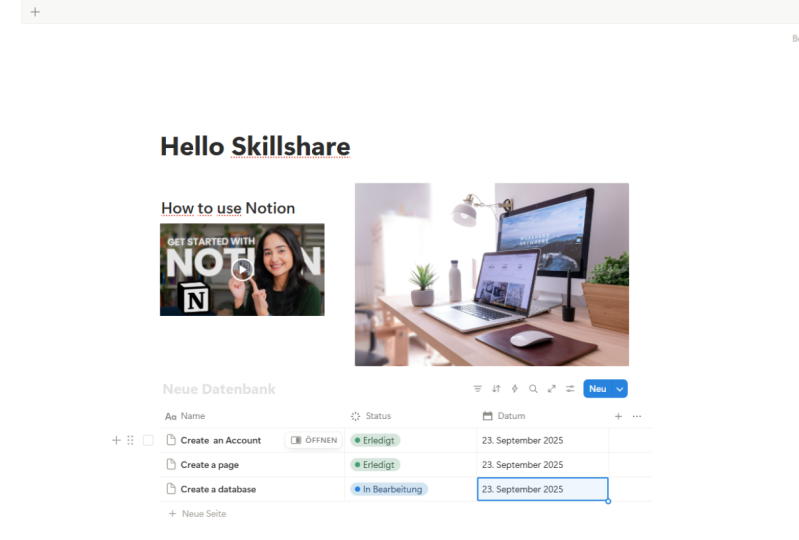
vorhandenen Seite in Notion hinzu. Sehen wir uns nun an, wie man eine Datenbank
erstellt, so wie wir zuvor eine Seite erstellt haben. Wir
müssen nur einen
Schrägstrich machen und
nach einer Datenbank suchen. Wenn Sie jetzt nach einer Datenbank
suchen, haben
Sie eine Reihe von Optionen. Datenbank, Inline-Datenbank,
ganze Seite und so weiter. Moment verwenden wir Inline, um die Inline-Datenbank
als ganze Seite
anzuzeigen. kannst du jederzeit tun
, indem du hier auf die
Schaltfläche Als Willensseite öffnen klickst. Wenn Sie eine Inline-Datenbank hinzufügen, können
Sie sie später jederzeit
als ganze Seite anzeigen Ich werde diese
Datenbank in Task-Manager umbenennen. Ich werde
diese Datenbank so anpassen, dass sie
einige Eigenschaften enthält, die mir
beim Aufbau meines Task-Managers helfen könnten . Also habe ich einfach
die ersten beiden Spalten umbenannt , indem ich einfach auf die Überschriften
geklickt habe. Jetzt möchte ich eine
Deadline-Spalte für meinen Task-Manager. Also verwende ich diesen kleinen Plus-Button direkt neben der Kategoriespalte. Und ich werde darauf
klicken und nach einer Datumsspalte suchen. Diese Datumsspalte akzeptiert jetzt also
nur Daten. Wenn ich erneut auf
die Kopfzeile klicke, kann
ich sie in Deadline umbenennen. Und jetzt haben Sie eine
Deadline-Spalte. Wenn ich auf die Zelle klicke,
wird nur ein Kalender geöffnet. Sie können keine anderen Typen
wie Text oder
Zahlen usw. eingeben . Es wird nur ein Datum akzeptiert. Was
benötigen Sie zum Schluss noch für eine
Task-Manager-Datenbank? Nun, du solltest in der
Lage sein,
Aufgaben abzuhaken und zu sagen, dass
sie erledigt sind, oder? Um Aufgaben
abhaken zu können, benötige
ich also eine Checkbox. Also nochmal, ich klicke hier
auf die Plus-Schaltfläche. Ich
suche nach einem Kontrollkästchen und da ist es. Die Checkbox-Spalte sollte
als Erledigtes Fragezeichen bezeichnet werden heißt,
ist diese Aufgabe erledigt? Dann werde ich es überprüfen
, um zu sagen, dass es fertig ist. Die Sache mit Notion ist also , dass ich anstelle dieser
hässlichen großen Spalte merke, dass
ich
die Spalte anklicke und ziehe , wie so,
und klicke, ziehe den Rand der Spalte, auf sich selbst
zu reduzieren, und zwar so. Dies ist nur
für Checkboxen möglich,
um es sehr sauber
und ordentlich aussehen zu lassen. Jetzt werde ich
diese
Datenbank auffüllen , nur um
Ihnen zu zeigen, wie sie
aussehen könnte . Da hast du es also. So bauen Sie
Datenbanken in Bewegung auf. In den nächsten Videos werden
Sie weiterhin
sehen, wie leistungsfähig Begriffsdatenbanken sind, und Sie werden mehr darüber
erfahren,
wie Sie sie verwenden können.
6. Einführung in Datenbanken: In diesem Video erfahren wir mehr über Eigenschaften in
Notion-Datenbanken. Um dies zu tun, kehren wir zu unserem Gürtel
zurück. Gehen wir zur ersten Datenbank
,
die wir
hier erstellt haben, dem Task-Manager. Denken Sie daran, dass Notion
Datenbanken viel
leistungsfähiger sind als eine Tabelle
wie Google Sheets. Das bedeutet, dass Sie die Art der
Eingabe, die Sie in
jeder einzelnen Spalte hinzufügen können,
anpassen können, z. B. haben
wir
in diesem Fall diese Spalte mit dem Aufgabennamen
als Texteigenschaft, die Kategoriespalte als
Mehrfachauswahleigenschaft. Sie haben diese kleinen
Symbole neben der Überschrift
der Spalte gesehen , die den Spaltentyp angeben.
Dies ist ein Kalendersymbol neben der
Frist, das besagt,
dass es sich um eine Datumsspalte handelt. Lassen Sie uns fortfahren und versuchen,
eine neue Spalte hinzuzufügen , wie wir bereits gesehen Um einer Datenbank eine neue Spalte oder eine
Eigenschaft hinzuzufügen, müssen Sie
lediglich auf diese Plus-Schaltfläche
klicken. Sie haben eine Reihe von
Optionen, die Sie hinzufügen können. Sie können den Text sehen. Sie können diesen Hashtag sehen
, bei dem es sich um eine aufgeklappte Nummer handelt. Eine einzelne Dropdownliste ist eine
einzelne Auswahloption. Ein Drop-down-Menü ist eine
Mehrfachauswahloption, die Statusoption, ein
Kalender für
ein Datum, eine Person aus Ihrem
Workspace, die Sie erwähnen können. Sicher. Ich bin die einzige Person, aber wenn Sie mehr
Mitglieder des Teams haben, können
Sie diese auch hinzufügen. Sie haben diesen Clip, um
Dateien und Medien anzuzeigen , in denen Sie Bilder und andere Dateien
hinzufügen können . Ein Kontrollkästchen, das wir bereits im vorherigen Video
hinzugefügt haben , eine URL, E-Mail, Telefonnummer, Formel, Beziehung,
Rollup und so weiter. Sie können sehen, dass
Notion-Datenbanken sehr mächtig sind. Sie können
eine Art von Eingabe, die
Sie akzeptieren können, sehr übersichtlich anpassen . Und zu jeder Spalte hier haben
wir bereits
ein neues Datum und eine
Checkbox-Spalte hinzugefügt . Also
lasse ich es vorerst sein. Aber nehmen wir an,
Sie möchten
den Typ Ihrer Spalte ändern . Nehmen wir an, von einer
Mehrfachauswahlspalte in einer Kategorie möchte
ich sie
in eine Einzelauswahl ändern. Klicken Sie dazu
auf Kategorie, die die Überschrift
der Spalte ist, und suchen Sie nach Typ. Hier ist es eine Spalte mit mehreren Auswahlmöglichkeiten. Klicken Sie einfach darauf und
wählen Sie Single Select, was stattdessen einfach ausgewählt ist. Und jetzt
wurde die Spalte geändert. So würden Sie bestehende Spalten
bearbeiten. Sie können den
Namen auch auf die gleiche Weise bearbeiten. Und wenn Sie
auf Eigenschaft bearbeiten klicken, können
Sie eine
Eigenschaft noch weiter anpassen, z. B. das
sind die Optionen im Moment Wenn ich auf die Option klicke, kann
ich die Farbe
der Option oder den
Namen der Option ändern , so und die
Eingabetaste eingeben, fertig. So
passen Sie Notion-Datenbanken an. Es ist sehr wichtig, dass Sie
sich mit der
Verwendung von Datenbanken in
Notion vertraut machen, da sie
die Art und Weise, wie Sie Notion verwenden,
sehr bald in diesem Kurs
komplett verändern können die Art und Weise, wie Sie Notion verwenden,
sehr bald in diesem Kurs Ich möchte nur, dass Sie mit den
verschiedenen Arten von
Eigenschaften
vertraut mit den
verschiedenen Arten von
Eigenschaften
vertraut sind, die in
Notion-Datenbanken enthalten sind, wie Text, URL, Einzelauswahl, Mehrfachauswahl,
Datumsdateien und Medien. Und die anderen Grundlagen.
7. Sortierung und Filterung: In diesem Video
erfahren wir mehr über Filtern und Sortieren von
Daten in Notion-Datenbanken. Gehen wir zurück zu
unserer ersten Datenbank. Nehmen wir an, die Aufgaben sind nicht in
alphabetischer Reihenfolge
angeordnet. Die einfachste Methode, Daten in
einer Ozeandatenbank zu sortieren , besteht darin, einfach an den Anfang einer Datenbank zu
gehen und hier nach der
Sortieroption zu suchen. Wenn Sie auf Sortieren klicken, gebe
ich Ihnen anhand der Eigenschaften eine Reihe von
Optionen. Hier möchte ich den
Aufgabennamen in alphabetischer Reihenfolge sortieren. Diese Eigenschaft ist also standardmäßig
der Aufgabenname,
da es sich um eine Textspalte Aufsteigend und absteigend
beziehen sich auf die alphabetische Reihenfolge. Und dann heißt
alphabetisch aufsteigend von a bis Z. Wenn ich
also jetzt draußen klicke, siehst
du, dass es nach
12.3 sortiert
wurde , weil das die
richtige alphabetische Reihenfolge ist. Jetzt können Sie natürlich
wählen, ob Sie es nach
anderen Eigenschaften
wie der Kategorie aufsteigend kategorisieren anderen Eigenschaften
wie der Kategorie aufsteigend Auch hier gilt: alphabetische
Reihenfolge oder Frist
, möchten.
Auch hier gilt: alphabetische
Reihenfolge oder Frist
, da das Ende die erste
Aufgabe ist, die Priorität hat. Und zu guter Letzt
wäre das Ende nicht getan und das
Absteigen wäre erledigt. Also werde ich weitermachen und diese Sortierregel
entfernen. Klicken Sie nach draußen. Jetzt zeige ich Ihnen ein
unglaublich mächtiges Tool in Notion-Datenbanken,
das Filter heißt. Nehmen wir an, Sie
möchten nur ausstehende Aufgaben sehen. Yard-Datenbank. Sie möchten nicht mehr
alle erledigten
Aufgaben sehen . Sie möchten nur die
Aufgaben sehen, die nicht erledigt sind. Deshalb möchte ich
diese Aufgaben nach denen filtern , die nicht erledigt sind. Wir haben bereits die Informationen
über den Status
der Aufgabe als erledigt oder nicht erledigt in der ersten
Checkbox-Spalte. Ich gehe
also zu Susan, einer anderen Option, oben in der Datenbank, und
klicke auf Filter. Und ich werde sagen, ich möchte Aufgaben sehen
, die nicht erledigt sind. Filtern Sie also die Aufgaben
nach der Spalte Erledigt, wo erledigt ein Fragezeichen
, wo diese Eigenschaft
erledigt wurde, nicht erledigt ist ,
richtig, wo die Aufgabe nicht
erledigt ist, wo sie nicht angekreuzt ist, und jetzt werden nur die ausstehenden
Aufgaben angezeigt. Mal sehen, ob ich
dieses Kontrollkästchen aktiviere. Das ist keine Aufgabe
mehr , weil
die Aufgabe erledigt ist. Jetzt ist Ihre Aufgabenliste leer, da alle
Aufgaben erledigt sind. Mach weiter und wirf dieses Foto. Jetzt ist alles andere sichtbar. Die bessere Methode, Filter zu verwenden, besteht darin einer Datenbank eine neue
Ansicht hinzuzufügen. Was meine ich damit? Ich werde weitermachen und die Filter so
lassen, wie sie sind. Der Than-Flatter
wurde gelöscht. Ich werde weitermachen
und auf Fertig
drei Punkte klicken und den
Filter löschen und ihn verlassen. Lassen Sie diese Tabelle unverändert, lassen Sie den Task-Manager unverändert und deaktivieren Sie meine erste Aufgabe. Also kein Salz, keine
Filter, die bewährte Methode
besteht darin, die erste Tabelle so zu lassen, wie sie ist. Was ich tun werde, wenn ich die
Informationen anders
filtern oder sortieren möchte . Oben befindet sich neben dem Tisch ein
Plus-Button. Das
unterscheidet Notion-Datenbanken
von Google Spreadsheets. Lass mich dir zeigen, was es bewirken wird. Ich sage Plus, und standardmäßig wurde bereits eine Tabelle
erstellt, die hier
hervorgehoben ist. Der Name der Ansicht ist leer. Und ich sage nur
ausstehende Aufgaben ,
weil das die einzigen Daten , die ich
in dieser Tabelle sehen möchte. Und sollte ich den
Datenbanktitel anzeigen, sollte ich vertikale
Linien anzeigen und so weiter. Sie können es ein- und
ausschalten und später herumspielen. Ich sage
Erledigt. Jetzt ist es im Grunde dieselbe
Tabelle wie zuvor, aber hier, weil
es sich um ausstehende Aufgaben handelt, klicke ich
nur auf den Filter. Das Gleiche wie zuvor. Wir sind fertig ist noch nicht fertig. Wenn ich jetzt zu den Ansichten gehe
und auf die Tabelle klicke, sehe
ich hier alle Aufgaben. Aber wenn ich auf die Tabellenansicht und dann auf die Ansicht ausstehender Aufgaben klicke, sehe
ich nur die
ausstehenden Aufgaben, oder? Jetzt können Sie so
viele Ansichten hinzufügen, wie Sie möchten. Ausstehende Aufgaben, nur
abgeschlossene Aufgaben, nur anstehende Aufgaben. Das ist also eine sehr intelligente Methode , um Ihre Daten
zu kategorisieren. Denken Sie daran, dass keine Ihrer
Daten entfernt werden. Es ist im Grunde
dieselbe
Datenmenge , die nur auf eine andere Weise
angezeigt wird. Ich werde das noch einmal machen. Ich füge eine neue Ansicht hinzu. Dieses Mal suche
ich nur nach Aufgaben der Kategorie acht und sage Enter. Und jetzt wurde eine neue Tabelle erstellt, da dies
nur eine Aufgabe der Kategorie A ist. Ich werde sagen, nach Kategorie
filtern, dieser Typ, bei dem die Kategorie nur Kategorie A
ist. Ich werde nicht
Kategorie Nummer zwei auswählen, sondern nur die Aufgaben, die
als Kategorie AR Display gekennzeichnet sind. Wenn ich nun
zur ersten Tabelle zurückkehre und Aufgabe zwei ebenfalls als Kategorie a
gekennzeichnet ist obwohl sie erledigt ist. Wenn ich zur Kategorie einer Aufgabe gehe, wird
sie angezeigt, weil
sie nur nach Kategorie A
gefiltert wird oder nicht. So können Sie das Sortieren
und Filtern von Notion-Datenbanken verwenden . Dies ist nur der Anfang
eines unglaublich mächtigen
Tools in Ihrem Arsenal. Im nächsten Video zeige
ich
Ihnen eine weitere Möglichkeit, wie Sie Daten, die Sie in Ihren Notion-Datenbanken
sehen, anpassen
können.
8. Database: Bisher haben wir die Grundlagen
von Bewegung, das Formatieren von Text,
das Einfügen von Bildern und Videos
sowie die
Grundlagen von Datenbanken untersucht von Bewegung, das Formatieren von Text, das Einfügen von Bildern und Videos . Im letzten Video
habe ich dir beigebracht, wie man Filter
verwendet und
in der Datenbank sortiert. In diesem Video
zeige ich Ihnen eine letzte Möglichkeit, wie Sie die Darstellung von Daten
in einer Begriffsdatenbank
anpassen können. Kehren wir zu unserer ersten
Datenbank zurück, bevor wir fortfahren Bitte denken Sie daran, dass
jedes Element einer Datenbank
als einzelne Seite geöffnet werden kann. Wenn Sie den Mauszeiger über das Objekt und auf die Schaltfläche Öffnen klicken, wird
es als neues Paar geöffnet. Sie können es wie folgt als
Ganzseite anzeigen, indem Schaltfläche
Ganzseitig öffnen
klicken. Dies ist im Grunde
eine ganze Seite auf der
Sie Inhalte hinzufügen können. Sie können Bilder,
Text und Betten usw. wie
auf
jeder anderen Begriffsseite hinzufügen .
Sie können Ihren Seiten in Notion sogar Farben
hinzufügen, nicht nur zwei Seiten
innerhalb einer Datenbank,
sondern jeder Begriffsseite , um ein , um Cover
hinzuzufügen, bewegen Sie einfach den
Mauszeiger auf den oberen Rand, suchen Sie nach einem Symbol
und fügen Sie ein Cover hinzu. Sie können ein Symbol hinzufügen
, wenn Sie möchten. Hier
klicke ich auf Cover hinzufügen. So wie zuvor. Sie können entweder
die Farbe in etwas
aus der Galerie ändern . dieser Vorstellung
können Sie es von
Ihrem Computer hochladen oder von Unsplash
hinzufügen. Das ist vergleichbar mit dem Hinzufügen
eines Bildes innerhalb einer Seite. Nehmen wir an, dies ist eine
finanzbezogene Aufgabe. Also suche ich auf Unsplash nach einem
Finanzbild
und klicke dann auf das
Bild, das hinzugefügt wurde. Gehen wir jetzt
zurück zu einer Datenbank. Der Grund, warum Datenbanken
viel leistungsfähiger sind als Tabellenkalkulationen, denn wenn Sie die Arten von
Entzündungen
einschränken ,
die in jeder einzelnen Spalte vorkommen
können , können Sie
diese Daten in
verschiedenen Ansichten anzeigen . Was meine ich damit? Nehmen wir an, Sie haben in
einer
der Datenbanken eine Datumsspalte. In diesem Fall haben wir hier im April tatsächlich eine Datumsspalte in Form einer Frist. Was ich also immer tun kann, ist zu den Ansichten
oben
zurückzukehren und auf die Tabelle zu klicken. Ansicht. Ich möchte suchen, dass Wassertiefen
in Kalendern angezeigt werden können, oder? Also
suche ich nach der Kalenderansicht, die sich direkt
unter der Tabelle
befindet, und benenne
sie in Kalender um. Ich weiß also, dass
ich einen Kalender sehe, wenn
ich auf Kalender klicke . Schon wieder. Ich
doppelklicke draußen oder einfach hier auf die Schaltfläche Schließen. Und jetzt kannst du einen Kalender sehen. Es ist Februar, aber wenn ich
zu April, März und April gehe, werdet ihr sehen, dass Aufgabe 1, Aufgabe 2.3, in der
Reihenfolge ihrer Termine angeordnet sind. Jetzt kann ich die erste Aufgabe
auf 6-8 klicken und ziehen, einfach so. Wenn ich nun
zur ersten Tabellenansicht
zurückkehre, werden Sie sehen, dass die Frist für Aufgabe eins auf den 8. April verschoben
wurde. Wenn ich das hier auf den 27.
April ändere, gehe
ich zurück
zum Kalender. Jetzt werdet ihr sehen
, dass seit Februar,
März, April,
27. April genau hier darüber
nachgedacht wird seit Februar,
März, April,
27. April genau hier darüber
nachgedacht . Denken Sie also daran, dass dies
im Grunde dieselben Daten sind. Es wird nur auf
verschiedene Arten dargestellt, um es Ihnen zu
erleichtern,
Muster zu finden und Ihre Daten zu
verstehen. Lassen Sie mich Ihnen
andere Nutzungsarten zeigen. Ich gehe zum Kalender
und drücke auf Ansicht hinzufügen. Dieses Mal werde ich nach einer Galerie
suchen. Sicher, der Name kann nach Bild angegeben werden. Wenn ich also auf mein Bild klicke, sehe
ich die Aufgaben nach Bildern. Sie sind
nach ihren Bildern organisiert. Und bevor ich draußen
oder auf die Schaltfläche Schließen klicke, werde ich
diese Galerie ein
wenig
anpassen diese Galerie ein
wenig
anpassen , denn wie Sie sehen können, ist
sie im Grunde leer, oder? Es ist nur eine weiße große Kiste. Ich werde weitermachen und das ein bisschen
anpassen. Und anstatt
dass Kartenvorschau Seiteninhalt
ist, was bedeutet Seiteninhalt Medien, da ist alles
drin. Du wirst sehen, dass auf der Seite
und Aufgabe drei nichts drin ist, also ist sie leer. Also statt Seiteninhalt werde
ich das Ganze auf die
Titelseite umdrehen, weil wir wissen,
dass eine der Aufgaben zumindest ein Titelbild hat. Ich mache weiter
und mache Page Cabboard und ich sage
Dot Interesses Draußen. Jetzt können Sie sehen, dass Aufgabe zwei im Bild dargestellt wird. Wenn ich zu Aufgabe drei gehe und ein Cover
hinzufüge, dann
belasse es so. Aber jedes Mal, wenn Sie einen Schrankbegriff
hinzufügen, generieren Sie ein zufälliges Bild Wenn Sie
damit zufrieden sind, können Sie es belassen. Ich werde dasselbe
mit Aufgabe Nummer eins machen. Jetzt können Sie sehen, dass es hier eine
wunderschöne Galerie gibt. Als Nächstes fordere ich Sie dringend auf,
sich andere Ansichten zu Notion anzusehen. Normalerweise sind die Kalenderansicht und
die Galerieansicht für die meisten Menschen
sehr, sehr nützlich. Wenn Sie jedoch
erneut
auf Ansicht hinzufügen klicken und einige
der anderen Ansichtsoptionen erkunden. Sie können herumspielen und
sehen, welche Ihnen gefallen. Die fette Option hier
ist ein Kanban-Board. Wenn Sie
mit Trello vertraut sind, wissen
Sie, dass Sie Karten einfach anklicken und von einer
Spalte in die Stunde
ziehen
können . Das ist im Grunde das, was
ein Kanban-Board ist. Sie können dieselbe Aufgabe anzeigen. Also dieselben Daten in einer
Board-Ansicht oder in einer Zeitleistenansicht
, bei der es sich um eine Gantt-Zeitleiste handelt, eine Kalenderansicht, die
wir bereits überprüft haben ,
eine Galerieansicht, mit der
wir auch vertraut sind ,
und auch eine Listenansicht, die für viele Anwendungsfälle etwas besser aussieht als eine Tabelle. Wir haben also
alles über das Filtern gelernt und wir haben uns mit
Datenbankansichten in Notion Beide Optionen sind
unglaublich leistungsfähig und Sie sie
beherrschen, können Sie mehr Erfahrung mit Bewegung
erwerben.
9. Zusammenarbeit: In diesem Video erfahren wir mehr über die Zusammenarbeit in Notion. Notion ermöglicht es Ihnen
, Ihre Seiten und Arbeitsbereiche mit dem gesamten Team zu teilen, um eine einzelne
Seite auf Notion zu teilen. Klicken Sie
einfach auf die
Schaltfläche Teilen oben rechts. Stellt sicher, dass „Im Web teilen
“ aktiviert ist. Wenn Sie
es mit der Öffentlichkeit teilen möchten. Und wenn Sie
diese Seite als Vorlage verkaufen möchten,
habe ich dafür gesorgt, dass die Schaltfläche „Als
Vorlage duplizieren
zulassen “
aktiviert ist , genau wie in Google
Docs oder Google Sheets. Sie können jederzeit
auf diesen Link klicken und ihn mit allen teilen
, die die Seite sehen möchten. Wenn Sie jedoch nicht möchten, dass der Bereich öffentlich sichtbar ist, können
Sie die Option Im
Web teilen ausschalten und stattdessen
jemanden über die
E-Mail-Option einladen .
Wenn Sie möchten, dass der gesamte
Arbeitsbereich geteilt wird
, also alle Seiten Ihres gesamten Konzept-Workspace, dann gehen Sie einfach zum Panel auf
der linken Seite, suchen Sie nach Einstellungen
und Mitgliedern und suche hier nach „Mitglieder
zu Workspace hinzufügen“. Denken Sie daran, dass die
Zusammenarbeit am Arbeitsplatz
eine kostenpflichtige Funktion ist , sodass die Abrechnung pro Person erfolgt. Als Nächstes schauen wir uns an, wie man
Kommentare in Notion verwendet , einfach
nicht Google Docs Sie klicken und
wählen den Text aus und suchen nach der
Kommentaroption oder geben einfach Command Shift M oder
Control Shift M ein, wenn Sie unter Windows sind, und die allgemeine Swaption
wird wie folgt angezeigt. Sie können sehen, Sie können sogar die Person in Ihrem
Team
erwähnen, um sich das anzusehen. Hier. Ich bin die einzige Person, also weise ich es mir selbst zu, aber Sie können es auch Ihren
anderen Kollegen zuweisen. Dann können Sie auf diesen
Button klicken, um den Kommentar einzugeben. Denken Sie abschließend daran,
dass dieser Begriff Ihnen einen vollständigen Versionsverlauf dessen bietet, was
auf dieser Seite passiert ist. Wenn Sie den
Versionsverlauf anzeigen möchten, wechseln Sie
plötzlich zur
Uhr-Option oben rechts. Klicken Sie auf Alle Updates anzeigen. Sie werden genau sehen, was
bisher passiert ist. Ich habe nur diese Seite
bearbeitet. Wenn Sie jedoch
mehr Teammitglieder haben, werden
Sie genau sehen, welche
Bearbeitung von wem vorgenommen wurde. Sie haben auch eine praktische
Analyseoption,
um zu sehen, wie oft diese
Seite aufgerufen wurde, an welchen Tagen und
zu welcher Uhrzeit und wer sie vom Team
angesehen und bearbeitet hat. Und wann.
10. Nächste Schritte: Das war also eine
Einführung in Notion, und ich bin mir sicher, dass es Ihnen einen großartigen Ausgangspunkt
gegeben hat ,
um das Tool
für das Abschlussprojekt zu verwenden. Ich möchte, dass du die
Rechnung fertigstellst, mit der wir gerade angefangen haben. Sie werden nun mit dem Aufbau
Ihres eigenen persönlichen
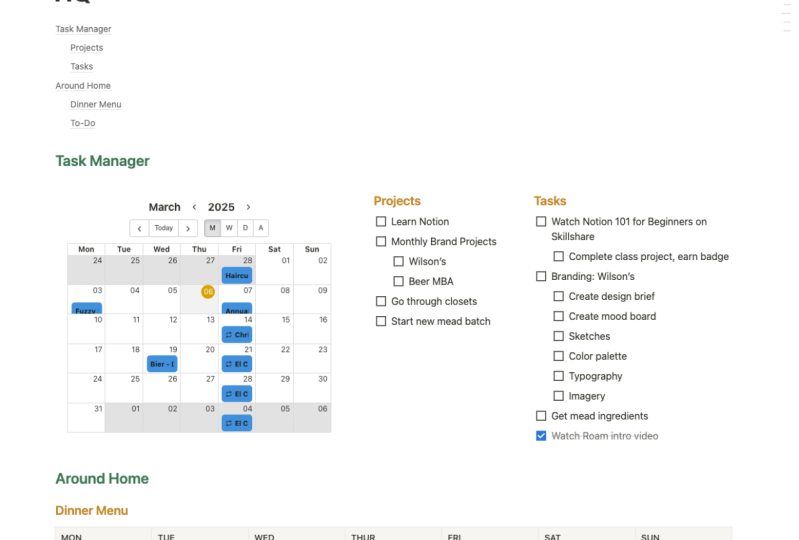
HQ-Systems in Notion fortfahren .
Hier ist, was Ihr Pakethauptquartier am
Ende Ihres Builds haben
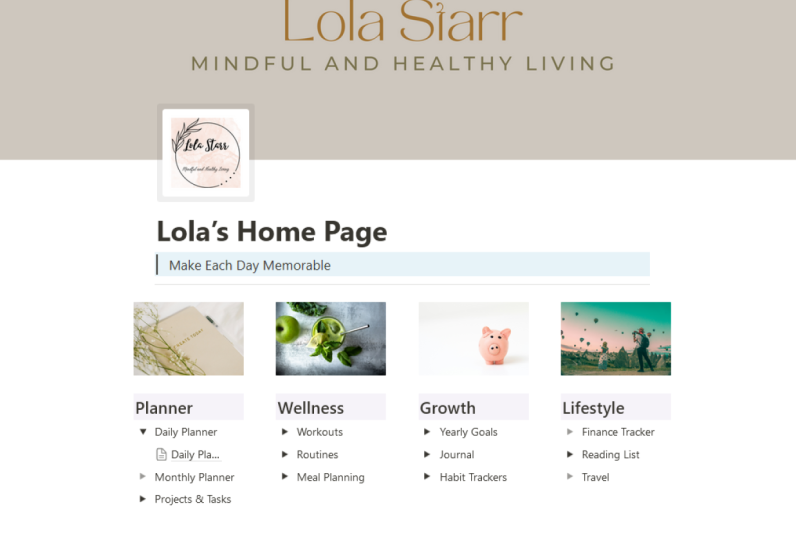
sollte. Zuerst eine Homepage. Dies wird die Haupt-Homepage
für Ihr persönliches HQ sein. Es kann eine kurze Einführung
sowie ein
Inhaltsverzeichnis enthalten, das andere Abschnitte
und Seiten verlinkt, wenn Sie möchten. Als Nächstes eine Task-Manager-Datenbank, die
nur ausstehende Aufgaben anzeigen sollte. Und es wird auch
andere Ansichten haben,
wie Kalenderansicht,
Board-Ansicht usw. Sie können auch
eine
Projekt-Tracker-Datenbank auf
einer der Seiten,
eine Seite mit Paketinformationen
oder all Ihre persönlichen Daten
wie Kontaktinformationen,
Ausbildung,
Berufserfahrung usw. hinzufügen Projekt-Tracker-Datenbank auf
einer der Seiten, eine Seite mit Paketinformationen oder all Ihre persönlichen Daten
wie Kontaktinformationen, . Wenn du möchtest, kannst du das
öffentliche Teilen für
diese Seite aktivieren , um eine
öffentliche CD zu erstellen. Als Nächstes können Sie auch
eine
Seite mit Hobbys und Interessen für Reisen,
Fotografieren, Kochen usw. einrichten. Sie können eine Seite
für
persönliches Wachstum mit Lernressourcen,
Zertifizierungen usw. hinzufügen für
persönliches Wachstum mit Lernressourcen, . Es ist sehr hilfreich, eine Notiz oder eine
Tagebuchseite für Ihre Überlegungen zu verschiedenen
Themen
hinzuzufügen . Notizen aus den Büchern
, die Sie gelesen haben, Artikel, wichtige Notizen zu Ereignissen
oder Zusammenfassungen und so weiter. Schließlich können Sie auch
eine Seite mit Tools und Ressourcen einrichten, auf
der Sie Ausschnitte interessanter
Tools und Apps hinzufügen können, auf die Sie stoßen, wenn
Sie mit der Erstellung fertig sind Personal HQ wird ein
unglaublicher zweiter Traum sein , dass Sie
alle wichtigen
Informationen sicher speichern können . Sie können die
Notion-App auf Ihr Telefon herunterladen und das Bewegungs-Widget
zu Ihrem Startbildschirm hinzufügen, um die persönliche HQ-Seite
einfach auf Ihrem
Startbildschirm
anzuzeigen und leicht darauf zuzugreifen. Sie können
diese Seite also den ganzen Tag über immer wieder besuchen. Erstelle also einfach ein
neues Projekt unter dieser Klasse und teile einen
Link zu deinem persönlichen HQ, oder teile einfach Screenshots damit ich dir
Feedback zu deinem Build geben kann. Wenn du diesen Kurs hilfreich fandest, tagge mich
bitte auf Twitter unter Vinci Krishna und füge Bilder
von deinem Notion-Setup hinzu. Ich würde sie gerne sehen. Danke, dass du für mich
gelernt hast und wir sehen uns in meiner nächsten Klasse.
 Vensy Krishna, Notion Ambassador and No Code Educator