Transkripte
1. Kurseinführung: VA hat gerade eine
Menge neuer KI-Tools veröffentlicht, und einige davon
sind die nächste Stufe, von KI-gestütztem Design und Elementen bis hin zu Drei-D-Grafiken
oder Style Match und sogar einem KI-Assistenten
, der Ihnen Designtipps gibt. Diese Updates werden
Ihren Arbeitsablauf mit Sicherheit
beschleunigen und
Ihrer Kreativität freien Lauf lassen. Ich werde
sie alle aufschlüsseln und dir alle einzelnen
KI-Features
zeigen, über die du in der Oktober-Keynote von
Canva Bescheid wissen musst der Oktober-Keynote von
Canva Bescheid wissen
2. Tabulatur für KI-gestütztes Design: Eine Sache, die ich hier
liebe, ist, dass ich jetzt per Spracheingabe auffordern
kann. Okay, lassen Sie uns zuerst
diese Funktion ausprobieren. Ich werde
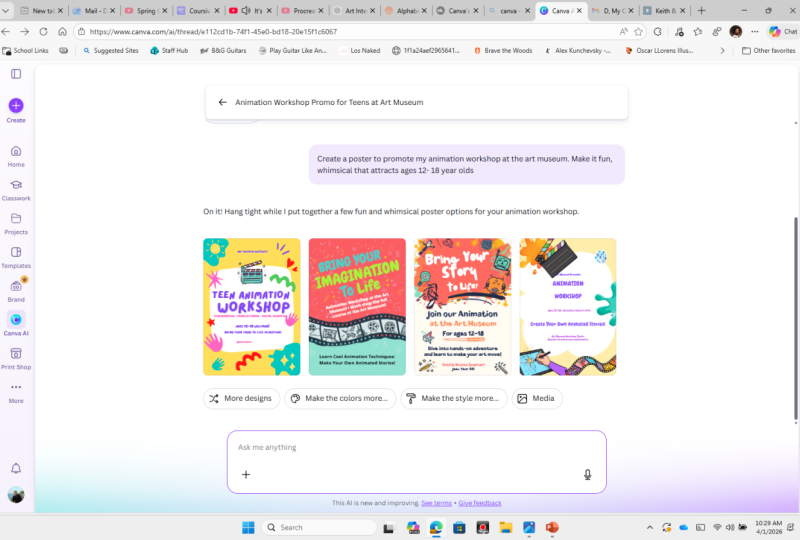
hier auf einen Beitrag klicken, um für das Fußballspiel meiner Kinder zu werben. Sie sehen also, das
hat perfekt funktioniert. Ich könnte ganz einfach als Aufforderung einen Beitrag eingeben , um für das Fußballspiel
meiner Kinder zu werben. Sobald ich meine
Aufforderung hier geschrieben
habe, kann ich zwischen
einigen Optionen wählen. Also Farbe, lass uns Grün nehmen. Und Sprache,
bleiben wir bei Englisch. Und ich werde das
ausführen, sehen Sie, Ihnen werden
ein paar Vorlagen angeboten , die
zu Ihrem Thema passen, dem Thema, das Sie in Ihrer Aufforderung
erwähnt haben. Aber auch die Farben, die Sie hier
erwähnt haben ,
die Limettenfarbe. Also Spieler des Spiels. Wenn ich also hier klicke, wird meine
Vorlage
automatisch auf meine Seite geladen. Lass uns etwas anderes versuchen. Im Karussell verlinkt, etwa fünf
Tipps für Inhaltsersteller. Teen Carousel — Fünf Tipps
für Ersteller von Inhalten. Ich wollte Ihnen also
zeigen,
dass Sie, wenn Sie auf die Vorlage mit mehreren Seiten
klicken, immer noch
die Vorschau dieser
Vorlage angezeigt wird , also genau hier Von hier aus kann ich also alle Seiten
anwenden. Es werden also alle
sechs Seiten
dieses Designs genau hier
auf meine verschiedenen Seiten
meines Dokuments geladen dieses Designs genau hier . Also
so ungefähr funktioniert es. Etwas anderes, das mir in diesem neuen Panel bei
dieser neuen Art der Suche nach
Vorlagen oder
beim Erstellen von Dokumenten
aufgefallen dieser neuen Art der Suche nach ist, ist die
Upload-Taste hier. Um völlig transparent zu sein, bin
ich mir nicht ganz sicher,
was diese Schaltfläche bewirkt. Versuchen wir also, eines der Dokumente
hochzuladen, die ich hier habe. Und was ich habe, ist ein Screenshot eines früheren
Beitrags, den ich erstellt habe. Was passiert also, wenn ich das hier in
dieses
Eingabeaufforderungsfeld hochlade ? Wird Canva mir einen ähnlichen
Beitrag zeigen? Nicht genau Ich warte,
bis das hier ist Oh, da ist ein Entchen, bis
das vollständig hochgeladen ist Ordnung, also ich habe das hochgeladen, und wenn ich die Eingabeaufforderung ausführe, scheint es nicht zu funktionieren Es kann also sein, dass
diese Funktion
bis heute noch nicht aktiviert ist, aber das sollten Sie im Auge behalten Ich gehe davon
aus, dass wir in der Lage sein
werden, ein Referenzbild hochzuladen, sodass
Canva
Vorlagen anzeigt, die dem Stil dieses Bildes ähneln,
aber bis aus, dass wir in der Lage sein
werden, ein Referenzbild hochzuladen, sodass
Canva Vorlagen anzeigt, die dem Stil dieses Bildes ähneln, heute nicht funktionieren Fahren wir mit
der nächsten Funktion fort.
3. Tabulatur KI-gestützte Elemente: Ich bin hier in einer
leeren Präsentation. Ich möchte Ihnen
den neuen Tab „Elemente“ zeigen und wie Canva beschlossen hat, KI auch in diesen
Element-Tab
einzufügen Also als Erstes
werde ich hier auf den Elements
Stab
klicken Wir sehen ein größeres Suchfeld,
auch mit dem Sprachbefehl, den Chat mit Spracheingabe, sodass Sie das jetzt verwenden können,
um die Bibliothek zu durchsuchen. Ihr könnt also sehen, dass die Icons neu gestaltet
wurden. Das ist ziemlich cool.
Die drei D-Formen. Es sieht jetzt
visueller aus als je zuvor. Ich mag diese Farben auch. Ich finde, das sieht sehr
modern und gut gestaltet aus, daher gefällt mir diese Verbesserung. Lass es uns versuchen. Sie haben also die Möglichkeit, die Bibliothek zu
durchsuchen, genau wie Sie es früher getan haben. Ich habe
hier eine Suche, ein Hund und eine Katze landen auf dem Mond. Okay? Ich suche ein Foto von einem Hund und
einer Katze, die auf dem Mond
landen. In der Bibliothek kann
ich mir die
Ergebnisse genau hier ansehen. Ich sehe süße Hunde und
Katzen zusammen. Ist süß. Ich sehe ein Foto vom Mond, aber ich sehe keinen Hund und keine Katze speziell auf dem Mond
landen, oder? Ich kann also versuchen, dieses Bild mit KI zu
erzeugen. Wenn ich also
genau hier auf diese Schaltfläche klicke, um Bilder zu
generieren, generiert
Canva automatisch mein Foto
von einem Hund und einer Katze die auf dem Mond
landen, und zwar mit seinen magischen Medien oder einem
Äquivalent zu magischen Medien, schätze
ich, aber es ist jetzt
genau hier im Tab „Elemente“ eingebettet genau hier im Tab „Elemente“ Ich muss also nicht wie
früher nach Apps suchen und gleich
hier nach
Magic Media suchen und anfangen zu beschreiben, was ich brauche, um
Canva tatsächlich generieren zu lassen Ich kann das jetzt direkt hier im
Elements-Stil machen. Das ist also ziemlich
cool. Also hier sind meine vier verschiedenen Bilder
, die generiert wurden. Ich kann verschiedene Stile sehen. Mir ist aufgefallen, dass
Sie viel weniger Kontrolle
über die Filter und die verschiedenen Optimierungen haben über die Filter und die ,
die Sie an diesen
KI-generierten Bildern vornehmen können an diesen
KI-generierten Wenn du Magic Media
also über die Apps verwendest, hast du mehr Kontrolle
über die Stile und die Ausrichtung
deines Bildes Ich kehre hier zur Registerkarte
Elemente zurück.
Ich kann sehen, dass
ich bei ausgewählten
Fotos die
Farbausrichtung usw. wählen kann. Aber diese sind für das
Ergebnis aus der Bibliothek. Wenn ich also zum Beispiel
hier die Ausrichtung für etwas
Quadratisches ändere , siehst
du,
das sind die Medien aus der Bibliothek, die irgendwie gefiltert
werden. Das ist also kein neues Feature. Das ist etwas
, das es schon einmal gab. Aber weil dieses Segment, ich würde sagen, dass Magic
Media, eingebettet in den Tab „Elemente“ genau hier unter
diesen Filtern
liegt, könnte
man meinen, okay, diese kontrollieren
die KI-generierten Medien, aber das sind sie nicht. Unsere Katze und unser Hund
landen auf dem Mond. Los geht's. Also ja, das funktioniert. Die Katze sieht ein bisschen komisch aus, die Position der Katze
genau hier im Helm. Ich habe den anderen
hier. Wir sehen die Katze. Man sieht den
Hund nicht wirklich. Wenn Sie also nicht zufrieden sind, können
Sie jederzeit auf
die drei kleinen Punkte klicken und alle Bilder
regenerieren Du kannst sie
auch bewerten, um Canva zu helfen und zu
sehen, was gut und
was nicht gut ist Lass uns einfach regenerieren und
schauen, was wir hier bekommen könnten. Wenn wir etwas Besseres bekommen könnten,
geht das im Allgemeinen ziemlich schnell. Also hier ist einer, quasi
im Cartoon-Stil. Dieser sieht cool aus.
Das könnte ich gebrauchen. Genau hier gibt es noch einen, andere Art von Cartoons. Sie sehen also, Sie
haben nicht wirklich die Kontrolle über den Stil, den künstlerischen Stil
unserer Fotos kann das hier sehen, und ich finde das
nicht besonders gut. Das ist eine amerikanische Katze und ein amerikanischer Hund. Anscheinend
wollte ich Ihnen das zeigen. Das
Erste, was Sie
mit diesem Powered
Elements-Tab tun können , ist Bilder zu generieren. Stellen Sie sich das
hier in Ihrem Elements-Tab als magisches Medium vor. Lass uns etwas anderes ausprobieren
, weil du Code und
Videos generieren kannst. Lass es uns mit Video versuchen. Also Video, mal sehen, ich will, dass ein Hamster in seinem Rad läuft Mal sehen, ob ich das kriege. Ich habe also ein paar Bilder
in der Bibliothek. Also die sind aus der Bibliothek. Versteh mich nicht falsch. Das
ist nicht von KI generiert. Dies sind nur normale
Videoclips aus der Canva-Bibliothek. Aber stellen wir uns vor, ich
möchte einen generieren. Sie können also auch
eine Technologie generieren , die
neu ist und sich verbessert. Denken Sie daran, dass Videos nur für kostenpflichtige Canva-Nutzer verfügbar sein
werden Da war eine kleine
Krone
neben dem Namen des Features.
Das ist es also, was es bedeutet. Ordnung. Nach ein paar Sekunden würde
ich sagen 30, 40 Sekunden. Ich habe
hier dieses eine Video von einem Hamster, der in seinem Rad
läuft Und es ist nicht so schlimm. Lass uns das auf die Seite
stellen. Nun würde ich gerne verstehen, welches Modell verwendet wurde,
um das zu generieren. War es VO drei? War es eine stabile Diffusion
wie früher? Nein, ganz sicher. Es scheint kein Audio dabei zu haben, also ist es wahrscheinlich nicht VO drei. Ich würde sagen 80%. Weil der Hamster
sich tatsächlich dreht. Es scheint wie ein Rad zu sein. Aber dieses Ding sieht
eher aus wie, du weißt schon, wie dieses kleine Ding, um das Wasser aus deinem Salat
herauszuholen. Es sieht eher so aus als
ein echtes Hamsterrad. Mein Urteil für Video,
es ist nicht so schlecht. Ich denke, diese Technologie verbessert
sich. Ich würde gerne
Clips sehen, die
von Vo Three hier
im Element-Stil generiert wurden. Ich glaube nicht, dass wir das gerade haben, aber es ist definitiv
viel besser als das, was ich vor ein paar
Monaten mit
Magic Media versucht habe , genau hier,
als wir versuchen, Videos
mit Magic Media zu generieren. Es war nicht annähernd so gut
wie dieser Hamster, oder zurück zu unseren
Elements-Mitarbeitern für die letzte Demo.
Ich möchte Ihnen die
letzte Funktion zeigen, die wir ausprobieren können Okay? Also Video generieren ,
angeklickt,
geprüft, fertig Lassen Sie uns versuchen, Code zu generieren. Okay? Also, was suchen wir hier? Wir versuchen es mit einem rosafarbenen,
funktionierenden Taschenrechner. Okay, ich hätte gerne
einen einfachen Taschenrechner. Wenn ich in der Mediathek
danach suche, sehe
ich natürlich rosafarbene Bilder. Lass uns den Hamster löschen.
Lass uns das angehen. Ich hätte gerne
etwas Ähnliches, aber ich rechne tatsächlich. Richtig. Mal sehen, ob ich das
Ding programmieren kann. Also generiere Code. Ich kann sehen, dass der Code jetzt genau hier
ausgewählt ist. Canva denkt nach. Ich kann sehen, wie Code genau hier generiert wird Ich kann einige Codevorlagen
auf dem interaktiven
Preisrechner sehen . Das sind also die vorgefertigten
Eingabeaufforderungen, die ich finde, wenn ich auf
der Startseite auf die Canva AI-Schaltfläche
klicke der Startseite auf die Canva AI-Schaltfläche Dies sind dieselben Vorlagen, und Canva-Code schreibt
nur Codezeilen , bereits
150 Ich frage mich also, ob mir das ein Widget geben
wird, das ich einfach hier auf
meiner Seite platzieren könnte Ich habe diese
Funktion noch nie ausprobiert. Das ist brandneu, also bin ich
wirklich gespannt. Schau, mein Codlet ist fertig und es sieht tatsächlich aus wie ein rosafarbener
Taschenrechner Mal sehen, was ich damit machen
kann. Ich kann den Code regenerieren, gutes Ergebnis, schlechtes Ergebnis.
Aber klicke darauf Was passiert? Okay, es bettet diesen Taschenrechner
genau hier auf meiner Seite Und ich schätze, wenn ich darauf
doppelklicke, heißt es Doppelklick, um zu
interagieren. Kann interagieren. Lassen Sie uns eine einfache
Berechnung durchführen, fünf 55 mal fünf ergibt 25
scheint zu funktionieren Kann ich meine tatsächlichen
Zahlen auf meiner Tastatur verwenden? Ja, 22/4 entspricht 5,5. Also das funktioniert, Leute. Ich habe meinen pinken Taschenrechner. Ich kann die Größe ungefähr auf diese Größe ändern, das auf meiner Folie
belassen
und ganz ähnlich wie
diese kleine Anwendung, die ich gerade
codiert habe, in ein paar Sekunden
hier in Canva einfügen die ich gerade , während ich meine Präsentation entwerfe Ich könnte das in
meinen Bericht oder was auch immer aufnehmen Calculator ist vielleicht
ein sehr einfaches Beispiel. Aber was ich Ihnen
zeigen möchte, ist, dass es immer noch funktionieren sollte,
wenn ich damit den
Vollbildmodus verwende. Siehst du, sieben mal neun ergibt
63, und das ist richtig. Jeder, der Zugriff auf diesen Link
zur Ansicht
meiner Präsentation hat, kann jetzt
meine kleine App verwenden , die im Handumdrehen programmiert
wurde, und zwar direkt aus den Elementen heraus Also los geht's, Leute, drei neue
KI-gestützte
Tools, die Canva gerade in unseren
Arbeitsablauf integriert hat, wenn wir im Editor
arbeiten Wir können jetzt also
die Millionen von Assets
in der Canva-Bibliothek durchsuchen , aber wir können auch
genau das generieren, was wir uns Es ist also so, als ob die Vorstellungskraft jetzt die einzige Grenze
ist. Du bist also nicht
mehr auf das beschränkt , was
in der Bibliothek ist. Und Canva
hat tatsächlich erfolgreich
die Reibung beseitigt , einfach
eine App zu öffnen und dann
mit Magic Media zu generieren Sie haben es jetzt super
einfach und an einem Ort gemacht. Also ich mag das. Ich denke, das
ist eine wunderbare Verbesserung, und ja, gut gemacht.
4. Generator für 3D-Inhalte: Lass mich dir
noch etwas zeigen, das sehr, sehr cool ist. Seien Sie jetzt vorbereitet. Dieser ist einer meiner Favoriten und er wird Sie
umhauen. Sie können jetzt direkt hier
in Canva drei
beliebige D-Elemente erstellen drei
beliebige D-Elemente und
dieses Objekt im Raum bewegen , um die gesamte
Perspektive aus
verschiedenen Perspektiven zu sehen . So können Sie mit
einer einzigen Aufforderung drei
beliebige D-Elemente
für Ihr Design erstellen mit
einer einzigen Aufforderung drei
beliebige D-Elemente
für Ihr Design Okay? Also lass mich
dir zeigen, wie das funktioniert. Um es zu generieren, wird
es also nicht auf der Registerkarte Elemente beginnen
, sondern Sie müssen zu Ihrer App Stab gehen und Magic Media finden. Magic Media wird also genau
hier
sein , unter Mehr
von C hier klicken. Das sind also die
traditionellen magischen Medien. Sie können
Bilder und grafische Videos generieren. Und jetzt hast du drei D. Du siehst diesen letzten
Tab genau hier, sich noch in der Beta-Phase befindet. Nun, hier können
Sie
Ihre Eingabeaufforderung schreiben , um
Ihre drei D-Objekte zu generieren. In Ordnung, also lass es
uns versuchen. Lass mich zurück
zum Design-Tab kommen. Nehmen wir an, ich bin ein Hersteller von
Sonnenbrillen. Okay? Ich verkaufe Sonnenbrillen. Hier, lass es mich dir zeigen. Hier habe ich dieses Pitch Deck
mit all diesen
Seiten für mein Dokument. Siehst du, es geht um meine Brille. Es ist mein Brillenkatalog. Ich habe
überall verschiedene Sonnenbrillen. Nehmen wir an, ich möchte
dieses flache Bild hier durch
eine Drei-D-Sonnenbrille ersetzen dieses flache Bild hier . Damit komme
ich einfach zu meinem magischen Medien-Tab und
starte die Eingabeaufforderung. Ich hätte also gerne
eine Sonnenbrille, einen
aquafarbenen Rahmen und
hellbraune Gläser. Okay, eine Sonnenbrille, aquafarbener Rahmen und
hellbraune Gläser. Generieren Sie drei D. Es dauert ein paar Sekunden.
Und da hast du's. Nach ein paar Sekunden würde
ich sagen, dass 20, 30 Sekunden tatsächlich korrekt
waren. Ich habe
hier mein Modell meiner Sonnenbrille. ist also sehr einfach, dies in
Ihr Design zu Es ist also sehr einfach, dies in
Ihr Design zu integrieren. Klicken Sie
einfach einmal darauf
und es wird
direkt hier in Ihr Design geladen. Sie können die Größe ändern. Ich werde
es vorerst hier ablegen. Und du siehst diesen
Button genau hier. diese Weise können Sie das Objekt,
das Sie gerade generiert haben,
an eine beliebige Position bewegen , um es
wirklich aus einer
anderen Perspektive zu betrachten. Was ich vermute
, ist, dass Canva
bald eine Style-Schaltfläche hinzufügen wird , oder vielleicht ist
sie schon da, eine Style-Schaltfläche, auf der
Sie,
genau wie bei Ihren Bildern, Ihre Stile haben Siehst du, du
kannst also zwischen
verschiedenen Stilen für
deine Stahlbilder wählen verschiedenen Stilen für
deine Stahlbilder Gleiche gilt für Grafiken.
Du hast deinen Stil. Nun, ich vermute
, dass Canva auch
eine Style-Schaltfläche für die
drei D-Objekte hinzufügen wird auch
eine Style-Schaltfläche für die
drei D-Objekte Das ist wahrscheinlich in Arbeit. Aber im Moment habe ich diesen Knopf nicht
. Der beste Weg für mich, ein Drei-D-Objekt in einem anderen Stil zu
generieren,
wäre also ,
ein Schlüsselwort, das sich auf den Stil
bezieht, in
meine Eingabeaufforderung have this aufzunehmen . Ich bin ziemlich zufrieden
mit dem Ergebnis. Also versuche ich
jetzt, das loszuwerden. Ich werde hier
ein weiteres Bild finden, das ich meinem Rahmen
hinzufügen kann, um zu den Elementen zu gelangen. Ich verwende den
Sprachbefehl „Ein Foto von Sand“. Nehmen wir an, ich möchte
diesen Drei-D-Render auf
einer Art Strandobjekt genau
hier positionieren diesen Drei-D-Render auf . Also starte ich meine Aufforderung. Ich muss unter
mein Foto C gehen oder ich muss etwas finden, das so
aussieht, das wird funktionieren. Ich werde das wirklich
außerhalb dieses Rahmens platzieren. Lassen Sie uns dieses
Bild vom Rahmen lösen, den Rahmen
loswerden Und ja, ich werde
meinen Sand hinzufügen, wahrscheinlich den
ganzen Sand hinzufügen Entwerfen,
positionieren Sie es da hinten und legen Sie meine Sonnenbrille
in den Sand. Und das sieht
ziemlich cool aus, wenn du mich fragst, lass uns
die Sonnenbrille nehmen. Ich kann sie weiter bewegen. Wie auch immer, du kannst damit
herumspielen. Ein weiterer cooler Trick, wenn du auf deine drei D-Objekte
klickst, siehst du diese
Schaltfläche mit der Aufschrift Drei D
drehen“. Wenn
du klickst , siehst du ein paar Voreinstellungen für die Positionierung
deiner Elemente Ich finde es toll, dass Canva diese hinzugefügt hat denn wenn du, ich weiß nicht,
mit
E-Commerce- und
Produktfotografie oder
Drei-D-Rendern für deine
E-Commerce-Produktseiten arbeitest E-Commerce- und
Produktfotografie oder
Drei-D-Rendern , du
konsistente Blickwinkel
haben wollen denen du
deine Produkte fotografierst,
richtig, oder du repräsentierst
deine Sie haben hier also
unterschiedliche Ansichten. Sie haben Ihre linke Ansicht. Sie haben Ihre Vorderansicht, rechts, oben vorne, unten rechts, unten links, oben links. Das ist also eine Art
traditionelle Art, ein Objekt zu
präsentieren. Ja, und ich finde es einfach toll, dass Canva diese
Option genau hier hat Beschränkung. Erstens wird dies allen Benutzern
zur Verfügung stehen. Ich bin so neugierig darauf, dass es bisher
in Präsentationen,
Videos, Whiteboards,
sozialen Medien und auf Websites unterstützt wird Videos, Whiteboards,
sozialen Medien und Und dann noch etwas
, das wichtig ist, sobald Sie Ihr Dokument geteilt und
veröffentlicht haben Nehmen wir an, ich teile das als öffentlichen Link. Lassen Sie uns einen
Link für die öffentliche Ansicht erstellen oder diesen kopieren und testen. Ich möchte sehen, wie es
auf meinem veröffentlichten Dokument aussieht. Also hier ist eine Präsentation.
Da hast du's. Sobald es geteilt und veröffentlicht wurde, können
Sie die
drei D-Objekte nicht mehr ständig drehen. Es erscheint genau an der Position, an der Sie es in Ihrem Design gelassen
haben. Sei dir dessen also bewusst. Seien Sie sich dessen bewusst,
dass der Endbenutzer,
der sich
Ihr
veröffentlichtes Design ansehen wird, dieses
Objekt nicht mehr bewegen
kann. Es wird ästhetisch erscheinen. Nur wenige Anwendungsfälle,
die Sie dafür ausprobieren könnten. Das wäre fantastisch für
Marken- oder Produktwerbung. Das ist natürlich der
naheliegendste Anwendungsfall , der einem in den Sinn kommt: Produkte, Kataloge, Websites, Angebote auf verschiedenen
E-Commerce-Plattformen, aber Sie könnten auch
saisonale Kampagnen oder,
Sie wissen schon, eine Kampagne
für den Black Friday erstellen , und Sie hätten dann drei D-Objekte zum Thema Black
Friday die Sie in
Ihren
Social-Media-Beitrag einfügen können , in Ihr Bildmaterial Benutzerdefinierte drei D-Objekte eignen
sich also sehr gut dafür. Oder wenn Sie einheitliche Unterrichtseinheiten
erstellen möchten, z. B.
für Ihr Klassenzimmer, könnten
Sie eine Reihe von
benutzerdefinierten drei D-Objekten verwenden , die Sie erstellt und
dann auf dem Design gespeichert haben , das Sie auswählen und zu Ihren Vorlesungen
mitbringen, um den gewünschten konsistenten oder
verspielten Look zu erzielen.
5. KI-Formengenerator: Oh. Lass mich dir etwas anderes zeigen
, das sehr cool und neu unter der Rubrik Elemente ist. Wenn ich also über meine Elemente gehe und dieses Mal zu meinen
Formen gehe und auf C O klicke, sehe
ich jetzt genau
hier diese neue Schaltfläche mit der Aufschrift Formen generieren. Okay? Wenn Sie also hier klicken, können
Sie im Grunde
eine Aufforderung eingeben und
eine neue Form generieren, jede Form, die Sie wirklich mögen. Also habe ich hier eine Liste von Schlüsselwörtern, die ich für meine Formen ausprobieren
möchte. Die erste
ist zum Beispiel, etwas
Abstraktes, Unregelmäßiges oder
Organisches zu entwerfen , was auch immer Sie wollen. Okay. Versuchen wir es zum Beispiel mit
Bio-Pflanzen. Also generiere Form und die Canva-KI macht ihr Ding noch
einmal und macht sich an Arbeit und generiert in
meinem Fall einfach vier Bio-Pflanzen , weil
ich danach frage So kann ich ein paar coole
Formen sehen. Ich mag diesen. Ich würde sagen, es ist sehr süß
und mutig und modern. Das Coole an
Formen ist also , dass
Sie, sobald Sie sie hier haben, anfangen können, mit ihren Farben
herumzuspielen. Also könnte ich damit einfach
einen coolen Farbverlauf erstellen , so
etwas in der Art. Weißt du, du kannst wirklich Spaß damit
haben. Sie können Ihrer Form einen Umriss
hinzufügen, und Sie können natürlich
mit der Dicke
dieser Kontur
herumspielen . Sie könnten also ganz einfach
solche Dinge
erstellen , die
zu Ihrem Design passen. Niemand sonst wird diese Form
haben. Der große Vorteil der Verwendung
von benutzerdefinierten
Formen oder der Erstellung
benutzerdefinierter Formen besteht darin, dass
Sie der
einzige sind, der diese bestimmte Form verwendet, was Ihren Designs
sofort Originalität
und Identität verleiht , würde ich sagen Wenn Sie sich also
dafür interessieren und wirklich daran
interessiert sind , Ihre
Marke visuell zu gestalten, könnten
Sie eine
Reihe dieser Elemente entwickeln , könnte
ich zum Beispiel Anstatt diese Farbe zu verwenden eine andere Farbe wählen und einige davon entwickeln und sie dann in
Ihrem Markensystem
in Ihrer Markenidentität verwenden . Kommen wir zurück
zum Formgenerator. Ich habe noch andere Sachen.
Ich will es versuchen. Sagen wir dieses
Highlighter-Keyword genau hier. Also werde ich Highlighter
eingeben. Meine Absicht hier ist es,
eine Textmarkerlinie oder einen
Textmarkerstrich zu erzeugen ,
etwas, das Sie auch in der Bibliothek
finden können, aber ich würde gerne meinen eigenen
generieren Geben wir also einfach Highlighter ein, um zu
sehen, ob das funktioniert. Also nur Highlighter, ich
habe solche Sachen. Ich glaube, ich verwirre hier
das KI-Modell, weil
es versucht,
den eigentlichen Stift oder
Textmarker zu erzeugen , ja, Ich kehre zur Eingabeaufforderung zurück und versuche, genauer zu sein Anstatt nur Textmarker zu verwenden, wähle ich Textmarker, Strich,
Textmarker, Strich, Enter Mal sehen, ob
ich mit dieser
genaueren Aufforderung ein besseres Ergebnis erziele Das sollte so sein, denn
je besser die Eingabeaufforderung ist, desto besser, sehen Sie, ich fange an, meine
Striche genau hier hervorzuheben. Ich habe hier also zwei, die
anständig sind. Also da ist der erste
und hier ist noch einer. Und Sie sehen, es wird
die Form in der letzten
Farbe erzeugen , die Sie verwendet haben. Aber natürlich können Sie die Farbe wieder
ändern. also
Farben hervorhebe, würde ich mich
vielleicht für ein Neongelb entscheiden, so
etwas. Bum, ich habe einen schönen
Highlighter-Strich. Kann den Pinsel benutzen, um den anderen
in dieselbe Farbe umzuwandeln Okay, und du kannst gerne
meine Ideen hier kopieren und
sie selbst ausprobieren Als Nächstes
werden wir auf unserer Liste versuchen, eine Pillenknopfform zu generieren Pillentasten können sehr nützlich
sein Schaltflächen
für Websites oder Apps zu erstellen. Schauen wir uns also an, wie gut es einen
Pillenknopf
gestalten kann . Ein paar hier. Meiner Meinung nach sind sie nicht lang
genug. Sagen wir also einen rechteckigen
Tablettenknopf, vielleicht um
etwas Längeres zu
sehen . Die würden nicht funktionieren. Sie waren zu rund.
In Ordnung, cool Also, jetzt habe ich etwas
, das ich benutzen kann. Dieser hier. Könnte länglicher sein.
Ich habe diesen auch. hier ist zu dick,
zu breit, aber mit diesem ungekerbten Tablettenknopf kann man eine andere Farbe haben, so
etwas, oder ich
könnte das auch ohne Farbe machen, schätze
ich, aber mit einem
Umriss, los geht's Versuchen wir es mit Sprechblase. Wir alle brauchen Sprechblasen
in unserem Leben, in unseren Designs. Also Sprechblase, und Sie
können Stichwörter kombinieren. Sie könnten eine
unregelmäßige Sprechblase haben. Lass uns das versuchen. Lass mich beiden gleich hier
schnappen.
Sie sind ziemlich cool. Ich werde sie beide auf
mein Design setzen , sie kleiner machen. Ich werde ihre Farbe ändern. Vielleicht ist diese Farbe cool
für diese Sprechblase. Vielleicht der Schlaganfall, nicht so groß. Ordnung, sehr cool.
Schau dir das an Ja, was ich sagen wollte ist, wo
ich diese Keywords her habe? Ja, ganz einfach, weißt du, ich ging zu meinem Elements Sab Ich bin genau hier zu Grafiken gekommen
und habe angefangen, all
diese Grafiken zu sehen , die
magischen Empfehlungen Sie sehen also zum Beispiel
etwas, das Ihnen gefällt, in einer Form, wie zum Beispiel
dieses unregelmäßige Quadrat. Klicken Sie auf die drei
kleinen Punkte und Sie werden einen rechteckigen Klecks sehen. Wenn Sie weitere Stichwörter sehen möchten, können
Sie hier nachschauen,
Abbildung, grafisches Quadrat Also genau das
habe ich auf den Punkt gebracht gefunden, das ist der
brandneue Shape Generator Er ist genau hier. Ich
denke, es ist kostenlos. Es kann von jedem benutzt werden. Dafür gehen keine
Credits aus. Also ja, geh einfach in die
Element-Stab-Shapes rein und hab Spaß damit. Und du kannst auch
mit der Stimme antworten, was cool ist. Zwei Dinge, die ich an
diesem neuen Formgenerator
wirklich mag , sind
, dass, wenn du zurückkommst, okay. Wenn Sie also zu
Ihren Elementen und Ihrer Form zurückkehren und auf Shape Generator
klicken, auf Shape Generator
klicken, sollten
Sie die neueste
Form sehen, die Sie generiert haben. Es wird also nicht gelöscht oder zumindest verlieren Sie Ihre letzte Form nicht, bis
Sie
Ihr Dokument
aktualisieren . Wenn du also, ich weiß nicht,
einfach
woanders hingehen und dein Ding machen willst ,
zum Beispiel mit einer dieser
Formen, dann klickst du auf diese. Du hast also aus dem
Generator geklickt, oder? Du hast
etwas anderes getan Aber dann kommst du zurück,
kommst zurück zu Generate und deine neueste
Generation ist immer noch da. Das ist also ziemlich cool,
denn wenn du
früher aus einer App oder so
etwas geklickt hast und
zurückgekommen bist, war sie weg. Das ist das Erste, was ich an ihnen
wirklich mag. Und die zweite Sache
ist, dass Sie auch
Sprachbefehle verwenden können , um Ihre
Eingabeaufforderung für Ihre Form zu schreiben. Also, wenn ich das Mikrofon genau
hier benutze und Hand
Drawn Wiggly Line sage Okay, also wenn ich einfach eine handgezeichnete wackelige Linie nehme und einfach die
Eingabetaste drücke und das generiere, wird es Mir ist auch aufgefallen, dass Canva einige Wörter
automatisch korrigiert Wenn du also etwas aussprichst und dann in der Eingabeaufforderung, ergibt
das keinen Sinn Es wird versuchen zu erraten, was
du eigentlich sagen wolltest. Das war also auch ein cooles Feature.
6. Stilübereinstimmung: Lassen Sie mich Ihnen nun eine weitere
KI-gestützte Funktion zeigen , die Canva gerade veröffentlicht hat und mit der Sie Ihre Designs
harmonisieren Sie grundsätzlich sicher, dass alle visuellen Elemente in
Ihrem Design, insbesondere die Grafiken, da
dies für Grafiken funktioniert, einander ähnlich
sehen
und ein einheitliches Bündel bilden Okay? Also ich habe hier eine
Vorlage. Sagen wir einfach, es ist
ein LinkedIn-Beitrag , um für unser neues KI-Colab zu werben In Ordnung, der Titel lautet also so
.
Treten Sie noch heute unserem AI Colab bei
und beginnen Sie, Ihr KI-gestütztes Geschäft
mit gleichgesinnten Entwicklern aufzubauen Ihr KI-gestütztes Geschäft
mit Nehmen wir an, ich möchte dieser Seite
eine Grafik hinzufügen, bin mir
aber nicht ganz
sicher, welcher Stil Gehen wir also hierher
zur Registerkarte Elemente
und beginnen wir mit der Suche nach Rakete, zum Beispiel Raketensymbol. Wenn ich also
unter Grafik klicke, denke daran, dass das auch für Grafiken
funktioniert. Wenn ich auf CO klicke, sehe ich
alle möglichen Raketen. Also schnappen wir uns einfach ein
paar. Ich werde ihre Größe ändern Ich habe drei
D-Raketen wie diese, ich habe eine Rakete mit
Umrissen und ich habe einfache schwarz-weiße
Raketen wie Okay, ich habe ein paar Lassen Sie uns zuerst ihre Größe ändern. Das Tool, das ich Ihnen zeigen möchte , hat hier
tatsächlich mit
dem Pinsel zu tun Es ist im Grunde Canva, das die
Fähigkeiten
des Pinsels verbessert und ihm KI-gestützte Superkräfte verleiht Wenn ich auf diese Grafik klicke, sieht der Pinsel genau hier
neu Er sieht aus wie ein KI-Pinsel. Alles ist KI. Wenn
wir auf diese Schaltfläche klicken, haben
wir jetzt zwei Möglichkeiten. Sie können den Grundstil kopieren. Das ist also die übliche
Funktionsweise der Pinrolle. Normalerweise kopierte die
Pinrolle also die Farben und ob
das Objekt einen Umriss hatte oder nicht. Aber wenn Sie jetzt den Kunststil
kopieren, geht
es noch weiter. Es analysiert lediglich Ihre
Grafik und sagt: Okay, das ist eine 3-D-Illustration, und so werden
die anderen Grafiken im
gleichen Stil konvertiert . Lass es uns versuchen. Ich werde versuchen,
diese drei anderen Grafiken
im gleichen Stil wie diese zu gestalten . Also werde ich hier
alles auswählen und dann die KI, sie
wird ihr Ding machen. Sie wird jede einzelne dieser Raketen analysieren und dieser Raketen sie
hoffentlich in
etwas verwandeln , das
diesem Stil hier sehr ähnlich ist, aber einige
ihrer ursprünglichen Eigenschaften beibehält .
Mal sehen, wie es funktioniert Ordnung, los geht's.
Wir sehen also, dass wir von einem sehr einfachen
Schwarz-Weiß zu etwas übergegangen sind, das diesem wirklich
ähnelt, aber ohne alle
Eigenschaften zu verlieren, hat
dieses
hier einige subtile Schatten , weil es das Drei-D-Objekt
war Dieses hat den Umriss, funktioniert
aber immer noch gut mit
diesem hier. Also meine Elemente, meine Grafiken auf meinem Design
wurden so harmonisiert, dass
sie der
Referenzgrafik hier entsprechen, die ich beim Kopieren
verwende, um Ihnen
eine weitere Anwendung davon zu zeigen Nehmen wir an, ich weiß nicht, Sie arbeiten mit Elementen Lassen Sie uns für Grafiken entscheiden, jede Art von Grafik. Ich werde hier ein paar
verschiedene Dinge nehmen. Also diese Abbildung. Okay, und lass uns
etwas anderes finden. Lass uns das machen. Das ist komisch. Und
lass uns eine Blume holen. Grafik. Wenn Sie
eine Grafik mit diesen drei
Illustrationsstilen finden,
funktioniert das nicht wirklich. Es ist nicht wirklich,
es ist nicht konsistent. Genau aus diesem Grund hat
Canva diese Funktion entwickelt. Nehmen wir an, ich möchte
, dass alles so aussieht wie dieses. Sicherlich nicht wie dieser. Nun, ich werde diese
als Referenz nehmen, diese Funktion
hier
verwenden und
die anderen beiden Grafiken auswählen , um hoffentlich ihren
Stil zu harmonisieren. Da hast du's. Also ich denke, es hat gut
harmoniert, wir können jetzt Salz und
Pfeffer oder Salz und
Honig beim Schach spielen sehen , genau wie die beiden
Charaktere hier. Ich habe es definitiv harmonisiert. Es hat es karikaturhafter aussehen lassen
und das Gleiche gilt für die Blume. Es hat es
karikaturhafter aussehen lassen und hier,
der Unterschied zwischen
dieser Blume und der Originalblume
ist nicht groß, aber es hat es ein bisschen
mehr wie dieses
Referenzbild hier
aussehen lassen mehr wie dieses
Referenzbild hier Es ist also eine lustige
Funktion, mit der man spielen kann. Ich denke, es wird uns helfen, unsere Designs
zu harmonisieren. Okay, das Letzte, was ich tun
muss, ist, eine
dieser Raketen auszuwählen , um sie in mein Design
aufzunehmen Ich werde mich für diesen
entscheiden. Ich mag diesen. Also Control C und Control V, alles klar, füge es hier ein. Also, wenn ich
das mehr an die Marke anpassen möchte, kann
ich natürlich die
Farben ändern, um Farben auszuwählen. Ich könnte diese für
Farben verwenden oder ich könnte mich
für einige der Farben auf
diesem Design hier entscheiden . Zum Beispiel könnte
das Feuer, das
aus der Rakete kommt genau die Farbe ihrer Jacke haben. Und da hast du's. Und jetzt müssen wir
vielleicht
die blaue Farbe ändern , ein
bisschen untypisch für etwas
von dem Violett. Perfekt. Also da hast du's. Jetzt
habe ich etwas auf Brand.
7. Magischer Hintergrund: Etwas anderes, das
neu ist, ist eine brandneue
Möglichkeit , benutzerdefinierte Hintergründe
für Ihre Designs zu erstellen. Okay? Was ich hier auf
dieser Seite habe, ist ein Story-Design, also das könnte für Instagram oder
Facebook oder was auch immer sein, und es hat verschiedene Elemente. Sie sehen also den Welpen genau hier, den orangefarbenen Hintergrund und
dann einige visuelle
Elemente, also, was ich Ihnen zeigen möchte, ist,
dass Sie mit KI sofort verschiedene
Hintergründe
erstellen können mit KI sofort verschiedene
Hintergründe
erstellen indem Sie
einfach auf den Hintergrund des
aktuellen Ihres Projekts klicken und sich dann für Magic BG
entscheiden. Du siehst diesen Button genau hier, Magic Background oder Magic BG. Wenn ich also hier klicke, startet Canva automatisch eine Aufforderung,
die ich nicht gesehen habe, und du siehst, dass sie auch diese App direkt
hier unter dem Separator
direkt hier in meinem
linken Seitenbereich
öffnet hier unter dem Separator direkt hier in meinem
linken Seitenbereich Das ist cool, denn jetzt sieht
es so aus, als ob jedes Mal Canva ein Design öffnet, für das
verschiedene Funktionen aktiviert
sind, diese genau hier sichtbar sind Das ist also ziemlich cool.
Also da hast du's. Es hat ein paar Sekunden gedauert. Und Canva hat auf der Grundlage des Designs
vier neue Hintergründe
für mich generiert auf der Grundlage des Designs
vier neue Hintergründe
für mich Ich habe das Design analysiert und mir diese Hintergründe
ausgedacht. Um ehrlich zu sein, gefällt mir
der erste Hintergrund besser, aber ich kann jederzeit zurückkommen
oder erneut generieren, oder ich kann hier meinen
eigenen Hintergrund eingeben. Sie sehen also die Hintergrundidee
, bei der es sich um eine optionale Funktion handelt, Tierpflege und Einzelhandelsdienstleistungen, einschließlich Pflege,
Zubehör und Tiernahrung für Tierliebhaber Das ist es, was mich
quasi zu der Idee
dieses Hintergrunds inspiriert quasi zu der Idee
dieses Hintergrunds Und ich kann die verschiedenen
Iterationen dieser Hintergründe sehen Iterationen dieser Hintergründe Also ich meine, mir gefällt
der orange irgendwie besser, also kann ich immer zurückgehen
und einfach
nochmal generieren , um zu sehen, was
Canva sonst noch für mich generieren kann Ich glaube, ich mag diese Funktion, aber ich würde es gerne tun,
anstatt meinen
aktuellen Hintergrund zu ersetzen, ich würde es lieben, wenn Canva
eine neue Seite erstellt und dann
meinen Hintergrund dort ersetzt oder
mir diese Weißt du, möchtest
du zum Beispiel
den Hintergrund ersetzen oder
dein Design duplizieren und
diesen Hintergrund
auf Seite zwei hinzufügen? den Hintergrund ersetzen oder
dein Design duplizieren hinzufügen Beispiel
den Hintergrund ersetzen oder
dein Design duplizieren und
diesen Hintergrund
auf Seite zwei Das ist einfacher, denn wenn ich sofort auf die Schaltfläche klicke, ändert
sich mein Hintergrund, und dann muss ich
den Zurück-Pfeil verwenden, wenn ich
zu meinem Design,
meinem ursprünglichen Design, zurückkehren möchte . In Ordnung, lass uns
etwas anderes versuchen. Lassen Sie uns diesem Design eine neue Seite
hinzufügen. Lassen Sie uns den Hintergrund loswerden. Und ich werde mich für
eine andere Vorlage entscheiden. Ich will etwas anderes. Also wieder kann ich den Tab „
AI Powered Design“ verwenden, skurrile Landschaft
mit einem Schloss Auf der Suche nach einer skurrilen Landschaft
mit einem Schloss. Mal sehen, ob einer in Ordnung ist. Okay, ich habe hier ein paar coole Sachen im
Gange. Lass uns sehen. Okay, ich denke, einer
der ersten hier,
dieser ist ziemlich cool. Ordnung, also ich habe
meinen Beitrag genau hier und dieses Bild im
Hintergrund ist der Hintergrund Schauen wir uns also an, was magische Hintergrund von
Canvas bewirken
kann, wenn er
mein wunderliches Schloss
genau hier im Hintergrund gegen
ein anderes, von
KI generiertes, verwandeln kann mein wunderliches Schloss
genau hier im Hintergrund gegen
ein anderes, von
KI Also werde ich erneut auf
Magic Background klicken. Es wird ein paar
Sekunden dauern. Und da hast du's. Ich habe hier vier verschiedene skurrile
Hintergründe. Ich habe irgendwie meine
Motivationserinnerung verloren positive persönliche
Entwicklung
betont und ermutigt. Okay, ich werde diese Hintergrundidee selbst modifizieren Ich werde mich für eine
skurrile Landschaft
mit einem mystischen Schloss entscheiden . Okay, generiere erneut. Die sind nicht schlecht, aber
es ist nicht die gleiche Stimmung. Ich habe mein Schloss verloren, und ich würde
das Schloss gerne in meinem Design behalten Da hast du's. Jetzt
habe ich meine Burgen. Die sehen eigentlich sehr cool aus. Die hier ist echt nett. Also gut, das ist
Magic Background. Ich liebe diese Funktion. Ich finde es sehr toll
, dass du ganz einfach
Designs erstellen kannst , die inspiriert sind, aber das, was schon auf deiner Seite ist. Und du kannst
die Aufnahme jederzeit korrigieren , wenn sie nicht
genau das erzeugt , was du willst,
weil du die
Kontrolle über die genaue Aufforderung hast Kontrolle über die genaue Aufforderung Also wirklich cool.
Ich liebe diese Funktion.
8. Canva AI in Kommentaren: Wahrscheinlich ist eine meiner
Lieblingsverbesserungen , die auf der Canva
World Tour
angekündigt wurden, die Möglichkeit,
Canva AI jetzt als
Design-Assistenten zu verwenden Canva AI jetzt als
Design-Assistenten In den Kommentaren wird es Canva AI oder
Canva AI genannt,
und es ist wirklich so, dass Canva einen Teil der GPT-Magie direkt in Canva integriert und es
zur Mission gemacht
hat , unser Designassistent zu werden,
unser Designcoach
genau hier, wo wir ihn brauchen Ich habe mein Welpendesign
genau hier, meine Geschichte. Um diese Funktion zu
aktivieren, müssen
Sie also wirklich
auf eine beliebige Stelle in Ihrem Design klicken. Und vielleicht hast du schon
diesen „Frag Canva“ -Button
hier
bemerkt diesen „Frag Canva“ -Button
hier , wenn du
etwas in deinem Design auswählst .
Schauen wir uns also an, wie es funktioniert Ich wähle hier das Foto des Hundes aus und
klicke auf das Ask Canva-Design Es werden also automatisch
ein Kommentar und ein Tag bei Canva geöffnet. So startest du diesen Assistenten,
damit ich vielleicht fragen kann, was hältst du von diesem Foto Soll ich es
gegen einen anderen Hund eintauschen? Mal sehen, was Canva
davon hält. Also los geht's Ich habe ungefähr,
ich würde sagen, 30 Sekunden nachgedacht . Und das Ergebnis
dieser Überlegungen ist
nicht wirklich eine Antwort. Es ist nur ein weiteres Bild
eines ähnlich aussehenden Hundes. Und wenn ich mit der Maus
über das Bild fahre, sehe
ich eine Plus-Schaltfläche, mit der ich
dieses Foto zu meinem Design hinzufügen Ich möchte
also
diese erste Seite duplizieren , damit ich an Seite eins arbeiten
kann,
aber die andere Seite nicht durcheinander bringen Wenn ich also zu Seite eins zurückkehre, wenn ich irgendwo anders anklicke, verschwindet
meine Konversation,
weil die Konversation hier
wirklich mit meiner ersten
Seite verknüpft ist, ich kann sie wieder sehen
und wieder aufklappen Versuchen wir es mit dieser Plus-Schaltfläche. Okay, es tauscht
das Foto nicht sofort aus, es fügt das Foto nur zu
meinem Vorteil hinzu, es ist gut genug Ich werde mir dieses Foto ansehen. Der Welpe sieht cool aus, aber die Zähne sehen ein
bisschen komisch aus, sodass wir das
nicht ganz sicher sehen können, aber der andere ist
natürlicher, aber dieser,
der Welpe sieht
lebendiger aus, weil wir größere
Augen sehen können, also größere, ich würde sagen,
Gesichtsausdruck des Welpen. Stellen wir sicher, dass es gut
zu meiner Seite passt. Und ich werde
den Hintergrund mit
dieser Schaltfläche genau hier entfernen . Also wurde die
Schaltfläche zum Entfernen des Hintergrunds Radierer und dann in
Hintergrundentferner
umbenannt Jetzt haben wir mehr Radiergummi-Dinge
im Gange. Los geht's Der
Hintergrundentferner sollte den weißen
Hintergrund
entfernen, und los geht's Und jetzt kann ich mit der Positionstaste den ersten
Welpen
holen und ihn löschen Und jetzt haben wir diesen.
Und was denkst du? Also, erster oder zweiter? Um ehrlich zu sein, finde ich das
erste Bild sogar schöner. Canva hat also ziemlich
gute Arbeit geleistet, wenn es darum ging, ein
freundlicheres Welpengesicht zu
empfehlen Also, okay, ich glaube, ich bin
damit zufrieden. Nun, was ich tun werde, ist das Ganze hier
auszuwählen, zu das Ganze hier
auszuwählen, Canva
AI
zurückzukehren und immer wieder zu fragen, was du von dem Text hältst, RQ ARG für dieses Design
einzustellen Du änderst irgendwas? Ich hätte gerne Feedback
zur Texthierarchie. Die Texthierarchie
ist ziemlich stark. Die große weiße Überschrift, alles für
Tierliebhaber,
zieht sofort die Aufmerksamkeit auf sich und definiert
klar eine Botschaft. Durch den kleineren beigen
Slogan und die Details unten fühlt
es sich ausgewogen an
und ist leicht zu lesen. Also Fellpflege,
Accessoire, Tiernahrung. Es ist wirklich ausgewogen
und leicht zu lesen. Der einzige Teil, der
sich etwas weniger
verbunden anfühlt , sind die
Anrufinformationen unten. Ja, dieser. Es ist klein
genug, dass es verloren gehen könnte. Genau. Genau das habe ich etwas
auffälliger gemacht, oder wenn ich
es näher an der
geöffneten Box an Wochentagen gruppiere ,
könnte das dazu beitragen, dass sich der
Flow enger anfühlt Ja, ich fühle mich auch so. Also lass es uns ein bisschen näher bringen und lass es uns einfach
ein bisschen größer machen. Also 23,5 Lass uns für 30 gehen. Gehen wir etwas weiter
nach oben. Also lass uns mal sehen. Lass uns sehen. Jetzt ist es zu nah
an der Kiste. Lass uns sehen. Lassen Sie uns diesen Konstruktionsfehler mit Absicht
begehen , der
wirklich berührend ist. Oder lass uns gehen, lass uns noch mehr
gehen. Lass uns
so etwas machen. Das sollte also von der KI aufgenommen werden. Wenn es
bei der Entwurfsanalyse wirklich gründlich ist, also werde ich
dasselbe noch einmal machen, komm zurück und frag es.
Könnten Sie das noch einmal überprüfen? Ich habe die von
Ihnen erwähnten Änderungen vorgenommen, insbesondere die Cal-Textbücher Wie ist es jetzt? Wie ist es jetzt? Okay, also ich habe diesen
Fehler mit Absicht gemacht. Mal sehen, ob es das aufnimmt. Ich hoffe, das tut es
, denn sonst
würde es sich meiner Meinung nach etwas
schwach anfühlen. Diese Anpassung funktioniert jetzt
wirklich gut. Das kalte Textfeld fühlt sich viel enger an
den obigen Zeitplan an, wodurch ein klarer natürlicher
Fluss für das Auge Das Gleichgewicht zwischen allen
Textgrößen wirkt zudem einheitlicher und nichts
fühlt sich mehr verloren an Es ist aufgeräumt, lesbar und
visuell gut durchdacht. Ich bin ein bisschen enttäuscht von
diesem Teil, weil ich meine, er hätte mir sagen sollen: Schau, das ist hier zu nah an
der Box Also gebe ich ihm
eine zweite Chance, okay, indem ich diese Textfelder auswähle, vielleicht nicht das Ding hier. Lass uns einfach alle
Texte auswählen und fragen. Auch hier gilt: Bildunterschrift erstellen,
Stil ändern, Verbesserung vorschlagen. Lass uns Verbesserungen vorschlagen ist eine der
voreingestellten Nachrichten, die du Canva AI senden kannst Schlage also eine Verbesserung vor.
Es sollte nachdenken. Okay, dein Design fühlt sich
fröhlich und einladend an, und der warme Orangeton
passt perfekt zu einer Tierhandlung. Sie könnten dem
Abschnitt, der an
Wochentagen von 9:00 Uhr bis 21:00 Uhr geöffnet ist, einen etwas kontrastreicheren Bereich geben , vielleicht einen helleren oder dunkleren
Farbton dahinter, sodass er etwas mehr
über dem Orange hervorsticht Also dieser Abschnitt genau hier. Ja, weil es stimmt, dass diese Schriftfarbe
nicht so stark zur Geltung kommt, aber sie ist trotzdem
kontrastreich genug. Mein Problem ist, dass die
Linie,
die die eigentlich anderen
Lehrbücher berührt , eine kleine Änderung
würde es einfacher machen, die
Geschäftsinformationen zu erkennen Okay, hier wird also nichts über dieses
Textfeld
erzählt Also ich denke, ich werde es einfach manuell
machen und es bei etwa lassen, lassen wir es
ein bisschen länger Ich denke, hier
wäre eine bessere Platzierung
für diese Box. So weit ein Hit
and Miss. Aber ich meine, ich mag
die Erfahrung hier etwas zu haben, das mir im Grunde
Designtipps gibt. Ordnung, lass uns
etwas versuchen. Lass uns gleich hier
zu Seite zwei scrollen gleich hier
zu Seite zwei Okay, ich wähle
den Hund aus und frage Canva. Canva, was für ein Hund ist das? Mal sehen, ob es
auch Allgemeinwissen hat. Wenn es ein wirklich umfangreiches
Sprachmodell bei dem ich jede Frage stellen kann, nicht nur
designbezogene Fragen. Mal sehen, wie intelligent
dieser Assistent ist. Ich weiß nicht, wer der Hund ist, aber der Hund auf dem Bild
sieht aus wie ein Pudel Er hat ein lockiges Fell, ein rundes Gesicht und einen freundlichen Gesichtsausdruck, die ihm gemeinsam
sind Vielleicht kann ich fragen, wie der Podle
heißt. Okay? Lass uns ein bisschen albern
sein und
sehen, wie es reagiert Ich bin gespannt auf die
Fähigkeiten dieses Chatbots. Ich kenne den Namen der Poole nicht. Das Bild enthält keine Informationen,
die das zeigen. Ich möchte, dass es
seine Copywriting-Fähigkeiten unter Beweis stellt. Okay, also überlege dir einen
guten Namen dafür. Ich möchte diese Informationen für
das Design verwenden. Lass uns sehen. Ich bitte ihn darum, sich einen Namen
auszudenken, einen guten Namen für diese Pfütze zu finden, weil ich
diese Information nutzen möchte Okay? Ich möchte das irgendwie in die Kopie
aufnehmen. Hier sind ein paar süße Namen,
Ideen, die zu dieser glücklichen
Pfütze und der freundlichen Tierhandlung passen Tompkin? Okay, Tomkin
ist ein guter Aber ich denke, es ist die
Farbe des Hintergrunds, Kekse oder Kürbis.
Lass uns Kürbis essen Ordnung, interessant.
Also was es hier gemacht hat, es hat den Namen
, den ich ausgewählt habe, in ein Textfeld mit
dem Namen des Hundes Okay, Pumpkin, lass uns etwas
fragen. Kannst du ein gutes
Exemplar über Kürbis oder
die Überschrift dieser
Geschichte vorschlagen , die ich auf IG veröffentlichen werde? Okay, jetzt bitte ich
um mehr als nur Design. Lassen Sie uns daraus
eine kurze, lustige Bildunterschrift für Ihre
Geschichte mit Kürbis machen. Okay, ich habe hier drei
verschiedene Bildunterschriften. Das erste enthält Emojis, das Hunde- und Kürbis-Emoji, Lächeln
serviert und wedelt
. Lass einen Powerprint fallen, wenn du dieses flauschige Gesicht
liebst .
Das gefällt mir. Das ist ziemlich cool.
Einchecken mit Kürbis, große Locken, größere Streicheleinheiten Komm, sag heute Hallo
und schnapp dir einen Leckerbissen für dein Bestes, den dritten
, Kürbisse, Laune,
glücklich, hungrig und
bereit für Kratzer,
Tigger-Freund, Tigger-Freund Okay, ich denke,
diese drei Bildunterschriften sind ziemlich professionell geschrieben. Das würde in der Tat gut
für Instagram,
Facebook und die sozialen Medien funktionieren ,
Facebook und die sozialen Medien Es ist ein bestimmter Ton
, der nicht mein Ton ist. Wenn ich es also auf meine Timeline schreibe, werden
die Leute sofort merken, dass
ich das nicht geschrieben habe werden
die Leute sofort merken ,
aber es ist in Ordnung. Ich meine, das ist eher der Tonfall von
Canvas. Also, was haben wir getan?
Wir haben Text generiert. Wir haben Design-Tipps eingeholt, wenn auch nicht die erfahrensten und wir konnten
ein Foto ändern, sodass genau hier ein
Foto generiert Ich weiß nicht, ob
es von KI generiert wurde. Es sieht aus, als
ob es von KI generiert wurde oder ob es
aus der Bibliothek abgerufen
wurde, aber alles in allem war dieser
Designassistent ziemlich nützlich Mal sehen, was er tun kann, um
den Stil zu ändern. Lassen Sie uns den Stil ändern und sehen wie weit wir
damit gehen können. Habe eine Antwort. Das Foto von Pumpkin passt schon wunderbar zu der Orange Um den Stil zu ändern, könnten Sie einen warmen
und verspielten Look entscheiden,
an weiche Creme, Hintergrund,
runde Formen und
Schrifttext
denken , der sich
kuschelig und freundlich anfühlt, oder sich
für eine moderne Boutique-Atmosphäre entscheiden Aber gibt mir Stichwörter, die zwei
verschiedene Ästhetiken definieren.
Möchten Sie,
dass verschiedene Ästhetiken definieren.
Möchten Sie ich eine
verspielte oder eine moderne anstrebe Ich würde sagen, können Sie
beide Vibes auf zwei
verschiedenen Seiten erzeugen beide Vibes auf zwei
verschiedenen Seiten Ich will beide.
Ich möchte mich nicht auf eine
dieser beiden Änderungen
beschränken. Okay, los geht's. Ich habe
eine Seite. In Ordnung. Also, was ist hier passiert? Canva hat ein Bild gemacht. Okay, es ist also nur ein
Bild, in dem der Text enthalten ist.
Das wird nicht besonders nützlich
sein, da ich meine Textfelder bearbeiten
musste Ordnung, also mein Urteil über den Canva AI Assistant in den Kommentaren lautet: Wenn Sie
ein absoluter Designanfänger sind, könnte
dies eine unschätzbare Hilfe sein da er
die Designgrundlagen definitiv kennt Er kann dir dabei helfen, bessere, hellere und
lebendigere Bilder für dein Design zu
erstellen, und er kann dir die Tipps geben, die
du benötigst, um die Dinge aufeinander du benötigst Hier habe ich mit einer Vorlage angefangen. Aber wenn ich bei Null
angefangen hätte, hätte mich
dieser Assistent angeleitet und
mir geholfen, die Dinge
richtig auszurichten die Farbe
auszuwählen. Ich bin ein
bisschen enttäuscht die KI den Fehler
hier nicht bemerkt hat, als ich diese Box so hatte. Aber die Sache ist die, genau wie bei jedem anderen großen
Sprachmodell, es sollte mit der Zeit
besser werden, und es sollte besser
werden, je mehr
Sie
es verwenden, weil es
Sie mit jeder Aufforderung besser versteht . Wenn Canva AI also in der Lage ist, aus dem Benutzerverhalten
und aus Ihren speziellen
Benutzerpräferenzen
und Ihrem Designstil zu
lernen und aus Ihren speziellen
Benutzerpräferenzen , könnte
dies zu einem
großartigen Designassistenten werden Ich gebe diesem einen Daumen hoch. Was die Verfügbarkeit angeht, wird
dies für alle Canva-Benutzer verfügbar
sein, also für kostenlose Pro-Teams,
alle eingeschlossen Das Einzige für den Moment ist, dass ich nicht
glaube, dass es
auf Ihr Marken-Kit zugreifen kann Ich denke, es ist nur eine
Frage der Zeit, bis Canva diese Funktion
tatsächlich aktiviert, denn wenn es dein Brand-Kit
kennt, könnte
es so ziemlich
alles auf Marke machen So tolle Funktion. Ich freue mich darauf zu sehen, wohin
das führt.
9. Richten Sie Ihr Marken-Kit wie Magic ein: Funktion Nummer drei
spart Ihnen Zeit beim
Einrichten Ihrer Brankets Gehen Sie dazu zwei weitere auf
die Seitenleiste und greifen
Sie dann auf die dieses Konto
haben wir keine Brankts erstellt Für dieses Konto
haben wir keine Brankts erstellt. Wenn es
also bei
Ihnen der gleiche Fall ist, wird es so aussehen Wenn Sie nun diese neue Funktion
nutzen möchten
, mit der Sie beim Einrichten eines Brankets
Zeit sparen können , müssen
Sie dieses
Drop-down-Menü öffnen und dann von hier aus müssen
Sie dieses
Drop-down-Menü öffnen und dann von hier aus die Option Neue Branche erstellen auswählen. Geben Sie
Ihrem Bankit von hier aus einen Namen, klicken Sie auf Erstellen. Von hier aus können
Sie Ihre Website
oder Markenrichtlinien als PDF
teilen . Canva hilft
Ihnen dann bei Canva hilft
Ihnen dann Ich werde
hier unsere Website eingeben, diese ist team rundi.com, und dann Es heißt, dass das Banket aktualisiert
wurde. Wie Sie sehen können, haben wir hier
das Team Runi-Logo. Wir hatten den Namen bereits
angegeben, also haben wir das
Team Run the Club, was wahrscheinlich der Name
unserer Mitgliedschaft
sein wird , die wir bald starten
werden Achten Sie jetzt
auf das
Menü auf der linken Seite,
denn neben Logos und Farben befinden sich zwei kleine Sterne. Die anderen Bereiche sind im Moment
leer, aber wir können sehen, dass die Logos und
Farben aktualisiert wurden. Ihr könnt das auch feststellen indem ihr einen
Blick auf die unten stehenden Krawatten
werft, wie ihr sehen könnt. Wir haben
jetzt auf Logos und Farben ein Etikett mit der Aufschrift „Hinzugefügt“. Wenn ich zu Logos übergehe, können
Sie sehen, dass
wir das Logo
in PNG haben und dann in Farben, wir haben eine Farbpalette. Ich sage eine
Farbpalette, weil das eigentlich nicht unsere Farbe
ist. Also muss ich
diese beiden Farben anpassen und dann die anderen Farben aus
unserer echten Farbpalette
hinzufügen. In diesem Fall
können Sie sehen, dass Telefone, Markenstimme, Fotos,
Grafiken usw. leer sind, aber wir sparen trotzdem Zeit, indem wir das Logo und eine Farbe
hinzufügen. Ich denke, wenn
Sie eine Seite auf
Ihrer Website haben , die sich
nur auf Ihre Markenressourcen konzentriert, werden
Sie mehr Elemente sehen, die zu Ihrer Marke
hochgeladen werden. Lassen Sie mich
diesen Bereich hier schnell löschen und Ihnen ein weiteres
Beispiel zeigen Lassen Sie mich ein neues Branket erstellen. Dieser ist der zweite von Ron Colab
, weil
ich dieses Mal Richtlinien
anstelle der Website hochladen werde Ich habe hier dieses Dokument. Wir haben ein
Brandboard mit unserem Logo,
unseren Farbpaletten, unserer Markenstimme, Telefonen und so weiter Hier möchte ich nur
darauf hinweisen , dass wir
den Namen der Schrift nicht erwähnt haben, also sollten wir
darauf achten Wenn wir den
Namen der Schrift eingeben, erscheint
er vielleicht auf den Schriftarten. Da bin ich mir nicht sicher,
aber lassen Sie uns einen Blick darauf werfen. Ich werde dieses Dokument öffnen Cavet scannt nach
Markeninformationen Der Bunket wurde
aktualisiert, und wenn ich mir
die Kacheln unten ansehe,
stellen wir fest, dass wir neue
Farben und eine Markensprache haben Die restlichen Fliesen haben
kein Etikett, also schauen wir uns die Farben
an und dieses Mal
ist das Unternehmen tatsächlich perfekt Genau das Gleiche, das
wir in das PDF hochgeladen haben. Dann sehen
wir bei Brand Voice, dass wir genau dieselbe Beschreibung
der
Markenstimme haben wie im PDF. Diese Funktion hat mir etwas Zeit gespart, nicht viel Zeit,
weil ich noch viele Abschnitte ausfüllen
muss, aber ich weiß, dass dies
nur die erste Version
dieser Funktion ist , also hoffe ich, dass sie mit der Zeit besser wird
.
10. Markengerechte Designs erstellen: dieser Funktion
können Sie mithilfe
Ihrer eigenen Branche
Designs mit KI erstellen mithilfe
Ihrer eigenen Branche
Designs mit KI Dazu
gehen wir zu Canva AI, klicken auf dieses Feld
und dann von hier aus auf das Plus-Symbol Sie werden sehen, dass wir
jetzt diese neue Funktion haben , um einen Zweig anzuwenden Also werden wir
dieses Drop-down-Menü öffnen und den Zweig
auswählen
, den Sie verwenden möchten Fügen Sie abschließend hier Ihre Eingabeaufforderung hinzu. Ich bin mit meiner Aufforderung fertig und werde einfach
auf Senden klicken. Ganda hat vier Designs
für uns erstellt , und wie Sie sehen können, verwendet
es unsere Markenschrift und auch unsere
Markenfarbpalette Das ist also ziemlich aufregend. wir müssen nur
ein paar Änderungen vornehmen, Ich denke, wir müssen nur
ein paar Änderungen vornehmen, vielleicht an der
Kopie und den Bildern,
aber am Rest des Designs, da es bereits unsere
Markenschriften und unsere Farben enthält, wird
es fast fertig sein. Angenommen, ich möchte dieses verwenden, also
klicke ich auf dieses Symbol. Und wenn Sie jetzt
etwas am Text ändern möchten , können
Sie das von hier aus tun, aber Sie können auch die
Bilder und die Kosten ändern. Sie können sehen, dass ich nach einem beliebigen Schlüsselwort
suchen kann und dann von hier aus auf die
Bildbibliothek zugreifen kann. Ich werde
dieses Foto auswählen und es wurde
automatisch geändert, und ich kann damit fortfahren. Wenn du diese Designs jetzt
herunterladen oder etwas
weiter anpassen
möchtest , kannst
du auf
US Canva Editor klicken Sie können
hier Ihr Design weiter anpassen und es
dann herunterladen
11. KI-geführte Präsentationen: Wir können jetzt
Präsentationen erstellen und bei der
Erstellung
von Präsentationen von der Canva-KI
leiten lassen von Präsentationen von der Canva-KI Okay? Also hier noch einmal, wir beginnen mit
der Canva AI-Schaltfläche hier oder genau hier. Dann klickst du auf Design for me und
wählst Präsentation aus Diese Art der Unterstützung
ist nur für die
Gegenwart vorgesehen , sodass Sie Ihr Publikum ungezwungen,
professionell und informativ ansprechen können. Entscheiden wir uns für einen professionellen Stil. Sie können einen Stil wählen. Entscheiden wir uns für etwas wie Organisches, und die Länge wird ausgewogen zwischen 5 und 15 Seiten
sein Also hier ist meine Aufforderung. Ich möchte eine Canva-Schulung für
gemeinnützige Organisationen, und ich möchte, dass dies ein
Projektvorschlag ist, okay? Ich habe die Idee,
Fair-Trade-Organisationen oder gemeinnützige Organisationen in Asien, Südamerika und Afrika auszubilden, um ihnen ein Canva-Training zu
geben Okay, ich werde das mal schauen
, was Canva AI tun kann, um mich
bei der Erstellung
dieser Präsentation zu unterstützen Ich kann also sofort sehen, dass auf
dieser Seite des Bildschirms
etwas vor sich geht Dies ist wahrscheinlich der Grundriss
meiner Canva-Präsentation. Ich sehe also verschiedene Abschnitte, Einführung und
Projektübersicht, die wichtigsten Ideen
aufgeführt sind, nicht der endgültige Wortlaut, sodass
die Voraussetzungen für
Canva-Schulungen für gemeinnützige Organisationen geschaffen Also willkommen und
eine kurze Einführung in den Zweck der Präsentation Überblick über Canva als
visuelles Kommunikationstool,
B Okay, übergeordnetes
Projektziel stärkt gemeinnützige Organisationen Okay, das ist gut, aber ich würde gerne ein paar
Dinge verfeinern Also kann ich
hier klicken und im Grunde einige dieser
Ideen
umformulieren, Stichpunkte hinzufügen Also ein Überblick über Canva als
visuelle Kommunikationstools,
die für gemeinnützige Organisationen relevant sind Also werde ich
gemeinnützige Organisationen gegen Fairtrade-Organisationen austauschen Sie können also hier sehen, dass wir
alle Details hier haben. Ich werde nicht alles
ändern, aber ich wollte dir zeigen, dass du alles bearbeiten
kannst, was hier ist. Nehmen wir an, ich bin damit zufrieden. Lassen Sie uns meinen ersten
Entwurf erstellen. Und da hast du's. Ich habe
hier ein paar Vorträge. Schauen wir uns das mal an. Die erste hat 15 Seiten. Die zweite hat zehn Seiten. Dann habe ich diese 19 Seiten. Okay, ich habe drei. Wenn ich auf eine dieser Präsentationen klicke, kann
ich den Inhalt sehen. Also Canva-Schulungen für gemeinnützige Organisationen, die
Fair-Trade-Organisationen stärken. Transformation der Öffentlichkeitsarbeit von
Fast-Trade-Organisationen durch effektives Okay, Einführung in
Canva für gemeinnützige Organisationen. Also das ist ziemlich gut. Kollaboratives Brainstorming,
begrenzte Ressourcen,
potenzielles Wachstum, also Probleme mit der
visuellen Gestaltung Das ist also der Knackpunkt
dieser Organisationen. Und dann kommen wir mit den Trainingszielen
und -ergebnissen. Du beherrschst die Grundlagen von Canva, erstellst Grafiken für
soziale Medien und entwirfst effektive
Flyer Flyer sind hier vielleicht nicht
der beste Schwerpunkt, aber wir haben einen Projektzeitplan,
Planung, Schulung, Bewertung,
Folgenabschätzung, Berichterstattung Okay. Also haben wir hier so
ziemlich alles, was
wir brauchen, um eine gute Basis zu
haben. Von hier aus kann ich also wieder mit Farben
arbeiten. Ich glaube nicht, dass ich derzeit
auf die Farben
meines Markenkits zugreifen kann . Das kommt wahrscheinlich zu einem späteren Zeitpunkt,
aber
im Moment sehe ich keine
Möglichkeit, auf mein Brandkit zuzugreifen Lass uns ein anderes dieser generierten
Decks ausprobieren. Versuchen wir es mit dem
ersten, dem längeren. Ich kann hier quasi
eine KI-Reproduktion des
Fairtrade-Logos sehen , was übrigens das richtige
Logo ist, W. Es ist nicht das WFTO-Logo, sondern das Logo der anderen
Föderation Das ist also interessant. Okay, dieser hat
mehr abstrakte Bilder, würde
ich sagen, aber der
Inhalt ist auch gut Die Bedeutung
überzeugender Bilder
ist also etwas prägnanter, sodass
auf jeder Folie weniger Informationen enthalten Hängt wirklich davon ab, wie viele
Details Sie erhalten möchten, aber Sie haben hier die Wahl Lass uns schnell auf den
dritten klicken. Das ist also nicht schlecht. Wir können
hier einige gute Ideen sehen, einige nützliche, ich würde sagen, Folien, die
ich jetzt
natürlich in Canva öffnen und dort
weiterarbeiten kann natürlich in Canva öffnen und dort
weiterarbeiten Also werde ich die Canva-KI
fragen, mir ein paar Optionen
mit echten Fotos,
nicht mit Illustrationen,
geben mit echten Fotos,
nicht mit Illustrationen, Ich würde gerne
ein paar echte Fotos im
Licht sehen , lass uns dieses öffnen Zehn Seiten. Ich kann Menschen
in Trainingssituationen sehen. Diese Fotos sind nicht genau das
, was ich erwartet hatte. Also nochmal, ich kann weitermachen. Ich kann zurückkommen und sagen, dass ich mehr über Kunsthandwerk,
Fotos und
Fairtrade-Bilder
nachgedacht habe. Okay, lass uns sehen Ich weiß, dass es besser sein kann, weil ich genau dieselbe
Aufforderung versucht
habe, als ich es
versucht habe , bevor ich
diesen Teil des Videos gedreht habe. Es gab mir wunderschöne
handwerkliche Fotos. Dieses Deck, das
mit derselben Eingabeaufforderung generiert wurde, im Grunde Canva für Fatrd-NGOs, die die Fatrd
stärken Also hier, die fette Radlandschaft. Also siehst du die Qualität
dieser Fotos. Das sind also nicht meine Fotos. Das sind Fotos, die
die KI irgendwo gefunden hat. Ich weiß nicht, ob es
in der Bibliothek ist, ob es von der KI automatisch
generiert wurde,
aber das sind
qualitativ hochwertige Fotos und sehr relevant für das,
was ich versuche zu tun. Siehst du, dieses Foto ist zum
Beispiel unglaublich. Stimmt, meine 0,02$ dieses neue Feature, die
geführte Präsentation, dass das ein
fantastisches Tool ist, um
von einer leeren Seite auf
80% der Arbeit zu gelangen von einer leeren Seite auf
80% der Arbeit zu Okay? Denn sobald ich das habe, kann ich einfach hier auf diese
Schaltfläche klicken, im Editor
öffnen und jetzt kann ich mein Brand-Kit verwenden. Also nochmal, sehr gutes Feature. Das wird vielen Leuten viel Zeit sparen und ich finde es toll , dass Canva einfach weiter
an einer einfacheren, benutzerfreundlicheren Plattform arbeitet, um
wirklich etwas
zu bewirken und sich auf die
kreative Ausrichtung zu konzentrieren, oder? Wir haben immer noch die
Kontrolle über all diese KI-Tools. Es ist nur so, dass der
Produktionsprozess fast wie in
seiner einfachsten Form vereinfacht
wurde fast wie in
seiner einfachsten Form vereinfacht
wurde , sodass Sie
sich auf die größeren Ideen
konzentrieren können , die das Gesamtbild betreffen.
 Ronny Hermosa, Your Go-To Canva Guru