Transkripte
1. Kurseinführung: Hi, ich bin Freida. Ich bin Künstler und Designer von
Oberflächenmustern. Und in diesem Kurs möchte
ich Ihnen
drei Stile zeigen ,
wie Sie
Ihre Kunstwerke vom
Skizzenbuch auf den Bildschirm bringen können Ihre Kunstwerke vom
Skizzenbuch auf Wenn Sie ein traditioneller
Künstler sind und dazu neigen, nicht genau zu
wissen, wie Sie Ihr Kunstwerk
digitalisieren sollen Das ist der richtige Kurs für dich. Zunächst zeige
ich Ihnen, wie
Sie Ihr Kunstwerk in
Procreate oder einer anderen
Zeichen-App, die Ebenen verwendet, neu erstellen können Procreate oder einer anderen
Zeichen-App, die Ebenen verwendet, neu erstellen Dies gibt Ihnen in Zukunft die größte
Flexibilität die größte
Flexibilität
,
da Sie
zurückgehen und die Farben
ändern können. Sie können jede
gelbe Linie anpassen und sie für jedes Projekt, das Sie
in Zukunft verwenden
möchten,
wirklich perfektionieren Projekt, das Sie
in Zukunft verwenden
möchten,
wirklich perfektionieren Dann
zeige ich Ihnen, wie Sie Ihre vektorisieren
können Durch das Vektorisieren entstehen wirklich
glatte und elegante Linien und ein modernes Aussehen, das Sie meiner
Meinung nach lieben werden Es ist auch der schnellste
und einfachste Weg Ihre
Zeichnung zu digitalisieren Und
zum Schluss zeige ich Ihnen, wie Sie Ihre Zeichnung in
Adobe Photoshop
scannen und bearbeiten , sodass sie der
Originalzeichnung treu
bleibt, Sie
aber trotzdem die Möglichkeit
haben, die Farben zu ändern und so
anzupassen, dass sie
perfekt zu Ihrem
Oberflächenmuster passt . Also schnapp dir dein Skizzenbuch
und lass uns anfangen.
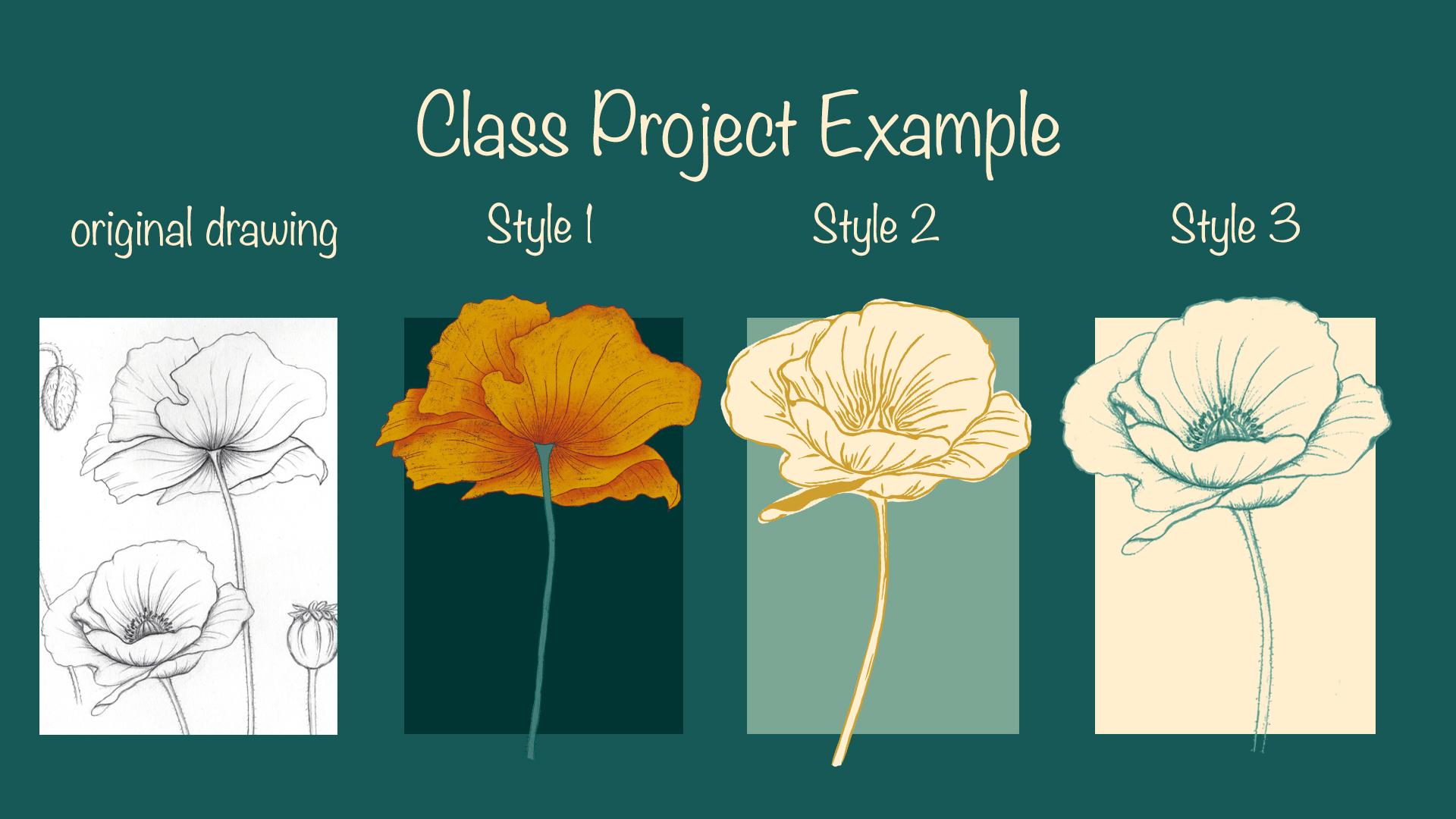
2. Kursprojekt: Deine Klassenprojekte. Ich möchte, dass Sie eine
Originalskizze oder -zeichnung nehmen und sie in drei Stilen
digitalisieren , die wir heute lernen werden Das erste, was wir hier tun
wollen, ist
ein wirklich schönes, klares,
hochauflösendes Bild der Skizze zu machen ein wirklich schönes, klares,
hochauflösendes Bild . Also schnappe ich mir mein iPad und es macht einfach ein
Foto damit. Jetzt, wo wir ein
Bild von der Skizze haben, können
wir es vorerst weglegen
und wir gehen in
Ihr iPad und fangen einfach an zu skizzieren. Ich treffe dich dort.
3. Style 1: In Procreate neu erstellen und kolorieren: Wir beginnen damit,
Procreate zu öffnen und
eine neue Leinwand zu Ich verwende gerne eine
sehr große Leinwand mit ziemlich hoher Auflösung. Also hier habe ich 4.000 mal
5.000 Pixel bei 600 DPI. Du kannst auf jeden Fall
kleiner gehen. Ich halte es einfach gerne groß denn wenn Sie es
mit raster-basierten Programmen zu tun
haben, möchten Sie die Größe verkleinern
können, aber Sie können die Größe nicht Also besser, größer als kleiner
ist immer mein Ansatz. Und dann hast du auch Motive , die groß genug
für eine Tapete sind. Als Nächstes tippen wir
auf diesen Schraubenschlüssel und dann
auf Foto einfügen Und ich mache mir
einfach eines dieser Fotos. Und wenn zwei Finger
auf dem Bildschirm sind, tippe
ich sie einfach an und ziehe sie auseinander, damit wir die
Größe des Fotos ändern können und es ziemlich
groß auf diese Leinwand bringen groß auf diese Leinwand Ich tippe einfach
hier, um es zu veröffentlichen. Dann gehe ich direkt
hierher und tippe auf diese Ebenen. Als erstes möchte ich die Opazität
reduzieren,
damit wir nicht von dem abgelenkt werden, was
sich
bereits auf der Leinwand befindet Also tippe ich auf diesen Schieberegler und ziehe ihn
dann auf etwa 35%
herunter Und dann tippe ich auf das
Pluszeichen für eine neue Ebene weil wir wollen, dass das, was wir
zeichnen, auf einer neuen Ebene ist. Als Nächstes werde ich sicherstellen, dass die von uns
gewählte Farbe einen
ausreichenden Kontrast hat. Ich nehme einfach Schwarz. Wir können
später alles neu einfärben und einen Pinsel finden. Also gehe ich zu den Skizzierpinseln und
wähle den Six-B-Bleistift aus
, der einer meiner Favoriten ist, der in
Procreate eingebaut wurde Ich überprüfe nur, ob
wir uns auf einer neuen Ebene befinden. Und dann können wir hier die Größe
ändern. Ich werde es wahrscheinlich bei etwa 30% belassen. Ich stelle nur
sicher, dass es ungefähr die gleiche Größe hat wie
die Bleistiftstriche. Wir werden in Schichten
arbeiten. Das ist der einfachste Weg um sicherzustellen, dass
Sie viele
verschiedene Optionen haben , sobald
Sie dies in das
Programm zur
Mustererstellung importiert haben, das Sie verwenden werden Das erste, was wir tun wollen, ist den Umriss der Blütenblätter zu machen. Wir haben also diese neue Ebene, und ich werde einfach
jedes einzelne
dieser Blütenblätter skizzieren , das entlang fällt. Und mach dir keine Sorgen, wenn
du nicht jede Linie vollständig und
perfekt
befolgst, muss es nicht perfekt sein. Wir sind Menschen, keine KI. Und unsere Zeichnungen können es zeigen. Ich glaube sogar, dass sie dafür besser
aussehen. Machen Sie einfach weiter und dann gehen wir zur
nächsten Ebene über. Wenn Sie einen Fehler machen, können
Sie
diesen Radiergummi jederzeit hier antippen Und ich würde
es beim ersten Mal halten. Es erscheint ein kleines Pop-up mit der Aufschrift Mit aktuellem Pinsel löschen
“. Es wird also den
Pinsel nachahmen, den Sie verwenden. Du hast also
dieselbe Textur und tippst
dann einfach
wieder in den Pinsel Und ich werde weitermachen. Weil wir in Schichten
arbeiten. Ich werde diesen Stamm hier nicht
überspringen. Ich werde das einfach
rüberziehen , weil wir am Ende eine Schicht für den Stiel
über der Blüte
hinzufügen werden . Du wirst also eigentlich gar nicht
merken, dass ich das getan habe. Und wir sind bereit, mit der nächsten Ebene fortzufahren
. In dieser Schicht
werde ich weitermachen und eine dieser großen Venen nehmen. Ich werde die
kleinen vorerst weglassen, weil ich sie auf einer separaten Ebene haben
möchte. Ich lege es auf eine
separate Ebene, weil es dem Schattieren sehr ähnlich ist
und es möglich ist , dass ich dafür eine andere Farbe
verwenden möchte für die Adern Also halten wir uns hier einfach unsere
Optionen offen. Eine Sache, die ich einfach tun werde, ist,
diese Ebene unter die Ebene
des Umrisses
zu verschieben diese Ebene unter die Ebene , weil wir,
wenn wir die Farben später ändern, nicht wollen, dass diese Adern überall dort sichtbar sind, wo sie sich
hier überschneiden, es wird sich dahinter verstecken Wenn wir es richtig machen , denke
ich, werde ich
diese Falten hier auch mit einbeziehen. Also keine Adern an sich, aber sie deuten auf eine
gewisse Schattierung Okay. Dann tippen wir erneut
auf das
Ebenen-Panel. Wir werden
eine neue Ebene hinzufügen. Und dieses Mal
werden wir uns mit all diesen
kleinen Beschattungen Also werde ich diesen Pinsel tatsächlich etwas
kleiner machen , ungefähr 11%. Mal sehen, wie das aussieht. Ich werde einfach viele
dieser feinen Linien machen , die
nur eine Handbewegung sind Also mach weiter und tu das. Und dann machen wir
den Stiel, bevor wir
mit dem Ausmalen fortfahren. Auch hier möchte ich wahrscheinlich, dass diese kleinen Linien auch
unter den Adern liegen. Also tippe ich einfach darauf
und ziehe diese Ebene nach unten. Als Nächstes
wollen wir die Stängel zeichnen. Ich werde
eine neue Ebene erstellen und tatsächlich
darüber legen, weil wir wissen, dass der
Stängel
auf all diesen Blütenblättern liegen wird . Ich werde einfach all
diese Blütenblätter verstecken,
weil wir so
leichter sehen können, was wir tun. Ich
mache den Stift einfach wieder größer. Wir hatten bei etwa 30%. Und dann einfach skizzieren. Nehmen Sie unterwegs alle Korrekturen vor, die Sie vornehmen
müssen. In Procreate ist nichts dauerhaft. Und dann das Letzte,
was ich
tun werde und ich werde es in der Ebene
darunter
machen , ist diese winzigen
kleinen Stacheln hinzuzufügen , die
ich hier drin habe Welpen haben diese
sehr feinen hellen Haare , die sich am Stiel befinden. Und ich wollte sichergehen
, dass ich sie in
einer anderen Farbe als der Stiel
selbst herstellen kann einer anderen Farbe als der Stiel , denn so kommen
sie in der Natur vor. Vielleicht ändere ich meine Meinung dazu. Und vielleicht möchte ich
diese Blume sogar ohne
diese kleinen feinen Haare verwenden . Deshalb lege ich
es auf eine separate Ebene. Okay. Wir konzentrieren uns vorerst nur auf
diese Ebene, also werde ich einfach alles
einblenden und
Sie können sehen, dass wir bereits einen schönen
Umriss einer Blume haben Und ich werde das Foto auch verstecken, weil wir es
nicht mehr brauchen. Jetzt haben wir die Blume
selbst als Referenz. Jetzt sind wir bereit, etwas Farbe
hinzuzufügen. Wir werden
viel mehr Ebenen für Farbe verwenden. Wir möchten sicherstellen, dass sich jedes dieser Blütenblätter und
Blütenblätter auf einer separaten Ebene befindet ,
damit wir die Farbe leicht
ändern können. Und dann fügen wir
zusätzliche Ebenen für die Schattierung hinzu. Wir tippen also auf diese Ebene des Fotos und fügen
dann
direkt darüber eine neue Ebene hinzu. Ich möchte mit
dieser roten Orange beginnen. Wir beginnen mit
einer Ebene, die am niedrigsten ist. Und ich möchte weiterhin
den Six-B-B-Bleistift verwenden, weil ich das
Gefühl habe , dass er eine wirklich
schöne, zerlumpte Textur ergibt, aber ich werde ihn sehr groß
machen Und dann zoomen Sie hinein. Ich werde
diese neue Ebene hinzufügen. Und dann denke ich, das
sind die untersten Blütenblätter, also werde ich
das einfach ausfüllen. Es kann ein bisschen
chaotisch und kratzig sein. Das ist okay. Machen Sie
sich keine Gedanken über das Ausmalen
außerhalb der Linien,
wir können das alles aufräumen. Sobald wir fertig sind. Ich nehme meinen Radiergummi und
retuschiere ihn einfach Großartig. Und dann greifen wir einfach
auf die nächste Ebene zu. Und ich denke, das wird dieses Blütenblatt hier
sein. Wir zeichnen einfach direkt durch den Stamm
und ich schalte darunter liegende
Schicht aus, damit wir
sehen können , ob wir über
die Linien hinausgehen, oder nicht. Und das
werden wir einfach weiterhin für
jede einzelne Schicht tun . Also werde ich das beschleunigen. Und dann werden wir über die Schattierung
sprechen Okay, fügen wir den Stiel Dann können wir über Beschattung sprechen. Ich schnappe mir einfach
dieses Türkisgrün und fülle es
buchstäblich aus. Sie können hier sehen, dass
Sie immer noch
die Umrisse der
Blütenblätter sehen können . Das ist mein Fehler. Diese Farbe muss bis
ganz nach oben und direkt unter
dem Stammumriss selbst liegen. Hier haben wir den Stammumriss
und die kleinen Haare. Ordnung, der nächste
Schritt ist das Schattieren nur um dem Ganzen ein
wenig Dimension zu verleihen Und dafür fügen wir jeder
Farbebene
Schnittmasken hinzu Ich gehe wieder
runter, füge eine neue Ebene hinzu, tippe darauf und
tippe dann auf Schnittmaske Dadurch
wird sichergestellt
, dass keine Farbe irgendwo anders als in dem Bereich
landet, den
wir bereits auf der Ebene eingefärbt haben ,
auf die die
Schnittmaske aufgetragen wird Lass dich, lass mich
dir zeigen, was ich meine. Ich wähle
dieses Dunkelrot. Und dann nehme ich
einen Pinsel, der sich wirklich gut
zum Verblenden und Schattieren eignet zum Verblenden und Schattieren Und für mich
ist die Weinkohle mein Favorit. Aber du kannst wirklich herumspielen, jedes davon
wird wunderschön sein. Ich denke, sie bieten eine
gewisse Textur, aber sie sind auch nicht
so überwältigend , dass sie nicht ausgeblendet werden können Und dann werde ich das etwas größer
machen. Und wir
gehen einfach rein. Und Sie sehen, wie es für
dieses schöne bisschen Schatten sorgt dieses schöne bisschen Schatten Ich werde das ein bisschen
herausnehmen. Dann füge ich
diesen Schatten für jedes
dieser Blütenblätter hinzu. Mache das vielleicht etwas
kleiner,
aber du kannst sehen, wo es sich mit anderen Blütenblättern
überschneidet Dort wird
normalerweise ein Schatten geworfen
und das gibt ihm ein bisschen mehr Dimension,
sodass es genau dort
etwas dunkler wird. Und wenn es noch andere Teile
gibt Sie hervorheben möchten, ist das Blütenblatt
vielleicht etwas
abgerundet Du kannst dort einen kleinen
Schatten hinzufügen. Lassen Sie mich nur überprüfen
, welche Penicilline. Ja. Das stimmt. Okay. Zur Mitte hin wird es
dunkler, weil dort
der Stiel reinkommt und ihn ein wenig nach oben
drückt. Ich glaube, ich habe es
etwas zu dunkel gemacht, also tippe ich einfach erneut auf
den Radiergummi,
halte ihn gedrückt, um
mit dem aktuellen Pinsel zu löschen, gehe vorsichtig hinein, um
ein bisschen davon zu entfernen und dann
finde ich irgendwie die richtige Ich füge auch gerne
etwas Dunkler an den Rändern , damit es sich ein
bisschen weniger flach anfühlt. Licht bricht sich um es herum auf eine
bestimmte Weise. Ich gehe einfach zurück und mache das für einige der anderen. Schwellen. In Ordnung. Das Letzte, was ich tun
werde, ist, dem Stiel
ein bisschen
Schatten hinzuzufügen . Also gehen wir hier oben auch auf die
Farbe eines Stiels ein. Füge eine neue Ebene hinzu und tippe auf die Schnittmaske Dann nehme ich ein hellgrünes und mache es nur etwas kleiner, weil der
Stiel so schmal ist. Dann können wir reingehen und dem Stiel nur einen Hauch von
Licht
hinzufügen . Es ist bereits
bereit, damit Sie es in jedes von Ihnen verwendete
Mustererstellungsprogramm
importieren können,
egal ob es sich um Photoshop, Illustrator oder Affinity Designer handelt.
Wenn Sie es vektorisieren möchten, befindet es sich bereits in separaten Ebenen. Sie können also einfach jede
Ebene vektorisieren. Und dann kannst du loslegen. Ich werde tatsächlich mit Farbe
herumspielen , solange
wir das hier haben. Also lass mich sehen. Ich füge
nur die Hintergrundfarbe hinzu,
ändere sie. Sagen wir, wir wollen,
dass es dunkelgrün ist. Dann spiele ich auch mit
der Farbe der Blütenblätter. Und die Art und Weise, wie ich die Farben
einer dieser Ebenen
geändert habe , ist, dass
wir zuerst darauf tippen. Und ich
wähle Alpha Lock. Alpha-Lock stellt sicher
, dass nichts außerhalb der
bereits gezeichneten Linien zeichnet. Und dann schnappe ich mir dieses senfgelbe Ding, tippe
darauf und sage Schicht füllen. Nochmals, Alpha Lock. Und weil das die dunklere Schattierung
ist, werde
ich mich für dieses
Braun
entscheiden und sehen, was es bewirkt Ich werde es mit diesem versuchen. Jetzt. Ich mache das einfach
für jede einzelne Schicht. Ich werde sie einfach zuerst
alle sperren , weil es ein
bisschen einfacher ist, sie stapelweise zu bearbeiten kann hier in der Geschichte sehen, das ist die Farbe
, die ich neu kreiert habe. Es ist nicht in meiner
Farbpalette hier unten, aber es wird unter Verlauf
angezeigt. Also tippe ich
einfach noch einmal darauf. Ich habe dieses
Blütenblatt versehentlich mit der falschen Farbe gefüllt. Und um
so etwas in der Fortpflanzung rückgängig zu machen, musst du
nur mit
zwei Finger darauf tippen und schon machst du
deinen Fehler Ich mag diesen ziemlich. Und die andere Sache
, die ich jetzt machen möchte, wenn Sie einen
subtileren Effekt haben möchten,
ist, dass Sie damit spielen können,
die Farbe dieser Linien zu ändern. Also werde ich sehen, wie es
aussieht. Wenn ich all diese
Konturen in subtilere Farben ändere. Also werde ich bei all
diesen wieder die
Alpha-Lock drücken . Beginnend mit einem Stiel. Ich werde es
dieses dunklere Grün machen. Und diese kleinen Haare hier drin, ich glaube, ich werde sie
richtig hellgrün machen ,
weil sie
so im
wirklichen Leben auftauchen. Wir werden sehen. Das gefällt mir. Das gefällt mir. Wenden wir uns dem
Umriss dieser Blume zu. Also werde ich
schauen, ob diese Farbe , die ich erstellt habe, dunkel
genug ist oder ob es sich um eine Kontur handelt. Es ist also ein bisschen
schwierig zu erkennen. Also werde ich dieses
Dunkelbraun ausprobieren und sehen, was passiert. Dann. mache ich einfach auch für
die großen Venen und
für diese feinen Adern. Und es gibt uns einen
schönen subtilen Effekt. Das ist also bereits
bereit , damit Sie es in
alles importieren können, was Sie möchten. Sie können die Farben hier weiter
ändern, oder Sie können sie in
ein anderes Programm wie
Adobe Photoshop oder Illustrator
Affinity Designer übernehmen Adobe Photoshop oder Illustrator und
dort Farbänderungen vornehmen Der andere Trick, den ich Ihnen zeigen
möchte
, ist , dass Sie, wie Sie
bei einem dunklen Hintergrund sehen können, viel
von dieser Textur sehen können, viel mehr, als wenn es
sich um einen hellen Hintergrund handelt. Lass mich
dir einfach zeigen, was ich meine. Man kann es immer noch sehen, aber es ist nicht ganz so aufdringlich Wenn Sie das also stört, besteht
ein Trick darin, einfach
die Ebene zu duplizieren
, die sich darunter befindet Und es wird immer noch eine
schöne Textur haben. Aber die Farbe wird
etwas intensiver sein. Und es wird nur einen
kleinen Teil dieser Textur verdecken. Der einzige Nachteil hier ist, dass Ihnen
in Procreate möglicherweise die
Ebenen ausgehen Also Photoshop, du hast eine unbegrenzte Anzahl von Ebenen
und du kannst das einfach für immer
weitermachen. Das Letzte, was ich Ihnen zeigen
möchte, ist wie Sie diese Datei exportieren können. Du tippst also auf das
Schraubenschlüsselwerkzeug und tippst auf Teilen. Und dann bietet es Ihnen eine
Vielzahl von Optionen für verschiedene
Dateitypen, die Sie verwenden können. Wenn Sie dies nur
auf
einem anderen iPad und Procreate verwenden einem anderen iPad und Procreate oder dies
als Procreate-Datei speichern möchten, können
Sie das tun Ich exportiere
das gerne als PSD-Datei. Das ist eine Photoshop-Datei, was bedeutet, dass jede einzelne Ebene
unverändert bleibt und Sie sie in Photoshop
weiter bearbeiten können sie in Photoshop
weiter bearbeiten Oder Sie können es in
Adobe Illustrator importieren , wenn Sie Image
Trace und Vektorisierung verwenden
möchten
4. Stil 2: Deine Zeichnung vektorisieren: Als Nächstes schauen wir
uns an, wie wir dieses Bild vektorisieren können Ich verwende gerne diese App
namens Vector Q. Es ist eine kostenlose App, oder Sie können
die Vollversion für nur
ein paar Dollar bekommen die Vollversion für nur
ein paar Dollar Und es macht tolle
Arbeit beim Vektorisieren. Also lass uns anfangen. Gehe zu Vektor Q
und tippe auf Foto vektorisieren. Dann werde ich mir
eines dieser Bilder schnappen. Und Sie sehen, dass es das automatisch
bereits vektorisiert hat. Es verwendet jedoch viele verschiedene
Farben und endet. Wenn wir das wieder
in Photoshop übernehmen, wird
es ein
bisschen schwierig. Aber du kannst hier herumspielen und sehen, ob dir
eines davon gefällt. Ich
verwende sehr gerne Plotter oder Tinte. Und Sie können sehen, dass
daraus
eine wirklich schöne Blume entsteht. Es gibt mehrere
Möglichkeiten, wie
Sie auch mit
dem Detaillierungsgrad und
der Linienstärke herumspielen dem Detaillierungsgrad können. Also lass uns hier rauf gehen. Globales Detail. Du kannst das ein
bisschen rudimentärer machen. Mach das kleiner. Oder wo du noch
viel näher darauf eingehen kannst. Sie sehen, es fügt ständig Linien hinzu. Wir können den
Schlag hier oben ändern. Wir können auch mit der
Schwelle spielen. Ich glaube, ich mag diesen
wegen dieser Blume. Sie können auch in den Editor gehen. Und dann möchte ich noch
sicherstellen, dass wir einen
transparenten Hintergrund erhalten. Also werde ich sicherstellen, dass ich genau hier
auf dieses rote Quadrat tippe. Dann tippe auf diese
Hintergrundebene und enttippe einfach dieses I. Und wir haben einen schönen
Hintergrund, der transparent ist , um den wir uns in Photoshop nicht mehr
kümmern müssen Jetzt tippe ich auf Teilen. Hier können Sie entscheiden, welche Größe
das ausgeben soll. Wenn Sie PNG ausgewählt haben, werden
Sie sehen, dass Sie es auch als JPEG
exportieren können, aber es wird keinen
transparenten Hintergrund haben. Oder wenn Sie möchten, dass es
als Vektor in
Adobe Illustrator übernommen wird, können
Sie SVG verwenden, ungefähr
1.500 mal 2000 Pixel Reichlich. Also
nehme ich das einfach und exportiere es. Und ich sage Öffnen in und ich werde
das direkt per AirDrop auf meinen Computer übertragen Die andere Sache, die Sie tun
können, ist
es einfach direkt in Procreate zu öffnen es einfach direkt in Procreate Wenn du
es manipulieren und noch mehr vermehren wolltest. Lass uns das machen.
Procreate fügt automatisch eine separate
Hintergrundebene Als erstes
wollen wir uns damit befassen, diese Blumen
voneinander zu
trennen. Also tippe ich auf
das Auswahlwerkzeug. Sie das einfach grob, weil
ich das einfach
kopieren und
in eine neue Ebene einfügen werde . Ich werde
dasselbe für diese Blume
und für diese Knospe hier tun. Dann
räumen wir es einfach separat auf. Ich werde jedes
davon einzeln machen. Also gehe ich hier rein. Ich habe meinen Radiergummi und werde das
nur ein bisschen aufräumen Hier überlappte es sich mit der anderen Blume.
Sieht ziemlich gut aus. Ich gehe einfach hier rein. Ich werde
das aufräumen und dann werde ich einfach diese Leitungen reparieren. Ich hole mir einen
Pinsel, einen Kalligraphie-Pinsel. Ich glaube. Vielleicht benutze ich einfach
den Skriptpinsel. Und sehr leicht. Stellen Sie diese Verbindung einfach
wieder her und fügen Sie sie ein wenig hinzu. Wir können immer wieder reingehen
und es einfach löschen. Wenn es Überschneidungen gäbe
, die wir nicht wollen. Okay. Das sieht gut aus. Ich denke, ich werde das hier auch
löschen. Schauen wir uns die Blume
genauer an. Es sieht gut aus. Es wird
diese Blume ein
wenig verschieben , damit sie sich nicht
mit der anderen Blume überlappt Dann können wir einiges ausprobieren. Ich werde zum Beispiel die Hintergrundfarbe
ändern und sie dunkelgrün machen. Und dann
sperren wir jede dieser
Ebenen, damit
wir die Farbe einfach ändern können. Also schauen wir uns vielleicht
L2 an, hellgrün. Schau, wie das aussieht. Dies bietet einen völlig
anderen Stil. Und
unter diesen kannst
du natürlich immer
eine andere Farbe hinzufügen. Wenn wir
zum Beispiel diese Blumen
füllen wollen, können wir einfach
reingehen und sie ausfüllen. Vielleicht mache ich es sogar
ein bisschen grob. Ein bisschen
locker-goosey-style hier. Wir werden ziehen und ablegen. Das hat auch schon eine ganz
andere Atmosphäre. Ich ziehe das durch den Stiel
runter. Sie werden feststellen, dass ich
all das Weiß auf eine Schicht aufgetragen habe. Ich werde das tatsächlich wieder
trennen,
damit ich in der Lage sein wird, jede Blume zu
bewegen, die Farbe
dahinter einzeln zu
beenden. Also noch einmal, ich tippe
einfach auf Auswählen. Ich gehe hier rein. Und dieses Mal ziehe ich drei Finger
nach unten und schneide und füge es ein. Dann geh. Ja, die beiden gehören zusammen. Also
wähle ich aus, indem ich die Maus
überziehe und dann auf Gruppe klicke. Und es hat
die Blume zusammengehalten. Ich werde dasselbe tun,
damit der andere es auswählt. Achte darauf, dass ich nicht
versehentlich etwas von der
anderen Blume nehme und einfüge. Die gehören zusammen. Dann gehören diese beiden zusammen. Dann ist es das. Es gibt endlose
Variationen dessen, was Sie tun
können, sobald Sie die Vektorisierung durchgeführt haben Das ist eine der
schnellsten Methoden, um Motive startklar zu machen, da Sie nicht alles
neu zeichnen müssen, was Sie gemacht Aber es verändert
natürlich den Stil
der Zeichnung
erheblich , oder? Weil die Linien
eine ganz andere Qualität bekommen , wenn
man sie erst einmal vektorisiert hat
5. Style 3: Scannen und Bearbeiten in Adobe Photoshop: Als erstes
wollen wir
einen wirklich schönen hochauflösenden
Scan unserer Zeichnung machen . Mein Scanner ist ein kleiner
Epson Perfection B39, und er funktioniert seit Jahren wunderbar
für mich Ich mache gerne zuerst einen
Vorschau-Scan. Ich werde die
Auflösung auf 600 dpi ändern. Das gibt uns viel
mehr Möglichkeiten, mit der wir arbeiten können was die Größe angeht, sobald wir
es in Photoshop haben. Und dann gehe ich auch gerne in die
erweiterten Einstellungen und schaue
einfach, ob das Spielen mit der Helligkeit und dem Kontrast in irgendeiner Weise
hilft,
einige der Grauschattierungen zu entfernen einige der Grauschattierungen , die
beim Scannen auftreten Ich möchte so viel wie möglich
davon entfernen,
ohne dass es
zu ausgeblendet Also ich finde, das sieht gut aus. Also werde ich einfach
weitermachen und das scannen. Okay, bringen wir unseren
Scan in Photoshop. Ich öffne das einfach. Als Erstes drehe ich das Bild
, sodass es ein helles Bild ist, das Bild Uhrzeigersinn gedreht Und dann schneide ich dieses Bild
zu nur um einige der
unnötigen Dinge aus dem Weg zu räumen. Ich werde mich auf
diese beiden Blumen konzentrieren. Sind das drei Blumen. Also werde ich einfach alles andere
wegschneiden,
vor allem, weil es auf dieser Seite
etwas dunkler ist und wir nicht
wollen, dass das irgendwas durcheinander bringt. Dann möchte
ich
auch einfach diese Blumen
loswerden , damit
sie nicht im Weg sind. Ich tippe für
das Lasso-Werkzeug auf L und zeichne
dann einfach entlang dieser Linien hier und drücke die Rücktaste und
es wird ausgeschnitten Wird aus dem Weg gehen. Du musst dir darüber keine Gedanken machen. Okay. Gut, auch hier oben etwas
von dem Dunklen,
Dunklen, Weiß und
Grau loszuwerden. Okay, dann füge ich
eine neue Ebene hinzu , indem ich hier unten auf
das Pluszeichen klicke, es darunter
ziehe und mit einer
anderen Farbe fülle Ich wähle einfach
dieses Grün aus und
tippe dann auf G auf meiner Tastatur
und klicke auf. Das wird uns helfen zu
sehen, ob etwas
Streuweiß übrig bleibt, wenn
wir dieses Weiß entfernen Also das erste, was
ich tun möchte, ist auf W zu tippen. Dadurch
wird der Zauberstab angezeigt. Dann setze ich die
Toleranz hier auf etwa 60. Wir könnten damit spielen, aber 60 ist normalerweise ziemlich
gut für Zeichnungen wie diese. Und dann
klicke ich auf das Weiße. Also hat es alles ausgewählt
, was in diesem Bild weiß ist. Dann werde ich diese Auswahl
umkehren. Also gehe ich hier hoch unter
Select Inversed. Also jetzt bei der Auswahl
all dieser Schwarz-Grautöne. Und dann möchte ich es
kopieren und in
eine neue Ebene einfügen , damit wir dieses Original
beibehalten können. Also tippe ich auf
meiner Tastatur auf Control C und dann auf
Control Shift B, wodurch es genau
an derselben Stelle platziert wird. Und dann werde ich
die unterste Ebene ausblenden , indem ich auf
der ursprünglichen Ebene auf das I klicke. Jetzt haben wir etwas, das ungefähr so
aussieht. Sie können sehen, dass es sich
sehr um Grautöne handelt. Hier sind ein paar hellere
Stellen. Lassen Sie mich einfach die
Hintergrundfarbe ändern, damit Sie sehen können , dass es auf einem hellen Hintergrund tatsächlich ziemlich
gut aussieht. Jetzt treffe ich auf diesen Kreis, der unten zur
Hälfte gefüllt ist Tippen Sie einfach einfarbig darauf. Und dann wähle ich einen hellen Hintergrund aus und drücke auf Okay, und das
sieht der Zeichnung, die wir zuvor hatten, ziemlich ähnlich. Das ist also schon
etwas, mit dem Sie
arbeiten können , wenn Sie möchten. Das erste, was ich
jetzt tun werde , ist das ein bisschen
aufzuräumen. Ich habe diese Ebene ausgewählt und tippe auf meiner Tastatur auf
E. Und das wird den
Radiergummi aufrufen. Also ich bin einfach
sehr abgelenkt von diesen zufälligen Stellen
und Dingen, die ich hier
sehe und die sich in die Tat umgesetzt
haben ist also etwas
kompliziert,
die Farbe zu ändern , weil wir hier Grautöne
haben. Ich möchte über dieser Ebene
eine Farbe
als Schnittmaske hinzufügen über dieser Ebene
eine Farbe
als Schnittmaske Dann füge ich
auch eine Farbton- und Sättigungsebene hinzu Also spielen
wir einfach damit
, um zu sehen, ob wir eine Farbe
nachbilden können , die
in die Farbpalette passt Es braucht ein bisschen
Spielen, um das zu
bekommen, die Schatten hier rein zu bekommen. Also lass uns anfangen. Wir werden eine
einfarbige Schicht erstellen. Nochmals. Mach dir keine Sorgen. Es kommt zurück Ich tippe auf dieses
wunderschöne Kastanienbraun und drücke auf Okay. Tippen Sie dann auf die Alt-Taste
auf Ihrer Tastatur, Tippen Sie dann auf die Alt-Taste um diesen kleinen Pfeil
aufzurufen Und wir klicken einfach auf die Ebene und sie wird zu
einer Schnittmaske Sie können also schon sehen, dass
die gesamte Schattierung weg ist. Und wenn Sie
damit arbeiten möchten, ist
dies wahrscheinlich der einfachste Weg Ihre Zeichnungen neu
zu färben Aber es ist natürlich etwas
grober weil die
Schattierung weg ist Sie können also entweder
hier aufhören und mit
diesen arbeiten und Sie haben viel mehr Kontrast, mit dem Sie
arbeiten können, was großartig ist. Oder wir machen weiter und
gehen einfach ein
paar Schritte weiter. Also eine Sache, die ich
tun möchte, ist die Opazität zu verringern. Ich werde es auf etwa 65% senken. Und du kannst sehen, dass es die Farbe irgendwie dunkler
gemacht hat, oder? Weil die Schicht darunter
schwarz und grau ist und sich
diese Farben vermischen. Nun, was ich als Nächstes tun möchte,
ist zurück in
diese Ebene zu klicken und wieder
hierher zu gehen , wo
wir die Volltonfarbe hatten Aber dieses Mal werden wir eine Farbton- und Sättigungsebene
hinzufügen Und wir werden auch
eine Helligkeits- und Kontrastebene hinzufügen . Eigentlich werden wir die
Helligkeits- und Kontrastebene
direkt darüber platzieren Helligkeits- und Kontrastebene ,
die Zeichenebene. Wir befinden uns also in der
Helligkeits- und Kontrastschicht. Und ich werde die
Helligkeit nur ein bisschen erhöhen. Du kannst sehen, dass es
leichter wird. Farbton- und
Sättigungsebene
müssen sich über der Farbschicht befinden Und dann können wir hier mit
verschiedenen Farbtönen spielen. Wir können
die Sättigung auch ein wenig ändern. Wenn es heller
oder etwas gedämpfter sein muss. Wir können immer
die Helligkeit erhöhen, eine Stufe runterschalten, zu Farbton und
Sättigung zurückkehren und einfach ein bisschen
damit herumspielen Und es hat einfach ein bisschen mehr, ich bin ein
bisschen nuancierter , weil es keine
absolute Farbe Da ist ein bisschen mehr
von dieser Schattierung drin. Und ich
werde die Opazität tatsächlich reduzieren, nur ein bisschen
mehr. Spiel damit. Erhöhen Sie die Helligkeit. Kontrast macht hier nicht
wirklich einen großen Unterschied,
also belassen wir es einfach. Ich kann die Sättigung erhöhen. Spiel einfach weiter
mit diesen Farben. Sie könnten auch
mit Ihrer Zeichnung Glück im
Vintage-Stil haben. Mach so einen Sepia-Ton. Sie können ganz
andere Looks erzielen, weil Sie eine Grundfarbe
haben und
dann auch
den Farbton und die
Sättigung ändern den Farbton und die
Sättigung Ich mag dieses Grün wirklich, also
lasse ich es vorerst stehen. Und dann denke ich, ich
werde einfach all diese Ebenen
zusammenführen,
weil ich weiß, dass ich diese Farbe
will. Ich behalte es einfach. Aber lassen Sie mich zuerst
die ursprüngliche Zeichnungsebene kopieren die ursprüngliche Zeichnungsebene und sie ausblenden, sodass
wir sie nicht erhalten haben. Und dann
füge ich all diese Ebenen indem ich sie alle auswähle. Nochmals. Tippen Sie auf Ihrer Tastatur
auf die Umschalttaste und klicken Sie dann von unten nach oben Dann Strg oder Command und
E führt alle Ebenen zusammen. Dann ist das Letzte, was ich tun
möchte,
diese Blumen einfach voneinander zu trennen , damit Sie sie einzeln verwenden
können. Also werde ich wieder
das Lasso-Tool verwenden. Ich drücke L auf meiner Tastatur. Und ich werde das
einfach rausschneiden. Das Schöne daran
ist, dass es auch
alle streunenden Pixel, die
sich hier befinden, entfernt alle streunenden Pixel, die
sich hier befinden, Ich kontrolliere X, habe es, und dann kontrolliere ich das, es wieder
eingefügt. Und ich werde es verstecken
, damit wir sehen können, was wir getan haben. Das ist jetzt technisch gesehen
auf einer eigenen Ebene, aber ich werde
es auch wieder herausschneiden,
weil ich weiß, dass es
hier einige streunende Pixel
gibt , die bei
einem Scan reinkamen , und wir wollen einfach
nicht riskieren streunende Pixel drin Ein lustiger Trick ist, wenn Sie eine Pause vom Klicken
nach unten brauchen
oder wenn Sie näher ran müssen, tippen Sie
einfach auf die
Leertaste und halten
Sie diese Hand , damit Sie das Dokument
bewegen können. Sie können hineinzoomen. Und wenn Sie bereit sind, klicken
Sie einfach
wieder nach unten und machen
dort weiter, wo Sie aufgehört haben. Okay, und dann lösche ich
einfach die alte Ebene. Weil das das Löschen all dieser zusätzlichen Pixel bedeutet
, die wir nicht wollen. Jetzt haben wir all diese Motive als einzelne Motive und Sie können sie einfach auswählen und
verschieben.
6. Vielen Dank!: Ich hoffe, dir hat dieser Kurs gefallen und ich kann es kaum erwarten zu
sehen, was du kreierst. Bitte teilen Sie
unten Ihr Klassenprojekt mit und hinterlassen Sie mir eine Bewertung. Wenn du dein
Projekt auf Instagram teilst, ruf mich an, damit ich deine Arbeit
bewundern und teilen kann Dies ist nur eine Klasse und eine
Reihe, um Ihnen zu zeigen, wie Sie Ihr Spiel verbessern können, wenn es um Musterdesign geht. Jetzt, wo ich Motive zur Hand habe, schauen Sie sich
unbedingt
meinen Kurs an, in dem gezeigt wird, wie man in Adobe Photoshop ein einfaches Muster
erstellt. Wenn Sie
Fragen zum Prozess haben, können Sie sich wie immer gerne an mich
wenden. Vielen Dank fürs Zuschauen
und wir sehen uns bald wieder.
 Freya Riedlin, Designer, Illustrator, Plant Lady