Transkripte
1. Einführung: Hallo und willkommen.
Ich bin Aileen Juli, Aquarellkünstlerin,
Musterdesignerin und In diesem Kurs
malen mühelose Fußböden in Procreate ein süßes, sich wiederholendes
Muster Ich zeige dir, wie du aus verspielten Skizzen ein
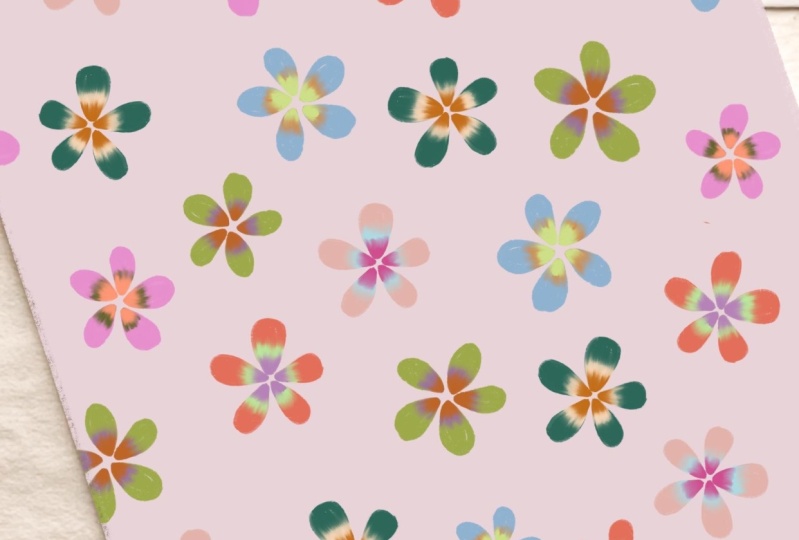
ausgefeiltes Wir kreieren skurrile Blumenmuster, erkunden Farbvariationen und Dann führe ich Sie Schritt für
Schritt durch, wie Sie Ihr Muster
in ein Modell einfügen , damit Sie sehen können, wie
es auf Dieser Kurs ist
sowohl für Anfänger als auch für
erfahrene Künstler perfekt sowohl für Anfänger als auch für
erfahrene Künstler Stellen Sie sicher, dass Sie
die kostenlosen Pinsel und
Farbmuster
im Ressourcenbereich herunterladen Farbmuster
im Ressourcenbereich damit Sie sofort
weitermachen können Ich kann es kaum erwarten, deine
wunderschönen Kreationen zu sehen. Lass uns anfangen.
2. Einrichten: Zeichenfläche und Klassenressourcen: Okay, sobald Sie in Procreate Up
sind, müssen Sie
eine Zeichenfläche erstellen , und dazu müssen
Sie nur auf das Pluszeichen und dann auf
das Plussymbol hier tippen, müssen
Sie nur auf das Pluszeichen und dann auf
das Plussymbol hier tippen Pluszeichen und dann auf
das Plussymbol hier Und dort können Sie die
Größe Ihrer Leinwand wählen. Für diesen Fall verwenden
wir also 3.000 Pixel Breite
mal 3.000 Pixel acht mit 300 DPI, und das Farbprofil ist auf dieses
eingestellt, RGB. Ich stelle nur sicher
, dass es okay ist, 3.000 mal
3.000, und
du klickst auf Erstellen. Wenn Sie ein Arboard
erstellen, haben
Sie standardmäßig einen weißen Hintergrund
und eine Ebene darüber Ich werde Ihnen zeigen, welche Art von Pinsel
wir verwenden werden, und Sie können
sie für diese Lektion herunterladen Die erste ist also
die Aquacolor-Variante. Dann haben Sie das
Aquarell mit nassen Kanten, Linerpinsel und den Mischkörper Diese Pinsel werden in
der Reihenfolge angeordnet, in der sie
während der Lektion verwendet wurden Das ist also der erste, den
wir verwenden werden. Und du hast hier zwei
Stängelbürsten, die Blütenblattbürste. Es ist in den Leitungen. Und das ist der einfache
, der ein bisschen anders ist. Die Form ist ein bisschen anders. Sie können diese beiden verwenden, um die Blütenblätter zu erstellen und Ihnen bei der Erstellung des Musters zu
helfen. Sie können es aber auch
selbst machen , als ob Sie
das Blütenblatt selbst bemalen können Ich werde dir die
Farben zeigen, die du herunterladen kannst. Diese sind also weiß und
schwarz in nützlichen Farben. Also schwarz, weiß und hier
hast du Hintergrundfarben
für das Muster. Und dann sind
das die Farben, die von meiner selbstgemachten Tinte
inspiriert sind . Sie haben also Minztinte, Granatapfeltinte,
Avocado, Dipladenia,
Liguster, immerwährendes Mehl,
Punsotina Wir werden
diese Farben verwenden, um die Blütenblätter
herzustellen, um die Blütenblätter zu färben
3. Die Blumen malen: Zuallererst
habe ich meine erste Schicht
bereit, um das erste Blütenblatt aufzutragen Ich entscheide mich für Schwarz. Ich komme also her. Ich nehme den Stempel und
überprüfe nur die Größe. Ich weiß, dass 30% für dieses Format
okay sind. Ich muss nur auf den Bildschirm
klicken und auf der ersten Schicht habe ich diesen ersten Stempel. Wenn ich die
Deckkraft verringern muss, kann ich das hier tun. Das Schwarz ist also nicht so präsent
und ich füge eine Ebene
darüber hinzu, um die Blütenblätter einzufärben, wobei ich den ersten Pinsel
auswähle Für diesen Pinsel brauche ich vier, 5%, und ich werde
diese Tinte wählen, diese Farbe. Und jetzt, da ich
über der ersten Ebene bin, werde
ich diese
Blume einfärben und zum Zoomen zusammendrücken. Ich fange an, das erste Blütenblatt
so zu färben und sehe, dass der Pinsel am
Rand etwas fleckig ist Und eine
wichtige Sache ist, dass ich
den Pinsel nicht anhebe, bis ich das ganze Blütenblatt eingefärbt habe , denn das werde ich
dir gleich zeigen Wenn du den Pinsel hochhebst
und auf die Ebene zurückgehst, die Farbschicht wie diese, hast
du eine weitere
Farbschicht und die wollen wir nicht Um das rückgängig zu machen, tippe mit zwei
Finger auf deinen Bildschirm, und ich mache weiter,
dieses Mehl zu machen und es zu färben. Und das letzte Blütenblatt
macht dasselbe, färbt färbt und füllt das Blütenblatt richtig Und das ist okay. Jetzt habe ich meine
erste Farbschicht. Ich füge eine weitere Ebene
darüber hinzu, weil ich eine weitere Farbe
hinzufügen werde. Auf dem dritten Teil des Blütenblattes, was ein bisschen kontrastreich ist Also nehme ich diesen, die Himbeertinte, diesen, tausche meinen
Pinsel gegen einen nassen
Rand aus Ich überprüfe nur die Größe hier
nebenbei, 4% sind okay. Ich kneife es, überprüfe, ob
ich auf der richtigen Ebene bin, und du
fügst einfach mit dieser Farbe etwas auf
das Drittel des Blütenblattes
oder die Hälfte davon so Und es ist ziemlich hart. Eigentlich machen wir es so, als ob die Hälfte
des Blütenblattes farbig
ist und mit den Pinselstrichen ganz grob so Und jetzt ist das die
zweite Ebene, die ich hinzugefügt habe. Ich werde eine weitere Ebene, eine
andere Farbe und
etwas Kontrastantes hinzufügen andere Farbe und
etwas Kontrastantes Also nehme ich diese Farbe, die ziemlich klar ist, und
nehme die Pinsellinie, ich nehme 5% Ich zoome es und überprüfe nur, ob
ich auf der richtigen Ebene bin. Und ich fühle einfach die Spitze
des Blütenblattes so. Um mehr Kontrast, Farbe
und Textur hinzuzufügen. Und das ist die erste
Blume, die wir gemacht haben. Also lassen wir das so
und ich werde hier
eine weitere Schicht hinzufügen, und ich werde hier
eine weitere Schicht hinzufügen um eine
andere Mehlsorte herzustellen. Also wähle ich hier die
schwarze Farbe, nehme diesen Blütenblattstempel und überprüfe einfach, ob
ich auf einer separaten Ebene bin 40% sind okay, und ich tippe
nur hier. Wenn ich die Deckkraft verringern möchte, tippe
ich hier auf die Flagge
und verringere Was ich jetzt tun kann, ist all das
zu entfernen. Also ich sehe mir gerade diesen an. Ich füge eine Schicht hinzu,
um die Blütenblätter zu färben, und wähle den
ersten Aquacolor-Pinsel Was ich jetzt wählen werde, ist zum Beispiel diese Farbe
mit Ligustertinte,
mit der Die Größe des Pinsels ist okay. Ich kneife gerade
und fühle
das Blütenblatt so mit
der Führung darunter Und ich mache die vier
Blütenblätter so. Und der letzte
ist nur ein Leitfaden. Eigentlich werde ich diesen Leitfaden jetzt
unerschüttern, aber ich behalte ihn hier, weil
es gut ist, sie dort zu haben, aber ich sehe sie nicht mehr Was ich jetzt tun muss, ist,
eine weitere Ebene über dieser hinzuzufügen, um dasselbe
zu tun, was wir
hier auf der Hälfte des Blütenblattes mit einem Aquarellpinsel
mit nassen Kanten gemacht haben Aquarellpinsel mit Und ich werde
eine kontrastierende Farbe wählen, diese in
der Pansotina-Tinte Es zu zoomen und zu überprüfen, ob ich eine Ebene
habe, das ist okay. Und ich fülle einfach die Hälfte des
Blütenblattes auf diese Weise auf jedes Ganz grob, weil wir das später mischen
werden. Also das ist okay. Ich muss hier
eine weitere Ebene hinzufügen. Nimm eine Farbe, die kontrastreich ist. Ich nehme diesen
und den Liner-Pinsel. Die Größe ist okay
, weil ich
sie bei der letzten Blume nicht verändert habe. Und ich fühle die Spitze
des Blütenblattes so sehr
grob, wie du siehst Und jetzt habe ich zwei
verschiedene Formen und
Farben, und genau das brauchen wir Wir werden das gruppieren, damit wir sie in einer Gruppe zusammenfassen
können. Um zu gruppieren, muss ich also so nach rechts
wischen
und dann nach der Gruppierung fragen Das ist eine Gruppe. Das
lasse ich so stehen. Ich deaktiviere nur das hier. Ich komme von
oben auf den Ebenen her und wische so nach rechts, und dann gruppiere ich sie Jetzt habe ich also zwei
verschiedene Gruppen. Und was ich tun muss, ist diese Gruppe zu duplizieren
, um sechs Blumen zu haben. Also zuerst werde
ich diese duplizieren, also wische ich nach links und
frage nach Duplikat Ich deaktiviere nur eines davon, damit ich sehen kann, wo ich
arbeite , und ich komme
in die Gruppe, um es zu öffnen Du musst hier nur
auf den Pfeil tippen. Und was wir jetzt tun werden,
ist die Farbe zu ändern. Dazu müssen wir hier auf das Symbol
tippen und nach Alpha-Sperre
fragen, denn
wenn wir Alpha K nicht machen, bleibt die Farbe
auf der alten Platine. Und jetzt, wo ich Alpha Lock gefragt
habe, wird es einfach auf die Blütenblätter
aufgetragen. Also werde ich dir das zeigen. Sie müssen auf das Symbol
tippen und das Alpha-Protokoll
überprüfen. Ich werde die Farbe ändern. Ich werde mich für die gelbe Farbe entscheiden. Ich bin auf dieser Ebene,
der ersten, und ich frage einfach nach der Füllebene, und Sie sehen, dass sich die
Farbe geändert hat. Ich mache das
Gleiche für diese Ebene. Ich tippe auf Alpha ok. Ich ändere mit
diesem die Farbe und bitte darum
, die Ebene zu füllen. Die letzte, die
Spitze des Blütenblattes, werde
ich vielleicht
etwas ziemlich kontrastreiches machen Also dieser, sehr rote. Ich tippe auf Alpha ok
und dann auf Ebene füllen. Jetzt hast du also eine
Gruppe und ein Mehl. Sie können sie zusammenführen, auf Alpha-Look
tippen, weil
wir das nicht mehr benötigen, und Sie nehmen es aus
der Gruppe heraus und fügen es hier ab. Diese Gruppe kann also gelöscht
werden, okay? Aber wir haben unsere beiden Originale. Also ich habe diesen
und ich habe diesen. Jetzt werde ich
diese Blume duplizieren. Schüttel diesen. Und ich werde dasselbe
tun. Also ändere die Farbe, indem
du hier tippst, Alpha ok. Ich werde mich vielleicht für diese
Farbfüllebene entscheiden,
nach dem Alpha-Look fragen, die Farbe hier mit
dieser Farbe per Beispiel
ändern Ebene füllen. Und der letzte
wird sehr dunkelblau sein. Also versuchen wir immer, Kontrast
zu haben. Ich tippe auf Alpha-Sperre
und dann auf Ebene füllen. Jetzt habe ich die drei
Ebenen. Ich ändere die Farben. Ich kann sie gruppieren, indem ich
die drei Ebenen zusammendrücke
und Alpha-Sperre deaktiviere Ich nehme das aus der Gruppe heraus,
also füge ich es hier ein, ich kann es löschen Jetzt habe ich
insgesamt vier Blumen, und ich brauche nur noch zwei. Also werde ich diese hier
noch einmal duplizieren, die Farbe
ändern und ich werde so etwas
mit der Pneotina machen, auf Alpha ok
tippen
und dann Ebene und dann Ich gehe auf diese Ebene und frage nach einer gelben,
hellgelben, lp ok, Füllebene Und diese muss ziemlich kontrastreich
sein,
also nehme ich diese sehr dunkle Himbeertinte tippe auf Alphaloq
und fülle dann Jetzt kann ich sie so
zusammenkneifen. Überprüfe Alpha Lock, nimm
das aus der Gruppe und ich kann es löschen. Jetzt möchte ich überprüfen, was ich habe. Ich weiß, dass ich noch eine Blume machen
muss, aber ich werde die Blume
ein bisschen bewegen, damit ich sehe, welche Farbe und
welche Art von Blume ich habe. Und um das zu tun,
gehe ich einfach auf die Ebene, tippe auf das Auswahlwerkzeug und bewege sie
mit dem Stift Was ich tun kann, ist, diese noch
einmal zu duplizieren, also
dupliziere ich diese und markiere diese, damit
nur eine ausgewählt ist, öffne die Gruppe und ich
werde die Farbe ändern Ich entscheide mich für so etwas,
diese Farbe, ein Tippen auf das Symbol, Alpha-Sperre und Füllebene. Dann habe ich diese Farbe. Ich kann es in etwas ändern vielleicht sogar,
das ist ganz okay. ändere das vielleicht
ein bisschen, aber ich bin mir nicht sicher. Vielleicht ist es derselbe, ja. Und die letzte Schicht wird
die Schicht Hellblau,
Ligustertinte ,
Alpha-Ok und Füllung Ich kann sie zusammenkneifen. Hake Alphalog, nimm das so
aus der Gruppe raus. Und ich habe jetzt sechs Blumen. Ich lösche einfach die
Gruppe, die leer ist. Was ich jetzt tun muss, ist
, dass wir so arbeiten, dass wir alles behalten, es ist
also eine zerstörungsfreie
Arbeitsweise. Ich muss das duplizieren, und ich werde es mir schnappen, um es einfach hier
abzulegen, damit ich
es als Sicherheit habe. Ich mache dasselbe mit diesem. Also kopiere ich diese Gruppe
und überprüfe diese, und ich nehme sie hierher. Was ich jetzt tun muss, ist
dasselbe, was ich zuvor getan habe. Also zwickt man sie zusammen, nimmt sie aus der Gruppe heraus und löscht diese Gruppe Öffne diese Gruppe, drücke die
drei Ebenen zusammen und entferne diese Ebene aus
der Gruppe, sodass ich die Gruppe
löschen kann Und jetzt haben wir sechs Blumen. Ich muss nur diesen verschieben, also tippe ich auf die Ebene und das
Auswahlwerkzeug und verschiebe sie. Und ich habe
jetzt sechs Blumen , die
unterschiedliche Farben haben. Und was wir tun müssen
, ist den letzten Pinsel zu verwenden
, den Mischkörper So können wir die
Farben miteinander mischen, sodass es einheitlicher aussieht Also deaktiviere ich
jede Ebene auf dieser Ebene, Drücken und Zoomen Und weil ich den
Mischkörper auf eins,
drei oder vier gesetzt habe , ist das
in Ordnung, denke ich Wir werden einfach ein bisschen so
mischen. Es ist also natürlicher. Die Farbe ist glatter
und die Textur auch. Wenn ich die Farbe zu
diesem Farbton ziehe und
sie in die andere Richtung dehne, geht
sie offensichtlich in
die falsche Richtung, und das ist nicht das, was wir wollen. Man streckt die
Farbe einfach von der Spitze, dann von der Spitze bis zum
Blütenblatt, dem Hauptblütenblatt Das ist also der erste
. Das ist Blend. Das mache ich jetzt. Und wie Sie sehen können, haben
Sie hier einen weißen Fleck. Das können wir mit
dem Mischkörper reparieren. Ich dehne
die Farbe nur ein bisschen , wie ich es
zuvor getan habe, so wie hier Und den weißen
Fleck zu reparieren, ist ganz einfach. Sie müssen nur die blaue Farbe
mischen und schon sehen Sie den
weißen Fleck nicht mehr. Das machst du für
jede Schicht. Das tut mir leid. Man muss auf die
Ebene gehen, um mischen zu können. Das ist also passiert. Also, ich bin auf der Ebene und mische
ein bisschen so,
dass ich diesen weißen Fleck wegnehme und den weißen Fleck hier. Da wir dasselbe Beispiel
genommen haben, werden
wir natürlich auch das Duplikat finden,
das wir gemacht haben Sie werden natürlich den gleichen
weißen Fleck haben. Also mache ich jetzt diesen
und mache dasselbe. Also sieht es aus wie die echte
Natur. Das ist okay. Ich mache das
hier, kneife und
strecke dann die Farben, wie wir es kneife und
strecke dann vorher gemacht haben, so wie wir es
zuvor gemacht haben Und der letzte wird der gelbe
sein. Auch hier habe ich nicht auf die Ebene
getippt, also bin ich auf der anderen, der
vorherigen, und du musst zoomen und
dann einfach die Farbe dehnen, um eine schöne Mischfarbe
zu erhalten
und den um eine schöne Mischfarbe
zu weißen Fleck
hier einfach ausradieren , indem du diese Farbe mischst
4. Erstellen des Wiederholungsmusters: Jetzt haben wir also all die
verschiedenen Schlachten. Wir haben unsere Sicherheit hier. Und was wir
tun müssen, ist
diese sechs Blumen zu duplizieren und sie zu
verschieben. Also werde ich jede Ebene
duplizieren. Damit ich mehr Blumen haben
und das Muster erstellen kann. Ich komme mit der ersten Schicht. Ich muss
hier auf die Auswahl tippen, Auswahl zwei. Und ich werde
Schnappschüsse und Magnetik deaktivieren. Es ist also flüssiger, wenn du dich
bewegst, denn wie du siehst, ist
es ein bisschen hektisch, wenn Also entferne ich das Häkchen
und schaue, wie einfach es ist, die Blume jetzt zu bewegen Wenn Sie also die Blumen bewegen, können
wir hier an die Ecke gehen, aber das können wir nicht tun Es kann nicht an der Grenze abgeschnitten werden, sodass Sie die
Grenzen nicht berühren können. Aber ich lasse es hier. Ich nehme die zweite Blume doppelt und
vielleicht komme ich hierher, ich kann auch
mit diesem grünen Knoten rotieren Also drehe ich es und
setze es so um. Ich gehe auf diese Ebene, das
Auswahlwerkzeug kommt her, drehe es
einfach ein bisschen. gehe zur nächsten Ebene, vielleicht lege ich sie einfach hier
hin, gehe auf diese Ebene, verschiebe sie, drehe sie ein bisschen so
in der Ecke, und die gelbe Ebene wird vielleicht hierher
kommen, so wie hier. Und wie Sie sehen können, müssen
wir
noch einmal alle Ebenen duplizieren. Wir haben also mehr Blumen
für das Muster. Also ich komme her, schiebe hier her, vielleicht so, in die Nähe der Grenze,
ohne ihn zu berühren. komme auf diese
Ebene, auf die nächste, dupliziere
ich, füge
sie vielleicht hier ein. Wenn du willst, kannst du die Größe auch etwas
vergrößern, aber nicht zu stark,
weil du sonst vielleicht an Definition verlierst
,
indem du die nächste
Ebene nimmst, sie
verschiebst, drehst, tut mir leid, und verschiebst sie in die Ecke. Die nächste Blume
wird vielleicht so aussehen. Mm. Okay, so. Und hier
müssen wir dasselbe tun. Ich werde die
Größe ein bisschen vergrößern. In der Nähe der Grenze, aber fass sie
nicht an. Und das hier, ich
werde es hier hinstellen. Ich vergrößere die Größe ein bisschen, ohne den Rand zu berühren. Und jetzt werde ich
beschließen,
diese Farbe zu duplizieren und diese Farbe
einzusetzen, um die Lücken hier zu füllen. Also, ich dupliziere diesen, nehme das Auswahlwerkzeug, vielleicht füge ich es hier Ich werde diesen duplizieren. Drehe es und lege es hierher. Vielleicht das hier, um
es so zu duplizieren, und ich werde das
gelbe duplizieren, um es hier zu platzieren. Jetzt habe ich eine Komposition,
eine Organisation , die mehr oder
weniger auf dem Platz arbeitet, ohne die Grenzen zu berühren. Was ich also tun kann, ist,
alle Schichten zusammenzufügen. Also habe ich nur eine Schicht. Und damit kann ich die Komposition ein bisschen neu anordnen
, und genau das werde ich tun Also habe ich
alle Ebenen auf dieser Ebene mit dem
Freihandwerkzeug zusammengedrückt, ich tippe hier Ich kann es umgehen. Und nachdem ich das
Auswahlwerkzeug ausgewählt
habe, kann ich es einfach
ein bisschen verschieben,
damit es gleichmäßiger
und übersichtlicher ist. Vielleicht ändere ich das, sodass ich mich auf der richtigen Ebene befinde, dem freien Handwerkzeug nach oben
gehe, das Auswahlwerkzeug verwende, es verschiebe und vielleicht drehe ich einfach
ein bisschen und ändere die Größe auf diese Weise Jetzt, wo ich das habe, werde ich es
einfach duplizieren
und überprüfen Das ist meine Sicherheit. Also habe ich diese Schicht. Wenn ich das Muster erstellen
und auf den Auswahlpfeil klicken möchte , werden
Sie feststellen, dass nicht das
gesamte Quadrat ausgewählt ist. Das weiße Quadrat
ist also nicht ausgewählt, und wir wollen
das gesamte Quadrat auswählen. Andernfalls können wir kein richtiges Muster
erstellen. Um das zu tun,
werden wir
das Auswahlwerkzeug austricksen und
wir werden
eine Markierung mit
so etwas wie dem roten
hier und der Pinsellinie machen eine Markierung mit
so etwas wie dem roten , aber ich werde die Pinsellinie
etwas vergrößern. Und was ich machen werde, ist das hier an der Ecke zu
machen. Wie Sie sehen können, habe ich
jetzt Markierungen an den Ecken, und das wird
das Auswahlwerkzeug überlisten. Siehst du, jetzt hat es
das ganze Quadrat ausgewählt. Um das Muster zu erstellen, müssen wir dieses Quadrat an
den vier Ecken
verschieben. zu tun, muss ich also viermal
duplizieren, also vier Ebenen
haben. Ich kann mich an den vier Ecken bewegen. Und jetzt, wo ich das getan habe, bin
ich auf der ersten Ebene, nehme das Auswahlwerkzeug
und überprüfe nur, ob meine Magnetik
und
das Einrasten aktiviert sind
und Entfernung und Geschwindigkeit maximal
sind, denn so können Sie
beim Verschieben Ihres Quadrats genau sein Ich bin also auf dieser Ebene und tippe auf das Auswahlwerkzeug Und ich werde dieses Quadrat hierher verschieben. Wenn du die orangefarbenen Linien hast, steht
da, dass es an der
richtigen Position ist, sodass du
deine erste Schicht lösen kannst. Du gehst zur nächsten, machst
dasselbe,
tippst auf das Auswahlwerkzeug und
greifst nach dem Quadrat. Und wenn du siehst, dass es überall
orange ist, kannst
du es loslassen. Nimm die nächste Schicht, die hier an der Ecke
runter geht. Ich habe alles. Die Linien sind orange. Ich kann es loslassen und ich
mache hier die letzte Kurve. So habe ich
alle orangefarbenen Linien, sodass ich es loslassen kann. Okay. Also jetzt muss
ich sie so
zusammendrücken
und die Markierungen, die ich gemacht habe, löschen. Um das zu tun, nehme
ich das Radiergummi in
Calligraphy Moonine
und reduziere es, damit ich
die Markierungen richtig löschen kann , sodass
nichts mehr übrig Ich bin auf dieser Ebene, und jetzt muss
ich mich
ein wenig bewegen, um eine bessere Komposition zu erhalten Also müssen wir gehen und auf das Freihandwerkzeug
tippen. Wir können es umgehen. Und beweg es ein bisschen. Ich deaktiviere nur die
Magnetfelder und schieße ab,
damit es flüssiger wird.
Ich werde das machen. Natürlich können wir
alle Blumen, die auf dem Platz
stehen, verschieben , aber natürlich nicht
an den Rändern. Und ich werde diesen auch
ein bisschen verschieben. Also vielleicht gehe ich so
hierher. Gehen Sie um dieses eine
Auswahlwerkzeug herum, bewegen Sie es ein bisschen, vielleicht
drehen Sie es so. Ich werde das
ein bisschen verschieben
und dann so weitermachen. Was wir jetzt tun können, ist, vielleicht den
gelben hier zu duplizieren. Und um das zu tun, muss
ich auf der Ebene sein, auf das Freihandwerkzeug
tippen, es umgehen und darum bitten, es
zu kopieren und einzufügen. Ich wähle die Ebene aus
, die ich gerade kopiert habe und verschiebe sie einfach hierher. Vielleicht so. Also habe ich diese Lücke gefüllt. Und jetzt muss ich es zusammendrücken, um
es in
das endgültige Muster zu bringen . Lass mich nachschauen. Ich werde das
ein bisschen verschieben,
also umgehe ich es,
Auswahlwerkzeug, und
verschiebe es dorthin . Jetzt kann ich
ein Blütenblatt duplizieren und es,
ich meine, Mehl hineinlegen und es hierher legen Ich werde mich für dieses entscheiden. Ich gehe über das Auswahlwerkzeug zum Kopieren und
Einfügen und verschiebe es so hierher. Und jetzt muss ich
die beiden Ebenen zusammendrücken , damit diese Ebene in der
letzten Button-Ebene entsteht. Ich werde diese nur ein wenig verschieben, damit ich
eine
weitere hinzufügen kann , vielleicht
muss ich das wiederholen, weil
ich das tun werde Und so kann ich hier eine
lanzenförmige Blume hinzufügen. Und dann denke ich, dass es
uns gut gehen wird. Also werde ich diese Farbe kopieren
und einfügen,
die blaue Farbe ,
Freihandwerkzeug, Kopieren und Einfügen, Auswahlwerkzeug, sie verschieben und sie einfach drehen und
vielleicht hier platzieren. Ich muss diese Blume
in das endgültige Muster einfügen damit ich die
ganze Krawatte zusammenfügen kann, und ich werde
diese ein wenig bewegen, sodass ich sie mit
einem freien Handwerkzeug umgehe, auf die Auswahl
tippe und sie wie folgt
verschiebe. Jetzt, wo wir das gemacht haben, haben
wir eine ziemlich
schöne Komposition. Vielleicht kann ich
das ein bisschen ändern ,
also werde ich das machen. Schau es dir an und bewege es
ein bisschen so. Es ist also nicht so nah
an diesem. Und was wir jetzt tun müssen, ist denn das ist
die Musterkachel, und ich muss
sie wiederholen, um zu sehen, ob sie funktioniert, und ich kann auch
die Dimension und die
Größe des Musters ändern . Also werde ich diesem einfach einen Namen geben. Also werde ich Pattern Tile sagen. Und duplizieren Sie es einfach, um es zu meiner Sicherheit zu
schützen. Jetzt, wo ich
die Musterkachel habe, muss
ich sie viermal
duplizieren. Ich habe also vier Schichten. Ich kann mich bewegen wie zuvor. Ich tippe einfach auf den Pfeil, tippe auf Einrasten, überprüfe die
Magnetwerte und das Einrasten, damit ich genauer bin,
wenn ich Und was ich jetzt tun muss,
weil wir die Größe ändern werden, müssen
wir die vier
Kacheln in die Ecke legen, aber mit einer Sie haben also zwei Möglichkeiten, das zu tun. Die erste besteht darin, hier auf den
blauen Knoten zu tippen und nach
der Hälfte
der Dimension Ihrer endgültigen Kachel zu fragen , die 3.000 Pixel betrug. Jetzt habe ich um die Hälfte gebeten. Das ist der
erste. Und es ist geschafft. Ich gehe auf die zweite Ebene, tippe auf
das Auswahlwerkzeug, tippe auf hier, den blauen oberen Knoten, frage nach der Hälfte. Jetzt ist es fertig, dasselbe für
den unteren Teil zu
tun auf den blauen Knoten zu
tippen Und die
Hälfte der letzten Zeit nach dieser Dimension gefragt. Wenn das Häkchen gesetzt
ist, bedeutet das, dass wenn ich
auf 1.500 Pixel tippe,
alles, was ich meine, gleichmäßig verteilt
wird, das Quadrat, alle Ränder. Also musst du diesen Scheck haben. Und die letzte, ich werde
dir zeigen, wie du es zuletzt
machen kannst, ohne
auf die blaue Note zu tippen, aber wenn du sie
so dehnst kannst
du sie loslassen,
weil du siehst , dass die Seiten korrekt sind Wir haben die orange Linie
und du kannst sie loslassen. Jetzt haben wir also unser
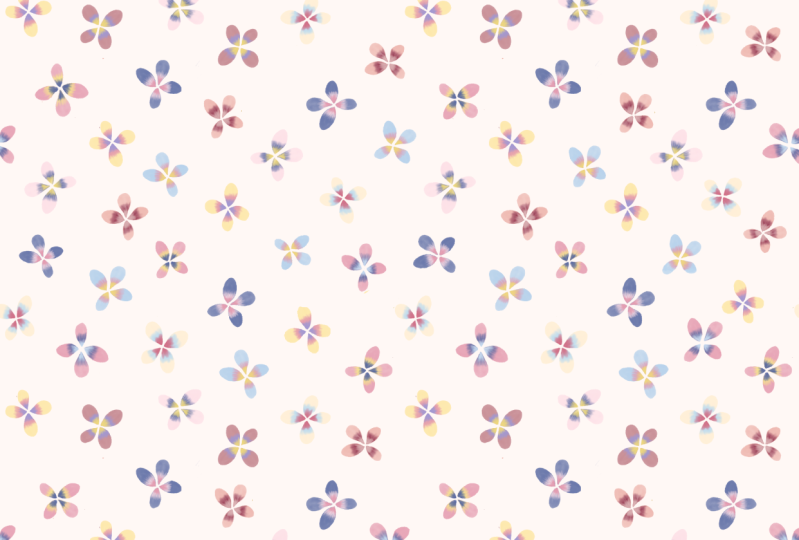
endgültiges Muster, und wir können all
diese zusammenfügen. Und jetzt werde ich dieses
Finale so umbenennen. Duplizieren Sie es, weil
wir alles behalten. Wir haben also alle Schritte, die wir bisher
gemacht haben . Das gefällt mir nicht. Also beim endgültigen Muster werde
ich die Blumen
ein bisschen bewegen. Also tippe ich auf das Freihandwerkzeug, gehe um dieses herum und
bewege es ein bisschen so, mache dasselbe mit diesem
und bewege es ein bisschen so. Es ist also flüssiger. Vielleicht bewege ich mich ein bisschen. Okay, einfach so. Und dieser ist ein bisschen so. Vielleicht kann ich das hier ein bisschen
bewegen. Ich nehme das Freihandwerkzeug, gehe um es herum und
bewege es ein bisschen so. Sie sind also nicht aufeinander abgestimmt und die Zusammensetzung
ist flüssiger. Vielleicht ändere ich auch diesen. Also umgehe ich es, Auswahlwerkzeug, bewege
es ein bisschen so. Und das ist viel besser. Jetzt haben wir also das
endgültige Muster. Und was wir
tun müssen, ist,
den Hintergrund so zu ändern , dass wir
keine weiße Farbe haben. Dazu
füge ich eine Ebene unter
dem endgültigen Muster hinzu. Und ich werde
dieses einfach duplizieren und es hier behalten. Ich gehe auf die Ebene für die Farbe
des Hintergrunds
und wähle
diese Farbe, die ich zur Verfügung einfach per Drag & Drop
hierher auf die Ebene ziehen. Sie können sie jetzt zusammendrücken, sodass Sie Ihr endgültiges Muster haben
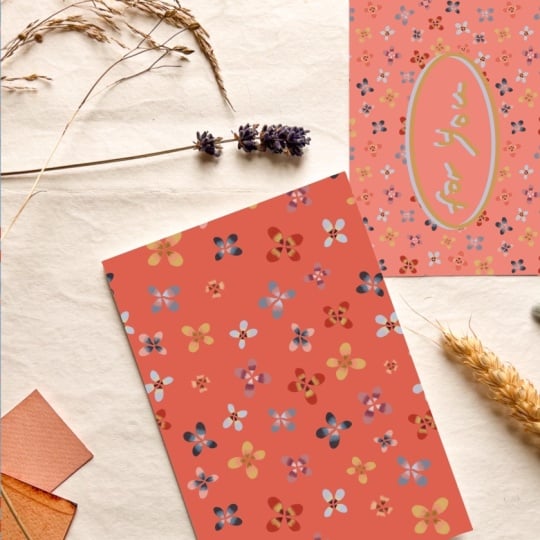
5. Mockup-Zeit: Schnapp dir das Foto, das ich zur Verfügung stelle. Und um das Modell zu erstellen, müssen
wir eine weitere
Ebene erstellen, um das Bild zu importieren Also füge ich eine Ebene hinzu. Ich tippe auf das Bereichswerkzeug und füge
dann ein Foto ein Hier ist es. Also nehme ich
diesen und importiere ihn. Ich kann auf An Canva anpassen tippen und ich kann einfach so, ich kann das Bild
in den Rahmen einpassen Ich habe das also hier. Nun, um das Muster zu machen, um es in dieses Kartencover zu legen, muss
ich ein
Rechteck in Weiß machen. Also füge ich eine Ebene hinzu,
wähle die weiße
Farbe und nehme den Monolinpinsel, um das
Rechteck zu erstellen Also ziehe ich einfach eine Linie. Und wenn ich den Stift halte, ist
es gerade die Linie, die ich sehe, ich
muss sie ein bisschen durchgehen. Also fange ich von vorne an. Hier halte ich den Pinsel so, dass
er die Linie glättet. Ich mache das Gleiche für diesen
, und er ist gerade. Ich mache das
auch hier, so. Und der letzte. Und hier sehe ich,
dass ich ein Loch habe. Wenn ich hier also
die weiße Farbe verwenden möchte, wird
sie nicht auf
dem Rechteck
stehen, weil hier ein Loch ist. Also muss ich das hier einfach
schließen. Und wenn ich das jetzt mache, gibt es irgendwo
noch ein Loch. Ich muss hier nachschauen,
wie Sie sehen können. Also schließe ich all
diese Ecken und jetzt passt es einfach zu dem
Rechteck, das wir entworfen haben. Jetzt haben wir also diese
Ebene und diese Ebene, und um das Muster zuzuordnen, müssen
wir diese Ebene so
unter das Muster verschieben. Wählen Sie das Muster aus,
das sich auf der Ebene des Musters befindet. Tippen Sie einfach hier und fragen Sie
nach einer Schnittmaske Sie haben Ihr Modell mit
dem Muster im Rechteck weil Sie
nach einer Schnittmaske fragen
6. Fazit: Ich hoffe, dir gefällt dieser Kurs. Zusammen kreieren
wir zarte Blumen, transformieren die Farben und bilden ein sich nahtlos
wiederholendes Muster mit einer fließenden
organischen Komposition. Schließlich haben wir unser
Design in ein Modell integriert. Wenn Sie tiefer eintauchen möchten, sich gerne meinen anderen
Skillshare-Kursen umsehen, in denen ich Ihnen beibringe, wie Sie Ihre eigenen
botanischen Tinten herstellen und wunderschöne, von der Natur
inspirierte Elemente
malen Ich würde auch gerne sehen,
was du geschaffen hast. Laden Sie also bitte Ihre Projekte
in die Klassengalerie hoch
und zögern Sie nicht, Ihre Arbeit in den sozialen Medien zu teilen. Vergesst nicht, mich bei
Alen Juli B zu markieren , damit ich
eure Fortschritte mit euch feiern kann Vielen Dank, dass du heute mit mir
etwas kreiert hast. Ich hoffe, wir sehen uns bald in
einer anderen Klasse. Auf Wiedersehen und danke.
 Adeline-Julie Bee, watercolor artist, pattern designer & teacher