Transkripte
1. Einführung in den Kurs: Hallo zusammen. Ich bin zurück mit einem weiteren
tollen Kurs. Dieses letzte Thema
unterscheidet sich von all meinen anderen Kursen , die ich bisher auf
Skillshare gemacht habe. Ich plane jedoch, eine Serie
zu diesem Thema zu machen, um Ihnen dieses Video
sicherer zu machen. Hallo, ich bin währenddessen Debugger und dies ist meine 10. Klasse
hier auf Skillshare. Ich bin mir sicher, dass dir mein Unterricht
gefällt und deine Unterstützung macht meine Reise
so schön wie deine. Jetzt, wo wir über den
heutigen Kurs und
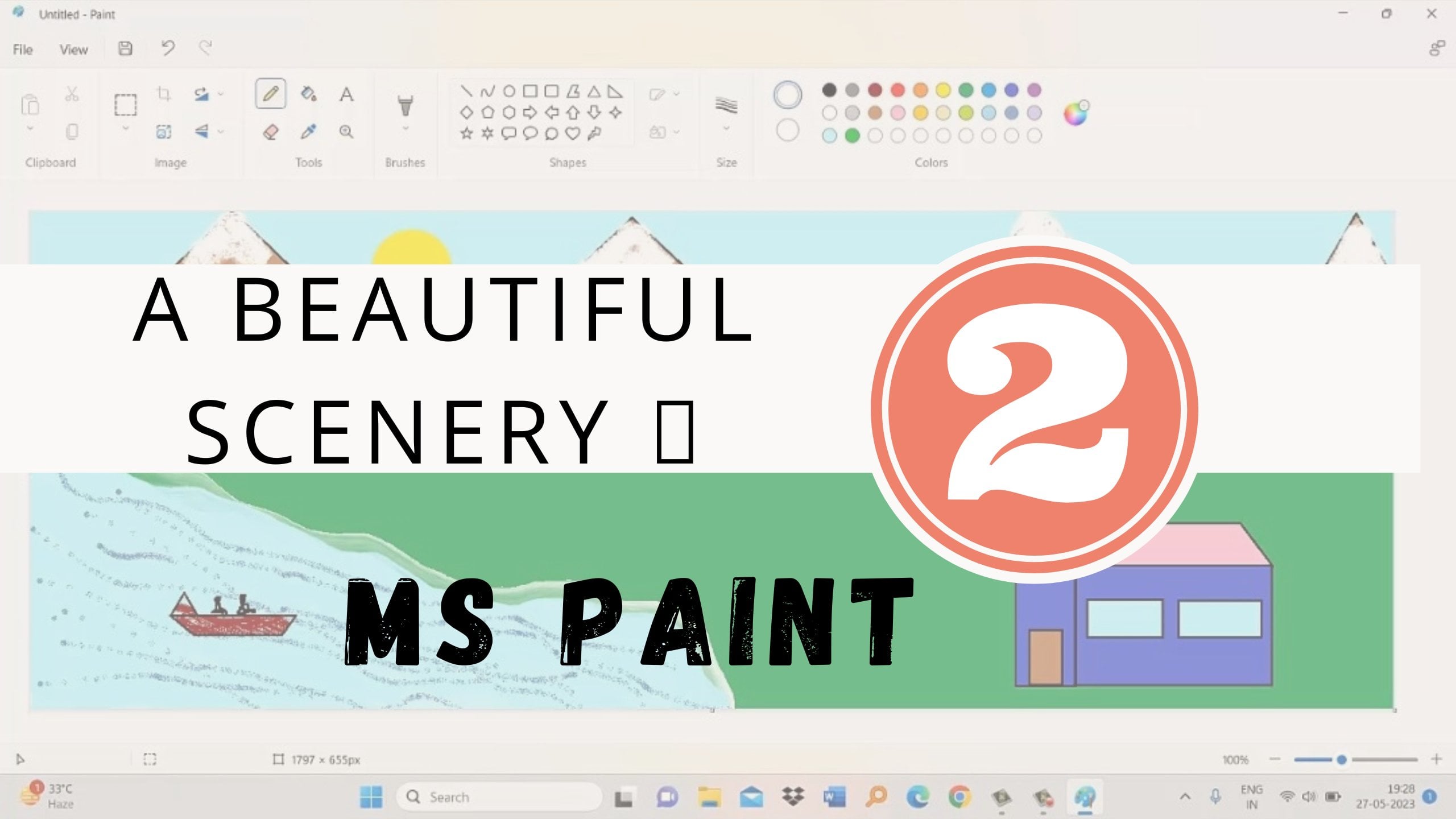
diesen Kurs sprechen , werden wir an MS Paint
arbeiten. Erklären Sie zunächst den MSP. Und dann werde
ich Ihnen in den
folgenden Lektionen zeigen, wie Sie Grundformen, die in MS Paint
zur Verfügung stehen,
verwenden können ,
um ein einfaches Herz zu zeichnen. können Sie
Dinge, Szenarien,
Tiere, Menschen und
vieles mehr im Radius zeichnen Mit einem Fehler können Sie
Dinge, Szenarien,
Tiere, Menschen und
vieles mehr im Radius zeichnen. Aber da wir gerade erst anfangen, werden
wir mit dem beginnen, was wir
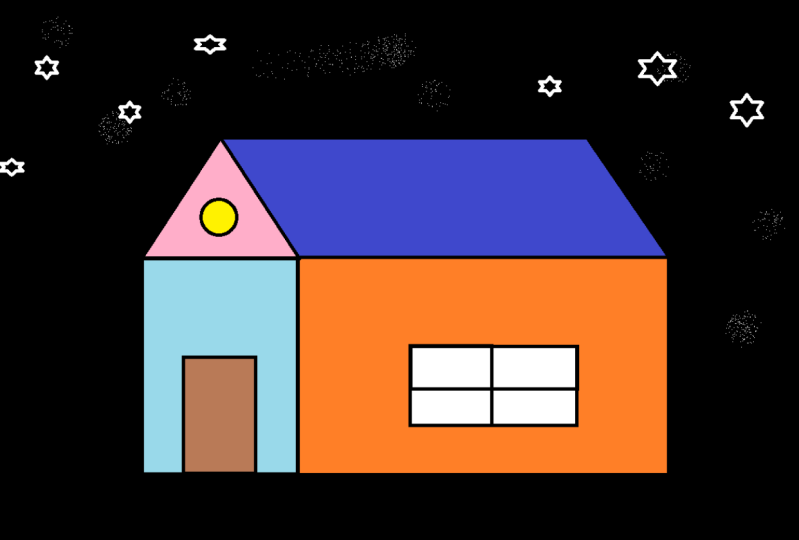
genug tun , als unser erstes Meisterwerk. Ein Haus oder ein Feuer. Nach dem Zeichnen werden Farben
hinzugefügt. Wir fügen einen schönen
Nachthimmel im Hintergrund hinzu. Und als Bonus zeige
ich Ihnen, wie Sie Ihre Kreationen
als Bild auf Ihrem Computer
speichern können ,
ohne weitere Zeit in Anspruch zu nehmen. Lassen Sie uns zunächst
über die
Projektarbeit für diesen Kurs sprechen . Ich habe deine Projektarbeit
in der nächsten Lektion selbst geteilt , sodass du
deine Projektarbeit innerhalb
der Unterrichtsdauer selbst abschließen kannst . Gehen wir also zur nächsten
Lektion über, um zu sehen, was es ist.
2. Poject Work: Willkommen zurück. In dieser Lektion erfahren Sie mehr
über das Projekt. Für diesen Kurs. Ihre Projektarbeit besteht darin,
MS Paint zu verwenden , um ein sichtbares Herz zu zeichnen. Es kann eine Tag
- oder Nachtszene sein. Deine Ideen und Kreativität
lese ich gerade. Ich würde gerne sehen, was für verschiedene
Dinge Sie sich vorstellen können. Um diese einfache Szene
schön und auffällig zu gestalten , kannst
du deine
Kreationen einreichen,
indem du einfach auf den Bereich Projekt
und Ressourcen dieses Kurses klickst und dann auf Projekt
hochladen klickst und sicher loslegen durch dein Projekt und Religion mein
Feedback dort drüben. Lassen Sie uns nun zur
nächsten Lektion springen, um Ihre
Einführung in MS.
Paint zu beginnen . Wir sehen uns in der nächsten Lektion.
3. Einführung in Farbe: Hallo, willkommen zurück.
In dieser Lektion erkläre
ich
sie in Spanien und ihre Radiuskomponente sowie verschiedene Tools, die Sie im heutigen Unterricht verwenden
werden. Lass uns wählen. So sieht es wenn wir sie öffnen ist
Farbe auf unserem System. Dies ist das falsche Grün
, das ansprechen wird. Apropos verschiedene
Tools und Komponenten. Dieses ist das Auswahlwerkzeug. Das ist Pencil Tool. Wir verwenden ein Bleistiftwerkzeug, um
freihändige Linien und Kurven zu zeichnen. Dies ist das
Radier-Tool zum Löschen. Dies ist das Werkzeug „
Mit Farbe füllen“. Wir verwenden diese Farbe, um
Farben in unseren Zeichnungen
und im Grunde geschlossenen Figuren zu füllen . Dies ist das Farbauswahl-Tool Zum Schreiben von Text sind zwei erforderlich. Und das ist vergrößert. Dies ist ein Pinselwerkzeug
und so erhalten wir eine ganze Reihe von Optionen
für verschiedene Pinseltypen. In
meinen kommenden Kursen dieser Reihe werden wir mehr über
jedes
dieser Dinge im Detail erfahren . Jetzt ist die Formgruppe. Der erste Hügel ist eine Linie. Biegen Sie dann über ein Rechteck, ein abgerundetes Rechteck, ein Polygon, ein Dreieck, ein
rechtwinkliges Dreieck. Volle Punkte. Stopp. Abwärtspfeil, Aufwärtspfeil,
Linkspfeil, Rechtspfeil. Sechseck, Fünfeck,
Diamant, Fünfzackstern, Fixpunktstil, abgerundete,
rechteckige Beschriftung. Wir rufen, Cloud-Ruf. Verletzt. Aufschlussreich. Alle Formen werden uns
sehr helfen , unsere Meisterwerke zu zeichnen. Nun, dies ist die Option Gliederung und unsere
Radius-Umrissoptionen. Und dies ist die Fülloption für
Formen, die sich auf das gezeichnete Ende beziehen. Jetzt das Werkzeug dimensionieren. Dies hilft uns,
die Dicke der Linien zu kontrollieren, die wir
auf dieser Dreiecksfläche zeichnen werden. Dies ist der Farbbereich. Wir verwenden Farben, aus denen wir
auswählen und malen können. In diesen Optionen „Farben bearbeiten“ können
wir einfach die Farben
aus meiner
Farbpalette hinzufügen , sodass dieser leere weiße Bereich
der Zeichenbereich ist , in dem
wir zeichnen und färben. Eine Sache, an die Sie sich erinnern sollten,
ist, dass diese Lektion nur eine kurze Einführung in
alle Tools und Komponenten ist. Erfahre wirklich mehr über sie und wir werden in
den kommenden Lektionen und
kommenden Kursen dieser Reihe lernen, sie zu verwenden . Kreieren Sie also weiter und
lernen Sie dabei weiter. Lass uns zur nächsten
Lektion springen und sehen, wie man einen Hut mit
Grundformen
malt. Wir sehen uns dann.
4. Die Hütte zeichnen: Lass uns die Hütte zeichnen. Endlich sind wir da und der
zeichnende Teil unserer Klasse, die Leute am frühen Morgen. Lass uns gehen.
Wählen wir abschließend ein Dreieck aus. Klicken Sie dann auf das Größenwerkzeug , um die Dicke
der Form auszuwählen. danach sicher, dass Sie die Farbe
auswählen, mit der Sie zeichnen
möchten. Ich wähle die
Farbe One Black 11. Beachten Sie
, dass, wenn Sie
eine weiße Farbe
wählen, diese nicht sichtbar ist , dass, wenn Sie
eine weiße Farbe
wählen, , da
der Hintergrund ebenfalls weiß ist. Wählen Sie also mit Bedacht. Zeichnen Sie nun die Form
im Zeichenbereich. Wählen Sie nun das Rechteck aus und zeichnen Sie genau unter dem Dreieck. Machen Sie ein weiteres Rechteck seitlich aus dem bereits gezeichneten Rechteck. nun mit derselben Form
einfach einen Hund, Zeichnen Sie nun mit derselben Form
einfach einen Hund, genau
so, wie ich zeichne. Sie können dies auch mit
dem Linienwerkzeug zeichnen. Aber wenn Sie
das Rechteckwerkzeug verwenden, achten
Sie darauf, dass sich die Linie am
unteren Rand der Tür
überlappt, genau so, wie ich Sie zeichne. Jetzt. Zeit, Fenster zu zeichnen. Verwenden Sie dieselbe Form, um Fenster zu zeichnen. nun Um nun die Linien
in diesem Fensterfeld zu zeichnen , verwende
ich nur eine rechteckige
Form. Lassen Sie einige Linien und Seiten überlappen, damit es
ordentlicher und sauberer aussieht. Jetzt ist es Zeit, das Dach zu zeichnen. Dafür. Wählen Sie das Linienwerkzeug. Und von der Spitze des
Dreiecks aus zeichnet man einfach eine gerade Linie und verbindet
dieses Ende dann mit der
Ecke des Rechtecks. Nur der Zufall. Zeichne jetzt dieses Zeug, das Licht
taugt. Und jetzt ist die
Grundzeichnung abgeschlossen. Wenn Sie möchten, können Sie diesem Kopf einige Designs
oder Elemente
hinzufügen ,
damit er schöner aussieht. Färbe es. Lass uns
zur nächsten Lektion springen.
5. Farbe es !: Willkommen zurück. In dieser Lektion färben wir
die Hütte, die wir in
unserer letzten Lektion gebaut haben. Zum Ausmalen
müssen Sie möglicherweise einfach die Funktion „Füllung mit
Farbe“ und dann
die Farbe auswählen , die wir anpassen möchten. Ich wähle Gelb, um
diesen Kreis auszufüllen , um anzuzeigen, dass Licht aus diesem Loch
kommt. Nun die blaue Farbe für
das Fenster, um zu zeigen, dass
es aus Glas besteht. Danach für den Teig
und die braune Farbe wählen. Und für den Rest der Zeichnung probiere
ich verschiedene Farben aus, probiere
ich verschiedene Farben um herauszufinden, was hier gut
aussieht. Um die Farbe zu ändern, die wir
bereits in einem Bereich ausgefüllt haben, müssen
wir lediglich
die neue Farbe auswählen und dann auf diesen Bereich
klicken. Es wird die neue Farbe zeigen. Sie können Farben gemäß den vorherigen
Angaben Ihrer Wahl füllen. Wenn ich nun eine Farbe zu unserer Palette hinzufügen
oder bearbeiten muss, müssen
wir einfach
hier auf diese Option klicken. Mit dem Pop-up können wir
eine beliebige Farbe auswählen oder einfach den Farbton
der ausgewählten Farbe ändern. Die neu gewählte Farbe
erscheint in den leeren Kreisen
der Farbpalette. Wählen Sie die zu füllende Farbe
genau wie andere Farben aus. Jetzt ist das Ausmalen des Hutes fertig. Zeit, den Hintergrund
des Nachthimmels hinzuzufügen. Nachtszene bedeutet
schwarzen Hintergrund. Väter wählen einfach die
schwarze Farbe aus und füllen sie und den leeren Bereich unserer
Trocknungszeit, um Sterne,
viele Sterne und vieles mehr hinzuzufügen . Beachten Sie
dabei,
dass wir
die weiße Farbe wählen müssen. Jetzt wie statt Schwarz, da unsere Hintergrundfarbe
nicht weiß ist, ist sie jetzt schwarz. Sei also vorsichtig mit Sternen. Wählen Sie eine Sternform aus der Formengruppe aus und beginnen Sie, sie überarbeiten zu
zeichnen. Sie können nach Ihrer Wahl Sterne im
Weltraum zeichnen. Ich fülle es komplett aus. Jetzt ist es Zeit für deinen Bonus. Speichern wir unsere Zeichnung
in Form eines Bildes. Klicken Sie dazu einfach auf die Option
Datei und dann auf
Speichern unter . Wählen Sie das
JPEG-Bildformat aus diesen Optionen aus. Und dieses Pop-up wird angezeigt. Wählen Sie den Pfad aus, in dem
Sie
das Bild speichern möchten , und speichern Sie es
im Bilderordner Erstellen Sie einen neuen Ordner mit dem Namen Paint und schreiben Sie den
Dateinamen einfach als einen Hut. Klicken Sie auf die Szene
und sie wird neu gestartet. Sie können den
Dateinamen hier der oberen linken Ecke
des Malfensters sehen. Das war also alles für diese Lektion. Lassen Sie uns zur
nächsten Lektion übergehen, um mehr zu erfahren.
6. Ein Wort mit dir: Also Leute, wir haben jetzt
in Spanien von ihnen
erfahren und einen heiß gesehenen V2 gemacht. Ich hoffe, ihr habt alle etwas
in euren Farbfenstern gemacht. Es ist also an der Zeit,
deine Projektarbeit mit
unseren eigenen Kreationen und
Erkenntnissen aus diesem Kurs zu teilen . Gehen Sie also zum
Abschnitt Projekte
und Ressourcen dieses Kurses
und laden Sie Ihr Projekt hoch.
Warten Sie darauf, zu sehen, was Sie
alles erstellt haben, und freuen Sie sich darauf, zu erfahren, was
Sie Tag oder Nacht gesehen haben. Also Jungs,
vergiss nicht, es zu teilen. Und Projektteil
dieser Klasse. Außerdem ermutige ich Sie, diesen Kurs
zu ,
damit ich
meine zukünftigen Kurse auf der
Grundlage dieser Bewertungen erstellen kann . Außerdem kannst du im
Diskussionsbereich dieses
Kurses
deine Ansichten teilen und deine Fragen stellen im
Diskussionsbereich dieses
Kurses
deine Ansichten teilen und deine Fragen Ich werde mich sicherlich engagieren
und
mein Wissen und meine Ansichten zu
deinen Projektarbeit teilen . Das war also alles von meiner
Seite für diesen Kurs. Ich hoffe, wir sehen uns bald in der nächsten
Klasse der Serie. Lerne weiter,
erschaffe weiter, tschüss.
 Deepa A.