Transkripte
1. Einführung: Hi, mein Name ist über Talent. Ich bin Grafikdesignerin und Art Director aus Wien, Österreich. In dieser Klasse wird zeigen, dass Sie sie an Bord in Adobe Indusind erstellen müssen, und dies wird auch Ihr Klassenprojekt sein. Etwas an Bord. Genau. Und wie können wir es in Stimmung nutzen? Board ist im Grunde eine Sammlung von Bildern und möglicherweise andere Elemente, die helfen, zu definieren und ausgedrückt die Vision, die Sie für ein Projekt haben. Es ist wie ein visueller Leitfaden, und das Projektanliegen könnte eine visuelle Identität sein, die Sie für eine neue Marke erstellen. Es könnte ein Ereignis sein, dass Sie eine Modelinie oder ein Interior Design-Projekt planen,
alles, was einen visuellen Aspekt hat. Diese Klasse ist für Anfänger geeignet. Jeder, der Division für ein Projekt mit jemand anderem teilen möchte, kann davon profitieren. Wenn Sie bereits einige Design-Erfahrung haben, können
Sie dieses kleine genießen und ein oder zwei Dinge abholen. Ich werde mit Adobe in Design CC 2020 arbeiten, aber Sie können eine andere Version verwenden, oder Donald eine kostenlose Testversion von Adobe dot com. Was werden wir jetzt in dieser Klasse abdecken? Sie zuerst einen Blick auf einen Bericht. Beispiele werden unsere Keywords definieren, und dann werden wir einen Blick darauf werfen, wo gute Bilder zu finden sind. Danach zeige
ich Ihnen die wichtigsten Werkzeuge und komme ins Design. Wir werden unser im Dokument erstelltes Raster einrichten und dann Onley-Bilder importieren, die wir gesammelt haben . Wir werden eine Auswahl treffen und dann erstellen, um Layouts nach oben zu verschieben, eines, das lose ist, und das andere, das strukturiert ist. Sobald wir fertig sind, werden
diese sie ausbeuten. Miss PDF's für den Druck und für den Bildschirm. Danach werde
ich Ihnen zeigen, wie Sie Ihre Knie packen können, die ich Datei und wie Sie fehlende Bilder wieder verknüpfen. Wir konzentrieren uns auf die Werkzeuge, die wir für dieses spezifische Projekt benötigen. jedoch Wenn Siejedochein absoluter Anfänger sind und vorher eine eingehende Einführung in das
Enzym erhalten möchten , werde
ich Sie ermutigen, meine andere Klasse zu überprüfen, die in dieser Information für Drucke und redaktionelle Design. Sie sind in der Straße auf 10 überprüft. Hier finden Sie alles, was Sie wissen müssen. Ich habe einige kostenlose Stockbilder für Sie zur Verfügung gestellt, die Sie an Bord verwenden können, wenn Sie möchten. Dennoch ermutige
ich Sie, Ihr eigenes Thema zu wählen, wenn auf Ihre eigenen Keywords und finden Sie Ihre eigenen Bilder, bitte vergessen Sie auch nicht, Sie bewegen sich gelangweilt mit der Klasse durch Hochladen in den Projekten und Ressourcen A Abschnitt Ich bin wirklich freuen sich darauf, zu sehen, wenn Sie erstellen. Und wenn du Feedback brauchst, lass mich wissen, dass ich hier bin.
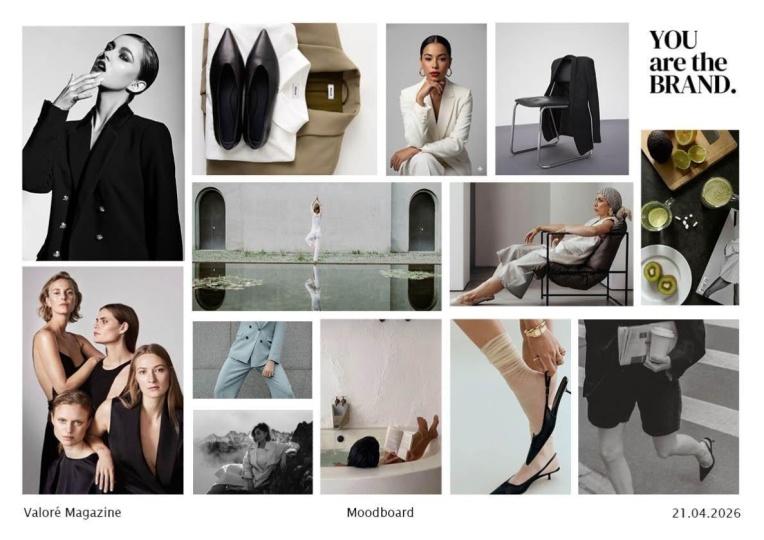
2. Beispiele für den Mood-Board: wie wir wissen, wo jetzt Ein Moodboard ist ein visuelles Werkzeug, das Ihnen hilft, einen Ausdruck die
Vision zu definieren , die Sie für ein Projekt haben. Es vermittelt eine bestimmte Idee oder kann die visuelle Richtung eines Projekts darstellen. Aber nicht nur das. Es weckt auch ein gewisses Gefühl oder eine gewisse Stimmung. Daher der Name. Es gibt mehrere Möglichkeiten, Moodboards zu erstellen. Sie können Fetzen aus Zeitschriften sammeln und auf ein Blatt Papier kleben. Sammle Riel-Dinge wie Stücke, Stoff, Blumen und Blätter, oder was auch immer zu deinem Thema passt und hefte sie auf eine eigentliche Tafel. Sie können Bilder machen, etwas
kritzeln oder kopierte Seiten aus Büchern und verwenden. Diese würden heute tun,
obwohl, obwohl, ist ein Moodboard in Design, das Sie auf dem Bildschirm in einer Präsentation zeigen oder
ausdrucken können . Dafür. Wir werden eine zu gemeinsamen Möglichkeiten suchen, Mood Boards zu schaffen,
eine, die ich bevorzuge, ist ein bisschen lockerer und kreativer. Und er hatte einen, der ein bisschen strenger ist, und wir werden dafür ein Gitter benutzen. Für dieses Moodboard werden
wir Bilder aus dem Internet verwenden, aber natürlich können Sie auch jede der anderen Quellen verwenden, die erwähnt haben. Aber zuerst, lassen Sie uns über verschiedene Anwendungsfälle für Mood Boards sprechen und wie sie hilfreich sein können. Als Grafikdesigner und Art Director
habe ich hauptsächlich Mood Boards verwendet, wenn ich visuelle Identität oder Verpackungen für eine neue Marke kreierte. In diesem Fall ist
es ein Schritt zwischen dem kreativen Brief und dem ersten Entwurf, den Sie entwerfen. Sobald Sie also mit dem Kunden über die allgemeine Richtung vereinbart haben, möchten
Sie statt sofort mit der Design-Arbeit beginnen, können
Sie 12 oder vielleicht sogar drei Mood Boards erstellen. Dies dient dazu, die Richtung, die Sie nehmen, genauer zu definieren und hilft, sicherzustellen, dass Sie und abgelehnt haben das gleiche Verständnis von dem, was wahrscheinlich nur mit
Wörtern bisher ausgedrückt wurde . Dies ist ein Beispiel für ein paar Mood Boards, die ich für den Client erstellt habe. Während er vor einigen Jahren bei einer Agentur freiberuflich tätig war, war
Decre ein hochwertiger Schreiner und Möbeldesigner. Seine Entwürfe haben einen klassischen Look, sind clever und oft modular. Die erste Route konzentriert sich mehr auf Struktur und Einfachheit, während die 2. 1 mehr auf die Individualität und die persönliche Note fokussiert. Also, indem Sie sich auf verschiedene Aspekte außerhalb der Marke konzentrieren. Diese beiden Mood Boards leben auf verschiedenen Seiten desselben Spektrums. Dies zu sehen, kann helfen, abgelehnt, verstehen, zu
verstehen,
selten fühlen sich mehr zu Hause. Und wenn sie mit dieser Interpretation einverstanden sind, was bisher mit Worten etabliert wurde, denke
ich nicht, dass es notwendig ist, dies zu tun. Für jedes Projekt würde ich sagen, es hängt von einer Reihe von Dingen ab. Die Beziehung, die Sie mit dem Kunden haben, wie weit die Marke bisher entwickelt wurde, der Zeitrahmen für das Projekt und so lange. Manchmal verwende ich auch Moodboards, um einen bestimmten Fotostil oder
Illustrationsstil zu definieren . Es kann sehr hilfreich für Innenarchitekten sein, die planen, ein Zimmer oder ein
ganzes Haus einzurichten , indem sie diese beiden inneren Stimmungsbretter sehen. Sie können sich sogar vorstellen, wer die Leute sind, die ihr aufheben, was sie für einen Lebensunterhalt tun und was ich mag. Aber Sie können dieses visuelle Werkzeug auch verwenden, um eine Veranstaltung wie eine Hochzeit zu planen. Das Moodboard wird möglicherweise nicht immer von einem Designer erstellt. Im Falle der Hochzeit,
zum Beispiel, zum Beispiel, kann
es auch von dem Paar erstellt werden
, das im Begriff ist zu heiraten, um Hochzeitsplaner zu zeigen, was sie sich für ihren großen Tag oder
umgekehrt vorgestellt haben . Und in diesem Beispiel gibt es ziemlich viele Details erfasst. Aber das muss nicht unbedingt der Fall sein. Es hängt ein bisschen von einem Thema ab. Holen Sie sich, sagen Sie. Auf jeden Fall Mood Board nie ein vollständiges Bild malen. Im Gegenteil, in vielen Situationen ist es gut, es ein bisschen abstrakter zu halten, wenn Sie es als Designer im
Branding-Prozess verwenden , wie ich. Das Hauptziel sollte immer sein, dass die Ansicht eine allgemeine Idee für das Aussehen und Gefühl bekommt, und Sie müssen dies kommunizieren, wenn Sie einem Kunden ein Moodboard präsentieren. Sie wollen nicht, dass sie für die Akzeptanz Geld aus Design fragen, gezeigt auf Ihrem Moodboard, sondern stimmen vielmehr mit dem Gefühl, dass es hervorruft und die allgemeinen Eigenschaften davon. Wie kann ein Moodboard also hilfreich sein? Es kann nützlich sein, ein besseres Gefühl für ein Thema zu bekommen, denn beim Erstellen eines Moodboards müssen
Sie sich tiefer in das Thema eintauchen. Es kann Ihnen helfen, ein klareres Bild von der Richtung, die Sie mit dem Projekt nehmen möchten, zu bekommen, und es kann dazu dienen, Optionen zu eliminieren. Es ermöglicht Ihnen, Ihre Vision für ein Projekt mit einem Kunden zu teilen. Wenn Sie selbst kreativ sind oder nicht kreativ sind, können
Sie es mit jemandem teilen, der Ihre Ideen für Sie ausführen kann. Sie können verwenden und sollten es als Referenz verwenden. Während Sie ein Projekt ausführen, um sicherzustellen, dass Sie als
Grafikdesigner auf dem Laufenden bleiben , können
Sie es als Grundlage für Ihre Farbpalette verwenden. Sie können es verwenden, um zu überprüfen, ob das, was Sie entwerfen, mit dem übereinstimmt, was Sie
mit Ihrem Kunden vereinbart haben . Sagen Sie Ihren Fotografen und Sie haben ein Stimmungsbrett von einem Creative Director erhalten. Dann können Sie das Foto-Shooting doppelt überprüfen. Wenn das, was Sie produzieren, mit dem übereinstimmt, was die Agentur als Innenarchitekt erwartet, können
Sie es verwenden, um Möbel und Materialien zu beziehen, und das Gleiche gilt für Veranstaltungen oder für die Schaffung einer Modelinie. Nachdem wir das Warum und wann ein Moodboard benutzt
haben, können wir nun auf das Wie in unseren nächsten Sessions übergehen haben, können wir nun auf das Wie in unseren nächsten Sessions übergehen
3. Schlüsselwörter definieren: bevor Sie mit Ihrer Bildrecherche beginnen, ist
es wichtig, eine Reihe von Schlüsselwerten oder Schlüsselwörtern zu definieren, die Sie in
Ihrem Moodboard dargestellt werden möchten . Normalerweise liegt das zwischen drei und sechs Schlüsselwörtern. Bevor wir das tun, zeige
ich Ihnen ein weiteres Beispiel. Ich wurde beauftragt, eine visuelle Identität und Verpackung für eine neue Marke von Suppen zu schaffen. Die Suppen werden von Hand mit frischen Zutaten aus der Region ohne Zusatz von Konservierungsstoffen
oder künstlichen Aromen gekocht . Der Kunde ist sehr leidenschaftlich daran, ein schmackhaftes und gesundes Produkt
zu kreieren und neue Geschmacksrichtungen zu entwickeln. Bevor ich also anfing, etwas zu entwerfen oder sogar zu skizzieren, hatten
wir einen Workshop, in dem wir eine Reihe von Schlüsselwerten für die Marke oder Schlüsselwörter entwickelt haben, wenn Sie wollen,
dass die Marke, die beste Hand gekocht und persönliche Liebe zum Detail. Köstliche hochwertige Produkte, die verwendet wird, um diese Suppen natürlich und frisch und Leidenschaft zu machen, die ein Schlüsselfaktor in dieser gewählten Straße ist. diese Keywords referenzierte, habe ich dieses Moodboard erstellt. Der Kunde war damit zufrieden, und so begann ich meine Design-Arbeit darauf basiert,
und so stellte sich heraus, wie sich das Branding herausstellte. Warum also sind diese Schlüsselwörter so wichtig? Erstens, für Sie arbeiten effizient zu sein und zweiter Satz. Ein Moodboard kann prägnant und effektiv sein. Wenn es mit der Forschung ohne Ahnung begonnen hat, werden
Sie viel mehr Zeit damit verbringen, und die Chancen sind, dass Sie von der schiere Menge an Bildern überwältigt werden, die Sie
finden werden , dass geeignet sein könnte, was wiederum bedeutet, dass Sie auch viel mehr Zeit auf die Ausführung des Moodboards verbringen. Wenn Sie Bilder mit Ihren Keywords sammeln, ist es einfacher, ein Moodboard zu erstellen, das den richtigen Ton setzt und nur dann
effektiv sein kann . Wissen Sie, lassen Sie uns diese Schlüsselwörter definieren. Ich werde ein Moodboard für eine fiktive Marke erstellen, nur für den Spaß daran. Ich stelle mir eine Kosmetikmarke vor, die mich ansprechen würde. Ich möchte, dass es organisch, rein, Pflege
für Haut und Haar, nachhaltig und natürlich ein qualitativ hochwertiges Produkt ist. Ist es jetzt? Nur Sie tun das gleiche für das Thema, das Sie für Ihr Moodboard gewählt haben, und dann werde ich Sie in der nächsten Lektion sehen, wo wir anfangen, unsere Bilder zu beschaffen
4. Bildforschung: Jetzt ist es an der Zeit, mit der Bildrecherche für dieses Moodboard zu beginnen. Ich werde nur Bilder aus Online-Quellen verwenden, wie erwähnt, bevor ich einige kostenlose
Stockbilder in Projekte zur Verfügung stelle und Ressource ist Abschnitt dieser Klasse. Aber ich werde nicht in mir selbst leben, um nur diese Bilder zu verwenden, aber ich denke, es ist am besten, sich so weit wie möglich auf freie Bilder zu verlassen. Schauen wir uns mal an, wo wir die zuerst finden können. Ich kann wirklich empfehlen drei Websites, die unspool Asche, Pixel und nimmt einen Punkt com er von Stockbildbibliotheken verwaltet hatte, ist, dass Sie nach bestimmten Wörtern
suchen können . Hier kommen unsere Schlüsselwörter vom Kurs. Wir verwenden diese, aber Sie sollten sich nicht darauf beschränken, nach Bildern zu suchen, indem Sie nur diese Schlüsselwörter verwenden. Sie können auch versuchen, an Synonyme für die Wörter zu denken, die Sie finden müssen. Zum Beispiel anstelle von rein kann
ich
anstelle von reinauch nach einfachen oder sauberen suchen und Wörter im Kontext dessen ausprobieren, wonach Sie
suchen . In meinem Fall könnte
das Haut,
Haare,
Kosmetik sein Haare , gut, etwas in dieser Richtung
zu sein. Oder vielleicht haben Sie etwas Spezifisches im Kopf, das einen Aspekt dessen verkörpert, was Sie sehr gut
zeigen möchten . Jetzt denkst du vielleicht. , Sie sagt uns,dass wir diese Schlüsselwörter brauchen, um effizient zu sein, und jetzt müssen wir zusätzliche Suchbegriffe finden. Ist das nicht widersprüchlich? Überhaupt nicht, denn das Ziel ist es, die richtige Stimmung zu bewerten, und indem wir diese Keywords am Anfang definieren, bekommen
wir eine bessere Vorstellung davon, wonach wir gesucht haben. Das bedeutet, selbst wenn Ihr Suchbegriff nicht eines Ihrer Keywords ist, können und sollten
Sie überprüfen, ob das Bild, das Sie finden, mit Ihren Keywords übereinstimmt, oder zumindest einem davon. Sobald wir das kostenlose Stockbild erschöpft haben, werden
Bibliotheken für unseren Zweck auf andere Websites,
die blockiert werden oder Bildersammlungen von einigen Arten zu bewegen . Das offensichtlichste ist Pinterest,
natürlich, natürlich, das im Grunde ein großes visuelles Chirurgen Sammlungswerkzeug ist. Für diejenigen unter euch, die Pinterest noch nicht nutzen, schaut es euch an. Es ist ziemlich unkompliziert und kann sehr hilfreich sein, wenn Sie regelmäßig Bilder zu
verschiedenen Themen sammeln müssen. Eine weitere gute Quelle ist Instagram, natürlich, auch hier haben wir den Vorteil,
wie auf Pinterest, dass wir bestimmte Keywords oder Hashtag verwenden können, um nach etwas
Bestimmtem zu suchen . Zusätzlich zu dem, was wir in unserem persönlichen Stream sehen , können
Sie
natürlich nach Bildern auf jeder Art von Blogger-Website zu Ihrem Thema suchen. Darüber hinaus Darüber hinaus scrollen
ich wirklich gerne durch die Fotografie. Blog's sind Online-Magazine, die eine Vielzahl von Themen abdecken, darunter Kunst ,
Architektur ,
Fotografie, vielleicht sogar Modedesign und Reisen. Ich tue das, weil die Sache, die sie eine großartige Quelle für Stimmungsbilder sind, zumindest ein Teil der Bilder, die wir verwenden, nicht eine bestimmte Sache zeigen müssen, sondern zur
allgemeinen Stimmung auf diesen Websites beitragen , sind sehr gute Orte, um schöne und starke zu finden Bilder, die ein gewisses Gefühl vermittelt, dass gesagt, weil Sie fühlen können, was Sie gehen, um ihre nur teilweise in der Suche nach
bestimmten Begriffen zu sehen , es ist wahrscheinlich nicht ein erfolgreiches. Wie auf anderen Seiten, können
Sie sich eine bestimmte Frist setzen, vor allem auf diesen Seiten. Sonst kann die Suche nie enden, und ich spreche hier von Erfahrung. Wie Sie sehen können, habe
ich immer noch ziemlich viele Bilder gesammelt, und jeder hat eine andere Herangehensweise. Aber ich schränke mich beim Sammeln von Material nicht zu sehr ein, weil ich später gerne etwas Flexibilität habe. Außerdem hasse
ich das Gefühl, weg zu sein. Nun, dieses Bild, das ich gesehen habe, wird perfekt sein, denke
ich. Aber ich habe es damals nicht gerettet. Wo war das noch mal? Solange es mit meiner Vision in Schlüsselwörtern übereinstimmt, werde
ich es speichern. Ich mag es
auch nicht, Bilder zu sehr in Ordner zu gruppieren , weil ich meine Auswahl später im Design sowieso erledige. Aber manchmal große
ich einige einzelne Ordner, um zwischen allgemeinen Stimmungsbildern,
Design,
Inspiration und,
in diesem Fall,
freien Lagerbildern zu unterscheiden Design, Inspiration und, in diesem Fall, . Denn das ist es, was ich für Sie sorgen werde. Sobald wir zuversichtlich sind, dass wir genug gutes Material gesammelt haben, beginnen
wir mit der Arbeit am eigentlichen Moodboard. Also geh weiter, sammle alles, was du brauchst, und dann sehe ich dich in der nächsten Lektion.
5. InDesign-Datei einrichten: Jetzt werden wir unsere Akte einrichten. Ich habe mich im Design geöffnet. Ich muss neue Dokumente einreichen. Also, wie Drucken und besitzen Sie dort Voreinstellungen? Wählen Sie eine Drei aus. Ich wähle horizontale Layout und deaktivieren Sie gegenüberliegende Seiten, dank zu gehen, um Ränder und wissen, ihre 12.7 als Voreinstellung. Mir macht diese Nummer nichts aus,
aber ich will nicht, dass sie auf allen Seiten gleich sind, weil ich eine kleine Beschriftung
unten wollte . Also habe ich den Link hier freigeschaltet und ich tippe 18 Millimeter für den Boden ein. Das ist in Ordnung, und ich erstelle meine Datei. Ich benutze wirklich gerne ein 34 Mood Boards, wenn ich keine spezifischen Größen für
Präsentationen behalten muss. Da es sich um ein handliches Format handelt, können
Sie es einfach bis zu vier skaten. Oder wenn Sie einen Drucker haben, der eine Drei drucken kann, können
Sie ihn in einer schönen Größe ausdrucken und ihn an die Wand kleben und sich von ihm inspirieren lassen. Oder benutzen Sie es einfach auf dem Bildschirm als Präsentation, bevor wir uns zum Foul machen, wir werden es speichern, gehen in die Akte, dann werde ich es Naturkosmetik Mood Board nennen. Ich werde meine Initialen eingeben, die unser I t und dann füge ich am Ende eine Zahl hinzu, die 01 wird sicher treffen. Als Nächstes. Ich werde das Gitter erstellen. Daher zog
ich zum Layout Erstellen von Hilfslinien hier. Ich kann die Anzahl der Zeilen eingeben, die ich möchte. Ich habe 12 Reihen mit einem Cutter von vier Millimetern und 12 Säulen mit der Farbe von vier Millimetern. Das ist eine große Zahl, weil Sie es durch zwei teilen können. Und um drei. Es gibt Ihnen eine Menge von Optionen. Und ich mache das als Standard. Selbst wenn ich am Ende kein Gitter verwende, habe ich es immer im Hintergrund und ich kann wählen, es zu verwenden oder es zu ignorieren. Ich will, dass die Jungs an die Ränder passen und ich traf. OK, als nächstes werde ich Befehl s drücken, um meine Akte zu speichern. Ich werde das mehrmals dazwischen machen. Nur damit ich sicher bin, dass ich nie etwas von meiner Arbeit verlieren werde. Als nächstes möchte
ich meine Seite kopieren und deshalb gehe ich zum Panel auf dem Aufstand, öffne es ein wenig, ziehe die Seite nach unten zu dem kleinen Pluszeichen dort unten und ich habe eine Kopie davon bekommen. Ich kann dasselbe mit mehreren Seiten tun, indem ich alle, die ich möchte, kopiere und sie dann
nach unten zum Pluszeichen ziehe . Als Nächstes erstelle
ich Leitfäden für meine Beschriftung. Daher werde
ich zu den Linealen gehen und eine Führung nach unten nach unten von der Seite ziehen. Ich wähle es aus, halte die Optionstaste gedrückt und kopiere sie. Dann wähle ich beide die Ausrichtung der E nach unten und setze das Hoch auf 12,7
, weil das ist, was die Ränder um die anderen Kanten sind. Ich werde schlagen. Komm schon,
Null, um meine Seite innerhalb des Außenbords zu zentrieren. Wenn Sie nicht sicher sind, was Ihre Ränder, wo Sie immer gehen können, um Datei Dokumente einrichten und suchen Sie es dort oben. Als nächstes werde
ich zum Typ toe wechseln, indem ich auf ein Bett im Werkzeugfenster auf der linken Seite klicke. Dann ziehe ich einen Textrahmen heraus und gehe nach oben zum Bedienfeld. Wo ist wie die Schrift, die ich nicht haben werde. Ich werde Helvetica noch regelmäßig benutzen, und ich werde die Größe annehmen, die ich 10 Punkte verwenden werde. Als nächstes werde
ich zum Werkzeug in einem Werkzeugfeld auf der linken Seite wechseln. Wieder werde
ich den Text regen Hit Befehl auswählen und die Textur aufheben. Ich bin Optionen. Er verkörperte wie, die Ausrichtung von meinem Text innerhalb des Textes regen. Und ich werde unten wählen, weil ich auf den Führer ausgerichtet sein wollte, den ich erstellt habe. Jetzt tippe ich den Namen des Kunden oder des Projekts in diesem Fall ein. Dann gehe ich zurück zum Auswahlwerkzeug und kopiere den Textrahmen, indem ich ihn auswähle , die Optionstaste
gedrückt halte und ihn hier in die Mitte ziehe. Ich werde den Typ auswählen, diesen
ebenfalls zentriert ausrichten und dann wieder zum Auswahlwerkzeug wechseln und den gesamten Textregen an der Mitte der
Tonhöhe ausrichten . Ich werde dies für 1/3 Textrahmen wiederholen. Hier ist gewählter Typ und ich muss die rechte Seite von den Lehrbüchern machen. Als nächstes muss
ich den Inhalt von zwei Textfeldern ändern. Ich tippe in das Textfeld in der Mitte ein und auf der rechten Seite, ich tippe das Datum ein. Als nächstes gehe
ich zurück zum Auswahlwerkzeug, versteckte allgemeine s und speichere meine Datei. Ich werde diese Seite mit den Beschriftungen verwenden, um ein Layout zu erstellen. Und ich brauche die Captain nicht auf den anderen Seiten, aber ich werde sie noch ein paar Mal kopieren, also habe ich viele Seiten für all die Bilder, die ich gesammelt habe. Sobald wir das getan haben, sehe
ich Sie in der nächsten Lektion.
6. Formen erstellen: in den nächsten drei Lektionen werden
wir uns die wichtigsten Werkzeuge ansehen, die Sie brauchen, um ein Moodboard zu erstellen. Zuerst fangen
wir mit den Formen an, wie man in den gerechten sie kreiert. Dann werden wir Bilder importieren und schauen, wie wir sie zuschneiden und ausrichten können. Und dann arbeiten wir auch ein wenig mit Text. Zunächst beginnen
wir mit den Formen, die ich hatte über die beiden Panel auf der linken Seite und wählen Sie ein Rechteck Grab. Ich werde ein Rechteck erstellen, indem ich auf meine Seite klicke und dann den Cursor herausziehe, sobald ich glücklich bin, war meine Form. Alles, was ich tun muss, ist loszulassen. Und ich habe diesen Rex-Winkel erstellt, der momentan leer ist, weil ich keine Farbe ausgewählt hatte. Aber ich könnte das Gefühl haben, ich kann in den beiden Tafeln links. Und das wird meine Farbauswahl bringen, wo kann wie jede Farbe im Farbfeld,
das ist kein professioneller Weg zur Auswahl der Farbe. Aber für jetzt wird
dies tun Weiter oben, ich schalte wieder Auswahlwerkzeug zu tun, indem ich wieder zum Werkzeug Penhall übergehe. Und jetzt möchte ich diese Form kopieren und ich drücke Befehl,
Siehe, um es zu kopieren und dann Befehl V zum Einfügen und dies wird direkt in die Mitte von meiner
Seite eingefügt . All dies ist nur, um Ihnen zu zeigen, wie die Werkzeuge funktionieren, auch wenn Sie es nicht genau so für Ihr Moodboard benötigen. Ähm, also sagen wir, wir wollen dieses Rechteck neu färben. Lasst uns zur Füllung übergehen. Ich kann wieder doppelklicken, und dann können wir die Farbe hier ändern. Diesmal werde ich ihn sehen. Warum Kay? Sagen wir mal, ich will einen Tourkurs machen. Ich habe 70 Seufzer in und 20 y für Gelb. Im Allgemeinen haben Sie gebracht Wir wissen, dass Sie wie ein scheinen, wenn wir für Druck und RGB arbeiten, wenn wir etwas für den Bildschirm erstellen. In diesem Fall spielt
es keine Rolle, Teig, weil ich keine Formen in meinem endgültigen Dokument haben werde. Ich möchte Ihnen nur zeigen, wie man Farbe auswählt. Also, wenn wir dieses Rechteck jetzt drehen wollen, bewegen
wir unsere Münder, tritt es nur auf der Außenseite, aus einem der Ankerpunkte an der Ecke, und wir werden dieses Symbol bekommen, das uns erlaubt, das Objekt in jede Richtung zu drehen in jeder Art von Grad, den wir wollen. Aber das könnte es ein bisschen schwierig machen, genau den richtigen Winkel zu finden. Wenn Sie also Ihr Objekt um 90 Grad drehen möchten, halten
Sie die Umschalttaste gedrückt, während Sie es drehen. In dieser Regel, lassen Sie es in 45 Grad Winkel schauen, so dass Sie leicht eine vertikale Rechtecke zu einem
Pferd auf einem machen können. Als nächstes möchte
ich mein Rechteck in skalieren. Daher greife
ich einen der Ankerpunkte, und wie Sie sehen können, kann
ich die Form ändern, weil ich beide Seiten von der Form abändere. Das ist eigentlich nicht das, was ich will. Ich möchte das gleiche Format behalten, aber ich möchte es kleiner machen. Also wieder, ich halte die Umschalttaste gedrückt, während ein Ziehen auf meinem Ankerpunkt. Und deshalb behalte ich die gleichen Proportionen, aber mach es einfach kleiner, bevor wir mit den Formen fertig sind. Lassen Sie uns auch einen Kreis zeichnen. Daher hatte
ich wieder auf die obere Platte, und Sie können sehen, dass einige von den Werkzeugen haben einen kleinen Pfeil nach unten neben ihnen, wie Direktwinkel Werkzeug. Und wenn Sie darauf klicken, gibt es ein anderes Menü, das sich öffnet, und es wird Ihnen zusätzliche Optionen geben, aus denen ich das Lippenwerkzeug wählen werde. Und dieses Mal bin ich Gon ist wie die Farbe. Zuerst werde
ich es nur zu einem Umriss klicken Sie auf dieses Drogenpanel, und hier setze ich, sagen
wir, 100% schwarz ein und drücke OK, bevor wir unsere Form zeichnen. Werfen wir einen kurzen Blick auf das Bedienfeld oben hier. Wir haben ähnliche Optionen, weil die Optionen hier von der Form oder zwei abhängen. Wir wurden ausgewählt, und ich werde meinen Schlaganfall anpassen. Warten Sie hier, und ich werde meinen Strich gewogen vier Punkt Klicken Sie auf den Pfeil und dann werde ich meine
Form zeichnen , indem Sie auf die Seite klicken und meinen Cursor nach oben ziehen. Wie Sie sehen können, wird
dies zu einer Ellipse. Es sei denn, ich hätte die Umschalttaste gedrückt und losgelassen. Dann wird es ein perfekter Kreis werden. Als eine gute Faustregel können
Sie sich daran erinnern, dass, wenn ein Werkzeug nicht genau so funktioniert, wie Sie es erwartet haben,
versuchen Sie, die Umschalttaste gedrückt zu halten, während Sie es verwenden, und das kann sich darum kümmern, da ich nicht wirklich brauchen werde die Formen, die gerade erstellt haben, wähle ich sie aus und drücke die Löschtaste.
7. Arbeiten mit Bildern: Images: Scale, Scale,: Als nächstes werden
wir uns ein paar verschiedene Möglichkeiten zum Importieren,
Beschneiden und Auskleiden von Bildern ansehen. Zuerst werden
wir ein Bild platzieren, indem wir zum Dateiort überschreiben und dann ein Bild aus dem
Ordner auswählen, den wir mögen, und klicken Sie auf Öffnen. Dann habe ich meinen geladenen Cursor, wo ich eine Vorschau des Bildes sehen kann. Wenn ich auf meine Seite klicke, wird
es in der tatsächlichen Größe geöffnet, was in diesem Fall riesig ist, daher voraus Befehl gesetzt und ziehen Sie mein Bild statt in der Größe, die ich will es mit
seinen ursprünglichen Proportionen haben . Lassen Sie uns nun einen Blick auf eine andere Art und Weise werfen, ein Bild zu platzieren. Deshalb brauchen
wir ein Rechteck, und wie wir Ihre Lippen zuletzt verwendet haben, müssen
wir zurück zum Aufrichten oder Werkzeug wechseln. Ich werde nun unseren direkten Winkel auf meiner Seite zeichnen, in der ich mein Bild platzieren möchte, anstatt das Menü oben zu verwenden. Dieses Mal werde
ich die Verknüpfung Befehl D verwenden und ich würde wie mein Bild betrachten und drücken Sie die Eingabetaste, um es
wieder zu öffnen . Es wird in seiner ursprünglichen Größe platziert, die zu groß ist, also sehe ich nur einen Blick davon oben im Bedienfeld. Ich habe ein paar Werkzeuge, die mir bei dieser Passform helfen können. In diesem Fall klingt der Inhalt möglicherweise direkt, aber wie Sie sehen können, zerquetscht dieses Theo-Bild, so dass es in den Frame passt, den Sie erstellt haben. Habe ich den Befehlssatz getroffen? Was Sie sich vielleicht ansehen möchten, ist der Inhalt proportional anzupassen, aber dann wird nicht der gesamte Frame gefüllt. Also, was ich eigentlich will, ist der letzte
, der Phil Rahmen proportional ist. Der gesamte Frame, den ich erstellt habe, wird mit meinem Bild gefüllt und das Bild wird nicht verzerrt. Wechseln wir nun zurück zum Auswahlwerkzeug und doppelklicken Sie auf das Bild. Wo Sie erhalten, ist dieser braune Umriss, der Ihnen das tatsächliche Format von Ihrem Bild zeigt, und Sie können Ihr Bild innerhalb Ihres Rahmens bewegen. Wenn Sie de selektieren und einfach auf Ihr Bild klicken, sehen
Sie den blauen Umriss
, der eigentlich der Rahmen ist. Und wie wir es vorher mit direktem Winkel getan haben, können
Sie einen Ankerpunkt und nur den Rahmen greifen. Wenn Sie Ihr Bild wieder verschieben möchten, doppelklicken Sie und verwenden Sie dann Ihre Pfeiltasten oder Ihre Maus, um das Bild mit in Ihrem
Rahmen anzupassen , wenn wir mit diesen Elect zufrieden sind und ich lösche diese Bilder, um Ihnen etwas
anderes zu zeigen . Ich traf wieder Ware, um ein Bild zu platzieren, aber eigentlich werde ich Bilder außer auf einem platzieren. Und dann halte ich die Befehlstaste gedrückt, während ich auf die 2. 1 klicke Dies wählt beide, und ich klicke auf Öffnen und ich habe zwei Bilder in meinem Cursor geladen. Ich Ragout nur die 1. 1 und dann mache ich das gleiche mit der 2. 1 Und wie wir auf diese Weise wissen, werden
wir das Bild in ihrem ursprünglichen Format platzieren und nichts wird von beiden
Seiten abgeschnitten . Lassen Sie uns nun einen genaueren Blick auf die Ausrichtungsoptionen werfen, indem Sie zum Linienfenster auf der
rechten Seite gehen , einige der Optionen, die Sie auch oben im Bedienfeld haben. Zuerst schauen
wir uns beide Bilder an. Im Allgemeinen richten
wir Objekte an einem anderen oder innerhalb eines Bereichs wie einer Seite innerhalb unserer Ränder oder auf einem Druckbogen aus. Wenn wir diese beiden Bilder in selektieren vertikale Mittelpunkte aneinander ausgerichtet haben, ändert sich
die allgemeine Position der Bilder nicht, aber sie werden gegenseitig Moderator, wenn Sie sich an Ihnen ausrichten, wird sehen, dass ausgerichtete Auswahl WAAS ausgewählt. Nun, das versucht, die Linie zu Rändern mögen und klicken Sie auf Linie Ruta Callcenter. Dadurch werden unsere Bilder auf der Seite neu positioniert. Nun sagen wir, wir mögen die Ausrichtung der Bilder zueinander, aber geboren aus Position sie in der Mitte der Seite. Daher gruppierten
wir und zuerst durch Drücken des Befehls G und der Tastatur und klicken Sie auf Horizontale
Zentren ausrichten . Nach Ted, wir d Gruppe wieder, indem Sie Shift Commander G auf der Tastatur gedrückt halten. Gleichzeitig können
wir Objekte auch auf ein Schlüsselobjekt ausrichten. Daher wählen
wir alle relevanten Objekte aus und klicken dann noch einmal auf das Objekt,
das unser Hauptobjekt sein sollte. Dies wird einen extra dicken blauen Umriss erhalten, wenn wir über auf die Ausrichten-Bedienfeld und Blick auf die Linie, um Sie sehen können, eine Linie zu Schlüsselobjekt wird automatisch ausgewählt. Auf diese Weise können wir alle üblichen Ausrichtungsoptionen verwenden. Richten Sie sich am oberen Rand auf liegend nach links, Rand einer Linie nach unten und Linie zu Mitte, natürlich, aber wir können auch Distributionen Basiswerte für Millimeter verwenden, weil das auch die Größe
meiner Rinne ist und will, wie den horizontalen Raum verteilen. Mein rechtes Bild wird in Formelmeter platziert werden, Abstand zum Mikey-Objekt,
und das ist etwas, das ich viel benutze, wenn ich Mood Boards erstellen. Nun, lassen Sie uns de wählen, indem Sie irgendwo auf der Seite klicken. Beim nächsten Mal möchten
wir eine Kopie des ersten Bildes erstellen, daher ausgewählt und die Verschiebung gedrückt halten. Eine Optionstaste, während ich es nach rechts jetzt ziehe, wird gewählt 1. 2 Bilder und verschieben Sie sie weiter nach links. Was ich jetzt tun möchte, ist Rahmen des Bildes mit der Frau verwendet, aber ersetzen Sie das zweite Bild. Deshalb klicke
ich darauf und drücke den Befehl D Und das mochte ich ein anderes Bild, das ich beleidigt möchte und drücke Enter, um es zu öffnen. Das nächste Ziel ist es, diese Bilder gleichmäßig innerhalb ihrer Auswahl zu verteilen, so dass ein wählen Sie alle drei von ihnen Kopf über zum Ausrichten Panel, stellen Sie sicher, an Auswahl ausrichten, ausgewählt
ist und klicken Sie dann auf verteilen horizontale Mittelpunkte. Natürlich kann
ich nicht nur eine Linie, sondern auch innerhalb von Seiten oder Rändern verteilen, so ist es wie die Linien der Ränder in verteilen Torrey Central Zentren. Alex. Fürchten Sie noch einmal meine Seite, und wir werden einen Blick auf das Zuschneiden von Bildern werfen. Daher werden
wir ein anderes Bild platzieren. Sie wissen, dass der Bohrer jetzt Befehl D auf Ihrer Tastatur drücken, und dann können Sie das Bild auswählen, das Sie einen Platz einmal gewählt haben,
geben Sie ein, um es zu öffnen und ziehen Sie es auf Ihrer Seite in seiner ursprünglichen Form. Es hatte ich W auf meiner Tastatur, um die Führungen loszuwerden, und dann möchte ich eine Position, mein Bild in der Mitte von zwei Seiten. Daher stelle
ich sicher, dass die ausgewählten Seiten ausgerichtet und klicken Sie auf die Linie horizontale Mittelpunkte und die Linie vertikale Mittelpunkte. Lassen Sie uns nun einen Blick auf die Skalierung des Bildes werfen. Wir wissen mittlerweile, dass, wenn wir einen Ankerpunkt des Bildes regen greifen, wir nur den Rahmen können. Versuchen wir es mit dem Eckankerpunkt. Wenn wir das tun, beschneiden
wir das Bild drinnen. Ich mache meine Aktion rückgängig und versuche es erneut, während ich die Umschalttaste gedrückt halte. Dies lässt mich meinen Rahmen in seinen ursprünglichen Proportionen nach unten skalieren, aber immer noch, Ich schneide das Bild, das er Befehl hatte, sagte noch einmal und versuchen Sie es erneut. Aber dieses Mal ah, halten Sie gleichzeitig die Verschiebung in der Befehlstaste gedrückt, und das wird mich tatsächlich mein ganzes Bild in seiner ursprünglichen Form skalieren lassen. Bisher habe ich Bildrahmen und Bilder von der Ecke
skaliert. Aber wenn ich möchte, dass dies von der Mitte aus passiert,
alle, um die Optionstaste gedrückt zu halten, während Sie den Ankerpunkt ziehen, wenn Sie nur die Optionstaste wieder verwenden, Sie nur den Rahmen, wie ich hier getan habe. Aber das ist kein Problem, weil es mir die Möglichkeit gibt, meine alle Zeiten
Lieblingsverknüpfung zu verwenden , die Shift-Option Befehl ist und sehen, um Frame proportional zu füllen, was Sie auch hier im Bedienfeld finden können. Lassen Sie uns nun das Bild von seiner Mitte richtig skalieren, obwohl deshalb halte ich die Shift-Option und Befehlstaste gedrückt, während ein Ziehen auf den
Eckankerpunkt und dann nur um der Seite willen, wenn es es wieder ausrichtet, um die Mitte von der Seite tut am Anfang nicht ein bisschen viel sein, aber ich werde Notizen im Video hinterlassen, wo Sie alle Verknüpfungen sehen können und was sie tun, und vielleicht möchten Sie sie auf ein Stück Papier hacken und es neben Ihnen haben, während Sie arbeiten, haben wir das direkte Winkelwerkzeug verwendet, um unsere Bilder zu platzieren. Sie können auch die Rahmenführung verwenden, wenn Sie möchten, die sich oberhalb des Rechteck-Werkzeugs im Werkzeugfenster befindet. Für das, was wir getan haben, wird
es genau das gleiche funktionieren.
8. Arbeiten mit Text: Sehen wir uns jetzt noch einmal die Grundlagen an. Arbeiten mit Text in der letzten Sitzung, haben
wir bereits ein wenig besteuert verwendet, aber jetzt betrachten oder wiederholt und schauen Sie es in ein bisschen detaillierter. Daher werden
wir dieses Beispiel Seite erstellen. Auch wenn Sie dies nicht in Ihrem Moodboard verwenden, es Ihnen die Möglichkeit zu verstehen, wie Sie eine Titelseite oder eine Beschriftung erstellen oder so
etwas, das mit dem Text in der Mitte begonnen hat, daher vor dem Typenwerkzeug im Tool Panel es die linke und hatte unsere acht Lehrbücher zeichnen. Dann tippe ich ein, was mein Handtuch sein soll. In diesem Fall ist
es der Name aus der Klasse, um Mood Boards zu schaffen. Jetzt wähle ich meinen Text aus und gehe nach oben zum Bedienfeld, wo ich meine Schrift ändere. Ich wollte regelmäßig Helvetica Neue sein, und dann passe ich die Größe an. Ich denke, ich wollte
eigentlich viel größer sein, eigentlich viel größer sein, also lasst uns jetzt einen 80-Punkt setzen. Du kannst den Texas sehen, der viel zu groß für meine Lehrbücher ist. So wie wir es mit Bildrahmen und -formen getan
haben, können wir einen Ankerpunkt greifen und die Lehrbücher anpassen. Jetzt möchte ich ein Zentrum, meinen Text mit in der Seite. Aber zuerst muss ich es innerhalb des Technologie-Streams zentrieren. Daher ausgewählt. Bewegen Sie nach oben auf die Systemsteuerung und zentrale Linie meine Texte nach dem Wechsel zurück zum Auswahlwerkzeug und stellen Sie sicher, dass Verbünden zwei Seiten ausgewählt und ich bin vertikal ausgerichtet meinen Text auf der Seite. Jetzt denke ich, ich möchte, dass mein Text über zwei Zeilen geht, also muss ich das Textfeld erneut anpassen, damit es passt. Daher greife
ich einen Ankerpunkt und ziehe ihn nach unten. Dann klicke ich vor dem Wort Stimmung und ich setze eine sanfte Rückkehr, die ich durch Halten, Verschieben und Schlagen. Geben Sie zur gleichen Zeit neben, um zurück zu dieser Wahl
zu wechseln, zu der Sie auch tun können, indem Sie die auf Ihrer Tastatur sofort. Bevor Sie den Textrahmen aufnehmen. Ich wollte unterstrichene Worte, Stimmung und Bretter. So wie gewählt ersten Wort und ich klicke darauf, Ich kann in der Systemsteuerung und zugrunde liegende Worte tun. Nachdem ich zurück zum Auswahlwerkzeug gewechselt hatte, hatte
ich wieder auf die Systemsteuerung und klicken Sie auf Unfit gerahmt an Inhalt. Dies wird in meinen Lehrbüchern kurz sein, weil wir mehrere Zeilen in unseren Lehrbüchern haben. Die Breite wird nicht interessiert sein. Also müssen wir das manuell machen, wenn wir wollen. Deshalb kann
ich meinen Ankerpunkt nicht wieder greifen. Wenn ich es einfach greife und ziehe, um zu entscheiden, sehen
Sie das gleiche gilt wie bei Bildrahmen oder Formen. Es wurde von der Seite getötet. Du ziehst es und nicht aus der Mitte. Also, wenn Sie es wieder von der Mitte aus skaten möchten, halten
Sie die Optionstaste gedrückt, während Sie es tun. Jetzt kann ich ganz in der Mitte meiner Seite platzieren, indem ich einfach auf eine Zeile klicke, die wir
Artikelzentren entfernt haben und zeigen Sie Ihre Dinge in dieser Lektion vielleicht nicht wie der direkteste Weg
zu einer Lösung scheint . Aber auf diese Weise begegnen wir Hindernissen, denen auch ihr begegnen werdet. Und so weißt du, wie man mit ihnen umgeht. Als Nächstes werden
wir den Text von oben eintragen. Daher wechseln
wir zurück zum Textwerkzeug, ziehen unser Textfeld heraus und geben die Skill-Share-Klasse ein. Als nächstes wähle
ich den ganzen Text aus, indem ich den Befehl A trage Dann gehe ich auf das Bedienfeld Ausgewählte anderen Fonds wieder. Helvetica Neue. Aber dieses Mal, Bolt und ich werden nur die Ausrichtung in die Mitte. Und als nächstes werde
ich das Charakterfeld auf der rechten Seite aufrufen. Hier haben wir ein verstecktes Menü. Zusätzlich zu dem, was wir in der Systemsteuerung gesehen haben. Wenn ich oben rechts bekommen könnte, kann
ich meinen Text in Großbuchstaben ändern. Als Nächstes werde
ich nur einen Sendungsverfolger 220. Also verbreitere ich den Abstand zwischen all meinen Buchstaben, nicht zu verwechseln mit Kernan, was nur der Abstand zwischen zwei spezifischen Buchstaben ist. Wieder habe ich eine weiche Rückkehr zwischen Wörtern, Skill-Sharing-Klasse und einen Wechsel zurück zum Auswahlwerkzeug. Als nächstes möchte
ich Textfeld ergänzen. Ich mache das, indem ich die Wahltaste und die Umschalttaste gedrückt halte und die Box nach
unten ziehe . Die Optionstaste dient zum Kopieren und Umschalttaste. Stellen Sie sicher, dass sich die Lehrbücher nicht auf der Seite bewegen, sondern in derselben Zeile bleiben. Jetzt tue ich das. hättest du schon mal getan. Ich will Allah in meinem Text an der Unterseite der Lehrbücher deshalb Hit Befehl sein, was bringt meine besteuerten Rahmen Optionen. Und dort wähle ich eine Linie unten und traf. Geben Sie ein. Ich muss immer noch meine Texte ändern oder in das Textfeld doppelklicken. Drücken Sie Befehl A, um alt auszuwählen, und geben Sie dann meinen neuen Text mit Softbreak Adobe im Design ein, wechseln Sie zurück zum Auswahlwerkzeug, indem Sie W drücken, um die Hilfslinien loszuwerden und einen richtigen Blick auf das, was ich erstellt habe. Nachdem Sie diese Lektion gesehen haben, sollten
Sie ein grundlegendes Verständnis von den wichtigsten Tools und Verknüpfungen haben, die er benötigen, um Bilder angeordnet ihn zueinander oder innerhalb einer Seite zu platzieren, so dass Sie
Ihr Moodboard erstellen können und bei einem ein wenig Text. Wenn Sie mehr in die Tiefe gehen wollen, ermutige
ich es, meine Klasse in dieser UN-Stiftung für Print und redaktionelles Design zu überprüfen. Dort haben Sie verschiedene Lektionen, in denen wir uns auf die Schnittstelle konzentrieren ,
Ihre eigenen Werke
einrichten , im Design , durch Dokumente
navigieren und dabei mit Typografie arbeiten. Wir arbeiten viel mehr mit Farbe, und dort können Sie auch ein wenig mehr zu Hause mit Bildern arbeiten. Wenn Sie sich an die Grundlagen halten möchten. Sie sollten jetzt in Ordnung sein und ich werde in der nächsten Lektion sehen, wo beginnen, unsere
Bilder zu importieren .
9. Importieren von gesammelten Bilder: jetzt, da wir erstellt haben, sind Foul, können
wir beginnen, die Bilder zu importieren. Daher gehe
ich zum Dateiort und möchte alle Bilder in einem Ordner auswählen. Also klicke ich auf eins und dann drücke ich Befehl A, um Immel auszuwählen. Dies kann eine Weile dauern, abhängig von der Anzahl der Bilder, die Sie ausgewählt haben. Sobald sie geladen sind, erhalten
Sie diesen Cursor mit einer Zahl von vorgeladenen Bildern und einem Vorschaubild. Jetzt möchte ich eine Reihe von Bildern gleichzeitig auf einer Seite platzieren und diese nicht
einzeln platzieren . Daher ziehen Sie
ein Rechteck aus und ich kann die Anzahl der Spalten und Zeilen, die ich auf
meiner Seite haben möchte, manipulieren . Daher verwende
ich die Pfeiltasten auf meiner Tastatur. Ich möchte eine Reihe von Seilen erstellen, indem ich den Pfeil nach oben verwende, und dann werde ich eine Reihe von Spalten hinzufügen, indem ich den Pfeil nach rechts verwende. Sobald ich das getan habe, kann
ich loslassen M 24 Bilder werden auf meiner Seite platziert werden. Ich mache das Gleiche auf der nächsten Seite. Sobald ich alle freien Stockbilder, die ich hatte, platziert habe, in das Werkzeugfenster auf der linken Seite und wähle ein Rechteck-Werkzeug. Ich werde Directing Roll über die ganze Seite erstellen, jede Farbe, nur damit ich in der Übersicht sehen kann, dass ich eine Trennseite habe und ich weiß, wo mein nächster Abschnitt von Bildern beginnt. Ich spiele alle Bilder, die ich auf die gleiche Weise gesammelt habe, und ich teile mich wieder zwischen allgemeinen Stimmungsbildern und Design-Inspiration. Dies wird mir eine bessere Orientierung geben, wenn ich nach einem Bild aus einem bestimmten Abschnitt suche . Später füge
ich am Ende eine weitere Trennseite ein, indem ich sie in das Seitenfeld toe nach unten wo sie haben will, und halte die Optionstaste gedrückt, während ich loslasse, und dann speichere ich meine Datei.
10. Bilder auswählen: ist es an der Zeit, die Bildauswahl zu starten. Ich mache das im Design, und ich habe alle meine Bilder, die ich gesammelt habe, platziert. So bekomme ich einen besseren Überblick über das, was ich habe und was richtig scheint. Diese erste Auswahl ist sehr rau, also denken Sie nicht zu viel darüber nach. Ich werde alle Bilder markieren, die ich denke, mit dem Symbol neben ihnen fahren könnte. Deshalbmusste
ich, musste
ich, sagte
das Werkzeugpanel. Wie das Lippenwerkzeug bereits Farbe ausgewählt hat. Ich halte die Umschalttaste gedrückt und zeichne einen kleinen Kreis aus. Das ist also nur mein Marker für alle Bilder. Von der ersten Auswahl, packte
ich uns und legte es neben das erste Bild,
das ich denke, könnte geeignet sein. Und ich kopiere meinen Kreis. Warum halten Sie die Option und ziehen Sie es auf ein anderes Bild so oft wie eine Nacht. Ich wiederhole diesen Vorgang durch alle Seiten mit Bildern in meinem Dokument. Bis ich eine grobe erste Auswahl getroffen habe. Ich mache es so, damit ich meine Schritte leicht zurückverfolgen kann, wenn ich später ein Bild austauschen muss. Falsch in meinem Moodboard, ich habe bereits diesen visuellen Markt neben denen, die ich für die am besten geeignet hielt. Aber ich sehe immer noch alle anderen. Zwischen den Seiten kopierte
ich den Kreis mit Befehl, siehe in meiner Tastatur und wechselte dann zur nächsten Seite und trage Befehl V. Jetzt beschleunige ich dies ein wenig, und ich schlage vor, dass Sie Ihre Auswahl in der In der Zwischenzeit, ein Schwung, und ich sehe dich wieder hier, sobald du mit deiner ersten Auswahl fertig bist. Sobald Sie Ihre letzte Seite erreicht und markiert haben, wir zurück zu unserer ersten Bildseite von allen Bildern, die ich markiert habe. Jetzt mache ich eine weitere grobe Auswahl. Also schaue ich auf jede Seite und sagte, wie die Bilder, die ich denke, wird wahrscheinlich funktionieren. Und dann kopiere ich sie auf die erste Seite des Dokuments, indem Sie die Umschalttaste gedrückt halten während Sie die einzelnen Bilder auswählen, die ich mit dem Tastenkombinationsbefehl kopieren möchte, siehe Dinge kopieren zur ersten Seite meines Dokuments
wechseln und verwenden Sie dann Befehl V, um den Optionsbefehl V einzufügen oder zu verschieben, um ihn wieder an derselben Stelle . Ich spreche das für Sie,
wenig bis zu einem Punkt, wo ich alle meine relevanten Bilder auf die erste Seite kopiert und sie auch ein wenig nach ihrem Thema
neu anordnen. Ich habe auch eine Kopie dieser ersten Seite erstellt. Sobald alle Bilder dort waren, wird
es viele Bilder auf Ihrer Seite geben. Also wieder,
die, die du am wenigsten bist, schlage
ich vor, dass du dich an den Seiten deiner Seite beiseite schiebst, und das ist im Grunde meine dritte Runde der Auswahl, weil ich das tue, bis ich am Ende mit einem anständigen Bilder, mit denen ich das Layout am reichsten zwischen 15 und 30 Bildern beginnen kann und die während des Layup-Prozesses weiter auf 12 bis 18 reduziert werden.
11. Layout zu erstellen: lose Loose: einmal meine Auswahl auf 30 Bilder oder weniger eingeschränkt haben. Ich kopiere meine Seite erneut, und ich werde mit meinem tatsächlichen Layout beginnen, wie Sie wissen. Nun, sieh
mal, hier zwei Möglichkeiten. Die erste Option wird tun, ist lose heraus. Das ist viel kreativer, aber auch sehr persönlich und eine Menge Versuch und Irrtum, würde
ich sagen, und da Sie wahrscheinlich eine Menge von den Werkzeugen und Befehlen sehen können, die wir
in früheren Lektionen gesehen haben , das gesamte Futter in der Skalierung ist hier wirklich relevant. Nachdem ich also ein paar weitere Bilder gewechselt habe, denke
ich, dass ich mit dem Ergebnis zufrieden bin. Und sie benutzten Chief W, um meine Seite in einem Präsentationsmodus zu sehen. Wie Sie in diesem Fall der Verwendung sehen können, überschneidet sich
ziemlich einige, um diesem ein noch konzeptuelleres Gefühl zu geben. Als nächstes wird eine zweite Option zu tun, für die die gleichen Bilder verwendet werden. Aber in einem sehr strukturierten Layout
12. Layout erstellen: Strukturiert: Sen off, machte eine Kopie von der Seite mit meinem letzten Stimmungsbrett, und ich muss es alle Bilder, die noch am Rand von meiner Seite im
Arbeitsbereich waren führen . Jetzt werde ich die strukturiertere Version erstellen, über
die ich zuvor gesprochen habe, und deshalb werden wir wirklich das Raster verwenden, das wir erstellt haben, wenn wir das Dokument für
die strukturierte Version einrichten , wir verwenden normalerweise ein wenig weniger Bilder. Also werden wir sehen, wie wir weitergehen. Wenn wir alle Bilder verwenden können, die wir hier sehen, oder wenn wir ein paar davon verlieren müssen , fange
ich damit an, die meisten Bilder zu entscheiden. Ich halte einige von ihnen auf der Seite, die meine persönlichen Favoriten sind, so dass ich entscheiden kann, wo sie jetzt wieder an erster Stelle stehen, wenn das Layout erstellt wird. Die Fähigkeiten, die wir früher gelernt haben, werden wirklich nützlich sein. Die Anordnung passender Bilder, zwei Frames Skalierung, etc. Aber dieses Mal füllte ich meine ganze Seite mit Bildern und trauerte im Hintergrund um
Orientierung. Aber dieses Mal füllte ich meine ganze Seite mit Bildern und trauerte im Hintergrund um Gewöhnlich ist hier nützlich, dass
wir als Preset und im Design unsere Elemente haben, zwei Führungen
schnappen, was im Grunde unser Raster im Hintergrund ist. Das sollte also wirklich einfach sein,
vor allem, wenn wir bereits unsere Bilder ausgewählt haben und Sie sehen können, dass ich
fast alle Bilder verwenden konnte . Es gibt nur zwei tote Bilder, die ich nicht verwenden konnte, aber tatsächlich funktioniert es
in dieser Version perfekt so. Ich kannte die Verschiebung von Ihnen wieder, um es in einem Präsentationsmodus zu sehen, und ich bin wirklich glücklich mit dem Ergebnis. Im Vergleich zu den Verlierer-Layout, können
Sie sehen, wie unterschiedlich sie fühlen, auch verweigerte die gleichen Bilder wie vor der losen erwähnt. Man mag etwas konzeptioneller erscheinen, besonders wenn man sich überschneidet, aber am Ende kommt es auf individuelle Präferenzen an und was für Ihr
Projekt besser geeignet ist. natürlich
immer daran, Dateien zwischen und am Ende Ihres Projekts zu speichern.
13. Linked Bilder – Auflösung überprüfen: Jetzt werden wir einen kurzen Blick und unsere verknüpften Dateien werfen. Daher rufen
wir das Verknüpfungsfeld auf der rechten Seite auf. Wenn Sie ihre finden können, können
Sie zum Fenster gehen und dort Links auswählen. Aber wir haben es bereits geöffnet. Hier können Sie also durch alle verknüpften Dateien blättern, die Sie in Ihrem Dokument haben. Wenn Sie auf ein Bild auf Ihrer Seite klicken, wird
es im Verknüpfungsfenster hervorgehoben. Wie Sie hier sehen können, haben
wir dieses Bild in einigen Fällen verwendet. So wird es geöffnet, wie ein Ordner in der Instanz von dieser Seite hervorgehoben wird Wie Sie am unteren Rand des Links Panel dort und Link in Kraft sehen
können, werde
ich dies ein wenig mehr öffnen, damit wir alle sehen können. Hier sehen Sie den Farbraum und das Farbprofil aus dem Bild, das Sie
ausgewählt haben . Wir werden ein wenig darüber reden, wenn wir das PDF exportieren. Was mich im Moment am meisten interessiert, ist die Überprüfung der Auflösung. Daher muss
ich mir das effektive PP I p p ansehen.
Ich steht für Pixel pro Zoll und beschreibt die Dichte der Pixel innerhalb eines Bildes, also das eigentliche PP, das ich uns nicht wirklich betrifft, weil das damit zu tun hat, wie das Bild gespeichert. Was für uns relevant ist, ist das effektive PP I, weil das die maximale Anzahl von
Pixeln beschreibt , die in diesem Bild angezeigt werden können. Da wir es hier als Faustregel platziert haben, können
Sie sich daran erinnern, ob etwas gedruckt werden soll. Es sollte 300 Leute I für Bildschirm haben und immer 72 sein. Aber mit der neuen Technologie und Retina-Displays in Marias-Größen, das ist ein einfach nicht unter 150 zu gehen. Wenn Sie also die Auflösung von Ihren Bildern überprüfen wollen, was Sie übrigens immer tun sollten, klicken Sie einfach auf eins und dann sehen Sie die effektive PP I in Ihrem Link beteiligt, die Ihnen von seiner Auflösung erzählen wird. Wenn Sie nicht an allen anderen Details über Ihren Link interessiert sind, sondern nur
die Auflösung überprüfen möchten , können
Sie das auch im Info-Panel wieder tun, Klicken Sie
einfach auf ein Bild und die tatsächlichen und effektiven Menschen, die ich angezeigt werden, so dass es sieht so aus, als wären wir hier sowohl für Druck als auch für Siebdruck auf der sicheren Seite
14. PDF für den Druck exportieren: Jetzt werden wir Arm-Berichte als pdf exportieren, so dass wir einen Zeitraum für Druck und einen für den Bildschirm erstellen. Beginnen wir mit der Frau für den Druck wird die lose Version exportieren. Daher mussten
Sie Dateien exportieren oder, wie ich, den Befehl E auf Ihrer Tastatur drücken. Sie sind alle geändert meinen Namen aus der PF Naturkosmetik Mood Board verlieren und ich habe eine Zahl am Ende nur für den Fall, dass ich auf Speichern klicken und dies bringt die Export-Panel hier. Sie können aus einer Reihe von Voreinstellungen wählen, aus denen Juden pdf x vier aus 2008. Wenn Sie mit dem professionellen Drucker arbeiten, möchten Sie ihn möglicherweise in eine bestimmte Voreinstellung exportieren. Ich möchte nur die erste Seite exportieren. Also änderte ich das hier in Reichweite und dann schaue ich mir die Kompression an. Während wir dies für den Druck exportieren, stelle
ich sicher, dass meine Farb- und Graustufenbilder auf 300 Pixel pro Zoll gesampelt werden. Dies haben wir uns früher im Verknüpfungsfenster angesehen. Also sagen, Ihr Bild hat eine effektive Auflösung von 700 Menschen i Pixel pro Zoll. Wir reduzieren das jetzt hier auf 300, weil wir nicht mehr als 300 benötigen, so werden wir
die Dateigröße reduzieren . Nächstes Mal sehen
wir uns die Markierungen und Blutungen an. Die Markierungen können relevant sein, wenn Sie etwas mit einem professionellen Drucker drucken, wenn Ihr Ausdruck auf die Größe zugeschnitten werden muss und Sie einen Beschnitt benötigen, wenn Ihre Bilder der Seite an den Rändern abschneiden
würden. Aber das ist hier nicht der Fall, also können wir es ignorieren. Als Nächstes. Wir werden einen Blick auf die Ausgabe werfen Sie können sich wahrscheinlich erinnern, wann wir auf das
Verknüpfungsfenster schauen mussten . Wir konnten auch sehen, welcher Farbraum und welches Farbprofil und Bild Safed war. Hier können
Sie alle Farben, die Sie auf Ihren Seiten verwendet haben, und die Farben aus Ihren Bildern in ein anderes Profil umwandeln. Da wir alle unsere Bilder aus dem Internet genommen haben, werden
alle in einem RGB-Farbraum gespeichert. Einige Bürodrucker könnten tatsächlich in der Lage sein, damit umzugehen, wo ,
na ja, wenn Sie einen professionellen Drucker verwenden, sie arbeiten in der Regel mit scheinen eine Farbe. Also messen wir. Das ist es, was wir hier brauchen. Wenn Sie sich nicht sicher sind, welches Farbprofil Sie verwenden möchten. Fragen Sie Ihren Drucker, was er bevorzugt. Der Industriestandard, sehr, hängt davon ab, wo in der Welt Sie sind. Wenn ich keine spezifische Angabe für den Farbraum erhalte, gehe
ich in der Regel mit Focal 39. Also stelle ich sicher, dass zum Ziel konvertieren ausgewählt ist und ich wähle ein Farbprofil,
das ich brauche, das in meinem Fall für Wachstum 39
ist. Sie können auch alle Ihre Farbprofile von den Bildern, die Sie in Photoshopped verwenden, vorher
einzeln konvertieren . Aber da sie alle RGB-Bilder waren und wir nicht mit verschiedenen Seymour que
Farbprofilen hier zu tun haben, ist
dies eine sehr saubere und einfache Lösung. Also übernehme ich den Export und mein PDF wird fertig sein. Ich werde zum Finder wechseln, um es ausgewählt zu sehen, und drücken Sie diese Leertaste, um es zu öffnen . Und hier habe ich meine Vorschau abgeschaltet. Das pdf als nächstes wird die andere Moodboard Version für den Bildschirm exportieren
15. PDF für Bildschirm exportieren: keine Umstellung auf die zweite Seite, die für den Bildschirm exportiert wird. Ich habe wieder Befehl E gedrückt, um diese Datei zu exportieren, die ich strukturiert und am Ende
auch an einer Zahl benannt habe . Was ich vorher vergessen habe, ist, dass erstere am unteren Rand automatisch
auf Adobe eingestellt wird . Pdf-Druck. Wenn dies nicht der Fall ist, können
Sie es dort ändern und drücken Sie die Eingabetaste, um zu speichern. Jetzt werde ich zur Voreinstellung auf kleine Dateigröße wechseln. Obwohl ich denke, dass die Voreinstellungen korrekt als forciert grün bezeichnet werden sollten, da sie nicht nur die Bilder auf kleine Größen
komprimieren, sondern auch automatisch ein RGB-Farbprofil verwendet. So stelle ich sicher, dass meine Seite zwei in den USA ausgewählt ist, die aufgrund der Komprimierung, Wie Sie sehen können, werden
die Bilder automatisch nach unten Probe 100 Pixel pro Zoll. Aber ich werde die 250 ändern, denn, wie ich bereits erwähnt habe, mit Retina-Displays und so, ist
es besser, hier wieder auf der sicheren Seite zu sein, besonders weil es für Druck ist. Ich muss keine Markierungen und Leads ändern und nicht nur die Ausgabe wie zuvor
erwähnt überprüfen , dies wird automatisch auf S RGB gesetzt, was genau das ist, was ich will. Also klicke ich auf Export. Ich wechsle zu, um sie wieder zu finden, wähle ein PDF aus und drücke die Leertaste auf meiner Tastatur, um eine Vorschau zu sehen, die als
Alternative gut aussieht . Sie können auch einen Druck verwenden, pdf-Voreinstellung, reduziert eine Auflösung 250 Pixel Perkins und dann ein Farbprofil geändert. Oder in diesem Fall werden
Sie auch davonkommen, die Farben überhaupt nicht zu konvertieren, weil sie sowieso alle RGB sind . So haben wir jetzt unsere zu Mood-Board-Versionen abgeschlossen und in der Theorie, waren fertig. Aber ich möchte dir noch ein paar Dinge zeigen. Wir werden versuchen, fehlende Bilder neu zu verknüpfen und unser Design Foul zu verpacken, so dass Sie es an jemand anderen
übergeben können , oder es kann nützlich sein, wenn Sie es später wiederverwenden möchten.
16. Package: Nein. Wir packen unsere Datei, bevor ich das mache, obwohl ich alle Seiten lösche, die ich nicht mehr brauche. Und bevor ich das mache, speichere ich eine andere Version aus meiner Datei. Daher gehe
ich zur Datei sicher als und ich habe gerade die Nummer auf der Rückseite geändert, um zu gehen und dann unsicher zu nehmen. Jetzt werde ich alle Seiten nach Seite zwei führen, also einen Klick auf Seite drei. Halten Sie die Umschalttaste gedrückt und klicken Sie dann auf die letzte Seite und klicken Sie auf das kleine Been I Can, um alle meine anderen Seiten zu löschen und ich klicke auf OK, Nein, mein Dokument enthält nur meine beiden endgültigen Moodboards von Tonhöhe 1 zu verlieren Version und auf Seite zwei zu strukturieren, um eine Datei zu strukturieren, wird ein Ordner mit einem
In-Design-Dokument erstellt. Darin werden
alte Links in einem separaten Ordner platziert. Ich kann auch ein pdf erstellen und dann diem l Datei die Idee. Mel-Datei wird verwendet, wenn jemand dies im Entwurfsdokument in einer älteren Version
von in Design öffnen muss . Nein. Stellen Sie sicher, dass in Ihrer Datei gespeichert ist und dann mussten Sie die Datei Paket sind ein Mittel, dass wir
auf Lee Bilder haben , die wir in unseren endgültigen Mood Boards in einem Ordner am Ende verwendet haben. Daher müssen wir sicherstellen, dass Sierra verknüpfte Bilder fehlen, bevor wir sie verpacken. Sieht aus wie, ähm, Paket unten. Sie ein Fenster finden, sehen
Sie alle Elemente, die in Ihrem verpackten Ordner gespeichert werden. Ich habe mich entschlossen, meine Telefondateien zu kopieren. Was ich sicherstellen muss, ist, dass ich Ausbesserungsgrafiken kopiere, was sehr wichtiger ist, und ich füge auch eine ID-E-Mail und das PDF hinzu. Pdf ist in der Regel sicher, wie die letzte Version aus dem PDF exportiert Sie Kein Schalter zu meinem Finder, um einen Blick auf den
Ordner zu haben , und dann können Sie nach dem Ordner Links mit allen Bildern sehen, die ich am Ende verwendet habe, zusammen mit meine Idee Mel und in Design-Dateien und PDF. nun Wenn Sienunkeine Datenspeicherung mehr haben, können
Sie ganz einfach alle anderen Bilder löschen, die Sie ausgewählt haben, weil Sie wissen, dass Sie
Ihre Datei haben und Sie verknüpfte Bilder hier sind. Allerdings behalte
ich normalerweise meine Bildrecherche, auch wenn ich es nicht sofort brauche, weil man nie weiß, wann das nächste Moodboard
kommt , und wann es in unserer nächsten eine letzte Lektion nützlich sein kann, Fehlende Bilder neu verknüpfen.
17. Nachbildung: jetzt werden wir einen kurzen Blick auf sind verknüpfte Bilder haben. Und was passiert, wenn die Links fehlen, um die normale Ansicht zu öffnen? Moda traf W auf meiner Tastatur neben einigen der Bilder. Es gibt ein kleines rotes Fragezeichen, das mir sagt, dass meine verknüpften Bilder fehlen. Ich werde mehr als zwei Monate experimentieren, um einen genaueren Blick auf den ersten Blick zu werfen. Alles sieht normal aus, aber wenn ich mein Panel herausziehe, sehe
ich auch die roten Fragezeichen neben einigen Bildern. Ich hatte über zu einem der fehlenden Bilder klicken Sie darauf und ich kann es in Link-Panel ausgewählt sehen und ich rufe den Link auf. Informieren Sie, wenn ich über den Weg gehe. Ich sehe den genauen Ort, an dem es gespeichert werden soll. Ich habe nur die einzige Verknüpfung für wieder alle Bilder zu sehen, die fehlen. Und dann habe ich versucht, wirklich eines der fehlenden Bilder durch Klicken auf den Link Banking und unten. Das öffnet mein Finder-Fenster. Ich gehe zu dem Ordner, in dem alle meine Bilder sein sollten, und dann erkannte ich, dass ich den
Namen von meinem Stock Bild-Ordner geändert haben muss . es war früher, 03 kosmetische Lager, und jetzt heißt es Stockbilder. Natürlich kann
ich meinen Ordner auch umbenennen, aber stattdessen wollen wir etwas anderes versuchen, das in die Datei läuft. Aber es im Finder zu finden und es im unteren Teil auszuwählen, um ein Fenster zu finden. Sie können sehen, dass die Suche nach fehlenden Links in diesem Ordner ausgewählt ist. Dies kann sehr nützlich sein, da sich
Bilder im selben Ordner befinden, solange Sie fehlen . Sie müssen sie nicht einzeln neu verknüpfen. Auf diese Weise, lassen Sie uns
nicht auf Öffnen klicken und sehen, was passiert. Es sagt mir, dass es beim Lesen von fünf fehlenden Links gefunden wird, was großartig ist. Jetzt sind alle meine fehlenden Links wieder verlinkt worden. Ich hoffe, Sie kommen nie in eine Situation, in der Sie Ihre Bilder tatsächlich gelöscht haben, aber vielleicht verlegt sie, indem Sie sich in Ordnern bewegen oder wie ich es getan habe, einen Ordner
umbenennen. Aber damit das nicht passiert, ist einfach. Ich möchte meine Dokumente wirklich verpacken, sobald ich damit fertig bin, und ich muss alles brauchen, was unnötig ist. Ich hoffe, diese Klasse war nützlich für Sie, und ich freue mich sehr darauf, alle Ihre Klassenprojekte zu sehen, einschließlich Ihrer Inspiration und Keywords in unserem Projektbereich aus der Klasse. Wenn Sie die Klasse genießen, bitte auch so freundlich sein, eine Bewertung zu hinterlassen.
 Isabella Thaller, Graphic Designer and Art Director