Transkripte
1. Bullet Journal Einführung: [MUSIK] Hi, ich bin Elaine Vitikainen. Ich bin Illustratorin und
Unternehmer aus Helsinki. Ich journaliere
seit vielen Jahren. Für diejenigen, die Journaling
gemacht haben, wissen
Sie, wie es sich anfühlt. Die Tage, Wochen
und Monate planen zu können, ist
so befriedigend und auch unsere
Zeitschriften zu gestalten, macht wirklich Spaß. Letztes Jahr
habe ich mich jedoch entschieden,
mit der Procreate App
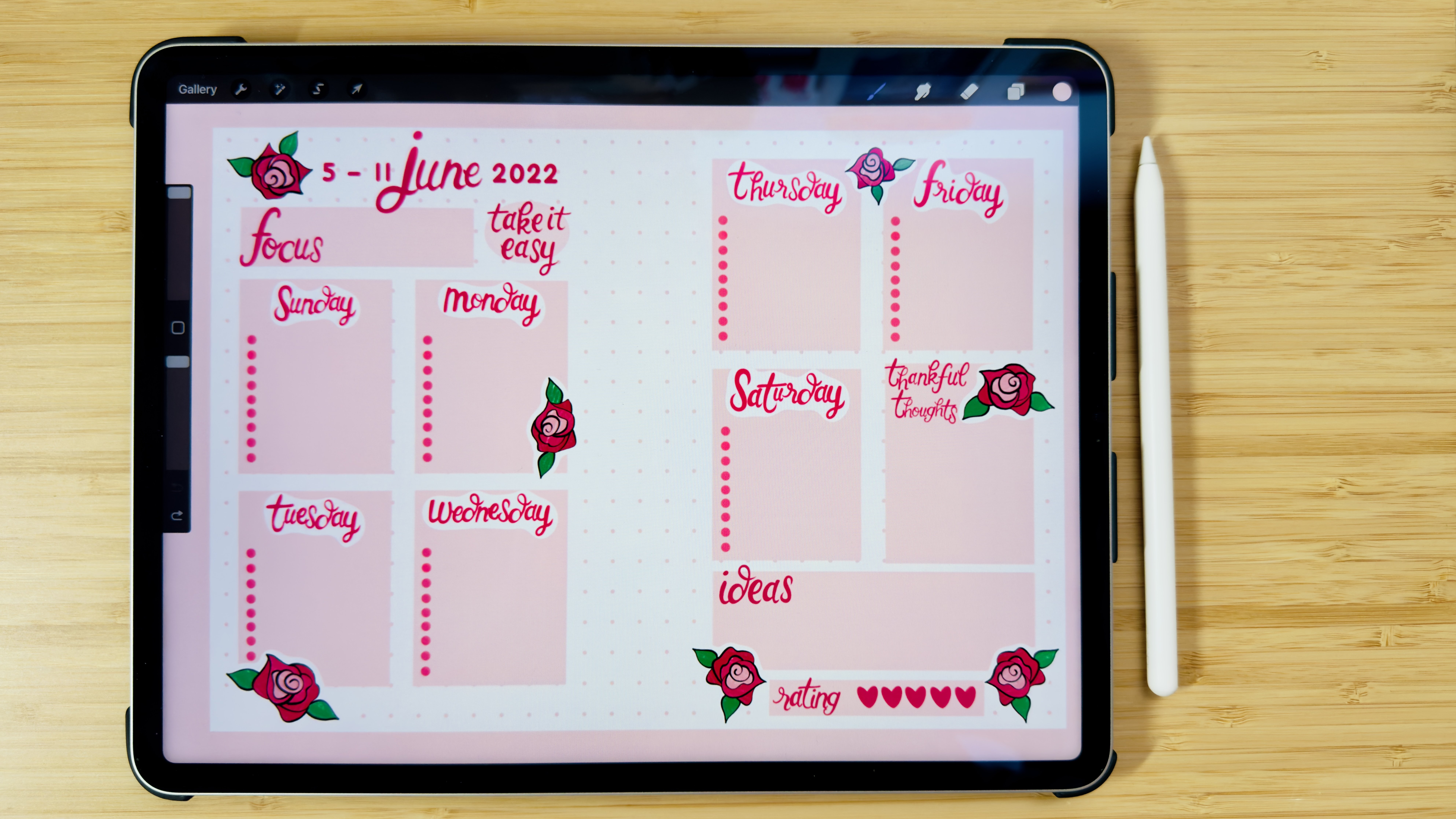
Journaling auf meinem iPad auszuprobieren . Ich habe mich in den Prozess verliebt nur weil ich das gesamte Setup
planen, digitale Aufkleber
hinzufügen und die von mir erstellten Bänder
ansehen kann. Ich kann Dinge bewegen. Ich kann
meine Schreibfehler auch leicht korrigieren und noch mehr kann
ich die Seite bis Ende
des Monats so anordnen , wie ich möchte. Aber dieses Jahr habe ich mir überlegt, wie wäre es,
diese beiden miteinander zu kombinieren? Ich kann
Vorlagen auf meinem iPad erstellen, ausdrucken, das
Journal auf Papier. Ich wollte auch
ein kohärenteres Thema
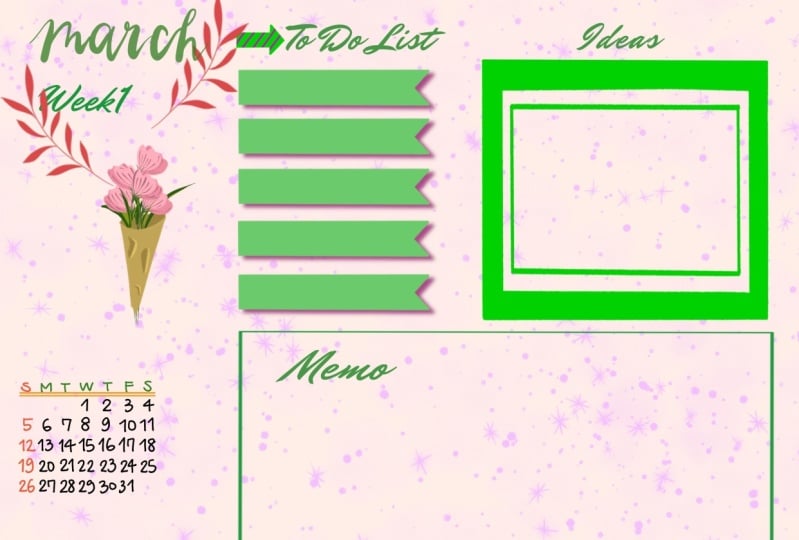
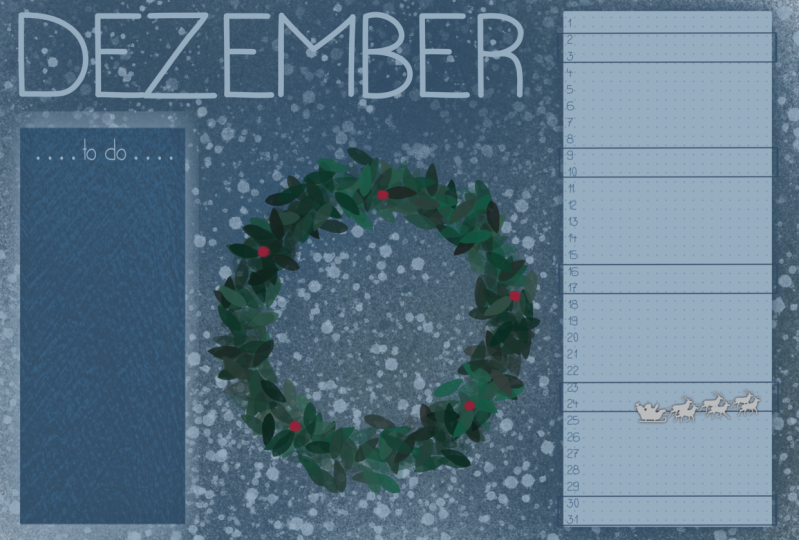
und eine Farbpalette haben . Also habe ich Vorlagen
für das ganze Jahr erstellt. Aber natürlich kann ich
weiter an
meinem iPad arbeiten und es bis Ende des Monats
ausdrucken. Auf diese Weise kann ich mich neu anordnen,
wenn ich muss, vielleicht sogar ein
Foto des Monats hinzufügen oder einfach nur das Setup
zusammenstellen. Diese Klasse richtet sich an alle
, die eine monatliche
Zeitschriftenvorlage für Aufzählungszeichen auf Procreate
entwerfen möchten . Sobald Sie die Fähigkeit zum
Entwerfen dieser Vorlage
erlernt haben , können
Sie
eine einzigartige Vorlage erstellen , die Ihren Anforderungen entspricht. Sie können alle
Elemente einschließen, die Sie möchten, um es zu Ihrem eigenen zu machen. Für das Klassenprojekt nehmen
wir uns die
Zeit, über
die Elemente nachzudenken , die
wir in unsere Vorlage
aufnehmen möchten . Wir werden diese Elemente erstellen und dann kombinieren wir sie zusammen, um eine monatliche Zeitschriftenvorlage für
Aufzählungszeichen zu erstellen. Diese Vorlage kann
digital verwendet oder in Journal auf Papier
ausgedruckt werden. Ich hoffe wirklich,
dass ich dich im Unterricht sehe. [MUSIK]
2. Kursprojekt: [MUSIK] Für das Klassenprojekt nehmen
wir uns zunächst die
Zeit, über die Elemente nachzudenken ,
die wir in unsere Vorlage
aufnehmen möchten. Zum Beispiel der
Name des Monats, ein kleiner Kalender und
die verschiedenen Abschnitte. Wir werden diese Elemente erstellen sie
dann zu
einer monatlichen
Zeitschriftenvorlage zusammenfassen . Um Ihnen den Einstieg zu erleichtern, teile
ich Ihnen einige
meiner Stump-Pinsel, den Link zu den von mir erstellten Schriftarten
, eine Schriftart mit allen
Monaten des Jahres und einen Jahreskalender. All dies finden Sie im
Abschnitt „Klassenressourcen“. Bitte vergessen Sie nicht, Ihren Fortschritt und
die Journalvorlagen im Bereich
Projektgalerie zu
teilen . Für die nächste Lektion werden
wir über
die Elemente nachdenken, die wir in unsere Vorlage aufnehmen
möchten.
3. Journal: [MUSIK] Bevor
wir uns Entwerfen einer
Bullet-Journalvorlage beschäftigen, ist
es wichtig,
drei Dinge zu berücksichtigen : die
Größe unseres Journals, die Farbpalette und
die einzuschließenden Abschnitte. Für mein grundlegendes Design füge
ich den Namen des
Monats, einen Monatskalender und einen Abschnitt für
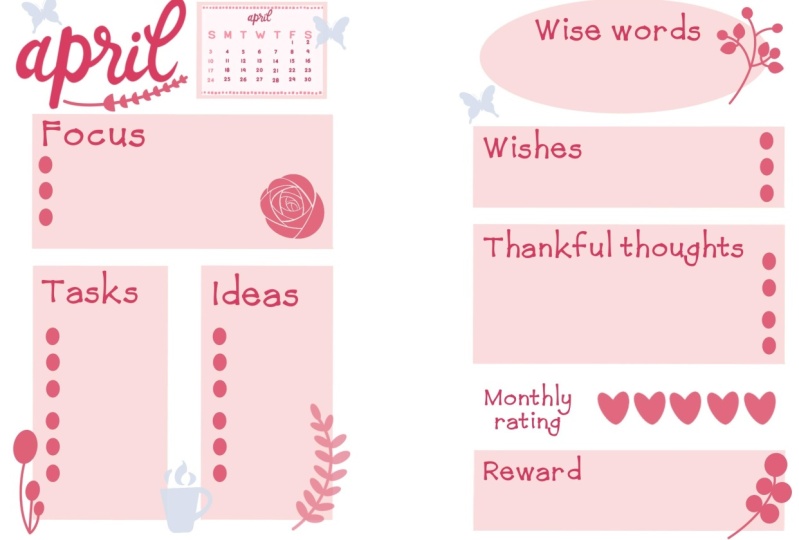
Folgendes ein: Fokus, Aufgabe, Ideen, Wünsche, weise Worte, dankbare Gedanken, monatliche
Bewertung und belohnung. Ich habe auch eine
einfache Farbpalette erstellt , die ich für meine Vorlage verwenden werde. Nehmen wir uns nun die
Zeit, darüber nachzudenken was Sie
in Ihr Bullet-Journal aufnehmen möchten. Welche Abschnitte
wären für Sie hilfreich? Wie groß ist die Größe
Ihres Journals? Was ist die Farbpalette? Für die nächste Lektion werden
wir mit der Erstellung
dieser Journalelemente beginnen. [MUSIK]
4. Erstelle die Elemente von Tagebuch: [MUSIK] Jetzt ist es
an der Zeit , die Elemente für
unsere Vorlage zu sammeln, aber zuerst erstellen
wir unsere Leinwand. Für mein Canvas verwende ich ein Journal im
Format A5, das die
gebräuchlichste Journalgröße ist. Lass uns Procreate öffnen, auf das Pluszeichen drücken und lass uns unsere Leinwand erstellen. Ich werde es auf 2.480 Pixel mal
1.748 Pixel bei 300 DPI einstellen 1.748 Pixel bei 300 DPI um eine gute
Druckqualität zu erzielen, klicken Sie auf erstellen. Diese Leinwand besteht zwei Seiten, die wir
beim Ausdrucken falten. Als digitale Zeitschrift gibt uns
dies einen vollständigen
Überblick über den gesamten Monat, aber lassen wir ihn vorerst so lassen,
wie er ist. Lassen Sie mich Ihnen zunächst zeigen, wie Sie die Datei mit den
Namen der Monate
verwenden können. Laden Sie die Datei aus dem Abschnitt
Klassenressourcen herunter, klicken Sie auf Aktionen und dann auf Hinzufügen. Dies hängt davon ab, wo
Sie die Datei speichern. Für mich speichere ich es in
meiner Fotogalerie, also füge ich ein Foto ein. Sobald ich die Datei
habe, wähle ich das
Auswahlwerkzeug Freehand aus und wir werden den Monat
schneiden
, den ich verwenden werde. Für meinen Fall arbeite ich
am Monat April. [MUSIK] Wischen Sie mit drei Finger und das
Bedienfeld „Kopieren und Einfügen“ erscheint. Wählen Sie dann Ausschneiden und Einfügen. Jetzt haben Sie den
Monat April in einer anderen Ebene einsatzbereit. Machen wir das Gleiche
für den Kalender. Sie können dafür auch die Methode zum Ausschneiden
und Einfügen durchführen, aber für mich ist es am
einfachsten,
diese Datei in die Ecke zu verschieben , um
auszuschneiden, was ich nicht brauche. [MUSIK] Jetzt
ist der April-Kalender einsatzbereit. Es ist auch wichtig, dass
Sie Ihre Farbpalette vorbereiten. Ich werde ein
Kirschblüten-Thema verwenden, wie es der Monat April ist. Ich fange jetzt an,
die Texte für meine Sektion zu schreiben. Ich verwende ein dunkleres
Rot für meine Texte. Gehen wir zu Aktionen
und Text hinzufügen. Sie können die
Schriftart auswählen, die Ihnen gefällt. Ich werde meine
eigene Schrift namens
Blue Hour Font verwenden , und wir fangen an zu schreiben. Denken Sie daran, immer
zum Aktionsfeld zu gehen und
Text hinzuzufügen , damit sich jeder Ihrer Texte auf
einer anderen Ebene befindet. [MUSIK]
5. Erstelle das Tagebuch: [MUSIK] Für die Hintergrundformen verwende ich eine hellere Farbe. Ich werde ein Quadrat,
ein Rechteck, einen
Kreis und ein Oval erstellen . Lassen Sie uns jede Form
in verschiedenen Ebenen erstellen. Lassen Sie uns das
Raster auch platzieren, indem wir auf „Aktion“ „Leinwand“ klicken und die Zeichnungshandbuch
aktivieren. Dies wird uns helfen, die Formen zu
erstellen. Ich nehme den
Monolin-Stift aus dem Kalligraphiebereich
in der Pinselbibliothek. Ich fange mit einem Quadrat an. Denken Sie daran, dass wenn Sie den Stift an Ort und Stelle
halten, eine gerade Linie entsteht. Prüfen Sie auf Lücken, bevor die Farbe aus
der Farbpalette
fallen lassen. Fügen Sie eine weitere Ebene hinzu, um eine andere Form zu
erstellen [MUSIK] Sie uns auch
die Stumppinsel herunter, die ich erstellt habe, um Ihre Tagebücher zu
dekorieren. Mal sehen, was sie sind, indem sie auf
verschiedene Schichten
stempeln. [MUSIK] Jetzt haben wir alle unsere Elemente. Für die nächste Lektion werden
wir diese
Elemente miteinander kombinieren, um unsere monatliche
Zeitschriftenvorlage zu entwerfen.
6. Miteinander von Placing: [MUSIK] Jetzt ist
es an der Zeit, die Elemente zusammenzustellen, die wir erstellt haben. Lasst uns unsere Leinwand öffnen. Denken Sie daran, die Rinne
so zu markieren ,
dass Sie beim
Drucken dieser Vorlage Platz zum Binden haben. Lassen Sie mich meinen Leitfaden herunterladen. [MUSIK] Jetzt sind
wir bereit, diese Elemente zusammenzustellen. Zusammenstellen
daran, dass es
darum geht,
verschiedene Platzierungen zu experimentieren und zu sehen wie alles zusammenpassen wird. Vergiss nicht, den Prozess zu
genießen. [MUSIK]
7. Bonus: So erstellst du einen schnellen Stamp: So erstellen Sie einen schnellen
Stempelpinsel auf Procreate. Zeichnen Sie zuerst ein Bild von was Sie mit
einem Stempelpinsel machen möchten. Ich habe das in einer 15 mal 15
Zoll Leinwand gemalt. Es ist wichtig, es in Schwarz zu
zeichnen. Wir müssen diese Zeichnung
mit einem transparenten Hintergrund speichern , also habe ich die
Hintergrundfarbe deaktiviert. [MUSIK] Wechseln Sie dann
zum Aktionsfeld, teilen Sie es in JPEG, um es zu exportieren, und speichern Sie das Bild. Lassen Sie uns die
Hintergrundfarbe zurücksetzen und die Zeichnung deaktivieren. Jetzt wählen wir aus, wo
wir
diesen Pinselstempel in
der Pinselbibliothek machen möchten . Drücken Sie das Pluszeichen, und dies bringt uns
zum Pinselstudio,
um zu formen und zu bearbeiten. Sie im Shape-Editor Importieren Sie im Shape-Editor das Foto und tippen Sie auf zwei Finger, um den Hintergrund zu
entfernen. Dann klicke auf „Fertig“. Gehen wir zu den Eigenschaften und wählen Sie die
Stempelvorschau verwenden aus. Klicken Sie auf „Fertig“. Aber Sie können sehen, dass der
Stempel ziemlich klein ist, also wählen wir den Pinsel noch einmal aus. Sie im Eigenschaftenbedienfeld Ändern Sie im Eigenschaftenbedienfeld das Pinselverhalten
auf die maximale Größe. Jetzt können wir zurück zum Pinsel gehen. Wir können sehen, dass sich die
Pinselgröße geändert hat. Gehen wir zurück
zum Pinsel, um
Informationen zu
diesem Pinselfeld hinzuzufügen . Schreiben wir ihren Namen
hauptsächlich nach Abschnitt. [MUSIK] Ich füge auch
ein Bild von meinen Fotos hinzu. Außerdem möchte ich diesen Stempelpinsel
nennen. Ich nenne es Pflanze. Drücken wir „Fertig“ und
versuchen wir unseren Stempel in einer anderen Ebene. [MUSIK] Da ist es. Ich hoffe, Ihnen hat
diese Kurzanleitung gefallen. [MUSIK]
8. Letzte Gedanken: [MUSIK] Danke, dass du
mir in dieser Klasse beigetreten bist. Ich hoffe, Ihnen gefällt es,
Ihre Bullet-Journalvorlage zu entwerfen Ihre Bullet-Journalvorlage indem Sie über die
Elemente nachdenken, die Ihnen gefallen, diese Elemente
erstellen
und sie
in Ihre NIC-Vorlage zusammenfügen , die
Sie als Ihre eigenen bezeichnen können. Jetzt können Sie
weitere Vorlagen entwerfen. Vergessen Sie nicht,
Ihren Fortschritt und
Ihr Vorlagendesign im Bereich
Projektgalerie zu veröffentlichen . Nochmals vielen Dank und ich
hoffe, wir sehen uns bald. Tschüss. [MUSIK]
 Elaine Vitikainen, Illustrator from Helsinki