Transkripte
1. Willkommen beim Kurs!: Hallo, alle zusammen. Ich bin Jax von Jack Studio und
willkommen in der Klasse Ich bin ein autodidaktischer Kalligraph
und ein digitaler Künstler. Heute werden wir
in die Welt der
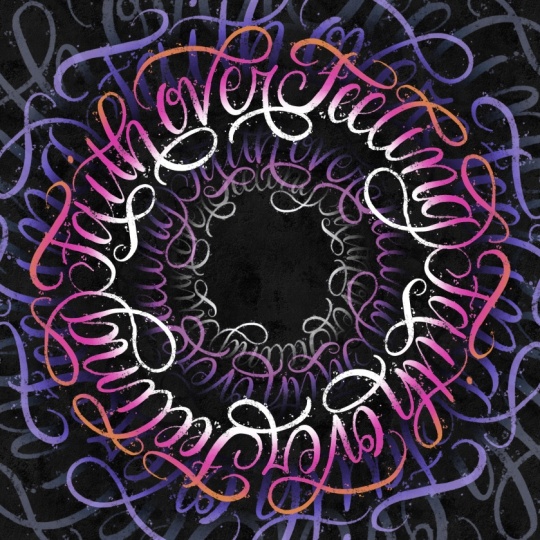
digitalen Schrift eintauchen , ein modernes kreisförmiges
Kalligramm mit moderner Schrift genau hier Ein Kalligramm ist
im Wesentlichen ein
Kunstwerk, bei dem die Kunstwerk, bei dem In diesem Kurs schreiben wir nicht
nur in einem Kreis. Wir werden
einen Schriftzug gestalten und dabei den
Ausdruck Glaube vor Gefühl verwenden Ich werde Ihnen zeigen, wie
man einen Wirbeleffekt erzeugt. Machen Sie sich keine Sorgen, wenn
Sie ein Anfänger sind. Ich habe diesen Kurs so konzipiert, dass Spaß macht und überraschend
einfach zu folgen ist. Um Ihnen zu helfen, dem nachzugehen, habe
ich auf der Registerkarte Ressourcen ein kostenloses Pinselpaket, eine
Farbpalette und eine Procreate-Datei
mit
mehreren Ebenen bereitgestellt , eine
Farbpalette und eine Procreate-Datei
mit
mehreren Ebenen Registerkarte Ressourcen Sie können diese Datei als
Leitfaden verwenden und den Schriftzug nachzeichnen. Oder Sie können auf jeden Fall mit einer leeren Leinwand
beginnen und sie von Grund auf neu erstellen während Sie mir in diesem Kurs folgen Bevor wir beginnen,
stellen wir sicher, dass Sie
alles bereit haben. Für diesen Kurs benötigst du
ein iPad und einen Apple Pencil. Vergewissere dich, dass es aufgeladen
und einsatzbereit ist. Mit
der Procreate-App haben
Sie am Ende dieses Kurses ein fertiges kreisförmiges Kalligramm
mit modernem
Skript und einem Vortex-Effekt,
das komplex aussieht, aber tatsächlich in einem einfachen
schrittweisen Prozess erstellt
wurde einem einfachen
schrittweisen Wenn Sie bereit sind
, zu experimentieren und dieses
Fan-Kalligramm-Kunstwerk zu
erstellen, schnappen Sie sich Ihr iPad und Ihren Apple
Pencil und lassen
2. Einrichten deiner Leinwand: Jetzt, da wir
unsere Tools bereit haben, richten
wir unseren Workspace ein. Ich werde Ihnen zeigen, wie Sie die von mir bereitgestellten Ressourcen
importieren, aber ich zeige Ihnen auch,
wie Sie Ihre Arbeitsfläche
von Grund auf neu erstellen können, wenn Sie
lieber mit einem leeren Blatt beginnen möchten. Laden Sie zunächst den PDF-Leitfaden von der Registerkarte Ressourcen herunter
und öffnen Sie ihn auf Ihrem iPad. Folgen Sie den Anweisungen
, um die Zip-Datei herunterzuladen. Suchen Sie die Zip-Datei
in Ihrer Dateien-App. Tippen Sie dann einfach auf die
Datei, um den Ordner zu entpacken. Tippen Sie nun auf das
Procreate-Pinselset. Procreate öffnet sie automatisch
und importiert die Pinsel in einen neuen Ordner ganz
oben in Ihrer Pinselbibliothek Wenn Sie die Vorlagendatei öffnen, werden
Sie feststellen, dass ich die Abmessungen
und Hilfslinien bereits für Sie
voreingestellt habe die Abmessungen
und Hilfslinien bereits für Sie
voreingestellt Wenn Sie noch nicht bereit sind, selbst zu
schreiben,
können Sie den
mitgelieferten Schriftzug nachverfolgen, damit Sie sich auf den
Rest des Vorgangs konzentrieren
können Wenn Sie dies nun mit mir
über die Crown-App
erstellen möchten , erstellen
wir zunächst eine neue Leinwand in
der Procreate-App Tippen Sie auf das Plus-Symbol und erstellen Sie eine benutzerdefinierte Leinwand mit
3.000 mal 3.000 Pixeln Wir werden
die DPI auf 300 einstellen. Ich empfehle immer eine
hohe Auflösung wie diese, weil sie
uns mehr Flexibilität gibt, egal ob Sie
Ihr fertiges Kunstwerk später ausdrucken
oder einfach nur sicherstellen möchten , dass es
scharf aussieht , wenn Sie es in
Ihren sozialen Medien teilen oder
an Ihre Freunde und Familie senden Lassen Sie uns nun unsere Schichten vorbereiten. Tippen Sie auf Ihr Ebenenbedienfeld und ändern Sie die
Hintergrundfarbe auf Schwarz Sie können aus
dem Palettenfenster wählen oder hier zweimal auf den
Farbwähler tippen, der auf Schwarz umstellt Benennen wir dann die erste Ebene indem wir auf die Ebene tippen
und sie in Raster umbenennen Wählen wir nun Weiß aus der Farbauswahl oder
aus der Farbpalette Öffnen Sie Ihre
Pinselbibliothek, gehen Sie
zum Klassen-Toolkit und wählen Sie
den Rasterkreispinsel Tippen Sie einmal, nehmen Sie das
Transformationswerkzeug das RO-Symbol und
klicken Sie auf An Leinwand anpassen Um sicherzustellen, dass die Anleitung während der Arbeit nicht
ablenkt, gehen Sie zu Ihrem
Ebenenbedienfeld und reduzieren die Deckkraft auf etwa 20% Und da haben wir's. Unser
Fundament ist gelegt. In der nächsten Lektion werden
wir damit beginnen, unser Layout zu skizzieren und unsere Worte
zu formulieren Wir sehen uns dort.
3. Symmetrieanleitungen und Grobskizze: Jetzt, da unsere Leinwand fertig ist, es an der Zeit,
die Symmetrieleitlinien einzurichten Gehen Sie zum Aktionsmenü, zum Schraubenschlüsselsymbol, tippen Sie auf Canvas und
schalten Tippen Sie dort auf Zeichenanleitung
bearbeiten. Schauen Sie am unteren
Bildschirmrand nach und wählen Sie Symmetrie. Tippen Sie dann auf Optionen und wählen Sie „Horizontal“ und aktivieren Sie
die Rotationssymetrie Sie werden sehen, dass die Linien auf Ihrer Leinwand
erscheinen. Sie können die Farbe der
Hilfslinie auf
Weiß ändern , indem Sie den
Farbwähler oben verschieben Tippen Sie auf das Häkchen,
wenn Sie fertig sind. Lassen Sie mich Ihnen zeigen, wie
Rotationssymetrie funktioniert. Lassen Sie uns zuerst eine Testschicht erstellen. Tippen Sie auf die Miniaturansicht der Ebene
und wählen Sie Drawing Assist. Vergewissern Sie sich, dass unter Ihrem Ebenennamen das Wort
Assisted angezeigt unter Ihrem Ebenennamen das Wort
Assisted Wenn Sie dieses Wort nicht sehen, funktioniert
die Symmetrie nicht Nehmen wir jetzt den
Bleistiftpinsel aus Ihrem Werkzeugkasten. Beachten Sie, dass beim
Zeichnen auf der einen Seite mein Strich automatisch
kopiert und
auf der anderen Seite gedreht wird kopiert und
auf der anderen Seite gedreht Dadurch
fließt Ihr Skript rund um den Kreis in derselben
Richtung, anstatt dass
Ihre Buchstaben am unteren Rand
aufeinanderprallen rund um den Kreis in derselben
Richtung, anstatt Ihre Buchstaben am unteren Rand
aufeinanderprallen wir nun verstanden haben, wie
Rotationssymetrie funktioniert, bereiten
wir unseren Arbeitsbereich vor Fahren Sie fort und löschen Sie die
Testschicht, die wir gerade erstellt haben. Um sicherzustellen, dass unsere Buchstaben einheitlich
aussehen, müssen
wir unsere
Richtlinien für unsere Buchstaben markieren, eine neue Ebene
erstellen
und sie Richtlinie nennen. Lege die Ebene nach oben und
aktiviere die Zeichenhilfe. Wir müssen die Basislinie,
die Deckellinie und die X-Höhe festlegen . Suchen Sie für die Grundlinie die vierte Linie von
der Mitte aus und zeichnen Sie dort
die Leitlinie. Eins, zwei, drei und vier. Hier werden unsere Briefe am
Ende stehen. für die Becherlinie Gehen Sie für die Becherlinie
von der Mitte zur sechsten Linie. Eins, zwei, drei,
vier, fünf, sechs. Dies markiert die Höhe
unserer Großbuchstaben
und großen Striche. Und für die X-Höhe zählen Sie
von der Grundlinie die dünnen Rasterlinien
bis zur fünften Linie. Eins, zwei, drei, vier, fünf. Dies markiert den oberen Teil
unserer unteren Buchstabenschichten. Lassen Sie uns nun die Deckkraft
dieser Ebene auf etwa 20% senken. Erstellen Sie als Nächstes eine neue Ebene und
benennen Sie sie in eine Ebene um. Schalten Sie den Zeichenassistenten ein. Schreiben wir ein Zitat:
Glaube statt Gefühl. Schreiben Sie es einfach in Ihre
normale Handschrift, nur um den
Abstand der Buchstaben zu messen Unser Ziel ist es, den
Mantel mit einem Symmetriewerkzeug auf
die Hälfte des Kreises zu legen, sodass ein vollständiger Kreis Wenn Sie einen nach oben gerichteten
leeren Raum wie diesen bemerken, nehmen Sie ihn vorerst zur Kenntnis Wir werden das später beheben. Lassen Sie uns nun die Platzierung
der Buchstaben und den Abstand verfeinern . Gehen Sie zu Ihren Ebenen und verringern Sie
die Deckkraft von Skizze eins. 20% ist gut. Erstellen Sie nun eine neue Ebene
darüber und nennen Sie sie Sketch Two. Und denken Sie daran, die Zeichenhilfe
einzuschalten. Lassen Sie uns jetzt
unseren Mantel wieder in einem lockeren,
modernen Schriftstil schreiben . Im Moment sondieren wir nur
das Terrain, um zu sehen, wie die
Wörter in den Kreis passen. Stellen Sie sicher, dass Ihre Buchstaben
nicht aneinander
stoßen , und
suchen Sie nach leeren Lücken Dies ist der perfekte
Zeitpunkt, um
den Abstand und die
Seiten der Buchstaben anzupassen den Abstand und die
Seiten der Buchstaben In diesem Stadium können wir auch festlegen, wo die
Schwünge und Schnörkel platziert werden sollen nach Leerzeichen über und
unter den Buchstaben Ausschau , damit wir diese Elemente hinzufügen
können In diesem Fall können wir den Querbalken bis
hierher für den Buchstaben H
verlängern hierher für den Buchstaben H darunter einen Schrägstrich hinzufügen Und für den Buchstaben B
können wir so etwas tun. Und für den Buchstaben L können
wir auch
so etwas hinzufügen. Für den Buchstaben F können
wir das erweitern. Und vielleicht können
wir für diesen Buchstaben G etwas Ähnliches daraus machen. Ich denke, darunter gibt es
Leerzeichen, durch die wir weitere Striche hinzufügen
können, wie
zum Beispiel dem Buchstaben R, und vielleicht hier oder einfach so etwas
erstellen Lassen Sie uns das aufräumen und
eine neue Ebene namens Sketch Three erstellen eine neue Ebene namens Sketch Three Lassen Sie uns die Skizze um
eine Ebene ausblenden und die Deckkraft der
zweiten Ebene auf etwa 20% reduzieren Achten Sie nur darauf, die Zeichenhilfe für
die dreischichtige Skizze
einzuschalten Zeichenhilfe für
die dreischichtige Skizze
einzuschalten Von hier aus können wir
die Buchstaben verfeinern und
die Waschungen und Schnörkel miteinander verbinden Ich passe die Größe
unseres Pinsels auf etwa 7% an. Lassen Sie uns nun die Buchstaben nachverfolgen. Mm. Sie können diesen Vorgang
so oft wiederholen, wie Sie möchten, aber bleiben Sie nicht in
der Skizzierphase stecken Wir können später noch weitere
Anpassungen vornehmen. Sobald sich die Skizze für Sie richtig
anfühlt, sind
wir bereit, mit
dem nächsten Schritt fortzufahren.
4. Eintönieren und Hauptgrafiken: In dieser Lektion konzentrieren wir
uns auf das endgültige Einfärben. Fahren Sie fort und verringern Sie die Deckkraft Ihrer dreischichtigen Skizze auf etwa 20% und erhöhen Sie
die Ebenenskizze Erstellen Sie darüber eine neue Ebene
und nennen Sie sie Hauptgrafik. Vergessen
Sie nicht, wie zuvor auf die Miniaturansicht
der Ebene zu tippen und die
Zeichenhilfe zu aktivieren Für diesen Schritt verwende ich den spitzen
Spritzpinsel aus dem Toolkit Sie werden feststellen, dass dieser Pinsel einige
Spritzerdetails auf dem Strich Das verleiht den Buchstaben, die wir erstellen werden
, etwas Charakter Sie bei der Gestaltung unserer Buchstaben Denken Sie bei der Gestaltung unserer Buchstaben an das Kernprinzip
der Kalligrafie Es geht nur um Druck. Die goldene Regel, wenn sich Ihr
Stift nach unten bewegt:
Üben Sie festen Druck aus, um dicke und kräftige Linien zu
erzeugen Wenn sich Ihr Stift nach oben bewegt,
lockern Sie Ihre Berührung, sodass eine dünne
Linie entsteht Dadurch erhalten unsere Buchstaben einen Kontrast
zwischen dick und dünn. Aber Sie können sich hier gerne
auf Ihren persönlichen Stil verlassen. Du musst nicht genau
meinen Linien folgen, denn der
Schriftzug ist ein Ausdruck deiner eigenen Hand, also lass dich vom
Fließenden leiten Sie können
die Buchstaben auch anhand
der von mir bereitgestellten
Procreate-Vorlage nachverfolgen der von mir bereitgestellten
Procreate-Vorlage falls Sie sich mit Ihrem Skript noch nicht
sicher Lassen Sie uns weitermachen und das Zitat
nachverfolgen. Oh, du kannst
es langsam machen und deine Schläge nicht
überstürzen. Sobald die Hauptwörter
drin sind, zoomen wir heraus. Es ist wichtig,
alle paar Minuten das Gesamtbild zu
sehen , um
den Abstand zu überprüfen. Ich werde die Ebene
Sketch Three und
auch die
Hilfslinien-Ebene ausblenden , damit ich
die Grafik vor
dem schwarzen Hintergrund deutlich erkennen kann . Lassen Sie sich dafür Zeit. Sobald Sie
mit dem Schriftzug zufrieden sind, sind
wir bereit für das
endgültige Rendern
und den Vortex-Effekt
5. Der Vortex-Effekt: Jetzt, da unser
Hauptschriftzug fertig ist, es an der Zeit,
dieses flache Design in ein
dreidimensionales Kalligramm umzuwandeln dieses flache Design in ein
dreidimensionales Gehe zu deiner Hauptgrafikebene. Duplizieren Sie es, bis Sie
fünf identische Kopien haben. Bleiben wir organisiert und benennen
sie von oben nach unten um. Wir behalten das Hauptkunstwerk ganz oben im Stapel. Das ist unsere Heldenschicht. Darunter werden
wir unsere Ringe kreieren. Benennen Sie auch die anderen Ebenen um. Innerer Ring. Kern. Das wird unser winziges Zentrum sein. Dann wird das der Außenring
sein. Dieser letzte wird der Außenrand
sein. Wählen Sie alle Ebenen aus, die wir gerade nicht verwenden, und
gruppieren Sie sie Benennen Sie diese Gruppe um, um sie zu sichern. Aktivieren Sie nun das
Sichtbarkeitsfeld, um die Gruppe auszublenden. Dadurch bleibt unser Arbeitsbereich aufgeräumt und gleichzeitig wird
sichergestellt, dass wir
unsere ursprüngliche Ebene gespeichert haben , nur Fall, dass wir
zurückkehren müssen, um Anpassungen vorzunehmen Lassen Sie uns die Größe der einzelnen
Ebenen nacheinander ändern. Wählen Sie zunächst die
äußere Umgrenzungsebene aus. bei aktiver Ebene Tippen Sie bei aktiver Ebene auf das Transformationswerkzeug hier
das Pfeilsymbol), überprüfen Sie Ihre Einstellungen
unten und
stellen Sie sicher, dass das Einrasten aktiviert
ist. Jetzt passt es auf die Leinwand. Verwenden Sie dann Ihren Stift
, um die Ebene zu vergrößern, bis sie weit über
die Kanten der Leinwand hinausragt. Sie, bis die orangefarbenen
Schnapplinien erscheinen, während Sie sie bewegen und zentrieren Warten Sie, bis die orangefarbenen
Schnapplinien erscheinen, während Sie sie bewegen und zentrieren. Daran erkennst du, dass es in der Mitte
eingerastet ist. Reduzieren Sie abschließend die
Opazität auf etwa 30%. Wählen Sie als Nächstes Ihre äußere
Ring-Ebene aus und ändern Sie die Größe dieser Ebene, sodass sie nur ein bisschen kleiner ist als die äußere Umgrenzungsebene Und positioniere sie in der Mitte. Lassen Sie uns diese Ebene auch um
45 Grad drehen , um unsere
Ebenen abwechslungsreicher zu gestalten. Senken Sie dann die Opazität
auf etwa 50%. Wählen Sie als Nächstes Ihre
innere Ringebene aus. Rink diese Ebene mit
dem Transformationswerkzeug. Sie befindet sich also direkt in Ihrer
Hauptgrafikebene. Lassen Sie uns es in der
Mitte platzieren und
dieses Bild ebenfalls um 45 Grad drehen und
die Deckkraft auf etwa 75% einstellen Wählen wir nun
die Kernebene aus. Dies ist unsere kleinste Ebene, also verkleinern wir sie
, bis sie
das winzige Licht am Ende des
Tunneleffekts in der Mitte erzeugt das winzige Licht am Ende des Tunneleffekts in der Mitte Dann ändern wir die
Deckkraft auf etwa 65%. Indem wir einfach mit dem
Maßstab und der Transparenz gespielt haben, haben
wir unseren Kunstwerken jetzt
Tiefe Nun, da unsere Struktur festgelegt ist, wollen wir der Farbe etwas Leben einhauchen. Wir verwenden die Farbpalette in Ihrem Ressourcenpaket
enthalten ist. Um die Farbe zu ändern,
ohne ein Chaos zu verursachen, werden
wir Alpha Lock verwenden. Wenn Sie die Alpha-Sperre aktivieren, fehlen in
Procreate die Pixel, die
Sie bereits gezeichnet haben, sodass Ihre neue
Farbe nur
auf die Buchstaben und
nicht auf den Hintergrund Um sie zu aktivieren, tippen Sie einfach auf die Ebene und Sie finden die
Alpha-Sperre im Ebenenmenü Oh. Sie können auch eine praktische Tastenkombination verwenden, indem Sie mit zwei Finger nach
rechts wischen ,
als Tastenkombination für Gesten Gießen Sie das Hauptkunstwerk ein, wählen Sie die leuchtend rosa Farbe und wählen Sie die Füllebene oder
die innere Ringebene Verwenden wir das dunkle Violett. Dann füllen wir die Ebene. Als nächstes unsere äußere Ringschicht. Wählen wir erneut das
dunkle Violett aus. Und Ebene füllen. Gehen wir zur Kernschicht. Gehen wir zur
helleren lila Farbe. Ebene füllen. Schließlich die äußere
Begrenzungsschicht. Nehmen wir die Farbe tiefes
Marineblau. Dann fülle die Ebene. Denken Sie daran, dass Sie dafür
verschiedene Farben verwenden können. Fühlen Sie sich frei zu experimentieren
, um Ihren eigenen Stil zu kreieren. In der nächsten Lektion werden
wir
die Lichter und Schatten hinzufügen die Lichter und Schatten , die
den Wirbeleffekt erzeugen
6. Dimension und Rendering: Jetzt gehen wir in
die Rendering-Phase über. Hier nehmen wir diese
flachen Farben und geben ihnen die Dimension und diesen
auffälligen TD-Effekt Um das richtig zu machen, werden
wir
die Schnittmaske verwenden Lassen Sie uns zunächst unsere
Ebenen organisieren. Erstellen Sie eine neue Ebene
direkt über jeder Ebene, mit Ausnahme der Hauptgrafik, und
wir nennen sie Schatten. Tippen Sie auf die Ebene und
wählen Sie die Schnittmaske aus. Das ist sehr praktisch, da
alles, was wir malen ,
nur auf den Buchstaben
dieser bestimmten Ebene erscheint Lass uns
hier eine neue Ebene hinzufügen, deinen Namen, Schatten. Dann Schnittmaske. Fügen wir
hier eine neue Ebene hinzu, Ihren Namen, Paddel und dann die
Schnittmaske zur Kernebene.
Der letzte Paddeln Sie und schneiden Sie die Maske dann
auf die innere Ringschicht. Sie sollten jetzt auf jeder einzelnen Ebene, mit
Ausnahme der
Hauptgrafik, eine
Schattenebene jeder einzelnen Ebene, mit
Ausnahme der
Hauptgrafik, eine
Schattenebene Nehmen wir nun den Schattenpinsel und wählen Schwarz
aus Ihrer Palette aus Wir beginnen mit der
äußeren Umrandungsschicht. Gehe zur Schattenebene darüber. Streichen Sie dann sanft an den
Innenkanten Ihrer Buchstaben entlang. aber vorher nicht, Vergessen Sie aber vorher nicht, die Zeichenhilfe
einzuschalten Sie können die Größe
Ihres Pinsels bei Bedarf anpassen. Siehst du das? Es ist
eine subtile Veränderung, aber plötzlich haben die
Buchstaben Schwerkraft. Sie sehen aus, als würden sie schweben. Setze den gleichen Vorgang
für deinen äußeren Ring fort. Gehen Sie zur Schattenebene über
dem äußeren Ring und aktivieren Sie
die Zeichenhilfe. Streichen Sie sanft an den
Innenkanten Ihrer Buchstaben entlang. Machen wir jetzt dasselbe
mit dem inneren Ring. Gehen Sie zur Schattenebene und aktivieren Sie
dann die Zeichenhilfe. Passen wir den Backenzahn der
Pinselgröße an. Streichen Sie dann sanft an den
Außenkanten Ihrer Buchstaben entlang. Jetzt sehen Sie also, dass die
Hauptgrafikebene herausspringt. Machen Sie zum Schluss dasselbe
für die Kernschicht. Gehen Sie zur Schattenebene
, schalten Sie die
Zeichenhilfe ein und streichen Sie sanft an den Außenkanten
der Buchstaben Durch das Hinzufügen der Schatten
entsteht ein Tunneleffekt. Dadurch fühlt sich das Zentrum an, als würde
es sich wie ein Strudel zurückziehen. Wenn der
Schatten weicher sein soll, reduzieren Sie
einfach die Deckkraft reduzieren Sie
einfach die Es ist an der Zeit,
einige Highlights hinzuzufügen, eine neue Ebene über
Ihrer Hauptgrafikebene zu
erstellen und sie Highlight zu nennen Aktiviere die Zeichenhilfe
und die Schnittmaske. Wählen Sie Weiß und streichen sanft auf die
Innenkanten der Buchstaben Lass uns den gleichen Pinsel benutzen. Wählen wir nun die orange Farbe und streichen
wir auf derselben
Highlight-Ebene über dem Hauptkunstwerk sanft auf die
Außenkanten des Schriftzugs Jetzt entsteht ein kleiner Verlaufseffekt, wobei sich
die orange Farbe mit der rosafarbenen Farbe
vermischt Gehen wir nun zur
inneren Ring-Ebene
und erstellen eine neue Ebene .
Benennen wir sie um, um sie hervorzuheben Schalten Sie die Schnittmaske
und die Zeichenhilfe ein. Wählen wir die rosa Farbe
und streichen
wir mit demselben Pinsel die inneren
Kanten der Buchstaben ab Als Nächstes gehen wir
zur Kernebene und fügen auch eine
Highlight-Ebene hinzu. Sprungmaske und Wachstumsunterstützung. Für diesen
wählen wir Weiß. Bürsten Sie sanft auf die
Innenkanten der Buchstaben. Gehen wir als Nächstes zur
äußeren Ring-Ebene, erstellen oben eine neue Ebene und
benennen sie um, um sie hervorzuheben Schalten Sie die Schnittmaske
und die Zeichenhilfe ein. Wählen wir nun die Farbe Violett für den
Buchstaben aus. Und dann streichen wir die
Außenkanten der Buchstaben auf. Passen wir die
Pinselgröße an, um sie zu vergrößern. Und dann fügen
wir für den
äußeren Rand eine neue Ebene hinzu und
benennen sie um, um sie hervorzuheben Schalten Sie die Schnittmaske
und die Zeichenhilfe ein. Lassen Sie uns diese lila Farbe auswählen und die
Kanten der Leinwand mit einem Pinsel bestreichen Ich finde, es sieht ziemlich gut aus. Denken Sie daran, Sie können die Farben jederzeit ändern
, wenn Sie möchten. Sie können verschiedene
Farbkombinationen verwenden und mit
Ihrer eigenen Arbeit experimentieren. Und wenn Sie
mit dem Schatten- und
Glanzlichteffekt zufrieden sind, sind
wir bereit für
den letzten Schliff.
7. Letzter Schliff und Textur: Wir werden nun eine
Texturebene auf unser letztes Stück auftragen. Beginnen wir damit, eine
neue Ebene ganz oben in
Ihrem Stapel zu erstellen und
sie Top Texture zu nennen. Schnappen Sie sich aus dem Toolkit
die Warbi-Canvas-Textur. von der Farbklinge Passen Sie von der Farbklinge aus die Pinselgröße
auf fast das Maximum und decken Sie dann die Leinwand ab Versuchen Sie es, ohne den Stift
anzuheben. Stellen wir die Ebene so ein, dass sie multipliziert wird. Sie können den Effekt
der Textur hier sehen. Lassen Sie uns nun
die Texturebene duplizieren und sie
unter die Kernebene verschieben. Benennen Sie diese Ebene
in untere Textur um. Tippen Sie dann
erneut auf die Ebene, wählen Sie Invertierungen und ändern Sie
den Effekt auf Normal Passen Sie die Deckkraft auf etwa 80% an. Lassen Sie uns die
Zeichenanleitung ausschalten. Bevor wir das als abgeschlossen bezeichnen, zoomen Sie heraus und prüfen Sie, ob wir die Deckkraft
einiger Ebenen
anpassen müssen die Deckkraft
einiger Ebenen
anpassen Wenn sich eine Ebene zu fett anfühlt, verringern Sie die Deckkraft um
etwa fünf bis 10% Sobald sich die Balance für Sie
perfekt anfühlt, sind
wir offiziell
mit diesem Projekt fertig
8. Das war’s!: Und das ist ein Wrap.
Wir sind von einer leeren Leinwand zu einem dynamischen Schicksal über das Gefühl
eines
kreisförmigen Kalligramms übergegangen Ich weiß, dass du
stolz auf das bist, was du heute geschaffen
hast Denken Sie daran, dass diese Techniken nur für dieses Projekt bestimmt
sind. Sie können diesen
Kreislauf und die Tiefenbildung in Zukunft
auf jedes beliebige Zitat oder jede Form anwenden , die Sie
wählen. Ich freue mich sehr, Ihre
Version dieses Stücks zu sehen. Bitte nehmen Sie sich einen Moment Zeit, um
Ihr Kunstwerk zu exportieren und es in
die unten stehende Projektgalerie hochzuladen. Egal, ob es sich
um Ihr fertig poliertes Stück oder nur um eine
Fortschrittsaufnahme Ihrer Skizze handelt, ich würde mich freuen, es zu sehen und Ihnen Feedback zu
geben. Außerdem ist es eine großartige Möglichkeit, Ihre Kommilitonen zu
inspirieren. Wenn Ihnen dieser Kurs gefällt, würde
ich mich
sehr freuen, wenn Sie eine Bewertung hinterlassen würden. Es hilft anderen Studierenden
, meine Arbeit zu finden. Vielen Dank, dass du
deine kreative Zeit mit mir verbracht hast. Übe
weiter, experimentiere und wir sehen uns
in der nächsten Klasse
 Jacqx Studio, Designer | Calligrapher