Transkripte
1. Einführung: Er denkt schon immer Ihre Rotor-Fantasy-Spiel-Teams und wie man sie in Oberflächenmuster-Design verwendet. Aber du weißt einfach nicht, wie du anfangen sollst. Dann ist diese Klasse für Sie. Hallo an alle. Mein Name ist. Ich bin Aquarellkünstler und Oberflächendesignerin. In dieser Klasse werden wir lernen, wie man moderne Aquarelle und Motive in Oberflächenmuster-Designer und sehr einfache Techniken zu verwenden. Ich biete zwei verschiedene Blätter mit einfachen Skizzen an. Wenn du mit mir arbeiten willst, ohne deine eigene Skizze zu zeichnen. Und ich werde Ihnen einige Tipps und Tricks geben,
wie Sie diese Skizzen auf die Zeitung übertragen können. Dann wirst du lernen, wie du deine Kunst scannen kannst. Und Sie werden die Prinzipien der digitalen Bearbeitung
auf dem iPad lernen und wie Sie sie auf das europäische Team anwenden. Schließlich werden wir Procreate und
Adobe Capture App verwenden , um ein professionelles Muster aus diesen Aquarellmotiven zu erstellen. Ich stelle auch kostenlose überlagerte Texturen zur Verfügung, die in Ihren eigenen Mustern verwendet werden können. Diese Klasse richtet sich an Schüler, die keine oder einige Vorkenntnisse in Aquarellen oder in der digitalen Bearbeitung haben. Ihr Künstler, die versuchen, in die Branche zu gelangen und zu dem Künstler, wissen
will, wie man ihre Bilder distal editiert, um sie online zu verkaufen. Ich habe einfach nachvollziehbare Lektionen für Sie vorbereitet. Und am Ende der Klasse, Sie und leben mit Ihrem eigenen erstaunlichen Aquarellmuster und mit einigen kreativen Tipps und Tricks, zwei in all Ihren nächsten Projekten, ich kann es kaum erwarten zu sehen, was Sie schaffen werden. Also lasst uns anfangen.
2. Kursprojekt: Vielen Dank, dass Sie sich angeschlossen haben. In dieser Klasse. Das Projekt wird zusammenkommen, um
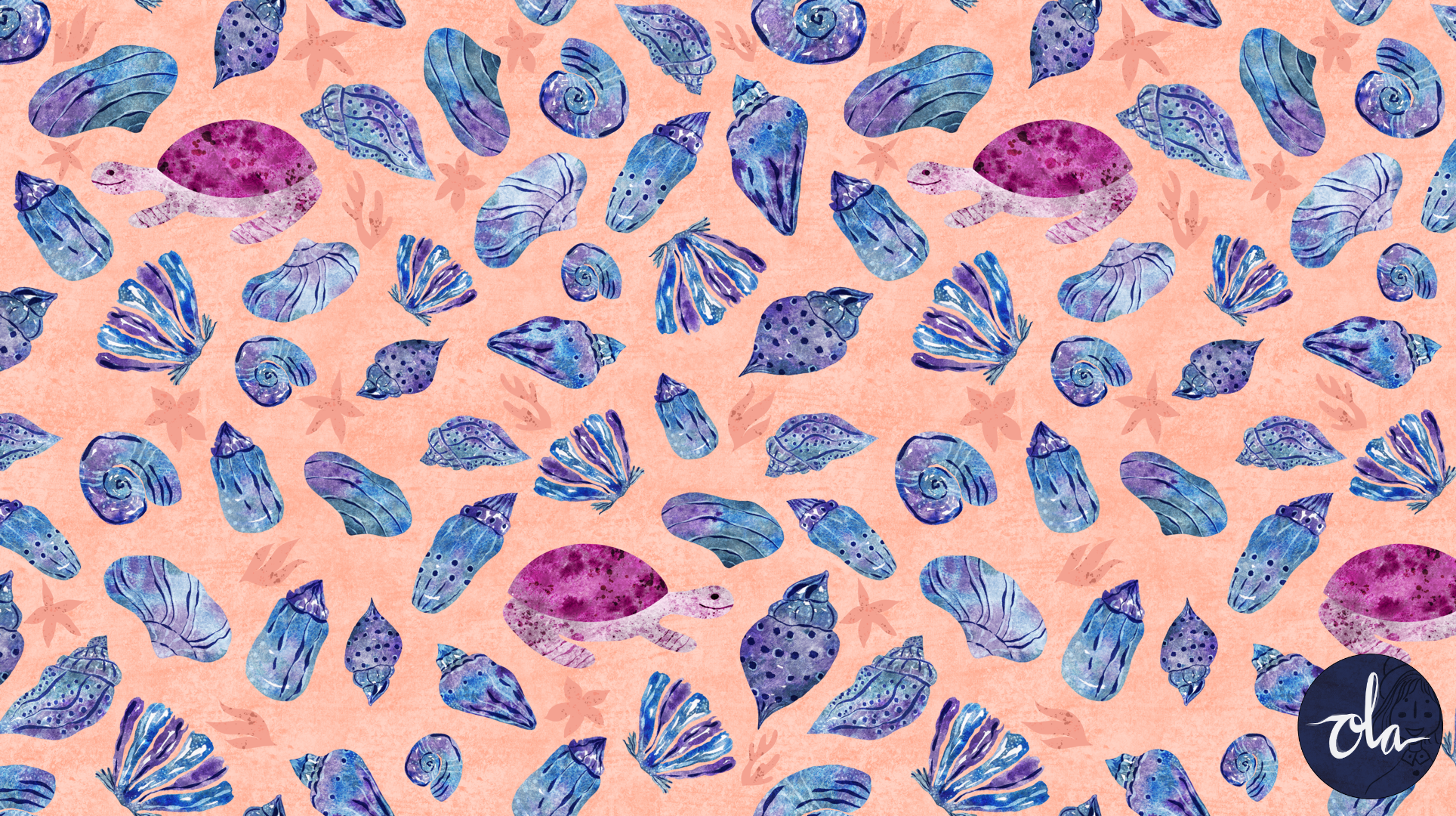
ein Aquarellbild zu digitalisieren und es zu verwenden, um ein nahtloses Muster zu entwerfen. Das kann jedes Gemälde sein, das Sie wollen, oder Sie können mir folgen und diese Kinderblätter in der Klasse Ressourcen
verwenden, um mit mir zu fixieren. Wir werden unser Muster mit allen Muscheln und Schildkröten entwerfen, die Sie erstellen werden. In diesem Projekt lernen Sie, wie Sie verschiedene Positionen
und Formen aus einem Bild erstellen können, indem Sie nur ein iPad verwenden. Und schließlich lernen wir, wie Sie
nahtlose Overlay-Textur anwenden , die Sie in all Ihren Mustern verwenden können. In der nächsten Lektion zeige
ich Ihnen die Materialien, die wir in dieser Klasse benötigen, zusammen mit den Klassenressourcen und der Art, wie Sie sie herunterladen und verwenden. Ich kann es kaum erwarten, all deine tollen Projekte zu sehen. Wir sehen uns in der nächsten Lektion.
3. MATERIALIEN: Hallo.
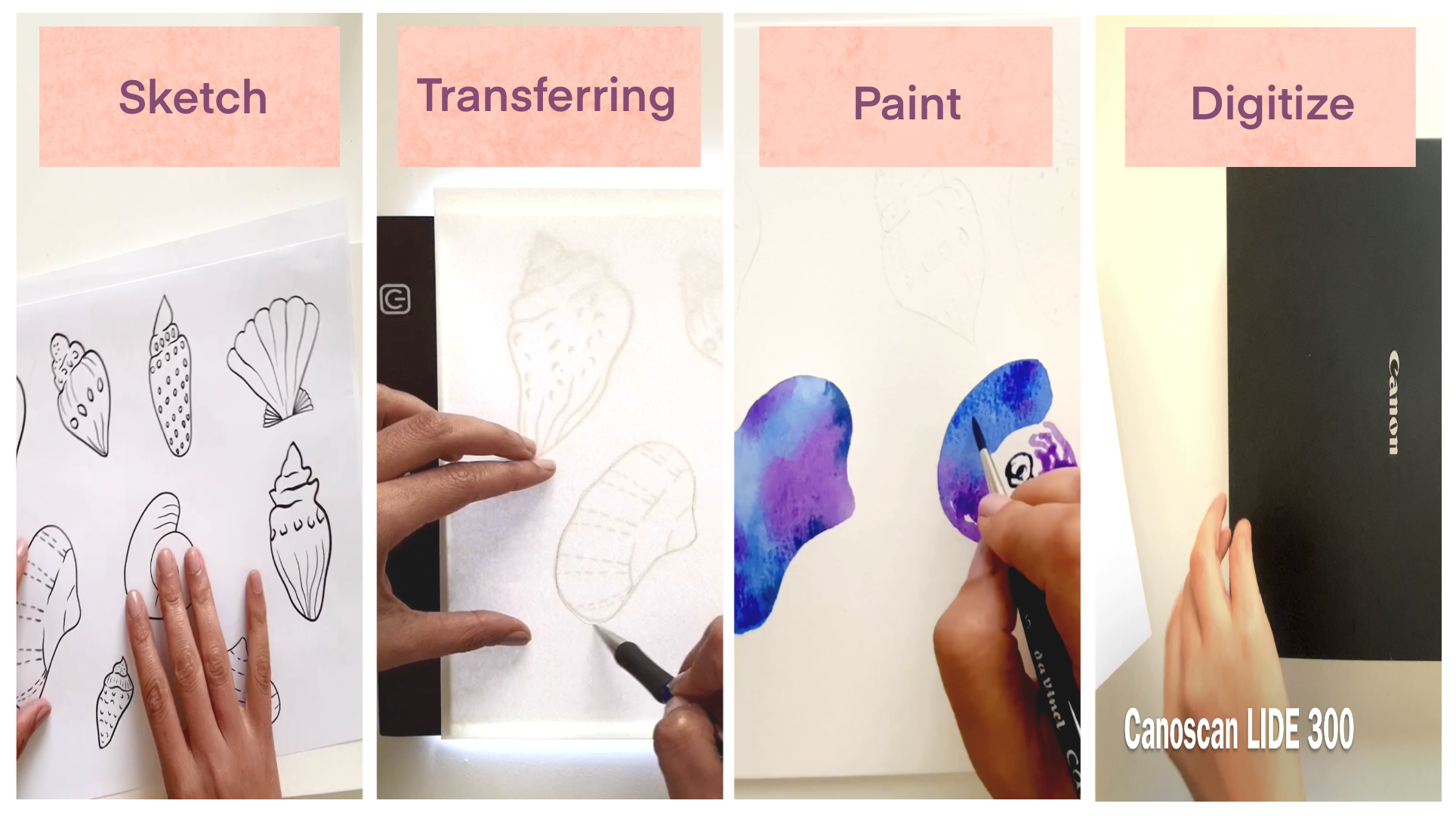
4. Motive skizzieren: In dieser Lektion werden wir unsere Routine skizzieren. Sie benötigen ein Referenzfoto. In dieser Klasse. Jahreszeiten sind mein Motiv. Fühlen Sie sich frei, mit einem anderen Motiv zu folgen, wenn Sie es bevorzugen. Und natürlich können Sie einfach Lügen verwenden, die gut in den Klassenressourcen betrügt. Und ich werde Ihnen verschiedene Möglichkeiten zeigen, das zu übertragen. Geh zum Aquarellpapier. Alles klar, fangen wir an. Normalerweise wähle ich meine Skizze auf meinem iPad zu zeichnen. Wenn ich fertig bin, übertrage ich meine endgültige Skizze auf das Aquarellpapier. Und das liegt daran, wenn ich
skizziere, benutze ich den Radiergummi sehr. Manchmal habe ich mein Aquarellpapier beschädigt. Zuerst brauchen wir ein Referenzfoto. Ich benutze Pinterest. Ich glaube, ich mag diesen hier. Wir werden kein ganzes Foto kopieren, aber wir brauchen ein paar zum Skizzieren und Interpretieren. Ich mache einen Screenshot, Teppich zu guter Größe und tippe auf Fertig und speichere Foto in Procreate. Tippen Sie hier auf das Pluszeichen. Ich bevorzuge Papier zum Skizzieren. Jetzt müssen wir uns unser Referenzfoto ansehen. Also werde ich hier tippen und Referenz wählen, um die ganze Zeit vor Ihnen zu sein. Sie können es verschieben und platzieren, wo immer Sie wollen. Dies zeigt unseren Canvas-Reiter. Zum Importieren. Wählen Sie unser Foto. Hier können Sie vergrößern und verkleinern, wie Sie eine beliebige Farbe wählen. Und von hier aus benutze ich Farbsirup. Ich mag es sehr. Jetzt fangen Sie an zu zeichnen. Stellen Sie jedoch sicher, dass Sie nicht auf der Hintergrundebene zeichnen. Dies ist die erste Skizzenregisterkarte hier. Zu niedrig. Die Ebenendeckkraft und das Pluszeichen, um eine neue Ebene hinzuzufügen. Ändern Sie die Farbe in Schwarz. Versuchen Sie nun, Ihre Skizze zu verfeinern. Vergessen Sie nicht in Procreate, tippen Sie mit zwei Finger, um rückgängig zu machen. Drei Finger zum Wiederholen. Wieder. Wenn Sie mit dieser niedrigen Deckkraft von hier aus fertig sind. Und wir brauchen diese Schicht nicht mehr. So wischen Sie nach links und D. Für neue Ebene. Verfeinern Sie Ihre Skizze, und löschen Sie die alte. Wenn du damit einverstanden bist. Tippen Sie hier, um umzubenennen. Also ist der erste fertig. Tippen Sie hier, um diese Ebene auszublenden. Für den nächsten. Sie können aus diesem Bild wählen, oder Sie können ein anderes Bild verwenden. Wenn Sie mit diesem Foto fertig sind, tippen Sie auf Löschen und schließen Sie es. Von hier aus. Ich habe meine Skizze beendet. Sie können es im Projekt- und Ressourcenbereich auf der Skillshare Website herunterladen, nicht in der App. Die nächste Klasse wird lernen, wie man diese Skizzen auf das Aquarellpapier überträgt. Wir sehen uns in der nächsten Lektion.
5. Übertragen deiner Skizze: Erste Option, können Sie die Zeilenbücher verwenden. Platzieren Sie das Aquarellpapier auf die Skizze, und schalten Sie das Licht ein. Jetzt Yunus Küchen sehr klar endet. Sie können es leicht verfolgen. Vergessen Sie nicht, Ihren Bleistift zu benutzen. Sehr langwierig. Zweite Option, wenn Sie eine Leuchtbox haben, verwenden Sie Ihr iPad oder Laptop als Leuchtbox. Stellen Sie Ihre Helligkeit auf den maximalen Pegel ein. Vergrößern Sie den Teil der Skizze, den Sie
verfolgen möchten, sowie das Aquarellpapier, und beginnen Sie mit der Verfolgung. Denken Sie daran, Sie sollten Ihren Bleistift sehr, sehr wahrscheinlich verwenden. Jetzt brauchen wir unser iPad nicht. Ich werde meinen knetbaren Radiergummi verwenden, um einige
der Bleistiftlinien anzuheben , um es wirklich leicht zu machen. Und Diskurs, jede Art von Aliase wird funktionieren. Fühlen Sie sich frei zu nutzen, was für Sie verfügbar ist. Nächste Klasse werden wir anfangen zu malen. Wir sehen uns in der nächsten Lektion.
6. Lass uns malen: In dieser Lektion werden wir PMT starten. Das sind meine Kunstlieferungen, die ich diesmal benutzt habe. Aber fühlen Sie sich frei, die Farben zu verwenden, die Sie bevorzugen oder für Sie verfügbar sind. Ich mag meine Farben auf Papier mischen und genießen Sie die unerwarteten Überraschungen danach, die Farbe ist trocken, aber natürlich, fühlen Sie sich frei, in Euro-Typ zu malen. Nächste Lektion, wir werden unsere Bilder scannen. Wir sehen uns in der nächsten Lektion. Hi.
7. Deine Kunst scannen: In dieser Lektion werden wir unser Gemälde scannen,
gebeten, ihren Schmerztest vollständig trocken zu machen. Ich war in zwei externen Versionen, um zwischen ihnen zu wählen. Ich habe den ANC für einen von ihnen hinzugefügt und für den anderen habe ich Tinte hinzugefügt. Und ich Jensen? Das ist mein Scanner. Ich mag es, weil es sehr leicht ist. So kann ich es leicht mitnehmen, wenn ich unterwegs bin. Normalerweise verwende ich 400 DPI zum Scannen, aber 300 DPI funktionieren gut. Denken Sie daran, dass die Größe des Photons zunimmt, wenn Sie die Auflösung erhöhen. Ich wähle immer den Mann im Bildanpassungsbereich, da ich es vorziehe, die Anpassungen selbst vorzunehmen. Wenn Sie keinen Scanner haben, machen Sie sich keine Sorgen. Sie können immer ein gutes Bild von Ihrer Kunst per Telefon machen,
aber stellen Sie sicher, dass Sie die höchste Auflösung verwenden, die Sie finden können. Nächste Lektion lernen wir, wie Sie unser Foto anpassen, um es in Procreate zu verwenden. Wir sehen uns.
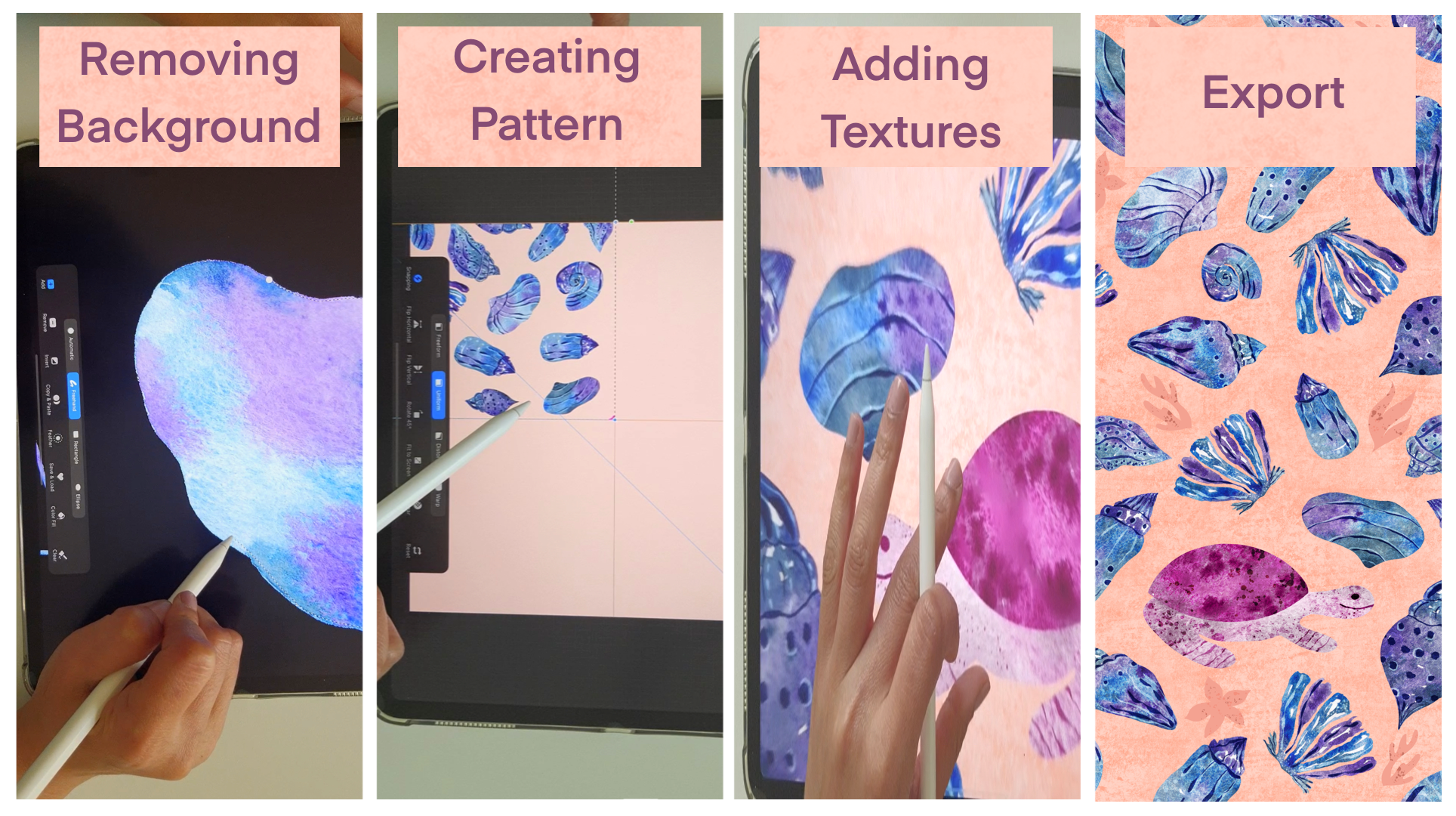
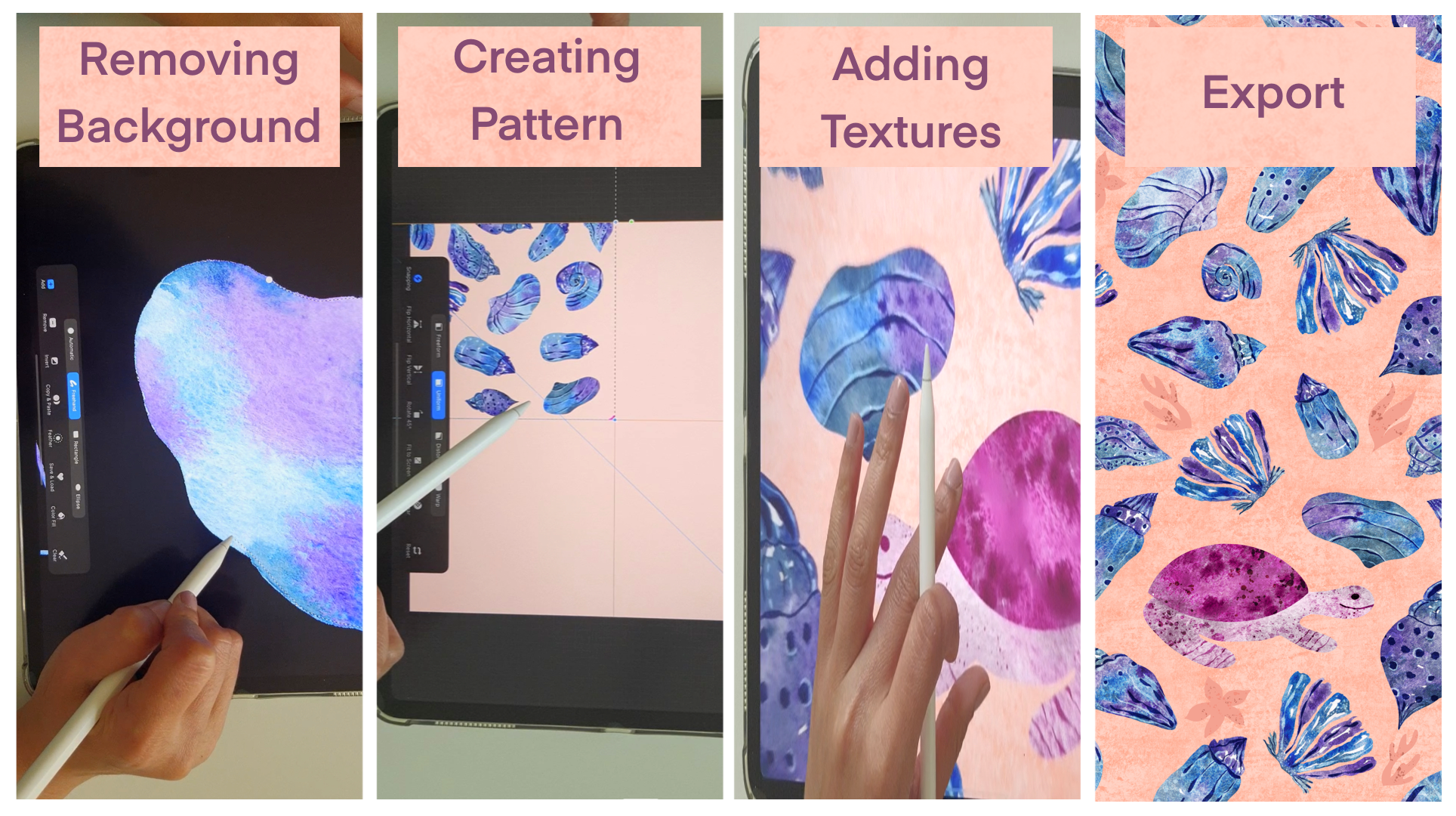
8. Hintergrund entfernen: In dieser Lektion lernen wir, wie Sie den Hintergrund entfernen. Öffnen, Procreate, tippen Sie auf das Pluszeichen, um eine neue Canvas-Registerkarte hier zu erstellen, müssen
wir die Größe unserer Canvas-Registerkarte wählen
und zehn von 10304 DPI wählen. Hier wird die maximale Anzahl von Layern angezeigt, die Sie erstellen können. Und das ist die Biegung sie auf Ihrem iPad. Ich verwende das iPad Pro und tippe auf Erstellen. Und das ist unsere leere Leinwand. Tab hier. Tippen Sie auf, Hinzufügen, wählen Sie Foto einfügen, Datei einfügen. Je nachdem, wo Ihr Foto gespeichert wurde. Wählen Sie Ihr Foto aus. Ich werde die anderen beiden Bilder importieren, nur für den Fall, dass ich sie verwenden möchte. Das bezahlt und Wischen Sie nach rechts, um Ihre importierten Fotos auszuwählen und zu gruppieren. Tab hier und Registerkarte Umbenennen, um organisiert zu werden. Nun, so habe ich gegangen und tippen Sie auf Duplizieren. Nehmen Sie diese Ebene auf, blenden Sie diese Gruppe aus, da wir sie vorerst nicht brauchen. Jetzt müssen wir die Bildfarben anpassen, um das Entfernen des Hintergrunds zu erleichtern. Klicken Sie hier für das Anpassungsmenü, und wählen Sie die Ebene „Kurven“. Wir versuchen, mehr Kontrast zwischen dem Bild und dem Hintergrund hinzuzufügen. Tippen Sie nun auf Auswählen und wählen Sie Automatisch. Tippen Sie dann auf die Farbe. Sie möchten auswählen. Streichen Sie mit drei Finger nach unten und formen Sie ihren Weg. Ein anderer Bereich ist nicht mit dem Hintergrund ausgewählt und muss ihn manuell auswählen. Jetzt tippen wir auf Auswählen, und dieses Mal, wählen Sie Freihand-und beginnen, die verbleibenden Bereiche wie folgt auszuwählen. Vergewissern Sie sich, dass Sie sich im Add-Modus befinden. Und wählen Sie alle aus. Streichen Sie mit drei Finger nach unten, tippen Sie auf „Los“. Und wir haben unsere Malerei vom Hintergrund getrennt. Nächste Lektion werden wir unsere Malerei reinigen und verfeinern. Wir sehen uns in der nächsten Lektion.
9. Saugen und glatten: Manchmal reicht die Verwendung der automatischen Option im Auswahlwerkzeug einfach nicht aus. In dieser Lektion werden
wir unsere Malerei reinigen und verfeinern. Wir müssen diese Ränder loswerden. Tabulatorauswahl, wählen Sie Freihandfunktion. Beginnen Sie mit der Auswahl Ihres Gemäldes. Sie können Ihre Leinwand drehen, um es einfacher zu machen. Es dauert mehr Zeit, aber es gibt Ihnen perfekte Ergebnisse. Schließen Sie Ihre Auswahl. Streichen Sie mit drei Finger nach unten, schneiden und einfügen, was bedeutet, dass sich Ihr sauberes Bild jetzt auf einer neuen Ebene befindet. Ich werde diesen Prozess zu allen von ihnen wiederholen und jede Muscheln auf eine separate Schicht legen. Zögern Sie nicht zu wiederholen, bis Sie mit dem endgültigen Grund zufrieden sind. Wir müssen das hier reparieren. Da einige der Farben mit dem Hintergrund gelöscht wurden, wähle
ich einen Pinsel aus. Ich werde versuchen, weiches Pastell und Skizzieren auf einer neuen Ebene. Berühren Sie dann die gewünschte Farbe und halten Sie Ihren Finger. Dadurch wird Ihre Pinselfarbe in diese bestimmte Farbe geändert. Versuchen Sie nun, die Lücken zu füllen. Versuchen Sie, verschiedene Farbtöne zu mischen, um das Aquarell-Look zu imitieren. Legen Sie diese Ebene unter das Bild, und schieben Sie die beiden Ebenen dann, um sie zu einer Ebene zusammenzuführen. Denken Sie daran, sich um diese kleinen Bereiche zu kümmern. Wischen Sie nach links und löschen Sie dieses Jahr. Nächste Lektion werden wir lernen, wie man verschiedene Farben und Positionen aus der gleichen Sache macht. Denk nach, sieh dir die nächste Lektion an.
10. Farbsuche und Einfärbung, die sich optimal ergänzen: In Ordnung. Wir haben unsere C-scharf vorbereitet, schön und sauber. Und jeder ist auf einer separaten Schicht. Wischen Sie nun nach rechts, um alle diese Muscheln Ebenen auszuwählen, und tippen Sie auf Gruppe, die organisiert werden soll. Um diese ursprüngliche Gruppe zu speichern, dupliziere
ich sie. Versteck das hier. Jetzt werde ich ein paar dekorative Linien hinzufügen, um es interessanter zu machen. Wählen Sie eine unserer Muscheln und erstellen Sie eine Schicht auf der Oberseite der Ebene. Klicken Sie hier auf eine Zuschneidemaske. Lassen Sie mich Ihnen den Job der Clipping-Maske zeigen. Was auch immer ich auf der Schnitt-Maskenebene zeichne, es wird nur innerhalb der darunter liegenden Ebene angezeigt, so. Löschen Sie diese Ebene, und ich wähle meinen Pinsel aus. Lassen Sie uns versuchen, Tinte zu machen. Zinderbox Wählen Sie eine Farbe aus. Überprüfen Sie Ihre Pinselgröße, eine neue Ebene, und ändern Sie Ihre Farben. Verschieben Sie es unter diesen Layer und beginnen Sie mit dem Zeichnen. Er wählte den Mischmodus. Nehmen Sie sich Zeit, verschiedene Modi zu erkunden und wählen Sie, was Sie mögen. Es hängt von Ihrer Malerei und Ihren Farben ab. Und geh auf einen Bildschirm. Für die andere Ebene bin ich Werkzeuge multiplizieren. Lasst uns noch einen machen. Wählen Sie Ihre Farbe und beginnen Sie mit dem Zeichnen. Vergessen Sie nicht, Clipping-Maske zu wählen. Ändern Sie den Füllmodus in Farbe. Mischmodus. Lassen Sie mich Ihnen
zeigen, wie Sie verschiedene Formen und
Positionen bis zur gleichen Malerei erstellen und Ihre Ebene duplizieren. Tiefe hier. Wählen Sie dieses Mal den Umbruchmodus aus. Jetzt sind Sie in der Lage, Ihre Form zu ändern. Wie Sie es bevorzugen und machen Sie es völlig anders als die ursprüngliche Form. Okay, Wärme ist ein weiteres Beispiel für Wrap-Werkzeug. Ich habe dieses kleine Aquarellgemälde, und ich kann es in ein komplettes Muster verwandeln, indem ich das Wickelwerkzeug verwende. Wie kann ich eine Variation von Pflanzen mit verschiedenen Formen und Positionen aus diesem Gemälde erstellen. Ich werde die restlichen Meeresschüsse beenden. Jetzt zeige ich Ihnen, wie Sie Farben ändern, um mehrere Versionen desselben Gemäldes zu haben. Ich mache eine Kopie der Muscheln. Schalten Sie Ihren Hintergrund aus. Streichen Sie dann mit drei Finger nach unten und wählen Sie „Alle kopieren“. Und dies wird eine Kopie von allem, was auf Ihrem Canvas sichtbar ist, nehmen. Wischen Sie dann erneut nach unten und wählen Sie basierend, um sie alle auf eine neue Ebene zu setzen. Schalten Sie den Hintergrund ein, und tippen Sie hier, um die Farbe zu ändern. Versuchen Sie, eine Farbe zu finden, die Sie mögen. Ich halte es für jetzt weiß. So passen Sie die Farben Ihres Gemäldes an. Tabulator-Anpassungen Farbtonsättigung Dieser Spieler Hören kann Sättigung,
Helligkeit anpassen , und Sie können auch verschiedene Farbtöne wählen. Nehmen Sie sich Zeit zu erkunden, was Sie mögen, verlassen Sie sie in Ihnen mögen, so können Sie hier drehen und wählen Sie die Farbbalance Option. Hier können Sie die Farbbalance für Schatten, Mitteltöne und Glanzlichter ändern. Sie können zurücksetzen, indem Sie einen Finger mit Tabulatoren versehen. Zurücksetzen. Sie können auch Verlaufskarte verwenden. Nehmen Sie sich Zeit, um zu erkunden. Sie können Tabulatoren und den Farbverlauf anpassen. Sie können auf die Farbe tippen, um eine andere zu wählen. Schließlich können Sie es Kurven ausprobieren. Viel Spaß beim Erkunden, und wir sehen uns in der nächsten Lektion.
11. Mehr Motive erstellen: Alles klar, unsere Muscheln sind vorbereitet und bereit für das Muster. Aber zuerst müssen wir diesem Muster einige interessantere Motive hinzufügen. Ab jetzt brauchen wir hier einen Reiter für Zeichenführung. Diese Canvas-Zeichnungsführung, bearbeiten, Zeichnungsführung. Erhöhen Sie die Rastergröße und -dicke auf das Maximum. Dann benutze ich meine Muschel, um eine niedliche zu erstellen, um diese Ebene zu duplizieren. Neue Ebene. Wählen Sie Ihren Pinsel aus. Beginnen Sie mit dem Skizzieren Ok. Skizzen, fertig? Öffnen Sie den Aquarell-Layer. Wählen Sie eine von ihnen aus und duplizieren Sie diese Ebene über dieser Schnittmaske, was bedeutet, dass diese Ebene nur innerhalb der darunter liegenden Ebene angezeigt wird. Duplizieren Sie diese Ebene. Es ist automatisch als Clipping-Maske Leckage erstellt worden. Sie verkaufen sich, wie Sie wollen. Wenn Sie mit diesem Ergebnis einverstanden sind, beenden Sie die drei Ebenen, um sie zusammenzuführen. So hoch in diesen scharfen Linien. Wählen Sie das Wischwerkzeug von hier aus. Und zwei ist ein Netz Dateien. Versuchen Sie Tinderbox, reduzieren Sie die Deckkraft und die Größe. Ich versuche Schwamm im Wasser. Ok. Gleicher Prozess, um den Körper der Person zu machen. Ich möchte eine andere Farbe als meine Tutoren auswählen, um eine neue Ebene hinzuzufügen. Wählen Sie hier die Farbe, die Sie mögen. Textur-Layer, tippen Sie auf Clipping-Maske, ändern Sie den Füllmodus um diese Ebene zu duplizieren und legen Sie sie auch auf die andere Ebene. Ich bekomme
Clipping weniger Clipping-Maske zu wählen . Ich werde ein paar Details hinzufügen. Ok. Benennen Sie Ihre Gruppe und duplizieren Sie diese. Dieser hier, Tab hier und Tab abflachen. Dadurch werden alle Ebenen innerhalb des Drop zu einer Ebene zusammengeführt. Duplizieren Sie diese Ebene. Wischen Sie nach rechts, um beide Dreizehntel auszuwählen und die Größe zu ändern. Nächste Lektion werden wir unser Muster erstellen. Wir sehen uns in der nächsten Lektion.
12. Gestalte ein Muster Teil: Und nun endlich zum lustigen Teil, um unser Muster zu überdenken. Ich kann Ihnen den einfachsten Weg zeigen, ein Muster zu erstellen, auch wenn Sie ein kompletter Anfänger sind. Für diese Lektion müssen wir Adobe Capture-App herunterladen. Es ist so eine schöne kostenlose App. Alles klar, fangen wir an. Wählen Sie eine Ihrer Schildkröten aus. Tabulator-Drehung horizontal. Die Hühner, das ist die richtige Position Schritt hier. Wenn Sie die Adobe Capture-App bereits heruntergeladen haben, sollten
Sie einen Lehrer finden. Die Ausgabe, okay. Blättern Sie nach unten und tippen Sie auf Muster Hier sind einige Arten von Mustern zum regulären Muster von hier. Tippen Sie hier. Hier zeigt es Ihnen auf Foto fügt ein Muster hinzu. Überprüfen Sie, ob es Ihnen gefällt. Ich glaube, ich muss meine Schildkröte etwas bewegen. Tippen Sie auf „Procreate“, um zu Ihrem Muster zurückzukehren. Morefield Schildkröte, wie Sie brauchen. Es ist einfacher, diesen Snapping vorerst auszuschalten. Das ist dein Muster und Muster. Regelmäßig. Verkleinern und Vergrößern. Wenn du ihn magst, geh zurück. Kneifen Sie die beiden Ebenen zu verschmelzen. Tippen Sie hier, um die Deckkraft zu reduzieren. Wählen Sie dieses Problem dichte Schicht Epsilon. Um sie auszuwählen, bewegen Sie sich nach Belieben. Wir müssen den Bereich auf den Rasterlinien vollständig ausfüllen. Wischen Sie nach links und duplizieren Sie es, reduzieren Sie die Deckkraft. Bewegen Sie Jahre T-Shirts horizontal oder vertikal durch einen Dieb und neu Größe. Denken Sie daran, bitte direkt an den Rand anpassen, aber Sie können die Kanten Ihrer Leinwand nicht berühren. Überprüfen Sie, ob sich die Daten überlappen. Muscheln. Sobald Sie lernen, reduzieren Sie die Deckkraft und duplizieren Sie die erste Ebene erneut, maximale Deckkraft wieder zu erreichen.
Wiederholen Sie diesen Vorgang, bis Sie Ihren Canvas füllen. , Denken Sie daran,dass Sie es nicht
berühren können , die Interessen. Ok? Sobald Sie getan
haben , um die maximale ST-Tipp ST-Tipp hier, um Ihre Hintergrundfarbe zu wählen. Ich mag diesen hier. Ich bewege meine dritte Tonnen 11 Bit. Lasst uns den Knopf reißen, bevor wir weitermachen. Zum Vergrößern und Verkleinern. Ich sehe hier ein paar Lücken. Geh zurück zu deinem Muster. Wischen Sie nach rechts, um alle Ihre Musterebenen auszuwählen und zusammenzuführen. Vergrößern Sie hier, Sie werden sehen, dass Ihre Leinwand nicht vollständig ausgewählt ist. Und das ist sehr wichtig bei der Herstellung Ihres Musters. Um dies zu beheben, wählen Sie eine helle Farbe und zeichnen Sie eine Linie an den Ecken. Jetzt können Sie Ihre Leinwand vollständig auswählen. Duplizieren Sie diese Ebene für die Wissenschaft. Hi, das Original. Tippen Sie auf das Verschiebenwerkzeug und tippen Sie auf Fangen. Film. Eine der vier Schichten an der Ecke. Lassen Sie es nicht, bis Sie diese goldenen Linien sehen. Wenn es nicht einfach ist, blenden Sie alles auf Ihrem Canvas außer dieser Ebene aus. Bewegen Sie es erneut, bis Sie die goldenen Linien sehen. Wiederholen Sie den Vorgang für alle vier Ebenen, führen Sie sie zu einer Ebene zusammen. Wir brauchen unsere Rasterlinien nicht mehr. 30s, die Koordinatenlinien. Füllen Sie nun alle Lücken aus. Zuerst zu deinen Mustern. Wir müssen diese leere Zeile hier reparieren. Verschmelzen Sie die Ebenen und die Schaltflächen. Ich denke, es ist okay für jetzt.
13. Gestalte ein Muster Teil: Okay, das ist unser Muster, oder machen es interessanter, ich werde ein Element auf einer neuen Ebene hinzufügen, tippen und halten Sie dieses kleine Quadrat. Dadurch wird alles auf Ihrem Canvas außer dieser Ebene ausgeblendet. Tippen und halten Sie den Hintergrund gedrückt, um die gleiche Farbe auszuwählen, die auf dem Lithiumkreis perlt. Machen Sie Ihre Farbe ein bisschen dunkler. Auf einer neuen Ebene zeichne
ich einige einfache Elemente. Ok? Ok. Um eine neue Ebene hinzuzufügen, tippen Sie auf Zuschneidemaske. Wählen Sie eine Farbe zu 0 Pinsel. Ich benutze Wasser. Im Wasser. Nicht zu viel. Ändern Sie den Füllmodus. Wiederholen Sie das noch einmal, war anders. Sobald Sie diese Ebenen gelernt haben. Duplizieren Sie diese Ebene, blenden Sie das Original aus, ändern Sie die Größe dieser Ebene. Öffnen Sie den Muster-Layer. Die Gefäßelemente, wann immer Sie möchten. Ok? Sie sind beschuldigte Elemente in einer Gruppe. Die Muschel ist größer als die anderen, was es sehr macht. Hallo in, geh zurück und repariere es. Leider kann ich es nicht ändern, da es in zwei Teilen ist. Also werde ich es komplett entfernen. Ich fülle diesen Raum mit neuen Muscheln. Das ist viel besser. In der nächsten Lektion
werden wir nahtlose Texturen hinzufügen.
14. Textur hinzufügen: Wir sind fast da. Wir werden unser Muster berühren. Lassen Sie uns einige Texturen hinzufügen. Zuerst müssen wir unsere Texturdatei öffnen. Sie können es von der Klasse Projekt und
Ressourcen Abschnitt auf der Skillshare Website herunterladen . In dieser Datei finden Sie zwei Ebenen. Einer von ihnen ist für größere Textur, und der andere für den kleineren Maßstab. Es ist ein kostenloser Download. Sie können es in all Ihren Mustern verwenden. Um x1 geben Sie hier ein, um zu kopieren. Tippen Sie auf Galerie, öffnen Sie Ihr Muster, tippen Sie auf, und ziehen Sie diese Ebene, bis Ihr Hintergrund Lee Chin, den Mischmodus. Ich halte es für den Moment normal. Wechseln Sie zu Anpassungen, Farbtonsättigung. Ich werde versuchen, ihn großartig zu machen, um den Unterschied der Pin-Layer zu sehen, ändern Sie den Mischmodus zu überlagern. Ich mache ihn schwarz. Ja, das ist viel besser. Lassen Sie uns die anderen Texte hinzufügen. Die Kirche. Schritt-Kopie. Dieser Reiter hier. Clipping-Maske. Wählen Sie einen Füllmodus aus. Überlagerung. Ich versuche, ihn für diese Schicht unter der Fettleibigkeit genauso gut aussehen zu lassen, wie Sie es vorziehen. Ich werde meine kleinen Elemente etwas dunkler machen. Schließlich werde ich meinen Schildkröten mehr Textur hinzufügen. Fügen Sie eine neue Ebene über dem Muster-Layer hinzu. Ich benutze Wasser, Flex im Wasser. Stellen Sie sicher, dass Sie für diese Ebene die Zuschneidemaske auswählen. Lassen Sie uns unser Muster zum letzten Mal testen. Und es ist perfekt. Streichen Sie mit den Finger nach unten, kopieren Sie. Und Phase. High-End-Ebenen außer dieser hier und benennen Sie Ihre Ebene um. Wischen Sie nach links und duplizieren Sie es noch vier Mal. Hallo des ursprünglichen Streichen nach rechts, um sie auszuwählen. Erscheinen. Drittens und schnappt auf. Wir werden die Größe ändern. Vergiss nicht, dass du die goldenen Linien sehen musst. Wählen Sie zwei Ebenen aus, und verschieben Sie sie. Um sicherzustellen, dass Sie die goldenen Linien sehen. Stellen Sie sicher, dass alles perfekt ist. Dies ist dein Muster in einer kleineren Fertigkeit. Teilen. Png. Bild speichern. Wiederholen Sie den Vorgang für die andere Ebene. Und du hast es getan. Herzlichen Glückwunsch.
15. Letzte Gedanken: Vielen Dank, dass Sie mit mir gelernt haben. Wenn Sie diese Klasse genossen haben, lassen
Sie mir bitte eine Bewertung. Es bedeutet mir viel. Wenn Sie Fragen oder Kommentare zu der Klasse haben,
zögern Sie nicht, in der Klassendiskussion zu posten. Bitte folgen Sie mir auf Skillshare, um der Erste zu sein, der weiß, sobald ich meine nächste Klasse starte. Sie können mir auch auf Instagram bei allen Alzheimer AD folgen, um meine Muster und Designs zu sehen. Vergessen Sie nicht, Ihr endgültiges Muster in die Projektgalerie hochzuladen. Und wenn Sie es in den sozialen Medien beschatten, vergessen Sie
nicht, mich zu markieren. Nochmals vielen Dank, dass Sie sich die Zeit genommen haben, diese Klasse zu besuchen und Sie in meiner nächsten Brille zu sehen.
 Ola Alhamedy, Landscapes & Nature Paintings Acrylic &