Transkripte
1. Der Videobearbeitungsprozess, Schritt für Schritt: Wenn Sie Ihr erstes Video bearbeiten, kann
es viel Spaß machen. Wow. Schau dir all das
Filmmaterial an, mit dem ich arbeiten darf. Es gibt endlose Möglichkeiten. Es gibt so viele Möglichkeiten, dies zu bearbeiten, und ein großartiges, einfaches Programm
, um das alles zu verwirklichen.
Das geht. Ich amüsiere mich. Ja.
Das tut er. Warte eine Sekunde. Möglicherweise haben Sie einfach noch keinen
richtigen Bearbeitungsablauf. Aber lassen Sie sich nicht entmutigen, denn
nach diesem Kurs Sie ein bewährtes
Verfahren erlernen, mit dem
Sie sicher
in Adobe Premiere Pro bearbeiten können Hi, ich bin Sean Dikink. Ich arbeite seit 2005
professionell sowohl
im Studio als auch im
Freelance-Umfeld Ich habe Jahre damit verbracht,
meinen eigenen Bearbeitungsprozess zu optimieren, und jetzt bin ich hier, um Ihnen dieselben Tipps zu
geben mir helfen
,
meinen Arbeitsablauf zu vereinfachen, meine Kreativität zu
fördern
und letztendlich
Selbstvertrauen zu gewinnen, wenn ich
komplexe Kundenprojekte angehe In diesem Kurs werden
wir
eine actionreiche Bearbeitung für
die
Fingerboard-Firma Barnyard B durchgehen eine actionreiche Bearbeitung für . Erstellen Sie eine kurze kreative
Anzeige in Sie lernen die
Grundlagen der Bearbeitung von Adobe Premiere Pro vom
Import bis zum Export mit einem starken Fokus darauf, wie der
Prozess
Ihren Arbeitsablauf beschleunigen kann und wie Story Ihre
kreativen Entscheidungen beeinflussen kann wissen Sie
genau , wo Sie
beginnen und bearbeiten müssen und wie Sie das Ganze
bis zur endgültigen Auslieferung zielgerichtet gestalten müssen Dieser Kurs richtet sich an
Anfänger, und am Ende verfügen
Sie über eine solide
Grundlage, die Sie sowohl für persönliche
Projekte als auch für
die Arbeit mit Kunden verwenden können. Lassen Sie uns eintauchen und
Sie Ihrem Ziel, ein selbstbewusster,
kundenorientierter Redakteur
zu werden, einen Schritt näher bringen . Ordnung, lass uns gehen. Bereit zu gehen Wie bekommen wir das Video
in das Programm?
2. Kursprojekt: Vielen Dank, dass
Sie an diesem Kurs teilgenommen haben. Ich freue mich sehr, in
unser Klassenprojekt einzutauchen , denn
dieses ist ziemlich einzigartig. Ihr Klassenprojekt besteht
darin, eine 32. Anzeige für
eine Fingerboard-Firma namens
Barnyard Fingerboards zu erstellen eine Fingerboard-Firma namens
Barnyard Fingerboards Und dieses Spielzeug, ich glaube,
man kann es nennen, hatte seine Blütezeit in
den 90ern und 2000, aber es hat sich inzwischen zu Art Untergrundsport
mit Profis, Botschaftern und Influencern mit Die Marke wurde von
meinem vielseitigen Freund Greg Rose kreiert . Und er hat eine große
Gabe, diese Diorame zu bauen und zu
gestalten, wie man
wohl sagen könnte Hat diese künstlerischen und
visuell auffälligen Designs, aber mit diesen
praktischen Dioramen gebaut wurden Und er kreiert
alles, von diesen maßgefertigten Parkstücken bis hin zu Spezialboards für
Profi-Fingerboarder Und das Ziel dieses
erstklassigen Projekts ist es,
mit den bereitgestellten Ressourcen
einen kurzen Werbespot
für Barnard Boards zu drehen Als er mit Greg über
dieses Projekt sprach, war
er sehr offen
für Interpretationen und kreative Optionen
für die Bearbeitung selbst Das ist also unglaublich
flexibel, sodass du deiner Bearbeitung deinen eigenen Stil oder deine eigene kreative
Note verleihen Während dieses Kurses werde
ich Sie durch den
Postproduktionsprozess führen, und Sie werden Tonnen
von Filmmaterial haben,
mit dem Sie Ihre eigene
Version der Anzeige erstellen können. Ich empfehle, es
kurz und einfach zu halten. 30 Sekunden sind großartig. Sie können dies in
Ihren sozialen Medien veröffentlichen, um Ihre Arbeit zu präsentieren und sie
als Teil Ihres Portfolios zu verwenden. Bitte geben Sie die
Arbeit nach Möglichkeit an. Aber machen Sie sich natürlich die
ganze Bearbeitung und die harte Arbeit zu eigen,
die Sie
in dieses Klassenprojekt gesteckt haben. Das gehört ganz dir. Eine kurze technische Anmerkung. Dieses Filmmaterial wurde im Protokollformat
aufgenommen muss
daher in den Farbraum
Rot sieben auf neun konvertiert werden . Das ergibt für Sie wahrscheinlich keinen
Sinn,
vor allem, wenn Sie
ein Anfänger sind, aber machen Sie
sich in diesem Kurs keine Sorgen,
wir werden es behandeln. Bei diesem Projekt gibt es viele Möglichkeiten. Es ist ein Projekt, bei dem
du dein eigenes
Abenteuer wählst . Lernen Sie also, was Sie begeistert,
folgen Sie Ihrem kreativen Instinkt
und ich werde Sie Schritt für
Schritt durch die Dinge führen, damit die Dinge für
alle Könnensstufen zugänglich Und noch eine coole
Sache: Wir haben
benutzerdefinierte Soundeffekte und
Original-Musiktitel aufgenommen benutzerdefinierte Soundeffekte und , die Sie haben also alles, was Sie brauchen, um Ihr eigenes Projekt zu erstellen Aber auf jeden Fall, wenn du
deinen eigenen Track oder deine eigenen Soundeffekte hast
, die du für dieses Klassenprojekt
verwenden möchtest ,
mach weiter und benutze sie. Laden Sie die Kursmaterialien herunter. Lassen Sie uns weitermachen und
mit der Erstellung unseres Klassenprojekts beginnen .
3. Erstellen eines neuen Premiere Pro-Projekts: In dieser Lektion zeige ich Ihnen, wie
Sie am
effizientesten mit Ihrem
Projekt in Adobe Premiere Pro beginnen können. Also mach weiter und
öffne Adobe Premiere Pro. Sie können
95% dieses Begrüßungsbildschirms so gut wie ignorieren und zur Schaltfläche „Neues
Projekt“
oben links in diesem Fenster
navigieren . Klicken Sie auf Neues Projekt, um zu beginnen Das neue
Projektfenster wird angezeigt, und hier können Sie Ihrem Projekt
einen Namen geben. Ich empfehle, das Datum und den Projektnamen anzugeben und dass der Projektname
kurz, aber aussagekräftig ist So können Sie
das Projekt oder seine
Version schnell auf einen Blick identifizieren das Projekt oder seine
Version schnell auf einen Blick Der Grund für die
Angabe des Datums ist also , dass Sie, falls Sie
zu einer früheren Version zurückkehren müssen, diese
ohne Verwirrung öffnen können. Wenn
Ihre aktuelle Version beispielsweise Fehler enthält
oder wenn Sie auf eine neue
Version von Premiere Pro
aktualisiert haben, kann es Ihre aktuelle Version beispielsweise Fehler enthält
oder wenn Sie auf eine neue
Version von Premiere Pro
aktualisiert haben sehr hilfreich sein, diese älteren Versionen
zur Verfügung zu
haben diese älteren Versionen
zur Verfügung zu
haben. Außerdem ist es eine gute Angewohnheit, Ihre Projektdatei zu kopieren
und einzufügen oder mit
einem neuen Datum zu speichern , wenn Sie wichtige Fortschritte
machen. Auf diese Weise können Sie
im Falle einer Dateibeschädigung auf
ältere Projektdateien zugreifen . also die Dateien in Ihrem Ordner
alphabetisch organisieren, können
Sie alle Versionen nach
Datum sortieren und so den
Projektverlauf ganz einfach nachverfolgen Möglicherweise müssen Sie nie zu älteren Projekten
zurückkehren,
aber es ist nett, diese
Redundanz für den Fall zu haben, dass ein Projekt beschädigt
wird oder ein PC Sie
daran hindert, es
zu öffnen, und das ist mir schon einmal passiert War ein Albtraum. Es ist also toll,
das Backup zu haben. Außerdem
wird die neueste
Version Ihres Projekts in einer langen Liste leicht zu
identifizieren sein, da sie ganz
unten angezeigt wird, wenn Sie in aufsteigender Reihenfolge nach Dateinamen
organisieren Also gebe ich für den 1. Juli 25 für das
Jahr 2025 und sieben für den
1. Juli ein. Ich gebe
gerne Jahr, Monat, Datum an. Sie können die Reihenfolge wählen Sie wollen, was auch immer für Sie Sinn
macht. Und dann verwende ich einen
Unterstrich, um
dieses Datum vom
Namen des Projekts zu trennen dieses Datum vom
Namen des Projekts Ich nenne es Scheune,
Hof, Bindestrich, Bretter. Ich verwende den Bindestrich, um
einzelne Wörter miteinander zu verbinden ,
anstatt ein Leerzeichen zu verwenden.
Ich finde, dass
die Zeichen, die Sie
bei der Benennung von Projekten und Dateien verwenden können, begrenzt sind dass
die Zeichen, die Sie
bei der Benennung von Projekten und Dateien verwenden können bei der Benennung von Projekten und Das hilft mir einfach dabei,
eine einheitliche Benennungskonvention
für
verschiedene Medientypen zu erstellen eine einheitliche Benennungskonvention für
verschiedene Medientypen zu
4. Speicherort auswählen: Als Nächstes müssen Sie auswählen, wo Sie
Ihre Projektdateien speichern möchten. Und ich empfehle die Verwendung einer
dedizierten externen Festplatte, also könnte es sich um eine SSD, eine interne Festplatte
oder was auch immer Sie haben, handeln. Die Idee ist,
Ihre Projekt- und Mediendateien auf
einem anderen Laufwerk als
Ihrem Hauptsystemlaufwerk
zu speichern Ihre Projekt- und Mediendateien auf , sodass sich Ihr System auf
die Ausführung von sodass sich Ihr System auf
die Premiere Pro konzentrieren kann, während Ihr externes Laufwerk, was auch immer das sein mag, oder ein zusätzliches internes
Laufwerk Ihre
Projektdateien und Medien verwaltet. Falls Sie das Kursprojekt noch nicht heruntergeladen und
den Projektordner
zusammen mit den Medien, dem Video und
den Soundeffekten auf
Ihr spezielles Laufwerk
kopiert zusammen mit den Medien, dem Video und
den haben. Dann wählen wir
den Speicherort aus wählen den Speicherort aus, navigieren
zu der Festplatte, Ihr Projekt gespeichert ist auf der
Ihr Projekt gespeichert ist, und
scrollen dann nach unten zu Projekten. Und Sie können Projekte einfach
markieren oder per
Doppelklick öffnen und dann auf Speichern klicken. Dort
wird unser
Premiere Pro-Projekt in
unserem Projektordner gespeichert. Als Nächstes haben wir Vorlagen, die sehr praktisch sind, da
sie automatisch
organisierte Ordner und Sequenzen erstellen organisierte Ordner und Sequenzen , wenn Sie ein neues Projekt starten. Ich bevorzuge es allerdings nicht, sie
zu verwenden, weil ich eine
vorgefertigte Vorlage habe , die bereits
im Projektordner der Klasse erstellt wurde , und
darauf werden wir uns einlassen, wenn wir mit dem Import von Medien beginnen. Überspringen Sie den Importmodus, ich lasse
diese Option aktiviert, da wir die meisten
unserer Medien in unserem
Klassenprojektordner für den Import bereit haben. Es ist alles gut organisiert. Ich überspringe gerne den
Importmodus, weil es eine ganz andere Seite handelt
und Sie damit Sequenzen und
Ablagen und all das
erstellen können . Aber weil ich das alles bereits
in unserer Vorlage für den
Klassenprojektordner
gemacht habe
und sie bereits gut organisiert ist, finde
ich, dass in unserer Vorlage für den
Klassenprojektordner
gemacht habe
und sie bereits gut organisiert ist, finde
ich, es ein bisschen überflüssig ist
und der Importmodus für das,
was wir in diesem Projekt benötigen, etwas übertrieben ist. Lass uns das überspringen. Und
in der nächsten Lektion die wesentlichen Projekteinstellungen, die
Sie für diese Bearbeitung benötigen.
5. Projekteinstellungen auswählen: Projekteinstellungen können
ziemlich verwirrend sein .
Aber mach dir keine Sorgen. Für dieses spezielle Projekt werde
ich Ihnen zeigen, wie Sie dafür sorgen können, dass Ihre Bearbeitung schneller
abläuft und Ihre
Farben akkurat bleiben. In dieser Lektion werde ich die wichtigsten Einstellungen zeigen
, die eingerichtet haben, bevor Sie beginnen. Schauen wir uns die
Projekteinstellungen an
, die wir anpassen möchten. Die meisten davon werden
weiterhin auf Standardwerte gesetzt sein. Um auf die Projekteinstellungen zuzugreifen, klicken Sie auf dieses Zahnradsymbol Zunächst das Rendern
und Abspielen von Videos. Dies ist der Fall, wenn Sie
eine Grafikkarte haben. Wenn Sie dies tun und Sie dies aktiviert haben, kann Ihre Grafikkarte Teil der schweren Arbeit übernehmen,
wodurch
die Wiedergabe- und
Exportgeschwindigkeit beim Rendern verbessert wird. Wenn Sie also eine Grafikkarte haben
, wird diese standardmäßig auf CUDA
gesetzt Und für AMD- oder
Intel-Grafiken OpenCL. Wenn Sie sich für die Mercury
Playback Engine-Software entscheiden , wird
nur
Ihre GPU und Ihre Grafikkarte nicht verwendet, und sie wird beim Rendern, Exportieren
und Abspielen
viel langsamer sein Rendern, Exportieren
und Wir wollen die schnellere Option.
Navigiere zu Farbe. Gehen wir zur Interpolation von drei
D t herunter. Das klingt dort nach einer
Menge Wörter. Wenn wir darauf klicken, haben wir
trilinear oder tetraedrisch. Wählen Sie Tetraeder, da dafür eine GPU erforderlich ist. Und mit dieser GPU
werden
wir
einige Vorteile haben, wir
einige Vorteile haben wie sanftere Übergänge
zwischen Farben und
genauere Farben, und das wird für uns
viel besser sein , wenn
wir Der einzige Nachteil dabei
ist, dass es etwas langsamer ist. Es erfordert etwas
mehr Rechenleistung, was die Dinge verlangsamen kann.
Das ist sehr wichtig. Wir wollen
farbraumabhängige Effekte aktivieren , weil wir das
anwenden werden, was als UT bezeichnet wird. Wir werden die Farbe
ändern. Wir werden mehr als
einen Luminary-Farbeffekt
verwenden , wahrscheinlich mehr Effekte
, solche Dinge Und wenn diese Option nicht ausgewählt ist, kann
es zu Problemen wie abgeschnittenen Glanzlichtern oder
seltsamen Farbverschiebungen Wir möchten, dass alles
so genau wie möglich ist. Wenn diese Option nicht aktiviert ist,
verlieren wir einen Teil dieser Genauigkeit, und wir können auf
einige seltsame Probleme mit
der Art und Weise stoßen , wie die Dinge
farblich und effektmäßig aussehen. Wählen Sie also „Effekte mit
Farbraumunterstützung aktivieren“ aus. Ich weiß nicht, warum das standardmäßig nicht
aktiviert ist. Wer weiß? Behalte es ausgewählt. In Ordnung,
das war's vorerst Klicken Sie jetzt auf Okay, um diese Optionen zu
bestätigen. Und schließlich klicken Sie auf Erstellen,
um Ihr Projekt zu erstellen. Und jetzt haben wir
erfolgreich
ein neues Premiere Pro-Projekt erstellt und
befinden uns im Hauptarbeitsbereich. Dies könnte für Sie völlig
neu sein, wenn
Sie ein
absoluter Anfänger sind, aber machen Sie sich keine Sorgen. Wir werden uns jeweils
auf einen Prozess konzentrieren dabei
einem
bestimmten Arbeitsablauf folgen. Das macht viel
mehr Sinn und gibt
dir Selbstvertrauen, wenn du dich durch eine Bearbeitung
bewegst. Beenden Sie also die Erstellung Ihres Projekts,
und in der nächsten Lektion gebe
ich Ihnen eine
Einführung in das
wohl wichtigste
Bedienfeld in Premiere Pro
6. Einführung in das Projekt-Panel: Das Projektfenster ist das
Gehirn von Premiere Pro. Hier importieren Sie Medien, sehen sich eine Vorschau der Clips an und
behalten den Überblick. Während der Bearbeitung kehren Sie
immer wieder zu diesem Bereich zurück.
Daher ist es wichtig zu
wissen, wie Sie im Bereich navigieren und ihn
steuern, damit er
nicht überladen wird. Im Kern ist
das Projekt-Panel also der Ort, an dem sich Ihre Medien befinden. Videodateien, Audiodateien, Sequenzen, Bilder,
Kacheln und mehr. Sie können sich dies als den
zentralen Knotenpunkt Ihres Projekts vorstellen. Es ist zerstörungsfrei, genau
wie der Medienbrowser. Wenn ich also den Clip hier lösche, wird die
Originaldatei nicht von Ihrer Festplatte gelöscht. Es entfernt nur die
darin enthaltenen Verweise . Wenn ich also mein
ganzes Video hier lösche, oh nein, es ist weg.
Nun, nein, ist es nicht. Wir können jederzeit
zu unserem Medienbrowser zurückkehren rechten Maustaste auf Import klicken. Unser gesamtes Video ist intakt,
zerstörungsfrei. Und wenn ich mit der rechten Maustaste
auf die Datei klicke und Reveal in Explorer
auswähle, bezieht sich
das auf
Windows Explorer, und hier
werden all
meine Originaldateien gut und
sicher im Projektordner der Barnier
Boards-Klasse gespeichert sicher im Projektordner der Barnier
Boards-Klasse Also alles hier
sind meine eigentlichen Dateien. Wenn ich es hier lösche, ist es weg. Also lösche es hier nicht. Aber die Dateien im
Projektfenster von Premiere Pro
sind allesamt Verweise
auf unseren Projektordner
im Windows Explorer oder im Mac Finder, egal, woran
Sie gerade arbeiten. Wenn Sie versehentlich etwas
löschen, können
Sie einfach die Strg-Taste oder die
Befehlstaste Z drücken um die Aktion rückgängig zu machen. In der nächsten Lektion werden
wir uns
eingehender mit den Grundlagen des
Projektfensters befassen, Clips
organisieren und in der Vorschau anzeigen, mit Bedienfeldern
und ihren Einstellungen
arbeiten und den Arbeitsbereich zurücksetzen
7. Navigieren im Medienbrowser: Wir haben ein neues
Premiere Pro-Projekt erstellt und können nun mit dem nächsten Schritt im
Bearbeitungs-Workflow fortfahren
. Wir importieren unsere Medien,
also unser Filmmaterial, unsere
Musik und Soundeffekte,
Grafiken, Bewegungseffekte, Animationen, was auch immer es ist,
das sind unsere Medien Um zu vermeiden, dass Sie
vom Arbeitsbereich von Premiere Pro überfordert werden, gehen
wir Schritt
für Schritt vor. Machen Sie sich
also keine Gedanken
über jedes Fenster
oder Bedienfeld, also keine Gedanken
über jedes Fenster das Sie gerade sehen. Auf die meisten
davon werden wir in den nächsten Lektionen eingehen. Es gibt verschiedene Möglichkeiten, Medien in Premiere Pro zu
importieren, aber der Medienbrowser ist technisch gesehen die beste und
zuverlässigste Option. Das ist es, was ich persönlich
gegenüber allen anderen Optionen verwende . Es stellt sicher, dass Clips korrekt
importiert werden , Metadaten werden ordnungsgemäß
verarbeitet, und Metadaten sind alle Informationen
,
die an Ihre Medien angehängt sind, wie das Erstellungsdatum, die Bildrate, die Auflösung ,
Abmessungen und so weiter. Und der Medienbrowser kann mit Videoclips
umgehen, denen es sich um lange Aufnahmen handelt, die mit
bestimmten Kameras aufgenommen wurden und in
mehrere Dateien aufgeteilt
werden müssen in
mehrere Dateien aufgeteilt
werden werden wir uns in
diesem Kurs aber keine Gedanken machen in
diesem Kurs aber Sie können mit
anderen Methoden importieren, und ich werde das
in anderen Klassen behandeln. Aber für diesen Kurs werden
wir
ausschließlich
den Medienbrowser verwenden. Um den Medienbrowser zu öffnen, gehen Sie zu Fenster, Medienbrowser. Er wird in dieser Gruppe von
Bedienfeldern oben links in
unserem Premiere Pro-Arbeitsbereich geöffnet . Und dieses Panel
sieht aus wie Ihr Computer-Dateibrowser wie Finder auf dem Mac oder
Datei-Explorer unter Windows. Aber es unterscheidet sich darin, dass
es nicht destruktiv ist. Das heißt, Sie können hier nicht
versehentlich Dateien verschieben, löschen oder umbenennen. Es ist ausschließlich zum Ansehen
und Importieren von Medien vorgesehen, was Ihnen eine gute
Schutzschicht bietet falls Sie versehentlich
die
Löschtaste drücken oder etwas auf acc verschieben Auf der linken Seite sehen
Sie eine Liste von Speicherorten, auf die
Sie zugreifen können Ich persönlich arbeite mit
einer speziellen SSD
nur zur Bearbeitung, also werde ich zu dieser
navigieren. Einige meiner Ordnernamen
sind hier abgeschnitten. Ich werde
also zu
dieser blauen Linie navigieren, die anzeigt,
dass dieses Panel im Fokus ist. Der Medienbrowser ist im Fokus, und Sie können sehen,
wie unser Maussymbol zu diesem linken
und rechten Klammersymbol
wechselt. Dadurch können wir auf das Panel klicken und es
für eine größere Ansicht
öffnen. Sie können dies auch hier unten tun , um es etwas größer zu machen
. Sie können es zurückverschieben, wenn
wir zur Bearbeitung bereit sind. Wo auch immer Sie
Ihre Projektdateien
für diesen Kurs gespeichert haben , fahren Sie fort und klicken Sie
auf das Laufwerk. der rechten Seite
wird
Ihnen die Ordnerstruktur
dieses Laufwerks angezeigt . Ich bin in meinen
Hauptprojektordner gegangen. Ich möchte das noch nicht machen, also drücke ich die
Zurück-Taste, um zurückzugehen. Jetzt habe ich meinen
Klassenprojektordner gefunden
und was ich tun werde, um die Navigation
in Zukunft zu vereinfachen,
sagen wir, ich möchte Medien erneut importieren oder neue Medientypen Das geht, indem Sie mit der rechten
Maustaste auf diesen Ordner klicken und dann zu „Zu Favoriten
hinzufügen“ navigieren Wählen Sie das aus. Ich öffne meinen Lieblingsbereich
im Medienbrowser. Ich klicke auf diese kleinen
Dreiecke, um all diese Informationen
zusammenzuklappen sodass sie leichter zu betrachten Und dann kann ich jederzeit direkt
in
meinem Favoritenbereich auf meinen Projektordner zugreifen direkt
in
meinem Favoritenbereich auf meinen Projektordner Erspart Ihnen, jedes Mal
Ordner zu durchsuchen , wenn Sie etwas importieren
müssen Wenn Sie für
Kundenprojekte normalerweise von
demselben Laufwerk aus arbeiten , möchten
Sie vielleicht sogar
das Laufwerk selbst als Favorit hinzufügen das Laufwerk selbst als Favorit Um eine bessere Ansicht
des Medienbrowsers zu erhalten, können
wir den Mauszeiger
darüber bewegen und dann
die Tilda-Taste drücken Das ist eine Abkürzung, um
das Bedienfeld unter Ihrem Cursor zu maximieren das Bedienfeld unter Ihrem Und ich weiß, es kann sich so anfühlen, als wäre alles andere einfach
verschwunden, aber mach dir keine Sorgen. Es ist nur vorübergehend versteckt. Du hast nichts verloren. Wenn du die Tilda-Taste erneut drückst, wird das volle AO zurückgebracht Und es ist eine großartige
Abkürzung, um den Platz auf dem Bildschirm
besser zu nutzen Sie können jederzeit nach Bedarf oder
nach Belieben
hin und her wechseln Bedarf oder
nach Belieben
hin und her Sobald Sie sich in Ihrem Projektordner
befinden, öffnen Sie den Videoordner,
und Sie sehen eine
Liste Ihrer Clips Nun, wir werden unseren Vier-K-Ordner
und unseren HD-Ordner
sehen . Je nachdem, welche
Art von Filmmaterial Sie heruntergeladen haben, wird
es
ein bisschen anders aussehen. Ich werde
diesen Four-K-Ordner öffnen. Jetzt können wir eine Liste
aller verfügbaren Clips
für dieses Projekt sehen . Ja, das ist ziemlich viel. Sieh es dir als Liste an, weil
wir uns in der Listenansicht befinden. Aber wenn wir zur Symbolansicht wechseln, die sich hier unten
im Medienbrowser befindet , zur
Miniaturansicht, dann sehen wir eine
Videovorschau all unserer Clips, was sehr nett ist Und wir sehen auf einen Blick aus der
Vogelperspektive, womit
wir arbeiten können Sie können den Mauszeiger über einen
dieser Clips bewegen, um
eine Videovorschau zu erhalten Bei einigen Projekten müssen
Sie also möglicherweise eine Vorschau
all Ihrer Clips anzeigen, bevor Sie sie
importieren, und
nur die Clips importieren , die
Sie sehen möchten Das ist ein großartiges Tool dafür. Jetzt wissen Sie, wie Sie
den Medienbrowser verwenden können, um Ihr
Filmmaterial vor dem Import in der
Vorschau anzuzeigen und zu organisieren. Das sorgt für
Ordnung in Ihrem Projekt und spart Zeit. Als Nächstes werden
wir uns mit einer
meiner Lieblingsfunktionen
des Medienbrowsers befassen
8. Tipps zum Importieren von Medien und Metadaten: Erfahren Sie, wie Sie mithilfe der Metadaten von
Media Browsern schnell neues Filmmaterial finden
und importieren können
, um Ihr Projekt zu organisieren. Ich werde
zur Listenansicht wechseln. Jetzt bietet Ihnen der Medienbrowser
Zugriff auf zusätzliche
Metadatenspalten, was
bei der Organisation sehr hilfreich sein kann. Nehmen wir an, Sie erhalten Laufe Ihres Projekts
neues Filmmaterial, vielleicht von einem Mitarbeiter oder vom anderen Ende
der Welt,
der
auch an diesem Projekt arbeitet.
Sie können die Spalte mit dem
Erstellungsdatum verwenden, um Ihre Clips nach den zuletzt gedrehten Versionen zu sortieren,
und das macht es sehr
einfach, nur die neuen Dateien zu finden und zu importieren , ohne zu
erraten, um welche es sich handelt. Die neuesten Dateien
würden ganz oben angezeigt. Da all diese
Dateien gleichzeitig kopiert und in dieses Projekt
eingefügt wurden , haben
sie
im Grunde dieselbe Zeit, abgesehen von den Millisekunden
am Ende dieses In diesem Fall wird es also nicht wirklich Sinn
machen. Wenn das Erstellungsdatum nicht für Sie
angezeigt
wird, navigieren Sie zum
Projektordner selbst, klicken Sie mit der
rechten Maustaste darauf und wählen Sie
dann Spalten bearbeiten. Auf diese Weise können Sie eine
dieser Metadatenoptionen
auswählen , um sie als zusätzliche
Informationen zu Ihren Dateien und Ordnern zu
verwenden , und dann
Erstellungsdatum auswählen, um
diese Art von Metadaten
auf Ihren Medienbrowser anzuwenden . Ich empfehle dringend, diese Option zu
verwenden. Ich werde nur
von 01 bis Oh Six importieren. Sie können das auswählen, indem auf den ersten
Ordner
klicken und dann Umschalttaste
gedrückt halten und
in dieser Reihenfolge auf
den letzten Ordner klicken in dieser Reihenfolge auf
den letzten Ordner ,
um alles dazwischen auszuwählen rechten Maustaste und klicken Sie dann auf Importieren. Ich werde noch nicht wirklich auf Import
klicken. Aber damit werden alle meine Ordner übernommen
, bereits organisiert sind, bevor ich
sie in Premiere Pro einführe. Ich muss
sie nicht in Premiere Pro selbst organisieren. Alles ist vororganisiert. Sie haben wahrscheinlich bemerkt
, dass ich die Dinge in separate
Ordner mit Zahlen, Video, Audiografiken,
Musik usw. aufteile. Und der Grund, warum ich
sie nummeriere, ist, dass die Kraft in
alphabetischer Reihenfolge von eins
bis zehn ist alphabetischer Reihenfolge von eins
bis zehn Wählen wir nun erneut die Ordner aus, in die wir Videos in Fotos importieren
möchten Videos in Fotos importieren
möchten Klicken Sie mit der rechten Maustaste auf Importieren. Und so haben
wir all unsere Ordner
in unser Projektfenster importiert, sie in Premiere Pro verwendet werden können. Wir haben die Vollbildansicht gesehen Drücken Sie
also erneut die Tilda-Taste, um den Rest des
Premiere Pro-Fensterlayouts
anzuzeigen Ja, das Projektfenster sieht genauso aus wie
der Medienbrowser, funktioniert
aber anders. Importieren Sie also die Ordner
eins bis oh sechs, und in der nächsten Lektion
werden wir uns mit
dem Projektfenster befassen.
9. Grundlagen des Projektpanels: Organisieren, Vorschau und Zurücksetzen: In dieser Lektion erfahren
Sie, wie Sie Ihre Bedienfelder
in Premiere Pro
organisieren, Unordnung durch zusätzliche Ablagen
vermeiden
und benutzerdefinierte Miniaturansichten einrichten, um Ihre
Clips schnell zu erkennen Auf diese Weise bleibt
Ihr Arbeitsbereich sauber und Sie können schneller bearbeiten Der Medienbrowser ist momentan mit dem
Projektfenster
gruppiert, aber wir können auch auf das Bedienfeld klicken
und es ziehen und es innerhalb
dieser Gruppe von Bedienfeldern neu anordnen,
je nachdem, wie es uns gefällt Wenn wir
unseren Medienbrowser verschieben möchten und ihn häufiger
verwenden möchten, sollten
wir
ihn vielleicht an die Seite verschieben
und ihn rechts neben
unserem Projektfenster Wenn wir es überhaupt nicht verschieben
wollen, wollen
wir es wieder gruppieren Wir können auf den Tab selbst klicken und ihn in die
Mitte dieses Panels ziehen. Sie können
es auch nach unten,
nach links oder nach oben verschieben . Wenn ich es
hier nach oben
verschiebe, wird es auch wieder in
diese Gruppe von Panels verschoben. Ich wollte wirklich, du
kannst auch auf
das Hamburger-Symbol klicken und dann das Panel
abdocken, um es frei zu
bewegen, aber das ist irgendwie nervig, also werde ich das einfach nicht tun Wenn ich dieses Fenster versehentlich
schließe, können
wir es jederzeit wieder öffnen,
indem wir zu Fenster,
Medienbrowser oder einem der anderen Bedienfelder navigieren , die Sie
möglicherweise in Premiere Pro verwenden Nun eine Sache, auf die Sie
achten müssen, wenn Sie
im Projektfenster
auf einen Ordner oder eine Ablage doppelklicken :
Es öffnet sich ein neues Fenster, Es öffnet sich ein neues Fenster das nur
den Inhalt dieses Ordners
enthält Wenn Sie das zu oft tun, werden aus diesen
Ablagen mehrere Panels erstellt. Das kann
überwältigend sein und dann müssen
Sie sie am
Ende schließen, und das wird
nur ein bisschen mühsam Stattdessen können wir das
Kommando oder die Kontrolle haben. Wenn Sie doppelklicken, öffnet
sich der Papierkorb an Ort und Stelle. Und um dann
zum Hauptprojektordner zurückzukehren, können
wir hier auf das
Return-Symbol klicken. Wenn Sie steuern
möchten, wie das funktioniert,
wählen Sie alternativ Bearbeiten und navigieren Sie
zu den Einstellungen. Allgemein, im Bereich Ablagen haben
wir auf
Öffnen und Neuer Tab doppelgeklickt. Aus diesem Grund werden all diese neuen
Tabs erstellt. Wenn ich darauf klicke und dann „An Ort und Stelle öffnen
“ auswähle, dann verhält es sich so, als würde ich
die Option Strg- oder
Befehlsklick verwenden ,
die so eingestellt ist, dass sie an Ort und Stelle geöffnet wird. Ähnlich wie im Medienbrowser wird die
Listenansicht oder die Symbolansicht angezeigt. Symbolansicht auswählen, sehen
wir die Symbole unserer Ordner, aber wenn ich in
diesen Videoordner doppelklicke, dann
habe ich wieder die Möglichkeit, den
Mauszeiger über
alle meine Clips zu bewegen und sie in der
Vorschau anzuzeigen, bevor ich sie in die
Timeline
bringe Sie können einen Schieberegler unten verwenden, um die Größe Ihrer Miniaturansichten zu ändern Wenn Hover-Scrubbing bei dir
nicht funktioniert,
klicke auf das Hamburger-Symbol auf der Registerkarte des Mülleimerfenfensters
und vergewissere dich
, dass Hover klicke auf das Hamburger-Symbol auf der Registerkarte des Mülleimerfenfensters
und vergewissere dich
, dass Scrub ausgewählt Wenn du
eine Reihe von Clips durchstöberst, die
ähnlich aussehen wie diese
hier oben,
haben sie alle dieselbe haben sie Hier ist ein Trick, um sie zu
unterscheiden. Sie können ein benutzerdefiniertes Vorschaubild einrichten , das es einfacher macht, sie auf einen Blick zu
erkennen Ich werde den Moment finden,
in dem ich sehen kann, okay, das ist ein Kick-Flip Richtig, klicken. Navigieren Sie
nach unten, um den Posterrahmen festzulegen. Sie können die Tastenkombination
Shift P verwenden. Dadurch erhalten Sie eine Standbildvorschau, der Sie zwischen all
diesen ähnlich aussehenden Aufnahmen
unterscheiden können. Klicken Sie mit der rechten Maustaste und legen Sie den
Posterrahmen fest. Was ist das für ein Ding? Das ist ein krummer Grind, Rechtsklick, Posterrahmen einstellen Jetzt können wir
auf einen Blick leicht
zwischen diesen drei Aufnahmen unterscheiden , anstatt
mit der Maus durch jede einzelne zu
fahren. Kehren Sie zum Hauptbereich
meines Projektordners zurück und
wechseln Sie zurück zur Listenansicht Mir ist bewusst, dass
das Projektfenster größer
ist als alles
andere in meinem Arbeitsbereich, und es könnte etwas
lästig sein, dieses Problem zu beheben, Fenster und Arbeitsbereiche
auszuwählen und dann auf Auf gespeichertes Layout zurücksetzen
zu klicken Wenn Sie jemals Bedienfelder verschieben
und alles durcheinander gerät, können
Sie jederzeit zu dieser
Option wechseln, um alles zurückzusetzen Um es noch einmal zusammenzufassen: Das
Projekt-Panel ist Ihr zentraler Knotenpunkt. Halte es sauber. Das hilft dir konzentriert zu
bleiben und nicht überfordert Die Listenansicht dient zum Scannen. Symbolansicht dient der Vorschau falls Sie versehentlich ein Fenster
schließen, das Fenster
auswählen,
ein Fenster suchen und
darauf klicken, um es erneut zu öffnen, Bedienfelder nach Belieben
verschieben Der
Arbeitsbereich von Premiere Pro ist modular aufgebaut, d. h. Sie können
Dinge verschieben und ändern was für Ihren Arbeitsablauf
am besten geeignet ist. Und das ist alles. Sorgen Sie für Ordnung in Ihrem Arbeitsbereich
und denken Sie daran, dass Sie die Dinge
jederzeit zurücksetzen können ,
wenn es
chaotisch wird. Wir sehen uns
in der nächsten Lektion
10. Datei- und Ordnerorganisation: im
Projektpanel organisiert zu bleiben geht es
nicht darum, pingelig zu sein Es geht nicht darum, spezifisch zu sein. Es geht darum,
schneller zu arbeiten, konzentriert zu bleiben, Ablenkungen zu vermeiden
und das Angstniveau
aufrechtzuerhalten Je logischer Ihre
Ordnerstruktur ist, desto besser organisiert,
desto einfacher ist es, das zu finden,
was Sie benötigen, und
Ihr Bearbeitungsgehirn auf das Wesentliche zu konzentrieren, nämlich
das Geschichtenerzählen Erster Tipp: Nummerieren Sie Ihre Ordner. Premier organisiert
Ordner alphabetisch. Das kann ein Chaos sein
, wenn Sie nur
Dinge wie Video,
Audio und Titel benennen Dinge wie Video,
Audio und Wenn Sie eine benutzerdefinierte
Reihenfolge wie Video zuerst,
Audio dann wünschen, beginnen Sie Ihre
Ordnernamen mit Zahlen Jedes Mal, wenn
Sie an einem Projekt arbeiten, weiß
Ihr Gehirn
automatisch wo sich diese Art von Medien innerhalb dieser Hierarchie
befindet. Sie trainieren Ihr Gehirn so, dass
es schnell in der Lage ist,
verschiedene Medientypen
innerhalb Ihrer Projektstruktur zu lokalisieren . Beachten Sie kurz, dass, ja, nicht in allen diesen Ordnern tatsächlich
etwas enthalten ist, aber dies soll Ihnen zeigen,
dass ich
diese Struktur bevorzuge, und ich versuche, Sie
auf
die verschiedenen Arten von
Ressourcen vorzubereiten , die möglicherweise reinkommen. Wenn Sie also Fotos oder
Grafiken haben, die Sie in After Effects
oder ähnlichem oder Photoshop
erstellen möchten in After Effects
oder ähnlichem oder Photoshop
erstellen , dann können Sie das tun, und Sie
können die Medien mit
dem Medienbrowser in
diesen speziellen Ordner importieren . Alles ist
in zwei Ordnern organisiert, alle meine vier K-Clips
und HD-Clips. Aber wenn Sie
das überwältigend finden, können
wir das ganz einfach mit
Unterordnern und sogar
neuen Dateinamen verwalten Unterordnern und sogar
neuen Dateinamen Wenn ich also zur
Symbolansicht wechsle, um zu
sehen, was sich in jedem
Clip befindet, habe ich es erneut gemacht Lass uns hierher zurückkehren. Und ich scrolle runter und sage
diese Stareclips Sie sind alle gleich. Wir können
sie unterscheiden, indem wir auf die Datei und dann auf
den Titel der Datei klicken , um den Dateinamen zu
ändern. Ich könnte den
Namen in etwas wie
Sirail ändern und das war
ein krummer Grind,
ich glaube, krumm , krumm Und ich weiß nicht, ob das ein Slomo
ist. Ich kann mich hier nicht erinnern.
Durch das Scrubbing habe ich nicht
unbedingt eine gute Vorstellung von der Bildrate Ich kann darauf doppelklicken und
es wird
in
den sogenannten Quellmonitor geladen ,
das ist dieses Panel
genau in der Mitte Und dieser Quellmonitor
ist hilfreich, um
eine größere Clip-Vorschau zu erhalten eine größere Clip-Vorschau und ermöglicht eine bessere
Wiedergabesteuerung. Ich kann mir dieses
kleine blaue Ding,
das Playhead genannt wird, schnappen und es anklicken und ziehen Ich kann auch die Play-Taste drücken , um es durchzuspielen,
und los geht's Ich kann sehen, dass es sich tatsächlich um
einen Echtzeit-Wiedergabeclip handelt. Es ist keine Zeitlupe. Und das ist eigentlich
Kick Flip to 50 50. Benennen Sie das jetzt um in Sir Rail, Kick Flip 50 50. Wenn ich angeben wollte, dass
es sich um Echtzeitaufnahmen handelt, könnte
ich sogar einfach
RT schreiben, wenn ich das wirklich wollte. Und noch einmal, das
ist nicht destruktiv. Dadurch wird
die Quelldatei auf
Ihrer Festplatte also nicht umbenannt . Es aktualisiert nur den Namen in Premiere, sodass Sie nichts
kaputt machen. Und wenn Sie einmal auf die Originaldatei
verweisen müssen, können
Sie mit der rechten Maustaste auf Select
Reveal and Explorer klicken, und wir können sehen, dass sich der
Name nicht geändert hat. Wichtig zu
beachten ist, dass Sie
die Quelldateien auf Ihrem Laufwerk nicht umbenennen die Quelldateien auf Ihrem Laufwerk nachdem sie importiert wurden. Dadurch wird die Verbindung, die
Premiere Pro
zu Ihrem Explorer hat,
unterbrochen Premiere Pro
zu Ihrem Explorer hat, und es werden
alle möglichen Probleme auftreten. Wenn Sie also möchten, dass Ihre
Dateinamen
übersichtlich und einzigartig
für dieses Projekt sind, müssen
Sie sie umbenennen,
bevor Sie sie importieren. Ich mache das rückgängig und
habe meinen ursprünglichen Dateinamen. Was ich tun könnte, wenn ich das
wirklich, wirklich machen wollte,
ist meinen ursprünglichen Namen in
Klammern zu setzen und dann
meinen neuen Namen davor zu schreiben Jetzt heißt es Sir Rail,
Kick-Flip, 50 50 Barnard Es ist ein riesiger Titel,
aber zumindest
weiß ich jetzt , wie der
Originaldateiname lautet, sodass ich bei Bedarf immer darauf
verweisen kann Wenn es um kurze
Projekte wie dieses geht, empfehle
ich
diese Option möglicherweise nicht. Dies ist eher der Fall, wenn
Sie mit
mehreren Editoren arbeiten oder
je nach Ihren persönlichen Vorlieben eine
dieser Benennungsmethoden verwenden können. Aber in der nächsten Lektion
werde ich Ihnen zeigen, was ich bevorzuge, wenn es um die
Organisation eines solchen
Projekts geht .
11. Optimierung der Organisation mit Unterordnern: Wie bereits erwähnt, bevorzuge ich es nicht Dateien in der
Organisationsphase
umzubenennen Vor allem für ein kleines
Projekt wie dieses. In dieser Lektion werde
ich
Ihnen die bevorzugte Methode zeigen . Es ist viel schneller und erfordert
kein Umbenennen von Dateien. Wenn ich
all diese ähnlich aussehenden Clips unterscheiden muss , verwende
ich Ordner
oder Ablagen und
gruppiere dann ähnliche Clips in den
entsprechenden Ablagen. Ich könnte zum Beispiel einen
Ordner haben, der nur Clips dieser Szene mit
der großen
Schiene und der großen Treppe enthält . Erstellen Sie eine neue Ablage, klicken Sie mit der rechten Maustaste auf Neue Ablage oder auf Controller-Befehl B, Sie eine Zahl ein, da ich
mehr als eine Szene haben werde. an mehreren Orten Ich werde diese Clips an mehreren Orten
speichern Geben Sie Treppenhausschiene ein. Und ich kann sogar eine
große Treppe schreiben , weil es in diesem Park
mehr als eine Treppe gibt. Großes Treppengeländer. Wechseln Sie zur Symbolansicht und
nehmen Sie das ein wenig runter. Und ich werde alle
großen Treppengeländer-Aufnahmen finden , um Gruppen von Clips auszuwählen. Halten Sie die Strg- oder Befehlstaste gedrückt, während Sie
klicken, um etwas zu
Ihrer Auswahl hinzuzufügen. Finde jeden Clip mit großen Treppe und dem
Geländer. Hier ist noch einer. Hier ist noch einer.
Okay, und das war's. Jetzt habe ich all
diese ausgewählt, klicke sie an und ziehe sie in meinen
großen Treppengeländer-Ordner, und los geht's. Dann
erstelle ich einfach langsam weitere Ordner, 02 mit unterschiedlichen Speicherorten. Das könnte also eine gebogene Schiene
sein. Da ist einer, halten Sie die Taste
gedrückt und klicken Sie. Das ist eigentlich nicht
die Kurvenschiene. Hier ist ein Trick mit der Kurvenbahn. Ist das die
Kurvenbahn? Ja, das ist die Kurvenbahn. Okay, der Trick mit
der Kurvenbahn. Curve-Rail-Trick und wirf sie alle in diesen Ordner.
Wechseln Sie zur Listenansicht. Wir können sehen, dass wir
gerade dabei sind,
eine Organisation
mit diesen Ablagen Wenn Sie für Ihr Projekt auf diesen
Speicherort zugreifen müssen, aufzubauen. Wenn Sie für Ihr Projekt auf diesen
Speicherort zugreifen müssen, können
Sie einfach
den Ordner öffnen und den
Clip finden, nach dem Sie suchen. Also ja, Sie
müssen nicht jedes
Mal bei
jedem Projekt jeden dieser Tipps befolgen . Ich erstelle
diese Ordner möglicherweise nicht einmal für
bestimmte Projekte, besonders wenn sie
sehr klein sind. Tun Sie einfach, was Sie tun müssen um es überschaubar zu machen,
um Ihren Stress zu reduzieren
und basierend darauf, was Sie als
Redakteur bevorzugen , zu tun, was
Sie bei der Bearbeitung glücklich macht? Wenn Sie nicht
an dieser ganzen Organisation arbeiten möchten, tun Sie das Nötigste,
aber stellen Sie sicher, dass Sie
organisiert sind , damit Sie schnell arbeiten
können Und Sie
verschwenden keine Zeit damit, nach Dateien zu
suchen , von denen Sie nicht
wissen, wo sie sich befinden Wenn Sie an diese Stelle kommen, müssen
Sie damit beginnen, Dateinamen
oder Ordnernamen
zu erstellen , um
Ihre Medien ein bisschen besser zu organisieren Um es noch einmal zusammenzufassen: Organisation eignet sich
hervorragend, um Angst und
Überforderung zu reduzieren und
Dateien und Ordner
schnell zu finden, um schneller arbeiten zu können und
Dateien und Ordner
schnell zu finden, um schneller arbeiten zu Verwenden Sie Ordner mit Zahlen, um Ihre
Clips effektiv zu organisieren Sie können Ihre
Clips auch umbenennen, wenn Sie dies wirklich möchten. Das ist für ein Projekt
wie dieses nicht notwendig ,
kann aber hilfreich sein. Und denken Sie daran,
Ihre Quellmedien nicht umzubenennen , es sei denn, Sie entscheiden sich dafür , alles umzubenennen und es dann mit
dem Medienbrowser
erneut zu importieren die Medien bereits
importiert haben Benennen Sie Ihre Quelldateien jedoch nicht um, nachdem
Sie Diese Organisation von Dateien und
Ordnern reicht
möglicherweise bereits aus, damit Sie sich beim
Bearbeiten wohl fühlen und nicht ängstlich
oder überfordert Wenn Sie
sich jedoch etwas überfordert fühlen und
vielleicht eine
Vorstellung davon haben, wie Sie diese Medien organisieren
möchten, würde
ich vorschlagen, dass Sie das jetzt tun, und dann werden
wir in der nächsten Lektion eine
leistungsstarke Technik erlernen, werden
wir in der nächsten Lektion eine
leistungsstarke Technik erlernen die letztendlich alle Ihre Bearbeitungsentscheidungen
bestimmt
12. Ermitteln des Zwecks Ihrer Bearbeitung: Bevor ich überhaupt anfange,
Clips in die Timeline zu ziehen, bevor Musik oder B-Roll
ertönt, höre
ich immer auf und frage, was der Zweck dieser Bearbeitung ist. Warum machen wir dieses Video, und je klarer der Zweck von Anfang an
ist, desto einfacher wird es,
Entscheidungen
zu treffen , von der Struktur über das Tempo
bis hin zur Musik
und darüber, was Sie nicht in Ihre Bearbeitung aufnehmen
möchten Den Zweck dieser Bearbeitung habe ich bereits ein wenig mit
dem Kunden Greg von
Barnier Boards besprochen ,
bevor wir einige der
Zwecke, die wir untersucht haben waren,
die verschiedenen Arten
von Boards, die Barnard Board verkauft, Leuten zu erleichtern, zu
wissen, wo sie sie kaufen können,
hervorzuheben, was
Barnard Boards von anderen Marken
unterscheidet, die Marke zu hervorzuheben, was
Barnard Boards von anderen Marken
unterscheidet, stärken
Name und Identität. Und in meiner eigenen Bearbeitung versuche
ich nicht unbedingt, all
diese Dinge
zu erreichen. Wählen Sie einfach einen Zweck und
versuchen Sie, sich auf diesen Zweck zu konzentrieren. Ich entscheide, was
in die Bearbeitung aufgenommen werden soll. Ich frage immer,
ob diese Aufnahme, diese Musik, unterstützt dieser Soundeffekt den Zweck? Und wenn die Antwort nein
lautet, auch wenn es eine schöne Aufnahme oder vielleicht
eine clevere Grafik ist, sollte
sie wahrscheinlich geschnitten werden. Und daher kommt das Sprichwort „ Töte deine Lieblinge Vielleicht haben Sie eine
wunderschöne Aufnahme, die viel Planung und Vorbereitung
erforderte, und am Ende macht
es leider einfach keinen Sinn, in der endgültigen Bearbeitung
zu sein Und ich weiß, es ist schade,
aber das müssen wir streichen. Bleib bei dem Ziel.
Wenn
Sie in
Besprechungen, E-Mails oder Textnachrichten mit Kunden sprechen, sprechen
sie oft Sie in
Besprechungen, E-Mails oder Textnachrichten mit Kunden sprechen, sprechen
sie Ergebnisse und
nicht über Ziele. Sie könnten sagen: Hey, wir wollen, dass
dieses Video viral geht. Oder ich will 100.000
Views von diesem Video. Oder ich möchte, dass mehr Leute
das Produkt kaufen , für das
Sie produzieren und bearbeiten. Und das sind großartige Ziele, aber du kannst
sie nicht bearbeiten. Man kann ein Video nicht so schneiden, dass
garantiert, dass es
viral geht . So funktioniert das einfach
nicht. Wenn das passiert, wenn ein Kunde auf diese Weise mit mir
spricht, lenke ich
das Gespräch normalerweise wieder auf etwas
, das umsetzbarer ist Ich frage: Okay, was soll der Zuschauer verstehen,
nachdem er das gesehen Was hoffen Sie, dass sie sich danach fühlen
werden? Was ist die Hauptsache, die
sie wegnehmen sollten? Diese Art von Fragen kann zum Ziel führen, und das können Sie
tatsächlich bei der Bearbeitung verwenden. Zweck ist kein Ergebnis. Der Zweck Ihrer Bearbeitung oder
Ihres Projekts ist kein Ergebnis. Okay, eine letzte
Sache, Zweck, es ist nicht immer etwas,
das in einem schönen,
sauberen, einzigen Satz
geliefert wird , wenn Sie eine lange E-Mail oder
einen Haufen zufälliger Textnachrichten erhalten , oder Sie befinden sich in einer Besprechung, in der Sie vom
Kunden eine Menge
verschiedener Ideen dazu
bekommen , was er in das Projekt aufnehmen
möchte Ich sammle gerne
all diese Notizen und Ideen an
einem Ort Und normalerweise verwende ich dafür
Trelo. Du kannst Notion, Google
Doc verwenden, was auch immer es ist, füge es
einfach irgendwo hin, sodass du es als deine
Bearbeitung
bezeichnen kannst , und versuchen, all
diese Ideen zu konsolidieren und daraus ein
umsetzbares Ziel Sie müssen nicht immer genau wissen,
was der Zweck ist. Fangen Sie einfach mit etwas an, das Sie tatsächlich
auf die Bearbeitung anwenden können. Muss nicht
kompliziert sein. Du kannst es einfach halten. Denk einfach so
darüber nach. Was versuchst du mit der Redaktion zu
kommunizieren? Was möchtest du, dass der Zuschauer
versteht, oder was
erhoffst du dir, dass er alle fühlt? Was macht dieses Produkt, Dienstleistung oder diese Geschichte aus? Wenn
Sie sich darauf konzentrieren, wird
der Bearbeitungsprozess viel klarer, schneller und aussagekräftiger werden. Sie werden weniger
Zeit damit verbringen, hinterfragt zu werden, und
mehr Zeit damit verbringen,
zielgerichtete Entscheidungen zu treffen Um es noch einmal zusammenzufassen: Ein Ergebnis
ist kein Zweck,
sondern das, was Sie sich von dem
Zweck erhoffen Und wenn Ihr Kunde Ihnen
eine Menge verstreuter Informationen sendet, ziehen Sie sie zusammen, sortieren Sie sie und suchen Sie nach dem
Faden, der
alles mit dem Hauptzweck verbindet alles mit dem Hauptzweck Sie können sogar
klärende Fragen stellen wenn sie sich nicht sicher sind,
was sie wollen Jetzt, wo Sie
den Zweck kennen,
können wir viel effizienter sein In der nächsten Lektion zeigen
wir Ihnen, wie
Sie mit der Auswahl
von Auswahlen beginnen.
13. Erstellen einer Selects-Sequenz: Nachdem wir nun eine ungefähre Vorstellung davon haben was
der Zweck unseres Projekts ist, sind
wir bereit für den nächsten Schritt, nämlich die Auswahl von Auswahlen. Wir können nicht alles verwenden. Es gibt einfach zu viel Filmmaterial,
um es zu verwenden, und das ist in Ordnung. Diese Bearbeitung wird
nur etwa 30 Sekunden dauern. Wir müssen uns überlegen was in
unserer endgültigen Bearbeitung enthalten Und das bedeutet, dass wir
das
gesamte Filmmaterial durchgehen und die besten Clips
auswählen Diejenigen, die den
Zweck am besten erfüllen, haben
wir gerade
in der letzten Lektion identifiziert. ist auch der
Punkt, an dem wir uns das
gesamte Filmmaterial
mindestens einmal ansehen . Vor allem, wenn Sie nicht
an den Dreharbeiten beteiligt waren, ist
es wirklich wichtig, dass Sie sich mit dem, womit
Sie arbeiten,
vertraut machen. Manche Redakteure schauen es sich sogar
mehrmals an,
vor allem, wenn es sich um
ein längeres Projekt handelt. Vielleicht hat es Schauspieler
mit mehreren Einstellungen. In unserem Fall ist es
eine kürzere Bearbeitung, also könnte einmal ausreichen. Aber das Ziel ist
dasselbe, zu wissen, was da ist, sodass Sie später, wenn ein Kunde sagt, ich hasse diesen Schuss,
einfach sagen können: Hey, kein Problem. Ich habe einen, der besser funktionieren
wird, und ich werde ihn mir holen
und ihn durch diesen ersetzen. Ich werde hier zwei
Dinge gleichzeitig tun, mich mit
dem Filmmaterial vertraut machen und
die besten Teile dieser
einzelnen Aufnahmen auswählen . Als Erstes möchten
wir eine Sequenz erstellen, die
unser gesamtes Rohmaterial
enthält, damit es einfacher ist, sie
durchzusehen und auszuwählen. Im Projektfenster habe
ich den größten Teil
meines Filmmaterials in
Ordnern organisiert, größten Teil
meines Filmmaterials in
Ordnern organisiert je nachdem sich befindet oder welche
Funktion es in
Ihrem Fall hat . In Ihrem Fall haben Sie möglicherweise alle Ihre Clips in einem
Ordner. Das ist in Ordnung. Um auf diese
Weise eine Sequenz zu erstellen, wählen Sie den ersten Clip
in Ihrem Videoordner aus. Halten Sie die Umschalttaste gedrückt und wählen Sie den letzten aus
, um alles dazwischen auszuwählen. Klicken Sie mit der rechten Maustaste und navigieren Sie vom Clip
nach unten zur neuen Sequenz. Ich werde das nicht
auswählen, weil ich Dinge
etwas anders gemacht
habe. Ich habe alles
in meinen Ordnern organisiert, und das wird in diesem Fall nicht funktionieren, aber es gibt noch eine andere Möglichkeit , alles
in einzelnen Ordnern zu organisieren Sie können auf den
Hauptvideoordner klicken und ihn auf das Symbol für
das neue Element
ziehen. Sobald Sie loslassen, wird eine Sequenz
erstellt. Jetzt haben wir alles
an einem Ort zusammengefasst
und können damit beginnen, unsere Auswahl zu überprüfen
und auszuwählen. Zusätzlich zu all unseren Clips, die in der Timeline
landen, wurde
in unserem Projektfenster
ein Sequenzsymbol angezeigt. Da wir die Dinge
organisieren möchten, klicken und ziehen Sie diese Sequenz. Warte eine Sekunde. Wir
haben noch keinen Sequenzordner. Lass uns einen erstellen.
Steuerbefehl B, oh sieben, weil ich
will, dass meine Sequenzen ganz unten
in der
Hierarchie stehen, Sequenzen. Wir werden mehr
als eine Sequenz haben, und ich klicke und ziehe
sie und verschiebe sie in
meine Sequenzen Bn. Ich werde diese Sequenz in
Barn Yard Boards Selects
umbenennen Barn Yard Boards Selects weil wir mehrere Sequenzen
haben werden, das ist eine Auswahlsequenz. Es ist spezifisch für eine Aufgabe. Es ist nicht für die Bearbeitung bestimmt.
Ich füge einen weiteren Ordner , 01 wählt Sequenzen aus und dann erstelle ich
einen neuen Ordner und nenne diesen 02 Main Edits Verschieben Sie die Auswahlsequenz in den Ordner mit den ausgewählten
Sequenzen, und jetzt haben wir nur ein
bisschen mehr Hierarchie und Organisation und bereiten
uns auf unsere Hauptbearbeitung vor
, zu der wir irgendwann kommen werden Was genau ist die Sequenz? Wir werden uns
in der nächsten Lektion damit befassen und darüber, wie es mit unseren
verschiedenen Panels interagiert
14. Zusammenwirken von Sequenzen, der Zeitachse und der Quell- und Programmüberwachung: Eine Sequenz wurde erstellt. Was
genau ist die Sequenz? Stellen Sie sich das wie einen
Behälter vor, der
alle Arten von Medien enthält , die
Sie für Ihre Bearbeitung benötigen. Wenn du auf eine Sequenz
doppelklickst, öffnet
sie sich in der Timeline. Diese ist bereits geöffnet.
Wenn ich also darauf doppelklicke, wird die
Timeline
einfach in den Fokus gerückt Wenn ich die Sequenz schließe, kann
ich darauf doppelklicken und sie wird wieder direkt
wieder in die Timeline geladen wieder in die Timeline Die
in die Timeline geladene Sequenz ist auch direkt mit dem
sogenannten Programmmonitor verbunden, und zwar an
derselben Position wie
unser Quellmonitor, weil der Quellmonitor
im selben
Bereich gruppiert ist . Jetzt, wo wir den
Quellmonitor im Fokus haben, der Programmmonitor automatisch fokussiert,
wenn ich auf
die Timeline klicke automatisch fokussiert,
wenn , weil der Programmmonitor das gesamte Filmmaterial,
die
Schnitte und Effekte usw.
anzeigt , die sich
in unserer Timeline befinden Wenn ich von hier aus auf einen Clip
in meiner Timeline
doppelklicke , wird er in den
Quellmonitor
geladen,
und Sie können sehen, dass der
Quellmonitor jetzt im Fokus ist Der Quellmonitor ermöglicht es uns, eine Vorschau des ursprünglichen
Quellclips Wenn Sie Schnitte
in Ihrer Timeline hatten, klicke
ich auf
diesen Zuschneidepunkt und ziehe ihn auf eine der beiden Seiten. In der Timeline können
Sie jetzt sehen, dass nur dieser Teil des Clips hier in
meinem Programmmonitor angezeigt wird. Aber wenn ich im Quellmonitor
darauf doppelklicke, erscheinen ein Inpoint und ein
Outpoint Das zeigt, dass sich dieser Bereich derzeit
in meiner Timeline befindet Aber wenn ich ihn
in den Quellmonitor lade, kann
ich über diese Ein- und
Ausstiegspunkte hinaus sehen und eine Vorschau des
ursprünglichen Quellclips anzeigen. Das ist ideal,
wenn Sie sehen möchten , welchen Teil des Clips
Sie nicht verwenden, oder wenn Sie die Ein- und Ausgangspunkte verschieben möchten,
um einen anderen
Teil
in Ihrer Bearbeitung anzuzeigen. Wenn ich jetzt wieder nach unten
zur Timeline navigiere, wird sie auf das neue Segment aktualisiert das ich geklickt und
die Ein- und Ausstiegspunkte gezogen habe festgestellt, dass der
Programmmonitor und der Quellmonitor leicht
zu verwechseln sind, so wie ich.
Manchmal ist es hilfreich, diese Bedienfelder
nicht zu gruppieren, und Sie können auf
den Quellmonitor klicken und ihn nach links ziehen den Quellmonitor klicken und ihn nach links Sie haben also sowohl den
Quellmonitor den Programmmonitor getrennt voneinander
angezeigt Aber das Schöne
daran, sie
zu gruppieren ist, dass Sie
dafür
mehr Platz auf dem Bildschirm haben . Also werde ich sie
zu einer Gruppe zusammenfassen. Aber du wirst anfangen, es
dir bequem zu machen. Sobald Sie mit der Bearbeitung beginnen. Ich weiß, dass
es etwas verwirrend sein kann. Um es noch einmal zusammenzufassen: Sie können eine Sequenz
erstellen, indem Sie mit rechten Maustaste auf einen Clip
oder eine Gruppe von Clips klicken und dann auf Neue
Sequenz aus Clip Sie können auch auf einen dieser
Ordner
oder eine Gruppe von Ordnern klicken und sie auf
das Symbol
„Neues Objekt“ ziehen dieser
Ordner
oder eine Gruppe von Ordnern , um eine Sequenz zu erstellen Stellen Sie sich eine Sequenz
wie einen Container , der all Ihre Medien enthält. Sie können Ihre
Medien innerhalb der Timeline abspielen, die direkt mit
dem Programmmonitor verbunden ist. Es ist leicht, den
Programmmonitor und
den Quellmonitor miteinander zu verwechseln. Denken Sie daran, dass der Programmmonitor der
Timeline verbunden
ist
und Ihnen hilft, zu sehen,
wie Ihre Änderungen
innerhalb der Timeline zusammenlaufen gibt Ihnen der Quellmonitor eine Vorschau des gesamten
Quellclips In der nächsten Lektion finden Sie wichtige
Wiedergabewerkzeuge, mit denen Sie Ihre Auswahl
überprüfen können
15. Wiedergabe von Filmmaterial: In dieser Lektion zeige
ich Ihnen, wie Sie das am effizientesten in Ihrer
Timeline
wiedergeben Filmmaterial bei der Überprüfung von Select
am effizientesten in Ihrer
Timeline
wiedergeben können. Ich klicke im Programmmonitor auf den Abspielstopp Wir starten die Wiedergabe Sie werden in der Timeline sehen
, dass dieser blaue Cursor, der Abspielkopf, sich zu bewegen beginnt, und der Abspielkopf
zeigt an, welcher Frame dem Programmmonitor abgespielt
wird Wenn ich auf Stopp drücke, können Sie sehen,
dass wir auf dem Bild am
Abspielkopf landen , und wir sehen
eine Standbildvorschau im Programmmonitor Anstatt auf
die Play-Schaltfläche
zu klicken, um die Wiedergabe zu starten und zu beenden, empfehle
ich, die Leertaste zu verwenden Es ist viel schneller und
du musst nicht versuchen, zu zielen und auf dieses kleine Symbol zum Umschalten der
Wiedergabe zu klicken Noch effizienter
ist es jedoch, die so genannte Abkürzung Shuttle Stop Shuttle
Right, Shuttle Left zu verwenden Abkürzung Shuttle Stop Shuttle
Right, Shuttle Left Shutteln bedeutet einfach,
sich zu bewegen oder zu reisen, und mit den
Tastenkombinationen JKL können
wir diese Funktionen ausführen Durch Drücken von L wird
vorwärts geschwenkt , sodass Sie eine
normale Wiedergabe erhalten Durch Drücken von K wird der Shuttle
gestoppt und die Wiedergabe gestoppt. Und wenn Sie J drücken, wechseln Sie
rückwärts, wodurch die Wiedergabe umgekehrt wird. Wenn ich mehrmals auf J oder
Algis tippe, können
wir die Wiedergabe beschleunigen Es gibt mehr
Varianten mit JKL, aber fangen wir vorerst
mit diesen Zusätzlich zu JKL empfehle
ich dir auf jeden Fall, einfach auf deine Timeline zu klicken und sie zu
durchsuchen Es ist taktil, es reagiert.
Sie haben viel Kontrolle Es ist befriedigend, wenn Sie den Abspielkopf
schnell dorthin bewegen können , wo Sie ihn haben möchten Drücken Sie die Home-Taste
auf Ihrer Tastatur , um zum Anfang
Ihrer Timeline zurückzukehren Mit den JKL-Tasten
pendele ich vorwärts,
pendelnd stopp und rückwärts
durch die Timeline Und während ich zuschaue, frage ich mich
ständig, ob dieser Clip dem
Zweck der Bearbeitung dient Definitiv. Ich meine, jeder dieser Clips kann dem
Zweck dieser Bearbeitung dienen. Dieser tut es absolut. Siehst du dieses Lied? Dieser
tut es auf jeden Fall. Dieser hier tut es auf jeden
Fall, weil ich die meisten dieser Aufnahmen bereits für das Klassenprojekt
vorbereitet Wenn ich Ihnen
das gesamte Rohmaterial geben würde, wäre
es ein bisschen schwierig,
es durchzugehen Ein Teil des Grundes, warum meisten dieser Clips bereits
richtig gut aussehen , ist, dass ich sie für diesen Kurs
vorbereitet habe Das heißt nicht, dass Sie
den besten Teil des
Clips finden und er sich darin einfügt Und genau damit werden wir uns in der nächsten Lektion
befassen.
16. Bearbeitungen in der Timeline vornehmen: Hier habe
ich zum Beispiel die Hand und das
Skateboard, die von der
Kamera wegziehen und Ich glaube nicht unbedingt,
dass ich das brauche. Und um die Dinge kurz zu halten, was ich tun kann, ist, dass ich den
Rest des Clips ausschneide und nicht einfüge Um die Teile auszuschneiden, die
Sie nicht in Ihre Auswahl
aufnehmen möchten ,
verwenden Sie das Rasiermesser Navigiere zur Werkzeugleiste, wähle das Rasiermesser richte es an deinem Abspielkopf Es ist schon irgendwie
auf dem Abspielkopf magnetisiert,
und du kannst in die Nähe des Abspielkopfs klicken
und es wird bearbeitet J, um rückwärts zu fahren, finde
ich den Anfang
des Clips, Ich brauche das alles nicht
aufzuschreiben, damit ich das rausschneiden kann. Vielleicht
fangen wir einfach hier an. Und klicken Sie erneut, um einen Schnitt zu machen. Wenn das Rasiermesser nicht auf diese Weise
an der
Abspielposition anspringt, liegt das wahrscheinlich daran, dass
Sie die Funktionen Snap und
Timeline nicht aktiviert haben Snap und
Timeline Links oben im Zeitleistenfenster befindet sich dieses
Magnetsymbol Du kannst darauf klicken,
um es auszuschalten, dann bekommst du kein Ausrasten, was es
viel schwieriger macht mit unseren
Schnitten bewusst umzugehen Ich möchte Snap und
Timeline aktiviert haben und empfehle, diese Option zu aktivieren Mit diesem Teil
, den ich gerade ausgeschnitten habe, kann
ich zurück zu
meinem Auswahlwerkzeug, der
Tastenkombination V, wechseln , ihn anklicken und dann auf den zweiten Track
ziehen. Das ist meine Art, die Timeline visuell zu
organisieren. Track eins sind all
die Rohclips, die ich wahrscheinlich nicht für meinen Schnitt
verwenden werde, und Track zwei sind die besten Teile
dieser Clips, die ich bisher
ausgewählt habe. Ich habe diese Clips hier übersprungen, also werde ich ein paar kurze Schnitte machen. Lassen Sie uns für unseren nächsten Clip die Dinge etwas
beschleunigen. Wenn wir das Rasiermesser verwenden, fügen wir unseren Clips
im Wesentlichen
Änderungen hinzu Das geht schneller,
und zwar mit dem Tastenkürzel
„Bearbeiten“ (Standard), oder Befehl
K. Ich nehme eine Bearbeitung direkt auf dem Abspielkopf vor,
sodass Sie nicht mehr auf den Clip
selbst klicken
müssen, um eine Bearbeitung vorzunehmen Suchen Sie nach meinem Outpoint, klicken Sie auf Hinzufügen und Bearbeiten, klicken Sie auf den Clip und
ziehen Sie ihn nach oben zu Track zwei Scrollen Sie zu meinem nächsten Clip,
fügen Sie Bearbeiten hinzu und suchen Sie den
Outpoint. Füge Bearbeiten hinzu Und hier ist eine
weitere praktische Abkürzung Sie den Vorgang
beschleunigen können Anstatt auf den Clip zu klicken und ihn auf Spur zwei zu
ziehen, Alt oder Wahltaste
gedrückt zu halten
und die
Aufwärtstaste zu drücken, bewegen wir unseren ausgewählten Clip
nach oben Scrollen Sie zu meinem nächsten Clip. Bearbeiten hinzufügen, Meilenpunkt suchen, Bearbeiten
hinzufügen, den Clip auswählen, den ausgewählten Clip nach oben bewegen Wenn Sie den
ausgewählten Clip wieder nach unten bewegen möchten,
halten Sie die Wahltaste Alt gedrückt und drücken Sie
dann nach halten Sie die Wahltaste Alt gedrückt und drücken Sie
dann Hoch runter, hoch runter, hoch runter.
Schau, wie schnell das geht. Ich habe die Verwendung von JKL-Schlüsseln erwähnt, und Sie haben wahrscheinlich
bemerkt, dass ich sie nicht wirklich verwende Und das liegt daran, dass ich hauptsächlich
auf die Action schaue. Es wird nicht gesprochen, es gibt
kein Geräusch, das ich hören muss. Ich finde, dass das Schrubben in diesem Fall
am effizientesten ist. Während ich mich schnell
durch meine Clips bewege, verwende
ich
das Scrollrad, um meine Ansicht
schnell von rechts
oder
von rechts nach links neu einzustellen Irgendwann bin ich auf
einen Clip gestoßen, der beschnitten ist. Er ist kleiner als die
volle Größe des Frames,
und das liegt daran, dass es sich um einen HD-Clip
handelt Die Sequenz, die ich erstellt habe, indem ich sie
angeklickt und auf das Symbol „Neues Objekt“ gezogen habe,
wählt den ersten Clip in dieser Sequenz aus,
aus dem Eigenschaften
erstellt werden sollen, da der erste Clip
in der Sequenz vier K
war, also eine größere Dimension Daher ist die Sequenz
größer als dieser HD-Clip. Stöbern Sie darauf, machen Sie sich darüber keine
Sorgen. Nehmen
Sie wie gewohnt Schnittpunkte vor, und in einer späteren Lektion werde ich Ihnen
zeigen, wie Sie
mit diesen Clips umgehen. Da so viele dieser Clips bereits kurz und prägnant
sind, eignen sie sich wahrscheinlich alle
für Ihren Zweck Nutzen Sie diese Gelegenheit
, um Schnitte an
Ihren Clips vorzunehmen , um zu üben, indem Sie
die Tastenkombination „Bearbeiten hinzufügen“, das Rasiermesser verwenden,
durch Ihr Projekt blättern und Ihre Clips nach oben
und Wenn Sie fertig sind, sollten Sie alle Ihre Auswahlen
innerhalb Ihrer
Auswahlsequenz auf Titel zwei hochgeschoben
haben innerhalb Ihrer
Auswahlsequenz auf Titel zwei hochgeschoben Um es noch einmal zusammenzufassen: Shuttle
Right, Shuttle Stop, Shuttle Left in Verbindung mit dem
Durchblättern Ihrer Timeline halte ich für die
effizienteste Art Das Razor-Tool eignet sich gut,
um Änderungen an Ihrer Timeline vorzunehmen, aber die Tastenkombination „Bearbeiten hinzufügen“
ist viel schneller und meiner Meinung nach
viel effizienter Das Tastenkürzel Wahltaste
oder Alt-Taste plus hoch. Blendet den ausgewählten Clip
bis zum zweiten Titel aus. Spur zwei steht für
all Ihre Auswahlen. Die besten Teile
der Clips auf Ihrer Timeline, die Sie wahrscheinlich für Ihre Bearbeitung
verwenden werden, und Track one sind alle Clips, die noch
verfügbar sind , falls Sie sie benötigen, aber höchstwahrscheinlich
nicht verwenden werden. Sehen Sie sich alle Clips an, schauen Sie sich an, was Sie haben, wählen Sie aus,
was Ihnen auffällt, und vertrauen Sie Ihrem Bauchgefühl, was dem Zweck dieses Beitrags
entspricht. Ich werde Ihnen weitere Möglichkeiten
vorstellen,
wie Sie dieses Filmmaterial destillieren und die Geschichte, konkreter und klarer die Sie gerade
erstellen, konkreter und klarer beschreiben können. Lasst euch entmutigen Wir haben noch mehr vor uns.
In der nächsten Lektion werden
wir eine
Hauptbearbeitungssequenz erstellen, und ich werde Ihnen einige sehr
hilfreiche Tipps
geben, wie Sie diese Sequenzen verwalten können , während Sie
mit Ihrer Bearbeitung fortfahren.
17. Verwalten mehrerer Sequenzen: Sobald Sie die Aufnahmen ausgewählt haben von
denen
Sie glauben, dass sie am besten funktionieren, kann
es immer noch schwierig sein,
zu wissen, wo Sie anfangen sollen. Das ist völlig normal.
In Ihrer Selex-Sequenz könnte
jeder Clip ein
guter Ausgangspunkt sein Bevor wir mit der Bearbeitung beginnen, wir uns darüber im
Klaren sein,
was wir mit dem Stück
sagen wollen ,
und dann damit beginnen, unser Filmmaterial darauf auszurichten Aber hier ist die Sache: Wir wollen
nicht einfach direkt mit dem
Schneiden
in der SelextLine beginnen direkt mit dem
Schneiden
in der SelextLine Diese Reihenfolge
soll ein sauberer Raum sein in dem Sie
Ihre besten Optionen gesammelt haben, und Sie können darauf
zurückkommen, wenn Sie möchten Sie werden also daran festhalten
wollen
und es nicht dramatisch ändern wollen. Es ist ein hilfreicher
Referenzpunkt, an dem all Ihre ungenutzten Aufnahmen
immer noch leicht zugänglich sind ,
wenn Sie sie später benötigen. Wir möchten
eine neue Sequenz erstellen , mit der Sie Ihre Auswahl
gemeinsam bearbeiten können. Der schnellste Weg, dies zu tun, besteht darin unsere bereits
erstellte Auswahlsequenz
zu duplizieren Klicken Sie mit der rechten Maustaste und navigieren Sie nach
oben zum Duplizieren. Sie können auch die Tastenkombination Strg
oder Befehl plus
Umschalttaste+Schrägstrich plus
Umschalttaste+Schrägstrich Und wenn das erledigt ist, können wir ihm einen eindeutigen Namen wie
Barnard Boards
Underscore Edit
geben . Nichts Besonderes Und um das Ganze zu organisieren, klicke
ich darauf und ziehe es in meinen Hauptordner „Bearbeitungen Öffne das, damit wir es sehen können. Und jetzt können Sie sehen, dass ich diese Ordner
deswegen nummeriere. 01 „Sequenzen auswählen“ steht an erster Stelle und steht im Arbeitsablauf an erster Stelle, und 02 „Hauptbearbeitungen“ steht an
zweiter Stelle im Arbeitsablauf Und dann werden wir irgendwann, sobald die letzte Bearbeitung abgeschlossen ist, einen Ordner 03 Final Edits
haben So ist es einfach zu
unterscheiden, wo sich einzelnen Sequenzen innerhalb des
gesamten Bearbeitungsablaufs Kann Ihre Sequenzen auch datieren, insbesondere wenn Sie
an
mehreren Tagen, Monaten oder Jahren arbeiten . Duplizieren Sie einfach jeden Tag Ihre
Hauptbearbeitung und fügen Sie das Datum hinzu. Und das gibt dir einen
Überblick über deine Fortschritte. Wenn
ich, sagen wir, am 10. Juli beschließe, eine andere Art von Bearbeitung vorzunehmen. Ich möchte etwas
ganz anderes ausprobieren. Vielleicht ist es eine alternative
Art der Bearbeitung. Ich werde diese Sequenz duplizieren. Und weil es dasselbe Datum und es sich um eine völlig
andere Bearbeitung handelt, gebe
ich ALT oder
Alt als Alternative ein. Wenn ich mich entscheide,
weiter an
meiner regulären Bearbeitung zu arbeiten und selben Tag große
Fortschritte erzielt
habe, werde ich die Zahl nicht auf
11
ändern , weil es
tatsächlich die zehnte ist. Vielmehr kann ich am Ende
ein B hinzufügen. Und das kannst du beliebig
oft B, C, D machen, egal wo du gerade bist, und
wie viel Redundanz
du an deinem Bearbeitungstag möchtest Auf diese Weise verlieren Sie keine
Arbeit, die Sie bereits erledigt haben, und Sie können bei Bedarf jederzeit
darauf zurückgreifen Dies ist besonders
hilfreich, wenn Sie umfangreiche Änderungen an Ihrer Bearbeitung
vornehmen oder erhebliche Fortschritte erzielen. Dieser Ansatz gibt Ihnen einen Überblick über Ihr
Projekt im Laufe der Zeit aus der
Vogelperspektive , und wenn Sie jemals auf
etwas verweisen
müssen , das in einer früheren
Version verfügbar war, sei es etwas,
das dem Kunden gefallen hat oder und wenn Sie jemals auf
etwas verweisen
müssen, das in einer früheren
Version verfügbar war,
sei es etwas,
das dem Kunden gefallen hat oder
etwas, das Sie aus den Augen verloren haben, werden
Sie es haben. Das ist mir
mehr als einmal
passiert, als ich zurückgehen
und nachschauen musste, was ich gemacht habe, und das liegt genau daran, dass ein Kunde eine Notiz über
eine von mir vorgenommene Bearbeitung hat. Vielleicht bin ich
zu weit gegangen und muss zu einer
früheren Sequenz zurückkehren, oder ich muss einfach ein Segment aus
dieser früheren Sequenz
ausschneiden und es in
meine neue Bearbeitung einfügen , um diesen Teil
beizubehalten wichtigste Erkenntnis ist, Ihre Auswahlsequenz
und Ihre Bearbeitungssequenz unterschiedlichen
Zwecken dienen Die Auswahlsequenz wird dir beim Sammeln und Erkunden helfen und deine Bearbeitungssequenz
hilft dir beim Aufbau deiner Bearbeitung Wenn Sie sie voneinander trennen,
erhalten Sie Klarheit, Flexibilität und ein
Sicherheitsnetz, wenn sich Ihre Bearbeitung weiterentwickelt Denken Sie daran,
die verschiedenen Phasen
Ihrer Bearbeitung in Unterordnern zu trennen und das Datum im
Namen Ihrer Sequenzen
und Premiere
Pro-Projektdateien
anzugeben , um zusätzliche Redundanz zu gewährleisten Als Nächstes werden
wir darüber sprechen, wie Sie mit der Bearbeitung
tatsächlich beginnen können tatsächlich beginnen
18. Aufbau der Grundlage für Ihre Bearbeitung: Woher weißt du überhaupt,
wo du mit der
Bearbeitung anfangen sollst? Welcher Schuss
sollte zuerst gehen. Bei so viel Filmmaterial ist es
leicht, sich überwältigt zu fühlen. Und genau das ist das Problem, das wir
in dieser Lektion lösen Am Ende dieser Lektion werden
Sie
genau wissen, wo Sie beginnen müssen und wie Ihr gesamtes 32. Video
oder eine beliebige Länge erstellen Wir tun dies, indem wir verstehen
, was aus unserer Geschichte geworden ist. Wenn Sie Clips ohne Plan auf die
Timeline werfen, werden
Sie am Ende verwirrt jede
Wahl hinterfragen Sollte der Schuss
vor diesem kommen? Brauche ich das überhaupt?
Davon gibt es ein bisschen, aber das, was dir hilft zu definieren passiert am
Anfang, in der Mitte und am Ende deiner Geschichte. Es gibt dir einen
klaren Plan, wo
du bei jedem Schritt deiner Bearbeitung
vorgehen Jeder Clip, den Sie auswählen oder
ausschneiden, erfüllt einen bestimmten Zweck, und Sie können ihn schneller bearbeiten,
weil Sie einfach das, was in
Ihrer Story passiert, als Landkarte
verfolgen können das, was in
Ihrer Story passiert, als Landkarte
verfolgen Das, was in
Ihrer Story passiert, ist vom
allerersten Bild bis zum allerletzten Bild einfach . Der einfachste Weg, das Was an
Ihrer Geschichte
herauszufinden , besteht darin, sich Ihr Drehbuch anzusehen. Öffnen Sie das Drehbuch und
Sie können hier sehen, dass
ich einen Anfang, eine
Mitte und ein Ende habe. Ich kann dieses Skript einfach verwenden , um die Clips zu finden
, die ich für
jeden Abschnitt gedreht habe , und sie entsprechend in
der Timeline platzieren ,
und das war's wirklich. Da ist nicht viel
dran. Aber es gibt noch etwas anderes
,
das Sie beachten sollten . Wenn Sie
den Anfang, die Mitte
und das Ende dieses
Skripts verwenden, denken Sie
darüber nach , Ihr
Publikum auf eine Reise mitzunehmen. Ich betrachte es
gerne wie eine Achterbahnfahrt, und ich habe versucht,
dasselbe mit diesem kurzen Drehbuch zu tun Eine Achterbahn, sie kann mit
Vorfreude beginnen. Ein großer Rückgang, und Sie könnten
gleich zu Beginn auf eine riesige Schleife stoßen, gefolgt von einer Ruhe oder einem Weg
, der Vorfreude weckt Dann wieder einmal wirst
du in
eine Spirale von Spuren geworfen ,
zurück zur Ruhe
und dann wieder zurück in
den Abgrund der Und ähnlich wie bei Ihrer
Achterbahn besteht
das Ziel nicht darin, durchgehend eine konstante Geschwindigkeit oder
Intensität Wenn es die ganze Strecke flach und
gerade ist, wird
das überhaupt nicht aufregend
sein Aber wenn es voller Schleifen und
Geschwindigkeit ohne langsame Momente ist, werden die
Leute
kotzen und sich
schwindelig fühlen und nicht wissen,
was vor sich geht Sie brauchen etwas Ebbe und Flut. Das kann anders sein
als das Drehbuch. In vielen Projekten wird es nicht einmal ein Drehbuch geben. Sie sich keine Gedanken über
den Anfang, die Mitte und das Ende. Perfekt oder richtig. Du versuchst nur, etwas zusammenzusetzen
, und während du anfängst den
Anfang, die Mitte und das Ende zu strukturieren, füllt
dein Gehirn diese Lücken automatisch aus, und danach kannst du entscheiden, ob
du denkst, dass es eine ansprechende
Art ist, das Filmmaterial zu bearbeiten Als ich diese Lektion schrieb, kam mir als
Erstes der Gedanke in
den Sinn:
Nun, was wäre, wenn ich
mit den Boards selbst beginnen Vielleicht werfe ich sie zusammen und zeige die verschiedenen
Farben und Stile. Und dann kam mir ein weiterer
Gedanke in den Sinn. Was wäre, wenn ich die Boards auf den Bildschirm
wischen würde, als wäre es ein
Charakterauswahlbildschirm aus einem Video , das irgendwie cool wäre.
Und dann erstelle ich vielleicht eine Animationsgrafik, die zeigt, wie
das Board ausgewählt wird Und danach zeige ich
einige Tricks, um
in den Loop-Bereich
meiner Achterbahn zu gelangen in den Loop-Bereich
meiner Achterbahn Es wird spannend. Dann
wird es wieder ruhig. Wir gehen zurück zum Auswahlbildschirm und enthüllen einige einzigartige
Statistiken über das Board, damit wir
unser Ziel vermitteln können. Dann zeigen wir einen riesigen Trick, um diesen Statistiken etwas Glaubwürdigkeit
zu
verleihen. Und was ist, wenn
ich danach noch einmal zum Brettauswahlbildschirm zurückkehre dann zum
Barnyard Bowl-Charakter wische Und wir haben das Logo
mit dem Aufruf zum Handeln und die Website des Barnard Board Also behandeln wir den
Anfang und enden mit diesem
kurzen Brainstorming Es ist nicht perfekt,
aber ich habe etwas. Ich kann das als Karte benutzen. Indem du es einfach aussprichst, kannst
du deinem Gehirn die Entscheidung
überlassen, die als Nächstes kommt. Urteile nicht.
Sprechen Sie es einfach aus oder schreiben Sie es auf und fahren Sie mit der
nächsten Einstellung fort, die Ihnen in den Sinn kommt. ist wirklich einfach, mit dem Urteilen zu beginnen, besonders als Redakteur, weil wir das Filmmaterial, das wir haben, kritisieren Wir
nehmen es ständig auseinander, wählen die besten Aufnahmen aus,
wählen die besten Momente aus und
versuchen herauszufinden, was funktionieren wird Und wenn Sie sich in
dieser Phase der Arbeit befinden, beurteilen
Sie, ob etwas funktionieren
wird oder nicht Das ist eine wichtige
Fähigkeit, die man haben muss. Aber wenn Sie sich in der
Brainstorming-Phase befinden, ist das überhaupt nicht hilfreich Vielleicht stellen Sie auch fest, dass
ich in der Brainstorming-Phase den Ausdruck „Was ich?“ verwende ich?“ verwende.
Und ich finde, dass dieser Satz
sehr wichtig ist,
weil er unverbindlich ist, wertend
ist und nicht in Stein gemeißelt ist,
sodass Sie sich keine Sorgen machen müssen
,
ihn zu vermasseln Es ist nur dazu da,
Ihre Fantasie anzuregen. Ich muss mich nicht an diese Idee
halten, aber ich habe schnell einen
Anfang, eine Mitte und ein Ende geschaffen. Dieser Anfang, die Mitte und das
Ende sind jetzt deine Roadmap ,
für welche Aufnahmen du auswählst
und sogar, wie du sie verwendest. Dieser Teil der Geschichte,
das, was Teil dessen ist,
was ich gerne sage, nämlich die Geschichte, ist dein Leitfaden Das Was ist ein Teil davon. Sie wissen jetzt, mit welchen Schüssen Sie Ihren
Anfang, Ihre Mitte und Ihr Ende ausfüllen müssen. Also probiere es auf deiner Seite aus. Versuchen Sie, Ihren
Anfang, Ihre Mitte und Ihr Ende
auszusprechen , und vielleicht ist es besser, zu
schreiben. Was auch immer es ist, denken Sie daran, den Satz „Was wäre wenn“ zu
verwenden? Es ist nicht wertend,
unverbindlich
und regt Ihre Fantasie an. Probiere das ein paar Mal aus und finde heraus, wie viele verschiedene Anfänge, Mittelpunkte und Enden du nur in deinem
Kopf kreieren kannst Und wählen Sie dann den aus, an dem Sie am meisten Freude haben werden. Um also noch einmal zusammenzufassen, was vom Anfang
Ihrer Geschichte bis zum Ende
passiert , denken Sie an die
Achterbahn-Metapher,
damit Ihre Sequenz
durchweg unvorhersehbar
und
fesselnd bleibt In der nächsten Lektion beginnen
wir damit,
Clips auf der Hauptbearbeitungszeitleiste zu platzieren Clips auf
19. Die Pancake-Zeitleistenmethode: Okay, es ist endlich an der Zeit, mit der Bearbeitung der
Haupt-Timeline zu beginnen, und ehrlich gesagt sollten
Sie sich
gut fühlen, sollten
Sie sich
gut fühlen an diesem Punkt angelangt sind, da
ein großer Teil der Bearbeitung tatsächlich stattfindet, bevor Sie die
Haupt-Timeline überhaupt berühren Diese Vorbereitungsarbeit, die
Organisation, die Auswahl, die Struktur, das ist es, was Sie davor
bewahrt, sich später
überfordert zu fühlen Wenn Sie einfach
jeden Clip in
die Timeline werfen und er
anfangen würde, sich zu hacken, könnte das chaotisch, verwirrend und stressig sein Das ist ein schockierender Ansatz, der dazu neigt, alles zu verlangsamen Wir tun
es stattdessen bewusst. Sie haben
Ihr Filmmaterial bereits sortiert und
eine Auswahlsequenz mit Ihren
stärksten Momenten erstellt . Organisieren Sie, zumindest in Ihrem
Kopf oder auf dem Papier, einen groben Anfang, eine
Mitte und ein Ende, und jetzt werden
wir das in
Verbindung mit einer
sogenannten Pfannkuchen-Timeline verwenden Verbindung mit einer
sogenannten Pfannkuchen-Timeline Ihre Auswahlsequenz geöffnet ist, doppelklicken
wir auf die
Hauptbearbeitungssequenz und
öffnen sie ebenfalls Du kannst hier sehen,
dass wir alle unsere Auswahlen auch in
dieser Sequenz haben , weil wir sie vor ein
paar Lektionen
dupliziert Sie können Strg oder Befehl A drücken um all diese Clips auszuwählen, dann auf Löschen klicken,
weil wir
diese Clips nicht benötigen und sie immer noch in unserer
Auswahlsequenz
gespeichert sind immer noch in unserer
Auswahlsequenz
gespeichert Dies wird
unsere Hauptbearbeitungssequenz sein in der wir unseren Schnitt erstellen werden. Ihr werdet auch feststellen, dass wir
beide Sequenzen
innerhalb der Timeline geöffnet haben . Aber wir
wollen sie stapeln. Klicken Sie also auf den Tab für Ihre
ausgewählte Sequenz und ziehen Sie ihn nach oben, bis Sie
einen hervorgehobenen Bereich
über Ihrer Hauptzeitleiste sehen ,
und legen Sie ihn dort ab. Jetzt hast du deine
Auswahlsequenz oben, deine Hauptbearbeitungs-Timeline unten, wie ein Stapel
Timeline-Pfannkuchen. Warte, bis du den
kleinen dünnen Streifen oben siehst. Dies ist eine ziemlich kleine
Ansicht unserer Zeitleiste. Also klicke ich auf diesen Teiler in unserer
Auswahlsequenz und klicke und ziehe ihn nach oben
und
passe ihn an, bis ich
etwas habe, das mir gefällt Damit ich alles sehen kann. Und ich kann auch auf diese Trennlinie
zwischen unseren Videospuren und
unseren Audiospuren klicken zwischen unseren Videospuren und , um mehr Videos zu
sehen Wir arbeiten nicht mit
Audio, daher
benötigen wir in diesem Teil
der Postproduktion nicht einmal Audio Bei diesem Pfannkuchen-Setup ist
es supereinfach, Clips anzuklicken
und aus
unserer Select-Sequenz in
unsere Bearbeitungs-Timeline zu ziehen unserer Select-Sequenz in
unsere Bearbeitungs-Timeline Jetzt müssen wir nicht mehr zwischen
den Tabs wechseln oder
Mülleimer nach Filmmaterial durchsuchen Das ist viel schneller und
weniger geistig anstrengend. Ich klicke auf unsere
Auswahl-Sequenz
und möchte sie vergrößern, Auswahl-Sequenz
und möchte sie vergrößern weil meine
Ansicht momentan ziemlich klein ist Ich habe also ständig meine Finger
auf die
Tastenkombinationen „Vergrößern“ und „Verkleinern“ gedrückt, damit ich
beim auf die
Tastenkombinationen „Vergrößern“ und „Verkleinern “ gedrückt, damit ich Durchblättern meiner Timeline
einen besseren Überblick habe. Gehen Sie einfach
Ihre Auswahl durch und beginnen Sie mit der
Erstellung Ihres Rohschnitts. Sie kennen die Struktur Ihrer
Geschichte bereits. Beginnen Sie also damit, die Clips in
der Reihenfolge zu platzieren, in der Sie sie geplant haben Anfang, Mitte und Ende. Sie treffen noch keine
endgültigen Entscheidungen. Du stellst einfach
die Bearbeitung zusammen. Betrachte das als deinen
ersten Rohentwurf. Die Clips müssen nicht perfekt zugeschnitten
sein, und die Timeline
wird definitiv länger
sein als Ihre endgültige
Version. Das ist in Ordnung. Was zählt, ist, dass du den
Grundstein legst. Wenn Sie Clips
aus der ausgewählten Sequenz nach unten ziehen, kopiert
Premiere Pro sie automatisch. Ihre ausgewählte Sequenz
bleibt unberührt. Außerdem werden Sie feststellen
, dass die Clips beim Platzieren zusammenrasten Das liegt daran, dass
Snap und Timeline in meinem Fall aktiviert sind. Auch hier finden Sie
Snap und Timeline
oben links in jeder dieser Sequenzen. Wenn es aktiviert ist, passt alles fest zusammen verhindert so versehentliche
Lücken zwischen den Clips Dadurch werden später alle
möglichen Probleme behoben, wie z. B. leere Frames, aber es kann auch
der Feinbearbeitung im Weg stehen Sie können es also
vorübergehend ausschalten, aber vorerst empfehle
ich
Ihnen auf jeden Fall, es eingeschaltet zu lassen, um Leerbilder
zwischen Ihren Clips zu vermeiden, und es macht es viel einfacher diese ausgewählten
Aufnahmen zusammen aufzunehmen. Mach dir keine Sorgen um
Perfektion. Konzentrieren Sie sich einfach darauf, alles in der
Zeitleiste in der Reihenfolge zu
haben, die Sie vorgegeben haben, erraten Sie es
nicht, oder versuchen Sie , alle kreativen
Entscheidungen auf einmal zu Das führt zu
Burnout und Angst davor, wohin deine
Bearbeitung geht Wenn Sie es also in einfache
Fokusschritte wie diesen aufteilen , wird
es viel
überschaubarer und meiner Meinung nach unterhaltsamer Jetzt sind Sie an der Reihe,
Ihre Auswahl nach unten auf
die Hauptzeitleiste zu ziehen Ihre Auswahl nach unten auf
die Hauptzeitleiste zu Folgen Sie dabei
den nächsten vier Lektionen mit
hilfreichen Tipps und häufigen
Herausforderungen, auf die Sie achten sollten.
20. Kurztipps zum Zusammenstellen von Selects: Hier sind einige Tipps für die
Platzierung Ihres Selex. Klicken Sie auf diesen
Clip und ziehen Sie ihn nach unten in die Timeline. Falls ich mal versäumt habe,
diese Clips zusammenzufügen, und ich klicke sie
einfach in meiner Bearbeitungssequenz an, anstatt sie anzuklicken und an die richtige Stelle zu
ziehen, kann
ich auch auf
diesen leeren Bereich klicken und die Löschtaste
drücken, um den leeren
Bereich zu löschen und die Lücke zu schließen Ein weiterer Tipp hier: Wenn Sie Ihr Filmmaterial
durchgehen, Sie vielleicht
feststellen, dass einige der von Ihnen
ausgewählten Optionen überflüssig sind Vielleicht hast du drei
verschiedene Takes von einem Trick. Du
brauchst sie nicht alle. Im Grunde führen Sie also einen
weiteren Selex-Bearbeitungsdurchgang durch , wenn Sie Ihre ausgewählten Clips
nach unten auf die Hauptbearbeitungs-Timeline
ziehen nach unten auf die Hauptbearbeitungs-Timeline Letzter Tipp, den ich unglaublich
hilfreich finde , wenn Sie durch
die Auswahlsequenz navigieren, es gibt eine Menge Clips Vielleicht sind Sie in einem Moment am Ende
Ihrer Sequenz, in der Mitte Ihrer
Sequenz,
im nächsten, am Anfang, ein anderes Mal Sie klicken auf Clips und
ziehen sie von
überall her in Ihre
Hauptbearbeitungszeitleiste, und es wird schwierig, sich daran
zu erinnern, welche Clips Sie tatsächlich in
Ihre Hauptbearbeitungszeitleiste eingefügt haben Sie möchten dort keine
Duplikate einfügen. Um das zu umgehen, können wir auf das Schraubenschlüsselsymbol
klicken. in der
Hauptbearbeitungszeitleiste Option Doppelte
Framemarken anzeigen aus Dadurch werden Duplikate angezeigt. Also klicke und ziehe ich einen Clip, auf den ich schon einmal
geklickt habe, und ziehe ihn hinein Ich bin mir ziemlich sicher, dass es dieser ist. Ich sehe, es ist schwer, den Überblick zu behalten. Ich klicke darauf und ziehe es in
die Hauptbearbeitungs-Timeline. Okay, den habe ich noch nicht
benutzt. Aus diesem Grund ist es hilfreich, die Option „Doppelte
Framemarken anzeigen“ verfügbar zu haben. Ich klicke auf denselben
Clip und ziehe ihn erneut, um ihn dir zu zeigen. Schauen Sie sich jetzt diesen orangefarbenen Streifen
am unteren Rand dieses Clips an, und das zeigt uns, dass all diese Frames
innerhalb derselben Sequenz dupliziert wurden Wenn ich auf das Bild klicke und es kürzer ziehe
, siehst
du jetzt, dass
nur dieser Teil innerhalb
der
Sequenz dupliziert wird Es ist sehr hilfreich
, auf einer Zeitleiste zu überprüfen, ob versehentlich Duplikate
vorhanden sind , die
im Rahmen Ihres Mittelwerts
21. Arbeiten mit Alphakanalclips: Eine weitere Sache, die
Sie beachten sollten, sind all diese Clips direkt
am Ende, diese Boards. Sie haben alle einen
sogenannten Alpha-Kanal. Ein Alphakanal
steuert
die Transparenz oder
Opazität eines Pixels In diesem Fall ist also das
gesamte schwarze Filmmaterial rund um diese Boards transparent Und du kannst
das sehen, indem du auf dieses kleine Schraubenschlüsselsymbol klickst und dann nach unten zum
Transparenzraster
navigierst Wenn wir darauf klicken,
haben wir jetzt das transparente
Schachbrett im Hintergrund,
das anzeigt, dass
all dies all Das bedeutet also, dass ich einen dieser Clips
nehmen
und ihn auf Track 2
in meiner Hauptbearbeitungs-Timeline überlagern kann und ihn auf Track 2
in meiner Hauptbearbeitungs-Timeline Und dann sind diese
Bilder hier eigentlich als Hintergründe
für diese Boards gedacht. Ich kann eine wie diese auswählen, sie
anklicken und auf die
Videospur eins unter
diesem Pinnwandclip ziehen . Und jetzt
enthält der ganze
unsichtbare Bereich rund um das Board unseren Hintergrund. Das ist die beabsichtigte Art, mit diesen Clips zu
arbeiten. Und ich werde Ihnen in
einer späteren Lektion zeigen, wie Sie
dieses Brett in einer Schleife drehen und gleichzeitig den Hintergrund
einfrieren können.
22. Verständnis des Problems zwischen 4K und HD: Nun, hier kommt der
knifflige Teil. Wir haben diesen HD-Clip. Da steht HD drauf. Ich
klicke darauf und ziehe es nach unten in unsere
Hauptbearbeitungszeitleiste. Schau dir das an. Es ist immer noch zu klein, um
in diese Vier-K-Sequenz zu passen. Hier
werde ich
ein bisschen Fachjargon durchgehen ein bisschen Fachjargon Versuche hier so
gut du kannst zu folgen. Unsere Bearbeitungssequenz und
unsere Auswahlsequenz bestehen beide aus vier K-Sequenzen,
was bedeutet, dass sie
38 x 40 Pixel breit und 21 x 60 Pixel hoch sind. Die meisten unserer Clips haben
dieselben Abmessungen. Aber dieser Clip hier wurde in High Definition
gedreht, was eine völlig
andere Dimension darstellt. Es ist halb so groß wie vier K, 1920 Pixel breit und
1080 Pixel hoch. Aber diese HD-Aufnahme von 1920 mal
1080
passt nicht in etwas, das
doppelt so groß ist. Die Sache ist, ich kann diesen Clip
auswählen und dann zu meinem
Eigenschaftenfenster navigieren, das hier oben rechts angezeigt wird. Wenn er für
Sie nicht angezeigt wird, gehen Sie zu Windows Property navigieren Sie nach unten zur Skalierung. Ich sehe, dass das 100% ist. Es ist bereits in vollem Umfang. Es kann nicht
größer werden. Nun, das kann es. Ich kann das auf
200% ziehen und den Frame füllen, aber dann
kommt es zu einer
Qualitätsverschlechterung des HD-Clips weil wir
ihn doppelt so groß Das sind digitale Pixel. Sobald Sie sie groß genug
aufgeblasen haben, werden
Sie feststellen,
dass, nun ja, die Dinge ein bisschen verschwommen sind.
Sie sehen nicht richtig aus. Sie wollen also nicht gehen und die Dinge über 100% in die
Luft jagen. Normalerweise
willst du das nicht tun. Also werde ich weitermachen und auf das Reset-Symbol oben rechts in
diesem Bereich
klicken , um alles
auf die Standardeinstellungen
zurückzusetzen. das zu umgehen, passen Sie
die HD-Clips nicht so an, dass sie
die vier K-Frames füllen, sondern indem Sie die vier K-Clips nehmen
und sie auf HD herunterskalieren. Und da das
Endergebnis
dieser Bearbeitung
HD sein wird, ist das sinnvoll Das Ergebnis
bedeutet lediglich, was wir ins Internet hochladen
werden endgültige Datei wird 1920 mal 1080 groß
sein, sodass wir nicht einmal eine Datei mit vier
K 38 40 mal 21 60 exportieren müssen K 38 40 mal 21 60
23. Anpassen der Sequenzeinstellungen: Um aus dieser
Sequenz nicht vier K, sondern HD zu machen, können wir
unsere Sequenzeinstellungen anpassen. Navigiere nach oben zu den
Sequenzsequenzeinstellungen. Sie werden
sofort all diese Einstellungen sehen. Hab keine Angst. Wir konzentrieren uns hier nur
auf eine Sache, und das ist die Rahmengröße. Die Bildgröße unserer Sequenz
beträgt vier K, wie ich bereits erwähnt habe, wir werden sie auf 1920 ändern
. Um 1080. Jetzt haben wir unsere
Vier-K-Sequenz auf HD umgestellt, das ist halb so groß wie vier
K. Ich navigiere auch nach unten lösche alle Vorschauen für
diese Sequenz. Das ist in Ordnung Mach dir darüber vorerst keine Sorgen. Wir löschen hier keine
wichtigen Dateien. Wir löschen keine
Quelldateien, also klicken Sie auf Okay. Sie werden sofort feststellen, dass
unsere Sequenz jetzt in HD ist und der HD-Clip
den Frame perfekt ausfüllt. Aber was mit den
vier K-Clips passiert, ist, dass sie jetzt
abgeschnitten sind , weil sie zu
groß sind , um in diese HD-Sequenz zu passen Wir werden das in
der nächsten Lektion beheben.
24. Passend zum Rahmen: In dieser Lektion werden
wir
diese vier K-Clips
in diese HD-Sequenz einpassen . Sie könnten also sofort denken,
nun, wir können das noch einmal machen. Wir klicken auf den
Clip, gehen
zu unserem Eigenschaftenfenster
und skalieren ihn von 100% nach unten, bis er zum Bild passt. Das sind 50%, weil
die
Hälfte von 4K HD ist, also 50%, das macht Sinn, oder? Nun ja, das können wir machen. Wir können jeden Clip auswählen und auf 50
herunterskalieren oder
zumindest darauf klicken
und dann 50 drücken. Das wird viel
zeitaufwändiger und schwieriger
, damit zu arbeiten. Stattdessen möchten
Sie alle Clips
auswählen, indem Sie Strg oder Befehl A
drücken, mit der rechten Maustaste auf die Clips klicken dann zu „An Frame anpassen“ navigieren Dadurch wird jeder Clip in
der Sequenz automatisch an die
Framegröße der Sequenz selbst angepasst Einige von Ihnen kennen vielleicht eine ältere Einstellung namens „Auf Bildgröße
einstellen“. Das ist dasselbe wie bei dieser neuen Einstellung, die an den Rahmen angepasst
ist. „An Rahmen anpassen“
entspricht „An Rahmen anpassen“. Verwechseln Sie die Skalierung auf die
Rahmengröße nicht mit der Anpassung an den Rahmen. Sie möchten, dass die Anpassung an das Bild
nicht an Qualität verliert und Sie die Qualität
der vier verfügbaren K-Clips optimal nutzen
können. Da ich unsere
Hauptbearbeitungssequenz geändert habe, besteht unsere
SelexeEditing-Sequenz
jetzt immer noch vier K. Wenn ich also auf Clips klicke
und sie nach unten ziehe, werden
unsere Clips immer noch
abgeschnitten Was wir also tun können und was
ich am Anfang hätte tun sollen , war,
diese
Sequenzeinstellungen sofort zu ändern diese
Sequenzeinstellungen Also los, öffne Sequenzeinstellungen erneut
unter Sequenzeinstellungen, öffne die Sequenzeinstellungen
für deine gewählte Sequenz, ändere die Bildgröße 3840-1920 Wechseln Sie mit der Tabulatortaste
zum horizontalen Faktor und ändern Sie dann 21 60 auf 1080 Das ist HD. Schlag auf Okay. Lösche alle Vorschauen.
Das ist in Ordnung Okay. Jetzt sind alle unsere vier
K-Clips abgeschnitten Ich zoome heraus, um es dir zu zeigen. Drücken Sie Strg oder Befehl
A, um alles auszuwählen. Klicken Sie mit der rechten Maustaste auf die
markierten Clips. Wählen Sie An Rahmen anpassen aus. Bum. Jetzt
passt alles perfekt zum Rahmen. Jetzt muss ich mir keine
Sorgen mehr machen, dass neue Clips in unserer
Hauptbearbeitungssequenz abgeschnitten Ich hätte das von
Anfang an tun sollen. Das ist okay. Jetzt wissen Sie es, und
Sie können
dies für alle neuen
Projekte, die Sie übernehmen, zur Kenntnis nehmen. Um es noch einmal zusammenzufassen: HD und
Four K sind unterschiedlich. HD ist 1920 Pixel breit
und 1080 Pixel hoch. Four K ist 38 x 40 Pixel
breit und 21 x 60 Pixel hoch. HD ist halb so groß wie vier K. Deshalb passt es nicht
in eine Vier-K-Sequenz. Übertreiben Sie Ihre
HD-Clips nicht auf 200%. Bei diesen Clips verlieren Sie beim endgültigen
Export an Qualität. Da wir
diese endgültige Datei
als HD-Datei für die Online-Nutzung
im Internet bereitstellen , möchten wir auch
unsere Sequenzeinstellungen entsprechend festlegen. In diesem Fall empfiehlt es sich,
die Sequenzeinstellungen auf
Ihr Endergebnis einzustellen . Wenn wir
das in 4 K liefern müssten, wäre das eine andere Geschichte.
Dann müssten wir entweder den HD-Clips navigieren, die wir haben, oder wir müssten sie auf
vier K hochskalieren . Das werden wir in diesem
Kurs jetzt nicht behandeln Zum Glück können wir diese Sequenz
nehmen,
die Einstellungen so anpassen, dass die Framegröße
von 4K auf
HD wechselt , und dann
alle Clips innerhalb
der Sequenz auswählen und Bild für
Bild Jetzt können
sich vier K- und HD-Clips in derselben Timeline befinden, sodass alle
perfekt in den Frame passen In der nächsten Lektion werde ich
Ihnen zeigen, wie Sie dieser groben Zusammenstellung etwas
Feineres
machen können.
25. Verwenden von Musik zum Beschneiden der Bearbeitung auf Länge: Inzwischen sollte deine Timeline mit
vielen Auswahlen
ziemlich voll sein . Vielleicht hast du mehr,
vielleicht hast du weniger. So oder so, das ist völlig in Ordnung. In diesem Stadium geht es nicht
darum, es perfekt zu machen. Was wir jetzt tun, ist, das
gesamte Rohmaterial
so zu gestalten das
gesamte Rohmaterial
so zu , dass es fokussierter
und gezielter Und
das tun wir stufenweise, sodass es nicht überwältigend wirkt
und wir
dabei klare,
durchdachte Entscheidungen treffen können dabei klare,
durchdachte Entscheidungen treffen Ich habe hier etwa 3 Minuten
Filmmaterial, und an dieser Stelle ziehe ich es vor
, etwas Musik einzubauen Warum machen wir das? Weil
Musik Struktur hat. Es hat eine definierte
Länge, einen bestimmten Rhythmus und kann als
Anker für deine Bearbeitung dienen. Es bietet Ihnen also einen
Rahmen, mit dem Sie arbeiten insbesondere wenn Sie sich noch
nicht sicher sind, wie all Ihre Clips zusammengefügt
werden sollen. Also, ich sage nicht, dass du im Takt schneiden
musst
oder so. Ich liebe es nicht, einfach strikt
im Takt zu
schneiden und zu versuchen, per se zu trendig zu
sein, denn die Musik ist nicht
unbedingt die Geschichte, aber sie trägt dazu bei Es gibt also dieses Gleichgewicht. Wir wollen, dass die Musik das Tempo der
Bearbeitung in gewisser Weise bestimmt. Wir wollen es also zu
unserem Vorteil nutzen können, wollen uns
aber auch nicht
zu sehr darauf verlassen Oder lassen Sie zu, dass es
den Zweck unserer Bearbeitung beeinträchtigt. Gehen Sie jetzt in Ihren
Musikordner und wählen Sie
den Titel aus, der Ihnen gefällt, und ziehen Sie ihn in den Bereich Audio
One auf Ihrer Timeline. Ich habe einen Titel, der mir
gefallen hat, in
etwa 40 Sekunden geschnitten . Also klicke ich
darauf und ziehe es auf die erste Audiospur Wow, das ist viel kürzer als die Clips in meiner
Timeline, aber das ist okay. Jetzt können Sie genau sehen,
was Sie tun müssen, um Ihre Clips auf die festgelegte Länge
zu reduzieren.
26. Anpassen der Spurhöhen: Wir werden zu dieser Bearbeitung übergehen. Eine andere Sache
, die im
Weg steht , sind diese
Gleishöhen. Sie sind alle unterschiedlich. Sie können die
Spurhöhe steuern, indem Sie auf diese leeren Stellen
in jeder Spurreihe klicken. Wenn Sie darauf
doppelklicken, wird es geöffnet, wenn Sie
erneut darauf doppelklicken, wird es geschlossen. Ein Doppelklick auf
den Videotrack öffnet ihn, ein erneuter
Doppelklick schließt ihn. Aber wenn Sie darauf
doppelklicken, um es zu schließen, wird es nicht vollständig geschlossen. Und was sehr
frustrierend wird, ist, wenn Sie versuchen, auf einen Clip zu klicken und ihn zu
ziehen oder ihn zu verschieben, Sie klicken auf diese Effektleiste
und
nicht auf den Clip selbst. Das kann sehr
frustrierend werden, wenn Sie versuchen,
einen Clip einfach aus dem Weg zu Ich bevorzuge es, diese Spuren
etwas weiter zu verkleinern,
und das können Sie tun, indem Sie die Umschalttaste gedrückt halten und mit dem Mausrad blättern
, um sie zu schließen Es muss nur
in diesem leeren Bereich für
Video oder in diesem leeren Bereich für Audio schweben Video oder in diesem leeren Bereich für Audio .
Hier wird es
nicht funktionieren Es wird sich wie ein Scrollen von
links nach rechts verhalten. Das Gleiche gilt für das Klicken. Ein Doppelklick auf diese Titel öffnet sie nicht wirklich. Sie müssen
in diese leeren Bereiche
in den Video
- und Audiobereichen doppelklicken .
27. So trimmen Sie Clips in der Timeline: Ich beginne mit der Bearbeitung
dieser drei ersten Clips. Ich zoome hinein, um dorthin zu gelangen
, wo ich hin muss. Der Plan hier, ich hatte mir vorgestellt,
dass diese Introsektion, das
ist eine sehr kurze Introsektion, etwa 4 Sekunden,
dieses Gefühl der Ruhe erzeugen würde Man
hört Geräusche aus Naturparks, Vogelgezwitscher. Und dann hört
man in der Ferne Skateboard-Geräusche Nach diesem Moment
stürzen wir uns in den ersten Clip
, der hier in diesem Beat landet Sie können es in der
Wellenform dieses Audios sehen. Diese kleinen Höhen
und Tiefen des
visualisierten Audios werden als Wellenform
bezeichnet. Sie helfen Ihnen dabei, zu
erkennen, wo sich die Beats innerhalb des Musikclips befinden Das kann hilfreich sein
, um das Fenster zu öffnen, damit Sie
sehen können , was
mit Ihren Wellenformen vor sich geht Wenn ich es abspiele,
kannst du den
ersten Beat genau hier sehen und hören Ich muss die
ersten drei Clips anpassen. Oh, die ersten vier Clips.
Vielleicht werde ich einen los. Oh, fünf. Oh, meine Güte.
Ich habe hier fünf Clips. Ich muss einige davon
loswerden, um es in 4 Sekunden
unterbringen zu können .
Aber das ist okay. Deshalb lässt sich die
Musik hervorragend
platzieren, weil sie einen zwingt
, Entscheidungen zu treffen. Ich werde Ihnen zunächst zeigen, wie
man Clips zuschneidet. Der erste Weg, dies zu tun, ist die
Verwendung des Auswahlwerkzeugs. Was wir jetzt
einschalten können, ist das erste Werkzeug
in der Werkzeugleiste, die Standard-Tastenkombination V. Wenn
das Auswahlwerkzeug aktiviert ist, kann
ich auf
den Außenpunkt
eines Clips oder den Punkt eines Clips klicken und ihn ziehen eines Clips oder den Punkt eines Clips Wenn Sie den
Outpoint oder den In-Point verschieben, das Sie kürzen einen Clip.
Also klicke ich auf diesen Clip
und ziehe ihn
näher an den Anfang Vielleicht lasse ich es genau hier
enden und schneide den Clip
dann
bis zum Abspielkopf zu, damit er
einrastet Wenn Sie einen Schnittpunkt ausgewählt haben, können Sie zum Beispiel die
linke und rechte Pfeiltaste verwenden sie verwenden, können Sie
den Schnittpunkt Bild
für Bild kürzen , um höchste Präzision zu erzielen. Und als Nächstes verschiebe ich diese
beiden anderen Clips an ihren Platz und kürze sie vorerst
auf ungefähr die gleiche
Länge, nur damit wir die Clips ausgewogen halten
. Trimmen. Anstatt zu trimmen, können
Sie auch
mit der hinzugefügten Tastenkombination einen Schnitt erstellen, den Clip
auswählen und
dann auf Klicken Sie auf diesen
Clip und ziehen Sie ihn an die gewünschte Position. Ich liebe diese Aufnahme
der Katze von Henry. Er weiß nicht wirklich, was
vor sich geht, also ist es perfekt. Das könnte auch ein toller
Reaktionsschuss sein. Ich könnte diesen Clip verlieren. Ich finde, dass es
kein Branding enthält. Es ist ziemlich interessant, weil ich fünf weitere Clips
habe, die ich löschen werde. Klicken Sie auf den leeren Bereich
und klicken Sie erneut auf Löschen. Ich verschiebe diesen Clip. Ja, die Barnyard Bowl. Das gefällt uns Perfekt. Jetzt klicken wir auf diesen Clip
und ziehen ihn. Wir werden diese Clips auf
ungefähr die gleichen Größen zuschneiden. Es gibt einen besseren
Weg, das zu tun, und den werde
ich Ihnen als Nächstes hier zeigen. Das könnte gut zu Vogelgezwitscher passen, also werde ich das platzieren Eigentlich werde ich das auch auf der Strecke
platzieren,
und der Grund, warum ich das
mache, ist, dass es
manchmal nett ist, Clips
hinzuzufügen Ich bin mir nicht sicher, ob ich das verwenden
möchte oder nicht, also platziere ich es
vorerst einfach dort und ich kann es ersetzen. Ich könnte es löschen. Aber ich bin mir noch
nicht sicher, also lasse ich es
einfach dabei. Manchmal funktioniert das
Auswahlwerkzeug wirklich gut für diese
kleinen Änderungen, aber es gibt ein
effizienteres Werkzeug,
vor allem, wenn
Sie
die Änderungen von zwei verschiedenen
Clips gleichzeitig anpassen möchten die Änderungen von zwei verschiedenen
Clips gleichzeitig
28. Das Rolling Edit-Tool: über die
Achterbahn-Metapher nachdenken, ist
das der Teil,
in dem wir Energie hinzufügen, einige große Tricks, schnelle
Bewegungen, Ich ziehe diesen großen
Trickclip mit viel Bewegung hinein,
und ich möchte, dass er
genau in diesem großen musikalischen Beat passiert genau in diesem großen musikalischen Beat Jetzt kann ich auf
diese Trimmpunkte klicken und sie ziehen , sodass
sie sich in der Mitte treffen. Aber das ist nicht ganz präzise. Und es präzise zu machen
und das zu tun, es ist klobig. Was ich stattdessen
bevorzuge, wenn ich das alles rückgängig mache, ist,
dass ich weiß, dass das nicht perfekt im Takt
sein wird,
aber ich kann es anklicken und es an die
richtige Stelle ziehen Und jetzt verwende ich das rollende Bearbeitungswerkzeug, um diesen Schnittpunkt
anzupassen. Navigiere zur Werkzeugleiste und
wähle das dritte Werkzeug unten aus. Und wenn Sie es nicht so
sehen wie ich, können
Sie
auf das Werkzeug klicken und es gedrückt halten, um
das Untermenü aufzurufen und
das rollende Bearbeitungswerkzeug auszuwählen. Es ist das Symbol mit den
beiden Pfeilen, die in
entgegengesetzte Richtungen zeigen , das Werkzeug
Rolling Edit. Das ist das Standard-Tastenkürzel N. Mit
dem
Werkzeug „Rolling Edit“ können Sie den Outpoint
eines Clips und den
In-Punkt des nächsten
Clips gleichzeitig
anpassen In-Punkt des nächsten
Clips gleichzeitig Und das ist perfekt für die
Feinabstimmung von Übergängen. Sie können den
Bearbeitungspunkt nach links oder rechts ziehen oder ihn
mit den Pfeiltasten Bild Im Programmmonitor werden
Vorschauen angezeigt. Die linke Vorschau zeigt das
Ende des ersten Clips. Die rechte Seite zeigt den
Anfang des zweiten,
und das ist sehr hilfreich
, um zu visualisieren, wie Ihre Bearbeitung ablaufen wird, bevor Sie
sich auf die In unserem Fall wollen wir, dass der Schnitt genau im Haupttakt der Musik
landet Also ziehe ich ihn so
nah wie möglich, lasse dann los,
zoome so weit wie möglich hinein, wähle den Schnittpunkt mit
dem rollenden Bearbeitungswerkzeug und drücke ihn mit den
Pfeiltasten nach links und rechts an die gewünschte Stelle Eine weitere äußerst hilfreiche
Maßnahme besteht darin,
einen Frame nach dem anderen
vorwärts oder rückwärts
zu bewegen Und das können Sie
mit den
Pfeiltasten auf der Tastatur tun , um die
Bearbeitung zu finden Aber eine andere wirklich
coole Art von Hack mit den Shuttle-Shortcuts besteht darin, K gedrückt
zu halten und dann L zu tippen, Bild vorwärts zu
gehen oder auf J zu tippen, um
ein Bild nach dem anderen rückwärts zu bewegen. Sie verwenden also Ihre
Shuttle-Tasten und können gleichzeitig Bild für Bild in Ihrer
Timeline navigieren Und wir haben auch
das gute alte Gestrüpp. Für welche Wiedergabeoption
Sie sich auch entscheiden,
wählen Sie die,
anhand derer Sie erkennen können, wo sich der Beat Jetzt, wo ich das an Ort und Stelle
habe, werde ich es abspielen Das ist ziemlich gut.
Und tatsächlich ist
die Landung des
Boards
auch synchron, was mir irgendwie gefällt.
29. Das Slip Tool: Das fortlaufende Bearbeitungswerkzeug ändert wo der Schnitt
zwischen zwei Clips stattfindet, aber es ändert nicht den
Inhalt innerhalb dieser Clips. Wenn ich also den Trick selbst wollte,
die Aktion, bei der das
Brett auf der Schiene landet. Was ist, wenn ich
will, dass das früher kommt? Nun, du könntest sagen, okay, du könntest den Clip einfach
zurückziehen und herausfinden, okay, er landet dort. Aber wir raten irgendwie,
wo es landen wird, und dann müssen wir
diese Trimmpunkte wieder anpassen Und das ist nicht der
beste Weg, das zu tun. Ich
mache das rückgängig
und greife auf das Slip-Werkzeug in unserer Werkzeugleiste zu. Ist das fünfte Tool ausgefallen. Wenn es nicht sichtbar ist,
klicken Sie
erneut und halten Sie die Maustaste gedrückt, um das
Untermenü aufzurufen. Suchen Sie dort
das Symbol mit den zwei Pfeilen in einer Klammer,
das Slip-Werkzeug. Und das ist das Standard-Tastenkürzel Y. Mit
dem Slip-Werkzeug können Sie den Inhalt eines Clips nach links
oder rechts
verschieben und dabei die In- und Outpoints
in der Timeline beibehalten In- und Outpoints
in der Timeline Behoben. Ihr Quellclip
genügend zusätzliches Filmmaterial enthält, können
Sie den
internen Inhalt verschieben bis er genau
dort landet, wo Sie ihn haben möchten. Eine gute Möglichkeit, sich das
vorzustellen: Wenn Sie auf einen
Clip in der Timeline doppelklicken, können
wir ihn in
den Quellmonitor laden und die In
- und Out-Points manuell anpassen
, indem wir indem auf die Mitte
der In- und Out-Points klicken. Und wenn wir
loslassen, überträgt er
sich auf den neuen Ein- und Ausstiegspunkt
im Programmmonitor Slip-Tool macht
dasselbe, nur schneller und direkt
innerhalb der Timeline Hier
sind diese Vorschauen äußerst praktisch. Ich sehe, dass das Brett auf der linken Seite rauf und
auf die Schiene kommt Vielleicht möchte ich, dass es genau hier
anfängt, kurz bevor es auf der
Schiene landet. Lass uns das ausprobieren. Nun, ich möchte vielleicht ein bisschen mehr davon
sehen, also versuchen wir es noch einmal. Fangen Sie damit an, dass es direkt
in der Luft liegt. Das ist okay. Vielleicht
gefiel mir sogar, wo es ursprünglich war. Ich weiß nicht, wo das war. Ich werde noch ein bisschen
daran arbeiten müssen. Ja, irgendwo da in der Nähe.
Ich finde das ziemlich gut. Zwischen dem
Auswahlwerkzeug für einfaches Zuschneiden, dem rollenden Bearbeitungswerkzeug
zum Verschieben von Schnittpunkten und dem Slip-Werkzeug zum
Anpassen des Clip-Inhalts haben
Sie jetzt ein solides Werkzeugset, haben
Sie jetzt ein solides Werkzeugset beginnen können, Ihre Geschichte
zu gestalten Eine letzte Sache, nun ja, ich empfehle nicht,
direkt auf jeden
Takt der Musik zuzuschneiden . Es kann sehr hilfreich
sein, den Rhythmus als Leitfaden zu
verwenden ,
besonders zu Beginn Und du kannst es dir
als eine Karte vorstellen, die dir hilft,
deine Clips zu platzieren und dein
Tempo zu bestimmen. Jetzt sind Sie dran Gehe deine Timeline durch und fange an, deine Clips zu kürzen.
Entferne alles, was nicht benötigt wird, und fange an,
den Rohschnitt so zu gestalten , dass er in die
Länge deiner Musik passt
30. Anpassung der Clip-Geschwindigkeit: Während Sie Ihre Bearbeitung bearbeiten, werden
Sie irgendwann auf eine Reihe
von Zeitlupenclips
stoßen. Und wenn Sie
sie einfach so lassen, wie
sie sind, bleiben sie die ganze Zeit in
Zeitlupe, was bei
einer kurzen Anzeige, in der Sie viele Clips einfügen
müssen, wahrscheinlich nicht funktionieren
wird . Und wenn alles
in Zeitlupe läuft, kann sich
die Bearbeitung in
einer Note etwas flach anfühlen. Zum Glück können wir das beheben, indem wir Geschwindigkeit und Dauer
anpassen. Wenn Sie sich einen Clip in der Vorschau ansehen, können
Sie in der Regel anhand der Bewegung erkennen, dass es sich um
Zeitlupe handelt. In diesem Fall liegt es nicht der Bildrate
und den Metadaten. Alles in diesem
Projekt wurde in
Zeitlupe gedreht , aber mit 24 FPS gespeichert. Wenn ich diesen Clip
in meinem Projektfenster suche, können
Sie sehen, dass der Frame direkt unter dieser
Metadatenspalte 23,976
Bilder pro Sekunde enthält,
unabhängig davon, ob es sich um
Echtzeit oder Zeitlupe handelt Sie werden alle mit
24 Bildern pro Sekunde gespeichert. Aus diesem Grund werden
einige Clips, selbst wenn
sie mit
61, 20 oder 240 Bildern pro Sekunde aufgenommen wurden , in Premiere alle mit
24 Bildern pro Sekunde angezeigt. Sorgt dafür, dass die Bearbeitung einfach und
einheitlich ist, insbesondere wenn Sie Proxys
verwenden, die wir in diesem
Kurs nicht Obwohl sie alle 24 FPS sagen, haben wir
hier, was wir wirklich haben Wir haben 24 Aufnahmen mit 60, 12240 Bildern pro Sekunde, die alle innerhalb der Timeline mit 24 Bildern pro
Sekunde
wiedergegeben Um die Clip-Geschwindigkeit anzupassen, klicken Sie
in der Timeline mit der
rechten Maustaste darauf und wählen Sie die Geschwindigkeitsdauer Dadurch wird ein Feld geöffnet, in dem Sie die aktuelle
Geschwindigkeit in Prozent
sehen. Wenn Sie den Prozentsatz ändern, ändert sich die Länge des Clips. Wenn ich also zum Beispiel 200% eintippe, wird
es doppelt so schnell, wodurch der
Clip halb so lang Hier ist etwas
Wichtiges, denn alle unsere Clips sind so
eingestellt, dass sie mit
24 Bildern pro Sekunde wiedergegeben werden. ' ist die
Grenze für eine reibungslose Wiedergabe. Wenn ich also einen Clip mit 24 Bildern
pro Sekunde unter 100%,
sagen wir 10%, verlangsame , drücke ich auf Okay. Beachten Sie, dass
die Dauer des Clips 25 Sekunden beträgt und ich ihn
in der Timeline wiedergebe. Ich schiebe den Clip hinein, damit
Sie die Action sehen können. Es ist also abgehackt. Es ist
sehr, sehr Es ist keine reibungslose Wiedergabe. Gehen
Sie also nicht unter 100%, es sei denn,
Sie streben einen solchen Effekt an. Es ist völlig in Ordnung, sich
für einen solchen Look zu entscheiden,
solange er beabsichtigt ist
und zu Ihrer Geschichte beiträgt Wisse nur, dass
Zeitlupe nur funktioniert, wenn der Originalclip mit einer
höheren Bildrate gedreht wurde
31. Arbeiten mit Videomaterial mit 60, 120 und 240 Bildern pro Sekunde: Lassen Sie uns hier
einige Beispiele durchgehen. Wir haben diesen Clip
in unserer Timeline. Dieser Clip wurde mit
60 Bildern pro Sekunde gedreht, und ich kann anhand
der Metadaten nicht sagen , dass er mit dieser Bildrate
gedreht wurde. In diesem Fall muss ich nur
meinem Auge vertrauen. Wenn ich es wiedergebe, ist
das Zeitlupe, aber es sind nicht 120
Bilder pro Sekunde, und Sie werden den
Unterschied hier in einer Minute sehen. Um diesen
Clip in Zeitlupe mit
60 Bildern pro Sekunde in Echtzeit und
24 Bildern pro Sekunde abzuspielen Clip in Zeitlupe mit
60 Bildern pro Sekunde in Echtzeit , müssen
wir herausfinden, wie
oft 24 zu 60 wird. Also 60/24, das ergibt 2,5. In Bezug auf die Geschwindigkeit 24 Bilder pro Sekunde
2,5-mal schneller als 60
Bilder pro Sekunde Ich öffne meine Geschwindigkeit und
Dauer noch einmal. Wenn es 2,5 mal 100 ist, kann
ich tatsächlich die
Umschalttaste gedrückt halten und dann die
Acht drücken , um das
Multiplikationssymbol zu verwenden , das ist mal, und dann 2,5 eingeben
, was uns 250% ergibt Sie könnten das in Ihrem
Kopf machen, aber ich wollte Ihnen
diese Methode zeigen, falls Sie auf schwierigere
Gleichungen stoßen Also hat Premiere Pro
das für mich berechnet, 250%. Wenn ich jetzt auf Okay klicke, wird
diese
Aufnahme mit 60 Bildern pro Sekunde in Echtzeit
wiedergegeben Aufnahme mit 60 Bildern pro Sekunde in Echtzeit Verlängern Sie das. Die
Bewegung ist also ziemlich schnell, und deshalb haben wir viele dieser Aufnahmen in
Zeitlupe gedreht , damit Sie wirklich sehen
können was mit jedem Trick vor sich geht. Jetzt gehe ich zu einer Aufnahme mit 120 Bildern pro Sekunde
über. Schau dir das an. Kann den Unterschied sehen. 121 ist ein bisschen langsamer. Und die gleiche Idee gilt auch hier. Wenn ich
diesen 120-FPS-Clip nehmen und ihn in Echtzeit umwandeln möchte, müssen
wir 120
durch 24 teilen. Das sind fünf. 24 Bilder pro Sekunde sind
fünfmal schneller als 120
Bilder pro Sekunde. Anstatt mit der rechten Maustaste auf diesen Clip zu klicken, um die Dauer des
Speedslashs zu ermitteln, verwende
ich die
Standard-Tastenkombination Strg oder Befehlstaste R , um schnell auf dieses Fenster zuzugreifen Ich schaffe es 100 mal fünf
in meinem Kopf. Das sind 500. Also 500% sollten uns eine Wiedergabe in
Echtzeit ermöglichen. Erweitern Sie das, damit wir
einen vollständigen Überblick haben. Es wird schnell vergehen.
Schau es dir an. Nun, der Antrag sieht ein bisschen lustig aus. Es sieht sehr detailliert aus, was die Leute in diesem Fall
gerne ausführlich sagen. Wir haben nur sehr wenig
Bewegungsunschärfe, sodass der Clip extrem detailliert
aussieht Es gibt viele Gründe dafür , dass wir nicht in diesen Kurs
gehen werden, aber ich behandle sie
in meinem anderen Kurs über Techniken des Filmemachens Wenn Sie sich für
Belichtungszeit und Bewegungsunschärfe interessieren Belichtungszeit und Bewegungsunschärfe Das ist es, was hier passiert. Gehen wir jetzt zu unserem
Clip mit 240 Bildern pro Sekunde. Ich spiele das ab. Damit du siehst, wie viel langsamer das ist als
alles andere. Aber das Gleiche
gilt für hier. Wenn wir
diesen Clip mit 240 Bildern pro
Sekunde auf Echtzeit umstellen möchten, können
Sie das nachrechnen. Unterbrechen Sie das Video und versuchen
Sie , das selbst herauszufinden. Okay, hast du es verstanden? Lass uns sehen. Ich öffne den Clip Speed
Slash RE und ändere die Geschwindigkeit von
100% auf 1.000% 24 Bilder pro Sekunde sind
zehnmal so schnell wie 240 FPS. Ich drücke auf Okay und spiele es ab. Und das vergeht wie im Flug. Auch hier erhalten Sie
diese ultrascharfen, keine Bewegungsunschärfe bei dieser Bewegung, weil sie so
gefilmt wurde Jetzt sind Sie also
dran. Versuchen Sie, noch
ein paar Clips wie diesen zu konvertieren. Und denken Sie daran, dass
in diesem Projekt Echtzeit 24
Bilder pro Sekunde bedeutet. Alle
Zeitlupenclips, die Sie in Echtzeit
konvertieren möchten ,
werden also auf diese Weise ausgeführt. Schauen Sie sich die
Grafik auf dem Bildschirm an, um genau zu wissen, wie
Sie jede Geschwindigkeit, in
der das Filmmaterial aufgenommen wurde, in die
Echtzeitwiedergabe
auf der Timeline konvertieren der das Filmmaterial aufgenommen wurde, in können. Denken Sie daran, die Geschwindigkeit nicht zu
unterschreiten es sei denn, Sie erzeugen
absichtlich einen abgehackten oder verträumten Effekt Das liegt ganz bei Ihnen, und das ist Ihre Grundlage für die Arbeit
mit Und in der nächsten Lektion
werden wir lernen, wie man etwas, das
als Zeit-Neuzuweisung bezeichnet wird,
anpassen kann.
32. Grundlagen der Zeitummappung: Sie nun wissen, wie Geschwindigkeit
und Dauer von Clips funktionieren, ist
es an der Zeit, die Dinge mit der Zeit-Neuzuweisung
zu verbessern Mit diesem Tool können Sie
Ihr Filmmaterial vergrößern, es
entweder beschleunigen
oder verlangsamen. Dies kann Ihrer Bearbeitung mehr Interesse und
Abwechslung verleihen, das Tempo und den Rhythmus
anpassen und die Aufmerksamkeit auf bestimmte
Momente lenken, wenn Sie es Wir müssen etwas Platz schaffen,
um mit diesem Clip arbeiten zu können, also doppelklicke ich
in diesen leeren Bereich auf Videotrack eins, um die Spurhöhe zu erhöhen.
Ich kann Dinge bewegen. Gönnen Sie
sich viel Platz zum Arbeiten. Klicken Sie also auf
die Trennlinie
zwischen diesen Spuren und ziehen Sie sie, um
die Höhe so weit zu erhöhen , wie Sie möchten Jeder Clip hat standardmäßig
eine Effektlinie. Diese Linie steuert bestimmte
Eigenschaften und
ist standardmäßig auf Deckkraft eingestellt,
was bestimmt, wie
transparent der Clip ist Aber wir wollen die Geschwindigkeit kontrollieren. Also klicken wir mit der rechten Maustaste auf dieses kleine Effekt-Abzeichen navigieren nach unten zur Zeit-Neuzuweisung. Geschwindigkeit. Wenn Sie diese Option auswählen, passt sich die
Effektlinie leicht an, aber jetzt steuert sie
die Geschwindigkeit in Prozent Notieren Sie sich auch
den Prozentsatz neben dem Clip-Namen Dieser Clip ist derzeit auf 500%
eingestellt. Dieser wird jetzt in Echtzeit
wiedergegeben. Um die Arbeit damit ein
wenig zu vereinfachen, würde
ich vorschlagen, die Geschwindigkeit und
Dauer des Clips
zu öffnen und diese Werte wieder auf 100% zu ändern. Jetzt haben wir einen längeren Clip und alles wird in Zeitlupe abgespielt
, aber jetzt können wir die Effektzeile tatsächlich wieder
auf 500%
einstellen , um diesen
Clip wieder in Echtzeit zu verwandeln Das Ganze wird also
in Echtzeit abgespielt, und wir haben die Geschwindigkeit
angepasst Der Grund
dafür ist, dass die Effektzeile
nun besser
lesbar ist , wie schnell
der Clip tatsächlich ist Wenn Sie den Prozentsatz der
Clipdauer geändert haben, Sie es
mit zwei Prozentwerten zu tun, einer für den Clip selbst und einer für die Effektzeile In diesem Fall
vereinfachen wir es einfach und
achten nur auf die Ex-Zeile und darauf,
wie viel Prozent sie hat Wenn ich diese
Linie also über 500% nach oben ziehe, wird der Clip kürzer
und die Geschwindigkeit steigt Wenn ich sie unter 500% ziehe, verlangsamt sich
der Clip und wird länger Also werde ich
das wieder auf 500% ändern. So, jetzt habe ich es
wieder in Echtzeit. Und hier wird es lustig. Navigieren Sie zur
Werkzeugleiste und wählen Sie das Zeichenstift-Werkzeug oder das
Standard-Tastenkürzel P aus.
Klicken Sie nun auf die
Effektlinie, an der die Geschwindigkeitsänderung beginnen soll, oder auf eine
beliebige Stelle, nur für den Moment. Dann erscheinen zwei
kleine blaue Ziehpunkte für
Geschwindigkeitsrampen, und wenn Sie sie anklicken und auseinanderziehen, entsteht das Ein- und
Ausfahren unserer Geschwindigkeitsrampe Im Moment sieht es nicht nach
viel aus. wechsle
mit dem Standard-Tastenkürzel V zurück zu
meinem Auswahlwerkzeug . Klicken Sie auf diese Zeile und ändern Sie
sie von 500% nach unten,
sagen wir, in Echtzeit, wenn ich
will oder nicht Es könnten zum Beispiel auch nur
250% sein. Das zeigt, dass unser Clip hier
in Echtzeit abgespielt wird unser Clip hier
in Echtzeit abgespielt und er sich auf 250%
oder die Hälfte dieser Geschwindigkeit verlangsamt Ich kann es abspielen, um es dir zu zeigen. Das zeigt dir nicht wirklich
den besten Teil der Action. Ich kann also auf diese Griffe klicken
und sie ziehen, meine Vorschauen
achten und den Moment
finden, in dem sich die
Action auf dem Höhepunkt befindet Ich kann auch auf die kleinen Ein
- und
Ausstiegspunkte klicken und sie ziehen , um die
Geschwindigkeitsrampe kleiner zu machen Ich werde herausfinden, wohin das führt.
Lass uns das nochmal abspielen. Sie können also sehen, wie es genau auf dem Höhepunkt
des Geschehens
langsamer wird. Das bringt den Trick wirklich zum Platzen. Um den
Bewegungskontrast zu erhöhen, könnte
ich
diese Prozentlinie sogar noch weiter
reduzieren, sagen wir auf 100%. Ich möchte also nicht unter
100% fallen , weil dann die Wiedergabe
abgehackt wird. Also werde ich es bei 100% belassen. Volle Zeitlupe für diesen Clip
, der 120 Bilder pro Sekunde hat,
und lassen Sie uns ihn wiedergeben. Und wenn ich
noch mehr Kontrast erzeugen möchte, kann
ich diese Griffe
nach innen bewegen und die Rampe schärfen Hank ändert sich. Frag dich, dich zu ändern. Mit etwas Arbeit können
Sie also wirklich einige
einzigartig aussehende Geschwindigkeitsrampen bauen
33. Erweiterte Techniken zur Zeitummappung: Sie sind nicht an
nur eine Geschwindigkeitsrampe gebunden. Wenn ich das Zeichenstift-Werkzeug auswähle, kann
ich klicken und diesem Clip
so viele Geschwindigkeitsrampen hinzufügen , wie
ich möchte Ich belasse es
vorerst bei einem und öffne
dann diese Ziehpunkte, und auf dieser Seite lasse
ich es wieder
auf 500% in Echtzeit
abspielen Lassen Sie uns das Spiel jetzt abspielen. Jetzt wird
das Umdrehen
des Bretts und die
Hauptaktion selbst wirklich
hervorgehoben . Nun ja, in gewisser Weise kann ich es, wenn ich es noch weiter manipuliere, wenn ich es noch weiter manipuliere,
dazu bringen, es an die Musik anzupassen, was auch sehr
befriedigend sein kann, sich das anzusehen. Hier sind also ein paar Tipps zum
Arbeiten mit Geschwindigkeitsrampen. Verwenden Sie sie so bewusst
wie möglich. Sie lenken den Fokus auf
einen bestimmten Moment, besonders wenn
Sie ihn verlangsamen. Sie müssen also mit Bedacht wählen
, wo Sie sie platzieren. Also, wenn ich zum Beispiel diesen Clip hier
habe, beachte,
dass am Anfang kurz davor ein kleiner
Stopp ist Wenn ich ihn
in Zeitlupe wiedergebe, kannst
du das besser sehen. Es gibt einen kleinen Stopp. Da streckt Greg seine Hand
zurück. Also hört es ein bisschen auf Also, wenn ich es genau
dort drossle, dann siehst du, dass es stoppt, und es könnte
wie ein Fehler aussehen. Gleiche gilt für das
Ende dieses Clips.
Verschiebe die Dinge
hier hin, damit wir sie sehen können. Nun, das war ziemlich sauber und der Sprung ist
wirklich interessant Aber wenn Sie diesen Sprung nicht sehen
wollten und Sie ihn als
ablenkend empfanden oder vielleicht nicht perfekt
genug für Ihren Geschmack aussieht, nicht perfekt
genug für Ihren Geschmack aussieht,
können wir stattdessen die Geschwindigkeitsrampe anpassen
,
anstatt diesen
Teil in Zeitlupe anzuzeigen können wir stattdessen die Geschwindigkeitsrampe anpassen
,
anstatt Es passiert also in diesem
Moment oder direkt nachdem die
Geschwindigkeitsrampen wieder auf es also abspielen, sehen wir die Spielerei
nicht mehr
so oft, wenn sie beschleunigt wird Und ich könnte
die Geschwindigkeit sogar auf über 500% erhöhen, wenn ich wollte das wirklich verstecken und einen
einzigartigen Look kreieren Wirf bis zu 800%. Dann werden wirklich
alle Fehler vermieden , die bei einem Trick passiert sein könnten Vielleicht möchten Sie
reibungslosere Übergänge. Im Moment kann man
am Aussehen der Rampe selbst erkennen, der Winkel sehr scharf ist Aber wir können das
tatsächlich ausgleichen,
indem wir zwischen
die beiden Griffe klicken. Und dann wird
ein kleines Symbol mit zwei sogenannten
Ease-Griffen angezeigt. Klicken Sie und ziehen Sie es nach links oder rechts. Sie können steuern,
wie leicht Übergang
abgeschwächt werden Wenn ich das etwas weicher mache, wird
es leichter, sich zu entspannen Lassen Sie uns das nochmal abspielen.
Damit du das sehen kannst Es lässt nach, es lässt nach. Manchmal erhält
man mit dieser
gleichmäßigen Bewegung etwas, das etwas
natürlicher und
weniger mechanisch aussieht ,
aber das bedeutet nicht, dass
man zwischen den Geschwindigkeiten keine
schärferen Schnitte erzielen kann schärferen Schnitte Wenn wir auf diese Griffe klicken und sie
ziehen bis wir einen Winkel von 90 Grad haben, erhalten
Sie diese scharfen Kanten, dann
ändert sich die Geschwindigkeit abrupt Und das ist ideal für Momente
mit großer Wirkung, und Sie erhalten diesen
einzigartigen Look Ihre Bewegung und Bewegung In Ordnung, jetzt sind Sie dran. Probieren Sie die Zeit-Neuzuweisung
in Ihren eigenen Clips aus, fügen Sie einige Geschwindigkeitsrampen hinzu,
experimentieren Sie mit der Lockerung
und finden Sie heraus, was sich gut anfühlt
und für Sie gut aussieht Und wenn Sie damit
herumgespielt haben, fahren Sie fort und beenden
Sie Und als Nächstes befassen wir uns
mit einem der wichtigsten Aspekte
des Geschichtenerzählens und der Tonbearbeitung
34. Verwenden von Ton, um emotionale Verbindungen herzustellen: Inzwischen sind deine Auswahlen auf ungefähr die
endgültige Länge deiner Bearbeitung
gekürzt, und sobald du
Musik einspielst, passiert etwas
Magisches Du spürst diesen Rausch
der Aufregung, als ob der Schnitt endlich lebendig ist Und das ist großartig,
denn es zahlt sich all die Arbeit aus, die Sie bis zu diesem Zeitpunkt investiert haben.
Sie haben etwas geschaffen
, das langsam cool aussieht. Aber hier
müssen wir wachsam bleiben. Es ist leicht, sich
von der Aufregung mitreißen zu lassen und den
Überblick darüber zu verlieren , ob das Stück tatsächlich
ohne die Musik funktioniert Wenn du nur vom Adrenalin, diesem Gefühl, abhängig
bist, übersiehst
du vielleicht
Timing-Probleme, schwache Übergänge oder
Momente, die Fühle den Charakter, spüre
diese Aufregung. Lass dich davon motivieren, aber lass
dich
auch dazu bringen,
klügere Entscheidungen zu treffen,
anstatt dir vorzumachen, dass
alles perfekt ist. Und das führt mich
zum nächsten Thema, dem Ton. Ton ist das Wie einer Geschichte, wie Sie Ihrem Publikum ein Gefühl vermitteln. Sie wissen, wie Sie mit einem Freund sprechen
können, durch dessen Stimme oder Körpersprache Sie
sich vielleicht großartig fühlen. Vielleicht fühlst du dich gestärkt. Vielleicht fühlst
du dich auf der anderen Seite deflationiert, weil dich etwas
an ihrer Geburt
einfach in die falsche Richtung gerieben hat Auch wenn ihre Gesichtsreaktionen
nicht damit übereinstimmten, sahen sie
vielleicht glücklich aus, aber die Art, wie sie es sagten, klang einfach Und deine Bearbeitung funktioniert
genauso. Wenn Musik schneidet, Farbe
und Soundeffekte, all diese Dinge,
sie
haben eine bestimmte Einstellung. Sie können eine Stimmung erzeugen, die
bei Ihrem Publikum ankommt. Das ist das Gefühl, das
du bekommst. dir deinen
Rohschnitt mit Musik ansiehst, fängst du an, diesen Ton zu
spüren. Je nachdem, welche Art
von Track Sie ausgewählt haben, vielleicht bestimmte
Soundeffekte oder Schnitte, werden
Ihre Zuschauer die Spannung, die Sie erzeugen, wahrnehmen. Oder wenn Sie sanftes
Vogelgezwitscher oder sanfte Übergänge hinzufügen, können
Sie Ihr Publikum in
diese ruhige und friedliche Atmosphäre hüllen diese ruhige und friedliche Atmosphäre Hier geht es darum, sich dieser
Entscheidungen
bewusst zu sein und sie bewusst
zu nutzen ,
anstatt sie einfach unbeabsichtigt
zufällig passieren
zu lassen unbeabsichtigt
zufällig passieren
zu Wir wollen die
Kontrolle darüber haben. Das könnte ein
guter Zeitpunkt sein, um deinen
Rohschnitt ohne Musik
abzuspielen . Und Sie können dies tun, indem Sie die Stummschalttaste am
Musiktitel drücken, und
die Musik wird nicht wiedergegeben. Schauen Sie sich Ihren
Schnitt ohne Musik an und sehen Sie, wie sich diese Änderungen jetzt
auf Sie auswirken könnten Wenn du Musik aktivierst, könnte dich das wieder aufregen, aber es kann auch, sagen wir,
eine problematische Stelle in deiner Bearbeitung verbergen eine problematische Stelle in deiner Bearbeitung Wenn du deine
Bearbeitung ohne die Musik wiedergibst, kann dir das helfen,
Probleme mit der Bearbeitung zu erkennen. Wenn es in
Ihrer Sequenz einen Clip gibt, der sich
anfühlt, als würde er nicht zu
der Atmosphäre oder der Welt passen , die
Sie erschaffen, er fühlt sich seltsam an, oder vielleicht ist
es ein bestimmter Schnitt, er ist zu abrupt oder der Clip
selbst wird zu lang abgespielt, und der Rest der Clips
ist alle schneller Möglicherweise stimmt der
Ton in Ihrer Sequenz nicht überein. Und wenn Sie das früh erkennen können, ist
es etwas einfacher, das Problem zu beheben,
als wenn Sie
Grafiken und Soundeffekte
und all diese anderen
Dinge übereinander gelegt haben Grafiken und Soundeffekte
und all diese anderen
Dinge übereinander Vielleicht haben Sie
eine Bearbeitung erstellt, bei der sich
jede Einstellung anfühlt, als würde sie zur anderen
gehören, und alle arbeiten
zusammen
, um den Ton zu unterstützen , den Sie dem Publikum vermitteln
möchten. VT besteht darin, dem
Publikum diese Energie und Begeisterung zu vermitteln, wenn es sich das Video Oder vielleicht versuchst du, ein sehr langsames, dramatisches Gedankenstück über dramatisches Gedankenstück über
Fingerboards zu schreiben.
Ich
weiß nicht, was es ist Aber je konkreter
Sie werden können, desto einfacher ist es
für den Zuschauer zu verstehen, was er tatsächlich sieht. Auf unendliche Arten, den Ton zu formen. Sie können das mit Musik, Soundeffekten, Tempo,
Rahmung, Beleuchtung, Überlagerungsgrafiken,
Bewegungsgeschwindigkeit innerhalb einer Aufnahme,
Zeit-Neuzuordnung all diesen Dingen tun, aber wir
können hier nicht alles behandeln, aber fast jeder
meiner anderen Kurse befasst sich mit einigen Ich würde also empfehlen,
einige davon auszuprobieren. Der Ton ist es, der
deine Geschichte zum Leben erweckt, und wenn dein Publikum ihn spürt, verliert
der Rest der Arbeit etwas von seiner Kraft. Der Ton ist auch sehr
schwierig zu erlernen. Es braucht Übung,
es braucht Erfahrung. Sie werden es nicht sofort identifizieren können
. Es ist etwas, das du fühlst. Wenn du also ein bestimmtes Gefühl hast,
wenn du dir etwas ansiehst,
nimm das zur Kenntnis. Es gab schon immer
Filme, die sehr
aufregend anzusehen waren oder die auf irgendeine Weise inspirierend
oder bewegend Und das ist
wirklich das Ziel, dass Sie am Ende
des Videos oder am Ende
der Anzeige oder was auch immer es
ist, dass Sie
irgendwie bewegt werden, Maßnahmen zu ergreifen Was wir versuchen zu tun. Wir
versuchen, den Zuschauer für diese Marke zu interessieren
und sie dafür zu begeistern. Hey, vielleicht nehme ich
ein Griffbrett in die Hand, nachdem ich mir diese
Anzeige angesehen Der nächste Schritt ist also einfach. Denken Sie einfach an den Ton. Sie müssen
Ihre Bearbeitung jetzt nicht überarbeiten es sei denn, Sie haben bereits eine Vorstellung davon, was
Sie testen möchten Wenn ja,
probiere es aus und beobachte, wie es
deine emotionale Reaktion verändert Wenn du wirklich objektiv sein
willst, schließe das Projekt für eine Weile, vielleicht für ein paar Stunden, vielleicht einen Tag, und komm später
zurück und sieh es dir kalt an. Und dann kannst du sehen
, ob es dir
genauso geht oder ob es dir ganz
anders geht. Achte also darauf,
was bleibt und was funktioniert und wie der allgemeine
Ton deiner Bearbeitung ist. Und in der nächsten
Lektion werden wir
damit beginnen, diesen Brettrücken zu bauen.
35. Rahmenhalterung hinzufügen: In dieser Lektion werde ich Ihnen zeigen
, wie Sie
mit diesen Alpha-Kanal-Clips
eine kurze Fingerboard-Sequenz erstellen eine kurze Fingerboard-Sequenz mit diesen Alpha-Kanal-Clips Bevor wir uns diese Boards
überhaupt ansehen, möchte
ich einen Hintergrund erstellen Und dafür
sind
diese unscharfen Aufnahmen da, um sie
als Hintergrund zu verwenden Wenn ich sie
im Projektfenster finde, werden
Sie feststellen, dass Ihnen eine Reihe von Hintergründen zur Verfügung
stehen Das einzige Problem mit
diesen Hintergründen ist , dass sie sich leicht bewegen. Sie werden sehen, dass
es etwas Bewegung gibt. Aber das können wir ganz einfach per Post
korrigieren. Ich habe meinen
Hintergrund bereits ausgewählt. Dieser hier. Ich mag es
, weil die Scheunenschale im Hintergrund
verschwommen ist, die große Schiene mit
dem letzten Trick und eine schöne Farbe hier, die noch
mehr zur Geltung kommt, wenn wir sie farblich Das ist also mein Grund, warum ich mich
für diesen Clip entschieden habe. Das bewegt sich auch sehr leicht. Du kannst es sehen. Aber das
ist sehr einfach zu beheben. Sie können den
Teil des Clips auswählen, der Ihnen gefällt. Es ist alles so ziemlich gleich, also ist es nicht wirklich wichtig. Klicken Sie mit der rechten Maustaste auf
den Clip und
wählen Sie dann AddFrameHold,
und das war's Alles, was sich
rechts neben unserem Spiel befindet, ist jetzt eingefroren. Also kannst du diesen Teil hier löschen
, weil das immer noch ein Video ist, aber alles auf
der rechten Seite ist nur ein Standbild.
Es bewegt sich nicht. Und ich kann
diesen eingefrorenen Frame sogar noch
weiter auf unbestimmte Zeit verlängern diesen eingefrorenen Frame sogar noch
weiter auf unbestimmte Zeit , so weit ich will, und er bleibt trotzdem während des gesamten Clips
eingefroren Ich könnte sogar die andere
Seite des Clips verschieben. Und jetzt habe ich einen
Hintergrund, den ich für diese Boardaufnahmen
verwenden kann .
36. Eigenschaftenfenster: Das Ziel hier ist es,
dass alle Boards so
aussehen, als würden sie zusammengehören. Und das ist ziemlich
schwierig, weil sie nicht alle auf die gleiche Weise gedreht wurden. Manche haben unterschiedliche Größen, Geschwindigkeiten und Positionen,
aber so ist das echte Leben. Bei der Arbeit mit Filmmaterial sind
die Dinge selten perfekt. Und ein Teil des
Bearbeitungsprozesses besteht darin, das
hinter den Kulissen aufzuräumen, das Zeug, das der
Zuschauer nie sieht. Fangen wir mit einem Board an, und wir werden das Aussehen, die
Geschwindigkeit, den Maßstab und die Position einstellen, und das wird deine
Referenz für alles andere. Zuerst werde ich die Position
anpassen. Es ist nicht ganz mittig.
Das gefällt mir nicht. Ich würde es lieber zentrieren
oder gar nicht zentrieren. Es ist nur ein
bisschen von der Mitte entfernt, es ist sehr auffällig und es sieht aus wie ein Fehler
, weil es das Produkt ist. Ich möchte, dass es im
Mittelpunkt unserer Aufmerksamkeit steht, ich werde es
so perfekt wie möglich zentrieren. Und um das zu tun, können wir tatsächlich aktivieren,
was als
sichere Ränder bezeichnet wird Sie finden das,
indem Sie auf den Button Editor klicken, und schon ist es genau
hier, sicherer Rand. Sie können ihn also anklicken
und nach unten ziehen. Ich habe es
bereits angeklickt
und in meinen Button-Editor gezogen meinen Button-Editor Der Button-Editor
bietet Ihnen lediglich eine Reihe dieser verschiedenen
Schaltflächen, die jeweils
unterschiedliche Funktionen ausführen , und bietet Ihnen schnellen Zugriff auf dieses blaue
Begrenzungsfeld unten Sobald Sie Ihre Schaltfläche für
sichere Seitenränder
verfügbar haben , klicken Sie
darauf, um sie zu aktivieren Und sichere Seitenränder: Es ist für ältere Fernseher
gedacht , bei denen die Ränder
des
ausgestrahlten Inhalts abgeschnitten sind. Im Internet
wird nichts abgeschnitten. Sie
müssen sich keine Sorgen machen, dass
etwas über diese Kanten
hinausgeht Im Moment verwende ich das
gerne, um mir
einen schnellen Überblick darüber zu verschaffen, was die Mitte des Rahmens ist.
Muss nicht perfekt sein. Ich klicke auf diesen Clip und wir
werden jetzt zum sogenannten
Eigenschaftenfenster
navigieren. Im Eigenschaftenfenster können Sie eine Reihe von
Eigenschaften wie Position,
Ankerpunkt, Maßstab und Drehung
anpassen . Sie können es zuschneiden. Sie
können die Deckkraft ändern Du kannst hier so viel tun. Wenn es darum geht,
schnelle Anpassungen vorzunehmen ohne Keyframes erstellen
oder Animationen
erstellen zu müssen , bleibe
ich
gerne beim
Eigenschaftenfenster , weil es
schnell und einfach ist Ich navigiere zur
Eigenschaft „Position“
und kann auf
die Belichtung klicken, sie ziehen und verschieben, bis sie auf den kleinen,
sicheren Randmarkierungen
in der Mitte unserer
horizontalen Achse
zentriert ist auf den kleinen,
sicheren Randmarkierungen
in der Mitte unserer
horizontalen Achse
zentriert in der Mitte unserer
horizontalen Achse Dann passe ich die
Y-Position an und mache dasselbe Und das sieht ziemlich gut aus. Ich könnte es
wahrscheinlich auch vergrößern, wenn ich will. Jetzt passe ich den
Maßstab an. Ich möchte, dass er den
größten Teil des Rahmens ausfüllt , aber nicht
zu nahe an den Rändern liegt. Wenn das Motiv zu groß wird, sodass es
die Kanten des Rahmens verletzt, kann
es zu Spannungen kommen und es fühlt sich nicht
gut an, es anzusehen Und dann
fühlt es sich an, als wäre es nicht beabsichtigt und
ein bisschen chaotisch und schlampig Ich möchte sicherstellen, dass ich
etwas Negativraum habe , um unserem Vorstand etwas Luft
zum Atmen zu verschaffen Das hat auch
unsere Position geändert, also gehe ich zurück zu unserer Position und ändere sie und passe sie an, bis wir etwas haben, das
wie ein zentrierter Schuss aussieht. Die Skala und die Position sehen für mich
relativ gut aus. Ich werde unsere Sicherheitsmargen
ausschalten damit ich einen besseren Überblick
darüber habe, wie es tatsächlich aussieht Weißt du, ich finde immer noch, dass
dieses Board einfach zu groß ist. Ich werde
das wieder verkleinern. Es hätte wirklich perfekt sein können, so wie es
war, vielleicht 54%. Schalten Sie meine Sicherheitsmargen wieder ein und Sie einige subtile Anpassungen vor,
bis ich zufrieden bin. Okay, das sieht ziemlich
gut aus. Lassen Sie uns die sicheren Margen
ausschalten. Spiel es zurück. Nett. Jetzt haben wir
unsere Referenz. Das möchte ich auch mit
all meinen anderen Boardshots abgleichen .
37. So verbergen Sie Kürzungen mit Zeitummapping: Lassen Sie uns zu unserer nächsten Aufnahme navigieren. Ich klicke auf den Barnyard
Boards-Clip Nummer zwei, ihn bis zu Titel
drei und klicke und ziehe ihn so, dass er unsere andere Aufnahme überlappt Da es
Transparenz gibt, können Sie das Brett darunter sehen .
Es ist ein bisschen trippig Die Geschwindigkeit der Boards
passt nicht zusammen, und wir werden uns gleich darum kümmern. Zuerst
beginnen wir mit der Position. dieser
Pinnwandclip markiert ist, verschiebe
ich die Position mithilfe unseres Eigenschaftenfensters. Jetzt wird es hier etwas knifflig, weil die Rotation
etwas aus dem Ruder läuft. Es ist nicht perfekt, aber das ist okay. Wir können
damit auskommen. Wir haben die
Position des Vorstands größtenteils angeglichen, und ich denke, das
wird richtig funktionieren. Die Geschwindigkeiten sind unterschiedlich. Darüber werden wir uns noch keine
Gedanken machen. Ich werde auf diesen Clip klicken
und ihn ziehen bis er dem Ende
unseres ersten Clips entspricht, und ich spiele einfach
den Outpoint und den In-Point durch den Outpoint und den In-Point Es ist also nicht schlecht. Eine weitere
Sache, die Sie beachten ist, dass Sie entscheiden müssen wo genau Sie den Schnitt machen
möchten. Hier haben wir nur einen natürlichen
Schnitt am Griffband selbst,
und das funktioniert gut, weil
es eine dunklere Oberfläche ist. Da
passieren weniger Details. Auch wenn er variiert, bleibt
der dunkle Ton über alle
Clips hinweg ziemlich konstant und der Schnitt wird am Ende ausgeblendet.
Es ist ein bisschen langsam. Es passt gut zusammen, aber wir wollen, dass diese
Sequenz
schnell abläuft und trotzdem sauber
aussieht Das können
wir
mit Geschwindigkeitsrampen Geschwindigkeitsrampen fühlt sich das Ganze nicht nur geschmeidiger an, sondern
es
hilft auch
dabei , den Schnitt zu verbergen Je schneller die Bewegung, desto
schwieriger ist es für unsere Augen kleine
Unterschiede zwischen den Aufnahmen
zu erkennen Wir wollen also
genügend Zeit haben, um die Grafik
am unteren Rand der Tafel zu sehen , aber dann in
dem Moment , in dem wir von dieser
Aufnahme zu dieser Aufnahme schneiden, Vorgang
beschleunigen. Erstelle
eine Geschwindigkeitsrampe. Dazu
passen wir zuerst unseren ersten Clip an
und verwenden ihn als Referenz. Klicken Sie mit der rechten Maustaste auf das
Effekt-Badge oben
rechts im Clip, um die der
Zeit-Neuzuweisung zu
ändern. Ich wähle das
Zeichenstiftwerkzeug und die Tastenkombination P aus, erstelle am
Ende des Clips und am Anfang
des Clips eine Reihe von Ziehpunkten für die
Geschwindigkeitsbegrenzung Ende des Clips und am Anfang
des Clips eine Reihe von Ziehpunkten für die
Geschwindigkeitsbegrenzung und öffne
dann diese
In- und Out-Points
an jedem Teil des Clips öffne
dann diese
In- und Out-Points an jedem Teil des Okay, und jetzt werde ich das Ende dieses Clips
beschleunigen. Es geht also nett und schnell. Ich werde
es sehr schnell beschleunigen. 800%. Wie wär's damit? Wenn ich das jetzt durchspiele, verlängern Sie das Ende des
Clips. Es ist ein bisschen schnell. Okay, nimm einige
Anpassungen vor, bis es sich so anfühlt und
aussieht, wie du es willst. Ich verliere etwas
vom Ende dieses Clips,
also denke ich, 800% wären vielleicht zu viel
gewesen Ich werde das auf 650 herunterziehen
. Da. Kann ich ein
bisschen mehr daraus machen? Nein. Das ist okay. Ich denke,
das wird funktionieren. Ich passe es nur so an, dass
ich genug Zeit habe, um
die Grafik auf der
Unterseite der Platine zu sehen die Grafik auf der
Unterseite der Platine und sie für
den Übergang zu beschleunigen. Ich mache dasselbe zu Beginn
der Aufnahme, weil wir das Griptape nicht wirklich sehen
müssen. Es ist nicht wirklich der
interessanteste Teil. Ich werde auch
diesen Teil schnell durchgehen. 650 Okay? Jetzt versuche ich nur, den Teil
zu finden , dessen Enthüllung am
interessantesten ist, und ich werde die
Ein- und Ausgangspunkte
dieser Geschwindigkeitsrampen so abgleichen , dass
sie im Allgemeinen identisch sind Jetzt geht es ziemlich
schnell vorbei, aber das ist okay. Ich finde, das sieht ziemlich gut aus. es reicht,
das Design zu Ich denke, es reicht,
das Design zu necken, ohne
alles zu verraten Cool. Ich glaube, wir haben eine ziemlich gute Basisbewegung , die wir mit
dem Rest unserer Clips abgleichen können.
38. Anpassen von Geschwindigkeit und Timing über Clips hinweg: Ich nehme diesen zweiten Clip
hier und mache dasselbe. Navigieren Sie zum Effekte-Badge, klicken Sie mit der
rechten Maustaste auf
Zeit-Neuzuordnung und Geschwindigkeit, verwenden Sie das Zeichenstift-Werkzeug, erstellen Sie
Ziehpunkte für die Zeit-Neuzuweisung an dem Punkt, und schon sind Sie der Outpoint Öffnen Sie diese Griffe, damit wir etwas Platz zum Arbeiten
haben. Die Geschwindigkeit dieses Clips
ist um einiges langsamer. Daher muss ich möglicherweise
den mittleren Teil
dieser Zeitremap anpassen den mittleren Teil
dieser Zeitremap Aber fangen wir mit
den NML-Punkten an. Ich werde 650% matchen und
schauen, wohin mich das führt. Nicht schlecht. Das
verlangsamt sich einfach ein bisschen zu schnell, also klicke ich auf
diese Ein- und Ausstiegspunkte und ziehe bis wir beim wichtigsten
Teil des Boards langsamer werden, nämlich beim Design. Nett. Und dann gilt das
Gleiche für das Ende. Erhöhen Sie das auf 650. Ich denke, wir können
das ein bisschen näher bringen. Wenn Sie sich diese Clips ansehen, können
Sie sehen, dass Clip eins um einiges
schneller ist als Clip zwei. Das bedeutet, dass wir den mittleren
Teil dieser Zeitkarte
beschleunigen müssen . Ich werde das auf 200% beschleunigen und schauen,
wohin uns das führt Es ist immer noch ein bisschen zu langsam. Mein Ziel hier ist es,
diese Clip-Länge
an die hier anzupassen . Muss nicht perfekt sein,
aber ich möchte für diese Clips eine möglichst gleiche Bildschirmzeit wie möglich erreichen. Außerdem wurde die Rampe
selbst so angepasst, dass sie
eine ähnliche Form
und ein ähnliches Timing wie sie hat . Sie können sehen, dass es nur eine Menge Experimente und Versuch und
Irrtum ist und zu sehen, wie
es aussieht und sich anfühlt Das macht vielleicht einfach ein bisschen
mehr Arbeit, aber es erfordert wirklich eine
Menge Versuch und Irrtum Aber die Geschwindigkeitsrampen verbergen
diese Änderung
ziemlich viel. Also um es noch einmal zusammenzufassen Um das Bild eines Hintergrunds einzufrieren, klicken Sie mit der
rechten Maustaste auf den Clip und
wählen Sie Frame-Hold-Funktion hinzufügen Alles, was sich rechts vom Abspielkopf befindet, ist jetzt eingefroren. Sie können den Videoteil des Clips links neben der Abspielposition löschen
und dann Videoteil des Clips links neben der Abspielposition auf die
Ein
- und Ausstiegspunkte
dieses eingefrorenen Hintergrunds klicken und diese ziehen , um so viel Hintergrund zu erstellen, wie Sie für diese
Fingerboard-Clips benötigen Boards selbst sind alle ziemlich unterschiedlich in Größe,
Geschwindigkeit, Drehung und Position Das Ziel hier ist es, diese Dinge
aufeinander abzustimmen. Sie können das
Eigenschaftenfenster verwenden,
um dies schnell zu erledigen . Verwenden Sie die Sicherheitsränder, um
bei
der Positionierung dieser Clips zu helfen. Der knifflige Teil besteht darin, diese
Geschwindigkeitsrampen zwischen den Clips zu erstellen Es erfordert nur viel
Übung und Massieren. Versuche es weiter. Tun Sie Ihr Bestes. Mit etwas Übung wirst du es
irgendwann verstehen.
39. Text hinzufügen: Das Hinzufügen von Titeln ist eine
hervorragende Möglichkeit, die wichtigsten
Merkmale dieser Foren,
die Vorteile und
auch das Branding,
wie das Barnier Boards-Logo, schnell zu
kommunizieren die Vorteile und
auch das Branding,
wie das Barnier Boards-Logo, wie das Barnier Boards-Logo Dies erhöht das visuelle Interesse,
ohne dass ein Voice-Over erforderlich ist. Wir haben eigentlich
kein Barnier Boards-Logo, also können Sie hier kreieren,
was Sie wollen Und ich überlasse
es Ihnen,
eine Schriftart und einen Stil auszuwählen , die
zum Ton Ihrer Bearbeitung passen Für mich neige ich irgendwie
zu
dieser ganzen Country-Dubstep-Atmosphäre ,
also habe ich eine Schrift gefunden, von der ich denke
, dass sie gut
zu diesem Stil passen
wird gut
zu diesem Stil passen
wird Um Text zu erstellen, gehen Sie zum Menü „Grafik und Titel“, „Neuer Jetzt erscheint eine Textebene an Ihrem Abspielkopf
in der Timeline Und Sie werden feststellen, dass
die Textebene
eine andere Farbe hat als Ihre
Videoclips in der Timeline, und das ist sehr hilfreich, um die Dinge
zu organisieren Es macht es wirklich
einfach, Text visuell vom
Filmmaterial in Ihrer Timeline zu
trennen. Sie werden feststellen, dass alle Clips in meiner Timeline blau sind. Ich habe hier auf Spur zwei auch einige
Einstellungsebenen ist etwas ganz
anderes , das ich nicht
zusammen mit den Nestern Das sind fortgeschrittenere Themen , die du in einigen
meiner anderen Kurse finden kannst Dies hilft Dinge innerhalb der Zeitleiste
visuell zu trennen. den Überblick zu behalten, empfehle
ich daher, verschiedene
Ressourcen auf unterschiedlichen Ebenen zu verwalten. Beispielsweise könnten die Videotracks eins bis drei Ihr
gesamtes Video sein. In unserem Fall haben wir jetzt Text. Ich würde also empfehlen
, Text und Grafiken, Spezialeffekte und
all das Zeug auf einer anderen Ebene zu belassen
als Ihr Video. Das wird sich ändern, und Sie müssen flexibel sein, je nachdem wie viele Ressourcen in Ihrer
Timeline
enthalten sind und wie komplex sie ist. In diesem Fall würde ich
vorschlagen, es einfach zu halten. Aber ich werde meinen
Textclip auf Spur vier verschieben,
und jeder andere Text, den ich hinzufüge,
wird zu Spur vier hinzugefügt Jedes Mal, wenn ich zu meiner
Hauptbearbeitungs-Timeline gehe, vielleicht in
einer Woche, in einem Monat, und ich Anpassungen vornehmen muss, kann
ich schnell erkennen, wo sich mein
gesamter Text befindet, falls ich Änderungen vornehmen
muss
40. Text formatieren: Um deinen Text anzupassen, wähle die Textebene
und die Timeline gehe
dann zum
Eigenschaftenfenster. Wenn du das nicht siehst, kannst du zu den Fenstereigenschaften
gehen. Nachdem Sie die
Textebene in Ihrer Timeline ausgewählt
haben, wird die Textebene oben
im Eigenschaftenfenster
angezeigt. Wenn Sie die Ebene selbst auswählen, können Sie
jetzt die Schriftart auswählen , die Sie
für Ihr Projekt bevorzugen. Ich habe Kiln Serif ausgewählt. Es ist Teil der
Adobe Fonts-Bibliothek. Es hat also diesen
verzweifelten Look, irgendwie rustikal. Es ist ein Serifentext und vermittelt mir irgendwie
diese Country-Atmosphäre Und wenn der Text ausgewählt ist, werden
Sie feststellen, dass ich ihn
anklicken und ziehen kann und dass er im Programmmonitor an diesen roten
gestrichelten Linien
einrastet diesen roten
gestrichelten Linien
einrastet Und das liegt daran, dass ich die Fangfunktion aktiviert
habe, und diese Funktion ist sehr hilfreich, wenn Sie Ihren Text
perfekt zensieren möchten Und wenn Sie das Fangsymbol nicht sehen, können
Sie auf
die kleine
Plus-Schaltfläche oder die Schaltfläche Editor klicken , zu diesem
Symbol für den Snap-In-Programm-Monitor
navigieren und es anklicken und in die
Werkzeugleiste
ziehen und dann Okay Und wenn Sie „Aktivieren“ aktiviert haben,
haben Sie die Option „Schnappen“ aktiviert. Und wenn es sich einmal so anfühlt, als würde
es stören, können
Sie es einfach ausschalten und
ein bisschen mehr Kontrolle
über Ihren Wenn Sie nun die Größe der Schrift
mithilfe des Schiebereglers für die Schrift ändern, fällt
Ihnen vielleicht
etwas Seltsames Während ich die Schriftgröße ändere, wird
der Text
von links vergrößert, und das liegt daran, dass
unser Text an der linken Seite
ausgerichtet Wenn ich den Text zentriert ausrichte, wird
unser Text jetzt von der Mitte aus nach
oben skaliert. Außerdem wird er nach
links verschoben, sodass ich ihn einfach anklicke und
ziehe. Zu platzieren. Sie werden auch feststellen, dass dieses
kleine Symbol in der Mitte, das als Ankerpunkt bezeichnet wird ebenfalls in die Mitte verschoben
wurde und Dinge wie
Skalierung, Drehung und Position steuert. Und im Grunde bedeutet
es, dass
dies der zentrale Punkt ist, von
dem ich möchte, dass all meine Transformationen wie Skalierung und Rotation beeinflusst werden Wenn ich also zum Beispiel im
Eigenschaftenfenster ein wenig
nach unten navigiere , findest
du den Bereich Ausrichten
und Transformieren Ich kann die Drehung anpassen, und jetzt
dreht sich unsere Rotation um diesen Punkt. Ich verschiebe den Ankerpunkt auf die linke Seite und
passe die Drehung an Er dreht sich jetzt um
die linke Seite des Textes. Sie haben also viel Kontrolle
über diese Eigenschaften, wenn Sie den Ankerpunkt
anpassen. Ich möchte das
alles auf die Standardeinstellungen zurücksetzen, also navigiere ich
zum Reset-Symbol oben
rechts in diesem Abschnitt Dort. Und es hat
meinen Text ein bisschen weiter nach oben Das
gefällt mir nicht besonders, also
klicke ich und ziehe es
nach unten in die Mitte Ich kann den Ankerpunkt auch
in die Mitte meines Textes verschieben . Jede Skalierung,
Positionierung oder Drehung
oder was auch immer ich tue,
wird also oder was auch immer ich tue,
wird vorhersehbarer sein. Ihren Text ausgewählt haben, stehen
Ihnen auch eine Reihe von Gestaltungsoptionen zur Verfügung. Sie ein wenig nach oben scrollen, haben
wir den Abschnitt mit dem
Erscheinungsbild Die Füllfarbe ist die
Hauptfarbe des Textes. Ich möchte etwas
mit hohem Kontrast,
etwas, das leicht zu lesen ist. Es
ist eine gute Wahl, es einfach zu halten. Wenn ich das für Striche
aktiviere, Wow, ich habe hier eine riesige
Strichbreite. Ich kann
das verringern, erhöhen. Aber das verleiht ihm ein interessantes Aussehen, nicht wahr? Das verleiht dem Text
ein wirklich einzigartiges Aussehen. Es sorgt für noch mehr Kontrast. Passen Sie das an den
Geschmack an, den Sie mögen. Im Moment schalte ich
den Schlag einfach aus. Ich bin mir noch nicht sicher, was
ich hier genau machen werde. Für den Hintergrund entsteht
ein Feld hinter dem Text, und Sie können die Opazität anpassen, also die Transparenz, die Größe und die
Rundheit der Ecken Schatten ist sehr
hilfreich, um
mehr Trennung zwischen Text
und potenziell
stark frequentierten Hintergründen zu schaffen mehr Trennung zwischen Text und potenziell Auch hier haben wir Opazität,
Winkel, Entfernung, Größe und Unschärfe Nichts davon muss ausgefallen sein, es
sei denn, Sie möchten, dass es so ist. Also manchmal ist einfach das Beste. Das Ziel ist die Lesbarkeit, also
sicherzustellen, dass sich der Text vom
Hintergrundmaterial
abhebt vom
Hintergrundmaterial
abhebt Wenn Sie
Ihren eigenen Text entwerfen, denken Sie an diese beiden Dinge,
den Ton Ihrer Bearbeitung Für mich ist es diese rustikale,
ländliche, düstere Atmosphäre. Und deshalb
verwende ich einen Serafont. Es ist verzweifelt. Das
lässt mich an Land denken Die andere Sache, die Sie
beachten sollten, ist die Lesbarkeit. Achten Sie immer darauf, dass Ihr
Text leicht lesbar ist. Es ist also kontrastreich. Einfache Platzierung. Du
musst nicht zu verrückt werden. Sie können den Text einfach zentrieren. Sauberes Design,
es ist sehr hilfreich, insbesondere bei
schnelllebigen Anzeigen wie dieser, bei denen Sie in der Lage sein müssen, schnell mit der
Zielgruppe zu kommunizieren Denken Sie also nicht zu viel darüber nach. Halten Sie sich einfach an den
Ton der Marke, machen
Sie ihn lesbar und schon kann es losgehen
41. Das Texttool: Eine weitere Sache, die Sie beachten sollten Wenn Sie Ihren Text bearbeiten, wird
es etwas
frustrierend sein, da Textwerkzeug
jetzt in der Werkzeugleiste
hervorgehoben Und was passiert, wenn Sie
auf eine andere Stelle klicken,
um zu versuchen , den markierten Text anzuklicken , ist, dass Sie ein weiteres Textfeld
erstellen, und das möchten Sie nicht , es sei denn,
Sie erstellen
mehr Text, um den Text zu löschen. Klicken Sie mit der
rechten Maustaste auf Löschen Jetzt habe ich das
Textwerkzeug immer noch aktiviert. Sie müssen
zurück zum Auswahlwerkzeug wechseln . Stellen Sie also sicher, dass Sie dafür
Ihre Abkürzungen verwenden. Das Problem ist jedoch, dass
Sie, wenn Sie versuchen,
Ihre Tastenkombination zu
verwenden Text höchstwahrscheinlich auf die Verknüpfung ändern Ihren
Text höchstwahrscheinlich auf die Verknüpfung ändern, die Sie aktiviert
haben. Sie
können das einfach rückgängig machen. Klicken Sie aus dem Programmmonitor. Klicken Sie zum Beispiel auf das
Eigenschaften-Panel, verwenden Sie Ihre Tastenkombination,
um zum Auswahlwerkzeug zu wechseln, und dann können Sie den Text
wieder
steuern,
ohne ihn zu bearbeiten.
42. Timeline-Organisation für Audio: Normalerweise
möchtest du, dass deine Bearbeitung gesperrt ist, bevor du dich mit
Soundeffekten beschäftigst. Gesperrt bedeutet, dass alle
Ihre Schnitte abgeschlossen sind, aber in den meisten Fällen
und realistischerweise passiert
das meistens nie,
vor allem, wenn Sie
derjenige sind, der alles macht, Musik,
Sound und Grafik zu bearbeiten Und das Schöne daran, alleine zu
arbeiten
, ist , dass der Zeitplan flexibel bleiben
kann Machen Sie sich also keine Sorgen darüber,
dass es komplett gesperrt ist. Versuchen Sie, es so
nah wie möglich an
einen endgültigen Schnitt zu bringen, bevor Sie
mit dem Hinzufügen von Soundeffekten beginnen. Und wenn ich Final Cut meine, geht
es hauptsächlich um die
Position der Schnitte, wie lang jeder Clip ist, und nicht unbedingt um Dinge wie Spezialeffekte oder Text oder Überlagerungen oder
ähnliches Das sind Dinge, die Sie später bei Bedarf
hinzufügen können. Aber bevor Sie
etwas in die Zeitleiste ziehen, müssen
wir etwas mehr
über die Organisation der Zeitleiste sprechen. Wir haben das
mit Video bereits ein wenig angesprochen. Aber was Audio angeht, ist es etwas
komplexer,
weil normalerweise viel
mehr Titel für Audio als für Video verwendet werden . Also hier ist, wie ich die Dinge für Audio
einrichten möchte. Musik, normalerweise
schiebe ich das ganz
nach unten Und wenn ich es runterschiebe, werden weitere Titel hinzugefügt Und das ist hilfreich,
weil ich
viele Tracks für das Audio benötige , die Soundeffekte, die
ich hinzufügen werde Ein oder zwei Tracks darüber setze
ich normalerweise gerne Ambience und füge darüber Soundeffekte,
Sounddesign-Elemente wie
filmische Hits, Riser,
Woohes, all diese stilisierten Sounds hinzu,
die man vielleicht in
Filmtrailern hört , die den Ton verstärken oder eine
Schlagspannung erzeugen, aber sie sind nicht wirklich
an die reale Welt gebunden. Wir haben Nat-Sounds
oder Naturgeräusche, Dinge wie Skateboard-Räder, Grinds, andere
Skateboard-Sounds usw. Ich gruppiere Sounds auch gerne nach Typ und Frequenz. Niederfrequente Geräusche wie
tiefe Schläge oder Grollen, gehen auf tiefere Tracks, hochfrequentes Zeug wie
scharfe Klicks oder Metallkratzer Sie gehen höher. Und das macht es einfach einfacher, den Mix später zu
kontrollieren, gibt Ihnen
aber auch visuell eine Vorstellung. Niedrigere Grundklänge befinden sich auf niedrigeren Spuren und höhere Höhenklänge
auf höheren Es macht einfach ein bisschen mehr Sinn. Dies sind nur einige
Dinge, die Sie beachten sollten wenn Sie Ihrem Projekt
Soundeffekte hinzufügen. Wenn Sie wissen, womit Sie arbeiten, können Sie
mit der rechten Maustaste auf
den Bereich Audiospur klicken und Titel hinzufügen auswählen. Sie können so viele Titel hinzufügen
, wie Sie verwenden möchten. Oft weißt du nicht,
womit du arbeitest. Wenn Sie eine Vorstellung
davon haben, wie viele Titel Sie
für Ihr Audio benötigen werden, können
Sie sie jetzt hinzufügen. Sie können sie später jederzeit
löschen. Achte nur darauf, dass du nicht auch
zusätzliche Videotracks hinzufügst . Drücken Sie
dafür einfach Null und Sie können so viele Titel
hinzufügen, wie Sie für Ihre Soundeffekte
benötigen. Ich werde dabei tatsächlich auf Abbrechen
klicken. Ich
erstelle gerne neue Tracks nicht, indem ich die Option Spuren hinzufügen verwende. Feature, ich schiebe
meine Musik einfach runter, bis ich so viele Titel habe wie ich
N. Das sind viele Titel Ich brauche nicht all diese
Titel, also kann ich rechten Maustaste auf Titel löschen klicken Und du kannst
alle leeren Titel löschen oder diejenigen auswählen, die
du löschen möchtest. Und stellen Sie sicher, dass Sie dieses Kästchen markieren, okay. Und jetzt ist unsere Musik
wieder auf Audio Track One.
43. Arbeiten mit Labels: Dieser Teil ist optional, macht
aber Spaß und ist
sehr hilfreich für die Farbcodierung von Organisationen. Gehen Sie zum Projektfenster und
öffnen Sie die Soundeffekte. Ich werde tatsächlich
auf
das Projektfenster klicken und es vergrößern, damit
ich sehen kann, was vor sich geht. Und jetzt können wir all
die verschiedenen Sounds gruppieren. Also ich werde hier alle Folien der
Tafel finden. Mir fällt Brettrutsche, Brettrutsche,
Brettrutsche auf. Ich kann auf all
diese Brettfolien klicken
und diese Audioclips gruppieren, aber mir fällt auch auf, dass es sich auch um Beton und Schienen
handelt Beton und Schienen
handelt Also überlege ich, ob
ich vielleicht nach Material organisiere, vielleicht organisiere ich
nach dem Trickstil Rutsche an der Tafel. Siehst du, und
das ist die Sache ich habe noch nie wirklich
mit solchen
Soundeffekten gearbeitet , also lerne ich
direkt mit dir. Ich denke, im Moment ordne ich sie
nach der Art des Grills,
nicht nach dem Material. Ich werde das wahrscheinlich bereuen
, aber das ist okay. Wir klicken mit der rechten Maustaste auf diese
Gruppe ausgewählter Clips, navigieren nach unten zum Label, und dann können Sie die Farbe
wählen, in der Sie diese Clips organisieren
möchten. Wenn es sich um eine
Pinnwandfolie handelt,
bleiben wir einfach bei Violett.
Wie wäre es mit Violet? Da. Und Sie werden hier
links neben diesen Clips feststellen, Farbe
des Etiketts ändert. Und jetzt, wenn ich darauf klicke und es nach unten in die Timeline ziehe, ist
das farbige Etikett
bereits zugewiesen,
sodass es sofort in
diesem ist
das farbige Etikett
bereits zugewiesen, Farbtyp in
der Timeline angezeigt wird Farbtyp in
der Timeline anstatt es später
ändern zu müssen. Es ist also besser, dies nach Möglichkeit
im Voraus zu tun. Ich freue mich immer über einen
gut beschrifteten, aufgeräumten Zeitplan. Wenn Ihnen das auch gefällt, einen
Screenshot und teilen Sie ihn zusammen mit Ihrem Projekt
oder teilen Sie ihn gleich jetzt , während du mit der Bearbeitung deines Projekts
voranschreitest Ich würde es gerne sehen
44. Hinzufügen von Soundeffekten mit dem Quellmonitor: Hinzufügen von
Soundeffekten
schlage ich einen systematischen
Ansatz vor,
bei dem Sie jeden
Soundeffekttyp nacheinander durcharbeiten. Auf diese Weise können Sie sich auf den Prozess konzentrieren überfordern lassen Beim Hinzufügen von
Soundeffekten
schlage ich einen systematischen
Ansatz vor,
bei dem
Sie jeden
Soundeffekttyp nacheinander durcharbeiten. Auf diese Weise können Sie sich auf den Prozess konzentrieren
und sich nicht von der gleichzeitigen
Platzierung aller
Soundeffekte Fangen wir mit den
Sounds an Bord, Allis und Landings an. Zuerst
erweitere ich meine Timeline, damit ich viel mehr
Platz zum Arbeiten Dann klicke ich auf
diese Trennlinie und ziehe sie Wir arbeiten nicht wirklich
an Video, sondern nur an Audio. Und dann wähle ich
meine Musik aus und schiebe sie runter. Dadurch entstehen mehr
Audiotracks, mit denen ich arbeiten kann. Lassen Sie uns jetzt
Skateboard Ollie ausfindig machen. Und ich möchte das nicht sofort anklicken und auf die
Timeline
ziehen Ich werde dir zeigen, warum,
denn wenn ich das tue, wirst
du die Wellenformen bemerken, es gibt vier verschiedene Verbündete und Landungen in diesem Clip Wir wollen immer nur einen nach dem anderen
bearbeiten. Also werde ich das löschen.
Wir möchten den Clip vorab
bearbeiten, bevor wir ihn in die Timeline
ziehen, und das können wir tun, indem wir
ihn in den Quellmonitor laden. Ich doppelklicke auf
Skateboard Ollie, in den
Quellmonitor geladen Und auch hier ist der Quellmonitor
ein großartiger Ort, um eine Vorschau von Clips anzuzeigen und sie für
die Timeline vorzubearbeiten.
Das kannst du hören. Ja, da sind also die
Verbündeten und Landungen. Perfekt. Also haben wir die Landung. Und sie sind sich alle sehr ähnlich, es ist
also egal
, für welchen wir uns entscheiden. Wir wollen nur genug
Abwechslung schaffen, damit es nicht auffällt, dass wir sofort
zweimal hintereinander exakt denselben Soundeffekt verwenden . Wenn das Publikum bemerkt
, dass du
denselben Soundeffekt
zweimal hintereinander verwendest , klingt das billig und nimmt
es
aus dem Erlebnis. Wenn ich
diesen ersten
Allie-Sound in dieser Clip-Aufnahme verwenden möchte, kann
ich die Audiowellenformen sehen Diese Allie ist genau
hier und bei der Landung. Vorerst will ich nur die Lüge, also um nur diesen
Teil des Audios zu isolieren, können
Sie die Markierung in Klammer verwenden, zur rechten
Seite der Audiowellenform
gehen und die Audiowellenform Und wenn ich jetzt auf
das Audio klicke und
es nur
nach unten auf die Timeline ziehe , wird nur der Ein
- und
Ausstiegspunkt aus dem Quellclip eingefügt Nun, ich muss auch
herausfinden, wo dieser Ollie ist, also werde ich hier
durch die Timeline und diesen Clip platzieren,
vergrößern, damit ich sehen kann, was dort vor sich
geht. Und es ist auch sehr
schwierig,
die Soundeffekte zu hören , wenn
diese Musik dröhnt Wenn ich also Sounds entwerfe, ich die Musik gerne
vorübergehend stumm, navigiere runter zum Musiktitel und
klicke auf Track stummschalten Und jetzt kann ich mich einfach
auf die Soundeffekte konzentrieren. Das ist ein bisschen früh, also werde
ich das überdenken. ist gut. Okay. Weil wir mit den
gleichen Soundeffekten
arbeiten, werde
ich die
Landung dieses Tricks lokalisieren. Bum, und genau hier. Großartig. Jetzt werde ich noch einmal das Skateboard
Ollie Dot Wave
in den Quellmonitor
laden in den Ich werde die Landung lokalisieren. Anstatt diese Klammern zu verwenden, verwende
ich die Abkürzungen I
für In und O für Out. Und jetzt ziehe
ich durch Klicken und Ziehen nur diesen Teil
des Clips nach unten. Platziere das Toll. Okay, das ist
ziemlich gut getimt Jetzt, wo du weißt, wie
du mit dem Quellmonitor Soundeffekte
zu deiner Timeline hinzufügst, zeige
ich dir eine
schnellere Alternative
45. Arbeiten mit Soundeffekten in der Zeitachse: Dies jedes
Mal zu tun, es
in den Quellmonitor zu laden und dann Ein- und Ausgangspunkte
festzulegen,
kann hier etwas Zeit in Anspruch nehmen, und es ist
möglicherweise nicht so effizient. Ich möchte nur sichergehen, dass Sie wissen, wie Sie den
Quellmonitor verwenden, um Ihre Clips
vorab zu bearbeiten, bevor Sie
sie anklicken und in die Timeline ziehen Es wird also wahrscheinlich sinnvoller sein
, diese
Soundeffekte zu kopieren und in die Timeline Halten Sie die Option gedrückt, klicken Sie und ziehen Sie. Jetzt haben wir genau den gleichen
Clip in unserer Timeline, und jetzt kann ich mit
unserem Auswahlwerkzeug auf
die Trimmpunkte klicken , um diesen Clip zu
öffnen. Und dann haben wir unseren ursprünglichen Skateboard-Alli-Soundeffekt in unseren Timeline-Informationen Du arbeitest mit Audio.
Achte darauf, dass deine Tracks so weit
geöffnet sind , wie du brauchst, um die Wellenformen
sehen zu können Wenn Sie
die Wellenformen sehen können ist es viel einfacher Und ohne sie wirst
du dich verirren. Ich habe vier verschiedene Verbündete
und Landungen, die ich von hier
aus ausschneiden und bei Bedarf
kopieren und einfügen kann von hier
aus ausschneiden und bei Bedarf
kopieren und einfügen Dafür könnte ich es sogar einfach
anklicken und auf
eine zweite Audiospur ziehen , um
es aus dem Weg Und ich werde einfach jedes Mal finden
, wo es eine Allie gibt. Und ich kann
den Ollie aus dem
zweiten herausschneiden , um die Variationsnotiz beizubehalten .
Ich wähle
den Clip auch mit
der Tastenkombination ad Edit aus, um
dieses Segment auszuschneiden Und anstatt ihn anzuklicken
und zu ziehen, verliere
ich dann diesen Teil
der Bearbeitung. Das mache ich rückgängig Ich kann mit der Option klicken, um es schnell aus
der Timeline zu
kopieren und es
dann mit
der nächsten Aufnahme auszurichten. Ich suche die Landung und kann diese
Landung genau hier machen. Klicken Sie auf Ziehen, um es zu kopieren. Und wenn Sound bearbeitet
wird, kann er sehr präzise sein. Daher ist es wichtig,
Präzision zu haben , wenn es
darum geht
, sicherzustellen , dass die Soundeffekte mit dem Video synchron sind
. Stellen Sie also sicher, dass Sie nach der
Auswahl
des Clips den Schieberegler
ein Bild vorwärts und rückwärts verwenden , um das Audio
in die perfekte
Bildposition zu bringen Gehen Sie vor und zurück und finden
Sie die perfekte Landung der Clip ausgewählt ist, kann
ich den Clip um ein
Bild und zurück
an seine Position bewegen, bis er mit kann
ich den Clip um ein
Bild und zurück
an seine Position bewegen der Aktion übereinstimmt Das ist ein bisschen früh.
Springt vorwärts Da. Und wenn Sie feststellen, dass Ihr Sound unterbrochen
wird, können
Sie das Auswahlwerkzeug verwenden um diesen Trimmpunkt zu öffnen. Eine weitere nützliche Sache
bei der Audiobearbeitung ist das Anpassen der Überblendungen
der Ein- und Ausgangspunkte Sie werden diese
kleinen grauen Symbole
auf dem Ipoint und am
Outpoint dieses Audios bemerken . Wenn Sie auf das Symbol
klicken und es ziehen, wird ein Audio-Fade erzeugt,
was visuell zeigt, dass das
Audio Dies ermöglicht einen
schrittweisen Übergang und vermeidet Wir können diesem Clip auch ein
Fade-In hinzufügen. Nett. Weil ich diesen Audioclip weiter
ausgedehnt habe, wird
er sich
mit dem nächsten Ollie überschneiden Für meinen nächsten Soundeffekt behalte
ich ihn also bei Audiotrack zwei Also werde ich jetzt einfach
systematisch jeden Ollie und jede Landung
durchgehen , und dann werde ich
jede Skateboard-Rolle durchgehen Dann werde ich
jeden Grind durchgehen und so weiter, bis ich alle Soundeffekte so
platziert habe, dass sie
zur Verwenden Sie diese Option lieber, indem den gesamten Clip
klicken und ihn in
die Timeline ziehen und ihn dann von hier aus
aufschneiden und kopieren und
einfügen, weil das
viel schneller ist , als ihn
jedes Mal
in den Quellmonitor zu laden jedes Mal
in den Quellmonitor Das
Tolle an dieser Aufnahme ist, dass die Landung eher so ist, als ob
das Brett auf der Seite liegt, sodass möglicherweise nicht genau
dieses Geräusch entsteht Zum Glück haben wir einen Soundeffekt, der dafür funktionieren
könnte zum Projektfenster navigieren, haben
wir Power Slide,
Skateboard Power Slide Ich werde darauf klicken und es nach unten in die
Timeline ziehen. Was ich stattdessen tun werde,
ist ein globaler Klick und lade es in den Quellmonitor, eine
Vorschau rein und raus,
klicke es an und ziehe es
nach unten auf die Timeline Sie können also sehen, dass es manchmal der richtige Weg ist
, den Quellmonitor für die Vorschau und Bearbeitung eines
Clips zu
verwenden Weg ist
, den Quellmonitor für die Vorschau und Bearbeitung eines
Clips zu In diesem Fall ist dieser
Clip viel zu lang. In der nächsten Lektion werde
ich Ihnen zeigen, wie Sie damit umgehen können, und ich werde
Ihnen zeigen, wie Sie schnell Crossfades
anwenden
46. Arbeiten mit Audio-Crossfades: Dieser Soundeffekt ist
viel zu lang für diese Aktion. Wenn ich versuche,
die Länge eines Soundeffekts
zu reduzieren, suche ich gerne die Länge eines Soundeffekts nach dem Ende
des Soundeffekts, mache einen Schnitt, klicke darauf
und ziehe ihn an die gewünschte Stelle. Lassen Sie uns das noch einmal abspielen. Das könnte immer noch zu lang sein.
Verkürzen Sie es noch weiter. Aber im Grunde verwenden wir
den Anfang des Soundeffekts
und
das Ende des Soundeffekts
und schneiden alles dazwischen heraus
, und schneiden alles dazwischen heraus um ihn zu verkürzen. Jetzt füge ich Überblendungen an
den Ein- und Ausgängen hinzu. Außerdem
wähle ich mein fortlaufendes Bearbeitungswerkzeug aus,
markiere die Bearbeitung zwischen
diesen beiden Audioblöcken und
navigiere nach oben zu Effekten,
Audioübergängen , Überblendungen und Überblendungen konstanter Leistung Ich habe gerade herausgefunden
, dass konstante Leistung am natürlichsten klingt, und ich klicke darauf und
ziehe es nach unten zu
diesem Bearbeitungspunkt, damit es etwas besser geglättet wird.
Ich spiele es jetzt ab Klicken und Ziehen
des Crossfade-Effekts aus dem Effektfenster
kann etwas umständlich sein dies schneller zu machen, können
Sie die Tastenkombination
Strg oder die Umschalttaste
plus D verwenden , um einen
Audioübergang anzuwenden Die Länge der Audioübergänge ist auf eine bestimmte
Anzahl von Frames eingestellt. Jetzt zeige ich Ihnen, wenn ich diesen
Audioübergang in der Mitte
lösche, diesen Schnitt
auswähle
und Shift D drücke, wird ein
Audioübergang erstellt, der sehr klein ist. Es ist nur ein Frame auf der linken Seite dieser Bearbeitung und ein Frame auf der anderen Seite, und das liegt daran, dass
ich ihn angepasst habe. Standardmäßig ist es viel länger, was
für Ihre Situation nicht immer ideal ist. Um das zu ändern, navigiere nach
oben zu den Bearbeitungseinstellungen, Timeline und dann zum zweiten Punkt nach unten zur
Standarddauer der Audioübergänge. Ich habe dies auf zwei Frames eingestellt,
was bedeutet, dass Sie einen
Frame auf der linken Seite
der Bearbeitung und einen Frame auf
der rechten Seite der Bearbeitung haben . Das ist gerade genug, um
einen sehr subtilen Audioübergang zu erzeugen . Ich würde also vorschlagen, dass Sie dies auf Frames
umstellen, eine
Standarddauer für Audioübergänge mit zwei Bildern. Experimentieren
Sie auch
selbst damit und finden Sie heraus, was für Sie am besten
klingt. Aber das Ziel hier
ist, dass dieser
zerschnittene Soundeffekt nahtlos klingt. Sie möchten also, dass er subtil ist,
denn wenn Sie
diesen Audioübergang so erweitern diesen Audioübergang ,
dass er zu viel von
jedem Soundeffekt einbezieht, wird er sich nicht gut vermischen, und Sie werden
beide Soundeffekte
gleichzeitig hören . Jetzt, wo ich
jede einzelne Instanz dieses Allie-Soundeffekts verwendet habe , kann
ich einfach mit
der Wahltaste auf die bereits
zerschnittenen
Soundeffekte „Ollie“
und „Landing“ klicken und sie dann anklicken
und an die gewünschte Position ziehen Es ist auch hilfreich,
diese Audioübergänge
sofort hinzuzufügen , sodass Sie
diese Übergänge nicht
jedes Mal erneut anwenden müssen, wenn Sie sie aus
der Timeline
kopieren und einfügen Sie sie aus
der Timeline
kopieren und Und das Tolle an diesem
Standard-Audioübergang ist, dass Sie einen
beliebigen Bearbeitungspunkt auswählen und
die Tastenkombination verwenden können beliebigen Bearbeitungspunkt auswählen und
die Tastenkombination verwenden , um diesen
Standard-Audioübergang zu erstellen Jetzt habe ich eine
schnelle Überblendung mit zwei Bildern erstellt,
anstatt jedes einzelne Bild manuell
erstellen zu müssen. Großartig. Jetzt, wo ich alle meine Verbündeten und
Landungen eingerichtet habe, kann
ich diesen
originalen Quellclip löschen , der komplett
aus meiner Timeline herausgeschnitten Jetzt sind alle meine Landungen und
Verbündeten an ihrem Platz, und ich kann zum
nächsten Soundeffekttyp
47. Hinzufügen von Titelnamen: Um dies weiter zu organisieren, können
Sie Titelnamen hinzufügen. Doppelklicken Sie auf Audiotrack eins
und klicken Sie dann mit der rechten Maustaste auf Be Name. Und weil ich weiß, dass alle meine Verbündeten und Landungen auf diesem Track
sind, könnte
ich Allie and Landing eingeben Und ich gebe sogar 01 ein, weil wir auch Ali und
Landings auf Track Two haben Wir öffnen Track Two, machen das Gleiche mit Allie und Landing
02, und los geht's Und das kannst du mit jedem
einzelnen Track machen und auch hier
nur so viel machen, wie du denkst, dass du brauchst,
um mit deinem
zukünftigen Ich oder mit einem anderen Redakteur, der
an diesem Projekt
arbeitet,
kommunizieren zu können deinem
zukünftigen Ich oder mit einem anderen Redakteur, der
an diesem Projekt
arbeitet,
kommunizieren einem anderen Redakteur, der
an diesem Projekt
arbeitet,
48. Anpassen von Soundeffekten an Bewegungen: Eine weitere Sache, die Sie
beachten sollten, ist, dass dieser Clip wir beschleunigen, ihn
genau in der Mitte hochgefahren hat, um ihn zu verlangsamen Ich könnte dem möglicherweise entsprechen, indem ich den
Soundeffekt an dieser Stelle genau hier verlangsame Um das schnell zu machen, kann
ich am Anfang
der
Verlangsamungsbewegung einen Schnitt hinzufügen , um
herauszufinden, wo er endet Ich kann sogar
den Originalclip öffnen und herausfinden, wo die
Geschwindigkeitsrampe passiert. Also Ri ist hier die
ganze Zeit ziemlich langsam. Also werde ich es nach Bedarf
anpassen. Ich werde hier am Anfang
der Geschwindigkeitsrampe einen Schnitt machen. Hier wird es also schneller
werden. Mell, schieb das einfach da hin. Fügen Sie dann eine Überblendung
zwischen diesen beiden Segmenten hinzu, öffnen Sie die Einstellungen für die
Clip-Geschwindigkeit und ändern Sie den Wert auf 60% Das klingt jetzt
etwas langsamer entspricht
hoffentlich
der Bewegung dieses Time-Remap-Abschnitts Und ich kann diesen
Übergangspunkt nutzen. Ich glaube, mit etwas Leveln kann
ich den Sound
ein bisschen besser hinbekommen Der Schienensound
entspricht nicht ganz dem Schienentyp,
aber ich denke, er ist Hören wir uns einen kurzen
Teil unserer bisherigen Bearbeitung an. Oh gut, sofort wirst
du feststellen, dass all
die Soundeffekte großartig klingen, wenn
die Musik aus ist, aber die Musik konkurriert jetzt
mit den Soundeffekten, und damit müssen wir uns auseinandersetzen Wenn
wir uns
unsere Audiomessgeräte
hier rechts ansehen, werden
Sie außerdem diese
roten Symbolanzeigen sehen, die anzeigen, dass der
Ton seinen Höhepunkt erreicht Das bedeutet, dass es über Null geht, und das ist ein Nein,
wenn es darum geht Wenn es seinen Höhepunkt erreicht, wird der Ton verzerrt und der Ton wird beeinträchtigt Das klingt unprofessionell, also
wollen wir sichergehen, dass
wir nicht auch Spitzenwerte Das bedeutet, dass wir
die Lautstärke einiger
dieser Clips anpassen müssen die Lautstärke einiger
dieser Clips Das werden wir in der nächsten Lektion
behandeln Oh
49. Grundlegende Techniken zum Mixen von Audios Teil 1: Die meisten dieser Soundeffekte
, mit denen Sie arbeiten die ich aufgenommen habe, haben
ungefähr das gleiche Niveau. Sie sollten sich nicht zu viele
Gedanken darüber machen müssen die verschiedenen
Soundeffekte miteinander zu
mischen. Wenn Sie jedoch
zusätzliche Soundeffekte hinzufügen, kann es mit den verschiedenen
Arten von Audiopegeln etwas
schwieriger werden mit den verschiedenen
Arten von Audiopegeln etwas
schwieriger Ich habe in der letzten Lektion erwähnt
, dass die Dinge bereits ihren
Höhepunkt erreicht haben Wir müssen mit unserem Audio arbeiten ,
damit es nicht zu Spitzenwerten kommt und es nicht zu
Verzerrungen kommt Ich gehe nach Hause, um zum
Anfang zurückzukehren. Ich werde dir nur zeigen,
was ich hier versuche zu tun. Ich habe diesen Riser. Es ist ein Soundeffekt
, der sich bis zu
einem Höhepunkt aufbaut und dann
einfach komplett Es soll also
zu einer emotionalen
oder filmischen Wirkung führen , um diese Spannung
oder
Vorfreude zu erzeugen Und dann, nach dieser Wirkung oder dem ersten
Takt der Musik, haben
wir diese Veröffentlichung
oder diesen Gewinn Als Unterstützung bei dem, was ich
bereits versuche,
beginne mit diesem langsamen
Umgebungsaufbau bis hin zum Daher ist es
an dieser Stelle angebracht, einen Riser hinzuzufügen. Das Problem ist, dass der
Riser so laut ist. Also müssen wir es
leiser stellen. Eine Möglichkeit, das Audio anzupassen
, besteht darin , einfach die
Audiospur selbst zu öffnen, und wir können auf diesen Audiopegel klicken und
ihn ziehen. Und wenn ich
Soundeffekte platziere, versuche
ich nur,
die Pegel so einzustellen, dass ich hören
kann, was vor sich geht ohne dass es
alles andere überlagert Wir haben auch diesen
Lautstärkeregler verfügbar, falls Sie lieber einen Schieberegler
anstelle der
Lautstärkelinie in unserem Clip verwenden anstelle der
Lautstärkelinie in unserem Ich lege den Wert auf etwa -12 und lassen Sie uns mal reinhören Nun, der Riser, er
funktioniert vom Audiopegel her, aber ich bin mir nicht sicher, ob er noch vollständig
funktioniert Vielleicht funktioniert es besser, wenn
ich einen filmischen Effekt hinzufüge. Am Ende füge ich eine filmische
Wirkung hinzu. Schauen wir uns einige davon
an. Oh, das ist ziemlich
gut. Klicken Sie darauf und ziehen Sie es auf unsere Timeline. Manchmal ist es schwer zu hören, wie der Soundeffekt zeitlich
wirkt. Eine gute Möglichkeit, damit
umzugehen, besteht also darin, den Clip
solo zu spielen, indem
Sie auf dieses S klicken,
und alles, was dazu führt, ist,
jeden anderen Titel
in der Timeline stummzuschalten jeden anderen Titel
in der Timeline Mit ein bisschen
Nivellierung kann ich
dafür sorgen, dass es nicht so laut wird Und genau das
werden wir in
der nächsten Lektion untersuchen , nämlich wie man die Peaks
jeder einzelnen Audiospur
bestimmt und mit
einigen weiteren
Techniken zum Mischen von jeder einzelnen Audiospur
bestimmt und Audiodateien, um damit umzugehen
50. Grundlegende Techniken zum Mischen von Audios Teil 2: Kommen wir nun zur Musik. Die Musik klingt immer noch
ziemlich laut. Ich werde das solo machen. Schauen Sie
sich also die Spitzenwerte
des Audios an. Um die
Peaks etwas besser erkennen zu können, können
wir mit der rechten Maustaste auf
unsere Audiometer klicken und statische Peaks
anstelle von dynamischen Peaks
auswählen. Static Peaks
zeigt uns wo sich der höchste Punkt
dieser Musik befindet,
und es bleibt dort, bis der nächsthöhere Punkt in
der Musik erreicht wird. Lass uns das abspielen. Sie können also sehen,
wie
diese gelben Linien an ihrem Platz bleiben,
während
sich dynamische Spitzen mit der
Lautstärke des Audios bewegen. Statische Peaks helfen
uns zu bestimmen, welcher Punkt der
Musik am lautesten ist. Es ist super laut Wir werden unsere Musik
an die Soundeffekte anpassen wollen , die wir in unserer Timeline haben Ziehen Sie sie auf etwa -12 herunter,
damit sie nicht dröhnt. Aber wir
können dieses Audio auch mit dem
Stiftwerkzeug verbessern und unserer Musik
einige Keyframes hinzufügen dem Stiftwerkzeug oder der Tastenkombination P Fügen Sie mit dem Stiftwerkzeug oder der Tastenkombination P Keyframes in unsere
Lautstärkelinie ein und passen Sie sie nach Bedarf an Ich möchte sowieso,
dass der Anfang etwas leiser ist, und dann wird es sich einstellen. Also lass uns das mal anhören. Ja, ich mag das, wie es mit richtig hoher Energie
daherkommt. Was ich auch tun kann, ist, das Musikniveau
langsam
wieder auf ein
vernünftigeres Niveau herunterzufahren , damit es nicht den gesamten
Schnitt überrollt Klicken Sie erneut für
ein anderes Keyframe und wählen Sie dann das Keyframe
irgendwo hier unten setzen Sie es wieder auf -12 herunter Und manchmal, wenn Sie
diese wirklich schrittweisen Änderungen vornehmen, werden viele Zuschauer das tun, ich
habe nicht einmal bemerkt,
dass es Kürzungen gab, und manchmal
könnte das das größte
Lob sein , weil Sie als Redakteur versuchen, diese Änderungen
und Anpassungen
zu verbergen und die
Dinge subtil zu halten , sodass
der Zuschauer
emotional beeinflusst wird , ohne
wirklich zu
wissen, dass er
emotional beeinflusst, falls das Sinn macht. Hören wir uns das jetzt noch einmal an. Das macht sich bemerkbar. Also, was ich tun werde, ist
, das zur Sprache zu bringen. -12 ist vielleicht einfach zu leise. Lass uns das
auf etwa minus sechs erhöhen. Es ist viel Experimentieren und Basteln, bis
Sie alles richtig Das klingt viel besser. Aber es muss noch viel
mehr getan werden. Ich muss immer noch die restlichen
Soundeffekte
platzieren und
mehr Keyframes anpassen , damit alles zusammenhängend und
harmonisch miteinander
klingt Denken Sie daran, dass es
Momente gibt, in denen Sie vielleicht möchten, dass die
Musik überwältigend wirkt oder Sie die Soundeffekte komplett
einbeziehen möchten Tun Sie Ihr Bestes, um mit allen Sounds in Ihrer
Klanglandschaft zu arbeiten , sodass sie sich gegenseitig ergänzen
und nicht
gegeneinander kämpfen oder sich gegenseitig
übertönen. Sofern das nicht deine Absicht ist, kannst du
vielleicht dafür sorgen,
dass das gut klingt Mich würde interessieren,
was du dir einfallen lässt. Wenn Sie die
Spitzenwerte in Ihren Audiometern sehen, bedeutet
das, dass der Ton verzerrt
ist willst du vermeiden.
Passen Sie also Ihre Werte nach Bedarf an. Wenn Sie mehr
Soundeffekte platzieren müssen, tun Sie das jetzt. In
der nächsten Lektion werde
ich Ihnen zeigen, wie Sie diese Skateboard-Sounds
erzeugen können.
Arbeiten Sie in dieser
Umgebung nur
ein bisschen besser, Arbeiten Sie in dieser
Umgebung nur damit sie realistischer
klingen Im Moment sind sie
nur ein bisschen tot. Und wir können
sie
in der nächsten Lektion mit
dieser speziellen Technik ein wenig beleben in der nächsten Lektion mit
dieser speziellen Technik
51. Anwenden von Reverb auf den Audiospurmischer: Großartig. Ich habe noch etwas an dieser Klanglandschaft
gearbeitet Aber eine Sache, die immer noch
wirklich seltsam klingt , sind die Geräusche des Boards Sie klingen einfach ein bisschen tot. Aber sie wurden
im Freien gedreht. Da es keinen Hall gibt,
erlischt der Sound in der
Umgebung schnell In dieser Parkumgebung gibt es überall
Wände, sodass es viel
sinnvoller wäre,
Geräusche von diesen Wänden abprallen zu hören Geräusche von diesen Wänden abprallen Und das könnten wir mit dem Hall-Effekt leicht erreichen
. Wenn Sie Hall anwenden,
könnten Sie versucht sein, auf einen dieser
Soundeffekte zu klicken und zu Ihren Effekten zu wechseln.
Wählen Sie Audioeffekte aus, navigieren Sie zu einem Hall
und wählen Sie dann einen
dieser Halleffekte aus, und wählen Sie dann einen
dieser Halleffekte aus klicken Sie darauf
und ziehen Sie ihn Das Problem dabei
, ich zeige es dir, ist, wenn
wir diesen Clip solo spielen und ihn uns dann jetzt anhören Siehst du, wie das abschneidet? Sie müssen
diesen Soundeffekt also immer erweitern , damit er vollständig
ertönt. Und diesen
Luxus mit Soundeffekten hat man nicht immer. Manchmal sind Soundeffekte zu kurz, um das zu
können, und dann müssen Sie
diesen Halleffekt auf
jeden einzelnen
Soundeffekt auf diesen Tracks anwenden jeden einzelnen
Soundeffekt auf diesen Tracks Und ich würde es vorziehen, das nicht zu tun. Anstatt das zu tun, klicke
ich darauf,
gehe zu Effects Controls, lösche Studio
Reverb und
navigiere stattdessen zu Window
Audio Track Mixer dem Audiospur-Mixer
können wir jeder einzelnen Spur
Effekte hinzufügen jeder einzelnen Spur
Effekte hinzufügen wenn der Effektabschnitt
nicht sichtbar ist. Das liegt
daran, dass dieses
Dreieck geschlossen ist Wenn wir auf dieses
kleine Dreieck oben links
im Audiospur-Mixer klicken, schließen
wir es, klicken darauf und es wird sofort geöffnet. Eine weitere nette Sache
am Audiospur-Mixer ist, wenn Sie nach unten scrollen, können
Sie sehen, dass wir hier auch
unsere Namen haben. Und Sie können hier auch den
Titelnamen ändern, sodass Sie einen
besseren visuellen
Überblick darüber haben, was
mit Ihren Audiotracks passiert. Ich könnte
diese Labels einfach schnell hinzufügen , damit wir wissen, was unsere
Skateboard-Soundeffekte Fangen wir mit unseren
Verbündeten und Landungen an. Ich werde diesen Track solo spielen. Ich hätte es auch hier und auf diese
Effektauswahl klicken können, die erste in diesem
Effektstapel. Navigiere dann nach unten zu
Reverb Studio Reverb. Jetzt haben wir Studio Reverb angewendet, aber wir möchten diesen Reverb
anpassen Dazu klicken wir mit der rechten Maustaste auf
den Effekt
und den Effekt Ein guter Anfang
sind diese Presets, da
diese Hall-Regler
sehr schwer zu verstehen sind, weshalb wir sie hier nicht alle behandeln Wir wollen zunächst
mit einer Standardeinstellung beginnen. Mal sehen, ob es okay klingt. Vielleicht außerhalb des Clubs. Es ist draußen. Vielleicht könnte das
funktionieren. Lass uns das ausprobieren. Außerhalb des Clubs. Los geht's. Und lassen Sie uns einfach
ein paar dieser Sounds abspielen. Nein, das klingt furchtbar. Und wir wissen, dass das
überhaupt nicht nach
einem Skateboard-Ollie
oder einer Landung klingt einem Skateboard-Ollie
oder Gehen wir zurück zu
unserem Studio-Reverb, klicken Sie mit der
rechten Maustaste auf Bearbeiten, nicht außerhalb Und der Grund dafür ist, dass
wir keinen trockenen Ausgang haben. Aber auch hier werde ich dafür sorgen, dass wir es einfach
halten. Versuchen wir es mit Great Hall, und vielleicht können
wir uns von hier aus anpassen. Und anstatt dieses Menü zu
schließen, kann
ich das einfach
aus dem Weg räumen und diesen Abschnitt abspielen. Es klingt also viel
umfangreicher und das gefällt mir. Das einzige Problem ist, dass der Hall
sehr unrealistisch ist, und das ist okay, wenn du
das Aber in unserem Fall funktioniert
es nicht. Eine Möglichkeit, diesen Hall
zu verringern besteht darin, unseren Zerfall anzupassen Wir können das von
6.000 Millisekunden aus nehmen, damit es nicht so lange klingelt. Versuchen
wir es stattdessen mit 2000 wir Das klingt eigentlich ziemlich gut
. Ich denke, das klingt nach einem
vernünftigen Maß an Hall, und Sie können das so
viel oder so wenig einstellen, wie Sie möchten Ich nehme es vielleicht einfach ein
bisschen runter und sehe, wie das klingt Ich glaube, ich bin vorerst
damit zufrieden. Probieren Sie eines der Presets aus, bis Sie etwas
gefunden haben , das
Ihren Wünschen sehr nahe kommt Und wenn Sie mehr
oder weniger Hall wollen,
versuchen Sie, den Decay-Schieberegler einzustellen , der nur
sagt: So lange
wird dieser Hall erklingen Verlassen Sie dieses Menü. Und jetzt, wo ich den Hall habe
, den ich für
diese Boardsounds mag, klicke mit der
rechten Maustaste auf diesen Bereich mit den
Spureffekten kopiere die Spureffekte Klicken Sie mit der rechten Maustaste auf den
nächsten Titel, Titel zwei. Wir haben hier mehr Board-Sounds und dann Tempo-Track-Effekte. Und ich mache dasselbe
für die restlichen Tracks, auf denen meine
Board-Sounds laufen. Solo die restlichen
Board-Sounds, und lassen Sie uns
nur die Board-Sounds abspielen. Der Hall sorgt definitiv mehr Expansion und fühlt sich für
mehr Expansion und fühlt sich
bei diesen
Boardsounds realer Die Board-Sounds
klingen nicht mehr tot.
52. Grundlagen zum Mischen mit dem Audiospurmischer: Lassen Sie uns nun
all diese Clips rückgängig machen, eine ganze Schicht verschieben und
auf die Solospur klicken, um alle
Solo-Clips
gleichzeitig aufzuheben eine ganze Schicht verschieben und
auf die Solospur klicken, um alle
Solo-Clips
gleichzeitig aufzuheben. Und jetzt
lassen Sie uns das noch einmal abspielen Nun, du kannst den Hall
genauso oft hören , weil alles so viel lauter
ist Aber ich kann von hier aus einige
Anpassungen vornehmen. Jetzt, wo ich meinen
Audiospur-Mixer geöffnet habe, weil alle meine Board-Sounds einiges leiser
sind
als alles andere, könnte
ich
möglicherweise jeden anderen Track
herunternehmen jeden anderen Track
herunternehmen und mein Board
etwas lauter klingen Durch die Anpassung der Titellautstärke einzelne Titel
nicht angepasst All die Arbeit, die wir
hier mit dieser Musik
gemacht haben, mit all diesen
Lautstärkeregelungen, wird also hier mit dieser Musik
gemacht haben, mit all diesen
Lautstärkeregelungen nicht beeinträchtigt, wenn das,
sagen wir, herunternehmen. Jetzt
wird unsere Musik insgesamt leiser sein, aber wir werden immer noch diese Lautstärkeschwankungen
haben, die wir
mit diesen Lautstärke-Keyframes erzeugt haben Die Musik ist um einiges leiser
und wir können das
Board besser hören,
aber jetzt sind die
Soundeffekte lauter und wir können das
Board besser hören,
aber jetzt sind die
Soundeffekte aber jetzt sind die
Soundeffekte Mir macht es nichts aus,
wenn die Musik so laut ist wie früher, aber vielleicht möchte ich, dass
die Soundeffekte die Musik nicht so sehr übertönen Ich kann sie also um
etwa 3 Dezibel reduzieren und ich
werde sie kopieren und einfügen, sodass ich das schnell mit
jedem Titel machen kann , der
kein Boardsound ist, und
ich werde Und vielleicht
ist die Musik immer noch ein bisschen laut. Ich könnte das auch
auf minus drei reduzieren. Lass uns hören, wie das klingt. M Ich mag das. Ich klinge jetzt noch besser. Sie können sehen, wie
diese kleinen Änderungen einen großen
Unterschied in der Mischung ausmachen Ich würde vorschlagen, dass Sie bei
diesem Audio-Track-Mixer nicht zu viel
mit den Tracks selbst herumspielen Es ist eher für diese
breiten Striche gedacht, die Sie zu einer Gruppe
von ausgewählten Soundeffekten machen möchten. Und jetzt können Sie sehen, warum es so wichtig ist, Ihr Audio zu
organisieren. Es
ist äußerst hilfreich,
unterschiedliche Soundeffekte auf verschiedenen Tracks zu haben. Ich habe mich nicht wirklich an
die
Organisation von hochfrequenten und
niederfrequenten Klängen
gehalten, aber ich denke, das funktioniert für diese Bearbeitung immer
noch gut. Unsere Soundeffekte sind nicht
so aus dem Ruder gelaufen. Hier gibt es nicht
viele Ebenen,
also denke ich, dass wir mit der Organisation
einverstanden sein sollten.
53. Grundlagen des Audiomasterings: Eine letzte Möglichkeit, den Sound
Ihres Mixes wirklich zu versüßen, besteht darin,
erneut zum Audiospur-Mixer zu
navigieren und
zu Ihrem Master-Mix-Track zu wechseln
, der am weitesten rechts
liegt Dadurch wird die gesamte Timeline gesteuert. Sie können Effekte hinzufügen. Sie
können die Lautstärke einstellen. Aber was ich dir
hier zeigen möchte, ist das Mastering-Tool. Beim Mastern werden
je nach Bedarf
unterschiedliche Frequenzen hervorgehoben
oder hervorgehoben je nach Bedarf
unterschiedliche Frequenzen Schauen wir uns
den Mastering-Effekt an. Wir klicken auf das Dreieck hier
oben im
Effekt-Rack und wählen dann
spezielles Mastering Klicken Sie mit der rechten Maustaste, um
dies zu bearbeiten.
Sie werden wieder sehen, dass wir all
diese Presets zur Verfügung haben, die großartig sind, um schnell etwas Anständiges zu bekommen
. Mal sehen, wie toll der
Hype klingt. Dieses Preset bringt
die Höhen unseres Audios, die Höhen,
zur Geltung, reduziert die Mitten und behält den Grundton Es klingt also blecherner. Subtile Klarheit ist
ein Fanfavorit. Und der Grund, warum dies ein so großartiges Preset
ist, ist, dass es die menschliche
Stimme ein bisschen besser zur Geltung bringt. Wenn Sie also
ein Interview bearbeiten und
hören müssen, was die Person sagt, Sie
aber Musik
und Soundeffekte
und tonnenweise verschiedene
Geräusche haben , ist
dies eine großartige
Voreinstellung, mit der Sie die Stimme hervorheben können . Eine, die ich für
eine von Musik dominierte
Bearbeitung mag , ist Club Master
, der den Bass oder die
tiefen Frequenzen etwas stärker hervorhebt. Höre, wie unterschiedlich das tatsächlich klingt
und wie es sich auf
die allgemeine
Klangqualität auswirkt und wie ein flach klingender
Mix entsteht, um ihn zu verbessern Das ist also eine großartige, schnelle Methode, um Ihre Klanglandschaft so
zu gestalten, dass sie viel
besser klingt Es gibt viele
verschiedene Steuerungen ,
wenn es um das Mastering geht Deshalb
bleibe ich zuerst gerne bei den Presets, besonders wenn man nicht
weiß, was all das andere Zeug Presets zu halten ist
eine sicherere Methode, um etwas zu bekommen, das gut klingt
,
ohne den Mix komplett zu ruinieren Es ist jetzt an der Zeit, den Fokus zu verlagern, und wir werden anfangen, mit Farbe zu
arbeiten
54. LUTs verstehen: Was sie sind und wie sie funktionieren: Es ist kein Geheimnis, dass dieses
Filmmaterial wirklich flach aussieht. Sie haben sich während der
Bearbeitung wahrscheinlich
so daran gewöhnt , dass Sie es vielleicht
gar nicht mehr bemerken, aber Ihr Publikum wird es bemerken, also müssen
wir das ändern. Dieser kontrastarme, milchige Look
war eigentlich beabsichtigt, und der Grund dafür war
, dass
das Filmmaterial
in einem sogenannten Logbuch gedreht wurde Protokollmaterial ist eine
Möglichkeit für die Kamera einen größeren
Dynamikbereich
zu erfassen,
was bedeutet, dass es mehr Details
in den Schatten und
Lichtern enthält in den Schatten und
Lichtern Und der Grund, warum es gedreht wurde ist
nicht nur die Bildqualität,
sondern auch, damit Sie als Editor die Möglichkeit haben, zu lernen, wie man das,
was man viel nennt, anwendet. Ein Lot für eine Lookup-Tabelle
ist im Grunde eine Datei, die dieses völlig ausgewaschene Protokollmaterial in etwas verwandelt
, das normal aussieht Und in diesem Fall die Umwandlung
in den roten Sieben-oh-Neun-Farbraum Und Rec Seven oh Nine ist der aktuelle
Farbstandard für Videos. Er trägt dazu bei, dass Farben Kontrast zwischen Helligkeit und Schatten Sie alle sehen
auf verschiedenen Bildschirmen einheitlich aus, egal ob es sich um einen Fernseher, ein Telefon
oder einen Computerbildschirm handelt. Einfachheit halber wurde dieses
Filmmaterial im
Logbuch aufgenommen, um so viele
Details wie möglich einzufangen. Und jetzt besteht unsere Aufgabe als Redakteur
darin, eine Menge aufzutragen. Dabei handelt es sich um eine Datei, die das Filmmaterial wieder in den
richtigen Kontrast und die richtige Farbe bringt , sodass es auf jedem Bildschirm so aussieht, wie es
sein soll. Verschiedene Kameras
und Aufnahmemodi erfordern unterschiedliche Chargen, und normalerweise können Sie sie direkt
von der Website des
Kameraherstellers
herunterladen . Sie nun wissen, was eine
Menge ist und warum wir eine verwenden, gehen
wir zum
nächsten Schritt über, wo wir
die richtige Menge finden und sie
auf unser Projektmaterial anwenden.
55. Arbeiten mit LUTs: Jetzt, wo wir wissen, dass wir ein T
benötigen, um
dieses Logmaterial in Rec
sieben oh neun umzuwandeln dieses Logmaterial in Rec ,
müssen wir es nur noch lokalisieren Dieses Filmmaterial wurde mit einer
Sony-Kamera unter Verwendung von S log three aufgenommen, und es gibt eine ganz bestimmte Art von Let, die wir dafür
herunterladen müssen. Wir können also auf die offizielle Website von
Sony gehen, und ich füge den Link in die
Notizen zu dieser Lektion ein. Sie finden diesen Link auch in den Projektdateien des Kurses und
im Diskussions-Tab
dieses Kurses. Dieser Link von einem
dieser Standorte aus. Sobald Sie auf diesen Link klicken, werden
Sie von Sony
zu dieser Seite weitergeleitet. Sie suchen nach dem T, das dem
Gamma-Punkt-C-Schrägstrich SS Log
3 entspricht , und wählen dann Herunterladen aus Doppelklicken Sie nach dem Herunterladen
auf die ZIP-Datei, um sie zu öffnen, und Sie können
diesen Ordner in Ihren
Klassenprojektordner kopieren und einfügen diesen Ordner in Ihren
Klassenprojektordner Und normalerweise erstelle ich
einen zusätzlichen Ordner namens Oh nine
documents für Lose,
Skripte und alles, was
mit meinem Projekt zu tun hat. Ich füge das in meinen Ordner ein. Lassen Sie uns diesen Ordner öffnen
und ihn uns ansehen. Es gibt vier
verschiedene UT-Optionen, und sie haben alle
unterschiedliche seltsame Namen. Wenn Sie also nicht wissen,
was sie bedeuten,
kann das etwas verwirrend sein, und am Ende klicken Sie einfach
auf eine, in der Hoffnung, dass sie funktionieren. Das kannst du definitiv tun
, aber mach dir keine Sorgen. Wir werden schnell durchgehen
, welche wir verwenden sollen. Letzteres, CNI plus sieben auf neun, ist für die Überwachung
konzipiert Es ist nicht wirklich
für die Benotung gedacht, also
können wir das sofort machen Loggen Sie zwei bis sieben auf neun. Das ist für S Log Two-Workflows, und da wir
alles in S Log Three aufgenommen
haben, müssen wir diesen nicht wirklich verwenden. Damit haben wir LC
sieben auf neun und LC 709,
Typ A, und beide sind völlig in Ordnung für die Benotung.
Sie sind sich ziemlich ähnlich Typ A hat jedoch etwas
weniger Kontrast. Es sieht etwas filmischer und soll
eher dem luftigen Look nacheifern. Entweder einer oder zwei werden
für uns bei diesem Projekt arbeiten Ich gehe zurück zu Premiere Pro. Wende dich viel an. Sie müssen lediglich einen
Ihrer Clips auswählen, um zu beginnen. Gehen Sie dann zum
Lumitry-Farbpanel, sich
normalerweise oben rechts befindet Und wenn Sie es nicht
sehen, gehen Sie zu Fenster und wählen Sie im Menü die
Lumitry-Farbe Ich öffne das, damit wir es ein bisschen besser sehen
können. Das Lumitry-Panel hat
jede Menge Farbeinstellungen, die wir später noch
eingehen werden Aber konzentrieren wir uns vorerst
auf den Abschnitt Eingabe T. Hier laden Sie
das t, das wir gerade heruntergeladen haben. Klicken Sie auf das Drop-down-Menü. Es sind bereits einige
Lose geladen,
aber im Moment
können wir Benutzerdefiniert
oder Durchsuchen auswählen . Spielt
eigentlich keine Rolle. Navigieren Sie dann innerhalb der Lose, die
wir gerade heruntergeladen haben, entweder zu Los eins oder zwei. Ich wähle PC
sieben oder neun aus. Los eins. Und sofort werden Sie feststellen, dass unser Filmmaterial
viel besser aussieht. Es hat mehr Kontrast,
mehr Sättigung, es ist einfach viel
angenehmer anzusehen als das
verwaschene Protokollmaterial. Eine schnelle Sache, ein
sehr häufiger Fehler beim Anwenden von Losen, besteht darin, das Los im
Kreativ-Tab hier
in LumentaryPanel
anzuwenden Kreativ-Tab hier
in LumentaryPanel Wenn wir das
nach unten drehen und nach oben scrollen, werden
Sie einen Blick darauf werfen und
viele Leute
werden sagen: Oh, cool Ich lade das Ganze in
dieses Look-Profil hoch .
Das ist großartig. Hey, das sieht toll aus.
Dies ist nicht für die Konvertierung von Protokoll- oder Rohmaterial Rec Seven on Nine geeignet.
Zum Stilisieren gedacht Dies ist für die Erstellung
eines Looks gedacht, nachdem Sie
Ihre grundlegende Konvertierung
und Farbkorrektur vorgenommen haben Ihre grundlegende Konvertierung
und Farbkorrektur Klicken Sie also darauf und dann auf nichts. Wir möchten den Tab „
Kreativ“ momentan nicht ändern. Jetzt kehren wir zu unserer Eingabe
zurück lt. Hier
möchten Sie
Ihre Konvertierungs-Luts laden , um
von Log oder Raw nach
Rec zu konvertieren von Log oder Raw nach
Rec zu konvertieren Aber ja, Sie können das
Creative Let später verwenden , wenn Sie möchten, um eine bestimmte Atmosphäre, einen bestimmten Look
oder einen bestimmten Ton
hinzuzufügen Stellen Sie sicher, dass
das passiert, nachdem die Eingabe vorgenommen wurde. Um es noch einmal zusammenzufassen: Das Filmmaterial
wurde in S Log Three aufgenommen, und wir benötigen dieses Sony-UT,
um es in Rec 709 zu konvertieren Der Schnitt verwandelt unser flaches, milchiges Logmaterial
in etwas Lebendigeres und kontrastreicheres milchiges Logmaterial
in etwas Lebendigeres und kontrastreicheres
. Laden Sie das Let herunter, speichern Sie es
in Ihrem Projektordner und laden Sie es in den
Eingabe-Let-Bereich des UMTRPanels Nicht der kreative Tab.
In der nächsten Lektion werden
wir uns
eingehender mit dem Matri-Panel befassen
56. Anpassen der Farbe mit dem Lumetri-Farbfeld: Nachdem Sie unser
Konvertierungsprogramm angewendet haben, ist
es an der Zeit, mit der Farbkorrektur
fortzufahren Es ist wichtig, die Farben zu
korrigieren,
bevor Sie Ihrem Filmmaterial eine Stimmung oder
einen kreativen Look verleihen. Farbkorrektur
geht es darum, dass das Filmmaterial genau
und einheitlich aussieht , sodass es
in Ihrer gesamten Bearbeitung übereinstimmt. Die erste Gruppe von Schiebereglern, die wir hier
haben , dient dem Weißabgleich Weißabgleich in Videos
bedeutet im Grunde, sicherzustellen, dass die Weißtöne und neutralen Farben in Ihrer Aufnahme
tatsächlich weiß aussehen, damit sie nicht mit einem
unerwünschten Farbstich behaftet sind Ich hatte
eine sogenannte Weißabgleichkarte oder
irgendein farbgenaues Tool
, das in
der Aufnahme selbst gefilmt wurde.
Ich hätte
diese Pipette verwenden und sie
auswählen können, Ich hätte
diese Pipette verwenden und um sie anzuklicken
, um sofort eine schnelle,
genaue Temperatur
und Tönung zu erhalten genaue Temperatur Im Grunde genommen würde ich sagen: Hey, das ist das wahre Weiß Wenn dieses Grau
hier zum Beispiel echtes Weiß
im Bild wäre, kann
ich das auswählen, und Sie können sehen, dass
die Temperatur- und Zinnregler diese die Temperatur- und Zinnregler Auswahl
automatisch anpassen Wenn ich etwas Extremeres machen
würde, zum Beispiel auf Grün klicken
und sagen würde: Hey, das ist echtes
Weiß im Bild, das ist echtes
Weiß im Bild,
dann
bekommst du etwas
Wackeligeres und es
wird versuchen, die Temperatur und die
Zinnregler
anzupassen, um die Temperatur und die
Zinnregler
anzupassen das zu kompensieren Steuert Ed, um es
rückgängig zu machen, oder ich klicke auf den Schieberegler selbst
, um ihn auf Null zurückzusetzen Wenn Sie den Temperaturregler jedoch
nach links bewegen, wird er kühler und nach
rechts wärmer. Und dann haben wir auch noch den
Farbton, der sich nach links,
mehr Grün, nach rechts verschiebt, mehr Magenta Und dieser Schieberegler wird hauptsächlich
verwendet, um
dem Grün- oder Magentarot entgegenzuwirken , der häufig bei verschiedenen
Arten von künstlichem Licht zu finden Das wirklich Interessante Farbkorrektur ist der
Farbkorrektur ist, dass
sich
Ihre Augen oft
anpassen,
wenn Sie ein Bild zu lange betrachten, und Sie
Ihr Bild möglicherweise auf eine bestimmte Weise sehen Schauen Sie sich zum Beispiel diese
Treppen an, Sie denken vielleicht nicht,
dass diese Treppen eine Färbung haben Sie sehen nicht so aus, als
hätten sie irgendwelche Farbverzerrungen, aber tatsächlich
sehen sie ein bisschen grün Wenn ich diesen Farbtonregler
nur ein bisschen nach rechts schiebe, sagen
wir zehn, neun Lassen Sie uns neun Punkte machen. Also, wenn ich das rückgängig mache und wiederhole, ist es
das, was es vorher war.
Das ist es jetzt Das war es vorher.
Das ist es jetzt. Ich denke sogar, dass es besser
aussieht, dieser Aufnahme ein bisschen
Magenta
hinzuzufügen dieser Aufnahme ein bisschen
Magenta als
zuvor. Nachher, vorher, nachher. Nachher. Und es ist sehr subtil, aber Sie müssen sehr vorsichtig sein wenn Sie diese Schieberegler verwenden, es
nicht zu stark einzustellen, sonst können Sie am Ende ein
wirklich funky aussehendes Bild bekommen Und wenn du es zu lange
betrachtest,
tu dir selbst einen Gefallen und mach
einfach eine Pause am nächsten Tag darauf zurückkommst, wirst du vielleicht sehen, dass, Oh, du hast das Bild total
vermasselt. Außerdem sollten Sie sicherstellen, dass Sie
Ihre Jalousie schließen und das Licht
ausschalten. Sorgen Sie dafür, dass kein
anderes Licht
in den Raum gelangt, in dem Sie
arbeiten, damit Sie bei
der Arbeit an Farbe wirklich sehen können,
welche Farben die Luminanzwerte sind Und wo wir gerade von kalt und warm sprechen, diese Treppe sieht
auch irgendwie
cool aus, also könnten wir
sie sogar ein bisschen aufwärmen, wenn wir wollten
57. 57 Anpassen der Beleuchtung mit dem Lumetri-Farbfeld: Als Nächstes haben wir unseren
Lichtbereich oder unsere Tonregler. Bei der obersten Belichtung wird damit die
Gesamthelligkeit des Bildes gesteuert Ziehen Sie es nach oben, um
das gesamte Bild
heller zu machen , oder nach unten, um es abzudunkeln Der Kontrast bestimmt, wie
ausdrucksstark das Bild aussieht. Wenn Sie den Wert erhöhen,
sorgt er für mehr Trennung zwischen hellen und dunklen Bereichen,
und wenn Sie ihn nach unten ziehen, entsteht
ein weicheres, milchigeres Aussehen, was in einigen Fällen
dazu beitragen kann, dass mehr
Details im Bild erhalten bleiben Diese Schieberegler bewegen sich nur
auf 100 oder -100. Wenn Sie
jedoch die Zahl selbst auswählen und sie
anklicken und ziehen, können
Sie bis zu
150 oder minus Wir haben Lichter
und Schatten. Glanzlichter wirken sich auf die
hellsten Bereiche Ihres Bildes aus. Dies eignet sich hervorragend,
um einige
der ausgeblendeten Glanzlichter
in Ihrem Bild hervorzuheben In dieser Aufnahme konnte man die
Schiene sehen. Es ist ein bisschen kaputt. Es nervt mich nicht
wirklich sehr Aber wenn mir das wirklich
wichtig wäre, könnte
ich die
Glanzlichter
herausnehmen und die überbelichteten
Highlights herausnehmen, wenn ich wollte, ich würde es vielleicht nicht so sehr nehmen Lass uns einfach -35 oder
so versuchen. Etwas subtiler Im Grunde genommen gleicht es den Unterschied
zwischen den am höchsten, den überbelichteten Bereichen und
den genauer
belichteten Bereichen den genauer Und Schatten tun dasselbe,
aber für die dunkelsten
Bereiche des Bildes,
und sie heben oder zerquetschen
die Schatten, heben oder zerquetschen je nachdem, in
welche Und noch einmal, wenn ich
diese Schatten etwas stärker hervorhebe, können
Sie sehen, dass wir
in diesen Schatten
etwas mehr Details bekommen in diesen Schatten
etwas mehr Details Wenn Sie mehr
Details
in Ihrem Bild enthüllen möchten ,
sagen wir, diese Abschnitte hier
mit den Ziegeldetails, wenn ich die Schatten hochziehe, können Sie das wirklich ein bisschen besser
sehen. Oder ich könnte sie herunterziehen , um sie aus
der Gleichung herauszunehmen. Wenn du sie zu stark ziehst, dann wirkt sich das auf deinen Kontrast aus. Das sieht ziemlich druckvoll aus. Es ist vielleicht zu schlagkräftig
für das, was ich will. Vielleicht werde ich das nur
ein bisschen ansprechen. Ich neige dazu,
etwas weniger Kontrast zu bevorzugen, sodass mehr Details im Bild
sind. Und dann haben wir endlich Weiß und Schwarz am unteren Rand Und diese kontrollieren die
absolut hellsten
und dunkelsten Tiefen in Ihrem
Bild, das äußerste Also würde ich sie schonend behandeln. Ziehen Sie sie nicht
zu weit, denn wenn Sie sie zu
weit ziehen, sagen wir, die Weißen, dann
schneiden Sie die Weißen wirklich ab,
was bedeutet, dass es
in dieser Treppe keine Details mehr gibt in dieser Man sieht nichts außer reinem, überbelichtetem, Es sieht nicht gut aus.
Es sieht billig aus, also müssen wir es wieder runterholen
. Du willst auch
aufpassen. Wenn du das Weiß zu weit nach unten ziehst, schneidest du das Weiß wieder komplett Du verstehst nicht die wahre
Helligkeit dieser Treppe. Und das Gleiche gilt auch für
die Glanzlichter, aber die Weißtöne befinden sich
am äußersten Rand
der Glanzlichter. Bring
das wieder auf Null Aber wenn ich mir die Schiene
ansehe, könnte
ich sie sogar
etwas reduzieren , wenn ich ein bisschen von den überbelichteten
Bereichen auf der Schiene
herausnehmen wollte ein bisschen von den überbelichteten
Bereichen auf der Schiene
herausnehmen Mal sehen, wie das
aussieht. Tut es nicht wirklich. Oh, ich glaube, das tut es ein bisschen. Ja, das ist nicht so schlimm. Okay. Das Gleiche gilt für die Schwarzen Wenn ich das aufnehme, dann verlierst du
wirklich Details im Schatten und
kreierst diesen
kontrastarmen, abgeschnittenen Look Du schneidest die
schwarzen Bereiche unten ab. Das sieht nicht nach
einem sehr reichhaltigen Bild aus. Das gefällt mir nicht. Nochmals, wenn ich
das ganz nach links nehme,
sehe ich, dass das Graffiti auf
dieser abgewinkelten Wand hier
komplett gelöscht wird.
Man kann es nicht mehr sehen Und wenn ich das langsam anspreche, kannst
du wirklich sehen,
was hier vor sich geht. Siehst du das? Langsam
verrätst du diese Details. Wenn man zu viel draufdrückt, kriegt man
so einen
digitalen Schwarm zum Schauen, was wiederum das Bild
verbilligen kann Wir wollen das Image nicht
verbilligen. Wir wollen so
viele Details
im Bild beibehalten und sie
so weit wie möglich verbessern, um
Farb- und
Leuchtdichte zu erreichen und gleichzeitig eine Geschichte durch
die Stimmung oder die Stimmung des Bildes, den Ton des
Bildes, zu
erzählen die Stimmung oder die Stimmung des Bildes, den Ton des
Bildes, Aber dieser Look, dieser Stil
kommt erst, nachdem Sie die
grundlegende Farbkorrektur Ich glaube, dafür werde
ich es einfach näher an Null
bringen.
58. Stapeln von Lumetri-Effekten: einzige Nachteil bei der
Farbkorrektur und der Einstellung Der einzige Nachteil bei der
Farbkorrektur und der Einstellung
des Eingabe-Los auf
denselben Lumineszenzeffekt
ist, dass, wenn ich die Option „Vorher“ und „Nachher“ auswähle
und diesen Schalter
hier neben der Basiskorrektur nach oben schiebe ist, dass, wenn ich die Option „Vorher“ und „Nachher“ auswähle
und diesen Schalter
hier neben der Basiskorrektur nach , das Bild
ohne das Eingabefeld und ohne die Farbe angezeigt
wird ohne das Eingabefeld und ohne Aber was ist, wenn ich
genau sehen möchte, welche
Farbanpassungen
ich vorgenommen habe und wie sie
aussehen, wenn
sie ein- und ausgeschaltet werden,
aber das Eingabefeld bereits aktiviert ist? aussehen, wenn
sie ein- und ausgeschaltet werden,
aber das Eingabefeld bereits aktiviert aber Nun, wir könnten das tun,
indem wir zu unserer Luminry-Farbe in
diesem Drop-down-Menü gehen und einen weiteren
Luminity-Farbeffekt diesem Drop-down-Menü gehen und hinzufügen Also, jetzt nochmal, wir haben zwei Der erste enthält das Eingangslot
und die Farbkorrektureinstellungen Aber was ich stattdessen
tun könnte, ist diesen ersten
Lumitry-Farbeffekt für das
Eingabefeld und den zweiten
für die Farbanpassungen zu verwenden Auf diese Weise
trennen wir den
Farbkorrekturprozess voneinander und geben uns mehr Flexibilität wenn wir ihn im Nachhinein betrachten
und Anpassungen vornehmen Für den Lumitry-Effekt gibt es
keine Anpassungen. Stattdessen lösche ich diesen Lumitry-Effekt und gehe zu
meinem
Effekteinstellungsfenster , wo ich den von uns angewendeten
Lumitry-Effekt
sehen kann Lumitry-Effekt
sehen Hier sind sowohl das Eingabefeld als auch die
Farbanpassungen enthalten Ich werde dieses Control C
V
duplizieren . Und jetzt haben wir
zwei Lumitry-Effekte mit diesen beiden Anpassungen Wir navigieren zurück zum
Lumitary-Farbpanel. Jetzt kann ich unsere Eingaben
und unsere Farbanpassungen trennen. Lumentry Color One wird nur meine Eingabe
sein. Deshalb setze ich all diese Farbanpassungen unten indem ich auf die Reset-Taste Navigieren Sie dann erneut zum
Drop-down-Menü für die Leuchtenfarbe,
wählen Sie den zweiten
Luminary-Farbeffekt aus
und entfernen Sie das Eingabefeld und entfernen erste Lumitry-Farbeffekt enthält
nur das Eingangslot,
und der zweite Lumitry-Farbeffekt enthält nur die Farbanpassungen Der erste Lumitry-Farbeffekt enthält
nur das Eingangslot,
und der zweite Lumitry-Farbeffekt enthält nur die Farbanpassungen. Wenn ich jetzt den Schalter für
die Standardkorrektur ein- und ausschalte, können
wir sehen, wie viel Arbeit wir mit diesen Farbanpassungen geleistet
haben . Bevor Sie sehen können
, hat es so einen grünen Schimmer Es hat eine kühlere Farbe, wenn man es
einschaltet. Es ist wärmer, hat einen geringeren Kontrast und ist nicht so stark
grün gefärbt Vorher, nachher, vorher,
nachher, vorher, nachher. Man könnte sagen: Hey, eigentlich gefällt
mir, wie
kontrastreich dieses Bild ist. Vielleicht möchte ich
etwas davon wieder reinbringen. nun
die Eingabe t und die
Farbanpassungen trennen , können
wir viel
klarer erkennen, was Sie mit Ihrem Bild machen
möchten. Ich schalte das ein, navigiere
nach unten zu meinem Kontrast und mache das
nur ein bisschen größer,
schalte es aus Jetzt sind wir dem Kontrast näher gekommen
, der vorher war Und auch bei unseren Highlights nimmt
einiges ab. Es gibt nicht so viele
überbelichtete Bereiche, und das sieht für mich momentan
okay Ehrlich gesagt
könnten Sie einfach
das Eingabe-Lot anwenden und das
wäre für diesen Kurs in Ordnung Farbkorrektur und
Farbkorrektur sind für Sie interessant. Ich
kann nur empfehlen, sich die anderen Lektionen
in meinem anderen Kurs über den Postproduktionsprozess anzusehen Ich gehe viel tiefer darauf ein und einige Techniken, von denen
ich denke, dass sie für
Sie sehr wertvoll sein werden und die Sie in
diesem Klassenprojekt anwenden könnten. Spielen Sie zunächst einfach mit dem Bereich für
die grundlegende Korrektur
des Lumitry-Panels herum Bereich für
die grundlegende Korrektur
des und
sehen Sie, was Sie tun können Und wenn Sie es völlig
durcheinander bringen,
kein Stress, setzen Sie es zurück und fangen Sie Oder machen Sie sich überhaupt keine Gedanken darüber
, es zu korrigieren. Stellen Sie einfach Ihr Eingabefeld ein und
schon geht es los zu den Rennen. Und als Nächstes zeige ich Ihnen, wie Sie das Eingabe-Lot
und die Farbanpassungen, die
wir in
dieser Lektion vorgenommen haben,
schnell auf den
Rest Ihrer Clips anwenden und die Farbanpassungen, die
wir in
dieser Lektion vorgenommen haben können.
59. Attribute kopieren und einfügen: Wenden Sie also schnell
unsere Eingaben auf alle Clips in unserer Timeline an.
Folgendes müssen wir tun. Zuerst müssen wir einen Clip
auswählen, der die Anpassungen enthält, die wir mit
unserer Lumitry-Farbe
in der Timeline vorgenommen haben unserer Lumitry-Farbe
in der Klicken Sie nun mit der rechten Maustaste auf den Clip, kopieren Sie ihn oder
drücken Sie einfach die Strg- oder
Befehlstaste V. Dann wählen Sie die restlichen Clips in
Ihrer Timeline Klicken Sie mit der rechten Maustaste und wählen Sie „Attribute
einfügen“. Dieses Menü wird eingeblendet, mit dem Sie alle Arten
von Effekten
und
Eigenschaften aus dem Clip, den
Sie gerade kopiert haben, kopieren von Effekten
und
Eigenschaften aus dem Clip, den und sie
auf jeden ausgewählten
Clip anwenden können. List, Sie werden die Grenzfarbe
sehen, einschließlich der
Eingabe, die wir gerade hinzugefügt haben, und das ist wahrscheinlich das
einzige, was wir kopieren möchten Es sei denn, Sie möchten
alle Farbanpassungen, die
Sie an diesem Clip vorgenommen haben
, in den Rest Ihrer Clips kopieren Sie an diesem Clip vorgenommen haben
, in den Rest Ihrer Clips Möglicherweise möchten Sie das nicht tun,
da jeder Clip
geringfügige Lichtanpassungen aufweist und in verschiedenen
Teilen dieses Sets gedreht wurde. Vorerst schlage ich vor, dass Sie
nur
den Luminary-Farbeffekt
1 auswählen , der nur
das Eingangs-Let enthält Denken Sie daran, dass zwei Imitry
Color Two
alle
Farbanpassungen enthält , die wir
nach der Anwendung des Eingabe-Lets vorgenommen haben nach der Anwendung des Eingabe-Lets Ich werde
die Farbanpassungen, die ich nach der Anwendung
des
Eingabefeldes vorgenommen habe, nicht wieder einfügen die Farbanpassungen, die ich nach der Anwendung
des
Eingabefeldes vorgenommen habe . Ich füge einfach
das Eingabefeld selbst ein. Jetzt klicke ich auf Okay,
und auf jeden Clip in Ihrer Timeline wird
das Eingabe-Let angewendet. Es verwandelt sich sofort von einem völlig verwaschenen Look
in Rot sieben auf neun. also durch
all diese Aufnahmen klicken, ist
es ziemlich klar, dass
sie nicht alle gleichmäßig ausgeleuchtet sind. Sie haben unterschiedliche
Helligkeits- und Dunkelheitsunterschiede . Vielleicht möchten Sie sie einfach so
lassen, wie sie sind. Das ist völlig in Ordnung, oder
passen Sie jeden Clip mithilfe eines beliebigen
Basiskorrekturbereichs Wenn Sie sich für
diesen anderen Kurs entscheiden, in dem ich mich eingehender mit
Farbkorrektur und Farbkorrektur beschäftige, würde
ich gerne hören,
wie Sie es in dieses Projekt eingearbeitet haben, damit ich Ihnen auch dazu
Feedback geben kann Beenden Sie also vorerst
die Anwendung des Konvertierungs-Lets
auf Ihr Filmmaterial und kopieren Sie
es in die
restlichen In der nächsten Lektion werden
wir uns
darauf vorbereiten, unser Projekt zu exportieren
60. Exporteinstellungen: Der aufregendste Teil ist, dass
Ihre Bearbeitung abgeschlossen ist und Sie jetzt bereit für den Export sind. Teilen Sie Ihre Kreation
online als Teil Ihres Klassenprojekts
oder Ihres Portfolios. Wenn wir unsere Medien exportieren, bedeutet das lediglich, dass wir alles
in der
Timeline einer Datei speichern, die
in
einem Videoplayer geöffnet oder
zur Ansicht ins Internet hochgeladen
werden kann . Bevor wir auf Exportieren klicken, stellen Sie sicher, dass Ihre
Timeline vollständig ist. Am Ende deiner Timeline
befinden sich keine zusätzlichen Medien. Was du tun kannst, um das schnell zu
überprüfen, ist, Home I für
rein zu drücken und dann
zum Ende deiner Bearbeitung zu gehen und O für Out zu drücken. Dadurch entsteht ein In- und
Out-Point für all Ihre Medien. Wenn du also aus irgendeinem Grund
einen einzelnen Clip
am Ende deiner Timeline
hättest, würde
er sich auch um
diesen Clip drehen, aber wir haben keine betrügerischen
Clips in unserer Timeline Es entsteht also genau am
Ende unserer Sequenz ein
Outpoint ,
wie beabsichtigt bis zum
Außenpunkt hineinzoomen, werden Sie feststellen, dass es
diesen einen leeren Rahmen gibt Wenn dir das nicht gefällt,
kannst du einfach auf
den Außenpunkt klicken und ihn ziehen , um direkt
zum Ende deiner Bearbeitung zu gelangen Von hier aus
können Sie auf Datei, Exportieren klicken. Medien. Und das öffnet
das Fenster mit den Exporteinstellungen. Bevor wir etwas ändern, klicken Sie auf Standort und navigieren Sie
zu Ihrem Klassenprojekt. Ich würde empfehlen, den Export
über den Ordner Exports zu verwenden. Wenn es sich um eine endgültige Bearbeitung handelt, erstellen
Sie einen neuen Ordner mit dem Namen Finals und
exportieren Sie ihn dorthin. Denken Sie daran, dass dies
der Fall ist, nachdem alle Änderungen vorgenommen
wurden, nachdem Sie mit Sicherheit wissen, dass
dies Ihre endgültige Bearbeitung ist Der Grund, warum Sie
das tun, ist, dass
Sie auf jeden Fall
Überarbeitungen vornehmen werden Nachdem du etwas exportiert
hast, merkst du, oh Mann, es gibt einen Fehler in
meinem Video oder vielleicht fehlt der Ton
oder so Es gibt immer einen ersten Export mit dem Exportordner.
Sie können die Bearbeitung selbst datieren, Sie können die Bearbeitung selbst datieren sodass Sie wissen, um welche Version dieser Bearbeitung handelt, und all
Ihre Entwürfe gut organisiert haben , klicken Sie auf Speichern und dann lassen Sie uns zu unseren
Voreinstellungen navigieren Scrollen Sie nach unten und wählen Sie
High Quality Ten ADP HD aus. Wenn Sie es nur mit
vier K-Clips bearbeiten und
in einer Vier-K-Timeline bearbeitet haben, stellen Sie
sicher, dass Sie stattdessen 21 60 p4k in hoher
Qualität auswählen Da ich jedoch
Vier-K-Clips und HD-Clips verwende und eine
endgültige HD-Sequenz exportiere, wähle
ich zehn EDP HD in hoher
Qualität Sobald Sie das ausgewählt haben, werden
Sie feststellen, dass das Format automatisch auf h264 umgestellt wird. Dabei handelt es sich um ein
Videoformat, das für eine qualitativ
hochwertige Wiedergabe mit
relativ geringen Dateigrößen konzipiert qualitativ
hochwertige Wiedergabe mit
relativ geringen Dateigrößen Einfach ausgedrückt ist es also
ein großartiges Format, um Videos online zu streamen
oder hochzuladen gleichzeitig die Dinge
scharf aussehen zu lassen. Es ist auch ein großartiges Format, wenn Sie einem Kunden einen schnellen Link senden müssen , um einen Entwurf zu überprüfen Die kleinen Dateigrößen
können schnell
exportiert und schnell hochgeladen werden Scrollen wir nach unten zum Abschnitt zur Einstellung der
Bitrate. Hier
steuern Sie also das Gleichgewicht zwischen Videoqualität
und Dateigröße. Unter
Bitratenkodierung (VBR mit einem Durchgang, VBR mit zwei Durchgängen
und CBR)
werden Ihnen
drei Optionen angezeigt VBR mit zwei Durchgängen und CBR)
werden VBR steht für
variable Bitrate. Das bedeutet, dass die Bitrate
je nachdem, was auf
dem Bildschirm passiert, angepasst je nachdem, was auf Mehr Details bedeuten also, dass eine höhere Bitrate verwendet
wird, und weniger Details bedeuten
eine niedrigere Bitrate Ein Durchlauf bedeutet, dass der
Computer durchläuft Ihr Projekt einmal durchläuft, um die Bitrate zu
bestimmen. Vorgang
dauert jedoch etwas länger, aber es wird eine zweite Analyse
Ihrer Bearbeitung durchgeführt, um zu versuchen, die Qualität zu
maximieren und gleichzeitig eine
angemessene Dateigröße
beizubehalten. Und dann haben wir CBR, was für
konstante Bitrate steht Und das bedeutet, dass
die Bitrate während des gesamten
Videos
gleich bleibt . Es ändert sich nicht. Es ist schneller zu exportieren, aber es ist etwas weniger effizient
, wenn es um die Dateigröße geht. Selbst wenn die Szene keine hohe Bitrate
benötigt,
sagen wir, es handelt sich um ein Standbild
in Ihrer Bearbeitung, verwendet
sie dennoch eine hohe
Bitrate für die Kodierung Dieser Teil, auch wenn
er das nicht muss. Welches solltest du also verwenden? Nun, wenn Sie
nach einem Gleichgewicht
zwischen Dateigröße und Qualität suchen , ist
VBR-Pass eine gute Wahl Das Codieren dauert nur etwas
länger. Aber für diese Art von Projekt, weil es so viel Bewegung
und ziemlich viele Effekte gibt , ziemlich viele
Dinge auf
dem Bildschirm passieren innerhalb
kurzer Zeit
ziemlich viele
Dinge auf
dem Bildschirm passieren, denke
ich, dass VBR-Pass mit
einer Zielbitrate von etwa 25 bis 30 Megabit pro Sekunde dafür ziemlich gut
funktionieren wird Meine Ziel-Bitrate wird also
25 sein und vielleicht statt 30 werde
ich 35 nehmen, damit sie dann
etwas mehr Schwankungsspielraum hat etwas mehr Schwankungsspielraum wenn es um
komplexere Sequenzen geht. Und das gilt für
High Definition bis HD. Wenn Sie vier K verwenden, wird
dies ungefähr einer Zielbitrate von 50 entsprechen. Jetzt werfe ich
dir einen kleinen Curveball zu. Ich benutze CVR tatsächlich
fast die ganze Zeit. Und das liegt daran, dass die Dateigröße für mich
kein wirkliches Problem darstellt da ich im Laufe der Jahre eine riesige
Menge an Festplatten angehäuft habe Laufe der Jahre eine riesige
Menge an Festplatten angehäuft Es macht mir also nichts aus,
eine größere Dateigröße zu haben. Ich möchte nur einen schnellen Export, besonders wenn Sie
mehrere Iterationen
für einen Kunden
durcharbeiten mehrere Iterationen
für einen Kunden Geschwindigkeit und Effizienz haben für mich
oberste Priorität. Ich könnte sogar einfach
CBR drücken und 50 eingeben, wenn ich die Qualität so weit wie möglich
erhöhen möchte Und ich bevorzuge die
höchstmögliche Ausgabequalität , wenn es
darum geht, auf
eine Plattform wie YouTube oder
Vimeo hochzuladen , weil diese Plattformen das Video erneut komprimieren, was die des Filmmaterials beeinträchtigt. Aber wenn ich das sage, ist
es nicht immer etwas, das Auge sichtbar ist Lassen Sie sich also nicht zu sehr darauf ein, dass damit alles
perfekt ist. Ich würde sagen, folgen Sie einfach diesen grundlegenden Vorschlägen und es wird
Ihnen gut gehen. Wenn Sie diesen
Bitraten-Schieberegler anpassen , werden
Sie auch feststellen, dass sich die geschätzten Dateigrößen unten rechts
im Exportfenster
ändern. Eine höhere Bitrate
führt also zu einer höheren
geschätzten Dateigröße. Und wenn ich das herunternehme, reduziert
es die Datei. Wählen Sie Ihre
Exporteinstellungen und klicken Sie dann auf Exportieren. Um dies so
einfach wie möglich zu halten da es im Exportfenster so viele
Einstellungen gibt
, die für die meisten HD-Projekte kaum
sichtbare Änderungen bewirken, sollten Sie für die meisten HD-Projekte kaum
sichtbare Änderungen bewirken, h264 plus hohe
Qualität mit zehn ADP
halten und
VBR Two-Pass mit einer
Zielbitrate von 25 verwenden VBR Two-Pass mit einer
Zielbitrate von 25 Auf diese Weise erhalten
Sie ein solides Verhältnis von Qualität
zu Dateigröße. Und wenn es Ihnen nichts ausmacht,
eine riesige Dateigröße zu haben, klicken Sie auf CBR erhöhen Sie die Zielbitrate
auf 50 Megabit An diesem Punkt sollten Sie eine
vollständige
oder fast abgeschlossene Bearbeitung haben , und eine grobe Bearbeitung ist in Ordnung, wenn Sie sie als
Ihr Klassenprojekt einreichen
möchten Wenn Sie jedoch
etwas Feineres fertigstellen möchten, geben Sie
in meinem Exportordner Ihren letzten Schliff. Und da ist es. Ich
kann darauf doppelklicken und es
in meinem Videoplayer abspielen. Ich kann diese Datei auch auswählen und ins Internet hochladen. Und diese Datei stellt meine Timeline mit allen
Bearbeitungen, Spezialeffekten, Musik- und Soundeffekten dar, alles in einer Datei, die ich abspielen oder ins Internet hochladen
kann
61. Schlussgedanken: Herzlichen Glückwunsch,
dass Sie
alle Lektionen in diesem Kurs gemeistert haben. Es ist keine leichte Aufgabe, ein komplexes Projekt
wie dieses zu übernehmen und den
Videobearbeitungsprozess zu erlernen In der Anfangsphase Ihrer
Bearbeitung ist Organisation entscheidend,
aber nur so viel, wie Sie
benötigen, um die Dinge
überschaubar zu halten und Ihren
Arbeitsablauf Wählen Sie zunächst
Ihre ausgewählten Elemente aus und nehmen Sie sie in Ihre
Hauptbearbeitungssequenz Fügen Sie Musik hinzu oder
schneiden Sie Ihren Titel
auf die beabsichtigte
Länge Ihrer Bearbeitung zu. Dann kürzen Sie Ihre Auswahl,
um sie an die Dauer anzupassen. Wenn du
den Zweck deiner
Bearbeitung schon früh herausfinden willst , hilft dir das,
konzentriert zu bleiben, und
es wird dir leichter fallen, die
relevantesten Clips auszuwählen. Nutze das „Was“ deiner Geschichte,
den Anfang, die Mitte
und das Ende, um dir
eine grobe Struktur zu überlegen und dich zu fragen, was ich? Dadurch wird übermäßiges Nachdenken vermieden, es ist unverbindlich und
es ist nicht wertend In dieser Phase dreht sich alles
darum, Clips zu arrangieren und sich eine ungefähre
Vorstellung Wenn du anfängst, alles
zusammenzustellen, konzentriere dich darauf, wie sich
die Bearbeitung anfühlen soll Der Ton ist es, der
dein Publikum
emotional leitet und es mit
dem Zweck deines Stücks verbindet . Sie können Ergebnisse nicht erzwingen, aber Sie können zielgerichtet bearbeiten und den Ton verwenden
, um Ihr Publikum zu bewegen. Wenn sie etwas fühlen, reagieren
sie mit größerer Wahrscheinlichkeit
so, wie Sie es sich erhoffen. Diese Story-Elemente unterteilen den Prozess in
überschaubare Abschnitte. Sobald Ihre Geschichte fertig ist, ist
es an der Zeit, Soundeffekte,
Text, Farben und den letzten Schliff hinzuzufügen Text, Farben und Exportieren Sie dann
Ihre Arbeit und teilen Sie sie mit der Welt. Reichen Sie Ihre Projekte ein und ich gebe Ihnen auf Anfrage konstruktives
Feedback. Und bitte hinterlassen Sie eine Bewertung. Jedes Feedback hilft mir, es
besser zu machen und Ihnen besser zu dienen. Folgen Sie meinem Profil
für Ankündigungen, neue Kursveröffentlichungen und
gelegentliche Werbegeschenke Wenn Sie mehr über
Filmemachen und Videobearbeitung erfahren möchten , empfehle
ich
Ihnen dringend, sich
meine anderen Kurse auf
meiner Skillshare-Seite anzusehen meine anderen Kurse auf
meiner Skillshare-Seite Sie können sich auch
zusätzliche Inhalte
auf meinem YouTube-Kanal ansehen auf meinem YouTube-Kanal Vielen Dank, dass Sie an dem Kurs teilgenommen
haben,
und denken Sie daran, dass die Geschichte Ihr
Leitfaden ist. Ich sehe dich beim nächsten Mal.
 Sean Dykink, Story is your guide
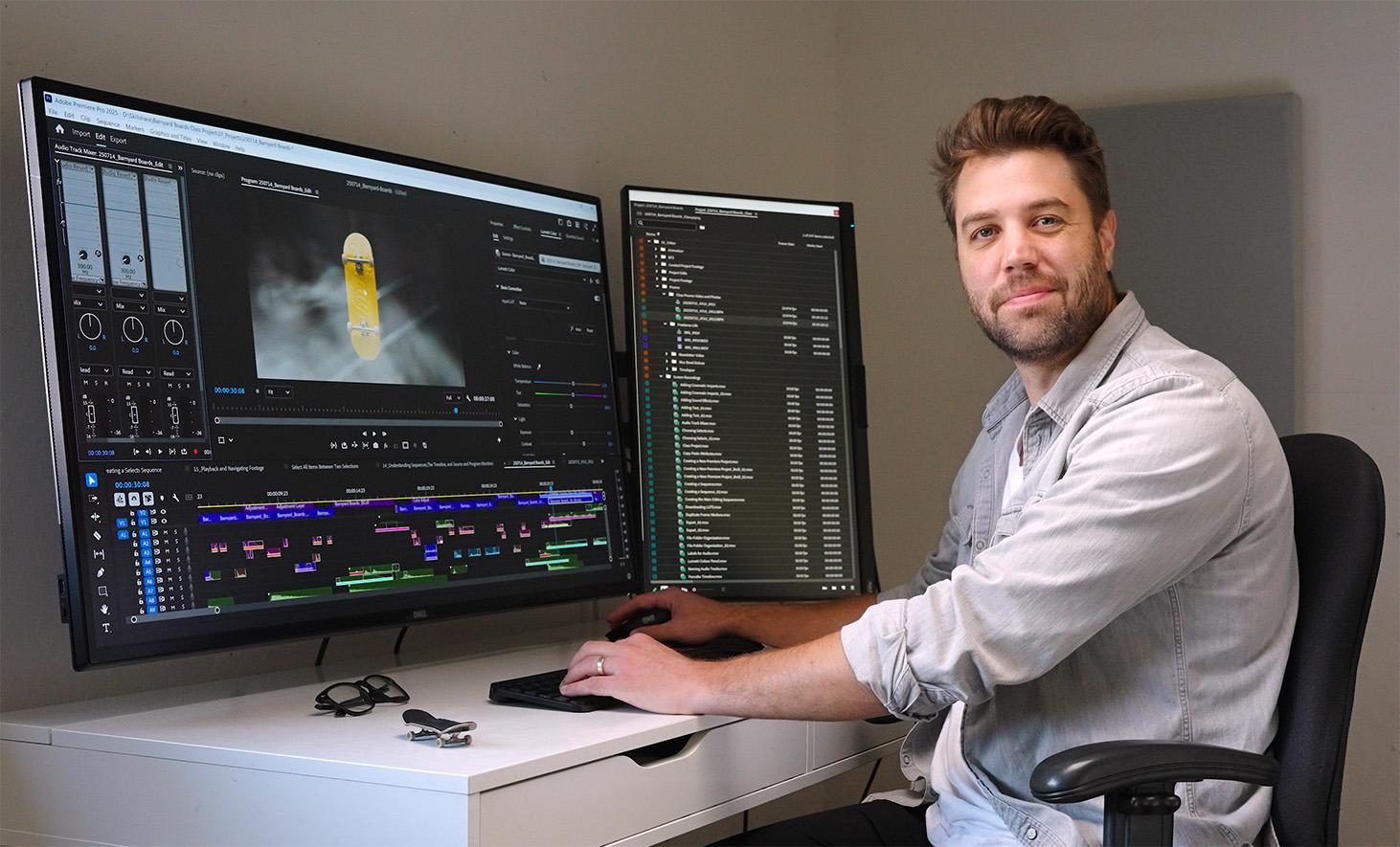

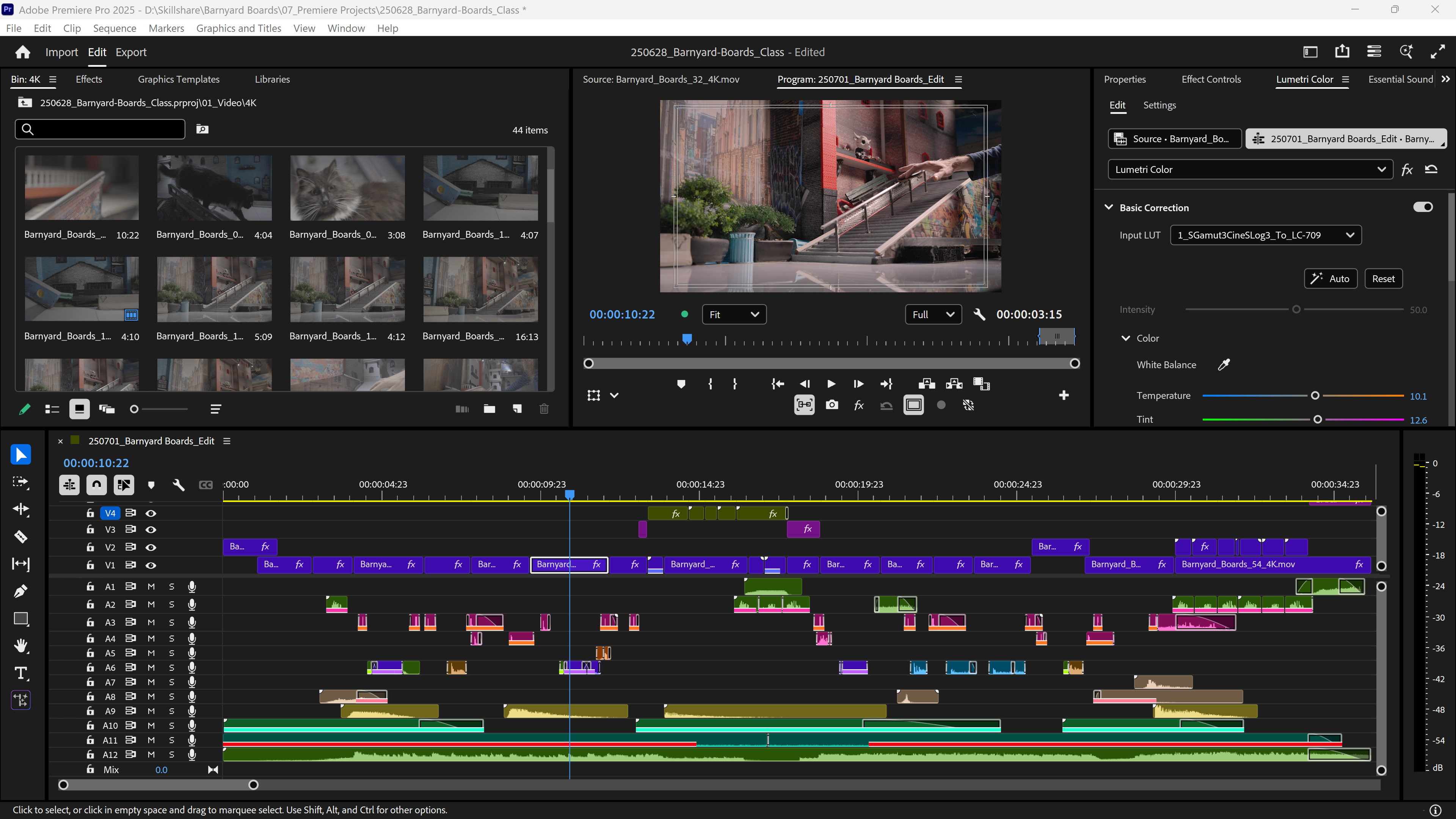
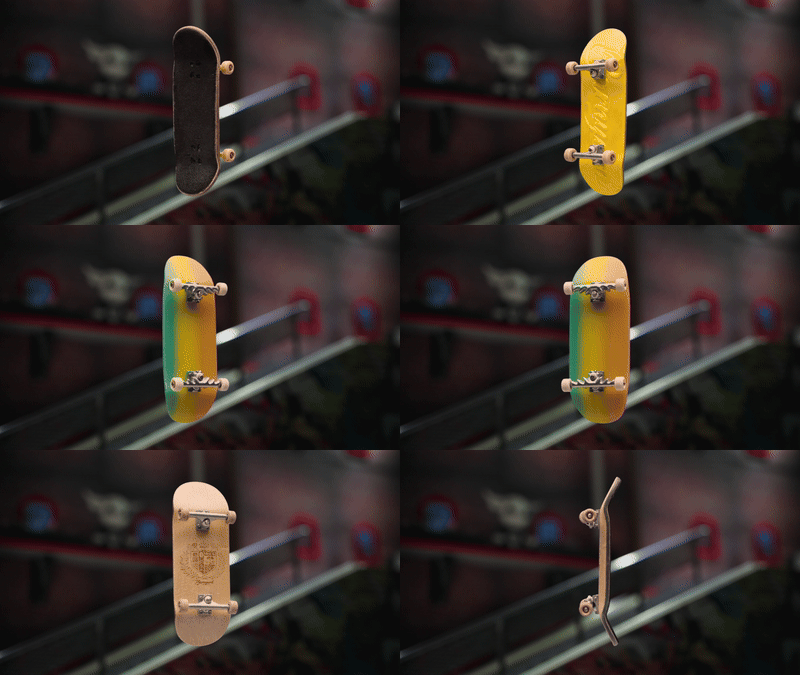
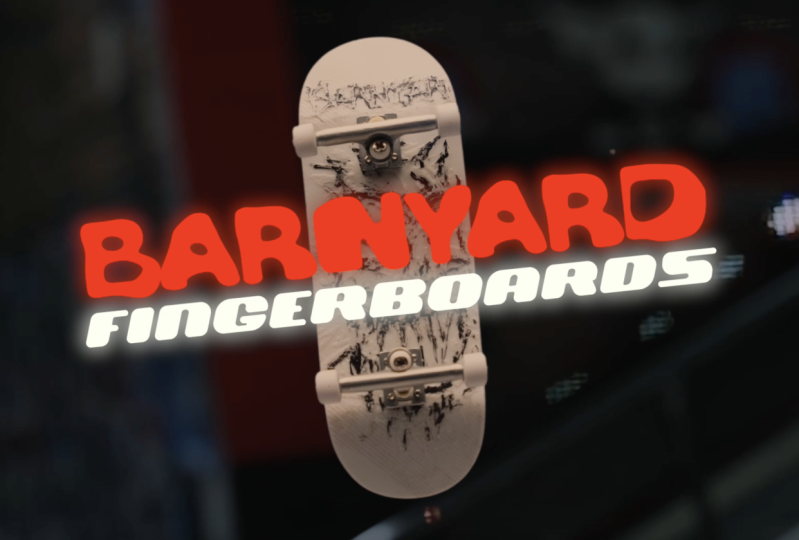
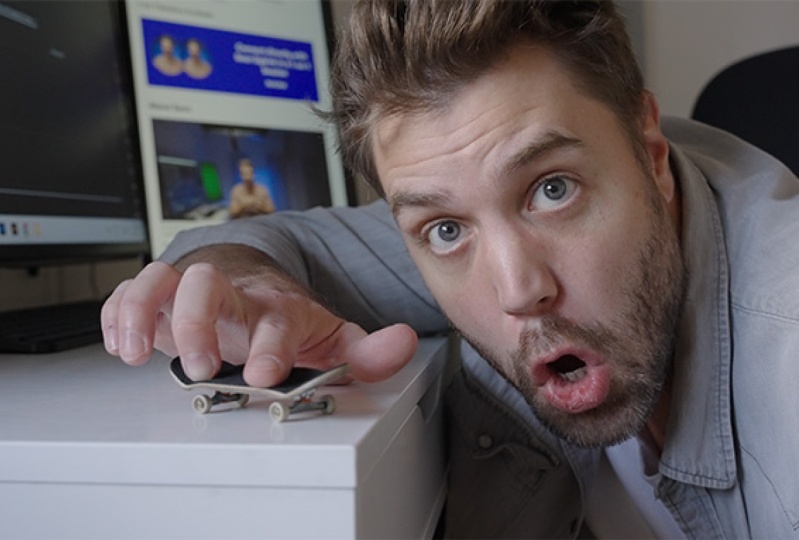



 1.020
1 Std. 58 Min.
1.020
1 Std. 58 Min.