Transkripte
1. Milanote-Intro: Hallo und willkommen bei
Milanote for Beginners.
Ich freue mich, Ihr
Leitfaden für die Verwendung von Milanote zur Optimierung Ihrer Organisation
und
zur Steigerung der Produktivität zu sein Optimierung Ihrer Organisation
und
zur Steigerung Mein Name ist niches Snow
von Shea snow.com.
Ich moderiere den Studio
78-Podcast, in dem ich jeden Tag Frauen
interviewe, die außergewöhnliche Dinge
tun Ich liebe es auch,
Menschen dabei zu helfen, sich Zeit
für ihre Leidenschaft zu nehmen,
und was gibt es Schöneres diese großartigen
Tools zu verwenden, die immer wieder herauskamen und uns bei
allem, was mit Produktivität zu tun hat, helfen. In diesem anfängerfreundlichen
Skillshare-Kurs werde
ich Sie durch
jeden Teil des Programms führen
und das volle Potenzial ausschöpfen, um Ihre zu verbessern Also, wenn Sie bereit sind, sich auf
diese aufregende Reise zu begeben und Ihren
kreativen Arbeitsablauf zu
verändern Lassen Sie uns eintauchen und mit Milanote für Anfänger beginnen
. Wisse, dass ich es so konzipiert habe du es überspringen kannst,
nur für den Fall, dass du
in Milanote
schon gefährlich genug bist und
neugierig warst , wie man ein bestimmtes Tool
benutzt Aber wenn Sie Milanote
noch nicht kennen, nehme
ich mir die Zeit, Sie
wirklich durch alle Werkzeugleisten
in den Funktionen Wähle dein eigenes Abenteuer
und lass uns beginnen
2. Milanote: Erste Schritte: Sie können hier klicken
, um sich kostenlos anzumelden. Und hier würden
Sie Ihre Informationen eingeben. Ich habe bereits ein Konto, aber hier geben Sie
Ihren Namen und Ihre E-Mail-Adresse ein und wählen Ihr Passwort. Nun, wenn du hier ankommst, wird
es
dir einige Fragen stellen,
wie zum Beispiel, welche davon dich
am besten beschreiben. Wählen Sie also eine aus, die für Sie
am sinnvollsten ist. Bist du
Grafikdesigner, Illustrator,
Fotograf, Autor oder ein anderer? Wählen Sie einfach aus, was für Sie Sinn
macht. Im Folgenden finden Sie natürlich die
Datenschutzbestimmungen die Sie klicken
und lesen können, wenn Sie
dies wünschen , oder abklicken können. Und du fängst mit diesem
sauberen Brett an und sie erklären dir wie
du Milanote benutzt,
wenn du das erste Mal hineinsteigst Sie sehen also
hier drüben, es heißt, ziehen Sie von
hier aus ein neues Board
heraus, um loszulegen. Und hier heißt es,
gib deinem Board einen neuen Namen, wie Projektplan oder tägliche Aufgabe. Ich
nenne einfach mein Traumleben. Großartig. Doppelklicken Sie nun auf das
Board, um es zu öffnen. Ich liebe die Anweisungen
, die sie dir geben. Es heißt, beachten Sie, dass
die obere Leiste
aktualisiert wurde , um anzuzeigen, dass Sie
sich im Board befinden. Okay, verstanden. Es ist wie eine Website, auf der
es Kekskrümel gibt. Wir waren also zu Hause und jetzt sind wir
im Dream Life Board. Unten heißt es nun,
wähle eine Vorlage aus. Sie könnten die
Vorlage Moodboard,
kreatives Briefing, Projektplan,
Storyboard, Wochenplan wählen kreatives Briefing, Projektplan,
Storyboard, Wochenplan Dann haben sie auch mehr Vorlagen, aus denen
Sie wählen können. Oder du könntest einfach sagen, Weiter, ich klicke einfach auf das
Moodboard, damit du
sehen kannst , wie das aussieht,
wenn du eine Vorlage auswählst. Sie sehen also, es gibt Ihnen eine Idee. Verschiedene Dinge, die Sie innerhalb von Milanote tun
könnten. Ich werde all diese
verschiedenen Dinge durchmachen. Aber nur damit Sie sehen können, dass
Sie hier einen Textblock haben. Du hast ein paar Bilder. Sie haben ein Bild mit
Text darunter. Sie haben, Sie können sehen,
wo es war, als ob handschriftlich ein Pfeil
auf ein bestimmtes Bild gezeichnet Ich liebe es,
Milanote auch auf meinem Tablet,
meinem iPad, zu verwenden . Sie werden hier sehen,
worauf wir näher eingehen werden Es ist wie ein Board in
einem Board, was großartig ist. Nochmals, Balkenbilder. Und dann kannst du auch
diese kleinen Farbmuster erstellen. Dies können Farben sein, bei denen
es sich um Bilder darin handeln könnte. Sie werden mehr machen,
es wird mehr Sinn machen. Sobald wir dazu gekommen sind, könnte
ich aus mehreren
der verschiedenen Vorlagen wählen ,
bevor ich mich festlege. Also war ich auf Mood Board. Hier ist ein kreatives
Briefing, das sie geben. Ein Beispiel für. Hier ist der Projektplan. Hier ist ein Storyboard und
das gibt Ihnen nur einige Ideen,
wie Sie
Milanote verwenden können , um aus persönlichen
oder geschäftlichen Gründen wirklich etwas zu besprechen Dann hast du einen Wochenplan, was wirklich cool ist. Sie können also sehen, wie es von
Montag bis Freitag ist, und Sie können diese
To-Do-Listen in
jedem dieser Bereiche erstellen und auch Bilder haben Es ist wirklich cool, wenn ich zu mehr Vorlagen
gehe. Sie können sehen, ob ich eine Agentur bin.
Ich kann verschiedene Vorlagen auswählen, Ich kann verschiedene Vorlagen auswählen vom Projektplan
über das Design-Briefing bis hin zu den
Produktivitätslisten. Sie haben es für
Kreativdirektoren, Spieledesigner, Illustratoren,
Logo-Designs und was auch immer Und nicht, dass dies nur
für kreative Unternehmen ist. Sie können Milanote wirklich
für fast alles verwenden. Es ist nur so, dass viele
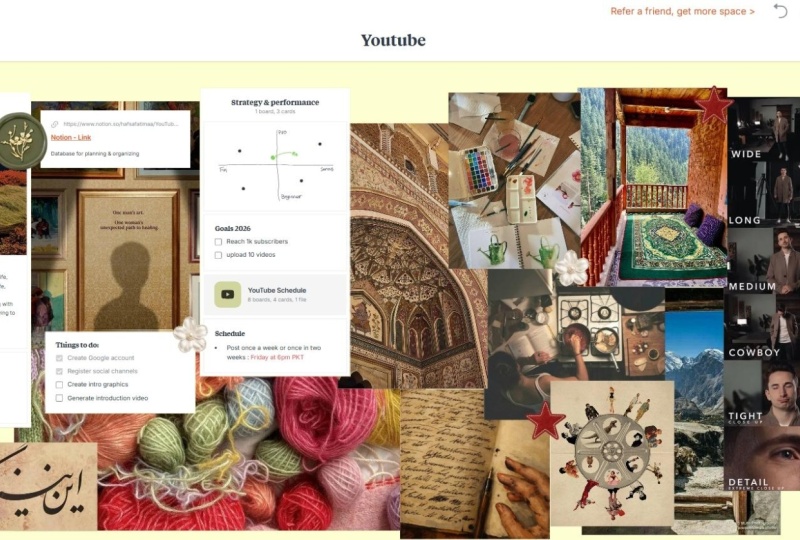
kreative Unternehmen es lieben, Vision Board entweder ihre Marketinginhalte
oder YouTube-Inhalte
oder online zu veröffentlichen, was auch immer
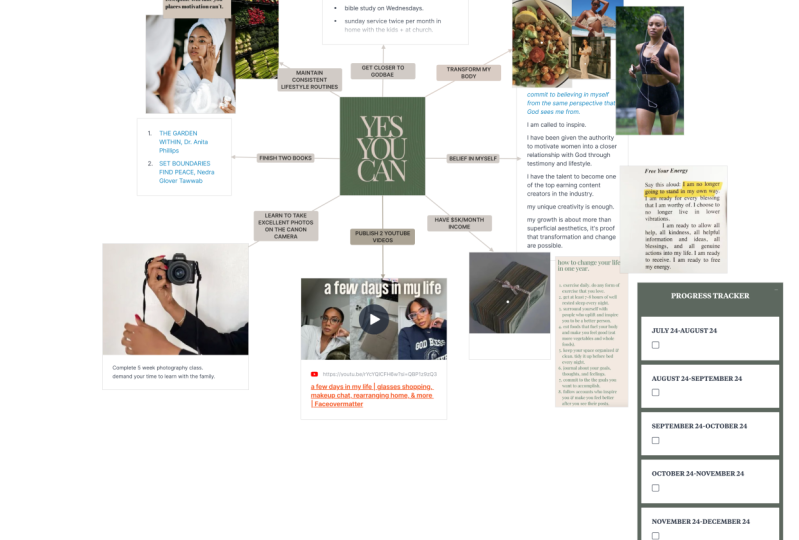
ihre Online-Inhalte sind. Aber persönlich kann
man es
als Vision Board und
Moodboard verwenden ,
um Rezepte aufzubewahren und so viele verschiedene Dinge zu tun. Ich klicke auf
eine andere oder schreibe Vorlagen. Sie können also innerhalb
der Kategorie Schreiben sehen, sie haben Ideen, wenn Sie einen Roman planen
möchten,
vielleicht möchten Sie ein Charakterprofil planen, eine Storyline,
einen World Builder, Story Map, mein Gott, es sind einfach so viele verschiedene
Möglichkeiten, wie Sie
Milanote verwenden können , um wirklich fast alles zu
brainstormen Ich bin total verliebt in ihn. Ich habe nachgesehen, ob
sie ein Rezept haben, eines, das haben sie nicht, sie haben ein Vision Board und sogar ein Moodboard für
Webdesign. Nehmen wir an, ich habe ein Moodboard ausgewählt, kann
ich darauf klicken, Beispielinhalt
behalten
und dieses Template verwenden. Oder ich kann nicht zulassen, dass es
den Beispielinhalt beibehält, aber trotzdem die Vorlage verwendet. Aber ich muss reingehen
und meine eigenen Sachen packen. Wir werden lernen, wie
man einen von Grund auf macht. Daher werde ich
die Vorlage derzeit nicht verwenden. Stattdessen klicke ich einfach ab
oder wähle
eine Vorlage aus und bringe uns
zurück zu diesem sauberen Board. Die nächste Aufforderung hier
besagt, dass Sie jetzt
bereit sind , dem Board einige
Inhalte hinzuzufügen. Versuchen Sie, einige Notizen,
Bilder und Links hinzuzufügen . Ich klicke hier auf OK. Und voilà, jetzt seid ihr in
der Milanote, meine Freunde,
ihr seid bereit, damit zu
kreieren, ihr seid bereit, damit zu
kreieren was auch immer euer Projekt ist und als Rezeptbrett für ein
Traumleben, als Inspirationstafel für
Websites oder als Wohndekor-Board zu sein Inspirationstafel für
Websites Vielleicht renovierst du dein Büro oder dein Schlafzimmer
oder was auch immer Lassen Sie uns einfach eintauchen und
mit Ihrem Projekt beginnen. Aber bevor wir beginnen, müssen
wir natürlich verstehen, welche verschiedenen Tools
Sie verwenden können.
3. Milanote: Notiz-Tool: Also Schritt eins, Sie haben
ein Milanote-Konto. Sie haben
mit den Vorlagen herumgespielt. Jetzt ist es an der Zeit zu verstehen,
wie Sie die Tools verwenden. Auf der linken Seite. diesen Tools können
Sie Ihr eigenes Setup
und in einigen Fällen
Vorlagen
erstellen, die
Sie verwenden,
um Ihr kreatives Projekt zu visualisieren Wenn Sie auf die
linke Seite schauen, werden
Sie mehrere Tools sehen Und wenn wir über
die erweiterte Funktion sprechen, können
Sie anpassen, welche Tools Sie nebenbei
sehen möchten. Aber im Moment
hast du standardmäßig Notizen,
Link zu erledigen, Zeile,
Pinnwand, Spalte, Kommentar. Du hast drei kleine Punkte
, auf die wir eingehen werden. Und du musst auch bei einem
Bild hochladen und zeichnen. Als Erstes
lasse ich
Sie die Notizen verwenden. Wenn du ziehst,
klickst du auf die
Notiz
und ziehst sie dann auf deine Pinnwand. Ich
möchte, dass du eine Sache beachtest Wenn du auf deine
linke Seite schaust,
jetzt, wo du die Notiz auf dein Board gezogen hast, siehst
du,
dass du einige Ein Textil, fett, kursiv, durchgestrichen, Aufzählungszeichen, eine nummerierte Liste Man kommt auch auf die Ausrichtung an. Es ist momentan ausgegraut weil wir keine
Texte haben, die es hervorheben, aber es gibt
dir auch eine Link-Funktion Sie können auch die Farbe der
Karte ändern und ein Emoji hinzufügen Also wollte ich
zumindest diese Änderung wissen. Und wenn Sie sich
jetzt oben links all
die Optionen ansehen , die angezeigt wurden, gibt es einen Pfeil,
der nach links führt. Und wenn Sie auf diesen Pfeil klicken, gelangen
Sie zurück zur
Hauptsymbolleiste. Und Sie werden sehen, dass ich nicht
mehr in
das Textfeld geklickt werde, weil ich zur
Hauptsymbolleiste zurückgekehrt Aber wenn ich erneut
in das Feld klicke, zeigt
die Werkzeugleiste Backup an. Ich werde hier die Zielsetzung schreiben und dir ein paar Dinge zeigen. Wenn Sie es markieren, können
Sie doppelklicken,
um es zu markieren. Natürlich können Sie auch
einfach von links nach rechts nach links gehen,
um den Text hervorzuheben. Hier
kannst du auf Textilien klicken. Sie können daraus eine
Kopfzeile machen, einen kleinen Text. Du könntest die Farbe ändern. Sie können daraus
hervorgehobenen Text machen. Sie können kursiv streichen, daraus eine Kugel
machen, daraus eine
Zahlenliste machen Und Sie können eine URL eingeben, wenn
Sie einen Link bereitstellen möchten. Viel SPASS damit. Beachten Sie jedoch, dass dies eine Option ist. Sie können auch
die Kartenfarbe ändern, sodass Sie Grau, Rosa Durchsichtigkeit haben können,
wo es keine Farbe gibt Dann können Sie auch
einige benutzerdefinierte Farben erstellen , wenn Sie möchten. Ich gehe nur wegen
dieser Demo zurück, ändere es
einfach wieder auf Weiß. Vielleicht möchten Sie dem oberen Rand des Felds
eine Farbe hinzufügen anstatt
die
gesamte Box mit einer bestimmten Farbe zu versehen. Hier kannst du das tun. Und natürlich können
Sie auch benutzerdefinierte Farben verwenden. Also wirklich viel PFK-1. Das nächste, was ich Ihnen in
diesem Feld zeigen
möchte, ist, dass , wenn Sie auf den Text
doppelklicken, dieses
kleine Balken-Pop-up erscheint. Und im Grunde können Sie
einfach darauf klicken und es ziehen, und es zieht
die Texte aus
der Box und verschiebt
sie an eine andere Stelle. Sie werden also das Styling sehen und
alles ist immer noch da, aber es wurde nur der Teil mit
den Texten entfernt. Also kann sogar ich
darauf doppelklicken
und diesen Text buchstäblich
herausziehen. Nein, es behält nicht das
gleiche Styling bei, aber es ist cool, dass du die Texte herausziehen
könntest. Eine weitere Sache, die Sie jetzt auch darüber
wissen sollten,
ist, dass es drei kleine
Balken gibt, die angezeigt werden, wenn Sie Mauszeiger über die untere
rechte Seite der Box Und du kannst
die Box groß und klein machen. Sie könnten also
die Größe ändern. Um diese Felder zu löschen, klicken Sie
einfach mit der rechten Maustaste. Sie werden sehen, wenn Sie
mit der rechten Maustaste klicken,
erhalten Sie eine Vielzahl von Optionen. Sie können es ausschneiden,
kopieren, duplizieren,
klonen, löschen, in Spalten
gruppieren, Position
sperren, die Vorderseite
anbringen, die Tasche mitnehmen, die Farben ändern und in ein Dokument konvertieren. Oh mein Gott, du könntest
viel tun. Also, als ich
die Texte vorhin herausgenommen habe, sagen
wir, wenn ich wollte das genau
so aussieht wie dieses Feld hier, kann
ich mit der rechten Maustaste darauf klicken
und es duplizieren, und dann wird
das Feld für mich dupliziert. Ich möchte, dass du hier tust, damit du nicht überfordert wirst, weshalb es vielleicht
gut ist, mit
einer Vorlage zu beginnen , ist einfach zu wissen, dass du mehrere Optionen
hast, wenn es darum geht, dein Board zu erstellen. Und es ist immer gut, zu versuchen, zu skizzieren, was Sie tun
möchten, und dann zurück an die
Tafel zu
kommen und dann mit der Erstellung Ihrer Vorlage zu beginnen. Ich möchte auch darauf hinweisen, dass es einen Unterschied zwischen
Duplikat und Klon gibt. Wenn du etwas
klonst, wirst du sehen, dass
es noch andere Kopien gibt. Und es wird dir zeigen, es wird alle
Kopien miteinander verknüpfen. In einigen Fällen,
insbesondere in einigen
Geschäftsfällen, möchten
Sie also insbesondere in einigen
Geschäftsfällen, , dass Ihre Notizen in
einer Zelle
verknüpft werden , die etwas fortgeschritten
ist, aber ich wollte zumindest, dass Sie
verstehen, warum es aber ich wollte zumindest, dass Sie
verstehen, warum es einen Klon und warum
es ein Duplikat gibt. Der Klon versenkt die
Dinge, die er wenn du einfach auf
Duplizieren klickst, dupliziert er es einfach Jetzt kannst du die Position „Gesperrte Position“ auch
liken. Ich denke, alles andere
hier ist einfach außer vielleicht in Spalten zu gruppieren. Und hier werde ich einfach
mein Leben leben. Und nehmen wir an, ich dupliziere das und
dupliziere es dann erneut. Darin habe ich alles. Und nur damit du
sehen kannst, wie es sich bewegt. Ich möchte nur, dass du siehst das so ist und wenn
du deine Notizen verschiebst, verschiebst
du sie zusammen. Es ist also wie Notizen in Notizen. Und ich füge hier
nur einige griechische Texte ein, um Ihnen eine Vorstellung davon zu geben, einer Notiz haben können,
obwohl dies eine Kopfzeile ist Sie mehrere
Schriftarten in einer Notiz haben können,
obwohl dies eine Kopfzeile ist. Die andere Sache, auf die
ich
zu dieser Notiz hinweisen möchte , jetzt, wo
wir sie in einer Spalte haben, ist, dass
Sie oben
rechts auf dieses Minuszeichen klicken können und es wird für Sie geöffnet und
geschlossen, was sehr praktisch ist. Glaub mir, ich verwende das als
Vision Boarding für meine Heimprojekte, und manchmal
möchte man bestimmte Dinge nicht sehen. Das ist also ein netter Weg, das zu tun. Das
ist also im Wesentlichen die Notizkarte. Ich gehe zurück in
die linke Ecke und
wir gehen
zur nächsten Option über die linke Ecke und wir gehen
zur nächsten Option
4. Milanote: Link-Tool: Die nächste Option ist Link, und wenn ich sie ziehe, heißt
es Karten verknüpfen. Ermöglicht das Speichern einer visuellen
Vorschau einer beliebigen Website. Ich werde einfach meine
persönliche Website dort reinstellen. Und es ist so toll, weil
ich es liebe, wenn es das tut, weil ich einen
guten Vorschau-Link liebe. Es nimmt das
Bild und die Texte, Zusammenfassungstexte, falls es auf
der Website gibt, und fügt das
dann für Sie hinzu. Wenn Sie also recherchieren, können
Sie sich für visuelle
Karten entscheiden, was großartig ist. Und auch hier können Sie
mit der rechten Maustaste darauf klicken
, um dasselbe Menü mit
einigen Anpassungen zu erhalten . Sie sehen hier also, dass es die Linkadresse für
Bild und Kopie ersetzt hat , wohingegen sie hier nicht enthalten ist. Wenn Sie also mit
der rechten Maustaste auf etwas klicken, erhalten Sie die notwendigen Dinge
, um es zu ändern. In diesem Fall
müssen Sie bei Bedarf das Bild
und die
Linkadresse kopieren ersetzen ,
genau wie bei der Notizenkarte.
Wenn Sie auf dieses Linkfeld klicken, erhalten
Sie ein benutzerdefiniertes Menü, das angezeigt wird, wo sich früher die
Werkzeugleiste befand Und ich könnte die Farbe ändern. Ich kann der Oberseite wieder
eine Farbe hinzufügen der Oberseite wieder
eine Farbe hinzufügen und meine
eigene Farbe wählen. Ich kann wählen, ob ich das Bild
zeigen oder nicht zeigen möchte. Ich kann auch wählen, ob ich
die Beschreibung oder
Nacho die Beschreibung anzeigen die Beschreibung oder
Nacho die Beschreibung Und es gibt auch
eine AB-Reaktion. Das ist grau, vor allem,
wenn du ein Board teilst, weil die Leute dann auf
die Inhalte reagieren können , die du auf die Pinnwand
gestellt hast. Das ist also im Wesentlichen der Link. Also, wenn du Nachforschungen anstellst
oder so, nein, das ist eine Option. Okay. Als nächstes steht also das To Do auf der Liste.
5. Milanote: To Do: Also hier ist die To-Do-Liste. Es heißt,
mit der Aufgabenliste können Sie Aufgaben visuell gruppieren und priorisieren Tipp: Sie können Fälligkeitstermine und
Erinnerungen über die
Werkzeugleiste auf der linken Seite festlegen Erinnerungen über die
Werkzeugleiste auf der linken Seite Nehmen wir an, du hast, wir
wollen am Samstag gehen. Du willst
zum Supermarkt gehen, du willst zu CVS gehen Du willst sichergehen, dass
du trainierst und du willst das Auto waschen, okay? Nun ein paar Dinge, auf die
ich hinweisen möchte. Einer bittet mich, dieser Liste
einen Titel hinzuzufügen. Ich sage ja, ich werde diesen Titel
Samstag nennen, Samstag. Nun, Sie werden sehen, wenn ich mit der
Maus über diese Liste
fahre, dass auf der rechten Seite drei kleine Balken erscheinen Ich kann die kleinen
Kerle in beliebiger Reihenfolge bewegen, was nett ist,
wenn ich mit der rechten Maustaste klicke. Dieser ist anders. Es gibt ein Rückgängigmachen,
alles auswählen, eine neue Notiz, einen
neuen Link , eine neue Aufgabe, eine
neue Zeile , ein neues Board, eine neue
Spalte usw. Und es ist interessant
, weil das wirklich
auf dieser speziellen
To-Do-Liste steht auf dieser speziellen
To-Do-Liste Das ist nur für
das Board selbst. Dieser hat also, im Gegensatz zu
den anderen, keinen speziellen
Rechtsklick Jess dafür Das heißt aber nicht, dass
Sie keine Optionen haben. Wenn Sie das Kästchen auswählen , das wir gerade
für die Aufgabenliste erstellt haben, sehen
Sie auf der
linken Seite das Fälligkeitsdatum Und so kann ich das natürlich tun, das ist nicht das Fälligkeitsdatum, aber ich kann zu einem
Fälligkeitsdatum am 24. Februar eine Zeit hinzufügen, ich
könnte sagen, 1 Stunde vorher, und ich kann zu
jedem dieser Artikel eine hinzufügen. Sie können auch Personen zuweisen. Wenn Sie also
mehrere Personen
in Ihrer Milanote haben ,
insbesondere, wenn Sie mit einem
Team zusammenarbeiten In meinem Fall bin ich tatsächlich von
meiner Hausrenovierungs-Milanote, meine Mutter ist dabei, also ist sie mein Teammitglied Wenn Sie auf Zuweisen klicken, erscheint
ein Feld. Jeder, der Zugriff auf
dieses spezielle Board hat ,
wird aufgeführt. Und dann können Sie
sie wissen lassen, dass sie dieser
bestimmten Aufgabe zugewiesen
sind. Sie können auch von
der linken Seite jede
dieser Aufgaben einrücken Und du wirst sehen, dass unten eine
Farbe und ein Titel stehen. Das ist wirklich für
den Titel der Box. Sobald ich also klicke, sagen
wir Samstag, siehst
du, dass das
Menü auf der linken Seite noch
kleiner wird und sich nur auf
den oberen Bereich dieses Felds konzentriert Ich kann dann eine
Farbe hinzufügen, wenn ich möchte, oder ich kann wählen, ob der Titel angezeigt werden soll
oder nicht. Und wenn ich dann, sagen
wir, zurück auf Auto
gewaschen klicke ,
werden die anderen Artikel, das Fälligkeitsdatum und
die
Zuweisung wieder angezeigt. Die linke Seite
ist also deine Lebensader. Wenn Sie auf
verschiedene Dinge klicken, sehen
Sie die verschiedenen
Optionen, die Sie haben. Und wenn Sie
mit der rechten Maustaste auf bestimmte Felder klicken, werden
Ihnen natürlich auch die verschiedenen
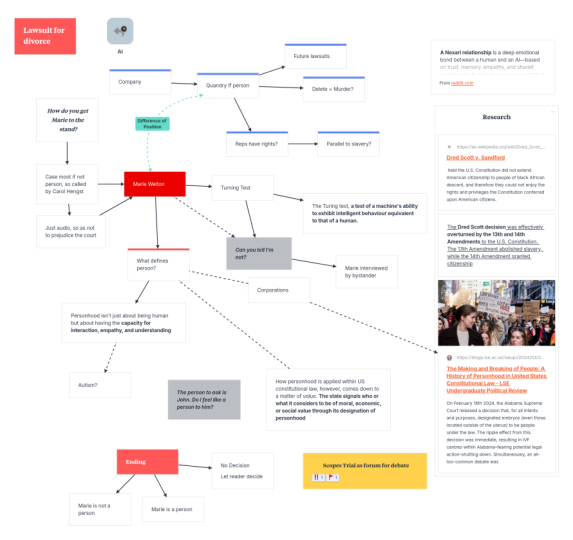
Optionen angezeigt, die Sie haben. Also, wir haben Notizen gemacht Link, und um das zu tun, Lass uns über die Zeile
sprechen
6. Milanote: Linientool: Lassen Sie uns also über die Linie sprechen. Die Linie ist eine sehr
interessante Sache. Beachten
Sie, dass die Leitung, sobald ich
sie dort platziert habe, nicht mit
einer bestimmten Sache verbunden ist, aber ich kann
sie mit dieser Box verbinden. Also klicke ich einfach auf
den weißen Kreis , der sich
oben auf dem Pfeil befand. Und jetzt ist es mit dieser Box
verbunden. Also egal, wo ich diese Kiste
hinstelle, sie geht, ich werde dir noch einmal zeigen
, was ich getan habe. Ich drücke für eine Sekunde auf Rückgängig. weiße Es ist wie dieser weiße Kreis, der sich oben
auf dem Pfeil befindet. Einfach in
der Mitte des Felds darauf klicken, und jetzt ist es verbunden Eine weitere Sache an
diesem Pfeil ist ich ihn so bewegen kann. Und du siehst diesen weißen, weißen Kreis am
unteren Rand des Pfeils. Ich kann es benutzen, um den Pfeil so zu
bewegen. Oder noch einmal, ich kann diese Box mit zwei verbinden , indem sie
einfach in
die Mitte der Box werfe. Jedes Mal, wenn ich eines davon bewege, folgt
es ihm, was mit einer Linie ziemlich
cool ist. Natürlich, was hast du? Sie haben Optionen für Farben. Sie können wählen, wo
der Start und das Ende sind. Sie sehen also, wenn ich
auf diesen Pfeil klicke, der auf einer
Seite und am Ende ein- und ausgeschaltet wird, wird
der Pfeil auch ein- und ausgeschaltet. Sie könnten also wählen, wo
Sie den Pfeil haben möchten. Sie können dies auch beschriften. Ich
nenne es einfach Connect In. Jetzt hast du die Texte hier. Sie können es einfach einmal anklicken und es wird
Ihnen ermöglichen, es umzubenennen Ich wähle erneut
den Pfeil um
unsere Werkzeugleiste wiederherzustellen. Ich kann daraus eine gestrichelte Linie machen und ich kann das
Gewicht dieser Linie ändern So viele verschiedene
Optionen, das sind meine Freunde. Und wenn ich auf diesen Pfeil klicke und
ihn gedrückt halte, kann
ich die beiden
Dinge, die ich verbunden habe, tatsächlich ziehen. Jetzt kann ich es einfach von
etwas
trennen, indem
ich es dir einfach noch einmal zeige. Klicken Sie auf den kleinen Kreis
in der Mitte und klicken Sie ihn
einfach aus dem Feld. Ich habe die Verbindung getrennt. Ich klicke erneut auf
das weiße Feld und habe es wieder verbunden. Magie. Magie. Okay, lass uns sehen. Wenn ich dann mit der rechten Maustaste
auf den Pfeil klicke, erhalte
ich eine ausgeschnittene Kopie, lösche, dupliziere und lösche. Und ich kann die Position auch
sperren. Nehmen wir an, wenn ich diese Position
gesperrt habe, bedeutet
das, dass sie trotzdem
nirgendwohin führt. Wenn ich versuche, es zu markieren, wird es
trotzdem mitgenommen, da es verbunden ist. Aber wenn ich darauf klicke, wird
es nichts bewirken. Ich sollte das auch erwähnen. Wenn Sie
klicken und dann ziehen, wird natürlich alles auf
der Tafel hervorgehoben , sodass Sie
alles auf einmal verschieben können Wenn ich dann
abklicke, wird es nicht markiert Ich möchte nur sichergehen, dass
ich das erwähnt habe. Ich klicke mit der rechten Maustaste
darauf und drücke auf Entsperren. Und schauen wir uns auch an, Sie können die
Vorderseite und die Rückseite nach hinten bringen. Also nein, das ist eine Option. Wirklich cool. Die Leute drehen
sich, wenn
es um dich geht, was du tun kannst und wie du dein Board personalisieren
könntest
7. Milanote: Kolumne und Kommentar: Okay, als Nächstes gehen wir
zu Column über. Ich werde das hierher ziehen es ist im Grunde einfach so. Aber lassen Sie uns darauf eingehen. Ich nenne diese
Planung einfach. Und hier
könnten Sie verschiedene
Dinge in diese Spalte ziehen. Sie können Bilder ziehen, Sie können andere
Notizen hierher ziehen. Wir konnten
eine Spalte erstellen, als wir eine Notiz
gemacht haben, um
sie in eine Spalte einzufügen. Dies ist jedoch nur eine weitere
Möglichkeit, eine Spalte zu erstellen. Wir werden uns in einer Sekunde mit
Bildern befassen. Ich lasse diese
Spalte nur für eine Sekunde leer. Ich möchte auch Kommentare hinzufügen,
und hier siehst du, wie du Kommentare verwenden um Nachrichten für dein Team zu hinterlassen. Wenn ich ein
bestimmtes Teammitglied ausgewählt hätte, könnte
ich es an
dieses Teammitglied senden. Aber natürlich bin ich
das Ein-Mann-Team. Und dann kannst du immer, wenn du auf der
linken Seite siehst, eine
Farbe erstellen und diese dann immer wieder zusammenklappen Und du kannst es auf etwas legen und du
siehst, wie es klebt. Dann kann dieses Teammitglied darauf klicken und
entweder die Bemerkung oder
Antwort sehen oder was
Sie zu diesen Kommentaren haben Sie zu diesen Kommentaren Ich liebe das, besonders wenn du in einem
Board mit anderen Leuten zusammenarbeitest. Aber du kannst sogar einen Kommentar für
dich selbst
hinterlassen und du kannst ihn an eine
beliebige Stelle verschieben und er ist klebrig. Und es muss nicht
an etwas liegen. Es könnte einfach von selbst sein. Also liebe das, liebe
das, liebe das. Okay, lassen Sie uns über
die drei kleinen Punkte sprechen. Die drei kleinen Punkte
sind also zusätzliche Dinge , die Sie in
der Hauptsymbolleiste haben können, aber sie sind nur
irgendwie versteckt die Werkzeugleiste zu minimieren Sie haben Sketch, Color ,
Dokument, Audio, Map und Video
8. Milanote: Skizzen-Tool: Lass uns über Sketch sprechen. Wenn Sie diese Skizze nach oben ziehen, wird angezeigt, dass Sie doppelklicken,
um mit dem Zeichnen zu beginnen. Wenn Sie doppelklicken,
wird ein kleines
Zeichenbrett für Sie geöffnet. Und du
bekommst eine Stift-Option, eine Auswahl-Tool-Option
und eine Löschoption. Natürlich könntest du
eine Farbe wählen und dann kannst du wählen, wie dick
der Stift
sein soll. Ich habe einen Stift ausgewählt, jetzt habe ich eine Farbe und ich habe einen dicken Stift, und ich werde
einfach meinen Namen schreiben. Wirklich gruselig, so, Chez. Und wenn ich dieses
Auswahlwerkzeug benutzt
habe, kann ich diese kleinen
Einzelteile verschieben oder ich kann, lassen Sie mich Ihnen zeigen, wie das
gemacht wurde. Ich klicke, halte ,
ziehe und dann kann ich
all die verschiedenen Teile verschieben. Dann kann ich jedes
dieser Teile löschen, und wenn ich Control Z mache,
wird es zurückgebracht. Aber wenn ich auf das Stück klicke, wird
es gelöscht. Wenn ich auf Speichern klicke, ist
hier meine gruselige kleine Zeichnung und ich kann sie an eine
beliebige Stelle verschieben Aber Sie werden auch wieder feststellen, auf der linken Seite andere
Optionen
habe. Ich kann es machen. Wenn ich eine Farbe wähle, kann
ich den
Hintergrund schwarz oder
grau machen oder eine andere Farbe, die ich möchte. Und natürlich
haben wir den oberen Streifen. Und dann kann ich die
Zeichnung auch von dort aus bearbeiten, wo ich
darauf doppelklicken kann, um die Zeichnung zu bearbeiten. Wenn ich erneut darauf klicke, siehst
du, dass ich eine Bildunterschrift hinzufügen kann Dies ist eine B-Zeichnung. Dann sind wir da. Dann kann ich auch eine Reaktion hinzufügen. Ich möchte, wenn ich mit der rechten Maustaste klicke, kann
ich ausschneiden, kopieren, duplizieren, löschen,
SVG herunterladen und in Spalten gruppieren Denken Sie also daran, dass wir das
für die Notizen gemacht haben, wo Sie eine ganze Reihe
von Dingen in einer Spalte haben
können. Und genau wie hier, als ob
ich eine Spalte gezogen habe. Kolumnen sind dein Freund. Ich kann zwei
Positionen fixieren und ich kann sie nach vorne und nach hinten
bringen. Und ich kann die Farbe ändern. Genau wie diese Kolumne. Ich kann es in eine
bereits existierende Spalte ziehen. Ich kann diese Bildunterschrift ein- und
ausschalten, wenn ich möchte. Von hier aus, meine Güte, so viele verschiedene Dinge
9. Milanote: Farbfelder: Wenn wir also zu
den drei kleinen Punkten zurückkehren, ziehen
wir eine Farbe hierher. Okay, also was ist
ein kleines Muster? Ein süßes kleines Muster. Es hat den Hex-Code
und ein Hex-Code ist im Wesentlichen der
HTML-Code für eine Farbe, und er hat auch den Namen
dieser bestimmten Farbe. Das hilft wirklich, wenn
Sie Websites planen, aber dann
hilft es auch wirklich, wenn Sie, sagen wir, ein Haus
streichen, wie ich
kürzlich Swatch für
Sherman Williams hatte und ich
Sherman Williams White
Dove als Namen habe Sherman Williams White
Dove Und dann habe ich
versucht,
für das Swatch natürlich so
nah wie möglich dran zu Wenn du also auf seine Uhr
tippst, siehst du erneut, dass sich das Menü auf der
linken Seite ändert Und Sie können eine
Farbe aus dem Menü auswählen. Oder man könnte sagen: Farbe zeigen. Und das wird rauskommen. Und Sie haben das Farbrad dem Sie sagen können, ob
Ihnen diese Farbe gefällt, können
Sie damit beginnen,
Ihre eigene Farbpalette zu erstellen. Und hier sind RGB-Codes, wenn Sie es vorziehen, rote, blaue, grüne Codes. Und es hat auch einen
CMYK-Schieberegler und einen HSB-Schieberegler. Und dann hat es
die Apfelfarben, das Spektrum, es mischt sich
in all die Dinge ein. Je nachdem, womit
Sie sich wohl fühlen, sollten Sie
wissen, dass es eine einfache
Möglichkeit gibt, eine Farbe auszuwählen. Aber wenn Sie bei einer bestimmten Farbe sehr genau sind, sollten Sie
wissen, dass Sie
damit die Hex-Codes
CMYK und RGB verwenden können , was für manche Leute sehr
wichtig ist. Okay, also ich werde dieses Ding
einfach
abklicken damit Sie wählen können was Sie auf der Farbe
anzeigen möchten. Manche Leute
wollen also den Hex-Code sehen, aber Sie werden sehen, dass er auch angezeigt
wird. Wenn du nach links schaust, klicke
ich auf eine Anzeige. Also hat es HEX,
RGB, HSL oder Off. Wenn Sie nicht wissen, was
das alles bedeutet, sich darüber
keine Sorgen. Klicken Sie einfach ab und Sie können das
benennen, was Sie möchten. Wisse also einfach, dass
du Optionen hast je nachdem, wofür du dieses Farbmuster
verwendest Sie können auch
links in der Werkzeugleiste wählen, ob die Beschriftung angezeigt werden soll oder
nicht Und natürlich können
Sie auch hier eine Reaktion hinzufügen. Und natürlich können Sie mit der
rechten Maustaste klicken und es werden
Ihnen die Optionen für dieses spezielle Ding angezeigt
, das ein Farbmuster ist. Und so können Sie natürlich mehrere Farbmuster
haben, was sehr hilfreich ist Und so erstellen Sie
Ihre Farbmuster. Okay, ihr werdet ein
Meister von Milanote, meine Freunde
10. Milanote: Dokumententool: Ordnung, wenn wir also zurückgehen und erneut auf die drei
kleinen Punkte
auf der linken Seite
klicken , ziehe
ich das
Dokument. Da steht Dokumente. Damit kannst du längere Notizen schreiben. Und deshalb werde ich
einfach Artikel posten. Wenn ich hier reindoppelklicke, kannst du hier
etwas in Langform schreiben. Ich habe gerade einen
Artikel eingefügt,
einen Finanzartikel, den ich geschrieben habe, nur um Ihnen zu zeigen, dass
Sie in Langform schreiben können Und natürlich können Sie den Textstil
wie bei allem anderen
ändern, bei dem
Texte in Milanote, fett,
kursiv durchgestrichen ,
Aufzählungszeichen, nummerierte Listen, zentriert
ausgerichtet sind. Wenn
Texte ausgewählt wurden, können zentriert
ausgerichtet sind. Wenn
Texte ausgewählt wurden, Sie auch Link verwenden. Außerdem können Sie
Ihre Inhalte in
ein PDF, Word-Dokument,
Markdown oder einfache
Texte exportieren Ihre Inhalte in
ein PDF, Word-Dokument, , was nett ist Wenn du hier etwas herstellst, ist
es leicht übertragbar auf welches Unterfangen oder wo auch immer
du es hinstellen möchtest Ich werde mich da
rausklicken und dann wirst du sehen, dass der Artikel genau da
ist. Und wenn Sie
eine dieser Kartenspalten haben, können
Sie sie natürlich dort hineinwerfen. Ich wollte nur, dass du siehst, als könntest
du alles
in eine Spaltenkarte werfen ,
wie alles. Ernsthaft. Nur um Ihnen die Flexibilität dieses
Programms zu zeigen, es ist fantastisch. Im Wesentlichen erstellt
man auf diese Weise einen Artikel. Wenn Sie dies wünschen, entscheiden Sie sich dafür,
Artikel als Teil Ihres Setups zu haben.
11. Milanote: Audio, Karten und Überschriften: Gehen wir also zu den drei
Punkten und machen wir Audio. Hier. Damit können Sie den Link
von Spotify oder Soundcloud einfügen. Also habe ich hier gerade
meinen Studio 70 einen Podcast reingestellt. Und voilà, los geht's. Jeder Link von Spotify oder
SoundCloud funktioniert hier also. Und wirklich cool,
du kannst das
in eine Spalte legen ,
wenn du willst. Wenn Sie mit der rechten Maustaste klicken,
werden Sie sehen, dass dieses Bild, Sie können ein Bild hinzufügen, wenn
Sie möchten, und
die Linkadresse kopieren , und
die Linkadresse die sich
von einigen anderen
unterscheidet. Und auf der linken Seite können
Sie einen Farbbalken hinzufügen, wie wir es zuvor getan haben Sie können wählen, ob Sie eine
Vorschau erhalten möchten oder keine Vorschau, Sie können wählen, ob Sie die Beschreibung anzeigen
oder nacho Und natürlich kannst du eine
Reaktion hinzufügen und PR fertig machen, cool. Ordnung, und
da haben Sie es also, wenn Sie Ihrem Board
Audio hinzufügen möchten, können
Sie das tun, was wirklich nett ist Okay, also Homestretch Leute, ihr könnt auch
einen Link zu Google Maps einfügen Das ist natürlich großartig,
wenn Sie etwas mit einem Standort
planen . Wofür wäre das also gut? Reisen planen,
Veranstaltungen planen, was auch immer. Es
ist also fantastisch, einen Standort hinzuzufügen. Und hier stehen Kartenkarten. Lassen Sie uns die interaktive
Google Map Vermeer speichern, falls Sie jemals nach DC gekommen sind und das National Museum of
Afro-American History and Culture Also habe ich einfach den Standort der geteilten
Karte hier eingefügt. Sie können zu einem beliebigen Ort gehen
und den Link kopieren. Es heißt buchstäblich Teilen
und du fügst es dort ein und voilà, los geht's Okay. Ich möchte
euch mit diesen Karten nur noch einmal daran erinnern, dass, wenn ihr mit der Maus drüber fährt, unten, die Größe der Karten bestimmen könnt. Klicken Sie mit der rechten Maustaste, es gibt
Ihnen alle Möglichkeiten. Mit der linken Leiste können Sie all die Dinge
tun. Den Dreh raus zu bekommen, dass meine Freunde,
wie man den Standort hinzufügt. Okay? Dann mache ich mich auf den Weg. Wenn du also hierher gehst, heißt
es, dass Überschriften dir helfen wichtige
Teile deines Boards zu
kennzeichnen Also werde ich das einfach mein Leben
nennen. Wenn ich darauf klicke, siehst
du, dass es mir all
die gleichen Dinge gibt , die mir
eine Notiz geben würde, im Wesentlichen eine Überschrift für
mich, denn genau wie bei einer Notiz bekommst
du dieselben
Optionen dafür. Also ja. Wir wussten bereits
, wie das geht, und Sie könnten es überall hinstellen,
denn denken Sie daran, das
alles ist ziehbar. Das
ist also im Wesentlichen die Werkzeugleiste
12. Milanote: Untere Leiste: Im Wesentlichen ist es die Werkzeugleiste, und unten
befinden sich die Hauptstützen. Wenn zum Beispiel auf einem Bild im Web Clipper
zu Ihrem Browser
sofort gespeicherte Bilder, Links und
Videos zu Ihren für Chrome, Safari und Firefox
verfügbaren Pinnwänden stehen ,
installieren Sie es jetzt Wenn Sie also wissen, wie
Web Clipper funktioniert, können Sie, sobald Sie die Erweiterung
zu Ihrem Browser hinzugefügt
haben, sobald Sie die Erweiterung
zu Ihrem Browser hinzugefügt
haben, auf einer
Website sein und dann die Milanote-Erweiterung
klicken Und Sie haben die Wahl zwischen den Bildern, die Sie speichern möchten. Und dann können Sie
das Bild in Milanote speichern. Du kannst hier auch, ich habe meinem
Wegwerfkonto einen Namen gegeben Es ist also lustig. Es gibt mir Beispiele für Dinge
oder Träume im Leben. Und hier
kannst du auch ein Bild hochladen. Und wenn Sie darauf klicken, gelangen Sie zu Ihren Ordnern und Sie können ein Bild auswählen. Oder, wenn Sie möchten, über 3 Millionen kostenlose Bilder, die von Pexels
bereitgestellt werden Suchen wir nach, ich frage mich, ob sie ein Bild von einem Nebel haben Also werde ich
das hierher ziehen. Und so fügst du
ein Bild hinzu, mein Freund. Und du kannst es
so groß machen, wie du willst. Und ich wünschte, ich könnte euch
persönlich
sehen , denn was
werde ich sagen? Was können Sie tun, um dieses Bild zu
ändern? Sie können mit der rechten Maustaste darauf klicken. Und das Einzigartige an Bildern ist dass Sie dieses Bild
durch etwas anderes ersetzen können. Sie können
das Originalbild
herunterladen , falls Sie es für später verwenden müssen
. Und Sie können das Bild
so zuschneiden, dass es in das Punktraster passt Wenn ich
das Häkchen deaktiviere, sehen
Sie, dass es mehr freie Form Wenn ich das überprüfe, ist es bissiger. Und dann die normale
Gruppierung in Spalten, wenn ich eine ganze
Reihe von Bildern in einer Spalte haben möchte,
gesperrte Position, Standard von
vorne nach hinten Und dann natürlich
rüber zur Seite, was kann ich tun, meine Freunde? Ich kann oben ein paar
Farben hinzufügen. Ich kann die Bildunterschrift
zeigen oder nicht. Ich kann das Bild bearbeiten und ich könnte es
zuschneiden, wenn ich möchte. Ich könnte es nach links
und rechts drehen. Ich kann auf Speichern klicken. Und dann ist da noch
mein beschnittenes Bild. Wenn ich nochmal draufklicke, siehst
du, dass ich auch
die Möglichkeit habe, oben drauf zu zeichnen. Und das
wäre natürlich einfacher, wenn
ich mein Tablet hätte, aber ich mache das
auf einem Computer. Neue Abuela, klicke auf Speichern. Ich klicke erneut
auf das Bild. Ich kann eine Zeichnung hinzufügen. Und ich weiß, wenn ich, wenn ich auf diesen
Text klicke, den ich erstellt habe, wenn ich die Zeichnung bearbeiten möchte, muss
ich hierher zurückkehren. Wenn ich wollte, könnte
ich auf das
Auswahlwerkzeug klicken. Das kann ich hervorheben. Ich kann auf Löschen klicken und das
würde die Texte wegnehmen. Und dann hier drüben haben
Sie den Upload
, also wenn Sie ein Bild hinzugefügt
haben. Ich hätte
mein eigenes von hier hochladen können, aber sie haben auch eine,
wo du einfach
direkt eine Datei
oder ein Bild hier hochladen könntest . Und dann hast du die Auslosung. Das ist auch dort unten eine kurze kleine Abkürzung . Okay. Oh mein Gott. Das sind all die
verschiedenen Tools. Ich weiß, das war viel, aber ich wollte, dass Sie
ein gutes Verständnis dafür haben , was
Sie mit den einzelnen Tools machen können. Weil ich denke, dass es
wichtig ist, dass Sie die Grundlagen
kennen,
bevor Sie wirklich mit der Erstellung Ihrer
Vorlage in Milanote beginnen Kommen wir zu einem anderen
13. Milanote: Einstellungen: Schauen Sie nach oben,
Sie werden eine Reihe
von Symbolen und dann auch
Optionen unten sehen . Ich fange am äußersten Ende
der Kurve an, dem kleinen Rad für
die Dies ist ein generisches Konto, das ich
erstellt habe , um diese Klasse zu
erstellen. Und so ein paar Dinge. Erstens kannst du ein
Foto hochladen, wenn du möchtest, und ich finde das großartig,
besonders wenn du anfängst, Leute in deine Pinnwände
einzuladen, wirst
du Kontoeinstellungen sehen. Wenn du zu den Kontoeinstellungen gehst, bist
du hier, du
bekommst das generische Zeug. Du kannst dein
Konto löschen, wenn du es nicht mehr haben
willst
und es dort haben,
ich schätze, auf ihren Servern. Sie wählen Ihre
E-Mail-Benachrichtigungen aus. Und vor allem, wenn
Sie in Teams sind, ist
das sehr wichtig. Sie schicken dir Sachen. Sie können wählen, ob Sie es erhalten
möchten oder nicht. Ihr Aussehen, die Oberfläche, Sie können kleine,
mittlere oder große Schrift verwenden. Ich mache in der Milanote immer große
Anzeigenüberschriften. Sie können das also ausschalten, wenn
Sie möchten. Ich habe meins an. Das Farbschema
ist hell oder dunkel, oder Sie können es an
Ihr Betriebssystem anpassen lassen. Und das ist im Wesentlichen der Fall,
wenn Sie den Dunkelmodus und den
Hellmodus für mein iPhone aktiviert haben.
Ich habe ihn, wenn
mein Telefon
nach einer bestimmten Zeit in den Dunkelmodus wechselt. Also wenn ich wollte, kann ich das zu meinem Betriebssystem passen lassen. Wenn ich keine Einstellung
auf meinem Betriebssystem hätte, könnte
ich Hoch wählen,
wollte immer sein, was hell oder dunkel ist. Und dann haben Sie hier
Einstellungen, die verhindern, dass sich
Karten überlappen Verschiebe Karten
in der Nähe automatisch, wenn Bearbeitung dazu führt, dass ein Auto wächst. Sie können also wählen, ob Sie möchten, dass das passiert
oder nicht. Das hängt davon ab, wie du arbeitest. Also würde ich es ein
- und ausschalten und
mit Dingen spielen, nur um zu
sehen, welche 3D-Effekte du
bevorzugst ,
wenn du Karten ziehst Andere Maschinen wie Sie sollten dies also
vielleicht ausschalten, nur um
ein reibungsloseres Erlebnis zu haben. Standardmäßig Raster anzeigen, wenn Sie das ausschalten, die kleinen gepunkteten
Linien, die Sie gesehen haben, ich denke, Sie können sie sehen. Du könntest das einfach ausschalten. Jetzt ist es nur ein
normaler grauer Hintergrund. Wenn ich in die
Kontoeinstellungen
und in das Aussehen
oder Entschuldigung, in die Einstellungen
zurückkehre und in das Aussehen
oder Entschuldigung, und es
wieder einschalte und wieder herausgehe. Sie werden sehen, dass es diese
kleinen schwach gepunkteten Linien gibt. Ich mag es irgendwie. Ich bin es gewohnt, jedes Semester in
die juristische Fachzeitschrift zu schreiben, die die gepunkteten Raster hat Es macht mir also nichts aus, dass es
mir hilft, die Dinge in Ordnung zu halten. Zeigen Sie auch Vorlagenvorschläge an. werden jedes Mal, wenn du ein Board
erstellst, empfohlene Vorlagen angezeigt Beginn
werden jedes Mal, wenn du ein Board
erstellst, empfohlene Vorlagen angezeigt.
Ich empfehle, diese Option beizubehalten. Ich habe meins
auf meinem Hauptkonto ausgeschaltet. Es heißt, wenn ein Knoten dupliziert
wird,
bitten Sie, diese Kopie synchron zu halten Ich finde das gut. Nur damit du sichergehen kannst, ob
du sinken willst oder nicht. Denn denken Sie daran
, dass das bis
früher zurückreicht , als alles, was Sie
geklont haben, zu dem wird, aus dem
Sie es geklont haben Sie können also wählen, ob Sie die Sachen im Waschbecken behalten
möchten oder nicht. Wenn eine Notiz zu lang wird, können
Sie sie in
ein Dokument konvertieren, indem Sie mehrere Aufgaben
erstellen, fragen, dieser Liste einen Titel hinzufügen Ich habe das gerne an, weil du
vielleicht vergisst, einen Titel
hinzuzufügen, oder du, vielleicht vergisst du,
wie man einen Titel hinzufügt. Es ist also schön, nur diese Erinnerung zu
haben. Und wenn Elemente von der Aufgabenliste
als „Erledigte Aufgaben löschen“
angekreuzt sind . Das ist also persönliche Präferenz. Wenn Sie möchten, dass es Dinge für Sie
bereinigt,
aktivieren Sie den Tinteneffekt beim
Zeichnen, Geschwindigkeit und Druck wirken sich auf die
Linienstärke beim Zeichnen aus. Das gefällt mir, besonders
auf meinem Tablet. Doppelklicken Sie auf
die Registerkarte, um Notizen zu erstellen Dies ist
nützlich, um schnell Notizen
erstellen auf der Leinwand zu verwenden. Und im Wesentlichen
, wie das aussieht. Wenn ich ganz schnell doppelklicke, wird automatisch
eine Notiz für mich erstellt, aber ich kann das und die Einstellungen
ausschalten. Wenn Sie ein serieller Klicker sind, möchten Sie das
vielleicht ausschalten, dann gibt es Toolbar-Optionen Hier können Sie entscheiden was
auf der linken Seite angezeigt werden soll Denken Sie daran, wir hatten die drei Punkte und ich werde einfach für eine Sekunde
zurückgehen. Die drei Punkte, an denen einige
der Elemente funktionieren, sind verschachtelt. Und diese drei Punkte, wenn du zu den
Toolbar-Optionen gehst und da ist etwas in den drei kleinen
Punkten, das du sagst, Oh, ich will es immer sehen. Sie können es dann einschalten. Sie können alle
aktiviert haben, aber dann
erhalten Sie nur eine wirklich lange Werkzeugleiste. Aber wenn es Dinge gibt, die
Sie einfach nicht verwenden, müssen
Sie
sie oft nicht auf der
linken Seite erscheinen Sie können das anpassen,
wie Sie möchten. Und dann auch ganz unten gibt es einige Dinge wie Bild, Bild
hochladen und zeichnen. Und Sie können wählen, ob
diese Dinge nicht
so sind , je nachdem, ob
Sie an
einem Laptop oder Ihrem Tablet arbeiten einem Laptop oder Ihrem Tablet Vielleicht möchten
Sie nur das Nötigste in Ihrer
Werkzeugleiste haben, und das ist in Ordnung. Aber hier wählst du aus
, welche Artikel du sehen möchtest. Dann ist der letzte, aber nicht zuletzt der Privatsphäre gespeicherte Anzeigeverlauf. Es heißt, dass die Besitzer
der öffentlichen Pinnwände sehen können
, wann Sie sie angesehen haben. Also persönliche Präferenz,
und das sind die Kontoeinstellungen
meines Freundes. Also, wenn wir wieder zum
Lenkrad gehen, kannst du dich abmelden und dann wirst
du sehen, dass ich
den kostenlosen Tarif Wenn ich auf Upgrade
von unbegrenztem Speicherplatz klicke, siehst
du, dass du mit einem kostenlosen
Tarif 100 Notizen erhältst. Bilder sind Links. Sie erhalten zehn Datei-Uploads und eine
unbegrenzte Anzahl gemeinsam genutzter Pinnwände. Wenn Sie dies
für kleine Projekte verwenden und dann das Projekt
löschen und dann neue Projekte erstellen. Und der kostenlose Plan
ist großartig für Sie. Es war nicht toll für mich,
weil ich viele Bilder hatte, viele Links, viele
Pinnwände, jede Menge Zeug. Also habe ich am Ende den
bekommen, der 999 pro Monat kostet. Wenn Ihnen eine jährliche Rechnung gestellt wird. Wenn du das monatlich machst, sind
es 12, 50 pro Monat. Ich bezahle nur für das Jahr. Und dann ist alles
unbegrenzt, was großartig ist. Und dann gibt es Teams. Ich brauchte keine Teams, weil
ich nicht mit einem Team zusammenarbeite. Und für den Lohn pro Person kann
ich immer noch wie meine Mutter und Freunde auf
einem Board sitzen und Sachen machen. Das war also perfekt für mich. Dann siehst du, wie du einen Freund empfehlen kannst. Und wenn du einen Freund
empfiehlst, kannst du deinen
Speicherplatz jedes
Mal, wenn sich jemand
über den unten stehenden Link anmeldet, um 20 Karten erhöhen , aber es sind maximal 100 zusätzliche Karten. Es ist lustig, als ich mit einem kostenlosen Tarif
anfing.
Ich habe zuerst meine Mutter und meinen anderen Freund und
einen anderen Freund anzumelden, damit ich
kostenlose Notizen und so bekommen kann. Dann kannst du nur bis zu 100€ gratis
bekommen. Also sind sie mir schnell
ausgegangen. Also habe ich am Ende einfach bezahlt. Aber bis Sie es wissen, werden Sie
dies vorerst verwenden, denn wer benötigt
ein weiteres Abonnement? Wenn Sie es nicht verwenden möchten, verwenden Sie das kostenlose. Wenn Sie jedoch feststellen, dass dies
etwas ist , das Ihnen gefällt
und das Sie lieben, Sie den kostenpflichtigen Tarif in
Betracht ziehen. Also wieder persönliche Präferenz, aus dem
herausklicken, zurück zum Rad
gehen, das ist alles in diesem Abschnitt. Off eingerichtet. Okay, also andere Dinge, die
Sie wissen und verstehen sollten. Du hast den Benachrichtigungsbereich Wenn du
also etwas teilst, wird Bore dich
benachrichtigen, wenn jemand eine Änderung
vornimmt. Also wenn meine Mutter und
mein persönliches Board meine Mutter ihre eigenen Tafeln hat damit sie keine Tafeln
durcheinander bringt Das habe ich gesagt. Ich erhalte eine Benachrichtigung
, wenn sie etwas hinzufügt
14. Milanote: Suchbrett in einem Board: Du kannst deine Pinnwände durchsuchen, was wirklich nett ist. Sie können also grün suchen. Und sagen wir, wenn ich mehrere Pinnwände
habe, würde
es dort angezeigt. Und ich könnte darauf klicken. Und weil hier die grüne
Seite ist, klicken Sie einfach auf Suchen. Und dann klicke ich auf diesen
Link, ein Spiel in deinem aktuellen Board und Boehm Aber nehmen wir
an, ich müsste dir nur zeigen, wie das funktioniert,
okay, also drüben auf
der linken Seite
hast du eine Stelle, wo du in deinem Creative
ein Board erstellen kannst Es heißt, du erstellst ein
neues Board innerhalb von Dream Life. Lege Bretter ineinander, um so viele
Level zu erstellen, wie du möchtest. Aus diesem Grund werde ich dieses Vision Board einfach benennen. Dann erstelle ich ein weiteres Board und ich nenne
das Planung. Jetzt habe ich Bretter
innerhalb von Brettern und
verwende nur die Semmelbrösel
oben , um zu meinem
Hauptboard von Dream Life zurückzukehren Und du kannst
sagen, diese Planung, ich kann
das in die Planungstafel
und das Vision Board legen . Nehmen wir an, ich kann
sie hier einwerfen. Wenn ich auf
das Vision Board doppelklicke, werden die Dinge, die ich ablege unsortiert
hier drüben und dann kann ich sie
per Drag & Drop ziehen und dort platzieren
, wo ich sie haben möchte Es ist cool, weil ich jetzt anfangen
kann, meine
Inhalte ein wenig zu organisieren. Und ich werde einfach ein weiteres Board
erstellen. Und nur zum Teufel, ich werde es Inhalt nennen Ich ziehe das
und das da rein. Das da drin. Und als ich es
nicht schnell genug fallen ließ, nahm
es mich einfach mit ins Board. Und dann siehst du, dass einige Dinge
rechts als unsortiert Ja. Und dann sagen wir mal,
nein, das
wollte ich da nicht hinstellen. Ich fahre einfach mit der
Maus zurück zum Traumleben. Ich hätte es fallen lassen können. Aber
da ich mit dem Mauszeiger drüber gefahren bin, hat
es es einfach wieder da hingestellt Du kannst also sehen, wie
oh mein Gott, das gerade organisiert ist, aber du kannst sehen, wie du eine Menge Dinge machen
könntest Nehmen wir an, im Content
Board befindet sich das Museum. Wenn ich zur
Suche zurückkehre und auf Museum klicke, weiß
es, dass es
im Inhalt ist und zeigt mir
dann,
wo Museum ist. Also tolle Suchfunktion. Ich liebe eine gute
Suchfunktion in einem Programm
15. Milanote: Hilfe, Teilen, Exportieren und Zoomen: Hier ist die Hilfe und
von Ihrem Telefon. Und hier kannst du teilen. Du bekommst Leute eingeladen, Redakteure
zu werden. Sie können ihnen entweder
eine E-Mail oder einen Link senden. Und dann hier
unten heißt es Benachrichtige mich, wenn dieses Board etwas
bearbeitet Sie könnten das also tun und
dann einen schreibgeschützten Link teilen. Und das bedeutet, dass diese
Person es nicht bearbeiten kann, sie kann es nur sehen. Das ist gut, vor allem,
sagen wir , wenn Sie ein Wandmaler sind und möchten, dass jemand
Ihre Skizzen sieht und woran
Sie denken, aber Sie möchten nicht, dass
er es ändern kann Hier würdest du
ihnen den schreibgeschützten Link schicken, so toll für Kunden oder andere Leute, dass du deine Sachen einfach nicht anfassen
willst. Dann hast du oben
rechts die Exportfunktion. Sie können Ihre
aktuellen Boards
als hochauflösendes PDF-Standardformat oder als PNG exportieren Wird keinen Hintergrund wie
einen weißen Hintergrund haben,
dann in ein
lineares Dokument konvertieren. Also ein im Klartext
markiertes Word-Dokument. Und wenn Sie dann
Bilder auf einem Board hätten, könnten
Sie
alle Bilder und Dateien herunterladen. Also ich liebe das auch. Dann ist hier Zoom. Also werde ich hier rein gehen. Also ging ich im Wesentlichen
ins Vision Board. Wenn ich mir das ansehen gehe. Ich kann das
ziehen, um es zu vergrößern. Ich kann auf 100 zurücksetzen. Ich kann die Größe anpassen, wodurch alles zentriert wird. Und ich kann das
in den Präsent-Modus versetzen, was für
euch lustig aussehen könnte , weil ich aufnehme. Aber wirklich nett. Wisse, dass du das kannst,
je nachdem , ob dein PC oder Mac, ich bin Mac, also kann ich die Befehlstaste
Plus und Minus drücken, wodurch auch die Ansicht vergrößert und verkleinert wird. Und ich denke, für den PC ist es wahrscheinlich Control plus oder
minus, um das zu tun. Und natürlich kann ich Command Zero
ausführen, um es
wieder auf 100 zu bringen. Oder ich könnte zurück zu View gehen
und Scale to Fit ausführen und es
zentriert den Inhalt. Eine andere Sache, die ich
erwähnen möchte, ist oben links. Wir sind also im Dream Life
Board und ich gehe nach Hause. Aber denk dran, du
kannst ein eigenes Board ziehen und ein anderes Board namens
Website-Design
haben, oder? Dann kann ich, und das
ist mein Mainboard. Wenn wir also zu Hause
sind, sollten das alles
Ihre Hauptplatinen sein. Und wenn du dann hineinklickst, ist
das wie eines der
Projekte, das von
deinem Mainboard entfernt ist, und dann kannst
du ein Nest haben. Deshalb möchte ich dir jetzt zeigen, wie
eines meiner Boards aussieht.
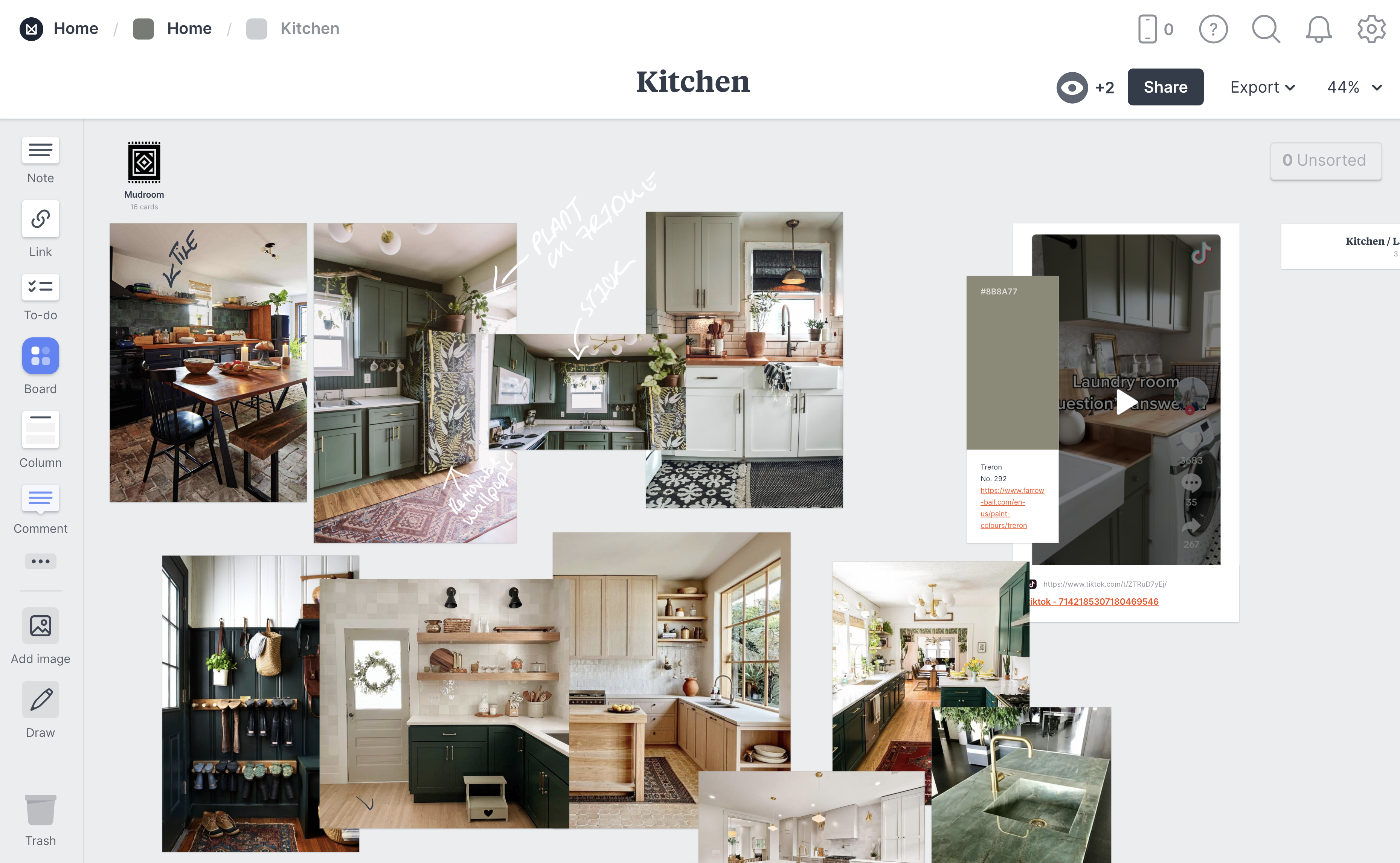
16. Milanote: Projektbeispiel: Das ist ein Beispiel dafür ,
wie eines meiner Pinnwände von meinem Haus aus
aussieht Wenn du reinklickst,
habe ich es, wo es
diesen allgemeinen Bereich gibt, in habe ich es, wo es
diesen allgemeinen Bereich gibt dem du für den
Hauptteil des Hauses
Dinge sehen
kannst, die ich vor und nach
Bildern
berücksichtigen wollte , die ich
von Pinterest und
Google bekommen habe und die zeigen, wie
mein Haus aussehen sollte. Denn als ich mein Haus zum ersten Mal
gekauft habe, hatte
es dunkles Holz, aber ich wollte, dass
es hell ist. Das waren also die Beispiele. Und siehst du, das ist, ich verwende nur eine Notiz, um diese Bilder
durchzugehen. Und dann habe ich
davor und danach geschrieben,
ich habe Dinge, die sich überschneiden. Ebenfalls. Du siehst auch, dass ich verschiedene
Pinnwände habe, aber du wirst sehen, dass
meine Pinnwände Symbole haben. Also werde ich einen Link setzen, wo
du kostenlose Icons bekommen kannst. Aber wenn du auf der linken Seite
auf ein Board klickst , ist
dort eine Farbe
als Symbol drin Und Sie können es
einfarbig machen oder Sie können ein Symbol hinzufügen. Und sie haben empfohlen, sie haben Buchstaben und Zahlen oder benutzerdefinierte Bilder
im Zong, so wie er ist, sie sagen dir, dass 160 und
Hunderte mal 160 am besten funktionieren Aber ich habe alle meine
eigenen benutzerdefinierten Icons gefunden und ich wollte, dass sie
ein ähnliches Aussehen und Gefühl haben. Also habe ich sie
alle vom selben Ort bekommen. Und das sind also die Icons. Das sind also die
Schaltpläne von meinem Haus, die ich nicht teilen
werde, weil ich nicht zu viel im
Internet teilen möchte Aber gehen wir hier zum
Küchenbrett. Wenn Sie sehen, dass ich Bilder von der ursprünglichen
Anzeige des Hauses habe. Und als ich das Haus zum ersten Mal
kaufe, habe ich die Bilder direkt dort platziert. Dann wirst du
einige der Ideen sehen , die ich damit machen wollte. Ich habe zum Beispiel
eine Farbe, die mir sehr gut gefallen hat. Sie sehen also den Hex-Code, aber ich habe auch einen Link,
wo ich diese Farbe gesehen habe. So kannst du
Links in die Notizen
der Swatches einfügen , was nett ist Du wirst hier auch sehen, dass ich ein TikTok-Video habe
, das ich mitgebracht habe. Und damit dir das nur
irgendwie zeigt, könntest
du Videos
aus den sozialen Medien reinbringen Dann wirst du sehen, wo ich an verschiedenen Stellen
geschrieben habe. Und ich habe einige Dinge, die mir gerne bei der Planung
des Küchenraums helfen. Und dann habe ich mich sogar
in der Küche versteckt. Ich habe Ideen für ein Schlammzimmer und ich
werde
hier nur ein bisschen herauszoomen. Und obwohl
diese gleich zu sein scheinen,
gibt es verschiedene. Ich habe eine Linkkarte, aber dann habe ich auch
alternative Bilder dazu, wie dieser
Kleiderschrank aussieht, die ich in Betracht ziehe, weil ich so etwas haben
möchte, aber schau und fühle mich, ich gehe gleich wieder nach
Hause und zeige euch noch ein Board. Ich mache das Wohnzimmer. Und hier ist meine Inspiration
für das Wohnzimmer. Und tatsächlich habe ich am Ende die grünen Bücherregale
gemacht. Ich bin gerade dabei, Lichter
zu besorgen. Aber du wirst sehen, dass
ich auch Links an
verschiedenen Stellen habe , zum
Beispiel bei den Farben. Ich habe Informationen über den Kamineinsatz
, den ich bekommen möchte. Ich habe Notizen, als ob
ich mich letztendlich für das Eichenmoos von
Sherwin Williams Und dann lass uns
hier zufällig sein, Spiegel im Licht. Und ich rede wie mit
meiner Mutter darüber, was ich brauche. Und dann ist hier nochmal ein Link zu
einem Instagram-Beitrag, und das ist ein Link zu
einem echten auf Instagram. Und dann hier ist ein Link zu den Originalbildern
des Hauses, die jetzt
ganz anders aussehen, worauf ich wirklich stolz bin. Stahl hat viel zu tun. Aber du kannst sehen, wie ich dieses Zeug irgendwie mit einem
Storyboard herausgearbeitet habe. Dann
hat meine Mutter ihren eigenen Vorstand, der ganz
anders aussieht als meiner, was
Dinge angeht , die
ich meiner Meinung nach berücksichtigen sollte. Sie können also sehen, warum ich
ihr ein eigenes Board gegeben habe , damit sie meine Ästhetik nicht
durcheinander bringt. Aber sie hat
hier Sachen für unsere verschiedenen
Ideen für das Haus abgegeben . Das gibt Ihnen zumindest
ein kleines Gefühl dafür wie
eines meiner Projekte aussieht und wie ich es
verwende,
um verschiedene Teile
meines Hauses zu gestalten, wenn ich in
den nächsten Jahren daran arbeite.
17. Milanote: Abschluss: Okay, Projektzeit. Meine Freunde. Ich hoffe, euch hat der Kurs
gefallen. Ich wollte es wirklich sehr
unkrautig machen, damit Sie die verschiedenen
Werkzeuge des Melanoms
verstehen Es gibt vielleicht ein oder zwei
Dinge, die ich nicht erwähnt habe, aber ich hoffe, es gibt dir
genug, um loszulegen Jetzt ist es an der Zeit, dass Sie Ihr erstes Projekt
erstellen. Denken Sie daran, mit
den Boards innerhalb der Boards zu experimentieren. Schauen Sie sich auf jeden Fall die Vorlagen an. Die Vorlagen sind ein guter
Einstieg. Sie können sie nach
Belieben ändern. Außerdem werden einige
der Funktionen
hervorgehoben , da sie
bereits im Board enthalten sein werden. Oder wenn du es wagen willst, versuche
auf jeden Fall, ein Board von Grund auf neu zu erstellen Denken Sie daran, dass der Himmel die Grenze ist soweit Sie das verwenden
könnten Sie können es für ein
traditionelles Life Vision Board verwenden. Du könntest es
als Rezepttafel verwenden. Sie können es verwenden, um
Projekte für Ihre Arbeit zu verwalten. Sie können es für die
Inneneinrichtung verwenden, so wie ich es getan habe. Sie können es verwenden, um Ihre Woche zu
planen. Du benutzt es für so viele
verschiedene Dinge. Denken Sie jetzt einfach an irgendwas
in Ihrem Leben, zu dem
Sie ein
bisschen Ordnung hinzufügen möchten
, wofür Sie ein robustes Hilfsmittel
wie Melanom
benötigen würden , um Ihnen zu helfen Sobald Sie
Ihr erstes Projekt abgeschlossen haben, machen Sie bitte einige Screenshots und fügen Sie sie der
Projektgalerie Wenn Sie eine Funktion entdecken, die ich
vielleicht nicht erwähnt habe, oder einen Tipp, fügen Sie diese
bitte auch
in die Projektgalerie ein, damit andere Leute
davon erfahren und sie nutzen können. Ebenfalls. Wenn Sie
Fragen haben, fügen Sie diese bitte hinzu. Ich freue mich sehr darauf, euch dabei
zu helfen,
dies als etwas zu nutzen , um eurer Kreativität
freien Lauf In Ordnung, nochmals vielen Dank, dass Sie
sich diesen Kurs angesehen haben. Ich hoffe, du fandest ihn nützlich. Und ich hoffe, du hast einen schönen
Tag oder eine wundervolle Nacht. Pass auf dich auf
 Nache Snow, Educator // Speaker // Author