Transkripte
1. 01 01. Einführung: Hallo und willkommen in Sicht. Von diesem Kurs grüße ich Sie mit offenen Armen, weil ich wirklich aufgeregt bin für das was wir hier gemacht haben, und für diese ganze Klasse hier, wie Sie bereits in den Promo-Videos gesehen
haben, werden wir über die Gestaltung von Social Media Posts sprechen. Nun, sprechen Sie über die Verwendung von Power Point für die Animierung der leichten exportierenden fertigen Videos. So viel weg. Sehr lustig und ansprechende Inhalte. Mein Name ist Andrea. Ich werde Ihr Lehrer für diesen Kurs sein. Ich möchte Ihnen ganz kurz den Inhalt vorstellen und ohne Zeit zu verschwenden ohne unnötige Minuten auf der Sicht zu machen. Lassen Sie uns direkt in den PC eintauchen und ich werde Ihnen zeigen, wie ihre Inhalte fortschreitet und Sie werden sofort in den Inhalt gehen. Also seien Sie sich bewusst. Dieser Kurs ist in vier umfassende und konsistente Kapitel gegliedert. Im ersten Kapitel werden
wir angemessen finden. Ressource ist, wir werden Fotos herunterladen, so dass wir etwas haben, mit zu arbeiten. Dann zeige ich Ihnen Schritt für Schritt, wie man solche Bilder so leicht gestaltet. Sobald wir das Design abgeschlossen haben und wir alles vorbereitet haben, werden
wir dann zur Animation gehen, die der dritte Teil in der Animation sein wird, Ich werde Ihnen verschiedene Techniken und Power-Punkt zeigen, wie Zehe animieren, zum Beispiel Kreise, wie Bilder zu animieren, wie man feindliche Text, wie man Bewegung und Änderungen an bestehenden leichten hinzuzufügen. Und das wird später der gesamte Animationsteil sein. Sobald wir alles animiert haben, werde
ich Ihnen zeigen, wie Fadeout-Übergang und X vier fertige Videos zu packen, so dass Sie zwei
Optionen haben . Entweder exportieren Sie Bild und verwenden das Bild in Ihren Social Media Posts, oder Sie exportieren ein fertiges Video, das über jede Plattform verwendet werden kann. Egal, ob es sich um YouTube handelt. Wenn es sich um Instagram-Geschichten handelt oder wenn es Facebook ist, könnten
Sie dies überall verwenden. So aß eine Menge nützlicher verdient sehr Spaß Gegenstände und Dinge in diesem Kurs. Das ist es, wenn es um die Einleitung geht. Denken Sie an vier Abschnitte. Bitte, tu es nicht. Lassen Sie sich im ersten Abschnitt nicht langweilen, wenn wir nach den Bildern für Telefone suchen. Wir müssen es tun. Ich weiß, dass es manchmal ein bisschen langweilig ist, aber wir müssen geeignete Ressourcen suchen, um fortzufahren und sehr schöne Designs
daraus zu machen . Unterhalten Sie Sie in der nächsten Vorlesung. Lasst uns fortfahren
2. Beginne ein Projekt!: Hallo, es wäre unglaublich. Und du kannst
mir auf Skillshare helfen indem du ein Produkt
für diesen Kurs startest. Nett. Zunächst muss es nicht
das fertige Produkt sein . Gehen Sie zum Tab
Projekt und Ressourcen. Klicken Sie auf Projekt erstellen. Und richtig, Du bist eine
willkommene Nachricht. Wenn Sie später
Folien aus den Vorlesungen erstellen, können
Sie einen
Screenshot dieser Folie teilen. Sie können dies tun, indem Sie zu
Datei Speichern unter gehen und Durchsuchen auswählen. Und Sie können dort auswählen,
ob Sie es als JPEG speichern möchten. Durch Speichern von JPEG können Sie
auswählen, dass alle Folien nur diese
sind. Dann können Sie zum Projekt
zurückkehren, Bild
auswählen und einfach
eine Folie hinzufügen, die Sie erstellt haben. Ich werde mich sehr freuen, es zu sehen und es wird auch sehr hilfreich
sein. Bitte starten Sie das
Produkt jetzt. Es dauert nur ein paar Klicks und hilft mir
hier auf Skillshare sehr.
3. 01-02. Ressourcen herunterladen: Wenn Sie möchten, können
Sie herunterladen. Die Ressource ist, die im Grunde die Fotografien sein und bereit sein wird. Präsentation. Das Herunterladen der Ressource ist es sehr einfach und das gleiche für alle Fähigkeiten. Ihre Klasse, Sie gehen zu Ihrem Projekt und Sie hoffen, dass sie wieder Quellen sind hier auf der rechten Seite. Wenn die Datei zu groß wäre, würde
ich sie hier als Link zu meinem Google-Laufwerk setzen. Aber da Skulptur diese Größe erlaubt, klicken
Sie einfach auf diese Ressource. Sie klatschen in die Hände, weil Sie glücklich sind, dass dies heruntergeladen wird. Sie haben dies in einem Moment auf Ihrer Festplatte, abhängig von Ihrer Internetverbindung. Und Sie gerade auf Zip diesen Ordner Ich verwende Winner sind ein bisschen natürlich, je nach System und weicher, können
Sie andere Programme haben und doppelklicken Sie hier. Bumm! Wir müssen Vorlage. Wir haben zwei Fotos, aber natürlich können
Sie immer Ihre Fotos,
Ihre Gelder herunterladen und Ihre eigene Vorlage vorbereiten. Das ist Gerechtigkeit, eine Referenz, also müssen wir wieder auf etwas zurückgreifen. In Ordnung. Keine kimmicky Tricks hier. Dies ist, wie Sie Ressource herunterladen ist auf Geschicklichkeits-Shirt
4. 02-01. Changing ändern: Ok. Willkommen hierbei, Lector. Zuerst möchte ich die geringfügigen Dimensionen betrachten Für das öffne ich eine leere neue Präsentationsdatei in Power Point, wenn Sie innerhalb Power Point sind Wenn wir für
Instagram für Instagram Stories entwerfen wollen Full HD verwenden, aber eingeschaltet wie auf dem Telefon. Oder wenn Sie Instagram-Post tun möchten, wollen
Sie ein 10 80 mal 10 80 Quadrat hier. So ändern Sie die Bemaßungen aus einer PowerPoint-Folie. Es ist ziemlich einfach. Sie gehen zum Design, dann auf der rechten Seite wählen Sie leichte Größe, Sie gehen zu benutzerdefinierten, leichte Größe und sie sind dieser Bildschirm öffnet sich jetzt. Leider sagt
PowerPoint dies im Interesse. Warum haben wir das nicht in Pixeln? Ich weiß es wirklich nicht. Es sollte auswählbar sein, aber derzeit haben wir es in Interesse. Also lasst uns damit arbeiten. Ich habe festgestellt, dass, wenn wir ein volles Alter das Bild wollen, weil dies ein normales Alter ist, das Bild wollen wir 20 Zoll von 11. 25. Also tun Sie einfach die gleiche Größe ist hier. Die Höhe wird 20 Zoll und der Witz wird 11 Zinsen und 1/4 sein. So wird dies ein gedrehtes porträtiertes Full-HD-Video jetzt sein, wir haben nichts hier auf der Folie, also können wir entweder klicken, maximieren oder fit machen. Und das wäre es in der rechten unteren Ecke. Ich kann das verkleinern und du siehst, was ich bekomme. Ich bekomme dieses Rechteck nach oben, das perfekt für unsere Instagram-Geschichten sein wird. Nun,
je nachdem, was Sie entwerfen möchten, können
Sie dies natürlich
anpassen, um ein Quadrat oder Toby zu sein. Etwas anderes. Jetzt weißt du, wie man das macht. Um zusammenzufassen gehen, um leichte Größe,
benutzerdefinierte Foliengröße zu entwerfen . Und hier auf der linken Seite haben
Sie die benutzerdefinierte Breite und Höhe. Okay, das wäre es für das Aufwärmen für den ersten Vortrag in den nächsten Dozenten und kommenden Wähler werden darauf arbeiten, die richtige Ressource zu bekommen, ist unser perfektes Design zu machen. Und dann werden wir langsam zu diesem Design kriechen. Es sollte kein Problem sein. Ich zeige dir tolle Tricks, wie du das sehr schnell machst. Dann werden wir etwas Spaß haben, dies zu animieren. Alles klar, wir sehen uns in der Nackenvorlesung. Wir werden herumlaufen und richtige,
perfekte qualitativ hochwertige Bilder finden , die jeder, der mit sozialen Medien gearbeitet hat oder insgesamt
etwas posten sollte sich bewusst sein. Wir sehen uns in der nächsten Vorlesung.
5. 02-02. Anpassen: nur auf einer Seite Notiz. Wie habe ich herausgefunden, wie groß die Folie sein sollte? Ich habe eine normale Powerpoint-Folie exportiert. Ich ging in Photoshopped. Ich habe diese Folie importiert und dann habe ich überprüft. Was sind die Größen von dieser Folie? Weil ich hier Pixel ändern kann. Ich habe sie nicht geändert zwei Zoll, und ich wusste, wie viele Interessen und was die native Auflösung von Power Point ist. Es stellt sich heraus, dass Power Point mit einer Auflösung von 96 Pixeln pro Zoll arbeitet. Ich hoffe zumindest, dass dies für die Mac-Version dasselbe ist, denn unter Windows haben wir 96 Pixel pro Zoll. Deshalb hatten wir 11 11.25 24 die Höhe, um ein perfektes Full-HD-Video zu machen. Wie können Sie Werte finden, wenn Sie etwas anderes haben? Nehmen wir an, Sie möchten Facebook-Beiträge erstellen, die nicht im Schlepptau sind. Instagram Story Posts Ich habe gerade in Facebook Beiträge Größe 2019 eingegeben. Wenn Sie einige Größen hören, klicke
ich einfach auf dieses Bild und es brachte mich zu diesem Teilchen nur für ein Beispiel. Nehmen wir an, Sie möchten Facebook-Beiträge erstellen, weil Sie die
Social-Media-Marketing-Person für Facebook, für Ihr Unternehmen oder für das Unternehmen sind, das Sie anstellt. Wir haben hier einen Link Bilder, Auto, Fotos, Profilbilder und wir haben diese Größen. Nehmen wir an, wir wollen eine Bildpostgröße und ich möchte, dass Power Point perfekt
diese Seite hat . 1200 Pixel pro 900 Pixel. Wie zu bestimmen, wie viele Interessen Dies ist sehr einfach. Sie tippen einfach Google ein. Wählen Sie die beiden Interessen aus. Grundsätzlich, die erste Website, die kommt, wählen
Sie die DP I bis 96 Sie eingestellt sind. Du tippst einfach hier. 1200 Pixel wäre 12,5 und 900 wäre 9375 Okay, ich hoffe, ich werde diese leichte Größe benutzerdefinierte nicht vergessen. Leichte Größe, wissen
Sie, hatte neun 275 wird 12,5 Boom. Natürlich ändert sich
die gesamte Präsentation, weil, äh, sie gilt für die gesamte Präsentation. Aber ich würde eine neue Präsentationsdatei öffnen oder diese als Backup kopieren. Dies wäre nun ein perfektes Bild für einen Facebook-Beitrag. Wenn Sie mir nicht glauben, lassen Sie mich zeigen Sie Datei Safe s klicken Sie auf Durchsuchen. Ich möchte das nur als J-Pick auf meinem Desktop speichern. Vielleicht alles geringfügig. Es spielt keine Rolle. Ok? Bilder wurden exportiert. Lassen Sie mich alles schließen, einschließlich Photoshopped in diesem Moment, okay? Und mich hier auf dem Bildschirm eingeschlossen. Das sind die Bilder, richtig? Klicken Sie auf Öffnen mit Sie müssen nicht Fotoshop verwenden. Natürlich. Ich wollte Ihnen nur zeigen, dass dies perfekte Bildgrößen haben wird. Kontrolle alte I 1200 Breite und Höhe. Wie Sie sehen, ist
alles perfekt, weil wir die 96 Pixel pro Zoll Auflösung verwendet haben. Dies ist also das einzige, was Sie sich merken müssen, wenn Sie die Größen konvertieren. Dies soll nur ein kurzer Tipp sein. Falls Sie ältere Größen haben, mit denen
Sie arbeiten können, sollten Sie keine Probleme haben. Grundsätzlich passt
das volle Alter der Größen zu fast jeder Plattform. Aber wenn Sie sehr plattformspezifisch sein wollen und perfekte Noten zu hoch,
nicht zu kleine Größen haben möchten, können Sie jede mögliche Größe so umwandeln. Vielen Dank und wir sehen uns in der nächsten Vorlesung. Lasst uns vorwärts gehen.
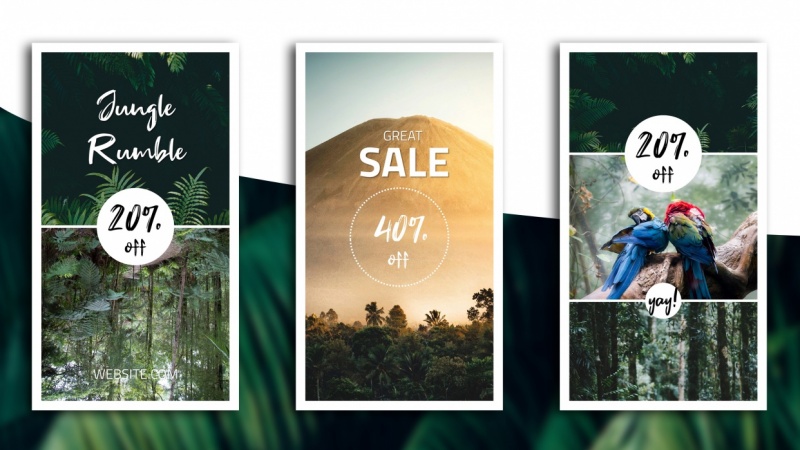
6. 02-03. ein Thema und Thema auswählen: Jetzt wird dieser Vortrag ziemlich kurz sein, weil ich möchte, dass Sie ein Thema für sich selbst auswählen. Hier haben Sie zwei Möglichkeiten. Entweder erstellen Sie das Gleiche, was ich mit ähnlichen Fotos mache oder sogar mit den gleichen Fotos, weil ich sie teilen darf, weil sie kostenlos zu verwenden sind. Oder Sie wählen Ihr eigenes Team aus und Sie werden etwas ganz Ähnliches tun, nur mit Ihren Bildern, Ihrem Branding oder irgendwann, Ihrem Kragen von Ihrem Unternehmen oder der Firma, was Sie tun. Social Media Marketing für Bestellungen für Ihre Instagram-Geschichten oder Beiträge. Es spielt keine Rolle. Ich will nur, dass du dir ein Thema auswählst. Mein Team hier ist ein Dschungel-Thema für Dampf, ein tropisches Thema und kommt einmal zum Design. Ich dachte an etwas Universelles, wie ein Geschäft oder Rabatte oder einfach nur eine Vitrine. Deshalb habe ich diese sehr universellen Dias und sehr universellen Designs oder kleine
Plakate gemacht , die im Grunde alles präsentieren könnten. Ich habe gerade ein paar Fotos wie diese, also wollte ich konsequent sein, Also mein ausgewähltes Thema hier ist wilder tropischer Walddschungel, etwas in dieser Richtung. Sie können
natürlich meinem Weg
folgen und dasselbe tun, nur um sich in Power Point und in dieser Art von
Design zu trainieren . Aber wenn Sie wollen, können
Sie sagen, dass Ihr eigenes Thema und zum Beispiel, tun Sie das gleiche nur mit verschiedenen Bildern und anders wie Telefone. Okay, das bist du dran. Jetzt. Wählen Sie Ihr Design aus. Denk drüber nach. Weil es sehr,
sehr wichtig ist, dass Sie den Weg kennen, den Sie gehen. Nicht nur zufällig entwerfen, wie nicht zu wissen, was Sie tun. Ok. Wir sehen uns, wenn Sie diese Option ausgewählt haben.
7. 02-04. Auswahl herausragende Bilder: in diesem Vortrag möchte
ich, dass Sie mindestens 10 absolut tolle Fotografien vorbereiten. Ich stehe zur Verfügung, um die Fotos zu teilen, die ich mit Ihnen verwendet habe. Also werde ich versuchen, hinzufügen Die Ressource ist in diesem Kurs, aber es wäre wirklich hilfreich, wenn Sie auch einige Websites für diese Bilder von einigen
Websites suchen , Ich kann Ihnen empfehlen, Websites in meinem größeren, leistungsstarken und Master -Klassen. Ich spreche von mehr oben, aber um dieser kürzeren Klasse willen möchte
ich nicht zu viel Zeit vom Kurs nutzen, um nach Fotos zu suchen. Also zeige ich dir das auch. Die beste Ressource ist Labour. Stock ist eine absolut großartige Ressource, denn wenn ich zum Beispiel Wald hier
pflücke, werde
ich etwa 2000 Ergebnisse bekommen. Aber was ist cool? All diese Ergebnisse sind Fotos kostenlos, um auch kommerziell zu nutzen. Natürlich nicht. Diese gesponserten Ergebnisse, weil dies durch Shutter Lager gesponsert wird, Aber sind Bilder auf Websites wie Lager Snap oder ein negativer Raum Pixel aufgeführt? Dies sind alle Websites, die es Ihnen ermöglichen, die Fotos kostenlos herunterzuladen. Was ich persönlich bevorzuge Pixel ist eine sehr gute Website, weil Sie diese Größe ändern können. Aber um dieser Klasse willen, werde
ich sehr große Bilder herunterladen, weil ich die Freiheit haben will, sie zu vergrößern, wie ich will und andere. Absolut. Und mein persönlicher Favorit ist unspool s nicht kommen, weil die Fotografien sind wirklich von hoher Qualität. Und ich meine nicht nur, die Dimensionen sind und Pixel, ich meine, die tatsächlichen Fotografien sind Kunstwerke. Und ich recherchiere hier auch Waldbilder und schaue es dir an. Ich habe 32.000 Ergebnisse. Ich weiß nicht, wie das möglich ist. Vielleicht erscheinen noch einige andere Schlüsselwörter später auf der Straße. Aber was ist cool hier? Und ich war auf der Suche nach einem Dschungel-Team und so etwas. Ich trat Vierter ein, weil ich keine anderen Keywords in meinem Kopf hatte. Dann schaue ich mir die Schlüsselwörter hier auf der Oberseite an und es wird automatisch Gesundheit mit
ähnlichen Schlüsselwörtern treffen . Nicht nur hier habe ich die meisten Umwelt hier verlassen. Ich habe Dschungel. Und dann war ich wie:
Ja, Ja, Dschungeldisteln, was ich suchte. Also
habe ich für mein Design Jungle Dschungel Pictures ausgewählt. Ich hatte 9000 zur Auswahl. Ich habe einen Haufen ausgewählt. Ich habe 12 Bilder und Summen, die ich daraus sechs zufällige Designs kreieren konnte. Ich möchte, dass Sie so entweder verwenden Sie die Fotos, die ich teilen werde oder gehen Sie Fuß und Spritzer oder
Bibliotheksbestand oder eine andere Website. Wissen Sie, vielleicht haben Sie ein kostenpflichtiges Abonnement für Fotos und wählen Sie 10 mindestens 10 absolut atemberaubende und wunderschöne Fotos. Seien Sie nicht nur wie, OK, ich werde wählen und verwenden Sie die 10 zufällige Fotos, die ich beschränkt. Wählen Sie nur die Weste aus der besten, die absolut größten Fotos, die Ihr Design besser machen. Zum Beispiel, dieses Jahr auf der rechten Seite, Warum habe ich das nicht benutzt? Ich weiß es. Ich denke, ich sollte das vorstellen. Ich benutzte diesen und gehe nur zum Besten. Es ist wirklich, wirklich wichtig. Wenn Sie die Aufmerksamkeit der Menschen für mindestens zwei Sekunden erfassen möchten, ist
Ihr Design großartig. Und wenn Ihr Design großartig sein kann, dann helfen Sie Ihrem Design, indem Sie die bestmöglichen Fotos auswählen. Sie können sehen, die Qualität hier ist tadellos, und es nützt mich nicht mehr reden über diese Bilder, weil ich möchte, dass Sie auf den
PC zu bekommen und auf der Suche zu arbeiten, weil es einfach absolut ist. Ja, das ist das erste Licht. Wie Sie sehen können, wusste
ich schon in meinem Kopf, was ich entwerfen werde? So war es einfacher für mich, nach diesen Bildern zu suchen, weil ich schon wusste, wie ich sie
benutzen möchte . Aber wenn Sie dies abschließen, wählen Sie einfach einige universelle Fotos aus. Wählen Sie, vielleicht mehr, vielleicht 20 und Sie werden gut sein, zu gehen. Jetzt bist du dran. Verwenden Sie meine Ressourcen oder wählen Sie Ihre Fotos nur für den Fall, dass Sie in das Foto klicken und Sie können einfach auf Download kostenlos klicken, und es wird auf Ihr Laufwerk heruntergeladen, um Ihren ausgewählten Standort, abhängig von Ihren Optionen.
8. 02-05. Auswahl von besten Schriftarten: okay, Nicht verschwenden in der Zeit hier,
Ich möchte, dass Sie auswählen und installieren Sie zwei Fonds, die ich ausgewählt habe. Lassen Sie mich zu dieser Folie gehen. Lassen Sie mich es vergrößern. Lassen Sie mich schließen oder wenig Design-Ideen und ich habe für die Haupt angerufen oder für den
Designer gebildet ausgewählt . Gefälschter Vater. Wenn und für den Textfonds, den ich ausgewählt habe, sagen Sie, oder ich weiß nicht, wie es gelesen wird. Aber Sie können einfach gehen, um auf jeden Fall nicht kommen und nach der Front Fake Saref suchen. Und warum habe ich diesen Fonds ausgewählt? Weil es wunderschön aussieht und in diesem 100% kostenlos für den persönlichen und kommerziellen Gebrauch, können
Sie sich natürlich die Zeit
nehmen, um Ihre Telefone zu recherchieren. Oder, wenn Sie das Design sehr ähnlich zu meinem machen wollen, nehmen Sie gefälschte Serif als Hauptfonds und von einer anderen großen Website, die Fonds Eichhörnchen dot com ist. Ich habe diesen TT William Fund ausgewählt. Was ist großartig daran gefunden, dass es normalerweise 16 Stile hat. Es ist ein sehr interessanter Fonds mit all diesen Stilen. Natürlich ist
Power Point nicht gut genug, um alle von ihnen zu lesen, aber es funktioniert in Power Points, also ist das ein Plus und in der Lizenz haben
wir Cell Open Fondslizenz, die im Grunde die liberalste aus allen Lizenzen. Lassen Sie mich Ihnen nur sehr schnell in den Projektdateien in meinen Telefonen zeigen. In diesem Telefon haben
Sie die Lizenz und und mit dieser Lizenz,
es sei denn, Sie verkaufen diesen Fonds nicht weiter, was wir nie tun werden, natürlich werden
wir kostenlos an jede Person gewährt, die eine Kopie von diesem Fonds. Um
modifizierte und unveränderte Kopien von der Telefonsoftware zu verwenden studieren kopieren zusammenzuführen zu
kopieren,
zusammenzuführen,
einzubetten , zu
studieren, , , zu modifizieren, zu entfernen, zu
verteilen und zu verkaufen. Was bedeutet, wenn Sie ein Design wie dieses für den kommerziellen Gebrauch oder für den privaten Gebrauch erstellen, können
wir dieses Telefon legal verwenden. Es ist sehr wichtig. Also, wenn Sie die gleichen Telefone wollen, laden Sie
einfach beide Telefone oder Ihren PC herunter. Es ist sehr einfach, sie herunterzuladen. Sie können hier diese
O. T.
F.herunterladen O. T. F. und auch hier können Sie rot klicken, um sie herunterzuladen. Sobald Sie sie auf Ihrem Laufwerk haben, entpacken
Sie einen Ordner. Ich habe Roberto gewonnen, sie
auspacken. Sie haben nur einen Blick wie und Sie installieren all diese Telefone. Sie können sie alle auf einmal auswählen, klicken Sie
einfach mit der rechten Maustaste und wählen Sie installieren. Du machst dasselbe mit den Fälschungen. Eine reformierte. Sie möchten den O T.
F Fonds installieren , der etwas neuere ehemalige und TTF ist. Dann später, wenn du mit Power Point arbeitest, schau dir den Titty Liam an oder ich breche mir meine Zunge, wenn ich sage, dass wir 1234
Instanzen aus diesem Fonds haben . Dies liegt daran, dass Power Point nicht in der Lage ist, alle Gelder zu lesen und sie hier in der vorderen
Bibliothek zu platzieren . Aber das ist nicht schlimm. Wir haben vier zur Auswahl. Und selbst wenn Sie das Licht benutzen, können
wir es immer noch bolden. Wir können es immer noch, es ist so. Also haben wir hier durchaus die Möglichkeiten. Okay, jetzt können Sie an der Reihe auf Telefone herunterladen oder vorhandene Mittel über System verwenden, weil wir
sie brauchen , um das Design ein wenig benutzerdefinierter und fortgeschrittener als die normalen Calibri und mal neue Roman und alle Standard-Handys zu machen. Wir sehen uns dort, sobald Sie die Gelder haben
9. 02-06. Wenn du Farbschemata möchtest,: Okay, wir sind endlich auf die Arbeit vorbereitet, nur für den Fall, dass Sie sich nicht nur auf Bilder verlassen und Sie brauchen ein Farbschema, wenn Sie andere ausziehen. Meine Kurse und Kurse wissen in der Regel bereits, welche Websites ich für Farbschemata verwendet habe, aber wenn Sie dies nicht tun, haben
Sie einige Möglichkeiten. Sie gehen zu Halsbändern, dass CEO und Sie erforschen Farben. Du gehst Zehe Farbenjagd CEO. Zuvor war es die i o. Okay und Sie haben schöne Farbschemata, die sich gegenseitig ergänzen. Und natürlich gibt es Adobe Color, die wie die größte Website ist, wenn es um Farbschemata geht. Und Sie können ein beliebiges Schema auswählen, das mit Ihrer Marke mit Ihrem Unternehmen oder mit
Ihren aktuellen Kampagnenbestellungen mit Ihren privaten Beiträgen funktioniert . Lassen Sie uns einfach auswählen, zum Beispiel, dass ich dieses Info-Farbschema wollte Was ich persönlich tun würde. Sie können entweder die Datei hier herunterladen, um es zu speichern, oder Sie drücken einfach nur Druck Bildschirm oder Sie sind auf Ihrer Tastatur, die ich oft auf IOS Press Control V hier in Power Point tun, es gedruckt meinen gesamten Bildschirm. Was ich tue. Ich werde es bilden. Ich wähle Ernte und ich bin nur beschneiden dieses gesamte Design Zehe haben dieses Farbschema irgendwo hier in der Nähe klicken Sie auf Ernte. Sie machen dies kleiner und Sie werden dieses Farbschema irgendwo hier in Power Point
später haben . Wenn Sie zum Beispiel die Farbe dieses Fonds ändern möchten, Ihr Haus Sie Art von Farbe. Sie wählen die Pipette, klicken
Sie nach unten und Sie können alle Farben aus diesem vorbestehenden Farbschema auswählen. Zum Beispiel, mit diesem Dschungel-Team, was das funktioniert? Vielleicht würde der rote funktionieren. Okay, es ist nicht vielleicht der gelbe, aber es ist nicht wichtig. Ich wollte Ihnen nur zeigen, wie man Farbschemata importiert. Wir sind bereit, die mit dem Entwurf beginnen. Lassen Sie uns nicht in der Zeit mit Einführungen verschwenden und gehen wir endlich.
10. 03-01. Erste Themenvorlage: Ok. Schließlich kommen
wir zum Design zum besten und ansprechendsten Teil. Zuerst möchten Sie ein Foto auswählen? Ich habe dieses Foto ausgewählt, Toby. Mein Hauptthema für die erste Folie. Okay, also lasse ich das hineinfallen. Ok. Wie Sie sehen können, haben
wir das Bild in. Ich werde nur schnell die vorhandenen Elemente auf diesem Licht löschen. Also habe ich völlige Freiheit vom Gestalten und Sie können sehen, welche Macht zeigt. Er schränkte dieses Foto auf den Witz von der leichten, aber wir müssen immer noch die Höhe anpassen. Um dies zu tun, ist der einfachste Weg, die Beschneidungsfunktionen zu verwenden. Bitte, indem Sie das Bild auswählen lassen. Gehen Sie zu für Minze, gehen Sie zur Ernte und pflücken Ernte. Jetzt kann ich die Erntefläche nehmen. Ich kann den Bereich hier oben
größer machen, hier unten größer. Und ich kann wieder zum Beschneiden gehen, auf das Dropdown-Menü
klicken und Phil off course auswählen. Ich kann das Bild vergrößern, wenn ich will, aber wenn ich es so will, wähle
ich die Film-Option aus und es wird definitiv den gesamten Bereich füllen. Ok. Wieder klicken Sie auf Zuschneiden und wir haben diese bevorzugt. Das zweite Element, das wir hinzugefügt haben, wird Formen einfügen und ein Rechteck auswählen. Polizei auf die gleiche. Wählen Sie ein Rechteck aus und legen Sie es hier ein. Ok, wir haben direkten Winkel. Es spielt keine Rolle, wie groß der direkte Winkel ist. Wir werden es vergrößern. Und für den Phil möchte
ich, dass du auf Phil klickst. Wählen Sie aus. Nein, Phil,
ich möchte, dass du dir den Umriss sechs weißen Kragen auswählst. Und jetzt möchte ich, dass Sie Umrisse auswählen. Warten Sie und wählen Sie weitere Zeilen aus. Denn sechs Punkte, das wird nicht genug sein. Ich will, dass das wirklich dick ist. Okay, also wähle ich mehr Linien aus, so dass automatisch die früheren Formoptionen angezeigt werden. Und in dem Witz werde ich es machen, ich weiß nicht, vielleicht 10 Punkte. Ok. Ok. Ich habe mehr gemacht. Ich habe 14 Punkte gemacht, und das könnte jetzt im Nahen Osten bleiben. Sieht auch sehr interessant aus und wir konnten hier einen Text in die Mitte setzen. Aber ich möchte konsequent sein und das erreichen, was ich vorher getan habe. Also werde ich das vergrößern. Jetzt möchte ich, dass du näher kommst. Sie können näher kommen, indem Sie die linke Steuerungs- oder Befehlstaste auswählen und einen Bildlauf vorwärts ausführen. Ich gehe auf die ganz obere Seite. Und sieh mal, was wir hier haben. Aber dieser Strich erstreckt sich auf der linken und rechten Seite der Linie. Du musst dir deswegen Sorgen machen. Und wir könnten, natürlich, und größer wie diese, würde
es außerhalb der leichten stehen. Aber ich mag es,
sauber zu sein , und habe es auf die genaue Größe eines leichten. Also ziehe ich es so. Ok, ein bisschen höher hier und oben. Ich sehe, wir haben hier einen kleinen Fehler. Ok? Es kann es verlängern. Es kann erweitert werden. Ein bisschen Schulden ist kein großes Problem. Ok? Und jetzt möchte ich es hier auf der rechten Unterseite erweitern. Ok? Es sei denn, ich fühle es. Perfekt. So haben wir diese Form Umriss vorbereitet. Wir haben hier einen schönen weißen Rand. Was ich später gemacht habe, freestyle
ich einfach, indem ich Fuß gehe, Formen
einfüge und eine sehr normale Standard-Rechteck-Form auswähle und es einfach wie
diese Boob setze . Okay, perfekt. Wir können das gleiche tun, da wir keine skizziert dieses Mal ausgewählt. Diesmal besaß ich die Form, die mit Weiß gefüllt werden sollte, und ich wollte etwas kleiner sein. Okay, also über diese Größenkontrolle de zu duplizieren und auf die Unterseite zu legen. So wird das wie,
die Leinwand für unser Design machen . Ich habe so eine super Leinwand gemacht, dass ich ein zusätzliches Element gemacht habe und wir können nicht beurteilen, ob alles in Ordnung ist. Wenn alles in Ordnung ist, können
wir den Text auf der vorherigen Folie hinzufügen. Wo ist sie? Komm schon. Oben. Unter vorhergehendem Licht. Wir haben einen Text hier oben unten und Textkörper in der Mitte gemacht. Wir können das Gleiche tun. Oder wir können einfach den gefälschten Serifentext verwenden Normalerweise, um dies zu tun , werden
Sie auf der rechten Seite einfügen. Sie haben Lehrbücher und Sie werden ein Textfeld wie dieses einfügen. Das wird mein Dschungeltext sein. Okay, Moment ist es unsichtbar. Hässlicher schwarzer Text. Also wollen Sie versuchen, und klicken Sie auf diese? Aber Sie möchten das Geld auf die gefälschte Serif oder jede lustige gelöscht Sie heruntergeladen und
installiert gelöscht ändern . Und ich will diesen Fonds weiß machen. Sobald ich eine dis weiß
habe, werde ich diese vergrößern Also ich sehe, was auf dem Bildschirm vor sich geht und tatsächlich sieht das ziemlich OK aus. Ziemlich einnehmend. Also schickte ich ihr diese SMS. Wir können die Elemente, die wir erstellt haben, immer nehmen und sie über und darüber hinaus und den vorhandenen
Text, den wir jetzt erstellt haben, setzen. Und das könnte genauso gut unser Design sein. Aber lassen Sie mich konsequent sein und lassen Sie uns es wie zuvor tun. Wie Sie jetzt sehen können, kopiere
ich einfach den Text über und mache alte Elemente. Was für eine Front! Dies ist, was ich zuvor geschrieben
habe, ich wähle meine linke Steuertaste und linke Klammertaste, um dies zu verkleinern. Sie können die Abkürzung sehen, indem Sie den Mund über, siehe Steuerverschiebung und diese linke erhöhen und verringern. Also verwende ich die Klammern oder Kontroll-Shift und dieses linke Zeichen. Ich weiß nicht wirklich, wie es heißt, okay? Und ich habe keine Probleme, diese untere weiße zu wählen. Dies ist ein Problem von Power Point. Ich halte Schichten, damit es nach unten geht, Control de, um das zu duplizieren, legen Sie das auf den Boden. Ich möchte, dass das etwas höher ist. Sie können sehen, Power Point hat Schwierigkeiten, wenn es um die Auswahl von Objekten kommt, aber wir haben irgendwie zu arbeiten, um diese wieder, gesteuert die und hören über den Text und für seinen Körper Text. Wie Sie sich erinnern, haben
wir das wirklich die Zeit durch einen Fonds. Genau das, was ich gesagt habe. Es ist das Boot sieht ziemlich cool aus. Der Bolzen leuchtet normal. Vielleicht. Lassen Sie uns die Normale überprüfen. Das ist ansprechender Text. Okay, wenn es so groß ist, ist es wirklich einnehmend. Also werde ich es so lassen, denn vorher hatte ich nur einen kleinen Lauren Ipsum Text. Ok, kontrolliere A. , um alles auszuwählen. Helfen Sie, dies ein bisschen kleiner zu machen. Jetzt geht es nur darum, alles an die Größe anzupassen, die Sie wünschen und wie Sie das aussehen
möchten. Dies ist nur ein weiterer Klick um und finden Sie den Sweet Spot für alles bis zu Ihnen. Wir sehen uns in der nächsten Vorlesung. Ich wünsche dir viel Glück.
11. 03-02. Double: die zweite leichte wird eine Zusammenarbeit zwischen zwei Bildern sein. Dies ist perfekt, wenn Sie zwei Elemente auf Ihrer Folie präsentieren möchten. Okay, ich erstelle eine neue Folie. Ich bin der führende alles, um einen sauberen Schiefer zu haben und ich wähle einige meiner Bilder aus. Nun, welche Bilder möchten wir auswählen? Grundsätzlich, da wir zwei auswählen, ist es nicht wirklich wichtig, denn wir werden alles zum Laufen bringen. Okay, also wähle ich einfach zufällig Bilder und lasse es in Power Point fallen. Sie können sehen, Power Point hat wieder den Witz angepasst und nicht die Höhe. Also müssen wir das irgendwie zum Laufen bringen. Also sollte eines dieser Bilder umgedreht werden. Ich drücke meine Umschalttaste, um eine perfekte 180 Grad Drehung zu machen. In Ordnung. Perfekt. Wo weiß ich nun, wo die Mitte sein wird? Also habe ich hier Null auf der Folie, was mir ein wenig helfen wird. Und auch die Power Point Richtlinien. Also, wenn ich zu früheren gehen, sobald ich auf die Ernte klicke und sobald ich dieses Bild abgeschnitten, können
Sie feststellen, wie ich auf Null bin. Sie können Null auf der linken Seite sehen. Ich zeige meine Hände auf meinen Monitor, und ich weiß nicht, wie das funktionieren sollte. Sie werden feststellen, dass Sie diesen Nullpunkt hier haben. Ok. Perfekt. Jetzt können wir entscheiden, welcher Teil des Bildes sichtbar ist. Ok. Ich mache das wie diese Ernte. Perfekt. Nun, die 2. 1 Ich setze die 2. 1 hier und richte sie nach oben aus. Sei nur sicher, dass es keinen Platz dazwischen gibt. Also gehe ich immer nach oben, und ich gehe nach unten. Ok. Sobald es einrastet, weiß
ich, dass es perfekt Ernte ist Erweitern Sie die Zuschneidefläche bis zur Mitte. Nein, ich kann das Bild vergrößern, um es so zu vergrößern, beeindruckt meine Shift-Taste und auch meine Steuerung. Okay, perfekte Ernte. Und wir sind im Grunde mit dem ursprünglichen Design fertig, um dies ein bisschen
interessanter zu machen . Ich habe einen Kreis in der Mitte, so können Sie gehen, um Formen einfügen und fügen Sie einen Kreis I ein Prozess Shift-Taste, um den Kreis perfekt zu machen. Und wir haben diesen hässlichen Kreis, aber ich will keine Zeit damit verschwenden, ihn weiß zu machen. Ich gehe zur vorherigen Folie. Ich wähle eines der Elemente, die ich auch Control verwenden möchte, siehe, Ich gehe auf die neue Leichte und Kontrolle V oder Befehl V. Wenn Sie jetzt auf einem Mac sind, ist
es sehr schwierig Zehe. Wählen Sie es hier aus und erweitern Sie es. Aber wenn wir näher kommen mit meinem Steuer- und Scrollrad oder auf der rechten unteren Seite mit Zoom-Option näher, näher, näher. Sehen Sie, wie eine neue Tür verschwindet. So konstruieren wir jetzt den Punkt und wir können ihn bis zum Ende von der Folie verlängern. Wenn Sie feststellen, dass dies zu dick ist, können
Sie die Höhe anpassen. Sie können sehen, dass es in der Mitte gefangen wird, wenn Sie nicht möchten, dass es einrastet. Wie viele Verknüpfungen werde ich hier auflisten? Ich drücke die alte Taste und es wird nicht schnappen. Also habe ich völlige Freiheit. Okay, ich mache das sehr dünn. Nein, ich bringe es in die Mitte. Ich möchte Toby vorne kreisen, also klicke ich mit der rechten Maustaste auf den Kreis und wähle aus. Bringen Sie nach vorne und Sie können feststellen, dass der Kreis nicht die gleiche Farbe hat. Ein kleiner Trick Arbeit hier ist, jedes andere Objekt auszuwählen, das Sie bereits haben. Formatieren Sie es, wählen Sie auf
der linken Seite, den ehemaligen Maler, oder es könnte irgendwo anders im Power Point für Mac-Version sein. Aber Sie wählen einen ehemaligen Maler aus. Du hast dieses kleine Gemälde erlaubt. Ich kann ich einfach auf den Kreis klicken. Und der Kreis wird das gleiche Format wie diese Objekte haben. Also haben wir keine alte Linie weißen Phil, und es erspart uns ein paar Mausklicks. Okay, Geschmack wäre im Grunde das Design, das ich dir hier beibringen wollte. - Natürlich. Wir füllen dieses Design mit etwas Text, also gehe ich einfach zurück zur vorherigen Folie. Kontrolle C Kontrolle V. Vielleicht drücken Sie 20% Kontrolle A und machen Sie dieses schwarz, wenn Sie es hier setzen. Und wenn ich jetzt richtig wäre, eine zweite Zeile. Die zweite Zeile ist sehr weit auseinander. Aber es wäre auch sehr schwierig, später zu animieren. Was wir tun können, können
wir diesen Text duplizieren und wir können ihn separat schreiben. Wir können sogar die Größe des zweiten Textes ändern, wenn wir dieses Design ein wenig
individueller machen wollen . Vielleicht wird das ein bisschen größer sein, also ist es mehr im Gesicht. Was für ein großer Rabatt. Oh, mein Gott. Ich muss jetzt in den Laden laufen und perfekt. Und wir müssen fertige Pferd entwerfen, je nach unseren Bedürfnissen, können
wir ein paar kleine Boxen,
kleinen Text hier hinzufügen . Aber im Wesentlichen sollten Sie das in diesem Design tun. Jetzt bist du dran. Wählen Sie zwei Fotos aus, drehen Sie eins um und versuchen Sie, perfekt gleichermaßen Ernte für die oberste Seite und beide Seiten aus
diesem Licht zu machen . Ich werde auf Sie warten und gewollt und mit den Entwürfen fortfahren.
12. 03-03. Seitenaufruf: Okay, wir spielen hier eine ziemlich nette Rolle. Und Sie können sehen, das nächste Licht wird super einfach und einfach sein. Wir müssen das beste Foto auswählen, das Sie bekommen haben oder ein wirklich tolles Foto. Und ich fühlte mich wie je mehr für Sie zeigen, desto besser Es muss in Ordnung sein, Neu ,
leicht, Löschen alles und Auswahl meiner stärksten Fotografie. Ich öffne das, und ich betrachte das als mein bestes Foto. Ich habe Glück, weil diese Bilder von so großer Qualität, dass, selbst wenn wir es so vergrößern, es immer noch großartig aussieht. Also, was wir tun müssen, wie in der Regel machen einen schnellen Zuschnitt auf den gesamten Bildschirm und jetzt entscheiden, welchen Teil dieses Bildes Sie möchten die Bilder von so hoher Qualität präsentiert werden, dass ich Freiheit gesagt
habe Hier, Ich werde auf Crop and Boom klicken. Das ist es. Da dies ein sehr sauberes und dieses Dschungel-Thema Design ist, kann
ich Zeit sicher und ich kann einfach die Elemente nehmen, die ich bereits habe. Ich gehe zur vorherigen Folie. Ich wähle sie so aus und beeindruckende Kontrolle. Sehen und kontrollieren Sie V hier. Was Sie tun können, wenn Sie absolut keine Ahnung für neue leichte. Du nimmst vorhandene Elemente irgendwie ich muss darauf klicken. Okay, ich habe es geschafft, darauf zu klicken und ich werde das vergrößern. Sieh dir den Boom an. Das könnte unsere neue Leichte sein. Wenn Sie keine Ideen für eine leichte haben, schauen Sie sich das an. Wir könnten so etwas einfach zu unserem neuen Design machen. Also, was ich hier getan
habe, nahm ich dieses Element und ich habe es auf der linken Seite platziert, um eine Art Seitenwand
dafür zu machen , und ich nahm den Kreis. Jetzt ist es schwierig, den Kreis und die Elemente auszuwählen. Also, was du tun kannst, kannst
du sie so packen. Ich muss sicherstellen, dass ich den ganzen Text auch auswähle und ich werde ihn hier setzen. Ich könnte möglicherweise mit der rechten Maustaste gruppieren und gruppieren, so dass sie eine Gruppe wären. Aber ich will das später animieren. Also bleibe ich lieber getrennt dabei. Okay, perfekt. Ich sehe einen kleinen Fehler hier auf der linken Seite. Also muss ich uns nach links bewegen. So verdeckt es perfekt das Bild. Wenn Sie eine Vorschau anzeigen möchten, verschieben Sie und eine Fünf. Okay, jetzt sieht alles sehr sauber und sehr professionell aus. Also hier möchte ich einige Informationen über vielleicht die Website oder vielleicht die eigentliche Promotion , die ich laufe. Allergistische Kontrolle, siehst du das? Kontrollieren Sie die hier Website Com. Dreh es mit meiner Shift-Taste und ich mache das länger. Also bleibt es hier abseits des Kurses. Da das weiß ist, muss
ich es schwarz machen. Ich muss es kleiner machen. Und ich will nicht, dass dir das jetzt so sehr ins Gesicht kommt. Ich werde die Buchstaben Großbuchstaben machen, weil dies für eine Website wie sauberer aussieht, und ich möchte eine andere Version von diesem Fonds verwenden. Ich hoffe, Sie hören das nicht. Einige Nachbarn spielen Musik. Lassen Sie mich es sagen. Das wird etwas Ambient-Musik sein. Und ich will eine schmalere Version von diesem Fonds. Ich habe diese bis, um Ihnen zu sagen, mit einem Nackenbruch, Zungendrehung Namen, Licht Fonds, Boom. Aber es sieht aus. Dieser sieht so gut aus, dass ich allein. Ich werde damit einverstanden sein. Okay, ich setze das auf die linke Seite und ich bin bereit für den nächsten Entwurf. Wir haben ein sehr konsistentes Design, das Sie hier stellen können. Sie haben sogar mehrere Fotos gemacht. Ich zeige dir später einen coolen Trick. Möchten Sie das animieren? Erinnern Sie mich nur an District und ich zeige Ihnen, wie man eine Wieder und schöne Schaufenster aus diesem machen . Ok. Vielen Dank für Ihre Aufmerksamkeit in diesem Vortrag. Ich hoffe, Sie werden das Gleiche tun. Jetzt
mach diese Art von geringfügig. Also haben wir etwas zu arbeiten, wenn wir animieren. Und wir sind auf halbem Weg fertig. Noch ein paar Folien und wir haben eine wirklich gepflegte Vorlage. Sie, was Sie auch tun können, um zu sehen, ob Sie einen guten Job machen. Wenn Sie auf der rechten Seite von PowerPoint konsistent sind, haben
Sie die Foliensortierung. Ich öffne diesen Lichtsortierer und er zeigt mir das ganze Leben, das ich nebeneinander habe. Jetzt sehe ich, dass alles ziemlich cool aussieht. Ziemlich gut zusammen. Ich kann doppelklicken und mein Design so fortsetzen
13. 03-04. Dreifache Instagram-Stories: Nun, das wird etwas Interessantes sein. Ein sehr, sehr interessantes Schaufenster, das wir mit drei Fotografien machen können. Sie müssen nicht gleich sein, aber es wird wichtig sein, dass ein oberer und unterer gleich ist. Okay, wie geht man das? Der schnellste Weg, um die Folie zu kopieren. Oben. Nein, nein, nur ein Scherz. Wir können eine von den bestehenden Slights kopieren, die wir bereits haben und die Einheit ein wenig finden. Ich kontrolliere C und kontrolliere Vida, schiebe am MIT. Elitist, leere. Ich werde alles von der Mitte hier eine Seite verschieben. Und ich möchte diese drei Fotografien aufstellen oder der Text kann auch in der Seite sein. Dieser Text auch auf der Seite. Ok. Wie machen wir drei gleiche Fotos? Ich werde ein Foto machen. Ehemalige Ernte und ich werde abgeschnitten ist bis zu dem Teil aus dem Bild, das ich will, um die Person
dieses Lebens . Okay, nehmen
wir an, das ist das, was ich will. Ich möchte dieses Bild nicht kleiner machen, also mehr. Dieses Bild wird hier passen. Ernte. Jetzt wollen wir das zweite Foto machen. Jetzt wird sogar löschen, weil ich ein anderes Foto möchte. Ich mag das Foto, das wir vorher benutzt haben, nicht. Und lasst uns vielleicht noch mal, oder
dieser hier ist auch ziemlich dunkel. So viele schöne Fotos. Ok, wähle dieses Foto aus. Sie wollen das neben dem Foto hier widerlegt, Sie wollen wieder auf Crop treffen, und jetzt werde ich es auf die gleiche Größe zuschneiden. Was ist cool an Power Point? Das ist eins von den Dingen, die Wohnung besser als andere Dinge macht. Es wird automatisch auf die gleiche Größe rasten. Jetzt geht es nur darum, es auf die Unterseite zu legen. Okay, wir haben das. Jetzt machen wir das letzte Foto. Ich hatte den Papagei in meinem Fall und die Eltern. Es ist wie automatisch perfekt in der Mitte zu schnappen. Aber ich will, dass sie etwas größer für die Ernte sind. Und wenn ich sie genau auf das Bild zugeschnitten habe ich hier Entwicklung und darunter,
dann werde ich diese Bit ersetzen und bewegt sie,
vielleicht auf die Unterseite,
denn ich will hier ein großer Kreis Ernte dann werde ich diese Bit ersetzen und bewegt sie, vielleicht auf die Unterseite, und Boom und wir sind perfekt vorbereitet für dieses Licht . Dies kann entweder auf diese Weise bleiben oder Sie nehmen diese ganze Sache und setzen Sie es mit der rechten Maustaste, bringen Sie nach vorne, so dass alles vor und legen Sie es einfach an der richtigen Stelle. Steuerung C Control V oder Control de zu duplizieren. Ich werde das auf die Unterseite legen. Natürlich muss
ich den Text ändern. Es kann immer 20% Rabatt sagen. Vielleicht hier. wird nur ein Lehrbuch eines gelöscht. Wählen Sie den Kreis Drücken Sie die Umschalttaste. Drücken Sie die Steuerung. Machen Sie es kleiner. Tun Sie. Okay, ich lege das zurück. Und das ist etwas ganz Einfaches. Löschen Sie den Text. Ich brauche keinen Text. Das ist etwas sehr Ähnliches oder dasselbe, was wir im vorherigen Leben gemacht haben, aber nur andere Fotos, aber im Wesentlichen ein bisschen mehr. Hier war es etwas kleiner. Hier. Es ist ein bisschen näher. Schön nah, und ich werde Ihnen sogar zeigen absolut tolle Techniken, wie Sie Bild in der
Mitte vergrößert Wenn wir zum Innovationsteil kommen, möchte
ich den Animationsteil im Design-Teil trennen, weil einige von Ihnen diese suchen Design Teil mehr. Einige von euch möchten mehr über Animation erfahren und was getan werden kann. Es gibt vielleicht nicht viel fortgeschrittenes Zeug, das wir tun werden, aber auf jeden Fall einige absolut tolle Tipps und Tricks, die Sie in Ihre Arbeit
in Ihre Videos und in Ordnung integrieren können . Es muss nicht vom Kurs für Instagram sein. Es kann für jede Art von Medien sein, auf denen Sie Ihre Videos präsentieren. Okay, das ist es. Dies ist, dass eines der schönsten Design aus dieser Vorlage, denke
ich. Und wir werden uns im nächsten Design sehen. Lasst uns weitermachen.
14. 03-05. Text Showcase: Jetzt ist dieses Licht alles, weil wir einige Textanimationen wollen. Da wir hier sehr wenig Text haben, möchte
ich auch einige kleine würden Sie möglicherweise etwas Text verwenden können. Okay, Dieses Design ist auch sehr einfach. Wir können wählen, ob ein geringfügiges wir bereits Kontrolle haben. Sehen Sie, kontrollieren Sie
einfach V und das ist die Schönheit, eine Vorlage zu haben. Wir können sehr ähnliche Elemente mit der Mutter aus ein paar Mausklicks machen. Was ich hier gemacht habe, habe ich dieses Objekt kleiner gemacht und sie haben es auf der rechten Seite mit der Website wieder gezeigt. Also kann ich es so machen? Ich habe dies kleiner gemacht und im Grunde haben wir die gleichen Elemente verwendet, die niedriger dies bedeuten, ich drücke meine Steuerungstaste, so dass es auf beiden Seiten kleiner wird. OK, wir haben im Grunde die Website auf der rechten Seite. Wir können beim Kreis bleiben, aber ich habe hier einen Text genommen. Natürlich müssen
wir die Bilderreihenfolgen
ändern, die Abmessungen des vorhandenen Bildes ändern. Und was ich mit SMS benutze, habe ich im Grunde beide aus diesen Texten verwendet. Also drückte ich die Kontrolle. Sehen Sie, ich gehe zu dem sehr weniger Design, das wir jetzt haben, und ich drücke Kontrolle V und ich erinnere mich nicht. Was haben wir geschrieben? Okay, das sieht ein bisschen aus, also ändere ich das. Wenn es so ist, als würde man zu viel mit dem tatsächlichen Hintergrund aus dem Bild
zusammenführen, können wir es bilden. Wir können Zehe Texteffekte Schatten gehen, und wir können einen Schatten auf den Text hinzufügen,
Sehen Sie, was auf dem Bildschirm passiert. Der Text wird zu einem kleinen Schatten, und dieser Schatten macht ihn besser sichtbar, besonders auf weißem Text. Was Sie auch tun können, können
Sie die Schattenoptionen öffnen, die in verformter Form sind, Textoptionen und in den Schattenoptionen. Wir können die Voreinstellung verwenden, die wir haben, und wir können die Priester stärker machen, indem wir ihre Transparenz senken. Dieser Schatten wird schwarzer. Sie können die Größe anpassen, um es ein bisschen größer zu machen. Sie können die Unschärfe,
den Winkel und den Abstand anpassen . Sie wollen nicht, dass die Entfernung zu hoch ist, und vielleicht die Transparenz, die ich übertrieben habe. Okay, so wie das. Und sieh dir das an. Nun, der Text erscheint wirklich stark. Ich vergleiche diesen Text noch einmal mit dem Verkaufstext. Du kennst den Trick. Sie können auf diesen Text klicken oder einfach nur auf dieses Objekt, ehemaliger Maler und klicken Sie auf den Verkaufstext Boom. es schon. Jetzt. Es hat sich nicht auf diese angewendet. Dies liegt daran, dass ich auf dieses Objekt klicken müsste. Und es ist sehr schwierig, aber ich kann auf Release klicken, und es wird auch funktionieren. Okay, so weit genug im Besitz für den Verkauf angerufen. Ich möchte das Detail verwenden. Ähm, Fonds. Okay, ich bekomme langsam den Verkauf, aber ich möchte, dass es dir sagt, Bolt, wo ist das Telefon? Irgendwo auf der Unterseite. Es ist Ihr italienischer kühner Verkauf Boom. Wir haben es. Hab es. Es ist so ziemlich fertig. Natürlich sollte
ich das Bild im Hintergrund ändern, weil ich die gleichen Bilder habe, die ich hier gemacht habe. Ich zeige dir noch eine Fregatte. Verdammt. So viele Tricks in dieser einen Ernte. Lassen Sie mich es schnell erweitern. Lassen Sie mich schnell Phil und Crop auswählen. Wenn Sie möchten, dass dieses Bild dunkler ist und Sie es in den Formatoptionen auf der
linken Seite von Farbe und Korrekturen ausgewählt haben , kann
ich Korrekturen vornehmen und sie können seine Helligkeit senken. Dies stellt nicht sicher, dass das Bild so toll aussieht wie es getan hat, aber es könnte Text ein wenig sichtbar machen. Okay, ich werde die Helligkeit nach dem Kontrast senken. Ich mag Trump und ich werde versuchen, wie der dunklere Teil dieses Bildes voranzubringen. Scheint wie ein Horrorfilm zu sein. Aber das meine ich nicht. Ich will nur, dass der Geschmack stärker, tiefer, grüner wird. Okay, jetzt denke ich, wir haben es. Vielleicht haben wir es übertrieben. So können Sie zu den Korrekturen gehen und Sie können
natürlich, natürlich, und gehen Sie zurück zu 00, um seine natürlichen Farben zu verwenden. Okay, ich beende diesen Brief. Jetzt bist du dran. Nun, wir haben ein Foto benutzt. Wir haben das Feld geändert und sie verwendet, um Textfelder. Und das hat uns viel Zeit gekostet. Jetzt bist du dran. Denken Sie an den Schatten, wenn der Text unsichtbar ist, und an ein Bild, das dem Text
angemessen ist. Richtig? Das ist es. Lasst uns auf die letzte Folie gehen. Für den Moment.
15. 03-06. Kreisläufe Slide: so gibt es weniger geringfügig, zumindest für den Moment. Wurde gerade ein Sabonis gemacht, weil dieses Foto so toll war. Und auch Kreise wie diese können sehr schön animiert werden. Lassen Sie mich gehen. Lassen Sie mich Vielleicht dupliziere ich diese leichte Kontrolle de, weil einige der Elemente
hier bleiben können . Was ich getan
habe, hatte ich dieses tolle Bild, also musste er es einfach benutzen. Ich benutze dieses Bild. Und wie Sie sehen können, wenn wir es auf die gesamte Folie zuschneiden, wird
es völlig erstaunlich aussehen. Also werde ich es bilden, um den Bereich zu beschneiden und auf die gesamte Folie zuschneiden. Und sie werden beeindrucken gefüllt ich kann, natürlich, nur um zu füllen. Wenn ich hier mehr Platz brauche und je nachdem, wie viel von dem Dschungel ich präsentieren möchte,
Okay, Okay, so und beschneiden, können
Sie sehen, dass der Schatten auf dem Verkauf jetzt zu stark ist, weil das Schwarz zu sichtbar ist. So wählen Sie entweder einen Text ohne Schatten aus oder Sie gehen zu Textoptionen. Und in den Schatten machen Sie die Transparenz, die Sie die Größe ein wenig kleiner. Die Unschärfe kann auch kleiner sein. Ich werde nur bis zur Transparenz. Okay, Sale Jetzt möchte ich das auf der rechten Seite löschen. Vielleicht kannst du das auf den Boden legen oder es einfach komplett überspringen. Ich möchte jede Folie, wo der Kreis vorhanden war Control. Sehen Sie? Und Kontrolle V. Ich werde das hier auf die untere Seite stellen. Ich möchte irgendwie auf den Kreis klicken. Sie können auf den Kreis klicken, wenn Sie Probleme haben, indem Sie die Zehe nach Hause gehen. Wählen Sie die Auswahl aus. Schmerz Wählen Sie jetzt Oval sechs aus. Und ohne auf diese seltsamen Objekte zu klicken, kann
ich das Oval auswählen. Ich möchte es wieder vergrößern. Personenschaltung und meine linke Steuerungstaste. Okay, ein bisschen größer gebaut und ich möchte sein Design ändern. Ich werde es bilden. Form Phil. Nein, Phil. Gestalten Sie alte Linie. Weiße Form Umriss. Warten Sie. Vielleicht reichen diese sechs Punkte diesmal aus. Aber ich möchte weitere Anpassungen. - Richtig. Klicken Sie auf rechts. Klicken Sie auf den Kreis, wenn Sie in der Lage sind, darauf zu klicken und gehen Sie zu seiner Form und Form Optionen und andere Box geöffnet und in Form von Form in diesem Eimer aus den Formoptionen, die Sie liegen, weil dies der Umriss in den Linienoptionen ist. Sie können den Bindestrich Typ zwei Punkte oder Bindestriche oder so etwas ändern, Zum Beispiel. Ich will Punkte hier. Ja, das sieht ziemlich cool aus. Nun, dieser Text, wie haben wir es vorher? Wir haben den Text weiß gemacht, und wir hatten auch einen Dschungel hier. Aber das ist nicht notwendig. Also werde ich den Texas gut wechseln, Zehenweiß. Es könnte ein bisschen besser aussehen. Dies ist nur eine Frage aus der Anpassung des Textes, Anpassung des Weiß, macht hier 40% und je nachdem, wenn Sie einen Top-Text hier wollen, können
Sie einen anderen Text auswählen. Sie können es hier platzieren, nennen es den großen Verkauf. Und ich weiß, es klingt super kitschig, aber das ist nur eine Vorlage, und Sie können sehen, dass sie inkonsistent sind. Und ich mag das nicht. Also entweder Sie machen Boot flach oder Sie machen Boot mit diesem Schatten Ich klicke auf diesen ehemaligen Maler und ich werde Schatten über den Wow malen. Das habe ich nicht erwartet. Ich habe es vergessen. Also muss ich das Licht oder den normalen Fonds zurückdrehen, es kleiner
machen, und ich habe die Schattenanpassung darauf vorgenommen. Dies ist im Grunde das Design, das ich Ihnen hier zeigen wollte und der wichtigste Teil
des Designs ist es, zu dienen, weil
wir später animieren können. So geht es um ihn herum schwenkt. Dies wird sehr interessant sein zu wissen. Und an dieser Stelle möchte
ich den Designteil dieser Klasse von diesem Kurs abschließen. Okay, das ist es. Ich speichere diese Vorlage und wir werden auf die Animation in Übersichten gehen und
Spaß haben und Videos und Beispielbeiträge daraus erstellen. Vielen Dank, dass Sie sich diesen Vortrag angehört haben. Und jetzt weiter, um so etwas auf eigene Faust zu erstellen.
16. 04-01. die gesamte Szene animieren: jetzt kommt hier endlich der lustige Teil der Animation. Ich habe darauf gewartet, und das ist mein Lieblingsteil von Working in Power Point. Schauen wir uns einfach das erste Licht an, das wir gemacht haben. Wenn Sie etwas animieren, wenn Sie lernen, Sie zu animieren,
schauen Sie sich die allgemeine Komposition an und wir haben, wie drei Abschnitte hier, Abschnitt eins, der irgendwie mit dem unteren Abschnitt und dem Text verbunden ist in der Mitte. Ich möchte, dass dieser Text und dieser Text, wie fliegen Sie in Flammer von links von rechts in der gleichen Zeit. Also klicke ich auf den ersten Text im Animationsschritt. Ich wähle Fly aus. Ok. Wie Sie sehen können, fliegt
es von unten hinein. Ich möchte die Effektoptionen ändern, indem ich Optionen beeinflussen und von links auswählen gehe. Jetzt ist das Fliegen etwas besser, aber es ist sehr statisch. Ich kann es in der Vorschau anzeigen, indem ich den Animationsschmerz öffne und die Wiedergabe von ihm sehr linear auswähle . Was du tun kannst. Sie können auf diese Animation boubou doppelklicken. Sie können zu den Effekt-Optionen gehen und Sie haben einen reibungslosen Start, glattes Ende und Sprungkraft, und hoffentlich ist es das gleiche für die Mac-Version, aber es ist ein bisschen anders in der Mac-Version, aber ich weiß, dass diese Optionen sind auch verfügbar. Und wenn wir einen Anzug starten, beginnt
er langsamer und endet dann, was hier nicht die perfekte Lösung ist. Wenn wir für eine glatte gehen und Sie können die Verschiebung sehen, lassen Sie mich eine Vorschau. Wenn wir gehen für eine glatte und es tut in schneller und am Ende, es verlangsamt. Es ist also eine sehr schöne Animation für dieses bestimmte Element, oder wir können darauf doppelklicken. Und unter der Wirkung haben
wir die Bindung. Wir können ihm eine leichte Bindung anstelle der Glätte geben. In diesem Fall wird
es so aussehen, dass der Bounce für den Text ziemlich OK ist, jetzt werde ich zur Animation auf der rechten Seite gehen. Ich werde mit der rechten Maustaste wählen Sie mit vorherigen. Also habe ich hier eine Null und es beginnt sofort, wenn der leichte Start. Und ich möchte auch die Belüftung Zehe 1,5 Sekunden verlängern, da dies vorher zu schnell war . Lassen Sie mich eine Vorschau der Animation ein bisschen zu langsam. Ich werde die Dauer verkürzen. Okay, im Moment ist es genau richtig. Oder vielleicht sogar, es auf eine Sekunde zu reduzieren. Ok, perfekt. Wir haben diese Art von Animation. Ich möchte eine sehr ähnliche Animation auf diesem kleinen Objekt. So kommt es in der gleichen Zeit, wenn der Text hereinkommt. Also wieder, lassen Sie mich wählen fliegen in natürlich ein Fliegen von links in den Effekt-Optionen bis die Dauer Rechtsklick mit vorherigen Und jetzt in diesem Fall können
wir nicht reich tun, weil wenn dies Bounce Boom, Boom, Boom, wir hätten hier einen leeren Platz. Also entweder machen Sie dies länger, wenn Sie die Grenzen hier wollen oder im Doppelklick-Effekt und geben ihm ein glattes Ende. Perfekt. Lassen Sie uns eine Vorschau, wie diese Animationen zusammen gearbeitet haben, und dann können wir das anpassen Ich
mag das nicht . Diese Animationen sind so unterschiedlich und es ist langsam, um so schnell. Also, was können sie tun? Ich kann die Dauer des zweiten Animationsspiels von Alles in Ordnung reduzieren, ich werde diese Dauer von der ersten Animation erhöhen und das ist nur eine Frage, was Sie mögen. Was hier großartig ist. Da ich diesen Abschnitt bereits vorbereitet
habe, kann ich auf den Text klicken, den ich auswählen kann. Ich kann auf den Text klicken. Ich kann Animationsmaler auswählen und diese ganze Innovation auf den unteren Text malen. Die einzige Änderung, die ich am unteren Text vornehmen müsste, besteht darin, die Effektoptionen zu ändern, um dieses Mal von rechts zu sein. Siehst du so einfach. Wir müssen das nicht von Grund auf animieren. Wir nehmen nur den Animationsmaler und Sie müssen genau auf dieses eine Objekt klicken , dieses Objekt von rechts, und schauen Sie sich das mit vier Animationen an, die gleichzeitig beginnen, ich möchte Leute, die das sehen werden. Ich möchte, dass sie sich auf die 1. 1 konzentrieren, als auf die 2. 1 zu fokussieren und schließlich auf den mittleren Text
zu fokussieren. Dafür nehme
ich die untersten Boot-Animationen mit gedrückter Umschalttaste. Isolieren Sie beide und ich verzögere sie um 0 75 Lassen Sie uns eine Vorschau dieser gesamten Animation von zuerst. Ziemlich okay, vielleicht noch eine Viertelsekunde, wenn es um die Verzögerung geht, die sie gefunden haben, am Leben zu sein. Und jetzt dieser ansprechende Text Dies wird der allerletzte Schritt sein. Dieses Tutorial wird ein bisschen lang, aber schnell über den letzten Text. Sie können im Grunde wählen entweder Schicksal oder fliegen oder schwimmen, aber ich werde hören, wählen, vielleicht Zoom, so dass es in unser Gesicht zoomt. Ich klicke mit der rechten Maustaste auf Auswählen mit vorheriger Ich möchte, dass die Dauer länger ist und dies verzögert wird. Ich war nur für den Fall. Überprüfen Sie die Effektoptionen, die ich zur Verfügung habe, Objektmitte oder leichte Mitte. In diesem Fall befindet sich
das Objekt in der Mitte, also spielt es keine Rolle. Ich werde auf die Animation doppelklicken, die ich in Kraft treten, und ich möchte nur sehen, ob es gibt. Wenn es jetzt einige Animationsoptionen gibt, müssen
Sie überlegen, ob Sie diese mittlere Belüftung erweitern möchten oder ob Sie
auf die Animation klicken und zum Beispiel sie
zum Beispielleicht belüften möchten. Es bewegt sich also ein wenig, bis das geringste für Tote fertig ist. Ich werde fahren, nehmen und auswählen. Beginnen Sie nach dem vorherigen, Ich habe einen Doppelklick auf diese Animation und auf die Wiederholungsoptionen, die ich auswählen würde. Wiederholen Sie den Vorgang bis zum Ende leicht später. Ich sag dir, was das bedeutet. Wie man das ändert Und was können wir mit dieser Animation machen und wie wir die Länge
eines Videos anpassen können , wenn wir eine Dauer von einer endlosen Animation wagen. Das war's. Das war's. Für das erste Licht. Für die erste Animation, Ich hoffe, Sie werden in der Lage sein, zu folgen. Wenn nicht, können
Sie diese Vorlage immer herunterladen und eine Vorschau der Animationen anzeigen. Was wir haben. Ich beende dieses Tutorial. Nun, Jetzt sind Sie dran, diese Animation zu tun. Und später sollte es ein wenig einfacher sein, wenn wir es kriegen. Ok. Wir sehen uns in der nächsten Vorlesung und animieren weiter.
17. 04-02. Mehrere Animationen auf einem Kreis: Ich möchte Ihnen Tricks zeigen, um Ihren Workflow zu beschleunigen. Dafür gehen
wir zur vorherigen Folie. Ich werde den ersten Text auswählen. Ich mag auch den zweiten Text, Oprah's Control C und Control V hier. Ich werde sie auf ihre Seite setzen, nur damit ich sie hier und die Animationen hier habe und ich werde
die vorhandenen Animationen übernehmen und sie kopieren. Deshalb habe ich Ihnen gesagt, wir müssen überlegen, ob Sie dies auf einem Objekt wollen oder wenn Sie
separate Objekte für den Dschungel für Grollen für 20% wollen , können wir natürlich, Gruppe tut. Aber wir werden in einem Augenblick darüber entscheiden. Ich nehme den ersten Text und lasse Animationen öffnen. Animation Maler Boom. Der zweite Text Animation Maler Boom. Okay, wir können sehen, dass die Verzögerung nicht ziemlich richtig ist? Lassen Sie mich das löschen. Ich brauche das nicht mehr. Die Verzögerung zwischen ihnen ist zu lang. Also reduziere ich die Verzögerung, weil dies wie 11 Satz Dschungel Grollen, leichte Knochen und ich möchte den mittleren Kreis wählen, anstatt alles separat . Ich drücke die Kontrolle oder den Befehl G oder ich kann mit der rechten Maustaste auf Gruppe und Gruppe perfekt. Also müssen wir umkreisen und lassen Sie uns den Kreis Animationen geben. Zuerst möchten Sie erneut auf den Zoom klicken, damit er wieder in unser Gesicht zoomt. Ich wähle Rechtsklick mit vorheriger. Ich mache die Verzögerung etwas später, damit sie beginnt, wenn der erste Text aufhört zu erscheinen. Wie wir sehen können, ist
es so ziemlich hier ausgerichtet, erweiterte Belüftung und Vorschau der gesamten Sache. Okay, nett. Es kommt uns ins Gesicht. Aber ich würde mich auch freuen, wenn sich das herausstellen würde. Also die eigentliche Animation, die ich hier verwenden sollte, ist wachsen und drehen. Das ist also eher die Animation, nach der ich gesucht habe. Ich muss dies anpassen, indem ich erneut mit der vorherigen Upping-Generation beginne und eine
leichte Verzögerung mache . Nachdem dies nicht fertig ist, möchte
ich auf den mittleren Kreis klicken, den ich bei der Animation auswählen möchte. Und das coole Ding ist hier, dass wir die Betonungsanimationen verwenden und sie bis zum
Ende von der Folie verlängern können . Willst du ausgeben? Ich glaube, ja, ich glaube, wir wollen hier drehen, so gelegentlich wird es drehen und schauen Sie sich die gelbe Animation. Ich werde mit der rechten Maustaste nach dem vorherigen klicken, weil ich möchte, dass diese Drehung beginnt, wenn all diese Intimationen fertig sind. OK, wir haben eine volle Umdrehung schwächen, Doppelklick. In dieser Animation können
wir auswählen, wie lange die Dauer sein wird und wie stark die Kurve sein wird und wie glatt sie ist. 360 im Uhrzeigersinn Es ist in Ordnung. Ich möchte ihm einen Samoud und ein bisschen einen reibungslosen Start geben. Und wenn es um das Timing geht, möchte
ich, dass es wiederholt wird, bis und aus. Leicht. In Ordnung, jetzt kann hier
die Dauer bis zur zweiten Generation geändert werden. Also lasst es uns so machen. Und lassen Sie uns nur eine Vorschau sehen, wie das aussehen wird, Okay, es beginnt sich schnell zu drehen. Und dann am Ende verlangsamt
es sich auch ein wenig. Perfekt. Und das wird sich wiederholen. Wiederhole, wiederhole. Vielleicht bin ich in der Föderation, weil das ziemlich schnell war. Lassen Sie mich eine Vorschau darauf. Okay, jetzt sehe ich, dass die Dauer vielleicht zu lang ist, weil ich die Menschen Zehe, sehen 20% und in der Lage sein, es zu lesen. Ok. in der Vorschau Gibt esin der Vorschau
nicht Animation Shift um fünf. Ok. Und es ist das Problem, dass es wirklich schnell nacheinander dreht. Dies ist ein kleines Problem, wenn Sie dies nicht tun möchten Anstatt die Wiederholung zu haben, sollte
es eine Option geben, Pausen zwischen den Kurven zu machen. Aber wie Power Point das nicht hat. Also, was Sie tun können, anstatt es bis zum Ende der leichten wiederholt? Ich war wie keine. Und ich entschuldigte mich und dupliziere diese Informationen schnell. Ich werde auf Add Animation Spin Ich werde nach vorheriger oder mit vorherigen auswählen Es
spielt keine Rolle, weil ich stark Groß. Ich werde mich um diese Sekunde verzögern. Okay, ich werde wieder bei Animationsdrehungen bei Animationsdrehungen und das wird genug sein, drei oder vier Drehungen mit vorheriger, ich würde es eine Verzögerung geben, weil ich nicht weiß, wie dieses Video,
je nachdem, wie lange er das Video so lang sein will, Sie sollten den Spin multiplizieren. Okay, ich habe 12 13 Sekunden hier. Wenn ich hier meinen Mund auswähle, starte 12 Sekunden und 14 Sekunden. 14 Sekunden für dieses Video sind völlig genug. Ich werde sogar den letzten Spin löschen. Diese Videos sollten etwa 10 Sekunden dauern, bis sie länger abgespielt werden. Und das ist es. Das ist es. Wie würde ich den zweiten Text animieren? Wir haben alles, was reinfliegt. Wir haben die Wende. Wir haben ein paar Pausen und dann dreht es sich wieder. Ich habe diesen Zug nicht angepasst. Ich sollte einen reibungslosen Start machen. Ein Ende. Aber das ist nur eine kleine Änderung, die ich vornehmen sollte. Ok. Der zweite Schlitten ist animiert. Wir sind bereit, dies später auf ein Video zu klären oder einfach nur um ein Bild daraus zu exportieren. Jetzt bist du dran. Animieren Sie diesen Text, animieren Sie diese Textgruppe den Kreis und versuchen Sie, mit Animationen auf dem Kreis zu arbeiten.
18. Hinterlasse eine Bewertung, bitte: Hey, für diesen
Kurs wäre es sehr hilfreich, wenn du auf
den Tab Bewertung gehst und dort auf
Bewertung abgeben klickst und dort etwas
schreibst. Wenn Sie
diesen Button noch nicht sehen, müssen
Sie sich noch ein
paar
Vorlesungen ansehen , dann wird er verfügbar sein. Bildhauerei erfordert jetzt, dass die Klassen aktuelle
Rezensionen zu ihnen haben. Es würde mir also sehr helfen. Du klickst einfach hier, sagst, ob du am Unterricht
teilnehmen möchtest oder nicht, schreibst eine einfachere
Ansicht und klickst auf Senden. Ich wäre Ihnen sehr dankbar, wenn
Sie das jetzt tun könnten. Vielen Dank
und bis bald.
19. 04-03. Aufbaute bestehende Animationen: Okay, wir werden effizienter und besser und besser aus diesen Animationen hier. Ich würde nichts Verrücktes machen. Ich würde das einfach nehmen und zusammen mit diesem Objekt ermordet, also würde ich mit der rechten Maustaste Gruppe klicken und Gruppe auswählen. Wenn Sie Probleme bei der Auswahl haben, gehen Sie
entweder nach Hause, wählen Sie Auswahlschmerz und klicken Sie darauf. Hier können Sie ganz einfach auf zwei Objekte klicken oder einfach den Mund nehmen und
ihn so auswählen . Ich werde alles schließen. Tun Sie das nicht? Ich würde zu Animationen gehen und ich würde eine langsame entweder verblassende oder schwimmende gute Nacht machen, um flott auf der oben und unten
auszuwählen. Also würde ich einen Löwen wählen, natürlich, von der linken Seite. Ja, und das funktioniert ziemlich gut. Ich würde auf die Animation doppelklicken, um ihre Effekte, und ich würde ihr ein glattes und sehr,
sehr glattes Ende geben . Das Maximum um, das ich kann. So fängt es schnell an und bekommt dann dieses glatte Ende. Oder wenn Sie möchten, können
Sie ihm auch ein kleines bisschen einen reibungslosen Start geben. Ich würde die Dauer dieser Animation vom Kurs verlängern und ich würde mit der rechten Maustaste
mit vorheriger Auswahl eines Kreises auswählen und auch G steuern, um es zu gruppieren. Werde ich. Richtig. Klicken Sie auf und bringen Sie es nach vorne. Also sehen wir den Kreis und ich würde diese vorhandenen Informationen kopieren, um konsistent zu sein. Also werde ich diesen vorherigen Element Animation Maler und den Kreis aus Kurs auswählen. Wir müssen dem Kreis eine leichte Verzögerung geben, damit sie nicht gleichzeitig in die Szene treten. Lassen Sie mich die Umschalttaste drücken. Eine 52 vorherige. Ok. Wirklich nett. Sie erscheinen nacheinander. Und was fehlt uns hier? Denken Sie nur daran, dass dieses Video wieder etwa sieben Sekunden,
vielleicht 10 Sekunden haben wird . Sie müssen auf den Kreis klicken. Sie müssen auf die Animation klicken. Oder wenn Sie klug sind, wechseln
Sie zur vorherigen Folie. Diese Kopie? Der Kreis über gelegen. Wir haben vier Animationen. Das einzige Problem ist, dass ich keinen reibungslosen Start und reibungslos hatte. Und hier und auf dem letzten auch. Reibungsloser Start. Glattes Ende. Entschuldigung. Ok. Jetzt habe ich einen Kreis mit vier Animationen. Und jedes Mal, wenn ich so etwas habe. Wie Sie einfach V diesen Kreis einfügen, drückte ich auf den Animationsmaler Und das Problem ist, dass die grüne Animation auch über Animationsschmerz zu ihrem Boom malen wird. Der Anführer, dieser hier klicken und das Einzige, was ich tun möchte. Ich möchte diese erste grüne Animation ändern, um zu fliegen, von links hinein zu
fliegen und Inspiration zu erweitern. Verstehst du jetzt, was im Innovationsschmerz vor sich geht? Die grünen Animationen sind die Eingangsanimationen. Die gelben Animationen sind die Betonung Animationen, die wie wachsen, schrumpfen, pulsieren, drehen. Und schauen Sie sich diese rechte Box an, wenn die Animation unsere Gegenwart beginnt, die erste Animation und lassen Sie mich spielen aus und Sie können sehen, was los ist 1. 2 Sekunden. Wir haben zwei Eingänge, das ist dies und das. Und dann haben wir zwei Drehungen, je nach. Wenn Sie gerne drehen oder nicht, Sie können auch, wenn nicht verbringen Sie können gehen, um Animation hinzuzufügen und wählen Sie Gegenüberstellung. Dann würde es auf mich zuziehen. Es ist nur eine Sache aus, diese Animationen anzupassen, sie mit der rechten Maustaste
auszuwählen, um mit der vorherigen Animation zu beginnen, oder nach der vorherigen Animation,
je nachdem, wie spät Sie beginnen wollten und dies wäre wieder fertig -Animation. Jetzt, wenn wir das Timing eingestellt haben, ist ein Video. Wir müssen überlegen, wie lange Animationen sind, weil Animationen das Timing überregeln. Animationen müssen immer beendet werden, wenn Sie ein Video erstellen. Wenn Sie also denken, dass dieses Video zu lang ist, müssen
Sie einige Animationen löschen. Ich denke, dieses Video ist nur ein Foto. Also sollte es die Animationen geben 7 25 Dieses Video sollte,
wie,
acht Sekunden oder vielleicht neun Sekunden haben wie, . Nicht mehr. 11 Watt. Es ist zu viel. Das ist also ein Overkill. Also habe ich die letzte Animation gelöscht. Perfekt. Wir haben das animiert. Wir haben das bereit und wir sind bereits auf dem dritten leichten, schön.
20. 04-04. Warte! Bonus: Bonus. Bonus. Bonus. Bonus. Warte, warte, warte, warte. Auf diesem Licht. So wissen Sie bereits, wie man feindliche Tage? Animieren Sie das, aber wir haben nicht genug mit Bildern gearbeitet. Wenn Sie eine Branding-Kampagne machen oder so etwas, muss
ich irgendwie meine Fotos finden. Okay, ich habe die Fotos. Jedes Foto, das Sie haben, lassen Sie uns in zwei verschiedenen Fotos auswählen. Und nehmen wir an, dass Sie diese Fotopräsentation machen möchten. Ok? Die Fotografien sind in der Mitte. Sie müssen das Beschneiden machen, um sie auf die gesamte
Bildschirmpräsentation zuschneiden, damit sie richtig dargestellt werden können . Ok. Beschneiden Sie und klicken Sie auf Füllung, um den Bildschirm auszufüllen und zuschneiden. Ok. Ich würde mit der rechten Maustaste klicken und es dann wieder vollständig an zurück senden. Ich mag auch diese wieder Ernte. Beschneiden Sie es auf den anderen Bildschirm, beschneiden Sie es auf den gesamten Bildschirm, stellen Sie sicher, dass diese ausgefüllt ist. Sie kennen den Prozess bereits, also ist es nichts Außergewöhnliches. Rechtsklick an die Rückseite gesendet. Okay, das haben
wir jetzt. Sie brauchen diese Fotografien unter diesem Foto zu anderen Fotografien. Also während der Animationen auf der Animation Schmerz Sorry. Sie möchten auf dieses erste Foto klicken. Sie möchten auf Animationen klicken und Sie wollen diese Exit-Animation, die Schicksal sein wird. Du willst, dass dieses Schicksal dir verschiedene Bilder zeigt? Das kleine Problem ist, dass ich hier nach vorherigen ausgewählt habe, und ich habe diese Zeile hier. Ich will diese Linie loswerden. Wählen Sie mit vorherigen machen Sie eine Verzögerung. Dies ist nur eine Verzögerung für die Kreisanimation und jetzt die Seite, indem Sie auf mit vorherigen wieder klicken, wo dieses Bild sollte Schicksal Lassen Sie mich das größer machen. Also vielleicht etwa drei Sekunden in dieser Animation, wird
dieses erste Bild verschwinden. Aber ich habe Probleme ist jetzt die Auswahl des Bildes, das darunter ist. Entweder habe ich uns auf die Website verschoben oder ich gehe zur Auswahl Schmerz. Ok. Auch, wie dieses Bild bei Animation verblassen Rechtsklick mit früheren Ich kann diese Informationen erweitern . Ich kann diese Animation auch später machen,
je nachdem, wie lange ich möchte, dass dieses Video abgespielt wird? Ok. Und das ist es für diesen kleinen coolen Trick. Ich hoffe, ich positioniere es richtig. Lassen Sie mich die Verschiebung von fünf drücken und Ihnen zeigen, was erscheinen wird. Also haben wir die Animationen wie zuvor Aber während dieser gesamten Animation haben
wir ein kleines Schaufenster, und es passt sich gut an den Kurven an. Natürlich könnten
Sie so viele Fotos haben, wie Sie wollen und Ruhr aussehen. Kampagne sieht jetzt wirklich cool aus, weil wir mehrere coole Videos haben würden, um mit
ihnen so in der nächsten Vorlesung zu arbeiten . Elgin. Noch kühlere Tricks mit Fotografien. Natürlich sind
sie zu nah. Sie sollten mehr auseinander gespalten sein, damit es nicht so abrupt so schnell passiert. Noch ein Schaufenster. Nehmen wir an, dass dies eine Geschichte Schuhe und verschiedene Schuhe mit erscheinen oder das ist nur ein Beispiel. Aber Sie müssen lernen, mit Fotos zu animieren, und Sie müssen auch die Exit-Innovation nutzen, die sie haben. Auch die Verzögerung von Animationen mit diesen sind die drei grundlegenden Arten von Animationen. Ich habe andere, größere Kurse, die alles über die Animation erklärt haben. Hier. Dies ist nur ein Crashkurs, um Ihnen beizubringen, diese Slights zu animieren. Aber normalerweise habe ich einen Kurs, der alles über Animation erklärt, Schritt für Schritt, all die unzähligen Dinge. Also, wenn Sie interessiert sind, gibt es die große. Erklären Sie ihre Videos und PowerPoint-Kurs, wo ich ausführlich über Animationen sprechen und Sie wirklich lernen, dort zu animieren, und dann können Sie dieses Wissen hier nutzen, wenn Sie nur diese Kampagne diese
Art von Animationen machen wollen , Bleiben Sie bei diesem und ich zeige Ihnen einen weiteren coolen Trick im nächsten. Wir sehen uns dort. Ich kann es kaum erwarten, gehen wir und bereiten es uns vor.
21. 04-05. Das coolste Showcase machen: Wir müssen über die Animation nachdenken, wie wir dieses Licht sehen. Wenn ich also Abneigung sehe, habe ich die Idee, dass das hinter allem gut wachsen könnte. Ich möchte sicherstellen, dass dieses Foto richtig ist. Klicken Sie auf „Zurück“. Jetzt möchte ich Ihnen eine tolle Animation zeigen. Sie können zu den Animationen gehen, und Sie können die Verkleinerung auswählen. Sie können sehen, dass diese grausam erzeugt dies wie kleine Parallax-Effekt, in dem alles an Ort und Stelle bleibt Und dieser eine grobe Rechtsklick mit vorherigen. So startet es automatisch den my click und überlegen Sie, wie groß es sein sollte? Ich möchte es eine glatte geben und ich will, dass diese wachsen, nicht geeignet, so in meinem Gesicht zu sein. Ich will 110 oder höchstens 115%. Okay, eine kleine und Studie wachsen auf mich Ich möchte, dass diese Pause vielleicht vier Sekunden dauern Ich möchte dies in einweichen Wenn die Animation endet, möchte ich Animation hinzufügen und geben Sie es ein Fade Out . Dieses Fadeout sollte sich am Ende dieser gelben Animation befinden. Also für, dass Sie mit der rechten Maustaste wählen Sie mit vorherigen Sie wollen die Dauer zu erhöhen so ist es nicht
so, so abrupt. Und ich werde mich an den entsprechenden Ort verzögern. Nein, nicht später als das. Es sollte zusammen enden. Lassen Sie mich die 1. 1 auswählen und lassen Sie uns eine Vorschau dieses schöne. Sie wachsen, sie verblassen aus. Also, was Sie jetzt tun müssten, wenn Sie eine Kampagne wie diese haben, haben
Sie entweder Bilder von der Seite fliegen. Denn ich habe auch darüber nachgedacht,
dass sich das nach links und nach der neuen Kraft bewegen sollte. Du solltest reinkommen oder wie vorher, du nimmst jedes Foto, das du willst. Zum Beispiel, diese drei Fotos 12 Baum, Nehmen Sie dieses mittlere Foto, gehen Sie zu Animationen, Animation Maler und malen Sie einfach die Animation über. Zeichnen Sie die Animation über. Zeichnen Sie die Animation über. Jetzt müsste ich dieses Foto auswählen. Machen Sie es groß genug, um es zu beschneiden, richtig? Kick schickt nach hinten. Es steht nicht im Weg. Sie können das Einzige sehen, was in die Quere kommt. Wir müssen wissen, welche zuerst ist, was auf der zweiten, weil wir diese Animationen verzögern müssen, damit sie nacheinander beginnen. Lassen Sie mich darauf klicken. Ok. Es passiert. Das Bild Nummer drei ist das, was dahinter steckt, also möchte ich es sagen. Sie sehen, PowerPoint diese Animationen automatisch angepasst hat. Das ist wirklich cool. Vielleicht sollte das der nächste sein. Ich lege es hier hin. Ich werde versuchen, es sehr perfekt zu machen. Klicken Sie mit der rechten Maustaste an zurück OK, Wohnung hat es perfekt gesetzt. Wenn nicht, könnte
ich dies manuell machen, um diesen größeren Rechtsklick Sinn für den Rücken zu machen. Es ist also ganz hinten hinter all diesen Fotografien. Und da ich es nicht tue, musste
ich mich mit der Hand verzögern. Das ist kein großes Problem. Und Stiefel. Dieses Video wird über die Animationen nehmen. Nehmen Sie 13 Sekunden Zeit, um abzuspielen ,
damit das Video
beispielsweise
15 Sekunden oder so etwas haben beispielsweise kann. Lassen Sie uns eine Vorschau verschoben fünf, und wir haben die coolsten Informationen hier, und wir könnten ihm mehr Platz geben, indem wir diese nach unten bewegen. Aber siehst du das? Sehr schöne Animationen. Sehr schöner Glaube raus. Und das ist wirklich in Ordnung. Das letzte Fade Out ist hier notwendig. Ich werde das letzte Fade Out löschen, denn wenn das Video endet, möchte
ich auch nicht, dass es in der Mitte einen leeren Bildschirm gibt. Ich möchte, dass dieses Video mit dem Foto in der Mitte endet. Und das wäre eine schöne, schöne Vitrine. Dies ist eine wirklich tolle Idee für kleine Designer und für Animationen. Ich hoffe also, dass Sie dies in Ihrem Projekt nutzen können.
22. 04-06. Beste Schriftanimation: Okay. Anstatt Zeit zu verschwenden und Ihnen zu zeigen, wie Sie den ersten Text animieren, wie Sie den zweiten Text animieren, wie Sie die Box auf der rechten Seite animieren. Ich zeige Ihnen nur den coolsten Trick, den Sie mit leichten tun können, wo Sie haben, wie, Text. Und Sie möchten etwas mit dem Text machen, weil er sehr langweilig ist. Sie können auf diesen Text klicken und ich bin mir nicht 100% sicher, dass dies in allen mächtigen
Umkehrungen verfügbar ist . Aber definitiv 2016 war es,glaube
ich,
auch 2013 verfügbar glaube
ich, . 2019 off course, Der Power Point für Mac. Ich bin mir nicht sicher, aber ich will dir das zeigen. Hier. Vielleicht gibt es ähnliche Optionen und andere Versionen in der neuesten Version und auch in etwas älteren Versionen. Sie haben Farbe gefunden. Lassen Sie mich darauf klicken und Sie können sehen, dass es langsam in Orange wird. Wir können das noch mehr nutzen. Öffnen Sie die Animation Schmerz und lassen Sie mich mit der Animation basteln, die wir hier haben, da die Texas bereits hier wird nicht die Mühe, wie, ändern Sie den Text oder machen es auf dem Bildschirm erscheinen. Ich will nur, dass der Text der auffällige Teil hier ist. Wenn man bedenkt, was ich tue, könnte
ich sogar überlegen, den Verkauf zu löschen. Okay, richtig. Klicken Sie auf den Text. Wählen Sie mit vorherigen nur für den Fall. Doppelklicken Sie auf diese Information. Wenn Sie zu den Effekten im vorderen Kragen gehen, können
Sie die Vorderfarbe auswählen. Aber in diesem Stil gerade jetzt, wie Sie es vorher gesehen haben, drehte
es sich langsam von weißem Zehenorange. Wenn Sie später wieder auf Orange zurückkehren möchten, können
Sie die Rückwärtsbewegung aktivieren. So wird es von weißer Zehe,
Orange und wieder von Orange gehen . Dwight,
beachten Sie, dass dies die Dauer dieser Innovation um ein ganzes Segment verlängern wird. Also diese Animation, statt zwei Sekunden, würde vier Sekunden dauern, weil wir die äußere Rückseite haben. Okay
, abgesehen von den Stil-Optionen, Sie haben auch diese auffällige Koralle für Versionen und je nachdem, welche Farbe Sie wählen, gibt es eine Reihe von verschiedenen Stilen. Aber zum Beispiel, Orange funktioniert wirklich gut, weil es diese Art von Regenbogen-Effekt hat. Ich mag auch diesen Regenbogeneffekt. Ich mache einen reibungslosen und reibungslosen Start, nur damit die Animation nicht so linear ist. Ich möchte, dass die Animation fließt und so etwas auf der Unterseite zurückgeht, wir haben animierten Text und ich möchte nicht, dass alles auf einmal animiert wird. Ich möchte per Brief generiert werden. Und so wird die Animation nicht zu lang sein. Ich werde den Prozentsatz auf 3% Verzögerung zwischen den Briefen reduzieren. Lassen Sie mich wählen. Okay, lassen Sie uns eine Vorschau sehen, wie das aussieht. Wie Sie sehen können, dauert die Wiedergabe
dieser Animation keine fünf Sekunden. Mit dem Rückwärtsgang würde
es also 10 Sekunden dauern. Sie können den gelben Teil greifen, wenn Sie die Optionen nach Buchstaben reduzieren möchten. Jetzt dauert diese Animation 3,5 Sekunden zusammen. Sieben Sekunden um fünf verschoben, um Vorschau Was passiert? Wir haben diese schöne koloristische. Und wenn es Ihnen nicht gefällt, können
Sie das erweitern. Natürlich würde
das etwas langsamer aussehen. Ich genieße diese Art von Animationen wirklich. Sieh dir das einfach an. Wenn wir den Verkauf löschen, wenn wir dies in die Mitte setzen, wenn wir das vielleicht ein bisschen schneller machen und der letzte Teil langsamer in Ordnung, wird
es schöner in die Buchstaben fließen. Meiner Meinung nach ist
diese Animation wirklich, wirklich schön. Was du tun könntest, du könntest darauf doppelklicken. Sie könnten es wiederholen, bis Ende leicht. Auf diese Weise wird es das Timing aus den Übergängen aus diesem Licht verwenden, und es wird Farbe und Rückruf er zurück, bis wir dieses Video stoppen. Ich denke, das ist wirklich toll für einige Instagram-Geschichten,
zum Beispiel, zum Beispiel, oder auferlegt oder einfach nur um Videos rund um die Waffe zu posten. Wenn Sie etwas Social Media Marketing tun, wäre
dies der perfekte Weg, um anzuzeigen oder Text. Ich hoffe, dieser Trick wird Ihnen sehr nützlich sein, und das ist etwas völlig Einzigartiges. Und sehr selten tut jemand das oder die Leute wissen nicht, dass dies in Power
Point verfügbar ist . Seien Sie also klüger und nutzen Sie, was Sie tun können. Und Sie werden sicherlich von dieser Art von Animation gelobt werden, weil es wirklich Brauch ist. Vielen Dank, dass Sie sich diesen Vortrag angehört haben. Ich hoffe, alles war kristallklar. Wir sehen uns in der nächsten Vorlesung. Ich zeige dir auch einen kleinen Trick. Und wir sind im Grunde nicht mit der anfänglichen Animation aus sind leicht
23. 04-07. einen Kreis drehen: okay, Ohne weitere Umschweife, Anstatt den Text heute zu animieren, möchte
ich Ihnen diesen kleinen anderen Trick zeigen. - Natürlich. Sie können auf den Text klicken und Sie können ihm einige Animationen wie zum Beispiel
den Zoom oder das Schicksal geben. Ah, ich werde für den Zoom hoch. Ich werde mit der rechten Maustaste auf sie mit vorherigen und ich werde ihre Dauer verlängern und auch ihn
zwischen ihnen verzögert . Nur so erscheint ein Text und dann der zweite Text erscheint. Aber das ist nicht wichtig. Ich möchte auf den Kreis klicken. Der Kreis ist unabhängig von diesen Textfeldern und dieses Mal werde ich sie nicht gruppieren. Ich möchte einen Kreis auswählen, und der coolste Trick hier wird Spin sein. Schau dir Spin an. Und wie Sie sehen können, dreht sich
das gerade jetzt herum, es dreht sich sehr, sehr schnell. Aber wir können eine Gerechtigkeit durch Rechtsklick, Auswahl mit früheren Ich will nicht in Italien, Ich möchte, dass es von der get go drehen. Und entweder haben Sie die Anbetung erhöht oder Ihr Doppelklick auf den Effekt auswählen und den
Betrag ändern . Zum Beispiel, toe 1 80 statt dieser 3 60 smote Start und glatt und wäre hier sehr schön. Okay, Sie können sehen, dass wir eine ganz andere Wendung haben. Und hier dauert die Animation drei Sekunden. Dies ist perfekt, weil wir doppelklicken können auf die Animation und wir können es eine Wiederholung
bis und aus geben . Leicht. Jetzt ist es bequem, drei Sekunden zu haben, denn wenn wir dies in Video exportieren, muss
die erste Animation abgespielt werden. Das Video wird also mindestens drei Sekunden haben. Aber danach können
wir das Video schneiden, wenn wir direkt aus Power Point exportiert haben. Wann wollen wir? Okay, also lassen Sie mich einfach schnell vielleicht loswerden, den reibungslosen Start und so hat eine kontinuierliche Bewegung . Ich drücke Shift a 5, um eine Vorschau zu sehen, was wir auf dieser Folie haben. Sie können sehen, es dreht sich um und es gibt ein Element ist manchmal ein bisschen größer. Das ist nur ein kleiner Teil, ging Irrtum. Es gibt nichts, was ich dagegen tun kann. Es macht diese 1 80 drehen und und es verschwindet wieder an diesem Ort. Das ist nur PowerPoint mit Overall, wir haben eine Animation wie diese, und bis wir klicken, um es abzubrechen wird
es schön gerundet und es wird wiederum wiederum drehen, wenn dies zu langweilig für Sie ist, können
Sie möglicherweise auf diesen Text. Geben Sie ihm einfach einen leichten Port. Die Presse mit dem vorherigen. Also fängt es an. Vielleicht ist die Dauer der längeren. Und Sie können diese Animation multiplizieren, indem Sie einfach auf die Animation klicken. Paul ist in Animationspools an Animationshäfen. Ich hätte vier von diesen Pulis,
also würde ich sie alle mit meinem wackeligen auswählen. Ich würde mit der rechten Maustaste beginnen mit vorherigen, und ich würde sie einfach verzögern. Die Dame lag in letzter Zeit, vielleicht Dauer sogar noch länger. Verzögerung, Verzögerung, Verzögerung, Verzögerung, Verzögerung, Verzögerung. Okay, ich weiß, dass dieses Video nicht länger als 10 Sekunden sein sollte, also werde ich nicht mehr von diesen Posen verschobenen fünf geben. Sie können sehen, dass 40% von Zeit zu Zeit zu mir pulsiert, und das gibt ihm die nette kleine Animation zwicken, die es braucht. Ich glaube immer noch, dass das Herumdrehen der wichtigste Teil davon ist. Dieses Video, diese Animation und zum Beispiel Bilder im Hintergrund könnten sich ändern oder einfach hier könnte das größte Element angezeigt . Dies könnte zum Beispiel
abwehren . Wenn Sie dies während dieser Animation loswerden möchten, wählen Sie beide Texte aus, klicken Sie auf Animation und wählen Sie Fade off this fight off. Ich werde es einfach hier platzieren, damit es leichter für mich zu sehen ist, denn das sind dasselbe Objekt, richtig? Klicken Sie mit vorherigen, und Sie müssen sie nach den grünen Animationen verzögern. Das ist noch mehr Freude. Also im Moment müssen wir diesen großen Verkaufstext ausgeben oder jeder andere Text kommt in Limit Gesicht aus. Und wir haben das immer noch in der Mitte drehen, sehr sauber, sehr viel im Hintergrund zu sehen. Und deshalb möchten Sie manchmal Bindestriche anstelle einer durchgezogenen Linie verwenden. Okay, ich hoffe, das ist auch ein sehr netter Trick. Es stellte sich heraus, dass es sich um einige Animationen handelt, aber das ist kein großes Problem. Es ist wirklich schön, diese Animationen hier zu haben, und wir sind fertig mit der Animation dieser schönen Leichte.
24. 05-01. Übersicht mit Slide Sorter: Heather, Willkommen im Exportbereich, dass abschließende Abschnitt von diesem Kurs, bevor Sie eine
große Videokünstler exportieren und bereits Bild von diesem Sie möchten einen letzten Blick auf
alles nehmen Wenn Sie einen guten Job gemacht haben, wenn alles ist konsistent zwischen jedem Pulver, wenn etwas nicht schlecht ist, zum Beispiel direkt aus der Fledermaus sehe ich diesen Website-Titel ist nicht allzu sichtbar. Sie können auf das Bild klicken, können Sie zu seinen Korrekturen gehen und vielleicht das Bild dunkler machen. Willst du etwas tun, das alles richtig aussieht? Schauen Sie sich diesen Webseitentext gerade jetzt ist es viel besser sichtbar, wenn wir das Bild ein
wenig dunkler machen . Ok. Um einen Blick auf das gesamte Design zu werfen, das wir auf der rechten Unterseite gemacht haben, haben
Sie den leichten Sortierer. Wenn Sie auf die Slights Reihenfolge klicken, öffnen Sie Sie täuschen Sie. Was ist großartig? Wir können sie sogar näher bringen. Tun Sie, um sie noch größer zu machen. Es wird so groß sein s s dein Bildschirm und das wird das Bild machen. Das Bild ist vergleichbar miteinander. Ich kann keine Vorschau auf alles. Ich kann mich nicht entscheiden, ob ich einen guten Job gemacht habe. Zum Beispiel jetzt ist
die Website gut sichtbar. Das ist etwas anders leicht, aber es ist okay. Und hier auf der rechten Seite dieses Grüns, Meiner Meinung nach ist
dieses Grün ein wenig zu saftig in Mitgefühl mit anderen Grüns. Aber das ist nur notwendig Kommissionierung,
je nachdem, was Ihre Bedürfnisse sind. Es ist sehr gut, dass dieses Licht genauso gut ist. Aber wenn ich dies gerne
weniger gesättigt machen möchte, weniger gesättigt machen möchte, würde
ich sicherstellen, dass ich auf dieses Bild geklickt habe. Ich würde wieder gehen, um es zu der Farbe zu bilden und im Kern haben wir Sättigung genannt. Ich könnte zum Beispiel die Sättigung ein wenig
senken. Ich könnte mehr Variationen oder Bildfarbeinstellungen auswählen, um die Farboptionen hier auf
der rechten Seite zu öffnen , unter Bildfarbe, müssen
wir Sättigung. Ich werde vielleicht die Sättigung nur ein wenig senken, so dass es nicht so super grün ist. Jetzt ist es ein bisschen dunkel, so dass die Temperatur auf den Bildkorrekturen bleiben konnte ich nach der Helligkeit nur ein kleines bisschen. Und das wäre meine kleine Anpassung. Ich gehe zurück zum leichten Sortierer und nachdem Power Point dieses Bild rendert, können
Sie dies sehen. Siehst du, das dauert eine Weile. Ich kann dieses Foto vergleichen, und meiner Meinung nach sieht
es ein bisschen besser aus. Etwas konsistenter. Dies ist also der letzte Schritt, den Sie tun möchten. Sobald Sie alles entworfen haben, um diese kleinen Optimierungen zu machen. Kleine Anpassungen abseits des Kurses. Sie müssen es nicht sehr gut gemacht werden, dass all diese Bilder sind wunderbar in ihm auf sich selbst gemacht werden. Aber und was ist auch großartig? Sie können sehen, wir haben, um Animationen. Und das Timing ist aus diesem Licht auch auf dem leichten Sortierer. Wir werden das in ein bisschen machen. Ich werde diese 10 Sekunden auswählen, weil ich das jetzt nicht sichtbar haben möchte. Und deshalb wollte ich Ihnen einen leichten Sortierer in diesem Abschnitt beibringen. Dies war ein kleiner Blick, denn sobald wir das Timing eingerichtet haben, werden hier
sowohl Animationen als auch Timings eingestellt. Es ist also leichter für uns zu wissen. Wie lange wird ein Video exportiert? Okay, wir sehen uns in der nächsten Vorlesung. Lasst uns fortfahren
25. 05-02. Übergänge verwenden: in dieser Vorlesung. Ich möchte mit Ihnen über Übergänge sprechen, sobald Sie auf die Folie klicken, egal ob auf der Foliensortierung oder wenn Sie auf dieses Licht doppelklicken Hier haben Sie
Zugriff auf die Übergänge. Übergänge sind unabhängig von Animationen, die Sie hier sehen. Animationen werden auf Objekte angewendet. Übergänge werden auf geringfügige angewendet. Wenn ich hier auf einen ausgewählten Übergang klicke, gilt
der Übergang für den Anfang der Folie. Was bedeutet, wenn ich leichte Nummer zwei wähle und ich einen Push wähle, wird
dieser Push zwischen leichtem eins und zwei passieren. Also hier am Anfang erkläre ich das immer, weil einige Leute hier einen Übergang machen und denken, dass sie, wenn sie zum nächsten Lichtübergang gehen, passieren
werden. Nein, dieser Übergang erfolgt zuvor von der vorherigen Folie zu dieser Leichte, die Sie auf
den Übergang klicken . Nehmen wir an, dass ich hier einen Postübergang habe und auf der nächsten später bemerkt habe, wird dies bedeuten, dass von der lassen Sie mich schnell das erste Licht von der ersten von Anfang an spielen, von der ersten leichten bis zur zweiten Folie, es wird diesen Push-Übergang. Aber von dieser zweiten leichten bis zur dritten Folie. Es wird nichts geben, weil der Push-Push-Übergang auf dieser Folie war. Ihr Übergang geschieht also zwischen leichter Nummer eins und zwei. Sie können schnell wählen Sie alle leicht mit meinem Shift Klick nehmen die erste leichte Shift tritt das letzte Licht wählt alle Folien und Sie können Übergänge Zehe alle Slights auf einmal anwenden wenn Sie ein bisschen faul sind. Dies wäre also eine schnelle Möglichkeit, Übergänge hinzuzufügen. Lassen Sie mich keines auswählen, denn wir werden immer noch mit den Generationen für jeden geringfügigen arbeiten. Das Letzte, was ich Ihnen sagen möchte, wenn es um Übergänge geht, erinnern Sie sich daran, dass Übergänge Zeit brauchen. Wenn ich den Glaubensübergang wähle, beginnt
dieser erste leichte mit dem Schicksal auf der rechten Seite. Wir werden in der nächsten Vorlesung über die Timings sprechen. Aber auf der rechten Seite haben wir Dauer. Und dies auf der linken Seite hier ist das die Dauer des Übergangs. So haben wir nicht nur Animationen auf dieser Folie. Lassen Sie mich schnell zurück Zehenanimationen und öffnen Sie die Animation Schmerzen. Wir haben drei Sekunden und dann eine endlose Animation. Also haben wir diese Animationen. Aber bevor diese Animationen passieren. Wir haben eine Sekunde von einem Übergang, so dass dies automatisch macht das Video. Wenn wir ein Video oder eine ganze Folie eine Sekunde länger am Anfang exportieren, weil wir diesen Eingang Fade im Übergang haben. Polizei erinnern sich, Übergänge werden auf leichte angewendet, und Übergänge nehmen wertvolle Zeit auf leichte. Dies ist wichtig, sich daran zu erinnern, wenn es um den Export von Videos geht, und Sie möchten irgendwie wissen, wie lange Ihre Videos sein werden. Lassen Sie uns zur nächsten Lektion gehen und über etwas super Interessantes sprechen, das Timing ist aus ganzen Slide.
26. 05-03. Slide und Dauer: wir sind nah an den letzten Bällen. Timing ist aus dem Slights. Dies wird sehr wichtig sein, da dies bestimmt, wie lange ein Video sein wird, wenn Sie unter Übergangsschritt
exportiert. Ich sagte Ihnen, dass, wenn Sie den Übergang wählen, zum Beispiel, das Schicksal oder andere, Sie haben Generation aus einer Sekunde und wir haben Timing off Dias. Wenn Sie ein Video erstellen, möchten
Sie am häufigsten Zeh. Anstatt einen Mausklick auszuwählen, den Sie nach einer bestimmten Anzahl von Sekunden auswählen möchten, ist
dies auch praktisch. Wenn Sie Präsentationen machen, können
Sie es machen. Nach einer bestimmten Anzahl von Sekunden. Das geht zum nächsten Licht. Jetzt sieh dir das an. Wir haben Animationen hier, 3,25 Sekunden, und dann eine weitere Animation, die bei 3 beginnt 25 es geht endlos. Sie müssen wissen, dass Animationen das Timing von einem leichten überschreiben, was bedeutet, dass Animationen beendet werden müssen, bis Sie zum nächsten Licht gehen können. Sieh dir das an. Lassen Sie mich es auswählen. Diese leichte sollte nach zwei Sekunden bis zum nächsten Licht weitergehen. Aber wir haben mehr als zwei Sekunden freie Animationen drauf. Was wird passieren? Nun, Sie wissen, was passieren wird, weil Animationen zu Ende gehen müssen. Nur dann kann dieses Leben weitergehen. Wenn es um endlose Animation geht. Mindestens ein interational aus. Diese Animation muss beendet werden. Also eine Schleife, 1,25 Sekunden aus dieser Animation. Also fangen Sie an, zu fünf zu verraten. Es dauert eine Sekunde und 25. So müssen 4,5 Sekunden vergehen, bevor dieser leichte möglicherweise bis zum nächsten Licht weitergehen kann. Warum möchten Sie die Timings und Übergänge verwenden und denken Sie daran, dass Sie zusätzlich
eine Sekunde aus verblasst haben . Wenn Sie möchten, dass dieses zweite Video neun Sekunden oder 10 Sekunden lang ist, arbeiten
Sie einfach mit diesen. Sieh dir das an. Wir müssen es mindestens fünf Sekunden machen, weil wir 4,5 Sekunden freie Animation haben. Egal ob wir vier Sekunden,
drei Sekunden, zwei Sekunden, zwei Sekunden, es wird sowieso die Animationen bis zum Ende abspielen. Ich hoffe, das macht bisher Sinn. Aber danach haben wir völlige Freiheit. Wir können das Video sieben Sekunden lang machen. Wir können das Video 12 Sekunden lang machen. Es liegt ganz an uns. Lass es uns sieben Sekunden machen und sehen, was passiert. Dieses ganze Video dieses ganze eine leichte würde acht Sekunden Dauer haben. Warum? Weil wir sieben Sekunden auf leichte und eine Sekunde von einem verblassenden Blick auf das Fading eins zu Baum haben. Vier, 567 Geh sehen. Ich kann Sekunden nicht perfekt zählen,
aber du verstehst die Idee. Ich kann Sekunden nicht perfekt zählen, Wenn ich diesen Folienübergang auf 10 Sekunden machen würde, würde
es 123 etwa drei oder vier von diesen Post-Animationen machen. Und dann würde es weiterhin eine Sekunde verblassen in 1234 5678 neun, 10. Siehst du, so wird es wieder meine Hand auf den Monitor zeigen. Aber du beobachtest den Monitor, weil ich ihn aufnehme. So funktioniert es. Ich möchte, dass Sie sich mit dem Timing vertraut machen. Ich möchte, dass du Power Point öffnest. Nehmen Sie ein kleines Stück. Egal, ob dies die geringste animiert ist oder nicht. Egal, ob Sie an einem Übergang toe diese Folie oder Sie keine auswählen, Ich möchte, dass Sie nach und spielen mit der Menge von Sekunden und sehen, was passiert . Warum verwende ich nicht mit dem Mausklick? Ich benutze nicht auf vor allem, weil ich die Kontrolle über dieses Video haben möchte. Ich möchte selbst auswählen, wie lange diese Präsentation dauern wird. Und das wird in den nächsten Vorträgen ganz klar werden. Wenn ich Ihnen zeige, wie Sie Experten-Videos. Ich bin wirklich aufgeregt um vier in diesem Moment, also sehen wir uns im kurzen Moment.
27. 05-04. Einfärbung: Alles klar, Wir sind ein tiefes, sehr Ende. Nehmen wir an, jetzt, dass Sie wollen, dass Fade in und verblassen für einen leichten Trick, Ich mache sehr oft Power Point ist eine Verwendung. Ich benutzte Übergänge, um das Schicksal zu verwirklichen. Dann wähle ich mit der rechten Maustaste auf neue Folie. Ich erstelle eine komplett leere neue Folie. Ich klicke mit der rechten Maustaste auf diese Folie. Ich wähle den früheren Hintergrund aus und gebe ihm einen schwarzen Hintergrund. Sieh dir das an. Ab dem ersten Licht verblasst
das erste Licht im Schlepptau. Eine schwarze Farbe, zum Beispiel. Das Schicksal. Sie erhalten die Idee, dass dieses Licht nur hier sein wird, um als Fade off auf der Registerkarte Übergänge zu zählen . Ich stelle sicher, dass diese leichte hat eine Sekunde aus einem Fade off. Ist das oder vielleicht 0 75 1 Sekunden ein bisschen einfacher zu zählen und es wird nach Null Sekunden fortfahren . Dies bedeutet, dass diese leere schwarze Folie außer dieser eine Sekunde keine Dauer hat. Also nur für den Fall, dass wir ein Video erstellen Nun sagen wir, dass mein Video soll 10
Sekunden haben . Kein Problem. Eine Sekunde vor diesem Schicksal, eine Sekunde vor diesem Einbruch, werde
ich es auf eine Sekunde erhöhen. Also haben wir acht Sekunden von dieser leichten Linken entfernt. Lass uns sehen. Nein, Wenn alles richtig funktioniert und wenn Sie diese beiden leichten exportieren würden, würden
sie ein 12. Video machen. Warum verwende ich diese leere Folie, anstatt nur das nächste Licht zu machen und zu verblassen? Weil ich nur dieses eine leichte will. Das ist nur ein kleiner Helfer aus dem Kurs. Wir müssen dieses Schicksal nicht machen, aber es sieht ein wenig schöner aus, denn wenn wir nicht diese Folie dieses Licht,
dieses Video würde nur ein schwarzes Video beenden. Und sieh dir das an. Es schaut sich Leiser an. Eine Sekunde verblassen acht Sekunden aus dieser Animation jetzt, Boom, Boom, Boom und wenig verblassen am Ende. Siehst du, es sieht ein bisschen schöner aus, als das Video abrupt zu beenden. diesem Grund können Sie diese Tricks verwenden, um ein Fading oder Fade off natürlich zu machen. Du könntest das anders machen. Sie könnten Rechteck einfügen, aber das ist unpraktisch. Sie könnten ein schwarzes Rechteck einfügen, Sie könnten Zehenanimationen gehen und Sie könnten dieses schwarze Rechteck Zehe Schicksal in. Aber sieh dir das an. Ich wähle mit früheren Ich mache dieses schwarze Rechteck an den entsprechenden Ort, an dem ich es gerne sein
möchte. Und 7 25 Okay, vielleicht mehr. Es wird mit neun Sekunden enden. Aber schau, wie unbequem Wenn ich so leicht bearbeiten möchte, muss
ich dies verschieben, um zu entscheiden. Dann muss ich es lesen, und dann muss ich das wieder vom Kurs bringen. Das würde auch funktionieren, denn das ist eine normale Animation, aber ich und bevorzugen es, eine andere Folie zu haben, die so wenig Schicksal aus, egal ob du dich dafür entscheidest oder dagegen. Dies ist etwas zu erinnern, und es ist bequem, ein verblassen oder leicht verlassen, auch für Ihre normalen Präsentationen oder normale Beiträge. Es ist immer eine sehr schöne Sache zu haben, um dieses kleine Vertrauen aus in der nächsten Vorlesung haben wird endlich unser fertiges Video exportieren. Ich werde Ihnen ein paar Beispiele zeigen, wie Zehe bereit Pfosten machen und rutscht aus diesem Design
28. 05-05. Reife Videos exportieren: triumphaler Moment aus. Exportieren von acht. Ready Video ist angekommen. Nehmen wir an, dass Sie diese Folie exportieren möchten. Nummer eins, ich nehme das Fade aus der eine Sekunde verblassen. Ich gehe zu dieser Folie. Ich gehe schnell zu Übergängen, nur um zu sehen, wie lange dieses Licht ist. Eine Sekunde aus dem Übergang und acht Sekunden Dauer. Perfekt. Ich klicke auf den Foliensortierer. Wie Sie sehen können, zeigt mir
die geringfügige kürzere, dass wir acht Sekunden Zeit frei haben. Es berücksichtigt nicht das Ein- und Ausblenden. Das ist also etwas, an das man sich selbst erinnern kann. Und mein fertiges Video wird 10 Sekunden haben. Ich muss die anderen Folien auswählen. Sie können hier einfach von unten klicken und ziehen. Oder Sie können die letzte Lichtverschiebung auswählen. Klicken Sie auf diese Folie. Klicken Sie mit der rechten Maustaste Verstecken. Leicht. Ok, Onley. Diese beiden Folien sind sichtbare aktive Vertreter aus dieser Präsentation. Wenn Sie also einen fertigen Videodateiexport exportieren möchten, erstellen Sie ein Video und schauen Sie sich das an. Sie können hier aufgezeichnete Timings und Reationen sehen. Wir setzen die Timing-Generationen von uns selbst als Standardteil. Wann gibt es fünf Sekunden pro Folie, oder Sie können einfach selbst das Timing Generationen aufzeichnen. Wenn Sie über die Präsentation sprechen, aber das ist nicht der Fall. Ich erstelle ein Video. Ich werde es auf meinem Desktop erstellen und ich werde sicher auf der Unterseite auswählen. Sie können hier sehen, dies ist jetzt Rendering-Boom. Es wurde bereits gerendert. Natürlich ist
es auch möglich Haben Sie keine Bildschirmaufzeichnungssoftware Drücken Sie die Verschiebung von fünf und
nehmen Sie einfach Ihren Bildschirm wie in diesem Jahr auf. Aber Sie müssen das nicht tun. Lass mich irgendwie auf meinen Desktop gehen. Lassen Sie mich auf meinen Desktop gehen. Das ist mein fertiges Video. Dies wäre eine perfekt fähige und fertige Datei, um alle sozialen Medien zu setzen. Sie könnten ein beliebiges Bild im Hintergrund haben. Und wie Sie in dem Video perfekt sehen können 10 Sekunden manchmal Power Point ist nicht so perfekt . Und diese Animationen später wenig das ist nur Power Point. Ich kann nicht 100% dafür bürgen, aber die meisten von den Fällen funktioniert es wirklich perfekt. Wir haben 10 Sekunden des Videos, genau wie wir wollten. Was ist, wenn du das nächste Licht willst? Kein Problem, wahr? Wie das verstecken,
ähm, das versteckt. Gib ihm diesen Kampf ab. Klicken Sie auf diese Folie, vielleicht geben Sie sie auch. Ein Schicksal nach statt eines Mausklicks nach, wie, sechs Sekunden. Es spielt keine Rolle. Ich habe hier eine Abkürzung, um ein Video zu erstellen. Ich weiß, dass dies auf dem Power Point für Mac-Version nicht verfügbar ist. Dies ist die Schnellzugriff-Symbolleiste hier auf der normalen Version von Power Point. Wir können alle Elemente nehmen, auf die wir mit der rechten Maustaste klicken können. Wir können Galerie zu schnell Zugang zu Albert Boom hinzufügen. Und wir haben dies sehr bequem hier in der schnellen Zugang Tolbert. Ich habe zum Beispiel das kreative Du hier mit einem Klick Desktop leicht
gemacht, um hier mein Video einzugeben. Auf der Unterseite, wie Sie sehen können, ist das Rendern. Es dauert ein wenig, während wir unter sind, weil dies ein Video ist, aber leicht zu boom. Es hat 12 Sekunden, weil es noch einige Animationen gibt oder ich mich nicht wirklich erinnern, was wir hatten. Diese Drehungen dauerten ein wenig mehr. Es spielt keine Rolle. Er perfekt, bereit, fähig Toe Upload Video. So exportieren Sie Videos auf Power Point. Sie können natürlich Tun Sie dies auf ein paar Arten. Sie können Ihren Bildschirm aufzeichnen oder direkt von hier aus mit exportiert. Ich wollte es Ihnen in diesem Vortrag zeigen. Wie man das auf diese Weise macht. Vielen Dank, dass Sie zugehört haben. Vielen Dank, dass Sie an dieser Stelle angekommen sind. Jetzt ist es an der Zeit, ein paar Videos zu exportieren und zu sehen, wie das funktioniert. In der Praxis gibt es möglicherweise einige Variationen zwischen dem Netzpunkt für Mac-Version und dem Netzpunkt für Windows-Version. Aber alles, was ich hier gezeigt habe, ist mit beiden Versionen möglich. Sie müssen also nur ein wenig herumklicken oder schließlich nach den Support-Seiten suchen. Wenn Sie Probleme haben oder wir gemeinsam diskutieren können, finden wir
vielleicht die Lösung. Bitte fahren Sie mit der nächsten Vorlesung fort. Wir wickeln den Inhalt ein. Ich möchte mich sehr herzlich bedanken, dass Sie mit mir zusammengearbeitet haben und mit mir gelernt haben, und wir werden uns später unterhalten.
29. 06-01. Vielen Dank!: Schmerzen. Herzlich willkommen. Ganz am Ende des Kurses möchte
ich Ihnen aufrichtig danken, dass Sie sich die Zeit genommen haben, diesen Inhalt mitzunehmen. Ich habe hier eine Kerze, die ich hier eine Apfelblume habe. Ich möchte Ihnen alles geben, was ich habe. Aber das größte Dankeschön für mich persönlich ist, wenn Sie am Ende des Kurses ankommen und dem Inhalt zufrieden sind. Wenn Sie es sind, würde
ich es wirklich schätzen. Wenn du mir einen Daumen nach oben gibst, eine positive Bewertung. Das wird mich wirklich am Laufen halten und mir sagen, dass diese Klasse etwas Positives für Sie war. Und du hast viel gelernt. Moment gibt es nichts mehr aus meiner Sicht zu sagen als vielen Dank. Ich habe es zu schätzen wissen, diesen Inhalt zu erstellen. Ich hoffe, Sie schätzen diesen Apfel jetzt. Ich hoffe, Sie schätzen den Inhalt in erster Linie. Ich hoffe, Sie gehen aus diesem Kurs mit neuem Wissen. Und wir werden uns in all ihren Wählern so oder im Internet in einigen Videos sehen . Wir sehen uns dann.
 Andrew Pach ⭐, PowerPoint, Animation & Video Expert