Transkripte
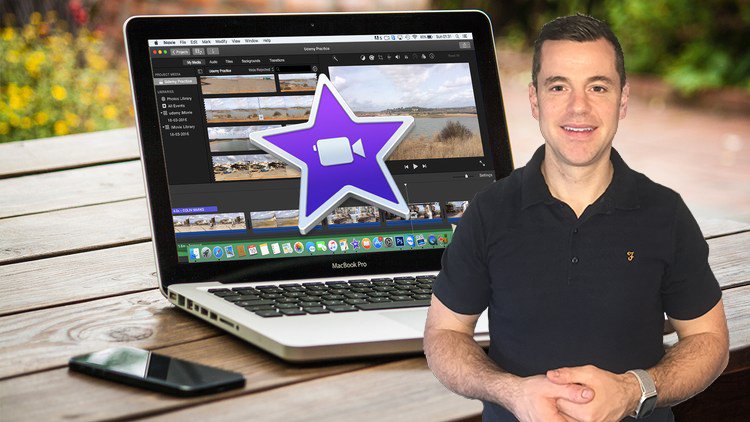
1. Einführung: Hi. Und vielen Dank, dass Sie sich die Zeit genommen haben, diesen Microsoft Power-Schmerz aus meinem Kurs anzuschauen. Mein Name ist Colin Marks. Und ich werde sofort Instruktor sein, um ein bisschen über mich zu schreiben. Ich bin ein Microsoft-Trainer für die letzten 11 Jahre, lehre männliche Microsoft-Sachen. Aber in den letzten fünf Jahren bin ich auf die Apfelseite der Dinge übergegangen. Ich mag die Art und Weise, wie Apple Dinge macht. Und es war ein natürlicher Fortschritt für mich, nur um in das Microsoft Office für
Mac-Zeug zu ziehen . Warum sollten Sie diesen Kurs nehmen? Was dieser Kurs von unten nach oben entworfen ist, ist das gleiche, um Sie auf dem gleichen
Niveau zu bekommen . Also, ob du ein Anfänger bist, der zum ersten Mal anfängt, was hast du? Jemand, der bereits Microsoft Power Point oder eines der Microsoft-Produkte verwendet hat? Und Sie wollen nur mit dem Apfelzustand der Dinge auf dem Laufenden sein. Dieser Kurs ist für Sie. Also, was du mit diesem Kurs bekommen wirst, ist alles dazugefügt. Wenn wir also Wahlen machen, wird
es am Ende eine Übung geben. Ich würde die linke tun, die Übung auf Sie können mit mir folgen, Sie verbündeten Lord selbst und tun sie von zu Hause. Der Kurs wird aktualisiert Wrangling. So wie ich sehe, dass Sie brauchen, werde
ich Vorträge hinzufügen. Wenn die Schüler Fragen zu einem bestimmten Thema stellen und ich denke, dass es Elektra dafür
braucht , werde
ich das hinzufügen und Sie werden Zugang dazu haben. Es gibt Diskussionen,
Maßnahmen, die Sie gehen können und einen Blick und sehen, welche Fragen die Leute haben wie zuvor auf welche Antworten ich gegeben habe, können Sie auch Fragen für sich selbst im Nachrichtenbereich . Du kannst reingehen und mir eine direkte Nachricht schicken. Wenn es etwas gibt, das Sie belästigt oder etwas, das Sie einfach nicht
den Kopf bekommen , werde
ich eine Benachrichtigung bekommen. Wenn es eine Geld-zurück-Garantie gibt,
melde ich mich direkt an dich. Also, wenn Sie versuchen, Kurs und es ist nicht für
Sie, können Sie Ihr Geld zurück bekommen. Und das bleibt für Tony D. Ist, dass es auch einen lebenslangen Zugang gibt, also jeder dieser Vorträge, sobald Sie sich anmelden, haben
Sie lebenslangen Zugriff auf. Also, wenn ich die aktualisierten Vorträge hinzufüge. Sie werden sie bekommen, wenn die Version etwas andere tot wird. Ich würde mich entscheiden, um sicherzustellen, dass Sie über die neueste Version der Software verfügen. Du wirst also nie einen anderen Microsoft PowerPoint für meinen Kurs kaufen müssen. Das Letzte, was ich sagen möchte, ist, nochmals
vielen Dank für die Aufsicht, und ich hoffe, in der nächsten Vorlesung zu sehen.
2. 2 Opening für das erste Mal: Okay, also erste Dinge zuerst. Wir wollen einen Blick darauf werfen, wie wir Microsoft Power Point zum
ersten Mal öffnen würden . Also auf deiner Dunkelheit, ganz unten hast du, was man als Launchpad bezeichnet, und die Startrampe wird dir bereits Programme zeigen. Sie können auch die Taste drücken. Es ist die oberste Reihe Ihrer Tastatur. Es ist ein Knopf. Fünf Tasten und keine vier Tasten in je nach Tastatur, die Sie unter den sechs kleinen Quadraten auf dem zynischen Gebetsstart haben. Es wird diesen Startteil für uns auf dem Launchpad enthüllen zeigt Ihnen nur die verschiedenen Programme, die Sie auf Ihrem Mac haben. Also schauen wir es Microsoft Power Point ganz unten hier für mich auf, wir werden es öffnen. Sie können sehen, dass es bis ganz unten stößt, und es öffnet sich und ich werde meine Ente
entfernen. Vorerst werde
ich nur meinen Dr getan So Option Befehl setzen, Andi würde Ihre Dunkelheit wegsetzen, abhängig von Ihrer Bildschirmgröße. Möglicherweise müssen Sie das nicht tun, damit Sie hier sehen können Wir wurden mit der ersten Option getroffen, welche Art von Präsentation wollen wir 90% der Zeit erstellen, wir werden eine leere Präsentation verwenden, weil wir werden ihre eigenen Spin auf Dinge. Aber Sie können auch eine Reihe von diesen Vorlagen verwenden. Und in einer späteren Vorlesung werden wir einen Blick darauf werfen, wie wir hineingehen und eine andere
Vorlage auswählen würden . Vorlagen würden unterschiedliche Farben haben können verschiedene Stile, verschiedene Arten von Steuern oder Fonds sein. Es gibt uns auch eine Option auf der linken Seite gibt es für die letzten. Also, wenn Sie auf einer aktuellen Präsentation gegangen waren, können
Sie gehen und Sie können eine gerade von dort öffnen, und es gibt alle auch einen offenen Abschnitt auf den Öffnungen. Aktion würde es Ihnen ermöglichen, eine vorhandene Präsentation zu öffnen, die Sie
irgendwo auf Ihrem Computer oder harte Leben gespeichert haben , und Sie können dann gehen und weiter auf sie gehen oder ändern oder hinzufügen. Also vorerst werden wir nur diese leere Präsentation auf leere Präsentation verwenden wird die
Standardpräsentation sein , die wir verwenden werden. Wie ich bereits sagte, wir werden ein Zimmer setzen, das Dinge unsere eigenen Farben, Zimmersteuer, ihre eigenen Mittel für unsere eigenen Informationen eingibt. Die Vorlagen geben Ihnen Platzhalter, in die Sie Dinge hinzufügen können. Also gehen wir hier runter in die ganz untere rechte Ecke. Dort gibt es einen „Create“ -Button. Ich werde auf die Schaltfläche „Erstellen“ klicken. Es wird eine neue leere Präsentation für uns in der nächsten Vorlesung eröffnen. Was wir tun werden, ist, dass wir eine kurze Tour vom Fenster machen, einen Blick werfen und sehen, wo alles unsere Barone bekommen kann, bevor wir mit dem
Kurs beginnen . So werden wir sehen, ist in der nächsten Vorlesung.
3. 3 Microsoft PowerPoint: Okay, wir haben Microsoft PowerPoint zum ersten Mal geöffnet. Nun, Matt, nein. Mit dieser leeren Präsentation. Also, was wir tun werden, ist, dass wir eine kurze Tour durch das Fenster machen, wenn wir durch
das Fenster gehen , werden in der Lage sein, alle verschiedenen Bereiche zu sehen, nur damit Sie genau wissen, wo Sie sind und worüber wir später reden. Also zuerst, ich habe meinen Bildschirm maximiert, also passt es zu meinem Vollbild, das Sie tun können, um ihn zu sehen. Ich rate den Leuten, dass, wenn Sie diesen Kurs machen, versuchen und vielleicht irgendwo einen zweiten Bildschirm zu haben, sei es ein Telefon, ein iPad, ein Tablet oder einen Laptop oder etwas, das Sie einfach verwenden können , um den Kurs zu sehen. Dann können Sie hier auf Ihrem Herrencomputer üben. Also gehen Sie von der linken oberen Ecke, rechts unten nach unten, rechts. Wir werden über die verschiedenen Bereiche sprechen. Also ganz oben, haben
wir unsere Haupt ubar scheinen, dass diese Menüleiste Augen mit allen Mac-Programmen wird was eine kontextuelle Menüleiste genannt wird. Es wird sich also ändern, abhängig von den Kontakten oder was auch immer Sie gehen. Es wird Ihnen die Menüleiste zeigen. Also in der Minute zeigt es mir meine Power Point Menüleiste hier. Wenn ich runtergehen und ein anderes Programm öffnen würde. Also, wenn ich vielleicht meine Kontakte in meinem Kalender öffnen würde, würden
Sie sehen, dass die Menüleiste keine Änderung in meiner Kalendermenüleiste. Je nachdem, was Sie verwenden, ändert
sich diese Menüleiste. Wenn ich durch, kann
er sehen, Power Point at the Minute ist irgendwie gespenstiert, wenn ich wieder an die Macht wies um die volle Farbe wieder auf seine keine Power Point Menüleiste ganz oben zu gehen. Während des Kurses werden
wir uns mit Differenzaktionen von dieser Menüleiste beschäftigen. Ich werde jetzt nicht zu viel durchmachen. Wir haben dann diesen Mann PowerPoint-Fenster, so dass Sie es ist Highlight in dieser braunen, orangefarbenen Koralle rechts unten oben sehen können. Hier haben wir. Dies ist die Titelleiste ganz oben, so dass Ihre Titelleiste in der Minute die Präsentation eins sagt. Wir beginnen erst mit einer brandneuen Kopie von Microsoft PowerPoint, daher hat es Präsentation eins. Wenn Sie PowerPoint verwendet haben, erhalten
Sie möglicherweise Präsentation zu behandeln 45 oder wann immer die Küsse auf der linken Seite, die wir haben, was man einen schnellen Zugriff auf etwa so den schnellen Zugriff auf einen Kreditnehmer nach unten. Dies wird je nach Verwendung unterschiedlich sein. Von Anfang an würde es mir sehr ähnlich aussehen. Aber wenn Sie anfangen, es zu benutzen und es zu ändern, wird
es für jeden anders sein. Wir haben die grundlegenden hier, so dass Sie sehen können, wir haben Optionen wie Datei speichern auf do unr edu Okay, auf am Ende, dann haben wir es sieht aus wie ein Pfeil mit einem nach unten Unsere würde oben darauf liegen ist Ihre anpassen Schaltfläche diese angepasste was? Anillos uto. Fügen Sie Unterteile zu Ihrem schnellen Zugriff auf eine Leiste hinzu oder entfernen Sie sie. Wenn wir
also nach unten klicken, können
Sie sehen, dass wir Optionen wie neu haben. Es hat eine Tech neben Datei speichern unter Andhra Stück, so dass zeigt, dass verdammte Tasten derzeit auf Ihrem schnellen Zugriff auf eine Bar angezeigt . Wenn ich jemand war, der Kontinent Drucken Präsentationen war, Ich könnte vielleicht wollen, um den Druckknopf dort setzen und es würde es für mich hinlegen, so dass Sie
sehen können Nein, Ich weiß, Haben sowie sie vier andere Tasten. Ich habe einen Druckknopf. Nein, das ist nur schnell. Einfacher Zugang zu ihm. Nun, wenn Sie zu viel oben setzen, besiegt
es das Zweckzentrum. So verlieren Sie das schnelle Element, weil Sie anfangen müssen, in der Suche zu gehen. Also verwende ich das nur für deine, die du ständig verwendest. Ihr Druck, Ihr Rückgängigmachen Sie Ihre Redux, diese Art von Sache über Auf der rechten Seite haben
wir diese Suchoption, so dass Sie nur zu Ihrer Präsentation suchen können. Wenn Sie schnell etwas darin finden möchten. Wir haben eine Share-Schaltfläche Microsoft Angebot Street X fünf können Sie in der Lage sein,
mit anderen Papier zusammenzuarbeiten . In den vergangenen Jahren
hätten wir fünf Leute, die an einer Präsentation arbeiten, würden
Sie Ihre Kopie für jede Person haben und ihre eigene Kopie haben. Wann würden Sie also fünf verschiedene Exemplare der Präsentation haben? Nein, was wir tun können, ist, dass wir unsere eigene Kopie haben können. Welches wäre also das Master-Exemplar und wir können das teilen, damit wir ihnen anderen vier
Personen fünf,
einschließlich USA,
Zugang zur Master-Kopie geben können Personen fünf, einschließlich USA, . Wenn sie also die Präsentation bearbeiten oder erstellen, tun
sie dies auf allen Master-Kopien. Am Ende haben
wir also nur eine große Kopie, im
Gegensatz zu fünf separaten Kopien, die wir nicht zwischen unsee wechseln müssen,
so dass das Teilen eine Option sein wird. werden wir im Verlauf ganz oben betrachten. Hier ist ein Smiley-Gesicht. Hier möchte Microsoft, dass Sie es Ihnen sagen. Sagen Sie ihnen, wenn Sie den Programmierer mögen, wenn Sie das Programm nicht verwenden, es ist
es, was sie verwenden, um es zu reparieren. Wenn also irgendetwas nicht stimmt, Sie keine Angst, es ihnen zu sagen, damit sie versuchen können, es direkt zu beheben. Dann, unter ihnen Tasten, haben
wir das, was man das Band nennt. So Microsofts Ribbon ist sehr ähnlich Schriftsteller bei ihren Produkten. So Microsoft Office, Microsoft Word, Excel Power Punkt zu versuchen, dies zu halten, um ihn zu sehen. Diejenigen, die, sobald sie lernen, wie man das Band benutzt, gehen
sie auf den Sprung in das nächste Programm, ohne lernen zu müssen, wie man es benutzt. Also, wenn Sie beena Microsoft Wort Jahre älter haben, wird
dies sehr ähnlich aussehen. T oder wenn Sie Microsoft verwendet haben, Excel in der Vergangenheit, dies wird Ihnen ähnlich aussehen, die verschiedene Tinten erlauben es. Aber es wird Ihnen vertraut sein, wenn wir den Kurs durchlaufen. Wir werden uns mit diesen verschiedenen Abschnitten vom Band beschäftigen, aber Sie können jeden von der Rippe sehen. Jedes der Band hier hat verschiedene Tops, Zuhause in Süd-Design, Übergang und so weiter. Auf jeder dieser Wannen wird dann weiter in verschiedene Abschnitte aufgeteilt, so dass Sie diese Vergangenheit hier sehen können. Dies ist die Zwischenablage Abschnitt, und Sie können sehen, dass es eine kleine Zeile gibt, die hier in der Mitte geht, also wird meine Art sein, Ihnen zu sagen, wo ich bin. Sagen Sie, ich bin in der Mitte des Home-Reiters herum auf der linken Seite des Home-Reiters auf, dass Ihr wir in der Lage waren, auf einen bestimmten Punkt zurück auf der rechten Seite zu konzentrieren. Wir haben einen Pfeil, der auf diese Stunde zeigt. Alles, was tut, ist, dass die Multifunktionsleiste ausgeblendet und die Multifunktionsleiste zurückgesetzt wird. Okay, einige Leute mögen es, diesen zusätzlichen Platz auf dem Bildschirm zu haben. Ich benutze dafür ein Mac-Buch. Möglicherweise verwenden Sie einen I max oder einen Big Screen Mac oder einen Mac Mini mit einem größeren Bildschirm. Je nach Bildschirmgröße, die Sie verwenden, und Sie müssen das Band möglicherweise nicht weglegen oder nicht, neige
ich dazu, es die ganze Zeit dort zu lassen, weil es etwas ist, das wir
von Zeit zu Zeit verwenden werden . Okay, dein Personalpunkt-Fenster dann
dein Personalpunkt-Fenster. Also dieser Bereich von der Linie, die wir hier sehen können, ist nicht in Trace-Aktionen aufgeteilt. Also ein Abschnitt ist hier drüben auf der linken Seite und Sie können sehen, dass wir einen haben. Was nennt man eine Folie in der Mitte hier drauf und sagt keinen Titel in der Minute. So, wie wir durch den Kurs gehen und Sie später sehen werden, wird
dies mit verschiedenen Folien bevölkern. Alle unsere Sklaven werden niedergelegt werden, Slade Einmal am späten Dienstag, Bäume wie für den richtigen Weg nach unten in der Minute. Wir haben nur einen Schiefer. Ich werde vorerst einen neuen Schiefer einlegen. Nur ein Sicher. Aber wo wir die Schiefer gehen. Also eins und zwei, wir waren glücklicherweise es um, wie er das machen würde und genauer. Aber vorerst möchte
ich Ihnen nur zeigen, was jeder Abschnitt hier in der Mitte macht. Dies ist der Hauptfolienabschnitt. Okay, also lassen Sie Ihren Mann den weißen Hintergrund dorthin schieben. Dann haben wir einen Platzhalter genannt. Also auf diesem ich und Folie hier haben wir zwei Spieler. Alle diese verschiedenen Folien haben eine unterschiedliche Anzahl von Platzhaltern. Dieser ist für Spieler Soldaten auf dem Platz. Reihenfolge ist ein Bezirk zu unserem Titel, der ein Titelplatzhalter ist. Auf der anderen Seite wird eine Fahrt Untertitel getreten, die ein Untertitel-Spieler ist. Solar. So sind Platzhalter oder etwas, das etwas für dich halten wird. Also Ihr Titel oder Ihr Untertitel auf diesem Spieler Solar wird nur oben auf dieses Licht gesetzt so dass Sie sehen können, dass ich mich bewegen kann. Also, wenn ich meine Titel tippe, ich tippe nicht in den Titel auf diesem Licht. Was ich tue, ist, dass ich den Titel in den Player einlöten. Dann wird der Platzhalter dann wiederum dieses Licht eingeschaltet. Es bedeutet also nur, dass wir es so bewegen können. Wir haben keinen Einfluss auf den Hintergrund. Wir benutzen vorerst nur ein Weißer. Aber später werden
wir verschiedene Farben verwenden. Wenn wir hier unten vorwärts gehen, können
Sie sehen, wir haben einen Klick auf Ich würde bemerken Abschnitt Dies ist die Richtung Aktion. So Wunder auf der linken Seite zu ist in der Mitte auf dem dritten Abschnitt, läuft entlang der Unterseite hier,
und es sagt, dass die Mannatech versucht Notizen. Also fährt dieser Traktor Notizen. Action wird dort sein, wo du dein Geschenk oder deine Notizen hineinstecken wirst. Niemand wird sich vor einem Publikum aufstellen und Dinge abregnen, ohne vorher Notizen
vorbereitet zu haben, so dass Sie vielleicht ein Bild von einem Schloss haben. Sagen Sie einfach, wenn Ihre Präsentation auf Burgen sein wird, haben
Sie vielleicht ein Bild von einer Burg auf dem Bildschirm hinter Ihrem Publikum gezeigt, dass Schloss. Aber im Abschnitt Notizen können
Sie alle Ihre Notizen zuvor geklebt haben, so dass Sie bereit sind, darüber zu sprechen, damit Sie mehr darüber erfahren können. Und Sie können bereit sein, für zwei oder drei Absätze über dieses Schloss
zu sprechen, ohne diesen Text tatsächlich auf den Bildschirm setzen zu müssen. Denn wenn wir eine Präsentation machen, wollen
wir nicht, dass Menschen Text auf dem Bildschirm lesen, denn wenn die Lesung nicht zuhört, wollen
Sie, dass sie sich ein Bild ansehen, wenn Sie hören, was Sie sagen. Also, hier werden Sie auf unsere Notizen klicken. Du wirst dein Geschenk eine Notizen eingeben. Sie werden in der Lage sein, sich zu bewegen. Wir werden in einem der späteren Abschnitte der Autobahn sperren können sie Noten ausdrucken, so dass Sie auf Ihrem Podium stehen
können. Mehr von Ihnen fühlen sich über ein Ausgehen. Oder wenn es nur um eine Präsentation vor einer kleinen Gruppe zu machen, können
Sie diese Notizen ausdrucken und sie bereit für sich selbst unten an der Unterseite Sie. Wir haben nur einen kleinen Statusball. Sagen Sie einfach Dinge, wie viele Folie Sie die Sprache haben, die Sie verwenden. Und so verwende ich Englisch United States in der Minute und Ihre Notizen Kommentare. Dies sind Ihre unterschiedlichen Ansichten, also werden wir noch nicht zu viel über die Ansichten sprechen, weil wir nicht wissen, was sie sind. Aber was wir tun werden, ist, dass ich Ihnen die Knöpfe für sie zeige. Also haben wir eine normale Sicht. Wir haben, was man Slate nennt. Also später, wenn wir vielleicht 10 oder 15 Dias später haben, wie Sie oben auf der linken Seite hier sehen können, ist
es sehr schwer für Sie, wenn Sie 15 Schiefer hatten, die nur für sie zu sehen waren. Sie sind ein Fünfer, das Maximum, das sehr schwer zwischen ihnen zu sortieren ist. Was für uns eine kleine Art von tun wird, ist, dass es den Splitter in einer Box oder einem Raster führen wird, wie wo man vielleicht 20 Folien sehen kann, so dass wir zwischen ihnen wechseln können. Dann haben wir Diashow-Ansicht. Das wird also das Ende sein, wenn wir alles vorbereitet haben, wenn wir alle unsere
Notizen haben , wir unsere Präsentation bereit gekauft haben, und es ist Zeit, diese Präsentation zu halten. Die Diashow-Ansicht wird uns zeigen, wie es auf einem großen Bildschirm auf der
rechten Seite aussehen wird , dass wir dann unsere Zoom-Taste haben. So ist es Zuma zu leicht über. Sie können es nach links oder nach rechts schieben,
je nachdem, ob Sie groß oder klein zoomen möchten, wir verbrauchen es so und zeigen die letzten Folien oder in wir zeigen mehr idealerweise, was Sie wollen. Und darüber werde ich später in dieser Aktion sprechen. Wenn Sie Ihren Zoom einstellen wollen, haben
wir einen Titel oben in jedem dieser Slights. Sie möchten sicherstellen, dass Sie diesen Titel hier lesen können, den wir verwenden, ist nicht gut. Wenn Sie nur Wörter sehen könnten, müssen
Sie in der Lage sein, sie zu lesen, damit Sie schnell sehen können, welche Folie enthält. Welche Informationen? Ich gehe zurück zur normalen Ansicht, damit wir zu dieser normalen Ansicht auf der
rechten Seite zurückkehren können . Sie können sehen, wir haben noch diesen Klick zu unserem Untergang hier. Das ist also ein kurzer Überblick über das Microsoft PowerPoint-Fenster. Es ist nur wichtig, das aus der Luftwaffe herauszuholen, damit wir wissen, wo die unterschiedlichen Aktionen sind. Wir wissen, was eine Multifunktionsleiste darauf ist, wenn wir auf die verschiedenen Registerkarten klicken, die die
verschiedenen Schaltflächen auf der Multifunktionsleiste zeigt . Okay, wir wissen, wo sich ihre Titelleiste ganz oben befindet. Hier. Dies ist unsere Slide-Ansicht nach unten entlang der linken Seite. Und dann ist das im Mai im Blick hier in der Mitte. Und dann müssen wir klicken, um Notizen Abschnitt hinzuzufügen. Also, was wir tun werden, ist, dass wir in der nächsten Vorlesung weitermachen. Wir werden uns ansehen, wie wir anfangen würden, die Präsentation zusammen zu bringen, also werden wir sehen, oder?
4. 4 Vorlagen verwenden: Okay, Also in der letzten Vorlesung haben wir uns die Standardvorlage angesehen, also hatten wir einen kurzen Rundgang um die Standardvorlage auf Standardvorlage ist ein weißer Hintergrund auf schwarzer Steuer, wie Sie hier sehen können, so dass die Mehrheit von Personen würde eine Standardvorlage erstellen, eine Präsentation basierend auf dieser Standardvorlage
haben, sodass Sie einen PowerPoint öffnen und eine leere Präsentation erstellen. Und das ist es, was es gibt Ihnen einen weißen Hintergrund mit den Platzbestellungen. Und Sie haben auch die Möglichkeit, eine Präsentation basierend auf einer Vorlage zu erstellen. Wusste, was eine Vorlage ist. Es hat die gewissen Dinge an Ort und Stelle, einen neuen Adam. Also, was hat vielleicht die Spieler Soldaten in einem anderen Abschnitt, der den Platz oder einen
anderen Ort hat . Es hat verschiedene Farben und Hintergrund, verschiedene Dinge. Ich finde, es ist besser, eine leere Präsentation zu erstellen, alles auf dem Bildschirm schwarz und Wege
zu bekommen, all Ihre Inhalte ,
und danach können Sie ein bisschen ändern oder die Farben ändern, oder Tun Sie, was immer Sie tun wollen. Aber einige Leute bevorzugen es, eine Vorlage zu verwenden, damit Tablets verwendet werden können,
je nachdem, was Sie für Also, wenn Sie es für ein Sportteam tun, können Sie einen Blick auf verschiedene Farben oder verschiedene Dinge. Wenn Ihr Unternehmen verschiedene Farben hat, so vielleicht eine Vorlage, die in der Nähe von ihnen ist. Die Art und Weise, wie wir die Vorlage verwenden würden, befindet sich im Power Point-Menü oben. Hier haben wir eine gute Option auf. Es gibt uns zwei Optionen neue Präsentation oder neue von Vorlage. Neue Präsentation wird nur von der leeren Standardpräsentation stammen. Aber neu von Vorlage wird Ihnen eine Reihe von Optionen geben, als die Sie wählen
können, so dass Sie sehen können, es ist genau Das gleiche ist das Fenster, das wir am
Anfang geöffnet hätten . Außer, anstatt hier eine leere Präsentation zu wählen, werden
wir eine der anderen auswählen. Sie können sehen, dass es verschiedene Farben auf ihnen gibt. Auf jedem von ihnen gibt Ihnen eine schnelle Darstellung dessen, wie es aussehen wird. Also werde ich mir einen aussuchen. Ich wähle einfach diese Macht aus,
jemanden, den du sehen kannst. Es ist nicht hervorgehoben mit dieser orangefarbenen Farbe dahinter. Es wird wie ein grauer Hintergrund auf unserem sein und Platzhalter werden weiß sein. Ich würde mir vorstellen, dass ich mir das ansehe. Ich klicke nicht auf die Schaltfläche Erstellen, dann die ganz unten rechte Ecke hier, sobald ich genommen habe, erstellen, Sie können es sehen, dann hat diesen tollen Hintergrund. Es hat den Titel in der Mitte dort, die Steuern unterschiedlich, so dass Ihr Geld anders sein wird. Deine Farben wären anders. Die Farben, die Ihnen zur Verfügung stehen, wären unterschiedlich, also verwenden Sie eine Vorlage. Es ist mehr oder weniger das gleiche ein Einrichten der leeren Vorlage, außer es gibt Ihnen Farben von Anfang an. Wo befindet sich die leere Vorlage? Sie beginnen leer und importieren Mittelwert direkt nach oben. Okay, wenn du froh bist, dass du nur eine kurze Präsentation machen willst, vielleicht der Tempel, dann wäre
es der richtige Weg für dich. Aber wenn es etwas ist, das Sie für die Arbeit tun müssen, sind
wir sehr eng, die Farben oder bestimmte Dinge, die Sie brauchen, um mit dem Rohling für den Kurs beginnen. Wir werden den Rohling benutzen. Es wird genau sein, genauso wie die Verwendung einer Vorlage. Sie müssen nur die Planke ganz am Ende ändern. Dann, okay, dann werden wir sehen. Ist in der nächsten Wahl, wenn wir anfangen, die Importinhalte in diesem zu starten,
beginnen, mehr Folien auf und beginnen, unsere Präsentation aufzubauen, so werden wir Sie dann sehen.
5. 5 Inhalt zu Präsentationen hinzufügen: Okay, es ist
also keine Zeit, diese Präsentation ein bisschen wie eine Präsentation aussehen zu lassen. Nein, zum Zweck ist aus, dieses Video zu machen. Es modelliert nicht wirklich, was wir tun. Die Präsentation über das, was wir hier tun wollen, ist zu lernen, wie wir unsere Präsentation erstellen, nicht um eine Präsentation zu machen. Okay, also könnten einige der Dinge, die wir hier reinlegen, sachlich korrekt sein. Einige der Dinge könnten viel Sinn ergeben, aber es ist alles für pädagogische Zwecke. Okay, also könnten die Zahlen korrekt sein, die wir in die Dinge, die wir in setzen, vielleicht Sinn machen, aber es ist es macht ein goldenes alles. Es ist zu lernen, wie man eine bestimmte Sache macht. Wenn Sie Ihre Präsentation erstellen, würden
Sie natürlich die richtigen Zahlen einfügen und Sie würden alles richtig machen. Wir verwenden das nur als Übungsschauspielerin Augen. Also, was wir zuerst tun werden, ist, dass wir ein wenig über die Platzbestellungen reden werden. Nein, die Platzhalter sind diese Bereiche, also können Sie sie sehen, die gleich hier herumlaufen. Wie wir gehen, um in verschiedenen Slights setzen, werden
wir die verschiedenen Größe Platzhalter und verschiedenen Typ,
weniger Ursprung zu sehen . Wir lernen zu gegebener Zeit alles über sie. Aber Ihre Präsentation wird aus Slights gemacht werden. Okay, es ist eine Diashow. Also werden wir Folien hinzufügen und wir werden sie entlang der linken Seite auf
jeder Folie legen , wird einen anderen Zweck haben. Ich sage den Schülern oder potenziellen Schülern immer, wenn wir etwas tun, dass Sie eine Präsentation ganz einfach machen können. Also wird es nur für mich und unsere Baummänner geben, die Schiefer abreißen. Okay, Baum May vor dem 1. 1 ist ein Titelgeringfügig, wie wir hier sehen können. Okay, es wird ein Titel für Ihre Präsentation sein. Es wird also der Bildschirm sein, dass, wenn Leute kommen und zum
ersten Mal auf den Bildschirm schauen , es ist, was sie sehen. Es ist, was Ihre Präsentation, um sie dann auf haben, dass wird
einen Titel unter Untertitel haben . Wir werden dann Nein haben, wir werden das in einer Sekunde langsamere Details durchmachen. Dieser Typ einer Folie hier wird
es sein, was man einen Titel und Inhaltsfolie nennt. OK auf. Dies wird eine Folie sein, die einen Titel ganz oben hat. Alle Folien sollten Titel enthalten. Ziehen Sie mit der ganz oben an. Dann wird es einen Inhaltsbereich haben. Diese Inhaltsaktion kann Aufzählungspunkte werden, die darauf besteuert wurden. Es kann vielleicht ein kurzer Absatz sein. Es kann m jede Art von besteuert werden, so. Ok. Die andere Art von Folie wird genau die gleiche Art von Folie sein wie die zuvor vorgestellte. Außer diesem hier. Anstatt es besteuert zu haben, wird
es vielleicht einen Titel auf dem Bild haben. So wird ein Titel und das Bild ein knappes kleines Top auf einem Bild in diesem Bereich hier sein. Okay, , dann weiter. Ein weiteres wenig könnte nur das sein, was man eine leere Schiefer nennt. Ok, auf einem leeren Schiefer und ist, wo wir unsere eigenen Sachen rauskriegen können. Unsere eigene Betitelung Reverie will unsere eigenen Bilder, wo immer wir wollen, aber aus ihnen für Männer Auto-Abschlüsse, werde
ich den Affen anrufen. Also haben wir uns leicht angezogen. Wir haben eine Folie mit einem Titel auf einigen Text auf uns. Wir haben eine Folie mit einem Bild darauf für das Bild. Ich werde in einem Bild ein Video setzen, ein bisschen Clipper Herz. Wir reden später, aber ClipArt oder eine Aktie oder
so, also muss es kein Bild sein. Es kann verschiedene Dinge sein, aber es ist eine Art Folie, die wir wollen und dann eine leere Folie. Wir haben nur vier leichte, also müssen wir wirklich nur lernen, wie man vier verschiedene Dias macht. Viertens können
wir eine Präsentation machen, die 100 Folien darin hat, weil es könnte 20 Sklaven auf sie
besteuert wurden , weitere 25 mit Bildern auf ihnen. Dort haben wir eine 45 Sklavenpräsentation auf. Wir müssen nur wissen, wie man zwei verschiedene Arten von Schiefern herstellt. Wir müssen uns später hinzufügen. Denken Sie an eine Partie Golf, aber Sie könnten treffen 100 Schüsse in einem bekam wieder, bekam. Aber Sie müssen nur auf sie legen, um den Ball einmal zu schlagen, und es funktioniert für Sie. Also ist es das Gleiche hier. Wir werden lernen, wie wir unseren Slade mit Steuergeld erschaffen. Dann, später, können
Sie ändern, um das, was Sie tun möchten. Also gibt es für mich in Kassetten von Sklaven, die wir lernen, wie man macht. Und wir werden sie genauer durchgehen auf wir werden auf die Mall klicken. Wir werden wahr und tun Beispiele von ihnen und zeigen Ihnen, wie Sie das tun würden. Schützt den Arzt Angriffe und das Parlament. Aber für einen Anfang werden
wir uns hauptsächlich auf eine Titelfolie konzentrieren. Also haben wir diesen Platzhalter hier. Was? Die Spieler Inhaber. Ich neige dazu, den Schülern zu
sagen, Verschieben Sie die Platzhalter nicht. Okay, also bleibe ich nie meine Töchter. Bewegen Sie sie nicht so auf dem Bildschirm. Microsoft Lassen Sie sie in der Mitte Ihres Bildschirms dort einstellen. Wenn die Form für Sie zentriert, dass Sie einfach programmieren Spiel, Sie können es nehmen und verwenden Sie sie. Also, was werden wir für diese Präsentation tun? Ich werde die Präsentation auf der Grundlage eines kleinen Dorfes in Portugal zu tun. Es heißt Olivo. Jeder, der keine hat. Meine vorherige natürlich, ist. Aber nein, ich habe es so oft benutzt, weil es etwas ist, das mir vertraut ist. Andi,
ich habe den Inhalt dafür. Sie können genau das kopieren, ich werde den Inhalt in diesem letzteren zur Verfügung stellen. So Bilder auf Videos, die Sie in gehen und herunterladen und in Ihre Präsentation nur ein Beispiel-Zeug. Alles, was ich erwähnt habe, dass Sie im Kurs benötigen werden, wird in der Ressource
des Abschnitts verfügbar sein . Also müssen Sie gehen und einfach herunterladen, dass Herr, frei
sein für Sie zu verwenden. Und ich besitze das Copyright von diesem Zeug, damit ich es in Kursen verwenden kann und dass einige manchmal das größte Problem darin besteht, Dinge dafür zu bekommen. Also setzen wir hier unseren Titel ein. Wir werden nur einen Roman Portugal anlegen. Ich werde nur unter meinem Namen India setzen. Also, Dad, einfach, unkompliziert. Wir haben unsere erste Folie fertig. Wenn Sie also in der nächsten Vorlesung zurückkommen, werden
wir schauen und sehen, wie Sie uns mehr Slights hinzufügen würden
6. 6 eine Präsentation speichern: Okay, also haben wir so weit, wenn unsere Präsentation hier geöffnet ist. Nun, was wir tun wollen, ist, wollen wir voran gehen und sehen, ob die Präsentation, die Schönheit der Präsentationen auf dem Computer ist, dass wir voran gehen und lassen Sie einen späteren Zeitpunkt
können wir es hinzufügen. Wir können etwas Kleines darin ändern und das können wir etwas anderes sagen. Also ist es wichtig, das Sparen zu einem T zu bekommen und wenn wir gehen, um zu sehen, ob es zwei Optionen geben wird, um unsee beraten
von Anfang an gerettet werden , wird
es keinen Unterschied für uns machen. Okay, später schauen
wir uns den Unterschied in ihnen an , aber von Anfang an werden
Überlebende genau dasselbe für uns sein, wenn wir das erste Mal Dinge retten. Also, um eine Präsentation zu speichern, gehen
wir auf die Datei-Taste nach oben mit der oberen linken Ecke, so dass Sie
sehen können , dass wir Power Point an haben. Dann haben wir aus dem PowerPoint Manu abgelegt. Wenn wir hinuntergehen, haben
wir unsichtbar gerettet. Beraten Sie etwas Sorgfalt. Sie können sehen, ob der richtige Schatz dort sagt, dass er Ihnen Befehl gibt und s die Abkürzung
dafür ist . Alle diese Optionen haben eine Short-Cut-Option. Wir würden sie später benutzen. Vorerst werden wir nur den längeren Weg nutzen. Also erzwungene Zeit oder sieben, es spielt keine Rolle, wenn Sie die Frauen ungeklärt retten oder die Augen retten, wenn wir sie ändern würden . Also werden wir auf Speichern klicken. Es wird diese kleine Dialogbox öffnen, für Sie hören alles, was sich öffnet, so dass ein zweiter Reeboks als Dialogfenster bekannt ist. Es fragt uns also ein paar verschiedene Dinge. Ich werde sie nur durchgehen, wenn Sie mit diesen Dialogfeldern zu tun haben, die versuchen,
von oben links nach unten zu gehen , rechts. Der Endknopf ist hier immer rund gemacht. Sie können es unten in das Meer der Taste ist da und laufen Sie die untere rechte Ecke. Wenn es eine Schaltfläche für okay ist, geben
Sie unsere nächste in der Regel ausgeführt werden dort. Es macht also Sinn, von oben zu gehen. Links unten rechts. Was wir also nicht haben, ist, dass wir einen Augensee-Abschnitt haben. Das fragt uns also, welchen Namen. Wollen wir einen Teil davon? Es ist sehr wichtig, dass Sie diesem einen sinnvollen Namen geben, damit Sie, wenn Sie in sechs
Monaten zurückgehen und es sich ansehen, genau wissen, was es ist, ohne sich öffnen zu müssen. Das ist das erste, was wir tun wollen. Also wollen wir wissen, wo wir es On servieren, was retten wir es? Augen. Also, dafür nennen
wir es nur die erste Präsentation. Nicht sehr. Stellen Sie sich vor. Aber warte. Nein, nochmal. Wenn wir uns ansehen, was es ist, ist die nächste Option dann gemacht Tags, so dass Sie Tags sehen können, sind Sie entweder Tag zu diesem, dass später. Wenn Sie zuerst einen Satch wollen, können
Sie danach suchen. Wenn Sie also an etwas arbeiten,
können Sie es hineinlegen und es als „Arbeit“ bezeichnen. Sie können sehen, dass ich einen Wander-Tag runter habe. Okay. Wenn du Teoh wolltest, hatte
es mit diesen Fitnessstudios zu tun. Du könntest James setzen und ein neues Tag für Jims erstellen. Wenn James also einer der Leute wäre, die mit dir darauf laufen, könntest
du ein Zelt haben, damit du alle James's informell alle Akten von James mit einem Etikett
James drauf haben könntest. Wenn Sie also nach Jims suchen, wird
es als Teil dieser Suche erscheinen, so dass Sie verschiedene Tags hinzufügen können. Verschiedene Personen haben unterschiedliche Tags, und einige Leute verwenden sie möglicherweise nicht einmal. Sie können alle auch Auto-Grade hinzufügen, damit Sie sehen können, dass es wichtig sein kann. Orange richtige Gelb Excel Wort. Also habe ich
auch einen Exilkurs gemacht, auch einen Exilkurs gemacht, damit du sehen kannst, dass er dann
auch auftaucht . Das ist also das Erste. Also haben wir es gerettet oder wir haben einen Namun gesetzt. Wir haben auch ein Etikett eingefügt, also muss es tun. Gehen Sie weiter. Es hat mit Jims zu tun. Es fragt uns, wo wollen wir es retten? Jetzt wird es Ihnen geben, dass hier ein Spender ist oder nicht ausgeliehen wird. Wenn wir darauf klicken, wird
es Ihnen eine Reihe von verschiedenen Orten geben, an denen Sie
auch genießen möchten , also wird es Ihnen alle Geräte geben, die Sie haben. Dies sind vielleicht Festplatten auf Ihrem Mac-Buch oder wo immer es Ihre Favoriten ist. OK, das sind
also die Lieblings-Ordner, und dann haben Sie die letzten Orte unten ganz unten. Wenn der Ordner, in dem Sie ihn speichern möchten, nicht angezeigt wird, können
Sie einen Schritt weiter gehen. Oder wenn Sie auf die Seite von Ihrem Namen schauen, die erste Präsentation gibt es einen fallengelassen einen Pfeil. Wenn ich darauf klicke, wird
es
eine Schicht enthüllen , ,die jedem vertraut sein wird, der Computer in der letzten
Zeit benutzt hat . Also wir klicken, dass, Sie sehen, es gibt Ihnen diese Ebene, die Sie vielleicht vertraut jemand aus einem Windows-Hintergrund oder jemand, der Finder auf einem Mac verwendet hat kennen. Es wird Ihnen vertrauter aussehen. Wählen Sie also Ihre Dokumente hier, die linke Seite, und dann zeigt es Ihnen die verschiedenen Ordner hier, und Sie können es speichern. Ich werde das vorerst wegnehmen, oder glücklich genug, es direkt in Dokumente zu speichern. Später könnten
wir es an einem anderen Ort speichern. Also speichern wir die beiden Dokumente. Es fragt dich, was willst du retten? Es stirbt. Also was? Für viel wieder, wir sind noch nicht in der Phase, wo wir wollen, um Formate ändern, so sind wir glücklich genug, dass es nur ein Speichern es als Microsoft
PowerPoint-Präsentation genannt wird . Andi, wir werden auf Speichern klicken. Also, wenn wir uns vorstellen konnten, können
Sie oben sehen. Nein, wir haben unsere Akte. Es heißt Zwangspräsentation. Siehst du den Namen, der da oben kommt? Es in ihrer Dokumentenmappe darauf gespeichert bedeutet nein, dass alle Änderungen, die
wir vornehmen, wir könnten zurückgehen und unsere unveränderliche Schwächung nur Knechtschaft in Einige der
Briefvorträge werden weitergehen , schauen, es, sehen, wann wir das speichern oder überlebt verwenden würden. Es wird für Sie mehr Sinn machen, wenn wir zufrieden sind. Also in der Minute haben wir nur eine leere Präsentation. Wir haben es zum ersten Mal gespeichert. Aber später werden
wir Inhalte hinzufügen auf Mai Bearbeitung auf Originalpräsentation auf, dann gehen in und sieben. In einem der anderen Vorträge schauen wir uns das an, wenn wir auf dem Laufenden sind. Damit, so werden wir sehen. Ist dann
7. 7 Slide: Okay, also schauen wir kurz im letzten Abschnitt darüber, wie wir Steuern in einen der
Platzhalter eingeben würden , nur indem wir die Überschrift und die Unterüberschrift einfügen. Da waren wir, Glück im Detail in einem der nächsten Vorträge. Aber dieser Abschnitt dieser Vorlesung dreht sich alles um Folien über die verschiedenen Arten von Sklaven, die wir verwenden können. Also, wie wir bereits gesagt haben, müssen
Sie nur wissen, wie Sie ein paar verschiedene Folien verwenden, und wir können sie replizieren. Dann zu erstellen sind größere Präsentation, so wollen wir jemals gesehen. Zuallererst ist
die erste Art von Schiefer, die wir haben, ein Dichtheitslicht. Wir haben in einem Titan Slated setzen kommt automatisch, wenn wir die Präsentation starten. Wenn wir ein neues Slights hinzufügen wollen, legen
wir die Schiefer entlang der linken Seite ab. Hier werden wir es aufbauen. Wir haben hier eine Option, die eine neue Schiefertaste ist, und Sie können sehen, dass es in zwei Hälften aufgeteilt ist. Es ist in der unteren Hälfte aufgeteilt. Hier ist ein neuer Schiefer. Auf der oberen Hälfte befindet sich ein Symbol mit einer grünen Plus-Ehre oder einem grünen Kreis mit einem weißen Plus. Es gibt also auch einen kleinen Pfeil nach unten. Wenn du also den Pfeil nach unten
nimmst, siehst du Nein, es wird uns all die verschiedenen Arten von Folien zeigen, die wir machen können. So gehen durch sie sehr schnell dort, die erste Art von Sklave, Die Wochenend-Anzeige ist eine Enge spät, so dass wir eine Titan Schiefer setzen können. Und wenn wir wollten, haben wir
normalerweise keine Titel gewonnen wie am Anfang. Die nächste Art von Folie, die wir dann haben, ist eine Verschärfung Inhalt wie, so dass Sie sehen können, es gibt Ihnen eine grobe Darstellung davon. Dort ist es Titelbereich für einen Titel oben auf. Dann hat es einen Inhaltsbereich am unteren Rand. Inhalt wird zufrieden sein. Wird ein Bild oder ein Video oder ein bisschen Steuertelegraph oder so etwas sein. Die nächste, wenn wir einen Abschnitt haben, hatte ein so zwischen verschiedenen Abschnitten Ihrer Präsentation, können
Sie wie einen Titel setzen, und so wird es einfach brechen. Das ist Aktion für dich und es hat einen kleinen Titel für dich, den nächsten. Dann haben wir getan, ist ein enger zum Inhalt. So können Sie sehen, dass es einen Bereich oben für einen Titel hat. Dann muss es zu Inhaltsaktionen. So gut, schwarzes Leder hat einen Titel mit ganz oben gesetzt. Ach, hier auf einem Foto. So gibt es Ihnen, dass bei der Verwendung dieser Folien. Es bedeutet, dass alles schön zu all Ihren Titeln an der gleichen Stelle geführt wird. Alle Ihre Bilder werden aufgereiht sein. Die Größe wäre in Ordnung. Und Sie werden sehen, dass, wenn wir für die Reise gehen, der nächste, den wir haben, ein Vergleich ist. Der Vergleich wird also einen Bereich für einen Titel ganz oben haben. Ich werde nur auf Vergleich klicken, um hier noch detaillierter zu zeigen. Also habe ich gerade darauf geklickt, hier
eingegangen. Also habe ich einen Titelbereich hier ganz oben. Ich habe hier einen kleinen Steuerabschnitt, einen kleinen Steuerabschnitt hier. Ich habe einen Inhaltsbereich hier auf Ich habe eine andere Inhaltshandlung hier. Also was? Die Inhaltsaktion. Denken Sie an vielleicht Niederschläge, damit wir einen engen LaPierre Niederschlag machen können. Wir könnten Portugal hier auf Irland setzen. Dann nennen wir die Tabelle hier, zeigt die Niederschläge in Portugal auf einem Diagramm hier zeigt die Niederschläge in Irland und Sie können von einem mit dem anderen vergleichen. Okay, zurück und wieder, wir haben eine enge Loney so eng einsam wird dir nur einen Titel oben auf der
Seite geben, die oben auf der Folie sind. Der Rest ist leer. Der nächste später nach unten wird nur ein leerer Schiefer sein. Sie können Ihre eigenen Details als Ihre Titel in Spielsoldaten setzen. Sie können verschiedene Dinge auf der Folie schützen. Was auch immer Sie über ein Bild im Vollbildmodus sprechen möchten. Das nächste, was wir dann haben, ist ein Inhalt Beschriftung leicht, so gibt es Ihnen einen Bereich für eine enge an der Spitze. Es gibt Ihnen einen kleinen Beschriftungsbereich auf der linken Seite, und dann gibt es Ihnen Inhalt für ein Bild auf dem nächsten Wir haben dann, ist ein Bild mit einer Beschriftung wieder, ein enger eine kleine Beschriftung auf nur einem Bild. den Fall, dass Sie der Unterschied im Osten von ist dieser. Hier ist ein Inhalt, der bald ein Bild ist, so dass der Inhalt ermöglicht es Ihnen, in Filmen zu setzen sind Charts oder so etwas. Das sind also die verschiedenen leichten Typen. Sobald wir in das Hinzufügen von Folien gekommen
sind, werden diese alle sehr leicht zu merken. Du wirst nur überlegen müssen, was als Nächstes für meinen Partner ist. Was brauche ich, um an diesem Licht zu gehen? Ich möchte, dass Sie sagen, was Sie sagen müssen, um sehr unkompliziert zu sein. Es ist die weiße Leinwand gelegt, die Sie für die Mehrheit der Zeit verwenden werden. Wir werden Titel und Inhalte verwenden. Also wird es einfach ein Märtyrer sein, jedes Mal, wenn wir unsere neuen Schiefer einpacken oder für
unsere Sekunden zu spät. Nein, wir gehen zum neuen Slave-Button und wählen Titel und Inhalte . Es wird uns eine enge Rutsche auf der linken Seite geben. Es wird uns unsere Rutsche in der 1.000.000 Gegend geben. Hier. Wir treten an, wo wir den Titel hinzufügen möchten. Wir werden nur noch mal Olive oder Portugal einlegen. Mach dir keine Sorgen, dasselbe immer und immer wieder zu wiederholen. Es wird später Sinn ergeben, also haben wir es reingelegt. Also, das ist der Titan Schiefer, der ein wenig eindringt. Das Wichtigste ist, dass Sie die Art der leicht Wohnung kennen, bevor Sie es hineinlegen. Okay, bei der nächsten Vorlesung werden
wir darüber nachdenken, wie wir die Schichten aus verschiedenen Slights ändern würden.
8. 8 Seitenlayout ändern: Nein. Von Zeit zu Zeit müssen
Sie möglicherweise das Band eines Slaves ändern, das Sie nach der Erstellung sind. Also, wenn ich hier eine andere Schiefer reinstelle, werde
ich einfach reinlegen. Ich gehe zum neuen Schiefer. Ich werde den Straffungsinhalt spät einpacken. Wie ich schon sagte, wird
es das sein, das wir in 90% der Zeit benutzt werden werden. Ich werde hier nur einen Titel eintragen, nur einen Mustertitel. Nur so haben wir einige besteuert auf, Sagen, zum Beispiel, dann wollte ich diesen Folientyp ändern. Ich könnte das Leichte löschen. Also über auf der linken Seite, Ich konnte zweite wieder klicken. Also auf einem Mac, Sie wollen einen Zwei-Finger-Klick oder einen Rechtsklick zu tun, so dass zwei Finger auf dem Trackpad werden Sie mit der rechten Maustaste klicken und es gibt eine Option dann für löscht Licht. Ich könnte es so machen, damit ich dieses Licht löschen und dann ein anderes melden könnte. Aber was ich auch tun kann, ist, wenn ich die Folie so hervorgehoben
habe, kann ich hier auf die geschichtete Option gehen, so dass Sie das Layout oben oben sehen können, kann ich schnell verletzen, und es gibt Ihnen eine sehr ähnliche fast die exakt gleichen Fensteraugen, die neue leichte Option. Und von dort aus können Sie sehen, es ist ein Straffung Inhalt Licht. Ich könnte es vielleicht zu einem Titel ändern und Inhalte darauf senkt mich, es zu ändern oder aufzunehmen,
es in, ah, Inhalt oder Beschriftung. Und du siehst deine Veränderung, die für mich da ist. Das ist also ein schneller Weg, um den Typ des Slaves zu ändern, den Sie verwenden,
ohne den Schiefer bei Put in einem neuen Zustand vollständig löschen zu müssen. Denken
Sie daran, Sie können einen Teil des Bildes auf diesem haben, und Sie können auf einem Dummy besteuert haben, nachdem verbracht, vielleicht 10 oder 15 Minuten tippen etwas. Es ist also schneller, das zu tun, als es beim Neustart erneut löschen zu müssen. Das ist also ein guter Tipp, um das noch tun zu können. Okay, also die nächste Aktion, die wir übergehen wie eine Begnadigung in mehr Slights
9. 10 Text in Folien einfügen: Okay, also habe ich ein paar der Folien gelöscht, die wir als Übung aufgelegt haben, und wir werden weitermachen. Keine Steuerantwort. Also die Macht, aber Angriffe, die wir betreten werden, ist ein sehr kurzer Absatz, nur über das Dorf Olive. Oder so klicken wir einfach dorthin, wo wir unseren Text hinzufügen möchten. Wir möchten den Aufzählungspunkt entfernen, da wir keine Grenzpunkte für diesen
bestimmten Abschnitt verwenden werden. Und wir werden nur anfangen zu tippen. Und ich werde einfach ein kleines Fischerdorf Hemd eintippen . Okay, also haben wir, dass wir in ihrer Nacht besteuert werden. Es spielt keine Rolle, welches Taxi, aber in der Hauptsache ist der do Teil besteuert in. Okay, wir müssen uns darauf konzentrieren, wie wir Dinge tun, anstatt was wir hier tatsächlich tun . Es hat also keinen Sinn,
keine drei Stunden damit zu verbringen, Text zu schreiben. Wir wissen, wie man ein bisschen Steuer einsetzt. Wir können es ändern. Wenn wir dann in die nächste Spur gehen wollen, drücken
wir einfach die Return-Taste auf der Tastatur. Es führt uns hinunter auf die nächste Spur, und wir sagen nur, es ist ein sehr beliebtes Urlaubsziel. Okay, damit wir weitermachen und weitermachen können, aber wir wollen nicht zu viel hinzufügen. Das ist also die Art und Weise, wie wir tun, ist, dass wir einfach auf den Typ klicken. Wir bewegen nicht die Spieler, die Inhaber laufen es an der Stelle oder rollen später an der gleichen Stelle . Wir können einen Blick darauf werfen, wie wir es ändern können oder nicht. Wenn ich aus den Spielersoldaten herausklicke,werde
ich einfach auf die linken Seiten gehen. Wenn ich aus den Spielersoldaten herausklicke, Sie können sehen, dass meine Maus hier ist. Ich werde nach außen links gehen. Ich kann unsere Steuer dort nicht wirklich auswählen. Kannst du das sehen? Wenn ich also anrufe, um auszuwählen, dass ich keine Angriffe auswählen kann, zieht
er den Platzhalter trägt ihn an. Der Grund, warum es das tut, ist, wie wir bereits gesagt haben, der Text, den wir haben, okay, die Steuer, die wir haben, ist nicht auf der Folie. Es ist tatsächlich im Platzhalter und dann ist der Platzhalter auf der Leichte. Also, wenn Sie mit Steuern umgehen wollen über, Sie wollen jede Änderung, die Angriffe, was Sie tun müssen, klicken Sie gezwungen in den Spieler Löten auf. Dann können Sie die gesamte Steuer auswählen, die Sie wollen. Aber von Anfang an können
Sie sehen, dass Sie nicht wirklich klicken und ziehen über, dass Sie Glück haben könnten. Und Sie könnten es einfach fangen, wie ich weiß, wenn ich dort klicke, wird
es nicht auswählen. Wie Sie meinen Pfeil als Stirn und unsere Befehle sehen können, wird er ihn nicht auswählen. Wohingegen, wenn ich hier klicke, wird
es. Da, die Augenleiste. So können Sie sehen, dass Sie vielleicht nur Glück auf tun. Aber als Route, wenn Sie Text markieren oder markieren möchten, klicken Sie zuerst auf, dann gehen Sie zurück und markiert. Anstatt nur gerade zu gehen, wollen
Sie nicht sicherstellen, dass Sie wie eine erzwungene sind. Also denken Sie daran, dass
der Platzhalter oben auf dieser Folie sitzt, wir geben die besteuerten in die Ort-Reihenfolge ein. Stellen Sie einfach sicher, dass Sie immer zuerst in den Platzhalter nehmen. Okay, im nächsten Abschnitt werden
wir uns mal ansehen. Ein anderer Ort befiehlt, was wir mit ihnen machen können.
10. 9 Titel- und Inhaltsvorlagen: Okay, sie Sobald wir unseren Titel haben, werden
wir uns mit dieser Inhaltshandlung hier und damit befassen. Sobald wir uns mit einer der Inhaltsaktionen befassen, wird
es gleich über den Unterschied sein. Lichter des Titels in Inhalt oder Straffung Inhalt oder Vergleich werfen werden genau er sein. Also, wenn wir innerhalb der Spieler Halter klicken, so sammeln wir den Platzhalter hier. Es gibt uns eine Option klicken, um besteuert hinzuzufügen, und Sie können auch feststellen, dass es Ebola-Punkt vor Wort sagen ist, nehmen Sie zwei Text heraus, wenn Sie Informationen in Präsentationen eingeben. Idealerweise Ihren Teig. Wenn Sie Aufzählungspunkte verwenden können, spart
es, dass eine Belastung auf dem Bildschirm besteuert wird. Leute neigen dazu, Text zu lesen, wenn er auf dem Bildschirm ist. Was willst du tun, ist, dass du Aufzählungspunkte dort hast und über die
Aufzählungspunkte auf dir sprechen willst. Kann Ihr Publikum konzentriert sich auf mit Dorsey und dann, im
Gegensatz zum Vorlesen mit einem großen Power-Graph den Text. Außerdem musst
du marschieren, und das wird auf einem großen Bildschirm hinter dir oder auf einem Bildschirm, auf dem du
den Sommer anzeigst . Du willst den Bildschirm nicht mit Besteuerung vereinen. Wenn Sie also die Aufzählungspunkte verwenden möchten, sobald Sie in unseren Text klicken, können
Sie sehen, dass der Aufzählungspunkt etwas großartig ist. Und du würdest einfach mit dem Typ beginnen. Und so Kugel 0.0.1. Ok. Und dann können Sie die und Truthahn auf es wird Ihnen die nächste geben und dann einen
Punkt gekauft , um auf die nächste Kugel 10.3 auf so weiter. Okay, du würdest
also ich später deine Aufzählungspunkte machen, wir sehen eine Vier-Meile-Schrittweite aus und machen all die verschiedenen Dinge. Nein, wenn Sie die Aufzählungspunkte nicht verwenden, die Sie besteuert verwenden möchten. Also werde ich hier einen besseren Titel und Inhalt Licht geben, ich werde wieder einen Titel eintragen. Also werde ich nur fest in Probe gestellt,
schwächen, schwächen , machen all diese Titel wenig. Also werde ich in Worten seine Technik klicken, um Steuer zu fahren. Kein neues frühes Zimmer, wenn wir die Aufzählungspunkte verwenden wollen, die wir gerade angefangen haben zu tippen. Wenn wir die Aufzählungspunkte nicht verwenden möchten, ist
es nur ein Fall, wenn Sie die Rücktaste drücken. So wird die Rücktaste auf Ihrer Tastatur den Aufzählungspunkt entfernen und dann können Sie Eingabe
beginnen. Also das ist Beispieltext auf. Also, wenn wir unsere Steuer setzen würden, dann wird es später in Absatzform für Sie wieder gehen. Wir schauen uns an, welche Formatierung es. Also zwei Arten von Taxi-Komponente können Sie einen Aufzählungspunkt-Text setzen. Idealerweise ist
das, was Sie wollen. Oder Sie können Absatztext einfügen, wenn Sie Absatzsteuer verwenden, um es kurz
genug zu halten . Okay, das nächste, was wir über den Titel und Inhalt machen wollen. Lightner. Wie gesagt, deckt
dies alle Basen mit allen anderen Dias ab. Wenn wir das einmal lernen, wird
es den Rest abdecken. Ähm, ich werde einen neuen Titel und Inhalt Licht einbringen. Sie können hier nein sehen. Also haben wir hier einen Titel und einen Inhalt Folie. Wir haben unseren Titel hier an der Spitze. Wir haben eine Inhaltshandlung hier auf. Dann haben wir diese sechs Symbole, die hier unten unten sind. Auf diese Weise können Sie Ihre verschiedenen Inhaltstypen in Ihre Inhalte einfügen. Aktion. Die Force One, die wir haben, ist ein Tisch, also wenn wir nicht bekommen können, wird
es uns die Möglichkeit geben, einen Tisch zu stellen. Und der nächste, den wir dann haben, ist ein Diagramm. Es senkt Sie ein Kind in der nächsten setzen ist eine intelligente unsere Grafik. Okay, so klug orographisch wäre, dass Sie vielleicht mit der Länge eines Stammbaums vertraut sein können wo er die Großeltern hat und so weiter oder in ah, in einem Bürogebäude haben Sie vielleicht ein Organigramm mit dem Geschäftsführer und die Manager und so weiter unten den Abfall. Dann haben wir unser Bild hier, damit wir in das Bild hinein können. Das ist ein Foto von Fire, das wir direkt fotografieren können. Und die nächste Woche Ordner haben wir dann, ist ein Bild aus Datei wieder, so dass wir in zwei verschiedene Arten von Bild setzen können, so dass wir
in unsere Bilder auf unsere Bilder setzen können . Dort, auf der letzten haben wir dann, unsere Filme, so dass wir in Santa Filme spielen können. Es empfiehlt sich, wenn Sie in einen Film einfügen, empfiehlt
es sich, einen Film aus einer Datei zu erstellen. Also, anderen
Worten, nicht von YouTube oder irgendwo so. Der Grund dafür ist, dass
Sie, wenn Ihr Partner von YouTube einfilmen, wenn Ihr Partner von YouTube einfilmen,auf das Internet und all das,
plus Urheberrechtsfragen angewiesen sind . Aber wir werden nicht darüber reden, wenn Sie es aus einer Akte machen. Also von Ihrer Festplatte oder so, es in Ihr Programm eingebettet. Also, wenn Sie eine wahre spielen, gibt es keine Probleme mit dem Spieler zurück,
während, wenn Sie es auf einen Link setzen, können
Sie Links in sie setzen. Aber wenn Sie einen Link von YouTube einfügen, wenn Sie eine Präsentation ausführen, muss
es dann gehen und finden Sie den Link dort. So sind Sie besser dran, wenn Sie den Film im Dateiformat bekommen und ihn direkt in. Also, das sind die verschiedenen Optionen hier in der Nähe der Schönheit, die ich benutze. Die Optionen hier ist, dass es die Platzhalter jetzt verwendet. Wir werden uns umschauen, wenn wir anfangen, Inhalte zu setzen, und wir schauen uns an, wie es die Platzhalter verwendet, und Sie können Bilder mit dem Einfügen Bild und Dialog oben einfügen. Aber es verwendet nicht die Platzhalter. Es wird Ihren Vollbildmodus füllen, aber es würde Ihren Titel und alles überholen. Also mit diesen Optionen hier bedeutet, dass geht in die Spieler Soldaten. Es hält alles sofort aufgereiht. Wenn Sie auf der linken Seite hier bemerken können, so dass Sie meine Titel auf der linken Seite sehen können. Okay, sind alle aufgereiht. Ok. Deshalb verwenden wir die Vorlagen, die power Point für uns erstellt hat. Denn wenn Sie es auf Ihrem großen Bildschirm haben, werden
alle Ihre Titel an der gleichen Stelle auf sein, indem Sie diese Platzbestellungen verwenden. Es bedeutet, dass alle Bilder oder Inhalte, die Sie aufstellen, auch alle an der gleichen
Stelle sein werden . Sie werden also kein Bild von einer Folie zur nächsten bewegen lassen. Also werden wir es sehen. Ist in der nächsten Vorlesung auf würde weiter mit der Vorbereitung der Präsentation.
11. 12 text und normalen Aufhänger: Okay, die nächste Aktion, wie wir sagen, es spielt keine Rolle, was wir hier reinkommen. Steuerliche Wege. Wir wollen nur etwas Steuer zu bekommen, dann zu zeigen, wie Sie besteuert würden. Und danach liegt
es an dir. Sie sind derjenige, der diese Präsentation erstellen wird. Ich zeige dir nur, wie du bestimmte Dinge antun würdest, damit wir in einer neuen
Leiche spielen werden . Also gehen wir zum neuen Schiebeknopf. Wir werden einen engen Link-Inhalt einfügen. Es wird hier Inhalte für uns beanspruchen. Ich werd uns reinlegen. Ich werde nur wichtige Punkte darauf setzen, dass es nur für Aufzählungspunkte ist, die wir tun. Okay, wir werden hier reinklicken. Die wichtigsten Punkte, die wir in erster Linie einbringen werden, ist, dass wir in diese Familie konzentrieren , okay? Und wir werden in den Strand stecken, okay? Es gibt 3,5 Kilometer von einem Strand und den Wegen Okay, also gibt es einen erhöhten Pfad. Es sind diese Partys gehen direkt am Strand entlang, also ist es wie eine Promenade Art Sache, OK, und Angelausflüge weiter, so weiter. Ok. Angelausflüge weiter. Wir setzen in einem mehr und Bars und Clubs. Es gibt keinen Urlaub ohne Bars und Clubs. Okay, das sind
also Schlüsselpunkte, die wir einbringen, ebenso wie jeder anwesende Fisch. Und du wirst diese Art von Punkt-Sache haben. Jetzt haben wir nur noch ein oder zwei. Wir Dinge hier, also haben wir nur fünf verschiedene Punkte. Es gibt keine Möglichkeit, dass wir uns vor einem Publikum aufstellen und diese fünf
Punkte einfach ansiedeln . Wir wollen sie ausarbeiten. Und das ist, wo Ihre Notizen später kommen, wenn wir zur Notizen-Aktion kommen. Aber wenn du deine Einschusspunkte
ausmachst, willst du ihn so rauslassen. Wir schauen uns später an, wie wir sie bilden würden. Aber du willst, Leo, deine Kugel punktet genau so. Also an diesem Punkt haben
wir in einem Titel geringfügig gesetzt. Wir wissen, wie Sie Ihren Titel machen können. Leicht. Wir haben eine Rutsche mit Steuer-Dollars gemacht. Wir waren ein Slade, dann mit Schusspunkten drauf. Also haben wir zwei oder einen Baum aus den wichtigsten Dingen getan. Wir könnten 10 Rutschen mit Kugelpunkten auf sie legen. Es geht darum, den Inhalt zu bekommen und so ist das die Aufzählungspunkte in sehr unkompliziert. Wenn Sie in die nächste Zeile gehen wollten, damit Sie die Retur-Taste zweimal drücken können, wird
es Ihnen die Spur geben. Fertig. Sie könnten Ihre Rücktaste haben und Sie könnten dann einen normalen Satz eingeben. Okay, Art des normalen Satzes auf Sie könnten dann weiter gehen und tippen Sie auf, damit Sie sehen können, dass Sie beide Aufzählungspunkte auf dem normalen
einbauen können . Die normale Steuer Twitter, wenn Sie in die entgegengesetzte Richtung gehen wollten. Also, wenn Sie in eine neue setzen wollten, hier ist ein leichtes Tippen Sie Angst, wenn Sie am Ende klicken. Also haben wir 12 Baum Wir haben ein Ende genommen. Sie können sehen, dass wir die Linie hier haben. Wenn wir die Retur-Taste hatten, wird
es automatisch in einen neuen Schiefer für mich gelegt und es verwendet nur die vorherigen CMAs. Es wird nur in einem festziehenden Inhalt gelegt, wie wir zuvor hatten. Also, wenn ich hier einen einfüge, ist das gemischte Texttypen. Okay, worüber wir jetzt reden, ist eine Kugel, die auf normalen Text besteuert wird. Wir können einfach sagen, dass dies ein normaler Text ist. Okay, also haben wir normale Steuern als Onda. Wir könnten dort auf der Seite weiter gehen. Was wir tun könnten, ist, dass wir die Kugel einschalten könnten, so dass Sie in den mittleren Köpfen
direkt unter dieser Ansicht-Schaltfläche sehen können . Hier ist ein Kugelknopf. Wenn ich darauf klicke, gibt
es mir die Option für Kugeln. Dann könnte
ich dann 0,1 sagen, es zu etwa einem Baum
aufkochen. Dann könnte ich auf die nächste Zeile gehen. Ich könnte die Kugeln ausschalten und dann wieder reingehen. Normal wieder besteuert, so dass Sie sehen können, können Sie normale besteuerte
Kugel, Kugel, Kugel, Kugel, normalen Text und Sie können es so tun. Es geht nur darum, die Kugeln ein- und auszuschalten. Du könntest dasselbe tun, und statt der Kugeln sind
die Zahlen neben ihm, also kannst du sehen, dass es die Zahlen gibt, die wir einfach machen könnten, die wir eintragen könnten. Ich werde nur eine große
Eingangskugel, eine Kugel zu Kugelbaum und dann auf die nächste Spur. Ich habe dort die Rücktaste gedrückt, und dann könnten wir sagen, dass dies wieder normaler Text ist, so dass Sie sehen können, dass es nur eine Frage von vier Mining ist, und Sie können es jedes tun, während Sie gehen. Sie müssen es nicht vorher einrichten oder irgendetwas. Sie können es einfach aufstellen, und Sie können sehen, wie es Ihnen normale Steuern und Kugel gibt. Also die drei Arten von Sklaven Floß auseinander in der Luftwaffe eins spielen nur Steuern. Dann ist es. Also, wie ich genannt wurde, besteuerte das normale die nächste. Dann haben wir nur eine Kugel. Also Kugel eins unten auf freiwillig. Und dann ist das hart gewonnen normale Steuer auf Kugeln. Also nur um Ihnen zu zeigen, dass Sie verschiedene Dinge ändern können und es lohnt sich, während Sie nicht wollen, dass Ihr Publikum oder wer es sieht nur Text. Okay, wenn Sie es
also in Aufzählungspunkte,
kurze Punkte setzen und dann auf sie aufarbeiten, wenn Sie sprechen, ist
es zerschlagen und einfach alles auf dem Bildschirm haben. Jeder konzertiert und liest von einem Bildschirm. Idealerweise wollen
Sie den Aufzählungspunkt da drin haben. Okay, also bei der nächsten Wahl, machen
wir weiter mit der Erstellung der Präsentation
12. 13 Bilder zum Dienen hinzufügen: Okay, also weiter von der letzten Vorlesung. Also haben wir diesen Filer nach dem erneuten Erstellen. Wenn Sie die Datei nicht erstellt haben, wird
sie in der Ressourcenaktion für Sie angezeigt. Fahren Sie weiter. Du wirst nicht zurückgelassen werden. Also, Gold General die Akte Oder wenn Sie in der letzten erstellt haben, sind
wir bereit, es gegen Was ist die Algarve Urlaub? Endlich haben wir geschaffen. Also, was wir jetzt tun werden, ist, dass wir es ein bisschen erhöhen und wir werden anfangen, auch Fotos
hinzuzufügen. Sind Präsentation zu sehen, wie wir mit ihm weiterkommen. Also das erste, was wir tun wollen, ist, dass Sie ein neues Licht auf setzen wollen, wir gehen, um Inhalte wieder zu verschärfen. Es wird alles los sein. Die Menge der Inhalte, die wir verwenden, wird dieser verschärfende Inhalt sein, wie alle Bilder, die in dem Kurs verwendet werden, den ich selbst genommen habe, also gibt es kein Copyright an ihnen oder irgendetwas. Fühlen Sie sich frei, sie zu verwenden, wie Sie wollen, und ich werde sie alle in die Ressourcen-Aktion für Sie, die Sie unbenutzt auf
alle Videos oder Bilder herunterladen können , die wir verwenden. Justin Kinder, wir müssen nur gefangen werden, aber das Copyright damit, also zögern Sie nicht, sie zu benutzen. Also zum Titel, ich werde nur Salvo-Bilder darauf setzen, okay? Nicht sehr. Stell dir vor, was wir benutzen werden. Nur oliv oder Bilder im Inhalt. Aktion. Unten in den Boden. Hier gibt es Möglichkeiten zu fotografieren, das Boot zu sehen und beide werden auch lügen. Aber in einem Bild wird
man Ihnen sagen, dass es Bild aus Datei einfügen und das andere genau das gleiche Bild aus Dateien mit Ist egal, welche wir öffnen. Okay, also habe ich die Dateien hier, damit Sie sehen können, dass ich sie auf meinem Desktop gespeichert habe. Sie können sie von Ihrer Ressourcenaktion herunterladen. Die, die wir einlegen werden, ist das Boot, um die Dateien herunterzuladen, die auf Ihrem Desktop gespeichert sind, wenn Sie wollen. Vorerst haben
wir ein Bild von einem Boot. Ich werde nur klicken, um zu
holen, ich werde die Zehenspitzen raus gehen. Das machen wir noch mal. Was? Noch ein und langsam. Sie können sehen, was es ist, nachdem Sie es getan haben. Setzen Sie das Bild in und es behält es die gleiche Größe wie der Platzhalter Waas. Ich werde einfach rückgängig machen. So macht die ganz obere linke Ecke rückgängig. Es ist ein Pfeil, der um die linke Seite zeigt. Wenn ich auf klicke, tun Sie es wird uns zurück, wo wir waren. Nimmt es nur einen Schritt zurück, so dass Sie sehen können, wenn wir unsere Titelinhalte haben, wie wir hier
runter gehen , wo wir unsere Bilder aus Datei auf diesem wieder ist Bild aus Dateien. Es spielt also keine Rolle, welche wir bei seinem Jonglieren verwenden, nur um dir zu zeigen, dass es genau das Gleiche ist. Es öffnet genau das gleiche Fenster auf Sie. Suchen Sie die Datei. Also legen Sie die Akten vielleicht in Ihren Dad. Hör auf damit. Sie haben sie in diesem Ordner namens Task-Dateien. Ich gebe Ihnen diese Mappe und es werden Demonstranten. Wir wählen das Bild aus, das wir wollen. Wir gehen zu einfügen, und es setzt das Bild hinein, so dass es für uns mit der gleichen Größe, dass es alles war, was wir einen schnellen Abschnitt machen werden, nein auf Fotografien, wie Sie die Fotos von ändern sie hinzugefügt. Normalerweise neige
ich dazu, den Leuten zu sagen, ist, wenn Sie eine Präsentation machen, sobald Sie das Foto in lassen Sie es auf diese Größe, weil Ihre Vorlage. So wissen Sie, die Standardvorlage, über die wir sprechen. Ihre Vorlage wurde so eingerichtet, dass die Fotos auf den
Differenzlichtern ähnlich aussehen . Also, wenn Sie ein Foto auf leichten 34 und fünf sind, wird
es nicht aussehen, das eine ist größer und das andere, es wird sie verwalten, so dass sie alle die gleiche Größe haben wir normalerweise. Was ich den Leuten sage, ist, wenn Sie sie reinlegen, lassen Sie es, weil Sie sehen können, dass es nach einem Partner in der Mitte ist. Es sieht proportional aus. Darauf sieht es richtig aus. OK, aber wenn Sie sie ändern wollten, können
Sie sehen, dass wir Griffe und Pflege haben. Diese Quadrate an den Ecken in der Mitte werden Griffe an jeder dieser Hände genannt. Wenn Sie den Mauszeiger darüber bewegen, erhalten Sie einen doppelten Pfeil auf. Wenn Sie klicken und ziehen, wird
es Ihnen erlauben, das Bild größer zu machen, wenn Sie Ziege auf kleiner trocknen. Wenn du in Ordnung ziehst und es dann für dich behältst, sage
ich es den Leuten auch. Versuchen Sie, die Ecken zu verwenden, sind nicht die Zeitalter, denn mit den Zeitaltern, können
Sie mit etwas, das so aussieht enden. Es ist also alles unproportional. Die Ecken lassen das nicht passieren. Die Ecken, die Sie sehen werden, werden es genau so hineinlegen, wie es sein sollte. So proportional. Warum halten Sie es richtig? Wir haben auch diesen Kreis oben oben, also ist es ein Pfeil, der herum zeigt. Wenn Sie darauf klicken und es nach rechts ziehen, wird
es drehen und nach links laufen und auf diese Weise drehen. Das ist also nur ein sehr kurzer Abschnitt über Fotografien. Wir haben Hunderte von Ecken, die wir bewegen können und das wird die Größe tun. Wir haben die mittlere hier, die landen wird. Nein, du hast es geschrieben. Wenn Sie das Bild in der Mitte greifen, können Sie
es auf dem Bildschirm verschieben. Jetzt werden wir einen Gesamtabschnitt über Fotografien machen, oder wir werden tun, Hintergründe und Zuschneiden und all diese Dinge zu entfernen. Aber vorerst schauen
wir uns einfach an. Eine grundlegende Dinge bewegen Benachrichtigung in Power Point. Dies unterscheidet sich geringfügig von den Gebietsversionen von Microsoft. Wenn jemand ihn benutzt hat, wird
es Ihnen diese Richtlinien zeigen, und Sie können die Richtlinien sehen, die Sie einrasten können. Also, wenn Sie in der Mitte sind, werden
sie schnappen, so dass Sie alle verschiedenen Dinge aufstellen können. Sie können sehen, dass die linke Seite ich mit der Außenseite der der Luft aufgereiht bin. Wenn ich hierher gehe, kann
ich es ausrichten und so weiter, damit Sie sie ausrichten können, bis Sie glücklich sind, würde die
Bilder-Sets tragen . Okay, also ist das ungefähr das Zentrum jetzt. So ist der Weg zu verschiedenen Bildern. Wenn es ein Fall wäre, dass wir eine der Folien haben, also werde ich eine dieser beiden Inhaltslichter reinbringen. Also wieder, es ist genau die gleiche leichte Folgte uns entlang und tun Sie es. Ich weiß, was diese Präsentation am Ende meine Zeichen machen könnte, aber tun Sie dies als Praxis. Also machen wir nochmal Olive oder Bilder rein. Also wieder
das Gleiche wie die Überschrift. Ich neige immer dazu, Überschriften in, weil es leer aussieht. Wenn nicht, werden
wir Fotos machen, nur um zu demonstrieren. Ich werde diese Schaltfläche auf dieser Inhaltsaktion auf dieser einen auf der anderen verwenden. Also werde ich das hier benutzen. Ich werde eine Olive oder Nacht eins setzen. Es wird automatisch aufheben, dass, sobald Sie Bohne dort das letzte Mal haben, so dass Sie sehen können, dass es in Olive oder Nacht eins setzt. Und dann werde ich die Ordner-Option für diese auf für das ist, was ich werde
Olive Ornate verwenden , auch. Ich werde es reinlegen, damit Sie sofort sehen können, wie es sie auf Fotos und zwei
Fotografien zu verschiedenen Zeiten gemacht hat . Und aber Sie können sehen, es ist, nachdem sie zu cmci Leichtigkeit, und es liegt sie auf der Seite für Sie. Es gibt nicht viel für uns zu tun, indem wir zwei Fotos machen, und deshalb machen Sie sich nicht zu sehr darum Sorgen. Du musst es nicht ändern. Es würde automatisch setzen sie richtig für Sie, dass sie verführerisch als Anteil
Weißen aussehen . Also vielleicht klingen in Fällen, in denen Sie mich wollen, um es hier zu verschieben, entfernen Sie es dort, wenn Sie eine Steuer neben oder etwas, das Sie wollen, um sie laufen, aber das wäre geplant, dass Sie in Ihrem Kopf haben. Aber für die 90% der Dinge gerade nach vorne auf der Standardvorlage wird für Sie funktionieren. Okay, das ist
also die Eingabe von Bildern in die Standardvorlage in die engen Landinhaltsschiefer. Später werden
wir uns ansehen, wie wir Dinge wie das Entfernen des Hintergrunds ändern, zuschneiden, Bilder vor- und rückwärts
bringen, die Höhe
ändern, den nassen Tod ändern, Alles. Aber vorerst wollen
wir nur Bilder reinbringen. Okay, also werden wir sehen. Ist nicht einer der nächsten Vorträge?
13. 14 speichern und speichern als After Bilder: Okay, also haben wir in einer der Lüfte in deinen Dozenten darüber gesprochen, Augen zu retten und zu retten. Und ich wollte warten, bis wir eine bestimmte Menge an Inhalten hatten, bevor ich sie abdeckte. Weil es keinen Sinn ergibt, es sei denn, wir haben diesen Inhalt an Ort und Stelle. So haben wir Bereich Ron als Aldo Urlaub gerettet. Also tun wir es nicht. Wir haben keine Lichter zurückverfolgt. Wir setzen in unseren Text und wir gingen Datei und speichern. Und wir sehen, ob es Algarve Feiertage zu unserer Dokumentenmappe. Also haben wir eine harte Datei inneren Dokumente Ordner namens Algarve Holidays. Nein, wir sind an der Stelle, an der wir nach dem Hinzufügen von Mawr-Inhalten zur Datei sind. Also halten die Algarve diese Akte. Also kommen wir in ein Dilemma? Nein, es ist Zeit zu sparen. Wir haben zwei Möglichkeiten. Wir können Datei gehen und speichern, oder wir könnten Datei gehen und Augen speichern. Wenn wir gehen Datei und speichern, was es tun wird, ist es würde den Inhalt nach dem Hinzufügen von Zahn-Originaldokument speichern. So Algarve Urlaub haben die ursprünglichen Informationen, die wir in setzen, und es wird diese neue Informationen als auch. Während, wenn wir gingen, sehen, ob, wie es wird es als etwas völlig anderes speichern. Also gehen wir. Die Algarve Urlaub ist da mit den Baumdateien sind die Baumfolien Zunächst einmal auf sie wird eine neue Datei mit fünf Folien darauf erstellen. Also der erste Baum aus der Originaldatei auf dann diese beiden neuen Bilder, die nach der
Arktis waren . Das ist also der Unterschied bei der Einreichung, um Gewalt zu entwerfen, sogar gewalttätig. Retten Sie uns. Sie werden es für die Versionskontrolle verwenden. Also sagen Sie einfach, zum Beispiel, wenn Sie ein Dokument oder eine Präsentation auf es basiert auf dem Vereinigten Königreich und Sie sehen es als Vereinigtes Königreich auf. Dann kommen Sie mit und Sie machen eine weitere Präsentation mit dem Vereinigten Königreich, aber Sie entfernen Schottland daraus. Sie können dann gehen und Sie können sehen, ob es stirbt Großbritannien ohne Schottland oder was auch immer es ist, so dass Sie zwei Dateien getan haben, um Dateien mit Großbritannien Andi eins zu trennen. Würde ich die Informationen, die Sie wollen, Oh, Sie müssen vielleicht trennen. Sagen Sie einfach, wir machen eine Präsentation für Olivo auf. Wir schließen Bars und Clubs in der Dunkelheit ein, alles und über alkoholische Dinge. Wir können das retten, wie ich von Feiertagen Erwachsenen gehen. Und dann können wir entfernen die über 18 Inhalte aus ihm auf dann schwächen Savers Algarve Urlaub , familienfreundlich oder so etwas. Wir haben die gleiche Originaldatei benutzt, aber wir werden nur Überlebende einreichen. Deshalb, wenn du es tust, also was wir jetzt tun werden ist, werde ich sehen, ob
ich diese Datei gehe, wenn ich sehen würde, ob es nur sehen würde, ob diese Informationen in die Originaldatei. Aber das will ich nicht tun. Ich möchte gehen, um Sprengstoffe zu retten. Also, was es tut, ist, dass es das Fenster wieder öffnet. Jetzt werden Sie sehen, dass es in einer Geisterversion hier ist, aber es zeigt uns, dass die Algarve-Politik bereits in dem Ordner, in dem wir
sie speichern . Aber was wir wissen werden ist, dass ich es retten werde. Oligarch Feiertage. Ich werde es retten. Welche Bilder Bilder Bilder auf uns und ich werde runter und ich werde sagen,
sehen, ob ja jetzt, wenn Sie schauen und sehen in einer Sekunde. Meine Titelleiste oben hat jetzt Algarve Urlaub mit Bildern auf der anderen wird Bohne verworfen
haben, nicht verworfen. Links in der Akte dort für uns später. Wenn wir jemals gebraucht haben, können wir es auf Use it öffnen. Also, das ist sparen und sehen Beratung. Und das ist der Unterschied Genug. Ich werde ich üben, testen oder üben Übung in die Ressourcen-Aktion aus dieser Vorlesung, die Sie gehen und eine schnelle Übung mit speichern und Augen speichern, nur um, wissen
Sie, um es zu verstehen vollständig. Okay, wir werden sehen, dass es bei der nächsten Wahl ist.
14. 15 Aufgabe 1: Okay, also haben wir das ganze Lernen gemacht. Es gibt die Eingabe von Text, wissen
Sie, wissen
Sie,
nur ein bisschen Steuer, als es war wie in und Typ. Was wir jetzt tun werden, ist, dass wir eine Aufgabe erledigen werden, um alle an den gleichen Punkt zu bringen
, damit wir als Gruppe mit dem Kurs weitermachen können. Und es ist sehr schwer, wenn Sie in Bits und Textstücke einfügen, sind nicht alle an der gleichen Stelle. Also werden wir eine Aufgabe erledigen, und das würde alle zu diesem Punkt bringen. Die Aufgabe wird also in der Ressourcenaktion deaktiviert sein. Dieser Mangel an Vertrauen wird weitergehen,
laden Sie es herunter, wenn Sie wollen. Wenn du heute drucken könntest, wäre
das großartig. Drucken Sie einfach Last auf ein Stück Peer für Andi, haben Sie eine per se getan, die Sie folgen können. stimmt, also gibt es keinen ganzen Haufen von Tippen, und wir werden nicht zu viel Zeit mit der Eingabe verbringen. Also seine Aufgabe eins. Erstellen einer neuen Präsentation Nummer eins toter Blick. Es heißt, öffnen Sie Microsoft Power Point, so dass wir Microsoft PowerPoint öffnen können, wenn Sie es auf
Ihrem Dock unten unten haben . Dort können Sie darauf klicken. Wenn nicht Sie, Congar Oh, vor und öffnen Sie es von Ihrem Launchpad Wenn Sie wollen, dass es auf Ihrem Dock sein, so können Sie es in der Minute
sehen, habe ich Microsoft PowerPoint hier. Aber sagen Sie, zum Beispiel, wenn wir Microsoft Excel haben, wenn wir es auf das Dock legen wollen, wenn Sie es einfach auf Dragon Turn klicken und halten Sie es einfach an der Dock, bis es Platz für
die Freigabe es macht , es legt es an Ihren Arzt und dort. Okay, wenn Sie es jemals aus dem Dock entfernen möchten, greifen
Sie es einfach in der gleichen wo angehoben, bis Sie die Option Entfernen auf Release es sehen und Sie werden den Zug hören und es entfernt. Also, das ist nur jedes Extra da, nur um mir mitzuhelfen, Dinge auf und ab Ihrem Doc zu bringen. Okay, also öffnest du Microsoft Power Point. Wir haben eine leere Präsentation ausgewählt, die uns auffordert, zu erstellen, also ist das der erste Teil getan. Es steht, Fügen Sie die Worte Olive oder Portugal als die Mann-Titel, die wir in Neid setzen oder auf für Portugal als das Ich berechtigt auf. Sie will ihren eigenen Namen der Untertitel beleidigen. Wir haben da einen Raumnamen reingesteckt. Wenn Sie das Gefühl haben, dass Sie in der Lage sind, voran zu gehen und dies selbst , mit allen
Mitteln, tun, mit allen
Mitteln,tun Sie es auf beschleunigen das Video und Sie können Ihre Zedern am Umschalten auf dem Video dort sehen , dass Sie es beschleunigen können, so dass Sie nicht brauchen, um mich tippen und wenn Sie sind glücklich genug, um weiterzumachen und es zu tun. Aber wenn du dafür Hilfe brauchst, nutze diese Chance, es zu tun. Nummer vier. Dann haben
wir nach zwei neuen Sklaven den neuen Schlittenknopf eingeschaltet. Wir haben den Titel und Inhalt Leo auf einmal eingefügt, und Sie können sehen, es ist spät auf der linken Seite. Wir wollen hier fest und wieder eintreten. Es will, dass wir eine Olive oder Portugal wieder setzen. Ok, da ist Feinstaub drauf. Möchte, dass wir Text in die Inhaltsaktion in dieser Folie eingeben, so dass es will. Denk, es ist weggegangen. Normal besteuert, und das bedeutet einfach keine Kugel oder Entfernen der Aufzählungspunkte. Kim Andi. Sobald Sie sie getippt haben oder auf Nummer sechs, beachten Sie. Innerhalb einer neuen leichten wählen Sie Titel und Inhalt für den Schlitten geschichtet wieder. Noch eine neue Leichte. Wie gesagt, es wird 90% der Zeit sein. Es wird eng, schlanker Inhalt und sie folgen Informationen in einen kleinen Baum. Und es hat keine Klammern, um Kugeln zu benutzen, also werden wir die Kugel benutzen. Vielfältig. Um, so können Sie sehen, dass ich einen Titel habe ist Schlüsselattraktionen, also wollen wir nur Schlüsselattraktionen eingeben. Das sind die wichtigsten Attraktionen in. Und wir werden die Aufzählungspunkte verwenden, die wir auf unseren Text klicken werden. Wir setzen 3,5 Kilometer Strand ein, wie sie sagen, Sie müssen nicht sitzen und mir beim Tippen zusehen. Und wenn Sie glücklich genug sind, es zu tun, beschleunigen Sie das Video weiter. Gehen Sie voran. Wir haben einen erhöhten Gehweg. Nun, ich
bin nur am Ende jeder Spur dort. Wir haben historische Gebäude an. Wir haben Restaurants und Bars. Okay, also haben wir sie für da drin, also müssen wir in all das, den Typ und dann das nächste, was wir tun wollen, ist, dass Sie die Präsentation speichern wollen, also haben wir sie für später. auf, wir werden es speichern oder Dokumente zusammenklappen. Also gehen wir einfach zur Datei ganz oben hier oder wir können die Speicheroption übernehmen. Entweder einer ist in Ordnung, also gehen wir zur Datei und speichern oder verwenden Sie einfach das Speichersymbol. Es ist in Ordnung. Was auch immer Sie tun möchten, es speichert
es in den Dokumenten für das Wichtige. Immer ausgecheckt, stellen Sie sicher, dass Sie wissen, wo es es speichert, und wir werden es einfach anrufen. Ich werde Al Gough Feiertage abstimmen. Okay, also setzen Sie Algarve Urlaub dort in Maury, aber Formate oder irgendetwas oder Tags waren die Speicherung als Algarve Holidays Tour Documents Ordner. Das bedeutet nur, dass wir jetzt alle auf dem Laufenden sind. Wir alle von der gleichen Datei auf wir klicken auf Speichern ich werde. Für alle, die glücklich genug mit den Gerichten und dem Feldspieler sind. Das ist eine Auffrischung. Wenn Sie diese Aufgabe nicht machen wollen,
was ich tun werde, ist,würde
ich sagen, würde
ich sagen, wenn genau das in den Ressourcenaktionen eingereicht werden, die Sie gedulden, Herr it Nein. So können Sie auch bis zu Geschwindigkeit mit, Aber wenn Sie die zwei oder drei Minuten nehmen können, nur um es zu bekommen. Nur damit du weißt, dass du mit jedem Prozess in Ordnung bist. Natürlich. Okay, also werden wir sehen. Ist in der nächsten Vorlesung.
15. 16 Tabellen: Okay, in diesem Abschnitt, was wir tun werden, ist, einen Blick auf die Eingabe von Tabellen in unsere Präsentation zu werfen. Zehentabellen können als schnelle Möglichkeit verwendet werden, Informationen anzuzeigen. So sind vielleicht Temperaturen in allen Fällen. Was wir verwenden werden, sind Temperaturen, aber Sie können es für vielleicht Öffnungszeiten eines Unternehmens oder Verkaufsfakers oder so etwas tun , wenn Sie es schnell tun wollen. Also, was wir tun würden, ist, dass wir auf den Home-Tab gehen würden. Ich bin auf dem Home-Reiter. Ich war auf meinen Bildern. Gehen Sie nicht auf die Registerkarte „Startseite“. Wir können zu unserer neuen Folie gehen, und wir werden Titeln Inhalte auf den Ports in Anziehen Inhalt zu tun. Also werde ich hier nur Olive oder Temperatur setzen. Okay, auf Was wir jetzt tun werden, ist, dass wir in eine Tabelle in der Inhaltsaktion
hier unten setzen ,
Sie können sehen, dass die erzwungene, die wir über haben, ist eine Tabelle, und es gibt uns die Option in Süd-Tabelle, die ich immer gerne Verwenden Sie das Ergebnis von Möglichkeiten, es zu tun, gehen Sie auf die Einfüge-Tab ganz oben hier können Sie nach innen gehen und Tabelle auf. Es wird dasselbe tun. Aber wenn wir diese Option hier zur Verfügung haben, neige
ich dazu, immer die schnellste Option zu verwenden, weil es darum geht, zu versuchen, Ihre Geschwindigkeit zu erhöhen und zu trainieren, um schneller raus zu kommen. Diese machen effizienter, wenn Sie Ihre Arbeit erledigen. Also fügen Sie Tabelle ein, wir klicken darauf. Es wird dich fragen, wie viele Regeln du wolltest. Zu viele Spalten. Ok, Haut. Siehe Spalten über Regeln, die ich tun werde. Ich lasse es nur bei fünf Säulen und wir legen drei Rollen rein, damit du es sehen kannst. Denken Sie daran, die Säulen gehen nach oben und unten. Ok? Denken Sie an ein Gerichtsgebäude. Das Gericht hat immer als Säulen an der Vorderseite von uns. Also gehen wir zum Einfügen, und es gibt einen Baum, auf den es für uns steckt. Was wir tun können, ist, dass ich in die zweite Spalte hier überspringen werde. Da ist also die zweite Spalte. Ich werde einfach hier reinlegen. Mai. Ich werde hier reinlegen, June. Ich werde es im Juli tun. Du brauchst deinen Zeitknopf. Wenn du willst, dass August drin ist, können
wir hier vielleicht zwei Jahre hineinlegen. Das ist sehr einfach. Nur um Ihnen die verschiedenen Temperaturen zu zeigen, die wir haben, sind zwei verschiedene Dinge. So war die Temperatur in mir und Juni war ein im Mai dieses Jahres 22. Okay, es war Abschlüsse. Nun, wenn Sie solche Abschlüsse machen,
was Sie tun können, ist, dass Sie es hervorheben können. Und wenn Sie zu Ihrem Haus Wanne gehen, haben
Sie eine Option für X zwei so. Sie sehen das X hochgestellt. Wir werden später einen Abschnitt wie diesen machen, den wir uns anpassen. Es wird die Formatierung der Steuer. Aber so machen Sie das Grad-Symbol. Und so war im Juni dieses Jahres wieder 24 Grad auf. Sie müssten das tun, vielleicht setzen Sie es automatisch normal, so dass wir es auswählen würden. Wir würden die X zwei auf DSO im letzten Jahr tun. Ich bin mir nicht sicher. Also zitiere mich nicht dazu. Ich werde 21 reinlegen, nur weil der Streit krank ist. Nur so glauben Sie etwas anderes. Ich weiß nicht, ob es 21 war oder nicht und so weiter. So sehen Sie, dass ich die richtigen Zahlen bekommen werde. Sobald ich das Video aufgenommen habe, bekomme ich die Rissfiguren und sie werden sie für dich
da haben , damit wir zum nächsten gehen können. Aber es spielt keine Rolle, welche Informationen wir da drin haben. Es geht nur darum, die Informationen zu bekommen, die Okay, also sobald wir die Informationen haben und ich werde einfach ein paar mehr hier reinbringen, nur damit wir Zahlen auf unserer Folie haben, werde
ich sie korrigieren, damit die Stunde richtig ist? Und wenn ich die 18 2001 machen kann, weil ich sie hier zur Hand habe. Das sind also 26. Das hier ist Juli. Juli war 25 im Juni und jemand Okay, also haben wir sie dann. Was wir also nicht haben, ist, dass wir verschiedene Dinge hinzufügen wollen. Okay, also möchten wir m r Zeilen und Spalten hinzufügen, um dies ist die ganze Formatierung. Denken Sie daran, das einfache Bit ist nur die Eingabe der Steuer. Also nehmen Sie sich Zeit und fügen Sie Ihren eigenen Text hinein, so dass Sie wissen, wie Sie Text
in ihn eingeben können . Aber das Herz davon wird vier sein, die den eigentlichen Tisch berücksichtigen. Also, wenn wir eine Zeile oder eine Spalte hinzufügen möchten. Also sagen Sie einfach, zum Beispiel, wir wollten in Aprils Informationen schlagen. Der schnellste Weg, es zu tun, ist innerhalb der bloßen Spalte hier gehen, und Sie wollen einen zweiten Wieder klicken. Also mit zwei Finger, machen Sie einen Klick nach unten oder Sie können mit der rechten Maustaste klicken. Es hängt davon ab. Möchten Sie, wo Ihr Computer eingerichtet ist? Wenn Sie ein Trackpad wie ich auf einem Mac-Buch verwenden, wird
es zwei Finger wie oder Sie gehen in die Abstellgleis am Samstag als ein Rechtsklick. Oder, wenn Sie mit einer Maus sheikhoun Sanitär mit der rechten Maustaste. OK, also sobald wir mit der rechten Maustaste in die Spalte selbst klicken, gehen
wir nach unten, um einzufügen, und es wird diese Option hier für Sie enthüllen, und wir wollen eine Spalte und Anarchist setzen, es wird ein auf der linken Seite, weil es dort hineingehen wird. Und dann könnten wir im April tippen. Okay, auf wir setzen die Temperatur für ihn für dieses Jahr war 19. Kick Andi am Dienstag auf dort, so war es 19 auf dem gut sagen, letztes Jahr war 20 die vier Bergbau noch auf ihrem letzten Jahr war 20 und wir haben es dort drin. So können Sie sehen, dass wir automatisch eine Zeile oder eine Spalte einfügen können. Nein. Wenn wir noch einmal eine weitere Straße unter uns hinzufügen wollen, liegt
der schnellste Weg in der fraglichen Regel. Wählen Sie es aus. Gehen Sie auf Zeile unten einfügen, und das ermöglicht es Ihnen, eine Zeile darunter zu setzen. Und Sie könnten sagen, wenn Sie 2000 und 16 wollen, und Sie könnten die verschiedenen Zahlen seltsam, genau den Weg über sie. Ok? Und wir könnten sie setzen, und wir gehen nicht. Gehen Sie weiter und tun Sie es jetzt, aber Sie können sehen, wie Sie Zeilen und Spalten hinzufügen können. Okay, in allem, was du hast. Das wird das erste Mal sein, dass wir wirklich irgendwelche außerhalb des Viertels gesehen haben, die
Kontakt-Jewel-Tabs genannt werden. Wenn Sie hier oben schauen, knapp unter dem Namen, den wir haben, sobald ich in eine Tabelle klicke, erscheint
eine neue Registerkarte. Also hatten wir immer ganze Minuten nach Zane-Übergängen und so weiter. Aber dieses neue Nein ist hier. Schreckliches Design und Schichten. Und das sind, was man Kontakt Juwel Tabs nennt. Microsoft verwendet sie, um zu versuchen, den Platz zu begrenzen, dass es Zeiten bleiben in der Multifunktionsleiste . Es besteht also keine Notwendigkeit für Sie, eine schreckliche Tappung zu haben, wenn Sie keine Tabellen verwenden. So erscheint es nur, wenn Sie beginnen, Tabellen zu verwenden, so dass alles, was Sie tun müssen, was ein Tisch in diesen zwei Wannen Tabelle Design auf Layout . Wenn ich also aus dem Tisch klicke, geht
es zurück in den Tisch, es erscheint wieder. Das Gleiche passiert mit Bildern. Wir schauen uns das später auf Charts auf Smart sind anders. Eins werden für dich erscheinen. Okay, also die Männer Dinge hier verwenden würden, wenn Sie wollten, könnten
Sie die Ebenen ändern, damit Sie sehen können, dass dies nur verschiedene Stile von Tabellen sind, die wir haben. Nein. Später sprechen wir über Design-Teams über das Licht der Farbspritzer zu unseren Präsentationen. Aber für den Anfang hier haben wir die verschiedenen, also können Sie einfach eine von ihnen auswählen. Es modelliert nicht wirklich, welches wir wählen. Das nächste, was wir auf diesem tun wollen, ist vielleicht teilen. Wenn wir also wollten, könnten
wir eine Spalte oder einen Raum wie diesen auswählen. Also sprechen wir über die Auswahl. Zuallererst können
wir Säulen und Rose auswählen. Sie sehen Spalten. Ich klicke nur darüber mit diesem schwarzen Pfeil nach unten darauf, wählt die verschiedenen
Spalten aus, die ich auf die gleiche Weise tun möchte, wie wenn wir besteuert auswählen, um es größer oder
kleiner zu machen . Wir würden es tun. Wenn Sie die Spalte in einer Regel auswählen möchten, klicken
Sie auf der linken Seite. Aber Sie können dort die Regeln sehen. Wir mögen die linke Seite davon, wenn wir sie auswählen können. Wenn Sie nur eine einzelne Zelle auswählen möchten, so werden Felder in der Tabelle Kelten genannt. Du würdest einfach auf die linke Seite gehen, ganz unten links Ecke von uns selbst. Es gibt Ihnen einen kleinen schwarzen Pfeil nach oben zeigen und dann können Sie darauf klicken. Und was das tut, ist, dass es nur eine einzelne Zelle auswählt. Sie müssen sich keine Sorgen machen, die anderen Zellen zu beeinflussen. Wenn Sie wollten,
vielleicht, um Papa und Rot zu teilen, damit Sie sehen können, haben Sie eine Sharing-Option hier und wir können gehen, wenn wir in rot zusammengesetzt. Dass man zeigen konnte, dass es ein besonders Herzmonat oder etwas für dieses Jahr war,
so dass man es nur Auswirkungen sehen kann. Eine Spalte. Während, wenn ich das ganze Seil auswählen sollte, klicken Sie auf den Sharing-Button, Sie werden sehen, es tut das ganze Seil für uns und das gleiche mit einer Spalte. Wenn ich sagte, wie das Auto Liam gehen zu lesen, es wird die gesamte Spalte Kraft zu tun, so dass Sie sehen können, dass Sie genau das, was Sie tun indem Sie auf die verschiedenen Zellen und wählen Sie sie. Wenn Sie mehrere Zellen oder mehrere Zeilen oder Spalten auswählen möchten, klicken Sie
einfach auf und ziehen Sie nach unten über die gesamte ausgewählte Zellen. Oder Sie könnten darüber klicken, auf trocken, um den Reis oder nach links auf es wird für Sie
so gehen , auch. Okay, so würden Sie mehrere Rollen und mehrere Spalten auswählen. Die andere Sache, die wir hier auf der Registerkarte Layer haben, wäre die Höhe, so dass Sie sehen können, ob Sie wollen. Wenn wir also die obere Spalte oder die obere Zeile auswählen, können
wir am Wochenende klicken Sie auf die Höhe, um die Höhe der Regel größer zu machen. Oder wenn wir sagen, wie die Säule, können
wir das Nass von der Säule größer oder kleiner machen, wie wir wollen. Wir könnten auch Ihren Kurs oder zwischen ihnen positionieren. Zwei Zeilen an. Wir können klicken und ziehen Sie nach links, oder klicken Sie auf Ziehen nach rechts, um Ihre Kalyan größer und kleiner zu machen, eine schnelle Temp über, wenn Sie Ihre Spalte zwischen ihnen positionieren, sie zu stieg. Und wenn Sie doppelklicken, wird
es tun, was Auto Fete genannt wird. Was also automatisch in die Spalte passt, damit Sie sehen können, werde ich es zwischen Mai und
Juni wieder tun . Doppelklick darauf passt automatisch zur Spalte, so dass Sie sehen können, wie Ihr Tisch für
Sie läuft . Okay, sogar legen Sie Ihren Tisch zwischen Handel sie dort, oder Sie können Ihre Spalten,
Ihre Regeln auf sich selbst tun . Okay, also keine anderen Dinge auf dem Tisch, die wir tun müssen. Normalerweise ist
das alles. Das tun wir einfach. Die stieg auf eine Höhe, die Regeln, die Spalte, Auswahl vielleicht ein bisschen für den Bergbau in den hinteren läuft oder es in. Normalerweise hat
Microsoft alles gefesselt, dass Sie einfach die Details in sie eingeben können. Es wird für Sie funktionieren. Okay, also in der nächsten Vorlesung, schauen
wir, wir werden den Tisch zu einem netteren mit den richtigen Zahlen haben, die wir
weitermachen können . Okay, mal sehen. Ist in der nächsten Vorlesung.
16. 17 Diagramme: Okay, also sind wir weitergegangen. Ich habe die Daten in dieser Tabelle korrigiert, also sieht es richtig aus. Also, wenn Sie wollen, gehen Sie voran und kopieren Sie es, dann dass Sie die richtige außerhalb der Gewalt haben. Nein, was wir tun werden, weiß, dass wir ein Diagramm erstellen werden, das darauf basiert und gestorben ist, dass wir ein
Diagramm haben , wird uns die verschiedenen Temperaturen zeigen, die wir zu verschiedenen Zeiten
des Jahres hatten . Es wird also etwas sehr Ähnliches sein, außer es wird im Verantwortungsformat sein. Also gehen wir voran und in einen neuen Schiefer. Also werde ich einen neuen Titelinhalt legen und dann werde ich einfach in Temp Chart setzen. Es wird also nur ein Temperaturdiagramm sein. Nein, die Diagrammfunktion ist da. So ist die 2. 1 Und ganz oben dort in der Suche Kunst, sie Sobald ich gehen, um Diagramm zu beantworten, wird
es Zehe Öffnen. Microsoft Excel auf. Der Grund dafür ist, dass Power Point irgendeine Art von Daten im Hintergrund benötigt. Um dieses Diagramm füllen zu können oder Daten auf dem Chart anzeigen zu können, damit Microsoft unsere Pipe
öffnet . Öffnen Sie, Microsoft Excel. Und es wird Probe Tochter oder Domi Tochter in setzen. Dann würde es verwenden Nicht Tochter nicht sein, um die Charta zu setzen. Also, was wir tun werden, ist, dass wir reingehen und es ändern oder die Daten ändern, um unseren eigenen Bedürfnissen gerecht zu werden. Also werden wir die Chart-Option dort übernehmen. Wir werden Säulendiagramm liefern. Aber sobald wir uns mit Kondom Ladung beschäftigen, sollten
Sie fast in der Lage sein, eine der anderen zu verwenden. So gibt es sehr ähnlich im Prozess. Es ist nur ein bisschen zu lernen ho, einen von ihnen zu machen. Also benutzen wir ein Kondom-Diagramm und wir werden dieses Säulendiagramm des Vertrags verwenden. Es ist einer der Gefechtssperrungen. Also klicken wir darauf, Es wird sich öffnen. Microsoft Excel. Du kannst sie sehen. Wenn Ihr Bildschirm ein größerer Bildschirm ist, kann
er sie nebeneinander setzen. Aber wenn Sie einen kleineren MacBook-Bildschirm verwenden, wird
es eins mit dem anderen überholen. So wird einer nach vorne kommen und der andere nach hinten gehen. Also hier sind unsere Daten hier und legt sie in Serie eins Serie zwei und Serie Tree Carol, für die wir handeln
wollen . Und was wir tun werden, ist, dass wir Siris eine Serie zwei und Serie Baum
durch die Daten ersetzen , die wir in der vorherigen haben. Also die Daten, die wir haben, waren vom Flughafen auf jeden, der Exil-Privatsphäre verwendet. Wenn er einfach den Auto-Ausfüll-Button am unteren Rand packte und ihn hinüberziehen, denke
ich, wir gingen nur bis August weiter. Dann werden wir zwei Zehen in einer nahen Sache durch 1000 und
17 ersetzen , dann 2000 und 16. So hatten wir es also. Wir hatten nichts dabei. Okay? Damit wir das Zeug dort loswerden können. Andi,
ich habe von zuvor kopiert und eingefügt, also werden wir es hineinlegen. Hier sind Daten, die wir in haben. Wir können es von hier kopieren und wir werden es in unsere Karte durchbohren. Sie können sie mitnehmen oder kopieren und durchstechen, wenn Sie wollen. Jetzt können Sie diese blaue Linie sehen, so dass die blaue Spur rund wird. Hier ist nach der Einbeziehung dieses Juli und August in das, was wir wollen, aber es hat eine zusätzliche Spur hier von unten. Wenn Sie möchten, können
Sie das einfach nach oben ziehen, um sicherzustellen, dass es in Ordnung ist, um sicherzustellen, dass nur die Daten angezeigt werden, die Sie verwenden möchten. Dann können Sie voran gehen und aus Microsoft Excel fließen. Es wird schließen. Es wird dich nicht fragen. Willst du es speichern oder so was? Weil es es es für seine eigenen Zwecke verwendet. Okay, Sie können sehen, dass der Partner in einem Diagramm dort ist, wo Sie sehen können, dass es 2000 und acht von denen
ich nur zoomen werde, damit Sie sehen können, dass ich es ein bisschen aufstellen werde, damit Sie es kämpfen
sehen können . Sie können dort sehen. Es ist nach Teil in unserer Ernährung. Da ist es nach dem Abschied im April wird das blaue sein. Ich werde die orangefarbene sein. Gray, ja, und so kann man sehen, dass er die Legende unten hat. Hier hat es jede der verschiedenen Jahre 18 17 und 16. Wenn Sie wollten, könnten
Sie trainieren mit einem Balkendiagramm oder einem liegenden verkohlten oder wenn es
etwas war , das Sie tun wollten, wenn Sie Landvergleiche wollten. Wir haben ein Diagramm eng Larry hier. Wir suchen eine Sekunde. Wie wir das dann ändern würden. Wir haben zwei Millionen verkohlte Fläche. Nein. Versuchen Sie, sich in die Gewohnheit aus Jedes Mal, wenn Sie diese Diagramme verwenden, die verschiedenen Bereiche aus den Diagrammen. Wenn du willst, wenn ich hier drüber schwebe, sagt mir, dass es die Rückwand ist. Wenn ich Harvard hier bin, wird
es mir sagen, dass es die Legende ist, nicht die Legende dort ist. Okay, dieser Bereich hier wird die Seitenwand sein. Dann haben wir den Diagrammbereich scheint, um den Kind-Bereich wird dies mich und Bereich um auf der Rückseite hier sein. Onda, wir haben hier Bereiche geplant. Okay, also sind es verschiedene Bereiche. Also, wenn Sie auswählen, stellen Sie
einfach sicher, dass Sie auf die verschiedenen Bereiche klicken, die Sie wollen. Das erste, was wir tun wollen, ist, dass Sie den Diagrammtitel ändern wollen, also wenn wir darauf klicken, können
wir dann klicken und wir können den Diagrammtitel ändern, und wir werden einfach in Olive oder Temperatur setzen, wenn Sie in Was auch immer Sie fühlen, ist passend für sie. Das kann formatiert werden. Wir waren, glücklicherweise um die Formatierung von Text, der ähnlich wie jeder Text in verschiedenen
Programmen formatiert werden kann , die mit Microsoft verwenden. Das andere, was wir tun können, ist, dass wir dieses Backwater bei jedem Klick ändern können. Wir gehen hier hoch, wir haben diese kontextuelle Registerkarte. Das sind also die vertraglichen Wannen, die wir gesehen hätten, und wir würden mehr
davon sehen , dass, wenn wir sie nicht benutzen,
sie nicht ihre Charts sind. Ist noch einer von diesen? Wenn wir also Diagramme verwenden, wird
alles, was wir mit Diagrammen verwenden müssen, hierher kommen. Also in den vier, meine Tabletten gehen können Sie alle früheren Art Dinge ändern. So können Sie hier in der Minute sehen, in der wir einen Schiff gefüllten Abschnitt haben. Also fiel das Schiff. Wenn ich eine Farbe auswählen sollte, wird
es die Farbe von der Rückwand für mich ändern. Sie werden bemerken, dass es nur die Rückwand ändert, wo ich ausgewählt habe. Wenn ich auf den Boden gehen sollte, dann gehe ich hier runter auf den Boden. Sie können sehen, ich habe den Boden eines Klicks darauf. Sie können die Hunderten hier sehen, hier, hier und hier. Es ist also innerhalb dieses Rechtecks dort, wenn ich darauf klicke. Wenn ich zum Formatieren gehe, werde
ich die Farbe ändern. Ich werde es auf eine Stunde setzen und Farbe oder diese Farbe hier, und Sie sehen es automatisch Präsident für mich, damit Sie sehen können, wie Sie zusammen beginnen. Sie können Ihre eigenen Firmenfarben bei uns integrieren, um sicherzustellen, dass sie Ihren Bedürfnissen entspricht, was auch immer Sie brauchen. Jede einzelne Sache kann dann Änderungen sein, während jeder einzelnen Bar. Wenn ich also auf eine Leiste klicke, kannst
du sehen, dass es alles Blau auswählt. Also gibt es Blau, Blau auf Blau. Und wenn ich zu meinem Format gehen Andi, klicken Sie auf das Schiff voll, Ich kann es ändern, um die Farbe, die Sie wollen. Ich werde es auf ein Grün setzen, nur damit wir die Farbe kennen. Aber Sie können eine Änderung sehen, und es wird automatisch in diesem April unten unten unten ändern , hier für uns. Okay, das sind
also ein paar schnelle Dinge. Gibt es über Diagramme? Nein, einige der Dinge, die Sie tun möchten, wenn ein Kind im Mai ist. Willst du das Band der gecharterten Jahre ändern, und ich werde einfach scrollen. Bykota weint. Wenn Sie also Ihr Diagramm ändern möchten, geben Sie den schnellsten Weg dazu ein. Es ist sekundäres Klicken. OK, wenn Sie
also sekundär klicken, wird
es Ihnen mit der rechten Maustaste manuell geben. Zweite Wieder klicken auf einem Mac ist ein Tag oder zwei Finger klicken Sie auf Ihre mit einem Stativ. Also haben nur Richard zwei Finger auf dein Stativ gedrückt. Oder wenn Sie einen Monat verwenden, kann
sie mit der rechten Maustaste klicken. Es gibt Ihnen eine Option Change Chart. Geben Sie hier haben wir Spalte liegen Tortendiagramm wird nicht wirklich mit diesen Daten gehen. Kreisdiagramm ist mehr wie ein Prozentsatz beste Sache, wo es eine volle 100% benötigt, die es
für Sie aufteilen . Wir werden ein Liniendiagramm ausprobieren, damit Sie sehen können, ob ich hineinlegte. Wir können nur eine unkomplizierte 2-D-Lane-Karte machen. Wenn ich auf uns klicke auf eine Änderung, die dort nicht gut aussieht, sehen
Sie. Abhängig von der Menge der Daten, die Sie haben, ist
es unser, abhängig von der Art der Daten, die Sie haben, wird es schlecht aussehen. Okay, du bist besser damit. Was kann ein Balkendiagramm oder ein Säulendiagramm sein. Hier ist zu tief. Unser Diagramm wird ähnlich aussehen. So können Sie sehen, es zeigt Ihnen 2016. Hier haben wir 25 oder 26 Grad. Nein, ich werde das auf unsere Baum-D-Karte zurücklegen, weil sie die am besten aussehenden sind um viel zu Fuß zu gehen. Okay, das nächste, was wir tun wollen, ist, wenn Sie sich in der Situation befinden, dass Sie etwas von der Diözese
ändern müssen , werden
Sie erkennen, dass einige von der Tochter falsch sind. Was Sie tun können, ist in der Tabelle oben an der Spitze hier entworfen. Wir haben hier eine Option, dass Sie Daten in Excel hinzufügen können. Wenn ich also ausklicke, wird Excel wieder geöffnet. Ich kann mich ändern, oder ich kann mich identifizieren. Also sagen Sie einfach, zum Beispiel, wenn Sie wollen, um 2000 und 15 eine bestimmte Anzahl Dinge zu finden. Jetzt wieder, ich stelle die hier rein. Ich weiß nicht, ob das Richtige oder Unrecht wir sie in. Wir machen uns keine Sorgen um Kämpfe. Okay? 24 in nur 25. Wenn ich diese Daten in die von uns steckte, werden
Sie sehen, dass es House und 15 in mein Diagramm für mich aufgenommen haben. Okay, das ist
also die Mann-Ding hier. Wenn Sie eine Ladung sie wieder bewegen. Wir neigen nicht dazu, Diagramme und PowerPoint zu verschieben, weil PowerPoint, nachdem es in die Mitte der und Slade für uns, so dass wir nicht brauchen, um den Ort zu bewegen. Aber wenn Sie es jemals bewegen wollen,
hier ist es, wo Sie es in der oberen Ecke zu greifen. Ich immer aus Harvard gehen für die obere rechte Ecke, aber Sie können unten rechts oder unten links oder oben links gehen. Ich neige immer dazu, für die obere Ecke zu gehen. Sie können es ziehen. Der Grund, warum sie den Leuten sagen, sie sollen dorthin gehen, ist,
dass es der einzige Ort , ist,an dem es nichts anderes bewirken wird. Wenn ich in der Mitte ziehen gehe, können
Sie sehen, dass sich nichts bewegt. Wenn ich auf eine davon ziehen gehe, können
Sie sehen, dass es verschiedene Dinge für mich eröffnet. Wenn ich hierher ziehe, bewegt
es sich bessere Stücke. Es geht einfach nicht so raus, wie Sie es wollen. Worte. Wenn Sie die obere rechte Ecke nach oben ziehen, können
Sie sie auf dem Bildschirm verschieben, ohne sich auf irgendetwas anderes auswirken zu müssen. Die andere Sache mit Diagrammen,
dann, dass wir AIDS haben. Es ist sehr schwer herauszufinden, ob das 25.1 oder 25.2 ist. Wir wissen, dass wir das Einkaufszentrum haben. Ein 25 oder 26 wurden alle abgerundet, aber manchmal möchten Sie vielleicht. Dafür würde ich Etiketten. Wenn Sie bereits mit Aspirin Punkte sind, ist der
schnellste Weg, wenn Sie mit der rechten Maustaste auf unseren zweiten Klick klicken. Es gibt eine Option gibt für das Hinzufügen starb ein Level, das Sie es auf und Sie können sehen, es setzt es direkt in 27 26 25. Das ist also schleifen. Wenn du willst, würde ich es
nur wollen. Aber das nächste, was wir Nase machen wollen, würde
ich alle Diner-Etiketten direkt über den oberen Fuß hier. Ich bin für diese Option. wir das benutzen, würde
ich das Element hier oben aufladen, oben links, also wenn wir darauf klicken, mögen
wir hier drinnen. Es gibt uns alle Optionen, und es ist das gleiche für Titel Land Zugang fest kann alle von ihnen Dinge ändern. Aber Dr. beschriftet wird derjenige sein, den wir zu tun haben. Aber in der Minute, in der es eingerichtet ist, rufen
keine Daten an. Es wird dir so geben. Wir kamen rein wie eine Sprechblase. Ich habe es ins Gespräch gebracht, damit du es sehen kannst. Es zeigt es hier, aber es ist schwer genug zu machen, wenn Sie es nur kurz betrachten. Also, was wir tun wollen, ist die Hauptsache Datenebenen, mehr Down-Level-Optionen gehen in der rechten Seite für ein Siegel auf. Sie können sehen, dass der Wert nur darauf überprüft wird, um sicherzustellen, dass Ihr Wert aktiviert ist. Sie können es auf jeden von ihnen hier setzen. Wenn wir es mit unserem Kreisdiagramm zu tun hätten, würde
es uns dort eine Option für den Prozentsatz geben,
in den wir die verschiedenen Prozentsätze setzen könnten . Das ist also mit dem Laden zu tun. Und wir können schauen, wenn wir Übungsübungen auf Probentests machen, wir können uns andere Dinge ansehen. Wir können es Diagramme machen, sobald wir in einer Situation sind, bevor wir vorläufig sind, das bringt Sie dorthin, wo Sie mit Charts sein müssen. Okay, also werden wir sehen. Ist in der nächsten tatsächlichen
17. 18 Designthemen: Okay, also das nächste, was Sie wollen, um es zu sehen, so dass wir einen Inhalt in den meisten der Inhalte haben. Was wir wissen werden, ist, wie wir ein bisschen Kragenrohr auf der Art und Weise, wie wir tun
, die Design-Teams verwenden, hinzufügen würden . Also das gleiche Team ist Wenn Sie voran gehen und klicken Sie auf Ihre Design-Registerkarte. Ich werde nur dieses Fenster machen. Wir sind aber klein. Ich war zu groß. kann meine Ok nicht sehen, also haben wir oben hier auf Ihrem Band entworfen. Wir treten auf das Design-Tablet. Sie müssen dies nicht für jeden einzelnen Schiefer tun. Es tut es für die gesamte Präsentation. Aber was wir tun, ist, dass Sie hier sehen können, haben wir ein paar Design-Teams hier auf diesen
Design-Teams können Sie das Gesamtbild Ihrer Präsentation ändern. Sie alle sehr gleichgültig, von Farben zu Stilen auf Arten von Schriftarten, all diese Art von Dingen. Was es tut, ist es nur drastisch verändert das Aussehen Ihrer Präsentation. Deshalb sage ich immer, dass die Schüler den Spaziergang erzwungen machen. Holen Sie sich alle Daten zuerst an, dann können Sie die Farbe darauf setzen und Sie können all diese Dinge tun, aber Sie können Ihre Sachen durchsetzen. Also, was wir tun, ist, dass Sie hier unter der gleichen Registerkarte sehen können. Wir haben all diese verschiedenen hier, abhängig von der Bildschirmseite, die Sie verwenden, werden Seymour die Herstellung nur sechs von ihnen
hier sehen . Wenn ich auf den Abwärtspfeil klicke, wird
es mir mehr von ihnen zeigen. Und ich kann auch nach ihnen suchen. Ich kann online oder anderswo auf meinem Computer schauen, um zu sehen, ob es noch andere gibt, die ich gespeichert habe. Sie können auch Ihre eigenen entworfen ihn erstellen. Also, wenn Sie für ein Unternehmen arbeiten, können
Sie resigniert erstellen und wir waren auf der Suche nach und wenn die Schicht Strom erstellt Design-Team und dann können Sie es speichern, so Dating verwenden Sie es immer und immer wieder. Auf das ist gut, denn das hält alle Ihre Präsentationen genau gleich aussehen. Also, was Sie tun, ist, Sie würden weiter gehen, wählen Sie eines der verschiedenen Teams, die Sie mögen die Farbe aus oder Sie mögen den Stil über. Du bist so, wie es aussieht. Ich werde das hier machen, wenn du siehst, dass es nacktes Land heißt. Also haben wir über, dass es Berlin heißt, oder sie werden alle Namen haben. Ihre Notiz, jedes von ihnen Design-Teams hat sechs wir Quadrate oder Rechtecke in der unteren linken Ecke für verschiedene Farben. Dort die Farben, die Ihnen zur Verfügung stehen, wenn Sie dieses Thema verwenden. So verschiedene Hintergründe, verschiedene Schattierungen, verschiedene gefundene Farben. Es wird dir hier nicht so geben. Sagen Sie, zum Beispiel, diese graue, und Sie können die Farben sehen, die es gibt uns den Stock eines gelben auf einem grauen und andere Arten von Grau haben nicht thes Geist blaue Halsbänder oder milde rote Farben. Es ist sehr subtil,
während, wenn Sie zu einem der anderen gehen, dieses Blau, wenn es eine Art Zusammenfassung ist, Neon suchen, es hat verschiedene Arten von Farben nach unten. Dieser hat den einen für sie. Farben, die da sind, um anzurufen. Die Themen-Farben werden die Art der Sache, die Sie tun werden, so dass wir einfach
darauf klicken marschieren . Sobald wir darauf gestoßen sind, können
Sie Ihre Einstellung sofort sehen, und Sie können sehen, dass sie Ihre Präsentation automatisch zum Leben erweckt. Es gibt es ein bisschen Farbe auf. Wir können hier verschiedene Dinge tun. Wir können den Grady ändern, und das wollen wir. Sie können sehen, wir können mehr rot oder zuletzt rot hinzufügen,
je nachdem, was wir mögen. Ich mag es hier drüben sehr. Vielleicht was? Wir aber letzte rechts, So können Sie sehen, dass, wenn Sie setzen Ihr Design-Team und Sie können die Änderung ändern wir Bits und Stücke, die Sie tun können, nur um es aussehen, dass wir aber besser oder passen Sie, dass wir mehr so mit dem Design Team, ich denke, ist der beste Weg, um Farbe zu Ihrer Präsentation hinzufügen Beachten Sie, dass jeder Slade sieht genau ihn. Jetzt sind Sie Titel an der gleichen Stelle. Du bist der schwarze Balken auf der Oberseite. Offensichtlich sind die Planung auf der einen, die Verwendung, sie werden alle an der gleichen Stelle sein. Wenn Sie versuchen, Dr. Side zu tun, um viel mehr Arbeit zu schaffen, ist
das einfacher. Es sieht so aus, als ob Microsoft Tausende respektiert, um jemanden dazu zu bringen, diese für uns zu entwerfen , also sollten wir sie verwenden. Das ist das Hinzufügen von Design-Teams und wir werden später nach ihren eigenen suchen, wie wir unsere
eigene Zain-Sache retten würden . Aber vorerst ist
das alles. Wir wollen einen Blick haben, so werden wir sehen,, ist in der nächsten Aktion.
18. 19 Kopfzeilen und Fußzeilen: Okay, in diesem nächsten Abschnitt wollen
wir einen Blick auf Kopf- und Fußzeilen werfen. So Kopf- und Fußzeilen von jedermann hat Microsoft Word in der Vergangenheit getan. Verstehst du, was passiert ist? Fotos sind
es, aber wir werden überall damit anfangen. Also Kopf- und Fußzeilen oder Abschnitte, die oben und unten in jedem einzelnen Slade in Ihrer Präsentation erscheinen werden. Keine Präsentationen. Es ist in der Regel nur der Boden Waren der Pier kaufte einige von den Designvorlagen, die wir verwenden oder zu den gleichen Teams, die wir verwenden, erlauben es, auf der Spitze oder der Website zu sein. Also abhängig von dem Thema, das mit, dass in einem anderen Abschnitt angezeigt werden kann. Okay, das erste, was wir tun, ist, dass es egal ist, auf welchen Slade wir treten. Okay, also nehmen wir eine Folie auf, wir gehen zur Einfüge-Tab, aber mit dem ganz oben auf Ihrer Multifunktionsleiste gibt es hier einen Abschnitt namens Header auf Fora. Also haben wir auf dem Forum gehalten, und es wird diesen Dialog für uns öffnen. Also sind wir auf Folie in der Minute ist die Hauptsache oder konzentrieren Sie sich in einer Minute auf Ihre Show,
es zeigt mir hier, dass meine Präsentation hat Trace-Aktionen, um es, so
dass Sie den Bereich, der in der dunklen oder fett markiert ist sehen können . Es gibt also diese Aktion, mit der wir es zu tun haben, also werden wir ihre Eindringlinge weggehen. Boxer. Das erste, was ist das Datum und die Uhrzeit. Wollen wir den Tag und die Zeit machen? Wo möchten Sie die Schulden rechtzeitig zeigen? Auf dieser und Präsentation werde
ich darauf hineingehen und Sie können sehen, dass es nach dem Hervorheben in Fettdruck oder Klicken wieder, und Sie können sehen, dass das ist, wo es wird, um das Datum und die Uhrzeit zu zeigen. Also lassen Sie Optionen hier, als wir automatisch aktualisiert oder behoben haben. Also, wenn wir wollen, wenn es eine Aufnahme-Präsentation ist, die wir immer wieder geben werden, schwächen Beruhigungsmittel automatisch aktualisiert. Aber das bedeutet, dass jedes Mal, wenn
es öffnet, wird es heute ist tot auf sie. Also in 10 Jahren wird
es 9 2020 Jahre drauf haben, okay? Oder wir können es reparieren und es würde das heutige Datum setzen. Es würde bleiben, dass egal, wenn Sie eine öffnen 10 Jahre von dort, Was auch immer. Es gibt Ihnen auch Optionen, um die vier Meilen von der Schulden zu wählen. Also wieder,
je nachdem, in welcher Region Sie sich befinden, können
Sie eine andere Lektüre von verschiedenen toten ehemaligen verwenden. Ich werde es vorerst auf der Standardseite belassen. Die nächste ist die Foliennummer. Also die kleine Zahl, die ich nehmen werde, und du siehst, dass es hier auf der
rechten Seite bezahlt wird . Also für dieses besondere Design-Thema, das ich benutze, können
Sie sehen, es wird zahlen sind hier oben in diesem Abschnitt. Dies sind im Abschnitt hier, die Nummer aus der Folie sind sie wieder. Sie sehen sich an und sehen, was das Design-Team verwendet. Und wenn Sie für die Praxis wollen, verwenden Sie diese und dann können Sie verschiedene versuchen. Nummern beginnen. Ich werde es bei einem belassen. Möglicherweise haben Sie einen Fall, in dem Sie es starten möchten. Vielleicht fünf oder sechs. Wenn Sie vorherigen Spaziergang mit der Größe oder der Gruppe gemacht
haben, können Sie mit jeder Nummer beginnen, die Sie wollen. Dein Vater ist dann hier, damit du hier sehen kannst. Es wird der letzte Abschnitt sein, also klicken wir auf das Foto, auf dem wir unsere Steuer
hier hinzufügen , also werde ich nur meinen eigenen Namen hier reinsetzen. Sie können jede Steuer hinzufügen, die Sie wollen. Wenn es ein Unternehmen oder eine Gruppe war, für die
Sie arbeiten, können Sie es dort auf das letzte, was wir haben, dann unten unten unten unten hier ist nicht zeigen berechtigt Website. Wenn Sie also eine Präsentation machen, wird
Ihr Titel Schlitten die Kraft sein, die Menschen sehen, wenn sie in den
Raum kommen oder wenn Sie Ihre Präsentation starten. Wenn Sie also keine leichten Zahlen Tod oder das Foto auf Ihrer Titelfolie anzeigen möchten, klicken
Sie darauf. Und das ist, was ich würde Sie in der Regel tun, wird es beginnen Sie Ihre zweite Schiefer, Dann wird es immer noch ein Sklave zu bleiben Also haben wir zwei Optionen dort unten. Dann können wir ein Spiel oder ein Plato. Alle ah, spielen wird nur um es zu spielen, was auch immer, Slade, dass Sie auf der linken Seite geklickt, die Nummer zwei in meinem Kuss ist. Aber ein Spiel für alle mit einem Spieler auf die gesamte Präsentation und das ist die Option, die wir
tun wollen . Also klicken wir auf eine Platte Welt und Sie können sehen, es ist nach dem Abschied in meinem Namen unten in der unteren Ecke Hier hat es die Sklavennummer auf der rechten Seite erscheinen auf sie hat die Gottheit. Oh, nein, du wirst sehen, dass es nach dem Gehen ist. Das Ganze war wahr. Es gibt verschiedene, oder? Die waren wahr auf meinem Titel. Der Staat hat nichts drauf. So können Sie sehen, ob die Titelseite davon auf einer Zeit war. Vergewissern Sie sich, dass ich es einfach sagen werde. Zeigen Sie nicht mit dem Titel Slater Plato alle gehen, um es auszuziehen. Andi, spielen sie in Richtung Dia Nummer Foto nicht auf. Ich werde sicher sehen. dem Titel Slade. Ich werde Plato sagen, damit du sehen kannst, dass es nicht sofort aussieht. OK
, idealerweise möchten
Sie, dass es nicht auf Ihrer Titelfolie angezeigt wird. Okay, bewerben Sie sich auf alle und zieht es ab. Also, das sind Kopf- und Fußzeilen. Sehr, sehr einfach. Aber sie geben Ihrem Vortrag etwas extra. Die Leidenschaft liegt weg, aber für Sie, um ihren Namen auf dem Foto zu geben. Sie haben auch diese geringe Zahl auf der Seite an den Tagen ist eine gute Sache für Ihre Leute in der
Lage zu sehen, so dass Sie sie in jeder Präsentation verwenden würden. So wie ich sehe, ist in der nächsten Wahl.
19. Diashow starten: Nein. Also haben wir ihre Knochen von unserer Präsentation bereit? Und natürlich, wenn Sie eine Präsentation für einen Spaziergang oder eine Gruppe machen, Ihre Begrüßung oder so etwas, wird
es viel besser sein. Was mehr Inhalte? In einem genaueren Inhalt und Sie werden immer Bilder und Dinge sind Wir tun
dies nur für eine Probe, nur um aufzustehen und mit ihm laufen. Was wir als Nächstes tun wollen, ist, dass wir uns ansehen wollen, wie wir die Präsentationsspitze ausführen würden. Wir haben alle Daten in. Wir sind bereit, es auf der großen Leinwand zu platzieren, oder wir sind bereit, nur beim Start Casting zu laufen und sicherzustellen, dass es funktioniert. Okay, also wollen wir tun, was wir unseren Schlitten-Chou nennen. Hier zeigen Sie Ihre Folien dem Publikum oder Ihrer Präsentation. Um dies zu tun, rufen
wir eine Diashow auf der Spitze der ganz oben um die Bänder des Break Top. Wir haben Sklaven-Juwel an. Wir haben zwei Optionen, die wir von Start our player aus aktuellen Schiefer haben. Ich bin für die Minute auf Schiefer. Wenn ich der Spieler von Corrine mit angefangen Schiefer für aber ich werde es von
Anfang an spielen . Es wird meine Präsentation beginnen, so dass Sie hier sehen können Eier über Ihrem Vollbild. Wir haben hier eine Präsentationsansicht. Wenn Sie vor einem Publikum stehen würden,würden sie
das auf der großen Leinwand sehen. Wenn Sie vor einem Publikum stehen würden, Oder wenn Sie einen großen Monitor oder so etwas haben, ist das, was sie sehen werden. Es gibt eine Reihe von Möglichkeiten, um in dieser Präsentation zu navigieren. Der erste Weg ist Ihr Rückgabeschlüssel. Also auf der Tastatur gab es schlüsselfertige bringt Sie zum nächsten Licht, der Löschknopf wird Sie zurück bringen. Also drücke ich die Rückkehr, um den Mietvertrag zu beeindrucken, der mich zurückgebracht hat. Und
wenn du eine Präsentation machst,würdest
du natürlich wenn du eine Präsentation machst, nicht rückwärts gehen. Wir benutzen nur die Rückgabe. Wir würden über alles reden, worüber wir auf dieser Folie reden müssen. Dann würden wir erneut auf die Rückkehr drücken, um es zu tun. Die anderen Optionen sind die Pfeile. Also haben Sie Ihre Pfeile oder Ihr Ich bin auf Ihrer Pfeiltastatur, die Pfeile ihrer Haben Sie sie zusammengezogen, um sie zu verwenden, oder Sie können einen meisten Sieg haben. Sie können auf die meisten so klicken, und Sie können auch eine Präsentation erhalten. Ihre Namen auf ihnen waren mehr Kontrolle. Ein Klicker, den du in deiner Hand halten könntest. Es wäre entweder über USB oder über Bluetooth auf Sie können es klicken, und wenn Sie es nehmen, bewegt
es Ihren Laptop auf oder Ihr Mac-Buch auf. Sie können auch festlegen, dass Ihr iPhone verwendet werden kann. Jeder, der ein iPhone und ein Mac-Buch
hat, kann es als unsere Fernbedienung dafür verwendet werden. Da oben ist eine Fernbedienung. Vielleicht schauen wir uns den Brief an, und Sie können Ihr Telefon benutzen. Wenn Sie dann auf Ihr Telefon tippen, indem Sie auf Ihrem Telefon scrollen, wird
es den Bildschirm für Sie mit ihm verbunden zu bewegen. Okay,
also, wenn Sie die Präsentation machen, würden
Sie Ihre waren wahr. Die Präsentation wie diese wusste, dass die Reds Präsentationsoptionen nicht den Boden hören, den wir sehen
können, so dass Sie verschiedene Dinge tun können. Darauf können Sie zurückgreifen. Sie können einen Stift verwenden, um darauf zu schreiben. Wir werden eine lokal im Iran haben, um all diese Dinge zu tun, aber vorerst werden wir uns nur die Präsentation ansehen, wie wir sie zum Laufen bringen können. Nein, nein. Die andere Option
ist
dann, dann, wenn Sie aus der Präsentation kommen möchten. Dies ist Maurin ein Testumgebungen oder nicht, wenn Sie es verwenden, um es
zu erkennen, um Studenten überhaupt zu zeigen, wenn Sie zeigen und Menschen diese Präsentation, wenn es fertig ist . Aber wenn Sie es testen, werden
Sie feststellen, dass Sie die Präsentation ausführen,
überprüfen, ob es funktioniert und dann herauskommen, wird
die Art und Weise, wie Sie daraus kommen, drücken Sie die Escape-Taste auf der Tastatur. Es bringt Sie wieder ganz oben links Ecke. Sie können auch die Retur-Taste drücken, oder? Die Art und Weise, wie eine Wahrheit, bis Sie bis zum Ende kommen, wird es für Sie tun. Okay, also wenn der nächste Blick auf einige der anderen Dinge, die wir damit machen können
20. 20 Slide Meister: Nein. In diesem Vortrag werden
wir einen Blick auf das werfen, was man den Folienmaster nennt. So hat Microsoft alles so ziemlich für Sie ausgelegt, dass Sie gehen und einfach anfangen können in verschiedene Bits und Stücke auf einer kreativen Präsentation zu
tippen, und dann führen Sie die Präsentation am Ende. Aber von Zeit zu Zeit wollen
Sie mich Dinge ändern, vielleicht wollen
Sie Dinge tun, die es beeinflussen. Also, als wir an der Front angefangen haben, werde
ich nur eine neue Präsentation erstellen, nur damit wir über eine neue
Präsentation in nur einem leeren auf sprechen können . Okay, also diese Präsentation haben wir zu Beginn des Kurses gesagt, dass wir eine Folie haben, das ist der weiße Bereich auf der Seite hier auf, wir haben die Spieler Inhaber, die oben für so den weißen Bereich platziert werden, dass Sie haben dort. Dieser Schlitten ist nur eine Seite. Betrachten Sie es als ein Blatt Papier der Luftwaffe. Es ist leer. OK, Sie haben eine leere Leinwand, um auf Ihre Platzierung zu gehen, Ihre Platzhalter auf Ihren Bildern und verschiedene Arten von Dingen darüber. Aber was wir tun können, ist, dass wir Dinge zu Würfeln,
Ehefrau,
etwas Papier und dem von Grant Think of Company Headed Paper hinzufügen können Ehefrau, . Es kommt in einem Park es in allen mit dem Firmenlogo auf dem oberen Essen gedruckt. Wir können etwas Ähnliches tun. Die Art, wie wir es tun, ist, dass ich wieder in meine Ich werde Golfurlaub gehen, was Sie nur für den Geist. Und wir wollten ein Bild auf unsere Folie setzen. Vielleicht haben wir es hier oben oben ein Mais Rokia, oben links, ein kleines Bild oder ein Lokal, das Sie auf jeder einzelnen Folie direkt
durch die Präsentation erscheinen wollten . Aber du willst es nicht in die Natur bringen. Und wir haben bereits sechs oder sieben Dias hier, also müssten wir das Bild aufstellen, nicht nur in sechs oder sieben verschiedenen Zeiten, sondern wir müssten auch sicherstellen, dass es an jedem Licht an der gleichen Stelle ist, denn wenn nicht, Es wird sich von Ort zu Ort bewegen, wenn die Leute die Präsentation ansehen. Was wir also tun können, ist, dass wir den Folienmaster anzeigen können. Also, wenn wir mit der ganz oben in die Ansicht gehen Und dann gibt es eine Option für
Folienmaster . So Ansicht und die Multifunktionsleiste und dann Folienmaster und klicken Sie darauf. So sind Ihre Dias so angelegt. Es sind die Regeln, die deine Folien regeln. Also sagen Sie einfach, zum Beispiel, den Text, den Sie sehen können. Wenn ich gehe, klicke
ich in den Steuervertrag. Ich werde wieder in meine Hauswanne nehmen, nur so was? Ich kann es sehen. Die Steuern alle Größe 36. Also jede Folie rechts durch Ihre Präsentation, die Überschriftengröße Ihrer Steuern Größe 26. Das habe ich vorhin gesagt. Wir fassen sie nicht wirklich an. Wir haben sie rausgelassen. Aber von Zeit zu Zeit möchten
wir es vielleicht ändern. Okay, in deiner Schieferbescheidenheit von ein paar verschiedenen Dingen haben
wir den gesamten Slave-Master und du kannst ihn hier sehen. Das ist das Fass in Slate Master. Dies ist also der Folienmaster aus der Entwurfsvorlage oder dem Design-Team, das verwendet wird und dann können Sie sehen, dass wir eine Reihe von verschiedenen hier unten haben. Das sind also die verschiedenen Layouts. Also haben wir Titel und Inhalt leer und Titel zum Inhalt. Jede andere Folie hat dann einen eigenen Folienmaster, der sie steuert. Also, zum Beispiel, dieses hier können Sie sehen, dass es kommt. Es gibt in letzter Zeit einen Titel und Inhalt, und es zeigt uns auch, dass es von Folie 2 bis 4 auf 6 zu 7 verwendet wird. Ich bin mir egal. Also gehen wir zurück und übersehen. Nein, das ist gekämpft, nur um zu sehen, was der Unterschied war. Was ist spät? Fünf. Ich werde diesen verstorbenen Meister schließen. Schauen Sie hier rein und schließen Sie sich. Wenn ich also zurück zu Slate fünf gehe, können
Sie Nummer zwei Baum und vier oder Titel- und Inhaltsfolien sehen. Nummer 5 ist auf den Inhalt betitelt, so dass Sie sich früher erinnern werden. Wir tun nicht auf dann Nummer sechs und sieben wird den Inhalt festziehen, also zeigt es uns genau, was die Slade Luft mit Pflege Slave Master wieder. Wenn ich zu
diesem hier gehe , ist Titeln zum Inhalt. Sie können sehen, dass es von Folie fünf verwendet wird. Wenn wir also etwas auf allen Titel- und Inhaltslichtern bestellen wollten, würden
wir hineingehen und wir würden hier eine Änderung an diesem leichten Meister vornehmen. Und wenn wir wollten, dass Teoh den Titel hinzugefügt hat und wer Inhalt? Wir müssten es zu diesem ändern. Aber das ist die Gesamtsumme, wenn hier an der Spitze. vorgenommenen Änderungen wirken sich also auf die Mittelwertbildung aus, richtig? Der Weg nach unten Wahrheit. Das werden wir also tun? Ich werde in ein Bild eintauchen. Also werde ich auf die Folie klicken. Ich gehe zum Einfügen
und dann gehe ich zum Bild. Okay, auf dem Bild ist in meinen Akten. Es ist in meiner Akte, dass ich es von meinem Desktop ablegen werde, also habe ich gerade ein Logo gespeichert. Es ist meine eigene Firma, lokal, also kann ich sie benutzen. Wir haben es hier reingesteckt, ich werde drinnen. Und Mike, wenn große oder kleine Weizenprodukte ganz oben in der oberen Ecke, können
wir es eine Woche mit kleineren machen. Wenn wir nur das wollen, nimmt
es nicht zu viel Platz ein. Sie wollen den Bildschirm nicht überholen. Aber ich möchte etwas verwenden, das wir sehen können. Ok. So können Sie dort sehen, es ist nicht rechts oben. Die ganz obere Ecke auf dem, was wir tun, ist, dass wir den Slave-Master schließen können, als so gehen Sie zurück zu der Slave-Master-Wanne, die hier drüben in der Nähe ist. Wir müssen nichts speichern, weil es Teil der Präsentation ist. Also geht er raus und Sie werden auf jeder Folie sehen, wenn ich auf die Force eins dort klicke, haben
wir Computerkurse. Donaghy Rate. Die waren die Wahrheit. Es ist nach dem Gehen auf Jeder Slade bewertet waren wahr. Wenn ich gehe, um darauf zu klicken, Ich habe in eine neue Folie, vielleicht ziehen Sie den Inhalt und sehen, es hat es unter neuen Schiefer. Das ist also eine gute Möglichkeit, Inhalte hinzuzufügen, die Sie auf jeder Schiefer gehen möchten, oder? Die Kellnerin weiß, ob ich nur einen von den Slade machen würde. Also, wenn ich zurückgehe, gehe
ich zurück in meinen Sklavenmeister. Also sehen Sie, Sklavenmeister, ich werde es entfernen. Zeit unter Top eins genommen, erinnerst du dich? Weil es von allen ist. Wenn ich darauf klicke und es ausziehe, bin
ich mir sicher, dass du es weißt. Also wird es jetzt von allen Sklaven weg sein. Also, wenn ich zurückgehe, um Slave Master zu sehen, werde
ich auf dieses hier klicken, was der Titel und Inhalt ist. Sie werden sehen, dass es zum Straffen des Inhaltslayouts kommt, sodass es nur auf den Folien platziert wird, auf denen die Titel- und Inhalts-Layer verwendet werden. Also, wenn ich jetzt wieder für das Bild von der Datei an einfügen gehe, werden
wir das verwenden. Hatte unser Logo auf Einsatz Sie können sehen. Jetzt werde ich es hier oben in die obere Ecke stellen. Genau die gleiche Theorie ist das, was wir getan haben. Aber anstatt auf die Spitze zu nehmen und Iran A in der Spitze geklickt, dieses Mal verwende ich auf einzelne Leo Short. Es ist in letzter Zeit vermasselt. Also gehe ich zurück zu meinem Sklavenmeister. Ich gehe zu nahe, noch zu sehen? Nein, es erscheint nicht auf dem oberen Titelball. Es ist nicht die zweite Richtung Fort Number fünf hat es nicht darauf, weil denken Sie daran, es verwendet nicht Titel und Inhalt Layout. Es verwendet Titel in Inhalt auf dann Nummer sechs und sieben darauf. Habe es auf uns. Und wenn wir eine neue Folie hinzufügen, sehen
Sie alle Folien, die wir hier haben. Aber einer von ihnen nein, Sie können es sehr schwer finden, an der Spitze zu sehen. Linke Ecke Sie können sehen, dass es dieses kleine Ding hat. Was wir nachmittags sind, ist, dass wir nach dem Hineingehen und den Hintergrund ändern oder den
besteuerten oder nicht Text ändern, der die Folie anordnet, dass, wenn es in dieses Licht bringt, dass der Inhalt bereits darauf ist. Du kannst Dinge tun, so werde ich wieder zu einer dieser Folien gehen, damit du hier sehen kannst, dass
die Folien einen kleinen Aufzählungspunkt verwenden, damit du sehen kannst, dass sie einen kleinen
Aufzählungspunkt haben . Wenn wir dort hineinlegen würden, werden
wir wie in einer anderen Vorlesung tun. Aber wenn wir so tun würden, als wäre ich ein weiterer Punkt mit ihm Sandy Beach, okay. Und was können wir hier sagen, M Betten aus Strom Seelen, oder wir werden einfach sagen Sandstrand, Nur Sandstrand, Wenn ich von dem Start davon zu nehmen war beeindruckt meine Tab-Taste. Die Tabulatortaste befindet sich also nur zum linken Herzen über der Feststelltaste. Sie können es für Sie eingerückt sehen. Okay, also setzt es auf eine andere Ebene, und Sie können sehen, dass ich eine kreisförmige Kugel auf einer anderen Schaltung oder Kugel dort habe. Also, das ist offensichtlich, was im Meister festgelegt. Okay, aber wenn ich da rausgehe, werde
ich die Nase in einer Ansicht ändern. Ich gehe zu Sight Master. Ich werde es auf der Gesamt tun, wenn ich immer dazu neige, es auf der gesamten hier zu tun. So können Sie hier sehen. Es zeigt Ihnen die verschiedenen Ebenen der Aufzählungszeichen. Die erzwungene Kugel hier ist also ein Kreis. Die 2. 1 ist Ah, Kreis wieder. Wenn ich sie wollte, könnte
ich hier klicken. Ich könnte nach Hause gehen, zu meinen Kugeln gehen und vielleicht ein Häkchen anziehen. Sie können jetzt sehen, dass die 1. 1 ein Kreis ist. Die zweite ist eine Tech-Box. Der erzählte. Ich ändere es einfach. Nur damit wir etwas gegen uns haben, ist eine Schachtel und ich gehe wieder zum Sklavenmeister . Ich schließe dieses Lake-Monster. Ich muss es nicht retten. Sie können sehen, dass es sich automatisch für mich geändert hat. Es hat den Kreis hier gesetzt, den wir hatten, dann hat es die Tech-Box wieder. Wenn ich noch eine gehe, sage
ich nur, dass ich Wellen sagen werde. Wenn ich es über einen legte, nahm ich den Anfang davon. Drücken Sie meine Wanne. Sie können sehen Nein, es hat eine andere Ebene. So können Sie verschiedene Ebenen hinzufügen oder verschiedene Dinge tun. Das ist also die Art von Sache, die Sie mit der Folie Master tun können. Sie können die Dinge richtig ändern, um einzudringen. Sagen zum Beispiel, wenn Sie dachten, dass diese Box hier zu groß ist, meine
ich nicht die Box, auf die ich klicke. Ich meine, diese orangefarbene Kiste hier. Also wollten Sie nur, dass vielleicht ein kleines bisschen kleiner, Sie könnten gehen, um Slave Master zu sehen, Sie könnten gehen erscheinen die obere Ecke. Sie könnten auf uns klicken. Wir können es auf den Anziehungsinhalt tun. Ja, sie nahmen die Box im Hintergrund auf, wir könnten es kleiner machen. Es wird wegschauen, aber falsch, aber es macht uns nichts aus. Wir machen es nur für die Zeit, in der Nähe zu sein. Der kleine Meister auf Ihnen sieht Nein, es ist die Box Morgen gemacht. Es hat nicht den Schatten damit genommen. Ich hätte den Schuss aufnehmen sollen. Aber Sie werden feststellen, dass es nur auf dem Titel getan und Inhalt will in Ordnung, denn das ist der einzige, den wir geändert haben. So können Sie Änderungen vornehmen. Sie können es durchgehen und Sie können verschiedene Stücke ändern. Wenn Sie nicht mochten, zum Beispiel, wo
die Kopf- und Fußzeile ist, so dass Sie sehen können, dass auf Fotos weg, aber weit nach oben hatte. Wir könnten es so individuell nach unten bewegen, aber sie müssen es für jeden einzeln nach unten verschieben. Was wir also tun können, ist in den Blick zu gehen. Gehen Sie in unseren Sklavenmeister weiter. Sobald wir in den Slave-Master gehen, können
wir hier in diese Option gehen, die ganz oben. Klicken Sie auf den Kopf auf das Foto und Sie können es nach unten fallen. Das hier. Sie würden diese auch nach unten fallen, so dass es auf einem Klick auf trocken aussieht. eingeschaltet, das wird eine Umdrehung für Sie ziehen. Also, wenn wir es schließen, können
Sie sehen, jetzt ist es richtig der Weg nach unten. Wahrheit, die wir haben und den Kopf auf für unsere rechts unten unten dort. Okay, das ist
also der kleine Meister. Es wird verwendet, um den Hintergrund von Ihren Folien zu ändern, alles zu
tun, was Sie tun müssen, um das Layout Ihrer off your slide back läuft auf Kuss wo C in der nächsten Wahl ist
21. 21 Übergänge: Nein, nein, dass die Präsentation tatsächlich aussieht wie eine Präsentation oder ein Sklavenjuwel , das wir den Menschen zeigen können. Ich möchte Ihnen die verschiedenen Arten von Dingen versichern, die wir tun können, also wenn wir eine
echte Präsentation durchführen , also werde ich sie von Anfang an hier spielen. Ich werde die und Truthahn und Tastaturreihenfolge Return Taste verwenden. Ich werde es nehmen. Sie können das sehen, wenn ich von Bildschirm zu Bildschirm gehe. Es ist ziemlich abgehackt, so dass es ziemlich bin ich zurück oder um Ihnen so von einem Bildschirm zum nächsten zu zeigen. Da ist kein Fluss drin. Es gibt keine Bewegung. Es ist nur ein Bildschirm geht und der andere kommt. Okay, was wir tun können, ist die Flucht auf der Tastatur zu drücken. Es wird uns zurück hierher zu dieser Designansicht führen, die wir unsere Präsentation gestalten können. Es gibt also ganz oben in der Multifunktionsleiste eine Registerkarte, die Übergänge
genannt wird. Übergang ist, wo es von einer Folie in das nächste Licht geht. Also von Slade zu Baum früher, es war nur Schiefer, da sie zahnärztlich sind. Ein Baum war da, also ist er sehr abgehackt. Es ist sehr Bewegung Es gibt keine Art von flüssiger Bewegung genug. Was wir also tun können, ist, dass wir verschiedene Dinge spielen können. Wahr. So können Sie hier sehen. Es gibt ein paar andere. Drücken,
wischen, wischen, spalten enthüllt gefangen. Möglicherweise haben Sie Mawr oder weniger, abhängig von dem gleichen Bildschirm, den Sie verwenden. Onda Wir haben auch mehr als hier, dass wir sehen können. Es gibt also verschiedene? Nein, ich habe immer deinen Kampf mit einigen dieser subtileren gefunden. Okay, wie eine gefütterte oder eine Enthüllung oder wischen oder so etwas. Wenn Sie in diese anderen gehen hier, die Art von ein kleines bisschen gimmicky aussehen okay eine Woche,
aber letzte professionelle suchen die gut, wenn Sie etwas tun, nur um jemandem zu zeigen oder für die Praxis. Aber sie sehen ziemlich gimmicky aus und sehen ziemlich seltsam aus. Also bist du besser auf für so etwas wie vielleicht eine gefütterte oder ein wischen oder eine Enthüllung. Ich mag die Fed sehr. Ich werde fair nur für diesen hier verwenden, also werde ich es übernehmen. Du hättest es gesehen, da weg passiert, aber sehr schnell die anderen Optionen, die wir hier schön mit diesen Befehlen haben, arbeiten weg durch sie. Also haben wir hier ein Verblassen. Wir haben es auf die Dauer gesetzt. Hier auf dieser Dauer ist die Dauer der Zecken Toe passieren. Also für es von leicht zu dem leichten Baum gefüttert wird 0,7 von einer Sekunde zu nehmen. Wir können es auf- oder runterlegen, wenn wir sehen wollen, was wir es in einer Sekunde dort lassen werden,
das Geräusch wieder, an dem man einen Ton haben kann. Also, wenn Sie wollen, wenn dies gefürchtet geschieht, wird
es ein Geräusch machen wie eine Wäsche oder eine IRA. Schichten sind ein Push oder ein Piepton oder so. Ich neige dazu, es von dieser Option hier zu lassen, ein Verdächtiger, es ist an. Die meisten klicken auf das, was das bedeutet, dass es sich von einem geplanten bewegen wird. Du tust es nicht, wenn ich das Meiste nehme. Also, wenn ich die einen Truthahn anklicke oder wenn ich den Knopf gedrückt habe, untergraben den meisten Punkt oder das werde ich haben. So würde ich den Leuten immer sagen, sie sollen es tun. Letztendlich erstellen
Sie etwas, das Sie automatisieren möchten. Wenn Sie vor einem Publikum stehen und sprechen, wollen
Sie nicht an die Zeit gebunden sein, die Sie wollen, dass der Schiefer weitergeht, wann immer Sie die
Taste drücken oder wann immer Sie am meisten nehmen, Möchten Sie sicherstellen, dass das passiert? Das letzte, was wir tun wollen, ist für alle hier gelten. Wenn wir uns für alle bewerben, wird
es tun. Alle Folien in der Präsentation wieder. Idealerweise würdest
du dasselbe wollen. Sie möchten nicht, dass jedes Licht in der Präsentation einen anderen Übergang hat. Denn was dann passiert ist, ist, dass die Menschen auf den Übergang schauen und nicht wirklich auf die Präsentation schauen. Es wird zu einer Art Zirkusshow. Ihr wollt also einen Plato All Andi wissen, dass wir die Präsentation wieder durchführen werden. All diese Dinge sind nur meine Erfahrung, wie ich es immer gemacht habe. Also, wenn Sie einen anderen Übergang zu jeder späten haben wollen,
auf jeden Fall tun Sie das. Also werden wir es von Anfang an starten? Nein. Also wirst du sehen. Es eröffnete ein wirklich falsches, als wir zwei töteten, war
es abgehackt. Es wurde geschlachtet. Einer war dort Upton Schlitten, als ich den Return Key nahm. Du wirst sehen, dass Nein schrittweiser wird. Es wird Qena gefürchtet und für dich, also wirst du es sehen. Es ist also ein Stock eines letzten allmählichen. Wenn wir wollen, können
wir es wieder langsamer machen. Übergang. Ich setze es vielleicht auf 1,5 Sekunden auf einem Platon. Dann führe ich meine Sklavenshow von Anfang an, und ich werde das Nein noch drücken. Sehen? Es ist ein Stock von langsamer. Okay, also kannst du darüber spielen, was es auf- oder runterlegt und die verschiedenen Dinge erledigen. Wenn wir einen der anderen machen wollten. Also, wenn wir eine ihrer vielleicht setzen wollte ich auflösen oder ein Schachbrett, so dass Sie sie
dort sehen können . Es zeigt genau, was es tun wird, und wir können auf alle, die einige mögen, anwenden. Du wirst Joe Player von Corrine Slide töten und du wirst sehen, dass es beginnt zu gehen. Du hattest zurückgekehrt. Es geht dann zur nächsten Folie auf der nächsten Folie und so weiter. Genau der Weg, der Ihnen treu ist, kann sofort sehen. Sie beginnen, eine bessere Animation darin zu bauen, sind ein bisschen Übergang
darin eingebaut . Das fängt an zu schauen. Vielleicht sind wir aber mawr wie eine Präsentation und nicht nur eine Menge Bilder, die Sie darauf
zusammengestellt haben . Okay, das sind Übergänge. Sie sicher, dass, wenn Sie sie verwenden, zuerst den Übergang hier auswählen, den Sie möchten. Gehen Sie für einen der Aber das ist mein Rat, gehen Sie nur für einen der letzten gimmicky. Dann würdest du gehen, in welche Richtung du willst. Normalerweise ist die Standardeinstellung in Ordnung. Ich neige nicht dazu, mit deinen Mitteln ein Geräusch drauf zu machen. Wenn Sie tun wollen, legen Sie als unter eine meisten Tickets perfekt auf, dann ist eine Platte Öl das wichtigste. Aber ganz am Ende ermöglicht es Ihnen, es zu tun, damit Sie sofort sehen können. Wie gut wäre es, nachdem sie vier- oder fünfmal da unten rein- und rausgegangen sind, also wirst du dich selbst dabei finden. Sie würden in die Präsentation überprüfen gehen und gehen oder kümmern Angst auf, dann gehen und etwas reparieren, dann um sicherzustellen, dass es für Sie für den nächsten Abschnitt funktioniert. Okay, also werden wir sehen. Ist in der nächsten Aktion werden wir gehen auf, dann Animationen
22. 22 Animation: meine für diese Aktion. Wir werden uns Animationen ansehen, also wird es auf Ihre Präsentationen schauen, um zu suchen, dass wir aber kämpfen, ich habe diese unter dem Bildschirm in den Minuten. Es wird der Hauptgrund sein, warum Sie Animationen verwenden würden, wenn Sie über vier
Dinge sprechen , wie wir hier haben, also neigen die Leute dazu, weiter zu lesen, wenn Sie sprechen. Also wollen wir vielleicht über 3,5 Kilometer Strand sprechen, wo die Leute über
Restaurants und Bars lesen . Es ist also eine gute Idee, wenn Sie die Dinge, die Sie haben, auf dem Bildschirm behalten können, bis Sie bereit sind sie
zu zeigen. Also, was wir tun werden, ist, dass wir zuerst tun, also klicken wir wieder in die Stelle, wo sich der Platzhalter befindet. Sehr wichtig. Immer wie in andere Platzhalter auf. Wir wählen den ersten Aufzählungspunkt und wir haben die Animationen oben. Ich habe es hier offen. So die Animationen Registerkarte und wieder können Sie sehen sehr ähnlich wie früher auf, wie wir mit den Traditionen auf die Design-Teams und so weiter. Also haben wir die grünen 20 auf einem Grad, genug für den Eintritt in die Pflege Sequenzierung. Hier haben wir einmal den Eingang. Also wieder, es gibt grundlegende. Es war sicherlich moderat und dann beginnen, ein kleines bisschen Geist. Okay, also werden wir benutzen, ich werde nur diese Fliege N eins benutzen. Okay, ich klicke auf uns
und es wird dir zeigen, was passieren wird. Es ist nach dem Öffnen der Animationen Registerkarte auf der rechten Seite, aber Sie können sehen, dass es passiert. Nein, es gibt einen kurzen Tipp, den ich geben werde. Weißt du, wenn du auswählst, dass wir zum Sachalin gehen, wähle
ich es aus. Ich gehe nach oben. Ich werde reinfliegen. Es wird die Animation machen. Es wird eine Reihe von hier sein und sich auf der linken Seite vor Ort entscheiden,
also sieh es an . Okay, also zeigt es die Reihenfolge, die in üblich sind, also versuchen Sie nicht, zu weit voraus zu eilen. Bevor Sie das erledigt haben. Klicken Sie auf. Es ist Gönnen Sie sich ein paar Sekunden. Nein, es ist okay, weiterzumachen. Hat eine Achse? Mach nicht zu schnell. Lass es sein Ding machen und lass es sein okay machen. Also muss ich die Ordnung dort eintragen. Wenn Sie hier auf der rechten Seite wollen, können
Sie sehen, dass Sie die Reihenfolge auf die gemeinsame ändern können. Du würdest das nie tun wollen, weil du willst, dass sie in der Reihenfolge kommen, die sie tun. Okay, ich werde das tun. Einer hier ist gut, also ist das nur ein bisschen Text. Ich werde den Text wieder auswählen. Ich werde Fly in dafür benutzen. Ich bin ein großer Gläubiger, immer alles zu haben, um ihn zu sehen, da es wahr war, denn wenn es kein anderes Sprichwort ist, warten die
Leute darauf, zu sehen, was
als Nächstes kommt, im Gegensatz zu dir zu hören. Also werde ich meinen Schlitten starten, der Chur einen Schlitten hat, Joe-Spieler von Anfang an und hier haben wir. Also hier ist Salvo Portugal kommt auf. Wir begrüßen die Klasse oder die Leute, die bei der Präsentation sprechen wir über Nein, wir beginnen über eine Präsentation zu sprechen, die er anta auf unsere Steuern gehen, um in Keine Kinder fliegen, so dass wir die Eingabetaste Angriffe Anhebung der Zehe statt eines Mietknopfs verwendet werden , um die verschiedenen Folien einzubringen. Nein, es wird verwendet, um in sowie die Differenzlichter zu bringen. Es wurde verwendet, um die
verschiedenen Schlüsselpunkte oder zwei verschiedene Zahlen, die wir dort haben, zu bringen . Also reden wir über außerhalb der Umlaufbahn. Die Leute können sehen, was auf dem Brett ist. Wir klicken auf den und Truthahnhof, den Schlüssel auf Ihrem größten Teil Ihres Telefons oder was auch immer es ist, und Sie sehen es jetzt. Ich werde über einige der wichtigsten Attraktionen sprechen, die ich liebe oder die Force eins hat. Wir haben eine Straße 10,5 Kilometer Strand, so dass Sie über diesen Baum 0,5 Kilometer
Strand sprechen können , alles, was Sie wollen, bis Sie bereit sind, auf den nächsten Punkt gehen. Die Leute wissen es nicht, also hast du es sofort. Sie haben die Aufmerksamkeit des Publikums, weil Sie darauf warten, was als nächstes kommt, oder sie nicht verlieren, damit wir betrügen können. Sie sprechen über die erhöhte Wanderung, wo Sie über die historischen Gebäude sprechen und so weiter bis Sie bereit sind, und dann gehen Sie auf den nächsten Abschnitt auf Sie tun, so sofort Sie beginnen, das Publikum zu fangen oder beginnen, ihre Aufmerksamkeit zu bekommen dass sie nicht vor dir
lesen. Sie können auch das gleiche mit Bildern tun, das Bild Goto, Animationen Onda Wir können dann gehen, was auch immer wir wollen Vielleicht in unseren Jalousien auflösen, was wir tun wollen. Und wir können es hineinnehmen oder fliegen und wir können gehen, aber fliegen und weiter. Wenn ich wieder
zurückgehe, gehe ich einfach eine Folie zurück. Ich werde dieses Mal anfangen, Chou von der aktuellen Folie zu töten, anstatt von der anderen . Also gehe ich aktuelle Folie, ich werde gehen. Da ist die 1. 1 drin. Wir reden darüber. Die zweite ist in der 3. 1 dann in den Ford Wins und wir gehen zum nächsten Licht an. Dann, was wir tun, ist, dass wir ein Bild zeigen können, wann immer wir wollen, damit wir darüber reden können, dann drücken die Taste auf dem Bild erscheint für uns, so dass Sie es sofort sehen können. Sie haben die Kontrolle über die Präsentation. Ich war gegen die Unterwäsche. Nein. Eines der anderen Dinge, die ich gerne mache, wenn ich Animation verwende, ist, dass ich Dinge in
unüberlegten Dingen aus dem Boot nehme . Also haben wir die Dinge jetzt kommen und Sie sehen sie auf der rechten Seite von Grün in Grün, Grün, Grün. Sortieren Sie, dass Sie reinfliegen. Wissen Sie, was ich tun möchte, ist, dass wir die Kraft Eins auswählen wollen. Ich werde Toe Animationen hier oben gehen. Aber anstatt reinzufliegen, werde
ich es zum Ausfliegen bringen. Also werde ich einfach wieder eine Fliege bekommen und wir machen es. Nein. So können Sie hier sehen. Es geht als Nummer fünf rein. Du kannst es sehen. So haben wir 3,5 Kilometer kommen in auf die häufigere in und dann die Kraft aus dem Ausgehen . Ich werde das ansprechen. Also ist es Nummer zwei. Also, das bisschen Steuern fliegen in Dennis Flying Asche. Ich werde das Gleiche mit den anderen machen, nur sehr schnell und mit der Wahrheit zu
dem Zwangsarbeiter reden . Hat es. Wir haben es fliegen in Nummer drei ist erhöht Gehweg fliegen in. Dann werden wir erhöhten Spaziergang zu tun waren wieder fliegen, auseinander es, so dass es oben an Nummernfach ist. Also möchte ich es eins hinlegen, damit Sie sehen können, wie Grüns in roten historischen
Gebäuden ausgehen . Dann könntest du das alles zu der Zeit machen. Ich will nur den Gebrauch zeigen. Zunächst einmal, wenn Sie es nicht für sich selbst tun. Offensichtlich würden Sie es tun IES Ihre Abendessen. So historische Gebäude. Ich bin wieder zu weit für sogar sechs unter. Zuletzt wollen wir Restaurants und Bars. Okay, auf dem Weg. Es ist okay, das am Ende zu haben. So können Sie hier sehen. Kann ich es hinlegen, damit du es sehen kannst. Also Nummer Animation Nummer eins ist Baum 10,5 Kilometer. Kommt rein. Nummer zwei geht aus. Dann ist der Baum erhöht. Gehweg erhöhten Spaziergang. Wir gehen aus. Kommen rein, raus, rein, raus. Also werde ich es aus diesem Licht rennen. Also hoffe ich, Sie lassen mich jetzt noch. Also, was wir tun, ist, dass wir ein bisschen besteuert einbringen werden. Wir werden darüber sprechen. Wir gehen weiter, es wird verschwinden, und dann bringen wir einen Textexperten ein. Die Leute, die wir betrachten, konzentrieren sich nur auf die Sache, von der wir reden . Also gehen wir zu unserem Snatcher weiter. Wir spielen von aktuellen leicht, weil es dort von diesem befindet. Das ist also noch in einem Testzeitraum. So bringen wir 3,5 Kilometer vom Strand entfernt. Dann drückten wir zurück Es geht weg, drücken Sie erneut die Rückkehr. Der nächste kommt rein, wir sprechen darüber. Dann kommen wir Stänzer Teer Nickels weg, weil ich reinkommt,
geht weiter, dann sind wir auf das nächste Licht. Wir könnten auch wissen, dass wir uns besorgen, aber ich werde dieses Bild kopieren, weil es eines sein wird, das wir gebrauchen könnten. Wir könnten auch reinlegen. Wir könnten hier ein Foto machen. Oh, nein. Unsere Rutsche. Ich werde es dort lassen. Andi,
ich werde darauf klicken. Aber in der Minute haben wir keine Animation kopiert die Animation vom letzten Mal. Also, was wir damit erreichen wollen Jetzt können Sie sehen, was wir tun. Diese fingen an, unser Repertoire an Dingen aufzubauen, die wir tun können. Also, welche breiten 3,5 in nahmen nahmen 3,5 Stimmen? Nein. Was ich tun will, ist, wenn Baumkiefer fünf Kilometer hereinkommt. Ich möchte dieses Bild mitbringen, also werde ich das Bild aufnehmen. Ich werde eine Automatisierung hinzufügen, damit das Bild anspricht zu erscheinen, liegen oder was auch immer wir verlieren fliegen wieder, weil die Toiletten spielen. Es ging in seine Nummer neun, weil es die letzte ist. Wir müssen nur sicherstellen, dass es da ist, wo wir es wollen. Also da. Okay, Sie können die Schicht davon hier sehen. So ist 3,5 Kilometer Strand üblich in on. Dann haben wir ein gemeinsames Bild in auf. Dann haben wir das Bild besser raus. Also klicken wir darauf, wir verlassen
uns, wir fliegen weiter. Dann werden wir das hier aufstellen. Es wurde sehr kompliziert. Kein Eindringen. Nun, so haben wir es in so 3,5 Kilometer ist üblich, auf dem Bild kommt auf das Bild war im Alter der rechten und geht aus. Und dann kommt die neue Schrift zurück und Sie können dies immer und immer wieder hinzufügen, um Ihre Präsentation
aufzubauen . Also gehen wir zum Diashow-Player von der aktuellen Folie. Also bringen wir das Kraftbit des Textes ein. Es wird für uns reinkommen. Dann bringen wir das Bild ein. Wir können über das Bild sprechen, oder wir wollen, dass die Leute genau sehen können, was auf dem Bild steht. Wir legen das Bild weg, legen das Besteuerte weg, wenn wir das nächste einbringen. Und wir können es so aufbauen. Wir können dann ein anderes Bild machen, das ich nicht
mehr mache, desto mehr werde ich nur dieses machen, damit du sehen kannst, wie es funktioniert. Bilder, die ich von der Akte an dio-dio werde. Ich habe die Fotos hier. Okay, also setzen wir einfach ein Boot rein? Nein, das ist das Boot. Das hier. Ich werde das Bild reinlegen. Ich werde es auf dasselbe setzen. Sagen wir, es ist die Art und Weise bemerkt, wenn wir nicht die Platzbestellungen verwenden Nein, um die Bilder reinzulegen. Es ist viel schwieriger. Wir müssen die Bilder manipulieren. Okay, da ist
also mein Bild und vom Boot auf. Ich werde in die Animation gehen, also fliege ich es rein. Ich werde eine Animation fliegen hinzufügen. Ok, hier unten wäre unten. Bild 11. Ich wollte nach erhöhten Gehwegen sein. Kommt auf Bild 11 Ausgehen. Ich wollte vor erhöhten Gehwegen sein, weil das so habe ich das richtig. Das muss getan werden, um Okay, also kommen erhöhte Gehwege rein. Das Bild kommt im Bild Ergebnis erhöhte Gehwege näher So können Sie sehen Nein, wir sind bis zu 12 Bits Animation hier so weit, dass wir haben. Aber das würde Ihre Präsentation Menschen mit ihren machen, während wir uns das ansehen. Okay, also beginnen wir eine Präsentation. Die Leute sagen, 3,5 Kilometer kommen rein. Dann kommt unser Bild rein. Wir reden darüber, Wir löschen es aus. Wir haben den Text weggelegt. Wir nehmen den neuen Text auf, den wir auf dem Bild nehmen. Wir reden darüber, das Bild geht weg, Text geht weg, die neue Steuer geht weiter. Wir haben dort keine Fotos mehr. Aber Sie können genau sehen, worauf wir ausgebildet sind. Sie müssten dann davon sehen, um sicherzustellen, dass nichts passiert, es auf Sie müssten
in eine Notiz gehen und sicherstellen, dass es funktioniert, richtig? Und stellen Sie sicher, dass alles so ein- und rauskommt, wie es ist. Aber Sie können mit den Animationen hier auf der rechten Seite sehen, können
Sie steuern, was kommt und Sie haben. All diese Bilder sind all das. Wir nummerieren hier, um dir genau zu zeigen, was rein und los ist, wenn es rein und
raus geht . Ich hoffe, Sie haben diesen Vortrag genossen. Es wird sehr,
sehr fortgeschritten. Jetzt kommen wir damit hoch. Das ist also, wo wir draußen sein wollen. Wir wollen damit beginnen, dass wir Präsentationen besser aussehen lassen können als die Präsentationen der anderen Person. Sie möchten einer Person diese Präsentation über die Person geben, die hinter sich kommt? Das ist Oh, nein, ich muss das nicht hinterher. Okay, also sind wir auf dem richtigen Weg. Also was? Sehen Sie, ist in der nächsten Wahl
23. 11-Text formatieren: Okay. Und für diesen Abschnitt hier habe ich gerade eine neue Präsentation eröffnet. Wir werden uns die Formatierung ansehen. So Formatieren von Text. Andi, wir werden nur eine leere Präsentation verwenden, anstatt zu der Präsentation hinzuzufügen, die wir verwendet
haben. Also haben wir eine blinde Präsentation eröffnet. Ich werde hier nur eine neue Folie hinzufügen. Also nur eine Verschärfung Inhalt auf in der Inhaltshandlung. Ich werde nur in klicken, wo es steht, nehmen Sie die Fahrt besteuert. Ich werde den Aufzählungspunkt entfernen, indem ich auf den Lösch-Button tippe. Und Microsoft hat Formel und alle seine Produkte, die es Menschen ermöglichen, Studenten
in Beispieltext zu setzen , die sie für das Üben mit verwenden können. Also ist die Formel gleich oder ein nd für ausgeführt. Sie können die Klammern öffnen. Ich neige dazu, eine Zahl zwischen die Klammern zu setzen, also eine und schließe die Klammern so gleich oder ein und E eins bis die Klammern. Dies wird uns einen Absatz des zufälligen Textes geben und wir drücken die Eingabetaste auf der Tastatur und es tut nicht zuerst. Und wenn wir zwei reingesteckt hätten, würden wir zwei Absätze geben. Baum wird uns Baum in eins geben, aber einer ist Lourdes vorerst. Was wir also tun werden, ist, dass wir zuerst einen Blick auf die Auswahl des Textes werfen, wenn der Text in einer Platzbestellung ist, so dass Sie jetzt die Steuern innerhalb des Ortes älter sehen können. Wenn ich hier zur ausgewählten Seite gehe, kann
ich das nicht wirklich auswählen. Sie können Glück haben, kann nur in der Lage sein, es zu greifen, aber in der Regel, was Sie tun müssen, ist in den Ort klicken alle und dann können Sie auf ziehen über sie klicken. Es ermöglicht Ihnen, es auszuwählen, wenn es an der Stelle ist. Bestellen Sie so. Sie können das auswählen, wenn Sie Glück haben und Sie einfach auf sie nehmen. Aber wenn Sie zuerst darauf klicken, können Sie es nicht tun. So wählen Sie Ihre Steuerkraft die Tresore. Sobald wir eine Steuer gewählt haben
, wollen wir das ändern oder ändern. Dies ist die Schriftarten Aktion der Startseite Registerkarte hier, so dass Sie sehen können, haben wir verschiedene Optionen hier. Die Force one ist der Spaß-Typ, also in der Minute ist es Samstag Calibri, das ist die Standardeinstellung für Microsoft Word. Wenn wir drauf treten, sehen
Sie, dass es uns eine Reihe von verschiedenen Optionen zeigen wird, die wir hier haben. Es gibt also eine Reihe von verschiedenen Fonds, die wir verwenden können und nur eine Frage,
sie durchzugehen , um herauszufinden, was immer Sie wollen. Wir wählen eine andere Art von Respekt,
diesen Fonds , und Sie können es sofort sehen. Es ändert die Schriftart für Sie. Der nächste ist verschiedene Websites. Also wählen wir die verschiedenen Arten von Fonds hier zum nächsten Satz, den wir dort haben. Wir haben den Spaß sagen, dass in der Minute, die es 20 Jahre spart, können
wir es bis zu 36 oder 40 oder was auch immer der Fall ist. Also das Wichtigste,
jedes Mal, wenn Sie sehen, dass es den Fonds auswählt, bevor Sie tatsächlich zur nächsten Sache gehen, werden wir nicht nur den nächsten Satz auswählen. Dies ist ein Fonds wachsen oder erhöhte Schriftgröße. Agencia wir klicken es,
es wird die Fondspunktgröße größer machen. Wenn Sie auf die andere klicken, wird die Vorderseite verkleinert. Okay, Sie können
also sehen, dass verwendet werden kann, wenn Sie nicht genau wissen, welche Schriftgröße Sie
die nächste verwenden möchten , die wir hier haben? Sie können sehen, dass es klare Formatierung ist. Also, wenn ich den Teil des Textes auswählen und darauf klicken sollte, wird
es die Formatierung von dieser Steuer für uns entfernen. Okay, wir haben den Standard. Dann als nächstes haben wir fett kursiv und unterstrichen. Ich werde nur ein paar Stücke und Stücke auswählen. Ein paar Worte da im Satz. Kühn macht Wahlsteuer waren auf acht. Alec wird die Steuer kursiv machen. Sie können sehen, dass es Teil dieses Landes auf sie ist, und dann wird zugrunde liegende wird Ihre Steuer für Sie unterstreichen Klicken auf jeden von
ihnen Schaltet sie ein, nehmen sie wieder wurden sie für Sie deaktiviert. Okay, Sie sicher, dass Sie nicht alle fett verwenden. Wenn ich den ganzen Text auswählen wollte, wird nur reißen, bevor ich aus dem ganzen Text montiere. Ich habe einen Herzinfarkt ausgewählt und wenn sie es in Fett setzen, es nicht wirklich acht alles verbergen. Es sieht so aus, als wäre die ganze Steuer größer. Nein. Wenn Sie also nur einen Teil der Texte oder Braunfuchs hervorheben, klicken Sie darauf. Sie können jetzt sehen, dass es Wörter ausdehnen kann, so dass, wenn sie fett,
kursiv und unter Fahrspur verwenden, stellen Sie sicher, dass Sie es nicht nur auf alles verwenden und Sie es
nur verwenden, um Wörter zu betonen,
X, um ein neben unten zu hören, Sie sehen können, gibt es zwei verschiedene Optionen. Also haben wir es. Wenn wir eine Option haben, wird
C zwei es automatisch für uns aufstellen. Wenn wir eine Anhängerkupplung für Wasser zu öffnen, die Kamera montiert, können
wir die Nummer zwei auswählen und wir können es unten unten setzen, so dass Sie sehen können, dass wir
angekuppelt haben , um zu bestellen. Das ist, was diese Option bewirkt, oder wenn wir meinen Namen am Ende setzen müssen. Ich werde TM einfach so setzen, wenn ich es anwähle. Ich habe eine Absicherung verwendet, um zu sehen, dass es das TM oben setzt, so dass sie tiefgestellt und
hochgestellt sind , und das ist die Art, wie Sie sie verwenden würden. Je nachdem, was Sie tun möchten, ob es oben oben oder niedrig ist,
normalerweise wollen, normalerweise wollen, wie wenn Sie in die harte setzen, es wird automatisch tun es für Sie oder die zweite und so weiter, so dass Sie es sehen können. Automatisch tut das, aber manchmal möchten Sie vielleicht Dinge wie ein Copyright-Symbol aufstellen. Also, wenn ich meinen eigenen Namen mache und wenn Sie ein Copyright-Symbol setzen möchten, ist
der schnelle Weg, um kooperiertes Symbol umzugehen, öffnen Sie die Klammer C. Schließen Sie die Klammern, und es wird ein Copyright-Symbol für Sie tun. Also ist es Klammer C Klammer? Nein, wenn ich es auswähle, kann
ich das Kooperationssymbol oben setzen, und Sie können sehen, es sieht so aus, als würden Sie es normalerweise auf verschiedenen Dokumenten sehen. Nächste Optionen haben wir, dass wir nicht tun Wir verwenden diese Optionen nicht wirklich, aber wir verwenden diese Telefonecke. Okay, also ist die Schriftfarbe ausgewählt. Hier ist ein A. Es ist rot drunter, wenn es rot darunter ist. Das bedeutet, es wird es rot setzen, oder wir können die in unserer über die Seite davon fallen lassen, bis wir handeln aus einer Reihe von verschiedenen Farben. Hier, thes Ihre Standardfarben thes Luft Ihre Teamfarben, so dass wir später aussehen und mit einem Design-Team und setzen in einem Design-Team, und das sind die Farben, die wir verwenden. Jedes der Design-Teams in der Aktion des Teams, die Sie sehen können, hat hier eine Reihe von Farben. Das ist also derjenige, den wir in der Minute verwenden oder blau sind nicht großartig. Und wenn wir zurückgehen, um die Farben zu betrachten, die uns auf der Startseite Registerkarte und unserem
College zur Verfügung stehen , können
Sie sehen, dass wir blau orange grau haben, so dass es Ihnen Variationen von ihnen Farben gibt. Auf dieser Farbe. Hier ist ein toller Axt Eintrag. Diese Ecke hier ist große Axt Eintrag dunkel oder 25% große Axt Eintrag später. 40%. Jeder ist also nur eine andere Variante der gleichen Farbe. So hat es die Farbe geändert, die Sie wie jemand auf ausgewählt auf es wird es für Sie tun. Diese anderen Optionen hier erzwingen den Zeichenabstand. Also, wenn wir hier eine enge Linie haben, werde
ich wahrscheinlich nur nennen und als betitelte, werde
ich Großbuchstaben setzen. Wenn ich den Charakter hervorgehoben habe, wird der
Abstand mich zu viel spierce den Graben mehr, so dass Sie sehen können, dass es Ihnen Optionen gibt. Ich kann Produkt vielleicht durch kann nein, wir werden es tun. Eine 10-Tante. Was es tut, ist, es wird nur etwa 10 Räume zwischen jeder Leiter. Siegen. Sieh es dir an. Räume, die besser sind. Okay, wir könnten es sehr eng machen. Es hat also das Einkaufszentrum übereinander. Wir können schmecken Andi lose sind sehr locker. Ok? Oder wie Sie jetzt sehen, können
Sie angeben, ob ich hier eine andere einfüge. Ich werde nur 20 einlegen, damit Sie den tatsächlichen Meinungsverschiedenheiten sehen können. Andere gesehen 20 Bits Raum zwischen jedem von ihnen. Okay, die andere Option, die wir dann hier haben, ist die Pflege ändern. So können Sie sehen, wie ich meinen Namen hier in Großbuchstaben habe. Wenn ich auf diese Option klicke, kann
ich es den Satz Kuss und Sie können sehen, es zeigt Ihnen, was es
wie ein Großbuchstabe aussehen wird , um auf den Rest Kleiner Brief zu beginnen. Also, wenn ich auf uns klicke, können
Sie sehen, dass es ein Kapital von Anfang an hat. Auf dem Rest kleine Buchstaben. Der nächste ist der Kleinkuss wird Kleinbuchstaben sein. Großbuchstaben wird es auf alle Großbuchstaben zurückgesetzt. Capital ese gedreht, um einen Großbuchstaben zu setzen, um jedes Wort auf Tuggle kümmert, invertiert. Also, wenn es Großbuchstaben ist, wird
es in Kleinbuchstaben gehen. Und wenn es Kleinbuchstaben ist und gehen Sie in Großbuchstaben, so dass die Option verwendet werden kann. Wenn Sie alles durch Zufall in Großbuchstaben eingeben, dass Sie es automatisch beheben können, indem zu Satz Kuss
gehen oder in diesem Fall, würden
wir kappen in Bezug auf für Namen. Das ist also alles in dieser Aktion, also werden wir sie durch die anderen Abschnitte vor dem Platz benutzen. Aber das wird uns weiterhelfen. Es wird uns alle auf dem Laufenden bringen, also ist es im nächsten Moment.
24. 23 Notizen hinzufügen: Nein. Das nächste, worüber Sie sprechen möchten, ist das Hinzufügen von Notizen zu Ihrer Präsentation. Wenn Sie also Ihre Präsentation liefern, wird
Ihr Publikum auf einem Bildschirm mehr als wahrscheinlich einen großen Bildschirm hinter
Ihnen sehen . Du wirst vor ihnen stehen, mit einem Laken in der Hand. Auf diesem Blatt werden Ihre Notizen sein. Also wollen wir einen Blick werfen und sehen, wo wir sie Notizen hinzufügen würden und wie wir dann
auch
über siedrucken würden über sie . Also, was wir tun werden, ist, dass wir keine Notizen für die 1. 1 brauchen, wenn Sie
sie hinzufügen wollen , können
Sie sie setzen. Ich werde sie auf das hier setzen. Es wäre eine gute Praxis, dass Notizen auf jeder Seite. Du würdest keinen Brief sehen, wie der Druck ausfällt. So wird es sinnvoller, wenn Sie sehen, wie sie gedruckt werden. Also gehen wir hier unten unten, wo es heißt klicken Sie, um Notizen hinzuzufügen. Wenn Sie nicht genug Platz haben, Sie keine Angst. Klicken Sie auf. Sie können sehen, wo sich die Grenzlinie befindet. Klicken Sie darauf, und Sie können es so weit wie Sie möchten nach oben ziehen. Und es wird deine mittleren Bereiche am Morgen auf diesem einen größer machen? Nein, diesem Abschnitt können
Sie die Einfügemarke dort sehen. Wir können anfangen zu tippen. Sie connive Aufzählungspunkte hier drin genau wie Sie in einem normalen Microsoft Word-Dokument, das ich auf Pierce kopiert habe, haben ein bisschen Steuerabkommen gemacht, das ich sagen muss, von der Eingabe. Das sind deine Notizen. Ich würde raten, es abzugrenzen, so dass Sie in der Lage sind, es einfacher zu lesen, wenn Sie es
tun. Okay. So können Sie Raum, dass ich möchte, dass. Ein paar Sätze Zeilen. Sie würden das meiste von diesem Zeug auswendig kennen, aber Sie wollen in der Lage sein, auf Ihr Blatt schnell und schnell die erste Textzeile zu sehen , und dann würden Sie übernehmen. Dann würde dein Gedächtnis übernehmen. Aber vorerst werden
wir das tun, wir werden es lassen, dass dieser eine Slade, die wir nicht für jeden später nur einen hinzufügen werden. Als Beispiel würde
sie die Notre gespeicherten Notizen hinzufügen. Denken Sie daran, Ihre Schüler keine Notizen sehen. Was deine Schüler sehen, ist das. Okay, also gehen wir von Corrine Slate frei. Also, das würden Ihre Schüler an der Tafel sehen. Okay, ich bringe die Steuer, dann nur, damit sie da ist. So würden Ihre Schüler dies auf dem Bildschirm oder auf der großen Leinwand sehen, also merken Sie sich das. Visualisieren Sie das, was Sie gerade sehen. Das werden sich deine Schüler ansehen, oder dein Publikum würde sich lieber ansehen. Was du sehen würdest, ist das. Also gehen wir ganz oben, um die Akte einzureichen, und wir gehen so weit wie der Druck runter, und ich werde Ihnen zeigen, wie die Geldscheine einfach aussehen würden. So können Sie hier sehen, wir haben den richtigen Weg durch die Optionen in der Minute, in der Leo Slade's
druckt. Wenn du auf Slade klickst und zu den Notizen
runtergehst, siehst du, dass es uns zeigen wird. Also werde ich nur drucken, um Pitch zu ist hier, damit Sie sehen können, Seite zwei ist da. Ich kann diesen Bildschirm nicht vergrößern, aber Sie können die Zeiträume sehen, die ausgedruckt werden. Ist es? Hat Ihr Dokument oder Ihre Macht Punkte hier mit der Steuer darauf gelegt, aber es auf bis hat diese Notizen hier unten. Diese Notizen werden also von Ihnen ausgedruckt, und Sie können an der Spitze der Klasse oder an der Spitze des Publikums oben im Raum stehen ,
und Sie haben diese Notizen zum Lesen oder auf einem Podium oder wo immer es ist. , Du bist der Einzige, der diese Notizen sieht. Okay, so werden die Notizen ausgedruckt, und es ist genau die gleiche Art und Weise, wie Sie gerade gehen, wo Ihre Drucker in Ihre Ebenen gehen Ihre eigenen Notizen
gedruckt. Sie könnten auch 100 für Ihre Schüler ausdrucken, und Sie können das Handzettel sehen. Es gibt ihnen Baumpaar pidge auf einer kleinen Notiz, Bereich das Deck und dann nehmen Sie ihre Notizen. Wenn Sie also etwas in Ihrer Präsentation erwähnen, können
sie einen Notizständer schreiben. Wir werden uns das ansehen, wann immer wir den Druckbereich machen. Aber vorerst wollen wir uns darauf konzentrieren. Okay, das macht Notizen, dass die Hauptsache ist, fügen Sie zuerst die Notizen hinzu, so dass jede Folie Sie die Notizen hinzufügen würden, die entsprechenden Notizen dafür. Wir werden nicht durchgehen und Notizen zu jedem Licht hinzufügen, aber du würdest Addies Notizen in diesem hier durchgehen. Zum Beispiel ist
dieser ein Bild von einem Boot. Man könnte sagen, das folgende ist ein Bild, das von oder was auch immer aufgenommen wurde. Zwei Küsse und von Carlin Markierungen auf, wenn das Bild aufgenommen wurde, wo es etwas ist, das nicht versucht, sowohl die Gegend und dann in Ihren Notizen Aktion. Also denken Sie daran, die Schüler würden nur Ihren Mann rutschen sehen, aber Sie haben Ihre Notizen auf, wenn wir zu Nummer vier gehen war hier. Sie können sehen, dass die kleine Note zur Tonhöhe der Note hinzugefügt wurde, damit Sie stehen können. Dann hättest du eigentlich etwas über das Bild zu sagen. Das ist also deine Notiz. So würde sehen, ist in der nächsten Vorlesung, wo wir anfangen, andere Dinge hinzuzufügen, auch
25. 24-Druck: Okay, und ich Druckoptionen jetzt, obwohl diese Präsentation mehr als wahrscheinlich wird entweder auf einem großen Bildschirm
oder vielleicht über das Internet geliefert werden, irgendwo zeigen jemand im Mai von Zeit zu Zeit etwas. Einer druckt aus. Es gibt also ein paar verschiedene Dinge, die Sie ausdrucken können. Sie können Folien ausdrucken, also ist es nur ein Bild von dem, was auf der Folie dort ist. Sie können auch Notizenseiten ausdrucken, die ein Bild der Folie und die Notizen enthalten, die Sie ausdrucken und ausgeben können. Also, was wir tun werden, ist, dass wir hineingehen und uns die verschiedenen Optionen ansehen. Also wollen wir zu unserer Datei-Option gehen oben mit dem ganz oben, Ihrem Off-Datei-Menü, und wir wollen nach unten gehen, um zu drucken. Sobald wir gehen, um zu drucken, können
Sie sehen. Zuallererst haben
wir den Drucker hier. Ich bin momentan nicht mit dem Drucker verbunden. Ich bin nicht im WiFi-Netzwerk, also haben wir den Drucker, den wir hier haben, so dass Sie aus einer Reihe von verschiedenen
Druckern auswählen oder Drucker hinzufügen oder entfernen können. Von dort aus sind
es die Standardeinstellungen. Normalerweise lassen wir es eine Standardeinstellungen, die Anzahl der Kopien, die Sie wollen. Hier können Sie sehen, dass es ausgedruckt wird. Nur Rutschen. Okay, ich werde die Folie hier unten legen, also wird sie ausgedruckt, gerade gelegt, also ist es ein Bild von nur so einem leichten. Sie können die Seitengröße oder das Papier zitiert auswählen, wenn Sie alle Folien ausdrucken möchten, lassen Sie auf allen können Sie Differenzlichter von 1 bis 2 oder 1 bis 4 oder was auch immer der Fall ist, oder Sie können wählen Sie ein paar von ihnen Layout. Wir schauen in der zweiten Ausrichtung aus, Sie können Querformat oder Porträt machen. Sie können sehen, dass Sie ein Querformat oder Porträt so setzen können, so haben wir es in der Minute auf Porträt oder nicht überspringen. Die Ausgabe geht an einen Farbdrucker. Es wird das Paar Teil passen, und hier haben wir die Optionen hier können Sie sehen, so dass wir durch die verschiedenen blättern können, oder Vorwärts- und Zurück-Tasten auf der erzwungenen letzten Taste, um wir hier haben. Okay, damit Sie sehen können, dass das Abdruck ist. Notieren Sie die gesamte Powerpoint-Präsentation, so
wie Sie sie auf dem Bildschirm sehen würden, wenn Sie sie jemandem liefern würden. Die anderen Optionen, die wir haben. Dann, wenn Sie in die geschichteten Optionen gehen hier Ivy Tech unten es, wir haben Händer an Nikkan Cedars übergeben Baum 46 und neun. Also, das sind Paar Pidge. Also, wenn ich zwei für eine Sekunde anziehe, wirst
du es sehen. So hier können Sie sehen, es versteckt Honda seine Aktion hier auf 100 so setzt sie in kleine. Die eine, die ich am meisten verwenden würde, ist der Baum. Also Baum, Hunderte Brüstung Und der Grund, warum ich es tun würde, wird einfach zu einem der anderen gehen ,
weil das nur zu den Buchstaben hat, nur es ist wie sie, wenn Sie es auf Baum haben, es gibt eine kleine Notizen Aktion beim Anblick von es auf der -Notizen-Bereich ist da, damit Ihre Zielgruppe Notizen über Ihre Präsentation notieren kann. Also, wenn sie etwas Interessantes über die Folie finden, die hier teilgenommen haben , geben Sie Ihnen
nicht diese Option für Sie sehen, wird nur für den Monitor auf dann sechs wird nur Sex von ihnen auf der Seite auf
neun setzen wird einfach Setzen Sie neun auf das Spielfeld, so dass die Baumgleitet ist derjenige, der Ihnen die Option für die andere mit den kleinen Noten gibt. Aktion drauf. Dann haben wir Notizen, das ist Ihr eigenes Geschenk oder Notizen. Also
haben wir in einem der und ER-Vorträge Notizen hinzugefügt, um zu töten, auch. Also, wenn ich die Schiefer zu Ihnen hier sehen, wir haben jetzt die Notizen Abschnitt. Dies sind also dargestellte Notizen. Dies ist die Seiten, die von allen für de presento ausgedruckt werden, dass sie bis
ganz oben stehen können . Sie können sehen, was das Publikum auf dem Bildschirm sehen kann. Andi kann von ihrer Tonhöhe lesen. Niemand will jemanden sehen, wenn er eine Präsentation hält,
man kann es dort sehen. Ok, auf der anderen Option. Wir haben seine Gliederung, so dass die Gliederung nur die ganze Steuer auflistet, die auf Ihrer Seite irgendwelche Bilder oder
irgendetwas auf einer Art haben würde . Es zeigt Ihnen nur genau die Steuer, die es auf die Kuschel als Notizabschnitt verwendet werden oder Lage, auslesen zu können. Es schließt sie anwesend unordinate nicht ein. Aber wenn er wollte nur sehen, dass die Steuer dafür. Das steht auf Ihrer Präsentation. Okay, das ist
also die Druckaktion. Die letzte Option und natürlich,
von unten ist der Druckknopf, der die gedruckten Reihenfolge Schiefer bewerten wird. Das Einzige, wirklich, du würdest gedruckt werden. Hinweis: Unsere Moderator-Notizen für sich selbst, wenn Sie Ihre Präsentation oder Honda Pages machen. Und ich würde immer den Baum Slade benutzen, weil es dich niederlässt, um deinen
Schülern eine Kopie der Präsentation über Speck geben zu können . Nimmt mehr Notizen auf, um es zu tun. Okay, wir werden sehen, dass es bei der nächsten Wahl ist.
 Colin Marks, Certified Microsoft & Apple Trainer