Transkripte
1. Einführung: Hallo und willkommen
zum Kurs. Mein Name ist Richard Anderson und ich bin Ihr
preisgekrönter Ausbilder. In diesem Kurs
werden wir untersuchen, wie Sie Microsoft Designer, Microsoft PowerPoint,
Microsoft Excel
und
Microsoft Power Automate verwenden können , um
Ihre Gesamtproduktivität
in Bezug auf Microsoft-Produkte zu steigern Ihre Gesamtproduktivität . Mit Auszeichnungen in FS 100-Unternehmen und Erfahrung in
Fortune-500-Unternehmen sowie meiner Erfahrung
in Regierungsbehörden bin
ich mir sicher, dass ich Ihnen helfen kann. Lassen Sie uns Ihre
Microsoft-Reise beginnen.
2. Was ist Microsoft Office und wie man darauf zugreifen kann: Die
eigentliche Frage ist also zunächst, was ist Microsoft Office
und wie kann es Ihnen helfen? Microsoft Office ist also eine Suite
von Produktivitätssoftware, die von Microsoft
entwickelt wurde. Dazu gehören auch
Anwendungen wie Word, die Sie für die
Textverarbeitung verwenden können.
Sie haben zum Beispiel auch Excel, das Sie für Tabellenkalkulationen verwenden können PowerPoint, das
wir heute verwenden werden, das Sie für die
Produktivität von Besprechungen und
Präsentationen verwenden können , Outlook, das Sie für E-Mails und auch für die
Verwaltung persönlicher Informationen verwenden können, und vieles mehr Es wird
sowohl im privaten als auch im beruflichen
Umfeld häufig zum Erstellen, Bearbeiten und Verwalten
verschiedener Arten von Dokumenten und auch Daten verwendet. Heute werden wir uns also damit
befassen, wie Sie tatsächlich auf die
Microsoft-Produkte zugreifen können
und wie Sie dies
über den Onlinedienst tun können. Möglicherweise haben Sie es bereits auf Ihrem Desktop, aber
darüber hinaus werden
wir uns auch ansehen,
wie Sie
die Online Cloud tatsächlich nutzen können ,
um Ihre Daten zu verwalten. Zunächst müssen
Sie nur zu Ihrer
Suchmaschine
gehen und einfach Google oder
eine andere Suchmaschine eingeben , die Sie möglicherweise verwenden. Und von dort aus möchten
Sie
nur noch Microsoft eingeben, oder Sie können auch einfach Office Office 365 eingeben
, wenn Sie möchten, und los geht's. Sie können jederzeit Microsoft 365 eingeben
, oder Sie können buchstäblich
einfach Office 365 eingeben. Die Domain selbst ist
office.com, also office.com. Sobald Sie es geschafft haben,
sie
zu finden werden
Sie als Nächstes versuchen, sie
tatsächlich einzuloggen Wenn Sie also bereits
ein Microsoft-Konto haben, z. B. eine E-Mail, können
Sie sich einfach damit anmelden. Möglicherweise haben Sie es auch bereits
in Ihrem Büro, sodass Sie das tun können. Wir werden uns auch ansehen,
wie Sie Power Automate Desktop verwenden
können , das möglicherweise bereits auf Ihrem System
installiert ist. Also werden wir uns das ansehen Sobald Sie es gefunden haben, müssen
Sie sich einfach auf den Weg zu diesem wunderbaren Teil hier machen. Und um das allgemeine
Layout zu erklären, so einfach ist das. Hier finden Sie alle Ihre
Favoriten, wie zum Beispiel Microsoft Word. Du hast Excel. Sie haben
auch PowerPoint, Outlook, wie Sie dort
erwähnt haben. Sie haben auch ein Laufwerk, dem Sie Ihre Daten speichern können. Sie haben auch ein Microsoft-Team Wenn Sie
also mit anderen Personen
zusammenarbeiten möchten, können Sie
das auch dort tun, und Sie haben auch eine Notiz, die Sie auch hier finden. Wenn Sie
andere Microsoft-Produkte ausprobieren möchten, dann können Sie zu diesem kleinen Grill hier
gehen, der hier oben ist
,
nennen Sie ihn Grill. Sie können einfach
weitermachen und
all Ihre Lieblingsanwendungen
von Microsoft finden , die Sie hier finden. Wenn es
dort aus irgendeinem Grund nicht aufgeführt ist, können
Sie weitermachen
und auf Weitere Apps klicken. Und dann wird diese Seite hier
geladen. Und wie Sie sehen werden, wird es
einfach so kommen und Ihnen einige großartige Neuausgaben bescheren , die vielleicht noch nicht
erschienen sind. einigen großartigen
gehören Designer, denen wir uns heute befassen werden. Und es gibt auch einige tolle
Dinge, die es zu tun gibt. Und natürlich, wie Sie hier
sehen können, Power Automate, die Power
Automate-Anwendung, die
in Cloud-Form verfügbar ist. Was wir uns jedoch
ansehen werden , wird das Desktop-Modell sein. Es wird also Power
Automate Desktop sein
, den Sie finden, indem Sie
einfach
zu Power Automate
auf Ihrem Desktop gehen , und Sie werden ihn dort finden. Wir werden also
im nächsten Abschnitt zurückkommen.
3. Wie man mit Microsoft Designer für erhöhte Produktivität erstellt: In diesem Abschnitt schauen
wir uns an, wie Sie Microsoft Designer verwenden
können. Der Microsoft Designer, der
sich hier in
Ihrer
Produktsuite befindet, ist also sich hier in
Ihrer
Produktsuite befindet diese
fantastische Software, die Sie verwenden können die auf
künstlicher Intelligenz basiert. Wenn Sie sich das ansehen,
können Sie, wie Sie hier sehen können, Ihre
Ideen
tatsächlich zum Leben erwecken. Wenn Sie also ein
wirklich großartiges Meeting haben
und kurz davor sind, an einigen
Präsentationen für Teambesprechungen teilzunehmen oder Huddle
Packs für Ihr Team zusammenzustellen Eine wirklich tolle Sache, die
Sie tatsächlich tun können, ist, sich bei Microsoft Designer anzumelden Das wird also die
Präsentation verbessern. Alles was Sie tun müssen, ist auf Designer zu klicken
, der hier ist. Sie können es wieder finden indem Sie
einfach auf den Grill klicken. Und wenn
Sie es dann
in
diesem Abschnitt hier nicht finden, können
Sie einfach Designer oben eingeben, und dann wird es so
angezeigt. Und dann
klicken Sie dort einfach darauf. Sobald Sie es
geschafft haben, wird diese Seite
hier geladen. Von dort aus müssen Sie
nur noch nach unten
scrollen. Insbesondere werden
wir uns ansehen
, wie Sie
generative KI für Ihre
Meeting-Präsentationen verwenden können . Alles, was wir von hier aus tun werden, ist
, auf Generates zu klicken, was sich auf Image Creator befindet. Und sobald Sie auf „Generieren“
geklickt haben, die Kunst hier darin, Sie aufzufordern Und eines der Dinge,
die
Sie , Laufe dieses Kurses
erlernen müssen,
ist die Kunst der Texteingabe damit Sie sie in Ihrer
Microsoft
PowerPoint-Folie verwenden können Von hier aus werden wir also nur noch das eingeben, wonach
wir suchen Ich würde also immer vorschlagen, wer, was und wo zu verwenden
. In diesem Fall
wollen wir also ein bisschen Kunst einbauen. Also würde ich immer sagen,
wer, was und wo mit einbeziehen. Wie Sie hier sehen können, gibt es einige großartige Beispiele,
und einige Eingabeaufforderungen
sind hier bereits enthalten Es stand also ein einfaches Gemälde
von zwei Hirschen mit Bäumen, traditionell, und es
sagte auch den Stil Das ist also auch etwas, das
Sie hinzufügen können, wenn Sie möchten, dass es auf
eine bestimmte Art aussieht, dann können
Sie das auch tun Aber Sie können in
natürlicher Sprache sprechen, und was Sie tun können,
ist, diese wirklich,
wirklich großartigen
Kunstwerke zu erstellen ,
die Sie dann in Ihre Besprechungen mitnehmen und Ihre Präsentationen
verbessern können . Sie können es an Orten
wie Microsoft-Teams verwenden. Wenn Sie also
beispielsweise Folien teilen , können
Sie das auch tun,
oder einfach ausgedrückt, wenn Sie
nur Folien teilen oder wenn Sie nur ein persönliches Meeting abhalten,
zum Beispiel. Das können
Sie auch tun. Also alles, was
wir tun werden, ist einzugeben, wer. Also in diesem Fall
habe ich ein Meeting und ich möchte wirklich eine Botschaft der
Teamführung
vermitteln. Und ich möchte auch die Botschaft
vermitteln Menschen zusammenkommen
, um im Büro zu arbeiten. Ich werde also schreiben, wer ist
, welches ein Team ist.
Was machen sie? Sie werden arbeiten. Und wo machen sie es,
sie werden
es draußen in einem Park machen . Also haben wir ein Team, das draußen in einem Park
arbeitet. Also das ist deine Grundlage. Wenn du
darauf etwas aufbauen willst , dann kannst
du das tun. Du kannst Dinge hinzufügen, als ob sie alle Anzüge tragen
sollten. Und wenn es etwas
Besonderes gibt, könnte
man sogar sagen, dass es
Animation im Pixar-Stil Da sind wir. Und alles, was passiert,
ist, dass Wall Press generiert. Und alles, was wir tun werden,
ist zu warten, bis das geladen ist,
und wir hoffen, dass
wir damit genau das bekommen, was wir wollen. Denken Sie daran, dass dies KI ist, also wird es vielleicht nicht genau
so herauskommen , wie Sie es sich vorstellen, aber so oder so, Sie
werden einige wirklich,
wirklich großartige Arbeit haben wirklich großartige Arbeit So wie es sich hier entwickelt, haben
wir dieses großartige Team, das draußen in einem Park
arbeitet Sie
sollten alle Anzüge tragen, und das ist im
Pixar-Animations-Stil. Wir haben darum gebeten. Es ist tatsächlich so
vorgegangen und hat es
genau so gemacht, wie wir es wollen. Ich kann hier tatsächlich mitmachen. Es hat tatsächlich einige wirklich,
wirklich großartige Cartoons
geschaffen , und das
ist genau das, wonach
ich suche In diesem Fall
werde ich also nur mitmachen und
den auswählen, den ich will In diesem Fall bin ich mit dem hier sehr
zufrieden, also klicke ich darauf
und drücke von dort aus auf Herunterladen. Wenn ich
alle vier herunterladen möchte, könnte ich
das auch tun,
da Sie hier sehen können, dass sie
bereits heruntergeladen wurden. Wenn ich mir also den Rest schnappen
wollte, könnte
ich einfach alle vier herunterladen. In diesem Fall bin ich mit dem, den
ich ausgewählt habe, eigentlich ziemlich zufrieden, also belasse ich es
speziell dabei. Und von dort aus muss
ich dieses Bild auf unser
Microsoft PowerPoint übertragen. Deshalb werden wir uns
im nächsten Abschnitt mit PowerPoint
befassen .
4. Ein Leitfaden für Anfänger für Microsoft PowerPoint: Jetzt, da wir unser wunderbares Bild erfolgreich
erhalten haben, werden
wir
zu Microsoft PowerPoint übergehen. Microsoft PowerPoint ist eine
Online-Präsentationssoftware. Sie können es auch herunterladen und es kann auch
auf Ihrem Computer installiert werden . Sie müssen also auf die Websites
klicken
, die hier verfügbar sind, also Microsoft Office 365. Gehen Sie einfach weiter und
klicken Sie auf PowerPoint. Von dort aus
erhalten
Sie
hier tatsächlich die Optionen für einige wirklich, wirklich großartige
Vorlagen und Themen. In diesem Fall würde ich
immer vorschlagen, einfach
die Themen zu verwenden , es sei denn, Sie möchten eines von
Grund auf neu
erstellen. Hier finden Sie einige großartige Themen
, die auch
Ihre
Präsentationsproduktivität steigern können . In diesem Fall werde ich
tatsächlich
weitermachen und hier auf dieses klicken, also werde ich auf
Erstellen klicken. Ganz wie es ist. Auch hier können Sie sich
jeden aussuchen, den Sie möchten, wenn Sie auch dort
mitmachen. Und wie Sie hier sehen können, bietet
es uns einige wirklich,
wirklich großartige Optionen. Wir haben das allgemeine Layout Wenn Sie
also Änderungen
vornehmen möchten, können
Sie auch jederzeit auf das
Bild klicken, wenn Sie möchten. Von dort aus können Sie das Bild
natürlich immer so ändern,
wie Sie es für richtig halten. In diesem Fall
werde ich tatsächlich weitermachen und alle
zusätzlichen Bilder löschen,
vorausgesetzt, dass wir sie für
dieses Beispiel und diese
Präsentation
nicht benötigen . Also werde ich tatsächlich
weitermachen und bei allen Optionen, die ich nicht benötige
, einfach auf
Löschen drücken . Wenn Sie es nicht
etwas schneller machen wollen, können
Sie natürlich immer einfach
die gesamte Steuerung übernehmen, wie in der Steuertaste
auf Ihrer Tastatur, und dann nach unten scrollen und dann
alle auswählen , nach denen
Sie suchen In diesem Fall habe ich alle
ausgewählt, und dann drücke ich auf Löschen
, um sie zu entfernen. Und von dort aus, sobald
ich auf Löschen gedrückt habe, lassen Sie mich einfach weitermachen und
die Löschtaste drücken . Da haben wir's. Jetzt ist das weg, ich
habe diese drei Folien, die ich für
unser hypothetisches Treffen verwenden werde, und dann werde ich eine Teampräsentation
schreiben Und wenn Sie
mitmachen, können Sie dasselbe
tun um Ihr Beispiel
dort zu veranschaulichen , um Ihr Beispiel
dort zu veranschaulichen. Ich folge einfach. Und dann können wir hier tatsächlich
unser kleines Thema wechseln und einfach eine Präsentation für die
Teambesprechung schreiben. Wir haben eine Teampräsentation und wir können Teamnotizen schreiben, und ich werde den zusätzlichen
Punkt dort streichen. Da haben wir's. Und dabei können
wir tatsächlich sehen, dass es
sich ganz gut entwickelt, und wir können hier alles ändern
, was wir wollten. Wir haben also einige Stichpunkte. Wir können sagen, wir treffen uns
in drei
und 57, und ich mache mit und aktualisiere das
einfach dort. Und wenn ich dann nicht noch einen
Betreff hier haben
möchte,
kleine Notizen, können wir auch
sagen, dass das Team zusammenkommt. Und wir wählen einfach einen zufälligen Ort in
Schweden um 15:00
Uhr im Stadtzentrum aus. Da sind wir Das gibt uns einige
wirklich tolle Punkte, von denen wir
abarbeiten können, und wir schreiben
zum Beispiel
einfach Notizen, und wir können das
ändern, und wir können es auch in diesem
Fall so ändern
, wie wir es für richtig halten. Also werden wir diesen Teil hier
ändern
, wir können ihn sogar
Projekt-Deadline nennen und da sind wir. Wir aktualisieren
das nur so, wie wir es für richtig halten. Und da haben wir es. Und wir sagen einfach,
es nähert sich schnell. Sie können dies
zu Beispielzwecken
dort auf was auch immer Sie
wollen aktualisieren . Nähert sich schnell.
Da haben wir's. Und das nennen
wir einfach Neuigkeiten. Da haben wir's. Und da sind wir.
Wir haben hier also einen wirklich, wirklich guten Start mit
unserer Vorlage. Es sieht schon ziemlich gut aus. Natürlich können wir solche
Dinge auch jederzeit ändern ,
wenn wir wollen, sodass Sie diese Bilder nicht behalten
müssen. Sie können
sie einfach anklicken, indem Sie auf Löschen drücken, und natürlich, was auch immer Sie dort bevorzugen,
und schon sind wir da. Wir
schreiben sogar einfach demnächst, und wir sagen neue
Büroausstattung. Und ich schreibe einfach
demnächst, Büroausstattung. Und in diesem Fall haben wir Teampräsentation
und Teamnotizen. Also haben wir hier unsere
tollen Notizen. Es ist eine grundlegende Präsentation, die in Kürze einsatzbereit ist. Alles, was wir von dort aus tun müssen, wenn wir
einige Übergänge hinzufügen wollen,
dann können
wir das
auch tun . Das können wir auf alle anwenden. Wenn wir also wollen, dass es sich
verändert oder drückt oder wischt,
was auch immer wir dort bevorzugen,
dann drücke ich Morph was auch immer wir dort bevorzugen, dann drücke ich Ich werde es bitten, es auf alle Folien anzuwenden
. Und Sie können es hier tatsächlich
direkt an der Seite sehen. Eigentlich ist es nur ein kleiner Stern für
uns. Das ist Solace Es hat
diese Übergänge tatsächlich auch
auf unsere Folien angewendet auch
auf unsere Folien Das wird also für eine wirklich,
wirklich großartige
Meeting-Präsentation
sorgen . Und als Nächstes müssen
wir natürlich unsere KI-Kunst einfügen. Wir müssen also auf das Bild
klicken, das
Sie ersetzen möchten. Und dann wirst
du nur noch das Bild wechseln. In diesem Fall sage ich
von diesem Gerät aus. Und dann gehe ich zu
unseren Downloads, weil es genau
dorthin gegangen ist. Sie können hier tatsächlich unser
fantastisches Bild sehen, das von
Designer stammt und so beschriftet ist. Und dann klicken wir
nur noch auf Öffnen. Und wie Sie sehen können, erweckt
es
diese fantastische
Präsentation bereits zum Leben. Sie können also sehen, dass wir
dies ganz einfach
im Rahmen unserer
Teamsitzung, unserer Teampräsentation verwenden könnten . Ich kann das sogar ein bisschen nach unten verschieben. bei
Microsoft-Anwendungen ist nichts in
Stein gemeißelt Auch bei
Microsoft-Anwendungen ist nichts in
Stein gemeißelt. Also alles, was wir tun, ist, das hierher zu
verschieben, damit wir unser nettes Team sehen können, genauso wie Sie sehen können, wie sie dort alle
lächeln. Das hat diese
Präsentation jetzt zum Leben erweckt, und Sie können sehen, wie
dieses nette Team da
sitzt und lächelt. Und jetzt haben wir diese
wunderbaren Übergänge und auch dieses großartige Slide-Deck
, über das wir auch
Informationen präsentieren können. Jetzt haben wir also
das grundlegende Layout das genau so aussieht, wie wir
unsere Präsentation erwarten. Alles, was wir von
dort aus tun müssen, ist, zur Datei zu gehen, und dann können wir zu Speichern unter gehen. Und von dort aus können Sie einfach weitermachen und es speichern unter, und dann geben wir ihm einen Namen. Also fügen wir
diesen Namen hier einfach ein. Wir sagen ihm, wohin es gehen soll. In diesem Fall möchte ich, dass
es auf dem Desktop angezeigt wird, und dann gebe
ich ihm den Namen Team-Besprechungsnotizen. Und dann drücken wir auf Speichern. Und von dort aus können Sie
sehen, dass sie dann gespeichert wurde, und wir haben diese
fantastische Präsentation, die jetzt einsatzbereit ist, und sie wird an dem Ort gespeichert,
an dem Sie sie gespeichert haben. Nachdem wir das alles vorbereitet und erledigt haben
, werden
wir untersuchen,
wie wir
diese Präsentation mithilfe von Power Automate tatsächlich zum
Laufen bringen können . Vorher werden wir
uns jedoch ansehen, wie
Sie auf Microsoft Excel zugreifen können.
5. Microsoft Excel Hinweise und die Grundlagen: Ein weiteres großartiges Feature ist die Möglichkeit,
Microsoft Excel zu öffnen. Excel eignet sich hervorragend
für die Verwaltung von Daten. Insbesondere, wenn es auch um die Verwaltung numerischer Daten geht. Und das könnte zum Beispiel sein, wenn Sie einige persönliche
Ausgaben haben , die Sie verfolgen möchten, einige Berechnungen zum Beispiel, und wir werden uns auch einige sehr
einfache Berechnungen
dafür
ansehen , wenn Sie
also Einnahmen
erhalten haben
und Sie
genau wissen möchten, wie viel Sie all Ihren Zahlungen erhalten
haben , und das könnten Sie
tun. Das könnte ein großartiges
Tool für Unternehmen sein. Es könnte auch ein großartiges Tool für Ihr Privatleben sein, und wir werden uns das gerade
ansehen. Um darauf zuzugreifen, müssen Sie zunächst
auf Microsoft Excel klicken, das sich hier
an der Seite befindet. Von dort aus können Sie fortfahren
und eine leere Arbeitsmappe auswählen. Von dort aus wird es geladen und Sie gelangen auf
diese fantastische Seite hier. Und alles, was Sie tun müssen, ist, zunächst einen Titel zu geben. In diesem Fall würde
ich sagen, wir nennen es Einkommen, und es wird tatsächlich persönliches und
geschäftliches Einkommen sein. In diesem Fall
suche ich also nach
einer Tabelle, in der unser persönliches und
geschäftliches Einkommen erfasst unser persönliches und
geschäftliches Einkommen Ich habe es
hier bewusst
in zwei Spalten belassen , wie Sie sehen werden Und alles, was ich tun möchte, ist,
diesem fantastischen Teil des
Schreibens hier ein schönes
und wunderbares Zuhause zu geben diesem fantastischen Teil des . Wie Sie hier sehen können, ist
es auf zwei verteilt, aber ich möchte eigentlich, dass
es eine Zelle ist. Alles, was ich von hier aus tun werde,
ist dass
ich direkt zur
Home-Schaltfläche oben hier gehe und dann auf Fett klicke. Von dort aus werde ich auf
dieses kleine Raster hier klicken. Wie Sie sehen können, heißt es Grenzen. Und dann werde ich weitermachen und
alle Grenzen anklicken. Wie Sie sehen können,
fängt es bereits an, seine Magie zu entfalten. Also alles, was ich tun werde, ist, von dort aus
auf Zusammenführen und dann in der Mitte auf Zusammenführen zu klicken. Und wie Sie sehen können, war die Linie in der Mitte tatsächlich
verschwunden. Ich drücke auf Rückgängig. Und wie Sie sehen können,
gibt es dort jetzt eine Linie. Und wenn
ich darauf drücke, werden
Sie sehen, dass es sofort
verschwindet . Da haben wir's. Und jetzt ist es zusammengeführt
und zentriert. Also das ist jetzt
tatsächlich eine Zelle, was wirklich großartig ist. Als Nächstes müssen
wir also unsere Werte einfügen. Außerdem müssen wir einige der Namen
der Einnahmen
einfügen , die wir erfassen
möchten. In diesem Fall nenne ich
es also Geschäftseinkommen eins. Und dann
nennen wir es Geschäftseinkommen zwei. Und dann nennen wir
das Privateinkommen. Und das nennen
wir Nummer drei. Wie Sie hier sehen können, sind
die Spalten tatsächlich aufgeteilt. Zusätzlich zu
unserem Geschäftsergebnis eins,
Geschäftseinkommen zwei,
Geschäftseinkommen drei. Wir können tatsächlich unsere
Werte haben, was sich hier zeigen wird. Als Nächstes möchte ich eine
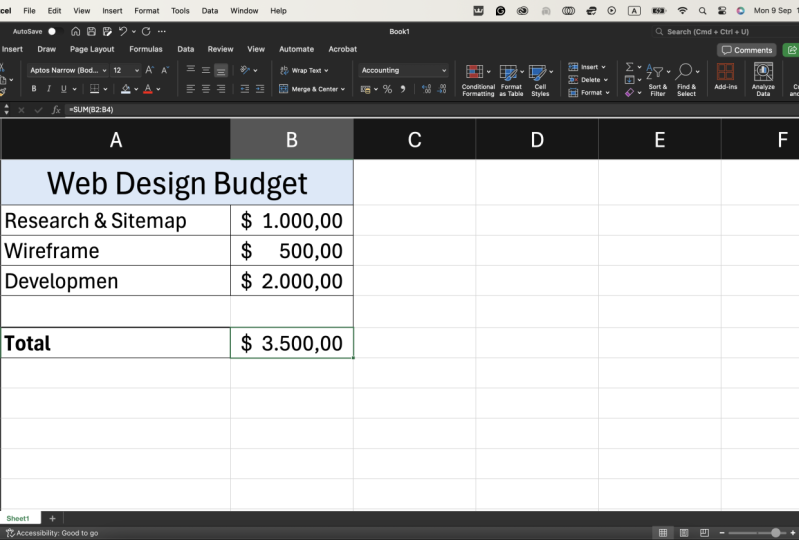
Gesamtsumme für all diese Einnahmen haben. Also alles, was ich tue, ist,
hier auf Summe zu
drücken das auf der Tastatur einzugeben. Was ich tun möchte, ist
,
die Gesamtzahl all
dieser Werte hier zu erfassen , die
in diesen drei Zellen
unten hier enthalten sein werden . Also alles, was ich tun werde
, ist, dem Ganzen
zunächst eine Grenze zu geben , also werde
ich weitermachen und diese Außengrenze
setzen. Fantastisch. Sieht schon
wirklich, wirklich toll aus. Ich mache weiter und
klicke auch, um diese Farbe auszufüllen. Also machen wir weiter und klicken hier auf
dieses wunderschöne Grau. Sehr nett. Ich möchte auch, dass
es als Währung angezeigt wird. Ich möchte nicht, dass
es nur bestimmte Werte sind. Ich möchte, dass es eine Währung ist. Also werden wir das
gleich auch tun. Also in diesem Fall werde
ich mich
einfach für das Pfund im Vereinigten Königreich entscheiden . Und ich werde zehn drücken, was für zehn Pfund steht
oder
welche Währung auch immer
Sie verwenden. Sie können es jederzeit ändern je nachdem
, wonach Sie suchen. Ich würde sagen, dass
Geschäftseinkommen 110, Privateinkommen, Geschäftseinkommen zwei, zehn gemacht, und auch Privateinkommen
drei hat ebenfalls zehn gemacht. Alles, was ich
von hier aus tun werde
, ist, Gleichwertiges zu suchen und dann
etwas einzutippen Dann mache ich Bracket Open. Und ich werde
all diese Zellen hier auswählen. Das sind also die Zellen
, die ich zusammenzählen möchte. Also ich sage Ihnen, gehen Sie von B drei bis B fünf, und ich möchte, dass Sie diese Werte
addieren. Dann
drücke ich die geschlossene Klammer und dann drücke ich die
Eingabetaste auf der Tastatur. Und wie Sie sehen können, hat
es tatsächlich alle drei Spalten
zusammengezählt alle drei Spalten
zusammengezählt und uns hier einen wunderbaren,
wunderbaren Wert gegeben. Also wurden alle drei
Straßen zusammengezählt, und das hat uns diesen
wunderbaren Wert von 30 gegeben. Und das ist erst der Anfang von genau dem, was Sie in Excel tun
können. Wenn Sie das Layout
etwas übersichtlicher gestalten
möchten, können Sie dem dort einen Rahmen geben
. Wenn Sie möchten, macht es
normalerweise das, sodass es Ihnen eine zweite Spalte gibt.
Sie können auf Zurück klicken, wenn Sie einfach weitermachen und es so
lassen
möchten , wie es war Und dann gehen Sie von dort
weiter nach unten und machen genau das Gleiche,
geben Sie dem Ganzen einen anderen Rand Und da sind Sie, Sie
können hier weitermachen
und auch hier eine Grenze setzen, und da sind Sie. Die Möglichkeiten
sind also endlos. Es hat uns jetzt dieses
fantastische Mautwerkzeug gegeben. Wir können tatsächlich genau sehen
, wonach wir gesucht haben. Ich mache weiter
und mache es fett, damit wir ein bisschen mehr auffallen. Und wenn ich das auch wollte, dann wollte ich nicht, dass es hier nur
um Zahlen geht. Ich wollte eigentlich, dass es sich
um einen Wert handelt. Wenn ich also wollte, dass es zum Beispiel höher oder in britischen Pfund ist, dann kann
ich das auch tun Also alles, was ich tun werde, ist
nach Hause zu gehen. Und von dort aus können Sie hier zur Buchhaltung übergehen. Und dann können Sie einfach diejenige auswählen , die für Sie am besten
geeignet ist. Wenn Sie also beispielsweise
Euro
oder britische
Pfund verwenden , können
Sie
einfach dort darauf drücken, was für Sie am besten
geeignet ist. In diesem Fall klicke ich auf das englische Pfund, also auf
das britische Pfund. Und wie Sie
hier sehen können, geht es weiter und gibt uns dann
das Pfund-Zeichen dazu. Und
je nach Währung können
Sie diese auswählen
, also in diesem Fall habe
ich zehn Euro gesagt, und das entspricht jetzt auch dort
30 Euro, oder wenn es zum Beispiel der
US-Dollar wäre und es Dollar wären, über die
wir sprechen, dann würde es
weitermachen und
auch das auf
US-Dollar aktualisieren . diese Weise
würden Sie also all diese Werte auch in eine
Währung umwandeln. Die Möglichkeiten mit Excel
sind also extrem breit und endlos. Dies ist also nur ein Tipp oder Trick , den Sie verwenden können, wenn
es um Excel geht. In diesem Fall
müssen Sie von dort aus alles tun, wenn Sie zufrieden sind und
keine weiteren
Änderungen vornehmen oder etwas anderes
tun möchten . Sie können fortfahren
und auf Speichern unter klicken. Von dort aus müssen Sie
nur noch auf Speichern unter
klicken,
was bedeutet, dass Sie es wie im
Cloud-Laufwerk auf dem Laufwerk speichern müssen. Und von dort aus können
Sie sehen, wie es geladen wird. Ich werde ihm sagen, dass es
auf den Desktop gehen soll, und ich werde ihm auch sagen wie der Name lauten wird.
Ich werde auswählen. Und dann drücke ich hier auf
diesen wunderbaren Namen, wir nennen ihn einfach Doc
und dann drücken wir auf Speichern. Und jetzt wird es dort gespeichert , wo ich es
angefordert habe, und es wird auch dort
verfügbar sein. Jetzt, wo das gespeichert ist, jederzeit
darauf zugegriffen werden. Und natürlich
beginnen Sie
genau so mit Microsoft Excel.
6. Training Power Automate zum Öffnen von PowerPoint für Produktivität: Das nächste, was
Sie auf
Ihrem Weg zu Microsoft tun müssen, ist also , Power Automate Desktop zu
laden. Sie können es also tatsächlich
finden, indem Sie einfach auf Power Automate
klicken. Vielleicht finden Sie es genau dort, oder Sie können einfach
Power in Ihre Suche eingeben und speziell
Power Automate eingeben, und es wird von dort geladen. Sobald Sie es gefunden haben, klicken Sie auf Öffnen, und es wird dieses fantastische
Programm für Sie
laden. Und wie Sie sehen können,
habe ich bereits einige Flows. Flows sind also quasi
Automatisierungen, die die Arbeit
bei sich
wiederholenden Aufgaben erheblich vereinfachen bei sich
wiederholenden Aufgaben Also Anwendungen
oder sogar Dokumente , die Sie möglicherweise ständig öffnen Anstatt sie also
auf Ihrem Desktop
suchen und alles
tun zu müssen, was Sie tun müssen, können
Sie einfach
weitermachen und einen Flow ausführen. Um das zu tun, müssen
Sie lediglich auf „Neuer Flow“ klicken
, den Sie hier finden. Von dort aus
müssen Sie ihm einen Namen geben,
also werde ich
es in diesem Fall Open PowerPoint nennen. Und dann werde ich weitermachen
und auf Erstellen klicken. Wenn Sie also mitmachen, können
Sie das auch tun. Und von dort aus können
Sie sehen, wie es zu laden
beginnt, und
wenn ich das Fenster minimiere, sehen
Sie, dass es
ein neues Fenster mit der Aufschrift PowerPoints
öffnen hat , was genau das ist, was
wir wollen, und es ist in der Power
Automate-Software Von
dort aus drücken wir nur noch
auf das Aufnahmesymbol , das sich hier befindet
, und Sie können
weitermachen und auf Aufzeichnen klicken Es wird ein weiteres Fenster geladen,
das Sie hier sehen werden. Das schiebe ich zur Seite. Dann müssen Sie nur
noch
auf Aufnahmetaste klicken,
die Sie
hier sehen können , um mit der Aufnahme zu
beginnen. Klicken Sie also auf
die Aufnahmetaste Von dort aus werden
alle Aktionen aufgezeichnet, die wir mit der Maus
ausführen. Um
PowerPoint zu öffnen, muss ich zunächst zu Microsoft Edge
wechseln, was mein bevorzugter
Browser wäre. Ich doppelklicke auf
das Microsoft Edge-Symbol, und wie Sie sehen können, wird diese Seite
sofort hier geladen. Als Nächstes doppelklicke
ich auf
die Fensterscheibe, weil ich
möchte, dass sie vergrößert wird. Wie Sie hier sehen können, habe ich die Möglichkeit, hier reinzuklicken. Und es heißt: Warte auf Action. Ich werde office.com eingeben. Und dann
klicke ich, um die Aktion zu bestätigen, und drücke dann die
Eingabetaste, damit die Suche
ausgeführt wird Eingabetaste, damit die Suche
ausgeführt Und dann klicke
ich von dort aus auf PowerPoint. Und da sind wir. Das ist jetzt sofort
geladen. Und ich drücke
auf die Notizen, die
ich öffnen wollte. Also werde ich auf
Bild drücken, das hier ist. Und wie Sie sehen können, was
es sofort tun
wird, wird uns dann diese
fantastische Diashow öffnen. Das ist jetzt
unsere Präsentation für uns geladen. Es wird also viel einfacher sein als das alles
selbst machen zu müssen. Alles, was ich von
hier aus tun werde, ist Power Automate auf Fertig zu
klicken. Und von dort
aus werde ich nur noch einmal
überprüfen müssen , ob es
genau so funktioniert, wie ich es beabsichtigt habe. Also werde ich das
im nächsten Abschnitt tun.
7. Speichern und Testen – Power Automate Desktop: Jetzt müssen wir also überprüfen, ob
es
tatsächlich so funktioniert
, wie wir es beabsichtigt haben. Also werden wir die Tabs
schließen, nur um
sicherzugehen Tabs
schließen, nur um
sicherzugehen , dass
es tatsächlich
der Computer ist und nicht ich. Und dann machen wir, dass ich die Play-Taste
drücke
, die sich hier befindet. Und was es
tun sollte, ist alles
zu replizieren
, was ich gerade getan habe Ich drücke die Taste „
Programm ausführen“, um
den Flow auszuführen,
und alles, was es tut,
ist, uns zu minimieren Ich
übernehme nicht mehr die Kontrolle. Das ist jetzt der Computer der die Arbeit
effektiv für uns erledigt. Und wie Sie hier sehen können, ist das
Fenster jetzt so maximiert, wie wir
es gewünscht haben Es ist jetzt auf office.com geschrieben. Es ist jetzt in PowerPoint verfügbar
und sollte auch unsere Präsentation
öffnen, bei der es
sich um unsere Teambesprechungsnotizen handelt Und das hat es jetzt
erfolgreich gemacht. Und genau das ist es. Es hat das Leben jetzt so viel
einfacher gemacht , weil ich jetzt nicht
mehr all
diese Schritte durchgehen
musste all
diese Schritte durchgehen , um auch
zu dieser Besprechungsnotiz zu gelangen. Wenn ich das also auf der ganzen Linie vereinfachen
wollte
, könnten wir das auch tun. Das ist also ein gutes Beispiel dafür wie Sie das
tatsächlich ausführen können. Sobald Sie zufrieden sind, können
Sie von dort aus zu Power Automate
zurückkehren zu Power Automate
zurückkehren und einfach sicherstellen, dass
Sie es gespeichert haben. Gehen Sie also zur Datei und dann zum Speichern. Und dann wird dort automatisch
mit dem Speichern begonnen. Sie werden sehen, dass das Fenster etwas ausgegraut
wird. Sie müssen
nur bestätigen, dass die Anweisung tatsächlich verarbeitet
und gespeichert Sobald sie gespeichert ist,
können Sie loslegen Sie können das Fenster tatsächlich
schließen oder auf Beenden drücken, wenn Sie möchten Und dann wird
das auch dort gespeichert.
8. Hinzufügen einer Tastenkombination – Power Automate Desktop: Sobald Sie also das gewünschte Ergebnis
erhalten haben, können
Sie hier zurück zu
diesem Startbildschirm gehen
und dort, wo „Meine Flows“ steht,
den Sie suchen, auswählen . Wir haben es PowerPoints genannt, also öffnen Sie PowerPoint hier. Alles, was Sie tun müssen, ist auf
die drei Punkte zu klicken , um weitere Aktionen auszuführen Und von dort aus können Sie auf Eigenschaften
klicken. Und
wie Sie hier sehen können, können
Sie unter Eigenschaften eine Beschreibung hinzufügen, die erklärt, wie
Ihr Flow funktioniert. Nur für den Fall, dass du dich
an das nächste
Mal erinnern möchtest, ist das nicht notwendig,
aber wenn du willst, kannst
du
es tun , wenn es dir später hilft,
dein Gedächtnis zu verbessern Von dort aus
müssen Sie nur noch Strg,
Shift und alle anderen
Optionen drücken . In diesem Fall drücke ich
H. Es kann sich um einen beliebigen Tastensatz handeln. Wenn ich also
Strg, Shift und H drücke, sich
der offene PowerPoint-Flow. Das ist also genau das, was wir wollen. Wir wollen
diesen gesamten Prozess automatisieren. Wenn ich den Folienstapel erneut öffnen müsste, könnte
ich
das schnell und einfach tun, indem
ich einfach die Tasten Strg, Shift und H drücke. Also Shift und H drücke. Also
werde ich
in diesem Fall hier nur auf Speichern drücken , und die Aktion
wird für mich gespeichert. Damit das passiert, muss
Power Automate also nicht geöffnet sein. Also alles, was ich tun werde, ist jederzeit Control-Shift
in H zu
drücken. Sie können jederzeit überprüfen, ob es so funktioniert, wie Sie es sich vorstellen. Es sollte wieder erscheinen. Wenn du also raus und wieder rein gehst, kannst
du es dort auch
sehen. Also werden
wir es noch einmal testen, um
zu sehen , ob
es ohne die Unterstützung von
Power Automate oder
in einer Demo-Umgebung
funktioniert . Und wir werden
im nächsten Abschnitt zurück sein.
9. Die endgültige Präsentation: Um sicherzustellen, dass dies genau so funktioniert
, wie wir es uns vorstellen, müssen
wir sicherstellen, dass unsere
Tastenkombination genau
so funktioniert, wie wir es uns erhoffen also daran,
dass wir dazu Strg+Shift und
auf der Tastatur drücken
müssen Strg+Shift und
auf der Tastatur Das sind Strg Shift
und H auf der Tastatur. Natürlich, wenn Sie ihm etwas anderes gegeben haben und
Sie
es nach Belieben ändern können, muss
es nicht unbedingt
das sein,
aber das ist das, was wir
verwenden, um dies zu erreichen, sei es die Steuertaste
O für geöffnetes PowerPoint oder die Umschalttaste und P für PowerPoint oder was auch immer
Sie es Von da an werden
wir das Ganze schließen,
weil wir noch einmal
überprüfen müssen , ob es funktioniert,
ohne dass Power Automate
tatsächlich geöffnet wird, also schließen wir dieses Fenster. Dann
drücken wir Strg+Shift und H H.
Und es sollte Microsoft PowerPoint
für uns öffnen, so wie wir sind. Also habe ich
einfach Strg+Shift und H
gedrückt.
Und genau wie wir es uns erhoffen, sollte
es jetzt
Power Automate für uns öffnen, und es sollte tatsächlich so aussehen, als ob es genau das tut,
was wir uns erhoffen. Ich habe nicht mehr die Kontrolle über die Maus, nur damit du es weißt. Das ist eigentlich der ganze
Computer, der das für uns erledigt. Das ist Power Automate
, das alles für uns erledigt. Es läuft jetzt also weiter und öffnet die
PowerPoint-Präsentation, nach der wir gefragt haben, und es sollte genau die Präsentation öffnen, nach
der wir gesucht haben,
nämlich Besprechungsnotizen. Und es sollte
weitergehen und das für uns erledigen. Sobald das erledigt
ist und der Ladevorgang abgeschlossen ist, können
wir einfach weitermachen und die Present-Taste drücken, damit
wir auch
diese wunderbare Präsentation
für uns präsentieren können. Ich mache weiter und klicke auf
Geschenke, was sich hier befindet. Und das gibt uns dieses fantastische
Slidedeck, das hier ist. Es sieht absolut wunderschön aus. Und es ist einfach eines
der schönsten
Dinge, die ich je
gesehen habe , dass wir es noch einmal
spielen werden. Da haben wir's. Das ist also
ein großartiges Beispiel dafür, wie Sie diese
Microsoft-Anwendungen verwenden können, einschließlich Microsoft
Power-Automaten Wir haben auch Microsoft
Designer, der da ist, wir haben auch die fantastische
PowerPoint-Anwendung verwendet, die
ebenfalls da ist, um diese wunderschöne
Besprechungsfolie zu erstellen Wir haben auch Excel verwendet, das Sie
in Ihrer täglichen
Arbeit oder sogar in Ihrem Privatleben
sowie in Ihrem
Berufsleben verwenden Arbeit oder sogar in Ihrem Privatleben können. Und dies sind einige
großartige Beispiele dafür, wie Sie dies nutzen können,
um
Ihre Produktivität bei Präsentationen und Besprechungen
zu steigern Ihre Produktivität bei . Und auch, wenn es
um Ihr Privatleben geht,
zum Beispiel, wenn Sie
Ihre eigenen Zahlen und Finanzen verwalten. ob es
auch geschäftlich ist, in einem Jahr
Zahlen für eine Abteilung hinzuzufügen,
oder zu Zahlen für eine Abteilung hinzuzufügen, zählen, wie viele
Personen in einem Team sind, und Sie haben eine Umfrage verschickt, und das ist etwas, das
Sie in Bezug auf die
Anzahl der Personen
zurückbekommen mussten . Sie können immer
gleich wählen, einige Klammern öffnen, die Anzahl der Kollegen
auswählen, dann die Klammer schließen, die Eingabetaste drücken, und dann haben
Sie auch diese wunderbaren, aussagekräftigen Daten
an einem Ort Genau so würden Sie
diese wunderbaren Systeme zur
Energieautomatisierung
sowie Microsoft 365
und alle damit
verbundenen Anwendungen verwenden , sowie Microsoft 365 um Ihre
Gesamtproduktivität zu steigern,
wenn es
um Microsoft-Anwendungen geht
10. Glückwünsche: Herzlichen Glückwunsch. Sie haben
das Ende des Kurses erreicht. Sie wissen jetzt, wie Sie
Microsoft Designer, Microsoft PowerPoint,
einschließlich
Microsoft Excel und
Microsoft Power Automate verwenden Microsoft Designer, Microsoft PowerPoint,
einschließlich
Microsoft Excel und
Microsoft können, um Ihre
Microsoft-Produktivität zu steigern. Alles Gute auf Ihrer
Microsoft-Reise.
 Richard Andersone l Finance, Author, Voice Over, Finance Expert