Transkripte
1. Einführung: Haben Sie sich
bei der Erstellung Ihres
Restaurantmenüs jemals überfordert gefühlt ? Und du wusstest nicht, wo du
anfangen solltest und wonach du suchen solltest. Schauen Sie sich diese
leeren Seiten an und überlegen Sie, wie Sie
das perfekte Menü zusammenstellen können, damit es
für Ihre Kunden attraktiv ist. Nun, Sie müssen nicht
mehr suchen , denn ich
zeige Ihnen, wie Sie ein einfaches
und attraktives Menü für Ihr Restaurant
oder Ihre Bar zusammenstellen. Ich zeige Ihnen, wie Sie dieses ruhige, einfache Menü
erstellen. Und von Anfang bis Ende. Und auch und auch diese
anderen Menüvariationen. Also bleib bis zum Ende bei mir und du wirst herausfinden, wie das einfach
und schnell geht
2. 1 Einheit: Hallo und willkommen zu
unserem ersten Kurs über das Signieren und Einfaches Menü. Wenn du also neu bei Canva bist, ist
es ganz einfach, reinzuschauen musst nur auf canva.com gehen und dein Konto
erstellen und viele Funktionen
teilen, auch wenn deine eigenen kostenlos
als kostenloser Nutzer und
alle anderen Funktionen sind,
sie werden freigeschaltet, wenn
du Da wir also hier sind, habe ich alle Informationen , die im Menü
bereitgestellt werden sollten. Also im Grunde braucht der Käufer Menü, eine Getränkekarte und all
diese Getränke da drin. Und dann gibt sie
die Information, dass es Flower Show
ist und die Farbe gelb sein soll, diese weiß und orange. biete auch eine
Website, auf der ich weitere
Ideen zu
diesen Designstilen bekommen kann . Diese Seite sollte also zur Getränkekarte
passen. Da
die Größe des Menüs nicht angegeben wurde, erstelle
ich
es einfach als Dokument. Und im schlimmsten Fall
können Sie es später bearbeiten. Und wer nicht. Diese Funktion ist jedoch
nur mit Canva Pro verfügbar nur mit Canva Pro wenn Sie kein Problem haben Das ist also die Größe. Sie können eine beliebige andere Größe wählen oder Ihre eigene einfügen
und die Größe ändern oder dieselbe Größe kopieren, die einfach zur vorhandenen Größe sagt,
oder
die Datei kopieren und behalten, wie sie ist Und ein weiteres Exemplar wird es in den verschiedenen
Größen geben, die es gibt. Aber es gibt einen Tipp, den du auch anders
machen kannst und du
brauchst keine breite. Wenn Sie also
Ihre eigene Kreation,
Ihr Menü, haben , können Sie
einfach eine neue Datei öffnen. Und wenn du nach unten
und auf die rechte Seite gehst, findest
du deine Designs. Und wenn
Sie auf das Design drücken, spielt
das bestimmte Design im Grunde keine
Rolle, welche Größe es hatte. Es wird auf
Ihrem Design in neuer Größe angezeigt und Sie müssen es nur korrigieren. Dies ist also nicht der schlimmste Fall, wenn Sie
keine Kandelaber haben Aber wir werden es wie immer tun. Also wie immer, wie gesagt, werden
wir
alle Informationen einfügen , die auf der Speisekarte stehen
sollten. Wenn Sie also kopieren, bitte
ich immer um die Bereitstellung einer anpassbaren Datei, damit sie
schneller erstellt werden kann. Also das ist
einfach Copy-Paste und all unsere Drinks hier drüben. Und
sollte zu
unserer Seite passen . Und ich denke sogar,
es wäre nett. Also, was können wir
mit diesem machen, oder? Das ist also dieser, wenn
wir versuchen können, damit umzugehen. So können wir einen
netten Käufer gewinnen. Und wenn Sie
Text viel schneller einfügen möchten, geben Sie
einfach den Buchstaben auf Ihrer Tastatur ein und die Lehrbücher
werden sofort angezeigt Also hier haben wir
sein Imperium und dieses eine Menü. Wir haben ein Wörtchen, Getränkekarte Das sieht so aus. Wir können einige Fehler machen. Ändere die Schriftarten ein wenig. Aber mit der Schrift. Also behalte ich
sie normalerweise bis zum Ende, um zu sehen , welche Schrift zum
Design und zur Farbe passt. In diesem Fall muss ich überprüfen ,
welche am besten
zur Seite selbst passen. Da es
keine anderen Richtlinien gab,
Markenrichtlinien, die wir
befolgen müssen , damit wir diesen
Teil einhalten können. Das ist unsere kleine Vorlage. Du kannst anfangen, nach etwas zu
suchen, das herunterfällt. Das würde
unseren Elementen entsprechen. Ich suche
hier schon polynesisch, du hast
also keine Ahnung,
wie es aussieht Es ist zum Abendessen, um
etwas Dunkleres zu waschen. Einsen. Tropische Farben haben natürlich keine Palmblätter, Blumen usw. entworfen. Laut
unserer bereitgestellten Datei
sollte es also schwarz und weiß sein und es sollte eine Site sein. Ich habe mir etwas
mit einem Sonnenuntergang vorgestellt, gelblich und all
diese Elemente, all die Elemente,
die zusammenpassen, aber es sollte ein sein. Vielleicht können wir
also den
gleichen dunklen Hintergrund verwenden
, den ich
Elemente und Gelb gelesen hatte Also gelbe Buchstaben. Zur Inspiration, was
ich normalerweise mache, bevor wie immer
anfange, meine
Datei zu benennen Also werden es Nullen sein, finde es. Dann gehe ich zu
den Vorlagen und
suche zum Beispiel nach ein paar Ideen,
ein dunkles Menü. Also schon hier, ich kopiere sicher
nicht. Langweilig zu kopieren. Also füge ich eine weitere Seite hinzu. Hier. Sie haben einige Ideen
, die
zum Beispiel so aussehen , lassen Sie uns diese
hinzufügen. Dann. Ich bin wie ein Menü. Zum Beispiel. Sie können diese,
all diese Optionen finden. Also was nochmal, dieses Design, gefällt
mir eigentlich, dieses, Gute Arbeit, aber es ist eher
lila oder Modell. Also können wir mit diesem weitermachen. Und die Palmblätter. Und dieser weiße Hintergrund ist
weißer Hintergrund. Ich gehe hier hin und dann würde
dieser Score
es wieder an die Farbe anpassen. Und diesen, den können wir haben. Wir können es einfach kopieren,
einfügen und dann umdrehen. Und wir werden hier unten
noch einen haben. Nun unsere Buchstaben an sichtbare Dinge in der Umgebung und machen sie weiß. Das ist also im Grunde nur ein bisschen größer für den Herbst. Denken wir also einfach an den Wein. Da ich diesen also
etwas breiter gemacht habe, können wir ihn einfach kopieren und vertikal
einfügen. Und das können sie. Dann zurück. Hier sind neue Artikel. Und in diesem Teil
würde ich mich für eine dunkle
Farbe, einen farbigen Hintergrund und Elemente entscheiden,
weil es mehr Ideen gibt. Tropisch. Und hier haben Sie alle Möglichkeiten. Oder es
ist ein nationaler oder einfacher Weg , aus dem Sie wählen können, es
gibt alle Optionen. Wenn wir uns das ansehen, kann
man sehen, dass die Wolken dann nur etwas
in dieses Ding machen. Wir haben unseren
Palmblatthintergrund und meine Brust. Es geht von einer
Seite zur anderen. Die gleiche Farbe
würde viel besser aussehen. Das Minimalistische brauchen wir etwas mehr und ein
bisschen zu hell zum Sitzen Bring es zwischen diese Seite. Und ich bin mir nicht sicher. So klein bin ich nicht Fellow, vielleicht sieht dieser auch einfach so aus. Das hängt davon ab, ob es nicht gezeigt wird. Einer sieht nett aus. Selbst diesen Rest können
wir durch
die weiße Farbe ersetzen. Und dann siehst du, wie
es aussehen würde. Kann es ein bisschen durchsichtig machen. Aber dann legen wir die
, sehen nett aus. Schauen wir uns ein paar weitere Veranstaltungsorte an. Und eine weitere Sache, die dazu beitragen
würde,
es anzupassen , wäre ein Logo, das es bereitstellen muss. Erreiche eins gemäß. Gemäß diesem Logo können
wir das Menü entwerfen und es
an dieses Logo anpassen . Dieses Logo. Ich würde es lassen. Wir brauchen diese
Bindung nicht einfacher, denn dann können wir damit weitermachen. Da ist nur das
******-Menü, dieses. Die Ecke hier. Jetzt geh einfach in die
Mitte und wir werden sehen, Lass uns zum nächsten Kurs gehen,
wo ich
dir mehr Dinge zeige , die ich verwenden
werde, sozusagen als Menü So viel verschwende deine Zeit. Ich sammle sie einfach ab. Du machst eine zweite Seite und zeigst dir, was ich gefunden habe
und wir werden etwas falsch machen
3. 2 Lektion: Also hier ist es schon einmal geschrieben und hier sind einige Elemente
, die ich gefunden habe. Und was wir tun werden,
dieses hier, denke ich, ein
bisschen mehr als das,
was wir über die Elemente prägen und hören, dass es
optional ist, Linien und Formen. Dann drückst du alles. Du findest all diese
Formen und ich kann
sie als Hintergrund oder Buchstaben verwenden . Also dieser ist für die
Vocoder-Gruppe, die wir brauchen. Lass es uns in Schwarz machen. Dann. Wir können es in jede
Größe ziehen, die Sie züchten. Also diesen, wir
schicken ihn einfach total zurück. Unsere Welt denkt also, dass
es jetzt nicht sichtbar ist, sichtbar werden
würde.
Mach es weiß. Also sind sie alle
breit, dieser. Und Sie können sehen, dass Sie sie
alle einfach in kleine
Teile ziehen, um sie zu verwenden. Nur geeignet. müssen
wir nur
ein bisschen mit den Decks spielen Zum Beispiel Snake
Main, Item, Name, fett und es steht auf etwas. Also, was ich suche, ich suche nach etwas, das Sie animiert ausstellen würden, also es sieht ganz nett aus. Und der andere ist
ein bisschen anders. Das sieht zu groß aus, um etwas Neues zu finden. Dieser wird also
dezimierend wichtig sein. Mensch, das ist auch nett. Kindisch, nicht doppelt dick Dieser. Nett, aber
gleichzeitig. Und schauen wir uns an, wie es auf
Menüpunkten aussieht und Sie können sie nicht alle
zusammenfügen. Lass uns nachschauen oder so. Dieser ist leise. Ich mag es, es passt zu einer Welle. Also, was wir vorher
machen werden, was fertig ist, diese Namen der Deals, lassen
wir sie in Großbuchstaben Und sie sind alle in einem Text. Um
Und in einem Textfeld anzupassen , diese Regel, wenn es irgendwo im Menü
Kontinent und Panzer steht. werden wir. Finken. Diese können wir hier jedoch nicht verwenden. Also, was wir
dazwischen
einfach ein bisschen verkleinern und
alles gleich lassen. Schauen wir uns das hier an. Behalte es hier. Und in jedem Kopf. Wenn Sie mit jeder Anleihe
getrennt arbeiten, ist es einfacher, sie alle zusammen zu
verfolgen. Aber da ich das schon so
geklebt habe, würde
es zu viel Zeit in Anspruch nehmen Platzieren Sie sie einfach wieder
in separaten Textfeldern. Hier sind wir also komplett mit Großbuchstaben für jeden Namen Und das ist eine Sache
, die du nicht machen kannst. Anders. In derselben Zeile. Wenn es in denselben Lehrbüchern steht, können
Sie nicht
alles auf einmal anpassen Sie können tatsächlich Groß- und
Kleinbuchstaben haben. Sie sollten also
in diesem Fall
separate Textfelder benötigen . Und dieser bereitet ein
bisschen Kopfschmerzen. Wenn ich es
mit diesen Artikeln kombiniere, sehen
sie jetzt dunkler aus . Mach es ein bisschen kleiner. Beenden Sie den Anruf und
verwenden Sie dieselben Gegenstände. Die gleichen Elemente. Und während Sie
dieselben Elemente verwenden, können
Sie mit ihnen spielen. Verschieben von zwei verschiedenen Größen. Verschiedene
Hirnnerven. Dieser. Was ich jetzt mache,
ich
suche nur nach einem anderen Fonds. Verschiedene Schriftarten für die
Cocktailbeschreibung selbst, weil es gut
aussieht. Der Veranstaltungsort selbst sieht
etwas zu schwer aus. Es wird
im Hintergrund besser sichtbar sein. Also diese, ich
wollte
sie
einfach und gleichzeitig
leicht lesbar machen sie einfach und gleichzeitig
leicht . Nicht zum Quetschen. So etwas in der Art. Entscheide. Dieser sieht ganz nett aus. Machen sie es mit allen geliebten als negativen eine Spur und ändern sie. Ein oder zwei kleine Stücke. 15, 14. Lass uns jetzt gehen. Verzichte nacheinander auf alle anderen 11. Geh. Sieh viel besser aus. Okay, also ich werde damit
weitermachen und wir sehen uns
in der nächsten Klasse.
4. 3 Lektion: Also schickt er der vorherigen
Lektion, was ich gemacht
habe, ich habe alle grünen Blätter entfernt , weil sie
nicht zusammenpassten. Weil es speziell bei Ihnen
angefragt wurde. Konnte auch nicht,
Grün nicht erwähnt, sondern Rot,
Gelb, Weiß und
Schwarz und etwas Orange verwenden . Auch wenn diese Blume
nicht dazu passt
, da sie sauberer ist
und es Abend ist, sollten wir sie so belassen. Es ist nicht viel, es ist meine Filiale. Also als HE Empire-Logo habe ich einige Elemente
und Medicare eingefügt Und sie finden, dass du das ganz nett
erwähnt hast. Hier haben wir mehr
abgefeuerte Elemente. Das ist Singleton. Füge es irgendwo hier ein. Es sieht so aus es
jetzt wie ein brennender Strand aussieht. Dass es ein bisschen zu
viel ist. Ich denke nach. Eine, nach der es aussieht, als ob
es sich selbst die Schuld gibt
oder diesen Urlaub nutzt. Ich würde es gerne einbringen, vielleicht reduzieren oder Dinge, die wir brauchen, um es reinzubringen. Und da ist Fett. Fire Elements sieht gut aus. Was wir in der Breite machen können, können wir auch reduzieren und
nur ein bisschen ausgeben , damit
es nicht so viel sichtbar ist. Halte es einfach. Mach es ähnlich. Rosa, Gelb und Schlafzimmerszene Sehr elend. Mehr und es hat benutzt. Aber sie können es wirklich, sie wollen
unsere Menüpunkte behandeln. Dieser passt zur Größe. All diese Dinge. Ja. Bitte. Eins. Ich habe also etwas länger gebraucht,
als es sollte. Und normalerweise ändere ich meine Meinung. Also hier ist unsere Speisekarte. Achten Sie immer auf die richtigen
Positionen, wenn es sich in der Mitte befindet. Alle Elemente, die Sie
eingefügt haben , stimmen nicht überein Das ist also unser letztes Menü. Und was? Ich biete immer ein
zusätzliches Menü an. Ich bin ein zusätzliches Design,
das sich
von dem bestehenden unterscheidet. Und kann wählen. Ihr Manager hat auch
hineingeschrieben, was hier drin war. In der nächsten Lektion werden
wir also nur zeigen, werden
wir wie man das bestehende Menü mit ein
paar verschiedenen Optionen
leicht an Brust und Gefühl in
weniger als 1 Minute
anpasst leicht an Brust und Gefühl . Und wie es viel schneller und
effizienter
funktioniert. Hier entlang. Also lass uns auf das Menü klicken. Wir können es haben, wir werden es hier
haben. Noch eine, die wir
nicht mehr anfassen. Und noch eine, dass Sie einige Gegenstände haben
, die benutzt wurden. Also noch eine, die
wir in
unserer nächsten Mission an all unsere
anderen Lektionen anpassen werden . Wir sehen uns dort
5. 4 Lektion: Wir haben also zwei gleiche Seiten
mit demselben Design. Und nehmen wir an, dass
Käufer oder Manager zum Beispiel nicht die richtigen
Informationen darüber gegeben haben, was sie einem Design erwarten, Farben. Oder sie sagten einfach, sie wollen
etwas Schwarz-Rotes, aber nicht zu Dunkles. Also dieses Menü zum Beispiel zum Essen oder um leise zu sein. Also einfach, was wir tun werden. Und wir sollten
die Feuer so lassen ,
dass er sie einfach in den Hintergrund stellt und Fotos macht und so, sagen
wir tropisch. Tropisch und lassen Sie sich
all diese bisherigen Beispiele ansehen. Schlimmer. Was wir tun können. Zum Beispiel diese Produkte, es sieht ganz nett aus. Sie können den Hintergrund ändern. Das, um es nicht zu dunkel zu machen. Verleiht dem Schlafzimmer eine gewisse Helligkeit. Und anstatt
die Helligkeit und den
Kontrast anzupassen oder von hier aus, können
Sie einfach
Filter verwenden und Sie werden einige andere Optionen
finden. beispielsweise Hier haben Sie beispielsweise einige
Optionen und können bläuliche, grünliche und andere Nehmen wir an, wir
brauchen keine rote Farbe. Also ändern wir
die Lichtfarbe. Um diese auch zu bewegen. Es wird kein Logo geben. Und mit der gleichen
Altersfarbe, die wir haben, können
wir etwas
mehr Helligkeit verleihen. Ebenfalls. Dann sind das diese Buchstaben, unsere Schrift, wir werden einfach cooler
aussehen als unser Hintergrund. Wir wechseln zur weißen Farbe. Hier sehen Sie also eine
viel leichtere Speisekarte. Und
überprüfe immer die Position. So kannst du viel hellere
Menüs sehen und auch
die Epochen anpassen und sie an die anderen
anpassen. Ebenfalls. Dies kann etwas
transparenter sein. Hier haben wir ein weiteres
tropisches Menü. Nun, die festere Breite, und das ist nur,
um die Seite zu duplizieren, wodurch unser Hintergrund verschoben wird. Und tropischer Boden. Es ist Weihnachtszeit, also kannst
du Weihnachten erleben. Seit unserer Speisekarte, um es noch schneller zu machen, unsere Speisekarte, ist sie spektakulär
und horizontal Und du gehst einfach nach oben
und suchst nach Vertikal. Und die Lichtfilter. Bild. Ich habe diesen Hintergrund gesagt. Wir haben ruhiges, schönes Gelände. Nur um eine kleine Nische zu schaffen, können
Sie einige Ihrer Palmblätter
hinzufügen. Kopieren und Einfügen. Songwechsel passt wieder
nicht mehr, also können wir ihn einfach an
die lokale Auslastung anpassen. Es wird mehr Mohnblumen sein. Also diese Sprünge, dass
wir ein Blatt haben, können
wir unser ganzes Menü dekorieren Du siehst es einfach, indem du es änderst. Etwas anders und ich
spiele mit Qishan of Beach. Und du wirst 11 Menüs und einen
schönen Hintergrund
haben. Also kopieren wir diesen und gehen zurück und
machen uns auf die Fotos. Wir können nach
etwas anderem suchen. Nochmals. Es ist besser zu gehen. Und tropisch. Dieser sieht nett aus. Hintergrund. Und sehen Sie, Sie können
einen Teil unseres
Hintergrunds so behalten einen Teil unseres
Hintergrunds so Und selbst ohne es zu ändern, all diese Blätter,
können wir immer noch IT-Band behalten. Die gedruckte. So, indem du
nur den Hintergrund
änderst, kannst du völlig
unterschiedliche Locations haben und einfach
ein paar Elemente aus dem Dunklen anpassen ,
völlig anders. Ein Sommer. Diese Zeichen, und es ist ziemlich einfach
und mal sehen. Dieser. Ziemlich schnell. Aus Kokosnüssen. Da sind
schon die Blätter. Es sieht lustig aus, es zu viel zu
haben. So könnte man ein
recht einfaches und schnelles Menü erstellen. Sieht sehr süß aus. Und du eigentlich wie du
siehst ein bisschen zu bunt. Sie können die Größe hier also einfach
erhöhen. Und wundere mich. Ich habe ein Modus-Menü beibehalten. Der P1, um es
schöner zu machen , Tag. Stilvolles Beispiel von Bergen, du benutzt Blätter, dann benutzt du mehr Blätter. Nur ihre Farben. Und wurde das Matching. Ihr Design sieht ähnlich aus. Sie können es also
ein paar kleine erstellen lassen. Ich
glaube, diesen Hintergrund würde ich in einen sauberen, anderen ändern . Dieser sieht viel besser und macht ihn dunkler. Auch hier verlassen wir die
jüdische Kette von
der Kernnotiz aus , um sie herum zu
leasen. Und spiele einfach damit . Indem du die Elemente des Symptoms
eins übereinander
legst, erzeugst du das Gefühl. Noch mehr
3D-Theorie liegt in der Luft. Es wird also
professioneller aussehen als 11 More Menu. So einfach ist das also. Am besten mit dieser Art
von Gesetz können Sie innerhalb weniger Minuten ein Menü erstellen und es an eine andere
Farbe anpassen.
6. #1 Tipp: Videohintergrund entfernen: In den folgenden Lektionen werde
ich Ihnen
die neuesten Updates
sowie Tipps und Tricks zeigen sowie Tipps und Tricks , die Ihnen das
Entwerfen viel leichter machen werden. Also der erste
, den ich dir zeige,
wenn du den Videohintergrund bewegst. Im Grunde
funktioniert es also genauso
wie beim Entfernen des
Fotohintergrunds. Was wir also tun können, müssen Sie
nur Ihr Video hochladen oder Sie finden es hier. Nur aus den Videos. Und wähle eine beliebige Art von Video aus. Es sollte nicht
länger als 1 Minute dauern. Und geh einfach nach oben. Video bearbeiten. Und Sie finden diese
Option zum Entfernen des Hintergrunds. Also hat er drauf gedrückt und manchmal
funktioniert es ziemlich schnell. Es braucht ein bisschen Zeit. Und Sie können mit dem
entfernten Hintergrund nicht umgehen. Und du
musst nur die Videos senden. Der Hintergrund ist weiß und es befinden sich keine
anderen Elemente davor, damit er besser funktioniert. Es ist zum Beispiel
sehr nett, wenn du deinen Kurs erstellst oder an anderen Arbeiten arbeitest. Jetzt kannst du sehen,
dass das vielleicht dieser
Hintergrund hier drüben ist auch wenn sich das Video bewegt. Und du kannst
mit dem Hintergrund spielen. Wie verschiedene Fotos, sogar
verschiedene Hintergründe. Ruhig, nett, sogar die Platzierung, einige Elemente, die sich bewegen wie dieses. Und du musst nur
wissen, dass die Bühne so perfekt ist. Aber es funktioniert immer noch
ganz gut mit der Summe, der Summe, Videos in
besserer Qualität
und mit den Schlafzimmern , die nicht so unordentlich sind Also wir, nur um es dir zu zeigen, wähle
ich mein altes Video aus. Ich habe gerade
eines meiner Videos ausgewählt. Und das ist nur ein Beispiel
mit so aussieht. Und wie Sie sehen, können
Sie den Hintergrund entfernen. Andere Elemente und einige andere Hintergründe
und andere bewegliche, sich bewegende Elemente und sie verschwinden damit. Und dann, um das alte Video noch einmal zu
überprüfen, die Ecke und schauen, wie es aussieht Und Sie können sehen, dass der Hintergrund ganz schön
entfernt wurde und sich alle
anderen Elemente bewegen. Diese. Sie können auch beweglich
machen. Und um im Grunde eine
völlig neue Video-Truhe mit
deinem Gesicht oder einem beliebigen Video zu erstellen . Also lasst uns zu anderen Updates springen.
7. #2 Tipp: PDF-Updates: Also ein weiteres aufregendes Update
, das irgendwie PDF-Updates vorgenommen hat. Und im Grunde
hatten sie vorher auch die gleiche Option, aber jetzt haben sie
sie genauer gemacht. Also was du tun solltest, du gehst einfach auf die
Hauptseite und auf der rechten Seite
siehst du hier die Cloud und du
drückst auf Cloud-Upload. Und Sie können
eine bestimmte PDF-Datei auswählen. Zum Beispiel. Dieser. Und es wird
als neue Datei generiert. Hat hier jemand entworfen? Dauert ein bisschen, bis es in der Lesung
hochgeladen wird. Es dauert also ein bisschen
, bis Canva zaubert. Also hier haben wir unser PDF. Wenn Sie auf die Datei drücken. All dies für Text und Bilder. Wir werden
so generiert, dass es beweglich sein wird. Im Grunde funktionieren
immer noch nicht alle
richtig,
aber Sie können sehen, dass Sie Hauptelemente,
Hintergründe und andere Elemente
so anpassen
können , es in Ihrem
Designer ist, nur den Text. Nochmals und mach es
auf deine eigene Weise. Früher hatten sie eine
Beta-Version von PDF-Dateien. Dateien, sie waren manchmal nicht
so genau, und diese hier sieht
viel, viel besser aus. Sie haben sich damit stark verbessert. Also hier kannst du, du kannst, du kannst, du kannst jedes Element
verschieben, wie gesagt, das Wort, das, die Schrift ändern. Und noch einmal, ich speichere oder hier, wir können es
als PNG herunterladen, als PDF ,
nochmal,
als Video, wie du willst. Und selbst die Elemente, die durch das Hochladen
einer PDF-Datei generiert
werden , können immer wieder
verschwendet , wenn Sie die Option zum Ändern
der Farben jedes Elements Aber mit diesem PDF können Sie
jetzt ganz einfach die Farbe der Elemente
ändern, die sich in Ihrem PDF befinden Und noch etwas, und dass es vorher nicht,
sondern von Gamma bereitgestellt wurde Ab einem bestimmten Design können
Sie einfach in die Startaufstellung
gehen. Wählen Sie zum Beispiel dieses
Design aus einer anderen Datei aus. Ich wähle einfach unter einem bestimmten
Design aus, das du bevorzugst, kopiere es und füge
es einfach in ein anderes in
dein PDF-Design ein. Einfach drücken, kopieren und einfügen. Das hat sich ziemlich verbessert. Und es macht mir ein bisschen Leben und Video, weil ich
viel, viel einfacher bin. Also lass uns jetzt springen, um zuzuhören
8. #3 Tipp: Website-Builder: Also die anderen neuen Funktionen
, die ich besprechen werde, diese Canvas-Site, und Sie
können Ihre eigene Website erstellen. Du
verlierst dich einfach an Kanada. Und mit dem offiziellen Start der
Pool-Episoden gibt es auch Episoden. Wir können jetzt unsere
PDF-Dokumente und
unsere Präsentationen in
einfache, ansprechende Websites umwandeln. Und die Reaktionsfähigkeit,
es sieht so aus, als ob die Theorie in letzter Zeit verbessert
wurde Und wir bekommen jetzt
Gerätevorschauen. Wir hatten also bisher keine
Optionen mit unseren eigenen Domains. Aber wie Sie hier sehen können, können Sie, wenn Sie auf „
Veröffentlichen“ klicken, feststellen,
dass Sie eine feststellen,
dass Sie Fourier-Domain verfolgen, um eine
gekaufte Domain zu
veröffentlichen, um eine neue Domain zu konvertieren
oder Ihre bestehende Domain verwenden
können gekaufte Domain zu
veröffentlichen, um eine neue Domain zu konvertieren oder Ihre bestehende Domain verwenden Das ist ein Beispiel. So wie das. Sie können Ihre Website
veröffentlichen. Obwohl es sich um einfache
Canva-Websites handelt, können
sie
Ihre Marke online nicht gut repräsentieren, aber ich denke, sie sind aktualisiert Das Destic-Board ist eine Hilfe für
einfache Anwendungen. Und der größte. Und das Beste daran
ist, dass Sie keine Programmierkenntnisse
benötigen. Dies und Sie können
hier eine Vorschau Ihres Designs sehen, wie es am Telefon aussehen wird, wie es auf dem Bett
präsentiert wird. Eins. Hier kannst du die
Seiten anpassen, während du sie gerade hinzufügst. Außerdem gibt es viele Vorlagen,
und dann können Sie sie verwenden und
an Ihre gewünschten Farben anpassen. Grundrisse. Finden Sie es einfach so
heraus, wie es für Sie am besten ist. Und natürlich würde Ihnen keine
Website
einen guten Überblick über
Ihre Besucher geben , wenn sie Ihnen
keine Analysen zur Verfügung stellen würde. Also hat sich der Konvertit auch
darum gekümmert. Wir erhalten also
Zugriff auf Website-Insights, denen Sie Aufrufe, Klicks
und Interaktionen auf Ihrer neuen Seite
verfolgen und Interaktionen auf Ihrer neuen
9. #4 Tipp: Text-zu-Bild-Funktion: Auch die neuen Funktionen, die erst kürzlich implementiert wurden Es bleibt bei Bild
und Text bei Bild. Und es ist kein Text-to-Speech
oder eine einfachere Kombination. Wir kennen und verwenden es schon einmal. Aber mit dieser neuen Zukunft, mit dem Canva-Editor, kannst
du neue Ideen
einfach aus deinem Kopf generieren, einfach aus deinen Beschreibungen Sie müssen also nur auf
die linke Seite gehen und EPS finden. Hier drüben. Sie finden die Option Text zum
Bild und drücken Sie hier. Und geben Sie zum Beispiel einfach
alles ein, was Sie sich vorstellen können. Sagen wir rote Rose in Gideon Und hier unten kannst
du deinen Stil wählen. Es kann also viel Foto
oder Zeichnung oder 3D-Gemälde,
Muster- oder Konzeptkunst sein. Also lass uns das Konzept ausprobieren. Und lassen Sie uns sehen, was es für uns generieren
wird. Und es braucht ein bisschen Zeit. Weil es im Grunde genommen KI aus verschiedenen
Informationen aus dem Internet
generiert. Aber sie haben, was sie finden
können, und kombinieren verschiedene Bilder zu einem. Es sieht ganz nett aus. Wie Sie sehen können. Kann wieder anfangen. Sie haben immer noch Ihre
Auswahl und weitere Beispiele. Lass es uns besser machen. Und um wieder ein Bild zu erzeugen. Und es hilft wirklich
bei all deinen Designs. Innerhalb weniger Sekunden. Klingt ziemlich cool. Diese Woche brauchen wir Sound. Großartig. Wenn du es so
haben kannst, kannst
du mit
den verschiedenen spielen. Lassen Sie uns diesen ausprobieren, um zu sehen
, was sie bieten werden. Da dieses Feature also ist, ist
es brandneu und
noch, noch in
der Anfangsphase. Aber genau wie das PDF erwarte
ich, dass
es mit der
Zeit viel
besser wird und verbessert wird. Im Grunde sind
diese Bilder absolut einzigartig. Und Sie können mit Ihren
Formulierungen völlig einzigartige
Bilder erstellen , die in Zukunft möglicherweise
den Bedarf an einem
Stockbild übertreffen in Zukunft möglicherweise
den Bedarf an einem
Stockbild Außerdem ist es
eine großartige Möglichkeit, Ihrer eigenen Fantasie freien Lauf zu lassen und Ihnen zu helfen, neue
Ideen für Ihre eigenen Designs zu entwickeln. Und ich bin wirklich gespannt, wo Canva
das in Zukunft hinbringen wird Lass uns jetzt
etwas Neues machen. Nochmals. Ich bin zum Beispiel, sie
inspirieren dich. Also auch so bin ich nicht durch eine Stadt
mit einer Schärfentiefe
in Kauf gegangen . Also länger die Beschreibung, desto besser kannst du. Sie können ein bestimmtes Bild erzeugen. Mal sehen, was es mit dem
Fahrradfahren
erzeugen wird , Louis City,
die Schärfentiefe. Du siehst, es ist ruhig, nett. Man findet jeden. Dieses Bild ist
, weil es hier
von KI generiert wurde und nicht
von irgendwelchen Schöpfern aufgenommen wurde. Lass uns mit dem Panda versuchen und fotografieren, wie er aussehen wird. Weil ich einfach neugierig bin zu sehen. Wie Sie sehen können,
sieht es wirklich gut aus. Und sogar diese Ideen zu bekommen. Ein anderer Panda, Panda. Sogar mit diesen Worten. Indem du hier einen Teil
der magischen
Waldstadt der Zukunft beschreibst . Generieren Sie ein Foto. ID-Schulen. Außerdem gibt es eine Menge neuer Funktionen mit
denen wir arbeiten, die
künstliche Intelligenz. Sie können einfache
Bilder erzeugen, die diesen ähneln, aber viele von ihnen sind nicht so klar. Like-Funktion. Es sieht wirklich
hochwertig und toll aus. Du weißt, dass es
niemandem gehört. Verwenden Sie es als Ihr eigenes
Design. Das ist unglaublich. Merkmal. Die Qualität ist
ziemlich beeindruckend. Ich würde gerne sehen, wo
wir damit hingehen können. Okay, also lass uns mit
weiteren Updates in
unsere nächsten Lektionen gehen .
10. #5 Tipp: schnell erstellen: Also eine weitere großartige Funktion
, die ich
kürzlich implementiert habe , ist Quick Create. Wenn Sie also auf
mehreren Plattformen sind, werden
Sie feststellen, dass seine Karte darin besteht, Boards füreinander zu erstellen. Und wieder, jeder von ihnen, du musst ihn anpassen. Größe. Dasselbe warum? Weil jedes Element , das an der richtigen
Stelle platziert werden sollte. Und ich bin sicher, Sie können auch jedes einzelne
entwerfen, eins anderen
entwerfen und dann die Schaltfläche zum Ändern der Größe
verwenden, aber das ist nur für Der Nachteil ist auch, dass
Sie jedes Mal viel tun und Ihr
Design entsprechend anpassen Es wird also so aussehen. Der Symbolbuchstabe sieht aus
und er wird gut aussehen. Und Ihre Elemente
werden auch an
den richtigen Stellen platziert . Also, wenn Sie Beiträge erstellen
, die Sie für Instagram haben, für die Zeit vor dem Pinterest
für Twitter und Facebook. Zur gleichen Zeit. Wir werden für jeden von
ihnen viel Zeit aufwenden. Was können wir also in letzter Zeit
umsetzen? Ein bisschen das Verborgene und der Moment? Ich muss nur auf die Homepage gehen. Du wirst sehen, wo ich jetzt bin. Dann geh in die sozialen Medien. Wenn Sie auf soziale Medien drücken. Hier sehen Sie die Option „Quick
Create Collection“. Sie drücken also einfach darauf und
es öffnet sich das
Fenster, in dem Sie
auswählen können , für welche sozialen Medien Sie Designs
erstellen möchten. Sagen wir also Instagram, einfache Apps, Facebook,
LinkedIn und Twitter. Und nur eine Option. Dann lass uns weitermachen. Platziere einfach deinen Text. Etwas. Zusätzliche Texte. Korrigiere die Fehler, weil
ich sie immer mache. Mal sehen, Bild, Logo. Wir werden Ihnen ein
wenig helfen. Es gibt Ihnen die
Möglichkeit,
aus Ihren neuesten Uploads zu wählen aus Ihren neuesten Uploads Und das, was Sie kürzlich
geschaffen haben. Wähle einfach ein beliebiges Wasser und
die Frau zeigt es dir. Dann können Sie
die Vorlagen auswählen. Der Nachteil dabei
ist, dass Sie Vorlagen
bereitstellen, die
bereits vorhanden sind, und Sie können sie nicht stark
anpassen Mit der Zeit hoffe
ich, dass das alles erledigt ist,
denn das ist es immer noch. Und du siehst, du kannst
noch mehr bestimmte Elemente sehen. Sie können die Bilder hochladen. Es
passt die Schriftarten automatisch an , um verschiedene
Bildpellets und verschiedene Farben zu verwenden Drücken Sie dann auf Fertig stellen,
um den richtigen Ordner zu finden. Beim Nachdenken. Und hör dir die grundlegenden an. Und dann eins nach dem anderen. Du kannst sie
auf deine eigene Art verdauen. Es geht viel schneller und muss nicht manuell angepasst werden. Und dann
können Sie zu jedem noch einfacheren Kinderspiel erstellen
11. #6 Tipp: Mit Canva zeichnen: Der andere Trick, den ich heute mit Ihnen teilen
werde, ist das
freie Zeichnen auf Leinwand. Also zum Beispiel nur eine neue Seite. Wenn Sie eine neue Seite haben,
müssen Sie hierher gehen. Wählen Sie in der Ecke die Option Mehr aus. Wahlmöglichkeit. Sie können
aus den folgenden Optionen wählen. Dann als Marker glühender
Stift, Textmarker. Und Sie können die Größe,
Transparenz und Farbe
dessen, was Sie zeichnen, anpassen . wir also zum Beispiel Wählen wir also zum Beispiel rosafarbene Transparenz
und verwenden den Glühstift Du kannst es wirklich zeichnen. Sie müssen nur auf Fertig drücken. Und du hast deine
transparente Datei, die du überall für deine Designs verwenden
kannst, magst du? Nachdem Sie Ihr Bild
bearbeitet haben, die verschiedenen Anpassungen und
die Schatten heller und spielen Sie einfach damit Und da es sich um eine neuere Funktion
handelt, ist sie in der App des Telefons immer noch nicht verfügbar
. Nur wenn Sie es
auf dem Computer verwenden.
12. #7 Tipp: Neue Formenfunktionen: Im nächsten Schritt, den
ich Ihnen zeigen werde, geht
es um die abgerundeten Ecken. Lassen Sie uns dieses Beispiel löschen. Und es heißt zwei Elemente. Wählen Sie Form aus. Und es ist eine völlig neue
Funktion von Carnarvon. Hallo, ich habe vor kurzem erstellt. Sie müssen also nur zum
oberen Rand gehen und
Koordinate, Rundung auswählen Wenn Sie das nach rechts verschieben, können
Sie immer noch Ihre
Herzkranzgefäße in Schwung
bringen und den
Unterschied sehen, wie es aussieht Sie können auch auf
jede andere Form warten. Dieser Stern, so etwas. Wir sind wieder hier. Eine abgerundete Ecke kann
erkennen, wie sie sich verändert. All die scharfen Ecken. Ich verwandle mich in rundere. Kann es so spielen. Gleichzeitig kannst
du hier deine
Form ändern. Wenn du zum Beispiel
einen existierenden Shaping für
deinen Porter hast , hebe ihn einfach an. Formen von hier werden
sich sofort auf Ihrem,
in Ihrem ausgewählten ändern . Du arbeitest mit
den abgerundeten Ecken. Das andere Merkmal, das wir ändern können dazu führen kann
, dass auch Grenzen geändert
werden können. So
wählst du zum Beispiel die Grenze der Gedanken. Kann die Grenze wählen. Farbe. Wechselt zu Weiß. Du kannst es besser sehen. Und Sie können sehen, dass dieser
Rand aus Punkten besteht. Und mit dem Border-Gewicht können
Sie es größer machen. Am meisten vom
Einstieg in das Design oder klein und leise,
macht Spaß, damit zu spielen. Und noch ein Feature. Galois hat kürzlich festgestellt, dass man
zweimal auf die Sie können hinzufügen. Text in Ihrer Form
war zuvor nicht verfügbar. Jetzt hast du also etwas Neues. Und spiel einfach mit deinem Text. Du bevorzugst. Ändern Sie
die Schriftgröße. Alles, als
würde ich ihnen alle Texte geben
13. #8 Tipp: Stil kopieren und einfügen: Die andere Funktion
, die ich
Ihnen zeigen werde, ist das Kopieren und Einfügen von Stilen. Sie
haben zum Beispiel dieses Design. Und dann drücken Sie
Wählen Sie das Design aus. Auf der Registerkarte der Werkzeugleiste gibt es einen kleinen Roller-Stil. Sie drücken auf Stil einfügen und
wählen aus, wo es eingefügt werden soll. Und derselbe Stil wird
auf diese Option angewendet. Oder wenn Sie ein Foto haben, können
Texte dies sogar tun. Sie wählen also einfach das Foto aus, kopieren
dann den Stil und wählen aus,
wo es hier platziert werden soll. Und der Filter, der auf dieses Wasser
aufgetragen wird, wird auch hier
auf diesem Foto zu sehen sein. Sogar du kannst
es mit dem gleichen machen. Und sogar Sie können die
Abkürzung verwenden, um dasselbe zu tun. Also ist Netskope davon zurück, dieses Stylesheet,
das Foto,
anzuwenden . Es ist total
so wie vorher Also müssen wir nur auf dieses Design
drücken. Auf diesem Foto. Wählen Sie dann ein. tut uns leid, wir müssen das Foto
auswählen. Dann wirf C raus und mach mit einem anderen Design weiter, das wir
platzieren und wegwerfen wollen. Und es wird im
gleichen Stil wie
mit der Walze aufgetragen gleichen Stil wie
mit der Walze
14. #9 Tipp: Verbindungsleitungen: Also ein weiterer cooler Trick
, den ich
euch kürzlich zeigen möchte , war
größer als Kanada. Es verbindet also Linien, verbindet zwei Formen
mit Fotos oder irgendwelchen Elementen. Drücken Sie also einfach auf Ihrer Tastatur, L und Linie erscheinen. Du wirst deine Leitung haben. Wenn Sie also
die Linienecke auswählen und
sie näher an die Form bewegen, sehen
Sie diese Punkte
, die erscheinen. Es bedeutet also, dass
Sie mit bestimmten Medikamenten eine Verbindung
herstellen können als von einer anderen Leitung aus. Sie können dasselbe tun und
die Punkte mit einem anderen Objekt verbinden. Und wenn du sie bewegst, bewegt sich
die Linie zusammen. Rahm Emanuel, wo
du dein Objekt ziehst. Das Gleiche können Sie
mit Fotos machen. Kauf, L-Taste
und Achtsamkeit erscheinen. Wenn du zur Linie gehst. Es
erscheinen dieselben Punkte. Nochmals. Kann mit dem einen
Foto und mit einem anderen verbunden werden. Das Gleiche gilt, wenn
du dich bewegst, es bewegt sich, dorthin zu gelangen. Und ziehen. Dieselbe Funktion wird
für Elemente angewendet. zum Beispiel bei der Grafik Lassen Sie uns zum Beispiel bei der Grafik etwas
aus dem gleichen Stil wählen . Sie haben zwei Elemente. Lösche diesen. Die Wahrscheinlichkeit ist also
hier, damit Sie es sehen können. Auch hier wählen wir unseren Sinus L und das Linienmerkmal
erscheint. Und wenn du die
Linie näher ziehst, ist er Punkte. Etwas komisch. Sie können dasselbe mit einem
verbinden. Wenn Sie eine Verbindung herstellen, bewegen Sie es
einfach heraus. Es ist auch bequem für dich. Das habe ich gerade getan. Und wenn Sie beispielsweise
mehr Funktionen haben möchten, können
Sie Elemente auswählen. Kann in ein bestimmtes Gebiet. Es ist sehr bequem, ein
Smith-Diagramm zu zeichnen, eine Erklärung, noch einmal
einen Job plus L. Und Sie können Ihre Designs ziehen und eine
Verbindung herstellen. Jetzt erscheint deine Zeile. Verbinde einfach die Punkte. Alles, was
ihr zusammen bewegt. Sie können Ihre Linie anpassen. Zwei verschiedene Stile können
wir anpassen und sie mit abgerundeten Punkten versehen. Linie mit verschiedenen Farben. Natürlich ist es
ziemlich bequem. Lass uns zum Unterricht gehen
15. #10 Tipp: Tabellen erstellen: Die andere Funktion
, die ebenfalls
kürzlich erstellt wurde, ist also weggegangen, während ich darüber spreche, die E-Tabellen
dieser Tabelle zu löschen und
alle haben sie gezeichnet. Sie wissen, dass es
so unangenehm war. Legen Sie alle Fristen fest
, um die Tabelle zu erstellen. Um es zu tun. Geh einfach, mach dich auf die Suche. Wenn Sie auf Suchen drücken, all diese Funktionen angezeigt. Und hier ist es, Feature-Tabellen zum Drücken
auf die Tische und alle möglichen Tabellen am
Ende hier drüben, um es zu unterdrücken einfach aus der Ecke ziehen, können
Sie sehen, dass es sich
entsprechend bewegt, nur um ein Fenster. Absolut alles zutreffend mehr. Und du kannst drücken, wie du willst. Wenn du hier rübergehst. Um seltsam auszuwählen, klicken Sie mit der rechten Maustaste. Sie können all diese Funktionen sehen,
meine Größe, Spalte, um weitere Zeilen zu
verbinden,
Spalte, in der Brian eine Reihe hinter sich hatte. Sie können so viel hinzufügen, wie Sie
möchten, und der vorherigen Zeile hinzufügen. Es wird also oben hinzugefügt,
wo Sie es auswählen. Dann können Sie
die Spalte zuvor hinzufügen. Sie können sehen, dass das für die Linie
zunimmt. Es ist also weniger, es ist schon
da. Das Plus hier. Sie fügen auf dieser
Seite oder auf dieser Seite eine weitere hinzu. Und diese Punkte
können Sie auch auswählen, wo Sie sie platzieren möchten. Dann können Sie die
Zellen auch in einer Zeile zusammenführen. Und geh zurück und
wähle diese beiden aus. Und füge Zellen zusammen, weil
es eine ziemlich gute Funktion ist. Und das macht dein Leben viel
einfacher als zuvor. Für die EnBS-Linien
können Sie es ziehen. Hier hast du also
verschiedene Möglichkeiten. Hier können Sie
die sich ändernde Farbe auswählen. Dann können Sie hier die Grenzen
auswählen. Lassen Sie
es zum Beispiel ohne Ecken. Hier können Sie Abstände eingeben, die Zelle
teilen, kleine,
kleine
Abstände usw. eingeben Es macht dein
Leben also viel einfacher. Unübertroffene Zellen. Und wieder haben wir
Go back at this gesehen. Sie können die
Farben jedes Fensters ändern. Während Sie sich eins nach dem anderen vorbereiten. Wenden Sie verschiedene Effekte an. Tippe sogar in jeden großartigen
Lehrer ein. Ich liebe es so sehr
16. #11 Tipp: Tricks zur Fotoanpassung: Der letzte Schritt, den
ich teilen werde, oder sogar einige davon, bezieht
sich auf die Fotos. Conoco hat also viele
neue Funktionen, die sich auf die Fotobearbeitung
beziehen Und wenn Sie Ihr Produktmuster
an den Miniaturansichten bearbeiten einige grundlegende Fotoanpassungen vorzunehmen
, die Sie
für Ihr Design benötigen Es, es wurde ziemlich toll. Eine, die ich dir zeigen kann. Entschuldigen Sie, um mit dem
Bild fortzufahren, diesem Bild. Und die Anpassungen, die
Sie hier haben. Es ist schon im Gange. Wenn Sie nicht mit
Kanada gearbeitet hätten , waren Sie schon lange hier. Nur für Sie, die es nicht wissen, können
Sie die
Farben von hier aus anpassen. Und wenn du ein neues Bild
öffnest, das ziemlich einfache Anpassungen und zwei Filter hier drüben. Wenn Sie jedoch eine größere
Auswahl an Anpassungen benötigen, können
Sie mit der Anpassung fortfahren
und sie sind bereits verfügbar. Sie können den Farbton
der I'm Portal-Sättigung auswählen. Erstellen Sie im Grunde
Ihren eigenen Filter. Das nächste, was
ich Ihnen zeigen wollte, heißt Face it, es muss
nur hinter der
Bearbeitung von Mitch Page stehen oder
einfach nur hier sein. Und Sie werden
es finden, um es zu verwenden, und es wird automatisch
auf Ihre vierte Amtszeit angewendet. Also die andere Sache
, die du machen kannst , was ist ziemlich
neu am Karneval? Es sind Farbeffekte.
Es ist schon da. Sie können also
verschiedene Arten von
Farbeffekten auswählen und auf
Ihr Portal anwenden , die wie ein Gemälde
aussehen. Also so sieht es aus. Ich habe nur Beispiele genannt. Sie können es einschalten und dann die Empfindlichkeit zwischen
dem Foto und dem Filter
anpassen. Und du kannst einfach
mit den verschiedenen herumspielen. Du kannst es also mit jedem anderen versuchen. Wir können das einfach absagen. Und wieder können Sie herausfinden,
welches Sie am meisten bevorzugen. Wie zum Beispiel dieser. Auch hier können Sie hier hingehen und das
Häkchen bei der Intensität entfernen. Und um Ihre
Fotos verspielter zu gestalten. Diese Mitte, um abzusagen. Nun zu der anderen Option, die
ich Ihnen zeigen wollte Wenn Sie mit
Miniaturansichten und ähnlichen Designs arbeiten, können
Sie den
Hintergrundentferner verwenden Es braucht ein bisschen Zeit. Sie haben also Ihr Foto
ohne Hintergrund. Und wie ich bereits erwähnt habe, mit einigen Elementen können
wir es
mit einigen Elementen erhöhen oder in bestimmten Bereichen restaurieren
. Damit sieht das toll aus,
okay, ich werde es anwenden. Und als Nächstes können Sie die
Gruppe Schatten auftragen, um das Ganze dramatischer zu gestalten. Dieser kann
für jedes Element gelten. Ebenfalls. Da die Schatten
normalerweise schwarz sind, kann ich hier die Farben
anpassen. Und du wirst die Schatten sehen können
. Sie können mit den Offsets spielen. Hier kannst du wählen
, von welcher Seite der Schatten in diesem Fall erscheinen
soll. Nun, wir können das hintere Bein nehmen. Und auch hier gibt es
viele verschiedene Optionen. Das Beste, was ich bevorzuge. Normalerweise verwende ich für meine eigenen Miniaturansichten
die globale Option Dadurch können Sie tatsächlich sehr schön
umreißen Ihr Foto
tatsächlich sehr schön
umreißen und es dramatischer
gestalten. Wie du siehst, leuchtet
es weiß und im Moment werden verschiedene Farben ausgewählt
, also sieh verspielter aus. Und Sie können diese Farben natürlich
nach Ihren
Entwürfen verdauen natürlich
nach Ihren
Entwürfen Wir haben also einen Glow. Und um eine Gliederung zu erstellen. Ich bin alter Müll,
der um die gleiche Größe zunimmt. Dann die Verringerung der Transparenz
und die Reduzierung des Bluts. Und hier hast du deine Gliederung. Das ist nicht so klar. Du gehst total, total zurück zur Transparenz. Es wird überhaupt nicht sichtbar sein. Das Beste ist also für Sie, ein transparentes Gitter zu
leben. Wenn du dich an die Unschärfe
hältst, wirst du immer noch
nachdenken, gib es Sie erhalten eine sehr klare
Linie rund um Ihr Design. Sie erhalten also eine sehr klare Linie. Und Sie können diese Gliederung sehen. Sieht toll aus auf deinen Thumbnails. Und Sie können es
für alle anderen Elemente anwenden. Ebenfalls
17. Fazit & Danke: Vielen Dank, dass Sie an meinem Kurs teilgenommen haben, und ich hoffe, er hat Ihnen gefallen. Und Sie haben einige
nützliche Informationen. Und vergiss es nicht. Hallo ich und du wirst auffallen, wenn ich neue Kurse
hochlade. Und ich werde mehr
über diese
Thumbnail-Kreationen sprechen , auch über jede
dieser Designkreationen Und ich zeige Ihnen, wie Sie sie von Grund auf neu
erstellen können. Jeder von diesen. Außerdem zeige ich Ihnen
in meinen Lektionen, wie Sie ansprechende Menüdesigns für Ihr
Unternehmen oder Ihre Kunden erstellen können. Und nur mit der
einzigen Art von Ball. Ich werde Ihnen zeigen, wie Sie das Markenbuch
entmutigen Wie man verschiedene
Schriftarten auf Frank erstellt,
wie diese, die ihr
hier seht, um es ausnahmsweise zu belassen. Und wie man sie anordnet, wie man sie findet und wie man sie auf
Ihren Geschäftsseiten verwendet ,
wie Print-on-Demand ,
wenn Ihre T-Shirts usw. Außerdem werde ich die
Kurse in mein Konto aufnehmen, in denen
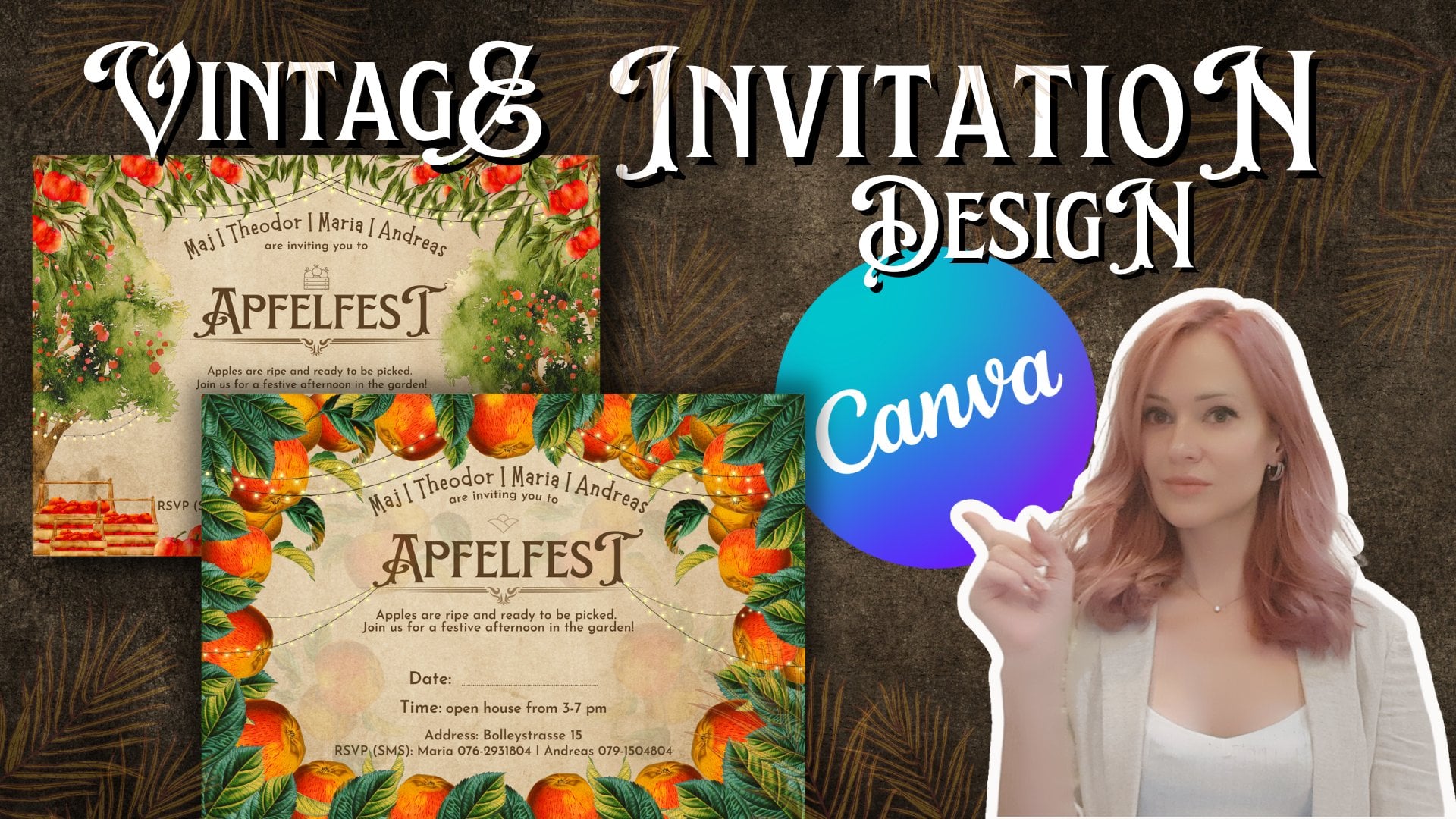
du Hochzeitseinladungen,
Geburtstagseinladungen
und andere Einladungen
wie diese, die
wir hier schon sehen, erstellen Geburtstagseinladungen
und andere Einladungen
wie diese, kannst die
wir hier schon sehen, Das wird Ihren Kurs von
Anfang bis Ende leiten . Wie erstelle ich ein bestimmtes Design? Und wenn Sie
Fragen oder Wünsche haben,
Designs, über die Sie
gerne wissen würden, die Sie gerne lernen würden. Lass es mich einfach in
den Kommentaren unten wissen. Und ich
erstelle sie gerne für Sie. Vielen Dank und ich hoffe, wir
sehen uns in den nächsten Kursen.
 Diemante, Hospitality Expert, Digital Designer