Transkripte
1. Willkommen bei Premiere Pro Kurzformvideobearbeitung: Willkommen bei Premiere Pro Short aus unserem
Videobearbeitungskurs Das freut mich, und ich führe
dich durch die Erstellung von Videos, die für die
interessantesten Plattformen von heute,
TikTok, Instagram
und YouTube-Kurzfilme, konzipiert TikTok, Instagram
und YouTube-Kurzfilme, Dieser Kurs richtet sich an alle,
die schnell und
sicher bearbeiten möchten , ohne in Menüs oder
Fachjargon
stecken zu bleiben Menüs oder
Fachjargon Anstatt Sie
mit allen Funktionen
in Premiere Pro zu überfordern , konzentrieren
wir uns auf die
genauen Schritte, die Sie unternehmen müssen, um aus den Inhalten
eine echte Politur zu erstellen Schnell. In diesem
Kurs lernst du den klaren Arbeitsablauf Schritt kurz
den klaren Arbeitsablauf Schritt
für Schritt aus der Videobearbeitung kennen. Schneide fesselnde Geschichten
und starke Hooks aus, füge Bildunterschriften und Grafiken hinzu
, die auf Mobilgeräten auffallen Sauberer und ausgewogener Ton , damit Ihre Videos professionell
klingen Korrigieren Sie die Belichtung,
korrigieren Sie Hauttöne und verleihen Sie Stil mit vielen. Exportiere mit den richtigen
Einstellungen für TikTok, Instagram Reels und
YouTube-Kurzfilme. kannst sogar echte
Kundenprojekte
und Videos von Top-Creators aufschlüsseln , um
genau zu sehen , wie virale Bearbeitungen
zustande kommen , und zu wissen, wo du
deine ersten Bearbeitungskunden findest Du solltest dir die
Videos der Reihe da jede Lektion
auf der vorherigen aufbaut Sie können die Lautstärke und
die Wiedergabegeschwindigkeit steuern , um in Ihrem eigenen
Lerntempo zu lernen. Wenn Sie nicht weiterkommen oder Fragen
haben,
stellen diese bitte im
Abschnitt „Fragen und Antworten“ unten zur Stellen Sie einfach sicher, dass Sie zuerst die vorhandenen
Fragen
überprüfen , da die Wahrscheinlichkeit groß ist , dass die
Frage, die Sie
stellen möchten , bereits ausführlich
beantwortet wurde Irgendwann werden Sie gebeten, die Ergebnisse
zu überprüfen. Bitte warten Sie, bis
Sie eine wirklich
gute Gelegenheit hatten , das Material zu
erleben. Ihr Feedback hilft
mir, den Kurs zu verbessern und Ihnen
und zukünftigen Studierenden einen besseren Service zu bieten. Am Ende werden Sie
den gesamten Prozess
auf klare, praktische Weise sehen . So kannst du weitermachen, Selbstvertrauen
aufbauen und mit Videos abschließen, auf die
du stolz bist. Nochmals vielen Dank,
dass Sie an diesem Kurs teilgenommen haben. Ich freue mich wirklich, Ihnen dabei
zu helfen,
schöne professionelle
Kurzfilme aus Inhalten zu erstellen schöne professionelle
Kurzfilme aus Inhalten Ich gebe Ihnen das Selbstvertrauen
, es in
echten Projekten zu verwenden , egal ob
persönlich oder kundenorientiert Lassen Sie uns zum ersten Video springen.
2. Installieren von Adobe Premiere Pro: Willkommen. Lassen Sie uns kurz durchgehen, wie Sie Premiere Pro
installieren. Zuallererst müssen Sie
zu adob.com gehen. Sie können dem Link im Abschnitt
Ressourcen folgen , um dorthin zu gelangen Gehen Sie hinein, um auf C A Plants zu klicken. Es gibt ein paar
Optionen, für die wir uns entscheiden können. Es gibt einzelne Unternehmen,
Lehramtsstudierende und Schulen,
Universitäten, die für Sie arbeiten
können, Einzelpersonen, Unternehmen,
Studenten und Lehrer. Sie sollten
entsprechend Ihrer Situation wählen, aber ich werde sagen,
dass
Sie als Student einen großen Rabatt erhalten. Anstatt also
70$ pro Monat für die
gesamte Creative Cloud zu zahlen , können
Sie 25$ pro Monat bekommen Wenn Sie ein Unternehmen sind, ist es ein
bisschen teurer. Und als Einzelperson können Sie das tun. Sie können also entweder die
gesamte Creative Cloud erwerben, und das bedeutet, dass sie
alle Anwendungen enthält
, die Adobe zu bieten hat. Das wären also Light
Room und Photoshop, das wären After Effects,
Illustrator, Premiere Pro Adobe Express Premium,
Firefly und so weiter. Sie können
also alles, was
Sie auf dem Bildschirm
sehen , für 69 99 bekommen, und Sie müssen entscheiden, was für Sie
sinnvoller Wenn Sie also
sowohl Premiere Pro
verwenden sagen wir, Sie möchten
Photoshop
gleichzeitig verwenden und Sie möchten nur diese
beiden Anwendungen verwenden, dann
müssten Sie 46$ pro Monat zahlen Wenn Sie nun
drei Anwendungen verwenden würden, wäre
das 23 mal drei, was
der Creative Cloud entspricht Wenn Sie also drei verwenden, können
Sie auch die gesamten Creative
Clouds und andere Anwendungen verwenden, wenn
Sie sie verwenden möchten. Also, abhängig von Ihrer Situation, fahren Sie
einfach fort und klicken Sie auf die
Option, die für Sie funktioniert. Adobe hat es so einfach gemacht, all dies
zu installieren Gehen Sie
den Vorgang
also schnell durch. Sie zeigen Ihnen Schritt für
Schritt, wie es geht. Nachdem Sie es installiert haben, starten
wir Premiere. Wenn Sie
Fragen haben, lassen Sie es mich wissen. Davon abgesehen werde ich mir das nächste Video
ansehen.
3. Premiere Pro-Benutzeroberfläche erklärt: Sie uns nach der Installation von Premiere Lassen Sie uns nach der Installation von Premiere über Bedienfelder,
Arbeitsbereiche und Layouts sprechen Lassen Sie uns einsteigen. Wenn Sie Premiere zum ersten Mal öffnen, werden Sie Folgendes sehen. Es wird eine Liste der Projekte angezeigt, an denen Sie
zuletzt gearbeitet haben, und Sie können ein neues Projekt
erstellen, indem Sie
auf die blaue Schaltfläche in
der oberen linken Ecke klicken. Klicken Sie also auf das neue Projekt. Ihr Standort wird der
Standardstandort sein ,
etwas Ähnliches Der Projektname ohne Titel. Und vorerst werden wir einfach
weitermachen und es erstellen. Und wenn Sie Premiere öffnen, werden Sie Folgendes sehen. Ihr Layout sieht möglicherweise
etwas anders aus als meins. Das ist völlig in Ordnung.
Weil diese Layouts hohem Maße anpassbar
sind. Was Sie also vor
sich sehen, sind viele Panels. In der oberen linken Ecke sehen Sie ein Projektfenster. Dies wird unsere Vorschau sein, oder mit anderen Worten, wir
werden das Video sehen. Dies werden unsere Eigenschaften
sein in denen wir
die Eigenschaften
jeder einzelnen Datei sehen können die Eigenschaften
jeder einzelnen Datei , die wir in Premiere importieren. Und unten haben
wir unseren Zeitplan. Dies ist der
Ort, an dem wir Video- und Audiodateien
anpassen werden. Dies ist jetzt ein Standardlayout, und wir können es anpassen. Wenn ich
zum Beispiel meinen Cursor
zwischen zwei Bedienfeldern positioniere, werden
Sie sehen, dass sich der
Cursor ändert, und jetzt kann ich die Bedienfelder
verschieben, und ich kann hier klicken, sie
verschieben, also das mit
jedem einzelnen Bedienfeld tun. Nehmen wir an, mir gefällt
das Projektfenster nicht, dass es sich hier befindet, und
ich möchte es
nach rechts verschieben . Das
können wir tun. Ich kann einfach weitermachen und es nach dem Namen
ziehen, darauf
klicken und nach rechts
ziehen. Sie können sehen, dass wir
diese blaue Markierung haben, und sie zeigt, wo sie platziert
werden soll. Wenn ich es also hier
einfüge, wird es zwischen
unserem Programm und zwischen
den Eigenschaften
platziert unserem Programm und zwischen
den , weil
es irgendwie dazwischen liegt. Wenn ich also hier oder hier klicke, wird
es in der Mitte platziert. Wenn wir
es jetzt in die Mitte ziehen, wird
es in der Mitte sein. Wir werden also eine ähnliche
Situation haben, in der wir
unsere Effekte und das
Projektpanel quasi zusammen haben werden. Also kann ich weitermachen und auf
Effekte klicken und ich kann
auf das Projekt klicken. Wenn ich es also hier hinstelle, wird
es eine
sehr ähnliche Geschichte sein. Und wir können
unsere Panels so anpassen. Wir können sie per
Drag-and-Drop verschieben, und so machen Sie es. Wenn es so ein
bisschen komisch aussieht, sagst
du, okay,
ich mag es nicht. Nun, mach einfach weiter und ziehe es, lege es nach rechts,
passe es nach deinen Wünschen Also, wenn zu
irgendeinem Zeitpunkt
eines der Panels verschwindet,
mach dir darüber keine Sorgen Alles was Sie tun müssen, ist in Windows zu
gehen und auf eines der
Panels zu
klicken. Und das ist es. Also, zum Beispiel unser
Programmmonitor, ich kann sogar auf
diese Burgi-Schaltfläche klicken, rechten Maustaste klicken, das
Panel schließen, ist verschwunden Wenn wir an dem Video arbeiten würden, könnten
wir das Video nicht sehen Aber alles was wir tun müssen,
ist in Windows zu gehen. Programmmonitor, und
so einfach ist das. In einem der
zukünftigen Videos werde
ich Ihnen zeigen, wie Sie es so anpassen können, dass
es am effizientesten ist
und für verschiedene
Arten von Videos am
bequemsten ist. Wenn wir in die
obere rechte Ecke gehen und auf diese Schaltfläche
klicken, werden Arbeitsbereiche angezeigt Wenn du also hier klickst,
haben wir hier eine Reihe von
Arbeitsbereichen, und das ist der
Ort, an dem wir sie anpassen
können Noch einmal, super wichtig, nur Gründen der Effizienz und
Bequemlichkeit Sie werden sehen, dass sich einige von denen, die ich habe,
geringfügig von Ihren unterscheiden. Ich habe also eine lange Form, ich habe eine kurze Form, einen vertikalen Arbeitsbereich, und das sind die Arbeitsbereiche
, die
ich erstellt habe ,
weil ich sie am häufigsten verwende, und ich werde Ihnen später zeigen, wie
das geht Wir haben hier eine Reihe
von Arbeitsbereichen, also haben wir den Farbarbeitsbereich, und Sie werden sehen, dass er sich leicht ändert,
wenn wir
darauf klicken sich leicht ändert,
wenn wir
darauf Warum? Nun, das liegt daran, dass es ein
bisschen einfacher ist, auf diese Weise
zu arbeiten. Und du kannst
es immer noch anpassen, sodass wir uns bewegen können, so oder sogar hier. Oder wenn
wir zum Beispiel ein paar
Dinge verschoben haben, als ob es einfach chaotisch
aussieht, dann können wir
weitermachen und auf
den Arbeitsbereich klicken und alles
zurücksetzen, um das Layout zu speichern, und es wird einfach zur Standardeinstellung
zurückkehren Im Farbarbeitsbereich sich die Bedienfelder
geringfügig Es gibt neue Panels, zum
Beispiel Glometroskope, oder wenn wir, sagen wir, Audio verwenden, wird es
noch anders aussehen Je nachdem, woran
wir gerade arbeiten, werden
wir also die Arbeitsbereiche ändern weil das den Prozess
beschleunigen wird Das heißt nicht, dass wir, wenn wir an Farbe arbeiten
müssen, nur im
Farbarbeitsbereich arbeiten können Das bedeutet auch, dass wir
in jedem Arbeitsbereich an allem arbeiten können . Selbst im Color Workspace können
wir am Audio arbeiten und
umgekehrt, und wir können
es nach Belieben anpassen. Premiere hat diese
Standardarbeitsbereiche
erstellt , um die Dinge ein
bisschen einfacher zu machen. Nun ist es wichtig zu wissen, dass Adobe Premiere aktualisiert. Je nachdem,
welches
Update kann es für Sie
etwas anders aussehen Sie haben, kann es für Sie
etwas anders aussehen. 99% der Dinge
werden gleich sein. Normalerweise
sind Updates etwas Neues , das das Leben noch einfacher macht. Ich arbeite an Premiere 25, aber nehmen wir an, du schaust dir
das in Zukunft und du arbeitest an
Premiere 26 oder 27, 28 oder 35. Und selbst wenn ein paar
Buttons etwas
anders aussehen oder vielleicht sogar
leicht verschoben wurden. Was wirklich zählt,
sind die Ergebnisse, wie man auf so einfache
Weise wie möglich Millionen von Views erhält. Wenn Sie zu irgendeinem Zeitpunkt Fragen
haben, stellen Sie diese bitte unten. Aber davon abgesehen
sehe ich dich im nächsten Video.
4. Herunterladen von Übungsdateien: Ich möchte nur kurz
erwähnen, dass Sie
Zugriff auf herunterladbare
Ressourcen haben , und ich empfehle
Ihnen , die Dateien herunterzuladen, denn das
sind die Dateien,
mit denen ich arbeiten werde , und Sie können
alles, was ich tue, um
die Übung zu erledigen, buchstäblich kopieren und
einfügen und den gesamten Prozess
von Anfang
bis Ende
durchgehen den gesamten Prozess
von Anfang
bis Ende
durchgehen , damit
Sie sich daran gewöhnen. Wenn du dann mit Kunden zusammenarbeitest , bei
denen du mit
deinen eigenen Videos arbeitest, wird
es einfach
viel einfacher sein, wenn du den ganzen Prozess
durchgemacht hast ,
als nur zuzuschauen. Sie können
unter dem Videoplayer darauf zugreifen. Es wird einen Link geben, also klicken Sie einfach darauf. Wenn Sie
Fragen haben, lassen Sie es mich wissen, aber danach
sehe ich mir das nächste Video an.
5. Erstellen eines Projekts und einer Sequenz: In diesem Video können wir
unser Projekt und die
erste Sequenz
richtig erstellen . Wenn wir jetzt zu Premiere kommen und auf das neue Projekt klicken, Ordner,
anstatt es im
Standardordner erstellen
wir unseren eigenen Ordner,
anstatt es im
Standardordner zu speichern. Der Grund, warum wir das tun ,
ist, dass wir uns das ansehen wollen. Dies ist der Premiere
Pro-Ordner von Premiere 24, und ich habe ihn mir angesehen. Große Zahl. Also lass uns alles
auswählen. 270 Dateiprojekte. Das
passiert, wenn Sie es im Standardbereich
speichern. Das habe ich früher gemacht. Das ist nicht sehr effizient. Und ich empfehle,
wann immer Sie
an einem Projekt arbeiten , einen
separaten Ordner zu erstellen. Erstellen Sie also auf Ihrem Desktop oder in anderen Dateien
, die gut für Sie sind. Nehmen wir zum Beispiel an, unser
Video wird Video eins für soziale Medien sein und ich drücke K. Ich
werde auch einfach den Namen kopieren. Von dem Ordner und ich
werde den Ordner öffnen und einen
weiteren Ordner mit dem Namen PR erstellen. Wenn Sie einen Mac verwenden, können
Sie auch
ein Emoji hinzufügen , das leichter
zu identifizieren Wenn wir jetzt zu Premiere kommen, gebe
ich den Namen
des Projekts an, also Video eins für soziale Medien, und ich
wähle den Ort Ich gehe zum Desktop und
suche nach unserem Video. Also das wird es sein, und ich werde es einfach
dort platzieren und drücken und erstellen. Also, wann immer wir mit diesem Projekt
fertig sind, werden
wir feststellen, dass wir hier
das Premierenprojekt haben. Es wird
hier auch automatisch gespeichert. Das ist wichtig
, denn wenn beispielsweise Premiere abstürzt, können
Sie eine Datei
öffnen, die
automatisch von Premiere gespeichert wurde automatisch von Premiere gespeichert Und wenn wir hier danach
suchen würden, würde
es lange dauern,
und dann müssten wir eine Datei erstellen, was wie automatisches Speichern ist Dann müssen wir in den
Autosave gehen und es hier suchen. Und Sie können sehen, dass ich 3.000 automatische
Speicherungen habe. Und das war erst 2024. Es war nach sieben Monaten Nutzung auf diesem Computer, Premiere. Also 3.000 Dateien, es macht Kopfschmerzen, nach automatisch gespeicherten Dateien zu
suchen. Jetzt, wo Sie einen Ordner haben, haben
Sie Ihre Premiere Pro, und Sie haben Ihre Premiere
Pro-Projektdatei hier drüben. Vertrauen Sie mir, wenn Sie Karriere machen oder schneller werden wollen , werden Sie
einfach besser. Das ist so wichtig. Du wirst irgendwann hier ankommen, also ist es besser,
von vorne zu beginnen. Später. Jetzt gehe ich
zum Arbeitsbereich „Starten
Sie Ihren Arbeitsplatz“, weil das den Anfang am
bequemsten
ist
und es mehrere Möglichkeiten gibt, wie wir unsere Sequenz erstellen können. Die Reihenfolge ist im Grunde der Ort , an dem
wir an unserem Video
arbeiten werden. Ich klicke auf das neue Objekt und du kannst hier sehen,
es heißt Sequenz. Also kann ich weitermachen
und darauf klicken und ein paar Dinge. Ja, wir können ein
Sequenz-Preset erstellen, was gut ist, aber ich bevorzuge es, in
die Einstellungen zu gehen und es selbst
anzupassen Wir können
hier unten einen Namen angeben,
da Sie den Sequenznamen sehen können Also, wie auch immer wir es nennen, es
wird so benannt werden. Wir können den Namen später ändern, aber wir können es sofort tun. Ich meine, wenn Sie sich zum Beispiel
für soziale Medien entscheiden , haben wir
neun mal 16, und ja, wir können weitermachen und es
öffnen, erstellen und es wird einfach einwandfrei
funktionieren. Wenn Sie ein
bisschen mehr Anpassungen wünschen, können
Sie in die Einstellungen gehen. Lange Rede, kurzer Sinn. Wenn Sie sich für etwas
ganz Bestimmtes entscheiden, werden
Sie das wissen
und dann die spezifischen Einstellungen vornehmen. Wenn Sie nichts
Bestimmtes vor sich haben, können
Sie einfach die
Bildgröße 1080 mal 1920,
30 Bilder pro Sekunde, einstellen dem Ganzen einen Namen geben. Ganz unten. Geben wir ihm also dasselbe Video, eines für soziale
Medien, dasselbe wie unseren Ordner und die Projektdatei. Der Projektname
wird übrigens hier ganz oben stehen. Was
die Bildraten angeht, empfehle
ich, 30 Bilder pro
Sekunde einzustellen , wenn Sie
anfangen. Noch einmal, wenn Sie sich
nicht für etwas Bestimmtes entscheiden, 30 Bilder pro Sekunde am besten. 24 Bilder pro Sekunde, Meiner Meinung nach 24 Bilder pro Sekunde, auch wenn
es sehr filmisch ist, zum Beispiel
habe ich auf meinem Handy 120 Hertz oder
auf einem Computerbildschirm 120 Und wenn ich dann ein Video mit 24
Bildern pro Sekunde sehe, ist
es einfach ein
bisschen Es ist besser, 30 als 24,
25 zu verwenden , weil das quasi dem
Branchendurchschnitt Und wenn wir dann zu
60 Bildern pro Sekunde kommen, was sehr
flüssig sein wird und etwas, das
Sie vielleicht möchten, ist
es ein bisschen zu glatt wenn es um
Industriestandards geht. Und eine wichtige Sache ist, dass soziale Medien
Ihr Video irgendwann komprimieren werden, und das könnte von Anfang an
der Fall sein. Zum Beispiel komprimieren
Instagram, TikTok und YouTube
Videos sofort. Das bedeutet, dass die Qualität
des Videos sinkt und
die Bildraten sinken. Und der Grund dafür ist
, dass jeden Tag oder jeden
Monat Millionen von Videos
hochgeladen werden , Milliarden von Videos. Und für soziale Medien ist es nur ein bisschen
schwierig,
die gleiche Qualität und Größe
der Datei beizubehalten die gleiche Qualität und Größe
der , weil diese
Dateien riesig sein werden. Und so komprimieren sie es so, dass es nicht so viel Platz beansprucht. Und wenn wir Videos
aus sozialen Medien herunterladen, weißt
du, wird
es absolut winzig sein. Selbst wenn Sie 60 angeben, werden die
sozialen Medien
es komprimieren. Und deshalb sind 30
Bildsekunden die beste Option. Und was
die anderen Einstellungen angeht, noch
einmal, wenn Sie
etwas Bestimmtes
wollen, können Sie weitermachen
und darauf klicken. Abgesehen davon sind 1080, 1920 besser als vier
K, weil
vier K viermal so groß sind
und Ihr Computer viel mehr Strom
benötigt. Also 1080 mal 1920, 13 Bilder pro Sekunde
und dann auf Okay drücken. Und da hast du es. Wir
haben unsere Reihenfolge. Nachdem wir unsere
Sequenz erstellt haben, gehen
wir zum nächsten Video und importieren unser erstes Filmmaterial.
6. Importieren und Organisieren von Filmmaterial in Adobe Premiere Pro: In diesem Video importieren wir unser Filmmaterial und organisieren die Medien. Sie finden diese Datei
im Bereich herunterladbare
Ressourcen. Ich werde
sie in
unser Projekt importieren, indem ich sie einfach per Drag-and-Drop verschiebe, also. Sie können sehen, dass sie sie einfach
sofort importiert. Wenn ein
Befehl gedrückt wird, können wir ihn auch importieren, indem wir einfach in
dieses Projektfenster doppelklicken .
Also doppelklicken. Dieses Video wird auftauchen und dann muss ich erneut nach diesem Video
suchen. Das ist das Video, und
dann kann ich weitermachen und auf Import
klicken und es
wird importiert. Nun, eine andere Möglichkeit,
dies zu tun, Sie können in die Datei gehen. Importieren Sie und dann fahren Sie fort
und importieren Sie auch das Filmmaterial. Was die
übliche Vorgehensweise angeht, öffne ich
einfach den Ordner,
weil es einfacher ist , ihn im Voraus zu
finden, und dann,
anstatt nur einen zu ziehen, kann
ich den
ganzen Ordner einfach so ziehen, und es werden 20 Dateien
importiert Wenn ich jetzt den Ordner öffne
, werden 20 Dateien geöffnet Ich werde dieses
Fenster schließen, indem ich Command Y drücke, oder wenn Sie Windows verwenden, ist
es Control Y. Denken Sie noch
einmal daran, dass es
statt Befehl Control ist Statt Option ist es alt, und ich kann es einfach auswählen, löschen und schon kann es losgehen Es ist wichtig, unsere Medien zu
organisieren, und die Art und Weise, wie wir sie organisieren können ,
ist
zuallererst unsere Reihenfolge. Das ist es, was geschaffen wurde, als
wir unsere Sequenz erstellt haben. Es wurde in unser
Projekt aufgenommen,
denn wenn wir, sagen wir, diesen
Teil unten schließen, können
wir weitermachen und darauf
doppelklicken und es
wird geöffnet. Sobald Sie 100 Dateien
hier haben oder 200, 300, 400 Dateien, und es
ist mir passiert, glauben Sie mir, Sie möchten
sicherstellen, dass alles organisiert ist. Was ich tun werde,
ist,
auf New Ben zu klicken und es
wird ein Mülleimer angezeigt. Ich kann hier doppelklicken
, um den Namen zu ändern oder ich kann die Eingabetaste drücken,
um den Namen zu ändern, und ich
nenne es Sequenzen. Und ich werde das dorthin ziehen und dort ablegen und
die Sequenz dorthin ziehen. Jetzt habe ich also einen Ordner
mit unseren Sequenzen, und das ist wichtig, weil wir möglicherweise eine
Reihe von Sequenzen haben. Es ist im Grunde wie
in verschiedenen Versionen. Wir könnten also V
eins, V zwei, V drei haben. Manchmal kann
man bei Kunden bis zu
zehn oder sogar mehr Vs bekommen . Und ja , so wird es einfach gemacht. Unten hier können
Sie auch die Art und Weise ändern
, wie dieses
Projektfenster angezeigt wird. Wir können es also so machen, und es ist
im Grunde dasselbe. Wir haben unsere Reihenfolge und es sind nur die
Dateien selbst. Das ist ein bisschen interessanter. Sie können
Dinge also so positionieren, und Sie können irgendwie
herauszoomen, aber ich bevorzuge
es, wenn es visuell ist. Es ist also das in der Mitte,
weil es
so organisiert ist, dass ich es nicht einfach hier
drüben hinstellen kann, als ob es hier ist. Und ich kann auch die
Bilder sehen, weil
ich sie hier nicht sehen
kann, aber wenn Sie andere Optionen
bevorzugen, ist
das der richtige Weg unsere
Datei nun in unsere Reihenfolge zu bringen, ziehen
wir sie einfach wortwörtlich Und Sie werden sehen
, dass dort steht, dass der Clip nicht mit
den Sequenzeinstellungen übereinstimmt. Warum? Weil wir
die vertikale Sequenz erstellen und dieses Video horizontal ist. Wir können also zwei Optionen wählen. Wir können entweder
die vorhandenen Einstellungen beibehalten oder die Sequenzeinstellungen ändern. Wir werden
die bestehenden Einstellungen beibehalten weil wir
sicherstellen wollen, dass das endgültige Video, unser endgültiger Export, vertikal sein
wird. Also werden wir
die bestehenden Einstellungen beibehalten. Sie werden sehen, dass es aufgrund
der Auflösung
etwas seltsam aussieht . Wenn wir also
diesen Clip auswählen und in die Eigenschaften
gehen würden, können
wir die Drehung so
ändern, dass wir einfach hier klicken
und -90 eingeben
können Wir können sehen, dass er perfekt funktioniert , weil er
dieselbe Auflösung Wir ändern nur die
horizontale und die vertikale Auflösung
leicht, damit sie passt, aber so funktioniert es. Sie können hier sehen, dass dieser Clip etwas klein
ist. Also können wir weitermachen und das Ding hierher
ziehen. Um wirklich hineinzuzoomen. Und jetzt
wurde dieser Clip viel größer. Also, dieser blaue Teil , den ich hierher ziehe,
wird Abspielkopf genannt,
und er zeigt, wo wir uns
in Bezug auf unsere Reihenfolge befinden Anstatt
dieses Ding ständig zu ziehen, können
wir jetzt die Wahltaste oder auf dem PC drücken, und mit dem Mausrad können
wir die Wahltaste drücken und auf Zoom
drücken, können
wir die Wahltaste drücken und und es
wird vergrößert Also haben wir es vergrößert und dann ein bisschen
nach links gezogen , oder wir
können es hier machen Richtig, wir können sie herauszoomen, sie
herauszoomen. Es ist viel einfacher
, als es einfach so fallen zu lassen. Und für unsere Datei werden
wir auch eine weitere Ablage
erstellen. Und anstatt in den Papierkorb zu
gehen, können
wir unsere
Projektdatei auswählen und den Schrägstrich drücken Also wird es Command und
diese Schaltfläche hier drüben sein und
es wird die Ablage erstellen Es ist also eine Abkürzung, und wir können unsere Datei dorthin ziehen und dort
ablegen. Ich drücke die
Befehlstaste, um zurückzugehen, und wir können unser Filmmaterial auswählen
und dann Befehl B drücken, und es wird
eine Ablage mit allem
, was ausgewählt wurde, erstellt . Nehmen wir zum Beispiel an, Sie
haben hier eine Reihe von Clips, ich füge sie und ich wollte sie
so ablegen , dass daraus
ein längeres Video wird, und jetzt kann ich
alle Dateien auswählen, Shift B
drücken und es wird ein
Pin mit all unseren Videos erstellt. So
können wir die Dinge organisieren, aber ich werde Commandet Undo
drücken Jetzt findest
du im Bereich
Download-Ressourcen die Sicherheitszonen
für verschiedene soziale Medien So haben wir zum Beispiel
unsere YouTube-Zonen. Ich werde es auswählen
und hier ablegen. Und jetzt werde ich
es auch auswählen und in unsere Reihenfolge einfügen. Und Sie werden sehen, dass wir diesen
interessanten blauen Umriss haben. Wenn wir die Ansicht vergrößern, werden Sie feststellen, dass die Länge dieses Filmmaterials genau 5 Sekunden
beträgt. Wenn wir es
etwas länger machen wollen ,
also wir es zum Beispiel hier haben und
wir haben es
nicht hier, bewegen
wir den Cursor einfach an
das Ende unseres Filmmaterials. Es wird rot und wir ziehen es einfach per
Drag-and-Drop bis zum Ende. Und Sie können sehen, wir haben
diesen kleinen Helfer , so dass Sie
die Pfeilspitzen sehen können , wie
hier drüben neben dem roten Cursor. Und wenn wir
diese Pfeilspitzen haben,
wie diese, bedeutet das, dass
sie wie ein Magnet kleben Und dieser Magnet ist hier
aktiviert. Also, wenn ich ihn deaktiviere, wird
er nicht
magnetisch, aber wenn ich
ihn aktiviere, wird er magnetisch, und das hilft sehr. Die Abkürzung für diesen
Magneten wird S sein,
und ich kann S drücken, um ihn zu deaktivieren, oder S, um ihn zu aktivieren. Wählen wir unser Filmmaterial aus und
stellen wir sicher, dass es korrekt ist. Ich drücke auf das I-Symbol,
um den gesamten Titel auszublenden, und ich werde ihn vergrößern,
sodass er im Vollbildmodus angezeigt wird. Ich kann es auch ein wenig
nach links
bewegen , sodass ich mich in
der Mitte des Frames befinde. Nicht die ganze Zeit,
aber mehr oder weniger. Ich drücke
auf das Symbol, um den Track zu aktivieren, in dem wir die
Speicherzonen für YouTube haben. In der Speicherzone
wird angezeigt,
dass sich alles, was sichtbar sein
soll oder was sichtbar sein muss, innerhalb des sichtbaren
Formausschnitts Weil soziale Medien
das Video ein wenig beschneiden. Auf der rechten Seite befinden sich
Schaltflächen mit „Gefällt mir“, „Gefällt mir nicht“, „Teilen“ und „Beschreibung“ sowie
alles andere, was dort sein
könnte Manchmal stehen sie ganz oben
, wie auf Instagram. Sie haben auch hier auf YouTube etwas oben geschrieben . Deshalb tut es das. Und wenn wir
alle sozialen Medien auswählen würden, wenn du ein
Video für alle sozialen Medien erstellen würdest, wähle
ich einfach die
YouTube-Kurzfilme aus, um es zu präsentieren. Und wenn ich es
herausziehe, kannst du sehen, für alle sozialen Medien auch eine Zone haben kannst, und du erstellst ein Video
mit einer Zone im Hinterkopf. Und ja, es schneidet
ein bisschen ab, ein bisschen mehr, denn wenn wir alle sozialen
Medien und YouTube
vergleichen, hat
YouTube definitiv mehr Platz. Aber normalerweise ist es
nicht so streng. Wenn etwas etwas
über die blaue Zone geht , ist
das völlig in Ordnung. Sie
möchten nur nicht, dass sich beispielsweise Ihre Bildunterschriften
in der blauen Zone befinden und die Leute sie nicht sehen
können Also so machst du es.
Wenn Sie Fragen haben, lassen Sie es mich wissen,
aber dann sehen wir uns im nächsten Video.
7. Anpassen des Premiere Pro-Arbeitsbereichs für schnellere Bearbeitung: In diesem Video passen wir das Layout unseres Arbeitsbereichs an Sie haben vielleicht
bemerkt, dass es nicht sehr praktisch ist
, weil wir
ein vertikales Video bearbeiten und die
Videowiedergabe so klein ist. Zum Beispiel können wir die Details hier nicht wirklich
sehen. Wie machen wir es besser? Ich gebe dir ein
paar Empfehlungen. Zuerst ziehen wir
unser Programm nach rechts,
bis das grüne
Pop-up erscheint , und dann platzieren wir es
einfach dort. Wir passen es so an, dass wir richtig
machen, bevor
es klein wird. Also genau hier, es muss nicht zu 100% perfekt sein
. Und dann werden wir es so
per Drag-Drop ablegen. Und so können wir jetzt, wann immer
wir unsere Eigenschaften
auswählen, die Eigenschaften hier anpassen. Wir sehen das Ganze
ein bisschen besser. Wenn ich also alle
Social-Media-Zonen lösche, seht ihr, Please perfekt. Übrigens können Sie mit der
Wiedergabe beginnen, indem Sie die Leertaste drücken
und die Wiedergabe beginnt, oder Sie
können hier drüben drücken und die Wiedergabe wird gestoppt
oder gestartet. Nehmen wir an,
Sie möchten in Zukunft weitere Panels hinzufügen.
Lassen Sie mich Ihnen zeigen, womit ich immer arbeite. Wenn ich also in
den vertikalen Arbeitsbereich gehe ,
etwas, das ich gespeichert habe, habe ich hier meinen Effekt, ich habe
Premiere Composer hier,
etwas, über das wir
in einem der zukünftigen Videos sprechen werden. Siehst du, ich habe viele
Bedienfelder mit Effekten, Metrik, Quelle, Text, Grafikvorlagen
und speziellen Sounds. Ich habe also viele
Panels in einem Arbeitsbereich. Ich arbeite am liebsten,
wenn es nicht nötig ist, in
einen zusätzlichen Arbeitsbereich zu gehen , hier klicken und dann hier danach
suchen
zu müssen , hier klicken und dann hier danach
suchen
zu Wenn es schnell geht,
kann ich die meisten
Änderungen hier vornehmen. Und im Grunde
ist das zum Beispiel, dass die metrische Farbe nur
der Farbarbeitsbereich ist. Essential Sound ist
der Audio-Workspace. Text- und Grafikvorlagen entsprechen den
Beschriftungen in Grafiken Sie können also sehen, dass ich
quasi einen Arbeitsbereich habe
, in dem ich die meiste Arbeit mache Und wenn ich in
einen
anderen Arbeitsbereich gehen muss , um mir weitere Panels anzusehen, dann ja, ich gehe dorthin, aber die
meiste Zeit habe ich es
einfach hier. Werfen wir einen Blick auf
Effektsteuerungen, Effektsound, Grafikvorlagen, metrische Farben, Eigenschaften,
Quellmonitortexte und Tools. Das ist alles, was ich für diesen einen Arbeitsbereich
aktiviert habe. Nehmen wir an, ich
möchte etwas hinzufügen, ich gehe in Windows und sagen
wir, ich möchte
zum Beispiel
kleine Metroskope hinzufügen , es
wird einfach angezeigt. Es könnte sein, dass es nicht
genau da drüben auftaucht. Es könnte also so
sein, als würde es fliegen, und ich würde es einfach dort fallen lassen. Und wenn ich es satt habe, es zu haben, klicken Sie
einfach wieder mit der rechten Maustaste, schließen Sie das Bedienfeld und schon
kann es losgehen. Nur ein kurzer Tipp, der Ihnen in Zukunft viel
Zeit
sparen wird . Gehen Sie fort und speichern Sie Ihren
Arbeitsbereich auf diese Weise. Klicken Sie dann auf die Arbeitsbereiche und
speichern Sie ihn als neuen Arbeitsbereich Gib ihm einen Namen und er
wird hier erscheinen. Und dann kannst du
weitermachen und
die Arbeitsbereiche bearbeiten und du kannst sie
irgendwie verschieben Also, wenn ich will, kann
ich zum Beispiel den vertikalen
Arbeitsbereich ganz oben platzieren, und es wird der
erste sein,
wie Sie sehen können, und ich kann ihn
bearbeiten und wieder
dorthin wie Sie sehen können, und ich kann verschieben, wo er war, und er wird nicht mehr ganz
oben sein, oder? Sie können das Preset also speichern, anpassen und es wird einfach
immer da sein. Wenn Sie
Fragen haben, lassen Sie es mich wissen.
Besser noch, wir
sehen uns im nächsten Video.
8. Grundlagen der Zeitachse: Effizientes Schneiden, Trimmen und Bearbeiten: In diesem Video werden wir
über die Grundlagen der Timeline sprechen über die Grundlagen der Timeline Die Timeline ist das, was wir unten
haben , wo
wir unsere Clips haben Wir arbeiten
mit der Timeline so dass wir unsere
Werkzeugleiste hier links haben. Lassen Sie mich es Ihnen vorstellen. Wir haben also unser Auswahltool. Dies ist das, das
wir verwendet haben. Dann haben wir das
Track-Select-Forward-Tool, rollende Bearbeitungswerkzeug, das Rasiermesser, das
Slip-Werkzeug, das Stiftwerkzeug, das
rechteckige oder das Formwerkzeug,
das Handwerkzeugwerkzeug Und Sie werden sehen
, dass es am Ende eine Abkürzung
gibt, zum Beispiel
für das
Auswahlwerkzeug ganz am Ende Beispiel dort, wo
das Auswahlwerkzeug steht, am Ende steht ein Buchstabe. Für diesen gibt es den Buchstaben A. N C Y P, das
Rechteckwerkzeug hat
kein Tastenkürzel. Handwerkzeug hat
kein Tastenkürzel. Textwerkzeug ist Wenn ich das Textwerkzeug
auswähle und entweder hier klicken kann, oder wenn ich das
Auswahlwerkzeug ausgewählt
habe, kann ich T drücken und es
wird das Textwerkzeug ausgewählt. Das Textwerkzeug. Jetzt, indem ich
einfach hier drüben klicke, kann
ich etwas
auf den Bildschirm schreiben, und dann kannst du V drücken,
um das Auswahlwerkzeug auszuwählen, und dann kann ich
unseren Text auswählen und
ihn so verschieben. Wenn ich das Forward-Werkzeug zur Titelauswahl
auswähle, es alles aus, was rechts
neben dem Cursor befindet. Wenn
ich es also zum Beispiel hier auswähle, wird
es
alles auf der rechten Seite auswählen, einschließlich der Datei, die
darüber schwebt Aber wenn ich es auf der rechten Seite auswähle, wird
es nur
alles auswählen, was sich auf der rechten Seite befindet Und Sie können sehen, dass unser Text
ein bisschen links ist. Deshalb ist es nicht ausgewählt. Der Grund, warum wir das tun,
ist, sagen wir, wir haben 100 Kürzungen wie SO und wir wollen alles verschieben. Das ist, sagen wir,
nur dieser Teil. Aber manchmal kann
man es nicht so einfach auswählen wie SO. Also würdest du auf A drücken und
alles nach rechts verschieben. Wir haben unser Rolling Ed-Tool
, das uns dabei hilft den Übergang zwischen den Schnitten
zu verschieben. Wir haben zum Beispiel
unseren Schnitt hier drüben, und wir können ihn
einfach halten ziehen und ein
wenig nach rechts verschieben. Oder wählen wir es aus. Eigentlich, beweg dich, beweg dich. Immer wenn wir einen leeren Bereich
wie diesen haben , können wir ihn
einfach auswählen. Es wird weiß
hervorgehoben, und dann können wir drücken
und löschen und es wird dieser Clip einfach nach
links verschoben und alles
, was sich rechts vom
Clip befindet, wird auch nach links verschoben. Schauen wir uns das an,
ich drücke Cam und Sie können sehen, dass alles
nach rechts verschoben wurde Aber wenn wir es jetzt löschen, bewegt sich
alles ein
bisschen nach links Und jetzt können wir sehen,
dass es hier
einen kleinen Schnitt gibt. also N drücken oder das Werkzeug
auswählen, können
wir es auswählen und dann den Übergang
ein wenig verschieben, und los geht's. Jetzt, mit dem Rasiermesser, können
wir
mit dem Rasiermesser schneiden Also haben wir hier zum Beispiel
keinen Schnitt. Wir können einfach etwa
1 Million Mal schneiden, und wir werden diese kleinen Schnitte
haben, und dann können wir
es auf eine andere Ebene verschieben, etwa ein bisschen höher. Dann haben wir das Slip-Werkzeug. Um ehrlich zu sein, benutze ich das Slip-Werkzeug
nie, niemals, weil wir
es einfach
verwenden können , um Filmmaterial ein bisschen nach vorne oder
ein bisschen nach hinten zu verschieben. Die Länge des
Filmmaterials bleibt also gleich. Aber dann verschieben wir das Filmmaterial
, das sich in dieser Ebene befindet. Es ist ein bisschen verwirrend, um ehrlich zu sein, benutze es
niemals, niemals. Mit dem Stift können wir etwas auf
den Bildschirm
zeichnen, oder? Wir können quasi eine Linie zeichnen. Und wenn wir uns dann
Immobilien ansehen, werden
Sie feststellen, dass wir
interessante Immobilien haben. Und wenn wir das Feld deaktivieren, den Strich
aktivieren, werden Sie sehen,
dass wir ein Zeilenlexo haben Und wieder wird
die Zeile 5 Sekunden lang sein,
genau wie das
Bild, das Sie importieren Mit dem
Formwerkzeug
zeichne ich ein Rechteck, indem ich die Umschalttaste drücke Es zeichnet ein Rechteck. Aber wenn ich die Umschalttaste nicht drücke, kann
ich ein Rechteck erstellen. Lassen Sie uns also ein Quadrat erstellen und wir können den Strich sehen, aber wenn wir den Strich deaktivieren und die Füllung
aktivieren, erhalten
wir eine Füllung. Wir können es weiß machen, und
es wird weiß werden. Das Handwerkzeug wird
benutzt, um
sich einfach hier zu
bewegen oder sich hier zu bewegen Um ehrlich zu sein, benutze es
niemals. Aber manchmal kann es
nützlich sein. Und nehmen wir an, Sie bewegen es
ein wenig zur Seite. Also, wie schafft man
es zurück in die Mitte? Also, du kannst einfach hier
drüben drücken und auf Feed und schon
passt es auf den Bildschirm. Manchmal möchten Sie vielleicht auch einfach mit der Maus ein- oder
auszoomen. Also werde
ich zum Beispiel mit
dem Scrollrad einfach ein bisschen
herauszoomen und dann kann ich auch
auf Rot drücken. Oder wenn du willst,
gibt es eine Abkürzung. Sie müssen nur diese Ansicht
auswählen
und dann müssen Sie, naja, lassen Sie uns ein wenig hineinzoomen. Und dann müssen Sie unter Windows
Option F oder Alt F drücken,
und es
passt einfach auf den Bildschirm,
anstatt jedes Mal hierher zu gehen und den Feed zu drücken. Also wurde alles
ein bisschen durcheinander. Ich wähle diesen Teil aus und drücke
und lösche, wähle diesen Teil aus und
drücke und lösche. Ganz am Anfang:
Immer wenn Sie mit Alt oder mit der Wahltaste
und dem Scrollrad zoomen, wird die
Position des Cursors vergrößert. Wenn ich also nach rechts zoome, wird
es auch nach rechts
hineingezoomt. Aber wenn ich es dort platziere, wird
es genau hier drüben
hineingezoomt genau hier drüben
hineingezoomt , übrigens, ich habe
diesen Teil gerade ein bisschen angefasst. Wir können Shift minus
drücken, Command Plus drücken, und Option Plus wird es ein bisschen größer
machen, sodass Sie
das Aussehen anpassen können. Jetzt können Sie auch verschiedene
Markierungen setzen, indem Sie auf drücken. Also kann ich zum Beispiel
kommen, lass uns herkommen. Wir haben ein bisschen Schluckauf. Nehmen wir an, ich komme hierher
und wenn Sie Shift drücken, bleibt
es beim Schnitt,
also ist es präzise, und ich drücke
auf M. Sie können sehen, dass wir diese Markierung
haben, die
gerade hier drüben aufgetaucht Und unsere
Markierung erscheint auch hier drüben. Wir können den Zeitpunkt sehen,
und wir können es einfach visuell sehen und wissen, dass, okay, wir haben unseren Marker da. Markierungen sind in
vielen Situationen nützlich. Um ehrlich zu sein, verwende ich sie selten, aber manchmal in bestimmten
Situationen, wie einmal im Jahr, werden
sie nützlich sein. Und du kannst
die Dinge ein bisschen höher,
ein bisschen niedriger bewegen . Der Clip, der oben
ist, wird mehr Leistung haben. Mit anderen Worten, wenn ich etwas darunter
abspiele, werden
wir
den Clip, der sich darunter befindet, nicht sehen. Wir werden nur
den Clip sehen, der oben ist. Wenn ich diesen Clip deaktiviere, wird nur
der Clip angezeigt, der sich darunter befindet. Aber wenn ich den obersten Clip aktiviere, wird der Clip angezeigt,
der sich oben befindet. Sie können auch
mehrere Tracks erstellen. Sie können also
mehrere Tracks erstellen , indem Sie
die Dinge einfach dorthin ziehen. Und du wirst sehen, dass das hier
ein bisschen komisch
aussieht , weil
wir kleinere
Teile haben und wir haben größere Teile Ich erkläre es in 10 Sekunden. Aber Sie können
mehr Tracks auf diese Weise erstellen, oder Sie können einfach mit der rechten Maustaste klicken
und auf Titel hinzufügen klicken
und dann die
Anzahl der Titel, die Sie hinzufügen
möchten, eine Anzahl
von Videospuren,
eine Anzahl von Audiospuren festlegen hinzufügen
möchten, eine Anzahl
von Videospuren, , oder Sie können
es einfach ein wenig ziehen und ablegen .
Sie können auch die
Wahltaste drücken und die Pfeiltasten verwenden,
um Clips nach oben und unten zu bewegen. Es wird auch nützlich sein nur um sicherzustellen, dass
alles präzise ist. Manchmal
senkst du es vielleicht ab, aber dann verschiebst du es ein
bisschen nach rechts und es
geht zum Beispiel
hierher, es wird
ein bisschen gekürzt und
es wird
unseren Clip schneiden , wenn wir es nach unten bewegen. Um sicherzugehen, dass
das nicht passiert, können
Sie ihn mit den Wahltasten
und den Pfeiltasten nach oben und unten verschieben. Lassen Sie mich Ihnen
nun hier
den Größenunterschied erläutern. Wir haben hier
kleine Schichten und wir haben eine
Art große an der Spitze. Also, wann immer du Premiere öffnest, wird
es automatisch
groß. Alles wird groß sein. Und es ist nicht sehr praktisch, weil Sie diese Linie hier sehen
können. Das ist die Opazitätslinie. Opazität ist einfach die Sichtbarkeit oder, wie hell etwas Wenn ich es also nach unten ziehe, geht
die Opazität
auf Null zurück, und das gefällt mir nicht Ich würde es vorziehen, diese Linie
nicht zu haben, und um sie nicht zu haben, müssen
Sie
Ihren Truck so verkleinern,
oder genauso groß machen ,
wie wir diesen haben Also können wir es ein
bisschen größer machen. Das Problem mit Premiere
ist, dass jedes Mal, wenn Sie Premiere
oder Ihr Projekt öffnen, es auf die Standardeinstellung gesetzt wird. Ich empfehle Ihnen
also, dies vorerst zu löschen, an Shift plus Shift minus
oder einfach Shift minus zu
drücken von
Anfang an Shift plus Shift minus
oder einfach Shift minus zu
drücken, Command Plus und
Wahltaste plus oder Alt Plus zu drücken, und es
wird diese Größe annehmen Und wir werden das
tatsächlich als Voreinstellung speichern. Stellen Sie jetzt sicher, dass Sie einfach mehr Spuren
hinzufügen, sodass ,
Sie wissen schon,
wenn Sie
ein bisschen tiefer gehen es
mehr Spuren gibt und oben mehr Spuren sind, O, also wenn wir ein bisschen hoch gehen, ist
es ein bisschen größer. Und lassen Sie uns genau
das Gleiche tun. Shift minus und lassen Sie uns Command
plus Alt oder Option plus machen. Jetzt
gehen wir zu diesem Symbol und
klicken auf Voreinstellung speichern. Geben Sie ihm einfach einen Namen und Sie
können hier eine Verknüpfung zuweisen. Sie können zum
Beispiel die Spurhöhe Preset Ten angeben und dann auf OK klicken. Achten Sie nur
darauf, ihm einen Namen zu geben. Jetzt müssen wir zu
Premiere und zur Tastenkombination gehen. Und hier ist eine Abkürzung
für eine Tastenkombination. Ich weiß, es könnte ein
bisschen viel für dich sein. Denken Sie nur daran , dass
Tastenkombinationen sehr nützlich sein werden
und Sie darauf
zugreifen
können, indem Sie hier klicken. Klicken wir also auf diese Schaltfläche und suchen wir nach der Voreinstellung für die
Spurhöhe. Ich habe hier bereits eine Reihe
von Abkürzungen, also scrolle ich
zu, sagen wir, Nummer zehn, oder für Sie wird
es Nummer eins sein. Klicken Sie einfach hier und wählen Sie eine Abkürzung aus, die
Sie dort haben möchten. Also zum Beispiel K, J oder H. Ich hatte hier wahrscheinlich andere
Abkürzungen, aber die waren nicht nützlich, also habe ich sie einfach hier eingefügt. Lassen Sie mich jetzt schnell eine weitere Sequenz
erstellen. Damit du sehen kannst.
Lass es mich hier fallen lassen, die bestehenden Einstellungen
beibehalten. Also, genau wie am Anfang, haben
wir die Opazitätslinie und wir haben hier die Lautheitslinie .
Absolut schrecklich Also, weil ich
das Tastenkürzel K
habe, das die Größe der Titel verringert, drücke
ich
auf K. Leider wir
diesen Mix unten müssen wir
diesen Mix unten
immer noch so nach oben ziehen
. Aber wenn Sie sich daran gewöhnt haben, drücken Sie
einfach beim Öffnen von Premiere auf K,
stellen Sie das Ding ein bisschen ein,
und schon kann es losgehen. Es wird
dir so viele Kopfschmerzen ersparen. Vertrauen Sie mir, es war ein Augenöffner, und ich kann
Ihnen wirklich empfehlen, das zu tun. Gehen Sie also zu Premiere,
machen Sie das schnell. Wenn Sie
Fragen haben, lassen Sie es mich wissen. Aber darüber hinaus sehe ich
dich im nächsten Video.
9. Der Haken durchschneiden: Aufmerksamkeit in den ersten 3 Sekunden gewinnen: Willkommen. In diesem
Video werden wir mit Erstellung
unseres ersten Videos beginnen und uns speziell auf den Hook
konzentrieren. Der Haken ist einer der
wichtigsten Teile des Videos denn wenn dein Hook die Leute nicht
packt, hast du sie verloren. Du kannst Leute auf
viele verschiedene Arten fesseln. Sie können sie mit der Idee fesseln. Du kannst sie visuell einbinden. Sie können sie mit Audio verbinden. Sie können sie mit
Text auf dem Bildschirm verbinden. Und das sind die wichtigsten
, mit denen Sie Leute fesseln können, und dann können Sie
sie in weitere aufteilen. Aber insgesamt sind dies die wichtigsten
, auf die wir uns konzentrieren werden. Lassen Sie uns also zu Premiere springen. Ich werde auf Neues Projekt
erstellen klicken und ihm einen Titel geben. Dieser wird Marathon heißen, weil ich eine
Geschichte über meine Marathon-Geschichte erzählen werde. Ich wähle den Ort, gehe zum Desktop und
erstelle einen neuen Ordner, Marathon Video. Wir haben RAW. Dies werden
die Projektdateien sein die Sie ebenfalls
Zugriff haben werden. Und ich werde einen weiteren Ordner
erstellen, und wir nennen ihn PR
und fügen Emoji hinzu Wenn du auf einem MAC bist, kannst du -
und Befehlstaste
drücken. Dadurch
werden die Emojis
geöffnet und du kannst sie hinzufügen Wenn nicht, können Sie auch einfach
in Google nach ihnen
suchen .
Es ist ziemlich schnell. Lassen Sie uns das erstellen und klicken, um in
den vertikalen Arbeitsbereich zu gelangen. In den Rohdateien
finden Sie einige Dateien. Es gibt eine Aufnahme
und es gibt Filmmaterial. In dem Filmmaterial ist
alles, was ich
vom Marathon habe ,
vom eigentlichen Marathonlauf, und die Aufnahme ist das
Audio, das ich erstellt habe. Also werden wir beide auswählen und beide in unser Projekt
importieren. Und ich werde die Sequenz
erstellen. Also klicken Sie hier, um eine Sequenz zu erstellen. Neun mal 16 30 FPS funktionieren
für uns ziemlich gut. Und nennen wir die Sequenz Marathon Video und
drücken jetzt auf Spiel. Großartig. Ich werde auch gleich K
drücken
, damit die Spuren
die richtige Größe haben. Also
wähle ich unsere Sequenz aus, drücke Shift B und
nenne sie Sequenzen. Toll. Das wird
also die Reihenfolge sein. Ich wähle unser
Audio aus und lege es hinein, zoome es so hinein
und lass uns zuhören. Ich beende meinen
allerersten Marathon, aber es wäre fast nicht passiert. Ich habe monatelang trainiert,
Hunderte von Kilometern gelaufen und dachte, ich wäre bereit. Drücken Sie C, um
das Rasiermesser auszuwählen, schneiden Sie hier und schneiden Sie hier weil das der
Teil ist, der gut ist Ich wähle
das aus und drücke auf die LED. Drücken und löschen Sie ebenfalls wie den leeren Teil. Anstatt hier einfach einen
Schnitt zu machen und ihn zu löschen, kann
ich
ihn einfach dort platzieren, wo
ein Schnitt ist , wenn der Cursor rot wird, und ich kann ihn so ziehen. Sie können sehen, dass mit
dem roten Pfeil angezeigt wird, in welche Richtung ich ihn ziehen
kann, oder sagen wir, welchen Clip ich ziehen werde. Das wird also die rechte Seite
sein, das wird die
linke Seite sein, wo man Befehle
drückt
und alles bewegt. Oder ich kann wieder
einfach drücken und löschen. Es ist fertig. Aber bei Kilometer
34 wurde mein Körper abgeschaltet. Ich wollte aufhören. Jeder
Schritt fühlte sich unmöglich an. Irgendwie habe ich den
Schmerz überwunden und die Grenze überschritten. Okay? Jetzt jage ich Ns Jetzt jage ich den SAP-Öffnungszeiten
im November hinterher. Lass uns gehen Okay, großartig. Und jetzt brauchen wir nur noch genau diesen Teil am Ende. Und wenn wir diese Rolle nicht brauchen, können wir diese Rolle spielen.
Okay, also lass uns zuhören. Ich beende meinen
allerersten Marathon, aber es wäre fast nicht passiert. Ich habe monatelang trainiert,
Hunderte von Kilometern gelaufen und dachte, ich wäre bereit. Aber bei Kilometer 34 mein Körper abgeschaltet.
Ich wollte aufhören. Jeder Schritt fühlte sich unmöglich an. Irgendwie habe ich den
Schmerz überwunden und die Grenze überschritten. Jetzt jage ich den SAP-Öffnungszeiten
im November hinterher. Lass uns gehen Okay. Also hier, das
wird unser Hook sein. Und lass mich es schneiden. Und übrigens, wir
können mit der rechten Maustaste klicken und es mit
anderen Farben beschriften. Also zum Beispiel mit Mango. Das wird unser Haken sein. Ich beende meinen
allerersten Marathon, aber es wäre fast nicht passiert. Großartig. Sie können sehen, dass wir ganz am Anfang eine
kleine Pause haben. Ich werde es streichen,
weil es am Anfang sehr wichtig ist, weil wir versuchen, die
Aufmerksamkeit auf die Leute zu lenken. Wir wollen nicht, dass
es irgendeinen leeren Raum gibt. Wir können es sogar noch
ein bisschen kürzen, damit Sie sehen können, dass wir es getan haben, als ob hier
irgendein Geräusch zu hören wäre. So ähnlich, aber wir können es ein bisschen kürzen und
damit beginnen, wenn ich das sage. Das bin ich. Ich beende
meinen allerersten Marathon, aber es wäre fast nicht passiert. Wir versuchen, die
Leute für uns zu gewinnen und gleichzeitig eine
Geschichte zu erzählen , weil diese beiden Dinge
miteinander verbunden sind , um die Zuschauer zu buchen. Ich beende meinen
allerersten Marathon, aber es wäre fast nicht passiert. Schauen wir uns unser Filmmaterial an
und
suchen nach einer Datei, und
suchen nach in der ich den Marathon beenden werde. Es gibt tatsächlich ein
Video von mir beim Laufen. Es ist also dieser Clip, 8 Sekunden, 31 Millisekunden, also
kann ich darauf doppelklicken Und es wird in diesem
Pop-up erscheinen. Und ein paar Dinge, die
wir hier tun können. Anstatt einfach
das gesamte Video zu ziehen, das so lang sein
wird, können
wir zunächst nur das Video
oder nur das Audio
ziehen Oder wir können beide ziehen. Wenn wir auf das Video klicken, können
wir einfach beide ziehen. Eine weitere Sache, die
wir hier tun können, ist die In- und Out-Punkte festzulegen. Und anstatt
das gesamte Video einzufügen, können wir nur ein Segment einfügen. Also kannst du mich zum Beispiel
erst hier sehen. Ich renne. Also werde ich den In-Point
und den Outpoint
auswählen ,
sagen wir mal, hier. Anstatt also das gesamte Video
zu
ziehen, ziehen
wir nur den Teil
, der durch den In- und Out-Point festgelegt ist Also werde ich
das Video so ziehen . Also
lass uns einen Blick darauf werfen. Ich beende meinen
allerersten Marathon, aber das hätte er fast nicht geschafft. Hmm. Eigentlich, lass uns okay Lass es uns
so anfangen. So wie es ist. So beende ich meinen
allerersten Marathon, aber es ist nur ein Marathon. Eines der wichtigsten
Dinge ist also, dass ich versuche, alles, wovon
ich spreche,
visuell zu zeigen. Hier sind einige sehr
wichtige Informationen. Manche Leute sagen,
ja, das musst du tun. Manche Leute sagen
, du musst es nicht tun. Und nach welchen Informationen
Sie auch suchen, welcher Bestätigung
Sie auch suchen, Sie werden die
Bestätigung online finden. Wenn Sie also danach suchen,
ob das Filmmaterial den Ton
unterstützt,
finden Sie die Bestätigung. Oder wenn Sie danach suchen, das Filmmaterial den Ton nicht
unterstützt, finden
Sie die
Bestätigung dafür. Es gibt viele
Ansätze, die funktionieren, und ich werde Ihnen nur
die besten Ansätze zeigen , die funktionieren und die
logischsten sind. Und danach, sobald Sie mehr Erfahrung
und mehr Übung gesammelt
haben, werden Sie wissen, für welche
Art von Stil Sie entscheiden oder für welchen
Kundenstil Sie sich entscheiden. Es wird
ein bisschen einfacher werden. Am Anfang
kommt es nur auf Übung an. Es ist nur so, dass
man sich daran gewöhnt, es einfach und fast
langweilig wird , denn
wenn es nicht einfach ist, ist
es jedes Mal schwer. Wahrscheinlich wird es auch keinen
Spaß machen, nicht nachhaltig sein. Und du wirst feststellen, dass, ja, vieles von dem Zeug einfach so künstlerisch
ist, und diese Kunstfertigkeit ist einfach die
ganze Zeit so subjektiv Was zählt, ist nur das
Erstellen von Videos. Einige von ihnen werden besser sein,
andere werden schlechter sein. Wie auch immer, lass uns
mit unserem Video weitermachen. Ich wollte nur
diese paar Gedanken teilen. Ich beende hier meinen
allerersten Marathon. Okay, damit wir mich laufen sehen können. Ich beende meinen
allerersten Marathon, aber es wäre fast nicht passiert. Lass mich diese
Pose hier einfach schneiden, so wie es ist. Und noch einmal, wähle das Atol. Denken Sie daran, dass alles, was rechts ist, sich nach links bewegt, also
ziehe ich es einfach nach links Passiert. Ich träume monatelang. Stimmt, Hunderte davon
sind fast nicht passiert. Ich träume auch davon, dass es keine langen
Pausen gibt. Die Leute sind einfach so hungrig darauf, dass ihre Aufmerksamkeit erregt wird
, dass wir uns lange Pausen nicht
leisten können Deshalb sind die Pausen
sehr kurz. Es wäre fast nicht passiert. Ich trinke für Smarthon, aber es wäre fast nicht passiert Schauen wir uns
das Filmmaterial an und sehen, ob es etwas gibt, das das
belegen kann Es gibt kein Filmmaterial, das das in irgendeiner Weise
unterstützt. Es ist also immer besser, Filmmaterial zu
haben, das das unterstützt, aber wir
haben nicht immer das Filmmaterial. Und ich denke, es
wird sogar
zu unserem Vorteil sein , den Bildschirm schwarz
zu halten, und wir werden
später etwas Text haben, wie Bildunterschriften Ich werde dir in ein
paar Videos zeigen, wie man diese
erstellt Sie können sehen, dass dieses
Video dynamisch ist. Wir haben sofort etwas
Bewegung, und das ist sehr,
sehr wichtig, denn wenn
man keine Bewegung hat, ist
es einfach statisch, fängt die Leute
nicht wirklich ein. Und wir wollen Menschen auf
so viele Arten wie
möglich einfangen . Denk daran. Was ich jetzt tun möchte, ist, wie ein Zoom zu erstellen, und wir können einen Zoom
auf zwei Arten machen Lassen Sie mich unseren Clip auswählen
und lassen Sie mich ihn Ihnen zeigen. Wenn du also in
die Effektsteuerung gehst, können
wir unser
Video hoch und runter skalieren. Wir können es verschieben. Und Sie werden sehen, dass wir diese Stoppuhr-Symbole
haben. Das sind unser Keyframe. Wenn ich also darauf klicke,
wird ein Keyframe erstellt. Im Grunde genommen, wenn ich
mich, sagen wir, etwas später bewege und heranzoome,
wird
ein weiterer Keyframe erstellt
und es wird gesagt, dass, wissen Sie diesem
Zeitpunkt bei Null, zu diesem
Zeitpunkt bei Null,
es bei
100 sein wird und bei, sagen wir, sagen wir, 1 Sekunde oder acht Bildern, es wird 158 der
Zoom sein, richtig? Also lass uns gehen So bin ich fertig. Das ist, als würden wir hier
reinzoomen. So funktionieren
die Keyframes im Grunde. Wir können es also entweder
auf der Ebene selbst,
auf dem Filmmaterial selbst tun , oder wir können so etwas wie
eine Einstellungsebene verwenden. Eine Einstellungsebene, wir können das
machen , indem wir auf das neue Objekt klicken und dann auf
Einstellungsebene klicken und dann auf „Komm“ drücken. Die Einstellungsebene
wird dieselbe Größe wie
unsere Komposition haben. Es ist im Grunde wie eine
unsichtbare Ebene wir
verschiedene Effekte anwenden können,
und sie wird alles
beeinflussen
, was sich unter
der Einstellungsebene
befindet und sie wird alles
beeinflussen
, was sich unter .
Auf „Okay“ drücken. Weil ich
den Ordner ausgewählt hatte, wurde
er tatsächlich im Ordner erstellt. Also werde ich es einfach hierher ziehen
und dort ablegen. Das ist die Einstellungsebene. Ich stelle es
hier hin und lass
es uns so lang machen. Und wenn ich dann in
die Effektsteuerung gehe und Infektion
namens Transformation suche,
kann
ich die Transformationsinfektion auf die
Einstellungsebene anwenden auf die
Einstellungsebene Und es ist sehr ähnlich, oder? Wenn ich skaliere, wird es skalieren. Sie können sehen, dass es
ein bisschen seltsam skaliert. Es ist ein Schluckauf von Premiere 25. Aber um das zu
vermeiden, weißt du, Skalierung an einen
anderen Ort, musst
du nur Defekt auswählen Und wenn Sie dann skalieren, wird
es perfekt skalieren. Ich kann auf den Keyframe „
Skalieren“
und auf den Keyframe „Position“ drücken , und wir können dabei ein
bisschen clever vorgehen Das ist unsere endgültige Position des Filmmaterials, das
wir haben wollen, und ich kann es
etwas später verschieben Und ganz am Anfang können
wir wirklich hineinzoomen,
und dann können wir uns
ein wenig bewegen, um mich in und dann können wir uns
ein wenig bewegen voller
Größe zu zeigen und mein,
einfach das Gesicht zu zeigen, das das Leben genießt. Ich habe das Leben nicht genossen.
Es war wirklich schmerzhaft. Das sind 42 Kilometer
oder 26 Meilen. Ich habe 4 Stunden gebraucht, um das zu testen. Wenn wir uns das ansehen, werden wir den Zoom
sehen. Passiert. Das ist mein Abschluss.
Ich beende das Web. Sie können zwar sehen, dass ich hier fast
aus dem Frame
herauskomme, und ich
würde im Grunde genommen
einen weiteren Keyframe
erstellen entweder indem ich hier drücke, oder wenn ich die Bewegung starte, wird automatisch ein
Keyframe erstellt Ich möchte also, dass
ich in der Mitte bleibe, und ich werde es so machen Damit bin ich fertig. Okay, lass uns mich ein
bisschen nach rechts bewegen. Hier beende ich meine.
Damit beende ich. Es ist ein bisschen nervös, was
ich nicht mag, aber das Filmmaterial selbst bewegt sich irgendwie sehr schnell und sprunghaft Eines der Dinge, die wir tun
können, ist, dass wir für jedes Bild
viele verschiedene
Keyframes erstellen können , und alles wird glatt Aber gleichzeitig wird
es
viel Zeit in Anspruch nehmen ,
und wir müssen uns überlegen,
ob wir wirklich etwa
10 Minuten damit verbringen
wollen, jeden einzelnen Frame zu animieren Wenn nicht, dann müssen wir verstehen, dass das
Video dadurch um etwa 1% schlechter wird, wenn
wir
es nicht tun Video dadurch um etwa 1% schlechter wird, wenn
wir
es Aber wenn wir es tun, werden wir etwa 10 Minuten
länger
brauchen. Wollen wir das
oder nicht? Aber ja, wir können
jeden einzelnen Frame durchgehen, um das zu tun. So beende ich meinen
Hier beende ich meinen
allerersten Marathon. Okay, ich habe die
Keyframes nur ein bisschen verschoben. Bei Keyframes muss
man oft einfach damit
herumspielen, weil es nicht immer sehr
einfach Aber ich denke, jetzt ist es
ziemlich glatt. Man kann immer noch ein bisschen Bewegung sehen , aber nichts Schlimmes. Ich beende meinen
allerersten Marathon, aber es wäre fast nicht passiert. Eines der interessanten
Dinge, die Sie mit der Einstellungsebene machen
können ist, wenn Sie auf diese Schaltfläche klicken, Kompositionsauslöser
verwenden und
wir den Verschluss erhöhen, sodass wir
ihn maximal auf 360 Grad erhöhen können Du siehst, was passieren wird. Es wird
ein bisschen verschwommen, aber ich möchte nicht, dass es
so stark wird Also versuchen wir es mit 180. beende
meinen allerersten. Es funktioniert wirklich gut, wenn wir
nur den Zoom haben , weil er alles scharf
hält, was
in der Mitte ist, aber alles, was sich
um ihn herum befindet,
wird ein bisschen verschwommen
und erzeugt auch diese interessante
Bewegungsunschärfe, sodass ich den Effekt deaktivieren kann Und Sie können die Art
von Filmmaterial sehen ,
das wir von Anfang an haben, richtig, wenn wir es so hätten Hier beende ich meinen
allerersten Marathon. Oder wenn ich diesen Effekt aktiviere,
indem ich auf diese Schaltfläche klicke. Hier beende ich meinen
allerersten Marathon. Weil wir
heranzoomen, ändern wir
gewissermaßen die Perspektive Deshalb habe ich die
ganze Zeit
darüber gesprochen, dass es so subjektiv ist, weil verschiedene Menschen unterschiedliche Meinungen haben, unterschiedliche Ansichten, quasi
verschiedene Dinge Und einer der Wege
ist sehr gut gemacht. Und wenn man sich
zum Beispiel Mr.
Beast oder viele der
Entwickler anschaut , zoomen
sie ganz am Anfang entweder rein oder raus, zoomen
sie ganz am Anfang entweder rein oder um die
Aufmerksamkeit
der Leute wirklich zu erregen oben möchte ich
einen Text wie
ganz am Anfang erstellen einen Text wie
ganz am Also werde ich unseren Text auswählen. Ich werde die Einstellungsebene deaktivieren ,
indem ich einfach hier klicke. Oder sagen wir, wenn Sie etwas ausgewählt
haben, können
Sie einfach Shift
Command A oder Shift Control A drücken und lassen Sie mich hier einen Text schreiben Ich wähle den
gesamten Text und gehe zu
den Eigenschaften. Ich möchte eine
Schrift namens SF Pro hinzufügen, und das machen wir vorerst. Ich werde dir später mehr
über die Schriftarten erzählen. Ich werde den
Hintergrund dafür erstellen. Ich werde den
Hintergrund vollständig sichtbar machen. Das ist die Transparenz,
wie Sie sehen können. Das ist seine Größe
und das ist seine Rundheit Lass es mich machen, so
machen und es machen. Ich meine, wir werden sehen. Ich werde das
Telefon ein wenig verkleinern,
sicherstellen, dass der Text in der Mitte
positioniert ist und lass uns
so etwas versuchen . Lass es uns
tatsächlich ändern. Lassen Sie uns den Text schwarz
und den Hintergrund weiß machen. Die Leute bevorzugen immer lieber
hell als dunkel. Lass es mich so ausdrücken. Ich beende meinen
allerersten Marathon, aber es wäre fast nicht passiert. Und denken Sie daran, wir müssen die Sicherheitszonen noch einmal
überprüfen. Also werde ich die Speicherzone
importieren, darauf doppelklicken und
sie so ziehen. Sie können also sehen, dass wir eigentlich
nicht den ganzen Text sehen .
Wählen Sie aus diesem Grund unseren Text aus, gehen Sie zu den Eigenschaften und lassen Sie uns
ihn etwas kleiner machen. Okay. Wenn ich
auf Instagram scrolle, wird
es so sein, als ob
ich glaube, es
wird eine Kamera in der
oberen linken Ecke sein. In dieser Ecke ist
es also durchsichtig. Und die Tatsache, dass dieser Text etwas
über die Speicherzone
hinausgeht, ist in diesem Fall in Ordnung. Also, wenn ich es deaktiviere,
haben wir das. Ich beende damit meinen
allerersten Marathon, aber es wäre fast nicht passiert. Derzeit haben wir also drei Möglichkeiten , den Zuschauer zu erwischen. Wir haben das Filmmaterial. Wir haben den Ton, oder wir
haben die Geschichte, und wir haben den Text. Und der allerletzte wird so
etwas wie ein Soundeffekt sein. Es ist also nicht die Audio-Story, aber am Anfang ist es wie Swoosh weil wir herauszoomen, und ich bin
fertig Wir könnten so etwas
wie einen Swoosh oder Wei hinzufügen. Wir können, wie
ein vertrautes Geräusch,
ganz am Anfang ein bisschen mehr
hinzufügen ganz am Anfang ein bisschen mehr Und darüber hinaus werden wir
etwas später auch Bildunterschriften zu diesem Video
hinzufügen, der Mitte des Bildschirms Aber im Moment ist das
großartig für den Hook. Aber eine Sache, die
ich wahrscheinlich
tun kann , ist, den Text
statt regulär zu gestalten. Machen wir es wie ein Medium,
sodass es ein bisschen ausgeprägter ist,
weil es hier quasi zu dünn ist, also machen wir es
einfach ein
bisschen ausgeprägter. Davon abgesehen, großartig. Lassen Sie uns zum nächsten Video
übergehen, mit dem Hauptteil
des Videos fortfahren und dieses Video
weiterentwickeln. Wenn Sie
Fragen haben, lassen Sie es mich wissen, aber fügen Sie diese hinzu. Wir
sehen uns im nächsten Video.
10. Erstellen einer Kurzgeschichte Schritt für Schritt: Lassen Sie uns unser Video weiter
bearbeiten. Dieses Mal werden wir uns auf den mittleren Teil
konzentrieren. Wir sind mit dem Haken fertig,
und jetzt müssen wir sagen,
3-21 Sekunden bauen sagen,
3-21 Sekunden Wir müssen also 18
Sekunden Filmmaterial erstellen. Hören wir uns an,
was wir als Nächstes haben. Ich habe monatelang trainiert,
Hunderte von Kilometern gelaufen und dachte, es wäre bereit. Ich werde hier
ein bisschen kürzen, einfach so. Ich dachte, es wäre fertig. Aber bei Kilometer 34 wurde mein Körper abgeschaltet. Lassen Sie mich auch diesen Teil abschneiden. Also habe ich das
Video einfach ein bisschen aufgedreht. Jetzt sind es 19 Sekunden
statt 21, also habe ich einfach 2
Sekunden Pause gemacht. Ich habe eine Menge Laufroll und wir können viel davon Ich mag ein Video hier. Okay, ich mag dieses Video. Ich ziehe es einfach per Drag-and-Drop. Ich werde dieses
Video auch hier veröffentlichen. Ich bin monatelang gelaufen, Hunderte von Kilometern gelaufen
und dachte, es wäre fertig. Aber bei Kilometer 34 mein Körper abgeschaltet.
Ich wollte aufhören. Also lass mich das
Filmmaterial auswählen, auf dem ich renne. Lassen Sie uns wie
diesen Teil hier auswählen. Lass uns dieses
Video im Vollbildmodus machen. Zoomen wir mal rein, bewegen es ein bisschen zur Seite
und schauen, was wir haben. Was ist passiert? Ich habe monatelang
trainiert. Ich habe monatelang Hunderte von Regen laufen lassen. Ich habe monatelang trainiert. Das wird also der erste Teil
sein. Dann lass mich über den
Marathon nachschauen, ob es Daten
von mir gibt , die zeigen, dass ich
Hunderte von Kilometern gelaufen bin. Das gibt es nicht, aber okay, wir können sagen, dass es Monate sind. Laufen Sie Hunderte von Kilometern. Schneide es so ab. Trainiere monatelang. Laufen Sie
Hunderte von Kilometern. Das sind Daten
vom Marathon selbst, und ich denke, wir können sie verwenden. Wir werden es verwenden,
weil es
einen Großteil der großen Distanz zeigt einen Großteil der großen Distanz und ich wieder einmal nicht das gesamte Filmmaterial
habe.
Deshalb benutzen wir es. Und lassen Sie uns einen weiteren
Clip von mir beim Laufen hinzufügen, also wird es dieser sein. Fügen
wir ihn hier so hinzu. Und eines der interessanten
Dinge ist zum Beispiel, ich dieses Video bereits vergrößert habe, also werde ich hier auf After
klicken Ich klicke auf Motion und drücke
Command C oder Control C, wähle dieses Video und drücke
Command V. Im
Grunde habe ich
die Bewegung dieses Videos,
den Zoom dieses Videos, kopiert den Zoom und
es einfach in dieses Video eingefügt. Und lassen Sie uns sehen, wohin ich renne. Ich dachte, ich wäre bereit. Also würde ich gerne
die Position leicht ändern ,
damit ich in der Mitte bleibe. Also komme ich
zum ersten Bild. Ich werde
Shift drücken, um hier zu bleiben. Sie können also
noch einmal diese Pfeilspitze sehen.
Die graue Pfeilspitze, die erscheint, bedeutet
,
dass ich mich genau daran halte Ich werde einen Positions-Keyframe festlegen. Ich werde mich rechtzeitig
melden. Eigentlich werde ich
hierher kommen, die Umschalttaste drücken
und dann die Pfeiltaste nach
links drücken , um zum letzten Bild
zu gelangen. Und ich werde hier
ein weiteres Schlüsselbild erstellen. Lass uns sehen. Jetzt verfolgen
wir es uns. Ich dachte, es wäre
fertig, aber bei Kilometer 34, glaube ich, für das Filmmaterial, in
dem ich beschreibe ,
wie schwer es ist,
wird es nützlich sein,
das Filmmaterial von
Leuten zu verwenden , die während des Marathons laufen. Also, zum Beispiel diesen
Clip hier, in dem Leute rennen, wir können eine Menge davon gebrauchen. Bereit. Aber bei Kilometer
34 wurde mein Körper abgeschaltet. Ich wollte jeden Schritt beenden. Lass mich sehen, was es sonst noch gibt? Ich wähle nur
Filmmaterial aus und stelle
es so ein, dass es das Audio unterstützt. Herunterfahren. Ich wollte kündigen. Jeder Schritt fühlte sich unmöglich an. Ich dachte, ich wäre bereit. Aber bei Kilometer 34 wurde mein Körper abgeschaltet. Ich wollte aufhören. Jeder
Schritt fühlte sich unmöglich an. Und dann irgendwie habe ich den Schmerz überwunden
und die Grenze überschritten. Ich würde gerne
die tatsächlichen Ergebnisse auswählen. Das sind also meine Informationen, und ich kann sie einfach
per Drag & Drop hierher ziehen. Zeigen Sie einfach, dass ich den
Marathon tatsächlich beende, gehen Sie zur Effektsteuerung
oder zu den Eigenschaften, und ich werde die Position des Marathons
leicht
ändern. Unmöglich. Irgendwie. Ich habe den Schmerz überwunden
und die Grenze überschritten. Und am Ende würde
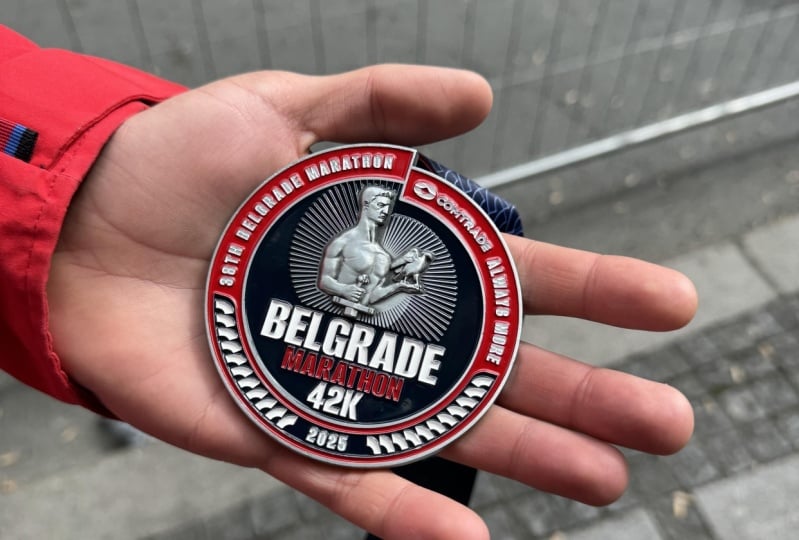
ich gerne einfach ein Bild von mir mit der Medaille machen. Irgendwie? Ich
überwinde den Schmerz. Mm. Eigentlich würde
ich hier gerne so ein Bild von mir
machen. Ich. Mach es ein
bisschen kleiner, so dass Oh, ich drück die Farbe durch
und überquere die Linie. Taub? Großartig. Und hier, ganz
am Ende, möchte
ich ein Bild
vom Marathon-Metall hinzufügen. Wählen Sie es also aus, gehen Sie zu
den Effektsteuerungen machen Sie es etwas kleiner. Und lass uns sehen, was wir haben. Ich habe monatelang trainiert,
Hunderte von Kilometern gelaufen und dachte, ich wäre bereit. Aber bei Kilometer 34 mein Körper abgeschaltet.
Ich wollte aufhören Jeder Schritt fühlte sich unmöglich an. Irgendwie habe ich den
Schmerz überwunden und die Grenze überschritten. Jetzt jage ich Sap
im November 4 Stunden hinterher. Lass uns gehen Ich erstelle
einen Keyframe für eine Positionsfähigkeit und setze ihn
ganz an den Anfang Dann zoome ich
hinein und
das ist mein Gesicht vergrößern, weil ich ziemlich müde aussehe Irgendwie habe ich den
Schmerz überwunden und die Grenze überschritten. Irgendwie kann man das, jetzt jage ich auch hier stundenlang
Sachen auf
einer Positionsskala hinterher , damit es ein
bisschen dynamischer wird Sonst ist es nicht
superdynamisch und die Leute werden es spüren Wir möchten, dass das Video dynamisch ist. Es ist immer eine gute Idee
, ein bisschen
Zoom hinzuzufügen , um das Video nur ein bisschen
interessanter anzusehen. Es fügt zum Beispiel 5 bis 10% Zinsen hinzu. Es ist wirklich gut, wirklich gut. Anstatt
dass es einfach stabil ist, siehst du
hier einfach,
dass dieses Video die ganze Zeit stabil ist und du schaust es dir einfach hier an. Das willst du nicht in
den sozialen Medien wiederholen. Denn bei Online-Kursen kommen
Sie hierher, um zu lernen, und deshalb ist es für Sie okay sich etwas
nur für eine lange Zeit anzusehen. Deshalb bist du hier. Aber in den sozialen
Medien
kommen die Leute nicht hin, um
mir beim Marathonlaufen zuzusehen. Wir kämpfen immer
um die Aufmerksamkeit der Menschen, und es ist unsere Aufgabe, sie so
lange wie möglich im
Auge zu behalten ,
denn so
werden Sie Ergebnisse und Ansichten erzielen. Du möchtest, dass sich die Leute deine Videos so
lange wie möglich ansehen. Und wenn du das tust,
wird dein Video stratosphärisch viral Schauen wir uns das von Anfang an
an. Ich beende meinen
allerersten Marathon, aber es wäre fast nicht passiert. Ich habe monatelang trainiert,
Hunderte von Kilometern gelaufen und dachte, ich wäre bereit. Aber bei Kilometer 34 mein Körper abgeschaltet.
Ich wollte aufhören Jeder Schritt fühlte sich unmöglich an. Irgendwie habe ich den
Schmerz überwunden und die Grenze überschritten. Jetzt jage ich Sap
im November 4 Stunden hinterher. Lass uns gehen Während ich
hier ein bisschen herumlaufe, möchte
ich das Video
von jedem Schritt verwenden, der mir unmöglich erschien. Wo ich gehe. Du hast heruntergefahren. Ich wollte kündigen. Jeder Stiel fühlte sich unmöglich an. Irgendwie habe ich abgeschaltet. Ich wollte aufhören. Jeder
Schritt fühlte sich unmöglich an. Ja, ich denke, das ist
ein bisschen besser. Ich habe heruntergefahren. Ich wollte kündigen. Jeder Schritt fühlte sich unmöglich an. Irgendwie habe ich den
Schmerz überwunden und die Grenze überschritten. Jetzt jage ich 4 Stunden Stopp
im November hinterher. Lass uns gehen Ich finde, der Zoom hier ist ein
bisschen zu dramatisch, also klicke ich hier,
wähle diese Keyframes aus, verschiebe sie ein
wenig nach vorne und verringere den Zoom ein wenig, sodass
er etwas kleiner ist. Irgendwie drück ich mich durch die
Farbe und überquere die Linie. Jetzt jage ich stundenlang Sachen hinterher. Jetzt würde ich sagen, es ist
besser,
Videos statt Fotos zu verwenden .
Videos sind dynamischer Es passiert einfach mehr, es ist
also
interessanter, es anzusehen. Aber weil ich nicht
genug Filmmaterial
habe, muss ich die Bilder verwenden. Es ist auch wie die Frage
, ob wir kein Video
haben wollen , weil
wir kein
Filmmaterial haben , oder ob
es okay ist,
zum Beispiel Bilder zu verwenden und zum Beispiel
Ergebnisse zu erzielen, die ein
bisschen weniger sind, aber wir bekommen das Video trotzdem raus. Ich denke, es ist besser,
das Video zu veröffentlichen, als
gar kein Video zu haben , weil wir
nicht genug Filmmaterial haben. Ich habe
das Video fast nie sofort beendet. Nach einiger Zeit werde
ich wissen, was ich verbessern muss. , zu diesem Zeitpunkt, okay, ich habe ein bisschen
daran gearbeitet. Mein Auge wurde ein bisschen verschwommen. Ich kann nicht sehr gut sehen. Es ist eine gute Idee,
sich eine Auszeit zu nehmen. Und wenn ich dann in Zukunft zu diesem
Video
zurückkehre, sagen wir, etwa eine Stunde später oder 24 Stunden später oder sogar eine Woche später, werde
ich ein neues
Auge haben, einen frischen Geist. Es wird
einfacher sein,
Dinge zu identifizieren, die verbessert werden müssen,
Dinge, die geändert werden müssen. Das sollten
wir meiner Meinung nach tun. Ich empfehle Ihnen nun, zu
den herunterladbaren Ressourcen zu gehen, sich das gesamte Filmmaterial zu besorgen und dann
selbst zu üben. Im nächsten Video werden
wir am Audio, an der Farbe und
am Text
arbeiten , und das wird unser Video viel besser
machen. Wenn Sie
Fragen haben, lassen Sie es mich wissen. Aber davon abgesehen
sehe ich dich im nächsten Video.
11. Dialog zur schnellen Reinigung: Geräusche entfernen und Klarheit verbessern: Video, wir werden unser Audio reinigen
und verbessern. Wenn wir zu Premiere kommen
und
unser gesamtes Audio auswählen , kommen wir
zum zentralen Und wenn Sie es nicht noch einmal
haben, gehen Sie zu Windows und dann zu
Essential Sound Wir werden dieses Panel sehen. Es ist im Grunde das Äquivalent zum
Besuch des Audio-Workspace. Ich gehe selten in den
Audio-Workspace, aber es ist der zentrale Sound
, der sich hier drüben befindet. Im Grunde genau
das Gleiche. Ich bevorzuge es, es
im vertikalen Arbeitsbereich zu haben , weil im
Grunde das Gleiche ist, es ist
für mich ein bisschen einfacher, es hier zu tun. Und es gibt eine Reihe
von Möglichkeiten, wie wir das tun können. Lassen Sie mich Sie
durch die Optionen führen. Zuallererst können Sie Ihre Sprache
verbessern. Ich empfehle, diese Option zu verwenden Sie haben alles
mit dem Audio versucht,
alles, was wir gleich
versuchen werden, und nichts hat funktioniert, und Sie möchten
einfach, dass etwas funktioniert. Oder wenn du etwas
wie superschnell willst, du willst
keine der Einstellungen anpassen,
dann ja, mach weiter und klicke darauf, aber es ist nicht das Beste Es ist mit KI erledigt. Wenn Sie also auf Verbessern klicken, wird
es einige
Zeit dauern, bis es verbessert ist, und dann können Sie
die gemischte Menge steuern. Ich fand, dass sieben
ein bisschen zu viel sind. Du willst definitiv nicht über
fünf gehen. Und wenn ich es früher benutzt
habe, habe ich es drei und vier gezählt. Wenn wir uns das ansehen, hören wir mal , wie ich
meinen allerersten Marathon beendet habe, aber es ist fast nicht passiert. Ich habe monatelang trainiert. Ich lief Hunderte von Kilometern
und dachte, es wäre fertig. Aber bei Kilometer 34 mein Körper abgeschaltet.
Ich wollte aufhören. Audio klingt
ganz anders.
Es ist quasi nicht meine Stimme. Und wenn ich auf diese Schaltfläche klicke, kann
ich sie deaktivieren und wir können uns gleichzeitig den
Unterschied ansehen. Ich beende meinen
allerersten Marathon, aber es wäre fast nicht passiert.
Ich habe monatelang trainiert. Ich lief Hunderte von Kilometern
und dachte, es wäre fertig. Aber bei Kilometer 34 mein Körper abgeschaltet.
Ich wollte aufhören. Klingt ein bisschen roboterhaft, deshalb mag ich es nicht
wirklich. Mit sieben ist es ein bisschen zu viel. Wenn ich es auf vier oder
sagen wir drei setze , wird es ein
bisschen besser. Ich beende meinen
allerersten Marathon, aber es wäre fast nicht passiert. Klingt immer noch nicht gut, und du hast auch bessere
Möglichkeiten, es zu tun. Deshalb würde ich
empfehlen, es zu deaktivieren. Wenn wir auf Automate drücken, wird das
gesamte Audio automatisch auf
das gleiche Level gebracht. Es ist nützlich Ich benutze es ziemlich oft
bei meinen Kunden,
vor allem, weil ich
nicht jedes
einzelne Audio durchgehen möchte . Und wenn
ich zum Beispiel auf das Audio klicke, kann
ich auf G drücken und ich kann das Audio wieder sehen.
Sie können sehen, dass die
B-Amplitude bei minus zehn liegt. Das bedeutet, dass wir es, sagen
wir, um
zehn erhöhen
müssen, damit unser Audio wie bei Null ist, also wie auf der Basisebene . Und der Audio-Match
funktioniert damit in gewisser Weise. Es macht das Audio also
ein bisschen lauter. Es macht es nicht immer
sehr laut, sehr gut Und manchmal muss
man das gesamte Audio auswählen, G
drücken und dann
ein bisschen mehr hinzufügen und den automatischen Abgleich
durchführen. Wählen Sie unser
Audio aus und drücken Sie auf G Sie werden feststellen, dass die
Spitzenamplitude im gesamten Audio
-6,8 beträgt im gesamten Audio
-6,8 So können wir die
Einstellverstärkung um sechs erhöhen. Das bedeutet, dass wir
es um 6 Dezibel lauter machen werden. Wenn wir es minus sechs machen, wird
es um 6 Dezibel leiser wird
es um 6 Dezibel leiser.
Also
werde ich auf sechs drücken Ich werde
auf OK drücken. Und jetzt ist
unser Audio
etwas lauter, aber es geht nicht über Das sind die Dezibel, die
wir uns ansehen können. Wir wollen nicht, dass es über Null geht, weil es anfängt, ein bisschen zu
knacken Es kann also sehr nah
an und mit Stimme sein,
Sie möchten, dass es so nah
wie möglich an der Null ist,
aber achten Sie darauf, dass es nicht
über Null geht , weil es dann
zu knacken beginnt und an Qualität verliert. Das wollen wir nicht. Mein Workflow mit der Loudness
und dem Automag, ich drücke auf Automag
und dann wähle ich ihn erneut aus und passe ihn bei Bedarf noch ein
bisschen weiter Oft muss ich es mir auch
anhören, einfach weil ich
mit Tausenden und
Abertausenden von Videos geübt habe mit Tausenden und
Abertausenden von Ich wurde gerade geschult und
manchmal ist es für mich ein
bisschen einfacher, es zu
verstehen, selbst wenn ich es
höre, anstatt die Daten
zu sehen. Die Registerkarte „Reparieren“ ist wirklich gut,
denn wenn ich
zum Beispiel
Filmmaterial von meinen Kunden erhalte, nehmen
sie
ihre Videos oft wenn ich
zum Beispiel
Filmmaterial von meinen Kunden erhalte, gerne draußen in der Natur auf, wenn es
Wind gibt, und reduzieren Geräusche Wenn es irgendwelche
Geräusche gibt, hilft das wirklich. Also setze ich es normalerweise auf, sagen
wir, eins, denn
wenn ich weiter gehe, wird
es ein
bisschen zu viel. Es verändert das Audio
des Clients zu sehr. Und dann haben sie mir
gegenüber ein paar
Mal erwähnt , dass sie
nicht wie sie selbst klingen. Absolut verständlich,
und dann
musste ich es wieder ein bisschen
runterschalten. Ein weiterer großartiger ist Reverb. Wenn es ein Echo gibt, können
Sie das Echo reduzieren,
indem Sie dieses verwenden Rumble reduziert die
niederfrequenten Geräusche. Ehrlich gesagt, benutze es niemals. Dham benutzt es auch nie. Dadurch werden die durch elektrische Störungen
verursachten Brummgeräusche reduziert elektrische Störungen
verursachten Brummgeräusche Ja, das ist möglich, aber Eltern haben nie
ein Problem damit Wenn Sie also einmal
ein Problem haben, können Sie es verwenden.
Des reduziert harte
, ja ähnliche Geräusche. Clarity
ist manchmal gut, es zu benutzen, aber auch hier:
sehr selten. den EQ
und diese Presets angeht, empfehle
ich nicht, ihn zu verwenden Wenn du
einen bestimmten Effekt anstrebst, zum Beispiel auf einem
Telefon, wenn ich ihn auswähle Möglich. Irgendwie
überstehe ich den Schmerz. Es ist wie ein altes Radio. Wenn du dich für ein altes
Radio entscheidest, kannst du es benutzen, aber ich benutze es nicht, und dann kannst du
hier
ein paar Dinge noch weiter anpassen . Aber lassen Sie mich Ihnen eine sehr
gute Möglichkeit zeigen, Audio anzupassen. Also kannst du es
hier machen. Es ist okay. Es ist wie der Durchschnitt. Aber wenn wir
wirklich gute Ergebnisse erzielen wollen, müssen
wir im
Effekteinstellungsfenster nach parametrischen Equalizer
suchen,
nicht nach einem einfachen parametrischen Q,
sondern nach einem parametrischen Equalizer nicht nach einem einfachen parametrischen Q,
sondern nach einem parametrischen Ich werde
es auf unser Audio legen und komme dann zur Fehlerkontrolle und klicke
auf
Benutzerdefiniertes Setup Ich werde
auf Vocal Enhancer klicken und es wird
meine Stimme ein wenig verbessern Ich beende meinen
allerersten Marathon, aber es wäre fast nicht passiert Ich habe monatelang trainiert und
Hunderte von Kilometern gelaufen. Macht es superscharf, fügt an bestimmten Stellen ein bisschen Summen hinzu, verbessert
nur den Ton Und dann
können Sie es tun und ich weiß, es
klingt ein bisschen komisch, aber Sie können
es noch weiter anpassen So
können Sie zum Beispiel anpassen, wo bestimmte Dinge
wie nach oben oder unten gehen. Du bewegst Dinge irgendwie. Oft
trage ich es einfach auf und berühre es nicht. Das ist quasi das Geheimnis.
Wende es einfach an. Fass es nicht an. Und wenn Sie dann das Audio
anpassen möchten, gehen Sie zum wesentlichen Sound wenn Sie das Audio wirklich
anpassen müssen, Rauschen
reduzieren, Hall reduzieren, sehr nützliche Verbesserung, berühren Sie es
nicht Es ist für die Zeiten, in denen
ich am Audio arbeiten muss. Aber manchmal ist der
Ton so gut. Wenn das Audio
beispielsweise in Innenräumen
aufgenommen wurde , muss
es manchmal nicht berührt werden. Und Sie werden nur durch Übung und Experimentieren lernen ,
wann Sie das Publikum wann nicht ,
wann Sie das Publikum berühren
sollten
und Wenn du Angst davor hast,
mit Kunden zu arbeiten , und du denkst, was ist, wenn ich es nicht mache und sie das
Gefühl haben, dass ich es nicht getan habe,
denke ich,
dass viele Leute am Anfang ein bisschen, sozusagen, zu selbstbewusst werden, und dann musst du dich
einfach selbst fragen Ist das Video gut? Kann jeder hören
, was ich sage? Falls ja, dann großartig. Aber wenn nicht, okay, passe ein paar Dinge
an, aber das sollte sich nicht
wie eine Belastung anfühlen. Wir erstellen ein Video.
Es sollte aufregend sein. In einigen
der allerersten Videos mag es stressig sein, aber abgesehen davon,
lasst uns Spaß haben. Lassen Sie uns experimentieren, sehen, was
funktioniert, sehen, was nicht funktioniert. Du kannst nur
besser werden, wenn du übst. Also für dieses Video werde ich es
eigentlich nicht weiter
anfassen. Es muss nicht repariert werden. Es braucht tatsächlich den parametrischen
Equalizer. Also gehe ich zur Effektsteuerung über, und weil ich
nur auf diesen Audioclip angewendet habe, ist
es wichtig, ihn zu kopieren Also drücke ich
Befehl C. Wählen Sie alle anderen Audioclips aus und drücken Sie dann auf Befehl V. Und wenn ich ihn auswähle,
werden auch diese Clips ihn haben. Ich weiß, dass es
ziemlich viele Informationen gab. Lassen Sie mich kurz zusammenfassen. Noch einmal. Gehen wir
zum wesentlichen Sound. Wenn Sie Ihr
Audio haben, drücken Sie auf G und sehen Sie sich die Pick-Amplitude an. Stellen Sie sicher, dass Sie
erneut nicht mehr als
die Pi-Amplitude einstellen . Aber nah dran, sodass
der Ton nah dran ist. Also, ich hätte es zu fünf
sagen können. Wäre kein Problem, aber ich sagte zu sechs, weil es näher ist. Es wird also ein bisschen lauter sein.
Das ist das Erste Zweitens, wenn Sie
das Audio reparieren müssen, reparieren Sie es. Wenn Sie es nicht
reparieren müssen, berühren Sie es nicht. Und wenn Sie ein
bisschen mehr verbessern möchten, stellen Sie den parametrischen Equalizer ein, gehen Sie zum benutzerdefinierten Setup und
stellen Sie den Vocal Enhancer Dadurch
klingt Ihre Stimme nur ein Wenn Sie
Fragen haben, lassen Sie es mich wissen. Aber davon abgesehen
sehe ich dich im nächsten Video.
12. Hinzufügen von Musik und Soundeffekten zu Kurzvideos: In diesem Video werden wir
über Musik und Soundeffekte sprechen. Und speziell werden
wir über die beiden Websites sprechen. Einer ist Epidemic Sound, der andere
heißt Pixi Bay Epidemic Sound ist eine kostenpflichtige Version und Pixi Bay ist absolut kostenlos Um es kurz zu machen. Die kostenpflichtige
Option ist definitiv besser. Meiner Meinung nach
ist Epidemic Sound die beste Plattform für Musik und
Soundeffekte für Entwickler oder für alle, die professionelle Musik hören
möchten. Und Soundeffekte. Warum ist das so? Nun, der erste
Grund ist, dass Epidemic Sound sich ausschließlich auf Musik
und Soundeffekte konzentriert. Es gibt andere
Plattformen wie Invato, Art List, Motion Array Auch wenn das
immer noch großartige Websites sind,
weil sie
sich mehr auf Filmmaterial,
Vorlagen, Animationsgrafiken und
alles Mögliche verteilen Vorlagen, Animationsgrafiken ,
sind sie
wirklich, wirklich gut darin Aber wenn wir von den Besten der Besten sprechen die
Musik angeht, dann ist das Epidemic Sound. Der zweite Grund dafür ist
, dass wir es mit Pixie Bay vergleichen Nun, Pixi Bay ist kostenlos.
Epidemic Sound ist bezahlt Sie haben das Budget, um
mit professionellen Künstlern zu arbeiten, bei Pixi Bay gibt es zwar immer noch
einige wirklich gute Songs, immer noch einige wirklich gute Sounds, es gibt auch noch viel
mehr, nur Müll Vieles von dem Zeug
wurde mit KI erstellt. Vieles von dem Zeug
wurde von Amateuren kreiert. Und obwohl es
eine wirklich, wirklich gute Person gibt,
die ich dir zeigen lasse Es ist Lexing-Musik, ich
empfehle wirklich unglaubliche Songs. Sie können auf diese
Seite kommen und sie erkunden. Obwohl es
großartig ist, gibt es immer noch eine Menge Dinge,
die einfach nicht gut sind. Bei Epidemic Sound Song,
auf den Sie klicken wird der Song,
auf den Sie klicken, zweifellos von hervorragender
Qualität sein. Auch was die
Soundeffekte angeht, lassen Sie mich Sie
kurz durch beide Websites führen. Lassen Sie uns zunächst mit Pixabay
beginnen. Wenn Sie also
auf diese Website kommen, wird
sie so aussehen Übrigens, alle Links befinden sich
im Bereich Ressourcen, und Sie können zum Beispiel nach einer Suche nach Geige suchen. Und lass uns danach suchen. Dann kannst du ändern
, wonach du suchst? Also
suchen wir zum Beispiel nach Musik, Geige. Ich suche nach Musik
und dann haben wir Geige. Lass uns reinhören. Und dann kannst du ändern,
was du willst. Die relevanteste
Wahl der Redaktion im Trend Wenn wir die neueste Version angeben, bin
ich mir sicher, dass es
eine Menge KI geben wird, und das gibt Hier steht also, dass sie durch künstliche
Intelligenz
geschaffen wurde durch künstliche
Intelligenz
geschaffen Und obwohl es manchmal
großartig ist , ist es manchmal nicht großartig. Sie haben die Idee, dann
können wir uns mit Soundeffekten befassen und zum Beispiel nach UI suchen. Viele interessante Sounds. Und das
bekommen Sie mit Pixel Bay. Nun, wenn es
um Epidemic Sound geht, hast
du deine Homepage, aber eines der
wichtigsten Dinge ich an Epidemic
Sound mag, ist der Musik-Tab, weil du deine Genres
hier oben hast , du
hast deine Stimmungen Und mein Favorit, wenn
du nach unten
scrollst, hast du deine Themen
hier unten Wenn wir
uns zum Beispiel für Comedy entscheiden, öffne
ich die
Reality-TV-Streiche im Neuen Tab Hör zu. Wirklich gut. Zum Beispiel ich
für meine Kunden, weil sie in der Reisenische tätig
sind, kann
ich
für meine Kunden, weil sie in der Reisenische tätig
sind, einfach zum Beispiel zu
Reisen kommen. Und dann kann
ich aus den Reisen das auswählen, was am besten funktioniert. Also zum Beispiel Entdeckungsreise oder, lass uns die Festivalsaison
machen. Lass uns darauf klicken. Und Sie können sehen, dass ich einige
der Songs von hier heruntergeladen habe. Ich finde, dass Musik sehr wichtig
ist, nicht nur für die Zuschauer
und Kunden, sondern auch
für die Redakteure, denn wenn man mit
der Musik arbeitet, die einem wirklich, wirklich Spaß macht, macht
man sie einfach viel mehr Spaß. Und oft, wenn ich mit Epidemic Sound
arbeite, fange
ich einfach an zu tanzen, obwohl ich einfach
alleine in meinem Zimmer bin und meine Kopfhörer habe und kostenlose Clients
bearbeite, und ich fange einfach an zu tanzen, und ich finde es so interessant. Zum Beispiel liebe ich den
Song absolut. Ich benutze es ziemlich oft
bei meinen Kunden. Ja, das ist also in
Bezug auf die Musik. Ich kann dir wirklich empfehlen, die Themen zu
erkunden. Ich meine, du kannst immer noch
Künstler entdecken und sie dir ansehen. Erkunden Sie einfach die gesamte Website. Übrigens gibt es
auch Plug In. So
gibt es zum Beispiel für die
Premiere für After Effects, für die Audition für DaVinci, für die Audition für DaVinci, wie Sie
hier sehen können, auch eine
App, IRS und Android Ich empfehle dir wirklich, einfach weiterzumachen und es auszuprobieren Im
Bereich Ressourcen
wird es eine kostenlose 30-Tage-Testversion geben. Wenn Sie es noch
einmal ausprobieren möchten, wenn Sie nicht möchten, können
Sie einfach 29 Tage
danach kündigen. Ich kann es wirklich, wirklich empfehlen, es
auszuprobieren und einige
professionelle Tools in Betrieb zu nehmen. Wenn es Ihnen nicht gefällt,
können Sie die kostenlose Option nutzen, aber glauben Sie mir, es lohnt sich
wirklich, ich kann es nur empfehlen. Nun zu
den Soundeffekten, weil sie
es quasi schon geklärt haben. Aber wenn du nach
etwas Bestimmtem suchen willst, lass uns zum Beispiel nach Tür öffnen suchen
. Richtig. Sicher. Oder lass uns
nach Swoosh suchen Ich habe so viele Swooshes
von diesen Webseiten heruntergeladen von diesen Swoosh ist also
etwas, das wir ganz am Anfang unseres
Videos verwenden müssen Videos verwenden Also, da ich dieses
heruntergeladen habe, wollen wir es versuchen.
Lass uns diesen herunterladen. Wenn es um
Soundeffekte und die
Bearbeitung des Videos
mit Soundeffekten geht , möchten
Sie
das Video nur mit dem Audio unterstützen. Wenn etwas auf dem Bildschirm
erscheint, möchten
Sie
dies mit dem Sound unterstützen. Wenn es sich um viele
aufeinanderfolgende Schnitte handelt, sollten
Sie
das vielleicht mit ein paar
Klicks unterstützen, damit es
schnell geht. Die Leute genießen es wirklich. Was auch immer
auf dem Bildschirm passiert, du willst sichergehen, dass es
irgendeinen Ton hat. Wenn
Sie nun in einem
Moment in einer Sekunde etwa 20
Sounds verwenden müssen, ist das ein bisschen zu viel Sie möchten
also
einige der Sounds herausschneiden und die wichtigsten
priorisieren Aber oft passiert das
nicht. Es gibt auch keine bestimmte Methode wie oft
die Sounds sein sollen Lassen Sie uns zum Beispiel für dieses
Video einen Blick darauf werfen. Wir haben unseren Zoom hier ganz
am Anfang und dann haben wir diesen Teil. Was haben wir dann noch? Dann ist da noch, wenn
wir die Bilder
haben , können wir hier
Soundeffekte hinzufügen, aber davon abgesehen
glaube ich, dass wir
im gesamten
Video keine Sounds hinzufügen müssen. Lassen Sie uns eigentlich
nach, vielleicht Riser suchen. Okay, ich werde diesen Riser
benutzen. Dieser ist ziemlich
gut. Das ist nur , um gleich
am Anfang ein bisschen Spannung zu erzeugen. Also werden wir es
hier genau an dieser Stelle platzieren. Also lasst uns zu dem Projekt kommen. Lassen Sie uns zwei
unserer Sounds hier importieren. Lass uns diesen machen und
lass uns diesen machen. Wir haben also unser Steigrohr. Und ich werde
genau an dieser Stelle kürzen. Und ich werde
weitermachen. Warum mache ich das? Das liegt daran, dass
ich beim Ziehen gesagt habe: Schau,
anstatt nach diesem Teil
suchen
und es hier ausschneiden zu müssen , kann ich es einfach ziehen und ablegen und dann
ablegen, wie hier. Aber es ist fast nicht passiert. Aber fast und ich werde
es auswählen und G
drücken, sagen wir -20, nur um es ein
bisschen leiser, weniger laut zu machen. Ich beende meinen
allerersten Marathon, aber es wäre fast nicht passiert.
Ich habe monatelang trainiert. Ich werde den
Ton stummschalten, indem ich hier drücke, ganzen Titel
stummschalten,
den, der hier Audio hat. Oder was ich tun kann, ist,
anstatt diesen Ton stummzuschalten, ich kann diesen
Solo-Track hier auswählen Es ist also
im Grunde dasselbe. Aber nehmen wir an, wir haben ein
paar Audios und ich
möchte nur dieses hören, dann muss ich auf Solo drücken Aber wenn wir, sagen wir, zwei haben , kann
ich einfach den oberen stummschalten und ich höre
nur den unteren Ziemlich gut. Nun, lass uns sehen. Was haben wir sonst noch? Swoosh am
Anfang. Okay. Also lass uns den dritten nehmen, ganz am
Anfang anfangen, ihn einwerfen. Damit wird mein fertig.
Das werde ich beenden. Dieser Push ist viel schneller als unser Zoom. Lass es
uns versuchen. Ich wähle die
Einstellungsebene aus und drücke Shift Command E
oder Shift Control E, und ich werde
diese Einstellungsebene deaktivieren. Und ich werde eine weitere
Einstellungsebene
darüber legen und sie aktivieren. Im Grunde mache
ich es durch Drücken von
Shift Command E einfach
unsichtbar und ich
mache das Bild oben sichtbar. Ich möchte versuchen, zu experimentieren
und ganz am Anfang
die Ansicht zu verkleinern. Erhöhen Sie dies möglicherweise
auch auf so etwas. Lass uns 180 machen und
sehen, was passiert. Ich beende meinen
Hier beende ich meinen
allerersten Marathon, aber es wäre fast nicht passiert. Mal sehen, was wir
bevorzugen. Bevorzugen wir den sehr schnellen Zoom mit dem
Schalter oder bevorzugen wir einen langsameren Zoom? Ich beende meinen
allerersten Marathon, aber es wäre fast nicht passiert. Lassen Sie uns den Einsteller und den Ton
deaktivieren und diesen
Regler aktivieren Ich beende meinen
allerersten Marathon, aber es wäre fast nicht passiert Mm. Interessant. Eigentlich glaube ich, dass ich die
Einstellungsebene mit SSH bevorzuge Ich beende meinen
allerersten Marathon, aber es wäre fast nicht passiert Und dann, was die Musik angeht, gehen
wir auf Reisen
zum Festival und laden den Song herunter, den
wir uns anhören. Okay, also lass es uns herunterladen. Komm zu Premiere und ich
werde es auch hier veröffentlichen. Sie können die Audioformen sehen, und Sie können
an verschiedenen Stellen sehen , welche Art von Sounds Sie haben werden. Hier
werden wir zum Beispiel viele verschiedene Sounds
haben, viele verschiedene Sounds
haben,
und es wird wie die Mischung
des Mixes sein, es
wird
eine Menge Instrumente sein oder alles zusammen mit dem
aktivsten Teil des Songs. Aber hier
wird es zum Beispiel ein bisschen weniger sein. Ich kann also quasi mit
dem Abspielkopf weitermachen und ihn
an verschiedenen Orten platzieren Auch hier geht
es um Erfahrung, aber etwas, das ich ganz
am Anfang
machen möchte , ist dieser Teil hier, weil es keine Melodie gibt ,
und das erhöht ein bisschen Druck, wir zu Beginn
des Videos aufzubauen
versuchen , der nicht immer sein muss, aber es ist ein
interessanter Anfang Wir können das auch angehen , indem wir zum Beispiel diesen
Teil hier verwenden , einen Teil, der vom
Anfang
des Songs bis zum kompletten Mix reicht . Also lass uns das hier anhören. Wir gehen von weniger aktiv
zu aktiver über. Und normalerweise, wenn
es einen Schnitt gibt, diesen Punkt hier,
setze ich ihn gerne irgendwo an einer Stelle ein. Was wir also zum Beispiel tun
können, ist, ihn zu platzieren. Finden wir den Ort, an dem es anfängt. Ich
drücke auf I. Kommen Sie ein bisschen nach
vorne, drücken Sie auf O. Im Grunde die Ein
- und Ausgangspunkte. Das wird das
Tastenkürzel I auf der Tastatur sein, und am Ende wird
es O sein. Ziehen Sie es per Drag-and-Drop. Der Grund, warum ich
nur einen kleinen Teil auswähle ,
ist, dass
er, sagen wir ,
bis zum Schluss bleibt. Sagen wir mal so. Und
dann das Drag-and-Drop und dann
wird es ziemlich lang. Deshalb will ich das nicht. Ich möchte, dass es
einen Schnittpunkt gibt, und dann kann ich ihn per
Drag-and-Drop ziehen und erweitern. Sie können hören, dass es sehr laut und Sie
können mich offensichtlich nicht hören. Eine Sache, die wir tun werden,
ist, zu den Voreinstellungen zu gehen. Ich werde in Sekundenschnelle durchgehen, wie man Presets
speichert, und ich werde diese
tiefere Musik für Stimme anwenden Und das ist sehr nützlich , weil es ein einfacher
parametrischer Hinweis ist, der die Höhen
der Musik
senkt, sodass sie nicht mit meiner Stimme
oder der Stimme Ihres Kunden konkurriert oder der Stimme Ihres Kunden Und das tun Sie, indem Sie einen einfachen parametrischen Hinweis
anwenden Lass uns danach suchen. Es ist dieser einfache parametrische Hinweis. Was du tust, ist, es einfach hier drüben
abzulegen. Oder du legst es auf unsere
Audiodatei unten. Und dann mach einfach weiter
und kopiere diese Einstellungen, 13604 und -18 Und wenn Sie diese Einstellungen
anwenden, klicken Sie mit der
rechten Maustaste auf
Voreinstellung speichern und geben Sie ihr einen Namen In meinem Fall ist es weniger
Musik für Sprache, damit ich es leicht identifizieren
kann,
und dann auf Okay drücken. Und es wird
dein Preset im
Presets-Bereich hier drüben speichern dein Preset im
Presets-Bereich hier drüben Und dann können
Sie es einfach hier finden, es per Drag & Drop ziehen und anwenden Und so
können Sie Voreinstellungen speichern. Wenn Sie ein paar
verschiedene Änderungen vorgenommen haben, zum Beispiel am
Video, können Sie Schwarzweißfilter
hinzufügen Sie könnten einen ähnlichen Übergang ganz
am Anfang hinzufügen, Sie können alle Effekte
auswählen
, also zum Beispiel
Deckkraft, Bewegung auswählen. Klicken Sie erneut mit der
rechten Maustaste auf Voreinstellung speichern, Sie werden es speichern und
es wird dort gespeichert Das wird Ihnen in Zukunft
viel Zeit sparen. Jetzt, wo ich es aufgetragen habe, wird
es immer noch
sehr laut sein. Lass uns zuhören. Ich dachte, ich wäre bereit. Aber wir können mich selbst schon ein
bisschen hören , sodass die
Höhen nicht so hoch sind Jetzt werde ich immer noch die Lautstärke verringern. Ich werde G drücken
und dann auf -20 drücken. Das ist so, als
würde man zur Lautstärke gehen und die Lautstärke
hier
verringern oder erhöhen, aber ich gewöhne mich einfach daran, G
zu drücken,
und deshalb drücke ich
G, um die Musik leiser zu machen . Oh, ich bin 34, mein Körper ist abgeschaltet. Ich wollte aufhören. Jeder
Schritt fühlte sich unmöglich an. Irgendwie habe ich den
Schmerz überwunden und die Grenze überschritten. Jetzt jage ich im November
stundenlang dem Stopp hinterher. Lass uns gehen Lass uns ganz am
Anfang Musik hinzufügen. Also werde ich
zu dem Projekt kommen. Ich werde unser Lied auswählen und wie ich dir schon gesagt
habe, ich würde diesen Teil gerne erkunden. Lass uns zuhören. Ich werde es
auswählen und platzieren. Damit ist ein erster Monat zu Ende gegangen, aber es ist fast nicht passiert. Ich habe monatelang trainiert und bin
Hunderte von Kilometern gelaufen. Hier passieren viele verschiedene
Dinge. Damit war
mein allererster Marathon beendet aber es wäre fast nicht passiert. Ich habe monatelang gezeichnet, oder? Wenn wir dieses Riser-Ende haben, werde
ich auch
der Musik ein Ende setzen Ich mache das,
weil ich will, dass es
ruhig ist , quasi ein bisschen Druck Wenn du über das Video nachdenkst, willst
du, dass es quasi
in Wellen ist, wo, ja, manchmal
Druck herrscht, aber dann
reduzierst du diesen Druck. Und tatsächlich
haben wir ganz am Anfang diesen
Druck, wo wir den Riser haben, wir haben den Swish, wir haben diese Art von Beat wie Pump Pom Pom,
Pom, Pom Und dann für diesen Teil, für eine Sekunde,
wird es einfach still sein Und wieder kommt einfach die Erfahrung
mit Experimenten, und du willst die Leute
nicht ständig unter Druck setzen Man will ihnen
Wellen geben, damit sie wie eine Achterbahn
sind Jetzt
wähle ich diesen aus,
und ich werde tatsächlich, und ich werde tatsächlich lassen Sie uns diesen Audioclip auswählen, Bedienfeld „Effekte“ aufrufen, die Musik mit leiser Stimme
kopieren,
und wir können sie hier anwenden Anstatt zum Bedienfeld „
Effekte“ zu wechseln, können
wir es einfach
von den Effekten
aus dem anderen Musikclip kopieren . Senken wir es um, sagen
wir, minus zehn
und hören wir zu. Das war das Ende
meines allerersten Marathons, aber es wäre fast nicht passiert. Ich habe monatelang trainiert,
Hunderte von Kilometern gelaufen. Eigentlich zu leise,
lass uns zehn geben und zuhören. Ich beende meinen
allerersten Marathon, aber es wäre fast nicht passiert. Ich habe monatelang trainiert,
Hunderte von Kilometern gelaufen und dachte, ich wäre bereit. Aber bei Kilometer 34 mein Körper abgeschaltet.
Ich wollte aufhören. Jeder Schritt fühlte sich unmöglich an. Irgendwie habe ich den
Schmerz überwunden und die Grenze überschritten. Ich werde
diesen Übergang hier
so anwenden , dass er nicht dieses laute
Übergangsgeräusch erzeugt . Also manchmal, wenn der
Audioclip einfach herausgeschnitten wird, wenn
es irgendeinen lauten Punkt gibt,
entsteht so etwas es irgendeinen lauten Punkt gibt,
entsteht so , und ich mag es nicht. Das ist der Grund, warum, wenn wir so etwas wie
diesen kleinen Übergang schaffen , das loswerden. Lassen Sie mich Ihnen ein Beispiel geben. Ich werde das kopieren und ich werde es schneiden und
Now I'm Chase ist im November. Ich kann
es nicht wirklich hören, aber stellen wir uns vor sind zwei Audioclips
, die wir zusammengestellt haben. Und weil sie
nicht bei einem leisen Ton,
sondern bei einem lauten Ton übergehen , wird
es ein sehr nerviges Geräusch
geben. Und wenn ich
dazwischen klicke und den
Standardübergang anwende, das
ist im Grunde ein Übergang
zwischen verschiedenen Audiodateien, und dann mache ich ihn sehr klein. Ich kann auch einfach
darauf doppelklicken und die Dauer einstellen. Es wird
super super klein werden. Jetzt bin ich im November Chases. Es wird
absolut glatt laufen, aber ich werde es löschen Am Ende des Videos oder am Ende
des
Videoabschnitts verwende
ich gerne das Ende des Songs,
zum Beispiel hier. Klingt wunderschön. Lass uns diesen Teil übernehmen. Ich
werde weitermachen. Oh, der letzte Teil,
das ganz, ganz Ende, ist nicht wirklich wichtig,
weil es normalerweise so still wird. Und wir müssen nur den
Teil finden, der vor dem Ende ist. Und hier würde ich nicht den Teil übernehmen
wollen, der das High ist. Ich würde gerne den Teil
nehmen, der irgendwie tief ist, also wie ein Tal,
und ich werde es abgrenzen. Und wir werden sehen, vielleicht müssen
wir es
hier benutzen , wenn die sehr
lauten Geräusche weg sind, und dann gibt es einfach
Entspannung am Ende. Versuchen wir es also mit diesem Teil, gehen Sie zum
Effekteinstellungsfenster, kopieren Sie ihn, kopieren Sie das einfache parametrische Q, fügen Sie es hier ein und drücken Sie auf
G-20. Lass uns zuhören Ich überquere die Grenze.
Jetzt jage ich Stub im
November stundenlang hinterher. Lass uns gehen. Lassen Sie uns einen
Standardübergang anwenden. Wir können auch Shift
Command D drücken, um ihn anzuwenden. Es ist eine Abkürzung, mach es
superklein. Lass uns zuhören. Mach es ein bisschen größer. Sie können sehen, wie
sich die Geräusche wiederholen, und deshalb werde ich
den Übergang
nicht so lang machen wie hier. Klingt komisch. Also
müssen wir es super klein machen. Was ist, wenn wir es hier
im Grunde auf diesen
Punkt reduzieren und zuhören. Ich habe den Übergang nur
etwas reibungsloser gestaltet. Was ich hier gemacht habe,
ist, wenn du
zuhörst, kannst du irgendwie hören
, dass das Lied steigt Das sind ungefähr drei
Takte, Tune, Tune. Lass uns nochmal zuhören. Und wieder, nach dem dritten oder
nach dem vierten, leiser, mache ich
den kleinen Übergang, und so
mischt man das Audio. Es gibt keine geheime
Zutat, die du verwenden musst. Es ist nur ein Experiment, um sicherzugehen, dass es nicht komisch
klingt Das Audio konkurriert nicht. Sie können
das buchstäblich tun, indem Sie das Audio nur leicht
bewegen, dann können Sie es tun. Hören wir uns also
das ganze Video an. Ich beende meinen
allerersten Marathon, aber es wäre fast nicht passiert. Ich habe monatelang trainiert,
Hunderte von Kilometern gelaufen und dachte, ich wäre bereit. Aber bei Kilometer 34 mein Körper abgeschaltet.
Ich wollte aufhören Jeder Schritt fühlte sich unmöglich an. Irgendwie habe ich den
Schmerz überwunden und die Grenze überschritten. Jetzt jage ich im November
stundenlang dem Stopp hinterher. Lass uns gehen Nun, eins
werde ich sagen: Manchmal sende
ich das Video auf mein Handy und stelle
sicher, dass es
richtig klingt, weil es auf verschiedenen Geräten anders klingt. Und bei Kopfhörern oder Ohrhörern klingt
es anders
als zwei Kopfhörern oder
Ohrhörern im Vergleich
zueinander oder im Vergleich zu einem
Laptop im Vergleich zu einem Telefon zueinander oder im Vergleich zu einem
Laptop im Vergleich zu einem Deshalb versuche ich manchmal, es auf verschiedenen
Geräten zu hören. Wenn Sie ein System
erstellen und
wissen, wie viel Lautstärke
oder welche Art von Sounds verwendet werden sollen,
müssen
Sie das oft wissen, wie viel Lautstärke
oder welche Art von Sounds verwendet werden sollen, nicht unbedingt Aber manchmal muss man das tun, vor allem, wenn
man anfängt Wenn du
anfängst, ist es ein bisschen
überwältigend, weil du extra tun musst weil du nicht
weißt, wie man Dinge macht. Du hast nicht genug Erfahrung oder du hast nicht
genug Wissen, und dann musst du experimentieren. Und ja, ich weiß, dass es am Anfang
ein bisschen zu viel
ist. Deshalb versuche ich es
so einfach wie möglich zu machen .
Ich weiß, dass das eine Menge ist. Es ist einfach etwas, das
wir
durchmachen müssen , wenn wir großartig werden
wollen. Lassen Sie uns eine kurze Zusammenfassung machen. Wenn Sie gerade erst anfangen oder ein sehr kleines Budget haben, empfehle
ich Pixie B. Wenn Sie ein kleines Budget haben, schauen Sie sich Epidemic
Sound an oder probieren Sie es einfach Noch einmal, 30 Tage zum Testen
im Bereich Ressourcen. Wenn es dann um die Premiere geht, möchten
Sie sicherstellen,
dass alles, was passiert vom Sound unterstützt
wird. Wenn etwas
auf dem Bildschirm erscheint oder es
Text oder Übergänge gibt ,
sollten Sie das
mit dem Audio unterstützen. Und was die Musik angeht, möchtest
du den
Verlauf der Geschichte verfolgen. Also normalerweise
gibt es am
Anfang der Songs quasi einen Anfangsteil. Das ist also etwas, das du am Anfang des Videos verwenden
kannst. In diesem Fall ist dieses
Video etwas
anders, weil unser
Intro so kurz ist, wir nicht unbedingt
den Anfang des Songs verwenden könnten Wir mussten die Mitte verwenden, was dem Anfang ziemlich
ähnlich ist, denn wenn wir
uns nur
diesen hervorgehobenen Teil ansehen , ähnelt
er
irgendwie der Art wie dieses Telefon hergestellt wurde Es fängt langsam an und
wird dann schnell. Also irgendwie ähnlich.
Anstatt diesen Anfang zu verwenden, haben wir diesen
Anfang sozusagen benutzt. Für den mittleren Teil möchten Sie den aufregendsten Teil
verwenden, und dann für das Ende möchten
Sie das Ende verwenden. Ich empfehle dir jetzt, es
auszuprobieren und ein Video zu machen. Aber bevor wir das tun, denken Sie
daran, dass ich Ihnen gesagt habe,
dass
wir für die Bilder einen bestimmten
Soundeffekt hinzufügen können. Nun, suchen wir nach,
lassen Sie mich Ihnen zeigen, wie
Pixie By funktioniert Suchen wir zum Beispiel nach einem
Foto-Soundeffekt. Suchen wir nach dem
Kamera-Soundeffekt. Okay, einer der
Nachteile von Pixi Bay ist, manchmal der Ton nicht
abgespielt wird,
so wie es gerade passiert Wir haben also quasi einen Kameraverschluss. Ich bin mir ziemlich sicher, dass
das okay sein wird. Also werde ich auf Herunterladen
klicken. Die Lizenzierung
von Pixabay kannst du übrigens
hier nachlesen . Sie möchten sicherstellen, dass Sie
sich an diese Lizenzierung halten. Nutzung ist kostenlos. Sie
müssen den Autor nicht angeben. Sie können es ändern,
wie Sie möchten. Ich empfehle Ihnen, es noch
einmal zu überprüfen. Nachdem wir
den Soundeffekt heruntergeladen haben, fügen wir ihn Okay. Der ganze Sound ist ein
bisschen zu lang, also werde ich nur einen Teil des
Sounds
verwenden . Lass uns diesen Teil
benutzen. Und lassen wir es hier fallen, hier. Ich werde es kopieren und hier und hier
einfügen. Irgendwie überstehe ich den
Schmerz. Ich überquere die Grenze. Jetzt jage ich dem U-Boot hinterher und ich würde es einfach
um einiges leiser
machen, sagen wir mal -20 Nun, das ist unmöglich. Irgendwie.
Ich überwinde den Schmerz. Ich überquere die Grenze. Jetzt jage ich im November
stundenlang U-Boote Großartig. Einfach. Aber das
Audio unterstützt das Video, was es ein
bisschen ansprechender macht. Jetzt ist es Zeit für
dich zu üben. Also mach weiter und tu das. Wenn Sie
Fragen haben, lassen Sie es mich besser
wissen.
Wir sehen uns im nächsten Video.
13. Automatische Beschriftungen leicht gemacht in Adobe Premiere Pro: Lassen Sie uns in diesem Video über Untertitel
sprechen,
insbesondere über
automatische Untertitel, und darüber, wie Sie Ihnen das Leben ein
wenig leichter machen können Sie haben
bereits gesehen, dass wir das Textfeld und unser Protokoll hier
haben Und bevor wir
unsere Bildunterschriften erstellen, ist
es toll, einen
Blick auf das Protokoll zu werfen Und ich empfehle
Ihnen, einfach das Video
abzuspielen und die Untertitel überprüfen.
Lass uns weitermachen und das tun Ich beende meinen
allerersten Marathon, aber es wäre fast nicht passiert. Ich habe monatelang trainiert,
Hunderte von Kilometern gelaufen. Und hier
lief ich Hunderte von Kilometern, anstatt zu rennen . Lauf Hunderte von Kilometern. Sie können einfach
doppelklicken und es wird ein
bestimmtes Wort ausgewählt
, das Sie auswählen. Kilometer und ich
dachte, ich wäre bereit. Und ich dachte, ich wäre bereit. Ich war bereit. Aber
bei Kilometer 34 mein Körper abgeschaltet.
Ich wollte aufhören Jeder Schritt fühlte sich unmöglich an. Irgendwie habe ich den
Schmerz überwunden und die Grenze überschritten. Jetzt jage ich
stundenlang U-Booten hinterher. Jetzt jage ich im November
4 Stunden unter. Jetzt jage ich im November
stundenlang Sachen hinterher. Lass uns gehen Großartig. Um nun Bildunterschriften
zu erstellen, müssen
wir in die
obere rechte Ecke gehen, auf die drei Punkte
hier
klicken und Bildunterschriften erstellen Und lassen Sie mich Ihnen ein
paar Einstellungen geben. Zuallererst haben Sie Linien. Sie haben entweder
Einzellinien oder Doppellinien. Im Grunde genommen, wenn die Überschrift
in einer Zeile oder in
zwei verschiedenen Zeilen sein soll , also ein bisschen höher,
ein bisschen niedriger. Das hängt von der Art des
Stils ab, für den Sie sich entscheiden. Ich würde sagen, wenn du dich entspannst. Du kannst zwei Zeilen und lange Sätze verwenden,
aber etwas, das in den
sozialen Medien wirklich gut
funktioniert , funktioniert
seit fünf Jahren,
oder noch kürzer, was den
Inhalt angeht. Es wird
die einzige Zeile sein. Und dann können Sie
die Anzahl der Zeichen anpassen. Die Anzahl der
Zeichen gibt an wie viele Zeichen
in einer Zeile stehen sollen. Wenn Sie
mehrere Wörter haben möchten, können
Sie es bei
etwa 42 belassen oder Sie können es sogar noch
weiter bis zum Maximum machen. Aber wenn du ein Wort pro Zeile haben willst , sodass es nur ein
Wort nach dem anderen ist, musst
du das auf
das Minimum reduzieren, das sieben ist. Und wenn du dann
die maximale Länge
in Zeichen erstellst , wird
Simon einfach
ein Wort nach dem anderen sein. Also etwas, das ich dir
empfehlen würde. Lassen Sie uns also Bildunterschriften erstellen
und schauen wir uns das an. Und du kannst unten sehen,
dass ich ein Wort nach dem anderen Manchmal drücke ich
Command Zt und erstelle wieder Bildunterschriften. Lassen Sie uns einzeilig und
dann, sagen wir, 42 machen. Sie sehen, dass wir
längere Sätze haben. Und es ist auch
hier kaputt . Sie können
es hier oben sehen. Wir haben diese Sätze, also kann ich einen Satz auswählen und dann entweder
hier anpassen , indem ich T drücke
und ihn anpassen. Aber ich
drücke und Befehle, erstelle Beschriftungen aus dem Transkript, mindestens einzelne Und wir werden Wort für Wort
sprechen. Sie können sehen, dass wir viel
mehr von diesen Bildunterschriften haben. Diese Bildunterschriften sind speziell so, dass das Timing
absolut perfekt ist Also **** hör zu. Damit war
mein allererster Marathon beendet, aber es wäre fast nicht passiert. Jetzt
wähle ich alle Bildunterschriften und gehe zu
den Eigenschaften Und hier werden wir
unseren Text anpassen. In Bezug auf die Fonds
gibt es zwei Arten von Fonds. Es gibt persönliche Fonds und
es gibt Unternehmensfonds. So ist zum Beispiel Tasca eine meiner
Lieblingsschriften aller Zeiten, und Sie können diese Schrift kostenlos
online herunterladen So sieht diese
Schrift aus. Meiner Meinung nach sehe ich einfach toll aus. Jetzt gibt es auch so
etwas wie SF Pro
, eine Schrift von Apple. Und wenn ich sie benutze,
sieht sie anders aus. Es sieht nicht korporativ aus. Es sieht persönlicher aus. Es
sieht eher menschlich aus. Früher habe ich korporative Schriften
bevorzugt, aber jetzt bevorzuge
ich persönliche Schriften Das würde ich verwenden. Nun, etwas, was wir auch tun können ist, wenn wir zum Text zurückkehren. Sie können sehen, dass wir hier Interpunktion
haben. Und wenn wir keine Interpunktion
wollen, können
wir sie leicht loswerden Also in den Bildunterschriften, das ist
das Transkript. Dies ist die Abschrift
unseres Audios und die Untertitel
haben wir hier erstellt Wenn ich das lösche, können Sie
sehen, dass es verschwinden wird. Manchmal verwechseln die Leute das. Transkript ist also
im Grunde eine Abschrift des Audios und
die Bildunterschriften sind genau
das, was Sie hier haben Wenn wir nun, sagen wir,
nach
einem Komma suchen, können wir es durch nichts ersetzen Und wenn wir Komma durch nichts
ersetzen ,
wird es verschwinden Wirf einen Blick darauf. Wir haben zwei Kommas Ich sage alles ersetzen und
es wird
alle Kommas durch nichts ersetzen Also ist es einfach verschwunden. Das Gleiche können wir mit der Periode machen. Wir haben neun Perioden, und ich werde alle ersetzen. Und so werde ich jetzt
Bildunterschriften ohne
Kommas haben . Als Nächstes Ich gehe wieder zu
Immobilien und wir können die Zone auswählen, in
der es sich befindet. Es ist oben,
unten, in der Mitte. Normalerweise ist es gut, es in der Mitte zu
platzieren, aber Sie möchten
sicherstellen, dass es
die wichtigsten Dinge, die
Sie auf dem Bildschirm haben, nicht behindert die wichtigsten Dinge, die
Sie auf dem Bildschirm haben Lass uns einen Blick darauf werfen. Ich würde es
sogar etwas
leiser machen, vielleicht so wie
hier,
damit es mein Gesicht nicht
abstrakt erscheinen lässt. Also okay, großartig. Dann können wir
die Wörter selbst anpassen. Im Moment haben wir also Schatten. Wenn ich es deaktiviere,
sind die Wörter etwas schwieriger zu erkennen. Also empfehle ich Shadow. Aber eine Sache, die ich in
Bezug auf den Schatten empfehle, ist zunächst,
dieses Ding auf Null zu stellen. Im Grunde ist es wie der
Ort des Schattens. Es wird direkt
hinter unserem Text sein. Der Winkel spielt keine Rolle, die Opazität auf 100 Und dann, hier am Ende, wird
dieser die Größe Wir können es ungefähr so lassen, wie es ist. Und dann müssen wir
diesen Teil etwas vergrößern ,
sodass unser Schatten entsteht.
Lassen Sie mich das vergrößern, damit unser Schatten
nicht so aussieht,
sondern
so gestalten können, gestalten können dass ein
Schatten um unseren Text herum entsteht
oder dass es wie ein dunkles Leuchten
um unseren Text herum ist. Drücken Sie die Wahltaste. Eigentlich brauchen
wir vielleicht nur ein bisschen mehr, damit wir den Schatten nicht
wirklich sehen. Der Text ist einfach besser sichtbar. Schauen wir uns das vorher an, im Grunde ohne
Schatten und mit Schatten. Mit
Schatten ist es besser, weil wir den Text
etwas leichter sehen
können. Und dann können wir
den Text noch weiter anpassen. Wenn wir zum Beispiel nur Großbuchstaben haben
wollen, können
wir das einstellen und es wird
nur Großbuchstaben geben, aber das bevorzuge ich nicht. Und soweit ich gesehen habe, funktionieren
reguläre Sätze am besten. Sie können
es noch weiter anpassen. Sie können sogar einen
Hintergrund für Ihren Text erstellen. Wir können also
einfach den Hintergrund vergrößern, was wir ganz
am Anfang
hier mit diesem Text hier gemacht haben . Wir können es auch hier
mit dem Hintergrund machen, ihn
vergrößern,
die Rundheit erhöhen, und es wird so sein Normalerweise
ziehe ich es vor, den Strich nicht zu benutzen. Es ist
fast wie ein Schatten. Meiner Meinung nach
sieht es nicht professionell aus und ich deaktiviere es gerne, aber manche Leute mögen
es, also ist es überhaupt kein Problem. Und dann kannst du Stiles speichern. Du kannst
Stiles speichern, indem du hier
auf das Plus-Zeichen drückst und einen Stil erstellst Und du kannst es
im lokalen Stil speichern. Du kannst ihm einen Namen geben. Im Grunde genommen ist der Stil, den
Sie hier speichern,
darin, dass Sie hier
im Stilbrowser klicken Hier haben Sie
verschiedene Stile. Das ist ein Stil für meine Kunden, ein anderer Stil für meine Kunden. Das ist Stil für mich selbst etwas,
das ich in der Vergangenheit gemacht habe, und wieder einmal, Kunde,
Kunde und Kunde. Also viele verschiedene
Optionen für meine Kunden. Also so
kannst du es hier speichern. Drücken Sie auf Plus und
erstellen Sie einen Stil. Sie können es in Ihrem
Projekt speichern. Es wird hier in Ihrem Projekt gespeichert, aber ich möchte es nicht speichern. Ich speichere es gerne
hier, damit du weißt, warum sollte ich es hier behalten
wollen? Ich möchte es einfach
dort lassen, um es zu organisieren. Als Nächstes können wir
die Schriftgröße ein wenig erhöhen. Ich mag es nicht, es riesig zu machen. Und so macht man es. So mache ich
meine allererste Note fertig, aber es ist fast nicht passiert. Ich habe monatelang geträumt,
Hunderte von Kilometern gelaufen und dachte, ich wäre bereit. Aber bei Kilometer 34 mein Körper abgeschaltet.
Ich wollte aufhören. Jeder Schritt fühlte sich unmöglich an. Irgendwie habe ich die
Farbe durchbrochen und die Grenze überschritten. Jetzt jage ich im November
stundenlang Sup hinterher. So macht man
Bildunterschriften. Super einfach Wenn wir es schnell noch einmal
durchgehen wollen, gehen wir
zunächst in den Text. Gehen Sie das Protokoll durch und stellen Sie
sicher, dass das Protokoll gut ist Klicken Sie auf drei Punkte und
erstellen Sie Bildunterschriften. Dann gehen wir in die Bildunterschriften, suchen nach Kommas,
suchen nach Punkten, löschen diese Wenn Sie das
loswerden möchten, wenn Sie es behalten
möchten, können
Sie es behalten, in die Eigenschaften
gehen,
es anpassen, auf das Plus klicken, es
unter Ihrem Stil speichern und
dann, wann immer Sie es anwenden
möchten, es einfach auswählen und
auf den Stil klicken und ihn anwenden Im Moment haben wir unsere
Bildunterschriften als Bildunterschriften, aber wir können
sie in Grafiken umwandeln, und das ist eine subtile Änderung,
aber manchmal nützlich Also haben
wir hier ganz
am Anfang unsere Jasminebene, und Sie können sehen, dass Text von der
Einstellungsebene nicht
beeinflusst wird , weil es Beschriftungen sind, sie sind über allem, und Sie können sie hier sehen Als ob es oben wäre. Da ist nichts drüber. Aber etwas, was wir
tun können, ist, dass wir zu
Untertitelgrafiken kommen können , nachdem
wir unsere Bildunterschriften ausgewählt haben, und Untertiteln
auf Grafiken umstellen Lassen Sie mich das tun und die
Einstellungsebene darüber legen. Und Sie können sehen, dass wir die Texte hier eigentlich nicht sehen. Und jetzt der Text, weil er
wie eine Grafik wirkt, im Grunde Text auf dem Bildschirm, aber er befindet sich unter der
Einstellungsebene. Er wird von der
Einstellungsebene beeinflusst. Und ein Vorteil davon ist
, dass Sie
die Einstellungsebene verwenden können , um sie zu beeinflussen. Wir können es immer noch auswählen, in die Eigenschaften
gehen und es trotzdem
irgendwie anpassen. Aber es ist ein zusätzlicher Schritt, den Sie ausführen müssen , um zur Grafik zu wechseln und
auf die Quellgrafik umzusteigen . Anstatt das zu tun, lasse
ich
es einfach immer als Bildunterschriften stehen, wie
hier oben Es ist okay, dass es nicht
von der Einstellungsebene beeinflusst wird. Das ist der
einzige
mir bekannte Grund, um
Bildunterschriften auf Grafiken umzustellen, oder wenn Sie
andere Effekte verwenden möchten, ist
das auch völlig in Ordnung Wenn du die einfache Route willst behalte sie oben.
Aktualisiere es nicht. Wenn Sie
sicherstellen möchten, dass Sie es anpassen können, ja, manchmal
ist das erforderlich. Mach weiter und aktualisiere
es. Davon abgesehen, behalte es
einfach dort oben. Jetzt ist es deine Zeit, es zu tun. Öffnen Sie das Projekt, fahren Sie fort
und erstellen Sie die Bildunterschriften. Wenn Sie
Fragen haben, lassen Sie es mich wissen, aber fügen Sie das hinzu, wir
sehen uns im nächsten Video
14. Wichtige Grafiken und Branding-Elemente für Videos in sozialen Netzwerken: In diesem Video werden
wir uns mit wichtigen Grafik - und Branding-Elementen befassen. Wenn es um das
Branding in Videos geht, solltest
du nur sicherstellen
, dass die Dinge wiederholbar sind Sie möchten das Rad nicht jedes Mal neu
erfinden. Es bedeutet also, dass Sie
dieselbe Schrift verwenden, Sie verwenden dieselben Grafiken, Sie verwenden denselben Stil, dasselbe Tempo, dieselbe
Art von Thema, Idee Sie möchten nicht, dass sich Ihre Videos dramatisch
voneinander unterscheiden Du möchtest, dass deine Videos
ähnlich sind. Und wie
die Leute anhand dieser Konsistenz
leicht erkennen können ,
dass du es bist, wenn
du am Anfang
des Videos immer
irgendeine Art von Text hast, wo du am Anfang irgendeinen Ton hast
oder wenn du dein Gesicht ganz am
Anfang hast, richtig? Wenn du dir also Mr.
Beast ansiehst , ist
er immer in seinen Videos zu sehen. Und du kennst sein Gesicht,
sie benutzen dieselben Telefone, sie verwenden ähnliche Musik,
ähnliche Effekte. Das ist Branding, und
das ist Konsistenz. Und Essential Graphics
oder Grafikvorlagen stehen engem Zusammenhang mit Branding ,
weil es oft
zum Beispiel mit Text gemacht wird zum Beispiel mit Und ich möchte Ihnen zeigen, wie
Sie die Grafikvorlage verwenden. Also
habe ich zum Beispiel ganz am Anfang diesen Text
hier oben. Anstatt dass ich
diesen Text jedes Mal erstellen muss , ihn so
anpassen muss, dass er so aussieht, dass
er so aussieht, die Position
ändern,
sodass er dort hingehört, kann ich
ihn tatsächlich als Vorlage speichern. Wir müssen also zu den Grafikvorlagen gehen, und hier
haben wir unsere Vorlagen. Um unsere
Grafik als Vorlage zu speichern, müssen
wir nun unseren Text oder unsere Grafik
auswählen. Im Grunde ist diese
Ebene eine Grafik. Und wir können dort mehr
als nur Text haben. Ich zeige es dir in einer Sekunde. Also klicke ich zum Beispiel
mit der rechten Maustaste auf Als
Animationsvorlage
exportieren. Falls Sie jemals
das Wort Mgurd gehört haben, das ist Animationsvorlage. Wenn Sie also
Ihre Grafik auswählen und mit der rechten Maustaste auf Als
Animationsvorlage exportieren klicken, müssen
Sie
das Ziel ändern , wo
sie sein soll Standardmäßig haben Sie den lokalen
Vorlagenordner, sodass Sie ihn
dort speichern können. Ich werde
Ihnen später zeigen , wie Sie ihn
anpassen können. Eine Vorschau hinzufügen ist eine gute Idee denn es wird eine Vorschau angezeigt, wie Sie
im Hintergrund sehen können . Dort befindet
sich eine andere Vorlage. Nennen wir es wie
Text oben, und wir speichern es in einer
lokalen Grafikvorlage. Okay, und ich werde
auf Okay drücken. Wenn ich in die lokale
Grafikvorlage gehe, sehen
wir, dass sich
dieser Text oben befindet, und ich kann ihn ziehen und ablegen, und Sie können sehen, dass er einfach auf dem Bildschirm angezeigt
wird. Jetzt muss
ich nicht mehr auf Text klicken, ihn
erstellen und
den gesamten Prozess durchlaufen. Und dann können wir weitermachen und rechten Maustaste auf Revealing Finder klicken, und ich werde sehen
, wo es ist. Ja. Schreiben Sie also oben Mgort Wir können sie so löschen,
dass wir sie von hier aus löschen können Manchmal stürzt Premiere ab,
wenn Sie es so machen, oder Sie können mit der rechten Maustaste klicken und es
dann ebenfalls löschen Kopieren wir diesen Text,
indem wir ihn auswählen, Wahltaste drücken und
ihn an die neue Position ziehen Wenn Sie also in
die Eigenschaften gehen, sehen
Sie, dass dies unsere
Art von Grafikebene ist, und wir können hier tatsächlich mehr
hinzufügen Wir können also ein
paar Texte haben. Also zweiter Text. Sie können sehen, dass er als
weitere Ebene in
der Grafikebene bearbeitet wurde . Wenn ich das also speichern würde, Export, hätte es zwei Texte. Wenn Sie
diesen löschen möchten, wählen Sie ihn einfach aus, drücken Sie und löschen Sie
ihn, und er wird gelöscht. Eine interessante
Sache, die Sie
hier tun können , ist, zur neuen Ebene zu wechseln, und wir können sie aus einer Datei hinzufügen. Und wenn wir danach suchen würden, wählen
wir es
wie ein Häkchen Es wird ein Häkchen hinzugefügt,
und wenn wir es auswählen, wird
es auch
hier angezeigt, richtig,
als eine weitere Ebene
innerhalb der Ebene Wir können benutzerdefinierte Grafiken haben. Wir können sogar
ganze Bildschirmfotos speichern, was manchmal
auch
nützlich ist auch
nützlich Wir können auch Animationen speichern. Lass mich diesen löschen. Nehmen wir an, wir sollten die Position
animieren. Lassen Sie uns hier also einen Keyframe einfügen. Kommen wir zum Anfang und lassen Sie es uns vom Bildschirm entfernen Also lass es uns so haben. Es wird erscheinen. Und ich sage Ihnen auch, dass Sie
bei den Keyframes sehen
können, dass die
Bewegung starr ist Als ob es überhaupt nicht glatt wäre. Wenn Sie also eine reibungslose
Bewegung mit Keyframes wünschen, klicken Sie mit der
rechten Maustaste, temporale
Interpolation Der erste Keyframe
muss draußen sein und der zweite Keyframe muss
immer drin sein Und du wirst sehen
, dass die Bewegung am Ende nur ein bisschen
flüssiger wurde . Es ist nicht so starr Wenn wir es noch weiter
anpassen möchten, können
wir dieses Diagramm öffnen und
es so ziehen, und Sie werden sehen, was passiert. Es wurde quasi
super, super glatt. Wir können es entweder von hier
aus mit der Grafik machen oder wir können,
wie einen Effekt, eine Transformation hinzufügen . Und dann etwas, das
wir hier gemacht haben, wir haben ein
bisschen Bewegungsunschärfe, also können wir hier
Bewegungsunschärfe hinzufügen, wenn wir es mit
dem Transformationseffekt machen
würden Nehmen wir nun an, ich speichere es
als Animationsvorlage. Ich werde sie erneut im lokalen
Vorlagenordner speichern . In diesem Beispiel wird es Marathon
sein, Person okay. Nun, wenn du
zu den
Grafikvorlagen gehst , hier ist unser Marathon, also kann ich ihn per Drag-and-Drop ziehen
und du wirst sehen, dass
es genau derselbe sein wird. Als ob er die Animation
haben würde. Anstatt es also jedes Mal
neu erstellen zu müssen oder sich die genaue Schriftart und
die genauen Anpassungen merken zu müssen, können Sie es auf
diese Weise tun. Super einfach Nun, es gibt eine andere Art von Mogard, die
auch Mogard genannt wird, aber sie wird in After Effects gemacht Auch wenn Sie After Effects nicht
haben, aber Mogard von
After Effects haben,
wie Sie es
aus dem Internet heruntergeladen haben, können
Sie es trotzdem verwenden und Sie würden es einfach irgendwo in
den Ordner legen Lassen Sie mich Ihnen übrigens zeigen, wie
Sie einen Ordner hinzufügen, sodass Sie einfach
weitere Ordner hinzufügen können Suchen Sie den Ordner
auf Ihrem Computer. Ich habe zum Beispiel
einen bestimmten Ordner namens Motion Graphics PR. Und dann
habe ich darin verschiedene Ordner. Ich kann zum Beispiel
einen Ordner auswählen und ich kann ihn auswählen, aber ich habe ihn
bereits ausgewählt, und er wird
hier einfach als zusätzlicher Ordner angezeigt. So können
Sie das machen, oder wenn Sie nur eine
Animationsgrafik haben Sie hier
ohne den Ordner hinzufügen möchten, können
Sie sie einfach
aus Ihren Downloads auswählen
, sie dort ablegen und
schon wird sie dort angezeigt. Also was After Effect
angeht, wenn Sie einen Mogart
aus After Effect haben, geht das genauso Sie legen es entweder in
einen Ordner und
fügen dann einen Ordner hinzu oder ziehen es einfach
per Drag & Drop dorthin Und lassen Sie uns diesen löschen , weil wir ihn hier nicht
benötigen werden. Einige der nützlichen
Grafikvorlagen, die ich zum Beispiel
für meinen Kunden
verwendet habe , ähneln einem rechteckigen Strich. Anstatt dass ich es jedes Mal
hinzufügen muss, erstelle es
einfach einmal
und fertig. Wie ein schwarzer Pfeil
, der eigentlich ein animiertes
Video ist. Also, jetzt habe ich einen Effekt hinzugefügt , wahrscheinlich
einen weißen Schatten. Ja, es ist also ein Effekt Schlagschatten
genannt wird.
Sie können einen Schatten hinzufügen. Da der Pfeil schwarz ist, musste
ich ihn hinzufügen, damit
ich den Pfeil selbst sehen kann. Dann haben wir verschiedene
größere Pfeile,
zum Beispiel Kreissymbole , wie Symbole die links auf dem Bildschirm erscheinen. Wir haben hier also ein
paar Listen, zum Beispiel so
etwas. Lassen Sie mich es einfach ein
wenig zur Seite legen. Dies wurde in After Effects erstellt, und Sie können es irgendwie anpassen, wenn Sie
in die Eigenschaften gehen. Und wenn Sie lernen möchten, wie man mit Premiere
und After Effects
arbeitet
, oder einen anderen Kurs haben möchten, klicken Sie
einfach auf Mein Profil und Sie können einen anderen Kurs
finden. Wenn Sie an diesem Kurs teilnehmen möchten, Sie, wie Sie Kurzfilme aus
Inhalten in Premiere
und After Effects
erstellen und
wie Sie in diesen
Anwendungen gleichzeitig arbeiten, wie Sie in diesen
Anwendungen gleichzeitig arbeiten da es
viele Möglichkeiten gibt, dies zu tun. After Effects wird auch
auf interessante Weise verwendet. Also, wenn du willst, kannst du einfach
weitermachen und diesen Kurs belegen. Es gibt kein Limit,
was Sie hier hinzufügen können. Die einzige Grenze ist
Ihre Kreativität. Wenn Sie nicht wissen, welche
Art von Animationsgrafiken Sie erstellen möchten oder erstellen müssen, dann erstellen Sie sie einfach nicht. Es ist quasi nicht notwendig. Es ist nur eine Möglichkeit für uns, etwas zu erstellen, das leicht
wiederholbar ist,
etwas, das die Leute
wiedererkennen und das unser Leben als
Videobearbeiter ein bisschen einfacher
macht Wenn Sie
Fragen haben, lassen Sie es mich wissen, aber fügen Sie noch etwas hinzu, wir
sehen uns im nächsten Video
15. Wir gratulieren!: Herzlichen Glückwunsch. Wenn
Sie sich das ansehen, bedeutet
das, dass Sie die
Hälfte des
Kursinhalts hinter sich haben Hälfte des
Kursinhalts hinter sich Ich weiß, dass wir viel behandelt haben, also herzlichen Glückwunsch an Sie, dass Sie es
bis zu diesem Punkt geschafft Bald wird es noch viel wertvollere
Inhalte geben,
aber bevor wir
zum nächsten Video kommen , möchte
ich dich einfach fragen, ob ich
bis zu diesem Zeitpunkt einen Nutzen in diesem Programm
gefunden habe . Ich nehme mir 60 Sekunden Zeit, um
dir ein ehrliches Feedback zu geben. werde ich natürlich sehr zu
schätzen wissen,
und das wird auch Hunderten von
zukünftigen Studierenden
dabei helfen ,
das für sie beste Programm Hinterlassen Sie jetzt Ihr Feedback. Und wenn ich Ihnen mit
etwas weiterhelfen kann,
lassen Sie es mich natürlich im Bereich
Fragen und Antworten unten wissen Du machst das großartig. Mach weiter. Und ohne gesagt zu werden, kommen
wir zum nächsten Video.
16. Farbkorrektur und Korrektur von Hauttönen in Premiere Pro: In diesem Video können wir
über Farbkorrekturen
und Hauttonkorrekturen sprechen . Lass uns reinspringen. Noch einmal, es gibt ein paar
Möglichkeiten, wie wir das tun können. Wir können entweder die
Emtrifarbe aus dem Fenster hinzufügen, also können Sie sie einfach hier hinzufügen, und dann können wir unsere Clips
anpassen Wir wählen einfach einen der Clips und dann können wir ihn anpassen Aber manchmal ist es nützlich, in den Farbarbeitsbereich zu
gehen. Gehen wir zum Farbarbeitsbereich. Sie können sehen, dass es sehr ähnlich ist. Die ometrischen
Farbsteuerungen genau die gleichen
wie ich zuvor, es ist
also nur die
loometrische Fensterfarbe Aber dann haben wir auch
diese beiden Bereiche, Graphen. Du kannst
sie anpassen, indem du hier klickst und es werden das
Vektorskop und die Lassen Sie mich Ihnen hier ein paar
Erklärungen geben. Zuallererst zeigt dieser die Farbe und er wird
für uns sehr nützlich sein. Dieser zeigt die Helligkeit, nur das Bild selbst. Es ist ein bisschen verwirrend. Dieser
ist zunächst völlig in Ordnung, aber dieser wird für uns sehr nützlich
sein. Lassen Sie uns zum Beispiel einen Clip
finden, der
etwas dunkler ist. Okay. Und du kannst
sehen, wenn ich den Abspielkopf bewege, bewegt
er sich irgendwie mit Du kannst sehen, dass ich dunkler bin. Ich bin quasi in der
Mitte des Videos
und du kannst sehen, dass es
so ist,
als würde ich mich bewegen, weil
ich der dunkelste Punkt bin Also ich bewege mich bei Null. Bei 100 ist es superdunkel, es ist fast weiß. Man kann sehen, dass
wir
hier eine sehr weiße Linie haben und es ist tatsächlich
dieser Teil hier drüben. Und wenn ich den
Baum hier ein bisschen verdecke, verschwindet
er hier ein bisschen. Okay, also ein paar
Dinge dazu. Als Erstes können
wir die erste Art der grundlegenden Korrektur vornehmen , wir können auswählen oder ausschneiden und auf Auto drücken, und Premiere nimmt automatisch
einige Änderungen daran vor. Sie können also sehen, dass
die Sättigung auf
eins zu fünf erhöht wurde, auf 0,3,
Kontrast -14 Nun, wenn Sie es alleine
machen würden, würde ich Ihnen empfehlen
,
das zu tun, was Sie wollen, ist, dass es keine Teile bei Null gibt ,
denn bei Null bedeutet das, dass es nur schwarz ist Du kannst quasi nichts sehen. Es ist schwarz und du willst
nicht, dass etwas bei 100 ist, weil es
dann zu hell sein wird. Es ist quasi weiß.
Es gibt kein Detail. Und wir wollen ein
bisschen mehr Details erfahren. Lassen Sie uns heranzoomen. Das
Erste, was ich tun würde, wenn ich es
von Hand machen würde, ist die Schwarzwerte
etwas zu
erhöhen, sodass es nicht nur eine Null ist,
sondern nur ein bisschen Es ist, als ob es ein
subtiler Unterschied wäre, aber wenn wir jetzt
zum Beispiel
auf Schatten stoßen würden,
hätten wir die Details denn wenn wir die Schwarzwerte bei, sagen wir, Null
belassen würden, wäre das ein
sehr Aber wenn wir es auf
2,7 setzen würden, hätten wir es schon ein bisschen besser Wir können mehr
Details sehen. wenn wir die Schatten erhöhen, geht alles ein bisschen oben und dann wird es zu hell. Also müssen wir einfach damit
herumspielen, okay, wir wollen nicht, dass
die Schatten so stark sind. Okay, vielleicht können wir
sie ein bisschen erhöhen. Aber dann schauen wir uns die Highlights
und die Weißweine an Wir müssen die
Weißtöne etwas reduzieren, etwa den weißesten Teil,
damit sie nicht einfach nur superweiß sind Wir wollen ein bisschen mehr Details. Deshalb nehmen wir den Weißanteil
etwas ab. Und dann können wir auch
die Lichter ein
wenig verringern auch
die Lichter ein
wenig möglicherweise den Schatten erhöhen. Nur ein bisschen. Und
dann können wir Kontrast machen. Wir können also den Kontrast verringern
oder den Kontrast erhöhen. Je nachdem, für welchen
Stil Sie sich entscheiden, können
Sie verschiedene Dinge tun. Ich würde es einfach so lassen und die Sättigung auf jeden Fall ein wenig erhöhen . Aber in den sozialen Medien möchte man
die Farbe fast ein
bisschen
übertreiben und nur mit den sozialen Medien will
man
alles ein bisschen übertreiben, will
man
alles ein bisschen übertreiben, sodass sich der Ton von selbst verzerrt Es ist nicht immer einfach, den Weißabgleich in Premiere
zu identifizieren Weißabgleich in Premiere
zu Und die
Autokorrektur ist
wirklich gut darin,
die Temperatur im Farbton zu identifizieren Im Grunde genommen
ist das so, sagen wir, unser Video war so blau und wir wollen
nicht so blau sein Wir wollen,
dass es wie im echten Leben ist und dass es mit
Weißabgleich gemacht wurde. Im Grunde
müssen wir
einen Teil finden, der weiß ist, und dann, basierend darauf,
wird er die Anpassung vornehmen. Und ich
hasse es absolut, das zu tun. Es hat für
mich aus irgendeinem Grund, es ist nicht natürlich. Ich habe ein bisschen damit zu kämpfen,
und der beste Weg, den ich
gefunden habe, ist, einfach die Autolanz zu verwenden Schauen wir uns
einige der anderen Clips an. Nun, diese Clips sind
eigentlich gut gemacht , vielleicht dieser. Ich finde, es sieht ein
bisschen bläulich aus, also
schauen wir uns diesen an Lass uns auf diesen
Clip klicken und auf Auto drücken. Ja, Sie können sehen, dass nur ein kleiner Teil der Anpassung vorgenommen wurde. Also hat es es ein
bisschen wärmer gemacht und dann die Tönung ein bisschen
mehr in Richtung Lila Wie ein subtiler Unterschied, aber es macht einen kleinen
Unterschied Ich werde ehrlich sein. Oft,
besonders in den sozialen Medien, sind die Farben
zuallererst alle Und wenn Sie dann in die sozialen Medien
gehen, werden
Sie so viele
Clips finden, die in Bezug auf die Farbe einfach so schlecht ausgewogen , dass es
sich einfach einen zusätzlichen Schritt handelt, den
Sie nicht tun müssen Wenn du die
Farben unbedingt perfekt machen musst , oder wenn das Video einfach wirklich,
wirklich schlecht ist, dann ja, mach weiter und mach es. Aber wenn die Videos ziemlich gut sind,
musst du es nicht machen. Ich mache das nicht jedes Mal. Ich mache es, wenn entweder
Kunden danach fragen
oder ich sehe, dass es wirklich schlecht ist. Wenn es nicht nötig ist,
mache ich es nicht. Wenn das Video für mein Auge
gut aussieht. Okay, lassen Sie uns vergleichen, was Premier
ganz am Anfang getan hat. Also lass uns das Auto machen. Also das
hat Premiere getan, und das habe ich getan. Meins ist
etwas weniger kontrastreich, aber ich denke, es ist ausgewogener, und mit Premiere ist es einfach
sehr kontrastreich und ja Mir gefällt nicht wirklich, was es gemacht hat. Mir gefällt meins viel besser. Drücken Sie Option F, um den Bildschirm
anzupassen. Übrigens,
Sie können hier auch einfach auf die
Grundeinstellungen zurücksetzen
und wir können die Effekte entweder
ausblenden, indem hier
drücken, oder wir können sie
einfach komplett deaktivieren. Jetzt sind sie auch kreativ, und wir werden uns
das etwas später ansehen. Es gibt Kurven. Aber um ehrlich zu
sein, ich denke, dass Kurven überbewertet sind Leute passen die
Kurven an, aber ehrlich gesagt finde ich sie
in meinen über zehn Jahren, in meinen über zehn Jahren Videos
bearbeitet und
die Farbanpassungen vorgenommen
habe, in denen ich Videos
bearbeitet und
die Farbanpassungen vorgenommen
habe, nicht sehr nützlich Sie können Sie also unter anderem tun lassen Sie diesen
Punkt ziehen und ihn so ziehen können, oder Sie können
diesen Teil so ziehen. Also im Grunde genommen, wenn du
es von unten machst, also verringerst du hier die Schatten und erhöhst
die Anzahl der Häute. Und vielleicht haben Sie Leute
gesehen, die das
so machen , dass sie etwa drei Punkte
setzen, diesen
einen nach oben und diesen nach unten heben, sodass der Kontrast
etwas größer Ehrlich gesagt fand ich
das nie wirklich nützlich. Für mich ist es nützlicher,
die grundlegenden Anpassungen
vorzunehmen und sicherzustellen, dass dieses
Diagramm gut aussieht. Davon abgesehen würde
ich mir keine Sorgen machen. Nun, wenn es
um diese Graphen geht, also um Farbton-Sättigungskurven, Farbton und Farbton, Farbton und
Luma, sind diese nützlich Warum sind diese nützlich
und dieser nicht? Nun, dieser ist meiner
Meinung nach überbewertet, und diese sind
nützlich , weil wir mit der Farbe
arbeiten können Wir können auch auf andere
Weise mit der Farbe arbeiten. Aber hier können wir
bestimmte Farben isolieren. Also werde ich darauf klicken
und dann wählen wir wie blau aus. Also kann ich das Blau nach unten ziehen
und sicherstellen, dass
das Blau nicht blau ist.
Das Blau ist dunkel. Also nehme ich
die gesamte Sättigung weg Das ist großartig , weil wir
jede einzelne Farbe isolieren können. Die Sättigung gibt also an, wie
gesättigt das Bild ist. Wenn es nicht gesättigt ist,
wird es schwarz-weiß sein. Wenn es sehr gesättigt ist, werden
die Farben stark hervorstechen. Was den Farbton angeht, ist Farbton, lassen Sie mich auch hier Blau wählen. Farbton bedeutet also, dass wir die Farbe
grundsätzlich ändern können ,
sodass wir
sie entweder grün oder
gelb oder rot oder rosa machen können . Im Grunde ändern wir das
Blau in eine andere Farbe. Luma zeigt einfach, wie
hell etwas ist. Wenn ich es also hell mache, wird
es
das Blau heller machen Aber wenn ich es auf den Boden lege, wird
das Blau dadurch superdunkel. Nun, wenn es um die Haut geht, sieht
meine Haut ziemlich gut aus. Warum? Weil die Haut durch diese
Linie hier drüben
gemacht wird. Also das ist die Hautlinie, und ich kann sehen, dass sie
mehr oder weniger okay ist. Eine Sache, die wir tun können
und die sehr nützlich ist, ist, eine Maske zu erstellen. Gehen wir zum Bedienfeld für
Defekte und erstellen wir eine Maske. Wir werden die
Fehlerkontrolle nur für diese Ebene
und dieses Effekte-Kontrollfeld, und dieses Effekte-Kontrollfeld, wir auch in den anderen Arbeitsbereichen haben,
vornehmen. Nichts Neues Und anstatt
es auf der Luma auszuwählen, müssen
wir es
hier in der Opazität auswählen Also
wähle ich es aus, mache es
superklein, indem ich die
Shift-Taste drücke .
Ich kann einen
superpräzisen und
superabgerundeten Kreis erstellen superpräzisen und
superabgerundeten Wenn ich nicht die Shift-Taste drücke, macht es das einfach so, aber ich
drücke und verschiebe, und ich
isoliere einfach mein Gesicht hier drüben. Wenn ich dann in
die Metroskope gehe, wollen
wir
sichergehen, dass
unsere Hautlinie,
egal welche Linie wir haben, genauso aussieht, und Sie können
sie auf diese Weise isolieren Aber nehmen wir an, unsere
Hautfarbe ist ein bisschen anders und wir könnten unsere Hautfarbe
auswählen Also würden wir zum Beispiel zu Hue
gehen, es auswählen und wir würden auf
mein Gesicht klicken und du kannst sehen, dass es
diese Punkte automatisch hinzufügt. Und ich wäre in der Lage,
zum Beispiel, es war ein bisschen grün, wir können das
sogar machen. Gehen wir also zur
Grundkorrektur und verschieben wir den Farbton ein
wenig nach links Und Sie werden sehen, dass sich unsere
Linie auch hier ändert. Wenn ich also zu den Kurven
zurückkehre und zum Farbton zurückkehre, lass mich ihn auswählen. Ich bin so toll. Und ich würde den Farbton ändern,
damit er mir ähnlicher ist. Ich müsste
es ein bisschen verbessern und ich würde mir diese Linie ansehen, und ich würde mir um
sicherzugehen, dass sie perfekt ist Ich denke, wenn wir es aufstellen, wird
es ein bisschen besser, aber es wird nicht überall
besser weil der Hintergrund superblau
wurde Lass es uns ein
bisschen kleiner machen. Leg es genau auf das Gesicht. Sie können also sehen, dass es
irgendwie wieder
auf dieselbe Linie zurückgegangen ist
, und so können Sie es machen. Wir können es entweder sogar noch ein
bisschen mehr machen. So viel. Okay, so
rund hier ist perfekt. Und wenn wir
zum Effekt-Bedienfeld gehen und die Maske löschen, müssen
wir nur auswählen
und drücken und löschen. Obwohl alles um mich herum
eine sehr seltsame Farbe hat, meine Gesichtshaut die richtige Farbe,
weil sie hier dieser
Linie folgt. Auf diese Weise können Sie die Hautfarbe
anpassen. Oft
muss ich die Haut auswählen und sie dann weniger rot
machen, diese
abschalten, zur
Grunderektion gehen und
diese auf 0,4 stellen Jetzt haben wir also die perfekte
Haut und dann
auch den perfekten Hintergrund . Das sind die Kurven. Sie müssen es nur auswählen, auf den Skin
klicken und ihn
dann ein
wenig nach oben und unten bewegen. Sie können auch
mit Sättigung arbeiten. Wenn es zum Beispiel
immer noch sehr rot ist, kannst
du die
Sättigung leicht
ändern, die Luma ein
wenig ändern, eine Umarmung für Wenn du Rötungen
aufhellen möchtest, kannst du
manchmal
Luma, also ein bisschen Rot, erhöhen Und lass mich
dir zeigen, wie es geht. Also wähle ich die Haut aus und mache sie
dann ein
bisschen heller. Man kann es tatsächlich sehen,
es wird weiß. Anstatt dass es dunkel ist, wird es weiß, und wenn es weiß ist, ist
es weniger rot, aber du kannst es
auch mit dem Farbton machen. Und wir können die Dinge hier wieder ein
bisschen
anpassen, ziemlich ähnlich. In Bezug auf das
Farbrad und Farbkombination können Sie
jeden einzelnen Teil
des Videos mit
bestimmten Farbtönen anpassen . So können wir es zum Beispiel heller oder dunkler
machen. Und das sind
speziell die Schatten. Und dann können wir es auch
im Schatten rot machen, und alles, was im Schatten
ist, wird es rot machen. Wenn wir das Gleiche
mit den Mitteltönen machen, wird sich das nicht ändern, der Schatten wird nur die Mitteltöne
ändern. Und wenn wir es mit
den Glanzlichtern machen, werden nur
die Glanzlichter geändert. So können wir es zum Beispiel in den Highlights machen, es rot machen, hier rot machen und
hier rot machen. Sie können sehen, dass es es auf unterschiedliche Weise
rot macht. Wenn Sie sich für etwas
Bestimmtes entscheiden, ist das nützlich. Davon abgesehen,
brich dir damit nicht den Kopf. HSL sekundär, etwas
ähnlich den Kurven. Grundsätzlich können Sie die Farbe
auswählen. Lassen
Sie uns zum Beispiel die Hautfarbe auswählen, und ich werde hier klicken,
um die Farbe Schräggrau anzuzeigen Und hier können wir mehr auswählen. Also wähle ich
einfach mehr Haut aus und wähle die Beine aus. Also das ist ziemlich gut. Wir können auch etwas hinzufügen,
nur ein bisschen Unschärfe,
damit die Kanten nicht
superscharf sind , und das Ganze dann ein
wenig entrauschen Dabei
wählen wir eine Farbe aus
und passen dann die Farbe an, sodass wir die Temperatur
der Farbe ändern können. Wenn ich sie dann deaktiviere, siehst
du, dass alles gleich
bleibt, abgesehen von der Farbe, die ausgewählt wurde, weil wir sie so gemacht haben,
dass wir
die Temperatur extrem
kalt gemacht haben , sodass sie kalt Alles, was ungefähr
diese Farbe hat, wurde einfach blau. Aber wenn wir das drücken und befehlen , können wir
den Kontrast erhöhen. Lassen Sie mich es deaktivieren und aktivieren. also eine bestimmte Farbe auswählen den Kontrast
erhöhen,
erhöhen wir nur den Kontrast
dieser Farben. Wir berühren also nichts
anderes als diese Farbe. Es ist wieder nützlich, wenn
Sie mit der Haut arbeiten, also möchten Sie
die Haut isolieren,
ähnlich der Kurve. Ich fand, dass es mit den Kurven ein
bisschen besser ist. Wenn man es mit
HSL Secondary macht, ist
es etwas schwieriger, besonders wenn man
mit körnigem Filmmaterial arbeitet Wenn Sie kein körniges Filmmaterial haben, können
Sie einfach
das verwenden,
was für Sie besser funktioniert, entweder HSL-Sekundärmaterial oder Kurven,
etwas Ähnliches, je nachdem, was für Sie am besten
funktioniert. Probieren Sie es aus, und Und dann die Vignette, wir
können die Menge, den Mittelpunkt,
die Rundheit und die Feder
erhöhen Mittelpunkt,
die Rundheit und die Feder Ja, so macht man das. Also das wird wie am
Anfang sein , es
wird Null sein. Sie können es entweder
dunkler oder heller machen,
je nachdem, was Sie bevorzugen Nehmen wir an, Sie haben viele
Clips mit derselben Beleuchtung. Beispiel: Eine Person
sitzt und spricht wie das, was
Sie gerade sehen, und Sie hatten viele Schnitte. Anstatt
dies jedes Mal wiederholen zu müssen, können
Sie Ihren Clip auswählen, in die Effektsteuerung
gehen, die loometrische Farbe
kopieren, indem Sie Befehl C
drücken, und
ihn dann in ein anderes Video einfügen
und
denselben Effekt Das einzige Mal, dass ich in
den Arbeitsbereich Farbe gehe, ist, um die Metros Coops
anzusehen,
weil es manchmal
unglaublich nützlich ist ,
genau die Hautlinie zu sehen und sehen, welche Bereiche superdunkel und
superhell
sind , wenn es genau sein
muss. Abgesehen davon habe ich es
im Bearbeitungsbereich,
also gehe ich zu Lumetri-Farbe also gehe ich Ich habe Basic
Erection ausgewählt, auf Auto gedrückt, vielleicht die
Sättigung etwas erhöht, die Schatten
etwas höher
gesetzt Wenn Sie die Schatten höher platzieren, wird
es weniger kontrastreich, also setze ich etwas mehr Kontrast ein und
erhöhe die Schatten Gehen wir eigentlich in den vertikalen Arbeitsbereich, damit
wir die Dinge besser sehen können Also, lasst uns sehen, vorher und nachher,
davor und nachher. In den
sozialen Medien
bevorzugen die Leute übrigens hellere Videos. Also, wenn du dich jemals fragst
, welchen Weg ich gehen soll? Ich empfehle immer, heller
zu werden. Mr. Best hat das
etwa 8 Millionen Mal erwähnt. Nimm
etwas Helleres. Und wenn es Ihnen dann nicht
gefällt, können
Sie einfach auf Reset drücken und alles wird
zurückgesetzt, oder Sie können in
das FX Control Panel gehen,
durchgehend in der metrischen DL-Farbe, und
es einfach löschen, und fertig. So einfach ist das. Wenn Sie
Fragen haben, lassen Sie es mich wissen. Aber dann lass uns zum nächsten Video
übergehen und über vieles
reden
17. Stil mit LUTs und Anpassungsebenen hinzufügen (Farbkorrektur): Willkommen. Lassen Sie uns in diesem
Video über
Einstellungsebenen und vieles mehr sprechen. Wir wissen bereits, dass sich die
Einstellungsebene auf alles auswirkt
, was sich darunter befindet. Und wenn wir die
Einstellungsebene anwenden, platzieren
wir sie hier, gehen wir
zu lemetrischer Farbe, wählen unsere Einstellungsebene und dann können wir
die elementrische Farbe basierend
auf der Einstellungsebene anpassen die elementrische Farbe basierend
auf der Ich empfehle Ihnen
nicht, dies zu tun, denn wenn Sie die Einstellungen zurücksetzen
und auf Auto drücken, werden
Ihnen immer
diese Es funktioniert zum Beispiel nicht mit
dem Clip, der sich darunter befindet. Wenn Sie also einen bestimmten Clip
anpassen
und auf Auto drücken möchten , sodass
dies automatisch geschieht, ist es wichtig, dies in den Clips selbst
und nicht in der Einstellungsebene zu tun in den Clips selbst
und nicht in der . Sie können es zwar auf
die Einstellungsebene anwenden .
Als ob es darauf ankommt. Möchten Sie, dass alles, was unter der
Einstellungsebene befindet, angepasst wird, oder möchten Sie, dass jeder einzelne
Clip eine bestimmte Farbe hat? Oft werden die
Einstellungsebenen am besten verwendet, wenn sie häufig
verwendet werden am besten verwendet, wenn sie häufig
verwendet Wenden wir also die
Einstellungsebene kürzen sie ein
wenig, damit sie passt, und dann müssen wir zu
Metroclor und dann zu Creative übergehen Metroclor Und im Kreativbereich
finden Sie verschiedene Lose. Jetzt werden Lose
für verschiedene Dinge verwendet. Zuallererst ist Ihr Filmmaterial in Bezug auf die Farbe
nicht immer gleich da Ihre
Kamera manchmal in Rec 709 aufzeichnet Das ist nur der Standardarbeitsbereich in
Farbe. Es sieht so aus, aber
Sie können es im Logbuch aufnehmen, und das bedeutet, dass Ihr Filmmaterial
fast grau aussieht. Bei einem Protokoll handelt es sich um
eine andere Art von Farbarbeitsbereich, der
viel mehr Informationen enthält. Was die
Informationen angeht, meine ich nur , dass Sie sie stark anpassen können. Sie können die Farben
viel weiter anpassen, denn hier ist
es so, als ob es bereits
festgelegt ist, so wie es ist. Es gibt also etwas
weniger Anpassungen, aber wenn wir mit Log arbeiten würden, lass mich dir zeigen,
wie es aussieht, ja. Das ist also Log. Einige der Lose, die
Sie hier auswählen können dienen dazu, das
Protokollmaterial in Reg 709 umzuwandeln Noch einmal, wenn
Leute mit Log arbeiten, denke
ich, dass es extrem kreative Profis sind,
wenn Sie zum Beispiel an Peter McKinnon denken,
Leute, die
mit großen DSLRs aufnehmen, die mit großen Marken gearbeitet haben,
die Farben müssen Aber dann denkt man an
jemanden wie Ryan Trahan, der einfach auf seinem
iPhone aufzeichnet und dann
Milliarden und Abermilliarden von Views bekommt, Milliarden und Abermilliarden von Views bekommt, obwohl er Es gibt verschiedene
Möglichkeiten, dies anzugehen. Manche Leute benutzen sehr
teure Kameras. Andere Leute benutzen iPhones. Übrigens, falls du es wissen willst,
ich nehme auf einem iPhone auf mein Telefon gerade auf, wie zeichnet mein Telefon gerade auf, wie ich mit der Kamera spreche
. Und obwohl
das Protokoll sehr anpassbar ist, benötigt
es viel mehr Strom
für Ihren Computer, weil jede einzelne Datei so viele Effekte
haben muss. Darauf und darauf, und es
muss es in Echtzeit rendern, und dafür braucht es einen viel
leistungsfähigeren Computer. Ich kann es nicht empfehlen.
Ich finde es nicht großartig. Ich denke, der Weg, das zu tun
, besteht darin , es auf die
einfachste Art und Weise aufzunehmen. Wenn du es versuchen
musst, dann okay. Aber wenn du es nicht
versuchen musst, tu es nicht. die Lose angeht, laden Sie
sie
normalerweise online herunter. Ich kann zum Beispiel superschnell nach
etwas suchen, wie zum Beispiel Lose kostenlos
herunterladen, und wir können einfach schnell eines der Lose
herunterladen, Shutter Okay, wir
können sie herunterladen. Um ehrlich zu sein, verwende ich nie
irgendwelche Lose in meinem Filmmaterial. Ich denke, das macht das
Filmmaterial nur ein bisschen schlimmer. Also werde ich es öffnen. Okay, und wir haben
viele verschiedene Grundstücke. Nun, lass es uns auswählen, durchsuchen, zu
Downloads gehen und es auswählen. Und dann zum Beispiel Arabica. Wie viel ist der grundlegende
Lucky-Filter oben drauf. Und Sie können es entweder
erneut auf
die Einstellungsebene auf das Filmmaterial selbst anwenden . Wenn Sie jedoch möchten, dass der gesamte Filter oder diese Art von Filter auf alles
angewendet wird, legen
Sie ihn einfach auf
die Einstellungsebene und verteilen ihn dann darauf. Also, damit du
sehen kannst, dass alles jetzt so
interessant aussieht. Ich würde empfehlen, wenn Sie
es verwenden würden, es
definitiv nicht zu 100% nutzen, also es ein bisschen herunterdrehen, es muss nicht immer zu
100% sein. Und dann kannst du
es noch weiter anpassen, z. B. „Verblasst“, „
Aussehen“, „Schärfen“, „Lebendig“ und „
Bereit Du bist König, meiner Meinung nach, es macht das
Filmmaterial nur ein bisschen kaputt, und ich mag
es nicht, also würde ich es einfach immer löschen und
das Filmmaterial so lassen Wenn Sie ein Kreativer
sind , der mit Kameras arbeitet und ein ganz
bestimmtes Aussehen haben möchte , ja,
machen Sie weiter und versuchen Sie es, aber meiner Meinung nach ist
es nur eine kleine
Zeitverschwendung. Wenn wir
versuchen, es
superschnell zu machen , benutzen Sie es nicht. Ich will es dir nur zeigen,
weil es
relativ bekannt ist und du vielleicht
Fragen dazu hast. Deshalb zeige ich es
dir. Aber ehrlich gesagt, brich dir damit
nicht den Kopf. immer die Frage,
wenn ich es machen
würde, würde es
den Zuschauern mehr geben? Würden sie das Video mehr mögen?
Würden sie es mehr teilen? Würden sie es
sich öfter ansehen wollen, oder wenn ich es nicht tun würde, hätte
es keine Wirkung. Bei vielen würde es wahrscheinlich
keine Wirkung haben. Deshalb
empfehle ich nicht, es zu verwenden. Also, das ist in Bezug auf
die Farben. Wenn Sie
Fragen haben, lassen Sie es mich wissen, aber ansonsten
sehen wir uns im nächsten Video.
18. Exporteinstellungen für TikTok, Reels und YouTube-Shorts: In diesem Video
möchte ich Sie
durch die Exporteinstellungen führen. Um das Video zu exportieren, müssen wir, nachdem wir es erstellt haben, zunächst die In- und Out-Points
festlegen. Der Grund, warum wir das tun, ist wenn wir es nicht einstellen , wenn wir es nicht einstellen
und sagen wir, Sie haben Premiere automatisch einen Clip
einfügt, der hier drüben ist einen Clip hier drüben, und dieser ganze Teil
wird schwarz sein. Wenn wir hier also
ein Bild hätten, würde
es es
bis zu diesem Zeitpunkt exportieren, und dieser Teil wäre schwarz. Das wollen wir nicht. Kommen Sie zum Anfang,
und Sie müssen auf I drücken. Und dann müssen Sie ganz zum Ende
kommen. Ich drücke gerne hier herum und drücke
dann die Pfeilspitze nach oben, also die Pfeiltaste nach oben Und so kannst du hierher gehen. Wenn du wieder nach oben
drückst, gehst du im Grunde
hier zwischen den Schnitten hin. Also wenn wir hier mal nachschauen. Also haben wir hier einen Schnitt.
Deshalb bin ich hierher gegangen. Wenn ich noch einmal auf die Pfeilspitze drücke, kommt
sie wieder hierher,
wieder, hier, wieder, hierher Wenn ich also komme Kopf nach oben auf die Pfeilnabe
drücke, musst
du hier O drücken,
um den Endpunkt festzulegen Jetzt werden Sie feststellen,
dass Premiere, wenn Sie den O-Punkt drücken
, einen zusätzlichen Frame benötigt, was ein bisschen nervig ist. Welchen Befehl Sie auch immer ausführen wenn Sie hier
bis zum Ende kommen, sagen
wir, Sie drücken hier,
drücken auf den Pfeil mit der Spitze nach oben, drücken Sie
einfach den Pfeil
nach links, so. Und wenn du dann auf O drückst, wird
es
genau perfekt sein. Einfach der einfachste Weg für
uns, das zu tun. Um das Video zu
exportieren, müssen
wir nun in den Export gehen, und hier haben wir unsere
Exporteinstellungen. Anstatt dass Sie
diese Einstellungen
jedes Mal vornehmen müssen , erstellen
wir eine Voreinstellung, und ich werde
Ihnen eine meiner Voreinstellungen zeigen, nämlich diese Zuallererst wird das Video mit der Quelle übereinstimmen,
oder wenn Sie möchten, dass hier etwas Bestimmtes angezeigt
wird, können Sie
einfach hier klicken und
dann die gewünschte Auflösung
einstellen Aber ich werde weiter drücken
und die Quelle abgleichen. Person rendert mit
maximaler Qualität, verwendet maximale Renderqualität, Frame-Sampling, stellt das hier ein, Hardware-Kodierung, dann müssen wir zu den Bitraten-Einstellungen gehen Die Bitrateneinstellungen sind
wirklich wichtig. Im Grunde geht es darum, wie
knusprig dein Video ist. Wenn ein Video von Anfang
an nicht knusprig ist, sollten Sie es nicht hoch einstellen Und wenn du
von Anfang an ein knuspriges Video hast, dann ist es von sehr hoher Qualität Ich empfehle
dir immer noch nicht, es hoch einzustellen. Warum? Denn wenn Sie
die Ziel-Bitrate erhöhen, werfen Sie einen Blick auf die
geschätzte Dateigröße. Dieses Video, das 19 Sekunden lang
ist, ist
momentan 46 Megabyte groß Aber wenn ich diesen erhöhe, werde ich die
geschätzte Dateigröße erhöhen Und die sozialen Medien werden das Video
in Bezug auf die Größe verkleinern. Also werden sie
die Bitrate des Videos verringern. Wenn es viele
Bitratensprünge gibt, wird die Qualität
beim Exportieren im Grunde genommen sehr wird die Qualität Und ich
empfehle Ihnen,
die Bitrate auf
etwa 19 zu setzen die Bitrate auf
etwa 19 zu Hier waren es 19. Du
kannst es auf 15 setzen. Manchmal kann ich
sogar Videos exportieren wenn ich brauche, dass sie
unter einem bestimmten Gewicht liegen. Nehmen wir an,
das Video muss unter 2 Gigabyte oder
unter 4 Gigabyte Ich würde hier
manchmal sogar sechs angeben,
und die Dateigröße
wird sehr klein sein,
und die Qualität wird ein bisschen schlechter
sein, ja, in der Tat und die Dateigröße
wird sehr klein sein, und die Qualität wird ein bisschen schlechter
sein, ja, Aber gleichzeitig
werden wir die Größe speichern. Also 19 dann
müssen wir das Audio aktivieren. Wenn Sie die Untertitel möchten, sollten
Sie sicherstellen die Untertitel auch
hier aktiviert Und eine tolle Sache
ist, dass ich dir empfehlen würde,
in die Effekte zu gehen und den
Lumetri-Look als Schrägstrich einzustellen Also, wir werden hier nicht
irgendein Los platzieren. Wir setzen eine
T-Gamma-Kompensation ein. Wenn ich es deaktiviere, werden Sie feststellen, dass die Farben
etwas verblasst sind, und das ist das Problem
mit Premiere Adobe ist sich dessen bewusst. Dieses Los wurde von Adobe erstellt. Lassen Sie mich
noch einmal darauf klicken. Schauen Sie sich die rechte
Seite an. Also werde ich klicken. Es wird weniger gesättigt,
weniger kontrastreich. Dieser ist gesättigter und
kontrastreicher. Wenn Sie mit Premiere exportieren, werden
Ihre Farben etwas
verblasst sein, es sei denn, Sie fügen
dieses Ding hier ein verblasst sein, es sei denn, Sie fügen
dieses Ding hier Das macht es so, wie
es sein sollte. Und Sie finden diese Datei
im Bereich Ressourcen. Alles was Sie tun müssen,
ist einfach hier zu klicken, Download
auszuwählen und es in den Downloads
Ihres Computers auszuwählen. Klicken Sie einfach darauf und wählen Sie. Sobald Sie das an Ort und Stelle
gelassen haben. Klicken Sie einfach hier auf die drei Punkte, speichern Sie das Preset, geben Sie ihm einen Häkchennamen,
was auch immer für Sie funktioniert. Meins, du hast meinen
Vladislav mit den richtigen Farben gesehen. Und wenn ich
dieses Telemetrie-Ding nicht habe, benutze
ich Vladislav, einfach normales Vladislav Aber dieser hier ist Vladislav mit den richtigen Farben. Wenn Sie jemals
eines Ihrer Presets löschen möchten, müssen
Sie es nur auswählen Klicken Sie hier und
löschen Sie das Preset. In Bezug auf den Standort müssen
Sie nun hier auf
den Standort klicken. Wählen Sie einen Ordner aus
, in dem Sie ihn speichern möchten. Mein Fall wird ein Marthon-Video
sein. Ich werde einen neuen
Ordner erstellen, ihn Exporte nennen. Und ich werde auf Speichern drücken. Und ich drücke einfach auf Exportieren und das Video wird
exportiert. Jetzt, wo wir den
Export haben, ist das unser Video. Damit habe
ich meinen allerersten Marth beendet aber es ist fast nicht
passiert. Ich träume Manchmal werden Sie feststellen, dass die Bildunterschriften nicht sofort
exportiert werden, und Sie müssten sie einfach noch einmal
exportieren Klicken Sie also einfach auf Hit,
Save, Replace und Export. Schauen wir uns nun unseren Export an. Dieser Abschluss meines ersten Marth wäre fast nicht passiert.
Alles ist großartig Wir sind bereit,
es in den sozialen Medien zu veröffentlichen. Wenn Sie also Fragen haben, lassen Sie es mich wissen, aber darüber hinaus sehe ich Sie im nächsten Video.
19. Hochladen und Testen Ihrer Videos auf jeder Plattform: Bevor ich das
Video in die sozialen Medien hochlade, würde
ich es tatsächlich auf mein Handy
schicken um zu überprüfen, ob
alles in Ordnung ist Ich möchte sichergehen, dass
die Farben in Ordnung sind, möglicherweise die
Untertitel überprüfen, die Stimme überprüfen, die Musik
überprüfen und sehen, ob sie
laut genug ist oder ob sie nur
ein bisschen zu laut ist, und ich sollte sie leiser Es gibt zwei Möglichkeiten, dies auf dem MacBook zu tun Ich kann AirDrop verwenden oder,
wenn Sie Windows verwenden, können
Sie Google Drive verwenden Mit Google Drive erhalten Sie
15 Gigabyte kostenlos. Sie können also die 15 Gigabyte nutzen
. Laden Sie es einfach dort hoch,
laden Sie es auf Ihr Handy und dann
können Sie das Video sehen Und es ist auch
wichtig, weil ich tatsächlich alle meine
Videos von meinem Handy aus poste. Ich poste Videos von
meinem Computer aus ,
sofern es sich nicht um ein YouTube-Video handelt. Wenn es sich um ein vertikales Video
handelt, poste ich es immer von meinem Handy aus. Dafür gibt
es ein paar Gründe. Das liegt vor allem
daran, dass Sie ein Vorschaubild
auf YouTube nur auf Ihrem Telefon auswählen
können Sie aktualisieren es, sodass Sie die Miniaturansichten vor
langer Zeit
auswählen können , aber Sie können sie immer noch nur von Ihrem Telefon aus
auswählen Das ist einer der
Gründe, warum ich zweitens auf Instagram einige Einschränkungen habe, wenn du es
von deinem Computer hochlädst Ich kann mich nicht an alle
Einschränkungen erinnern, aber
du kannst zum Beispiel nicht einmal
die Biografie deines
Instagram-Profils ändern . Wenn Sie
es von Ihrem Computer aus ändern möchten, müssen
Sie
es von Ihrem Telefon aus ändern. Ich erinnere mich nicht an die
Details über TikTok. Ich benutze den Computer nie. Ich poste immer von meinem Handy aus. Etwas, das ich
dir auch empfehlen kann. Wenn Sie
Fragen haben, lassen Sie es mich wissen. Besser als das. Wir
sehen uns im nächsten Video.
20. Aufschlüsselung echter Client-Workflows in Premiere Pro: Willkommen. In diesem
Video werden wir das Video meines Kunden aufschlüsseln. Ich werde den Kunden auch den Arbeitsablauf erläutern, wie es funktioniert. Bevor ich den Workflow teile, ist
dies das Video, das
wir aufschlüsseln werden. Dieses Video wurde 2,4
Millionen Mal angesehen. Es wurde wie letzte Woche gepostet. Also hat es 2,4 auf TikTok und ein paar hunderttausend auf anderen Social-Media-Plattformen bekommen. Dies ist nur ein neues Konto sie vor
Kurzem erstellt haben. Und es läuft großartig. Also werden wir zusammenbrechen. Dieses Video hat ein sehr
ähnliches Format. Es ist dieses Video hier, 650.000, dieses,
200, tut mir leid, 328.000 Diese Videos
erzielen gute Ergebnisse, und ich werde diese Videos für
Sie aufschlüsseln Aber bevor wir dazu kommen, und das ist dieses Video, möchte
ich ein wenig
über den Kunden-Workflow erzählen. Die Art und Weise, wie es mit
Kunden funktioniert, ist, dass sie mir normalerweise Filmmaterial über Google
schicken. Ich lade es einfach
auf meinen Computer herunter. Ich habe ein Google Drive, wo ich einfach
in Google Drive gehe. Ich habe die Abkürzungen
und dann haben wir zum Beispiel neue Reels, und dann lade ich die Videos
herunter.
Es ist eine Erweiterung. Google Drive, Sie können diese Erweiterung oder
die Anwendung herunterladen, sowohl für das MacBook als auch für Windows, und es ist einfach einfacher,
weil ich nicht in Google Drive
gehen und sie dann aus dem Internet
herunterladen muss. Es ist viel einfacher
, es auf diese Weise zu machen. Wenn Sie es aus dem Internet machen, müssen
Sie jede
Datei wie eine nach der anderen herunterladen, denn wenn Sie im Batch-Modus
herunterladen, die Dateien gezippt und
Sie verlieren dann einige der Dateien Es ist also viel besser
, es auf diese Weise zu verwenden. Dieser Workflow ist
so , als würde ich die
Dateien auf meinen Computer herunterladen und sie in bestimmten Ordnern
ablegen. Ich habe also einen Ordner
für jedes Video. Und für dieses Video ist
dies zum Beispiel SE Asia Country Rank. Dann lasse ich den
PR-Ordner roh exportieren, und normalerweise habe ich auch
den Download-Ordner. Es ist also dieser, alles, was ich aus dem
Internet herunterlade, ist da. Aber in diesem Fall hatte
ich es nicht. Ich habe es einfach in einen anderen Ordner gelegt und weil wir
an so vielen Projekten arbeiten, gehen
manchmal Dinge ein bisschen
verloren. Ich habe also die Premiere
Pro-Exporte und RAW. Also bearbeite ich das Video, dann mache ich die Exporte. Ich schicke ihnen den ersten Export. Dieser war der erste. Dann lade ich es
auf Frame Dot IO hoch. ClansC, es ist eine
großartige Anwendung , mit der Kunden Feedback
hinterlassen können, und ich kann mir das Feedback einfach
ansehen Lass mich einfach danach suchen und
es dir schnell zeigen. Ich kann Ihnen den
Client-Workflow zeigen, aber er
funktioniert so. So
hinterlassen sie zum Beispiel zu einem bestimmten
Zeitpunkt während des Videos einen Kommentar, und dann kann ich mir
ihren Kommentar ansehen und sehen, wie er aussieht, wo ich etwas ändern
muss . Sie
können dort auch zeichnen. Also super super gut. Nachdem sie mir
Feedback gegeben haben, nehme ich Änderungen und dann erstelle ich V zwei und dann V V drei. Und ja, wir
gehen einfach hin und her, bis
das Video gut ist, und dann lade ich das Video
wieder auf Google Drive hoch. Und dann
lädt der
Social-Media-Assistent das Video herunter und
veröffentlicht es dann in den sozialen Medien. In Bezug auf dieses Video war
die Organisation hier also ein bisschen schrecklich. Der Grund dafür ist
, dass wir das meiste Zeug hatten, das meiste Overlay
aus anderen Videos Lass mich ein bisschen heranzoomen. Okay, also Bali, es ist
dieser, ja. Wenn du zu Eigenschaften gehst, Text und dann für jeden
Text habe ich eine Flagge. Eigentlich habe ich es mit Cha GPT gemacht. Ich habe gerade ChIPT gefragt.
Ich habe ihm eine Liste Also Bangkok, Bali, Ching Mai, Bangkok und so weiter. Und dann ging ich nach Cha
Ji PT und gab mir die Flagge für jede
der Städte und gab mir, und schon konnte es losgehen. Und dann haben wir das
für viele Videos gemacht, also habe ich das einfach
aus dem anderen Video kopiert. Und dann kannst du sehen, dass
ich so etwas wie ein weißes Trennzeichen habe, eine weiße Linie. Es ist eigentlich diese Grafik. Und wenn ich es auswähle, können wir sehen dass es nur zwei verschiedene Formen sind. Eine der Formen
ist also horizontal, die andere ist vertikal. Es wurde
mit dem Stiftwerkzeug erstellt, und wenn ich es auswähle, können
wir sehen, dass es
nur der Strich ist. Wenn ich es aktiviere oder deaktiviere , ist
es super super einfach. Und dann haben wir unten zwei
Bilder. Also ein Bild ist links, ein Bild ist rechts. Wenn wir uns die Immobilien
ansehen, wie habe ich die Bilder
in diese kleinen Rahmen gepasst? Nun, ich habe das so gemacht, dass
ich es mit dem Zuschneidewerkzeug gemacht habe. Kann im Effektfenster nach dem
Zuschneidewerkzeug suchen. Hier
in der Transformation heißt es also Zuschneiden. Mit dem neuesten Update
in Premiere 25 haben
Sie Ihren Zuschnitt
in den Eigenschaften, haben
Sie Ihren Zuschnitt
in den Eigenschaften bevor Sie nicht einmal
das Eigenschaftenfenster hatten, sodass Sie ihn manuell anwenden mussten. Und der Zuschnitt ist nicht immer für alle Dateien
verfügbar. Manchmal muss
man es also manuell eingeben. Und ich mache
das so, dass ich es
grob ausgedrückt habe und
dann, lass uns sehen. Man kann also sagen
, dass ich das Bild ein
wenig nach links bewegen musste
und es dann von
rechts zuschneiden musste, weil das
Original so aussah und ich 23 war. Für den Pfeil
wurde der Pfeil von
Infatu Elements heruntergeladen Wenn ich also zu Infatu gehe und es
ein separates Video gibt , das alles
erklärt, suche
ich einfach nach
dem Häkchen Ich
suche wahrscheinlich einfach nach einem davon. Und ich weiß nicht mehr,
welches ich genau benutzt habe, aber wahrscheinlich habe ich gerade eines davon
benutzt. Ja, du lädst es einfach
herunter, legst es ab und schon kann es losgehen. Also geht es einfach
hin und her,
hin und her,
derselbe Prozess, oder? Jedes einzelne Bild wird ein
bisschen von rechts,
von links ausgeschnitten und zum Rahmen hin
positioniert. Du wirst also auch
feststellen, dass die weißen Linien
tatsächlich, wenn wir hier
in einem aktuellen Befehl R auswählen, Lineale öffnen
werde Und mit den Linealen kann
ich Lineale setzen. Lass es mich in die
Mitte des Rahmens legen. Also müssen wir
1080 durch die Hälfte teilen, und es wird 540 sein. Das ist also genau die
Mitte des Rahmens. Sie können sehen, dass es zwischen
0 und 1080 liegt, weil die Rahmengröße 1080 ist
und die Horizontale
hier 1920, 0-1920 ist . Das wird also
genau in der Mitte sein, aber Sie können sehen, dass diese Linie
nicht genau in der Mitte liegt Warum? Nun, das liegt daran
, dass das Beispielvideo, das sie mir geschickt haben, tatsächlich
so aussah. Und der Grund dafür ist
, dass es auf der rechten Seite immer Schaltflächen wie „
Kommentare“ wie „Teilen“ oder was auch immer für
andere Buttons geben wird . Es musste ein
wenig nach links verschoben werden
, damit sich die Mitte nicht
wirklich in der Mitte befindet. Es ist ein bisschen nach links. Manchmal muss man
es mit sozialen Medien machen. Manchmal setzen manche Leute die
Bildunterschriften
sogar etwas nach links
, sodass sie nicht in der Mitte Aber ich fand das
ein bisschen komisch, denn
wenn man es Wort für Wort macht, kann
man
es immer noch in der Mitte platzieren Es wird nichts
abstrahieren. Lass mich diesen Titel
für das Häkchen auswählen ,
es ist nur ein Sound. Mal sehen, was für ein Sound
das ist. Lass es uns öffnen. Okay, also Erfolg Reward Bride, ich wurde
von Epidemic Sound heruntergeladen. Und dann wiederhole ich einfach
den Sound, wann immer das Häkchen erscheint Für diesen Teil, während
sie nachdenken, gibt es quasi ein bisschen Zoom Oh. Mi. Cheng Mi? Eigentlich ist es nicht etwas
, worüber ich nachgedacht habe. Das hat der Kunde vorgeschlagen. Dann, ganz am Anfang, möchte
ich dir das zeigen. Dieser Text wurde tatsächlich in After Effects
erstellt und es ist ein Mogurt, den ich verwende Wenn ich also noch einmal in die
Grafikvorlagen gehe, anstatt das jedes Mal
machen zu müssen,
habe ich einfach einen Mogurd
und zum Beispiel, wie bei Neon-Text, ist das genau das Richtige Das ist also der Text,
und dann kann ich
weitermachen und
ihn nach Belieben anpassen Ich kann die
Schrift, die Fettschrift,
die Schriftgröße anpassen , es
klein machen, es groß machen Und ja, es ist nur ein Mogard. Kommentarliste Okay, Kommentarliste. Auch dies ist ein
Mogard von After Effects, und wir haben quasi ein PDF Die 33 günstigsten, sichersten und schönsten
Städte für digitale Nomaden, einschließlich
Visa-Informationen, Sicherheitsinformationen, beste Reisezeit
und Lebenshaltungskosten Also für diesen Teil,
für diese Overlays, ist
es einfach etwas,
das sie haben Es ist ein PDF, und dann überlagere
ich es darüber. Wir mussten damit
ein bisschen hin und her gehen. Wir haben
für viele Videos das gleiche Overlay. Für diese Videos
gibt es also viele Videos wie dieses Wir haben also quasi den
Weltrang der Städte, DN-Städtevergleich der
Welt. Also heißt es ordnen und vergleichen. Wir hatten viele Videos wie dieses und haben am Ende genau
dasselbe Overlay verwendet Anstatt das Rad jedes
Mal neu
zu machen und zu mieten , machen wir das so Sie können die
Bildunterschriften auch hier oben sehen. Lass mich es auswählen. Diese. Diese Bildunterschriften hier, noch
einmal, wie ich dir
schon gesagt habe, es ist ihr Stil Das ist einer ihrer Stile
, für den sie sich entscheiden. Und die Art und Weise, wie ich
Bildunterschriften für sie erstelle ,
ist, wenn ich zum Text
übergehe Wann immer ich
Bildunterschriften für sie erstelle, mache
ich immer die doppelte Zeile, und dann lasse ich
diese einfach so, wie sie ist Ich ändere also nichts
und dann kann man sehen, dass es manchmal wie zwei Zeilen Es ist einfach der Stil
, den sie haben wollten, und wir haben ihn gemacht, aber als wir früher
andere Arten von Videos mit ihnen gemacht
haben, haben wir das
Wort für Wort gemacht,
entweder eine Zeile oder
ein Wort nach dem anderen. Das Video ist nur 47
Sekunden lang und das war's. Und was die
Musik angeht, lassen Sie uns einen Blick darauf werfen. Ich werde
dieses Solo auswählen. Lass uns die Musik öffnen. Wenn wir diese Änderung haben, wenn wir das erste
Häkchen haben und wir die erste Auswahl
der Länder haben. Ich habe den Beat in
derselben Sekunde. Nimm, hör zu oder hör zu. Es ist also genau dieser Punkt. Ich finde einfach einen Punkt
, an dem wir
diesen ersten Teil haben , wie diesen. Und dann habe ich
genau den Schnitt gemacht. Sie können also sehen, dass ich die Auswahl
habe, und ich habe sie hier eingefügt, und dann erweitere ich sie
hier ganz am Anfang ,
sodass ich
quasi den Anfang habe. Und dann, gleich nach einer Sekunde, haben
wir irgendeine Art
von Aktion im Gange. Wir experimentieren ganz am Anfang
mit verschiedenen Stilen,
wie ich dir gesagt habe, bevor
der Zoom funktioniert Also haben wir angefangen,
Zoom viel mehr zu implementieren. Wir haben angefangen,
diesen nuancierten Text
zu ändern , und wir haben angefangen, etwas zu tun, das ich während des
Marathon-Videos
gezeigt habe, wo wir Text haben, und dann haben wir einen weißen
Hintergrund um den Text Der Text ist also dunkel oder schwarz, und wir haben eine weiße
Linie um ihn herum Wir haben angefangen, das mit ihnen zu machen. Eigentlich habe ich vergessen, dir zu zeigen , dass es sich bei der Art, wie sie mir das Video
geschickt haben, das
Originalvideo handelt, oder? Es waren 44 Sekunden, und ich musste es auch schneiden , weil es
viele Pausen gab Das ist also das Originalvideo. Das Video hier in Bezug auf
die Lumetrifarbe Sehen
wir uns die grundlegende Ja. Also, wenn ich
die Korrektur deaktiviert habe, war es das, was sie war.
Das ist es jetzt. Noch einmal, etwas, das
sie wollten, um
das Video viel heller zu machen , damit es nicht so dunkel ist, denn am Anfang war es
einfach herrlich dunkel. Also haben wir es heller aussehen lassen und mehr Sättigung
hinzugefügt. Wir gehen einfach ein
bisschen hin und her experimentieren und
arbeiten zusammen daran Es ist nicht nur die Aufgabe der
Videoredakteure , das Video in gewisser Weise
perfekt zu machen Es geht hin und her
mit dem Kunden und muss sichergestellt werden, dass er
zuallererst Spaß an dem Prozess hat. Sie bekommen, was sie wollen. Aber gleichzeitig wollen
wir, dass das Video funktioniert. Experimentieren Sie also einfach
mit verschiedenen Dingen und sehen Sie, was funktioniert. Bei den Videos, die
wir in der Vergangenheit für
ein anderes ihrer Konten
für das Geschäftskonto gemacht haben, hat es nicht so gut funktioniert. Also, dafür
läuft es ziemlich gut. Und wenn du einen
Blick auf ihre Instagram-Seite wirfst, läuft
sie auch ziemlich gut. So ist es also. Falls es etwas Spezielles gibt, das
du
suchst, gib es unten im Q&A-Bereich, aber ansonsten
sehe ich dich im nächsten Video
21. Analyse der Kurzvideos der besten Creators (MrBeast, Jenny Hoyos): In diesem Video werden wir die Inhalte großer YouTuber
aufschlüsseln .
Wir
haben zwei Videos. Ein Video von Mr. Beast, das andere
ist von Jenny Lass mich
dir schnell diese Videos zeigen. Wenn ich also auf die beliebte Mr.
Beast-Seite gehe , wurde dieses
Video 1,6 Milliarden Mal angesehen. Und mit Jenny
wurde dieses Video 103 Millionen Mal angesehen. Übrigens, Hug, wenn du Videos kostenlos
von YouTube herunterladen
möchtest, kannst
du auf diese
Website unter oned.com gehen Dann kopiere einfach den Link des Videos, den
vorherigen Link hier, und schon kannst du das
Video herunterladen Schauen wir uns zuerst das Video von
Jenny an und dann das Video von Mr. Beast Du kochst schneller als Fastfood? Kann ich einen Burger haben? Ja, kannst du Käse,
Salat und Tomaten dazugeben? Ja, es ist nicht heiß genug.
Ja, bitte. Und Käse. Hier ist Rauch. Dieses Ding ist immer noch roh. Ich glaube, es gibt eine
Grenze. Oh, meine Güte. Was passiert? Was machst
du da hinten? Du wirst das Auto verbrennen. Okay, ich schneide die
Tomaten, während das kocht. Ich werde das essen müssen. Oh nein, die Tomate sieht komisch aus. Zeit, langsamer zu werden. P Dieses eine Mal
machst du Chaos im Auto. Aber Ketchup auf den
Brötchen. Eine Person entfernt. Wir essen nur den Burger, um
schneller, schneller zu kochen . Wir ziehen um. Wir bewegen uns. Nein. Mein
Burger ist noch nicht fertig. Oh, du fährst zu verrückt. Er muss schneller kochen.
Koch. Wir fahren zum Fenster.
Und, oh mein Gott. Wir fahren schneller. Ich besser. Ein sehr interessantes Video. Und
jetzt denkst du vielleicht: Okay, warum wurde dieses Video
etwa 100 Millionen Mal angesehen? Nun, was viele
Leute nicht wissen, ist , dass die Idee
tatsächlich so viel
wichtiger ist als nur die Bearbeitung
oder die Art und Weise, wie Sie das Video aufnehmen. Denn wenn man sich viele dieser Sachen
anschaut, ist
es nicht mit
einer professionellen Kamera aufgenommen worden
oder vielleicht ist es das, aber es ist nicht
professionell aufgenommen. Die Qualität ist nicht sehr gut. Ich meine, wenn Sie sich die Bildunterschriften
ansehen, sind
die Bildunterschriften sehr einfach, so
etwas wie die
Basisschrift in Premiere Und dann, um ehrlich zu sein, habe ich diesen
Teil hier oben gar nicht bemerkt,
super, super einfach und leicht Die Idee ist also sehr wichtig, und ein guter Weg, darüber
nachzudenken, ist, kann ein Video
ohne Bearbeitung viral werden? Ja, kann die Bearbeitung ohne das Video
viral gehen? Das macht nicht einmal
Sinn, oder? Das Video kann oft ohne
jegliche
Bearbeitung viral ohne
jegliche
Bearbeitung viral Und die Bearbeitung trägt wirklich dazu bei, dass
das Video viral wird. Es ist also irgendwie miteinander verbunden. Das Video kann auch ohne Bearbeitung
viral werden. Es ist wichtig, das zu
verstehen. Lassen Sie uns dieses
Video etwas genauer aufschlüsseln. Zuallererst können Sie
die Schrift sehen, ganz einfach. Und
anstatt Wort für Wort zu sprechen, verwendet
sie ein paar Sätze in zwei Zeilen,
was interessant war. Oh, okay, hier
kam der Käse auf den Bildschirm. Okay. Und wenn sie es fertig hat, setzt
sie ein Emoji und macht
etwas Schwarzes. Okay, großartig Zuallererst ist der
Ausweis interessant. Das hat noch nie jemand
gemacht. Das ist also einzigartig. Zweitens gibt es
so viel Druck, und die dritte Sache, die super,
super wichtig ist, ist die Tatsache , dass das Video voranschreitet Wir haben also eins, zwei und drei. Im Grunde genommen Schritte, Tomaten,
Salat und Käse. Und wann immer sie voranschreitet, gibt es ein
Häkchen, das
den Leuten hilft , den
Verlauf des Videos zu verstehen Dieses Video ist also ungefähr der dritte
Weg. Und wenn wir uns
das Timing ansehen , stimmt
das ungefähr. Ich helfe Menschen wirklich, weil sie
es hassen, es nicht zu wissen. Bei Uber ist es dieselbe Idee. Warum war Uber so erfolgreich? Das lag nicht nur daran, dass Sie es vom Telefon aus bestellen
konnten, sondern auch daran, dass Sie auf Ihrem Telefon
sehen konnten , wo sich das Taxi
befand. Du würdest das Taxi sehen.
Du würdest sehen, dass ,
wenn es
5 Minuten zu spät ist, das am Verkehr liegt,
nicht nur, weil es so ist, ich weiß nicht, es
macht etwas Komisches, und das hilft wirklich. Also, wann immer du kannst, das Timing beeinflussen, richtig, richtig gut. Immer, immer, richtig gut. Wenn du dir dann ansiehst,
wie Jenny ihre Videos bearbeitet, ist das wie ein kompletter
Folienzoom Also haben wir Slide Zoom ganz
am Anfang. Die zweite Aufnahme Slide Zoom hier. Dann haben wir die dritte Aufnahme, Dia-Zoom, die vierte Aufnahme, Zoom. Zoomen. Verkleinern. Zoomen. Zoomen. Zoomen. Zoomen,
Zoomen. Interessant. Jede einzelne Aufnahme hat einen Slide-Zoom, um das Video ein
bisschen ansprechender zu gestalten. Wenn Sie
sich etwas später das Video von Mr. Beast ansehen, werden
wir sehen, was er macht. Manche Leute benutzen es, manche
Leute benutzen es nicht. Nochmals, wenn ich darüber
nachdenke, werde ich mir das
Video ansehen, nur weil es einen Zoom gibt? Wahrscheinlich nicht. Es ist also nicht so, dass der
Zoom eine große Rolle spielt, aber er ist wahrscheinlich eines
der 100 Dinge, die wichtig
sind. Also eine Verbesserung von 1%. Und dieses Video kann
komplett mit Premiere gemacht werden. Um nun
verschiedene Personen zu identifizieren, verwenden
sie die Schrift in
verschiedenen Farben, was eine gute Idee ist. Also habe ich das auch in
der Vergangenheit benutzt, nur um sicherzugehen, dass wir leicht verstehen, dass
nicht Jenny spricht Das ist jemand anderes. Und wenn wir uns dann die Geräusche
ansehen. Kannst du das in Fastfood kochen?
Kann ich einen Burger haben? Ja. Okay, hier ganz am Anfang wird
das
LCAT oder JCOT genannt, und das ist,
wenn das vorherige
Video immer noch abgespielt wird, aber im Hintergrund
schon der neue Audiostart
des nächsten Und das ist etwas, was
sie hier macht, was oft in
Filmen und Online-Videos verwendet wird Es ist also immer noch der erste
Clip hier, oder? Aber dann kannst du sehen, wir haben hier oben eine SMS. Und
gleichzeitig, wenn wir es hören, wird
sie hier
im Hintergrund sprechen. Hatte ich einen Burger? Es ist eine interessante Art
, Clips zusammenzustellen. Oft hast du es einfach
wirklich empfohlen. Im Grunde müssen Sie es nur ein wenig
überlappen So
können Sie es also in Premiere machen. Ziehen Sie also einfach einen
der Clips und überlagern Sie
ihn über den anderen Oder wenn du nicht möchtest,
dass es so ist, kannst
du es einfach
auf verschiedene Tracks legen Aber insgesamt ja, so
wird es gemacht. Und noch etwas Wichtiges
: Bei Jenny herrscht
fast kein Schweigen Sie ist einfach, es ist ständiges
und ständiges Handeln. Sie lässt dich nicht entspannen. Sie hält dich im Video. Sie hält dich
während des gesamten Videos süchtig. Ja, kannst du Käse,
Salat und Tomaten dazugeben? Ja, es ist nicht heiß genug.
Ja, bitte. Und Käse. Rauch hier. Das Ding ist immer noch roh.
Gut, dass es eine Leitung gibt. Oh, meine Güte.
Was passiert? Was machst du da hinten? Du wirst das Auto verbrennen. Okay, ich schneide die
Tomaten, solange sie gar sind. Ich hoffe, ich muss das nicht essen. Oh nein, die Tomate sieht
komisch aus. Zeit, langsamer zu werden. du dieses Ding trübst,
wenn es sich ausgebreitet hat, wirst
du im Auto
Chaos anrichten Aber der Ketchup auf den
Brötchen. Eine Person entfernt. Wir brauchen nur den Burger, um
schneller, schneller zu kochen . Wir ziehen um. Wir bewegen uns. Nein. B ist nicht fertig. Oh, du fährst zu verrückt. Du musst schneller kochen.
Koche schneller. Hallo. Eigentlich war diese Veränderung in der
Musik wirklich gut. Action ganz am Anfang. Dann ist es so, als würde man
mehr oder weniger gleich bleiben, aber am
Ende wird es noch
schneller , wie hier. Du wirst
ein Chaos im Auto anrichten. musst das Brötchen nachholen.
Eine Person entfernt. Iss den Burger, um schneller, schneller zu
kochen. Wir ziehen um. Wir bewegen uns. Nein. Mein Burger ist noch nicht fertig. Oh, du versuchst zu verrückt.
Ich muss schneller kochen. Schneller buchen. Weit zurück in der nächsten Rolle. Um
noch mehr Druck auszuüben, beschleunigt
sie auch die Kürzungen. Wenn man sich also ganz
am Anfang umschaut, oder nicht unbedingt
ganz am Anfang, aber
hier, hat sie in gewisser Weise
schnelle Schnitte, aber wenn wir
dann am Ende oder, wie hier, sind es sogar noch mehr. Oh, mein Junge ist noch nicht fertig. Oh, du bist zu verrückt.
Ich muss schneller kochen. Koche schneller. Wayne Xrex. Wir
fahren zum Fenster Oh mein Gott. Und dann wird es hier ein bisschen
langsamer Eine weitere interessante
Technik ist, dass sie,
wenn sie den
Burger ganz zum Schluss hierher legt,
nicht wirklich zeigt
,
wie sie ihn zubereitet Eine sehr interessante Technik
aus Filmen ist, dass eine Person kurz davor ist,
etwas zu sagen oder etwas
Schlimmes wird passieren, und man sieht es nicht wirklich, die Kamera schneidet ab und hält den
Druck ein wenig aufrecht. Viele der Techniken, die
sie verwendet, stammen also aus Filmen. Ich kann Jenny wirklich empfehlen, wenn du
Videobearbeitung lernen willst, sie ist einfach unglaublich Ich erinnere mich, dass
ich vor etwa
zwei bis drei Jahren tatsächlich
direkt von Jenny gelernt habe, ich vor etwa
zwei bis drei Jahren tatsächlich
direkt von Jenny gelernt als ich
Teil der Kohorte war Es war der Creator Club oder so etwas, das ihr jetzt
auf dem Bildschirm sehen werdet Jenny war unglaublich.
Wenn du lernen willst, wie man
wirklich einprägsame Videos erstellt, dann mach weiter und schlage
ihre Videos Lassen Sie uns jetzt einen
Blick darauf werfen, Mr. Beast. Wenn ich dir 100$ gebe, würdest du nach Paris gehen, um mir
einen Magete zu geben? Wenn ich dir 300$ gebe, würdest du nach Paris fliegen, um mir Miguet
zurückzubringen? Ja, würdest du nach Paris gehen, um mir
einen Magete zu geben? Wenn ich dir 300$ gebe,
würdest du nach Paris fliegen, um mir Miguet
zurückzubringen? Ja,
das tue ich. Ja, Flug inklusive? Ja. Ich kann nicht glauben, dass sie tatsächlich
12 wird, aber ja. Ich bin zu Hause, Mr. Brees ist zu Hause. Ich kann nicht glauben, dass ich hier bin. Letzter Abschnitt, Mr.
Bees. Ich bin bereit. Ein Quiz. Oh, mein großer. Ich bin ehrlich gesagt nur einer. Ja, du kannst einfach
das, was auch immer das ist. Lass uns von
Anfang an beginnen. Wenn Sie sich erinnern, war eines
der ersten Videos, als ich anfing,
das Marathon-Video
zu bearbeiten dieser sehr schnelle Zoom ganz
am Anfang mit
Bewegungsunschärfe oder mit dieser Unschärfe Genau.
Genau so wird es mit dem
Transformationseffekt gemacht, den wir gemacht haben. Übrigens, sehr ähnliche Schrift. Eigentlich dachte ich, Mr. Beast hätte eine andere Schrift, aber wahrscheinlich
hat es für
Langform-Videos eine Schriftart und dann diese. Lassen Sie uns noch einmal überprüfen
, was er jetzt hat. Abonnieren Sie Mr.
Beast ? Dann ist es egal. Abonnierst du Mr. Beast? Natürlich bin ich das. Lass uns sehr ähnlich sein. Und Sie können sehen, dass Jenny auch
etwas sehr Ähnliches hat. Möglicherweise können Sie also weitermachen und
mit dieser Schrift experimentieren 100$ grün, um sicherzustellen, dass
es mit Geld in Verbindung gebracht wird. Dinge passieren
auf dem Bildschirm. Also noch einmal, die Idee
ist unglaublich wichtig. Paris Biget, es ist gelb
markiert, 300$. Hm. Interessant. Also benutzt Jenny genau dieselbe
Technik wie Mr. Best Immer wenn die anderen
Leute sprechen, ist
es gelb. Und bei Mr. Beast, weil die
Kamera stabil ist, zoomen
sie wirklich auf die Leute rein Also wie hier, Zoom raus. Und so, wie Sie das tun, schneiden Sie einfach die verschiedenen Clips aus, wählen einen der ausgeschnittenen Clips aus
, zoomen einfach hinein und
achten darauf, dass die Augen
auf derselben Ebene bleiben. Wenn sich die Augen nicht
auf derselben Ebene befinden, verwirrt
das die Leute einfach sehr Wenn wir uns also die Videos
ansehen, befinden sich
die Augen ungefähr
auf derselben Ebene Als ob es hier ist und
wenn ich dann ein bisschen zurückgehe. Es ist also nicht super perfekt, aber es ist mehr oder weniger wie
in diesem Bereich hier drüben. Aber wenn die Augen von hier nach hier
gehen würden, wäre
es ein bisschen schlimmer. Wenn du
es superglatt machen willst,
versuche, die Augen
auf derselben Ebene zu halten , also
ungefähr genau
auf derselben Ebene. Spring nicht mal von hier nach hier. Es
wäre noch besser. Also ein schneller Start und dann machen
sie sich fertig, nur viele schnelle Schnitte. Was sie in
Bezug auf die Kürzungen tun, sie bringen die Geschichte nur
voran Buchstäblich geht er nach Hause, pflückt und fliegt dann Hier wird keine Sekunde verschwendet. Ich bin mir ziemlich sicher, dass sie dieses Video
schneiden mussten, wie viele. Und du würdest zustimmen, oder? Ja. Diese Montage war,
wie lang? Ungefähr 6 Sekunden.
In 6 Sekunden ging
er vom Heimweg zum Packen seiner Sachen über und war
dann im Flugzeug. Dies hätte
in so vielen Anwendungen erstellt werden können. Etwas, das Sie
auch in Premiere
tun können, erfordert ein bisschen mehr. Zeit. Das geht also so, dass Sie das Flugzeug animieren können, das auf dem
Bildschirm auftaucht Und dann würden Sie den
Hintergrund nach links verschieben und das Flugzeug
an
derselben Stelle Und verschiebe den Hintergrund so, dass es so aussieht, als ob die Flugzeuge fliegen, aber das Flugzeug
bleibt tatsächlich genau
in der Mitte, oder? Flugzeuge in der Mitte. Sie animieren die Rotation einfach ein wenig und bewegen
den Hintergrund
und dann machen Sie diese
kleinen Animationen So kann es in Premiere
ganz einfach gemacht werden. Viele, viele Zooms. Wenn Sie
auf die Qualität achten, ist
die Qualität
bei vielen Aufnahmen ziemlich schlecht Und trotzdem ist die
Menge an Nutzen, die dieses Video bekommen hat, Wahnsinn. Und eine der
spezifischen Techniken , die sie hier verwenden,
ist, ihn
herzulaufen zu zeigen , um den Druck zu erhöhen , das Zeitlimit zu
erhöhen, aber ich bin mir nicht sicher, was
das Zeitlimit hier ist Und dann überstürzt er
Zoom und ich meine, wenn du
bei diesem Video nachgeben würdest, könntest
du dieses Video wahrscheinlich
bearbeiten Selbst wenn du gestern
Premiere gelernt
hättest, könntest du dieses
Video in etwa einem Tag Sehr einfach. Wieder einmal ist
die Idee
unglaublich wichtig Würden Sie für einen Vater nach
Paris fliegen? Die Idee ist so verrückt, so neu, und deshalb bekomme
ich so viele Views Wenn Sie bestimmte Personen haben, die ich aufschlüsseln soll,
teilen
Sie mir dies bitte im Abschnitt mit den Fragen ich aufschlüsseln soll,
teilen
Sie mir und
Antworten weiter unten Abgesehen davon, denken wir daran, dass Bearbeitung das Video unterstützt, und Sie möchten die Dinge
so einfach wie möglich halten.
Versuchen Sie, die Leute von
Anfang an zu fesseln ,
geben Sie ihnen diese Welle sehr schnell und langsam zu sein ,
damit Sie ihnen ein
bisschen Luft zum Atmen geben Verwende Bildunterschriften, Zooms, schnelle Schnitte, Musik und Soundeffekte und lerne und
übe einfach Der einzige Weg, darin besser
und besser zu werden, besteht darin,
so viele Übungsstunden abzuhalten
, dass es für Sie
unvernünftig wäre ,
nicht großartig zu Es ist wie eines meiner
Lieblingszitate: Lautstärke macht Sperre zunichte. Wenn du großartig werden willst, musst
du die Lautstärke erhöhen Lautstärke ist hier nur Üben,
Üben, Üben. Wenn Sie also Fragen haben, lassen Sie es mich besser wissen. Wir sehen uns im nächsten Video.
22. Premiere Composer und MotionDock: Schnelle Effekte und Übergänge: In diesem Video möchte ich über Erweiterungen von Drittanbietern sprechen ,
insbesondere
über Mr.
Horse und über MotionDock Horse und über MotionDock Die Links zu
diesen Websites finden Sie im Abschnitt
Ressourcen Lassen Sie mich Sie
kurz durch die einzelnen Schritte
führen Scrollen Sie ein wenig nach unten, drücken Sie auf Bitte melden Sie sich an, um es
herunterzuladen, oder klicken Sie einfach hier. Es wird
dich auf diese Seite bringen. Klicken Sie auf Bitte melden Sie
sich zum Herunterladen an und registrieren Sie
sich dann einfach. Es ist absolut kostenlos. Mach weiter und installiere es
superschnell, um es zu installieren. Sie haben es so einfach
wie möglich gemacht. Und wenn wir zu Mr.
Horse kommen , beginnen ganz ähnliche Dinge
kostenlos. Beide sind für Premiere
Pro und für After Effects. Sie können es nur für Premiere verwenden wenn Sie After Effects nicht haben, oder wenn Sie Perfect haben,
können Sie es für beide verwenden. Was hast du
mit Motion Duck? 100 kostenlose After Effects
- und Premiere-Vorlagen. Alles, was Sie auf dem
Bildschirm sehen, bekommen Sie auch. Und stattdessen sind diese
oft wie Motion Graphics. Das sind wirklich gute
Animationsvoreinstellungen. Viele verschiedene Animationen
mit Text mit Mr. Horse oder Premiere Composer Außerdem viele verschiedene Dinge, viele Animationen,
unglaubliche Dinge Und lass mich einfach weitermachen und zu Premiere kommen und dir
zeigen, wie es gemacht wird Wenn Sie
es also im Fenster und in
den Erweiterungen installieren , haben
Sie sowohl Motion
Duck als auch Premiere Composer. Wenn es um
Motion Duck geht, verwende
ich es ehrlich gesagt nicht, weil
Premiere Composer
unglaublich gut ist und es für meinen Arbeitsablauf
ausreicht Aber wenn du Motion Duck verwenden
willst, bekommst
du es einfach so Also stellst du es ins
Fenster, stell das Fenster hin. Ich würde empfehlen,
es hier abzulegen. Und du hast hier alle
möglichen Sachen. Kommen wir also zunächst zu den Titeln. Wir haben interessante Titel. Alles, was wir tun müssen, ist darauf zu
doppelklicken und es wird hinzugefügt, und dann haben wir den Titel. Das ist also eigentlich für
das horizontale Video, aber wir können es auch
für das vertikale Video verwenden. Also drücke ich einfach
Command Set, um das zu tun. Wir haben unterschiedliche
Übergänge, Ziele, Pannen. Sie können eine Vorschau anzeigen, indem Sie den
Mauszeiger darüber bewegen, und dann ja, fahren Sie einfach fort,
wählen Sie es aus, doppelklicken Sie darauf
und es wird Viele verschiedene Dinge
, die du anpassen kannst. Wenn
ich also zum Beispiel die Titel auswähle, darauf
klicke, kann ich in
die Eigenschaften gehen und dann
in den Eigenschaften
gibt es viele
Anpassungen, die du vornehmen kannst, zum Beispiel die Farben
ändern, die Schriftarten ändern, das sind
Come-here-Effekte, machen es ein bisschen kleiner Okay. Und dann, ja, du kannst es hier einfach anpassen. Wenn du ein
bisschen mehr willst, wenn du zum Beispiel
eine Bibliothek mit kostenlosen Inhalten willst , empfehle ich Motion
Duck, ziemlich gute Leute. Und wenn du
willst, kannst
du übrigens eine kostenpflichtige Version bekommen, wenn du noch mehr willst, verwende ich die kostenpflichtigen
Versionen
nicht zusammen mit ihnen. Die kostenlosen Versionen sind
unglaublich gut, ehrlich gesagt. Übrigens habe ich keine
Verbindung zu ihnen. Also ich höre es nur , weil die
wirklich, wirklich gut sind Wenn Sie in einen
Premiere Composer gehen, ich ihn auch hier ein
und ich werde Motion Duck per
Befehl W oder Strg W
schließen . Bei Premiere Composer müssen
Sie
das Starterpaket öffnen, und Sie haben Textfelder,
Textvoreinstellungen, Übergänge,
soziale Medien, Formelemente und Sounds Ich kann Premiere Composer
nur empfehlen , weil es
besser für meinen Arbeitsablauf Ich trainiere Motion Duck nicht
, auch unglaubliche Typen, die
sagen, dass sie
unterschiedliche Menschen sind und sich
auf verschiedene Dinge oder
Unternehmen konzentrieren , sollte ich sagen Was Sie hier tun können,
ist,
eines der Dinge auszuwählen und auf Hinzufügen zu klicken Es wird zu dt und du
wirst eine animierte Grafik haben. Und Sie können in die Eigenschaften gehen es noch weiter
anpassen. Sie können dies
in den Eigenschaften anpassen, oder Sie können es
im Premier Composer anpassen. Alles, was Sie tun müssen,
ist es einfach auszuwählen, und dann
können Sie es anpassen. Einige der besten Dinge, die
ich hier verwende, sind Übergänge. Ich liebe
ihre Übergänge absolut. Du kannst einen Blick darauf werfen. Insgesamt gibt es
wie viele 11 Übergänge. Ich benutze ihre Transitionen
wahrscheinlich mindestens einmal pro Woche. Wirklich, wirklich gute Übergänge. Sachen in den sozialen Medien,
manche Dinge tauchen auf, wie Facebook, Instagram, wir können Mr.
Horse noch einmal bearbeiten , in die
Eigenschaften gehen und es anpassen. Gestalte Elemente, benutze sie nicht, um ehrlich zu sein, aber die eine Sache, die ich am häufigsten verwende
, sind die Sounds. Kommen Sie zu den Sounds, statt nur das ist die Vorschau
aller Sounds, aber Sie können auch
den Ordner öffnen und sich bestimmte Sounds
ansehen . Klicke darauf. Und du wirst es dir in der Vorschau ansehen. Einige der besten
können
Sie übrigens auch hier
oben suchen, zum Beispiel Transition oder Swoosh, zum Beispiel nach den Sounds Super toll. Diese,
also anstatt Dispooh
online
zu suchen oder zu
Premiere Composer zu kommen, suchen Sie danach,
supereinfach, superschnell Textfelder,
in denen sie in der Vergangenheit verwendet wurden. Es ist okay. Diese Textvoreinstellungen sind
super glatt, super gut. Also manchmal benutze ich sie nicht
ständig, aber manchmal. Dann können Sie auch
Ihre eigene Bibliothek hinzufügen. Du kannst das also öffnen. Sie können einen Ordner hinzufügen und nach einem Ordner suchen. Ich werde das nicht tun, weil ich nicht möchte, dass er dort hinzugefügt wird, aber Sie können nach einem Ordner suchen, und wenn Sie dann einen
Ordner haben, z. B. mit Motion Graphics, können
Sie ihn dort hinzufügen. Und wenn Sie dann
spezifische Informationen wünschen, können
Sie auf deren Website gehen und hier ein
bisschen mehr erfahren. Für den Workflow, den
ich bisher verwendet habe,
empfehle ich die Verwendung von
Sounds, die wirklich gut klingen. Komm her, erkunde jeden einzelnen Sound, klicke
auf jeden einzelnen Sound. Überlege dir, wo
du sie verwenden kannst. Machen Sie sich auch mit
den Sounds und Übergängen vertraut . Übrigens mit Übergängen. Okay, zum Beispiel,
ich weiß nicht, lass uns hier Rotate verwenden. Ich trainiere, ich habe monatelang trainiert. Das könnte ein
bisschen komisch aussehen, weil wir uns in der vertikalen Komposition
befinden. Aber wenn wir es, sagen wir, zur
horizontalen Komposition
hinzufügen und es
dann einfach vergrößern würden es, sagen wir, zur
horizontalen Komposition
hinzufügen und es . Es wird wahrscheinlich ziemlich gut
funktionieren. Aber lassen Sie uns diesen Übergang versuchen. Ich trainiere monatelang.
Ja. Ziemlich gut. Trainiere einfach monatelang. Deckt den ganzen Bildschirm ab. Wir können es ein bisschen
bewegen. Passiert. Ich trainiere monatelang. Aber es wäre fast nicht passiert.
Ich trainiere monatelang. Übrigens, wenn Sie
möchten, dass dieser Text durch den Übergang beeinflusst oder durch den Übergang ausgeblendet wird, sollten
Sie die Bildunterschriften erneut aktualisieren
und dann unter
dem Übergang platzieren . Dann wird
er auch vom
Übergang beeinflusst Nur eines der Tools, die ich verwende sehr nützlich, auch hier nichts mit ihnen zu tun, ein
unglaublich unglaubliches Tool Wenn du
Fragen hast, lass es mich wissen Pete. Wir
sehen uns im nächsten Video
23. Beste kreative Ressourcen für Redakteure (Artlist, Envato, Motion Array): In diesem Video möchte ich
über kreative Ressourcen für
Videoeditoren und insbesondere über die
drei Websites Motion Array,
Artlist und Infatu Elements sprechen Videoeditoren und insbesondere über die
drei Websites Motion Array,
Artlist und drei Websites Motion Array, Artlist Sie haben wahrscheinlich irgendwann von einer dieser Websites
gehört, oder selbst wenn nicht, werde ich Sie durch
sie Das sind also Websites, auf denen Sie
Videovorlagen,
Presets, Motion Graphics, Spielautomaten,
Filmmaterial, Voice-Over-Musik,
Soundeffekte, Grafiken,
Fotos, Plugins und
wahrscheinlich noch mehr Dinge herunterladen können Presets, Motion Graphics, Spielautomaten,
Filmmaterial, Voice-Over-Musik, , wahrscheinlich noch mehr Dinge die auf
diesen Websites versteckt sind Ich habe alle drei Websites
benutzt. Ich habe tatsächlich
mit Motion Array angefangen. Dies ist die allererste Website die ich verwendet habe, und dann verwende
ich
bei meinen Kunden Infatu-Elemente, und für meinen persönlichen Gebrauch verwende ich
manchmal Artlist Um es kurz zu machen, diese Websites sind einander so ähnlich Sie lösen das gleiche Problem. Wenn Sie also nach Vermögenswerten suchen
und sich für eines
davon entscheiden und nicht für das andere, werden
Sie es nicht bereuen. Lassen Sie
mich Ihnen im Grunde zum Beispiel die Envato-Elemente zeigen Sie können
oben nach verschiedenen Dingen suchen. Sie können also zum Beispiel nach
Filmmaterial suchen, lassen Sie uns nach Front suchen und
es werden uns Fotos, Stock-Videos, Schriften,
Musik und Grafiken angezeigt. Und dann
gehst du buchstäblich einfach weiter und lädst es herunter. Diese Websites kosten also
ein bisschen Geld. Sie sind im Abonnement. Mit Artlist, die sehr
ähnlich ist, sagen wir, können
Sie einfach
direkt zum Filmmaterial gehen und dann können Sie
zu vielen Vorlagen Ich würde sagen, wenn du
nach einer Kombination suchst, denke
ich, dass Artlist in Bezug
auf Musik und Filmmaterial die beste sein wird Musik und Filmmaterial die Ich habe noch nie Vorlagen
von Artlist
heruntergeladen und Artlist nicht so oft
benutzt,
obwohl ich Art Grid verwendet habe Art Grid ist eine
Schwesterfirma von Artlist oder etwas Ähnliches
mit Wenn du
nur nach Filmmaterial suchst, das ist Argrid. Wenn
es um Artlist geht, würde
ich sagen, es ist
das
filmischste wenn ich es beschreiben könnte. Iwatu-Elemente angeht, ist es einfach sehr zuverlässig, ein
sehr guter, zuverlässiger Freund das Motion Array angeht, finde
ich es großartig
und ich finde, es ist das
künstlerischste Abhängig von der Beschreibung
, die ich Ihnen gerade gegeben habe, können
Sie wählen, was für Sie am besten
funktioniert wenn Sie
danach suchen. Du musst es nicht benutzen. Sie können zum Beispiel immer noch Videos
erstellen
und Videos für
Kunden bearbeiten, ohne es zu verwenden. Übrigens, wenn Sie
mit Kunden zusammenarbeiten, sollten
sie es sein,
die das bekommen. Und wenn Sie mit Kunden
zusammenarbeiten, sollten
sie es sein, die Epidemic Sound
bekommen. Übrigens, wenn Sie möchten, dass Ihre Kunden
den Epidemic Sound überprüfen, können
Sie ihnen auch den
Link schicken, damit sie eine
30-tägige kostenlose Testversion erhalten und
es selbst ausprobieren können . Nochmals, Motion Ray, der
künstlerischste, Artlist, der filmischste, und ich würde sagen,
Invato ist
der zuverlässigste,
genau wie ein guter
, genau wie ein guter Ich würde sagen, ich benutze Invato am häufigsten, nur
wegen
meiner Argrid hat auch viel benutzt. Wenn Sie nach Filmmaterial suchen, würde
ich sagen, dass Invato mehr
Auswahl hat Artlist ist zum Beispiel
super filmisch, aber Invato Sie erlauben wahrscheinlich
90% des Filmmaterials nicht. Sie
haben also keine riesige Bibliothek,
aber die Bibliothek, die sie
haben, ist sehr filmisch Bei Invato dagegen, wenn ich
nach
einem Auto suchen lasse, gebe ich dir ein sehr kurzes
Beispiel. Also hör auf mit dem Video Das ist nicht einmal echtes Filmmaterial. Es sieht also einfach nicht
sehr, sehr professionell aus. Die Videos, die sie
haben, sehen skriptbasiert aus, und die Videos für rgrid sehen
nicht Also, wenn ich suche, lass uns nach einem Auto suchen Okay, ja. Ich meine, das ist so filmisch Das ist auch so, wie filmisch ist das? Sieht
wirklich, wirklich gut Wie dem auch sei, wenn Sie spezielle
Fragen zu diesen Websites
haben , lassen Sie es mich wissen, aber
ansonsten sehe ich Sie im nächsten Video.
24. Premiere Pro-Shortcuts für 2-mal schnellere Bearbeitung: In diesem Video
möchte ich mich
speziell den Kurzbefehlen
in Premiere Pro widmen speziell den Kurzbefehlen
in Premiere Pro widmen Kurzbefehle können
Ihnen eine Menge Zeit sparen, aber gerade
am Anfang kann
es
etwas verwirrend sein Deshalb möchte ich heute mit Ihnen benutzerdefinierte
Abkürzungen erstellen und Ihnen einige
der äußerst nützlichen Tastenkombinationen vorstellen. Zuallererst weißt du
bereits, wie du eine Abkürzung
für die Gleishöhen
erstellst. Sie legen die richtigen Höhen fest
und erstellen dann eine Verknüpfung. Wenn Sie dann die Preise für eine Abkürzung festlegen, können
Sie
die verschiedenen Spuren anpassen. Das Tastenkürzel für die
Tastenkombinationen ist in meinem Fall Optionsbefehl K, aber
wenn Sie unter Windows arbeiten, ist
es das alte Strg K. Ich möchte Ihnen
also ein paar spezielle
Tastenkombinationen geben. Zum einen möchte ich, dass du
das Shuttle links lässt. Also würden wir
nach Shuttle Left suchen und die
Nummer eins hier platzieren. Für Shuttle Stop geben
wir zwei ein und für Shuttle Right, um
nach dem richtigen zu suchen, geben
wir
Abkürzung Nummer drei ein. Dann geben
wir für Ripple Trim, Ripple Trim, als nächstes
Edit zu Play Head Ripple Trim, als nächstes
Edit zu Play Head E ein.
Previous Edit, um Head Q abzuspielen , Edit
hinzufügen,
W eingeben. Dann für Command One geben
wir Purple Suchen wir also nach Purpur. Das wird Kommando eins sein. Dann Befehl zwei,
wir können Mango einsetzen. Befehl fünf ist für mich weiß. Befehl drei und vier, für mich unsere temporale
Keyframe-Interpolation in Befehl vier,
ist außerhalb von Befehl Lassen Sie mich Ihnen nun erklären, was
das bedeutet. Jetzt, wenn wir auf zwei drücken, wird
es eine Pause sein. Wenn Sie auf
Drei drücken, wird
es abgespielt, nur ein normales Spiel. Wenn Sie eins drücken,
wird die Wiedergabe rückwärts ausgeführt. Anstatt also einfach zurückgehen zu
müssen, können
Sie auf eine Taste drücken und schon geht
es zurück. Und im Grunde ist zwei
dasselbe wie das Drücken der Leertaste, aber es ist ziemlich
nützlich, wenn wir nur diese drei
verwenden und
sie einfach anklicken. Wenn Sie zweimal die Drei drücken, wird die Geschwindigkeit
verdoppelt. Wenn Sie dreimal drücken, wird die Geschwindigkeit verdreifacht. Und das Gleiche funktioniert auch umgekehrt. Wenn ich auf eins drücke, geht
es mit normaler Geschwindigkeit
zurück. Noch einmal, schneller. Noch einmal, noch
einmal, noch einmal,
es wird superschnell. Drei, drei,
drei, drei. Werde beaufsichtigt. Wirklich
tolle Art, schneller zu werden. Und wenn du schnell das ganze Video
anschauen willst, hilft das wirklich in Bezug auf
das W. Wenn ich also auf das Video drücke , oder wenn ich es
nicht auswähle, wenn ich auf
W drücke , wird es geschnitten. Wenn ich erneut W drücke, wird ein weiterer Schnitt gemacht. Es ist dasselbe, als würde
man
auf ein Rasiermesser drücken und einfach einen Schnitt machen Aber anstatt auf ein Rasiermesser zu drücken, können
Sie einfach dort schneiden, wo sich
der Abspielkopf befindet Wenn ich jetzt auf
E drücke, wird
alles vom Abspielkopf
bis zum Ende unseres Clips abgeschnitten alles vom Abspielkopf
bis zum Ende unseres Es wird
alles so schneiden. Oder wenn ich auf Q drücke, wird
alles
vom Abspielkopf nach
links abgeschnitten . So wie das Also, wichtig
ist, sagen wir, wir schneiden, so wie ich hier
schneiden werde und ich
werde weiter drücken. Ich schneide alles von der rechten Seite des Abspielkopfs Lass es uns eigentlich hier machen. Also wird es
alles von hier
bis hier, hier, hier kürzen . Und alles, was rechts
vom Ende
des Clips ist, wird sich
ein bisschen nach links bewegen. Da hast du's. Das Gleiche wird passieren,
wenn eine Person ein Zeichen setzt. Alles wird sich
nach links bewegen. Es macht also nicht einfach
einen Schnitt, sondern es bewegt tatsächlich alles so, dass es super, super toll ist. Was die
Farben angeht, wird
es zum Beispiel bei
Command One lila werden. Befehl zwei wird
orange werden. Befehl fünf wird
weiß werden. Vielleicht hatten Sie am Anfang noch kein
Weiß, also sollten wir nach einem Einstellungslabel
suchen, dann können wir hier
unsere eigenen Farben erstellen und sie anpassen. Wir können alles
weiß machen, wenn wir wollen. Es hilft uns nur, einfach und sehr schnell
etwas
farblich zu markieren . Ich kann zum Beispiel auswählen, ich würde sagen, dass dies ein Intro
ist, und ich würde es mit einer Farbe versehen,
und es wäre ein Intro Das kann ich ganz einfach machen und manchmal ist es wirklich,
wirklich nützlich Was die Befehle
drei und vier angeht, funktioniert
es mit Keyframes Ich muss also nicht mit der
rechten Maustaste klicken, es auswählen, die
temporale Interpolation
mit der
rechten Maustaste aus- und dann wieder rein,
sondern temporale Interpolation
mit der
rechten Maustaste aus- und dann wieder rein, ich muss nur entweder Keyframes wie SO
auswählen oder auf einen Keyframe
oder den zweiten Keyframe
klicken , der Derjenige, der langsamer wird, ist Befehl drei. Das sind Kommando vier. Und jetzt werden
wir einen reibungslosen Zoom haben. Übrigens, wenn du Kurzbefehle für
Premiere für After Effects
und all die
interessanten Workflows lernen möchtest Premiere für After Effects , kannst
du dir noch einmal mein Profil ansehen, und ich werde in Bezug
auf die Shortcuts viel
detaillierter gehen. Aber einige der anderen
nützlichen sind
zum Beispiel nur die erste Option, um
zum Projektfenster zu wechseln. Nehmen wir an, wie
im Marathon-Ordner, und dann drücke ich auf Option eins und gehe
nur zum Hauptordner. Befehl W besteht darin, etwas zu schließen. Und wenn wir in die Abkürzungen gehen
und sagen wir, wir
suchen nach Grafikvorlagen. Für das Fenster mit den
Grafikvorlagen, das
dieses Fenster ganz oben sein wird, habe ich eine Tastenkombination für Option sechs, und ich habe sie für jedes einzelne
Fenster, das ich hier habe. Für die Eigenschaften ist
es also Option drei. Für Effektsteuerungen ist
es Option vier. Vier, fünf haben Text, vier Grafikvorlagen haben sechs, sieben für Essential Sound und acht für metrische Farben. Anstatt danach
suchen zu müssen, klicke ich hier, kann
ich einfach eine davon drücken und es wird
superschnell gehen. Du kannst jederzeit
wieder
Abkürzungen lernen , indem du hier nach
bestimmten Tools suchst
und bestimmten Tools suchst
und überprüfst, ob sie
verfügbar sind, falls sie nicht verfügbar sind. Leider kannst du nichts dagegen
tun. Aber wenn es verfügbar ist,
kannst du es definitiv hier verwenden. Sie können auch
benutzerdefinierte Abkürzungen erstellen und überschreiben,
wenn Sie beispielsweise das Stiftwerkzeug nicht
oder nur sehr selten verwenden Wenn du es etwa einmal im Jahr benutzt, dann kannst du
etwas Besseres
für P oder für die anderen eingeben . Sie können
es einfach nach Ihren Wünschen anpassen. Sie werden
dies nur lernen, indem Sie einfach üben und die Arbeitsabläufe
erlernen, die für Sie wirklich gut
funktionieren Und
wenn Sie dann im Laufe der Zeit etwas etwa
zehnmal wiederholen und es
ziemlich oft tun, wissen Sie, sparen
Sie Zeit, indem Sie eine Abkürzung
erstellen. Das ist
die Zeit, um eine Abkürzung dafür zu
erstellen. Wenn es
spezielle Fragen gibt, kannst
du mich jederzeit
kontaktieren und mir Bescheid geben. Aber abgesehen davon
sehe ich dich im nächsten Video.
25. Bearbeiten Sie Ihr eigenes Kurzvideo von Anfang bis Ende: Willkommen in diesem Video. Ich möchte Sie durch Ihr
Capstone-Projekt Dies ist das Projekt, das Sie selbst erstellen
müssen. Sie haben
das gesamte Material durchgesehen, Sie wissen schon, alle Schritte, und
jetzt noch einmal, nur um diese
sehr gute Übung
zu bekommen um weiterzumachen und Ihr eigenes Video zu
erstellen. Es gibt ein paar
Möglichkeiten, wie Sie das tun können. Sie können ein
Video von sich selbst aufnehmen
oder Sie können ein
Audio von sich selbst aufnehmen, oder wenn Sie das nicht
möchten, können Sie einfach Videos
aus dem Internet herunterladen , sie
zusammenstellen und das
wird Ihre Übung sein. Welche Option auch immer für Sie geeignet ist, bitte, es besteht kein Druck Es ist nur für dich zum Üben. Also, je mehr du übst,
desto besser wirst du und desto schneller wirst du besser
werden. Und wenn du
mir nicht glaubst, vertraue mir einfach. Lassen Sie uns also noch einmal schnell alles
durchgehen. Erstellen Sie Ihr Premiere
Pro-Projekt, organisieren Sie alles
in Ordnern, importieren Sie alle Dateien in Premiere, organisieren Sie alle
Dateien in Premiere, erstellen Sie die Sekunden und
schneiden Sie alle Dateien aus. Arbeite am Audio, um
sicherzugehen, dass es gut ist. Arbeiten Sie mit dem Text,
fügen Sie Bildunterschriften hinzu, arbeiten Sie mit der Farbe, um sicherzustellen, dass die Hautfarben korrekt sind Exportieren Sie
dann
das Video und veröffentlichen Sie es in sozialen
Netzwerken. Achten Sie darauf auch unter dem Videoplayer befindet
, um Ihr Projekt einzureichen Ich würde gerne dein Projekt
sehen. Ich würde dir gerne Feedback geben und sehen, was du geschaffen hast. Wenn du nicht möchtest, dass ich
dir Feedback gebe, dann schreibe einfach kein Feedback. Aber es wäre eine
unglaubliche Gelegenheit,
zu sehen, was Sie kreieren denn ich bin mir sicher, dass Sie
etwas kreieren werden , wenn Sie
etwas zu teilen haben, nur ein oder zwei Sätze, es würde mir auch
sehr viel bedeuten. Hier ist ein Hack. Wenn du
etwas wirklich gut lernen willst, musst
du lernen,
du musst üben und dann musst du es unterrichten. Drittens: Wenn du
ein paar Gedanken zu teilen hast, ein paar Tipps oder etwas, mit dem
du zu kämpfen hattest und du in Bezug auf
diese Videos überwunden hast, teile das
bitte mit, weil du es mit
anderen Schülern teilen
wirst Andere Schüler könnten daraus lernen , weil sie vielleicht die gleichen
Dinge erleben Sie erleben vielleicht nicht das,
was sie erlebt haben, sie erleben, was Sie
erlebt haben, und Sie werden auch ein bisschen besser lernen
, weil Sie sie unterrichtet haben. Es ist eine
Win-Win-Win-Win-Situation für alle. Bitte mach weiter und mach das jetzt. Als letzten Tipp würde ich sagen: Wenn Sie
Schwierigkeiten haben, das richtige Format zu wählen, Sie soziale Medien nutzen und YouTuber
haben, denen Sie folgen, egal ob das große Unternehmen
oder nur kleine YouTuber sind, versuchen Sie,
ein Video zu erstellen , das ihnen ähnlich ist. Wenn einige Schöpfer sehr fortgeschritten
sind, sehr schwer zu replizieren, wählen Sie sie
vielleicht nicht aus,
Schöpfer, die etwas
einfacher zu replizieren sind, aber diejenigen, die Sie
wirklich inspirieren und etwas, das Sie
wirklich gerne erstellen würden. Wenn du
Fragen hast, lass es mich wissen, aber ansonsten
sehe ich dich im nächsten Video
26. Erstellen eines Portfolios und Finden Ihrer ersten Kunden: In diesem Video möchte ich Ihnen zeigen, wie Sie
Ihre ersten Kunden finden können, und ich werde genau erzählen, wie
ich meine ersten Kunden gefunden habe. Meine erste Empfehlung
, wenn es darum geht, Kunden zu finden, sind
immer IT-Jobs. Warum? Weil es die
größte Website in Bezug auf kreative Jobs in Bezug auf
Online-Videobearbeitungsjobs ist. Und obwohl es tT wie YouTube
heißt, geht
es nicht nur um YouTube. Es heißt zum Beispiel Entdecke die
besten YouTube-Profis, aber es geht nicht nur um YouTube. Und so habe ich tatsächlich meinen allerersten Kunden
gefunden. Ich hatte wirklich Probleme. Ich war sehr depressiv, viele Dinge
haben bei mir nicht funktioniert und ich musste einfach etwas tun Also waren Jobs quasi
das Letzte, wofür ich mich entschieden habe, und
das hat sich als richtig toll
herausgestellt Ich habe wirklich gute
Leute gefunden, mit denen ich arbeiten
konnte, und danach war es großartig. Also empfehle ich
dir wirklich, dir das anzusehen. Alles was Sie tun müssen,
ist sich anzumelden und
sich dann als Talent anzumelden. Wenn Sie erwachsen sind, können Sie sich
auch als Anwalt anmelden und sich dann anmelden
. Erstellen Sie entweder ein Konto mit Ihrer E-Mail-Adresse
oder melden Sie sich bei Google an. Nun, eine wichtige Sache bei
WIT Jobs ist, dass ich glaube mindestens sechs Videos
erforderlich damit Sie Ihr Profil
erstellen können. Alles was Sie tun müssen, ist
sechs Videos auf Ihr
YouTube-Konto hochzuladen . Wenn Sie es nicht erstellt haben,
erstellen Sie ein Google-Konto YouTube-Konto. Ganz einfach, Sie können es ganz einfach online finden. Also mach weiter und erstelle
diesen Upload von sechs Videos. Es wäre am besten, wenn es
Ihre eigenen Portfolio-Videos wären. Portfolio angeht,
denken
manche Leute , das ist ein gruseliges Wort, das ist überhaupt nicht gruselig, nur eine
Art von Arbeit
, die Sie geschaffen haben. Laden Sie es einfach hoch
, damit andere es auch sehen
können. Wenn Sie möchten, können Sie
sich dann ansehen, wie es funktioniert. Ich empfehle
Ihnen
jedoch, in Ihr Profil in
der oberen rechten Ecke zu gehen , den Videoeditor zu öffnen und dort zu klicken. Ich habe vor einiger Zeit aufgehört, diese
Plattform zu nutzen, daher habe ich ihr Aussehen nicht aktualisiert
, aber ich empfehle
Ihnen oben zu
gehen und hier haben
Sie dieses Popup und Sie können weitermachen und auf Start klicken und so viele
Informationen wie möglich
eingeben. Wenn du schon einmal mit
jemandem zusammengearbeitet hast
, kann dieser Kanal das bestätigen. Wenn du ins Portfolio gehst, kannst
du deine Videos hier hinzufügen. Sie können
Ihre Videos schnell wie in großen Mengen hinzufügen oder Sie können
jeweils ein Video hinzufügen. Und wenn Sie dann
mit anderen Kanälen arbeiten, können
diese bestätigen ,
dass Sie mit ihnen gearbeitet haben. Sie werden hier in Ihrem
Kundenbereich angezeigt und können Ihnen dann auch eine Bewertung
hinterlassen. Bewertungen sind sehr wichtig , weil
sich andere Leute die Bewertung ansehen können. Also, zum Beispiel einige der Bewertungen, die ich vor
einiger Zeit hatte,
versuchen, so viele
Informationen wie möglich einzugeben, all Ihre
Social-Media-Links anzugeben,
Ihnen eine Rolle zu geben, Ihnen eine Geschichte über sich selbst zu
geben und einen schnellen Hack zu machen. Sie können Ihre Informationen an HGPT weitergeben und es bitten, diese Informationen auszufüllen wird sehr
schnell und professionell erledigt, stellen Sie sicher, dass Sie danach fragen Hey, es ist für IT-Aufgaben, gib ihr so viele Informationen
wie möglich, damit JAPT den Kontext versteht, und wenn es ihn nicht
versteht, erzielt es super gute Ergebnisse Zum Beispiel hatte ich, da
ich alle Kategorien gelesen
habe, Erfahrung mit der Bearbeitung von all diesen Stilen, Fähigkeiten und Tools AI-Tools sind übrigens etwas Neues. Sie hatten es vorher nicht. Also, wenn du das hast, großartig. Sobald Sie Ihr
Profil eingerichtet haben, können
Sie zur Jobseite gehen Hier können Sie
auf alle Kategorien klicken
und den Videoeditor einstellen
. Und Sie haben andere Fähigkeiten, machen Sie weiter und erkunden Sie
diese ebenfalls. Also Videoeditor, und du kannst sehen, was die Leute anbieten. Schauen wir uns zum Beispiel
diesen an. Das sind also 6.000 bis
18.000$ pro Jahr. Je nachdem
, in welchem Land Sie leben, kann
es eine Menge
Geld sein oder für Sie
absolut nichts bedeuten.
Völlig verständlich. Jetzt können wir uns dieses Projekt
ansehen, zum Beispiel 300$ pro Video Ich würde sagen, es ist okay. Ich habe zum Beispiel, als ich angefangen
habe, 225$ für
ein Langform-Video bezahlt bekommen Also
suchen sie nach einem Videoeditor , der das Rohmaterial aufnehmen kann Und verwandle es in
ansprechende Kundenbindung, fokussierte YouTube-Inhalte, konzentriere dich auf schnelles Storytelling,
nicht auf schwere, auffällige Änderungen Okay, schauen Sie sich ihre Beschreibung
an,
und ich empfehle, die gesamte Beschreibung zu lesen, da die Leute dort
manchmal eine
bestimmte Nachricht hinterlassen Schreib mir zum Beispiel ein
bestimmtes Wort, schreib mir das Wort Technikfreak oder Crew oder ich
suche einfach nach ihrem Namen Der Grund dafür
ist, dass es
so viele Leute gibt , die sich
über diese Websites bewerben, und Sie können
besser werden als 99% der Leute, nur weil
Sie
das schicken , weil die Leute das nicht
tun Sie können sehen, was die erforderlichen Kenntnisse
in Premiere Pro Wenn Sie sich bewerben möchten, klicken Sie
einfach oben rechts auf
Anwenden. Klicken Sie auf Bewerben. Stellen Sie sicher, dass Sie
die Beschreibung gelesen haben . Ist
alles in Ordnung? Wenn ja, klicken Sie auf Weiter. Und dann würde ich hier empfehlen, auch HAPT zu verwenden, um dies zu erstellen An dieser Stelle verwende ich JTPT
einfach für jeden Text, den
ich erstellen muss,
lange Nachrichten, so etwas Ich empfehle, das zu sagen,
Hey, ich habe die Beschreibung gelesen. Ich denke, es würde gut passen, und ich würde auch
empfehlen, auf den YouTube-Kanal zu gehen und nach ihrem Namen zu
suchen, nach dem Namen der tatsächlichen Person. Personalisierung ist
sehr wichtig , weil sie
ihnen zeigt , dass du
die Beschreibung wirklich gelesen hast,
dass du wirklich versuchst, dich zu bewerben Du willst
diesen Job wirklich. Du kennst alle Details, solche
Dinge. Weißt du, weil einige Leute sich an
mich gewandt
haben, um mit mir zu arbeiten, weiß
ich auch, wie wichtig das ist. Und wenn es eine allgemeine Botschaft ist, will das
niemand sehen. Jeder will Personalisierung. Versuchen Sie also, ihren Namen zu finden,
gehen Sie auf ihre Website, gehen Sie zu anderen sozialen Konten
und versuchen Sie, ihren Namen einfach
irgendwo auf ihrem Konto zu finden irgendwo auf ihrem Konto Erstellen Sie eine Nachricht mit AGBT und erklären Sie noch
einmal
die gesamte Situation Wenn Sie lernen möchten, wie Sie die beste Reichweite erzielen, können
Sie auch Alex Ramzi erkunden Sie können also zu acquisition.com gehen. Hat kostenlose Kurse. Es geht
mehr ums Geschäft, aber es ist auch
wirklich, sehr gut. Wenn wir also nach Kursen suchen,
leitet er Kurse, nennt man das
Outreach-Playbook Ja, du kannst dir dieses Video ansehen. Darin wird erklärt, wie
man Reach Out anruft. Im Grunde ist das genau das Gleiche, was Sie
hier tun. Und
ganz am Ende werden Sie
aufgefordert, ein Video zu senden, das
am besten das darstellt, wonach
diese Person sucht. also keine Rolle, ob sie nach einem Langform-Video oder einem
Kurzvideo suchen. Sie können einfach den Link hochladen und sie werden sich das Video
ansehen. Nehmen wir an, Sie möchten den Kurzfilm aus dem Video, damit Sie darauf klicken
können. Und wenn Sie sich dann bewerben fügen Sie den Link des
Kurzfilms aus dem Video hinzu. Dieser benötigt also
After Effect, Photoshop
oder etwas Vergleichbares. Oh, okay, das sind
wirklich unterteuerte 30$. Komm schon, für mehr Effizienz mit Premiere Pro
After Effet Photoshop Und ich werde sagen, wenn Sie Schwierigkeiten haben, damit
anzufangen, würde
ich empfehlen, sich
möglicherweise an
einige Leute zu wenden und
Dinge ganz am Anfang kostenlos zu machen , zumindest für, sagen wir, für
eine Woche oder vielleicht einen Monat oder ein paar Monate, bis
Sie etwas Erfahrung und Kompetenz gesammelt
haben und dann ein Portfolio bekommen Und damit wird es ein
bisschen einfacher sein. Ich würde auch empfehlen, Plattformen
wie Upwork und Fiber zu
erkunden Ich weiß, dass einige Leute auch hier
bezahlt werden. Ich habe diese Plattformen nie ausprobiert und das habe ich auch nicht
erlebt. Ich weiß nur, dass die Leute es benutzen. Es wird immer beliebter
, sowohl Glasfaser als auch Upwork Also mach einfach weiter und sieh dir das auch an. Ich bin sicher, Sie haben
von diesen Unternehmen gehört. Fangen Sie also niedrig
an und versuchen Sie dann ,
Schritt für Schritt, Stück für Stück aufzubauen, und dann werden Sie
ein bisschen besser, Sie werden Ihre Preise erhöhen, und mit der Zeit funktioniert das
einfach so. Wenn Sie Fragen haben, lassen
Sie es mich bitte wissen, aber ansonsten
sehen wir uns im nächsten Video.
27. Warum jeder Video-Editor einen Vertrag braucht: Hallo, Liebe aus der Zukunft. Letzte Woche ist etwas Großes passiert und ich möchte
Ihnen ein kurzes Update geben, insbesondere um
Sie vor etwas zu warnen weil Dinge passieren könnten. Jedenfalls. Also habe ich letzte Woche aufgehört, mit
meinem sehr großen Kunden zu arbeiten. Ich habe 1,5
Jahre mit ihnen gearbeitet. Dinge schienen gut zu laufen, aber dann,
plötzlich, eines Tages, einfach
alles zu Ende. Und der Grund, warum ich dieses Video
aufnehme, ist dass
es einen
wichtigen Aspekt gab. Wir hatten keine
Verträge mit ihnen. Es war also wie
bei einem virtuellen Handschlag. Wir haben uns nie gesehen und wir haben
18 Monate lang gearbeitet und
an einigen großen Projekten gearbeitet, Hunderte
und
Hunderte von Videos zusammen gedreht, und die Dinge waren relativ gut Und dann, eines Tages, weil
wir keinen Vertrag hatten, konnten
sie einfach sagen, dass etwas in unserem Leben passiert ist, und von diesem Tag an
schließen wir unsere Unternehmen. Wir werden nicht mehr mit dir
zusammenarbeiten. Auf der einen Seite, ja,
Dinge können passieren. Auf der anderen Seite, wenn
ich einen Vertrag hätte, könnten
wir ihn verlängern, sagen
wir, wenn wir einen
schriftlichen Vertrag hätten, dass wir sagen
wir, wenn wir einen
schriftlichen Vertrag hätten, dass wir
weitere zwei Wochen oder einen Monat arbeiten müssten. Also
müssten sie mir das zwei Wochen oder einen Monat vor
Beendigung der Zusammenarbeit mit mir sagen. Wenn wir über
die Verträge nachdenken, dann okay, wenn sie
ihre Pflichten nicht erfüllt haben und sie mir
dann nicht
zwei Wochen vorher
oder einen Monat vorher gesagt haben, was auch immer wir in den Vertrag
geschrieben hätten, dann müsste ich zum Gericht gehen
und wir müssten
in den Vertrag schreiben, für
welches Gericht ich mich entscheiden
muss und, weißt du, es ist immer noch so, als ob ich würde wahrscheinlich immer noch nicht vor Gericht
gehen und
ich würde die Dinge immer noch so lassen,
wie sie sind, auch wenn ich wollte. Aber im Grunde versuche ich
zu sagen, wenn Sie einen Vertrag
haben, sie Verantwortung und Sie haben Verantwortung und
Sie haben diese schriftliche
Verantwortung, die von beiden Parteien
unterzeichnet wurde. Wenn also etwas schief geht, könntest
du es ihnen buchstäblich
zeigen. Oder zeigen Sie es
ihnen nicht unbedingt vor Gericht, was auch immer. Ich denke immer noch, weil
die meisten Videoredakteure mit
Kunden in anderen Ländern zusammenarbeiten Kunden in anderen Ländern und wir sie nicht verklagen würden
oder so, aber es ist immer noch eine
gute psychologische Praxis, den Vertrag zu unterschreiben weil Sie diese
mentale Verantwortung haben und weil Sie das haben, ist es weniger wahrscheinlich
, dass Sie etwas tun den Vertrag, weil Sie ihn
buchstäblich einfach unterschreiben. Es ist ein bisschen der
Druck, den Sie haben, und je mehr Bestätigungen
Sie von verschiedenen Seiten erhalten,
seien es mündliche, vertragliche
oder andere Leute, die sich das
anhören,
das übt mentalen Druck auf
sie aus , das übt mentalen Druck auf wenn sie ihre Pflichten erfüllen und Sie, wenn Sie Ihre Pflichten erfüllen. War sowieso ein bisschen komisch, wie kommen Sie Nun, der Hausarzt kann wirklich
dabei helfen. Sie können den
ganzen Vertrag unterschreiben. Ich kann Ihnen nur empfehlen,
sich das anzusehen. Ich bin kein Rechtsberater, dazu kann
ich Sie nicht beraten. Einige der Leute
haben Verträge, also stellen sie es Ihnen zur Verfügung wenn sie es
Ihnen nicht zur Verfügung stellen, dann können Sie HGPT fragen Der Arbeitsablauf, den ich
hier empfehlen würde, ist kurzfristig, wenn es Ihnen nur
leid tut, sagen wir, für die ersten zwei
Wochen oder einen Monat, Sie
müssen den Vertrag nicht unbedingt unterschreiben Es ist einfach etwas
Langfristiges. Wenn du anfängst, für eine lange Zeit mit
Leuten zu arbeiten, du fängst an, von
ihnen abhängig zu sein und wenn du von
den Leuten abhängig bist und sie dann plötzlich einfach verschwinden können, dann ist das nicht wirklich gut Kurzfristig, während Sie immer noch nach den Kunden
suchen, gewöhnen
Sie sich einfach aneinander, das
muss nicht unbedingt getan werden Aber auf lange Sicht
etwas, das ich empfehlen kann. Entweder haben sie den Vertrag, wenn sie keinen Vertrag haben, können
Sie den
Vertrag über GPT bekommen, und wenn sie wirklich
gegen die Verträge sind, noch
einmal, etwas
, das Sie in Betracht ziehen sollten Von meiner Seite aus haben wir das einfach
nie erwähnt. Ich habe schon einmal Verträge unterschrieben
und dann wieder, es kann eines Tages so
einfach beendet werden und
etwas, das mir mit dem
Vertrag
passiert ist, ähnlich einer Geschichte hier, wo er einfach an
einem Tag endete, aber ohne Vertrag. Ich denke jedenfalls, dass
man besser schläft, wenn man einen Vertrag hat,
weil das weniger Stress und
weniger Angst hat. Also das ist es, was ich
wirklich empfehlen kann. Wenn Sie
Fragen haben, lassen Sie es mich wissen, aber ansonsten
sehen wir uns im nächsten Video.
28. Was kommt als nächstes: Als Editor wachsen und aufsteigen: Als Nächstes? Sie haben Premiere Pro kennengelernt und Ihren ersten Kunden gefunden. Was kommt danach? Nun, es gibt viele Möglichkeiten, wie du das annehmen kannst. Ich würde
empfehlen,
sich einfach weiterzuentwickeln und weiter zu lernen. Jeder Tag wird
ein bisschen besser. 1% besser, es ist so einfach und doch so wichtig, denn
wenn Sie um 1% besser werden, werden
Sie bis
Ende des Jahres 37-mal besser sein. Wenn Sie um 1% schlechter werden, sind
Sie fast
gleich Null. Es ist wichtig, nur um 1% besser
zu werden. Und glauben Sie mir, auch
wenn Sie ein Plateau
erreichen, Sie werden nicht
besser oder schlechter, Sie werden immer noch schlechter,
weil
sich die Welt vorwärts bewegt und wenn Sie sie
mit der Welt vergleichen, werden
Sie sich rückwärts bewegen Es ist also extrem wichtig ein
bisschen besser
zu werden, nur ein bisschen,
die neue Technik zu lernen ,
die neue Abkürzung zu
lernen, einfach etwas zu
lernen, eine neue Schrift
hinzuzufügen, eine neue Grafik
hinzuzufügen, einen neuen Song
hinzuzufügen, einen neuen Effekt hinzuzufügen, einfach
etwas zum Video hinzuzufügen. Schauen Sie sich die
Retentionsdiagramme an. Schauen Sie sich an, wie sich die
Videos
entwickeln, schauen Sie sich andere
YouTuber an und versuchen Sie
einfach, jeden Tag
ein bisschen besser zu werden . Glaub mir, wenn du, sagen
wir, nicht um 1% besser wirst, sondern sagen wir, jeden Tag um zwei, drei, 4% besser wirst, was absolut machbar ist In einem Jahr wirst du dich nicht einmal mehr daran erinnern
, wer du einmal warst Leider
dauert es einige Zeit. Es ist superlangweilig und es ist das,
was die Leute nicht gerne tun. Wenn du es nicht machen willst, ist das
völlig verständlich, aber
erwarte dann einfach keine großen Ergebnisse. Menschen, die die besten Ergebnisse erzielen, die am meisten bezahlt werden, die einfach das Beste aus diesem Leben
herausholen, diese Leute sind diejenigen, die
einfach die langweiligen Sachen machen, die die Geduld
oder zumindest den Willen haben sich hinzusetzen und
einfach für Stunden, Tage und Jahre hinzusetzen
und einfach nach und nach
besser zu werden nach
besser wenn sie
die langweiligen Sachen machen. Wenn Sie das dann jahrelang tun, gibt es immer noch keine Garantie. Ich habe diesen
Satz absolut gehasst, als ich angefangen habe, aber es gibt keine Garantie,
auch wenn Sie das tun Aber wenn Sie es nicht tun, garantiert
das, dass Sie in derselben Position
bleiben, das garantiert, dass
Sie keine Ergebnisse erzielen Wenn Sie
Ergebnisse erzielen möchten, probieren Sie es aus, geben Sie Ihr Bestes, verbessern
Sie sich nach und nach. Okay. Das war ein bisschen motivierend, einfach
explosionsartig. Aber lassen Sie uns jetzt
über After Effects sprechen. Viele Leute denken
darüber nach, After Effects zu lernen nachdem sie
Premiere Pro gelernt haben. Ich denke, das ist eine gute Idee. Das ist eine der Möglichkeiten, wie
du besser werden kannst. Wenn
Sie diese Fähigkeit mit After Effects erlernen, können
Sie definitiv viel mehr Geld verdienen. Sie können viel
anspruchsvollere Videos erstellen und Videos,
die
einfach angenehmer anzusehen
sind und sogar mehr Aufrufe erhalten, obwohl das nicht
immer garantiert ist. After Effects, absolut. Wenn Sie After
Effects noch
einmal lernen möchten , können Sie auf mein Profil
klicken. Ich unterrichte auch After Effect. Nehmen Sie Kontakt mit
Gleichgesinnten auf. Sie können sich jederzeit an
Personen wenden , die auch
an diesem Kurs teilnehmen. Sie können sich gegenseitig unterstützen. Sie können sich an mich wenden,
was immer eine Option ist. Um es noch einmal zusammenzufassen: Werde besser, werde jeden Tag Versuche besser zu werden. Wenn Sie keine Ahnung haben,
wie Sie besser werden können, fragen Sie RDPT, wie Sie besser werden können Ich habe dir gerade auch 20
verschiedene Ideen gegeben. Werde ein bisschen besser. After Effect, wenn Sie
in After Effects einsteigen möchten , wird
es natürlich großartig sein. Ich sehe keine Nachteile
beim Erlernen von After Effects. Ich sehe nur Vorteile. Erkunden Sie After Effects.
Wenn Sie besser werden, erhöhen
Sie Ihre Preise. Ihre Preise erhöhen, werden
Sie bessere Kunden gewinnen bessere Kunden gewinnen, werden
Sie besser bezahlt. Sie werden Ihre
Fähigkeiten noch besser erlernen. Es ist
wie ein Schneeball. Es fängt klein an, aber
nach einem Jahr wird es riesig. Ich empfehle dir,
ein Schneeball der bloßen
Verbesserung und Verbesserung zu werden ein Schneeball der bloßen
Verbesserung und Verbesserung Und wie immer gilt: Wenn Sie Fragen
haben, lassen Sie es mich besser wissen Wir sehen uns im nächsten Video.
29. Letzter Schritt!: Herzlichen Glückwunsch. Sie sind mit dem Premiere Pro-Kurzfilm
aus dem Videobearbeitungskurs
fast zu 100% fertig. Sie müssen nur zwei kleine
Schritte unternehmen. Ergreifen Sie zunächst Maßnahmen. Wie Kafuch sagte, beginnt eine Reise von 1.000 Meilen
mit einem einzigen Schritt Wenn Sie es noch nicht getan haben, machen Sie Ihren ersten Schritt, indem Sie Ihr erstes Video
bearbeiten Die besten Informationen
der Welt bedeuten nichts, wenn Sie
nicht danach handeln, und selbst kleine Schritte führen
zu großen Ergebnissen. Sie haben in diesem Programm einen Mehrwert gefunden.
Ich würde mich sehr freuen, wenn Sie sich
60 Sekunden Zeit nehmen könnten, um
Ihnen ein ehrliches Feedback zu geben. Ich werde Ihnen sehr dankbar
sein und Ihr Feedback wird zukünftigen Studierenden
massiv dabei helfen das für sie beste
Programm Obwohl dieser
Kurs abgeschlossen ist, hat
Ihre Reise gerade erst begonnen Ich freue mich darauf,
Sie online bearbeiten zu sehen Halten Sie mich und
Ihre Kommilitonen auf dem Laufenden. Denken Sie daran, ich bin
für Ihren Erfolg hier. Wenn
Sie etwas benötigen,
zögern Sie nicht, sich im Abschnitt mit
den Fragen und Antworten unten an uns zu wenden Ich wünsche Ihnen alles
Gute und
freue mich darauf, Sie
in zukünftigen Kursen zu sehen
 Vladislav Sateev, Video Editor