Transkripte
1. Intro: Lassen Sie uns alle auf
diese aufregende Reise mitnehmen. Wir tauchen ein in die Welt der trendigen Social-Media-Videos Wir lernen, wie man
diese fesselnden
Zoom-Out-Effekte
mit Midjourney
und After Effects erstellt diese fesselnden
Zoom-Out-Effekte
mit Midjourney
und After Effects mit Midjourney
und After Bist du bereit, in weniger als 10 Minuten
auffällige Videos zu erstellen ,
die auf jeder Plattform In Ordnung, lass uns anfangen.
2. Erstelle Storytelling-Fotos: Okay, lassen Sie uns die Animation
mit dem
Zoom-Out-Effekt mit Midjourney
und After Effects erstellen mit dem
Zoom-Out-Effekt mit Midjourney
und After Als Erstes werde
ich mich mit
deinem Namen und deiner Schrägstricheinstellung treffen deinem Namen und deiner Schrägstricheinstellung Wenn ich den Schrägstrich drücke und zu den Einstellungen gehe
und die Eingabetaste drücke, gehe
ich einfach zu so
etwas Jetzt
verwende ich einfach die neueste Version, die momentan Five-Prime ist
, momentan Five-Prime ist
, um High Public Mode,
Remix, nicht High Variation Mode und Fast
Mode zu stilisieren Remix, nicht High Variation Mode und Fast
Mode Stellen Sie also sicher, dass Sie
auf derselben Seite sind. Okay, das erste Problem
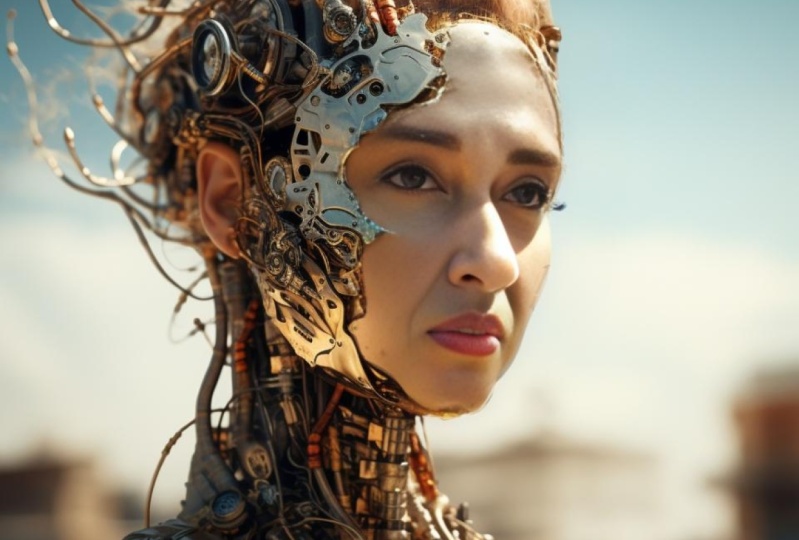
ist ein hübsches Mädchen mit Kopf, Gesicht, extrem nahem Strich, Strich acht oder neun mal 16, was ihrer Größe bei
den Reals oder Shorts auf
YouTube und Instagram entsprechen wird den Reals oder Shorts auf
YouTube Ich zeige es dir einfach hier. Also das habe ich
getan, wunderschön. Und es ist einfach. Du willst es
einfach nach vorne verschieben und
einfügen und einfügen und dann bekommst du so
etwas Also ich mag Nummer drei und
ich werde es einfach hochskalieren. Wenn du hinderst, wird
es ungefähr so aussehen. Wenn ich also U3 drücke, was diese ist,
gehe ich zu dieser Seite Wenn ich auf Benutzerdefinierter Zoom klicke, erhalte
ich ein Pop-up. Schönes Mädchen mit dem Hut, das Gleiche jetzt
vor dem schönen Mädchen, ich
füge nur Bahnhof hinzu. Dann klicke ich einfach
auf Sowjetisch. Ich werde die Ideenfindung vorantreiben. Und ich mag Nummer zwei. Ich werde es einfach hochskalieren. Nachdem ich diesen beliebigen
Kunden-Zoom erneut hochskaliert habe,
dieselbe Aufforderung Ich
klicke einfach erneut auf Senden. Ich nehme Abwechslung. Ich mag Nummer zwei wieder. Und ich werde mir einfach so etwas
holen. Klicken Sie auf Benutzerdefinierter Zoom. Wir holen uns dieses Popup. Jetzt. Entferne alles, was du hier
hast, und
füge einfach einen langen Bahnhof hinzu. Das ist es, weil wir dieses Bild
bereits haben. Jetzt gehe ich einfach zu Zoom Out. Aber ich zoome raus. Ich sage Midjourney,
was ich will. Ich möchte, dass dieses Mädchen
auf dem Long Railway Station ist. Jetzt. Ich hole mir so etwas. Ich mag Nummer drei. Ich werde das einfach hochskalieren. Kunde zoomen Sie noch einmal und
senden Sie es einfach ab. Mir gefällt Nummer eins, u1 Und wieder, benutzerdefinierter
Zoom, dieselbe Eingabeaufforderung. Sie ändern
nichts, unterwirft sich. Also besorgen wir uns ein Gel wie dieses. Ich werde das einfach noch einmal
hochskalieren und den Kunden Zoom nutzen. Aber jetzt, in Kürze
zum Bahnhof, werde
ich einfach einen Fotorahmen
im Zimmer platzieren und ihn dann zur Variation
einreichen. Ich hätte gern die Nummer eins. Auch hier benutzerdefinierter Zoom. Ich werde das einfach so lange
machen, bis
ich die gleiche Geschichte habe,
die ich will Also Fotorahmen im Zimmer. Ich habe nichts geändert. Jemand. Zur Abwechslung
mag ich Nummer drei. Und dieses Mal, wenn ich auf Benutzerdefinierter Zoom
klicke, entferne
ich einfach
alles vor dem Dash. Dash ist 250, und ich füge
einfach Palace Indoor hinzu. Mal sehen, was es bekommt. Der Rahmen wird
in den Palast eingebaut. Ich mag Nummer eins da oben. Ich nehme Abwechslung. Du willst eine höhere Nummer eins.
Das ist perfekt. Kunde zoomen und zur Variation einfach erneut
einreichen.
Ich mag Nummer drei. Wenn Sie dieses Mal auf
Custom Zoom Remote Palace
Indoor klicken Custom Zoom Remote Palace und einfach
Spiegel hinzufügen, senden Sie es einfach ab. Wir bekommen, dass Nummer eins perfekt für uns
ist. Und das war's. Nun, dieses Mal vor einem Spiegel, füge
ich einfach eine
alte Dame hinzu, die auf
einem Stuhl neben einem Spiegel sitzt , ich werde einfach
unser Geschichtenerzählen beenden Ich werde einfach einreichen,
du bekommst zur Abwechslung. Ich wähle einfach diesen aus. Und das war's. Gehen wir nun zu Midjourney, um
all diese Bilder herunterzuladen Okay, jetzt gehen wir zur
Slash-App von midjourney.com Dadurch werden ausgewählte Modi aktiviert. Und klicken Sie einfach auf die Bilder , die Sie in Midjourney hochskalieren Also eins nach dem anderen. Bis hier. Klicken Sie anschließend auf Heruntergeladen öffnen. Wenn Sie ihn nicht sehen, klicken Sie hier
auf diesen kleinen Pfeil und stellen Sie
sicher, dass es sich um einen
geöffneten Downloader Und klicken Sie auf Öffnen, laden Sie es herunter und laden Sie es
einfach herunter. Wenn du herunterlädst, kommst du
einfach hierher. Achte darauf,
es einfach von 01 auf das Ende umzubenennen, was im Moment der 12. ist Lassen Sie uns nun weitermachen und After Effects
öffnen.
3. Animation für After Effects: Wir sind bei After Effects. Stellen Sie sicher, dass Sie
alle diese Bilder auswählen. Ich werde es einfach,
von hier nach hier, einfach
per Drag & Drop hierher in das Projektfenster ziehen. Du wirst nur
von eins bis zwölf beordert. Gehen wir nun zur Komposition und kritisieren wir
eine neue Komposition Im Moment werde ich es einfach um 19:20 Uhr auf zehn
stellen. Frame 24 und messe, die
Dauer ist am 22. Und drücken Sie Okay. Ich werde einfach herkommen.
Wählen Sie alle mit Shift aus und
ziehen Sie sie hierher. Stellen Sie also sicher, dass es 1-12 ist. Und das
werden wir tun. Der letzte
sollte also dieser sein. Ich
schalte einfach all diese ein und stelle
sicher, dass
sie alle ausgewählt sind. Drücken Sie S auf Ihrer Tastatur. Kann sogar einer von ihnen. Und 134, du machst es einfach in
voller Größe und drückst die Eingabetaste. Jetzt werde ich einfach fit auf unserem Bildschirm
sein. Drücken Sie nun U auf Ihrer Tastatur. Schalten wir jetzt alles aus, bis auf den letzten. Ich
wähle einfach diesen aus. Drücken Sie S auf Ihrer Tastatur. Ich muss Nummer zwei
herauszoomen,
L, um zu Nummer 11
zu gelangen. Wie macht man das? Es ist einfach. Auf einer Skala. Ich
hole es einfach hier. Ich werde das einfach multiplizieren, Multiplikator auf zwei
erhöhen weil wir in der Mitte der Reise
herauszoomen müssen Hier müssen wir also
in After Effects hineinzoomen. Jetzt
wähle ich einfach das Zahlenelement aus und schalte das auf Nummer 12 ein. Doppelklicken Sie, um
die Feder zu maskieren, die wir an den Rändern haben.
Öffne die Maske. Maske Feather 100. Außerdem sollte die Maskenerweiterung -100
betragen und die Eingabetaste drücken. Und wieder
dasselbe vor dem aktiven, dem nächsten Bild, du
musst das erste multiplizieren. Also wähle ich
hier einfach multipliziert mit zwei aus. Jetzt
wähle ich einfach den nächsten aus. Aktiviert. Großer VIP für
das nächste Bild vor dem Bild. Maske, 100, weitere
Maske -100
Maskenerweiterung. Das Gleiche. Bevor wir zum nächsten Bild gehen, müssen
wir das mit zwei multiplizieren,
mit zwei multiplizieren inter. Jetzt bist du eine Nummer 910
, die dieselbe ist. Ich
wähle einfach die Peitsche und
Maske aus, doppelklicke auf
Andrew, Tango Ich sage einfach 100, inter -100, und das
Kleid ist dasselbe Stellen Sie einfach sicher, dass
Sie das erste Bild
multiplizieren, bevor Sie mit dem nächsten Bild fortfahren. In Ordnung? Jetzt musst du diese Zahl
aufschreiben, die 27, 44 sein wird. Bereit,
Nummer aufzuschreiben, reif. Jetzt werde ich einfach alles
zurückbringen, um das auswählen zu können. 134 war das erste, an das
VS bei diesem Spiel gedacht hat. Ich
komme einfach wieder her. Um dies nun zu animieren, stellen Sie sicher, dass es 134 ist und
das am Anfang Ich
klicke einfach auf die Stoppuhr
und fahre bis zum Ende Und bis zur Nummer 27, 44,
30 bis 27, 44 , um die Eingabetaste zu drücken. Und das erste Bild wird
einfach vergrößert , oder? Also lasst uns jetzt wieder hierher kommen. In Ordnung, jetzt schauen wir es uns an. Von Anfang an ist es sehr schnell. Das wollen wir nicht. Also werde ich einfach den ersten
einstellen, umschalten, den letzten auswählen. Ich klicke einfach mit der rechten Maustaste darauf. Gehen Sie zum Keyframe-Assistenten. Und von hier aus
exponentielle Skala. Wenn Sie das tun, erstellen Sie
einfach viele
Keyframes, um die Animation zu glätten Lasst uns jetzt noch einmal beten. Durch das gleichzeitige Rendern und Schleudern kommt es
zu einem Letter Lag Aber wenn du es erforschst, wird
es eine sehr,
sehr langsame und einzigartige Animation sein. Perfekt. Jetzt drücke ich einfach Strg
M oder gehe zum Dateiexport und du kannst es vorerst auf Zur
Renderliste hinzufügen setzen. Stellen Sie sicher, dass H.264 verwendet wird, was im Grunde standardmäßig der Fall ist Für die Ausgabe. Ich werde mir
nur einen Ort zum Speichern meiner Datei sichern. Hier. Ich
erstelle einfach einen Ordner. Ich nenne es einfach
Animation und Comp One. Ich werde das einfach in Animation ändern
. Speichern wir es. Jetzt können wir auf Rendern drücken. Jetzt ist es fertig. Das ist alles.
4. Hinzufügen von Soundtrack und endgültige Bearbeitung in Premiere Pro: Wie Sie sehen, sehen wir nicht der erste Bildrand sehr schnell beginnen
wird. Also, wie kann man das beheben? Gehen wir zu Premier Pro. Ich
wähle einfach mein Video aus. Ich wähle einfach
meinen Haupt-Soundtrack aus, in diesem Fall interessiert ist
, und zwar am
unteren Rand von Hans Zimmer. Jetzt klicken wir auf Erstellen. Ich zoome einfach rein.
Der Soundtrack ist sehr lang. Ich ziehe
es einfach und wähle es hier aus. Und mal sehen, Alt gedrückt halten und einfach hier in diesem
Bereich scrollen, auch in diesem Bereich. Also werde ich mir
meinen Soundtrack einfach besser ansehen. Ziehen Sie das nach oben, klicken Sie auf die
Ecke und ziehen Sie es, bis Sie hier sind. Jetzt ist alles okay, aber das ist cool. Aber wir müssen einfach
rückwärts gehen ist ein Video. Ich klicke einfach mit der
rechten Maustaste darauf. Ich klicke einfach
auf Geschwindigkeit und
Rückwärtsgeschwindigkeit und drücke OK. Jetzt wird
es soweit sein, okay. Es wird
ungefähr so sein. Ich werde das nur ein bisschen nach vorne ziehen
, vielleicht 2 s. Gehen wir zurück
zu Ihrer Bildergalerie. Ich ziehe Nummer
eins und Nummer 12. Ich habe es gerade hier hingelegt. Ich schleppe
sie einfach her. Bild nummerieren. Ich ziehe es einfach und lege es einfach hier ab. Schau es dir einfach an. Wenn ich das auswähle und es zu
Effect Control geht. Sie können sich hier verbinden und
auf Effect Control klicken. Und eine Skala von 134. Drücken Sie die Eingabetaste. Kannst
du jetzt irgendwie die Leertaste nehmen? Wir sehen dieses Bild also etwas länger, als es in unserer Animation erscheinen wird, wodurch es sehr
flüssig und sehr realistisch wird. In Ordnung, es wird
so lange dauern, bis wir hier sind. Jetzt ziehe ich einfach die Zahl 12.
Ich werde es einfach hier hinstellen. Nochmals. Ich wähle das
einfach aus, gehe zur Skala 1234. Und es wird perfekt sein. Ich werde das nur ein bisschen länger machen
. Ich werde das einfach hier
machen. Ich schneide es einfach aus. Lassen Sie uns nun ein wenig hineinzoomen. Ich gehe hier nur zu diesem kleinen Keyframe
hinzufügen und entfernen. Ich werde einfach weitermachen. Nochmals. Ich werde es einfach
nochmal tun, der Vertrag ist ausgelaufen. Und das werde
ich tun. In Ordnung? Welches kann hier vergrößert werden. Fügen Sie hier einen Keyframe hinzu. Ich gehe einfach beim Keyframe
wieder nach oben ziehe das
einfach nach unten Und ich werde einfach Shift
gedrückt halten. Geh hierher. Drücken Sie C auf Ihren Tastaturbenutzern. Ich schneide
das einfach aus und entferne es. Und lass uns zurückgehen und uns das noch einmal
ansehen. Also hier werde ich einfach ein bisschen hineinzoomen. Vielleicht mache ich das einfach
ein bisschen glatter. Richtig? Gehen wir zurück. Absturz. Sie sagen, okay, jetzt drücken Sie Control M. Oder Sie können zu Fine
und Sports Media wechseln, was dasselbe ist wie kontrollierte M.
Animation. Animation Endlich, er hat sich geändert, der Name. Quelle, ändert sich erneut. Endgültig. Und spare. Stellen Sie sicher, dass das Format
Edge 264 ist und das war's. Exportiert. In Ordnung,
schauen wir uns die Endergebnisse
5. Dein finales Projekt: Für dein Abschlussprojekt musst
du
dasselbe Ergebnis erzielen, aber mit unterschiedlichem Storytelling und unterschiedlichen Bildern, oder? Ich freue mich sehr, die Ergebnisse eines Projekts zu
sehen
 Soli Art, Content Creator | Digital Artist