Transkripte
1. Einführung: Bisher mussten Sie, wenn Sie ein Video richtig bearbeiten wollten
, an einem Schreibtisch sitzen, Ihren Laptop
öffnen,
eine umfangreiche Bearbeitungssoftware starten
und Stunden damit verbringen, Clips zu schneiden. Aber die Dinge haben sich geändert. Heute können Sie professionell
aussehende Videos direkt
von Ihrem Telefon aus bearbeiten . Ja, Adobe Premiere ist auf Mobilgeräten
verfügbar, völlig kostenlos, und das ist für
Entwickler wie uns
bahnbrechend In diesem Kurs werden wir diese brandneue App
erkunden
und lernen, wie man Videos bearbeitet, die für
soziale Netzwerke geeignet sind,
wo auch immer Sie sind Ich heiße Nihilwag. Ich bin Filmemacher
und Videoeditor
und mache seit fast einem Jahrzehnt
Online-Videos In diesem Kurs lernen Sie Schritt für Schritt Arbeitsablauf
kennen, vom
Importieren von Filmmaterial Schneiden und Zuschneiden
bis hin zum Hinzufügen von Rollen, Untertiteln
und Musik bis hin zum Export
Ihres fertigen Am Ende dieses Kurses werden
Sie genau wissen, wie Videos nur
mit Ihrem Telefon erstellen können,
egal ob Sie
zu Hause sind, auf Reisen oder einfach unterwegs bearbeiten Wenn Sie also bereit sind,
schneller und intelligenter mit der Bearbeitung
zu beginnen ,
lassen Sie uns loslegen.
2. Kursprojekt: Willkommen in der Klasse. Ich freue mich sehr dich hier zu haben. Für das Kursprojekt werden
Sie
ein 30- bis 62. Video erstellen ein 30- bis 62. Video vollständig mit
Adobe Premium Mobile
bearbeitet wurde. Stellen Sie sicher, dass Ihr Projekt saubere Schnitte
zwischen den Clips und die
Hintergrundmusik
enthält und dass der Export korrekt Sie sich keine Sorgen, wenn das
nach viel klingt, werde
ich Sie auf einfache und praktische Weise
durch jeden Schritt
führen . Sie können eine Pause einlegen, zurückspulen und sich in Ihrem eigenen Tempo bewegen Sobald du
dein Projekt fertiggestellt hast, es in der Klassengalerie veröffentlichen Ich würde gerne
sehen, was du machst. Also schnapp dir dein Handy,
öffne ein Premium-Handy und lass uns mit
deiner ersten Bearbeitung beginnen.
3. Erste Schritte : Ordnung, für diesen Kurs
habe ich einen Link zu den Ressourcen hinzugefügt, habe ich einen Link zu den Ressourcen hinzugefügt ich im
Projektbereich verwendet habe. Du kannst darauf klicken. Es wird im Google Drive
geöffnet. Wenn Sie die
Google Drive-App nicht haben, können
Sie sie
aus dem App Store herunterladen. Sobald Sie den
Link öffnen, sehen Sie einen Ordner mit
zwei Arten von Dateien. Brollclips und
Talking Head-Clips. In den
Talking-Head-Clips spreche ich, also brauchen wir
Stimmen von denen Die Rollen sind extra
kurz und nur eine der Rollen Nummer sechs hat Geräusch, bei dem ich
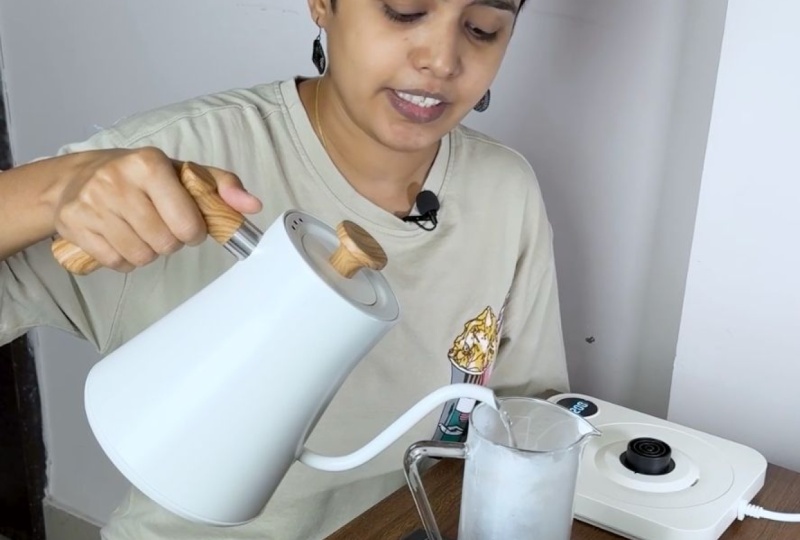
Kaffee in das Glas gieße Ich möchte, dass
Sie jetzt zum Drive-Ordner gehen und lange auf eine Datei
drücken, um sie auszuwählen Dann sehen Sie oben rechts ein kleines quadratisches Symbol
mit Punkten. Tippen Sie darauf und es werden
alle Ihre Dateien gleichzeitig ausgewählt. Tippen Sie anschließend oben auf die drei Punkte und wählen Sie Herunterladen. Nach dem Herunterladen werden diese
Dateien automatisch in Ihrem Fotoordner gespeichert. Das ist wichtig. Denn wenn Sie
Ihre eigenen Videos auf Ihrem Handy filmen , wird
alles, was Sie aufnehmen,
auch in den Fotos gespeichert. Wenn Sie Ihre Clips im Ordner „
Fotos“ behalten, wird Bearbeitung auf Premiere
Mobile viel einfacher. Nachdem Ihre Clips heruntergeladen
wurden, öffnen Sie Ihre Fotos-App und wählen Sie all diese Dateien aus. Tippen Sie dann auf die drei
Punkte, die Sie oben sehen. Wählen Sie Zum Album hinzufügen und erstellen Sie ein neues Album
namens French Press. Dadurch bleiben Ihre Clips
organisiert und leicht auffindbar. Lassen Sie uns nun
Adobe Premiere Mobile öffnen. Wenn Sie die App zum ersten Mal öffnen, wird ein einfacher
Begrüßungsbildschirm angezeigt. Hier gibt es einige Optionen
Neu aus der Fotobibliothek, die wir
am häufigsten verwenden werden, Neu aus Dateien, ein neues leeres Projekt
erstellen, mit
dem Sie
eine Struktur erstellen und später
Clips
hinzufügen und Audio extrahieren können , was wir später untersuchen werden,
wenn wir an Voiceovers arbeiten Möglicherweise finden Sie auch einige
erweiterte generative Optionen , bei denen es sich um Profi-Funktionen handelt diese ist ein kostenpflichtiger Adobe-Plan erforderlich, aber keine Sorge, wir werden diese nicht
verwenden. Alles, was wir in diesem
Kurs machen, ist völlig kostenlos. Lass uns unser erstes Projekt starten. Tippen Sie auf Neu aus der Fotobibliothek und anschließend unten auf
Filter. Wählen Sie Videos aus. Jetzt sehen
Sie alle Ihre
heruntergeladenen Clips. Von hier aus
wähle ich zuerst meine Talking
Head-Videos aus. Das sind die Clips, in denen ich auf diese Weise direkt mit
der Kamera
spreche. Ich werde sie einfach der Reihe nach auswählen bis alle 13 ausgewählt sind. Die restlichen Clips, die Sie
sehen, sind meine B-Roll, die wir später hinzufügen werden, sobald
die Hauptbearbeitung fertig ist. Tippen Sie nun auf Weiter und Ihre Videos
werden in der Timeline
angezeigt. Sie sind alle in derselben Reihenfolge angeordnet, in der
Sie sie ausgewählt haben. Das ist sehr praktisch, weil es Zeit
spart, sie später neu anzuordnen Ich persönlich
filme meine Videos gerne mit der Rückkamera, weil sie dir eine bessere Qualität
bietet Wenn Sie jedoch mit
Ihrer Frontkamera filmen, Sie möglicherweise fest, dass
Ihr Bild gespiegelt aussieht Um das zu beheben, tippen Sie auf
Ihren Clip, um ihn auszuwählen, blättern Sie durch die
Tools unten und suchen Sie Flip Etch Tippe darauf und schon dein
Video richtig Ich werde das rückgängig machen, weil ich dieses
Video
mit der Rückkamera aufgenommen habe. Und es muss nicht umgedreht werden. Ich empfehle, dies für
alle Ihre Clips zu tun, bevor Sie mit dem Schneiden beginnen, falls
Sie die Frontkamera verwenden Auf diese Weise
müssen Sie es nicht
für jeden Clip erneut reparieren ,
nachdem wir ihn zugeschnitten haben. Schauen wir uns jetzt die Timeline an. Sie können die Maus zusammenziehen
, um sie genauer zu betrachten oder herauszoomen, um
Ihre gesamte Sequenz zu sehen. Dies sind die leistungsstärksten
Gesten in der mobilen Bearbeitung. Es hilft Ihnen, schneller
und präziser zu arbeiten. Jetzt haben wir unsere Clips importiert, alle Spiegelbilder korrigiert und alles übersichtlich organisiert Das heißt, wir sind bereit
für den spaßigen Teil. Eigentlich sind Schneiden und
Trimmen Trittbrett. Lassen Sie uns als Nächstes zu den Grundlagen der
Bearbeitung übergehen.
4. Schneiden und Trimmen: Äh, hm. Nun, da wir alle unsere
Clips auf der Timeline haben,
lassen Sie uns über die Grundlagen des
Bearbeitens, Schneidens und Zuschneidens sprechen der Bearbeitung geht es eigentlich nur darum zu entscheiden, was geht
und was bleibt Auf Mobilgeräten
macht Premiere das ganz einfach. Drücken Sie zunächst auf die
Timeline, um näher heranzuzoomen. Auf diese Weise können Sie Ihre Audiowellenformen deutlich
erkennen. Diese kleinen Stacheln, die
dir zeigen, wo du sprichst. Wenn Sie Abschnitte haben,
in denen Sie pausiert,
gefesselt oder Mist gebaut haben, werden
Sie diese Lücken werden
Sie diese Wählen
wir nun einen unserer Clips aus. Sie werden feststellen,
dass sich am
Anfang Ihres Videos ein kleiner Griff und am Ende ein weiterer befindet. Dort
beginnt und endet das Video. Sie können den Griff vom Anfang
des Clips
ziehen und den Teil herausschneiden
, den Sie nicht benötigen. Lass es mich dir zeigen. Ich
spiele meinen Clip einmal ab. Die erste Kaffeespezialität,
die ich habe. Die erste Spezialität? Okay, ich kann genau hier auf
der Wellenform sehen , wo ich mein Video eigentlich starten
möchte Ich werde nur sehen, wo sich
mein Gesicht gut bewegt. Und dann
ziehe ich den Griff, um ihn genau hier
zuzuschneiden.
Lassen Sie uns das jetzt abspielen. Erster Kaffeespezialitäten, den
ich je in meinem Leben getrunken habe. Perfekt. Jetzt fängt mein Video sauber an, genau da, wo
ich anfange zu sprechen Wir haben gerade
unseren ersten Clip
mit der Handle-Methode zugeschnitten , aber es gibt noch eine andere Möglichkeit
, den Clip zu kürzen, nämlich das Split-Werkzeug zu verwenden Ich möchte meinen Clip sofort beenden,
nachdem ich French Press gesagt habe. Ich verschiebe den Abspielkopf
an diesen Punkt, stelle
sicher, dass mein Video ausgewählt ist, und dann siehst du, dass es unten
einige Optionen gibt Ich tippe auf das Split-Symbol. Jetzt ist der Clip
in zwei Teile geschnitten. Ich werde den nächsten Abschnitt überprüfen,
wenn ich ihn brauche, und ich tue es nicht. Also werde ich es mit der Löschoption löschen, die
sich im unteren Bereich befindet. Hier ist etwas wirklich
Nettes an Premiere Mobile. Im Gegensatz zur
Desktop-Version von Premiere beim Löschen eines Abschnitts die Lücke
beim Löschen eines Abschnitts automatisch geschlossen. Es heißt Ripple Edit, was bedeutet, dass zwischen Ihren Clips kein leerer Bereich mehr
vorhanden
ist zwischen Ihren Clips kein leerer Bereich mehr
vorhanden Alles passt einfach zusammen. Lass uns das
mit dem nächsten Clip nochmal machen. Ich werde spielen. Und alles woran ich mich erinnere. Okay, das ist der
Moment, den ich behalten möchte. Ich verschiebe den Abspielkopf
direkt vor der Linie. Tippe auf Teilen und schneide den
überflüssigen Teil ab, den ich nicht benötige. Um es noch einmal zusammenzufassen: Es gibt zwei
Hauptmethoden, um das Video zu kürzen. Die erste Methode besteht darin,
die Griffe am Anfang
oder Ende Ihres Clips zu ziehen , um die unerwünschten Teile
herauszuschneiden Und die zweite Methode besteht darin, den Abspielkopf an
die Stelle zu bewegen , an der Sie einen Schnitt vornehmen
möchten, auf Teilen zu tippen und
das überflüssige Teil zu löschen Sie können sich auch Bild für
Bild bewegen. Oder verwenden Sie Clip für Clip, indem Sie die Pfeiltasten am unteren Rand
Ihres Programmmonitors Dies ist sehr hilfreich für enge Änderungen oder Videos im
Tutorial-Stil Ich mache weiter und verwende dieselbe Methode, um
die verbleibenden Clips zu kürzen Hier ist ein Profi-Tipp.
Beginnen Sie immer mit dem Rohschnitt. Gehen Sie Ihre
gesamte Timeline durch und entfernen Sie zuerst alle schlechten Takes
oder langen Pausen Mach dir noch keine Gedanken über das
perfekte Timing. Baue die Grundstruktur auf. Am Ende dieses
Schritts sollten Sie einen Rohschnitt Ihres Videos
haben, nur die guten Teile
in der richtigen Reihenfolge. Das ist die Grundlage
für eine sehr gute Bearbeitung. Sobald das fertig ist, werden
wir
mehr Kreativität wie Rollen
und Bilder hinzufügen mehr Kreativität wie Rollen , um
deine Geschichte zum Leben zu erwecken.
5. B-Roll hinzufügen: Ich habe die Teile,
die
ich eigentlich in meiner A-Rolle haben möchte, fertig zugeschnitten ich eigentlich in meiner A-Rolle haben möchte Das ist der sprechende Hauptteil. Es gibt einen kleinen Teil
in meinem Video, in dem ich nur das Voiceover haben
möchte und nicht
mein Gesicht auf dem Bildschirm sehen Ich habe auch diesen Teil gekürzt, und jetzt
fügen wir noch eine B-Rolle hinzu Lassen Sie uns lernen, wie man
das in Premium-Handys hinzufügt. Zunächst können Sie diesen
kleinen horizontalen Balken
zwischen Ihrer Vorschau
und der Timeline sehen . Sie können ihn gedrückt halten und nach oben und
unten ziehen , um die Größe Ihres Arbeitsbereichs Da wir die B-Rolle hinzufügen, ziehen
wir sie ein wenig nach oben,
damit wir mehr
von der Timeline sehen können , während wir uns die Vorschau
ansehen Tippen Sie nun unten auf Werbevideos und
-bilder, gehen Sie zu Ihrer Fotobibliothek und
wählen Sie Ihre
Broll-Clips nacheinander Für mich wähle ich
sie der Reihe nach aus. Wenn Sie mit der
Auswahl fertig sind, tippen Sie auf Weiter. Nun, hier ist ein Problem
, das Sie bemerken werden. Premiere platziert all diese Clips direkt nach deinem Aroll
auf demselben Track Das wollen wir nicht. Ich werde das alles rückgängig machen
, indem das Symbol klicke,
das sich zwischen der
Timeline und dem Programmmonitor befindet. Lass mich dir den richtigen Weg zeigen. Anstatt
alles auf einmal hinzuzufügen, fügen
wir die Clips
nacheinander dort hinzu, wo wir sie eigentlich im Video haben
wollen. Lassen Sie uns den Moment in
meinem Hauptclip finden , in dem ich
über feinere Gründe spreche Dort möchte ich, dass das grobkörnige
Coffee B-Brötchen erscheint. Ich tippe auf
Videos und Bilder hinzufügen. Wähle den Clip aus, der den Kaffeesatz
zeigt. Standardmäßig werden
sie in Premiere im Haupttrack abgelegt Ziehen wir ihn
also nach
oben und erstellen eine neue Ebene über der A-Rolle. Jetzt befindet sie sich oben, sodass mein Talking
Head-Audio weiterhin
darunter abgespielt wird, während die
B-Rolle visuell darüber abgespielt wird. Ich kann den Clip gedrückt halten und ziehen, damit er perfekt zu
den Worten passt, die ich sage. Dann schneide ich
den Griff so ab, dass er genau dort
endet, wo
die Linie endet. Lassen Sie uns eine Vorschau davon sehen. All dieser feinere Boden
sickert in deine Tasse. Perfekt. Das Timing
fühlt sich natürlich an. Folgendes sollten Sie beachten,
wenn Sie B-Roll hinzufügen:
Stellen Sie sicher, dass sich Ihr Abspielkopf auf
dem Clip vor dem Voice-Over-Bereich
befindet , den Sie covern Premier Mobile fügt den neuen Clip
vor dem Clip hinzu, der
sich auf dem Abspielkopf befindet Das wird also dafür sorgen, dass
die Dinge in Ordnung bleiben. Als Nächstes komme ich
zu dem Teil, in dem ich die
clevere Gummidichtung erwähnt habe. Ich weiß, welcher Clip das zeigt, also wähle ich es aus
und platziere es direkt
über diesem Abschnitt. Nun schneiden wir diese B-Rolle
so, dass sie nur das Moment der
Gummidichtung anzeigt. Bei Bedarf können Sie sie teilen
und die zusätzlichen Teile löschen. Ich werde
dasselbe auch für den Sturzschuss tun. Teile es auf, lösche es und verschiebe es an die Stelle, an der
es zur Erzählung passt. Ordnung, lassen Sie uns einen Schritt zurücktreten und darüber sprechen, was wir genau
hier tun Be Role ist einfach zusätzliches Filmmaterial, das deine Geschichten,
Nahaufnahmen, Ausschnitte
oder sogar Fotos
unterstützt Nahaufnahmen, Ausschnitte
oder sogar Fotos In sozialen Videos sorgt es dafür, dass die Dinge dynamisch und
visuell interessant Nun, da Sie wissen,
wie Sie Broll einsetzen und Ihr
Video visuell ansprechend gestalten können, wollen wir mit dem nächsten
Teil fortfahren und lernen, wie Sie Ihre
Änderungen reibungslos
von einer Szene zur
6. Visueller Fluss und Übergänge: Ich werde nur unsere Grafik
ein wenig
korrigieren , denn wie
Sie hier sehen, kam
die erste
Kaffeespezialität, die ich je
in meinem Leben getrunken habe ,
aus einer French Press Und ich erinnere mich nur daran, dass ich dachte, warum schmeckt der so matschig Es war chaotisch. Dieser Schnitt
ist ein bisschen erschütternd Wenn wir von einem
Clip zum nächsten wechseln, fühlt
es sich einfach abrupt Also werde ich diesen Moment
glätten. Ich wähle den nächsten Clip aus. Ich brauche nur
diesen kleinen Raum zu sehen. Also werde ich auf dem Programmmonitor
den Teil herausnehmen und den Teil
zentrieren, den
ich eigentlich will. Lassen Sie uns das noch einmal in der Vorschau ansehen. In meinem Leben war es von
einer französischen Presse. Und alles, woran ich mich erinnere,
dachte ich viel besser. Jetzt fühlt sich der Fluss zwischen den
Clips natürlicher an, und darum geht es in dieser
Lektion. Sorgen Sie dafür, dass Ihre Änderungen reibungslos
ablaufen
, sodass sie sauber aussehen und
sich angenehm anfühlen. Ich werde dasselbe mit
dem gesamten Video machen, wenn ich
das
Gefühl habe , dass es
nicht gut läuft Jetzt können wir damit beginnen,
Übergänge zu verwenden, um die Aufnahmen zu verbinden. Übergänge sind
kleine visuelle Effekte , die dazu beitragen, dass ein Clip reibungsloser
zum nächsten übergeht. Okay, lassen Sie uns einen hinzufügen. Sie müssen lediglich auf
den Abstand zwischen zwei
Clips in Ihrer Timeline tippen . Auf diesem kleinen
durchscheinenden Rechteck. Jetzt werden die
Übergangsoptionen angezeigt. Dort findest du Dinge
wie Cross-Fade, Wipe, Slide und noch ein paar mehr. Versuchen wir es zunächst mit einer Überblendung. Sie können auch die
Dauer anpassen länger für glattere Mischungen
und kürzer für schnelle Schnitte Mal sehen, wie das aussieht. Es verblasst auf natürliche Weise,
anstatt hart zu schneiden. Bei diesem Video habe ich nicht
das Gefühl, dass ein Übergang erforderlich ist, also setze ich den Wert einfach auf
„ Ich weiß, dass ich dir vom Übergang
erzählt habe, aber du musst es damit nicht
übertreiben denn zu viele Übergänge
können ablenkend sein Versuche, sie subtil zu halten, besonders in den
Tutorial-Videos wie Unsere Bearbeitung fühlt sich jetzt flüssiger,
weniger sprunghaft, weniger
erschütternd In der nächsten Lektion werden
wir uns mit
einem meiner
Lieblingsteile der Bearbeitung befassen , und Wir werden lernen, wie man die Stimme
bereinigt, Musik
hinzufügt und
alles perfekt ausbalanciert.
7. Audio-Mastery auf Mobilgeräten: Okay, jetzt, wo unsere
Grafik großartig aussieht, lassen wir den Ton genauso gut
klingen Audio macht die Hälfte Ihres
Videoerlebnisses aus. Wenn Ihr Sound
unordentlich oder uneinheitlich ist, werden
Ihre Zuschauer das sofort
bemerken Das Erste
, was ich mache, wenn ich anfange, mit
Audio zu arbeiten, ist, es zu bereinigen Wenn ein
Hintergrundgeräusch, ein Echo oder das leichte Brummen eines Lüfters zu hören ist, kümmern
wir uns direkt
hier in Premiere Mobile Hören wir uns zunächst das Audio
an. Die erste Kaffeespezialität , die
ich je in meinem Leben getrunken habe. Ich kann sehen, dass es ein wenig
Hintergrundgeräusch gibt. Tippen Sie also auf den Clip, um ihn auszuwählen, und unten wird diese Leiste mit
vielen Optionen angezeigt . Scrollen Sie durch ihn, bis Sie
Enhanced Speech finden , und tippen Sie darauf. Schalten Sie es jetzt
mit diesem Schalter ein. Sie werden feststellen, dass auf Ihrem Vorschaubildschirm eine
kleine Verarbeitungsleiste auf Ihrem Vorschaubildschirm Das bedeutet, dass
der Premier an dem Clip arbeitet. Sobald es fertig ist, spielen Sie
es ab und hören Sie es sich an. Die erste
Kaffeespezialität, die ich je in meinem Leben getrunken
habe, kam
aus einer französischen Presse. Im Moment klingt es
ein bisschen roboterhaft, aber wir können eine Einheit finden Passen wir die Schieberegler an. Ich werde die
Sprachverbesserung
etwas verringern und einfach
die Reduzierung von Hintergrundgeräuschen erhöhen die Reduzierung von Hintergrundgeräuschen Gerade genug, um den Sound zu
bereinigen, und lassen Sie uns das noch einmal abspielen. Die erste
Kaffeespezialität, die ich je in meinem Leben getrunken habe,
war von einem Freund. Und ja, das klingt viel
geschmeidiger und natürlicher. Behalte diese Zahlen im
Hinterkopf, denn wir
müssen sie auf alle ähnlichen Clips anwenden In meinem Fall die gesamte Timeline. Premium Mobile
bietet derzeit nicht die Option „
Alle anwenden “ in den
erweiterten Spracheinstellungen, aber ich hoffe, dass sie dies im nächsten Update
tun werden. Jetzt gibt es noch ein weiteres
wirklich hilfreiches Feature. Wir werden es in diesem Video nicht
verwenden, aber ich werde es dir nur zeigen. Nehmen wir an, Sie haben
einen Clip, in dem Sie nur den Sound
und nicht das Video haben möchten. Sie müssen
lediglich diesen Clip auswählen, durch die untere
Werkzeugleiste
scrollen und auf Audio extrahieren tippen. Sobald dies erledigt ist, können Sie den ursprünglichen Videoclip
löschen, und das saubere Audio passt immer
noch perfekt
in Ihre Timeline. Sie haben diese clevere
Gummidichtung rund um den Filter. Also all diese Das ist wirklich
nützlich, wenn Sie
mit Voice-Over oder
Sound aus anderen Clips arbeiten . Wir brauchen das nicht, also werde ich es
einfach rückgängig machen. Okay, jetzt, wo unser Dialog
und unsere Stimme gut klingen, fügen
wir Hintergrundmusik hinzu, um alles
zusammenzubringen. Tippen Sie irgendwo auf die Timeline
, um alles abzuwählen. Tippe auf die Musik und den
Ton, die du siehst. Und Sie werden einige Optionen sehen. Sie können ein Voiceover aufnehmen, eine Tonspur
hinzufügen oder sogar
Soundeffekte Es gibt auch Profi-Optionen
wie KI-generierte Effekte, aber wir bleiben bei
den kostenlosen Tippen wir auf Soundtracks. Hier bietet dir Premiere Mobile eine nette kleine Bibliothek mit
kostenlosen Songs, aus denen du wählen Normalerweise filtere ich sie nach Stimmung , weil Musik wirklich
den Ton Ihres Videos bestimmt. Im Moment
fühlt sich mein Video ruhig und weich an, also
wähle ich einfach die sanfte Stimmung aus Sehen wir uns eine Vorschau einiger Optionen an. Dieser klingt perfekt. Ich tippe auf diese
Plus-Schaltfläche, um sie hinzuzufügen, und Premiere lädt
sie auf mein Handy herunter. Sobald der
Song fertig ist,
erscheint er automatisch genau dort in meiner Timeline,
wo sich der Abspielkopf befindet Platzieren wir ihn nun
richtig, indem wir
den Musikclip gedrückt halten und ihn an den Anfang
ziehen Ich werde den
Anfang des Songs so kürzen, dass er der Stelle
entspricht, an der ich zu sprechen beginne Und lassen Sie uns ein bisschen weitermachen. Hören wir uns an, wie es klingt. Die erste
Kaffeespezialität, die ich je in meinem Leben getrunken
habe, kam
aus einer französischen Presse. Und ich erinnere mich nur daran, dass ich
dachte, nett, aber ich finde, die
Musik ist zu laut. Also wähle ich
diese Musiklippe aus,
tippe auf Lautstärke und
reduziere sie auf 20%. Ursprünglich waren es etwa 30%, was nicht schlecht war, aber diese weichere Lautstärke kommt meine
Stimme besser zur Geltung Als Nächstes scrolle ich
bis zum Ende des Videos und schneide die Musik ab Es endet also gut
mit meiner letzten Zeile. Halte deinen Abspielkopf einfach an der Stelle, an der er aufhören
soll,
tippe auf, teile ihn und lösche
den zusätzlichen Abschnitt Sehen wir uns den letzten Teil an. Ich glaube, ich
mag Französisch jetzt am besten. Ich glaube, ich
möchte Fade-Out hinzufügen. Tippen Sie also auf das Audio und wählen Sie den
Audio-Fade von unten aus. Ich denke, ich werde
es 4 Sekunden lang machen. Mit Ihrem ausgefeilten und
ausgewogenen Sound fühlt sich Ihr Video jetzt professionell an. In der nächsten Lektion werden wir uns etwas
ebenso Wichtigem befassen, nämlich der Farbkorrektur.
8. Farbkorrektur: H In der Lektion werden wir
unser Video farbkorrigieren. Aber bevor wir beginnen, wir sicherstellen, dass die Helligkeit des
Telefons
hoch genug ist , damit wir
tatsächlich sehen können , was auf dem Bildschirm
passiert Manchmal, wenn Ihr
Bildschirm zu dunkel ist, werden
Sie die
subtilen Farbveränderungen nicht bemerken.
Daher ist es besser, mit
guter Sichtbarkeit zu arbeiten .
In Ordnung, fangen wir an Wählen Sie zunächst den Clip aus,
dessen Farbe Sie korrigieren möchten. Scrollen Sie nun von unten nach links, und Sie sehen einen
Abschnitt namens Los. Hier kannst du
verschiedene voreingestellte Looks ausprobieren, im Grunde Filter
für dein Video, und du kannst auch
deren Intensität anpassen. Sie werden feststellen, wie jeder Look den Mod Ihres Videos
verändert. Ich persönlich mag es nicht, die voreingestellten Looks zu
verwenden , weil sie
dein Filmmaterial oft zu flach oder unnatürlich
aussehen Wenn Sie diese also auch nicht verwenden
möchten, wählen Sie
einfach keine aus, tippen Sie auf das Kreuzsymbol, um
den Vorgang zu beenden, und
wählen Sie stattdessen die Option Anpassen Hier befindet sich nun
die eigentliche Kontrolle. Unter Anpassen sehen
Sie eine vollständige Liste der
Optionen, fast wie bei der
Desktop-Version von Premiure Sie können Belichtung,
Kontrast, Lichter,
Schatten, Weiß und Schwarz anpassen Kontrast, Lichter,
Schatten, Weiß und Schwarz Fangen wir mit der Belichtung an. Es ist sehr stark, also sei vorsichtig. Selbst kleine Veränderungen
können dramatisch aussehen. Wenn Sie zum Standardwert zurückkehren
möchten, tippen Sie
einfach zweimal auf
den Schieberegler und er wird auf Null zurückgesetzt.
Lass es mich dir noch einmal zeigen. Ich werde den
Kontrast stark erhöhen und
dann zweimal auf Boom tippen, zurück auf Null. Das funktioniert für alle Slider. Jetzt werde ich den
Kontrast ein wenig erhöhen , weil er diesem Video eine schöne
Tiefe verleiht Als Nächstes werde ich das Glanzlicht etwas
reduzieren, damit die hellen Bereiche
nicht verblassen, und ich werde die Schatten
etwas
anheben , um einige Details wiederherzustellen. Sie können Weiß und
Schwarz auch anpassen , um
den Gesamtton auszugleichen Gehen wir nun zur Farbe über. Hier können Sie Temperatur,
Farbton, Lebendigkeit und Sättigung einstellen Farbton, Lebendigkeit und Die Temperatur bestimmt, wie warm
oder kalt dein Clip aussieht. Dieser fühlt sich für mich
etwas zu warm an, also werde ich ihn gegen minus sieben leicht
zur kühlen Seite
bewegen . Dann füge ich einen
Hauch von Rosa hinzu, vielleicht plus drei, nur
um das auszugleichen Nun, Lebendigkeit, das
erweckt
Ihre Farben zum Leben, ohne die Hauttöne zu übersättigen Lassen Sie uns ein bisschen
Lebendigkeit hinzufügen, vielleicht plus vier. Und ein kleiner Anstieg der Sättigung um
plus eins oder plus zwei Das sieht schon viel
sauberer und natürlicher aus. Wenn du noch weiter gehen willst,
ist HSL in der Mischung enthalten,
was für Farbton, Sättigung und Luminanz steht Hier können Sie
die einzelnen Farbbereiche anpassen, z. B. die Rottöne oder nur die Für dieses Video werden wir
es einfach halten und diesen Teil überspringen. Dann haben wir die Farbkorrektur. Hier können Sie Schatten,
Mitteltöne und
Lichter separat steuern Mitteltöne und
Lichter separat Wenn Sie einen filmischen Ton wünschen, können
Sie
den Schatten ein
wenig Blau oder den Lichtern etwas
Wärme hinzufügen den Schatten ein
wenig Blau oder den Lichtern etwas
Wärme Sie können auch „Global“ wählen, was sich auf alle Töne gleichzeitig auswirkt Es gibt sogar eine Vignettenoption. Dadurch werden die Ecken
Ihres Rahmens abgedunkelt, um die Aufmerksamkeit
plötzlich auf die Mitte
zu lenken Lass mich dir zeigen, wie es funktioniert. Sie können Mittelpunkt
und Rundheit einstellen. Und auch Federn, um
die Form und Weichheit zu kontrollieren. Ich persönlich verwende gerne
High Feather, weil
es glatter aussieht Aber für dieses Projekt werde ich die Vignette nicht
behalten. Ich wollte
dir nur zeigen, wie es funktioniert. Ich finde es wirklich toll, wie viele Optionen Premier Mobile
Ihnen im Adjust-Bereich bietet. Es ist fast so
leistungsstark wie der Desktop, aber es ist viel einfacher zu bedienen. Sobald Sie
mit Ihren Einstellungen zufrieden sind, können
Sie sie auf
alle Ihre Clips anwenden. Es gibt eine Option, mit der Farbeinstellungen auf alle
angewendet werden können. Klicken Sie einfach darauf und
Ihre Anpassungen werden in jeden
Clip in Ihrer Timeline kopiert . Falls du sie jemals rückgängig machen möchtest, auch
alle Anpassungen entfernen, wodurch alles zurückgesetzt wird,
und los geht's Unser Video hat jetzt einen
wunderschönen bananen Look. Es ist heller, sauberer
und bereit für den Export. In der nächsten Lektion werden wir zum
Abschluss
lernen, wie Sie Ihr
Video in der richtigen Einstellung exportieren.
9. Exportieren und teilen: Ordnung, jetzt haben wir den letzten Schritt
erreicht, Exportieren und
Teilen Ihres Videos Hier nehmen wir all die harte Arbeit, die wir in
diesem Kurs geleistet
haben, und machen daraus ein fertiges Video, das
Sie online veröffentlichen können Sobald du es bearbeitet hast, gut aussieht
und alles an seinem Platz ist, tippe auf das Exportsymbol in der oberen rechten
Ecke deines Bildschirms. Sie werden
hier einige Einstellungen sehen. Mach dir keine Sorgen. Es ist ganz einfach. Lassen Sie uns zuerst die Auflösung
wählen. Sie können 720 P,
zehn ATP oder mehr in vier K exportieren . Für meisten Social-Media-Plattformen
wie Instagram Reels, YouTube Shots und Tik Tok zehn ATP perfekt. Es bietet Ihnen eine hohe Qualität ohne eine riesige Datei zu erstellen. Als Nächstes wählen wir die Bildrate aus. Die meisten Videos haben entweder
24 Bilder pro Sekunde für Kinogefühl oder 30 Bilder pro Sekunde für flüssige
Alltagsvideos Dann haben wir Qualitätseinstellungen, niedrig, mittel oder hoch Wenn Sie wenig
Speicherplatz haben, funktioniert Medium einwandfrei. Aber normalerweise lasse ich es
hoch, weil Sie
dadurch schärfere
und sauberere Videos Tippen Sie nun auf Video exportieren und Premiere beginnt mit dem
Rendern Ihres Projekts dauert es einige Minuten Je nach
Länge Ihres Videos dauert es einige Minuten. Sobald dies erledigt ist, wird
Ihr Video direkt in
Ihrem Fotoordner
gespeichert. Von dort aus können Sie es
ganz einfach auf Instagram oder YouTube oder wo auch immer
Sie Ihre Inhalte teilen, teilen. Sie können Ihr Projekt auch
an Premiere Desktop senden, wenn Sie die erweiterte
Farbkorrektur durchführen oder später Grafiken hinzufügen
möchten Tippen Sie einfach auf An
Premiere Desktop senden und es wird über
Ihr Creative Cloud-Konto übertragen Das ist eine großartige
Option, wenn Sie
Ihrem Computer den letzten Schliff geben möchten . Sie haben jetzt
ein komplettes, professionell
aussehendes Video
von rockigen Lippen bis hin zu ausgefeilten
Änderungen erstellt ein komplettes, professionell
aussehendes Video , alles von Ihrem Telefon aus
10. Kurseinheit 10: Herzlichen Glückwunsch zum Abschluss
des Kurses und des Projekts. Ich hoffe, du bist
stolz auf das , was du
in diesem Kurs geschaffen hast. Zu lernen,
wie man Videos auf
dem Premium-Handy bearbeitet , ist eine sehr mächtige Fähigkeit, und jetzt haben Sie gelernt,
wie Sie
das alles in Ihrer
Hand erledigen können. Wortspiel beabsichtigt ob Sie
für soziale Medien, YouTube
oder persönliche Projekte bearbeiten , Sie wissen
jetzt, wie Sie Ihre Clips
organisieren, präzise
zuschneiden und schneiden, Broll hinzufügen, den Ton
ausbalancieren, Ihr Filmmaterial
farblich korrigieren
und Ihr fertiges Video exportieren Und das alles, ohne
ein Desktop-Setup zu benötigen. Ich würde gerne
ein fertiges Projekt sehen,
also stellen Sie sicher, dass Sie es in
die Studentengalerie
hier auf Skillshare hochladen die Studentengalerie
hier auf Skillshare Das Teilen deiner Arbeit
würdigt nicht nur deine Bemühungen, sondern inspiriert auch
alle in der Klasse Und wenn Sie
diesen Kurs hilfreich fanden, würde
ich mich sehr freuen,
wenn Sie eine Bewertung hinterlassen würden. Ihr Feedback hilft mir, meinen zukünftigen Unterricht
zu verbessern und hilft anderen Schülern zu
wissen, was sie
von diesem Kurs erwarten können. Und natürlich freue ich mich
zu hören, was Ihnen in diesem Kurs
gefallen hat und was Sie als Nächstes lernen
möchten. Um weiter zu lernen, sollten Sie hier auf Skillshare folgen, damit Sie benachrichtigt werden,
wenn der nächste Kurs ausfällt Wenn du
mehr
Tutorials hinter den Kulissen und
kreative Inspiration sehen möchtest , folge mir auf YouTube
und Instagram Vielen Dank, dass du
an diesem Kurs teilgenommen hast. mir sehr viel Spaß gemacht,
diese Techniken
mit Ihnen zu teilen , und ich hoffe dieser Kurs hat gezeigt wie leistungsfähig die mobile
Bearbeitung sein kann. Ich kann es kaum erwarten zu sehen,
was du als Nächstes machst.
 Snehal Wagh, Filmmaker