Transkripte
1. Kurseinführung: Hallo und willkommen zu
einer epischen Designreise. Fällt es Ihnen jetzt schwer, Ihrer Kreativität freien Lauf zu
lassen? Wünschst du dir, du könntest dir überzeugendere Ideen
einfallen lassen? Möchten Sie mehr
Vertrauen in Ihr Design haben? Möchten Sie
Ihren Designprozess verbessern? Oder
möchten Sie einfach Ihr Designspiel verbessern und
die Qualität Ihrer Arbeit verbessern? Wenn du zu einer dieser Fragen Ja gesagt hast, dann ist dies der richtige Kurs für dich. Kommen Sie zu mir, wenn ich Ihnen beibringe,
wie Sie Ihre
Kreativität nutzen und mit
einem bewährten
Designprozess spannende Ergebnisse erzielen können? Ist das ein Kurs
, in dem die Welt der urbanen Kultur und der Sneaker unsere Kreativität
inspiriert In dieser Meisterklasse
tauchen wir in die Kunst des Posterdesigns ein und lassen uns
von der ikonischen Präsenz von
Sneakers in
der
Popkultur und Werbung
inspirieren Sneakers in
der
Popkultur und Sneaker sind mehr
als nur Schuhe. Es gibt eine Leinwand für den
persönlichen Ausdruck und ein Spiegelbild der Entwicklung
des Grafikdesigns. In diesem Kurs werden wir
die dynamische und vielfältige Welt der
Sneaker-Kultur nutzen die dynamische und vielfältige Welt der , um
unseren Designprozess voranzutreiben. Dabei
nutzen wir die kreative
Software von Adobe, um Poster zu gestalten, die den Geist und den
Stil der zeitgenössischen
Stadtkultur
verkörpern Stil der zeitgenössischen Es geht nicht nur darum
, Software zu lernen. Es geht darum,
einen Designprozess zu nutzen, um die Essenz einer
globalen Kultur in Ihrem Design zu erfassen Mein Name ist also Gareth David. Ich bin ein Creative Director mit über zehn Jahren Erfahrung
in der Designbranche In dieser Zeit
habe ich an
vielen Projekten gearbeitet, vom
Logodesign bis hin zum Branding
, und ich hatte die Gelegenheit meinen Designprozess
zu nutzen. Außerdem erstelle ich seit über fünf Jahren
Online-Bildungsvideos
. Nun, einige von Ihnen kennen mich
vielleicht von meinem YouTube-Kanal,
auf dem ich bis heute über 700.000 Abonnenten habe und viel Material
zur
Designausbildung
veröffentlicht dort viel Material
zur
Designausbildung
veröffentlicht habe In diesem
Kurs werde ich Sie also durch
einen professionellen, bewährten Prozess zur Gestaltung von
Postern führen und Ihnen die Techniken
vorstellen, die ich in meiner Karriere
verwende und beobachtet habe Wir beginnen mit einem Design-Briefing, sammeln Recherchen und
erstellen Moodboards. Dann lernst du, wie du die richtigen Schriften
auswählst, welche Posterraster wir verwenden können, wie du durch Skizzieren Ideen
generieren kannst,
und springe dann zu Design
und Illustrator, wo wir unsere Ideen zum
Leben erwecken , um mehrere
Posterdesigns zu erstellen, und dann
schauen wir uns an, wie wir unser Design
Kunden und Kollegen
präsentieren können unser Design
Kunden und Kollegen
präsentieren Von Anfang bis Ende führe ich Sie
durch jeden wichtigen Schritt Mittlerweile gibt es viele
Softwareoptionen für die Erstellung von Posterdesigns, aber Design und
Illustrator sind der Industriestandard
für die Erstellung professioneller
Layoutprojekte wie Poster Für diejenigen unter Ihnen, die
Design oder Illustrator bevorzugen oder sich
vielleicht nicht damit auskennen und mehr über
sie und ihre Funktionsweise erfahren
möchten, ist
dies eine großartige
Gelegenheit, einige wichtige Tools zu erlernen und gleichzeitig ein einige wichtige Tools zu erlernen und gleichzeitig unterhaltsames und
dynamisches Projekt zu
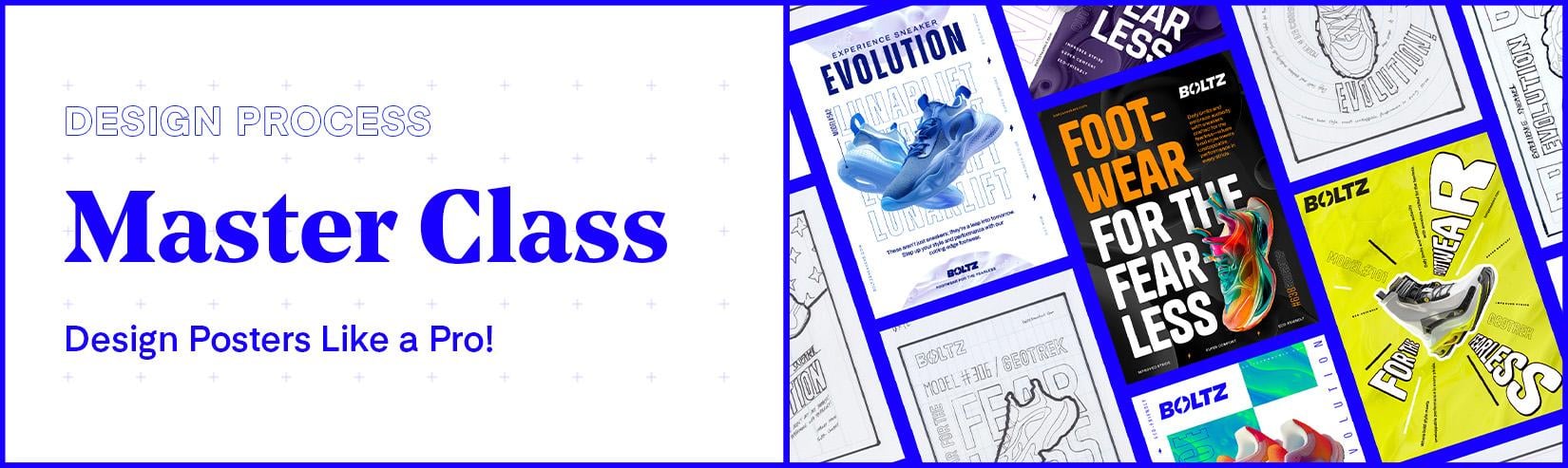
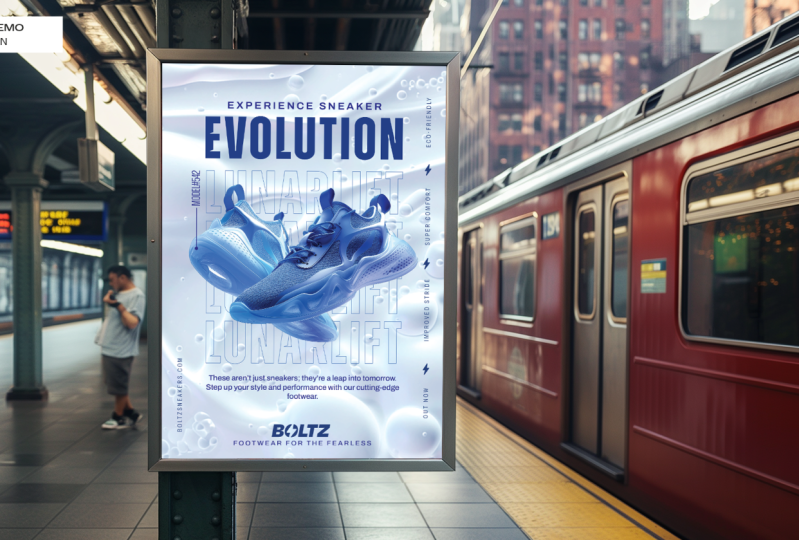
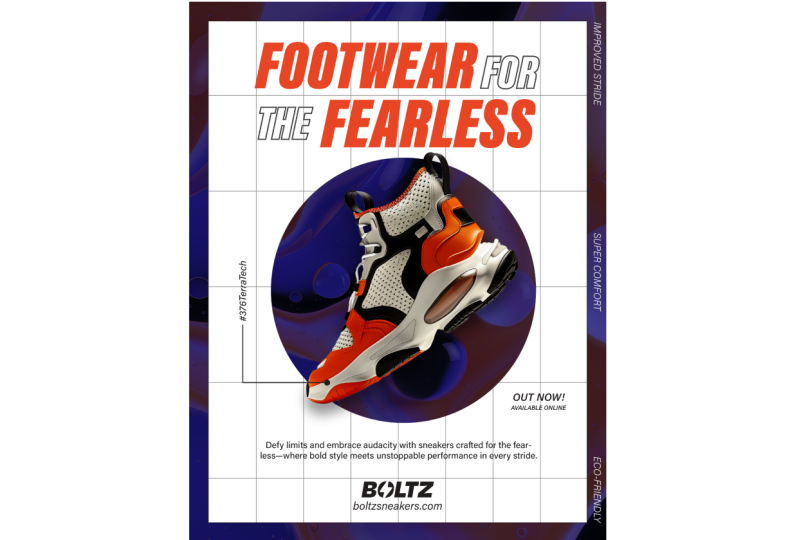
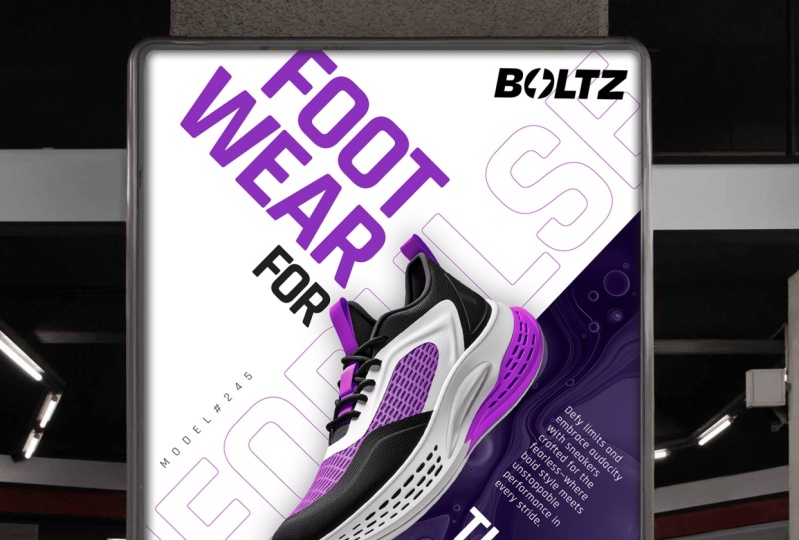
erstellen Hier bin ich also in Adobe Bridge, und dies sind einige Poster, die
ich zuvor mit
den Techniken erstellt habe, die ich in
dieser Masterclass
demonstrieren werde dieser Masterclass
demonstrieren In diesem Meisterkurs zum Thema
Posterdesign werden
wir uns mit einem
fiktiven Design-Briefing für eine Sneaker-Firma befassen, die für ihre
neue Produktpalette
werben möchte ihre
neue Produktpalette
werben Alle diese Poster haben unterschiedliche Stile mit
unterschiedlichen Layoutansätzen, sodass es bei jedem
Design, das wir entwerfen, etwas Neues zu lernen Einige davon
wurden mit
InDesign und andere
mit Illustrator Später im Kurs, wenn wir
damit beginnen , unsere
Designs in Software zu erstellen, werden
wir lernen, wie man Posternoten
einrichtet, Schrift und Bilder
verwaltet, Inhalte
strukturiert, mit Farben
arbeitet, Variationen
erstellt und druckfertig exportiert In dieser Masterclass werde
ich also einen Prozess zur Gestaltung von
Postern demonstrieren, wie ich meine Designs entwickle und sie
in Design und Illustrator verwende , um sie
zum Leben zu erwecken Ich möchte
dich aber auch dazu ermutigen, deinen eigenen Prozess
zur
Gestaltung von Postern auszuprobieren und deine eigenen
Post-Designs zu gestalten, während wir diesen
Kurs absolvieren,
um deine Fähigkeiten zu üben In diesem Kurs habe ich Ihnen
viele wichtige Aufgaben gestellt, die Sie bei
jedem wichtigen Schritt erledigen müssen bei
jedem wichtigen Schritt ,
damit Sie das Beste
aus diesem Kurs herausholen können. Üben Sie Ihre Fähigkeiten
und haben Sie am Ende etwas für Ihre Mühe
und Zeit
vorzuweisen. Nach diesem Kurs wirst du in der Lage
sein, wie
ein Profi zu denken und mutige und
dynamische Poster wie ein Profi in Design oder
Illustrator zu entwerfen , um sie ganz einfach
zum Leben zu erwecken In diesem Kurs werden wir uns auf das Design von Postern
konzentrieren, aber das ist ein
Designprozess, Sie problemlos für alles verwenden können, egal ob Sie Logos,
Broschüren, Websites
oder soziale Medien entwerfen möchten Broschüren, Websites
oder soziale Medien Machen Sie sich also bereit,
Handwerk, Stil, Technologie
und Kreativität miteinander zu verbinden, während wir
unsere Faszination für Sneaker
in visuell
ansprechende Poster verwandeln unsere Faszination für Sneaker in visuell
ansprechende Poster Lassen Sie uns etwas kreieren,
das nicht nur
unsere Designfähigkeiten, sondern auch unsere Verbindung zur
lebendigen Stadtkultur Lassen Sie uns also darauf eingehen.
2. Kursvorbereitung: Bevor wir beginnen, ich
Ihnen dringend empfehlen, zu Beginn einige Dinge möchte ich
Ihnen dringend empfehlen, zu Beginn einige Dinge zu beachten , um Ihr
Unterrichtserlebnis voll auszuschöpfen. Das erste, was Sie
benötigen, ist der Download-Ordner für den Unterricht. In dieser Masterclass
werde ich eine Menge
Ressourcen vorstellen, die
Sie bei Ihrem Designprozess unterstützen. Bevor wir mit dem Kurs beginnen, würde
ich Ihnen dringend empfehlen, sich den
Download-Ordner für den Kurs zu
besorgen , damit Sie alles haben, was
Sie benötigen, um sie,
wie ich bereits erwähnt habe, zu öffnen und im Kurs zu
präsentieren. Sobald Sie diesen Ordner erworben
haben, sehen Sie eine
Struktur wie folgt. Klassenlink PDF. der ersten Datei
handelt es sich um ein Kurs-Link-PDF. Dieses Dokument enthält
alle wichtigen Links, Dieses Dokument enthält die ich in
diesem Kurs erwähnt habe, um Ihnen bei Ihrem Prozess zu helfen und den Ablauf effektiv nachzuverfolgen. Als Nächstes sehen Sie die Checkliste für die
Aufgabenliste. In diesem Kurs können Sie
gerne meinen Prozess verfolgen, aber ich möchte
Sie auch dazu ermutigen,
Ihr eigenes Design auszuprobieren und Ihre eigenen Fähigkeiten zu üben Dieser Kurs beinhaltet alle
wichtigen Aufgaben, die ich
Ihnen empfehle , um das
Beste aus diesem Kurs herauszuholen. Zu Beginn des Kurses
empfehle ich Ihnen,
dies auszudrucken und zur Seite zu legen, damit Sie sie im
Laufe des Kurses abhaken können. Und als Nächstes haben wir einige Ordner. Erstens: Prozessdateien entwerfen. In diesem Ordner
finden Sie weitere Ordner,
Design-Briefing, Checkliste für den
Entwurfsprozess, Checkliste Anatomie des Posters,
Moodboard-Beispiele,
Typografie, Posterraster, Skizzenbeispiele zur
Anatomie des Posters,
Moodboard-Beispiele,
Typografie,
Posterraster, Skizzenbeispiele und einen leeren Projektordner. Der zweite Ordner enthält Beitragsvorlagen. In diesem Ordner finden Sie zusätzliche Ordner für Elemente in Design Illustrator und eine Designdatei
namens All Posters Der dritte Ordner enthält Beispiele für
Postergrafiken. In diesem Ordner finden Sie weitere Ordner mit finalen Beispielen für
Poster, Beispielen Institut
und dem aktuellen Deck Der letzte Ordner
wird das Medienkit sein, das alle Designelemente als Teil des
Entwurfsbriefs enthält ,
das wir in unseren Posterentwürfen
verwenden werden. Um den Kursordner herunterzuladen, schauen Sie im Abschnitt Projekt und
Ressourcen nach.
Zweitens können Sie Ihren
eigenen Projektordner erstellen. Nun, das ist eine große Sache. Ein wichtiger Schritt in einem effektiven Designprozess
ist die Organisation,
und es hilft wirklich,
einen gut organisierten
Projektordner zu haben, in dem all
Ihre Dateien aufbewahrt werden und es hilft wirklich,
einen gut organisierten
Projektordner zu haben , in dem all
Ihre Dateien aufbewahrt , sodass Sie
sich keine Gedanken
darüber machen müssen , wo sich alles befindet,
und sofort loslegen müssen. Bevor wir beginnen, möchte ich
darauf bestehen, dass Sie
eine Kopie des Projektordners
aus dem Download-Ordner für die Klasse duplizieren eine Kopie des Projektordners
aus dem Download-Ordner . Während dieses
Master-Kurses werden Sie ermutigt, Ihre eigenen Dateien zu
erstellen, sodass Sie
jemanden benötigen, der sie platziert. Um es wirklich
einfach zu machen, alles nachzuvollziehen, habe ich einen Projektordner
für dich vorbereitet , den du einfach duplizieren musst, damit du sie
im Laufe der Zeit darin ablegen kannst. Dadurch sollte
Ihr gesamter Prozess organisiert und rationalisiert Ihre erste Aufgabe für diesen Kurs besteht darin, einen Projektordner zu erstellen, dem wir alle unsere Dateien
speichern in
dem wir alle unsere Dateien
speichern, wenn wir sie
während dieses Kurses erstellen Sobald Sie den Download-Ordner für den
Kurs erworben haben, gehen Sie in den ersten Ordner, Prozessdateien
herunter, bis zum
leeren Projektordner Ordner 8, kopieren Sie ihn und fügen
Sie ihn an einer Stelle ein, zu der
Sie während des Kurses gelangen
können , und benennen Bolts Sneaker-Poster um Sobald Sie dies eingerichtet haben, sind
Sie an einem perfekten Ort, um den Kurs
zu beginnen Drittens: Zeichenausrüstung. In dieser Masterclass werde
ich nun einen
kompletten Designprozess demonstrieren, werde
ich nun einen
kompletten Designprozess demonstrieren bei dem
wir in der Anfangsphase einige Skizzen anfertigen werden Nun, dieser Teil, der
Kurs ist optional, aber wenn Sie an dieser Phase
teilnehmen und Ihre Fähigkeiten
üben
möchten , würde
ich Ihnen empfehlen, einige
Skizzierausrüstung bereit zu haben Wenn wir also zu diesem Teil kommen, wirst
du bereit sein, es auszuprobieren Ein Skizzenbuch, ein paar Stifte
oder Marker sollten in Ordnung sein. Für kreative Software. Das Letzte, was Sie jetzt benötigen, ist, dass bestimmte Software installiert ist. In diesem Kurs werde ich
zeigen, wie man
Poster sowohl im
Design als auch im Illustrator erstellt Poster sowohl im
Design als auch im Illustrator Wenn Sie also beides lernen möchten oder eine Präferenz
haben, habe
ich das Richtige für Sie Um dem Beispiel zu folgen und
es selbst auszuprobieren, würde
ich Ihnen empfehlen,
eine Kopie des Designs zu installieren. Ich werde die
neueste Version von In Design verwenden, aber wenn Sie eine
frühere Version haben, sollte
das in Ordnung sein, da
abwärtskompatible Dateien bereitgestellt
werden Neben Adobe im Design werde
ich auch
zeigen, wie man Poster in
Adobe Illustrator
erstellt Es hilft also, wenn Sie
eine Kopie von Illustrator installiert haben eine Kopie von Illustrator Ich werde die neueste
Version von Illustrator verwenden, aber wenn Sie eine frühere
Version haben, sollte das in Ordnung sein Zu guter Letzt Photoshop. Um unser Poster-Design zu entwickeln, werden
wir auch
Photoshop verwenden, um mit Bildern zu arbeiten Sie benötigen außerdem eine Kopie
von Photoshop. Sobald Sie den Download-Ordner für den
Kurs erworben, eine Kopie
des Projektordners
dupliziert, einige
Zeichengeräte bereit
und Ihre Software bereit
haben , können
wir unser
kreatives Abenteuer beginnen und mit der Meisterklasse beginnen Zunächst werde ich kurz
den veröffentlichten Entwurfsprozess besprechen , dem wir
in diesem Kurs folgen Wir sind dabei,
einen bewährten
Designprozess in Angriff zu nehmen einen bewährten
Designprozess , den ich perfektioniert habe
und der jedes Mal funktioniert Wir sehen uns im nächsten Video.
3. Der Posterdesignprozess: Einer der
wichtigsten Teile
Ihres kreativen Ansatzes sollte also Ihres kreativen Ansatzes sollte immer Ihr Designprozess sein. Und das kann ich nicht genug
betonen. Ein solider Designprozess
ist der ultimative Weg, um Ihre Kreativität zu nutzen und qualitativ hochwertige
Ergebnisse zu erzielen Wenn Sie sich das ansehen
und derzeit keinen Designprozess haben
, auf den Sie sich verlassen
können, und wenn Sie Schwierigkeiten haben, Ihre Kreativität
zu nutzen, dann
wird Ihnen dieses Video Letztlich ist Design also
eine Antwort auf ein Problem. Design ist nicht das Ziel,
sondern die Reise, die
unternommen wird, und der Prozess, der zur Lösung von Problemen
führt. Wenn
Amateurdesigner ein Projekt in Angriff nehmen,
stürzen sie sich manchmal direkt darauf Amateurdesigner ein Projekt in Angriff nehmen,
stürzen sie sich manchmal , das Endergebnis in
Angriff zeichnen aus ihrem
Kopf heraus oder
springen sofort an den Computer, um ein
Kunstwerk zu
erstellen, sie sich im Laufe der Zeit auszudenken oder, schlimmstenfalls, den Trends zu folgen. Nun, das ist nicht
unbedingt eine schlechte Sache, und ich habe es oft gesehen, aber dieser Ansatz
kann ermüdend und
inspirierend sein und nicht immer zu den besten
Ergebnissen führen Wenn Sie als Designer die
Qualität Ihrer Arbeit verbessern
möchten, sollten
Sie es vermeiden, willkürliche Designs zu erstellen , und
erwägen,
Ihren Designprozess genauer zu überdenken
und sich zu bemühen, Maßnahmen zu
ergreifen, um die
beste kreative Lösung zu entwickeln Was ist also ein Designprozess? Nun, ein Designprozess
ist eine Roadmap, die uns von einer leeren
Leinwand zu einer überzeugenden,
aussagekräftigen und
angemessenen Lösung
führt aussagekräftigen und
angemessenen Lösung Ein Entwurfsprozess
umfasst Schritte, die sicherstellen, dass Sie angemessene Recherchen,
Entdeckungen, Entwicklungen,
Brainstormings, Skizzen
und Implementierungen durchführen , um
komplexe Fragen mit
durchdachten und angemessenen Antworten zu beantworten komplexe Fragen mit Sie angemessene Recherchen,
Entdeckungen, Entwicklungen,
Brainstormings, Skizzen
und Implementierungen durchführen, um
komplexe Fragen mit
durchdachten und angemessenen Antworten zu beantworten. Genau wie bei Mode-,
Architektur-, Produkt- oder Webdesign ist
der Designprozess beim
Posterdesign ein entscheidendes Element das Innovation,
Relevanz und Exzellenz fördert Bevor wir uns in diesem Video auf
unsere kreative Reise begeben, die über die Ästhetik
hinausgeht, werden
wir uns zunächst mit dem Prozess der Postergestaltung
befassen der Postergestaltung
befassen Wir werden diesen
Meisterkurs verfolgen. Lassen Sie uns also darauf eingehen. Bei der Durchführung von
Designprojekten konzentriert sich
ein Designer, wissentlich oder nicht, zunächst auf einen
Prozess des Denkens nach außen, was zu einem Prozess
des Denkens nach innen führt Der Psychologe JP Guilford bezeichnete diesen Prozess als Und es ist dieser
Denkprozess, der für den Designprozess grundlegender Bedeutung
ist Es zu kennen und zu verstehen, wird bei der Bewältigung
komplexer Designprobleme sehr hilfreich sein. Der Begriff Querdenken
ist im Grunde ein anderer Begriff
für divergentes Denken Divergentes Denken bedeutet, Ihre Möglichkeiten
zu erweitern. Denke so offen wie
möglich und sei
offen für alle Möglichkeiten
und Vorstellungskraft und Kreativität leben im Bereich des
divergenten Denkens Ich divergent bedeutet, nach außen zu
denken,
naja, konvergent heißt, naja, konvergent Konvergentes Denken bedeutet, dass man seine Meinungen
zusammenzieht und die Möglichkeiten eingrenzt Konvergentes Denken bedeutet, zu hinterfragen,
herauszufordern, zu kritisieren und Disziplin, Logik, Urteilsvermögen und
Entschlossenheit gehören zum
Bereich des konvergenten Denkens Es hilft also, sich divergentes
Denken wie eine Dusche vorzustellen. Je mehr Entdeckungen
Sie unternehmen, desto mehr
Wasserquellenmaterial wird hinzugefügt Je mehr Verbindungen
Sie knüpfen, desto größer wird der Druck, ein
größeres Spektrum an Ideen zu erzeugen, das sich
weiter ausbreitet, wo Ideen konzeptioneller und origineller
werden. Konvergentes Denken ist wie der Trichter, in dem wir
all das kreative Denken
und die Ideen einfangen und herausfordern, um die besten potenziellen Lösungen zu finden Diese beiden Denkprozesse
gehen Hand in Hand und werden im
Laufe eines Projekts mehrfach erforderlich sein Laufe eines Was einen
guten Designer nun ausmacht, ist die Kraft
dieser beiden Denkprozesse zu
nutzen und ein gutes Gleichgewicht zu finden. Ein gutes Gleichgewicht zu finden,
hilft dabei, schnell Ergebnisse zu erzielen Hier habe ich also eine gedruckte Checkliste für den
Designprozess, die diesen Prozess des
divergenten und konvergenten Denkens in die Praxis umsetzt divergenten und konvergenten Ich verwende dies als
Referenz, um den Überblick zu
behalten und den
Fluss des kreativen Denkens zu nutzen Hier
besteht der Prozess der Plakatgestaltung aus vier Hauptphasen. Entdeckung, Konzept und Design, visuelle Kunst und Design sowie Präsentation von Plakatentwürfen. Zunächst haben wir Phase
eins, die Entdeckung. In dieser ersten Phase versuchen
wir, die wichtigsten Schritte zu verstehen, alles
über das Projekt und die Herausforderung
zu verstehen
und uns inspirieren zu lassen, um
unser anfängliches Designdenken voranzutreiben. Diese Phase besteht
aus vier Hauptschritten. Schritt eins: Überprüfen Sie die
Entwurfsbeschreibung und den Inhalt des Posters. In diesem Schritt versuchen wir, die Ziele unseres Projekts,
die Zielgruppe und
alles, was
das Poster beinhalten muss, zu
verstehen die Zielgruppe und
alles, was
das . Schritt zwei, visuelle Recherche
und Inspiration. In diesem Schritt versuchen wir,
die Welt um uns herum auf der Suche nach
Funken und Kreativität zu erkunden die Welt um uns herum auf der Suche nach
Funken und Kreativität Schritt drei, fokussierte Moodboards. In diesem Schritt kanalisieren wir unsere Inspiration und
grenzen unsere visuelle Richtung ein. Schritt vier: Wählen Sie Schriften aus. In diesem Schritt
suchen wir nach geeigneten und
relevanten Schriften, mit denen wir
für unser Posterdesign arbeiten möchten Schritt fünf: Überprüfe die Raster der Poster. In diesem Schritt können wir die verschiedenen Arten von
Posterrastern überprüfen , um herauszufinden, welche für
unser Design geeignet Als nächstes haben wir Phase zwei,
Konzept und Design. Jetzt, in der zweiten Phase, nachdem wir
alle Informationen, die
wir
in der vorherigen Phase entdeckt und gelernt haben, zusammengefasst haben, ist
es an der Zeit,
mögliche Lösungen zur Lösung
des kreativen Problems zu finden. Dies besteht aus einem wichtigen
Schritt, dem Skizzieren von In diesem Schritt
versuchen wir,
den Entwurf unserer
kreativen Vision zu erstellen den Entwurf unserer Dazu
skizzieren wir die Komposition Layoutideen, um
die stärksten Ideen zu identifizieren , die
wir umsetzen können Als Nächstes haben wir Phase drei, visuelle Gestaltung und Design In der dritten Phase,
sobald wir
genügend Zeit mit der
Ideenfindung verbracht haben genügend Zeit mit der
Ideenfindung und zufrieden sind, haben
wir einige gute
Optionen in der Tasche. Wir können dann versuchen, diese mithilfe kreativer Software
zum Leben zu erwecken . Diese Phase besteht aus einem Hauptschritt, der Gestaltung und
dem Design In diesem Schritt möchten wir
kreative Softwaretools verwenden, um unsere Designideen zu
entwickeln und unser Design verfeinern und fertigzustellen Schließlich haben wir Phase vier, die
Präsentation der Posterentwürfe. In der letzten Phase nehmen wir unser
fertig poliertes
Poster-Kunstwerk und fügen es in ein
Poster-Vorschlagsdokument ein, das es in ein
Poster-Vorschlagsdokument ein, das wir einem
Kunden oder Teammitgliedern präsentieren Diese Phase
besteht aus zwei Schritten. Platzieren Sie das Posterdesign
in visuellen Beispielen vor Ort. In diesem Schritt nehmen wir
unsere Posterentwürfe
und platzieren sie
in Modellen, um unsere Posterentwürfe
und platzieren sie unseren Posterentwürfen
den richtigen Kontext zu geben , erstellen ein Vorschlagsdeck In diesem Schritt konsolidieren wir unsere Designs
und Grafiken für Dateiposter , damit
die Welt sie sehen kann Hier fügen wir unsere
Dateientwürfe und Modelle in ein Deck ein einem Kunden
oder Arbeitskollegen
vorschlagen Wenn Sie
einen Blick darauf werfen und
Ihr eigenes Exemplar dieser Checkliste für die
Poster-Gestaltung ausdrucken möchten, finden
Sie sie im Projektordner der
Klasse Sie befindet sich in den
Entwurfsprozessdateien im Ordner für den Entwurfsprozess Warum ist dieser
Prozess dann wichtig? Nun, gutes Design entsteht selten durch zufällige
Geniestreich. Es ist ein bewusstes
Streben nach Lösungen. Es geht darum,
ein Problem tief zu verstehen und darauf mit
Designs zu reagieren, die nicht
nur schön, sondern auch aussagekräftig
und perfekt
auf unsere Zielgruppe zugeschnitten sind nur schön, sondern auch aussagekräftig und perfekt
auf unsere Zielgruppe zugeschnitten Der Designprozess stellt sicher , dass jede Entscheidung, die
wir treffen,
fundiert, bewusst und
auf unsere Ziele abgestimmt ist fundiert, bewusst und
auf unsere Ziele abgestimmt Denken Sie daran, dass wir beim Entwerfen Rätsel lösen, Geschichten
erzählen und unser Publikum auf
einer tiefgründigen Ebene ansprechen unser Publikum auf
einer tiefgründigen Ebene Wir streben mehr
als nur gutes Aussehen an. Wir streben nach Relevanz,
Wirkung und Verbundenheit. Das ist der Prozess, den wir in
dieser Masterclass durchführen werden. In diesem Kurs werden
Sie herausfinden, wie ein strukturierter Designprozess unsere Arbeit von
gut zu unvergesslich machen kann ,
indem sichergestellt
wird, dass jedes
Poster, das wir erstellen , nicht nur gesehen, sondern auch
gefühlt und in Erinnerung bleibt Lassen Sie uns nun mit
dem ersten Schritt
des Designprozesses beginnen
und einen
Blick auf die kreative Herausforderung werfen , die vor uns liegt Im nächsten Video werden wir uns das Design-Briefing ansehen.
4. Kurze Kundenbewertung: In der Designbranche der erste Schritt im Designprozess
in
der beginnt
der erste Schritt im Designprozess
in
der Regel
mit einem Design-Briefing. Heute ist ein gutes Design-Briefing die Grundlage für jedes
erfolgreiche Designprojekt Es beschreibt die Ziele, Herausforderungen und die Richtung für unsere
kreativen Bemühungen Nun, das ist nicht nur Papierkram. Dies ist der erste Schritt, um
das vorliegende Designproblem zu verstehen und zu lösen Das Design-Briefing hilft uns dabei, sicherzustellen, dass unsere Designs nicht
nur visuell überzeugend, sondern auch zielgerichtet und zielgerichtet Es ist ein wichtiges
Instrument, um
unsere kreative Vision mit
praktischen Zielen in Einklang unsere kreative Vision mit
praktischen Zielen In diesem Video beginnen wir
mit dem ersten Schritt im
Designprozess, indem wir uns ein
Design-Briefing Lassen Sie uns eintauchen, sehen,
was auf uns zukommt, und bereiten wir uns darauf vor,
diese Poster-Herausforderung mit
Kreativität und
Klarheit anzugehen . Lassen Sie uns also darauf eingehen. Also habe ich für diesen Kurs ein typisches Briefing
vorbereitet, man in der
Designbranche von einem Kunden erhalten kann. Dies beinhaltet alle wichtigen Kriterien,
die
wir kennen müssen, um
unsere entwickelten Lösungen zu entwickeln. Wenn Sie sich diese Entwurfsbeschreibung
ansehen würden, finden
Sie sie im Download-Ordner für die
Kurse. Sie finden ihn im Ordner den Entwurfsprozessdateien im
Ordner für die
Entwurfsbeschreibung. Ich werde jetzt nicht
das gesamte Briefing
vorlesen , da dies einige Zeit
dauern würde. Ich rate Ihnen jedoch, sich das anzusehen,
bevor Sie mit
dem Kurs fortfahren, um eine gute Vorstellung von
den kreativen Zielen zu bekommen, auf dem Kurs fortfahren, um eine gute Vorstellung von
den kreativen Zielen zu bekommen die wir in diesem Kurs hinarbeiten müssen . Mein Briefing hier ist
also in zwei Teile gegliedert. Eine Kundenübersicht und
zwei Designübersichten. Im ersten Teil können wir uns ein Bild vom
Kontext und dem Unternehmen
machen , für das
wir arbeiten, und im zweiten Teil erfahren
wir mehr über die kreativen Herausforderungen,
Ziele und Vorgaben. Wenn ich nun ein
Design-Briefing erhalte, werde ich beim Lesen im Allgemeinen bestimmte Bereiche hervorheben, die
ich für wichtig
halte, die ich im Hinterkopf behalten sollte,
was wiederum
zu relevanten
kreativen Überlegungen
in der Zukunft führen wird . Hier können Sie sehen, wie
ich
meinen Auftrag hervorgehoben habe , um die
Teile herauszuholen, die ich für wichtig halte. Dies wird es mir
leichter machen,
während des Prozesses
auf die wichtigsten Details zurückzublicken . Um diesen Auftrag zusammenzufassen Wir müssen Poster für
eine fiktive
Sneaker-Firma namens Bolts
entwerfen , und sie möchten
einige Posterdesigns entwerfen, um für einen Teil
ihrer Produktlinie zu werben Das Hauptpublikum sind diejenigen, die sich nach einzigartiger Mode,
persönlichem Ausdruck
und innovativen Designs sehnen, die bei
denjenigen Anklang finden
, die ein mutiges individuelles Statement abgeben möchten Die Anhänger von Bolts sind
Trendsetter, die
eine Leidenschaft für unverwechselbaren Stil
und das Überschreiten von Grenzen verbindet eine Leidenschaft für unverwechselbaren Stil
und Das Ziel der Plakatdesigns ist es, mit
dynamischen Bildern, die in städtischen Straßenumgebungen
präsentiert werden, mutig und
auffällig zu sein in städtischen Straßenumgebungen
präsentiert werden, mutig und
auffällig Bolts versucht, mit Postern zu
fesseln , die futuristische
und rebellische Stile verbinden, was es zu Sneaker-Ikonen für mutige und
zukunftsorientierte Denker macht Das Unternehmen hat uns
die Inhalte zur Verfügung gestellt, darunter Fotos der Produkte und
einige visuelle Elemente, die wir für unser Design verwenden können Und sie haben in dem
Brief erklärt, dass sie sich mit
Typografie und Layout befassen möchten Typografie und Layout Das wird also der
Ausgangspunkt dieser Meisterklasse sein. Wenn wir weitermachen, lassen Sie sich von
den Anweisungen leiten. Es ist mehr als eine Übung. Es ist eine unverzichtbare Praxis
in der Designwelt und
bereitet Sie darauf vor, mit Absicht zu denken, zu entwerfen und zu liefern. Ihre zweite Aufgabe in
diesem Kurs besteht also darin,
das Entwurfs-Briefing durchzulesen , um
ein gutes Verständnis dafür
zu bekommen , was erforderlich ist. Ich empfehle,
es auszudrucken und
während des Kurses griffbereit zu halten. Anweisungen zu dieser Aufgabe finden Sie in
der PDF-Datei mit der Aufgabenliste im Download-Ordner der Klasse Weitere Anweisungen zu dieser Aufgabe finden Sie in
der PDF-Datei mit der Aufgabenliste im Download-Ordner der Klasse. Sobald Sie das Briefing gelesen
haben und die vor uns liegende
Herausforderung verstanden
haben, können wir mit dem nächsten
Schritt in der Entdeckungsphase fortfahren.
5. Posterinhalte überprüfen: Nun, bevor Sie mit dem
nächsten wichtigen Ermittlungsschritt fortfahren. Ein weiterer wichtiger Punkt, den
Sie bei der Gestaltung
eines Posters gleich zu Beginn beachten sollten,
ist die Berücksichtigung des Inhalts. Bevor Sie ein Poster entwerfen, ist es hilfreich, ein gutes
Verständnis dafür zu haben, was in das Poster-Design
aufgenommen werden muss in das Poster-Design
aufgenommen da dies Ihnen helfen kann, den Umfang und den
Plan zu
verstehen und sich darauf vorzubereiten
, was in Ihr
Design und Layout
aufgenommen werden soll. Es ist hilfreich, sich Gedanken darüber zu machen,
wie viel
Text hinzugefügt werden soll, welche Fotos, Texturen oder
Illustrationen, Logos oder Tabellen oder Diagramme verwendet werden sollen. Wenn wir uns
das Design-Briefing ansehen, können
wir feststellen, dass der Kunde uns die Kopie
für das Poster zur
Verfügung gestellt hat . Fotos der Produkte und einiger visueller Elemente, die wir für unser Design verwenden können. Das Logo wird zur Verfügung gestellt,
Fotos werden bereitgestellt, Texturen und Elemente
werden bereitgestellt, und sie haben darum gebeten, sie möchten
einige Informationen zu Typografie und Layout sehen Typografie und Layout Hier können wir sehen,
dass ein
Poster-Inhaltsdeck verfügbar ist Wenn wir es öffnen,
beinhaltet die Kopieroptionen, die in den Postern
verwendet Auf der nächsten Seite sehen wir die Produkte mit den Namen
der einzelnen Produkte
sowie Texturelemente, die wir als Teil des Designs
verwenden können. Sobald ich mir der Elemente bewusst bin ,
die ich in das Poster
aufnehmen muss, kann
ich anfangen, über
meinen Designansatz nachzudenken und
die nächsten Schritte in
der Entdeckungsphase zu meinen Designansatz nachzudenken und unternehmen. Ihre dritte Aufgabe
für diesen Kurs besteht also darin, sich
mit den für die Poster
erforderlichen Inhalten
vertraut zu machen . diese Aufgabe finden Sie in
der PDF-Datei mit der Aufgabenliste im Download-Ordner
für die Klasse Weitere Anweisungen für diese Aufgabe finden Sie in
der PDF-Datei mit der Aufgabenliste im Download-Ordner
für die Klasse. Sobald Sie damit vertraut sind, können
wir mit
dem nächsten Schritt in
der Entdeckungsphase fortfahren .
6. Visuelle Forschung und Inspiration: Bei der Gestaltung eines Posters kann
es wirklich hilfreich sein, einige erste Recherchen durchzuführen , um Ideen zu entwickeln. Dieser
Schritt ist jetzt natürlich optional. Sie müssen keine Nachforschungen
anstellen. Dies kann Sie jedoch
inspirieren, wenn Sie sich
nicht sicher sind, was Sie zunächst
erstellen möchten , und es kann auch gut sein, wenn Sie eine Idee
für ein bestimmtes Thema oder einen bestimmten
Stil im Kopf
haben für ein bestimmtes Thema oder einen bestimmten , die Sie möglicherweise weiter untersuchen
möchten. Im zweiten Schritt
des Designprozesses befassen wir uns mit einem
wichtigen Entdeckungsschritt, visuellen Recherche und Inspiration. In diesem Video werden wir
uns einige Recherchetechniken
und einige gute
Orte ansehen, an denen wir uns inspirieren lassen können. Lassen Sie uns also eintauchen, uns auf unser Designprojekt freuen und einige Recherchen sammeln Lassen Sie uns also darauf eingehen. Sobald ich also
mit dem Design-Briefing vertraut bin und
alle wichtigen Kriterien
wie Kontext, Zielgruppe
und Ziele gut
verstanden habe , versuche ich, mir
ein breites Spektrum an Recherchen anzusehen und alles zu ein breites Spektrum an Recherchen anzusehen und sammeln, was
mich interessiert und das relevant
und inspirierend sein könnte Ein guter Ort, an dem
ich beginnen
möchte, ist also mein
digitales Sammelalbum Zunächst möchte ich über
Recherchen nachdenken, die ich möglicherweise
zuvor über Bilder im Internet
oder über Fotos, die ich unterwegs
gemacht habe, gesammelt zuvor über Bilder im Internet oder über Fotos, die ich unterwegs
gemacht habe Für gefundene Recherchen bewahre ich diese
gerne an
einem Ort auf, an dem ich
leicht darauf zugreifen und
sie als Ganzes auf einen Blick sehen kann . Nun, das können Bilder
sein, die ich aus
früheren Projekten
gesammelt habe , oder einfach nur Bilder, die ich unterwegs
gesehen und aufgenommen habe, um sie meinem Sammelalbum
hinzuzufügen Meine alte Technik
bestand nun darin,
gefundene Bilder auf dem Computer
in einem Sammelalbenordner aufzubewahren gefundene Bilder auf dem Computer
in einem Sammelalbenordner Aber in letzter Zeit verwende ich
Figma. Jetzt ist Figma für
UI- und UX-Design konzipiert, aber ich verwende Figma gerne,
weil es
eine riesige digitale Umgebung bietet ,
für die Sie Hunderte von Bildern
in eine digitale Wand
einfügen können , wo ich sie verschieben und
organisieren und jederzeit darauf
zurückkommen Und das Beste daran ist, dass es online gesichert wird, sodass ich es nie verlieren und ständig erweitern
kann. Und es ist auch unglaublich gut
organisiert, sodass Sie mehrere
Wände haben und Ihre gefundenen Recherchen in
umfassende Kategorien einteilen können. Hier verwende ich Figma also
als digitales Sammelalbum,
und ich finde, dass dies eine großartige Plattform ist, um Forschungsergebnisse zu sammeln, zu
sammeln und Hier ist also eine riesige Tafel Posterbildern, die ich kürzlich online
recherchiert habe,
darunter viele, die ich in der Vergangenheit
gesammelt habe Ich kann
hier also viel recherchieren, um mir
erste Anregungen zu holen Und hier sind einige
Beispiele, die ich
zusammengefasst habe und die sich
hauptsächlich auf das Sneaker-Design konzentrieren Zwei wirklich gute Plattformen, um Inspiration
zu entdecken und sich
inspirieren zu lassen, sind Pinterest
und Design Spiration Diese beiden Plattformen sind sich insofern
ähnlich, als
Sie viel recherchieren
und Foren erstellen Also hier bin ich auf Pinterest und habe ein breites Spektrum an
Recherchen gesammelt, die viele Designs enthalten, die
von Sneakern gepostet wurden Wie wir hier sehen können, gibt es viele Beispiele mit vielen
dynamischen Designansätzen Hier haben wir sehr
dynamische Typografie, Bilder und Texturlayouts Als Nächstes bin ich wieder bei der
Design-Aspiration Sie können nach
einer Vielzahl
kreativer Inspirationen suchen und diese dann bestimmten
Boards platzieren Wenn ihr euch diese beiden Forschungstafeln
genauer ansehen
wollt , findet ihr sie im
wichtigen Linkbestand im Projektordner Zwei weitere
gute
Inspirationsquellen sind
Behance und Dribble Hier können Sie nach
bestimmten Designkriterien suchen und durch die riesigen Ergebnisse
blättern um zu sehen, ob Ihnen etwas
auffällt Im Gegensatz zu Pinterest
und Designinspirationen bieten
diese Plattformen jetzt nicht
die Funktionalität, bieten
diese Plattformen jetzt nicht um Pinnwände
zu erstellen. Sobald du ein
Beispiel gefunden hast, das dir gefällt, brauchst
du einen
Ort, an dem du es platzieren kannst. Für mich ist das der Punkt, an dem
Figma wieder ins Spiel kommt. Was auch immer ich auf
Plattformen wie dieser finde, ich kann es kopieren oder einen
Screenshot machen und
ihn in mein wachsendes digitales
Sammelalbum auf Figma einfügen ihn in mein wachsendes digitales
Sammelalbum auf Um es noch einmal zusammenzufassen: Bei der Recherche
können
Sie eine
Vielzahl von Ansätzen in Betracht ziehen Während der Recherchephase sollten
Sie divergierend
denken und dabei breit gefächert denken und
zunächst
ein breites Spektrum an visuellen Recherchen zusammenstellen, um Ihnen den Einstieg zu erleichtern Zu diesem Zweck kannst du in einem Sammelalbum über gefundene
Forschungsergebnisse
nachdenken, Pinnwände auf
Pinterest
recherchieren und erstellen und dich inspirieren lassen Oder du stöberst auf Bhands durch kreative
Designarbeiten und dribbeln,
sammeln und deinem sammeln Deine vierte Aufgabe für diesen
Kurs besteht darin, breit angelegte
Recherchen durchzuführen , um
Beispiele dafür zu finden, was du interessant findest und was dich inspiriert . Sie daran, was für das Design-Briefing angemessen sein
wird Nun können Sie gerne meine ersten Recherchen
weiterverfolgen . Aber wenn Sie
diesen Prozess ausprobieren und Ihre Fähigkeiten
üben und Ihre eigenen Nachforschungen anstellen möchten diesen Prozess ausprobieren und Ihre Fähigkeiten
üben und Ihre , nehmen Sie sich
jetzt etwas Zeit.
Weitere Anweisungen zu dieser Aufgabe finden Sie in
der PDF-Datei mit
der Aufgabenliste im Download-Ordner für den Kurs . Versuchen Sie, etwa 20 bis
40 Minuten mit dieser Übung zu verbringen. Sobald Sie
einige umfangreiche Recherchen durchgeführt haben, ist
es an der Zeit, sich mit dem nächsten
Schritt im Entwurfsprozess zu befassen.
7. Erstelle fokussierte Mood-Boards: In den frühen Phasen
des Designprozesses kann
es sehr vorteilhaft sein, umfassende Recherchen
durchzuführen. Je nachdem, wie viel Zeit man für die
ersten Recherchen aufwenden wird, kann
man
viele Bereiche abdecken und viele
kreative Optionen
ansammeln. Nun, Forschung ist großartig,
aber irgendwann müssen
wir damit aufhören und
daraus etwas machen, das für uns
funktioniert. Es ist die Synthese von visueller Forschung, die entscheidend
wird und
die Richtung
Ihrer potenziellen Designlösung bestimmen kann . Wenn wir also
genügend Forschungsergebnisse untersucht haben, ist
es an der Zeit,
dies zu korrigieren. Im dritten Schritt
des Designprozesses wollen
wir uns nun auf
eine entscheidendere Richtung
für unser Posterdesign konzentrieren . Und das tun wir, indem wir Moodboards
erstellen. Moodboards sind unsere visuellen
Brainstorming-Tools , die unsere Ideen,
Inspiration und visuelle Ausrichtung in den Mittelpunkt rücken Inspiration und In der Regel
sind Moodboards ein Raster oder eine Collage von Designelementen, die so
angeordnet sind, dass sie die Essenz einer
Designvision festhalten die Essenz einer
Designvision festhalten Im letzten Schritt
haben wir
divergierend gedacht und
nach außen geschaut In diesem Schritt beginnen wir,
konvergent zu denken,
wobei wir nach innen schauen
und beginnen, eine Richtung festzulegen Moodboards eignen
sich hervorragend, damit Sie sich
auf eine bestimmte Richtung
konzentrieren können. Sie können sie auch mit
Arbeitskollegen oder sogar Kunden teilen um
Ihre Designabsichten zu präsentieren und zu verkaufen In diesem Video
werde ich zeigen, wie ich meine Moodboards
für das Posterdesign entwickle. Lassen Sie uns also darauf eingehen. Im letzten Schritt
habe ich gezeigt, wie ich visuelle Forschung
gesammelt und erforscht habe. In diesem Video habe ich gezeigt, wie ich Figma
verwende, um eine riesige Inspirationswand
zu gestalten Pinterest
und Designinspiration verwende, um Pinnwände
zu erstellen Sobald ich das Gefühl habe, genügend Recherchen
gesammelt zu haben, werde
ich versuchen,
ein zielgerichtetes Moodboard zu erstellen Hier fängt es an
, entscheidender zu werden. Als Nächstes nehme ich einige ausgewählte Beispiele aus der riesigen Menge an
Recherchen und
konsolidiere sie dann auf einer Seite mit einigen
Beispielen, die
mir ein unverwechselbares Erscheinungsbild geben und einen Stil und eine
Richtung
vorschlagen, in die ich gehen möchte. Das können
je nach
Art des Projekts ein
oder mehrere Moodboards sein, aber jedes wird anders
sein und eine klare Vision
für das Erscheinungsbild vermitteln. Nun, es gibt keine spezifische
Regel dafür, wie
Sie Ihre Moodboards gestalten oder
was Sie in sie aufnehmen sollen Es ist wichtig zu erwähnen, dass der Moodboards
je nach
Designdisziplin, sei es Innenarchitektur ,
Produktdesign oder Mode, Art der Moodboards
je nach
Designdisziplin,
sei es Innenarchitektur,
Produktdesign oder Mode,
ändern kann und dass sich der
Inhalt ändern kann Einige können Farbmuster,
Fotos, Produkte, Muster,
Schriften, Materialien
und grafische Elemente enthalten Fotos, Produkte, Muster,
Schriften, , um auf bestimmte
Details und Ergebnisse hinzuweisen Unabhängig von der Designdisziplin sollte
das Moodboard so einfach sein , dass Sie es
in etwa 10 Sekunden erhalten Letztlich sollte sich das
Moodboard auf einer Seite befinden und einen
sehr deutlichen Eindruck vermitteln. Es versteht sich
also von selbst, Es versteht sich
also in
welche Richtung Sie gehen
möchten. Bei der Gestaltung von Postern werden wir uns in der Regel mit Posterlayouts, Typografiestilen,
Farbpaletten und Anwendungen befassen Wenn es um das Layout geht, könnten
Sie Muster, die alle dieselbe Größe
haben, in ein Raster aufnehmen alle dieselbe Größe
haben, in ein Sie könnten Beispiele hinzufügen und sie in Abschnitte unterteilen. Sie könnten eher einen Käfig erstellen, oder Sie können ein Raster verwenden und bestimmte Samples
skalieren,
bis sie herauskommen. Für dieses Projekt habe ich
zwei Moodboards,
ein Moodboard, das sich mit dem Stil und der
Typografie des Posters befasst
, und ein anderes Moodboard , das sich mehr mit Farbe und Textur befasst Für das Moodboard im Layout- und
Typografie-Stil aus all meinen Recherchen habe ich mein Moodboard hier zusammengefasst,
wo ich
meine Muster auf
einer Seite in Photoshop platziert und
auf Papier
ausgedruckt habe einer Seite in Photoshop platziert und Für dieses Board habe ich
ein einfaches Raster verwendet und
einige Beispiele vergrößert Ich mache das, weil es die Monotonie der Bilder
durchbricht
und auch einige der Beispiele hervorhebt , auf
die ich mich
am meisten freue Für dieses Moodboard habe ich Beispiele für Poster
hinzugefügt,
nur um Layoutstile
und Typografie zu betrachten, nur um Layoutstile
und Typografie zu betrachten Das ist ungefähr so
weit, wie ich mit
meinen Poster-Layout-Moodboards gehe meinen Poster-Layout-Moodboards Ich möchte nicht
zu viele Beispiele hinzufügen da es etwas
umständlich und komplex werden kann Hier ist mein Moodboard das
den
dynamischen Designstil zeigt.
Ich denke, das wäre eine angemessene
Antwort auf das Briefing Hier haben wir
Layoutbeispiele hoher Dynamik
in Bezug auf Ebenen und Kontrast Die Sneaker sind ausgeschnitten und passen gut zur Typografie Insgesamt
fühlen sich die Layouts sehr energisch, lebendig, spontan an und haben diese jugendliche, rebellische Qualität Sie mögen sich leicht unterscheiden, aber sie sind alle in
ihrer Gesamtenergie
und Herangehensweise vertraut ihrer Gesamtenergie Im Rückblick auf
das Design-Briefing besteht
das Hauptpublikum aus Menschen
, die sich nach einzigartiger Mode,
persönlichem Ausdruck und
innovativen Designs sehnen , die
bei denjenigen Anklang finden, die mutige individuelle
Statements abgeben möchten mutige individuelle
Statements Die Anhänger von Bolts sind Trendsetter, durch ihre Leidenschaft für einen
unverwechselbaren Stil und
das Überschreiten von Grenzen
vereint unverwechselbaren Stil und Das Ziel der
Plakatdesigns ist es,
mit dynamischen Bildern ein
mutiger Blickfang zu sein mit dynamischen Bildern ein
mutiger Blickfang In diesem Fall denke
ich, dass dies
ein geeigneter gestalterischer
Ansatz wäre , um dem Auftrag zu entsprechen, dieses Publikum
anzusprechen Denken Sie also daran,
ich habe mir
diese Beispiele nicht ausgesucht , weil sie mir
einfach unbedingt gefallen. Ich habe sie ausgewählt, weil
ich denke, dass sie
gut funktionieren würden , um das kreative
Problem des Design-Briefings zu lösen. Beim zweiten Moodboard habe ich mich hier mehr auf
Farbe und Textur konzentriert Ich habe
Bilder der vom
Kunden bereitgestellten Produkte und
Texturen in das Inhaltsdeck aufgenommen , das ich verwenden muss Für jedes Produkt habe ich auch
einige Farben aus den
Produkten extrahiert , die ich als
Themen verwenden könnte , und neben
jedem Produkt
bestimmte Texturen platziert , die
ich für
jedes produktspezifische
Posterdesign verwenden konnte jedes produktspezifische
Posterdesign In diesem Board habe ich
sie in Abschnitte unterteilt, und das habe ich getan,
weil es
eine bestimmte
Produktpalette gibt , auf die ich eingehen muss. Jedes Produkt hat möglicherweise
sein eigenes
Thema Hier habe ich sie in ihre eigenen Bereiche
aufgeteilt, um eine Textur und
Farbe
vorzuschlagen , die für jedes Produkt
verwendet werden könnten Ein Moodboard für das
Ebenenkonzept und ein Moodboard zur Verwaltung
der Produkte und zur Betrachtung
von Farbe und Textur Jetzt könnte ich
andere Moodboards für
Konzepte im Layout- und
Typografie-Stil erkunden und mir andere Optionen für die Ausrichtung ansehen Aber für diesen
Kurs werde ich es einfach halten. Wenn du dir diese Moodboards
genauer ansehen möchtest, findest
du sie im Download-Ordner der
Klasse Dieser befindet sich im Design-Projektordner
im Moodboard-Ordner Ihre fünfte Aufgabe
für diesen Kurs besteht also darin, Ihre umfassenderen
Recherchen zu verfeinern und
ein eigenes Moodboard im Layout- und
Typografie-Stil für eine veröffentlichte
Richtung zu erstellen ein eigenes Moodboard im Layout- und
Typografie-Stil für eine veröffentlichte , die Sie entwickeln
möchten Sie anhand Ihrer umfassenderen Recherchen
Beispiele für das, Identifizieren Sie anhand Ihrer umfassenderen Recherchen
Beispiele für das, was Sie für interessant halten , und fassen Sie
Ihre Beispiele
dann zu einem einzigen Moodboard im Layout- und
Typografie-Stil zu dieser Aufgabe finden Sie in
der PDF-Datei mit
der Aufgabenliste im Download-Ordner der Klasse Weitere Anweisungen Jetzt kannst du gerne meinen Moodboards
folgen. Aber wenn Sie
diesen Prozess ausprobieren und Ihre Fähigkeiten
üben möchten ,
nehmen Sie sich jetzt etwas Zeit, um dies zu tun. Versuchen Sie, etwa 20
Minuten mit dieser Übung zu verbringen. Jetzt wundern Sie sich vielleicht,
warum ich hier keine Schriften
in meine Moodboards
aufgenommen Nun, das liegt
daran, dass das Plakatdesign eine Aufgabe für sich ist Sobald Sie
mindestens ein Moodboard fertiggestellt haben, ist
es an der Zeit, sich mit dem nächsten
Schritt im Designprozess
8. Schriftarten auswählen: Einer der
wichtigsten Schritte in der
Phase
der Designfindung ist nun die Recherche In den frühen Phasen
des Designprozesses, insbesondere bei der Gestaltung von Plakaten, sowie bei der Erforschung von
Layout und Stil, ist
es praktisch, über Schriften
nachzudenken Im vierten Schritt
unseres Designprozesses befassen wir uns
hier mit der Kunst, befassen wir uns
hier mit der Kunst Schriften für
unser Posterdesign
auszuwählen Nun geht es bei Typografie nicht
nur um Lesbarkeit. Es geht um Persönlichkeit,
Tonfall und Wirkung. Die richtige Schrift kann Ihr Design
aufwerten, die richtige Botschaft
vermitteln
und bei einem
bestimmten Publikum Anklang finden Die Auswahl von Schriften
sollte also nicht leichtfertig getroffen werden. Bevor wir anfangen,
über Layouts für das Posterdesign nachzudenken, ist es hilfreich, eine gute Vorstellung davon
zu haben welchen Schriftstil
wir
verwenden möchten , um das
richtige Ergebnis in unserem Design zu
erzielen, wenn wir später unsere Poster Sie jetzt daran, dass die
Suche nach der richtigen Schrift eine Weile dauern
kann und dass es viel Versuch
und Irrtum erfordern kann ,
die richtige Schrift zu finden Indem wir uns frühzeitig für unsere
Typografie entscheiden, stellen
wir sicher, dass wir
Optionen in Betracht ziehen, die gut durchdacht und
für unsere Designlösung geeignet sind Dies bietet auch einen
nahtlosen Übergang zu unserer späteren Grafikphase, wodurch unser kreativer Fluss
ununterbrochen bleibt und wir
wertvolle Zeit in
der Layoutphase sparen wertvolle Zeit in
der Layoutphase in
der wir sofort loslegen können. Um den Prozess der
Erstellung meines Kunstwerks zu
vereinfachen und
etwas für den Anfang zu haben, möchte
ich mit
mindestens einer Handvoll Schriften fertig sein In diesem Teil des Kurses werden
wir untersuchen, wie man
Schriften auswählt, die zu unserem Moodboard, unserer Botschaft
und unserer Ästhetik passen unserem Moodboard, unserer Botschaft
und In diesem Schritt dreht sich alles um
Vorbereitung und Organisation.
Wir
stellen sicher, dass
jedes Teil perfekt
zusammenpasst, wenn wir später mit der Erstellung
unseres Posters in der
Kreativsoftware beginnen , wenn wir später mit der Erstellung
unseres Posters in der
Kreativsoftware jedes Teil perfekt
zusammenpasst Tauchen wir also in die
Welt der Typografie ein und bereiten wir uns auf einen
reibungslosen, effizienten Prozess Denken Sie daran, dass die Schriftarten, die
Sie wählen , der Stimme und dem
Ton Ihres Posters entsprechen Lassen Sie uns also darauf eingehen. In diesem Video werden
wir also drei Hauptthemen behandeln. Erstens geht es um Schriften, zwei
um Schriften zu entdecken und
drei um Schriften in der Vorschau so schnell über das Design-Briefing
nachdenkt, besteht
das Hauptpublikum aus
jenen, die sich nach einzigartiger Mode,
persönlichem Ausdruck und
innovativen Designs sehnen, die bei denjenigen
Anklang finden, die ein mutiges individuelles Statement abgeben wollen Wenn man so schnell über das Design-Briefing
nachdenkt, besteht
das Hauptpublikum aus
jenen, die sich nach einzigartiger Mode,
persönlichem Ausdruck und
innovativen Designs sehnen, die bei denjenigen
Anklang finden, die ein mutiges individuelles Statement abgeben wollen
. Die Anhänger von Bolts sind
Trendsetter, die eine Leidenschaft für unverwechselbaren
Stil und das Überschreiten
von Grenzen verbindet eine Leidenschaft für unverwechselbaren
Stil und das Überschreiten
von Das Ziel der
Posterdesigns ist es,
mit dynamischen Bildern
mutig und auffällig zu sein mit dynamischen Bildern
mutig und auffällig Wenn ich mir mein Moodboard mit Layout und
Schriftstil ansehe, sind
dies einige Optionen, die meiner
Meinung nach sehr gut funktionieren sind
dies einige Optionen, die meiner
Meinung nach sehr gut funktionieren,
um dieser Stimmung
im Design-Briefing Hier haben wir
Beispiele, bei denen
Ebenen und
Kontraste eine hohe Dynamik Die Sneaker sind ausgeschnitten und passen gut zur
Typografie Insgesamt fühlen sich die Layouts
sehr energisch, lebendig, spontan an und haben diese jugendliche, rebellische Qualität Das
hielt ich
in den Recherchen, die ich gefunden habe, für relevant , und das ist ein
geeigneter Ansatz,
ich denke, wäre
eine gute Richtung als Antwort auf die
Entwurfsvorgabe Dies ist die Art der
visuellen Kommunikation, die diese
Art von Publikum ansprechen
würde. nun die Typografie angeht, so
ist
die Schrift insgesamt sehr wirkungsvoll, ausdrucksstark und hat Persönlichkeit Wir haben hier einen gewissen
Stricheffekt und wir haben einige Schriften, die ein
bisschen auffallen genau hinschauen, können wir feststellen, dass sich bei
den verwendeten Schriften um
fette serifenlose Schriften handelt, wobei
gelegentlich eine
Serifenschrift und einige benutzerdefinierte Schriften verwendet wurden fette serifenlose Schriften handelt, wobei
gelegentlich eine
Serifenschrift und einige benutzerdefinierte Wenn wir genau hinschauen, können wir feststellen, dass es
sich bei
den verwendeten Schriften um
fette serifenlose Schriften handelt, wobei
gelegentlich eine
Serifenschrift und einige benutzerdefinierte Schriften verwendet wurden. In diesem Fall
sind die Layouts ziemlich voll und
es ist Die
verwendeten einfachen Schriften eignen sich also gut, um das Design nicht zu übertreiben und ein gutes
Maß
an Lesbarkeit zu gewährleisten Für meine Poster möchte ich einen ähnlichen Ansatz
verfolgen, bei dem die Schriften sowohl
wirkungsvoll als auch auffallend wirkungsvoll Ihre sechste Aufgabe für
diesen Kurs besteht darin,
die Schriften zu überprüfen, die in
Ihrem Moodboard im Layout- und Typografie-Stil verwendet werden Ihrem Moodboard im Layout- und Schauen Sie sich die
Schriften in Ihrer Recherche genau an, identifizieren Sie die verwendeten Schriftstile
und schauen Sie sich an, wie sie
als Teil der Designs funktionieren Notieren Sie sich nach der Identifizierung
die Stile, die Sie Ihrer Meinung
nach in Ihrem Poster-Design verwenden möchten nach in Ihrem Poster-Design verwenden Versuchen Sie, etwa 5
Minuten mit dieser Übung zu verbringen. Sobald Sie eine erste
Vorstellung von den
Schriftstilen haben , die Sie verwenden möchten, können
Sie mit dem nächsten Schritt fortfahren,
in dem wir nach Schriften
suchen können Sobald ich also eine
klare Vorstellung davon habe welchen Schriftstil ich verwenden möchte, ist
es an der Zeit, nach einigen Schrifttypen zu
suchen Nun gibt es viele Möglichkeiten,
Schriftfelder als Quelle zu verwenden. Sie können Schriftflächen kaufen, Sie können Schriftgesichter herstellen. Aber heute haben wir das
Glück,
eine große Auswahl an
frei gedruckten Gesichtern anbieten zu können. Wenn du in das
wichtige Links-Dokument klickst,
siehst du eine Liste der von
mir aufgelisteten Schrift-Websites , die du verwenden kannst Einige davon sind kostenlos und andere, auf denen du kostenpflichtige Schriften
bekommen kannst. Für diesen Kurs werden
wir einige kostenlose Schriften verwenden Mittlerweile gibt es viele Websites, auf denen Sie nach kostenlosen Schriftarten
suchen können Für diesen Kurs möchte ich eine hilfreiche Ressource
vorstellen. Ich habe zusammengestellt
, um den Prozess vereinfachen und die ich derzeit
verwende. Da die Recherche nach
bestimmten
Schriftstilen mühsam
und zeitaufwändig sein kann, verwende
ich mein Schriftbuch, das eine Sammlung
von Schriften ist Ich habe
über 1.000 kostenlose Schriften zusammengestellt. Im wichtigen Linkbestand
gibt es also einen Link
zum GDS-Schriftbuch Und wenn wir darauf klicken, kommen
wir zur
Font Book-Website Auf der Startseite können
Sie sehen, dass es
derzeit eine
Reihe von Kategorien gibt, aus denen wir wählen
können, von San Serif bis hin zu
Brush und Extended Wenn wir auf diese klicken, sehen wir eine kuratierte Liste mit kostenlosen Schriftarten,
Google-Schriftarten und
Adobe-Schriftarten, aus denen wir auswählen Hier können wir einfach
die angebotenen Schriftarten durchsuchen. Wenn wir auf eine Schrift klicken, werden wir direkt zu der
Schriftart
weitergeleitet, um sie herunterzuladen Das kann Ihnen
viel Zeit sparen, wenn Sie wissen, welchen Schriftstil
Sie möchten.
Dort können Sie direkt in
eine Kategorie eintauchen und sich
einige Qualitätsbeispiele ansehen Für meinen Ansatz wusste
ich, dass ich, bevor irgendwelche Typbeispiele
ansah, ich mir irgendwelche Typbeispiele
ansah, nach
einigen wirklich starken Schriften suchen wollte , die sich gut für ein
typografisches Poster
eignen würden gut für ein
typografisches Poster
eignen Ich war auch offen dafür, einige Beispiele mit etwas mehr
Flair anzusehen , die meinen Posterentwürfen
ein weiteres Stil- und
Ausdruckselement verleihen könnten ein weiteres Stil- und
Ausdruckselement meinen Posterentwürfen
ein weiteres Stil- und
Ausdruckselement Hier habe ich mir die Kategorien „
Sandserif“, „Serifen“, „Slab-Serip“,
„Display“, „Chunky“ und „
Condensed“ angesehen Slab-Serip“,
„Display“, „Chunky“ und „
Condensed Chunky Nun, eine Technik, die
ich gerne verwende und
die ich auch
sehr empfehlen würde, die ich auch
sehr empfehlen würde ist die Vorschau Ihrer
Schriften, Ich finde, das hilft mir,
einen schönen, ganzheitlichen Überblick über eine
Schrift zu bekommen , um schnell zu erkennen welche Eigenschaften sie haben und ob
sie für
mein Design geeignet sind , und sie auch schnell mit anderen Schriften zu
vergleichen Dafür möchte ich
ein illustriertes Dokument verwenden. Ich habe vorbereitet, wo
ich eine Reihe
von vorgefüllten Textfeldern eingerichtet habe,
in denen ich die Schriftart einfach im Handumdrehen
ändern kann , um mir
die Eigenschaften der Schriften anzusehen die Eigenschaften der Schriften und mir einen ersten Eindruck zu verschaffen Hier kann ich mir schnell
die
Groß- und Kleinbuchstabenformulare ansehen die
Groß- und Kleinbuchstabenformulare , um ein schnelles Gefühl dafür zu bekommen. Nach einer Weile, in der ich
eine Reihe von Schriften erkundet, heruntergeladen,
installiert und
in mein Typenblatt gelegt
habe, habe ich sie dann auf
Papier ausgedruckt, um sie mir genauer anzusehen Hier habe ich drei Blätter
mit jeweils neun Mustern, und ich habe das getan, um mir
einen guten Überblick über eine Reihe zu verschaffen Ich glaube, ich habe ungefähr eine
halbe Stunde damit verbracht, zu suchen und
einige auszuwählen, um sie hier zu platzieren. Wenn Sie sich diese Typblatt-Vorschau
ansehen möchten, finden
Sie sie im Download-Ordner der
Klasse. Es befindet sich im Ordner mit
den
Dateien für den Entwurfsprozess im Ordner
Typografie Wenn Sie auf
eine dieser Schriftarten klicken,
habe ich außerdem die Links hinzugefügt, die Sie zur Installation direkt
zu ihnen gelangen Hier auf der ersten Seite sehe ich mir einige
kühne Schriften
mit einer Reihe von Qualitäten , während andere
eher verdichtet sind Auf der nächsten Seite schaue ich mir einige ausgedehnte
Schriften
an und auch einige
mit abgerundeteren Mustern Auf der dritten Seite habe ich mir
einige andere Schriften mit
etwas mehr Persönlichkeit
und Flair angesehen einige andere Schriften mit etwas mehr Persönlichkeit
und Hier habe ich einige Beispiele für Slab-Serif und
Serifen. Nach
reiflicher Überlegung können Sie
feststellen, dass ich eine schöne
Auswahl an Schriftarten zur Auswahl habe, die meiner Meinung nach für
meine Richtung geeignet
sind und die ich in
Betracht ziehen kann, sie in
meinem Posterdesign zu verwenden Jetzt habe ich meine visuellen Moodboards und meine Schriftrecherche Ich bin jetzt in einer wirklich
guten Position , um den Prozess fortzusetzen Denken Sie jetzt daran, dass dieser Prozess nur dazu
dient, mir den Einstieg zu erleichtern. Es besteht immer noch die Möglichkeit, dass
einige der von mir
ausgewählten Schriftarten später in
den endgültigen Layouts nicht mehr funktionieren. Aber es besteht eine große
Chance, dass Sam es tut, und zumindest habe ich einige gute Beispiele,
um mir den Einstieg zu erleichtern. Die siebte Aufgabe
dieses Kurses besteht darin, einige Schriften, die Sie in Ihrem Design verwenden können
, zu erwerben und sich eine Vorschau davon Wie empfohlen, können Sie entweder die
Font Book-Website aufrufen, auf den Plattformen
stöbern oder beliebige Schriften
verwenden, die Sie
möglicherweise bereits Vergewissern Sie sich, dass Sie im
Download-Ordner der
Klasse auf das Dokument mit
dem Kurslink klicken, um auf die Links für
Schrift-Websites zu klicken, die Sie erkunden möchten Anweisungen zu dieser Aufgabe finden Sie in
der PDF-Datei mit der Aufgabenliste im Download-Ordner für die Klasse Weitere Anweisungen zu dieser Aufgabe finden Sie in
der PDF-Datei mit der Aufgabenliste im Download-Ordner für die Klasse. Versuchen Sie, etwa
30 Minuten bis eine Stunde mit dieser Übung
zu verbringen . Sobald Sie sich für
einen endgültigen Satz von Schriften entschieden haben, Sie in Ihrem Design
sehen möchten, können
Sie mit
dem nächsten Schritt fortfahren
9. Poster-Grids-Überprüfung: Wenn es also
um die Gestaltung von Postern geht, ist
ein wichtiges Prinzip, das wir
immer berücksichtigen sollten, die Ausrichtung Ausrichtung ist, wie wir einem Design einen
Sinn geben können, wie wir
Ordnung schaffen, Strukturen und Beziehungen
zwischen visuellen Elementen suggerieren können, was alles
zu einem klaren Gefühl
der visuellen Hierarchie
in unserem Design führen kann, was wir
immer anstreben sollten Wenn wir ein Poster entwerfen, sollten
wir immer über die Ausrichtung
nachdenken Eine der wichtigsten Möglichkeiten, sich bei der Gestaltung unseres
Posters auf die Ausrichtung
zu konzentrieren und bei der Ausrichtung zu helfen, ist die Verwendung von Rastern Wenn wir zum fünften Schritt
unseres Designprozesses übergehen, schauen wir uns
hier die Raster für
Poster an , die wir in unserem Design verwenden
können Jetzt
kann es oft verwirrend sein, mit
einer leeren Leinwand zu beginnen kann es oft verwirrend sein Wenn wir jedoch mit einem Raster beginnen, kann uns
das helfen, einen Rahmen für die Gestaltung unserer
visuellen Elemente zu Wenn Sie nun manchmal
Probleme mit Ihrem Design haben und mehr
Ideen und Inspiration
benötigen, dann hilft Ihnen dieses Video
weiter. In diesem Video
werde ich Raster und die verschiedenen
Raster besprechen ,
die
Sie verwenden können. Das ist sehr
wichtig für diejenigen Ihnen, die Ihre Layouts verbessern
möchten Lassen Sie uns also darauf eingehen. Also, was ist ein Grid? Nun, im Design ist ein Raster
eine zugrunde liegende Struktur
, die verwendet werden kann, um
visuelle Elemente auszurichten und zu enthalten. den meisten Fällen handelt es sich bei Rastern um
visuelle Frameworks, auf denen
ein Design basieren kann ,
aber in einigen Fällen kann
ein Raster Teil des
visuellen Designs selbst sein Warum sind Raster also so wichtig? Nun, es gibt viele
Gründe, warum Raster
nützlich sind und warum sich ein Designer dafür
entscheidet, eines zu verwenden Letztlich helfen Raster dabei, Layoutprobleme
zu lösen. Wenn es um das Layoutdesign geht, kann
ein Raster eine solide
Grundlage bilden,
auf der gearbeitet kann dazu beitragen,
Ordnung, Struktur
und
Konsistenz in einem Layout zu schaffen und
Konsistenz in einem Layout zu Ein Raster kann dabei helfen, eine leere Seite
in Abschnitte zu
unterteilen , um visuelle Elemente aufzunehmen
und auszurichten. Dies kann dazu beitragen, Beziehungen zwischen
Elementen aufzubauen , was zu
strukturierteren und
ansprechenderen Layouts führt . Was sind die verschiedenen Arten von Rastern, die wir bei der Gestaltung von
Postern verwenden können Nun, es gibt eine Vielzahl von Rastersystemen, die Sie bei Ihrem Design
berücksichtigen können und die alle
unterschiedlichen Zwecken dienen Hier habe ich also ein
Dokument, das
die verschiedenen Arten von
Posterrastern enthält , die Sie verwenden können Dies ist ein
Kurzreferenzdokument, auf das Sie sich im Rahmen
Ihres Prozesses beziehen
können Wenn Sie sich diese Grid-Referenz als PDF
ansehen möchten, finden
Sie sie im Download-Ordner für den
Kurs. Es befindet sich im Ordner mit den
Entwurfsprozessdateien
im Ordner „ Posterraster“ Einige der klassischen
Raster, die häufig bei der Gestaltung von Postern
verwendet werden,
sind Stützenraster,
modulare Raster, hierarchische Raster und
Basislinienraster Es gibt jedoch auch einige alternative Raster, die in Betracht gezogen werden
können, z.
B. Axialraster , Diagonalraster und Radialraster einige alternative Raster, die in Betracht gezogen werden
können, z.
B. Axialraster, Diagonalraster und Radialraster. Eines der am
häufigsten bei der Gestaltung von
Plakaten verwendeten Raster ist das Stützenraster Gestaltung von
Plakaten Das Stützenraster ist eines
der einfachsten und
praktischsten Rastersysteme Ein Spaltenraster unterteilt eine
Seite in vertikale Zonen, und in der Regel
befinden sich Spalten in einem Rand, dem Raum um
die Außenseite einer Seite herum. Abhängig von der Menge an Informationen, die
für ein Design vorgesehen sind, kann
ein Spaltenraster aus
zwei bis mehreren Spalten bestehen. einem Spaltenraster können
Sie Ihre Seite ganz einfach in
übersichtliche Abschnitte unterteilen , denen Sie
Inhalt, Zeilentyp oder Bild zuweisen können . Ein weiteres gängiges Raster, das bei der
Gestaltung von Postern verwendet wird, ist
das modulare Raster. Das modulare Raster
baut nun auf dem Spaltenraster auf und
fügt horizontale Zeilen hinzu. Während das Spaltenraster
Seiten in Zonen und Abschnitte unterteilt , unterteilt
das modulare Raster eine Seite in mehrere
Quadrate und Rechtecke Diese werden Module genannt, und die dazwischen liegenden Rinnen sorgen für mehr
Atempause zwischen den Inhalten enthalten sind oder Abhängig von der Menge an Informationen, die
für ein Design vorgesehen sind, kann
ein modulares Raster
von wenigen Modulen bis hin zu vielen Modulen variieren Ein weiteres gängiges Raster, das bei der
Gestaltung von Postern verwendet wird, ist das
hierarchische Raster Dabei weisen die Säule und das modulare
Raster in der Regel
eine neutrale Struktur aus
sich wiederholenden eine neutrale Struktur aus Modulen und Spalten
mit demselben Verhältnis Das hierarchische Raster
besteht in der Regel aus Modulen mit unterschiedlichen
Proportionen, um Reihenfolge und Priorität
zu
skizzieren und so einen klaren primären
Haken oder Schwerpunkt festzulegen Es ist zwar möglich
, sowohl das Spalten- als auch das
modulare Raster zu verwenden , um eine
sehr klare visuelle Hierarchie zu erstellen, das hierarchische Raster
dient ausschließlich dem Zweck eine sehr
klare visuelle Ein typisches hierarchisches Raster kann einer Stütze oder einem
Modulraster bestehen, enthält
jedoch zusätzliche
Bereiche, die sich kreuzen
oder überlappen können , um
einen Schwerpunkt mit
unterstützenden Ein weiteres Stützenraster, das bei der Gestaltung von
Postern verwendet wird, ist
das Grundlinienraster Jetzt besteht das Grundlinienraster
aus einer Reihe horizontaler Linien, die normalerweise die
gesamte Seite ausfüllen, genau wie eine Seite aus einem
Notizblock, die angepasst werden kann. Das Grundlinienraster wird normalerweise
nicht
wie das vorherige Raster verwendet, um Bildinhalte zu strukturieren oder zu verlinken, sondern eher dazu, Text zu verwalten und Linien zu definieren,
in denen Text Platz finden kann. Dies sind einige der gängigen
Raster, die Designer verwenden werden, aber es gibt auch einige
andere Raster, die für alternative
Layoutansätze in
Betracht gezogen für alternative
Layoutansätze in
Betracht Das erste, das berücksichtigt werden muss,
ist das Achsenraster. Im Gegensatz zum
vorherigen Rastersystem ist
das Achsenraster nun frei
von technischen Stützen und
Modulen und ermöglicht so eine
freiere und einfachere Anordnung. Ein Achsenraster besteht aus einer ausgeprägten axialen Linie, die durch ein System
verläuft. Diese Achsenlinie
kann horizontal, vertikal oder in
verschiedene Richtungen geneigt Normalerweise unterteilen wir eine Komposition in zwei
unterschiedliche Bereiche, in denen Text und Bilder
dann auf beiden Seiten
der Achsenlinie platziert oder
ausgerichtet werden können auf beiden Seiten
der Achsenlinie platziert oder
ausgerichtet Ein anderes alternatives Rastersystem
, das in Betracht gezogen werden sollte, ist das
diagonale Raster Diagonale Raster sind
Stützenraster, modulare oder hierarchische Stufen, die
auf der Diagonale statt auf der
Vertikalen angeordnet die
auf der Diagonale statt auf der sind. Sie werden verwendet, um
ausgefallenere und
alternative Layouts zu erstellen ausgefallenere und Diagonale Raster sind im Grunde genommen
ein bisschen wie Achsenraster, wo sie
eine klare Richtung
und Bewegung des Inhalts suggerieren können wo sie
eine klare Richtung
und Bewegung des Inhalts suggerieren können. sind jedoch in
der Regel komplexer, verwenden
manchmal mehrere
und kontrastierende Richtungen und enthalten mehr visuellen Inhalt Das letzte alternative Rastersystem
, das in Betracht gezogen werden sollte, ist das Radialraster. Im Gegensatz zu allen
bisherigen Rastersystemen
, die
in ihrem Ansatz eher starr sind, bietet
das radiale Gitter nun , die
in ihrem Ansatz eher starr sind, eine weitaus
organischere Alternative. Wo andere Gradsysteme
vertikal, horizontal
oder diagonal fließen , dreht sich
das radiale Gefälle
um einen zentralen Punkt, pulsiert Radial ausgerichtete visuelle Elemente neigen dazu
, sich um einen zentralen Fokuspunkt herum
anzunähern oder von diesem auszusenden,
was von
einer beliebigen Stelle in der Komposition stammen kann Je nach
Art des Designs wird
das Auge entweder nach innen gezogen, nach außen
gedrückt
oder bewegt Okay. Zusammenfassend lässt sich sagen, Raster einfach
Sinn machen und uns als Designer die
Gewissheit geben können als Designer die
Gewissheit , dass unser Design Ordnung und
Struktur Sie beim Entwerfen von Postern
daran, Denken Sie beim Entwerfen von Postern
daran, ein Raster zu verwenden da es Ihnen bei der Lösung
Ihrer Layoutprobleme helfen kann Die achte Aufgabe für diesen
Kurs besteht also darin,
dich mit den
verschiedenen Posterrastern vertraut zu machen dich mit den
verschiedenen Posterrastern wir für unser Design verwenden können Im nächsten Schritt werden
wir damit beginnen, Ideen
für unser Posterdesign Das wird also eine gute Aufgabe sein, um Inspiration für das zu bekommen, was als Nächstes kommt. Anweisungen zu dieser Aufgabe finden Sie in
der PDF-Datei mit der Aufgabenliste im Download-Ordner für die Klasse Weitere Anweisungen zu dieser Aufgabe finden Sie in
der PDF-Datei mit der Aufgabenliste im Download-Ordner für die Klasse. Sobald Sie mit
den Rastertypen für Poster vertraut sind, können
wir mit
dem nächsten Schritt fortfahren.
10. Generierung von Layoutideen: Im Mittelpunkt jedes
großartigen Posters und in der Tat jedes großartigen Designs
steht eine starke Idee. Beim Design geht es im Wesentlichen darum Probleme mit
leistungsstarken Lösungen zu lösen. Es ist der Prozess des
Denkens, Hinterfragens
und Entdeckens, bevor man zu einem Design kommt, das spricht,
Resonanz findet und verbindet In der schnelllebigen,
technologiegetriebenen Welt von heute ist
es verlockend, direkt
in digitale Tools
einzutauchen und mit der Gestaltung zu in digitale Tools Natürlich ist kreative
Software hervorragend darin, uns
bei der Umsetzung von Ideen zu unterstützen, aber sie ist wirklich hervorragend darin, uns
zum Nachdenken anzuregen. Wahre Kreativität beginnt oft
erst am Bildschirm. Bevor wir
unsere Kreativsoftware auf den Markt bringen, gibt es einen wichtigen Schritt, der
sicherstellt, dass unsere Designs nicht
nur optisch ansprechend, sondern auch aussagekräftig
und effektiv sind. Gehen wir zum sechsten Schritt
unseres Designprozesses Hier beginnen wir mit der Ideenfindung für
unser Posterdesign. Bevor wir uns mit
Softwaretools befassen, ist
es wichtig, dass Sie sich
etwas Zeit nehmen, um über
unsere Designabsichten und
die Richtung nachzudenken unsere Designabsichten und , in die wir gehen
möchten. Es ist eine wichtige Zeit, um
über unser Moodboard nachzudenken und zu
beginnen, unsere Vorstellungskraft zu nutzen
, um Ideen zu entwickeln. Und eine der
effektivsten Möglichkeiten dies
zu tun, ist das Skizzieren Beim Skizzieren geht es nicht
nur ums Zeichnen. Es geht darum,
unsere Gedanken und
Inspirationen in
greifbare Konzepte umzusetzen Inspirationen in Hier nehmen unsere Ideen Gestalt
an bieten einen direkten Weg von der
Vorstellungskraft zur Visualisierung Skizzieren ist ein zeitloser, bewährter und bewährter Prozess , der seit
Hunderten von Jahren funktioniert Während wir also
den sechsten Schritt
unserer Designreise fortsetzen , treten
wir in eine neue Phase ein, in der
wir in den Bereich des
Skizzierens einsteigen , um
visuelle Konzepte für unser Posterdesign Warum ist Skizzieren
also so wichtig? Nun, im Grunde ermutigt
uns das
Skizzieren dazu , divergierend zu denken, was uns ermutigt,
erfinderischer zu sein und über das hinauszugehen, was vielleicht vor uns liegt, um überzeugendere kreative Ideen zu entdecken Skizzieren ist ein wesentlicher
Bestandteil des Designprozesses bei dem Kreativität ohne
die Einschränkungen von Software fließt Das Tolle am
Skizzieren ist außerdem , dass es
jeder machen kann Es geht hier nicht um Perfektion. Es geht um Ideen. Dieser praxisnahe Ansatz stellt sicher, dass wir, wenn wir zur Designsoftware
übergehen, auf
einer soliden Grundlage
gut durchdachter Ideen aufbauen gut durchdachter Ideen nicht nur
auf dem Bildschirm improvisieren Ich finde, dass beim Skizzieren Spontanität
und Chemie herrschen. kann viel mehr Magie passieren Seite kann viel mehr Magie passieren als
auf dem Außerdem können Ideen beim Skizzieren sehr
schnell kommen, wodurch wir
kreative Lösungen viel schneller umsetzen kreative Lösungen viel schneller In diesem Teil des Kurses werden
wir uns also mit
Skizzentechniken befassen , die die Grundlage
für unser Posterdesign Sie erfahren, wie dieser entscheidende Schritt nicht nur
den Designprozess rationalisiert, sondern auch das Endprodukt verbessert. Schnappen wir uns unsere Stifte
und Bleistifte und beginnen, unseren Weg zu überzeugenden Designs zu skizzieren In diesem Video werden wir also zwei
Hauptthemen behandeln Erstens das Generieren grober Ideen und zwei raffinierte Betrügereien Also, wenn es um Design geht, fange
ich oft gerne zuerst
auf dem Papier an Wenn man zuerst eine Idee hat,
ist es viel
einfacher,
später Kunst am Computer zu gestalten viel
einfacher,
später Kunst am Computer Ich schiebe also nicht einfach nebenbei Pixel hin und
her und hoffe, dass
etwas gut aussieht Ich
möchte zunächst
über das Thema
meines Posters und seinen Inhalt nachdenken, die Anatomie der Checkliste für das Posterdesign
berücksichtigen und
das Referenzdock
für die
Rastertypen von Plakaten durchgehen über das Thema
meines Posters und seinen Inhalt nachdenken, die Anatomie der Checkliste für das Posterdesign
berücksichtigen und
das Referenzdock
für die
Rastertypen von Plakaten durchgehen In diesem Fall kann ich mir den Inhalt
des Posters ansehen, der im Design-Briefing
enthalten ist.
Dort kann ich sehen, welche
Kopieroptionen mir zur Verfügung stehen, welche Produktfotos ich machen kann und welche Designelemente
ich hinzufügen kann Außerdem werde ich mein zuvor vorbereitetes Moodboard für Farbe und Textur
haben, dem alle visuellen
Elemente aufgeführt sind, die ich berücksichtigen
muss Die Checkliste
zur Anatomie der
Poster-Gestaltung habe ich bereits früher
vorbereitet und verwende sie als Hilfsmittel
, um mir
bei meinem Prozess zu helfen Hier kann ich mir alle
wichtigen Elemente ansehen. Wenn ich skizziere, kann
ich mir also überlegen, was
ich einbeziehen muss Und das Referenzdock für
Posterrastertypen ist ein weiteres Tool, ich mir
überlegen kann
, wie ich
die visuellen Elemente verwalten und wie
ich sie anordnen möchte Sobald ich also
den Entwurfsauftrag verstanden
habe, bin ich mir des Inhalts des
Posters bewusst. Ich habe meine Moodboards als
Inspiration. Ich kann dann beginnen, Ideen für das Poster-Design zu skizzieren dabei alle
wichtigen Kriterien zu berücksichtigen. Dazu zeichne ich gerne Konturen des
Posters auf Papier,
wo ich meine
ersten Gestaltungsideen leicht skizzieren kann. Jetzt kann das Zeichnen von
Poster-Umrissen zeitaufwändig sein, daher verwende ich oft ein
Vorlagendokument, das ich zuvor erstellt habe. Im
Download-Ordner für den Kurs befindet sich ein Raster-Skizzenbuch mit einer Reihe von Vorlagen für
Posterraster,
ähnlich denen, die im Referenzdokument zum Posterraster enthalten sind die im Referenzdokument zum Posterraster Ich kann es zum Skizzieren verwenden. Auf der ersten Seite befindet sich ein vier mal
zwei großes Layout mit Konturen von
Porträtplakaten. Dazu möchte ich zunächst
einige Gliederungsblätter
für das Poster aus dem Skizzenbuch des Posterrasters ausdrucken einige Gliederungsblätter
für das Poster Skizzenbuch des Posterrasters Dies ist ein Skizzenbuch, das
ich sorgfältig von Grund auf neu
erstellt habe und
das
viele Rastermuster enthält, die ich
zuvor vorbereitet habe und die ich als Grundlage für meinen Entwurf verwenden
kann Anstatt leere
oder generische Raster-Skizzenbücher zu kaufen ,
in denen ich
meine Konturen mehrmals zeichnen muss, habe ich
hier spezielle
Raster auf einzelnen Blättern vorbereitet,
was es
mir leicht macht, mein Posterdesign schnell und mühelos auszudrucken, zu fokussieren, zu
skizzieren und zu planen habe ich
hier spezielle
Raster auf einzelnen Blättern vorbereitet,
was es
mir leicht macht,
mein Posterdesign schnell und mühelos auszudrucken, zu fokussieren, zu
skizzieren und zu planen. Aus diesem Skizzenbuch drucke
ich
einige einfache Poster-Umrisse
auf ein paar Zetteln aus und bin dann bereit, und bin dann bereit An dieser Stelle kann ich auch auf mein
Referenz-Dock für
Posterrastertypen zurückblicken , um zu
überlegen, auf welcher Art von Rastern und Strukturen ich ein Design aufbauen
könnte,
und dann fange ich an, einige erste Entwurfsideen zu
skizzieren einige erste Entwurfsideen zu
skizzieren Nun, das
fängt normalerweise sehr grob an, wo ich einige erste Konzepte skizziere und
teste Hier finden Sie eine Reihe
von Ideen, die ich für
eine Vielzahl von Layouts und
Permutationen meiner Ideen hatte , wobei
auch berücksichtigt wird, welche Arten
von Rastern ich verwenden könnte Beim Skizzieren ist es wichtig, die visuelle Hierarchie nachzudenken, darüber, wie ich meine Elemente anordnen möchte
und wie ich sie
ausbalancieren möchte Ich persönlich verwende gerne feine Linienmarkierungen,
da mir die Tinte gefällt Und wenn ich Fehler mache, kann
ich mit Hip BAX
alles entfernen Hier
zeichne ich einfach mit einer
Reihe sehr einfacher Linien, um die Form meines Posters
abzubilden und festzulegen, wie bestimmte
Elemente wie Bild, Schrift,
Form, Form und
Raum funktionieren sollen und wie ich die Seite in
Abschnitte unterteilen und
auf meinen Elementen platzieren
kann Abschnitte unterteilen und
auf meinen Elementen platzieren Bei all den Ideen schaue ich mir
verschiedene Möglichkeiten an , wie die Bilder der
Sneaker-Produkte und der Typ als
primärer Haken dienen können und wie die anderen Elemente
sie umgehen Wie du siehst,
ist das hier Mega Ruff, wo ich einfach schnell
viele Ideen durchgehe Nun, beim Skizzieren kommt es
häufig vor, dass eine Idee
eine andere auslöst. Deshalb ist das Skizzieren so
wichtig, Deshalb ist das Skizzieren so weil
Sie schnell viele Ideen generieren
können und Ideen generieren können, die Sie ursprünglich vielleicht
nicht hatten Ihre neunte Aufgabe für
diesen Kurs besteht also darin, schnell
etwas zu skizzieren Jetzt verstehen Sie
den Entwurfsauftrag. Sie haben Ihr eigenes Moodboard und einige
Schrifttypen ausgewählt. Versuchen Sie, Ihre eigenen Designs zu
skizzieren. Denken Sie daran, es
geht nicht um Perfektion. Es geht um Ideen. Versuchen Sie also, schnell zu reisen und Ihre Gedanken zu
skizzieren. Anweisungen zu dieser Aufgabe finden Sie in
der PDF-Datei mit
der Aufgabenliste, dem Download-Ordner
für die Klasse Weitere Anweisungen zu dieser Aufgabe finden Sie in
der PDF-Datei mit
der Aufgabenliste, dem Download-Ordner
für die Klasse. Jetzt können Sie gerne meinen Skizzen
folgen. Aber wenn Sie diesen Prozess ausprobieren
möchten, um Ihre eigenen Ideen zu erforschen und Ihre eigenen Fähigkeiten zu
üben, nehmen Sie sich jetzt etwas Zeit dafür Probieren Sie es also aus, beginnen Sie
grob und versuchen Sie acht bis
16 Layoutideen zu
generieren. Versuchen Sie, mehr als eine
Stunde mit dieser Übung zu verbringen. Und falls Sie
doch Skizzen anfertigen, teilen Sie sie bitte unten im Abschnitt mit den
Klassenprojekten mit, da wir alle gerne sehen würden,
was Sie sich einfallen lassen können Sobald ich also viele
Ideen niedergeschrieben habe
und zufrieden bin, habe
ich viel erreicht Ich werde dann anfangen,
konvergent zu denken und
die Ideen in die engere Wahl zu ziehen, die meiner Meinung nach am besten funktionieren und
mir als Optionen auffallen , die ich
gerne weiterentwickeln würde Wenn ich nur für mich selbst
skizziere, erstelle ich einfach ein paar grobe Skizzen,
wie Das ergibt für mich Sinn. Sie
mögen hier etwas grob sein, aber das ist okay, weil sie nur für mich
sind, und ich könnte jetzt auf
den Computer springen und anfangen
, sie auszuarbeiten. Manchmal, wenn
ich an einem Projekt arbeite, muss
ich es Arbeitskollegen
oder sogar einem Kunden in
der Anfangsphase zeigen , oder ich möchte mir einfach genauer ansehen, wie
Schrift
in meinem Design eine Rolle spielt, um eine genauere Vorschau zu erhalten , um zu sehen, ob und wie ein
Design funktionieren wird. Manchmal muss ich
diese Konzepte
sogar an einen anderen
Designer weitergeben , um sie auszuarbeiten. Manchmal entwerfe
ich als
Creative Director die
fertigen Produkte nicht immer selbst. Manchmal gebe ich
Ideen an andere Designer weiter. Um sie zu informieren und ihnen
etwas zu geben, das leicht nachzuvollziehen
ist, eignet sich ein Betrug perfekt dafür. Wenn das der Fall ist,
erstelle ich
detailliertere Skizzen, die eine Idee klarer
skizzieren Diese werden als Betrug bezeichnet und
sind detailliertere , klare Zeichnungen, die den Ansatz und die
Absicht eines Entwurfs klar und
umfassend skizzieren Ansatz und die
Absicht eines Entwurfs klar und Wo meine ersten Skizzen schnell und grob
waren, sind
diese viel raffinierter,
sodass ich mich mehr auf
die einzelnen Elemente
der Komposition konzentrieren werde die einzelnen Elemente
der Komposition Für diese sollte sehr
klar sein, was meine Absicht ist und wie ich
die Elemente auf der Seite verwalten möchte An dieser Stelle werde ich vielleicht
auch
auf die gründlichen Recherchen zurückblicken , die
ich zuvor durchgeführt habe, die Schrift
entwerfen und integrieren um zu sehen, wie sie im Design aussehen
und funktionieren wird. Außerdem werde
ich mich bei den Betrügereien mehr auf
das Raster konzentrieren, das ich
verwenden möchte , und meine Layouts
auf Rastervorlagen entwerfen Ich kann es ausdrucken und
genauer sehen, wie ich
die Layouts verwalten kann und welche Vorgehensweise
ich am Computer wählen kann Zu diesem Zweck kann
ich wiederum
einige Gliederungsblätter für das Poster
aus dem Skizzenbuch des Posterrasters ausdrucken einige Gliederungsblätter für das Poster aus dem Skizzenbuch des Posterrasters Dieses Mal kann ich durch
die vielen Rastertypen und Muster
blättern und Noten ausdrucken
, die ich näher untersuchen möchte Normalerweise verfasse ich
diese entweder auf einer separaten Seite oder füge zwei auf einem Blatt hinzu, um die Übersichtlichkeit zu wahren. Dafür habe ich eine Reihe von
Rastern
ausgedruckt und meine
Designs darauf entworfen Für meine Scamps können
Sie hier eine Reihe von
Kompositionen sehen, die meiner Meinung nach recht gut
funktioniert haben Hier verwende ich eine Mischung aus
Stützenqualitäten, Basiswerten, Molekülgittern und sogar
diagonalen radialen und axialen Gittern Molekülgittern und sogar
diagonalen radialen und axialen Gittern
, um verschiedene Ergebnisse zu erzielen. Auf diese Weise konnte ich untersuchen, wie
eine Reihe von Schriftausrichtungen funktionieren
könnten, um herauszufinden, wie dynamisch ich meine Anhand dieser Informationen kann ich erkennen, wie Typografie
innerhalb des Rasters funktionieren kann
und welche Schrifttypen
geeignet sind, damit sie sich bequem in
die Botschaft einfügen und nicht zu sehr mit den
umgebenden Elementen
konkurrieren Was ich auch gerne
mache, wenn ich
meine Scamps entwerfe, ist, eine dicke Linie
um den Teil des Posters zu ziehen , eine dicke Linie
um den Teil des Posters Ich möchte
zuerst die beiden zeichnen, den primären Haken In diesem Fall zeichne
ich die
Sneaker-Produktbilder Gewichten, und die restlichen Elemente mit
unterschiedlichen Stärken und um zu sehen, wie die unterstützenden Elemente in der Hierarchie
funktionieren Bei einigen anderen Layouts
habe ich versucht, das Logo fett
zu gestalten und
Module zu verwenden , in die ich
einige Bildtexturen
und grafische Bilder einfügen kann einige Bildtexturen
und grafische Hier habe ich einige sehr
typografische Layouts, bei denen ich die Schrift
groß und auffällig mache Hier habe ich
weitere alternative Designs, die sich mit
diagonalen, radialen und achsigen Zusammensetzungen befassen Im Moment finde ich, dass sie ziemlich
klar
sind und ich kann mir vorstellen,
wie ich jedes Element
in der Komposition
verwalten möchte jedes Element
in der Komposition
verwalten und welche Arten von Rastern
ich verwenden kann, um sie zu erstellen Denken Sie daran, dass es sich hier vielleicht
nicht um endgültige Entwürfe handelt, aber sie eignen sich gut dafür ein
Konzept für ein Design
klar zu präsentieren, das sich
in der Anfangsphase gut mit Kollegen,
Kunden oder anderen Designern
besprechen lässt in der Anfangsphase gut mit Kollegen,
Kunden oder anderen Designern Dies kann also
viel Zeit sparen sich auf ein Design
am Computer festlegen müssen, wo Diskussionen und Entscheidungen getroffen werden
können, bevor Zeit
investieren, um ein fertiges
Werk zu Sobald ich also das Gefühl habe,
einige gute Ideen zu haben, bin
ich
von einigen meiner Kompositionen begeistert, und ich weiß, welche ich
zu
fertigen Designs weiterentwickeln möchte zu
fertigen Designs weiterentwickeln Ich werde dann darüber nachdenken, an den Computer zu
springen, um mit der Gestaltung meines Entwurfs zu beginnen und meine Entwürfe zum Leben zu
erwecken Ihre zehnte Aufgabe
für diesen Kurs besteht also darin, einige
Ihrer groben Skizzen zu verfeinern Diese Aufgabe ist optional, aber wenn Sie das Gefühl haben
,
dass Sie Ihre Fähigkeiten ausprobieren möchten , wählen Sie mindestens zwei Ideen aus
den Rohskizzen aus und versuchen Sie sie
sorgfältig
zu verfeinern Wenn Sie jetzt
neugierig sind, können Sie
meine Scap-Beispiele öffnen , um zu sehen, wie ich
das als Referenz angegangen diese Aufgabe
finden Sie in
der PDF-Datei ohne Aufgabe Klasse Weitere Anweisungen für diese Aufgabe
finden Sie in
der PDF-Datei ohne Aufgabe im Download-Ordner für die Versuchen Sie nun, mehr als eine
Stunde mit dieser Übung zu verbringen. Wenn du raffinierte Betrügereien begehst, teile sie bitte
unten im Abschnitt mit
den Klassenprojekten mit, da wir alle
gerne sehen würden , was du dir einfallen
lassen kannst Sobald Sie
einige Skizzen gemacht haben und einige Ideen haben, die Sie weiterentwickeln
möchten, können
wir jetzt an den
Computer springen, um sie zum Leben zu erwecken
11. TUT #1 – Grundlinien-Raster-Design – Adobe InDesign: Alles, was wir bis
zu diesem Zeitpunkt in der
Klasse getan haben , diente der
Vorbereitung auf
diesen Moment, in dem wir beginnen,
unser Design zum Leben zu erwecken In diesem Schritt treten wir
in eine neue Phase ein. In der vorherigen Phase ging es vor allem darum Ideen für
unser Posterdesign zu
generieren. Jetzt haben wir einige solide
Ideen in der Tasche. Es ist an der Zeit, in
die dritte Phase
des Designprozesses einzutreten , in der wir unser Design
am Computer gestalten. Wenn Sie den
Entwurfsprozess bis dahin verfolgt haben , haben
wir uns ein Design-Briefing angesehen
, den erforderlichen
Poster-Inhalt
gesehen, visuelle Recherchen
durchgeführt, ein Moodboard
erstellt, Schrifttypen
ausgewählt
und einige Designs
skizziert, und einige Designs
skizziert den erforderlichen
Poster-Inhalt
gesehen, visuelle Recherchen
durchgeführt, ein Moodboard
erstellt, einige Schrifttypen
ausgewählt
und einige Designs
skizziert, die dann auf den Computer
übertragen Ich habe also alle meine Voraussetzungen
hier vor mir. Jetzt bin ich bereit, mit dem
Design zu beginnen und
eines meiner Poster zum Leben zu erwecken. In diesem Video werde ich zeigen,
wie man die Tools von in
Design verwendet , um dieses
Poster-Design speziell zu erstellen, und später werden wir uns ansehen,
wie man einige Variationen macht. Um unser
Poster im Design zu erstellen, werden
wir
die folgenden wichtigen Schritte behandeln. Schritt eins, Einrichtung des
Projektordners, Schritt zwei, Dokument einrichten, Schritt drei, Rastereinrichtung, Schritt vier, Arbeiten mit Text, Schritt fünf, Arbeiten mit Bild, Schritt sechs, Arbeiten mit Farbe, Schritt 7, Verfeinern der Komposition, Schritt acht, Layoutvarianten
erstellen
und Schritt neun, Exportieren. Dies ist ein methodischer
Prozess, der sicherstellt, dass wir hochwertige Posterdesigns
erstellen und
nichts ungeprüft lassen Machen Sie sich also bereit für ein
episches Designabenteuer. Nach diesem Video können
Sie
dynamische typografische Poster wie
dieses in Adobe im
Design ganz einfach erstellen dynamische typografische Poster wie dieses in Adobe im
Design ganz einfach erstellen Lassen Sie uns also darauf eingehen. Hier bin ich also im Bereich Design, und das sind einige
dynamische Poster, die ich zuvor
mit den Techniken
erstellt ich gleich demonstrieren werde. Wenn Sie sich
diese ansehen möchten, finden
Sie sie im Projektordner der
Klasse. Diese befinden sich im Ordner
Zwei Postervorlagen. Wenn Sie die Datei „Alle
Poster in der Designdatei“ öffnen, sollten
Sie sie wie folgt
öffnen können. In diesem Tutorial werden
wir uns nun auf dieses
Poster-Design
konzentrieren. Wenn ich dieses Poster
mit diesem Auswahlwerkzeug
auswähle, gehe ich
zum Link-Bedienfeld und klicke unten auf das Bearbeitungssymbol
. Wir werden zu einem anderen Design-Dokument springen,
in dem wir Variationen
desselben Poster-Designs sehen können. Im Grunde genommen war das, was ich dort hatte ein Designdokument mit
Links zu anderen Dateien. Das ist die Datei, in der ich das Poster-Design
erstellt habe, aber dieses Dock hier dient nur aber dieses Dock hier dient nur
dazu, all meine
Poster auf einen Blick zu sehen, und jedes davon ist ein Link
zu einem anderen Dokument. Im Poster-Dokument
habe ich hier anhand
einer
meiner Skizzen, die ich hier habe, ein Posterdesign entwickelt einer
meiner Skizzen, die ich hier habe, ein Posterdesign meiner Skizzen, die ich hier habe, Und am Computer habe ich mir
angesehen, wie das in verschiedenen Variationen
mit unterschiedlichen Schriften und Farben
funktionieren könnte in verschiedenen Variationen
mit unterschiedlichen Schriften und Farben
funktionieren mit unterschiedlichen Schriften und Farben Wenn ich jetzt auch
W auf der Tastatur drücke, kann
ich zwischen dem
Vorschaumodus und dem normalen Modus wechseln Vorschaumodus und dem normalen Modus Im normalen Modus können Sie
das Rastersystem sehen , mit dem ich dieses Poster-Design strukturiert
habe Ihre elfte Aufgabe
für diesen Kurs besteht also darin, meiner Methode zur Gestaltung von
Postern zu folgen. Der Zweck dieser
Aufgabe richtet sich an diejenigen unter Ihnen, die sich mit Design möglicherweise
nicht auskennen Dies ist eine Gelegenheit
für Sie,
einige wichtige Techniken zu erlernen und sich Arbeit
in Adobe im Designbereich
vertraut Diese Phase ist nun optional. Sie können entweder zuschauen
und mitmachen oder mitmachen und
Ihr eigenes Poster-Design entwickeln. Ich werde
Sie jedoch dazu ermutigen, dies später zu tun. Lassen Sie uns nun mit
dem Design beginnen und ansehen, wie wir
ein solches Poster entwickeln können. Und wir werden mit Schritt eins
beginnen. Ein schneller Schritt, den ich
gerne mache, bevor ich mit einem Projekt beginne , besteht darin, zunächst einen Projektordner
einzurichten. Dadurch bin ich super organisiert und
habe einen Ort,
an dem ich mein gesamtes Vermögen
aufbewahren kann habe einen Ort,
an dem ich mein gesamtes Vermögen
aufbewahren und weiß, wo sich alles befindet. Wenn Sie im Design arbeiten, hilft
es, organisiert zu sein,
um Ihren Arbeitsablauf zu verbessern. Ich kann das
entweder von Grund auf neu einrichten oder einen Ordner duplizieren, den
ich zuvor erstellt habe. Wenn Sie das also noch nicht in der Klasse
gemacht haben, gehen Sie in den
Download-Ordner der Klasse, in den Ordner für den Entwurfsprozess und in den letzten Ordner
namens Projektordner, wir werden einige zusätzliche
Ordner darin haben. Diese Ordner werden uns nun
helfen, unser Projekt zu organisieren. Zunächst würde ich
Ihnen empfehlen, diesen
Ordner zu kopieren und an einer
Stelle einzufügen , auf die Sie über diesen
Teil des Kurses
zugreifen können . Im Moment
füge ich alle meine Dateien in den Ordner ein, den ich
zuvor in diesem Kurs erstellt habe. Sobald Sie Ihren
Projektordner eingerichtet haben, beginnen
wir mit der Arbeit am Poster. Im Design werde
ich also zunächst ein neues Dokument
einrichten. Ich gehe zur Datei neu
und wähle das Dokument aus. Bei dieser Gelegenheit verwende
ich jetzt ein Dokument in
Standarddruckgröße. Auf der oberen Registerkarte klicke
ich auf Drucken. Ich klicke auf „Ansicht“ oder „Voreinstellungen“. Ich wähle Drei aus.
Auf der rechten Seite stelle ich sicher, dass meine Ausrichtung auf Hochformat eingestellt
ist. Ich stelle meine Einheiten
auf Millimeter ein. Nun, das ist nur meine
persönliche Präferenz. Sie können die Einheiten verwenden mit
denen Sie sich am wohlsten fühlen. Wählen Sie gegenüberliegende Seiten ab. Ich lasse die Seiten vorerst auf eins
gesetzt. Bei dieser Gelegenheit
setze ich meine Margen auf Null. Ich setze den Anschnitt
auf 3 Millimeter, und zwar, weil
manche Drucker beim Senden zum Drucken
einen Anschnitt von drei Millimetern bevorzugen,
also mache ich
das einfach zu Beginn Ich lasse meinen Slug auf
Null stehen und klicke auf Erstellen öffnet sich mein neues Dokument. Hier haben wir also unser
neues Dokument
eingerichtet und Sie können von außen
sehen, wir haben die Anschnittlinie. Für diejenigen, die nicht
wissen, was das ist Hier können Sie Ihr
Kunstwerk über die Leinwandfläche hinaus ausdehnen Wenn ein Drucker das Bildmaterial ausschneidet, kann
er es ein wenig abschneiden sodass keine weißen Ränder entstehen. Auch hier gilt: Wenn wir
W auf der Tastatur drücken, können
wir zwischen dem
normalen Modus und dem Vorschaumodus wechseln, und Sie können sehen, dass Sie
im Vorschaumodus die
Beschnittlinie nicht sehen können Wenn Sie jetzt
mitmachen, stellen Sie sicher, dass Sie
Ihr Bedienfeld oben
auf Ihrer Benutzeroberfläche sehen können oben
auf Ihrer Benutzeroberfläche Wenn nicht, gehen Sie zum
Fenster und
vergewissern Sie sich, dass
neben der Steuerung ein Häkchen steht. Jetzt müssen Sie auch das Bedienfeld
„ Farbfelder“, „Ebenen“
und „Links“ sichtbar
haben Farbfelder“, „Ebenen“
und „Links“ sichtbar
haben. Stellen Sie
also sicher, Stellen Sie
also sicher Fenster öffnen und auf
diese klicken, um sie zu aktivieren Eine weitere Sache, auf die Sie achten sollten
, ist, zur Bearbeitung hochzugehen, nach unten zum
Transparenzüberblendbereich zu scrollen
und sicherzustellen,
dass
Sie Dokument-RGB auswählen. Dadurch wird
verhindert, dass Ihre Bilder
langweilig aussehen, wenn
Sie sie einfügen zu scrollen
und sicherzustellen,
dass
Sie Dokument-RGB auswählen Dadurch wird
verhindert, dass Ihre Bilder langweilig aussehen, wenn
Sie sie Wenn wir abschließend zur Ansicht
kommen, lassen Sie uns bei dieser Gelegenheit auf die
Bildschirmleistung achten. Achten
wir darauf, dass Sie
eine qualitativ hochwertige Anzeige wählen. Das ist also unser Dokumenten-Setup, und bevor wir fortfahren, möchte
ich es speichern. Also gehe ich zur
Datei, speichere, navigiere zu dem Projektordner, den wir zu Beginn des Kurses
eingerichtet haben, in den zweiten Ordner,
Konzept und Design, in den
Designordner und speichere ihn
im Designordner als
Bolts Surge Step. Okay, bevor wir anfangen, irgendwelche visuellen Elemente
hinzuzufügen, möchte
ich ein Raster einrichten. jetzt auf eine
meiner Originalskizzen zurückblicke, gefällt
mir die Idee hier ein sehr typografisches
Poster zu haben und die Schuhe für
die Fühler mutig auf der linken Seite
herunterlaufen linken Seite
herunterlaufen mit dem Produktbild Wie Sie sehen können,
gefällt mir die Idee, dass sich
der Satz über fünf Zeilen erstreckt. Das war zunächst eine sehr grobe
Skizze, aber als ich mir
dieses Poster-Design in meinem Scamp-Entwurf
etwas genauer ansah in meinem Scamp-Entwurf
etwas genauer Ich habe herausgefunden, dass
ich dazu den
Text auf einem Grundlinienraster positionieren würde und jede Linie in
drei Grundlinienraster wie Zoe passen würde drei Grundlinienraster wie Für dieses Poster-Design
entschied ich, dass ich ein Grundlinienraster von 17
benötigen würde ein Grundlinienraster von 17
benötigen damit
fünf Linien in
drei Linien passen, und ich zwei übrig gebliebene
Fußelemente habe, eines oben und
eines unten Wie Sie hier sehen können, hatte
ich vor,
alle Textelemente innerhalb
der Grundrasterstruktur zu positionieren alle Textelemente innerhalb
der Grundrasterstruktur Also richte ich zunächst ein einfaches Grundlinienraster ein
, das zu meiner Skizze passt. Danach gehe ich zum Layout
und wähle Hilfslinien erstellen aus. Nach einem Klick öffnet sich ein Menü, und hier können wir ganz einfach unsere Parameter
einstellen. Jetzt weiß ich, dass ich ein
Grundraster von 17 auf meiner Seite haben möchte. Zuerst stelle ich sicher, dass die Option
Vorschau aktiviert ist, und für die Zeilen gebe
ich 17 setze
ich die Dachrinne
auf Null, klicke auf k, und jetzt ist die
Poster-Leinwand
in ein Grundraster
von ungefähr 17 unterteilt in ein Grundraster
von ungefähr 17 Mit der anfänglichen Rastereinrichtung können
wir also beginnen, einige visuelle Elemente einzufügen Je nach Design kann es nun
manchmal einfacher
sein, mit den
Bildelementen eines Posters zu beginnen . Aber für dieses spezielle Design möchte
ich, dass es in erster Linie
typbasiert ist und
das Bild ganz oben mit einbezieht. Zunächst
werde ich mit
den Textelementen
im Hintergrund beginnen . ich auf meine Skizze zurückblicke, möchte
ich, dass
sich die Hauptüberschrift
des Posters auf der linken Seite befindet
und sich über fünf Zeilen erstreckt. Fangen wir also mit diesem Teil an. Um zu beginnen, gehe
ich zum Tools-Menü. Klicken Sie auf das
Textwerkzeug, kommen Sie rüber und zeichnen Sie einen Rahmen,
der unter der ersten Grundlinie beginnt , und ziehen Sie ihn wie Z
auf die untere Grundlinie
auf der Seite Nach der Veröffentlichung
haben wir unseren ersten Rahmen
, den ich in einer beliebigen Schrift platzieren kann. An dieser Stelle springe ich also
in das Poster-Inhalts-Dock, und ich kann das tun, indem in den Download-Ordner für die Klasse gehe, in den Bolts Media Kit-Ordner gehe
und
auf die
Verknüpfung zum Inhaltsdeck doppelklicke, und
auf die
Verknüpfung zum Inhaltsdeck doppelklicke um sie im Browser zu öffnen. Auf Seite drei sehe ich also den Inhalt
des Posters. Für dieses Poster entscheide ich
mich für Option zwei. Ich kopiere den Titel, dann
zurück in das Design, füge ihn ein,
und jetzt haben wir unseren ersten Text
, der klein ist. Also werde ich die Schriftgröße schnell
auf etwa 50 erhöhen, damit wir sehen können, womit
wir hier arbeiten. An dieser Stelle muss ich mir also
ansehen, wie ich
diesen Typ in mein Grundraster einpasse diesen Typ in mein Grundraster einpasse wie ich es
zuvor in meinem Scap entworfen habe Und außerdem, welchen
Gesichtstyp werde ich verwenden? Schauen wir uns also zunächst die
Schrift an, die ich verwenden werde. Zu diesem Zeitpunkt
könnte ich also jede Schriftart verwenden, aber ich habe bereits eine Vorstellung
davon, womit ich arbeiten möchte In einem vorherigen Schritt habe ich
einige Schriftforschungen angestellt, bei
denen ich mir eine Reihe von Schriften angesehen habe, die
ich verwenden möchte Nun, auf der ersten
Seite meiner Recherche, hat mir das Aussehen
dieser Schrift hier sehr gut gefallen Der Grund dafür liegt in
der Zusammenfassung, die es mir ermöglichen würde,
die Überschrift auf die Seite zu passen. Und wenn wir uns meinen Betrug ansehen,
so habe ich es mir vorgestellt, dass
es funktionieren würde Zunächst wende ich meine Schrift an, und hier fange ich
mit der Schrift Zoom Cut an Mit ihrer großen
Kappenhöhe im Verhältnis zur Buchstabenbreite handelt es sich um eine besonders
kompakte Schrift Eine gute Option also, wenn
Sie
in Ihrem Posterdesign
eine textlastige Überschrift erzielen möchten in Ihrem Posterdesign
eine textlastige Überschrift Außerdem hat diese Schrift ein sehr ausgeprägtes Erscheinungsbild mit ihren leichten
Einkerbungen
ein sehr ausgeprägtes Erscheinungsbild, was ihr ein gewisses Flair verleiht Dies ist eine sehr mutige und
wirkungsvolle Schrift, die in dieser speziellen Designrichtung sehr gut
funktionieren würde sehr gut
funktionieren Dies ist eine Adobe-Schriftart und kann kostenlos verwendet
werden, wenn Sie ein
Adobe-Konto haben Sie finden den Link
im Schriftarten-PDF im Download-Ordner für die Klasse In Ordner eins Designprozess, in Ordner fünf Typografie, und wenn Sie das PDF öffnen, können
Sie einfach auf die Schrift klicken und
Sie gelangen zum Link Wenn Sie sich das
ansehen und noch
kein Adobe-Konto haben, aus welchem
Grund auch immer, würde
ich Ihnen empfehlen, BBAs zu verwenden. Dabei handelt es sich um eine kostenlose Schriftart,
die Sie erhalten können, indem Sie auf BBs handelt es sich um eine kostenlose Schriftart,
die Sie erhalten können, indem Sie beim Typ PDF
klicken Dies ist eine weitere komprimierte Schrift , die gut funktionieren sollte Also Ben im Design, ich wähle den Typ aus und
nach oben in der Schriftauswahl tippe ich Zoom ein
und wende die Schrift Als Nächstes, um die Größe anzupassen. Wenn der Typ fa ausgewählt ist, gebe
ich einfach 200
Punkte ein und drücke die Eingabetaste. Jetzt drücke ich einfach
die Punkte hoch, bis ich die X-Höhe
der
Buchstabenformen in der obersten Reihe sehen kann . Ich passe gut
in drei Reihen
des Grundlinienrasters,
genau wie mein Skizzierer jetzt tun, können
wir sehen, dass der Abstand zwischen
den Wörtern weit entfernt ist der Text weiterhin ausgewählt ist, halte
ich die Alt-Taste
gedrückt und drücke auf der Tastatur nach
oben, bis die Buchstabenformen gut
in drei Grundlinien wie Z passen. Jetzt können wir sehen, dass wir etwas
erreicht haben , das meinem Scap sehr
ähnlich ist
und der Text dort
wirklich fett aussieht Zum jetzigen Zeitpunkt könnten wir
sogar das Tracking anpassen,
aber das lasse ich Wenn ich jetzt schnell die
Esc-Taste und dann V drücke, um das Auswahlwerkzeug zu
aktivieren, kann
ich den mittleren
Rahmenanker auf der rechten Seite nehmen und ihn nach rechts
herausziehen Und wir werden sehen, dass die
Worte rüberkommen werden. Aber in diesem Fall möchte
ich eigentlich, dass die Worte
in die nächste Zeile übernommen werden. Das ist also eine Gelegenheit, bei der
ich die
Silbentrennung aktiviert haben möchte Oben im Bedienfeld klicke
ich auf die Schaltfläche zur Steuerung der
Absatzformatierung Wir können sehen, dass in der Mitte die Silbentrennung aktiviert Ich verschiebe den Rahmen
nach hinten, sodass
mein Text auf diese Weise in
jede Zeile einbricht. Perfekt. Nun zur
schnellen Reinigung. Drüben im Ebenenbedienfeld doppelklicke
ich auf den Ebenennamen und
ändere ihn in Typ. Nachdem das größte
Schriftstück an der richtigen Stelle ist, schauen wir uns das nächste an. auf meinen Scamp zurückblicke, möchte ich
hier auch einen Absatz vom Typ rechts neben meiner Kopfzeile einfügen Zurück zum Design möchte
ich
hier rechts
ein neues Textfeld platzieren hier rechts
ein neues Textfeld Wenn das
Textwerkzeug wieder ausgewählt ist, versuche
ich, zu klicken und es nach oben rechts zu
ziehen. Aber wenn ich das mache, wähle ich zurück
in das Textfeld. Also nehme ich dieses Mal das
Rahmenwerkzeug und zeichne die Box, und es sollte die
Box problemlos hier platzieren. Als Nächstes wähle ich das Textwerkzeug und klicke einmal in das Feld, zurück in mein Inhaltsdokument. Ich kopiere den
Absatztext zurück in das Design, füge ihn ein und schiebe den Text
auf bis zu 25 Punkte, damit ich ihn sehen kann. Jetzt wird es hier auf meiner Seite langsam etwas lockerer. Meine Hauptüberschrift ist gut
im Grundraster
positioniert, aber jetzt haben wir dieses
Absatztextfeld, wo werde ich es platzieren? meinem Grundraster
sehe ich mir an, wie ich die
Dinge vertikal verwalte, aber was ist mit der horizontalen Ebene? Nun,
darüber habe ich in der Skizze nicht nachgedacht. Aber da ich versuche,
es hier zum Leben zu erwecken, könnte
ich jetzt darüber nachdenken. Eine Lösung
wäre hier,
ein Spaltenraster einzufügen , um eine gewisse
Struktur zu schaffen. An dieser Stelle
komme ich zum Layout, klicke auf Ränder und Spalten und Apple-Pop-In-Menü. Also werde ich weitermachen und mir ansehen,
wie viele Spalten ich verwenden kann. Also stelle ich zunächst sicher, dass
das Vorschau-Häkchen ausgewählt ist, gebe fünf in die Spaltennummer ein und klicke auf die
Bundleiste, um es zu übernehmen Nun, ich glaube nicht, dass
das richtig aussieht. Mein Problem hier ist, dass es so aussieht, als ob die Überschrift
nicht auf der linken
Seite der Seite stehen kann. Also hier werde ich mir einen Rand ansehen, aber nur links und rechts. Also gehe ich zum
Rand und stelle
sicher , dass eine
Linie durch das Schloss führt, damit sie nicht alle gleich sind. Dann schiebe ich links den Wert auf 20
hoch, da ich gerne eine runde Zahl
haben möchte, und ich finde, das sieht gut aus. Also gebe ich 20 für die rechte Seite ein, und das sieht nach einem schönen Platz links und rechts
für meinen Randbereich aus. Ich glaube immer noch nicht, dass ich
genügend Spalten für
das neue Textfeld Wenn es um Spalten
geht, muss
man manchmal ein wenig
damit herumspielen Also mache ich weiter und
tippe dieses Mal Sieben. Und ich denke, das sieht
viel vielversprechender aus. Sehen Sie hier, ich habe hier zwei
Spalten, in denen ich meine Elemente
auf der rechten Seite platzieren
kann. Zuletzt werde ich die
Dachrinne verkleinern. Ich gebe 2 Millimeter ein. Ich klicke, verschiebe meine Überschrift, sodass sie gut am
linken Rand sitzt, und ändere die Größe meines neuen Absatzrahmens so, in die beiden Spalten
ganz rechts Und ich glaube, das
fängt an zu funktionieren. Denken Sie daran, dass
Sie bei der Entwicklung
Ihrer Komposition manchmal spontan
einige Anpassungen
an
Rastern und anderen Dingen vornehmen an
Rastern und anderen Dingen müssen Obwohl ich durch meinen Betrug eine gute
Vorstellung vom
Grundraster hatte , habe ich nicht an die Spalten
gedacht Als ich das
in einer Software ausgearbeitet
habe, musste ich
dieses Problem hier lösen. Okay, damit ist
meine Rasterstruktur
für dieses Poster geklärt. Zeit, meine
nächsten Typ-Elemente einzubringen. also auf das Scamp zurückblicke, gibt es einige Fußzeilenelemente und einige andere Typelemente, aber als Nächstes werde ich versuchen, Elemente
in den Fußzeilen zu platzieren Wenn ich mir also den Scamp ansehe, möchte
ich
drei Textzeilen einfügen,
die ich
auf dem Kopierstapel sehen kann Ich möchte, dass diese
gleich weit
voneinander entfernt am unteren Rand
des Posterdesigns Der
einfachste Weg,
dies zu tun, besteht darin, eine einfache Tabelle zu verwenden In meinem Poster
wähle ich das Rahmenwerkzeug aus. Ich zeichne einen Rahmen vom linken Rand
der letzten Grundlinie aus und ziehe ihn an den unteren rechten
Rand des Posters. Dieses neue Spaltenraster
hier zu haben, hilft mir wirklich. Als Nächstes wähle ich das
Textwerkzeug aus und klicke in den Rahmen. Ich gehe zur Tabelle
und klicke auf Tabelle einfügen. Ich weiß, dass meine Textzeilen eine sein werden, und ich setze die
Spalten auf drei und klicke auf K, und da ist meine Tabelle. Jetzt klicke ich auf
mein Auswahlwerkzeug, das den Rahmen auswählt, gehe in
die Mitte
des Bedienfelds und
klicke auf eine Linienmitte. Und jetzt
sitzt der Tisch gut in der
Mitte des Rahmens passt perfekt in den
unteren Grundbereich. Perfekt. Jetzt gehe ich
einfach in den Kopierstapel und wähle
jede Fußzeile einzeln zum Poster zurück,
klicken Sie auf das Textwerkzeug, klicken Sie in die Tabelle und
fügen Sie den Inhalt Und ich mache das für die mittlere Zelle und die ganz rechte Zelle. Im Moment ist der
Typ also in jeder Tabellenzelle nach links ausgerichtet. Also
klicke ich mit dem Textwerkzeug in die
mittlere Tabellenzelle und stelle oben im Bedienfeld den Text
so ein, dass er mittig ausgerichtet wird. Ich klicke in die dritte Zelle und wähle oben im Bedienfeld den Text aus, der rechtsbündig ausgerichtet werden
soll. Als Nächstes klicke
ich mit dem Textwerkzeug in
die erste Zelle und ziehe sie in
den dritten Frame, sodass alles ausgewählt ist. Dann stelle
ich oben im Bedienfeld sicher, dass alle Linien
im
Feld „Tabellenstrich“ blau sind , und setze
den Tabellenstrich auf Null. Ich klicke auf das
Auswahlwerkzeug, um D auszuwählen, drücke
dann W, um
in den Vorschaumodus zu wechseln. Jetzt können wir sehen, und drücke
dann W, um
in den Vorschaumodus zu wechseln. Jetzt können wir sehen, dass der Text in der Fußzeile
genau so positioniert ist, wie ich ihn haben möchte Perfekt. Bevor wir weitermachen, schauen wir uns das Schriftbild für diese beiden neuen Schriftelemente Also die Schriftart, die ich für
die Überschrift verwende, ist Zoom. Aber das ist nur eine
EPO-Groß-/Kleinschreibung, und ich möchte nicht, dass auch
die Absatzschrift epacse Also werde ich eine andere Schriftart
verwenden müssen. Um also die fett gedruckte Schrift
Sand Serf
in der Kopfzeile zu ergänzen , denke
ich, dass ich nach
einer sauberen Sand Serf-Schrift
für die anderen Schriftelemente suchen werde ,
aber nach keiner, die zu sehr konkurrieren würde also auf meinen
Schriftsatz zurückblicke,
gibt es auf der ersten Seite eine Schrift, von der ich dachte Für meinen Haupttext entschied ich mich für eine Schrift namens Das sieht aus wie eine
schöne, saubere Sanseraf mit einem schönen Aussehen und Haptik,
und sie hat eine sehr subtile
Persönlichkeit und ein Flair, das in meinem Design gut
zur Header-Schrift passt zur Dies ist eine weitere
Adobe-Schriftart und kann kostenlos
verwendet werden , wenn Sie ein Adobe-Konto
haben Wenn Sie den
Typ Research PDF öffnen, können
Sie einfach auf die Schriftart klicken und
Sie gelangen zum Link. Wenn Sie aus
irgendeinem Grund noch kein
Adobe-Konto haben , würde
ich Ihnen empfehlen, Archivo zu verwenden, eine kostenlose Google-Schriftart, die Sie erhalten können, indem Sie unter Type PDF auf
Archivo klicken Gehe zurück zum Design, ich wähle den
Absatzrahmen einmal aus und
doppelklicke dann darauf und tauche
in die Typauswahl Ich drücke Befehl A für
Mac oder Control A für PC und tippe oben im Schriftbereich D go ein
und wähle Medium aus. Ich drücke auf die Schaltfläche zur
Absatzformatierung und deaktiviere die Silbentrennung. Drücke dann einfach Esc, um den Text abzuwählen, und lasse den
Text vorerst unverändert Als Nächstes wähle ich das Textwerkzeug aus, klicke einmal in die erste Zelle
der Tabelle und ziehe es, um alles auszuwählen
. In der Schriftauswahl tippe ich D go ein
und wähle Medium Ich stelle die Größe auf 18 ein. Dann gehe ich zur Eingabe,
scrolle nach unten, um die Groß- und Kleinschreibung zu ändern,
und wähle Großbuchstaben aus Klicken Sie auf das Auswahlwerkzeug, um D auszuwählen, und drücken Sie W, um in
den Vorschaumodus zu gelangen, und das sieht soweit gut Aber ich
doppelklicke schnell in den ersten Frame, um den Typ
auszuwählen. Ich klicke und ziehe,
um alle drei auszuwählen, und halte die
Alt-Taste gedrückt und drücke
fünfmal nach rechts , um das Tracking
etwas zu verschieben und dem Text mehr Platz zu geben. Ich klicke erneut auf das
Auswahlwerkzeug, um D auszuwählen, und das sieht soweit gut aus. Wenn ich mir die Skizze ansehe, kann
ich sehen, dass ich auch möchte ,
dass
die Webadresse oben links steht. Eine einfache Möglichkeit, dies zu tun, darin, den folgenden Typ zu duplizieren. Ich drücke W, um mit
dem Auswahlwerkzeug
in den normalen Modus zurückzukehren .
Ich klicke auf den
unteren Fuß, um einen Rahmen zu setzen, und während ich die Alt-Taste gedrückt halte, ziehe
ich den Text nach oben
und platziere ihn
im oberen Grundbereich,
um ihn schnell zu duplizieren. Einfach. Jetzt wähle
ich in meinem Kopierdock die Webadresse und mit dem
Textwerkzeug wähle ich
alle freien Frames aus und drücke auf
Löschen, um den Text zu entfernen. Dann klicke ich einmal zurück in die erste Zelle und füge
sie ein und schon passt sie gut hinein. auf die Skizze zurückblicke, wollte ich noch ein anderes
Typelement hinzufügen,
nämlich die
Produktnummer und den Namen
des Sneakers als
Designelement, das unten rechts
auf
dem Poster
neben dem Produktbild platziert,
aber vertikal ausgerichtet werden sollte nämlich die
Produktnummer und den Namen des Sneakers als
Designelement, das unten rechts
auf dem Poster
neben dem Produktbild platziert,
aber vertikal ausgerichtet werden Außerdem wollte
ich, dass das in der Skizze in Großbuchstaben geschrieben
wird, ähnlich wie bei der Hauptschrift in der Kopfzeile Bei dieser Gelegenheit werde ich versuchen, dieselbe
Schrift wie für den Kopf zu verwenden Also zurück zum Design, ich drücke W, um in den normalen Modus zu wechseln. Mit dem Auswahlwerkzeug
klicke ich auf den Kopf des Frames, Alt-Taste gedrückt und
ziehe nach rechts, um eine Kopie in den Montagebereich zu ziehen
. Ich öffne das
Poster-Inhaltsdeck und die Produktnamenseite
und wähle den
Namen für Surge Step aus,
kopiere ihn und gehe zurück zu Indesign und
füge ihn in L füge ihn in In diesem Fall wird es
komplett verschwinden, weil der Text jetzt
zu groß für den Rahmen ist Wenn der Rahmen ausgewählt ist, gehe
ich zum Fenster
und wähle Eigenschaften aus. Im
Eigenschaftenfenster gehe ich
zur Schriftgröße herunter und setze diese auf 50, und jetzt können wir
den Text darin sehen. Im Moment habe ich meinen Typ
und einen riesigen Rahmen um ihn herum. Ein kurzer Tipp hier, wenn Sie
ein Textfeld haben , in dem nur eine
geringe Menge Text enthalten ist. Wenn Sie auf den Ankerpunkt
unten rechts doppelklicken, rastet
der Rahmen so ein, dass er sich an
die Schrift anpasst, was die Arbeit erheblich
erleichtert. Großartig Also ziehe ich das neue
Type-Element in das Poster. Ich drücke R, um
das Rotationswerkzeug zu aktivieren. Ich platziere den
Mauszeiger neben dem unteren rechten
Ankerpunkt, klicke und ziehe nach oben
und halte die Umschalttaste gedrückt, um einen Winkel von etwa
90 Grad zu erreichen. Ich drücke V, um
das Auswahlwerkzeug zu aktivieren, und ziehe es nach unten, sodass
es bequem
an meinem Raster unten rechts sitzt . Wenn ich mir jetzt meine Skizze ansehe, möchte
ich auch, dass dieses Gewicht
hier anders ist. Also verwende ich das Textwerkzeug , um die ersten
vier Buchstaben auszuwählen. Ich öffne das Drop-down-Menü
der Schriftfamilie und
ändere es auf hell, und das hat dort für
einen schönen Kontrast gesorgt. Möglicherweise haben Sie auch gesehen, dass der Text nicht mehr in den Rahmen
passt. Also zoome ich hinein und verwende
das Auswahlwerkzeug, um den mittleren Anker zu nehmen, und
ich ziehe ihn einfach so nach oben. Bei dieser Gelegenheit möchte
ich
einen anderen Stil
und Effekt ausprobieren . Also wähle
ich mit dem Textwerkzeug Serge Step aus. Dann stelle
ich im Werkzeugbedienfeld sicher, dass das
Textsymbol ausgewählt ist, und klicke dann auf Fläche und Kontur
austauschen, um
dem stattdessen einen Stricheffekt
zuzuweisen Ich gehe zum Konturbedienfeld
und stelle
den Wert nicht auf 0,5 ein. Ich klicke auf das
Auswahlwerkzeug und klicke
auf D Select und
drücke Command plus Null auf dem MAC oder
Control plus Null auf dem PC, um den
Canvas-Bereich an meinen Arbeitsbereich anzupassen, und wir können uns das genau ansehen. Und unsere wichtigsten Textelemente sind jetzt auf unserem Poster zusammengefasst. Ich drücke W und
wir können sehen, dass die Kopfzeile perfekt in das Grundraster
am linken Rand passt. Absatz passt
bequem in die letzten beiden Spalten, und die Fußelemente passen perfekt in den unteren und oberen
Grundlinienbereich. Im Moment habe ich
das Gefühl, dass der Text funktioniert
und an einem guten Ort ist, und ich kann anfangen,
über die Arbeit mit Bildern nachzudenken. wir auf meine Skizze zurückblicken, können
wir sehen, dass
ich für dieses Poster unten rechts ein Bild
des Produkts hinzufügen möchte . Ich schaue mir das Inhaltsdeck an. Auf der Seite mit der Produktpalette gibt es hier ein Produkt
namens Surge Step, und
ich dachte, dass dieses Produkt gut zu dieser
Poster-Komposition passen würde gut zu dieser
Poster-Komposition Wenn ich mir mein Posterdesign ansehe, habe ich vor, es unten
rechts in dem Bereich
neben der Schrift zu platzieren und eventuell einen Teil
des Textes abzudecken, um eine dynamische Schichtung zu erreichen , die
eine klare visuelle Hierarchie suggeriert , damit Sie es
sich zuerst ansehen Schauen wir uns also an, wie wir
dieses Bild in unser Poster integrieren können. Lassen Sie uns zunächst in
den Download-Ordner für die Klasse
und in den Bolt
Media Kit-Ordner springen . Dies ist der Ordner,
den der Kunde zur Verfügung gestellt hat und der alles enthält, was wir für die Gestaltung der Poster
benötigen. Ich gehe in den Ordner mit den
Produktbildern und öffne
zunächst das
Surge-Step-Bild in Photoshop. Dies ist das Produktbild
, das uns zur Verfügung gestellt wurde. Im Moment, so wie es aussieht, wird
dieses Bild nicht
funktionieren, weil
ich das Bild für mein Design haben möchte. Raus. Also für dieses Poster-Design muss
ich zuerst
den Sneaker ausschneiden Zum Glück ist das
ein sehr klares Bild, und es sollte sehr
einfach sein, es auszuschneiden Also zoome ich hier einfach rein
, um eine bessere Ansicht zu bekommen. Was ich tun kann, ist zum rechteckigen Marquee-Werkzeug
überzugehen. Ich ziehe eine Auswahl
um das Objekt herum und nach oben im Steuerungsbedienfeld und
klicke auf „Auswählen und maskieren wieder oben in der Systemsteuerung Ich klicke wieder oben in der Systemsteuerung auf „Objekt auswählen“
und Photoshop wird sein
Bestes tun, um den Sneaker auszuwählen Wenn ich jetzt heranzoome, kann
ich sehen, dass es nicht perfekt ist Nun, es gibt noch eine andere Sache
, die Sie hier tun können. Drüben im Menü Tools gibt es hier eine Schaltfläche namens
Object Selection Tool. Wenn ich darauf klicke und
meine Maus über den Sneaker bewege, sieht
Photoshop, was
ich als Objekt auswählen möchte ich einmal darauf klicke, sehe ich, dass all die unvollkommenen Teile auf
magische Weise zurückgebracht wurden, und das sieht
viel Wenn ich jetzt die Ansicht vergrößere, sehe ich immer noch einige Teile
, die entfernt werden müssen Ich kann das ganz einfach tun,
indem ich auf das
Polygon-Lasso-Werkzeug Wenn ich die Alt-Taste gedrückt halte, wird
das Symbol
negativ Wenn ich anfange, herumzuklicken, sobald ich zum Team
zurückkehre und dann doppelklicke, um mich für die Auswahl
zu entscheiden, wird mir dieser Teil weggenommen Ich kann also etwas
mehr Zeit damit verbringen,
mein Objekt hier zu umgehen und die Auswahl zu
verfeinern Sobald ich damit zufrieden bin, kann
ich in die
untere rechte Ecke klicken, und die Auswahl wird getroffen. der neuen Auswahl kann
ich zum Layer-Bedienfeld wechseln und unten auf die Schaltfläche Ebenenmaske hinzufügen klicken
. Nach dem Anklicken habe ich jetzt
eine Ebenenmaske hinzugefügt und den Sneaker
ausgeschnitten Perfekt. Nun, ich möchte nicht, dass
das Bild so groß ist. Ich brauche den Platz
um den Sneaker nicht. Also komme ich in mein Laienpanel. Halten Sie die Befehlstaste auf dem Mac oder Strg-Taste auf dem PC gedrückt und klicken Sie
auf die Ebenenmaske. Nach dem Anklicken wird eine Auswahl rund um
den Sneaker getroffen. Und wenn ich jetzt zum Zuschneiden C auf
der Tastatur drücke, erscheint
rund um den Sneaker
eine Crop-Box Oben im Bedienfeld stelle
ich sicher, dass die Option „
Zuschneidepixel löschen “ deaktiviert ist,
und drücke zweimal die Eingabetaste . Dadurch wird das Bild zugeschnitten Perfekt. Also drücke ich zum Speichern
den Befehl Shift F auf dem
MAC oder Control Shift
S auf dem PC. Ich navigiere zu
meinem Projektordner. Ich habe es zuvor eingerichtet und speichere
das im
Assets-Ordner und speichere es
als Surge Step PSD. Jetzt habe ich das
Sneaker-Bild schön vorbereitet. Ich kann es jetzt
ins Design einbringen. Also zurück zum Design, bevor ich meine neuen Bilder reinbringe, werde
ich
etwas Hausarbeit erledigen. drüben im Ebenenbedienfeld Ich komme drüben im Ebenenbedienfeld und klicke auf das
Plus-Symbol unten rechts. Dadurch wird eine neue Ebene hinzugefügt, und ich nenne sie Bilder. Jetzt klicke ich auf den Textebenen
auf das Schlosssymbol, damit nicht versehentlich etwas
auswähle, während ich mit dem Bild arbeite, das
ich einfügen möchte. Wenn also die
Bildebene ausgewählt ist, drücke
ich auf der
Tastatur Command D auf dem MAC oder Control D auf dem PC, um ein Bild einzublenden. Hier navigiere ich also zum Projektordner,
zum Konzept- und Designordner ,
zum Designordner,
zum
Assets-Ordner, wähle
Serge Step PSD aus und Serge Step PSD Klicken Sie dann auf einen Rahmen und ziehen Sie ihn wie diesen ,
um ihn im Bild abzulegen. Einfach. Sobald das Bild im Design
ist, ist
es einfach, seine Größe
und Position zu ändern Wenn das Bild ausgewählt ist, drücke
ich S auf der Tastatur, die Skalierung zu aktivieren Es hat sich bewährt
, die
Maus knapp unter den Ankerpunkt
unten rechts zu bewegen Maus knapp unter den Ankerpunkt
unten rechts Wenn ich die
Umschalttaste gedrückt halte und dann klicke und ziehe, kannst
du
das Bild vergrößern oder verkleinern , um es so zu
skalieren. Also vergrößere ich
das Bild einfach, bis ich
zufrieden bin , und platziere es wie folgt unten. Das ist also das erste
Bild auf meinem Poster. Wenn wir nun auf das Link-Panel stoßen und
nachschauen, werden
wir jetzt
unser Bild hier sehen. Von hier aus können wir die Links in
unserem Dokument im Auge
behalten , wo wir in Zukunft
Änderungen und Änderungen
vornehmen können in Zukunft
Änderungen und Änderungen
vornehmen Als Nächstes möchte ich
ein weiteres Bild einfügen , das als Hintergrundbild verwendet werden Als Teil des mitgelieferten
Medienkits scheint
es nun eine Reihe
grafischer Texturen zu geben. Für dieses Design
möchte ich eine davon verwenden , um dem Hintergrund eine interessante
Textur hinzuzufügen. Beim Design gehe ich
zum Ebenen-Panel, füge eine neue Ebene hinzu und
nenne diese Basis. Ich werde darauf klicken und es nach unten
ziehen, sodass es sich unter meinen anderen Ebenen befindet. Auch hier drücke ich auf das Schlosssymbol auf der Bildebene, um es nicht
versehentlich auszuwählen. Also komme ich
zum Frame-Tool. Ich drücke W, um
in den normalen Modus zu wechseln, damit ich den Beschnitt
um meinen Leinwandbereich herum sehen kann Ich klicke auf
einen Rahmen und ziehe ihn von oben der linken Beschnittsecke
nach unten rechts Wenn der Rahmen an der richtigen Stelle ist
und er ausgewählt ist, drücke
ich Befehl D auf dem Mac oder Strg D
auf dem PC, um ihn in einem Bild zu
platzieren Hier navigiere ich also zum Media Kit-Ordner, der im Textur-Ordner zur Verfügung steht
, wähle Gel Flux
J peg aus und klicke auf Öffnen. Wenn Sie darauf klicken, wird
es in den Rahmen eingefügt. Im Moment
befindet sich das Bild im Rahmen, aber wir können sehen, dass es
nicht richtig
im Rahmen positioniert ist. Wenn ich nun
bei ausgewähltem Rahmen die Ansicht verkleinere A drücke,
wird das Direktauswahl-Werkzeug aktiviert. Dadurch kann ich dann
in den Rahmen klicken und das darin enthaltene Bild
auswählen. Wenn Sie das
richtig machen, werden Sie sehen der Umriss des
Bildes jetzt sichtbar ist. Also werde ich hier
meine Maus über den mittleren
rechten Ankerpunkt bewegen . Ich drücke und halte die Umschalttaste plus T und ziehe dann vorsichtig nach
rechts. Und während ich das mache, kann ich das Bild innerhalb
des Rahmens auf diese Weise vergrößern. Was ich hier tun werde, ist
das Bild
nach innen zu vergrößern, um
es so besser zuzuschneiden. Einfach. Wenn ich W drücke, um
in den Vorschaumodus zu gelangen, können
wir das Bild im
Hintergrund deutlicher sehen. Wenn das Bild immer noch im Rahmen
ausgewählt ist, drücke
ich nach oben oder unten, um das Bild
im Inneren neu
zu positionieren und so zu positionieren, wie es meiner
Meinung nach am besten funktioniert Das nächste Bild, das ich
in dieses Poster einfügen möchte , ist das Logo Ich drücke W, um in den normalen Modus
zurückzukehren. Im Ebenenbedienfeld drücke ich die Sperre auf der
Basisebene und entsperre dieses Mal die
Text- und
die Bildebene. Ich wähle die
Bildebene aus und drücke Befehl D auf dem Mac oder Strg D auf dem
PC, um ein Bild zu platzieren. Ich navigiere zum Media Kit,
klicke in den Logo-Ordner, wähle
die EPS-Datei Bolts Logo Black aus und klicke auf Öffnen Also werde ich dieses Mal ganz oben
auf dem Poster landen. Ich klicke auf den Anfang
der zweiten von der letzten Spalte. Klicken und ziehen Sie über die
letzten beiden Spalten und lassen Sie die Maustaste los. Das Logo wird nun in zwei Spalten
innerhalb des
Posters platziert . Und vorerst versch
12. TUT #2 – Spaltenrasterdesign / Adobe Illustrator: Jetzt können wir mit
der zweiten
Übung zur Postergestaltung in dieser Masterclass fortfahren der zweiten
Übung zur Postergestaltung in dieser Masterclass Im vorherigen Video
haben wir uns angesehen, wie man ein
Poster-Design im Design erstellt Now in Design ist ein
leistungsstarkes Layout-Tool, aber einige Designer bevorzugen es möglicherweise ,
mit Illustrator zu arbeiten Der Zweck dieses
Videos besteht also darin, zu zeigen, wie Illustrator auch
zur Entwicklung hochwertiger
Posterdesigns verwendet werden kann zur Entwicklung hochwertiger
Posterdesigns In diesem Schritt treten wir
in eine neue Phase ein. In der vorherigen Phase ging es darum Ideen für
unser Posterdesign zu
generieren. Jetzt haben wir einige solide
Ideen in der Tasche. Es ist an der Zeit, in die dritte
Phase des Designprozesses einzutreten, in der wir
unser Design am Computer gestalten. In diesem Video werde ich zeigen,
wie Sie die Tools
von Illustrator verwenden ,
um dieses
Poster-Design speziell zu erstellen Später werden wir uns ansehen,
wie Sie einige Variationen vornehmen können Um unser
Poster in Illustrator zu erstellen, werden
wir dieselben Schritte
behandeln, die wir im
vorherigen Tutorial verwendet haben Schritt eins, Einrichten des
Projektordners, Schritt zwei, Dokument einrichten, Schritt drei, Rastereinrichtung, Schritt vier,
Arbeiten mit Text, Schritt fünf, Arbeiten mit Bild, Schritt sechs, Arbeiten mit
Farbe, Schritt 7, Verfeinern der Komposition, Schritt acht, Layoutvarianten
erstellen
und Schritt neun Exportieren Dies ist ein methodischer Prozess
, der sicherstellt, dass wir
hochwertige Posterdesigns erstellen und
nichts ungeprüft lassen Machen Sie sich also bereit für ein weiteres Designabenteuer
. Nach diesem Video können
Sie
dynamische Poster wie dieses in
Adobe Illustrator, Super Easy, erstellen dynamische Poster wie dieses in Adobe Illustrator, Super Easy, Lassen Sie uns darauf eingehen. Also hier bin ich in Illustrator, und das sind einige
dynamische Poster, die ich
zuvor mit den Techniken erstellt habe, die
ich gleich demonstrieren Wenn wir uns diese ansehen würden, finden
Sie sie im Projektordner der
Klasse Diese befinden sich im Ordner
zwei Postervorlagen. Wenn Sie den
Illustrator-Ordner öffnen, sollten
Sie
die Datei Luna Lift sehen können Im
Illustrator-Poster-Dokument habe
ich also anhand
einer meiner Skizzen, die ich hier habe, ein Posterdesign entwickelt die ich hier habe, ein Posterdesign und ich
habe mir angesehen, wie
das in
verschiedenen Variationen
mit verschiedenen Schriftarten
mit einem hellen und
dunklen Farbansatz funktionieren könnte verschiedenen Variationen
mit verschiedenen Schriftarten
mit einem hellen und
dunklen Wenn ich zur Ansicht komme und
auf Trim View klicke und Command-Dolon auf dem MAC
oder Control Clon auf dem PC
drücke, kann
ich die Hilfslinien ein- und
ausschalten, in denen Sie das
Rastersystem sehen können, mit dem ich dieses Poster-Design strukturiert
habe. Ihre 11. Aufgabe
für diesen Kurs besteht also darin, meiner Methode zur Gestaltung von
Postern zu folgen Der Zweck dieser
Aufgabe richtet sich an diejenigen unter Ihnen, die
mit Illustrator möglicherweise nicht vertraut sind Dies ist eine Gelegenheit,
wichtige Techniken zu erlernen und sich mit der Arbeit
in einem coolen Illustrator vertraut Diese Phase ist nun optional. Sie können entweder zuschauen
und mitmachen oder mitmachen und
Ihr eigenes Poster-Design entwickeln. Ich werde
Sie jedoch ermutigen, dies später zu tun. Lassen Sie uns nun
zu Illustrator springen und uns ansehen,
wie wir ein solches Poster
entwickeln können Wir
beginnen mit Schritt eins Wie in den
zuvor veröffentlichten Tutorials gezeigt, besteht
ein Schritt, den ich immer
gerne unternehme, bevor ich mit einem Projekt beginne , darin, einen Projektordner
einzurichten Dadurch bin ich super organisiert und
habe einen Ort,
an dem ich mein
gesamtes Vermögen aufbewahren und wissen kann habe einen Ort,
an dem ich mein
gesamtes Vermögen aufbewahren ,
wo sich alles befindet. Wenn Sie in Illustrator arbeiten, hilft
es, organisiert zu sein,
um Ihren Arbeitsablauf zu verbessern Also kann ich das entweder von Grund auf neu einrichten oder ich kann einen Ordner duplizieren, den ich zuvor in der Klasse
erstellt habe Wenn Sie
dies also noch nicht im Rahmen des Kurses getan haben, gehen Sie in den
Download-Ordner für die Klasse und
in den Ordner für den Entwurfsprozess. Der letzte Ordner namens Projektordner wird einige
zusätzliche Ordner enthalten. Ordner werden
uns helfen, unser Projekt zu organisieren. Zunächst würde ich
Ihnen empfehlen, diesen
Ordner zu kopieren und an einer
Stelle einzufügen , auf die Sie in diesem
Teil des Kurses
zugreifen können . Im Moment speichere ich einfach alle
meine Dateien in dem Ordner, den ich
zuvor in der Klasse erstellt habe. Sobald Sie Ihren
Projektordner eingerichtet haben, beginnen
wir mit der
Arbeit an der Kunst, dem Poster. In Illustrator werde
ich zunächst ein neues Dokument
einrichten Ich gehe zur Datei neu
und wähle das Dokument aus. Bei dieser Gelegenheit verwende
ich jetzt ein Dokument in
Standarddruckgröße. Auf der oberen Seite klicke ich auf Drucken. Ich klicke auf Ansicht oder Voreinstellungen.
Ich wähle Drei aus Auf der rechten Seite stelle ich sicher, dass meine Ausrichtung auf Hochformat
eingestellt ist Ich stelle die Einheiten
auf Millimeter ein. Ich stelle meinen Anschnitt
auf 3 Millimeter ein, und zwar deshalb, weil
manche Drucker
beim Senden zum
Drucken einen Anschnitt von drei Millimetern bevorzugen beim Senden zum
Drucken einen Anschnitt von drei Millimetern Ich mache das einfach am Anfang. Ich setze meine Farbe auf RGB und stelle
sicher, dass mein Raster
auf 300 eingestellt ist , und klicke auf Erstellen
und mein neues Dokument wird geöffnet. Sie fragen sich vielleicht,
warum ich es auf RGB eingestellt habe. Nun, ich fange gerne
mit RGB an, denn wenn ich mich entscheide, dieses Kunstwerk später
für eine digitale Komposition zu verwenden , vielleicht für einen Social-Media-Beitrag, ist
es nicht einfach, die
Farben von CMYK auf RGB umzustellen. Es ist jedoch einfach,
die Farben von RGB in CMYK umzuwandeln . Um zusätzliche
Arbeit in Zukunft zu vermeiden, möchte
ich mit RGB beginnen. Hier haben wir also unser
neues Dokument erstellt, und Sie können von außen
sehen, dass
wir die Anschnittlinie haben Für diejenigen, die nicht
wissen,
was das ist Hier können Sie Ihr
Kunstwerk über den Leinwandbereich hinaus erweitern Wenn ein Drucker das Bildmaterial ausschneidet, kann
er es ein wenig
abschneiden , sodass keine weißen
Ränder entstehen. Auch hier gilt: Wenn ich
auf dem Mac den Befehls-Doppelpunkt oder auf dem PC den Kontrolldoppelpunkt drücke , kann
ich die Hilfslinien ein- und
ausschalten, um die Beschnittlinie ein- und
auszuschalten Wenn Sie
dem folgen, stellen Sie sicher, dass Sie Ihr Bedienfeld oben
auf Ihrer Benutzeroberfläche
sehen können Ihr Bedienfeld oben
auf Ihrer Benutzeroberfläche
sehen Wenn nicht, gehen Sie zum Fenster und
vergewissern Sie sich, dass neben dem Steuerelement ein
Häkchen steht. Jetzt müssen Sie auch Ihr Bedienfeld für Farbfelder, Ebenen
und Links sichtbar
haben . Stellen Sie
also sicher, dass Sie zum Fenster gehen
und darauf
klicken, um sie zu aktivieren
und griffbereit zu haben In diesem Fall habe ich viele dieser Panels
an der Seite. Das ist also unser Dokument eingerichtet, und bevor wir fortfahren, möchte
ich es speichern. Also gehe ich zu
Datei speichern unter und navigiere zu dem
Projektordner, den wir
zuvor im zweiten
Ordner Concept
and Design eingerichtet haben zuvor im zweiten
Ordner Concept ,
im Design-Ordner Ich speichere ihn im
Illustrator-Ordner und nenne ihn Lunar Lift Okay, bevor wir anfangen, irgendwelche visuellen Elemente
hinzuzufügen, möchte
ich ein Raster einrichten jetzt auf eine
meiner ursprünglichen Skizzen zurückblicke, gefällt
mir die Idee hier wirklich gut ein typografisches
Poster zu haben und das Produktbild über dem Produktnamen zu platzieren,
der sich
im Hintergrund wiederholt Mir gefällt die Idee,
dass es sich um ein symmetrisches Design handelt. Und da das Produkt Lunar Lift
heißt, dachte
ich, es
wäre cool,
es in der Mitte des
Weltraums schweben zu lassen es in der Mitte des
Weltraums schweben , wobei vielleicht
ein
abgeschnittener Mond von
oben und unten hereinkommt Vielleicht sind einige Fußzeilenelemente an der Seite
positioniert. Nun, das war zunächst eine sehr
grobe Skizze. Aber als ich mir
dieses Poster-Design in einem Scamp-Entwurf
etwas genauer ansah , stellte ich fest, dass
ich
alles in Spalten positionieren würde, um
alle meine Elemente übersichtlich anzuordnen ich
alles in Spalten positionieren würde Für dieses
Poster-Design entschied ich,
dass ich ein Spaltenraster von 16 benötigen würde Hier kannst du sehen, wie
ich
meinen Text in der
Mitte ausrichten möchte , sodass ich links und
rechts
einen schönen Freiraum mit ungefähr
zwei Spalten auf jeder Seite habe. Jetzt
habe ich in meinem Sketcher keinen Randbereich
um das Poster herum berücksichtigt Randbereich
um das Poster herum Wenn ich das zweitrangig mache, werde
ich wohl versuchen,
einen einzubeziehen Das Einrichten eines Rasters in
Illustrator
unterscheidet sich ein wenig vom Einrichten
eines Rasters im Design Es gibt verschiedene
Möglichkeiten, dies zu tun, aber hier ist ein wirklich
guter Tipp, wie ein Spaltenraster
in Illustrator
einrichten Zunächst möchte ich meinen Randbereich
festlegen. Dazu rufe ich die Illustrator-Einstellungen auf dem Mac oder die Bearbeitung auf dem
PC auf und klicke auf Einheiten Wenn das Menü geöffnet ist, stelle ich
sicher, dass die allgemeine Einstellung auf
Millimeter eingestellt ist und auf k klicke. Ich gehe zum
Formwerkzeug, nehme das Rechteckwerkzeug und zeichne ein Feld in voller Größe
des Canvas-Bereichs Als Nächstes gehe ich zum
Objektpfad und klicke auf Pfad verschieben. Wenn das Menü angezeigt wird, gebe
ich minus zehn ein,
setze das Mita-Limit auf
Null und klicke auf Okay Dadurch wird die Größe
des Felds um zehn Millionen reduziert. Ich weiß jetzt also, dass mein Canvas-Bereich
einen
Rand von zehn Okay, jetzt stellen wir das Raster ein. Wenn meine Form ausgewählt ist,
gehe ich zum Objekt,
runter zum Pfad, finde ihn
und wähle „In Raster teilen“. Beim Anklicken ein Menea-Paar. Zuerst klicke ich auf Vorschau und oben in den Zeilen überlasse
ich das einer In den Spalten
setze ich diesen Wert auf 16. In diesem Fall lasse ich
die Dachrinne auf Null stehen. Beachten Sie jetzt, wie das Raster in die Form gebracht
wird. Wenn ich glücklich bin, klicke ich auf k. Jetzt passiert
die Magie. Wenn der Block immer noch ausgewählt ist,
gehe ich zur Ansicht hoch, scrolle nach unten zu Hilfslinien,
stoße auf sie und wähle sie aus, erstelle Hilfslinien. Nach dem Anklicken werden wir den Block nun in Hilfslinien
umwandeln, die wir jetzt
für unser Poster-Design verwenden können. Zum Abschluss komme ich
zum Ebenen-Panel. Doppelklicken Sie auf die oberste
Ebene und benennen Sie dieses Raster. Und jetzt habe ich ein
schönes Spaltenraster mit dem
ich beginnen kann,
mein Poster zu entwickeln. Und wenn ich
entweder den Befehls-Doppelpunkt
auf dem Mac oder den Kontroll-Doppelpunkt auf dem PC drücke , können
wir die Hilfslinien ein
- und ausschalten Perfekt. Nachdem
ich den Rand, die Hilfslinien und den Schnitt eingerichtet habe,
kann ich jetzt damit beginnen meine visuellen
Elemente auf der Seite
zusammenzustellen Je nach Design kann es
manchmal einfacher
sein, mit einem Bildelement
für das Poster zu beginnen mit einem Bildelement
für das Poster Aber für dieses spezielle Design möchte
ich, dass es stark
typbasiert ist und
das Bild oben mit einbezieht. Zunächst werde ich mit
den Textelementen
im Hintergrund beginnen . auf meine Skizze zurückblicke, möchte
ich, dass die Hauptüberschrift auf dem Poster oben dem Poster steht und dass sich der Name des Produkts in der Mitte
wiederholt. Bei dieser Gelegenheit
denke ich, dass ich mich von der Mitte aus
herausarbeiten werde, also fange ich mit
der wiederholten Eingabe in
der Mitte an. Um zu beginnen, gehe ich zum Menü Tools
über. Ich wähle das Textwerkzeug aus
und klicke einmal auf mein Poster. Beim Anklicken wird ein
Textelement erstellt. Im Moment habe ich ein
Standard-Fontupli, aber das ist okay. Darüber werde ich mir jetzt nicht
allzu viele Gedanken machen. Wenn ich mir meine Skizze ansehe, möchte
ich
einige wiederholte Texte mit dem
Namen des Produkts
in der Mitte platzieren . Also springe ich in das Dock mit den
Poster-Inhalten, und ich kann das tun, indem in den Download-Ordner für Kurse gehe, in den Bolts Media
Kit-Ordner gehe und auf
die Verknüpfung
zum Inhaltsdeck doppelklicke , um im Browser zu öffnen. Auf Seite vier sehe ich
die Produktnamen. Ich kopiere den
Produktnamen für Lune Lift. Zurück in Illustrator füge
ich das ein und jetzt haben wir unseren
ersten Text Abhängig von Ihren
Standardeigenschaften schiebe
ich den Text hier einfach
ein wenig nach oben , damit er auf das Poster
passt Wenn es ausgewählt ist, wähle
ich
im Bedienfeld eine Linienmitte aus. Außerdem klicke
und ziehe ich auf
den Eckstift, Außerdem klicke
und ziehe ich auf während ich die
Umschalttaste gedrückt halte , um den Text auf diese Weise
zu vergrößern oder zu verkleinern. Bei meinem ersten
Schriftstück auf dem Poster möchte
ich also schnell
das Schriftbild dafür ändern Zu diesem Zeitpunkt
könnte ich also jede Schrift verwenden, aber ich habe bereits eine Vorstellung
davon, womit ich arbeiten möchte In einem vorherigen Schritt habe ich
eine Typenforschung
durchgeführt, bei der ich mir eine Reihe von
Schriften angesehen habe, die ich verwenden möchte Nun, auf der ersten
Seite meiner Recherche, gefällt
mir das Aussehen
dieser Schrift hier sehr gut Der Grund dafür liegt in
ihrer verdichteten Natur. Wenn wir uns die Scamp-Zeichnung ansehen, können
wir sehen, dass ich
einen komprimierten Text benötige um diesen
gestapelten, sich wiederholenden Text zu erfassen Aufgrund ihrer großen
Höhe im Verhältnis zur Buchstabenbreite handelt es sich um eine besonders kompakte Schrift
. Eine gute Option, wenn Sie auf gesamten Seite
ein breites Wort auf Ihrem
Posterdesign platzieren Außerdem hat diese Schrift ein sehr ausgeprägtes Erscheinungsbild mit ihren leichten Einkerbungen
ein sehr ausgeprägtes Erscheinungsbild, was ihr ein gewisses Flair verleiht Dies ist eine sehr mutige und
wirkungsvolle Schrift, die sehr gut funktionieren
würde Dies ist eine Adobe-Schriftart und kann kostenlos
verwendet werden , wenn Sie ein
Adobe-Konto haben Den Link finden Sie
im Typeface-PDF im Download-Ordner für
die Klasse in
Ordner eins, Designprozess, im Ordner fünf Typografie Wenn du das PDF öffnest, kannst
du einfach
auf die Schrift klicken und schon wirst du zum Link weitergeleitet Wenn Sie sich das
ansehen und kein Adobe-Konto haben, aus irgendeinem Grund
kein Adobe-Konto haben,
würde
ich Ihnen vorerst empfehlen, BBS zu verwenden, eine kostenlose Schriftart,
die Sie erhalten können, indem Sie unter Type PDF
auf BBAS klicken Dies ist eine weitere komprimierte Schrift , die gut funktionieren sollte Zurück in Illustrator wähle ich den Typ aus und nach oben in
der Schriftauswahl tippe ich Zoom ein
und wende die Jetzt
doppelklicke ich schnell auf den Text
und drücke bei gedrückter Alt-Taste ein paar
Mal nach rechts,
um das Tracking ein wenig zu verschieben und mehr Platz zwischen
der Buchstabenform und drücke bei gedrückter Alt-Taste ein paar
Mal nach rechts, um das Tracking ein wenig zu verschieben und hinzuzufügen Sobald ich das Gefühl habe, dass das gut aussieht klicke
ich auf das
Auswahlwerkzeug,
nehme die Ecke und
vergrößere es, sodass es
die vorletzte Spalte berührt. ich auf die Skizze zurückblicke, möchte
ich
diesen Produktnamen in
der Mitte der Seite
etwa viermal wiederholen . Das kann wirklich einfach gemacht werden. Also doppelklicke ich auf
den Text, wähle die gesamte Textkopie aus und drücke
dann mit der rechten Maustaste auf
die Tastatur, um die Ecke am
Ende des Textes zu platzieren. Drücken Sie einfach die Eingabetaste und fügen
Sie ein, drücken Sie die Eingabetaste
und fügen Sie ein, bis ich es viermal
wiederhole. Als Nächstes muss ich die Führung
anpassen. Auch hier doppelklicke ich auf
den Typ und wähle alles aus. Dann passe
ich im
Zeichenfenster sicher, dass der Zeilenabstand
angepasst wird, und ich werde das so lange ziehen bis ich etwas habe
, das so aussieht. Jetzt habe ich dieses Textelement
in der Mitte des Posters. Ich kann mit dem nächsten weitermachen. Wenn ich mir meine Skizze ansehe,
möchte ich den Kopf oben mit einbeziehen. Zurück in Illustrator wähle
ich den Typ aus
und während ich die Alt-Taste gedrückt halte, klicke und ziehe nach oben, um
den Text oben zu duplizieren Zurück zum Inhaltsstapel. Auf Seite drei muss ich mich auf den Typ
für Option eins
konzentrieren. Ich wähle das Wort „
Entwickeln“ aus, kopiere es und gehe zurück zu Illustrator Ich doppelklicke auf den Typ Drücken Sie Command A auf dem
Mac oder Control A auf dem PC, um alles auszuwählen, und ich füge es ein Als Nächstes mache ich dasselbe. Zurück ins Inhaltsdeck. Ich wähle den ersten
Teil aus, erlebe Sneaker. Kehren Sie dann zu Illustrator zurück und doppelklicken Sie auf die
neue Textebene. Wählen Sie Alles aus und fügen Sie es ein. Das ist viel größer als ich möchte, und hier werde ich auch
eine andere Schrift verwenden , um dem
Kopfzeilentyp unten
mehr Bedeutung zu verleihen Kopfzeilentyp unten
mehr Bedeutung zu Um die fett gedruckte Schrift San
Seraf und den Header zu ergänzen, möchte
ich nach einer
sauberen Sanseraf-Schrift suchen,
nichts, nichts ich auf meine
Typenblätter auf der ersten Seite zurückblicke,
gibt es eine Schrift, von der ich dachte, dass sie ganz gut funktionieren könnte. Für meine zweite Schrift habe ich mich für Chivo entschieden Das sieht aus wie ein schönes,
sauberes Sanseraf und verfügt über eine riesige Schriftfamilie
mit
einer Vielzahl Die Schrift hat eine sehr subtile Persönlichkeit und ein Flair, das in meinem Design
sehr gut zum Schriftbild passt. Das Tolle an dieser Schrift ist, dass es sich
um eine kostenlose Google-Schrift handelt Klicken Sie einfach im
Typeset-Dokument auf Archivo und
Sie können Zurück in Illustrator wähle ich den Typ aus und tippe dann in
der Schriftauswahl Archivo dann Ich wähle Medium
und wende die Schrift an. Wenn sie immer noch ausgewählt ist,
reduziere ich die
Schriftgröße auf 30 Punkt und klicke unten im Schriftfeld auf die Schaltfläche A CAPS. Ich halte die Alt-Taste
auf der Tastatur gedrückt und drücke einige Male
auf der Tastatur
nach
rechts , um das Tracking zu erhöhen, sodass es
im Textfeld bei etwa 200 liegt. Einfach. Mit dem
Auswahlwerkzeug klicke
ich hier auf das mittlere
Textfeld und dann drüben im
Werkzeugmenü unten einmal auf die Schaltfläche „Füllung
und Kontur austauschen“. Dadurch wird ein Strich
um die Außenseite meines Textes aufgetragen , und jetzt haben wir einen
schönen Kontrast zwischen den Textebenen. Als Nächstes füge ich Text in
den Absatz ein, der unter dem wiederholten Text
erscheint . Dieses Mal verwende ich
eine andere Technik, wobei
das Textwerkzeug ausgewählt ist. Ich gehe runter
und klicke auf ein Textfeld aus
der zweiten Spalte und ziehe es
auf die vorletzte Spalte. Sobald ich
loslasse, erstelle ich ein Textfeld. Im
Inhaltsstapel, auf Seite drei, wähle
ich den
Absatzinhalt für Option eins aus. Zurück in Illustrator
füge ich den neuen Text ein. Ich klicke in das Feld
und drücke Command A auf dem MAC oder Control A
auf dem PC, um alles auszuwählen Ich ändere die Schriftgröße auf 23. Stellen Sie sicher, dass die Schriftart auf Archivo Medium
eingestellt ist, klicken Sie im
Schriftfenster auf das Drop-down-Menü für den
Zeilenabstand und wählen Sie Automatisch aus Wenn der Text OCPs ist, werde
ich auf jeden Fall auf die Schaltfläche „Alle Großbuchstaben“ klicken Und jetzt habe ich meinen ersten
Textabsatz, und ich werde auch
dafür sorgen, dass es eine Zeile in
der Mitte des Bedienfelds Also das wird vorerst gut sein. Wenn wir uns die Skizze ansehen, können
wir sehen, dass
ich unter
meinem Logo unten einen Slogan einfügen möchte. Da es sich um eine einzelne
Zeile handelt, muss ich eine
einzelne Zeile darunter duplizieren. Wie zuvor wähle ich
das oberste Textfeld aus, Alt-Taste gedrückt
und ziehe nach unten. In den Inhaltsstapel wähle
ich die Kopfzeile
aus Option zwei aus. In Illustrator füge
ich den Typ ein und ändere
die Schriftart auf Größe 16 und passe das Tracking auf
100
an . Ich lasse das vorerst unten auf meinen Scamp zurückblicke, wollte
ich hier auch
vier Fußzeilenelemente an
der Seite und ein Symbol
dazwischen einfügen hier auch
vier Fußzeilenelemente an
der Seite und ein Symbol
dazwischen Ich muss
hier
vier Schriftstücke platzieren , die sich vertikal an
der Seite nach oben Eine schnelle Technik, mit der
Sie das übersichtlich machen können. Zuerst drücke ich den
Befehl y auf dem PC oder
die Taste y auf dem PC, um
in den Gliederungsmodus Wenn wir jetzt
in den Gliederungsmodus wechseln, können
wir den Begrenzungsrahmen
um den Absatztyp herum sehen Okay, also wähle ich
das Textwerkzeug und klicke im Montagebereich darauf und zeichne
einen Textblock wie diesen Nicht zu breit und nicht zu hoch. Als Nächstes gehe ich zum
Bedienfeld und klicke auf
die Schaltfläche Mittig ausrichten
neben der Option Bereichstyp. Dadurch wird der Typ sauber vertikal in der Mitte des
Felds platziert Ich werde auch
sicherstellen, dass dieser Text horizontal mittig
neben der Absatzoption
ausgerichtet ist horizontal mittig
neben der Absatzoption
ausgerichtet Perfekt. Okay, als Nächstes klicke und ziehe ich
mit dem Auswahlwerkzeug, während
ich die Alt-Taste auf der Tastatur gedrückt
halte, um es zu ziehen und zu duplizieren,
bis das Ende wie folgt zusammenkommt. Nach der Veröffentlichung
drücke ich Befehl D auf dem Mac oder Strg D auf dem PC, wodurch ein weiteres Feld
dupliziert wird. Und ich drücke erneut darauf, und es wird
ein viertes Feld dupliziert. Also klicke ich mit dem
Auswahlwerkzeug, um alle vier Felder auszuwählen. Ich drücke R auf der Tastatur
, um das Drehen zu aktivieren. Klicke und ziehe mit der Maus nach
oben, während du die Umschalttaste
gedrückt hältst, um
auf 90 Grad auszurichten.
Dann verschiebe ich sie in mein Posterdesign und platziere sie in der Mitte
der allerletzten Spalte. Wenn mehrere ausgewählt sind,
gehe ich
zum oberen mittleren
Anker und klicke und ziehe ihn nach oben oder unten, damit er
perfekt in die Höhe
meines Spaltenrasters passt . Ich drücke die Befehlstaste
Y auf dem Mac oder Tastenkombination Y auf dem PC, um den
Gliederungsmodus zu verlassen, und wir können sehen, wie die
vier gestapelten
Schriftstücke gut dort liegen Jetzt müssen Sie nur
noch schnell die Schriftart
ändern
und den Typ hinzufügen Also klicke ich in
das untere Feld und drücke Command A auf dem Mac oder
Control A auf dem PC, um alles auszuwählen, und ich tippe jetzt. Dann gehe
ich zurück zum Inhaltsstapel, wähle jedes
Foota-Element aus
und füge es in die
verbleibenden drei Felder Dann wähle ich
das obere Textfeld aus. Drücken Sie und Hole Shift
und wählen Sie die drei unten aus, bis ich alle vier ausgewählt
habe. Unten im Zeichenfenster ändere
ich die
Schrift in Chivo Thin, setze die Schrift auf 13 Punkt, passe das Tracking
auf 250 an und klicke auf
die Schaltfläche für Großbuchstaben, um sicherzustellen, dass der Text in
Großbuchstaben geschrieben ist, und klicke auf Aus Als Nächstes wähle ich das
untere Fußzeilenelement aus. Drücken Sie Alt, klicken Sie
und ziehen Sie nach links, um es am
Ende der ersten Spalte zu platzieren Im Kopierstapel wähle ich die Webadresse aus, gehe zurück
zu Illustrator, füge sie in das Textfeld ein und richte den Typ der
unteren Fußzeile rechts Ich klicke aus
dem Auswahlwerkzeug. Ich drücke den Befehls-Doppelpunkt auf dem Mac oder die Strg-Taste auf dem PC,
um die Hilfslinien auszuschalten Jetzt habe ich alle meine
Textelemente im Poster auf meine Skizze zurückblicken, können
wir sehen, dass
ich für dieses Poster ein
Bild des Produkts in
der Mitte einfügen möchte , als ob es im
Raum über dem Text schweben würde Dieses Bild wird zum wichtigsten
Aushängeschild des Posters,
zum
Blickfang. Wenn ich mir nun
den Inhalt ansehe, auf der Seite mit der Produktpalette, gibt es
hier ein Produkt namens Luna Dies ist die Komposition mit
einem kompletten Paar Sneakers, die so
zusammengesetzt sind, dass sie
aussehen, als würden sie schweben Als ich mir mein Plakatdesign ansehe, habe ich das ursprünglich geplant,
indem ich einen anderen Schuh gezeichnet ,
aber für das Kunstwerk habe,
aber für das Kunstwerk werde ich das richtige
Produkt für dieses Poster verwenden. Schauen wir uns also an, wie wir
dieses Bild in unser Poster integrieren können. Lassen Sie uns also zuerst in
den Download-Ordner für die Klasse und
in den Ordner für das Bolts
Mediate Kit springen den Download-Ordner für die Klasse und
in den Ordner für das Bolts
Mediate Kit Dies ist der Ordner, den
der Kunde zur Verfügung gestellt hat und der alles enthält, was wir für die Gestaltung der Poster
benötigen Ich gehe in den Ordner mit den
Produktbildern und öffne zunächst das Bild
vom
Mondlift in Photoshop. Dies ist das Produktbild
, das uns zur Verfügung gestellt wurde, und so wie es jetzt aussieht, wird
dieses Bild nicht
funktionieren, weil
ich für mein Design dieses
Bild ausschneiden möchte. Für dieses
Poster-Design
muss ich zuerst den
Sneaker zuschneiden Zum Glück ist das hier ein
sehr klares Bild, es sollte also sehr
einfach sein, es auszuschneiden Ich zoome einfach
heran, um eine bessere Ansicht zu bekommen. Und was wir hier tun können, ist zum rechteckigen
Marquee-Tool
überzugehen zum rechteckigen
Marquee-Tool
überzugehen Ich ziehe eine Auswahl um das Objekt herum und klicke dann oben im Bedienfeld auf „Auswählen und maskieren Wenn das
Schnellauswahlwerkzeug ausgewählt ist, wieder
oben im Steuerungsbedienfeld klicke
ich wieder
oben im Steuerungsbedienfeld auf „Thema auswählen“, woraufhin Photoshop sein
Bestes tut, um den Sneaker auszuwählen Wenn ich jetzt heranzoome, kann
ich sehen, dass es nicht perfekt ist Nun, es gibt noch eine andere
Sache, die du hier tun kannst. Drüben im Werkzeugmenü befindet sich eine Schaltfläche namens
Objektauswahlwerkzeug. Wenn ich darauf klicke und
meine Maus über den Sneaker bewege, sieht
Photoshop, was
ich als Objekt auswählen möchte ich einmal darauf klicke, sehe ich, dass all die unvollkommenen Teile auf
magische Weise zurückgebracht wurden, und das sieht
ein bisschen besser Ich kann auch links klicken, um
den anderen Schuh auszuwählen und
die Auswahl dort ebenfalls zu verbessern Wenn ich das jetzt nach
oben zoome, sehe
ich immer noch einige Teile
, die entfernt werden müssen. Ich kann das ganz einfach tun,
indem ich
auf das Werkzeug Polygonal als Werkzeug Wenn ich die Alt-Taste gedrückt halte, wird
das Symbol
negativ Wenn ich anfange, herumzuklicken, sobald ich zum Start zurückkomme, dann doppelklicke,
um zur Auswahl zu gelangen, wird dieser Teil entfernt Also mache ich das
auf der anderen Seite , um die Auswahl zu verfeinern. Sobald ich
damit zufrieden bin, kann ich unten rechts auf
k klicken unten rechts auf
k und eine Auswahl wird getroffen. Mit der neuen
Auswahl kann ich zum Ebenenbedienfeld
wechseln und unten auf die Schaltfläche
Ebenenmaske hinzufügen klicken. Nach dem Anklicken habe ich jetzt
eine Ebenenmaske hinzugefügt und
den Sneaker ausgeschnitten. Nun, ich möchte nicht, dass das
Bild so groß ist. Ich brauche den Platz
um den Sneaker hier nicht. Ich gehe in mein Ebenenfenster, halte die
Befehlstaste auf dem Mac oder die
Strg-Taste auf dem PC gedrückt und klicke
auf die Ebenenmaske darauf klicke, wird eine Auswahl rund um
den Sneaker getroffen. Wenn ich jetzt C auf
der Tastatur drücke, um ihn zuzuschneiden, erscheint
ein Zuschneidefeld
um den Sneaker herum Oben im Bedienfeld stelle
ich sicher, dass die Option „Crop
Pixel löschen “ deaktiviert ist,
und drücke zweimal die Eingabetaste Und das wird das Bild
zuschneiden. Perfekt. Also drücke ich zum Speichern den Befehl Shift S auf dem MAC oder Control Shift
S auf dem PC. Ich navigiere
zum Projektordner. Ich habe es zuvor eingerichtet
und speichere es
im Assets-Ordner
als Luna Lift PSD. Jetzt habe ich ein schönes und vorbereitetes
Sneaker-Bild. Ich kann das jetzt
in Illustrator übernehmen. Zurück in Illustrator, bevor
ich mein neues Bild einfüge, werde
ich
einige Hausarbeiten erledigen also drüben im Lays-Bedienfeld Ich komme also drüben im Lays-Bedienfeld und klicke auf das
Plus-Symbol auf der untersten Ebene Wir fügen eine neue Ebene hinzu, und
ich nenne sie Bilder. Nun, etwas, das Sie hier mit dem Ebenenbedienfeld
beachten können. Wenn wir auf das Menü
oben rechts klicken und zu den Bedienfeldoptionen gelangen, können wir
beispielsweise
auf klein, mittel oder groß klicken, aber wir haben
hier auch die Möglichkeit, eine benutzerdefinierte Größe hinzuzufügen. Wenn ich 70 Pixel in „
Andere“ eintippe und auf „Okay“ klicke, sind
meine Daumen jetzt
viel größer, sodass ich
einen besseren visuellen Blick darauf habe,
was auf jeder Ebene vor sich geht Jetzt klicke ich auf das Schlosssymbol auf der Rasterebene, damit ich nicht
versehentlich
etwas auswähle , während ich mit dem Bild arbeite, das
ich gerade einfüge Wenn die Bildebene ausgewählt ist, drücke
ich auf
der Tastatur die Befehlstaste Shift P oder auf dem
PC die Befehlstaste Shift P , um ein Bild zu platzieren. Hier navigiere ich vom
Projektordner zum Konzept- und Designordner, zum Design-Ordner und
zum Assets-Ordner, Assets-Ordner, wähle Lunar Lift
PSD aus und klicke auf Platzieren. Klicken Sie dann auf einen Rahmen und ziehen Sie ihn
wie diesen, um ihn im Bild abzulegen. Einfach. Jetzt gibt es ein
Bild in unserem Dokument. Wenn wir jetzt
zum L-Link-Panel kommen, können
wir die Lunar Lift PSD sehen. Wenn Sie kein Link-Panel sehen können, gehen Sie zu Fenster
und klicken Sie auf Links Dieses Link-Panel
wird für die zukünftige Arbeit mit
Bildern sehr
wichtig sein . Seien Sie vorsichtig, dies
für alle Bilder in Ihrem Dokument im Auge zu behalten für alle Bilder in Ihrem Dokument im Sobald das Bild
in Illustrator ist, ist
es einfach, seine Größe und Position zu ändern das Bild ausgewählt ist und Wenn das Bild ausgewählt ist und ich zu einem
der Ankerpunkte komme ,
kann ich klicken und ziehen Wenn ich die Umschalttaste gedrückt halte und
dann klicke und ziehe, kannst
du
das Bild vergrößern oder verkleinern , um es auf diese Weise zu skalieren. Ich vergrößere das
Bild, bis ich
zufrieden bin , und platziere es wie folgt in
der Mitte. Das ist das erste
Bild auf meinem Poster. Als Nächstes möchte ich ein weiteres Bild hinzufügen , das als Hintergrund verwendet werden kann. Als Teil des bereitgestellten
Medienkits scheint
es nun eine Reihe von
Bildern und grafischen Texturen zu geben . auf meine Skizze
zurückblicke, wird das ein
sehr symmetrisches Design sein. Mir gefällt die Idee, dass
der Mond in
den oberen und unteren
Teil des Bildes hineinschneidet , um den Blick in die
Mitte des Posters zu lenken Jetzt möchte ich, dass mein nächstes Bild unter allem platziert
wird, also gehe ich zum
Ebenenbedienfeld, füge eine neue Ebene hinzu und
nenne diese Basis Und ich werde darauf
klicken und es nach unten ziehen, sodass es sich unter
all meinen anderen Ebenen befindet. Auch hier drücke ich auf das Schlosssymbol auf der Bildebene, um es nicht
versehentlich auszuwählen. Wenn die neue
Basisebene ausgewählt ist, drücke
ich die Befehlstaste Shift P auf dem MAC oder die Befehlstaste Shift P auf dem
PC, um sie in einem Bild zu platzieren. Ich navigiere zum
bereitgestellten Medienordner, in den Bilderordner
in den Texturordner, wähle PNG mit
Mondpunkt aus und platziere es. Klicken Sie dann auf einen Rahmen und ziehen Sie ihn
wie diesen, um ihn im Bild abzulegen. Wenn Sie jetzt wie ich das Bild
nicht sehen können. Das liegt daran, dass eine
weiße Schicht das bedeckt. Als wir das Raster zu einem
früheren Zeitpunkt im Prozess eingerichtet haben, wurde tatsächlich
eine durchgehende weiße Ebene erzeugt. Wenn wir
die Rasterebene entsperren und darauf klicken, sehen
Sie eine
durchgehend weiße Ebene. Hier können wir dies einfach
auswählen und löschen, dann
erneut auf das Schlosssymbol klicken und
zur Basisebene zurückkehren. Also zoome ich ein bisschen heraus
und verschiebe das Bild des
Mondes nach oben und vergrößere es ein wenig, sodass es so
positioniert ist. In diesem Fall
möchte ich jetzt auch ein weiteres Bild
des Mondes unten haben. Ich klicke auf den Mond und ziehe ihn nach unten, während ich ULT gedrückt halte, und
halte auch die Umschalttaste gedrückt, um
eine schnelle Kopie
des Mondbildes zu erstellen und es perfekt gerade
nach unten zu ziehen. Im Moment platziere ich es
einfach so unten. Ganz einfach. Im Moment laufen viele Kunstwerke aus meinem Canvas-Bereich heraus
, was ein
wenig ablenkend sein kann Illustrator, es gibt keine Vorschau oder einen normalen Modus wie im Design Sie können jedoch zur
Ansicht wechseln und auf Ansicht zuschneiden klicken wird lediglich
die gesamte Sichtbarkeit aller Elemente
im Montagebereich entfernt die gesamte Sichtbarkeit aller Elemente
im Montagebereich , sodass wir uns mehr
auf das Poster selbst konzentrieren Das nächste Bild, das ich in das Poster
einfügen möchte , ist das Logo Im Ebenenfenster klicke ich das Schlosssymbol auf der
Basisebene und
entsperre dieses Mal die Rasterebene
und die Bildebene. Dieses Mal werde
ich,
anstatt eine Datei zu platzieren , eine Datei öffnen. Ich drücke zum Öffnen den Befehl O auf dem Mac
oder die Taste Control O auf dem PC. Ich navigiere zum bereitgestellten Media
Kit-Ordner. Im Logo-Ordner öffne
ich Bolts
Logo Black Dot EPS. Da wir in Illustrator und in Vektoren
arbeiten, ist
es einfach,
ein anderes Vektorelement
einzufügen , um die Farbe später flexibel zu
ändern Mit diesem
Auswahlwerkzeug wähle ich die Kopie
des Vektor-Logos aus, Kopie
des Vektor-Logos springe zurück zum
Poster und füge Das Logo wird nun im Dock
platziert,
und ich kann zum Ankerpunkt ganz
rechts in der Mitte kommen, Alt
und Shift gedrückt halten und dann klicken
und nach innen ziehen, um
das Bild auf diese Weise zu verkleinern Ich platziere
es vorerst einfach am unteren Rand
der Komposition
auf dem Mond Einfach. Das letzte Bild ich auf dieses Poster
bringen möchte, ist das kleine Bolzensymbol, das
zwischen den Textelementen in der
rechten Fußzeile platziert Also, genau wie beim
Logo, drücke ich Command O auf dem Mac oder
Control O auf dem PC, um es zu öffnen Ich navigiere
zum
bereitgestellten Medikamentenordner im Ordner mit den Symbolen und öffne Bolt
Icon Black EPS Mit dem Auswahlwerkzeug wähle
ich das Vektorsymbol aus,
kopiere es, springe zurück
zum Poster und füge Ich kann zum Ankerpunkt ganz
rechts in der Mitte kommen, sowohl
ULT als auch Shift gedrückt halten und dann klicken
und nach innen ziehen, um das Bild zu verkleinern Ich zoome hinein, verkleinere es
auf eine Größe, mit der ich zufrieden bin, und
platziere es einfach zwischen den beiden obersten Textelementen. Ich klicke auf das Symbol und ziehe es nach unten, während ich
die Alt-Taste
gedrückt halte, und halte auch die Umschalttaste gedrückt, um
eine schnelle Kopie des
Symbolbilds zu erstellen , und ziehe es dann genau direkt
zwischen dem nächsten Textelement
nach unten. Ich mache es noch einmal und
drücke Befehl Null auf dem MAC oder Strg Null auf dem PC, um den Canvas-Bereich
an den Arbeitsbereich
anzupassen, und jetzt können wir sehen, dass wir
unsere Bildelemente
auf dem Poster haben . auf die Skizze zurückblicke, gibt es ein zusätzliches Element
, das ich hinzufügen möchte. Als kleines Designdetail möchte
ich auch
die Modellnummer angeben, damit sie oben links
auf dem mittleren Typ steht. Dafür möchte ich, dass die
Schrift wirklich kompakt ist, wie
der
Header-Titel hier. Ich wähle den Header-Typ aus und ziehe ihn in den Bereich für die
Zwischenablage Und wenn ich das nicht sehen kann, gehe ich zur Ansicht und stelle
sicher, dass die Zuschneidansicht deaktiviert ist Ich gehe in das
Poster-Inhaltsverzeichnis und kopiere die Produktnummer
von der Produktseite zurück in Illustrator und füge Außerdem füge ich davor das
Wort Modell Ich klicke auf das
Auswahlwerkzeug, um den Typ auszuwählen, und ändere das
Gewicht auf Leicht Ich halte die Alt-Taste gedrückt
und drücke die linke Maustaste auf der Tastatur, um das Tracking
aufzurufen. Ich werde die
Schriftgröße auf 32 reduzieren. Ich drücke R, um das Drehen zu aktivieren, klicke und ziehe nach oben, während Umschalttaste
gedrückt halte,
um auf 90 Grad auszurichten. Ziehen Sie es dann zurück in das
Posterdesign und positionieren Sie es so oberen Rand
der wiederholten Schrift
im Hintergrund ausgerichtet ist. Achten Sie auch darauf, dass es
bequem in
der Mitte der linken Spalte sitzt . Nun zu einem letzten Detail. Ich klicke auf die
Bildebene. Vergrößern. Ich klicke auf das Linienwerkzeug, gehe dann direkt
unter den Typ und
klicke und ziehe es nach unten, bis es knapp
über dem Sneaker-Bild Nach der Veröffentlichung öffne ich
das Konturfenster und
stelle das Gewicht auf eins ein Klicken Sie auf die Strichfarbe und stellen Sie sicher,
dass sie auf Schwarz eingestellt ist Am Endpunkt klicke
ich auf das Drop-down-Menü
und wähle den Kreis aus. Ich klicke auf das
Auswahlwerkzeug und
dann auf Aus, um D auszuwählen. Drücken Sie die Befehlstaste, den Doppelpunkt auf dem Mac
oder den Kontrolldoppelpunkt auf dem PC, schalten Sie die Hilfslinien ein,
um mein Raster zu sehen, und zoomen Sie heraus, um es mir anzusehen Dadurch entsteht nur ein kleines Detail an der Stelle, an
der das Produkt beschriftet ist Bis zu diesem Zeitpunkt
haben wir daran gearbeitet, all unsere Elemente
in die Komposition
zu integrieren. Zu diesem Zeitpunkt
steht jetzt alles auf dem Poster, aber es ist wichtig zu
bedenken , dass noch nichts endgültig ist. Ich muss noch einige Anpassungen vornehmen, um
das alles perfekt zu machen. Jetzt ist alles auf dem Poster, wir können jetzt anfangen, über
Farbe nachzudenken und unser Design fertigzustellen Wenn es um die Gestaltung von Postern geht, fange
ich normalerweise erst an, über Farbe
nachzudenken, wenn die Gesamtkomposition des Posters in Ordnung
ist. Normalerweise arbeite ich in
Schwarzweiß,
13. TUT #3 – Axialrasterdesign / Adobe Illustrator: Jetzt können wir mit
der dritten
Übung zur Postergestaltung in dieser Masterclass fortfahren der dritten
Übung zur Postergestaltung in dieser Masterclass In einem früheren Video
haben wir uns angesehen, wie man ein
Poster-Design im Design erstellt In Design ist jetzt ein
leistungsstarkes Layout-Tool, aber einige Designer bevorzugen es möglicherweise ,
mit Illustrator zu arbeiten Der Zweck dieses
Videos besteht also darin, zu zeigen, wie Illustrator auch
zur Entwicklung hochwertiger
Posterdesigns verwendet werden kann zur Entwicklung hochwertiger
Posterdesigns In diesem Schritt treten wir
in eine neue Phase ein. In der vorherigen Phase ging es vor allem darum Ideen für
unser Posterdesign zu
generieren. Jetzt haben wir einige solide
Ideen in der Tasche. Es ist an der Zeit, in die dritte
Phase des Designprozesses einzutreten, in der wir
unser Design am Computer gestalten. Hier bin ich bei Illustrator, und das sind einige Poster, die
ich zuvor erstellt habe In diesem Video werden wir
uns das Achsenraster ansehen Nun, das ist ein Rastersystem, bei dem eine bestimmte Achsenlinie entlang
oder durch eine Komposition verläuft. Diese Achsenlinie
kann horizontal, vertikal oder diagonal in
verschiedene Richtungen und unterteilt
eine Komposition in der Regel in
zwei unterschiedliche Bereiche, denen Text und Bild dann auf beiden
Seiten der Achsenlinie platziert
oder ausgerichtet werden
können . Dies kann zu
viel Bewegung in einer Komposition führen und
eine große Wirkung erzielen. In diesem Video werde ich
zeigen, wie Sie
die Tools von Illustrator verwenden , um dieses
Poster-Design speziell zu erstellen Und später werden wir uns ansehen,
wie man einige Variationen macht. Um unser Poster
in Illustrator zu erstellen, werden
wir dieselben Schritte
behandeln, die wir im
vorherigen Tutorial verwendet haben Schritt eins, Einrichtung des Projektordners, Schritt zwei, Dokument einrichten, Schritt drei, Rastereinrichtung, Schritt vier, Arbeiten
mit Bild, Schritt fünf, Arbeiten mit Text, Schritt sechs, Arbeiten mit Farbe, Schritt 7, Verfeinern der Komposition, Schritt acht, Layoutvarianten
erstellen
und Schritt neun, Exportieren Dies ist ein methodischer
Prozess, der sicherstellt, dass wir hochwertige Posterdesigns
erstellen und
nichts ungeprüft lassen Machen Sie sich also bereit für ein weiteres Designabenteuer
. Nach diesem Video können
Sie ganz einfach
dynamische Poster wie dieses in
Adobe Illustrator erstellen dynamische Poster wie dieses in ganz einfach
dynamische Poster wie dieses in
Adobe Illustrator Lassen Sie uns darauf eingehen. Also hier bin ich ein Illustrator, und dies sind einige
dynamische Poster, die ich
zuvor mit den Techniken erstellt habe, die
ich gleich demonstrieren werde Wenn Sie sich
diese ansehen möchten, finden
Sie sie im Projektordner der
Klasse Diese befinden sich im Ordner
Zwei Postervorlagen. Wenn Sie den
Illustrator-Ordner öffnen, sollten
Sie
die Datei Nopulse sehen können In dem Illustrator-Dokument
habe ich hier also ein Posterdesign aus
einer meiner Skizzen entwickelt , die ich hier habe, und
ich habe mir auch angesehen wie das in
verschiedenen Versionen funktionieren könnte verschiedenen Wenn ich nun zur Ansicht komme
und die Zuschneidansicht deaktiviere und Command+Clod auf dem
Mac oder Strg+Doppelpunkt auf dem PC
drücke , Command+Clod auf dem
Mac oder Strg+Doppelpunkt auf dem PC
drücke, kann
ich die Hilfslinien ein- und
ausschalten, in denen Sie das
Rastersystem sehen können, mit dem ich dieses Poster-Design strukturiert
habe. Wie bereits erwähnt, verwendet
ein Achsenraster in der Regel eine markante Linie, die
durch den Mittelpunkt
einer Komposition verläuft durch den Mittelpunkt
einer Komposition Hier können wir auf jedem Poster sehen, wie das
funktioniert. Wir haben eine axiale Linie, die
durch das Zentrum jeder Komposition verläuft und senkrecht über
die axiale Linie verläuft. Ich habe noch einige andere Linien, die dazu dienen sollen
, Text und
andere Elemente an
der Hauptachsenlinie auszurichten . Ihre elfte Aufgabe
für diesen Kurs besteht also darin, meiner Methode zur Gestaltung von
Postern zu folgen. Der Zweck dieser
Aufgabe richtet sich an diejenigen unter Ihnen, die
mit Illustrator möglicherweise nicht vertraut sind Dies ist eine Gelegenheit,
wichtige Techniken zu erlernen und sich mit der Arbeit
in einem coolen Illustrator vertraut Diese Phase ist nun optional. Sie können entweder zuschauen
und mitmachen oder mitmachen und
Ihr eigenes Poster-Design entwickeln. Ich werde
Sie jedoch dazu ermutigen, dies später zu tun. Lassen Sie uns nun zu
Illustrator springen und uns
ansehen , wie wir
ein solches Poster entwickeln können Wir beginnen mit Schritt eins, der Einrichtung des Projektordners Ein schneller Schritt, den ich vor Beginn eines Projekts
unternehmen
möchte , besteht darin, zunächst einen Projektordner
einzurichten. Dadurch bin ich
super organisiert
und habe einen Ort, an dem ich mein
gesamtes Vermögen aufbewahren kann und habe einen Ort, an dem ich mein
gesamtes Vermögen aufbewahren und weiß,
wo sich alles befindet. Wenn Sie als Illustrator arbeiten, hilft
es, organisiert zu sein,
um Ihren Arbeitsablauf zu verbessern Ich kann das entweder von Grund
auf neu einrichten oder einen Ordner duplizieren, den
ich zuvor erstellt habe Wenn Sie das noch nicht in der Klasse
gemacht haben, gehen Sie in den
Download-Ordner für die Klasse und
in den Ordner für den Entwurfsprozess. Der letzte Ordner mit dem
Namen Projektordner wird einige zusätzliche
Ordner enthalten. Diese Ordner werden uns
helfen, unser Projekt zu organisieren. Zunächst würde ich
Ihnen empfehlen, diesen Ordner zu kopieren und ihn an einer Stelle
einzufügen, auf die
Sie
in diesem
Teil des Kurses zugreifen können. Vorerst werde ich meine Dateien in
einem Ordner
speichern, den ich zu Beginn des Kurses erstellt habe. Sobald Sie Ihren
Projektordner eingerichtet haben, beginnen
wir mit der Gestaltung eines Posters. Schritt zwei, Einrichtung des Dokuments. In Illustrated werde
ich also zunächst ein neues Dokument
einrichten. Ich gehe zur Datei neu
und wähle das Dokument aus. Bei dieser Gelegenheit verwende
ich jetzt ein Dokument in
Standarddruckgröße. Also klicke
ich auf der oberen Registerkarte auf Drucken. Ich klicke auf „Voreinstellungen anzeigen“. Ich wähle Drei aus.
Auf der rechten Seite stelle ich sicher, dass meine Ausrichtung auf Hochformat eingestellt
ist. Ich stelle die Einheiten
auf Millimeter ein. Ich stelle meinen Anschnitt
auf 3 Millimeter ein,
und zwar deshalb, weil
manche Drucker einen Anschnitt von drei Millimetern bevorzugen,
wenn sie zum Drucken weiterleiten Also mache ich das am Anfang. Stellen Sie meine Farbe auf RGB ein, stellen Sie sicher, dass mein Raster
auf 300 eingestellt ist, und klicken Sie auf Erstellen. Und dann erscheint mein neues Dokument. Jetzt wundern Sie sich vielleicht,
warum ich das auf RGB eingestellt habe. Nun, ich fange gerne mit
RGB an, denn wenn ich mich entscheide, dieses Kunstwerk später für eine
digitale Komposition zu verwenden,
vielleicht für einen Social-Media-Beitrag, ist
es nicht einfach, die
Farben von CMYK auf vielleicht für einen Social-Media-Beitrag, RGB umzustellen. Es ist jedoch einfach,
die Farben von RGB in CMYK umzuwandeln . Um in Zukunft zusätzliche
Arbeit zu vermeiden, beginne
ich gerne mit RGB. Hier haben wir also unser
neues Dokument erstellt, und Sie können von außen
sehen, dass
wir die Anschnittlinie haben Nun, für diejenigen unter Ihnen, die nicht
wissen, was das ist,
es ist der Punkt, an dem Sie Ihr
Kunstwerk über die Leinwandfläche hinaus ausdehnen Wenn also ein Drucker das Bildmaterial
ausschneidet, schneidet
er es ein wenig ab,
sodass keine weißen Ränder entstehen. Auch hier gilt: Wenn ich
auf dem Mac die
Befehlstaste plus Doppelpunkt oder auf dem PC die Strg-Taste
plus Doppelpunkt drücke, kann
ich
die Hilfslinien ein- und ausschalten, um die Anschnittlinie Strg-Taste
plus Doppelpunkt drücke, kann
ich
die Hilfslinien ein- und ausschalten ein
- und auszuschalten. Wenn Sie jetzt
mitmachen, stellen Sie sicher, dass Sie
Ihr Kontrollpanel auch oben auf
der Benutzeroberfläche sehen können Ihr Kontrollpanel auch oben auf
der Benutzeroberfläche Wenn nicht, gehen Sie zum Fenster und
vergewissern Sie sich, dass neben der Steuerung ein
Häkchen steht. Jetzt müssen
Sie auch Ihr Bedienfeld für Farbfelder, Ebenen
und Links
sichtbar haben. Gehen Ihr Bedienfeld für Farbfelder, Ebenen
und Links
sichtbar haben Sie zum Fenster
und klicken Sie darauf, um sie zu aktivieren
und griffbereit zu haben In diesem Fall habe ich viele Panels
hier unten an der Seite Das ist also unser Dokument eingerichtet, und bevor wir fortfahren, möchte
ich es speichern. Also gehe ich
zu Datei, Speichern unter
und navigiere zu
dem Projektordner, den wir zu Beginn des Kurses eingerichtet haben, in den zweiten Ordner,
Konzept und Design, in den
Design-Ordner und speichere ihn im Illustrator-Ordner unter
dem Namen No pulse Okay, bevor wir anfangen, irgendwelche visuellen Elemente
hinzuzufügen, möchte
ich ein Raster einrichten nun auf eine
meiner ursprünglichen Skizzen zurückblicke, für eine meiner Ideen die Verwendung eines habe ich
für eine meiner Ideen die Verwendung eines
Achsenrastersystems untersucht, dem das Produktbild vorne und mittig in einer Linie mit
der diagonalen Achsenlinie auf der Seite angeordnet wurde, wobei
die Schrift
senkrecht zur Achsenlinie gesetzt Das war zunächst eine sehr
grobe Skizze. Aber als ich mir
dieses Poster-Design in meinem Scamp-Entwurf
etwas genauer ansah , konnte
ich meine
visuellen Elemente skizzieren, um
eine bessere Vorstellung davon zu bekommen , wie ich das B-Poster-Design zusammenstellen möchte B-Poster-Design zusammenstellen möchte Mir gefällt die Idee, den Typ quer
zur Achsenlinie zu schneiden Typ quer
zur Achsenlinie Hier seht ihr die Hilfslinien , mit denen ich meine
Schriftelemente ausgerichtet habe. Schritt drei, Netzsektor. Für dieses Poster-Design wird
das Raster also etwas unorthodox sein Das Einrichten eines
solchen diagonalen Rasters in Illustrator unterscheidet sich ein wenig von der Einrichtung Stützenrasters oder
eines modularen Rasters Hier ist ein guter Tipp zum
Einrichten eines Achsenrasters
in Illustrator Das erste, was
Sie tun möchten, ist also mit der Hauptachsenlinie zu
beginnen Dazu können Sie zum Linienwerkzeug wechseln und
dann klicken und
über
Ihren Canvas-Bereich ziehen, dann klicken und
über
Ihren Canvas-Bereich ziehen um
die Linie so zu erstellen, wie Sie sie möchten. Für mein Poster-Design hier habe ich einen bestimmten
Blickwinkel im Sinn. das Linienwerkzeug aktiv ist, klicke
ich einmal in den
Canvas-Bereich und nach oben wird die Option Linienwerkzeug eingeblendet. Die Länge gebe ich 500 ein. Für den Winkel gebe
ich 225 Grad ein, klicke auf
Linie füllen und dann auf Okay. Beim Klicken erscheint meine
Strichlinie, und ich kann sie einfach anklicken
und mit
dem Auswahlwerkzeug in
den Canvas-Bereich ziehen . Okay, das ist also meine
Hauptachsenlinie. Wenn wir uns nun meine Skizze ansehen, können
Sie sehen, dass ich
diese anderen Linien senkrecht zu meiner
Hauptachsenlinie habe, die ich verwenden möchte, um meine Typenelemente
auszurichten. Es ist also einfach, diese
Linien zu erstellen. Wenn meine
Hauptrasterlinie ausgewählt ist, drücke
ich zum Kopieren Befehlstaste+C auf dem Mac oder Strg+C auf dem PC. Dann drücke ich Befehlstaste
plus Umschalttaste+V auf einem Mac oder
Strg+Umschalttaste+V auf dem PC, um das Objekt einzufügen. Gehen Sie dann zum Objekt, klicken Sie auf Transformieren und
wählen Sie Reflektieren. Nach dem Klicken erscheint ein Menü Ich klicke auf Vertikal
und dann auf Okay. Beim Klicken
spiegelt das meine Linie wider. Im Moment ist diese
Linie also etwas lang, also werde ich sie einfach kürzen. Also halte
ich mit meinem Auswahlwerkzeug Alt und Shift gedrückt. Ich setze den Mauszeiger über das
Ende eines der Punkte, klicke
und ziehe hinein,
und beide Enden bewegen sich auf diese Weise in
Richtung der Mitte. Und ich klicke, ziehe und
bewege es einfach , bis ich so
etwas erhalte. Jetzt werde ich versuchen, diese Linien
auf meiner Achsenlinie zu duplizieren. Also drücke ich die Umschalttaste und halte sie gedrückt, dann klicke ich und
ziehe
meine Linie entlang meiner Achsenlinie nach
oben. Diesmal drücke ich Alt und Shift
und halte sie gedrückt, klicke
dann auf die Linie und
ziehe sie wie folgt nach unten,
sodass ein kleiner Abstand
zwischen der vorherigen Linie entsteht. Bei der Veröffentlichung wird dadurch eine neue Zeile
dupliziert. Als Nächstes drücke ich
Befehlstaste+D auf dem MAC oder Strg+D
auf dem PC. Dadurch wird
die Aktion dupliziert, Dadurch wird
die Aktion dupliziert indem
die Zeile erneut dupliziert Ich drücke erneut Befehl D auf
MAC oder Strg D
und noch ein paar Mal, bis ich eine Reihe
von Linien entlang meiner
Achsenlinie habe , wie folgt meine Achsenlinie , sie
reflektierte, verkürzte duplizierte, sie
reflektierte, verkürzte
und sie
entlang der Achsenlinie konnte also
dieses diagonale Rastersystem erstellen, indem
ich Nun, hier passiert
die Magie. Also klicke
ich mit dem Auswahlwerkzeug auf
alle meine neuen Striche und ziehe sie über sie. Ich gehe zur Ansicht hoch,
scrolle nach unten zu Hilfslinien,
finde dort Hilfslinien und
wähle dann Hilfslinien erstellen aus. Beim Anklicken werden die
Strichlinien nun in Hilfslinien umgewandelt, die wir jetzt
für unser Poster-Design verwenden können. Zum Abschluss gehe ich
zum Ebenenbedienfeld, doppelklicke auf die Ebene
und benenne dieses Raster Jetzt habe ich ein
axiales Rastersystem. Ich kann damit beginnen,
mein Poster-Design zu entwickeln, und wenn ich entweder
Befehl plus Doppelpunkt
auf dem Mac oder Strg
plus Doppelpunkt auf dem PC drücke , können
wir die Hilfslinien ein
- und ausschalten Perfekt. Mit meinen
Hilfslinien und der Einrichtung des Anschnittes kann
ich jetzt damit beginnen,
meine visuellen Elemente auf der Seite zu komponieren meine visuellen Elemente auf der Seite Für dieses spezielle Design
gibt es also viele
Typelemente, von denen
einige
auf einem Hintergrundbild platziert werden Zunächst werde ich
mit den Bildelementen
des Posters beginnen , und wenn diese vorhanden sind, kann
ich den Typ einfügen. Schritt vier, mit dem Bild arbeiten. wir auf meine Skizze zurückblicken, können
wir sehen, dass
ich für dieses Poster ein
Bild eines Produkts in
der Mitte im gleichen
Winkel wie die Achsenlinie einfügen möchte . Dieses Bild wird
zum Blickfang werden, zum wichtigsten
Element bei der Gestaltung
des Posters Außerdem beabsichtige ich mit
diesem Design, das Poster
entlang
der axialen Linie in zwei Teile aufzuteilen Poster
entlang
der axialen Linie in zwei Dazu platziere ich
ein Hintergrundbild, das den Bereich auf
der rechten Seite ausfüllt. Mal sehen, wie wir
dieses Hintergrundbild
in unser Poster integrieren können . Zunächst gehe ich zum Ebenenbedienfeld und klicke das Plus-Symbol am unteren Rand
des Ebenenfensters, um eine neue Ebene zu
erstellen, und ich nenne diese Basis. die Ebene ausgewählt ist, klicke
und ziehe
ich sie unter
die Rasterebene Dann drücke ich auf das Schlosssymbol in
der
Rasterebene darüber um nicht versehentlich etwas
auf dieser Rasterebene auszuwählen und zu ändern. Wenn die Basisebene ausgewählt ist, gehe
ich zum
Werkzeugmenü und nehme das Stiftwerkzeug. Ich stelle sicher, dass meine Farbe
für Braun auf Schwarz und die
Konturfarbe auf transparent eingestellt ist. Ich komme zur
oberen, rechten Seite meiner axialen Linienführung. Ich klicke einmal direkt
außerhalb des
Canvas-Bereichs, gehe dann nach
unten links die axiale Linie und
klicke erneut. Ich halte die Umschalttaste gedrückt und
klicke direkt
unter dem Canvas-Bereich nach unten , um eine gerade Linie nach unten zu
zeichnen. Dann klicke ich nach rechts und
dann
nach oben , um eine Verbindung herzustellen und die Form
fertig zu stellen. Ganz einfach. Das ist also die Form, die das
Hintergrundbild ausfüllen soll. Jetzt werde ich
mein Bild einfügen, um den Raum auszufüllen. Also springe ich zum Dokument mit dem Inhalt des
Posters, und ich kann das tun, indem in den Download-Ordner für den Kurs gehe, in den Bolts Media
Kit-Ordner gehe und auf
die Verknüpfung
zum Inhaltsdeck doppelklicke , um sie in einem Browser zu öffnen. Auf Seite fünf sehen wir alle
Geltech-Texturen, die Rahmen
der Richtlinien für
diese Poster bereitgestellt
wurden . Für dieses erste Poster-Design werde
ich versuchen, die
Gel-Redux-Textur zu verwenden Zurück in Illustrator drücke
ich
Befehlstaste+Umschalttaste+P auf dem MAC oder Strg+Umschalttaste+P
auf dem PC, um ein Bild zu platzieren Ich navigiere zum Media
Kit-Ordner, der sich im Download-Ordner befindet, in den Ordner für
grafische Texturen, wähle Gel
Redux Dot PNG aus
und platziere es Und ich klicke und ziehe einfach über meinen Formbereich und lasse ihn los, und das wird
in meiner Textur platziert Nachdem ich meine Textur platziert
habe, habe ich sie jetzt auf meine schwarze Vektorform gelegt
. Also klicke ich mit der rechten Maustaste
auf mein neues Bild, gehe
runter, um es anzuordnen,
und klicke in der Mitte zurück. Also werde ich jetzt
die Vektorform als Maske
für meine Hintergrundtextur verwenden . Aber vorher muss ich die Farbe
der Vektorform
ändern. Derzeit ist dies auf Schwarz eingestellt, aber ich benötige dieses
Set auf Weiß, um das Bild unten effektiv zu
maskieren. Also wähle ich meine
schwarze Vektorform aus, stelle
sicher, dass die
Vordergrundfarbe ausgewählt ist, gehe zu den Farbfeldern
und setze sie auf Weiß Trage die Maske auf, das
Transparenzfeld
muss sichtbar sein Wenn Sie Ihr
Transparenzfeld nicht sehen können, gehen Sie zum Fenster, scrollen Sie nach unten
und klicken Sie auf Transparenz. Als Nächstes verwende ich
ein Auswahlwerkzeug, um sowohl die
Hintergrundtextur als auch den Formvektor
auszuwählen. Wenn beide ausgewählt sind, gehe
ich in das Transparenzfenster
und klicke auf Ma Mask. Nach dem Klicken
wird die
weiße Vektorform nun auf die Maske angewendet. Und wenn wir
im Transparenzfeld genau hinschauen, können
wir jetzt zwei Miniaturansichten sehen Links das Grafikbild
und rechts die Maske Wenn wir nun genau
zwischen den beiden Miniaturansichten hinschauen, ein Schlosssymbol Wenn ich mit
dem
im Transparenzbereich ausgewählten Bilddaumen einmal
auf dieses Symbol klicke und loslasse , kann
ich auf
der Tastatur nach oben und unten drücken oder mit dem Auswahlwerkzeug klicken und
ziehen, und wir können die
Hintergrundtextur
innerhalb der Maske verschieben innerhalb der Maske Außerdem kann ich
auf die Ziehpunkte
des Begrenzungsrahmenbilds in
der Maske klicken des Begrenzungsrahmenbilds in und nach oben oder unten skalieren Wenn Sie also die Position
oder Skalierung eines Bilds
innerhalb einer Maske
ändern möchten , müssen
Sie nur sicherstellen, dass das Schlosssymbol
im Transparenzbereich deaktiviert ist
und der Bilddaumen ausgewählt ist Denken Sie jedoch daran, dass Sie, wenn Sie fertig sind, unbedingt wieder auf
das Schlosssymbol klicken, um die Position
des Maskenbilds auf
Ihrem Canvas-Bereich zu kontrollieren des Maskenbilds auf
Ihrem Canvas-Bereich Wenn Sie die Platzierung oder
Form der Maske
selbst
bearbeiten möchten ,
klicken Sie diesmal im Transparenzbereich auf das im Transparenzbereich auf das
Masken-Miniaturbild auf der rechten Seite. Auf diese Weise können
Sie klicken
und ziehen, diese Weise können
Sie klicken um
die Maske zu verschieben Sie können auch das
Direktauswahl-Werkzeug verwenden, um Ankerpunkte
auf der Vektorform auszuwählen, die Sie anklicken und
ziehen können, um sie zu bewegen Sie können auch
das Pentool verwenden, um der Form zusätzliche
Ankerpunkte hinzuzufügen Klicken Sie dann erneut darauf und ziehen Sie sie,
um die Form der Maske zu bearbeiten Also drücke ich einfach
Command plus Z auf dem Mac oder Control Plus auf dem
PC, um das rückgängig zu machen Klicke im
Transparenzbereich auf das Vorschaubild und dann auf „Aus“, um die Auswahl meines Bildes aufzuheben Und das ist das Hintergrundbild jetzt in
unserem Posterdesign platziert Und wenn wir
zum Link-Panel kommen, können
wir jetzt den Bildlink
in unserem Dokument sehen. Wenn Sie
Ihr Link-Panel nicht sehen können, gehen Sie zu Fenster und
klicken Sie auf Links. Einfach. Das ist also das erste
Bild auf meinem Poster. Schauen wir uns als Nächstes an, wie wir das Produktbild einfügen
können. Zurück im Dock mit den
Posterinhalten,
auf Seite vier, können wir also alle Produkte
sehen. Für dieses Poster-Design werden
wir für
den lila Sneaker
Nopulse werben den lila Sneaker
Nopulse Lassen Sie uns also zuerst in
den Download-Ordner für die Klasse springen, in den Bolts Media Kit-Ordner Dies ist der Ordner,
den der Kunde zur Verfügung gestellt hat und der alles enthält, was wir für die Gestaltung der Poster
benötigen. Ich gehe also in den Ordner für die
Projektfotografie und öffne zunächst das
Nopulse-Bild in Photoshop Dies ist das Produktbild
, das uns zur Verfügung gestellt wurde. Und im Moment, so wie es aussieht, wird
dieses Bild nicht
funktionieren, weil
ich für mein Design dieses
Bild ausschneiden lassen möchte. Für dieses Poster-Design muss
ich also zuerst dieses
Sneaker-Bild ausschneiden Zum Glück ist das hier ein
sehr klares Bild, es sollte
also sehr
einfach sein, es auszuschneiden Also zoome ich hier einfach rein
, um eine bessere Ansicht zu bekommen. Was ich hier tun kann, ist zum rechteckigen
Marquee-Werkzeug
überzugehen zum rechteckigen
Marquee-Werkzeug
überzugehen Ich ziehe eine Auswahl drum
herum und gehe zum Bedienfeld und
klicke, wähle aus und maskiere das
Schnellauswahlwerkzeug ausgewählt habe, wieder
oben im Steuerungsbedienfeld klicke
ich wieder
oben im Steuerungsbedienfeld auf „Motiv auswählen“
und Photoshop wird sein
Bestes tun, um Sneaker auszuwählen Wenn ich jetzt heranzoome, sehe
ich, dass es nicht perfekt ist Ein Teil der Unterseite des
Schuhs wurde nicht ausgewählt. Nun, es gibt noch eine andere Sache
, die Sie hier tun können. Drüben im Werkzeugmenü befindet sich eine Schaltfläche mit dem Namen
Objektauswahlwerkzeug. Wenn ich darauf klicke und
meine Maus über den Sneaker bewege, sieht
Photoshop, was
ich als Objekt auswählen möchte Wenn ich einmal darauf klicke, sehe ich, dass all die unvollkommenen Teile auf
magische Weise zurückgebracht wurden, und das sieht
ein bisschen besser Sobald ich damit zufrieden bin, kann ich unten rechts
auf k klicken und schon wird eine Auswahl rund um den
Sneaker getroffen Mit dieser neuen Auswahl kann
ich
zum Ebenenbedienfeld wechseln und unten auf die Schaltfläche Ebenenmaske hinzufügen klicken Nach dem Klicken habe ich jetzt
eine Ebenenmaske hinzugefügt und den Sneaker
ausgeschnitten Perfekt. Nun, ich möchte nicht, dass
das Bild so groß ist. Ich brauche den Platz
um den Sneaker nicht. Ich gehe in mein Ebenenfenster, halte die
Befehlstaste auf dem Mac oder die
Strg-Taste auf dem PC gedrückt und klicke
auf die Ebenenmaske Nach dem Anklicken wird eine Auswahl rund um
den Sneaker getroffen. Und wenn ich jetzt zum Zuschneiden C auf
der Tastatur drücke, erscheint
rund um den Sneaker
eine Crop-Box Oben im Bedienfeld stelle
ich sicher, dass die Option „
Zugeschnittene Pixel löschen deaktiviert
ist, und
drücke zweimal die Eingabetaste, Bild zuzuschneiden Perfekt. Also drücke ich zum Speichern
Befehlstaste+Umschalttaste+S auf dem MAC oder
Strg+Umschalttaste+S auf dem PC. Ich navigiere zum Projektordner,
den
ich zuvor eingerichtet habe, und speichere ihn im Assets-Ordner als
Neo Pulse Dot PSD. So, jetzt habe ich das
Sneaker-Bild schön vorbereitet. Ich kann es jetzt
in Illustrator bringen. Zurück in Illustrator, bevor
ich meine neuen Bilder einfüge, werde
ich
einige Hausarbeiten erledigen Drüben im Ebenenbedienfeld klicke
ich unten rechts auf
das Plus-Symbol Dadurch wird eine neue Ebene hinzugefügt, und ich nenne sie Bilder. Nun, etwas, das Sie hier mit dem Ebenenbedienfeld
beachten können. Wenn ich auf das Menü oben rechts klicke und zu den Bedienfeldoptionen komme, können
wir die
Größe der Daumen ändern Zum Beispiel können wir auf klein,
mittel oder groß
klicken , aber wir
haben auch die Möglichkeit, eine benutzerdefinierte Größe
hinzuzufügen Wenn ich 70 Pixel in das Feld
Andere eintippe und auf Okay klicke, werden
meine Vorschaubilder jetzt viel größer, sodass ich
einen besseren visuellen Blick darauf werfen kann ,
was sich auf jeder Ebene befindet Jetzt klicke ich auf das Schlosssymbol auf der Basisebene, damit ich nicht versehentlich
etwas auswähle, während ich mich mit dem Bild beschäftige, das
ich gerade einfüge Wenn die Bildebene ausgewählt ist, drücke
ich
Befehlstaste+Umschalttaste+P auf einem Mac oder Strg+Umschalttaste+P
auf dem PC, um ein Bild zu platzieren. Hier navigiere ich
zum Projektordner, zum Konzept
- und Designordner, zum Designordner, zum Assets-Ordner, Assets-Ordner wähle Neo Pulse Dot
PSD aus und klicke auf Platzieren. Klicken Sie dann auf einen Rahmen und ziehen Sie ihn
wie diesen, um ihn im Bild abzulegen. Einfach. Jetzt gibt es also ein
Bild in unserem Dokument. Wenn wir jetzt
zum Link-Panel kommen, können
wir sehen, dass die
Neopulse-PDot PSD vorhanden ist Sobald das Bild in Illustrator
ist, ist
es einfach, seine Größe und Position zu ändern das Bild ausgewählt ist und Wenn das Bild ausgewählt ist und ich zu einem
der Ankerpunkte komme ,
kann ich klicken und ziehen Wenn ich die Umschalttaste gedrückt halte und
dann klicke und ziehe, kannst
du
das Bild vergrößern oder verkleinern , um es auf diese Weise zu skalieren. Also vergrößere ich das Bild einfach bis ich zufrieden bin, und ziehe
es in die Mitte. Ich bewege
den Mauszeiger zur unteren rechten Ecke
des Begrenzungsrahmens und
klicke und ziehe, um das Bild zu
drehen, bis es mit der Achsenlinie
und dem Hintergrundbild das
Produktbild für das Poster sortiert Das nächste Bild, das ich in das
Poster
einfügen möchte, ist also das Logo Dieses Mal werde
ich,
anstatt eine Datei zu platzieren , eine Datei öffnen. Also drücke ich zum Öffnen
Command plus 01 Mac oder Control plus 01 PC,
navigiere zu dem Media
Kick-Ordner, der Logo-Ordner enthalten ist, und öffne
Bolt Logo Black Dot EPS. Da wir also in Illustrator und in Vektoren
arbeiten, ist
es einfach,
ein anderes Vektorelement
einzufügen um die Farbe später flexibel zu
ändern dem Auswahlwerkzeug
wähle ich das Vektorlogo aus, kopiere es und springe zurück
zu meinem Poster Ich stelle sicher, dass ich mich auf der
Bildebene befinde und füge das Logo ein. Das Logo wird jetzt im Dock
platziert. Ich komme zum Ankerpunkt ganz rechts in der
Mitte, drücke und halte sowohl
ULT als auch Shift gedrückt
und klicke und ziehe nach innen, und klicke und ziehe nach innen um das Bild auf diese Weise zu verkleinern Und ich platziere es einfach in der oberen rechten Ecke
des Posters Einfach. Schritt fünf, mit Schrift
arbeiten. Jetzt sind alle meine Bilder in
das Poster-Design integriert. Ich kann jetzt anfangen,
mit den Textelementen zu arbeiten. auf meine Skizze zurückblicke, möchte
ich, dass die Hauptüberschrift
auf dem Poster senkrecht
zur Achsenlinie verläuft. Hier können wir sehen, dass sich
ein Teil
der Überschrift links und ein Teil der Überschrift rechts
befindet und dass einige der
unterstützenden Elemente parallel
zur Achsenlinie
verlaufen. Zu Beginn gehe ich
in das Ebenen-Panel. Wenn die Bildebene ausgewählt ist, klicke
ich unten
im Ebenenfenster auf
das Plussymbol ,
um eine neue Ebene hinzuzufügen, und benenne
diese Ebene in Text um. Ich drücke auf das Schlosssymbol
auf der Bildebene , um
auf der Bildebene nichts auszuwählen. Und zunächst beginne ich
mit dem Überschriftentyp. also die Textebene ausgewählt ist, können
wir in das Werkzeugmenü gehen, das Textwerkzeug
auswählen und einmal auf das Poster
klicken. Nach dem Klicken wird ein
Textelement erstellt. Im Moment habe ich ein
Standard-Fontapli, aber wenn das okay ist, werde
ich mir darüber jetzt nicht allzu viele
Gedanken machen Also springe ich zurück in das Dock mit den Poster-Inhalten
und auf Seite drei sehen
wir uns die Kopieroptionen an Ich kopiere das Wort Schuhe
aus dem Titel Option zwei füge es
dann wieder in Illustrator Und jetzt haben wir unser
erstes bisschen Text. Nun, abhängig von Ihren
Standardeigenschaften, werde ich
hier den Typ
nach oben schieben, um damit zu arbeiten. Und bei dieser Gelegenheit setze ich die
Schriftgröße auf 150 Punkte. Oder wenn es ausgewählt ist, klicken und ziehen Sie auf
den Eckstift, während Umschalttaste
gedrückt halten, um
den Text zu vergrößern oder zu verkleinern. Bei meinem ersten
Schriftstück auf dem Poster möchte
ich also schnell
das Schriftbild dafür ändern Zu diesem Zeitpunkt könnte ich jede Schrift
verwenden, aber ich habe bereits eine Vorstellung
davon, womit ich arbeiten möchte In einem früheren Schritt
habe ich einige
Schriftforschungen angestellt, bei denen ich mir eine Reihe von
Schriften
angesehen habe , die ich Auf der zweiten Seite
meiner Recherche gefällt
mir das Aussehen
dieser Schrift hier
namens Raj Tanny sehr gut dieser Schrift hier
namens Wenn wir uns die Scamp-Zeichnung ansehen, können
wir sehen, dass ich
eine komprimierte Schrift benötige,
um die Schrift in den linken und rechten Raum einzupassen Dies ist ein gutes Beispiel für eine komprimierte Schrift, die in
Großbuchstaben gut funktioniert Eine gute Option, wenn Sie auf der gesamten Seite
ein breites Wort in Ihr
Posterdesign einfügen auf der gesamten Seite
ein breites Wort in Ihr
Posterdesign Außerdem
bietet
diese Schrift mit ihren subtilen
abgerundeten Ecken eine klare und minimalistische Ästhetik
mit einem weicheren Ton Mit fünf
verschiedenen Strichstärken ist
dies eine vielseitige
und wirkungsvolle Schrift , die sich gut für diese Designrichtung eignet Dies ist jetzt eine Google-Schriftart
, die kostenlos erworben werden kann. Sie finden den Link
im Typeface-PDF im Download-Ordner für
die Klasse in Ordner one design process, in Folder five Typografie Wenn Sie die PDF-Datei öffnen, können
Sie einfach auf
die Schrift auf Seite zwei klicken, und Sie werden
direkt zum Link weitergeleitet Zurück in Illustrator wähle
ich in der Schriftauswahl den Typ und
höher Ich tippe Ragt Hany ein
und wende die Schrift an. Und bei dieser Gelegenheit
setze ich die Schriftstärke auf Fett und im Zeichenfenster auf Großbuchstaben Wenn wir uns die Skizze ansehen, können
wir sehen, dass der
Hauptüberschriftentext senkrecht
zur Achsenlinie verläuft. Ich habe dies auch in
Teile aufgeteilt , damit die
Schrift groß,
lesbar und wirkungsvoll ist, sodass sie um das mittlere Bild
herum funktioniert Arbeit mit einem Layout
wie diesem kann etwas
schwierig sein , da es schräg eingestellt ist Aber wir müssen nur das Layout
erstellen, um es richtig zu machen. Als erstes
wähle ich den Typ mit
dem Auswahlwerkzeug aus. Ich bewege den Mauszeiger zur unteren rechten
Ecke
des Begrenzungsrahmens und klicke und ziehe
dann, um ihn zu drehen Beim Drehen achte ich
darauf, den Begrenzungsrahmen wie folgt an
den Hilfslinien auszurichten Begrenzungsrahmen wie folgt an
den Hilfslinien Sobald ich ein Textelement an Ort und
Stelle habe und ausgerichtet habe, Duplizieren und
Bearbeiten ein Kinderspiel Also wähle ich mein Textelement aus, gedrückt und ziehe es
leicht nach unten , um schnell ein anderes zu
duplizieren jetzt auf meine Skizze zurückblicke, kann
ich feststellen, dass das
vollständige Wort Schuhe
zu weit gefasst wäre , um die Elemente zusammenzufassen
und auszubalancieren. Mein Ansatz besteht darin, das Wort so aufzuteilen , dass es
bequemer in den Raum passt. Zurück in Illustrator habe ich jetzt zwei Textelemente mit
dem Wort Schuhe Ich wähle das
erste Textelement aus, doppelklicke darauf und wähle die
letzten vier Wörter aus und lösche Ich drücke die Esc-Taste, um
den Typ abzuwählen. Ich wähle das nächste
Textelement aus, doppelklicke darauf. Ich wähle die ersten vier
Buchstaben aus und drücke die Löschtaste
und drücke die Esc-Taste, um
den Typ abzuwählen Jetzt habe ich diese
beiden Typelemente der beiden Wortteile Ich kann klicken, um sie beide
auszuwählen, und sie in diesem
Bereich
verschieben, um sie zu positionieren. Also schiebe ich sie einfach
nach oben auf der Leinwand
und wenn beide ausgewählt sind, und wenn beide ausgewählt kann
ich auf den mittleren
rechten Anker klicken und die Umschalttaste gedrückt halten
und klicken und
ziehen, um beide zu vergrößern. An diesem Punkt kann ich also sehen, dass das Produktbild
in der Mitte
des Posters etwas
größer ist als ich möchte. Damit ich meine Schrift bequemer
im Raum platzieren kann, werde
ich das
Produktbild einfach etwas verkleinern. Also gehe ich
in das Ebenenbedienfeld und entsperre die Bildebene. Ich klicke auf das Produktbild. Klicke auf den rechten
mittleren Ankerpunkt während du die Umschalt-+Alt-Taste gedrückt hältst, klicke und ziehe hinein. Dadurch wird das
Bild schön verkleinert. Ich wähle die
beiden Textelemente oben aus und verschiebe sie einfach Position und skaliere sie ein wenig weiter, bis ich eine Stelle finde
, mit der ich zufrieden bin. Beachten Sie, dass
ich bei diesem Typ oben das Wort Fuß gerade
etwas vom oberen Rand
der Leinwand abschneide . Wenn ich zur Ansicht komme
und auf Zuschneidansicht klicke, wird der gesamte Bereich im
Montagebereich nicht mehr sichtbar sein Jetzt können wir uns das aktuelle Layout
genauer ansehen
und sehen, wo der Text jetzt
beschnitten wurde Jetzt mache ich das, um der Poster-Komposition
etwas mehr visuelle Dynamik
zu verleihen etwas mehr visuelle Dynamik Poster-Komposition
etwas mehr visuelle Dynamik
zu Wenn sich alle visuellen Elemente im
Leinwandbereich eines
Posters befinden , kann sich
das ordentlich und geordnet anfühlen. Wenn wir jedoch
anfangen, Elemente herauszuschneiden, löst sich das Objekt allmählich
vom umgebenden Rahmen. Dadurch fühlt sich das Design
größer an, als es tatsächlich ist. Dadurch kann ein Impuls in
oder aus einem Leinwandbereich erzeugt werden, wodurch Bewegung entstehen kann. Das ist eine sehr angemessene
Designqualität für dieses Poster, da wir uns energisch und frei
fühlen wollten. Im Moment lasse ich einfach mein erstes
Typelement oben stehen. Mit dem Auswahlwerkzeug klicke
ich auf beide und ziehe mit der Maus
über sie. Ich halte die Alt-Taste auf
der Tastatur gedrückt und klicke und
ziehe sie nach unten, um
zwei neue Textelemente zu duplizieren. Ich lege sie einfach
unter das Produktbild
und wenn sie ausgewählt sind , stelle
ich sicher, dass die Füllfarbe
im Werkzeugmenü ausgewählt ist Ich gehe zu den Farbfeldern
und setze sie auf Weiß. Jetzt ist es nur ein einfacher Fall
, diese beiden Wörter zu ändern. Mit dem Auswahlwerkzeug klicke
ich auf das oberste Wort, doppelklicke,
Alles auswählen und gebe F EAR ein. Ich drücke die Esc-Taste
, um die Auswahl eines Typs aufzuheben. Wählen Sie unten das nächste
Textelement aus. Doppelklicken Sie, wählen Sie
Alle aus und geben Sie LESS ein. Ich drücke Esc,
um die Auswahl eines Textes aufzuheben, und mit dem Auswahlwerkzeug wähle
ich einfach die Wörter aus und ordne sie neu an, bis ich etwas
habe, das so
aussieht Jetzt müssen wir also weitere Wörter
hinzufügen, um den Begriff
Schuhe für die Fühler
zu vervollständigen Dies kann ganz einfach geschehen,
indem Sie eine der obigen
Textebenen Ich halte die
Alt-Taste auf der Tastatur gedrückt
und ziehe nach unten, um die
Textebene schnell zu duplizieren. Ich doppelklicke in
meine neue Textebene, wähle A aus und tippe FOR ein. Ich drücke auf die Escape-Taste, um
das Textelement abzuwählen. Ich klicke auf einen der
Eckankerpunkte,
halte die Umschalt-Taste gedrückt und
skaliere nach unten und lege es direkt unter das Wort wo, bis
ich so etwas habe meinen neuen Textelementen halte
ich die Alt-Taste gedrückt, klicke und ziehe das Wort Angst nach unten und
darüber Ich stelle sicher, dass die Füllfarbe im Werkzeugmenü ausgewählt
ist. Gehen Sie zum
Farbfeldbedienfeld und stellen Sie es auf Weiß ein. Ich doppelklicke in den Text, wähle alles aus und tippe T H E ein. Damit ist
der Titel der Überschrift Wenn ich zur
Ansicht zurückkehre und auf Zuschneidansicht
klicke, können wir sehen, dass auch
der untere Teil des Textes abgeschnitten ist Jetzt können wir also sehen, dass
es sich anfühlt, als würde der Text von oben rein und von unten herausfließen,
wodurch auf dem gesamten Poster mit dem Produktbild in
der Mitte eine interessante
Bewegung entsteht gesamten Poster mit dem Produktbild in
der Mitte Bei der Hauptüberschrift können
wir nun darauf achten,
den Produktnamen
in das Design zu integrieren . Nun, in meiner Skizze hatte ich das ziemlich klein
hier auf der linken Seite. Aber wenn wir uns
das endgültige Design ansehen, gefällt
mir die Idee, es ziemlich groß im Hintergrund
zu haben , entsprechend
der axialen Linie ,
die
als Umriss festgelegt wurde. Mir hat gefallen, wie das dem Poster-Design etwas mehr Textur verliehen hat. Schauen wir uns jetzt an, wie wir das einbringen können. Ich gehe wieder hoch und wähle eines der größeren Typorelemente aus. Halten Sie die Alt-Taste
auf der Tastatur gedrückt und
klicken Sie und ziehen Sie nach unten
, um schnell zu duplizieren. Ich bewege den Mauszeiger
nach unten rechts, Ankerpunkt des
Begrenzungsrahmens, klicke und ziehe, um ihn zu drehen, und achte
darauf, dass der Rahmen exakt
an der Achsenlinie ausgerichtet Bei meinem neuen Textelement doppelklicke
ich, wähle alles aus, gebe dann NEO PULSE ein
und drücke Escape, und drücke Escape Das ist mein neues Textelement, das perfekt
auf die Achsenlinie ausgerichtet Als Nächstes möchte ich es
vergrößern und
es von
links unten nach rechts oben verlaufen lassen, dabei leicht
hineinschneiden und leicht
herausschneiden Ich wähle die neue Textebene aus und ziehe sie nach links, wodurch der Buchstabe
teilweise aus dem Canvas-Bereich herausgeschnitten wird Ich halte die Umschalttaste gedrückt
und klicke auf
den rechten mittleren Ankerpunkt und ziehe ihn den rechten mittleren Ankerpunkt rechts
, um den Text
auf diese Weise zu vergrößern Bei dieser Gelegenheit
möchte ich das Tracking reduzieren. Wenn die Textebene ausgewählt ist, drücke und halte
ich T auf der Tastatur und
tippe einfach nach links auf den Pfeil, das Tracking
einzublenden. Drücken Sie ein paar Mal nach links, um
14. Präsentiere dein Posterdesign: Ob für den Kunden
oder in Ihrem Portfolio,
die Art und Weise, wie Sie
Ihre Arbeit präsentieren, kann jetzt genauso wichtig sein wie
das Design selbst. Präsentation ist mehr als nur die Präsentation eines
fertigen Produkts. Es geht darum, einen
Einblick in die Welt, in der
Ihr Design lebt, und seinen Kontext zu bieten, um
die Geschichte und die Strategie
hinter Ihrem Design zu vermitteln . Präsentation Ihres Entwurfs ermöglicht es den
Zuschauern,
Ihre Arbeit vor Ort zu sehen
, sodass sie
nicht nur verstehen , wie das
Design aussieht,
sondern auch, wie es mit
seiner Umgebung interagiert und das Publikum
anspricht Wir gehen zur letzten und letzten
Phase unseres Designprozesses Hier übernehmen wir den Prozess der Präsentation
unseres Posterdesigns In diesem Video werden wir untersuchen, wie professionelle
Präsentationstechniken Ihre Designs aufwerten und sie
überzeugender und wirkungsvoller
machen
können sie
überzeugender und wirkungsvoller
machen Wir schauen uns an, wo Sie gute Musterbeispiele finden
können,
und wir werden uns ansehen, wie Sie
ein solches Präsentationsdeck verwenden können , um Ihre Arbeit
zu präsentieren Am Ende dieses Videos lernen
Sie, Präsentationen zu erstellen, die nicht nur Ihre Arbeit
zeigen, sondern auch den
Zweck und den Ort des Designs erläutern und
sicherstellen, dass es
bei der richtigen Zielgruppe ankommt Denken Sie daran, dass ein gut
präsentiertes Design nicht nur gut aussieht , sondern auch
seine Botschaft klar vermittelt und seine Ziele
erreicht Lassen Sie uns jede Präsentation zu einer
Gelegenheit machen , zu
beeindrucken und zu engagieren Lassen Sie uns also darauf eingehen. Also hier bin ich ein Illustrator, und hier habe ich ein Deck, mit dem ich mein Poster-Design präsentieren
kann Dies ist ein typischer Ansatz, wenn wir unseren
Kunden oder Arbeitskollegen ein Design
präsentieren In einem Präsentationsdeck beginne
ich normalerweise mit einer Zusammenfassung Ich werde Inspiration zeigen, was auch mein Moodboard beinhalten
wird. Ich zeige meinen Prozess und füge
ein paar Skizzen hinzu. Ich fange gleich mit dem Design
an, wo ich ein paar
Poster in Mock-ups zeige Runden Sie es dann mit einigen klaren Versionen zum Nachdenken am
Ende ab und schließen Sie es dann. Dies sorgt für eine ansprechende
PDF-Präsentation, die einen
ganzheitlichen Ansatz für
den Designprozess zeigt, der dazu beiträgt, Vertrauen zu schaffen Ich könnte es entweder
persönlich in
einer Telefonkonferenz vorstellen oder es per E-Mail
schicken Wenn ich
meine Poster-Designs fertiggestellt habe und sie mit
einem Kunden oder Teammitgliedern teile, platziere ich sie normalerweise in einem Deck wie diesem, um sie zu präsentieren. Wenn du dir
dieses Deck ansehen möchtest, das im Rahmen dieses Kurses zur Verfügung gestellt wird, findest
du es im Download-Ordner für den
Kurs. Es befindet sich im Ordner mit den
Beispielen für Projektgrafiken
im Ordner Präsentationen. Jetzt ist auch eine
Designversion verfügbar. Wenn Sie also eine Präferenz haben, haben
Sie hier Optionen. nun die richtigen Markierungen
für Ihr Design finden, können Sie den
WOW-Faktor
Ihrer Präsentation erhöhen oder den
WOW-Faktor
Ihrer verringern und Ihnen eine Menge Zeit sparen. Wo finden Sie also hochwertige Markups
für Ihre Präsentationen? Im Moment gibt es viele
Ressourcen, die Sie nutzen können. Also hier sind meine Top 5
in keiner bestimmten Reihenfolge. Hier sind also einige wirklich
gute Plattformen, um einige Auszeichnungen
für Präsentationen zu erwerben. Wenn wir uns diese Plattformen
ansehen würden, finden
Sie sie im PDF-Dokument „
Klassenlinks im Ladeordner der Klasse D. Wie Sie sehen können,
enthält dieses Deck mehrere Bilder
von meinen Posterentwürfen vor Ort mit zugehörigen Layouts, die die Präsentation
unterstützen Nun, jedes dieser
In-Situ-Bilder ist ein Link zu Photoshop-Dateien, in die ich springen kann, um Posterdesigns zu ändern und auszutauschen Nun ist es auch wichtig
zu erwähnen, dass es sich dabei um
spezifische Markierungen für
städtische Umgebungen handelt , die möglicherweise nicht
für jeden Entwurfsansatz geeignet Wenn Sie Modelle verwenden,
denken Sie daran, den Kontext
korrekt zu halten , um Ihr Design aufzuwerten Wenn Sie sich
die Insitu-Vorlagen ansehen möchten, die im Rahmen dieses Kurses bereitgestellt werden, finden
Sie sie im Download-Ordner für die
Klasse Diese befinden sich im den
Beispielen für Postergrafiken
im Ordner mit den Insitu-Beispielen Also hier bin ich in Adobe Bridge, und hier sehe ich mir den Ordner
mit Insitu-Markups
an, den ich erstellt habe und den Sie verwenden können
, um Ihnen etwas Zeit zu
sparen Öffnen Sie
sie aus dem Ordner einfach in Photoshop und
Sie werden sehen, dass jede Vorlage das
Basisbild mit einem Smart-Objekt enthält,
das Sie mit einem Doppelklick in die Ebene klicken und
einfach in Ihrem
Design platzieren, schließen und speichern können einfach in Ihrem
Design platzieren, schließen Jetzt ist es einfach, sie in
Illustrator zu integrieren. Im Deck können Sie also sehen, dass einige Vorlagen bereits verknüpft
sind Hier können wir entweder
in das Links-Bedienfeld gehen, eine Vorlage
suchen, die wir ändern
möchten , und
wenn eine ausgewählt ist, können
wir unten im Bedienfeld auf die
Schaltfläche „In Photoshop bearbeiten “ klicken, um zu
Photoshop zu springen und
das Smart-Objekt zu ändern. Oder wir können auf den Link klicken und im Link-Menü die Vorlage
erneut mit einer anderen verknüpfen. Das Beste daran, sich die Zeit
zu nehmen, um tolle
In-CT-Mucks zu erstellen , ist dass Sie sie,
sobald Sie
mit der Präsentation fertig sind, in Ihr Portfolio aufnehmen
und sie auch in zukünftigen Decks
wieder verwenden können und sie auch in zukünftigen Decks
wieder verwenden Ihre 13. Aufgabe für
diesen Kurs besteht also darin,
Ihre Poster-Designs
in IST-Grafiken zu platzieren Ihre Poster-Designs
in IST-Grafiken Wenn Sie dem Beispiel gefolgt sind und
als Antwort auf das Briefing Ihre eigenen Pose-Designs
entworfen haben , ist es
jetzt an der Zeit, sie in
IST-Visuals zu
platzieren, sodass sie sofort präsentiert werden können Sie können gerne die von mir
bereitgestellten
Mockup-Vorlagen für Poster öffnen oder eine
Ihrer eigenen Mockup-Vorlagen verwenden zu dieser Aufgabe finden Sie in
der PDF-Datei mit
der Aufgabenliste im Download-Ordner für die Klasse Weitere Anweisungen Sobald Sie das Gefühl haben, dass Sie
ein paar Modelle haben, mit denen
Sie zufrieden sind, können Sie mit dem
letzten und letzten Schritt fortfahren. Sobald ich also mein Poster-Design
fertig habe und
einige Modelle vor Ort vorbereitet habe, geht es nur noch darum, mein Deck
zu füllen. Inspiration
und Prozessbeispiele sind
dies auch Links, die in Photoshop
geöffnet und geändert werden können ,
und die einfachen
Posterdesigns am Ende sind
auch Photoshop-Dateien, die geöffnet und geändert werden
können Ein sehr flexibles und einfach zu
aktualisierendes und auszuwechselndes Bild. Sobald ich alle meine
Textänderungen und Aktualisierungen vorgenommen
habe, kann ich
sie einfach als PDF exportieren und teilen. Ihre letzte und letzte Aufgabe für diesen Kurs besteht darin, ein
Poster-Präsentationsdeck fertigzustellen. Sie können gerne die
Deck-Vorlage öffnen, die ich hier habe, die
Photoshop-Vorlagen
bearbeiten oder Ihre eigenen
Poster-Markierungen und Designs einfügen Anweisungen zu dieser Aufgabe finden Sie in
der PDF-Datei mit
der Aufgabenliste Klasse Weitere Anweisungen zu dieser Aufgabe finden Sie in
der PDF-Datei mit
der Aufgabenliste im Download-Ordner für die Sobald Sie diesen
letzten Schritt in der Klasse abgeschlossen haben, sollten
Sie jetzt etwas Tolles für Ihre Zeit vorweisen können. Nehmen Sie einige großartige
Beispiele in
Ihr Portfolio auf und erstellen Sie
ein Vorlagendeck , das Sie in zukünftigen Projekten verwenden können.
 Gareth David, Graphic Design & Process