Malen Sie mit mir: Digitale Porträtmalerei in Procreate | Yasar VURDEM | Skillshare

Playback-Geschwindigkeit


1.0x


  • 0.5x
  • 0.75x
  • 1x (normal)
  • 1.25x
  • 1.5x
  • 1.75x
  • 2x

Malen Sie mit mir: Digitale Porträtmalerei in Procreate

teacher avatar Yasar VURDEM, Creative Art Director

Schau dir diesen Kurs und Tausende anderer Kurse an

Erhalte unbegrenzten Zugang zu allen Kursen
Lerne von Branchenführern, Ikonen und erfahrenen Experten
Wähle aus einer Vielzahl von Themen, wie Illustration, Design, Fotografie, Animation und mehr

Schau dir diesen Kurs und Tausende anderer Kurse an

Erhalte unbegrenzten Zugang zu allen Kursen
Lerne von Branchenführern, Ikonen und erfahrenen Experten
Wähle aus einer Vielzahl von Themen, wie Illustration, Design, Fotografie, Animation und mehr

Einheiten dieses Kurses

    • 1.

      Einführung

      1:16

    • 2.

      Grundfarben der Farbe

      3:28

    • 3.

      Schatten malen

      2:51

    • 4.

      Farbenebenenmodus hinzufügen

      3:17

    • 5.

      Erhöhen Sie Mikrodetails

      3:31

    • 6.

      Hinzufügen von Highlights und Pinselstrichen

      2:17

    • 7.

      Vollständige Illustration

      1:34

  • --
  • Anfänger-Niveau
  • Fortgeschrittenes Niveau
  • Fortgeschrittenes Niveau
  • Jedes Niveau

Von der Community generiert

Das Niveau wird anhand der mehrheitlichen Meinung der Teilnehmer:innen bestimmt, die diesen Kurs bewertet haben. Bis das Feedback von mindestens 5 Teilnehmer:innen eingegangen ist, wird die Empfehlung der Kursleiter:innen angezeigt.

4

Teilnehmer:innen

--

Projekte

Über diesen Kurs

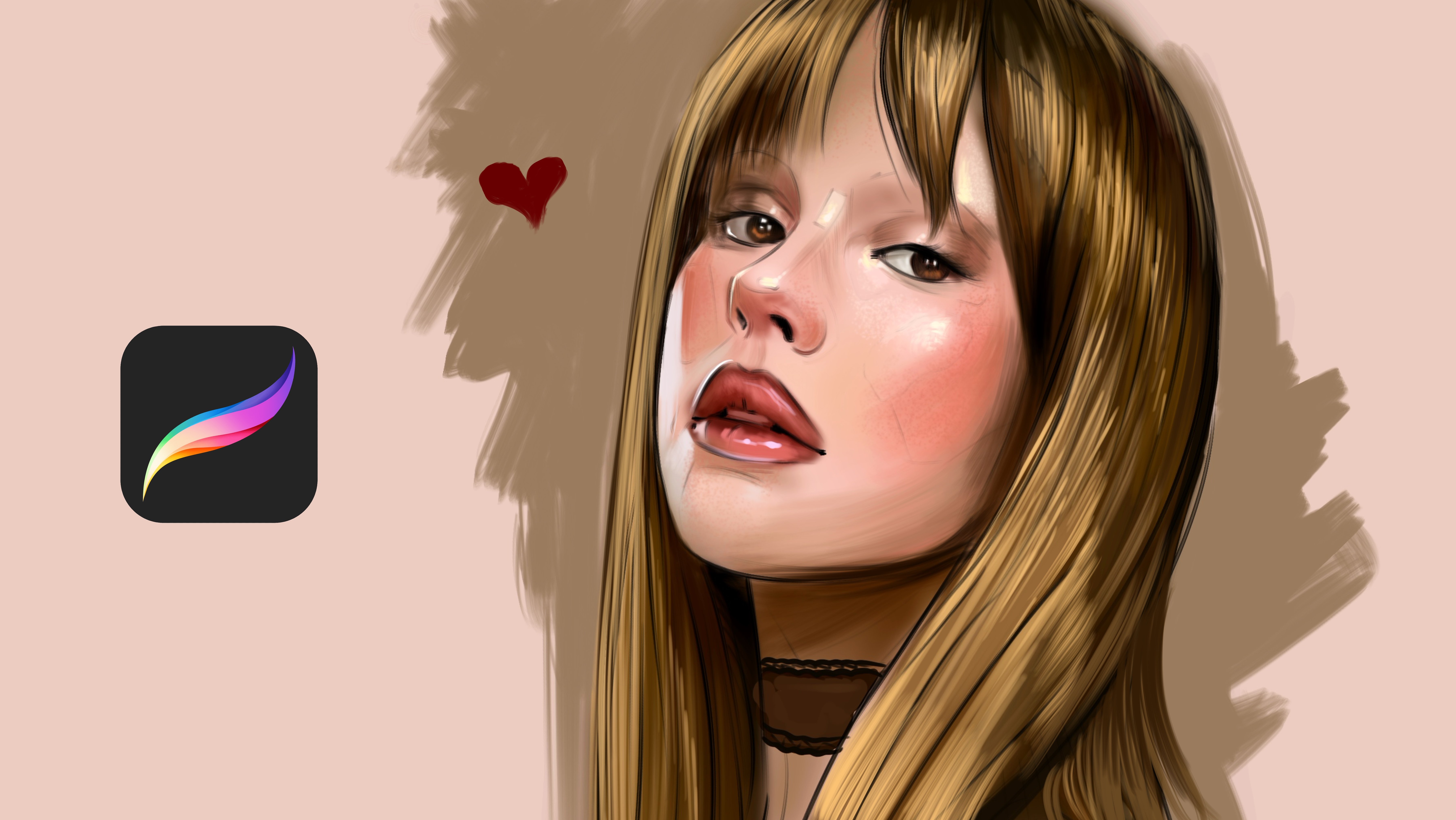
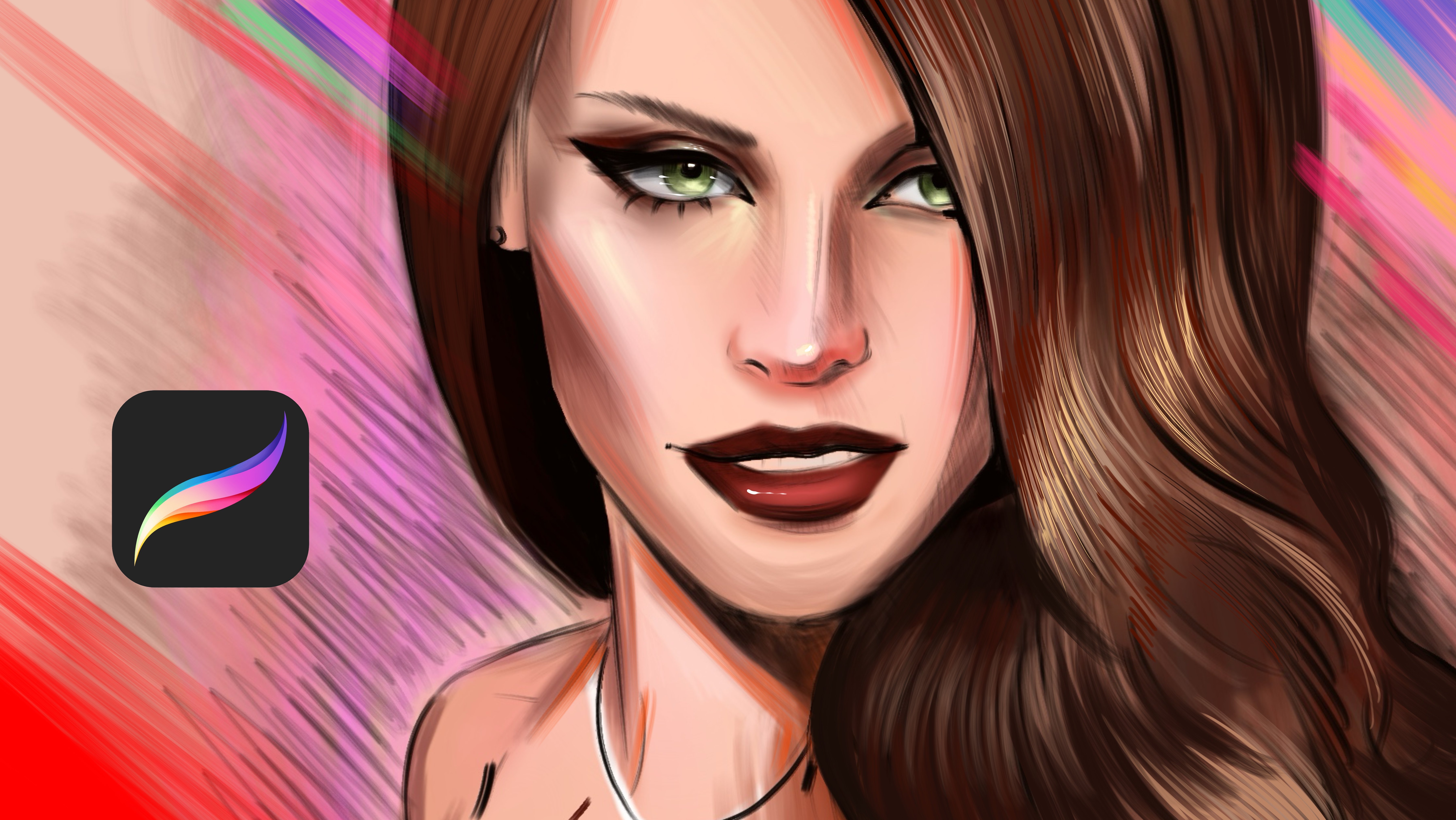
Entdecken Sie in diesem Procreate Kurs unter Leitung des Illustrators Yaşar Vurdem, wie Sie einfache Porträtskizzen in lebendige, ausdrucksstarke Kunstwerke verwandeln.

Bekannt für seine energiegeladenen und emotionalen Porträtarbeiten, arbeitete Yaşar mit globalen Ikonen wie Billie Eilish, Adobe und Prime Video zusammen und trug zu großen Produktionen wie Der Herr der Ringe: Die Ringe der Macht, Das Rad der Zeit und Citadel bei. In diesem Kurs erläutert er seinen beruflichen Prozess und zeigt Ihnen den genauen Farbansatz, den er in Kundenprojekten anwendet, aufgeteilt in einfache, nachfolgende Schritte.

Dieser Kurs zum Malen wurde für Anfänger und alle, die gerne durch praktische Arbeit lernen, entwickelt und führt Sie durch jede Phase des digitalen Farbens eines Porträts. Sie erfahren, wie Sie Ihre Skizze vorbereiten, grundlegende Farbtöne wählen, glaubwürdige Beleuchtung erstellen und die malerischen Texturen hinzufügen, die Ihrer Figur Tiefe und Charakter verleihen.

Weshalb solltest du diesen Kurs besuchen?

Dieser Kurs bietet sowohl praktische Techniken als auch wertvolle Einblicke in den Workflow eines Illustrators, dem große Unterhaltungsstudios und Marken vertrauen. Yaşar unterrichtet Sie mit Klarheit und Herzlichkeit und hilft Ihnen dabei, nicht nur zu verstehen, wie man färbt, sondern auch, warum bestimmte künstlerische Entscheidungen Wirkung haben, ohne Sie mit Fachjargon zu überfordern.

Am Ende dieses Kurses wirst du:

  • Ein vollfarbiges Porträt erstellt Schritt für Schritt

  • Ein besseres Verständnis der Wechselwirkungen von Farbe und Licht

  • Wiederverwendbare Techniken für digitale Malerei in jedem Stil

  • Mehr Vertrauen mit den Pinseln, Ebenen und Tools von Procreate

Was du lernen wirst

  • Auswählen von Grundfarben für einen sauberen Start

  • Schaffung glatter, realistischer Hauttöne

  • Formular durch Schatten und Highlights formen

  • Hinzufügen lebendiger, malerischer Texturen

  • Polieren Ihrer Grafiken mit Anpassungen und Endbearbeitungsschritten

Wer sollte beitreten?

Dieser Kurs eignet sich perfekt für:

  • Neugierige über digitale Porträtkolorierung

  • Künstler mit mittlerer Stufe, die ihren Farb- und Textur-Workflow verbessern möchten

  • Digitalmaler, die einen strukturierten, angenehmen Prozess wünschen

  • Alle, die gerne gemeinsam mit dem Kursleiter malen

Sie benötigen keine fortgeschrittenen Zeichnerkenntnisse, sondern nur ein iPad, Procreate und die Inspiration zum kreativen Arbeiten.

Triff deine:n Kursleiter:in

Teacher Profile Image

Yasar VURDEM

Creative Art Director

Kursleiter:in

Check my Etsy Shop

Welcome! I'm Yasar Vurdem a digital artist, illustrator, and passionate instructor.

I've spent years developing a vibrant, expressive portrait style that blends realism with bold, painterly energy. Over the years, my artwork has been featured in collaborations with global names such as Billie Eilish, Adobe, Prime Video (The Lord of the Rings: The Rings of Power, The Wheel of Time, Citadel), Wacom, Logitech, XPPen, and many more.

As a professional designer and illustrator, I work across digital painting, character art, concept design, and stylized portraiture. My goal as a teacher is simple: to share the exact techniques, workflows, and artistic mindset that I use in my professional projects in a clear, practical, and inspiring way.

Every ... Vollständiges Profil ansehen

Level: All Levels

Kursbewertung

Erwartungen erfüllt?
    Voll und ganz!
  • 0%
  • Ja
  • 0%
  • Teils teils
  • 0%
  • Eher nicht
  • 0%

Warum lohnt sich eine Mitgliedschaft bei Skillshare?

Nimm an prämierten Skillshare Original-Kursen teil

Jeder Kurs setzt sich aus kurzen Einheiten und praktischen Übungsprojekten zusammen

Mit deiner Mitgliedschaft unterstützt du die Kursleiter:innen auf Skillshare

Lerne von überall aus

Ob auf dem Weg zur Arbeit, zur Uni oder im Flieger - streame oder lade Kurse herunter mit der Skillshare-App und lerne, wo auch immer du möchtest.

Transkripte

1. Einführung: Hi, ich bin Isha Wurda. Ich bin professioneller Künstler und Illustrator. Holzarbeiten mit Adopt Elish Prime Video, Herr der Ringe, Strings of Power Gestalte den Wert von Zeit, Wacom, Logitech Wenn du dein digitales Kunstfestival auf ein neues Level bringen möchtest, ist dies der Kurs, der deine Malkünste auf den Kopf stellen wird In diesem Kurs teile ich die genauen Techniken mit, die ich verwende, um Polis Shut zu erstellen. Wir brandmarken professionelle Illustrationen in Procreate. Sie lernen, wie Sie leistungsstarke Farbpaletten auswählen, wie Sie selbstbewusst schattieren und wie Sie einen tiefen Glanz und Details erzeugen , die Ihr Kunstwerk sofort hervorheben Am Ende dieses Kurses verfügen Sie über ein fertiges Kunstwerk, das Sie mit anderen teilen können, sowie ein wiederholbares Farbsystem, das Sie für jedes Feature verwenden können Wenn du darauf gewartet hast, dein Ausmalen von Fortpflanzung zu verbessern, aber nicht wusstest, wo du anfangen sollst, bietet dir dieser Kurs alles, was du brauchst Schnappen Sie sich also Ihr iPad, öffnen Sie Procreate und lassen Sie uns beginnen 2. Grundfarben der Farbe: Willkommen. In diesem Kurs werde ich dir zeigen, wie man Portraits mit Malpinseln ausmalt. Zuerst müssen wir neue Ebenen unter unserer Skizzenebene öffnen neue Ebenen unter unserer Skizzenebene denn wenn wir die Skizze übermalen, wird sie verdeckt. Also müssen wir hier bleiben. Versuchen Sie zunächst, die Grundfarben zu malen zu definieren, wie die Details platziert werden. Und die anderen Details sind sichtbar. Und diesen Teil lassen Sie uns auch heranzoomen. Okay. Und danach müssen wir weiter Details angeben. Versuchen Sie einfach, Grundfarben und nicht Detailfarben zu verwenden, und definieren Sie, wie sich die Details darin befinden. Okay, lass uns weitermachen. Okay. Und an einigen Stellen müssen wir die Details dieses Teils erhöhen die Details dieses Teils Okay. Und was das angeht, ich möchte es so machen, nah dran. Ich definiere an dieser Stelle nur die Grundfarben konzentriere mich nicht auf Details oder füge Details hinzu. Konzentriere dich einfach auf die allgemeinen Formen. Okay. Okay. 3. Schatten malen: Und danach definiere diese Form erneut. Okay, jetzt werde ich die Lippen- und Augenfarbe malen. Vielleicht braune Farbe für ein solches Auge. Okay. Jetzt werden wir Schatten hinzufügen, eine neue Ebene öffnen und die Ebene Motsmuliplay auswählen Und Sie können die Deckkraft auf Gesundheit reduzieren. Und jetzt definieren wir die Formen wie Schatten für unser Porträt Okay. Und vielleicht dieser Teil. Teile können also viel dunkler sein , weil sie sich im Schatten befinden, und Schatten sollten dunkler sein. Und dieser Teil auch dieser Teil und dieser Teil. Und für das Gesicht wiederum, zunächst im Schatten, diese Stellen und dieser Teil können diese Stellen und dieser Teil und die Oberlippe viel dunkler sein. Okay. Vielleicht an dieser Stelle, viel dunkler. 4. Farbenebenenmodus hinzufügen: Sie fügen diese Details hinzu, öffnen die Ebenen des Schiffes und wählen Airbrush Mit etwas rosafarbener Farbe tragen Sie es auf bestimmte Bereiche auf, tragen Sie es auf bestimmte Bereiche auf um zusätzlichen Wert zu erzielen Das kann hier zum Beispiel viel blauer sein , ein bisschen viel blau Und okay, sammle jetzt alle Ebenen, außer der Skizzenebene, und gehe zu den Anpassungen und Farbton bei ein bisschen Farbton, dann gehe zu Curs und spiele ein bisschen mit Kurven Gehen Sie dann zur chromatischen Abrogation und geben Sie ein Öffnen Sie jetzt die Nive-Ebene und fügen Sie weitere Details hinzu. Ab jetzt öffne ich eine weitere neue Ebene über der Skizzenebene und wir werden mit der Detaillierung fortfahren Jetzt wähle ich Farbe und Pinsel aus und zoome hinein wir weitere Detailstufen hinzu fügen wir weitere Detailstufen hinzu und erhöhen sie. Vielleicht viel hellere Farbe am Auge. Okay. Und ich werde von den Wangen ausgehen Okay. Und vielleicht kann dieser Teil weniger sichtbar sein, so wie dieser. 5. Erhöhen Sie Mikrodetails: Öffnen Sie die Ebene, z. B. die Markierungen für bestimmte Teile des Porträts Ich wähle diese zusätzlichen Details hier, hier und hier aus. Und wir bewerben uns hier und hier. Okay. Und lassen Sie uns weiterhin viel mehr Schatten über diesem Punkt hinzufügen, vielleicht viel mehr Dunkelheit. Und an dieser Stelle auch weiterhin Details über dem Haar hinzu Als ob ich den Detaillierungsgrad erhöhe. Und Sie können viel hellere Farben auswählen und sie auf Porträts anwenden. Und dieser Teil ist auch okay. Und dieser Teil Und ich kann die Lichtquelle hier vergrößern. Hmm. Ja, mit den Lichtern und Schatten sieht es momentan viel besser mit den Lichtern und Schatten sieht es momentan Und ich werde die Lichter hier erhöhen und die viel helleren Farben auf den Schal oder so auftragen. Ich weiß es nicht. Und der Hintergrund wird viel mehr wie zusätzliche Farben um dieses Gesicht herum sein, weil es so ist, als wäre sie im Zug oder so. Und bei diesem Kleid versuche einfach, Glanzlichter und vielleicht Schatten über dem Kleid mit schwarzen Schatten hinzuzufügen . Okay. Und zoomt auf jetzt. 6. Hinzufügen von Highlights und Pinselstrichen: Und füge hier weiterhin Schatten hinzu. Und vielleicht kannst du an einigen Stellen viel dunklere Farben verwenden und hier ein paar Farbtöne hinzufügen, zum Beispiel zusätzliche Farben, und heranzoomen und viel hellere Farben auswählen, um sie anzuwenden Und vielleicht kann ich dieser Kurve zusätzliche Lichter hinzufügen. Okay, es sieht momentan viel viel besser aus. Und der andere Teil kann hier sichtbar sein. Und hier. Und es wird metallisch aussehen, als käme es aus diesem Winkel, und Schatten werden von hier und hier kommen. Und für diese Hand können wir die Schatten hinzufügen, weil sie so skizzenhaft ist und wir ein paar Schatten brauchen oder sie in einer Szene viel mehr machen Und natürlich brauchen wir hier einige Lichtquellen. Zum Beispiel hier, hier, hier und hier, wie hoch zu leuchten und dem Ort seine Tiefe zu zeigen Und dieser Ort wird so dunkler sein. Und lass uns ins Gesicht zoomen und auswählen 7. Vollständige Illustration: Rot einfärben und darüber auftragen. Anpassungen erhöhe ich den Detaillierungsgrad des Mit diesen kleinen Anpassungen erhöhe ich den Detaillierungsgrad des Porträts Und vielleicht kann dieses Detail viel sichtbarer sein. Und hier werde ich solche Highlights verwenden. Und es ist geschafft. Ich hoffe, Ihnen gefällt der Prozess und ich wünsche Ihnen viel Spaß und vielleicht ein paar Schatten hier. Nochmals vielen Dank, dass Sie an diesem Kurs teilgenommen haben und wir sehen uns in der nächsten Klasse. M..