Transkripte
1. Kurseinführung: Hallo. Willkommen bei Shape Up
Drawing und Illustrator Mein Name ist Tim Aggert. Ich bin
ein freiberuflicher Illustrator und mache viele verschiedene
Arbeiten, insbesondere Vektorarbeiten Früher dachte ich, dass
Kunstwerke
komplex oder sehr detailliert sein müssen ,
um fesselnd zu sein Wie bei diesem Gemälde passiert
viel in
so vielen Details Und das ist mein
Lieblingsalbumcover aller Zeiten. Ich liebe einfach das Geschichtenerzählen
und all die Details, all die kleinen Feinheiten Aber ich habe gelernt
, dass Kunstwerke nicht komplex sein müssen
, um gut zu sein Es kann sehr einfach sein und man kann
mit sehr wenig viel erreichen. In diesem Kurs
lernen wir,
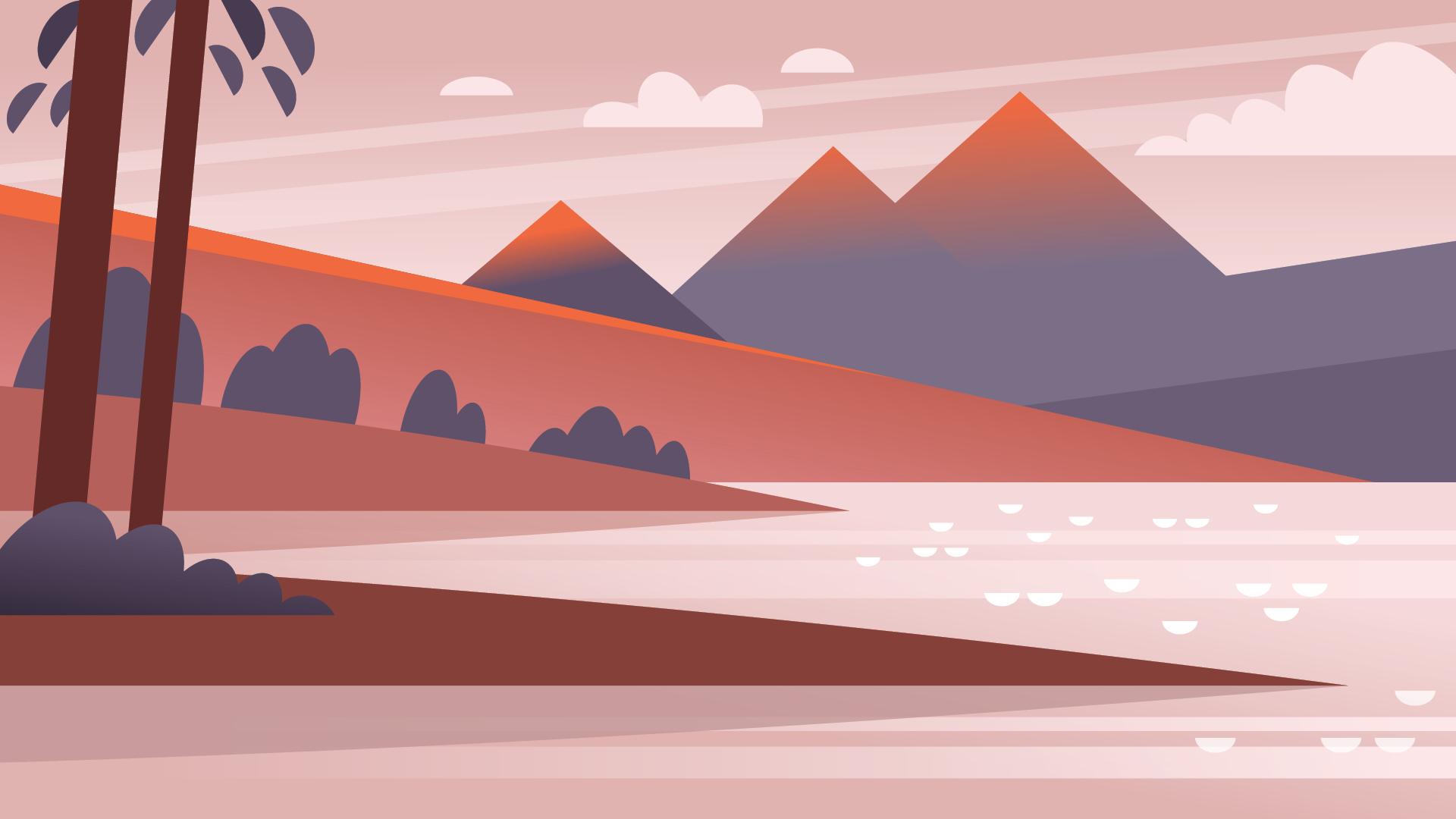
nur mit Formen zu zeichnen , und wir werden eine Landschaft
gestalten. Wir werden lernen, wie man Formen
zeichnet und sie verändert, wie man das Pathfinder-Werkzeug benutzt, wie man eine Landschaft komponiert, wie man mit
einigen einfachen Formen zeichnet und wie man Objekte
mit einfachen Formen erstellt und dann Farben
und Farbverläufe verwendet Was Sie für diesen Kurs benötigen ist ein Laptop mit Lass uns jetzt etwas über
unser Klassenprojekt hören.
2. Kursprojekt-Übersicht: Unser Klassenprojekt
wird darin bestehen, aus
Grundformen in Illustrator
eine einfache Landschaft Was wir tun werden, ist ein Bild
auszuwählen, dem ich einige habe, auf die
Sie verweisen können. Und dann werden wir
das Referenzbild auswählen, unsere wichtigsten Grundformen
erstellen, komplexere Formen hinzufügen und Details hinzufügen
und dann
Farbverläufe einbauen Am Ende haben Sie
eine farbenfrohe Landschaft, die nur
aus ein paar einfachen Formen besteht In Ordnung, lass uns anfangen.
3. Zeichnen und Ändern von Formen: Okay, wir werden anfangen,
Formen in Illustrator zu zeichnen und zu ändern Ich bin hier Illustrator
und habe eine Zeichenfläche, die auf 8 x 8 eingestellt ist,
gerade groß genug, dass wir einige Formen zeichnen
können Also werden wir im Grunde
lernen, wie man Formen zeichnet, und dann werden
wir lernen, wie man
sie auf verschiedene Arten modifiziert sie auf verschiedene Arten Und dann werden wir Pathfinder verwenden
, um drei Tricks
auszuführen, die ich bei meiner Arbeit oft
verwende Also gut, um mit dem
Zeichnen von Formen zu beginnen ,
beginnen wir mit dem Kreis Wir werden drei Formen machen. Es wird Kreis,
Quadrat, Dreieck sein. Um zum
Kreis oder zur Ellipse zu gelangen, können
Sie L drücken, oder Sie können
hier auf der linken Seite
rübergehen und auf Ellipse klicken Ich verwende gerne Abkürzungen, wenn ich kann . Sie haben also
den Cursor dort. Und wir werden das viel
tun, um Formen zu zeichnen. Sie werden also klicken, die Umschalttaste
gedrückt halten und ziehen. Und dann lass alles los. Ich werde meinen Schlaganfall abnehmen. Wenn Sie Shift gedrückt halten, ist
es sehr symmetrisch. Wenn Sie die Umschalttaste nicht gedrückt gehalten haben, löschen
wir das.
Lass es uns nochmal machen. Also werde ich
einfach klicken und ziehen. Sie sehen, dass es jetzt ein
Oval ist, es ist nicht symmetrisch. Ich werde Schicht machen. Bum,
wird symmetrisch. In Ordnung, es gibt also einen Kreis. Und jetzt ist dies ein weiterer
Tastaturbefehl , den ich häufig verwenden
werde Vielleicht möchtest du
ihn üben , oder vielleicht kennst du ihn
schon Um also ein Duplikat davon zu machen, drücke
ich die Wahltaste. Siehst du die beiden Pfeile
dort. Ich werde darauf klicken, aber noch
nicht ziehen. Drücken Sie jetzt die Umschalttaste
und ziehen Sie es dann. Und dann bleibt es
beim Drücken der Umschalttaste perfekt ausgerichtet. Es ist einfach etwas
, das ich oft benutze. Und dann werden
wir es wieder tun. Also werde ich es anklicken lassen. Option, holen Sie sich die beiden Pfeile, klicken Sie auf Shift und ziehen Sie sie dann Und ich werde
es noch einmal machen , weil wir hier etwas
bauen werden. In Ordnung, wir haben sie
also alle hintereinander. Also, wenn ich die Umschalttaste nicht gedrückt halte
und von der Seite ziehe, kannst
du das in
jeder gewünschten Größe machen Also werden wir das
irgendwie durcheinander bringen. So
werden wir anfangen, es zu modifizieren. So, jetzt habe ich eine
Art ovale Form. Wir werden eine
noch größere ovale Form machen, und dann eine, die so,
wir machen diese. Jetzt haben wir also drei Formen. Jetzt fangen wir hier an, das
Pathfinder-Tool zu verwenden, das Sie entweder zu Windows und dann
zu Pathfinder
runtergehen können , oder ich habe es hier drüben Das erste Tool, das wir verwenden
werden, ist Merge, das genau hier ist, oder Unite, denke ich. Es heißt Unite. Also werde ich
darauf klicken. Und Sie sehen wie ich hier Befehl Y ausführen werde. Sehen Sie, wie es drei Formen Ich wähle sie aus und vereinige sie. Bum, jetzt ist es eine Form. Und Command Y
verwandelt es einfach in einen
Wireframe-Modus, damit du es sehen kannst In Ordnung, jetzt haben wir das. Und jetzt werden wir
unser zweites Pathfinder-Tool verwenden. Ich werde auf diese Weise
eine Linie ziehen. Wir verwenden das Stiftwerkzeug in
diesem Kurs nicht , also werde ich es
auf diese Weise machen. Ich klicke auf
Ziehen und halte die Umschalttaste gedrückt. Jetzt habe ich also eine Linie
ohne Kontur und ohne Füllung. Ich gehe zu Wireframe,
damit du es sehen kannst. Jetzt haben wir also diese Leitung. Ich halte die Umschalttaste gedrückt,
klicke auf unsere Form und jetzt gehe ich
zum Teilen über. Und jetzt ist
das Ganze gruppiert. Ich gehe zu
Objekt, Gruppierung aufheben und jetzt werde ich
das löschen Also haben wir
einen Kreis genommen und so
gemacht, einen Kreis genommen und als ob es vielleicht ein Busch sein
könnte, wenn man noch ein paar Kreise
hätte, oder eine Ich benutze das oft für Wolken. Das ist also das Kreiswerkzeug. Jetzt gehen wir zu
unserer zweiten Form über, dem Rechteckwerkzeug. Sie können also entweder
hier nach oben gehen oder M drücken. Also werde ich noch einmal auf Shift gedrückt halten
klicken und es ziehen. Es ist also ein perfektes
Rechteck. In Ordnung. Und jetzt werden wir nicht viel mit Rechtecken
machen , was Pathfinder angeht, aber hier werden wir das duplizieren,
also machen wir die Option, klicken Sie Also noch einmal, ich werde Umschalttaste
nicht gedrückt halten, sondern
ich werde es überholen Und jetzt
gehe ich und drücke A für meine Direktauswahl. Und jetzt habe ich eine
Ecke hervorgehoben. Siehst du, dass das blau ist und der Rest weiß
gefüllt ist? Ich weiß, dass es sehr subtil ist. Jetzt werde ich nur noch meinen Cursor nach oben drücken. Ich habe V gedrückt, um
es aus der Direktauswahl zu entfernen, und ich werde einfach auf eine
beliebige Stelle auf meinem Rboard klicken Okay, jetzt haben wir
das und du könntest sagen,
Oh, das ist irgendwie
langweilig. Was ist das? Nun, ich benutze das oft für Land, wie Horizontlinien,
große Landmassen. Wie in unserer Landschaft wird
es sich als nützlich erweisen. Und jetzt werde ich es dir irgendwie zeigen. Also nehme ich das. Ich hatte das Pfeilwerkzeug V. Ich klicke auf Befehl C, Befehl F. Jetzt habe ich
also ein
Duplikat vor mir, was nicht
sehr interessant aussieht. Ich werde
sichergehen, dass ich satt bin. Und jetzt mache ich
einfach ein graues Okay, also habe ich jetzt ein graues
Feld vor einem schwarzen Feld Ich werde darauf klicken. Wählen Sie mit der Taste A direkt aus. Ich werde
darauf klicken. Halte Shift gedrückt. Klicken Sie darauf und
dann mit dem Mauszeiger nach unten. Jetzt habe ich also eine Kiste
über einer Kiste, und sie sind perfekt ausgerichtet. Jetzt kann ich
so etwas machen, bei dem ich eine Ecke nehme und es
irgendwie zur Sprache bringe. Also mache ich
solche Dinge, nur um Dimension
hinzuzufügen oder hinzuzufügen. Weißt du, wenn ich Farbverläufe hinzufügen würde, wäre
das eigentlich
viel interessanter Aber Rechtecke,
oft verwende ich es einfach für Land. Ich lege ein Rechteck
auf ein Rechteck und modifiziere es dann, wie wir
es hier gemacht haben. Das ist also ein Rechteck. Unsere letzte Form
werden wir hier machen. Nun, ich kenne keinen
Tastaturbefehl für ein Dreieck. Wir
gehen hier eigentlich zu Polygon. Das wird also
eine sechsseitige Form ergeben. ich
werde nicht die Schicht halten, sondern was ich tun werde, also habe ich geklickt und gezogen.
Ich schleppe immer noch Ich nehme deinen Cursor
oder deine Pfeiltaste, tut mir leid. Gehen Sie runter, runter, halten Sie die Umschalttaste gedrückt und schon können Sie
hierher ziehen. Also halte ich Shift gedrückt. Sie haben ein
perfektes Dreieck, gleichseitiges Dreieck So zeichne ich also ein
Dreieck
, ohne ein Stiftwerkzeug zeichne ich also ein
Dreieck
, Ich beginne mit einem Polygon
und klicke dann auf Ziehen, Pfeil nach unten und drücke dann die Umschalttaste Und vieles davon
kommt mit Übung. Wenn es so ist wie, Oh,
meine Güte, das ist hart. Also klicke ich darauf
und dann mache ich die Option, klicke auf Ziehen In Ordnung, also hier ist, was
wir hier tun werden. Ich werde tatsächlich
diese kleinere Warteschicht machen. Und Dreiecke verwende ich oft
für Berge und Bäume. Also machen wir, ich
mache A für Direktauswahl Ja, ich kann das auf
zwei Arten machen. Ich werde es tatsächlich anklicken und du kannst es einfach hochziehen. Und dann, bumm,
hast du einen einfachen Baum. Und dann kann ich
M für Rechteck machen. Ich habe Eye for Eyedropper gemacht. Ich habe darauf geklickt, um die dunkle Farbe zu
bekommen, und dann werde ich
darauf Befehl X, Befehl B für hinten. Und dann haben wir noch nichts
aufeinander abgestimmt. Also hier ist, was wir
tun werden . Wir werden
auf beide klicken. Gehen Sie zur Auswahl nach oben ausgerichtet
und zentrieren Sie sie dann horizontal, richten Sie sie mittig aus und boomen Sie. Jetzt hast du also einen
wirklich einfachen Baum. Also werde ich das verschieben. Und dann mache ich es
manchmal
etwas komplexer. Ich mache die
Option, klicke auf Ziehen. Ich werde das machen. Oh, das ist ein weiteres
wichtiges Tool oder, du weißt schon, Trick, glaube ich, Tipp. Also werde ich darauf klicken. Ich werde in meine Ecke gehen und Option gedrückt halten. Ich klicke auf Option
Shift und ziehe dann nach unten. Und dadurch wird
es von der Mitte aus kleiner. Wenn ich das nicht getan habe, klicken Sie in der Ecke auf Halten und drücken Sie Shift. Es wird einfach
so von der Ecke aus gehen. Das will ich nicht
immer. In Ordnung, ich nehme das, geh runter Und dann mache
ich Befehl C,
Befehl F, bewege es nach oben Befehl C, Befehl
F, bewege es nach oben. Und jetzt nehme ich einfach diese
drei und gehe zurück zum Ausrichten, stelle
sicher, dass ich an der Auswahl
ausgerichtet bin und nicht an der Zeichenfläche, und dann mache ich die
vertikale Verteilung in der Mitte Und das wird nur
sicherstellen, dass all diese drei sind, also etwa gleich weit voneinander entfernt sind. Also haben wir unserem Baum jetzt etwas
mehr Komplexität hinzugefügt. Und dann gibt es
noch eine Sache, die ich in Bezug auf Pathfinder
zeigen möchte in Bezug auf Pathfinder
zeigen Wir machen Copy-Paste. Also mache ich
Kopieren oder Befehl C, Befehl B. Ich
werde das verschieben. Lass uns eine andere Farbe draus machen. Und dann skaliere ich es von der Ecke aus und halte die Umschalttaste gedrückt. Und jetzt mache ich
Befehl X, um es zu schneiden, Befehl B dahinter. Wir werden beide auswählen. Und jetzt gehe ich zu Pathfinder. Also haben wir Unite gemacht,
wir haben Divide gemacht und jetzt machen wir Minus Back Du kannst
mit diesen anderen herumspielen. Ich benutze sie nicht so oft.
Aber hier ist Minus zurück. Ich benutze das eine gute
Menge. Also, was auch immer hinter der Form steckt, wird
es herausnehmen. Also, bumm, jetzt haben wir einen Mond. Also hier haben wir gemacht,
wir haben eine Wolke gemacht. Wir haben Land geschaffen,
wir haben Bäume geschaffen
und wir haben einen Mond geschaffen, also haben wir
all diese einfachen Formen gemacht, und das war nur durch
Modifizieren und Entwickeln von Pathfinder Lassen Sie uns also weitermachen und unsere Landschaft wirklich
beginnen.
4. Gestaltung unserer Landschaft: wir nun
gelernt haben,
Formen zu zeichnen und sie auf unterschiedliche
Weise zu modifizieren, wir mit unserer Landschaft
und beginnen ,
über die Komposition nachzudenken Also, egal, was Sie in Bezug auf
Ihre Landschaft tun werden, ob Sie eine meiner Skizzen
oder ein eigenes Foto
verwenden ,
lassen Sie uns darüber sprechen, es zu komponieren und aufzuschlüsseln Es ist also nicht so, dass
wir
ein sehr kompliziertes Foto machen und es exakt zeichnen Wir werden
es nehmen und
darüber nachdenken, es zu vereinfachen und in Formen zu
zerlegen Es wird
kein Berg mehr sein. Es wird eine
Reihe von Dreiecken sein. Es wird kein Baum mehr
sein. Es wird
vielleicht eine Reihe von Kreisen und ähnlichen
Dingen sein. Ihr Boden wird
ein Rechteck sein. Ordnung, hier haben wir also eine Berglandschaft mit
einem See davor und
dann ein paar Bäumen Anstatt es
sehr kompliziert zu machen , lassen Sie es uns
einfach aufschlüsseln Also meine Berge werden
aus Dreiecken bestehen, und dann habe ich Berge und dann ein paar Hügel
und dann den See Und das werden einfach eine Reihe von Rechtecken
sein. Und natürlich
werde ich diese modifizieren. Und dann die Bäume
auf der linken Seite.
Ich glaube, ich werde
sie zu einer Reihe von Kreisen machen sodass sie ein abgerundetes Element haben, aber das könnte sich ändern. Jetzt sehen wir also das
Originalfoto. Hier ist es. Und dann sind hier meine Formen oben
drauf, nur
um dir eine Vorstellung zu geben. Und dann
werde ich
das skizzieren . Also hier ist das. Ich habe es schon skizziert.
Und das zeigt Ihnen nur eine vereinfachte Interpretation Und darauf werde ich zurückgreifen. Jetzt kannst du entweder eine der Skizzen
verwenden
, die ich für dich gemacht habe Ich habe ein paar geliefert,
oder Sie können
ein Foto machen , das Ihnen gefällt,
und das vereinfachen Aber ich liebe es wirklich,
wenn du dir Dinge ansiehst,
anfängst, dir Dinge anzusehen
und, du weißt schon,
kein Auto zu sehen , sondern, oh, das ist Rechteck,
Rechteck, Kreis. Du weißt schon, fange an, Dinge
zu betrachten, wenn du
zeichnest und sie
aufteilst. Das ist wirklich der Punkt. Fangen wir also an,
an unserer Landschaft zu arbeiten, bringen diese Skizze rein und beginnen den Boden
in der Hauptform zu
legen.
5. Zeichnen der Hauptformen: Ordnung, jetzt, wo wir festgelegt
haben, was
wir zeichnen werden
, ob Sie, Sie wissen schon,
ein eigenes Foto oder
eine eigene Skizze machen ein eigenes Foto oder
eine eigene oder eine von mir verwenden, werde
ich in einer Größe arbeiten Es wird 6,4 Zoll
breit und 3,6 Zoll hoch sein. Und ich weiß, das
klingt nach einer seltsamen Größe, aber es hat die gleichen
Abmessungen, etwa Verhältnis
19 zu sechs, was einem Video
oder einem Breitbildfilm entsprechen würde. Und es wird
dieselbe Größe haben wie meine Skizzen. Wenn Sie also für eine
meiner Skizzen arbeiten möchten, fühlen Sie sich frei. Also habe ich platziert. Ich klicke
einfach drauf und es hat exakt dieselbe Größe. Also diese erste Schicht, nenne
ich
FPO, was quasi nur ein Begriff für
Positionierung ist ein Begriff für
Positionierung Man könnte es auch
Sketch oder so ähnlich nennen Sketch oder so ähnlich Und dann werde ich
draufzeichnen. Ich werde es nach
Hintergrundmittelgrund,
Vordergrund usw. beschriften Hintergrundmittelgrund,
Vordergrund Also werde ich Berge machen
, das ist mein Hintergrund. Weißt du was? Ich
werde es entsperrt haben. Ich werde gehen
und es einfach schaffen. Ich mache es einfach um die 45. Weniger als das. 30%.
So kann ich es sehen, aber es
wird nicht ablenken Ich werde diese Ebene sperren
und jetzt
fange ich an, meine Formen zu zeichnen Und dieses spezielle Video, dieser Abschnitt wird
ziemlich kurz sein , weil
wir
nur die wichtigsten Formen ausblenden. Also hier ist mein Polygon. Ich
werde es runterholen Ich werde
das sehr breit machen. Und du musst nicht das
Gefühl haben, alles exakt zusammenpassen
zu müssen . Also habe ich den Zug gemacht, bei dem ich die Option
gedrückt habe, um es zu duplizieren. Und ich werde diese bald hier
mit Farbe füllen. Eigentlich werde
ich in Graustufen arbeiten. Ich weiß, es wird
komisch klingen, aber es ist nur, um es
irgendwie zu vereinfachen Und dann fügen wir Farbe hinzu.
Also werde ich das machen. Ich werde einfach in diesen Standardeinstellungen arbeiten es wird ziemlich leicht sein,
es ist nach hinten gerichtet. Es ist also meine erste Bergschicht. Und ich werde den nächsten machen. Und das wird sein,
ich mache ein Dreieck
dafür . Noch ein Dreieck. Und ich gehe zu Das wird
es nach links bringen. Und ich
mache Direktauswahl, das ist A und
ziehe es einfach so, dass es gerade bündig
mit der linken Seite ist, und dann ziehe
ich das rüber Ich werde dieser
Farbe eine dunklere Farbe geben. Und da ist mein Hügel. es
sieht schon so aus, als ob ich wüsste, dass es einfach ist, aber es sieht aus wie eine, du weißt schon, wir haben eine
Landschaft vor sich. Und jetzt denke ich, was ich tun
werde, ich werde
dieses eine weitere Stück
in meinen Bergen machen . Ich werde
mit einem Rechteck beginnen. Ich werde das machen
und das hier machen. Ich werde es auswählen. Wähle dieselben
Farben wie meine Berge. Was das sein wird, ist
irgendwie , wir werden sehen, ob es gut aussieht. Es ist wie dieses
hervorstehende Stück. Ich denke, es wird gut sein.
Und dann werde ich
es nicht lieben, aber es ist okay. Also werde
ich es behalten. Es ist wie ein Stück vom Berg
, das immer noch geht. Ordnung, also jetzt werde ich sie verschwinden
lassen und meinen See
vor diese Seen stellen Und das wird einfach ein
Rechteck sein, ganz quer. Ich werde es ziemlich leicht
machen. Also nimmst du unsere Skizze weg? Und dann
nehme ich die weg. Und jetzt mache ich
diese beiden Grundstücke, die
quasi auf dem See liegen . Ich tue es nicht. Ich bin nicht
sehr erfinderisch in meinem Wissen Sie, was ich tun werde? Ich
nehme das, kopiere es und ich werde es duplizieren. Und dann werde ich es einfach
so modifizieren und dann
so modifizieren. Weißt du, so sehr wir das Stiftwerkzeug auch
nicht benutzen, nun ja, ich
muss die Regel nicht brechen. Ich zeige es dir
, nur um es dir zu zeigen. Werkzeug zum Ankerpunkt.
Es ist also nicht das Stiftwerkzeug. Sie können das nehmen und eines Ihrer Teile
ziehen , um es ein
wenig gekrümmt zu machen. Also werde ich
all das sichtbar machen. Ich werde es dunkler machen weil es uns
näher kommt Also hat es eine
kleine Kurve bekommen, also ist es nicht so geometrisch Und jetzt denke ich
, dass ich dasselbe tun werde. Ich kopiere und füge vorne ein und ziehe das rüber. Da haben wir's. Jetzt sieht es wirklich so als ob ich weiß, dass es einfach ist,
aber es wird langsam soweit. Und ich werde Sky
als meine Rückenschicht verwenden. Und dann werde ich im nächsten Video jede Art
von Detail oder irgendetwas
Komplexes machen , was in diesem nicht
viel ist. Es werden im Grunde Formen sein. Und im nächsten Video werde ich ein bisschen
am Himmel drehen. Aber ja, nur weil ich es gut mache, wollte
ich das nicht tun. Ordnung, also wenn wir nur
ein paar Grundlagen machen , ist
da unser Sketch Und dann ist hier die
Hauptkomposition. Und während ich mir das ansehe, werde
ich ein
paar einfache Änderungen vornehmen. Aber ich möchte, dass dein Auge
irgendwie nach oben geht, also werde ich so gehen wie Ich werde das ein bisschen ansprechen. Ich werde es
ein bisschen verschieben. Ich möchte, dass sich dein Auge
irgendwie in diese Richtung bewegt. Also habe ich es dort so etwas wie
eine kleine Treppe gemacht. Aber los geht's, indem wir einfach
diese paar Rechtecke, ein
paar Dreiecke machen diese paar Rechtecke, ein
paar Dreiecke Und obwohl wir hier in Graustufen
arbeiten, haben
wir unsere Hauptkomposition Und jetzt werden
wir in unserem nächsten Video einige Details hinzufügen.
6. Hinzufügen von Details und Objekten: Jetzt, wo wir unsere
Hauptkomposition haben, werden
wir einige Details hinzufügen. Also, was ich tun werde, werde
ich meine Skizze nehmen und sie vorne
anbringen. Ich habe es in Schichten nach oben gezogen und werde es sperren Ich denke, das wird gut genug sein. Und da es eine gewisse
Transparenz hat, kannst
du es
nach vorne bringen und dann nicht, du kannst es natürlich
durchschauen. Also werde ich etwas Wahres machen.
Lass uns zuerst ein paar Wolken machen. Sie werden im Grunde
auf die gleiche Weise hergestellt. Also werde ich
hier hineinzoomen und anfangen
zu zeichnen. Ich werde alles sperren,
außer die Ebene, auf der ich gerade bin. Ich werde zu Weiß wechseln und einfach anfangen, diese Kreise zu
zeichnen. Ich werde eins machen, es kippen. C, kontrolliere F. Ich mache es einfach
vorne. Da ich hier auf Weiß zeichne, kann
ich immer zu
meinem Command-Y-Drahtrahmen gehen meinem Command-Y-Drahtrahmen und du siehst es
besser, weißt du, was ich meine? Also werde ich sie duplizieren und sie
werden immer kleiner. Du kannst sie auch
ein bisschen zerquetschen , nur um sie zu vermischen Und ich mache einfach so also ich habe einfach eine Serie, und ich werde
darauf zurückkommen Ich werde trotzdem
Pathfinder hier drüben holen. Ich werde sie vereinen. Ich weiß, es sieht
irgendwie albern aus, aber ich werde es tun .
Ich lasse eine Linie
durchziehen , die keinen Strich
und keine Füllung Das tue ich, weil es komisch ist, wenn du
einen Schlaganfall hast. Es kann ein bisschen komisch sein, wenn
du die Teilung machst. Jetzt habe ich diese
komplexe Form und eine Linie, und die komplexe Form ist eine Füllung, und ich
werde dividieren. Und es teilt
es im Grunde, aber es ist eine Gruppe. Also dann gehe ich
zu Gruppierung aufheben, und jetzt werde ich das
löschen und bumm Da ist eine Wolke, ich
ziehe sie hierher,
damit du sie sehen kannst Das gefällt mir, also
werde ich es behalten. Mach dir keine Sorgen. Dieses
Ding wird zum
Leben erweckt, wenn wir Farbe hinzufügen, und jetzt mache ich Bäume. Und das ist wirklich
das Detail, das wir in diesem Bild
hinzufügen. Nicht zu viel. Geh zu meinen Schichten.
Also wir haben Wolken und jetzt machen wir
Bäume hier drüben. Und wir werden
Bäume genauso machen. Ich mache
Bäume nicht immer mit Kreisen, aber wenn sie
buschig sind und so, mache
ich das gerne Oh, und ich werde
dir noch einen anderen Trick zeigen. Nun, im nächsten Teil, werde
ich ein bisschen Gas geben. Normalerweise beschleunige ich nicht, aber ich
nehme nur die Formen, richte sie aus
und
verschiebe sie irgendwie,
als hätten wir unsere Wolke geschaffen Also, ich
mache eine Reihe davon,
und dann nehme ich eine Linie
und teile einfach auf der Unterseite, so wie wir unsere Wolke gemacht haben, und dann werde ich sie unter unseren Hügel
legen Das Land hier, leg
es über die Bäume. Also, bumm, siehst du,
wie das aussieht? Also, das ist in Ordnung, aber ich möchte dem Ganzen
ein bisschen Bewegung hinzufügen . Und um das zu tun, werde ich
das tatsächlich duplizieren und es einfach hierher verschieben. Es ist nur außer Sichtweite für den
Fall, dass ich es nochmal brauche. Aber ich nehme die,
die ich gemacht habe, und zwar
nicht maßstabsmäßig, sondern scheren. Und ich werde einfach, ich weiß nicht, was Ihre
Standardeinstellungen sind, aber ich werde die
Umschalttaste gedrückt halten und
es einfach ein bisschen verschieben Und alles, was ich tun werde, ist es ein bisschen nach rechts zu neigen Und ich habe die Umschalttaste gedrückt gehalten es bewegt sich
einfach am Horizont
entlang, also
fängt es nicht einfach an, es ist schwer zu erklären, sondern es fängt einfach an,
sich zu bewegen Also werde ich
irgendwie da hingehen. Also hat es ihm etwas
Bewegung gegeben, also lenkt es deinen Blick
gewissermaßen auf
die Berge dort. Jetzt haben wir also einige Details und ein paar
Wolken und ein paar Bäume. Ich werde noch etwas tun, und dann fügen wir hier
Farbe im Detail hinzu. Und hier ist die eine
Sache. Dies ist nur eine subtile Sache
, die uns
helfen wird, sobald wir Farbe hinzufügen. Ich werde einige hinzufügen Wir werden einige hinzufügen, Beispiel Farbbänder am Himmel,
was im Moment nicht viel bewirken wird. Wen würden wir hinzufügen? Wenn
wir die Farbe hinzufügen, wird
es funktionieren. Ich denke, es wird funktionieren. Wir nehmen diese Kopien und platzieren sie über den Highlights am
See.
Bringt sie her. Das wird nützlich sein
, wenn wir Farbe hinzufügen. Also ja, jetzt werden wir einige Farbverläufe
hinzufügen und dieses Ding
wird wirklich zum Leben erweckt
7. 07 Form Up: Farbe hinzufügen: Nachdem wir nun einige Details
hinzugefügt haben, ist
es an der Zeit, mit etwas Farbe fertig
zu werden. Also werde ich
meine Skizze sichtbar machen. Ich werde das löschen. Ich
brauche es nicht mehr wirklich. Ich füge der unteren
Ebene eine
neue Ebene hinzu, nenne sie Farben. Und du kannst
deine Farbpalette wählen. Sie können buchstäblich
nach Farbpaletten suchen. Sie können nach Fotos
von Bergen und
Sonnenuntergängen suchen und diese dann mit der
Pipette auswählen dann mit der
Pipette Ich habe vor Kurzem, weißt du, diesen Kurs
geplant.
Ich habe eine Illustration gemacht, die mir Spaß gemacht hat. Es war eine Art
Training, um diese Landschaft zu malen Also werde ich das hier reinbringen, weil mir die Farben
gefallen. Sie werden die Ähnlichkeiten
dieser Zeichnungen sehen. Und ich liebe diese Farben einfach, also werde ich tatsächlich
einige
verwenden, wie ich meine Farbfelder hier auswählen werde , oder
meine Farbfelder machen indem ich einfach ein paar Quadrate
mache Und dann wird
das mein heller Himmel sein. Das wird mein dunklerer Himmel sein
als meine Berge
. Und ich werde sie
ein bisschen ändern. Aber das wird eine
Art Leitfaden für meine Farben sein. Lass uns sehen. Und dann wird
das ein guter
Ausgangspunkt für meine Swatches Also werde ich hier
zu meinen Farbmustern übergehen. Ich werde
Select All unused wählen. Und manchmal mache ich
das zu Beginn eines Projekts. Und jetzt löscht es alles
, was nicht verwendet wird. Ich verwende hier die Graustufen, aber ich mache
diese und füge
dann ausgewählte Farben Jetzt habe ich also eine nette
kleine Palette, die ich erweitern werde, aber das
ist zumindest ein guter
Ausgangspunkt. Und für Farbverläufe ist
es sehr hilfreich, diese Farben in Ihren
Farbfeldern zu haben, damit Sie einfach,
Sie wissen schon, drüber gleiten
und das hier drüben
verschieben können Sie wissen schon, drüber gleiten und das hier drüben
verschieben Also werde ich häufig Farbverläufe
und Farbfelder verwenden. In Ordnung. Also,
um einen Farbverlauf zu machen, klicke
ich
auf einen Farbverlauf, er wird sehr grell sein Es wird nicht gut aussehen, aber es wird nur eine Sekunde dauern Und dann wählst du deine Lichtfarbe und
dann dein anderes Ende
, den Farbverlauf. Es ist, als würdest du eine Farbe
an einem Ende
wählen , eine
Farbe am anderen. Sie können auch mit der Opazität spielen. Und das ist hier auf
Hell-Dunkel eingestellt, Hell-Dunkel, aber
dann mache ich G und lasse es dann laufen Meine hellen Farben hier unten
und meine dunklen Farben hier oben. Und dann wähle ich sie
aus, mache sie sehr hell. Und dann werde ich sie vorerst
so lassen, aber ich werde mit Opazität spielen Und jetzt werde ich für meinen
Vordergrund eine dunkle Farbe haben. Und dann, in der Mitte
, machen wir es etwas heller. Und dann werden wir sehen, wie
diese Büsche aussehen. Entweder
sehen sie so gut aus wie dieses dunkle Violett oder ich mache daraus
etwas Ähnliches. Lass uns sehen. Weil ich möchte, dass
mein Vordergrund dunkler Mittelgrund heller ist,
und dann
werde ich damit
herumspielen Ich kenne dieses Beispiel,
sie sind dunkel, aber wir werden es wahrscheinlich
etwas heller machen Mal sehen, was wir hier haben. Ich glaube, wir wollen so
etwas. Ich nehme das hier dunkler,
weil es vorwärtiger ist. Und dann hier weißt
du was? Ich werde das haben, ich
werde das haben, das
näher dran ist. Und vieles davon
wird herumgespielt. Sobald Sie Ihre Palette haben, spielen
Sie einfach damit
herum, welche Farben funktionieren. Und dann werde ich
den Himmel reflektieren. Mach noch einmal G und ich gehe
von hell nach dunkel. Und diese Balken, die ich im letzten Video
hinzugefügt habe, werden als eine
Art Spiegelung
dienen ,
nicht wirklich als Spiegelbild, sondern eher als
kleines Highlight. Also habe ich vorne kopiert/eingefügt. Wir werden sehen, wie mir die gefallen. Und die werden
wie ein Licht sein, sehr hell. Ich werde das
hier machen. Wir haben Farbverläufe gemacht,
bei
denen 100% Farbe zu 100% Farbe wurde, aber jetzt
machen wir etwas anderes Das ist also die Farbe
, die sie haben. Ich klicke
auf meinen Farbverlauf
und wähle dann aus, dass er sich nicht ändern soll, und schiebe ihn dann drüber. Es wird also von
einer Farbe zu einer Farbe übergehen, was nicht interessant klingt, aber diese Seite wird
100 sein und diese Seite
wird Null sein. Vielleicht machen wir Null. Jetzt geht es also von
dieser Lichtfarbe auf Null. Also hier unten, damit es
einfach so nett ist, ich
werde das tatsächlich umdrehen. Ja, wir werden sehen, wie das funktioniert. Vielleicht nicht. Es ist subtiler. Dann mache ich die einfach
transparent. Dann werde ich
sie einfach auf etwa 70 reduzieren. Und dann werde ich hier einen
kleinen Trick damit machen. Gehen wir zu meinen Schichten. Ich werde alles sperren,
außer denen. Ich
mache Direktauswahl
und dann wähle ich einfach
die eine Seite, und ich werde sie hoch
und dann runter
nehmen, nur um den Winkel nachzuahmen, in dem sich
die Berge bewegen Jetzt, wo wir
das im Himmel haben, werde ich hier eine neue Ebene
erstellen Wir werden ein paar
Bäume auf der linken Seite hinzufügen. Also werde ich
M für Rechteck drücken. Und ich mache das so , dass
hier etwas
im Vordergrund ist , also es gibt so wie Vordergrund,
Mittelgrundhintergrund Ich glaube, ich werde die machen. Ich weiß nicht, ob ich mit
einem Farbwähler viel
erklärt habe, was ich hier
mache , und ich entschuldige mich, wenn ich Ihnen das nicht
wirklich gezeigt habe Also werde ich
eine Pipette für den Boden machen .
Das war das Auge Und ich möchte, dass es dunkler ist, also habe ich das nicht
in meiner Farbpalette, also werde ich
hier klicken, doppelklicken. Und dann ziehst du
einfach herum und findest heraus dass hier dein
Hauptfarbspektrum ist. Und dann
können Sie darin Farbtöne und Schattierungen erstellen,
welche Farbtöne wären heller,
Schatten wären dunklere
Versionen dieser Also habe ich mich für eine dunklere Farbe entschieden. Und dann schau dir das an. Wir werden anfangen,
Teile wiederzuverwenden, die wir bereits haben. Also nehme ich
diese Wolke, kopiere, und dann mache ich einen Busch auf der linken Seite Zieh es hierher, mach es dunkel. Und ich
mache O für Reflect. Option klicken. Und dann hat es
die vertikale Umkehrung gemacht. Und wenn ich eine Kopie machen würde, würde
es eine Kopie machen, aber ich mache
einfach Okay und es wird keine Kopie machen. Also mache ich das einfach.
Erstens, wir hatten es schon. Also haben wir im Grunde genommen, ich
werde das dunkler machen. Also, es trägt nur ein
bisschen dazu bei. Ich werde auch diese kleine Wolke nehmen, und daraus
werden zwei Dinge. Ich werde flüchten, indem ich Schicht in der Ecke
gedrückt halte. Mal sehen, ob das gut aussieht. Ich zoome rein. Sie will mich nicht
wirklich in
die Ecke drängen. Ich bin mir nicht sicher warum. In Ordnung, also machen wir
die einfach. Also habe ich meine Wolke genommen
und
daraus ein paar Blätter gemacht . Also kannst du Teile wiederverwenden, und diese werden
wahrscheinlich kleiner werden. Ja, spiel mit
Formen herum und schau, was funktioniert. Manchmal funktionieren Dinge,
manchmal nicht. Und weißt du, das gehört
alles dazu. Ich
nehme auch all die, also halte ich die
Umschalttaste gedrückt und klicke. Und dann werde ich scheren, Shift gedrückt halten und dann biegen Oh, habe da etwas gemacht.
Ich werde es wieder tun. Und jetzt kann ich sie irgendwie
verschieben, wenn ich will. Jetzt
nehme ich dieses Stück. Das wird das Letzte sein
, was wir hier tun werden. Und dann möchte ich ein
kleines Spiegelbild im See hinzufügen, also
mache ich es weiß, damit
ich es einfach kopiere
und dann mit F
einfüge . Und ich werde
einfach
ein paar davon machen . Es geht nur
darum,
ein bisschen Spiegelung im Wasser hinzuzufügen. Und du kannst dem, was sich gut anfühlt
, immer wieder kleine Details
hinzufügen und es dann tun. Du weißt schon, du kannst experimentieren. Dann noch ein letzter Schritt hier. Wir werden einige machen, ich möchte, dass es ein
Highlight in der Cloud gibt, also gehe ich zu
meinem Farbverlauf und wähle das aus. Und ich möchte, dass das Orange von der Sonne
reflektiert wird. Und so gehe ich zu
Gradient und drücke G und mache einfach den oberen Teil. Sie sehen also, ich mache nicht
G für die ganze Sache oder ich mache nicht das Spektrum für die ganze Sache, hier oben. Ich könnte meine Pipette machen,
einfach das Beste draufmachen. Und ich werde das auch mit diesem
machen .
Wende meinen Farbverlauf an. Und dann nur die Orange am anderen Ende und dann einfach
subtil oben Alle Schritte bestehen darin, zu Datei,
Exportieren und Exportieren als zu gehen ,
Exportieren und Exportieren als Und dann werde ich hier ein JPEG
speichern, Zeichenflächen
verwenden, weil es
dann genau die Größe hat, die du willst.
Und ich mache Export Ich mache RGB, nur damit es auf Bildschirmen gut
aussieht. Sie können CMRK verwenden, wenn
Sie es drucken. Aber ja, jetzt haben wir eine endgültige Landschaft, die
ein nettes JPEG ist In Ordnung, lassen Sie uns das
zusammenpacken und unseren Abschluss machen.
8. Schulungsschluss: Abschließend danke ich Ihnen, dass Sie
an diesem Kurs teilgenommen haben. Ich hoffe, Sie haben etwas gelernt, und ich hoffe wirklich
, dass Sie
Ihre Landschaft geschaffen und
Ihr Klassenprojekt abgeschlossen haben. Falls ja, poste das bitte. Ich würde sie gerne sehen, Feedback
geben und ich würde einfach gerne
sehen, was Sie getan haben. guter Letzt: Wenn Sie
eine Bewertung hinterlassen könnten , wäre das fantastisch. Bewertungen bedeuten für Skillshare-Kurse so viel
. Hinterlassen Sie also bitte einen
, wenn Sie Zeit haben. Ich hoffe, du hast ein paar Dinge
gelernt, ich hoffe, du hast mit mir gezeichnet, und ich sehe dich
in meiner nächsten Klasse.
 Tim Eggert, Freelance Designer/Illustrator