Transkripte
1. Einführung: Es gab eine Zeit, in der
ich
eine bestimmte Ordnerstruktur
für verschiedene Projekte erstellen musste . Am Anfang
habe ich das entweder
jedes Mal manuell von
Grund auf neu erstellt , oder später, als ich merkte, dass das, was ich tat, einfach
Zeitverschwendung war, habe ich normalerweise ein Verzeichnis
wie eine Vorlage behalten und Daten falsch
kopiert. Heute weiß ich, dass es dafür einen
besseren Weg gibt, und zwar
mit dem Terminal. Ja, das Terminal ist
gruselig. Wenn Sie also ein
Macues- oder Linux-Benutzer sind, zeige
ich Ihnen in wenigen
Minuten, wie Sie
ein Poweruser werden und
mit nur einem
Befehl 100 Ordner
erstellen können , die
jeweils
vier weitere Ordner enthalten die
jeweils
vier weitere Ordner enthalten. Lass uns beginnen
2. Öffnen eines Terminalfensters: Lassen Sie uns mit etwas beginnen, das
Sie vielleicht schon wissen. Es gibt mindestens zwei Möglichkeiten
, mit einem Computer zu interagieren. Eine Möglichkeit besteht darin, eine
grafische Benutzeroberfläche zu verwenden. Das tun wir normalerweise
jeden Tag, zum Beispiel, wenn wir den
Finder öffnen oder einfach durch die Dateien
und Ordner
navigieren, die wir auf unserem Computer
haben Und die zweite Option ist die Verwendung einer
Befehlszeilenschnittstelle, auch CLI genannt, um
Befehle in Textform zu senden Graphische Benutzeroberflächen sind
eine relativ neue Erfindung, auch wenn es sie gibt, seit Sie angefangen haben, Computer zu verwenden. Kein Wunder also, dass all diese
Betriebssysteme, einschließlich macOS, das auf
Unix und Linux basiert, allein durch Befehle vollständig gesteuert werden
können. Und sehr oft können Sie mit diesen
Befehlen
Dinge tun , die Ihnen eine grafische
Benutzeroberfläche nicht erlaubt. Für Poweruser sind
sie also viel
effektiver und überhaupt
nicht kompliziert. Um Befehle auszuführen,
müssen Sie ein Terminalfenster öffnen. Was Sie
jetzt auf dem Bildschirm sehen, ist ein Terminalfenster. In Ihrem Fall
sieht es vielleicht etwas anders aus. Auf Macust können Sie nach Terminal
suchen, also die Befehlstaste drücken und hier Terminal eingeben. Das öffnet also
ein Terminalfenster. Ich verwende eigentlich Term Two
, ein verbessertes Terminal. Aber was ich Ihnen hier zeigen werde,
wird
absolut genauso funktionieren. Und wenn Sie
Linux verwenden,
müssen Sie nur das Terminal öffnen. Dies ist normalerweise über die Menüs
verfügbar. Sobald Sie also ein Terminal öffnen, werden Sie hier
eine Eingabeaufforderung sehen . Das ist also eine Aufforderung. Hier
wartet das Terminal darauf, dass Sie eine Anweisung zur
Eingabe eines Befehls eingeben. Und Sie müssen sehr
vorsichtig sein , wie Sie diesen Befehl
schreiben. Versuchen Sie also immer, genau das zu replizieren, was ich auf dem Bildschirm
zeige Hinzufügen eines zusätzlichen
Zeichens oder Leerzeichens kann die Funktionsweise des Befehls
völlig ändern, oder er funktioniert möglicherweise nicht einmal So können wir zum Beispiel den Befehl „
Wer bin ich“
ausprobieren und das muss in einem Wort geschrieben
werden Sie werden
hier in der nächsten Zeile sehen, es
meinem aktuellen Benutzer mitgeteilt wird. Wir können auch den Befehl PWD verwenden, uns genau sagt wo im Dateisystem wir uns befinden Ich befinde mich derzeit
im Benutzerverzeichnis
im Verzeichnis Valentin Das ist also der aktuelle
Pfad, in dem ich mich befinde. Und zusätzlich können wir auch einen Befehl wie echo
verwenden, eine
Nachricht ausgibt Wenn wir hier also Hallo eingeben, bekommen
wir wieder Ganz einfach. Aber wenn Sie etwas eingeben,
das nicht existiert, geben wir
zum Beispiel den Befehl ein,
hallo, wir werden hier eine Fehlermeldung
zurückbekommen , die besagt, dass der
Befehl nicht gefunden wurde. Wenn Sie also den
Befehl „Nicht gefunden“ erhalten, überprüfen Sie erneut, ob Sie den richtigen Befehl eingegeben
haben.
3. Erstellen eines Ordners mit dem Terminal: Machen wir also weiter
und lernen
einen nützlichen Befehl kennen,
einen Befehl, mit dem
wir einen Ordner erstellen können. Aber lassen Sie uns zunächst den Bildschirm leeren. Wenn Sie also mit dem, was
Sie
gerade auf dem Bildschirm sehen, nicht zufrieden sind, können
Sie einfach Strg L drücken. Dadurch wird
Ihr Bildschirm gelöscht, Dadurch wird
Ihr Bildschirm gelöscht sodass Sie
einen Neuanfang machen können. Okay, wie
erstellen wir einen Ordner? Wir werden einen Befehl verwenden
, der K DR heißt Das steht
also für
make directory, und es ist eigentlich einfach
einfacher, make
directory zu sehen , weil
in der Linux-Unix-Welt
ein Ordner
technisch gesehen in der Linux-Unix-Welt Verzeichnis genannt wird. Das ist es also. Aber wir werden
einfach den Begriff Ordner verwenden weil es höchstwahrscheinlich der
Begriff ist, an den Sie gewöhnt sind. Okay, was wir
hier tun müssen , ist ein Verzeichnis zu erstellen, und wir werden
ein Verzeichnis namens Test erstellen. Das wäre also der Name dieses Verzeichnisses. Sie
werden die Eingabetaste drücken. Dieses Verzeichnis
wird in dem aktuellen
Ordner erstellt ,
in dem wir uns befinden. Wo wir uns befinden, gibt
der PWD-Befehl an. Also habe
ich innerhalb von Users Valentine einen neuen Ordner erstellt Genauso gut, wir erstellen eine
Struktur aus verschiedenen Ordnern. Zum Beispiel können wir einen Ordner und einen Unterordner und
einen
weiteren Unterordner
haben einen
weiteren Unterordner Auch dies kann
mit demselben Befehl geschehen, sodass wir hier so
etwas wie Test zwei schreiben können Ich werde auch sehr vorsichtig
sein keine Leerzeichen in
die Namen der Verzeichnisse aufzunehmen die Namen der Verzeichnisse da Leerzeichen
etwas problematischer sind. Und wenn ich dann ein Unterverzeichnis
erstellen möchte, muss ich
nur
am Ende des Schrägstrichs stehen Also werde ich
hier Subdar One sagen. Schrägstrich, zwei. Also werden wir hier einen Ordner mit
einem Unterordner und
einem weiteren Unterordner haben und
einem weiteren Unterordner Ich drücke hier die Eingabetaste, und was wir hier
bekommen, ist zunächst ein Fehler, weil standardmäßig
dieser Befehl, make directory, du diese Struktur
nicht erstellen Aber wenn ich die obere
Taste auf der Tastatur verwende, werde
ich
den vorherigen Befehl zurückholen ,
damit wir ihn bearbeiten können. Ich werde hier
gleich am Anfang weitermachen und
einen weiteren Modifikator hinzufügen,
etwas, das das Verhalten
ein wenig verändert Genau hier P heißt es Flagge,
um sicherzustellen, dass es davor und danach
ein Leerzeichen gibt Wir brauchen diesen
zusätzlichen Platz hier nicht. Und das wird dazu führen, dass diese verschachtelte Struktur
entsteht, die wir auch untersuchen können Heutzutage möchten
Sie sich
häufig in einem
bestimmten Verzeichnis befinden Wenn Sie also nicht wissen,
wie Sie dort navigieren sollen, müssen Sie nur einen
Datei-Explorer wie Finder öffnen. Nehmen wir an, ich bin in Projekten und
habe persönliche und berufliche Aufgaben. Ich könnte also zum
Beispiel weitermachen, rechten Maustaste auf Persönlich klicken
und in Diensten ein neues
Terminalfenster
in einem bestimmten Ordner öffnen , oder weil ich
Ium verwende, kann ich das hier verwenden. Wir werden hier also
sehen, dass wir uns jetzt in Project
Personal befinden. Ich kann hier
einfach noch einmal den PWD-Befehl verwenden , um zu überprüfen,
wo wir uns befinden Wir sind also Benutzer Valentin
Project Personal. Und natürlich
können Sie weitermachen und mit der Up-Taste die vorherigen Befehle durchgehen ,
die wir ausgeführt haben Ich kann diesen MKDR-Befehl
wieder aufrufen und ihn erneut ausführen. Wenn Sie jetzt einen
Blick in das Dateisystem werfen, werden
Sie feststellen, dass wir Personal haben,
wir haben Test zwei, wir haben
ein Unterverzeichnis, Unterverzeichnis sind also alle
hier verfügbar Sie sind also alle
hier verfügbar, sodass wir sie uns so
ansehen können, wie sie sind Genau das
hat dieser Befehl getan und stellen Sie sich vor,
wie viele Schritte
Sie unternehmen müssen, um hier einfach diese einfache
Ordnerstruktur zu
erstellen.
4. Navigieren durch Ordner: Wenn Sie also gerade erst mit einem Terminal
beginnen, wahrscheinlich der einfachste und
schnellste Weg für Sie, das vorhandene
Dateisystem zu verwenden zu öffnen ist
es
wahrscheinlich der einfachste und
schnellste Weg für Sie, das vorhandene
Dateisystem zu verwenden, um ein Terminal
in einem bestimmten Ordner einfachste und
schnellste Weg für Sie Aber nur für den Fall, dass
Sie
etwas
Fortgeschritteneres lernen möchten , werde
ich Ihnen in diesem Zusammenhang zeigen, wie
Sie
die Dateien und Ordner in
einem bestimmten Verzeichnis auflisten ,
aber auch, wie Sie das Verzeichnis
ändern können Moment befinden wir uns in Project
Personal und können
den LS-Befehl verwenden , um alle Ordner und Dateien
aufzulisten
, die hier verfügbar sind Sie werden also sehen, dass
es hier diesen Ordner gibt
, der Test Two heißt. Wir können CD benutzen, um
in Test zwei zu gehen. Und meistens tippe ich bei dem, was
ich tue, nicht einmal
den ganzen Namen ein. Ich tippe nur den ersten Teil. Also, ich tippe hier T E. Und dann drücke ich die Tabulatortaste und das Ganze wird automatisch vervollständigt. Danach drücke ich
die Eingabetaste
und sehe
hier, dass wir uns jetzt
eine Ebene tiefer in
diesem Unterordner befinden ,
sodass wir den LS-Befehl verwenden können, um zu sehen, was sich darin befindet. Es ist subdear wir können CD benutzen, subdear ich werde
das Verzeichnis noch einmal ändern Wir können PWD benutzen. Es ist, als würde dir dein Terminal
nicht diesen vollständigen
Pfad
zeigen, wie es Min tut. Aus diesem Grund ist der
PWD-Befehl nützlich. Verstehen Sie
einfach, wo Sie sich befinden Gehen wir nun einfach davon aus, dass wir in der Struktur
nach oben gehen wollen. Also wollen
wir zum Beispiel von unterer Eins ausgehen. Wir wollen hier in Projekte
reingehen. Und es gibt ein
paar Möglichkeiten, das zu tun. Ich werde
dir das nur Level für Level zeigen. Also
schreiben wir hier CD, Leerzeichen, Punkt, Punkt, und wir werden
eine Ebene höher gehen. Beachten Sie auf meinem Computer,
wie sich das ändert. Und dann wieder, CD-Punkt, Punkt, ich gehe
wieder eine Ebene höher. Und dann CD-Punkt, Punkt. Wir sind jetzt in Projekten. Wenn Sie also LS verwenden, werden
Sie
hier zwei Ordner sehen , den
persönlichen Ordner und den geschäftlichen Ordner.
5. Verwenden von geschweiften Erweiterungen in Befehlen: Als Nächstes wollte ich
Ihnen zeigen, wie Sie mit
nur einem Befehl
100 Verzeichnisse erstellen können mit
nur einem Befehl
100 Verzeichnisse Sie wissen jetzt also, wie Sie ein Verzeichnis
erstellen, mindestens drei
Verzeichnisse gleichzeitig. Aber ich möchte Ihnen zeigen,
wie Sie so
ziemlich
unendlich viele Verzeichnisse erstellen können . Und wenn du denkst, ich mache
Witze, nein, ganz und gar nicht. Was ich dir als Nächstes zeigen werde, wird sehr, sehr mächtig sein Und die Art und Weise, wie
wir das tun werden, ist eine sogenannte Zahnspangen-Erweiterung zu
verwenden Wir werden also Klammern verwenden, um einige
Werte so ziemlich zu erweitern Ich werde dir zuerst zeigen,
wie das funktionieren soll. So
können wir zum Beispiel so etwas wie
den Echo-Befehl verwenden , um
auszudrucken , was diese Erweiterung bewirken wird. In diesem Fall können wir also so etwas
haben. Wir können eine Liste mit
verschiedenen Werten haben. So können wir zum Beispiel
fo und Par als zwei Werte haben. Das ist also eine
sogenannte Erweiterung. Wenn wir also den Befehl echo verwenden
, werden diese beiden Werte
ausgedruckt. Aber der interessante
Teil ist jetzt, wenn Sie versuchen,
zum Beispiel ein Verzeichnis zu erstellen. Gehen wir also mit
Personal weiter
und
verwenden hier den Befehl make
directory, um zwei Verzeichnisse gleichzeitig zu erstellen, sodass wir hier Fu und Bar verwenden können. Und wenn wir hier
hineinschauen, werden
wir
jetzt sehen, dass diese beiden Verzeichnisse erstellt wurden. Aber das ist nicht einmal der
interessanteste Teil. Der interessanteste
Teil ist, wenn wir eine Sequenz verwenden.
Was ist eine Sequenz? Schauen wir uns zum
Beispiel Echo an. Wir können hier
so etwas wie einen Punkt, 100, schreiben. Schauen wir uns an, was das macht, und es druckt
die Zahlen von eins
bis 100 aus , ohne dass
wir jede Zahl manuell schreiben müssen. Das kann also wieder
mit dem Befehl make directory verwendet werden, und wir können sagen: Hey, wir wollen hier verschiedene Verzeichnisse
haben. Bleiben wir also hier, wenn
diese Verzeichnisse 1-100 haben. Hier müssen zwei Punkte sein. Füge keinen Bindestrich oder so
etwas hinzu. Setze keine Leerzeichen. genau so
sein, wie du es
gerade auf dem Bildschirm siehst. Und wenn wir den LS-Befehl verwenden, wir jetzt hier sehen werden, haben
wir eine Liste von Verzeichnissen alle mit nur
einem einfachen Befehl erstellt wurden.
6. Erstellen von Ordnern und Unterordnern mit einem Befehl: , nur eine Liste
der Verzeichnisse mit den Nummern
1-100 zu sehen In einigen Fällen kann es nützlich
sein, nur eine Liste
der Verzeichnisse mit den Nummern
1-100 zu sehen, aber das ist nicht gerade das, was ich in alltäglichen Situationen
verwende in alltäglichen Situationen
verwende Lassen Sie mich Ihnen also ein
gängigeres Szenario zeigen. Ich werde weitermachen und
alles löschen , was auf dem Bildschirm angezeigt
wird. Gehen Sie, um den
CDSpace-Punktbefehl zu verwenden, um eine Ebene nach unten zu gehen. Ich gehe hier
in das Verzeichnis,
das W heißt.
Nehmen wir an,
wir wollen bei der Arbeit einige Verzeichnisse erstellen , die den Namen Projekt eins,
Projekt zwei usw.
haben Projekt zwei usw. Und jeder sollte verschiedene Ordner
haben wie zum Beispiel „Bending“ und „Done“,
nur um ein Beispiel zu nennen. In diesem Fall
kann dieser Befehl sehr nützlich sein,
da wir
den Befehl M directory verwenden können , um eine gesamte Struktur zu
erstellen. Deshalb
übergeben wir dieses FlagP. Nehmen wir an, wir möchten unsere Projekte wie
Project
nennen und dann vielleicht einen Unterstrich
hinzufügen, und wir können sagen: Hey,
wir haben Projekte 1—20, und dann haben
wir in jedem Projekt einige Ordner wir Zum Beispiel haben wir einen Ordner
, der to do aufgerufen wird. Wir haben einen Ordner, der ausstehend
heißt, und wir haben einen anderen Ordner
, der fertig heißt. Mit nur einem Befehl werden
wir also 20 Ordner
erstellen, von denen
jeder
drei Unterordner enthält Ich werde
weitermachen und es ausführen. Und lassen Sie uns einfach den
Finder verwenden , um einen Blick darauf zu werfen,
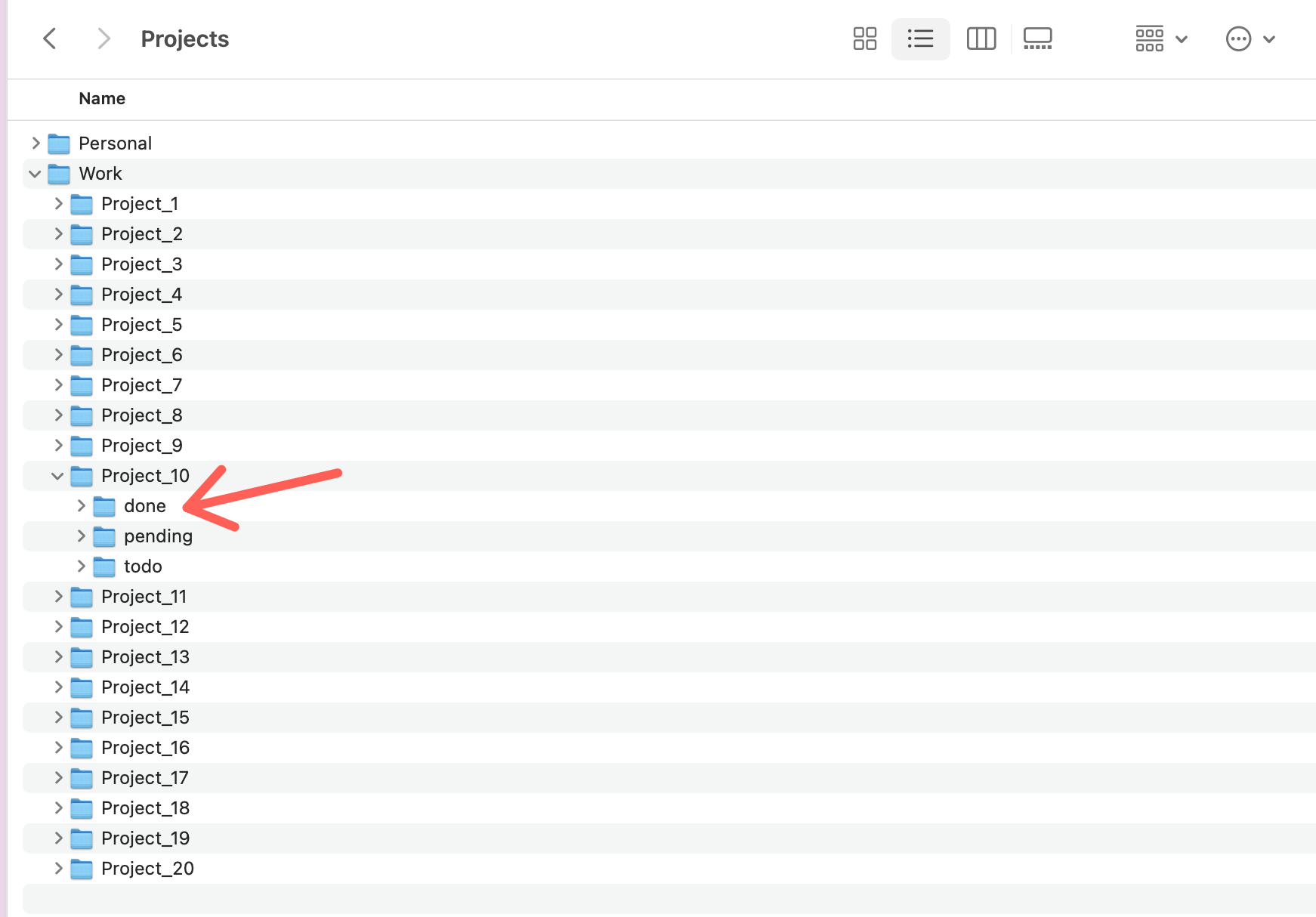
was wir hier erstellt haben. Das ist also mein Wortverzeichnis. Das sind also alle Projekte
, die erstellt wurden. Und lassen Sie uns einfach zu
einem zufälligen Projekt übergehen. Sie werden
hier jedes zufällige Projekt,
zum Beispiel Projekt 4,
als erledigt, ausstehend und zu erledigen sehen zum Beispiel Projekt 4,
als erledigt, . Das kann also
die Erstellung einer
komplexeren Verzeichnisstruktur erheblich vereinfachen . Manchmal benötigen
Sie, sagen wir,
eine Reihe von Befehlen, um genau die Verzeichnisse zu erstellen
, die Sie erstellen möchten. Aber ich wollte dir nur zeigen,
was das Grundkonzept ist.
7. Suchen und Wiederverwenden von Befehlen: Im Moment haben Sie diesen
Befehl auf dem Bildschirm, also können Sie einfach
die Aufwärtstaste drücken, um ihn anzuzeigen Aber vielleicht kommst du nächste
Woche wieder darauf zurück und weißt
nicht genau Oh
mein Gott, welchen Befehl
habe ich benutzt, um das zu tun? Also lass mich dir zeigen, was ich mache. Zuallererst
gehe ich davon aus, dass der Bildschirm jetzt klar ist, sodass wir keine Befehle sehen, und wir haben einfach
so viele Befehle, dass
wir diesen nicht mehr finden können. Also, was ich hier verwende, ist die
Tastenkombination Strg+R, und Sie werden
hier sehen, dass diese Suche hier
gestartet wird. Daher wird es manchmal
als Rückwärtssuche oder
Rückwärtssuche bezeichnet als Rückwärtssuche oder
Rückwärtssuche Es ist nicht wirklich
wichtig, aber du wirst hier sehen, dass das auf etwas wartet Wir können also
etwas wie KDr eingeben und es bringt
einen oder die vorherigen Befehle zurück , die wir ausgeführt haben Wenn es dieser Befehl ist, den
wir gerade sehen, ist
es nicht genau der Befehl
, den Sie sehen wollten.
Alles, was Sie tun müssen, ist erneut Strg+R zu drücken
, und es wird einer
der vorherigen Befehle zurückgebracht und so weiter und so fort Ich werde einfach
alle vorherigen Befehle durchgehen
, die diese
spezielle Zeichenfolge enthalten , die wir hier bereitstellen. Und wenn Sie mit dem,
was Sie ausführen möchten, zufrieden sind, können
Sie zum Beispiel immer noch
die richtige Fehlertaste
drücken, um einige Änderungen daran
vorzunehmen Wenn Sie jedoch keine Änderungen vornehmen
möchten, drücken Sie
einfach
die Eingabetaste
auf Ihrer Tastatur und der dort
gefundene Befehl wird ausgeführt. Ich hoffe also, dass die
Tipps, die ich Ihnen in diesem Kurs
gezeigt habe ,
nützlich sind und dass Sie es schaffen, sie auf alles anzuwenden
, was Sie benötigen. Und wenn Sie
Fragen haben, lassen Sie es mich wissen. Ich freue mich darauf
zu sehen, welche Art von Fol-Strukturen Sie mit
diesen einfachen Befehlen
erstellen
 Valentin Despa