Transkripte
1. Trailer zum Kurs: Hallo Leute, und
willkommen bei Discourse. Das Ziel dieses
Reactjs-Kurses ist es, Ihnen die Tools und Konzepte vorzustellen,
die Sie benötigen, um mit der Erstellung echter
Webanwendungen zu beginnen Ich bin Daniel und werde dein Lehrer
sein. Ich mache jetzt
seit mehr als 18 Jahren Webentwicklung , sowohl in großen als auch in
kleinen Organisationen, und ich liebe es immer noch. Sie können mehr über mich
auf meiner Website GScrafto lesen. Ich habe angefangen, Programmieren zu
lernen, indem ich versucht habe,
meine eigenen Videospiele zu diesem Grund denke ich, dass Lernen
Spaß machen und
dem Gefühl nahe kommen sollte , das Sie
als Kind hatten , als Sie gespielt
und neue Dinge entdeckt haben. Am Ende dieses Kurses werden
wir das
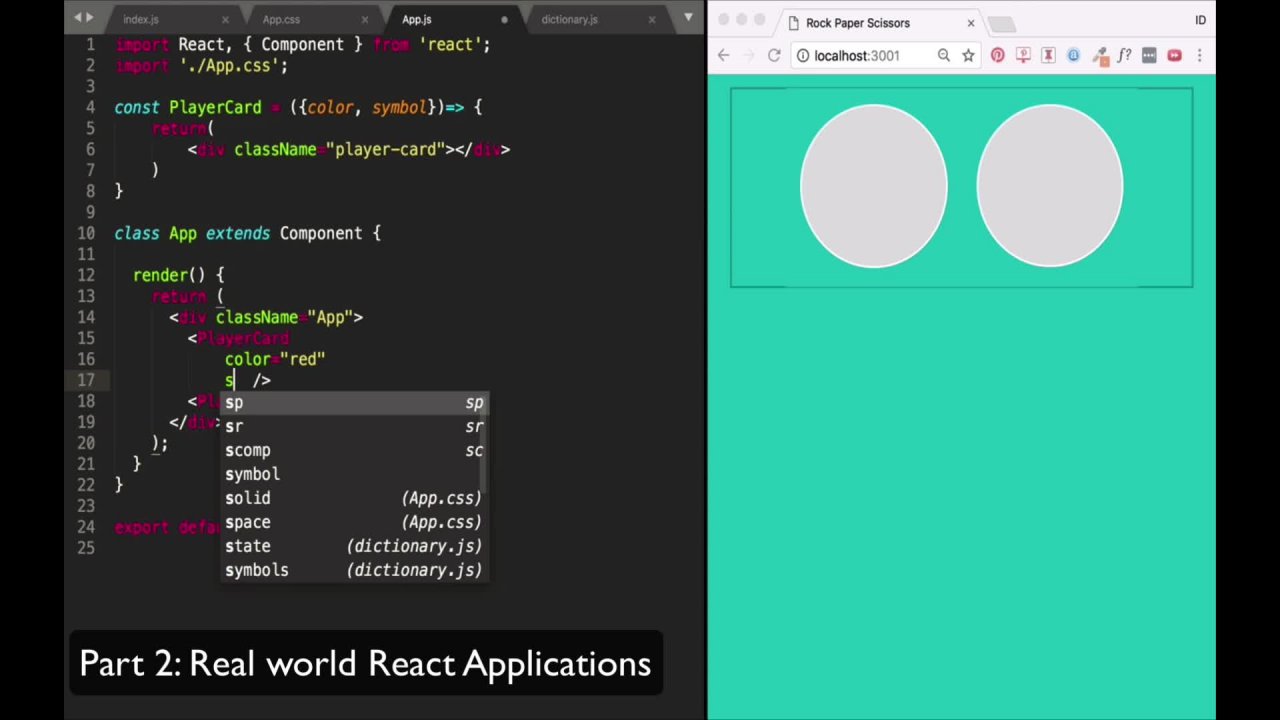
folgende Spiel mit VGS erstellen Es wird für jeden Spieler ein
Stein-Paper-Scheren-Spiel Das Spiel wählt ein zufälliges Zeichen aus und bestimmt auch
den Gewinner Während der Entwicklung dieses Spiels werden
wir
verschiedene Bilder von bewährten Methoden für
React durchgehen und auch zeigen, wie man
häufig auftretende Fallstricke vermeidet Der Kurs enthält auch dieses nette druckbare Handbuch , das Sie später
als Referenz verwenden können Dem Inhalt
der Videos hier folgend, gibt es über 35
ganze Seiten mit Code,
Beispielen, Ressourcen oder Diagrammen, sodass Sie sich eine bessere visuelle
Darstellung dessen verschaffen können ,
was vor sich geht. Ich habe ziemlich viel
Arbeit in dieses Video gesteckt, ich hoffe, es wird helfen. Lass uns anfangen, den Unterricht zu besuchen.
2. Kurs-Einführung: Bevor wir mit dem eigentlichen Programmieren beginnen, möchten
wir einige Dinge
darlegen Zuallererst, wie
man diesen Kurs benutzt. Die Informationen im Diskurs sind
ziemlich umfangreich , um
die besten Ergebnisse zu erzielen. Mein Rat wäre, diesen Kurs zweimal zu
absolvieren. Verschaffen Sie sich beim ersten Mal einen allgemeinen
Überblick über den Kurs und beim zweiten Mal machen Sie
die eigentliche Übung. Jedes Kapitel enthält eine Start- und Enddatei, die es einfacher
macht, dem Inhalt zu
folgen. Ich empfehle Ihnen, manuellen Code zu da Sie sich so die Dinge
leichter merken können. In diesem Kurs
werde ich VS Code und
Google Chrome verwenden, da dies meine wichtigsten Tools
sind. Sie können
jedoch jede andere ID oder jeden anderen Browser verwenden , mit dem
Sie vertraut sind. Außerdem haben wir ein sehr
minimales Setup. Es sind keine Setarbeiten erforderlich,
keine NPM-Module. Sie können sich einfach
den Quellcode ansehen und
Sie erhalten den Code , der im
Browser ausgeführt wird, das erforderliche Wissen Aus realer Sicht ist
dies ein
anfängerfreundlicher Kurs. Aber wenn Sie
nichts über React wissen, könnte
es sinnvoll sein meinen anderen Anfängerkurs
über React zu belegen, den ich hier habe. Es wird von Ihnen erwartet, dass Sie
nur ein wenig über Themen wissen,
wie die Komponente ist oder wie eine
React-Zustandsvariable funktioniert. Betrachten Sie es als einen Kurs
, der Ihnen
ein Denkmodell darüber vermittelt ,
wie Sie echte Apps erstellen können. Wir werden uns mit bewährten Methoden vertraut machen,
wir werden Fehler machen
und wir werden auch sehen, wie wir sie
beheben können. Co-Schnipsel Ich persönlich
mag keine langen Kurse. Ich glaube, ich habe noch nie
einen Kurs abgeschlossen , der
länger als 2 Stunden gedauert hat. Um die
Zeit für diesen Kurs zu verkürzen, habe ich viele
Codefragmente wie diesen definiert Sie können
sie alle hier im VS-Code-Ordner sehen, in dem ich alle Codefragmente habe
, die ich während des Kurses verwende Der Grund für die Definition all
dieser Codefragmente ist, dass es
für mich ziemlich schwierig ist, in
einer Fremdsprache zu sprechen und gleichzeitig
Code zu schreiben Aber ich möchte dir auch die
Zeit ersparen, in der du mir
nur zuschaust, wie ich Sachen in
den Code-Editor tippe Nachdem wir das geklärt haben, gehen wir zu unserer ersten Lektion über,
in der wir React,
Render und React to Root verwenden werden , um das Gerüst
für unsere Anwendung zu erstellen
3. Rendere die App mit ReactDom createRoot: Schauen wir uns
an, was wir in der Startvorlage
des Diskurses haben Startvorlage
des Es gibt diese einfachen Importe. Hier
importieren wir nur Reactome und Babel, wie wir es
in der Vergangenheit für Januar getan haben Hier haben wir auch einen
Skriptblock, der aus dem Text Babble
besteht, nicht
Javascript ist Und der Grund dafür ist, dass wir Babble und auch diesen
Import benötigen , um X in unseren
A-Code schreiben zu können Ich habe dieses Setup in
der Idee gemacht , die Dinge nicht zu
verkomplizieren, nicht mit MPM-Modulen,
Webservern, Tools
oder ähnlichem anzufangen Webservern, Tools
oder ähnlichem Im Moment haben wir nur
diese einfache einfache
Index-HTML-Datei Lassen Sie uns nun unsere
erste Reaktionskomponente schreiben. Diese Reaktionskomponente
wird App heißen. Im Allgemeinen ist die App der Einstiegspunkt für
jede React-Anwendung. Ich werde hier Constant App schreiben. Diese App ist eine einfache
Funktion, die von der React-App so etwas wie
Hallo
zurückgibt. Was
du hier siehst, ist übrigens x. Das wird von
Babble interpretiert und
in einfaches Javascript übersetzt Wenn ich zu diesem Zeitpunkt die Seite speichere und aktualisiere, wird
nichts passieren Übrigens haben wir dieses
Div mit der Idee von Root erstellt Dieses wird als
Hauptcontainer
für unseren React-Ap dienen . Angesichts der Tatsache,
dass wir den React-Ap
in diesen Tauchgang
einfügen wollen , muss ich als Erstes
hierher kommen und eine neue
Variable namens container schreiben. Dieser Container
entspricht dem Element „Document Get“ nach der ID root. Ich werde dieses De ins Visier nehmen. Als Nächstes muss ich ein neues Root
erstellen. Dafür schreibe ich const root. Dieser ist identisch mit
React Create Root. Ich gebe es als Parameter an, den Container, den ich
gerade in
der vorherigen Zeile erstellt habe . Schließlich werde ich eine
neue Zeile hinzufügen, in der ich Route Render App Render Render
innerhalb dieser Route,
dieser App von hier aus,
sagen werde Route Render App Render Render
innerhalb dieser Route,
dieser App von hier aus,
sagen . Wenn ich die Seite speichere und
aktualisiere, werden
wir sehen, dass wir jetzt
dieses nette Hallo
von der Reactapp haben dieses nette Hallo
von der Reactapp Der Inhalt, der zuvor in der ID-Route war, wurde jetzt durch den
Inhalt unseres React ersetzt, wo wir
gerade von diesem Root-Renderer sprechen Dies wurde zuvor in neueren
Versionen von React eingeführt. Es war eine andere Syntax, aber diese bringt einige
Leistungsverbesserungen mit sich. Ich werde im Handbuch
dieses Kurses den Link zu
einem Artikel hinzufügen , der auf
einige der Updates verweist, die Root-Render
eingeführt wurden. Cool Wir haben unsere
erste Komponente gemacht. Als Nächstes werden wir sehen, wie man
die Komponenten erstellt , die benötigt
werden , um
das eigentliche Spiel zu erstellen.
4. Gerüste bauen die Hauptkomponenten: Nachdem wir nun
unsere Act-Hauptanwendung erstellt haben, wir einen weiteren Blick auf
unsere So wird das Spiel
am Ende aussehen. Wie wir hier sehen können, haben
wir drei Arten
von Komponenten. Zuallererst gibt es
die Player-Komponente. Diese Komponente hat
zwei Instanzen, eine für den roten Spieler und die
andere für den blauen Spieler. Es gibt auch diese Ergebnistafel , auf der angezeigt wird, wer das Spiel gewonnen hat. Schließlich gibt es noch
die Spielkomponente , die all dies beinhalten wird. Lass uns jetzt
das Gerüst für all
diese das Gerüst für all Ich werde zum Index-HTML
zurückkehren. Als Erstes komme ich her und erstelle eine Spielkomponente. Dafür schreibe ich
Constant Game. Das ist eine Funktion,
eine grundlegende Funktion. Wie die App-Komponente wird sie den
folgenden Inhalt haben. Ich werde hier einen Dip schreiben , der
vorerst nur diesen einfachen Text zurückgibt. Anstatt dieses H in
der App zurückzugeben, gebe
ich jetzt eine neue Instanz
der Spielkomponente zurück. Wenn wir aktualisieren, werden wir jetzt
sehen, dass wir
hier den Inhalt haben hier den Inhalt , den wir
in der Spielkomponente deklariert haben. Aber das ist nicht genug. Wenn ich hierher zurückkomme, werden
wir sehen, dass es in
der Spielkomponente Spieler
gibt und
auch dieses Resu-Board Lass uns auch
diese beiden erstellen. Als Nächstes erstelle ich die
Player-Komponente. Dieser wird Player heißen. Es wird eine Funktion sein , die so
etwas zurückgibt, nur mit einem einfachen Text. Schließlich gibt es noch die Ergebnis-Board-Komponente
, die ebenfalls eine Funktion sein wird. Innerhalb dieser Funktion werde
ich sagen, dass noch keine Ergebnisse vorliegen. Denn hier in
der Ergebnisliste müssen
wir zeigen, wer das Spiel gewonnen hat. Gehen wir hier in die
Spielkomponente und erstellen diesen ganzen
Komponentenbogen. Zuallererst benötige ich zwei Instanzen
des Typs Player. Ich werde hier
eine Instanz und die zweite
für den anderen Spieler erstellen . Als Nächstes werde ich auch
dieses Ergebnisboard hinzufügen , das wir erstellt haben. Wenn wir hier einen letzten Blick darauf werfen, werden
wir feststellen, dass wir auch
diese Schaltfläche zum Starten des Spiels benötigen. Ich komme wieder her. Hier werde ich einfach
einen einfachen HTML-Button schreiben. Dieser ist keine Komponente, es ist nur ein einfaches
HTML-Element. Ich werde speichern. Und wenn wir jetzt aktualisieren, sehen
wir, dass wir
zwei Player-Komponenten haben, die Schaltfläche und schließlich
das Ergebniswort. Aber im Moment sind unsere
Player-Komponenten genau dieselben, sie enthalten nur diesen
Standardtext. In der nächsten Lektion werden
wir sehen, wie wir diese
Komponenten mithilfe von Requisiten
anpassen können diese
Komponenten mithilfe von Requisiten
anpassen Und auch, wie wir
unseren Komponenten beibringen,
ein zufälliges Element zwischen
Stein, Papier oder Schere auszuwählen ein zufälliges Element zwischen
Stein, Papier oder Schere
5. Requisiten hinzufügen: wir nun das Gerüst
der Komponenten fertig haben, schauen wir uns unser letztes Beispiel an Auch hier werdet ihr sehen, dass eine Player-Komponente
rot und die andere blau ist Und ihnen sind auch einige
Ramble-Symbole zugewiesen. In unserem aktuellen Status sehen
beide Komponenten genau gleich aus Sie sind nur ein Div
mit einem Standardtext. Was ich in
den nächsten beiden Lektionen mit Ihnen machen möchte ,
ist zunächst, diesen Komponenten Parameter
zuzuweisen diesen Komponenten Parameter
zuzuweisen damit sie wissen, dass diese
rot und die andere blau ist. Außerdem werden
wir in der nächsten Lektion sehen, wie man zunächst
einige zufällige Elemente
für diese Komponenten zeichnet . Beginnen wir mit den
Komponentenparametern. Als erstes
müssen wir in
der Komponentendeklaration hierher kommen und ihnen eine Farbe zuweisen. Hier werde ich sagen, dass ich eine blaue Farbe
für diesen Spieler haben
möchte. Als Nächstes werde ich sagen,
dass ich eine rote Farbe haben möchte. So senden wir einen Parameter in diesem Wert an die
eigentliche Komponente. Um sie lesen zu können, muss
ich hier
einen neuen Props-Parameter hinzufügen Dies ist ein Standardparameter, jede Funktionskomponente hier erhalten
kann Was wir tun können, ist einfach
den Wert des
Parameters zu lesen , den wir senden. Wir können hier also
Requisiten dieser Farbe sehen, sagen
wir, wenn wir aktualisieren, werden
wir hier sehen, dass wir die
Farbkomponente Blau haben und
die andere ist Rot Aber wir können einen Schritt vorwärts gehen. Wir können die Anweisungen
zur Strukturierung von Javascript nutzen . Was ich hier tun kann,
ist die
Umstrukturierungserklärung für
den Colo hinzuzufügen Umstrukturierungserklärung für
den Colo Anstatt
hier coole Requisiten zu haben, kann
ich einfach sagen, dass ich jetzt
die Farbe haben will und alles wird
genauso funktionieren wie zuvor Aber wir können sogar einen
Schritt weitergehen und die gesamte Destrukturierung direkt in der Deklaration
der Funktion vornehmen Was ich hier sagen möchte
, ist, dass wir
ein Objekt als Parameter erhalten und
direkt von hier aus
eine direkte Strukturierung vornehmen ein Objekt als Parameter erhalten und direkt von hier aus
eine direkte Strukturierung Wenn wir speichern und aktualisieren, werden Sie feststellen, dass
alles wie zuvor ist. Aber jetzt
ist der Code etwas sauberer. Lass uns in der nächsten
Lektion sehen, wie wir
einige zufällige Elemente
für diese Spielerkarte ziehen können .
6. Zufällige Zeichen: Wir haben jetzt die Farbparameter
an die Komponenten gesendet. Das ist ziemlich cool, weil
wir diese Farben verwenden können, um eine Spielerkomponente
rot und die andere blau zu machen. Aber was wir
noch nicht behandelt haben , sind diese zufälligen Elemente. Am Ende der Lektion möchte
ich in der
Lage sein, einige
zufällige Elemente zu extrahieren. Im Moment gibt es nur Zeichenketten
und sie
werden in den
Komponenten angezeigt, wie wir es hier haben. Kehren wir hier zu
unserem Beispiel zurück. Ich werde zuerst nur
den Kommentar hinzufügen , um zu erfahren,
was wir hier tun. Und ich werde eine neue
Konstante definieren, Hauptzeichen. Diese Konstante wird
nur ein einfaches Array sein , das einige Zeichenketten
enthält. Jede Zeichenfolge stellt
einen möglichen Wert für die Zeichen
Stein, Papier oder Schere
in diesem Array dar einen möglichen Wert für die Zeichen
Stein, . Jetzt kann ich zurück zur Player-Komponente gehen und einen weiteren Kommentar hinzufügen, der
besagt, dass wir
einen zufälligen Index generieren , um ein
zufälliges Zeichen auszuwählen. Das wird eine neue Konstante mit
dem Namen Random Index sein. Dieser Zufallsindex wird
eine mathematische Funktion sein. Er gibt Zufallswerte
0-2 zurück . Nachdem dieser
Zufallsindex erstellt wurde, können
wir nun eine weitere
Konstante mit dem Namen Random
L random sign erstellen dem Namen Random
L random sign Nennen wir es. Dieses zufällige Zeichen wird ein Zeichen für einen zufälligen Index sein. Nun, da
ich dieses zufällige Zeichen
habe, kann ich herkommen und den ganzen Namen, den
gesamten Inhalt der
Spielerkarte durch dieses Feld
ersetzen . Das heißt, was aus
den Farbauswahlen kommt und
das haben wir hier generiert. Eigentlich benenne ich
das in Random Sign um. Okay, wenn wir jetzt aktualisieren, werden
Sie sehen,
dass der blaue Spieler Papier
wählt, während der
rote Spieler Stein wählt. Danach aktualisiere ich erneut, aktualisiere erneut und so weiter. Du wirst sehen, dass bei
jeder Aktualisierung ein neues zufälliges Zeichen für einen bestimmten Spieler
ausgewählt wird.
7. CSS-Stile in React: So wie es jetzt ist, sieht
unsere Anwendung ziemlich langweilig aus. Lass uns kommen und
einige CSS-Stile hinzufügen. Dafür muss ich eine neue Datei erstellen. Diese Datei wird Styles that CSS
heißen. Hier füge ich die
benötigten CSS-Stile ein. Nun, das ist kein
Kurs über CSS. Sie können sich diese Deklarationen
ansehen und Sie werden feststellen, dass viele von ihnen ziemlich selbsterklärend
sind, wie das Einstellen eines Hintergrunds Carlo, Ausrichten des Textes und so weiter Nachdem wir diese CSS-Datei
erstellt haben, wollen wir sie mit
unserer Hauptreaktionsdatei hier verknüpfen Die Tatsache, dass ich ein neues Stylesheet
importieren möchte, und zwar dieses, kommt
von Styles, die CSS. Wenn wir jetzt aktualisieren, werden
wir feststellen, dass wir
bereits
einige grundlegende Stile in
unserer Anwendung haben . Wir haben den Hintergrund, die Farbe des
Textes ist unterschiedlich, die Ausrichtung und so weiter. Aber wir haben hier noch keine
Stile angewendet, zum Beispiel auf die
Player-Komponenten. Dazu muss ich
kommen und zum Beispiel
die Player-Klasse und die
Container-Klasse mit
diesen Dips verknüpfen, die Player-Klasse und die
Container-Klasse mit für die
wir in
unserer React-Anwendung haben für die
wir in
unserer React-Anwendung Ich muss hier
einen Klassennamen hinzufügen. Ich werde sagen, dass ich
einen Klassennamen für Spieler haben möchte. Und hier im anderen, wenn wir den
Hauptcontainer für den Spieler X haben, werde
ich den
Klassennamen Container hinzufügen. Unter normalen Bedingungen
ist das
einfach Klasse gleich Container
oder Klasse gleich Spieler Aber angesichts der Tatsache, dass die Klasse
bereits belegt ist und die
Reserve in Javascript funktioniert, müssen
wir diesen
Klassennamen hinzufügen Lass uns zurückkommen und frisch geben. Wir werden jetzt sehen, dass wir
diese beiden Elemente auf
dem Bildschirm haben diese beiden Elemente auf
dem und sie ganz nett
aussehen. Ich werde zu 100%
des Browsers zurückkehren, aber eines
fehlt noch. Schauen wir uns das letzte Beispiel noch
einmal an. Ich werde unser endgültiges Design öffnen. Sie werden hier sehen, dass
das Schild umgedreht ist. Dieser zeigt nach rechts und
dieser nach links Was wir
hier tun können, ist in
das CSS zu kommen und eine weitere Regel hinzuzufügen. Ich werde sagen, dass ich möchte das zweite Kind des
Spielertyps verwandelt wird. Was ich
hier übrigens gemacht habe, ist eine native CSS-Verschachtelung. Ich werde dem Handbuch für
diesen Kurs einen Link hinzufügen , über den
Sie mehr darüber lesen können Aber das Schöne daran ist, dass
Sie,
nachdem ich diese Regel hinzugefügt habe, jetzt sehen werden, dass dieser Text im Grunde umgedreht
ist Lass mich eine weitere Datei öffnen. Diese Regel, die wir hier hinzugefügt haben, diese Transformation von
Scalix minus eins geht und dreht die
zweite Wenn ich dort ein echtes Zeichen hinzufüge, zeigt
es auf die andere
Seite
8. Inline-Stile festlegen: Wir haben einige grundlegende
Stile eingerichtet, aber es ist noch viel zu tun. Zum Beispiel
haben wir keine Hintergrundfarbe für diese Artikel und wir haben auch kein Bild für die Schilder wie Stein,
Papier oder Schere. Das
wollen wir in dieser Lektion tun. Fangen wir mit der
Hintergrundfarbe an. Wenn wir uns ansehen, wie
die Dinge im Moment aussehen, haben
wir diesen Farbparameter
, der in der Komponente enthalten ist. Dieser Farbparameter kann als Hintergrundfarbe
verwendet werden, da wir hier Rot oder Blau haben
werden. Genau das
wollen wir hier als
Hintergrund verwenden. Dafür werde ich den
Inline-Stil verwenden, um diesen Inline-Stil zu
definieren. Genau hier entspricht der Stil
diesem, der als Parameter
ein vollständiges
Java-Script-Objekt erhält Parameter
ein vollständiges
Java-Script-Objekt Ich möchte sagen, dass
das Hintergrund-Colog genau
dem Wert des Parameters entsprechen muss genau
dem Wert des ,
den
wir hier erhalten Es wird die Hintergrundfarbe sein
und sie wird der Farbe Coloque entsprechen Lassen Sie uns jetzt aktualisieren. Wir sehen, dass wir die Spielerkarten mit
der gewünschten Hintergrundfarbe
haben. Dieses Inline-Objekt wird mit der Zeit komplexer werden. Eine gute Idee ist es, hierher zu kommen und es hier als
separates Objekt zu extrahieren, unser richtiger Inline-Stil, dieser Inline-Stil wird
genau das sein, was wir hier haben. Ich werde
dieses Objekt direkt
an den Inline-Stil weitergeben . Dinge werden genauso aussehen,
wie sie vorher aussahen, aber wir haben dieses
nette isolierte Objekt , dem wir später
weitere Werte hinzufügen können. Lassen Sie uns nun ein wenig
über die Bilder sprechen, die in
die Spielerkarten eingefügt
werden. Anstatt
Steine oder Scheren hier zu haben. Dafür werden wir aktuelle
Bilder haben. Ich habe bereits
einige Ressourcen vorbereitet und werde sie mit Ihnen teilen. Jetzt habe ich gerade die PNGs auf
meine Website gestellt. Ich öffne diese Bilder,
Sie werden sehen, dass sie
genau für den Stein,
eines für Papier und das
andere für Scheren sind eines für Papier und das
andere für Scheren Angesichts der Tatsache, dass PNGs auch
transparente Hintergründe haben können Und wenn wir uns das Format der URL
genauer ansehen, was
wir dort haben,
dann ist es ungefähr so Okay? Das ist die Adresse
der Website. Aber hier können wir
dieses Muster durch dieses zufällige Zeichen ersetzen . Aufgrund dieses Zufallszeichens haben
wir die Werte
Stein, Papier oder Schere. Lass uns das machen. Ich komme und schaffe eine neue Konstante. Und diese Konstante wird mit dieser vollständigen URL
gleichgesetzt. Und nach diesem zufälligen
Zeichen, diesem PNG, ist
es ganz nett,
weil ich jetzt
herkommen und für
den Inline-Stil dieses Hintergrundbild
hinzufügen kann jetzt
herkommen und für
den Inline-Stil dieses Hintergrundbild
hinzufügen Gehen wir zurück und lassen Sie uns aktualisieren. Wir werden jetzt sehen, dass wir diese Bilder
in unseren Komponenten platziert haben, und tatsächlich ist noch ein bisschen
Text übrig. Also kann ich jetzt kommen und das
löschen, da wir es
nicht mehr benötigen. Sehen wir uns das letzte
Beispiel in Aktion an. Es sieht ganz nett aus. Beispielsweise wirst
du bei
jeder Aktualisierung sehen, dass für jeden Spieler neue Schilder gezogen
werden. Als letzte Anmerkung: Denken
Sie bitte daran, dass wir in
den Stilen für die Spielerkarte all das haben. Wir haben die Hintergrundwiederholung, die Größe des Hintergrunds, den Ursprung des
Hintergrunds und so weiter. Und tatsächlich sind dies die
CSS-Regeln, die es uns
ermöglichen , diese Bilder auf der Spielerkarte schön
aussehen zu lassen. Das ist es. Gehen wir
zur nächsten Lektion über. Wir werden sehen, wie man
diese nette Animation hinzufügt , wenn wir die Starttaste des Spiels
drücken.
9. Der useState()-Hook: Nachdem wir die
Inline-Stile eingerichtet haben, schauen wir uns
die endgültige Version
unseres Beispiels
noch einmal an die endgültige Version
unseres Beispiels Unser Spiel beginnt in
einem leeren Zustand. Du kannst jetzt sehen, dass jeder
Spieler einen leeren Status hat. Für einen Spieler wurde noch kein Schild
gezogen. Erst wenn ich auf
diese Spieltaste drücke, startet die
Shuffling-Animation und jeder Spieler
erhält ein zufälliges Zeichen Im
Moment sieht es so aus, dass unsere Spieler, jeder von ihnen, bereits
mit einem bestimmten Zeichen beginnen Und der Grund dafür ist , dass wir, wenn wir mit einem Inline-Stil beginnen
, dieses Hintergrundbild auf der
Grundlage des zufälligen Zeichens festlegen , das sofort generiert
wurde. Das wollen
wir ändern. Aber mehr noch, was wir hier ändern
wollen, ist die Tatsache , dass ich möchte, dass das eigentliche Spiel startet
, wenn ich diese Taste
drücke. Wenn wir uns das
Datenflussdiagramm ansehen, wollen wir von
hier aus
im Grunde die beiden Teile machen . Wenn wir die
Start Gate-Taste drücken, um ein Ereignis an jede
Spielerkomponente zu
senden. Mal sehen, wie wir das machen können. Zuallererst müssen
wir ändern, wie die
Dinge hier drinnen sind. Anstatt
dieses zufällige Zeichen jedes Mal
generieren zu lassen, wenn die
Komponente gerendert wird, wollen
wir das Design
in einer Zustandsvariablen extrahieren. Deshalb wollen wir einen U-State-Hook
verwenden. Unter normalen Bedingungen importieren
Sie einen U-Staat, also sagen Sie, importieren Sie den
U-Staat aus React. Aber angesichts der Tatsache, dass
wir keinen Webserver verwenden, haben
wir diese sehr
minimale Konfiguration. Wir müssen hier eine
kleine Änderung vornehmen. Und ich werde
den U-Staat wie
so const importieren und die
Destrukturierungsanweisung
in Javascript auf die Reaktion
anwenden in Javascript auf die Denken Sie jedoch daran, dass Sie, wenn
Sie eine neu erstellte App verwenden, importieren müssen, wie
sie hier ist Jetzt, wo wir den US-Bundesstaat korrekt
importiert haben , werde
ich hierher kommen. In der Player-Komponente werde
ich die
neue Zustandsvariable definieren, werde
ich die
neue Zustandsvariable definieren mit diesem U-Status
erstellt wurde wird dann sin und set sign sein. Es ist okay, dass wir mit einer
Neal-Variablen
beginnen, weil wir
hier die
Player-Komponenten starten wollen hier die
Player-Komponenten starten wollen ohne dass
etwas ausgewählt wurde Diese festgelegte Zustandsvariable wird das
Zufallszeichen, das wir hier haben, ersetzen Mehr noch, wir können
alles extrahieren, was hier drin ist, die
gesamte Zufallsgenerierung Wir wollen
es in einer Funktion extrahieren. Wir sollten in der Lage sein, diese Funktion
aufzurufen. Wenn wir die Taste drücken, ersetze
ich alles, was wir
hier haben, durch diese Funktion. Wenn Sie einen Blick darauf werfen,
enthält diese Funktion „Pick Random Sin“ einfach genau die gleichen
Zeilen, die wir zuvor hatten. Nur dass wir
am Ende das Zufallszeichen in dieser Set-Sign-Zustandsvariablen setzen und alles
in eine nette Funktion verpackt ist. Jetzt müssen
wir noch
herausfinden, wie wir
vorgehen müssen herausfinden, wie wir , damit diese Funktion „Zufallszeichen
auswählen“ mit der Schaltfläche verknüpft
wird. Wie können wir das so machen , dass
diese Funktion aufgerufen wird, wenn wir die Taste „Spiel
starten“ drücken . Ich überlasse
dir das als Hausaufgabe. Versuche das zu tun, bevor du das nächste Video
startest. Ich denke, es gibt mehrere
Möglichkeiten, wie wir das machen können, aber wenn du als Tipp willst, solltest
du versuchen,
den Benutzer fa hook zu verwenden.
10. Ereignisse in den Kinderkomponenten auslösen wip: Wie konnten Sie dafür eine Lösung
finden? Wenn wir die
Schaltfläche Spiel starten drücken, um Ereignisse an
diese A-Komponenten zu senden , sodass neue
zufällige Zeichen ausgewählt werden. Es gibt mehrere Möglichkeiten
, dieses Problem zu beheben. Sehen wir uns einen Plan für
das an, was wir tun wollen. Zunächst geben
wir von der Spielkomponente einen neuen Parameter
namens Startzeit an
die Player-Komponente weiter . Innerhalb der Player-Komponente werden
wir uns die Startzeit
über den Use-Effect-Hook ansehen. Wenn diese
Startzeit geändert
wird, rufen wir die Methode „
Pick Random Sign“ auf. Schließlich werden
wir in der Spielkomponente die Startzeit aktualisieren, wenn die Taste gedrückt wird. Lassen Sie uns das alles in Aktion sehen. Zuallererst werde ich
auf die Spielkomponente eingehen. Hier werde ich
eine neue Zustandsvariable erstellen. Diese wird, wie gesagt,
Startzeit heißen. Es hat auch diese eingestellte
Startzeitfunktion. Es beginnt mit
dem Nullwert, da
Sie zu Beginn
keine zufälligen Zeichen
erkennen möchten . Jetzt, wo diese
Startzeit festgelegt ist, werde
ich in beiden
Player-Komponenten darauf eingehen. Ich werde den
Startzeitparameter senden. Ich werde es für
die erste Komponente senden und danach werde ich es
auch an die nächste Komponente senden. Dieser Startzeitparameter muss
an einem Punkt aktualisiert werden. Dafür werde ich eine neue Funktion
erstellen. Diese Funktion wird eine
Konstante mit dem Namen Start Game sein. Dieses Spiel wird so aussehen, also wird die
Startzeit auf das Datum festgelegt. Jetzt wählen wir das aktuelle
Datum und die aktuelle Uhrzeit des Browsers aus
und aktualisieren es jedes Mal, und aktualisieren es jedes Mal wenn jemand die Schaltfläche Spiel
starten drückt. Schließlich werden wir
die Onclick-Funktion verwenden. Wenn jemand die Taste drückt, rufen
wir das Startspiel Nun
, da wir wissen, dass die Player-Komponenten
diesen neuen Parameter für die Startzeit haben werden, werde
ich ihn hier
deklarieren und ihn in die Parameter
der Komponente einfügen. Wir müssen beobachten, wann
diese Startzeit geändert wird. Dazu müssen wir den Use-Effect-Hook
importieren. Ich werde hierher zurückkehren und hier
werde ich auch den Effekt nennen. Denken Sie daran, wenn wir ein normales Web
hätten, müssten
Sie es von hier
importieren Importiere es direkt aus React. Da dies jetzt erstellt wurde, fügen
wir
den Use-Effect-Hook den Use-Effect-Hook innerhalb der
Player-Komponente hinzu. Wir werden das Folgende tun. Wir werden prüfen, ob
es eine Startzeit gibt. Denken Sie daran, dass
diese Startzeit anfänglich Null ist. Wenn wir die Startzeit geändert
haben, nennen wir das Pick Random Sign. Denken Sie daran, wie der Nutzungseffekt funktioniert. Effect erhält als Parameter
ein Array von Werten. Jedes Mal, wenn diese
Werte geändert werden, die Funktion ausgelöst, die
im Nutzungseffekt enthalten ist wird
die Funktion ausgelöst, die
im Nutzungseffekt enthalten ist. Mal sehen, jetzt ist das in Aktion. Ich werde es jetzt aktualisieren. Anfänglich werden wir
keine Werte in
den Spielerkomponenten haben , aber wenn wir auf die Schaltfläche „Spiel
starten“ drücken, werden danach zunächst einige zufällige
Elemente gezogen. Mehr und so weiter. Im Grunde haben
wir einen Weg gefunden, wie wir das Spiel
starten können , wenn
wir diese Taste drücken. Ziemlich cool. Im
nächsten Kapitel werde ich auch die
Shuffling-Animation hinzufügen, wenn diese Taste gedrückt wird
11. Animationen und setInterval: Schauen wir uns das letzte Beispiel noch einmal
an. Wenn wir die Taste drücken, werden
Sie sehen, dass wir
diese Animation haben, die jedes Mal
läuft, wenn ein
zufälliges Zeichen gezogen wird. Wie können wir
das in unserem Beispiel umsetzen? Denn im Moment drücken wir einfach auf
das Sternspiel und schon haben wir direkt die Elemente
gezeichnet, aber keine Animation. Nun, auch hier gibt es
mehrere Möglichkeiten, dies zu tun. Es gibt auch eine reine
CSS-Lösung, die wir anwenden können. Aber auch hier werden wir
die Lösung sein , die
es uns ermöglicht, mit
einigen Mechanismen zu spielen oder zu
reagieren und zu sehen, wie
wir einige Fehler vermeiden können. Lass es uns versuchen.
Was wir hier tun werden, ist diese
festgelegte Intervallfunktion zu verwenden. Dies ist eine Javaski-Funktion, die nicht von
React abhängt Im Grunde genommen nenne
ich diese Funktion Weitergabe einer Funktion, die bei jeder Verzögerung ausgeführt
wird Nehmen wir an, ich
möchte jede
Sekunde einen Code ausführen . Ich füge hier 1.000 ein, weil es
1 Million Sekunden sind. Und dann
wird dieser Code in jeder Sekunde ausgeführt ,
wenn
der Zyklus abgeschlossen ist . Wenn ich diesen Code nicht mehr ausführen
muss, muss
ich diese
klare integrale Funktion aufrufen. Schauen wir uns also in unserem Beispiel an, wie wir das
implementieren können. Zuallererst müssen wir
wissen, wie oft
die Animation ausgeführt wurde. Schauen wir uns das noch einmal an,
wir werden sehen, dass es
eine Weile dauert und danach aufhört. Das liegt daran, dass wir eine
Startzeit von 20 Animationen festgelegt haben. Ich muss
hierher kommen und
eine neue Statusvariable
namens Animation Counter erstellen . Dieser Animationszähler
fängt bei Null an. Dieser wird verfolgen wie oft
unsere Animation ausgeführt wurde. Und im Auswahl-Zufallszeichen werde
ich die Funktion Set
Interval hinzufügen Wir wollen, dass Code mit 100 Millisekunden ausgeführt
wird,
zehnmal zehnmal Was dieser Code ist, ist genau der, der sich zuvor direkt im Stammverzeichnis
der Funktion befand Jetzt wird er in
die Set-Integral-Funktion verschoben, wir wollen bei 100 Millisekunden ein neues
Zufallszeichen auswählen Aber was wir tun wollen, wir wollen auch, dass diese Animation
irgendwann diese Animation Ich werde herkommen und
schauen, ob der
Animationszähler größer als 20 ist. Wir müssen das
Integral löschen, um die Animation zu beenden. Und was ich dann in
der Funktion Clear Integral
weitergegeben habe ,
ist genau diese, die Referenzen, die
ich hier gemacht habe. Eine letzte Sache
, die wir tun müssen. Es geht auch darum, an einem Punkt zu inkrementieren ,
an diesem
Animations-Cotter Jedes Mal, wenn dieses Integral ausgeführt wird, sage
ich hier Animation Conta Wir sollten es um eins erhöhen. Lassen Sie sich nicht dazu verleiten, so
etwas zu
tun denn wenn wir es so
machen, werden
wir am Ende einige Denken Sie daran, dass
wir den Status set ,
wenn er auf vorherigen Werten ausgeführt ,
wenn er auf vorherigen Werten ausgeführt wird, so aufrufen müssen Es wird über
eine Funktion aufgerufen , die
Zugriff auf
den vorherigen Wert erhält , und wir erhöhen diesen Wert um eins Okay, Dock, jetzt werden wir es ausführen. Lass uns die
Starttaste für das Spiel drücken. Du wirst sehen, dass wir die
Animation zum Laufen haben, was ziemlich cool ist. Ich werde die
Seite für den Moment neu laden. Wenn Sie
mit diesem Beispiel spielen, werden
Sie feststellen, dass es in der nächsten Lektion
zwei Bugs gibt ,
bevor Sie tatsächlich angefangen haben Versuchen Sie zunächst
herauszufinden, was die
beiden Bugs sind , und
probieren Sie es aus. Versuche sie zu beheben. Wir sehen uns dann in der nächsten Lektion.
12. useRef() und bereinigen useEffect() hinzufügen: Am Ende hatten wir in der letzten Lektion
einige Bugs in unserem Code. Ich habe dir als Hausaufgabe
die Idee hinterlassen, diese Fehler zu finden und zu beheben. Lassen Sie uns zunächst
sehen, was sie sind. Es gibt zwei
Hauptfehler in unserem Code, und ich habe dieses Bild erstellt,
damit sie es zeigen können. Zuallererst, wenn wir die Animation
starten, werden
Sie feststellen, dass diese
Animation für immer läuft. Sie hört nicht nach 20 Läufen auf, auch wenn wir hier
eine sehr klare Bedingung haben , dass wir aufhören müssen, wenn eine Begegnung länger als
20 ist. Das ist der erste Bug
und vielleicht auch der
wichtigste , wenn wir die Animation
starten. Und danach werde ich schnell vorspulen, ich drücke diese Taste, du wirst sehen, dass die Animation
anfängt seltsam zu werden. Es geht auch viel zu schnell, dass es sollte,
es hört nicht auf. Schließlich gibt es
noch einen dritten Fehler , der am einfachsten zu beheben ist. Sie werden sehen, wenn wir
jetzt das Bild in der Datei betrachten, werden
Sie sehen, dass wir
diese Null haben, dieses PNG,
die Tatsache, dass unsere Datei
versucht , diese
Null, diese PNG-Datei abzurufen. Fangen wir mit dieser
tief hängenden Frucht an. Lassen Sie uns zunächst versuchen, diesen Fehler zu beheben, der in der Konsole
angezeigt wird. Der Grund dafür ist eigentlich diese Zeile, das Hintergrundbild. Was wir hier tun
, ist, dass wir versuchen, das Bild
von der JS-Scheißseite
abzurufen, und wir haben hier das Schild Zunächst können Sie sehen, dass dieses Zeichen
mit dem Nullwert beginnt Das ist der Grund, warum
wir diesen Fehler bekommen, weil wir hier versuchen die Assets
abzurufen, was auch immer. Danach das PNG, eine
recht einfache Lösung
für dieses ist es,
zu testen, ob das Zeichen existiert. Wenn das Zeichen existiert, versuchen
Sie, das Bild abzurufen Andernfalls tun Sie nichts, rufen Sie hier
einfach
eine leere Zeichenfolge Lassen Sie uns aktualisieren und Sie werden jetzt sehen , dass der Fehler in der Konsole nicht
vorhanden ist. Das war der erste Bug. Gehen wir nun zum
komplexesten über. Die Tatsache, dass wir beim
Starten der Animation keine Fehler bekommen, aber die Animation läuft für immer, auch wenn hier diese Bedingung vorliegt. Der Grund, warum das
passiert, liegt darin, dass
dieser Teil so ist, als ob der in React eingestellte Zustand nicht synchron
ist. Wenn wir versuchen werden, diese Bedingung
auszuführen, wird sie noch nicht aktualisiert Wenn ich
hier zum Beispiel eine Begegnung mit einem Consolo aufnehme und das Spiel
aktualisiere und starte, werdet ihr sehen, dass
es für immer Null ist Und der Grund dafür ist
, dass er nicht die
Gelegenheit hatte, das vollständige Update tatsächlich
durchzuführen Eine Möglichkeit, dies zu beheben, besteht darin
, alles in die setanym-Zählerfunktion einzubinden und diesen vorherigen Wert
als Referenz zu
verwenden. Ich habe zum Beispiel im
Handbuch für den Kurs dieses Beispiel gemacht Was wir tun können, ist hier
einen großen Wrap zu machen und den
ganzen Code in
den Stan-Zähler zu legen den
ganzen Code in
den Stan-Zähler Und wir werden jetzt mit Sicherheit wissen, dass der Statuswert aktualisiert wurde
und den richtigen Wert hat. Aber das ist nicht großartig, weil es
tatsächlich das
Pick-Rand-Funktionsintegral gibt, einen festgelegten Zustand, es ist
ein bisschen zu viel. Eine andere Sache, die wir
versuchen können , ist, Referenzen zu verwenden. Es ist großartig,
mit Referenzen zu arbeiten und
sie in React zu verwenden. Formulare eignen sich auch hervorragend
zum Speichern Werten, die
zwischen den Rendervorgängen beibehalten werden , aber nicht auf der eigentlichen Benutzeroberfläche angezeigt werden
müssen. Was ich hier tun muss,
ist, diesen
beliebigen Zähler durch eine
beliebige Gegenreferenz zu ersetzen beliebigen Zähler durch eine
beliebige Gegenreferenz Angesichts der Tatsache, dass wir diese Arbeit verwenden
wollen, weil F eigentlich
eine Referenz ist, muss
ich sie
aus dem tatsächlichen Wert
der Referenz importieren , der im
aktuellen Feld
der Referenz gespeichert ist . Was wir hier tun müssen, ist,
wenn wir die Animation starten, diesen Zähler zu nehmen und zu
sagen, dass Strom gleich Null
ist Danach werde ich, anstatt
die festgelegte Zustandsvariable zu verwenden , Gehen Sie zurück zur Referenz und sagen Sie, dass ich sie um eins
erhöhen möchte. Schließlich kann ich hier einfach
diese anstelle der
früheren Zustandsvariablen verwenden. Mal sehen, wie es läuft. Danach gehe ich zurück und refresh. Wenn wir Spiel starten drücken. Jetzt stoppt die Animation
nach 20 Iterationen. Lass uns das Spiel erneut aktualisieren. Und die Animation wird jetzt nach 20
Läufen
gestoppt, was großartig ist. Wir haben einen weiteren Fehler behoben. Lassen Sie uns abschließend den letzten Fehler
angehen. Ich werde zum Beispiel zurückkehren, jetzt
fange ich an, sehr schnell
auf die Schaltfläche zum Starten des Spiels zu drücken. Du wirst sehen, dass die Animation viel zu schnell
läuft, dass sie das sollte, es
gibt eigentlich zwei Möglichkeiten. Es gibt mehrere Möglichkeiten, aber zwei Hauptwege,
wie wir das beheben können. Eine Möglichkeit, dies zu tun, besteht darin,
eine andere Statusvariable zu verwenden und diese Schaltfläche zu deaktivieren während die Animation
läuft, was in Ordnung ist. Aber gehen wir zu einem anderen Thema über, wir reagieren darauf und das ist die Funktion zur Bereinigung von
Nutzungseffekten. Im Grunde passiert es,
wenn wir
diese Taste sehr schnell drücken , der
Startzeitparameter wird geändert. Wir rufen diese
Zufallszeichenfunktion ein paar Mal auf. Tatsächlich machen wir mehrere Intervalle, die laufen und unser Vorzeichen sehr schnell ändern. Das ist der Grund, warum sich die
Animation so verhält. Eine Sache, die wir tun können, ist die Bereinigungsfunktion von Effect zu
verwenden. Effect hat eine Funktion
, die wir nur wie folgt
zurückgeben müssen . Diese Funktion, die
ich hier habe,
wird also jedes Mal aufgerufen, wenn
ein neuer Nutzungseffekt ausgeführt wird. Auf diese Weise stellen wir
sicher, dass
wir alle
Auswirkungen eines vorherigen Laufs beseitigen. Eigentlich wollen wir hier dieses Integral löschen. Im Grunde wollen wir das auch hier
nennen. Wir sollten
so etwas haben. Aber Sie sehen, dass das eigentliche Integral in dieser Funktion
gebildet wird und wir es hier brauchen. Eine andere Sache
, die wir tun können, ist eine zweite
Referenz
zu erstellen, diese, ich werde
diese Funktion einfach hierher kopieren und ich werde hier mein
Integral O sagen. Anstatt nur eine
lokale Variable zu erstellen, die nicht dem
Nutzungseffektbereich ausgesetzt ist, kann
ich nur kommen
und diese Referenz abholen. Ich würde sagen, dass die
aktuelle Zahl dem eingestellten Integral entspricht Ich werde hier abhauen. Aber jetzt kann ich auch hier
ausräumen. Da das eigentlich nur eine Zeilenfunktion
ist, kann
ich alles durch
nur diese ersetzen , damit es ein bisschen schöner
aussieht Lassen Sie uns nun das Beispiel noch einmal ausführen. Sie werden sehen, dass jedes Mal, wenn ich jetzt sehr
schnell die Taste drücke, die Animation
trotzdem so
läuft, wie sie sein sollte. Jedes Mal, wenn ich die Taste
erneut drücke, wird
diese ausgeführt und das aktuelle Intervall
wird gelöscht. So konnten
wir all unser Bellen reparieren. Sehen wir uns in der nächsten
Lektion an, wie wir
die A-Kontext-API verwenden können , um Werte von
einer Komponente zur anderen zu
kommunizieren
13. Kontextanbieter in React: Jetzt, da unsere Anwendung wieder kostenlos
ist, gehen
wir zum vielleicht
letzten Schritt bevor wir den Gewinner des Spiels ermitteln und
die Bewerbung abschließen. Dieser Teil befasst sich mit der Art und Weise, wie wir zwischen Komponenten
kommunizieren. Schauen wir uns
unser letztes Beispiel an. Wir haben diese beiden
Spielerkarten darin. Es werden einige zufällige Zeichen gezogen. Auf der anderen Seite gibt es
die Resualboard-Komponente, die wir hier haben. Sie sollte wissen
, was jeder Spieler ausgewählt
hat um zu entscheiden
, wer das Spiel gewonnen hat Wir können das tun, indem wir
Requisiten von einer
Komponente an eine andere weitergeben , aber in diesem Fall wird es etwas
kniffliger sein Wir können es schaffen, aber es
wird schwieriger sein. Ein weiterer Nachteil dieses
Ansatzes ist die Tatsache, dass wir am Ende zu
viele Requisiten bohren So werden Dinge genannt,
wenn wir
zu viele Komponenten von
einer Komponente an eine andere weitergeben zu viele Komponenten von
einer Komponente an eine andere Eine andere Möglichkeit, dies zu beheben
und auch mit
einigen Funktionen von React zu spielen , besteht darin
, den Kontext zu verwenden. Mal sehen, wie das aussieht. Wir wollen einen Reaktionskontext
einrichten. Nachdem jeder Spieler ein zufälliges Zeichen
ausgewählt hat, teilt
er
dem Kontext mit, welches Zeichen ausgewählt wurde
. Danach nimmt unsere
Resulusboard-Komponente beide Zeichen
aus dem Kontext auf Es wird entscheiden, wer das Spiel gewonnen hat. Sie können sich den
React-Kontext
als allgemeinen Datenspeicher
für die Anwendung vorstellen . Ich werde im
Handbuch für diesen Kurs
ein Video verlinken, das ich vor
einiger Zeit gedreht habe und in dem es
detaillierter erklärt wird,
wie Act-Kontext funktioniert Aber im Grunde
können Sie sich
das so als einen allgemeinen
Ort vorstellen , an dem wir Daten
ablegen können , auf die jede Komponente
einer bestimmten Anwendung zugreifen jede Komponente
einer bestimmten Anwendung Am Ende der beiden Lektionen, dieser und der nächsten Lektion, wollen
wir eine Ergebnis-Board-Komponente haben, die
so aussieht,
dass sie weiß, was der
rote Spieler ausgewählt hat und auch, was der
blaue Spieler ausgewählt hat. Schauen wir uns an, wie wir all dieses
Gerede in Code
übersetzen können . Als Erstes muss
ich einen
Kontext für unser Spiel erstellen. Dieser wird
genau wie der Spielkontext benannt,
Spielkontext entspricht
dem Erstellungskontext Diese Funktion zum Erstellen von Kontext ist eine
Funktion, die von React stammt. Wenn wir einfach einen Kontext erstellen, können
wir nicht zu viel
damit anfangen, da wir hier auch einen
Kontextanbieter erstellen
müssen. Ich werde einen
Spielkontextanbieter erstellen , der auf diesem
Kontext basiert, den wir hier erstellt haben. Wir können diesen Anbieter, den
wir gerade erstellt haben, an
unsere App weitergeben und das gesamte
Spiel in den
Spielkontext-Anbieter einbinden wir gerade erstellt haben, an
unsere App weitergeben und an
unsere App weitergeben und . Wir können in jeder
seiner Unterkomponenten nachlesen, was wir zu diesem Zeitpunkt in den
Spielkontext stellen Wenn ich die
Datei speichere und aktualisiere, wirst
du feststellen, dass wir einige
Probleme haben, was hier passiert ist. Der Grund, warum die
LUI verschwunden ist
, ist , dass wir jetzt
den Spielkontext-Provider rendern Und in der Tat werden wir als Kinder
weitergegeben. Wir geben das Spiel weiter, aber hier, beim
eigentlichen Anbieter, wir diese Kinder nicht
aus. Also müssen wir kommen und einen neuen Eigenschaftsnamen
hinzufügen. Kinder. Tatsächlich
ist dies eine Standardeigenschaft für jede React-Komponente. Lassen Sie uns es aktualisieren
und Sie werden sehen, dass die Dinge
jetzt wie zuvor aussehen. Nur dass unser Spiel
jetzt in
diesem Anbieter enthalten ist . Eine coole Sache, die
wir tun können,
ist, einen Bundesstaat
für den Anbieter hinzuzufügen. Und dieser Status
wird an
alle Komponenten
dieser Anbieter weitergegeben . Mal sehen, wie wir das machen können. Ich werde hierher kommen und den Staat des
Spieleanbieters hinzufügen , was wir in unserem Bundesstaat einschränken
müssen. Wenn wir darüber nachdenken,
werden es die Spielerzeichen sein, was hat der rote
Spieler ausgewählt. Und was hat der
blaue Spieler ausgewählt? Damit kann ich
jetzt hierher kommen und diese Werte, die
Spieler-Sines und die Seta-Funktion,
weitergeben Ich werde es an den Anbieter
weitergeben. Zu diesem Zeitpunkt
werden die Dinge so aussehen wie zuvor, es werden keine
Fehler in der Konsole auftreten, nur dass wir diese Werte in
jeder Unterkomponente
des Context-Providers
lesen können jeder Unterkomponente
des Context-Providers In der nächsten Lektion werden wir sehen
, wie man diese Werte aktualisiert
und wie man sie liest.
14. Der useContext()-Hook: Am Ende der
vorherigen Lektion ist es
uns gelungen, diesen Spielkontext zu erstellen und
einzurichten Wir haben unser Spiel in
diesen Spielkontext-Anbieter integriert. Lassen Sie mich Ihnen zur Erinnerung
zeigen, was wir hier
versuchen zu tun. Wir versuchen, die
Zeichen zu lesen, die von
diesen beiden Spielerkarten aufgenommen wurden diesen beiden Spielerkarten und die Zeichen in
den realen Kontext zu stellen. Danach können wir in
der Ergebnisliste
die Zeichen verwenden, sodass wir
entscheiden können, wer das Spiel gewonnen hat. Das Ziel dieser
Lektion ist es,
diese Elemente zu lesen und
sie auch festzulegen, wenn sie ausgewählt werden. Beginnen wir damit, den
Spielkontext in einer Komponente zu lesen. Ich werde in die
Player-Komponente gehen. Hier werde ich den
folgenden Kontext,
Kontext, Spielkontext schreiben . Das bedeutet, dass wir einen anderen Hook
verwenden. Wir müssen
es von hier importieren. Dieser Hook ermöglicht den
Zugriff auf einen bestimmten Kontext In unserem Fall ist er der einzige Kontext , den wir haben, der Spielkontext. Zur Erinnerung: Wir haben diese beiden Zustandsvariablen für den Kontext
festgelegt, die roten und die blauen
Werte für jeden Spieler. Lassen Sie mich das protokollieren. Ich protokolliere den Kontext. Mal sehen, ob wir
diese beiden Elemente tatsächlich dort haben ,
während wir auf die Konsole gehen. Und Sie können hier sehen
, was wir von
diesem Consologan-Objekt bekommen und
was es als Erstes zurückgibt,
der Spieler signiert, dass wir es eingerichtet
haben und auch die Set-Funktion für
diese Zustandsvariable Das ist ziemlich cool
, weil wir mit
der Funktion
„Zufallszeichen auswählen“ diese beiden Werte einstellen können , den roten und den blauen Aber bevor wir dorthin gehen, können
wir diese Linie ein wenig verbessern. Anstatt nur das zu schreiben, kann
ich die
Strukturierungsanweisung verwenden. Zusammen mit dem Spielkontext kann
ich sagen, dass ich
die eingestellte Funktion und
die Spielerzeichen abrufen
möchte . Angesichts der Tatsache, dass wir jetzt
diese Methode haben , Spielerzeichen zu setzen sollte
ich herkommen und sie
aufrufen und sagen, okay, Spielerzeichen setzen. Aber jetzt habe ich es hier
in das if geschrieben, wenn das letzte Element gezeichnet ist. Jetzt ist die Frage, was
soll ich hier schreiben? Und denken Sie daran, dass wir hier versuchen, ein Element zu aktualisieren. Wir
versuchen hier, ein
Objekt in einem Reaktionszustand zu aktualisieren. Denn lassen Sie uns noch einmal gehen, zurück im Provider,
Sie werden sehen, dass es sich bei diesem Objekt um ein echtes Objekt
handelt. Der Weg, dies zu tun, besteht darin, auch einen vorherigen Wert zu
verwenden. Was wir hier tun werden, ist, alle Elemente
, die wir bereits im
Objekt haben, zu
verteilen , die wir bereits im
Objekt haben und einfach zu
überschreiben, was wir brauchen In unserem Fall überschreiben wir
die Farbe des Spielers und
das zufällige
Zeichen, das ausgewählt wurde Vor diesem Hintergrund gehen
wir jetzt zurück zum Zulus-Board und schauen uns an, was
wir im Kontext haben Ich werde hier hingehen, ich werde diese beiden Zeilen
hinzufügen. Zuallererst extrahiere ich die Spielerzeichen
aus dem Kontext Danach füge ich eine weitere
Ebene der Strukturierung hinzu, und diese
extrahiert genau die
blauen und roten Werte Lassen Sie mich die beiden protokollieren. Ich werde blau sagen. Lass uns aktualisieren und jetzt
lass uns das Spiel starten. Sie werden sehen, dass wir bei den Nullwerten
angefangen haben und am
Ende das Papier und den Stein erhalten haben,
genau das, was wir hier haben. Das ist ziemlich cool, denn
jetzt können wir
diese Komponente mit der entschlossenen Box vervollständigen , indem zeigen, was jeder
Spieler gezogen hat Im Grunde genommen dieser Teil von hier. Ich werde das Consolo entfernen
, weil wir es nicht brauchen. Zuallererst sollten wir überprüfen,
ob beide Elemente gesetzt sind Falls eines
dieser blauen oder roten
Elemente nicht gesetzt ist, sollten wir noch
keine Ergebnisse genau so zurückgeben , wie
wir es in diesem Moment haben Wenn danach beide
Elemente gesetzt sind, können
wir diese Zeile schreiben. Lass mich auffrischen. Ich werde das Spiel zunächst
starten, es gibt keine Ergebnisse. Und danach
wird es mir sagen, okay, dieser blaue Spieler
hat Rock ausgewählt, dieser rote Spieler
hat Rock ausgewählt. Und genau das haben
wir auch hier. Damit haben wir
ein Beispiel dafür behandelt, wie wir den
A-Kontext verwenden
können, um Werte auf einfache Weise von einer
Komponente zur anderen
zu
senden ,
ohne zu viele Eigenschaften weitergeben
zu müssen. Schauen wir uns das
letzte fehlende Puzzleteil
an und sehen wir, wie
wir den Gewinner ermitteln werden. Wie können wir also so etwas
schreiben? Der Gewinner ist der blaue
Spieler oder der rote Spieler.
15. Entscheide den Spielsieger: Das letzte Puzzleteil besteht darin,
herauszufinden, wer das
Spiel gewonnen hat, und den Gewinner zu nennen. In dieser Lektion werden wir übrigens kein
neues React-Zeug vorstellen, es ist nur reines Javas Wir werden den Gewinner
in der Ergebnistafel ermitteln. Dafür erstelle ich
eine neue Funktion. Dieser wird Win heißen. Es gibt uns Parameter, die roten und blauen
Werte für die Spieler. Nachdem ich diese Funktion erstellt habe, müssen
wir sie auch A im
zurückgegebenen X der Komponente nennen . Wir werden den
folgenden Algorithmus verwenden. Nein. Um den Gewinner zu ermitteln, prüfen
wir, ob es ein Unentschieden gibt und ob die Symbole gleich sind. Danach
prüfen wir, ob Rot gewinnt. Wenn es kein Unentschieden gibt und
auch Rot nicht gewonnen hat, kann man davon ausgehen, dass
der blaue Spieler gewinnt. Lassen Sie uns zuerst
die einfache Sache überprüfen. Um zu überprüfen,
ob wir ein Unentschieden haben, müssen
wir nur überprüfen,
ob Rot gleich Blau Wenn wir wollen, diese Zeichenfolge, die
prüft, ob der rote Spieler wir ist, ist
es etwas kniffliger,
es wird so aussehen Deshalb haben wir
hier die drei wichtigsten Bedingungen aufgelistet ,
unter denen Rot gewinnt. Dies sind die
möglichen Kombinationen , die den
roten Spieler zum Gewinner machen. Wenn wir eine
dieser Bedingungen haben, geben
wir diese Zeichenfolge zurück. Schließlich ist diese die einfachste, bei der wir nicht einmal nichts überprüfen
müssen , weil wir bereits
überprüft haben, ob wir eine rote haben. Der blaue Spieler gibt einfach
die Zeichenfolge zurück , wenn dies nicht
wahr ist oder nicht wahr ist. Lassen Sie uns das alles jetzt
in Aktion sehen. Ich werde es aktualisieren. Ich werde das Spiel starten,
und am Ende wird
es mir zeigen, wer das
Spiel gewonnen hat und tatsächlich Recht hat, denn Papier schlägt Stein. Gehen wir noch eine Runde. Hier drin ist es genauso. Stein ist besser als Schere.
Ja, das ist es. So schreiben wir eine Funktion
, um nach dem Gewinner zu suchen. Übrigens, falls Sie der Meinung sind, dass
das ein bisschen zu viel ist, habe
ich im Handbuch
auch das Refactoring von Funktionsstörungen hinzugefügt auch das Refactoring von Funktionsstörungen Meiner Meinung nach sieht
es so aus, in der Tat ist es etwas
kompakter, hat Aber ich denke, es ist
etwas schwieriger zu lesen. Ich weiß nicht,
was auch immer funktioniert, du kannst es dir aussuchen und
es wird okay sein.
16. Kursprojekt: Jetzt, wo wir
all diese neuen Dinge gelernt haben, ist
es an der Zeit, sie in die Tat umzusetzen. Wir möchten unserem Spiel ein paar neue
Funktionen hinzufügen. Zuallererst wollen wir hier
ein Punkte-Tracker-Panel haben. Und auch jeder Spieler sollte seinen eigenen Namen
haben. Und diese Namen können bearbeitet werden. Sehen wir uns die endgültige Version
von Home Work in Aktion an. Ich drücke die
Stargame-Taste, nachdem ein Spiel gelaufen ist Du wirst sehen, dass wir jetzt hier einen Zähler
haben. Blau hat einen Sieg und
Rot hat keine Siege. Und wir können
den Punktestand auch auf Null zurücksetzen. Und die Tatsache, dass wir diese Namen hinzugefügt
haben, kann
ich jetzt auch bearbeiten
und sagen, okay, ich möchte, dass mein neuer Name Daniel ist und das
wird hier aktualisiert. Und statt CPU will
ich spielen, sagen
wir mal gegen KI und auch der Name
wird dort aktualisiert. Als allgemeine Regel gilt:
Bitte versuchen Sie zuerst, all dies selbst zu erledigen, und wenn es nicht funktioniert, schauen Sie sich die nächste Sitzung
dieses Videos an. werde ich Ihnen am Ende
einige Tipps geben, wie Sie
diese neuen Funktionen erstellen können.
Sie können auch auf der Seite mit Wenn Sie möchten, werde ich Ihnen am Ende
einige Tipps geben, wie Sie
diese neuen Funktionen erstellen können.
Sie können auch auf der Seite mit
den Hausaufgaben nachschauen, den Hausaufgaben nachschauen wo Sie
den Code sehen können , mit
dem wir all das erstellen können. Von diesem Moment an werde
ich
Ihnen einige Tipps geben, wie Sie diese neuen Funktionen
erstellen können. Denken Sie also daran, dass
wir von
diesem Moment an einige Spoiler hier haben Gehen Sie einfach nur zu diesem
Abschnitt, wenn Sie zunächst versucht
haben, das Spiel selbst zu Zunächst werde ich mit
dieser Funktion beginnen und den Spielern
Namen hinzufügen. Ich denke, dieser ist ein
bisschen einfacher zu implementieren. Fast alle
Änderungen müssen hier in der
Player-Komponente
vorgenommen werden . Das erste, was ich hier tun werde ,
ist einen Player-Parameter hinzuzufügen. Dieser Parameter wird
direkt aus dem Spiel stammen. Danach werde
ich mit diesem
Spielerparameter eine Statusvariable für den
Spielernamen festlegen. Wenn wir auf diesen Namen klicken, verwende
ich dieses Fenster. Fensteraufforderung ist eine
Javaski-Funktion, keine Reaging-Funktion, die es uns ermöglicht,
Fenster wie dieses zu erstellen, in denen Sie
den neuen Namen eingeben können, das Zeug, das Sie hier gesehen
haben Nachdem wir den neuen
Wert von der Windows-Eingabeaufforderung gelesen haben, sollten
wir den Status aktualisieren Und damit sollten wir die neue Funktion
vervollständigen. Übrigens gibt es hier auch
einen Bonus, bei dem wir versuchen können, all das in
einer Spielernamen-Komponente zu extrahieren ,
nur einschließlich des Spielers, dieser Spielernamen-Komponente. Kommen wir nun zum zweiten
Feature, dem Teil mit der Anzeigetafel. Dieser Teil genau hier. Alles sollte
hier in diese Tafel passen. Hier sollte die
Anzeigetafel stehen. Wir sollten als
Layout eine Schaltfläche hinzufügen. Das kann ein Titel oder
etwas Ähnliches und auch ein Absatz
mit diesem Text. Während wir diesen hinzufügen, werden
wir
den Status der
Resulusborg-Komponente etwas komplizieren den Status der
Resulusborg-Komponente Was wir hier tun müssen,
ist mehrere
Statuswerte für Score Bred,
Score Blue und auch
einen aktuellen Gewinner
hinzuzufügen , oder wir können auch ein
zentralisiertes Objekt hinzufügen, wir fassen den Status in
nur einem einzigen Objekt zusammen Eine weitere Sache, die wir tun
müssen, ist
den Use-Effect-Hook zu verwenden,
um diesen zu ersetzen. Wir haben hier den Gewinner der Auswahl, da
wir bei der Auswahl des Gewinners auch den Punktestand und den Punktestand aktualisieren werden, ist auch eine Statusvariable. Wir werden in einer
Endlosschleife enden, in der wir erneut gerendert werden. Im Grunde
müssen wir diesen hier
entfernen und ihn in
einen hier
entfernen und ihn in Use-Effect-Hook einfügen,
der überwacht, wann neue Werte für Blau
und Rot erschienen sind. Okay, eine letzte Sache,
die Sie
beachten sollten , ist, dass Sie, wenn
Sie die Punktzahl aktualisieren, immer auf
der Grundlage
des vorherigen Werts aktualisieren sollten Punktzahl immer auf
der Grundlage
des vorherigen Werts aktualisieren sollten. Wir sollten so
etwas
im vorherigen und
vorherigen Zustand plus eins haben. Schließlich können Sie
alles, was wir hier
haben, in
eine Scoreboard-Komponente extrahieren alles, was wir hier
haben, in , nachdem Sie versucht haben, diese Funktionen selbst
zu erstellen. Schauen Sie sich
auch die Lösung an und sehen Sie, wie sie gelaufen ist, miteinander
vergleichen Und gehen Sie auch nicht wieder auf diese
Funktionen zurück. Lassen Sie Ihrer Fantasie freien Lauf und versuchen Sie, hier alle Arten
von Funktionen hinzuzufügen. Aber es
ist sehr wichtig, den Prozess zu genießen. Viel Spaß und viel Spaß beim Codieren.
17. Schlussbemerkung: Wir haben mit
unserem Beispiel viel erreicht , als wir bei Null
angefangen haben. Wir haben ein voll
funktionsfähiges React-Minispiel entwickelt. Während wir das getan haben,
haben wir auch Dinge gesehen,
wie man ein
React-Projekt von Grund auf neu bootet Aber auch, wie wir Komponenten und Requisiten
definieren können Komponenten und Requisiten
definieren Wir haben auch gesehen, wie
man den Status, den Reaktionszustand, verwendet , um
die Komponenten UY zu aktualisieren Aber es ist auch sehr wichtig,
wie wir
einen Status auf der Grundlage des
vorherigen Werts des Zustands aktualisieren können . In Zukunft
haben wir gesehen, wie man beide grundlegenden CSS-Stile verwendet, aber auch
Inline-Stile ,
damit unsere
Anwendungen gut aussehen. Wir haben auch gesehen, wie man den
Use-Effect-Hook ,
um die Werte zu überwachen
und Aktualisierungen auszulösen. Sehr wichtig
ist auch, wie
man die Bereinigungsfunktion
des Use-Effekts verwendet um Fehler
als Ergänzung zu
den Zustandsvariablen zu vermeiden . Wir haben gesehen, wie man
das F verwendet , um
persistente Werte zwischen
Renderings beizubehalten , und auch,
wie man Dinge wie Kontextanbieter einrichtet, um Daten zwischen
Komponenten
auszutauschen und vieles mehr Ich hoffe, dieser Kurs
wurde für Sie als nützlich
empfunden und Sie haben neue Dinge
gelernt Herzlichen Glückwunsch zum
Abschluss des Kurses und vielen Dank für Ihre Zeit. Denken Sie daran, dass Sie auch
das Haupthandbuch
für diesen Kurs lesen das Haupthandbuch
für diesen Kurs Und wenn Sie Fragen haben, zögern Sie
nicht, mir eine E-Mail an
Daniel Gongcraft
zu
schreiben Daniel Gongcraft Denken Sie daran, dass Sie von Zeit
zu Zeit auch meine
Website besuchen
können, auf der ich regelmäßig
neue Artikel veröffentliche um Ihr
Webcoding-Handwerk zu verbessern Ich wünsche dir alles Gute und mache
weiter mit deinen Freunden beim Programmieren. Tschüss.
 Daniel Nastase, Software Developer