Transkripte
1. Einführung: Das ist also der komplette Latexkurs. Es ist ein Kurs, der entwickelt wurde, um Studenten davon abzubringen, absolut nichts über Latex zu wissen, bis hin zu der Lage, professionell aussehende Schriftsatzdokumente mit High-Tech zu erstellen. Mein Name ist also Gary. Ich bin Postdoktorandin in Informatik, nachdem ich letztes Jahr meinen Doktortitel abgeschlossen habe. Und ich arbeite seit acht oder neun Jahren mit Latex. Also habe ich eine gute Auswahl an Erfahrungen. Also am Anfang des Kurses, wo Sie gehen, um in der Grundsätzlich nimmt Umgebungen beginnen. Mit den Unterabschnitten, den verschiedenen Bereich von Symbolen und Akzenten und die Betonung, die Sie im Latex-Dokument verwenden können. Und auch einige der Optionen, die Sie für Schriftgrößen in den verschiedenen Listenumgebungen haben. Also, ob Sie eine Aufzählungsliste oder eine Aufzählungsliste möchten. Dann gehen wir durch die Aufnahme anderer Elemente in unsere Diagramme, wie dieses Inhaltsverzeichnis und die Abbildungen. So verwenden Sie eine Spalte Zahlen, doppelte Galiumfiguren, und auch einige Zahlen über die Erstellung unserer eigenen individuellen Figuren mit der Tics Bibliothek. Mit der Takes Library können
wir diese wirklich schönen Baumdiagramme,
Schaltpläne erstellen , und wir können auch verschiedene Tabellen einschließen. Im späteren Teil des Kurses werde
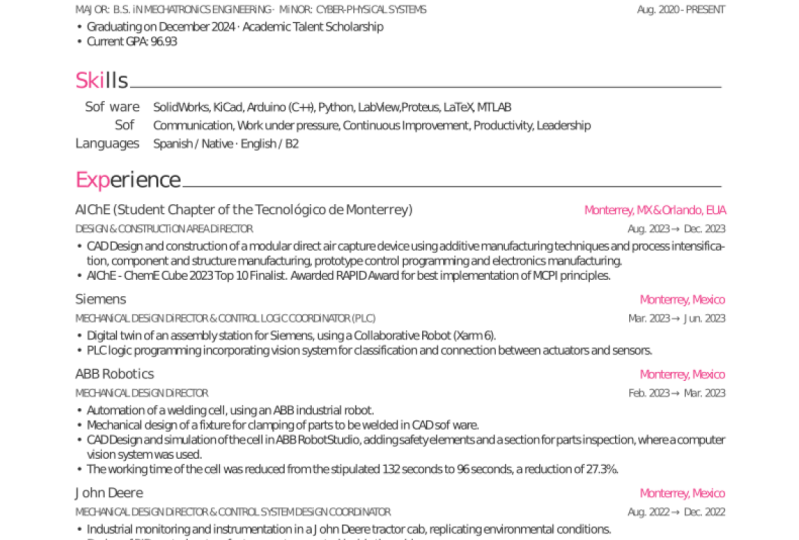
ich Ihnen Zugriff auf einige wirklich schöne Vorlagen geben, wie diese These Vorlagen, die Sie verwenden können, wenn Sie Ära Master oder Doktorarbeit einreichen. Es verfügt über ein Inhaltsverzeichnis, das automatisch aktualisiert wurde, sowie eine Liste der Abbildungen und Tabellen zu den verschiedenen Kapiteltiteln sowie. Und ganz am Ende, es enthält auch am, einen Anhang, und eine Bibliographie wird aktualisiert. So können Sie Latex auch verwenden, um Präsentationen zu erstellen. Also gebe ich Ihnen eine schöne Beamer-Vorlage und wir gehen durch, wie Sie Latex verwenden, um Präsentationsfolien zu erstellen. Und dann können Sie diese auch den Schülern ausdrucken. Eines der letzten Dinge wird also durchlaufen, ist die Verwendung von Latex, um CV zu erstellen. Latex ist also eine gute Option für die Formatierung Ihres Lebenslaufs und es sieht wirklich professionell und wirklich sauber aus. Und so ist dieser Kurs eine
komplette Anleitung zu light x. Wir führen Sie durch jedes
der einzelnen Elemente wie Listen und die Betonung, die Sie verwenden können. Und dann in späteren Abschnitten geben wir Ihnen Zugriff auf einige wirklich schöne Vorlagen. Wenn Sie also einen kompletten Leitfaden für Latex wünschen, sollten
Sie unbedingt diesen Kurs in Erwägung ziehen.
2. Installieren: Okay, also beginnen wir zuerst mit der Installation von Latex. Und es gibt eine wirklich gute Seite namens Latex-Projekt, zu der ich im Ressourcenbereich dieses Vortrags
einen Link hinterlassen werde . Und wir können dies verwenden, um alle aktuellen Text-Distributionen zu installieren. Das ist also, was wir verwenden, um unseren neuesten Code zu kompilieren. Also tun einige etwas andere Distributionen für Mac, Windows und Linux, aber im Wesentlichen alle tun genau das gleiche. Also, sobald Sie spät habe ich Code, der unter Windows läuft, wird
es auf Mac laufen. Und dann als nächstes auf genau die gleiche Weise. Also es ist nur, die verschiedenen Distributionen sind nur für die Installation auf verschiedenen Betriebssystemen. Wenn Sie also einen Mac haben, können
Sie auf die Mac OS-Distribution klicken. Und das bringt Sie zur Mac-Technologie. So können Sie auf Download mac tech klicken, und dann bringt Sie dies in die Paketumgebung. So können Sie dieses MAC Tech Dot Paket herunterladen. Es sind ungefähr vier Gigabyte. So ist es ziemlich groß. Also, wenn Sie vielleicht etwas langsamere Internetverbindung haben, kann
es dauern Sie alle und lassen Sie es einfach so lange, wie es dauert und es wird installieren. Wenn Sie also ein Windows-Betriebssystem verwenden, können
Sie sich das mic TEC-Paket ansehen. Und sobald Sie auf die Mikrofon-Tech-Site gehen, können
Sie zum Download-Bereich gehen. Und im Downloadbereich
gibt es hier ein Installationsprogramm, das Sie herunterladen können, und es ist eine Punkt-EXE-Datei. Es ist also wirklich einfach, es einfach herunterzuladen und zu installieren. Sie haben auch eine Spot-Verteilung in Mid-Deck. Aber ich finde, dass die vorherige Mac Tick-Distribution ein bisschen einfacher in Mac OS zu installieren ist. Deshalb verwenden wir Bindestrich. Wenn Sie unter Linux sind, nehme ich an, dass Sie wahrscheinlich bereits wissen, wie die Installation dauern kann, aber Sie können alle zusätzlichen Informationen erhalten, die Sie
hier benötigen , indem Sie den Text Live-Distribution verwenden. Es bietet also die notwendigen Befehle, die Sie benötigen, um es von jedem Terminal aus zu installieren, das Sie verwenden. Sobald wir ihre Textverteilung installiert haben, können
wir Halter Schreibumgebung installieren , die wir verwenden, um tatsächlich die Latex-Dokumente zu schreiben. Die einzige Umgebung, die ich ihr bevorzuge, die ich in den letzten fünf oder sechs Jahren benutze, ist TEX Studio. So ist es im Grunde nur eine integrierte richtige, Schreibumgebung für die Erstellung von Latex-Dokumenten. Es bietet also eine Menge Debugging-Informationen. Es gibt auch viele eingebaute Befehle, so dass Sie automatisch Funktionen und verschiedene algorithmische Umgebungen einfügen können, die wir später im Kurs sehen werden. Es gibt also viele wirklich gute eingebaute Optionen in dieser Umgebung. So können Sie es jetzt herunterladen. Und es wird automatisch Ihr Betriebssystem erkennen. Es wird also festgestellt, dass auf Mac und hat eine Alexei OSX.dmg Datei. Also packen Sie einfach andere Konsole. Wenn es in Ihrem Betriebssystem nicht automatisch erkannt wird, können
Sie zur Downloads-Datei wechseln. Und hier können Sie
die Windows-Umgebung sehen und Sie können das Installationsprogramm herunterladen und dass sie hier haben. Und sie haben eine große Auswahl an verschiedenen Latex- oder verschiedenen Linux-Umgebungen, die Sie herunterladen können. Und wenn wir weiter nach unten scrollen, hat
es auch die Mac OS zehn Bestellungen. Sobald Sie das installiert haben, sind
Sie bereit, Ihre Latex-Dokumente zu schreiben. In der nächsten Vorlesung werden
Sie dann die Latexdateien kennen, die wir im Kurs verwenden werden. Also nur eine andere Sache zu erwähnen ist, dass Sie Latex-Dokumente online mit Diensten wie Over Leaf
schreiben können . Also diese sind wirklich gut, wenn Sie an Projekten zusammenarbeiten,
Die ermöglicht es Ihnen, einen Link mit anderen Menschen zu teilen, wie ein Google-Doc, das Sie verwenden können, um an Latex-Dokumenten zusammenzuarbeiten. Aber sie können ein bisschen langsam sein, wenn Sie so sind, wenn Sie nur an Ihrer Abschlussarbeit arbeiten und Sie die einzige Person sind, die sich einloggt? Ja. Sie können ein bisschen langsam kompilieren. Also bevorzuge ich normalerweise meine eigene lokale Version von Latex und die Schreibumgebung. Aber wenn ich an einem Papier oder
etwas zusammenarbeite , als über Blatt zu arbeiten, ist eine wirklich gute Option. In der nächsten Vorlesung werden
Sie diese Dateien herunterladen. Also
habe ich für jeden der Abschnitte des Kurses einen Anfangs- und einen Endordner. Also zu beginnen ist, wo Sie anfangen. So sehen Sie hier in den ersten Einstieg mit Latex, wir beginnen mit einem völlig leeren Dokument und dann bauen wir es in dieses PDF. Nasa hat das gesamte Inhaltsverzeichnis und diese Titelabschnitte und die verschiedenen Unterabschnitte, in die ich gehen würde. Also für jeden der Abschnitte, beginnen Sie mit dem Anfang und arbeiten Sie dann Ihren Weg, um weitere Inhalte hinzuzufügen. Und wenn Sie jemals stecken bleiben, können
Sie sich das Enddokument ansehen, um zu sehen, welche Änderungen ich hier vorgenommen habe, um das endgültige Dokument zu erstellen. Und so füge ich auch eine Reihe von verschiedenen Vorlagen ein, em in späteren Abschnitten. So haben wir Vorlagen zum Schreiben von akademischen Dokumenten und auch einige wirklich schöne Vorlagen für und wenn Sie Ihre Arbeit schreiben oder Ihren eigenen Lebenslauf erstellen möchten. Also habe ich Baum verschiedene CV-Optionen eingeschlossen. Einige von ihnen sind also ziemlich minimalistisch und es gibt einige modernere. Also, und das ist eine wirklich schöne moderne mit vielen verschiedenen Farben. Und dann haben wir auch ein paar Plakatvorlagen. Das ist also nur ein kurzer Überblick über die Dateien. Und Sie können diese in der nächsten Vorlesung herunterladen.
3. Unser erstes Latex-Dokument erstellen: Wenn Sie also das Dokument Erste Schritte mit Latex öffnen, in diesem zusätzlichen Video sollten
Sie
in diesem zusätzlichen Videoso etwas sehen. Es ist also im Moment ein völlig leeres Dokument. Und wir werden versuchen, unser Latexwissen von Grund auf aufzubauen. Also der erste Befehl, den wir bash lernen werden, ist der Document-Klassenbefehl. So die Dokument-Klasse Befehle und Sie können einige Schlüsselwerte in den eckigen Klammern angeben. Das wäre also Dinge wie die Schriftgröße, die Größe des Papiers, das wir verwenden, und ob wir zwei Spalten haben wollen, eine Spalte. Also in diesem Fall werden wir nur angeben, dass wir A4-Papier verwenden werden. Und dann ist die Klasse das spezifische Latexdokument, das Sie erstellen möchten. Dies könnte also ein Artikel oder Bericht sein, oder M, eine Diashow-Präsentation. Also für diese ersten Tutorials, werden
wir in einer Artikelklasse arbeiten. Sobald wir also wissen, welche Art von Dokument wir erstellen möchten, können
wir eine Dokumentumgebung beginnen. Das ist also etwas, das Latex erwartet, ein jedes Textdokument zu haben. So können Sie Schrägstrich verwenden und dann beginnen. Und wenn Sie Text Studio verwenden, können
Sie sehen, dass es einige vorgeschlagene Schlüsselwörter enthält. Um, also können Sie den Umgebungsnamen verwenden und dann erhalten Sie die Eingabetaste. Und sobald Sie Dokument drücken, können
Sie sehen, dass das Anfangs- und Enddokument erstellt. Und das liegt daran, dass Sie für jede Anfangsumgebung wechseln, um es zu beenden. Also TEX Studio gibt es Auto vervollständigt diese Kraft. Und sobald wir die Anfangsumgebung haben und beginnen Dokument und ein Enddokument, können
wir auch beginnen, die erste Umgebung, die wir für einen Artikel
brauchen, ist eine abstrakte. Und jetzt, wenn wir unsere abstrakte Umgebung haben, können
wir anfangen, sie mit einigen Inhalten zu befüllen. In diesem Fall ist
dies eine einfache Zusammenfassung. Und jetzt sind wir in der Lage, in wenigen Latex-Dokument zu kompilieren. So können wir M verwenden, diese grüne Taste hier zu kompilieren oder drücken Sie die Tastenkombination F6. Dann können wir diese Schaltfläche verwenden, um anzuzeigen oder zu dokumentieren oder die Tastenkombination F7 zu verwenden. Und wir können sehen, hier ist ihre erste Hallo Welt Art von Latex Artikel. Sie können diese grüne Schaltfläche verwenden, um gleichzeitig zu kompilieren und anzuzeigen, oder verwenden Sie die Tastenkombination F5, die ich für die restlichen Tutorials verwenden werde. Und so ist dies ein sehr einfaches Dokument, wo wir den Titel
abstrakt haben und dann nur einen einfachen Text sagen, wissen
Sie, das ist eine einfache Zusammenfassung. Um Ihnen also einige der Befehle zu zeigen, die Sie in der Dokumentklasse angeben können, werde
ich ein Paket verwenden, das nur einen Dummy-Text generiert. Deswegen werde ich später
in den weiteren Tutorials über die verschiedenen Pakete erklären , die Sie verwenden können. Aber das ist nur, um die Optionen der Dokumentklasse anzuzeigen. Also kann ich einfach einen Lorem Ipsum Text generieren, der nur ein Dummy-Text ist. Und Sie können hier sehen, dass es ein paar Absätze von Dummy-Text
angibt, die wir verwenden können,
um die Optionen und Dokumentklasse anzuzeigen. Wenn Sie also ein Dokument haben möchten, das zwei Spalten ist, können
wir einfach angeben, dass es in den Dokumentklassenoptionen kompiliert. Und jetzt haben wir einen Artikel, der zu Gallium ist und auf eine Seite passt. Wenn Sie die Größe der Schriftart aktualisieren möchten. Also ist es 10 Schriftart, aber der Moment, in dem ich denke, ist der Standard, und Sie möchten es angeben, um 12 Schriftart, ein Update, dass es. Und dann sehen wir, dass das Dokument über zwei Seiten statt der einzelnen Seite geht. Dann war es das. So kannst du dich wieder umziehen. Und wir sehen, dass die Schriftgröße wieder reduziert wurde.
4. Grundlegendes Document: Okay, in diesem Video werden wir uns ein bisschen mehr auf den Dokumentabstand in meinem Deck ansehen. Also gehe ich einfach zu den Standardeinstellungen für die Artikelvorlage zurück, die die eine Spalte ist. Und jetzt werden wir ihrem Dokument einen Titel hinzufügen. Und so werden wir einen Titel machen, der in diesem Fall Einführung in Latex
ist. Und wir können in eingebauten Befehl verwenden, der das Latex-Logo druckt. Werden auch angeben, wer der Autor des Dokuments ist. Sie können mehrere Namen angeben. In diesem Fall werde ich nur Gary setzen, was mein Name ist. Und in dem Dokument kurz vor unserem Abstract werden
wir den Befehl „Titel erstellen“ verwenden. Das ist also ein umgekehrter Schrägstrich, der Titel macht. Dann drücken wir F5, um zu kompilieren. Und Sie können sehen, wir haben diese schöne Einführung in Latex und Angabe des Autors und des Datums, an dem es erstellt wurde. Also, nur um einige der anderen m Abstand Optionen zu zeigen, die Sie tun können, werde
ich die Zusammenfassung wieder einführen, die ein Absatz Text ist, und zeigen Ihnen einige der verschiedenen Ebenen von Abschnitten, die wir jetzt können. Der Abschnitt der höchsten Ebene, den Sie haben können, ist nur Schrägstrich Abschnitt, dann würden Sie Ihren Titel angeben. In den meisten Dokumenten wäre der erste Abschnitt also eine Einführung. Und dann, wenn wir Strich kompilieren, wir sehen, wir haben die Nummer eins würde Einführung. Wenn Sie angeben möchten, dass der Abschnitt mit Zahlen vorhanden ist, können
Sie den Stern in nach Abschnitt kurz vor der Einführung verwenden. Wenn wir das kompilieren, sehen Sie, dass die Nummer entfernt wird. Also, wenn wir diesen Begriff loswerden, können
wir sehen, dass die Zahl zurückkommt. Und dann können wir verschiedene Ebenen darunter haben, einen Unterabschnitt. So kann das sein und sie lernen. Und wir können einfach bevölkern, das mit etwas Lippe, etwas Text
bevölkern. Es gibt eine andere Ebene des Unterabschnitts, die auch darunter gehen kann
, der Unterabschnitt ist. Und das kann ipsum sein. Also kompilieren Sie das neu. Wir können sehen, dass das Lorem ipsum nach dem ersten Unterabschnitt, und dann haben wir einen Unterabschnitt nach diesem mit m Epsilon. Also habe ich nur einen Absatz des Dummy-Textes dort eingefügt. Und wir können sehen, dass wir die auf drei Ebenen der Hierarchie zu ipsum bekommen. Es gibt eine andere Ebene, die Sie danach gehen können, die als Absatz bezeichnet wird. Und diese sind in der Regel für einen kleinen Punkt,
um ihren kurzen Punkt machen zu wollen. Und Sie können einfach sagen, das ist ein kleiner Punkt. Und das schält nur den Titel des Absatzes und setzt erkennt daneben. Also, wenn Sie tatsächlich schreiben den Text in athletisch und Sie müssen ein Leerzeichen zwischen den Sätzen MRL gesetzt haben. Sie werden in demselben Absatz zusammengefügt werden. Dies ist also ein Satz, der
immer noch Teil desselben Absatzes ist . Wenn Sie also einen Satz haben, der tatsächlich auf einen neuen Absatz geht, müssen
Sie eine klare Leerzeile haben. Das ist also eine neue Ära. Und Sie können sehen, dass schneidet eingerückt und bewegt sich auf einen neuen Absatz. Eines der Dinge, die Sie mit Latex tun können, ist, auf diese Abschnitte und Unterabschnitte verweisen zu
können. Und die Art und Weise, wie Sie dies tun, ist die Verwendung von Labels. Wenn Sie also Etiketten verwenden, ist es
eine gute Idee, einen Schlüssel vor dem Etikett zu haben. Sie würden also Dinge wie SEC tun, um anzugeben, dass dies ein Abschnitt ist. Wenn Sie Tabellen verwenden, würden
Sie TAB auf den vorderen Teil des Labels setzen. Und wenn du eine Figur verwendest, würde
er FID im vorderen Teil des Etiketts benutzen. Und das erleichtert es nur, die Referenzen zu finden, die Sie später im Dokument auf sie verweisen möchten . In diesem Fall beziehen wir uns auf einen Abschnitt
und der Abschnitt , auf den wir uns beziehen, ist epsem. Und so spezifizieren wir das in der Einleitung. Also in ipsum,
werden wir in Abschnitt,
Abschnitt epsilon zusammenfassen , wir werden x, y und z
diskutieren und so können wir das kompilieren. Und Sie sehen, dass es mit der Abschnittsnummer gefüllt ist, die Aktion 1.1.1 ist, was Epsilon ist. Und so macht es wirklich einfach, wenn Abschnitte geändert werden oder Sie, sagen wir,
einen Unterabschnitt davor hinzufügen , werden die Zahlen automatisch aktualisiert. Nur damit Sie sehen, dass dies automatisch auf
einen Punkt ein Punkt zwei aktualisiert wird , weil wir in einem Unterabschnitt vor Epsilon gesetzt haben. Dies ist also einer der großen Vorteile im Vergleich zu Wort, ist alles passiert automatisch und später, OK, was wirklich nützlich ist, vor allem für längere Dokumente.
5. Grundlegendes Satzung: Aber einer der Vorteile von Latex ist die große Auswahl an Satzoptionen oder. So. In diesem Abschnitt werden wir uns einige der grundlegenden Schriftsatzoptionen ansehen, die wir haben. Und wir erstellen Dokumente und Latex. Also, wenn große Ressource dafür ist die Latex-Symbolliste. Also werde ich einen Link dazu im Ressourcenabschnitt geben. Aber im Grunde ist es ein 338 Seiten Dokument, das eine wirklich umfassende Liste aller verschiedenen Latex-Symbole
bietet. So können Sie hier sehen, haben wir eine andere in mathematischen Symbolen hinzufügen. Wir haben Posteingang, einige alte Sprachen. Wir haben ein paar Musicals und Maulwürfe. Stellen Sie also sicher, dass Sie daran interessiert sind, einige musikalische Dokumente und andere Symbole zu erstellen, die Dinge wie Uhr,Pfeil
nach links, Pfeil nach
rechts,rechts, Smiley-Gesicht sein können Pfeil
nach links, Pfeil nach
rechts, . Also im Grunde gibt es nur eine große Menge an m Symbolen, die in Latex verfügbar sind. Das war noch nie der Fall, dass
ich Latex benutze und das Symbol, das ich gesucht habe, nicht finden konnte. Also, und wir werden nur einen kurzen Blick werfen, wahr. Eines der als Art von Symbolen, die wir verwenden können. Wenn Sie diese Symbole verwenden, möchten
Sie den Paketnamen abrufen. Also in diesem Fall verwenden wir die Spiegel-SIM-Währungen und wir packen. Wenn wir also zu unserem Dokument zurückkehren, können
wir das in die US-Paketfunktion aufnehmen. Also das US-Paket und dann M a, R, V, o SOM. Die US-Paketfunktion wird also im Grunde nur diese Befehle laden und sie zur Verfügung stellen, verfügbar knitr Dokument. In diesem Fall können
wir also einen Euro und MOOC einschließen. Es macht nur einen umgekehrten Schrägstrich und dann ein paar E gekoppelte UK-Überlieferung. In unserem Basistyp-Einstellungsbereich erhalten
wir unser Helden-Symbol. So können Sie eine große Auswahl an Optionen sehen, die wir zur Verfügung haben. Und zu sehen, dass wir eine sogar mehrere verschiedene Euro-Symbole haben. Also haben wir Backslash Ihre, und dann haben wir verschiedene, plötzlich bei 12345 verschiedene Arten von Ihnen Symbol. So können wir diesen Schrägstrich Euro HV verwenden, was vielleicht sehr Euro klingt, hohe Sichtbarkeit oder so. Und Sie können sehen, dass wir ein etwas anderes Euro-Symbol bekommen. Also eines der anderen Dinge, die Sie vielleicht möchten, wenn Sie Formeln erstellen. Später im Kurs durchlaufen
wir einen ganzen Abschnitt über das Erstellen von Gleichungen und verschiedenen Formeln. Aber eines der Dinge, die Sie vielleicht sogar wollen und nur ein normales Dokument schreiben, ist Akzente. So macht
es in Tech Studio wirklich einfach, akzentuierte Buchstaben zu verwenden. Also können wir diese akzentuierte Landbuchstaben-Tafel hier auf der linken Seite öffnen. Und dann können wir einfach literarisch klicken Sie auf die Fügen Sie verschiedene Symbole hier, verschiedene Befehle. Und Tech Studio füllt das Dokument automatisch zuerst aus. So sehen Sie hier und wir können Bindestriche haben, weil rechts links berührt, können
wir den Hash und den umgekehrten Hash haben. Und wenn wir das kompilieren und sehen, wie es in unserem Satzbereich aussieht. So können Sie sehen, dass wir einen EA mit den beiden Punkten haben, mit den Bindestrichen, bei denen ein einzelner Punkt, wenn ein Bindestrich in
den Papierkorb geht , den Hash, den umgekehrten Hash, verlassen kann. Ich bin eher eine halbrunde und dann eine gerade Linie. Also im Grunde, jedes einzelne Symbol, das Sie versuchen
könnten, zu denken, wird in der Regel ziemlich leicht in Latex verfügbar sein. Oder Sie können eine Online-Suche nach machen. Und wenn Sie diese durch andere Kreditgeber ersetzen wollen oder sagen, a, B und C Sie können sehen, die Symbole aktualisiert werden. Und ja, auf der Biene sieht es etwas seltsam aus. Aber das liegt daran, dass B normalerweise nicht diese Noten und Stimmen hat. Ja, so können Sie viele verschiedene Arten
von Schriftarten und verschiedene Akzente in Ihr Latex-Dokument einfügen . Okay, also bin ich nur aufgeräumt den grundlegenden Satz Abschnitt, indem in einigen Unterabschnitten vier Symbole und Akzente
hinzufüge. Und in diesem Unterabschnitt werden
wir uns die verschiedenen Arten von Betonung ansehen. Oder Sie können Unternehmer Dokument. Daher sind Sie wahrscheinlich mit der Verwendung von fett formatiertem Text und kursivem Text in Word vertraut. Und wir können diese verschiedenen Arten der Betonung auch in Latex verwenden. Die Art und Weise, wie wir Bindestrich angeben, ist die Verwendung von Schrägstrich PF. Und das gibt uns das kühne X. Das ist so fett Gesicht x. Und wenn wir das kompilieren, können
wir sehen, dass wir diesen fett formatierten Text bekommen. Also Absalom und normaler Text, nur zum Vergleich. Wir können Tosh kompilieren und Sie sehen den Unterschied zwischen dem fett gedruckten Text auf der Normalen zu x. So können wir auch einige kursiv formatierten Text mit Schrägstrich IT einschließen. Und dann ist das großartig. Kursiv formatiert. Und wenn wir große kombinieren können, sehen
Sie den Unterschied zwischen dem fett formatierten Text, normalen Text und dann der schrägen und Text, der kursiv ist. So können wir diese Optionen auch kombinieren. Ich benutze einen einfachen Satz. Und sagen wir, wir wollen fett und kursiv oder es ist einfach. Also im Tech Studio, können
wir die Tastenkombination Befehl B auf einem Mac und Control B auf einem Windows-Computer verwenden. Und dann können wir wählen, wo es wieder und Befehl i, und das gilt. E Pull-Phase und die Kursivschrift zu einfach. Wir können hier sehen, dass wir das Wortsymbol bekommen, das fett und kursiv dargestellt
wurde und den Rest des Satzes. Also mit einer sehr einfachen Luft, mit einem Parry und Satz, alle sind nur normaler Text. Eine weitere Formatierungsoption, die wir uns
in Latex zur Verfügung haben , ist der Schreibmaschinentext. So können
Sie in einigen zerquetschten Klammern den umgekehrten Schrägstrich t,
t verwenden, um auf die Schriftfamilie der Schreibmaschine zuzugreifen. Und dann diese Probe. Und wenn wir Wimpern kombinieren können, sehen
Sie, dass Sie diese Art von Monospace-Schriftart erhalten, die Sie für Amperemeter direkte Zitate verwenden
können, oder indem Sie einige Algorithmen zeigen. Der nächste Weg, um
Ihr Latex-Dokument hervorzuheben oder einen einfachen Schriftsatz hinzuzufügen , ist wirklich die Verwendung verschiedener Schriftgrößenoptionen. In diesem Unterabschnitt werden
wir uns die Schriftgrößen ansehen. Und der erste Weg, den wir erstellen können, ich bin wirklich kleiner Text, ist die Verwendung von Schrägstrich winzig. Dies verwendet also eine wirklich kleine Textgröße unter der Aufnahme in die quiggly Klammern, um auf diese Umgebung zu beschränken. Also alles nach wie unserem Anhang und all diese Derivate bleiben normaler Text. Und wir werden nur den Text innerhalb der eckigen Klammern winzigen. Das ist also sehr klein. Und wenn wir kompilieren können, sehen
Sie, dass unter den Schriftgrößen wir diesen wirklich kleinen Text bekommen, den wir in
C zoomen müssen . Wenn wir also zu einer normalen Größenumgebung zurückkommen wollen, können
wir M Schrägstrich beginnen verwenden. Und dann können wir eine Umgebung mit normaler Größe erstellen. Und darin können wir es mit M. So normalem Text füllen. Und alles kompiliert und sieht jetzt den Unterschied zwischen den Textgrößen. Also der sehr kleine und der normale Text. Und eine andere Möglichkeit, wie Sie Schärpe in Latex eingeben können, ist die Verwendung von doppelten schwarzen,
umgekehrten Schrägstrich, und gibt daher an, dass Sie eine neue Zeile nach dem Ende dieses Textes erstellen möchten . So sehen wir, dass ein normaler Text in die nächste Zeile verschoben wird. Wenn Sie also einen bestimmten Abschnitt Ihres Textes hervorheben möchten, können
Sie eine riesige Umgebung beginnen. Also in der riesigen Umgebung, dass Sie viele Schreie und Compiler machen können. Und Sie können sehen, dass dies viel größer ist als der normale Text. So können wir auch den W Schwarzen Backslash angeben. Um in die nächste Zeile zu gehen. Wir können hier sehen wir die verschiedenen Textgrößen haben. Also diese winzigen, das Normale und dann das Vergießen. Und so, wenn wir nach rechts gehen, so in dieser Umgebung, sind wir gerade zum normalen Text zurückgekehrt. So können Sie sehen, dass der Text in den Ableitungen und den zusätzlichen Zahlen gleich geblieben ist. So können Sie eine Schriftart Optionen
für verschiedene Abschnitte oder verschiedene Teile Ihres Dokuments angeben . Und wir haben auch am Anfang gesehen, können
wir die Standardoptionen in der Dokumentklasse angeben, indem wir eine 1011 oder 12 Schriftart angeben. Eine der anderen Möglichkeiten, wie wir
Text in unserem Dokument hervorheben möchten , besteht darin, verschiedene Zitate einzubeziehen. Vs. Und so hat Latex einige wirklich gute eingebaute Umgebungen, um dies zu tun. Hash hebt das Zitat hervor, das Sie einschließen möchten. So können wir einen Schrägstrich beginnen. Und wir wollen eine koschere Umgebung einbeziehen. Und innerhalb der Angebotsumgebung können
wir im Grunde nur den Quotienten enthalten. Also die, die ich hier aufgenommen habe, ist auf dem Luftweg, Ralph Waldo Emerson. Und er sagt, dass neben dem Urheber des Satzes der erste koschere Amish ist. So können wir das kompilieren. Und Sie können sehen, dass ish den Abstand auf seiner Seite erhöht hat. Und wir haben auch den Text kursiv und geben Ihnen hier einen Bindestrich. Und so bedeutet der doppelte umgekehrte Schrägstrich hier wieder Asche. Wir wollen, dass der Text in eine neue Zeile geht. So können wir ein bisschen den Unterschied hier mit einigen zeigen, wie in diesem gesehen. So können Sie hier ein paar zusätzliche Abstände oder n,
den normalen Text sehen und die Betonung für das Zitat zusammenfassen . Und wir können auch einige der vorherigen Optionen verwenden, wie zum Beispiel Kursivierung des Autors.
6. Figure: Okay, in diesem Abschnitt des Kurses gehen
wir zu Zahlen, Diagrammen und Tabellen in unserem Latexdokument. In diesem Teil des Kurses werden
wir die Figurumgebung verwenden. So können wir darin sein, dass sie einen umgekehrten Schrägstrich beginnt. Wir werden Figur eingeben. Wir verwenden also Figurumgebungen, weil sie schwebende Umgebungen sind. Anstatt den Text zeilenweise anzuzeigen,
können die Zahlen also an einen geeigneten Ort schweben. Wir können einige Platzierungsoptionen angeben. Aber wenn es in der Mitte eines Seitenumbruchs oder ganz am Ende der Seite ist. Dann wird die Gleitkommaumgebung Latex erlauben, eine Reihe von
verschiedenen Faktoren zu verwenden und herauszufinden, welcher der beste Ort ist, um die Figur zu setzen. So verwenden wir die Include-Grafikbefehle, um unsere Figuren einzubeziehen. Und wieder können wir einige Schlüsselwerte angeben. Wir lassen das leer für Verminderung. Und dann werden wir den Speicherort für unsere Bilddatei angeben. Also die Dinge, die ich gerne tun, wenn ich Dokumente
erstelle, ist, einen Ordner namens Zahlen zu haben. In diesem Figurenordner werden
wir alle unsere Bilder behalten. Das sind also die Akademien, die wir benutzen werden. Wir haben eine VGG-Architektur, die wir mit einigen Feinabstimmung und einige Feature-Extraktion. Es gibt also wahrscheinlich, dass sie sehr dünn, aber ziemlich groß sind. Und wir werden einige Unterklassen verwenden, um diese Grafiken in unser Dokument aufzunehmen. So hält dies nur hören Ordnerstruktur ziemlich sauber, so dass Sie nicht alle Ihre Bilder durcheinander bekommen. Wünschen Sie alle Hilfs-Dateien, Lager und Latex erzeugt. Sobald Sie also den Zahlenordnerpfad eingefügt haben, können
Sie Bargeld für diese Kompilierung angeben. Und Sie sehen, was passiert, wenn Sie keine Optionen angeben. Ist es, dass das Bild wirklich groß ist und es geht von dieser Höhe der Seite. Also wollen wir die Breite auf dicht angeben. Und wir machen Strich in die eckigen Klammern. Also die Breite und einer der Befehle, die Sie verwenden können, ist Seite mit leid, Zeilenbreite. Wenn Sie also üppig kompilieren können, erzeugt
ish das Bild und verwendet die Breite der Linie. Da sich diese Figurumgebung in zwei Spalten befindet, wird die Breite der einzelnen Spalte verwendet, in der sie enthalten ist. So können wir auch explizite Parameter in Zentimetern angeben. Sagen Sie, Sie wollten, dass das fünf Zentimeter ist. Und wir können auch die Höhe für mich angeben, sagen
wir 15 Zentimeter, damit es schrecklich aussieht. Also ja, Sie können hier das Bild der Lücke sehen. Das Bargeld wird ziemlich ausgestreckt. Also, wenn wir es ein bisschen vernünftigeres Leben machen, fünf Zentimeter, können wir sehen, dass wir das quadratische Bild hier bekommen. Was ich normalerweise mache, wenn ich
akademische Dokumente schreibe , ist, dass ich einfach Breite und dann Zeilenbreite verwende. So wird es automatisch auf die Breite gesetzt, die es für diese bestimmte Linie sein sollte. Es gibt also auch andere Optionen, die wir in unseren eckigen Klammern angeben können. Wenn wir also das Bild drehen wollen, können
wir einen Winkel angeben. Und wir können 45 Grad angeben, um diese 45-Grad-Drehung und das Bild zu erhalten. Sie können auch einen negativen Winkel von 45 Grad angeben, um die D-Drehung für die andere Seite zu streichen. Und wir können auch die Platzierungsoptionen für Latex angeben. So gibt Latex eine Reihe von verschiedenen und Platzierungsoptionen, die Sie in die Gleitkommaumgebungen aufnehmen können. Sie geben dies also in den eckigen Klammern neben der Figurumgebung an. So können wir es an der Spitze haben, das ist T Wenn wir b Strich angeben und gibt es an der Unterseite der Figur zu sein, aber nehmen Sie einfach diese Winkel weg, damit Sie das besser sehen können. Also, wenn wir hier B angeben, sagt
das zu Linux zur Vorliebe Platzierung dieses Float am unteren Rand der Seite. Wir können auch P angeben, das ist, um das Bild zu platzieren. Und das platziert das Bild auf eine neue Seite und platziert es auf einer Seite ohne zusätzliche Texte. Wir können auch H angeben, das ist es hier zu platzieren, die nur diesen Lorem ipsum Text ändern wurde generiert. Daher ist D Standard oben, unten Platz. Dies ist also ein Latex, der verwendet wird, wenn Sie keine Optionen angeben. Und ich denke, es ist eine ziemlich gute Standardwerte. Wenn Sie also keinen wirklich guten Grund haben, den Wunsch nicht zu ändern, würde
ich ihn einfach so lassen, wie er ist. Eines der anderen Dinge, die mit Figuren zu tun haben, ist das Hinzufügen von Untertiteln. Dies ist also der Text, der am unteren Rand der Abbildung angezeigt wird. Wir können hier sehen, es erzeugt diesen Text und sagt, Abbildung eins, das ist ein Bargeld. Und wie die Tabellen können
wir auch ein Label einfügen, das wir verwenden können, um darauf zu verweisen. Und das wird eine Zahl von Bargeld sein. Und wenn wir also im Text darauf hinweisen wollen, können
wir M am Anfang des Figurabschnitts in der Abbildung sagen. Und das, wenn wir uns darauf beziehen, jemanden Hunderte Feigen, Bargeld, Bargeld zu bezeichnen. Und wenn wir alle zusammenfassen können, sehen
Sie, dass am Anfang zu Zahlen und Abbildung eins, sehen wir einen Cache. So platzieren wir Zahlen. Wir können eine Reihe von verschiedenen Optionen wie die Breite, Höhe, den Winkel angeben, und es ist eine gute Idee 12 alle unsere Zahlen in diesem Zahlenordner, dann hatten wir keine Beschriftung und beziehen sich auf sie mit ihrem Etikett. Wenn wir also mehrere Spalten spawnen wollen, müssen
wir einige etwas andere Figuroptionen angeben. Also können wir diesen einzelnen Galium kopieren und ihn in großes Geld umwandeln. Das ist das Label, damit er das kompilieren kann. Wir sehen, wir haben die zwei verschiedenen Figuren der gleichen Größe, aber indem wir einen Stern in der Figurumgebung platzieren. Damit beide am Ende beginnen. Und vor kurzem Compiler, sehen wir, dass wir ein Multi-Volume dicker haben. Dies ist also nur eine einfache Option, die Sie verwenden können um ihn oder größere Zahlen in Ihrem Dokument zu multiplizieren.
7. Subfigures: Eine der iterierten Arten von Zahlen, die wir in unserem Dokument aufnehmen
möchten, ist also einige Zahlen. Dies ist, wo Sie eine Sammlung von verschiedenen Figuren wie Abbildung 1A, 1B und 1C haben. Und Sie kombinieren diese in einer individuellen Figurenumgebung. Das Paket, das wir verwendet werden, um diese Zahlen zu erstellen, ist also das Abonnement-Paket. Also schließen wir das an der Spitze ein. Er ist ein Paket, also Bildunterschrift. Und dann nach den Katzenbildern, die wir aufgenommen haben, können
wir eine andere Figurumgebung beginnen. Und innerhalb der Figurumgebung werden
wir eine andere Umgebung beginnen, die eine Figurumgebung erfordert. Und so, wenn Sie anfangen, Umgebung zu gestalten, müssen
Sie angeben, wie viel Platz Sie wollen. Und in diesem Fall werden wir 0.16 durch die Textbreite verwenden. Der Grund, warum wir 0.16 verwenden, ist, dass wir
num die 0.05 verwenden und Baum Individualismus Figur so a,
B und C haben werden und das kommt zu 0.01. sechs, 6-7. Also, wenn Sie fair to call kommt, können
Sie doppelten Bindestrich und Sie werden Sie für das Lehrbuch behandeln. So können
Sie innerhalb der Individualismus-Figuren-Umgebung die gleichen Standardbefehle wie das Einbinden von Grafiken verwenden. Und dann wird die Breite auf p t Linienbreite gehen. Und dann geben wir einfach den Pfad zu unserer Figur an, die in den Figurenordnern und dann VGG-Architektur ist. Wenn Sie das also kombinieren, sehen
wir, dass wir unseren Finger hier haben und wir haben Platz für zwei weitere Figuren in den gleichen Spalten. Dies erzeugt also etwas Lorem Ipsum Text. So können Sie sehen, dass es ein Atomwaffe ist. So können Sie hier sehen, wir haben unsere Zahl in dieser Spalte aufgenommen. So können wir auch die Option von Hirsh angeben. Es ist also Vdg Erbschaftsvorlesung. Und wir können auch ein Label angeben, das wir verwenden
können, um auf diese spezifische Vermögenswerte Zahl zu verweisen. Also werde ich ihm einfach ein Etikett von VGG geben. Und wir können dann im Grunde mehrere
dieser einige Zahlen einbeziehen , um das Gesamtbild zu bewerten. Also werde ich diesen einfach kopieren und einfügen. Und ändern Sie diese Namen leicht, damit wir wissen, auf welchen wir uns beziehen. Und dann für die Gesamtfigur, wo Sie auch eine Beschriftung einfügen können. So sehen Sie hier, jetzt haben wir unser eigenes Gebot und unsere eigenen Zahlen. Und das ist unsere Sammlung von VGS. Also kommen sie alle unter den Figurenbaum, aber wir haben die Abbildung A, B und C. Also habe ich ein paar etwas andere Bilder. Ähm, also VGG für die Feature-Extraktion und für die Feinabstimmung. Dies sind also verschiedene Transfer-Lernmethoden, die Sie verwenden können. So können Sie sehen, dass wir jetzt etwas andere Bilder haben, Abbildung a, B und C. Und dann können Sie die km aktualisieren, die Beschriftungen. So VGG Fine Feature-Extraktion. Und das ist VGG Feinabstimmung. Also, wenn Sie es auf jede beziehen möchten, eine der einzelnen und Zahlen, können
wir sie einfach in der üblichen Weise angeben, dass wir die Etiketten referenzierten. So wie hier auf diesem Atem gesehen. Und wir haben die Zahlen hier. So können wir eine kompilierte Figur angeben. Wir sehen, dass wir das richtige Etikett in Defekten nach ihm erzeugt bekommen, lorem ipsum, das ist Abbildung ein Baum a. So können Sie auch das Etikett für die Gesamtfigur angeben. Also nur Figur Baum. So können wir VGG erledigen, größer, VGG insgesamt. können wir dann auch im Text verweisen. So können wir auf jede der einzelnen beziehen, einige Zahlen sowie die Figur über l. So ist das Figurenbaum, ein Baum konfigurieren Figurenbaum.
8. Tikz: Wie wir gesehen haben, ist
Latex wirklich gut darin Zahlen
aufzunehmen, die wir aus früheren Programmen generiert haben, entweder mit Python oder einer Computergrafikanwendung. Aber wir können auch Latex verwenden und genauer gesagt, nimmt Umwelt in der Lage sein, unsere eigenen Zahlen in Latex zu erzeugen. Also T ist das. Wir verwenden die Paket-Tics als t dauert wirklich umfassende Art von Mini-Programmiersprache, die Sie verwenden können, um Zahlen zu generieren. So sehen Sie hier, das ist die Dokumentation über seine einhundert,
einhunderteinundsechzig Seiten auf. Also werde ich einen Link dazu irgendwo in der Beschreibung dieses Videos hinterlassen. Aber es ist äußerst umfassend. N geht durch viele Details der Zecken. Sie würden also wirklich einen vollständigen umfassenden Kurs benötigen, um die eigenen Aufgaben abzudecken. Also werde ich nur einen höheren Überblick über Takes dieser Bildschirmaufnahme geben. Also werden wir einen neuen Abschnitt in unserem Dokument beginnen, und ich werde es Plots nennen. Und in diesem Abschnitt werden
wir unsere erste Tics Bilderumgebung beginnen. Also habe ich gerade einen Code hier eingefügt. Und Sie können sehen, dass wir eine Ticks Bild-Umgebung erstellen. Und wir übergeben ihm eine Skala. Und in dieser Skala oder vorbei ist zehn. Es ist also das Zehnfache der normalen Größe, die es sein sollte. Und was wir tun, ist, dass wir ein Rechteck erstellen, das an
Position 00 beginnt und an Position 42 geht. Das ist also die Breite um die Höhe. Und dann zeichnen wir eine Linie. Das ist also die Stärke, das ist, was wir zeichnen und das ist das Ende. Und in diesem Fall zeichnen wir eine Linie von 00 bis 0,40.2. Und dieser Fall gehen wir von 0.20.400. Also kann ich es einfach aus den Zeilen entfernen und Ihnen den Unterschied zeigen. Das macht. Also in diesem Fall bekommen wir nur unser leeres Rechteck. Dann, wenn wir eine der Linien entfernen. Also dieser wird uns die Linie geben, die
von unten links geht , hier ist es 0 bis zur oberen rechten Ecke. Und wenn wir die Linie ersetzen, sehen
wir, dass wir die Linie auch in die andere Richtung gehen. So können wir wieder skalieren, um skalierbar zu sein. Und Sie können sehen, dass dies genau wie eine kleine Figur sein soll, Inline-Figur, die Sie schreiben müssten. Also werde ich durch einige,
ein paar kompliziertere Aufnahmen von den Beispielen in den nächsten Vorträgen gehen . Also bleiben Sie dran dran. Okay, jetzt können wir eine, eine
andere Anzeigenticks-Umgebung zeichnen , Ticks Bild und dass wir eine x86-Umgebung haben werden. Also haben wir eine Reihe von verschiedenen Optionen, die wir angeben können, wenn wir diese Finger zeichnen. Also werde ich Ihnen nur eine Vorschau auf das Bild geben, das wir hier zeichnen. Es ist also nur ein Gitter, dass wir ein Dreieck haben werden. Und Sie können sehen, dass wir zwei verschiedene Rasterlinien haben. Also haben wir die hellgrauen Linien und die dunkleren grauen Linien in vier Box-Intervallen. Also kann ich einige davon entfernen, nur um dir eine Äußerung zu zeigen und zu mischen. Das ist also das Dreieck. Und dann kann ich die zweite Rasterlinie entfernen. So können Sie hier am Anfang sehen, wir haben nur ein einfaches Grundraster. Und Sie können die Optionen sehen, die wir spezifizieren Version. Also haben wir einen Zeilenwunsch von 0,01. Punkt. Wir haben grau, dieses Ausrufezeichen, das die Kapazität eines angibt. Also, wenn wir es auf 90 setzen, können
wir sehen, dass unsere Linien
dort viel dunkler werden, anstatt wenn wir es zurück zu dem, was es war, das war 30, Sie können sehen, es bekommt ein viel leichter wieder. Auf dem Schritt ist die Angabe der Schrittgröße der einzelnen Zeilen. Und dann erstellen wir ein Gitter, das von 00 auf zwei geht. Und dann geben wir an, wir wollen Umrisse zeichnen. Dies wird auf der gleichen Rastergröße sein. Also, wenn wir den Ansturm ziehen, ich, es neu kompilieren, können
wir sehen, dass wir jetzt diese Hilfslinien haben und spezifiziert und Tourette's die vier Blockintervalle verschlechtern. Und wenn wir die Linien von 11 ziehen, so wäre das hier,
222, die hier oben ist, und dann zwei zu eins, die wieder hier unten ist. Und dann geben wir an, dass wir mit dem Fahrrad fahren wollen. Dies wird ein Dreieck zeichnen. Also gehen wir von diesen drei Punkten aus, wir zeichnen eine Linie. Dies ist also die Option für eine Zeile. Und dann fahren wir zurück dorthin, wo wir ursprünglich angefangen haben. Also sind wir kompiliert. Und wir können sehen, ob wir diese Zahl hier bekommen. Wir haben also ein Dreieck, das auf diesem Gitter gezeichnet wird. Wenn wir das also in einer Figurumgebung haben wollten, könnten
wir es einfach in einen Schrägstrich einwickeln. Und dann werden wir einfach die Tics Umgebung hier reinbringen. Und dann könnten wir ungewöhnliche Dinge, die wir für Finger wie Untertitel, Zecken, erröten haben. Und wir können auch einige Zentrierung hinzufügen, um sicherzustellen, dass unser Bild zentriert ausgerichtet ist. Und Sie können hier sehen, dann gosh, eine Datei nur Adam in einigen Lorem, Ipsum und z hier erscheint
es in einer Standardfigur Umgebung und wir haben unsere Beschriftung. Und Sie können auch Etiketten hinzufügen, wenn wir darauf verweisen möchten
, so dass Sie At nimmt Bilder in eine Figur aufnehmen können. In der letzten Abbildung haben wir gesehen, wie wir jeden Zyklus mit diesen verschiedenen Linien angeben können. Und, aber wir können auch verschiedene Arten von Formen verwenden, um das schicke und das Gitter zu erstellen. Also in diesem Fall
sehr gut, diese Umrisse Gitter zu erstellen. Es wird von 0 auf 34. Also werde ich Ihnen nur das Bild zeigen, bevor ich gehe Baum die Erklärung. Also am Anfang haben wir dieses Raster. Es geht von 00 auf Baumbreite und dann für Höhe. Und dann dieses Raster, wir werden ein Draw-Element haben. Und wir beginnen mit einem Zwei-Punkte-Kreis 00. Dann haben wir eine Linie, die von diesem Punkt auf 11 geht. Das ist, wo wir diese Diagonale bekommen. Und dann haben wir ein Rechteck, das von 0,1 bis 0,2 Baum hier oben geht. Und dann aus unserem Dreieck haben wir hier eine andere Zeile angegeben, die zu 0.34 geht. Und dann haben wir noch eine Linie, die hier zurückgeht. Ich gehe zu vier. Und dann haben wir einen 2 Kreis am Ende des Strichs. Dies ist nur, um zu zeigen, dass Sie nicht unbedingt Linien haben müssen, um das Teil zu verbinden. Sie können verschiedene Formen wie Rechtecke,
Quadrate oder Kreise verwenden , um verschiedene Linientöpfe in Ihren Finger zu verbinden. Wir haben also viele Optionen, die wir angeben können, wenn Sie Kreise in Tics zeichnen. Die nächste Zahl, auf die wir uns konzentrieren werden, ist eine Kreisumgebung. Hat zunächst verschiedene Bögen generiert. Wenn ich das kompiliere, können
Sie das Bild sehen, das hier generiert wird. Also haben wir diesen Kreis, der verschiedene Start- und Endpunkte hat. Und Sie können sehen, dass wir einige Bögen haben, in bestimmte Richtungen
zeigen, die fett dargestellt sind. Der eigentliche Vollkreis wird gestrichelt. Also, wenn wir alles außer dem ursprünglichen gestrichelten Kreis entfernen, wird in der Lage sein, zu sehen, gibt es ein bisschen besser. Das ist also, was wir zu Beginn des Diagramms haben. Wir haben unsere Hilfslinien von 00 und ein Gitter zu Baum auch. Das ist also Zeilenhöhe. Und dann ist der gestrichelte Kreis, SHE, 0,11 das Zentrum. Und dann ein Radius von einem Zentimeter. Es wird also in diese vier Kisten aufgenommen. Und beim nächsten Punkt zeichnen
wir die einzelnen Kreise, die die Startpunkte der Bögen angeben. Und das sind Kreise mit unterschiedlichem Radius. Also haben wir hier einen Zwei-Punkt-Radius, einen Pterygoid-Radius in einem Vier-Punkt-Radius. Und dann zeichnen wir unsere Bögen. Dies verwendet also den Befehl zeichnen. Und wir können die Seite des Pfeils angeben, die wir nicht gezeichnet wurden. Und in diesem Fall wollen wir einen dicken Pfeil. Wir gehen also von 90 Grad auf 180 Grad. Der Bogengrad beginnt also bei 0, dieser Achse. Und so ist das 90, dann ist das 180. Und das sind die Pfeile, die wir eine Zahl mit einer dicken Linie angeben. Also, wenn wir einen weiteren Pfeil hier hinzufügen, und es würde uns den Pfeil auf beiden Seiten der Figur geben. können wir rückgängig machen. Und dann wollen wir, wenn wir einen weiteren Bogen von 0 bis 45 Grad hinzufügen wollen, können
wir sehen, dass geht von Ihrer Startlinie bei 0 und dann 45, die auf halbem Weg den Kreis hinauf. Und dann können wir im letzten anderen Stück der Figur hinzufügen, die von tun 70 zu zwei bis fünf ging. Es gibt also einen, der in die entgegengesetzte Richtung auf diese beiden Bögen zeigt. Dies sind also die Optionen, die Sie angeben können, wenn Sie eine kreisförmige Zahlen in Texten
erstellen. Das macht Bilder, die wir bisher für ihren Mann geschaffen haben und ganz einfach. Und, aber wir können auch eine etwas kompliziertere Kurven und wie
belebtere Kurven erstellen , indem wir verschiedene Kontrollpunkte innerhalb unserer Figur angeben. Wenn wir also dieses Bild kompilieren können, sehen
Sie, dass dies ein bisschen komplizierter ist als die einfachen Kreise und Rechtecke und Pfade, die wir zuvor generiert haben. Wir erhalten diese schöne Kurvenform, die zwischen c1 und c4 geht. Und wir verwenden die Punkte als c2 und c3, um die Menge der Kurve zu steuern, die in den Pfad geht. Betrachten wir also den Code, den wir für einen Generator verwenden, und wir haben die Hilfezeilen, das ist das Raster, das wir verwenden. Und wir haben E-Pfad, der
die gestrichelte Linie ist, die zwischen jedem dieser Punkte geht. Und die, die einzelnen Kreise hier sind nur diese Kreise, die verwendet werden, um die Punkte anzugeben. Also kann ich diesen Text entfernen, nur um Ihnen zu zeigen, wie alles aufeinander aufbaut. Also hier haben wir das grundlegende Layout, wo wir die Kurve setzen wollen. Wir haben diesen Punkt, C1, C2, C3 und C4. Und wir tun das ist, dass wir sagen, C1 wird von C2 kontrolliert. Und dann haben wir uns Dash 2i Baum angeschlossen
, der von s4 gesteuert wird. So erzeugt das die Punkte in der R-Kurve und wo wir begonnen haben und wo wir enden. Und dann die Kontrollpunkte, die verwendet werden, um zu interpolieren hatte die Kurve gebildet wird. Anschließend beschriften wir die Punkte mit den verschiedenen Ankern, die angezeigt werden sollen,
und welche Punkte sind, die wir im Diagramm verwenden. So können wir sehen, dass der Anker Westjahr für C1 ist. So wird das leicht nach rechts gezeichnet. Dann ist der Anker Osten, Farris, S3 und S4. Diese sind also leicht links vom Acker Punkt gezeichnet, wo Sie hier sehen können, wir konnten diese schönen kontinuierlichen Kurvenwege
zwischen c1 und c4 mit diesen Steuerelementen erzeugen . So haben wir gesehen, dass wir
diese wirklich schönen hochwertigen Plots mit Tics generieren konnten . Aber eine Sache, die Sie wahrscheinlich sehen, fehlt den Zahlen, die wir bei verminderten generieren, ist ein bisschen Farbe. In diesem Unterabschnitt werden
wir diesen Aufzählungszeichen etwas Farbe hinzufügen. Also hier angegeben zwei verschiedene nimmt Bilder. So können Sie eine Standardfarbe Umgehung in Farbe festlegen, die mit der amerikanischen Art
geschrieben wird. Sehr geehrte Angabe von Bindestrich als Farbe Rot. Und dann zeichnen Sie auf die einzelnen Pfade sind Kreise, Rechtecke, in diesem Fall eine Linie zwischen 0 Baum zu Baum. Es wird die Standardfarbe verwendet. Wenn Sie verschiedene Linientypen zeichnen, können
Sie Ihre eigene Farbe angeben, COO oder. Und Sie können Grün oder Cyan oder eine der Standard-Webfarben verwenden, die Sie in HTML verwenden können. Und in diesem Fall iterieren wir nur verschiedene Zeilen. Wir geben an, dass wir Linie suchen wollen und wir geben ihr die Pfeilspitze am Ende der Linie. Und diese Linie geht von 0 auf zwei zu zwei. Und in diesem Fall haben wir Cyan und wir haben eine 50% Deckkraft und fügen dann auch rot hinzu. So können Sie die Zeilen sehen, die hier generiert werden. Wir haben zuerst die rote Linie. Ich werde diese Angst nur für 1 Sekunde loswerden, damit wir uns auf die Linien konzentrieren können. So haben wir die rote Linie an der Spitze erzeugt und wir haben die dicke grüne Linie mit den Pfeilspitzen und die, am Ende davon. Und dann können wir sehen, ob wir nur psi n haben, wir bekommen das wirklich wie blau mit der 50% Deckkraft, also ist es ein bisschen heller. Aber dann können wir auch in etwas Rot hinzufügen. Und das verbindet sich zu Farbe, und wir bekommen diese dunklere Linie. So können Sie einzelne Linien mit Farbe versehen. Wenn Sie jedoch Objekte wie Kreise und Rechtecke haben, können
Sie Füllfarben angeben und den Bereich
ausfüllen, der vom rechteckigen Kreis bedeckt ist. In diesem Fall verwenden
wir den Befehl Ausfüllen zeichnen, um ein Rechteck von 0-0 bei bis zu zu zu zeichnen. Wir benutzen ultradicken Phil. Und wir spezifizieren die eigentlich wollte grün essen, verminderte Kapazität von 50. Und wir geben an, dass die Ziehung eine blaue Linie ist. Wir werden die FFT passieren. So können Sie sehen, dass eine Scheibe unser Rechteck erzeugt, und wir haben das, die Zeichenlinie, so dass die Überschrift blau ist. Und dann ist der Film, also alles, was darin gefüllt ist, diese leuchtend grüne Farbe. Dann geben wir eine, eine weitere Füllung zeichnen Elemente, die wir in dieser Abbildung aufnehmen möchten. Und was wir als Kreis einschließen wollen. So ist dies wie eine dicke Linie zu füllen ist gelb und die Zeichnung für den Adresskreis ist rot. So können wir ein bisschen Farbe glühen, Diagramme, die wir erstellt haben. So könnten Sie in Kalligrapher hinzufügen. Diese Individuen kreisen hier rein, und wir werden es auch für ein paar der späteren Finger tun. So ist eine der Zahlen, die freigesetzbar bei US Takes für definieren, Bäume. In der Informatik verwenden wir also Bäume für viele verschiedene Datenstrukturen und verschiedene Algorithmen. So braucht es uns ein wirklich nettes paar Befehle , mit denen Sie wirklich beeindruckend aussehende Bäume erzeugen können. So können Sie hier sehen, die Figur, die wir mit diesem erzeugen, nimmt Bild. Und wir haben drei verschiedene Schichten, und wir haben f drei ist unser Wurzelknoten in unserem Baum, und F1, F2 als D Unterzweige. Es gibt also eine große Menge an verschiedenen Optionen, die wir in unserem Baum angeben können. Wir haben die Niveauentfernung. Dies ist also der Abstand zwischen den einzelnen Ebenen. Also, wenn wir das nach oben 30 Millimeter und sehen, dass wir in der Lage sind den Abstand zwischen jedem der Ebenen und Einträge
zu erweitern. Und zehn Millimeter sind hier in Ordnung. Und dann können wir ihren Standardstil für jede der Ebenen des Baumes angeben. Also, das ist eine Füllung würde nicht Kapazität von 60 pro Kreis und dann mit einer schwarzen Linie. Und dann ihre Trennung von 1. Wir haben auch den Level 1 Stil angegeben und wir haben unterschiedliche Geschwisterentfernung. Wenn wir also auf 25 setzen, können
Sie sehen, dass der Baum viel breiter wird. So können wir den Abstand zwischen den verschiedenen Ebenen zwischen jedem der Geschwisterabstände und jeder der Ebenen angeben. So gibt es Ihnen viele verschiedene Konfigurationsoptionen. Und dann, wenn wir einen anderen Stil Optionen festgelegt
haben, können wir jeden der einzelnen Bäume verbinden. Also in diesem Fall haben wir unseren obersten Knoten als f Baum. Und dann haben wir vom oberen Knoten F1 und F2, die das Kind dieses Knotens sind. Dann von der, von F2, werden
wir auch unsere einzelnen untergeordneten Knoten haben, die unter diesem Befehl sind. Also in diesem Fall haben wir F1 und F2, die untergeordnete Knoten von F1 und F2 sind, die untergeordnete Knoten von F2 sind. So können Sie dies so weit erweitern, wie Sie
eine riesige Bäume erstellen wollen und es erzeugt wirklich schön aussehende Bilder. Wie ich bereits gesagt habe, ist
Ticks eine absolut riesige Bibliothek und es gibt eine Menge Ressourcen, die Sie von diesem Modul erhalten können. Also, wenn wir verschiedene Logikschaltungen in Latex-Dokument zeichnen wollen, können
wir auf das PDGF-Handbuch gehen. Und wir haben diesen Abschnitt auf Seite 557, der über eine andere logische Schaltungen geht, die wir zeichnen können. In der Ticks-Bibliothek haben
Sie tatsächlich viele verschiedene Bibliotheken, die wir einschließen können. Entweder mit den Schaltungen Denklogik und Paket der Schaltung Punkt-Logik, Punkt IEC, die spezifische Schaltkreis-Logikdiagramme, die wir diese Schaltungen Punkt-Logik verwenden können, Punkt uns. Oder in diesem Fall werde ich den Punktlogikpunkt CDH der Schaltung verwenden. So können wir einfach diesen Befehl oben in unserem Latex-Dokument angeben. Wir benutzen eine Matrix. Und das gibt uns eine Reihe von Befehlen, die wir verwenden können, um einfache Schaltkreis-Logik-Gates zu spezifizieren, nicht Gates auf grundsätzlich jede Art von Figuring dy dt müsste Schaltpläne erstellen. Das zeigt Ihnen also wirklich die
Zahlen, die in der Ticks-Bibliothek verfügbar sind, da dies
nur eine Seite eines 1161-Seiten-Dokuments ist . Also im Grunde für jede Art von dachte, dass Sie
zwei plus wahrscheinlich etwas generieren müssten , das Sie in der Ticks-Bibliothek finden können, auf der Sie aufbauen können. das Dokument starten, werden
wir das Dot Logic Dot CDH-Paket der Schaltung verwenden. Und wir werden unsere Figur hier unten erstellen. Also, wenn es schon verrückt ist, so ist es ein Schaltplan. Und es kann hier gesehen werden. So erstellen wir ein Verbindungssymbol und ein Eingabe-Ausgabesymbol. Und so wird die Verbindungsgrafik in den Drähten zu Beginn der Schaltung verwendet. Und es ist ein schwarz gefüllter Kreis. Das ist also hier verbunden. Und wir haben unsere Kreisform, die es schwarz gefüllt ist. Und dann haben wir ihre IO-Grafik, die der Kreis am Ende hier ist. Wir kennen Phil. Und dann erstellen wir im Grunde die Logik, die alle Steuerelemente
angibt und die
Schaltung zwischen a und B zu den einzelnen Gates und den Bots, die erstellt werden, true am SNCC. Und dann können wir die Standard-Etikettiertechniken verwenden. Setzen Sie also unsere Anker auf Ost-West und
geben Sie dann die einzelnen Schaltungspunkte in unserem Schaltplan an. Dann haben wir die Linien, die wir benutzen. Also x-dot Eingabe eins. Dies sind also die einzelnen Drähte, die zu jedem der logischen Schaltungen gehen. Das ist also nur ein einfaches Beispiel, um
Ihnen den echten Elternteil zu zeigen , der Zufuhr ist, denn wir haben, ich bin hier so viel verfügbar. Schon vorher haben
wir verschiedene Arten von Widerständen und verschiedene Arten von Logiken, die verwendet werden können. Wenn Sie also einfach F steuern und nach diesem Dokument suchen, Sie sicher in der Lage, die meisten Dinge zu finden, die Sie benötigen, um
eine technische Figur zu erstellen , die qualitativ hochwertige vektorbasierte Grafiken produziert. Das war also die kurze Einführung in die Texte. Aber Sie können die mächtigen Zahlen sehen, die wir in der Lage waren, alle Schreiben zu generieren. Sie können Farbe hinzufügen, um verschiedene Arten von komplizierten Splines zu erstellen. Und sie auch in eine Figurumgebung in Latex einbetten.
9. Tabellen: Okay, das letzte, was wir in diesem Abschnitt des Kurses behandeln werden, sind Tabellen. Tabellen sind LZ wirklich nützlich in vielen verschiedenen technischen Dokumenten. Auf dem Weg, auf dem wir gleich sind, ist die Verwendung einer vorgelegten Umgebung. Und innerhalb der Tabellenumgebung müssen
wir eine andere tabellarische Umgebung beginnen. Und so müssen
wir in der tabellarischen Umgebung die Spalten angeben, die wir in
unserer Tabelle haben werden und auch, wie diese Spalten ausgerichtet werden. So spezifizieren wir eine vertikale Linie mit dem vertikalen Liniensymbol, das Shift Backslash auf einem Mac ist. Dies gibt vertikale Linien in der Tabelle an. Und wir können Mittenausrichtung, Leuchtfeuer der linken Ausrichtung haben. Oder wir können Erleuchtung schreiben. Also werde ich mit der Mittenausrichtung gehen und du kannst doppelte Linien auf
der Außenseite des Tisches haben und dann Mittellinien auf der Innenseite. Also haben wir nur eine Tabelle, die drei verschiedene Spalten hat. Und dann innerhalb der tabellarischen Umgebung geben
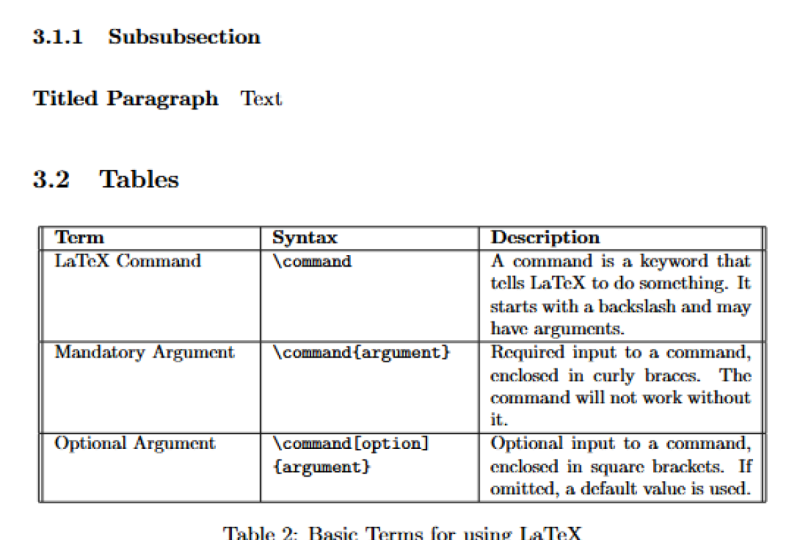
Grün unsere Polonium belästigenden aufrufenden Werte an. Also liebten wir es, ihn eins zu nennen, und dann trennen wir verschiedene Spalten mit dem kaufmännischen Und-Zeichen. Und wir haben ihn genannt, dass sie kaufmännisches Und-Zeichen sind und ihn dann Baum nennen. Also kompilieren wir das. Sie können sehen, dass unsere Tabelle, Ich werde nur in einigen lorem ipsum Text auf zwei getrennt von dem vorherigen Teil des Kurses setzen. Und wir sehen hier, wir haben unseren Tisch hier oben. Wunschbaum einzelne Spalten. Also, wenn wir die Tabelle zentrieren wollen, können
wir einen Zentrieraufruf direkt nach der de-Tabellenumgebung hinzufügen. Und dies wird die Tabelle in der Spaltenbreite zentrieren. Und wir können d horizontale Linien an unsere Tabelle schieben, indem wir Backslash h Linie verwenden. So geben Sie eine neue Zeile an. Verwenden Sie erneut einen umgekehrten Schrägstrich, einen umgekehrten Schrägstrich und dann jede Zeile. So können wir jetzt die Werte, die wir in den Zeilen unserer Tabelle haben wollen, füllen. Also wählen Sie einfach ein paar Zufallszahlen. Und nach jedem von ihnen, Sie anderen umgekehrten
Schrägstrich, um zu einer neuen Linie zu gehen und dann in einer horizontalen Linie hinzuzufügen. Also werde ich nur ein paar kleine Änderungen daran vornehmen. Und wenn wir das kompilieren. Wir können sehen, dass wir unsere Tabelle haben, die hier generiert wird. So können wir auch die Beschriftungs- und Untertitelbefehle angeben, die wir für unsere Figuren haben. Also außerhalb der tabellarischen Umgebung, aber innerhalb der Tabelle, kann umgekehrter Schrägstrich Beschriftung verwenden und sagen, ich bin eine Geschwindigkeit Rennen Ergebnisse. Und wir können es auch beschriften. Also habe ich normalerweise Tabellen beschriftet, welche ein TAB? Das ist Speed-Rennen. Sobald wir sie also kombinieren, sehen
wir, dass wir jetzt unsere Beschriftung haben, die Tabelle 1 mit den Ergebnissen des Speed-Rennens ist. Und obwohl Latex Sie alle diese Optionen angeben können, denke
ich, dies ist eine ziemlich schlechte Qualität Tabelle und nicht durch so viel unnötige Linien, vor allem am Rand der Tabelle, wo wir doppelte Linien verwenden müssen. Und mit der horizontalen Linie jede der Zeilen,
es ist einfach ziemlich laut und sieht nicht so gut aus. Und für die meisten akademischen Zeitschriften und Konferenzen, sie erlauben Stilrichtlinien M für das Zeichnen von Tischen. Und es ist normalerweise die minimale Menge an Informationen, also ist es normalerweise nur eine Zeile über der Spalte, einzeilige Indonesien und eine Zeile unten. Also zeige ich Ihnen einen besseren Weg, Tabellen in der nächsten Vorlesung zu zeichnen. Mit dieser Tabelle, die ich im vorherigen Diagramm oder vorherigen Vortrag gezeigt habe,
ist, dass es nicht den vollen Platz
in dieser Spalte C einnimmt , es ist etwas kleiner. Also haben wir hier einige Leerzeichen, die wir verwenden könnten. Also werde ich nur diesen neuesten Code hier einfügen. Und wir sehen hier, dass wir eine Tabellenumgebung verwenden, wie wir zuvor verwenden. So können wir auch die Standortinformationen angeben, wie wir es in den Zahlen getan haben. Also oben, unten, Ort, was der Standard ist, und wir übergeben es in einem Zentrierbefehl. Das gibt an, platzieren Sie es in der Mitte der Spalte? Und dann eine Sache, die wir hier hinzugefügt haben, ist das Größenänderungsfeld. Das Größenänderungsfeld ermöglicht es der Tabelle, auf die gewünschte Größe zu skalieren. Und in diesem Fall wollen wir es auf das 0,5-fache skalieren, das die Texte wünschen. Dies ist also das Maximum, das Sie in dieser Spalte verwenden können. So ermöglicht es uns, die größte Tabelle, die wir möglicherweise in dieser Spalte zu bekommen. Und dieses Größenänderungsfeld umschließt grundsätzlich die gesamte tabellarische Umgebung. Und stellen Sie sicher, dass Sie diese und quiggly Klammer am Ende haben, um den gesamten Tisch zu skalieren. Und wenn wir das haben, können
wir unsere Tamir-Umgebung beginnen. Wie immer. Wir haben vier verschiedene Elemente, vier verschiedene Spalten in unserer Tabelle, die alle links gerechtfertigt sind. Dann haben wir eine Linie an der Spitze. Ich werde es einfach schnell kompilieren, damit Sie sehen können. Also, und das stammt aus einer aktuellen Arbeit, an der ich gearbeitet habe. Und es sind die unterschiedlichen Merkmale eines IoT-Edge und der Cloud-Umgebung. Und in diesem Fall werden wir die Bereitstellung lesen, die Komponenten,
die Rechen-QoS und Energie dieser verschiedenen, Also sind sie verschiedene Rechenumgebungen. So anders. IoT verwendet verschiedene Arten von Computern im Vergleich zu Edge- und Cloud-Umgebungen. Und diese Tabelle vergleicht zwei verschiedene Eigenschaften von beiden. Aber Sie können an diesem Tisch sehen, sieht viel sauberer aus als die, die wir hier oben generiert haben. Weil es nur diese drei horizontalen Linien hat. Und das nicht, Sie brauchen nicht wirklich die Zeilen zwischen Spalten und den meisten Fällen. So sieht es einfach viel sauberer aus. Wenn Sie weniger gerade links ausrichten oder einfach den natürlichen Abstand zwischen den Spalten belassen. Und wir haben auch unsere Beschriftung, das Label. So können wir uns ganz leicht darauf beziehen. Und genauso wie bei den Zahlen, die wir früher generiert haben. So können wir verweisen und dann geben wir die Tabelle. Und deshalb ist es so nützlich, die Tastenkombinationen zu haben, dass, sobald wir T gedrückt haben, automatisch weiß, dass wir nach einer Tabelle suchen werden. Und so können wir unsere Argumentation Layer Tabelle wählen. Tisch. Und dieser Fall zwei zeigt das andere und fährt einfach weiter mit, dass für Compiler läuft. Und wir können in dieser Tabelle sehen zwei zeigt die verschiedenen. Und so wird dies aktualisiert, wenn wir die Reihenfolge dieser Tabellen ändern. So können wir jetzt sehen Tabelle 1 zeigt, dass, weil dies in Tabelle 1 verschoben wurde. Also, wenn Sie OBD-II-Beschriftung an den oberen Rand der Tabelle möchten, können Sie das auch tun. So können wir das einfach von unten schneiden und an die Spitze von hier hinzugefügt. Und jetzt können Sie sagen, wir haben Tabelle eins, die
ihre Eigenschaften berechnet und es wurde an die Spitze unserer Tabelle verschoben. Stellen Sie also sicher, dass es sich innerhalb der Tabellenumgebung befindet, aber nicht in der oberen inneren Umgebung. Und dann können Sie immer noch auf Wunsch in Ihrem Dokument verweisen. Wie wir gesehen haben, konnten wir wirklich schön aussehende Tabellen mit Latex erstellen. Eines der Probleme, die wir mit
diesen Tabellenumgebungen haben , ist, dass intensiv zu zeichnen. Wir müssen also all diese kaufmännischen Unds und
die verschiedenen Spaltennummern für jede der Tabellen, die wir erstellen, verfolgen . Wenn ich also Tabellen in Latex-Dokumenten
erstelle, verwende ich normalerweise ein Excel - oder Google-Tablet und Dokument, um die verschiedenen Dinge zu verfolgen, die ich in der Tabelle behalten werde. Und so, sobald ich Werte finalisiert haben möchte, werde
ich meine Tabelle generieren. Da ist diese wirklich gute Seite namens Latex. Tisch-Generator. Also, wenn Sie Google für Dash oder gehen Sie zu Tabelle generator.com Schrägstrich Latex-Tabellen. Also werde ich sehen, ob ich in den Ressourcen für diesen Vortrag sogar darauf verweisen kann. Und dann können Sie Tabellendaten ablegen und einfügen. Und sobald Sie auf n entladen einfügen, wird
die Tabelle automatisch generiert. Und dann können Sie einfach die Tabelle in die Zwischenablage kopieren. Also in diesem Fall habe ich einige größer als oder gleich Symbole. Also möchte ich die Textsymbole entkommen. Diese werden also korrekt in der Tabelle formatiert. Und dann kann ich das einfach dort einfügen und kompilieren. Und du siehst, dass wir unseren Tisch bekommen. Eines der Probleme mit dieser Tabelle ist, dass sie so groß ist, dass sie vom Rand der Seite kommt. Eine der Möglichkeiten, die wir lösen können, ist die Wiederverwendung und einige
der Logik jenseits unserer vorherigen Tabelle, die auf die Hälfte des Lehrbuchs gebunden wurde. Also in diesem Fall haben
wir die Tabelle hier kopiert. Und ich bin in Compilern. Wir können sehen, dass, wenn wir dies zu
den Strichen am Ende des Fisches ändern , wir können es wieder kompilieren und dann wird es eine vollständige Seitentabelle. Und dann können wir auch das Größenänderungsfeld auf eine ganze Seite erhöhen. Und jetzt haben wir eine vollständige Seitentabelle, aber es sieht ein Material aus, das Sie mögen, weil es einige so viele Spalten gibt,
so dass es keine Notwendigkeit, eine Tabelle so groß zu haben. Aber was wir tun können, ist, dass wir die tabellarische Umgebung von hier kopieren und in diesem Feld
platzieren können , das in der Größe geändert wurde, um eine vollständige Seitentabelle zu sein. Und wir können das loswerden. Und jetzt haben wir unsere Doppelsäule mit Tisch. So können wir einfach ein bisschen Formatierung hinzufügen, um es hübsch zu machen. Die horizontalen Linien nach oben nach hier. Und dann noch einen nach unten. Werden Sie nicht kompiliert. Wir haben gesehen, dass wir diesen wirklich professionell aussehenden Tisch haben. Strich. Wir können das Label, die Beschriftung Version aktualisieren. So städtische Leck Asiaten. Und ja, Sie können sehen, dass Sie diese wirklich schön formatierte Tabelle bekommen, über die Doppelspalten
geht und professionell formatiert ist. Und Sie können sich auf die Verwendung der Beschriftungen auf den Optionen beziehen, über die wir zuvor gesprochen haben. Das war's also für diesen Abschnitt. Wir haben viele verschiedene Dinge gesehen, wahr mit den Tabellen, die verschiedenen Möglichkeiten, wie Sie
die verschiedenen Tics Diagramme verwalten können , die wir zeichnen konnten. Die einzelnen Figuren und Figuren, die wir früher mit der VGG-Architektur gezeichnet haben, sowie das Katzenbild,
Katzenbilder , die wir so gezeichnet hatten, und doppelspaltiges
Katzenbild sowie dieses kleinere Katzenbild, wo wir einige Drehungen auch. Also haben wir auch in diesem Abschnitt viel behandelt, und ich freue mich darauf, Sie im nächsten Abschnitt zu sehen.
10. Grundlegendes Document: Okay, also werden
wir uns in diesem Abschnitt des Kurses auf Mathematik und Algorithmen konzentrieren. Und um mathematische Gleichungen anzuzeigen, wird ein Paket namens AMS mouth verwendet. AMS Mathematik ist also die American Mathematical Society. Und eine gute Sache an Tech Studio ist, dass Sie mit der rechten Maustaste auf den Paketnamen klicken können. Und dies wird die Paketdokumentation öffnen. Und dies gibt Ihnen in der üblichen Latexfraktion
ein sehr detailliertes Dokument, das also die Hauptfunktionen zusammenfasst. Also die Gleichung, die Umgebungen und die verschiedenen Symbole und Befehle, die Sie in jeder einzelnen Umgebung
verwenden können . Es gibt also eine Reihe verschiedener Modi, die wir in Latex haben. Wir haben also unseren normalen Textmodus, in dem wir nur den normalen normativen Text verwenden, 10. Wir haben auch den Mathe-Modus und den Mathe-Modus anzeigen. So können wir den mathematischen Strich m entlang der Zeile innerhalb des Textes verlaufen lassen. Also werde ich einen neuen Abschnitt namens Mathematica mathematics erstellen. Dies ist also eine Gleichung, die in einer Zeile steht. Die Art und Weise, wie wir den Matte-Modus kontinuierlich in der Reihe haben besteht darin, indem wir ihn in Dollarzeichen setzen. Also hier haben wir x gleich y der Macht von zwei. Und wir haben dieses Karat-Symbol benutzt, um eine Hochstellung zu erstellen. Wenn ich also lush kompiliere, können
wir sehen, dass x gleich y squared ist. Und wenn wir einen Tiefpunkt hinzufügen möchten, können
wir einen Unterstrich verwenden. Also ist x gleich y quadriert. Und so werden wir normalerweise einfache Gleichungen formulieren. Aber für die Jagd und komplizierter möchten
wir normalerweise eine dedizierte Umgebung haben, um die Gleichungsnummer wie eine in einer Tabelle oder einer Figur anzugeben. Und dafür verwenden wir den Anzeigemathematik-Modus. Für einige größere Gleichungen gibt es also Gleichungen, die viel mehr Komponenten haben. Normalerweise möchten wir einen Anzeigemathematik-Modus verwenden. Dadurch erhalten wir Zugriff auf die
Gleichungsnummer, auf die wir später im Text verweisen können. Die Art und Weise, wie wir diese Umgebung beginnen, besteht darin, backslash begin zu verwenden. Dann werden wir unsere Umgebung, die in einem Moment eingeschlossen ist, als Mathematik nutzen, was eine Gleichungsumgebung ist. Darin können wir also unsere Gleichung hinzufügen. So können wir x Unterstrich eins gleich y quadriert haben. Und wenn wir Dash kompilieren, können
wir sehen, dass es genauso formatiert wird wie die Inline-Gleichung. Aber wir bekommen auch eine Nummer. Und wir müssen die Dollarzeichen nicht einbeziehen. So können wir kompliziertere Gleichungen wie diese haben, nämlich die Binomialgleichung, da ich sie kopiert und eingefügt habe. Zuallererst haben
wir diesen Teil, bei dem wir von I gleich 0 bis n summieren. Und die Art und Weise, wie wir dies in Latex formulieren, ist in Summe. Dann das Caret-Symbol für das, was oben ist. Und dann haben wir N in den Klammern, um sicherzustellen, dass wir die Oberseite unten trennen. Und in diesem Fall, wenn Sie mehr als ein Symbol haben, müssen
wir diese in separate Klammern aufnehmen. Also zeige ich dir einfach, was passiert, wenn ich es nicht tue, wenn du es nicht tust. In diesem Fall wird
es nur i enthalten und dann wird dies als regulärer Text formatiert. Deshalb müssen Sie sicherstellen, dass die Subskripte und Hochschriften in Klammern enthalten sind. Und wenn wir also zum nächsten Teil der Gleichung zurückkehren, können
wir sehen, dass wir das Binomial auseinander hatten. Und hier haben wir das Binomial von n bis i. Dann haben wir eine Kraft von I und dann B hochgestellt n minus i. Und das ist gleich a plus b der Macht von n. Und wir können dieser Gleichung ein Label hinzufügen, indem wir, was ist
was ist wir haben es für Zahlen und Tabellen gemacht. Daher haben wir normalerweise EQ vorangestellt, um sicherzustellen, dass wir wissen, dass sie sich auf die Gleichung beziehen. Und wir können ihm den Namen zufällig geben. Und so können wir darauf hinweisen, welche Verwendung dies ist. Also in, verwenden Sie in Gleichung. Und dann referenziere und dann das Label, das wir könnten. In diesem Fall können
wir also EQ von num die Asche sehen, was auch immer. In Gleichung 1 können wir das also sehen. Und dann, welchen Text Sie hier haben wollen, wir sehen die Binomialgleichung oder die Binomialformel. Dies gibt uns also die Möglichkeit, auf unsere Gleichung zu verweisen, die ich für Inline-Gleichungen trage Wir tun nur etwas, wenn unsere beiden Symbole sind, aber für Gleichungsumgebungen verwenden
wir normalerweise etwas wesentlichere Gleichungen.
11. Fraktionen: Eine der anderen Arten von Gleichungen, die wir normalerweise in Antarktis-Nickeldokumenten haben
möchten, ist also in Bruchteilen enthalten. Also werden wir uns die Brüche im Unterabschnitt kurz ansehen. Also erstellen wir einen neuen Unterabschnitt namens Brüche. Und wir beginnen mit unserer Gleichungsumgebung. Und in der Gleichungsumgebung wollen
wir unseren Bruchteil schaffen. TEX Studio ist also ziemlich gut darin,
einige der mathematischen Symbole, die wir vielleicht in unseren Text aufnehmen möchten, neu zu füllen . So können Sie hier sehen, es uns Optionen für Subskripte und Hochstellen, Hochstellen, Brüche und verschiedene Ausrichtungen gibt. Jeder hat verschiedene mathematische Modi und Matt-Funktionen, die Sie verwenden können. Wenn Sie also jemals nach etwas suchen, das Sie im Mathe-Modus drücken könnten, besteht eine gute Chance, dass es bereits im Mathematikmenü-Indexstudio enthalten ist. In diesem Fall wollen wir also einen Bruchteil haben. Also klicken wir darauf, füllt diesen Bruch mit Zähler und Nenner vor. Und wenn wir das kompilieren, sehen
wir, dass wir einen Bruchteil mit einem Zähler und Nenner bekommen. Und wir haben unsere Gleichungsnummer, auf die wir uns später im Text beziehen können. Also können wir dies durch ein Plus b ersetzen und der Nenner würde sehen. Und wir haben unseren Abschnitt Brüche, die ein Plus b über c. Und das Label, auf das wir uns beziehen werden, wenn wir später darauf verweisen müssen. So können wir auch etwas kompliziertere Brüche oder kontinuierliche Brüche verwenden. In dieser Gleichung,
Umgebung, die wir haben, haben wir d einer Gleichung, die sich der Quadratwurzel von zwei minus eins annähert. Und das ist ein kontinuierlicher Bruch. Wir haben also eins über zwei plus eins über zwei plus eins über zwei kontinuierlich. Und anstatt den üblichen Backslash-Bruch zu verwenden, verwenden
wir diese C-Fraktionsumgebung, die für Kontinuierliche Brüche steht, die die Brüche ausrichten. Also geht man jedes Mal leicht nach rechts. Wir werden also ein bisschen mehr über
verschiedene Brüche und diese verschiedenen Ausrichtungsoptionen sprechen . True die gleichen Symbole m. Aber wir können das mit einer bestimmten Art von Umgebung verwenden. Aber diese C-Fraktionsumgebungen funktionieren, wie üblich für unsere kontinuierlichen Funktionen, kontinuierliche Funktionen.
12. Richten: Wenn wir also mehrere Gleichungen zusammen haben, wenn wir Derivate oder so etwas wie Strich machen, möchten
wir sie möglicherweise irgendwie ausrichten, um die Logik der von uns verwendeten Gleichung zu zeigen. In diesem Unterabschnitt werden
wir also eine Online-Umgebung verwenden. Die Art und Weise, wie wir die D-Zeilenumgebung beginnen, besteht darin, Backslash n zu verwenden. Und dann geben wir einfach eine Zeile für den Namen der Umgebung ein. Und es ist im Grunde den Gleichungsumgebungen ziemlich ähnlich. Also geben wir einfach die Gleichung ein, die wir formatieren möchten. Also in diesem Fall, sagte, und wir werden jede der Gleichungen mit den gleichen Symbolen ausrichten. Und so können wir das tun, indem wir vor der Probe, an der wir uns ausrichten möchten,
kaufmännisches Und-Zeichen verwenden. In diesem Fall ist es also gleich. Und dann werden wir ein Plus B plus C haben. Wenn wir also Biola können, sieht
es wie eine reguläre Gleichung aus. Wir haben die Gleichungsnummer. Und wenn wir zwei Backslashes für eine neue Zeile hinzufügen, können
wir wieder unser kaufmännisches Und-Und-Zeichen auf dem Gleichheitszeichen ausgerichtet haben. Und dann können wir eine Slashsumme zwischen Minimax und das ist x quadriert. Sie sehen hier also, dass unsere Gleichungen auf dem Gleichheitszeichen ausgerichtet sind. Der Mittelpunkt der Gleichung ist also das Gleichheitszeichen für beide. Und so können wir eine neue Zeile hinzufügen. Und selbst wenn wir Räume davor haben,
vor dem Gleichheitszeichen, solange wir das kaufmännische Und-Zeichen haben. Und sagen wir zum Beispiel, wir haben f plus oder erneut kompilieren, Sie können sehen, dass es egal ist, dass das Gleichheitszeichen für alle Gleichungen ausgerichtet ist. Wir haben also einige Optionen, die wir zwischen den Gleichungen angeben können. Wenn wir also keine Nummer haben wollen, können
wir den Befehl no number verwenden. Und das wird die Gleichung Nummer 4, die endgültige Gleichung, los. Also verwenden wir dies normalerweise, wenn wir Derivate verwenden.
13. Integration und Differenzierung: Eines der anderen Male, in dem wir den mathematischen Modus brauchen, ist also die Integration und Differenzierung. So können wir einen neuen Unterabschnitt namens Integration und Differenzierung erstellen. Die Kartenmodi, die wir bisher verwendet haben, befanden sich also in der Startumgebung einer Gleichung oder einer Linie oder verwendeten einfach nur das Dollarzeichen für Inline-Gleichungen im Text. Es gibt einen anderen Map-Modus, den Sie mit
den umgekehrten eckigen Klammern verwenden können und mit dem Schreiben einer gewünschten Gleichung verbunden ist. Also haben wir in diesem Fall x plus y, y2. Und das ähnelt der Gleichungsumgebung, außer dass wir keine Gleichungszahlen haben. Es kann also nützlich sein für Dinge, die größer sind als
die Linie Busch, auf die wir später im Text nicht verweisen möchten. In diesem Fall werden
wir also unsere Integration und
Differenzierung in dieser Slash Square Brackets-Umgebung haben . Und für die Integration können
wir sie in verschiedene Linien aufteilen. Das erste Symbol ist also unser Integrationssymbol zwischen d hochgestellt a und einem Tiefpunkt ein. Dann integrieren wir dx squared dx. Und das wird in der nächsten Zeile gleich, die auf der linken Seite ausgeführt werden soll. Und dann wollen wir eine Rush and Revert-Umgebung, die diese gerade Linie hier zwischen a und B ist. Und das ist gleich, wenn sie in b cubed minus a cubed integriert ist, wobei die Werte verwendet werden, die wir hier platziert haben. So können wir auch Differenzierung machen. Und das Gewicht von v2 Strich wird durch
Verwendung der teilweisen Differenzierung verwendet. Verwenden Sie also gleich x Quadrat plus x y, dann die partielle Ableitung. Also dy dx, dy dx ist gleich x plus y. So machen Sie die Integration und Differenzierung im Labordeck.
14. Klingen: Ein anderes Symbol, das Sie möglicherweise in der Latexgleichung gesehen haben, sind Klammern. Was wir also in diesem Abschnitt behandeln werden. Also erstellen wir einen neuen Unterabschnitt namens Klammern. Dies sind also zwei dieser scharfen Linien, die man manchmal
unter Gleichungen mit einigen sieht. Und ich werde dir eine zusätzliche Erklärung geben, was es bedeutet. Also hier haben wir diese Gleichung, x bis zur Kraft von k und x ist gleich eins x mal x x ununterbrochen. Und dann haben wir diese Formelklammern für jeden, sagen wir, k mal x. Also gibt es nur eine Erklärung zu der Formel, die wir hier verwenden. Die Art und Weise, wie wir dies konstruieren, ist im ersten Teil unserer Gleichung, x auf die Macht von k. Und das ist gleich unter Klammer. Und dann haben wir
den ersten Teil der Gleichung unter Klammer in diesen schnörkeligen Klammern. Dann haben wir 1 mal x und dann mal x wieder mal, und dann haben wir den Punkt, den Punkt, den Punkt oder den Gebrauch, und dann haben wir die letzten mal x, was die Gleichung zeigt. Und wenn wir also diesen Boden loswerden, können
Sie sehen, dass dies die Gleichung für sich allein ist, ohne Erklärung. Und deshalb möchten wir einen Text hinzufügen, der dies erklärt. Also verwenden wir das Unterstrichssymbol und verwenden dann den Befehl Schrägstrich, um zu wissen, dass wir Text verwenden. Und in diesem Fall werden
wir k mal x sagen. Und wenn wir das kompilieren, und das ist nur der Text, der angezeigt wird
, der der Gleichung etwas mehr Kontextinformationen hinzufügt. Wenn Sie also jemals eine zusätzliche Erklärung in Ihren Gleichungen machen müssen, ist
dies unter Klammer eine wirklich gute Möglichkeit, diese Informationen einzubeziehen .
15. Bedingungen: Das letzte, was wir uns die Gleichungen ansehen werden, sind die Bedingungen. Dies ist also, wenn Sie mehrere verschiedene Bedingungen haben, die Sie mit Gleichung tun können. Angenommen, Sie geben etwas aus einer Formel an und möchten eine Reihe verschiedener Fälle haben, dann möchten Sie möglicherweise einen Bedingungsfall verwenden. Also hier haben wir n faktoriell und das ist gleich eins, wenn n gleich 0 ist, und in allen anderen Fällen ist
es gleich n minus 1 faktoriell mal n, wenn n größer als 0 ist. Die Art, wie wir uns schreiben, ist Tschüss. Der erste Teil unserer Gleichung ist N-Faktorial ist gleich, um unsere Fallumgebung zu beginnen. Und dann unsere Fallumgebung. Wir können so viele verschiedene Fälle haben, wie wir wollen. Und im ersten Teil des Falles,
der in diesem Fall einer ist, haben wir das kaufmännische Und-Zeichen, um unseren Text auszurichten. Und wie wir es auf der Linie hatten. Und wir können sehen, dass es genau dem gleichen Zweck dient, den wir haben. Unsere Erklärung, warum diese Bedingung zutrifft, ist aneinander ausgerichtet. So ermöglicht es ein leichteres Lesen. In diesem Fall haben wir n gleich 0 oder n ist größer als 0. So verwenden ihre Linien das kaufmännische Und-Zeichen. Und so ist in diesem ersten Fall hier, wenn n gleich 1 oder n faktoriell ist, gleich eins. Und der Text, um dies zu erklären, ist, wenn n gleich 0 ist, dann gehen wir in eine neue Zeile. Dann haben wir in allen anderen Fällen n minus 1 faktoriell mal n. Und dies ist für andere Fälle, in denen n größer als 0 ist. Und dann beenden wir einfach unsere Fallumgebung und beenden die Gleichungsumgebung, die wir verwenden, um sie anzuzeigen. Diese Art von sieht also aus wie eine seitliche Klammer M oder die unterteuerte, die wir im vorherigen Abschnitt hatten.
16. Algorithmen: In diesem Abschnitt werden
wir also Asche-Algorithmen suchen, bis wir sie spät in Ordnung darstellen können. Latex hat also ein großes Ereignis verschiedener Optionen, mit denen Sie Algorithmen anzeigen können. Und sie haben verschiedene Vor- und Nachteile. Wir werden es in diesem Video durchgehen. Der erste, den wir uns ansehen werden, ist der Algorithmus zum E-Paket. Und so möchten
Sie zu Beginn Ihres Dokuments dieses Paket einschließen. Sie können das also mit D tun, verwenden Sie den Befehl package. Und dann geben wir den Namen, also Algorithmus an E. Und wir werden
einige Optionen in eckigen Klammern angeben , bevor der elegante Algorithmus zum Paketnamen liegt. Wir werden nur sagen, ich gehe zu E. Und das vermeide einfach einige Konflikte, wenn wir einige der anderen Algorithmus-Pakete verwenden. In dieser Umgebung können
wir diesen Latexcode basieren, der einen Algorithmus zum Erstellen von Bloody Mary's generiert. Und um einfach etwas Lipton-Text hinzuzufügen, nur um
diese schöne Hand zu formatieren , um Ihnen zu zeigen, wie es aussieht, wenn es Text Render gibt. Hier sehen Sie also, dass wir unseren Algorithmus haben, der einen Switch-Fall hat. Und wir geben die Anzeigeoption an, die oben und unten liegt. Und so haben wir zunächst eine Switch-Reihenfolge und im Dash haben wir eine Fallaussage. Und so verwenden wir den Backslash-Schalter, dem es sich um Befehle handelt, die im Algorithmus 2 e angegeben sind. Und wenn Sie Nash,
alle Befehle, die in diesem Paket verfügbar sind, finden möchten , können
Sie mit der rechten Maustaste auf den Gepäcknamen klicken und den Gepäckdokumentation. Und das bringt Sie zu diesem Litanei nimmt Dokument oder Sie können alle Optionen
sehen, die im Paket verfügbar sind. So haben Sie verschiedene Ausrichtungsoptionen, unterschiedlichen Code und Schriftsatz, unterschiedliche Art der Anzeige von Blöcken. Und so haben
wir in unserem Algorithmus hier zuerst unsere Switch-Anweisung. Und im Fall von Bloody Mary fügen
wir Tomatensaft und Wodka hinzu. Und wenn wir nicht genug Wodka haben, dann kaufen wir mehr. Und das ist unser Fall für Bloody Mary. Und sagen wir, wir haben eine andere Bestellung für seltsamen Whisky und wir können Whisky hinzufügen, wir können heißes Wasser hinzufügen
und Lamina Glühen hinzufügen. Wir können einen Zucker und Tony nach Geschmack hinzufügen. Und dann können wir aus dieser Schleife ausbrechen. Und sonst können wir einfach Ordnung abgeben. Das ist also unser Algorithmus zum Servieren von Getränken auf einer Party. Abhängig vom Waschfall ist die Reihenfolge, und es hat die zwei verschiedenen Optionen,
D, je nachdem, was die Fälle sind. Und wir können nur eine Fallerklärung haben, wenn wir den Fall nur hier beenden wollen. Und wir wollen nicht, dass dies geschieht, weil wir wollen, dass ihre Fälle weitergehen. Und so sind Sie die Abkürzung zu und geben Sie an, dass es danach einen anderen möglichen Fall gibt. Die anderen Befehle sind danach also einfach. Verwenden Sie also backslash if for if-Anweisungen und dann die Bedingung, wenn dies wahr ist. Also in diesem Fall, um nach jedem der Fälle mehr verschiedene Codezeilen zu kaufen. Wir können diese also einfach in einer neuen Zeile hinzufügen. Also fügen Sie Whisky hinzu, Pod-Wasser und dann umschließen Sie Ihnen zeigen. Und wir verwenden Bash letztes Semikolon, füge
einfach auch die Semikolons hinzu. Dies ist also eine ziemlich schöne Umgebung für die Anzeige Algorithmen in Latex und bietet Ihnen ein paar verschiedene Optionen. In anderen Umgebungen, die wir verwenden können, um Algorithmen in unser Latexdokument aufzunehmen, ist der Algorithmus und die algorithmische Umgebung. Um dies einzubeziehen, müssen
wir zwei verschiedene Pakete verwenden. Also werden wir Paket verwenden und wir geben Algorithmus ein. Und wir müssen auch Paket verwenden. Und wir werden algorithmisch einbeziehen. Algorithmus ist also im Wesentlichen der Wrapper, der
verwendet wurde , um die algorithmische Umgebung zu umgehen. Dies ermöglicht es uns, den Titel des Algorithmus zu haben, Beschriftungen hinzuzufügen und Beschriftungen hinzuzufügen, auf die wir im Text verweisen können. Es verhält sich irgendwie wie eine D-Figur-Umgebung, die wir für Bilder haben. Und algorithmic gibt
den eigentlichen Algorithmus für
die if-Anweisungen an , die wir in der tatsächlichen Umgebung verwenden werden. Und so können wir mit der rechten Maustaste darauf klicken und mehr
über die spezifischen Funktionen erfahren , die in jeder Umgebung enthalten sind. Und das ist nützlich, wenn Sie aber
mehr While-Anweisungen oder if-Anweisungen in der tatsächlichen Umgebung lernen möchten. Also füge ich einfach einen einfachen Algorithmus ein, den wir hier haben. Und wir haben unsere Start-Algorithmus-Umgebung. Und wenn wir die algorithmische Umgebung nur für eine Sekunde entfernen, können
wir sehen, dass wir eine Beschriftung haben, auch eine Beschriftung, mit der wir auf den eigentlichen Algorithmus verweisen können. Im Moment macht es also eigentlich nichts. Denn im Moment wirkt es einfach wie ein Rapper und das können wir. Zu Untertiteln auf verschiedenen Labels. Die Algorithmusumgebung wird also verwendet, um strukturelle Details zum Algorithmus anzugeben. So können Sie hier sehen, dass wir unsere Beschriftung ganz oben haben. Also Algorithmus 1, mein Algorithmus, der es erfassen soll. Und wir haben hier definiert, und wir wählen das Etikett aus, auf das wir später im Text verweisen müssen. So können wir einen Text hinzufügen, wie im Algorithmus zu sehen. Und dann unser Verweis auf den Algorithmus, den wir verwenden. Also Ref, ich gehe meins. Dies zeigte sich also auf Algorithmus 1, und wie Sie sehen können, wenn wir ihn kompilieren. In der algorithmischen Umgebung haben
wir also eine Reihe verschiedener Aussagen, die wir verwenden können. Einige davon sind der umgekehrte Schrägstrich erforderlich. Dies ist also der Input, den wir für unseren Algorithmus haben. Dies könnte also eine Zeichenfolge oder eine Ganzzahl sein. So sind zum Beispiel in einer Zeichenfolge oder bei einer Verarbeitung der Zeichenfolge oder beispielsweise ein Array verschiedener Ganzzahlen Dezimalzahlen, die wir verarbeiten möchten. Und um sicherzustellen, dass a die Ausgabe ist, die wir haben werden, sobald wir unseren Algorithmus fertiggestellt haben. Dies könnte also ein sortiertes Array oder etwas sein, das nicht verarbeitet wurde. Also für den Rest des Befehls strichen Sie weißes Symbol. Also haben wir den umgekehrten Schrägstrich bei der if-Bedingung beibehalten. Und wir können uns auch auf Lichtzahlen beziehen, was sehr nützlich ist, um bestimmte Teile des Algorithmus auszuwählen. In diesem Fall können
wir es also auf neun verweisen, indem wir der if-Anweisung ein Label M hinzufügen. Und so können wir uns auf diesen Dan und den Text beziehen, indem wir den Verweis auf Zeile if haben. Und wenn wir also eine Peitsche kombinieren, können
wir in Zeile eins sehen, wir können unsere erste if-Aussage sehen. Dies ist also eine der Optionen, mit denen wir die algorithmische Umgebung angeben müssen. Und es ist die Anzahl der Nummerierungen, Strich, wo werden Sie in unsere Umgebung aufnehmen? Also haben wir hier eine angegeben, was bedeutet, dass jede Zeile ihre eigene Nummer erhält. Wenn wir also angeben, bedeutet
dies, dass jede zweite Zeile die Zonennummer erhält. Und wir können es auch für Baum tun,
was bedeutet, dass jede dritte Zeile ihre eigene Nummer erhält. Und wir können sehen, dass, obwohl die Zahlen nicht angezeigt werden, erste
Zeile immer noch falsch ist, wenn wir uns auf die Zeile beziehen. Wenn wir kein anderes Label haben, das in unserem Algorithmus enthalten ist, ist das die Standardanweisung. Und das ist am Ende des Algorithmus. Das ist also der Standardfall in unserem Algorithmus. Wir können es auch auf Strich verweisen. Also gehe ich in der Schlange. Und dann haben wir auf Line Default Bezug genommen. In der Zeile Default können wir, und wir sehen hier, dass wir uns auf 96 beziehen, was die Standardaktion ist. Und in Zeile eins können wir sehen, was wir in der if-Aussage tun. Sie können also sehen, dass es mit dem Wash übereinstimmt, auf den wir uns im Algorithmus beziehen. Und es ist ein wirklich netter Formatalgorithmus. Dies ist also die Umgebung, die ich normalerweise verwenden würde. Denn wenn die Ausgabe ganz nett ist, bin
ich faul, auch Bildunterschriften zu haben. Die endgültige Umgebung, in der wir uns für die Anzeige von Algorithmen ansehen werden, ist die
Angebotsumgebung. Also gehen wir wieder an den Anfang unseres Dokuments und fügen ein unteres Paket ein, bei dem es sich um das Angebots-Paket handelt. Und wir werden einige Texte einfügen und unsere Angebotsumgebungen beginnen. So können wir die Sprache mithilfe des umgekehrten Schrägstrichs t und mit der gewünschten Sprache einstellen. Es hat also eine gute Auswahl an verschiedenen Sprachen. So können wir ein C plus plus oder Java oder Python angeben. Und das ändert die Syntaxhervorhebung des tatsächlich angezeigten Algorithmus. Wir können also auch die Beschriftung haben. In diesem Fall ist die erneute Verwendung von LST auf der Bildunterschrift nur etwas C plus plus Code. Und das gibt uns das Label, wenn wir später in unserem Text darauf verweisen wollen. In diesem Fall haben wir einen einzigen Frame und geben dann unseren Algorithmus für diese LST-Listing-Umgebung an. In diesem Fall haben wir nur eine for-Schleife, die von
0 auf weniger als 10 geht und jedes Mal um eins erhöht. Und dann erhöht dies diesen Zeiger. Und genau das haben wir in dieser Gleichung, die hier im Dokument gezeigt wird. Also würde ich normalerweise die Angebotsumgebung verwenden, wenn ich den eigentlichen Quellcode
hätte, den ich anzeigen wollte. Und es waren kleine technische Punkte, über die ich mit dem eigentlichen Quellcode
ausführlicher sprechen oder diskutieren wollte . Aber wenn ich nur ein hohes Maß an Überprüfung geben wollte, was in den meisten Fällen alles ist, was Sie für Algorithmen in Papieren benötigen, wie
die Ein- und Ausgänge und die Hauptphasen, die Sie im Algorithmus haben. Anstatt des eigentlichen
Ross, Ross, unser Quellcode
, der irgendwie von der Sprache abhängen kann, die Sie verwenden. den meisten Fällen würde
ich die algorithmische Umgebung verwenden, die in dieser Abbildung zu sehen ist. Und dann würde
ich für einige kleine technische Punkte wahrscheinlich die LST-Listing-Pakete verwenden. In den meisten Fällen denke ich jedoch, dass der Algorithmus und algorithmische Umgebung wahrscheinlich die beste Option zum Formatieren Formatieren von Algorithmen in Latex sind.
17. Bibliografie: Okay, in diesem Abschnitt des Kurses werden
wir uns die Bibliographie ansehen und wie man
eine BibTeX-Datei verwendet, um unsere Bibliographie zu spät automatisch zu generieren. Ok. Dies ist also besonders nützlich, wenn wir es mit verwandter Arbeit in Windeln zu tun haben. Wenn wir also ein technisches Dokument schreiben und sagen möchten, dass wir frühere Methoden anwenden, die zuerst in einer früheren Arbeit
beschrieben wurden oder auf einer früheren Arbeit aufbauend beschrieben wurden, müssen
wir dieses Papier normalerweise zitieren. So kann ein Rezensent oder ein anderer Autor überprüfen, welches Papier wir meinten. Im Latexdokument haben
wir also zwei Dateien, die wir bearbeiten werden. Wir werden also die Bibliographie-Punkt-TXT-Datei bearbeiten, die alle Latexbefehle enthält, die wir zum Generieren des Latexdokuments verwenden. Dies sind also die Dinge wie das Abstract zum Inhaltsverzeichnis, das Dokument. Es ist also der Haupttext, der in unserem Dokument enthalten ist. Und dann haben wir auch das Floß in der Akte. Dies werden also alle Zitationsinformationen sein, die wir verwenden werden, wenn wir auf Papiere in unserem Dokument verweisen. Und Sie können dies mit Google Scholar oder Ihrer bevorzugten akademischen Suchmaschine wahr machen. Sobald Sie also ein Papier durchsucht
haben, können Sie all diese BibTeX-Informationen finden. Wenn du also einige wie ich Tripolis benutzt, haben
sie normalerweise einen Knopf wie I Tripolis, das zitiert hat. Und es bringt dich auf eine Seite wie diese. Wir werden in der Lage sein, die BibTeX-Informationen zu erhalten. Sie können das also in Ihre Zwischenablage kopieren. Und dann kannst du hier hineinfügen, Zufluss aufbauen. Und dies enthält eine eindeutige ID, mit der Sie auf das Papier in Ihrer eigentlichen Textdatei
verweisen können. Und auch alle Informationen, die verwendet werden, um die Bibliographie zu generieren. Das ist also der Titel, der Jäger und der Buchtitel T Seiten des Jahres und die Organisation, die es veröffentlicht wurde. All das wird also 20-seitig in Ihr Dokument aufgenommen. Nehmen wir an, Sie haben sich auf einige frühere Arbeiten bezogen. In diesem Fall handelte
es sich also um diese Studie und die Ausbreitung von Fehlern. Wir können einfach die eindeutigen Bezeichner kopieren. Und dann können wir sagen, dass wir die unter beschriebene Methode verwenden. Und dann verwenden wir Backslash-Schlammgröße, und dann geben wir die ID ein. Das ist also die eindeutige ID in unserer aufgerauten Startnummerdatei. Und ersetze Dash innerhalb des Site-Befehls. Und so gibt es mehrere verschiedene Bibliographiestile, die wir verwenden können. Eine der häufigsten ist also I Tripoli-Transaktionen. Und wenn wir also Backslash-Bibliographie-Stil machen, können
wir I Tripolis
und T oder N angeben . Das steht also für I Tripoli-Transaktionen, die ein bekanntes Format für viele technische Dokumente in der Informatik sind. Und wir müssen die Bibliographiedatei angeben, auf die wir uns beziehen. Also dash a is und Bibliographie, und dann geben wir die href an. Dies ist also die Datei, die alle Bibliographie-Informationen enthält. Wenn wir das also kompilieren, können
Sie sehen, dass wir jetzt unser Zitat hier haben. Also Nummer 1 und wir haben auch unsere Referenzen hier, wurde automatisch generiert und dann der I dreifache E Transaktionsstil. Sobald wir die Präferenzen zusammengestellt haben, können
wir sie auch höher und
leichter im Text zitieren. Wenn Sie also die Plus-Seite verwenden, haben
wir jetzt ein Dropdown-Menü, das uns die anderen
verfügbaren und Dokumente zeigt , die wir aus unserer Ref-Punkt-Bett-Datei zitieren können. So können wir auch mehrere verschiedene Dokumente aus der Umgebung mit Holzgröße zitieren. So können wir ein Komma hinzufügen und ein anderes Dokument
angeben und dieses Rohrjahr für Transaktionen auf dem System innerhalb und außerhalb der Umgebung angeben. Und das gibt uns dieses gemeinsame Zitat in den eckigen Klammern. Bezugnahme auf Papiere aus Holz, um in unser Dokument einzutragen. Wenn wir also Moränen umziehen, werden
sie automatisch aktualisiert. Wie gesagt, es gibt mehrere verschiedene Stile, die Sie verwenden können. Ein anderes sehr beliebtes ist ACM. Und wenn wir das ändern. Und eine Sache, die später etwas merkwürdig ist, ist, dass Sie Änderungen an der Bibliographie vornehmen. Sie müssen auch eine geringfügige Änderung an den Big Five vornehmen, damit sie aktualisiert werden können. Und so habe ich normalerweise nur einen Raum hinzugefügt, in dem das funktioniert. Und Sie können sehen, dass wir wissen, dass Bargeld eine etwas andere Referenzstruktur ist. Dann werden zweite Namen groß geschrieben. Und bis wir auch Alpha,
Numeric und Bibliography Style verwenden können. Und so müssen wir noch einmal eine kleine Änderung in der href vornehmen, wir
einfach ein Leerzeichen hinzufügen, damit die Referenzen neu kompiliert werden. Und wenn wir es erneut kompilieren, können
Sie sehen, dass unsere Referenzen aktualisiert wurden. Ähm, wir verwenden dies für numerischen Stil, um sich auf
die Zitate zu beziehen und nicht nur auf den Zahlenstil von 1234. So schließt man Bibliographie in Latex ein. Und Sie können mehrere verschiedene Stiloptionen angeben, z. B. ACM I Tripolis und diesen alphanumerischen Stil. Die Empfehlung ist also, den Stil zu verwenden, den
Sie von Ihrem Professor oder einer Konferenz, die Sie Ihnen einreichen, erhalten . Und weil sie nicht dieselben Informationen bereitstellen, sind sie einfach so strukturiert. Und sie geben Ihnen normalerweise die genaue leichte Tech-Datei, die Sie verwenden müssen. Und das Tolle daran ist, dass, wenn etwas entfernt wird und z, Sie diese Änderung auch dort angeschraubt machen müssen, indem Sie
ein Leerzeichen hinzufügen und dann nach dem Kompilieren entfernt wird. Ihre Referenzen werden also automatisch aktualisiert Vertrag. Es ist also nicht wie in Word, wo h
wirklich zeitaufwändig sein kann , um Ihre Bibliographie zu pflegen, alles wird nur automatisch eine Tonne generiert, um etwas Diptychon beizubehalten.
18. Beamer Einführung: Okay, in diesem
Abschnitt des Kurses werden
wir uns mit
späterem Akt
befassen, um Präsentationen zu erstellen. Die Klasse, die wir
dafür verwenden werden , ist der Strahl oder das Gas. Wir haben also Dokumentenklasse
oder Schrägstrichdokumentglas. Und wir werden angeben , welche Klasse verwendet
wird. Wir verwenden also Beamer, eine spätere Klasse
für
die Verwendung von Präsentationen
und Folien. Und wir geben im
eckigen
Klammer-Waschmodus an, den wir für das Paket
verwenden möchten. In diesem Fall
verwirren wir Präsentationen. Wir können auch
einen Handout-Modus angeben. Und was das bedeutet, ist,
dass m einen Multi-Site-Frame hat
, den Sie
für Hunderte verwenden können. Anstatt also die
Aufzählungspunkte einzeln
zu setzen, würden alle
doppelten Punkte im Handout angezeigt. Es ist also sehr nützlich, wenn Sie Folien erstellen
möchten
, die Sie den Schülern geben werden, und Sie möchten ihnen
nur ein Handout
geben. Alles, was Sie
ändern müssen, ist
von Presentation
2 und Dark Mode gewechselt . Und das wird
die Handouts für dich generieren. Insgesamt das
Generieren der Präsentationen in ist das
Generieren der Präsentationen in
Beamer dem
Generieren von Dokumenten sehr ähnlich. Wir haben also die Abschnitte in
unserer Meinungspräsentation. Also können wir einen Umriss haben. Und innerhalb des Gliederungsabschnitts können
wir D-Frames haben. Ein Rahmen ist also im Grunde eine Folie. Und wir wollen
eine Frame-Umgebung beginnen. Also machen wir Backslash und dann
Frame und Inside Dash, wir können den
Inhalt unserer Folie haben. Dies wird also
der Umriss dessen sein , was unsere
Präsentation aussehen wird. So können wir jetzt
das
Backslash-Inhaltsverzeichnis hinzufügen , wie wir es
in unserem vorherigen Dokument hatten. Und so können Sie sehen, dass wir hier unsere Gliederung
haben, was der erste Abschnitt ist , den wir in
unserer Präsentation haben. Wenn wir also einen anderen Abschnitt
haben der die Einführung enthält, können
wir jetzt wieder einen anderen Frame mit Backslash
begin frame verwenden. Und wir sagen einfach, dass
dies ein Satz ist. Und so haben wir jetzt
die beiden Abschnitte. Wir haben unseren Umriss- und
Einführungsbereich. Und dann haben wir unsere
erste echte Folie besagt, dass dies ein Satz ist. Eines der Dinge an
Latex ist, dass Sie
alle Vorkenntnisse
, die Sie für
Dokumente verwendet haben, wiederverwenden alle Vorkenntnisse
, die Sie für
Dokumente verwendet haben und in Beamer verwenden können. Wenn wir also eine Liste haben möchten, können
wir mit itemize eine
Listenumgebung beginnen. Und dann können wir
die gewünschten Artikel haben, unseren Listeneintrag, Hallo,
Backslash-Artikel. Kann
Backslash-Artikel und Apple kaufen. Und wenn wir das kompilieren, können
wir sehen, dass wir auf unserer Folie haben, das ist Satz und dann die Aufzählungspunkte von
Hallo, auf Wiedersehen, ein Apfel. Im Grunde sind wir in der Lage, all das Wissen, das wir später aufgebaut haben
, zu
nutzen , um diese schönen Folien zu
generieren. Wenn Sie also
die Position des
Textes auf den Folien angeben möchten , können
Sie oben unten einen quadratischen
Brackwunsch hinzufügen. Und Sie können hier sehen der Inhalt oben
angezeigt wird. Und wenn wir t verwenden,
können wir es auch unten mit
dem Befehl d b anzeigen . Und Sie können jetzt sehen,
dass sich der Inhalt unten auf der Folie befindet. Lassen Sie dies normalerweise einfach als Standard und es zeigt
den Text direkt in der Mitte an. So können wir auch
Titel, Touristenfolien geben, die in diesem Fall
auch die geschweifte Klammer
verwenden,
aber in diesem Fall ist dies ein Detailthema. Und das ist der
Titel für diese Folie. Und dann haben wir unseren Inhalt im Jahr im Körper oder Slide. Und das ist alles in unserem
Einführungsbereich
eingepackt.
19. Beamer: Einer der Befehle, mit denen
wir
wichtige Informationen zu Themen
auf
ihrer Seite hervorheben können wichtige Informationen zu Themen
auf , ist der Befehl „Blöcke“ nicht die Blockumgebung. Also beginnen wir mit unserem Rahmen. Und in den geschweiften Klammern werden Sie einen
Titel von Blöcken hinzufügen. Und im Inhalt werden
wir uns wieder treffen und
andere Umgebung. Und das ist eine
Blocks-Umgebung. Und so werden
wir in den geschweiften Klammern Text hinzufügen
, auf den wir
aufmerksam machen werden. In diesem Fall ist es also eine
interessante Beobachtung. Und dann werden
wir im eigentlichen
Inhalt des Blocks noch
etwas Text haben
, der eine detailliertere
Diskussion über Wash beobachtet wurde. Und wenn wir also üppig finden können, können
wir sehen, dass
es hier einen Fehler gibt. Also sollte es den Block
anstelle von Blöcken sein. Und damit wir sehen können,
wenn wir es zusammenstellen, wir haben eine interessante
Beobachtung hervorgehoben und wir haben einen Subtext,
der
eine detailliertere Diskussion darüber ist , was beobachtet wurde. Im Moment sieht es also nicht
wirklich beeindruckend aus. Und was wir tun wollen,
um unsere Präsentationen ein wenig
hervorzuheben,
ist die Verwendung eines Themas. Und das Thema, das wir
verwenden
werden, ist Kopenhagen, das als Martine bekannt ist, und es ist sehr
beliebt und Sie können es vielleicht erkennen,
sobald wir kompiliert haben. Und das ist also das
Kopenhagener Team. Es wird also ziemlich üppig
und sie nehmen Dias. Wir haben also unsere
Abschnitte ganz oben, nämlich Überschrift
und Einführung. Wir haben den Titel
der Präsentation, die Beamer-Präsentation ist. Wir haben unseren Namen. Wir haben auch verschiedene Abschnitte , bei denen eine Grafik neben
ihnen, ein 100 anklickbar ist. Wir haben auch unsere Liste gut
formatiert, unseren Namen und die
Präsentation unten. Und wir haben auch unsere Inhalte. Und Sie können jetzt sehen, dass unsere Blockumgebung ziemlich gut angezeigt
wurde. Wir haben also eine interessante
Beobachtung in der blauen Box und dann eine detailliertere
Diskussion über Ochsen die in der gräulichen
Kiste darunter
beobachtet wird. Und wir können weiterhin
weitere Texte dazu hinzufügen. Und das wird in
die Blockumgebung eingeschlossen. Und so können
wir außerhalb des
Tellerrand-Blocks, Blockumgebung, ein kleineres
Thema haben, wenn
Sie einige zusätzliche Punkte
außerhalb des jeweiligen Buches ansprechen möchten . Es ist also eine wirklich gute Möglichkeit
, die Aufmerksamkeit auf
bestimmte Punkte zu lenken , die Sie möglicherweise
in einer Folie ansprechen möchten. Es gibt also eine große Anzahl
verschiedener Latex-Teams
, die Sie verwenden können. Und eine andere ist eine Rüstung. Und wenn wir also Lash kompilieren, können
wir sehen, dass sich Farbe
und Format geändert haben. Also haben wir dieses gelbe
und blaue Format. Und unten haben wir unsere
Fußzeile leicht geändert, also haben wir unseren Namen,
die Präsentation, und dann haben wir unten rechts eine
Folienanzahl. Und Sie können auch sehen, dass wir ein etwas
anderes Format für unsere Blöcke mit einem Schatten unten
haben als das Blau und Grau mit Kopenhagen. Ein weiteres beliebtes
Team ist also Metro Polis
, eine viel
minimalistischere Art von Team, das sehr
populär wird. Und Sie können für
jeden Abschnitt sehen, dass wir
eine Abschnittstitelfolie haben . Also hatten wir für den Umriss
und dann unsere Einführung. Und es ist einfach viel
sauberer und minimalistischer, besonders im Vergleich
zu Kopenhagen, das in jeder Zeile ziemlich viele
Informationen enthalten kann. Darin haben wir
unseren netten Folientitel. Und ein W hat viel weniger Formatierung um so viel Aufmerksamkeit auf die Blockumgebungen
zu lenken. Es ist also nicht so auffällig. Vielleicht möchten Sie vielleicht etwas mehr
Hervorhebung oder
Farbwechsel
hinzufügen , um mehr Aufmerksamkeit auf diese Teile in Ihrer Folie
zu lenken . Es liegt also ganz an dir , welches Team du nutzen möchtest. Ich mag die damalige Metropole sehr weil sie zu meinem Stil passt weil sie ziemlich minimalistisch ist, aber Sie können wählen, welche
Routine Sie wollen. Es gibt also eine Reihe
verschiedener Blöcke , die wir in
unseren
Beamer-Präsentationen verwenden können , verglichen mit der Originalverpackung. Wenn wir also einen Frame beginnen
und reden können,
stellen Sie sich vor, dass eine Art von Block
ein Alarmblock ist. Dies ist vielleicht der Fall, wenn Sie eine Präsentation haben möchten
. Und du versuchst etwas
hervorzuheben. Dash D Schüler
sollten von einem bestimmten Punkt benachrichtigt werden oder auf
einen bestimmten Punkt aufmerksam machen. Also haben wir wieder unseren und beginnenden Frame und dann beginnen
wir mit unserer Alarmblock-Umgebung. Und du kannst dem dritten Block einen Titel
geben. Und in diesem
Fall wird es ein warmes Ausrufezeichen sein. Und dann werden
wir Sie im Inhalt darauf aufmerksam machen ,
Ihre Benachrichtigungen darüber zu beobachten. Also ist es in diesem Fall
keine Ascheschülerinnen schreien. Und wenn wir also Peitsche kombinieren, können
Sie sehen, dass wir hier die Warnung
bekommen. Und es wird etwas
anders gehandhabt und
formatiert als die
Standardblockumgebung. Es gibt also andere Umgebungen
, die wir in der
Technik für verschiedene Dinge verwenden können Technik für verschiedene Dinge auf
die wir
aufmerksam machen möchten. Also möchte
ich nicht wirklich nur alarmieren, verdienen. Ziehen Sie mehr Aufmerksamkeit wie die
Verwendung eines Standardblocks auf sich. Es gibt also verschiedene Dinge, auf die Sie aufmerksam machen können. Also noch eine, die wir in unserem Rahmen
generieren können. Also erstellen wir einen neuen
Rahmen für eine Folie. Und wir können auch
einen Beispielblock haben. Also würden wir mit einem Beispiel beginnen. Und wir können sagen, dass dies ein kurzes Beispiel
ist. Und dann kompiliere Lash. Sie können sehen, dass dies grün kompiliert wird. Also haben wir ein Rot für Warnungen, wir haben Blau für
Standardblöcke und dann grün für unsere Beispiele. Es gibt also eine ziemlich
schöne Farbkoordination zu verschiedenfarbigen Sachen. Wir haben vielleicht eine innere Seite. Es gibt also noch einen anderen Block , den wir auch
für Ihre Definitionen haben können. Wenn wir also eine andere
Folie oder einen anderen Rahmen beginnen, können
wir einen Block
für Definitionen haben. Und deshalb müssen wir
eine andere Umgebung
für unsere Definition erstellen. Und im Inhalt können
wir x
immer gleich
7 haben , was stimmt. Und dann kompilieren wir Dash. Dash ist keine
Definitionsumgebung, die sich geringfügig von
den
Blockstandardblutumgebungen unterscheidet den
Blockstandardblutumgebungen ,
aber sie sind ziemlich ähnlich. Aber es gibt viele verschiedene
Blockumgebungen. Und die Farbkoordination wird
irgendwie weißer hervorgehoben. Es ist Alarm oder Definition
oder ein Beispiel. Sie eignen sich also wirklich gut, um Kantenunterschiede zwischen
den Standardtexten
aufzurufen , die Sie
möglicherweise in Ihren Folien haben.
20. Beamer Alarm Liste: Sobald wir also alle
unsere Definitionen
und Beispiele
in unserer Präsentation eingerichtet haben , können
wir zu einem
neuen Abschnitt übergehen, Methoden. Und wenn wir das kompilieren, können
Sie sehen, dass wir oben Methoden zu
unseren Abschnitten hinzugefügt
haben und zu Beginn dem
Inhaltsverzeichnis T hinzugefügt werden. Das ist also eines der wirklich
guten Dinge an Latex ist , dass dieser Stoff
automatisch generiert
und schön formatiert wird . Und eine Sache, die ich
erwähnen werde,
ist, dass wenn Sie
diese Präsentationen
in einer Teamumgebung verwenden diese Präsentationen
in einer Teamumgebung und mit anderen Personen zusammenarbeiten,
sicherstellen, dass sie
mit einer Technologie
vertraut sind oder bei der
genialen Erfahrung. Da die meisten Leute
sagen werden , wenn Sie
eine Präsentation erstellen, erwarten
sie, dass Sie
ihnen eine PowerPoint-Präsentation geben . Wenn Sie ihnen also ein
Latex oder ein Textdokument besorgen, sie möglicherweise nicht zufrieden mit Ihnen, insbesondere wenn Sie für
ein großes Unternehmen, ihr
multinationales Unternehmen, arbeiten . Sie haben normalerweise
PowerPoint-Präsentationen und werden sich später nicht so
wohl fühlen. Also schau einfach bevor du hier drin bist und übergib das deinem
Chef oder so. Wenn Sie also Frames mit
verschiedenen Warnungen
haben möchten , können Sie ein paar verschiedene
Optionen verwenden. In diesem Fall beginnen wir also mit der
A-Frame-Umgebung. Und dann
willst du eine Liste haben. So können wir dasselbe verwenden wie Sie in einer traditionellen Dokumente
- und Itemize-Umgebung
tun würden. Und dann Indie
Itemize-Umgebung, wir werden unsere Artikel haben. Und unten sehen
Sie, dass wir eine Warnspezifikation haben. Artikeletikett zur
Warnspezifikation. Und so möchten wir
eine Warnspezifikation in diese Präsentation aufnehmen. Und so können wir auf der ersten Folie
Alarm haben. Dies wird zuerst hervorheben,
was im Text enthalten ist. Und wir brauchen keine
der anderen Optionen, also können wir einfach Artikel eins haben. Und wenn wir ein anderes Element erstellen
, das bei Folie 2
alarmiert wird, ist dies Punkt 2. Und wir können noch eine erstellen, die auf Folie 3 alarmiert wird. Und das ist Item Tree. Und wenn wir also üppig kaufen können, können
wir auf der ersten Folie sehen dass
wir Artikel eins haben
, der hervorgehoben ist. Dann müssen
wir auf der zweiten Folie einen Gegenstand hervorheben. Und dann auf Folie 23
haben wir item, item tree ich lasse. Dies sind also die
niedrigsten zwei Generatoren, mehrere Folien und Benachrichtigungen, unterschiedliche Anzeigenanzahl
von Folien. Und wenn wir das auf
100 ändern, gehen wir zurück zu dem Ort, an dem sich unsere Warnliste befand. Wir können jetzt sehen, dass wir nur eine Folie generiert
haben, wünschen alle aufgelisteten Elemente. Und hier ist
Latex sehr klug. Und wenn Sie ein Handout haben und
all dies haben möchten, möchten
Sie nicht alle
diese Teilfolien haben,
die in Aufzählungszeichen gehen. Aufzählungspunkte wünschen
den gleichen Inhalt in jeder Folie usw. den Handouts können Sie einfach
die vollen Handouts für
jede der Folien haben . Aber wenn Sie
die Präsentation machen, können
Sie ganz einfach wieder
in Ihren Präsentationsmodus wechseln . Und auf diese Weise
können Sie
jedes der Elemente in jeder
der verschiedenen Folien durchgehen . Es bietet Ihnen also wirklich
das Beste aus beiden Optionen. Jetzt können Sie sehen, dass alle
Elemente wieder hervorgehoben sind und die
verschiedenen Folien haben.
21. Beamer: Eines der Dinge, die
wir in
Microsoft PowerPoint gewohnt sind , ist,
mehrere verschiedene
Spalten in unseren Folien zu haben . Normalerweise sehen wir also eine Folie
mit einigen Texten auf der linken Seite und vielleicht einem Bild
oder einem Tisch auf der rechten Seite. Also mit der Steuer, die wahrscheinlich ein bisschen über
die Bildtabelle
erklärt. So können wir das auch
in unserer Beamer-Umgebung tun. Wenn wir also einen neuen Frame beginnen, können
wir eine
andere Umgebung beginnen, nämlich die
Säulenumgebung. Und innerhalb der
Spaltenumgebung können
wir beliebig viele
Spalten angeben. In diesem Fall
werden wir also zwei Spalten haben. Also verwenden wir die Backslash-Spalte. Und dann geben wir
in den geschweiften Klammern
die Größe des Zahnfleisches an. Also 0,5 mal Text, der umgekehrter Schrägstrich geschrieben wird. Und innerhalb des Textes können
wir eingeben, was wir sagen möchten. Das ist also ein Beispielsatz. Und dann können wir eine weitere Spalte
hinzufügen , um den
Rest der Folie aufzufüllen. wird dies also wieder 0,5
Backslash-Texte Breite sein wieder 0,5
Backslash-Texte Breite Für die andere Hälfte der Folie wird dies also wieder 0,5
Backslash-Texte Breite sein. Und so werden
wir auf
dieser Seite der Kolumne die Grafik
einbeziehen. Werde ich die Breite haben,
die
den fünf Zentimetern entspricht ? Und für die
Bilddatei Oregon für Sie,
fügen Sie das Cash-Bild hinzu, das
sich im Figurenordner befindet. Und wenn wir also Peitsche
zusammenstellen, können wir links sehen, dass wir einen Beispielsatz haben und wir haben
unser Katzenfoto rechts. Wir können also mehr Text hinzufügen, wenn Sie
möchten. Eine weitere Zeile hinzufügen. Und Sie können sehen,
wenn wir es kompilieren, können
wir unseren Text
auf der linken
Seite der Folie aufbauen . Und es bleibt auf
dieser Seite der Rutsche. Wenn wir also
die Größe des Caches vergrößern, bleibt er immer noch an der
Seite der Spalte, auch wenn er zu groß ist um das
Gesamtbild in die Folie zu passen. Fünf Zentimeter sind also wahrscheinlich
gut genug, um dieses Bild das volle Geld zu sehen. Und wir können mehr
Text auf der linken Seite haben , um mehr Details
über das Bild hinzuzufügen. So können wir dem Rahmen auch ein
Label hinzufügen. Wenn Sie also später auf der Folie
darauf verweisen möchten, können
wir den Backslash-Label verwenden
und dann den Cache schieben. So können wir auch
Latexpräsentationen zu
allem, was wir in ihr konnten, aufnehmen
konnten, in ihr
allgemeines Latexdokument aufnehmen können. Wenn Sie also
die
zuvor reduzierten Tabellen in unsere
Artikel oder Papiere aufnehmen möchten , können
wir
genau demselben Bild folgen. In diesem Fall haben wir in diesem
Fall ein Flugwerk und wir können unseren Rahmentitel
mit Spalten und Tabellen haben. Und im Grunde
kopieren und fügen Sie nur die Tabelle ein, die wir in der tatsächlichen Spalte
haben möchten. Hier haben wir also zwei verschiedene
Spaltenumgebungen. Also sind sie beide wieder 0,5. Und wir haben den extra Tisch
mit der Probe. Und dann haben wir die
tatsächliche Tabellenumgebung, die
die Größe von Lehrbüchern haben wird. Und dann
wird unser Tisch verlassen, links, links, einfach teilen. Und dann haben wir eine einfache Tabelle mit den
Eigenschaften von Rechenschichten. Also der Unterschied zwischen
IoT Edge und Cloud. Und wenn wir also
üppig kombinieren, können Sie Dash sehen. Auf der linken Seite. Wir verwenden
Spalten und Tabellen. Wir haben unser
x auf der linken Seite gesampelt. Und das ist ein
zusätzlicher Tisch zusammengebaut. Und dann haben wir auf der rechten Seite
unsere Tabelle gut generiert. Ich benutze den
vorherigen Latex-Dash, wir haben die Bash gelernt. Also jemand, du legst es in die richtige Folie in der
richtigen Spalte und schiebst dann. Sie können auch die
richtigen Beschriftungen haben, indem Sie die Registerkarte für ihre Argumentationsebenen auf der Beschriftung für diese
Layereigenschaften verwenden. Und so zeige ich Ihnen später, wie
Sie sich auf
bestimmte Folien beziehen können. Eines der anderen guten Dinge
, die wir aus
den vorherigen Lektionen einbeziehen können , die
Sie gelernt haben, sind Schwänze. Wenn Sie also
eine wirklich schöne Figur haben , die
Sie gezeichnet und aufgenommen haben, können
Sie sie ganz einfach am Anfang der Spalte in eine
Beamer-Präsentation einfügen. Und in diesem Fall haben wir
die beiden Spalten von 0,5. Texture sagt dies der
Beispieltext, in dem das erröten wird. Und dann beginnen wir einfach
unsere Textumgebung wie in einer normalen
Latexumgebung. Und so haben
wir in diesem Fall unsere Niveaudistanz,
Geschwisterdistanz. Und das einzige
, was wir
sicherstellen müssen, dass wir uns ändern, ist das Paket von
Ticks
zu verwenden , wenn wir
das eigentliche Dokument zusammenstellen. Und sobald wir
Dash eingeschlossen haben, können wir kompilieren. Und du siehst, wir
haben unsere neue Folie welche Eric Spalte,
Index und Reha hat. Diese wirklich nette
Zeckenfigur und gedeiht. Und auf der linken Seite haben wir, das ist der Beispieltext
, den es Plüsch braucht. Und das ist eines
der wirklich guten Dinge mit Latex ist, dass
es, sobald
Sie sofort gezeichnet haben, auf Ihrem anwendbar ist, sodass Sie
genau dieselben Zahlen verwenden können , die Sie
in sich gehabt hätten Ihre Artikel für die Präsentationen, die
Sie möglicherweise geben müssen. Wenn Sie eine Präsentation erhalten, keine akademische Konferenz,
und möchten Sie eine der Zahlen
oder Ergebnisse vorstellen
, die Sie
in der eigentlichen Arbeit hatten. Und es ist leicht anpassbar sodass wir unseren
Entfernungsgrad oder einen der anderen
Parameter ändern können Entfernungsgrad oder einen der anderen . Und
das ist eine Figur.
22. Beamer Proof: Es gibt also noch eine
andere Umgebung wir in unsere Frames aufnehmen können, was von
Interesse sein könnte, wenn Sie
aus medizinischem Hintergrund kommen . Oder ich muss ein paar
Beweise in deinen Folien zeigen. Eines der Dinge
, die wir tun können ist, dieses Beweisumfeld zu beginnen. Und um einige Beweise
in unseren Frames zu haben, sind Dias. Der Frame-Titel lautet also,
dass es keine größte Primzahl gibt. Der Frame-Subtyp ist der Beweis, der dieses
Reductio ad absurdum verwendet. Und dann haben wir einen tatsächlichen Beweis , dass wir in den Folien
zeigen werden. Verwenden Sie also diese Alerts-Syntax
, die wir zuvor verwendet haben. Also haben wir mit dem
Alarm auf der zweiten Ebene angefangen. Wir haben also diese Folie, die der vollständige
Umriss des Beweises ist. Und dann sind die Folien, die mit dieser
Beweisumgebung
generiert werden, den spezifischen Schritten
, die auf einer Folie ausgeführt werden. Also bekommen wir die erste
Folie, die der Besitzer. Dann wird diese Warnung
für die zweite Folie generiert, wobei der
erste Aufzählungspunkt hervorgehoben wird, bei dem die
Anzahl der Primzahlen endlich ist. Dann bekommen wir den zweiten und
den dritten und den vierten. Daher werden alle verschiedenen Schritte in unserem Beweis
hervorgehoben, der jeden der Schritte
durchläuft. Wenn man also annimmt,
dass die Primzahlen unendlich sind
und in P das
Produkt aller Primzahlen ist , dann ist p gleich 1 nicht durch irgendwelche Primzahlen
teilbar. Daher ist p plus
eins auch ein Brian. Und so musst du die
Logik des Beweises nicht
verstehen. Dies zeigt jedoch nur, dass
der Beweis in die
Latexumgebung einbezogen
werden kann . Und wir können
mehrere verschiedene Folien
mit dieser Warnumgebung generieren , obwohl wir nur das eine Element
haben. Wenn Sie dies also
nur als 100 haben möchten, können
Sie das
Paket oben auf Hunderte ändern,
anstatt auf Präsentation zu sein. Und es wird nur Push hinzufügen, den einzelnen Viererblock anstatt all
diese verschiedenen Folien zu generieren.
23. Beamer Onslide: Okay, also wenn Sie
partielle Informationen
für Ergebnisse Folie für Folie
und natürlich
alle Informationen anzeigen partielle Informationen
für Ergebnisse Folie für Folie
und natürlich möchten. Zu Beginn können Sie den Befehl vor Ort
verwenden. So können Sie
im Proof-Befehl sehen, dass wir die einzelnen
Befehle Schritt für Schritt durchgehen. Aber sagen Sie, wenn wir Ergebnisse zeigen und Sie Spannungen aufbauen möchten
. Wir können das tun, indem wir den Befehl vor Ort verwenden. Und so sagen wir, wir haben
eine Tabelle mit Ergebnissen, wie wir hier sehen können, einen Triathlon. Und im Rahmen haben
wir das
Frame-Typ-Werkzeug, das Tabellen ist. Und dann beginnen wir unsere
Tabellenumgebungen wie in den Artikeln. Und darin haben wir eine Reihe
verschiedener Spalten. Wir haben also den Namen des Wettbewerbers, Schwimmzyklus, den Lauf und die Gesamtzeit. Wenn wir das also kompilieren, können
wir
in der ersten Folie dash m sehen. Wir haben die Titel des
Mitbewerbernamens Swim Cycled Run. Und dann haben wir John T
war der erste Konkurrent. Dann auf Folie zwei. also auf dem Befehl auf Folie Geben Sie also auf dem Befehl auf Folie die Winkelklammern , die Sie von zwei
bis zum Ende wechseln möchten, und dann behandelt das Ende und dann
einige Folie 4 bis zum Ende. Und das wird
die Reihen im Laufe der Zeit aufbauen. Und so zeigen Sie im Grunde die einzelnen Zeilen über den Folien und bauen die Ergebnisse
auf. So können Sie hier sehen, dass die
Informationen mit dem Befehl Pistole
und Slides immer wieder hinzugefügt werden. Und schließlich haben wir
den vollständigen Tabellenaufbau, der
die Ergebnisse sind. Und dann wusste Alex Kaye nicht
, dass Zeit für den Lauf ist. Und so hat es keine Gesamtsumme. Und dann ist unser
Gewinner normalerweise niedrigsten
Zeit für den wahren Islam hier. Dies hilft Ihnen dabei,
mithilfe
dieses OnStartCommand Folie für Folie ein wenig Aufmerksamkeit zu erregen. Und dann
geben Sie mit den
Folien einfach an, was Sie
wollen. Es fing am an. Und dann benutze den
Strichpfeil, um anzugeben , dass die Dash Road
bis zum Ende weitergehen soll. Können wir also wirklich
eine
gute Möglichkeit,
verschiedene Folien aufzulösen , wenn Sie Spitzenergebnisse als Aktion haben. Und so können Sie sehen, dass wir
diesen Ergebnisabschnitt hinzugefügt haben und die
Ergebnisse zu
den Abschnitten oben in
unserer Präsentation hinzugefügt wurden .
24. Beamer Hyperlinks: Eine andere coole
Sache, mit der wir inneren Latexstrahl
oder Präsentationen
erstellen
können , ist eine Beamer-Taste, die es einem Benutzer ermöglicht, innerhalb einer Präsentation
zu bestimmten Hyperlinks von
Folien zu wechseln . Wenn Sie also den
Benutzer auf eine bestimmte Folie weiterleiten möchten, können
wir das tun. Also beginnen wir mit der
Flugzeugumgebung und fügen einen Titel
von Hyperlinks hinzu. Und innerhalb des
Inhalts des Frames werden
wir den Hyperlink
umgekehrten Schrägstrich machen. Und der Name des Hyperlinks, der der Name
der Referenz ist. In diesem Fall ist es also Bargeld. Also werden wir auf das
Bild verweisen, das wir vorher hatten, welches die Katze war. Wir haben also unser Label von Schnitt, das wir zuvor definiert haben. Und dann den Text, wir
werden den Beamer-Button benutzen. Also umgekehrter Schrägstrich übertrieben. Und wir können den Text angeben , den wir haben möchten, den
Button, der Katzenbild ist. Und wenn wir also eine Wimper finden können, haben
wir diesen anklickbaren
Button und er leitet uns wie
zuvor auf das Katzenbild
um, den wir definiert haben. Sie können dies also verwenden, um sich
im Grunde auf jedes der Ergebnisse zu beziehen im Grunde auf jedes der Ergebnisse sind Labels, die
wir zuvor hatten. So können Sie Benutzer zu
bestimmten Ergebnissen oder
vielleicht einem Anhang weiterleiten bestimmten Ergebnissen oder , um
weitere Informationen zu erhalten. So können wir einen Hyperlink
zu verschiedenen Abschnitten hinzufügen. Also in diesem Fall zur
Einführung, und wir fügen
einen weiteren Strahl oder einen weiteren Knopf hinzu. Und so gibt es verschiedene
Schaltflächenstile , die wir verwenden können. Bieber GO-Taste,
Beamer, Return-Taste und nur eine traditionelle
Strahlbelastung , die nur einige
verschiedene Formatierungsoptionen bietet. Und dann können wir unseren
Text zur Einleitung hinzufügen. Und wenn wir also
die Einführung haben, gibt es eine, wir benutzen
den Balkenrücklauf Button. Und so zeigt ein
Pfeil nach hinten. Und das bringt uns zurück
zur Einleitung. Sie können dies also verwenden, um sich im Grunde
auf die Jagd
in Ihrem Dokument zu beziehen . Also fügen wir einen weiteren Hyperlink hinzu. Dash geht zu den Ergebnissen. Und im Text fügen
wir den
Beamer Goatee Button hinzu. Und wir werden
die Texte für Ergebnisse hinzufügen. Wenn wir es also kompilieren, sehen
wir, dass wir einen
Pfeil nach vorne haben und dies bringt uns
zur Ergebnisfolie. Dies ist also
sehr nützlich, wenn Sie anklickbare
Elemente in Ihrer Präsentation haben
möchten, Benutzer
zu bestimmten Abschnitten oder
Bildern oder Anhängen weiterleiten möchten, mehr
Informationen zu den jeweiligen rutschen. Und so können Sie auch
verschiedene Arten von
Beamer-Tasten haben , wie Sie den
traditionellen,
den Return-Button, den
Gehknopf und
die Return-Taste gesehen haben Return-Button, den . Es gibt also viele verschiedene
Formatierungsoptionen.
25. Beamer: Eine letzte Sache
, die ich erwähnen möchte ,
ist, dass Sie, wenn Sie
das Dia-Deck für
Ihre Schüler drucken , bash, die
Präsentationsoption ändern oder Beamer auf 100 Gericht beenden. Und wie ich bereits sagte, wird
dies dies so machen, wenn Sie
diese Warnlisten haben , die über mehrere Folien
generiert werden , und dass es nur
den Finalisten druckt, anstatt ein Element auf der
Folie zu drucken über mehrere Seiten. Und es tut dasselbe auch für die
Onside-Befehle. Einer der anderen
Befehle, den Sie
verwenden können , ist ein Paket, das die Anzahl der Folien
angeben kann , die auf jeder Seite angezeigt werden sollen. Und wenn wir also
das Paket verwenden, nach dem wir suchen, das sind PDF-Seiten. Und die Verwendung dieses Pakets ermöglicht es
uns, die PDF-Seite zu verwenden. Verwenden Sie den Befehl Layer. Und innerhalb des Befehls können
wir angeben, wie
viele Folien pro Seite sind. Wenn wir also vier
in einer Rangliste angeben, sehen
Sie, dass wir
vier Folien auf einer Seite erhalten. Und es gibt formatiert
, um den Speicherplatz zu maximieren. Und wenn wir uns Adobe
Acrobat ansehen, können
wir es leichter sehen. Wenn Sie also einen Strich drucken
möchten, können
wir ihn
ganz einfach ausdrucken und es ist sehr praktisch für Ihre Schüler, die Präsentation
zu verfolgen. Eine der Optionen
, die wir
unserer Folie auch hinzufügen können , ist ein Grenzschrumpf. Und wir können eine Bash von zwei Millimetern angeben. Und wenn wir es noch einmal kombinieren könnten, fügt
es an der Außenseite der Präsentation einen Rahmen
von zwei Millimeter oder Metern hinzu, so dass sie nicht so fest
zusammengepackt sind. Das sind also im Grunde die
Optionen, die Sie
verwenden können , wenn Sie
Ihre Präsentationen in etwas verwandeln möchten , das Sie
Ihren Schülern übergeben können , und die verschiedenen Optionen
, die Sie angeben können. Sie können dies also
in zwei Folien pro Seite ändern. Wenn Sie
größere Folien haben möchten. Vier Folien pro Seite sind normalerweise ziemlich Standard
für die Folien.
26. Akademische Vorlagen: Okay, also werden
wir uns in diesem letzten
Abschnitt des Kurses einige
der Vorlagen ansehen , die
Sie später verwenden können. Also die ersten Vorlagen
, die wir uns ansehen, die Vorlagen für
wissenschaftliche Arbeiten. Also füge ich zwei Tablets in Vorlagen und die
herunterladbaren Dateien ein. Also eine Vorlage für Transaktionen , die die Papiere in
dieser Art von Stil t2-Spalte formatieren. Und wir haben den
Titel des Papiers, dann eine Autorenliste. Und es ist im traditionellen zweiseitigen Format
I Tripolis formatiert. Dann haben wir die
Vorlesungsnotizen in der Informatik. Dies wird also für viele Springer-Zeitschriften
und Konferenzen genutzt. Und dies ist ein einseitiges einspaltiges Dokument, das so formatiert
ist. Wir haben also den Beitrag
Dido zur Liste
der Autoren und Zugehörigkeiten. Also
schauen wir uns jedes dieser jetzt genauer an. So können Sie die Bear
Conference Dot TXT-Datei öffnen. Und dies beinhaltet
alle Informationen, die Sie benötigen, um ein Papier
für eine Stickstoffentlüftung einzureichen. Ich bin Transaktionen,
Journal oder Konferenz. Und sie können auch gut
sein, wenn Sie nur kleine
Berichte
schreiben, die Sie für einen Kurs an der Universität
verwenden. Die Dokumentation mit
diesen Vorlagen ist also wirklich gut. So wurde ursprünglich
von Michael Shell angeführt. Und Sie können die Website besuchen um weitere Informationen oder eine
der Support-Websites zu erhalten, und es enthält
alle rechtlichen Hinweise hier. Wenn also irgendetwas schief geht. Und so können Sie sehen, dass die
Dokumentenklasse, die wir hier
verwenden, die I
dreifache E-Transaktionen sind. Und wir geben an, dass
wir die Konferenz wollen. Eine Vorlage gibt an,
dass die Konferenz verwendet werden soll. Also bin ich sehr nützlich und sie
nehmen Paketinformationen an. Also nur einige der
Gebrauchsgepäck , die Sie vielleicht einbeziehen möchten. Für spezifisch und
DVI oder einen PDF-Code. Es gibt ein Zitat-, Zitationspakete zu schneiden
und hat bestimmte Stile. Und wir verwenden das
Paket Phillips sie, um einige der Texte zu generieren
, die ich ausfüllen musste. Und wir verwenden hauptsächlich
dieselben Pakete , die in ihren
traditionellen Artikeln verwendet wurden. Also auf den grafischen x-Paketen
, die diese Bilder und
das AMS-Mathe-Paket enthalten , das wir
zuvor gesehen haben , und das
algorithmische Paket. Wenn wir also eines davon
einbeziehen wollten, können
wir einfach einen unkommentierten Strich und dann
wird das Paket enthalten sein. Und wir können die
Formeln verwenden, die wir im
vorherigen Abschnitt
studiert haben im
vorherigen Abschnitt
studiert indem wir sie einfach
direkt in unseren Artikel aufnehmen. Das Gute an
dieser Vorlage ist also, dass sie viele Informationen
liefert. Wir wissen also schon
, dass AMS Mathematik. Es ist ein beliebtes Paket der American
Mathematical Society , das viele nützliche
und leistungsstarke Befehle für den Umgang mit Mathematik bietet. Also ja, das haben wir in
den vorigen Vortragsfolien gesehen. Und wenn Sie
es einbeziehen möchten, haben wir nur unkommentierte Asche und dass wir
die Gleichungsumgebungen verwenden können. Also haben wir uns vorher das algorithmische
Paket und
all die verschiedenen Alignment -
und Signaturpakete angeschaut all die verschiedenen Alignment , die Sie verwenden können. Es gibt also viele
Informationen, auf die Sie näher
eingehen können . Wenn Sie also URLs einschließen möchten, gibt es ein bestimmtes
URL-Paket, das Sie verwenden können. Dann beginnen wir mit dem
eigentlichen Dokument. Also in diesem Slash-Titelbefehl, genau wie wir es
für unsere Artikel hatten und im Grunde alle anderen Dokumente , die wir auf meinem Deck erstellt haben. Wir können den Leerlauf ändern, wenn
das pH-Papier kompiliert wird. Und dann bekommen wir
, dass der Titel auf den Titel des Papiers aktualisiert
wurde . Nach Nash listen wir also
die Autorennamen auf, die
enthalten sind , wer
zu diesem Dokument beigetragen hat. Also wie Gary, R3 bis R3. Und dann war es die Schule für Informatik
und Statistik. Und wir gehen zu einer neuen Linie. Wir listen einfach den Autor, den
Autor und die E-Mail-Adressen auf. In diesem Fall waren es
Gary Christian und Andre XYZ oder was auch immer die E-Mail-Adressen
Sie einbeziehen möchten. Und das ist alles innerhalb
eines Autorenblocks. Und es ist
in die Autorennamen
D School und dann
die E-Mail-Adressen aufgeteilt . Dann verwenden wir viele der gleichen Befehle,
die
wir zu Recht verwendet haben, Latex. Der Haupttitelbefehl, wir haben unseren abstrakten Punkt,
ist nur ein Lorem Ipsum. Und dann haben wir unseren Einführungshintergrund, der nichts mit Arbeit,
Design, Implementierung,
Bewertung und Schlussfolgerung zu
tun hat. Und das Bild ist enthalten. Im Grunde genauso wie
wir ein Bild in
ihren Artikel oder eine der
Balkendarstellungen aufgenommen hätten . Innerhalb einer Figurumgebung, einschließlich der Grafiken, die
Zentrierung verwenden , haben die
Beschriftung auf dem Etikett. Im Grunde genommen gilt alles, was
Sie in Latex
gelernt haben , um
es für einen der
Standardartikel zu verwenden . Und dann gibt es nur ein paar
zusätzliche Informationen am Ende des Dokuments. Also hören wir auch
Anerkenntnis zu. Deshalb möchte ich der Welt
danken. Dies ist normalerweise der Ort, an dem
Sie vielleicht
Ihren Vorgesetzten anerkennen oder
wenn Sie
etwas Geld vom
Staatskumpel Dale erhalten haben , normalerweise sobald Sie sie
anerkannt haben. Dort
gibst du also deine Zuschussnummer oder was auch immer du von ihnen
erhalten hast. Der Stil, den
wir hier verwenden, ist ich Tripolis es läuft und
dann die Bibliographie. Wo sind wir also alle
Bibliographie-Informationen, wo sie hier zitiert werden, befinden sich in
der Ref-Punkt-Bitdatei. Hier befinden sich also alle unsere
Bibliographie-Informationen,
und es ist das Zitat, das in diesem Paket
enthalten ist. So ist es sehr
einfach, Papiere
an Konferenzen und Zeitschriften einzureichen , die in Tripolis unvoreingenommen sind, da Sie
dies nur mit dem Inhalt
Ihres Papiers aktualisieren müssen . Und es ist
im richtigen Stil formatiert, was die Veröffentlichung einfach und sehr
einfach macht. Natürlich müssen Sie
die Abschnittstitel aktualisieren und sie
können alles sein, was Sie wollen. Regel
folgen sie jedoch dem gleichen Muster wie einen
Einführungshintergrund, etwas Design, Implementierung
und Bewertung und Inklusion. Das ist also der Gesamtstil und die meisten akademischen
Arbeiten würden fallen. Aber da Sie offensichtlich als EC-Fisch
mischen und kombinieren können , werden sie
sich
dort
zwischen verschiedenen Papieren unterscheiden. Alle
Stilinformationen sind also in dieser I dreifach
E-trans-Punkt-CSS-Datei
enthalten. Hier werden also im Grunde
alle Informationen
gespeichert und wie formatiert man dieses Papier
tatsächlich? Sie müssen also nie etwas
ändern, aber es kann
interessant sein, es sich
einfach anzusehen, um zu
sehen, wie es formatiert ist. Es ist also ziemlich detailliert und
geht ein gutes bisschen weiter. Es deklariert also im Grunde alle Befehle d verschiedene
Schriftsatzoptionen. Also wann man eine
Figur darauf legt, eine neue Seite oder um einige Texte zu
zerlegen. Das ist alles in der Nähe definiert. Aber es ist nicht nötig, dies noch einmal zu
ändern, seien
Sie
nur interessant, um einen kurzen Blick
darauf zu werfen und zu sehen, wie das Dokument tatsächlich formatiert
ist. Gehen Sie also zu unserem nächsten
akademischen Dokumentenformat über. Es sind die Vorlesungsnotizen
und die Informatik. Dies ist also eine
einspaltige Papierumgebung. Und Sie können uns mit der
Beispielpapier-Punkt-TXT-Datei öffnen. Sobald Sie also einen Latex haben, können
Sie hier sehen, dass wir
die Dokumentenklasse haben. Sie verwenden LLL, NCS für die Vorlesungsnotizen
und Informatikreihen. Und wir geben die Option „
Running Heads“ ein. Wir verwenden also viele
der gleichen Pakete
, die wir in dem Artikel verwendet haben und ich dreifache
E-Klasse und es wird DQ Traffic x-Paket zum
Einbeziehen unserer Bilder. Dann fangen wir an zu
dokumentieren und Der Titel. Und wir sind auch ein
Star im Titel. Also geben wir Ihnen Panzer, Unterstützung für die Organisation als nächstes. Dies ist wahrscheinlich
eine Finanzierungsstelle oder vielleicht, wenn es nur
etwas für einen Kurs ist, dann
hat Ihnen vielleicht ein TA geholfen oder Sie
haben Unterstützung von
Ihren Freunden, damit Sie dort einige Dinge verpassen
können. Dann gehen
wir im gleichen
Format wie ich Tripolis zu den Autoren über. Sie können Ihre Orchideenausweise angeben. Also werde ich jetzt Forscher haben, wir haben meistens einen Orchideenausweis. Es ist also wie ein eindeutiger Cut-Enter Identifier, der
sie unter anderen Forschern identifizieren kann . Und dann listen wir
die Institution, die E-Mail für
alle verschiedenen Autoren auf. Und dies wird
im Befehlstitel aktualisiert, was dem ähnelt,
was wir zuvor gesehen haben. Und die Zahlen
beziehen sich nur auf die Institution. So können Sie in diesem Fall den zweiten Autor mehreren Institutionen
angehören lassen. Also Princeton und
Springer Heidelberg. Und nach dem Tragen von Dash definieren Sie
einfach einige Keywords
, die durch
den Schrägstrich getrennt sind und die diesen Bindestrich zwischen
jedes der Keywords setzen. Und dann haben wir unseren ersten
Abschnitt, dann eine Probe, eine Unterabschnittsprobe,
dann einen Absatz. Also ein noch niedriger
als ein Unterabschnitt. Und dann haben wir einige
der Tabellen, die
die unterschiedliche Größe der
Schriftarten enthalten , die wir verwenden können. Sie würden das also nicht
in einer tatsächlichen Tabelle verwenden. Es geht nur darum,
die verschiedenen Arten von
Schriftarten zu demonstrieren , die verfügbar sind. Also mit dem Abschnitt, den Unterabschnitten und
dann dem Absatz und wie die
Schriftgrößen der unterschiedlichen Ebene aussehen werden. Und dann fügen wir
ein paar Formeln ein. Wir haben also die
Gleichungsumgebung, die wir von
MS Mats gesehen haben , und das Bild. Wenn Sie
diese Formate verwenden, die Vorlesungsnotizen und das
Bild der
Informatik nehmen
die Vorlesungsnotizen und das
Bild der
Informatik
ziemlich viel Platz ein, da es sich ziemlich viel Platz ein, da es offensichtlich
nur um eine einzelne Spalte handelt. So viele 0, du nimmst eine ganze Reihe
auf, gerundet und schwebst einfach. Es kann also ziemlich herausfordernd sein. Oder ich habe
diese Vorlagen verwendet, die Papiere bei und um viel mehr Seiten zu haben , und
es kann schwieriger
zu pflegen sein, verglichen mit
einem Doppelklick
auf ihn. Denken Sie also daran, wenn Sie diese Vorlagen verwenden. Normalerweise gibt es
keine große Auswahl. Wenn Sie sich an
ihre spezielle Konferenz einreichen möchten, müssen
Sie
die Vorlage verwenden , da Sie dies nur im Hinterkopf behalten
können. Und am Ende können
wir diese Beweise auch haben. Und wenn wir die
Bibliographie-Informationen einbeziehen wollen, können
wir entweder eine
separate Bibliographiedatei verwenden. Das ist also das, was hier
angegeben wird. Sie können den SP
LINCS 0 für Stil verwenden. Und dann können Sie
die Bibliographie in
das aufgeraute Lätzchen aufnehmen , wie wir in
den Transaktionen gesehen haben. Und es beinhaltet die
Bibliographie und das aufgeraute Lätzchen und verwenden die
Bibliographie Style I dreifach E Transaktionen. Sie machen es etwas anders in den
Vorlesungsnotizen der Standardversuchung und vollständigen süßen Wissenschaften, sie beginnen mit der Bibliographie und dann schließen Sie
die großen Gegenstände ein. Hier bin ich also. Wenn du dich vorher erinnerst, hätte
ich gesagt, es sind einige Vorlagen. Sie enthalten die
Bibliographie-Informationen in die Textdatei. Normalerweise mache ich das nicht gerne. Ich hätte gerne
eine separate Akte. Aber hier können Sie sehen
, dass sie
die verschiedenen Elemente enthalten haben und es alle Informationen
enthält, ich meinte E Zitate, die
enthalten sind, bedrohen das Papier. Sie können dieses Zifferblatt verwenden, wenn
Sie normalerweise drücken möchten, stattdessen hätte
ich den Raft
AP IB-Stil. Wenn Sie also
mehr Informationen
wünschen? Die Vorlesungsnotizen und
Informatiker formatiert
haben, können Sie zum NCEES-Punkt CLS gehen. Das ist also die Klassendatei, die alle
Informationen darüber
enthält, wie sie
formatiert ist und
die jeweils definierten
Befehle waschen . Und das sind im Grunde
die beiden Stile einer akademischen Artikelvorlage
, die ich darin einfüge. Sie können sehr nützlich sein, auch wenn Sie nur einen
Bericht
in Ihrer Klasse oder Ihrer
Schule oder Universität einreichen in Ihrer Klasse oder Ihrer
Schule oder Universität Dadurch sieht Ihr Abbruch wirklich professionell
und gut gemacht aus. Und es kann auch sehr
nützlich sein, sich in verschiedene
Abschnitte und Unterabschnitte zu trennen.
Ich finde es viel einfacher, Latex aufzusteigen , weil Sie das Dokument am Ende einfach auseinander
brechen in die verschiedenen Abschnitte
, die Sie schreiben müssen. Und dann können Sie sich einfach darauf
konzentrieren, einen Abschnitt zu schreiben und ihn dann
zu einem vollständigen Dokument aufzubauen.
27. Thesis: Die nächste Vorlage
, die ich in
die herunterladbaren Dateien einfüge, ist also die herunterladbaren Dateien einfüge, ist für Abschlussarbeiten oder
längere Dokumente. Die akademischen Arbeiten
sind also normalerweise für kürzere Berichte gedacht, die
vielleicht fünf oder zehn Seiten umfassen. Aber wenn Sie eine Abschlussarbeit
haben, meldet ein Bachelor Ihre Masterarbeit
oder eine Doktorarbeit. Es ist besser,
dieses Berichtsglas zu benutzen. Sie können es also öffnen indem Sie auf die
These Dot TXT-Datei doppelklicken. Dann können wir es nehmen
und eine Vorschau auf andere anzeigen. Im Steric
haben wir also alle Pakete verpasst, die Dokumentkonfigurationen
, die wir haben möchten. Also definieren wir den Grafikpfad. Du benutzt Zahlen. Wenn Sie also hier schauen, sehen
Sie wie gewohnt, wir haben einen Figuren-Ordner
, der eine
der Zahlen enthält , die wir in ihre These aufnehmen
möchten. Dann können Sie die Pakete
einrichten , die
Sie einschließen möchten. Wir haben also Dinge wie
Quadratzahlen Komma, Sie können die Hyperlinks einrichten. Egal, ob Sie die Hyperlinks
löschen möchten, die Farbe, die Sie verwenden
möchten. Sie können das also blau einrichten. Und wenn wir meilen, können
Sie sehen, dass
alle Hyperlinks jetzt blau eingerichtet werden. Wenn ja, können
Sie angeben, dass Sie
nach
dem Anklicken des Universitätsnamens zur Entscheidung weitergeleitet werden. Normalerweise
lasse ich die URL-Farben gerne und ich war schwarz. Es ist also nicht so offensichtlich. Und sie passen zu dem
anderen Text, der nicht verknüpft ist. Also verwenden wir den Titel
und generieren hier. Dies sind alle Pakete, die
wir
in das Dokument aufnehmen, definieren einige bestimmte Farben neu. Also mein Grün, mein Grau, ich bin Welle. Und dann haben wir auch alle
Formatierungsoptionen. Ob wir also Tabs,
den Mitarbeiter, zeigen wollten , würde
ich das alles normalerweise so lassen, wie es ist. Es ist ziemlich gut eingerichtet
und diese Vorlage
hat mir ziemlich gut gedient. Also benutze ich es
für meinen Student von meinem Master und meinem Doktortitel. den letzten Jahren war es also sehr nützlich
. Und ich habe im Grunde
dieselbe Vorlage für meisten wichtigen Dokumente verwendet
, die sich beeilen mussten. Wo wir also
alle Informationen definieren , befindet sich in
der These Dot CSS-Datei. In der These Dot TXT-Datei können
Sie hier anhand
der Kommentare sehen , dass dies die Titelseite
ist. Und so beginnen
wir innerhalb der Titelseite diese
Titelseitenumgebung, wir zentrieren. Und dann haben wir einen großen und dann haben wir
unseren Universitätsnamen
, der umgekehrter
Universitätsname ist. Wo also der
Universitätsname definiert ist, befindet sich in der Dot-CSS-Datei der These. Wenn wir also an den Rändern und zu
den
Dokumentvariablen nach unten scrollen . Hier werden also alle
Variablen definiert, die in der These
verwendet werden . Wenn Sie also
den Titel ändern oder Ihren ändern möchten, ist
Ihr Vorgesetzter ein geeigneter
Professor, der Hutu hat. Wir können das nochmal kompilieren. Und wenn Sie sehen, dass unser Professor auf den neuesten Stand gebracht
wird. Hier
können Sie also viele der Informationen in
der Datei ändern , die verwendet werden,
die
versucht werden, abzulegen. Es sind also Dinge wie der
Titel Ihrer Dissertation. Ihr Prüfer ist, welchen
Grad Sie anstreben, der Autor, die Adresse,
die Schlagwörter des Themas. Und dann viele
Informationen der Universität, der spezifischen
Abteilung, in
der Sie sich befinden,
und in welcher
Forschungsgruppe Sie sich befinden
und in welcher Fakultät Sie sich befinden. All diese Informationen
können also einbezogen werden, um das Dokument zu
schreiben, aber Sie müssen sie nur einmal hier
angeben. Und dann können Sie
sich einfach darauf beziehen, indem Sie
die Befehle verwenden , die
Sie hier aufgebaut haben. Also Dinge wie
Backslash-Titel oder ein Backslash-Universitätsname. Also die eigentliche Titelseite, denke
ich, ist wirklich nett
für dieses Dokument. Wo Sie den
Universitätsnamen haben, haben
Sie einen gewissen Abstand, dann fügen Sie das Logo hinzu. In diesem Fall
befindet sich das Logo im Bilderordner. Und dann das das Logo
meiner Universität. Das ist also einfach hier enthalten. Und Sie können die Größe angeben. Und wir haben unsere horizontale Regel, und wir haben unsere Abschlussarbeit. Also können wir das hier aktualisieren. These mit dem Titel Tree. Und dann haben wir die
und die Autorennamen. Also war der Autor und die gruseligen Betreuer dort Professor Who. Und Sie können einen Hasser F bereitstellen, also einen Link zu ihrer
Website, wenn Sie Personen
umleiten möchten ,
den Namen des Betreuers oder
den Namen der Universität auszuwählen . Und dann haben Sie den Grad, für den der
Bericht eingereicht wurde. In diesem Fall wurde
es für
einen Doktor der Philosophie
im Namen der Universität eingereicht . Sie können also alle
diese Variablen entweder in der Textdatei
oder in der CLS-Datei kennen. Und dann gehen wir
zur Inhaltsliste über. Und wir haben in diesem Dokument, also haben wir unsere Liste der Zahlen, Liste der Tabellen, und diese
sind dann in den Kapitelüberschriften. Also auch die Kapiteluniversität
univariate Analysen, interessante Themen- und
Ensemblemethoden, Vergleich und
fantasievoller Beitrag. Dies sind also all
die verschiedenen Kapitel , die wir
in dieses Dokument aufnehmen. Die Textdatei ist also
eigentlich ziemlich klein und der größte Teil des Inhalts
wird in diesen Kapiteln wahr, bei
denen es sich um Eingaben handelt, die
den Eingabebefehl verwenden. Wenn wir also auf eines der
Kapitel hier auf der linken Seite klicken, sehen
Sie, dass es geöffnet wird und alle Inhalte, die
wir für Kapitel 1 haben. In diesem Fall haben wir
den Kapiteltitel, der eine univariate,
univariate Analyse ist. Das Label, mit dem wir auf die spezifischen Kapitel
verweisen können , und dann auf
die Überschrift, die wir im gesamten Kapitel
verwenden werden. Und in diesem Fall
zitiere ich nur ein paar Papiere und habe
dann etwas Lorem Ipsum Text. In der Haupttextdatei können
Sie also sehen, dass wir den Inhalt haben. Dann haben wir unsere weitere Seite
für die Zahlenliste. Wir haben keine Zahlen
, also ist es einfach leer. Dann haben wir eine weitere Seite
für die Tabellenliste. Und wir wissen, dass viele
Tabellen nur leer sind, aber dies wird automatisch
aktualisiert, sobald Sie Tabellen und das Dokument
einschließen. Hier sehen Sie also das erste Kapitel, das wir in diesem Kapitel
eine Punkt-TXT-Datei
beschrieben haben . Sie befinden sich also alle
im Kapitelordner des Hauptdokuments. Sie können also zu Berichtskapiteln gehen und dann in
Kapitel 1 Punkt txt öffnen. Sie können es also wagen,
die Referenzen zu sehen , die wir mit dem Befehl
backslash site
gemacht haben . Dann verwenden wir nur
einen Lorem Ipsum-Text , um einige der Seiten zu füllen. Und hier ist der Text ,
den wir oben auf der Seite verwenden. Wenn wir also
die Variation der
Art der Analyse loswerden , können
Sie jetzt sehen,
dass
oben auf der Seite nur Analyse
statt univariate Analyse steht. Sie können dies also für
jedes der einzelnen
Kapitel in Ihrem Dokument anpassen . So können sie Kapitel 2,
3, 4 und 5 öffnen . Dies sind also all
die verschiedenen Kapitel, die wir in
unserem Bericht haben , verringern sich
hauptsächlich als Lorem Ipsum-Text. Und so haben
wir
am Ende unseres Berichts unsere Bibliographie. Und so wird dies zu Beginn in
der Textdatei generiert. Daher geben wir den
Bibliographienstil an, wie wir in
den vorherigen Berichtsvorlagen gesehen haben den vorherigen Berichtsvorlagen indem wir Vorlesungsnotizen und Informatik und I
dreifache E-Transaktionen verwenden. Und das verwenden wir
den U und S oder T NAT Bibliography Style. Und ich
weiß nicht wirklich viel darüber. Und es scheint eine
ganz schöne Bibliographien zu erzeugen. Und dann verwenden wir,
wir schließen die Bibliographie,
Bibliographie-Punkt-Bib-Datei ein, die hier ist. Wir verwenden also kein Raft Up Lätzchen und haben einen
etwas anderen Namen. Und es heißt
Bibliographie Dot Lätzchen. So fügen wir alle zusätzlichen
Informationen ein, die wir wollen. So können wir
den Anhang auch in unser
Dokument aufnehmen , wenn wir wollten. So sehen wir hier, dass wir unsere
These Inhalt für Anhänge haben, die auch unser
Gericht zum Inhalt haben werden. Und wir starten die
Anhangsumgebung , um den Schrägstrich zu verwenden. Und dann können wir Anhang a und der in den
Ordneranhängen enthalten ist. Also hier oben haben wir
einen Anhang a, der einige
Informationen enthält, der den Code enthält. Wir können also nur ein paar
detailliertere Informationen
und alle Formeln sein ,
die Sie abgeleitet haben, oder einige zusätzliche Zahlen oder vielleicht einige Details,
die Sie einschließen. Enthalten Sie also einfach einige
detailliertere Informationen über den Code, der
zusammen mit diesem Bericht enthalten ist. Und es wird auch
zu Beginn zum
Inhaltsverzeichnis hinzugefügt . So können wir einige wirklich
schöne Wohnberichte
erstellen. Wir haben alle Inhalte
, die benötigt werden. Die Kapitelüberschriften, die
Liste der Abbildungen,
Tabellen, die den Code
und die Bibliographie enthalten. Es gab wirklich
nützlich für mich. Ich habe es für
meinen Bachelor
und meinen Master benutzt , meinen Doktortitel. Und ich hatte nie
Probleme damit. Wenn Sie also einen
großen Bericht haben, sollten
Sie
es sich auf jeden Fall ansehen und Musik schreiben.
28. CV: Eine andere Sache, für die
Latex wirklich
nützlich sein kann , ist das
Erstellen oder Lebenslauf. Also füge ich drei
verschiedene Lebenslauf-Vorlagen in die herunterladbaren Dateien ein. Wir haben also CV-Unterstrich zu CV Unterstrich sieben
und TV-Unterstrich 14. Dies sind also nur verschiedene
Vorlagen, die Sie verwenden können je nachdem, welchen Stil
Sie am besten finden. Der erste, CV unterstrich zwei, ist ein
sehr minimalistischer Stil. So wie ein Absolvent und eine Vorlage. Es hat also nur einige Ziele. Die Ausbildung, eine
kurze Erfahrung und einige zusätzliche
curriculare Aktivitäten. Und es ist ein sehr einfaches Format, also in der gleichen Farbe mit nur einer einfachen
Zeile zum Unterscheiden,
Unterscheiden oder einen
Teil des Textes. Und siehe V7, es ist ein
bisschen moderner. Wir haben zunächst ein
Anschreiben, und dann haben wir den
tatsächlichen Lebenslauf für P3s-Mesh. In diesem Fall haben wir ein
Bild, das etwas bunter und der Text ist geteilt und
würde etwas mehr Betonung geben. Und dann haben wir eine andere Seite, um einige andere Auszeichnungen,
Computerkenntnisse und
Kommunikationsfähigkeiten zu
unterscheiden . Und dann ist Cv 14 auch eine ziemlich
moderne Vorlage. Es gibt also viele verschiedene
Farben und leuchtend rote Farbe. Sie haben die nette
zentrale Formatierung. Dann haben wir viele
verschiedene Abschnitte für Kompetenzerfahrung, außerschulische Aktivitäten, Ehrungen, Präsentationen
und Schreibfähigkeiten. So können wir uns jede
der einzelnen
CVI-Vorlagen
ansehen , indem wir öffnen. Schauen Sie sich also den
ersten an, der
CV Unterstrich zwei Punkte txt ist . Und Sie können F7 in der Vorschau anzeigen
und verwenden. Dies ist also ein Lebenslauf für
Absolventen mit mittlerer Fastenzeit. Es ist ziemlich minimalistisch. Sie können die
Dokumentklassenoptionen
und den Rand
der Schriftgröße aktualisieren und den Rand , die
Sie verwenden möchten. In diesem Fall
verwenden wir eine 10-Punkt-Schriftart und verwenden die
restliche Punkt-CSS-Datei. Dies enthält also alle Formatierungsinformationen,
das Klassenzimmer. Und dann können wir
die Textbreite einstellen. Abhängig davon, ob wir etwas mehr Leerzeichen wünschen oder möchten, dass der Text
etwas stärker an den
Rändern des Dokuments verteilt ist. Im ersten Abschnitt des Lebenslaufs enthält
der Name
und die Adressinformationen. In diesem Fall haben wir Namen
John Smith, der hier oben
angezeigt wird. Und wir haben diese
horizontale Regel, die die große Linie ist. Und Sie können jede der Schriftinformationen für
die Höhe aktualisieren Schriftinformationen für
die Höhe , um sie ein bisschen größer oder
kleiner zu machen, wenn Sie es wirklich möchten. Und in diesem Fall haben
wir eine Adresse. Es ist also 1, 2, 3, 4 Broadway. Wir können auf 1,
2, 3, 4, 5 Broadway aktualisieren . Und das wird
automatisch aktualisiert. Und dann haben wir die Stadtbühne, und dann können wir auch
telefonische Kontaktinformationen haben . Dann beginnen wir mit dem
eigentlichen Lebenslaufabschnitt. In diesem Fall ist
der erste Bish das Ziel. Das Ziel von John's
Mish ist also eine Position
im Bereich Computer mit
besonderem Interesse an
Geschäftsanwendungen, Programmierung,
Informationsverarbeitung auf Big Data, auf Managementsystemen. Das ist also ein ziemlich
gutes Ziel, aber Sie können es
mir aktualisieren, was immer Sie wollen. Wenn Sie also nicht im
Bereich Computer sind, können
Sie es in
Biologie oder was auch immer ändern. Und dann gehst du in
die Bildungsabteilung. Hier können Sie also alle verschiedenen
Abschlüsse auflisten. Wenn Sie also nur
einen Bachelor Science haben oder Ihren Master gemacht haben, können
Sie es zu einer
Aufzählung mit all den
verschiedenen Arten
von Bildung machen Aufzählung mit all den
verschiedenen Arten , die Sie haben. Und dann geh in deine
Computerkenntnisse. Also jede der Sprachen, die
Sie kennen, wie Cobol, Fokus, Hinweis Auto Tab
und die verschiedenen
Betriebssysteme, und die verschiedenen
Betriebssysteme mit
denen Sie erlebt haben. Und dann kommen wir in den Bereich der eigentlichen
Berufserfahrung. In diesem Abschnitt listen
wir alle vorherigen
Jobs auf, die wir hatten. Also in diesem Fall, und
John war zuvor Programmierer für Geschäftsanwendungen und im Herbst
1990 und es war
immer in der Abteilung. Wenn Sie also Erfahrungen
auflisten, ist
es immer gut,
quantitative Ergebnisse zu erzielen, die
Sie hatten, während Sie dort waren. In diesem Fall hatte sich bei John für benutzerfreundliche
Prognosesysteme
entwickelt, von denen
jedes 18
bis 139 einzelne Berichte erstellt. Wenn Sie also
Ihren vorherigen Job auflisten, möchten
Sie einen
bestimmten Aufzählungspunkt haben , den Sie dort erreichen, was John geschafft hat. Und dann wechselte er in eine andere Position als
Forschungsprogrammierer. Und dann war er
stellvertretender Manager. Der vorletzte Abschnitt
ist also der Gemeindedienst. Das ist also eine ehrenamtliche
Arbeit, die er zuvor geleistet hat. Dies war ein
Basketballmarathon und eine 24-stündige Wohltätigkeitsveranstaltung für
wohltuende und was auch immer. Club, für den er
das Geld gesammelt hat. Dann können Sie auch
bei zusätzlichen
curricularen Aktivitäten auflisten . Und das ist also
eine ziemlich nette Vorlage. Obwohl es eine etwas einfache
Szene ist, die es verwendet, verwendet sie die gleiche Farbe. Es gibt nicht viel, nicht viele zusätzliche Bilder
oder Dinge enthalten. C B7 ist also ein modernerer Lebenslauf. Sie können sich also öffnen, indem Sie
zu Ihrem Lebenslauf sieben Punkte txt gehen. In diesem Lebenslauf ist
es ein modernerer, enthält ein Anschreiben. Oben im Lebenslauf können
wir also viele
Informationen angeben, z. B. die Dokumentenklasse, auf
welchem Papierformat wir
es drucken werden, ob wir die Schriftart
der Sonne verwenden. Und dann ist dies das Kreuz, das wir benutzen, was ein moderner Lebenslauf ist. Im Dokument sehen
Sie also, dass
viel Farbe verwendet wird. So können wir
die verwendete Farbe ändern, indem die
Modern CV-Farboption für Schrägstrich
aktualisieren. Also hier drin können wir lesen angeben. Und wenn wir es
erneut kompilieren und all
dies und die vorherige
Formatierung sehen , die blau war, wurde aktualisiert, um
einschließlich des Quotienten zu lesen. Ich mag Blau aber ziemlich, also werde
ich einen Bug ändern. Und wir haben ein paar verschiedene
Stile, die wir verwenden können, wenn wir die eigentliche
Überwachungs-TV-Vorlage verwenden. Mit, im Moment ist
es klassisch. Nun, wir können es
in einen Bank-Lebenslauf umwandeln. Und wenn Sie hier sehen, wird das Anschreiben aktualisiert um ein bisschen anders zu sein. Und es hat die
Formatierung hier
im aktuellen TV geändert . Also schalte ich es einfach zurück
, um dir einen weiteren Blick zu geben. Und Sie können hier
für das Bankwesen sehen, dass wir dieses Bild verlieren und die
Formatierungsinformationen
ändern, da Sie
in Bank-Lebensläufen normalerweise
kein Bild enthalten hätten. Dieser Lebenslauf ist also sehr einfach zu
ändern und Sie können
die Farben und einen
anderen Rand ändern . Wenn Sie also
die Dokumentränder reduzieren möchten, können
Sie einfach den Maßstab ändern. Und so kommen wir jetzt auf
die tatsächlichen Personendaten ein,
als wir im Lebenslauf haben. Der FirstName ist also Peter Smith. Sie können dies also ändern
, um das zu sein, was Sie wollen. Du kannst also nicht John Smith sein. Und das aktualisiert der John Smith hier
oben wird
überall im Dokument aktualisiert. Sie
müssen es also nur einmal ändern, dann wird es im Lebenslauf und
in
einem Anschreiben geändert und Sie fügen
die Adressinformationen hinzu. Also deine
Kontaktinformationen, dein Film, die Fakten, die E-Mail, damit du diese
kommentieren kannst. Wahrscheinlich habe ich zu diesem Zeitpunkt
kein Fax, also kannst du auf einen
Strich kommen und dann
wird es einfach aus
dem Titel hier oben entfernt. Die Informationen
, die hier hinzugefügt werden. Sie können auch Ihre
E-Mail-Adresse angeben
und auch ein Foto
im Bilderordner haben. Und hier ist unser Bild
von John im Moment,
ist ziemlich alt oder hat ein
klassisch aussehendes Foto. Dann beginnen wir mit dem
eigentlichen Anschreiben. Wir werden dies also an
die Hassabteilung schicken ,
wann immer ein Unternehmen sich bei einem Unternehmen bewirbt, und dann
lieber Herr oder Frau, einen Lorem Ipsum-Text und dann was auch immer der
Brief schließt. Also deine mit freundlichen Grüßen
und die neue Seite. Und so kommen wir dann in
den eigentlichen Lehrplan VTA ein. Und hier haben wir die
verschiedenen Abschnitte. Also haben wir unseren
Bildungssektor, HIM Bereich. Also machte er ein Veterinary
Business Studies an der University of
California in Berkeley schnitt einen 7,5 GPA mit einer
Spezialisierung auf Handel ab. Und hatte auch einen
Masters of Commerce von
der University of California, Berkeley und einen GPA von h. Und das war von 2010 zu zwei nicht
so unterhaltsam. Sie
sie also um Jahr beschleunigen, Sie
vielleicht ein Jahr gelandet. Und so einfach ist es, diese Vorlagen
zu ändern. Dann gehen wir zum Bereich
Berufserfahrung. Er hatte einige berufliche
Berufserfahrung als Analyse im ersten Jahr
und Lehman Brothers. Und wieder zeigt er die
detaillierten Erfolge. Um die spezifischen Dinge
, die er erreicht hat,
deutlich sichtbar zu machen , habe ich einfach Zeit und Lehman Brothers. Und doch auch als
Sommerpraktikant dort für eine Weile und einige andere verschiedene
erfahrene Studien hatten so wie Sommerjobs als Spezialist für
Computerreparaturen. Der nächste Abschnitt, den wir
haben, ist der Award-Bereich. Dies könnte also alles sein
, was Sie in
Ihrem Bachelor oder
während Ihrer Schulzeit getan haben . Die verschiedenen
Computerkenntnisse, die er besitzt. So Dinge wie
Programmiersprachen, Microsoft Windows und dann auch die Kommunikationsfähigkeiten. Wenn er also gewonnen hat und einige mündliche Präsentationen oder ein Poster auf einer jährlichen
Geschäftskonferenz hat, dann haben wir die Sprachen. Also, wenn er in diesem Fall
internationale Sprachen
wie Spanisch oder Mandarin
oder Niederländisch hat. Und du kannst das
Qualifikationsniveau auch am Ende auflisten. Sie möchten also sagen, ob
Sie ein Gespräch, fließend sind oder ob Sie nur ein grundlegendes Verständnis
haben. Und dann endlich nur ein paar
Interessen, die tatsächlich haben. Also Klavier. Tanzen und Kokain und Laufen. Sie sind also nicht wirklich so wichtig, um sie in Ihren Lebenslauf
aufzunehmen, aber Sie können
sie am Ende einfach haben. Die endgültige Lebenslauf-Vorlage , die wir uns
ansehen werden, ist der Unterstrich des Lebenslaufs 14. Wenn wir also die
Fortsetzungsunterstrich C V dot txt-Datei öffnen. Und Sie können hier eine
Vorschau davon sehen. Das ist also eine wirklich
schöne moderne Lebenslauf-Vorlage. Und Sie haben den Header
ganz oben,
der im Grunde einen
Überblick über alle Informationen enthält . Er ist also Softwareingenieur
und Sicherheitsexperte. Und alle seine
Kontaktinformationen stehen ganz oben. So ist es einfach, alle Wissenschaften zu
erreichen. Und LinkedIn ist GitHub, ist Website und dann seine
E-Mail-Adresse und Telefonnummer. Der erste Abschnitt
enthält also die Pakete und
die Dokumentkonfigurationen. In diesem Fall verwenden wir
die fantastische Lebenslauf-Vorlage. Wir haben die Geometrie. Also die Anzahl der
Ränder, die wir am Ende
des Dokuments
haben. Und hier können wir
die Farbe ändern , da
wir hier fantastisches Rot haben, also können wir
das in Rosa ändern. Und du siehst jetzt haben wir die rosa Farbe
statt Rot in unserem Lebenslauf. Sie können es
also ändern, wenn Sie möchten. Und dann gehen wir auf die tatsächlichen persönlichen
Daten im Lebenslauf ein. Der Name ist also Club Deepak aus Korea und alle
seine Kontaktinformationen. Es gibt also LinkedIn steht auf, seine Homepage ist als
Softwareingenieur positioniert und sein
Spezialgebiet liegt in der Sicherheit. Und er hat ein Zitat, um die Veränderung
vorzunehmen, die Sie auf der Welt sehen
möchten. Wir können also schön sein, ein Angebot wie dieses zu Beginn Ihres Lebenslaufs zu
haben. Und dann ist der Lebenslauf tatsächlich in eine Reihe
verschiedener Textdateien
unterteilt. So ähnlich wie der
Bericht, den wir im
letzten Abschnitt gesehen haben , in dem er in Kapitel aufgeteilt
wurde. In diesem Fall ist es in Cv-Abschnitte unterteilt. Also gehen wir so
älter in den Lebenslaufbereich und wir können sehen,
dass er einen Abschnitt
für Ihre Ausbildung und
Erfahrung, außerschulisch
und Ehrungen hat für Ihre Ausbildung und . Wenn wir also ins Tech-Studio gehen, können
wir den
Bildungsbereich eröffnen. Und hier können wir die
Bildung sehen, die enthalten ist. Also benutzt er diesen umgekehrten
CV-Eingabebefehl. Und sein Abschluss ist in
Informatik und Ingenieurwesen von der Poland University of Science and Technology
in Südkorea. Und er war von
2010 bis heute dort. Es ist also ziemlich lange her. Dann hat er einen bestimmten Gegenstand und er erhielt ein Stipendium. Das ist also in diesem
ersten Abschnitt der Bildung enthalten. Und wir werden zu den Fähigkeiten übergehen. Er hat eine Abteilung für die
Lebenslauf-Fähigkeiten der Mutter. Und bei jedem Backslash CAD-Fertigkeiten diese
nette Formatierungsoption. Während die Programmierung
dann die Liste der Programmiersprachen, die
er in
den Websprachen zu lernen gelernt hat , und auch die
Kommunikationssprachen wie Koreanisch, Englisch, Japanisch und Chinesisch. Dann gehen wir zur Erfahrung. Er hatte also ziemlich viel Erfahrung mit einer Reihe
verschiedener Unternehmen. Und das sind nur in diesen CV-Eingabebefehlen mit
umgekehrtem Schrägstrich. Sie können dies also nach Bedarf
aktualisieren, aktualisieren, aktualisieren und
ändern. Und dann gehen wir zu den
außerschulischen Aktivitäten, den Ehrungen und Preisen,
den Präsentationen. Es ist also ein ziemlich langer Lebenslauf. Es sind über zwei Seiten, was ich nicht
wirklich empfehlen würde. Sie empfehlen normalerweise
für die meisten Unternehmen. Wenn Sie weniger als
10 Jahre Erfahrung haben
, sollten Sie
einen Lebenslauf von zwei Seiten haben. Sie
möchten also wahrscheinlich etwas wie das Schreiben oder
die Präsentationen entfernen das Schreiben oder
die , um
sicherzustellen, dass es in zwei Seiten passt. Oder entfernen Sie vielleicht einige
dieser Auszeichnungen. Aber du bekommst die
Gesamtidee und berührst dich. Sie können im Grunde jeden
dieser Programmierkomitees ändern , die einfach das alte
Ding komplett löschen. Bin aus dem Lebenslaufpunkt txt. Sagen wir, wir wollen
die Ausschüsse entfernen. Wir können das
kommentieren und neu kompilieren. Und du siehst, dass das
Komitee entfernt wird. Wenn Sie also auch die
Schrift entfernen. Jetzt passt RCV auf zwei Seiten. So haben wir bisher viele
verschiedene Lebenslauf-Vorlagen gezeigt. So können Sie auswählen,
welches für Sie am besten funktioniert, und aktualisieren Sie einfach die Informationen
und kompilieren Sie sie dann.
29. Poster: Okay, das letzte,
was ich in diesem Kurs über Latex
behandeln werde , ist eine Postervorlage, mit der
Sie
Poster für eine 0 oder eins generieren können . Im Grunde genommen für einige
große Forenplakate. Wir haben also zwei verschiedene, um
entweder ein Quer- oder
ein Porträtposter zu erzeugen . Und Sie können sehen, dass dies das allgemeine Format des
hinteren Teils ist, das es erzeugt. Und wir können mit einem
Doppelklick auf
Konferenzplakat unterstrich fünf öffnen . Und wir können eine Vorschau davon bekommen. So können wir die
Dokumentenklasse angeben, die wir verwenden möchten. So können wir das Papierformat angeben. Wir generieren eine Vier. In diesem Fall verwenden wir eine 0 und erzeugen
ein Landschaftsposter. Wir geben also alle Pakete in den verschiedenen
Dokumentkonfigurationen an. Und dieser erste Abschnitt. Das sind also alle Pakete
, die wir verwenden möchten. Sie sind alle ziemlich Standard
, den wir schon einmal gesehen haben. Also Graphics x, die spezifische Schriftart, die
wir verwenden werden, die MS-Schriftart. Wenn wir Matten einschließen möchten, dann ist dies der
hintere Kopfabschnitt. Also beginnen wir eine Mini-Seite. Wir können die Farbe ändern. Der unnötige komplizierte
Forschungstitel, eine Erforschung der Komplexität
durch John und Jane Smith. So können Sie
all diese Informationen so ändern sie Ihren Universitäts- und
Abteilungsnamen und diesem
spezifischen Forschungsthema entsprechen Abteilungsnamen und diesem
spezifischen Forschungsthema , das Sie untersucht haben. Und dann
haben wir am Anfang hier die Multi-Säulenform. Die Anzahl der
Spalten, in die Sie das Poster aufteilen
möchten, haben
wir die Farbe, die wir für Abstract
angeben. Dann füllen
wir einfach einen Lorem Ipsum-Text aus. Dann benutzen
wir in der Einleitung diesen nicht so gut
aussehenden Sattel, Brian. Ähm, und dann geben wir in unserer Einleitung
alle Details an, die wir
wollen. Dann gehen wir zu den
verschiedenen Zielen über. Dies befindet sich in einer Aufzählungsliste , die die
Zahlen enthält, wenn Sie altern. Dies sind also die
Hauptziele, die Sie in Ihrer Studie erreichen wollten. Die Materialien und Methoden,
der mathematische Abschnitt und die Ergebnisse können mithilfe der Tabelle
generiert werden. Wir verwenden also eine
Round-Table-Umgebung , um die Tabelle
in einen Text zu wickeln. Weil Sie in Plakaten normalerweise nicht
so viel Platz haben, möchten Sie so viel
wie möglich passen. In diesem Fall schließen wir das Tabellen-Array ein
und fügen den Text hinzu. Und die Tabelle enthält einige Informationen zu den
verschiedenen Behandlungen. Und der ganze Text
geht um das Gericht herum. Und wir haben typische Include-Grafiken zum
Einbeziehen beliebiger Zahlen. Und wir haben ein paar Tabellen
zu jedem Text oder einem Gericht. Dann haben
wir in den Schlussfolgerungen eine andere Figur
hier auf dem oberen Pinsel. Und dann haben wir Ani von den wichtigsten Schlussfolgerungen, die
wir in diesem Papier hatten. Mit dem South O'Brian gehen Sie
dorthin und einige bevorstehende Recherchen schlecht, die Hinweise
und Danksagungen haben. In diesem Fall verwenden
wir die
Beispiel-Bibliographiedatei. Und wir verwenden ein einfaches
Referenz-Styling. So können wir ACM
oder Hyperbel oder jeden Referenzstil
Ihrer Universitätsprofessoren verwenden. Das andere Poster
ist also ziemlich ähnlich. Und es ist für ein Porträtposter, im Grunde alle
die gleichen Abschnitte
und das gleiche Format enthält , außer dass wir jetzt nur zwei Spalten
haben und es
als A4 und 0
ausgedruckt werden kann im Porträtstil. Es ist also im Grunde genau
das Gleiche. Sie können also einfach dieselben Informationen
aktualisieren und eingeben wie im Querformat und Poster, aber nur für das
Porträtposter. Und dann kannst du es ausdrucken. Ich würde
selbst auf einem Papier im Format 0 richtig gut aussehen. Dies ist also die endgültige Vorlage , die wir mit Latex behandelt haben. Hoffentlich, wenn
Sie viele
wirklich gute Ideen haben ,
wie man Latex benutzt. So verwenden Sie die
verschiedenen Vorlagen, entweder für Lebensläufe für ein Jahr, ihre Abschlussarbeit, für Poster, für Präsentationen und
für akademische Berichte. Wenn Sie also ein wirklich
detailliertes Verständnis
von früh haben , kann
Late x in einer Reihe
von verschiedenen Szenarien verwendet werden. Und auch ein wirklich gutes
Verständnis dafür, wie
man in
den hellen Textdokumenten alles macht, was Sie wollen. Unabhängig davon, ob es sich um eine Liste
handelt, die verschiedene Schriftoptionen verwendet und verschiedene Gleichungen verwendet,
sollten Sie dies tun können. Und ich habe im Grunde
keine Umgebung, in der Sie ein Dokument mit professionellem
Schriftsatz benötigen
würden. Also danke, dass du den Kurs besucht und bitte hinterlasse eine
Fünf-Sterne-Bewertung wenn du das Gefühl hast, dass es wirklich gut war. Oder wenn Sie
Fragen haben, die
ich unsicher machen soll, können
Sie diese im
allgemeinen Abschnitt dieses Kurses belassen. Und hoffentlich
sehen wir uns in zukünftigen Kursen.
 Dr. Gary White, Senior Data Scientist