Transkripte
1. Willkommen beim Kurs: Hallo. Willkommen in diesem Kurs. zu beherrschen Mit
Sketchbook Pro helfe ich dabei, die
Ein-Punkt-Perspektive Mein Name ist David,
und in diesem Kurs möchte
ich Ihnen zeigen, wie Sie atemberaubende
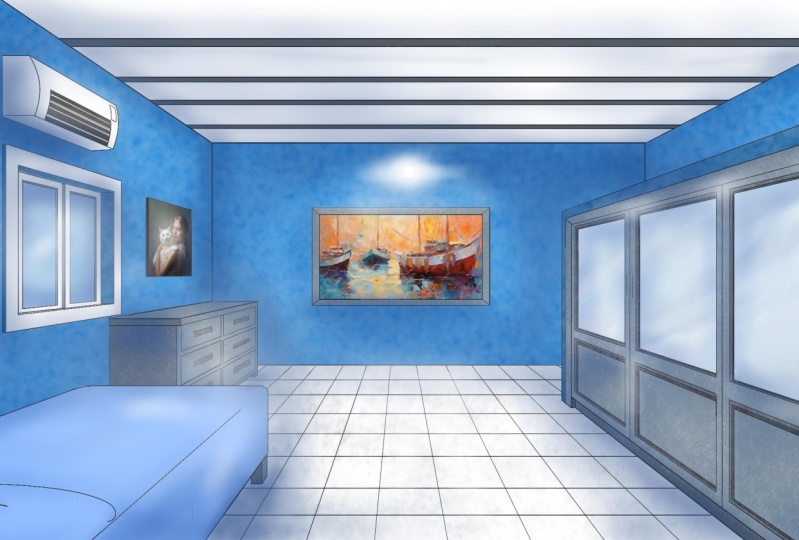
Szenen wie diese
erstellen können,
indem Sie atemberaubende
Szenen wie diese
erstellen können, nur Ihren Computer und Ihr
Zeichentablett und die
Software Sketchbook verwenden Zeichentablett und die
Software In diesem Kurs
lernen Sie, wie Sie ein perspektivisches Einpunktraster und
ein
Lineal verwenden perspektivisches Einpunktraster und
ein , um eine erste
Skizze Ihrer Zeichnung zu erstellen Dann lernst du, wie du Sprache
auf deine Skizze anwendest und wie wichtig es ist, deine Arbeit durch Ebenen zu trennen. Wir fahren fort, indem wir
die gesamte Szene einfärben,
indem wir den
Wänden, dem Boden und den Türen Texturen hinzufügen. Abschließend zeige ich Ihnen,
wie Sie Schatten
und Lichter hinzufügen können, um Ihrer Skizze mehr
Charakter zu verleihen alles wurde komplett
von Grund auf neu erstellt. Das letzte Projekt
für diesen Kurs besteht darin dass Sie
Ihre eigene Szene mit
einer Punktperspektive
in Sketchbook Pro erstellen einer Punktperspektive
in Sketchbook Pro und diese ebenfalls komplett
von Grund auf neu entwerfen Sketchbook Pro ist eine
sehr vielseitige Software hauptsächlich von Industrie
- und Produktdesignern
verwendet wird, aber nicht nur auf diese
Disziplinen beschränkt ist ist sehr benutzerfreundlich
und Sie können die Software direkt von der Webseite
der Sketchbook Pro App herunterladen Ich hinterlasse Ihnen einen Link
im Feld mit der Lass uns also mit
dem Unterricht beginnen und zur ersten Lektion
übergehen, in
der es darum geht, wie man
die erste Skizze erstellt .
Wir sehen uns dort.
2. Erstellen der Anfangsskizze: Willkommen zu Ihrer ersten
Lektion zur
Verwendung der Ein-Punkt-Perspektive
in Sketchbook Pro In dieser Lektion müssen wir zunächst die Grundlage für unsere Skizze
erstellen Dazu arbeiten wir an einer ersten Skizze, die nur als Leitfaden für
eine endgültige, detailliertere Skizze dienen soll . Dazu werden
wir
zwei Funktionen verwenden, die sich im
Hauptmenü der Software befinden:
das Ein-Punkt-Perspektivenraster und das vertikale Spiegelwerkzeug. Platzieren Sie sich zunächst
im Ebenenmenü und ändern Sie den Namen der
Ebene in perspektivische Hilfslinie. Dies wird eine Sicherheitsebene
sein , deren einzige Funktion darin besteht,
einen Referenzpunkt festzulegen , falls wir versehentlich unser
perspektivisches Raster verschieben. Das
passiert tatsächlich ziemlich oft denn wenn wir
mit unseren Skizzen weitermachen, müssen
wir manchmal
die Perspektiven auf
verschiedenen Elementen neu anordnen , und
wenn wir
das Raster an eine andere Stelle verschieben, können wir es nicht mehr an seine ursprüngliche Position
zurücksetzen, wenn
wir kein
Referenzhandbuch haben können wir es nicht mehr an seine ursprüngliche Position
zurücksetzen, wenn
wir kein In dieser Ebene
aktivieren wir das perspektivische Raster in einer Fluchtpunkt- oder
einer Punktperspektive, und wir müssen nur
eine vertikale und
horizontale Linie zeichnen , die durch die
Mitte des Fluchtpunkts
verläuft, wie Sie im Video sehen können. Wenn Sie Sketchbook Pro einfach öffnen, können
Sie einfach das
Perspektivenraster aktivieren und der Fluchtpunkt wird automatisch
genau in
der Mitte der Leinwand platziert genau in
der Mitte der Leinwand Wenn Sie
mit einem anderen Winkel arbeiten möchten, verschieben Sie
einfach den Fluchtpunkt. Wenn Sie
mit dieser neuen Position zufrieden sind, schlage
ich vor, dass Sie sie mit
einem Schlosssymbol im Menü sperren Sobald Sie
damit fertig sind, können wir mit der
Arbeit an der ersten
Skizze beginnen .
Gehen Sie dazu zum Ebenenmenü und erstellen eine neue Ebene namens
Anfangsskizze oder Fundamentskizze Diese Skizze wird uns
als Leitfaden für unsere endgültige Zeichnung dienen , also werden wir nicht viele Details
hinzufügen, die wichtigsten
Dinge auf dem Bild. Wir beginnen also damit,
die Wand hinzuzufügen , die am
weitesten von uns entfernt ist,
und da wir möchten, dass diese Wand so zentriert wie möglich aussieht, aktivieren
wir
die Spiegelfunktion, die sich
auf der rechten Seite
des
Perspektivensymbols im Hauptmenü befindet des
Perspektivensymbols im Hauptmenü Diese Spiegelfunktion ermöglicht es
uns, horizontale,
vertikale und radiale Duplikate
von dem zu erstellen , was wir Es ist also ein sehr hilfreiches Werkzeug zum Erstellen von Mustern
und Reflexionen Sie können damit beginnen,
die Grenzen
der Wand auf einer Seite
der Leinwand zu zeichnen der Wand auf einer Seite
der Leinwand Sie werden sehen, dass das Spiegelwerkzeug
dupliziert wird , während wir auf der anderen Seite
zeichnen Für diesen Fang verwende ich einen
Füllfederhalter der Pinselgröße zwei, aber Sie können auch einen Bleistift oder einen Pinsel mit
Kugelspitze verwenden, wenn Sie möchten Ich verwende gerne Füllfederhalter,
weil ich glaube, dass er
einen schärferen Strich hinterlässt , wenn
mehr Druck auf das Tablett Wenn Sie mit
der Wand an der Vorderseite zufrieden sind, können
Sie diagonale
Linien an den Kanten
der Wand zeichnen , um
die Grenzen der
Wände an den Seiten
sowie der Fußleisten
und Zierleisten festzulegen , um
die Grenzen der
Wände an den Seiten . Denken Sie daran,
Ihre perspektivische Lektüre stets gesperrt zu Jetzt können wir mit dem Hinzufügen
einiger Türen beginnen und
zwei Türen auf der linken Seite
und eine Tür auf der rechten Seite zulassen . Um die Tür, die sich
weiter unten im Gang befindet, in
einem ähnlichen Verhältnis zu zeichnen wie
die, die uns am nächsten ist, können
Sie die
perspektivische Körnung
für eine Weile schließen und mit
Ihrem Linealwerkzeug, das sich auf der linken Seite
des perspektivischen Ri-Werkzeugs befindet, eine Hilfslinie an der Kante der Tür
platzieren, eine Hilfslinie an der Kante der Tür
platzieren die Ihnen am nächsten ist,
und kreuzen Sie das Lineal, sodass es sich mit der horizontalen Linie schneidet, die Sie am Anfang
gezeichnet haben. Dadurch wird das
Lineal mit
der diagonalen Linie an
der oberen Ecke der
zweiten Tür kollidieren diagonalen Linie an , wie Sie sehen können, und Sie haben jetzt
einen Bezugspunkt um den Raum
der zweiten Tür zu schließen, und beide Türen haben die gleiche
Proportionsbreite , sehen Sie die richtige Perspektive. Das ist ein anderes, das mir mein
Zeichenprofessor vor
langer Zeit erzählt hat , als ich meinen Bachelor
studierte Zukunft können wir, sobald wir mit den Türen
auf beiden Seiten
fertig sind , weitermachen und
einige Referenzpunkte
auf dem Dach zeichnen , an denen
die Lichter hingehen werden, sowie einige zusätzliche Hilfslinien auf
dem Boden, um einige
Musterdesigns hinzuzufügen Dann können wir damit beginnen, dem Bild
weitere Details hinzuzufügen, z. B. Rahmen an den Türen. O. Oh. Nun, da diese Skizze nicht die endgültige
ist, müssen
wir uns nicht zu
viele Gedanken über die kleinen Details machen, aber es ist nützlich, auf größeren Flächen
so viele Referenzlinien
wie möglich zu haben auf größeren Flächen
so viele Referenzlinien
wie möglich Hier
füge ich die Leisten
in der Tür hinzu, die mir am nächsten
ist, und das werden nur vertikale und
horizontale Linien
sein Schließlich können Sie noch einige horizontale
Linien auf dem Boden anbringen
, die
als Orientierungshilfe für alle Fliesen oder
Patentdesigns dienen, die Sie
hinzufügen Linien auf dem Boden anbringen
, die
als Orientierungshilfe für alle Fliesen oder
Patentdesigns dienen als Orientierungshilfe für alle Fliesen oder möchten. Also, da hast du es.
Unsere erste Skizze ist jetzt bereit, um in der nächsten Lektion poliert und
verfeinert zu werden. Wir sehen uns dort. Mama, hm.
3. Hinzufügen von Linienstärke zur Szene: Hallo zusammen und willkommen zurück. In dieser Lektion
fügen wir unserer Skizze nun die endgültige
Linienstärke hinzu. Dazu müssen wir auf
der
Fundament-Skizze, die wir zuvor erstellt haben,
eine neue Ebene
erstellen der
Fundament-Skizze, die wir zuvor erstellt haben, In dieser Lektion
nenne ich diese neue Ebene
Linienstärke. Da ich jetzt
mit verschiedenen Ebenen arbeite, kann
ich jetzt die Kontrolle über
jede Ebene haben und mich
ausschließlich an der Linienstärke ausschließlich an der Linienstärke ohne befürchten zu müssen, dass
die ursprüngliche Skizze ausgeführt wird. Wenn etwas passiert, kann
ich jederzeit zu den Richtlinien
zurückkehren und mich durcharbeiten. Um also beim Zeichnen
die Linienstärke auszuwählen, stellen Sie die Deckkraft
der
Fundamentskizze auf etwa 50 bis 60% ein und platzieren Sie
sich dann über der neuen
Ebene, die Sie gerade erstellt In dieser Lektion werden wir ausschließlich mit
dieser Ebene arbeiten. Um zu beginnen, Ihrer Skizze die
Linienstärke hinzuzufügen,
versuchen Sie, an einer Stelle zu beginnen, die
einfach ist und Sie das Gefühl haben, mehr Kontrolle zu
haben beginne zum Beispiel mit
der Mitte der Skizze,
weil ich so zunächst die
Basis festlegen kann , von der aus die Linien
in dieser perspektivischen Szene projiziert werden. Sobald wir mit
unserer ersten Wand fertig sind, können
wir uns den
Zierleisten und Türrahmen zuwenden Für diesen Fang verwende ich übrigens
auch
eine Phantomstiftgröße Oh. Oh. A Also werde
ich die Details der Tür
für später belassen und mich jetzt auf
die Seiten- und Bodenleisten
auf der rechten Seite der Skizze konzentrieren die Seiten- und Bodenleisten auf der rechten Seite der Skizze Dann wiederhole ich diesen
Vorgang für die linke Seite. M Großartig. Jetzt können wir
mit den Details auf
der rechten Seitentür arbeiten und
alle Formdekorationen zeichnen. Jetzt können wir
den gleichen Vorgang
manuell für die
andere Tür wiederholen oder wir können etwas Zeit
sparen, indem wir
die von uns erstellten Dekorationen kopieren und sie auf einer neuen Ebene
bezahlen. Dazu müssen wir die Linien auswählen,
die wir mit dem Polylinien-Auswahlwerkzeug gezeichnet
haben,
und den einfachen Befehl V drücken, um die Auswahl zu
kopieren und zu bezahlen Dadurch werden die kopierten
Linien auf eine neue Ebene verschoben. Das ist genau
das, was
wir brauchen, um sie unabhängig von
der restlichen Linienstärke
manipulieren zu können Unsere kopierte Linie ist ausgewählt Wir können ein
Transformationswerkzeug in unserem Hauptmenü verwenden und die Linien verschieben, bis wir uns
über der linken Seitentür befinden. Dann können wir die Skizze
mit einem transformierten Werkzeug verformen und mithilfe der Optionen Skalieren und Verformen das
Design nach Belieben anpassen Oh
T. Gut . Und jetzt können wir damit fortfahren, die Fliesen auf dem Boden
zu zeichnen, denen es sich einfach um horizontale und vertikale Linien
in der Perspektive handelt. Also werde ich dafür mein Lineal und die
Perspektive g verwenden. Oh. Und schließlich können wir
einige Dachfenster hinzufügen , indem wir die erste Lampe
zeichnen. Und dann wiederholen wir den Vorgang, den
wir gemacht haben,
um weitere Lampen zu kopieren und zu skalieren und sie
entsprechend der Perspektive zu platzieren , und wir sind praktisch fertig. O. Als letzten Schritt
können wir die Ebenen zusammenführen.
Wir verwenden sie nur zum
Kopieren der Lampen und
Türdetails, Wir verwenden sie nur zum
Kopieren der Lampen und indem wir unsere Maus über die erste Ebene im Ebenenmenü bewegen und in die Mitte der Ebene
klicken bis das Untermenü erscheint. Dann ziehen wir die Maus auf
die Option „Zusammenfügen mit unten“ Sobald alle unsere
Skizzen zusammengeführt sind, wir endlich fertig damit,
die Sprache zu unserer Leinwand hinzuzufügen die Sprache zu unserer Leinwand Damit haben wir den längsten
Prozess unseres Projekts abgeschlossen, nämlich
das Hinzufügen von Linguaie zu In der nächsten Lektion werden wir gesamten Szene Farbe
hinzufügen
4. Der Szene Farbe hinzufügen: Gut. Jetzt werden wir in dieser Lektion damit beginnen, der
Szene Farbe
hinzuzufügen. Malen ist für mich überraschend
entspannend. Es ist eigentlich mein Lieblingsteil jeder digitalen Skizze, die ich erstelle. Für dieses Projekt
beginnen wir mit den Wänden. Erstellen Sie zunächst eine neue Ebene
über der Linienstärke. Ich nenne es vorerst einfach Farbe. Wir werden
verschiedene Ebenen
für Wände, Boden, Türen
und Rahmen erstellen für Wände, Boden, Türen und
dabei synonym mit der
Linienstärke und diesen neuen Ebenen arbeiten dabei synonym mit der
Linienstärke und diesen neuen Ebenen Wir werden
die Linienstärkenbereiche nutzen , die
geschlossen sind und
mit unserem Magic One-Tool einfacher auszuwählen Dieses Werkzeug befindet sich
auf der rechten Seite des Polylinien-Befehls
im Hauptmenü, und in unserer Linienstärke-Ebene bei aktiviertem Magic One klicken
wir
bei aktiviertem Magic One auf
die rechte Seitenwand Dadurch wird
der geschlossene Bereich ausgewählt, und wenn der Bereich ausgewählt ist, wechseln
wir zu der
Farbebene,
die gerade erstellt wurde, und verwenden unsere Farbauswahl und unseren Farbeimer, um der Seitenauswahl Farbe
hinzuzufügen Wir verkaufen hier im Grunde
die Software, mit der wir den ausgewählten Bereich, den wir aus der Linie genommen
haben, malen
möchten ,
aber die Farbe auf
einer anderen Ebene hinzufügen möchten, wobei die Grenzen der Auswahl, die wir
in
der vorherigen Ebene getroffen haben,
eingehalten Auswahl, die wir
in
der vorherigen Ebene getroffen haben Das mag
etwas verwirrend klingen, aber das entspricht
der Verwendung von transparentem Papier das über eine
schwarz-weiße Skizze
gelegt um der Szene Farbe zu verleihen. Wir
wiederholen diesen Vorgang für die linke Seitenwand und die Wand auf
der Rückseite und ich benenne diese Ebene in Farbwände um. Wenn wir mit
den Wänden fertig sind,
erstellen wir eine neue Ebene namens Farbboden und wiederholen
diesen Vorgang , um den Fliesen
Farbe zu verleihen. Wir werden
genau das Gleiche tun. Wählen Sie den Bereich aus der
Linienstärke aus, gehen Sie zur Ebene mit
dem Farbboden und füllen Sie den ausgewählten
Bereich in dieser Ebene aus. Wir können
mit dem magischen Bereich mehrere Bereiche auswählen, indem wir die Umschalttaste auf unserer Tastatur
gedrückt
halten und auf neue Bereiche klicken. Zwei An diesem Punkt sind wir mit dem Färben
der Hälfte der Bodenfliesen fertig. Jetzt müssen wir
den Rest einfärben, aber dafür ist
es einfacher, den gesamten Bereich mit
unserem Polylinien-Werkzeug auszuwählen und diesem Bereich einfach Farbe
hinzuzufügen Ich füge diese
Farbe tatsächlich in die Wandebene ein, und da sich die schwarzen Kacheln über dieser Ebene
befinden, sieht es
so aus, als ob wir jede Kachel manuell
einfärben Für die restlichen Elemente wiederholen
wir den
Vorgang also in einer neuen Ebene. Ich nenne diese neue
Ebene Türrahmen, da wir hier auch
den Rahmen und Leisten Farbe verleihen Und da es viele
Elemente gibt, die wir malen müssen, können
wir mit unserer Farbpalette anfangen,
mit verschiedenen
Farbtönen zu spielen . Wir können das tun, indem wir uns über
dem Farbfeld
platzieren und
auf die Mitte des Pocks klicken während wir es nach oben
oder unten bewegen, um den Ton heller
bzw. dunkler zu machen Wenn Sie meinen Kurs zum
Erlernen der Benutzeroberfläche
von Sketch Pro noch nicht gesehen haben, empfehle
ich Ihnen dringend, empfehle
ich Ihnen dringend Ich erkläre, wie die einzelnen
Befehle funktionieren, und es gibt einen eigenen Abschnitt für Farb- und Pinselpocken S t.
O. O. O Der letzte Schritt
besteht darin , dem Dach Farbe hinzuzufügen und das machen wir in
derselben Ebene Jetzt denken Sie vielleicht, dass
das langwierig und mühsam ist, aber es ist tatsächlich
viel schneller, als die Bereiche
manuell mit einem Pinsel
einzufärben,
und es stellt sicher, dass Ihre
Linienstärke nicht beeinträchtigt wird Wenn Sie letztendlich
nur die Farbe einer Ebene
ändern möchten oder
mit dem Aussehen eines Abschnitts nicht zufrieden sind, können
Sie
diese Ebene einfach löschen oder die Farbe
der Bereiche
innerhalb dieser bestimmten Ebene ändern Farbe
der Bereiche
innerhalb dieser Der Rest der Skizze wird geschützt und kann
individuell bearbeitet werden. In der nächsten Lektion
zeige ich Ihnen einen Trick, mit dem Sie Ihrer Linienstärke
mehr Realismus und einige nette
Effekte verleihen können Ein
5. Ändern der Linienstärkefarbe: Hallo und willkommen zurück.
In dieser Lektion möchte
ich Ihnen zeigen, was Sie mit der Linienstärke machen
können. Wenn Sie der Szene mehr Realismus
verleihen oder einfach damit
herumspielen möchten Szene mehr Realismus
verleihen oder einfach damit
herumspielen Dieser Schritt ist völlig optional, aber es ist gut zu
wissen, ob Sie eines Tages die
Linienstärke in Ihren Skizzen ändern
müssen Wie Sie in der Skizze sehen können, die Linienstärke
in
erheblichem
Kontrast zu den übrigen Farben auf dem Bild und sie sieht so wie sie ist
leicht karikaturhaft Wir können dies ändern,
indem wir uns
in der Liniengewinnebene platzieren und ihre Farbe ändern Jetzt können wir uns natürlich nicht
einfach in
der leichten Ebene platzieren und unseren Pinsel
verwenden und malen, sondern wir können unseren Pinsel
auf eine sehr große Größe einstellen und im Ebenenmenü das Schlosssymbol aktivieren,
das sich in der
rechten unteren Ecke
der Ebene befindet , die wir ändern möchten. dieser Sperre können
wir nur
die Informationen ändern , die
wir der Ebene hinzugefügt haben. Wenn wir einige Linien
mit unseren Pinseln gezeichnet haben oder einen Farbeimer verwenden , um
einige Bereiche mit Farbe zu füllen , können
wir
durch Aktivieren des Schlosssymbols nur
die Bereiche ändern , die wir gemalt haben. Jetzt können wir eine
Farbe wählen, die den Wänden und
Leisten unserer Skizze ähnelt , und die Töne
der Linienstärke
ändern, sodass sie nicht so karikaturhaft aussieht,
wenn wir das Herr Mm. Herr Mm. Wir können auch
damit spielen, indem wir
den Kontrast erhöhen und
zum Beispiel
etwas Weiß verwenden , um unserer Skizze dramatische Effekte
zu verleihen , wie Sie sehen können. Vorerst lasse ich die
Warteschlange schwarz stehen
und wir werden sehen, ob wir sie später ändern
müssen. Ich hoffe, dieser Trick war falsch. Lassen Sie uns in der nächsten Lektion mit unserem
Projekt weitermachen.
6. Hinzufügen von Texturen zur Szene: Großartig. Zu diesem
Zeitpunkt sind wir bereits dem Ausmalen der gesamten Szene
fertig. Es
sieht jedoch immer noch ziemlich schlicht aus. In dieser Lektion fügen wir den Wänden, dem Boden
und Holzelementen
wie Türen
und Rahmen
Texturen hinzu, und Holzelementen
wie Türen
und um dem
Bild mehr Charakter zu verleihen. Dazu verwenden wir noch einmal
verschiedene Ebenen. Zuerst erstellen wir im Ebenenmenü
eine neue Ebene und
nennen sie Wandtextur. Hier konzentrieren wir uns darauf, der linken
und rechten Wand
sowie ausschließlich der
weit entfernten Wand
Textur zu verleihen darauf, der linken
und rechten Wand
sowie ausschließlich der
weit entfernten Wand
Textur . Um in Sketchbook
schnell Texturen zu erstellen, können
Sie die verschiedenen
Texturpinsel verwenden, die Pinselmenü
verfügbar sind , Klicken Sie in der rechten
Kupferecke des Menüs auf das Symbol mit einer
horizontalen Linie und drei Punkten die gesamte Pinselbibliothek
zu öffnen
und zu den Texturpinseln zu gelangen Wir möchten den Wänden
eine Textur geben, die Beton ähnelt, sodass wir den
Kamelpinsel verwenden und die Größe auf einen sehr großen Strich einstellen können , sowohl bei hartem als auch
bei leichtem Druck Wir können also die
Wand aus der Sprache auswählen
und, wenn diese Bereiche ausgewählt sind, unseren Camo-Pinsel
verwenden, um Textur
hinzuzufügen Ich verwende dafür eine schwarze
Farbe, aber Sie können jede beliebige
Farbe verwenden. Versuchen Sie jedoch, einen dunkleren
Ton als den
der Grundfarbe zu verwenden , da
wir die Deckkraft
dieser Ebene später Für die Türen und
Holzdetails verwende
ich den Kratzpinsel Und anstatt
alle Elemente
mit dem Zauberstab auszuwählen , dupliziere ich einfach
die Farbebene und verknüpfe sie mit einer anderen Textur. A. Das Dach wird auch von den Strichen
beeinflusst, aber Sie können
überschüssige Textur ganz einfach löschen, indem Sie diese unerwünschten Bereiche auswählen aber Sie können
überschüssige Textur ganz einfach löschen, indem
Sie diese unerwünschten Bereiche auswählen
und den Inhalt löschen. Für den Boden
verwende ich die Schraffur, um etwas
Textur zu verleihen, und für das Dach habe ich wieder den
Camabürste verwendet H. Oh. H. Oh. Sobald alle
Texturen aufgetragen sind, können
wir die Deckkraft
dieser Ebenen verringern, falls wir das Gefühl haben, dass
sie übersättigt sind Und waren wir mit dem Aussehen der Szene zufrieden
? Wir können mit der
nächsten Lektion fortfahren und sehen, wie
man einige Schatten
und letzte Details anwendet.
7. Hinzufügen von Lichtern und Schatten: Gut. Wir sind fast
fertig mit unserem Projekt, aber wir müssen noch
ein paar Details hinzufügen ,
damit die Skizze wirklich hervorsticht. In dieser Lektion werden wir Schatten und Lichter
hinzufügen und die Opazität
einiger Texturebenen anpassen Um der Szene Schatten hinzuzufügen, können
wir den Airbrush verwenden, der sich in der oberen Ecke
unseres Pinselmenüs
befindet , und die
Größe auf eine sehr große Größe einstellen, da wir
an großen Bereichen wie Wänden arbeiten werden an großen Bereichen wie Wänden Jetzt könnten wir das tun, indem wir die gleiche Technik
verwenden die Bereiche aus
der Linienstärke auswählen, aber dann könnten wir uns den ganzen Spaß
nehmen Stattdessen werde ich den Schatten nach Belieben
auftragen und dabei einen dunkleren Ton als die
Grundfarbe des Bildes verwenden. Dann füge ich einige Lichter hinzu, verwende denselben Pinsel mit
kleinerer Größe und weißer Farbe und spiele mit der
zweiten Schattenfarbe herum, die in diesem Fall blau sein
wird, da sie gut zu den Reihen und
Purpurtönen der Szene passt. A.M.M.M.M.M.M.M.M.M A.M.M.M.M.M.M.M.M.M A.M.M.M.M.M.M.M.M.M A.M.M.M.M.M.M.M.M.M A.M.M.M.M.M.M.M.M.M . Okay, wenn der Schatten für
einige Details wie
die Textur an den Wänden
ziemlich überwältigend wird , können
wir jederzeit
zur Ebene zurückkehren und mit der Deckkraft
herumspielen , um sie aus
dem Farbüberschuss
hervorzuheben Und nachdem wir
noch ein paar Schatten hinzugefügt haben, haben
wir unser Projekt endlich
abgeschlossen Hier ist es eine schöne Szene aus einer Perspektive mit einem
Punkt, die
absolut von Grund auf neu gemacht wurde , mit
lebendigen Farben und Texturen. Jetzt ist es an der Zeit, zur
letzten Lektion zu gehen, in der ich das Projekt für
diesen Kurs
erläutern werde . Wir sehen uns dort.
8. Abschlussprojekt: Großartig. Also willkommen zur
letzten Lektion des Kurses. Bevor wir nun
das endgültige Projekt erläutern, nehmen
wir uns einen kurzen Moment Zeit, um darüber nachzudenken, was wir heute gelernt
haben. In diesem Kurs haben wir die Ein-Punkt-Perspektive
gemeistert und unsere eigene Szenerie geschaffen mit Tiefe und Detail
spielen Wir haben die Vorteile der
Verwendung verschiedener Ebenen
und unserer Projekte erkannt , um bestimmte Details nach
Belieben zu ändern , ohne
die gesamte Skizze zu beeinträchtigen Wir haben auch gesehen, wie man verschiedene Befehle
wie dieses Auswahlwerkzeug, Farbeimer und die Pinsel verwendet
und sie
in unserem Projekt synonym Insgesamt haben wir die Grundlagen des professionellen
Zeichnens aus
einer einzigen Perspektive
gemeistert ,
und ich hoffe, dass Sie in diesem Kurs einen Mehrwert für Ihre
kreative Reise
gefunden haben diesem Kurs einen Mehrwert für Ihre Jetzt ist es an der Zeit, das, was Sie in diesem Kurs
gelernt haben, in die
Praxis umzusetzen und an Ihrem Abschlussprojekt zu
arbeiten,
das darin besteht, Ihre
eigene Szene zu erstellen und sie
mit Sketchbook Pro digital
zum Leben zu erwecken Sketchbook Pro digital
zum Leben zu Probieren Sie die
Software also selbst aus und überzeugen Sie sich selbst davon, wie vielseitig
ECA zu verwenden ist Stellen Sie sicher, dass Sie die
Techniken anwenden, die Sie in diesem Kurs
gelernt haben , als Sie Ihre Skizze
weit hinter dem Bild
beginnen ,
um Schatten
und Texturen anzuwenden , um Ihrer Skizze mehr
Charakter zu verleihen. Wenn Sie fertig sind, stellen Sie sicher
, dass Sie Ihr Projekt hochladen, damit es auch andere Schüler sehen
können. Wenn Sie
Fragen haben,
zögern Sie bitte nicht, mich zu kontaktieren, und ich helfe Ihnen
gerne weiter. Also pass auf dich auf und
wir sehen uns in der nächsten Klasse.
Hab einen schönen Tag.
 David Gonzalez, Industrial Designer