Transkripte
1. Willkommen!: Hallo, da. Und willkommen, um ein fotografisches Geschenk zu basteln. Mein Name ist Daten, und ich bin so aufgeregt, seine Klasse heute zu unterrichten. Sie können mich von meiner ersten Klasse auf noch teilen erkennen, die in der Krebsfotografie Bearbeitung in Adobe Light Room und Photoshopped genannt wird. So oder so, ich bin so froh, dass du hier während dieser Klasse bist, werde
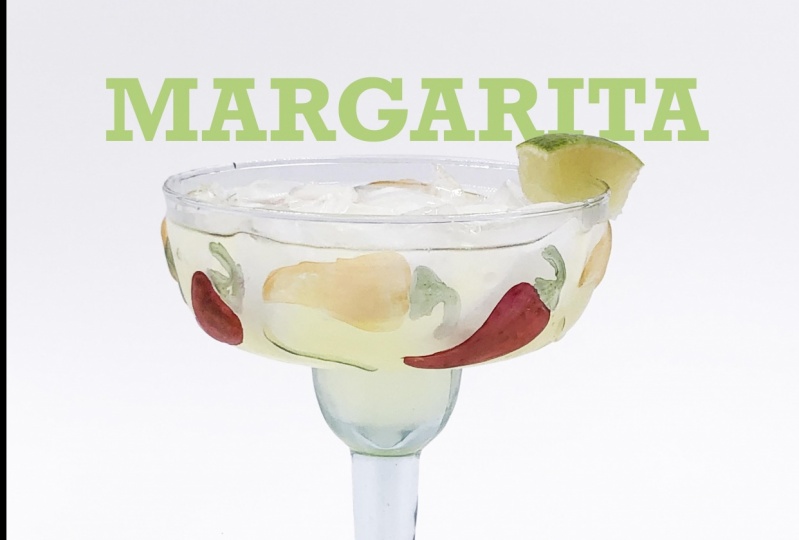
ich durch den Prozess der Schaffung eines fotografischen Geschenks gehen. Nun, wir werden nicht nur ein Foto erstellen, wenn aus irgendeinem alten Objekt. Nein, wir werden Cocktails trinken. Du fragst dich vielleicht, Dina, warum will ich ein Foto machen? Was nützt nicht gut? Sie machen nicht nur wirklich Spaß, aber sie sehen toll aus in den sozialen Medien, vor allem Instagram. Wenn Sie Social Media Marketing machen, ist das
Veröffentlichen eines Geschenks eine wirklich gute Möglichkeit, zusätzliche Engagement für Ihre Beiträge zu gewinnen und
Ihre Markenpersönlichkeit auf eine einzigartige neue Art und Weise zu zeigen . Wenn Sie dieses Geschenk nur auf Ihrer persönlichen Seite veröffentlichen, ist
es eine tolle Wartezeit, um neue Programme zu lernen und die Möglichkeiten zu lernen, die es gibt, um Inhalte zu erstellen. Diese Klasse ist am besten geeignet für alle, Egal ob Sie neu bei animierten GIFs oder ein erfahrener Profi sind, Sie werden etwas Vorteilhaftes in dieser Klasse finden. Ich hoffe, du bist gepumpt, und ich hoffe, du bist schon in deiner Küche und machst deinen Cocktail, denn in der nächsten Lektion werde
ich dich durch dein Klassenprojekt beobachten.
2. KURSPROJEKT: Diese Klasse ist so eingerichtet, dass Sie Ihr eigenes fotografisches Geschenk mitverfolgen und basteln können. Während ich Sie durch den Prozess der Erstellung meines Geschenks führe, werden
Sie in der Lage sein, diese Techniken auf Ihr eigenes Klassenprojekt für dieses Klassenprojekt anzuwenden. Sie sollten Ihren Lieblingscocktail wählen, sobald Sie das abgewickelt haben. Ich weiß, dass es eine große Entscheidung ist. Es ist an der Zeit, mit der Planung Ihrer Animation zu beginnen. So bewegt sich das Geschenk. Da dieses Geschenk wird aus allen Standbildern bestehen, ist
es am besten zu denken, als ob Sie eine grundlegende Stop-Motion-Animation machen. Ich empfehle, Inspirationsgeschenke zu betrachten. Giffey dot com hat eine Menge großartiger Beispiele. Dann wird es Zeit sein, die Bilder zu fotografieren. Sobald Sie das getan haben, importieren Sie Ihre Bilder in Photoshopped und lassen Sie die Geschenkmagie passieren. Ich würde gerne sehen, wie sich ein höheres Geschenk ergibt. So fühlen Sie sich frei, einige in der Klasse Projekt Galerie zu posten. In Ordnung, jetzt, unter dem lustigen Teil, lassen Sie uns schießen
3. Inspiration sammeln: Teoh die dritte Lektion in dieser Lektion. Wir werden darüber reden, Ihr Geschenk zu planen, eine
Idee zu finden und Inspiration zu finden. Geschenke. Das erste, was ich erwähnen möchte, ist, dass es zwei verschiedene Möglichkeiten gibt, ein Geschenk zu kreieren. Die erste Option ist das Erstellen eines Geschenks. Out of still Frames ist das fotografische Geschenk, von dem ich rede. Grundsätzlich möchten
Sie daran denken, ein Geschenk wie dieses zu erstellen, als ob Sie eine
Stop-Motion-Animation erstellen würden. Du willst also wirklich jede einzelne kleine Bewegung durchdenken, die du
in deinem GIF gezeigt werden willst . Die zweite Möglichkeit, ein Geschenk zu erstellen, ist durch Video. Also sagen Sie, Sie richten einfach eine Videokamera ein und nehmen etwas auf, das Sie dann in der Lage sind. Teoh in der Regel ziehen Sie in Fotoshop und haben Photoshopped erstellen verschiedene Cremes für Sie. Dies wird ein glatter aussehender GF schaffen, aber wie gesagt, wir werden uns auf ein fotografisches Geschenk konzentrieren. Der erste Schritt, den ich machen werde, bevor ich anfange, mein Geschenk zu fotografieren, ist, dass ich nach Inspiration suchen
werde. Meine Lieblings-Website, um nach Inspiration zu suchen, ist auf giffey dot com. Es gibt eine Menge Geschenke auf hier,
und Sie können sie sogar herunterladen und einige in verschiedenen Anwendungen verwenden. Es gibt eine Menge Geschenke auf hier, Aber wir werden es nur zur Inspiration benutzen. Also werde ich nur Cocktails suchen, da ich einen Cocktailtod kreieren möchte. Ich werde einfach durchblättern und dir ein paar Geschenke zeigen, die mir auffallen,
und dann zeige ich dir die, die ich schon auf meinem Desktop gespeichert habe und amüsant als
Inspiration. Ich werde einfach durchblättern und dir ein paar Geschenke zeigen, die mir auffallen, und dann zeige ich dir die, die ich schon auf meinem Desktop gespeichert habe und amüsant als Also, erster Linie sehe
ich das hier, und ich weiß, dass ich das schon gerettet habe, aber das ist so ziemlich eine fotografische Art von Geschenk, das wir erschaffen werden. So wie Sie sagen können, dass sie ein Bild von jedem einzelnen Martini, der hier gezeigt wird, gemacht und dann nur die Rahmenanimation an der gleichen Stelle gehalten. Und, ähm, ja, das ist ziemlich genau das, was wir tun werden, also denke ich, das ist ein großartiges Beispiel. Ich sehe schon ein paar Geschenke, die ich gerettet habe,
also werde ich sie einfach überspringen. Ich sehe schon ein paar Geschenke, die ich gerettet habe, Aber dieses GIF Sie Comptel ist wahrscheinlich ein Video-Geschenk, weil es sehr glatt ist. , Du kannst sagen,dass seine Hand sich bewegt, überhaupt nicht abgehackt ist. Also würde ich sagen, dies Sie haben mit einer Videokamera geschossen und dann erstellt. Frames mit dem danach. Ähm, diese Art von Waffe, würde
ich sagen, ist wahrscheinlich ein Video GIF I Wir können so etwas in einem individuellen
Rahmentyp Geschenk erstellen , was wir tun werden. Wir könnten so etwas schaffen, aber es wird wahrscheinlich nicht so glatt wie dieser Übergang sein, aber Sie könnten wahrscheinlich etwas erreichen. Dies ist eine andere Art von fotografischem Geschenk, das wir durch diesen Kurs erreichen könnten. Dies ist also ein gutes Beispiel, nur zeigt, dass verschiedene Garnierung an der Spitze ändern. könnten wir tun. So etwas könnten wir auch tun, damit Sie sehen können, dass sie nur die,
äh jeden bewegen . Sie bewegen jede Flasche über einen jeden Rahmen, um diese Art von Hin und Her
Bewegung zu schaffen . Das ist also etwas, das wir didieren können. Also, wie Sie sagen können, wenn er eine Menge verschiedener Inspirationsgeschenke hat, die Sie suchen können, um ja, sie haben eine Menge coole hier auf. Jetzt werde ich Ihnen die Geschenke zeigen, die ich gerettet habe. Also, wenn Sie ein Geschenk sehen möchten, ist
ein einfacher Weg, dies zu tun, einfach ziehen Sie es von Ihrem Desktop so. Inspirationsgeschenke. Ziehen Sie es einfach in Ihren Browser und es wird spielen, denn wenn Sie eine Vermutung öffnen, werden
Sie sehen, es kommt so, und Sie bekommen nicht wirklich ein Gefühl dafür, wie es sich bewegt, so können Sie es einfach in Ihren Browser ziehen, um es anzuzeigen. Ich mag es wirklich, wie dieses Geschenk den Kalk bewegt. Das ist etwas, was wir definitiv mit einer Frame-Animation machen können. Stellen Sie den Kalk einfach an einer Stelle, machen Sie ein Foto, drehen Sie es ,
machen ,
drehen Sie es Sie ein Foto,
drehen Sie es, ein Foto usw. Und wenn Sie sie alle zusammengesetzt
haben, könnten Sie dieses wirklich coole,
einfache Spinnen einer Limette erreichen . Dies ist ein Stop-Motion-Geschenk, das ich dachte, nur eine Art Highlights, wie wir unsere Geschenke schaffen würden, damit Sie sagen können dass
sie die Kaffeebohnen in diese Wirbelbewegung setzen und dann ein Foto machen, und dann müssten sie die Hand bewegen Wesen Teoh einen anderen Ort, um den Dampf-Effekt zu erhalten . Dies ist also ein gutes Beispiel dafür, wie wir ein Geschenk erstellen werden und nur eine andere Vorstellung davon, wie Sie Bilder für Geschenke machen können, wie Sie nicht einfach ein Bild von dem Glas machen müssen wie ich es Ihnen zeigen werde. Aber Sie könnten auch so etwas tun, wo Sie eine Komposition mit einem Objekt einrichten. Dies ist ein Geschenk, das ich bin ziemlich sicher, es gibt eine Kombination aus Stop-Motion und Video, denn wenn er die Getränke gießt, sieht
es aus, als wäre es von einem Video, weil es schön und glatt ist. Aber wenn sich die Flaschen und Dosen in den Rahmen bewegen, denke
ich, es ist Stop-Animation, weil es ein wenig hacker ist. Also denke ich, dass ihre Hand die zwischen jedem Frame bewegt und dann ein Video aufnimmt, von dem er die Getränke
ausgießt. Ich denke auch, das ist ein cooles Geschenk, denn ich mag die Idee, das Getränk zu bauen. Auch wenn ich nicht etwas tun werde, wir meine Familie meine Hand oder zeigen das eigentliche Getränk, das eingegossen wird. Ich finde es cool, die Schichtung des Getränks zu sehen, also ist das Inspiration, das ich von diesem bekommen habe. Das denke ich, ist auch ein Video, und ich denke, sie haben diese auf einer Art rotierenden Ständer oder so, weil es so glatt ist. Sieht wirklich gut aus. Das würde also nur das Glas drehen. Wenn wir so etwas machen wollen, würden
wir einfach ein Bild von dem Glas in einer Position , es
drehen machen, es
drehen, ein anderes Bild machen, es drehen usw. Hier ist ein weiteres Beispiel dafür. Wie ich schon sagte, es ist einfach so glatt. Ich denke, es ist definitiv anders als ein rotierender Tisch. Also mein Plan für das Schießen ist, dass ich mich irgendwie vom Skiff inspirieren werde. Vor allem liebe ich, wie sich das bewegt, und auch die Geschenke waren meine Inspiration. Ich stelle mir vor, dass mein Glas rotiert und ich stelle vor, Limetten als Beilage für den Kosmos . Also, ja, ähm, ich denke auch daran, einen weißen Hintergrund wie diesen zu haben, also plane ich eine Kulisse dafür einzurichten. Also habe ich einen schönen, sogar getönten Hintergrund, und dies wird auch die Bearbeitung der Geschenke ziemlich einfach machen und sicherstellen, dass der Hintergrund sich überhaupt nicht ändert in der Beleuchtung bleibt konsistent während der Aufnahmen. Da ich natürliche Hilfe verwenden werde, möchte ich nicht einen Lichtwechsel in jedem Geschenk riskieren. Wenn ich diesen weißen Hintergrund habe, kann ich ihn einfach hinzufügen. Jeder von denen, die sich perfekt verändert. Also, ja, sobald ihr eure Inspirationsgeschenke gewählt habt, könnt ihr voran gehen und planen, wie ihr eure Geschenke erschießen wollt. Und dann
werde ich Ihnen in der nächsten Lektion zeigen, wie ich mein sicheres Fotostudio eingerichtet habe. Wir sehen uns dort.
4. SET-UP: In Ordnung, also Zeit für die Sonne, ein Teil dieser Klasse, das wird ein wesentlicher Teil sein, um Ihr Geschenk zu erschaffen. Es wird wirklich den Ton für, wie Ihr Geschenk Lux und geht Teoh nur Bühne und sicherzustellen, dass Ihr Geschenk ist das beste möglich, es sein kann. Also lasst uns anfangen. Das erste, was ich tat, war, dass ich diesen weißen Hintergrund stellte. Es ist nur ein Papierhintergrund, äh, Jack ist an die Wand geklebt, und es sitzt nur auf einem Couchtisch, den ich in meinem Wohnzimmer habe, also irgendwie provisorisch eingerichtet. Aber es funktioniert. Es wird die Arbeit erledigt. Wenn Sie also keinen Zugriff auf dieses Rollenpapier haben, haben
Sie möglicherweise Zugriff auf Schaumstoffplatte. Und das ist ein wirklich vorteilhafter Weg. Teoh Art von betrügen dieses System, so dass Sie es einfach als Ihren Service hier und das auch
vertikal hier setzen können. Es wird Ihnen nur einen sehr gleichmäßigen Block von Farbe Zehe Arbeit mit. Wenn Sie also eine weiße Kulisse für Schwarz oder Pink oder was auch immer verwenden möchten, können
Sie diesen Heimplatz kaufen, und es wird Ihnen in jedem Studio wie Gefühl für Ihre Gäste geben. Eine andere Sache, die ich habe, ist meine Kamera. Also habe ich meine Kamera auf einem Stativ, was unentbehrlich sein wird. Ich ermutige euch, eure Kamera auf ein Stativ zu stellen. Wenn Sie eines haben, idealerweise oder wenn Sie kein Stativ haben, können
Sie es auch auf einen Hocker oder Tisch legen, der für die Aufnahme in der richtigen Höhe ist. Also dieses geht Teoh wirklich vorteilhaft für Sie sein, weil Sie zu Fuß den gleichen Winkel
während Ihres gesamten Schießprozesses der ein Geschenk zu halten . Sie wollen also die gleiche Höhe, gleichen Winkel. Sie wollen wirklich nur sicherstellen, dass sich Ihre Kamera in der gleichen Position befindet, jede einzelne Aufnahme. Ich verwende auch ein Nikon-Objektiv. Ich benutze einen 24, 20 Millimeter bei vier. Ich werde auf eine 16 von 16 schießen, weil ich nicht viel Schärfentiefe will. Das wird eine persönliche Vorliebe sein, aber so habe ich vor, zu schießen. Wenn Sie keine Kamera haben, verwenden Sie
sogar Ihr Telefon. Ein Spaß sollte Ihnen gute Bilder sowie Zehenarbeit geben. Der letzte Teil deines Setups, den du Teoh haben willst, ist die Beleuchtung. Also habe ich diese Einrichtung neben diesem offenen Fenster, das mir in meiner Wohnung die meiste
Menge an Licht gibt . Ich habe hier nur eine begrenzte Beleuchtung. Damit muss ich also arbeiten. Also habe ich mich nicht neben diesem offenen Fenster eingerichtet. Es wird eine ausreichende Menge an Licht aussehen, wenn Sie ein Studio-Lichter haben, das wäre wirklich genial zu verwenden. Aber ein offenes Fenster funktioniert genauso gut. Na gut, ich mache meinen Cocktail und komme gleich zurück.
5. Shooting: Okay, also habe ich meinen Cosmo gemacht. Habe es dort positioniert, wo ich es will. Also, jetzt gehe ich nur Teoh, ich habe nur Stativ gemacht. Jetzt möchten Sie, dass dies so zentriert ist, wie Sie es schaffen können. Also hier ist meine Einrichtung so weit. Also bin ich ein F 16 bei 1/60 Sekunde, und das sieht ziemlich gut aus für mich. Jetzt werde ich ein Leben
eine schöne Garnierung hinzufügen . Was ich tun möchte, ist irgendwie das Glas herum zu drehen. Also haben Sie das. Ich sorge nur dafür, dass das Glas genau dort bleibt, wo ich es nur ein
bisschen drehen werde . Schießen, drehen, schießen, drehen. Sie können sehen, wie sich diese Art von verwandelte. Wir sehen einen Unterschied in der Beleuchtung, genau wie jede Position dies. Also, da ich eine Neupositionierung
bin, werde ich wieder schießen wollen. Ich werde meine Belichtung nur zu sehr aufstellen. - Es wird
nicht funktionieren, ein paar Garnierungen hinzuzufügen, also werde ich mich einfach etwas in der Szene verkleiden,
ein paar Linienjobs und einen Limettensee, das ist süß. Immer noch in Cocktailsunder. Also, jetzt werde ich vielleicht kitzeln Ich bin weg andere Linie Weg sagte eine andere Zeile, sehr verstanden, dass. Aber vielleicht nehmen Sie sogar das wahrscheinlich. Jetzt, da wir unsere Bilder von unserem Cocktail aufgenommen haben, werde
ich Ihnen zeigen, wie Sie die Bilder in Photoshopped ziehen und wie Sie anfangen,
Ihr Geschenk zu bauen . Und
natürlich, natürlich, gönnen Sie sich Ihren Cocktail. Prost, lecker.
6. Bildauswahl: in dieser Lektion. Wir werden die Rahmen auswählen, die wir für die Geschenke verwenden möchten. Wir werden diese bearbeiten. Und dann werde ich Ihnen zeigen, wie Teoh sie in Photoshopped von Bridge öffnet. Ich werde Bridge verwenden, um zu bearbeiten. Sie könnten Bridge verwenden, wenn Sie Zugriff darauf haben. Andernfalls könnten
Sie diese Farbkorrekturen im hellen Raum vornehmen. Es ist ziemlich ähnlich. Oder wenn Sie nur Zugang zu Fotoshop haben, können
Sie auf jeden Fall einfach öffnen Sie diese im Fotoshop und bearbeiten Sie sie alle so. Enbridge, ich werde Ihnen zeigen, wie ich meine Bilder dabei auswähle. Sie in der Kamera roh. Also habe ich meine Bilder in Bridge geöffnet und ich werde nur anfangen, durch sie zu schauen zu
sehen, welche Bilder ich für meine Ziegen verwenden möchte. Also eine Sache, nach der ich suchen werde, ist eine konsistente Beleuchtung. Also werde ich das Bild 57 11 verwenden. Also werde ich nur eine Liste beginnen, welche Bilder ich verwenden werde. Wie Sie sehen können,beginnen
Sie zu sehen, wie die Animation im endgültigen Zustand aussehen wird. Wie Sie sehen können, Als ich diese Bilder durchblätterte. Sie sehen, das Glas beginnt sich zu drehen, und Sie bekommen irgendwie ein Gefühl dafür, wie es aussehen wird. Das ist also etwas, das Sie beachten möchten, wenn Sie Ihre Bilder auswählen,
also stellen Sie sicher, dass alles im Fokus steht. Was auch immer der Fall
ist, treffen Sie einfach Ihre Auswahl und dann zeige ich Ihnen alle meine Auswahlen. Sobald ich sie bearbeitet
habe, wähle ich einfach jedes meiner Bilder aus, die ich aufgeschrieben habe, indem ich den Befehl über auf meiner Tastatur halte. Und dann, wenn ich sie alle ausgewählt
habe, werde ich schnell einen von ihnen verdoppeln, und es wird sich öffnen, alle in roh. Alles klar, hier sind sie, alle in Fels, und Sie können sie auf der linken Seite sehen. Sie sehen jedes Bild, das Sie durchgemacht haben und sehen sie, und Sie können es jedes einzelne einzeln wie folgt hinzufügen. Oder Sie können eine auswählen, um zu bearbeiten und dann die Bearbeitungen Teoh Jedes einzelne Bild anwenden, das ich Ihnen
zeigen werde , nachdem ich meine grundlegenden Bearbeitungen unten bekommen habe. Also mag ich dieses Bild als mein Starterbild zu verwenden, weil Sie das Rot sehen und Sie das Grün schön sehen, so dass mir die meisten Farben gibt. Ich werde nur anfangen, indem ich die Belichtung aufbringe. Ich will nicht, dass das Glas zu ausgewaschen wird, also denke ich daran. Aber ich will, dass das Blau ein wenig leichter wird, nur bei den Temperaturen. Sehen, ob das hilft, einige von diesem blauen Spiel mit dem Tinto Little loszuwerden. Ich finde, das sieht ziemlich gut aus. Ähm, ich möchte ein wenig Kontrast hinzufügen,
damit Sie sagen können, dass Sie einige der Definition in den Rändern ein wenig besser sehen können, wenn Sie Kontrast
hinzufügen, um hervorzuheben. Sehen Sie, ich mag etwas Helligkeit in den Glanzlichtern. Also, das ist schön. Bringen Sie
einfach die Schatten ein bisschen hoch. Teoh macht ein Rosa ein wenig heller. Und dann Weißen. Ich will etwas strahlendes Weiß, aber ich will nicht wirklich, dass du diesen roten Bereich hier siehst? Das heißt, das Weiß wird ausgeblasen. Ich will nicht zu viel davon. Also, wenn ich nach oben gehe, kannst
du sagen, dass das alles wie total weiß ist. So haben Sie dort keine Informationen. Das ist nicht das, was ich will. Sagen Sie uns, dass das ziemlich gute Schwarze ist. Mal sehen, ich mag es nicht, wie hell das Rosa dort aussieht. Also werden wir einfach ziehen. Es ist nur ein bisschen. Und dann lassen Sie uns die Textur oder eine Klarheit zu 10 hinzufügen. Das ist mein Weg zur Klarheit Nummer. Und dann bringen wir die Lebendigkeit auch auf zehn. Sollen wir der Sättigung spielen? In der Regel gehe
ich nicht für Sättigung, weil es ein wenig unnatürlich aussieht. Aber ich denke, nein, ich werde keine Sättigung machen. Vibrance ist ein wenig natürlicher, wenn Sie das hinzufügen. Deshalb füge ich normalerweise nur 10 davon hinzu. Also würde ich sagen, das sieht ziemlich gut aus. Nun, da wir unser endgültiges für dieses Bild haben, werde
ich nur alle meine anderen Bilder auswählen, indem Sie Shift gedrückt halten und dann auf das letzte
Bild klicken . Und dann werde ich mit der rechten Maustaste auf all diese ausgewählten Bilder klicken und sagen, Synchronisierungseinstellungen. Ich halte die Standard-Dinge überprüft und einfach okay, dann können Sie sehen, wie sie sich alle ändern, und Sie können durchgehen und sicherstellen, dass sie alle gleich aussehen. Also diese untere, dachte
ich, würde einige Probleme haben, weil die Farben ein bisschen anders waren . Also werde ich diese Belichtung einfach durch die Berührung ziehen. Das sollte gut sein. Also, halten Sie die Verschiebung erneut wählen Sie alle aus. Und dann werde ich sagen, offene Bilder. Und das wird sie alle im Adobe Photo Shop öffnen. Und da haben wir es. Wir haben alle unsere Bilder in Dobie Photo Shop importiert. In der nächsten Lektion
werde ich Ihnen zeigen, wie Sie einen Clipping-Pfad um das Glas erstellen und dann den
Hintergrund weiß drehen . Also haben wir eine nette, saubere Pistole. In Ordnung, wir sehen uns dort.
7. Clipping: kommen, um unsere Bilder im Fotoshop zu perfektionieren. In dieser Lektion erstelle
ich einen Zuschneidepfad um das Glas, und dann zeige ich Ihnen, wie Sie eine Maske hinzufügen können, die Sie aus dem Pfad erstellt haben und den Hintergrund weiß
drehen können. Also lasst uns anfangen zu beginnen. Ich werde nur auf Befehl eins auf meiner Tastatur drücken, und das wird mein Bild zu 100% bringen. Aber ich werde P drücken, um mein Stiftwerkzeug zu bekommen, oder Sie können zu Ihrer Symbolleiste gehen. Jetzt können Sie in Ihr Ebenenbedienfeld klicken. Sie können auf Pfade klicken, aber Sie müssen nicht sofort automatisch. Ihr Stiftwerkzeug startet einen neuen Pfad. Wie Sie sehen können, ist es einfach hier aufgetaucht, egal was passiert. Also werde ich nur anfangen, und ich habe einen Punkt geklickt und dann meine Maus ein wenig nach außen gezogen, so dass ich Anker
auf beiden Seiten habe . Wenn ihr das Federtal noch nie benutzt habt,wird
es zunächst ein wenig schwierig sein. Wenn ihr das Federtal noch nie benutzt habt, Es ist ein wenig pfiffig, aber ich will es schaffen. Es ist wirklich schön und schafft eine wirklich schöne Pfade. Also beginne ich ein wenig von dieser Kurve, weil es einfacher ist, eine Kurve zu erstellen wenn ich nicht direkt an der Ecke bin, als würde es eine natürlichere Kurve im Gegensatz zu
einem Punkt machen . Also werde ich an den Rand dieser Klasse klicken und ich werde nach außen ziehen. Jetzt. Sie wollen hauptsächlich parallel zu Ihrem Weg bleiben, dem Sie folgen. Sie möchten auch so viele für die geringste Anzahl von Punkten wieder erstellen. Das schafft nur einen glatteren Weg. Um, hier rüber zu
gehen, klicke
ich auf den Befehl auf meiner Tastatur und klicke hier auf diesen Ankerpunkt
, der blau ist. Und ich werde das nur trinken, um eine schöne Kurve um die gesamte Kante des
Glases zu schaffen . Und dann können Sie sehen, dass dieser Punkt hier drüben jetzt aktiv ist. Also, wenn ich hier auf einen Punkt klicke, kommt
es von diesem Punkt, der parallel zur Seite des Glases trinkt. Ich habe das. Und dann kann ich diesen Punkt anpassen, indem ich hier auf diesen Anker klicke und ihn so anpasse. Alles klar, scrollen Sie nach unten. Ich folge nur diesem Weg. Es gibt also eine kleine Beule hier,
also werde ich das in ein wenig kleineren Abschnitten etwas kleiner nehmen. eine kleine Beule hier, Und mit jedem Punkt, den Sie tun, ziehen
Sie die Kanten aus der Leertaste, um diese Hand zu bekommen, um Ihr Bild zu bewegen. Dies ist also nicht so schnell wie die Verwendung des Schnellauswahlwerkzeugs, aber es macht einen Pfad viel glatter, viel perfektionierter Pfad. Es ermöglicht Ihnen auch, diesen Pfad an jedem Punkt in Ihrer Bearbeitung anzupassen, was wirklich schön ist. Und dann, wenn du bereit bist, deinen Weg abzuschließen, kannst
du auf denselben Punkt klicken, an dem du ihn schnappen möchtest, Teoh. Und Sie können sehen, dass ein kleiner Kreis neben meinem Stift-Cursor ging, was bedeutet, dass er sich mit diesem Pfad verbinden wird. Also, wenn ich davon gehe und ich hier klicke, können
Sie sagen, dass es nicht verbunden ist. Also nur das und ich will, dass neue noch herausziehen. Alles klar, hier ist unser letzter Arbeitspfad, und du kannst einfach doppelklicken und umbenennen, also werde ich es nur Glas nennen. Also, jetzt, da wir diesen Arbeitspfad erledigt haben. Ich werde gehen. Teoh, markieren Sie meine Hintergrundebene. Klicken Sie darauf, und ziehen Sie es in dieses Feld mit dem Pluszeichen, das
meine Ebene duplizieren soll . Sie können auch die Ebene brechen, klicken und duplizieren. Also mache ich das, damit wir unsere Hintergrundebene überhaupt nicht ändern. Und das haben wir immer als Sicherheitsmutter. Wenn wir etwas durcheinander bringen und dazu zurückkehren müssen, gehen einfach das ganz zu nennen, weil wir jetzt gehen. Teoh, mach den Hintergrund weiß. Also gehe ich zurück auf den gläsernen Weg, den ich gehen werde, richtig. Klicken Sie auf diese und ich werde treffen Auswahl. Es wird Sie nach einem Federradius fragen, der im Grunde nur, wie viele Pixel Sie wählen, um diesen Federradius zu setzen, ist, wie viele Pixel von Ihrem Pfad es wählen wird. Also werde ich es nur auf einem Pixel halten und da hast du es. Sie können den Pfad sehen und dann gehen Sie zu Fuß Ebenen mit Ihrer weißen Ebene ausgewählt , Sie werden auf dieses weiße Rechteck mit einem Kreis in der Mitte klicken,
und das ist Ihre Masken-Taste. Also, wie Sie sehen können, heißt
es fügen Sie Ebenenmaske, das ist, was wir wollen. Jetzt haben wir unsere Maske. Was das bedeutet, ist der weiße Teil, den Sie hier sehen können, was geändert werden würde. Also wollen wir das Glas nicht wechseln. Wir wollen den Hintergrund ändern. Also werden wir nur auf Befehl klicken. Ich besteh in Vers, die Maske. So jetzt können Sie sehen, dass der Hintergrund weiß ist, was betroffen sein wird, und wir gehen zu Effekten, das ist die FX. Ähm, und wir werden die Farbe übermäßig machen. Also wollen wir diese Zehe weiß. Also werde ich das nur bis zu White trinken. Alles klar, da gehen wir. Also, was wir hier tun werden, ist, dass wir einen natürlich aussehenden weißen Hintergrund wollen. Also was? Ich meine, , was ich damit meine ist, dass wir nicht wollen, dass unsere Kapazität zu 100% ist, weil das
unnatürlich aussieht . so aus, Es siehtso aus,als hätten wir dieses Glas einfach rausgeschnitten und auf einen weißen Hintergrund gelegt. Wir wollen immer noch eine natürliche Kulisse da drin. Wenn wir die Deckkraft abnehmen, können
wir immer noch den Schatten sehen
, der ihn aus dem Glas wirft. Also spiele ich nur herum und sehe, was mir gefällt. 53 sieht ziemlich gut aus für mich. Und dann kannst du schlagen, okay. Und da ist es. Ich werde nur Befehle hier treffen, um das in den Bildschirm zu
passen, damit Sie sehen können, dass es ein weißer Hintergrund ist, der immer noch Schatten und Highlights
aufrechterhält, die wir im eigentlichen Hintergrund fotografiert haben. Das ist also perfekt. Und das haben wir auf zerstörungsfreie Weise getan, was auch großartig ist. Also frage ich, ist nicht zerstörerisch. Sie können dieses Häkchen aufheben, und es wird die Verknüpfung der Maske mit dieser bestimmten Ebene aufgehoben, und Sie können die Effekte deaktivieren. Also da haben wir es. Jetzt werde ich Ihnen zeigen, wie ich das speichere und Ihnen zeigen, wie ich all diese
Bilder organisieren werde , um es einfacher zu machen. Sobald wir mit dem nächsten Schritt fortfahren, der beschnitten wird, werde
ich Befehl verschieben uns, die speichern, als die Sie gehen können, um Datei speichern als und dann werde ich es zu Titel, weil Cosmo Bindestrich 01 und ich werde es als speichern Photoshop-Datei, weil ich immer noch diese Kopie
wollen, und ich werde es später beschneiden wollen. Also möchte ich es nicht als J-Pegs speichern, weil ich all diese Ebenen noch wollen. So sparen Sie. Und dann wird das sehr schön sein, denn dann, wie ich die anderen Bilder gespeichert
habe, kann ich sie in Ordnung speichern. Und es wird es so viel einfacher machen, das Geschenk zu machen. Das wird also mein letzter Frame sein. Also, wenn ich das als Cosmo 02 speichern würde, wäre es völlig außer Betrieb. Also werde ich das als meine letzte Anzahl von Frames speichern. Dies wäre mein zweiter Rahmen, und ich werde den gleichen Prozess auf jedem dieser Bilder machen. Hier. Ich gehe, Teoh, lege sie mit meinem Stift-Werkzeug bei 100%. - Benennen Sie meinen Pfad in Glas um, duplizieren Sie meine Hintergrundebene, benennen Sie sie weiß um. Geht zurück auf meine Wege. Richtig. Klicken Sie auf. Treffen Sie eine Auswahl, Vater Radius eins. Geh zurück zu meinen Schichten. Klicken Sie auf das weiße Rechteck mit dem Kreis. Fügen Sie Ebenenmaske Befehl I toe in Vers die Ebenenmaske. Gehen Sie zur FX-Zehe, Fügen Sie einen Ebenenstil hinzu, gehen Sie zur Farbüberlagerung an der Weiß bei 53%. Weil wir wollen, dass es auf allen Bildern gleich ist, okay. Und ihre Gewohnheiten. Ich werde das als Cosmo Dash 02 als Photoshop-Datei speichern. Also werde ich das mit all meinen anderen Bildern tun. Und dann
werde ich dir in der nächsten Lektion zeigen, wie es geht. Teoh, richten Sie diese Bilder aus und schneiden Sie sie so, dass sie alle gleich groß für unsere Gäste sind.
8. Zuschneiden: Willkommen zum Beschneiden dieser Klasse. In dieser Lektion konzentrieren
wir uns darauf, sicherzustellen, dass alle unsere Bilder für jeden Frame genau das gleiche Verhältnis haben. Also genau das gleiche innerhalb der Höhe Beschneiden Bilder ist ein sehr wichtiger Schritt, da wir wollen, dass
alle unsere Rahmen perfekt ausgerichtet sind . Wir wollen nicht sehen, wie sich das Glas zu sehr bewegt. Alles, was wir sehen wollen, ist nur die Rotation. Also werde ich anfangen, indem ich dieses Bild mit den Löwen benutze. Ich beginne mit diesem Bild von, im
Gegensatz zu, sagen wir, dieses Bild, da das mit den Limetten mehr an den Seiten hat. Das wird mir helfen, ein Gefühl dafür zu bekommen, wie ich dieses Bild zentrieren möchte. Ich möchte das Glas in der Mitte halten, aber ich möchte auch nicht, dass sich die Limetten nicht aus dem Gleichgewicht fühlen. Dieses Bild wird also mein Referenzbild für jeden dieser anderen Frames sein. Es ist wichtig, das gleiche Bild wie das Referenzbild zu verwenden, wenn Sie beginnen,
alle
anderen Bilderzu beschneiden ,
alle
anderen Bilder Wenn einige Ihrer anderen Bilder geringfügige Unterschiede auftreten, werden Sie zuschneiden, nachdem Sie dies als Referenz verwendet haben. Dann, wenn Sie dieses Bild zum Beschneiden verwenden, sagen Sie dieses, dann wird es sich immer mehr aus der Mitte bewegen, und es wird nur auffälliger sein. Wir wollen also wirklich daran festhalten, diesen auf Lee als Referenzbild zu verwenden. Ich werde mein GIF in einem Verhältnis von vier mal fünf zuschneiden, da das ist, was Instagrams vertikales Postverhältnis genauer ist,
ihre Größe auf Instagram beträgt 13 50 Pixel mal 10 80 Pixel. Also werde ich nur loslegen und dieses beschneiden, so dass Sie C auf Ihrer Tastatur drücken können, oder Sie können diese Ernte treffen. Aber in Ihrer Symbolleiste im Ratio Abschnitt werde
ich 13 50 Pixel mal 10 80 Pixel eingeben. Ich werde nur diese Pfeile schlagen, um es zu drehen, und da haben wir es. Nun, wenn ich diese Ecken ziehe, wird
es dieses Verhältnis beibehalten, und ich werde es einfach so verschieben, wie ich denke, es sieht am besten aus. Also wieder, ich will dieses hübsche Zentrum. Also ich denke, ich ,
wie, hielt diesen Blick, also werde ich nur schlagen, eingeben, und da haben wir es jetzt Ich werde nur speichern, wie so Befehl verschieben Sie uns oder Sie können zu
Ihrem Dropdown-Menü gehen aus Datei und drücken Sie Speichern als so letztes Mal , wenn wir unsere Clipping-Pfade gespeichert
haben, haben wir jedes Bild als P S D gespeichert.
Dieses Mal werden wir sie als J-PEG speichern, da wir das Geschenk mit einem trockenen Stift erstellen werden. Also, J Peg, mein Name hat Recht, würde sparen, und ich mache immer maximale Qualität. Und da haben wir. Ich werde nur diesen Tab schließen und ich werde nicht sagen, weil ich meine ursprüngliche PSD-Datei nicht überschreiben möchte. Ich will das vollständige Bild in der PSD, also werde ich einfach nicht speichern. In Ordnung? Also habe ich gerade dieses J Schwein Bild zurück in den Fotoshop gezogen, und wir werden es jetzt als Referenzbild für jeden einzelnen dieser anderen
Rahmen verwenden . Also, um zu beginnen, Sie gehen nur zu klicken und ziehen Sie dieses Bild in Ihre nächste Registerkarte. Und dann ist der nächste Schritt, den Sie tun möchten, gehen Sie zur FX-Taste und klicken Sie auf Farbüberlagerung. Dies wird eine zerstörungsfreie Farbüberlagerung hinzufügen, so dass wir besser sehen können wo wir das Bild zuschneiden sollten. Also, was Sie tun wollen, ist einfach eine beliebige Farbe hinzuzufügen, die Sie wollen. Es spielt keine Rolle. Du wirst es sowieso nicht sehen. Und die Deckkraft beginnt bei 100 und Sie möchten sie nur auf eine niedrigere Deckkraft fallen lassen . Als Nächstes ändern
Sie die Deckkraft der Layer, damit Sie tatsächlich sehen können, was darunter liegt. Im Moment ändern wir einfach die Deckkraft für die Brotüberlagerung. Aber wir wollen tatsächlich in der Lage sein, dieses Originalbild dahinter zu sehen. also die Deckkraft dieser Ebene ändern, wird dies tun. Ich lasse es einfach auf 66 fallen. Oder ehrlich gesagt, es spielt keine Rolle, solange Sie darunter begreifen. Also, dann werde ich einfach Befehl plus auf der Tastatur machen, um zu vergrößern und zu kommen. Kommen Sie rein und befehlen Sie minus, um zu verkleinern. Also, was Sie tun wollen, ist wählen Sie einen Punkt auf Ihrem Thema, die Sie gehen, um zu bleiben, wenn Sie sind Aufstellung dieser Bilder für jeden einzelnen anderen Rahmen. Das ist wichtig, denn wenn ich für dieses Bild dieses Bild hier unten aufgereiht
habe und ich mir diesen Punkt anschaue, dann ist das gut. Und wenn ich dieses Bild nehme und es dazu tue, aber dann, wenn ich dieses Bild überlege, richte
ich diesen oberen Teil aus. Es könnte Inkonsistenzen geben, weil das Glas möglicherweise nicht vollkommen symmetrisch ist. Sie haben sich vielleicht etwas bewegt, wissen
Sie, Sie wollen nur so konsequent wie möglich bleiben. Also werde ich nur die aufstellen. Ich schaue nur,
bis das Glas super knusprig ist. Hier gehen wir, Befehl minus zu verkleinern und wir können sehen. Sieh mal, Alex. Es sieht eben aus. Nicht unten, sondern oben. C du siehst, dass Lyman anders ist. Das ist in Ordnung, was etwas zu beachten ist. Und deshalb willst du Zeh. Bleiben Sie immer mit dem gleichen Punkt, denn dann bleibt zumindest die Basis Ihres Bildes gleich. Also, jetzt werde ich zur Ernte gehen, aber in oder C auf Ihrer Tastatur, und dafür wollen Sie kein Verhältnis haben. Wenn Sie ein Verhältnis haben, Sie zuschneiden, werden
Sie zuschneiden,nicht an der Kante des Jägers gefangen. Deshalb ist es super hilfreich, kein Verhältnis zu haben. Denn wenn ich das einfach runterziehe, schnappt es genau da. Super einfach. Und dann drücken Sie einfach Enter, und es ist perfekt auf jeder Seite. Also, jetzt werde ich nur diese Ebene verstecken und speichern, wie so Befehl verschieben Sie uns wieder. Wir retten diese SJ-Klammern. Alles klar, da gehen wir. Sie können einfach diesen Spieler nehmen, den wir bereits gemacht haben, und ziehen Sie ihn in unseren nächsten Frame. Und wir müssen diese ganze Farbe nicht übermäßig wiederholen. Also jetzt nur noch diesen wieder aufstellen. Siehst du, ich kann es oben aufstellen, aber dann ist die Basis weg. Deshalb wollen wir die Basis abschleppen. Und manchmal ist es einfacher zu sehen, ob man mit der Deckkraft ein bisschen mehr herumspielt. Also haben Sie keine Angst, das zu ändern. Alles klar, das sieht ziemlich gut aus. Jetzt werde ich C zu Mist schlagen, und ich habe hier oben kein Verhältnis, und ich schnappe es nur an die Seiten. Hit. Geben Sie ein. Perfekt. Diese Ebene ausblenden. Kommando, verschieben Sie uns und speichern Sie als JPEG. Kopieren Sie diese Ebene nach Cosmo fünf. Dann werde ich nur Thies auf den Rest meiner Frames ausrichten. Ich werde diesen Prozess für euch beschleunigen,
und dann werde
ich euch in der nächsten Lektion einen Bonus-Tipp zeigen, wie ihr Text zu euren Bildern hinzufügen könnt.
9. BONUS! Text hinzufügen: Willkommen zum Bonus. Hören Sie, in dieser Lektion werde
ich Ihnen zeigen, wie Sie Text-Player hinter Ihrem Thema hinzufügen. Ich denke, das ist eine wirklich lustige Art und Weise, nur um Ihrem letzten Frame ein wenig mehr Persönlichkeit hinzuzufügen. Der Text, den ich hinzufügen werde, ist entweder Cosmo oder Cosmopolitan. Ich entscheide, wie ich gehe. Also werde ich einfach Tee auf meiner Tastatur schlagen und das wird mein Textwerkzeug herausbringen. Andernfalls können
Sie zu Ihrer Symbolleiste gehen und dort auch das T drücken. Also werde ich klicken, und ich habe Cosmopolitan dort, und ich werde es auswählen. Und ich werde nur Teoh ein paar verschiedene Mittel durchblättern, die ich habe. In Ordnung. Ich glaube, ich werde mit diesem Teich gehen. Ich werde nur versuchen, dieses Wort ein wenig zu brechen, also fange ich gerade an, mit Größe und Positionierung zu spielen. Und ich mache das alles auf meiner PSD-Datei, so dass ich mit den Ebenen spielen kann. Dies ist also ein gutes Beispiel dafür, warum Sie die PST-Datei speichern würden. Also möchte ich, dass es etwas Overlay gibt, aber ich möchte, dass die Buchstaben immer noch lesbar sind. Ich mag, wie das ist. Also werde ich auf die Ebenenmaske klicken, die wir bereits gemacht haben und ich möchte sie duplizieren. Also werde ich die Option auf meiner Tastatur halten, und ich werde es nach oben zahnige Schicht ziehen, die ich anwenden wollte. Nun, wenn Sie diesen Link beibehalten, wie
es beim Verschieben des Textes ist, behält er den gleichen Ausschnitt außerhalb des Waas. Also wollen wir das loswerden. Also werde ich nur schlagen, befiehlt dir, zurückzugehen, und dann werde ich es anders machen. Und jetzt ist mein Text derselbe. Jetzt kann mein Text hinter diese Ebene verschoben werden. Kein Problem. Und dann werde ich dasselbe mit diesem Politaner machen, der da rausgeschleppt ist. Anders als es geht, auf dieses Textfeld klicken. Jetzt bin ich in der Lage, es zu bewegen, nur im Hinterkopf zu behalten, wo ich das später beschneiden werde. Alles klar, also gefällt mir, wie das aussieht. Also gehe ich zurück zu meinem Cosmo acht j peg, das war das erste Bild, das wir beschnitten und gerettet haben. Und ich werde in das hineinziehen und dasselbe tun, wie wir es vorher getan haben. So gehen Zeheneffekte, fügen Sie die Überlagerung und ändern Sie dann die Deckkraft. Lass uns sehen, um Mist zu machen. Denk dran, du willst kein Verhältnis dazu. Befreien Sie sich von diesem Layer-Befehl verschieben Sie uns speichern als. Und ich werde das als Cosmo retten. Acht Text und ich speichere es als J-Pegs. Und da hast du es. So fügen Sie Text in Ihre Ausschnittsmasken ein. In der nächsten Lektion werden
wir alle Frames in Photoshopped animieren.
10. Animation: Okay, jetzt sind wir in einem der letzten Schritte und wahrscheinlich der wichtigste Schritt, um Ihr Geschenk zu machen. Also werden wir in dieser Lektion animieren. Sie möchten zunächst mit einem geöffneten Bild beginnen. Ich habe gerade Cosmo Acht gewählt, was mein letzter Rahmen sein wird. Eigentlich wird
mein letzter Frame den Text haben, aber es spielt keine Rolle, welches Bild Sie geöffnet haben. Also in erster Linie, um ein Geschenk im Fotoshop zu animieren, möchten
Sie Ihr Timeline-Panel geöffnet haben. Momentan
habe ich mein Timeline-Panel nicht geöffnet. Ich gehe einfach zum oberen Rand der Leiste auf meinem Bildschirm und klicke auf Fenster und öffne dann die Timeline. Wenn Sie also Ihre Timeline geöffnet haben, haben
Sie zwei Möglichkeiten. Sie können eine Video-Timeline erstellen oder eine Bildanimations-Timeline erstellen. Was wir verwenden werden, ist Frame-Animation. Also, indem Sie diesen Pfeil drücken, können
Sie das auswählen, wenn es nicht bereits ist. Sobald wir das geöffnet haben, werde
ich zur Datei gehen und ich gehe zu Skripten und dann werde ich gehen, um
Dateien in Stack zu laden . Dies wird in der Lage sein, alle unsere Bilder in einem Fotoshop-Dokument zu öffnen. Also werde ich Dateien verwenden. Also werde ich meine Dateien durchsuchen, und ich werde auf alle klicken, die ich öffnen möchte. Also habe ich alle, die ich öffnen möchte. Sie können auch auf Versuch klicken, Quellbilder automatisch auszurichten. Das ist also hilfreich, wenn Sie nicht zugeschnitten haben? Ähm, genau das Gleiche. Aber ich bin zuversichtlich, dass ich es getan habe. Also werde ich das ungehindert lassen, und ich werde zuschlagen. Ok. Wie Sie sehen können, haben
wir alle Bilder in unser Ebenenfenster geladen. Der nächste Schritt, den wir zu Dio gehen, ist, gehen Sie zu unserem Timeline-Panel und klicken Sie auf die Schaltfläche, die Frame-Animation erstellen
sagt. So sehen wir, dass dies unsere erste Schicht hier hochzieht. Nun, um all diese anderen Ebenen in diese Timeline-Leiste zu bringen, gehen
wir Teoh, gehen in die obere rechte Ecke des Timeline-Panels und klicken auf diese Balken. Dann aus diesem Menü, Sie gehen Teoh wählen Rahmen aus Ebenen und dies zieht nur alle Ihre Bilder
dort hinein . So wie Sie sehen können, zieht es zuerst das letzte Bild. Also unsere Rahmen oder rückwärts? Keine Sorge. Alles, was wir brauchen, ist, sie alle auszuwählen. Also habe ich das Auserwählte. Ich werde nur Shift halten und auf die 1. 1 klicken und es wird alle dazwischen auswählen. Und dann gehen Sie zu derselben Leiste, die ich kann, und Sie werden auf umgekehrte Frames klicken. Und hier kehrt es sie einfach um. Also werde ich spielen und sehen, wie sie aussehen. Es sieht also nur ein wenig schnell aus. Also werde ich auf die 1. 1 Hold, Shift, klicken. Der letzte hat den Null-Sekundenpunkt getroffen, und ich werde es ändern. 2,2 Sekunden. Hier mag ich meine Animationen zu sein. Das nächste, was ich tun werde, ist, dass ich denke, es ist ein wenig schnell, wo es Cosmopolitan sagt. Also werde ich das einen Frame nach unten verlangsamen, so dass Sie dies auf etwa 10 klicken können. Und Sie können ändern, wie schnell dieser Rahmen sein soll. Also habe ich jetzt zwei Sekunden. Also, jetzt denke ich, das ist ein wenig lang, also treffe ich die Leertaste. Spiele diese und um sie zu stoppen. Oder Sie können auf diese Wiedergabe-Schaltfläche klicken. Versuchen Sie es eine Sekunde. In Ordnung. Also gefällt mir das Aussehen. Also werde ich das jetzt beenden. Dies ist eine feine Animation genau so. jedoch Es wirdjedochnicht automatisch eine Schleife zurück. Also wollte ich mich umkehren. Also, um das zu tun, werde
ich nicht mit diesem endgültigen Bild beginnen, sondern mit dem Bild davor. Also das zweite bis letzte Bild, und ich werde alle auswählen, bevor es. Und ich werde die Option auf meiner Tastatur drücken, darauf klicken und sie hinter dem letzten Frame gezogen. sind Diesindin der gleichen Reihenfolge geblieben, aber da ich wiedergeben wollte, muss
ich sie rückgängig machen. Also gehe ich zurück zu diesen Balken und klicke auf umgekehrte Frames, und sie sind umgekehrt. Ich musste das nicht duplizieren, weil ich es schon länger habe. Also muss ich diesen Rahmen nur einmal zeigen. In Ordnung? Spielen von Anfang an. Ok. So können Sie sagen, dass dieser Rahmen genau dort, dieser Rahmen hält ein wenig länger, weil wir es als der erste Frame und
als ein sehr letzter Frame dupliziert haben . Also brauche ich nur eins von denen. Also werde ich diesen 15. Rahmen in den Papierkorb ziehen. Ich brauche es nicht viel besser. Ehrlich gesagt, ich weiß nicht einmal, ob ich das erste Mal hier brauche, also werde ich es vorerst löschen. Ich kann immer Befehle treffen, wenn ich es zurück will. Ich will sehen, wie es ohne es aussieht. Ja, ohne sie
gefällt es mir besser. Der Kalk bleibt dort viel glatter. Perfekt. Also hier ist unser letztes Geschenk. In der nächsten Lektion
werde ich euch zeigen, wie man dieses Geschenk für die Webnutzung und für soziale
Medien exportiert und rendert .
11. Exportieren: Okay, jetzt sind wir bereit. Teoh, mach Argh! Wenn ich über zwei verschiedene Möglichkeiten gehen, die Sie Ihr Geschenk exportieren können, ist
die erste Option, über die ich sprechen werde, das Speichern als Punkt-GIF-Datei, die Standard für die Webnutzung wäre. Und dann werde ich es in einer Videodatei speichern, der Sie es auf Instagram hochladen können. In erster Linie werde
ich Ihnen zeigen, wie man dio nur ein klassisches Geschenk speichern. Also ich weiß, dass ihr nicht oben auf meinem Computerbildschirm sehen könnt, aber ihr geht zur Datei und dann geht ihr Teoh Export, und dann geht ihr runter, um für das Internet zu speichern. Also für die Voreinstellung, Sie gehen nach oben. Teoh Geschenk 1 28 Kein Dither. Was kein Tether tut, ist, dass Sie sagen können, es fällt die Farbqualität, die in dem
Geschenk passiert . So ging es von ich denke, es war bei 300 etwas Farben jetzt 128 Farben. Dies macht nur ein Geschenk laden schneller für Web-Zwecke, indem Sie irgendwelche zusätzlichen Farben herausnehmen, so dass es nicht glatt aussieht, aber das ist, was macht die Dateigröße nach unten. Ich ändere die Pixelgröße auf 13 5. und ändere die Pixelgröße auf 13 50 10 80. In Ordnung, also habe ich meine neue Größe von 13. 50 von 10. 80 und es machte deutlich die Dateigröße nach unten, was gut ist. Und dann werde ich nur speichern, nachdem Sie sicherstellen, dass Sie Ihre Looping-Optionen
für immer haben , weil Sie wollen, dass das Geschenk weitergeht. Also werde ich mein Def retten. In Ordnung? Also habe ich gerade mein Geschenk in meine Google Chrome Tab gezogen und hier ist es iss so dass sieht ziemlich gut aus für mich. ich diese Geschenk-Datei
speichere, kann ich das zu einer Website hinzufügen. Ich könnte es zu Giffey Dot Com an es zu einem Blogger hochladen, so
etwas wie das. Aber wenn ich dieses Geschenk in sozialen Medien wie Instagram posten möchte, akzeptiert
es keinen Namen der Geschenk-Datei. Also, was wir tun müssen, ist es in einem Video zu speichern. Also werde ich zur Datei gehen und dann werde ich dieses Mal zum Export gehen. Und anstelle von sicherem Web, werde
ich den ganzen Weg nach unten gehen und Render Video drücken. Wie Sie feststellen können, speichert
es dies in einer MP vier-Datei und bevor es uns erlaubt, dies auf Instagram
für dies hochzuladen , werde
ich dies erneut ändern. 13 50 von 10 Beauty Wenn Sie eine der ändern ist, möchten Sie sicherstellen, dass Sie beide ändern . Andernfalls erhalten Sie ein verhältnismäßiges Geschenk. Also stellen Sie sicher, dass alle Frames Luft tot auswählen und dann werden wir rendern und hier ist unser Video, das wir auf Instagram hochladen können.
12. Letzte Gedanken: - Ja. Hallo, schon wieder. Vielen Dank, dass Sie sich die Zeit genommen haben, diesen Kurs anzuschauen. Ich hoffe, es hat dir gefallen. Und ich hoffe, du bist wieder mit einem wirklich coolen Gast rausgekommen. Ich freue mich, wie dein Geschenk aussieht. So fühlen Sie sich frei, sie in der Klasse Projekt Galerie zu posten. Und denk dran, ich habe eine andere Klasse auf Fähigkeitsanteil. Verbessern Sie Ihre Fotobearbeitung im hellen Raum und Photoshopped. Also, wenn Sie das interessiert überhaupt, fühlen
Sie sich frei, dort drüben zu gehen und ihm eine Uhr zu geben. Ich seh euch später.
 Dana Gaertner, Graphic Designer & Photographer