Transkripte
1. Einführung: Mm hmm. Mm hmm mm hmm. Möchten Sie
Adobe im Design beherrschen? Wenn sich das Öffnen der Software jemals einschüchternd
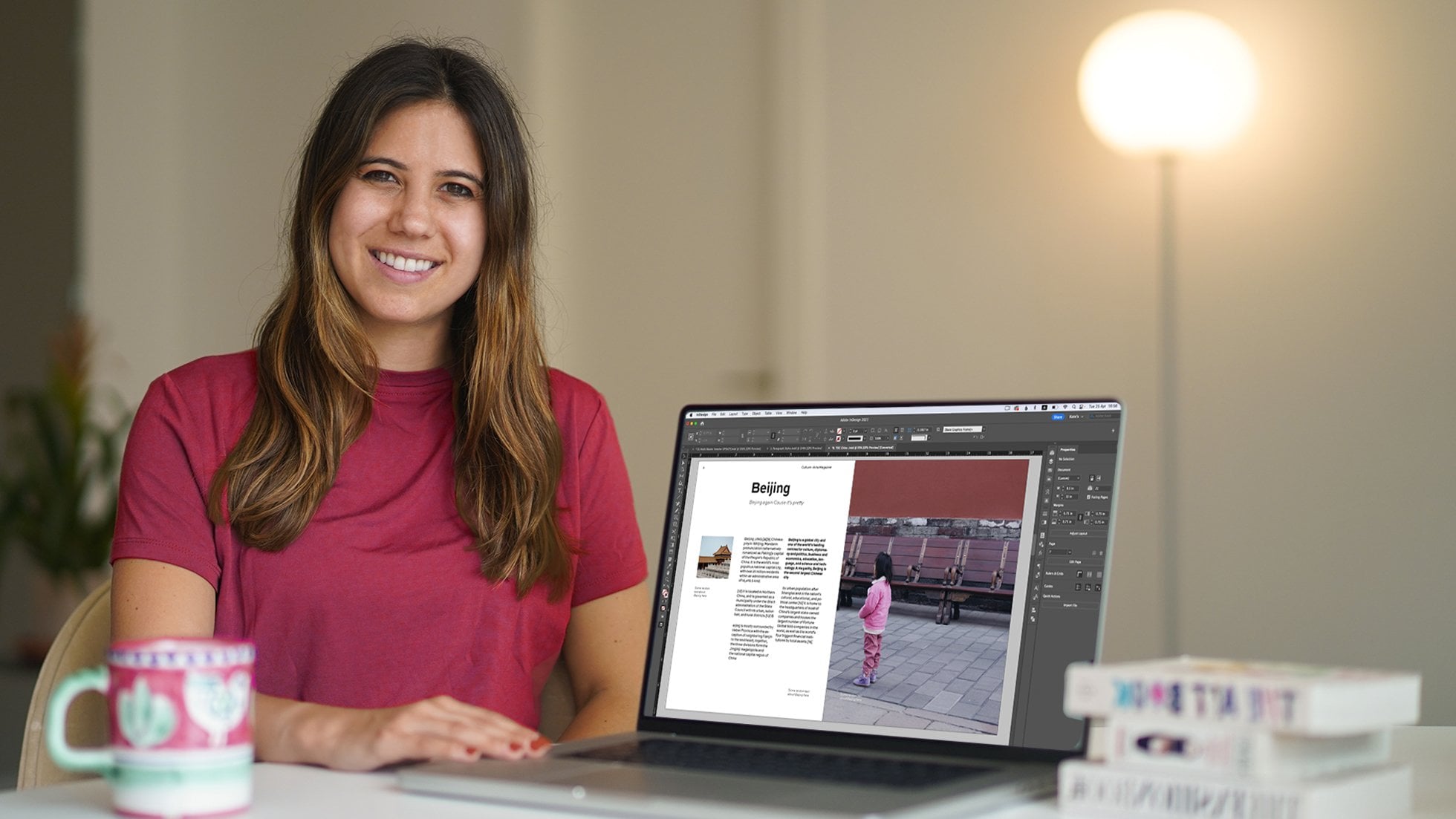
anfühlte, machen Sie sich keine Sorgen Ich hab dich. Ich bin Kate Silver. Ich bin Grafikdesigner,
Schuhdesigner und Top-Lehrer bei Skillshare. Ich
teile mein Fachwissen
mit Schülern auf der ganzen Welt Ich habe mit Marken
wie Jimmy Choo,
Sophia Webster,
Riverside und Adobe zusammengearbeitet Sophia Webster,
Riverside und Adobe Dieser
Einführungskurs in das Design von Adobe ist perfekt für Anfänger oder Personen mit minimaler Erfahrung
im Bereich Design, die zusammen mit
einigen Übungsaufgaben
spielen und Selbstvertrauen in
Adobe im Design
gewinnen möchten einigen Übungsaufgaben
spielen und Selbstvertrauen in
Adobe im Design
gewinnen Wir werden
vier Projekte erstellen. Wir beginnen mit einem einfachen Flyer gefolgt von einem Zeitschriftenartikel. Wir werden dann zu stilvoller
Werbung und schließlich zu
einer mehrseitigen Broschüre übergehen , in der wir
alles, was wir gelernt haben, kombinieren werden. Unterwegs
erlernen Sie grundlegende Designfähigkeiten wie das
Arbeiten mit Textumbruch, das Erstellen von Rastern, Farbverläufen
und Transparenz Beherrschen Sie übergeordnete Seiten, um die Konsistenz
in längeren Dokumenten zu gewährleisten, speichern web- und
druckfertige PDF-Dateien und nutzen Sie Adobe-KI-Tools wie KI Text to Image
und
KI Generative Fill, um Ihre Designs
wirklich zu transformieren Ich werde Sie während
des gesamten Kurses mit
cleveren Abkürzungen begleiten , damit Sie intelligenter und nicht
härter arbeiten können Es gibt viele Dateien,
Übungen, Vorlagen
und eine kostenlose Abkürzung, und eine kostenlose Abkürzung zusammen mit dieser Klausel herunterladen kannst,
egal ob du freiberuflich tätig sein, deinen Chef
beeindrucken oder
dein eigenes Grafikdesign selbst gestalten möchtest deinen Chef
beeindrucken oder
dein eigenes Grafikdesign selbst gestalten Diese Klausel ist für Sie. Am Ende dieser Klausel werden
Sie
die Grundlagen des IT-Designs beherrschen, vier
Projekte
abgeschlossen haben , und wir
sind bereit , Ihre eigenen
fantastischen Design-Dokumente zu erstellen Und voila, fangen wir an.
2. Willkommen beim Kurs!: Meine Freunde, und willkommen zu dieser Klausel
für Anfänger in Adobe In Design. Ich freue mich riesig auf dich. Mein Name ist Kate Silver und ich werde
dich auf diesem Weg begleiten. Gemeinsam werden wir
eine ganze Reihe von Design-Tipps und -Tricks von
Adobe behandeln . Wir werden uns Bilder, Text, Layout und vieles mehr ansehen. Wir werden sogar dafür sorgen, dass die gruselige Oberfläche von
Adobe Indesign weniger
gruselig aussieht , und wir werden
all diese Fähigkeiten mit
vier Übungen üben : einem Flyer, einem Zeitschriftenartikel,
einer Zeitschriftenanzeige und einer mehrseitigen Broschüre Wie aufregend, oder?
Also lass uns anfangen.
3. Legen wir mit Adobe InDesign los.: Oh. Interessant.
Hallo, meine Freunde, und willkommen zu Ihrer ersten
Lektion in Adobe In Design CC. Ich freue mich sehr auf dich. Wir beginnen
also damit, wie Sie ein neues Dokument
in Adobe In Design
erstellen. Ich erkläre
Ihnen alles, was Sie
über die Einrichtung Ihres
eigenen Dokuments wissen müssen . Und dann werde ich dafür sorgen, dass
diese gruselig aussehende Designoberfläche
viel weniger gruselig aussieht. Ich werde erklären, was die Tools sind, was die Optionsleiste ist,
was die Bedienfelder sind. Was die Menüleiste und
sogar die neue Taskleiste, die hier drüben ist, super cool. Danach werde ich Ihnen
einige supercoole Abkürzungen geben , mit denen Ihr Designprozess hoffentlich viel
flüssiger abläuft Ich habe auch ein
Shortcut-Blatt
speziell für diese Klausel erstellt speziell für diese Klausel es
also gerne in den Kursdateien herunterladen Am Ende dieser Einführung
sind wir bereit, mit der
Erstellung unserer eigenen
Designdokumente zu beginnen .
4. Lade Kursdateien und Adobe InDesign herunter: Ordnung, mein Freund.
Also fangen wir mit allem an, was
wir für diese Klausel benötigen. Gehen wir also zur Seite mit der Beschreibung
der Klausel. Wenn Sie nun nach unten
scrollen und
zu Projekten und
Ressourcen oder Über uns gehen zu Projekten und
Ressourcen oder Über sehen
Sie
hier diesen Link, der Ihnen hilft,
sich bei Adobe In Design anzumelden sich bei Adobe In Design falls Sie Adobe In Design noch nicht
haben. Sie können also weitermachen und auf diesen Link
klicken, um
direkt zu Indesign zu gelangen Sie können entweder
die kostenlose Testversion herunterladen,
wenn Sie sich nicht sicher sind, oder zu
BuyNW gehen und aus
einem der vielen verfügbaren Pläne
wählen einem der vielen verfügbaren Pläne Du kannst entweder Creative
Cloud haben und alle Apps haben, was ich
derzeit habe, oder dich
nur für Design anmelden Das liegt ganz bei Ihnen
und Ihrem Budget. Also ja, stellen Sie sicher, dass Sie
Adobe in Design installiert haben. Und was die Projektdateien angeht, stellen Sie sicher, dass Sie zu Projekten und
Ressourcen gehen und nach unten scrollen, damit Sie
all diese ZIP-Dateien herunterladen können, die ich für jede
Lektion
und jede Übung
erstellt habe . Wenn du zum Beispiel zum
Flyer-Ordner Zip gehst und darauf klickst, wird
es heruntergeladen und
du kannst es öffnen. Und bumm, es
wird als Zip-Datei
geöffnet,
was ein komprimierter Ordner ist. Wenn Sie also
auf die Zip-Datei doppelklicken, exportiert
sie sich selbst
in einen Ordner, und innerhalb des Ordners haben
Sie die Design-Datei. Sie haben die Schriftarten, benötigen
die Bilder in dieser Datei und sogar eine IDML-Datei, die grundsätzlich für
ältere Designversionen bestimmt ist Wenn Sie also eine ältere
Designversion haben, können
Sie diese öffnen. Und voila Jetzt, wo das geklärt ist, können
wir weitermachen und im
Design zu Adobe
zurückkehren und mit dem Design beginnen
5. Was ist die Willkommensseite?: Sie öffnen Adobe im Designbereich Dies ist
das Erste, was Sie begrüßt, und es heißt
Willkommensseite Und da steht auch dein
Name, was cool ist. Nun, hier drüben gibt es
bereits Schnellvoreinstellungen Wenn Sie also auf eines
klicken, zum Beispiel
iPad Pro, wird es in einem neuen Dokument geöffnet, das zur
Gestaltung bereit ist in einem neuen Dokument geöffnet, das zur
Gestaltung bereit Aber ich werde auf das kleine X
klicken und zurück zur Willkommensseite gehen Nun, hier haben wir die
kürzlich geöffneten Dokumente, und Sie haben möglicherweise kein
kürzlich geöffnetes Dokument ,
da dies
möglicherweise das erste Mal ist, dass Sie Adobe in Design öffnen. Okay. Wenn Sie jetzt hier auf
dem Geschenk- oder Geschenksymbol darauf klicken, können
Sie immer alle neuen Updates in
Adobe in Design oder
einer anderen Adobe-bezogenen
Software
sehen Adobe in Design oder . Das ist also super cool. Und
dann haben
Sie hier in Learn Zugriff auf eine Menge wirklich nützlicher
vorhandener Tutorials. Das ist also super cool. Aber lassen Sie uns
noch einmal auf Home klicken , weil
wir gleich lernen werden , wie Sie
unser eigenes Dokument
von Grund auf neu erstellen können.
6. Kostenlose Vorlagen: Okay, also lass uns gehen
und auf Datei klicken. Und hier drüben haben wir das Fenster zum Einrichten
neuer Dokumente. Nun, hier drüben haben wir
etwas, das die Absicht genannt wird, was
der Zweck unseres Dokuments ist. Wir können zwischen
Print, Web oder Mobile wählen. Und jedes davon wird mit
einem vorhandenen Satz von Voreinstellungen geliefert einem vorhandenen Satz von Voreinstellungen Wenn ich also „Drucken“ und „Alle Voreinstellungen
anzeigen“ auswähle, habe ich
druckbezogene Voreinstellungen wie die typische
Vier-, Fünf-, Drei- oder US-Visitenkarte und sogar US-Visitenkarten, was neu und super cool ist Wenn ich auf Web klicke, erhalte ich Voreinstellungen zum
Thema Webbanner Wenn ich auf Handy klicke, habe ich
Mobiltelefone wie iPhones, iPads, Google Pixel,
Samsung usw. Klicken wir erneut auf Drucken. Lass mich dir jetzt
etwas super Cooles zeigen. Wenn Sie nach unten scrollen,
werden Sie Vorlagen sehen. Und ja, meine Freunde, Adobe bietet tolle
kostenlose Vorlagen. Du musst
kostenlose Sachen lieben, oder? Vor allem, wenn sie so
hübsch und nützlich sind wie diese. Wenn Sie nun ein blaues
Häkchen auf meinem sehen, bedeutet das, dass ich das schon einmal
heruntergeladen habe. Wenn Sie also auch eine Vorlage
herunterladen möchten, müssen
Sie nur auf
eine Vorlage und dann auf Herunterladen klicken Dann wird sie von selbst
heruntergeladen. Und für das kleine Blue Tech
Tick Mark. Und dieser. Jetzt kann ich zum Beispiel auf Diese
Vorlage und dann auf Öffnen klicken, und sie öffnet
sich in einem neuen Dokument. Wenn Sie nun dieses Fenster mit
fehlenden Schriften sehen, ist
das völlig normal. Das bedeutet, dass das
Originaldokument mit Schriften
erstellt wurde , die ich persönlich nicht auf meinem Computer
habe. Und es gibt dieses Ding namens Adobe-Schrift, was unglaublich ist. Wenn Adobe also
eine fehlende Schrift in Ihrem Dokument entdeckt , wird sie automatisch
versenkt und
die Schrift für Sie installiert , sofern sie in Adobe-Schriften
verfügbar ist. Das ist also super cool und
erspart uns eine Menge Ärger. Sie müssen also
nur auf Aktivieren klicken und Adobe aktiviert die Schriftarten in all Ihren Adobe-Dokumenten. Aber nur für den Fall, dass ich
in all unseren Dokumenten
auch Schriftdateien hinzugefügt in all unseren Dokumenten falls Ihnen diese nicht
zur Verfügung stehen. Also klicken Sie auf Aktivieren. Und jetzt ist dieses wunderschöne Designdokument
bereit, bearbeitet zu werden. Lassen Sie uns nun dieses wunderschöne
Dokument noch schöner machen . Ich werde dir
dein erstes Tastenkürzel beibringen, und das ist für die
Druckvorschau, und das ist es. Machst du das nochmal für den Arbeitsmodus. Wiederholen Sie den Vorgang für die
Druckvorschau. Arbeitsmodus. Im Arbeitsmodus
haben Sie also alle Anleitungen,
und in der Druckvorschau werden
Sie nicht alle
Idsign-Anleitungen sehen Cool. Lassen Sie uns
das schließen, weil wir unser eigenes
Dokument von Grund auf neu erstellen werden.
7. So richtet man ein InDesign Dokument ein: Ordnung, jetzt werden
wir
unser eigenes Dokument
von Grund auf neu entwerfen unser eigenes Dokument
von Grund auf neu Klicken wir also auf Datei und ich führe
Sie durch
das neue Fenster zur Einrichtung von Dokumenten. Wählen Sie also Drucken, sehen Sie sich alle
Voreinstellungen an und wählen Sie A Four. Jetzt haben wir hier
die Preset-Details. Das bedeutet, dass wir
alle Informationen über
unsere A-Vier-Seite ändern können . Nun entspricht die Höhe der
Lamellen der Größe unserer Seite. Das ist die Größe A vier. Und in Einheiten können Sie zwischen Millimetern,
Zentimetern, Pixeln für
webbezogene Dokumente
und Zoll für die USA
wählen Zentimetern, Pixeln für
webbezogene Dokumente . Aber lassen Sie uns bei Millimetern bleiben. nun, bevor wir etwas anderes tun, Lassen Sie uns nun, bevor wir etwas anderes tun, die Vorschau-Schaltfläche verwenden. So können wir tatsächlich sehen
, was wir erstellen. Wann immer du eine Vorschau siehst, vergewissere dich
immer, dass sie angehängt ist Wir können die Ausrichtung
zwischen Hoch- und Querformat wählen , und dies wird
sich entsprechend ändern Jetzt, Seiten. Hier können
Sie also die Anzahl der
Seiten auswählen , die Ihr
Dokument haben soll. Aber keine Sorge, Sie können später jederzeit weitere Seiten
hinzufügen. Und ich zeige dir einen
supercoolen Trick. Stellen Sie also sicher,
dass Sie hier in der Box
ausgewählt sind Wenn Sie den
Aufwärtspfeil auf Ihrer Tastatur drücken, erhöht sich
die Zahl. Wenn Sie den
Abwärtspfeil auf Ihrer Tastatur drücken, verringert
sich die Zahl. Also das liebe ich. Eine gegenüberliegende Seite. Gegenüberliegende Seiten liegen also vor, wenn
Sie ein Buch oder
eine Zeitschrift haben und Sie haben zwei Seiten, die sich
gegenüberliegen, wie bei einer Doppelseite. Das
würde zum Beispiel eine gegenüberliegende Seite haben. Dies hätte eine gegenüberliegende Seite. also bei jedem Buch oder Magazin,
das eine Doppelseite hat, Wenn Sie also bei jedem Buch oder Magazin,
das eine Doppelseite hat, keine gegenüberliegende
Seite haben möchten, können Sie das Häkchen einfach entfernen Wählen wir nun
erneut „Hochformat“ aus und gehen wir zu den Spalten. Klicken Sie nun auf diesen Pfeil
und fügen Sie drei Spalten hinzu. Auf dieser Seite werden drei
Spalten angezeigt. Spalten sind nur Anleitungen. Sie sind wie ein
Drahtrahmen, mit dem wir arbeiten
können, um uns
beim Layout zu helfen. So könnte dieses
Dokument zum Beispiel durch
zwei Spalten unterteilt sein und vielleicht auch durch
diese. Und später werden wir mit mehreren Spalten
arbeiten. Okay, jetzt möchte ich, dass du
dich an die Spaltenabstände erinnerst Die Dachrinne ist der Raum
zwischen den Säulen. Wenn wir also den
Abstand zwischen den Spalten vergrößern, werden
wir sehen, dass der
Abstand zunimmt Okay, jetzt, Margen. Also werde ich das
hier reinstellen , damit wir unsere
Seite ein bisschen besser sehen können. Der Rand ist also dieses
rosafarbene magentafarbene Rechteck. An den Rändern unserer Seite, und es ist da, ebenso
wie eine Anleitung, die Ihnen hilft Ihren Inhalt zu
zentrieren und sicherzustellen,
dass er
beim Drucken nicht
abgeschnitten wird, weil er zu
nahe am Rand ist Es ist also eine gute Idee
, irgendwie darauf
hinzuarbeiten , die
Inhalte am Rand auszurichten Jetzt können Sie den Rand
vergrößern, und das wird Ihnen
eine schöne dicke Kante geben oder verringern. Der Grund alles zusammen ändert ist dieser
Typ hier drüben. Dies wird als Tintensymbol bezeichnet, und wenn es aktiviert ist, werden
alle Einstellungen übernommen. Um die Verknüpfung aufzuheben, klicken Sie
einfach darauf und Sie werden
sehen, dass die Kette unterbrochen ist. Das bedeutet
, dass Sie
einfach eine einzelne Seite ändern können, z. B. die Oberseite, und nur
die Oberseite wird Okay. Und um es
dann wieder einzuschalten, klicken Sie einfach darauf. Scrollen Sie nach unten und lassen Sie uns nicht
zuletzt den Ausschnitt
behandeln. Der Anschnitt dient also zu
Druckzwecken. Das ist immer dann der Fall, wenn Sie möchten
, dass Objekte über
die zugeschnittene Seite hinausragen Wenn Sie möchten, dass
sich eine Grafik am
Seitenrand ausrichtet, z. B. hier,
dort oder hier Sie müssen also wissen, dass der Industriestandard für
den Anschnitt 3 Millimeter beträgt Ich möchte also, dass Sie 3 Millimeter
hinzufügen,
und Sie werden sehen, dass rundum 3
Millimeter hinzugefügt wurden Und Sie werden diese rote Linie sehen, die Anschnittlinie Wenn Sie also
möchten, dass Ihre Grafiken am
Seitenrand ausgerichtet werden, müssen
Sie sicherstellen,
dass Ihre Grafiken an der roten Linie,
den 3 Millimetern,
ausgerichtet sind der roten Linie,
den 3 Millimetern,
ausgerichtet Also drei Dinge, die Sie in Bezug auf den Beschnitt
beachten müssen. Erstens, dass der
Industriestandard 3 Millimeter beträgt. Zweitens, dass Sie Ihre Grafiken an
dieser roten Linie
ausrichten , wenn Sie möchten, dass
sie über die Seite fließen Und drittens: Achten Sie beim
Exportieren des Dokuments darauf, dass Sie ein
Kästchen mit der Aufschrift Anschnittmarken einbeziehen ankreuzen
. Okay, großartig Jetzt können Sie nach oben scrollen und
auf Dokumentvorgabe speichern klicken und beginnen,
den Namen einer vier- oder
dreispaltigen Bleed Save Preset einzugeben den Namen einer vier- oder
dreispaltigen Bleed Save Preset Und Ihr dreispaltiger
Anschnitt wird hier angezeigt, zusammen mit allen anderen gespeicherten
Dokumenten und Ihren Vorlagen Das ist super cool, aber
lassen Sie uns ohne weitere Umschweife auf Erstellen klicken und unser neues Dokument
öffnen
8. Shortcuts, die du kennen musst: Die Oberfläche könnte zunächst
etwas überwältigend aussehen. Es ist viel
los, seien wir ehrlich. Aber mach dir keine Sorgen,
wir werden es schaffen. Lassen Sie uns zunächst
mit einigen Abkürzungen beginnen. Und ich habe ein
Shortcut-Sheet
speziell für diesen Kurs erstellt . Lassen Sie uns also das Design von
Adobe minimieren und einen kurzen
Blick auf die Kursdateien, den
Shortcut-Ordner und
die im Design enthaltenen Shortcuts
für Macs und PCs werfen die im Design enthaltenen Shortcuts
für Macs und PCs Wenn Sie also einen Mac verwenden, beginnen
die meisten Kurzbefehle
mit einem Befehl Wenn du einen PC verwendest, beginnen
die meisten Kurzbefehle mit „Steuerung“. Und wir werden einige
davon
durchgehen, wie zum Beispiel
Commander Control zt rückgängig machen, rein - und
rauszoomen,
Commander Control minus, Auswahlwerkzeug und so weiter. Stellen Sie also sicher, dass Sie
das irgendwo griffbereit haben, drucken Sie es vielleicht aus Und lassen Sie uns
im Design zu Adobe zurückkehren und
einige davon testen. Zoomen Sie also zuerst hinein, Command oder Control Plus. Verkleinern Sie die Ansicht, Commander
Control minus, passen Sie den Bildschirm an Commander
Control Null und halten Sie die Leertaste für
das Greifwerkzeug gedrückt . Klicken und ziehen Sie, und schon können Sie Ihre Seite
bewegen Nun zu einer Tastenkombination, die
Sie bereits gelernt haben, und das ist Druckvorschau, W. Und Sie werden sehen, dass alle
Hilfslinien verschwinden W wiederum für den Arbeitsmodus, W für die Druckvorschau und W für den Arbeitsmodus. Und voila vorerst für Abkürzungen.
9. Was sind Tools, Bedienfelder und Arbeitsbereiche?: Ich werde
die im Design enthaltene Oberfläche kurz erläutern. Also hier drüben
haben wir die Menüleiste. Wir haben eine Datei, in der
Sie „Datei neu“, „Datei öffnen“, Datei
speichern“ und
sogar Dokumente einrichten
können, in denen Sie alle Änderungen
an Ihrem Dokument ändern können. Stornieren. Sie haben Ansicht , in der Sie
einige Ansichtseinstellungen ändern können , z. B. das
Vergrößern und Verkleinern, aber ich verwende lieber die
Tastenkombinationen, die ich Ihnen gezeigt habe Und schließlich haben wir ein Fenster. Jetzt befinden sich
alle Panels im Fenster. Nun, was sind unsere Panels? Das sind Panels,
und sie sind quasi
spezielle Abschnitte, in denen Sie mit einem bestimmten Tool arbeiten
können. Sie haben zum Beispiel Seiten, auf
denen Sie mit Seiten arbeiten,
Ebenen, ähnlich wie in Photoshop,
Farbfelder zum Speichern von Farben, CC-Bibliotheken zum Hinzufügen von
Material und Elementen und mehr Jetzt haben
wir auf der linken Seite die Werkzeugleiste, und Sie können sie auf
diese oder jene Weise anzeigen Und wenn Sie mit der Maus über ein Tool fahren, wird Ihnen angezeigt, was es ist,
und die Tastenkombination in Klammern Das ist also ein sehr
wichtiges Auswahlinstrument. V sind sehr wichtig. Sie haben das Textwerkzeug, das Tastenkürzel T. Und wenn Sie in
einem Werkzeug auf der rechten Seite
ein kleines Dreieck sehen , bedeutet das, dass es
mehr Optionen für dieses Werkzeug gibt. Wenn Sie also mit der rechten Maustaste klicken, werden Ihnen diese Optionen für dieses Tool
angezeigt. Kehren Sie zum Auswahlwerkzeug zurück. Jetzt sind wir hier in der Mitte, wir haben die
Optionsleiste, weil
wir dadurch mehr Optionen für ein bestimmtes Tool haben, und das ändert sich je
nach dem Tool, das wir gerade verwenden. Nehmen wir an, wir verwenden
das Auswahlwerkzeug und haben ein Objekt ausgewählt. Die Optionsleiste gibt uns also Informationen wie
Breite und Höhe, ob es gedreht ist,
Farbe usw. Wenn wir das Textwerkzeug auswählen, stehen uns
textbezogene Optionen zur Verfügung Lassen Sie uns jetzt hier
neben Adobe Stock bei diesem Wort hinübergehen. Auf meinem steht
Typografie auf deinem, vielleicht steht
da etwas anderes Wenn du darauf klickst, hast du eine Liste vorhandener Arbeitsbereiche Was ist nun ein Workspace? Ein Arbeitsbereich ist also wie ein Schreibtisch oder eine Präferenz dafür, wie Ihre
Designoberfläche aussehen soll. Wenn Sie also
zum Beispiel auf Essentials klicken , sieht
die Oberfläche auf eine bestimmte Weise aus. Wenn Sie auf „Buch“ klicken
, erhalten Sie Panels zum
Thema Buch. Ich persönlich bevorzuge
die Typografie, weil ich finde, dass sie
die meisten Panels hat , die ich benötige Lassen Sie uns also weitermachen und
Typografie auswählen. In Ordnung. Also, was wir jetzt tun werden, ist ein paar Panels
hinzuzufügen dieser vorhandenen Typografie ein paar Panels
hinzuzufügen und dann unseren
eigenen Arbeitsbereich zu speichern Denken Sie also daran, dass
sich alle Bedienfelder in Windows befinden. Gehen wir also zu Fenster
und wählen Eigenschaften. Properties ist ein
Panel, das ich liebe. Es ist sehr nützlich, weil
es wie ein Übersichtsfenster ist. Hier haben Sie viele
wirklich wichtige Informationen unter
einem Dach,
den Eigenschaften. Gehen wir zurück zu Windows und fügen
ein zusätzliches Fenster namens Verlauf hinzu. Nun, ich freue mich
sehr über das Bedienfeld
„Verlauf “. Es wurde
aus Adobe Photoshop kopiert und ist im Grunde eine Liste oder
ein Verlauf jeder einzelnen Aktion, die Sie
in Ihrem Dokument ausgeführt haben. Also so etwas wie Rückgängig machen und
Wiederherstellen , außer dass
alles aufgelistet ist. Richtig. Nun, da ich mit diesem Arbeitsbereich
zufrieden bin, gehen
wir zur Typografie
und klicken auf Workspace können wir deinen Namen
und
Workspace und Apostroph
S eingeben und auf Okay klicken Nehmen wir an, wir
klicken auf die Bedienfelder und ziehen sie, und wir fangen an, unser Design
durcheinander zu bringen, was wir später tun werden Nehmen wir an, wir
drücken versehentlich X auf Bedienfeldern und sie verschwinden
und wir flippen aus Nun, flippen Sie nicht aus,
denn alles, was wir
tun müssen, ist zu Ihrer Typografie zurückzukehren und die Typografie zurückzusetzen,
und alles wird auf magische Weise
wieder an seinen Und schließlich haben wir
die neue Task-Leiste, noch
eingehen werden.
Seien Sie gespannt darauf
10. Welche drei Arten von Rahmen gibt es?: Bevor wir also zu einigen wirklich aufregenden KI-Sachen , die neu sind, und zu einer neuen
Taskleiste in Adobe im Design, übergehen
, die neu sind, und zu einer neuen
Taskleiste in Adobe im Design, werden
wir uns mit einigen Grundlagen von
Adobe im Design befassen. Jetzt dreht sich bei Adobe im Design alles
um Rahmen oder Container. Jedes einzelne Element, das
Sie in Adobe im
Design hinzufügen , befindet sich in einem Rahmen. Und ich werde ein paar Beispiele
einfügen, um Ihnen
zu zeigen, was ich meine. In Adobe im Design gibt es also drei Arten von Frames: Rahmen mit
einem Bild im Inneren, Bildrahmen, Rahmen
mit Text im Inneren, Textrahmen und Farb
- oder Formrahmen. Und jeder von ihnen hat
sein eigenes Werkzeug. Für die Textrahmen haben
Sie also das Textwerkzeug
für die Bildrahmen, Sie haben den Bildrahmen
, der ein Rechteck
mit dem Kreuz ist, und die Formrahmen, Sie haben das Formwerkzeug, das Rechteck ohne Kreuz. Was cool ist, ist, dass einige
dieser Tools
jetzt hier in
der Taskleiste wiederholt werden jetzt hier in , um sie
noch zugänglicher zu machen. Cool. Also werden wir zunächst von jedem
einen zeichnen. Fangen wir also mit
dem Formwerkzeug an. Wir gehen hier zum
Formwerkzeug oder
Rechteckwerkzeug über . Und wir werden
klicken und ziehen
und Form zeichnen und dann loslassen. Dann
gehen wir zum Textwerkzeug und wir klicken und ziehen
und zeichnen die Form. Übrigens, wenn Sie diese grünen Hilfslinien
sehen, sie intelligente Hilfslinien genannt. Sie sagen Ihnen, wenn
eine neue Form ausgerichtet ist oder dieselbe Breite oder Höhe
wie eine bestehende Form hat. Lass los. Und zum Schluss gehen
wir zum
Bilderrahmen-Tool. Und lassen Sie uns einen
Bilderrahmen mit einem Kreuz zeichnen. Klicken und ziehen Sie und Sie mithilfe der intelligenten Hilfslinien
sicher, dass sie ausgerichtet sind. Voila, herzlichen Glückwunsch. Sie haben gerade Ihre
ersten drei Frames erstellt. Jetzt
ist das Erstellen von Frames ziemlich einfach, aber die Arbeit mit ihnen
ist etwas weniger. Wenn Sie also mit etwas
fertig sind, möchten
Sie immer wieder
zum Auswahlwerkzeug oder V
für sehr wichtiges Werkzeug zurückkehren. Wählen wir also den
Rand der Form aus. Jede Form hat eine
Füllung und einen Strich. Doppelklicken wir also auf Füllung
und ändern die Farbe, mit der
die Form gefüllt ist, und wählen wir hier
vielleicht ein hübsches Rosa aus. Und klicken Sie auf Okay. Lassen Sie uns jetzt die
Grenze
loswerden, den Strich. Wir bewegen den Mauszeiger
hier drüber und klicken auf den
Pfeil und dann auf Nichts. Dann klicken wir weg, um die Auswahl aufzuheben. Cool. Jetzt der Textrahmen.
Für den Textrahmen müssen
wir also zum
Textwerkzeug gehen und dann in den Rahmen
klicken,
und Sie sollten das sehen. Fangen Sie an zu tippen, bla, bla, und spielen Sie vielleicht
Platzhaltertext Gehen Sie also zu Text und füllen Sie ihn mit Platzhaltertext. Letzt
fügen wir dem Bildrahmen ein Bild Wir sind also beim Textwerkzeug. In diesem Fall möchten Sie also auf das Auswahlwerkzeug
klicken. Andernfalls wird
V V V eingegeben , was Sie nicht möchten. Klicken Sie auf das Auswahlwerkzeug. Wählen Sie nun diese Form aus. Jetzt können wir ein
Bild auf lange Sicht platzieren,
indem wir zu Datei > Platzieren gehen, oder wir können eine Tastenkombination verwenden,
die hier aufgeführt ist, Command oder Control D. Und Sie haben jetzt
Zugriff auf Ihren Desktop. Aber lassen Sie uns auf Abbrechen drücken. Jetzt steht Ihnen
hier in der
Taskleiste auch Option Bild
importieren zur Verfügung die Option Bild
importieren zur Verfügung, was cool ist. Sie können also auch hier klicken
und auf diese Weise ein Bild aufnehmen. Wählt also dieses Bild mit
dem Mops aus und klickt auf Öffnen. Okay, jetzt
wird das Bild ziemlich komisch aussehen, und das liegt daran, dass das Bild riesig und der Rahmen winzig ist Wir sehen also nur ein
winziges Fragment dieses Bildes. Um das zu beheben, hat Adobe ein Tool namens
Content Aware Fit. Wenn Sie also darauf klicken, wird das
Bild
automatisch an den Rahmen angepasst. Wunderschön. Sie wissen also, dass die Optionen
für die inhaltsorientierte Anpassung auch hier im
Eigenschaftenbereich
verfügbar sind . Aber das ist viel schneller.
11. Bilder schneller importieren: die Taskleiste: Bevor wir uns
eingehend mit jedem Frame, Textrahmen, Bildern,
Rahmen und Formrahmen befassen, wir einen
Blick auf die Taskleiste und die schnellste Methode, ein
Bild in Adobe im Design zu platzieren. Immer dank
dieser neuen Taskleiste. Stellen Sie also zunächst sicher, dass Sie
sich im Auswahlwerkzeug befinden. V für sehr wichtig. Klicken Sie dann auf Rahmen hinzufügen. Klicke und ziehe, um
deinen Rahmen zu zeichnen und klicke dann
auf Bild importieren und platziere, ich weiß nicht, vielleicht dieses Bild, den anderen Mops und klicke auf Öffnen und dann
auf Content Aware Fit Voilà. Nun, ich
glaube fest an Wiederholung, also lass uns das nochmal machen Derzeit steht in der
TAs-Leiste etwas anderes, weil wir
dieses Bild ausgewählt haben Gehen wir also zum
Auswahlwerkzeug und
klicken wir weg, um die Auswahl aufzuheben
und neu zu beginnen Klicken wir erneut auf Ad Frame. Klicken und ziehen Sie und
zeichnen Sie einen weiteren Rahmen. Klicken Sie auf Bild importieren oder
Befehl oder Strg D und wählen Sie, ich weiß nicht,
diesen lustigen Salamander Klicke auf Öffnen und dann
auf Content to We Fit. Voila, so einfach ist das, hoffe ich. Also das ist wirklich cool. Gehen wir zurück zum
Auswahlwerkzeug und klicken weg. Wenn Sie sich jetzt die Taskleiste
ansehen, heißt
es auch „Mit Bild beginnen“. Der Unterschied zwischen
einem Rahmen und Bild mit
Anfangsbild besteht darin,
dass
Sie bei einem Rahmen tatsächlich einen
Rahmen zeichnen und zuerst
Ihr Layout entwerfen und dann das Bild
innerhalb des Rahmens
platzieren. Wenn Sie mit einem Rahmen beginnen, wird das
Bild tatsächlich in seiner Gesamtheit platziert Seine volle Form. Also lasst uns weitermachen und auf
Start with Image and Import
File oder Commander Control
D klicken Start with Image and Import
File oder Commander Control . Dann wählen
wir dasselbe Bild des
Mops aus und klicken auf Öffnen Jetzt werdet ihr ein Bild sehen, das darauf wartet, hier drüben platziert zu werden Also wenn du einfach klickst, Whoa, es ist riesig.
Das willst du nicht Gehen Sie also zu Undo Commander
Control Z oder Bearbeiten Undo. Stattdessen
möchten Sie Ihren
Rahmen auf diese Weise klicken und ziehen und zeichnen. Und Sie werden sehen, dass dieses Bild länger oder höher
ist
als dieses Das liegt daran, dass dies das gesamte Bild
ist und dies ein zugeschnittenes
Bild in einem Rahmen ist Und wir werden uns gleich einige
weitere Möglichkeiten ansehen, mit
Frames zu spielen , wenn wir uns
eingehend mit Bild-,
Rahmen- und Textrahmen befassen Rahmen- und Textrahmen
12. Bilderrahmen: Hier erklärt: In Ordnung, also lass uns
alles auf unserer Seite löschen. Drücken Sie Command oder Control A, um O auszuwählen, und
drücken Sie dann die Löschtaste. Tschüss, und
lass uns neu anfangen. Jetzt werden wir uns
eingehend mit
Bildrahmen befassen und Sie mit Frames
vertraut machen. Gehen wir also zum
Rechteckrahmen-Werkzeug. Nochmals für Bilder. Und wir werden klicken und
ziehen und ein Rechteck zeichnen. Lassen Sie uns das jetzt noch einmal machen, aber diesmal halten Sie
die Umschalttaste gedrückt. Wenn Sie die Umschalttaste gedrückt halten
, zeichnen Sie auf diese Weise
Quadrate und lassen dann los. Klicken wir nun mit der rechten Maustaste auf
das Rechteckrahmen-Werkzeug und wählen Ellipse, denn
wir werden Ellipsen
und Kreise zeichnen Also mach weiter und klicke und
ziehe und zeichne eine Ellipse. Um dann einen Kreis zu zeichnen, halten Sie die Umschalttaste gedrückt,
um einen perfekten Kreis zu zeichnen Jetzt haben wir eine Reihe von
Rahmen für Bilder und Platzhalter erstellt Rahmen für Bilder und Platzhalter Also gehen wir zurück
zum Auswahlwerkzeug oder V
und fangen an, einige Bilder in diesen Rahmen zu platzieren einige Bilder in diesen Rahmen Wir können also entweder die
Tastenkombination Command oder Control D verwenden oder auf Bild importieren klicken. Und wir können anfangen,
ein paar Bilder auszuwählen, vielleicht wieder im Mops. Das
ist übrigens ein von KI generiertes Bild von
Beyond, ist übrigens ein von KI generiertes Bild von vielleicht dieses
Bild und noch ein anderes,
ich denke, wieder der Salamander und dann auf Öffnen klicken Und jetzt werden wir
die Nummer vier sehen. Das heißt, wir haben vier
Bilder, die darauf warten, platziert zu werden, und wir können einfach anfangen, Bilder an
bestimmte Stellen zu Also können wir klicken, klicken, klicken. Und wenn Sie etwas verpassen und
gehen, Hoppla, machen Sie sich keine Sorgen, drücken Sie Command oder Strg Z, um rückgängig zu machen, und platzieren Sie das
Bild dann im Rahmen Wenn wir möchten, können wir unsere Rahmen nun
individuell anpassen,
indem wir auf Content Aware Fit und dann auf ein
Bild klicken und dann anpassen Oder wenn wir
mehrere Bilder auswählen und sie auf einmal
anpassen möchten , stellen
wir sicher, dass wir uns
im Auswahlwerkzeug befinden und klicken und ziehen
über zwei Bilder.
Dann können wir
die Inhaltsbewusste Anpassung hier verwenden, Dann können wir
die Inhaltsbewusste Anpassung hier verwenden um sie auf einmal einzupassen. Und wunderschön. Großartig.
Die Art und Weise, wie Bilder im Design
funktionieren, ist, dass Sie ein Bild in einem Rahmen
haben. Und um das Bild
innerhalb des Rahmens auszuwählen, klicken
Sie auf diese Schaltfläche, den
sogenannten Content Grabber, und dann können Sie es verschieben Und das ist nur das Bild
innerhalb des Rahmens, das sich bewegt. Sie können die Pfeiltasten
auf Ihrer Tastatur drücken. Um das Bild nach oben,
unten, links, rechts zu bewegen. Jetzt gebe ich Ihnen eine
meiner Lieblings-Abkürzungen,
nämlich um ein
Bild größer und kleiner zu machen. Um das Bild zu vergrößern,
drücken Sie also die
Befehlstaste oder die Strg-Taste. Und sie wird größer und das Bild wird mit einem
Kommando- oder Kontrollkomma
kleiner Und wenn man
beide gleichzeitig hält, ist
das wirklich nett und schnell Jetzt kannst du
den Linkspfeil und
den Rechtspfeil drücken und sie
bewegen. Jetzt sehen Sie den
orangefarbenen Brownie-Rand, und das ist das Bild selbst.
Das ist also der Rahmen Der orangefarbene Rand ist
das Bild selbst. Um die Auswahl aufzuheben,
klicken Sie einfach weg und voila. Lass uns das noch einmal machen, ich
glaube an Wiederholung. Vielleicht fangen wir
mit dem Mops an. Klicken wir auf den
Content Grabber diese Schaltfläche und drücken dann die Tastenkombination Command oder Control bis zum Punkt,
weil er erwachsen wird Und um ihn kleiner zu machen, koma zu befehlen oder zu kontrollieren Und wieder, wenn Sie
fertig sind, klicken Sie weg. Auch hier gilt: Übung macht den Meister. Klicken Sie auf den Inhalts-Grabber und drücken Sie Commander
Control Punkt,
um sie zu vergrößern, oder Commander Control Koma, um sie zu
verkleinern und klicken Sie weg. Und da haben Sie es
vorerst für die Arbeit mit Bildern.
13. 11 PORTRÄT ZU LANDSCHAFT V1: Okay, jetzt werden wir
ein bisschen mehr mit Bildern arbeiten ein bisschen mehr mit Bildern Ich möchte dir beibringen, wie man ein Landschaftsbild
macht, ein Portraitbild, und wie man ein Portraitbild
macht,
ein Landschaftsbild. Vorerst können wir also ein paar dieser Bilder loswerden
. Vermeiden Sie also den Knopf
in der Mitte. Stellen Sie sicher, dass Sie sich
im Auswahlwerkzeug befinden und klicken Sie auf eine beliebige Stelle außer der Schaltfläche in der Mitte und drücken Sie die Löschtaste. Wählen Sie dieses Bild aus. Drücken Sie nicht auf die Taste, drücken Sie Löschen und den
Mops bpugPress Nehmen wir an, ich möchte dieses
Jenseitsbild in ein Portraitbild umwandeln Jenseitsbild in ein Portraitbild umwandeln Ich kann also wieder auf das Bild klicken,
aber die Schaltfläche vermeiden, und ich kann auf den Rahmen klicken und ihn
ziehen und ihn erweitern. Also, das ist das Bild und das ist mein neuer Rahmen. Alles, was ich tun muss, ist
auf Content Aware Fit zu klicken, und Adobe erledigt das
automatisch für mich. Jetzt kann ich es weiter bearbeiten, wenn
ich möchte, indem ich auf die Schaltfläche klicke und dann
mehr sagen möchte, in die Mitte gehe. Klicken Sie weg. Okay, jetzt machen wir das Gegenteil. Ich möchte
dieses Portraitbild
in ein Landschaftsbild umwandeln . Also werde ich auf das Bild, den Rahmen, klicken und es
ziehen. Und wieder
drücke ich auf „Content Aware Fit“. Und so, mein Portraitbild ist
jetzt wieder ein Landschaftsbild.
14. 12 KI-TEXT ZU IMAGE KÜRZER: H. Okay. Interessant. Okay, Leute, ich freue mich riesig,
denn jetzt werden wir über KI in Adobe Indesign
sprechen Ja, KI ist da, also lasst uns das
Beste daraus machen, sollen wir? Und in Adobe Indesign haben
wir derzeit zwei KIs. Wir haben AI Text to Image
und AI Generative Fill. Also werden wir uns beide ansehen, aber wir beginnen
mit Text zu Bild. Wir können also damit beginnen, einen
Rahmen hinzuzufügen und ihn vielleicht zu füllen, klicken und zu ziehen, sodass er die gesamte Seite
ausfüllt. Wunderschön. Und dann klicken
wir auf Text to Image. Und wir werden
das Text-zu-Bild-Panel sehen. jetzt gerne
eines dieser Beispielbilder auswählen, oder Sie können es mit einem Hut
oder einem anderen beliebigen Text eingeben. Und klicken Sie auf Generieren. Süß. Oder vielleicht dieser. Oh, ich liebe diesen oder diesen. Die sind bezaubernd. Ich liebe es Wenn sie Ihnen nicht gefallen haben, können
Sie hier erneut auf
Generieren klicken. Und es werden
mehr Variationen dieses
Bildes generiert . Klicken Sie auf Generieren. Und lassen Sie uns einen Blick darauf werfen.
Super süß. Ich liebe das. Ich denke aber, ich werde
mich für diesen entscheiden. Wenn wir jetzt auf Advanced klicken, haben
wir hier oben ein weiteres
Panel. Und hier können wir Dinge wie
das Seitenverhältnis
ändern. Wenn Sie
stattdessen eine Landschaft wollen, können
wir sie auch zu Kunst
statt zu einem Bild machen, und wir können zu den Stileffekten gehen und den Effekt auswählen, der uns gefällt. Zum Beispiel ist Futuristisch derzeit in der KI sehr
beliebt. Also lass uns sehen. Wir können weitermachen, futuristisch
auswählen und auf Generieren
klicken Und, Whoa, das ist cool.
Das ist noch cooler Da haben wir also die
Text-zu-Bild-KI in Adobe im Design. Interessant.
15. 12 KI-GENERATIVE FÜLLUNG: Okay, jetzt werden wir
das loswerden. Drücken Sie Escape und gehen Sie
zum Auswahlwerkzeug oder V, wählen Sie dieses Bild aus und drücken Sie die Löschtaste. Fahren Sie
fort und schließen Sie dieses Fenster. Okay, jetzt versuchen wir
es mit KI Generative Fill. Und wieder
werden wir ein Bild platzieren. Aber diesmal ohne Rahmen, fangen
wir gleich
mit einem Bild an Klicken Sie darauf oder drücken Sie
Command oder Control D. Und fahren Sie fort und
wählen Sie dieses schöne,
ich glaube, es ist auch ein französischer
Tyrann und klicken Sie auf Öffnen Und du kannst weitermachen
und klicken und ziehen und es einfach
so zeichnen, schätze ich Großartig. Stellen Sie jetzt sicher, dass Sie
sich im Auswahlwerkzeug befinden. Wir klicken und
ziehen und erweitern unseren Rahmen. Und wir werden
auf Generative Expand klicken. Und tippe nichts ein. Klicken Sie einfach auf
Generieren und Generieren. Und so automatisch
erstellt und
entsprechend der Umgebung gefüllt dieses Bild automatisch
erstellt und
entsprechend der Umgebung gefüllt. Wie cool. Selbst wenn Sie ein Portraitbild
haben, können
Sie es auf diese Weise
auch im
Querformat gestalten und mit KI
neue Pixel und neue Elemente des
Bildes erstellen und sich die Variationen ansehen, um
auszuwählen, welche Ihnen am besten gefällt. Das ist vorerst alles
für generatives Füllen. Fahren wir mit
dem nächsten Abschnitt fort.
16. RAHMEN MIT 13 FARBIGEN FORMEN: Okay, jetzt werden
wir uns eingehend Formen und farbigen Formen
befassen. Wenn wir also zum Rechteckwerkzeug gehen können,
dem Werkzeug ohne Kreuz,
und anfangen können, zu klicken, zu ziehen
und Rechtecke zu zeichnen,
denken Sie daran, ein Quadrat zu zeichnen, die
Umschalttaste gedrückt zu
halten und noch Okay, jetzt werden wir diesen
Formen Farben hinzufügen. Also gehen wir
zum Auswahlwerkzeug. Denken Sie daran, immer
zum Auswahlwerkzeug
V zurückzukehren . Um Formen auszuwählen, können
Sie nun entweder auf
einen Bereich klicken und ihn um alle Formen ziehen, oder um diese
bestimmten Formen auszuwählen, klicken Sie auf den Rand,
da dieser keine Füllung hat. Wenn keine Füllung vorhanden ist,
müssen Sie sie
aus den Rändern auswählen. Klicken Sie also auf diesen Rand. Um nun die Farbe zu ändern, müssen
Sie zur Füllung gehen. Doppelklicken Sie und wählen Sie eine Farbe aus. Eine zufällige Farbe
reicht völlig aus. Ich liebe Rosa, also klicken Sie auf Okay. Ich mache dasselbe für diese Form, also klicke auf den Rand. Doppelklicken Sie und wählen Sie
ein anderes Rosa oder Lila und klicken Sie dann auf dieses. Doppelklicken Sie auf die Füllung. Füge eine weitere Farbe hinzu. Oh, das ist interessant. Sie können auch
alle drei Formen auf einmal auswählen und den Rand aller drei
entfernen indem Sie auf den kleinen
Pfeil und dann auf Keine klicken. Klicken Sie jetzt weg und wählen Sie ab. Wir werden also über Formen
sprechen
und darüber , wie man
Rahmen von Formen ändert Also möchte ich, dass du auf die
Form klickst, eine davon. Und du wirst die weißen
Boxen sehen, die Begrenzungsbox. Also mach weiter und klicke und ziehe. Und so schneidet
man eine Form zu. Oder du kannst es wieder größer machen. Wenn Sie sich an die
Abkürzung erinnern, mit der Sie es vergrößern können, werde
ich Sie jetzt daran erinnern, Befehl
oder Steuerung, Punkt. Befehl oder
Steuerkomma, um es verkleinern. Ich liebe die Abkürzung Sie können auch die
Pfeile auf Ihrer Tastatur drücken, den Rechtspfeil, den Linkspfeil, den
Aufwärts- und Abwärtspfeil wie in einem Videospiel. Und um ein bisschen schneller zu werden, halten Sie die
Umschalttaste gedrückt und drücken Sie den Rechtspfeil auf Ihrer
Tastatur oder den Linkspfeil. Das sind also viele Grundlagen. Okay. Also, ein weiterer
wirklich cooler Trick ist diese gelbe Kiste hier drüben. Klicken Sie hier, um Ecken zu bearbeiten. Ich möchte, dass du darauf klickst und du wirst in jeder Ecke ein gelbes
Kästchen sehen. Klicken und ziehen Sie nun ein gelbes Kästchen und ziehen Sie
es zur Mitte, und so runden wir Ecken ab. Um nun eine einzelne Ecke abzurunden, halten Sie die
Umschalttaste gedrückt und runden Sie sie dann ab. Daher wird Shift in
Adobe häufig im Design und in der
Adobe-Sprache verwendet . Klicken Sie jetzt weg.
Wählen Sie nun erneut die Form aus. Und wenn Sie mit der Maus
über die Ecke fahren, sehen
Sie diesen
doppelt gebogenen Pfeil, der das Symbol für
die Drehung ist Jetzt möchte ich, dass Sie klicken und ziehen und
die Umschalttaste gedrückt halten Sie können es dann
um
einen 45-Grad-Winkel drehen , wenn Sie die Umschalttaste
gedrückt halten Und klicken Sie erneut auf AA. Cool. Das ist also im Grunde
der Kern von Frames und dem Ändern von Frames und nicht von Bildern
innerhalb von Frames Jetzt werfen wir einen
kurzen Blick auf die Optionsleiste. Wählen wir also diese Form und gehen dann von links nach rechts. Zuallererst haben wir also
den Bezugspunkt. Der Referenzpunkt bezieht sich
auf die tatsächliche Form. Deshalb möchte ich
den Bezugspunkt immer
in der Mitte haben , und das bedeutet, dass
alle Änderungen, die
wir vornehmen , von der Mitte aus erfolgen. Wenn ich also zum Beispiel die
Befehlstaste oder die
Strg-Taste drücke, um ihn zu vergrößern, wird er
von der Mitte aus größer. Aber nehmen wir an, ich wähle
die obere linke Ecke aus, das ist diese. Wenn ich es jetzt also größer mache, wird
es
entsprechend diesem Punkt größer. Nehmen wir an, ich möchte meine Form
drehen. Wir haben hier auch ein Symbol
für die Rotation. Klick, klick, klick. Sie werden sehen, dass es entsprechend
dieser Ecke
gedreht wird , der
oberen linken Ecke. Wenn ich jedoch den zentralen
Referenzpunkt auswähle und jetzt auf Drehen drücke, er sich
entsprechend der Mitte. den meisten Fällen ist
es also am besten, einfach
den Referenzpunkt auszuwählen. Okay, noch ein paar Dinge. Also hier haben wir die
Breite und die Höhe. Und hier drüben haben wir Skalierung. Wenn Sie das also verwenden und
die Skala erhöhen,
entspricht
das nur der Verwendung der Tastenkombination Command oder Control Full Stop oder
Command oder Control-Komma Ich verwende das selten, weil ich
das Tastenkürzel viel
besser und schneller finde das Tastenkürzel viel
besser und schneller Okay, wir haben auch
Flip, was cool ist, horizontal
spiegeln, vertikal spiegeln, was großartig ist,
besonders für Bilder. Und das P hier zeigt uns, dass
unser Bild unser Bild ist. Im Moment können Sie also sehen
, dass das P umgedreht ist. Jetzt, hier drüben, haben wir
die Füllung und den Strich. Wenn Sie auf den Pfeil klicken, wird eine Liste der
Standardfarben des Designs angezeigt. Und wir werden später über
das Hinzufügen von Farben sprechen. Aber nur damit du weißt, ob
du diese Farbe hinzufügen möchtest, kannst
du auf den Pfeil
und dann auf das Plus klicken, und jetzt
erscheint das SWAT hier. Der Strich ist die Grenze. Wenn Sie also
einen Rahmen hinzufügen möchten, wählen Sie einfach aus. Lass uns einen flippigen rosafarbenen Rand haben. Und das ist die Strichstärke. Wenn wir das also erhöhen, wird
der Strich
größer, was cool ist. Und weiter unten haben wir diese wirklich lustigen
Arten von Grenzen. Also spiel ein bisschen damit. Ziemlich lustig. Und
dann ist das Letzte, worauf ich mich
vorerst beziehen werde, diese Opazität Wenn also etwas undurchsichtig ist, es das Gegenteil
von Denken Sie an undurchsichtige Strumpfhosen. Wenn es also zu 100% ist, ist
es nicht transparent. Um eine Form transparent zu machen, müssen
Sie die Opazität reduzieren, und schon ist
sie transparent Das war's also vorerst
für Formen und Rahmen.
17. 14 DIE GESCHICHTE NEU MACHEN: Okay, gehen Sie zum
Auswahlwerkzeug und wählen Sie Ihre Form Möglicherweise stellen Sie fest, dass
wir
im Eigenschaftenfenster viele
Informationen zu unserer Form haben, genau wie in der Optionsleiste Viele dieser
Informationen
hier werden also im
Eigenschaftenfenster wiederholt, Dinge wie Fläche, Kontur und sogar Ecken und Deckkraft Also das ist großartig.
Und die andere Sache, die ich Ihnen zeigen
wollte, ist ein anderes
Panel, das History-Panel. Wenn Sie jetzt Ihr Dokument speichern, können
Sie
alles sehen, was Sie in diesem Dokument
getan haben. Wenn wir also zu Datei gehen, speichern unter und es auf unserem
Desktop speichern, sagen wir, und nennen es, ich
weiß nicht, Verlauf. Jetzt werden wir sehen, dass
alles, was wir von nun
an tun werden, im Verlaufsfenster
aufgeführt wird. Also, wenn ich diese Form verschiebe und
dann diese Form und dann diese eine größere, Punkt
Befehl oder Steuerung. Und dann strecke ich das aus. Also alles, jeder
einzelne Schritt, den ich gemacht habe, wird hier
in diesem Panel aufgelistet. Und ich kann sogar die Größe ändern und mir
alles ansehen, was wir getan haben Und jedes Mal, wenn ich
auf den obigen Schritt klicke, ist
das der vorherige Schritt und ich komme zurück Es ist also wie ein Rückgängigmachen, außer dass
alles aufgelistet ist. Wenn ich also zu „Neu“
zurückkehre, ist das der Anfang, und wenn ich zurück zum
Ende gehe, ist das wie „Wiederholen Die Verwendung des Protokollfensters
ist genau dasselbe wie das Rückgängigmachen der
Befehlssteuerung Z, Rückgängigmachen,
Rückgängigmachen , Rückgängigmachen oder Wiederherstellen, Umschalt-Befehl usw. Umschalt-Befehl zt.
18. 15 BONUS-ZUSÄTZLICHE METHODE ZUR GRÖSSENÄNDERUNG: Okay, bevor wir
zum dritten Rahmentyp übergehen,
dem Textrahmen, möchte
ich
Ihnen einige alternative Methoden für die Arbeit
mit Formen vorstellen, nur für den Fall , dass die Optionen, die ich Ihnen gegeben habe,
Ihnen nicht zur Verfügung standen. Zum Beispiel die Größenänderung einer Form. Ich habe Ihnen bereits
beigebracht, wie Sie die Tastenkombination „Befehl“
oder „Strg“ oder „Punkt“ oder „Befehl“
oder „Steuerkomma“ verwenden Tastenkombination „Befehl“
oder „Strg“ oder „Punkt“ oder „ Befehl“
oder „Steuerkomma Stellen Sie sicher, dass Sie
das Auswahlwerkzeug
und auch diese Methode verwenden, indem Sie auf und auch diese Methode verwenden, indem diese Weise
skalieren,
und Sie können
die nach oben gerichtete Taste auf Ihrer
Tastatur drücken und dies markieren Und das ist eine gute
Methode zur Größenänderung. Jetzt möchte ich
Ihnen einen anderen Weg zeigen, und das ist eine Methode zum Klicken
und Ziehen und etwas,
das als freie Transformation bezeichnet wird und auch in
Adobe Photoshop verfügbar ist Also freie Transformation E, zufällige Abkürzung. Es tut mir leid. Wenn Sie also darauf klicken, wählen Sie
den gesamten Rahmen aus, und dann können Sie klicken und ziehen, während Sie die Umschalttaste
gedrückt halten, und Sie können auch die Größe von
etwas auf diese Weise Wenn Sie die Umschalttaste nicht
gedrückt halten, können
Sie die Größe auch ändern,
aber es wird sich von selbst verzerren Wenn Sie die Umschalttaste gedrückt halten
, bleibt das gleiche Verhältnis erhalten. Also möchte ich dir
dasselbe zeigen, aber mit einem Bild. Gehen wir also zurück
zum Auswahlwerkzeug und platzieren Sie einfach
schnell ein Bild, Command oder Control D
oder beginnen Sie mit dem Bild. Und wähle vielleicht den Bug und einen Geist aus und klicke und ziehe. Ich möchte Ihnen
zeigen, dass, wenn ich versuche, die Größe auf diese Weise zu
ändern, nur der Rahmen geändert wird Aber wenn ich zum Werkzeug E
Free Transform gehe, wird jetzt
der gesamte Frame ausgewählt,
was bedeutet, dass, wenn ich jetzt die Shift-Taste
gedrückt halte, der gesamte Frame ausgewählt
wird Und denk dran, Shift behält
die Proportionen bei, ja. Wenn ich also die
Verschiebung nicht verwende, wird sie verzerrt. Das war also die zweite
Methode zur Größenänderung. Ich möchte nur sichergehen, dass Sie auch
diese Methode
haben, den Fall, dass Ihnen die andere Methode
nicht zur Verfügung steht. Und wie Sie wissen,
können Sie auf diese Weise auch auf Formen
klicken und sie ziehen und verschieben. Und was die Auswahl
mehrerer Objekte angeht, können
Sie entweder
mit dem Auswahlwerkzeug klicken und ziehen. Wenn Sie alle Objekte formen, werden
alle Objekte darin ausgewählt. Sie können auch
mehrere Objekte durch
Klicken und Umschalten auswählen . Klicken Sie auf die Form, halten Sie die Umschalttaste
gedrückt und klicken Sie bei gedrückter Umschalttaste auf
die anderen Formen . Ein weiterer Tipp, den ich
Ihnen geben möchte , ist, dass Sie
während des gesamten Kurses auch kein Bedienfeld finden
können,
wenn
Sie zu irgendeinem Zeitpunkt ein Tool nicht finden können. Die Panels befinden sich also
immer im Fenster, und dann
können Sie ein Panel finden. Wenn Sie immer noch zu keinem
Zeitpunkt etwas finden
können und sagen, wow,
wo passt
zum Beispiel ihr Inhalt hin? wo passt
zum Beispiel ihr Inhalt Dann geraten Sie nicht in Panik Sie haben immer die
Möglichkeit, mit der rechten Maustaste zu klicken. Und es besteht die Möglichkeit, dass
alles, was
Sie suchen, auch hier verfügbar ist, z. B. passende Inhalte, die genau passen. Oder klicken Sie mit der rechten Maustaste und sperren Sie. Oder Hyperlinks, die
wir später verwenden werden. Also viele der Optionen, wenn Sie
sie an keiner Stelle finden können, dann können Sie mit der rechten Maustaste klicken und sie werden wahrscheinlich hier verfügbar
sein Dann noch ein letzter kleiner Trick, den ich Ihnen noch erklären
möchte,
ist das Duplizieren.
Vergewissern Sie sich, dass Sie sich
im Auswahlwerkzeug Gehen Sie über eine Form und halten Sie dann die Alter-Optionstaste
gedrückt, sehen Sie einen
schwarz-weißen Cursor, und dann können Sie klicken und ziehen
und voila, Sie haben gerade ein Bild
dupliziert Dies sind also nur ein
paar schnelle Tipps bevor wir zum
Textrahmen-Abschnitt übergehen
19. 15 TEXTFELDS NEU LETZTES: Okay, jetzt schauen wir uns den dritten Rahmentyp
an,
und das sind Textrahmen und das sind Textrahmen Aber zuerst gehen wir
zum Auswahlwerkzeug, klicken und ziehen über alle
Formen und drücken dann Löschen. Gehen wir nun zum Textwerkzeug. Das Textwerkzeug ist übrigens auch hier
in der Taskleiste verfügbar. Abkürzung für
das Textwerkzeug ist T. Dann fangen
wir an, zu klicken und zu
ziehen und einen Textrahmen zu zeichnen Fangen Sie an zu tippen, bla, bla, bla. Und wenn wir wollen, können
wir es mit
Platzhaltertext füllen, indem Füllen Sie ihn mit Platzhaltertext und er wird
mit Lorimipsom gefüllt Okay, jetzt gehen wir zum
Auswahlwerkzeug, weil wir damit beginnen werden,
das Layout dieses Rahmens zu ändern Und wir können auf diesen Rahmen klicken
und ziehen und ihn verzerren, die
Größe des Textrahmens Wir können Dinge tun
wie zuvor,
indem wir die Pfeiltasten auf
unserer Tastatur drücken , um
ihn nach links oder rechts zu verschieben Wir können auf das gelbe
Feld klicken, um die Ecken abzurunden. Wir können die
Umschalttaste gedrückt halten, um eine einzelne Ecke abzurunden. Und wir können sogar
einer Füllung eine Farbe hinzufügen , indem wir auf die Füllung
doppelklicken, eine Farbe auswählen, die Ihnen
gefällt, und auf Okay klicken. Und übrigens, du
kannst diese Füllung
hier und da drüben machen . Es ist dasselbe, also
wähle deine Lieblingsoption. Sie können sogar die
Tastenkombinationen verwenden, die ich
Ihnen zuvor gegeben habe , um
etwas zu vergrößern, nämlich Befehl
oder Steuerung, Punkt
oder Befehl oder Steuerkomma,
um es zu verkleinern Und klicken Sie weg, um die Auswahl aufzuheben. Okay, vielleicht siehst du hier
ein rotes Plus. Und wenn nicht, stellen Sie einfach sicher, dass Sie Ihren Rahmen
etwas kleiner machen. Jetzt
bedeutet das rote Plus Übersatztext. Es bedeutet, dass
es mehr Texte gibt, aber in
einem Textrahmen nicht genug Platz ist , um alles darin unterzubringen Um das Problem zu beheben, können
Sie entweder klicken und ziehen und Ihren Textrahmen vergrößern, so
groß, dass der
gesamte Text hineinpasst. Oder Sie können
auch
einen zusätzlichen
Textrahmen erstellen , der mit diesem, der Fortsetzung dieses Textrahmens,
verschachtelt oder
verknüpft wird dieses Textrahmens,
verschachtelt oder
verknüpft . Um dies zu tun, müssen Sie auf das rote Plus
klicken. Klicken Sie. Vergewissern Sie sich, dass Sie die Play-Schaltfläche
sehen Klicken
und ziehen Sie dann,
um einen zweiten Textrahmen zu erstellen. Und ja, Sie können
diese grünen intelligenten Hilfslinien verwenden , um den Textrahmen auszurichten. Cool. Wenn Sie
ein weiteres rotes Plus sehen, bedeutet
das, dass es
mehr Übersatztext Klicken Sie also erneut auf das rote Plus
und erneut, klicken und ziehen Sie
und beginnen Sie mit dem Zeichnen eines
weiteren Textrahmens Und Sie können so lange
weitermachen , bis es
keine roten Pluspunkte mehr Diese drei
Textrahmen sind also miteinander verknüpft. Gehen wir also zum Textwerkzeug , um den Text
innerhalb des Rahmens auszuwählen. Und lass uns
in den Rahmen klicken. Und jetzt drücken wir die Eingabetaste. Es soll Ihnen nur zeigen, dass diese Textrahmen tatsächlich miteinander verknüpft
sind. Und das war's
vorerst für TextFrame. Wir werden jetzt mit der
Textformatierung fortfahren.
20. 16 (TEXTRAHMEN-OPTIONEN) TAKE 3 0: Okay, jetzt werden wir uns mit einigen Textformatierungen befassen, was sehr wichtig ist. Es geht um Dinge wie das
Ändern der Schriftart, der Schriftgröße, der
Schriftfarbe und so weiter. Und das wird
sehr wichtig für
unsere nächste Übung sein , in der
wir Bilder,
Formen und Text ganzheitlich
zusammen üben ,
Formen und Text ganzheitlich
zusammen Cool. Gehen wir also zuerst
zum Textwerkzeug. Und lassen Sie uns
einen neuen Textrahmen erstellen und unsere anderen
Rahmen vorerst behalten. Und wir können anfangen Hallo zu
tippen Okay, also was die Textformatierung angeht, haben
Sie eine Reihe von Optionen
und Möglichkeiten, dies zu tun. Wenn
Sie sich also im Textwerkzeug befinden, ändert sich
zunächst die
Optionsleiste und Sie
erhalten einige
Informationen zur
Textformatierung zu Ihrem Text. Wenn Sie das Auswahlwerkzeug verwenden, erhalten
Sie Informationen über die Form, den Textrahmen. Kehren wir also
zum Textwerkzeug zurück. Die wichtigsten Optionen zur
Textformatierung wurden hier zu
unserer schönen Taskleiste hinzugefügt. Wir beginnen also mit Ds, den schnellen und
wichtigsten, und dann behandeln wir all
die detaillierteren die hier verfügbar sind, und sie heißen
Zeichenformatierungssteuerungen A und
Absatzformatierungssteuerungen P. Und all diese
Optionen sind auch hier unter
Zeichen und Absatz
verfügbar. Wenn Sie also einmal etwas
hier nicht
finden können , wird es dort drüben
sein. Schwimmbad. Also das Wichtigste zuerst , hier haben wir die Schrift. Wenn wir also hier drüben klicken, können
wir eine andere
Schrift wählen und eine Vorschau davon ansehen. Sie können zum Beispiel Open Sans
wählen. Hier drüben sind es Dinge
wie normales, kräftiges Licht. Und das hängt von der Version der
Schrift ab, die Sie haben. Ich habe viele, weil
ich
in meinem Designleben viele Schriften heruntergeladen
habe . Und dann haben
wir hier die Schriftgröße. Also können wir entweder hier
klicken und
aus einem vorhandenen
Satz von Schriftgrößen wählen , oder wir können unsere
schöne Tastenkombination verwenden den Aufwärtspfeil
auf unserer Tastatur oder nach unten
drücken. Und um dann die Füllung zu ändern, klicken Sie hier und Sie können
aus einer Reihe von Standardfarben wählen . Und dann Linie. Wenn
Sie also darauf klicken, können
Sie links ausrichten, zentriert ausrichten,
rechts ausrichten oder ausrichten. Klicken wir links auf eine Linie. Das sind also Ihre
supereinfachen einfachen PZ-Textformatierungen. Zu guter Letzt möchte
ich Ihnen beibringen, wie Sie Text in der Mitte
des Textrahmens Ich möchte also, dass wir
ausrichten und Mitte
für horizontale Mitte ausrichten. Um es nun
vertikal mittig auszurichten, sodass es sich hier in der Mitte befindet, müssen
Sie zu
den drei Punkten
gehen und zu den sogenannten
Textrahmenoptionen gehen. Stellen Sie sicher, dass die Vorschau aktiviert
ist, wählen Sie die
vertikale Ausrichtung in der
Mitte und klicken Sie auf Okay Cool. Also
machen wir das jetzt nochmal und üben. Also werden wir klicken und
ziehen und einen weiteren Textrahmen erstellen. Stellen Sie natürlich sicher, dass
Sie sich im Textwerkzeug befinden. Wir werden Hallo eingeben. Und markiere den Text, dann geh hier rüber und
ändere ihn, sagen
wir, in offenen Sand und, sagen wir, fett. Machen Sie die Schriftgröße größer. Ich kann mich nicht erinnern, welche
Schriftgröße es war, und klicken Sie dann auf eine Zeile
Horizontal ausrichten. Und dann die drei Punkte,
Textrahmenoptionen. Stellen Sie sicher, dass die Vorschau
angekreuzt ist und die Linienmitte angezeigt wird. Und okay und voila. Cool. Lass uns das noch einmal machen, weil ich
dir eine andere Variante zeigen möchte. Also werden wir
klicken und ziehen. Und noch einmal, gib Hallo ein. Wählen Sie unseren Text aus, ändern Sie
die Schrift in Open Sands,
Fett, markieren Sie ihn,
drücken Sie den Aufwärtspfeil auf Ihrer Tastatur und wählen Sie
Horizontal Ausrichten. Und jetzt lass uns
etwas anderes machen. Wir gehen stattdessen zum
Auswahlwerkzeug
und
klicken auf diese Schaltfläche, die sich in der Mitte ausrichten befindet
, und klicken dann weg. So richten Sie also
Texte innerhalb von Frames aus.
21. 16 TEXT FORMAT TAKE 3 0: Cool. Schauen wir uns nun etwas kompliziertere
Textformatierungen an. Gehen wir also zum Textwerkzeug und klicken
wir in einen
dieser Textrahmen. Und wir werden
von links nach rechts gehen und die
wichtigsten Symbole dieser Symbole erklären. Lassen Sie uns den
ersten Text auswählen. Wir haben uns mit Schrift,
Breite und Schriftgröße befasst. Lassen wir diese also aus und
gehen wir zur Führung über. Wenn Sie also mit der
Maus über ein Symbol fahren, wird
es Ihnen sagen, um welches es sich handelt Der Abstand zwischen den Zeilen ist also der
Abstand zwischen den Zeilen. Wenn du also ein
Textstück auswählst und
den Zeilenabstand
erhöhst, vergrößert sich dadurch der
Abstand zwischen den Zeilen und es sieht wie ein
Magazin aus, was cool ist Markieren Sie nun erneut
einen Text, und Sie haben nur Großbuchstaben,
Kapitälchen, Unterstreichungen,
Durchstreichen, - und Tiefgestellt. Lassen Sie mich Ihnen zeigen, welche das sind. Also, wenn Sie
second und H TwoO eingeben können. Für die zweite
muss das ND also oben stehen, also würden Sie
hochgestellt wählen und für zwei müssen
die beiden darunter stehen Sie würden also tiefgestellt wählen. Im nächsten Abschnitt geht es nun Ihre
Schrift zu verzerren oder zu
skalieren Sie können also
Ihren Text und das Tracking horizontal oder vertikal skalieren und verzerren vertikal skalieren und verzerren, um Leerzeichen zwischen
Buchstaben hinzuzufügen Ich benutze die nicht so oft. Sie können
die Schriftfarbe wieder ändern. Hier haben Sie
das Wörterbuch, sodass Sie aus einer
Reihe verschiedener Sprachen wählen können oder Englisch (UK), wenn Sie ein britisches Design bevorzugen, dann haben Sie dieselben
Ausrichtungsoptionen. Außer hier müssen Sie
sich auch rechtfertigen. Okay, lassen Sie uns jetzt hier
über diese Optionen sprechen. Und falls noch welche fehlen
, die nicht bei dir sind, dann findest du
sie auch hier unter Absatz. Es gibt also eine ganze
Reihe von ihnen, aber wir werden
den wichtigsten behandeln,
nämlich den Abstand zwischen
Absätzen und verwenden denselben Stil. Ich möchte also, dass wir einige Absätze erstellen indem wir
einfach klicken
und die Eingabetaste drücken, auf Enter klicken,
auf Enter klicken, und wir erstellen nur ein
paar falsche Absätze und tun so, als
hätten wir Absätze Und dann möchte ich, dass wir alle
auswählen, indem wir auf Bearbeiten klicken und A oder Befehl oder
Strg A für Auswahl A auswählen. Und wie alle Änderungen, die wir
vornehmen ,
auf den gesamten Text angewendet werden Und jetzt können wir
mit demselben Stil beginnen,
den Abstand zwischen den Absätzen zu ändern . Wenn wir diesen Wert also erhöhen, werden
unsere Absätze
in diesen Abstand aufgeteilt. Wenn wir also 5 Millimeter wählen, werden
es 5 Millimeter sein. Wenn wir es auf zehn erhöhen, werden jedes
Mal, wenn wir die Eingabetaste drücken, 10 Millimeter zwischen jedem Absatz liegen. Cool. Wir sind fast fertig
mit diesem Abschnitt. Lassen Sie uns zu diesem Symbol übergehen,
das ich liebe, nämlich die Anzahl der Zeilen
per Drop-Cap. Jetzt möchte ich, dass Sie einen Text
auswählen,
vorzugsweise dort, wo
es einen Großbuchstaben gibt. Wenn Sie keinen
Großbuchstaben haben, fügen Sie einfach einen hinzu. Wählen Sie diesen Text aus
und fahren Sie dann mit der Maus darüber, um die Anzahl der Zeilen mit der
Großschreibung zu verringern
und die Anzahl zu erhöhen um die Anzahl der Zeilen mit der
Großschreibung zu verringern
und die Anzahl zu erhöhen. Der
Buchstabe wird dann entsprechend größer Wenn Sie also vier ausgewählt haben, wird der Buchstabe so groß wie
vier Zeilen sein , was fantastisch ist Und eines meiner Lieblingsdinge. Wir werden das später
in einer Zeitschrift üben. Okay, cool. Wir haben uns vorerst mit Steuerelementen zur
Zeichenformatierung befasst und denken Sie daran, dass sie hier
verfügbar sind. Gehen wir zu den Steuerelementen für die
Absatzformatierung über. Und die gute Nachricht ist, dass
wir die meisten davon behandelt haben. Also werden wir diesen
ganzen Abschnitt überspringen , weil
wir das gerade getan haben, und wir werden vorerst einfach zu Silbentraten
übergehen Jetzt möchte ich, dass wir
alle Befehle oder Strg A wählen
und ich möchte, dass wir die Silbentrennung beenden Dadurch werden nun
alle
Textteile entfernt, die durch einen Bindestrich
in zwei Teile geteilt Also nicht die Bindestriche, die
wir manuell eingegeben haben, sondern nur die Textteile, die mit einem Bindestrich in zwei
Teile geteilt
werden Also nimm das auf und die Silbentrennung ist weg.
Cool. Das war's also vorerst
für die Textformatierung. Es sind viele Informationen,
aber keine Sorge, wir werden jetzt alles
in einer Übung üben.
22. 17 WORD-DOKUMENTE: Okay, lasst uns lernen, wie man
Word-Dokumente in
Adobe im Design platziert . Aber zuerst gehen wir
zum Auswahlwerkzeug und lassen Sie uns
alles auf unserer Seite loswerden. Klicken und ziehen und löschen. Um nun ein Word-Dokument in
Adobe in Design oder in einem anderen Dokument zu platzieren, können
Sie zu Datei > Platzieren gehen oder unsere schöne Tastenkombination
Command oder Control
D verwenden . Was Sie jetzt
auch tun können , ist, zu „Mit Bild
beginnen“ zu gehen und auf
„Datei importieren“ zu klicken. Das Gleiche. Also entscheidest du
, was für dich einfacher ist. Gehen wir jetzt zurück zu
unserem Desktop und zu dem Ordner mit all
unseren schönen ZIP-Dateien , die wir aus dem Kurs bekommen haben. Lassen Sie uns Textdokumente auswählen. Text umbrechen und auf Öffnen klicken. Wenn Sie nun dieses
Warnfeld haben, machen Sie sich darüber keine Gedanken. Es bedeutet nur, dass Ihnen
möglicherweise einige Schriftarten fehlen. Aber in Kürze werden wir alle Schriften
installieren, die
wir für den Diskurs benötigen. Okay, ich werde Ihnen einige Möglichkeiten
beibringen, wie Sie ein Word-Dokument
in Adobe im Design platzieren können. Wir haben also diesen
kleinen geladenen Cursor mit Text, der darauf wartet, platziert zu werden. Die erste Möglichkeit besteht darin,
einfach zu klicken und ziehen und unseren
eigenen Textrahmen zu erstellen. Und flach. Lassen Sie uns nun
Command oder Control Z rückgängig machen und ich zeige
Ihnen einen zweiten Weg Gehen Sie in die obere linke Ecke
Ihrer ersten Spalte und klicken Sie auf. Jetzt haben Sie
diesen Text wunderschön in einer einzigen Spalte platziert . Sehr nett. Lassen Sie uns nun
Command oder Control Z rückgängig machen und ich zeige Ihnen einen anderen Weg. Wenn Sie also dasselbe tun können, gehen Sie in die obere linke Ecke
der Spalte und
halten Sie diesmal die Umschalttaste gedrückt. Sie werden einen schlangenförmigen Pfeil sehen, was bedeutet, dass Ihr gesamtes Word-Dokument in
allen drei Spalten in
diesem Insign-Dokument platziert wird allen drei Spalten in
diesem Insign-Dokument Halten Sie also die
Umschalttaste gedrückt und klicken Sie. Und wunderbar, Ihr
gesamtes Word-Dokument ist in diesen drei
Spalten angeordnet, wie wir es wollten. Lassen Sie uns nun
Befehl oder Strg Z rückgängig machen. Und ich verspreche, dies ist das
letzte Mal, dass ich
Ihnen zeige , wie Sie ein Word-Dokument endgültig
platzieren können. Gehen Sie also
erneut zur oberen linken Ecke und klicken Sie. Und erinnere dich an das rote Plus. Das ist also für Übersatztext. Wir können also
auf das rote Plus klicken, und wir können die
Fortsetzung
dieses Textrahmens haben und
ihn in der zweiten Spalte platzieren Also die obere linke Ecke
der zweiten Spalte und klicken. Und jetzt lass uns das nochmal machen. Lass uns zum roten Plus gehen. Aber dieses Mal werden wir
verrückt und zeichnen unseren eigenen Textrahmen,
klicken und ziehen. Klicken Sie erneut auf das rote Plus und
klicken und ziehen Sie, um
einen weiteren Textrahmen zu zeichnen. Klicken und ziehen Sie und
zeichnen Sie einen weiteren. Und du kannst weitermachen, bis
es keine roten Pluspunkte mehr gibt. Bleiben Sie also bis zum Ende
des Kurses dabei, denn wir
werden
Word-Dokumente üben und das in einer
ganzheitlichen Übung
üben
23. 18 FLYER DOC EINRICHTUNG 26 DEZEMBER: Interessant. Okay, lassen Sie uns all die Fähigkeiten, die
wir gerade gelernt haben mit diesem Flyer
auf die Probe stellen. Aufregend. Aber zuerst möchte
ich sichergehen, dass wir alle Schriften
haben, die
für diese Übung und für
alle folgenden Übungen benötigt werden. Nur damit du es weißt,
wenn du in den
Designeinstellungen zur Dateiverwaltung
gehst und Option Automatische
Aktivierung von Adobe Fonts ankreuzt. Das bedeutet, dass
Adobe jedes Mal, wenn
Ihnen eine Schrift fehlt, automatisch
eine Schrift aktiviert , sofern sie
in Adobe-Schriften verfügbar ist. Sie können also
weitermachen und auf Okay klicken. Nun, nur für den Fall, dass ich jede einzelne
Schrift in einem Schriftordner
abgelegt habe und ich möchte, dass wir all
diese Schriften für alle Fälle installieren, nur um sicherzugehen, dass
es keine Probleme mit den Schriften gibt. Lassen Sie uns also weitermachen und
das Design minimieren. Gehen Sie zu dem
Indesign-Ordner mit allen ZIP-Dateien und
wählen Sie den Schriftartenordner Und lassen Sie uns jede
Schriftart einzeln installieren. Doppelklicken Sie darauf
und klicken Sie auf Installieren. Jetzt habe ich diese Schrift bereits, also
klicke ich einfach auf X und dann auf X. Bitte mache dasselbe für
jede einzelne Schrift. Doppelklicken und installieren. Vor allem Franklin
Gothic Medium, denn das ist die Schriftart, die
wir bei der nächsten Installation verwenden werden. Okay, sobald Sie das getan haben und alle
Schriftarten auf
Ihrem Computer und in
Ihrer gesamten Adobe-Software installiert haben, kehren
wir im Design zu
Adobe zurück. Wenn Sie Dateien geöffnet haben, klicken Sie einfach auf das
kleine X und speichern Sie nicht. Klicke auf das kleine
X und speichere nicht. Und wir werden
ein vorhandenes Adobe
In Design-Dokument öffnen . Klicken Sie dazu auf Öffnen. Und wenn Sie mit allen ZIP-Dateien zu unserem
Desktop zurückkehren, können
Sie zum Flyer-Ordner gehen und dort eine
INDD-Datei sowie IDML sehen INDD ist Ihr typisches Designdokument
. Und IDML ist für ältere
Designversionen wie CS Four vorgesehen. Die Bilder werden hier drüben sein und ich habe die Schriften für alle Fälle
noch einmal dupliziert Öffnen wir das also im
Design-Flyer und klicken Sie auf Öffnen. Also werden wir
diesen Flyer hier
in dieser Spalte neu erstellen diesen Flyer hier
in dieser Spalte Und Sie können
Command oder Control
Plus vergrößern , um es ein
bisschen besser zu sehen Also zuerst möchte ich dir etwas
über Ebenen
zeigen . Also
klicke auf Ebenen. Jetzt habe ich zwei Ebenen erstellt. Zuerst haben wir die Ebene
Keep Locked , auf der ich
das alles platziert habe, und ich habe sie gesperrt. Und die zweite Ebene
, in der
wir arbeiten werden und wir werden
dieses Feuer hier nachbilden Jetzt können Sie
eine Ebene auch aus- und wieder einblenden. Blenden Sie sie ein und
aus und wählen Sie die Kopierebene aus.
Achten Sie darauf, dass Sie während
der gesamten Übung auf
dieser Ebene bleiben . Okay, das war's vorerst mit den
Ebenen. Also Schichten, Schichten, Wortspiel gemeint. Klicken Sie auf die kleinen Pfeile
und schließen Sie es vorerst. Okay. Gehen wir nun zum Auswahlwerkzeug oder V
und klicken auf diese Seite. Ich möchte über das Wort eines Herrschers sprechen, das
sehr schwer auszusprechen ist. Herrscher. Das sind Herrscher Um sie auszublenden, drücken Sie
Command oder Ctrl R, um sie wieder einzublenden, Command
oder Ctrl R. Oder Sie haben hier die gleichen
Optionen. Zum Ausblenden anklicken, zum Einblenden anklicken. Und die Lineale sind großartig,
weil Sie Leitfäden erstellen können. Und so beginne ich meine Dokumente normalerweise mit der Erstellung
von Anleitungen Also werden wir
eine Reihe von Leitfäden erstellen, und das wird uns
beim Layout unserer Dokumente helfen. Um dies zu tun, klicken Sie auf
das Lineal, halten Sie es gedrückt und ziehen Sie es. Und wir werden anfangen, Lineale
überall dort zu platzieren , wo ein Objekt beginnt und endet Also nochmal, klicken und gedrückt halten
und den Mauszeiger hierher ziehen. Klicke und halte und ziehe und lass uns ein Lineal für
dieses kleine Dreieck hinzufügen. Klicken und halten und ziehen, und lassen Sie uns
ein weiteres für dieses Rechteck hinzufügen. Klicken und halten und ziehen und
lassen Sie uns etwas für den Text hinzufügen. Wir wissen also, wo wir den Text platzieren
müssen. Klicken und halten und ziehen Sie für
den unteren Rand des Textes, klicken und halten und
ziehen Sie für den oberen Rand. Klicken und halten Sie die Maustaste gedrückt und ziehen Sie
erneut nach unten. Mach einfach weiter, bis
wir genug Anleitungen haben. Klicken und halten und ziehen. Und zum Schluss klicken und gedrückt halten und bis zum unteren Rand
des Rechtecks
ziehen. Perfekt. Wenn Sie nun eine Hilfslinie anpassen
müssen, einfach sicher, dass Sie sich
im
Auswahlwerkzeug befinden und mit
einem Klick klicken und ziehen oder klicken
und es nach oben und unten drücken können . Cool. Jetzt haben wir also unser Layout. Jetzt wissen wir ein
bisschen besser, wie man alles
platziert. Es
wird einfacher sein. Okay, wann immer ich ein Dokument
erstelle, beginne
ich immer mit dem, was ganz unten oder
hinter allem anderen steht . Und in diesem Fall ist es das Bild der
Person mit dem Bini Also werden wir damit
beginnen,
einen Rahmen zu erstellen und dann ein
Bild in diesem Rahmen zu platzieren Sie können also entweder auf
das Rechteckrahmen-Tool klicken. Oder klicken Sie auf Aus Rahmen hinzufügen. Klicken und ziehen
Sie und
zeichnen Sie auf wunderschöne Weise einen Rahmen innerhalb
dieser Hilfslinien. Perfekt. Und ich gehe entweder zu Bild
importieren oder Command oder Control D für Ort und gehe zurück zu dem Flyer-Ordner Bilder und wähle dieses Bild mit
dem Bini aus und öffne Und wow, das sieht komisch aus. Gehen wir also zu unserem schönen
Inhalt, achten wir darauf, ihn anzupassen und zu reparieren. Klick. Perfekt. Also,
wenn du es nicht finden kannst, dann kannst du auch hier rüber gehen. Großartig. Das sieht toll aus, ist
aber nicht ganz richtig. Wir werden es
runterschalten müssen. Gehen wir also noch einmal zum
Auswahlwerkzeug. Und lassen Sie uns auf den
Content Grabber klicken und
den Abwärtspfeil drücken , um ihn nach unten bewegen, und die Umschalttaste gedrückt halten, damit er etwas
schneller geht und dann wegklicken Großartig. Jetzt werden
wir dieses Bild hinzufügen. Aber dieses Mal werden
wir einen Rahmen genau auf diesen zeichnen und ihn
dann hier drüber
legen Wir können entweder auf
Werberahmen oder auf das
Rechteck-Rahmen-Werkzeug klicken Werberahmen oder auf das
Rechteck-Rahmen-Werkzeug und dann klicken und
ziehen und unseren Rahmen zeichnen. Und vielleicht Commander Control plus, damit wir
es ein bisschen besser sehen können. Wenn Sie nun den Rahmen
anpassen müssen, einfach
zum Auswahlwerkzeug zurück und klicken und
ziehen Sie, um ihn anzupassen. Okay, jetzt klicken und
ziehen wir diese
Form hierher. Aber weil ich ein Mensch bin, geht
es hoch und runter. Um sicherzugehen, dass
es gerade geht, halten Sie die Umschalttaste gedrückt. Importieren Sie jetzt das Bild oder den
Befehl oder Strg D und wählen Sie das Restaurant-Logo aus, bei dem es sich um eine EPS-Datei handelt. In Adobe in Design können
Sie jetzt EPS-Dateien, SVGs
und
Adobe Illustrator-Dateien platzieren . Dies sind alles Vektordateien oder
digitale Zeichnungen Klicken Sie also auf Öffnen
und dann auf unseren schönen Content
Aware Fit oder diesen Sieht gut aus, aber
auch hier nicht ganz richtig. Stellen Sie also sicher, dass Sie sich
im Auswahlwerkzeug befinden. Klicken Sie auf den Content Grabber und drücken Sie den Aufwärtspfeil, um nach oben zu gelangen Und du kannst sogar
unser schönes Tastenkürzel Befehl oder
Steuerung verwenden unser schönes Tastenkürzel Befehl oder , um es
größer zu machen , oder Kommando- oder
Steuerkomma, um es zu verkleinern Jetzt klicken Sie weg und voila, wir haben die ersten
paar Bilder hinzugefügt
24. 19 FLYER RECHTECKIGE SWATCHES ohne Einlegeabstand HB SUPERHQ: Okay, fügen wir den Text
und das Rechteck
und dieses Dreieck Also gehen
wir zum Rechteck-Werkzeug und klicken mit der rechten Maustaste auf das Rechteck-Werkzeug. Und wir werden gut
anfangen, unser Rechteck zu zeichnen. Klicken und ziehen Sie es und
richten Sie es an den Hilfslinien aus. Jetzt fügen wir eine Farbe hinzu. Lass uns zu Swatches gehen. Farbfeldern speichern
Sie also Ihre Farben und Sie erhalten eine Liste der Standardfarben von
Adobe Insigne
sowie die Farben, die ich dem Restaurant Teal
hinzugefügt habe Klicken Sie also auf das Restaurant
Teal und voila. Lassen Sie mich Ihnen jetzt schnell zeigen, wie Sie Farben
hinzufügen können, wenn Sie möchten. Sie müssten also hier zum
Ausfüllen gehen und doppelklicken, und Sie können entweder auf diese Weise
visuell eine Farbe
auswählen oder einen Code eingeben. Jetzt haben Sie CMYK, das ist Code, und
es ist zum Drucken bestimmt. Es sind Farben zum
Drucken von Dokumenten. Und das C steht für San M
für Magenta, Y für Gelb und K für Schwarz oder K, und alle anderen
sind für Webdokumente. Sie haben RGB, das ist
Rot, Grün und Blau. Und Sie haben HSB,
was für Farbton, Sättigung
und Helligkeit steht, und das ist wie Photoshop Und dann hast du das.
Das ist ein Hex-Code. Es ist also ähnlich wie Canva. Du kannst
dieselben Farbcodes hier und in Canva Aber jetzt schauen wir
uns
CMYK an, weil wir so tun, als ob
es für den Druck ist Sobald wir also eine Farbe ausgewählt haben, klicken
wir auf Ad CMYK swatch NOK und Valla haben gerade
diese interessante orange Farbe hinzugefügt Cool. Um es umzubenennen, können
Sie einfach
klicken oder doppelklicken und Orange eingeben. Und voila. Aber wie dem auch sei, lassen Sie uns dafür sorgen, dass wir
dieses Restaurant zu etwas Besonderem machen. Wir werden später
etwas mehr mit Farben arbeiten. Nun zu diesem kleinen Dreieck, das eigentlich ein
Quadrat ist, das sich drehen wird. Stellen Sie sicher, dass Sie sich immer noch auf dem Rechteckwerkzeug befinden, klicken
und ziehen und halten Sie
die Umschalttaste gedrückt ,
bis es ein Quadrat ist. Lassen los und wählen Sie dann
Restaurant Eal. Um es jetzt zu drehen, müssen
wir
zum Auswahlwerkzeug gehen. Oder V, drücken Sie die Tastenkombination und Mauszeiger über die Ecke, um diesen Doppelpfeil zu
sehen Halten
Sie dann die Umschalttaste gedrückt, klicken und ziehen Sie, um es zu drehen, und klicken
und ziehen Sie es dann hierher. Perfekt. Und klicken Sie
weg, um die Auswahl aufzuheben Wählen Sie es jetzt erneut aus und sicher, dass
Sie keinen Rand,
keinen Strich haben . Klicken Sie auf den
kleinen Pfeil und wählen Sie „Nichts“ Okay, wir haben uns gerade
mit den Formen befasst. Jetzt fügen wir den Text hinzu. Gehen wir also zum Textwerkzeug oder T. Und ich erkläre
etwas Cooles. Wann immer Sie eine Form haben, wenn Sie sie mit
dem Textwerkzeug durchgehen und in sie
hineinklicken,
klicken Sie, Sie konvertieren sie
in einen Textrahmen. Das ist jetzt also ein Textrahmen, was bedeutet, dass Sie mit der Texteingabe
beginnen können. Kostenloser aromatischer Kaffee
zu jedem Menü. Kaufen Sie ein
Gänge-Menü im Restaurant. Geben Sie den Mangel ein und erhalten Sie
einen kostenlosen samtigen Kaffee. Lecker, der gerade Lust auf einen Kaffee hat. Treten Sie ein und holen Sie sich jetzt Ihr Angebot. Cool. Jetzt, wo wir den gesamten Text
haben, können
wir mit der Textformatierung beginnen. Wählen wir also den
ersten Text aus. Und wir werden Absatz für
Absatz vorgehen. Also fangen wir mit der
ersten Zeile an,
und wir werden hier von vorne beginnen, und dann werden wir
dort weitermachen und es weiter anpassen. also zunächst sicher, dass Sie Franklin Gothic Medium
auswählen und finden. Sie können es auch
eingeben und es wird angezeigt. Normalerweise ist die Schriftgröße 24, also klicken Sie und drücken Sie den
Aufwärtspfeil, bis er 24 ist. Die Füllung sollte weiß
oder papierfarben sein und mit einem Klick wegklicken. Eine Linie, eine Linienmitte, horizontale Mitte,
übrigens, so wie hier. Und dann der Vorsprung
, der ein Leerzeichen
zwischen den Linien 24 ist. Perfekt. Machen Sie sich also noch keine Gedanken
über den Abstand. Das machen wir
später. In Ordnung, jetzt wählen
wir die
nächsten beiden Phrasen und beginnen sie zu formatieren. wir also
sicher, dass die Schrift Franklin Gothic
Medium, Regular
ist Die Schriftgröße ist 12. Die Füllung ist schwarz. Die Linie ist horizontal
mittig ausgerichtet. Gehen wir nun zu den
Steuerelementen zur
Zeichenformatierung über und einige weitere Anpassungen vor. Der Vorsprung sollte 14 sein. Drücken Sie also den unteren Pfeil und das war's vorerst. Wählen wir nun die letzte Zeile und stellen wir sicher, dass es Franklin
Gothic Medium, Regular ist. Die Schriftgröße ist zehn, drücken Sie den
Abwärtspfeil, bis er zehn ist Die Füllung sollte
weiß oder papierfarben sein. Klicken Sie und richten Sie die
horizontale Ausrichtung erneut aus. Klicken Sie. Perfekt. Großartig. Unser Text ist horizontal zur
Mitte ausgerichtet. Jetzt werden wir das ändern, sodass er auch vertikal
zur Mitte ausgerichtet ist. Ich weiß, dass etwas mit
unserem Dreieck komisch gelaufen ist, aber
mach dir darüber keine Sorgen. Wir werden das
gleich lösen. Cool. Ich möchte, dass wir sichergehen, dass wir uns immer noch in diesem
Textrahmen befinden, und wir gehen
zu den drei Punkten über. Optionen für Textrahmen. Stellen Sie sicher, dass die Vorschau angekreuzt ist, und jetzt müssen wir die vertikale
Ausrichtung an der Mitte ausrichten Klicken Sie vorerst auf Center und voila. Klicken Sie auf Okay. Wir sind
immer noch nicht ganz da. Wir müssen nur mehr
Abstand zwischen den Absätzen hinzufügen. Leerzeichen vor oder nach dem Absatz. Fangen wir mit diesem an. Klicken Sie also nach dem Punkt
oder nach dem Essen und gehen Sie
hier rüber zu Leerzeichen danach und fügen Sie
3 Millimeter Abstand danach hinzu. Also haben wir hier gerade 3
Millimeter hinzugefügt. Klicken Sie nun nach dem Kaffee und gehen Sie hier erneut zu Leerzeichen
danach und fügen Sie 2 Millimeter hinzu, eins, zwei und schön. Großartig. Okay, lassen Sie uns jetzt über den
Elefanten im Raum
sprechen, das ist dieses kleine Quadrat , das jetzt
vor meinem Text erscheint. Das liegt also daran, dass
sich
dieses kleine Quadrat in einer Ebene
vor meinem Text befindet. Also muss ich das anordnen
und diese Ebene nach hinten verschieben. Dazu kann ich zum
Auswahlwerkzeug oder
V gehen und dieses kleine Quadrat auswählen. Und was ich tun kann, ist rechten Maustaste auf den Bereich zu klicken und rückwärts zu
senden und voila Wenn es immer noch
nicht da ist, müssen Sie es
möglicherweise erneut rückwärts senden Klicken Sie mit der rechten Maustaste auf Anordnen, Rückwärts
senden oder auf
die Tastenkombination,
die ich gerne verwende : Befehl linke eckige Klammer, um etwas
zurückzuholen , und Befehl
rechte eckige Klammer um es Das ist also eine Abkürzung
, die ich häufig in
Adobe Illustrader
und Adobe Photoshop verwende Adobe Illustrader
und Adobe Das war's vorerst für Text
und diese kleinen Formen.
25. 20 FLYER PATHFINDER 27 DEZ KÜRZER2 HB SUPERHQ: Jetzt werden wir etwas
lernen, das wir noch nicht haben Es ist der Paw Finder,
und ich liebe ihn. Es ermöglicht dir,
tolle Formen wie diese zu erstellen. Also werden wir
diese tolle Form erstellen, ein wenig
heranzoomen. Okay, wir werden
versuchen, diese Form neu zu zeichnen. Gehen wir also zum Formwerkzeug. Lassen Sie uns klicken und ziehen und
versuchen, diese Form neu zu zeichnen. Gehen Sie zu Swatches und wählen Sie
unser Restaurant Eal. Schließe jetzt die Uhren. Gehen Sie zurück zum
Auswahlwerkzeug oder V. Und jetzt klicken und ziehen wir und versuchen, es genau
über diesem Werkzeug auszurichten. Mauszeiger über die Ecke,
doppele den Pfeil, drehe, klicke und ziehe es
und lege es über
die ursprüngliche Ecke, um zu versuchen
, es so auszurichten, wie
es dir möglich ist. Klicken und ziehen Sie es und
drehen Sie es vielleicht noch ein bisschen weiter. Klicke und ziehe, mach
es vielleicht ein bisschen kleiner. Und so etwas. Wenn Sie
mit Ihrer Form zufrieden sind, können
Sie sie anklicken
und nach rechts ziehen und dabei die Umschalttaste gedrückt
halten, sodass sie über eine gerade Linie verläuft. Großartig. Stellen wir jetzt sicher , dass Ihr Rechteck lang genug
ist. Wir werden jetzt zwei
zusätzliche Rechtecke zeichnen , um die überschüssigen Teile abzudecken
, die wir entfernen möchten Gehen Sie zum Rechteck-Werkzeug, klicken und ziehen und
zeichnen Sie nach oben und stellen Sie sicher, dass es das gesamte
Stück bedeckt , das wir entfernen möchten Gehe zu den Farbfeldern und
wähle vielleicht Rosa. Klicken Sie auf, zeichnen Sie das
zweite, klicken Sie und ziehen Sie. Gehen Sie zu den Farbfeldern, wählen Sie
Rosa und klicken Sie weg. Geil. Jetzt, wo wir drei Formen
haben, können
wir den Pathfinder benutzen Was ist also das Pathfinder-Tool? Das Pathfinder-Tool
nimmt also mehrere Formen und wandelt sie in
eine einzige Form indem es sie entweder kombiniert, subtrahiert oder zusammenfügt. Also werden wir diese beiden Formen
verwenden, um von dieser zu subtrahieren Gehen wir also zum
Auswahlwerkzeug. Da ich nicht möchte, dass
unser Bild im Weg steht, möchte
ich, dass wir
unser Bild mit dem
Auswahlwerkzeug V auswählen , mit der rechten Maustaste klicken und
Befehl sperren oder Strg L .
Cool. Fangen wir also an, unsere Formen
auszuwählen. Klicken Sie also auf diese Form, halten Sie die Umschalttaste gedrückt
und klicken Sie auf diese, aber vermeiden Sie das überlappende Bit Halten Sie die Umschalttaste gedrückt
und klicken Sie auf diese. Jetzt haben wir unsere
drei Formen ausgewählt. Und nur wenn Sie
mehrere Formen ausgewählt haben, erscheint der Pathfinder
in Ihrem Eigenschaftenfenster Nur damit Sie es
wissen, können Sie jetzt auch ein Bedienfeld
öffnen, indem Sie im
Pathfinder-Layout
zum Fensterobjekt gehen im
Pathfinder-Layout
zum Fensterobjekt Großartig. Also werde ich dir jetzt
zeigen, was du nicht tun solltest, und dann zeige ich dir, was
du tun sollst. Also wähle ich die erste
Option, die Form kombiniert. Klicken Sie. Und ist das nicht cool? Es hat die drei
Formen einfach in eine einzige Form umgewandelt. Fantastisch, aber nicht das, was wir brauchen. also die Commander-Steuerung rückgängig und
wählen Sie
die zweite Option, die
wir benötigen. Ziehen die vordersten Objekte
von den hinteren Objekten ab Klicken Sie, und voila, wir
haben unsere kleine Form. Cool. Gehen wir nun zum
Textwerkzeug und fügen den Text hinzu. Lassen Sie uns einen Rahmen erstellen,
klicken und ziehen und tippen exklusiv. Wählen Sie den Text aus. Franklin Gothic Medium
sollte die Schriftart sein. Die Schriftgröße, lassen Sie uns sie ein
bisschen größer
machen . Pfeil nach oben. Die Farben
sollten Papier oder Weiß sein. Und zum Schluss stellen Sie
sicher, dass alles in Großbuchstaben geschrieben ist. Stellen Sie sicher, dass Sie die Steuerelemente zur
Zeichenformatierung aktiviert haben. Und gehen wir zurück zum
Auswahlwerkzeug. Klicken und ziehen. Jetzt werden wir
versuchen,
den Textrahmen am Formrahmen auszurichten . Also drehen wir ihn, bewegen den Mauszeiger über die
Ecke, doppelklicken,
versuchen, ihn zu drehen,
klicken und ziehen und
versuchen, ihn auszurichten Vielleicht zoomen und dann klicken und ziehen
und versuchen, es auszurichten Okay, richten wir es
horizontal in der Mitte und dann in der vertikalen Mitte aus. es also
horizontal mittig auszurichten, klicken Sie online und richten Sie die
horizontale Mitte Um es also
horizontal mittig auszurichten,
klicken Sie online und richten Sie die
horizontale Mitte so aus, dass sie vertikal ausgerichtet Klicken Sie auf die drei Punkte,
TextFrame-Optionen. Mittig ausrichten. Und okay. Und klicken Sie auf das Auswahlwerkzeug, klicken Sie auf Abwesend und voila Nur damit Sie es wissen, können Sie auch die vertikale Mitte
ausrichten, indem Sie zum Auswahlwerkzeug
gehen, den Textrahmen
auswählen und auf das
Symbol „Mittig ausrichten“ klicken Verkleinern Sie die Ansicht und drücken Sie
auf Ihrem schönen Flyer auf „Gut gemacht“.
26. Was denkst du bisher?: Okay, mein Freund. Also, falls dir der Kurs bis jetzt
Spaß macht, würde
ich mich sehr freuen
, wenn du dir
einen Moment deiner Zeit nehmen könntest und eine Kursbewertung hinterlassen könntest. Ihr Feedback ist für
mich
sehr wertvoll und könnte sogar
einem zukünftigen Schüler helfen. Also vielen Dank im Voraus für die Unterstützung meiner Arbeit und voila, lasst uns zum Entwerfen zurückkehren
27. 21 MAGAZINARTIKEL ZITAT 3: Okay, lassen Sie uns einen
wunderschönen Zeitschriftenartikel erstellen. Aber zuerst stellen wir sicher,
dass wir die Schrift haben, die wir benötigen. Lassen Sie uns also das Design minimieren. Und lass uns zu unseren
Adobe Indesign-Reißverschlüssen gehen. Gehen wir zum Fonts-Ordner und doppelklicken wir auf TW SMT Bold. Das ist
die Schriftart, die wir
benötigen und installieren werden Und das Gleiche gilt für reguläre. Schließe das und lass uns zu Indesign
zurückkehren. Jetzt
öffnen wir erneut ein im
Design vorhandenes Dokument Klicken wir also auf Öffnen. Und gehen wir zurück zu
unseren Adobe Indesign-Reißverschlüssen und wählen den Ordner für
Zeitschriftenartikel In diesem Ordner haben wir die INDD-Datei für aktuelle
Designversionen,
IDML für ältere Versionen, die Bilder, das Word-Dokument und
die Wählen Sie also den Zeitschriftenartikel
INDD aus und klicken Sie auf Öffnen. Jetzt werden wir das hier
neu erstellen, und ich habe
alles mit Absicht gesperrt, also müssen
wir die Bilder, den Text und
das Zitat hinzufügen Text und
das Zitat Also lass uns anfangen. Wir beginnen mit der linken Seite der Seite. Klicken Sie also entweder auf Rahmen hinzufügen oder auf das Rechteckrahmen-Tool Klicken und ziehen Sie es und richten es an der Beschnittlinie
oder der roten Und lass los. Klicken Sie auf Bild importieren
oder Befehl oder Strg D. Und
klicken Sie im
Artikelordner des Magazins auf Bilder und wählen Sie dieses coole Ding mit
Watteknospenblüten aus. Klicken Sie auf Öffnen. Korrigieren Sie diese Verzerrung nun
mit dem Content Aware Fit. Klicken Sie. Wenn Sie es nicht finden können, können
Sie es auch hier im
Eigenschaftenbereich verwenden. Ein cooler. Fangen wir an, den Text
hinzuzufügen. Gehen wir zum Textwerkzeug. Wir werden einen Textrahmen in
der Größe dieses
Rands oder dieses pinken Felds
erstellen . Das wird unser Parameter
sein. Klicken und ziehen Sie also über dieses rosafarbene Feld und
geben Sie Shift Enter ein, in Enter, urban, Enter. Stadt: Geben Sie Jobs ein
und geben Sie Branche ein. Wählen Sie den Text aus und
ändern Sie entweder die Optionen in der Taskleiste hier oder gehen Sie einfach zu den Steuerelementen für die
Zeichenformatierung. Stellen Sie sicher, dass A markiert ist. Wenn Sie Minion
Pro oder eine andere Schrift sehen, beginnen Sie mit der Eingabe von TW Sen empty bold Fett gedruckt. Für die Schriftgröße muss
diese 115 oder 115 sein. Der Vorsprung muss 137 sein. Also 137. Alles in Großbuchstaben und Gelb. Also der Füllpfeil und Gelb. Gehen Sie jetzt zum Auswahlwerkzeug, klicken Sie weg und voilà, Kunsttext Fügen wir nun ein kleines
dekoratives gelbes Rechteck hinzu. Gehen wir zum Rechteckwerkzeug. Und lass uns die Füllung gelb machen. Klicken Sie auf den Pfeil und klicken Sie
gelb weg. Stellen Sie sicher, dass
kein Strich oder Rand vorhanden ist. Klicken Sie auf den Pfeil
und wählen Sie „Nichts“. Lassen Sie uns nun ein Rechteck von hier bis zum
Anfang von A zeichnen. Also klicke und ziehe und
zeichne dein Rechteck. Und lassen Sie uns die
Breite und die Höhe ändern. Wir können zur Breite gehen und 79 und H oder Höhe eingeben
und 5.5 eingeben. Also spezifisch und irgendwo
wegklicken. Gehen Sie zum Auswahlwerkzeug, und wenn Sie es verschieben möchten, können
Sie klicken und ziehen oder
die Aufwärts- oder Abwärtspfeile
auf Ihrer Tastatur
oder nach links oder rechts drücken die Aufwärts- oder Abwärtspfeile auf Ihrer Tastatur
oder nach links oder rechts Wählen Sie erneut aus, drücken Sie W und voila, die linke Seite ist
wunderschön
28. 22 MAGAZINARTIKEL DROP-CAPS 4: Okay, also lass uns
die rechte Seite machen. Also sieh dir diese schwarzen Rechtecke an. Das werden also die
Parameter für unseren Text sein. Und zum Glück habe ich
unseren Text in einem Word-Dokument vorbereitet .
Also lass es uns platzieren. Befehl oder Strg D. Gehen Sie zum Ordner mit
Zeitschriftenartikeln, wählen Sie Wirtschaft, Word-Dokument klicken Sie in diesem Fall auf Öffnen Sie sich keine Sorgen, es ist
eine fehlende Schrift. Überspringen Sie, weil wir
unsere eigene Schrift hinzufügen werden .
Klicken und ziehen Sie und versuchen Sie, sie
an den schwarzen Rechtecken
und am Rand auszurichten an den schwarzen Rechtecken
und am Rand Lassen Sie mich Ihnen jetzt einen Trick zeigen. Wenn Sie das
Auswahlwerkzeug verwenden und in
einen Textrahmen
doppelklicken, gelangen
Sie automatisch zum Textwerkzeug innerhalb
des Textrahmens. Drücken Sie also Commander
Control A, um alles
auszuwählen. Dadurch wird alles ausgewählt, auch der versteckte Text, falls es
Übersatztext gibt, rotes Plus Lassen Sie uns nun mit der
Zeichenformatierung beginnen. Gehen Sie entweder zur Taskleiste, die aus irgendeinem Grund verschwunden ist
, oder gehen Sie zu den Steuerelementen
für die
Zeichenformatierung. Und klicken Sie hier, Ty TW SN ist dieses Mal regulär
leer. Für die Schriftgröße wird
es eine Zufallszahl 9,33 sein. Und der Vorsprung wird
ebenfalls zufällig 9,9 sein. Lassen Sie uns nun über Tracking sprechen. Tracking ist also ein Leerzeichen
zwischen Buchstaben. Führen ist Abstand zwischen Zeilen, Tracking ist Abstand
zwischen Buchstaben. Also werden wir es vortäuschen
und Buchstaben zusammendrücken. Wir werden
einige Abstände zwischen
den Buchstaben entfernen , um sicherzustellen
, dass unser ganzer Text passt Also Tracking, klicken Sie auf
den Pfeil und minus zehn. Jetzt sind unsere Buchstaben
zusammengedrückt
und es gibt mehr
Platz zum Ausfüllen Klicken Sie auf den Pfeil
und machen Sie ihn schwarz Und dann
sollte das Leerzeichen davor Null sein. Leerzeichen nach drei und Enter. Lassen Sie uns nun
einzelne Header erstellen. Wählen Sie intersoziale Aktivität aus. Klicken Sie hier und machen Sie es fett. Und dieses Mal sollte das Leerzeichen
danach eins sein. Wählen Sie nun die
Hauptverschiebung in den Städten aus, machen Sie sie fett und das Leerzeichen
danach sollte wieder eins sein. Und klicken Sie weg und ola vorerst. Scrollen Sie jetzt nach unten und ich werde die schönen
Drop-Caps
erklären, den großen Buchstaben. Also zoomen Sie rein. Derzeit erstreckt sich
dieser Buchstabe per Drop-Cap
über fünf Zeilen: eins, zwei, drei, vier, fünf Also machen wir das Gleiche dort drüben. Scrollen wir also zurück nach oben, wählen Sie
A aus und machen Sie die Drop-Caps. Fünf, eins, zwei, drei,
vier und fünf. Einfach wegklicken und
rauszoomen, und das ist wunderschön. Schau schon super magazini.
29. 23 MAGAZINARTIKEL TEXT UPDATING 2: Okay, also lass uns
zurück zur ursprünglichen Vorlage scrollen. Zoomen Sie in Command oder Control Plus hinein und gehen
Sie zu Ihrem Auswahlwerkzeug und
klicken Sie auf diese Seite. Also werden wir
dieses Zitat hier neu erstellen. Wir brauchen Führer und Lineale. Also werden wir auf ein Lineal klicken
und es gedrückt halten und ziehen. Wenn es auf der Seite ist, ist
es nur auf der Seite. Wenn es außerhalb der Seite ist, wird
es ein volles
Lineal sein und loslassen. Klicken und ziehen Sie und ziehen Sie erneut
über die Seite hinaus, um
die Parameter für unser Angebot zu erstellen. Gehen Sie jetzt zum Textwerkzeug und wir werden hier
unseren Textrahmen erstellen. Also klicken und ziehen wir ihn
und richten ihn an die
Parameter aus, die wir erstellt haben. Okay, also wenn wir faul sind
oder wenig Zeit
haben, können wir einfach nach oben scrollen und diesen Text
kopieren und bearbeiten, kopieren und hierher zurückkehren, klicken und einfügen. Wählen Sie nun den Text und lassen Sie uns die Steuerelemente zur
Zeichenformatierung ändern indem Sie zu A oder ,
indem Sie zu A oder in
Ihrer Taskleiste TWNMT fett eingeben Die Schriftgröße ist 22. Führend ist 21. Ein Großbuchstaben und danach das Leerzeichen entfernen. Klicken. Großartig.
Gehen wir nun zum Auswahlwerkzeug. Sehen Sie sich jetzt diese Symbole an. Sie haben eine Linie oben, eine Linie in der Mitte und
die Linie unten. Wählen Sie einen Linienmittelpunkt aus. Lassen Sie uns klicken und ziehen, und wir werden versuchen,
es am ursprünglichen Textrahmen auszurichten . Klicken und ziehen Sie also über
den ursprünglichen Textrahmen. Und wenn er verschwindet, ist
das normal, weil
er einen Textumbruch hat, was bedeutet, dass der gesamte Text
weggeschoben Lassen Sie uns nun klicken
und ziehen und
versuchen, unseren Textrahmen am ursprünglichen Textrahmen auszurichten Und wenn Sie
fertig sind, gehen Sie zu Bearbeiten, Ausschneiden oder Befehl X. Stellen Sie sicher, dass Sie sich im Auswahlwerkzeug befinden, und kehren wir zu
unserer ursprünglichen Arbeitsdatei
zurück unserer ursprünglichen Arbeitsdatei und kehren wir zu
unserer ursprünglichen Arbeitsdatei
zurück und bearbeiten und einfügen. Dadurch wird sie genau
dort eingefügt , wo wir sie auf
der anderen Seite kopiert haben. Offensichtlich überschneiden sich
diese beiden
Textteile derzeit. Also werden wir
das ändern, indem wir einen Textumbruch hinzufügen
, der den
Text umschließt Gehen Sie also zum Textumbruch, und derzeit gibt es
keinen Textumbruch. Wählen Sie
Begrenzungsrahmen umwickeln und Voila. Der Text ist darum herum gewickelt. Wenn Sie diesen Textrahmen verschieben, bewegt sich auch
der Textumbruch. Doppelklicken wir nun hier
oder gehen wir
zum Textwerkzeug und entfernen
dieses versteckte Zeichen
, das wir nicht benötigen. Löschen. Gehen wir zurück
zum Auswahlwerkzeug und verschieben es nach oben, sodass es mit der Überschrift
der intersozialen Aktivität
übereinstimmt Stellen Sie sicher, dass es sich zwischen diesen
Anleitungen befindet. Ich werde wegklicken, herauszoomen, für die
Druckvorschau drücken und mir Ihren schönen
Zeitschriftenartikel Ihren schönen
Zeitschriftenartikel Gut gemacht, Rock.
30. 24 MAGAZIN ARTIKEL VORLAGE 3: Okay, lassen Sie uns
diese Übung in eine anpassbare Vorlage umwandeln. also sicher, dass Sie W drücken, um die
Druckvorschau zu öffnen, und schließen
Sie das Bedienfeld für den Zeilenumbruch. Scrollen wir nun nach unten
zur Originalvorlage und klicken Sie mit
dem Auswahlwerkzeug darauf. Gehen wir nun zu den Ebenen. Wählen Sie die Hintergrundebene aus und
klicken Sie auf den kleinen Pfeil sodass er nach unten zeigt, und
klicken Sie auf das Schloss. Und überall, wo
Sie ein Schloss sehen, klicken Sie
einfach darauf, um es zu entsperren, denn wir werden hier
alle vorhandenen Elemente entsperren, und wir werden den
Inhalt ändern, die Bilder ändern und so weiter,
und es zu einer bearbeitbaren Vorlage machen Cool, fangen wir
mit dem Bild an. Also klicke auf das Bild. Und drücken Sie entweder Bild neu verknüpfen oder Command oder Control
D und kehren Sie zu den
Bildern des Magazinartikels
zurück und wählen Sie dieses Bild aus.
Klicken Sie auf Öffnen Klicken Sie auf den Inhalt, zu dem Sie passen. Sie können dieses Bild auch manuell in der
Größe ändern und neu anpassen. Es wird jedoch schwierig
sein, auf
den Content Grabber zu klicken ,
da sich Text davor befindet Stattdessen besteht eine andere
Möglichkeit, ein Bild innerhalb
des Rahmens auszuwählen , darin, auf dieses Bild zu
doppelklicken, aber den Text zu vermeiden Doppelklicken Sie also auf dieses Bild, klicken Sie auf Klicken und Sie
sehen
wieder den orangefarbenen Rand des Bildes
innerhalb des Rahmens. Drücken Sie nun den
Abwärtspfeil, während Umschalttaste
gedrückt halten, um
ihn nach Belieben nach unten zu drücken Und klicken Sie weg, um die
Auswahl aufzuheben und voila, wir haben gerade das Bild geändert Wählen Sie nun für das Rechteck das Rechteck aus. Und lassen Sie es uns weiß
oder auf Papier machen und wegklicken. nun für die kleinen Rechtecke Klicken Sie nun für die kleinen Rechtecke auf dieses, halten Sie
die Shift-Taste gedrückt und klicken Sie
auf das andere Nun, diese Rechtecke
sind
wirklich dicke Striche oder Ränder, sie haben
also keine Füllung,
sondern nur einen festen Klicken Sie also auf den kleinen
Pfeil, klicken Sie auf Gelb, klicken Sie weg und drücken Sie W
und schauen Sie sich die Vorlage an, die Sie gerade bearbeitet haben.
Wie aufregend.
31. Teile dein Kursprojekt: Okay, mein Freund, lass uns
diese Kursseite in
ein kreatives Zentrum verwandeln. Es wäre super, wenn
du dir eine der
Übungen aussuchen könntest und dann die Bilder, die Logos und
den Inhalt
ändern Logos und
den Inhalt und es wirklich zu
deinem eigenen Stil machen könntest. Veröffentlichen Sie es dann
im Projektbereich. Du bekommst persönliches
Feedback von mir, ich kann es kaum erwarten zu
sehen, was dir einfällt.
32. 25 GRIDIFIY VERLÄSSEN 2 HB SUPERHQ: Okay, jetzt
werden wir über
Gridify berichten, was Gridify Es erstellt Gitter aus Formen,
Kreisen, Sternen und
sogar Bildern und Texten Klicken wir also auf UflePrint, um alle Voreinstellungen anzusehen. Eine Vier. Landschaft. Vielleicht sechs Seiten
hinzufügen. Drücken Sie den Aufwärtspfeil
auf Ihrer Tastatur. Vergewissern Sie sich, dass auf den gegenüberliegenden
Seiten ein Häkchen gesetzt ist. Fügen Sie drei Spalten hinzu. Lassen Sie uns nun die Spalte,
Dachrinne fünf, so gestalten, dass sie abgerundet wird. Denken Sie daran, dass die Stützenrinne ein Zwischenraum zwischen den Spalten
ist, und jetzt wird es auch
der Raum zwischen unseren Gittern sein der Raum zwischen unseren Scrollen Sie nach unten und
stellen Sie den Schnitt wie gewohnt auf 3 Millimeter fest. Das brauchen wir eigentlich nicht,
aber es ist nur zum Üben. Und jetzt klicken Sie auf Erstellen
und wir haben unser Dokument. Wir beginnen
also damit, auf das Werkzeug „Rahmen hinzufügen
“ oder „Rechteckrahmen hinzufügen“ zu klicken . Und wir werden klicken
und ziehen und nicht loslassen. Lassen Sie nicht los und drücken Sie jetzt einmal,
zweimal
den Rechtspfeil auf
Ihrer Tastatur und
einmal, zweimal den oberen
Pfeil auf Ihrer Tastatur und lassen Sie los. Und wir haben gerade
unser wunderschönes Raster erstellt. Jetzt platzieren wir Bilder hinein. Gehen wir also zurück zum
Auswahlwerkzeug und klicken Sie weg und klicken Sie entweder auf Mit
Bild beginnen oder auf Command oder Control D. Kehren wir zu Ihren
Adobe Indesign-Zip-Dateien zurück Gehen Sie zu Ihrem Bilderordner und wählen Sie eine Reihe von
Bildern aus, die Ihnen gefallen Klicken Sie mit gedrückter Umschalttaste, um die Bilder
auszuwählen, die
Ihnen gefallen, und öffnen Sie sie. Und du wirst fünf oder eine Zahl sehen. Das heißt, es warten fünf
Bilder darauf, platziert zu werden. Klicken Sie also in einen Rahmen, klicken Sie in einen anderen, klicken Sie in
einen anderen und noch einen. Und falls du versehentlich etwas
verpasst, Whoa, mach dir keine Sorgen. Machen Sie Command oder Control
Zt rückgängig und geben Sie es ein. Jetzt können wir
ein einzelnes Bild neu anpassen, indem es
auswählen und dann
auf Content Aware Fit klicken Oder wir können
mehrere Bilder auf
einmal auswählen und dies auf einmal tun Klicken Sie also auf ein Bild, halten Sie die Umschalttaste gedrückt, klicken Sie auf das zweite,
klicken Sie auf das dritte, klicken Sie auf das vierte während Sie
die Umschalttaste gedrückt halten. Und jetzt sind sie alle ausgewählt. Und jetzt klicken wir hier auf
Content Aware Fit. Und voila, alles auf einmal. Wunderschön. Jetzt hat unser
Grid Bilder. Lassen Sie uns etwas Text zu unserem Raster hinzufügen. Also entweder mit Bild oder
Command oder Control D als Ort beginnen . Gehen Sie zurück zu den von
Adobe zugewiesenen ZIP-Dateien, gehen Sie zu Textdokumenten,
wählen Sie Wirtschaft und öffnen Sie sie.
Mach dir darüber keine Sorgen Jetzt überspringen, in
diesen Rahmen klicken und los geht's. Denken Sie jetzt an das rote Plus. Das bedeutet, dass
es Übersatztext gibt. Das bedeutet, dass noch mehr
Text darauf wartet, platziert zu werden. Klicken wir also auf
das kleine rote Plus. Klicken Sie, bis
ein Play-Button erscheint. Und lassen Sie uns die Fortsetzung
dieses Textes in den nächsten Frame einfügen . Klicken Sie. Klicken Sie dann auf das rote Plus, bis Sie eine Play-Schaltfläche
sehen, platzieren Sie sie im nächsten Frame. Und für das letzte Bild möchte
ich dir nur zeigen, dass es sich
derzeit um einen Bildrahmen handelt. Aber wenn Sie zum Textwerkzeug gehen und hineinklicken, ist
es jetzt ein Textrahmen,
und Sie können einfach Textrahmen sagen oder eingeben, was auch immer Sie möchten. Wunderschön. Gehen Sie zurück zu Ihrem
Auswahlwerkzeug, klicken Sie weg, drücken Sie W für die Druckvorschau, und fertig mit der Erstellung
Ihres ersten Rasters. Großartig. Jetzt werden wir üben,
Gitter mit Kreisen, Sternen und ein
bisschen
mit Farbverläufen zu erstellen , Sternen und ein
bisschen
mit Farbverläufen Scrollen wir also nach unten
zu einer weiteren leeren Seite. Diesmal klicken wir mit
der rechten Maustaste auf das Rechteckrahmenwerkzeug und wählen das Ellipsenrahmenwerkzeug Klicken und ziehen Sie und
zeichnen Sie einen schönen Kreis, aber lassen Sie nicht los und
drücken Sie zweimal den Rechtspfeil, den oberen Pfeil zweimal
und halten Sie die
Umschalttaste gedrückt, um einen perfekten Kreis Und lass los. Und voila, sind Rahmen für
Bilder, Text, Farben kann sogar ein
wenig rosa Farbe hinzufügen, auf die Füllung
doppelklicken und eine kleine rosafarbene
Farbe auswählen, mein Favorit Und okay, wunderschön. Gehen wir jetzt nach rechts. Und lass uns das nochmal machen. Aber dieses Mal mit Polygonen, klicken Sie mit der
rechten Maustaste und wählen Sie
das Polygonrahmenwerkzeug Doppelklicken Sie also auf
das Polygonwerkzeug und geben Sie die Anzahl
der Starten Sie und setzen Sie Null
und klicken Sie auf Okay. Klicken und ziehen und
drücken Sie nun den Rechtspfeil auf Ihrer Tastatur oder den Pfeil nach oben, und wir lassen diese
Häuser rastern und lassen Sie los. Und das ist ein anderes Raster. Und noch einmal, wenn Sie Farbe haben möchten, vielleicht dieselbe
Farbe, klicken Sie auf Okay. Aber lass uns auf Löschen drücken. Lass uns das nochmal machen,
aber mit Sternen. Doppelklicken Sie also auf das
Polygon-Frame-Tool. Und dieses Mal mit Star
in Set, mach 50 draus. Klicken Sie auf O und lassen Sie uns klicken und ziehen, um unsere wunderschönen
Sterne zu sehen. Lass nicht los. Drücken Sie den Rechtspfeil, drücken Sie den oberen Pfeil. Und wenn Sie möchten, halten Sie die Umschalttaste gedrückt,
um perfekt aussehende Sterne zu erhalten. Und sieh dir diese
wunderschönen Sterne an. Doppelklicken Sie auf die Füllung
und vielleicht auf eine gelbe Farbe. Cool. Okay, lass uns zu einer anderen leeren Seite
runterscrollen. Und lassen Sie uns einfach
zum einfachen alten
Rechteckrahmen-Tool zurückkehren . Jetzt gehen wir zum
Auswahlwerkzeug oder V und klicken auf unsere Seite, weil ich die Taskleiste sehen
möchte. Und ich möchte zu
Rändern und Spalten gehen. Wenn Sie
das nicht haben, haben
Sie übrigens auch
Layoutränder und -spalten. Also Ränder und Spalten. Und denken Sie daran, die Rinne, die Rinne ist der Abstand
zwischen den Säulen, und derzeit sind es
5 Millimeter Ändern wir es zu einem wirklich
großen Wert, etwa 25 Millimeter. Und Sie werden sehen, dass der Abstand zwischen den Säulen
auf 25 Millimeter vergrößert wurde. Klicken Sie auf Okay. Jetzt wird dies nur
für diesen Spread angepasst, aber nicht für die
vorherigen Spreads. Klicken wir nun auf Rahmen hinzufügen oder das
Rechteckrahmen-Tool. Und klicken und ziehen und nicht loslassen und den
Rechtspfeil drücken, den oberen Pfeil drücken. Und Sie werden in der Tat feststellen, dass der Abstand zwischen
diesen beiden groß ist und 25 Millimeter beträgt. Sie können ein wenig
Farbe hinzufügen, damit wir ein
bisschen besser sehen können und voila Puuh. Gehen wir zur rechten
Seite und machen das noch einmal. Gehen wir zum
Auswahlwerkzeug. Klicken Sie weg. Gehen Sie zu unserer Taskleiste Ränder und Spalten“ oder „
Layoutränder und Spalten und setzen Sie dieses Mal
die Dachrinne auf Null Ich möchte keinen Abstand zwischen
unserem Raster oder unseren Bildern haben. Kein Leerzeichen. Drücken Sie Null. Klicken Sie auf Okay und Sie werden sehen, tatsächlich kein Leerzeichen vorhanden ist. Kehren wir nun zum
Rechteckrahmen-Tool zurück. Lass uns klicken und ziehen und unser Rechteck
zeichnen.
Lass nicht los. Rechtspfeil, oberer
Pfeil und übrigens, um einige Raster zu löschen, drücken Sie nach unten und links Und jetzt lass los und wir
haben ein Raster ohne Leerzeichen. Um sicherzugehen, dass
wir keinen Platz haben, können
Sie entweder Bilder hinzufügen
oder einfach ein wenig Farbe hinzufügen, und Sie werden sehen,
dass Sie tatsächlich keinen Platz haben. C füge sogar einen Rand hinzu. Was für eine abscheuliche Farbe ich gewählt habe. Und gehen Sie zurück zum
Auswahlwerkzeug, drücken Sie W und Sie werden sehen, dass es
tatsächlich kein Leerzeichen hat Lassen Sie uns diese
abscheuliche Farbe in
eine etwas rosafarbenere ändern eine etwas rosafarbenere Okay. Jetzt werden wir über Farbverläufe
sprechen Gradients ist
in der Designwelt sehr beliebt. Gehen Sie also zum
Auswahlwerkzeug und wählen Sie eine Form aus. Gehen Sie jetzt zum Farbfeldwerkzeug für
Farbverläufe oder G. Klicken
und ziehen Sie und stellen Sie sicher, dass die Füllung ausgewählt ist
und nicht der Strich, die Füllung ausgewählt ist
und nicht der Strich,
dann wird ein Farbverlauf angezeigt Wenn Sie nun auf eine kurze Strecke klicken und
ziehen, sehen
Sie einen sehr
starken Kontrast Wenn Sie
über eine große Entfernung klicken und ziehen, sehen
Sie einen
allmählicheren, weicheren Farbverlauf. Wenn Sie in der
Mitte beginnen und dann nach unten gehen, wird der
Farbverlauf nur am unteren Rand angezeigt Wenn Sie in der
Mitte beginnen und nach rechts gehen, haben
Sie nur den
Gradienten auf der rechten Seite Von der Mitte nach
links, nur links, von der Mitte nach oben, nur oben. Also, ja, das war's für Gradent. Also ja, lassen Sie uns zurück
zu unserem ursprünglichen Raster scrollen. Und ich möchte
Ihnen zeigen, dass wir Textrahmen
einen Farbverlauf hinzufügen können . Gehen wir also zuerst zum
Auswahlwerkzeug, wählen einen Textrahmen aus und gehen wir zum
Farbfeldwerkzeug für Farbverläufe. Stellen Sie sicher, dass die Füllung ausgewählt ist. Die Füllung befindet sich
vor dem Strich, und ich klicke und ziehe. Und wir haben unserem Text gerade einen
kleinen Farbverlauf hinzugefügt. Das Letzte,
bevor wir zu
einer großartigen Übung übergehen , in der
wir all das üben, werden
wir auch
einen Farbverlauf auf Bilder anwenden. Und um das zu tun, müssen wir
das Gradient Feather Tool
direkt unter dem
Gradent Swatch Tool aufrufen das Gradient Feather Tool direkt unter dem
Gradent Swatch Und es hat ein Pixelrastersymbol. Daran
weißt du also, dass es für Bilder ist. Stellen Sie einfach zuerst sicher
, dass Sie mit dem
Auswahlwerkzeug ein Bild
ausgewählt haben . Gehen Sie zum Gradient Feather Tool und klicken Sie dann und ziehen Sie und kühlen Sie Ghosty ab, sodass
es vorerst für
Raster, Pi-Gitter Lassen Sie uns das alles nun in einer großartigen
Übung üben.
33. 26 ZEITSCHRIFTENANZEIGENRASTER UND BILDER TAKE 3: Okay, lassen Sie uns diese
wunderschöne Zeitschriftenanzeige mit
all den Fähigkeiten erstellen , die wir
gerade gelernt haben, wie Gitter von Phi und
Farbverläufen und Ich Aber zuerst kehren wir zu Adobe Indesign
zurück. Und wenn Sie Dateien geöffnet haben, klicken Sie
einfach auf das kleine
X und speichern Sie nicht Wir werden unser drittes
Adobe In Design-Dokument öffnen. Klicken Sie also auf Öffnen. Und gehe zu Adobe Indesign Zips und
drei Zeitschriftenanzeigenordnern Auch hier siehst du eine INDD-Datei
für unsere aktuellen
Indesign-Versionen ,
IDML für ältere Versionen, die Bilder, die wir
benötigen Die Vorderseite wird Myriad Pro sein. Stellen Sie
also sicher, Stellen Sie
also sicher Wählen Sie
Zeitschriftenanzeige, INDD und öffnen Sie. Okay, wir werden
das auf der rechten Seite neu erstellen und später das auf der
rechten Seite. Drücken Sie jetzt W. So würde es gedruckt
aussehen Drücken Sie erneut W. Sie werden also sehen, dass alles, was sich in der roten Linie befindet, gekürzt wird Wenn Sie es also
an die Drucker senden, drucken
die Drucker es
über ein größeres Blatt Papier und schneiden es dann
mit einem Werkzeug, der Guillotine, zu
und schneiden es
über eine Anschnittlinie von 3 Also werden wir ein Raster erstellen und es bis
zur Anschnittlinie ausrichten Gehen Sie also entweder zum
Rechteckrahmen-Tool oder fügen Sie einen Rahmen hinzu. Und lassen Sie uns versuchen, es auszurichten, klicken und ziehen und lassen Sie es nicht los. Drücken Sie einmal,
zweimal den Rechtspfeil und zweimal den oberen Pfeil
auf Ihrer Tastatur und lassen Sie los. Auf den ersten Blick
könnte das toll aussehen. Aber wenn Sie die Ansicht vergrößern,
stellen Sie möglicherweise fest, dass die Lücke oder die Rinne viel größer
ist Wir müssen das nochmal
mit der richtigen Dachrinne machen und ich gebe dir
ein kleines Geschenk Es sind 2 Millimeter. Also müssen wir die kleine
Rinne auf 2 Millimeter ändern. Also mach weiter und drücke Löschen. Und gehen wir zurück
zum Auswahlwerkzeug. Um nun die
Dachrinne oder den Abstand zu ändern, müssen
wir zu den
Rändern und Spalten gehen Wenn Sie nicht über die Taskleiste verfügen, können
Sie dies auch hier tun und Ränder und Spalten
anordnen Jetzt ist es abgestuft, also
klicken Sie einfach und geben Sie 2 Millimeter ein. Und okay. Fangen wir jetzt an, unser neues Raster zu
zeichnen. Gehen wir also zum
Rechteckrahmen-Tool. Lass uns klicken und ziehen und
versuchen, unser Rechteck zu zeichnen. Lass nicht los. Drücken Sie einmal ,
zweimal
den Rechtspfeil und zweimal den oberen
Pfeil. Und lass los, und jetzt haben wir eine
Zwei-Millimeter-Rinne. Wunderschön. Lass uns jetzt den spaßigen Teil machen. Fangen wir an, Bilder hinzuzufügen. Gehen wir zunächst zum
Auswahlwerkzeug oder V für sehr wichtig
und klicken wir weg. Klicken Sie entweder auf Start with Image oder auf unsere Tastenkombination
Command oder Control D. Vergewissern Sie sich, dass Sie sich in dem
Magazin-Ordner Bilder befinden. Und mach einfach weiter und
wähle all diese Bilder aus. Klicken Sie auf Öffnen. Sie werden eine kleine Zahl von
sieben Bildern sehen , die darauf warten
, platziert zu werden. Klicken Sie also in
den mittleren Rahmen. Klicken Sie hier
in diesen Rahmen, diesen Rahmen, diesen Rahmen, , diesen Rahmen, diesen. Ups, ich habe versehentlich
ein zusätzliches Halskettenbild hinzugefügt. Um es loszuwerden, drücken Sie
einfach Escape. Super, jetzt fangen wir an,
alles anzupassen. Wählen Sie also dieses Bild aus und
klicken Sie auf Content Aware Fit. Lassen Sie uns jetzt alle
anderen auf einmal erledigen. Klicken Sie also auf ein Bild. Vermeiden Sie den Content Grabber. Halten Sie die Umschalttaste gedrückt,
um die Auswahl zu vergrößern, und klicken Sie auf das zweite
Bild, das dritte, das vierte und das fünfte
und stellen Sie sicher, dass Sie die ganze Zeit Shift gedrückt
haben Klicken Sie auf den Inhalt, passt, um alles auf einmal
zusammenzufügen. Großartig. Lassen Sie uns nun einige davon manuell
ändern. Fangen wir mit dem Bild der Dame an. Klicken Sie auf den Content Grabber. Lass es uns kleiner machen. Kommando- oder Kontrollkoma. Und bewegen wir es auf unserer Tastatur nach
oben, mit dem Pfeil nach oben. Ich habe es vielleicht zu klein gemacht, also Command or
Control, Punkt. Und klicken Sie weg, um die Auswahl aufzuheben. nun für das Clodesimage Klicken Sie nun für das Clodesimage auf den Content
Grabber und drücken den Linkspfeil auf unserer Tastatur, bis Sie die gelben Tulpen
sehen Ja. Klicken Sie weg. Jetzt, die Stiefel, klicken Sie
auf den Content Grabber. Mach es größer, befiehl
oder kontrolliere es. Drücken Sie den Aufwärtspfeil
und den Rechtspfeil. Und klicken Sie weg. Jetzt das andere Kleidungsbild, klicken Sie auf den Content Grabber und dann auf Command oder
Control, Punkt. Und der Rechtspfeil, klicken Sie weg. Jetzt das Bild der Halskette. Content Grabber, klicken Sie
auf den Content Grabber. Lass es uns größer machen. Befehl
oder Kontrolle, Punkt. Und lass es uns mit dem Linkspfeil nach links nach links bewegen . Hier ist Hier ist es und klicken Sie weg. Lassen Sie mich Ihnen nun zeigen, wie Sie dieses Bild
zuschneiden können,
genau wie dieses. Vermeiden Sie den Content-Grabber, klicken Sie auf eine beliebige Stelle
im Inneren und klicken Sie einfach auf das Bild
und ziehen Sie Wunderschön. Nun, zu guter
Letzt, das Logo. Klicken Sie also auf den
Content Grabber und dann auf Befehl oder
Steuerkomma, um ihn zu verkleinern Und dann den Linkspfeil
, um ihn nach links zu verschieben. Halten Sie die Umschalttaste gedrückt, damit
es etwas schneller geht. Machen Sie es
wieder kleiner, kommen Sie unter Kontrolle und wieder nach rechts. Wenn Sie nun
sicherstellen möchten, dass es genau dieselbe Größe
und Positionierung hat, fügen wir
einige Hilfslinien und Lineale hinzu Klicken Sie weg. Vergewissern Sie sich, dass Sie
sich im Auswahlwerkzeug befinden, und klicken Sie dann auf eine Hilfslinie
und ziehen Sie sie heraus. Achten Sie darauf, dass es sich im grauen
Bereich oder in der Zwischenablage befindet , damit eine durchgehende Linie entsteht
und nicht nur auf der Seite Cool. Jetzt die zweite, klicken und ziehen,
eine zweite Anleitung hinzufügen. Und lass uns das anpassen. Klicken Sie also auf den Content
Grabber und verkleinern Sie ihn. Nicht zu klein. Beweg es nach oben. Klicken Sie weg und drücken Sie W und
schauen Sie sich unser wunderschönes Raster an. Ich liebe es.
34. 27 ZEITSCHRIFTEN-WERBUNG MIT VERLAUF 2: Okay, fangen wir an,
die wunderschönen Farbverläufe hinzuzufügen. Stellen Sie sicher, dass Sie sich
im Auswahlwerkzeug und drücken Sie W für den Arbeitsmodus Um nun einen Farbverlauf hinzuzufügen, müssen
wir zunächst im Design angeben, auf welchen Rahmen wir den Farbverlauf anwenden
möchten Klicken Sie also auf diesen Rahmen. Gehen Sie dann zum Farbfeldwerkzeug für
Farbverläufe oder G und sehen Sie, wie der Farbverlauf hier
beginnt Also fangen wir
hier nochmal an und klicken und ziehen. Denken Sie jetzt daran,
je kürzer
der Abstand zum Klicken und Ziehen ist, desto dunkler wird es Deshalb wollen wir, dass
es etwas leichter ist. Also lasst uns klicken und ziehen
und es leichter machen, und das sieht ziemlich gut aus. Fühlen Sie sich frei,
es anzupassen und es erneut zu versuchen. Cool. Lass uns jetzt
den zweiten machen. Denken Sie also daran, dass wir zum Auswahlwerkzeug zurückkehren
müssen .
Sagen Sie im Design, dass
wir einen
Farbverlauf auf diesen Rahmen anwenden wollen, also wählen Sie ihn aus und gehen Sie dann zum Gradenswatch-Werkzeug
oder G.
Das Gleiche. Wir beginnen hier,
hier ist, und dann
klicken und ziehen Nett, aber das
muss noch leichter sein. Also lasst uns klicken und
weiter nach unten ziehen. Das ist nicht schlecht. Auch hier können Sie es jederzeit anpassen, klicken und ziehen und noch
weiter nach unten ziehen , um
es noch leichter zu machen. jetzt einfach sicher, dass die Füllung ausgewählt ist
und nicht der Strich. Weil wir der
Innenseite der Form
einen Farbverlauf hinzufügen möchten . Okay, gehen wir zurück zum
Auswahlwerkzeug oder V und wählen das nächste Bild aus und gehen dann zurück
zum Verlaufsmusterwerkzeug oder G. Und stellen Sie erneut
sicher, dass die Füllung ausgewählt ist Die Füllung befindet sich wie folgt vor
dem Strich. Und jetzt
machen wir das Gegenteil umgekehrt. Also werden wir, glaube
ich, hier anfangen und es in die Länge ziehen. Also hier ist es, klicken
und ziehen und nach oben ziehen. Nett. Aber das
muss leichter sein, also klicke und ziehe weiter nach oben und ich finde, das sieht
ziemlich cool und ziemlich gut aus. nun zu guter Letzt Lassen Sie uns nun zu guter Letzt diesem Bild eine geneigte
Feder hinzufügen Denken Sie jedoch daran, dass dies ausgewählt ist Wir müssen
also
zum Auswahlwerkzeug zurückkehren und unser Kettenbild
auswählen Jetzt fügen wir
ein Werkzeug mit geneigter Feder hinzu, das für Bilder
vorgesehen ist, und es hat diesen federnden Effekt Wählen wir es aus, das eine, das Symbol mit
den Pixeln Und klicken und ziehen. Hoppla, andersherum,
klicken und nach unten ziehen. Und auf kurze Distanz
, weil wir wollen, dass dieses Weiß sehr stark Und voila, wenn Sie zufrieden sind, gehen Sie zum Auswahlwerkzeug oder V,
klicken Sie auf Abwesend, drücken Sie W für Druckvorschau und sehen Sie sich
all die schönen
Farbverläufe an , die wir gerade hinzugefügt haben
35. Eine Zeitschriftenanzeige: Text formatieren: Okay, fangen wir an, den Text
hinzuzufügen, sollen wir? Gehen wir zunächst zum
Auswahlwerkzeug V. Klicken Sie auf Ihre Seite.
Wir werden einige Anleitungen
hinzufügen, damit wir wissen, wo wir unseren Text platzieren müssen. Klicken wir also auf die Lineale,
halten sie gedrückt
und ziehen sie nach unten in den grauen Bereich, die Zwischenablage, sodass
eine durchgehende Linie entsteht, und
richten wir sie an Lassen Sie uns noch
einen für diesen Text machen. Klicken und halten und
ziehen. Für diesen. Noch einen dafür.
Klicken und halten und ziehen Sie auf den grauen
Bereich und lassen Sie los. Zoomen Sie in Commander Control Plus und beginnen wir mit dem Hinzufügen des Textes. Ich zeige Ihnen also
zwei Methoden zum Hinzufügen von Text. Die erste besteht darin,
diesen vorhandenen Bildrahmen
in einen Textrahmen zu konvertieren diesen vorhandenen Bildrahmen und diesen gesamten Rahmen
als Textrahmen zu
verwenden. Und die zweite Methode besteht darin, einfach einen kleinen
Textrahmen darüber
hinzuzufügen. Und dann können Sie entscheiden, welche Methode Ihre Lieblingsmethode
ist. Okay, lass uns
zum Textwerkzeug gehen. Und lass uns auf diesen
vorhandenen Bildrahmen klicken. Klicken Sie. Und wir haben jetzt diesen ganzen
Rahmen in einen Textrahmen
umgewandelt. Fangen wir also an, den Text hinzuzufügen. Geben Sie diese exklusiven
Artikel jetzt online ein. Man kann nie
zu viele Klamotten haben. Okay, fangen wir an, den Text zu
formatieren. Wählen Sie also den gesamten
Text oder Befehl oder
Strg A für Auswahl A aus und verwenden Sie
entweder eine
Taskleiste hier oder gehen Sie
einfach zu den Steuerelementen zur
Zeichenformatierung A. Geben Sie Myriad Pro regular Schriftgröße neun und der Zeilenabstand, machen
wir es ziemlich groß 14. Denn wie Sie hier sehen können, gibt es
zwischen den Zeilen 14 ein ziemlich großes Leerzeichen. Führend ist also 14. Fügen wir nun auch
etwas Abstand zwischen den Buchstaben
hinzu. Verfolgung. Mach 20 draus. Also haben wir gerade ein bisschen
Abstand zwischen den Buchstaben
hinzugefügt. Jetzt
sollte die Schriftfarbe weiß sein, also klicken Sie und wählen Sie
Papier oder Weiß und klicken Sie
horizontal auf eine Linie, die mittig ist. Und wenn Sie wegklicken, verschwindet Ihr
Text , da es sich derzeit um weißen
Text über einem weißen Rahmen handelt. Lassen Sie uns den Text also
mithilfe der Textrahmenoptionen nach unten verschieben. Wählen Sie also
erneut Ihren Text oder Komano Control A. Klicken Sie auf die drei
Punkte. Optionen für Textrahmen Stellen Sie sicher, dass die Vorschau
angekreuzt ist , und wählen Sie diesmal eine unterste
Zeile Jetzt ist es fast fertig. Wir müssen unseren Text nur
ein bisschen weiter nach oben schieben. Wir müssen nur unten mehr
Platz hinzufügen. Das ist also der eingefügte Abstand. Stellen Sie sicher, dass das Häkchen nicht gesetzt ist, damit wir die einzelnen
Einstellungen ändern können, unten Fügen Sie nun unten etwas Platz
hinzu, eins, zwei, und Sie haben gerade den
Abstand unten hinzugefügt.
Klicken Sie auf Okay und
voila, Klicken Sie auf Okay und wir haben gerade
den ersten Text erstellt Nett. Lassen Sie uns nun den zweiten Text und die andere Methode machen. Stellen Sie sicher, dass Sie sich
im Textwerkzeug befinden und vorsichtig klicken und ziehen und halten
und zeichnen Sie einen
kleinen Textrahmen
über diesen Rahmen und wwt Clothes
cool Und wähle deinen
gesamten Text aus. Anstatt den
gesamten Text
so neu zu formatieren, wie wir es gerade getan haben, gebe
ich
Ihnen einen kleinen Trick die
Pipette Und es ist dieses Tool. wie die Pipette
einer Pipette
und ermöglicht das Kopieren vorhandener Textformatierungen Es sieht aus
wie die Pipette
einer Pipette
und ermöglicht das Kopieren vorhandener Textformatierungen. Klicken Sie auf die Pipette
und dann auf den Text und dann Klicken Sie, und es sollte
diese Textformatierung kopieren. wir jetzt einfach zum Auswahlwerkzeug zurück
,
klicken Sie auf eine andere Stelle, um die Auswahl aufzuheben, und klicken Sie dann erneut auf
Ihren TextFrame Drücken Sie vielleicht den
Abwärtspfeil auf Ihrer Tastatur
, um Ihren Textrahmen an dieser Zeile auszurichten Klicken Sie nun weg und
lassen Sie uns den letzten Text erneut mit unserer
ersten Methode erstellen Kehren wir also
zum Textwerkzeug zurück. Klicken Sie in den
vorhandenen Bildrahmen. Klicken Sie. Und das haben wir gerade in einen Textrahmen umgewandelt
. Geben Sie Kleidung Cool ein. Random Street London. Großbritannien und eine
zufällige Telefonnummer. Cool. Wählen wir nun den Text
oder Befehl oder Strg A aus, gehen wir zu unserer
schönen Pipette
und kopieren wir diesen Klicken Sie. Perfekt. Wir sind fast fertig. Gehen Sie einfach zu den
Textrahmenoptionen ,
weil wir sie etwas nach unten drücken müssen
. Optionen für Textrahmen. Vergewissern Sie sich, dass die Option Vorschau aktiviert ist. Und dieses Mal müssen wir nur etwas Abstand zum oberen Rand hinzufügen Stellen Sie sicher, dass das Häkchen nicht angekreuzt ist, eins und zwei, und es
geht runter. Klicken Sie auf Okay Gehen Sie zu Ihrem Auswahltool, klicken Sie weg und
drucken Sie vielleicht die Vorschau W und schauen Sie sich diese wunderbare
Zeitschriftenanzeige an, die Sie gerade erstellt haben Wir haben gerade Bilder hinzugefügt, das Raster, den Text,
den Farbverlauf. Ich bin super stolz auf dich.
36. Eine Zeitschriftenanzeige: So fügt man Hyperlinks hinzu: Okay, eine letzte Sache dieser Übung sind Hyperlinks Ja, ein Hyperlink liegt vor, wenn Sie auf etwas
klicken und Sie zu einem externen
Browser, einer Website oder Seite weitergeleitet Also werde ich
dir beibringen, wie das geht. Wir beginnen mit
diesem Text, dem es sich eindeutig um eine Website handelt. Gehe zum Textwerkzeug. Wählen Sie nun diesen
Text aus und stellen Sie sicher, dass Ihr
Eigenschaftenfenster geöffnet ist. Wenn Sie es nicht finden können, stellen Sie
sicher, dass Sie zu den
Fenstereigenschaften gehen und klicken und ziehen
und nach unten scrollen. Und Sie werden diese
tolle neue Schaltfläche
namens Neuer Hyperlink sehen namens Neuer Hyperlink Sie können also darauf klicken und es gibt das Panel
für unseren Hyperlink, und Sie können zwischen
URL, Datei, E-Mail, Seite wählen Wir werden es
einfach halten und URL wählen. Jetzt sollte es automatisch den geschriebenen Text
kopieren, die Website, die
dort war, aber wenn nicht, können Sie
gerne eine neue Website schreiben oder sie manuell kopieren und einfügen. Jetzt werden
Sie im Aussehen Stil sehen. Im Design von Adobe haben
Sie also Ihren typischen
Hyperlink-Stil
, der blau mit einer Unterstreichung ist Wenn Sie das nicht möchten, können
Sie auch keinen auswählen, können
Sie auch keinen auswählen, aber mir gefällt der
Hyperlink-Stil sehr gut Jetzt klicke ich auf Okay und nichts ist passiert.
War nur ein Scherz. Lassen Sie uns dieses Mal auf das
Hyperlink-Panel klicken, und hier
sehen wir unsere Übersicht über alle Hyperlinks auf Derzeit haben wir nur
diesen und Sie werden
entweder einen roten oder einen grünen Punkt sehen entweder einen roten oder einen grünen Punkt Der rote Punkt
ist offensichtlich ein schlechtes Zeichen. Das bedeutet, dass die URL nicht
verfügbar ist und das liegt auch nicht daran, dass ich diese Website
erfunden habe. Lass uns noch einen Hyperlink machen.
Lass uns das nochmal machen. Lassen Sie uns jetzt
einen anderen Text auswählen. Stellen Sie sicher,
dass Sie das Textwerkzeug verwenden. Klicken Sie erneut auf diese
Leiste, um sie nach unten zu verschieben, um die Eigenschaften nach unten zu verschieben
und einen neuen Hyperlink auszuwählen Klicken Sie auf. Und wieder sind wir
in URL, also wählen Sie URL, und
geben Sie dieses Mal vielleicht eine bestehende Website ein, ww.skillshare.com, zum Beispiel
ww.skillshare.com, und klicken Sie
auf Und dieses Mal werden Sie
sehen, dass der Punkt
grün ist, weil die Website existiert, und Sie werden tatsächlich zu Skill Share weitergeleitet. Okay, ein letzter Hyperlink. Jetzt zeige ich Ihnen, wie Sie ein Bild
in einen Hyperlink
konvertieren Gehen Sie also zurück zum
Auswahlwerkzeug und wählen Sie Ihr Bild aus. Die Sache mit Bildern
ist, dass
Sie mit schnellen Aktionen
keinen Hyperlink erstellen können Sie mit schnellen Aktionen
keinen Hyperlink erstellen Stattdessen müssen
Sie entweder hier auf das Plus klicken oder mit der
rechten Maustaste auf Hyperlink
Neuer Hyperlink klicken Wenn Sie also etwas nicht finden
können, stehen die
Chancen gut, dass Sie, wenn Sie mit der rechten Maustaste klicken,
eine
Reihe stehen die
Chancen gut, dass Sie, wenn Sie mit der rechten Maustaste klicken, von Optionen haben Aber ich wähle gerne das Bild aus und
klicke dann auf das kleine Plus, um
einen neuen Hyperlink zu erstellen ,
und gebe erneut Diesmal ohne WWW,
weil es funktioniert. Und klicke auf Okay. Und tatsächlich
funktioniert der Hyperlink, weil er
diesen grünen Punkt hat Also, ist das nicht großartig? Sie können Hyperlinks hinzufügen
und sie als Aufruf zum
Handeln verwenden und die Leute dazu ermutigen, auf Ihre Website,
auf Ihren Link, zu klicken
37. Eine Zeitschriftenanzeige: Pathfinder meistern: Okay, also lass uns die nächste Seite machen, nach unten scrollen und diese wundervolle Seite
machen Drücken Sie W, weil wir all diese Anleitungen
benötigen. Jetzt beginnen
wir, genau wie zuvor, mit dem Bild
ganz unten. Wir beginnen also damit,
einen Rahmen hinzuzufügen oder auf das
Rechteckrahmenwerkzeug zu klicken und zu klicken und ziehen und zu versuchen, Ihren
Rahmen an der roten Linie auszurichten. Importieren Sie nun entweder das Bild oder legen Sie die
Datei auf Command Control D. Und wenn Sie
sicherstellen, dass Sie sich im Magazin-Ordner Bilder befinden und dieses Bild
erneut
auswählen, klicken Sie auf Öffnen. Klicken Sie hier auf Content Aware Fit oder Content Aware Fit. Aber es ist nicht ganz richtig, also passen wir es manuell an. Kehren Sie zum
Auswahlwerkzeug zurück und klicken Sie auf den Content Grabber , um das Bild
im Rahmen auszuwählen Drücken Sie den Linkspfeil auf Ihrer Tastatur und halten Sie vielleicht auch die Shift-Taste
gedrückt, damit es etwas
schneller geht, bis Sie
die Tulpe sehen und jetzt wegklicken Lassen Sie uns jetzt das Logo machen. Was das Logo angeht, werden wir
auch
einen Rahmen hinzufügen oder einen
rechteckigen Rahmen hinzufügen. Aber dieses Mal werden wir es über
das bestehende
zeichnen. Also klicken und
ziehen und zeichnen wir über das bestehende Werkzeug und dann gehen wir zum
Auswahlwerkzeug oder V.
Und wir können es
anklicken und ziehen und dann gehen wir zum
Auswahlwerkzeug oder V.
Und wir können es
anklicken und ziehen und es hierher
ziehen und dort platzieren und die Umschalttaste
oder die grünen Hilfslinien verwenden,
die intelligenten Hilfslinien, um
sicherzustellen, dass es perfekt ausgerichtet ist. Importieren Sie nun erneut das Bild
oder Command oder Control D und wählen Sie diesmal das
Clod- oder Cool-Logo, dem es sich eigentlich um ein
klares oder transparentes PNG handelt und klicken Sie auf Öffnen. Klicken Sie erneut auf
Content Aware Fit. Ich denke, wir müssen das jetzt ein
bisschen weiter
anpassen. Klicken Sie also auf den Content Grabber und
stellen Sie sicher, dass Sie sich
im Auswahlwerkzeug Und lassen wir es schwelen. Kommando- oder Kontrollkomma. nach besten Kräften versuchen, Lassen Sie uns nach besten Kräften versuchen,
dies auszurichten und es mit den Pfeiltasten auf
ihrer Tastatur auszurichten Und klicken Sie weg. Mit
transparentem oder klarem Hintergrund
sieht es ziemlich gut aus, aber lassen Sie mich Ihnen zeigen, wie Sie
einen weißen Hintergrund hinzufügen , ihn auswählen und einfach den Pfeil ausfüllen, Papier
auswählen und wegklicken. Das funktioniert jetzt nur, wenn Sie klare Hintergründe wie
PNG- oder SVGs- oder Adobe
Is Trader-Dateien
haben , also Vektoren, die keinen Hintergrund
haben Großartig. Lass uns zu
unserer Form übergehen. Die gute Nachricht
ist, dass wir etwas üben
werden, das
wir bereits gelernt haben, und es heißt
Pathfinder-Tool Also werden wir einen Kreis
über diesen bestehenden Kreis zeichnen , und wir werden ein Rechteck
zeichnen, um abzudecken, den wir loswerden
wollen Und dann werden wir
das Pathfinder-Tool verwenden , um diesen Teil loszuwerden Gehen wir also zum Ellipse-Tool. Und ich möchte, dass wir nach besten Kräften in
die Mitte unserer Ellipse gehen und
anfangen
zu klicken und zu
ziehen und nicht Denken Sie jetzt daran, dass Shift für
Kreise gilt, um einen perfekten Kreis zu erhalten. Nun, Option oder Alt dienen dazu, einen Kreis
von der Mitte aus zu zeichnen. Ich möchte also, dass Sie die Alt-Taste gedrückt halten und die Umschalttaste drücken, um Ihren Kreis zu zeichnen, und
dann klicken und ziehen. Möglicherweise müssen wir
einige Anpassungen vornehmen. Gehen Sie jetzt vielleicht zum
Auswahlwerkzeug und versuchen Sie diesen Kreis so weit wie möglich am ursprünglichen Kreis
auszurichten . Super, jetzt fügen wir ein Rechteck hinzu, um den
Teil abzudecken, den wir loswerden wollen. Gehen wir also zum
Rechteck-Tool. Und lassen Sie uns diesen Teil anklicken
und ziehen und bearbeiten. Stellen Sie sicher, dass es an der
roten Linie ausgerichtet ist, und ändern Sie
die Farbe vielleicht in
etwas Offensichtlicheres wie Rosa. Gehen Sie zum
Auswahlwerkzeug und klicken Sie weg. Denken Sie jetzt daran, dass das
Pa-Finder-Tool
mehrere Objekte auswählt und
sie in ein einziges Objekt umwandelt, indem es
entweder kombiniert,
zusammenfügt oder subtrahiert Wir müssen also
diese beiden Objekte auswählen, da der Pa-Finder nur erscheint wenn Sie mehrere
Objekte ausgewählt haben Wählen Sie also dieses Objekt aus und
halten Sie die Umschalttaste gedrückt. Und dann wähle dieses aus, aber vermeide das überlappende Bit Sie sind also beide ausgewählt, und jetzt ist hier unser Pa-Finder Auch hier gilt: Wenn du ihn nicht finden kannst, kannst
du auch zu
Fensterobjekt und Layout gehen
und dein Pa-Finder wird hier sein
und dort die zweite Option wählen,
subtrahieren, und voila,
unsere schöne Form Lassen Sie uns nun klicken und
ziehen, die Umschalttaste gedrückt halten und sie nach rechts bewegen Und lassen Sie es uns
weiß oder auf Papier machen. Wunderschön. Fügen wir nun diesen schönen
Transparenzeffekt hinzu. Wählen wir Kreis und
entweder hier drüben in der Opazität, was das Gegenteil
von transparent ist oder hier drüben in der Opazität, lassen wir den Prozentsatz von
85% wegklicken, und das ist schön. Ich liebe das
38. Eine Zeitschriftenanzeige: Superscript verwenden: Okay, jetzt fangen wir an,
den Text hinzuzufügen und mit hochgestellter Schrift
zu arbeiten. Also werden wir zuerst einige Hilfslinien
hinzufügen, damit wir genau
wissen, wo
unser Textrahmen sein soll Wir werden
nicht auf
den vorhandenen Textrahmen zeichnen , denn
wenn Sie das mit einem Textwerkzeug tun, wird
im Design davon ausgegangen
, dass Sie innerhalb des
vorhandenen Textrahmens bearbeiten
möchten. Lassen wir das also in Ruhe
und fügen Sie einfach Hilfslinien hinzu. Gehen wir also zum
Auswahlwerkzeug und klicken auf unser Lineal,
klicken und halten und ziehen und stellen Sie
sicher, dass Sie es
in den grauen Bereich,
die Zwischenablage, ziehen , sodass Sie eine durchgehende
Hilfslinie haben Lass uns das nochmal machen. Klicken und ziehen und halten Sie weiter
unten auf den Verkauf. Klicken und ziehen und halten für
den nächsten Text, klicken und ziehen und halten für klicken und
ziehen und halten für den
unteren Rand des Textrahmens Und klicken Sie weg. Richtig? Fangen wir an, unseren Textrahmen zu
zeichnen. Gehen wir zum
Textwerkzeug oder T und klicken und ziehen wir
vorsichtig und beginnen mit dem Zeichnen unseres
Textrahmens, aber lassen Sie es noch nicht los. Ich möchte, dass Sie klicken
und ziehen, bis Sie die grünen
Doppelpfeile,
die intelligenten Hilfslinien,
sehen , denn in
Design sagt uns das, dass unser neuer Textrahmen
die gleiche Größe wie unser alter Textrahmen hat, und dann loslassen. Jetzt fangen wir an, den gesamten Text
einzugeben. Salzwasserholz. Bis zum 15. November
und im Laden. Wählen Sie nun den gesamten Text und lassen Sie uns alles auf einmal zu
Myriad Pro machen Geben wir Myriad Pro regular ein. Beginnen wir nun damit,
jeden Text einzeln zu formatieren. Wir haben also einen Verkauf, der 122,46€ super zufällig
ist. Also Verkauf, und wir können
den Aufwärtspfeil drücken , um ihn zu vergrößern Oder wir könnten einfach
die Zufallszahl 122,46 eingeben und wegklicken Großartig. Nun zum
nächsten Textstück, das sind 22, also
etwas weniger zufällig. Sie können also diesen Text auswählen und 22 eingeben, klicken Sie. Und zu
guter Letzt: Instore 45.53. Wählen Sie also Istore
und drücken Sie entweder den Aufwärtspfeil oder Lassen Sie uns nun den gesamten
Text auswählen und alles auf einmal horizontal
zentrieren Klicken Sie also auf Horizontale Mitte. Cool. Fangen wir jetzt an, hochgestellte Zeichen hinzuzufügen.
Sieh dir den kleinen TH an. Das muss hochgestellt
sein. Also klick Und dann das andere
hochgestellte TH. Klick. Wunderschön. Lasst uns jetzt anfangen, den
Raum zwischen allem zu verändern. Klicken Sie also hinter E für den Verkauf und lassen Sie uns danach etwas Leerzeichen hinzufügen. Wir klicken also auf
12, drei, vier, fünf, sechs und im Grunde auf sechs, bis
der Text besser aussieht die zweite Zeile an der richtigen
Stelle steht. Lassen Sie uns nun
dasselbe für diese Zeile tun. Wählen Sie nach November aus, und lassen Sie uns nach November etwas
Abstand hinzufügen. Auch hier nehmen wir
das Leerzeichen
und dann eins, zwei,
drei, und es sieht so aus, als ob vier ziemlich gut
aussieht oder drei. Also 4 Millimeter mit einem Klick entfernt. Und da ist unser wunderschöner Text. Gehen Sie zum Auswahlwerkzeug und
drücken Sie W für die Druckvorschau. Und ist das nicht wunderschön? Jetzt kannst du gerne den Inhalt,
die Bilder, die Texte und
die Farben
ändern die Bilder, die Texte und sie
im Projektbereich veröffentlichen, wo du Feedback
von mir persönlich
erhältst . So gut gemacht, du rockst.
39. Schneller PDF-Export für Kursprojekt: Okay, wenn Sie es speichern
und
als Klassenprojekt veröffentlichen
möchten , müssen Sie es zuerst speichern. Lassen Sie mich Ihnen schnell
zeigen, wie Sie diese Datei so
schnell wie möglich
exportieren Gehen Sie also zu Datei Export und wählen Sie Adobe PDF
Print und klicken Sie auf Speichern Jetzt, später, werden wir uns eingehend mit allen
PDF-Einstellungen befassen,
aber vorerst wählen Sie einfach Drucken und Exportieren in hoher
Qualität. Und dann wird es
bereit sein, es im Projektbereich zu veröffentlichen.
40. Was sind übergeordnete Seiten (Masterseiten)?: Ordnung. Jetzt
werden wir über etwas sehr Wichtiges sprechen: Seiten, wie man mit Seiten arbeitet und wie man mit
dem Seiten-Panel und so
genannten übergeordneten Seiten arbeitet , die früher Masterseiten,
Seitenzahlen und vieles mehr
genannt wurden. Wenn Sie also Dateien geöffnet haben, klicken Sie auf das
kleine X und speichern Sie nicht. Lassen Sie uns eine neue Datei erstellen. Drucken. Alle Voreinstellungen Eine Vier, und stellen Sie sicher, dass die
Vorschau angekreuzt ist. Fügen Sie mit unserer
Tastenkombination mit dem Aufwärtspfeil acht Seiten hinzu. Seiten mit antiker Vorderseite. Fügen Sie zwei Spalten hinzu. Dachrinne fünf. Ich liebe es, Dinge aufzurunden. Denken Sie also an die Säulen
und die Spaltenrinne. Scrollen Sie nach unten zu Ihrem Anschnitt und fügen Sie einen Anschnitt von drei
Millimetern hinzu, was dem
Industriestandard entspricht, Klicken Sie auf Erstellen. Scrollen Sie jetzt nach unten und Sie sehen
acht Seiten und drücken Sie W, und Sie werden
acht leere Seiten sehen. Drücken Sie erneut W. Um also eine einzelne Seite zu
ändern, können
Sie zum
Auswahlwerkzeug gehen und auf diese Seite klicken Im Eigenschaftenfenster
finden Sie
Informationen zu dieser Seite. Wenn Sie Ihr
Eigenschaftenfenster nicht geöffnet haben, finden
Sie es hier
in den Fenstereigenschaften. Und denk daran, dass du deinen Workspace
jederzeit zurücksetzen kannst. All diese Informationen
im Eigenschaftenbereich beziehen
sich also auf unsere Seite. Wir können es im
Querformat oder im Portrait machen. Wir können die Breite,
Höhe und
die Ränder ändern Dies ist dieses rechteckige Feld, das uns
sagt, dass wir nicht zu
nahe an
den Seitenrand gehen und unseren Inhalt
zentrieren sollen. Und dann ist das
super wichtig. Die Seitennavigation. So können wir von einer
Seite zur anderen wechseln indem wir sie
einfach auswählen.
Jetzt sind wir auf Seite fünf. Wir können es auch hier sehen. Jetzt sind wir auf Seite
sechs, und später wird
es für unsere übergeordnete Seite sehr
wichtig sein. Aber gehen wir zurück zu
Seite zwei, sagen wir. Sie können auch Spalten auf
einer einzelnen Seite
ändern. Nehmen wir an, wir hätten hier zwei
Spalten, aber auf unserer zweiten Seite hätten
wir gerne drei, sodass wir, sagen wir, drei
Textspalten hinzufügen können. Wir könnten also unsere
Seite auswählen und zu Rändern und
Spalten gehen und diese Spalten zu
drei machen und dann auf Okay klicken. Und das wird
nur auf diese Seite angewendet. Diese Seite wird also zwei sein, und diese Seite wird drei sein, und diese Seite wird wieder zwei sein. Dies dient nur dem
Layout und den Anleitungen. cool. Das war's also
für einzelne Seiten. Lassen Sie uns über ganzheitliche Seiten sprechen. Lassen Sie uns über
das Seiten-Panel sprechen. Klicken Sie. Klicken und
ziehen Sie, um es zu erweitern. Beginnen wir damit, unserer Seite
etwas hinzuzufügen. Gehen wir also zum
Rechteck-Werkzeug. Und lassen Sie uns ein wenig Füllung hinzufügen, vielleicht machen wir es rosa und okay. Und lassen Sie uns den Strich entfernen. Keine. Zeichnen wir ein Rechteck
, das an unserer roten Linie ausgerichtet Und Sie werden dieses
Rechteck hier in
unserer Miniaturansicht dieser Seite sehen .
Ist das nicht cool? Gehen wir jetzt zurück
zum Auswahlwerkzeug. Wenn Sie also Seiten hinzufügen möchten, können
Sie auf das Plus klicken. Um Seiten zu löschen, klicken Sie auf
den Papierkorb oder das Papierkorbsymbol. Um eine Seite zu verschieben, kannst
du klicken und
ziehen und du wirst sehen die rosafarbene Seite so einfach
bewegen lässt. Und dann können Sie weitere Optionen indem Sie mit der rechten Maustaste auf diese Seite klicken. Und dann können Sie Dinge
wie Duplikat verteilen. Dadurch wird es
gleich nach dem Kopieren dupliziert. Sie können auch mit der rechten
Maustaste klicken und am
Ende des Dokuments die Option
Doppelter Doppelbogen auswählen , sodass er am Ende
des Dokuments kopiert wird. Und dann ist etwas
Neues, das super cool ist, eine Seite zu verstecken. Sie können also mit der rechten Maustaste auf
die Seite klicken und sie
vorübergehend ausblenden. Du wirst das kleine
Ich sehen. Wenn du also nach oben
scrollst, wirst du sehen, dass wir oben nur
eine rechteckige Seite haben werden . Also haben wir es vorübergehend versteckt. Wenn wir es also als PDF
exportieren würden, würde
es diese Seite nicht enthalten. Aber nehmen wir an, wir hätten diese Seite
gerne zurück. Lassen Sie uns also mit der rechten Maustaste klicken
und den Spread einblenden. Das ist also im Grunde der
Kern der Seiten für den Moment. Lassen Sie uns nun über
etwas sehr Wichtiges sprechen, und das heißt A-Elternteil Und deshalb haben wir auf jeder einzelnen Seite
ein Eins. Eine übergeordnete Seite,
die früher als Masterseite
bezeichnet wurde,
ist also die früher als Masterseite
bezeichnet wurde eine Seite, auf der Sie
alle Elemente hinzufügen , die
Sie auf jeder einzelnen
Seite Ihres Dokuments
sehen möchten . Dinge wie eine
Seitenzahl, ein Logo, eine Kopfzeile, ein dekoratives
Element, vielleicht ein Hyperlink Also alles, was
Sie auf all Ihren Seiten sehen möchten , würden
Sie auf
Ihrer übergeordneten Seite hinzufügen Also das werden wir jetzt tun. Ich werde unsere übergeordnete Seite entwerfen und sie wird
auf das gesamte Dokument angewendet. Um zur übergeordneten Seite zu gelangen, doppelklicken Sie
entweder darauf und stellen Sie sicher, dass
sie
markiert ist , oder wählen Sie eine übergeordnete Seite aus. Und
gehen wir zurück zu Seite zwei, weil ich dieses Rechteck
nehmen möchte. Ich möchte also, dass wir es bearbeiten
und ausschneiden oder das Kommando X ausführen. Vergewissern Sie sich, dass Sie sich
im Auswahlwerkzeug befinden. Und jetzt kehren wir
zum übergeordneten Element A zurück zum übergeordneten Element A und bearbeiten und einfügen damit wir das nicht wiederholen
müssen Jetzt werden Sie sehen, dass dieses Rechteck auf jeder einzelnen Seite angewendet
wird Wie cool ist das? Okay, jetzt
zu einem zweiten kleinen Trick: Vergewissere dich, dass du
das Auswahlwerkzeug verwendest. Klicken Sie auf diese Form. Um diese Form zu duplizieren, halten Sie die
Alter-Optionstaste gedrückt und ziehen Sie
, damit Sie eine zweite Form zeichnen können. Und vielleicht verzerren Sie sie, ändern Sie sie um und
richten Sie sie an der roten Linie Jetzt siehst du also auf
jeder einzelnen Seite zwei Formen .
So cool, oder? Okay, lassen Sie uns jetzt eine Seitenzahl
hinzufügen, und ich möchte, dass Sie
genau aufpassen , weil
es eine ganze Formel ist. Gehen wir also zunächst
zum Textwerkzeug. Dann lassen Sie uns einen Textrahmen erstellen. Dann gehen wir zu Eigenschaften, scrollen nach unten und
fügen Sonderzeichen ein. Markierungen, aktuelle Seitennummer
oder diese lange Abkürzung. Klicken Sie. Wenn da
A steht, ist es richtig. A ist eine Formel, und weil wir auf Seite A sind, steht A. Wenn wir auf Seite vier wären, würde
es Seite vier heißen. Wenn wir auf Seite sieben wären, würde
es Seite sieben heißen. Das bedeutet, dass die
Formel funktioniert. Machen wir es jetzt ein
bisschen größer. Drücken Sie den Aufwärtspfeil auf Ihrer Tastatur, um
sie etwas größer zu machen. Jetzt fügen wir hier vielleicht ein
Stück Text hinzu. Sagen wir Jahresbericht 2026. Lassen Sie uns also auf einen Textrahmen klicken und
ihn ziehen und Jahresbericht 2026 eingeben Und machen wir daraus einen Linienmittelpunkt. Gehen wir nun
zum Auswahlwerkzeug
und ich möchte Ihnen zeigen, wie Sie etwas in der
Mitte der Seite zentrieren können. Klicken und
ziehen Sie einfach, bis Sie
die rosa Linie in der
Mitte der Seite sehen die rosa Linie in der
Mitte der Seite Das sagt uns
, dass wir sie an der Mitte der Seite ausgerichtet
haben . So toll, jetzt, wo
wir eine Reihe
von Elementen auf unserer übergeordneten Seite haben , gehen
wir zu unseren regulären
Seiten und schauen, ob es funktioniert. Doppelklicken wir also auf diese Seite oder gehen wir zu Seite eins
und scrollen nach unten. Und ja, alle
Seiten sind nummeriert, und Sie haben diese Grafiken
auf jeder einzelnen Seite. Und ja, es ist ein sehr einfaches
Design, aber mach dir keine Sorgen. Wir werden gleich eine
anspruchsvollere Broschüre entwerfen in der wir all diese
Fähigkeiten
üben, also bleiben Sie dran. Gehen wir zu Seite zwei. Lass uns ein Bild hinzufügen. Klicken wir also auf Rahmen hinzufügen oder auf das Rechteck-Rahmen-Werkzeug. Klicken und ziehen und zeichnen wir
einen Rahmen und drücken die Befehle oder
Ctrl D oder Bild importieren Gehen wir zum Ordner Bilder
und wählen Sie ein Bild aus, öffnen Sie es und klicken Sie auf das
inhaltsbewusste Bild. Wunderschön. Gehen Sie zurück
zum Auswahlwerkzeug. Ich möchte, dass Sie wissen, dass
alles, was wir auf unserer übergeordneten Seite
hinzugefügt haben , auf jeder anderen Seite gesperrt
wird . Wenn ich also versuche,
diese lila Rechtecke auszuwählen, kann
ich das nicht. Alles ist gesperrt Um also etwas
einzeln auf einer Seite,
dieses Objekt, zu entsperren einzeln auf einer Seite,
dieses Objekt, , können Sie eine Tastenkombination
verwenden, d. h. Umschalt-Befehl
oder Umschalttaste, klicken. Und jetzt ist das entsperrt. Das ist es nicht, aber das ist es,
was bedeutet, dass Sie zum Beispiel die Farbe ändern, sie nach unten
schieben und sie blauer
machen können, sagen
wir, klicken Sie auf Okay. Scrollen Sie nach unten und tun Sie
es vielleicht für diesen, entsperren Sie ihn. Umschalt-Befehl oder
Shift-Steuerung, klicken. Und jetzt können Sie es
ändern. So kann alles freigeschaltet werden. Vielleicht können wir das freischalten
und sagen Jahresbericht 2027. Klicken Sie also bei gedrückter
Umschalttaste oder bei gedrückter Umschalttaste, doppelklicken Sie darauf und
ändern Sie es auf 2027 Gehe zum Auswahlwerkzeug. Okay, jetzt fügen wir
ein Textdokument hinzu. Scrollen wir zurück
zur ersten Seite und gehen zur Dateiablage oder zu
Command oder Control D. Und wählen Sie ein Textdokument
in unserem Textdokumentordner aus. Wählen Sie vielleicht „Text umbrechen“, Öffnen“, „Überspringen“ und machen Sie sich keine Gedanken
über fehlende Schriften. Sie können einfach klicken und ziehen
und Ihr Word-Dokument hinzufügen. Klicken Sie auf das rote Plus, scrollen Sie nach
unten und zeichnen Sie einen Textrahmen. Klicken Sie auf das rote Plus
und scrollen Sie nach unten und zeichnen Sie einen weiteren Textrahmen
und noch einen, und ich denke, Sie haben das Bild verstanden. Es hat jetzt also ein lustiges Design. Nun, eine letzte Sache,
bevor wir weitermachen, ist, ich möchte mit Ihnen
über Textspalten sprechen. Wir haben uns also schon einmal mit Kolumnen befasst. Lassen Sie uns nun
über die Textspalte sprechen. Stellen Sie sicher, dass Sie sich
im Auswahlwerkzeug und dieser
Textrahmen ausgewählt ist. Sie werden Spalten hier
und Spalten dort sehen. Wählen Sie also eine aus und
fügen Sie drei Spalten hinzu. Und Sie können
die Bundweite auf fünf ändern, wie bei den Dokumentspalten, oder Sie können eine breitere Spalte hinzufügen Ich liebe das, weil
es so einfach ist, Spalten
hinzuzufügen, um sie zu entfernen,
und es ist einfach cool Wenn Sie
all diese Leerzeichen loswerden wollten, könnten Sie das tun. Es sieht also ein bisschen schöner aus. Aber du verstehst, was ich meine. Gehen Sie zurück zum
Auswahlwerkzeug, drücken Sie W, und das ist eine Seite
unseres Dokuments. Sie können die Spalte auch durch Klicken und
Ziehen verkleinern oder vergrößern. Also ja, das
war's für unser sehr, sehr einfaches Seitendokument. Lassen Sie uns das alles
ganzheitlich in einer
wunderschönen Broschüre üben ganzheitlich in einer
wunderschönen
41. Eine Broschüre: Ränder und Spalten verwenden: Zwei. Okay, lassen Sie uns mit dieser
wunderschönen Broschüre beginnen. Aufregend. Lassen Sie uns also vorerst das Design
minimieren. Und gehen wir zu unserem Broschürenordner Nummer vier
oder der Zip-Datei. Und alle Informationen
werden hier sein. Also zuerst werden wir ein PDF haben. Ich habe sowohl eine senfrote als
auch eine blaugrüne Version. Aber heute verwenden wir die Senfversion, weil
sie etwas würziger ist Sie werden die Bilder haben
, die Sie benötigen. Und die Schrift. Also mach weiter und lade alle Schriften herunter,
die du brauchst. In Ordnung, schauen wir uns dieses PDF kurz an. Also werden wir das neu erstellen. Und es ist ein fünfseitiges
Dokument im Querformat, und ich werde Sie anleiten und
Ihnen alle Hilfslinien Lineale
und Ränder nennen , die wir für das
Layout unseres Dokuments benötigen Auf der letzten Seite finden
Sie Dinge wie die Schriftart,
die Details zur Textformatierung und die Farbe des tiefen Senfs Aber mach dir keine Sorgen, ich werde dich die ganze Zeit
anleiten und wir werden das von
Grund auf neu erstellen. Also genug geredet und
lass uns anfangen. Kehren wir im Design zu
Adobe zurück. Und lassen Sie uns auf U-Datei Drucken klicken und sicherstellen, dass die Vorschau aktiviert ist. Alle Voreinstellungen anzeigen. Eine Landschaft mit vier. Die Seiten sollten aus fünf Seiten bestehen, denen das Häkchen nicht zugewandt ist, und aus den Spalten aus sechs Und die Dachrinne fünf. Sie werden also sechs Spalten sehen, und der Abstand beträgt fünf, und das wird uns
helfen, unser Dokument Scrollen Sie ein wenig nach unten und
schauen wir uns die Ränder an. Die Margen sind das, und wir werden das dieses
Mal ändern , um es
etwas klobiger zu machen, eine größere Lücke hier drüben Stellen Sie also sicher, dass
alle Einstellungen gleich sind,
und machen Sie alles auf und machen Sie alles Sobald alles 20 ist, nehmen Sie das
so, dass die Kette unterbrochen ist und wir
nur die oberen Werte auf 30 ändern können. Und dann die Blutung wie üblich, 3 Millimeter, diese rote Linie Klicken Sie auf Erstellen und voila,
unser wunderschönes Dokument. Wenn Sie nun einen Fehler
mit dem Layout und den Spalten gemacht haben , können
Sie jederzeit hier klicken und sicherstellen, dass dies Ihre Einstellungen
sind Klicken Sie auf Okay. Okay, ich fange immer gerne
mit der übergeordneten Seite an. Also lass uns auf Seiten klicken. Und vielleicht können wir das Panel auf diese
Weise
anklicken und ziehen , damit es
etwas mehr Platz gibt. Doppelklicken Sie auf das A-Elternteil oder wählen Sie das
A-Elternteil hier aus. Also werden wir anfangen,
alle Elemente hinzuzufügen , die wir
auf jeder einzelnen Seite in unserem PDF sehen . Aber lassen Sie mich
Ihnen zunächst einige Anleitungen geben. Stellen Sie also sicher, dass Sie sich im Auswahlwerkzeug befinden, und
klicken Sie auf Ihre Seite. Und dann klicken und ziehen Sie
vom Lineal nach unten. Und tippe hier 63 ein, was der Position
des Lineals entspricht. Treten Sie ein. Lass uns den zweiten
zeichnen, klicken und ziehen. Und geben Sie 68, Enter ein. Das ist nun der Parameter
für unser Rechteck. Wenn ich Ihnen also mein originales
Designdokument zeige, werden
Sie feststellen, dass
unser Rechteck
wunderbar zwischen den
Spalten und diesen beiden Hilfslinien passt . Jede Spalte hat also einen
Zweck und ist dazu da, uns zu sagen, wo wir unsere Elemente
platzieren sollen. Und die Dachrinne, die
fünf Millimeter der Abstand zwischen den einzelnen Gehen wir also noch einmal für einen Moment
zu unserem PDF und schauen wir uns
alle Elemente an , die wir auf jeder Seite
sehen werden Also das Logo, die Kopfzeile, die Feder, die Seitenzahl. Also all das wird zu unserer übergeordneten Seite
hinzugefügt, und es wird
auf jede Seite angewendet.
42. Eine Broschüre: Was sind Master-/Übergeordnetseiten?: Okay, fangen wir an,
alle Elemente der übergeordneten Seite hinzuzufügen. Stellen Sie also sicher, dass Sie
sich im Seitenbereich
befinden, im übergeordneten A-Menü. Und lass uns anfangen. Also gehen wir zum
Rechteck-Werkzeug und machen
die Füllung. Doppelklicken Sie auf Füllen und
ändern Sie die CMYK-Farben. Geben Sie zehn in C. 20 in M, 90 in Y und zwei in K ein, und das sollte unsere
schöne Senffarbe sein. Sie können also auf
CMYK-Farbfeld hinzufügen und dann auf Okay
klicken Das
erscheint dann automatisch in Ihren Farbfeldern Klicken Sie jedoch erneut auf Seiten. Lassen Sie uns den Strich entfernen. Klicken Sie auf Keine. Lassen Sie uns nun ein Rechteck
zeichnen, das wunderbar zwischen
den drei Spalten
und den Hilfslinien ausgerichtet ist. Klicken Sie. Und da ist unser
wunderschönes Rechteck. Und Sie werden sehen, dass es auf jeder einzelnen Seite unseres
Dokuments steht, was so cool ist. Cool. Gehen wir zum Logo über. Wir werden hier ein Logo hinzufügen. Gehen Sie also zurück zum
Auswahlwerkzeug. Dieses Mal beginnen wir mit einer Bildimportdatei oder
Command oder Control D. Und das mache ich oft mit Logos. Ich platziere einfach ein Bild und wähle dieses Logo aus dem Ordner mit
Bildern aus , die Pflanzen erklärt haben, und öffne es. Und wir werden anfangen, dieses Bild
aufpoppen zu lassen, klicken und ziehen, das ist quasi hier. Und wir werden einige Anpassungen vornehmen. Verkleinern Sie es zuerst,
Commander Control Coma, dann klicken und ziehen Sie. Also wollen wir es anpassen
und es so ausrichten, dass wir es auf eine Spalte verteilen. Und dann schneide
es einfach zu, weil ich die Federn,
die Blätter unten nicht sehen will . Einfach wegklicken und jetzt werden
beide auf
jeder einzelnen Seite angewendet. Wie genial. Okay, das nächste, was wir anwenden werden
, ist die Seitenzahl, was sehr wichtig ist. Also zeichnen wir
das kleine abgerundete Quadrat und fügen dann die
Seitenzahl hinzu. Gehen wir also zum
Rechteckwerkzeug. Und stellen wir sicher
, dass die Füllung schwarz ist. Und lassen Sie uns ein kleines
Quadrat zeichnen, indem wir die Umschalttaste gedrückt halten. Stellen Sie sicher, dass Sie
es an Ihrem Rand ausrichten. Klicken Sie. Lassen Sie uns jetzt hineinzoomen, weil wir nicht viel
sehen können, oder? Befehl oder Strg plus und stellen Sie sicher, dass Sie
zum Auswahlwerkzeug zurückkehren. Gehen wir um die Ecke. Klicken Sie also auf das gelbe Kästchen. In jeder Ecke siehst du ein gelbes
Kästchen. Und um eine einzelne Ecke abzurunden, halten Sie die Umschalttaste gedrückt und
ziehen Sie sie in Richtung Mitte. Das wunderschön.
Klicken Sie weg. Um nun die Seitenzahl hinzuzufügen, können
Sie entweder einen
Textrahmen über diese Form zeichnen oder Sie können
zum Textwerkzeug gehen und in diese
vorhandene Form klicken Dadurch wird
sie in einen Textrahmen umgewandelt. Das ist jetzt also ein Textrahmen. Bevor wir anfangen,
unsere Formel für die Seitenzahl hinzuzufügen , möchte
ich
sicherstellen, dass unsere Füllung weiß ist, denn
wenn sie schwarz ist, können
wir nichts sehen. Gehen Sie also zur Füllung
und wählen Sie Papier. Okay, jetzt zur Formel. Denken Sie also daran, stellen
Sie sicher, dass Sie sich im Textwerkzeug befinden, dass Sie sich
in einem Textrahmen befinden. Scrollen wir hier nach unten und klicken wir auf
Sonderzeichenmarkierungen einfügen und aktuelle Seitenzahl. Und wenn dort A steht, ist das richtig, denn
wir befinden uns auf Seite A, einem Elternteil oder Amster, falls Sie eine ältere Version
im Design haben Fantastisch. Formatieren wir nun unsere kleine Zahl, also wählen wir sie aus. Und richten Sie
es zunächst in der Mitte aus. Und wenn Sie die Schriftgröße
anpassen müssen, vergrößern Sie sie mit
dem Pfeil oder kleiner, machen Sie sie
einfach nicht
zu groß, da sie
sonst zu
groß wird und verschwindet Also ich denke an 12, und dann müssen wir es immer noch
zentrieren, damit du zu
den TextFrame-Optionen mit drei Punkten gehen den TextFrame-Optionen mit drei Punkten und lass uns Center und voila ausprobieren Unser Text befindet sich in der Mitte
und klicken Sie auf Okay. Wenn Sie die Schrift
etwas größer machen möchten , können Sie das
gerne tun. Und lass uns zum
Auswahlwerkzeug gehen. Verkleinern Sie die Ansicht und schauen Sie sich
unsere bisherige übergeordnete Seite an. Sehr süß. Als Nächstes werden
wir anfangen, unserer übergeordneten Seite etwas Text
hinzuzufügen, und dann machen wir das Blatt.
43. Eine Broschüre: Übergeordnete Seitenzummern und Text: Ordnung, also
fangen wir an, Text
innerhalb dieses Rechtecks hinzuzufügen ,
genau wie hier drüben. Also fügen wir den Text
auf der übergeordneten Seite und ändern später
den Inhalt auf jeder Seite. Stellen Sie also zunächst sicher, dass Sie die benötigten Schriftarten
haben,
nämlich Calibri und
dann Alternate Bold, und sie befinden sich in dem
Broschürenordner Und fange an,
das Kaktus-Genre zu tippen. Der Typ, der
ungebetenen Gästen Angst einjagt. Standort wir finden
Botanical nat.com. Nun zur Textformatierung. Wählen Sie also zuerst Ihren gesamten
Text oder Befehl oder Strg A und ändern Sie entweder in der
Taskleiste oder in A, Steuerelementen zur
Zeichenformatierung, die Schriftart DIN alternativ und fett. Und lassen Sie uns
nach 3 Millimetern ein Leerzeichen hinzufügen. Wir teilen jede Linie durch
einen Abstand von drei Millimetern. Lassen Sie uns nun einzelne Zeilen machen. Wählen Sie den Kaktus aus, und
die Schriftgröße sollte 20 und die führende 24 Alles in Großbuchstaben. Und jetzt sind die beiden
anderen ausgewählt. Die Schriftgröße sollte 13 sein. Führend 15,6. Und lassen Sie uns einen kleinen Tab hinzufügen. Klicken Sie hinter diesen Pfeil und fügen Sie
eine Registerkarte hinzu und fügen Sie eine weitere hinzu. Klicken Sie hinter diesen Pfeil und
fügen Sie einen Tab und zwei Tabs hinzu. Perfekt. Lassen Sie uns nun den gesamten Text
mithilfe der Textrahmenoptionen weiter in die Mitte, weiter nach unten
und weiter nach rechts verschieben der Textrahmenoptionen weiter in die Mitte, weiter nach unten . Klicken Sie also auf die drei Punkte
und stellen Sie sicher, dass Ihr
Textrahmen ausgewählt ist, und klicken Sie dann auf
TextFrame-Optionen oder Befehl oder Steuerung B, was eine Abkürzung ist Stellen Sie sicher, dass die Vorschau
angekreuzt ist, und platzieren Sie sie hier, damit Sie
das gesamte Rechteck sehen können Stellen Sie sicher, dass dies nicht aktiviert ist. Es ist also nicht verknüpft, gekreuzt. Fügen wir oben etwas
Abstand hinzu. Eins, zwei, drei, vier, und wir haben
es gerade 4 Millimeter nach unten gedrückt. Machen wir dasselbe hier drüben. Lassen Sie uns links etwas
Abstand hinzufügen. Also eins, zwei, drei und vier. Und da haben wir es. Wir haben unseren
Text ein bisschen mehr zentriert. Klicken Sie auf Okay. Und wunderschön. Wir haben gerade den Text erstellt
, sodass der Inhalt und
der Text später auf
allen anderen Seiten leicht
bearbeitet werden können.
44. Eine Broschüre: So fügst du Transparenz hinzu: Okay, das Letzte, was
wir auf der übergeordneten Seite tun werden ist, das kleine Blatt hinzuzufügen und
ihm Transparenz zu verleihen. Und sobald das erledigt ist, können wir der Gestaltung aller anderen Seiten
beginnen. Stellen Sie sicher, dass Sie sich wie zuvor auf Ihrer
übergeordneten Seite befinden. Und wir werden anfangen,
einen Rahmen oder einen rechteckigen
Rahmen für unser Blatt hinzuzufügen . Wir können also klicken und
von den beiden Spalten
bis zur Seitenzahl ziehen , ein bisschen weiter, weil ich möchte, dass das Blatt ein bisschen
weiter geht, ein bisschen darüber hinaus. Importieren Sie nun das Bild oder Command oder Control D und wählen Sie
unser schönes Blatt aus. Welches ist ein P&G mit
klarem Hintergrund und offenem Hintergrund. Und wie immer klicken Sie auf unseren schönen Content Aware
Fit and Ich glaube, da ist ein
kleines Stück abgehackt, also könnten wir zum
Auswahlwerkzeug gehen und vielleicht auf den Content Grabber
klicken
und ihn vielleicht etwas
kleiner machen ,
Commander, Koma und dann den Linkspfeil drücken, um ihn ein bisschen weiter zu bewegen.
Das ist besser Klick weg. Eine letzte Sache ist, ich denke, es ist ziemlich stark. Deshalb möchte ich, dass wir für
mehr Transparenz sorgen. Wählen Sie also Ihr Blatt mit dem Auswahlwerkzeug aus und schauen Sie
entweder hier
oder hier nach der Deckkraft und
reduzieren Sie die Deckkraft auf 50% Und ist das nicht wunderschön? Klicken Sie weg, drücken Sie W und das ist unsere Terran-Seite, die jetzt vielleicht ein
bisschen bizarr aussieht, aber
mit all den anderen Grafiken wird sie wunderschön aussehen mit all den anderen Grafiken
45. Eine Broschüre: Übergeordnete Seitenobjekte entsperren: In Ordnung, gehen wir also zu
einer unserer normalen Seiten. Doppelklicken oder
klicken Sie auf Seite eins
und scrollen Sie nach unten, um zu sehen, dass das gesamte Dokument mit dem Inhalt der
übergeordneten Seite
gefüllt ist . Und es sieht ein bisschen
komisch aus, aber mach dir keine Sorgen. Ich werde gleich cooler
aussehen. Also werden wir Seite für Seite
vorgehen. Wir beginnen mit Seite eins, und das ist diese. Also werden wir das Bild hinzufügen. Wir werden das Logo hinzufügen und
wir werden den Text hinzufügen. Gehen wir also zum
Rechteckrahmenwerkzeug oder fügen wir einen Rahmen hinzu
und klicken und ziehen von der roten Linie oder der Anschnittlinie Klicken und ziehen Sie mit der Maus über vier Spalten bis
zum unteren Rand des Anschnittes. Unser Rahmen sollte also so
aussehen. Und jetzt importiere das Bild und gehe zurück zu dem
Bilderordner Pläne erklärt und wähle
diesen schönen Kaktus und klicke auf Öffnen Nun, stachelig Klicken Sie auf das
passende Content Aware oder für ältere Versionen auf dieses
Symbol Wunderschön. Ist dir jetzt
etwas Merkwürdiges aufgefallen? Unser Bild steht
vor unserem Text, und wir möchten, dass unser Text vor unserem Bild steht. Gehen wir zum Auswahlwerkzeug. Klicken. Jetzt besteht das Problem darin
, dass jedes Element, das Sie auf der übergeordneten Seite
platziert auf
jeder anderen Seite gesperrt
wird. heißt, selbst wenn
Sie versuchen,
dieses auszuwählen und es nach oben oder unten zu
verschieben, können
Sie keines
dieser Elemente auf der Masterseite oder der
übergeordneten Seite auswählen . Wir werden also
unsere kleine Tastenkombination verwenden, um vorübergehend
etwas von
der übergeordneten Seite auf
einer einzelnen Seite zu entsperren der übergeordneten Seite auf
einer einzelnen Seite Das war ein Umschalt-Befehl
oder ein Klick bei gedrückter Umschalttaste. Umschalt-Befehl oder
Umschalttaste, klicken Sie. Und Sie werden sehen, dass das jetzt tatsächlich editierbar ist,
ja,
alles was wir tun müssen, ist mit der rechten
Maustaste auf die Anordnung zu klicken und in jetzt tatsächlich editierbar ist,
ja,
alles was wir tun müssen, den
Vordergrund zu stellen oder das schöne Tastenkürzel
Command oder Control eckige Klammern zu
schreiben.
Und wunderschön Wenn Sie Ebenen mögen, können
Sie dies auch mit
dem Ebenenbedienfeld tun und eine Ebene nach oben oder unten
verschieben. Das liegt ganz bei Ihnen. Stellen Sie einfach sicher, dass Sie
das Seitenfenster wieder aufrufen. Großartig. Jetzt fangen wir an, den Text
hinzuzufügen. Jetzt ist der Text tatsächlich ein
vorbereitetes Word-Dokument, sodass wir nicht alles
aufschreiben müssen. Gott sei Dank. Platzieren wir also ein Word-Dokument mit Command oder
Control D oder file place. Und in diesem Ordner werden
Pflanzen erklärt. Klicken Sie auf Öffnen und
ignorieren Sie dies vorerst. Überspringen Sie, weil wir
die Schriftart trotzdem ändern werden. Und klicken und ziehen Sie zwischen
den beiden Spalten hin und her. Und da. Ist. Oder lassen Sie es uns vielleicht etwas
kleiner
machen, klicken und ziehen. Okay, wir werden
also die gesamte
Textformatierung für den
gesamten Text auf einmal vornehmen. Und dazu können wir
doppelklicken und
Befehl oder Strg A drücken Dadurch wird auch
der versteckte Text im roten Plus ausgewählt . Denken Sie also daran, es gibt mehr Text, aber wir können ihn
gerade nicht sehen und er ist versteckt. Das wissen wir
dank dem roten Plus. Und wenn wir
Commander Control A drücken, wählt
es unseren gesamten Text aus, sogar den versteckten Text. Wir müssen den Text also nur ein einziges Mal
formatieren. Gehen wir also zu den Steuerelementen für die
Zeichenformatierung und geben wir Calibri ein, das ist die Schriftart, die wir brauchen Light Die Schriftgröße sollte zehn sein. Die ersten 13 und dann das
Leerzeichen davor sollten eins sein. Das bedeutet, dass
der Abstand vor jedem Absatz und der Abstand danach zwei sein sollten. Und dann, zu guter Letzt, lassen Sie uns zur Steuerung der
Absatzformatierung gehen
und die Silbentrennung loswerden, die immer dann
vorkommt, wenn ein Wort in zwei
Teile geteilt wird und
es einen Bindestrich gibt Lassen Sie uns das loswerden. Und lassen Sie uns den Kaktus löschen ,
weil er
nur als Trennlinie da war, nur damit wir wissen, wo der
nächste Text beginnt Gehen Sie zurück zum
Auswahlwerkzeug und verlängern Sie
vielleicht unseren Textrahmen Wunderschön. Sieht soweit gut aus. Zu guter
Letzt werden
wir für diese Seite ein
Kaktus-Logo hinzufügen, genau wie hier. Gehen wir also zum
Rechteckrahmen-Tool klicken
und ziehen und zeichnen wir
einen kleinen Rahmen und
drücken dann Bild importieren oder Befehl
oder Ctrl D. Kehren Sie
zum Ordner Bilder zurück und
wählen Sie dieses Logo Öffnen Sie und
klicken Sie wie gewohnt auf Content Aware Fit. Und nein, das hat nicht
funktioniert, also rückgängig machen. Lass es uns manuell machen. Gehe zum Auswahlwerkzeug. Klicken Sie auf den Content Grabber und verkleinern Sie ihn ein
wenig Befehl oder Steuerung und
vielleicht drück es runter. Nicht zu weit. Andernfalls verschwindet
es. Klicken und ziehen und die Größe ändern, wegklicken und voila, unsere
wunderschöne erste Seite. Wunderschön.
46. Eine Broschüre: Wie man ein Bild umdreht: Stimmt, eine letzte
Sache, die mir an
unserem Bild im Vergleich zum Original aufgefallen ist, ist, dass dieses umgedreht ist Ich möchte also, dass wir
dasselbe tun und sicherstellen, dass Sie sich im Auswahlwerkzeug befinden und dass Sie auf
den Inhaltsauswahlknopf klicken. Und hier drüben
siehst du „Horizontal drehen“. Und jetzt können Sie einfach
den Rechtspfeil
auf Ihrer Tastatur drücken und dabei die
Umschalttaste
gedrückt halten, um das Bild ein bisschen weiter an
die Stelle zu bringen , an der
es hingehört, und wegklicken. Drücken Sie W, um einen kleinen
Vorgeschmack und ein schönes Bild zu erhalten.
47. Eine Broschüre: Textkette und Textüberläufe: Okay, fangen wir jetzt an,
die zweite Seite zu gestalten. Stellen Sie sicher, dass Sie sich
im Auswahlwerkzeug befinden. Ich möchte, dass du
diesen
Text auswählst und auf das rote Plus klickst. Sie sehen also eine Play-Schaltfläche, was bedeutet, dass wir die
Fortsetzung dieses Textes haben. Scrollen Sie jetzt nach unten und
wir beginnen, den Text wie
zuvor zwischen zwei Spalten zu
platzieren . Klicken und ziehen Sie also hier zwischen den Spalten und platzieren Sie den Text. Jetzt beginnen wir mit
der Gestaltung der zweiten Seite, die so aussehen wird. Wunderschön. Und wir
beginnen mit den Bildern. Stellen Sie nur sicher, dass Sie hier
doppelklicken und die saftigen
Wörter löschen, denn denken Sie daran, das war nur ein zusätzlicher Teiler Gehen Sie dann zum
Auswahlwerkzeug und verkleinern
Sie den Rahmen, sodass wir das Wort
Orchidee nicht sehen Und voila, fangen wir an, das Bild
hinzuzufügen. Gehen wir also zum
Rechteckrahmen-Tool oder fügen wir einen Rahmen hinzu. Und dieses Mal
wird unser Bild nicht vollständig sein. Es wird nur ein bisschen
dort hingehen, wo der Text ist. Beginnen Sie also erneut mit der roten Linie,
klicken und ziehen Sie sie und
richten Sie sie so
aus , der Text mehr oder weniger endet. Klicken Sie. Und jetzt Command or Control D oder Bild importieren
und den Sukkulenten auswählen Klicken Sie auf Öffnen und dann
auf Content Aware Fit. Kehren Sie zum Auswahlwerkzeug zurück und erneut
müssen wir das Bild
im Rahmen ändern. Also müssen wir auf
den Content Grabber klicken
und den Abwärtspfeil auf unserer Tastatur drücken Und dieses Mal müssen wir dieses Bild tatsächlich
auch umdrehen. Stellen Sie also sicher, dass sich der
Referenzpunkt in
der Mitte befindet , drehen Sie
das Bild um und voila Bewegen Sie das Bild vielleicht etwas
nach unten, nur ein bisschen weiter. Und wunderschön, klicken Sie weg. Bemerken Sie jetzt wieder , dass sich der Textrahmen hinter dem Bild
befindet? Also können wir das jetzt beheben, indem wir Shift Command oder
Shift Control drücken. Und dann klicken Sie mit der rechten Maustaste auf Anordnen und bringen Sie es nach vorne oder die Tastenkombination Command oder
Control in der rechten eckigen Klammer. Voilà. Jetzt ist der Text sortiert Lassen Sie uns wie hier ein
kleines Bildraster hinzufügen. Also werden wir
noch einmal einen Rahmen hinzufügen. Und wir klicken
und ziehen und zeichnen Rahmen
und versuchen, sie an
diesem Rand auszurichten und lassen nicht los. Und dann ein- und
zweimal und
dreimal den
Rechtspfeil drücken und das ist wunderschön. Nun, der Grund dafür,
dass es
dort genau passt , ist, dass wir
eine fünf Millimeter große Rinne hinzugefügt haben, sodass eine fünf Millimeter große
Rinne oder Lassen Sie uns also ein paar Bilder abspielen. Gehe zurück zum Auswahlwerkzeug. Drücken Sie nun Command oder
Control D, um Bilder zu platzieren und wählen Sie alle
kleinen Kakteen aus, indem die
Umschalttaste gedrückt
halten und auf
Öffnen klicken . Der gelbe befindet sich im zweiten Bild, der grüne im letzten Bild, der rosa im ersten
und der rote im dritten Stellen Sie sicher, dass Sie sich mit dem
Auswahlwerkzeug oder V befinden, und wählen Sie alle vier
Bilder auf einmal Klicken und ziehen Sie und klicken Sie auf unser schönes,
inhaltsbewusstes Fit-Symbol. Und einfach so
passt alles. Wunderschön.
Fügen wir jetzt ein saftiges Logo Klicken wir also auf
Rahmen hinzufügen oder beginnen wir mit Bild. Das liegt ganz bei dir.
Versuchen wir es mit Bild beginnen, Datei
importieren oder
Commando Control D, wählen Succulent aus
und klicken Sie auf Öffnen Und lassen Sie uns versuchen, es anzuklicken und ziehen und es wunderschön
hier zu platzieren Drücken Sie den Abwärtspfeil auf
Ihrer Tastatur,
um ihn zu bewegen und anzupassen, ob Sie unsere kleinen Tastenkombinationen verwenden
müssen unsere kleinen Tastenkombinationen verwenden
müssen Jetzt müssen
wir nicht zuletzt den
Inhalt des Textes ändern, da es sich offenbar um eine
Sukkulente und nicht um einen Kaktus handelt Also werden wir einfach den ganzen
Text ändern. Und weil wir es
bereits freigeschaltet haben, ist
es wirklich einfach, einfach darauf zu
doppelklicken oder zum Textwerkzeug
zu gehen und den Inhalt zu
ändern. Geben Sie Sukkulente ein. Bunt, scharf und saftig. Und das ist es. Gehen Sie zurück
zum Auswahlwerkzeug, drücken Sie W und fertig auf
Ihrer zweiten Seite. Wunderschön.
48. Eine Broschüre: Textspalten verwenden: Ordnung, gehen wir also
zur nächsten Seite und wir werden das entwerfen. Also sehr ähnlich wie zuvor, aber dieses Mal werden
wir einige Textspalten hinzufügen. Gehen wir also zurück zu dieser Seite. Stellen Sie sicher, dass Sie sich
im Auswahlwerkzeug und wählen Sie diesen Textrahmen aus. Klicken Sie auf das rote Plus für Übersatztext, bis Sie
die Play-Schaltfläche sehen. Scrollen Sie nach unten. Jetzt
fügen wir zwei Textrahmen hinzu, einen über die Hälfte
der Seite und den anderen über
die andere Hälfte der Seite. Also
klicken wir, ziehen und zeichnen einen Textrahmen und klicken
dann auf das rote Plus
und zeichnen einen zweiten Textrahmen. Darin befinden sich die schönen
Spalten drei und drei. Und jetzt fügen wir
hier zwei Spalten und dort zwei Spalten hinzu. Wählen Sie diesen Textrahmen aus und
gehen Sie hier zu den Spalten. Stellen Sie sicher, dass Sie zwei Spalten haben. Gehen Sie dann zu dieser und stellen Sie erneut sicher, dass Sie zwei Textspalten
haben. Großartig. Jetzt passen wir es an. Doppelklicken Sie also oder gehen Sie
zum Textwerkzeug und
entfernen Sie Orkid, denn auch das ist nur der Teiler Und es mag ein bisschen komisch aussehen,
aber mach dir darüber keine Sorgen. Gehen wir zum
Auswahlwerkzeug und klicken und ziehen und versuchen, einfach den Text
für Orkid auf dieser Seite zu haben So wie das. Tun Sie jetzt
dasselbe für Rose. Klicken und ziehen, aber wir
müssen Rose auch loswerden. Doppelklicken Sie also und entfernen
Sie Rose und vielleicht diese leeren Stellen, die hier
sind. Klick, klick. Kehren Sie zum Auswahlwerkzeug zurück Für weitere Anpassungen können Sie
den Textrahmen einfach
etwas kleiner machen . Und voila, das ist
der Text für den Moment. Lassen Sie uns jetzt darüber sprechen. Ich möchte, dass wir ein
zweites davon hier drüben haben. Aber denken Sie daran, dass es sich
um ein Element auf der übergeordneten Seite handelt, was bedeutet, dass es gesperrt ist. Entsperren wir es also mit
unserer Tastenkombination Umschalt-Befehl
oder Umschalt-Ctrl-Taste. Und jetzt verwenden wir eine weitere
Tastenkombination, die ich liebe und die zum Duplizieren dient, und das ist Alt oder
Wahltaste und Ziehen Und so
dupliziert man etwas. Perfekt. Nun, eine letzte Sache für diese Textstücke ist, den Inhalt zu
ändern. Fangen wir also damit
an. Doppelklicken Sie auf das Textwerkzeug und geben Sie Roses ein. Geben Sie Romantic and
a girl's best friend ein. Und dann hier drüben oder Kinder. Wunderschön,
langanhaltend, bereichernd. Und da hast du
es für den Text. Lass uns zu den Bildern übergehen. Also gehen wir zurück
zum Auswahlwerkzeug
und klicken weg. Und wir können
auf Zum Rahmen hinzufügen klicken. Jetzt
fügen wir zwei Bilder und sie passen sich
den anderen Grafiken an. Da es sich aber um ein Raster handeln könnte,
werden wir ein einzelnes
Rechteck erstellen, indem wir klicken und ziehen. Lassen Sie nicht los und drücken Sie die
rechte Taste auf Ihrer Tastatur. Und wenn Sie
mit der Größe
mehr oder weniger zufrieden sind, können Sie loslassen. Drücken wir nun Command oder
Control D oder File Place und wählen Sie diese
schönen Bilder aus. Das ist eine Orchidee, und das sind Rosen. Wählen Sie also beide Bilder aus
und klicken Sie auf Öffnen. Platziere die Rosen in der Ross-Box, klicke darauf und die Orchidee
in die Orchidee. Gehen Sie zurück zum Auswahlwerkzeug, wählen Sie sowohl Rahmen als auch
Bilder aus, indem Sie klicken und
ziehen, und drücken Sie dann auf
die Option „Inhaltsabhängige Anpassung Klicken Sie auf. Wunderschön.
Nun, das ist großartig. Wir müssen nur die Rosen
wechseln. Ich möchte also, dass wir auf
den Content Grabber
der Rosen klicken den Content Grabber
der und Sie werden den orangefarbenen Rand
sehen Und wir werden
das Bild
manuell verschieben und verschieben , indem wir den Mauszeiger
über die Ecke des orangefarbenen Randes bewegen und die
Doppelpfeile sehen Und wir werden
klicken und ziehen,
und es wird
anfangen, sich zu drehen, und es wird
anfangen, seltsam auszusehen und von hier aus klicken und ziehen und es öffnen, sodass
die Blumen nach oben zeigen Machen wir es ein
bisschen kleiner. Command oder Control, oder viel kleiner und dann verschieben und
eigentlich immer noch viel kleiner. Befehl oder Steuerung, Komma, entsprechend
angepasst und mehr oder weniger
so, einfach wegklicken. Und lassen Sie uns noch eine letzte Sache hinzufügen, und das ist das Blumen-Logo Klicken Sie auf Start with Image
oder Command oder Control D, wählen Sie das
Blumenlogo aus und öffnen Lassen Sie es uns
wunderschön an diesem Rand ausrichten, klicken und ziehen und drücken Sie W und Valla ist
wunderschön, Seite drei
49. Eine Broschüre: Einen hyperlink hinzufügen: Scrollen Sie jetzt nach oben und sehen Sie sich
all die wunderbare Arbeit an , die
Sie gerade geleistet haben Das ist großartig. Aber
wir sind noch nicht fertig. Wenn Sie sich nun
das Original-PDF
für das Originaldokument ansehen , ist
die erste Seite eigentlich ein Deckblatt, das wir jetzt entwerfen
werden. Aber in dem Dokument, an dem
wir gearbeitet haben, ist
die erste Seite
die Kaktusseite Wenn Sie nun das Seitenfenster
geöffnet haben und einen Blick nach unten werfen, werden
Sie zwei leere Seiten
mit allen Elementen der übergeordneten Seite sehen mit allen Elementen der übergeordneten Seite Wir werden also auf
die leere
Seite klicken und sie auf die erste Seite ziehen. gerne klicken und ziehen und das Panel ein wenig
erweitern, damit
wir ein bisschen besser sehen können. Ich klicke und ziehe
auf die erste Seite. Voila, das ist jetzt
unsere erste Seite, und dann ist unsere zweite
Seite der Kaktus Nun, das ist großartig, aber wenn
wir uns unsere ursprüngliche,
ursprüngliche Seite ansehen, enthält sie nicht
alle Elemente der übergeordneten Seite wie diesen Also
müssen wir hier alle Elemente
der übergeordneten
Seite loswerden . Und was wir
tun könnten, ist einen kurzen
Blick auf das Seiten-Panel zu werfen. Es gibt tatsächlich eine
übergeordnete Seite namens Nun, und es ist eine leere übergeordnete Seite. Und
es entfernt
alle Elemente der übergeordneten Seite
nur für diese Seite. Und genau das werden wir jetzt tun. Ich möchte also, dass wir
auf das Vorschaubild der Nonne
klicken, es anklicken und es
auf die erste Seite ziehen Und voila, unsere Seite ist sauber und leer,
genau wie wir es wollten,
was bedeutet, dass wir
jetzt mit der
Gestaltung unseres Deckblatts beginnen können Gestaltung unseres Deckblatts Also beginnen wir mit
dem Rechteckwerkzeug und zeichnen ein großes Rechteck Gehen wir zu den Farbfeldern, und du solltest immer noch
diese Farbe hier haben Wenn Sie diese Farbe nicht
haben, können Sie einfach auf die Füllung
doppelklicken und
diesen CMYK-Farbcode hinzufügen , um diese wunderschöne
Senffarbe
zu erhalten Und dann klicken Sie auf CMYK hinzufügen ,
damit es zu Ihren Farbfeldern hinzugefügt Fangen wir nun an, unser Rechteck zu
zeichnen. Also klicken und ziehen Sie quasi mit
dem
Auge über die Seite , hier ist es und Let Go und
Valla, unser wunderschönes Rechteck Ordnung. Der nächste Teil
ist das Hinzufügen dieses Bildes, und dieses Bild wird tatsächlich die ganze Seite
abdecken. Und es ist tatsächlich hinter
unserem gelben Rechteck. Aber ich habe das mit Absicht gemacht,
damit wir
üben können, die Ebenen vor- und
rückwärts anzuordnen Gehen wir also zum
Rechteckrahmen-Werkzeug, klicken
und ziehen
und richten unser Rechteck der roten Linie aus.
Die Anschnittlinie Und so fügt man
ein ganzseitiges Bild hinzu. Fügen Sie nun Import Image oder Commander Control
D hinzu.
Wählen Sie dieses Mal mehrere Kakteen oder Kakteen aus und klicken Sie auf
Öffnen und wie gewohnt auf die inhaltsbewusste Passform Jetzt müssen wir
einige weitere Anpassungen vornehmen, da uns hier ein kleiner
Kaktus fehlt , der gelbe Gehen wir also zum
Auswahlwerkzeug. Klicken Sie auf den Content Grabber und verkleinern Sie ihn
vielleicht mit unserer schönen Tastenkombination
oder Steuerung, um ihn zu verkleinern Nicht zu klein. Stellen Sie sicher, dass es den gesamten
orangefarbenen Rand bedeckt, und drücken Sie den Linkspfeil auf Ihrer Tastatur,
um ihn ein wenig nach links zu verschieben , sodass wir auch den schönen
gelben Kaktus
sehen Mach es kleiner, nur ein bisschen
und ich finde, das sieht toll aus. Stellen Sie also sicher, dass Sie sich
im Auswahlwerkzeug und klicken Sie weg und voila. Lassen Sie uns nun
dieses Bild hinter
das Rechteck verschieben . Und super einfach. Klicken Sie mit der rechten Maustaste auf Ihr Bild, ordnen Sie es an und senden Sie es rückwärts oder
befehlen oder kontrollieren Sie die linke
eckige Klammer und schon ist es wunderschön Super, zögern Sie nicht, das Rechteck,
das Bild nach Ihren Wünschen
anzupassen das Bild nach Ihren Wünschen Ordnung, jetzt werden
wir anfangen, etwas Text hinzuzufügen, und wir werden sogar einen Hyperlink hinzufügen Gehen wir also zum Textwerkzeug. Und lassen Sie uns auf
einen Textrahmen klicken und ihn über
zwei Spalten ziehen und die
Typpläne erklären. Markieren Sie den Text. Machen Sie es dünn, abwechselnd, fett. Schriftgröße 28, Aufwärtspfeil
auf der Tastatur und eine Linienmitte. Und noch eine letzte Sache: Stellen
Sie sicher, dass Sie zu den Steuerelementen zur
Zeichenformatierung gehen auf A und A Caps klicken. Und jetzt mach dir keine Sorgen. Wenn Ihr
Rahmen nicht groß genug ist, können
Sie jederzeit
zum Auswahlwerkzeug zurückkehren. Und klicken und ziehen
und erweitern Sie einfach Ihren Textrahmen und
dann klicken und ziehen Sie
und stellen Sie sicher, dass er
zur Mitte ausgerichtet ist, indem Sie
unsere schöne rosafarbene Anleitung verwenden , die sich
in der Mitte unserer Seite befindet. Fügen wir nun den
Hyperlink hinzu, die Website. Gehen wir also zum Textwerkzeug und erstellen einen zusätzlichen
Textrahmen, klicken und ziehen Achte nur darauf, dass du
den gelben Rahmen nicht
in einen Textrahmen umwandelst den gelben Rahmen nicht
in einen Textrahmen umwandelst und fängst an, ww dot
botanical purenature.com einzugeben. Das ist eine zufällige
Website, die Und noch einmal: Achte darauf, dass es nicht anders und fett ist, vielleicht
ein bisschen größer, etwa 15 und eine Wunderschön. Fügen wir nun
unseren Hyperlink hinzu, damit wir unseren Text
auswählen und hier nach unten
scrollen können. Dann
sehen wir einen neuen Hyperlink Klicken Sie also auf diesen Link
zum URL-Ziel, und er wurde bereits
für uns eingegeben, was Jetzt können wir diesen
Hyperlink-Stil verwenden, oder wir können ihn selbst gestalten Wählen wir dieses
Mal also keinen aus und klicken Sie auf Okay. Gehen wir zu Hyperlink und wir werden sehen, dass der
Hyperlink da ist, obwohl die URL nicht verfügbar
ist, weil
sie nicht existiert Großartig. Formatieren wir es also
manuell. Lassen Sie uns also den Text hervorheben
und ihn papierfarben oder weiß machen. Und noch eine letzte Sache, ich
möchte eine Unterstreichung hinzufügen, also klicken Sie auf Unterstreichen Und voila, das ist unser Hyperlink. Gehen Sie zurück zum
Auswahlwerkzeug und klicken Sie. Jetzt fügen
wir als letztes unser kleines Logo auf
der Titelseite hinzu. Und wir beginnen mit Bild, Importdatei oder
Command oder Control D und wählen unser Logo aus. Öffnen. Und ich möchte, dass wir
das Logo zeichnen. Hier drüben ist es. Irgendwie so, dass
es zwei Spalten füllt. Und dann klicken
wir,
ziehen und zuschneiden und entfernen die kleinen blumigen Teile und
drücken dann die Aufwärtspfeiltaste Und wenn Sie
W drücken und schon sehen Sie unser Deckblatt, passen Sie einfach
die Textrahmen an , drücken Sie
sie nach unten und passen Sie sie Drücken Sie also W, scrollen Sie nach unten
und wow, ich liebe das
50. Eine Broschüre: Reihenfolge der Seitennummern ändern: Eine letzte Sache zu dieser
Übung, die ich Ihnen
zeigen möchte , ist, wie man zwei, eins
macht. Das heißt, die erste Seite
wäre ein Deckblatt und die zweite Seite würde mit der Nummer eins
beginnen. Und alles, was wir
tun müssen, ist mit der rechten Maustaste auf das Vorschaubild
der zweiten Seite Gehen Sie zu den Nummerierungs
- und Abschnittsoptionen
und kreuzen Sie bei eins die
Nummerierung der Startseite an Klicken Sie auf Okay und dann auf Okay. Und jetzt heißt es Seite eins. Okay, in Kürze werden
wir lernen, wie
man das in ein PDF exportiert. Und wenn wir das tun, wäre es toll, wenn Sie die Farben,
die Bilder und den Text ändern die Bilder und den Text und daraus Ihre eigene
Version dieses Dokuments machen würden. Und ich würde mich freuen, wenn Sie es im
Projektbereich
veröffentlichen würden, damit Sie Feedback
von mir persönlich erhalten.
51. Links und fehlende Links: Ordnung. Im letzten
Abschnitt dieses Kurses werden
wir
über das Speichern und
Verpacken unserer
Adobe-Designdokumente sprechen . Aber lassen Sie uns zunächst über
Links und fehlende Links sprechen. Sehr wichtig. Und dafür benötigen
wir
das Links-Panel. Denken Sie jetzt daran, dass alle
Panels in Windows gespeichert sind. Gehen wir also zu Windows. Und klicken Sie auf Links. Und da ist unser
schönes Link-Panel. Stellen Sie jetzt sicher, dass Sie W
drücken und dass Sie sich im Arbeitsmodus befinden
, um alle Anleitungen zu sehen. Richtig. Das Links-Panel
ist ein Bereich, der uns Informationen über
jedes einzelne Bild gibt, das wir
in diesem Design-Dokument platziert haben. Wählen Sie also Ihr Bild und es wird
im Links-Panel hervorgehoben angezeigt. Sie werden auch sehen, auf welcher
Seite es sich befindet. Und weiter unten in den Link-Informationen findest du weitere Informationen
über dieses Bild oder diesen Link, den Namen, den Status, ob es okay ist oder fehlt, die Größe und,
was sehr wichtig ist, die PAP Im POP befindet sich
das Originalbild nun auf unserem Desktop oder in
unserem geteilten Ordner oder Laufwerk Derzeit sehen Sie also
eine Vorschau des Bilds , das mit unserem
Originalbild auf unserem Desktop verknüpft ist. Deshalb heißt es Tinten, weil jedes Bild
in Ihren
Adobe-Designdokumenten mit dem Originalbild
auf Ihrem Desktop verknüpft
ist . Sie heißen also Links und sie werden dieses
Link-Symbol hier drüben haben. Also jetzt möchte ich dir zeigen, was
du nicht tun solltest. Ich möchte dir zeigen, was
passiert, wenn du
ein Bild verschiebst und ein
fehlendes Glied herstellst. Lassen Sie uns also
Adobe im Design minimieren. Und gehen wir zurück zu
unserem Broschürenordner. Jetzt sollte es einen Ordner namens Images Plans Explained geben. Und das sind all unsere
Originalbilder. Hier ist jedes Bild in unserem Design-Dokument
verlinkt. Was passiert also, wenn
wir diese verschieben, der Link wird unterbrochen, und
das ist keine gute Sache. Also werde ich dir zeigen, was
du nicht tun solltest. Nehmen wir an, wir verschieben
unseren Ordner, klicken auf unseren Ordner und
legen ihn
zum Beispiel auf unseren Desktop, und
dann kehren wir zu
unserem Entwurfsdokument zurück . Whoa Wir werden jetzt
überall auf jedem Bild all diese
gruseligen roten Fragezeichen sehen , und das ist nicht gut Wenn ich erneut saftig auswähle, wird
mir der Status fehlt angezeigt Wenn ich
das jetzt als PDF speichern würde, wären
alle Bilder
verschwommen oder verpixelt, und das sieht nicht Deshalb zeige ich Ihnen jetzt, wie Sie dieses Problem lösen
können. Wenn Sie zum Beispiel auf das
Bild mit der Sukkulente klicken
und den Mauszeiger über das
rote Fragezeichen bewegen, erscheint dort die Meldung „Fehlt“.
Doppelklicken
Sie, um den Link erneut zu Doppelklicken Sie also und
gehen Sie dann zu Ihrem Desktop. Da der
Name nun hier aufgeführt ist, kann
ich anhand des
Namens auf
meinem gesamten Desktop
nach diesem Bild suchen . Geben Sie also succulent Und ich werde es hier sehen. Ich habe vielleicht zwei, weil ich diese Datei
ein paar Mal benutzt habe. Wählen Sie also was auch immer und
stellen Sie sicher, dass es angekreuzt ist. Suchen Sie in diesem Ordner nach fehlenden
Links. Klicken Sie auf Öffnen und Indesign sagt, 14 fehlende
Links
gefunden und erneut verknüpft wurden. Klicken Sie auf Okay. Indesign ist also so intelligent
, dass es automatisch alle anderen Bilder
oder Links in diesem Ordner
gefunden und erneut verknüpft oder Links in diesem Aus diesem Grund ist es immer
eine wirklich gute Idee all Ihre Bilder, die
Sie in einem Entwurfsdokument platzieren,
in
einem einzigen Ordner zu speichern, sie zusammenzuhalten
und sie niemals umzubenennen In Kürze werde
ich
Ihnen zeigen, wie Sie
fehlende Links von vornherein vermeiden können, indem
Sie etwas
verwenden, das als Verpackung bezeichnet wird.
52. Eine druckfertige und internetfähige PDF-Datei speichern: Okay, jetzt, da alle
meine Links in Ordnung sind,
lassen Sie uns anfangen, über das Speichern Also
speichern wir ein
Adobe-In-Design-Dokument als
Arbeitsdatei,
und dann zeige ich Ihnen, wie
Sie
PDFs für den Druck und für das Internet exportieren PDFs für den Druck und für Um es also als Arbeitsdatei,
als Adobe-in-Design-Datei, zu speichern , müssen Sie nur zu
Datei,
Speichern unter gehen, und Sie können es irgendwo in
Ihren Adobe Indesign-ZIP-Dateien
speichern
und es vielleicht Plann-Broschüre nennen
. Jetzt können Sie es entweder als neueste Version
von Adobe in Design oder als IDML speichern, was für ältere Versionen
von Adobe in Design vorgesehen ist Wählen Sie jedoch die neueste
aus und klicken Sie auf Speichern. Lassen Sie uns nun das Design minimieren und zu dem
Adobe in Design-Zip zurückkehren, und da ist eine funktionierende
Adobe-in-Design-Datei, was bedeutet, dass ich
immer daran arbeiten kann. Cool. Lassen Sie uns nun über das
Speichern und Exportieren als PDF sprechen. Um dies zu tun, können Sie
zu Datei und dann zu Exportieren gehen. Jetzt
können Sie im Format zwischen
PDFs und anderen
Dokumentformen sowie JPEG oder PNG wählen PDFs und anderen
Dokumentformen sowie JPEG oder PNG Da
wir in Adobe Indesign jedoch mit mehreren Seiten arbeiten, ist
es immer am besten, PDF zu verwenden Und vielleicht nennen wir
es
Pflanzenbroschüre und Druck,
weil ich Ihnen zeigen werde , wie Sie es zuerst
als Druckdokument und
dann als Webdokument
speichern als Druckdokument und
dann als Webdokument Also klicken Sie auf Speichern. Und Sie werden das Fenster mit
den Adobe PDF-Voreinstellungen sehen. Wir werden
einige Änderungen vornehmen. Hier sehen Sie also einige
bestehende Voreinstellungen von Adobe. Sie haben also eine für
hochwertigen Druck. Eine für die kleinste Dateigröße, die für E-Mails
und die Bildschirmanzeige im
Internet vorgesehen ist . Sie haben Druckqualität
, also für den Druck Zeitschriften und Büchern,
und die höchste Qualität. Wir werden also
mit qualitativ hochwertigem Druck beginnen. Und wir werden einige Änderungen vornehmen. Sie können es als Seiten oder
als gegenüberliegende Seiten oder Doppelseiten exportieren. Sie können sogar
separate PDF-Dateien für
jede Seite oder für jede gegenüberliegende Seite erstellen . Beim Betrachten
lasse ich es normalerweise so, wie es ist, aber Sie können entscheiden, wie
Sie Ihr Dokument betrachten möchten. Sie können entscheiden, ob Sie Ihr PDF direkt
nach dem Export und
im Vollbildmodus
anzeigen möchten. Obwohl ich das nicht
gerne mache, bevorzuge
ich mehr Kontrolle. Und dann unten, wenn Sie einen Hyperlink
hätten, müssten
Sie dieses Kästchen ankreuzen Da dieses
PDF zum Drucken bestimmt ist, benötigen
wir derzeit eigentlich keine
Hyperlinks Cool. Fahren wir mit
der Komprimierung fort. Nun bestimmt die Komprimierung die Qualität und die Dateigröße. Je höher also die Anzahl
der Pixel pro Zoll ist, desto größer ist die
Dateigröße, aber desto besser ist die Qualität. Sie können also sehen, dass die
Bildqualität maximal ist und die Pixel pro
Zoll hoch sind. Wenn wir
es später als Webdokument exportieren, werden
wir diese Werte ändern und sie werden niedriger ausfallen. Aber beim Drucken sollten Sie auf die höchste Qualität setzen. Jetzt fleckt und blutet. Nehmen Sie all diese
Druckermarken mit, wenn Sie es
an einen
professionellen Drucker schicken wollen , denn dadurch erhalten
die professionellen Drucker Informationen über Ihr
Dokument, und sie werden sie benötigen Verwenden Sie dann die Einstellungen für den
Anschnitt von Dokumenten. Denken Sie an die 3 Millimeter ich bereits erwähnt habe,
die Anschnittlinie, und dass ich gesagt habe, dass
wir beim Export als PDF Anschnitteinstellungen mit einbeziehen werden die
Anschnitteinstellungen mit einbeziehen werden.
Nun, das ist es Das wird den Druckern
genau sagen, wo sie den Abstand von drei Millimetern
mit einem Werkzeug,
der Guillotine, kürzen müssen drei Millimetern
mit einem Werkzeug,
der Guillotine Und das ist alles. Wir
können im Design einfach auf
Exportieren Minimieren und uns unser PDF
ansehen, das hier mit all
den hässlichen Druckermarken ist. Aber keine Sorge, sie werden von
professionellen
Druckern zugeschnitten Fantastisch. Das sieht also ziemlich
cool und von wunderschöner Qualität aus. Kehren wir nun
im Design zu Adobe zurück und
speichern wir es diesmal für das Web. Gehen wir also zu Datei und Export. Und geben Sie diese
Zeitplan-Broschüre im Internet ein. Adobe PDF, speichern. Diesmal wählen
wir in den
Adobe PDF-Voreinstellungen die
kleinste Dateigröße Als ob Sie sich die
Beschreibung ansehen, heißt es dort, dass sie am besten für
Bildschirmanzeigen,
E-Mail und das Internet geeignet ,
E-Mail und das Internet Lassen wir all das aus
und nehmen wir einfach Hyperlinks. Schauen wir uns die Komprimierung
an
und wir werden sehen, dass es
diesmal 100 Pixel pro Zoll sind, anstatt wie zuvor 300 Das bedeutet also, dass unsere
Dateigröße sehr
klein sein wird , und das ist großartig. Das Problem dabei ist jedoch, dass die Bildqualität etwas gering sein
könnte. Also gehe ich gerne Kompromisse ein. Ich mag es, wenn meine
Bildqualitäten hoch sind, also stelle ich sie persönlich
gerne hoch ein, und dasselbe gilt für
Graustufenbilder. In dem Moment, in
dem ich die Bildqualität
erhöhe, wird die Dateigröße
größer. Aber ich bin damit einverstanden,
und ich denke, es geht nur
um Kompromisse und darum , sicherzustellen , dass Ihre Dateigröße
die Dateigrößenbeschränkung
nicht überschreitet ,
unabhängig davon, wo sich der Ausgang Ihrer PDF-Datei befindet. Diesmal
brauchen Sie keine Markierungen und Beschnitte. Also jetzt klicken wir auf Exportieren. Und wenn dort etwas
wie Übersatztext steht, liegt
das daran, dass Sie möglicherweise
Übersatztext auf der dritten Seite haben Übersatztext auf der dritten Aber keine Sorge, Sie
können das beheben, indem Sie einige der
kleinen Eingaben und Leerzeichen
entfernen und den Text
verkleinern Und wenn es etwas
über Transparenz aussagt, klicken Sie
einfach auf Abbrechen. Lassen Sie uns nun einen kurzen
Blick auf unsere
Abo-Broschüre für das Internet werfen. Und wunderschön. Wow, ich finde, die Qualität sieht
tatsächlich ziemlich gut aus. Nicht so schlecht. Lassen
Sie uns nun die Dateigröße vergleichen. Druck der Pflanzenbroschüre ist also 7,6 Megabyte groß, was ziemlich
hoch ist Und das
Internet der Pflanzenbroschüre ist 459 Kilobyte groß, was nicht einmal
einem halben Megabyte entspricht Das ist also erheblich klein,
und ich denke, es sieht
ziemlich gut aus für eine Datei, die nicht
einmal ein halbes Megabyte groß ist Das ist also großartig. Das war
es für den Export von PDFs
53. So verpackst du eine InDesign-Datei: Im letzten Teil des heutigen Tages werde
ich Ihnen zeigen, wie
Sie Ihr
Adobe-Design-Dokument so verpacken , dass
Sie es auf einen
anderen Computer,
an einen Kunden, an einen Kollegen übertragen an einen Kunden, an einen Kollegen und weiter daran arbeiten Nun, ein Paket besteht im Grunde allen Informationen
, die Sie in
diesem Dokument von Adobe in Design haben ,
übersichtlich in einem Ordner Gehen Sie also zum Dateipaket und
klicken Sie auf Paket Und du musst es immer
speichern, bevor du weitermachst. Klicken Sie also auf Speichern. Und ich nenne es
einfach
Prospektordner für Pläne. Jetzt möchte ich sichergehen, dass
all diese angekreuzt sind. Ich möchte sicherstellen, dass
alles in
meinem Ordner in meinem Paket enthalten ist meinem Ordner in meinem Paket und speichere es irgendwo
auf Ihrem Desktop Aber ich werde eins
nach dem anderen durchgehen, was das sind. Also zuerst haben wir die Schriften. Stellen Sie also sicher, dass Sie
dieses Häkchen setzen, damit Sie
alle Schriften in einem
Schriftartenordner in Ihrem Paket haben . Dann hast du verknüpfte Grafiken, das sind deine Links. Auch das
wäre in einem Links-Ordner. Aktualisieren Sie die grafischen Links im Paket. Wenn Sie also
Aktualisierungen an Ihren Bildern vornehmen, werden
sie automatisch im Design aktualisiert. Nehmen wir an, Sie fügen
mehr Bilder und mehr Links hinzu. Wenn Sie sie im
Link-Ordner platzieren und
sie dann in Indesign platzieren, werden sie
automatisch aktualisiert Verwenden Sie Silbentrennungen in Dokumenten und fügen Sie Schriftarten und
Links aus versteckten Inhalten hinzu, d. h. alle Bilder
oder Texte, die sich in der Zwischenablage im grauen
Bereich befinden IDML. Wenn Sie also einen Kollegen haben, der über eine
ältere Version von in Design verfügt, können
Sie IDML
einbeziehen, damit
er es öffnen kann, um die Idsign-Datei in
seiner älteren Fügen Sie PDF hinzu, und dies wird
die letzte Voreinstellung sein , die
wir zuvor ausgewählt haben Wenn Sie das ändern möchten, können
Sie einen
anderen auswählen , z. B. einen
hochwertigen Druck wenn Sie möchten, und
dann auf Paket klicken. Und das ist Adobe, der dir sagt, bitte stehlen Sie nicht. Wenn Sie die
Lizenz für etwas nicht haben, nehmen Sie es nicht. Stehlen Sie nicht.
Schicken Sie es nicht an jemanden. Zum Glück stammen alle Inhalte hier von kostenlosen Websites
wie Unsplash, und Sie müssen sich hier keine Gedanken
über Lizenzen Klicken Sie also auf Okay. Stehlen Sie nicht. Und denken Sie daran, dass der Text in der Überschrift
immer noch da ist . Das ist in Ordnung Klicken Sie auf Okay und lassen Sie Adobe
im Design sein Ding machen. Gehen wir jetzt zurück zu unserem
Adobe In Design-Ordner, und da ist unser neuer
Pflanzen-Broschürenordner. Klicken, klicken und schön, schön und aufgeräumt, nicht wahr? Was haben wir hier? Wir haben unsere Dokumentschriften, nett, unsere Links, was
wahrscheinlich das Wichtigste ist. Es ist jedes einzelne Bild, das wir in unser Dokument
eingefügt haben, und es ist mit
diesem Links-Ordner verknüpft. Die IDML für ältere Versionen, unsere Arbeitsdatei,
unsere Design-Datei und unsere PDF-Datei zum Drucken Das ist wunderschön. Ich liebe diese
Seite besonders. Und voila Wenn Sie
dies also an einen Kollegen, an einen Kunden oder sogar
an
sich selbst auf einem anderen Computer senden würden , schlage
ich vor, dass Sie es
als Zip-Datei komprimieren oder Wenn Sie mit der rechten Maustaste klicken
und den Ordner Plants
komprimieren, wird er automatisch
in eine ZIP-Datei komprimiert, die kleiner und viel
einfacher zu übertragen ist. Das ist es also für die Verpackung. Denken Sie also bitte daran, Ihre Dateien immer so zu
verpacken, dass Sie fehlende Links vermeiden und alles
schön und aufgeräumt
54. Gut gemacht und bis bald!: Herzlichen Glückwunsch, meine Freunde. Ich bin super stolz auf dich. Sie haben erfolgreich einen Flyer,
eine Zeitschriftenanzeige, einen
Zeitschriftenartikel
und eine mehrseitige Broschüre
erstellt eine Zeitschriftenanzeige, einen
Zeitschriftenartikel . Wie aufregend. Also, was kommt als Nächstes? Wenn Sie also lernen möchten, wie man längere Dokumente, Tabellen,
Inhaltsverzeichnisse und
mehr Textformatierung
erstellt , dann schauen Sie sich meinen Kurs „
Adobe in Design“ für Fortgeschrittene an. Wenn du dich mehr für Social Media, Mockups,
Bildbearbeitung und das
Entfernen von Hintergründen
interessierst , dann schau dir meinen
Adobe Photoshop Photoshop-Kurs für Anfänger und Fortgeschrittene Oder wenn du dich mehr
für Illustration,
technische Zeichnungen,
Cartoons oder Logodesign
interessierst , dann schau dir meine Adobe Wie immer war es mir eine Ehre, es dir
beizubringen und voila
 Kate Silver, Graphic Designer & Adobe Instructor