Transkripte
1. Lass uns loslegen!: [MUSIK] Video-Podcasts boomen auf
allen wichtigen Plattformen. Sie können jetzt Ihre
Remote-Videointerviews
in hoher Qualität aufzeichnen , unabhängig davon,
wo sich Ihre Gäste befinden. Steigen Sie mit mir in den Zug
und lernen Sie, wie Sie
Ihre eigenen
Remote-Video-Interview-Podcasts erstellen . In diesem Kurs für
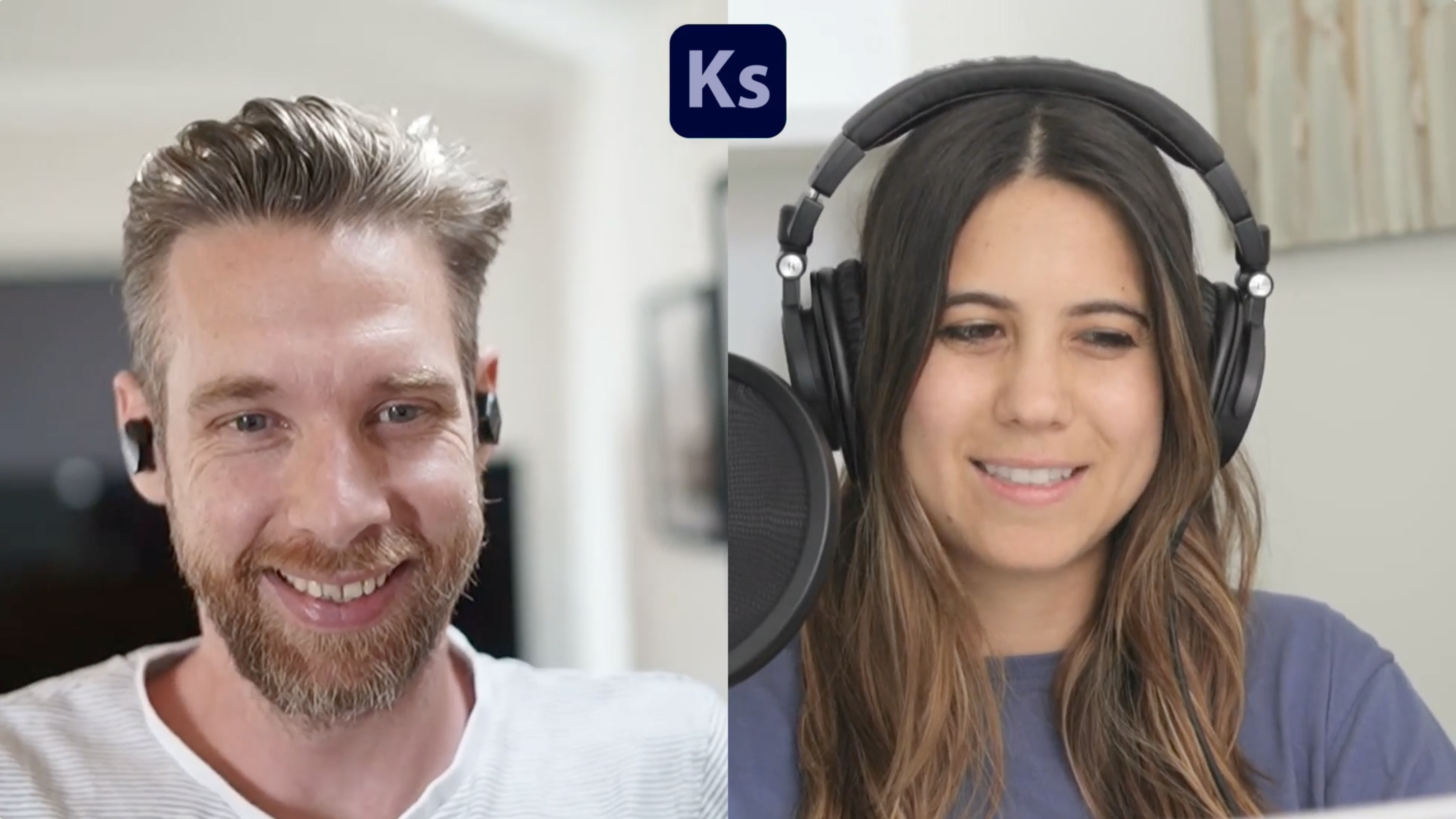
Anfänger heiße ich Kate Silver. Ich bin ein Content Creator Designer und unterrichte im
führenden britischen Adobe Training
Center in London. Ich zeige dir von Anfang bis Ende mein persönliches
Rezept. Zunächst werde ich erläutern, wie
Sie sich auf ein Interview vorbereiten, alle
Aufnahmegeräte, Geräte und Software, die
Sie benötigen, sowie mein persönliches Setup. Ich werde darüber sprechen, warum ich
persönlich eine Kombination aus
Riverside für die Aufnahme und
Adobe Premiere Pro für die Bearbeitung verwende Riverside für die Aufnahme und . Ich führe Sie durch
die schnelle und einfache Möglichkeit ein Interview
aufzunehmen, ein
Remote-Gast auf Riverside. Wir werden alle
schnellen Änderungen, Layouts
und das Herunterladen separater
qualitativ hochwertiger Dateien untersuchen, und das Herunterladen separater
qualitativ hochwertiger Dateien die Riverside zur Verfügung stellt. Dies wird unsere weitere
Bearbeitung in der Postproduktion unterstützen. Dann führe ich Sie durch
ein Anfänger-Tutorial in Adobe Premiere Pro
und zeige Ihnen alle Tricks, die Sie
zum Bearbeiten Ihrer Episode benötigen. Wir werden uns mit der Bearbeitung von Sound, Hinzufügen von Grafiken,
Farbkorrekturen, Verknüpfungen und vielem mehr befassen. Wir werden an verschiedenen Formaten arbeiten , um Ihnen
eine
große Auswahl
zu bieten , damit Sie entscheiden können, welche Vorlage für Sie
und Ihren Podcast-Stil geeignet ist. Am Ende des Kurses sind
Sie bereit, Sie bereit für Ihren Podcast aufzunehmen und zu bearbeiten Ihr eigenes
Remote-Videointerview
für Ihren Podcast aufzunehmen und zu bearbeiten. Lass uns anfangen.
2. Warum Video: Warum Video-Podcasting? Videoinhalte boomen
auf allen wichtigen Plattformen. Wenn Sie Energie
in die Erstellung Ihres
eigenen Podcasts investieren möchten, können Sie ihn genauso gut
mit etwas
zusätzlichem Aufwand betreiben und
daraus einen Video-Podcast machen. Mit Videoinhalten haben
Sie die Möglichkeit, haben
Sie die Möglichkeit sie für
TikTok, Instagram,
YouTube
wiederzuverwenden , sogar Apple-Podcasts und Spotify bewegen sich
in Richtung Videoinhalte. Was ist mit
Video-Interviews aus der Ferne? Remote-Videointerviews haben während der Pandemie wirklich zugenommen,
wo es fast
unmöglich war , Leute
persönlich zu interviewen, aber Software, wie die, über die ich sprechen
werde, haben es so viel einfacher gemacht
um Menschen zu interviewen, egal wo sie sind und das
auch in hoher Qualität. Bleiben Sie dabei, denn
in der nächsten Lektion führe
ich Sie
durch alles, was
Sie über die Einrichtung
Ihres eigenen
Remote-Videointerviews wissen müssen Sie über die Einrichtung
Ihres eigenen
Remote-Videointerviews wissen .
3. Einrichtung von Geräten: Hey Leute, in dieser Lektion werde
ich euch erklären, wie man sich auf
ein Interview mit
Remote-Videoaufnahmen vorbereitet . Ich zeige Ihnen mein persönliches
Setup und meine Ausrüstung, die ich verwende, die Software, mit der ich mich auf die Aufnahme
vorbereite. [MUSIK] Wir werden uns die
drei wichtigsten Aspekte ansehen, nämlich Audio,
Video und Software. Fangen wir mit Audio an. Für mich ist Audio zweifellos das
Wichtigste. Wenn ich vorschlagen würde, Geld
für irgendetwas auszugeben, wäre
es definitiv Audio. Das erste, was sicherstellt
, dass Sie einen guten Ton für
Sie und Ihre Gäste haben ,
ist ein Mikrofon. Jetzt
benutze ich persönlich ein Kondensatormikrofon namens Blue Yeti, das
Sie hier sehen können, und ich liebe es. Ich habe nur gute
Erfahrungen damit gemacht und es ist wirklich
anfängerfreundlich. Es ist nicht so teuer für die Qualität, die es bietet, und ich habe gute
Erfahrungen damit gemacht. Es hat seine eigenen Stiele, aber ich persönlich habe das ziemlich oft
ausprobiert
und mir ist aufgefallen, dass es bei
Hintergrundgeräuschen
viel Schreibtisch aufgenommen hat, was mir nicht so gut gefallen hat. Das nächste
Gerät, das ich gekauft habe und
das ich auch empfehle, ist ein
Mikrofonausleger-Armständer, das ist dieser Typ hier drüben. Es ist nicht so teuer, ich habe meins bei Amazon
für etwa 15 oder 20$ gekauft, und ich schließe einfach mein Blue
Yeti-Mikrofon
hier drüben an, aus
irgendeinem Grund nach unten gerichtet, wenn ich
es nach unten zeige nimmt nicht so viele Hintergrundgeräusche auf
, wie ich es mag. Normalerweise würde
ich mein Mikrofon etwas näher an mein Gesicht stellen und es hier platzieren ish. Aber weil ich gerne einen schönen Blick vor der Kamera
habe und ich möchte, dass du mein Gesicht siehst. Ich habe Kompromisse eingegangen und es
etwas außer Sichtweite gebracht ,
was bedeutet, dass
der Sound
etwas weniger gut sein wird ,
aber das ist in Ordnung. Das ist ein Preis, den ich
bereit bin zu zahlen. Das nächste Gerät, das ich auf jeden Fall empfehle, ist ein Pop-Shield-Filter
oder Pop-Filter-Shields. Das ist der Typ hier drüben. Der Grund dafür ist, dass
es
Außengeräusche oder
Pop-Sounds filtert oder blockiert . Mit meinem Akzent, meinem
skurrilen Akzent, sage
ich [NOISE] ziemlich viel. Das blockiert es schön, daher empfehle ich auf jeden Fall, es auch bei Amazon zu
kaufen,
und auch hier ist es nicht
so teuer. Ein weiterer Vorschlag, den
ich auf jeden Fall empfehlen kann Ein weiteres
Gerät sind Kopfhörer, da dadurch auch der Ton unterbrochen
wird. Jetzt können Sie in
einen wirklich hochwertigen,
schicken Kopfhörer wie diese Typen
hier investieren schicken Kopfhörer wie diese Typen , audiotechnisch. Aber da ich einen ziemlich
kleinen Kopf habe und ich denke, dass
er auf
meinem Gesicht persönlich nicht sehr gut aussieht, würde
ich ihn nur verwenden, wenn
ich Screencasting mache. Wenn ich tatsächlich Videos mache, hätte
ich lieber etwas Diskreteres,
denn im Moment
fühlt es sich an, als würde ich
in Geräten ertrinken, denke ich. Wenn ich mein Gesicht filme, verwende
ich gerne nur Apple Air Pods und sie sind ziemlich gut, weil
sie ziemlich diskret sind. Das einzige Problem mit ihnen ist
, dass ihre Batterie abhängig ist, was ich nicht mag, denn manchmal, wenn Ihnen die Batterie ausgeht
, ist es das. Eine andere Art von Kopfhörern
, die ich verwende, sind diese. Die schlichten
Apple-Kabelkopfhörer, die ich mag. Sie sind abhängig, Sie
müssen sich keine Sorgen um den Akku, Laden,
um Bluetooth machen, also sind sie ziemlich gut. Einer der
besten Vorschläge, die ich für qualitativ hochwertiges
Audio und für die
Echoreduzierung
erhalten habe, ist
, sicherzustellen, dass
Ihr Raum,
in dem Sie filmen dass
Ihr Raum,
in dem Sie filmen, nicht viel Echo hat. Im Grunde genommen schützen Sie Ihr
Zimmer vor Echo. Dinge wie harte Wände oder harte Holzböden
können Echo verursachen. Was ich gemacht habe, war
einen Teppich, Pudding, ich habe
überall ein paar Kissen
und Decken geworfen . Ich benutze Kratzbäume, Pflanzen, und diese werden Glück haben, um mein Zimmer für die Dreharbeiten
vorzubereiten. Ein weiteres Gerät
, das wirklich gut ist Echo zu
reduzieren, ist
dieser Typ hier drüben, bei dem es sich um Schaumstoffplatten zur
Echoreduzierung handelt, und ich habe jede Menge
davon bekommen und ich habe gerade angefangen, sie
überall aufzukleben die Wände, auf den Böden, und es hilft
wirklich beim Echo. Das war's also für Audio. Schauen wir uns jetzt das Video an. Du siehst
mich also gerade von einer wirklich hochwertigen
Canon DSLR-Kamera an. Es ist sehr teuer. Aber keine Sorge, Sie müssen nicht so
viel Geld für eine Kamera ausgeben, denn die heutigen Smartphones
leisten ziemlich gute Arbeit, ebenso wie Webcams und sogar Ihre eingebaute
Desktop-Kamera leisten gute Arbeit. Im Moment benutze ich
meine Canon DSLR. Aber wenn ich die Aufnahme tatsächlich
mache, verwende
ich meine eingebaute MacBook
Pro-Kamera weil sie so viel
einfacher einzurichten ist. Das
Wichtigste, was Sie
über Video wissen müssen , ist die Beleuchtung. Licht ist der
wichtigste Teil Wenn Sie
also
gute Lichter haben, können Sie loslegen. Die beste Art von Licht
ist natürliches Licht. Ich habe viel natürliches
Licht in diesem Raum, aber ich verwende auch ein neueres weißes und
gelbes LED-Licht beim Aufstieg.
Ich habe auch einen weißen Regenschirm, um das harte Licht zu mildern. Manchmal benutze ich zwei, wenn ich einem düsteren,
regnerischen Tag in London nicht genug Licht habe, aber heute habe ich ziemlich viele
Lichter. Das letzte Ausrüstungsstück ist eine Bengalkatze namens Skye. Sie ist heute meine persönliche Assistentin
für diesen Kurs. Der letzte Teil, den es zu
betrachten gilt, ist Software. Die zweifellos beste Software
für Remote-Videoaufnahmen und
Interviews ist Riverside. Ich erkläre Ihnen etwas später
im Kurs, warum das so ist und warum
ich persönlich Riverside ausgewählt habe, um Remote-Videointerviews
aufzunehmen. Ich empfehle auch, Google Chrome
herunterzuladen
, den Browser, mit dem
Riverside verwendet wird. Stellen Sie sicher, dass Sie und
Ihre Gäste
Chrome als Browser
auf Ihrem Computer installiert haben . Um
alle Ihre Videos zu bearbeiten, empfehle
ich auf jeden Fall meine bevorzugte
Videobearbeitungssoftware
, Adobe Premiere Pro, und ich empfehle sie, weil
ich ein großer Adobe-Fan bin. Ich liebe Adobe-Software und für mich
haben sie alle dieselbe Sprache.
Daher ist es
für mich nur natürlich,
Adobe Premiere Pro zu verwenden , und
es ist wirklich einfach zu bedienen. Ich werde dir später zeigen, wie ein paar einfache Änderungen
vornimmst und dieses Video
bearbeitest, also dazu später mehr. Das war's also, um
dich auf den Film vorzubereiten, also stecke einfach alles ein
und schon kann es losgehen.
4. Warum Riverside?: In dieser Lektion
erkläre ich, warum ich
Riverside persönlich für hochwertige
Remote-Videoaufnahmen verwende . Ich werde darüber sprechen
, welche Software
mehr Kontrolle in der Postproduktion gewährt . Wenn ich mich für eine Software
entscheide, gibt es eine Reihe von Faktoren
, die ich gerne betrachte. Ist es einfach zu bedienen? Gefällt mir das Interface? Kann ich qualitativ hochwertige Inhalte erstellen? Ich wollte schnell und
problemlos in
Remote-Videoaufnahmen eintauchen . Ich wollte nicht viel Zeit
verschwenden und so habe ich ein wenig über Software
recherchiert und
mich letztendlich für Riverside entschieden. Hier ist der Grund. Separate Audio- und
Videospuren für jeden Teilnehmer. Wahrscheinlich ist einer meiner liebsten und wichtigsten
Gründe für die Verwendung von Riverside, dass es
für jeden Lautsprecher
separate Audio- und Videospuren in hoher Qualität aufzeichnet separate Audio- und Videospuren . Das bedeutet, dass ich
die separaten Audio-
und Videospuren in
Adobe Premiere Pro
einfügen kann und viel
mehr Kontrolle in der Postproduktion
und bei der Bearbeitung habe,
was die separaten Audio-
und Videospuren in Adobe Premiere Pro
einfügen kann und viel
mehr Kontrolle in der Postproduktion
und bei der Bearbeitung habe , mein
Leben im Grunde einfacher macht. Andere Software bietet
diese Option, soweit mir bekannt ist, nicht an. Zoom-Aufzeichnungen werden möglicherweise nur in der für den Anruf
ausgewählten Ansicht aufgenommen. Wenn ich zum Beispiel die Sprecheransicht
auswähle ,
wird nur die gerade
sprechende Person aufgezeichnet die gerade
sprechende und nicht alle Teilnehmer
separat. Ein weiterer sehr wichtiger
Grund, warum ich Riverside verwende ,
ist, dass die Aufnahmen nicht von der Internetqualität
beeinträchtigt werden . Das liegt daran, dass Riverside lokal auf dem
Computer
jedes Teilnehmers
aufzeichnet und gleichzeitig die Dateien
in hoher Qualität in die Cloud hochlädt . Wenn ich einen Gast über
Riverside interviewe und mein Gast
eine instabile Internetverbindung hat , wird
die Aufnahme
nicht beeinträchtigt und die Audio- und Videoqualität wird ebenfalls nicht beeinträchtigt. Stattdessen kann ich die vorhandene volle Qualität beibehalten ,
die meine professionelle
Ausrüstung oder Ausrüstung oder die Ausrüstung meiner Gäste
bieten können, was großartig ist. Wenn ich einen Gast mit einer
anderen Software wie
Zoom
interviewe , hängt
die Qualität der Aufnahme von der
Internetverbindung ab. Wenn mein Gast also eine instabile
Internetverbindung hat, sinkt die Audio- und Videoqualität
erheblich, was sehr beängstigend ist
und ein großes Nein, nein. Mit Riverside muss ich mir nicht
einmal Sorgen machen, dass die
Internetverbindung
meine Aufnahme in irgendeiner Weise beeinträchtigt. Ein weiterer Grund
für die Verwendung von Riverside ist der Riverside Clips
and Magic Editor. Ich kann
bestehende Aufnahmen problemlos
in verschiedene kürzere
Formate für soziale Medien wiederverwenden . Wenn ich zum Beispiel in einer
Auflösung von 1609 aufgenommen
habe, kann ich sie problemlos
in ein Format für TikTok,
Instagram Reels und vieles mehr konvertieren . Ich kann einfach mein Logo hochladen, den Hintergrund
ändern, das Layout
ändern. Das ist so ziemlich genau der Grund, warum ich diese spezielle Software verwende. Wenn Sie sich kostenlos bei Riverside
anmelden möchten, können
Sie auf den Link in
der Kursbeschreibung unten klicken . Du kannst mit
mir mitspielen und im
nächsten Teil des Kurses lernen, wie man die Software
benutzt.
5. Einrichten von Riverside und Record: [MUSIK] Machen wir uns bereit und treffen uns mit Riverside, damit wir uns auf
unser kleines Interview vorbereiten können. Fahren Sie mit der
Kursbeschreibung fort, und Sie können auf den Link
klicken Sie gelangen zu einer
kostenlosen Anmeldung bei Riverside, was cool ist, und Sie können
alle Ihre Informationen eingeben , die Sie wie, und du kannst vorerst zwischen
den verschiedenen Plänen wählen, und das war's so ziemlich. Ich werde einfach auf „Anmelden“ klicken da ich offensichtlich
bereits ein Konto habe. Eines der ersten Dinge
, die wir tun müssen, ist ein neues Studio zu erstellen, was ziemlich einfach ist. Mach einfach weiter und
klicke auf New Studio, und du wirst
den Studionamen eingeben und zum Glück für uns, es ist unsere erste gemeinsame Folge, also werde ich einfach
Episode 1 mit eingeben Rob S , der heute mein
besonderer Gast sein wird. Stellen Sie sicher, dass Sie Audio und
Video auswählen und klicken Sie einfach
auf „Enter Studio“ und Viola, hallo ich und hallo, blaues Hemd, große Veränderung. Lassen Sie uns überprüfen
, ob unsere Haare unsere Kamera und unsere
Mikrofone in Ordnung sind, also das ist mein Name, Kate Silver, also stellen
Sie sicher , dass Sie Ihren eigenen Namen eingeben. Stellen Sie immer sicher, dass Sie sagen ich benutze Kopfhörer, denn wenn
Sie es nicht sind, werden
Hintergrundgeräusche aufgenommen, was nicht sehr nett ist. Stellen Sie sicher, dass Sie Kopfhörer haben, entweder diese oder wie
die anderen, die ich erwähnt habe. Schauen wir uns jetzt hier an. Hier haben Sie das
Blue Yeti Mikrofon oder Sie haben vielleicht
ein anderes Mikrofon gekauft, das ist alles in Ordnung. Sie in jedem Fall sicher, dass es
angeschlossen ist, und Sie
können sehen, welches
Mikrofon angeschlossen ist. Möglicherweise haben Sie Ihr
Computermikrofon, das Sie nicht
wirklich verwenden möchten. Wähle dein Mikrofon aus, ich habe meinen Blue Yeti eingerichtet. Was die Kamera betrifft, so wie ich bereits erwähnt habe, können
Sie eine Webcam verwenden, Sie können eine DSLR-Kamera verwenden. Momentan habe ich meine schöne Canon
DSLR-Kamera angeschlossen. Ich kann aber auch meine integrierte Face
Time MacBook-Kamera oder
Ihre integrierte HP-Kamera anschließen , wenn Sie eine oder andere
Logitech-Webcam
haben, je nachdem, was auch immer. Jetzt musste ich meine
DSLR-Kamera an meinen Laptop anschließen. Es gibt nur wenige Möglichkeiten, dies zu tun Wenn
Sie
also eine Canon DSLR haben, können
Sie zunächst die
Webcam-Dienstprogrammsoftware verwenden ,
die Sie installieren müssen Normalerweise installieren
Sie sie nur
und schließen Sie sie an in, und das war's, du solltest bereit sein zu gehen. Ich habe das auf einem anderen
Computer versucht und es war alles in Ordnung. Jetzt habe ich es auf
meinem neuen M1 MacBook
Apple-Computer, Laptop ausprobiert meinem neuen M1 MacBook
Apple-Computer, Laptop und es hat nicht funktioniert, und das liegt daran, dass
zum Zeitpunkt der Aufnahme die Software und die
Canon-Software noch nicht aktualisiert wurden. Für M1-Chips könnte
sich das ändern, aber im Moment musste
ich dann
einen zusätzlichen kleinen Dongle kaufen
, einen
Videoaufnahme-Dongle, den Sie hier sehen. Sie können es bei Amazon kaufen, ich habe es in einem örtlichen Geschäft gefunden. Dann steckst du es
ein und fertig. Ihre DSLR-Kamera
funktioniert wie eine Webcam, was genau hier passiert. Aber auch hier
müssen Sie keine DSLR-Kamera verwenden, Sie können einfach Ihre Webcam und
Ihre eingebaute Kamera verwenden , wenn Sie schönes natürliches Licht
haben. Dann standardmäßige externe
Kopfhörer, alles gut. Stellen Sie sicher, dass Sie
als Gastgeber beitreten, und das war's, Sie können auf „
Studio beitreten“ klicken und noch einmal Hallo, aber größer werden. Das ist cool. Schauen wir uns dieses Fenster an,
damit
Sie zunächst die
Aufnahme erneut umbenennen können,
was wieder Episode eins
mit Rob S ist. Das andere war ein Studio, also kann man in einem Studio
mehrere Aufnahmen machen. Wir können Test 1, Test 2 oder Teil 1, Teil 2 machen, und dann haben Sie
die eigentliche Aufnahme. Hier kann ich sehen
, dass alle meine Sachen in Ordnung sind, mein Mikrofon. Es ist derzeit nicht in der
höchsten Qualität, aber wenn es ins Internet hochgeladen
wird, wird
es tatsächlich
in der höchstmöglichen Qualität hochgeladen . Stellen Sie sicher, dass alles in Ordnung ist, Sie können hier
auf „Aufzeichnen“ klicken. Überprüfe, ob dein Mikrofon ist, ja, es ist mein
Yeti-Stereomikrofon, meine Webcam. Alles ist in Ordnung, das kannst du später hier verlassen
,
aber ich schlage vor, du wartest,
bis es hochgeladen ist. Letzt müssen Sie Ihre
Gäste nur vorbereiten,
also stellen Sie sicher, dass sie
Kopfhörer haben, was sehr wichtig ist. Es können entweder die AirPods
oder irgendwelche Kopfhörer sein ,
die ich empfohlen habe, und vor allem
ein Mikrofon, weil Sie möchten, dass
sie gut klingen. Wenn sie AirPods verwenden, ist
das auch nicht das
Ende der Welt. Dann eine Kamera, wieder eingebaute Kamera oder eine andere, aber es wäre toll, wenn
sie natürliches Licht haben. Zum Glück hat mein Freund Rob eine Menge wirklich
guter Ausrüstung, also ist er startklar, er ist unser Videofilmer,
ein Mann mit vielen Talenten. Alles was Sie tun müssen,
ist auf „Per
E-Mail einladen“ zu klicken oder Sie können
den Link kopieren und senden. Ich lade gerne per E-Mail ein, tippe ihre E-Mail hier
ein und sende eine Einladung. Stellen Sie sicher, dass Sie Gäste auswählen. Sie können sich sogar als Produzent
anmelden oder ein Drittmitglied als Produzent
anmelden lassen , und sie können Ihnen helfen,
alles zu regeln. Das ist so ziemlich alles. Sie können auf „Aufzeichnen“ klicken,
sobald sie sich angemeldet haben. Wir sehen uns nach
dem Interview. Hallo Rob. Wenn
Sie bereit sind, klicke
ich kurz auf
„Aufnahme“ und klicke auf.
6. Erläuterung der Rollen bei Riverside: [MUSIK] Ich hoffe, das Interview
ist gut für dich gelaufen. Für mich war es sehr fließend. Daumen hoch für mich. Jetzt
, wo wir einige meiner Lieblingsteile
machen werden. Ich finde es einfach so lustig. Es ist wirklich verspielt und das ist das Bearbeiten unserer Episodeneinblicke,
Riverside oder Aufnahmen. Wenn du eine
zusätzliche Aufnahme machen möchtest, könntest
du ins Studio
gehen und wieder loslegen und einfach
weitere Aufnahmen hinzufügen oder eine andere Sache du tun könntest, die wirklich cool
ist, ist ein
ganz neues Studio zu erstellen. Diesmal jedoch mit dem Hinzufügen von mehreren Personen oder
mehreren Teilnehmern. Sie können verschiedenen Personen verschiedene Rollen
zuweisen ,
was cool ist. Werfen wir einen kurzen Blick
darauf bevor wir unsere
bestehende Episode bearbeiten. Wenn du dieses Mal zu „New
Studio“ gehst, kannst
du deinen
Namen oder was auch immer eingeben. Nochmals, ich nenne es einfach Rollen, weil
ich darüber sprechen werde,
nur über die verschiedenen
Rollen, die Sie verschiedenen
Teilnehmern in einem Studio
zuweisen können . Dieses Mal können
Sie, anstatt auf „Studio betreten“ zu klicken, wenn Sie auf
„Setup Studio fortsetzen“ klicken, detaillierter darauf eingehen ,
wie Ihr Studio aussehen
wird. Hier haben Sie
die Möglichkeit, mehr Mitglieder und
mehr Teilnehmer
hinzuzufügen. Es gibt vier Arten von
Teilnehmern und Rollen, die Sie an Personen delegieren
können und jede Rolle hat eine
andere Fähigkeit. Du hast die wichtigste
Rolle, nämlich du selbst, der Gastgeber, und
das ist dein Studio. Manchmal kann man
auch einen Produzenten hinzufügen. Manchmal kann es
sehr schwierig sein, Gastgeber zu sein, der Interviewer
zu sein
und sicherzustellen, dass Ihre
Ausrüstung in Ordnung ist Ausrüstung
Ihrer Gäste in Ordnung ist. Was Sie tun können, ist,
sich von einer
zusätzlichen Person helfen zu lassen,
die als Produzent fungieren Sie kann
die Studio-Einstellungen anpassen, Dinge wie den Sound, den Sound
Ihrer Gäste, um
sicherzustellen, dass
Die gesamte Ausrüstung ist in Ordnung und sie
werden nicht aufgezeichnet. Dann haben wir unseren kleinen Gast
, der nur eine Person ist , die wir aus der Ferne
interviewen werden. Das ist ziemlich selbsterklärend. Dann ist es
auch etwas wirklich Cooles , das Sie tun können,
ein Publikum oder
einen stillen Zuschauer zu haben . Sie können einfach da sein
und einfach zuhören, mitmachen, aber sie werden
nicht Teil des Anrufs sein. Sie werden nicht
nur dort aufgenommen, um die Show zu genießen. Um diese Teilnehmer hinzuzufügen, ist
es ziemlich einfach. Klicken Sie einfach auf
„Teilnehmer hinzufügen“, geben Sie ihre
E-Mail-Adresse ein und entscheiden Sie dann „Werde ich sie
als Publikum haben? Werde ich
sie als Gast haben oder werde ich
sie als Produzenten haben?“ Das liegt ganz bei Ihnen
und wenn Sie fertig sind, klicken
Sie
auf „Show erstellen“. Das wäre es für eine Studioshow
mit mehreren Personen. Aber wenn Sie
es einfach halten und nur
Sie und Ihren Interviewer zu Gast haben möchten . Das ist völlig in Ordnung. Das war's. Gehen wir jetzt zurück in die Studios. Denn jetzt werde ich
den aufregenden Teil der Bearbeitung
Ihrer Folgen in
Riverside erklären den aufregenden Teil der Bearbeitung und dazu müssen
Sie nur
sicherstellen, dass Sie sich
auf dem Riverside-Dashboard befinden . Gehe zu deinem bestehenden Studio und Episode und klicke einfach
auf „Aufnahmen ansehen“.
7. Riverside Magic Editor: Hallo Rob und ich. Ich klicke es einfach an und lass uns einen kleinen Blick darauf werfen. Hier gibt es eine
Reihe von Optionen. Zuallererst kannst du Rob sehen, du kannst mich sehen, Kate Silver. Sie können es
sofort herunterladen, exportieren, bearbeiten, und das ist
die vollständige Aufnahme. Unten sehen Sie alle Tracks, die Sie separat herunterladen
können, worüber ich sprechen werde. Lass uns einfach auf „Episode“ klicken
und das ist eigentlich ziemlich
cool. Wie Sie sehen können, heißt es
Live-Qualitätsvorschau 480p. Das bedeutet, dass das, was
wir
gerade sehen , eigentlich nicht
die vollste Qualität ist, also sehen wir im Moment nur eine etwas verschwommene, nicht
perfekte Qualität, aber wenn sie tatsächlich exportiert
wird, es wird
in seiner vollen Qualität exportiert. Im Moment kann ich einfach auf den „Play“ -Button klicken und mal sehen, lass uns einen kleinen Blick darauf werfen. Ja, ich bin vor
fast 16 Jahren nach London gezogen. Ich habe nur IT-Zeug gemacht, nur IT-Supportkram. Ja, es sieht ziemlich gut aus, es klingt ziemlich
gut, obwohl ich ein bisschen
Hintergrundgeräusche höre , die
wir später
in Riverside oder tatsächlich
in Adobe Premier Pro bearbeiten können . Im Moment
klicken wir einfach auf „Bearbeiten“ und „Exportieren“ und gehen
zum nächsten Abschnitt. Das ist ziemlich cool, Sie können die Art des
Inhalts auswählen , den Sie erstellen
möchten, und es gibt Ihnen alle
Informationen, die Sie benötigen. 9:16 Geschichten, das
wäre für Instagram, Reels, TikTok, YouTube Shorts. Sie können auch
„Posten“
für Facebook-Feeds, LinkedIn,
Instagram-Feed, Pinterest
oder in voller Länge auswählen für Facebook-Feeds, LinkedIn,
Instagram-Feed, , was sich hervorragend für
Spotify, Vimeo, YouTube, LinkedIn,
Instagram, Facebook und ich bin mir sicher, dass
es im Laufe der Zeit mehr Plattformen
geben wird
, die dieses Format ebenfalls hinzufügen werden. Ich wähle einfach „Volle
Länge“ und los geht's. Lassen Sie uns
hier all
diese kleinen Optionen durchgehen , sie machen wirklich Spaß. Fangen wir mit Wanderungen an. Zuallererst kann ich mich tatsächlich
entscheiden, vielleicht will ich Rob nicht sehen, also lass uns das Häkchen aufheben
und tschüss Rob oder ich kann entscheiden
, dass ich mich selbst nicht sehen will, also entferne das Häkchen und tschüss Kate. Was ich auch tun könnte, ist die Positionierung zu
ändern, also wenn ich Rob eins mache
und es auf Null mache, dann tauschen wir herum. Aber ich bevorzuge das eigentlich. Ich kann auch sagen, dass
ich eigentlich nur Robs Audio verwenden möchte, ich will ihn nicht sehen, ich möchte nur sein Audio
oder dasselbe für mich verwenden, ich kann sagen, dass ich
mich überhaupt nicht sehen will möchte mich selbst hören und Rob und
seine hochwertige Kamera sehen. Ja, ich denke, es
sieht ziemlich gut aus. Gehen wir zum
nächsten Abschnitt über. Auch hier habe ich die Möglichkeit, meine Meinung
zu ändern und 9:16 für die
Geschichte oder für den Beitrag
oder erneut für YouTube
und ähnliches zu wählen Geschichte oder für den Beitrag . Ja, das ist ziemlich cool. Mir gefällt sehr, wie einfach das ist. Gehen wir zurück zu 16:9 und
schauen wir uns das Layout an. Ich kann tatsächlich „Grids“
auswählen und es wird keine
Lücken geben, und das ist ziemlich nett und auch für sich. Oder ich wähle „Gitter
mit Lücken“ und ich habe diese kleine Lücke und ich kann die Hintergründe
ändern, was ich dir
später zeige, wie es geht. Jetzt Vollformat-KI.
Was heißt das? Das heißt Lautsprecherlayout, Das bedeutet
also, dass das Layout je nach Sprecher
datiert wird. Wenn Rob spricht, werden
wir Rob sehen, und wenn ich
rede, sehen wir mich, was ziemlich cool ist
und viel
Zeit in der Postproduktion spart , also geht es ziemlich schnell. Auch hier heißt es, dass Exportdateien
zur Lautsprechererkennung genauer sind
als die Live-Vorschau. Wenn es tatsächlich exportiert wird, wird
es einfach
viel besser und in
höherer Qualität sein . Ich kann auch „Shared AI“ auswählen was bedeutet, dass ich hier klein
auftauche Wenn Rob
also spricht, ist er hier und ich bin da, und wenn ich rede, wechselt
es um und dann AI ist ziemlich ähnlich, aber es ist
nur ein anderes Layout. Ich gehe einfach
zurück zum Raster mit Lücken weil mir das sehr gut
gefällt, und Sie können auch das Seitenverhältnis
beibehalten, was bedeutet, dass es
das vollständige Bild
unserer Kameras beibehält , Wir haben beide ganz schöne
Kameras als Webcam angeschlossen, und so können wir auf
die volle Ansicht zugreifen oder nicht, bis zu uns, bis zu Ihnen, und ich kann
auch um die Ecken
gehen, was Sie jetzt nicht wirklich
sehen können weil ich
den Hintergrund ändern muss , damit
du besser sehen kannst, und das machen wir in einer
Sekunde im nächsten Symbol. Ja, das ist also ziemlich cool, ich kann den
Hintergrund ändern und es ist ziemlich funky und lustig, ganz nett. Wenn Sie Ihre
eigenen Markenfarben haben, können
Sie auf das
„Plus“ klicken und
Ihre eigenen Hintergründe auswählen ,
vielleicht etwas, das Sie in Photoshop
oder in Ihren Markenrichtlinien erstellt haben, oder ein Bild von
Unsplash oder Pexels, die kostenlos und hochauflösend
sind oder Spaß machen. Dann lass mich zu guter
Letzt dieses
ganz wie dieses auswählen und
zu guter Letzt können
wir auf das „Plus“ klicken und unser kleines Logo
hinzufügen,
was großartig ist. Klicken Sie auf das „Plus“, finden Sie Ihr Logo und [FOREIGN],
wie wir es auf Französisch sagen. Hier drüben habe ich die
Möglichkeit, das zu
verschieben und es hier zu beenden. Klicken wir wieder auf „Flugzeug“ und lassen uns eine kleine Vorschau haben. Hallo Rob, danke
für [ÜBERLAPPING] ich bei meiner ersten Show gesehen habe. Drei Jahre jetzt. Ich arbeite
nur von zu Hause aus und
reise auch gut. Ja. Das ist ziemlich cool, es sieht gut aus, es
klingt aber gut, wir sehen nicht die volle
Qualität und ich mache
hier wieder ein bisschen
Hintergrundgeräusche, die ich in Riverside oder
weil Riverside
entfernen kann in Riverside oder
weil Riverside
entfernen bietet mir
an, Audiospuren zu trennen,
ich kann
diese sogar exportieren und
in Premiere Pro bringen und
das Rauschen entfernen und die Farbe korrigieren, wenn ich
es möchte, was großartig ist. Ich werde diesen Clip nur
benennen
, damit ich nicht den Verstand verliere, also Interview mit Rob S. [NOISE] Ich kann es
Layout nennen, sagen wir mal. Sobald ich damit zufrieden bin, kann
ich auf „Exportieren“ klicken und hier kann ich eine
Reihe von Optionen auswählen, die Videoqualität, also niedriger oder die aktuelle. Jetzt empfehle ich 4K nur, wenn
Sie tatsächlich in 4K gedreht haben, wenn nicht, dann empfehle ich
es nicht. Sie können auch auf
„Normalisierte Audiopegel“ klicken was bedeutet, dass ich, wenn ich aufgenommen habe,
manchmal
eine
hohe Stimme habe,
dann plötzlich eine sehr leise Stimme Dadurch wird die Audiopegel ,
wodurch das Hören etwas
einfacher wird. Wenn ich wollte, könnte
ich die
Hintergrundgeräusche und
das Wasserzeichen entfernen. Lassen Sie uns die Aufgabe sehen, die es
zum Entfernen von Hintergrundgeräuschen leistet , und wieder haben wir diese Option
auch in einer anderen Software und in Premier Pro, also schauen wir uns beide Optionen an
und ich werde klicken Sie auf „Exportieren“ und Riverside teilt mir , dass es bis
zu 10 Minuten dauern wird, und sie senden mir eine
E-Mail, wenn mein Clip zum Herunterladen oder Veröffentlichen bereit
ist. Dann kann ich
zurück zum Armaturenbrett gehen. Jetzt habe ich meine
E-Mail erhalten, was cool ist, also kann ich auf „Vorschau“ klicken und veröffentlichen und da ist meine Datei, mit der ich
gearbeitet habe, und wieder können wir ein
bisschen spielen und ein bisschen zuhören. Das ist die Hauptsache, das ist
die Software, die ich verwende. Bei diesen anderen kleinen
seltsamen verwende ich einige KI-Sprachkram von Amazon. Ja, damit bin ich ziemlich
zufrieden. Ich mache einfach weiter und lade das herunter. Ich gehe zum
Spielen und klicke auf „Downloads“ und es wird in meinen Downloads auftauchen und ich werde es mir später
ansehen.
8. AI anzeigen: Gehen wir jetzt zurück zum Armaturenbrett. Ich möchte, dass wir
noch eine Bearbeitung vornehmen, eine weitere, damit wir
zwei verschiedene Optionen haben. Klicken Sie erneut auf
die Aufnahme, die Episode, und
wir gehen erneut zu Bearbeiten und Exportieren. Wir wählen erneut 1609 aus. Ich möchte, dass wir zum Layout
zurückkehren und dieses Mal
Vollformat-KI auswählen. Weil ich beide
Möglichkeiten haben möchte. Denken Sie daran, dass Vollformat-KI bedeutet, dass es
sich an den Lautsprecher anpasst. Also wenn Rob spricht, sehen
wir uns Rob an. Wenn ich spreche, sehen wir uns. Ich habe sehr gerne beide
Versionen und auch wenn ich das farblich korrigieren
oder das Audio bearbeiten müsste, könnte
ich das auch nach
Premiere machen. Dann fügen Sie zu guter Letzt einfach noch einmal ein kleines Logo hinzu. Ich könnte es einfach hier
rüberbringen , damit es
etwas diskreter ist. Drücken wir auf Play,
um zu sehen, wie es ist. Ja. Sie
identifizieren sich wahrscheinlich genau damit, keinen Vollzeitjob zu haben. Manchmal hat man einfach Like. Macht Sinn. Ja. Es geht auch darum, Ihre
Zeit zu verwalten, oder? Ja. Das sieht ziemlich cool aus. Es klingt cool. Ich bin damit zufrieden und werde es einfach noch einmal
umbenennen, Interview mit Rob S. Ich
nenne es AI Layout,
also weiß ich, dass es die Person ist ,
die im
Moment spricht, die ich sehen werde. Dann kann ich auf Exportieren klicken. Auch hier werde ich all
diese Optionen haben. Videoqualität, Audiopegel
normalisieren, Hintergrundgeräusche
entfernen und Exportieren. Mal sehen, wie es läuft. Zurück zum Dashboard. Jetzt kann
ich entweder zu meinen E-Mails gehen und nach
dieser E-Mail suchen , die ich von Riverside
erhalten habe. Oder ich kann tatsächlich auf mein Dashboard
gehen und hier nachschauen. Lass uns einen kleinen Blick darauf werfen. Hallo Rob, danke fürs Kommen. Von wo kommst du zu uns? Im Moment aus London, ja. London? Süd-London. Südlondon? Ja. Aber ich höre einen Akzent. Das ist ziemlich cool. Ich kann
sehen, dass es von mir zu Rob wechselt, wenn wir sprechen, und das gefällt mir sehr gut. Ich finde es großartig, es ist einfach und das ging so schnell. Es spart mir so viel
Zeit in der Postproduktion. Wenn ich den Sound ändern
muss, kann
ich das auch in
einem anderen Programm tun. Ich
klicke einfach auf Herunterladen
und lade jetzt diese Version herunter. Dann geh zurück zum Armaturenbrett. Großartig. Jetzt habe ich
meine zwei Downloads. Ich habe
zwei Folgen heruntergeladen, die ich in Riverside bearbeitet habe.
9. Export von separaten Audio- und Videodateien: Jetzt zeige ich
Ihnen, wie Sie
separate Audio- und
Videospuren für Rob für mich selbst exportieren separate Audio- und
Videospuren für Rob für mich selbst können,
damit wir dies in Adobe Premiere Pro, dem
Software, die ich für die Bearbeitung aller meiner Videos verwende. Ich scrolle einfach hier nach
unten und stelle sicher, dass du im Dashboard
und in den Folgen bist. Sie werden hier sehen, wenn Sie sich alle Teilnehmer ansehen und auf hohe Qualität klicken, haben wir
das
gerade zuvor gemacht, wo Sie ein Layout für den
Export
auswählen können , was großartig ist. Jetzt können Sie hier die separaten
Formate von jedem
herunterladen. Wenn ich eine hohe Qualität
auswähle, erhalte ich
all diese Optionen, was großartig ist,
und eigentlich
werde ich alle herunterladen außer dem komprimierten Audio weil ich es nicht tue
brauche das wirklich. Wenn ich mir nicht sicher bin, was das
alles sind,
kann ich einfach auf „Erfahren Sie mehr
über Dateitypen“ klicken und es wird mir sagen was die einzelnen
sind, was großartig ist. Schau es dir an,
wenn du Zeit hast. Ich klicke
auf „Hohe Qualität“ und wähle „Raw Video“. Das ist nur das Video. Ich klicke
auf „Raw Audio“. Dann gehe ich selbst zu
Kate Silver und
klicke auf „Raw
Video“ und „ Raw Audio“. Ich habe all diese separaten Dateien, was großartig ist, und
das ging so schnell. Lass uns nur einen kleinen Blick darauf werfen. Wie sieht das aus? Wie Sie sehen können,
sieht es ziemlich gut aus. Während COVID war
das natürlich etwas
schwieriger. Wie Sie sehen können, ist das
nur Robs Video und es sieht toll aus. Es ist in hoher Qualität
und es ist nur Rob. Schauen wir uns nun das
Audio an, die WAV-Datei. Es hat es
aus irgendeinem Grund mit
Apple Music geöffnet , aber das ist in Ordnung. Videobearbeitung und anschließendes
Unterrichten von Videos. Das ist im Grunde das Rohaudio, nur wenn Rob spricht, nicht ich und bedeutet, dass ich
einige Änderungen daran vornehmen kann und das Gleiche für mich. Ich habe gerade
all diese Dateien heruntergeladen und
sie in einem Ordner abgelegt, und ich habe sie hier abgelegt
und hier habe ich mein Video, das wirklich gut aussieht. Ich habe auch eine schöne Kamera. Wenn ich möchte, kann ich
es später in Premiere Pro farblich korrigieren . Aber das ist so ziemlich alles. Ich habe all diese
Dateien in einem Ordner abgelegt, was bedeutet, dass ich sie später im
nächsten Teil des Kurses in
Premiere Pro einfügen
kann .
10. Herunterladen von Adobe Premiere Pro: [MUSIK] Bevor wir mit der
Bearbeitung all unserer Tracks in
unseren Folgen und Aufnahmen
in Adobe Premiere Pro fortfahren , möchte
ich, dass wir ein
weiteres Layout in Riverside hinzufügen. Es ist nur eine saubere
Side-by-Side-Ansicht. Weil wir zuvor
den mit den Lücken hinzugefügt haben, und er ist großartig, wirklich funky, aber ich möchte auch einen reinigen. Lass uns einfach auf unsere Episode klicken. Lassen Sie uns noch einmal hier klicken und noch einmal Bearbeiten & Exportieren, 1.609 Auflösung. Letzt gehen
wir einfach zu Layout. Ich will nur ein Netz ohne Lücken. Zum Schluss klicken wir auf das Plus für das
Logo und fügen unser kleines Logo oder das Logo hinzu,
das Sie verwenden und öffnen. Voila, wie wir auf Französisch sagen. Jetzt
klicke ich einfach auf „Exportieren“. Ich werde die Option
Audiopegel normalisieren nicht auswählen da ich Ihnen
zeigen werde, wie das in Adobe Premiere Pro geht. Da wir für jeden Lautsprecher separate
Audiospuren haben , es für mich und Rob wird
es für mich und Rob
dank Riverside viel
einfacher sein, den
Sound separat zu bearbeiten. Da der Rob-Sound ein
wenig Hintergrundgeräusche aufweist, wir ihn leicht entfernen. Lassen Sie uns das Wasserzeichen entfernen
und auf „Exportieren“ klicken. Wie immer
teilt uns Riverside mit, wann es fertig ist. Es wird uns eine E-Mail schicken. Wir können zum
Dashboard zurückkehren und entweder
erhalten wir eine E-Mail, dass
unser Export fertig ist, oder wir sehen ihn hier drüben. Das war's. Es ist nur
eine saubere Version. Ich werde das einfach herunterladen. Wir haben auch diese Version, eine nette und saubere Version. Cool. Sobald das erledigt ist, möchte
ich,
dass Sie die neuen Downloads mit all
unseren separaten Tracks, die wir
von Riverside installiert haben
, in unseren Ordner legen. Das hat unsere separate
Lautsprecheransicht von mir, hochwertig, was cool ist. Separate Lautsprecheransicht von
Rob, ebenfalls in hoher Qualität. Mein Audio, Robs Audio. Diese Version, die
funky Version, ist cool. Die AI-Version des Lautsprechers. Denken Sie daran, dass die KI verfolgt, wer gerade spricht , und wir sehen die Person gerade sprechen,
und die, die wir gerade hinzugefügt haben. Großartig, sobald das erledigt ist, möchte
ich Sie bitten, zur Kursbeschreibung zu
gehen und Adobe
Premiere Pro zu
installieren
, denn das ist die nächste
Software, die wir verwenden werden. Es eignet sich wirklich hervorragend zum Bearbeiten von Videos und
es ist mein Favorit, und es funktioniert sehr
gut mit Riverside. Wir können
all diese separaten Titel problemlos in Premiere Pro einfügen. Wenn Sie
Premiere Pro noch nicht haben, können
Sie einfach zu
Google gehen und Premiere Pro
herunterladen eingeben. Sie können auf die Adobe-Website gehen und haben eine
Reihe von Optionen. Sie können es entweder
kostenlos als Testversion haben oder Sie können sogar Creative
Cloud haben, die ich habe,
was bedeutet, dass
Sie Zugriff auf all die verschiedenen
Adobe-Software wie Photoshop, InDesign, Illustrator,
und ich benutze sie alle. Machen Sie weiter und holen Sie sich die
Version, die für Sie funktioniert. Sobald das erledigt ist,
können wir zu Premiere Pro gehen.
11. Layout 1: Ton- und Grafikbearbeitung: arbeiten daran,
einige verschiedene Versionen
unserer Episoden zu erstellen , damit Sie die Wahl haben,
zu entscheiden, was für Sie funktioniert. Da wir alle
separaten Tracks von Riverside haben, wird
es
viel einfacher sein, sie zu bearbeiten. Zuallererst
ist das, an dem
wir arbeiten werden, nur ein funky Layout, das
wir von Riverside bekommen haben, und alles, was wir hier tun werden, ist
die Audiospuren von
Rob und mir
zu bearbeiten , die separaten Tracks
wir sind von Riverside gekommen, entfernen Hintergrundgeräusche
und ähnliches und wir werden
eine kleine Animation hinzufügen. Sie können Ihre
eigene Animation oder
Ihr eigenes Branding verwenden ,
und das war's. Das wird Version 1 sein. Die zweite Version wird die AI-Lautsprecheransicht
sein, und wir kopieren einfach
die vorhandenen
Soundbearbeitungen , die wir
von dieser vorgenommen haben, hier drüben, also wird das auch
ziemlich einfach. Jetzt ist die dritte Version, wir werden
die KI-Lautsprecheransicht
von Riverside
und die geteilte Version,
die wir gerade
hinzugefügt haben, ebenfalls von Riverside kombinieren die KI-Lautsprecheransicht
von Riverside
und die geteilte Version, die wir gerade
hinzugefügt haben , nur damit sie ein
bisschen mehr ist dynamisch. Es gibt eine etwas geteilte Ansicht
und eine separate AI-Lautsprecheransicht. Das zusätzliche Bonusspecial ist, dass
wir lernen, wie
Sie unser eigenes Layout,
unseren eigenen geteilten Bildschirm
in Adobe Premiere Pro
und Farbkorrektur erstellen unseren eigenen geteilten Bildschirm . Da wir das
separate hochwertige Video
von jedem Lautsprecher von Rob
selbst haben von jedem Lautsprecher von Rob , das wir
von Riverside heruntergeladen haben, wird
es viel einfacher sein sie separat farblich
zu korrigieren. Lass uns gehen. klicken
wir auf Adobe
Premiere Pro und öffnen es. Wir gehen
zu New Project. Hier können wir einfach
den Namen unseres Projekts eingeben, das ich Episode
1 Interview mit Rob nenne. [GERÄUSCH] Ich wähle einfach wo ich es speichern
möchte, auf meinem Desktop wo auch immer, und klicke dann auf „Erstellen“. Das sieht vielleicht ein
bisschen überwältigend und deins
sieht vielleicht nicht wie meins aus, also lass uns das beheben. Wenn wir zum Fenster gehen, können
wir zu Arbeitsbereichen gehen, was bedeutet, wie wir Premiere Pro
anzeigen. Ich möchte, dass wir „Bearbeiten“
auswählen, und damit arbeiten
wir. Ihre sieht vielleicht etwas
anders aus als meine. Wir werden hier daran arbeiten,
Inhalte zu unserer
Zeitleiste hinzuzufügen . Wir können Dinge
übrigens bewegen, wenn wir wollen, können
wir auf
verschiedene Panels klicken. Hier
werden wir unsere Medien importieren. Ihre könnte woanders sein,
also schauen Sie danach. Um Medien zu importieren,
müssen wir nur doppelklicken
und versuchen, unseren von uns erstellten
Ordner zu finden. Wir werden einfach
alle Dateien reinlegen. Alle, die wir gerade hinzugefügt haben. Stellen Sie einfach sicher dass Sie
den sauberen Split haben, den wir gerade hinzugefügt haben, die KI-Ansicht, die seltsame funky, coole und die separate Audio-
und Videoansicht für jeden von uns. Bring einfach alles rein. Klicken und umschalten, wenn Sie alle auswählen
möchten, und klicken Sie auf „Importieren“. Jetzt
erstellen wir eine neue Sequenz. Wir klicken
einfach darauf. Klicken Sie auf „Sequenz“. Wir
wählen ARRI 1080 24. Wieder können wir es nennen, [NOISE] Interview mit Rob. fangen
wir an, Tracks Von hier drüben fangen
wir an, Tracks zu veröffentlichen,
und pass einfach auf, V ist für Video und A ist für Audio. Wir haben auch die
Möglichkeit, Titel stummzuschalten. Wir beginnen mit dem funky, den wir
vielleicht hier drüben sehen, und wir
klicken ihn einfach und ziehen ihn hierher. Lass los, und das war's. Wir können übrigens so vorgehen,
und wir können
die Ansicht auch so ändern, dass sie
kleiner oder größer ist . Wir können
hier auch doppelklicken, um einen Track zu erweitern, und schließlich
ist eine weitere Verknüpfung Plus zum Vergrößern
und Minus zum Verkleinern, und Minus zum Verkleinern und manchmal müssen Sie
das tun. Das ist eine Spielleiste, damit
wir Dinge bewegen können, und das war so ziemlich alles. Was wir jetzt tun werden,
ist, die Audiospuren zu laden und sie hierher zu
bringen,
und da Riverside sie
automatisch synchronisiert hat, müssen
wir uns keine
Sorgen machen, dass sie synchronisiert werden das Audio und das Video
werden perfekt abgestimmt. Fangen wir mit diesem an. Ich
klicke und ziehe es einfach
hier drüber , und lass los. Ich weiß bereits, dass dies
mein Audio ist , weil ich
nicht viel rede. Es gibt hier nicht
viele Wave-Links. Dann
wählen wir dieses aus, von
dem ich sicher bin, dass es
Robs Audio sein wird , und sie
einfach unten platzieren. Ich weiß, dass das von Rob ist
, weil er mehr redet. Großartig. Drücken wir die Wiedergabetaste. Danke für [OVERLAPPING
] in unserer
Sendung, in meiner ersten Podcast-Show. Eine Sache, die wirklich
wichtig ist, ist, dass
wir derzeit viele Doppel haben. Wir müssen die zusammengeführten
Audio- und Videospuren stummschalten, da wir die
separaten Audiospuren haben. Dazu drücken wir hier einfach
„M“, und jetzt ist dieser stummgeschaltet. Übrigens, wenn ich auf das Video
klicke, weiß
ich, dass es Audio ist,
weil sie verlinkt sind. Lass es uns jetzt hören. Von wo kommst du zu uns? Im Moment aus London, ja. London? Süd-London. Süd-London. Es klingt großartig, aber
ich kann ein bisschen
Hintergrundgeräusche in Robs Audio hören . Das
werden wir jetzt tun, wir werden
die Hintergrundgeräusche entfernen. Ich möchte, dass wir Robs Titel
auswählen
, der dieser ist, weil
er mehr spricht, und wir gehen zu Window, Workspace und wählen „Audio“. Vielleicht siehst du es
hier oder woanders. Jetzt
klicken wir auf „Dialog“. Das ist super einfach. Alles was wir tun müssen, ist auf
„Reparieren“ zu klicken und wir haben
alle wichtigen. Wir haben weniger Rauschen, wodurch Hintergrundgeräusche entfernt werden. Rumble ist, sagen wir mal,
der Klang des Mundes, der Klang der Tastatur und der Hall, das
sind die wichtigsten. Reverb ist für Echo. Ich möchte
ein kleines bisschen Rauschen hinzufügen und drücken wir einfach auf Play. Aber ich höre einen Akzent. Es war E-Learning-Produktion. Ich höre immer noch Geräusche. Wenn ich ein bisschen mehr hinzufüge, schauen wir mal. Die digitalen Lernpakete. Das ist besser, aber immer noch
ein bisschen mehr. Aber wir beschäftigen uns immer noch Videobearbeitung und ähnlichen
Dingen. Das ist ziemlich gut. Jetzt werde
ich nicht mehr hinzufügen, denn sobald
Sie zu viel Rauschen hinzufügen
, werden Stimmen verzerrt
, die wir nicht wollen. Ich bin glücklich damit. Als nächstes werde ich
gehen, um Rumpeln zu reduzieren. Ich füge das gerne für
alle
Tracks hinzu. [ÜBERLAPPEND] Ja, ich denke, das ist für, ich denke
jetzt an zwei Jahre, jetzt drei Jahre. Das ist besser und zu guter
Letzt, reduzieren Sie das Reverb-Echo. Damit willst du
sehr subtil sein. Nicht mehr als einer. Ich arbeite nur von zu Hause aus. Ich finde das klingt großartig. Fantastisch. Jetzt lass uns vergleichen. Jetzt deaktiviere ich Reparieren, um es vorübergehend zu entfernen. Ich mache auch ein bisschen Reisen. Das ist eine Menge
Hintergrundgeräusche. Jetzt fügen wir alle
Anpassungen hinzu, die wir gerade vorgenommen haben. Ein paar andere seltsame
kleine Softwareteile. Aber ich
lerne immer neue. Ja. Das ist überhaupt nicht schlecht, ich bin ziemlich zufrieden damit. Großartig. Gehen wir jetzt zu meinen Audios
über, denken Sie daran,
dass es das ist, das weniger Wellenformen hat, und wir werden dasselbe
wiederholen. Wir gehen zu Dialogue. Da mein Audio ziemlich gut
ist, bin
ich ziemlich zufrieden damit. Die Anpassungen werden geringfügig sein. Wir klicken auf
„Rauschen reduzieren“ und fügen
nur
ein kleines bisschen hinzu. Das ist eine Sache, die ich von Ihnen
gelernt habe
, ist , dass Sie ständig
neue Software lernen. Ein kleines bisschen Reverb reduzieren weil ich etwas
weiter von meinem Mikrofon entfernt bin, also verursacht es ein
bisschen mehr Echo. Du bist nur ein
bisschen ein Geek und ich. Das ist so ziemlich alles. Ich bin glücklich mit dem Sound. Ich bin glücklich damit. Großartig. Was
wir jetzt tun werden, ist eine kleine Animation
oder ein Branding hinzuzufügen oder was auch immer Sie hinzufügen
werden, das macht es zu Ihnen. Ich füge meine
eigene Branding-Animation , die ich allen meinen Videos hinzufüge. Gehen wir zu den Auswahlwerkzeugen. Ich wähle
all diese Tracks und
verschiebe sie einfach ein bisschen weg. Jetzt gehe ich
zurück und füge hinzu, per Doppelklick. Ich füge meine
kleine Animation hinzu. [MUSIK] Dieser. Jetzt habe ich persönlich
bereits Musik hinzugefügt, aber wenn Sie Musik hinzufügen möchten, gibt es eine Menge
kostenloser Musik, die Sie aus
YouTube-Bibliotheken
oder anderen kostenlosen Websites herunterladen
können . Wenn du das Gleiche tust,
stell es einfach hier rein. Wie das als MP3 und
du kannst es einfach hinzufügen, importieren und du würdest es
einfach hier einfügen. Aber wie auch immer, ich werde die verwenden die ich bereits erstellt habe. Ich klicke es einfach und
ziehe es hier rein. Jetzt muss ich heranzoomen, damit ich besser sehen
kann, also plus. Jetzt gibt es hier eine kleine Lücke, also was Sie tun, ist zu klicken. Wenn Sie „Rücktaste“
oder „Löschen“ drücken, wird die Lücke geschlossen
, was fantastisch ist. Da ich
den gleichen Titel wie hier hinzugefügt habe , ist
er derzeit stummgeschaltet. Ich klicke
und ziehe es einfach nach unten, damit es nicht stummgeschaltet wird. [MUSIK] Da haben wir's. Jetzt ist die erste Version fertig.
12. Layout 2&3: Split & AI: Großartig, lass uns
zur nächsten Version übergehen. Wir werden
die AI-Lautsprecheransicht verwenden, die wahrscheinlich
einer meiner Favoriten ist. Wir kopieren
einfach das Zeug , das
wir gerade hinzugefügt haben. Klicken wir auf
unsere Lautsprecheransicht und ziehen sie. Ich weiß
es, weil es hier
ein Logo und hier klicken und ziehen. Was wir jetzt tun werden, ist,
anstatt einfach
alles noch einmal zu machen, wir wählen das aus, also meine kleine Animation
und das Audio, und wir werden es dort drüben
duplizieren. Jetzt ist Duplizierung eine meiner Lieblingsverknüpfungen
, die ich in
allen Softwareprogrammen unterrichte ,
die ich in allen meinen anderen Kursen für
InDesign und Photoshop unterrichte. Wir klicken
und ziehen hier rüber. Wir werden sehen,
dass es hervorgehoben ist. Wenn ich Plus drücke, sehe
ich, dass dies wieder minus
markiert ist. Ich gehe einfach
Alt oder Option und ziehe,
und das wird es duplizieren. Ich sollte in der Lage sein, das perfekt
auszurichten. Wenn ich reinzoome,
überprüfen wir das noch einmal. Hallo Rob, danke fürs Kommen. Die gute Nachricht ist, dass diese Version bereits fertig
ist [ÜBERLAPPEND] da wir den Sound bereits
aktualisiert haben. sechzehn Jahren. Das ist das. Jetzt zeige ich dir noch etwas über Sound,
wenn ich das hier her ziehe. Ich arbeite nur von zu Hause aus. Wenn Sie sich hier ansehen, möchten Sie
immer, dass dies zwischen Minus
6 und Minus 12 liegt, und Sie möchten nie,
dass es darüber liegt und Sie
möchten nie , dass es rot ist, weil das bedeutet, dass
Ihre Ohren schmerzen.
[ÜBERLAPPEND] Ein bisschen. Wir arbeiten davon aus. Manchmal ist es rot. Um dies zu vermeiden, können Sie
lediglich die Audiopegel ändern. Sie müssen nur G eingeben, was eine Abkürzung
für Audioverstärkung ist, und dann alle Peaks normalisieren. Wenn Sie minus 3 eingeben, wird
es nie in die roten Zahlen gehen. Es wird niemals über Minus 3 hinausgehen. Klicken Sie auf „Okay“ und ich werde dasselbe für
den anderen Track von meinem tun, G normalisieren oder Peaks Minus 3. Das ist es. Gehen wir zur
dritten Version über, bei der es sich eine Kombination aus
AI-Lautsprecheransicht handelt, sowie
einer geteilten Version, die wir gerade
hinzugefügt haben, die saubere Version. Ich
wähle hier alles aus und dupliziere
es einfach. Ich gehe Alt und ziehe damit wir das alte Audio nicht noch einmal
wiederholen müssen. Da dies die Lautsprecheransicht
ist, es schon so, wie
ich es möchte, und alles, was ich tun muss, ist
die saubere Ansicht, die
wir gerade von
Riverside hinzugefügt haben, zu besorgen die saubere Ansicht, die
wir gerade von
Riverside hinzugefügt haben und sie
einfach irgendwo hinzustellen. Ich kann es so platzen lassen. Stellt nur sicher, dass es
nicht über
etwas von einem vorhandenen Track hinausgeht etwas von einem vorhandenen Track da es ihn überschreibt. Übrigens, wenn Sie einen Fehler
machen, können
Sie immer zu
Command Z oder Control Z gehen, was eine Abkürzung für
Undo ist, meine besten Freunde. Platziere es einfach irgendwo hier darauf, dass es nichts anderes
überschreibt. Da haben wir's. Gehen wir zu Plus und
schauen, ob es ausgerichtet ist. Ja, es scheint ausgerichtet zu sein. Ich werde das nur
ein bisschen mehr so ziehen, nur damit wir ein bisschen besser
sehen können. Großartig, also ist es
perfekt ausgerichtet. Nun, die Sache, die ich
tun möchte, ist, dass ich
diese geteilte Ansicht am
Anfang und am Ende haben möchte, und dazwischen hätte ich
gerne die AI-Lautsprecheransicht. Rob spricht alleine und
dann spreche ich alleine. Nur damit du es weißt, übrigens, die Strecke, die oben ist,
ist immer die, die du siehst. Was auch immer unten ist, du
siehst es nicht, weil es unten ist. Zoomen wir in Plus und wir gehen
zum Rasierwerkzeug. Die Abkürzung ist C für
Schnitt und wir werden
sie einfach hier schneiden,
oder wo auch immer Sie das Gefühl haben, dass es richtig ist , und dann
gehen wir zum nächsten über. Gehen Sie im Interview weiter nach unten. Sie können auch Minus drücken, um zu
verkleinern und zu klicken und zu ziehen. Wir werden hier schneiden, damit wir ein
bisschen Spagat haben. Was ich jetzt mache, ist
zum Auswahlwerkzeug zu gehen. Kehren Sie an einem
Punkt V Shortcut immer zum
Auswahlwerkzeug zurück , wählen Sie das Stück in der Mitte und drücken Sie einfach „Löschen“. Jetzt haben die Teile, die wir gerade hinzugefügt haben, auch ein Audio. Ich weiß nicht, ob du das
sehen kannst, es hat ein Audio. Wir wollen das Audio nicht. Was wir tun könnten, ist
„Stummschalten“ zu drücken, damit diese Bits
stummgeschaltet werden , weil wir kein
doppeltes Rauschen und kein doppeltes Audio benötigen. Jetzt wirst du sehen, dass es
meine kleine Animation gibt. Dann drücke ich hier auf
Play. [MUSIK] Aber ich höre einen Akzent. Woher kommst du ursprünglich? Ich komme ursprünglich aus
Kapstadt, Südafrika. Sie können sehen, dass es vom
geteilten Bildschirm zur KI übergegangen ist. Sehr nett. Das ist großartig. Dann ist es KI, und dann gehen wir weiter. Vielleicht sehe ich alles. Wieder zur geteilten Ansicht. Das ist ziemlich cool
und ich denke, das ist meine Lieblingsversion
der Aufnahme. Das
würde ich wahrscheinlich verwenden, eine Mischung aus Splits und KI
und ich denke, es ist perfekt. Ich würde diese Ansicht empfehlen.
13. Layout 4: Erstellen eines Split: guter Letzt zeige
ich Ihnen, wie Sie
dieses Layout
in Adobe Premiere Pro selbst erstellen würden . Nun, das ist etwas
schwieriger und kniffliger, und die Verwendung der vorhandenen
Riverside-Layouts ist viel einfacher. Aber ich möchte dir nur
beibringen, nur für den
Fall , dass du
es manipulieren willst oder wenn du deine Videos
farblich korrigieren willst. Weil ich mit meinem ziemlich
zufrieden bin. Ich denke, wir
haben beide schöne Kameras, aber ich werde dir trotzdem zeigen wie du die Farbe korrigieren würdest. Wir fangen
hier bei
Null an und wählen
das separate
Video aus. Das ist meins. Ich komme einfach
hier rein, klicke und ziehe. Ich wähle Robs One aus. Ich klicke und ziehe. Jetzt sind sie
übereinander. Wie Sie sehen können, haben sie unterschiedliche Layouts,
unterschiedliche Größen. Eigentlich fangen
wir damit an. Wir beginnen mit den Videos. Wenn Sie zum
Auswahlwerkzeug gehen und
Robs track auswählen und darauf klicken, können
Sie sie verschieben. Sie können klicken und ziehen
und es vergrößern. Wir fangen einfach schon an, es
auszulegen. Ich möchte hier einen
geteilten Bildschirm erstellen. Mein eigener Splitscreen, wir
werden es so machen ish. Wir wählen mein Video und machen dasselbe. Wenn Sie jetzt
manchmal Schwierigkeiten haben, auszuwählen, können
Sie sie auch nach oben verschieben. Jetzt wird es einfacher
sein,
diese auszuwählen . Das ergibt Sinn. Ich klicke und ziehe
und vergrößere mich. Klicken und ziehen und wow, von Rob [GELÄCHTER] Ich kann Rob nicht so gut
sehen. Jetzt werde ich dir beibringen, wie
man ein Bild zuschneidet. Es ist ganz einfach. Du
wählst dein Video aus, also wähle ich gerade meins aus. Dann gehst du zum
Fensterarbeitsbereich und
wählst Effekte und hier drüben, oder es könnte
woanders für dich erscheinen. Sie wählen Zuschneiden und geben Zuschneiden ein. Du wirst es hier sehen. Du ziehst es einfach auf den Track, an dem du
gerade arbeitest. Es ist meins hier, mein Gesicht. Sie sehen Effektsteuerelemente. Wenn du es nicht siehst, musst
du danach suchen. Könnte irgendwo hier auftauchen. Da wir gerade Crop hinzugefügt haben, wird
es hier erscheinen. Ich möchte, dass wir
auf Zuschneiden doppelklicken und plötzlich können
wir unser
Bild zuschneiden, was cool ist. Eigentlich ist das nicht so schlimm. Jetzt kann ich Robs
one auswählen und es verschieben, um es
zu doppelklicken. Manchmal ist
es, wie gesagt, etwas schwierig auszuwählen, also können Sie es auch in Vordergrund stellen und es wird
einfacher zu wählen sein. Ich mache es jetzt einfach rückgängig. Jetzt werde
ich dir beibringen, wie man diese Bilder
farblich korrigiert. Ich mag
Robs sehr, wie es ist, aber ich
zeige es dir einfach so oder so. Wählen wir Robs Track aus,
das ist dieser. Wir gehen zum
Fensterarbeitsbereich und wählen Farbe aus. Jetzt dreht sich alles um
grundlegende Korrekturen. Dies sind die typischen Anpassungen , die Sie in fast allen Apps sehen. Du kannst es ein bisschen rosa machen, ein bisschen grüner. Sie können mehr Aufmerksamkeit hinzufügen. Das ist der Fall, wenn die Kamera
nicht genug Licht hat. Sie können mehr oder weniger
Kontrast hinzufügen. Sie können Ihre Highlights ändern. Du kannst es ein
bisschen weißer machen. Aber wie gesagt, ich bin
ziemlich zufrieden damit wie Robs Kamera aussieht. Jetzt wählen wir den anderen aus, meinen Track oder deinen Track. Ich glaube, ich würde mir
wünschen, dass meine
etwas mehr Kontrast haben. Ich
füge einfach mehr Kontrast und vielleicht ein bisschen mehr Weiß. Dann möchte
ich Ihnen
als Nächstes zeigen, wenn wir kreativ werden,
gibt es etwas, das ich
liebe, das Sharpen genannt wird. Wir können unser Bild tatsächlich
ein bisschen
schärfen , was ich auch tun werde. Wenn es etwas verschwommen ist, hilft
es, es zu schärfen,
weil ich denke, dass Robs Bild etwas
schärfer ist als meins. Ich bin glücklich damit. Sieht gut aus. Wenn Sie Schwierigkeiten haben, es
anzupassen, erfordert
es nur Übung und irgendwann werden Sie es
bekommen Premiere Pro, es geht nur um Übung
und darum, sich vertraut zu machen. Jetzt
zeige ich Ihnen, wie Sie hier manuell
ein Logo hinzufügen ,
nicht in Riverside, sondern in Premiere Pro. Du würdest hierher gehen und wir doppelklicken und wir
finden unser kleines Logo. Klicken Sie auf Importieren. Klicken und ziehen Sie hierher. Stellen Sie
erneut sicher, dass Sie es nicht auf einem vorhandenen Track
platzieren. Du drückst
Plus, um heranzuzoomen, wow , es ist groß [GELÄCHTER]. Sie können lediglich doppelklicken. Sie können die Ansicht auch auf
25 Prozent reduzieren , damit Sie die Grenzen sehen
können. Dann können Sie klicken und
ziehen und es verkleinern. Das ist nett. Es passt sogar zu meinem T-Shirt. Du klickst weg, und das war's. Jetzt müssen Sie sicherstellen, dass das Logo
auf der gesamten Strecke erscheint. Sie müssen
darauf klicken und ziehen und an der gesamten Spur ausrichten. Du gehst
klicken und ziehen. Oder ich kann sogar mit Minusklick
herauszoomen und es
ziehen und
auf die gesamte Spur ausrichten. Das ist cool. kann ich
endlich
das separate Audio
wieder auf meinen Track übertragen. Ich werde genau das tun,
was wir vorher gemacht haben, also werde ich das
Audio aus dem vorherigen auswählen. Ich hasse es, die doppelte Arbeit zu machen, also kopiere ich einfach, was
ich vorhin gemacht habe. Klicken und ziehen. Drücken Sie Plus, wenn ich es brauche, kann sogar diese
kleine Animation auswählen, erinnern Sie sich an die davor. Ich kann die Umschalttaste gedrückt halten,
damit ich die Auswahl erweitern kann. Ich kann sehen, dass diese jetzt ausgewählt
sind. Drücken Sie Minus, um zu verkleinern. Ich werde das duplizieren. Die Tastenkombination ist Alt
oder Wahltaste und ziehen. Ich werde es schön
duplizieren, stellen Sie
nur sicher, dass ich es richtig
ausrichte. Lass uns einen Blick darauf werfen. Nein, habe ich nicht. Was ich tun kann, ist, dass ich
es entweder auswählen und einfach klicken und
ziehen und nach innen drücken kann, und das sollte gut sein. Letzt haben wir nun, Zu guter Letzt haben wir nun,
da wir zwei Videos hinzugefügt haben, auch das Audio hinzugefügt. Wir müssen dieses Audio stummschalten. Wir müssen sicherstellen, dass
dieses Audio nicht stummgeschaltet ist. Siehst du,
dass es stummgeschaltet ist, weil wir das brauchen werden. Die grünen sind
die Audios, die wir brauchen. Wir wählen das aus, halten die Umschalttaste gedrückt und
klicken auf den Titel und drücken ihn einfach
nach unten. Klicken und ziehen. Es wird zu einem Track gehen,
wo es nicht stummgeschaltet ist. Das mag ein bisschen fummelig sein, aber es erfordert nur Übung, aber das ist so ziemlich alles.
14. Exportieren von Episoden in Adobe Premiere Pro: [MUSIK] Großartig, gut gemacht. Wir haben die vier verschiedenen
Versionen unseres Tracks erstellt
und ich werde Ihnen zeigen, wie Sie jede
dieser Versionen einzeln
mithilfe von Verknüpfungen exportieren können. Lass uns das Plus vergrößern.
Fangen wir mit diesem an. Ich möchte die Wiedergabe
ganz nach
links zum Anfang verschieben , und wir
wählen die Eingänge oder Importe aus, wo sie beginnt. Sie geben den
Buchstaben I auf unserer Tastatur und dort beginnt unser
Export. Dann minus, um zu verkleinern, und wir bewegen die
Wiedergabeleiste bis zum Ende. Geben Sie Plus plus ein, um die
Ansicht zu vergrößern oder zu verkleinern. Wenn wir den Buchstaben
O für die Ausgabe eingeben
, hören unsere Exporte auf. Wir werden das
Ganze hier drüben exportieren. Jetzt gehen wir
zu Datei, Export, Medien. Sie können es benennen, wie Sie möchten, und es exportieren,
wo immer Sie möchten, und wählen Sie
Quelle-Adaptive Bitrate anpassen. Stellen Sie sicher, dass H264 ausgewählt ist. Wir werden hier wieder sehen, dass
all dies als Quelle exportiert wird . Stellen Sie sicher, dass Range In
und Out ausgewählt ist. Das heißt, wo wir das I und
das O
hervorgehoben haben , skalieren Sie entsprechend. Dann müssen Sie nur
noch auf „Exportieren“ klicken und es wird seine
Sache machen. Hab Geduld mit mir. Export kann manchmal etwas
Zeit in Anspruch nehmen,
da es sich um eine
hochwertige große Datei handelt. Meins ist 7-8 Minuten. Großartig. Jetzt kann ich sehen, dass
es erfolgreich exportiert wurde. Ich werde mir nur
ansehen, wie es hier
aussieht , drücke „Play“. [MUSIK
] Während COVID war
das natürlich etwas
schwieriger. Großartig. Damit bin ich zufrieden. Das sieht toll aus. habe ich einen Fehler bemerkt. Ich glaube, ich habe mich versehentlich
stummgeschaltet. Schau dir den Track
hier an, ich habe ihn stummgeschaltet. Ich
klicke einfach darauf, um Stummschaltung der Titel aufzuheben, und stelle
immer sicher, dass du, wenn du zu Premiere
zurückkehrst, tatsächlich sehen kannst , dass die grünen
Audiotitel nicht stummgeschaltet sind. Das ist das Wichtigste.
Machen Sie einfach das, was ich Ihnen zuvor gezeigt habe, und exportieren Sie
es erneut, falls
das der Fall war , damit Sie die zweite Stimme
tatsächlich hören können. Ich kann mich selbst hören. Jetzt lass uns das nochmal machen. Aber ich möchte das
für meinen Favoriten machen,
nämlich den
geteilten mit dem KI-Computer. Ich denke, wenn ich
irgendeine Art von Aufnahme auswählen muss, ist
das meine Anlaufstelle, das ist
mein Standard, wieder werden
wir das Plus vergrößern, es hierher
an den Anfang verschieben und I für Eingaben
drücken. Stellen Sie erneut sicher, dass die grünen Audios nicht stummgeschaltet sind, sondern dass alle anderen Audios, wenn die Wellenformen ja sind, stummgeschaltet sind. Das ist das Wichtigste
in Bezug auf den Klang. Ich werde diese
Wiedergabeleiste auf das Ende verschieben. Ich tippe die
Taste Plus, um heranzuzoomen. Verschieben Sie es in Richtung Ketzerei, weil ich
diese zusätzlichen kleinen Bits nicht benötige und O für die Ausgänge eintippe. Jetzt wird dies exportiert
und sonst nichts. Jetzt gehen wir zurück zu
Datei, Export, Medien. Wenn ich diese
Wiedergabeleiste hierher verschiebe, werde
ich sehen,
dass das einzige, was exportiert wird, dies ist. Wenn ich will, kann ich
es Split und AI nennen,
also weiß ich, dass es die
Split- und AI-Version ist. Auch hier gilt: Adaptive hohe Bitrate, H264-Quelle ein, ausgehend, skaliert entsprechend und exportiert. Auch hier wird es
seine schöne Zeit in Anspruch nehmen , denn diese Dinge können einige Zeit dauern. Jetzt wurde es erfolgreich exportiert Schauen wir uns
also an es
aussieht
und wie es klingt. Stell es hier drüber und ich drücke
einfach auf „Play“. [MUSIK]. Hallo Rob. Aber ich
höre einen Akzent, also woher kommst du
ursprünglich? Ich komme ursprünglich aus
Kapstadt, Südafrika. Sie können sehen, dass es von
Split View zu Speaker View übergegangen ist, was genau das ist, was ich wollte. Gegen
Ende geht es dann zurück zu geteilten Ansichten. Das ist perfekt. Das ist alles was ich brauche. Ich bin damit ziemlich zufrieden und würde es auf Spotify,
YouTube, Apple-Podcasts
und einigen anderen Plattformen veröffentlichen . Ich bin mir sicher, dass immer mehr
Plattformen kommen und diese
Podcast-Videooption anbieten werden. Ich würde mich freuen, wenn Sie das
ausprobieren und jemanden interviewen, der
Riverside verwendet , und es dann in Riverside bearbeiten und
in Adobe Premiere Pro weiter bearbeiten,
wie wir es gerade gemacht haben und alle Fähigkeiten, die
wir gerade gelernt haben. Wenn du das
in den Klassenprojekten veröffentlichen kannst, würde
ich
es gerne sehen und ich kann
es überprüfen und ich kann
dir Feedback geben. Gut gemacht, meine Freunde.
15. Gut gemacht!: Gut gemacht, meine Freunde. Ich hoffe dir hat dieser Kurs gefallen. Dies war mein persönliches Rezept
für die schnelle Produktion und Bearbeitung eines Podcasts für
Remote-Videointerviews. Wenn Sie diese
Formel befolgen, sollten Sie der Lage
sein, über alle Geräte
und Software zu verfügen , die Sie für die
Aufzeichnung Ihres eigenen
Remote-Videointerviews benötigen . Sie sollten in der Lage sein, Podcasts
mit Riverside und Premiere
Pro für die weitere Bearbeitung problemlos zu
produzieren und zu bearbeiten. Danach wird der letzte
Schritt darin bestehen,
es auf verschiedenen Plattformen
wie YouTube,
Apple Podcasts,
Spotify und mehr zu veröffentlichen es auf verschiedenen Plattformen
wie YouTube, . Ich würde gerne sehen, woran
Sie gearbeitet haben, Folgen Sie
produziert haben, also posten Sie bitte ein Beispiel Ihres Projekts
in der Projektgalerie. Du kannst mir folgen
, um Updates zu
Kursankündigungen zu erhalten und sogar an
Wettbewerben teilzunehmen , um eine kostenlose
Skillshare-Mitgliedschaft zu gewinnen Wir sehen uns beim nächsten Mal.
 Kate Silver, Graphic Designer & Adobe Instructor