Transkripte
1. Einführung Compositing: Compositing ist die Kunst, mehrere Fotografien
miteinander zu
kombinieren und sie
nahtlos, glaubwürdig
und schön aussehen zu lassen. Ich bin Martin. Ich habe über 20 Jahre
Erfahrung als Grafikdesigner, Illustrator und
zertifizierter Instruktor von Adobe. Ich habe mit
Unternehmen wie
BBC, diesen Knie, Google,
Ikea zusammengearbeitet , und ich kann kaum erwarten, meine Best
Practices mit Ihnen zu teilen. Dies ist ein optimaler
praktischer Kurs, der auf ein
reales Designprojekt
konzentriert. Ich werde Sie Schritt für Schritt durch
alles führen und Sie erhalten alle Übungsdateien,
damit Sie
mitverfolgen können , falls Sie mich
lieber nicht kopieren möchten. Sie können meinen Workflow auch
mithilfe der bereitgestellten alternativen
Assets verfolgen . Schaffen Sie etwas
völlig Einzigartiges, das Sie in Ihrem
kreativen Portfolio präsentieren können. Ich bin mir ziemlich sicher, dass
dieser Kurs Sie
dazu inspirieren wird ,
etwas MAC zu erstellen. Wir werden vier einzigartige und einfallsreiche
Kompositionen mit Adobe Photoshop zum Thema
Natur und Erkundung Ich werde sowohl die iPad
- als auch die Desktop-Version
von Photoshop verwenden . Sie können mit
der gewünschten Version mitverfolgen. Für jede dieser Spalten werden
wir
Liter, Auswahlen,
Maskierungen, Transformationen,
Anpassungen, Fühlterroristen
und intelligente Objekte verwenden Maskierungen, Transformationen,
Anpassungen, . Neben all den technischen Dingen werden
wir auch einige
wichtige
Grafikdesigntheorie behandeln , die Sie in
jedem Ihrer zukünftigen
kreativen Projekte anwenden können . Sie können an diesem Kurs
ohne Vorkenntnisse
in Grafikdesign,
Illustration oder
Adobe-Anwendungen teilnehmen ohne Vorkenntnisse
in Grafikdesign, . Um das Projekt abzuschließen, benötigen
Sie jedoch Zugriff auf Adobe Creative Cloud und einen
Desktop- oder Laptop-Computer, aber jetzt ist es an der Zeit, mit der Erstellung
zu beginnen. Also sehe ich dich
in der nächsten Lektion.
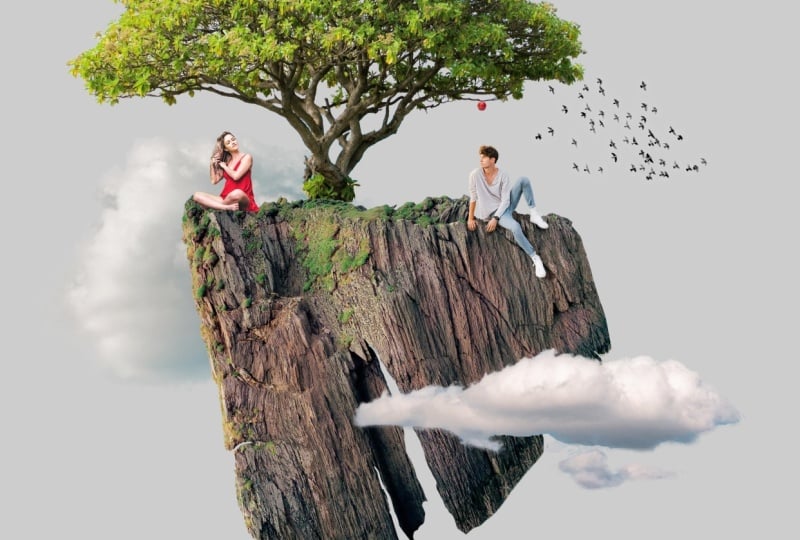
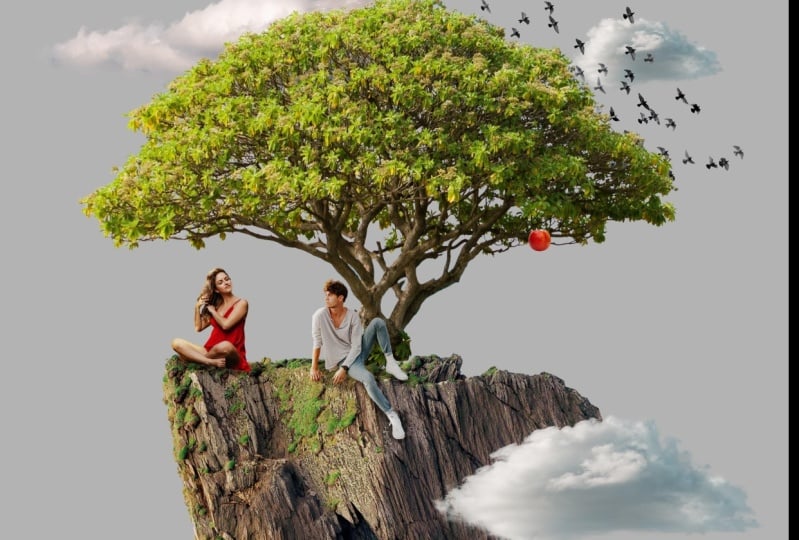
2. Inspiration Adam- und Eva-Komposition: Wir werden
diese Collage von Bildern erstellen. Und wie immer können
Sie genau
dieselben Bilder herunterladen , mit denen
ich arbeiten werde. Und du kannst etwas
Ähnliches wie meine Komposition nachbauen. Und dann das gleiche
Brett, wo Sie Stockfotos finden
werden. Sie werden auch einige
Referenzen oder Inspirationen sehen, um Ihnen zu zeigen, wie kreative Retusche in der Werbung verwendet
wird. Dies ist ein sehr spezialisierter
Bestandteil des Grafikdesigns. Und wer in
dieses spezielle Feld einsteigen möchte ,
muss bei Photoshop sehr gut sein. Jetzt verwenden
wir für
die meisten anderen Projekte die Kombination
der Tools. Aber dieses Mal brauchen wir nur Photoshop für
dieses Projekt. Wir werden diese Bilder
zusammenstellen, sie
maskieren und dann
Einstellungsebenen verwenden , um
ihre Farben zu korrigieren und uns auf
intelligente Objekte zu verlassen , um
sicherzustellen, dass wir die
Größe von Bildern leicht ändern können , ohne
zu verlieren ihre Qualität. Für diese Komposition
habe ich beschlossen, kein bestimmtes Produkt
zu bewerben. Stattdessen habe ich mich für das Adam- und Even-Thema entschieden,
dem
du, wie gesagt, nicht folgen musst,
wenn du nicht willst, du kannst dir deine eigene
Geschichte für deine Komposition einfallen lassen. Und dies ist das perfekte Projekt um visuelles Storytelling zu üben, was
für jeden Grafikdesigner eine sehr wichtige Fähigkeit ist .
3. Dokumenteinstellungen, Auswahl: Beginnen wir
zunächst mit einem Dokument. Ich wähle nur die Druckkategorie aus
, in der ich
3 Tausend Pixel für die Breite
und 3.500 für die Höhe festlegen werde. Wir brauchen Kunsttafeln und der Rest der
Einstellungen kann bleiben. Und sofort ändere ich normalerweise zu Beginn
der
Retusche von Projekten,
einen einfarbigen Hintergrund hinzuzufügen. Dies ist also die
einfarbige Einstellungsebene. Und ich werde mit
dieser grauen Farbe arbeiten , damit 70% Helligkeit entsteht. Sie können dasselbe verwenden oder Sie können mit etwas
anderem
arbeiten, wenn Sie möchten. Und normalerweise lösche ich sogar die
ursprüngliche Hintergrundebene. Dies wird uns
eine gute Kulisse geben , an der wir arbeiten können. Der Grund, warum ich nicht
gerne mit
weißen Hintergründen arbeite , ist, dass es leicht
ist, einige Details zu übersehen,
während
Sie normalerweise grau sind. Sie können die meisten
Probleme rund um Ihre Auswahl erkennen. ich also zurück zur
endgültigen Komposition
gehe, wollte ich
Ihnen nur zeigen, dass wir mit den
Leuten im Bild
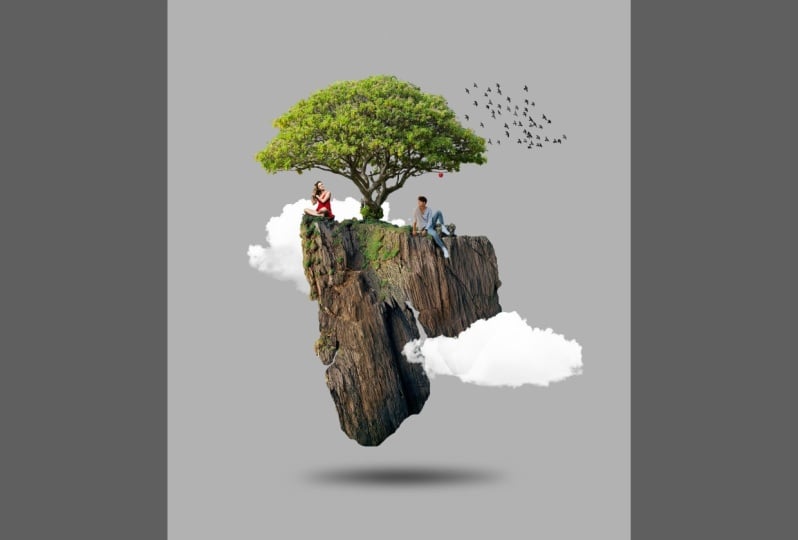
beginnen werden . Also werden wir Eva und Adam in diesem
Video für den Comp vorbereiten lassen. Um nun
effektiv mit den Bildern
in dieser Komposition arbeiten zu können , empfehle
ich immer, sie
zuerst als Photoshop-Dateien zu speichern. Anstatt also
JPEG-Bilder in den Comp zu platzieren, ist
es immer besser, PSD-Dateien
zu verwenden. Lass mich dir einfach zeigen,
warum ich das normalerweise mache. Wenn ich also in ein Bild wie
dieses platziere und
die Platzierung akzeptiere, wird dies zu einem intelligenten
Objekt, was großartig ist. Das ist sehr nützlich,
da wir die
Größe immer nach oben und unten ändern können und
wir nicht an Qualität verlieren. Wenn ich jedoch jetzt meine Auswahl hinzufügen
möchte, wähle
ich Betreff auswählen und dann maskiere dieses Bild aus. Jetzt befindet sich die Maske nicht
im Smart-Objekt. Warum ist das ein Problem? Nun, denn wenn ich dieses Bild
ab und zu
skaliere , ändere ich
es wieder, wird
die Qualität der
Moschee darunter leiden. Wenn ich Alt auf die Maske klicke, werde ich sehen, wie verschwommen
sie wurde
, weil sie nicht
im Smart-Objekt gespeichert wurde. Das ist also sehr wichtig. Sie können sehen, ob ich die letzten beiden Schritte nur
rückgängig mache, wir haben eine viel
schönere sauberere Maske, die wir nicht verlieren wollen. Ähnlich wie die
Qualität des Bildes möchten
wir auch
die Qualität unserer Maske bewahren. Und am besten können
wir das tun, indem wir es
im Smart Object aufbewahren. Ich
lösche einfach diese Ebenenmaske. Doppelklicken Sie auf die Miniaturansicht
dieses Smart-Objekts. Und wenn ich die Maske hier hinzufüge, genauso wie ich es zuvor
gemacht habe. Wenn ich dieses Bild speichern möchte. Und Sie können sehen, dass Photoshop
uns sagt, dass wir dies
als Photoshop-Datei speichern
können, aber jetzt wird es nicht mit der
Spalte
verknüpft, die wir gestartet haben. Deshalb
empfehle ich, keine Jpegs direkt
in die Komposition zu
legen. stattdessen zuerst Öffnen Sie stattdessen zuerst diese Bilder und
speichern Sie sie als PSD-Dateien. Ich werde sicherstellen, dass dies auf
Photoshop eingestellt ist und auch
das andere als Photoshop-Dokument
speichern. Und das gilt für
alle Bilder , die wir
für dieses Projekt verwenden werden. Und jetzt, da ich
die PSD-Versionen
habe, kann ich
diese per Drag & Drop in unsere Comp ziehen. Ich drücke erneut die
Eingabetaste, Enter, um
die Platzierung zu akzeptieren. Und wenn ich jetzt
die Maske innerhalb
der Smart-Objekte hinzufügen möchte , kann
ich dies tun, indem ich
auf die Miniaturansicht doppelklicke und „Betreff auswählen“ und als Maske
speichern. Und dann gehe einfach zu Dateispeicherung
, um das Smart-Objekt zu aktualisieren. Und die Augen, die Sie sehen können,
gibt es jetzt kein Problem, es zu speichern. Und wenn ich das Smart
Objects-Quelldokument schließe, sehen
wir das Mastbild bereits in unserer Hauptkomposition. Machen wir das Gleiche
mit dem anderen Bild. Schon wieder. Ich doppelklicke darauf, wähle
dann Betreff aus und speichere es dann als Maske. Vielleicht können wir
dieses Bit hier bereits mit
dem Pinselwerkzeug verfeinern , um sicherzustellen, dass die Maske hervorgehoben und die schwarze
Farbe ausgewählt ist. Ich kann es einfach übermalen. Und es fehlen auch Details. Ich übermale es mit Weiß. Nun, wie gesagt, verbringen
Sie nicht zu viel Zeit damit,
die Auswahl am Anfang
neu zu finden , da
Sie die von
Ihnen ausgewählten Bilder möglicherweise nicht verwenden. Also lasse ich es vorerst einfach dort
liegen. Ich speichere das auf, schließe es. Und jetzt haben wir die
beiden Bilder bereit. Wir müssen sicherstellen, dass sie
nebeneinander realistisch aussehen. Sie sollten ungefähr gleich groß sein, wenn
Sie Leute haben. Und der beste Weg, um
sicherzustellen, dass sie in der
Größe übereinstimmen , besteht darin, ihre Hände zu vergleichen. Da sie natürlich
unterschiedlich hoch sein können oder es gibt den nächstgelegenen Teil des Körpers,
den wir zum Abgleichen von Bildern verwenden
können. Jetzt müssen
wir natürlich auch Farbe, Kontrast und sogar die
Lichtquelle im Bild
verfeinern und anpassen . Aber wir werden später darauf
zurückkommen. Im Moment haben wir diese
beiden Bilder bereit. Und im nächsten Video werde
ich
alle anderen Bilder einbringen , die wir brauchen werden.
4. Adobe Bridge, Bildprozessor: Da wir sechs weitere Bilder haben, werde
ich Adobe Bridge verwenden,
um die Dinge ein wenig zu beschleunigen. In dieser Anwendung können
wir also zu beliebigen
Ordnern auf unserem Computer navigieren, aber es
ermöglicht uns,
ein paar nützliche
Stapelprozesse durchzuführen , wie den, den
Sie in
den Tools finden können -Menü namens
Bildprozessor. Ich habe die sechs JPEG-Bilder ausgewählt. Und sobald ich diese Option ausgewählt
habe, kann ich das
Speichern als P als Option auswählen und sicherstellen,
dass es am selben Ort wie
die ursprünglichen Jpegs gespeichert wird. Also kann ich diesen Prozess einfach ausführen. Und wenn ich zurück zu Bridge gehe, kannst
du sehen, dass alle
PSD-Dateien hier generiert werden. Jetzt können wir
alle diese Bilder auswählen, mit dem Ziehen beginnen und sie verwenden Befehlsregisterverknüpfung,
um zu
Photoshop oder der alten Registerkarte auf dem PC zu wechseln . Und sobald Sie da drin sind, können
Sie einfach loslassen und Sie müssen
nur
ein paar Mal die Eingabetaste drücken ,
um sicherzustellen, dass alle diese Bilder eingefügt werden. Aber das Beste ist, dass all dies
jetzt eine Photoshop-Datei sind, sodass wir einfach durch Doppelklick
auf die Miniaturansicht
hineingehen können. Und schon hier sieht man auf
der Registerkarte, dass es sich um eine
PSD-Datei handelt, nicht das JPEG. Also können wir wieder mit den
Auswahlen beginnen. Ich werde erneut die
Themenauswahl verwenden, um eine Maske zu erstellen. Und dann kann ich hier
ein paar Details sehen , die
immer noch nicht maskiert sind, die wir wahrscheinlich verfeinern können,
indem wir das Bild
erneut auswählen und dann zu Farbbereich
auswählen gehen. Dann klicken wir hier im Hintergrund auf diese
Farbe. Und wir können die Menge
für den Farbbereich erhöhen , um
sicherzustellen, dass er diesen Bereich abdeckt. Wir können hier auch eine
Auswahlvorschau mit einer schwarzen Matte sehen. Ich denke, das hat wirklich
gute Arbeit geleistet. Kann einfach auf OK klicken und dann zur
Maskenauswahl zurückkehren, können
wir mit dem Schwarz fühlen, indem Alt oder
Option Rücktaste
drücken. Das ist Füllung mit der
Vordergrundfarbe. Ich überprüfe, wie das aussieht. Ich habe das Gefühl, dass es ziemlich gut aussieht. Wir können jetzt einfach
diese kleinen Details
hier unten übermalen , was ich wieder mit dem Pinselwerkzeug auf der
Maske mache. Mit Schwarz kann ich diese Teile einfach
übermalen. Sie können auch versuchen, den
Farbbereich zu verwenden, um das Wasser zu isolieren. Aber ich habe das Gefühl, dass es
kein großer Job ist, dies zu tun. Ich mach es einfach jetzt. Wieder einmal
sollten Sie dies
nur tun und Zeit damit verbringen, sollten Sie dies
nur tun und Zeit damit verbringen Auswahl zu
verfeinern, wenn Sie
wirklich sicher sind , dass Sie
ein Bild in Ihrer
endgültigen Komposition verwenden ein Bild in Ihrer
endgültigen Komposition , das möglicherweise ein
bisschen zu groß. Pinsel-Größe Ja, das sieht besser aus. Und dann hab einfach noch ein
bisschen mehr Wasser hier übrig. Ich muss nicht unbedingt all diese Zweigdetails
behalten. Ich kann schon anfangen, das Bild auch ein
bisschen zu formen . Ich
denke, das sieht gut aus. Speichern wir einfach
dieses Dokument, springen Sie zurück in unsere
Hauptkomposition und wir können überprüfen, wie es aussieht. Ja, ich habe das Gefühl, dass dieser Baum wirklich gut funktionieren
wird. Wir können es
vorerst einfach unten platzieren.
5. Cloud-Auswahl, Kante verfeinern: Von diesem Bild brauche
ich nur diese Cloud. Aber vergessen Sie noch einmal
nicht Zuerst lassen Sie uns
in das intelligente Objekt springen , das wir mit dem
Objektauswahlwerkzeug auswählen
und dann zur
Auswahl in eine Moschee verwandeln können mit dem
Objektauswahlwerkzeug auswählen
und dann zur
Auswahl . Und um die Maske zu verfeinern, doppelklicke
ich
auf die Maskenminiatur, die uns zuerst in
den Select- und
Maske-Arbeitsbereich führt , verwenden
wir das Pinselwerkzeug „
Kante verfeinern“. Damit kann ich
sehr schnell alle Details
übermalen , die
ich nicht sehen möchte. Alle Kanten malte
ich im Grunde um
und dann schalte ich
auch die Option
Farben dekontaminieren ein. Das hilft mir also
,
unerwünschte Blautöne an den
Rändern zu entfernen . Und in der
Ausgabeoption
muss diese als neue
Ebene mit Ebenenmaske gespeichert werden. Das liegt daran, dass wir
die Dekontaminatfarben verwenden. Klicken wir auf Okay, und
wir haben
das Originalbild immer noch im
Hintergrund, wenn Sie möchten. Aber diese neue Version
malte über die Kanten schaltet
nur vorübergehend die Maske aus. Man sieht, dass es das Bild wirklich in gewisser Weise
ruiniert, aber es funktioniert sehr gut
für die Auswahl. Und du wirst sehen,
sobald ich das rette, springen
wir wieder hierher. Wenn ich alle
anderen Bilder ausschalte, behalte
nur die Bilder, die wir haben. Sie können sehen, wie gut diese
Cloud funktionieren wird. Es ist also eine perfekte Auswahl. Okay, also lass mich das
einfach
hier ablegen und dann
mit einem anderen Bild fortfahren. Wir haben den Apfel. Dies ist ein winziges Detail, aber ich halte
es immer noch gerne so hoch
wie möglich. Noch einmal verwende ich Select Subject und maskiere es
dann aus, speichere dieses Dokument und dann können
wir die Größe bereits ändern. Halte es kleiner als
hier ist eine weitere Cloud. Doppelklicken Sie erneut
darauf, wählen Sie
dann erneut das Motiv aus, verwandeln Sie es in eine Maske, doppelklicken Sie auf die Maske, und dann male
ich mit der Kante verfeinern einfach um die Kanten. Ich benutze dafür einen ziemlich
großen Pinsel. Und dann können
wir mit
dekontaminierten Farben die Kanten neutralisieren. Klicken Sie auf Okay, speichern Sie dieses Dokument und wir haben unsere zweite Cloud. Und Sie können bereits sehen, dass sogar die Farben der Wolken angepasst
werden müssen, um
sicherzustellen, dass sie übereinstimmen.
6. Himmel auswählen, invertierte Maske: Aber lasst uns vorerst
mit einem anderen Bild fortfahren. Wir lassen die Vögel in
das Smart-Objekt
doppelklicken und dann dieses Mal Himmel
auswählen
, den wir dann in eine Maske
verwandeln können. Aber weil wir
den Himmel und nicht die Vögel ausgewählt haben, müssen
wir
Befehl oder Strg
I drücken , um die
Farben der Maske umzukehren. Jetzt sind die Vögel sichtbar. Sie sind weiß in der Maske. Aber es gibt
hier ein paar Details, die wir beheben müssen. Zuallererst
müssen wir das Pinselwerkzeug
mit der schwarzen Farbe verwenden und hier über die Ränder
malen. Dann
benutze ich das Burn-Tool ,
mit dem ich diesen Teil hier
übermalen kann. Stellen Sie sicher, dass
der Bereich auf Schatten eingestellt ist. Auf diese Weise
können Sie all
diese Details entfernen , ohne die tatsächlichen Vögel zu
beeinträchtigen. Aber wenn ich näher zoome, wirst
du sehen, dass es
einen Heiligenschein um die Vögel gibt, wir auch loswerden
können, das Brennwerkzeug, aber es ist noch schneller, wenn du eine Anpassung an der Maske
verwendest . Und normalerweise benutze ich Levels, das heißt Command oder Control L. Und hier
müssen wir nur all diese
sehr dunklen Details
loswerden , die all diese
Halos um die Vögel herum sind. Wenn ich also auf OK klicke, klicke
jetzt Alt oder Option auf die Maske. Wir haben die verfeinerte
Version von ihnen. Manchmal hilft es, wenn Sie Ihr Bild ein-
oder zweimal
duplizieren, um sicherzustellen, dass alle
halbtransparenten Details vollständig sichtbar
werden. Also lass mich dir einfach zeigen,
wenn ich eine Ebene habe, du kannst sehen, dass einige
der Details um die
Flügel durchsichtig sind. Aber sobald ich
diese Ebene zweimal dupliziert habe, werden
sie völlig solide. Das ist also eine weitere schnelle
und nützliche Technik und wir können dieses
Dokument erneut speichern und zurückspringen. Jetzt haben wir unsere Vögel. Wir können die Größenänderung bestellen. Wir müssen uns
keine Sorgen um den
Qualitätsverlust machen, da
alles als Smart Objects eingerichtet ist. Und dann das letzte Bild, mein Lieblingsbild für
diese Komposition, diese wirklich cool
aussehende Klippe oder Rock, die wir wieder zwei vom Hintergrund
getrennt haben werden . Also lasst uns hineinspringen
und dann wählen Sie Auswählen. Das Subjekt macht einen ziemlich guten Job. Aber dann werde ich auch
das Pinselwerkzeug benutzen und einfach diese paar Details
hier links
übermalen ,
wir werden uns
viel darauf einarbeiten , um sicherzustellen, dass es
für unsere Komposition funktioniert. Aber im Moment speichere ich
das und schließe das Dokument. Und dann können wir
es einfach hier in der Hauptkomposition ändern und irgendwo
zur Seite stellen. Okay, das sind also alle
Bilder, die wir brauchten. An diesem Punkt habe ich
meine Layer
bereits gerne benannt und es gibt tatsächlich eine schnelle Möglichkeit,
alle Ihre Layer zu benennen. Ich tippe einfach
Vögel ein und drücke dann die Tabulatortaste, du kannst zur
nächsten Ebene wechseln, die ich Rock als Cloud
nennen werde , als Apple, als Cloud. Wieder gibt es
drei, es gibt IV. Es ist also viel schöner und sauberer,
einfacher, die Ebenen zu finden
, mit denen wir arbeiten müssen. Im nächsten Video
werden wir anfangen, Dinge
zusammenzustellen und
die Komposition zu erstellen. Und obwohl es immer noch
in einem rauen Zustand sein wird, werden
wir bereits sehen, wie am Ende
alles
zusammenkommen wird.
7. Einrichten der Komposition: Das wahrscheinlich
wichtigste Detail in dieser Komposition
muss der Ciroc sein. Also fange ich damit an und stelle sicher, dass es am richtigen
Ort und in der richtigen Größe eingerichtet ist, dann können wir
alles damit vergleichen. Das könnte also unsere
Referenz 0.1 von allen sein, ich werde das kostenlose
Transformationswerkzeug benutzen und
diesen Felsen vielleicht
irgendwo hier drehen . Ich möchte einen schönen
subtilen Winkel oben haben. Und anstatt
die Spitze dieses Felsens zu benutzen, der ursprünglich
die Spitze war, werde
ich tatsächlich
alles hier auf dieser Seite haben. Und das ist das Gute an Arbeit mit diesen
Bildern, dass man sich nicht einmal an
ihre Orientierung halten
muss, solange es
noch realistisch aussieht. Lasst uns das einfach
irgendwo
hin bewegen und ich werde die Größe ein wenig
vergrößern. Okay, das ist nahe an dem,
was wir brauchen werden. Jetzt können wir anfangen, Dinge zu
bewegen. Und zuallererst, und wir müssen den Schüler kleiner
machen. Wählen wir also einfach
beide Layer aus und ändern Sie die Größe. Und ich werde auch
sicherstellen, dass sie sich über
den Felsschichten befinden , damit wir sie
an der richtigen Stelle bewegen
können . Also werde ich Eve
hier auf dieser Seite sitzen lassen, aber ich werde diese
Ebene waagerecht drehen. Sie können dies über das Menü
Bearbeiten transformieren, waagerecht
spiegeln. Auf diese Weise
blickt sie immer noch auf Adam zurück, aber er wird
irgendwo hier sein. Und ich hätte
gerne etwas Platz zwischen ihnen für den Baum. Und natürlich muss
dieser Baum größer sein. Also verwende ich wieder
Free Transform,
fange an, die Größe zu vergrößern. So etwas ist
näher an dem, was wir brauchen, aber wir müssen
Adam und Eva auch kleiner machen. Lassen Sie mich also einfach anfangen, die
Größe weiter zu ändern. Ich denke, das kommt
näher an das, was ich brauchen werde. Es gibt dir also genug
Platz zwischen ihnen. Und ich werde diesen
Baum auch umdrehen, weil ich
das Gefühl habe , dass die Lichtquelle dieser
Bilder eher von links ist. Und es wäre nicht
realistisch,
hellere Details auf dem
Baum auf der rechten Seite zu haben . Und als etwas, auf das Sie immer achten
sollten. So passen Sie die Richtung des
Lichts in Ihrer Komposition an. Einige Bilder haben nicht wirklich ein starkes
gerichtetes Licht wie dieses. Aber hier
können wir
es vorstellen, um sicherzustellen, dass es mit
den anderen Bildern übereinstimmt. Bewegen Sie das etwas
höher und wir können Eve etwas
hinter diesen Felsen
sitzen. So fühlt es sich einfach ein bisschen
integrierter an. Ich werde
sie tatsächlich noch kleiner machen. Ich denke, das passt jetzt
ganz gut. Und dann fügen Sie sie hinzu können
auch etwas kleiner sein. Ich habe das Gefühl, dass das jetzt besser
aussieht. Wir können das später verfeinern, aber ich bin zufrieden damit,
wie das aussieht. Lasst uns diese Wolken einfach dahin bewegen , wo sie sein sollen. Diese Cloud sollte
vor der Komposition stehen, wie die andere Cloud im Hintergrund
sein wird, aber ähnlich wie zuvor. Dies muss
auch transformiert werden. Beachten Sie, dass ich sogar eine Verknüpfung für Horizontal
kippen habe. Ich verwende eine Funktion,
für die es viel einfacher ist, Dinge
umzudrehen, wann immer ich sie brauche. Diese Wolke kann also etwas größer sein und sollte auch
unter dem Baum sein. Es ist also fast vollständig
im Hintergrund, so
etwas. Und beachte, wie ich die Wolken
verwende , um der Komposition weitere Tiefe
zu verleihen. Also benutze
ich absichtlich einen
im Hintergrund und
einen anderen im Vordergrund. Die Vögel, die wir verwenden können, um die Zusammensetzung
auszugleichen. Also stelle ich sie
hier auf die rechte Seite und der Apfel kann auf der rechten Seite
gehen. Also werde ich es
offensichtlich kleiner machen, noch kleiner als das. Auch hier können wir es immer mit einer Person
vergleichen. Wir können uns vorstellen, dass sie diesen Apfel
halten. Und ich denke, jetzt hat
es eine gute Größe. Und wir können
einen Stiel darauf zeichnen oder
ihn einfach so behalten. Mir gefällt die Idee, dort
einen einzigen Apfel zu haben. Es macht es eher zu einem Schwerpunkt und macht
es wirklich hervorstechen. Und ich habe absichtlich ein Bild für
IV
gewählt , wo es ein rotes Kleid gibt. Das schafft also
diese Verbindung zwischen den beiden Details
in der Komposition. Und wenn wir jetzt zurückzoomen, haben
wir bereits eine
gute Komposition, aber wir müssen einige Anpassungen vornehmen und einige Auswahlen
verfeinern. Aber ich möchte auch
eine interessantere
Form für diesen Rock schaffen , obwohl dieses Dreieck cool
aussieht und wir es so ziemlich
so lassen
könnten, wenn wir wollten, aber ich gebe es lieber ein bisschen organischer
und einzigartiger Form, also werden wir das
alles im nächsten Video machen.
8. Modellieren der Steinschicht: Lasst uns also etwas
auf dieser Felsschicht formen. Ich mache es so, eine zusätzliche Maske hinzufüge. Denken Sie daran, dass wir eine Maske
im Smart-Objekt haben, aber jetzt haben wir
eine andere Maske draußen. Und der Grund, warum ich
damit einverstanden bin, die Maske hier zu haben, weil ich weiß, dass ich die
Größe dieser Ebene nicht mehr ändern werde . Es ist schon in dem Ort
und der Größe, die ich brauchte. Wenn ich näher zoome, sehen
wir immer noch eine sehr
hohe Auflösung. Es ist also in Ordnung,
diese zusätzliche Maske hier zu haben. Und damit
können wir diesem
eine allgemeine Form geben , die für die
Komposition geeignet ist. Was ich also gerne machen würde, ist zuerst ein bisschen abzuschneiden. Auf dieser Seite
verwende ich die Moschee und das Pinselwerkzeug mit ausgewählter
schwarzer Farbe. Das sieht also gut aus. Lass uns hier einfach
ein bisschen mehr abschneiden. Dann werden wir auch wollen, dass diese Form auf diese Weise
herunterkommt. Und dann lasst uns einfach ein bisschen den Boden
abschneiden. Also lasst uns hier hineinschneiden. Vorerst. Ich verstecke einfach die Cloud, damit ich sehen kann,
was ich hier mache. Zuerst
gehe ich nur ungefähr an den
Rändern, die ich erstellen möchte, aber dann werden wir das verfeinern. Okay, also schauen
wir uns das mal an. Ohne die Maske ist
dies die Form, die wir hatten. Und mit der Maske sieht
es so aus. Und dann, mit der
Cloud zusammen, wird es so aussehen. Also gefällt mir das. Vielleicht werde
ich auf dieser Seite etwas mehr hineinschneiden, aber wir können das später verfeinern. Aber das
Wichtigste, wenn es darum geht, Details aus
Bildern zu entfernen und
einzigartige Formen
zu erstellen, ist , darüber nachzudenken, wie es im wirklichen Leben funktionieren
würde. Was also wichtig ist, ist,
wirklich auf einige Details
zu achten. Als ob ich sehen kann, dass es hier
einen Riss in der Felswand gibt, also können wir das nutzen und wir
können sicherstellen, dass es einige Details gibt, die zeigen, dass
wenn Rock fehlt, Mal sehen,
das am meisten wäre wahrscheinlich ein bisschen
Lücke da drunter sein. Also folgen wir
dieser Zeile hier, ich reduziere nur die
Größe meines Pinsels. Und auf diese Weise sieht
es ein
bisschen realistischer aus. Wenn Sie zu weit auf etwas
hineingehen, können
Sie
die Details jederzeit hinzufügen, indem X auf der Tastatur
drücken
und mit Weiß malen. Bringen wir einfach noch mal ein paar
Details hierher zurück. Und ich mag es wirklich,
wie das hier aussieht. Also werde ich dort keine Änderungen vornehmen, aber wenn wir weiter runterkommen, können
wir anfangen, uns ein bisschen mehr darauf
einzuarbeiten. Lassen Sie uns noch einmal versuchen, hier einige Details
einzuführen. Ich möchte nur sicherstellen, dass
es sich organisch genug anfühlt. Wir wollen zu
viele kurvige Details vermeiden , weil es ein Stein ist. Also sollte es an den Rändern etwas
scharfer sein. Und es gibt tatsächlich
ein besseres Werkzeug, um scharfe Kanten zu erzeugen,
anstatt mit dem Pinselwerkzeug zu arbeiten
, also dem Stift-Werkzeug. Jetzt empfehle
ich mit dem Stift-Werkzeug, die Option
kombinierte Formen zu verwenden und sie in den Pfadmodus zu
setzen und
dann näher zu zoomen.
Ich kann Ihnen zeigen, wie ich das normalerweise machen
würde. Ich erstelle einfach gerade
Linien wie diese. Schließen Sie es dann und drücken Sie dann Befehlstaste oder die Eingabetaste
, um eine Auswahl zu treffen. Und wenn ich dann immer noch
meine Maske ausgewählt
habe, kann ich
diese einfach mit Schwarz ausfüllen. In diesem Fall, weil Schwarz im Hintergrund
war, verwende
ich Command oder Control
Backspace, wo Sie sogar
das Pinselwerkzeug verwenden und es
einfach auf
Schwarz setzen und dann
über diese Auswahl malen können. Sie können sehen, dass dies dazu beigetragen hat, etwas
scharfere Kanten zu erzeugen. Und dann können wir
mit dem Pinselwerkzeug darauf eingehen
und es einfach
ein bisschen weiter verfeinern , damit es jetzt
nicht zu scharf aussieht. Es hat ein bisschen Abwechslung. Und dann kann ich hier hineingehen und vielleicht nur ein
bisschen Detail erstellen, als ob es einige Risse gibt, die so weiter
auftauchen. Aber ich möchte auch ein paar größere Lücken
schaffen und ich denke, der beste Ort
wäre hier,
also in der Mitte. Also werde ich nur
ein bisschen herauszoomen , nur damit ich
das Ganze zusammen sehen kann. Dann fange ich an, diesen Teil hier zu
maskieren. Und dann können wir hier
eine schöne Lücke schaffen , die
vielleicht zu groß ist, aber ich gehe lieber über das
hinaus, was ich brauche, und bringe
dann ein paar Details zurück, damit wir den
ganzen Weg hierher gehen können. Es fühlt sich an, als gäbe es
fast eine Spaltung auf diesem Felsen, was wiederum, wie man sagen kann die Spaltung
zwischen den beiden Geschlechtern
symbolisiert. Also denke ich, das sieht jetzt
ganz nett aus, ich werde nur noch ein
paar Details reduzieren. Und noch einmal wollen wir
sicherstellen, dass sich das
organisch genug anfühlt. So können wir sowohl das Stiftwerkzeug
als auch das Pinselwerkzeug verwenden , um
einige Details zu schnitzen . Das Gleiche hier. Wir wollen sicherstellen, dass
dies eine scharfe Kante ist, und dann haben wir auch einige scharfe
Kanten weiter unten. Es sollte sich also wirklich natürlich
anfühlen. Es kann
diesen Raketenbit hier wieder teilen ein
paar einzigartige Formen
erzeugen. Und du kannst wahrscheinlich sagen
, dass ich das gerne mache, und ich hoffe, es wird dir auch
Spaß machen. Du kannst hier wieder
sehr kreativ sein. Wenn Sie immer noch mit
demselben Bild arbeiten, werden
Sie höchstwahrscheinlich
ein ganz anderes Ergebnis
haben als meines. Fühlen Sie sich also frei, wirklich
kreativ zu sein. Okay, das sieht gut aus. Wir sollten diesen
unteren Teil auch interessanter gestalten. Wieder einmal schneidet man in einen Versuch, der
Form dieses Felsens hier zu folgen. Und dann stell dir das in
dreidimensionaler Form vor. Noch einmal. Du kannst es hier reinschnitzen. Folgt der Gestalt des Felsens. Der Riss, das können wir hinzufügen. Und dann können wir vielleicht auch einen weiteren
Riss auf dieser Seite
einführen. Also werde ich hier einfach in acht
schneiden. Und lasst uns einfach dieser Zeile
folgen und dann ein paar Details
zurückbringen.
9. Hinzufügen von Tiefe und Verfeinerungen: Und um dies realistisch zu machen, können
wir hier tatsächlich
etwas Tiefe hinzufügen. Und ich werde das tun, indem eine neue Ebene unter
dem Felsen
hinzufüge und dann
das Klonstempelwerkzeug verwende. Ich kann
vielleicht von diesem Teil hier probieren und dann einfach
hinter diesen Details malen. Aber ich habe das Gefühl, dass wir
diese dunkleren Teile brauchen. Also habe ich einfach
meine Probe geändert und dann diesen Teil hier
auffüllen. Und das auch. Aber das war immer noch
nicht dunkel genug. Also wähle ich
einen anderen Bezugspunkt aus, vielleicht etwas von hier. Versuchen wir es einfach noch einmal. Ich habe das Gefühl, dass dieses dunklere
Detail besser funktioniert. Und dann lass uns da oben einfach ein
bisschen mehr hinzufügen. Und wir können einfach
ein bisschen davon zurücklöschen. Also haben wir immer noch ein
bisschen Lücke dort. Und vielleicht können
wir uns auch hier
unten darauf einlassen. Zeigen Sie auch hier ein bisschen
Lücke. Aber ja, ohne das
sieht es ziemlich falsch aus. Indem wir dies hinzufügen, haben wir ein bisschen Tiefe
geschaffen. Es war hier nicht nötig. Vielleicht
können wir dort das Gleiche hinzufügen. Also
benutze ich einfach den Klonstempel. Und in diesem Fall können wir
auf dieser Seite
ein wenig Tiefe hinzufügen. Okay, das sieht gut aus. Jetzt schauen wir uns diese Seite hier an. Dies erfordert auf jeden Fall auch
ein bisschen zusätzliche Arbeit. Benutzen wir das
Pinselwerkzeug und dann hacke
ich das Stück ab. So. Erneut der Gestalt
des Felsens folgen , um ihn realistisch zu
machen. Ja, das sieht jetzt
organischer aus. Und auch hier können
wir darauf eingehen, wo es die beiden Teile
trennt. Kann wieder ein bisschen
hineinschneiden, wenn wir einen kleineren Pinsel benutzen
wollen. Ich denke, das sieht gut aus. Und dieser Teil hier
ist immer noch ein bisschen vage, aber wir werden sowieso die
Cloud dort haben, also müssen wir nicht
zu viel Zeit damit verbringen , mit dem Rand
herumzuspielen. Aber jetzt, da wir
eine interessantere,
einzigartigere Form haben , können wir immer noch überprüfen, wie es
vorher und nachher war. Wir müssen auch
sicherstellen, dass die Farben und die Lichtrichtung
mit den anderen Bildern übereinstimmen. Zuallererst werde
ich
diese Ebene in eine Gruppe legen, werde
ich
diese Ebene in eine Gruppe legen damit der Rock ausgewählt ist und ich drücke
Command oder Control G und ich benenne diesen Rock einfach um. Und hier drin
füge ich eine Einstellungsebene hinzu. Zuerst fange ich mit Kurven und
ziehe das einfach nach oben. Jetzt. Dies macht im Moment alles
hell,
aber wir werden
sicherstellen, dass es sich
nur auf den Felsen auswirkt, indem die Gruppe
auswählen und in den normalen Mischmodus versetzen
. Anstelle des
Standarddurchlaufs , sobald wir auf Normal
wechseln, wirkt sich
die Anpassung jetzt nur auf die Layer innerhalb
derselben Gruppe aus. Aber ich will diese
Anpassung nicht für das ganze Bild. Ich will nur, dass es hier auf der linken Seite
auftaucht. Also werde ich die Maske
vorerst
invertieren , indem ich
Befehl oder Strg I drücke. Damit wird die Anpassung vollständig
ausgeblendet. Und dann mit dem Pinselwerkzeug, einen großen weichen Kantenpinsel zu
erstellen, kann
ich
mit dem Weiß an
den Rändern malen , die ich diese Einstellung
einführen möchte. Also möchte ich mich wirklich auf
diesen Teil auf der linken Seite des
Bildes konzentrieren ,
sicherstellen, dass es mit der Lichtquelle
für den Baum und
auch für die Menschen
übereinstimmt . Ich werde hier auch ein bisschen mehr
Licht zu diesem Teil hinzufügen. wieder so anfühlen, als wäre dies unsere Lichtquelle
hier auf der linken Seite, also ist die Sonne irgendwo außerhalb des
Rahmens auf der linken Seite. Wir können hier auch unten mehr
Licht hinzufügen. Aber dann möchte ich auch eine andere Einstellungsebene
verwenden, die
Farbbalance, mit der wir Farben etwas wärmer machen
können. Wiederum, die untergehende Sonne zu simulieren, könnten wir
das
ganze Bild verwenden, wenn wir wollten, das jetzt etwas besser zum
Baum passt. Aber ich bevorzuge
es, dass es wieder am selben Ort ist, an dem
wir das Licht eingeführt haben. Wir können also einfach die Maske
der Kurvenanpassungsebene kopieren und über die
Farbausgleichsebene
ziehen. Jetzt können wir sehen, dass es nur die Teile
betrifft
, die wir übermalt haben. Übrigens können Sie auch eine Gruppe für
die Anpassungen
erstellen. Spielt sie beide
in dieser Gruppe aus. Und dann, wenn Sie die
Maske in der Gruppe verwenden, können
Sie diese einzelne Maske für
beide Anpassungen verwenden. Wieder einmal
haben wir jetzt eine Gruppe für die Anpassungen mit
einer einzigen gemeinsamen Maske. Wenn ich also diese Maske auswähle und
mit dem Übermalen von Details beginne, können
Sie sowohl
die Effekte der Kurven als auch die
Farbausgleichsanpassungen einführen . Ich mache diesen
letzten Schritt rückgängig und das übermalt
vielleicht diese
Teile hier unten. Okay, also mal sehen wir ohne die
Anpassungen und mit ihnen sieht
es ganz nett aus. Und jetzt lasst uns
die Farben von Adam reparieren. Fügen wir also zunächst
eine Einstellungsebene hinzu,
Levels, und schneiden Sie sie auf
die darunter liegende Ebene. Es
wirkt sich also nur auf die Ebene aus, füge sie hinzu, und dann ziehe ich diese nach unten, um
die Helligkeit zu erhöhen. Vorher war es wirklich dunkel, so
etwas sieht schon viel besser aus. Es erhöht auch den Kontrast im Bild, den
es fehlte. Und ich habe das Gefühl,
dass das schon funktionieren könnte. Lass uns einfach aus der Ferne sehen, ich denke, das passt schon viel
besser zur Komposition. Aber ich möchte auch
die Intensität von Rot- und
Gelbtönen auf diesem Bild reduzieren . Dafür verwende ich
Kurvenanpassungsebene und wähle Rot aus und
ziehe es einfach etwas nach unten. Und dann auch blau, zieh ein bisschen nach oben. Das ist also so, als würde man den Weißabgleich
anpassen. Was wir hier machen, können
Sie sehen, wie viel
natürlicher es aussieht. Aber ich mag
diesen warmen Ton auch
, den wir im
Originalbild hatten. Was ich also
tun werde, ist
diese Kurvenanpassung auf
dieser Seite des Bildes auszublenden . Also werden wir noch ein bisschen von
diesem warmen Leuchten haben , das hier
noch zu sehen ist. Es ist fast wie wieder, die Sonne scheint auf dieser Seite. Wir können also ein paar
dieser Details auftauchen lassen. Auch ohne und Breite kann beide Einstellungen auch ausschalten
und wieder einschalten. Sie können sehen, wie wichtig
es war, sie vorzustellen.
10. Adam, Verfeinern der Auswahl: Ich kann auch sehen, dass es
einige Probleme mit meiner Auswahl gibt. Dies ist die Zeit, in der
wir auf
das Miniaturbild Smart Objects doppelklicken
und diese Probleme dann beheben sollten das Miniaturbild Smart Objects . Wir kommen hierher zur Moschee und
dann benutze ich das Pinselwerkzeug, benutze
ich nur
einen harten Kantenpinsel und malt an den Rändern, um
diese Details zu fixieren , die wir gerade in diese Teile kommen. Und dann wechsle ich
zu Weiß, um
den fehlenden Daumen zu enthüllen , Finger. Und dann ist es manchmal
einfacher, das Stiftwerkzeug zu benutzen. Um diese Auswahlen zu beheben. wieder
das Stiftwerkzeug auswähle, kann
ich einfach entlang der Kanten zeichnen. die Leertaste
auf der Tastatur gedrückt halte, kann ich mich bewegen. Der Ankerpunkt ist
, dass ich zeichne. Wenn ich es
nicht an der richtigen Stelle platziere, kannst
du sehen, dass ich es anpassen kann,
während ich es noch zeichne. Dann kommen wir einfach her. Komm runter. Schon wieder. Ich bewege es in die
Position, die ich brauchte. Und da ist es. All dies kann also entfernt werden. Befehl Enter oder Control Enter
, um in eine Auswahl umzuwandeln. Und dann verwende Command
oder Control Backspace um meine
Hintergrundfarbe auszufüllen, die schwarz war. Das sieht also gut aus. Wir können die gleiche
Technik hier wieder anwenden, einfach das Stiftwerkzeug-Zeichnen verwenden. Geh damit und
dann Command Enter. Und wir können das
Pinsel-Werkzeug auch verwenden, um mit Schwarz
in die Auswahl zu malen . Okay, das sieht also viel besser aus. Das Gleiche können wir hier auf
der linken Seite tun oder einfach das Pinselwerkzeug
benutzen. Etwas schneller aber
nicht so genau. Wir haben also unsere Auswahl
entfernt oder verbessert. Okay, also
sehen die Hände jetzt gut aus, wir sollten auch
den Haarteil reparieren. Ich habe also das Gefühl, wenn
wir hier mit
dem verfeinerten Tool
auf die Maske doppelklicken , können
wir dies möglicherweise beheben oder zum
Schnellauswahl-Werkzeug zurückkehren. Wir können das einfach übermalen. Ja, ich kann sehen,
dass das mehr Haare
waren, die unterwegs verloren gingen. Okay. Das ist jetzt zu viel, ich mache den letzten Schritt einfach rückgängig. Es fehlen
hier mehr Teile im Gesicht, die wir zurückbringen
sollten. Und dann
testen wir diesen Teil einfach hier. Eigentlich ja,
das brauchen wir nicht. Das sieht schon viel besser aus. Wir können auf Okay klicken, und hier mit
dem Pinsel manuell können
wir einfach über die Kante malen und
sicherstellen, dass wir das richtig machen. Es sind wichtige Details hier. Das Ich und die Haare. Ja, ich habe das Gefühl
, dass das gut aussieht. Und dann wollen
wir auch um
das Kinn herum sicherstellen, dass
dies nicht transparent ist. Also ja, ich habe das Gefühl
, dass das gut aussieht. Speichern wir
diese Änderungen einfach und kehren
zur Hauptkomposition zurück. Es ist ein kleines Detail, aber es sieht schon
viel besser aus. Das war also vorher.
Das ist danach. Auch hier sehen sowohl die Hände die Haare jetzt viel
realistischer aus. Und ich komme einfach
zur Rock-Layer und füge eine neue Ebene direkt
darüber hinzu und schneide sie darauf. Weil ich
hier ein paar Schatten hinzufügen
möchte , um sicherzustellen, dass
es realistisch aussieht. Also wähle ich einen dunkleren Farbton, vielleicht diese Farbe, setze diese
Ebene auf den Mischmodus multiplizieren, und dann verwende ich mein
Pinselwerkzeug mit einer weichen Kante und möglicherweise einer reduzierten
Deckkraft von bis zu 30, kann
ich
übermalen ein paar Details. Das kann also dunkler sein. Direkt unter den Trainern. Auch hier
sollte etwas dunkler sein. Auf diese Weise sieht es
realistischer aus. Also sollte die Anpassung an seiner Hand
definitiv dunkler sein. Und auch wo er sitzt. Ich sollte nicht hell sein
Details
sollten fast komplett
gesperrt sein. Ja. Wir können also sehen, dass es
schon besser aussieht. Das muss vielleicht
ein bisschen zu viel sein. Du kannst hier dahinter ein paar dunkle
Details hinzufügen. Und auch hier. Lass uns Narbenschatten sehen. Denken Sie daran, dass die Lichtquelle
von links kommt. Diese Teile
wären also im Schatten. Werfen wir einen Blick darauf.
Das war vorher, und das ist danach. Integriert sich definitiv viel besser in
die Szene.
11. Eva, Anpassen der Auswahl: Und mit e müssen wir zuerst dasselbe
tun, lasst uns
diese Auswahl einfach verfeinern. Also gehe ich in das Smart-Objekt und tippe dann doppelt auf die Maske. Mal sehen, was wir hier
mit dem Pinsel „Kante verfeinern“ tun können . Es fühlt sich an, als würde
es keine bessere Auswahl treffen. Oder wir können das
mit Schwarz und Weiß überprüfen. Normalerweise
sehe ich es gerne so, ob es die
Haarränder besser wiederherstellt oder nicht, es scheint, als würde es dort keinen guten Job
machen. Also verwende ich
das Schnellauswahl-Werkzeug
und male einfach über. Und dann halte
ich die Alt-Taste gedrückt und entferne diese Kanten. Auf diese Weise haben wir eine
bessere Auswahl um die Haare und dann können wir einfach zum Pinselwerkzeug
wechseln. Lasst uns einfach
über diese Teile malen. Das war ein Fehler. Machen wir das einfach rückgängig und gehen
dann wieder auf weiß. Auf Schwarz ist auf Weiß
wahrscheinlich ein bisschen besser. Lasst uns
diesen Teil hier ein bisschen mehr übermalen. habe ein bisschen zu viel
vom ursprünglichen Kopfdetail verloren, und dann können wir einfach auf Okay klicken, und dann mache ich
manchmal eine weitere Ebene wie Grau hinzuzufügen, und dann kann ich
meine Maske ein bisschen besser verfeinern. Ich werde diese Teile hier einfach
übermalen. Ein bisschen mehr. Es kann hier ein
bisschen Lücke schaffen. Die Warenauswahl
ist nicht immer diejenige,
die genau zeigt,
was auf dem Bild war, sondern es geht mehr darum,
das Bild so zu verfeinern , dass
es realistisch aussieht. Sie möchten also
natürlich nur sicherstellen, dass Ihnen keine
Details aus dem Körper fehlen. Du willst also so einen schönen
sauberen Rand haben. Auch hier
muss dieser Teil sichtbar sein. Und ich denke vorerst,
dass das genug Raffinesse ist. Schalten wir also die
Ebene aus, die wir verwenden, nur um die Probleme zu zeigen. Und ich hebe das auf
, schließe es. Und wir können noch einmal
vor den Verfeinerungen und
nach subtilen, aber immer noch
wichtigen Verfeinerungen sehen . Und dann werde
ich für sie auch
eine Level-Einstellungsebene verwenden und ich werde aufhellen, dass Hurley
wieder etwas oben ist,
um sicherzustellen, dass sie
auf ihre Schicht geklemmt ist. Sie können sehen, dass es
etwas besser aussieht und wir können auch die
Kurvenanpassung hinzufügen,
stellen Sie sicher, dass sie abgeschnitten ist. Das ist Alt- oder Optionsklick
unter der Ebene. Ich habe das Gefühl, dass es früher vielleicht
etwas zu viel Grün gibt und wir können
ein bisschen mehr Blau hinzufügen. Also mussten wir nur den sehr warmen Ton neutralisieren , der im Bild vorhanden
war. Aber ähnlich wie die Adams-Ebene können
wir die Maske
wieder für die Kurvenanpassung verwenden und diese
Änderungen einfach auf dieser Seite ausblenden. Also hat sie immer noch ein bisschen von diesem Leuchten auf der
linken Seite. Okay. Ich habe das Gefühl, dass das jetzt gut aussieht. Und die einzige Ebene, die
wir noch
reparieren müssen , oder nur einen Teil, den wir
noch reparieren müssen, den Baum, für den
ich wieder Kurvenanpassungsebene verwenden werde, um
sicherzustellen, dass sie abgeschnitten ist. Dann müssen wir die Farben wieder
reparieren. Also werde ich zu
Rot wechseln und die Intensität
von Rot reduzieren und die
Intensität von Blues erhöhen. Ja, so etwas. Also lasst uns einfach zurückzoomen. Sie können auch aus der
Ferne sehen, dass dies mit
dem Rest der Komposition viel besser funktioniert. Es fühlt sich eher so an, als wäre es ein einzelnes Bild als der
springende Punkt bei Anpassungen, bei denen Sie sicherstellen möchten, dass die Bilder anfühlen, als
würden sie zusammengehören. Und
hier eine schnelle Lösung für den Apple. Ich merke nur, dass dies
auch in die andere Richtung gedreht werden sollte . Also verwende ich „Horizontal spiegeln“. Es hat also wieder die
hellere Seite auf der linken passende Lichtquelle
und die Richtung davon. Und vielleicht können wir diese Cloud einfach ein
bisschen höher
bewegen. Und dann können wir
jetzt auch alles zusammen
auswählen und
leicht in die Mitte bewegen. Und nur um fertig zu werden, füge
ich hier unten einen kleinen
Schlagschatten hinzu. Also werde ich eine neue Ebene
erstellen, nenn
einfach diesen Schatten. Und dann zeichne
ich mit dem
Elliptical Marquee-Tool eine Form, die ich mit diesem dunkelgrauen, das
ich gerade ausgewählt habe,
fühlen werde . Ich habe das aus
dem Felsen ausgesucht und verwende nie gerne ganz
schwarze Vorahnen. Es sollte immer aus dem Bild
gesampelt werden. Wir haben das an Ort und Stelle, aber dann lasst uns
das einfach ein bisschen
höher bewegen und dann zu Filter Blur,
Gaußsian Blur
gehen. Und wir können das auf
eine ziemlich hohe Menge ankurbeln. Ja, so etwas. Und dann
möchte ich das kostenlose Transformationswerkzeug verwenden und
die Umschalttaste gedrückt
halten, einfach ein wenig den Schatten einquetschen
und dann einfach die Größe ändern. Und das schafft wie ein bisschen Perspektive für unseren Schatten. Anstatt also
vollständig elliptisch zu sein, haben wir ein bisschen Tiefe hinzugefügt. Aber was ich auch tun werde, ist die Maske auf dieser Ebene
hinzuzufügen. Und ich werde
vielleicht mit 40% Dichte ein bisschen ausmaskieren. Auf dieser Seite wird es
tatsächlich besser
sein, wenn Sie 10% verwenden. Und sie verblassen es
einfach, weil es auf dieser Seite
mehr
Felsvolumen gibt. Es ist also sinnvoll,
den Schatten dort stärker zu halten, besonders hier in der Mitte. Und dann verblasst es einfach
nach links und rechts. Das ist also ein bisschen realistischer. Nun, das war ohne die Maske, und das ist mit der Maske. Und Sie können sehen, wie einfach geworfener
Schatten eine Komposition erden kann, obwohl es sich um
eine
imaginäre Komposition mit einem schwimmenden Felsen
handelt, mit einem schwimmenden Felsen
handelt, ist es immer noch gut,
die geltenden Regeln anzuwenden
in der realen Welt. Okay, das ist alles, was wir tun mussten. Ich habe das Gefühl, dass wir jetzt
eine sehr glaubwürdige Komposition
oder Collage von Bildern haben . Und das Beste ist, dass alles völlig
zerstörungsfrei ist. Wir verwenden also
Masken, intelligente Objekte, Einstellungsebenen
und alles kann jederzeit
angepasst oder weiter
verfeinert werden. diese Weise
sollten Sie auf jeden Fall lernen,
mit Photoshop zu arbeiten, da Sie
auf diese Weise zurückkommen und Änderungen
vornehmen können , nachdem Sie
Ihr Feedback vom Kunden erhalten haben. Und je intelligenter
Techniken und zerstörungsfreie Möglichkeiten Sie überhaupt
Dinge erstellt haben , desto einfacher wird es, diese Änderungen vorzunehmen.
12. Skizzieren – Naturtyp-Komposition: Zuerst fange ich immer mit einer Skizze an und
das kannst du hier sehen. Es ist ein bisschen hochgegangen,
aber es hat nicht länger
als fünf bis zehn Minuten gedauert . Jetzt ist es sehr wichtig, nicht direkt in Photoshop
zu springen. Beginnt also immer mit einer Skizze entweder auf
Papier oder digital. In diesem Fall habe ich Procreate
benutzt, aber es spielt zu diesem Zeitpunkt wirklich keine
Rolle. Sobald Sie Ihre Skizze haben, wird Ihnen
das einen sehr guten Ausgangspunkt für den Rest des
Entwurfsprozesses geben. Und er wird
Ihnen wirklich helfen, sich auf
die wichtigen Entscheidungen zu konzentrieren , die Sie in
der allgemeinen Komposition treffen müssen , ohne wirklich zu viel Zeit
für die kleinen Details zu investieren, die immer später kommen
können . Obwohl Sie zusätzliche
Zeit für das Skizzieren aufwenden müssen, wird
es Ihnen immer noch
Stunden später sparen , wenn Sie herumspielen die Größe und
Platzierung Ihrer Elemente
entscheiden.
13. Inspiration – Naturtyp-Komposition: Für den kreativen Prozess, noch bevor Sie mit dem Skizzieren beginnen, ist
es wichtig, sich inspirieren
zu lassen. Du musst dich also
von etwas inspirieren lassen und es
kann alles sein. So wurde
ich zum Beispiel bei
dieser Komposition von einem Eichhörnchen und
dem Rotkehlchen inspiriert , das regelmäßig unseren Garten
besucht. Also sehe ich
sie immer wieder, wenn ich
aus meinem Studio aus dem Fenster schaue . Und ich dachte, es ist eine
nette Idee, sie
in die Helden
eines meiner Entwürfe zu verwandeln . Als ich ein Kind war und wir mit meinen Eltern zu einem Waldwandern
gingen, fand
ich immer Zweige und spielte
mit ihnen herum und erstellte kleine Illustrationen
oder sogar Layouttexte auf der sehr ähnlich wie
diese Zusammensetzung gemahlen. Es ist
also noch einmal eine schöne Erinnerung , die ich hier festhalten wollte. Aber glauben Sie mir, alles kann als Inspirationsquelle
genutzt werden . Sie
also einfach offen und versuchen Sie, die
Dinge zu identifizieren, die Sie inspirieren,
die Dinge, die Sie
begeistern, und stellen Sie sicher, dass Sie sie
aufnehmen und sich
bemühen, sie einzufangen.
14. Überlegungen – Naturtyp-Komposition: Bevor wir in
Photoshop einsteigen, zeige ich Ihnen die wichtigsten Techniken, die in diesem Prozess
verwendet werden. Ich wollte erklären, was
die wichtigsten
Überlegungen waren die wichtigsten
Überlegungen ich während des gesamten Prozesses gemacht habe. Zuerst ging es darum, es realistisch zu
halten, zum Beispiel Bäume oder wurde
immer in Richtung Himmel wachsen. Ich möchte, dass es sicherstellt, dass
diese Zweige oder dünner werden, wenn sie höher
steigen und unten
dicker sind. Das ist nur die allgemeine
Anatomie von Pflanzen und Bäumen. Ich wollte auch
sicherstellen, dass es eine vergleichende Größenübereinstimmung zwischen den beiden
Tieren im Comp gibt. Das Eichhörnchen
sollte
im Vergleich zum
Rotkehlchen nicht zu groß sein oder umgekehrt. Eine weitere wichtige Sache ist
, dass der Zweig sehr selten in Kreisen
wächst oder
wie ein perfekter Kreis geformt wird . Also wollte ich sicherstellen, dass all diese runden Charaktere wie das O nicht
vollständig schließen. Es sollte immer noch lesbar sein, sollte
aber
noch bei 1 geöffnet sein. Und ich habe sogar das a von
einem Kleinbuchstaben in
Großbuchstaben geändert weil ich
möchte, dass es
die runden Formen im Text einschränkt . Eine weitere wichtige
Überlegung bestand darin
, das feine Gleichgewicht zwischen organischer
und realistischer
Haltung zu finden , das feine Gleichgewicht zwischen , aber auch sicherzustellen, dass
der Text lesbar ist. Dafür habe ich sichergestellt,
dass die Unterstützungssache, Zweige und Zweige etwas
dünner sind als die tatsächlichen
Zweige, die für den Text verwendet werden. Ich habe auch dafür gesorgt, dass die
Kopie selbst ziemlich kurz ist, also gibt es nicht viele Zeichen , die ich
in diesen Comp passen muss. Und um die Dinge organisch zu halten, muss
ich auch sicherstellen, dass alle Charaktere miteinander verbunden
sind, also
schwebt nichts nur in Luft. Diese Überlegungen
waren
mir schon im Kopf, als ich meine Skizze
machte. Aber natürlich sollte die
Skizze Ihren Designprozess nicht einschränken. Es ist eher ein Leitfaden, aber dann können Sie
es weiter verbessern und verfeinern,
während Sie weitermachen.
15. Smartes Objekt – Naturtyp-Komposition: Die wahrscheinlich
wichtigste Technik für diese Komposition war
die Verwendung des
Marionettenwarps als intelligenten Filter. Also lass mich dir zeigen,
wie das funktioniert. Also hier habe ich diesen
Zweig auf der linken Seite, und ich möchte diesen
hier in der Mitte nachbauen. Also
verstecke ich das nur für eine Sekunde. Das ist also
diejenige, die wir
neu erstellen und näher zoomen werden . Sie haben wahrscheinlich bemerkt
, dass es hier ein paar Stretch-Pixel gibt. Also möchte ich das auch vermeiden
und wenn möglich verbessern. Verstecken wir das einfach
und ich werde diese andere Ebene hier
benutzen. Jetzt
ist diese Ebene im Moment nicht so intelligentes Objekt, also hat sie die violette Ebene,
nur damit Sie sie sehen können. Ich nenne es einfach Zweig, damit wir es leicht finden können. Und eines der ersten Dinge
, die Sie vielleicht bemerken
, ist , dass es offensichtlich viel größer ist
als das, was wir dort brauchen, aber auch die Farbe unterscheidet sich
von den anderen Zweigen. Und das liegt daran, dass ich die
Farbbalance verwendet habe, um
alle Farben anzupassen , da
diese Zweige
eindeutig nicht vom
gleichen Baumart stammen . Also musste ich sicherstellen, dass sie so gut wie möglich
übereinstimmen. Aber zuerst, bevor
wir irgendetwas tun, würde
ich immer empfehlen, Ihre Ebene
in ein Smart-Objekt zu konvertieren. Also klicke ich hier
mit der rechten Maustaste und wähle In Smart-Objekt konvertieren
, also bevor Sie mit dem
Drehen oder Neudimensionieren der Ebene beginnen. Aber du kannst es
bereits maskieren falls du es selbst
machst. So können Sie diese Version am
meisten haben und diese
dann
in ein Smart-Objekt konvertieren. Sobald es
als intelligentes Objekt eingerichtet ist, können
wir das kostenlose
Transformationswerkzeug Command oder Control T verwenden. Und ich halte
die Alt- oder Optionstaste gedrückt , um die
Größe bis zum Mittelpunkt zu ändern. Und ich werde auch ein wenig
die Proportionen
ändern , weil ich möchte, dass der untere
Teil dicker ist. Denken Sie daran, dass ich erwähnt habe es realistisch
gemacht Ich halte die
Befehlsoption Shift
oder Control Alt
Shift oder Control Alt zusammen gedrückt und fange an, diesen unteren Punkt hierher zu
ziehen. Und das ist die
perspektivische Verzerrung wahrscheinlich
so etwas funktionieren wird. Ich drücke die Eingabetaste, um
die Transformation zu akzeptieren , und jetzt können
wir sie hier näher bringen. Kann auch näher zoomen. Und ich glaube, ich habe
das umgedreht, also mache ich
das aus dem Bearbeiten, Transformieren und Drehen waagerecht. Ich habe eine benutzerdefinierte
Tastenkombination dafür, aber ich wollte dir nur zeigen, wo
du sie finden kannst.
16. Farbkorrektur – Naturtyp-Komposition: Jetzt, da wir zuerst an Ort und Stelle sind, beginnen
wir mit der
Farbkorrektur. Da ich es in der Nähe
des anderen Zweigs habe, können
wir sogar
näher zoomen, nur um es zu sehen. Und dann ist dies eine Anpassung. Wenn wir zu den Anpassungen gehen, können
wir die Farbbalance wählen, es ist Befehl oder Steuerelement B. Wenn Sie die Verknüpfung
verwenden möchten, stellen Sie sicher, dass Sie die
Vorschau im Auge
behalten können ändert sich, während Sie es benutzen. Und übrigens, wenn Sie
eine Anpassung an einem intelligenten Objekt verwenden , wird
es zu einem intelligenten Filter es zerstörungsfrei hält, wodurch Sie darauf
zurückkommen und Änderungen vornehmen können. Also möchte ich
es etwas kühler machen. Es muss definitiv ein bisschen mehr Cyan
haben, wahrscheinlich auch ein bisschen mehr
Magenta und ein bisschen mehr
Blau, so etwas. Mal sehen, vorher und nachher. Ja, damit bin ich zufrieden. Vielleicht ein bisschen weniger Magenta. Ja, das funktioniert. Klicken Sie auf OK, und wie gesagt, wurde
dies zu einem intelligenten Filter
, den wir ein- und ausschalten können. Und wenn ich darauf doppelklicke, kann
ich darauf zurückkommen
und die Werte anpassen.
17. Puppet-Warp – Naturtyp-Komposition: Jetzt, da wir dieses Setup haben, ist
das nächste und
wichtigste der Puppet Warp
, den wir
im Menü Bearbeiten finden. Aber bevor wir das tun, werde
ich
diese ganze Sache einfach näher an die Stelle
bringen, wo es sein muss. Also benutze ich wieder Free
Transform und drehe es einfach ein bisschen
um und setze einfach
den Startpunkt hier. Also möchte ich sicherstellen, dass es bereits am richtigen Ort eingerichtet
ist. Jetzt können wir zu Edit gehen
und Puppet Warp wählen. Und dann müssen wir unseren ersten Pin
ablegen, der hier sein wird. Es ist fast wie die Gelenke, wenn Sie den
Charakter in 3D manipulieren. Also lege ich das da hin, und dann können wir noch
einen hier stellen, noch einen hier. Und sobald du
drei Punkte nach unten
hast, kannst du schon anfangen,
Dinge zu verdrehen und
deinen Charakter einzurichten. Also möchte ich diese schöne runde Form
kreieren. Und eine Sache, die Sie vermeiden möchten ,
ist, diese
Punkte zu nahe
beieinander zu bringen und sie
auch zu weit voneinander zu entfernen. Sagen wir also, ich habe
sie bitte gleichmäßig. Und dann fange ich an,
diesen Punkt hierher zu verschieben. Das funktioniert gut. Aber wenn ich es zu weit ziehe, wird
es anfangen, die Pixel zu
dehnen. Sie möchten also vermeiden, den Abstand von
den ursprünglichen
Pinpositionen zu stark zu
ändern . Es ist in Ordnung, sie zu bewegen, aber stellen Sie sicher, dass Sie
den Abstand ähnlich
wie ursprünglich halten . Also füge ich hier und wieder einen
Pin hinzu, dreh ihn dort ein. Und das sieht mir schon
ziemlich gut aus. Aber hier sind ein paar
nützliche Techniken Sie vielleicht in
Betracht ziehen sollten. Wenn Sie auf einen bestimmten Punkt klicken, können
Sie
die Alt- oder Wahltaste gedrückt halten, wodurch dieser
kleine zusätzliche Radius
oder Kontrollpunkte angezeigt wird . Und damit können
Sie, während die
Alt- oder Wahltaste
gedrückt halten, Sie die
Alt- oder Wahltaste
gedrückt halten, die
Verzerrung um
den Stift drehen , damit Sie die Details weiter
anpassen können. Ich denke, das funktioniert dort
ganz gut. Lass uns das
hier oben in der Nähe des Blattes sehen. Mit diesem kann
man also sehen, ohne den Stift zu
bewegen, ich kann dieses
Detail ziemlich oft anpassen. Ich denke noch einmal, das
funktioniert ganz gut. Eine andere nützliche Technik ist, wenn Sie
die Umschalttaste gedrückt halten, können
Sie mehrere
Punkte zusammen auswählen. Nehmen wir an, diese drei Punkte, die weiß werden, sind
diejenigen, die ausgewählt werden. Und sobald Sie dann einfach ohne die Tastenkombination gedrückt halten
zu müssen, ziehen Sie einen
der ausgewählten Punktpunkte. Du kannst sie zusammen bewegen. Also kann ich diese
drei auswählen lassen und diesen
Teil der Filiale
einfach verfeinern. Ich denke, das funktioniert ganz gut. Wenn Sie sich entscheiden,
einen der Punktpunkte zu entfernen, können
Sie auch die
Alt- oder Wahltaste verwenden und auf den Punkt
klicken
, der ihn entfernt. Und meistens ist es
einfacher, mit weniger Punktpunkten zu arbeiten. Damit ich denke, dass es
in Ordnung ist, so wie es ist. Wenn ich
diesen Punkt vielleicht etwas hier verschieben wollte, könnte
ich weitere
zwei Punkte hinzufügen und diesen
dann einzeln dort oben
drehen. Und ich denke, das ist wahrscheinlich wieder ein bisschen
besser, denken Sie daran, wir sicherstellen müssen, dass die
Lesbarkeit dieses Textes
gut ist , damit wir die Eingabetaste drücken können,
um diese Änderungen zu akzeptieren. Und dann wird der Puppet Warp
zu einem intelligenten Filter. Wieder einmal können wir es ausschalten, wieder einschalten, und dann lässt es
sich gut zusammenklappen und wir können verkleinern,
überprüfen, wie es
aus der Ferne aussieht.
18. Skizzieren – Naturtyp-Komposition: Ich mag es, aber um es realistisch zu
halten, müssen
wir
es so aussehen lassen, als wäre es mit den anderen Zweigen verbunden. Und dafür füge ich
eine Maske hinzu, Ebenenmaske. Klicken wir also unten auf
die japanische Flagge und verwenden dann das Pinselwerkzeug und übermalen Sie diesen
Abschnitt
wahrscheinlich mit Schwarz. Mit Schwarz können wir
Details ausblenden und dann
werden wir es
so einrichten, dass es sich gut zusammenfügt. Wenn Sie zur Datei gehen
und zu viel löschen, drücken Sie
einfach X auf
der Tastatur
, mit der Sie diese Details wieder
hinzufügen können. Das ist also einfach durch Zeichnen mit Weiß in der Ebenenmaske. Also denke ich, das
sieht ziemlich gut aus. Zoomen Sie zurück. Ja,
damit bin ich zufrieden. Nun sollten Sie sich
daran erinnern, dass
Sie die Pins möglicherweise nicht sehen können, wenn Sie zurückgehen
und Änderungen Ihrem Puppenwarp mit einer
Ebenenmaske außerhalb an Ihrem Puppenwarp mit einer
Ebenenmaske außerhalb
davon vornehmen
möchten. Wenn ich zum Beispiel jetzt auf Puppet Warp
doppelklicke, funktioniert
es tatsächlich, aber
manchmal funktioniert es nicht. In diesen Fällen müssen
Sie also
nur die Verknüpfung der
Maske vorübergehend aufheben. Oder was Sie auch tun können, ist eine Gruppe für
diese Ebene zu erstellen .
Drücken Sie einfach Befehl oder
Strg G und ziehen Sie
die Maske auf die Gruppe. Auf diese Weise ist es in gewisser Weise
unabhängig von der Ebene, beeinflusst sie
aber immer noch. Wenn ich bei gedrückter Umschalttaste auf diese Maske klicke, kann
ich sie ausblenden und
das zeigt diese Details. erneut die Umschalttaste darauf klicken wird die
Moschee erneut aktiviert.
19. Skizzieren – Naturtyp-Komposition: Die andere wichtige
Technik, die ich hier angewandt habe und
die sie
realistischer gemacht habe, ist die Schattierung. Denn wenn ich anfange diese Optimierungen
zu verzerren und umzudrehen, haben
sie keine Übereinstimmung mit
der Lichtrichtung. Und das ist wieder sehr
wichtig, um es realistisch zu machen. Wenn ich also die verwendete
Schattierungsebene ausschalte, sehen
Sie, dass sie
ziemlich flach aussieht und wir haben einfach nicht wie ein zusammenhängendes Beleuchtungs-Setup
in dieser Komposition. Wenn ich es wieder einschalte, können
Sie sehen,
dass die Lichtquelle an der Spitze steht. Und dann wird alles, was näher an der Spitze ist
, heller werden. Was auch immer unten ist, wie diese Details hier werden dunkler. Lassen Sie es uns also noch einmal ein- und ausschalten. Es ist fast so, als würde ich ein Licht von oben
anschalten. Und wieder, das macht es einfach realistisch und bindet
alles zusammen. Nun, für diesen Tweet
, den wir hier
hinzugefügt haben zeigt derzeit keine Details. Aber was wir
tun werden, ist eine zusätzliche Ebene
einzurichten . Also füge ich
diese leere Ebene hinzu. Ich
nenne es einfach „Shading“. Und dann drücken Sie die Umschalttaste rückwärts um diese Ebene
mit 50% Grau zu füllen. Und dann drücken Sie
Command Option G oder Control G, um dafür eine
Clipping-Maske zu erstellen. Was Sie sehen, ist, dass der Zweig ihn nur mit
der grauen Farbe
ausfüllt, weil wir es auf diese Ebene geschnitten Zweig ihn nur mit
der haben. Aber was wir tun werden
, ist, den
Mischmodus auch in Overlay zu
ändern. Overlay Die graue Farbe wird völlig unsichtbar
sein, aber alles, was heller
oder dunkler
ist, wird sich auf
die Ebene selbst auswirken. Und es ist eine
zerstörungsfreie Art ,
die Schattierungswerkzeuge Dodge und Burn zu
verwenden . Ich wechsle
zum Dodge Tool, das ich normalerweise in
Highlights und Belichtung
für diese Technik verwende . Und alles, was ich
tun muss, ist
die Details zu übermalen , die ich aufhellen
muss. Das mache ich also hier. Denken Sie noch einmal daran, wir
denken oder was immer es näher an der Spitze
unserer Komposition ist, ist der Ort, an
dem sich die Lichtquelle befindet. Das muss also heller sein. Dieses Detail hier
kann wieder heller sein. Und dann bin ich
zum Burn-Tool gewechselt. Diese Tools
finden Sie übrigens hier in der Symbolleiste. Mit dem Brennwerkzeug verwende
ich es in Schatten
und setze es auf 50 Prozent. Oder Sie können es
auf 100 Prozent einstellen wenn Sie schneller arbeiten möchten. Und das einzige Problem,
dieses Tool in 100 Prozent zu verwenden
, ist , dass es
zu schnell vollständig schwarz wird. So wie dieser Teil hier komplett
ausbrennt. Das ist etwas, das
wir vermeiden möchten. Also gehe ich nur ein bisschen
zurück und denke besser funktionieren
wird, es 50 Prozent zu
behalten. Dieser Teil
muss also ein bisschen dunkler sein. Und dann werden hier unten nur noch ein paar Details
hinzugefügt. Dieser Teil
muss auch dunkler sein. Das ist wieder ein
bisschen zu viel, aber das ist das Gute daran eine separate
Ebene zum Schattieren zu
verwenden, denn selbst wenn ich zu weit gehe, kann
ich immer eine graue
Farbe verwenden und einfach benutzen das Pinselwerkzeug und übermalen diesen Abschnitt mit einer weichen Kante. Ich kann
dieses Detail immer verbreiten. Sie müssen nicht einmal
die Burn- und Ausweich-Tools verwenden. Sie können einfach auch
das Pinselwerkzeug benutzen. Wenn wir
es zum Beispiel etwas heller machen, so
etwas, können wir
damit Details aufhellen. Und wenn wir dann wieder
zurückgehen und es machen und dunkler werden, können
wir Schattierungen hinzufügen,
wo immer wir sie brauchen. Was auch immer Sie bevorzugen, ob die
Türkarte, das Brennwerkzeug, das Wichtigste, dass es sich auf einer separaten Schicht befindet und völlig
zerstörungsfrei ist. Also nur damit du sehen kannst, wenn ich es wieder in den normalen Modus setze, so sieht es aus. Und wenn ich den Clipping entferne, sieht es so aus. Aber weil wir es verwenden, abgeschnitten und auf
Overlay gesetzt wird
abgeschnitten und auf
Overlay gesetzt
den Effekt erzeugen, nach dem wir suchen. Also nur damit Sie sehen können, wenn ich es ausschalte, ist
dies ohne Schattierung und
das ist die angewendete Schattierung.
20. iPad-Projekt – Schildkröte: In dieser und der nächsten Lektion werden
wir mehrere
Bilder miteinander kombinieren, werden
wir mehrere
Bilder miteinander kombinieren um kreative Kompositionen zu erstellen. Zuerst werden wir anfangen,
eine Auswahl für diese Schildkröte zu treffen, was
mit der Option „Auswahl der Themen“ ziemlich einfach sein wird . wir also einfach Betreff
auswählen. Und es macht einen wirklich
guten Job hier. Es gibt vielleicht ein paar
Details, die wir verfeinern können, aber ich bin damit zufrieden, zu arbeiten,
denn was wir
tun werden , ist,
unsere Auswahl von diesem Bild zu trennen , wir werden es einfach drehen eine Moschee, um sie
zerstörungsfrei zu halten. Also klicken wir einfach auf das japanische Flaggensymbol
hier rechts, wodurch die
Auswahl in eine Moschee verwandelt wird. Wir können unsere Miniaturansicht
oben rechts sehen wo sich die Ebene befindet und
alles fertig ist. So können wir
das Ganze tatsächlich
in ein anderes Bild kopieren , was ich tun werde
, indem ich in
die Taskleiste gehe und Ebene kopieren
wähle. Dann gehe
ich zurück
zum Startbildschirm und öffne dieses
andere Bild, das ich
vorbereitet hatte , und ich
füge die Ebene ein. Das Beste ist
, dass es bereits mit seiner Ebenenmaske
zusammenkommt . Wenn ich das also kleiner mache, können
wir besser sehen,
was passiert. Ich drehe
das Bild auch um das Bett herum. Es wird etwas kleiner
und ich denke , dass diese Größe vielleicht
ein bisschen kleiner funktionieren wird. Die ganze Idee dieser
Komposition besteht also darin, dies so
aussehen zu lassen , als wäre es eine
riesige fliegende Schildkröte. Also drücke ich auf „Fertig“. Jetzt, da alles
eingerichtet ist, müssen
wir zunächst sicherstellen, dass die Farben
übereinstimmen, weil
die Schildkröte natürlich unter Wasser war. Im Moment sieht es ein bisschen komisch
aus. Wir müssen es
aussehen lassen, als wäre es in der Sonne. Zuerst verwende ich
eine der Einstellungsebenen. Ich denke, der beste,
mit dem man anfängt , wäre die Farbbalance. Also wählen wir das aus. Es
erstellt automatisch die Beschneidung. Es wird also nur die Schicht
der Schildkröte beeinflussen und
nicht den Hintergrund
, der für uns perfekt ist. Also werde ich
die Rottöne erhöhen und auch die Gelbtöne
erhöhen. Und wahrscheinlich ist das alles, was wir mit dieser Anpassung tun
können. Aber dann fügen wir
eine weitere Einstellungsebene hinzu. Vergessen Sie nicht, Sie
müssen immer
das Bild auswählen , das Sie
bewirken möchten , und dann
erneut auswählen, Clip-Anpassung hinzufügen. Und dieses Mal verwende ich
die Farbsättigung. Und damit werde
ich die Kolorierung einschalten, den Farbton wahrscheinlich
ein bisschen näher
an diese warmen Töne
hier auf der linken Seite
setzen . Und ich denke, die Sättigung und Leichtigkeit ist tatsächlich
in Ordnung, wie sie ist. Aber das ist natürlich ein
bisschen überwältigend. Also werde ich die Deckkraft
auf etwas
reduzieren . Ich denke, das sieht ganz nett aus. Nun, vielleicht wird eine
zusätzliche Anpassung zurückgehalten, denn jetzt, wenn ich diese neueste,
die Farbsättigung,
verwende , habe ich
das Gefühl , dass
die Details etwas ausgewaschen werden, also verlieren wir ein
wenig Kontrast. Und um sicherzustellen, dass
es wieder gut zum Hintergrund passt, müssen
wir auch den
Kontrast anpassen, nicht nur die Farben. Also wähle ich erneut
die Bildebene aus, wähle „Hinzufügen“, „Anpassung zuschneiden und wähle dann Ebenen aus. Und um den
Kontrast zu Pegel zu erhöhen, müssen wir den schwarzen Punkt nach
oben
ziehen und den Weißpunkt
etwa so nach unten ziehen. Vielleicht ein bisschen mehr
auf den Schwarzpunkt. Und es
sieht langsam richtig gut aus. Jetzt kann ich einfach zur
Farbsättigung zurückkehren und vielleicht die Sättigung dort
ein wenig
erhöhen. Oder so. Vielleicht können wir zur
Farbbalance zurückkehren und diese Farben weiter
anpassen. Vielleicht
jetzt ein bisschen weniger gelb und ein bisschen mehr Rot und vielleicht auch ein bisschen magentafarbener, so
etwas. Was ich normalerweise
mache, ist, wenn ich
mehrere Einstellungsebenen
habe , jede von ihnen zu überprüfen. Also dieser Effekt, indem du
sie nacheinander
ausschaltest und überprüfe, was ich mit jedem von ihnen
erreicht habe. Und Sie können sehen, wie wichtig
diese Levelanpassung war. Eine andere Sache, die Sie auch überprüfen
können, ist, was passiert, wenn Sie die
Reihenfolge Ihrer Anpassungen ändern. Wenn Sie also Level auf
die anderen beiden Einstellungsebenen legen die anderen beiden Einstellungsebenen macht es einen großen Unterschied,
wie Sie es sehen können. Aber ich denke, es war besser
, wo es ursprünglich war. Ich bevorzuge dieses Setup tatsächlich. Es funktioniert ziemlich gut und ich denke, es sieht fast perfekt aus. Nun, es gibt noch eine letzte
Sache, die ich
hier hinzufügen möchte , und das ist
der geworfene Schatten. Damit es wirklich
so aussieht, als würde diese Schildkröte über dem Strand
fliegen oder schweben, müssen
wir
diesen schönen Schatten
am Strand und auf
der Wasseroberfläche schaffen . Für diesen
werde ich also
die Maske auswählen , die zuvor
erstellt wurde, und dann in die
zusätzlichen Optionen in
der Taskleiste gehen und als Auswahl
laden auswählen. Sobald wir das fertig haben, können
wir eine neue Ebene erstellen. Und ich werde diese Schicht
über die Strandschicht legen, aber unter die Schildkrötenschicht. Also hier werde ich
diese neue Ebene generieren und diesen Schatten auch
umbenennen. Und dann Viola, ich habe
die Auswahl aktiv. Ich verwende das
Pipettenwerkzeug, um eine Farbe aus
dem Hintergrund
auszuwählen,
etwas, das den Schatten dieser Bäume ähnelt. Und sobald wir
die Farbe fertig haben, wechsle
ich zum
Farbeimerwerkzeug und fülle die Auswahl aus. Und wir sehen es noch nicht,
weil es unter der Schildkröte steht. Aber ich tippe auf
die Auswahl und verwende das Verschieben-Werkzeug, um den von uns
erstellten Schatten
aufdecken zu können . Das sieht also gut aus,
aber vergessen Sie nicht, dass diese
Ebene multipliziert werden muss, um sich gut mit
dem Hintergrund zu verbinden. Aus dem Mischmodus wählen
wir also multiplizieren. Und ich werde wahrscheinlich auch
die Deckkraft etwas reduzieren , so
etwas. Und um
die Distanz zu betonen, füge
ich auch eine Gaußsche Unschärfe hinzu, um den Schatten zu
verwischen. Sie erinnern sich vielleicht,
als wir
im vorherigen Kapitel den Schlagschatten für das Mädchen geschaffen haben, habe ich bereits erklärt,
dass je weiter
der Schatten von den
Objekten entfernt wird, desto verschwommener raus sieht es aus. Dafür werde
ich Gaußsche Unschärfe benutzen, und in diesem Fall werde ich wahrscheinlich
etwa 20 benutzen. Ich denke, das sieht gut aus. Wir können es noch weiter erhöhen, aber ich denke, dass es ziemlich gut funktionieren
wird. Also möchte ich sicherstellen, dass
es immer noch sichtbar ist, aber viel verschwommener ist. Also kann ich jetzt auf „
Fertig“ drücken und finde einfach
einen guten Platz dafür. Natürlich
sollten wir auch
die aktuellen Schatten
im Hintergrund beobachten , also sollte das
unser Bezugspunkt sein. Aber in diesem Fall habe ich das Gefühl wenn ich den Schatten auf diese Weise setze, funktioniert
vielleicht nicht am besten, aber ich mag
es sehr, wie er auf dem Wasser aussieht. Also lasse ich es einfach hier. Und das ist alles, was ich mit dieser Komposition
erreichen wollte. Aber am wichtigsten ist, dass
alles völlig
zerstörungsfrei
aufgebaut ist . Und das heißt, wenn ich will, kann
ich sehr nah dran
und meine Auswahl verfeinern. Wenn ich zum Beispiel die Maske
auswähle, die wir mit der Option Betreff
auswählen erstellt haben, können wir
jetzt prüfen, ob
sie korrekt ist oder nicht. Und ich kann um den Hals sehen, es
macht nicht wirklich perfekte Arbeit. So können wir das verfeinern, indem wir zur Maske selbst
zurückkehren und das Pinselwerkzeug mit
weißer Bemalung über
diesen Abschnitt
verwenden hier das Pinselwerkzeug mit
weißer Bemalung über
diesen Abschnitt
verwenden. Und dann kann ich auch
die Touch-Tastenkombination verwenden um vorübergehend
zum Malen mit Schwarz zu wechseln, wodurch ich
diese Abschnitte entfernen kann. Und jetzt überprüfen wir noch einmal die Maske und jetzt
sieht es viel besser aus. Und vielleicht auch um
den Kopf herum können
wir es ein bisschen mehr verfeinern. Also werde ich diesen Abschnitt hier einfach
übermalen. Zoomen Sie näher, halten Sie die Tastenkombination
gedrückt und machen Sie vielleicht meine
Pinselgröße kleiner ,
nur damit ich genauer
arbeiten kann. Ich kann diese Kanten verfeinern. Und du gehst, das ist alles so
, dass es jetzt besser aussieht. Deshalb ist es so wichtig,
zerstörungsfrei zu arbeiten und insbesondere Masken
zu verwenden. Da Sie Ihre Auswahl
am Anfang nicht
verfeinern müssen , können
Sie dies immer ganz am Ende tun , sobald Sie mit Ihrer Komposition
zufrieden sind. Dies kann
Ihnen also viel Zeit sparen und es Ihnen ermöglichen, mit
verschiedenen Kompositionen zu experimentieren und nur mit kleinen Details und
zeitaufwändigen Verfeinerungen
herumzuspielen . Sobald Sie sich zu 100%
sicher sind, dass Sie mit der richtigen
Kombination von Bildern
arbeiten.
21. iPad-Projekt – Schwimmende Insel: In der vorherigen Lektion haben
wir bereits gesehen, wie
wir Bilder
miteinander kombinieren und
eine kreative Komposition entwickeln können . Dieses Mal werden wir
vier Bilder kombinieren, um diese coole schwimmende
Inselkomposition zu erstellen. Um loszulegen, wähle
ich
das Bild aus, das unser Hintergrund sein wird
. Und anstatt andere Ebenen darin
einzufügen, verwende
ich nur
die Platzoptionen. Wählen Sie also das Bildsymbol in
der Symbolleiste aus und
wählen Sie „Kamerarolle“. Wählen Sie das Bild mit dem
Berg und dem Wald aus. Und ich werde es einfach etwas kleiner
machen, etwas in dieser Größe und denke, dass es
funktionieren wird, dann drücke Fertig. Und jetzt, da wir es
hier in dieser Umgebung platziert haben, können
wir bereits damit anfangen zu
arbeiten. Aber um die Dinge einfacher zu machen, werde
ich bereits
die anderen Bilder einbringen , die wir brauchen werden. Also brauche ich den Ballon
, den wir auch kleiner machen können. Ich benutze nur meine beiden
Hände, also haben wir Gesten. Es ist einfacher, Dinge
schnell
kleiner zu machen , indem Sie sie einfach kneifen. Und dann drücke ich
Fertig, das ist da. Und dann noch ein
Bild, das wir brauchen werden. Und das ist der Leuchtturm. Wieder einmal kann es kleiner sein und
die Größe reduzieren, so
etwas. Da wir nun die schnelle
Möglichkeit haben, eine Auswahl zu treffen, wählen Sie das Thema aus,
werde ich das bereits hier auf diesen
beiden Bildern oben
verwenden. Also gehe ich zu
Select Subject, das bei der Auswahl dieses Leuchtturms
wirklich gute Arbeit
leisten sollte . Dann tippe ich einfach
unten auf die Maske. Oder wir können auch das
Icon auf der rechten Seite benutzen. Es macht keinen
wirklichen Unterschied. Und dann werde ich das einfach zur Seite
stellen. Und dann wähle
ich aus den Ebenen den Ballon aus. Wählen Sie erneut
Betreff und Maske aus. Okay, aber was
ich tun werde, ist die Moscheen
nach rechts zu
wischen, damit ich die Miniaturansichten des Bildes sehen
kann, und ich werde
diese beiden Ebenen tatsächlich ausblenden. Derzeit werde ich
hauptsächlich mit
dem Bild arbeiten , wo wir die
Berge und den Wald haben. Um diese
imaginäre schwimmende Insel zu schaffen, werden
wir die Landschaft umkehren und die Berge
unter den Wald
versetzen. Zunächst müssen
wir also eine Auswahl treffen. Und noch einmal werde ich Select Subject
verwenden, das höchstwahrscheinlich
den Großteil der Berge auswählen wird . Und ich denke, das ist schon gut. Vielleicht können wir es einfach mit dem
Objektauswahlwerkzeug
etwas erhöhen . Ich wähle einfach
diesen Abschnitt hier aus, vielleicht ein bisschen mehr davon. Und wir können auch
das
Schnellauswahlwerkzeug verwenden , um
diesen Abschnitt einfach zu übermalen , damit wir weitere Details
einbeziehen können. Ich denke, das ist gut. Und wir brauchen
diese Details hier auf der
rechten Seite nicht , damit ich die Tastenkombination gedrückt halten und
die Abschnitte entfernen kann Tastenkombination gedrückt halten und
die Abschnitte entfernen , indem ich einfach darüber
male, indem ich die Touch-Tastenkombination
gedrückt halte. Jetzt können wir
diese Auswahl in
eine Maske verwandeln , indem wir auf das
Icon hier rechts klicken. Aber dann muss ich
auch
ein Duplikat dieser Ebene erstellen , die
für den Wald verwendet wird. Und um das tun zu können, müssen
wir erneut wischen, das Bild auswählen
lassen
und dann zu das Bild auswählen
lassen den
zusätzlichen Optionen gehen, Ebene
auf dieser neuen Ebene duplizieren
wählen, aber ich werde
zurück wischen zur Maske und gehe zu den Filtern und Einstelloptionen
und wähle Invert, das wird die Maske
invertieren. Wenn ich das also bewege, wirst
du sehen, dass es
alles außer den Bergen zeigt. Das ist also großartig. Aber was wir brauchen, ist
nur den Wald zu zeigen. Was ich also sehr schnell tun kann,
ist das Pinselwerkzeug zu verwenden, die Farbe auf Weiß
einzustellen, die
Pinselgröße zwei zu
vergrößern, ziemlich groß, und dann einfach sehr
schnell über
den Himmel und diese Details
hier rechts zu malen . Auf diese Weise haben wir
den Wald auf einer Schicht, und darunter haben wir die
Berge auf einer anderen Schicht. Was ich jetzt tun werde, ist das Transformationswerkzeug
zu benutzen und die Berge
auf den
Kopf zu stellen und dann auf Fertig zu drücken. Und jetzt können wir einfach anfangen, die Dinge aneinander
auszurichten. Lassen Sie mich also einfach ein wenig
herauszoomen und dann den Wald
auswählen,
bewegen Sie ihn nach unten. Und ich denke, das ist eine
ziemlich gute Ausrichtung. Wir können das wahrscheinlich
etwas kleiner machen. Ich benutze nur wieder, klemme A3-Größe und
eine Zeilendrücke Fertig. Um die Dinge einfacher zu machen, verschiebe
ich den Wald auf diese Weise
unter die
Klippenschicht. Ich kann es ein
bisschen besser ausrichten. Ja,
so etwas wird funktionieren. Ich möchte sicherstellen, dass
wir
diesen Baum immer noch hier
im Vordergrund sehen können . Aber jetzt, um
die Dinge zu erleichtern, wechsle
ich zur
erweiterten Ansicht der Layer. Jetzt kann ich die Maske für
die Waldebene auswählen und
mit dem Pinselwerkzeug werde
ich die Kanten verfeinern. Also male ich zuerst
mit Schwarz, damit ich die Details
verstecken kann , so
etwas. Es ist nur die Größe zu verfeinern ,
um das Detail sieht gut aus. Und dann auch hier auf der
rechten Seite verstecken
wir einfach ein bisschen
mehr vom Wald. Das ist der Hintergrund. Ja, das ist ungefähr das,
was ich brauche. Ich wollte eine
interessante Form kreieren, aber dann wechsle ich zur anderen Maske mit
den Bergen. Und ich fange an, hier
im Vordergrund
einige Details zu entfernen , nur damit wir ein
bisschen mehr von diesem Gras enthüllen können. Und dann halte ich
die Touch-Tastenkombination gedrückt, kann
ich
hin und her gehen. Entfernen und
hinzufügen, nur um hier ein
interessantes Kantendetail zu erstellen. Ja, so etwas. Sieht gut aus. Also werde ich
hier auf der linken Seite
ein bisschen mehr Details entfernen . Und dann wechseln Sie noch einmal
zur anderen Maske oder so
entfernt. Ich versuche hier auf der linken Seite eine realistische
Kante zu schaffen und versuche
nur, diese Baumlinie zu definieren. Okay, das sieht also ziemlich gut aus. Wir können hier
auf der rechten Seite wieder dasselbe
tun. Ich werde einfach ein
bisschen von beiden Schichten entfernen. Und dann werden wir vergessen
, dass das Arbeiten mit Masken völlig
zerstörungsfrei ist. Wir können also immer
wiederkommen und
Änderungen vornehmen , wenn uns einige Details nicht
gefallen. Das ist das Schöne
daran,
auf diese Weise zu arbeiten und
zerstörungsfrei zu arbeiten. Ich mag es schon sehr, wie
es aussieht.
22. iPad-Projekt – Insel, Beleuchtung: Aber vergessen wir nicht
, dass wir auch
einen Berg mitten auf
dieser Insel brauchen , schwimmende Insel. Und das ist eigentlich etwas
, das wir aus
der Waldschicht offenbaren können , indem wir sie einfach mit Weiß
übermalen. Ich finde das Detail , das wir
hier in der Mitte verwenden können. Dieses Bergdetail wird also
perfekt für uns sein , so
etwas. Und da es
aus demselben Bild stammt, braucht
es nicht einmal eine
Farbkorrektur da es bereits mit den gleichen Farben
übereinstimmt. Es ist im Allgemeinen eine
gute Idee zu versuchen, die Anzahl der
Bilder, die Sie in
einer Komposition verwenden, zu
begrenzen und auch zu
versuchen, die
Lichtverhältnisse anzupassen. Versuchen Sie also nicht, Bilder zu kombinieren wenn einige von ihnen nachts waren, einige von ihnen machen den Tag oder andere Regen,
andere bei Sonnenschein. Sie werden ein bisschen
mehr Schwierigkeiten haben, sie zu kombinieren. Während Sie hier
sehen können, habe ich bereits eine wirklich gute Übereinstimmung
sowohl mit dem Hintergrund
als auch mit diesen Details. Vor allem, weil
diese beiden Schichten, der Wald und
die Berge, regional aus
demselben Bild stammen. Alles, was ich hier oben tun muss,
ist die Touch-Shortcut zu verwenden. Und dann übermalen Sie sehr schnell die Sportarten, nur um dieses breite Detail dort loszuwerden
. Und vielleicht kann
ich mit einem kleineren Pinsel die
Kante ein bisschen mehr verfeinern, es
interessanter
machen, was an den Seiten ziemlich gut
aussieht, ich kann noch einmal ein paar
Details vorstellen, es
machen ein bisschen
glaubwürdiger an den Rändern. Und es macht wirklich Spaß, Bergdetails zu
malen. Man kann damit wirklich
kreativ sein. Ich denke, das ist in Ordnung. Und dann
können wir vielleicht auf
dieser Seite hier ein
bisschen mehr Bäume vorstellen, die dieses Gelände
aufbauen. Und auf der linken Seite kann
ich noch ein bisschen mehr davon
entfernen nur um
eine interessantere Kante zu schaffen. Füge ein bisschen mehr
Steine auf dieser Seite hinzu. Und lasst uns aus der Ferne sehen. Ja, ich denke, das
sieht ganz nett aus. Das einzige, worüber ich mir ein
bisschen Sorgen mache, ist die linke Seite hier ein
bisschen komisch aussieht. Also füge ich nur noch
ein paar drei Details hinzu. Und vielleicht noch ein bisschen
mehr Details hier. Nur um die Dinge ein bisschen besser
auszugleichen. Das sieht schon besser aus. Jetzt brauchen wir den Leuchtturm
und den Ballon. Also lasst uns
zuerst den Ballon einschalten
, dieser ist der einfache. Wir können
es einfach hier auf der linken Seite bewegen und es vielleicht so
etwas kleiner machen. Jetzt könnten wir dies immer
hinter die Berge
und Wälder bewegen , was auch eine
interessante Komposition wäre, nur um Ihnen zu zeigen, dass wir uns leicht dahinter
bewegen können. Das könnte also eine
gewisse zusätzliche Tiefe
in die Komposition geben. Aber eigentlich ziehe ich es vor, irgendwo hier zu
schweben. Aber dann lasst uns den
Leuchtturm in die Komposition bringen. Ich werde
es mit
den Transformationswerkzeugen horizontal drehen ,
weil ich das
Gefühl habe , dass die Beleuchtung besser funktioniert, hauptsächlich auf den Wolken
im Hintergrund. Ich kann sehen, dass die Lichtquelle, also die Sonne auf der rechten Seite ist, plus auch die Schatten
hier auf den Bergen oder diesen Felsen
unten oder auf der linken Seite. Auf dem Leuchtturm sollten
wir also auch
versuchen, diese
Beleuchtungsrichtung anzupassen. Aber was wir auch
tun müssen, ist die Maske auszuwählen, das Pinselwerkzeug zu verwenden und diese unteren
Details sehr schnell mit Schwarz zu
übermalen . Was Sie jetzt
auch tun können, um
eine interessantere Kante zu erstellen , ist, zu einem anderen Pinsel zu
wechseln. Wenn Sie doppelt auf
das Pinselwerkzeugsymbol tippen, können
Sie
alle diese Standardpinsel auswählen alle diese Standardpinsel , die mit
Photoshop für iPad geliefert werden. Und was ich denke, dass es
hier ganz gut
funktionieren würde , ist der gemischte Splatter. Wählen wir das also aus. Ich zoome näher und verkleinere
meine Pinselgröße. Wenn ich also anfange zu malen, kann
man sehen, wie unterschiedlich das im Vergleich zu den
vorherigen Techniken
aussieht. Und ich habe versucht zu replizieren,
wie Blätter aussehen würden. So bekommt man eine abwechslungsreichere Kante, dann sei der harte
Kantenpinsel, so etwas. Werfen wir einen
Blick darauf aus der Ferne. Ich denke, das hat
ganz gut funktioniert. Vielleicht ein bisschen
detaillierter hier auf der linken Seite.
23. iPad-Projekt – Insel, Integrieren von Ebenen: Um diese
Komposition realistischer und
glaubwürdiger aussehen zu lassen,
obwohl es sich realistischer und
glaubwürdiger aussehen zu lassen, um
eine schwimmende Insel , von der wir sprechen, sollten
wir versuchen,
diese Schichten ineinander zu integrieren. Um dies zum
Laufen zu bringen, wähle
ich zunächst alle diese Ebenen aus. Also halte ich
die Touch-Verknüpfung gedrückt, wähle alle vier
zusätzlichen Ebenen und setze sie
in eine Ebenengruppe. Sobald die Gruppe erstellt wurde, können
wir eine zusätzliche
Ebenenmaske hinzufügen. Und dies wird eine gemeinsame Maske zwischen allen
Ebenen darin sein. Jetzt können Sie nicht
mehrere Ebenenmasken auf einer einzigen Ebene haben, aber Sie können zusätzliche
Masken verwenden, indem Sie Ebenengruppen verwenden. Auf diese Weise könnten wir unsere individuelle Ebenenmaske und diese gemeinsame Maske in
der Ebenengruppe haben. Und du wirst sehen,
warum das nützlich ist. Sobald ich hier ein
bisschen näher zoomme, kann
ich denselben Pinsel verwenden
, den wir zuvor benutzt haben. Dies ist also der
Mix-Splatter-Pinsel, der auf
schwarze Farbe eingestellt ist und wahrscheinlich
eine größere Pinselgröße, etwa so. Ich kann anfangen, diese Knöpfe und
Details zu
übermalen und zu sehen, wie
sofort wenn es sich anfühlt als würden die Wolken vor diese Details kommen
. Also kann ich hier auf der rechten Seite ein bisschen
mehr machen. Und vielleicht hier drüben, nur um die Illusion zu erzeugen, dass diese Insel wirklich am Himmel
schwebt. Der Grund, warum ich die
separate Gruppenmoschee oder die
gemeinsame Maske für diesen
Effekt verwende , ist, dass sie
unabhängig
von der Maske, die wir
auf der Berg-Ebene haben,
leicht deaktiviert werden kann unabhängig
von der Maske, die wir
auf der Berg-Ebene haben,
leicht deaktiviert werden . Die Verwendung dieser Art von
Techniken mehrerer Masken auf Ebenen auswirken, kann wirklich einen großen Unterschied
machen, insbesondere wenn Sie zu
diesen komplexeren Kompositionen kommen . Schalten wir jetzt
die Maske wieder ein. Und um die Dinge
noch realistischer zu machen, füge
ich eine Einstellungsebene
für die Berge ein. Also wähle ich diese Ebene unten aus und gehe zu
zusätzlichen Optionen, füge abgeschnittene Anpassungen hinzu
und wähle Ebenen aus. Und wofür ich das verwenden werde
, ist weitere Schattendetails hinzuzufügen da das Reittier
regional über der
Landschaft liegt , nicht darunter. Und da sie jetzt unten sind, werden
sie weniger Sonne bekommen. Die Schatten
sollten also viel dunkler sein. Und im Allgemeinen sollten all
diese Steine
dunkler sein als das, was wir hier oben
sehen können. Was ich also tun werde, ist, die Dunkelpegel zu
erhöhen und vielleicht
auch
den Ausgangspegel auf so etwas
zu reduzieren . Mal sehen, wie das
aus der Ferne aussieht. Ja, das
sieht definitiv besser aus. Vielleicht können wir
diesen Mittelpunkt auch ein
wenig nach links bewegen . Das war also vorher. Und das ist danach. Definitiv realistischer. Aber ich habe das Gefühl, dass nicht alles dunkler sein
muss. Es ist immer noch gut,
hier
ein paar Highlights
und hellste Stellen zu zeigen ein paar Highlights
und hellste Stellen , da sie immer noch über
den Wolken
liegen , also
sollten sie etwas Sonne bekommen. Was ich also tun werde, ist,
die Maske auszuwählen, benutze das Pinselwerkzeug. Und vielleicht tippe ich
dieses Mal doppelt auf und gehe zurück zum
ursprünglichen harten Pinsel. Und wenn wir Schwarz mit
einer kleineren Pinselgröße verwenden, können
wir anfangen,
einige Details zu übermalen , die vielleicht
noch zu groß sind, und vielleicht funktioniert ein weicherer
Pinsel besser. Auf diese Weise kann ich hier und da
einfach einige Highlights hinzufügen, insbesondere Details
,
die näher am Boden liegen , so
etwas. Also diese Seite, ich denke,
besonders dieser Rand hier kann so heller ,
weil dort
die Sonne ist. Sogar all diese Teile hier. Und ich denke, das ist
schon viel besser. Und genau als letzten Schliff werde
ich einige
zusätzliche Cloud-Details
auf einer separaten leeren neuen Ebene hinzufügen , die sich über
allen anderen Ebenen befindet. Also nenne ich
diese eine Clouds und wechsle zurück zu demselben Pinsel
, den wir zuvor benutzt haben. Also war es der gemischte Splatter und probiere dann eine
Farbe aus den Wolken. Und dann fange an, diese Details hier zu
übermalen. Vielleicht mach den Pinsel
ein bisschen kleiner. Ja, das wird klappen. Es ist ein wirklich cooler
Wolkenpinsel oder es funktioniert wirklich gut zum Zeichnen oder Malen von
Wolken als eine Wolke dort. Und dann können wir vielleicht auch einen hinter einem Leuchtturm haben. Ich spiele hier wirklich mit
der Tiefe, nur um mehr Tiefe aufzubauen und die Wolken
realistischer zu machen. Ich werde auch Farben
von der Unterseite
der Wolken im
Hintergrund abprobieren , indem den sekundären Zustand
der Touch-Verknüpfung Ich kann vorübergehend
zur Pipettenprobe wechseln, eine Farbe wie diese
mehr blauere Töne. Und dann male ich hier ein
bisschen Blautöne, direkt unter der Wolke. Und dann auch das Gleiche
für diesen anderen hier. Das fügt also nur ein
bisschen mehr Volumen hinzu, macht es realistischer. Aber dann können wir natürlich
auch noch einmal
ein bisschen
hellere Details probieren ein bisschen
hellere Details und
es einfach noch einmal durchgehen. Das ist also ohne eine
der Wolken, andere Wolke. Und wenn
ich meine Panels verstecke, haben wir
das
geschaffen, indem wir
vier Fotografien zu einer
kreativen Komposition kombiniert haben.
24. Schlussbemerkung: Gut gemacht für den
Abschluss dieses Kurses. Ich hoffe, du hattest genauso viel Spaß beim Durchspielen wie
ich beim Aufnehmen. Und
vergiss natürlich nicht das Klassenprojekt. Denn denken Sie daran,
Übung macht den Meister. Ich kann es kaum erwarten, Ihre Arbeit zu sehen, also stellen Sie sicher, dass Sie sie einreichen. Und falls dir dieser Kurs
gefällt und du mehr von mir
lernen möchtest, dann gibt es noch viele andere Kurse, die
du hier finden kannst. Schau sie dir jetzt an. Ich kann es kaum erwarten,
dich in der nächsten zu treffen.
 Martin Perhiniak, Graphic Designer, Illustrator & Educator