Transkripte
1. Kurseinführung: Sie wissen, dass Sie ein System
für die Planung Ihrer Inhalte benötigen. Sie haben diese
wunderschönen Notion-Setups wahrscheinlich
überall auf Instagram und TikTok gesehen , farbcodierte Datenbanken,
perfekt organisierte Kalender, alles an einem Ort Es sieht toll aus, oder? Also lädst du eine Vorlage herunter und
freust dich darauf, dich endlich zu organisieren. Aber dann öffnest du es
und es ist verwirrend. Es gibt Datenbanken,
die mit anderen Datenbanken verknüpft sind,
Schaltflächen, die Sie nicht
verstehen, und ein Layout , das einfach nicht der
Funktionsweise Ihres Gehirns entspricht. Also versuchst du, es für
ein oder vielleicht zwei Wochen zu benutzen, und dann gibst du
es ganz auf. Kommt Ihnen das bekannt vor? Du bist nicht allein. Viele Leute waren dort, auch ich. Hallo, ich bin Kristine. Und hier ist, was
ich nach
Jahren der Nutzung von Notion
für die Inhaltsplanung gelernt habe Jahren der Nutzung von Notion
für die Inhaltsplanung Das beste Notion-Setup ist nicht das schönste, das
Sie online finden Es ist das, was Sie
tatsächlich selbst bauen. In diesem kurzen Kurs gebe ich Ihnen keine weitere
Vorlage, um es herauszufinden Stattdessen zeige ich Ihnen, wie
Sie
Ihren eigenen
Notion-Inhaltsplaner von Grund auf neu erstellen Ihren eigenen
Notion-Inhaltsplaner von Grund auf neu Eine, die für
Ihren Arbeitsablauf tatsächlich Sinn
macht und Sie organisiert, ohne zu überfordern.
Egal, ob Sie ein
Social-Media-Manager sind,
der Egal, ob Sie ein
Social-Media-Manager sind mehreren Kunden
jongliert,
ein virtueller Assistent, der die Erstellung von Inhalten
unterstützt, oder ein Inhaltsersteller, der Ihre eigene Marke
verwaltet dieser Kurs hilft Ihnen dabei,
ein Notion-System zu erstellen , das für Sie funktioniert Hier erfahren Sie, was wir gemeinsam
behandeln werden, nämlich wie Sie eine einfache und funktionale
Inhaltskalender-Datenbank
einrichten einfache und Welche Eigenschaften Sie einbeziehen
sollten und welche Sie überspringen können, wie Sie verschiedene Ansichten erstellen können. So können Sie Ihren
Inhaltsplan aus verschiedenen Blickwinkeln betrachten, wie Sie Ihre Inhalte
von der Idee bis zum veröffentlichten Beitrag verfolgen können,
Tipps, wie Sie Ihren
Notion-Arbeitsbereich übersichtlich und pflegeleicht halten können. Am Ende dieses Kurses haben
Sie Ihren eigenen benutzerdefinierten
Notion-Inhaltsplaner, haben
Sie Ihren eigenen benutzerdefinierten
Notion-Inhaltsplaner von Ihnen
erstellt wurde, sodass Sie keine
verwirrenden Vorlagen mehr brauchen und
nicht mehr versuchen müssen, Ihren Prozess
in
das System eines anderen zu
integrieren , sondern einen übersichtlichen, organisierten Arbeitsbereich, der
Ihnen hilft
, Inhalte konsistent zu planen und zu erstellen. Wenn Sie Notion noch nicht kennen, empfehle ich Ihnen, meinen Kurs
Notion für Anfänger , um sich mit den Grundlagen vertraut zu machen. bereit, Ihr
Content-Planungssystem zu erstellen ,
lassen Sie uns gleich loslegen.
2. Kurs-Projekt:: Hier nimmst du
alles, was du in
diesem Kurs gelernt hast , und
baust etwas, das du tatsächlich verwenden wirst. Für dieses Projekt werden
Sie nun Ihren eigenen
Notion-Inhaltskalender von Grund auf neu erstellen. Bist du bereit?
Folgendes wirst du tun. Schritt eins: Greifen
Sie über Ihre Notion-App auf Noson zu oder
gehen Sie zu Notan Dot So und registrieren Sie sich für ein Konto falls Sie noch keines
haben. Mach dir keine Sorgen Die kostenlose Version von Notion
wird einwandfrei funktionieren. Schritt Nummer zwei,
folgen Sie den
Demo-Videos, die ich hier habe. Ihr könnt eine Pause einlegen, zurückspulen
und gemeinsam mit mir bauen, während ich euch
durch die einzelnen Schritte führe Schritt Nummer drei: Passen Sie
es an Ihren Arbeitsablauf an. Fügen Sie Eigenschaften hinzu, die Ihnen
wichtig sind. Sie können
diejenigen überspringen, die dies nicht tun, und sie so
organisieren, dass es für Ihre Arbeitsweise
sinnvoll ist. Schritt vier: Fügen Sie Ihrem Kalender mindestens
fünf bis zehn Inhalte hinzu. Auf diese Weise können Sie
Ihr Setup testen und feststellen, ob es für Ihren Prozess tatsächlich
funktioniert. Schritt fünf: Machen Sie einen
Screenshot Ihres
Notion-Inhaltskalenders und laden Sie
ihn in die Projektgalerie hoch. Ich überprüfe jede Einreichung und gebe Feedback, um
dir zu helfen, dein Setup zu verbessern. Nun, hier ist mein Rat. Versuche nicht, es beim ersten Versuch
perfekt zu machen. Du kannst einfach anfangen. Sie können
später jederzeit weitere Funktionen hinzufügen , wenn Sie sich mit No Shot
vertraut gemacht haben. Das Ziel ist es, etwas
Funktionales zu entwickeln , das
Sie tatsächlich verwenden werden. Nicht etwas, das
perfekt aussieht, aber unberührt bleibt. Und denk dran, das
ist dein System. Wenn etwas
für dich nicht funktioniert, kannst du es ändern. Wenn du etwas hinzufügen möchtest, das
ich nicht behandelt habe, decke es ab. Das Schöne daran,
dein eigenes Setup aufzubauen , ist, dass
es sich mit dir weiterentwickeln kann. Ich kann es kaum erwarten zu sehen,
was du kreierst.
3. Erste Schritte mit Notion: Jetzt sind wir insidenson.com, und dann kannst du entweder
wählen, ob du Noson kostenlos erhalten möchtest oder die Anmeldeschaltfläche wählen wenn du bereits Jetzt
ist die kostenlose Version völlig in Ordnung, besonders wenn Sie gerade erst mit NSHon
anfangen Jetzt können Sie sich mit
Ihrer geschäftlichen E-Mail-Adresse anmelden oder mit
Ihrem Google-Konto fortfahren,
aber es liegt definitiv an Ihnen mit
Ihrem Google-Konto fortfahren, aber es liegt definitiv an Melden Sie sich jetzt einfach mit
Ihrem Google-Konto an und folgen Sie
dann den Anweisungen
auf Ihrem Bildschirm. Sobald Ihr Konto bereits eingerichtet
ist, können
wir mit einer Demo beginnen. Bevor wir mit der Demo beginnen, möchte
ich nur kurz einige
Begriffe
durchgehen, die wir in dieser Demo
verwenden werden in dieser Demo
verwenden ,
damit Sie damit
besser vertraut sind. Alles beginnt
mit einer Notion-Seite. Sie können entweder mit einer Vorlage oder
mit einer leeren Seite beginnen, was wir heute tun werden. Jetzt können
Sie innerhalb der Seite verschiedene
Blöcke oder Daten hinzufügen, können
Sie innerhalb der Seite verschiedene
Blöcke oder Daten hinzufügen je nachdem, wie Sie diese bestimmte Seite
verwenden würden. In diesem Beispiel haben
wir hier also verschiedene
Arten von Blöcken, z. B. einen Datenbankblock, einen Textblock, einen Bildblock und einen Einbettungsblock. Es ist
je nach Zweck
Ihrer Notion-Seite vollständig
anpassbar . Jetzt können
Sie innerhalb eines Datenbankblocks eine Datenbankansicht hinzufügen. Wir haben verschiedene Arten
von Datenbankansichten, z. B. eine Kalenderansicht, eine Listenansicht, eine
Zeitleistenansicht und mehr. Um
Ihre Daten dann innerhalb der Datenbank weiter zu organisieren, haben
wir sogenannte
Datenbankeigenschaften. Denken Sie daran, dass
sich alles auf einer Seite befindet. Dann können
Sie innerhalb einer Seite verschiedene
Arten von Blöcken hinzufügen. Wenn Sie nun einen
Datenbankblock hinzugefügt haben, können
Sie darin Datenbankeigenschaften hinzufügen, können
Sie darin Datenbankeigenschaften hinzufügen um Ihre Daten weiter zu organisieren. Jetzt zeige ich dir meine Notion-Seite
zum
Kursersteller , um dir ein
konkreteres Bild
davon zu geben , wovon ich gesprochen habe. Ich habe hier eine Kalenderdatenbank
, die eine Art Block ist. Das ist mein Inhaltskalender. Dann
habe ich auf der rechten Seite einen Textblock
für einige Erinnerungen Dann habe ich hier einen Einbettungsblock und schließlich habe ich hier unten einen
Bildblock Versuchen wir nun, einen Inhalt
aus dem Kalender
zu öffnen . Klicken wir also auf diesen. Sobald Sie auf diese klicken, wird eine weitere Seite
geöffnet. Sie haben hier also verschiedene Daten. Das nennen wir
Datenbankeigenschaften. Diese Datenbankeigenschaften helfen dabei die Daten
in Ihrer Datenbank
weiter zu organisieren. Wir haben hier also das
Datum, den Status. Bei dieser Option handelt es sich um eine
Mehrfachauswahloption. Wir haben hier eine URL, die Textdatenbank-Eigenschaft. Sie können ein Bild anhängen und
je nach Wunsch
weitere Datenbankeigenschaften hinzufügen . Ob Sie eine zuletzt bearbeitete Stimmung, eine
Formel, eine E-Mail, eine
Checkbox benötigen , liegt ganz bei Ihnen
4. So erstellen Sie eine Ideenbank für Inhalte: Ordnung, also zuerst werde ich Ihnen
beibringen, wie Sie einen
Content-Ideen-Dump in Notion
erstellen Oder wir können es auch
als Content-Ideenbank bezeichnen. Im Grunde dient diese
Inhalts-Ideenbank
als Aufbewahrungsort für
all die Inhaltsideen
, die mir in den Sinn kommen Ich bin zum Beispiel in einem Café und habe mich von
dem Ort inspirieren lassen, und ich habe eine Inhaltsidee,
die ich für meine Marke haben wollte Da ich also draußen bin und
gerade keine Inhalte plane, habe ich diese
Inhaltsidee in diesen
Inhalts-Ideen-Dump oder in die Content-Ideen-Bank aufgenommen Und ich fülle diese Liste so aus, dass
ich, wenn es Zeit für die
Inhaltsplanung ist, nicht bei Null anfange Ich beginne mit einer Liste. Ich wähle aus einer Liste mit Inhaltsideen, die ich für meine Marke umsetzen
kann. Lassen Sie mich kurz auf
die Kolumnen eingehen, die ich hier habe. Also zuerst haben wir
den Titel des Inhalts und dann haben wir die Kategorie. Manchmal spreche ich von
Produktivität in meinen Inhalten. Manchmal geht es um
digitales Marketing,
persönliche Marke, Influencer-Marketing. Es ist also nicht nur ein Thema. Diese Kategorisierung hilft mir
also
wirklich dabei, um welche Art
von Inhaltsidee es sich handelt Und dann habe ich hier
eine Inhaltsbeschreibung. Im Grunde sind dies also
nur ein paar Zeilen, in denen erörtert ,
worum es bei diesem spezifischen
Inhalt geht. Die Inhaltsbeschreibung hilft mir
wirklich dabei, mich daran zu erinnern, was ich mit
diesem speziellen Inhalt erreichen wollte. Und schließlich habe ich hier eine Checkbox, ob diese
Idee genehmigt wird, also klicke ich einfach auf diese. Also, im Grunde ist dieser
Inhalts-Ideen-Dump einfach. Es ist nur ein Aufbewahrungsort
für all meine Inhaltsideen. Lassen Sie uns jetzt
mit der Demo fortfahren. Ich werde Ihnen beibringen, wie Sie Ihre in Notion
erstellen können. Lassen Sie uns zunächst eine neue Seite erstellen. Klicken Sie also hier auf diese Plus-Schaltfläche. Und dann wähle die neue Seite. Ordnung. Also
öffnet es sich so. Also das Erste, was ich immer mache, wenn es eine neue Seite ist, ändere
ich immer die Einstellung, also klicke auf die drei
Punkte genau hier und schalte dann auf die volle Breite Wir würden also die
gesamte Breite der Seite einnehmen. Und dann wollte
ich immer die Schrift ändern. Also geben wir dem einen
Namen, Content Idea Bank. Da hast du's. Und dann
werden wir mit einer Datenbank beginnen. Drücken Sie also den Schrägstrich und
suchen wir dann nach der Datenbank, indem wir nach unten scrollen Oder tippe es einfach so ein. Inline-Datenbank. Der Unterschied zwischen
der Inline-Datenbank besteht also der Inline-Datenbank besteht , dass, wenn Sie
die Inline-Datenbank wählen, darin
, dass, wenn Sie
die Inline-Datenbank wählen, eine Datenbank
auf dieser Seite erstellt wird. Wenn Sie jedoch eine ganze Seite für eine
Datenbank wählen, würde
dadurch eine Datenbank auf
einer neuen Seite erstellt. Lassen Sie uns das also zurückklicken. Das ist also die ganze Seite deiner
Datenbank. Aber ich möchte
etwas erstellen,
das zu dieser
Inhalts-Ideenbank passt. Also lass uns das in
den Papierkorb verschieben. In Ordnung. Also, jetzt haben wir diese neue
Datenbank genau hier. Wir können das als
Inhalts-Ideenbanken bezeichnen. Nun, und dann haben wir
hier die erste Spalte. Das sind also die Standardelemente, die wir hier
haben, wenn Sie eine neue Datenbank
erstellen. Was wir haben, ist also nur ein Name, und dann können wir ihm
verschiedene Eigenschaften hinzufügen. Lassen Sie uns
diesen Namen also zuerst umbenennen, indem wir darauf klicken, und dann
nennen wir ihn als Inhaltstitel. Als Nächstes fügen wir
eine weitere Eigenschaft hinzu,
bei der es sich um die Kategorie handelt Klicken Sie auf Eigenschaft hinzufügen und
wählen Sie dann die ausgewählte Eigenschaft aus. Und dann lassen Sie uns das in Kategorie umbenennen
. Und um ihr dann eine Option zu geben, wählen
wir die Bearbeitungseigenschaft
und klicken dann auf Option hinzufügen. Nehmen wir an, Sie sind
Fitnesstrainer. Manchmal
sprichst du über Gesundheit. Manchmal geht es in Ihren Inhalten um Ernährung. Manchmal geht es um
Ihre persönliche Marke, und manchmal geht es in einigen
Ihrer Inhalte um Ihren Werdegang als
Fitnesstrainer als
Fitnesstrainer Also da. Sie haben hier also
verschiedene Optionen oder Kategorien. Sie können die
Farben ändern, wenn Sie möchten. Und auch die Reihenfolge der
Optionen. Da, lass es uns versuchen. Klicken Sie also auf diese Zeile
und wählen Sie Gesundheit. Sie können nur
eine Option wählen, wenn Sie die
ausgewählte Eigenschaft wählen. In Ordnung, als nächstes haben wir
hier die Inhaltsübersicht. Fügen wir also eine weitere Eigenschaft hinzu
und wählen dann den Text aus. Und dann benenne
das einfach in Inhaltsbeschreibung um. Also hier kannst du dort Texte hinzufügen. Und dann
haben wir hier endlich die Checkbox. Lassen Sie uns auf die
Anzeigeneigenschaft klicken und dann das Kontrollkästchen „
Genehmigte Idee“
auswählen. Sie können also darauf klicken, wenn
die Idee genehmigt wurde. Lassen Sie uns nun versuchen,
eine Inhaltsidee zu Ihrer
Inhaltsideenbank hinzuzufügen . Okay, ich möchte
diese Option umbenennen , weil ich denke, dass
dies bereits überflüssig ist. Lassen Sie mich hier auf die drei
Punkte klicken und sie dann Fitness oder Workouts
umbenennen Da. Sie wollten drei schnelle Workouts erstellen, die
Sie während der Bürozeiten durchführen Und in der Kategorie geht es um
Fitness und Training. Fügen Sie ein paar Sätze hinzu, um zu besprechen
, was Sie anstreben. Nehmen wir an, Sie möchten, dass
diese Idee im nächsten Monat zu
Ihrem Inhaltskalender
hinzugefügt wird nächsten Monat zu
Ihrem Inhaltskalender Klicken Sie
also einfach auf Genehmigte Idee. Sie also das nächste Mal
Inhalte planen, würden
Sie wissen, dass diese
bereits genehmigt wurden, und Sie müssen nicht
noch einmal zurückgehen , um zu überprüfen, ob sie zu Ihrer Marke oder
dem Inhaltsplan
passen, den Sie
für diesen Ihrer Marke oder
dem Inhaltsplan
passen Monat anstreben. Wenn Sie nun eine neue Seite hinzufügen
möchten, klicken Sie
einfach auf diese Schaltfläche und auf
Neue Seite, um weitere Zeilen zu Ihrer
Content-Ideenbank
hinzuzufügen. Okay. Also da hast du's. So erstellen Sie Ihre Content-Ideenbank.
5. So erstellt man einen Content-Kalender: Dies ist mein aktueller
Inhaltskalender, und er ist
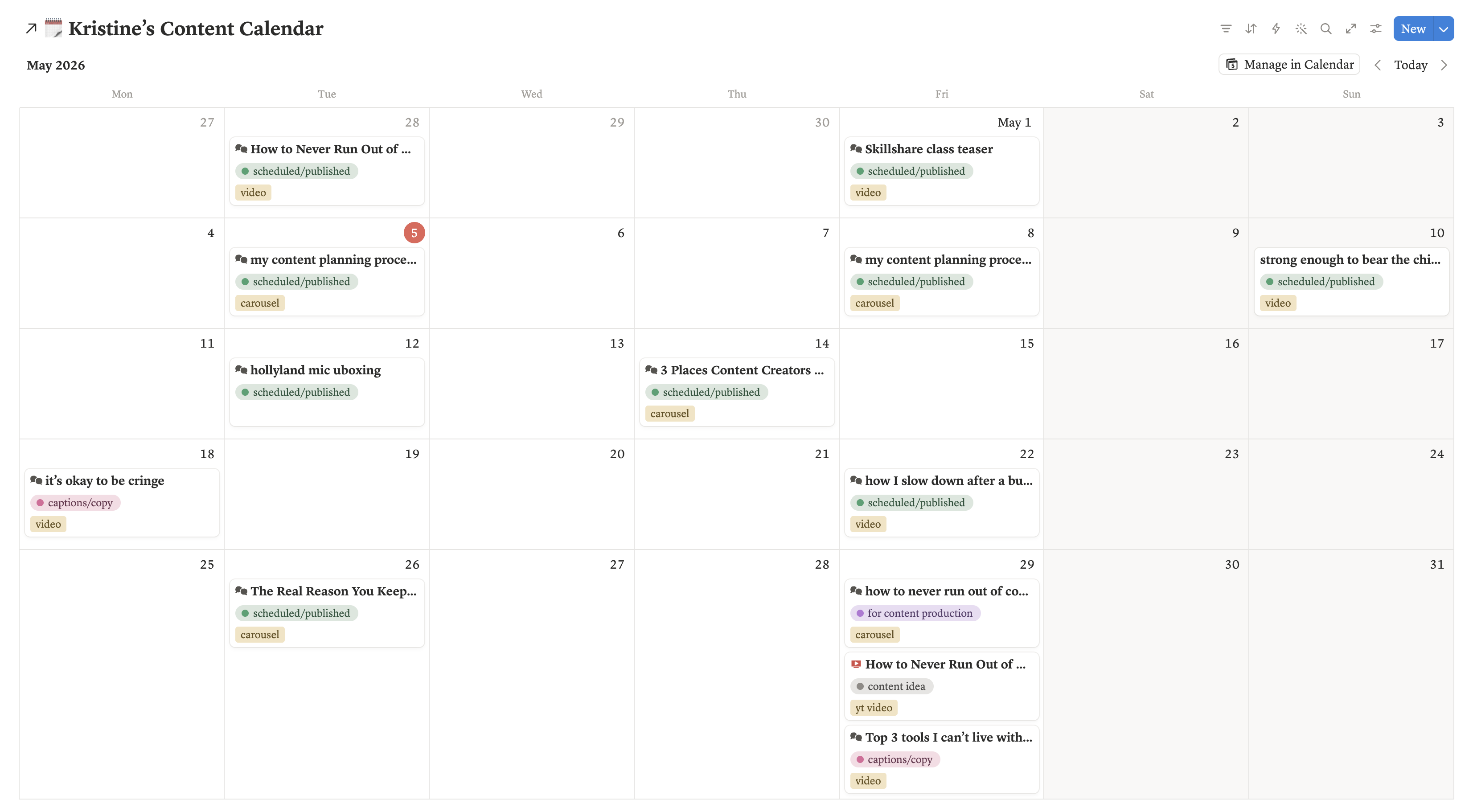
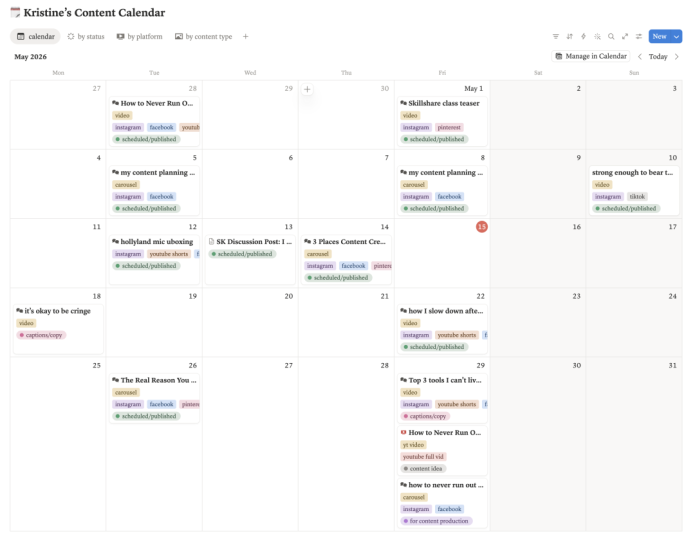
mir bei der Planung meiner Inhalte sehr hilfreich. Wie Sie sehen können, haben wir hier einige Artikel bereits geplant, und Sie können verschiedene
Labels sehen, wie zum Beispiel Video, wir haben hier Carousel Und wir haben hier auch einige Artikel für
Instagram, Facebook,
YouTube-Kurzfilme , für Pinterest und wir haben auch
für YouTube-Videos Und dann können Sie
den Status auch hier sehen. Diese sind also bereits
geplant oder veröffentlicht, und dann sind einige für
Bildunterschriften und Texte, andere für die Produktion von Inhalten und wieder andere für die Bearbeitung von Medien Versuchen wir also, einen zu öffnen. Darin können Sie also
das Datum, den Status, die Plattformen,
den Inhaltstyp, die
Beiträge und dann einige Notizen sehen Plattformen,
den Inhaltstyp, . Und wenn Sie dann nach unten scrollen, haben
Sie hier
Informationen zum Inhalt. Sie können
hier also schon
viele Inhalte sehen , weil dies bereits geschehen
ist. So
plane ich also meine Inhalte. Deshalb werde ich Ihnen beibringen, wie Sie Ihren
Inhaltskalender in
Notion und alle Eigenschaften
erstellen , die für
die Inhaltsplanung unerlässlich sind. Gehen wir also zu Ihrer
Inhaltsecke. Früher war dies die Ideenbank für
Inhalte, aber ich habe sie in Content
Corner umbenannt, weil ich
die Inhaltsideenbank und
auch den Inhaltskalender
auf nur einer Seite haben möchte die Inhaltsideenbank und . Jetzt werden wir also eine Datenbank
erstellen. Klicken Sie zuerst auf den Schrägstrich auf Ihrer Tastatur und
suchen Sie dann nach Kalender Da haben wir also die
Kalenderansicht einer Datenbank. Wir haben also zwei Möglichkeiten. Die erste besteht darin, dies
mit einer Datenquelle zu verknüpfen. Wenn Sie bereits
einen Inhaltskalender haben oder wir jederzeit mit
einer leeren oder leeren Datenbank beginnen können. Nennen wir das
also Inhaltskalender. Also, jetzt sind wir im Mai. Also beim Navigieren
haben Sie hier die Schaltflächen. Oder wenn Sie
die folgenden Monate sehen möchten, können
Sie hier auf diese
Schaltfläche klicken Das sind also
Datenbankeigenschaften. Also werden wir diese jetzt
zu unserem neuen Inhaltskalender hinzufügen . Öffnen Sie die Einstellungen und
wählen Sie dann Eigenschaften bearbeiten. Also haben wir hier die
Standardeigenschaften. Wir haben den Namen, das
Datum und die Tags. Lassen Sie uns das also in Inhaltstitel umbenennen. Datum. Als Nächstes
haben wir hier den Status, also werden wir den Status hinzufügen. Lassen Sie uns also zuerst auf die
neue Eigenschaft klicken und dann
die Statusoption wählen und diesen Status
umbenennen. Und wie Sie sehen können, haben wir
hier drei Kategorien. Es ist also die Standardeinstellung „In
Bearbeitung“ und dann „Abschließen“. Für mich ist das also der
Status, der für mich funktioniert. Also fange ich mit der Idee von Inhalten an und dann mit der
Produktion von Inhalten, um sie wiederzuverwenden Im Gange
sind also das Drehbuch, der
Videodreh, die Bearbeitung der Medien, Bildunterschriften und der Text sowie die Überprüfung Das bedeutet also, dass es sich derzeit in
der Produktion von
Inhalten Und wenn es fertig ist, ist
das mein Status-Tag
, der geplant oder veröffentlicht ist. Lassen Sie uns also versuchen,
diese in unserem neuen
Inhaltskalender neu zu erstellen diese in unserem neuen
Inhaltskalender neu Fangen wir mit der
Inhaltsidee an. Dort. Also habe ich es bearbeitet, indem ich einfach
auf dieses geklickt habe. Sie haben hier also Optionen
zum Überarbeiten des Titels, und dann können Sie
auch die Farben für die Inhaltsproduktion
festlegen auch die Farben für die Inhaltsproduktion Klicken Sie darauf, und dann
ändern wir es in lila. Dann fügen wir den
letzten hinzu, um ihn wiederzuverwenden. Drücken Sie dann die Eingabetaste. Ändern Sie dann diese
Farbe in Gelb und ziehen Sie diesen
Status dann hierher. Skripterstellung. Lassen Sie uns diesen
bearbeiten, indem darauf klicken und ihn dann einfach in Scripting
umbenennen Lassen Sie uns einen weiteren
Artikel hinzufügen, Videodreh. Als Nächstes folgt „Medien bearbeiten“. Ändern Sie dies in die Farbe Rosa. Dann Bildunterschriften Kopieren. Dann verschieben wir es hier runter. Schließlich haben wir vier Bewertungen. Ändere die Farbe auf Orange
und verschiebe sie dann hier nach unten. Also lassen Sie uns das einfach als
geplanten Schrägstrich, veröffentlicht Enter, umbenennen geplanten Schrägstrich, veröffentlicht Enter Versuchen wir also herauszufinden, ob das, was wir
hinzugefügt haben , bereits in
unserem Inhaltskalender funktioniert Wählen Sie also das Datum aus
, an dem Sie Inhalte hinzufügen möchten, und bewegen Sie dann die
Maus , um die Schaltfläche „Artikel hinzufügen
“ hier oben zu sehen, die ebenfalls eine Plus-Schaltfläche ist Es erstellt eine neue Seite. Wir haben hier also das Datum und dann den Status. Die Standardeinstellung ist die Inhaltsidee, und dann können Sie den Status
je nach Ihrer
Inhaltsproduktion
ändern . Da haben wir den
Status also schon hier fertig. Der nächste Punkt sind also die Plattformen, bei
denen
es sich um eine
Multi-Select-Eigenschaft innerhalb von Notion handelt. Klicken Sie hier, um eine Eigenschaft hinzuzufügen, und suchen Sie
dann nach der Mehrfachauswahl. Benennen Sie dies dann in
Plattform um und fügen Sie dann eine Option hinzu, wenn es sich um
Instagram oder Facebook handelt. Für YouTube für TikTok. Dort. Es ist also einfach
, die Optionen hinzuzufügen. Sie können einfach eingeben und
dann die Eingabetaste drücken. Anschließend können Sie die Elemente auch neu anordnen,
indem Sie die Elemente hierher ziehen. Sie können dort auch sortieren, wenn Sie möchten ,
alphabetisch sortieren oder das Handbuch auswählen
. Da hast du's. Ich will das hier unten haben, also lass uns die
Plattform hierher ziehen. Also lass es uns versuchen. Wähle Instagram, Facebook, Finde. Da hast du's. Dies ist eine Mehrfachauswahloption. Als nächstes haben wir hier
den Inhaltstyp. Einige Inhalte sind also
Videos, statische Beiträge, YouTube-Videos oder ein Karussell Lassen Sie uns diesen neu erstellen Das ist also eine ausgewählte Immobilie. Klicken Sie also auf Eigenschaft hinzufügen
und wählen Sie dann diese aus. Art des Inhalts. Im Inhaltstyp können
Sie also sehen, dass er
ein anderes Symbol hat. Lassen Sie uns das ändern, indem wir
darauf klicken und dann nach der Kamera
suchen. Geben Sie also einfach die Kamera in Ihre Suchleiste ein und
wählen Sie dort aus. Lassen Sie uns also eine Option hinzufügen. Nehmen wir an, es ist ein Video. Video, ein statischer Beitrag. Es gibt also verschiedene Möglichkeiten
, eine Option hinzuzufügen. also zuerst auf die Schaltfläche Einstellungen
und dann auf Eigenschaften
bearbeiten. Gehen Sie dann
zum Inhaltstyp
und fügen Sie dort Optionen hinzu. Eine andere Möglichkeit besteht darin, einfach diese
auszuwählen und dann
einfach YouTube kurz einzugeben. Drücken Sie die Eingabetaste oder
klicken Sie einfach auf „ Erstellen“, um hier
eine neue Option zu erstellen. Das letzte ist ein Karussell. Da. Lass uns dort die
Farbe auf Gelb ändern. Jetzt haben wir den
Inhaltstyp fertig. Als Nächstes haben wir Content Inspo. Content Inspo
ist also eine URL-Eigenschaft. Ich wurde zum Beispiel
von einem bestimmten YouTuber inspiriert und möchte diese
Art von Inhalten für meine Marke neu erstellen Also füge ich hier einfach den
URL-Bereich für Inhalte hinzu. Klicken Sie dazu auf
Eigenschaft hinzufügen und wählen Sie dann URL. Und lassen Sie uns das
als Inhalt in Spa umbenennen. So, so einfach ist das. Bildunterschriften sind also eine Texteigenschaft. Klicken Sie einfach auf Eigenschaft hinzufügen, wählen Sie
dann Text
und sagen Sie Bildunterschriften Wir können das Symbol hier ändern. Dann können wir auch Hashtags hinzufügen. Es ist also
auch Text. Da hast du's. Dann haben wir Ihr Titelbild, was bedeutet, dass wir
ein Bild auf dieser Immobilie anhängen können. Klicken Sie also auf Immobilie hinzufügen und wählen Sie
dann Dateien in Medien aus. Und benenne das dann
als Titelbild um. Ich mache das gerne
für meine Rollen
, damit ich weiß, welches
Titelbild ich verwenden würde. Das ist auch toll, wenn du
einen Kunden hast und der Kunde die Designs
sehen möchte , die
du auf Canva gemacht hast ,
oder welches Titelbild du für eine bestimmte Rolle verwenden
wirst für eine bestimmte Rolle verwenden
wirst Wenn du also auf dieses Bild
klickst, kannst du ein Bild oder eine
Datei in deinen Notion-Bereich hochladen Da hast du's. Und dann
haben wir hier endlich Inhaltsnotizen, also ist es auch nur ein Text. Wenn Sie also
Erinnerungen für Ihre Inhalte benötigen, können
Sie sie hier einfügen Hier unten können Sie
den Kommentarbereich sehen. Füge gleich hier einen Kommentar hinzu. Sie
arbeiten beispielsweise mit einem Kunden zusammen. Sie können beide in diesem Bereich
zusammenarbeiten. Sie können hier also Personen erwähnen. Da. Sie können auch eine
Datei im Kommentarbereich anhängen. Und dann
ist hier unten eine leere Seite. Wie Sie in
meinem Inhaltskalender sehen können, können
Sie jetzt verschiedene Tags sehen. Sie können hier ein Video sehen, den Status, die Plattformen. Ihrem
Inhaltskalender können Sie jedoch nur den Status sehen, bei dem eine Inhaltsidee handelt. Um das zu ändern, gehen wir zu den Einstellungen und dann zur Sichtbarkeit von
Immobilien. Im Moment werden also nur der Titel
und
der Status des Inhalts angezeigt . Nehmen wir an, Sie
wollten die Plattformen sehen. Dort. Als Nächstes wolltest du zum Beispiel das
Titelbild sehen. Also einfach darauf klicken
, um es dort zu verstecken. Es liegt also an Ihnen, auf welche Weise Sie sich bei der
Planung Ihrer Inhalte wohler fühlen. Für mich wollte ich in meinem Kalender
sehen, welche Art von Inhalten, welche Plattform sie gehen, und dann den Status. Versuchen wir also, einen Artikel zu erstellen. Sie können hier die
Datenbankeigenschaften sehen, die für
die
Inhaltsplanung sehr wichtig sind. Aber hier unten können Sie
sehen, dass es eine leere Seite ist. Aber wenn Sie zu
meinem Inhaltskalender gehen und ich dann auf
eine neue Inhaltsidee klicke, habe ich bereits eine neue Vorlage für die
Inhaltsplanung
parat, was meine
Inhaltsplanung erleichtert. Im nächsten Video werde
ich Ihnen also beibringen, wie
Sie
eine solche
Vorlage in Notion erstellen .
6. So erstellen Sie eine Vorlage: Dies ist meine Vorlage
in Notion. Also werde ich
Ihnen beibringen, wie Sie Ihre erstellen können. Gehen wir also zurück zu
Ihrer Inhaltsecke. Denken Sie also daran, dass wir hier ein
Leerzeichen haben, sodass Sie entweder mit einer leeren
Seite
fortfahren oder eine Vorlage erstellen können. Deshalb werden wir heute eine Vorlage
erstellen. Und eine Sache, die Sie wissen sollten, wenn Sie eine Vorlage
bearbeiten,
ist, dass Sie hier oben
ein Banner sehen , das
besagt, dass Sie eine
Vorlage im Inhaltskalender
, Ihrer Datenbank, bearbeiten . Und Sie können das sogar
automatisieren, wenn
Sie das jeden Tag und
jeden Wochentag duplizieren
möchten . Okay, also zuerst können
wir diese Tabelle
hier überspringen und dann mit
den Anmerkungen zur Inhaltsidee, dem
Videoskript, der
Entwurfsbeschreibung und der Bildunterschrift fortfahren . Also zuerst die Notizen zur
Inhaltsidee, gib sie hier ein,
Videoskript. Und dann. Also werden wir daraus eine Überschrift machen ,
genau wie diese, und dann die Farbe dort ändern. Und dann ist hier unten dein Platz für deine
Inhaltsideen. Sie können es
einfach hier eingeben oder ein Callout erstellen. Sie haben
hier jedoch einen
eigenen Bereich , in dem Sie Ihre
Inhaltsideen hinzufügen können. Dann ist hier das Videoskript. Machen Sie daraus auch eine Überschrift
und ändern Sie dann die Farbe. Fügen Sie dann einen Callout hinzu,
sodass Sie
einen eigenen Bereich für
Ihr Videoskript haben einen eigenen Bereich für
Ihr Videoskript Gehen Sie dann für das
Design-Briefing genauso Ändern Sie die Farbe in Grün und
fügen Sie dort ein Callout hinzu. Sie haben jetzt also Leerzeichen
für Ihre Inhalte. Nennen wir das also als Ihre Idee für
Inhalte, neue Inhalte. Da. Okay. Neue Inhaltsidee. Und dann können wir auch
ein Symbol dafür hinzufügen. Also da. Ordnung. Wenn Sie also Ihre Seite in Ihrem
Inhaltskalender öffnen, können
Sie entweder
mit einer leeren Seite beginnen oder aus den
Vorlagen
auswählen, die wir hier haben. Versuchen wir also, auf diese zu klicken. Los geht's, und dann fügen Sie hier
Ihre Anmerkungen zur Inhaltsidee,
Ihr Videoskript, Ihr
Design-Briefing und den Entwurf der Bildunterschrift hinzu. Jedes Mal, wenn Sie Ihrem
Inhaltskalender
ein neues Element hinzufügen , klicken Sie
einfach auf die Plus-Schaltfläche und wählen Sie dann eine
neue Inhaltsidee aus. Sie haben also eine Vorlage
für Ihre Inhaltsplanung bereit.
7. Erstellen von Datenbankansichten: Jetzt erstellen wir verschiedene
Datenbankansichten für Ihren Inhaltskalender, um
Sie bei Ihrer
Inhaltsplanung weiter zu unterstützen . Im Moment haben wir die
Kalenderansicht Ihrer Datenbank. Halten Sie die Maus hier
und klicken Sie auf Neue Ansicht hinzufügen. Sie haben dann
verschiedene Optionen zur
Auswahl, Sie haben dann
verschiedene Optionen zur z. B. Board-Ansicht, Galerie, Liste, Diagramm, Dashboard, Zeitleiste und mehr. Versuchen wir also,
die Board-Ansicht auszuwählen. Die Board-Ansicht ist also wie ein
Kanban-Board Ihrer Datenbank. Auf der rechten Seite sehen Sie
hier die verschiedenen Optionen. Sie können auswählen, wie Sie Ihre Board-Ansicht gruppieren möchten
. Standardmäßig
werden sie von der Inhaltsidee
bis zum veröffentlichten Beitrag nach
Status gruppiert . Wenn Sie jedoch darauf klicken, können
Sie wählen, wie Sie Ihre Datenbank gruppieren
möchten. Wenn Sie
Ihre Datenbank also nach
Inhaltstyp gruppieren möchten , können Sie dies tun. Dort. Als Nächstes können Sie Ihre Datenbank auch nach
Plattformen gruppieren, wenn Sie möchten. Sie können also sehen, dass Sie
fünf Artikel haben , die
für Facebook, Instagram,
Pinterest usw. bestimmt
sind . Sie können tatsächlich
einige Artikel verstecken , wenn Sie das
bevorzugen. Sie können sich also einfach verstecken,
indem Sie auf diese Schaltfläche klicken. Oder verstecken Sie sich, indem Sie darauf klicken. Versuchen wir also,
dies nach Status zu gruppieren. Dort. Sie können sehen, dass zwei
Artikel der Inhaltsidee dienen. Die Artikel sind also für
Videoaufnahmen und für die Bearbeitung von Medien bestimmt. Sie können
diese Board-Ansicht also umbenennen wenn Sie sie nach Status gruppieren
möchten. Versuchen wir also,
eine neue Board-Ansicht hinzuzufügen, und nehmen wir an, ich möchte
das dort nach Plattform sortieren. Und dann benenne
das nach Plattform um. Wenn ich also Inhalte
plane und
die Elemente sehen möchte , die für die
Inhaltsproduktion bestimmt sind, kann
ich einfach auf diese
B-Status-Board-Ansicht klicken und dann
die Elemente auschecken, die derzeit für die
Inhaltsproduktion bestimmt
sind. Als Nächstes möchte ich eine weitere Ansicht
hinzufügen. Versuchen wir es mit der Listenansicht. So sieht die
Listenansicht also aus. Im Grunde werden die Elemente
aus Ihrem Inhaltskalender einfach nach Listen angeordnet Das sind also die Seiten in
Ihrer Inhaltskalenderansicht. Genau hier auf der
rechten Seite haben Sie Optionen. Wenn Sie
Ihre Inhalte nun wie eine Galerie anzeigen möchten, können
Sie die
Galerie-Datenbankansicht wählen. Es wird so angezeigt. Und für die Kartenvorschau können
Sie entweder das Seitencover oder
den Seiteninhalt anzeigen lassen. Versuchen wir also,
für jedes Seitencover ein Seitencover hinzuzufügen , damit Sie wissen, wie es aussehen
würde. Ich gehe zum Layout und wähle dann unter
der Kartenvorschau das Seitencover aus. Das ist also eine Galerieansicht
Ihres Inhaltskalenders. Wenn Sie nun eine Zeitleistenansicht
Ihres Inhaltskalenders
sehen möchten , wählen Sie
einfach diese Zeitleiste aus. Ansicht Ihrer Datenbank. Zum Beispiel werden Sie ein bevorstehendes Giveaway veranstalten, das einige Tage dauern
würde Eine Zeitleistenansicht ist perfekt
für diese Art von Aktivität. Ich habe hier ein Giveaway
, das ein paar Tage läuft. Also einfach auf einen Artikel klicken. Zum Beispiel haben wir
hier einen Flash-Sale. Es wird also am 22. Mai beginnen und bis Juni laufen. Fügen wir also ein Enddatum hinzu. Klicken Sie also zuerst auf das Datum, fügen Sie ein Enddatum hinzu und
wählen Sie dann das Enddatum aus. Sagen wir, 30. Juni. Sie können also auch
die Uhrzeit angeben, wenn Sie möchten, und auch eine Erinnerung, falls Sie am Tag
der Veranstaltung eine Erinnerung
benötigen Notion sendet Ihnen
eine Benachrichtigung per E-Mail oder Telefon
, dass Sie eine Erinnerung eingerichtet haben. Schauen wir uns dort Ihre
Timeline-Ansicht an. Ihr Flash-Sale ist also da. Ordnung. Wenn
Sie das löschen möchten, klicken Sie
einfach auf das Datum
und wählen Sie dann Löschen.
8. So gestalten Sie Ihre Notion Page inspirierend: Deshalb möchte ich dir nur schnell meine Inhaltsecke
zeigen. Das nenne ich
meine Inhaltsecke für mein Leben als Kursersteller. Und wie Sie sehen können, habe ich hier ein Banner. Also hier, das ist mein
Inhaltskalender. Und nebenbei habe ich hier einen
Motivationscode. Mein Inspirationsbrett ist genau dort. Deshalb wollte ich Ihnen heute
beibringen, wie Sie Ihren Notion-Bereich für
die Erstellung von
Inhalten
inspirierender gestalten für
die Erstellung von
Inhalten
inspirierender Zunächst können wir also
mit dem Hinzufügen eines Titelbilds beginnen. Klicken Sie einfach hier auf die Schaltfläche, wenn Sie mit der Maus über
den oberen Rand fahren,
und dann gibt Ihnen Notion ein zufälliges
Standardbanner von Notion, das Sie ändern können Notion bietet also viele Optionen
, aus denen Sie wählen können. Ich finde das sieht gut aus. Da. Oder Sie haben auch die
Möglichkeit, Ihre eigene Datei hochzuladen
, sodass Sie
ein benutzerdefiniertes Notion-Banner
wie meins haben können . Also habe ich das in Canva bearbeitet. Als Nächstes können Sie Ihrer Notion-Seite ein
Symbol hinzufügen. Sie können hier also ein Symbol auswählen oder sogar einen Link hochladen
oder einfügen. habe hier ein gutes Beispiel, nämlich GAF, das ich auf einer
Website Giffi oder Jiffy.com gefunden habe Geben Sie einfach in Ihre Suchleiste ein.
Lass uns sehen. Ich wollte nach
Gib suchen und dann
Sticker auswählen und dann auswählen ,
aus welchen Stickern
du hinzufügen möchtest. Ich finde das ist Das sieht gut aus. Klicken Sie also auf Link kopieren. Und dann geh zurück zu Noon. Klicken Sie dann auf das Symbol und wählen Sie
dann Hochladen, Einfügen, den Bildlink
und warten Sie, bis
er geladen ist. Es
sieht gut aus, oder? Als Nächstes möchte ich zuerst
meinen Inhaltskalender sehen zuerst
meinen Inhaltskalender nicht die
Inhalts-Ideenbank. Also klicke ich einfach und ziehe das dann
hierher. Nun, genau wie bei meinem
Platz hier, wollte
ich ein
ISPO-Board auf der rechten Also lasst uns versuchen, das zu tun. Lassen Sie uns zwei Spalten
auf Ihrer Tastatur hinzufügen, Schrägstrich
drücken und dann
nach zwei Spalten suchen Jetzt haben Sie also zwei
Spalten, eine und dann zwei. Ziehen Sie Ihren Inhaltskalender
hierher und
ändern Sie dort einfach die Breite. Jetzt wollte ich meiner Inhaltsecke ein weiteres
GIF hinzufügen. Gehen wir zurück zu jiffy.com und um die Ästhetik zu
vervollständigen, suchen
wir erneut nach Gib und wählen das gewünschte GIF Ich finde das sieht gut aus
. Link kopieren. Gehen Sie dann zurück
zu Notion und
fügen Sie es einfach ein, indem Sie auf
Control oder Command V und dann Bild einbetten wählen. Es sieht gut aus, oder? Also
möchte ich, dass es ein bisschen größer ist. Dann wollte ich noch
einen hinzufügen, nämlich diesen. Also nochmal, klicken Sie auf den Link kopieren. Gehen wir dann zurück zu
Notion, drücken den Schrägstrich und wählen dann Einbetten Fügen Sie dann den Link hier und klicken Sie dann auf Link einbetten Und es wird auf
Ihrer Notion-Seite angezeigt. Dort können Sie also Ihrer
Kreativität
entsprechend anpassen, wie Sie Ihren Raum
für die Erstellung von Inhalten
einladender und inspirierender gestalten
möchten Ihren Raum
für die Erstellung von Inhalten
einladender und inspirierender gestalten
möchten . Ich hoffe, Ihnen haben diese
Demos gefallen und Sie haben viel über
Notion und seine Möglichkeiten, Sie bei
Ihrer Inhaltsplanung
zu unterstützen, gelernt Notion und seine Möglichkeiten Sie bei
Ihrer Inhaltsplanung
zu unterstützen
9. Schlussbemerkungen: Und das ist ein Rap. Sie haben
den gesamten Kurs überstanden, und ich bin so stolz darauf, dass Sie
sich die Zeit genommen haben, Ihr eigenes
Inhaltsplanungssystem mit Notion zu erstellen. Als Sie mit diesem Kurs angefangen haben, fühlte sich die Vorstellung
vielleicht
überwältigend oder verwirrend an. Vielleicht hast du schon
einmal Vorlagen ausprobiert und aufgegeben. Aber jetzt haben Sie Ihren
eigenen benutzerdefinierten Inhaltskalender erstellt, der für Ihre Arbeitsweise tatsächlich
sinnvoll ist. Das Schöne an dem, was
Sie gerade erstellt haben ,
ist, dass es nicht statisch ist. Wenn sich Ihr Inhaltsprozess weiterentwickelt, kann sich auch
Ihr Begriffsaufbau weiterentwickeln Sie können neue Eigenschaften hinzufügen, neue Ansichten
erstellen oder die Dinge einfach nach und nach
vereinfachen Es liegt jedoch an Ihnen, es zu gestalten Wenn Sie
Ihr Klassenprojekt noch nicht abgeschlossen haben, ermutige
ich Sie wirklich, es zu tun. Erstellen Sie diesen Inhaltskalender und testen Sie ihn mit echten Inhalten. Laden Sie dann einen Screenshot in
die Klassenprojektgalerie hoch. Ich persönlich
überprüfe jede Einreichung
und würde gerne sehen, was Sie eingerichtet haben, und Ihnen Feedback geben. Bevor Sie loslegen, finden Sie hier
einige Möglichkeiten , wie Sie
den Schwung aufrechterhalten können. Benutze es zuerst. Das beste System der Welt funktioniert, wenn
Sie es nicht benutzen. Beginnen Sie mit der Planung Ihrer Inhalte für die
nächste Woche oder den nächsten Monat in
Ihrem neuen Notion-Kalender. Je öfter Sie es verwenden,
desto natürlicher wird es. Halten Sie es als Nächstes einfach. Widerstehen Sie dem Drang, Ihr
Setup zu kompliziert zu machen. Wenn Sie feststellen, dass Sie Funktionen
hinzufügen, die Sie nie verwenden, entfernen Sie sie. Einfach und funktionell ist immer besser als komplex und beeindruckend. Üben Sie abschließend die
Planung von Inhalten damit. Erlauben Sie
sich selbst, Ihr Setup anzupassen. Sie erfahren, was funktioniert
und was nicht. Die erste Version muss nicht Ihr endgültiges System
sein. Wenn dieser Kurs Ihnen hilft, sich
sicherer zu fühlen , Notion
für die Inhaltsplanung zu verwenden, wäre
ich Ihnen sehr dankbar, wenn
Sie eine Kursbewertung hinterlassen würden. Das hilft anderen Schülern, diesen Kurs zu
finden, und ich weiß, was
bei Ihnen Anklang gefunden hat Und vergiss nicht, auf
die Schaltfläche „Folgen“ zu klicken. Wenn Ihnen dieser Kurs gefallen hat, schauen Sie sich meine anderen Kurse an, Notion Four Beginner, wenn Sie
tiefer in Begriffe,
Funktionen und Fähigkeiten eintauchen möchten,
sowie weitere Kurse zu Funktionen und Fähigkeiten eintauchen möchten, digitalem Marketing, Produktivität und kreativer
Inhaltserstellung Wenn du in Verbindung bleiben möchtest, findest
du mich auf Instagram bei Christine Social's
in At Skillshare In Ordnung, Sie haben das System
gebaut. Verwenden Sie es jetzt, um zu planen, erstellen und
konsistent für Ihr Publikum aufzutreten Ihre
Inhaltsplanung ist mit Noon
bis zum nächsten Mal
viel einfacher geworden mit Noon
bis zum nächsten Mal
viel einfacher
 Kristine Sacdalan, Digital Marketer & Course Creator