Transkripte
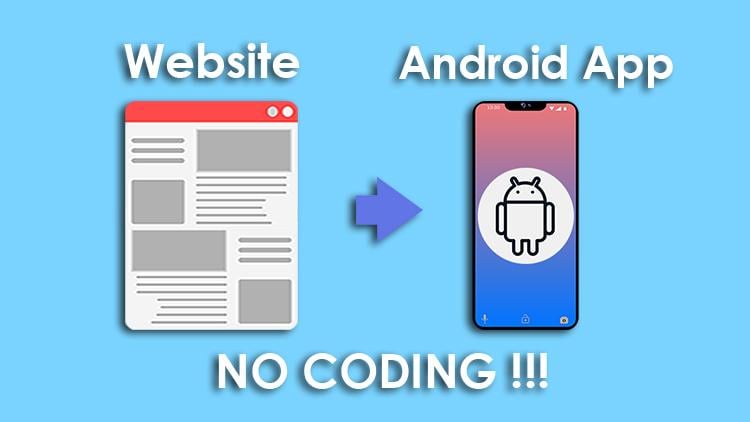
1. Einführung und was du erstellst: Hallo, Studenten. Haben Sie eine Responsive Website? Sie beabsichtigen, eine Android-App für Ihre Seite oder für jemanden zu erstellen, aber wissen nicht, wie man kodiert? Wenn alle Antworten heute obigen Fragen ja sind, dann ist diese Klasse speziell für Sie gemacht. In dieser Klasse werden
Sie lernen, Ihre Website sofort in einfachen Schritten in eine Android-App zu konvertieren. Es gibt keine Notwendigkeit, Zitate oder technische Fähigkeiten erforderlich. Der wichtigste Teil ist, dass Ihre Android-App mehrere Futures haben wird, die Entwickler Tausende von Dollar berechnet, um eine zu bauen. Fügen Sie ein App-Symbol hinzu, eine lokale Knowledge Future Exit Option. Wir sind Push-Benachrichtigung und viele, viele mehr. Ich zeige Ihnen, wie Sie Ihren Kopf in eine schöne Android-Anwendung innerhalb von
Minuten verwandeln können und die Par Off Push-Benachrichtigung verwenden, um Nachrichten zu senden und Ihr Publikum zu engagieren. Außerdem erhalten Sie wirklich Zeitstatistiken von Ihrer Benachrichtigungsspitze. Verstehen Sie, wie Menschen besser mit Ihrer App interagieren. Jedes Mal, wenn Sie eine Benachrichtigung senden , lassen Sie mich Ihnen einen Überblick über meine App geben. Dies ist mein MP Assam, und wenn Depp Sie finden das Logo mit Ihrem Namen und Version und eine schöne
Lockleiste , wenn die Seite geladen wird, sehen
Sie einen Fortschrittsbalken oben, und das Laden verschwindet, wenn die Seite wird vollständig geladen. Dies ist meine App, und Sie können sehen, dass die Seiten genau so erscheinen, wie sie auf einem mobilen Gerät angezeigt werden muss. Lassen Sie mich einen meiner Blockpost übernehmen, um Sie weiter zu zeigen, und es gibt wieder einen Fortschrittsbalken. An der Spitze. Ich werde unten scrollen, um es Ihnen zu zeigen. Die Elemente der Seite sind intakt, und es scheint mir wirklich sehr gut, wenn ich die Zurück-Taste hier in meinem
Handy drücken werde . Das Web, das wir sind, wird auf seine ursprüngliche Seite zurückgehen, und dies ist eine wichtige Funktion, die ich eingebaut habe. Ich schalte meine Datenverbindung aus, sehe
sogar, dass es in keiner Konnektivitätsseite, eine Netzwerk-Luftseite. Von hier aus. Ein Benutzer wird in der Lage sein, zu den Einstellungen von der Verkleinerung hier zu gehen, und von dieser Seite aus kann er sogar seine WiFi oder Datenverbindung einschalten, um
die App auf seinem Handy wiederzusehen . Lassen Sie mich meine Datenverbindung wieder einschalten. Schalten Sie es ein und Sie werden sehen, dass die APP ganz von selbst geladen wird. Ja, da ist es. die APP geladen wird. Und wenn ich den großen Knopf erneut drücken werde, weil ich im Hauptbildschirm bin, wird
es eine Option geben, die besagt, wenn Sie das leere verlassen wollen, wenn ich den Ya-Button drücke, den epischen Ausgang ganz von selbst, Ich habe noch zwei Funktionen, die ich dir zeigen kann. Deshalb habe ich hier auf den Abbrechen-Button gedrückt. Ich habe auch eine Download-Option in dieser EP integriert, ich werde Ihnen einen meiner Block-Posts zeigen
, der einen Download-Link hat. Das ist mein niedriger Posten. Ich tippe hier an. Sie können die Seiten sehen, die alle squall unten laden und es gibt einen Download-Link hier. Ich trete hier her. Ich kann den Dollar sehen, den sie angefangen haben, und von diesem Ort kann ich sogar den Download abbrechen. Ich gehe wieder zurück, und ich bin auf dem Hauptbildschirm meiner Website. Und am wichtigsten, Sie werden in der Lage sein, Push-Benachrichtigungen an Ihre Android-App zu senden. Immer wenn Sie einen neuen Block Post automatisch veröffentlichen, zeige
ich Ihnen, wie Sie den gesamten Prozess automatisieren können, und Sie können sogar eine manuelle Nachricht senden, alle
Installationsgeräte mit einem beliebigen Link, den Sie haben wollen, und das waren die Futures, die muss es dir zeigen. Ich weiß, dass du aufgeregt bist. Wir sehen uns in den kommenden Lektionen. Vielen Dank.
2. App Grundlagen: alle Bewohner. Nun, da Sie gehen, um ein Android Luft für Ihre Website zu bauen, Ich muss Ihnen sagen, dass, ob Sie Ihre Website in Blogger oder WordPress oder eine
andere Plattform gebaut haben , sollten
Sie sicherstellen, dass es sehr reagiert. Responsive bedeutete, dass Ihre Website automatisch nur für verschiedene Bildschirmgrößen und Berichte. Es wird automatisch die Größe ändern, verstecken,
verkleinern oder groß eine Website, um es auf allen Geräten gut aussehen, sei Desktop-Tablet und Telefone. Dies ist wichtig, weil wir eine Komponente namens Web Viewer in unserer App verwenden werden, und wenn es in Bewegung Ich werde oder Tablet installiert ist, sollte
es gut aussehen. Fast alle WordPress-Teams und Blogger-Teams sind reaktionsschnell. Wenn es nicht oder eines der Elemente ist, vielleicht Menü-Taste oder etwas verschwindet nicht in einem Telefon oder einem Tablet anwendbar. Wechseln Sie Ihr Team und finden Sie ein passendes Team. Und für dieses Tutorial Zweck, werde
ich meine Website verwenden, die unsere einige Leerstand Punkt in der Website ist in Blogger gebaut. Ich zeige Ihnen, dass meine Website voll ansprechbar ist. Ich bin auf einem Google-Chrom-Bruder. Ich werde voran gehen und schreiben wie und wählen Inspekt und aus der Liste der verfügbaren Geräte hier kann ich ein beliebiges Gerät auswählen. Wenn ich dieses Gerät auswählen, wird
die Website passen oder ein Bentley nach
einem Modell G vier Bildschirm und aus der Liste aus verfügbaren Geräten. Von hier aus können
Sie ein Gerät auswählen. Injizieren Sie das, wenn es für alle passt. Meine Website erscheint wirklich schön für alle Geräte. Hier. Lassen Sie mich eine Tablette auswählen, Ich wette Brew, Ja, es passt großartig In einem iPad Pro. Lassen Sie mich ein anderes Gerät auswählen. Lass es Galaxie s fünf sein und alle meine Elemente sehen sehr gut aus zu mir. Das nächste, was ich Ihnen sagen, Osten, um ein klebriges Menü oben auf der Seite zu haben. Immer wenn Ihre Website nach unten scrollen, können
Sie sehen, dass mein dieses Menü klebrig ist und wenn ich nach unten scrollen werde, bleibt
das Menü hier unabhängig davon, wo ich auf meiner Website bin. Warum dies wichtig ist, denn wenn sich jemand in Ihrer App befindet, die einzige Option, die sie haben wird, eine Zurück-Taste. Obwohl ich das Web aktiviert habe, kann Ihre Komponente zur früheren Seite zurückkehren. Wenn jemand die Zurück-Taste betätigt, sollte
ein Benutzer eine reibungslose Navigation durch die gesamte Seite durch das Menü haben. Okay, Wenn Ihre Website alle Funktionen aktiviert hat, sind
Sie gut zu gehen. Und für alle Futures aus dem Internet, die ich Ihnen in der vorherigen Lektion erzählt habe, brauchen
Sie nichts zu tun. Ich habe alle Futures in meine Projektakte aufgenommen, die ich Ihnen geben werde. Sie müssen arbeiten und einige kleinere Änderungen nur für die Push-Benachrichtigung Zukunft vornehmen, wir werden ein Signal verwenden. Push-Benachrichtigungstool für den gleichen Zweck. Wenn Sie kein einziges Signalkonto haben, erstellen Sie ein Konto. Es ist kostenlos in dieser Klasse zu beliebten Plattformen diskutiert Benachrichtigung an die
Installationsgeräte automatisch senden , wenn Sie einen neuen Block Post ein Blogger und
die andere WordPress erstellen . Im nächsten Hören werde
ich dich zu meinem One-Signal-Dashboard bringen, dort einen Apfel
erstellen und Push-Benachrichtigungen für unsere Sideboard für WordPress und
Blogger setzen . Wir sehen uns dort
3. Push-Benachrichtigung und Automatisierung von Postings: Jurastudenten. zunächst sehen, Lassen Sie unszunächst sehen,wie Sie eine Push-Benachrichtigung mit einem Signal in Blogger goto app 10.1
signal dot com einrichten und aus dem Dashboard auf Neue Website erstellen klicken. Ich klicke auf „Geben Sie Ihrer App einen Namen und wählen Sie aus. Als Nächstes. Ich werde es benennen. 80. Push und wählen Sie Web Push und konfigurieren Sie meine Plattform. Als nächstes werde
ich WordPress Plugging oder Website-Builder hier und auch wie Blogger und ich werde verfügbare Form Foreign Unit
finden, um Ihre Anmeldeinformationen setzen und dienen es. Lassen Sie mich das schnell machen. Ordnung, InOrdnung,
ich habe alle meine notwendigen Anmeldeinformationen ausgefüllt, und ich werde unten scrollen und hier auf Speichern klicken. Als Nächstes. Ich muss diesen Code kopieren und ihn unter meinem Kopf einfügen. Tech Al, kopiere diesen Code. Sie müssen zu Ihrem Blogger-Dashboard gehen und von dort aus Team
auswählen und auf Edit H.
Damon klicken . Wie Sie sehen können, ist
das mein Kopf. Nehmen Sie, ich werde Basis. Mike würde direkt unten hier, richtig, lecken und basiert. Ich habe mein Drehbuch verarscht und ihn gerettet. Dann gehe ich wieder zu meinem Ein-Signal-Armaturenbrett und sie können jetzt fertig sein. Sie haben erfolgreich ein Signal integriert, nachdem Ihre Blogger-Website als nächstes müssen Sie Push-Benachrichtigung
automatisieren, wenn Sie einen neuen Block Post erstellen, so dass Sie nicht
manuell eine Nachricht von einem Signal Dashboard senden müssen . Dafür werden
wir hier zip verwenden. Gehe zu erscheinen dot com und melde dich bei Facebook oder Google oder irgendeiner Me Lady an. Ich würde mich schnell bei Facebook anmelden. Jetzt Zip Ear ist bis zu einem gewissen Grad frei. Es wird jedem erlauben, seine Arbeit mit fünf separaten, die sie Zeps nennen, und
100 Aufgaben pro Monat zu automatisieren . Beginnen wir mit einem freien Flugzeug Nun, da ich angemeldet habe wählen Sie ein Zep geben Sie Ihrer App einen Namen Lassen Sie dies eine Bar jetzt auf der Registerkarte Wenn dies in der Suchleiste passiert oben Ich werde RSS
eingeben und RSS von Xavier wählen Sie nicht wie neues Element im Feed? Fahren Sie jetzt fort, müssen Sie die Fehde eingeben. Ihr seid alle hier. Sie wissen, dass Ihre Website in Blogger gebaut ist und der Feed Ihre Domain Name
Schrägstrich Feed Slash Boost Schrägstrich Standard Alle gleich Do Aris ist. Lassen Sie mich schnell tippen meine RSS-Feed Ihre und scrollen Sie unten und stellen Sie sicher, dass Sie verschiedene auswählen Holen Sie sich Ihre und dies ist eine empfohlene 12 Ich werde auf die Schaltfläche Weiter hier treffen. Alles klar, jetzt müssen Sie Ihren Auslöser testen. Ich werde hier Flick Test Trigger, und Sie können nicht sehen, dass Strenge erfolgreich einen Artikel aus unserem Block Feed beschafft hat. Jetzt muss ich auf klicken. Fahren Sie jetzt fort. Ich werde wählen. Suchen Sie hier nach einem Signal. Ich werde bestimmte Push-Benachrichtigung auswählen, Weiter und dann muss ich mich in einem Signal anmelden und verbindet. Erscheinen Sie ein Signal, indem Sie unsere APP-Idee und Rest API-Schlüssel eingeben oder klicken Sie auf Ihre dort. Sie können sehen, dass ich sowohl bereit als auch den Rest in meine EP einsteigen muss. Ein Doktorat. Von hier aus gehe ich wieder zu meinem One-Signal-Dashboard. Sie müssen Schlüssel und IDs auswählen. Ich werde das eine Signal kopieren. Obaidi. Ich kopiere es und füge es hier ein. Ich brauche auch meinen Rest der Reinheit. Ich kopiere den Rest. Ein Blog? Eine Kopie und alles verschwendet hier. Ja. Fahren Sie fort. Ich gehe wieder zu meinem Hausarzt ein Armaturenbrett. Und schauen Sie, wir können nicht weiter Knopf hier. Ok? Es ist jetzt an der Zeit, die Pushbenachrichtigungsnachricht im Benachrichtigungsbereich hier anzupassen.
Geben Sie die Benachrichtigung ein, dass Ihre Zielgruppe angezeigt werden soll, wenn Sie einen neuen Blockbeitrag veröffentlichen. Dies wird für alle Ihren Kerl Post üblich sein. Schicken Sie sie mit einem Bier. Ich werde hier tippen. Neuer Job wurde veröffentlicht und der Titel wird der Feed-Titel sein, was mein dis-Titel ist. Und zur gleichen Zeit wird automatisch oder sofort das offene Europa wird der Link Ural das wörtliche sein und ich werde auf Weiter klicken. Okay, lassen Sie mich testen und meinen Schritt fortsetzen. Und da siehst du, dass mein Zap fertig ist. Ich muss nur dieses Telefon drehen. Ich schalte es ein und da gehe ich selbst ist alles was bedeutet, wenn ich einen neuen Block-Boost erstelle , wird
Xabier automatisch ein Signal anschließen, um alle meine
Installationsgeräte zu benachrichtigen , wo meine Luft installiert ist oder wo ich geschoben habe -Benachrichtigung für alle meine Brüder aktiviert. Alles klar, Sie haben erfolgreich integriert oder eine Medic Push-Benachrichtigung für Blogger auf Newports Erstellung Jetzt Für was Presse Der Prozess ist sehr, sehr einfach. Al Goodman WordPress Dashboard und zeigen Ihnen die Schritte. In Ordnung. Das ist mein WordPress Schachbrett. Ich werde meinen Mund zum Plug Ins bewegen und bei neu in der Suchleiste hier auswählen. Ich muss ein Signal eingeben. Da. Sie können sehen, dies ist der Stecker in eine echte schnelle Installation jetzt und aktiviert bei der Aktivierung, müssen
Sie Zehe ein Signal Armaturenbrett gehen. Hier. Der Prozess ist sehr einfach. Sie müssten zu Ihrem One-Signal-Dashboard und Kopierer gehen. F I D und Rest api einen Schlüssel, und Sie müssen unter der Schaltfläche scrollen und speichern Sie Ihre Einstellungen in diesem Schmerz Hier haben
Sie auch eine Reihe von anderen Optionen wie das Anpassen der Push-Benachrichtigungsfenster oder das Abonnement Bell Aiken und ein Abonnementnachricht und eine ganze Menge Optionen, die Sie hier sehen, wie Sie die Push-Benachrichtigungsoptionen für alle Ihre Abonnenten anpassen können . Und nachdem Sie alle notwendigen Änderungen vorgenommen haben, wird
Ihre WORDPRESS Website bereit sein, Benachrichtigungen über die automatische Kurserstellung anzuzeigen. Stellen Sie einfach sicher, dass Sie beim Veröffentlichen eines neuen Beitrags eine Signalpush-Option auswählen und dies ist es für diese Lektion. Im nächsten Hören werden
wir den spannenden Teil der Partituren sehen. So erstellen Sie eine Android-App mit meiner eigenen Datei. Siehst du, da
4. Einen manuellen Push und Überprüfen: Hallo, Studenten. In dieser Lektion werden wir sehen, wie Sie eine Push-Benachrichtigung an alle Ihre installierten
Geräte senden können . Das ist meine Bewerbung. Ich werde hier klicken und dann werde ich den neuen Druckknopf mögen. Hier können Sie Ihren Push-Benachrichtigungsbereich anpassen. Sie können einen Titel zu einer Nachricht in einem Bild oder sogar einem Ural hinzufügen. Und wenn Sie diese Anmeldeinformationen eingeben, sehen Sie eine Vorschau aus. Was Sie hier eingegeben haben, lassen Sie mich Ihnen zeigen, wie es möglich ist. Lassen Sie mich einen Titel eingeben, dass dieser Titel neue Luft veröffentlicht Lassen Sie mich eine benutzerdefinierte Nachricht senden Haben eine Frau
hinzugefügt, wie eine neue App für Sie veröffentlicht wurde Ich werde kein Bild hochladen. Und für die Einführung ländlich, lassen Sie mich die Euro-fünf-Website eingeben. Sie können den Launcher sogar überall hinzufügen, wo Sie wollen. Es kann eine Angst sein, Sie sind alt oder es kann sogar ein Ihre aus Ihrem Job Post Link sein. Jetzt, da ich erwähnt habe, dass es meine App ist und über die App, die ich veröffentlicht habe, ist es besser , dass Sie den Start ländlich geben, um den Start zu sein. Ural von Ihrem Uplink für jetzt lassen Sie mich die europhile Aufwärtsseite. Sie können die Vorschau überprüfen, wie es für ein Android-Gerät aussah. Oder Sie können sogar die Vorschau für die MedQuist-Fenster und andere Geräte überprüfen. Jetzt bin ich bereit zu gehen und bereit, meine Nachricht zu senden. Aber ich werde tun, ist ich unten genannt wurde und wählen Sie bestätigt diese Übersicht aus, was Sie
gesendet haben Es gibt einen Empfänger und das ist mir, dass ich die Anwendung installiert habe. Ich gehe weiter und klicke auf Nachricht senden Und wenn Sie diese Nachricht senden, erhalten Sie eine Statistik, welche Israel Time Nachrichtendaten es erfolgreich an einen Empfänger geliefert hat. Und wenn l Wissenschaftler unten können Sie sehen, dass es keine Daten oder Statistiken hier gibt, weil
es nur einen Empfänger hier. Und wenn Sie mehrere Empfänger haben, werden
die Statistiken für Sie wirklich gut aussehen. Dies ist die Plattformstatistik. Es ist in Google Android und die Lieferstatistik installiert. Insgesamt gesandt und geliefert ist eins. Es gibt keinen Fehler oder Fehler Und das ist, was Sie gesendet haben. Sie erhalten einen Überblick von Was Sie hier geschickt haben In diesem Schmerz, Ich werde Sie zu meinem besseren Bildschirm bringen und ich werde Ihnen zeigen, ob es die empfangene
Nachricht gibt . Sie können sehen, das ist mein Balken-Tab und es hat eine Benachrichtigung. Und wenn ich meinen Benachrichtigungsbereich von dort aus scrollen werde, können
Sie sehen, dass dies die neue Luft veröffentlicht ist. Eine neue App wurde für Sie veröffentlicht. Dies war die gleiche Nachricht, die ich eingegeben habe, während ich die Ein-Signalbenachrichtigung gesendet habe. Lassen Sie mich das mitmachen. Jetzt kann ich sehen, wie sich mein Link in meinem Browser im Standardbruder öffnet, Das
ist, was Sie wollen, oder? Sie möchten, dass Ihre Benutzer die Zehe umleiten. Sie sind immer, wenn Sie eine Push-Benachrichtigung senden und die Ihre kann alles sein, Es kann ein Speichern sein. Es kann auch ein Affiliate-Link sein. Jetzt, da wir erfolgreich erstellt und gespeichert haben, ist es nicht bereit, im nächsten
App Store zu veröffentlichen . Hören Sie, wir werden sehen, wie Sie das tun können. Siehst du, da
5. Die App erstellen: Ork-Vorfälle. Der erste Schritt besteht darin, die A fehlgeschlagen herunterzuladen, die ich in der Ressource angehängt habe einen Abschnitt gehen Sie zur Ressource Seite und laden Sie die Datei herunter. Der nächste Schritt wäre, ein Fire Best Account zu erstellen, wenn Sie keines haben. Gehe zu Firebase Punkt Google Dot com und nimm hier den Start-Button. In Ordnung. Wie Sie bereits sehen können, sind zwei meiner Projekte fertig. Ich werde ein neues Projekt erstellen. Ich werde hier einfach die Schaltfläche bei Projekt drücken. Ich werde mein Projekt benennen. Lassen Sie es ein var sein und fahren Sie für das Studio Real Zweck. Ich werde Google und Salat für dieses Projekt nicht aktivieren. Wenn Sie ein Google haben und Erfahrungen einrichten und bereit lassen, können
Sie dies aktivieren und Ihr Google Analytics-Projekt dort verbinden. Okay, ich schalte das aus und erstelle dann ein Projekt. Sie geben zu, dass Ihr Projekt aufgebaut wird und weitergeht? Nein, ich muss hier zu den Einstellungen gehen und Projekteinstellungen auswählen. Ich werde die Cloud hier fehlt auswählen, und das ist das Projekt, dass Sie Ihre Android-App mit
Push-Benachrichtigungseinstellungen erstellen müssen . Er braucht das Zentrum, Eddie sowie einen Serverschlüssel. Jetzt müssen Sie zu Ihrem ein Signal verzweifelt gehen und Ihre Android-App erstellen. Apple es dort werde ich zu meinem ein Signal Dashboard gehen. Dies ist app 10.1 signal dot com Und dort können Sie eine aus dem Ort sehen, den ich
in meiner vorherigen Klasse erstellt habe . Das ist ein B-Push. Ich werde dies auswählen und dann auf Einstellungen klicken. Ich muss Google auswählen und rechts werde ich den Editier-Button hier und für den Fire basierten Serverschlüssel drücken. Ich gehe zu meinem Feuer besten Konto und ich werde diesen Herbert hier kopieren. Ich habe den Server G kopiert und ich werde ihn hier und wieder einfügen. Ich gehe wieder zu meiner Verzweiflung und kopiere das Zentrum hier. Ich werde mein Zentrum stützen. Ich habe in einem Signal. Dashboard basic hier und dann muss ich auf Weiter klicken. Ich war glatt native android und als nächstes ist dies Ihr Körper. Ich würde meine f i d toe meine Android-App konfigurieren, die ich gerade jetzt die
Website erstellen werde, die ich verwenden werde, um meine kostenlose Android-App zu erstellen heißt Euler dot ru goto modular dot io und erstellen Sie Ihr Konto, wenn Sie keine haben, Ich habe bereits ein Konto erstellt. Ich werde hier die Create linke Taste drücken und dann wird es mich zu meinem Autohändler Armaturenbrett bringen . Ich gehe weiter und klicke hier auf die Schaltfläche Projekt importieren und dann müssen Sie meine
Datei auswählen , die ich in der Ressource einen Abschnitt hochgeladen habe. Sie wählen es aus und verwenden die A. Ich scheitere beim ausgewählten Öffnen und dann wie die Import-Taste. Nachdem Sie auf Import geklickt haben, importiert der Autohändler dot io alle meine notwendigen Dateien. Ordnung, jetzt bin ich in der Autohändler, Dashboard Creator, Homepage und wenn Sie auf die rechte Hand Schmerzen hier gehen, werden
Sie alle Pro gemeinsamen Eigenschaften von Ihrer Website sehen. Sie enthalten über Bildschirmtitel. Sie können Ihren APP-Namen ändern. Sie enthalten das Hintergrundbild oder die Hintergrundfarbe. Außerdem habe ich sicher kein Hintergrundbild. Vielmehr habe ich die Hintergrundfarbe zu rosa geändert und Sie können jede Hintergrundfarbe wählen, die Sie mögen. Ich werde voran gehen und den Namen ändern, um eine Bar zu sein und dann werde ich wählen und ich kann für die AB. Ich gehe weiter und klicke hier auf die Upload-Datei, und ich werde hochladen, es sei denn, ich habe eine Idee hochgeladen. Logo PNG Lassen Sie mich das sehen. Ja, das ist mein einfaches Feilschen. Und nachdem das Bild applaudiert wurde, müssen
Sie schließen. Dies ist Bildschirm und aus dem Dropdown-Menü hier wählen Sie Ihr Logo aus. Und noch eine Sache. Sie können hier sogar das Home-Bildschirm-Logo und den App-Namen sowie eine Umleitung ändern. Ich wähle das Home-Bildschirm-Logo aus. Toby, mein Logo. Ich werde das auswählen und das Bild ändern. Toby. Meine Idee. Kein PNG Diese Bilder erscheinen ein bisschen größer. Ich werde die Größe dieses Bildes ändern. Lassen Sie dies 100 Pixel sein und das sollte auch 100 Pixel sein. Alles klar, es sieht sehr gut aus für mich. Und ich werde auch ihren Titel ändern. Es ist so und Sie werden eine Farbe haben, wo Text steht. Du musst Jane, das würde ich ändern, Toby. Immer argumentieren. Ein einfacher Text alles Sie können sogar die Einsätze ändern, um Ihren App-Namen zu sein Sie können sogar die
Version aus dem Text von hier als auch nehmen . Alles klar, Jetzt müssen Sie unten scrollen und Push-Benachrichtigung auswählen. Hier. Es ist so. Ich werde mein einziges Signal hier angewendet ändern, den gesamten Text
auswählen und gelöscht. Ich werde meine einzige App-Idee hier aufbauen. Ich werde wieder zu meinem einzigen Dashboard gehen und ich werde das I.
D.kopieren D. Ich werde die Bidi hier Tempo. Okay, Jetzt müssen Sie zum Bildschirm Main gehen. Dies ist der Hauptbildschirm Klicken Sie hier und wählen Sie den Prüfer aus. Erscheinen. Wechseln Sie Ihr Zuhause. Ihre mündliche Seite. In meinem Fall ist
es unsere freie Stelle. Dalton. Lassen Sie mich es schnell ändern, und dann müssen Sie zum Block gehen. Treten Sie hierher. Ausgewählte scrollen oben und überprüfen Sie nach Europa, was sagt implementieren assam dot com. Ändern Sie den ausgewählten Ural. Ich bin bei deinen Schülern gegangen. Bitte stellen Sie sicher, dass Sie mit keiner der Einstellungen hier geigen. Denn wenn Sie mit einer der Einstellungen geigen, könnte
es das Aussehen von der Luft ändern, oder es könnte sogar verhindern, dass die Luft richtig funktioniert. Alles klar, Sie sind fertig mit den Einstellungen Teil und Ihre App ist jetzt bereit zu bauen. Sie brauchen toe klik, den Export-Button hier und wählen Sie Sparen Sie ein Schweinchen auf meinem Computer. Ja, Ihr Projekt wurde gespeichert, und jetzt sind Sie Epic Acht wird von Korridor dot io aufgebaut. Sobald der Aufbau abgeschlossen ist, wird
Ihr A PK automatisch auf Ihrer Festplatte gespeichert. Ja, Derek. Und sehen Sie, dass mein Donald angefangen hat. Okay, Sie können sehen, dass mein AP definiert wurde generiert wurde. Was ich tun werde, ist, dass ich die epische acht kopieren werde, um ein mobiles Gerät zu kaufen, und ich werde meine Anwendung installieren. In Ordnung. Dies ist mein Epos eine Web-App dot Jeder Homosexuell, Ich werde voran gehen und installieren Sie es. Ich werde es installieren und ich werde es öffnen. Ja, tat es. Wieder. Sehen Sie, es scheint genau so, wie ich Ihnen gezeigt habe und die Seiten geladen und das Laden ist abgeschlossen. Der Ladebalken verschwindet. Ja. Lassen Sie mich unten zur Schule gehen, um zu überprüfen. Wenn alle Elemente intakt sind, ist alles intakt. Das ist meine Speisekarte. Ich werde hierher treten. Ja, mein Menü erscheint und es ist klebrig und man kann durch Tippen
auf das Menü auf meiner Website navigieren . Ich war hier Nr. Lassen Sie mich die Funktionen von meinem Job abnehmen, die ich Ihnen gesagt habe. Lassen Sie mich eine von der Post nehmen und es ist so und meine App ist sehr schön geladen. Okay, ich werde unten scrollen und nach jedem Download-Anhang hier suchen. Ja, da. Gibt es keine Ablösung? Lassen Sie mich hier klicken. Es bittet mich um Erlaubnis, diese Datei auf meinem mobilen Gerät zu speichern. Wenn ich hier auf die Schaltfläche L A klicke , können
Sie meinen Download sehen. Ich habe alle Dis abgeschlossen angefangen. Lassen Sie mich weitermachen und meine Datenverbindung wieder ausschalten. Ich schalte es aus und Sie können sehen, dass es keinen Konnektivitäts-Pager gibt. Ich drehe meine Datenverbindung wieder. Nun, da ich meine Datenverbindung wieder gedreht habe, sehen
Sie die Seiten schön locken. Jetzt gibt es noch eins, was Sie tun müssen. Was Sie tun müssen, ist, dass Sie wieder ein Signal Dashboard gehen. Ok? Hier habe ich die eine Signalplattform verlassen. Was Sie tun müssen, ist, müssen Sie unten scrollen und überprüfen,
abonnierte Benutzer auswählen . Ich wurde Derek ausgewählt, und sehen, dies ist mein Gerät ein 76 10 f und es zeigt, dass es erfolgreich in diesem
Gerät installiert wurde . Ich gehe weiter und klicke auf den Safe. Und wenn Sie die Seite Derek unsee aktualisieren, haben
Sie Browser sowie Google Android aktiv für Ihre App Lassen Sie, dass Sie gemacht haben und das ist, wie Sie eine Android-App erstellen mit cordero dot io feuert Wege und ein Signal in der nächsten. Hören Sie, wir werden sehen, wie man eine Push-Benachrichtigung über das One-Signal-Dashboard sendet und ich werde
Ihnen die Benachrichtigung in meinem mobilen Gerät zeigen , wo ich die Android-App installiert habe.
6. Wo du deine App veröffentlichst: Hallo, Studenten. In dieser Lektion werden
wir sehen, wo Sie Ihre Android-App veröffentlichen können. Obwohl es eine ganze Menge aus dem App-Store gibt. Der König von ihnen ist der Google Play Store. Um eine App im Google Play Store zu veröffentlichen, benötigen
Sie einen Platz zum Konto. Wenn Sie keines haben, können
Sie voran gehen und eine erstellen. Es kostet Sie rund $25 oder Sie können sogar jemanden fragen, der einen Platz zu Konto hat. Nichtsdestotrotz, wenn Sie ein knappes Budget
haben, können Sie jemanden dafür bezahlen. Sie können Zehe fünf oder dot com gehen und nach Gigs wie Upload-App suchen, um Store zu spielen. Dort finden Sie eine ganze Menge von Giggs, die nur ein paar Dollar laden, um das gleiche hochladen zu finden. Finden Sie einige Gigs mit guten Bewertungen und kaufen Sie es, um Ihre nach einem Google Play Store zu veröffentlichen. Nachdem Ihre APP veröffentlicht wurde, ist
es ratsam, Ihre App-Links auf Ihren Social-Media-Konten und auch in Europa,
Website für maximale Installationen anzuzeigen . Wenn du das Geld nicht hast oder deine App kostenlos veröffentlichen möchtest, zeige
ich dir einen weiteren tollen App Store, der sehr beliebt ist und du kannst deine App
dort kostenlos veröffentlichen . Der App-Store, dass ich spreche über diese die m als App-Store goto Entwickler dot amazon dot com Dare Sie werden eine Option wie Amazon App Store sehen Er betrachtete diese APP Store hat Android Araber sowie EPS für Amazon Fire TV Fire Tablet und Handy Plattformen gehen weiter und wählen Sie diese und von hier aus können Sie Ihr kostenloses Entwicklerkonto erstellen, wenn Sie keines
haben . Okay,
Nun, da Sie wissen, wie man eine Android-App baut und erstellt, gehen Sie voran und schreiben Sie aus und dass dies der abschließende Hören ist, möchte
ich Ihnen danken, für die Teilnahme an dieser Klasse Denken Sie daran, dass ich immer hier bin und möchte Ihre Kommentare und konstruktive Kritik erhalten. Wenn Sie Fragen oder Fragen hier sofort aufgestellt haben, werde
ich meinen Schülern auf jeden Fall helfen, sicher und stabilisiert zu bleiben. Wir sehen uns wieder wahrscheinlich in der nächsten Klasse Ich verabschiede mich
 Nazmul Hussain, Learning equals Growing