Transkripte
1. Willkommen im Figma-Kurs – Komponenten erstellen: Hey, willkommen in der Klasse. Mein Name ist Sidebars und ich bin Marketing- und
Produktdesigner. Und heute werden wir über Komponenten
sprechen. Und ich werde dir zeigen, wie man diese wirklich
dynamischen Module
macht. Und dann Figma,
das dazu beigetragen hat Ihren Designprozess viel
effizienter und effektiver zu gestalten. Hier haben wir eine gefälschte
Social-Feed-Website und auf
der rechten Seite einige Schaltflächen , die voranimiert sind. Sie können also sehen, wenn
Sie den Mauszeiger über sie bewegen, sie ändern sich in einen Strich, Kontur, eine weiße
Füllung im Vergleich zu einem NoStroke und eine blaue Infile. Nun stellen diese offensichtlich
Schaltflächen dar und in dieser Klasse werde
ich
Ihnen zeigen, wie Sie
die einzelnen
Komponenten herstellen , die notwendig sind , um diesen Effekt zu erzeugen. Wenn Sie
Ihre Apps oder
Websites oder andere Programme entwerfen , haben
Sie das Wissen, um
wirklich wertvolle
dynamische Komponenten zu erstellen wirklich wertvolle
dynamische Komponenten , die Ihren
Designprozess gut aussehen lassen können ausgefeilter und vor
allem spart Ihnen viel Zeit. Also, wenn Sie nach
einem sehr einfach zu verfolgenden
Kurs suchen und vielleicht Abonnent
meiner vorherigen waren . Sie werden wissen, dass
ich beim Unterrichten eher einen sehr unbeschwerten
Ansatz verfolge. Und ich freue mich darauf,
dich in meiner Skillshare-Klasse zu sehen. Wenn Sie sich für eine Registrierung entscheiden, wissen Sie nicht, was Sie gerade
tun, aber wenn Sie mitmachen möchten, können Sie mir gerne folgen und gerne folgen und
wir werden einige
dieser Schaltflächen zusammen erstellen.
2. Das erste asset für Komponenten erstellen: Willkommen zur ersten Lektion
in dieser Skillshare-Klasse.
Wir werden Schaltflächen erstellen, die Hover-Effekte haben und mit der
Komponentenfunktion von Figma erstellt werden. Das erste, was
wir tun müssen, ist , unsere Knöpfe zu
entwerfen. Also gehen wir zur
Registerkarte Rechteck, erstellen ein Rechteck und benennen diese Form um. Jetzt sehen Sie standardmäßig die natürliche Farbe, dies ist grau. Und wir werden
das erstellen und es
zur Schaltflächenfarbe machen wollen . Wenn wir also hier zum
Quadrat gehen und Solid wählen und dann eine Farbe wählen, entscheiden
wir uns für ein Blau. Und dann runden wir die Ecken
ab weil wir einen Knopf mit
soliden eckigen Ecken
erstellen können , aber runde Tasten fühlen
sich gut an und es hat in modernen Apps
gut funktioniert. Also klicken wir auf das Kästchen und
kommen hier zu diesem Tool, das den Eckenradius ändert. Ich mache diese vier. Und Sie werden
hier sehen, wie wir jetzt
eine leichte Kurve haben ,
abhängig von der Größe Ihres Buttons. Wenn ich das also verkleinere, wirst
du sehen, wie sich der
Radius
entsprechend ändert und ihn vergrößert. Es sieht eher wie
ein Rechteck aus und macht es kürzer und es wird ein größeres Verhältnis
des Eckenradius
haben. Je nachdem, wie
groß Ihr Button ist,
möchten Sie das vielleicht ändern. Und Sie können
dies erneut tun, indem Sie entweder
eine Zahl eingeben oder den Radius hier
ziehen. Sie können also durch Ziehen sehen, dass der Radius abgestufter wird. Jetzt, wo wir das getan haben, werden
wir
diesen Button in einem Rahmen gestalten. Wenn ich mit der rechten Maustaste auf das Quadrat
schreibe, haben
Sie die Möglichkeit
, die Rahmenauswahl vorzunehmen. Dadurch wird der erste Rahmen
und die obere linke Ecke angezeigt. Sie können sehen, wie diese Form unter diesen Rahmen
passt. Jetzt geben wir
diesem Button einen Namen, von dem wir wissen,
dass es sich um einen Button handelt. Und dann fügen wir diesem Rahmen
etwas Text hinzu. Drücken Sie die Text-Taste und
dann auf die Innenseite. Und wir
nennen das als nächstes. In diesem Beispiel wird
dies
eine Schaltfläche „Weiter“ sein , um zu einer neuen Seite oder einem anderen
Teil der App zu gelangen. Nun
ist dieser Text offensichtlich etwas zu klein, und obwohl dort 18 steht, sind unsere Schaltflächen
eindeutig sehr groß. Taste, dieses
Verhältnis richtet sich nach der
Größe Ihres Buttons. Wenn ich hier klicke und auf Donnerstag
klicke, ist
das immer noch nicht
ganz groß genug. Lass uns 45 gehen. Dehnen Sie die Schachtel auf. Und jetzt sehen Sie,
wie sich dieser nächste Text innerhalb des Schaltflächenrahmens
befindet. Nun, was ich tun werde,
ist,
diesen Text im Textfeld
selbst zu zentrieren . Also klick hier. Und dann
muss dieser gesamte Abschnitt zentriert
in der Schaltfläche sein. Sie werden diese
Symbole hier oben sehen, die Ausrichtungssymbole,
ich werde
auf vertikal ausgerichtete
und zentrale Linie klicken . Das ist jetzt Central.
3. Component erstellen: Also, was wir tun werden,
ist auf den Rahmen zu klicken. Und wir werden
das in eine Komponente umwandeln. Wenn ich also mit der rechten Maustaste
klicke, müssen Sie eine Komponente erstellen. Dadurch wird
der Rahmen automatisch in eine Komponente umgewandelt. Und Sie können dies sehen,
wie es lila gefärbt ist oder auf der
Registerkarte Ebenen auf der linken Seite nachsehen. Nun, um den
Hover-Effekt dort zu erhalten, wo er sich ändert, je nachdem, ob Sie die
Form oder das Asset
eingeben oder verlassen. Wir werden eine
Variante erstellen, eine Variante. Und Sie können
mehrere Varianten haben je nachdem, wie komplex
Ihre Komponente ist. Wenn Sie also oben
darauf klicken, sehen
Sie die Option Variante hinzufügen verwendet
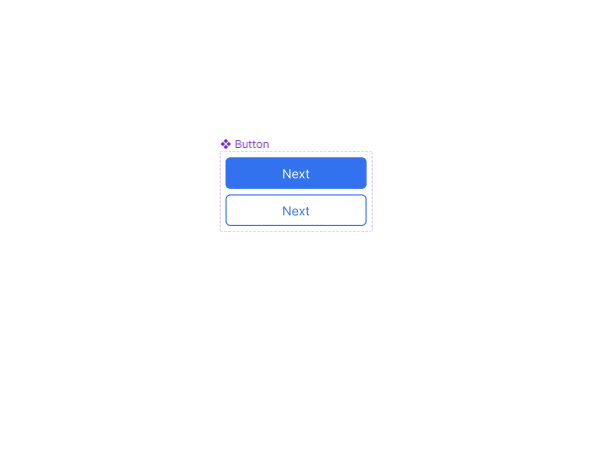
Masken- oder Vereinigungsauswahl. Wir möchten eine
Variante hinzufügen und Sie werden sehen wie automatisch eine Kopie
erstellt wird, die wir dann ändern können, damit sie den gewünschten Effekt erzielt. Der gestrichelte Umriss
zeigt nur die Ausdehnung
der Komponenten. Und wenn Sie auf
diesen Plus-Button klicken, wird eine weitere Variante hinzugefügt. Wir haben also
oben die Standardschaltfläche und dann die
Variante darunter. Lassen Sie uns nun die
Ästhetik dieses Artikels ändern. Was wir also tun wollen, um deutlich zu
machen
, dass der Mauszeiger darüber schwebt, wir werden die Farben
ändern. Also
machen wir einen Doppelklick. Und wenn Sie
doppelklicken, wird automatisch das unterste Baumelement innerhalb des
ausgewählten Assets ausgewählt. Form eins, das
ist das Rechteck. Es hat eine blaue Farbe und
wir werden einen Strich hinzufügen. Jetzt hat dieser Strich
die gleiche Farbe wie die Füllung. Wenn wir also hier
klicken, auf das Pipettenwerkzeug klicken, die Innenseite
klicken,
werden Sie jetzt sehen, dass es einen blauen Umriss gemacht hat. Und wenn Sie dann die machen, machen Sie
die Dicke etwas breiter. Offensichtlich können wir aufgrund der gleichen Farben nicht sehen ,
wie das
aussieht. Wir können die
Füllfarbe in Weiß ändern. Wir gehen. Jetzt haben wir eine weiße
Füllung und einen blauen Strich. Und Sie können sehen, dass der Text
verschwunden ist , weil
der Text weiß war. Also machen
wir diesen Text blau. Klicken Sie also auf das
Pipettenwerkzeug dort. Jetzt haben wir also im Wesentlichen
einen inversen Button
, den wir dann
als unseren Hover-Effekt verwenden können. Und jetzt das, das war's. Das ist im Grunde der
Hauptkomponententeil oder die Hauptkomponenten. Und jetzt müssen wir nur noch am
eigentlichen Ablauf des Buttons arbeiten .
4. Hinzufügen von Flow zur Komponente: Wenn Sie also in die
obere rechte Ecke gehen, sehen
Sie einen Prototyp. Mit Prototype können Sie jetzt
Bewegungen und Animationen zu
Objekten in linearer Reihenfolge hinzufügen . Wenn dieser Prototypbereich ausgewählt ist und ich auf eine Schaltfläche
klicke, werden
Sie sehen, wie wir ein kleines Plussymbol
haben. Mit Figma
können Sie jetzt per Drag & Drop ziehen. Wenn ich darauf klicke und nach unten ziehe, siehst
du, dass die automatische, automatisch
klickt und
sich an die eingebaute
Komponentenvariante anhängt. Lass los. Und dann erscheint ein
Popup-Feld. Nun, wenn wir
hier auswählen können, wie dies mit
unserer Maus oder unserem Touch interagieren
soll oder wie Sie es verwenden und auf
welchem Gerät es verwendet wird. Im Moment hat es
standardmäßig geklickt. Aber wir wollen
es haben, weil Frauen, wenn die Maus die Taste
betätigt, wollen
wir, dass es in
die andere Variante wechselt. Und wenn es außerhalb
des Compound-Komplexes,
des Behälters des Buttons, kommt , möchten
wir, dass es
wieder zu dem wird, was es war. Klicken Sie also beim Schweben. Es ändert sich von Eigenschaft
eins zu Variante zu. Jetzt können Sie wählen, ob Sie einen Augenblick haben
möchten, Sie können wählen, ob er sich auflöst, dort ein bisschen verblassen lässt,
was wir tun werden. Was das jetzt macht, ist, dass jedes Mal,
wenn Sie diese Schaltfläche
aufrufen, diese Schaltfläche angezeigt wird. Und wenn Sie diesen Knopf verlassen,
wird dieser Knopf angezeigt.
5. Testen der Komponenten: Um dies zu testen, erstellen
wir einen sehr schnellen Rahmen. Wir können uns also vorstellen, dass
dies ein Monitor ist. Und dieser Monitor ist, wir werden das in einen Rahmen
setzen. Also Rechtsklick auf Frame Und wir werden das einfach machen. Wir können dort machen
, was du willst. Sie können sich also vorstellen, dass
dies die App ist. Und wir werden
die Komponente jetzt
in
diesen App-Bereich einfügen wollen . Sie gehen also
zu Assets und Sie werden sehen, dass, weil wir eine Komponente erstellt haben, diese
zu einem lokalen
Komponenten-Asset gemacht hat. Jetzt kannst du
dies in den Bereich ziehen und du wirst sehen, wie wir diese dann stapeln
können. Also, wenn das ein
isolierter Knopf ist, großartig. Dies kann ein Weiter
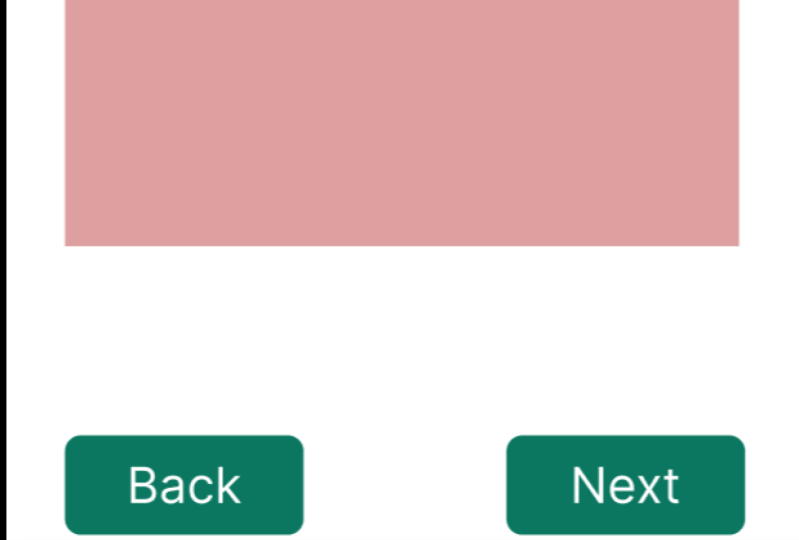
- und ein Zurück-Button sein. Wenn wir also die Ausgabe versuchen, tun Sie dies, kopieren Sie Einfügen. Und jetzt haben wir zwei Knöpfe. Und wir können das hier
nennen, dieses als nächstes. Und wir können doppelklicken
und etwas zurück machen. Jetzt werden Sie feststellen, dass Sie mit den intern
ausgewählten Assets den Text dieser Elemente tatsächlich ändern können ohne die
ursprüngliche Komponente zu beeinflussen. Was es tun wird, ist,
alle Animationen
beizubehalten, alle Flows
wie zuvor beizubehalten, aber es wird den Text beibehalten
, der wirklich nützlich ist. Sie müssen also nicht
zehn Versionen
derselben Komponente erstellen . Sie können eine
Version erstellen und sie dann in Ihrem
Hauptarbeitsbereich ständig ändern. Das ist also unser Zurück-Button
und unser nächster Button. Und natürlich können Sie
Ihren App-Bereich nach Ihren Wünschen gestalten. Ich werde es einfach
schön und einfach halten, damit wir oben
eine kleine Leiste platzieren können , damit es wie eine
Art Header einer Website aussieht. Ändere die Farbe. Vielleicht
machen wir vielleicht eine Form. Vielleicht das, vielleicht ist
das ein Formular. Also lass uns das weiß machen. Sie können einen Effekt hinzufügen. Wenn Sie darauf klicken, wird standardmäßig ein Schlagschatten angezeigt. Wir können einen Radius hinzufügen. Nochmals, all die Dinge, die Sie bereits in der Klasse
gelernt haben . Und wenn ich zu den Ebenen zurückkehre, wirst
du sehen, wie es im
Rahmen sitzt. Wenn ich also auf
das Ausrichtungswerkzeug klicke, wird
es automatisch in die
Mitte dieses Rahmens verschoben. Jetzt können Sie sich wieder vorstellen, dass
dies eine Art Form ist. Und nur um zu zeigen, dass
es sich um eine Form handelt, werde
ich einige Zeilen einfügen. Hier hätten
Sie also Ihren Namen und Ihre E-Mail-Adresse und so weiter. Und jetzt werden wir es testen. In diesem
Teil können Sie sehen, wie Ihre Animationen funktionieren. Wenn Sie also auf den
ersten Frame klicken und dann
zu diesem Wiedergabesymbol gehen, wird
dieses automatisch in eine
App-ähnliche Umgebung geladen . Also wenn ich auf Play klicke und
uns ein wenig herauszoomen
lasse, lass uns auf den Bildschirm passen, denn offensichtlich haben wir hier eine sehr
große, große Anwendung gemacht. Aber du wirst hier sehen,
wie wir die Knöpfe haben. Und wenn ich über diese Schaltflächen gehe, werden
Sie sehen, wie sie jetzt diese Animationseffekte
haben. Jetzt wieder, best
macht das Entwerfen von Komponenten
sehr, sehr einfach. Denn wie Sie
sich vorstellen können, würde es ewig dauern, wenn Sie all diese
Schaltflächen manuell erstellen und all diese Flows für
jeden einzelnen Frame all diese
Schaltflächen manuell erstellen und
all diese Flows für
jeden einzelnen Frame
Ihrer App manuell erstellen
müssten. Und in diesem Beispiel
können Sie sehen, wie Kopieren und Einfügen ein zweites Bild erstellt wird. Und nur um zu zeigen, wie das funktioniert, kannst
du hier hingehen und diesen Hintergrund
ändern, so dass er anders ist als eine andere
Seite, wenn du so willst. Also entfernen wir
das, entfernen sie
und ändern den Hintergrund, und ändern den Hintergrund damit wir sehen können, dass
es sich um eine andere App handelt. Wir können diese
Schaltflächen tatsächlich so animieren , dass sie auf die gleiche Weise funktionieren. Wenn ich also darauf klicke
und in den Prototyp gehe, kann
ich
diesen Habits tatsächlich einen eigenen Flow machen. Es erinnert sich also nicht nur an
die ursprüngliche Komponente, Animationen und Flows,
sondern Sie können der eigentlichen
Benutzeroberfläche, in der Sie gerade arbeiten, auch
zusätzliche Fluss- und
Prototypanweisungen hinzufügen zusätzliche Fluss- und
Prototypanweisungen . Wenn ich also zum Prototyp gehe, wirst
du sehen, dass es bereits die Hover-Interaktion
hat, aber du kannst es dort machen,
wo es geklickt hat, es würde etwas anderes tun. Wenn ich das mache
und es hierher ziehe, wirst
du
in einer zweiten Interaktion sehen, wie es hinzugefügt wird. Sie müssen die Interaktion variieren und in Ihrer haben Sie Ihre
, die Sie tun. In diesem Fall
sagen wir onclick, navigiere zum zweiten Frame. Und dann wollen
wir in diesem Rahmen entgegengesetzt sein. Wenn wir also auf Zurück klicken, kehrt
dies zu dieser Seite zurück. Mal sehen
, wie das aussieht. Ich gehe hier, klicke auf Weiter. Es öffnet den neuen Rahmen. Zurück. Es öffnet den vorherigen Frame.
7. Schlussfolgerung der Kurseinheit: Wirklich einfach, sehr
einfach zu machen. Und Sie können schnell
sehen, wie Sie mit den
Komponenten und Figma
sehr schnell
einige wirklich nützliche und
zeiteffiziente Designs erstellen können und Figma
sehr schnell
einige wirklich nützliche und
zeiteffiziente Designs . Und was ich
gerne sehen würde, ist, dass Sie eine eigene Karte
oder eine App
erstellen oder
eine Anwendung,
ein Dashboard anpassen und einfach ein paar Schaltflächen
erstellen. Und mal sehen, wie
diese Animationen ablaufen. Und ich werde die in
unserem Projektbereich der Klasse verfolgen . Stellen Sie also sicher, dass
Sie, sobald
Sie das getan haben, einige
Screenshots machen oder
einige Videos hochladen , damit wir sehen
können, wie es Ihnen geht. Und wenn Sie Fragen haben, diese
gerne
im Fragenbereich hinterlassen. Und die Bewertung war
immer sehr hilfreich. Danke, dass du dir diesen Kurs
angesehen hast. Und wenn Sie möchten, dass ich mich
eingehender mit Komponenten
beschäftige, können wir einige
wirklich, sehr komplexe Komponenten herstellen , die viele Varianten
und viele Flow-Prototypen
haben . Danke, und wir
sehen uns in der nächsten Klasse.
 Saad Bhatty, GeoTiktoker and UX/UI Designer



 1.480
8 Std. 15 Min.
1.480
8 Std. 15 Min.