Transkripte
1. Einführung in den Kurs: Hallo zusammen. Und willkommen zum Kurs „KI mit Cursor für
Entwickler“. Mein Name ist Honor und ich werde
den Kurs leiten. Die Frage, die
Ihnen in den Sinn kommt, ist wahrscheinlich,
was Cursor-KI ist? Cursor-KI ist also
im Wesentlichen ein Code-Editor , der Ihnen hilft, Code
mithilfe künstlicher Intelligenz zu schreiben. Jetzt sieht es aus wie ein
normales Codierungsprogramm, aber Sie können ihm Fragen stellen. Sie können während der Arbeit Code generieren , Fehler
beheben und Code auch
erklären. Die vereinfachte Art,
Cursor-KI zu behandeln, besteht darin, sie
als intelligenten Programmierassistenten zu betrachten , der sich in Ihrem Editor befindet und Ihnen hilft, Code
schneller und mit weniger Fehlern zu schreiben . Für diejenigen unter Ihnen, die
Erfahrung mit der Verwendung
eines Code-Editors wie
Visual Studio-Code haben,
sollten Sie nun eines Code-Editors wie
Visual Studio-Code haben, versuchen, die Cursor-KI als
Visual Studio-Code plus
Chat-GPT in einem zu
sehen Visual Studio-Code plus
Chat-GPT in einem Während Sie also
in Ihrem Editor arbeiten, können
Sie Ihren Code sehen und
alles ist an seinem Platz Sie können auch
einen Chat-Bereich nutzen, in dem
Sie Eingabeaufforderungen vornehmen ,
Fragen stellen,
Code generieren und so weiter Fehler beheben können , alles in einem, man könnte sagen,
Editor zusammen, Cursor-KI Ich möchte also, dass
Sie es sich so vorstellen. Ordnung. Das ist alles, was ich
für diese Einführung erwähnen wollte Lassen Sie uns also
weitermachen und mit der Cursor-KI beginnen.
2. Installation von Cursor AI: Hallo zusammen und willkommen
zur nächsten Lektion,
die sich mit der Installation
und Einrichtung der
Cursor-KI auf unserem Gerät befassen wird . Das erste, was Sie tun möchten
,
ist, zu cursor.com zu gehen In Ihrer URL
möchten Sie also nur cursor.com eingeben. Und dann führt es Sie zur folgenden Seite. Jetzt können Sie natürlich
weitermachen und hier herunterladen. Da ich also auf
einem Windows-Gerät bin, werde ich
ausdrücklich aufgefordert, es für Windows herunterzuladen Ich werde also
sagen, für Windows herunterladen. Okay. Also werde ich einfach das Setup herunterladen. Okay, wir
wollen einfach darauf warten und dann können wir mit dem Setup
fortfahren. Ordnung. Wir
können jetzt sehen, dass der Setup-Launcher zur Ausführung
bereit ist, sodass wir zum Herunterladen übergehen können. Und hier haben wir es. Ich
werde das auswählen. Okay. Nehmen Sie sich einfach einen Moment Zeit , um es
auf Ihrem Computer zu öffnen. Sie möchten also nur
die Vereinbarung akzeptieren , fahren Sie
mit dem nächsten Schritt fort. Sagen Sie weiter, weiter, und ich
werde
hier nur für grundlegende Zwecke ein Desktopsymbol erstellen , und wir können alle
Standardoptionen so lassen , wie sie
den Checkboxen entsprechen Dann können wir „Weiter“ und dann
„Installieren“ sagen. Richtig. Es wird also einen Moment
dauern, bis Cursor auf unserer Maschine
eingestellt ist. Also müssen wir vorerst nur
ein bisschen Geduld haben. Also gut, wir können sehen, dass die Cursor-KI
erfolgreich installiert wurde. Jetzt können Sie hier sehen, dass es
eine Option zum Starten des Cursors gibt. Wir können das Kontrollkästchen
unverändert lassen und einfach „Fertig“ sagen. Und
wenn Sie auf
Ihren Desktop gehen, werden Sie auch feststellen ,
dass
der Cursor-KI-Desktop auch auf
Ihrem Computer angezeigt wird. Okay, lassen Sie uns einfach einen Moment Zeit nehmen, um
es zu öffnen.
3. Einrichtung der Cursor AI: Okay, wir können jetzt sehen
, dass Curse AI geöffnet ist. Es könnte einen Moment dauern, also mach dir keine Sorgen, wenn
es eine Weile dauert. Jetzt wollen wir sagen, melden Sie sich
an. Okay. Jetzt können wir weitermachen
und sagen, melden Sie sich weiter an. Okay. Und jetzt
gehen wir und wählen hier anmelden aus. Also, wie kann ich hier den
direktionalen Arbeitsablauf sagen? Ich kann etwas verwirrend wirken,
aber mach dir keine Sorgen. Solange du mir folgst
, wird es dir gut gehen. Also melde dich an. Okay.
Und was Sie tun können, ist, dass Sie ein paar Optionen wählen können. Sie können mit Google
fortfahren, mit Github
fortfahren, mit Apple oder Ihren Vornamen,
Nachnamen und Ihre E-Mail-Adresse manuell eingeben und dann fortfahren. Es liegt wirklich an Ihnen,
wie Sie vorgehen möchten. Ich werde also einfach
weitermachen und mit Github
weitermachen. Also möchte ich den
Entwickler-Ansatz verfolgen. Also werde ich dem
folgen. In Ordnung, also werde
ich mit Github weitermachen. Okay, jetzt bin ich schon
bei einem Gu-Konto angemeldet. Wenn du noch kein Gu-Konto hast, empfehle
ich dir, es einfach
einzurichten. Also werde ich einfach einen zusammenfassenden Cursor
sagen. Okay, hier gibt es nur
ein paar Teile. Ich werde einfach weitermachen.
Du willst vorerst überspringen. Es
gibt hier einen Pro-Plan, aber ich würde empfehlen, ihn
einfach kostenlos zu nutzen. Ich sage vorerst Skip, schalte den Datenaustausch aus, mach weiter. Die Einstellungen, ich sage vorerst nur „Weiter“,
und ich kann natürlich
weitermachen und ich kann natürlich und mich bei
den Cursor-Desktops anmelden. Ich werde einfach
weitermachen und sagen,
ja, logge dich ein. Und da haben wir's. Ordnung. Also da hast du es Auf diese Weise können Sie weitermachen und einfach sicherstellen , dass Sie eingerichtet und einsatzbereit sind und dass Sie
angemeldet sind,
um den Cursor verwenden zu können. Wenn wir jetzt zum Cursor zurückkehren, können
wir einfach sagen, einloggen. Okay, wir können einfach sagen, ja, logge dich hier ein, Syndicate Dann können wir zurückgehen und
sagen, weiter. Okay. Und hier sind wir. Willkommen bei Cursor. In Ordnung. So
können Sie also eine Absicherung vornehmen und Cursor-KI auf Ihrem Computer
installieren und einrichten. Der einzige Teil hier
, den Sie nur für sich selbst
anpassen müssen , ist ,
sicherzustellen, dass Sie
dieses Github-Konto erstellen, und dann können Sie
natürlich weitermachen. Denken Sie daran, dass Sie das nicht
unbedingt müssen. Es gab andere Möglichkeiten. Technisch gesehen können Sie also einfach
eine einfache E-Mail verwenden , um alles
einzurichten. Es gibt also Möglichkeiten für Sie
, an diesen Punkt zu gelangen. Ordnung. In Ordnung. Also was wir jetzt tun können, ist weitermachen zu
sagen. In Ordnung. Und wie Sie jetzt sehen können, befinden
wir uns auf dem Cursor-Desktop So können wir weitermachen und das Folgende
maximieren. Und wir haben den kostenlosen Tarif, wie Sie sehen können, möchten
Sie natürlich ein Upgrade durchführen. Sie können die
Upgrade-Option wählen. Also zoome ich einfach heraus und
zoome hier ein bisschen rein,
damit es ein bisschen klarer ist Jetzt gibt es ein paar Optionen. Wir können ein Projekt öffnen. Wir können ein Repo klonen oder
uns über SSH verbinden. Sie konnten es hier nicht
ganz einfach halten. Und wir würden ein Projekt eröffnen. Also werde ich für den Moment
einfach minimieren und wir können
diese Links vorerst schließen. Okay. Und ich
werde Ihnen zeigen, dass
Sie
hier auf Ihrem Desktop
auch flüchtig darauf zugreifen können hier auf Ihrem Desktop
auch flüchtig darauf zugreifen Lassen Sie mich also weitermachen und das Folgende hier
schließen. Wir können einfach weitermachen und auch
die Desktop-App auswählen. Also lass
es uns einfach so öffnen. Und das nur, um dich daran zu gewöhnen,
es direkt zu öffnen. Es ist also eine etwas sauberere Option für Sie, alles einzurichten. Okay.
So können wir also weitermachen
und alles
vorbereiten und öffnen.
4. Entdecken Sie Cursor AI und erstellen Sie eine einfache App: Ordnung. Fahren wir also mit Cursor AI
fort. Was wir nun im Wesentlichen tun
wollen,
ist, direkt loszulegen und eine kleine
Demo-App oder -Anwendung zu
erstellen. Um das zu
tun, müssten
wir uns absichern
und ein Projekt eröffnen. Wir werden also einfach einen sehr
einfachen Ordner auf
unserem Desktop erstellen , um ihn
hier in unserem Cursor AI-Editor zu öffnen Man könnte sagen, ich
werde ihn minimieren. Und auf meinem Desktop werde
ich auf
einen neuen Ordner klicken und diese Demo
aufrufen. Sehr einfach. Dann gehe ich zurück zu Cursor und
sage Open Project. Dann gehe ich zu meinem Desktop und wähle Demo
und sage Ordner auswählen.
Okay. Also noch einmal, für diejenigen, die Visual Studio-Code
verwenden, werden
Sie feststellen, dass er
in dieser Atmosphäre sehr ähnlich Ordnung, hier auf der linken Seite
sehen wir unsere Ordner-Demo, die wir
gerade geöffnet haben, und wir können sehen, dass darin keine Dateien enthalten
sind Wir können technisch gesehen
Dateien und Ordner usw. erstellen. Aber was wir jetzt
auf der rechten Seite
hier sehen können , ist diese Chat-Box Es ist also, wie
ich bereits erwähnt habe, dem Chat, GPT
und dergleichen sehr ähnlich , wo
man
eingibt was passieren soll Und ich möchte
das hier vorerst nur schließen. Und wie Sie hier sehen werden, können
wir hier weitermachen und uns entsprechend
anpassen. So können wir zum Beispiel sehen, dass
wir einen Agentenmodus haben. Im Grunde fragen
Sie sich wahrscheinlich, was ein Agent ist. Agenten sind also im Grunde
KI-Helfer, die
Aufgaben selbstständig erledigen können , anstatt auf jede Anweisung zu warten. Also im Grunde genommen ein Agent
, der Ihren Code liest, weitermachen und entscheiden
kann,
was getan werden muss. Ergreifen Sie Aktionen wie das Schreiben von Dateien, Beheben von Fehlern oder das Ausführen von
Schritten in der richtigen Reihenfolge. Stellen Sie sich also einen Agenten als eine KI vor, die nicht
nur Fragen beantwortet, auch danach handelt. Okay. Also, wenn ich hier auf
die drei Punkte klicken würde, könnte ich natürlich „Angestellter Chat“
sagen. Okay. Und wenn ich
das öffnen und loslegen wollte, ich sagen, neuer Agent, und das würde mir
das öffnen, damit ich weitermachen kann. Jetzt können wir auch den Agentenmodus
wechseln. Wir
verwenden derzeit einen Agenten, und das ist der
empfohlene Ansatz. Also hier wollen wir planen, wir wollen suchen und wir
wollen etwas bauen. Es gibt zusätzliche Optionen
, zwischen denen
Sie wechseln können ,
wenn Sie speziell planen , debuggen oder
eine bestimmte
Frage zu Ihrer Codebasis stellen möchten eine bestimmte
Frage zu Ihrer Codebasis Wir werden
hier die Standardoption beibehalten , damit wir einen
allgemeinen Ansatz zur Hand haben Ich möchte also, dass wir jetzt einen
Befehl instanziieren. Ich möchte sagen, erstellen Sie
ein einfaches Portfolio sagen
wir, eine App mit nur
HTML, CSS und JavaScript Also werden wir es sehr, sehr einfach und sehr einfach
halten . Also können wir weitermachen
und sagen, los oder rein. Und wie Sie jetzt sehen können, wird
der Chat hier debuggen und der Agent
wird bei der Arbeit sein Wir können also auch weitermachen und einfach evaluieren, während dieser
Prozess abgeschlossen ist, sodass wir einfach die
Scrollleiste hier unten verwenden können, um zu sehen, okay, ein Index der
HMI-Datei wird erstellt Und wenn wir nach unten scrollen, können
wir sehen, wie die Styles Dot
CSS-Dateien ebenfalls erstellt werden, und diese werden in unseren Demo-Ordner eingefügt
, den wir gerade erstellt Wie wir sehen können, wird jetzt die Datei
hinzugefügt,
also der Index in der HTML-Datei, Skript-GS-Datei, Style-Punkt-CSS-Datei, alles ist in einem
Ordner hier in der Demo. diesem Grund
mussten wir unser Projekt
zuerst öffnen , damit es
weitermachen und erstellen kann. Und dieser Agent macht
alles gemäß
unseren Befehlen zu dem , was
wir instanziieren. Wir können hier auch einige Informationen
sehen. Nutzungsbedingungen. Wir können also sehen, dass es hier in
einer Navigationsleiste hinzugefügt wurde ,
Abschnitt „Über uns“, Abschnitt „
Fähigkeiten“ und alle
Details. Es gibt uns auch
einige Informationen zu den Dateien
, die erstellt wurden. Also, als ich sie durchgesehen habe, die Indexpunkt-HTML-Datei, Star-Punkt-CSSLE-Skript, die
Punkt-GS-Datei und geben uns
auch Informationen, wie
wir sie tatsächlich verwenden können Also öffnen wir unseren Index für die
HML-Datei im Webbrowser
und wir können auch sehen, was dieses
Portfolio beinhaltet, das es zusammen
mit einigen anderen Details eingerichtet und eingerichtet hat Wenn Ihnen nicht gefällt,
was hier gebaut wurde, können
Sie einfach
weitermachen und „Alles rückgängig machen“ sagen Sie können auch alles überprüfen , um diese
Änderungen auf einer tieferen Ebene zu überprüfen. Wenn ich also „Überprüfung“ sagen
würde, würde
das die Überprüfungsoption öffnen, sodass ich weitermachen und mir
die Details hier ansehen kann. Jetzt. Natürlich
müssten Sie nur sicherstellen, dass Sie die
Dinge hier hin und her bewegen. Also werde ich
versuchen, das umzustrukturieren. Also, wenn ich
meinen Agenten vorerst verstecken würde, also wenn ich sage, Chat verstecken, okay, wir können sehen, dass es ein
bisschen klarer ist gibt es auch einige Optionen Hier oben gibt es auch einige Optionen
, mit denen Sie sich auch bewegen
können. Sie können also einfach weitermachen und die Seitenleiste für Agenten
umschalten. Jetzt befinden wir uns in der Überprüfungsphase
und überprüfen gerade
alles, was
wir hier eingerichtet haben, mit dem
Code, den wir eingerichtet haben Jetzt können
wir natürlich auch mit
dem Editor wählen, ob wir das auch
anpassen möchten. Wir haben also die drei
Optionen hier oben. Nehmen wir an, ich
wollte das ausschalten Ich kann einfach
diese primäre Seitenleiste umschalten um meinen Editor und alle
zugehörigen Dateien zu sehen Das ist einfach eine gute Methode
, um einfach alles
nach oben zu verschieben, damit wir alle Details lesen
können Sie können hier in der
Überprüfungsphase nachschauen und
Ihren gesamten Code sehen , wenn Sie
damit zufrieden sind und alles in Ordnung ist. Und wenn du natürlich zufrieden bist, kannst
du weitermachen
und einfach sagen, bleib dran. Das ist also eine sehr
gute Phase, um Ihren Code im Laufe der
Zeit zu überprüfen und so weiter. Und wenn Sie
mit allen Bewertungen zufrieden sind, können
wir diese Option jetzt
schließen
und dann unsere Seitenleiste aufrufen , in der
sich natürlich unser Code auf der rechten Seite
und unsere Agenten Und natürlich
können Sie weitermachen und Ihren Agenten
hier
öffnen, wenn Sie einfach weiterhin
mehr zu diesem speziellen
Thread hinzufügen
möchten mehr zu diesem speziellen
Thread Auf jeden Fall haben wir jetzt
unsere Anwendung hier, den
Index der HTML-Dateien, das Skript jsFltyst, die CSS-Datei,
alles Als Nächstes
müssen wir uns darauf konzentrieren, wie wir tatsächlich darauf zugreifen
können
. Und lassen Sie uns sehen, ob Cursor
AI
uns dabei unterstützt, genau das zu tun, wenn wir uns nicht sicher sind,
wie wir das per se machen sollen.
5. Zugriff auf unsere einfache App: Okay, was wir jetzt tun können,
vorausgesetzt, wir haben nicht
das entsprechende Wissen, können
wir einfach sagen, wie auf dieses Portfolio zugreifen Ja, das werde ich sagen. Ordnung, es gibt
uns also die Informationen, besonders wenn wir in der Entwicklung
arbeiten. Also, wir können das hier sehen,
lassen Sie uns das nach unten verschieben. Okay, wir können
Index HML in unserem Browser öffnen, also können wir in unserem Dateibrowser auf In
HM doppelklicken
und sehen, wo sich diese
Datei gerade befindet Wir können das Verzeichnis sehen
und wo es sich gerade befindet. Alternativ
können wir unseren Browser öffnen,
Strg O drücken und dann
zu dem Folgenden navigieren. Ordnung. Es gibt also Möglichkeiten
, wie wir das tun können. Also, ich werde weitermachen und Folgendes kopieren
und dann gehe Folgendes kopieren
und dann ich zu meinem Browser, und ich werde es einfach so
einfügen, und dann gehe ich auf
eine Hecke und drücke Enter. Und da haben wir es.
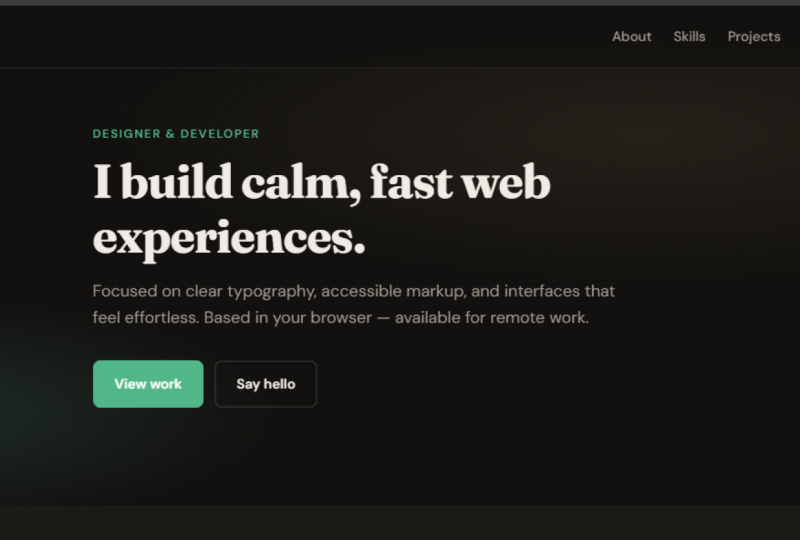
Hier können wir also sehen, dass wir diese sehr schöne
Portfolio-Website haben, die für uns
entworfen wurde. Sie können sehen, wie schnell
es war, wie effizient, und es hat
etwas ganz Ordentliches auf die Beine gestellt. Sie können sehen, dass wir
hier eine grundlegende Navigation
haben . Es sieht wirklich gut aus. Kontaktformular, Projektformular, Fußzeile, alles hier
sieht wirklich gut
und sehr effizient So können wir
Cursor AI auch dazu veranlassen , uns
mit weiteren Informationen
darüber zu helfen wie wir unsere Projekte weiterführen und
weiterentwickeln können unsere Projekte weiterführen und
weiterentwickeln Wir
wollen also nicht unbedingt nur unser Projekt erstellen, wir wollen auch darauf zugreifen, und sagen wir, wir haben nicht
das Wissen, um das zu tun. Dieser Agent hier, der Teil von Cursor AI ist, wird uns
dabei unterstützen,
unsere Ziele zu erreichen und das zu erreichen
, was
wir am Ende
des Tages erreichen wollen .
6. Aktualisieren Sie unsere einfache App: Als Nächstes
möchte ich erläutern, wie Sie Ihre
spezielle Anwendung bearbeiten
können. Sie können also
in diesem speziellen Thread weitermachen und zum Beispiel sagen, schauen
wir uns das hier an. Mir gefällt die Tatsache nicht, dass das Designschema hier einen hellen Hintergrund hat. Ich möchte, dass es einen
dunklen Hintergrund hat. Ich möchte also, dass diese
Anpassung vorgenommen wird. Also, was ich hier tun werde ist in diesem speziellen
Thread hier, ich werde sagen, großartiges Design. Ich bevorzuge jedoch
mein, sagen wir, mein Portfolio. App, um dunklere, sagen
wir, dunklere
Farben zu haben. Also um es klar zu sagen, eine dunkle Naht und nicht so hell. Okay, das
hängt also alles von der speziellen Aufforderung ab, die
Sie hier einrichten. Also muss es nicht genau so
sein wie meins. Also geht es nur
darum, so menschlich wie möglich mit dem umzugehen, was
wir erreichen wollen. Und normalerweise
ist Cursor AI sehr intuitiv. Wie Sie
hier sehen können, wird
das CSS auf eine dunkle Naht
mit dunkleren Farben aktualisiert . Wie Sie sehen können, arbeitet es gerade an der
CSS-Datei mit Stilpunkten, die wir hier haben, und
sie passt sich gerade an, um
die Hintergrundfarbe zu entfernen, und wir können hier alle
Details sehen was sie ändert und
hier entsprechend einrichtet. Auch hier können Sie weitermachen und die Änderungen überprüfen, sie
rückgängig machen, wenn Sie mit etwas nicht
zufrieden sind, und Sie können auch weitermachen
und sie einfach alle behalten. Ich bin also schon glücklich. Ich sage einfach,
behalte die Änderungen bei. Und das wurde eingerichtet. Diese
Anpassungen wurden vorgenommen. Und jetzt, wenn ich Kopf an Rücken sähe und diese Seite einfach
neu laden könnte, können
Sie sehen, dass ich eine dunkle
Naht habe, die aufgetragen wurde Auch hier können wir sehen, dass die Intuitivität von
Cursor AI großartig ist Wir haben etwas, das
bereits funktioniert, und wir haben hier kaum länger
als ein paar Minuten gebraucht Dies ist also das perfekte
Tool, wenn Sie ein sehr, sehr einfaches Projekt oder etwas
mit einem sehr einfachen Umfang haben. Cursor AI ist großartig. Nun, das soll
es nicht von etwas Größerem disqualifizieren, aber Sie können die Leistungsfähigkeit
und das Potenzial der Cursor-KI
wirklich sehen Dies ist also nur eine Lektion
, um sich darauf zu konzentrieren, wie Sie vornehmen
können mit Ihrem Agenten Anpassungen und
Änderungen Hier war nur in der Chat-Box , um ein paar Änderungen vorzunehmen
und so weiter.
7. Verfügbare Modelle erkunden: Hallo, John, und willkommen
zur nächsten Lektion, die eine sehr
allgemeine und vereinfachte Lektion sein wird . Ich werde nur
einige Bereiche innerhalb von Cursor AI erläutern, nur um Ihnen
einen Einblick zu geben und so weiter Okay. Nun, ein weiterer Aspekt , den ich erwähnen möchte, sind
die Modelle, die wir bekommen. Also, was ich jetzt
tun werde, ist ,
weiterzumachen
und neuer Chat zu sagen. Ordnung. Und wie
Sie hier sehen können, haben
wir hier die Option Auto. Das ist also auf Automodelle eingestellt. Also im Grunde Auto,
was natürlich
bedeutet, dass Automdels automatisch
das beste KI-Modell für die Aufgabe auswählt ,
die Sie gerade erledigen Anstatt dass Sie also entscheiden,
welche KI Sie verwenden sollten, entscheidet
das System für Sie, basierend auf einigen
Faktoren hinter den Kulissen wie Geschwindigkeit,
Komplexität, Kosten, natürlich
dem kostenlosen Kontingent, der
benötigten Qualität und so weiter Wenn Sie ein
bisschen wählerisch sein und ein bestimmtes Modell
auswählen möchten , insbesondere wenn Sie Erfahrung mit
KI-Modellen
haben , können Sie natürlich die folgenden Optionen
deaktivieren und die hier für Sie bereitgestellten Optionen auswählen. Wie Sie sehen können, ist die Standardeinstellung
hier Composer One. Wir haben OPS, Sony GPT
Five, GPT 5.2 Codex, Gemini Three Flash, es gibt noch einige andere
Optionen in Bezug auf Max-Modus und die gleichzeitige Verwendung mehrerer
Modelle Nun, für diejenigen unter Ihnen, die nicht verstehen,
was Modelle sind, ist eine einfachere Art für
mich, hier zu erklären dass Modelle im Wesentlichen das Gehirn hinter
der KI sind
und dass verschiedene Modelle gut darin sind, und dass verschiedene Modelle gut darin sind verschiedene Dinge zu tun,
wie Code zu schreiben, Konzepte zu
erklären, zu debuggen und Schritt für Schritt zu argumentieren. Und natürlich werden die gängigen
Modelltypen, die
wir hier vorstellen, schnellere Modelle sein Diese werden gut darin sein, Ihnen schnelle Antworten zu
geben. Dann werden wir Modelle haben, die auf Argumenten
basieren
, die sich sehr gut für komplexe Probleme eignen, und
dann größere Modelle , die genauer,
aber viel langsamer sind Wenn ich das alles für Sie zusammenfassen kann, ist es so , dass es
verschiedene Tools in
der Toolbox gibt und jedes
für eine bestimmte Aufgabe besser geeignet ist Sie können also
natürlich experimentieren
und auswählen, was zu Ihnen passt. Aber das geht
natürlich etwas tiefer in den gesamten Prozess. Hier nur ein paar Informationen zu
den Modellen, die wir
hier erhalten und die Sie als Cursor
verwenden können
8. Verbesserung und Optimierung unserer einfachen App: Hallo zusammen und willkommen
zur nächsten Lektion, die sich eingehender
mit der
Verbesserung unserer Codebasis befassen wird . Aber was wir tun können, ist hier unseren Bereich zu
öffnen, der ursprünglich darin bestand
, eine Anwendung zu erstellen , die auf
HTML, CSS und JavaScript basiert Aber was wir danach
getan haben, haben wir weitergemacht und das Design
geändert Wir haben Cursor AI gebeten,
das Design so zu ändern , dass es
ein etwas dunkleres Thema hat. In diesem
Fall wollen wir Curse AI bitten, die Codequalität für uns zu verbessern. Wir wollten
unsere Anwendung verbessern. Was ich hier also zunächst
sagen werde, ist Verbesserungen an
meiner Anwendung vorzuschlagen und diese
Verbesserungen dann anzuwenden. Okay. Okay, jetzt wird es das für uns
planen, um uns zunächst die Vorschläge zu geben
. Und dann natürlich, wie wir es
ihm gesagt haben, damit wir weitermachen und diese Verbesserungen
auf einmal für uns
anwenden können. Okay. Wir können
es jetzt natürlich sehen. Nachdem wir es uns vorgeschlagen
haben, können wir jetzt sehen, dass es aus den Dateien
liest, Subag
erforscht und
dann wird
es natürlich alles
entsprechend für uns anwenden Okay. Also können wir
sehen, wie es weitergeht und die Absperrung für uns
anpassen Also wird es einen Moment dauern. Also, ich werde Va pausieren
und wenn es fertig ist, können
wir uns neu gruppieren und dann weitermachen, nachdem es fertig ist Ordnung. Willkommen zurück. So können wir jetzt sehen,
dass alles abgeschlossen wurde. Und natürlich machen wir hier bei
den HML-Verbesserungen eine Pause. Wir können sehen, dass es auch hier
zusätzliche Anpassungen
und Kürzungen gegeben auch hier
zusätzliche Anpassungen
und Kürzungen Sie können also sehen, dass der HTML-Code entsprechend eine
bessere
Barrierefreiheitsstruktur hat . Es gibt viel mehr Details, aber damit werde ich Sie nicht
langweilen. In der CSS-Datei Styles Dot können
wir jetzt sehen, dass auch sie ihre Anpassungen
vorgenommen hat. Wie wir sehen können,
konzentriert sie sich auf die Projektkarten,
die wir haben, die Eingaben, die Fokusstile, die
eingeschränkte Bewegungsunterstützung und es wurde das in
JS injizierte CSS entfernt, und wir können
die Änderungen auch hier sehen. Und wie ich bereits
erwähnt habe, können Sie dies
so wiederholen, wie ich es zu Beginn des Kurses
in unserer vorherigen Lektion getan habe. Sie können
das natürlich wiederholen. Dann können wir sehen weitergemacht und auch
die JS-Datei des Skripts aktualisiert haben. Wir können sehen, dass
auch hier
die notwendigen Änderungen vorgenommen wurden , einige davon. Und wir können sehen, dass es
uns die Verbesserungsvorschläge gibt, die es uns
gegeben hat, und das, was es angewendet hat. Kurz gesagt, die Konsistenz
der dunklen Nähte, die
Verbesserung der
Barrierefreiheit, die Verbesserung der Benutzererfahrung und der Feinschliff der mobilen Menüs, die
Leistung, die Wartbarkeit
und wir können
noch viel mehr sehen, und wir können
noch viel mehr sehen wurden hier für uns
entsprechend angepasst P. Wenn ich also nach hinten gehen
und neu laden würde, werdet
ihr feststellen, dass es einige Änderungen geben
wird Sie werden
hier vielleicht nicht direkt angezeigt , weil wir keine bestimmte Naht
festgelegt haben, aber wir können sehen, dass es Änderungen
gibt , die vorgenommen
wurden Sie können natürlich die Dateien
einzeln überprüfen und wir können sehen,
was hinzugefügt und entfernt wurde. Ordnung, ich wollte
nur mit
Ihnen besprechen, wie Sie Ihre Bewerbung
verbessern können . Also im Allgemeinen
gehe ich nur wichtige Eingabeaufforderungen durch , die Sie technisch durchgehen können und von denen Sie denken, dass Sie
sie durchgehen würden Aber was ich für
wichtig halte, ist einfach, dass
ich es ausdrücklich sage und
es in einer oder mehreren Lektionen behandle, damit Sie beginnen zu lernen, welche bestimmten Eingabeaufforderungen Sie
hinzufügen sollten, um welches Ziel zu erreichen Wenn Sie also ein Update durchführen möchten, erhalten
Sie
hier eine Meldung, dass Sie
den Agenten auffordern ,
Ihren Code zu aktualisieren oder
eine bestimmte Änderung vorzunehmen Und wenn Sie natürlich etwas planen
möchten und in diesem Plan
gewisse Verbesserungen erzielen möchten, möchten Sie das kommunizieren Also, indem wir auch
unsere Kommunikation mit
Cursor AI selbst üben . Es kann also ein bisschen repetitiv erscheinen, aber so lassen wir uns einfach
auf den gesamten Prozess ein , bis
Sie schließlich weitermachen Wenn Sie genug experimentiert
haben, machen Sie weiter und erstellen Ihre eigenen Apps und machen sich
einfach
mit Cursor AI vertraut , sollte ich sagen Ordnung, Leute. Also das ist
alles für diese Lektion.
9. Verwaltung zusätzlicher Funktionen: Hallo zusammen und willkommen
zur nächsten Lektion,
die sich darauf konzentrieren wird, Cursor AI auf unseren Geräten
um
zusätzliche Funktionen zu erweitern . Lassen Sie uns also anfangen. Nun, ich habe einige
davon angesprochen , als wir die Dinge ursprünglich eingerichtet haben, aber ich möchte nur ein
bisschen mehr darauf eingehen. Okay. Also, wie wir wissen, können wir natürlich
durch mehr Aktionen unseren Chat verstecken. Was wir aber auch tun können, ist unseren Chat zu maximieren. Wenn wir
es also in seiner Gesamtheit sehen wollen, wenn Sie möchten, dass es uns ein bisschen mehr ins Gesicht kommt, können
wir das tun Denken Sie jedoch daran,
dass alles, was Sie hier anpassen, nur so
viel auf einen Bildschirm passen kann, sodass Sie sehen können, dass der
Editor jetzt fehlt Also müssten wir hier die
notwendigen Anpassungen vornehmen. Jetzt können wir natürlich das Layout
ändern. Jetzt können Sie auch
auswählen, was Sie sich angesehen haben
möchten. Also hier
haben wir derzeit die Agenten. Bereich hier, der
verfügbar ist und auch der Chat
, der genau
hier ist, wo wir natürlich
unsere Agenten instanziieren Nehmen wir jetzt natürlich an, wir
wollten den Editor wieder hinzufügen, dann wird der
Editor wieder hier hinzugefügt Und da
hier mehr Optionen zur Verfügung stehen, wird
das natürlich hier mehr Optionen zur Verfügung stehen, die Größe für uns hier ändern. Wir können auch weitermachen und unser Panel
hinzufügen. Und dieses Panel wird, wie
wir hier sehen können, natürlich durch
die Ansicht hier entsprechend blockiert, sodass wir unseren Chat einfach verstecken können. Und dieses Panel hier
ist unser Terminal. dem Visual
Studio-Code sehr ähnlich
, wenn Sie weitermachen und
beispielsweise Ihren Server ausführen möchten . Nehmen wir an, Sie
erstellen eine Anwendung. Und mit dieser
speziellen Anwendung hat
sie einen lokalen
Entwicklungsserver. Sie können natürlich
weitermachen und die erforderlichen Befehle
hinzufügen. Versuchen Sie also, es als
Visual Studio-Code zu betrachten ,
im Grunde dasselbe, aber Sie haben hier diese Art von
Implementierung von KI, die Sie auch entsprechend veranlassen und
einrichten können. Was Sie hier auch tun können,
ist, dass Sie hier eine Standardansicht
einrichten können , die sich nach dem Agenten, dem Editor und dem Browser richtet. Wenn ich also sagen würde, Agent ,
okay, es wird
nur einen Moment dauern. Und natürlich wird es hier
eine
Standardansicht für mich festlegen . Jetzt haben wir
hier auf der linken Seite unsere Agenten, und auf der linken Seite, Sie können sagen, hier ganz links haben
wir auch unseren Chat-Bereich. Wenn
Sie dann natürlich
Ihre primäre Seitenleiste
, die Sie jetzt auf
der rechten Seite sehen, ein- und ausschalten würden Ihre primäre Seitenleiste
, die Sie jetzt auf
der rechten Seite , haben Sie
jetzt hier
Zugriff auf Ihre Dateien. Wenn Sie auf der rechten
Seite lieber aus diesem Winkel chatten
möchten, können
Sie sich entsprechend
an diesen Winkel anpassen Das ist also eine Anpassung und Änderung, die
Sie auch vornehmen können. Sie können also einfach mit dem hier draußen
herumspielen und sehen, was Sie priorisieren
möchten Jetzt wird natürlich jedes
Segment, das Sie auswählen
, hier angepasst,
die Einstellungen automatisch, wie wir hier sehen können Und natürlich
können wir sehen, dass die
Seitenleiste des Agenten nach links verschoben wurde. Sie können auch weitermachen und es hier so einstellen, dass es
sich nach rechts bewegt. Dadurch wird Ihr Code-Editor wieder dahin gebracht
, wo er war. Wenn Sie möchten, dass die
Seitenleiste für Agenten wieder dort angezeigt wird, wo sie war, können
Sie weitermachen
und links auswählen. Dann wird sie auch entsprechend nach
hinten verschoben. Okay, natürlich können Sie
auch sehen, dass Sie Ihre Statusleiste
verwalten können , ob sie angezeigt
oder nicht angezeigt werden
soll. Das ist etwas, das Sie sich auch ansehen
können,
wenn Sie alles
entsprechend einrichten, war Ihrer Meinung nach. Ein weiterer Aspekt, den
ich
mit Ihnen besprechen wollte , ist, wie Sie
das Thema hier ändern können . Also, wenn dir
das Thema nicht gefällt, werde
ich
dir zeigen, wie das geht. Also, was du tun kannst, ist einfach
weiterzumachen und
diesen Chat vorerst zu verstecken. Wir können natürlich zu
unserer Dateioption hier oben
links gehen . Dann können Sie nach unten scrollen
und dann werden Sie sehen, dass
wir hier Einstellungen haben, und dann können Sie zu Themen gehen, und dann können wir hier ein Farbthema
auswählen. Und wir können sehen, dass wir uns auf dem
Dftode befinden, was Cursor Dark ist. Aber natürlich kannst du hier
zu ein paar Alternativen
wechseln und
auch hier nach unten scrollen Wir haben also Cursor dark. Wir haben Cursor Midnight. Okay? Und das gilt natürlich für uns. Aber wenn Sie es ändern möchten, können
Sie zu den
Einstellungsthemen zurückkehren, sie
einfärben und dann können
Sie es natürlich wieder so
ändern, wie es
war, bevor der Cursor dunkel war. Sie können hier jedoch mit
den verschiedenen Optionen experimentieren , die Ihnen zur Verfügung
stehen. Leider müssen Sie hier
jedes Mal, wenn
Sie darauf klicken ,
zu den Einstellungen zurückkehren und sie erneut ändern Aber hier können Sie
einfach weitermachen und die Themen
ändern
, die Sie bevorzugen Also werde ich es
zurück zu Cursor Dark verschieben. Also das ist Sam, der sich verändert.
10. Vielen Dank!: Hallo, alle zusammen. Und nur
eine letzte Anmerkung von mir, und das ist nur ein Dankeschön, dass Sie sich
für diesen
Kurs entschieden haben. Ich hoffe wirklich, dass es Ihnen geholfen hat aufschlussreiches Wissen
zu erlangen Nochmals vielen Dank,
und ich freue mich sehr, dass Sie sich entschieden haben, sich
mit mir auf diese Reise einzuschreiben Eine weitere Sache, die ich erwähnen
möchte, ist Sie erwägen,
eine Bewertung für diesen Kurs Es wäre sehr willkommen. musst du nicht, wenn
du nicht willst, aber
in meinem Fall ist es immer nützlich, zu versuchen, das
Feedback zu verstehen, das mir
gegeben wird, und zu versuchen, meinen Unterricht
besser zu verbessern. Nochmals vielen Dank und
viel Glück auf Ihrer Reise.
 Arno Pretorius, Computer Science Teacher | IT Freelancer