Transkripte
1. Intro: Hierher. In diesem Kurs werde
ich Ihnen beibringen, wie Sie
ein generiertes Kunstwerk mit
M Journey auf C verkaufen können. Dies ist ein anfängerfreundliches
Geschäftsmodell, und jeder kann mit dem Verkauf auf
C
beginnen . Sie benötigen lediglich eine
Internetverbindung und
ein M Journey-Abonnement, und schon können Sie
Ihren Ei-Sore erstellen und mit dem
Verkauf eines generierten Kunstwerks beginnen Dieser Kurs
wird nun auf sehr praktische
Weise präsentiert und ich werde gleich zur Sache kommen. Ich werde so ziemlich
alles behandeln , was Sie wissen
müssen, und dazu gehört, wie Sie M Journey
einrichten und verwenden, wie Sie Ihr Geschäft einrichten, wie Sie erfolgreiche Designs finden, wie Sie Photoshop oder Photopa verwenden
, eine kostenlose Version von Photoshop, die so ziemlich
die gleichen
Marketingstrategien funktioniert und vieles mehr Ich empfehle dieses
Geschäftsmodell E-Commerce-Enthusiasten
als auch Anfängern Es wird sehr einfach
zu starten und zu erlernen und Es bietet allen eine großartige
Gelegenheit. Dies ist ein großartiger Marktplatz , der
Amazon ziemlich ähnlich ist und sehr
einfach einzurichten und zu starten ist. Wenn Sie bereit sind,
agener.org auf uns mit M Journey zu verkaufen , schauen Sie sich
unbedingt den Kurs an
2. Etsy Store-Einrichtung: Entweder, und willkommen
zum Kurs. Bevor Sie sich mit etwas
befassen, sollten Sie sich
alle Ressourcen ansehen , die diesem Kurs
beigefügt sind. Sie erhalten
Beispiele für Beschreibungen Ihrer Produkte sowie einen
Einladungslink für C und Sie erhalten 40 kostenlose Angebote. Das bedeutet, dass Sie
40 Produkte auf es hinzufügen können ,
ohne die Gebühr zu zahlen. Die Gebühr beträgt 0,2
Dollar zuzüglich Mehrwertsteuer. Es ist also nicht viel, Sie werden so
ziemlich 8$ sparen, schätze ich, aber es ist besser als nichts, also haben Sie das kostenlos, wenn
Sie den Einladungslink verwenden Stimmt. Lassen Sie uns
jetzt damit beginnen. Zunächst werden wir über Etsy
sprechen. Wir werden unseren Etsy-Shop einrichten und dann
über M Journey sprechen Dann kehren wir zu Etsy
zurück und
erklären die gesamte
Plattform und erklären die gesamte
Plattform und Gehen Sie also zuerst zu aty.com und hier müssen Sie ein Konto
erstellen Gehen Sie also auf.com. Und hier in der
oberen rechten Ecke haben
Sie die Anmeldeschaltfläche Du wirst darauf klicken.
Und in meinem Fall habe ich bereits ein
Google-Konto eingerichtet
und werde dieses
Google-Konto verwenden, und werde dieses
Google-Konto verwenden um diesen neuen Shop zu erstellen. Also werde ich mit Google weitermachen. Sie können auch andere
Alternativen verwenden, wenn Sie möchten, oder auch einfach eine
E-Mail-Adresse verwenden. Also, ja, ich werde einfach hier auf Registrieren
klicken. Ich klicke auf
Weiter mit Google und wähle diese E-Mail aus
, die ich hier habe. Fahren Sie fort. Ordnung. Jetzt, wo
ich auf TS eingesperrt bin, wie Sie
hier sehen können, kann ich einfach auf mein Konto
klicken und hier auf es verkaufen auswählen. Fangen Sie an. Hier
haben wir ein paar einfache Schritte. Ich klicke auf Lass uns das machen. Du kannst das einfach überspringen , wenn du willst. Es
spielt keine Rolle. Das ist ausschließlich für die
Statistik von Es, also ist es mehr
oder weniger wichtig für Sie. Wir klicken einfach auf Überspringen. Gehen Sie auch hier rein
und starten Sie Ihren Shop. Ordnung. Jetzt, in der
Sprache des Ladens, live es auf Englisch. In meinem Fall komme ich aus Rumänien, also lebe ich im
Ladenland wie Rumänien, und Ihre Shop-Währung, ich habe meine auf Euro eingestellt. Wie du hier sehen kannst, steht es hier,
die Währung, in der du die
Preise für die Artikel festlegst, in der du verkaufst. Den Käufern werden
die Preise automatisch in ihrer
Landeswährung angezeigt . Grundsätzlich ist es am besten, dies
auf US-Dollar einzustellen , und
ich werde Ihnen sagen, warum. Weil es
für Sie einfacher sein wird, die Preise anzupassen. Wenn Sie
beispielsweise den Preis für ein bestimmtes
Design auf
2,99 USD festlegen , wird
dieser in Euro umgerechnet, und Sie müssen die
Umrechnung
selbst vornehmen
, um den Umrechnung
selbst vornehmen
, um Preis von 299 Dollar
für Ihre Es ist also einfacher,
es stattdessen in gebrauchten Dollars zu verwenden. Verlieren Sie etwas, denn
wie Sie hier sehen können, müssen
sie von
USD in Euro umrechnen , und
es fallen einige Gebühren an. Aber die Gebühren sind sowieso nicht
so hoch. Es sind etwa 2% oder
so. Es ist also mehr oder weniger wichtig. Ich lasse es einfach
so stehen, US-Dollar. Übrigens kannst du das jederzeit
ändern. Also kann ich es jetzt einfach auf
USD setzen und
es danach ändern . Es
spielt keine Rolle. In Ordnung, ich klicke
auf „Sicher“ und dann auf „Weiter“. Hier gebe ich den Namen meines Ladens und ich habe kunstvolle Drucke Und es ist schon vergeben. Also wähle ich einfach
eine Variante von hier aus. Mal sehen, was mir gefällt. Druckerei,
Druckerei, das ist egal. Ich wähle einfach dieses
aus, zum Beispiel,
oder, sagen wir, Designs, vielleicht. Genommen. Wir werden es so machen. Oder vielleicht kann ich
es einfach auf Tastabdrücke kleben, aufgenommen. Dann entscheiden wir uns für Designs. CO. Ich
lasse es einfach so stehen. Sie können auch
den Namen für den Etsy-Shop ändern. Wenn du jetzt den Namen
auswählst und ihn danach ändern möchtest, kannst
du das tun, also
mach dir
darüber keine Sorgen . Speichern Sie und fahren Sie fort. Und jetzt
müssen wir unseren ersten
Eintrag in unserem Shop hinzufügen. Im Grunde können Sie jetzt einfach hinzufügen,
was Sie möchten, sodass Sie
diesen Schritt einfach ausführen und anschließend
weitermachen können . Also wähle ich einfach ein
Bild von meinem Computer aus. Es spielt keine Rolle. Ich
wähle zum Beispiel einfach mein Logo aus. Und ich werde dir
das später erklären, aber jetzt werde ich
es kurz durchgehen,
damit du eine Vorstellung davon hast,
was hier vor sich geht. Also, der Titel Ihres Produkts. Nehmen wir zum Beispiel an, ich verkaufe ein Vintage-Wintergemälde. Hier legst du den Titel fest. Die Titel
müssen jedoch auf eine bestimmte Art und
Weise geschrieben werden , um
so viel Traffic wie möglich zu bekommen . Sie müssen hier also so viele Wörter
wie möglich hinzufügen , um so
viel Traffic wie möglich zu bekommen. Also werde ich dir
das später erklären, aber so funktioniert es. Wer hat es hier drin gemacht? Hab ich das getan? Was ist ein Tool für Lieferanten
, um Dinge herzustellen, weil wir Designs verkaufen
werden, keine
physischen Produkte. Und wann hast du es gemacht, wir werden das Jahr auswählen. Nun, vier Kategorien,
wir werden
Digitaldrucke schreiben , und wir
haben den ersten. Hier musst du nichts auswählen. Wenn es um
Anlass und Feiertag geht. Diese beiden sind wichtig denn wenn Nutzer auf diese Websites
gehen, haben
sie einige Filter,
und sie können
die gewünschten Filter auswählen , um diese Produkte anzuzeigen. Wenn sie also beispielsweise nach Produkten
suchen, die mit
Weihnachtsfilmen gefilmt wurden , wählen sie
die jeweiligen Feiertage aus. Hier
musst du Weihnachten auswählen. Auf diese Weise werden sie Ihr Produkt leichter
finden. Sie sollten dies also immer
tun, wenn Sie ein Produkt für einen
bestimmten Feiertag oder eine Veranstaltung
verkaufen. Sie haben hier viele
Optionen, schauen Sie sie sich
also unbedingt an,
und wenn Sie feststellen, dass etwas
passt, wählen Sie es einfach aus. Stimmt, ich
lasse es einfach so stehen. Betreff, du
musst nichts auswählen. Rom, du musst hier auch
nichts auswählen. Hier haben wir den wichtigen
Teil, die Verlängerungsoptionen. Standardmäßig ist es auf automatisch
eingestellt, und Sie sollten es
so lassen. Was bedeutet das? Wie Sie hier sehen können, Sie
jedes Mal, wenn
Sie ein Produkt verkaufen, müssen Sie
jedes Mal, wenn
Sie ein Produkt verkaufen,
dieses Produkt erneut anbieten oder verlängern. Im Grunde genommen berechnen wir
Ihnen 0,2 Dollar zuzüglich Mehrwertsteuer, wenn Sie aus Europa kommen, oder nur 0,2 USD, wenn Sie aus den USA kommen Und sie werden
Ihr Produkt bei
jedem Verkauf einfach auf der Plattform veröffentlichen Ihr Produkt bei
jedem Verkauf einfach auf der Plattform Behalte das also im
Hinterkopf. Sie müssen diese Gebühr
jedes Mal zahlen. So funktioniert es, aber ehrlich gesagt ist
es nicht so
viel. Hier haben wir Ihren
Produkttyp, physisch oder digital. In unserem Fall werden wir digitale Produkte
verkaufen, aber Sie können auch
physische Produkte verkaufen,
nur damit Sie es wissen. Wir werden digital auswählen. geben
wir unsere Beschreibung ein. Ich gebe Ihnen ein
Beschreibungsbeispiel für Digitaldrucke. Du kannst dir aber auch
mehr Beschreibungen
oder mehr
Beschreibungsbeispiele von anderen Geschäften holen . So habe ich meins bekommen, und
ich habe es nur ein bisschen geändert, oder du kannst auch J GPT verwenden Das ist eine gute Option. Also werde
ich einfach meins kopieren. Außerdem werde ich das einfach
als Ressource in den Kurs aufnehmen, damit es für Sie einfach ist. Dies ist meine Beschreibung hier, und ich werde zurückgehen und sie einfügen. Im Grunde habe ich
hier
eine Menge Informationen, wo sie diese Designs
drucken können, sowie die Auflösung,
die Formate und so weiter. Also im Grunde
werde ich mich dafür entscheiden und
es Ihnen später erklären. Wir werden
das jetzt nicht durchmachen. Wir werden einfach
mit den Schritten fortfahren. Produktionspartner, du
musst nichts hinzufügen. Abschnitt. Was bedeutet das? Nehmen wir im Grunde an, Sie haben ein Ladengeschäft und
verkaufen T-Shirts,
Hoodies, Jacken und so weiter In diesem Fall haben Sie
einen Bereich für Hoodies, einen Bereich für
T-Shirts und so weiter Das sind also deine Abschnitte, ziemlich einfach zu verstehen Oder Sie können
Abschnitte für Feiertage erstellen, wie Sie
hier sehen können, Vatertag, Muttertag,
Weihnachten und so weiter. Hier haben wir die Tags.
Das ist wichtig. Im Grunde sind Tags Schlüsselwörter. Wenn du Instagram und so weiter nutzt, bin
ich mir sicher, dass du sehr oft
Hashtags benutzt hast Also ich hier, du gibst einfach
die Tags ohne den Hashtag selbst ein, damit dein
Produkt auf Etsy gefunden Also musst du das richtige Tag
eingeben, und dafür gibt es ein Tool, und ich werde es dir zeigen, es heißt Eng. Ich habe es hier drin. Und wir werden die Steuer bei
unserer Konkurrenz
ziemlich einfach finden . Aber wir werden
das später durchgehen. Materialien, Sie
müssen
nichts auswählen , und zwar für den Preis. Normalerweise werden Designs für weniger als 3$
verkauft. Nur damit Sie es wissen: Wenn wir beispielsweise
Digitaldrucke
verkaufen wollen, wie ich Ihnen
in diesem Kurs zeigen werde, müssen
Sie
sie um die 3$ kosten Also 299 bis 49.349. Es hängt alles davon ab, wie
gut das Design ist. Sie können mit
einem niedrigeren Preis beginnen, und wenn Sie feststellen, dass
Sie Verkäufe tätigen, können
Sie
diesen Preis einfach schrittweise erhöhen , bis
er sich nicht mehr gut verkauft. So solltest du es also machen. Fangen Sie mit einem
niedrigeren Preis an, zum Beispiel zwei
für neun oder 299, aber gehen Sie nicht
unter diesen Preis. Machen Sie sie nicht grundsätzlich kostenlos. Weil es
sich nicht lohnt,
musst du Werbung schalten und
du wirst Geld verlieren. Das ist also keine gute Strategie. Und hier für die Menge setzen
wir sie auf 999, weil jedes Mal, wenn
wir einen Verkauf tätigen, die Menge sinkt. SQ muss hier
nichts eingeben, Personalisierung, du
musst das nicht einschalten. Du wirst es so
lassen Und digitale Dateien hier drin, wir werden das
Design selbst anhängen. Aber in unserem Fall sind
diese Dateien ziemlich
groß und ESI hat ein Limit 20 Megabyte Upload,
glaube ich Also werden wir das anders machen. Wir werden diese
Dateien auf ein Google Drive hochladen. Wir werden ein PDF erstellen und
den Link dort eingeben. Der Kunde wird dieses PDF
herunterladen und auf den darin enthaltenen Link klicken und zu unserem Google
Drive gehen und es herunterladen. Für den Kunden sind es im Grunde mehr
Schritte, aber es gibt keine Lösung. Wir werden das tun müssen.
Jeder macht das, aber es funktioniert ziemlich gut. Das ist also so
ziemlich alles, wenn es darum geht , ein Produkt hinzuzufügen.
Das sind die Einstellungen. Es ist nicht kompliziert, aber
wir werden es später versuchen,
und ich werde näher auf die
Titel und den Text eingehen, was die
wichtigsten Dinge sind. Und hier für die Fotos machen
wir ein paar Vorschauen, paar Wischmopps, und ich werde dir genau
zeigen, wie du diese
hinzufügen musst. In Ordnung Also, jetzt klicke ich auf. Speichern und fortfahren. Ich
muss eine Datei hinzufügen. Lassen Sie mich einfach das Logo hochladen, sagen
wir noch einmal.
Speichern und weitermachen. Und ich werde später
auf D klicken. Ich möchte im Moment
nichts anderes hinzufügen. Jetzt müssen Sie
unsere Bankinformationen eingeben. Wählen Sie also das Land aus, in dem sich
Ihre Bank befindet, oder? In meinem Fall ist es Deutschland. Hier müssen Sie
auswählen, ob Sie
ein registriertes Unternehmen
oder eine Privatperson haben . Die meisten Verkäufer
verwenden diese Option Auch wenn Sie ein Unternehmen haben, können
Sie mit der
individuellen Einstellung arbeiten. Also
lassen wir es einfach so. Und hier müssen Sie all Ihre Informationen
eingeben. Also im Grunde, Adresse und so weiter. Ziemlich einfach zu
verstehen. kannst
du diesen überspringen, du
musst ihn nicht auswählen. Und hier musst du deinen Banknamen,
deinen Ban und deinen Swift
eingeben . Also im Grunde deine
Bankdaten, damit es dir
das Geld schicken kann. Also werde ich es einfach versuchen. Ich vervollständige all diese
Informationen und melde mich bei Ihnen. In Ordnung. Also, nachdem du all
diese Bankinformationen eingegeben
hast, musst du deine ID hochladen. Stellen Sie sicher, dass das
Bild klar ist. Sie können mehr Optionen verwenden. Also in meinem Fall werde ich einfach mein Land verlassen, zum
Beispiel jetzt. Wir haben also Führerschein, Personalausweis,
Reisepass, Aufenthaltserlaubnis und Wählerausweis Verwenden Sie am besten
Ihren Personalausweis. Das ist normalerweise der
beste Weg, es zu tun. Also in meinem Fall lade ich
einfach meins hoch. Ich habe es hier drin. Und
das ist so ziemlich alles. Speichern und weitermachen.
Ich warte einfach ein bisschen. Sie auch daran, dass sie einen
Überprüfungsprozess durchlaufen
werden. Ihr Konto wird höchstwahrscheinlich deaktiviert, nachdem Sie
einige Produkte hochgeladen oder Ihren ersten Verkauf getätigt haben
. Sie haben ein Verfahren
, bei dem sie
jedes einzelne Konto überprüfen ,
da sie
auf dieser Website viele
Urheberrechtsprobleme haben . Die Leute neigen dazu,
viel urheberrechtlich geschütztes
Material hochzuladen , und ergreifen daher die
spezifischen Maßnahmen
, ergreifen daher die
spezifischen Maßnahmen um dies zu verhindern Wenn dein Shop also während des Prozesses
deaktiviert wird, erhältst du eine Benachrichtigung
in deinem Shop und du wirst eine Schaltfläche
mit der Aufschrift „Kontaktiere Etsy“ haben.
Du schreibst ihnen einfach, dass dein Shop deaktiviert wurde
und du weißt nicht Und sie werden einfach erneut
eine Bestätigung vornehmen und Ihr Geschäft wird in ein paar Tagen betriebsbereit also keine Angst
, wenn das passieren wird,
denn es wird passieren, und es kann
bis zu zweimal passieren. Sie können Ihren Shop also
deaktivieren
lassen, nachdem Sie zuerst einen Verkauf getätigt haben , und sie werden ihn
höchstwahrscheinlich nach einigen Tagen
wieder deaktivieren , wenn
Sie einen weiteren Verkauf tätigen. Und wieder müssen Sie ihnen eine E-Mail
senden. Und das wird
so ziemlich alles sein. In Ordnung. Also werde ich hier auf Speichern klicken. Das Ausweisdokument
wurde gespeichert. Das ist gut. Und wir
klicken auf Speichern und fortfahren. Und jetzt
müssen wir eine Kredit-
oder Debitkarte hinzufügen , um die Zahlung an Etsy
vornehmen zu können Wenn wir zum Beispiel für Werbung bezahlen oder ein Produkt hinzufügen möchten,
zahlst du die Gebühren Sie müssen eine Kredit
- oder Debitkarte hinzufügen. Also werde ich
diese Informationen einfach noch einmal durchgehen. Sobald dies erledigt ist, klicke
ich auf Speichern und fortfahren, und wir werden mit dem
anderen Schritt fortfahren. In Ordnung. Nachdem ich
all diese Informationen eingegeben habe, müssen
wir die
zweistufige Authentifizierung einrichten Ich empfehle die Verwendung der
Authentifikator-App. Du musst nur in
den App Store oder
Playstore gehen .
Wenn du Android hast, lade einfach die Authenticator-App und du musst einen QR-Code
scannen, also klicke ich Ich klicke und mache wieder weiter. Und du musst
diesen Schlüssel in der App eingeben. In meinem Fall ist das der Schlüssel, du musst auch
oder du musst den QR-Code
scannen, wenn du willst. Sie haben zwei
Möglichkeiten, dies zu tun. Also öffne ich jetzt einfach
die App und scanne das,
gib mir eine Sekunde. Und es ist geschafft. Und jetzt habe ich einen Code für meinen E-Store, den ich hier eingeben
muss. Also werde ich den Code eingeben. Ich muss nur ein bisschen
warten , bis es aktualisiert ist, okay. Also habe ich meinen Code hier eingegeben. Ich habe ein paar Ersatzcodes. Stellen Sie sicher, dass Sie
diese speichern. Ich werde das nicht zeigen, sodass du keinen
Zugriff auf mein Konto haben wirst. Aber stellen Sie sicher, dass Sie
das irgendwo auf Ihrem Computer speichern . Sie können einfach einen Screenshot machen
oder was auch immer Sie wollen. Sie haben also die Möglichkeit,
Ihr Konto wiederherzustellen , wenn Sie alles
verlieren. Und danach klickst du auf. Öffne deinen Shop hier in
der unteren rechten Ecke. Ich werde diese Option nicht auswählen. Ich möchte keine E-Mails
von ihnen usw., also klicke ich einfach auf Weiter. Und dein Shop wird in wenigen Sekunden
erstellt.
Und das ist so ziemlich alles. Nun, das ist der
E-Store, den Sie haben, und das ist das Dashboard Sie alles
kontrollieren können. Wir haben also Dashboard-Auflistungen, hier finden Sie
alle Ihre Produkte, Nachrichten von Ihren Kunden, Bestellungen, hier
sehen Sie alle Bestellungen. Starverkäufer, du
musst dich nicht darum kümmern. Statistiken: Sie sehen den
gesamten Traffic und alle Besuche, die Sie für
jedes einzelne Produkt erhalten , das Sie haben. Finanzen, hier
können Sie Ihre Kreditkarte,
Ihre Bankdaten ändern ,
wenn Sie möchten, und so weiter. Marketing, hier werden wir das EAD
verwenden, Integrationen. Sie müssen das überhaupt nicht
verwenden. Hilfe. Du wirst das auch überhaupt nicht benutzen
. Und hier haben wir die Einstellungen, du kannst
deinen Shop bearbeiten und so weiter. Aber ich werde das
jetzt nicht
durchgehen , weil es viel Zeit in
Anspruch nehmen wird. Ich werde
später im Kurs darüber sprechen. Aber ich habe nur ein paar
Worte über sie gesagt, damit Sie eine Vorstellung davon haben,
was Sie erwartet. Also vier Auflistungen,
ich werde hier reingehen, und das ist mein Eintrag, den
ich gerade am Anfang hinzugefügt habe. Und ich werde es löschen. Also hier haben
wir den Löschknopf. Und zu den Bearbeitungsoptionen, hier haben wir einige weitere Einstellungen. Sie können den Titel, das Tag, die
Beschreibung oder den Preis ändern , oder Sie können einfach auf
dieses Rad klicken und beispielsweise
Bearbeiten auswählen. Und Sie werden genau auf
dieselbe Seite gehen , die wir zuvor besucht haben. Aber das ist die neue Version. Es sieht ein bisschen anders aus. Aber ich arbeite lieber
mit dem alten. Also werde ich einfach hier draufklicken, zur alten Version
wechseln. Und jetzt haben wir das gleiche Layout
wie am Anfang. So können Sie jederzeit
Änderungen
an Ihrem Produkt vornehmen. In Ordnung. Also werde ich jetzt einfach zu den Auflistungen
zurückkehren
und diese löschen, weil ich sie nicht benötige. Und jetzt ist dieses Produkt entfernt. Etwas Wichtiges im
Moment, das Sie
tun müssen, ist, dass Sie auf Ihr Geschäft
klicken müssen, und unser Shop ist so
gut wie leer. Sie müssen hier also ein Logo
und ein Ladencover hinzufügen. Sie können
diese selbst erstellen. Wenn Sie ein Grafikdesigner sind und
dies selbst erstellen können, oder Sie können ein Tool wie mva verwenden, wenn Sie nichts darüber wissen,
aber es ist ziemlich beliebt Sie können hier und hier ein Konto
erstellen,
Sie können Logos,
Etsy-Ladencover usw. erstellen,
sodass Sie hier Sie können Logos, Etsy-Ladencover usw. erstellen,
sodass so ziemlich alles
machen können So kann ich zum Beispiel das
TS-Logo eingeben. Zeige einfach das Cover. Und hier haben wir viele
Vorlagen, die wir verwenden können. Beachten Sie, dass einige von ihnen bezahlt
werden, wie Sie sehen können. Das Pro-Symbol hier zeigt, dass Sie dafür die
Mitgliedschaft benötigen, aber Sie haben auch kostenlose Varianten. Sie können also zum Beispiel einfach eine
kostenlose Variante auswählen. Dieser passt nicht zu unserem Thema weil wir Designs verkaufen werden, sondern nur als Beispiel. Sie können auf eine
benutzerdefinierte Vorlage klicken und jedes
einzelne Element hier bearbeiten. Doppelklicken Sie einfach
darauf, ändern Sie den Text. Sie können die
Bilder auch ändern, löschen. Du hast hier
all diese Knöpfe. Sie können ein weiteres Bild hochladen und es dann hier hinzufügen. Es ist also ziemlich einfach zu benutzen. Und dann hast du hier oben rechts eine
Schaltfläche mit
der Aufschrift Teilen, und du kannst einfach das Cover oder das
Logo
herunterladen, das du erstellt hast. KMVA ist also ein großartiges Tool
, das Sie verwenden können, wenn Sie sich mit Grafikdesign
überhaupt nicht auskennen. In Ordnung. Ich habe bereits ein
Ladencover und ein Logo, also lade ich sie einfach
in meinen Laden hoch. Also klicke ich auf Shop bearbeiten. Und hier
klicke ich einfach auf diesen kleinen Button. Wählen Sie Datei und ich
wähle mein Logo aus. Ich habe das schnell gemacht, also ist es
nicht professionell oder so, sondern nur, damit ich
Ihnen zeigen kann, wie das funktioniert. Damit du das schnell machen kannst. Also hier werde ich
die große Banner-Option wählen , weil sie besser aussieht. Ich klicke auf Fertig, füge ein Bild hinzu und wähle das Cover aus. Und jetzt haben wir auch
das Cover. Speichern, und das ist so ziemlich alles. Hier kannst du eine
Shop-Ankündigung einstellen. Zum Beispiel werden wir
Gutscheincodes für
Rabatte erstellen .
Wenn sie beispielsweise kostenlose Produkte kaufen, erhalten
sie einen Rabatt von 50%
oder einen Rabatt von 60% und so weiter. Aber
darüber werden wir später sprechen. Hier kannst du einfach
deine Shop-Beschreibung schreiben. Wir werden
das später auch durchgehen. Aber im Grunde tippe etwas, sagen
wir, hochwertige
Digitaldrucke. Für dein Handwerk zum Beispiel so
etwas. Auch wenn es nicht viel
Sinn macht, werden
wir uns später
etwas überlegen. Aber hier tippst du es ein, und es sollte etwas Direktes und Einfaches sein. Ich klicke jetzt einfach auf
Abbrechen. Und was sonst noch, du kannst einfach
die Shop-Mitglieder hinzufügen, also fügst du dich selbst hier hinzu, oder sagen wir, du hast vielleicht jemand anderen, mit dem
du zusammenarbeitest, und du möchtest
diese Person hier hinzufügen. können Sie auch tun.
Geben Sie einfach den Namen ein. So
kann ich zum Beispiel meinen eingeben. Wählen Sie die Rolle aus. Sie können mehrere Rollen für
eine bestimmte Person auswählen. In meinem Fall bin ich der
Besitzer, Designer und sagen wir mal
Kundenservice. Das ist es. Also kannst du es
so machen. Gut. Dann haben wir hier eine FAQ. Wir werden das später hinzufügen. Und etwas, das wichtig ist. Ich denke, wir müssen hinzufügen, lassen Sie mich sehen, ob sie etwas
ändern. Privatperson, das ist
gut. Richtlinien für Geschäfte. Ja, wir haben hier eine Vorlage und die ist momentan ziemlich
einfach zu benutzen. Also werden wir
die einfache Richtlinie auswählen und diese wird in
unserem Shop aktualisiert . Das ist so
ziemlich alles. Wir können auch einen Bereich „
Über uns“ hinzufügen. Lass mich auf Bearbeiten klicken. Und das sollte hier drin sein. Sie haben eine Geschichte
und eine Beschreibung hinzugefügt. Sie haben hier auch Links
zu sozialen Medien , wenn Sie diese hinzufügen
möchten, aber um ehrlich zu sein, müssen Sie sich nicht darum kümmern
. Ich benutze sie nie. Aber wenn Sie in Zukunft eine große
Marke schaffen wollen, sollten
Sie diese kreieren, aber am Anfang
macht das keinen Sinn. Ordnung. Ich werde es einfach
versuchen. Das ist so ziemlich alles. Wenn Sie eine Geschichte, einen Titel und
eine Beschreibung hinzufügen möchten, können
Sie dies tun. Ich habe hier zwei
Beispiele für Geschichten. Also diese beiden, ich werde sie
auch als Ressource in den
Kurs aufnehmen. Sie haben hier ein gutes
Beispiel. Das
wirst du auch tun. Vielleicht möchtest du Designs verkaufen
und Design-Pakete verkaufen. Das kannst du auch tun, aber ich sage, dass diese Produkte wahrscheinlich
am einfachsten zu handhaben sind Wenn Sie also Designs mit
M Journey und KI
erstellen möchten , denken Sie
daran, dass
Sie viel
Fotobearbeitung durchführen müssen , um
diese Designs fertig zu stellen, weil Sie den
gesamten Hintergrund
rund um das Design entfernen müssen , und das dauert ziemlich lange. In dieser Situation erstellen
Sie jedoch einfach ein Design
und speichern es sofort. Sie müssen
einige Anpassungen vornehmen, aber das ist viel schneller als die Erstellung
eines Designpakets. Nehmen wir an, Sie
möchten zum Beispiel
ein Paket mit Designs für den
Valentinstag erstellen Beispiel
ein Paket mit Designs für den
Valentinstag Das wird viel
Zeit in Anspruch nehmen, um
den Hintergrund zu
entfernen und so weiter Es ist also am besten,
Digitaldrucke zu verkaufen , weil
es dafür Möglichkeiten gibt. Die Konkurrenz ist groß, aber es gibt Möglichkeiten, sie zu umgehen. Sie müssen etwas
Geld ausgeben, um einige Anzeigen zu schalten, und dann werden
Sie Ihre Produkte in den Suchergebnissen
höher platzieren. So musst du es also
machen. Also diese beiden Geschäfte , die wir hier haben, sind
einige großartige Beispiele. Hier haben Sie den Bereich
Shop-Ankündigungen mit allen Informationen
, die sie hier hinzugefügt haben. Sie verwenden also Dropbox anstelle von Google Drive.
Sie können verwenden, was Sie wollen. Aber ich benutze einfach Google Drive und es funktioniert super. Es ist
ziemlich einfach zu benutzen. Aber auch Dropbox ist eine
beliebte Wahl. Sie können also wählen,
was Sie wollen. Hier laden Sie
im Grunde Ihre Designs und geben diesen
Link an Ihren Kunden weiter, und wir werden dafür ein PDF verwenden. Ich werde dir später zeigen, wie
das funktioniert. Wenn ich
ganz nach unten gehe, hast du
hier ihre Geschichte, ihren
Titel und ihre Beschreibung. Du hast hier eine Idee. Sie können auch Chat
GPT verwenden, wenn Sie möchten. Wenn Sie nichts davon wissen, ist
es ziemlich einfach zu benutzen. Wir werden auch
das später durchgehen, und der Designer selbst besitzt den
Designer-Kundenservice. Wie ich am Anfang sagte,
und das war's auch schon. Sie haben auch einen FIQ-Bereich. Auch hier haben Sie Beispiele, und Sie können diese
auch hinzufügen. In Ordnung. Das ist so ziemlich alles, wenn es darum geht, deinen Shop zu bearbeiten. Stellen Sie sicher, dass Sie hier auch den Speicherort
für die
Titelbeschreibung hinzufügen . Ich werde einfach meins schreiben. Sie können auch ein
Bild für sich selbst hinzufügen. Sie können den
Namen ändern, wenn Sie möchten. Aber um
den Namen hier zu ändern, musst
du den
Namen in deinem ET-Konto ändern, also gehst du auf
et.com und hier hast
du dein Zuschauerprofil und du musst
dein öffentliches Profil ändern Hier hast du den
Namen, klickst auf Ändern und möchtest
ihn vielleicht auf etwas anderes setzen Du kannst es hier machen
und ein Bild hinzufügen. So ziemlich machst du es, aber das ist nicht so wichtig. Also ja, das war es
für das erste Video. Also so
kreierst du den Laden. Jetzt haben wir den
Laden, sagen wir, fast fertig, wir müssen
einige Änderungen vornehmen. Sie müssen, wie gesagt, eine
Titelbeschreibung und häufig gestellte Fragen hinzufügen. Aber ich werde diese
beiden Geschäfte für Sie anhängen, damit Sie einige Beispiele haben
und Sie einfach hier schreiben können, was sie geschrieben haben. Machen Sie es vielleicht nicht
exakt gleich, aber Sie können sich
inspirieren lassen
und Sie werden genau sehen,
was sie geschrieben haben . Normalerweise schreibe ich nicht so viel, weil es ziemlich langweilig Obwohl es hier viele
nützliche Informationen gibt , brauchst
du das alles nicht. Also werde ich dir vielleicht auch eine
Beschreibung dafür geben, etwas Einfaches, und wir werden im
nächsten Video darüber
sprechen. In Ordnung. Im nächsten Video
werden wir also über M Journey sprechen
und darüber, wie man mithilfe von KI Eingabeaufforderungen
und Designs erstellt Und dann kehren wir
zu Etsy zurück und ich werde dir die gesamte Plattform
erklären und genauer erklären, wie das
funktioniert Also schau im nächsten Video.
3. Discord, wie du Midtravel hinzufügst und verwendest: Jetzt werden wir über
M Journey und Discord sprechen. Um also
Designs mit KI zu erstellen, und dafür werden wir M
Journey verwenden, benötigst
du auch Discord Gehen Sie also zu Discord Punkt GG und stellen sicher, dass Sie
die Software von hier herunterladen Im Grunde ist dieses Cord
eine soziale Software, eine soziale Software, Sie einfach mit
Ihren Freunden chatten können und so, aber sie hat auch viele
eingebaute Funktionen, viele Bots, die für nützliche Dinge
verwendet werden können, und eine davon ist M Journey Laden Sie also einfach die
Software hier für Windows, IOS oder
MAC herunter, was auch immer Sie haben. Und wenn Sie es installiert haben, stellen Sie sicher, dass Sie ein Konto
erstellen. in der oberen rechten
Ecke befindet sich eine Anmeldeschaltfläche Hier in der oberen rechten
Ecke befindet sich eine Anmeldeschaltfläche, mit der Sie ein Konto erstellen können. Dann können Sie
dieses Kabel einfach an Ihrem PC öffnen. Loggen Sie sich ein und Sie
öffnen den M Journey-Server. Und das machst du,
indem du zu mi journey.com gehst. Sie klicken
hier unten rechts auf Anmelden hier unten rechts auf Es wird nach deinen
Discord-Anmeldeinformationen gefragt. Sie geben die
E-Mail-Adresse und das Passwort ein, melden sich an und klicken
dann auf Autorisieren Sobald Sie das getan haben, öffnen
Sie die Schnittstelle,
die diese ist Dies ist Ihre M
Journey-Buchhaltungsoberfläche, und Sie müssen
ein Abonnement kaufen . Also,
wie machst du das? Du klickst hier in deinem Profil auf deinen
Namen unten links. Klicken Sie auf diese drei Punkte und dann auf Verwaltetes
Abonnement. Ich habe den P-Plan, und
das ist dieser. Und ich werde dir den
Unterschied zwischen den beiden erklären. Grundsätzlich
bieten Ihnen der Basic- und der Standardplan keine der Standardplan keine
Stealth-Image-Generierung Und was ist die
Steelf-Imagegenerierung? Grundsätzlich gilt: Wenn du nicht für den Pro-Plan
bezahlst, erstellst du zusammen mit
anderen Leuten auf diesem Babybett Aufforderungen oder Designs Und das birgt ein Risiko, weil jeder
stehlen kann, was Sie tun Das ist also nicht optimal. Aber wenn du für
diesen Pro-Plan
bezahlst, kannst du mi journey
auf deinen eigenen Server einladen, und nur du wirst
diese Designs sehen können und niemand
wird sie stehlen können. Deshalb ist der
Requisitenplan gut. Aber wenn Sie nicht
viel Geld haben und es einfach ausprobieren und herausfinden
möchten, wie es
funktioniert,
entscheiden Sie sich für den Basis- oder
den Standardplan Aber ich empfehle den Requisitenplan zu wählen, wenn
Sie das Geld haben Außerdem gibt es einen Unterschied
in den Stunden der schnellen Generierung, und das ist im Grunde genommen so, beim Erstellen von Prompts einige Zeit in Anspruch nimmt, es
beim Erstellen von Prompts einige Zeit in Anspruch nimmt, diese Prompts zu
erstellen Wenn Sie jedoch schnelle Arbeitszeiten haben, werden
diese Eingabeaufforderungen
noch schneller als sonst denn wenn Sie
diese ganze Zeit der schnellen Generierung verschwendet haben, wechseln
Sie in den entspannten Modus, und der entspannte Modus ist etwa
fünf- bis zehnmal Es wird also länger dauern, diese Aufforderung
zu erstellen. Es ist nicht sehr lang, aber Sie müssen wahrscheinlich
etwa eine Minute warten , um eine Eingabeaufforderung zu
erstellen. Diese Option gibt
Ihnen also wahrscheinlich 15
Sekunden, also ist es viel schneller. In Ordnung, dann
klickst du hier auf Community. Und auf diese Weise tretet ihr
dem M jur Discord-Server bei
und hier könnt ihr sehen, wie andere arbeiten Das ist der Server
hier, dieser Zyklus hier drin. Und du wirst sehen können, wie
andere hier arbeiten. Wie Sie zum Beispiel auf der linken Seite sehen
können, haben
Sie verschiedene Chatrooms, und in jedem einzelnen
Chatroom hier können
Sie grundsätzlich
Eingabeaufforderungen erstellen In diesen neuen Bit-Kanälen können
Sie also Eingabeaufforderungen erstellen und
sehen, was andere tun Sie können genau sehen
, was sie hier eingeben, um dieses Ergebnis
zu erhalten So
erfährst du also im Grunde,
wie ich meine Reise gemacht habe
und wie sie funktioniert. Aber es ist ganz
einfach, glaub mir. Nehmen wir nun an,
Sie verwenden den Basisplan. Sie werden es
hier eingeben. Meine Reise funktioniert also wie folgt. Das hast du, also lass mich ganz nach unten gehen, damit ich auf diesen Button klicke. Zur Gegenwart springen, um
zu den neuesten Nachrichten zu gelangen. Und wenn ich Einstellungen eintippe,
Schrägstrich-Einstellungen. Ich habe
hier einige Einstellungen für meine Reise. Also, wie funktioniert M Journey
im Grunde? Wir haben einige Modelle. Im Moment habe ich
das Alpha-Modell ausgewählt. Deshalb wird M
Journey alle paar Monate
ein neues Modell herausbringen , das zu neuen Dingen
fähig ist. Wie Sie hier sehen können, sind
meine Optionen
bereits ganz oben, weil jemand
etwas generiert. Deshalb solltest du deinen eigenen Server
erstellen und da
reingehen und einfach mit
M Journey arbeiten , aber es
ist teurer. Sie stapeln also mit dem
Basismodell, das stabil ist. In meinem Fall wäre das M
Journey Modell V 5.2. Weil dieser Alpha ist und nicht
alle Optionen bietet. Sie können
Bilder nicht so stark hochskalieren, und Sie werden später
sehen, wie das funktioniert Und Sie haben auch das NG-Modell. NEG-Modell dient zum Erstellen von
Cartoon-basierten Designs oder Animes und funktioniert sehr gut So entstehen
im Grunde atemberaubende Designs und atemberaubende Zeichnungen Und die Hälfte der Reise ist für
so ziemlich alles andere bestimmt. Bleiben wir also bei 5.2. Wir haben einige andere Einstellungen. Du musst hier
nichts ändern. Du brauchst dir nicht die Mühe zu machen. Sie sollten den Remix-Modus aktivieren da wir
dadurch die Möglichkeit das Design
zu ändern, wenn wir einige
Variationen daran vornehmen
möchten Bleiben Sie
also einfach bei diesem
und wählen Sie den Schnellmodus Der Schnellmodus ist
standardmäßig ausgewählt, um diese Option zu haben, um
die Designs schneller zu erstellen Sobald jedoch die Zeit
für die schnelle
Generierung abgelaufen ist, was in dieser Zeit der Fall ist, bleiben
Sie automatisch beim
entspannten Modus, und es dauert
länger, sie zu erstellen. Gehen wir also davon aus, dass du einen Discord-Server
erstellst, also werden wir hier auf diese
Schaltfläche klicken und einen Server hinzufügen Erstelle meinen eigenen für mich und
meine Freunde und lege einen Namen fest. Ich werde sagen, teste den M
Journey-Server. Sie können ein Foto hinzufügen, wenn Sie möchten. Ich klicke einfach auf
Erstellen. Und jetzt sind
es nur ich und dieser Server. Ich werde auch
M Journey hinzufügen wollen. Wie mache ich das? Ich
gehe zurück zu M Journey. Hier haben wir M Journey Butt. Ich werde darauf klicken.
Wir haben App hinzufügen. Wählen Sie den Server aus, und ich wähle den Testserver aus
, den ich gerade erstellt habe. Fahren Sie mit der Autorisierung fort. Ich bin ein Mensch und meine Reise sollte jetzt jederzeit auf
unserem Server stattfinden Also geh zu meinem Journey Testserver, das ist dieser hier drin. Und jetzt
ist mein Journey auf diesem Server. Wie ihr also sehen könnt,
haben wir Befehle,
Slash Imagines, Lives Describe
Info, Blend und Einstellungen ausprobiert Slash Imagines, Lives Describe
Info, Blend und Einstellungen Das sind die wichtigsten
Befehle für meine Reise. Wie
erstellt man im Grunde eine Aufforderung zur Reise mit mir? Das ist also ziemlich einfach. Du tippst Slash Stell dir vor. Sie können die Tabulatortaste
auf Ihrer Tastatur
nicht drücken , wählen Sie die erste Option Sie können darauf klicken, und es wird dieser
Eingabeaufforderungsbereich hier
geöffnet. Hier geben Sie also ein,
was Sie erstellen möchten. Nehmen wir zum Beispiel an, wir erstellen einen Digitaldruck, der weihnachtlich gefilmt
ist, oder? Sagen wir also
Vintage-Weihnachtsmalerei. Sie sollten
nach jeder Information,
die Sie schreiben, ein Koma hinzufügen . Wenn ich hier also noch
etwas hinzufügen möchte, sagen
wir, ein wunderschönes
Haus in der Ferne,
extrem detailliert, 32 K UHD, was alles THD
für mehr Details bedeutet, und ich kann einfach tippen
oder einfach die Eingabetaste drücken, und schon wird meine Eingabeaufforderung angezeigt Wir werden ein
bisschen warten müssen. Und wie Sie sehen können, wird es
jetzt einige Zeit dauern. Und sobald das anfängt, werden
Sie sehen, dass auch der Prozentsatz geladen
wird. Also geben wir ihm etwas
Zeit. Wie Sie sehen können,
haben wir am Ende minus V, was Version 5.2 bedeutet. Wenn ich diese Eingabeaufforderung erstellen möchte, haben
wir eine andere Version,
ich kann sie einfach
am Ende eingeben und
minus V von Version schreiben. Sechs zum Beispiel, das
ist die Alpha-Version, oder ich kann minus
minus G wie folgt eingeben, was das Modell für
die Anime-Designs ist. Sie können das direkt von
der Eingabeaufforderung aus tun, oder Sie können einfach
in die Einstellungen gehen und die Einstellungen erneut öffnen. Und von hier ausgewählt. Sie haben also diese Optionen. Ich klicke auf diese verpasste Nachricht um sie auszublenden, und ich werde warten. Offenbar braucht
M Jenny manchmal länger, aus
irgendeinem Grund, vielleicht
ist sie momentan überlastet Ich kann
das einfach kopieren, stellen Sie sich einen Schrägstrich vor, drücken die Tabulatortaste auf meiner Tastatur und ich kann es einfach hier
einfügen, und vielleicht startet das Ganze schneller Das passiert
tatsächlich ziemlich oft . Ich werde ein bisschen warten. Wenn es in der Zwischenzeit nicht
losgehen will, erkläre
ich dir
etwas anderes. Also, um den Digitaldruck
im richtigen Format oder
im richtigen Seitenverhältnis zu
haben . Wenn Sie nicht wissen, was
ein Seitenverhältnis ist, bedeutet
dies, wie lang Ihr Design im Vergleich
zu seiner Höhe ist. Der Unterschied zwischen Breite und Höhe wird als Seitenverhältnis bezeichnet Ein gutes Seitenverhältnis für Ihren Druck ist fünf mal
sieben oder sieben mal fünf. Nun kommt es darauf
an, ob Sie einen Digitaldruck
für ein vertikales
oder ein horizontales Gemälde erstellen möchten , da Sie, wie Sie wissen, zwei Arten
von Leinwänden haben Nehmen wir an, Sie
möchten ein horizontales Bild Sie müssen das
Asperverhältnis auf sieben mal fünf einstellen Die Breite ist also länger, dann ist sie höher, oder? Also, wie machst du das? Also werde
ich Slash Imagine eingeben Ich werde dieselbe Eingabeaufforderung eingeben. Jetzt fängt es an,
wie Sie sehen können, und hier haben Sie
den Prozentsatz,
41%, und Sie werden sehen, dass er ziemlich schnell
geladen wird. Wir haben also ein altes
Weihnachtsgemälde, ein wunderschönes Haus
in der Ferne. Extrem detailliertes 42-K-UHD, und hier kann
ich die Seitenauflösung
oder das Seitenverhältnis einstellen Also gebe ich minus
A r für Seitenverhältnis Leerzeichen ein und setze das dann auf sieben Doppelpunkte fünf Also sieben mal fünf. Und wenn ich das
Modell dann selbst manuell einstellen möchte, kann
ich minus
V eingeben und 5.2 oder V six verwenden, was die
Alpha-Version ist, oder N G, wenn ich
ein Anime-Design erstellen möchte. Aber du kannst es
einfach in den Slash-Einstellungen einstellen, die Version von dort
auswählen und einfach
das Seitenverhältnis ändern Das Seitenverhältnis ist das
Wichtigste, also tu es immer Auch etwas Wichtiges, du musst das Bild
hochskalieren, aber ich werde jetzt
darüber sprechen Also werde ich
eine weitere Eingabeaufforderung mit dem
richtigen Seitenverhältnis erstellen eine weitere Eingabeaufforderung mit dem
richtigen Seitenverhältnis Das sind also die
Designs, die von M Journey
entworfen wurden ,
wie Sie hier sehen können. Sie
sehen eigentlich alle toll aus. Wenn ich also eines davon
auswählen möchte, habe ich hier die Option. Wir haben also 12 und so weiter und
V eins, V zwei und so weiter. U kommt aus dem gehobenen Bereich. Wenn Sie also eines
dieser spezifischen Bilder vergrößern möchten , klicken
Sie auf Upscale Diese
sind also so nummeriert,
dass Sie eines unten
links oben, zwei oben rechts,
drei unten links und vier unten rechts Wenn ich also den ersten
hochskalieren möchte, wähle
ich einen aus Und jetzt haben wir das
in einer hohen Auflösung. Die Auflösung
, die uns dieses Gericht für dieses
Design
gibt, beträgt 1.000 Pixel. Um eine
ziemlich gute Auflösung zu haben, benötigen
Sie
mindestens 4.000 Pixel. Und so wie Sie das tun, haben
Sie viele Möglichkeiten, das Bild
hochzuskalieren Sie können
es im Grunde direkt von hier aus hochskalieren. Wir haben also zwei
x hochskaliert und vier x hochskaliert. Idealerweise sollten Sie es
jetzt auf zwei x
hochskalieren
und Photoshop oder Photo-PA oder eine
andere Upscaling-Software verwenden, und Photoshop oder Photo-PA oder eine
andere Upscaling-Software verwenden andere Upscaling-Software K zu bringen Denn wenn Sie die Option „Vier X
hochskalieren“ direkt ab
Mitte der Reise verwenden , wird
das eine Menge
schneller Generierungszeit in Anspruch nehmen Wenn Sie also effizient arbeiten
möchten, sollten
Sie dies idealerweise einfach auf zwei X
hochskalieren
und dann Photoshop verwenden, um es vier X oder Foto P oder eine
andere Ich werde Ihnen auch diese
Optionen zeigen. Mal sehen, ob meine andere
Eingabeaufforderung generiert wird. Jetzt muss ich
anscheinend immer noch warten, und das werde ich auch tun. Es scheint, als ob meine Reise
überlastet ist, also werde ich warten. Jetzt mache ich das
im Hochformat zwei x. Sobald das passiert, werde
ich es einfach auf
eine noch höhere Auflösung hochskalieren Das wird ein bisschen dauern,
und jetzt haben wir auch dieses Design, das im
richtigen Seitenverhältnis
generiert wird im
richtigen Seitenverhältnis
generiert Wir haben also ein
Seitenverhältnis von sieben mal fünf, was für eine horizontale
Leinwand angemessen ist. Nett. In Ordnung. Nehmen wir an, ich wähle
wieder den ersten aus. Und auch die V-Taste gibt
es in vier Varianten. Wenn Sie verschiedene
Varianten für das erste Design haben möchten , können
Sie einfach V One auswählen, und Sie erhalten vier
verschiedene Varianten. Außerdem haben wir hier noch einige weitere Optionen
, wie Sie sehen können. Wir haben eine sehr subtile, eine
starke Vi-Region und eine Vari-Region Wenn ich auf Varisto klicke
, werden mir vier
verschiedene Varianten angezeigt, aber diese haben nur
einige subtile Sie werden also keinen
großen Unterschied sehen,
vielleicht ein paar Dekorationen, ein Baum wird an einer anderen Stelle stehen House wird vielleicht,
ich weiß nicht, in einer anderen Position sein, aber Sie werden dasselbe Konzept haben. Wenn du auf Vera Strong
klickst, wird das
Design noch weiter verändert. Das ist es also, was diese
beiden Knöpfe tun werden. Und dann haben wir die Region Vari. Wenn ich zum Beispiel auf Sehr
Region klicke, kann
ich einen bestimmten
Bereich aus einem Design auswählen Nehmen wir an, ich wähle diese Lampe hier
und diese andere Lampe aus. Und sobald ich auf Job abschicken klicke, werden
diese beiden Lampen höchstwahrscheinlich verschwinden und durch etwas anderes
ersetzt werden. Wenn Sie also einige Fehler in
Ihrem Design haben und diese
ändern möchten , machen Sie das so. Sie verwenden die Region Variieren und ändern diesen
bestimmten Bereich. In Ordnung. Also dieser wurde hochskaliert, dieser ist momentan in zwei
Auflösungen Ich kann einfach darauf klicken, speichern und ich kann
es auf dem Desktop speichern Wenn ich nun das Listendesign
skalieren möchte, haben
wir eine Auflösung von 2048 bis 2048, wie
Sie dort sehen können Wenn ich die Liste skalieren möchte, kann
ich einfach Photoshop verwenden Wenn Sie Photoshop haben, wissen
Sie wahrscheinlich,
wie das geht. Wenn Sie nicht wissen, wie
das geht, Sie
Photoshop nie verwenden und
keinen Zugriff auf
Photoshop haben , können Sie PhotoPa verwenden Also werde ich das Foto öffnen, was im Grunde eine kostenlose
Variante von Photoshop ist, und Sie können fast dasselbe
tun wähle „
Von meinem Computer oder
Desktop aus öffnen “ und ich wähle
das Bild aus, das dieses ist. Hier kann ich einfach
auf die Bildgröße klicken. Stellen Sie sicher, dass Sie die DPI auf 300
ändern, und das wird auch Ihre Auflösung
ändern, aber verringern Sie sie einfach, weil
sie viel zu hoch ist. Wir benötigen 40 96 mal 40 96, 4.000 Pixel reichen im
Grunde gerade aus, um einen guten
Druck zu haben. Und du klickst auf ein. Jetzt haben wir unser Bild hochskaliert, wie Sie sehen können, es ist ziemlich
detailliert und sieht Wenn du ULT auf
deiner Tastatur gedrückt hältst und das Scrollrad
verwendest, kannst du das Bild vergrößern
und verkleinern, was es
einfacher macht, rundum zu navigieren Wenn Sie die Taste auf
Ihrer Tastatur gedrückt halten und nur das Scrollrad
verwenden, wird
es außerdem Ihrer Tastatur gedrückt halten und nur das Scrollrad
verwenden, von
links nach rechts gescrollt. Control und T
sind also im Grunde zwei Optionen, um mit
Ihrem Bild schneller zu navigieren. Richtig. Und jetzt, wo
ich diese gehobene Größe habe, kann ich
einfach zur Datei gehen, ein JPEG
exportieren und ich werde dieses Bild
jetzt in hoher Auflösung speichern Das ist so ziemlich
alles und wie du es machst. Ich habe dieses Bild
gespeichert und kann es einfach für später
behalten.
Das ist so ziemlich alles. Ordnung. So skaliert
man Foto-PM Wenn Sie Photoshop haben, sind
es so ziemlich die gleichen Schritte
, weil diese Software so ziemlich eine Kopie davon
ist Es gibt auch eine andere
Software, die Sie
für die Hochskalierung verwenden können , wenn Sie
möchten. Ich habe dafür bezahlt Das ist TPA-Gigapixel, KI ist so ziemlich das beste
KI-Upgrade, das Sie finden Und die Kosten
dafür belaufen sich auf etwa 100$, aber Sie haben lebenslangen Zugriff, und Sie können damit hochskalieren, was immer Sie wollen,
und
es verwendet KI, um
Bilder hochzuskalieren Es macht also im Allgemeinen einen besseren Job als
Photoshop und PhotoPM Aber die Unterschiede
sind nicht so groß, sodass Sie verwenden können,
was Sie wollen Die Ergebnisse werden sowieso gut sein. Ordnung. Also werde ich sofort
zu diesem Gericht zurückkehren. Also, wir haben diese Bilder und ich habe die Variationen gemacht, und wie Sie sehen können, haben wir jetzt verschiedene Lampen hier drin.
So macht man das. Lass uns auswählen,
sagen wir diesen. Ich werde dieses Bild
für das nächste Video behalten und im nächsten Video werde
ich Ihnen zeigen, wie Sie diese Bilder auf
die spezifischen Formate
zuschneiden , die für den Leinwanddruck geeignet sind .
Sehen Sie im nächsten Video.
4. Die Describe-Funktion in Midtravel verwenden: In diesem Video
zeige ich Ihnen, wie Sie
eine Beschreibungsfunktion verwenden, um Eingabeaufforderungen zu erstellen Nehmen wir zum Beispiel an
, Sie haben in einem Geschäft ein Design gefunden,
das Ihnen gefällt, und Sie möchten
etwas Ähnliches machen, und Sie haben keine
Ahnung, was Sie eingeben sollen Das ist also eine
der besten Funktionen von M
Journey, um ehrlich zu sein, und die Funktion ist beschreiben, also beschreiben Sie, klicken Sie
darauf, wählen Sie das Bild aus Sie können auch einen
Link zu einem Bild hinzufügen, und Sie erhalten dann ebenfalls
die entsprechende Aufforderung Aber in unserem Fall wähle ich
ein Bild aus, und dann klickst du darauf und wählst das spezielle Design aus, und es wird dir
die entsprechenden Eingabeaufforderungen geben Aber lassen Sie uns das zu
einem konkreten Beispiel machen. Lassen Sie uns den Browser öffnen und ich gehe in diesen Laden, Lexington Prints, der
einer der beliebtesten ist, und es gibt auch einen anderen,
nämlich North Prints Ich werde beide
als Beispiele für Sie hinzufügen, damit Sie sie
in der Beschreibung haben und es
dann vergessen Und nehmen wir an, dass ich diesen
Knochen hier auswähle. Und ich werde auf das Bild
klicken, das
Zuschneidewerkzeug in Windows
öffnen,
oder ich weiß, dass Sie
etwas Ähnliches auf dem Mac haben,
aber ich weiß nicht,
wie es heißt Zuschneidewerkzeug in Windows
öffnen,
oder ich weiß, dass Sie
etwas Ähnliches auf dem Mac haben, aber ich weiß nicht,
wie es In Windows
klicke ich einfach auf die Stern-Schaltfläche, suche nach Zuschneiden und
schon haben wir das Snipping-Tool Klicken Sie auf Sie und
wählen Sie einfach diesen Bereich aus, der das gesamte Design
abdeckt Jetzt öffne ich hier das
Snipping-Tool. Klicken Sie auf Speichern, speichern Sie
den Desktop, speichern Sie. Gehe erneut zu diesem Kabel. Wir geben Slash Describe ein. Klicken Sie auf Bild beschreiben und wir wählen das Bild Geben Sie zweimal ein. Wir
werden ein bisschen warten. Und jetzt gibt uns Me Journey die
Aufforderung für dieses Bild, und Sie werden sehen, dass
wir in der Lage sein werden, etwas sehr
Ähnliches zu erstellen. Das sind also die Anweisungen
, die Me Journey uns gegeben hat. Und wir haben auch das
Seitenverhältnis eingestellt weil wir es einfach genau so
schrubben wie es in dem Laden war Und wie Sie sehen können, hat es ein
Seitenverhältnis von fünf zu sieben. Dies ist das
beliebteste Seitenverhältnis, und dies sollte
das Basis-Seitenverhältnis sein , das Sie verwenden werden,
um andere Seitenverhältnisse zu erhalten. Aber das werde ich
dir im nächsten Video zeigen. Jetzt kann ich einfach die erste Eingabeaufforderung
oder eine beliebige Aufforderung
auswählen ,
um die Ergebnisse zu sehen, aber ich kann einfach auf
Alle vorstellen klicken und alle erstellen. Und jetzt werde ich ein bisschen warten. Und Sie werden die
Ergebnisse sehen, die wir erzielen werden. Ich denke, das ist
ziemlich einfach zu verstehen. MJ ist relativ einfach. Sie müssen also keinen
Code
oder ähnliches kennen ,
um dies zu verwenden Es ist ziemlich einfach. Die einzigen Befehle
, die Sie
kennen müssen , sind das Seitenverhältnis. Also minus A, R, Leerzeichen, und Sie stellen das gewünschte
Seitenverhältnis ein. In diesem Fall
ist das Seitenverhältnis fünf mal sieben,
und die Version, wenn Sie es
manuell eingeben möchten, oder Sie können einfach
die Einstellungen Zytologie verwenden und es von dort aus
einstellen.
Also ganz einfach. Wie Sie sehen können, erhalten wir
bereits die Anweisungen. Und wir haben ein paar nette Probleme. Nehmen wir an, dass ich
sie benutze, sie sind eigentlich alle süß. Also werde ich sagen, dass
ich bei
Nummer vier bleibe , und das ist diese. Also kann ich das einfach 22-fach
hochskalieren und es
dann mit
Photo-P-Photoshop hochskalieren oder direkt auf
vier X es
dann mit
Photo-P-Photoshop hochskalieren oder bis
4.000 Pixel hochskalieren Es ist ausschließlich deine Wahl hier. Aber wenn Sie
effizient sein wollen, wiederhole ich, wenn Sie Ihre Ressourcen nicht
verschwenden wollen,
verwenden Sie Photop Photoshop, um auf eine Auflösung von 4.000
oder 4.000 Pixeln zu
skalieren Auflösung von 4.000
oder 4.000 Pixeln Ordnung. So
benutzt du die Describe-Funktion. Ziemlich einfach zu bedienen, und ich
empfehle immer , diese zu verwenden, denn
wenn Sie keine Ideen haben, tun Sie dies
einfach, suchen Sie sich ein
gut verkauftes Produkt in einem Geschäft und erstellen Sie mit Describe etwas Ähnliches. Es gibt nicht immer eine Idee oder Kopie
eines
bestimmten Designs, aber es geht dahin. Es ist relativ ähnlich. Es ist also ziemlich gut, denke
ich. Das war es. So funktioniert Describe, und ich werde es im nächsten sehen und
wir werden über das Zuschneiden und
das Einstellen dieses bestimmten Seitenverhältnisses
für die Digitaldrucke sprechen das Einstellen dieses bestimmten Seitenverhältnisses
für die Digitaldrucke
5. So schneidest du die Designs mit Photopea oder Photoshop zu: In diesem Video zeige ich
Ihnen, wie Sie einen bestimmten Digitaldruck in
allen erforderlichen Formaten
zuschneiden , damit er für den Druck auf
Leinwänden bereit ist Wenn Sie also diese
Digitaldrucke auf Leinwänden verkaufen möchten, müssen
Sie dieses Design in
verschiedenen Formaten
oder Seitenverhältnissen
erstellen verschiedenen Formaten
oder Seitenverhältnissen damit sie Also zuerst habe ich dieses
Design gespeichert, wie ich es dir gesagt habe, und ich muss es zuerst skaten Um es zu skaten, gehen
wir erneut zu PotOpa, Datei und ich werde
dieses Design öffnen Wir gehen zur Bildgröße und stellen die DPI
immer auf 300 ein. Und entweder die Breite oder die Höhe muss mindestens
4.000 Pixel haben. In diesem Fall sind es 5.400.
Das ist auch ziemlich gut. Wir können es einfach
so lassen und auf Okay klicken. Und das Bild ist gerade
hochskaliert. Ich werde dieses
Bild als Beispiel verwenden, und jetzt werden wir dieses
Bild in verschiedenen Formaten zuschneiden Standardmäßig
ist das fünf mal sieben, ich werde nur das
erste speichern. Benennen Sie es um. Sagen wir mal fünf sieben oder sogar sieben
mal fünf. Und klicken Sie auf Speichern. Eins ist fertig. Jetzt klicke ich auf das Zuschneidewerkzeug, das ist dieses, und hier benötige ich
das andere Format. Ich brauche vier mal drei,
was gut ist Klicken Sie auf diese
Bestätigungsmarke, Datei, Export, JPEG. Und das werden wir für
jedes einzelne Format tun. Ich sage altmodisch,
vier mal drei, speichern. Jetzt brauche ich fünf mal vier. Aber zuerst muss ich zurück. Ich werde klicken, ich werde einfach Strg und Z
drücken, um es rückgängig zu machen. Und jetzt habe ich das gesamte Format wie von Anfang an. Das ist also fünf mal sieben. Das ist jetzt fünf mal sieben,
oder? Ja, ist es. Ja, ich zoome ein bisschen heraus, also halte ich die Taste gedrückt und
benutze einfach mein Scrollrad, und wir gehen zu Crop und
jetzt haben wir fünf mal vier. Das ist also fünf mal vier. Ich klicke auf Bestätigen
und speichere das. Also altmodisch, fünf mal vier, speichern. Kontrolliere Z wieder. Wir haben das wieder in voller Größe. Ernte. Du kannst auch C auf der Tastatur drücken,
um schneller rein zu kommen, und jetzt brauche ich drei mal zwei. Datei bestätigen, exportieren, JPEG. Wie Sie sehen können,
ist es ziemlich einfach, aber es ist etwas, das Sie mit allen zu tun
haben. Es dauert ein bisschen, aber
es ist eine ziemlich einfache Aufgabe. Speichern Sie erneut. Wir gehen hier
rein, Control Z. So. Jetzt haben wir wieder
fünf mal sieben, und wir gehen zu Cropt, drücken C und wir brauchen 14 mal 11. Und drücken Sie die Eingabetaste, bestätigen Sie
die Datei und exportieren Sie JPEG. Vintage 14 von 11. Drücke Z und wir
speichern den letzten
, also fünf mal sieben. Ich bin mir nicht sicher, ob ich es gespeichert habe. Also Vintage sieben
mal fünf, eigentlich. Ja, ich habe es schon gespeichert. Ich öffne den
Download-Ordner und
wähle einfach alle aus. Ich werde sie von hier aus ausschneiden und
sie auf meinen Desktop legen. Ich werde
sie einfach hierher verschieben. Und du kannst
jetzt einfach einen Ordner für dieses Design erstellen ,
zum Beispiel Vintage, Weihnachten, Malerei, alle
hineinverschieben, zum Beispiel einen anderen
Ordner
erstellen. Nehmen wir an, Kunstdrucke,
wie ich sie hier habe, und ich habe eine
Menge davon hier drin. So macht man das und so korrumpiert man sie
so ziemlich. Sie benötigen also drei mal
zwei, vier mal drei, fünf mal vier, sieben mal fünf und 14 mal 11. Du brauchst all diese Formate, denn wenn
ich zum Beispiel Etsy jetzt öffne und in den Laden gehe und sagen
wir, ich wähle dieses Design aus, wirst
du sehen, dass sie hier ein Bild
haben,
ein Vorschaubild, das
die Seitenverhältnisse und
alle Größen zeigt die Seitenverhältnisse und , die diese
Seitenverhältnisse abdecken Das sind also die
beliebtesten. Es wird daher empfohlen
, dass Sie alles tun. Im Allgemeinen werden Kunden also auf diesen Größen drucken
wollen. Wenn Ihnen also eines davon
fehlt, verlieren
Sie möglicherweise einen Verkauf. Daher ist es am besten, das
Bild in all diesen Verhältnissen zu schneiden. Außerdem müssen Sie
ein Bild wie dieses mit
einem einfachen Text erstellen und ihnen
alle Details geben , wie es
dieser Shop hier gemacht hat Ich habe eines für meinen Shop erstellt und so
ziemlich genau das Gleiche geschrieben. Ich ändere vielleicht den
Wortlaut ein wenig, sodass es keine identische Kopie ist, aber es ist
so ziemlich dasselbe Stellen Sie also sicher, dass Sie eine solche
erstellen und Ihren Kunden alle
Informationen
geben, die sie benötigen So schneiden wir das Bild zu. Wenn wir zum Beispiel, sagen
wir, ein vertikales Bild hätten , statt drei mal zwei, hätten wir zwei
mal drei und so weiter für jedes einzelne
Beispiel hier. So macht man es also, und so
schneidet man Bilder mit Photo-PM oder Photoshop zu, weil
es so ziemlich das Gleiche ist Wenn Sie eine andere
Software
verwenden und damit vertraut sind, können
Sie verwenden, was Sie wollen Das Ergebnis ist
so ziemlich dasselbe. Vergessen Sie jedoch nicht, dass es hier wichtig
ist , die
DPI auf 300 und
die Auflösung auf mindestens
4.000 Pixel einzustellen die Auflösung auf mindestens , entweder für
die Höhe oder die Breite. Ordnung. Also das war es für diesen Teil, siehe
im nächsten Video.
6. So erstellst du Designs mit Midtravel und entfernst den Hintergrund: Jetzt werde ich über die Erstellung
verschiedener Designs
mit M Journey sprechen , und vielleicht möchten Sie, sagen
wir, ein Bündel von Designs verkaufen, und Sie möchten M
Journey verwenden, um sie zu erstellen Also, wie machen wir das?
Nochmals, wir gehen zu diesem Cord, wir öffnen unseren Server für den
Fall , dass du M
Journey auf deinen Server eingeladen hast. Und hier kann ich
einfach Schrägstrich eingeben. Stellen Sie sich vor, ich möchte ein paar
Lebkuchenhäuser mit weihnachtlichem Und wichtig dabei
ist, das
isoliert auf weißem Hintergrund zu schreiben isoliert auf weißem Denn wenn Sie
ein Grafikdesigner sind, wissen
Sie, dass es viel einfacher
ist,
den Hintergrund aus einem Design zu entfernen ,
wenn der Hintergrund weiß ist. Deshalb
werden wir das schreiben. Alle unsere Designs, die wir mit M Journey
erstellen,
haben also einen weißen Hintergrund. Es ist viel einfacher zu entfernen. Und in
diesem Fall
müssen Sie
kein Seitenverhältnis auswählen oder eingeben , da
Sie den Hintergrund entfernen
und nur das Design speichern. Ich kann also einfach direkt reinkommen. Und wir lassen M
Journey einfach ein Design erstellen. Dann gehen wir zu
Photoshop oder PhotoPa, um diesen Hintergrund zu entfernen, und ich werde dir zeigen,
wie das geht Ich bin selbst kein
Grafikdesigner, aber ich weiß einige Dinge,
um all das zu tun Ich kenne mich also ziemlich gut den Grundlagen aus, die
notwendig sind, um Designs im MIT Store zu
erstellen oder hinzuzufügen. Das ist also ziemlich einfach, und Sie werden in ein paar Minuten sehen, wie das
funktioniert. Also lass uns ein bisschen warten. Mir gefällt der Stil nicht, also werde ich etwas anderes eingeben, nur damit Sie sehen können,
wie das funktioniert. Ich brauche Aquarelldesigns, die bei Etsy sehr beliebt
sind Wenn du Designs verkaufen möchtest, verkaufen Aquarelldesigns
normalerweise sehr gut Also werde ich am Anfang Aquarell
eingeben, und das ist alles was ich brauche, und
ich werde jetzt ein bisschen warten Ich habe auch Häuser
statt Haus geschrieben, also brauche ich eins, nicht viele Haus. Und ich werde wieder ein bisschen
warten. Wie Sie sehen können, habe ich Häuser geschrieben, jetzt habe ich sechs Beispiele auf einem einzigen Bild,
das ist also nicht das, was ich will. Ich möchte nur ein Bild, damit ich den
Hintergrund einfach entfernen
kann, und das ist dann das
, was ich brauche. Ich warte einfach ein bisschen. Die
Ergebnisse sind sowieso wunderschön, also sehen sie alle im Allgemeinen
großartig aus. Und das ist der, den ich will. Ich bleibe bei, sagen wir,
diesem, dem vierten. Wir klicken auf Skala vier,
Hochskalieren auf zwei x. Wir warten ein bisschen außerdem, nur damit du es weißt, Lass mich außerdem, nur damit du es weißt, Etsy nochmal öffnen Und nehmen wir an,
ich suche nach einem
weihnachtlichen Lebkuchenhaus in Aquarellfarben Wie Sie sehen können,
sind dies die Ergebnisse, und hier haben wir Design-Pakete Das ist genau das, wovon
ich spreche. Wenn du
so
etwas machen willst , dann machst du es so. Dieser Laden hat es so
ziemlich genauso gemacht. Sie benutzen Mid Journey. Sie haben nur den
Hintergrund hinzugefügt und all diese Häuser mit ein paar Texten in der
Mitte hinzugefügt, und das war's. Und ein paar Vorschaubilder, damit es professionell aussieht,
ein paar Mock-ups. All das ist ziemlich einfach
zu machen. Also kannst du das machen. Sie können diese
Geschichte auch als Beispiel nehmen. Sie haben KI für
so ziemlich alles verwendet , was sie hier haben. Sie haben also nur
Design-Pakete, wie Sie sehen können. Also, wenn du so
etwas machen willst, benutze mi journey, erstelle Bundles, aber das erfordert eine Menge Arbeit Und wie Sie sehen können, sind die
Preise nicht hoch, aber sie sind auf ein Volumen
angewiesen, um Geld zu verdienen, und sie haben auch ein Paket mit
lebenslangem Zugriff Und diese sind eigentlich
ziemlich teuer. Also 60 Euro. Das ist mit Mehrwertsteuer, wahrscheinlich 49$ in den USA Der Preis ist also
ziemlich hoch und deckt eine Menge Gewinn
für alles andere Ihnen hier
fehlt
, wenn Sie diese Designs oder
diese Bundles für weniger als 2$ verkaufen diese Bundles für weniger als Also ja. Es ist wieder ein Beispiel. Du kannst es benutzen. Wenn Sie Design-Pakete
verkaufen möchten
, machen Sie das so Jetzt gehe ich zurück zu diesem Kabel und werde dieses speichern Und wie entfernen wir
den Hintergrund? Nur damit Sie sehen können,
wie einfach das ist. In einigen Szenarien ist das
Entfernen des Hintergrunds kompliziert. Wenn Sie zum Beispiel
ein Design
mit Blättern,
Zweigen und vielen Haaren erstellen möchten ein Design
mit Blättern,
Zweigen , ist
das Entfernen normalerweise am
kompliziertesten, da Sie ziemlich viel
daran Entfernen normalerweise am
kompliziertesten, da Sie arbeiten
müssen, um es perfekt zu machen. Aber ja, deshalb sollten
Sie sich nicht auf
diese Art von Designs konzentrieren. Erstellen Sie Designs, die sich leicht zuschneiden und
den Hintergrund usw. leicht entfernen lassen. Also öffne ich das einfach mit
Photoshop und werde in diesem
Beispiel mit
Photoshop arbeiten , weil Photoshop so ziemlich
dasselbe ist wie PhotoPa Was ich hier mache, kann also auch mit
PhotoPA gemacht werden. Jetzt wähle ich
den Magic Eraser aus. Dies ist das Tool Eraser Tool. Ich werde mit der rechten Maustaste darauf klicken und wir haben das Magic Eraser Tool Wir haben hier Toleranz. Stellen Sie diesen 242 ein. Und wenn ich jetzt
auf die weiße Fläche klicke, bumm, ist mein Hintergrund
weg. Einfach so einfach. Was diese Toleranz bewirkt, nur damit du es weißt, wenn
ich sie höher setze, geht
sie von weiß zu vielleicht
grau oder gelblich weiß Es wird also eine
höhere Toleranz haben , um mehr als nur Weiß zu entfernen Das ist es, was diese
Toleranz bewirkt. Je niedriger sie ist, desto mehr versucht
sie,
nur die Farbe zu entfernen , die Sie
speziell auswählen. Wenn ich also nur Weiß auswähle und das Design beispielsweise
schwarz ist, kann
ich das auch mit einer Toleranz
von zehn oder sogar weniger oder
fünf machen , weil nichts anderes entfernt werden kann, das dem
Weiß nahe kommt. Das ist es also, was Toleranz ausmacht. In diesem Fall
bleibe ich bei 42,
und 42 ist eine gute Standardeinstellung,
nur damit Sie es wissen. Klicke darauf und ich
habe das ganze Weiß so
gut wie entfernt. Wenn Sie
weiße Tränen sehen , die Sie perfekt entfernen
möchten, können Sie nur
auf dieses und hier klicken , um eine neue Ebene hinzuzufügen. Sie können das
Verlaufswerkzeug auswählen, das ist dieses, das
Farbeimer-Werkzeug, ich kann den Hintergrund auswählen,
also kann ich, sagen
wir, einen violetten Hintergrund auswählen sagen
wir, einen violetten Hintergrund weil dadurch
alles besser sichtbar wird. Klicken. Klicken Sie hier rein , verschieben Sie diese Hausebene einfach so über den
Hintergrund Und jetzt kann ich
alles perfekt sehen. Wenn ich also manuell löschen möchte, kann
ich dies tun, indem ich auf den Radierer klicke oder mit der rechten
Maustaste darauf klicke und das Radier-Tool auswähle Und das ist
gerade mein Radiergummi, der ziemlich groß ist. Wenn ich es
kleiner machen will, kann ich hier reingehen. Und mach die Größe kleiner. Eine weitere Möglichkeit,
die Größe zu
ändern, besteht darin , die Tastatur
gedrückt halten, mit der rechten Maustaste zu klicken
und mit der Maus von rechts nach
links zu bewegen. Sie können sie dann und mit der Maus von rechts nach
links zu bewegen verkleinern oder vergrößern. Dies ist eine Tastenkombination, mit der
Sie alles
beschleunigen können , wenn Sie möchten. Wenn ich das jetzt
zum Beispiel entfernen möchte, kann
ich das so machen. Das ist also eher
eine manuelle Arbeit, aber so macht man es. Wenn du
alles perfekt machen willst. ich das, wenn ich mein Design speichern möchte Wie mache ich das, wenn ich mein Design speichern möchte? Nun, einfach. Ich werde diese
Hintergrundebene einfach ausblenden. Lass das Design transparent sein. Ich kann einfach zu Bild und Größe gehen und
sicherstellen, dass der DPI-Wert 300 beträgt und die Auflösung
mindestens 4.000 Pixel beträgt. Okay, warte ein bisschen. Jetzt ist alles größer. Denken Sie auch hier daran, Alt gedrückt zu halten
und mit dem Rad zu scrollen, wenn Sie schneller hinein
- oder herauszoomen möchten, und halten Sie die Taste gedrückt und bewegen Sie sich erneut mit dem Rad, wenn Sie möchten, dass es
von links nach
rechts geht und so weiter. Und jetzt werde ich das Design speichern, auf Datei
klicken, eine Kopie speichern. PNG. Stellen Sie sicher, dass
das Format PN ist Wenn Sie
es transparent haben möchten, speichern Sie es auf Ihrem Desktop. Ich werde diesen
Gingerbread zum Beispiel umbenennen. Speichern. Und das ist
jetzt auf meinem Desktop. Ich muss ein bisschen warten, bis ich
fertig bin. Und ich habe es hier drin. Wie Sie sehen können, ist das
Design transparent. Es hat keinen
Hintergrund, und das kann jetzt
auch verkauft werden. Wenn du
ein Bündel daraus machen willst, mach
einfach so viele wie du willst, also 30 Stück, 20
Stück oder mehr. Aber versuche effizient zu sein. Ich empfehle nicht, ein Bundle
mit mehr als 40 Designs zu
erstellen . Es nimmt viel Zeit in Anspruch
und das ist nicht effizient. Sie sollten also bei
20 bis 40 Designs in
einem Paket bleiben 20 bis 40 Designs in und
dieses spezielle Paket verkaufen. So kreierst du also
ein Design wie dieses. So macht man
es transparent. So skaliert man
es in Photoshop hoch. Sie können auch Foto PA verwenden. So entfernen Sie
den Hintergrund. Es ist ein ziemlich einfacher Vorgang. Das war es also für diesen
Teil. Sehen Sie sich das nächste Video an.
7. So erstellst du ein Mockup mit Photoshop oder Photopea & Placeit: In diesem Video werden wir über Modelle sprechen. Also, was sind Mockups? Mockups sind in unserem
Fall im Grunde das Vorschaubild Ihres Produkts oder ein Vorschaubild
Ihres Digitaldrucks in einem
Holzrahmen Das wird also
ungefähr so aussehen, oder? Sie können also so
etwas tun indem Sie
entweder Mid Journey
und Photoshop oder Popa verwenden, oder Sie können eine Plattform
wie Place it wie diese Place It ist eigentlich ziemlich
bekannt, und Sie können Modelle für
T-Shirts, Tassen und so weiter finden Es hat also so
ziemlich alles,
auch Vorlagen für soziale Medien Es ist ziemlich nützlich. Das ist nicht kostenlos, du
musst dafür bezahlen. Das sind etwa 15$ pro Monat. Es ist überhaupt nicht teuer und Sie können damit ganz einfach
Modelle erstellen Sie können also einfach
einen Mopup auswählen, den Sie mögen, zum Beispiel diesen, oder Und sobald du hier reingegangen
bist, kannst du einfach dein Design hochladen Und sobald Sie Ihr Design hochgeladen
haben, können Sie es auf Ihren Computer herunterladen
und es
dann einfach als Vorschaubild darauf
hochladen. Also ganz einfach zu benutzen. In diesem Video zeige ich Ihnen, wie man das mit
Photoshop und Photopa macht, weil das ziemlich
einfach zu verstehen ist
und ich nicht erklären
muss, wie Sie place it verwenden können Sie können einfach hier
auf Design klicken, von Ihrem
Gerät aus auf Zugriff zugreifen, und es wird einfach hier angezeigt Also sehr einfach zu verstehen. Gehen wir zur Mitte der Reise und
erstellen von hier aus ein Modell. Ich kann das tun,
indem ich Imagine eintippe und erneut die
Tabulatortaste drücke Und hier werden wir
ein Modell eines leeren,
leeren Holzrahmens erwähnen leeren Holzrahmens Und wir können es einfach
so lassen oder einfach den
horizontalen Rahmen erwähnen , weil wir horizontale und
vertikale Rahmen
haben können horizontale und
vertikale Rahmen
haben Also werde ich diesen eingeben und wir werden auf die Ergebnisse
warten. Wir werden im Grunde auch etwa
kostenlose Modelle benötigen. So kann der Kunde Ihren Digitaldruck
in verschiedenen Arten von
Modellen und möglicherweise in verschiedenen Rahmen
sehen in verschiedenen Arten von Modellen und möglicherweise in verschiedenen Rahmen Wie Sie hier
in diesem Beispiel sehen können, haben
wir hier einen Holzrahmen Wir haben eine andere
Farbe und so weiter. Und in diesem Fall ist
das auf einer Leinwand, und wir hatten ein paar
verschiedene Modelle
wie in einem Regal und so weiter Sie können also
mehrere Modelle erstellen, wenn Sie verschiedene
Perspektiven für Ihr Design zeigen
möchten Kehren wir zu M Journey zurück, und das ist fast fertig Wie Sie hier sehen können, haben wir
ein paar Modelle an einer Wand. Dieser steht in einem
Regal, sodass Sie
einfach verschiedene Varianten verwenden können . Sie können das
Seitenverhältnis für diese Frames nicht erwähnen. Also werden wir ein Design einfach so
platzieren wie wir können,
damit es hier gezeigt wird. Aber wir werden dem Kunden
das Design trotzdem in verschiedenen
Seitenverhältnissen zur Verfügung stellen. Das wird also kein Problem sein. Wählen wir also zum Beispiel den ersten
Frame aus. Und der zweite
ist viel zu breit. Wir haben kein Design
mit diesem Seitenverhältnis. Ich glaube, das ist 16 mal neun, also werden wir so etwas
wie nie zuvor kreieren. Und lassen Sie uns einfach aktualisieren und
ein paar andere Ergebnisse erzielen. Und was du tun willst, wenn
du so etwas hast. Ein Modell wie dieses
. Stellen Sie sicher, dass Sie es
hochskalieren, da dieses Modell eine Auflösung von 1.000
Pixeln hat Wenn ein Kunde also Ihr aktuelles Design
vergrößern möchte , kann
er die Details sehen Wenn Sie jedoch ein Modell mit
1.000 Pixeln haben, ist
dieses viel zu klein, um die
Details zu erkennen Also skalieren Sie es einfach. Und dann kannst du es
einfach mit
Photoshop bearbeiten und ich werde dir in ein paar Minuten
zeigen, wie das genau geht,
sobald wir zwei weitere
Beispiele von hier Also lass uns das einfach laden lassen. Und wir werden
mit Photoshop weitermachen. Es wird eine Weile dauern, 17 62. Ordnung. Vergiss auch
nicht, so
etwas zu erstellen. Erwähnen Sie also all diese Details
für den Kunden und geben ihm die genauen Seitenverhältnisse
, die Sie angeben. Sie können dies auch
in die Beschreibung eingeben. Ich denke, sie haben das
in der Beschreibung. Also haben wir hier die
Artikeldetails. Erfahren Sie mehr, und wie Sie sehen können, haben
wir hier alle Details. Ich habe diese Beschreibung
als Anlage zu diesem Kurs hinzugefügt.
Sie können
sie herunterladen, wenn Sie möchten. Das spart Ihnen also
etwas Zeit. Gehen wir einfach wieder rein
und wir haben das schon erledigt. Ich wähle den dritten aus. Und noch eine von hier. Dieser hat eine Blume über der Wand,
und das ist nicht gut. Dieser ist perfekt,
glaube ich, der dritte. Also denke ich, dass ich diese beiden benutzen werde. Mal sehen, wie das aussieht. Die Pflanze
verdeckt den Abdruck nicht. Es verdeckt fast den Druck, ganz nah dran, aber es ist eigentlich ziemlich gut. Also werde ich das hochskalieren Ich
werde das auch hochskalieren, und wir werden diese
drei als Beispiele verwenden In einem anderen Video zeige
ich Ihnen meinen
Arbeitsablauf und wie ich Erstellung eines Designs
vorgehe, wie es hochskalieren, den Zuschnitt
ändern, das Seitenverhältnis dafür ändern, es auf s
hochladen, die
Titel, Tags, Sie können sich also den
gesamten Arbeitsablauf ansehen und Schritt
,
wie Sie das tun können wenn Sie sich
das ansehen möchten Sie können also auch ein
Beispiel haben. Aber vorerst konzentrieren wir uns nur
darauf, das Modell zu erstellen. Dieser ist also bereits
hochskaliert und wir werden ihn als Beispiel verwenden Ich klicke einfach darauf, speichere es und speichere es auf meinem Desktop, und wir löschen das
alte, das ich hier habe, und lass uns das einfach mit Photoshop öffnen Sie können es für APA verwenden, wenn Sie möchten, wenn Sie kein Photoshop
haben, aber ich werde Phosho
in diesem Video verwenden Was Sie jetzt also tun müssen, ist, ein Rechteck
in diesem weiten Raum zu erstellen Also klickst du hier auf dieses
Rechteck. Wenn Sie mit der rechten Maustaste darauf klicken, haben Sie verschiedene Formen,
nur damit Sie es wissen, aber wir brauchen das
Rechteck jetzt, und ich werde es
ein bisschen vergrößern und ein Rechteck
in diesem weiten Raum erstellen. Achten Sie darauf, dass Sie es ganz oder
fast vollständig
so präzise wie möglich
abdecken ,
und stellen Sie sicher, dass Sie ihm eine Farbe
hinzufügen. Machen Sie es also nicht weiß
, weil Sie genau
sehen möchten, wie
viel Sie abgedeckt haben. Wenn Sie es weiß machen, wird es schwierig
sein, es tatsächlich zu sagen. Also mach es einfach in einer anderen Farbe und
schon kann es losgehen. Sie können die
Füllung hier ändern, wenn Sie möchten. In Ordnung. Also habe ich ein bisschen hineingezoomt und wie wir sehen können, ist
es eigentlich ziemlich gut
platziert, nicht perfekt, aber ziemlich gut Nun, was ich tun möchte, ist, wir haben die Ebene hier drin, wie Sie sehen können, ich
werde auf Datei klicken Wir haben sie eingebettet platziert und ich werde das
Design auswählen, das ich erstellt habe. Also habe ich es hier in
verschiedenen Seitenverhältnissen, in
dem, das wir zuvor erstellt haben. Ich wähle,
sagen wir mal drei mal zwei, ich denke, das passt
zu so etwas. Und ich werde es
hierher ziehen und vergrößern. Auch wenn es nicht
perfekt passt, spielt es keine Rolle. Platziere es einfach
so. Klick. Und jetzt müssen Sie die
Steuerung auf Ihrer Tastatur gedrückt halten und
sicherstellen, dass Ihr Design hier oben
ist,
wie in der ersten Ebene, und es nach oben
ziehen, falls es nicht schon da ist. Halten Sie die Taste und bringen Sie den Cursor
genau in die Nähe des Randes. Sobald Sie also diesen Abwärtspfeil sehen, müssen
Sie mit der linken Maustaste klicken, und jetzt
befindet sich Ihr eigentliches Design innerhalb dieses Rechtecks. So benutzt man eine Maske, und
so heißt sie. Es wird Maske genannt,
weil Sie diese Maske
verwenden können , um
alles, was Sie
wollen, darin zu platzieren , ohne bestimmten
Bereich zu
verlassen, den Sie erstellt haben. Jetzt haben wir das
Design im Inneren, und ich kann
das Design jederzeit auswählen und
es einfach verschieben, wenn ich möchte. Oder wir können Strg T drücken, was transformieren bedeutet, und ich kann es einfach
vergrößern, wenn ich will, und so weiter, damit es den Bereich nicht
verlässt. Stimmt das? So
einfach zu verstehen. So
erstellt man also ein Mockup mit Photoshop oder Photo PA,
es ist so ziemlich dasselbe Und ich gehe einfach zur Datei, speichere eine Kopie, wähle JPEG aus und speichere es auf meinem Desktop Ich kann das zum Beispiel einfach
Mk One nennen und es speichern und
sicherstellen, dass Sie es als Vorlage speichern
, damit Sie es später verwenden können. Sie können also einfach
zu Speichern unter gehen
und es als PSD Photoshop speichern und es benennen,
sagen wir Mk One Template. Klicken Sie auf Okay, und jetzt
habe ich das auch auf
meinem Desktop gespeichert. Es ist also da, und ich
kann es immer verwenden, wenn ich möchte, ohne den
Aufnahmewinkel erneut erstellen
zu müssen und so weiter. Ich kann also einfach das Design ändern, ich kann einfach mit der rechten Maustaste auf
diese Ebene klicken, und hier müssen
wir Inhalte ersetzen, und ich kann ein anderes Design auswählen, und es passt genau hinein. Sie können das also auch tun, oder Sie können es einfach manuell
platzieren, ablegen, eingebettet platzieren und
das genaue Verfahren erneut ausführen. Halten Sie es auf Ihrer Tastatur gedrückt und
stellen Sie sicher, dass sich die Ebene oben befindet. Und sobald Sie den Abwärtspfeil sehen
, klicken Sie mit der
linken Maustaste und
er geht direkt hinein. Nun, das war es, wenn
es darum geht,
ein Modell mit Photoshop zu erstellen .
Siehe im nächsten Video
8. So schreibt man den Titel und die Tags – Etsy Practical SEO Guide: In diesem Video
zeige ich dir, wie du
Titel, Tags und eine Beschreibung
richtig schreibst , um eine gute Suchmaschinenoptimierung
zu Falls Sie nicht
wissen, was SEO bedeutet, stammt
SEO aus der
Suchmaschinenoptimierung. Sie müssen also grundsätzlich
die richtigen Schritte ausführen, damit Ihr Produkt in
den Suchergebnissen einen höheren Rang einnimmt. Was Sie also dafür tun können,
es gibt noch mehr Faktoren. Der wichtigste Faktor ist im Grunde der Traffic
, den Sie für
Ihr bestimmtes Angebot
oder Produkt erhalten , das Sie gerade in Ihrem Shop hinzugefügt haben. Und der einzige Weg,
das am Anfang zu tun, ist entweder
organisch oder durch die Schaltung von Anzeigen Sie müssen also
im Grunde Anzeigen schalten . So musst
du es machen. Aber wir werden später über Marketing
und Strategie sprechen. Konzentrieren wir uns vorerst nur
darauf, die richtige Suchmaschinenoptimierung zu erstellen. Also, wie machen wir das?
Nehmen wir zum Beispiel an , ich stöbere wieder in
diesem Geschäft und möchte vielleicht einen horizontalen Druck
wie diesen. Also möchte ich ein
Design wie dieses machen. Welches ist ein
Frühlingsbaum, der blüht. So wie ich das mache, kann
ich einfach seinen Titel kopieren weil ich weiß, dass dieser Laden
bereits Verkäufe tätigt. Ich kann das einfach auf
ear rank.com kopieren. Stellen Sie also sicher, dass
Sie ein Konto
auf dieser Website erstellen , da
dies sehr nützlich ist Sie gehen zu Tools,
wählen Key Tool und
fügen hier den Titel ein. Ich kopiere einfach den
vorherigen Titel von hier, kopiere ihn, gehe hier rein und
füge ihn ein. Klicke auf Suchen. Und Sie müssen ein bisschen warten
und auf Top-Angebote klicken. Und jetzt können wir
die Statistiken für dieses
spezielle Produkt sehen . Hier haben wir also den Titel und hier können wir die Tags
für dieses spezielle Produkt sehen. Um also gute
Ergebnisse bei der Suchmaschinenoptimierung zu erzielen, die Idee darin, so viele RDs
wie möglich zu
erwähnen , die sich auf dieses Produkt
beziehen, und so viele Tags wie möglich.
Die Tags sollten dem entsprechen, was Sie im Titel geschrieben haben. Sie müssen nicht wirklich identisch
sein, aber stellen Sie sicher,
dass Sie
Tags schreiben , die für
diese spezielle Auflistung nützlich sind. Also, hier haben wir ein paar Statistiken. Also dieses Produkt wurde vor 52 Tagen
gelistet. Gesamtzahl der Aufrufe, tägliche Aufrufe. Voraussichtlicher Umsatz, dafür müssen wir die
Mitgliedschaft
kaufen, aber ehrlich gesagt ist
das nicht so wichtig, und der Preis, oder? Und die Herzen,
die Favoriten. Wie viele Favoriten hat
dieses Produkt. Also, was wir jetzt tun können, ist, in unseren Etti-Laden zu gehen, also öffne ich einfach meins. Ich habe es hier drin.
Wir gehen zu den Auflistungen. Wir werden den Eintrag hinzufügen. Ich werde das
alte Layout wählen , weil mir dieses
nicht gefällt. Sie können das neue
verwenden, wenn Sie möchten. Ich werde zur alten Version gehen, zur alten Version
wechseln. Ordnung, ich werde
vorerst
ein zufälliges Bild auswählen . Es spielt keine Rolle. Und hier werde ich einfach den Titel von ihm
einfügen, aber ich werde einige
Änderungen vornehmen, weil ich nicht möchte, dass er identisch ist. Also möchte ich hier
zum Beispiel eine Anzeige schreiben. Und wir haben
Frühlingsdekor, Vintage, Sprint. Wir haben einen Frühling, wir haben
viele Wörter, die sich oft
wiederholen. Also will ich es nicht so
machen. Es gibt eine Sache für SCO, die als Keyword-Dichte bezeichnet wird. Das heißt, je öfter Sie ein bestimmtes Keyword
wiederholen, desto besser ist es
für Ihr eigentliches SCO. Und das ist wahr, aber Sie
müssen es nicht 1.000
Mal wiederholen. Wenn wir das Wort also etwa zweimal
wiederholen,
ist das so ziemlich genug. Also lass uns
Spring Decor im Vintage-Stil machen, vielleicht ein Koma hinzufügen. Frühlings-Vintage-Print. Ich
will so etwas. Bauernhaus-Druck, Easter
Decor Forest
Wandbild und Osterdruck. Ich habe Ostern schon erwähnt, vielleicht
lebe ich es so. Und am Ende fügte er die Nummer
des Drucks hinzu. Wenn Sie also beispielsweise
1.000 Drucke in Ihrem Geschäft haben, 1.000 Drucke in Ihrem Geschäft haben, sollten
Sie ihnen einfach eine
Nummer hinzufügen, damit Sie leicht
erkennen können , wann
Sie Ihre Bestellungen hier bearbeiten, und Sie können sie
schneller finden, wenn Sie zum Beispiel Bestellungen
und Versand vornehmen. Und im Moment
können wir alles sehen. Also hier, in Ihren
Suchaufträgen, können
Sie einfach die
Nummer eingeben, sagen
wir, 470 , und Sie werden
alle Bestellungen finden, auf
denen diese 470 steht . Deshalb
solltest du das tun. Es ist grundsätzlich einfacher,
Ihre Bestellungen zu verwalten. Also lass uns jetzt
gleich wieder hier rein gehen. Nehmen wir an, Sie
fügen eine Zahl hinzu, sagen wir 23. Nochmals, hier werden
wir die Änderungen vornehmen, wer hat sie vorgenommen? Ich habe es getan, was ist es? Ein Vorrat oder ein Werkzeug, um Dinge herzustellen. Und das Jahr, Digitaldruck. Hier müssen Sie nichts
auswählen, keinen Anlass. Nein, wir haben Urlaub und
wählen Ostern. Automatischer
Verlängerungstyp, digitales Produkt. Hier geben wir
die Beschreibung ein. Stellen Sie also sicher, dass Sie
den Anhang aus dem Kurs herunterladen den Anhang aus dem Kurs da ich hier bereits eine Beschreibung
habe , also kopiere ich sie einfach. Und ich werde es hier einfügen. Und wenn es jetzt um die Steuer
geht, geben
wir die Steuer vom Rang aus ein. Also nehme ich einfach den Tab von
hier aus und mache daraus
einen geteilten Bildschirm, und hier drin werde
ich das einfach
nebeneinander nehmen und die Steuer schreiben. Also wir haben druckbare Drucke, drücken Sie die Eingabetaste, herunterladbare
Ausdrucke, lassen Sie mich sehen. Also haben wir Ausdrucke runtergeladen. Digitaldrucke,
Frühlingsdekor, Vintage,
Frühling, Druck,
Osterdekor, Bauernhausdekor, Cartage Core-Dekor,
Frühlings-Wandkunst, Kirschblütenbaum,
Kirschblütendruck, Forrest Waart und Easter Waart Nun, du musst
sie nicht genau so schreiben , wie
sie hier drin sind, aber wenn du die Dinge schneller
machen willst, kannst
du das tun, irgendwann wirst
du dich daran gewöhnen, und du wirst sie einfach aus
deinem Kopf
schreiben , wenn du schon
weißt, was das Produkt ist. Also wirst du dich irgendwann daran
gewöhnen. Sie müssen nicht genau die
gleichen Wörter eingeben , die hier
geschrieben sind. Die Idee selbst ist wie folgt. Wenn in einem bestimmten Geschäft
ein Produkt
in den Suchergebnissen sehr weit oben steht. Wenn du zum Beispiel auf Etsy gehst
und nach, sagen
wir, Frühling, Frühling,
Kirschblütenmuster suchst Und wenn Sie
das erste Ergebnis sehen, wie dieser Shop
das erste Ergebnis hat, wissen Sie
im Grunde, dass dieses
Produkt bereits gut abschneidet Ihr Ansatz sollte also der folgende
sein. Sie sollten so ziemlich genau
dasselbe verwenden , was sie verwenden. Also die gleichen Titel und Tags , weil sie
diese Wörter bereits für Sie bewerten, weil ihr
Produkt
bereits einen hohen Rang einnimmt. Deshalb sollten Sie dasselbe Prinzip
anwenden,
wie sie es getan haben. Ziemlich genau derselbe
Titel und derselbe Text. Nun, etwas anderes
, das du tun solltest, das hier nicht erwähnt wird, dass sie das nicht tun. Da bin ich mir ziemlich sicher. Lass mich sehen. Ja, sind sie nicht. Es ist nicht verpflichtend, aber das hilft bei der
Keyword-Dichte. Wie gesagt, wenn Sie dasselbe
Schlüsselwort mehrmals wiederholen, hilft Ihnen das
beim Ranking Sie
können
beispielsweise die
Keywords, die Sie im Titel
haben, kopieren beispielsweise die
Keywords, die Sie im Titel
haben, und in die Beschreibung
einfügen. In unserem Fall hier kann
ich also einfach den
Titel von hier kopieren. Und füge es am
Ende der Liste hinzu. Und jetzt weiß ich, dass ich
diese Wörter auch hier erwähnt
habe , und das wird bei
der Q-Wortdichte helfen. Also kannst du das tun,
wenn du willst, vielleicht die 23 entfernen. Und eine andere Möglichkeit, dies zu tun, besteht darin diese Wörter
irgendwie in den Text
aufzunehmen, aber das wird viel mehr Zeit in Anspruch nehmen
. Sie können also
so etwas tun und es am Ende Ihres Produkts in
der Beschreibung hinzufügen und schon kann es losgehen. Dann haben wir den Preis,
sagen wir, ich verkaufe das Produkt mit einer Menge von
299 und das
hochgeladene Design. Ich werde das tun, wenn ich
Ihnen meinen Arbeitsablauf zeige und wie Sie ihn
mit einer PDF-Datei auf Google Drive hochladen können. Hier haben Sie
die Möglichkeit, Hier haben Sie für das Produkt zu werben, aber
darüber werden wir später sprechen. So schreibst du also
den Titel und das Tag. Ziemlich einfach, im Grunde einfach ein Produkt
finden,
das in
den Suchergebnissen sehr gut abschneidet, und ein Design
erstellen, das diesem ähnlich
ist. Nutze M journey, beschreibe die Describe-Funktion und
erstelle etwas Ähnliches. Und
so ziemlich macht man das. Schnappen Sie sich dann den Titel,
schnappen Sie sich die Tags und gehen Sie zum nächsten Produkt und
so weiter, veröffentlichen Sie es und wiederholen Sie den Vorgang. Das war also so
ziemlich alles, wenn es darum ging, den
Titel und den Text zu schreiben. Ich bin mir ziemlich sicher, dass das
ziemlich einfach zu verstehen war, und wir sehen uns
im nächsten.
9. So fügst du die Dateien zu Google Drive hinzu und erstellst das PDF zum Herunterladen: In diesem Video
zeige ich Ihnen, wie Sie
den Download-Link
für Ihre Kunden erstellen . Ihre Kunden
müssen also ein PDF herunterladen, und in der PDF-Datei müssen
wir den
Google Drive-Link oder
den Dropbox-Link hinzufügen den Dropbox-Link damit sie ihre Dateien
herunterladen können. In diesem Fall verwende
ich also einfach Microsoft
Word, um ein PDF zu erstellen. Sie können verwenden, was
Sie wollen, wenn Sie möchten, können
Sie Google Doc oder
was auch immer Sie gewohnt sind verwenden. Also öffne ich einfach
Microsoft Word. Ein leeres Dokument, und wir werden so etwas
machen. Also ich habe einen Apfeldruck, und ich werde ihn fett drucken
und vergrößern, zentrieren, vielleicht
die Farbe auf Rot ändern und darunter
einfach den Download-Link schreiben. Ändere die Farbe dieses
Download-Links vielleicht auf Weiß, mach ihn ein bisschen kleiner. Und hier werde ich ihnen den Grund
nennen, warum sie
von meinem Google Drive herunterladen müssen. Die Dateien sind also zu groß für uns und Sie müssen Ihre Dateien
direkt von
meinem Google Drive
herunterladen . Google Drive-Link. Und hier fügen wir einfach
einen Link zu unserem Google Drive hinzu. Wenn Sie das ausgefallener
gestalten und gestalten möchten, können
Sie dies tun. Ich zeige dir nur, was
du im Grunde tun musst. Also werde ich hier
einfach einen Link hinzufügen. Also werde ich ein Google Drive öffnen. Also gehen wir zu Google und lassen mich
das schließen. In Ordnung. Und ich werde Google Drive schreiben. Öffne es, melde dich an, und ich habe dieses bereits hochgeladen, aber ich werde es erneut hinzufügen, damit du sehen kannst,
wie du das machen kannst. Klicken Sie also mit der rechten Maustaste auf Ordner hochladen und laden Sie einfach Ihren Ordner mit dem Design hoch, das Sie haben. Also in meinem Fall, hier drin, hatte
ich die Apple-Drucke. Also waren sie hier drin. Ich hatte einen Ordnernamen
dafür, aber ich habe ihn gelöscht. Laden Sie also direkt Ihren Ordner hoch. Und sobald du das mit
den Designs drin hast ,
direkt mit den Drucken, kannst
du einfach mit der rechten
Maustaste auf den Ordner klicken und erneut auf Share Share klicken. Sie müssen
hier eine Option auswählen, die auf
jeden beschränkt ist, der den Link hat, den Link kopieren und dann zu
Ihren Microsoft Word- oder
Google-Tabellen oder
was auch immer Sie
verwenden möchten, zurückkehren Google-Tabellen oder
was auch immer Sie
verwenden möchten und den Link hier ablegen. Sehr einfach. Bam. Und stellen sicher, dass Sie
diesen Hyperlink erstellen Klicken Sie
also mit der rechten Maustaste darauf,
wählen Sie Link
und stellen Sie sicher, dass sich der Link
im Adressbereich befindet Und wenn sie jetzt darauf klicken, werden
sie einfach direkt zu
diesem speziellen Google Drive weitergeleitet So einfach zu verstehen, speichern Sie das anschließend als PDF. Also speichere das auf meinem Desktop, zum Beispiel
herunter. Speichere noch einmal. Und jetzt habe ich das
PDF, sehr einfach. Und sie können einfach darauf klicken, und jetzt wird der Link geöffnet, und sie können einfach erneut
auf jedes einzelne Design mit
ihrer spezifischen Größe klicken und es direkt
herunterladen. So einfach zu verstehen. So machst du es, und
dann gehst du einfach zurück zu Etsy und musst die Datei
zu deinem spezifischen Angebot hinzufügen Also mach es und hier ganz
nach unten,
aber das ist die neue Oberfläche, also sollte sie
irgendwo hier sein. Sieht anders aus. Lass mich einfach zum alten
wechseln, weil ich daran gewöhnt bin. Ein Weg hier rein, digitale Dateien, Sie laden das spezielle PDF und schon kann es losgehen. Also, das ist so ziemlich und wie man es macht.
Schau dir den nächsten an.
10. Das Etsy-Dashboard verstehen: In diesem Video werden wir
über das Es-Dashboard sprechen. Also werde ich nur das Dashboard zeigen damit Sie genau wissen,
was Sie hier finden können. Im Grunde findest
du auf der Dashboard-Registerkarte die üblichen Statistiken, Gesamtzahl der Aufrufe, Besuche,
Bestellungen und den Umsatz. Und hier unter „
Letzte Aktivitäten können
Sie die
Produkte sehen, die die Favoriten erhalten haben , die
letzten Bestellungen usw. Das war's also im Grunde
für dieses Produkt, und Sie können auch
Ihre aktiven Angebote sehen, die abgelaufen
und ausverkauft sind. Auf der Registerkarte „Inserate“ können Sie Ihre Angebote
, die Sie gerade erstellt haben, leicht finden. Und auch hier haben Sie wieder
einige Optionen, um Ihre Produkte nach Produkten zu filtern,
die abgelaufen, ausverkauft, inaktiv usw. sind. Hier können Sie
Abschnitte für Ihren Shop erstellen. Lassen Sie mich für eine Sekunde zurückgehen. Und wir haben es hier drin. Organisiere deine Inserate. Und du kannst einen
Bereich für, sagen wir,
Valentinstag, Weihnachten, den
4. Juli, den
Vatertag usw. erstellen Valentinstag, Weihnachten, . So können Sie beispielsweise jedes spezifische Design einem
bestimmten Abschnitt zuordnen Ordnung. Alles andere hier
drin, du wirst dich überhaupt nicht
ändern. Hier haben wir
den Nachrichten-Tab. Das ist ziemlich einfach
zu verstehen. Es ist also im Grunde
wie eine E-Mail und Sie erhalten Nachrichten
von Ihren Kunden. Und Sie können
diese automatische Antwortfunktion auch einstellen , wenn Sie beispielsweise für ein
paar Tage unterwegs sind. Das ist also ziemlich praktisch, aber ich habe es so gut wie nie benutzt. Dann haben wir die Registerkarte Bestellungen
und Versand. Hier können
Sie die Bestellungen sehen. Alle Bestellungen werden
automatisch auf
die Registerkarte „Abgeschlossen“ gesetzt , da Sie keine
physischen Produkte verkaufen, sondern
digitale Downloads. Und jedes Mal, wenn der
Kauf getätigt
wird, gilt er bereits
als abgeschlossene Bestellung. Dann haben wir den Bereich
Star Seller. Im Grunde spielt
das keine große Rolle, aber nur, damit Sie
ein Abzeichen in Ihrem Geschäft
oder verschiedene Abzeichen
in Ihrem Geschäft erhalten ein Abzeichen in Ihrem Geschäft
oder verschiedene Abzeichen , je nachdem, wie
schnell Sie auf Nachrichten antworten, Ihre durchschnittliche Bewertung ist und wie
schnell Sie die Produkte versenden Dieses Versandetikett
spielt für uns keine Rolle, da wir digitale Dateien
verkaufen Aber nur damit du es weißt: Wenn du all diese
Anforderungen hier
erfüllst, erhältst du ein Starseller-Abzeichen, was vielleicht,
sagen wir die
Wahrscheinlichkeit eines Verkaufs erhöht, aber das macht nicht viel aus. Ich habe keinen Unterschied gesehen , wann ich es hatte und wann
ich es nicht hatte. Also ja, nur damit du es weißt. Dann haben wir den Statistik-Tab.
Das ist ziemlich einfach. Hier sehen Sie
die Gesamtzahl der Besuche,
Bestellungen, die
Konversionsrate und den Umsatz. Denken Sie nicht zu viel über
Statistiken nach. Das Einzige, was
zählt, ist,
erfolgreiche Designs zu finden und
sicherzustellen, dass sie sich verkaufen Wenn sie sich nicht verkaufen, fahren Sie
fort und fügen Sie etwas anderes hinzu. Das ist so ziemlich
das Prinzip. Hier haben Sie den Verkehr, also den Verkehr, der durch TS verursacht
wird, und den Verkehr, den Sie
gebracht haben. Also direkter Traffic, Social
Media-Traffic und Etsy-Werbung. Sobald Sie mit der Schaltung von Anzeigen beginnen, werden
Sie hier den Traffic sehen, der aus Ihren Anzeigen
stammt Etwas anderes, das Es anbietet, sind
Offsite-Anzeigen, also diese Und Sie zahlen grundsätzlich Gebühr von
50%, sobald Sie über
Offsite-Anzeigen einen Verkauf tätigen Sind Off-Site-Anzeigen. Nun, sie
sind im Grunde Werbeprodukte für Sie und Sie
zahlen nur, wenn Sie einen Verkauf tätigen, was ehrlich gesagt ziemlich
gut ist. Und sie
bewerben Ihre Produkte im Grunde bei Google auf Facebook und anderen
Social-Media-Plattformen. Und wenn ich darauf klicke, glaube ich, dass es hier irgendwo eine Erklärung
gibt. Also ja, du
zahlst nur, wenn du etwas verkaufst und
eine
Beschreibung hier drin. Also fügt Google Instagram,
Facebook, Pinterest usw. hinzu und die Gebühr von 50%. Diese Gebühr von 50%
wird übrigens auf 12% reduziert, sobald Sie
einen Schwellenwert von 10.000 USD
oder Nullen pro Jahr überschreiten einen Schwellenwert von 10.000 USD
oder Nullen pro Denken Sie also auch daran,
auch wenn es kein großer
Unterschied ist, hilft es doch ein bisschen Nehmen wir an, Sie verdienen
ein bisschen mehr. Dann haben wir die Finanzen im Griff. Hier haben wir das
Zahlungskonto. Sie werden also im Grunde
Ihren Umsatz sehen und sehen, wann Sie
bezahlt werden. Wenn Sie hier also
einen Schwellenwert von 20 Euro überschreiten , werden
Sie von
AC bezahlt.
Wenn Sie zum Beispiel keine 20 Euro zur Einzahlung zur Verfügung haben, wird
diese Einzahlung
jede Woche am Ende
der Woche vorgenommen . Das sollten
Sie also auch wissen. Dann haben wir hier die Ausgaben
getrennt, also haben wir die Verkäufe, also
die Einnahmen Das sind die Ausgaben für
Marketing und die
Ausgaben Marketing und die Sie haben also Angebotsgebühren, Mehrwertsteuer, wenn Sie in Europa sind, wenn Sie in Europa sind, und Marketinggebühren.
Also
das ist so ziemlich alles. Hier finden Sie auch die Kontoauszüge. Etsy bietet übrigens keine
Rechnungen an. Sie bieten nur eine
monatliche Rechnung für die Ausgaben an, die Sie auf ihrer Plattform
tätigen Dies beinhaltet also die
Angebote, die Mehrwertsteuer und die Marketingkosten Sie erhalten also
jeden Monat nur eine
Abrechnung dafür .
Das ist also alles, was du bekommst. Wenn Sie Rechnungen für
Ihre Bestellungen benötigen und ein Unternehmen führen
möchten, müssen
Sie die
Rechnungen selbst erstellen. Behalte das also im Hinterkopf. Dann
sehen wir uns die Zahlungseinstellungen an. Hier können Sie
den Einzahlungsplan auswählen, sodass
Sie die Einzahlung
häufiger vornehmen können , wenn Sie möchten. Ich habe in meinem Geschäft jedes Mal
auf jeden Tag eingestellt , weil ich
mehr als 20 Euro pro Tag verdienen kann mehr als 20 Euro pro Tag um die Einzahlung
jeden Tag tätigen zu lassen. Also bleib einfach bei jedem Tag. Es ist eigentlich die beste Wahl. Hier haben Sie
die Bankdaten und Sie können
Ihr Bankkonto jederzeit ändern, sodass Sie hier die Schaltfläche
Bearbeiten haben. Hier können Sie die Währung Ihres
Shops ändern, wenn Sie möchten, aber Sie sollten Ihre Währung nicht
ändern. USD sollte Ihre
Standardwährung sein. So können Sie die
Preise entsprechend ändern. Wie gesagt, es gibt eine Gebühr von
2,5% für die Umrechnung
von USD zu Euro, aber das ist
eigentlich keine große Sache, also
sollten Sie sich nicht darum kümmern Dann haben wir die
Rechnungsinformationen hier drin. Ich werde diesen und auch
den Adress-Tab nicht öffnen. Ich werde das nicht öffnen, weil
es meine Informationen sind. Aber Sie können diese auch jederzeit
ändern. Dann haben wir den Marketing-Tab, wir haben Suchanalysen. Sie werden das überhaupt nicht verwenden, aber Sie werden im Grunde die Keywords
finden, die der Kunde in
die Suchleiste eingegeben hat ,
um
beispielsweise Ihr Produkt zu finden , und Sie
werden dies in
der Suchabfrage hier und auch in
einigen anderen Statistiken sehen der Suchabfrage hier und auch in
einigen anderen Statistiken Aber wie gesagt, konzentrieren Sie sich
nicht darauf, konzentrieren Sie
sich darauf, so
viele Produkte wie
möglich hinzuzufügen , und schalten Sie Anzeigen Das ist so ziemlich alles. Hier haben wir den AT-Ad Sab. Das hat
ET kürzlich geändert. Ich denke, sie wollen nicht, dass neue
Geschäfte sofort überstürzt werden. Aber das ist eigentlich
gut, weil Sie etwa zwei Wochen warten
müssen , bevor
Sie mit der Schaltung von Anzeigen beginnen können. Und in diesen zwei
Wochen können
Sie sich einfach darauf konzentrieren, so viele Designs wie möglich hinzuzufügen. Und sobald Sie viele
Designs hinzugefügt haben und diese
zwei Wochen vergehen, können
Sie danach einfach anfangen,
Anzeigen zu schalten. Also es ist eigentlich ziemlich gut. Das kann dich motivieren, mehr zu arbeiten, bevor du Werbung schalten
kannst. Und hier siehst du
Statistiken zu deinen Anzeigen, Konversionsraten usw. Es ist ziemlich einfach
zu verstehen. Registerkarte „Integration“, Sie
werden ihn überhaupt nicht verwenden. Hier können Sie
einige Tools sehen , die sie haben,
falls Sie sie verwenden möchten. Und wir haben E Rnk auch
für SEO, wie Sie sehen können. Es gibt auch ein
weiteres Tool für SCO, das Marmalade heißt Es ist so ziemlich dasselbe, aber ich bevorzuge den E-Rang. Ich habe mich gerade
daran gewöhnt, das war's also. Registerkarte „Hilfe“. Das brauchst du nicht. Du gehst im Grunde
zu ihren Foren, wenn du einige Themen
sehen willst die andere Benutzer sprechen. Aber kümmere dich nicht darum, sondern konzentriere
dich auf die Arbeit. Dann haben wir die Registerkarte Einstellungen. Und hier
haben wir einige Optionen. Grundsätzlich bietet AT auch ein
Abonnement an. Ich benutze das nur einen Monat, aber ich sehe keinen
Sinn darin. Im Grunde werden dadurch einige Optionen zur Anpassung des
Shops geöffnet. Sie können einige
große Banner in Ihrem Geschäft platzieren. Und so weiter und einige Kategorien , die noch stärker hervorgehoben werden. Abgesehen davon
erhalten Sie einige kostenlose Angebote, sodass Sie 15 kostenlose Angebote
und etwas Werbeguthaben haben. Also das ist es irgendwie wert. Sie zahlen tatsächlich etwas mehr als
das, was Sie bekommen. Aber es ist ausschließlich Ihre Wahl ob Sie
dafür bezahlen möchten oder nicht. Es ist sowieso nicht teuer. Also ruf danach an. Dann haben wir Informationen
und Aussehen. Ist Ihr Shop-Titel, Shop-Name. Sie können dieses
Logo auch jederzeit ändern. Oder das Quittungsbanner, wenn Sie
das Banner für
die Belege hinzufügen möchten , die die
Kunden erhalten, sobald sie in
Ihrem Geschäft einkaufen Ich benutze das nie. Aber
wenn du ein nettes Branding für
dich selbst machen willst, tu es einfach. Es ist sowieso ziemlich einfach. Also hier haben wir die
Shop-Ankündigung, ich habe einen kurzen Text geschrieben, also sollte es
ungefähr so sein. Nutzen Sie unseren
Flash-Sale, kaufen Sie drei Artikel, erhalten Sie 50% Rabatt, beim Kauf von fünf
Artikeln erhalten Sie 70% Rabatt. Gutscheine werden
automatisch an der Kasse eingelöst. Ich werde dir zeigen, wie das geht. Es ist auch sehr einfach. Massage für Käufer. Dieser
Abschnitt spielt keine Rolle , da er ausschließlich
Benutzern vorbehalten ist , die
physische Produkte kaufen. Sie müssen jedoch
diese Nachricht ausfüllen, Nachricht an Käufer
für digitale Artikel. Und hier habe ich
eine kurze Nachricht und
die Antwort auf eine häufig gestellte Frage geschrieben ,
die normalerweise gestellt
wird, sagen wir,
jede Woche, nicht jeden Tag. Stellen Sie also sicher, dass
Sie dies ebenfalls hinzufügen
oder in Ihrem
FAQ-Bereich in Ihrem Geschäft hinzufügen. Es ist jedoch besser, es
hier in die Nachricht nach dem
Kauf zu schreiben hier in die Nachricht nach dem
Kauf da Kunden normalerweise nicht in Ihr Geschäft
gehen, um den FAQ-Bereich zu
überprüfen. Aber die Nachricht nach dem Kauf
ist ziemlich offensichtlich. Stellen Sie also sicher, dass
Sie sie hier eingeben. Also sagte ich, danke
für deinen Kauf. Zögern Sie nicht, mich zu kontaktieren, wenn Sie Probleme
mit Ihrer Bestellung haben. Ich weiß nicht, wie ich Ihre Bestellung
herunterladen soll. Das ist die Frage. Gehen Sie auf at.com, klicken Sie oben rechts
auf Ihr Profilbild
, wählen Sie Käufe aus und Sie
können Ihre
Dateien von dort herunterladen Sie werden diese Frage also immer
oder so ziemlich, sehr häufig stellen Wie lade ich meine Dateien herunter? Sie wissen also
nicht, wie das geht, weil es viele Menschen gibt ,
die über 50 Jahre alt sind, und sie haben keine
Technologie und so weiter. Stellen Sie also sicher, dass
Sie dies schreiben, damit Sie ihre
Frage sofort beantworten können. Dann haben wir über deinen Shop. Auch hier haben wir im Grunde die gleichen
Anpassungen, die wir vornehmen
können, indem wir hier auf
diesen Bearbeitungsstift Wenn ich also auf diesen Bearbeitungsstift klicke, kann
ich
meinen Shop direkt bearbeiten Und ich habe von hier aus so ziemlich die
gleichen Einstellungen. Sie sind also ziemlich
gleich, nur in verschiedenen Tabs. Ich werde mich also nicht für jeden
einzelnen entscheiden , weil
er nicht benötigt wird. Gehen Sie vielleicht in die Optionen und zeigen Ihnen den
Tab „Berufung“, diesen hier. Wenn
du also für
einen bestimmten Zeitraum unterwegs bist und deinen Shop pausieren
möchtest, hast
du die Möglichkeit, dies zu
tun, indem du darauf klickst. also den Berufungsmodus aktivieren, können Sie
eine Ankündigung
und eine automatische Antwortnachricht schreiben . So können Sie Ihren Kunden oder Followern mitteilen, dass sich Ihr Geschäft vorerst
im Berufungsmodus befindet. Das war so ziemlich alles, wenn es um das At-Dashboard
geht, aber lassen Sie mich Ihnen noch
etwas zeigen, weil ich
das mit den Verkäufen
und Rabatten übersprungen habe . Hier können Sie also einen Verkauf für Ihr Geschäft
durchführen. Wir werden im Marketingvideo und in
der Strategie usw. darüber sprechen . Kurz gesagt, führen Sie im Grunde immer einen Verkauf in Ihrem Geschäft durch. Deshalb biete ich immer einen Verkauf mit einem Rabatt von
50% für mein gesamtes Geschäft an. Aber ich passe meine Preise entsprechend an, um
den gleichen Gewinn zu erzielen, den ich mir wünsche. Wenn ich beispielsweise
einen Digitaldruck für 3$ verkaufen
möchte, lege
ich meinen Preis auf
6$ fest und erkläre diesen Sonderpreis, sodass ich ihn für 3$ verkaufen kann So funktioniert Marketing also,
und das macht jeder So solltest du es also jedes Mal
machen. Und Sie können nur
einen Verkauf für einen Monat einrichten. Sie können also sogar neue Verkäufe
im Voraus festlegen, wenn Sie möchten. Du musst dich nicht daran erinnern. Wir können dies also tun, indem wir
den Zeitraum von hier aus auswählen. Allgemeine Geschäftsbedingungen, Sie müssen
nichts schreiben, da dies nicht
der Fall ist . Wir verkaufen digitale Artikel und auch den
Verkaufsnamen. Sie haben hier also einige
Coupon-Beispiele. Und schreib es einfach, mach weiter. Und das gilt für die
Artikel, die Sie möchten. Also lass es uns einfach schnell machen. Sagen wir vom 18. bis 17. März, und wir haben einen Flash-Sale für 50€ fort und gelten Sie für alle Ihre Angebote oder für
bestimmte Angebote Das ist also so ziemlich alles. Überprüfe und bestätige,
und es ist angewendet. Etwas anderes, das
du hier machen kannst. Nehmen wir ich habe gerade die
Ankündigung hinzugefügt, in
der ich sagte, kaufe drei Artikel und erhalte 50% Rabatt. Ich sollte es
eigentlich auf 60 ändern . Ich kann
so etwas machen. Prozentsatz der benutzerdefinierten Artikel 60, Anzahl der kostenlosen Artikel. Nur wenn sie
mindestens drei Artikel kaufen, erhalten
sie diesen Gutschein. Und
das kannst du, sagen wir, für
70% tun , wenn sie
fünf Artikel kaufen, oder? Sie können also damit spielen und verschiedene Coupons
erstellen, aber auch das tun,
weil das notwendig ist, und es wird Ihnen helfen und Sie werden mit der Zeit mehr
Verkäufe erzielen. Es kommt nicht so
häufig vor, dass Benutzer in einem Monat mehrere Artikel
gleichzeitig
kaufen, aber passiert
es, warum also nicht. Ja, das ist
so ziemlich alles hier drin. Fügen Sie diese auch hinzu, auch wenn sie nicht zu vielen Verkäufen führen werden. Sie müssen also den Kunden zurückbringen, sagen
wir, einen Gutschein oder ein Angebot. Nehmen wir einmal an, sie
lassen ein Produkt von Ihrer Karte fallen oder sie
behalten ein Produkt zu lange auf
ihrer Karte
und checken nicht aus. Sie erhalten diese Gutscheine, oder wenn sie
das Produkt als Favorit markieren,
erhalten sie auch einen. Sie können das also auch tun. Von ihnen. Nur 10% sind genug. Gehen Sie nicht über 10%. Sie werden im Laufe der Zeit viel
Gewinn verlieren. Halten Sie sich also auch an den Namen des 10%
-Gutscheins und legen Sie auch diese fest. Stellen Sie sie alle ein.
Sie haben also kostenlose Angebote. Auch hier jeweils 10%. Ein Gutscheincode und Angebote erstellen, und das ist so ziemlich alles
und lass sie so. Also ja, das war es
für das Armaturenbrett. Ich denke, das ist ziemlich
einfach zu verstehen. Es ist sehr benutzerfreundlich. Bleib einfach bei den Grundlagen. Verkomplizieren Sie es nicht. Sie haben die Nachrichten, an die Sie so ziemlich
jedes Mal gehen
werden,
Bestellungen, um
sie zu überprüfen, Angebote und den Marketing-Tab Das ist es. Du musst die anderen nicht überprüfen. Also siehe im nächsten Video.
11. So findest du erfolgreiche Produkte: In diesem Video werden wir
darüber sprechen, wie man
erfolgreiche Designs findet. Dies ist ein ziemlich einfacher und
unkomplizierter Vorgang. Und so wie du das machst,
gehst du einfach auf etsy.com. Und in der Suchleiste suchen Sie zum Beispiel
nach Wandkunstdrucken, und Sie können die Strategie auf so
ziemlich alles
anwenden Wenn Sie T-Shirts verkaufen möchten, oder wenn Sie, sagen wir,
ein Grafikpaket für Weihnachten
oder einen bestimmten Feiertag verkaufen möchten , können
Sie jederzeit suchen, sagen
wir, nach einem Valentinstags-Design oder einem Valentinstagshemd. Sie werden viele Ergebnisse finden, und Sie werden
genauso vorgehen, wie ich es Ihnen jetzt zeigen werde
. Sie müssen also
nach dem
Bestseller-Abzeichen suchen , das ist dieses. Sie wissen also, dass
sich diese Designs gut verkaufen. Sie müssen in die
Geschäfte mit Bestsellern eintauchen. Wenn ich also zum Beispiel ein Design mit dem
Bestseller-Logo wie diesem
gefunden habe, kann ich es einfach in einem neuen Tab öffnen
. Ich werde den Laden öffnen, ich
werde auf den Shop klicken. Und ich kann einfach
in den Laden eintauchen und weitere Bestseller
finden.
Nun, wie wir das machen können. Es gibt mehrere
Möglichkeiten. Sie sollten die Produkte in einem
Geschäft nach den neuesten Produkten
sortieren. Auf diese Weise finden Sie Produkte,
die in letzter Zeit verkauft wurden. Denn wie ich Ihnen bereits gesagt habe, bei
jedem Verkauf eine fällt bei
jedem Verkauf eine Verlängerungsgebühr an,
sodass das Produkt erneuert
werden muss, um
erneut auf
Es sodass das Produkt erneuert
werden muss, um hinzugefügt
oder erneut auf Es gelistet zu werden. Also diese Produkte wurden
erst kürzlich verkauft. Sie können
diese Produkte also einfach öffnen. Stimmt das? Ich habe die beiden geöffnet.
Und wie Sie sehen können, haben
wir hier
mehr als 20 Karten. 20 plus ist das Maximum. Höher kann es also nicht gehen. Das bedeutet also, dass
sich dieses Design derzeit sehr gut verkauft. Was Sie tun können: Sie
können ein Zuschneidewerkzeug verwenden, dieses Design
zuschneiden,
in die Mitte der Reise gehen , eine beschriebene Funktion
verwenden , ein ähnliches
Design wie dieses
erstellen und es einfach verkaufen. Das ist so ziemlich alles, checke. Du musst Werbung dafür schalten,
natürlich, um
es in den Suchergebnissen zu platzieren. Aber so gehst du vor,
und so machst du es. Also hat es auch das beste
Sear-Emblem. Also dieser
verkauft sich sehr gut. Hier haben Sie Bewertungen
für diesen Artikel, es gibt
also viele Bewertungen. Das bedeutet, dass es
sich gut verkauft. Sie können die
Bewertungen auch nach den neuesten sortieren, und Sie werden sehen, wie oft
diese verkauft wird, oder? Also, das ist so ziemlich alles. Aber der beste Indikator
ist diese von mehr als
20 Karten, da diese ziemlich häufig
aktualisiert und Sie genau wissen, dass dieses Produkt auch jetzt noch
verkauft wird. Sie
können auch in den Laden eintauchen, sodass wir sofort wieder in
den Laden gehen können, und Sie können
die Bewertungen hier eingeben, sie
nach den neuesten sortieren
und Sie werden Bewertungen finden, die kürzlich veröffentlicht
wurden. Also auch hier
findest du Produkte, die Nutzer kürzlich gekauft haben und für die
sie eine Bewertung abgegeben haben. Und wenn Sie
in den Bewertungen immer
wieder dasselbe Produkt sehen. Dies bedeutet, dass dieses Produkt häufig verkauft
wird. Oder Sie können das Produkt einfach
öffnen, auf den Link
klicken und prüfen, ob es die mehr als 20
Karten oder den Bestseller enthält. Wenn nicht, bedeutet dass es sich nicht so gut verkauft. Und du musst nach einem anderen
suchen. Versuchen Sie nur, auf
die Bestseller oder die Produkte zu zielen , die sich häufig verkaufen. Versuchen Sie nicht,
Produkte zu verkaufen, die
wenig Verkehr haben, ohne dass dies Sinn macht. Nun etwas anderes,
das Sie tun können ,
um erfolgreiche Designs zu finden. Sie können diesen
Titel kopieren, zum Beispiel erank.com öffnen
und dort die täglichen Besuche
für dieses spezielle Design finden für dieses spezielle Ich kann also zu Tools,
Keyer-Tool wechseln und den gesamten
Titel des Produkts hinter Ich warte eine Sekunde. Wir
gehen zu den Top-Einträgen und haben täglich 17 Aufrufe. Das ist eine sehr gute
Zahl. Wenn es täglich etwa 20
Mal oder mehr
angesehen wird, bedeutet
dies normalerweise, dass
sich das Produkt anständig verkauft Auch wenn es nicht über
20 Karten oder was auch immer verfügt, handelt es sich
vielleicht um ein neues Produkt
, das kürzlich hinzugefügt wurde Aber wenn es 20 Besuche oder
etwa 20 Besuche oder mehr hat, ist
das Potenzial da, also
sollten Sie auf diese Designs abzielen. Wir haben also ein Bestseller-Abzeichen. Außerdem haben Benutzer das Produkt
zu ihrer Karte hinzugefügt , diesen
bestimmten Text. Wenn Sie ihn sehen, ist das
ein weiterer Indikator. Sie können in den Laden eintauchen und nach den
neuesten Bewertungen suchen. Sie sehen
immer wieder dasselbe Produkt. Das bedeutet, dass das
Produkt verkauft wird. Dann kannst du das einfach
weitermachen. So recherchiert man
also. Es ist ziemlich einfach. Geben Sie einfach das bestimmte
Produkt oder die Nische ein oder was auch immer Sie wollen. Tauchen Sie
in den Laden ein. Wir haben also ein bestimmtes Geschäft,
wir haben Drucke von North. Dieser ist so ziemlich der größte Laden für
Digitaldrucke auf Etsy Dieser Laden hat also, ich weiß nicht, ein paar
Millionen pro Jahr verdient Also es ist eigentlich ziemlich riesig. Also kannst du einfach
nach anderen suchen. Du wirst vielleicht ein anderes Geschäft finden, aber dieses
dominiert so ziemlich die gesamte Seite, sodass wir meistens nur Designs
aus diesem Geschäft sehen können Und wenn du das einmal gemacht
hast, bist du ziemlich startklar Begib dich auf meine Reise,
entwerfe Designs und dein Set. So
finden Sie also erfolgreiche Produkte.
12. Marketingstrategie und wie du deinen Shop ausbauen kannst: Lassen Sie uns nun über T-Anzeigen sprechen und wie Sie
beim Wachstum Ihres Shops vorgehen sollten. Die ganze Idee bei der Schaltung von
ET-Anzeigen besteht also darin, Ihre Produkte
in den Suchergebnissen zu platzieren. Das heißt also, wenn Sie
auf ET gehen und nach etwas
suchen, oder? Ich suche erneut nach
Warprints. Idealerweise sollten Sie Anzeigen so weit schalten
, dass Ihr Produkt entweder in der ersten Reihe
oder zumindest in den ersten
drei Zeilen
rangiert . Konkurrenz bei Digitaldrucken oder Digitaldrucken ist sogar
ziemlich hoch. Dass dies für viele Nischen gilt
, nicht nur für Digitaldrucke, sondern auch für Digitaldrucke,
die Konkurrenz ist groß Jeder möchte also
Grafiken mit KI erstellen und einstellen. Nun ist es so,
dass diejenigen, die gewinnen werden oder denen
dies gelingen wird , diejenigen sind, die bereit
sind, einen bestimmten Geldbetrag
in Werbung zu investieren. Sie diese Anzeigen
für ein paar Monate schalten, haben Sie dann ein hohes Ranking für Ihre
Produkte und können
Verkäufe organisch tätigen So sollten Sie also damit
vorgehen. Sie beginnen, Ihrem Shop
Produkte hinzuzufügen, nehmen wir an, Sie haben Ihre
ersten 100 Produkte hinzugefügt, und dann schalten Sie Anzeigen
und bewerben sie alle. Das Budget dafür
würde idealerweise darin bestehen, mindestens
30$ pro Tag für Werbung zur Verfügung zu haben. also sagen, dass 40$ pro Tag Ich würde also sagen, dass 40$ pro Tag
tatsächlich genug sind und diese für
etwa zwei Monate oder so laufen lassen, dann können Sie sie beenden
und dann können Sie sie beenden
und
sehen, wie viele Verkäufe Sie organisch erzielen letzte Mal, als ich
meinen letzten T-Store mit
digitalen Downloads eingerichtet habe , aber das war vor
dem KI-Wahnsinn Ich habe in diesem Shop keine
ID-Produkte hinzugefügt. Ich habe im Grunde genommen Designs. Ich habe es geschafft, diesen
Laden zum Laufen zu bringen und
etwa 600 bis 700
Euro pro Monat zu generieren , wobei etwa zwei Monaten etwa 900 oder in etwa zwei Monaten etwa 900 oder
1.100$ für
Werbung ausgegeben So viel müssen
Sie also ausgeben. Sobald Sie also anfangen, mehr
als 100$ für Werbung auszugeben, sollte
Ihr Geschäft in der Lage sein , selbst
Einnahmen zu erzielen. Wenn Sie jetzt noch weiter wachsen
möchten, müssen
Sie immer wieder
Produkte hinzufügen und erneut für sie werben. Es wird also eine Zeit , in der Sie nicht so viel Gewinn erzielen werden
. Also sei dir dessen bewusst. Du musst etwas Geld ausgeben. Wenn Sie nicht so
viel Geld zur Verfügung haben, können
Sie das Budget reduzieren. Sie können vielleicht
mit 10$ pro Tag werben. Beachten Sie jedoch, dass dies länger dauern
wird
, da Sie all diese Produkte
testen und die erfolgreichen
finden müssen. Lassen Sie mich Ihnen im Grunde
den Screenshot zeigen , den ich in meinem Shop
gemacht habe. So
sieht das STS-Dashboard aus, wenn es entsperrt wird. Ich habe gerade meine Designs hier reingehauen, also
möchte ich meinen Laden nicht zeigen Und wie Sie sehen können, bewerbe ich 180 Angebote mit einem
Budget von 100$ pro Tag. Jetzt habe ich das
Budget auf 100$ pro Tag festgelegt, aber ich gebe nicht
100$ pro Tag aus, weil es nicht
so viel Traffic gibt, aber ich wollte das
Limit
so hoch wie möglich setzen, damit das kein Hindernis darstellt. Also, was
ich gerade hier mache, weil ich gerade angefangen habe, KI-Designs
hinzuzufügen 1,5 Monaten oder
so. Und ich habe gerade
angefangen, Werbung zu schalten, glaube
ich, vor etwa fünf Tagen. Also, was ich im Moment
mache, ist, wie Sie sehen können, dass wir hier
verschiedene Zeilen haben.
Mein Ziel ist es, 40 Klicks für
jeden Eintrag zu erzielen und zu sehen, wie viele
Bestellungen dieser Eintrag erhalten hat. Wenn ich etwa 40 Klicks
und drei Bestellungen habe, ist
das ein guter Indikator dafür
, dass das Produkt verkauft werden kann. Ich lasse die Anzeige tatsächlich bis zu 50 bis 60 Klicks
laufen
und
schalte sie dann aus, sodass sie im Laufe der Zeit in der
Lage sein sollte , selbst Einnahmen
zu generieren. So gehe ich bei so
ziemlich allen vor. Das werde ich also tun. Und das können Sie hier sehen,
wir haben verschiedene Reihen. Wir haben ausgegeben, wie viel Sie für dieses bestimmte Produkt
ausgegeben haben, den Umsatz und den ROS. ROAS bedeutet Rendite für ausgegebene Werbung. Also, wie viel Sie ausgegeben haben
, verglichen mit dem, wie viel Sie verdient haben. Und wenn dieses Verhältnis bei eins liegt, bedeutet
das, dass
Sie
im Grunde die Gewinnschwelle erreichen, und wenn
es über eins liegt, bedeutet das, dass
Sie Gewinn machen. Aber um
ein genaues Ergebnis zu erhalten, benötigen
Sie viel
Traffic und Bestellungen. Also kann ich das zum Beispiel nicht
berücksichtigen. Ich habe vier Klicks
und eine Bestellung. Ich brauche viel mehr Traffic und viel mehr Bestellungen, um zu dem
Schluss zu kommen und zu sagen:
Hey, der läuft sehr
gut, weil das so ist, als ob
das vielleicht ein Glücksfall war, oder? So wie dieser auch. Also brauche ich mehr Traffic,
um eine Schlussfolgerung ziehen zu können. Also idealerweise 20 bis 40
Klicks, idealerweise 40, die Sie wahrscheinlich
mehr kosten oder
mehr Zeit in Anspruch nehmen , je nachdem, wie viel Sie bereit sind, für Werbung auszugeben. Und sieh dir an, wie viele
Bestellungen du hast. Wenn Sie also zwei Klicks
und zwei Bestellungen haben , beenden Sie
die Anzeige, oder? Und lass es einfach über die Zeit gehen. Und wenn es
Umsatz macht, wirst du es sehen. Wenn nicht, ist es was
es ist. Lass es dort. Und wenn Sie irtlick und
drei Bestellungen oder mehr haben, lassen Sie diese Summe auf 50
bis 60 Klicks laufen, und es wird noch mehr Umsatz erzielen und schneller an Fahrt gewinnen Und dann kannst du die Werbung
beenden, oder? Und mach weiter so. Fügen Sie weitere
Produkte hinzu, bewerben Sie sie. Fügen Sie weitere Produkte hinzu,
bewerben Sie sie. Tun Sie immer
wieder dasselbe und Ihr Geschäft wird wachsen. Nehmen Sie sich einfach Zeit, seien Sie geduldig und denken Sie daran, dass am Anfang etwas Geld
ausgeben
müssen, um zu wachsen. Deshalb sind viele
Geschäfte ein Anfang. Sie haben die Patienten nicht. Sie verlieren ihre Motivation ,
weil sie keine Verkäufe
tätigen und kein Geld für Werbung ausgeben
, oder wenn sie etwas Geld ausgeben, sie wahrscheinlich 50, 100$
aus Sie haben vielleicht ein paar Verkäufe gemacht. Sie lassen sich entmutigen
und verlassen die Plattform. So funktioniert es nicht.
Du musst geduldig sein. Also, Patienten, geben
etwas Geld dafür aus, investieren
einfach etwas darin und fügen immer wieder Produkte hinzu, testen sie und so weiter. Wenn Sie diese Strategie anwenden,
werden Sie Ihr Geschäft so ziemlich
vergrößern. So habe ich es mit meinem
vorherigen Geschäft gemacht, als ich
digitale Downloads hinzugefügt habe und
es in etwa zwei Monaten erweitert habe. Seien Sie sich dessen bewusst, seien Sie geduldig und
Konsequenz ist der Schlüssel.
13. Shortcuts für Tools in Photoshop verwenden und zuweisen: In diesem Video zeige ich Ihnen,
wie Sie in der Fotoform schneller arbeiten können. Und der beste Weg, dies zu
tun, ist die Verwendung von Abkürzungen. Anstatt
hier beispielsweise auf eine
einzelne Taste zu drücken, können
Sie einfach jede
einzelne verfügbare Tastenkombination verwenden. Wenn Sie also mit der Maus über jedes einzelne Tool hier fahren, werden
Sie feststellen, dass Sie hier
für jede einzelne Schaltfläche eine bestimmte Tastenkombination
haben . Also haben wir für
das Verschieben-Werkzeug, wir haben V, wir haben für das Zuschneide-Werkzeug,
wir haben C und so weiter Die am häufigsten verwendeten Werkzeuge für
Sie sind V für das Verschiebewerkzeug, Sie werden C für das CPT-Werkzeug haben Dann haben Sie das Radier-Tool
und
das magische Radiergummi-Tool und
das magische Ich ändere die K-Bines für diese, also habe ich andere Sie können sie
auch ändern, und ich werde Ihnen gleich zeigen,
wie das geht. Sie haben das
Farbeimerwerkzeug mit G, Sie haben das Textwerkzeug mit T und das Rechteckwerkzeug mit U. Das sind
also die
gebräuchlichsten. Auch wenn Sie
Designs verkaufen und den Hintergrund
entfernen möchten. Sie werden dafür meistens das
Radier-Tool verwenden. Sie verwenden also das magische
Radierwerkzeug , um den Hintergrund zu entfernen,
und dann das Radierwerkzeug selbst, um alle
Unvollkommenheiten manuell zu entfernen Gehen Sie also einfach zu
Tastaturkürzel bearbeiten, und hier haben Sie alle
Tastenkombinationen für
jedes Tastenkombinationen für Stellen Sie also sicher, dass Sie
sie nach Ihren Wünschen ändern, Sie nur Tastenkombinationen
verwenden können, um Ihnen
diesen Weg zu erleichtern. Denken Sie also daran, dass
Sie auch ULT auf
Ihrer Tastatur gedrückt halten und mit dem Scrollen
hinein- und herauszoomen können. Halten Sie auch die Taste
auf Ihrer Tastatur gedrückt, und Sie können mit dem
Scrollen auch
von links nach
rechts wechseln . Sie können auch die Tasten Strg Alt und
S
drücken , um dieses Fenster zum Speichern
einer Kopie zu öffnen. Dann können Sie
direkt speichern, sobald Sie mit der Arbeit an
einem bestimmten Projekt
fertig sind . Anstatt also hier reinzugehen
und auf Kopie speichern zu klicken, können
Sie einfach Alt
und S drücken. Ganz einfach. Stellen Sie also sicher, dass Sie sich im Laufe der Zeit
daran gewöhnen, da Sie sich ziemlich schnell an
sie erinnern und immer Abkürzungen verwenden werden. Sie werden Ihnen auf lange Sicht viel Zeit
sparen . Wir
sehen uns beim nächsten.
14. Workflow-Demonstration: In diesem Video zeige ich
Ihnen meinen aktuellen Arbeitsablauf. Sie werden also Schritt für Schritt sehen, wie ich Gewinnerdesigns finde, wie ich eines mit M Journey erstelle, wie ich die Mockups,
Titel, Tags und alles andere einrichte Titel, Tags und Lassen Sie uns also darauf eingehen. Zuerst suche ich nach WR-Drucken. Ich werde North Prints öffnen und hier werden wir viele
Gewinnerdesigns finden können . Also werde ich die
beiden neuesten auswählen, und ich werde nur ein Design
auswählen, und ich werde vielleicht dieses auswählen. Und dieser
verkauft sich ziemlich gut. Wir haben also mehr als 20 Karten. Das ist ein guter Indikator dafür
, dass sich dieses Design gerade sehr gut
verkauft,
also wähle ich es einfach aus. Ich klicke auf das Bild. Ich drücke auf die
Windows-Schaltfläche, suche nach Zuschneiden, öffne
ein Snipping-Tool, klicke auf dich und ich
werde dieses Design zuschneiden Also so, und jetzt
werde ich es auf meinem Desktop speichern
und wir werden uns jetzt auf den Weg
zu M Journey machen Also öffne M Journey, geh hier rein und ich werde
vielleicht einen weiteren Kanal erstellen. Sagen wir Fingerabdrücke. Und
ich werde hier arbeiten. Sie können verschiedene Kanäle
kategorisieren Sie können also
eine Kategorie erstellen für, sagen
wir, ich weiß nicht, und Sie möchten eine weitere Kategorie
für etwas anderes oder vielleicht einfach Kategorien erstellen, die auf Feiertagen
basieren Sie können
sie einfach anpassen, wie Sie möchten, damit Sie besser organisiert sind. Im Moment beschreibe ich
einfach das Bild
und wähle das
Bild aus, das ich gespeichert habe, diesen Scrub und drücke zweimal die
Eingabetaste Und jetzt lassen wir
mich nach Fang reisen. Außerdem werde ich Version sechs verwenden
, also werde ich Slash-Einstellungen eingeben Und ich werde mich für Version
sechs Alpha entscheiden, weil mir die Ergebnisse
gefallen, die Alpha
bei den Drucken Vision 5.2 ist auch gut, aber ich werde jetzt die
Alpha verwenden Ich werde auf Bild A klicken und
wir werden ungefähr 16 Versionen bekommen. Wir werden also viele
Optionen zur Auswahl haben. Und ich werde mich
nur an ein Design halten. Sie können auch, wenn Sie
das Gewinnerdesign wie
dieses finden ,
zum Beispiel vier
bis fünf Varianten
oder sogar mehr erstellen und
alle in Ihren Shop hochladen. Denn wenn Sie
so etwas wie diese Zellen haben, können
Sie mehrere
ähnliche Varianten erstellen und
mit allen Erfolg haben. kannst du also auch tun.
Mal sehen, was wir kriegen können. Ordnung. Gar nicht schlecht. Ich möchte
etwas auswählen, das diesem so ähnlich wie möglich ist. Nichts ist identisch, aber
etwas Ähnliches kann funktionieren. Vielleicht kann der erste funktionieren, aber mir gefällt nicht, wie
dieser Apfel aussieht. Ich nehme vielleicht den zweiten, also nehmen wir
den zweiten. Mal sehen, was ich noch wählen kann , das vielleicht ein bisschen anders ist. Ich finde, dieser,
dieser sieht gut aus. Ich nehme Fe. Was sonst? Vielleicht ein anderer Stil. Ich mag den vierten. Also werde ich auch diesen auswählen. Und vielleicht wähle ich eine aus all diesen drei Optionen
, die ich gerade generiert habe. Mal sehen, welcher der beste ist. Mm. Dieser hat schöne Farben, ist
also ziemlich lebendig, aber er sieht weniger
wie ein Gemälde aus,
und das Design, das wir hier
haben, sieht eher
wie ein Gemälde aus. Versuchen wir also, etwas auszuwählen
, das dem ähnlich ist. Und ich denke, das würde passen, aber wir haben
hier eine Zeile, die mir nicht gefällt. Also in diesem Fall
kann ich vielleicht auf y
subtil klicken und eine andere
Variante für diese haben, und vielleicht verschwindet diese Linie. Sonst. Ich kann nur, dieser
ist auch nicht gut. Also weil der Apfel
nicht am Baum hängt, sieht er irgendwie schlecht
aus, eigentlich. Und wie Sie hier sehen können, haben
wir die Signatur, und sie kann
mit Photoshop entfernt werden,
oder Sie können die Vari-Region verwenden
und diese Region auswählen, und sie wird entfernt Mal sehen, was wir hier drin haben. Ich glaube, ich kann mich
für den ersten entscheiden. Oder der zweite oder
tatsächlich der dritte. Lass uns wählen, mal sehen,
ich glaube, den dritten. Schauen wir uns zuerst an, wie es aussieht. Ja, ich finde, es sieht gut aus. Lass uns diesen auswählen. Ich werde es speichern oder vielleicht lassen wir es
zuerst hochskalieren Und das wird ein bisschen dauern. Und noch etwas
, das du tun kannst. Sie können die Version auch ändern. Gehen Sie vielleicht noch einmal zu den Einstellungen
und wählen Sie Version 5.2, und wir können erneut auf Alle
vorstellen klicken. Und vielleicht bekommen wir
etwas Besseres und wir können diese Option wählen. Es gibt Möglichkeiten,
Dinge zu tun. Sie können beide
Versionen verwenden und beide
testen , da die Ergebnisse nicht immer ähnlich
sind. Es gibt einige
Unterschiede zwischen ihnen. Wie üblich ist Version sechs
tendenziell realistischer. Aber mal sehen, was
Version 5.2 bekommen kann. Der gehobene Wert liegt bei etwa 15%,
wir müssen ein bisschen warten. Und wir werden es auf eine Auflösung von 4K hochskalieren ,
sobald das fertig ist Und dann werden wir das Design
in verschiedenen Größen
zuschneiden Mal sehen, was wir hier
reinbekommen können. Ja, die sind
total unterschiedlich, wie du siehst,
viel unterschiedlicher. Version sechs ist also besser für Gemälde und um eine
beschriebene Funktion zu verwenden. Ich mag diesen auch, aber die Äpfel
hängen nicht am Baum,
manche von ihnen, und sie sehen auch
nicht so toll aus. Aber für ein Gemälde funktioniert es.
Ich glaube, ich
denke normalerweise zu viel Also, lass uns sehen, was
wir hier reinbekommen können. Ich mag keinen von ihnen. Ich mag die auch nicht. Ich mag die auch nicht. Und ja, ich
mag keinen von ihnen. Also Version 5.2 ist für diese Version nicht so
toll für drei. Aber ja, wie gesagt, Version sechs ist
in der Regel die beste. Also mal sehen, die
Skala liegt bei 78. Wir werden ein bisschen warten. Dieser
war allerdings lebendiger. Vielleicht hätten wir Y Subtile für diesen Fall
verwenden können, und vielleicht war das Ergebnis besser als das, was
ich hier ausgewählt habe. Aber wir nehmen einfach diesen. Also wähle ich einfach diesen aus. Ich werde es speichern. Und
jetzt ist es soweit. Es hat 2.500 Pixel. Ich werde es mit Photoshop öffnen. Denken Sie daran, dass Sie es mit PhotoPi
öffnen können,
wenn Sie möchten, und es hochskalieren Es muss also kein
Photoshop sein, wenn Sie es nicht haben. Also gehe ich zur Bildgröße über. Stellen Sie sicher, dass Sie
die DPI zuerst auf 300 einstellen. Das ist also gut zum Drucken. Und hier tippe ich, sagen wir 4.000 Pixel oder vielleicht sogar
5.000.
Es spielt keine Rolle. Die Idee ist, mindestens 4.000 zu haben
, aber nicht zu hoch wie
10.000 zu gehen , weil
die Datei dann
viel zu groß sein wird. Also sagen wir 5.000, okay. Und jetzt haben wir das
in hoher Auflösung, und ich möchte es zuschneiden. Also drücke ich entweder C auf der Tastatur oder einfach
diese Taste hier auf der linken Seite, und ich wähle zuerst fünf mal
sieben aus und wechsle das, und jetzt A, und ich werde das zuerst
speichern. Also Desktop, JPEG, und wir
haben fünf mal sieben drucken, eigentlich sieben mal fünf. Ordnung. Also habe ich es hier. Du solltest das in einem Ordner hinzufügen, nicht wie ich,
weil das nicht so gut organisiert
ist. Sagen wir also, es druckt, und ich verschiebe es einfach hierher
und lass uns gehen, wo
es hier war? In Ordnung. Ernte. Jetzt haben wir zwei mal
drei, wieder austauschen, Datei ablegen, eine Kopie
speichern, JPEG im Ordner, drucken, und das ist drei mal zwei. Drücken Sie Strg Z, um den Vorgang rückgängig zu
machen sodass die
Größe fünf mal sieben oder sieben mal fünf angezeigt wird, was größer ist. Nochmals zuschneiden. Jetzt brauchen wir vier mal drei, 43. Okay, Datei, speichern Sie eine Kopie. JPEG-Drucke. Ich wähle einen der Drucke aus, der den Namen hier haben
soll. Und jetzt haben wir
es vier mal drei, und jetzt brauche ich 14 mal 11. Speichern Sie
auch diesen. Druckt, JPEG 14 mal 11 drückt Z, um es rückgängig zu machen. Und ich glaube, ich brauche fünf mal
74 mal 54 mal fünf, oder? Ich habe diesen nicht.
Ich glaube. Lass mich nachschauen. Also war es hier drin. Ja, vier mal fünf.
F speichert JPEG und ich habe fünf mal
vier. In Ordnung. Jetzt muss ich die Mockups öffnen. Also habe ich die Modelle hier erstellt. Ich werde sie alle öffnen. Also eins, zwei und drei. Und ich werde dieses Design
zu jedem dieser Modelle hinzufügen. Also Datei eingebettet, mal sehen, ich werde
einen auswählen, der etwas größer ist Ich denke dieser. Ich brauche etwas, das eigentlich
breiter ist. Also vielleicht eine andere Größe sieben
mal fünf, versuchen wir es mit dieser. Du musst eine auswählen, die nicht perfekt
passt, aber gerade gut genug ist, weißt du, Moment halte ich
ULT auf der Tastatur gedrückt im
Moment halte ich
ULT auf der Tastatur gedrückt und lasse meinen Cursor
zwischen dem Rand
der ersten Ebene platzieren , das ist diese, drucke sieben fünf, und die zweite. Alt. Sobald Sie
diesen Abwärtspfeil sehen, drücken Sie die linke
Maustaste, während Sie ihn gedrückt
halten . Und jetzt ist der Aufdruck
drin, wie Sie sehen können. Ziemlich einfach. Und
ich werde das speichern. Und das werden wir auch mit
den anderen machen. Also haben wir Mockup kostenlos. Und lass uns das auch mit
diesen beiden machen. Also archivieren, platzieren, drucken, ich brauche etwas, das breiter ist. Also bitte, lass uns sehen ob ich eine habe, die tatsächlich breiter
ist. Frei zu zweit, ich denke,
dieser ist besser. Ja, und wir werden so weitermachen. erneut gedrückt und ziehen
Sie den Cursor hierher, Sie den Cursor hierher wenn Sie den
Abwärtspfeil mit der linken Maustaste sehen. Jetzt ist der Druck drin
und wir werden ihn speichern. Also Datei, Kopie speichern, Desktop, M zwei und JPEG. Und das letzte, dieses, ich habe das
Bild schon hier drin. Also kann ich einfach mit der rechten Maustaste klicken, Inhalte
ersetzen und das Design
auswählen. Lassen Sie mich es aus dem Ordner auswählen. Also, wie breit ist das? Ich glaube, ich brauche
so etwas wie vielleicht vier mal drei. Ja. Zieh das ein bisschen. Um das
Design selbst, das Bild,
größer oder kleiner zu machen , drücke
ich Strg T,
was transformieren bedeutet. Die andere Möglichkeit besteht darin dies
mit dem Auswahlwerkzeug
auszuwählen, glaube ich, und
ich habe freie Transformation, aber ich kann mit
diesem nicht, glaube ich. Ich muss auswählen. Lass mich sehen. Ich bin an die
Hotkeys gewöhnt, also passiert das. Sehen wir uns Free Transform an. Mit diesem kann ich das vielleicht nicht. Nein, vielleicht dieser. Vielleicht haben wir jetzt freie
Transformation, mal sehen. Ja. Also musst du dieses, dieses rechteckige Marquee-Werkzeug mit zwei Rechtecken
auswählen
und dann
F-Transformation Und jetzt kann ich es anpassen. Aber diese Art, Control und T zu
drücken, und das ist dasselbe,
was von Transform kommt. Und Sie werden auf diese Weise
tatsächlich schneller
arbeiten Kurztasten oder Kurzbefehle verwenden. Aber mit der Zeit wirst du dich daran gewöhnen
. Und ich klicke darauf, vielleicht mache ich
es so ein bisschen größer. Und ich habe das Design drin. Und jetzt werde ich das nochmal speichern. D Stopp Mockup an. Das habe ich schon. Ja,
ich muss es ersetzen. Und jetzt haben wir die
Mockups fertig und aktualisieren sie. Mein Desktop ist ein
Chaos, also frag nicht. Ich bin daran gewöhnt. Mal sehen, ich habe den Abdruck hier zusammen
mit dem Mokop hier drin. Wir müssen
diese auch auf Google Drive hochladen, und ich werde sie
Ihnen auch zeigen Und mir fehlt eine Größe. Lass mich sehen. Jetzt habe ich sie
alle. In Ordnung. Gut. Jetzt
gehe ich in den Browser. Wir werden Google Drive öffnen. Gehen Sie also auf Google und suchen Sie nach. Lass mich das schließen. Google Drive. Öffne es. Loggen Sie sich ein. Und jetzt habe ich mein
Google Drive geöffnet. Hier erstellen Sie einfach Ordner und laden
jedes einzelne Design hoch. Also klickst du auf Mein Laufwerk. Hier werde ich einen neuen Ordner
erstellen. Nehmen wir an, ich
habe Apple Print. Und hier ziehe ich
einfach das Design rein, damit ich das machen kann und all das hier
reinziehen kann. Oder Sie können einfach mit der rechten Maustaste klicken und Dateien hochladen, wenn
Sie Dateien hochladen möchten. Diese werden ziemlich schnell hochgeladen. Perfekt. Und jetzt kann ich zum Laufwerk
zurückkehren,
also klicken Sie auf mein Laufwerk. Und hier kann ich einfach wieder auf
den Ordner Share Share klicken . Wählen Sie hier
jemanden mit dem Link aus. Und jetzt klicke ich auf Link kopieren. Und mit diesem Link
, den ich gerade habe, kann
jeder diesen Ordner herunterladen
oder darauf zugreifen. Also werde ich ein PDF erstellen
und das PDF einfügen. Ich werde einfach diesen Link schreiben
, damit die Benutzer ihn herunterladen können. Und ich werde diese
Null in ein paar Minuten zeigen. Also werde ich zuerst diesen
Link einfach zur Seite legen, sagen wir diesen Link. Also werde ich es nicht
verlieren oder so. Und lass uns zu Etsy gehen, und wir haben hier unseren Laden. Also gehen wir zu Inseraten. Öffne auch diesen , weil wir den
Titel und die Tags benötigen. Also kopiere ich den Titel, gehe zu E-Rang, Tools, Q oder Tool. Hier gebe ich
die Titelsuche und die Top-Angebote ein und wir
können die Tags sehen. Jetzt werde ich dieses Fenster
Seite an Seite mit diesem ziehen. Füge den Eintrag hinzu. Ich
mag diese neue Oberfläche nicht, also werde ich sie schließen, die
Welt wechseln. In Ordnung. Perfekt. Ich werde die Mock-Ups
hochladen. Und wir haben sie alle. Es ist auch wichtig, das Bild
hinzuzufügen, das
die verfügbaren Größen zeigt. Ich habe es nicht erstellt
, weil das einige Zeit dauern wird, aber stellen Sie sicher, dass
Sie eines erstellen. Also lass mich sehen, ob
dieser es hat. Ich glaube, sie haben es nicht. Ja, das andere Geschäft schon. Also, Lexington druckt, diesen hier. Also, wenn ich hier auf Drucken klicke, haben
sie ein Vorschaubild
mit allen Größen Stellen Sie also sicher, dass
Sie
so etwas erstellen . Also
geh einfach in den Laden. Ich werde die Links
im Kurs posten und einfach
etwas Ähnliches machen. Wir haben
das erwähnt, wir haben es in der Beschreibung erwähnt, aber es ist auch besser, es als Bild zu haben. Stellen
Sie also sicher, dass Sie dies tun. Ich gehe wieder rein
und entscheide mich vielleicht
oder lasse ich das hier . Ich denke, dieser ist
in Ordnung. Ja, den lasse ich
einfach
als Tumenail Also das ist ein
Vorschaubild, das in den Suchergebnissen angezeigt
wird, was eigentlich ziemlich gut ist Also lassen wir das so, und ich gehe zurück zu n. Und das hier Seite an Seite. Und lass uns den Titel festlegen. Also haben wir den
Vintage-Apfelbaum-Print und Rustic Farmhouse
Kitchen D Cre Sagen wir druckbares
Design, digitaler Download. Und vielleicht geben Sie eine Zahl ein,
nur damit Sie davon wissen. Nehmen wir an, ich kenne
keine, weil wir gerade erst anfangen,
wer hat es geschafft? Was ist es, ein
Lieferanten-Tool und das Jahr. Hier drin, Digitaldrucke. Dann ist das nicht für irgendeinen
Feiertag oder Anlass, also lassen wir das
leere Set digital hier drin und fügen die Beschreibung hinzu. Also ich habe die
Beschreibung hier drin. Ich kopiere das, gehe
wieder rein und füge es ein. Ich benutze Control C und Control V um schneller zu kopieren
und einzufügen. Hier haben wir die Tags, und ich
werde sie von hier aus eingeben. Wir haben also druckbare
Vintage-Prints, Prints, North Prints, Vintage-Prints, Gemälde rustikale Kunstdrucke für die Küche. Rt, Farmhouse Kitchen,
Apple Tree Print, Apple Tree Sketch Country Home, der Kern des antiken Kunstdrucks. Der Kern ist Farmhouse,
der Kern von Earth Done. Ordnung. Hoffentlich habe ich das richtig
geschrieben. Und jetzt werde ich den Preis festlegen. Ich möchte also, dass der Preis 599€ weil ich
einen Rabatt für den Shop festlegen werde, also werde ich 50% Rabatt haben Also, um ihn auf 299 festzusetzen, muss
ich den
Preis verdoppeln, denn dann
habe ich den Rabatt Und hier in der Menge 999. Und jetzt muss ich
das Design hochladen, oder? Also werden wir ein PDF erstellen. Sie können entweder Google Docs verwenden, wenn Sie damit arbeiten möchten, aber ich werde Microsoft
Word verwenden, weil ich das habe, und es ist so ziemlich
dasselbe. Also, wenn du willst, werde ich
Word öffnen, ein leeres Dokument. Und hier werde ich
Apple Apple Tree
Print, Download-Link eingeben . Ich mache sie fett, also drücke ich einfach darauf. Mach das größer, zentriere es. Vielleicht dieser noch
größer und Download-Link mit Rot, füge etwas Platz hinzu. Und ich werde hier
etwas Text eingeben. Die Dateigröße ist zu groß für s, daher müssen Sie die Dateien von
meinem Google Drive-Link
herunterladen. Und ich werde einfach
Google Drive Link eingeben .
Und füge es hier ein. Ich öffne diesen, kopiere ihn
und füge ihn ein und ändere vielleicht
die Farbe für den Text, wie vielleicht diesen Text, wieder auf Weiß und stelle sicher,
dass es sich um einen Hyperlink handelt Ich muss mit der rechten Maustaste auf den Link klicken
und K drücken, und jetzt ist das ein Hyperlink Wenn sie also
darauf klicken, werden sie automatisch
zu diesem Link weitergeleitet Ein p einfach. Wenn Sie möchten,
dass das Ganze ausgefallener aussieht, können
Sie das Logo hinzufügen und so weiter. Aber ich habe es einfach schnell gemacht, also so machst du es. Dann speichere ich es einfach als PDF. Ja, ich speichere es auf meinem Desktop. Rufen Sie diesen Download-Link auf. Als PDF speichern. Speichern. Und
aus irgendeinem Grund habe ich einen Fehler bekommen. Also lass es uns noch einmal versuchen. Vielleicht muss ich
es zuerst als Wort speichern, glaube ich. Und jetzt wird es funktionieren. Ja. Also gehen wir noch einmal mit dem
Download-Link, speichern und ersetzen. Ordnung. So sieht es aus. Wenn sie darauf klicken,
erlauben und wir sind hier, und sie können einfach nach
rechts
jede einzelne Auflösung
oder jedes Seitenverhältnis herunterladen . In Ordnung, das ist also
ziemlich einfach. Lass mich das jetzt schließen. Und wir werden
zu Etsy zurückkehren und dieses PDF
hochladen,
das ist dieses Das war also so ziemlich alles. So macht man es. Ich denke, das war ziemlich einfach
zu verstehen. Dies sind im Grunde die Schritte. Das einzige, was ich nicht getan
habe, ist,
das Bild hinzuzufügen , das
alle verfügbaren Verhältnisse erklärt. Stellen Sie also sicher, dass
Sie dieses erstellen. Aber das ist so ziemlich alles. Das ist also ziemlich einfach zu machen. Außerdem habe ich mich
etwas langsamer bewegt, damit Sie sehen können, wie das funktioniert. Und ja, etwas anderes,
das ich nicht getan habe, ist, den Titel zu kopieren und am Ende
der Beschreibung hinzuzufügen. Also mach das auch.
Das ist für die QR-Dichte, also hilft es beim
ACO-Bit. Und das war es. Also in der nächsten.
15. Schlussbemerkung: In diesem letzten Video gebe ich
Ihnen einige Tipps sowie eine kurze Zusammenfassung
zu diesem Geschäft. Vielen Dank, dass Sie es
zunächst bis zum Ende geschafft haben, und dieses Geschäft kann für
viele Menschen problemlos erfolgreich
sein. Diejenigen, die erfolgreich sein
werden , sind diejenigen, die weiterarbeiten
werden, und Sie müssen auch in Ihr Geschäft
investieren. Wenn Sie
organisch verkaufen möchten und nicht
über das Geld verfügen, um
beispielsweise Werbung zu schalten, stellen Sie sicher, dass
Sie viele Produkte hinzufügen Und kaufen Sie eine Menge, ich meine, indem Sie zumindest, ich weiß nicht, 502.000 Produkte oder Und das wird ein
paar Monate dauern. Sie können jeden Monat problemlos etwa 200
Produkte hinzufügen. Es nimmt nicht viel Zeit in Anspruch. Dieses Geschäft ist also ziemlich schnell. Mit M Journey können Sie ganz einfach
Designs erstellen. Ich mag vier bis 5 Stunden am Tag, du kannst problemlos
mindestens 20 Designs
oder mindestens 20 Angebote
in deinem Shop erstellen . Machen Sie also weiter und Sie können loslegen. Und wenn Sie das
Geld haben, um Add zu betreiben, dann ist das noch besser. In
diesem Geschäft gibt es viel Konkurrenz , weil es
jeder kann,
und der Weg, sich abzuheben, besteht darin,
Werbung zu schalten und den anderen einen Schritt
voraus zu sein. Nur so
benötigen Sie Traffic, um Ihr Produkt schneller in den
Suchergebnissen zu platzieren. Stellen Sie also sicher, dass Sie
add ausführen, wenn Sie das Budget haben. Sie haben keine 40$ pro Tag, Sie können sogar mit weniger beginnen, Sie können vielleicht
mit 10$ pro Tag beginnen, 5$ pro Tag, aber das wird länger
dauern, seien Sie sich dessen bewusst Aus diesem Grund wird
empfohlen,
einen beträchtlichen Geldbetrag zu haben einen beträchtlichen Geldbetrag Investieren Sie also in dieses Geschäft, wenn Sie das Geschäft schnell vergrößern
möchten. Wenn Sie es langsam angehen lassen möchten, fügen Sie
einfach jeden Tag Designs in Ihr
Geschäft Sobald Sie
ein paar hundert Designs erreicht
haben, werden Sie Geschäfte auch
organisch einrichten, aber es wird ziemlich
langsam sein, seien Sie sich dessen bewusst Nun, was kannst du verkaufen? Sie können Digitaldrucke
verkaufen,
wie ich es Ihnen gezeigt habe, wie North Prints, und
neben Digitaldrucken verkaufen
sie auch
Samsung TV Frame Mark. Das sind im Grunde Hintergrundbilder, aber sie wurden mit KI in
verschiedenen Formen zu verschiedenen Themen usw. erstellt verschiedenen Formen zu verschiedenen Themen , wie Sie hier sehen
können, und sie verkaufen sich recht gut. Wenn
ich zum Beispiel dieses Bild öffne, sehe ich, dass
es ein Bestseller ist. Das ist also im Grunde
ein Hintergrundbild für RTV und es hat über 265 Rezensionen Sie können Bundles mit
mehreren Hintergrundbildern wie diesem erstellen und sie zu einem Preis festlegen Der Preis dafür liegt also bei 149
$ . Sie sind ziemlich billig Also etwas anderes, das Sie tun
können, wenn
Sie zum Beispiel bereit sind, Anti-Digitaldrucke zu verkaufen
, und Sie nicht das Geld haben, können
Sie den Preis niedrig ansetzen. Wenn Sie
Ihre Produkte schneller einstufen möchten, müssen
Sie die Messlatte niedrig legen
und den Preis auf 0,90$ bis 9$ setzen Machen Sie es also sehr, sehr billig
, um schneller Verkäufe zu erzielen, und Ihr Produkt wird auf diese Weise
im Laufe der Zeit schneller ranken Wenn Sie das Geld haben, können
Sie
den Preis einfach auf 249, 199
oder sogar 3$ oder mehr festlegen den Preis einfach auf 249, 199 , aber idealerweise
sollten Sie unter 3$ bleiben Das ist der Sweet Spot. Also stellen Sie
sicher, dass Sie das tun,
und Sie können loslegen. Sie können auch Designs verkaufen. Also ich habe hier ein Geschäft. Lass mich sehen, ob ich es finden kann. Ich glaube, es war der Clip
Crafter. Ich habe den Laden schon einmal gezeigt und er hat Pakete zugewiesen,
wie Sie hier sehen können also zu verschiedenen Themen Sie können den
Shop also zu verschiedenen Themen öffnen, und hier finden Sie Beispiele dafür,
was Sie möglicherweise tun können Alles hier
wurde mit KI erstellt, es gibt
also über 600 Produkte. Sie verkaufen auch ein
ganzes Ultimate-Paket. Für 60 Euro erhalten
Sie also Zugriff auf alles
und auch auf zukünftige Designs. Sie haben also im Grunde
alles in ein Google Drive hochgeladen alles in ein Google Drive und verkaufen diesen speziellen
Google Drive-Ordner , in dem alles enthalten ist. Sie können das also auch tun,
wie Sie hier sehen können. Und dieses Ding
nimmt viel mehr Zeit , weil Sie
den Hintergrund von
jedem einzelnen Design entfernen müssen. Und füge viele Designs
zu einem einzigen Paket hinzu. Die Chancen, mit
so etwas
Umsatz zu erzielen,
sind jedoch höher,
da Sie in großen Mengen verkaufen. Wenn Sie mehr
Designs in einem Paket verkaufen, haben
Sie höhere Verkaufschancen
. Das ist offensichtlich.
Das Gleiche können
Sie mit Digitaldrucken machen weil North Prints
hier auch Galerien hat. Lass mich sehen, Galerie-Sets, und die verkaufen sich ziemlich gut. Der Preis ist auch höher, weil es mehrere
Designs gibt und die durchschnittliche Bestellung
bei so etwas steigt. Sie können also solche
Modelle machen. Sie können
it.net aufrufen und sie finden
oder Sie können sie einfach in Photoshop erstellen
, und das können Sie auch tun.
Benutze M journey dafür Du kannst zum
Beispiel mehrere Leinwände
auf eine Wand oder mehrere
Rahmenbilder auf eine Wand schreiben ,
oder einfach sagen, vier gerahmte
Wandbilder an eine Wand und so weiter Sie können also sogar
die beschriebene Funktion verwenden und den Hintergrund
einfach wieder durch
ein Rechteck
ersetzen und
Ihr Design darauf auftragen Es gibt also Möglichkeiten,
diese Mokps mit mi journey zu kreieren .
Das kannst du ganz einfach machen Aber denken Sie daran, dass
Galerie-Set etwas ist,
das Sie machen können, und diese verkaufen sich ziemlich gut. Abgesehen davon
steckt also nicht viel dahinter. Füge so viele Produkte wie
möglich hinzu. Werben Sie für sie. Verwenden Sie eine Strategie, die ich Ihnen für das Marketing
gesagt habe, und sie wird funktionieren, sie
wird mit Sicherheit funktionieren. Also 40 Klicks auf ein Produkt. Wenn es aufgrund von 40 Klicks mehr als drei Bestellungen
gibt,
lassen
Sie die Anzeige laufen, bis sie
etwa 60 Klicks hat aufgrund von 40 Klicks mehr als drei Bestellungen
gibt,
lassen
Sie die Anzeige laufen, bis sie , und beenden
Sie dann die Anzeige. Es sollte im Laufe
der Zeit eigenständig Verkäufe tätigen. Spülen und wiederholen Sie den Vorgang und machen
Sie weiter. Ich werde in diesem Kurs auch die
Strategie aufschreiben. Stellen Sie sicher, dass Sie
alle Anlagen im
Kurs überprüfen , da es sich bei allen um wertvolle Informationen
handelt. Falls ich in diesem Kurs vergessen habe,
etwas zu erwähnen, werde
ich es auch schreiben. Stellen Sie also sicher, dass Sie das tun. Abgesehen davon ist das so
ziemlich alles. Ich wünsche dir viel Glück. Und wenn Sie Fragen haben, können
Sie mich jederzeit fragen.
 Mihai C., Plan before acting.

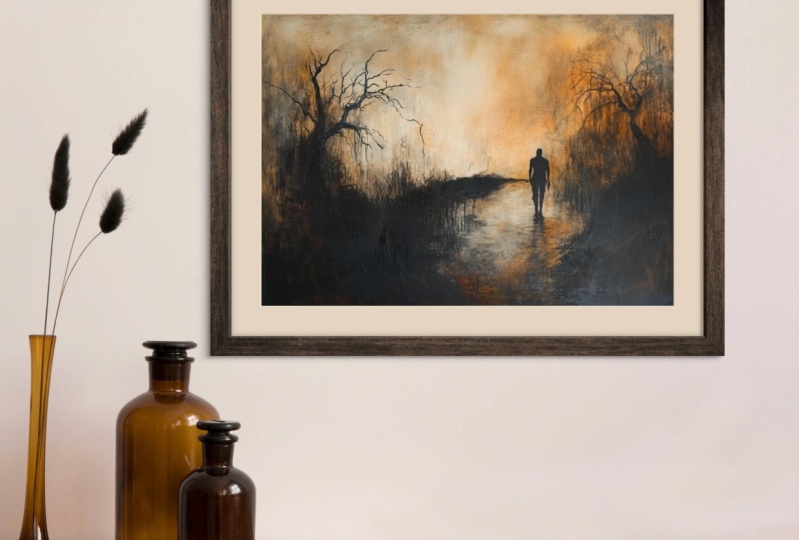


 3.810
1 Std. 32 Min.
3.810
1 Std. 32 Min.