Transkripte
1. Einführungsvideo: Hallo, ich bin Kai. Und gemeinsam lernen wir
alle Grundlagen von Webflow, indem wir Ihre
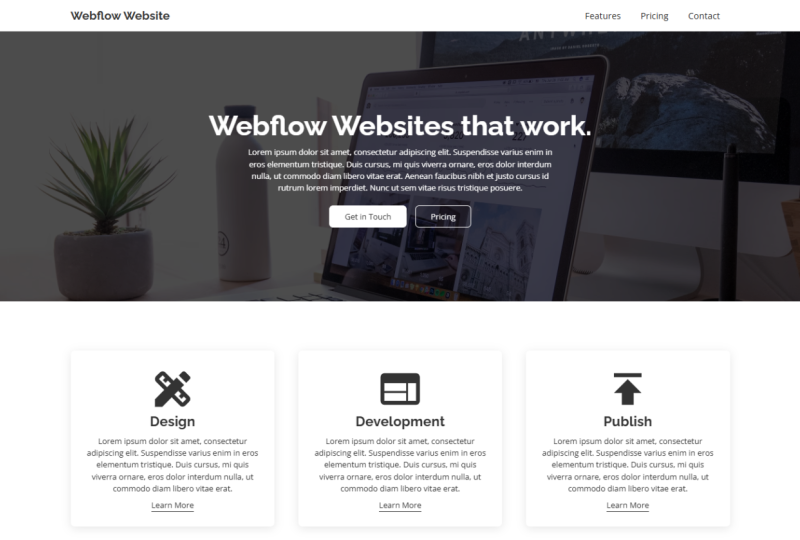
allererste Website von Grund auf neu erstellen. Jetzt ist Webflow ein
Webentwicklungstool ohne Code , mit
dem Sie
komplette benutzerdefinierte
Websites erstellen können , ohne HTML, CSS und JavaScript lernen zu müssen. Stattdessen
erstellen wir die Website
vollständig visuell mithilfe der Webflow-Editor-Oberfläche. In diesem Kurs lernen
Sie nun, wie Websites
strukturiert
sind und wie Sie
alle Elemente erstellen , die
für eine gute Website erforderlich sind. Wir werden den
Unterschied zwischen Abschnitten,
Containern, Rand und
Polsterung und vielem mehr behandeln. Dieser Kurs ist projektbasiert,
was bedeutet, dass wir
alle grundlegenden Funktionen erlernen indem wir eine komplette
Landingpage von Grund auf neu erstellen. Wir werden mit Bildern,
CSS-Klassen und Kombinationsklassen,
Farbe und Typografie arbeiten . Wir werden aber auch
lernen, wie man
mit Grid und Flexbox komplexere Layouts erstellt . Natürlich lernen wir
auch, wie man ein Kontaktformular
erstellt und wie man unsere Website responsiv gestaltet, damit sie auf allen Geräten nutzbar ist. Willst du den Arbeitsablauf lernen. Wenn ja, sehen wir uns
in der ersten Vorlesung.
2. Was ist Webflow?: Bevor wir uns nun mit unserem Projekt
befassen, lassen Sie uns darüber sprechen, was Webflow ist und was Sie damit machen können. Unser Workflow ist nicht
gerade ein Page Builder, aber er ist auch nicht voll von
Codierung wie Entwicklung. Wir werden
keinen Code eingeben. Es ist eine sogenannte
Notiz namens Tool. Was wir jetzt hochladen, ist
der Designer,
die Oberfläche von
Webflow, um all unsere Stiländerungen vorzunehmen,
und das Design und die visuelle
Entwicklung unserer Seite mithilfe des sogenannten Style-Panels.
Dieser hier. Wie Sie sehen können, haben
wir
Zugriff auf all diese
verschiedenen Optionen. Wir können einen Typ, Hintergründe
und ähnliches hinzufügen. Und damit können wir unsere Website visuell über
Webflow
aufbauen . Im Hintergrund wird für uns sehr
sauberer HTML-, CSS- und JavaScript-Code angezeigt. Jetzt haben wir Zugriff
auf diesen Code. Und wir können
unsere Website auch als Code exportieren. Aber wenn du nicht willst, musst
du diese Seite nicht
berühren. Und das ist wirklich
großartig an Webflow. So siehst du immer genau,
woran du gerade arbeitest. Alles ist visuell, was perfekt für Designer
ist. Und das ermöglicht es uns , so ziemlich jede
Website zu erstellen. Aber wir wollen. Nun gibt es ein paar Dinge, die wir speziell mit diesem
Flow machen können. Jetzt ist Webflow perfekt für einfache statische Websites wie diese, die wir in dieser Klasse erstellen werden. Wir können jedoch auch
CMS-Websites erstellen, Content-Management-Systemen gesteuert die von
Content-Management-Systemen gesteuert werden und dynamischer sind. Sie können auch
Online-Shops
sowie Mitgliedschaftswebsites erstellen . Wir haben also viele Möglichkeiten. Wir können eine Vielzahl
verschiedener Websites erstellen. Und das alles, ohne
eine einzige Seite Code zu schreiben ,
was perfekt ist. Das ist Webflow. Es ist ein
Tool zur Entwicklung ohne Code, mit dem Sie
Websites erstellen und entwickeln können , ohne Code
schreiben
zu müssen.
3. Kursprojekt: Ordnung, bevor wir uns mit Webflow
befassen, schauen wir uns kurz an,
was Sie lernen werden. In diesem Kurs werden wir also
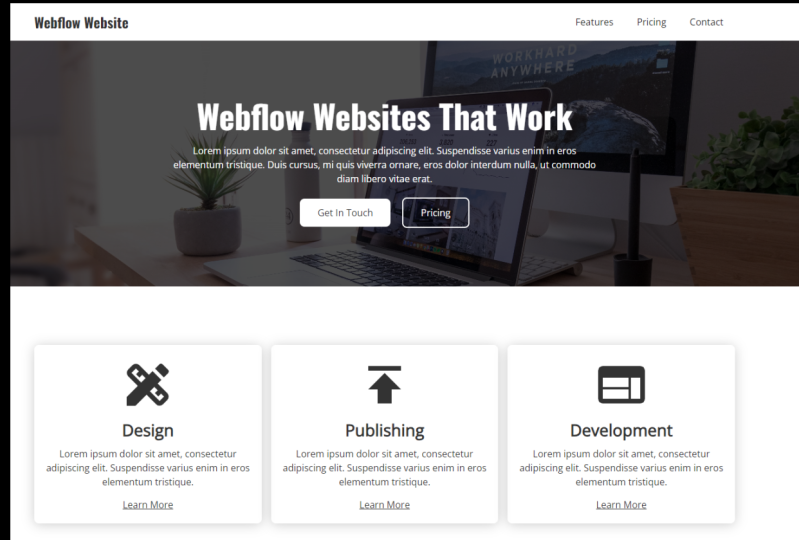
von Anfang bis Ende eine komplette Website
erstellen. Jetzt lernen Sie, wie Sie diese Navigationen
erstellen. Sie werden einen Blick auf
unsere Typografiearbeit werfen. Sie werden also
diese gesamte Website erstellen. Wir haben also ein
dreispaltiges Layout. Wir haben also ein zweispaltiges Layout,
was bedeutet, dass wir
alle
mit der sogenannten
Grid-Komponente arbeiten werden. Sie werden lernen, wie Sie
die Hover-Effekte für Schaltflächen erstellen. Sie werden diese
komplexeren Preisabschnitte erstellen komplexeren Preisabschnitte und sogar erfahren, wie Sie ein
funktionierendes Kontaktformular erstellen. Und am Ende werden Sie
dieses Licht auch in Animationen hinzufügen Licht auch in Animationen verknüpfen die gesamte
Website über unsere Links
miteinander verknüpfen. Und genau das werden wir
in dieser Klasse aufbauen.
4. Erstellen und Verwalten von Websites: Ordnung, sobald Sie Ihr
Overflow-Konto erstellt haben und bereit sind, gehen
Sie
sicher, dass Sie
zu Ihrem Dashboard gelangen, indem Sie einfach auf das Navigationselement des
Dashboards klicken. Und jetzt müssen wir
unser erstes Projekt erstellen. In Ihrem Dashboard haben
Sie also genau hier eine Liste der Projekte
, an denen Sie arbeiten. Jetzt können Sie sie in
Ordner legen, um einen neuen Ordner zu erstellen Sie können hier auf diese
Schaltfläche klicken. Auf diese Weise können Sie neue Ordner
erstellen, um Ihre
Dokumente ein bisschen besser zu organisieren. Um nun ein neues Dokument,
eine neue Website, zu erstellen , klicken Sie einfach
auf die Schaltfläche Neue Website. Wenn es nun darum geht, ein neues Projekt zu
starten, haben
wir verschiedene
Möglichkeiten, dies zu tun. Jetzt verwende ich am liebsten
einfach die Voreinstellung für
leere Seiten. Es ist eine Website
ohne jeglichen Inhalt,
ohne Unterricht, nichts. Eine saubere Weste. Wir können bei Null anfangen wenn Sie
einen Ausgangspunkt haben möchten, aber Flow bietet einige
kostenlose Vorlagen an. Sie können
Vorlagen aber auch auf dem
Template-Marktplatz erwerben . Wer wird ein neues Projekt starten. Sie bewegen den Mauszeiger einfach über die Vorlage, die
Sie auswählen möchten. In unserem Fall leeren Sie die Seite
und klicken Sie auf Auswählen. Jetzt können wir ihm einen Namen geben. Nennen wir es einfach
Skillshare-Projekt. Gefällt mir, und klicken Sie
auf Site erstellen. Und einfach so, unsere Website ist,
wurde erstellt. Und jetzt können wir anfangen,
uns die Benutzeroberfläche anzusehen und zu erfahren, wie wir tatsächlich auf unseren Websites
arbeiten.
5. Die Schnittstelle: Ordnung, nachdem wir unsere Website erstellt
haben, lassen Sie uns einen kurzen Überblick über die
Benutzeroberfläche oder den Webflow geben. Fangen wir jetzt genau hier
auf der linken Seite an. Also hier oben haben wir diesen
Arbeitsablauf, der lokale Tierarzt wechselt
zum Burgermenü, wenn wir
einen Vogel haben , der uns
Zugriff auf unser Menü gewährt. Genau hier können wir also auf
das Dashboard oder die
Seiteneinstellungen zugreifen , z. B. wann immer Sie zu einer dieser Einstellungen
zurückkehren müssen, verwenden Sie
einfach das Menü hier oben. Und darunter haben wir eine
Reihe verschiedener Menüs. Also haben wir zB das und
ich kann ein Elementmenü hinzufügen. Und hier haben wir zum Beispiel Zugriff auf all die
verschiedenen Elemente, aber wir können sie zu unserer Seite hinzufügen und sie zum
Erstellen unserer Websites verwenden. Sie haben auch dieses
Komponentenmenü. Sie haben Zugriff auf V Navigator, der uns die
Seitenstruktur zeigt. Wann immer wir an unserem Projekt arbeiten, möchten
wir, dass die
Feed-Navigation immer geöffnet wird. Wenn es also nicht an der
Seite befestigt ist, können
Sie es an die Site anheften,
indem Sie
im Navigator auf dieses Symbol klicken, bis
es so aussieht. Sie können die Größe auch ändern, wenn wir Mauszeiger über
den Rand bewegen, so. Wenn Sie jetzt auf
einem sehr kleinen Bildschirm arbeiten, können
Sie ihn so
schweben lassen. Stellen Sie sicher, dass
Sie bei der Suche nach einem Element Struktur Ihrer Website überprüfen möchten Verwenden Sie
dafür unbedingt den
Navigator. Ich hefte es
an den Navigator an. Du liebst es. Wir haben auch Zugriff
auf unsere Seiten. diesem Menü können wir nun alle unsere Seiten
verwalten und durchsuchen, aber wir haben auf unserer Website die Möglichkeit,
neue Seiten
zu erstellen Klicken Sie einfach darauf erstellen Sie eine neue
Seitenschaltfläche hier oben. Sie können sie auch
in Ordnern strukturieren , um
sie besser zu organisieren. Und darunter
haben wir kostenlose Icons. Eines ist das CMS-Menü, eines ist das V-Benutzermenü und ein V-E-Commerce-Menü. Und das wird verwendet , um mit einer
dieser Optionen zu arbeiten. Wenn Sie also ein Content
Management System wollen, also wenn Sie einen Blog erstellen, z. B. das CMS verwenden möchten. Wenn Sie
Mitgliedschaftswebsites erstellen, benötigen
Sie das
Benutzermenü und so weiter. Nun, darunter
haben wir das Assets-Menü, und dort
laden wir alle unsere Bilder hoch, befinden sich unsere Symbole und
solche Dinge. All
das können Sie im Bedienfeld „Elemente“ verwalten. Und natürlich haben wir einige
Einstellungen, die wir verwenden können. Das ist
etwas, das
uns momentan nicht wichtig ist.
Lass uns das schließen. In Ordnung, lassen Sie uns jetzt zur Mitte
übergehen. Wir haben diesen großen rechten Bereich. Hier bauen wir gerade
unsere Seite, Besuche, unsere Website auf, es ist ein leeres Blatt. Noch ist nichts geehrt. Abgesehen vom Körperelement, das
so ziemlich nur ein Halter
für unsere Inhalte ist ,
für unsere Website. Hier oben haben wir ein paar Icons. Das sind also die Breakpoints. Auf diese Weise können wir
zwischen Tablet-Modus,
Enscape, mobiler oder mobiler Ansicht wechseln . Wir können die
Standards auch verwenden, um
zu entscheiden, ob die Größe geändert werden soll. Ich bin von der Leinwand verschwunden. Und anhand dieser Breakpoints können
wir schnell
überprüfen, wie etwas auf verschiedenen Bildschirmgrößen
aussieht. Und es ist ein sehr modernes Web. Jeder hat einen
anderen Monitor. Die meisten Leute schauen sich einige Websites mit
Telefonen oder Tablets an. Daher
müssen alle unsere Designs responsiv sein. Und
wenn wir diese Breakpoints verwenden, um sicherzustellen , dass unsere Website
funktioniert und gut aussieht, tatsächlich verschiedene Bildschirmgrößen. Jetzt, ganz rechts, haben
wir unser Panel. Und hier können wir
all die verschiedenen Stile anwenden und unsere Websites
tatsächlich gut aussehen
lassen. Dies verhält sich sehr
ähnlich wie bei der Arbeit in Figma
oder Photoshop. Und die Art und Weise, wie Sie die
Eingangstopographie anpassen und
solche Dinge. Jetzt haben wir hier oben noch
ein paar Tabs. Wir haben also einige
Elementeinstellungen, die sich je nach dem ausgewählten
Element ändern. Wir haben einen Style Manager
, der uns
eine Liste aller
verschiedenen Cluster zeigt ,
die wir in unserem Projekt verwenden. Und unsere Aktivität kann
auch unser Produkt,
unsere Website, von Stilen säubern , aber wir verwenden keine
und Fett werden nicht verwendet. Wir können diese ganz
einfach löschen , indem wir auf
die Schaltfläche „Bereinigen“ klicken. Und dann auch das Interaktionsmenü, mit
dem wir
Interaktionen und Animationen
für unsere Website erstellen können . Jetzt geht es um
die Benutzeroberfläche. Es ist nicht zu viel. Es ist ganz einfach. Und wir sehen uns
in der nächsten Vorlesung.
6. Benutzerdefinierte Schriftarten hinzufügen: Ordnung, bevor wir mit der
Arbeit an unserem Website-Projekt beginnen , müssen
wir ein paar Dinge tun. Zuallererst müssen
wir unserem Projekt einige benutzerdefinierte
Schriftarten hinzufügen, was wir in dieser Vorlesung
tun werden. Fügen Sie nun neue Schriftarten
zu Ihren Projekten hinzu. Oder Sie möchten nicht nur
die
bereits vorinstallierten Basisschriften
und Webflow verwenden die
bereits vorinstallierten Basisschriften . Das Hinzufügen neuer Schriftarten
ist wirklich einfach und wir haben
verschiedene Möglichkeiten, dies zu tun. Wir gehen zu unseren Seiteneinstellungen über. Wenn Sie also auf das Menüsymbol klicken und die Einstellungen der Website aufrufen. In diesen Seiteneinstellungen können
Sie nun den Namen ändern, z. B. direkt hier in den
allgemeinen Einstellungen. Und wir können ein Favicon
und solche Sachen hinzufügen. Wenn hier viel mehr
Optionen sind. Was uns
momentan interessiert, ist der Schriftschritt. Also hier klicken Sie auf Schriftarten. Hier haben wir drei verschiedene Möglichkeiten, Webflow tatsächlich neue Schriftarten
hinzuzufügen. Am einfachsten
ist es zunächst, Google Fonts zu verwenden. Hier
haben wir also eine große Liste
verschiedener Schriftarten, zu denen wir
problemlos zwei Workflows hinzufügen können, wir haben benutzerdefinierte Schriftarten. Wenn Sie also bereits eine Schrift auf Ihrem Computer
installiert haben oder vielleicht möchten, möchten
Sie
Ihre eigenen Schriftarten verwenden , die
Sie selbst erstellt haben. Sie können sie direkt hier hochladen. Und dann können wir auch
unser Adobe-Konto mit
dem API-Schlüssel und bei Adobe
Fonts verbinden unser Adobe-Konto mit , wenn Sie möchten. Jetzt werden wir
zwei verschiedene Schriftarten installieren. Eine wird Open Sans sein
und eine wird Railway sein, was wir für
Überschriften und solche Dinge verwenden werden. Die Kombination gefällt mir
ziemlich gut. Gehen wir also zu Google Fonts. Sobald Sie
auf dieses Drop-down-Menü klicken, können
Sie mit
der Eingabe des Namens Ihrer Schriftart beginnen , die Sie hinzufügen möchten. Geben wir Eisenbahn und suchen wir hier nach
Eisenbahn. Genau hier ist es. Im Moment haben
wir viele
verschiedene Varianten, es gibt viele verschiedene
Schriftstärken, aber wir können hinzufügen. Jetzt möchte ich das, was wir gefunden haben,
hauptsächlich für Überschriften verwenden. Was ich also
tun werde, ist, die 700 Dollar zu nehmen, was ein großes Gewicht ist. Ich werde für alle Fälle
auch
die reguläre Version behalten . Der Grund, warum Sie all
dies
nicht aktivieren möchten , besteht darin,
es auf ein Minimum zu beschränken. Je mehr Schriftarten Sie auf
Ihrer Website installiert
haben ,
desto länger dauert das Laden. Wenn Sie also diejenigen auswählen, die wir
tatsächlich benötigen wird Ihre Geschwindigkeit bei jeder
Verlangsamung Ihrer Website erhöht . Also wählen wir
unregelmäßig und 700. Und dann
klicken wir einfach auf Schrift hinzufügen. Und einfach so haben
wir den
Eisenbahnfonds zu unserem Webflow-Projekt hinzugefügt. Jetzt wollen wir auch Open
Sans und das biete ich an. Ich hab's. Sie können es auch
über Google Fonts
installieren. Um zu demonstrieren, wie
wir benutzerdefinierte Schriftarten installieren, finden
Sie diese in Ihren Projektdateien
im Schriftenordner. Wir werden
also unter benutzerdefinierten Schriftarten
auf Hochladen klicken . Suchen Sie dann in
Ihren Projektdateien nach
den Schriftordnern. Und genau hier haben wir Open
Sans Light und Dracula. Wählen Sie beide aus und klicken Sie auf Öffnen. Und jetzt, wie Sie sehen können,
haben wir unsere beiden Schriftarten genau hier. Und wir
müssen auf
Schriftdatei hochladen oder beides klicken . Und einfach so haben
wir
Open Sans and Railroad
auf unserer Website installiert . Wenn Sie zu unserem Designer zurückkehren, können wir
das tun, indem Sie hier auf
diesen lila Teil klicken. Und wählen wir einfach
das Körperelement aus. Gehen Sie im USD Manager zu Ihren
Topographieeinstellungen. Und hier oben können Sie die benutzerdefinierten Schriftarten
sehen, die Open Sans sind. Wie Sie sehen können, haben wir,
wenn wir es auswählen, eine Seuche und Normalität. Und wir haben hier auch
Railway. Wir haben eine normale und mutige
redaktionelle Website. Und so fügen Sie benutzerdefinierte
Schriftarten für Ihr Projekt hinzu.
7. Den ersten Abschnitt erstellen - Mit Abschnitten und Containern arbeiten: Ordnung, also werden
wir in den
folgenden Lektionen unseren ersten Abschnitt erstellen
, der diese nette
und saubere Heldensektion sein wird. Wir werden das Abschnittselement b,
r etwas auffüllen . Nun, zuerst
lernen wir , wie man neue Elemente hinzufügt. Und wir werden auch
über CSS-Klassen sprechen. Und dann fügen wir
hier
, diesen Absatz, einen Text wie diese Überschrift hinzu. Ich werde
Ihnen zeigen, wie Sie diesen
Absatz auch
tatsächlich versenden können . Und genau das werden wir in dieser ersten Vorlesung
behandeln. Wir werden das
eigentliche Abschnittselement erstellen diesen Container erstellen. Und dann werden wir auch unsere gesamte Typografie
hinzufügen. Dieser Abschnitt. Lassen Sie uns damit beginnen,
dies in unserem Projekt zu bauen. Jetzt. Lassen Sie mich das zunächst ganz schnell löschen
. In Ordnung, jetzt
haben wir eine saubere Weste. Wir haben einen Cluster per
Workflow erstellt, weil ich im vorherigen Video
die
UP-Einstellungen für Typografie gezeigt habe . Jetzt müssen
wir zunächst etwas erschaffen. Sie müssen unserer
Website mitteilen, welche Schriftarten
verwendet werden sollen und welche
Grundeinstellungen für die Schrift gelten. Wann immer wir ein neues
Absatzelement hinzufügen, stellen Sie z. B. sicher, dass Sie
Ihren Text ausgewählt haben. Und hier oben in dieser
Stilauswahl können
wir jetzt im ausgewählten Stil
neue Klassen erstellen und
auch die HTML-Tags bearbeiten. Nun HTML-Tags, z.B. du hast den Body alle Seiten Tag, bearbeite V und Tyre. Also alle Elemente
auf dieser Website, auf allen Seiten, auf
denen wir auf dieser Website handeln, haben
alle die Tags Body,
All Pages. Also z.B. wenn du sagst Wir wollen Open Sans, eine reguläre und eine Größe von 16
Pixeln auf allen Hauptseiten. Sie können
hier einen Tierarzt machen und
ein sauberes und konsistentes Tier haben . Eigentlich
sind unser
Projekt und unsere Klassen so ziemlich alle
Stiländerungen , die wir an einem Objekt
vornehmen, in einer Klasse gespeichert. Wenn Sie also z. B.
einen Button erstellen und wir
den Button zuweisen, gruppieren Sie ihn. Wenn es eine neuartige Schaltfläche
aus unserem Elemente-Panel einfügt, können
Sie
diese Button-Klasse einfach zuweisen und es wird
genauso aussehen. In Ordnung, genug geredet. Also klicken wir auf den Körper. Alle Seiten sind hier markiert. Und unter Schrift werde ich nicht Open Sans Font
sein, die wir zuvor zu unserem
Projekt hinzugefügt haben. Gehen Sie also zu benutzerdefinierten Schriftarten
und klicken Sie auf Open Sans. Ich möchte eine
normale Standardschriftstärke beibehalten. Ich möchte
die Größe jedoch auf 16 Pixel erhöhen. So. Die Schriftfarbe ist
vorerst in Ordnung, die graue Farbe. Eine Sache, die ich brauche,
um die Schrifthöhe zu ändern. In diesem Fall arbeite
ich nicht gerne
mit Pixeln. Was ich tun werde, ist 1,5 e m einzugeben. Jetzt, wo wir EM-Einheiten verwenden, ist
eine Einheit 16 Pixel, weil wir gesagt haben, dass unser Tag für alle Seiten eine Schriftgröße von
16 Pixeln hat. Aber ein m entspricht der Größe der Topographie, die
Sie in Ihrem Körper angegeben haben. Tag für alle Seiten. Wir wollen , dass es eineinhalb
von 16 Pixeln sind. Also 1,5 e M. Und jetzt haben wir
eine gute, eine gute Schrifthöhe. Sein Text ist lesbar. Jetzt erstmal Tierärzte. Fügen wir nun unser
erstes Element hinzu. Gehen Sie zum Plus-Symbol
im Menü „Elemente“. Und unter Layout fügen wir unseren ersten Abschnitt
hinzu, klicken Sie mit
MPD darauf und ziehen Sie
ihn auf Ihre Leinwand. Oder Sie können es auch
direkt in den Navigator ziehen. Jetzt haben wir hier
unseren ersten Abschnitt. Lassen Sie uns nun diesem
Abschnitt eine Klasse geben. Das wäre jetzt unser Heldenbereich. Nennen wir es also Hero Section. Und um den Cluster zu erstellen, klicken Sie
einfach
auf Ihrer Tastatur auf Enter. So. Schauen wir uns nun kurz an welche Einstellungen wir diesem Heldenbereich geben
möchten. also in diesem Projekt Wenn wir also in diesem Projekt den Heldenbereich ausgewählt haben, können
Sie sehen, dass wir eine Polsterung von 150 haben
wollen, sowohl oben als auch
unten, damit wir viel
Spielraum für
unsere Inhalte haben . Wir fügen nass hinzu. Es ist wirklich einfach. Wir gehen zu unseren Abstandsoptionen
im Seitenbereich, wobei dein
Heldenbereich ausgewählt ist. Und dann können wir entweder auf das Polster klicken
und ziehen. Wenn wir die Umschalttaste
auf allen Seiten gedrückt halten, bekommen wir Polsterung. Und wenn Sie Alt Control
oder Command Control gedrückt halten, können
Sie das
auf beide Seiten anwenden. Also wir oben und unten. Für links und rechts. Um nun einen Stil zu entfernen
, den Sie erstellt haben, klicken
Sie einfach
auf den blauen Typ. Und dann kannst du auf Reset klicken. Sie können, wie Sie sehen, auch Alt-Taste drücken und auf einige Tastenkombinationen klicken. Halten Sie also die Alt-Taste gedrückt. Und so kann man das
Styling von etwas entfernen. Wir können es auch eintippen. Also klicke auf die Zahlen. Also 150.150, so. Jetzt haben wir 150 Pixel, beide addieren sich sowohl
oben als auch unten. Jetzt wollen wir keine Marge. Also habe ich das noch nicht erklärt. Padding ist also der Raum, der sich innerhalb des Elements befindet,
und der Rand ist der V-Raum, aber wir geben ihn außerhalb
der Elemente. Wenn Sie also etwas,
den gesamten Abschnitt,
ablegen möchten , können
wir das tun, indem wir etwas Abstand
hinzufügen. Okay, jetzt, eine
wichtige Sache ist, dass wir einen Container hinzufügen wollen. Der Grund dafür ist nun, dass
nicht alle Bildschirme FE
haben und die gleiche Größe haben. Manche Leute haben also wirklich
große Displays mit einer wirklich hohen Auflösung
oder einen ultraleichten Monitor. Wir müssen
unseren Inhalt eingrenzen und auf eine bestimmte Breite
beschränken , damit wir ihn einschränken können
. Und tatsächlich ist eine gut aussehende und zu tatsächlich zugängliche
und lesbare Information gut strukturiert. Um nun einen Container hinzuzufügen, klicken
Sie auf das
Plus-Symbol und wir fügen V-Container-Element
aus dem B-Layoutbereich hinzu. Und wir wollen die Lektüre so direkt
in unseren Heldenbereich lenken. Wie Sie jetzt sehen können,
haben wir die Polsterung angebracht, sodass unser Behälter
gut in der Mitte sitzt. Und jetzt wollen
wir es etwas vergrößern. Denn im Moment ist es eigentlich völlig leer und nichts. Es ist nicht wirklich da. Diese Grenze ist Vertrauen, das
Webflow uns sagt, hey, da ist ein Container. Wir sehen es während der Bearbeitung. Gehen wir nun zum nebenstehenden Panel
und geben ihm so eine maximale Breite von 1.340 Pixeln. Nun, warum verwenden wir Max-Width? Max-Breite
bedeutet einfach, dass dies
der größte Container ist , den der Container bekommen
kann. Es kann schrumpfen. Wenn wir also zu einem
anderen Breakpoint gehen, können
Sie sehen, dass es wirklich gut
skaliert. Es ist also responsiv. Wenn du das unregelmäßig
gemacht hättest, aber es wäre nicht responsiv. Und wenn Sie ein
paar SV kaufen würden, die Mindestbreite, würden
sie einfach bis zu
den Rändern skalieren, aber niemals unter diesen Punkt. Deshalb verwenden wir in einigen Fällen auch die maximale Breite und in einigen Fällen auch die Mindestbreite. Was wollen wir nun hinzufügen? Als Nächstes? Wir möchten eine
Überschrift und einige Texte hinzufügen. Und wir wollen, dass das in der Mitte
zentriert ist. Lassen Sie uns also etwas
Topographie zu unserer Website hinzufügen. Klicken Sie auf das Plus-Symbol und suchen Sie nach den
Topographieeinstellungen. Jetzt wollen wir eine Überschrift. Also klicken wir und navigieren
direkt in unseren Container. Und hier haben
wir, wie ihr seht, einige Optionen mit Pop-up wird dann direkt Veteran
sein. Wir haben also H1 bis H6. Nun, das ist nur die, wie wichtig sind die Elemente? Jedes wird also das
wichtigste Element sein. H2b,
zweitwichtigster und so weiter. Da dies also
unsere Heldenüberschrift
ist, wird dies auf eins gesetzt. Und dann
wollen wir auch einen Absatz hinzufügen. In Ordnung, neben der Überschrift
befindet sich das Absatzelement. Klicken Sie einfach darauf und ziehen Sie es unter Ihre Überschrift in
den Container. Und wie Sie sehen, füllt es sich
immer mit Platzhaltertext
, den wir behalten können. Du kannst damit arbeiten. Schauen wir uns nun
unser Beispielprojekt an. Sie können sehen, das sieht
ganz anders aus. Also müssen wir dieser Überschrift eine
Klasse hinzufügen. Und wir müssen es auch stylen. Also müssen wir
ihm eine andere Größe, eine andere Schrift, eine
andere Schriftstärke geben. Und lass uns das machen. Fangen wir mit dem Tierarzt an. Sie wählen die Überschrift aus. Und zuallererst müssen
wir ihm einen Kurs geben. Wenn wir
bei geringfügigen Änderungen keine Klasse erstellen, erstellt
Webflow automatisch eine Klasse für uns, was nützlich ist. Ist es jedoch nicht. Dadurch kann unsere Website
nicht sehr sauber sein. Also z.B. wenn es eine Klasse
namens Hauptüberschrift und wir den Tierarztunterricht später auf
einer Seite
wiederverwenden wollen , ist das einfach nein. Okay, das ist die Hauptüberschrift. Wir können diese
Klasse auf diesen Text anwenden. Mit unserer Klasse für unsere
Überschrift gehandelt. Zu Fall gebracht. Und 44. Und wir haben die Rail-Schriftfamilie
genau hier installiert. Und wir wollen, dass
die Rate fett und V-groß ist. Wir wollen bei 56 Pixeln sein. Und geben wir dem eine Schrifthöhe von
1,5 m So. Lassen Sie uns jetzt auch etwas Text
geben. Also Webflow-Websites, die
funktionieren, lassen Sie es uns eingeben. Wir können den Inhalt
unserer Überschrift bearbeiten , indem wir einfach
darauf doppelklicken. Und jetzt können wir
den Text wie in Google Docs oder Harvard bearbeiten . Also Webflow, Websites, die
wie verrückt funktionieren , und Tierärzte, unser Hauptkurs ist fertig. Schauen wir uns als Nächstes
diesen Absatz an , diesen
Hauptabsatz. Wie Sie sehen können, ist es kleiner erreicht nicht die Ränder
unseres Containers, wie
es die Überschrift tut. Und es ist
auf 650 Pixel begrenzt, sodass es nicht
größer werden kann. Lass uns das bauen. Wählen Sie Ihren Absatz aus. Gib ihm einen Kurs. Gehen wir also einfach
zum Hauptabsatz über. Nennen wir es Hero-Paragraph. Wir wissen genau, wo es verwendet wird. Um das tatsächlich kleiner zu machen. Sie können zur maximalen Breite gehen
und 650 Pixel eingeben. Wie Sie sehen können, schrumpft es. Nun, eine sehr offensichtliche Tatsache ist
derzeit , dass dies nicht zentriert ist. Wenn Sie sich also unser
Projekt hier ansehen, befindet sich
dieser Text in der Mitte. Um das zu erreichen, wählen Sie
einfach
zuerst die Hauptüberschrift aus. Und zentrieren wir es, indem wir auf eine Linie
klicken und zentrieren. Nun, das ist der einfache Teil. Der einzige Grund,
warum das funktioniert, ist
, dass die Hauptüberschrift den gesamten Platz
bis zu
den Rändern
des Containers einnimmt den gesamten Platz
bis . Wie du siehst. Das Gleiche
gilt nicht für
den Hero-Absatz, wenn Sie ihn darauf
zentrieren würden , ist das
etwas, was wir wollen. Es schiebt Ihr
Absatzfeld nicht in die Mitte. Eine Möglichkeit, dies zu erreichen, besteht darin
, zu
unseren Margenoptionen überzugehen. Wenn Sie darauf klicken, können
Sie sehen, dass wir
diese Auto-Schaltfläche haben. Jetzt
schiebt das Auto die Elemente einfach ganz
zur Seite. Und wenn wir IN
marginal für Auto verwenden, wird
es perfekt in
die Mitte unseres Containers geschoben . Einfach so. Nun, Tierärzte, VET für dieses Video. In der nächsten Vorlesung werden
wir einige Bilder hinzufügen. Also werden wir
dieses Hintergrundbild hinzufügen. Sie werden auch dieses dunkle Overlay
hinzufügen. Und dann
ändern wir sehr
schnell und einfach die Farbe unserer Schrift. Diese weiße Farbe. Danach wirst du dir die Knöpfe
ansehen. Beginnen wir zunächst
mit dem Heldenbild.
8. Bilder optimieren und hochladen - Bilder zu deinem Hintergrund hinzufügen: Ordnung, als Nächstes fügen wir diesem Hintergrund ein
V-Bild hinzu. Wir werden auch
die Schriftfarbe auf Weiß ändern. Und wir geben das
Hintergrundbild anstelle dunklen Überlagerung an, damit wir
die Texte besser lesen können , um
den Kontrast etwas zu erhöhen. Zuallererst, wenn es um
Bilder im Web geht und Sie sie optimieren müssen, möchten
wir, dass die Bilder
so klein wie möglich sind. So
reduzieren wir die Ladezeiten auf ein Minimum. Wie erreichen wir das nun? Bei Websites wie image
compress our.com z. B. jetzt, über eine Vis-Website
können wir unser
Bild z. B. hier ablegen und dann wird eine Lastschrift komprimiert und die Dateigröße
reduziert. In Ihren Übungsdateien finden
Sie jetzt den Bildordner. Und hier stellvertretend
das Heldenbild J Peg. Klicken Sie einfach
darauf und ziehen Sie es in Optimismus. Und dann kannst du
sehen, dass es unser Bild wie verrückt
komprimiert. Wie Sie sehen können,
wurden 55 Prozent
der gesamten Daten entfernt . Also hat es
die Größe im Grunde halbiert. Heruntergeladen. Ich habe
diesen optimierten Ordner bereits und auf Ihrem Computer gespeichert. Als Nächstes fügen wir dieses Bild in den hinteren Teil
unseres Heldenbereichs ein. Lassen Sie uns zunächst
dieses Bild in unser
Webflow-Projekt hochladen . Wie laden wir nun Bilder im Assets-Menü auf
Webflow hoch? Öffnen Sie natürlich
das Assets-Menü und klicken Sie auf dieses Upload-Symbol. Gehe zu deinem Bilderordner. Stellen Sie sicher, dass Sie die
optimierte Version verwenden und laden Sie diese auf Webflow hoch. Nun, eine sehr wichtige Sache,
das Webdesign ist, dass nicht
jeder es sehen kann und einige, manche Leute verwenden Screenreader. Wenn sie also nicht sehen können, ob sie eine
Sehbehinderung haben, lassen
wir den Screenreader die Feed-Website für sie
lesen. Also müssen wir diesem Bild,
einigen Texten, eine kurze
Beschreibung geben , was es ist. Nur damit einige Leute unsere Website
wie alle anderen erleben
können. Nennen wir diesen sauberen Schreibtisch
mit einem Computer einfach einen
Computer darauf. Ich denke schlecht. Nun, eine Sache, die wir auch tun
möchten, ist, dass Sie zuerst das V Assets-Bedienfeld
erweitern möchten. Wir haben hier mehr Optionen. Und wenn wir
unser Heldenbild auswählen möchten , klicken Sie hier auf
dieses Häkchen. Und dann klicken Sie auf Komprimieren. Dadurch wird
unsere Dateigröße weiter reduziert indem wir sie in eine P.SIT-Datei umwandeln. Einfach so. Daran
sollten wir uns nur
gewöhnen , damit wir unsere Website so weit
wie möglich optimieren
können. Aber jetzt fügen wir dieses Bild zum Hintergrund
unserer Helden-Sektion hinzu. Fügen Sie nun ein Bild als
Heldenbereich hinzu, den Hintergrund. Wähle zunächst
deinen Heldenbereich und scrolle dann in
deinem Style-Manager ganz nach unten
zu den Hintergründen. Jetzt können wir ihm hier eine
Hintergrundfarbe geben, wenn Sie möchten. Lassen Sie uns diesen Stil entfernen. Sie können hier auf dieses
Plus-Symbol klicken, Bild und Farbverlauf. Jetzt haben wir hier ein paar
verschiedene Optionen. Wir können einige Bilder hinzufügen. Wir können ihm einen Farbverlauf, einen radialen Farbverlauf
oder eine Volltonfarbe geben. Wir wollen das Bild. Jetzt. Wähle das V-Bild, das unser Heldenbild sein
wird. Und dann wollen
wir, dass es unter Größe
den gesamten Abschnitt abdeckt ,
also so. Aber die Positionierung
ist ein bisschen falsch. Also klicken wir jetzt hier auf
den mittleren Punkt. Zentriert. Einfach so. Sie möchten auch
das Tailing ausschalten. Wir wollen also nicht, wenn Sie es nicht haben,
wenn das Bild nicht den gesamten Bereich ausfüllt und die Kachelung ausgeschaltet ist,
es so aussieht. Beim Kacheln wiederholt es
einfach das V-Bild. Unsere Tierärzte VET für das
Hintergrundbild. Wir können jedoch auch auf die gleiche Weise ein
Overlay hinzufügen. Klicken Sie also erneut auf das Plus-Symbol. Dieses Mal klicken wir
auf Color Overlay. Jetzt können wir einfach
in unseren Farbwähler gehen vielleicht die Opazität so ein
bisschen auf 70 erhöhen. Und jetzt haben wir hier zwei
Schichten. Wir können diese verschieben, genau wie das Ebenenfenster
in Figma oder Photoshop. Sie möchten, dass sich
die Farbüberlagerung wie folgt über dem Bild befindet. Jetzt haben wir das
Bild, aber unser Text ist nicht lesbar, nicht wie hier. Wie ändern wir die erste Variable? Extrem einfacher Weg, das zu tun. Wählen Sie Ihren Container aus. Und unter Topographie
und unter Farbe. Ändere es auf Weiß. Nun, warum blockiert dieser Block,
diese beiden Stile? Nimm die Farbe
aus dem Behälter. Also CSS, Cascading Stylesheets. Solange wir diese Farbe nicht
überschreiben,
wird der
Farbwert aus dem Container,
aus seinem übergeordneten Element, übernommen. So. Das kann uns viel Zeit sparen. Und ich würde empfehlen, dass Sie so
arbeiten, wann immer Sie können. So können Sie Ihr Leben
ein bisschen einfacher machen. Nun, das ist so ziemlich die Art, wie du deine Bilder
hochlädst und optimierst. Wie Sie sie zum
Hintergrund eines Abschnitts hinzufügen können. Und wir haben auch gelernt, wie man Di Tri
macht und einfach
schnell und sehr einfach liest. In der nächsten Vorlesung werden
Sie nun diese beiden Knöpfe erstellen. Hier. Ich werde ihnen einige
Animationen hinzufügen. Und wir werden auch sogenannte
Kombinationsklassen
verwenden , um mehrere
Varianten eines einzelnen Objekts zu erstellen, wie diese solide Schaltfläche
und diese Gliederungstaste. Das werden Sie in der nächsten Vorlesung
eintauschen.
9. Ein Schaltflächen-Element erstellen: Ordnung, also in dieser Vorlesung werden
wir
diesen Button von Grund auf neu erstellen. Lass uns anfangen. In unserem Webflow-Projekt möchten
Sie also eine Schaltfläche hinzufügen. Nun könnten wir gehen, ob
die Elemente, aber
ein schnellerer Weg, neue
Elemente hinzuzufügen, wäre, einfach die V-Tastenkombination Strg E
auf Ihrer Tastatur zu drücken. Und das öffnet
diese Suchleiste. Und jetzt können wir einfach das V-Element eingeben , nach dem
wir suchen möchten. In unserem Fall können Sie also einfach auf das Element klicken
und es zu unserer Seite hinzufügen. Nun, je nachdem, welches
Element Sie ausgewählt haben, es sich möglicherweise nicht
im Container. Sie können es einfach in
einen Container oder in
einen Festplattenblock ziehen , indem Sie
einfach den Navigator
verwenden und es in den Container
ziehen,
wo Sie es haben möchten. Einfach so. Jetzt müssen wir diese Schaltfläche
zentrieren. Wenn Sie
etwas zentrieren oder Dinge ausrichten möchten. Als erstes sollten Sie sich das übergeordnete Element
ansehen. Wir haben dieses Container-Element, aber es ist nicht so eingestellt, dass es alles
zentriert. Wir haben all diese Elemente mit den
jeweiligen Elementen
selbst verschickt . also in diesem Absatz Wenn wir also in diesem Absatz den automatischen
Rand und die
Überschrift verwenden , verwenden wir die
Ausrichtung in die Typografie. Lass uns etwas
anderes für diesen Button machen. Wählen Sie also Ihren
Container und den Veranstaltungsort aus, gehen Sie zur Typografie über und richten Sie ihn an der
Mitte aus. Einfach so. Jetzt wird die gesamte Topographie in Ihrem
Container zentriert. In Ordnung, lassen Sie uns
den eigentlichen Button erstellen. Stellen Sie also sicher, dass
Sie Ihre Schaltfläche auswählen. Zuallererst
müssen wir ihm einen Kurs geben. Also nennen
wir in unserer Stilauswahl diese Schaltfläche. Jetzt können wir den Text
dieser Schaltfläche wie bei
den anderen Topographietypen ändern den anderen Topographietypen indem wir einfach darauf doppelklicken. Und jetzt können wir unseren Text eingeben. Lass uns mit uns Kontakt aufnehmen. So. In Ordnung, also was wollen wir
mit diesem Button? Wir wollen, dass die V-Typografie
diese schwarze oder graue Farbe hat. Und die Schaltfläche
selbst sollte
eine weiße Farbe und einige Ecken haben , sodass ein Eckenradius darauf
angewendet wird. Wählen Sie also die Schaltfläche und beginnen
wir mit dem. Wir gehen zu unseren
Typografie-Optionen und
können jetzt alles so anpassen,
wie wir es wollten. Wir könnten die Schrift ändern, wir könnten die Größe ändern. In unserem Fall möchten
wir nur die Tastenfarbe ändern. Geben wir in das
Textfeld Free, Free, Free ein. Und dadurch wird
automatisch
diese grauschwarze Farbe ausgewählt . Jetzt werden wir
dies während des gesamten Projekts verwenden. Stellen Sie also sicher, dass Sie
auf dieses Plus-Symbol klicken
, damit wir unserer Website
ein Muster hinzufügen können. Mit diesem Farbfeld können
wir diese
Farbe jetzt sehr einfach und
sehr schnell auf
so ziemlich alle Elemente anwenden . Und wenn Sie das
Farbfeld selbst ändern, sich
alle Farben, alle Elemente ändern sich
alle Farben, alle Elemente
, die schlechte
Lichtfarben haben. Es ist also so ziemlich wie globale Farbmuster in Figma, wenn
Sie damit vertraut sind. Eine wirklich wichtige
Sache, die Sie beachten sollten, ist das
Kontrastverhältnis hier. Im Moment haben wir
ein sehr schlechtes Ergebnis. Also heißt es scheitern. Und Tierarzt meint nur, dass es kaum einen Kontrast zwischen
dem Hintergrund und
der Typografiefarbe gibt, aber wir können ihn nicht sehr gut erkennen. Das ist
für uns kein Problem, da wir die
Hintergrundfarbe
auf Weiß ändern möchten . Gehen wir zu den Hintergründen.
Und unsere Farbe. Ziehen Sie den Schieberegler bis zur B-Kante in der Ecke
und machen Sie ihn weiß. Wenn Sie nun zu
unserer Typografiefarbe zurückkehren, können
Sie sehen, dass wir diese dreifache
grüne Bewertung vor uns
haben , aber das
Verhältnis „be conscious“ ist
wirklich, wirklich gut und
extrem lesbar. Okay, jetzt haben wir den weißen Hintergrund und wir
haben unsere Schriftfarbe geändert. Wie machen wir diese
abgerundeten Ecken? Es ist ganz einfach, wenn die
tiefe Taste ausgewählt zwei Gewässer
aufgeschrieben wurden. Und hier können wir
ihm einen Grenzradius geben. Jetzt können wir alle
Ränder auf einmal so anpassen. Was wäre, wenn wir
jedes einzeln anpassen wollten? Sie können auf dieses Symbol klicken. Und jetzt können wir alles, was wir
gekauft haben, anpassen ,
je nachdem, was wir brauchen. Wir wollen alle uns einzeln
gekauft haben, alle Flaschen gleichzeitig. Und lassen Sie uns einen Randradius von acht
Pixeln verwenden. Eine weitere Sache, die
ich ändern möchte, ist, dass Sie diesem Button
einen Bonus für unseren Schwebeeffekt geben möchten . Wenn wir den Mauszeiger über die Schaltfläche
bewegen, möchte ich den Hintergrund
transparent machen und es dauert
, bis er weiß wird. Aber das bedeutet, dass wir eine
Umrandung der V-Taste benötigen. Um einen Rahmen, ein Element, hinzuzufügen, gehen
Sie einfach zu Grenzen. Und hier haben wir fünf
verschiedene Optionen. Wir können eine Grenze
für alle Seiten festlegen, oder wir können
sie individuell ändern. Geben wir diesen Optionen hier
eine Breite von einem Pixel. Und stellen Sie sicher, dass Sie
die Randfarbe auf Weiß ändern. So. Wenn wir nun eine Vorschau
unseres Projekts mit diesem Symbol anzeigen, können
Sie sehen, dass unsere
Schaltfläche ziemlich gut aussieht. Vielleicht möchten wir die
Polsterung an der Innenseite anpassen, also geben Sie ihr etwas
mehr Luft zum Atmen. Wenn Sie jedoch den Mauszeiger
über die Schaltfläche bewegen, zeigt
uns
nur die Cursoränderung , dass es sich um ein
interaktives Element handelt. Wir wollen
eine kleine Animation erstellen. Wir haben also dieses
Feedback, das besagt, hey, du kannst auf dieses Element klicken. Lassen Sie uns zunächst die Polsterung
anpassen. Wenn Sie jetzt Alt
Control oder Command Control gedrückt halten, verwenden
Sie einen Mac. Sie können beide
gegnerischen Seiten wechseln. So.
Lass uns mit 30 Pixeln beginnen. Und jetzt wollen wir einen Hover-State
erstellen. Jetzt lassen sich Hover-Zustände
ganz einfach
erstellen, wenn unsere Button-Elemente in unserer Stilauswahl
ausgewählt sind erstellen, wenn unsere Button-Elemente in unserer Stilauswahl
ausgewählt Sie klicken auf diesen
Dropdown-Pfeil. Und der Tierarzt gibt uns
Zugang zu unseren Staaten. Obwohl wir auf Hover klicken. Dieses grüne Feld, so
die
Bildschirmtexte , ist, dass wir gerade den Hover-Status
bearbeiten. Wenn Sie jetzt nach unten scrollen, nehmen wir die Änderungen vor. Für diese Animation,
für diesen Schwebezustand, möchte
ich also , dass der Text
weiß und der Hintergrund transparent
wird. Lassen Sie uns die Typografie und dann den Hintergrund ändern. Mach es einfach so
transparent. Wie Sie nun sehen können, ändert sich der
Text, wenn wir den
Mauszeiger über das Element bewegen und das
V-Bit-Muster wird transparent. Eine Sache, die Sie jetzt tun
möchten, ist dass
der Übergang
etwas reibungsloser verläuft. Gerade jetzt. Es ist sofort. Es fühlt sich nicht
sehr gut an, oder? Wir können uns das vorstellen, Hey, du kannst
mit diesem Element interagieren. Es ist nicht die sauberste
Art, das zu tun. Um dieser
Schaltfläche nun einen Übergang zu geben, lassen Sie die D-Taste und stellen Sie
sicher, dass Sie nur die Schaltflächenklasse
und nicht den Hover-Status
bearbeiten. Wenn Sie sich immer noch
im Hover-Status befinden, klicken Sie in
Ihrer Bundesstaatenauswahl
einfach auf „Keines“. Wenn wir ganz nach
unten zum Effektfenster scrollen. Seien Sie vorsichtig in diesem kleinen
Abschnitt namens Transitions. Klicken Sie auf das Plus-Symbol. Und jetzt haben wir diese große Liste all
der verschiedenen
Übergänge, die wir bearbeiten können. Wir könnten die
Hintergrundfarbe und die
Typografiefarbe
einzeln hinzufügen . Wenn wir jedoch im erweiterten Bereich ganz
nach
unten scrollen , haben
wir alle Eigenschaften. Vet-Tarife, ein Übergang für jede einzelne
Immobilienänderung, die wir vorgenommen haben. Jetzt können wir
die Dauer ändern. Also lass uns
mit 400 Millisekunden beginnen. Und wir könnten
die Lockerung auch hier ändern. Ich möchte es so belassen. Belassen Sie es einfach auf der Standardeinstellung. Wenn wir nun eine Vorschau unseres Projekts anzeigen und
unsere Übersichtsschaltfläche haben, können
Sie sehen, dass
es viel reibungsloser läuft. Es fühlt sich wirklich gut an. Und es fühlt sich tatsächlich
wie ein echter Knopf an. Und so können Sie diese Knöpfe
behandeln. In der nächsten Vorlesung lernen
wir nun, wie man sogenannte
Kombinationsklassen
verwendet , um Variationen
bestimmter Elemente zu erstellen. Wie Sie sehen können, haben wir
diesen normalen Button genau hier. Daneben haben wir aber auch
diese Schaltfläche, die wir
skizziert haben, aber sie diese Schaltfläche, die wir wird zu einer festen Schaltfläche, wenn
wir den Mauszeiger darüber bewegen. Und wie Sie in
unserer Stilauswahl sehen können, haben
wir Feedback Class,
Invent, Combo Class Outline. Und ich werde dir
in der nächsten Vorlesung zeigen wie wir Böses erschaffen können.
10. Kombi-Klassen - Erstellen Sie Variationen für verschiedene Elemente: Ordnung, in dieser Vorlesung werden
wir
über Kombikurse sprechen. Jetzt
lernen wir, wie man
Kombinationsklassen verwendet , indem wir
diese zweite Button-Variante erstellen, die den
Umriss hat und wann sie einfarbig
wird. Lassen Sie uns es jetzt bauen. In unserem Webflow-Projekt. Sie können beginnen,
indem Sie einfach
eine Kopie dieses Schaltflächenelements erstellen . Also der Flip-Button hat mich hier
ausgewählt, wir könnten reingehen und
einfach mit der rechten Maustaste klicken und
kopieren oder duplizieren. Sie können auch einfach
Strg C und
Control V drücken , um Objekte zu duplizieren, genau wie
in anderer Software. Nun, bevor wir
die Kombiklasse machen, möchte
ich das
ein wenig aufräumen , denn
wie Sie sehen können, sind
die
Knöpfe zusammengedrückt. Aber in diesem Beispielprojekt
, das ich hier habe, gibt es ein
bisschen Abstand. Wie erreichen wir das nun? Meine bevorzugte Methode, um
diesen Abstand herzustellen, besteht darin, einfach
beide Schaltflächen in einen
Festplattenblock zu wickeln und
ihm dann mit Flexbox eine kleine
Lücke zu geben . Nun, das klingt
wirklich kompliziert, ist es
aber nicht. Also lasst uns diesen
Wrapper sehr schnell bauen. Gehen Sie zu Ihrem Elements-Tab und fügen Sie unserem
Container einfach so
einen Festplattenblock hinzu. Und wenn wir
beide Schaltflächen in
diesen steifen Block ziehen wollen , klicken Sie auf
Ihre erste Schaltfläche und halten Sie sie gedrückt, ziehen Sie sie in den Festplattenblock und wiederholen Sie dann den Vorgang
für die zweite Schaltfläche. Stellen Sie nun sicher, dass
Sie diesen Def-Block auswählen. Und geben wir ihm eine Klasse
namens Button Wrapper oder Hero, Hero Button Rapper. So. Wie schaffen wir nun
diese Lücke zwischen den beiden Knöpfen? Unter Layout können Sie
einfach auf Flex klicken, das ist das zweite Symbol. Und jetzt, wie Sie sehen, haben wir viel mehr Kontrolle über die
Positionierung der Artikel. Gerade jetzt. Sie sind gegenüber V. gerechtfertigt.
Fangen Sie mit dem Gummi an. Wenn Sie auf das V-Mittelsymbol klicken, können
wir sie erneut zentrieren. Und um eine Lücke
zwischen zwei Elementen zu schaffen. Sie können diesen
Bereich direkt hier nutzen. Jep. Und dann in Spalten. Lass uns mit 18 Pixeln beginnen. Ja, ich finde das gut. In Ordnung, und jetzt
haben wir den Gap Traded. Lassen Sie uns über Kombiklassen sprechen. Wählen Sie also die zweite Schaltfläche. Und was eine Kombinationsklasse
ist, das ist so ziemlich, sie ermöglicht es uns, eine Variation
von Klassen zu
erstellen , die
wir zuvor erstellt haben. Es wird an einer Schaltfläche fehlen, aber wir werden das Design und die Schaltfläche
insgesamt nicht so dass sie mit geringfügigen
Änderungen identisch ist. Wählen Sie also die Schaltfläche und
gehen Sie zu Ihrer Stilauswahl. Und wie Sie sehen können,
steht bereits neuer Kombinationsklassen-Typ, um eine neue Kombinationsklasse zu
erstellen. In unserem Fall möchten
wir es jetzt als
skizziert bezeichnen, weil es sich um eine Gliederungsschaltfläche handelt. Ich wurde umrissen und
klicke auf Trade Outline. Jetzt haben wir eine Schaltfläche mit
der Kombinationsklassengliederung. Wenn wir nun eine Änderung
an diesem Schaltflächenelement vornehmen, wird
sie nur
auf die Outline-Klasse angewendet. Diese Schaltfläche, diese Klasse
bleibt davon unberührt. Das spart
uns eine Menge Zeit, aber wir müssen nicht eine Reihe von Klassen
duplizieren. Wir müssen es
von Grund auf aufbauen. Es ist eine arabische, saubere
Art , Abweichungen
bestimmter Elemente zu lesen. In Ordnung, als Nächstes. Schauen wir uns das
zunächst an. Dies ist der Gliederungsstatus
aus der Hover-Animation. So wollen wir, dass
es aussieht. Aber lassen Sie uns die
Typografie so auf Weiß ändern. Und die Hintergrundfarbe
ist so transparent. Wenn Sie es jetzt in der Vorschau anzeigen,
können Sie sehen, dass wir zwei
Arten von Schaltflächen haben. Eine ist die solide Schaltfläche, die
zur Gliederung wechselt. Und eine ist die
Gliederungsschaltfläche ohne Animation,
denn unsere Animation ist
die Gliederungsschaltfläche selbst. Lassen Sie uns das in
diesen festen Zustand verwandeln. Die Bearbeitung über
Hover-Zustände für Combo-Klassen
funktioniert also genauso wie das
vorherige Button-Element. Gehen Sie also in diesem Drop-down-Menü zum Hover. Und jetzt können wir
den Hover-Status
der skizzierten Kombinationsklasse bearbeiten . Also lass es uns aufzeichnen. Ändere die Typografie
auf unsere graue Farbe und mache den Hintergrund zu
100 Prozent. So. In
unserer Button-Klasse haben
wir bereits eine
Transition mitgeliefert, sodass wir hier
nicht weiter arbeiten müssen. Sehen wir uns das in der Vorschau an. Und wie Sie sehen können, sich
unsere Gliederungsschaltfläche
in eine solide Schaltfläche. Und andersherum. Wenn die solide Taste. Auf diese Weise können Sie
Kombinationsklassen verwenden, um
Schaltflächen oder Absätze zu enthüllen. Enthalten Sie uns so ziemlich
alles, wo Sie leichte Variationen zu einer
bereits vorhandenen Klasse
benötigen.
11. Arbeiten mit Grids: Ordnung, jetzt, wo wir unseren Heldenbereich
fertiggestellt haben, bauen wir
als Nächstes diesen Bereich für den
kostenlosen Kolumnenservice auf. In dieser Vorlesung lernen
wir, wie man
die schriftliche Komponente verwendet , um
dieses dreispaltige Layout zu erstellen. Und wir werden auch
die
VCE-Servicekarten mit Blöcken erstellen , denen unsere Inhalte gespeichert werden. Wir werden einige Symbole
und eine Überschrift und
etwas Absatztext hinzufügen . Du wirst dich in der nächsten Vorlesung um
diesen
animierten Link kümmern . In Ordnung, lasst uns anfangen,
das zu bauen. in unserem Projekt Lassen Sie uns in unserem Projekt
zunächst all das
abschließen. Wenn wir also hier auf dieses
Symbol klicken
, können alle
unsere offenen Bereiche geschlossen werden. nun, wenn der Körper ausgewählt ist, Verwenden Sie nun, wenn der Körper ausgewählt ist, die
Tastenkombination Strg E. Öffnen Sie die Suchleiste und
suchen Sie nach der Abschnittskomponente. Sie können einfach,
sobald Sie es haben, wenn Sie es
in der Suchleiste gefunden und es das einzige Element ist, einfach die Eingabetaste auf Ihrer Tastatur drücken und es
wird automatisch hinzugefügt. Der Grund, warum wir den Körper
auswählen
möchten , ist, dass er einfach das Element ganz unten
in
unserem Navigator hinzufügt . So. Eine weitere
Abkürzung, bei der es in Bezug auf die
Geschwindigkeit wirklich hilfreich ist, ist Control. Enter wählt automatisch
den Zustandswähler aus. Wenn Sie also ein
Element ausgewählt haben, z. B. diesen Abschnitt hier,
und Sie drücken die Strg-Eingabetaste. Sie können sofort
den Stilwähler auswählen und
nach Ihrer Klasse suchen. Da wir noch keine Abschnittsklasse haben
, sollten wir diese erstellen und
sie etwas auffüllen. Lassen Sie uns mit 100
oben und 100 unten beginnen. So. Wenn wir jetzt
zu unserem Abschnitt zurückkehren, können
wir sehen, dass es sich um einen weißen Bereich handelt. Und jetzt brauchen wir
den Container für unseren Buchhalter. Steuern Sie also erneut E und suchen Sie nach den
Container-Komponenten. Einfach schlecht. Drücken Sie die Eingabetaste, um
den Stilwähler auszuwählen. Und dann können wir einfach die Containerklasse
auswählen. In Ordnung, lassen Sie uns jetzt über Netze
sprechen. Jetzt haben wir in unseren Elementen, Elementen ,
Panel-Layout
diese Rasterkomponente. Klicken Sie einfach
darauf und ziehen Sie es in Ihren Container. Und jetzt haben wir diesen
Bereich genau hier. Und es ist auf dieser Seite zu sehen, dass Sie auch dieses neue Menü haben. Jetzt können wir hier unser Grid bearbeiten. Hier oben können wir die
Abstände zwischen diesen Rastern ändern. Lassen Sie uns also die V-Lücke
hier auf vielleicht
48 Pixel erhöhen . Ja, ich glaube, das gefällt mir. Da wir
mit einem dreispaltigen Layout arbeiten werden, fügen
wir eine oder mehrere Spalten hinzu. Drücken Sie einfach so auf das
Plus-Symbol. Wir wollen nicht wachsen. Also lass es uns entfernen. Wenn Sie also den Mauszeiger über eine
dieser Zeilen hier unten bewegen, können
Sie sehen, dass wir
dieses Müllsymbol haben. Klicken Sie einfach auf Entfernen. Wenn Sie fertig sind, klicken Sie hier
auf Fertig. Und wir haben den Handel mit
unserem Basisnetz abgeschlossen. Da wir nun einige Änderungen vorgenommen haben, können
Sie sehen, dass der Workflow diese Klasse
automatisch
erstellt hat. Wenn Sie auf diesen
Dropdown-Pfeil klicken, können
Sie auf Klasse umbenennen klicken. Nennen wir das Service Grid. Gleich als Nächstes. Lasst uns unsere Herzen erschaffen. Wir werden
einen von ihnen erstellen und ihn dann einfach zweimal kopieren und
einfügen. Um nun einen solchen
Service Cut zu erstellen, fügen Sie
einfach einen Festplattenblock hinzu
, der dann v cart selbst sein wird. Und nennen wir diesen
Serviceblock. Nun, nennen wir
diese Servicekarte. Benennen Sie Ihre Klassen immer. Jetzt brauchen wir etwas Abstand, also halte die Umschalttaste gedrückt und dann können wir
die Polsterung an allen Seiten anpassen. Lassen Sie uns vorerst mit 31 Pixeln beginnen. Das können wir später immer noch anpassen. Geben Sie ihm eine weiße
Hintergrundfarbe. Und wie Sie sehen können, haben
wir diese Farbe auch auf
der Außenseite mit Schlagschatten. Nun, das ist in Webflow wirklich
einfach hinzuzufügen. In unserem Effektebereich
seines Style-Panels haben
wir Boxschatten. Klicken Sie auf Plus. Und hier haben wir all
diese verschiedenen Optionen. Jetzt können wir die
Unschärfe erhöhen, so. Es könnte auch die
Entfernung vergrößern. Lass uns nach Pixeln suchen. Und wir können
die Größe auch erhöhen, wenn wir wollen. Jetzt
können wir unter Farbe die Farbe ändern. Lassen Sie uns also die Opazität
etwas verringern, etwa zehn. Und jetzt haben wir diesen
sehr einfachen Schlagschatten. Lassen Sie uns nun einige
Inhalte hinzufügen. Aber wir wollen eine Ikone. Sie möchten also dieses Symbol, eine Überschrift und einen Absatz. Fangen wir mit dem D-Symbol an. nun nach dem Symbol in
Ihren
Elementfenstern Suchen Sie nun nach dem Symbol in
Ihren
Elementfenstern einfach nach dem Bild. Unter Medien
haben wir das Bildelement. Klicken Sie darauf und ziehen Sie es
in Ihr Schottland. Wie Sie sehen können, wird es
etwas schwieriger. Was wir also tun werden, ziehen Sie es
einfach so direkt in die Karte in unserem
Navigator. Jetzt wollen wir auch eine Überschrift. Gehe erneut zu deinem Elemente-Panel und zerstöre die Überschrift
unter dem Bild. Einfach so. Und dann wollen wir auch solche
Absatztexte. Jetzt, im Moment, ist
der gesamte Text weiß. Lassen Sie uns das ändern,
indem wir auf unserer Servicekarte Typografie auswählen und
unser Farbmuster , das wir zuvor gelesen haben. In Ordnung, jetzt brauchen wir unser Bild. Wir müssen unsere Icons hochladen. Gehen wir zum Bedienfeld „Assets“. Klicken Sie auf das V-Dateisymbol. Und in unseren Projektdateien
und unseren Übungsdateien haben
wir den Ordner des Symbols. Und hier haben wir all
diese verschiedenen Icons. Treffen Sie einfach eine Auswahl
und öffnen Sie alle. Wie Sie jetzt sehen können, haben wir
unsere Icons einsatzbereit. Dies wird nun der
Design-Serviceblock sein. Also klicken wir auf. Das. Es werden die Einstellungen für
Elemente angezeigt. Und wenn sie sich ein Bild
aussuchen können. Lass uns mit dem v Design Icon beginnen. Und einfach so haben
wir unser Symbol hinzugefügt. Lassen Sie uns nun die
Überschrift und den Absatz stylen. Wenn Sie sich
dieses Projekt hier ansehen, haben
Sie diese Service-Überschrift. Und die Schrift ist Eisenbahn und sie ist 28 Pixel groß. Wählen Sie die Überschrift aus und
geben Sie ihr einen Klassennamen. Steuern, Enter und nennen Sie
es Service. Überschrift. Ihre Typografie-Optionen. Und suchen
Sie sofort, genau hier. Und 28 Pixel? Ja. So. Lassen Sie uns auch die
Schrifthöhe auf 1,3 EM ändern. Ja, klingt gut. Lassen Sie uns auch
den Text ändern,
also doppelklicken Sie darauf. Und noch eine wirklich wichtige
Sache zu Überschriften. Klicken Sie auf das Real
und ändern Sie es in H2. H1-Überschrift ist immer,
wir wollten ganz
oben und dann kaskadiert sie nach unten. Also lass uns mit H2 gehen
, um nichts zu überspringen. Lassen Sie uns auch
ein bisschen von
diesen Texten entfernen , das ist
ein bisschen viel. Lassen Sie uns dann einige
dieser Abstandsabstände zwischen
diesen beiden Objekten
etwas
anpassen dieser Abstandsabstände . Wählen wir also die
Serviceeinstellung aus. Dies kann sehen,
dass dieser Rand von 20 Pixeln automatisch darauf
angewendet wird. Setzen wir das auf Null. Und ich glaube, ich mag den Abstand zwischen
diesen Objekten vorerst. Eine weitere Sache ist, dass wir
diese Ecken bei
diesen Servicekürzungen umgehen können . Wählen Sie Ihre
Servicekarte aus und klicken Sie auf „Kaufen Sie uns“. Und für alle Ecken
nur ein bisschen. Und jetzt
wollen wir dem
Servicetext eine Klasse geben Servicetext eine Klasse falls wir einige
Anpassungen daran vornehmen. Es wird also
in unsere Blöcke übersetzt. Und jetzt wählen wir die
Servicekarte aus und duplizieren sie. Rechtsklick duplizieren
und duplizieren. S kann sehen, dass der Abstand zwischen diesen Spalten
genau derselbe ist. Und v, eine Sache, die
wir jetzt tun müssen ist, dass wir die Symbole anpassen müssen. Das wird Entwicklung sein. Ändern Sie zunächst den Filmtitel und klicken Sie dann auf die
Elementeinstellungen Ihres Symbols. Ersetzen Sie das Bild und
verwenden Sie v development. Das spüre ich. Und wenn wir das V-Symbol veröffentlicht haben und es auch ändern, so. Nun, das war's für heute. In der nächsten Vorlesung werden
wir uns ansehen, wie man mit
Textlinks arbeitet und wie wir diese nette
kleine Animation erstellen können. Wie Sie sehen können, bewegt sich der Link ein wenig nach oben,
wenn
wir den Mauszeiger über den Link bewegen. Das heißt, die Farbe ändert sich, wenn Sie diesen
Hover-Status in der nächsten Vorlesung aufbauen
werden.
12. Styling-Links: Okay, jetzt, da wir
die grundlegenden Service Cuts und
unser dreispaltiges Service-Grid erstellt haben die grundlegenden Service Cuts und , müssen wir nur noch diesen Link mit
animierten Links
hinzufügen. Wenn Sie also den Mauszeiger darüber bewegen, wird
es
heller und bewegt sich leicht nach oben, sodass wir den
Hinweis erhalten, dass Sie dieses Element klicken und
mit ihm interagieren
können. In Ordnung, also
fügen wir zuerst einen Link hinzu. Bevor wir den Link hinzufügen, wählen
wir die
Servicekarte aus und wir müssen sicherstellen, dass alle
Elemente zentriert sind. Seien Sie auch Elemente, die
wir hinzufügen werden. Der Filmservice wird unterbrochen. Der einfachste Weg,
dies zu tun, besteht darin, es einfach in eine Flexbox
umzuwandeln. Die wenigen Servicekarten ausgewählt, gehen Sie zu Ihren Layoutoptionen
und klicken Sie auf Flex. Jetzt, wo es anfänglich
das Layout kaputt macht, weil wir
zuerst sagen müssen, Sie möchten nicht, dass es
horizontal ist. Du willst, dass es
vertikal ist, so. Und dann wollen wir es
an der Mitte ausrichten, wodurch unsere
Symbole so fixiert werden. Dadurch wird nur
sichergestellt, dass,
egal welches Element wir zu dieser Servicekarte
hinzufügen, sie immer zentriert ist. In Ordnung,
fügen wir die Texte hinzu und blinken sie. Eine der schnellsten Möglichkeiten, ein neues Element
hinzuzufügen, ist
diese Servicekarte, die Servicetexte
auszuwählen. Erweiterte
Suche nach dem Textlink. Und der Grund, warum wir den Servicetext
zuerst
ausgewählt haben , ist
, dass das V-Element , das wir hinzufügen
werden, nach unten verschoben wird. Das ausgewählte Element bleibt
in unserer Servicekarte. Jetzt gibt es ein paar
Dinge, die wir tun müssen. Zunächst einmal
haben
alle Links in Webflow dieses grundlegende Design, den blauen Text, den wir unterstreichen. Und eine Möglichkeit, es
loszuwerden, besteht darin, das HTML-Tag selbst zu bearbeiten, genau wie wir es
mit dem Body-Tag getan haben. Wählen Sie also Ihren Link aus, gehen Sie zu Ihrer Stilauswahl und wählen Sie das HTML-Tag Alle
Links aus. Wenn wir jetzt nach unten scrollen, können
wir
den unterstrichenen Typografie-Abschnitt
entfernen . Und wir wollen
es auch auf unsere schwarze Farbe ändern. Jetzt haben wir diesen Link. Es ist nicht
vom Absatztext zu unterscheiden. Das ist kein Problem. Wir werden uns sofort
darum kümmern. Wählen Sie nun Ihren Link aus und
lassen Sie uns dem eine Lektion geben. Nennen wir das serbische Slink. Und wir möchten dem
eine Unterstreichung hinzufügen. Wenn Sie sich also dieses Projekt ansehen , das ich zuvor gebaut habe, haben
Sie diesen schönen Hintergrund über, unter unserem Element. Jetzt könnten wir
es einfach unterstreichen. Aber ich denke, das tun
wir nicht. Es ist ein
bisschen zu nah dran. Wer sind die eigentlichen Texte. gefällt mir nicht. Aber
lassen Sie uns das entfernen. Und was wir
tun werden, ist diesem
Link
einfach eine untere Grenze zu geben . Stellen Sie sicher, dass Sie
in Ihren Flascheneinstellungen auf den unteren Rand klicken. Wenn David, von einem Pixel
und auch einer Farbe von Schwarz. Einfach so. Jetzt haben wir auch den Basiswert. Lassen Sie uns den Text
ändern. Du wirst mehr lernen. Als Nächstes wollen
wir
die Animation für diesen
Link V-Hover-Effekt erstellen . Wenn Sie sich dieses
Projekt ansehen, wie Sie sehen können, wenn wir den Mauszeiger über den Link bewegen, wird
es etwas heller und es bewegt sich ein wenig nach
oben. Lassen Sie uns das jetzt bauen. Gehen Sie zunächst in Ihrer Link-Klasse in Ihr
Bundesland. Und lass uns zuerst
die Farbe ändern. Typografie. Wählen Sie eine
etwas hellere Farbe, vielleicht diese hier. Lassen Sie uns der Einfachheit halber auch ein Muster daraus machen. Wir können auch problemlos
an unserer Grenze eingesetzt werden. Wenn Sie nun mit der Maus über eine
Schaltfläche fahren, ändert sich die Farbe. Als Nächstes. Stellen wir sicher, dass es
tatsächlich nach oben geht, wie es im
Beispielprojekt der Fall war. Jetzt können wir das
in unserem Schwebezustand tun. der Registerkarte Effekte haben
wir 2D- und 3D-Transformationen. Hier können wir unser
Objekt ein wenig bewegen. Wie Sie sehen können, können Sie die Y-Achse nach oben und unten bewegen, wenn
Sie auf die Y-Achse
klicken . Jetzt wollen wir nur
noch ein bisschen Bewegung. Also sagen wir minus zwei
Pixel, ein bisschen höher. Wenn wir nun den Mauszeiger über diesen Link bewegen, bewegt
er sich um zwei Pixel nach oben. Lassen Sie uns das Ganze glatt machen,
indem wir den Übergang hinzufügen. Gehen wir einfach mit allen
Eigenschaften und 400 aus. Jetzt ist ein reibungsloser
Übergang zu unserer Animation. Und es gibt uns, genau
wie bei den Schaltflächen, einen visuellen Hinweis darauf, dass hey, Sie
mit diesem Element interagieren können. Lassen Sie uns nun als Nächstes
diesen Link
kopieren und in diese Service Cuts einfügen. Wir könnten es kopieren und einfügen, einfach mit der rechten Maustaste auf Kopieren klicken und
es dann einfach mit Control V einfügen Manchmal ist
es ein
bisschen knifflig, wenn damit nichts bezahlen können, bevor Sie mit
der rechten Maustaste klicken. Aber wir kontrollieren, dass die
Abkürzung immer funktioniert. Eine Möglichkeit,
diesen Link hinzuzufügen , besteht darin, einfach eine neue SMS
hinzuzufügen. Wenn wir ihm einfach
den Klassenservice-Link geben. Das ist so. Und alle Eigenschaften werden in dieser Klasse
übertragen. Also wir verlinken funktioniert
genau so. Sie müssen nur Ihre Texte
ändern. In Ordnung, und so erstellt
man diese Links. Nun, wie
verknüpfen wir eigentlich Dinge miteinander? Nun, das werden wir tun, sobald wir mit der
Erstellung unserer Website fertig sind. Wenn Sie jedoch auf
die Elementeinstellungen klicken, haben
Sie viele
verschiedene Optionen. Wir können eine URL hinzufügen. Wir können auf Seiten verlinken, Sie können zwei Abschnitte verlinken. Das werden wir am Ende
des Baus unseres Projekts tun .
13. Erstellen eines 2-Säulen-Layouts mit Grids: Ordnung, also werden wir in dieser
Vorlesung mit dem Aufbau unserer
Feature-Sektionen
beginnen. Wir beginnen mit diesem
zweispaltigen Layout. Es ist ziemlich normal. Wir werden
diese dunkle Variante
unseres Abschnitts erstellen . Und dann
erstellen Sie ein zweispaltiges Layout, eines mit einigen Texten und
eines mit unserem Bild. Lass uns jetzt mit dem Bauen beginnen. In unserem Projekt. Wählen wir den Körper aus
und fügen einen weiteren Abschnitt hinzu. Strg E, um
die Suchleiste zu öffnen und unserer Website einen
Abschnitt hinzuzufügen. Natürlich können
wir mit Control Enter diesen Typwähler und die Abschnittsklasse auswählen, aber das haben wir bereits gemacht. Dieses Mal
möchten wir nicht, dass dieser Abschnitt
einen weißen Hintergrund hat. Du wolltest einen
dunkleren Hintergrund haben. Lassen Sie uns also ein
Kombinationsklassenformat erstellen. Wählen Sie Ihren Stilwähler und erstellen Sie einfach eine neue
Comp-Klasse namens Dark. Und jetzt können wir
sowohl die Topographie als auch
die Hintergrundfarbe
unseres Abschnitts ändern sowohl die Topographie als auch . Da wir einen dunklen Hintergrund
erstellen
werden, möchten
wir den Kontrast so hoch wie möglich gestalten. Für unsere Typografie wird die
Farbe weiß und unsere
Hintergrundfarbe schwarz sein. Wir werden
das Farbmuster verwenden
, das wir zuvor erstellt haben. Ordnung, jetzt müssen wir in diesem Abschnitt natürlich unseren Container
hinzufügen. Fügen wir einen Container hinzu und
geben ihm die Containerklasse. Aber wie Sie sehen können,
je mehr Abschnitte Sie erstellen, desto mehr
Komponenten
haben Sie fertig, um sie wiederzuverwenden,
wie z. B. den B-Abschnitt, den Container, Links,
Schaltflächen und all das Zeug. Als Nächstes
müssen wir unser Grid hinzufügen. Sie haben ein
zweispaltiges Layout und wir werden ein Raster verwenden, um dieses Layout zu
erstellen. Suchen wir also nach dem Grid-Element und fügen
es in unseren Container ein. Nun, wir wollen nicht, wir können das lassen, wir bekommen
das Gleiche wie 16 Pixel. Wir wollen die
zweite Zeile so entfernen. Lassen Sie uns die
Klasse umbenennen, der für uns
erstellte Workflow schlecht ist, nur um
die Dinge zu organisieren. Sagen wir, wir rufen Read an. Als Nächstes wollen wir erstellen, wir wollen etwas Text hinzufügen. Wer? Unsere Sektion. Wenn wir nun
einfach die Überschrift hinzufügen würden, fügen
wir eine Überschrift hinzu. Und wir wollen auch einen Absatz. Wenn Sie also das
Absatzelement hinzufügen, können
Sie sehen, dass es zur zweiten Zeile
springt, zur zweiten
Spalte unseres Rasters. Was wir nun
tun müssen, ist,
unseren Inhalt in
einen Festplattenblock zu packen . Also werden wir def block
den Inhalt in einer
Zeile unseres Rasters speichern . So wie wir es verwenden,
dienen wir als Kartenformat. Lassen Sie uns die Überschrift v löschen, die
wahrscheinlich koaguliert, und
fügen Sie einen einfachen Div-Block hinzu. Geben wir ihm die
Serviceklasse. Der nächste Rapper. Und innerhalb dieses Div-Blocks können
wir sowohl unsere Überschrift als
auch unseren Absatz hinzufügen. Und wie Sie sehen,
wollen wir auch einen Knopf und eine Glocke haben. Fügen wir also auch die Schaltfläche hinzu. Nun, wir wollen nicht, dass
das zentriert ist. Es nahm das es nimmt diesen Stil
aus dem Container. Wenn Sie den
Service Wrapper auswählen und ganz nach unten scrollen, ist
der Stil, wie bei Orange, Hintergrund orange
und Sie darauf klicken, können
Sie sehen, woher der
Wert kommt. Also nimmt es diesen Stil
aus dem Container. Wir können das überschreiben, indem ihm
einfach einen anderen
Stil geben, einfach so. Richten Sie es nach links aus. Schauen wir uns als Nächstes an,
ob dieser Button, unsere Klasse, einfach so ist. Und fangen wir auch an, an der Überschrift V zu
arbeiten. Jetzt müssen
wir zunächst eine Überschriftenklasse erstellen. Nennen wir das jetzt einfach Überschrift. Und jetzt
geben wir ihm einen Kombikurs. Bevor wir ihr
die Combo-Klasse geben, ändern
wir die Schriftart
dieser Überschrift in Eisenbahn. Ein Pol und zu EM in der
Höhe, einfach so. Und was Sie als Nächstes
tun werden, ist, dass wir ihm die
Kombinationsklasse H2 geben. Nun, warum H2? Weil es die
zweitwichtigste Art von Überschrift ist. Wir haben also das obere H1 und dann haben
wir für jeden Abschnitt die H2-Überschrift. Und der Grund, warum wir die Kombinationsklasse
zur Überschriftenklasse
hinzugefügt haben ,
ist, dass wir jetzt einfach ihre Größe
ändern und manipulieren können ihre Größe
ändern und manipulieren ohne immer zurückkommen und
die Schriftfarbe,
die Schrift selbst, die
Schriftstärke und solche Dinge ändern zu müssen. Schauen wir uns nun die Einstellung
an, die
ich hier habe. Also acht Pixel,
ein Punkt auf EM. Du kannst es so lassen wie es ist. Ändern wir das Textbüro,
indem wir darauf doppelklicken. So etwas.
Und dann lass uns, wenn dieser Absatz eine
Klasse ist, habe ich ein Diagramm. Und wir möchten, dass dies eine
festgelegte Größe von 650 Pixeln ist. Jetzt paragraphieren wir die Klasse selbst. Wir können es so lassen, wie
es ist, weil es Informationen aus
dem Körper
nimmt, allen Seiten. Nun, geben wir dem eine
Kombinationsklasse von 650 Pixeln. Und wenn diese
Kombinationsklasse ausgewählt ist, können
wir die maximale
Breite von 650 Pixeln erreichen. Und jetzt wird immer
eine maximale Breite von 650 Pixeln eingestellt. Lassen Sie uns nun als Nächstes
den Schaltflächentext ändern , um Kontakt aufzunehmen. So. Wenn wir uns unser Projekt
ansehen, können
Sie sehen, dass wir auch
diesen Image-Rapper haben. Obwohl. Wählen wir V2 namens Grit aus. Bei einer negativen Ableitung springt
blog automatisch
zur zweiten Spalte. Und das wird unser Image festigen. Nennen wir es Image Rabaa. Und in dieses Bildelement werden
wir das Bildelement
v einfügen. Verwenden wir jetzt einfach
das Heldenbild, das wir zuvor
hochgeladen haben. Ich wähle
es einfach aus und jetzt haben wir ein einfaches zweispaltiges Layout. Wir haben also unseren Text auf der linken Seite und ein
Bild auf der rechten Seite. Was ich tun möchte, ist, diesen Text ein wenig
nach unten zu verschieben. Nur damit es ein
bisschen interessanter ist. Wir bedienen den ausgewählten Tax Trapper. Gehen Sie zu Ihrem Polster und drücken Sie es einfach ein wenig
nach unten. Also, lass uns
mit 38 Pixeln beginnen. Und ich möchte auch den Abstand
zwischen diesen Elementen vergrößern und
etwas ändern. Eine Möglichkeit, dies zu tun
, besteht darin, die Überschrift direkt auf
das
VI-Absatzelement anzuwenden . Immer wenn wir die
Absatzklasse oder
die Kombinationsklasse für Absatz mit 650
Pixeln verwenden , wird auch
der Abstand oder der Rand berücksichtigt. Was wir also tun werden ist,
einen weiteren Festplattenblock hinzuzufügen. Und wir werden
unseren Absatz innerhalb
dieses Div-Blocks verfolgen . Jetzt hat sich nichts geändert. Wir tun uns schwer,
indem wir
den Absatz einfach umschließen , ohne
mehr Abstand zwischen
den Elementen zu nehmen. Was wir jetzt tun werden,
ist etwas Spielraum
hinzuzufügen,
um taub zu sein. Sagen wir, als ob wir oben
Pixel mieten würden. Und lass uns sehen. Lassen Sie uns mit 28
Pixeln am unteren Rand beginnen. Der Grund, warum wir das
in eine schwierige Angelegenheit packen , ist,
dass wir jetzt
eine sehr zerstörungsfreie
Art haben , diese Ränder zu schreiben. Lassen Sie uns nun den
Klassennamen dieses Def-Blocks ändern. Leere Maustaste auf das Drop-down-Menü, benenne es um und nenne es Margin. Wir haben 20 Pixel oben, also strahlen oben und unten. Nun, der Grund, warum eine Betonung, also wenn sie im Navigator landet, kann man sofort sehen, okay, diese unterschiedlichen Gaben,
starker Spielraum. Unsere Elemente. In Ordnung, jetzt haben wir diesen
Basisbereich gehandelt. Und wie Sie sehen können, wenn wir zu
unserem Vorschauprojekt gehen ,
das ich erstellt habe, haben
Sie zwei weitere
dieser Abschnitte. Eines wird genau
dasselbe sein und das andere
wird umgedreht. Und die Text- und
Hintergrundfarbe werden ebenfalls umgekehrt. Lass uns das ganz schnell bauen. Sie können den V-Abschnitt einfach kopieren
und einfügen. Also Steuerung Z-Abschnitt ausgewählt und Strg
V, um ihn einzufügen. Eine sehr schnelle Möglichkeit, einfach den Abschnitt zu
wechseln. Also lass uns einfach die Dunkelheit entfernen. Nun, wie Sie sehen können,
haben wir jedoch einige Dinge. Diese Elemente haben
die richtige Farbe. Sie nehmen die
aus dem Container. Eine schnelle Lösung
dafür wäre,
einfach den
Service Tax Trapper zu nehmen, zur Farbe zu
gehen und
den Text hier ändern
und ihn in
unser schwarzes Farbfeld zu ändern. Jetzt werden die
Informationen nicht aus dem Container, sondern aus unserem Service
Tax Wrapper übernommen. Eine Sache, die wir jetzt ändern
müssen, ist der Button. Wir müssen eine
neue Kombinationsklasse für
eine dunklere Schaltfläche erstellen , wobei die Schaltfläche
in der Kombinationsklasse ausgewählt ist. Okay. Und jetzt können wir einfach
die Farben des roten Buttons ändern. Wir möchten, dass der Text weiß und der Hintergrund der
Schaltfläche unser Grau ist. Und natürlich müssen wir auch
den Hover-Effekt ändern. Klicken Sie auf das Drop-down-Menü. Schwebeereignis in den Staaten. Wir wollen auch Typografie verwenden. Der Beinhintergrund
sollte transparent sein. Und wir haben ein Testament gekauft, das schwarz ist. Schauen wir uns das jetzt an. Sieht ziemlich gut aus, aber ich
denke, wir müssen das ändern, ja, wir müssen auch
die Randfarbe
der dunklen Kombiklasse
auf Plague ändern . Perfekt. Jetzt haben wir ein
Laufmuster für diesen Abschnitt. Und eine schnelle Möglichkeit, ja, und deshalb
müssen Sie wirklich vorsichtig sein, wenn es darum geht,
diese Klassen zu ändern. Wie Sie sehen können, sieht
dieser Abschnitt wirklich gut aus. Ich lasse das hier
drin, damit du
siehst, worauf du achten
musst, wenn du V erstellst. Und du nimmst die
Stiländerungen mit class vor,
weil ich den Vorgang beende und du viele Sachen kaputt machen kannst. Wie Sie sehen können, hat sich auch die
Schriftfarbe geändert. Es ist also nicht so, dass es keine weißen Texte mehr gibt, weil wir
diese Textzusammenfassung
anbieten. Was wir in diesen beiden
Abschnitten verwendet haben, wurde geändert. Also die Klasse selbst, hast du die
Farbänderungen an der V-Klasse selbst vorgenommen? Eine schnelle Lösung hierfür
wäre, einfach
eine Kombinationsklasse hinzuzufügen und sie weiß zu nennen. Dafür gibt es jetzt
elegantere Lösungen. Aber das ist nur eine schnelle
Möglichkeit, das zu beheben. also mit der klassenweiten Kombination Lassen Sie uns also mit der klassenweiten Kombination die
Typografie wieder auf Weiß ändern. Und wie Sie sehen können, ist es
jetzt behoben. Dies sind nur einige
der kleinen Dinge, nach denen Sie suchen
müssen. Und sei dir einfach bewusst,
was du tust und welche Klasse
du bearbeitest. In Ordnung? Aber wir
wollen das Bild und den Text
umdrehen. Ja, nichts ist einfacher als das. Hallo an dich und Navigator. Und klicken Sie einfach auf Ihr Bild und
ziehen Sie
es auf den Service-Wrapper einfach so die Orte zu
wechseln. Und jetzt wollen wir auch
einen dritten Abschnitt
des Veröffentlichungsbereichs haben . Wir werden einfach
den dunkleren Bereich kopieren und einfügen und ihn unten einfügen. Ein neuer weißer Abschnitt. Das wird sowieso
dasselbe sein. Jetzt haben wir diese freien Requisiten
, die sie Sektionen nennen. Lassen Sie uns den
Inhalt sehr schnell anpassen. Lassen Sie uns also an einer
schnellen Entwicklung interessiert sein. Und das wird
schnell veröffentlicht. Einfach so. Wir werden die
Bilder später ändern. Wenn wir weitere Bilder hinzufügen und einige weitere Bilder
optimiert
haben, können sie verschwinden und
das Gleiche gilt vorerst. Nun, das war's für diese Vorlesung. Und wir sehen uns
im nächsten.
14. Komplexe Layouts – Erstellen eines Preisabschnitts: Ordnung, jetzt, wo wir
unsere Feature-Abschnitte fertiggestellt haben , erstellen
wir ein
komplexeres Layout. Wir werden einen kostenlosen Abschnitt mit den Preisen für
Kolumnen erstellen. Um loszulegen, richten Sie
erneut
Ihr Körperelement und erstellen Sie einen neuen Abschnitt. Wir werden es auf
die schnelle Art mit
unserer Tastenkombination Control machen . Auf der Suche nach dem Spektrum. Und wenn Sie Control verwenden, geben Sie die Suche nach
unserer Abschnittsklasse ein. Wir werden die
Lite-Version davon verwenden. Wenn Sie erneut E drücken, suchen Sie nach Ihrem Container und wenden Sie das Clustering
schnell an. Wie Sie nun sehen können, ob
Sie diese Cluster
vorbereitet haben und ob Sie
die Tastenkombinationen kennen. Das Erstellen des Basis-Layouts
ist unglaublich schnell. In Ordnung, nächste App, und wir
wollen ein kostenloses Spaltenraster. Jetzt haben wir schon einen, und wir könnten diesen tatsächlich
gebrauchen. Es ist also die Service Grid-Klasse. Gehen wir zu unserem Container
und suchen wir nach einem Grid. Klicken Sie hier einfach auf Fertig. Wir haben also Zugriff auf
unseren Style-Selektor. Und unsere Gruppe wird Service Grid
genannt. Also schauen wir uns das
hier an, dieses Service-Grid. Und einfach so haben
wir ein kostenloses Säulenraster. In Ordnung, als Nächstes, wenn Sie
die V-Karte selbst erstellen möchten. Also der Hintergrund für unseren Preisbereich oder
den Container dafür. Fügen wir einen Block hinzu
und drücken Sie die Eingabetaste, um den Stilwähler
auszuwählen. Geben Sie ihm den Namen der
Preiskarte. So. Lassen Sie uns als Nächstes
mit ein wenig beginnen , bevor
wir einige Inhalte hinzufügen. Nun, lass uns runtergehen
und Typografie hinzufügen. Wir wollen, dass es
immer schwarz ist. Das könnten wir. Machen wir die Topographie
des Abwurfs zu unserer schwarzen Farbe. Und der Hintergrund wird einfach so
einfarbig weiß sein. Nun, als Nächstes
möchte ich diese Preiskarte strukturieren. Schauen wir uns nun dieses
Beispielprojekt hier an. Du wirst
es nicht genau so bauen. Deshalb möchte ich einen kleinen Titel für unsere Preiskarte
sowie einen Untertitel haben. Dann will ich ja, zuerst müssen wir wissen,
wie viel es tatsächlich ist. Also werden wir
dieses Preisniveau und v pro
Monat oder pro Jahr festlegen,
abhängig von Ihrem Anwendungsfall. Und all diese sind in
verschiedene Differenzblöcke
gepackt , sodass wir sie ein
bisschen besser ausrichten
können. Wir wollen einen Button und wir
wollen auch diese Liste hier haben. Jetzt werden wir
alles außer der Liste erstellen. Die Liste wird das nächste Video
sein. In Ordnung, fangen
wir damit an. Füge unser Div hinzu. Stellen wir zunächst
sicher, dass es sich um eine Flexbox handelt. Scrollen Sie nun ganz nach oben
zum Layout und unter Display. Stellen Sie sicher, dass es sich um eine Flexbox handelt. Die Ausrichtung, die ich
so ausrichten möchte , dass sie mittig ist, würde gut aussehen. Und dann wollen wir
es auch nach oben ausrichten. Also nach oben ausgerichtet
und gegenüber vCenter gerechtfertigt. Wir werden herumspielen,
ob die Mitte bei der rechten Ausrichtung
besser aussieht , die linke Ausrichtung besser aussieht. Du kannst damit herumspielen. Ordnung, wenn wir jetzt also
eine flexible Preiskarte haben In Ordnung, wenn wir jetzt also
eine flexible Preiskarte haben, haben
wir die
Ausrichtungsoptionen bereit. Aber zuerst
ändern wir es auf zwei vertikale. Das war mein Fehler. Stellen Sie sicher, dass es auf vertikal
eingestellt ist, die
Linie in der Mitte liegt und
dass die Ausrichtung oben ist. In Ordnung, jetzt möchte
ich einen
Titel und einen Untertitel haben. Ich werde beide in einen Festplattenblock packen. Suchen wir nach einem
einfachen Def-Block und geben ihm den Namen Pricing. Bevor wir weitermachen, sollten wir auch dieser
Preiskarte einen Schlagschatten geben. Nur damit wir tatsächlich
sehen können, woran wir arbeiten. Vielleicht so etwas. Abstand bis unter 15, Größe 5,0, Opazitätswert
0,15 in V. In Ordnung, jetzt haben wir
unseren Pricing Header. bei Nässe stärker drücken, möchten
Sie etikettieren. Einer wird der Name und der
andere der Untertitel sein. Ich werde es jetzt
erstellen, indem ich
ein Überschriftenelement für den
Titel der Preiskarte verwende . Ich werde
es auf drei Jahre einstellen. Und wir werden noch ein
bisschen Text hinzufügen,
nachdem wir mit dem Erstellen des Abschnitts mit
den tatsächlichen Preisen fertig sind. Für die Klasse
dieser Überschrift verwenden
Sie nun die
grundlegende Überschriftenklasse V. Ich wette, du wirst
eine neue Kombinationsklasse
namens h three erstellen . Lass uns jetzt
mit ein bisschen stylen, es ein bisschen größer
machen. Vielleicht scheinen acht
Pixel in Ordnung zu sein. Und wir werden ihr
den Namen Brauerei geben. Einfach so. Wählen Sie als Nächstes die
Preisgestaltung aus. Sie werden nach
einem einfachen Textblockelement suchen ,
diesem hier. Und stellen Sie sicher, dass Sie
es in der Überschrift V Pricing platzieren. Nennen wir
das einfach. Tippe einfach ein. Auch perfekt. Perfekt für Anfänger, so
etwas. Und geben Sie ihm auch die
Preisklasse. Untertitel. Etwas in dieser Richtung. Erhöhen Sie die Größe
auf etwa 18 Pixel. Und wir können es bei Open Sans belassen ,
nur um es ein
bisschen anders zu machen. Wir Überschriftenelement. Ich mag den Abstand
zwischen diesen beiden nicht. Was wir also tun werden,
ist, zu
unserem Abstand zu gehen und
den Abstandswert zu entfernen. Stattdessen setzen wir die Marge, den
unteren Rand auf Null. Lassen Sie uns überlegen, dass es jetzt ein
bisschen näher beieinander liegt. Was wir jetzt auch sehen können, ist,
dass auf dieser Preiskarte keine
Polsterung angebracht ist. Wählen Sie also Ihre Preiskarte und gehen Sie zu Ihren Polsterungsoptionen. Halten Sie die Umschalttaste gedrückt und wenden Sie eine Form von Polsterung
wie 18 auf allen Seiten an. Vielleicht können wir später damit
herumspielen. Ordnung, und jetzt haben wir den Pricing Header so
gut wie fertig. Lassen Sie uns das als Nächstes erstellen. Der Preis selbst. Also nochmal, die Preiskarte für die
Vorlesung und ein Festplattenblock
dazu, einfach so. Und dieses Mal nennen wir
es v def blog. Einfach Preis oder Preisschild. Nun, lassen Sie uns das zu einem Preis behalten. Das wird
unser Festplattenblock sein. Und die Herde umkehren. Wir wollen einen Textblock
und ein weiteres Textfeld. Lassen Sie uns also C und Control V steuern, um uns zwei
Textblöcke hinzuzufügen. Nehmen wir nun an, der
Grundpreis wird drei betragen. Und das wird was
auch immer sein. Es ist für immer kostenlos. Geben wir diesem Textblock nun eine Klasse wie Beside-Selektor. Und nennen wir das
Preisschild so. Wir geben
ihm die V-Eisenbahnschrift. Auch hier nur für eine kleine Abwechslung. Ich will die mutige Version. Und außerdem vielleicht
32, vielleicht sogar 36. Ja, das sieht besser aus. Und stellen Sie sicher, dass es 1,2 E m sind, denn die
Höhe scheint in Ordnung zu sein. Nun, das zweite Lehrbuch, wir werden dieses hier sein, das sagt pro Monat oder
pro Jahr,
je nachdem, was Sie wollen. Nennen wir das also steigende Zeit. Ja. Zeit für die Preisgestaltung. Solange Sie wissen, womit Sie arbeiten, weiß es Ihr Team. Es ist in Ordnung, solange Sie
genau wissen, wofür jede
Klasse steht. In Ordnung, lassen Sie uns
das bei Open Sans belassen. Vielleicht mach es ein bisschen
größer, etwa 18 Pixel. Und 1.3 EM scheint in Ordnung zu sein. Eine Sache, die mir daran
momentan nicht gefällt, ist, dass wir
keinen Abstand zwischen der Kopfzeile
und dem Preisschild selbst haben . Wählen Sie also Ihre Preisüberschrift und wenden Sie so eine untere
Marge darauf an. 28 scheint völlig in Ordnung zu sein. Jetzt haben wir den Namen
unserer Preiskarte. Wir legen den Preis
fest und wollen ihm jetzt eine
einfache Schaltfläche hinzufügen. Und das ist im Grunde genommen einfach die Preiskarte
auswählen beim Tierarzt nach dem
Button-Element
suchen. Und wenn wir unsere
Button-Klasse hinzufügen, stellen Sie sicher, dass sie
das ist, was besser aussieht. Wir könnten uns für die dunkle
Version oder die Gliederung entscheiden. Lass uns mit der dunklen
Version gehen und alles lernen. So. Jetzt
müssen wir natürlich ein wenig
Abstand zwischen
diesen beiden Elementen hinzufügen . Sie können dem V-Preiselement eine gewisse untere
Marge zuweisen. Das ist flexibel. Vielleicht ein bisschen weniger,
wenn oben 24 Pixel. In Ordnung, jetzt haben wir so
ziemlich alles erledigt. Das einzige, was
wir mit der Preiskarte tun
müssen mit der Preiskarte tun
müssen ist eine Liste der Funktionen, die
diese Preiskategorie bietet. Und genau das werden
wir in der nächsten Vorlesung tun.
15. Arbeiten mit Listen - Ungeordnete und geordnete Listen: Ordnung, um
unseren Preisbereich abzuschließen, müssen
wir
dieser Preisliste eine kleine Liste
von Funktionen hinzufügen . Nun, in Webflow, haben wir
zum Webdesign im Allgemeinen zwei Arten von Listen, geordnete Listen und
ungeordnete Listen. Schauen wir uns nun beide
an. Öffnen Sie also Ihre Suchleiste
und geben Sie einfach die Liste ein. Und das gibt Ihnen Zugriff auf V-Listenelement
Ihrer Preiskarte. Wie Sie sehen können,
haben wir diese Stichpunkte. Und hier können wir doppelklicken und einige Inhalte eingeben. Nun allerdings
einige weitere Optionen, natürlich in den Listeneinstellungen. Wenn Sie
hier auf dieses Rad klicken , haben Sie einige Optionen. Wir haben also zwei Arten von Listen. Wir haben eine ungeordnete D-Liste, die die Liste der
Aufzählungspunkte ist. Und dann haben wir auch
die bestellte Liste, die einfach 1-3
runter geht und so weiter. Und wir haben auch die Möglichkeit, die Kugel vollständig zu entfernen. Wenn du nur eine Liste willst. Wir brauchen keine Aufzählungspunkte
oder Zahlen an der Seite. Wir können es auf diese Weise entfernen. In unserem Fall möchten wir nun eine ungeordnete Liste
erstellen. Und wenn wir darauf doppelklicken, geben
wir uns
einfach gegenseitig als Platzhalter ein. Jetzt können wir einfach zu
jedem Punkt passen , so. Und um diese Listenelemente zu gestalten, haben
wir verschiedene Möglichkeiten, dies zu tun. Also bei der Wahl in unserem Bundesstaat kann
er evakuieren, wir können eine
neue Klasse für die Listeneinträge erstellen. Was noch einfacher ist, wir können zum
HTML-Tag gehen, alle Listenelemente. Und jetzt können wir die
Anpassungen vornehmen, wie wir sie benötigen. Und wie Sie sehen können, ändert sich jeder
einzelne Listenpunkt auf unserer Website
entsprechend den Änderungen, die wir vornehmen. Nehmen wir an, wir wollen, dass
das 18 Pixel sind. Und ich denke das D, den Rest können wir gleich
lassen. Einfach so. Ja.
Was ich jedoch tun möchte, ist,
dass dies zentriert ist. Ich möchte also, dass es
perfekt in der Mitte ist, wie Sie gerade sehen können. Es ist ein
bisschen falsch nach rechts. Und das liegt daran, dass auf
das Listenelement ein Basisabstand von
40 angewendet wird. Lassen Sie uns die
Polsterung entfernen und sie auf Null setzen. Wie Sie sehen können, hat Webflow
unsere Matrix-V-Klasse erstellt , die unsere Liste
perfekt zentriert hat. Jetzt nimmt ein Tierarzt
die Stichpunkte nicht mit auf. Vielleicht müssen wir es reinschieben, mussten es
nur ziemlich genau unter die
Lupe nehmen. So etwas, etwa zehn. Das sieht für mich ziemlich
zentriert aus. Außerdem wollen wir ihm einen gewissen Spielraum
geben , um ihn ein wenig von
der Schaltfläche zu trennen. Vielleicht 24. Und einfach so haben
wir diese sehr
einfache Preiskarte erstellt. Wenn Sie jetzt mehr Listenelemente
haben möchten, können
Sie einfach ein Listenelement kopieren
und einfügen und
beliebig viele hinzufügen oder entfernen. Und das ist so ziemlich alles
für diese Preiskarte. Jetzt opiieren wir es und fügen es ein, sodass es automatisch in die zweite Reihe
springt. Lassen Sie uns auch den Text ändern. Das wird also grundlegend sein. Und es wird, sagen
wir einfach, 4$ sein,
andersherum und pro Monat. Also kopiere das. Und das wird Null sein. Das sind 9$ pro Monat. Perfekt für die Grundlagen. Und perfekt für solche Reihen. Da wir nun die Überschrift „Mate
V“ in ein H-Feld eingefügt haben, möchten
wir darüber ein
H2-Tag haben. Machen wir dieses Raster
ein bisschen kleiner. Und wenn unser Container ausgewählt ist, fügen
wir eine Überschrift hinzu. Stellen Sie sicher, dass es sich oben
auf dem Container befindet,
über dem Raster. Und wir müssen
ihm auch die Klasse der Überschrift H2-Klasse geben. Und jetzt ist es auf rechts eingestellt, so schade, weil unser Container die Grundfarbe Weiß
hat. Lass uns das ändern.
Lassen Sie uns nun überprüfen, ob alles noch funktioniert. Ist es nicht. Wenn Sie
diese Änderungen vornehmen, sollten
Sie immer nach diesen Dingen
Ausschau halten. Also weil wir
nur die grundlegende
Containerklasse in
unserer Helden-Sektion hatten nur die grundlegende
Containerklasse in und die
haben wir weiß gemacht. Das müssen
wir entsprechend anpassen. Sagen wir also
Container und geben ihm die Combo-Klasse. Oder für richtig? Jetzt können wir das Problem beheben, das
wieder heruntergefahren wurde. Und jetzt wird die Farbe für jeden
Container,
den wir haben, schwarz sein. Das nennt man Preisgestaltung. Und lassen Sie uns auch einen Absatz hinzufügen. Die Absatzklasse. Und ich denke, die 650-Kombiklasse
sollte ziemlich anständig aussehen. Ja. Stellen wir sicher
, dass es zentriert ist. Wenn wir nun diese Ränder ändern, ändert
sich das
natürlich auch genau hier, wo wir dieselbe Kombinationsklasse
verwenden. Eine Möglichkeit, dem entgegenzuwirken
, besteht darin, es einfach
in einen Festplattenblock zu packen . So. Rufen wir dieses Zentrum und stellen Sie sicher, dass es
nach links ausgerichtet ist und nicht funktioniert. Müssen wir es anpassen? Manchmal denkt man, dass
etwas funktionieren sollte. Wenn etwas
keinen Sinn ergibt, probieren Sie
einfach einen anderen Weg aus, spielen Sie mit den Einstellungen herum. Es könnte dein Problem lösen. In den meisten Fällen werden Sie in der Lage
sein, eine Lösung zu finden. Ich werde anfangen, verschiedene
Arten auszuprobieren, etwas zu tun. Jetzt. Ich möchte
etwas Polsterung erstellen,
also fügen wir
es einfach in die Mitte ein. Wenn etwas Spielraum. Also drück das ein bisschen runter. Also mit unserem Zentrum, dieser Druck zurück nach unten. Und ich glaube, das gefällt mir. Wir könnten einen Teil des
Basis-Platzhaltertextes auf diese Weise entfernen . Und einfach so haben wir einen ziemlich anständig
aussehenden Abschnitt mit den Grundpreisen erstellt.
16. Erstellen eines Kontaktformulars: In Ordnung, jetzt ist der Abschnitt 50 mit den
Preisen fertig. Lassen Sie uns über eines der
wichtigsten Dinge jeder einzelnen Website oder jedem Kontakt des Kunden oder
Ihres potenziellen Kunden sprechen. Sie müssen eine Möglichkeit haben, sich für Ihren Service mit Ihnen
in Verbindung zu setzen. Deshalb müssen wir unserer Website natürlich
ein Kontaktformular hinzufügen . Jetzt ist das
Erstellen von Kontaktformularen in Webflow unglaublich
einfach und es sind nur ein paar Schritte erforderlich. Lassen Sie uns also zunächst einen Abschnitt
erstellen, genau wie
wir es mit unserem
Abschnitt , dem Abschnittselement, getan haben. Wenn es unser Abschnitt Plus ist. Da wir hier den
weißen Hintergrund verwendet haben, möchte
ich, dass du
zwischen dunkel und hell wechselst. Fügen wir also die
Kombinationsklasse Dark hinzu. Und natürlich
müssen wir einen Container hineinlegen. Und dieser Container
oder diese Containerklasse. In diesem Container möchte
ich nun eine Überschrift
und einen Absatz haben. Fügen wir die Überschrift
wie hier oben hinzu. Und stellen Sie sicher, dass Sie den Überschriftstyp H2 vom Typ V
wählen. Und wie Sie sehen können, die Textfarbe genau dieselbe Farbe wie
die Hintergrundfarbe. Gehen Sie also zu Ihrem Container und fügen Sie die
V-Kombinationsklasse Weiß hinzu. Das ist nur Typof für Hypertrophie-Einstellungen
von Schwarz nach Weiß. Nun, nennen wir das und sagen
wir, nehmen wir Kontakt auf. Und wir müssen auch unsere
Überschriftenklasse, Überschrift H2, anwenden. Und darunter wollen wir auch einen
kleinen Absatz hinzufügen. Also noch einmal,
Haferflocken-Suchbalkendiagramm. Geben Sie ihm die Feed-Absatzklasse, aber wir haben das
Kombinationsklassenformat V 650 Pixel erstellt und wollen es
verwenden. Lassen Sie uns einen Teil
davon Platzhaltertext elitär machen. Und wir wollen, dass es zentriert ist. Also werden wir
hier das gleiche Setup mit dieser Mittelklasse
machen , aber wir haben gemacht, lass uns einen Def-Block
einreiben. Fügen Sie den Absatz in unseren Def-Block ein und schenken Sie ihm
die Block-vCenter-Klasse. Und einfach so haben
wir unseren Text zentriert. In Ordnung, lassen Sie uns als Nächstes
über das Kontaktformular sprechen. Jetzt haben wir Zugriff auf alle unsere Kontaktelemente
im Elementbereich, dem Panel hier unten in Formularen. Wir haben Zugriff
auf alle einzelnen Elemente, aber wir können auch diesen grundlegenden Formularblock
haben. Indem wir es hinzufügen, fügen wir unserer Website ein
Formularblockelement hinzu. Schauen wir uns nun kurz
die Einstellungen an. Wir haben dazu drei verschiedene
Staaten. Efd-Normalzustand, der von sich aus B
ist. Der Erfolgsstatus
, der angezeigt wird, wenn die E-Mail erfolgreich
gesendet wurde und wenn etwas
schief geht, haben
Sie natürlich
einen Fehlerstatus. Jetzt können wir auch
unseren früheren Namen angeben. Du wirst
all diese Optionen lassen, SVR. Wenn wir nun den
Formularblock in unserem Navigator öffnen, können
Sie sehen, dass wir
drei verschiedene Divs haben. Eines ist das V-Formular selbst, das uns über
beschriftete Textfelder
und die Schaltflächen tatsächlich hilft . Und wenn wir zwei Motive haben, zwar die
Erfolgsmeldung und die Fehlermeldung. Diese sind gerade versteckt. Und sie sind
genau dasselbe, aber ich habe dir schon
verschiedene Staaten gezeigt , sie
sind einfach versteckt. Was ich jetzt tun möchte, ist,
dass sich das Formular nicht zu sehr
dehnt. Also fügen wir
einen neuen Festplattenblock hinzu , der über dem Formularblock
liegt, und
fügen den Formularblock in diesen Div-Block ein. Sie
geben diesem Def-Block eine Klasse von Form Wrapper und eine maximale Breite von, sagen
wir, 750 Pixeln, vielleicht. Ja, das sieht gut aus. Und natürlich
müssen wir es zentrieren. Lassen Sie uns also einen gewissen automatischen
Rand auf beide Seiten anwenden. Wie ein Tierarzt. In Ordnung, jetzt haben wir unser Element,
unseren Formularblock,
zentriert. Und lassen Sie uns
das ein bisschen analysieren. Also haben
wir für jedes Textfeld normalerweise eine Bezeichnung
und das Feld selbst. Dieses Feld
sagt uns einfach, ist beschriftet, sagt uns, worum es in dem
Feld geht, welche Art von Informationen
wir eingeben müssen. Und so
sind diese einzelnen Felder strukturiert, und am Ende haben
wir natürlich eine einfache Schaltfläche zum Absenden. Obwohl dies hier
als Submit-Button bezeichnet wird , können
wir einfach unsere
Button-Klasse darauf anwenden. Einfach so. Jetzt stimmt das Muster mit allen anderen Knöpfen überein. Sie können sogar
die Textangebote ändern indem Sie darauf doppelklicken. Und hier können wir
den V-Button-Text eingeben. Lass uns eine Nachricht schicken, so. Ordnung, jetzt eine Sache , die ich so
ändern möchte, wie ich will, all diese sind
nach links ausgerichtet. Also der Formularblock ausgewählt. Gehen wir zu den
Topographieeinstellungen und richten wir es so aus, dass es links liegt. Wie Sie sehen können, wurde
Webflow vor dem Unterricht automatisch für uns
erstellt. Bei diesen Feldbezeichnungen ist
das Tolle an
ihnen, dass wir nicht wirklich
eine Klasse für sie erstellen müssen. Wenn Sie das Feldlabel auswählen und zur Seitenauswahl gehen, können
Sie sehen, dass wir ein HTML-Tag mit
allen Bezeichnungen haben. Wir können es hinzufügen. Also lass uns das machen. Wählen Sie die normale
Schriftstärke der Open Sans-Schrift aus. Lassen wir es bei 16 Pixeln belassen. Ich finde, das sieht vorerst gut aus. Was ich jetzt will, das erste Formular, ich möchte auf den
Namen, die E-Mail-Adresse klicken. Also diesen beiden geht es vollkommen gut. Wir können sie als PR behalten, aber ich möchte auch ein Nachrichtenfeld. Gehen wir nun zu unserem
Menü Hinzufügen und unter Formulare. Lassen Sie uns zunächst ein
neues Label hinzufügen. Hier in der Nähe. Nennen wir diese Nachricht. Und fügen wir das
Textbereichselement hinzu. diesem Element können Sie jetzt Ihre eigentliche Nachricht
eingeben. Und lass es uns einfach so unter die
V-Nachricht legen. In Ordnung? Nun, eine Sache, die
Sie sofort sehen
, ist , dass wir hier
Platzhaltertext haben, aber nicht in der
E-Mail-Adresse oder im Namensfeld. Wie können wir nun
Platzhaltertext hinzufügen indem wir einfach auf
das Einstellungssymbol klicken. Genau hier haben wir Zugriff auf unsere Feldeinstellungen, denen
wir einen Namen geben können. Und dann können wir die Art
der Eingabe deklarieren , die wir haben
möchten. Gerade jetzt. Es sind einfache Texte,
also ist alles möglich. Sie können also einen Namen eingeben, sodass Sie Nachrichten
und ähnliches eingeben können. Wir haben aber auch ein E-Mail-Passwort und eine
Telefonnummer. Dafür. Da es nur ein einfacher Name ist, wirst
du ihn im Flugzeug
behalten. Und wir können ihm einige
Platzhaltertexte geben. Nimm einfach etwas Grundlegendes, John Doe, Punkt, Punkt. Und dann hast du zwei Felder. Eins ist erforderlich. Das Formular kann also nicht
gesendet werden , wenn die Informationen
nicht ausgefüllt wurden. Also wollen wir das. Und
wir haben Autofokus , den wir in diesem Fall nicht
wollen. Der
Autofokusfokus
wählt einfach aus, um für Sie geformt zu werden. Sobald Sie auf die Website gehen, können
wir sofort mit der Eingabe beginnen. Das willst du in diesem Fall nicht. Lassen Sie uns nun die Einstellungen in
unserem E-Mail-Feld bearbeiten. Ändern Sie den Typ auf E-Mail. Ich war eine Platzhalter-E-Mail. Lass uns einfach mit etwas Fiktivem wie John
doe@gmail.com beginnen. Halten Sie es auf „erforderlich“,
und das war's. Jetzt können wir diese Felder natürlich
bearbeiten, diese Felder natürlich
bearbeiten, aber wir haben die volle
Designkontrolle über sie. Eine Sache, die ich tun möchte, ist,
den Platzhaltertext zu ändern. Geben
wir dem also zunächst eine Klasse namens Textfeld. Und um den
Platzhaltertext zu bearbeiten , hat das Ego
das Textfeld ausgewählt. Wir sind runtergefallen. Und da dies ein Textfeld ist, haben
wir diesen Platzhalterstatus. Jetzt werden sofort viele Fenster
geschlossen. Und hier haben wir
Zugriff auf die Topographie. Und wie Sie sehen, können wir es wie jedes andere
stylen. Lassen Sie uns mit
so etwas beginnen, etwa 30, 30% der V-Opazität, und vielleicht etwas
kleiner machen, z. B. 14 Pixel.
Ja, das gefällt mir. Es ist nicht zu aufdringlich, aber auch nicht zu klein Eva. Fügen wir nun die V-TextField-Klasse zu den anderen Textfeldern hinzu. So. Eine Sache, die
wir jetzt noch
entwerfen müssen , sind die verschiedenen
Zustände des Erfolgsstatus sowie des Status v Aero. Wählen Sie nun Ihren
Formularblock aus und Sie können
hier in
unseren Formularblock-Einstellungen zwischen Erfolg und Status wechseln hier in
unseren Formularblock-Einstellungen zwischen Erfolg und Status . Wenn Sie hier oben einfach auf die
Formular-Block-Einstellungen klicken, können
Sie auf Erfolg klicken. Und lass uns einfach einen
wirklich einfachen Stil machen. Machen wir daraus einen
grünen Hintergrund. Ein bisschen dunkler, nur das, es wird grün, sagt
uns, okay, es hat funktioniert. Ebenfalls. Lass uns die
Ecken ein bisschen abrunden. So können Sie
Ihren Text so lassen, wie er ist. Das wäre unser Erfolgsstatus. Und um v Aero State noch
einmal den
inaktiven Formularblock zu bearbeiten . Und klicken Sie hier auf den Pfeil. Und lassen Sie uns den Fehlerstatus stylen. Jetzt wollen wir hier nur ein
etwas dunkleres Rotschwarz also runden die Ecken einfach so ein
bisschen ab. Und ich finde, das
sieht ziemlich anständig aus.
17. Eine Navigation erstellen: Okay, wenn das
Kontaktformular vorerst fertig ist, gibt es nur
noch zwei Abschnitte,
in denen wir sie nicht wirklich Abschnitte
nennen können , die wir erstellen müssen. Und eine
wird natürlich die Fußzeile sein und die andere wird die Navigation
sein. Fangen wir also an, eine
Navigation für diese Vertriebsseite zu erstellen. Ein Webflow macht
das für uns jetzt wirklich einfach und bequem, denn wenn Sie sich das Elements-Bedienfeld ansehen und wir etwas Abwechslung nach unten scrollen, genau hier ganz unten. In der Kategorie Fortgeschritten haben
Sie eine vorgefertigte
Navbar-Komponente die wir entwerfen und gestalten können. Lassen Sie uns das also hineinziehen und sicherstellen, dass es
oben im Heldenbereich steht. Das ist so.
Lassen Sie uns nun diese Navigationsleiste stylen. Nun, wenn Sie sich das ansehen, wie Sie sehen können,
ist das Nephron sein eigenes kleines Symbol. Und dann hat es nur einen
Container, einen Branch-Block, einen Link-Blog, in den wir unser Logo einfügen
können, sowie ein Div
namens Nav-Menü, das unsere Nav-Links enthält. Diese Anleihen sind genau hier. Und wenn auch ein
unsichtbarer Knopf. Auf einer kleineren Bildschirmgröße. Du siehst, wir haben
diesen Berg, den ich haben kann. In dieser Vorlesung werden
wir nun die
Desktop-Version dieser Navigationsleiste stylen. Fangen wir mit der Spitze an. Jetzt möchte ich, dass das
eine einfache weiße Farbe ist. also zunächst Geben Sie ihm also zunächst einen Stil, eine Klasse, und wir nennen
es Navigation. Dann ändern wir
die Hintergrundfarbe von Grau auf Weiß. Als Nächstes
wählen Sie den Container aus. Und wir geben ihm
die grundlegende Containerklasse. Es hat also genau die gleiche Breite
wie die restliche Website. Schauen wir uns als Nächstes diesen Zweigblock
an. Jetzt könnten wir einfach in einem Bild auch eine grundlegende
Topographie hinzufügen. Wenn Sie gerade kein
Logo bereit haben, lassen Sie uns das tatsächlich tun. Lassen Sie uns einwerfen
, lassen Sie uns einfach
einen Textblock verwenden und ihn in
die Marke einfügen. So. Nennen wir diese
Workflow-Website einfach. Eine Sache, die wir jetzt korrigieren
müssen ist, dass wir es
tatsächlich versenden müssen. Wenn Sie also
den Container auswählen, den
wir wollen, könnten wir ihn
tatsächlich biegen und dann einfach
alles so ausrichten, dass es zentriert ist. Also 50 Container ausgewählt. Geben wir ihr eine
Kombinationsklasse namens nav und geben sie als Flexbox ein. Und das machen wir horizontal und richten
es an der Mitte aus. So. Okay, jetzt, was Sie
wahrscheinlich bemerkt
haben, ist, dass das Navigationsmenü ganz nach links verschoben wurde. Das ist jetzt sehr einfach zu beheben. Wählen Sie es im Menü aus,
geben wir ihm ein Klassennavigationsmenü. Wenden Sie einfach etwas automatischen Rand
darauf an und es wird quasi
nach rechts verschoben. Sie können
diesen Logotext auch gestalten. Nennen wir das einfach Logobank. Wir haben zwei Eisenbahnen gegründet. Machen Sie es fett und vergrößern Sie die
Größe, bis Sie zufrieden sind. 24 Pixel scheinen in Ordnung zu sein. Vorerst. In Ordnung, jetzt haben wir unser Logo. Dann ist alles zentriert, und wir haben diese
Navigationslinks genau hier. Schauen wir uns diese nun an. Wie Sie sehen können, wurde zunächst kein Stil darauf angewendet, also wurde keine Klasse angewendet. Also lasst uns das ändern, bevor
wir irgendwelche Änderungen vornehmen. Es heißt Nav Link und
wendet die Klasse auf alle Links an. So. Wenn Sie nun einige Änderungen vornehmen, da wir
dieselbe Klasse verwenden, wird
alles genau
gleich sein. Machen
wir das tatsächlich auf 18 Pixel, nur ein bisschen größer
als V oder der Text. Da wir es gewohnt sind, da dies Links sind, die
wir stylen möchten, machen Sie einige Hover-Effekte zu ihnen. Also lasst uns etwas Grundlegendes machen. Fügen wir einen grundlegenden Hover-Status hinzu. Gehen Sie im Drop-down-Menü zu
den Schwebezuständen der Naphthalin-Klasse und
machen Sie es ein bisschen leichter. Verwenden wir diese graue Farbe. Wir könnten es auch ein bisschen nach oben verschieben. Ich glaube. Gehen wir zu 2D- und
3D-Transformationen über. Minus zwei, vielleicht minus zwei
auf der Y-Achse der Bewegung. Fügen wir einen Übergang zum Bett hinzu. bei einem Übergang oder Eigenschaften Lassen Sie uns bei einem Übergang oder Eigenschaften über 400 Millisekunden gehen. Und jetzt haben wir diese
netten kleinen Animationen in unserem Netflix. Stimmt es? Jetzt. Das ist so ziemlich alles. Es gibt jedoch
Navigationselemente. Wenn Sie also zu den
Elements-Einstellungen gehen und
das Navigationsmenü auswählen, werden
Sie feststellen, dass wir in den Einstellungen der
Navigationsleiste eine Reihe
neuer Einstellungen haben . Jetzt können Sie das mobile
Menü so umschalten, wie Sie es sehen können,
Sie können es auch ausblenden. Jetzt werden wir uns diese in der nächsten Vorlesung
ansehen ,
in der wir
dieses Handy responsiv machen werden. Was ich dir zeigen möchte,
ist das hier. Das F ist eine nette kleine
Option namens Link hinzufügen
, mit der wir der Navigationsleiste einen neuen Navigationslink
hinzufügen können . Denken Sie jetzt daran, dass noch
keine Klasse darauf
angewendet wurde . Wir
müssen diese Klasse anwenden. Aber die Option ist immer,
wo Sie natürlich
auch so viele
dieser Links kopieren und einfügen können , wie Sie benötigen. In Ordnung, lassen Sie uns jetzt diese Links
bearbeiten. Wir brauchen also keinen
Home-Link
, da das unser Logo selbst sein wird. Wenn Sie also auf das Logo klicken, kehren
wir zur
Startseite zurück, hier nach oben. Sie möchten jedoch Funktionen, die genau hier abgerufen werden. Und dann wollen wir einen Link
für Preise und Kontakt. Lass uns das iPad rein. Preisgestaltung. Und der Kontakt ist bereits fehlgeschlagen sodass wir es so lassen können, wie es ist. Und so erstellen Sie eine grundlegende Navigation
für Ihre Website.
18. Die mobile Navigation machen: Ordnung, also in der
vorherigen Vorlesung haben
wir diese grundlegende
Navigationsleiste erstellt, die Website. Jetzt müssen wir
es für Mobilgeräte responsiv machen. Wenn Sie also hier zu einem kleineren
Breakpoint gehen, können
Sie sehen, wie sich das Symbol ändert, das
Burgersymbol und das
Menü selbst verschwunden sind. Unser Nav-Venue ist also weg. Aber wir haben diesen
Button genau hier. Genau wie Sie es von
anderen mobilen Websites wissen. Zuallererst denke
ich nicht, dass
es notwendig ist. Habe die Menütaste
und die Tablet-Ansicht. Wie passen wir das nun an? In den Einstellungen
unseres Navigationsleisten-Symbols
für Tablets und darunter können
Sie diesen
Schieberegler einfach zum nächsten Breakpoint ziehen. Und wie Sie jetzt sehen können, haben wir unser Hauptmenü
auf Tablet-Größe sichtbar, aber unsichtbar, und das VFD-Symbol
auf dem Telefon im Querformat und darunter. Und genau das wollen wir weil wir nicht viele
Elemente und eine F-Balke haben. Das ist völlig in Ordnung. Wechseln wir in den
mobilen Landschaftsmodus. Und lass uns jetzt mit dem Stylen beginnen. Zuallererst Gase, bevor
wir das Symbol hier haben wollen. Der einfachste Weg
, dies zu tun, besteht darin, einfach
links vom automatischen Rand
etwas Abstand zu geben links vom automatischen Rand
etwas ihn
ganz nach rechts zu
verschieben. Einfach so. Nun, als nächstes, wie man das stylt. Denn wenn wir
das in der Vorschau ansehen und wenn Sie auf das Menü
klicken, sehen
wir, dass Sie jetzt gefragt sind, aber nicht in unserer Ansicht. Gehen wir also zurück
zu den Einstellungen der VF-Leiste. Sie können das Menü direkt
hier anzeigen, indem Sie Einblenden und die Maustaste drücken. Und jetzt können Sie
zum Style-Manager zurückkehren und dieses Menü stylen. Zunächst müssen wir
die Hintergrundfarbe
der Menüschaltfläche ändern . Also lasst uns das Element auswählen. Und lasst uns das ändern. Lass es uns schließen. Eigentlich weiß ich, dass wir es so verstecken
können. Und gehen wir näher an
den Hintergrund heran, ventral die
Hintergrundfarbe bis Weiß. Und wähle das Symbol. Jetzt können Sie
Ihr eigenes Symbol importieren. Vergiss es, wenn du willst. Ich glaube, es ist unter
Typografie. Ja. Sie können die
Typografiefarbe des Symbols ändern. Es ist ein SVG-Symbol genau hier. Und ändere es auf Schwarz. Das ist jetzt erledigt. Und wenn wir
dieses ziemlich hässliche graue Kästchen ändern müssen. Nun, dieses graue Feld ist
eigentlich das Nav-Menü def. Jetzt möchte ich, dass dies
den gesamten Bildschirm abdeckt. Nun, wie machen wir das? Wir wählen das Navigationsmenü
und den Höhenwert aus. Sie können das auf 100
vh ändern und die Höhe des Ansichtsfensters überprüfen. Wenn Sie das tun, ist die Höhe immer
die gesamte
Höhe
des Bildschirms des Viewports, unabhängig davon,
auf
welchen Bildschirm Sie ihn vom ist die Höhe immer
die gesamte
Höhe Viewport aus betrachten. Auf diese Weise stellt
diese Messung sicher , dass das Menü
den gesamten Bildschirm abdeckt. Jetzt ändern wir auch die Hintergrundfarbe,
weiß, so. Wenn wir nun
die Größe dieser Navigationslinks erhöhen möchten, wählen
wir einen Navigationslink aus
und erhöhen ihn. Jetzt müssen Sie
sich keine Sorgen mehr machen dass Änderungen
an unserer Desktop-Ansicht vorgenommen werden. Da wir im Wesentlichen mit HTML und CSS
arbeiten, mit C- und
F-CSS-Cascading Stylesheets, werden
wir Änderungen nur an
diesem und weiteren Breakpoint vornehmen. Aber wie Sie sehen können, sind
die Änderungen dieselben. Wenn wir zu einem größeren Breakpoint gehen. Wie Sie sehen können, ist es
immer noch dasselbe wie zuvor und weiß, dass eine
Ernährungsumstellung vorgenommen wurde. Das ist das
Tolle an CSS. Öffnen wir das Menü erneut,
damit wir es weiter bearbeiten können. Jetzt möchte ich auch diese Knöpfe
zentrieren. Klicken wir auf Align Center. Und wir könnten auch oben eine
Polsterung hinzufügen. Aber lass uns
das Navigationsmenü auswählen und oben
etwas Polsterung hinzufügen, es ein wenig nach unten
drücken. 100 Pixel Wir könnten auch den
Abstand zwischen diesen vergrößern
und ihn
am unteren Rand etwas auffüllen. Sie bekommen also etwa 48 Pixel. Und jetzt haben wir ein ziemlich gut
aussehendes mobiles Menü. Nun, wenn du es dir ansiehst. Wie Sie sehen können,
haben wir die Desktop-Version. Sie haben die Tablet-Version. Sobald wir die Version im
Querformat,
die mobile Version im Querformat, erreicht die mobile Version im Querformat, haben
wir unser Symbol. Und wenn Sie auf
dieses Menü klicken, rutscht es nach unten. Und wir haben unsere Menüpunkte. Das Gleiche gilt für die mobile
Version wie diese. Und so
erstellen Sie eine serviceorientierte, mobile Navigationsleiste.
19. Komponenten erstellen und bearbeiten: Ordnung, in diesem Video möchte
ich Ihnen eine
sehr nützliche Funktion
von Webflow zeigen ,
nämlich Komponenten. Jetzt ist eine Komponente einfach ein wiederverwendbares Element
, das Sie erstellt haben. Sie können also, Sie können ziemlich alles
in eine Komponente verwandeln. Und Sie können Änderungen
an dieser Komponente vornehmen. Und jede Komponente, die verwendet wird
, dieselbe Komponente kann
auf Ihrer Website
mehrfach verwendet werden auf Ihrer Website
mehrfach und alle daran
vorgenommenen Änderungen aktualisieren jede Komponente. Es ist also ziemlich mächtig. ZB können wir die
Navigation in eine Komponente einbauen. Und wenn wir beispielsweise einen neuen Link hinzufügen, müssen
wir uns keine
Gedanken über den Upload machen, also Aktualisierung der V-Neff-Leiste
für jede einzelne Seite. Es wird einfach automatisch aktualisiert. Das Erstellen einer neuen Komponente
ist sehr, sehr einfach. Navigation auswählen. Und wenn wir in unserem
Seitenbereich hier oben auf
Komponente erstellen klicken . Und jetzt auf der linken Seite können
wir ihm einen Namen geben. Nennen wir das Navigation. Klicken Sie auf Handel. Und das war's. So können wir Komponenten
erstellen. Wie Sie jetzt sehen können, ist alles außerhalb unserer Komponenten, außerhalb unserer Komponenten,
außerhalb unserer Navigationsleiste, dunkel. Du kannst, du kannst wirklich nichts
bearbeiten. Wenn du zurückgehen willst. Sie können gehen und auf
Zurück zur Instanz klicken. Und jetzt, wie Sie sehen können, hat
der Umriss unserer
Navigation diese grüne Farbe und auch
dieses Komponentensymbol. Nun, wie Sie sehen, können wir
derzeit nicht wirklich etwas
bearbeiten , um eine Komponente zu bearbeiten. Wenn ich jedoch darauf doppelklicke und wir dann die
vollständige Designkontrolle haben, klicken Sie auf dieses Symbol
neben dem Namen. Sobald wir hier eine Änderung vorgenommen haben
, wird diese Änderung auf
allen Webseiten
aktualisiert , auf
denen diese Komponente verwendet wird. Also wirklich leistungsstarke und
zeitsparende Funktion.
20. Den Fußzeilen-Aufbau: Jetzt
fehlt auf unserer Website
ein wichtiges Element , und das ist die Fußzeile. Lassen Sie uns also gleich loslegen und einen einfachen
Fotobereich für diese Website
erstellen. Scrollen wir nun
ganz nach unten und wählen unser
Körpertag, das Körperelement, aus. Und wir werden einen einfachen Abschnitt
hinzufügen. Die Art und Weise, wie wir dieses
Foto erstellt haben,
wird der Art und Weise, wie wir unsere anderen Abschnitte
gebaut haben, sehr ähnlich sein. Wählen Sie diesen Seitenwähler aus
und geben Sie ihm eine Klasse. Du wirst ein weißes Foto
daraus machen. Und Sie werden auch den
V-Basiscontainer hinzufügen und
ihn der Container-Klasse übergeben. Eine Sache, die ich
ändern möchte , ist der ausgewählte
Abschnitt. Ich möchte ihm eine
kombinierte Fußzeilenklasse geben. Und ich möchte die
Polsterung ein bisschen reduzieren. Lassen Sie uns also mit 50
oben und unten beginnen. Nur damit es nicht so viel
Platz einnimmt. Schauen wir uns nun als Nächstes
an, wie wir unseren Fuß
strukturieren wollen. Also möchte ich mein Logo genau hier haben. Und dann können wir ein paar Zeilen haben, wie zwei oder drei Spalten
mit einigen Navigationslinks. Richtig? Nun, die Art und Weise, wie wir das bauen können,
ist eigentlich ganz einfach. Zunächst fügen wir diesem Foto
ein Raster hinzu. Und das Tierarztnetz
wird eine Reihe haben. Aber jetzt schauen wir
uns
diese Brucheinheiten genau hier an. Wie Sie sehen können, haben wir
diese Griffe auf dem Grid. Und wenn Sie auf sie klicken
und ziehen, können
Sie sehen, dass Sie das
Aussehen der Körnungen und den Platzbedarf
jeder Zeile tatsächlich anpassen können. Das gibt uns viel Kontrolle
über das Design. Wenn Sie nun auf Fertig klicken, haben
wir ein rotes Bild mit
einem größeren Abschnitt auf der rechten Seite und einem kleineren
Abschnitt auf der linken Seite. Lassen Sie uns nun einen einfachen Def-Block einfügen und diesen Logo-Wrapper
nennen. Und erfinderischer Block. Ich möchte einen einfachen
Markenblock, einen Linkblock, platzieren. Der hier. Und in diesem Link-Blog. Er möchte einen
einfachen Textblock haben den unsere lokale Klasse
angewendet wird. Wenn Sie jetzt ein
Bild für Ihr Logo verwenden, können
Sie einfach
ein Bild einfügen und das ist schlecht. So. Eine Sache, die wir sicherstellen
müssen,
ist, dass es rechts links auf
Ihrem Logo-Wrapper ausgerichtet ist. Und stellen Sie sicher, dass alle Texte
nach links ausgerichtet sind. Jetzt haben wir unser Logo an Ort und Stelle. Was wir tun könnten, um dem
Ganzen ein bisschen mehr
Charakter zu verleihen . Wir könnten einen Absatz hinzufügen. Das könnte also nur ein
Text sein , der uns mehr darüber erzählt, für
wen diese Website ist, was Sie tun, oder? Was für ein Service du bist, oft solche
Sachen. Wir
könnten da reingehen. Jetzt möchte ich den
Rand oben rechts
vergrößern um ihm
etwas mehr Luft zum Atmen zu geben. Fügen wir also ein Div hinzu. Geben Sie unseren Absatz ein. Und dafür habe ich schon, oder wir haben bereits
eine Klasse erstellt. Wählen wir also den
Stilwähler aus und geben Sie den Rand ein. Und wählen Sie Rand,
obere 20, untere 28. Und das macht es
hier nur ein
bisschen mehr Abstand . In Ordnung. Das ist der erste
Teil des Fotos. Nun zu etwas
Komplexerem: Wir fügen einen Block
in dieses Raster ein wählen die rechte Spalte aus. Und das
nennen wir Neff Grid. Weil es zwei
Möglichkeiten gibt, einer Webflow-Website Raster
hinzuzufügen . Eins mit dem Rasterelement. Eins. Wenn die
Anzeigeoptionen im Layout sind, können
Sie einfach auf
das erste Optionsraster klicken. Und das ermöglicht es uns, jedes Div in ein Grid
umzuwandeln. Lassen Sie uns nun diese Zeile löschen und sie tatsächlich
bei zwei belassen. Jetzt haben wir also zwei Gitter, wir haben ein Gitter und wir
haben ein weiteres Gitter darin. Bei Grid klingt das
wirklich kompliziert, aber es wird sehr helfen wenn wir die
Website responsiv gestalten. Ordnung, also fügen
Sie in dieses Raster ein Div ein. Nennen wir das Nav-Wrapper. Und hier wollen wir eine kleine Überschrift
haben. Lass uns mit H gehen
, denn das wird eine Website sein. Und stellen wir sicher
, dass es linksbündig ist. So. Behalten wir die Überschriftenklasse V und die
Kombiklasse im Alter von vier Jahren. Lass uns das ein bisschen stylen, es ein bisschen
groß
machen, etwa 22 Pixel. Wir könnten Farbe auf die Bank setzen und ein Kind sollte keine Opazität
von etwa 70% haben, wie schlecht. Und
ich möchte auch den Rand
der Überschrift entfernen , damit er
perfekt zu dieser passt. Und jetzt ist es oben perfekt
ausgerichtet. Und jetzt werden
wir einen neuen Div
innerhalb des Nephrons
erstellen. Wie Sie sehen können, werden
wir viel mit
einer Reihe verschiedener Div-Blöcke arbeiten einer Reihe verschiedener Div-Blöcke nur um unseren Inhalt zu vervollständigen. Wir haben also ein bisschen mehr
Kontrolle über alles. Du wirst
diesen Def-Block nennen. Was sind Neff? Und in diesen Festplattenblock werden
Sie einige Textlinks einfügen. Und das werden unsere
Navigationselemente sein. Das wird mein Zuhause sein. Geben wir dem einen Kurs. Wir könnten es einfach so belassen. Lassen Sie uns tatsächlich einen Klassennavigationslink
geben. Es wird für die
gleiche Klasse verwendet wie hier oben. Und du wirst ihm
das Kombi-Klassenfoto geben. Denn in der mobilen Ansicht wollen
wir nicht, dass es
sehr groß ist,
also werden wir uns später
darum kümmern. Aber das wollen wir nicht. Ich
wechsle vom Foto, um in der
Navigation oben
wirksam zu werden. Also werden wir es so
machen. Und dann kopieren Sie
einfach diesen Nav-Link
und fügen ihn ein. Ein paar Mal, wo
wir Dienstleistungen haben. Dann haben wir den Aufstieg und
wir haben auch Kontakt. Jetzt siehst du sofort , dass hier etwas
nicht stimmt. Wir müssen
die Anzeigeoption ändern. Und am
einfachsten ist es, einfach zu Layout, Lex
it und Vertical zu
gehen. Das war das falsche Objekt. Wir wollen nicht,
dass das im Nephron ist. Und nur um im Photon F zu sein .
Wir wollen
diese vertikale Linie so
nach rechts biegen. Und im Photon hat F13 es gebeugt. Sie können auch einen Lückenzahn hinzufügen. 18 Pixel. Das ist ein bisschen viel. Lassen Sie uns mit 12 Pixeln
zwischen den VCE-Elementen beginnen. Das ist sogar ein bisschen zu
viel. Lass uns mit acht gehen. Ja, das sieht gut aus. Und wie Sie sehen können, seit wir die Naphthalin-Klasse
verwendet haben, alle Animationen, jede Eizelle. Ordnung, als Nächstes
kopieren wir einfach das In Ordnung, als Nächstes
kopieren wir einfach das Nephron
und fügen es ein. Und jetzt haben wir eine zweite
Zeile für Navigationselemente. Es heißt diese Dienste. Je nachdem, wie
Ihre Website aussehen soll, können
Sie das
Foto natürlich können
Sie das
Foto natürlich
komplett anders gestalten. Das wird Design sein. Das wird Entwicklung sein, und das wird Veröffentlichung sein. Und du kannst
den letzten löschen. Und das ist so ziemlich
alles für unser Photon. Eine Sache, die ich
wirklich ändern möchte ist die Ausrichtung dieser
Zeile. Ich denke, es würde besser aussehen, wenn es tatsächlich
auf dieser Seite ausgerichtet wäre. Mal sehen, wie können wir das
beheben? So? Sie können
es einfach nach rechts ausrichten, das Neff-Raster
auswählen und es nach rechts ausrichten. Denn jetzt passt es
tatsächlich zu unserem Container. Es sieht einfach viel sauberer aus. Wir könnten aber auch einen Absatz
plus diesen Absatz hier anwenden . Und vielleicht
würden 350 Pixel gut aussehen. Maximale Breite von 350 Pixeln. Ja. Nimmt hier nicht
den ganzen Platz ein. Es ist nur ein bisschen sauberer. Jetzt. Das war's für heute. Das wird das Foto sein. Es ist also sehr einfach. Wir können natürlich noch
viel mehr davon machen. Aber ich finde, es sieht bisher
ziemlich anständig aus. Eine letzte Sache, die
ich tun möchte, ist , daraus eine Komponente zu machen. Klicken Sie also auf Komponente erstellen. Und wann immer wir das jetzt wieder verwenden
müssen, haben
wir eine Komponente davon.
21. Unsere Website responsive machen: Ordnung, jetzt ist es
Zeit für etwas in unserer heutigen Zeit
extrem wichtig ist. Jede einzelne Website
muss responsiv sein und
auf allen Bildschirmgrößen gut aussehen. Im Moment sieht es auf Desktops ziemlich
anständig aus. Sobald wir jedoch zu
einer kleineren Größe wie
dem Tablet-Modus wechseln , können
Sie sehen, dass dies
nicht sehr gut aussieht. Es sollte nicht
so aussehen. Lassen Sie uns das jetzt tatsächlich beheben. Nun, das
Tolle an CSS ist nass. Sobald wir diesen
Breakpoint ausgewählt haben, nehmen wir Stiländerungen
an allen unseren Elementen vor. Diese Änderungen werden nur auf die
unteren Schwellenwerte
übertragen. Sie wirken sich nicht auf die
höheren Breakpoints aus. Breakpoints, die
größer sind als sie selbst. Wenn Sie einige Änderungen im Tablet-Modus vornehmen, wird
a
auf die mobilen Ansichten übertragen, nicht
jedoch auf die Desktop-Ansichten. Lass uns anfangen, unsere Elemente zu
stylen. Jetzt. Beginnen wir zunächst
mit dem Bereich Dienste. Nun, ein
dreispaltiges Layout sieht in diesem Einkaufszentrum mit Bildschirmgröße nicht gut
aus. Und wie Sie sehen, hat er auch überhaupt keine
Luft zum Atmen. Genau hier. Nun, wie ändern
wir wo? Es ist super einfach? Lassen Sie uns zunächst
mit dieser Atempause beginnen. Wählen Sie unseren Container aus und wir polstern ihn
einfach auf beiden Seiten ein wenig
ab, z. B. zehn Pixel, vielleicht
2020 Pixel auf beiden Seiten. Und jetzt, wie Sie sehen können, alle Container aktualisiert
und alles, das ist ein bisschen
mehr Luft zum Atmen, es sieht viel sauberer aus. Keine Elemente berühren
die Kanten so, wie wir es wollten. Als Nächstes ändern wir
dieses Raster, genau hier,
wo wir als Gretchen dienen. Also wie gesagt, ein kostenloses Spaltenlayout, ich glaube nicht, dass es sich allzu gut entspannen
wird. Also lasst uns das ändern. Um nun ein Raster zu bearbeiten, können
Sie auf diese Schaltfläche
Raster bearbeiten
klicken, oder Sie können auf das rote Symbol hier
oben in der Ecke klicken. Und der beste Weg, das zu tun, denke
ich, fügen wir
einfach eine weitere Zeile hinzu. Und wenn wir hier ein
Element löschen, schiebt der Tierarzt das Objekt automatisch in
die zweite Reihe. Und es erhöht den Raum,
den V-Elemente haben. Wenn du auf Fertig klickst. Jetzt haben wir dieses
zweispaltige Layout. Und die restliche
Firmware-Karte wird nach unten gedrückt. Ich finde, das sieht vorerst
ziemlich gut aus. Vielleicht könnten wir
es sogar zu einem einspaltigen Layout machen. Wenn wir also tatsächlich nur eine maximale Breite
angeben, wählen Sie die Servicekarte aus und geben Sie ihr eine maximale Breite von 350. Vielleicht ein bisschen mehr
wie 450 Pixel wie diese. Und wenn wir
das in den Mittelpunkt rücken müssen, wie machen wir das
jetzt? Wir wählen das Service-Grid und richten es so aus, dass es hier
zentriert ist. Wie Sie jetzt sehen können, sieht es
viel sauberer aus als zuvor. Wir haben zwar auf
all diesen Websites viel Luft zum Atmen, Sie haben nicht das Problem
, dass es unsymmetrisch ist. Wenn Sie nur zwei Spalten haben, wird genau
hier ein leerer Raum angezeigt. Das wollen wir nicht. Eine weitere tolle
Sache daran
ist, dass, wenn Sie zu einer
kleineren Bildschirmgröße wechseln, wie Sie sehen können, es immer noch
sehr gut aussieht und einfach funktioniert. In Ordnung, kehren wir zur Tablet-Ansicht
zurück. Scrollen Sie nach unten und
fügen wir die V-Abschnitte hinzu. Ich denke, der beste Weg,
dies zu tun,
besteht darin, einfach das Raster zu bearbeiten, eine weitere Zeile
hinzuzufügen
und eine Zeile zu löschen. Und wie Sie sehen können, haben wir
jetzt dieses schöne
einspaltige Layout. Eine weitere Sache, die wir tun
könnten, ist,
diese beiden Elemente
etwas stärker voneinander zu trennen . Gehen wir also zurück zu
unseren Grid-Einstellungen. Und obwohl wir hier
einen festgelegten Wert eingeben könnten, können
Sie auch
über den Abstand
zwischen beiden Zeilen danach fragen . Klicken und ziehen Sie. Um den Abstand zu vergrößern. Lass uns mit 42 beginnen. Und das gibt
allem einfach ein bisschen
mehr Luft zum Atmen. Es sieht nur ein
bisschen netter aus. Ich denke, für die Tablet-Ansicht möchte
ich sie
bei belassen Ich möchte sie vorerst
linksbündig lassen. Vielleicht können wir das später ändern. Was wir auch tun
wollen, ist, dass wir die Polsterung von oben
entfernen könnten . Ich finde, das sieht viel besser aus. Wenn wir das Padding in unserem
Service-Text-Wrap-Up auf
Null setzen . Einfach so. Wenn Sie jetzt hier nach unten scrollen, denke
ich, dass wir hier
dasselbe tun wollen. Ja. Gehen wir also zu dieser Zusammenfassung des
Servicetextes. Hier ist nicht die
richtige Kombinationsklasse angewendet, also lassen Sie uns, dass wir auch hier
auf Null auffüllen. Und wie Sie sehen können,
da wir
das Grid selbst, die Klasse, bearbeitet haben , der Abstand zwischen den
Spalten zwischen den Deferrals befindet sich
der Abstand zwischen den
Spalten zwischen den Deferrals in jedem Abschnitt. Nun, das sieht völlig in Ordnung aus. Schauen wir uns nun
diesen Preisbereich an. Nun, wie Sie sehen können, sieht
das überhaupt nicht
gut aus. Warum? Ich bin ein Fan des
einspaltigen Layouts. Sie müssen
die Preisgestaltung selbst stark anpassen. Alles ist bereits
linksbündig, mittig ausgerichtet. Wir müssen es nur vergrößern
. Wählen Sie also Ihre Preiskarte aus
und gehen Sie zu Ihrem Größenmenü zu Ihren Größenoptionen. Und lassen Sie uns mit einer maximalen
Breite von 450 Pixeln beginnen. Sie müssen auch das
Mindestgebot für anpassen. Wir legen die Mindestbreite n V und Höchstgebot durch diese
beiden Elemente fest. Jetzt hat alles ein
bisschen mehr Luft zum Atmen. Was wir auch
tun könnten, ist die Polsterung
nach oben und unten zu
erhöhen. Sagen wir die F-Flagge,
eine untere Polsterung von etwa vielleicht, wenn mehr wie 48, E kann es oben bei 18 belassen, ich finde das sieht
ziemlich anständig aus. Und wenn wir die Größe erhöhen, sieht
alles perfekt aus. Ja, ich mag diesen
Preisbereich. Schauen wir uns nun dieses Formular an. Im Kontaktbereich. Ich denke, wir könnten es so
lassen, wie es ist. Es ist ziemlich nett.
Es sieht so aus, diese ansprechende Avi-Tablet-Ansicht, wir können es so lassen, wie es ist. Eine Sache, die jetzt noch übrig
ist, ist die Fußzeile. Lassen Sie uns nun zu den Komponenten gehen. Klicken Sie also auf Komponente bearbeiten. Und jetzt werden wir sehen,
warum wir grillen wollten. Zuallererst möchte ich, dass diese beiden in der Tablet-Ansicht nebeneinander bleiben. Aber ich will diesen
Block oben haben. Wählen Sie also das Raster aus, das wir erstellt haben, und wir
gehen zu seinen Optionen. Du wirst eine weitere Zeile hinzufügen. Und wir werden
auch v ist 0,5
Bruch rho daraus löschen ,
die Spalte daraus. Und wenn Sie jetzt auf Fertig klicken, können
Sie sehen, dass
sich dieses Raster immer noch unten befindet. Und dieser Logo-Rapper
hier ist jetzt ganz oben. Stellen wir sie jetzt ein. Wählen Sie also den Logger Rubber und klicken Sie einfach auf
Justieren, um mittig zu sein. Und mach das Gleiche. Ihre Typografie-Optionen und klicken Sie auf die Linie, die in der Mitte stehen soll. Nur Toby-Text ist
mittig ausgerichtet. Was jetzt noch übrig ist, ist, dass wir
zu v Neff Grid gehen müssen. Und im Moment ist es nach rechts
ausgerichtet. Wir wollen
es an der Mitte ausrichten. Einfach so. Eine weitere Sache
, die wir wollen, ist, dass wir tatsächlich
in den Fuß und
F Now gehen und das auch
an der Mitte ausrichten. Gehen wir also zu Ihren
Epigraphik-Optionen. Ich denke, wir
müssen das Jahr bearbeiten. Sie müssen
den Nav-Link bearbeiten. Mal sehen, wo es V hinführt? Ja, wir haben ein F und
richten es zur Mitte aus. So. Und natürlich das Gleiche tun. Fahren wir Richtung H?
Einfach so? Jetzt ist alles schön
auf die Mitte ausgerichtet. Jetzt natürlich ein tierärztlicher Rotz, es. Noch nicht fertig. Während der Großteil der Website
selbst auf sehr
kleinen Bildschirmgrößen ziemlich gut
aussieht , müssen wir einige Dinge anpassen. Also hier z.B. Du könntest, ja, wir können es in der Tablet-Ansicht machen. Der Abstand zwischen diesen Zeilen ist mir ein bisschen zu groß. Selektive Hauptüberschrift, solange Sie sich
im Breakpoint des Tablets befinden. Und gehen Sie zu Ihren
Höhenoptionen in der V-Topographie. Und reduzieren wir
diese Zeilenhöhe. Wie 1.21. Sieht ziemlich anständig aus. Lassen Sie uns das an
den anderen Breakpoints überprüfen. Ja, das sieht gut aus. Obwohl je kleiner
der Bildschirm wird, denke
ich, wenn unsere Überschrift etwas kleiner sein
muss, ist
es ein bisschen viel. Also in die mobile Landschaftsansicht. Stellen Sie sicher, dass wir
eine Größe wie vielleicht 48 hinzufügen. Ja, das sieht
ziemlich verdammt gut aus. Lassen Sie uns das bei
der kleinsten Größe überprüfen. Damit bin ich zufrieden. Nun, eine Sache, die ich jetzt ändern
möchte, diese Patente an Berg als nächstes, nun nebeneinander. Im Querformat musst
du sie allerdings in der
tatsächlichen mobilen Ansicht anpassen, ich möchte nicht, dass sie
so zusammengedrückt werden. Gehen wir zu unserem Hero
Pattern Wrapper. In unserem mobilen Breakpoint. Lass uns sehen. Rechtfertige sie. Ändern Sie die Richtung
der Flexbox auf vertikal und richten Sie sie so aus,
dass sie zentriert sind. Mal sehen, wie der Rest
der Website aussieht. Ich glaube, das will ich eigentlich, ich finde, sie sehen auch in einer kleineren Größe ziemlich gut aus. Die Preisgestaltung funktioniert auch. Das einzige, was
wir wirklich
anpassen müssen, ist die Fußzeile. Gehen wir also zurück zu V0. Klicken Sie auf Ihrem Foto
auf Komponente bearbeiten. Und jetzt eine Sache. Zuallererst
müssen wir sicherstellen, dass wir,
Netflix, tatsächlich gleich
bleiben. Also 18 Pixel, 1,5
e m. Im Moment bezieht es die Informationen
aus dem Knaflic-Wert
, der aus unserem mobilen Menü stammt , das wir zuvor erstellt haben. Da wir jedoch die
Fußzeilenklasse angewendet haben, können
wir diese
Werte wieder auf 18 ändern. Und ich möchte auch
das Entfernen entfernen, vielleicht
den unteren Rand etwa sechs machen. Das sieht viel besser aus. Ich denke, für die
mobile Landschaft können
wir sie auf zwei Säulen belassen. Immobile Version, aber
ich möchte großartig sein. Nicht zwei Spalten, sondern 22
Zeilen, so. Wir wollen auch den Abstand, den wir zwischen beiden Routen
beibehalten haben
, auf etwa 36 Pixel erhöhen . Wenn Sie es jetzt in der Vorschau anzeigen, sieht
es
auf allen Bildschirmgrößen ziemlich gut aus. Und so machen Sie
Ihre Websites responsiv. Wie Sie sehen können, ist das ein ziemlich
einfacher Prozess. Sie würden sich einfach selbst
durch Ihre Abschnitte führen. Jetzt können Sie das sogar
am Ende Ihres Projekts tun. Oder Sie können das am Ende
jedes einzelnen Abschnitts tun und dabei
Anpassungen vornehmen. Lassen Sie uns alles nach Ihren Wünschen gestalten.
22. Hinzufügen grundlegender Animationen – Der Tab „Interaktionen“: In Ordnung, jetzt, wo wir Erstellung unserer
Website
fertig sind, schauen wir uns eine Vorschau an. Sie können sehen, dass es
ziemlich anständig aussieht, aber etwas fehlt. Und das sind
einige grundlegende Animationen. Sobald wir nach unten scrollen, möchten
wir, dass dieser Abschnitt reibungslos von unten
eingeblendet wird. Nur damit es ein
bisschen interaktiver ist. Nun, wie machen wir das? Nun, als ich dir
den Style-Manager
und die Benutzeroberfläche gezeigt habe , schnell über
das Interaktionsmenü gesprochen, das du hier oben
in deinem Style-Manager findest. nun
das Menü „Aktionen“ verwenden, können
wir sehr einfach
einige grundlegende Animationen oder
sehr komplexe Animationen
für jeden unserer Abschnitte und
für jedes unserer Elemente erstellen sehr komplexe Animationen
für jeden unserer Abschnitte . Nun, so wie ich es
zumindest in diesem Beispiel gerne mache ,
stellt sicher, dass Sie
Ihren Container auswählen. Jetzt werden wir das wirklich einfach
machen, also werden wir nicht zu viel Zeit mit
diesen Animationen mit einer
Menge Folien und Effekten und so
verbringen diesen Animationen mit einer
Menge . Was wir wollen, ist, dass
das langsam verblasst. Also müssen
wir uns zunächst überlegen, was genau wir animieren wollen? In unserem Fall möchten
wir nun, dass der Text und die
Schaltflächen langsam eingeblendet werden. Wir wollen nicht verblassen
und den gesamten Abschnitt. Also wählen sie unseren Container aus. Sie dann in unseren Elementen in unserem Aktionsbereich Gehen Sie dann in unseren Elementen
in unserem Aktionsbereich zum Elementauslöser und klicken
Sie auf das Plussymbol. Und hier haben wir ein paar Auslöser. Löse unsere Animationen aus. Das kann ein Mausklick sein, das können Hover-Effekte sein. Für die meisten von uns. Was wir wollen, ist in die Ansicht zu
scrollen. Sobald sich das Element in unserem Viewport
befindet, beginnt
die Animation. Wenn wir nun
auf In die Ansicht scrollen klicken, haben
wir dieses neue
Menü genau hier. Zunächst können wir die Aktion
auswählen. Was sollte also passieren , wenn das Element in die Ansicht
scrollt? Wie Sie sehen können, haben
wir eine Reihe vorgefertigter Animationen
zur Auswahl, aber wir können auch benutzerdefinierte Animationen erstellen
. Für diesen Kurs verwenden
wir nun verwenden
wir die vorgefertigten Animationen. Da
wir nur die Grundlagen
ansprechen möchten,
kann das Lesen benutzerdefinierter Animationen Lesen benutzerdefinierter Animationen extrem zeitaufwändig sein und ist etwas
komplizierter und komplexer. In Ordnung, wir wollen, dass das von unten rein geht. In diesem Drop-down-Menü wählen
wir also die leichte Animation aus. Und jetzt haben wir eine Reihe
verschiedener Optionen. Sie können es hineingleiten lassen, wir können es herausziehen lassen. Und wie Sie sehen können, haben
wir auch diesen
Vorschau-Button. Im Moment ist es also auf von links
eingestellt. Und wenn Sie es in der Vorschau ansehen, wird es von links eingeblendet. Jetzt wollten wir von unten
reinrutschen. Sie wählen also
dieses Drop-down-Menü von unten aus. Sehen wir uns eine Vorschau an. Lassen Sie uns
eine kleine Verzögerung hinzufügen. Also etwa 200 Millisekunden. Das sieht viel besser aus. Jetzt können wir auch
eine Animation hinzufügen, wenn sie aus dir
herausgescrollt wird. Nun, das wollen wir in diesem Fall nicht, aber die Option ist immer da. Und natürlich können wir V-Animation
auch
auf bestimmte Breakpoints beschränken. Darunter befinden sich nun die
Element- und Klassenschaltflächen. Jetzt können wir auswählen,
womit die Animation nur auf dem Element
beginnen soll
oder soll sie auf
der gesamten Klasse sein? allen Klassen mit den Klassen für
Ölbehälter wird
diese Animation also innovativ sein. Wir haben auch dieses Drop-down-Menü. Und wie Sie sehen können,
haben wir unsere beiden Klassen. Also Container,
Entität, Klasse weiß. Wenn Sie darauf klicken, können Sie die einfache
Containerklasse
auswählen. Das macht jetzt jedes einzelne Element das die Containerklasse
angewendet wird. Wir werden diese
Folie animiert haben. Lass es uns schließen. Jetzt. Wenn Sie
die Animation bearbeiten möchten, wählen
Sie einfach das
Element mit der Animation aus. Um auf diese
Animation zu klicken, klicken Sie hier. Und jetzt haben Sie alle
Ihre Bearbeitungsmöglichkeiten. Sie können auch anhand dieses grünen
Symbols oben rechts sehen,
ob ein Element
animiert ist . In Ihrem Navigator an der Seite. Sehen wir uns nun eine Vorschau unserer Website an. Wie du siehst. Die Elemente
sorgen für dieses Wachstum. Und sobald wir nach unten scrollen, ,
da all diese USB-Container
derselben Klasse sie langsam eingeblendet,
da all diese USB-Container
derselben Klasse angehören. Und das
verleiht der gesamten Website ein etwas
vollständigeres Gefühl. Jetzt ein Visum, nur die
Grundlagen von Interaktionen. Wenn Sie wirklich
viel Zeit damit verbringen, können
Sie einige erstaunliche
und einzigartige Interaktionen
für Ihre Website erstellen . Eine Sache, die Ihnen
vielleicht aufgefallen ist, ist, dass sowohl
die Navigation als auch
unsere Fußzeile eingeblendet werden. Nun, das ist nicht
etwas, was ich will. Was wir also tun werden ist, einfach die
Containerklasse
für unsere Navigation zu duplizieren und
unserer Fußzeile zu folgen und ihren Namen zu ändern. Klicken wir also auf Ihre Navigation und
dann auf Komponente bearbeiten. Und suchen Sie nach der
Containerklasse. Und was wir tun werden, ist
einfach auf
dieses Drop-down-Menü und dann auf Klasse duplizieren zu klicken
. Und nennen wir das
Nav-Container. Einfach so. Wenn Sie nun eine Vorschau anzeigen,
wird
die Navigation, wie Sie sehen können , nicht eingeblendet. Lassen Sie uns den
gleichen Vorgang für unsere Fußzeilenkomponente, den
B-Container, wiederholen. Und geben wir ihm einfach den
gleichen Class-Nav-Container, wie diese EC2-Instance.
Und lass uns sehen. Wie Sie sehen können, verblasst es
nicht mehr. Genau so, wie wir es wollten. Und so erstellen Sie einige grundlegende Animationen
für Ihre Website. Jetzt empfehle ich Ihnen
, einfach mit diesen
verschiedenen Optionen
herumzuspielen . Weil wir das wirklich getan haben, gibt es wirklich keine Grenzen für das, was wir mit
den Interaktionen tun können. Also wann immer du eine Idee
für eine Animation hast , die du willst, gib Gas, probiere sie aus und
versuche sie zu bauen.
23. Unsere Buttons mit verschiedenen Seiten und Abschnitten verlinken: Ordnung, in diesem Vortrag werden
wir über das Verlinken von
Schaltflächen und unseren Links sprechen. Jetzt sind wir fertig, wir haben unsere Website
so gut wie fertiggestellt. Wir haben die Animation fertig
und alles ist erledigt. Es reagiert auf Mobilgeräte. Das einzige, was noch übrig ist, ist,
diese Schaltflächen zu markieren. Wie Sie sehen können, wenn
Sie auf einen
dieser Links der
Andenmuster klicken . Nichts passiert, weil wir noch nicht gesagt haben, was passieren
soll. Nun, was
wollen wir eigentlich erreichen? Ich möchte, dass, wenn ich auf
die Feature-Schaltfläche klicke, die Seite scrollt, sodass sie
zu Feature-Abschnitten wird. Und das Gleiche gilt für die
Preisgestaltung und den Kontakt. Und wenn diese beiden
Knöpfe hier sind. Lassen Sie uns nun mit
dem Heldenbereich beginnen. Wenn ich also möchte, wenn ich auf die Schaltfläche „Kontakt aufnehmen“ klicke, möchte
ich, dass das Muster
mich bis zum
Kontaktformular führt, das wir erstellt haben. Wie verknüpfen wir das nun? Wenn Sie also Ihre Schaltfläche auswählen und zu Ihren
Elementeinstellungen gehen, haben wir
hier die Link-Einstellungen. Wir können das Muster
mit einer bestimmten URL verknüpfen. Wir können es mit einer
Seite auf unserer Website verlinken. Sie können es mit einem Abschnitt verknüpfen
, den wir wollen. Und wir können auch
sagen, dass Sie eine E-Mail
von einer Telefonnummer oder
sogar einen Dateidownload öffnen möchten . Jetzt möchten wir
auf einen bestimmten Abschnitt verlinken. Gehen wir also hier
zum Abschnitt und
wählen Sie einen Seitenabschnitt aus. Wie Sie sehen können, haben wir nur diese E-Mail-Abschnitte und diese stammen aus
unserem Kontaktformular. Sie sind vorgefertigt zum Bett gemacht. Zuallererst müssen
wir Webflow mitteilen, was jeder Abschnitt ist. Wir müssen ihnen
eine sogenannte Idee geben. Also die wenigen
Helden-Sektionen ausgewählt, z.B. in den Elementeinstellungen. Die erste Option ist mit dem
ID-Feld für auf Seite Lincoln. Und hier können wir
diesem Abschnitt einen Namen geben. Nennen wir es Held. Und jetzt
wird diese Heldenabteilung Hero heißen. Wenn du auf unseren Button gehst und
wir einen Seitenbereich auswählen, haben
wir hier den
Heldenbereich. Ordnung, lassen Sie uns
diesen Vorgang wiederholen und all unseren
Abschnitten eine Vorstellung
geben. Das wäre also der
Feature-Bereich. Das musst du n.
Do nicht geben . Wir möchten zurück zu
unserem Preisbereich verlinken? Und auch unser
Kontaktbereich. So. Eine
weitere Sache, die wir wollen, ist, dass
wir, wenn Sie auf das Logo
klicken , ganz nach oben scrollen möchten. Also müssen wir auch unsere
Navigation und ID angeben. Lassen Sie uns also diese Komponente bearbeiten
und ihr eine Idee geben. Nennen wir es einfach Navi, so. In Ordnung, jetzt fangen wir an,
diese Abschnitte miteinander zu verknüpfen. Fangen wir also mit D an, gehen wir in die Einstellungen für die Touch-Taste und die
MP-Elemente ein. Abschnitt Lincoln. Und lass uns nach dem Kontakt
suchen. Und jetzt mit dem ausgewählten, dem Kontaktbereich
für den Link. Wenn Sie eine Vorschau anzeigen und wir auf diese Schaltfläche „
Abrufen und Berühren“ klicken. Wie Sie sehen können,
scrollen wir reibungslos bis zum
Kontaktformular, das wir erstellt haben. Und einfach so können wir all
diese Abschnitte miteinander
verknüpfen. Lassen Sie uns diesen Vorgang nun
für die verbleibenden Links wiederholen, z. B. für die Preisschaltfläche oder für
Sie im Abschnitt Verlinkung. Und suchen Sie nach dem
Preisbereich. Eigentlich könnten wir
diese auch miteinander verknüpfen. Geben wir diese
Abschnitte und die ID an. Nennen wir das also Design. Wir können diese
Schaltflächen auch verknüpfen. Das wird Entwicklung sein, und das wird Veröffentlichung sein. Einfach so. Und jetzt wähle V Design Link. Und wählen Sie den V-Designbereich. Entwicklungslink wird mit dem
Entwicklungsbereich verknüpft. Und der veröffentlichte Link wird im Abschnitt „Film veröffentlicht“
verlinkt ganz unten im Abschnitt „Film veröffentlicht“
verlinkt. In Ordnung. Jetzt haben wir einige
Markt- und Touch-Buttons. Und wir können das mit
unserem Kontaktbereich verknüpfen. Also werden wir diese Schaltflächen jetzt
nicht verlinken. Lass uns an unserer Navigation arbeiten. Bearbeiten Sie also die Komponente und wählen Sie den Navigationslink für die Funktionen aus. Wir möchten, dass dies
auf einen Abschnitt verweist. In diesem Fall gehst
du also zu den Knaflic-Einstellungen und wählst unter Typ einfach
Abschnitt aus und wählst einen
Seitenbereich aus, der Feature sein soll. Machen wir dasselbe für den
Preiseintragstyp von der externen
URL zum Abschnitt. Und verlinke es mit
dem Preisbereich. Und das Gleiche gilt für
den Kontakt. So. Jetzt
wollen wir auch dieses Logo verlinken. Wählen Sie den Markenblock in Ihrem
Navigator aus, um einen Link-Blog zu erstellen,
d. h., wo wir einen Link zu ihm
verbinden können. Sie hier in den Markeneinstellungen den Eintragstyp aus dem
externen URL-Bereich ein. Und setzen wir das auf Neff. Sobald wir auf diese Schaltfläche klicken, bleiben
wir automatisch auf dieser Seite. Eigentlich könnte ich es schaffen und es
einfach mit Paige verknüpfen. Paige ist zu Hause. Wenn
du also darauf klickst, wird die Seite neu
geladen und wir gelangen
bis zur Homepage. Und jetzt gehen wir zur
Fußzeilen-Bearbeitungskomponente. Und lassen Sie uns auch die
Nav-Links verlinken. Dieses Mal
wird der Home-Link der Abschnitt Neff sein. Ganz oben werden die Dienste also mit
dem Abschnitt
Dienste und dem
Feature-Bereich verknüpft . So nannten wir
es, indem wir Foucault zu Preis und Kontakt erhoben haben. Wir gehen zum Kontaktbereich. Lassen Sie uns nun auch diese
Service-Links miteinander verknüpfen. Also ein Design, wir werden die
Schilderabteilung sein, die Entwicklung. Wir gehen zum
Entwicklungsbereich und Publizieren geht
zum Verlagsbereich. Jetzt müssen wir natürlich
unseren Linkblock aus dem
Logo, aus unserem Foto bearbeiten . Und nass verlinken wir auf die Seite. Einfach so. Okay, jetzt schauen wir mal, ob
alles rechtlich funktioniert. Sie können den Preisbereich erstellen. Das bringt uns zur Preisgestaltung. Du klickst auf Kontakt aufnehmen. Du scrollst hier nach unten. Wenn Sie zu unseren
Fußzeilenlinks gehen und auf Home klicken, werden
Sie ganz
oben sein. Und unsere
Navigationslinks sollten auch funktionieren. Gehen wir also zum
Feature-Bereich. Ja, jetzt ist alles schön miteinander
verknüpft, so verknüpfst du deine Buttons und
all deine Links
miteinander und bringst
deine Website zusammen.
24. Veröffentlichung der Website: Ordnung, also in dieser
letzten Vorlesung werden
wir zuerst einige
Änderungen an unserem Design vornehmen. Und dann werden wir
über die Veröffentlichung der Website sprechen . Oh, es ist live und für jeden
verfügbar. Lassen Sie uns nun zunächst diese Website
durchgehen und einige der Dinge
ansehen
, die wir möglicherweise ändern möchten. In dieser Helden-Sektion hat mich zum Beispiel von Anfang an
der Abstand
zwischen diesen Elementen gestört . Ich möchte etwas Moos machen,
etwas mehr Abstand zwischen
dem Absatz und
diesen beiden Schaltflächen hinzufügen etwas mehr Abstand zwischen
dem Absatz und
diesen beiden Schaltflächen und auch den Abstand
zwischen der Überschrift
und dem Absatz verringern . Wählen wir nun zunächst die Hauptüberschrift aus. Und wir setzen die Marge auf Null. Unten, Rand
auf Null, so. Als Nächstes wählen wir die Wrapper-Klasse für Hero-Buttons und wenden einen oberen Rand darauf an. Vielleicht
scheinen 24, 24 Pixel völlig in Ordnung zu sein. Als Nächstes möchten wir
noch
den Abstand zwischen
diesen beiden Spalten ändern . Wählen Sie Sie also aus, um zu quadrieren. Und der Grund, warum ich
das im weißen Bereich mache, ist, dass wir einfach
ein bisschen besser sehen, wie nah
sie wirklich beieinander sind. Wählen Sie also Ihr Raster und vergrößern Sie den
Abstand ein wenig. Aber es scheinen zwei Pixel in Ordnung zu sein. Ja, es sieht wirklich gut aus. Und ich denke, das war es für den letzten Schliff, den
ich machen wollte. Und jetzt lassen Sie uns über die
Veröffentlichung der Deal-Website sprechen. Sie haben also diese Schaltfläche „
Veröffentlichen“ hier oben. Und wenn Sie darauf klicken, können
Sie sehen, dass wir
diese Staging-Domain haben, diese Subdomain, aber wir können unsere Website auf
veröffentlichen. Moment ist es also das
Skillshare-Projekt und diese Zahl Punkt
Webflow Punkt io. Jetzt können wir
diese Website unter der
Domain vet veröffentlichen und sie wird
live im Internet verfügbar sein und
jeder kann darauf zugreifen. Er kann auch eine
benutzerdefinierte Domain damit verbinden. Das ist jedoch nur mit einem Lageplan
möglich. Wenn du also kostenlos bleiben möchtest, also nicht für das
Hosting bezahlen willst oder wenn es
nur ein Übungsprojekt ist, kannst
du keinen
Kunden mit der Verwaltung verbinden. Um das Projekt nun
auf dieser Staging-Domain
zu veröffentlichen, klicken
Sie einfach auf In ausgewählten Domains veröffentlichen. Jetzt warten wir ein
bisschen, bis es veröffentlicht wird. Und jetzt, wie Sie sehen können, erfolgreich
veröffentlicht. Wenn Sie jetzt hier
darauf klicken, können
Sie das
Projekt auf dieser Domain öffnen. Und wie Sie sehen können, funktioniert
alles
einwandfrei. So wie wir es wollten. Das
Tolle an Webflow ist, dass wir wirklich
schnelle Änderungen vornehmen können. Und wenn wir es einmal veröffentlicht haben, ist
es tatsächlich vollständig, es wird
unglaublich schnell aktualisiert. Nehmen wir an, wir möchten
die Farbe dieser Überschrift ändern. Wählen Sie die Hauptüberschrift aus und wechseln Sie zur Registerkarte Farbe. Und lass uns einfach gehen. Wenn diese hellblaue Farbe, sieht
es nicht gut aus, aber es ist alles nur
zur Demonstration. Gehen Sie zurück zu
Veröffentlichen, Veröffentlichen, um die Domains auszuwählen. Kehren wir nun zu
unserem Projekt zurück und
aktualisieren die Website. Wie Sie sehen können, ist die
Änderung bereits aktiv. Gehen wir zurück zu all
dem Flow-Projekt. Verschiebe diese Änderung und veröffentliche sie auf Small,
um die blaue Farbe zu entfernen. In Ordnung? Wenn Sie nun
einen Kunden dazu verbinden
möchten, müssen Sie zu Ihren Seiteneinstellungen gehen. Klicken Sie also auf dieses
Menü, Seiteneinstellungen. Und dann haben wir
Land und Abrechnung. Und hier haben wir all die
verschiedenen Lagepläne. Nun, wie Sie auf der Startseite sehen
können. Also machen wir Dollar pro
Monat mit der kostenlosen Version. Wir haben die Webflow
Dot io Domain. Jetzt, sobald Sie gehen, einmal, angefangen mit den Grundlagen für
14$ pro Monat, wenn Bill, haben Sie im
Idealfall Zugriff auf eine benutzerdefinierte Domain und können eine benutzerdefinierte Domain damit
verbinden. Sobald Sie, wenn
Sie diesen Weg gehen, erstellen möchten Ihren eigenen Blog oder Ihre
eigene persönliche Website erstellen möchten, gibt es verschiedene Möglichkeiten, eine Domain zu
verbinden. Am einfachsten ist es,
dies einfach über Webflow zu tun. Wenn Sie also auf Veröffentlichen klicken, haben
Sie hier einige Optionen
für eine benutzerdefinierte Domain. Und Sie können eine Domain entweder
direkt über Rep Flow
mithilfe von Google-Domains
kaufen . Die Einrichtung ist unglaublich schnell. Oder geben Sie die Domain ein, die Sie woanders
gekauft haben. Und dann wird es
dir wie ein Onboarding geben. Abhängig von Ihrem Hosting
oder dem Ort, an dem Sie gekauft haben, werden
Ihre wichtigsten Schritte
etwas anders sein. Es ist überhaupt nicht schwierig. Es ist eigentlich unglaublich einfach. Für diese Website
, die wir erstellt haben, bleiben
Sie nun bei
der Backflow-Punkt-IO-Domain. Und so
veröffentlichen wir unsere Website. Eine weitere Sache, die
ich Ihnen zeigen möchte, ist wieder im
Designer-Panel. Wir designen. Wir haben auch die Schaltfläche „
Teilen“, wir einen
schreibgeschützten Gedanken teilen
können, um dies umzuschalten. Wir haben diesen neuen Link, den wir
aber an unsere
Mitarbeiter und Kunden senden können. Und das gibt
ihnen diese Editor-Ansicht. Und wir werden in der Lage sein,
Änderungen an dieser Website vorzunehmen. Sie werden jedoch nicht gespeichert. Also quasi nach dem Öffnen dieses
Event-Flow-Editors können
sie alle
verschiedenen Elemente
und ähnliches untersuchen . Raus, alles
zu zerstören, was von Menschenhand geschaffen wurde. Das sind also die Links, die nur
gelesen werden können. Also vielleicht brauchst du
Hilfe bei etwas. Sie können einen
reinen Rasterlink angeben und jemanden Ihr Projekt
ansehen
lassen. Und vielleicht kannst du
den Pfeil so finden. Das ist auch sehr wichtig.
25. Schlussbemerkung: Ordnung, jetzt, wo Sie Ihre
allererste To-Webflow-Website erstellt
haben, haben Sie
das Ende dieses Kurses erreicht. Also, was kommt als Nächstes? Nun, ich empfehle Ihnen dringend
,
mit Webflow herumzuspielen und verschiedene Layouts
auszuprobieren. Und Sie arbeiten einfach an einer
Reihe verschiedener Projekte zu gewöhnen,
der Workflow-Editor zu sein und wie
Websites erstellt werden. Wenn Sie jetzt noch
Fragen oder Restaurants haben, können
Sie
mir einfach eine Nachricht senden oder im FAQ-Bereich
nachfragen. Und ich werde mich so schnell wie möglich bei
Ihnen melden und versuchen, Ihnen zu
helfen. Damit. Ich danke dir, dass du dir
diesen Kurs angesehen hast und wir
sehen uns beim nächsten Mal.
 Kai Pruin, Webflow, Framer & AI Automation Instructor