Transkripte
1. Einführung: Hi, bist du jemand
, der
lernen möchte, wie man
Microsoft PowerPoint benutzt? Sie haben wenig bis gar keine
Erfahrung mit diesem Programm. Vielleicht möchten Sie lernen, wie
Sie Microsoft PowerPoint
aus geschäftlichen oder persönlichen Gründen verwenden können. Keine Sorge mit meinem
Learn PowerPoint jetzt, Microsoft PowerPoint
für Anfängerkurs. Ich zeige Ihnen die Grundlagen
des Programms und wie es
nutzen können, indem interaktive
Videolektionen, Übungen und
exklusive Ressourcen nur Schülern zur Verfügung stehen in diesem Kurs
eingeschrieben sind. Ob Sie
eine ältere Version des Programms
oder in Ihrer Version
des Programms haben eine ältere Version des Programms
oder in Ihrer Version
des Programms , spielt
es keine Rolle,
denn
auf der ganzen Linie eine Funktion und das Layout des
Programm ist ungefähr das Gleiche. Nun darüber hinaus,
obwohl ich Ihnen zeigen werde,
wie Sie das Programm
auf einem Mac-Computer verwenden können. Ich füge auch Verknüpfungen
für PC-Benutzer ein. Melden Sie sich
also
heute auf jeden Fall für diesen Kurs an, wenn Sie sich über die Grundlagen von Microsoft PowerPoint
informieren möchten, um
schöne Präsentationen und
vieles mehr zu erstellen schöne Präsentationen und
vieles . Ich hoffe
, wir sehen uns dort.
2. Microsoft PowerPoint starten: Hallo und willkommen im ersten
Abschnitt des Kurses, der Ihnen
Microsoft PowerPoint
vorstellt. In diesem Abschnitt des Kurses werden
wir eine
Vielzahl von Dingen behandeln, vom Start von PowerPoint bis zum Lernen über die
Elemente des Programms und vielem mehr. Aber bevor wir
zu irgendwas davon kommen, lasst uns das Programm
starten. Am unteren
Bildschirmrand sehen Sie, dass ich mein Microsoft
PowerPoint-Programmsymbol
habe. Sie möchten sicherstellen
, dass dieses Programmsymbol verfügbar und leicht zu finden beim
Starten
auf Ihrem Computer
verfügbar und leicht zu finden ist. Da Sie auf
diese Weise jederzeit
auf das Programm zugreifen oder das Programm öffnen müssen , können Sie dies tun. Öffnen wir Microsoft PowerPoint,
indem wir einmal mit der linken Maustaste klicken. Okay, so wie wir
hier direkt sehen können, werden wir auf den Startbildschirm gebracht. Wir können das hier auf
der Home-Taste sehen und es
links im Home-Tab
auswählen. Jedes Mal, wenn Sie das
Microsoft
PowerPoint-Programm direkt öffnen , sehen
Sie diesen Bildschirm. Auf diesem Bildschirm können wir auf
eine Vielzahl von Dingen zugreifen , über die wir gerade sprechen
werden. Wie wir hier später sehen können, sind oben
horizontal Themen
gekreuzt. Und falls Sie
sich fragen, was ein Thema ist. Das Thema ist im Grunde ein vorgefertigter und
vorformatierter Skin für Ihre Präsentation. Standardmäßig haben wir immer zuerst eine leere Präsentation
ausgewählt. Aber wenn Sie
ein schickeres Thema verwenden möchten, das Microsoft bereits
für Sie kostenlos verwendet hat. Sie können auf jeden Fall
weitermachen und dies tun. Wir werden ein bisschen
darüber sprechen. Als Nächstes eine leere Präsentation. Wir können auch sehen, dass wir die Tickettour
haben. Willkommen bei
PowerPoint-Präsentation. Dies ist eine kleine PowerPoint-Präsentation
, die Microsoft mit einigen Tipps und
Richtlinien
erstellt hat mit einigen Tipps und
Richtlinien
erstellt , die Ihnen den
Einstieg in die Verwendung des Programms erleichtern. Du kannst es
dir ansehen, wenn du möchtest. Aber da werden wir in diesem Kurs bereits
über
die Ins und Outs des
Programms berichten . Wir werden diese Mini-Tour nicht
durchgehen, aber wissen nur, dass
sie für
Sie da ist , falls Sie es sich ansehen möchten
. Danach haben wir den aktuellen Button hier
unter den Themen. Und wir können hier sehen, dass hier aktuelle Präsentationen erscheinen
werden. Da wir gerade erst zum
ersten Mal
mit PowerPoint anfangen , hatten
wir noch keine
Präsentationen angelegt. Beachten Sie jedoch, dass hier die kürzlich an
Präsentationen gearbeitet haben, an denen
Sie gearbeitet haben, von der neuesten bis zum
wenigsten neuesten
angezeigt werden von der neuesten bis zum
wenigsten neuesten
angezeigt , wenn Sie nach unten scrollen. Dies ist eine sehr nützliche Funktion ,
da sie auf diese Weise
alle Dinge abruft , an denen Sie am letzten Tag, in
unserer Woche oder was auch immer Sie
gearbeitet haben . Und deshalb müssen Sie Ihren Computer
nicht nach der Präsentation suchen , nach der Sie gesucht haben, da sie wahrscheinlich schon hier
sein wird. Dann haben
wir neben dem letzten Button den PIN-Button. Falls du nicht
weißt, was das ist. Ein Stift malt im Grunde
etwas, das Sie wichtig
finden, und
hält es an der Spitze. Bei Präsentationen, an denen
Sie
später arbeiten möchten oder an denen Sie dringend
arbeiten müssen, würden
Sie nicht sicherstellen,
dass Sie sie anheften. So erscheinen sie hier, und wie Sie hier sehen können,
werden hier
angeheftete Präsentationen erscheinen. Dann als nächstes anhängen können wir
den Button „Mit mir teilen“ sehen. Dieser mit mir geteilte Button
sind alle Präsentationen , die andere Personen mit
Ihnen geteilt
haben , und sie werden hier
erscheinen. Falls Sie es noch nicht bemerkt haben, können Sie mit
Microsoft PowerPoint
mit anderen arbeiten und
an Präsentationen zusammenarbeiten. Wenn Sie also jemand anderes
dazu einladen würde, eine Präsentation zu bearbeiten oder mit ihnen an einer zu
arbeiten, hätten Sie
hier Zugriff und
können sie hier nicht sehen. Dies ist es, was kürzlich
angeheftet und mit
mir geteilt wurde, unter der Themenansicht sind. Jetzt, da wir
darüber gesprochen haben, gehen
wir zum Neuen
Button hier auf der Seite. So können wir hier sehen, dass dieser
Plus-Button mit dem Wort new Android uns zu
der Vielfalt der Themen führt , über die
wir gerade gesprochen haben. Dies sind wiederum vorformatierte und vorgefertigte Skins, die
Sie von Grund auf in
Ihre
PowerPoint-Präsentation importieren können. Alles, was Sie tun müssen, ist den Text zu
ändern und das Design wird bereits wichtig für Sie
sein. Dies erspart Ihnen die
Zeit, Ihre
Präsentation
anzupassen und Phantasie zu gestalten,
insbesondere wenn Sie
keine
Zeit mehr haben Ihre
Präsentation
anzupassen und Phantasie zu gestalten, insbesondere wenn Sie
keine
Zeit mehr oder noch nicht wissen,
wie Sie dies tun sollen. Aber
das werden wir natürlich
auch
in diesem Kurs behandeln . Aber wissen Sie nur, dass wir eine
Reihe von verschiedenen Skins oder
Themes haben , die Microsoft bereits für uns für die Verwendung
mit PowerPoint gemacht
hat. Aber auch hier ist eine
leere Präsentation
standardmäßig immer die ausgewählte Option. Darunter haben wir kürzlich,
die
wir gerade behandelt
haben, eine andere Ansicht, um zuletzt an
PowerPoint-Präsentationen arbeiten zu lassen. Danach haben wir
noch einmal mitgeteilt ,
worüber wir gesprochen haben. Powerpoint-Präsentationen, an denen andere Personen uns erlaubt haben zu sehen oder mit
ihnen zu arbeiten und zusammenzuarbeiten. Schließlich haben wir
den Öffnen-Button hier. Die Schaltfläche „Öffnen“ für den Fall, dass Sie
nicht wissen, was das ist. Es dient im Grunde genommen zum Öffnen
einer PowerPoint-Präsentation, egal ob es sich um
eine oder eine aktuelle Präsentation handelt, an der Sie zuvor gearbeitet
haben. Dies erfordert, dass Sie
sich mit Ihren
Computerdateien befassen
, falls Sie dies tun oder
sie von Ihrem OneDrive abrufen? Ihr OneDrive ist im Grunde genommen der Ort, an dem Ihre Arbeit auf den digitalen Servern von
Microsoft gespeichert wird. Es ist irgendwie wie iCloud, wenn
du damit vertraut bist. Die Microsoft-Version
dieses einen Laufwerks ist jedoch sehr
nützlich für Sie, um
alle Ihre Präsentationen
und Dateien zu sichern , da Ihre Daten und Dateien, falls Ihrem Computer etwas
passiert, werden
Ihre Daten und Dateien
auf deinem OneDrive gespeichert. Und damit
Sie einen OneDrive haben können, benötigen
Sie natürlich eine
Microsoft-E-Mail, die Sie natürlich kostenlos
haben und erstellen können. Nichtsdestotrotz sind
Ihr OneDrive und Ihre tatsächliche
Computerfestplatte die zwei verschiedenen
Orte, an denen Sie
PowerPoint-Präsentationen und Dateien
abrufen können . Also wisse einfach, dass der Öffnen-Button dafür bestimmt ist. Wir haben also wieder
einen aktuellen Ordner, in dem
wir
PowerPoint-Präsentationsdateien
von oder von unserem OneDrive,
dem digitalen Microsoft
Online Server
oder unserer eigentlichen Festplatte geöffnet oder abgerufen PowerPoint-Präsentationsdateien
von oder von unserem OneDrive, dem digitalen Microsoft
Online Server oder unserer eigentlichen Festplatte geöffnet oder was in diesem Fall auf
meinem Mac ist , weil ich
auf einem Mac-Computer bin. In Ordnung? Und wenn ich einen anderen Ort hinzufügen
möchte, kann
ich dies natürlich tun, indem ich auf Ort hinzufügen
klicke. Also kann ich einen bestimmten
Ordner hinzufügen oder was auch immer du hast. Dann ist das Letzte, worüber man beim Start von
PowerPoint
sprechen muss , die
kleine Suchleiste hier oben rechts. Wenn Sie nach
einer bestimmten Funktion, bestimmten Präsentationsdatei suchen, können
Sie nach dem Titel oder nach dem Namen der Funktion und
der Schaltfläche danach suchen. Aber auch hier ist dies nur
eine weitere großartige Möglichkeit, schnell
auf etwas zuzugreifen, falls Sie dies tun müssen. Nichtsdestotrotz sollten diese Buttons
hier bereits
die Arbeit für Sie erledigen und alles, was
Sie brauchen, abgedeckt
haben. Jetzt, da wir
darüber gesprochen haben, ist
es an der Zeit
, das Programm
selbst
zu starten das Programm
selbst
zu starten und
unsere erste Microsoft
PowerPoint-Präsentation zu erstellen . Also würden wir das
natürlich tun, indem wir hier auf
Erstellen klicken. Und das werden wir auch im nächsten Video tun
.
3. Einführung des PowerPoint: Willkommen zurück. In diesem Video werden wir die PowerPoint-Multifunktionsleiste
vorstellen. Und falls Sie nicht
wissen, was es ist, werden
wir darüber sprechen, warum das
Band für
das PowerPoint-Programm so wichtig ist und warum
es auch sehr nützlich ist. Aber bevor wir das Band
einführen können, müssen
wir zuerst an einer Präsentation
arbeiten. Und das werden wir tun, indem wir
an unserer ersten Plankenpräsentation arbeiten . Um dies zu tun, müssen
wir sicherstellen, dass
das leere
Präsentationsthema ausgewählt ist. Und dann klicke unten rechts auf die Schaltfläche „Erstellen“ . Okay, jetzt kannst du sehen, dass ich das
getan habe und los geht's. Wir können das
PowerPoint-Programm offiziell in Aktion sehen. Nun, das werden Sie jedes
Mal sehen , wenn Sie an einer neuen oder alten
Präsentation arbeiten, oder? Und das ist sehr wichtig denn dies ist das Fenster, das
tatsächlich das Programm selbst
in Bezug auf Arbeitsmodus,
Bearbeitungsmodus usw. ist . Lassen Sie mich das einfach hier zur Seite
schließen und über
das PowerPoint-Band sprechen. Das Farbband sind diese neun Schaltflächen , die Sie
oben links auf dem Bildschirm sehen. Diese neun Tasten sind unerlässlich
und entscheidend, und wir werden über jeden
dieser Schaltflächen
sprechen später
in diesem Kurs über jeden
dieser Schaltflächen
sprechen. Jetzt
werden diese Knöpfe natürlich genannt und schminken
das sogenannte Band. Das Band
sind natürlich diese neun Knöpfe. Und jede dieser
Schaltflächen enthält bestimmte Funktionen, mit denen Sie verschiedene
Dinge oder Registerkarten ausführen können. jeder dieser Registerkarten können
Sie eine Vielzahl
verschiedener Dinge basierend auf dem Titel jeder dieser Registerkarten in
der Multifunktionsleiste ausführen. Standardmäßig werden Sie jedes Mal, wenn
Sie
das Programm öffnen und
an einer Präsentation arbeiten, zur Registerkarte
oder Schaltfläche Home in der Multifunktionsleiste weitergeleitet . Und das ist die Schaltfläche
, die natürlich der Hauptregister
innerhalb des Menübandes
ähnelt. Und es ist auch das erste. Aber wir haben auch andere, wie Einfügen, Zeichnen, Design, Übergänge, Animationen,
Diashow, Überprüfung und Ansicht. Und wenn Sie sahen, wie ich auf diese geklickt
habe, hatte
jede dieser Registerkarten und
das Band eine Vielzahl von verschiedenen Schaltflächen
in jedem von ihnen. Und in Fällen scheint überwältigend zu sein. Keine Sorge, denn
wie ich bereits erwähnt habe, werden
wir jede dieser Schaltflächen in
jeder Registerkarte in der Multifunktionsleiste
aufschlüsseln und über jede dieser Schaltflächen
sprechen . Aber der Sinn dieses
Videos ist es, Ihnen das Band
vorzustellen
und zu wissen, was es ist. Es sind diese neun Hauptregisterkarten
sind Schaltflächen, mit denen Sie eine Vielzahl
verschiedener Funktionen für
Ihre Präsentation
ausführen können, z. B. das Hinzufügen oder Bearbeiten von Text, das
Ändern der Textfarbe. Hinzufügen: Wir fügen
Formen ein, zeichnen Formen, fügen neue
Designs und Themen fügen Übergänge ein, über
die wir
später in diesem Kurs sprechen werden. Einfügen von Animationen,
3D-Animationen oder 2D-Animationen wieder etwas, worüber wir später sprechen
werden. Oder fügen Sie dem Programm eine andere
Ansicht hinzu, z. B.
die Diashow-Ansicht, mit der Sie
Ihre Präsentation so sehen können, als
würden Sie sie
der Öffentlichkeit präsentieren. Und überprüfen Sie auch, wie Sie Kommentare
oder andere Dinge hinzufügen
können , falls Sie an einer kollaborativen
Präsentation
arbeiten. Und natürlich, sehen Sie sich noch einmal an
, mit der Sie
diese Präsentation auf verschiedene Arten anzeigen können , z. B. in einem
Präsentationsmodus, falls Sie
sie anderen Personen präsentieren. Aber das ist natürlich
das Microsoft-Multifunktionsband. Wenn Sie also nach der Multifunktionsleiste
gefragt werden, wissen Sie, dass es diese
neun Schaltflächen in Microsoft PowerPoint sind
, mit denen Sie eine Vielzahl
verschiedener Dinge tun können. Und natürlich wird jede
dieser Registerkarten
anders benannt, um
Ihnen mitzuteilen , welche Art von
Schaltflächen jede Registerkarte enthält. Wenn ich also daran
interessiert bin, ein Bild
oder eine Form in meine Präsentation einzufügen , würde
ich wahrscheinlich
zur Registerkarte Einfügen gehen, oder? Aus diesem Grund diese Registerkarten in der Multifunktionsleiste als
solche benannt. In der Multifunktionsleiste haben Sie
auch die Schaltfläche „Teilen“ und „
Kommentare“ oben rechts. der Schaltfläche „Teilen“
können Sie
diese Präsentation nur
an andere Personen weitergeben . Sie können es erneut
auf Ihren OneDrive hochladen
, den
Online-Microsoft-Server
, auf den andere Personen
zugreifen können, wenn Sie dies wünschen. Oder Sie können eine Kopie
per E-Mail senden und so weiter. Und Kommentare können Sie
natürlich nur Kommentare hier zur Seite
hinzufügen, wie wenn ich zum Beispiel auf neu klicke. Und dann kann ich
einen Kommentar eingeben,
der der Person oder mir sagt ,
was ich für den Fall brauche. Nehmen wir an, ich möchte später an
etwas in dieser
Präsentation arbeiten . Und ich möchte einen kleinen
Kommentar abgeben, um mich daran zu erinnern, dass
ich das tun würde, den Kommentar
eintippe
und dann auf
diesen kleinen Button hier klicke , diese kleine Pfeilschaltfläche, und es wird die kommentar. Wie Sie hier sehen können. Wir haben
einen kleinen Kommentar-Button oder Benachrichtigung eher
unter dieser Folie hier, dieser ersten Folie. Aber das ist uns
hier ein wenig voraus. Wir werden später über all
diese Terminologie sprechen. Wissen Sie nur, dass sie dies in der Kommentarschaltfläche oder
vier in der Microsoft-Multifunktionsleiste
teilen . Und wann immer Sie diese Ansicht
loswerden möchten, klicken
Sie einfach erneut auf die
Kommentarschaltfläche. Okay, das ist also das
Microsoft PowerPoint-Menüband, und ich hoffe, dass dies hilft.
4. Die Slides Side: In dieser Videovorlesung werden
wir über eine weitere wichtige und
wichtige Komponente und einen Teil des Microsoft
PowerPoint-Programms sprechen. Das Registerfeld der Folie, das sich hier auf der linken Seite befindet. Auf der linken Seite können alle Ihre Folien angesehen werden. Und das ist wichtig. Aber bevor wir darüber
reden, fragen
Sie sich vielleicht,
was ist eine Folie? Eine Folie ist im Grunde eine
Seite, eine Präsentationsseite. Je mehr Folien Sie haben, desto länger ist Ihre Präsentation. Ihre Folien sind
numerisch in Ordnung. Ihre erste Folie, auch
Cover genannt, wird hier sein. Und dann wird der Rest Ihrer
Folien darunter fallen. In diesem Video werden wir Dinge
behandeln,
wie zum Beispiel das Erstellen einer neuen
Folie usw. Aber lasst uns zuerst über
diese Dia-Registerkarte sprechen , Panel hier. Jedes Mal, wenn Sie auf eine bestimmte Folie
zugreifen möchten. Angenommen, Sie haben eine lange Präsentation
und möchten zu einer bestimmten Folie
springen.
Alles, was Sie tun müssen, ist einmal mit der linken Maustaste auf
eine der Folien zu klicken. So einfach ist das
und wir werden lernen, wie
das geht indem wir gerade eine weitere
Folie erstellen. Wenn Sie mit der rechten Maustaste
unter eine Folie klicken, haben
Sie eine Vielzahl von
Optionen wie Ausschneiden, das Entfernen
der Folie, Kopieren, Kopieren, , Kopieren, Kopieren der
Folie und das Einfügen einer Folie. Wenn Sie
bereits
eine kopierte Folie in Ihrer Zwischenablage haben , können
Sie die
Folie einfügen, um sie zu duplizieren. Sie können auch auf Alle auswählen klicken, wenn Sie alle
Ihre Folien gleichzeitig auswählen möchten, dann eine Ergänzung, wir können hier
die wichtige neue
Folienfunktion ausführen. Wenn ich also eine neue Folie
erstellen möchte, muss ich
nur mit der rechten Maustaste
unter meine erste Folie klicken. Oder ich füge auch einen Abschnitt hinzu. Das ist etwas, worüber wir später sprechen
werden. Abschnitte sind jedoch
im Grunde genommen Punkte in Ihrer PowerPoint-Präsentation
, die
einen neuen Abschnitt einführen , nur um die Dinge
organisierter und eine Bestellung zu halten . Darüber hinaus haben wir
die Zoom-Funktion. Wenn wir
etwas Größeres machen wollen. Wenn ich hineinzoomen möchte, werde
ich die Menge erhöhen und dann wird alles innerhalb dieser Folien
größer, wie Sie sehen können, es sich ein
wenig erhöht und
die Präsentation schieben hier ein bisschen nach rechts, weil ich
das
linke Dia-Registerfeld größer gemacht habe. Darüber hinaus haben
wir auch die
Diashow-Funktion, die uns dann
unsere
Präsentation im Präsentationsmodus sehen lässt . Und wenn wir hier
raus wollen, können
wir einfach den
Escape-Button auf unserer Tastatur drücken. Nichtsdestotrotz
sind dies einige großartige Funktionen , die uns diese Dias auf der
Registerkarte ermöglichen. Und wenn ich mich entscheide,
den Mauszeiger über eine Registerkarte zu bewegen und mit der rechten Maustaste können wir ähnliche Dinge tun, außer mit einigen hinzugefügten Schaltflächen, wie zum Beispiel
das Formatieren des Hintergrunds, mit
denen wir den Hintergrund
ändern können Farbe, das Design und so weiter. Verstecken Sie auch Rutsche. Nehmen wir an, ich möchte nicht mehr, dass die
Folie erscheint, oder ich möchte sie nur vorübergehend
ausblenden. Das schaffe ich. Und wie Sie hier sehen können, erschien
ein kleines Bandtyp-Zeichen der oberen linken
Ecke dieser Folie. Wenn ich dann
erneut mit der rechten Maustaste klicke, um die
restlichen Schaltflächen zu sehen, können
Sie sehen, dass die
Höhenfolie überprüft ist. Das bedeutet also, dass
dies in Kraft ist. Wenn ich das entfernen möchte, ich einfach erneut, klicke linken Maustaste auf Folie ausblenden
und es entfernt das. Dann klicke ich erneut mit der rechten Maustaste und
der kleine Scheck ist weg. Einige andere Schaltflächen, die wir
eingeführt haben , wenn ich mit der rechten Maustaste
auf eine Folie oder erneut den Zoom-Diashow-Modus klicke. Und dann ein neuer Button, neuer Kommentar, über den wir in der
vorherigen Videovorlesung
gesprochen haben. Wenn ich einen
bestimmten Kommentar hinzufügen möchte, werde
ich dies hier tun, indem ich mit der rechten Maustaste klicke
und auf Kommentar klicke. Was dann passiert, ist, dass das Kommentarfeld
hier ganz rechts erscheint. Dann kann ich entweder
meine vorherigen Kommentare sehen oder einen brandneuen Kommentar
hinzufügen,
sollte ich mich dafür entscheiden? Lassen Sie uns eine neue Folie
erstellen damit Sie sehen können, wie das in Aktion
aussieht. Also klicke ich mit
der rechten Maustaste unter die erste Folie oder
über der Folie. Es spielt keine Rolle. Und dann
klicke auf den neuen Folien-Button. Und wenn Sie es bemerkt haben, sich
neben jeder dieser Tasten befinden sich
neben jeder dieser Tasten einige Tastenkombinationen. Das bedeutet also, dass
Sie auf diese zugreifen oder diese ausführen und diese Funktionen auch
über Ihre Tastatur ausführen können. Du musstest also nicht klicken. Aber ich geh einfach
weiter und klicke auf neue Folie. Und wie Sie hier sehen können, wurde
unter meiner ersten
Präsentationsfolie
eine brandneue Folie erstellt . Wie Sie hier sehen können hat meine Präsentation zwei Folien. Und wenn ich auf
jeden einzelnen klicke, ändert sich
die
Präsentationsansicht hier. Darüber werden
wir in der nächsten Videovorlesung
sprechen . Aber wie
Sie hier sehen können, klicke
ich mit der linken Maustaste in jede
dieser Folien, sobald ich direkt zu jedem einzelnen
von ihnen gehen
kann, anstatt
endlos scrollen zu müssen oder
herauszufinden, wie das geht, Ich kann einfach mit der linken Maustaste auf
jede
dieser Folien in diesem Folienbedienfeld klicken. Aber auch hier ist der Grund, warum die Registerkarten
dieser Folie in PowerPoint
so wichtig sind. Denn hier
sind alle
Ihre Präsentationsseiten gut gestapelt,
damit Sie darauf zugreifen und eine Vorschau anzeigen können,
ohne sie einzeln betrachten zu müssen. Sie sind alle
für dich da, um es dir anzusehen. Und Sie können sie offensichtlich mit der
linken Maustaste gedrückt halten und nach
oben oder unten
ziehen, übereinander oder
untereinander ziehen, um sie neu anzuordnen. Nehmen wir an, ich bevorzuge die
zweite Folie als mein Cover. Dann klicke ich mit der linken Maustaste gedrückt und ziehe es über die erste Folie. Dann
wird meine zweite Folie meine erste Folie und dann
wird meine erste Folie meine zweite Folie. Wie Sie
hier sehen können, ist die
erste Titelfolie jetzt das
zweite, was angezeigt wird, anstatt der ersten Ausgabe, wenn ich das rückgängig machen möchte, kann
ich einfach mit der linken Maustaste gedrückt halten
und nach unten ziehen. Wie Sie sehen können, erscheinen
kleine orangefarbene Linien. Die zeigen dir nur
, wohin die Folie wir ziehen werden. Oben oder unten, oder? So
funktioniert
das Dia-Registerkarten-Bedienfeld. Ich hoffe das hilft.
5. Das Präsentationsfenster: In diesem Video
werden wir über das Fenster
des Präsentationsbereichs
in Microsoft PowerPoint sprechen . Ähnlich wie die Multifunktionsleiste und
die Registerkarte der Folie ist der Bereich des Präsentationsfensters sehr wichtig und unerlässlich das PowerPoint-Programm
sehr wichtig und unerlässlich,
da Sie damit
nicht nur Ihre Folie
für Ihre Präsentation sehen können nicht nur Ihre Folie
für Ihre Präsentation sehen lässt Sie es aber auch bearbeiten. Außerdem rechts, also im Gegensatz zum Folien-Panel
hier auf der linken Seite, die uns nur unsere
verschiedenen Präsentationsfolien sehen lässt. Das Präsentationsfenster hier auf der rechten Seite Mitte rechts lässt uns auch tatsächlich bearbeiten. Und das ist wichtig, denn hier verbringen Sie die meiste Zeit mit der
Arbeit an Ihren
PowerPoint-Präsentationen, der
Präsentationsansicht oder dem Schmerz. Wie wir hier sehen können, der Mitte unserer ersten Folie, steht in
der Mitte unserer ersten Folie,
klicken Sie, um Titel hinzuzufügen, und klicken Sie
dann auf den
Untertitel darunter. Hier werden
Sie jedes Mal sehen Sie eine brandneue
leere Präsentation erstellen, da auf diese Weise
Präsentationen und
Präsentationen insgesamt in
PowerPoint formatiert werden. In der Regel haben Sie ein Deckblatt und dann den Rest
Ihrer Präsentation. So ähnlich wie Sie
einen
Einleitungsabsatz zu einem Essay hätten . Sie hätten Ihr Deckblatt zu Ihrer PowerPoint-Präsentation. Beachten Sie also, dass
mein Cursor zu
einem normalen Cursor wird, wenn ich mich
außerhalb dieser Zeilen bewege . Aber wenn ich dann innerhalb
der Grenzen dieser Zeilen gehe, wechselt
mein Cursor in eine Textzeile, die es mir ermöglicht, dann
zu klicken und einzugeben,
was ich will. Also nenne ich
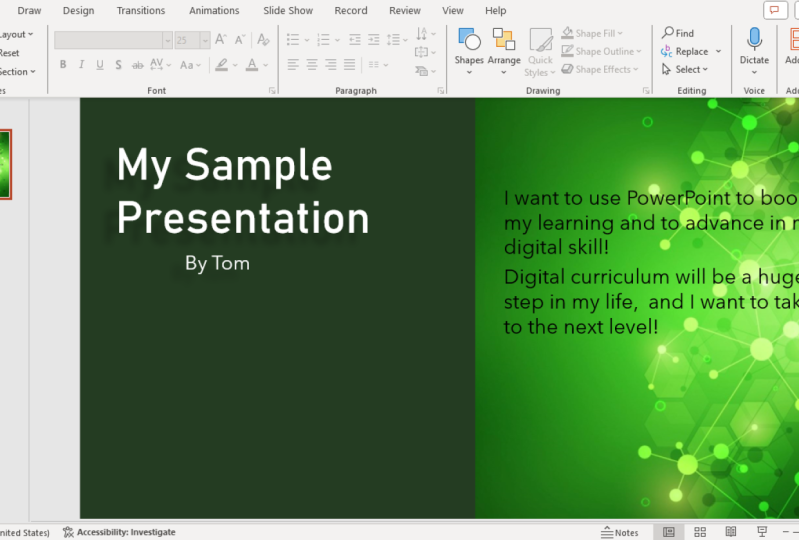
dies normalerweise meine Beispielpräsentation. Und klicken Sie dann darunter auf Untertitel hinzufügen. Ich füge meinen Namen bei John hinzu. Und dann verfestigen Sie diese Veränderungen. Ich drücke nicht die Eingabetaste
oder Return-Taste auf meiner Tastatur, da
stattdessen eine neue Zeile erstellt wird. Was ich mache ist, dass ich einfach außerhalb
klicke, einmal mit der linken Maustaste klicke und
die
Grenze ist weg. Einfach so. Wie Sie sehen können, habe ich meinen Namen
meiner Präsentation und dann
den Autor
eingegeben , der mich erstellt hat. So
sollte Ihr Deckblatt normalerweise aussehen und zeigt jedem ansieht Ihre Präsentation ansieht, dass
dies die erste Folie ist. Sie möchten, dass Ihre Folien
natürlich
eine Bestellung sind, ähnlich einem Essay,
einer Einführung, einem
Text, einer Schlussfolgerung. Dasselbe gilt für Ihre
PowerPoint-Präsentationen. Aber lasst uns darüber sprechen, dass
die Präsentation ein bisschen mehr
bezahlt. Wir wissen jetzt, dass dies der Präsentationsschmerz
ist. Wenn ich bearbeiten wollte,
wie dieser Text erscheint, kann
ich
mit diesen Grenzen herumspielen. Ich kann es schleppen. Wenn mein Cursor
zu einem kleinen Kompass wird, kann
ich den Text
nach Belieben bewegen. Und wie Sie sehen können, erscheinen kleine Zeilen , die den Text in einen voreingestellten Bereich setzen,
egal ob es sich um die
Mitte oder die linke
oder die rechte oder oben oder unten handelt den Text in einen voreingestellten Bereich setzen, egal ob es sich um die
Mitte oder die linke . Dies soll
Ihre Präsentation ordentlich und professionell
aussehen. Und Sie sehen dort auch einige
Messungen. Aber wenn ich mich entscheide, auf
eines dieser kleinen Quadrate zu klicken, anstatt es zu bewegen, sehen
Sie, dass ein
Pfeil nach oben und unten zeigt
, der es mir auch ermöglicht,
dies zu bewegen, aber auf eine andere Weise, richtig? Wie Sie hier sehen können, kann
ich es nach oben oder unten ziehen und es bewegt es nach links und
rechts und so weiter. Dies ist eine andere
Möglichkeit, Ihren Text zu ändern. Zusätzlich dazu kann
ich es auch kippen, indem hier drüber
klicke und
Linksklick gedrückt halte. Und ich kann meinen Text auf
einen bestimmten Winkel neigen , sollte
ich dies tun, der Standardwert ist immer
0% oder eher 0 Grad. Und das ist eine andere Möglichkeit,
Ihren Text in der
Präsentationsansicht direkt zu
ändern . Alles, was
Sie hier ändern, ist das, was Ihre Zuschauer sehen werden. So wie du es
jetzt siehst , ist, wie der
Zuschauer es sehen wird. Wenn Sie jedoch
beispielsweise die
Zeilen um ein Textfeld sehen, weiß ein Element in Ihrer
PowerPoint-Präsentation , dass Sie sich im Bearbeitungsmodus befinden. Aber wenn Sie
keine Zeilen um
Bilder oder
Textfelder oder irgendetwas sehen . Nein, dass Sie sich nicht so
sehr im Bearbeitungsmodus befinden, sondern im Moderator- oder Anzeigemodus. Aber wie auch immer, der Punkt
ist, wenn Sie tatsächlich alle
Elemente, Textbilder
oder was auch immer in Ihrer
PowerPoint-Präsentation enthalten sind, bearbeiten möchten tatsächlich alle
Elemente, Textbilder
oder was auch immer in Ihrer
PowerPoint-Präsentation enthalten sind, bearbeiten oder was auch immer in Ihrer
PowerPoint-Präsentation enthalten sind, gehen
Sie einfach
weiter und klicken über den Text oder
was auch immer du hast. Falls Sie sich fragen, was passiert, wenn
ich mit der rechten Maustaste auf eine Folie im Moderator - oder
Präsentationsansichtsbereich in PowerPoint klicke. Nun, wir können sehen, dass eine Vielzahl
von Optionen auftauchen, oder? Einige dieser Schaltflächen
bedeuten,
wenn sie ausgegraut sind, dass Sie sie
nicht verwenden können,
sie können nicht verwendet werden. Aber wenn sie weiß und
nicht verblasst oder grau sind, bedeutet
dies, dass sie anklickbar sind und Sie sie verwenden können. Wenn ich mit der rechten Maustaste auf eine Präsentationsfolie im Fenster des
Präsentationsfensters klicke, kann
ich eine neue Folie erstellen, diese aktuelle Folie
duplizieren oder die Folie löschen. Ich kann es auch verstecken, worüber
wir schon einmal gesprochen haben. Und dann gibt es noch
ein paar andere Dinge. Wie der Lineal. Was ist der Herrscher? Das Lineal ist im Grunde
ein Lineal, das oberhalb und an der Seite
Ihrer
Präsentationsfolie
erscheint und Sie einen
Augapfel an den
Rändern ändern oder betrachten können , z. B. Wie Sie hier sehen können,
ist dies sehr hilfreich, denn ob ich dies erweiterte oder reduziere, wie Sie hier sehen können, folgt
die kleine Zeile oben und das Lineal
von. So weiß ich, wie
viele Zentimeter mein Textfeld ist. Zum Beispiel, wenn
Sie wirklich die Dinge achten und die Dinge
zentrieren wollen und so weiter. Du kannst das Lineal benutzen. Aber natürlich müssen Sie das nicht, denn wie wir
zuvor in diesem Video gesehen haben, hat
PowerPoint diese
Dinge bereits nach links,
rechts und so weiter zentriert . Damit du nicht mit dem Lineal
arbeiten musst. Aber solltest du dich dafür entscheiden. Dieses Lineal ist sehr hilfreich
, um Ihnen zu helfen die verschiedenen Größen
der Elemente in Ihrer
PowerPoint-Präsentation zu betrachten. Gehen wir zurück und
klicken Sie mit der rechten Maustaste auf unsere Folie. Wir können das Lineal
erneut ausblenden, indem wir darauf klicken. Aber klicken wir auf Guides. Jetzt fahre ich über Führungen, und wie Sie sehen können, habe ich eine vertikale Führung an
horizontaler Führung hinzugefügt und so weiter. Was ist das? Nun, das
muss sich wieder mit
den verschiedenen Layouts in Bezug auf die Formatierung
von Text,
Rändern usw. befassen den verschiedenen Layouts in Bezug auf die Formatierung
von Text, , oder? Wie Sie hier sehen können,
hat dies eine vertikale Führung
in der Mitte meiner
PowerPoint-Präsentation erstellt . Nehmen wir an, ich wollte
sicherstellen , dass mein Text sehr zentriert
ist. Ich kann diesen visuellen Leitfaden verwenden
, um sicherzustellen, dass dies der Fall ist. Dieser visuelle Leitfaden
macht deutlich, dass mein Text nicht aus
meiner Beispielpräsentation zentriert ist. Dank dieser
mittleren visuellen Führung, vertikalen visuellen
Führung, kann ich sie dann in der Mitte
richtig
zentrieren. So kann es also sehr hilfreich
sein. Und natürlich, wenn es dich
ärgert, dass es da ist, kannst
du einfach zu den Hilfslinien zurückkehren, mit der rechten Maustaste auf
Hilfslinien klicken, Mauszeiger über die Wortführungen und dann die
vertikale Führung entfernen. Indem Sie die Guides ausblenden,
indem Sie hier klicken Anleitungen. So entfernst du es. Aber dann lasst uns
über die anderen Dinge sprechen, die verfügbar waren
,
wenn wir mit der rechten Maustaste klicken, die sich unter den Anleitungen befanden. Wir haben auch Zoom, über den wir
früher in diesem Kurs noch einmal gesprochen haben, wodurch Sie auf
Dinge zoomen können ,
die höher sind, was bedeutet, dass es umso mehr gezoomt wird. Im Moment ist es also bei 103. In der Regel ist der Standardwert
immer
auf die
Bildschirmgröße Ihres Computers oder 100% angepasst . Aber sagen wir, das ist nicht groß
genug für mich und ich möchte es vergrößern
lassen, sagt
deutlich die Details zu sehen. Und ich klicke einfach auf 200% als Beispiel und klicke auf Okay. Und wie Sie sehen können, hat es
die Präsentation viel
größer gemacht . Es ist hereingezoomt. Es hat die tatsächliche Größe
der Präsentationsfolie nicht geändert . Wenn ich sagen lasse, schicke
das an jemanden, es einfach die Ansicht geändert. Denn wir müssen
uns auch daran erinnern, dass wir uns in der Fensteransicht des
Präsentationsfensters befinden . Wir ändern nicht wirklich die Größe der
PowerPoint-Präsentation selbst, sondern nur die Ansicht für den Fall,
dass ein Text zu
klein ist, um es zu lesen. Wir würden diese Ansichtsfunktion
hier verwenden, um uns hineinzoomen zu lassen. Und wie Sie hier
unten rechts sehen können, wir auch eine andere Möglichkeit vergrößern oder verkleinern, damit Sie
nicht mit der rechten Maustaste klicken müssen. Hier heißt es 200 Prozent. Ich kann hier klicken und es auf 100
ändern. Oder eine andere unterhaltsame Möglichkeit, dies
zu tun, besteht darin hier
auf den Umschaltkreis zu klicken und ihn dann auf 100 oder
wie auch immer Prozent zurückzuziehen , in dem er sein soll. Also wisse einfach, dass unten rechts eine andere Möglichkeit ist,
die Zoomfunktion und Funktion zu ändern . Auch hier, wenn wir mit der rechten Maustaste
auf die Folie selbst klicken, nicht innerhalb
der Grenzen eines bestimmten Elements. Wir haben dann auch
Format Background,
etwas, worüber wir gesprochen haben, aber nicht wirklich erforschen konnten. Also lasst uns fortfahren und
klicken Sie auf Hintergrund formatieren. Hintergrund formatieren
ist, wo Sie die Farbe
des Hintergrunds
ändern können , oder? Im Moment können wir
sehen, dass wir
einen soliden Hintergrund haben ,
was bedeutet, dass es sich
nur um eine einfarbige Farbe handelt. Aber ich kann auch einen Farbverlauf hinzufügen,
wenn ich schicker sein möchte. Und dann fügt es diesen Farbverlauf hinzu, der im Grunde
ein Farbverblassen ist. Oder ich füge ein
Bild oder eine Textur hinzu. Ich kann auch ein Muster hinzufügen,
sollte ich zwei wählen? Und dann gibt es eine Vielfalt, die Microsoft PowerPoint
bereits aufgenommen hat. Für den
Bildtexturfilter oder die Füllung kann
ich etwas
von meinem Computer einfügen. Sagen wir, ich habe einen
schönen Hintergrund auf meinem Computer, dass ich ein nettes kleines Bild
verwenden möchte. Ich würde hier klicken
und auf Einfügen klicken und dann etwas von
meinem Computer auswählen , das eine
Bilddatei ist, die offensichtlich als Hintergrund
für meine Präsentation
verwendet werden soll , Hintergrund für diese Folie. Insbesondere kann ich auch etwas
verwenden, das ich kopiert habe, und es hier
mit der Schaltfläche Zwischenablage einfügen. Oder ich kann wieder eine
Textur verwenden, die PowerPoint kostenlos in das
Programm aufgenommen
hat. Dann kann ich den
Transparenzmodus ändern, wie undurchsichtig er ist, auch bekannt als hell oder dunkel er ist. Ich kann es auch sagen,
was bedeutet, dass das Bild während
der gesamten Präsentation erscheinen
wird der gesamten Präsentation Gegensatz zu einem
bestimmten Teil davon. Das sieht nicht gut aus. Darüber hinaus können
wir auch ändern, wie
es in Bezug
auf links nach rechts
und so weiter erscheint links nach rechts , indem wir
die Zahlen hier ändern. Und so viel mehr. Aber das ist natürlich sehr
im Detail und hängt von Ihnen ab und wie Sie möchten, dass Ihre
Hintergründe gucken. Es wird normalerweise empfohlen, dass Sie Ihren Hintergrund auf gesamten Folie
jeden einzelnen Zoll und
Zentimeter abdecken jeden einzelnen Zoll und , da er unprofessionell
aussieht. Wenn Ihr
Bildhintergrund nur für einen bestimmten Teil des
Hintergrunds Ihrer Präsentation bestimmt ist. Also sei dir dessen einfach bewusst. Aber auch hier ist die
Schaltfläche Hintergrund formatieren Rechtsklick-Bereich
der Präsentationsschmerz im
PowerPoint-Format-Hintergrund Wir haben eine Diashow, über die
wir nicht sprechen wieder, weil wir wissen, dass es uns in den Ansichtsmodus
bringt. Wenn wir
die Präsentation
so sehen wollten , als würden wir
sie jemandem präsentieren, dann wieder neu allgemein, wir
werden auch nicht darüber sprechen weil wir inzwischen wissen, welche Kommentare sind und wie man sie in PowerPoint
erstellt. Dies ist jedoch verfügbar,
wenn Sie mit der rechten Maustaste auf eine Folie im
Präsentationsschmerz in PowerPoint klicken. Nun, lasst uns über
einige andere Dinge sprechen, die dieser Präsentationsschmerz bietet. Wenn ich mich entscheide, mit der
rechten Maustaste auf ein Element
wie dieses Textelement zu klicken, habe ich eine Vielzahl
anderer Dinge, die ich tun kann, z. B. das Beenden des
Bearbeitungsmodus, oder? Also bearbeite ich es nicht mehr. Oder ich gehe zurück und
klicke erneut mit der rechten Maustaste. Stellen Sie sicher, dass Sie
nichts hervorgehoben haben. Und dann kann ich die Schriftart, den
Absatzstil usw. ändern . Oder ich kann auch bestimmte
Wörter nachschlagen, wenn ich
bestimmte Wörter von meiner Folie verwenden möchte oder was auch immer Sie haben. Es gibt auch im Geschäft
eine Übersetzungsfunktion wenn Sie
Ihre Präsentation in
einer anderen Sprache erstellen möchten , und so viel mehr Effekte usw. Wir werden nicht über alles
sprechen diese Dinge noch, denn auch hier werden
alle diese Funktionen abgedeckt, wenn wir
später in diesem Kurs zu
den Microsoft-Multifunktionsleisten-Schaltflächen gelangen . Aber wissen Sie nur, dass
Sie auch auf
einige Funktionen
und Funktionen zugreifen können , indem Sie mit der rechten Maustaste auf
ein Element innerhalb der Präsentationsschmerz in
Microsoft PowerPoint klicken. Eine andere Sache, die
Sie vielleicht bemerkt haben
, ist , dass es, als ich den Hintergrund
formatieren hinzugefügt habe, es nur dieser Folie hinzugefügt habe. Wenn ich auf die zweite Folie klicke, ist
es ein weißer, leerer Hintergrund. Beachten Sie also, dass
Sie beim Hinzufügen von Hintergrund formatieren dies nicht zur gesamten
PowerPoint-Präsentation tun wird . Es wird jedoch empfohlen
, dass Sie einen einheitlichen
Hintergrund allen Ihren Folien in PowerPoint behalten,
um die Dinge professionell zu gestalten. Wenn Sie sich also fragen, wie stelle
ich dann sicher, dass alles den
gleichen Hintergrund hat? Also muss ich das nicht eins nach dem anderen
machen. Wir können es wieder tun, klicken Sie mit der rechten Maustaste hier und
klicken Sie dann auf Folie duplizieren. Dann erstellt es
eine weitere Folie mit dem Hintergrund, den Sie in der ersten
hatten. Also nochmal, das war nur, indem Sie mit der rechten Maustaste
auf doppelte Folie klicken. Jetzt haben wir zwei Folien
mit demselben Hintergrund. Stellen Sie sicher, dass Sie dies
normalerweise mit der ersten Folie tun und dann den Rest, wenn Sie mit der
Arbeit an Ihrer
Präsentation beginnen , dass
wir nicht zurückgehen und sie einzeln
ändern mussten. Aber auch hier ist eine übersichtliche Funktion, die auf der Registerkarte der Folie enthalten ist,
dass Sie sie alle
auswählen können , indem Sie mit rechten Maustaste auf die Folie selbst klicken
und dann auf Alle auswählen klicken. Dann können Sie
die Folien natürlich auch von dort aus duplizieren , indem Sie auf
doppelte
Folien - oder
Formathintergrund klicken, um all
diesen ausgewählten Folien den
gleichen Hintergrund zu geben , den wir gerade gegeben haben. Zuerst schreibe. Erneut, indem du dir
eine Texturfüllung vorstellst. Und wie Sie sehen können, haben sich
alle
in den gleichen Hintergrund geändert . Nichtsdestotrotz funktionieren die Registerkarte der Folie, der Schmerz und der
Präsentationsschmerz Hand
in Hand in Microsoft PowerPoint. Und dies sind einige
der Funktionen, die
das Präsentationsfenster und die Microsoft-Funktion bieten. Ich hoffe also, dass das hilft.
6. Die Quick: Willkommen. In dieser Videovorlesung werden
wir über die Microsoft
PowerPoint-Schnellzugriff-Symbolleiste sprechen . Ähnlich wie der Name schon sagt, können
wir mit
dieser Symbolleiste Dinge tun und Funktionen
ausführen,
ohne viel zu klicken. Die Symbolleiste für den Schnellzugriff
kann hier aufgerufen werden und in der oberen
linken Ecke
von Microsoft PowerPoint
neben den Schaltflächen zum Schließen,
Minimieren und Erweitern
hier oben links
angezeigt von Microsoft PowerPoint neben den Schaltflächen zum Schließen, werden. Wir beginnen zuerst mit
der Schaltfläche zum automatischen Speichern. Die Schaltfläche zum automatischen Speichern ist eine
wirklich coole Funktion, die PowerPoint und alle
Microsoft-Programme enthalten, wenn Sie jemand sind , der sich
Sorgen macht, Daten zu verlieren, oder sagen wir, Ihr Computer
versehentlich schaltet sich aus und Sie haben
an einer Präsentation gearbeitet, Sie befürchten, dass Sie etwas verlieren
könnten. Es wird empfohlen, dass Sie die Funktion
zum automatischen Speichern verwenden, da dies alles
automatisch für Sie
speichert. Jedes Mal, wenn Sie eine kleine
Änderung oder eine große Änderung vornehmen, spielt
es keine Rolle,
denn PowerPoint, wir speichern sie und
erstellen eine automatische Speicherung. Für diese Präsentation, an der
du gerade arbeitest. Eine Änderung von nur einem hinzugefügten
Zeitraum
veranlasst PowerPoint,
die neue Version Ihrer
PowerPoint-Präsentation zu speichern . Auf diese Weise wird die
neueste PowerPoint-Version
der Präsentation gespeichert, wird die
neueste PowerPoint-Version
der Präsentation gespeichert falls Sie den Internetzugang verlieren oder Ihr Computer nach dem
Zufallsprinzip herunterfährt, die Technologie kann fehlschlagen. Diese
Funktion zum automatischen Speichern ist also sehr nützlich. Und natürlich schalte es ein, du schaltest einfach auf ein. Und dann müssen Sie sicherstellen, dass die Präsentation einen Namen
hat und Sie angeben, wo Ihre automatischen Speicherdateien gespeichert werden
sollen. Und normalerweise befindet sich
dies unter dem OneDrive, über
das wir gesprochen haben, mit Ihrem
Microsoft-E-Mail-Konto verknüpft
ist . Stellen Sie also sicher, dass Sie
ein Microsoft-E-Mail-Konto haben,
wenn Sie dieses verwenden möchten. Natürlich können Sie
dies auch an anderen Orten
aufbewahren , falls Sie dies wünschen. Der OneDrive ist jedoch der
am meisten empfehlenswerte Ort. Okay, also lasst uns da
raus. Nach dem Autosave haben
wir den Home-Button. Die Home-Schaltfläche führt uns
einfach zu diesem Fenster, mit dem wir inzwischen
vertraut sind, das vor dem
eigentlichen
Präsentationsbearbeitungsmodus in PowerPoint liegt . Dieser Bildschirm hier ist
der Bildschirm, den wir
in der ersten Videovorlesung in
diesem Abschnitt des Kurses gesehen haben . Dies ist der Startbildschirm
, auf dem wir entweder
eine weitere
PowerPoint-Präsentation öffnen können , an der wir arbeiten oder eine brandneue
Präsentation von Grund auf neu erstellen können. Auch hier sind dies die Home-Fenster. Um so einfach darauf zugreifen zu können, klicken
Sie einfach auf das Home-Symbol oder Schaltfläche in der Symbolleiste für den
Schnellzugriff. Danach
haben wir den Sicherungs-Button. Diese Schaltfläche zum Speichern hat hier
ein kleines Diskettensymbol. Und wir klicken diese
Schaltfläche jederzeit, wenn wir die Präsentation
manuell speichern möchten. Anstatt automatisch zu speichern, können
Sie jedes Mal auf diese Schaltfläche
klicken, wenn Sie eine neue Version der PowerPoint-Präsentation speichern
möchten , an
der
Sie gerade arbeiten. Und natürlich können Sie
damit
nicht nur auf Ihrem OneDrive,
sondern auch auf Ihrer
Festplatte speichern nicht nur auf Ihrem OneDrive, , wenn Sie möchten. Und was ich damit meine
, ist OneDrive natürlich
das Online-Sparen. Ihre Festplatte wird auf
Ihrem tatsächlichen Computer,
Ihren Computerdateien, gespeichert . Das ist also die Schaltfläche „Speichern“. Und dann müssen
wir neben dem Save Button wirklich
nützliche Buttons haben. Wir haben den Rückgängig-Button
und dann die Schaltfläche „Wiederholen“. Nehmen wir an, fangen
wir mit der Schaltfläche „Rückgängig“ an. Angenommen, Sie haben
eine Änderung vorgenommen, die Sie bereuen oder rückgängig machen möchten. Wie würdest du das machen? In PowerPoint klicken Sie einfach so oft
wie nötig auf diesen Zurück-Pfeil oder die
Rückgängig-Schaltfläche diesen Zurück-Pfeil oder die
Rückgängig-Schaltfläche. Oder du klickst auf das kleine Dreieck ,
das daneben zeigt. Und es zeigt Ihnen
die Vielfalt der Dinge, die Sie in der Vergangenheit getan haben. Und wenn Sie
mehrere Dinge gleichzeitig rückgängig machen möchten, wählen
Sie einfach alle Dinge aus ,
die Sie rückgängig machen
möchten, und klicken
dann auf und Sie sehen, wie das
alles jetzt macht.
Sie werden sehen, wie es funktioniert. Also mache ich die
vier Tippungen rückgängig, die ich gemacht habe. Und wie Sie sehen können, hat sich
nicht viel geändert weil wir natürlich
nicht viel getan haben. Aber wenn ich noch etwas
rückgängig machen wollte, ich einfach weiter auf
die Schaltfläche Rückgängig und so weiter bis alles wieder so ist,
wie es ursprünglich war, richtig. Machen Sie einfach weiter. So funktioniert das. Aber wenn ich es wiederholen will
und sagen wir mal, habe ich
meine Meinung geändert und ich will tatsächlich
diese Änderung, die ich zurückhatte. Dann klicke ich einfach auf den
nach vorne zeigenden Pfeil oder den
nach rechts zeigenden Pfeil, der
die Schaltfläche „Wiederholen“ ist. Und es wird einfach
alles wiederholen, was ich rückgängig gemacht habe. Also wieder kam die neue
Folie zurück, der alte Hintergrund
verwandelt sich in einen neuen Hintergrund
und wir sind wieder da
, wo wir waren. So
funktionieren die Schaltflächen „
Rückgängig“ und „Wiederholen “ in der Symbolleiste für den
Schnellzugriff. Und schließlich haben
wir in der Symbolleiste für den
Schnellzugriff diese drei Punkte, denen wir
unsere Symbolleiste hier anpassen können , wenn wir weitere Schaltflächen hinzufügen
möchten. Wie Sie Sie
hier sehen können, haben wir fünf Schecks, was bedeutet, dass es
hier fünf Schaltflächen in unserer kleinen Symbolleiste
gab . Wenn ich dieser kleinen Symbolleiste
weitere Funktionen oder Befehle
hinzufügen möchte, klicke ich einfach auf eine
der nicht geprüften Funktionen oder Befehle und
es wird hinzugefügt. Nehmen wir zum Beispiel an, ich
möchte einen Druckknopf hinzufügen. Ich würde einfach auf „Drucken“ klicken. Und wie Sie hier sehen können, erschien
gerade
ein kleines Druckersymbol in meiner Symbolleiste für den
Schnellzugriff. Aber sagen wir, ich wollte den Druckknopf erneut
entfernen. Ich habe gerade meine
drei Punkte geklickt,
die benutzerdefinierte Symbolleistenschaltfläche. Und klicken Sie dann erneut auf Drucken, was aktiviert ist, und
klicken Sie dann darauf, um das Häkchen zu deaktivieren. Und dann verschwindet der
Druckknopf. So einfach ist das. Dies ist also die Symbolleiste für den
Schnellzugriff in Microsoft PowerPoint. Ich hoffe, das hat geholfen.
7. Titel und Suchleiste: In dieser Videovorlesung werden
wir über die
Microsoft PowerPoint-Titelleiste sprechen und die Suchleiste in der Nähe
der Symbolleiste für den Schnellzugriff, über
die wir gerade gesprochen haben, ist die Titelleiste
hier in der Mitte. In der Titelleiste wird immer
der Name Ihrer
PowerPoint-Präsentation angezeigt . Diese Präsentation
heißt Presentation One. Dies ist also der Name unserer
PowerPoint-Präsentationsdatei. Für den Fall, dass Sie sich fragen,
warum es eine Präsentation ist. Dies ist nur ein
Standardname, den PowerPoint
zwei brandneue leere
PowerPoint-Präsentationsdateien angibt . Seien Sie sich also bewusst, dass wenn Sie dies
sehen, nur daran liegt PowerPoint es selbst generiert hat. Wenn Sie sich nun fragen,
wie Sie es
an einen tatsächlichen Titel anpassen können
, den Sie möchten. Keine Sorge, dazu kommen
wir in
der nächsten Videovorlesung. Aber im Moment
wisse einfach, dass dies
die Titelleiste hier oben und das
Hellgrau über dem Ribbon ist die Titelleiste hier oben und das . Und es enthält den Titel Ihrer PowerPoint-Präsentation
und den Dateinamen. In älteren Versionen von
Microsoft PowerPoint sehen
Sie einen Punkt pptx oder
einfach nur einen Punkt ppt am Ende
des Dateinamens oder
Präsentationsnamens, weil dies das Dateiformat von
PowerPoint-Präsentationen
ist. Das ist das Suffix
oder das Akronym, das sie für
PowerPoint-Dateipräsentationen erstellt haben. Wenn Sie also
dot ppt oder pptx sehen, wissen Sie
einfach, dass es sich eine Microsoft
PowerPoint-Präsentationsdatei handelt. Also nochmal, das ist alles für
die Titelleiste gesagt werden muss. Dann sehen
wir sie für die kleine Suchleiste hier oben in der rechten oberen Ecke
des Programms mit diesem
Lupensymbol. Wenn ich darauf klicke,
kann ich alles suchen und präsentieren
, wonach ich suche. Zum Beispiel ein Wort, sagen
wir, ich
möchte den Namen
John in dieser Präsentation finden , ich habe einfach den Namen eingegeben
und dann
auf meiner Tastatur die Eingabetaste gedrückt. Und dann hebt es
die Ergebnisse hervor. Einer von zwei in John ist
hier ausgewählt. Hervorgehoben. Wenn ich
den anderen John finden wollte, klicke
ich einfach auf dieses kleine Dreieck, das nach
rechts zeigt, und es bringt mich an den anderen Ort in meiner PowerPoint-Präsentation,
wo das Wort John existiert. Wie Sie sehen können, ist dies sehr nützlich, wenn Sie an
einer langen PowerPoint-Präsentation arbeiten , um einen bestimmten Satz oder
ein
bestimmtes Wort zu finden, das bearbeitet oder entfernt
werden soll. Und wenn ich
neben die Lupe klicke,
zeigt natürlich eine kleine
Dreiecksknopf nach unten. Wenn ich darauf klicke, kann ich
dann Advanced Find machen, dem ich
besondere Dinge finden kann, z. B. nicht nur Wörter, sondern wenn Wörter
groß geschrieben sind oder bestimmte Wörter,
die Kleinbuchstaben sind, oder? Oder Wörter, denen eine bestimmte
Grammatik zugeordnet ist. Und darüber hinaus kann
ich dazu bringen, dass es mit
dem ganzen Wort übereinstimmt anstatt nur ein paar Buchstaben
innerhalb des Wortes, oder? Wenn
ich zum Beispiel nach John suche, suche
ich nur nach
Ergebnissen, die
alle vier Buchstaben
im Wort John enthalten , oder? Wenn ich dieses ganze
Wort nur überprüft habe, und darüber hinaus kann
ich auch ersetzen, was eine großartige Funktion ist über
die wir eine Sekunde sprechen werden. Aber wieder, zurück
zur Lupe, entfernen
wir hier, was es
sagt, und klicken Sie erneut darauf. Neben der Lupe, diesem kleinen Dreieck,
das nach unten zeigt, können
wir auf Ersetzen klicken. Es bringt uns an denselben
Ort, Suchen und Ersetzen. Zeig dir nur noch einmal das,
wie du dorthin kommst. Wenn ich ein
bestimmtes Wort ersetzen möchte, das während dieser gesamten
Präsentation
gefunden wird während dieser gesamten
Präsentation
gefunden , durch ein anderes Wort. schaffe ich mit
nur wenigen Klicks. Sagen wir also, ich
möchte das Wort
durch etwas anderes ersetzen , oder? Dann klicke ich dort, wo es gut steht was,
und tippe das Wort ein. Von. Dann würde ich es durch ersetzen, sagen
wir von rechts. Dann klicke ich auf „ Alle
ersetzen“ oder „Ersetzen“. Wenn ich auf Ersetzen klicke, wird
es für Gerechtigkeit schieben. Aber wenn ich auf Alle ersetzen klicke, wird
es für alle Folien erledigt. Klicken wir also auf „Alle ersetzen“. Und da sind wir los. Es hat ein Wort durch zwei aus
allen Folien dieser
PowerPoint-Präsentation ersetzt . Wie Sie sehen können, funktioniert
die
Funktion Suchen und Ersetzen auf diese Weise unter der Suchleiste und dem
Suchsymbol in der Suchleiste
in Microsoft PowerPoint. Wir können auch
Schriften ersetzen. Nehmen wir an, meine Präsentation ist in einer bestimmten Schriftart und
ich mag sie nicht. Das schaffe ich auch. Aber das ist offensichtlich etwas, worüber wir später
in diesem Kurs
sprechen werden , um uns nicht
einen Schritt voraus zu sein. Aber genau wie Sie Wörter ersetzen
können, können
Sie auch Schriftarten ersetzen, um den Schriftstil zu ändern. Und dann direkt
neben der Suchleiste befindet sich diese Freigabe für Microsoft wenn Sie ihnen helfen möchten, das Programm zu
verbessern. Nichtsdestotrotz ist dies die Microsoft
PowerPoint-Titelleiste und die Suchleiste. Ich hoffe, dass das geholfen hat.
8. Die Statusleiste: In dieser Videovorlesung werden
wir über die Microsoft
PowerPoint-Statusleiste sprechen. Die Statusleiste befindet
sich ganz unten in diesem Programm. Dieser Lichtbalken, dieser
hellgraue Balken, den Sie hier ganz
unten
sehen, ist die Statusleiste. Und die Statusleiste ist
nützlicher als man denken könnte, weil sie uns viel
über unsere
PowerPoint-Präsentation aussagt . Um beispielsweise
diese Statusleiste unten
links zu starten , können
Sie hier sehen, dass
Folie eins von drei steht. Folie eins von drei zählt
natürlich auch die Foliennummer
, auf der wir uns gerade befinden. Und wie viele Folien gibt es in
unserer PowerPoint-Präsentation. ob ich auf
Folie 12 oder drei bin, die Statusleiste unten links aktualisiert
die Nummer, um mir mitzuteilen, auf welcher
Folie ich gerade bin. Es kann also sehr nützlich sein dorthin
zu schauen, wenn
Sie sich
das Dia-Registerfeld
hier auf der linken Seite nicht ansehen möchten . In der Statusleiste erfahren
Sie auch, auf welcher Folie Sie sich befinden, Ihre
PowerPoint-Präsentation und wie viele Folien in Ihrer gesamten
PowerPoint-Präsentation vorhanden sind. Dann
steht neben der Foliennummer natürlich die Sprache. Sie möchten sicherstellen, dass
dies immer mit
der
PowerPoint-Präsentationssprache übereinstimmt , in der Sie verwenden. Wenn
es nicht korrekt ist,
wird es
für PowerPoint
natürlich schwieriger sein falsche Wörter,
Grammatikfehler usw. aufzunehmen . Sie möchten sicherstellen, dass
dies immer
auf die Sprache zutreffend ist , mit der
Sie arbeiten. Und hier steht
Englisch, USA. Das ist natürlich richtig. Danach verfügt
die Statusleiste über diese wirklich coole
Barrierefreiheitsfunktion. Barrierefreiheit ist im Grunde eine Schaltfläche, die
Empfehlungen enthält, die dazu beitragen, Ihre
PowerPoint-Präsentation Zuschauer
verständlicher zu machen. Hier heißt es also,
Barrierefreiheit zu untersuchen. Dies bedeutet, dass ich einige Fehler
und Tipps
habe , die
Microsoft PowerPoint mir geben
möchte,
um meine Präsentation zu verbessern. Nachdem ich auf die Schaltfläche „
Barrierefreiheit“ geklickt habe. Wir können sehen, dass hier
auf der rechten Seite und Ihre Schmerzen auftraten, der Schmerz
zur Zugänglichkeit. Und wir können sehen, dass
PowerPoint
einige Fehler wie einen fehlenden
Folientitel in Folie drei gefunden hat, was sinnvoll ist, weil
es nichts gibt. Also muss irgendwas dorthin gehen. Und einige Tipps, die
eine doppelte Folie enthalten und sagen, dass ich zwei Folien
habe, die genau gleich
sind. Und dies kann möglicherweise
dazu führen, dass meine Folie klar
und leicht verständlich ist. Das PowerPoint-Programm hat das
sogar. Es enthält nicht nur Fehler, es kann nicht nur Fehler
in Ihrer
PowerPoint-Präsentation erkennen , sondern Ihnen auch
Tipps und Empfehlungen geben. Das ist also ein großartiges Feature
, das sich in der Statusleiste befindet. Nach der
Schaltfläche „Barrierefreiheit“ haben wir hier die Schaltfläche „Notizen“, Schaltfläche „Notizen“. Wenn ich in der Statusleiste darauf klicke, erscheint
hier
ein kleines Fach , in dem es heißt,
klicken Sie, um Notizen hinzuzufügen. Und diese Notizen werden in Ihrer Präsentation nicht zu
sehen sein. Diese sind nur für Sie, der Schöpfer, um eine Erinnerung zu haben falls Sie
an etwas arbeiten müssen oder nur
an anderen kleinen Leckerbissen
an Informationen. Wieder habe ich auf die Schaltfläche „
Notizen“ geklickt und dieses kleine Fach hier, in dem „Klicken zum Hinzufügen von
Notizen“
steht, erschien. Ich kann einfach mit der linken Maustaste klicken
und anfangen, jede kleine Notiz
einzugeben ,
die ich mir
über eine bestimmte Folie machen möchte . Sagen wir an dieser Folie, an der ich etwas später
arbeiten möchte , aber ich möchte das nicht vergessen. Oder nehmen wir an, Sie arbeiten
an einer langen Präsentation und vergessen vielleicht welcher Nummer die Folie ist, an der
Sie arbeiten müssen. Das ist in Ordnung, hier kannst du eine kleine Notiz
erstellen, die irgendwie wie ein Band an deinem
Finger
ist, um dich daran zu erinnern. Dann kann ich hier
eine kleine Notiz hinzufügen , die
sagt, wie später daran zu
arbeiten. Und dann klicke ich einfach da
raus und es fügt es
einfach dort hinzu. Das ist also die Schaltfläche „Notizen“
hier in der Statusleiste, das ist die Funktion und was sie von Kommentaren getrennt
macht, über
die wir natürlich früher
gesprochen haben. Wir werden es also nicht wieder tun, die auf
der rechten Seite
ihre eigene kleine Scheibe haben auf
der rechten Seite
ihre eigene kleine Scheibe und anders
arbeiten. Nach Notizen und
Kommentaren in der Statusleiste haben
wir dann die normale Ansicht, die die
Standardansicht ist, die PowerPoint immer ausgewählt
wird und wird. Wenn Sie diese Option deaktivieren, wird die seitliche Tableiste der
Folien nur
als eine andere Ansicht angezeigt. Und ich empfehle diese Ansicht nicht da Sie keine Vorschau anzeigen
können, wie Ihre Folien tatsächlich
aussehen , ohne
zu ihnen gehen zu müssen. Es zeigt ihnen nur
so viele Quadrate mit dem Namen der
PowerPoint-Präsentationsdatei. Sie möchten also normalerweise
sicherstellen , dass es normalerweise ausgewählt ist, es ist die empfohlene
Ansicht für PowerPoint. Danach haben wir
den Folien-Sortier-Button, dem wir unsere
Folien exklusiv sehen können. Es entfernt also das Fenster des
Präsentationsfensters und lässt uns
nur unsere Folien sehen. Nehmen wir an, wenn Sie
mit einer Vielzahl von Folien arbeiten, 30 oder mehr, und
Sie möchten nicht
weiter auf und
ab, auf und ab scrollen. Sie können auf den
Foliensortierer klicken, um sie klarer
anordnen zu lassen. Auf diese Weise musst du nicht
so viel scrollen. Und um das
herauszukommen, klicken
Sie einfach erneut auf den
Foliensortierer. Das ist also eine coole
kleine Aussicht dort. Wenn du es benutzen musst. Danach
haben wir Reading View. Das Lesen der Ansicht entfernt einfach
alle Tasten und das Seitenfeld der Folie und lässt uns
einfach unsere
Präsentation richtig sehen. Um das zu beenden, drückten
wir einfach den
Escape-Button auf unserer Tastatur. Das ist also die Leseansicht. Und danach
haben wir den Zoom Toggle, über den wir
früher in diesem Kurs gesprochen haben, der es uns ermöglicht
, eine Präsentationsfolie entweder zu
vergrößern oder zu
verkleinern , um
die Ansicht entweder größer oder
größer zu machen uns zu sehen. Und natürlich
können wir auch
den numerischen Wert ändern ,
anstatt diese Schaltfläche umzuschalten, falls wir dies tun, und stattdessen eine Zahl auswählen. Aber auch hier ist
das Verkleinern und Vergrößern der Funktion
in der Statusleiste und dann natürlich auch die
numerische Zoom-Schaltfläche. Dann ist die letzte Schaltfläche in der Statusleiste in
PowerPoint hier unten rechts, die in das aktuelle Fenster passt. Dies ist im Grunde
nur eine Pass-Taste , mit
der die Folie in
den Präsentationsschmerz
Ihres Microsoft
PowerPoint-Programms passt den Präsentationsschmerz
Ihres Microsoft
PowerPoint-Programms je nachdem, wie groß
Ihr Computerbildschirm ist. Das ist also nur ein einfacher
Weg, um rauszukommen. Wie sagen wir mal, ich habe viel
gezoomt und möchte
dann keine Zahl erneut
manuell eingeben
oder zurück in die Mitte ziehen. Ich kann einfach auf
diesen Button klicken und
es zieht ihn zurück zu dem, was es war. Aber auch hier
ist dies die Statusleiste innerhalb des PowerPoint-Programms. Und ich hoffe, dass dies geholfen hat.
9. Die Tasten "PowerPoint" und "File": Willkommen. In diesem Abschnitt des Kurses werden
wir über die
Microsoft PowerPoint-Menüleiste sprechen, bei der es sich um die Menüleiste handelt, die beim
Öffnen des Programms
angezeigt wird. Und wir werden über
bestimmte Funktionen
dieser Schaltflächen sprechen und nur
einige von ihnen auswählen, da viele
dieser Menüschaltflächen in der Multifunktionsleiste zu
finden sind, auf
die wir im
nächsten Abschnitt des Kurses zugreifen werden . Lassen Sie uns also
anfangen, über
die erste Schaltfläche in der
PowerPoint-Menüleiste zu sprechen . Die Menüleiste
ist übrigens diese Leiste, die über der Microsoft
PowerPoint-Schnellzugriffssymbolleiste,
der
Titelleiste und der Suchleiste angezeigt wird Microsoft
PowerPoint-Schnellzugriffssymbolleiste,
der . Im Grunde liegt es also
über dem Programm. Hier werden Ihre
Batterieinformationen, das Datum und die Uhrzeit gefunden. Und so viel mehr. Im Grunde ist es irgendwie wie Ihre Computer oberste Leiste. Wenn Sie jetzt unter Windows sind, haben
Sie
dies normalerweise woanders. Dies ist also mehr der Fall, wenn
Sie ein Mac-Benutzer sind, aber dennoch sind die
Schaltflächen ziemlich ähnlich. Und in diesem Video werden
wir auch
darüber sprechen, wie Sie
eine PowerPoint-Präsentation mit
einem Titel unserer eigenen Auswahl speichern eine PowerPoint-Präsentation mit können. Lassen Sie uns also
anfangen, über
die erste Schaltfläche in
der PowerPoint-Menüleiste zu sprechen , auf der PowerPoint
steht. Hier ist es nicht viel dran. Die erste Schaltfläche
handelt von PowerPoint, die uns die Version
von PowerPoint mitteilt, die wir haben, das PowerPoint auf unserem Mac. Und noch viel mehr, es ist nicht viel dran. Das ist genau das, was es ist. Deshalb heißt es über
PowerPoint. Gehen wir zurück. Und dann haben
wir darunter Präferenzen. Dies ist also eine wichtige
Schaltfläche, wenn Sie
einige Einstellungen oder Einstellungen
in Ihrem
PowerPoint-Programm ändern möchten einige Einstellungen oder Einstellungen , klicken wir darauf. Wir können einige
Einstellungen wie
die allgemeinen Einstellungen oder
spezifischere Einstellungen ändern , z. B. die Ansicht, das Menüband, wie das
Menüband angezeigt werden soll und wie der Bearbeitungsmodus in so viel mehr angezeigt werden
soll. Aber wir werden nicht über
jede einzelne dieser
Schaltflächen sprechen , da
diese Schaltflächen natürlich eher damit
umgehen,
die Benutzeroberfläche des Programms zu ändern und wie das
Programm erscheinen soll. Und natürlich steht dies
nicht so sehr im Mittelpunkt
dieses Kurses , denn dieser Kurs ist PowerPoint für Anfänger. Wir arbeiten also mit dem,
was standardmäßig von PowerPoint ausgewählt
wird. Wir möchten also nicht an zu vielen
dieser benutzerdefinierten Einstellungen
arbeiten .
Wenn Sie interessiert sind, empfehle
ich Ihnen jedoch ,
diese Einstellungen zu überprüfen, wenn
Sie einige
sehr spezifische Dinge ändern möchten. Nichtsdestotrotz ist dies die Registerkarte Einstellungen unter der PowerPoint-Schaltfläche
in der Menüleiste. Okay, also lassen Sie uns hier
verlassen, indem wir auf den roten Kreis klicken und
zur PowerPoint-Schaltfläche zurückkehren. Okay, und
danach haben wir uns dann abmelden. Wie wir früher in
den Videovorträgen
oft darüber gesprochen haben, müssen wir mit
einer Microsoft
Outlook-E-Mail verbunden sein , um das
Beste aus unseren
Microsoft-Programmen wie PowerPoint herauszuholen . Und
wenn wir also
Dinge wie unser einziges
Laufwerk anschließen wollen , oder wir möchten, dass unser Autosave
eingeschaltet wird und so weiter. Wir stellen sicher, dass wir ein mit PowerPoint verbundenes Konto und eine Microsoft-E-Mail haben. Aus diesem Grund
heißt dies, dass Sie sich hier abmelden, denn Sie können sich
von Ihrer Microsoft-E-Mail abmelden anmelden möchten , falls Sie sich
bei
einem anderen
Microsoft-E-Mail-Konto oder an einem freigegebenen Computer und jemand
anderes möchte sich stattdessen anmelden und stattdessen
ihre Dateien erscheinen lassen. Nichtsdestotrotz heißt es
nur deshalb „Abmelden“. Darunter sehen
wir Dienste. Dienstleistungen. Dies
befasst sich nur noch einmal mit spezifischen Einstellungen im
Zusammenhang mit dem Microsoft-Programm. Wenn wir dies ändern möchten, gehen
wir zu den
Serviceeinstellungen unseres Computers. Dies ist eine fortgeschrittenere und detailliertere Sache, über die
Sie sich keine
Sorgen machen müssen , wenn Sie nur
mit Standard-PowerPoint selbst arbeiten . werden wir also
nicht eingehen. Hallo, PowerPoint ist, wenn wir das PowerPoint-Programm
ausblenden wollen . Sagen wir also, wenn ich darauf
klicke, versteckt es es. Und wenn ich es abrufen möchte, klicke
ich einfach ganz unten auf das Symbol
. Dann gehen wir zurück zur
PowerPoint-Schaltfläche. Und darunter haben
wir andere versteckt. Dies wird also
andere Programme und andere
Dinge in Bezug auf PowerPoint verstecken . Wenn wir kein
blockiertes PowerPoint-Programm haben wollen blockiertes PowerPoint-Programm oder andere Dinge , die im Weg sind, würden
wir das tun. Wir würden auf Andere ausblenden klicken. Dafür ist das also da. Zeige alle natürlich, zeigt sie alle wieder. Und da PowerPoint das einzige Programm
ist, das wir geöffnet haben Ziemlich, deshalb
hat sich dort nichts geändert. Danach
haben wir PowerPoint beendet, was offensichtlich das PowerPoint-Programm beenden
wird. Das ist alles in der PowerPoint-Schaltfläche
selbst in der Menüleiste. Aber jetzt kommen wir in den sehr wichtigen
Button in unserer Menüleiste, die Datei handelt. Die Dateischaltfläche ist jedoch sehr wichtig, da
wir
in dieser Registerkarte oder Schaltfläche eine Vielzahl verschiedener
Dinge haben, die wir tun können. Wir können eine
brandneue Präsentation erstellen, eine brandneue
PowerPoint-Präsentation. Wir können eine neue
Präsentation aus
einer Vorlage oder einem Thema erstellen , die
Sie erneut aus dem Internet heruntergeladen haben können oder eine, die Microsoft PowerPoint bereits für Sie bereitgestellt
hat. Dann haben wir auch
die Schaltfläche Öffnen, wir eine
PowerPoint-Präsentation öffnen können, die wir bereits in unseren
Dokumenten in unserem OneDrive haben. Darunter
haben wir kürzlich geöffnet und hier Sie kürzlich an
PowerPoint-Präsentationsdateien gearbeitet werden
Sie kürzlich an
PowerPoint-Präsentationsdateien gearbeitet. Das ist also eine großartige
kleine Funktion in einer Verknüpfung, um Ihnen
etwas Zeit zu sparen , damit Sie nicht auf Ihrer Festplatte,
Ihrem Dokumentenordner
oder Ihrem OneDrive
suchen müssen, um nach einem Datei- oder
PowerPoint-Präsentation. Dann haben wir Kleidung, die
dieses Dropdown-Menü offensichtlich schließen wird. Und dann haben wir die
sehr wichtigen Buttons Speichern und Speichern. Wie wir bereits wissen, können
wir entweder durch
Autosave oder über das kleine
Diskettensymbol hier in der Schnellsymbolleiste speichern, die wir zuvor
in diesem Kurs
behandelt haben . Aber eine andere Möglichkeit zum
Speichern unter, indem Sie auf
Speichern unter klicken und speichern unter klicken,
ist wichtig, da Breite gespeichert wird, da wir diese Präsentation dann
unter
einem Namen speichern können , den wir auswählen, anstelle eines Standardnamens, den
PowerPoint wählt für uns aus. Anstatt also eine Präsentation zu präsentieren, kann
ich das so nennen, wie ich will. Lassen Sie mich also Präsentation
1 entfernen und nennen Sie
diese stattdessen meine erste Präsentation. Dann kann ich wählen, wo
ich es speichern möchte. Möchte ich es auf meinem
OneDrive oder auf meiner Festplatte speichern. Wie Sie hier auf meinem Mac sehen können, würde
dies auf
meiner eigentlichen Festplatte
auf meinem Computer speichern ,
im Gegensatz zu den digitalen
Online-Servern von Microsoft über OneDrive. Und dann das Dateiformat, das immer empfohlen wird
, als
pptx
PowerPoint-Präsentation zu behalten , da es mit den
neueren Versionen von PowerPoint kompatibel ist. Sie können
es jedoch als ältere Formate speichern, wie z. B. PowerPoint in den Jahren 1997
bis 2003 usw. Sie können
dies auch als PDF-Datei exportieren. Wenn die Person,
mit der Sie
diese Präsentation teilen , nicht über Microsoft PowerPoint oder
andere Formate verfügt. Es wird jedoch normalerweise
empfohlen,
dies so zu behalten , wie es ist. Die Standardeinstellungen, Microsoft PowerPoint-Präsentation, Punkt pptx. dann auf Speichern klicke, ich dann auf Speichern klicke, speichere ich es tatsächlich ,
wo ich ausgewählt habe
, der sich hier auf meinem OneDrive
im Dokumentordner befand. Ich kann auch einen
Ort oder einen neuen Ordner hinzufügen , in
dem ich das speichern kann, oder? Und dann kann ich das als
meinen standardmäßigen gespeicherten Speicherort festlegen. Auf diese Weise
muss ich
diesen Prozess nicht jedes Mal durchlaufen . Und PowerPoint weiß, in
welchem Ordner
meine Präsentationen gespeichert werden sollen oder
n, indem Sie dies überprüfen. Nichtsdestotrotz funktioniert
es so, wenn es um das
Speichern geht , da Speichern und Speichern unter
zwei verschiedene Dinge sind. Speichern
speichert einfach automatisch es hat alles, was Name PowerPoint für
die Datei
gewählt hat, die normalerweise
Präsentation 123 usw. ist. Während „Speichern als“
dieses kleine Pop-up erscheint, in dem
Sie dann
einen bestimmten Namen für Ihre
PowerPoint-Präsentationsdatei eingeben können . Ich empfehle,
Ihren Präsentationen immer
bestimmte Namen zu geben , denn wenn nicht, wird
es verwirrend sein zu wissen, welche Präsentation was
ist, oder? Und es wird auch
für andere Leute verwirrend sein. Jetzt, da ich
diesem einen Standardnamen für
einen benutzerdefinierten Namen gegeben habe Von der
Präsentation eins zu meiner
ersten Präsentation. Lassen Sie mich auf Speichern klicken und feststellen, was
in der Titelleiste passieren wird. Klicken wir auf „Speichern“. Und schau was
in der Titelleiste passiert ist. Es hat sich von Präsentation
eins zu meiner Präsentation geändert. Und der Status ist gespeichert. Und es sagt dir, wann
es zuletzt gespeichert wurde. Gerade jetzt. Und wenn wir auf
dieses kleine Dreieck klicken, können
wir auch sehen, wo es gespeichert
wurde. Also haben wir das alles getan, indem wir einfach auf die Schaltfläche oder Registerkarte Datei in der Menüleiste geklickt haben und dann
auf Speichern unter klicken dann als Kopie speichern. Wenn wir erneut
ein Duplikat dieser Datei erstellen möchten, klicken
wir auf Als
Kopie speichern, Als Vorlage speichern. Angenommen, wir möchten diese Formatierung für zukünftige
PowerPoint-Präsentationen im
Hintergrund
behalten . Wir würden auf Als Vorlage speichern klicken. Dann haben wir die
Schaltfläche Exportieren, die wir auf jeden Fall können, wenn wir dies
als PDF-Datei an andere
Personen exportieren möchten . Und das Coole ist, dass
wir
sie
mit PowerPoint-Präsentationen auch als Videos exportieren können, wie Sie
hier sehen können, Videodateien, mp4, MOV, oder wir können
sie auch als einfache alte Bilder exportieren, JPEG, Tiff, PNG, GIF, BNP. Dies sind alles Bilddateien
und Videodateiformate. Das ist also eine coole Sache, wenn Sie diese
PowerPoint-Präsentation
mit anderen teilen
möchten , die möglicherweise kein PowerPoint auf
ihren Computern
haben, oder? Sie können sie
als PDFs oder Videos
oder sogar als Bilddateien speichern . Dann werden wir das tun,
indem wir hier exportieren klicken. Und natürlich das Gleiche. Sie stellen sicher, dass
Sie auswählen, wo diese Präsentation gespeichert
werden soll und ob Ihr OneDrive oder auf Ihrem
tatsächlichen Computer. Okay, also klicken wir auf
Abbrechen und gehen zurück zu Datei. Dann wird unter Export verschoben. Wenn wir also auf Verschieben klicken, wir
unsere Präsentation einfach von einem
Ordner oder Ort in einen anderen verschieben . Sagen wir also, dass mir das nicht gefällt. Ich habe diese Präsentation
im Ordner Dokumente in meinem OneDrive gespeichert . Ich kann es auswählen und an einen anderen Ort verschieben
. Indem Sie auf die Stelle klicken, wird neuer Ordner angezeigt und einen neuen Ordner
erstellt. Und lasst uns das aus Gründen der Demonstration tun.
Erstellen. Und dann möchte ich es verschieben. Dann verschiebe ich es von
diesem in meinen unbenannten Ordner. Also habe ich meinen unbenannten
Ordner ausgewählt und dann auf Verschieben klicken. Das bedeutet, dass es von
meinem Documents Ordner in
meinem OneDrive zu meinem unbenannten
Ordner in meinem OneDrive geändert wurde. Dafür dient die Schaltfläche
Verschieben unter der Registerkarte Datei in der
Menüleiste in PowerPoint. Sehr nützlich, wenn Sie Ihre Dateien
verschieben möchten,
ohne manuell nach Dateien per Drag & Drop oder
Dig nach Dateien suchen zu müssen. Umbenennen ist nicht verfügbar.
Es ist ausgegraut. Jedes Mal, wenn Sie eine
ausgegraute Schaltfläche in PowerPoint sehen, bedeutet
dies, dass Sie nicht
klicken können, um sie zu verwenden oder umzubenennen lässt uns
offensichtlich einfach
den Namen unserer Präsentation umbenennen . Manchmal ist dies für Sie nicht verfügbar, da Sie entweder daran arbeiten oder die Datei
gerade speichert
oder weil Sie es manuell selbst tun
müssen, indem Sie gehen in den Ordner, in dem sich
diese Datei befindet. Dann haben wir unter Umbenennen die Versionsgeschichte von
Brauen. Dies zeigt uns die
vorherigen Versionen von PowerPoint, mit denen
wir arbeiten. Und dann wird Ihr
OneDrive geladen , wenn Sie
es auf Ihrem OneDrive gespeichert haben und Ihnen die verschiedenen Versionen dieser PowerPoint-Präsentation in der Vergangenheit und die
neueste Präsentation in
die aktuelle Version. Das ist also eine coole Funktion
, die PowerPoint bietet. Wenn Sie eine
Microsoft-E-Mail und einen OneDrive mit
Ihrem Microsoft-Programm verbunden haben. Okay, also lass uns das verlassen und zurück zu PowerPoint gehen. In Ordnung, und dann sehen
wir auf der Registerkarte
Datei unter der Menüleiste das Dropdown-Menü erneut, und danach
haben wir die Schaltfläche „Teilen“. Die Schaltfläche „Teilen“ ist sehr
nützlich, wenn wir diese
Präsentation natürlich anderen Personen teilen
möchten. Wir können Personen einladen, diese Präsentation
anzusehen und sie zu
bearbeiten, indem wir hier oben Namen
oder E-Mail-Adressen eingeben. Namen ist, wenn Sie Kontakte auf Ihrem Computer
aktiviert haben ,
E-Mail-Adressen, geben
Sie
offensichtlich einfach die E-Mail-Adresse und geben dann die
Nachricht ein, wenn Sie möchten. Wenn Sie die Schaltfläche
„Bearbeiten können“ ausgewählt haben, bedeutet dies, dass
Sie
diesen Personen auch Bearbeitungszugriff gewähren. Seien Sie sich dessen bewusst. Wenn Sie es deaktivieren,
können sie dies nur anzeigen und auch nicht
bearbeiten. Aber auch hier ist das nur der
Unterschied zwischen
der Überprüfung oder Deaktivierung des Kandidaten. So können Sie auf
diese Weise über
E-Mail-Adressen teilen . Aber es gibt auch andere
Möglichkeiten zu teilen. Wenn ich auf Datei klicke und
wieder zum Teilen gehe, kann
ich auch den Link
zu dieser Präsentation kopieren, was cool ist, weil Microsoft PowerPoint dies aktiviert
hat. Jetzt können Sie PowerPoint-Links verwenden , um dies mit anderen Personen zu teilen. Alles was ich mache, ist auf Link kopieren zu klicken. Und dann wird dieser
Freigabelink in meine Zwischenablage kopiert , den
ich dann einfügen kann andere Personen darauf klicken und
diese Präsentation durch
das Fenster sehen können, das wir
zuvor gesehen haben , in dem mein
Internetbrowser erschienen. Eine andere Möglichkeit zum
Teilen ist natürlich, wenn ich den Link zum Ansehen
und Bearbeiten kopiere. Anstatt also nur anderen Leuten zu
erlauben meine PowerPoint-Präsentation
über das Internet
anzusehen, können
sie sie auch bearbeiten. Und dann sind einige andere Optionen ,
über die wir gesprochen haben, natürlich darin, die Präsentation an
sie zu
senden, ob es sich Outlook oder Ihre Mail-App auf Ihrem Computer oder Mailprogramm oder was auch immer Sie installiert haben. kannst du auch
dadurch machen. Oder Sie können es natürlich auch
teilen, indem Sie sie als
PDF-Datei anstelle
einer PowerPoint-Datei
senden , falls die Person Sie diese Breite teilen, unseren Standpunkt
nicht hat. Dies sind also einige großartige
Möglichkeiten, um Ihre
PowerPoint-Präsentation
teilen zu können . Es gibt viel Abwechslung. Dann haben wir immer schreibgeschützt
geöffnet. Dies öffnet natürlich nur eine
andere Art von Ansicht, die uns
diese PowerPoint-Präsentation
nur
in der schreibgeschützten Ansicht sehen lässt . Und danach
haben wir eingeschränkte Berechtigungen. Also nochmal, wenn Sie
mit etwas arbeiten , das ziemlich geschützt
ist und Sie nicht möchten, dass andere
Leute sich damit anlegen und viele Leute
Ihren Computer benutzen oder
es gibt eine Vielzahl von Leuten Ihren Computer benutzen oder
es gibt eine Vielzahl von Personen, die sich
an Ihrem Computer anmelden. Sie können diese
PowerPoint-Präsentation natürlich
darauf beschränken , passwortgeschützt zu
sein, was
die nächste Schaltfläche
hier unten ist , Passwörter. Und dann können Sie diese
PowerPoint-Präsentation verschlüsseln, um nur zugänglich zu sein, wenn Sie das geheime
Passwort
kennen, indem Sie diese Präsentation überprüfen, verschlüsseln und zum Öffnen ein Passwort
benötigen. Und dann gibst du hier dein
geheimes Passwort ein. Stellen Sie jedoch natürlich sicher,
dass Sie sich dieses Passwort
leicht merken lassen ,
denn wenn Sie es verlieren, können
Sie nicht
auf diese Präsentation zugreifen. In Ordnung? Das ist also eine coole Funktion
, um
Ihre Präsentationen
sperren zu können , um zu verhindern andere Personen
mit ihnen herumspielen und so weiter. Dann komprimiere Bilder. Dies ist, wenn Sie
viele Bilder auf Ihrer PowerPoint-Präsentation haben. Angenommen, sie sind riesig
und nehmen sich etwas Zeit, um Ihre Datei zu laden oder zu machen, um Ihre Datei
wirklich groß und langsam zu laden. Komprimierte Bilder sind eine
großartige Funktion, da sie die Größe
der Bilder
reduzieren , ohne die Qualität
zu verlieren. Und Sie können hier wählen, welche
Art von Qualität Sie möchten und wie stark Ihre Bilder komprimiert werden
sollen, je mehr Sie
die
niedrigere Qualität der
Bilder drücken können . Aber je einfacher sie schneller sind, ist die Ladung. Und natürlich wird es
Ihre
PowerPoint-Präsentationsdatei viel kleiner machen . Wenn Sie es also mit anderen Personen
teilen, brauchen
sie weniger
Zeit zum Laden und Öffnen. Darunter haben wir auf der Registerkarte
Datei Page Setup. Seiten-Setup ist offensichtlich, wie das Setup für jede
Folie angezeigt wird. Sie
möchten natürlich sicherstellen, dass sich Ihre PowerPoint-Folien
immer im Querformat befinden, auch als Rechteck und
nicht als Hochformat bezeichnet , da wir hier mit Folien
arbeiten. Folie ist also
für Breitbild groß, was der Standardwert ist. Wir wollen es so behalten. Und es gibt uns die Breite und Zoll sowie die Höhe
in Zoll an. Und natürlich,
die Orientierung, in der es erscheint, möchten
Sie sich nicht
mit diesen Einstellungen anlegen, sie so
lassen, wie es ist, wir möchten mit dem arbeiten,
was PowerPoint uns
zugunsten dieses Kurses
gegeben hat. Danach haben wir Print. Wenn Sie diese
PowerPoint-Präsentation
drucken möchten, können
Sie dies natürlich tun, indem Sie zu
Dateidruck gehen, wie wir es gerade getan haben. Und dann
möchten Sie sicherstellen, dass Ihr Drucker ausgewählt ist. Und man kann sogar
sehen, wie das
aussehen würde , wenn es gedruckt würde. Sie können wählen, ob Sie in
Schwarzweiß oder in Farbe gedruckt
werden möchten . Und Sie können sogar Details
wie das Papierformat anzeigen. Und wenn Sie
bestimmte Folien drucken möchten, sind nur ein oder zwei
davon und so weiter. Und das Layout natürlich, wenn Sie wieder wollen, Farbe
oder einfach nur Schwarz-Weiß. Es gibt hier also viel
Abwechslung mit Druckoptionen.
Mit PowerPoint können Sie
dies
erkunden, wenn Sie daran interessiert sind Ihre eigenen
PowerPoint-Präsentationen
auszudrucken. Schließlich haben
wir nach dem Drucken nur Eigenschaften unter der Registerkarte Datei in der
Menüleiste in PowerPoint. Und Eigenschaften geben Ihnen nur Statistiken und Informationen
über Ihre PowerPoint-Datei an, wie z. B. ihre Größe, wann sie erstellt wurde, wann sie
geändert wurde , welche Art von Datei? Es sind sehr detaillierte
Dinge, an denen Sie wirklich nicht so viel
arbeiten oder sehen müssen. Vielmehr, wenn Sie mit PowerPoint
beginnen, wird
es sehr detailliert. Es kann Ihnen sagen, wie
oft Sie daran gearbeitet haben. Wie lange hast du daran gearbeitet, wie viele Folien gibt es,
wie viele Wörter gibt es? Eine Menge. Powerpoint ist deswegen ein großartiges
Programm, da es
so viele Informationen
und so viele Funktionen enthält . Beachten Sie also
, dass sich
die Eigenschaftenschaltfläche unter
der Schaltfläche Datei in der
Microsoft PowerPoint-Menüleiste befindet . Und damit haben wir
alle Schaltflächen innerhalb der Schaltfläche Datei in
der
Microsoft PowerPoint-Menüleiste abgedeckt . Ich hoffe also, dass dies geholfen hat.
10. Die Schaltfläche "Bearbeiten": Willkommen zurück. Nun, da wir
über die Schaltfläche Datei in der Menüleiste in PowerPoint
und
die
PowerPoint-Schaltfläche selbst gesprochen haben Menüleiste in PowerPoint
und
die
PowerPoint-Schaltfläche . Reden wir über
den nächsten Button. In dieser Videovorlesung werden
wir über die Schaltfläche
„Bearbeiten“ in der Menüleiste in
Microsoft PowerPoint sprechen. Die Schaltfläche Bearbeiten ist also auch sehr wichtig, da
sie viele
Dinge enthält , die wir über Verknüpfungen
in diesem Dropdown-Menü
unter der Schaltfläche Bearbeiten
tun können . Wie Sie hier sehen können, haben wir
Rückgängig- und Wiederholungseigenschaften. Sie können
Dinge in der Schaltfläche Bearbeiten in der Menüleiste in PowerPoint rückgängig machen und wiederholen. Darunter
haben wir auch ausgeschnitten und kopiert, sodass wir
Dinge löschen und auch
Dinge kopieren können sodass wir
Dinge löschen und auch
Dinge kopieren können, insbesondere Text oder Bilder
oder sogar ganze Folien mit der Schaltfläche Bearbeiten aus dem
Menü bar in PowerPoint. Und darunter haben wir drei verschiedene Einfügeoptionen. Wir haben regelmäßige
Paste, die regelmäßig kleben wie in nichts dazu. Es fügt einfach alles ein, was
Sie kopiert haben, wie es ist. Oder fügen Sie etwas spezielles ein. Klicken wir auf „Spezial einfügen“. Spezial einfügen. Großartig. Denn sagen wir,
Sie haben viele
Informationen von woanders kopiert . Und es hat seine eigene Formatierung
sowie Schriftstil und Farbe. Und Sie möchten das
in Ihre Präsentation einfügen, aber Sie möchten
diese Farbe und diesen Schriftstil nicht auf
Ihre Präsentation übertragen diese Farbe und diesen Schriftstil nicht auf , da dies manchmal der Fall ist. Was machst du also? Nun, du gehst zu Bearbeiten und Einfügen
Special wie wir es gerade getan haben. Und wir fügen dies als
unformatierten Text ein. Und was es
tun wird, ist, dass es den Text
einfügt, den Sie kopiert haben
, aber die Formatierung,
die Farbe usw. entfernt und ihn einfach als
leeren normalen Text einfügen, der in die Zeile
fällt mit
Ihrer Textschrift, Stil und Ihrer Familie, die Sie in Ihrer
PowerPoint-Präsentation
verwenden. Falls Sie sich fragen,
ob es eine Möglichkeit gibt, Dinge aus anderen Quellen
einzufügen Dinge aus anderen Quellen
einzufügen und sie mit
Ihrem Schriftstil und Ihrer
Größe in Einklang zu bringen Ihrem Schriftstil und Ihrer , die sich auf Ihre
PowerPoint-Präsentation beziehen. Ohne das selbst
machen zu müssen. Sie können dies definitiv tun
, indem Sie zu Bearbeiten, Special
einfügen gehen und
sicherstellen, dass Sie dies
als unformatierten Text einfügen und
dann auf OK klicken. Und natürlich wird es das
einfügen, wo immer Sie
es wünschen. Aber unter Paste Special haben
wir auch Einfüge
- und Match-Formatierung. Das unterscheidet sich von dem
, worüber wir gerade gesprochen haben. Dies würde tatsächlich
sicherstellen, dass der Text, den Sie eingefügt haben
, den ich
gerade als Beispiel gemacht habe, Formatierung
und zum Stil Ihrer aktuellen
PowerPoint-Präsentation
passt . Dies ist also nur
eine andere Möglichkeit, dies zu tun. Wenn Sie nicht möchten, dass es nur ein Superflugzeug ist, sondern auch möchten,
dass es mit den Texten zusammenhängt mit den Texten zusammenhängt, die Sie für
Ihre Präsentation verwenden. Also nur damit du es weißt.
Okay, gehen wir zurück zur Bearbeitung, machen wir diese
Einfügung rückgängig und klicken erneut auf Bearbeiten. Und unter Einfügen und Match ist
die Formatierung klar. So klar ist, wenn ich ein paar Texte
hätte, die ich loswerden
wollte, gehe
ich einfach zu Edit Clear
und es entfernt den Buchstaben. Ich wollte das noch einmal machen, und es entfernt den nächsten Buchstaben. Dies ist also nicht der
beste Weg, Dinge zu löschen. Ich würde wahrscheinlich lieber alles auswählen und dann auf meiner Tastatur auf Löschen
klicken. Es ist ein wirklich klares Alles. Falls Sie dies jedoch tun möchten, haben
Sie die Option „Löschen“. Ich mache diese Führung rückgängig
und mache die Klärung
dieser beiden Buchstaben rückgängig. In Ordnung? Und dann haben
wir unter Clear alle ausgewählt, wodurch wir
den gesamten Text oder das
Element in den Rändern
des ausgewählten Elements auswählen können , das ist dieses. Oder wenn ich stattdessen
aus John anstelle meiner
Beispielpräsentation auswählen wollte , würde
das nicht sicherstellen, dass ich
zuerst aus John auswähle, dann zu bearbeiten, alles auswähle und dann diesen Text auswählt. Beachten Sie, dass wenn ich nicht in
einem bestimmten Element bin und dann
zur Bearbeitung gehe, alles auswähle. Stattdessen wählt es alle Elemente
im Gegensatz zum Text aus, ein bestimmtes Element. Das ist also nur ein Unterschied. Und Sie werden wissen, dass diese
ausgewählt werden , weil
die Grenzen der Elemente aufgetaucht sind. Das ist also der Unterschied
zwischen der Auswahl aller Elemente innerhalb eines Elements und der anschließenden
Auswahl aller. Da raus ein Element ist. Es wählt stattdessen die ganze,
gesamte Folie aus, die Elemente auf dieser
Folie, sollte ich sagen. Das ist also der Unterschied. Okay, und danach haben
wir Edit, Duplicate. Dies kann derzeit nicht
verwendet werden , da
es verblasst ist. Aber wie das funktioniert,
müssen Sie zuerst alles auf
der Folie in Ihrer Präsentation auswählen und dann auf Duplizieren klicken. Und was es tun wird,
ist einfach eine Kopie
oder ein Duplikat der Elemente zu erstellen
, die Sie ausgewählt haben. Es gibt also eine Abkürzung
dafür, wenn Sie möchten. Und danach
haben wir Löschfolien. Wenn Sie die Folie löschen möchten, klicken
wir einfach auf Folie löschen und dann wird die Folie entfernt. Okay, dann lasst uns
weitermachen und das rückgängig machen. Unter der
Leitungsfolie haben wir dann den Abschnitt
entfernt oder den Abschnitt
umbenannt. Das ist etwas, was wir
noch nicht erreicht haben. Aber so wie wir Folien in PowerPoint
haben, können
wir
diese Folien auch in
bestimmte Abschnitte aufteilen , die wie Kapitel sind
. Ich kann sagen, dass die ersten drei Folien mein Einführungsbereich
sind, dann
sind die nächsten drei mein Körperbereich, und dann sind die letzten drei mein Abschlussbereich für
insgesamt neun Folien. Wenn ich einen Abschnitt entfernen möchte, kann
ich dies tun, indem ich
hier klicke oder einen Abschnitt umbenenne. Ich schaffe das, indem ich hier klicke. Danach
haben wir Feature definiert, mit
dem wir bestimmte Wörter
finden können. Und wir haben vorher über diese
Funktion gesprochen, als wir früher in diesem Kurs mit der Suchleiste
gearbeitet haben. Dies hat die
Funktion „Suchen und Ersetzen “ in der Suchleiste hier in der oberen
rechten Ecke. Das ist nur eine andere
Möglichkeit, darauf zuzugreifen. Die Funktionen Suchen und Ersetzen, die sich natürlich
in der Suchleiste befinden. Dann haben wir das
Zeichnen unter
der Schaltfläche Bearbeiten in der
Microsoft PowerPoint-Menüleiste umgeschaltet . Zeichnen umschalten ist großartig. Wenn Sie auf
Ihre
PowerPoint-Präsentationsfolie zeichnen möchten. Sie können hier sehen, dass mein
Cursor zu einem Punkt geworden und ich kann
darauf zeichnen, wenn ich möchte. Dies ist wahrscheinlich etwas, mit dem
Sie nicht arbeiten werden, aber wissen, dass es sich unter der Schaltfläche Bearbeiten in der Menüleiste befindet. Also brauchen Sie sich darüber keine Sorgen zu machen. Danach
haben wir mit dem Diktat begonnen. Dies ist eine wirklich coole
Funktion, die PowerPoint hat. Wenn Sie also
kein schneller Typer sind oder einfach
nicht gerne so viel tippen. Sie können tatsächlich
diktieren, was Sie auf Ihrer
PowerPoint-Präsentationsfolie schreiben
möchten. Alles, was Sie tun, ist,
dass Sie
Ihr Mikrofon anschließen müssen und dafür
Ihr
Computermikrofon verwenden können . Geben Sie PowerPoint Zugriff auf Ihr Mikrofon und beginnen Sie dann
einfach weg zu sprechen. Und dann
nimmt Powerpoint die Wörter so gut wie möglich
auf und schreibt sie in die Präsentation. Dies ist eine wirklich raffinierte Funktion
, die PowerPoint tatsächlich hat. Wenn ich auf Diktat starten klicke, fragt mich
mein Computer:
Möchten Sie das
Diktat aktivieren, um mit dem Diktieren zu beginnen, drücken Sie zweimal die Strg-Taste oder um das Diktat über das
Menü Bearbeiten zu starten. Dann
müsste ich dann natürlich nur noch sprechen. Und dann schreibt Powerpoint
die Wörter auf, die ich
spreche, auf die Folie. Sie müssten natürlich
sicherstellen, dass Sie zuerst ein
Element ausgewählt haben. Und das sieht natürlich die Grenzen
eines Elements, um zu wissen, ob Sie
sich in einem Element befinden. Nur dann kann man
tatsächlich mit dem Diktat beginnen. Denn wenn du es nicht bist, wird es
nirgendwo hineinschreiben können. Dies ist eine coole Funktion, wenn
Sie ein Mikrofon haben, aber dafür kein
schickes Mikrofon haben müssen, Sie können einfach
ein Kopfhörerset verwenden. Und PowerPoint
nimmt die Wörter tatsächlich ziemlich gut auf. Und natürlich, wenn es ein Wort gibt ,
das PowerPoint aufnimmt, können
Sie manuell zurückgehen und es eingeben und selbst
ändern. Schließlich haben wir
Emojis und Symbole. Die Bilder und Symbole
sind nur eine Möglichkeit, auf das Emojis-Fach
zuzugreifen. Wenn wir Emojis und
Symbole in unsere
PowerPoint-Präsentation einfügen möchten , können
wir dies definitiv tun indem wir zu
Emojis und Symbole bearbeiten gehen. Das ist also auch dort ein cooles kleines
Feature. Alles in allem ist dies die Registerkarte „Bearbeiten“ in der Microsoft
PowerPoint-Menüleiste. Ich hoffe also, dass dies geholfen hat.
11. Weitere Dinge über die Menüleiste zu wissen: Willkommen. In diesem Video werden wir über einige andere
Dinge
sprechen, die wichtig
und gut über
die Menüleiste in
Microsoft PowerPoint zu wissen sind und gut über
die Menüleiste in
Microsoft PowerPoint zu wissen . Inzwischen haben wir
über die Schaltfläche Datei und die Schaltfläche „Bearbeiten“ in
der PowerPoint-Menüleiste gesprochen . Aber was ist mit diesen
anderen Knöpfen? Anzeigen, Einfügen, Formatieren, Werkzeug
anordnen ,
Diashow, Fenster und Hilfe. Nun, wie Sie vielleicht bereits bemerkt
haben, viele dieser Schaltflächen
hier in der Menüleiste oder identisch mit den
Namen einiger
dieser Registerkarten in der Microsoft PowerPoint-Multifunktionsleiste. Und das liegt daran, dass die Menüleiste nur
eine weitere Möglichkeit ist, auf
dieselben Bereiche zuzugreifen ,
in denen Sie bestimmte Funktionen
zum Einfügen von
Bildern
ausführen können ,
in denen Sie bestimmte Funktionen
zum Einfügen von
Bildern
ausführen , z. B. Daher
werden wir den Rest
dieser Schaltflächen in der
Menüleiste in diesem Kurs nicht abdecken . Denn auch hier werden
viele davon redundant
sein, wenn wir
dies tun,
da dies wiederum Multifunktionsleisten-Schaltflächen sind und viele dieser Schaltflächen auf einem Mac
genau gleich sind Sie werden diese Schaltflächen oben sehen das Microsoft
PowerPoint-Programm in der Menüleiste. Während
Sie auf einem Windows-Computer sie und
unter der Multifunktionsleiste sehen. Wissen Sie also nur, dass viele
dieser Schaltflächen in der Menüleiste auch
in der Multifunktionsleiste zu finden sind. Sie sind nur eine weitere
Möglichkeit, auf die Dinge zuzugreifen , die Sie in der
Menüleiste in der Menüleiste tun können. Wie Sie sehen können, können
wir eine neue
Folie erstellen, doppelte Folien, Dinge und Funktionen, die
wir bereits behandelt haben, und lernen, wie es früher in
diesem Abschnitt des Kurses geht. Auch hier wäre es
redundant,
diese Tasten wiederholend abzudecken ,
da
sie wiederum dieselben, identischen Funktionen
und Funktionen ausführen. Ich werde jedoch sagen, dass
die Schaltflächen für Datei und Bearbeiten eindeutig sind. Und das sind also die
beiden Hauptschaltflächen in der Menüleiste, mit denen Sie auf irgendeine Weise arbeiten
werden. Denn auch hier sind viele
ihrer Funktionen nicht in der
Multifunktionsleiste oder außerhalb davon zu finden, z. B. die Funktion Speichern unter. Sie möchten also sicherstellen
, dass Sie
auf die Datei und
die Bearbeitungsschaltflächen achten , zumindest die wir zuvor
in diesem Kurs
behandelt haben . Sollten
Sie jedoch jemals Hilfe benötigen außerhalb dessen, was dieser
Kurs bietet? Wenn Sie beispielsweise
eine Frage oder
ähnliches haben , haben
PowerPoint und
Microsoft
eine großartige Hilfe für
das
PowerPoint-Programm hinzugefügt eine großartige Hilfe , die Sie
tun können , indem Sie einfach
nach einem Fragen Sie hier, geben Sie eine Frage und eine Reihe von Artikeln ein
und sie sind hilfreich, nützliche Benutzerhandbücher
werden hier angezeigt. Sie können auch auf
PowerPoint-Hilfe klicken, um weitere Tipps und Anleitungen zu erhalten, also weiter in PowerPoint. Sie müssen also nicht einmal zu einem Internetbrowser
gehen. ist alles für
dich da Natürlich ist alles für
dich da, wenn du mehr
Hilfe brauchst. Aber auch hier sind dies nur einige
andere wichtige Dinge, die Sie
in Bezug auf
die Menüleiste innerhalb des
Microsoft PowerPoint-Programms wissen sollten . Und wissen Sie, dass
es natürlich darauf ankommt, ob Sie einen Mac-Computer oder
einen Windows-PC
haben und wo
diese Menüleiste angezeigt wird. Dennoch werden
viele dieser Schaltflächen in der Menüleiste mit
den Microsoft-Multifunktionsleisten-Schaltflächen geteilt . Also hoffe ich, dass das hilft.
12. Das "Home" Tab: Okay, herzlich willkommen im
nächsten Abschnitt des Kurses. In diesem Abschnitt können wir
endlich das Microsoft
PowerPoint-Menüband
untersuchen, das auch als die
neun Schaltflächen in
der oberen linken Seite bezeichnet wird, die die Multifunktionsleiste
kompilieren und zusammenstellen. Wir werden über jede
dieser Registerkarten und
das Menüband und die Schaltflächen
unter jeder dieser Registerkarten sprechen. So können wir
PowerPoint dann voll
ausschöpfen, um sein maximales Potenzial auszuschöpfen. Und wenn Sie das
Gefühl haben, dass ich zu schnell gehe, keine Sorgen, können Sie die Videovorträge immer
zurückspulen. Darüber hinaus habe ich
auch eine Ressource für jede dieser
Multifunktionsleisten-Schaltflächen und Registerkarten hinzugefügt. Und zusätzlich zu diesen Quizfragen am Ende dieses
Kursabschnitts. Wenn Sie also etwas vergessen haben, hilft
Ihnen
das, was Sie gelernt haben, zu verstärken. Aber lasst uns dennoch ohne weiteres
dazu kommen. Die erste Schaltfläche in der Microsoft PowerPoint-Multifunktionsleiste ist natürlich die Home-Schaltfläche. Diese Home-Schaltfläche hier , die wir
oben links sehen, führt uns zur ersten
Schaltfläche im Menüband, und es wird die Schaltfläche sein
, die Sie bei jedem Öffnen von
Microsoft standardmäßig zwei verwenden PowerPoint. Warum ist diese Schaltfläche die
Standardschaltfläche und die erste
Schaltfläche im Menüband? Während, weil es einige
der wichtigsten Schaltflächen
innerhalb des PowerPoint-Programms
enthält . Was wir in diesem Kurs
machen werden, für jede
dieser Ribbon-Registerkarten beginnen
wir mit den
Schaltflächen von links nach rechts. Und wir werden über jeden
dieser Schaltflächen
sprechen und was jeder Button
zusammen mit einigen
Beispielen tun kann . Wenn Sie nun einige
Schaltflächen sehen, die ausgegraut und ausgeblendet sind
und nicht anklickbar sind. Dies bedeutet, dass diese
Schaltflächen
nur nur verwendet werden können wenn Sie mit
einem Element in Ihrer
Präsentationsfolie arbeiten , z. B. einem Textelement oder
einem Bild usw. Okay, also lasst uns anfangen. Um
diese Schaltflächen vollständig zu aktivieren, wähle
ich einfach
mein Textelement hier in meiner PowerPoint-Titelfolie aus. Wie Sie sehen können,
wurden einige
dieser Knöpfe weiß
statt grau zu verblassen. Aber fangen wir
mit der ganz anderen Linken an. Also beginnen wir mit
dem Einfügen-Button. Wir wissen jetzt, dass die Schaltfläche Einfügen
alles einfügt , was Sie
kopiert haben, in Ihre Zwischenablage. Sagen wir, ich möchte diese
Wortpräsentation kopieren, oder? Ich kann auf die Schaltfläche Kopieren klicken
oder auf das
kleine Dreieck daneben und
es einfach kopieren
oder duplizieren, aber wir möchten es nur kopieren. Also klicke ich auf Kopieren. Beachten Sie, dass nach dem die Schaltfläche Einfügen jetzt anklickbar
ist. Das liegt daran, dass ich jetzt
etwas in meiner Zwischenablage habe. Und wir haben bereits
darüber gesprochen, dass es in PowerPoint und in
Microsoft-Programmen im Allgemeinen eine Vielzahl von Möglichkeiten
gibt
, Dinge einzufügen. Wir können Dinge
mit dem Thema einfügen da es mit
dem Thema
unserer Präsentation übereinstimmt . Wir können die
Quellformatierung beibehalten. Wenn dies zum Beispiel eine Aufzählungsliste
war, wenn ich sie mit dieser Option einfüge, bleibt
sie in der
Aufzählungsliste, also ist das Textformatierung. Oder ich kann
das als Bild einfügen, nicht nur als Text,
sondern als Bild. Oder ich kann den Text einfach so behalten wie er ist, und
füge ihn so ein. Wenn ich auf Special einfügen klicke, habe ich noch einige Möglichkeiten, wie ich
dieses Wort, das ich kopiert habe,
in
meine Zwischenablage einfügen kann dieses Wort, das ich kopiert , über die wir zuvor
gesprochen haben, oder? Wir können es so beibehalten, wie es auf der Website
formatiert ist , von der wir es
kopiert haben, oder an
der anderen
Stelle , von der wir diesen Text
kopiert haben. Wir können die Formatierung beibehalten, über
die wir auch gesprochen haben. Oder wir können ihn als
unformatierten Text behalten,
was bedeutet, dass es
keine Formatierung gibt. Wenn dies also eine
Aufzählung wäre, die ausgefallene
Schriftarten oder Farben
enthalten wäre, würde
diese Option
all das entfernen. Wir können dies auch
als PDF oder Bild einfügen, über
das wir gerade gesprochen haben. Es gibt also eine Vielzahl von
Möglichkeiten, Dinge in PowerPoint
einzufügen. Um die Dinge jedoch einfach zu halten, möchten
Sie sicherstellen,
dass Sie einfach
regelmäßig einfügen , indem Sie auf Einfügen klicken
oder mit
dem unformatierten Text einfügen. Also gehe ich weiter
und klicke, einfügen. Und boom, los geht's. Es hat nur das
Wort eingefügt, das ich kopiert habe, was dieselbe
Wortpräsentation war. Und wie Sie hier sehen können, erschien eine
kleine Schaltfläche, weil es mir Einfügeoptionen gibt wenn ich es so behalten möchte, wie es ist, oder ich möchte sie in
ein anderes Format oder ein anderes Aussehen ändern. Aber um
nur zu demonstrieren, wie die Schaltfläche Einfügen auf
der Registerkarte Start im Menüband funktioniert. So ist es. Und damit haben wir auch die Schaltfläche „Kopieren“
abgedeckt. Wenn ich
dieses Wort jetzt noch einmal hervorhebe, ist
die Schaltfläche „Ausschneiden“ jetzt anklickbar. Wenn Sie sich fragen,
was das ist, bedeutet
ein Schnitt einfach zu löschen. Wenn ich also auf die Schaltfläche „Ausschneiden“ klicke, wird einfach das Wort entfernt. Das ist also genau das,
was Cutting tut. Es löscht Dinge. Also lasst uns weitermachen und das rückgängig machen. Und darunter haben
wir ein Format. Was ist das Format,
das hier sagt, wir können Formatierungen von
einem Ort aus kopieren und
auf einen anderen anwenden. Also haben wir gerade
darüber gesprochen, oder? Nehmen wir an, ich habe das
Wort Präsentation kopiert und es hat einen bestimmten Stil
, eine bestimmte Farbe, die
damit verbunden ist. Und ich möchte, dass mein gesamter Text und meine PowerPoint-Präsentation auch so aussehen. Nun, wenn ich auf Format klicke. Mein Cursor
verwandelt sich in diese Zeile mit einem kleinen
Pinselsymbol daneben. Und dann wird alles, was ich anklicke
oder auswähle, formatiert. Einfach so auch. Genau wie das Wort,
das ich eingefügt habe, oder einfach wie der Text , den ich
replizieren und formatieren wollte. Das machen
diese Knöpfe also. Einfügen, Ausschneiden, Kopieren und Formatieren. Und wieder schneide, entfernt
oder löscht Dinge. Kopieren Sie selbsterklärend, einfügen ist selbsterklärend
und formatiert
kopiert natürlich Formatierungen
an eine Vielzahl von Stellen und befasst sich mehr
mit der Formatierung von Text, nicht so viele Bilder oder Videos. Dann haben wir den
neuen Folie-Button. der Registerkarte Start in der
Microsoft PowerPoint-Multifunktionsleiste. Wir können auch auf
die Möglichkeit zugreifen ,
eine brandneue Folie zu erstellen. Daneben
siehst du ein kleines Dreieck. Und ich möchte das jetzt erwähnen, wann immer Sie wie ein kleines
Dreieck neben einer Schaltfläche
in einem Microsoft-Programm
wie PowerPoint sehen . Das bedeutet nur, dass es
zusätzliche Möglichkeiten gibt ,
die Sie auschecken können. Und es wird
ein Dropdown-Menü angezeigt, sobald Sie darauf
klicken, z. B. Wie Sie hier sehen können, können
wir eine neue Folie erstellen so wie wenn ich
darauf klicke, wird nur eine leere
Standardfolie erstellt , die so
aussieht. Jede Folie, die sich in
Ihrer Titelfolie befindet, wie Ihre erste Folie, Wir haben Ihren Titel
und Ihren Körper so. Es wird immer so aussehen. Und dann natürlich
die Schaltflächen hier, um Ihnen die Optionen
zu geben, falls Sie ein Video oder einen Tisch oder ein Bild
oder
was auch immer Sie haben,
verknüpfen möchten ein Video oder einen Tisch oder ein Bild
oder
was auch immer Sie haben,
verknüpfen . Aber zurück zum
neuen Schiebeknopf haben
wir ein kleines
Dreieck daneben. Und wenn ich auf das Dropdown-Menü klicke, zeigt Ihnen, dass
es eine Vielzahl
verschiedener Folientypen gibt, die Sie Ihrer
PowerPoint-Präsentation hinzufügen können. Wir haben die Titelfolie, die
unserer Titelfolie ähnelt. Die erste Folie, die
natürlich den Titel und
dann den Untertitel hat . Dann haben wir den
Titel und den Inhalt
, nämlich diese Folie, auf der
wir uns gerade befinden, die den Titel oben
und dann den Inhalt hier unten hat . Dann haben wir Section Hetero. Dies wird normalerweise
verwendet, wenn Sie
Abschnitte in Ihrer
PowerPoint-Präsentation erstellen . Etwas,
worüber wir ein bisschen reden werden. Aber wie wir wissen, können
wir
unsere PowerPoint-Präsentation nach
Abschnitten aufteilen unsere PowerPoint-Präsentation nach
Abschnitten , um sie
sauberer und organisierter zu halten. Dann haben wir zwei Inhalte. Wie Sie in
der Vorschau hier sehen können, hat
diese Folie einen Titel und dann zwei Spalten
nebeneinander. Gleich wie beim Vergleich. Dann haben wir eine reine Titelfolie, die nur ein Titeltextfeld hat. Dann haben wir eine komplett
leere Folie,
die überhaupt
keine Textelemente enthält. Und weil es
keine Textelemente hat, ist es deshalb leer, weil
es überhaupt nichts hat. Der Rest dieser Folien hat Rahmen und Felder,
da es sich um
besteuerte Elemente handelt , die
automatisch angezeigt werden , sobald Sie jeweils mit der
linken Maustaste klicken, und sie werden mit vorformatierten
Folien geliefert. Blank ist der einzige, der
nichts davon hat. Das ist also wie
eine kostenlose Roam-Folie,
in der Sie tun können,
was Sie wollen, und
fügen Sie alles ein, was Sie keiner Formatierung folgen
müssen. Wenn du willst. Dann haben wir einen
Inhalt mit Bildunterschrift und Bild mit Bildunterschrift,
Folienformatierung. Wie Sie hier sehen können, haben
wir mehr als
nur einen Folientyp. Wir haben
hier eine Auswahl, aus der wir wählen können , um unsere Folien
individueller zu gestalten. Und dann noch einmal haben
wir die doppelte
Folienfunktion oder den Button, den wir zuvor schon
benutzt haben. Und dann skizziere falls du dich fragst,
was Umrisse ist. Es braucht eine Gliederung für Ihre PowerPoint-Präsentation
, die Sie bereits auf Ihrem Computer
haben. Und es kann das
auf diese
PowerPoint-Präsentation replizieren . Auf diese Weise musst du es nicht wieder von Grund auf neu
bauen. Und die Wiederverwendung von Folien ist
ein ähnliches Konzept. Wir können Folien wiederverwenden,
an denen
wir bereits in früheren
Präsentationen in der Vergangenheit gearbeitet haben , wir arbeiten mit PowerPoint. Aber auch hier ist dies
natürlich, wenn Sie zuvor
mit PowerPoint gearbeitet haben, okay, das ist der neue Folie-Button hier zusammen mit einem kleinen
Dreieck-Dropdown , um
Ihnen eine Vielzahl von anderen zu bieten Folien,
mit denen Sie arbeiten können, sollten Sie wählen. Diese sind mit
Textelementfeldern für
alle außer dem leeren vorformatiert . In Ordnung. Danach haben wir
den Layout-Button, der wieder ein kleines
Dreieck daneben hat. Dies sind also einige
zusätzliche Möglichkeiten, um Folien mit
vorformatierten Feldern
und Textelementen zu erstellen . all das haben wir
gerade gesprochen. Dies ist also nur ein weiterer
Weg, um mit dem neuen Folie-Button zu dem zu gelangen, was wir
gerade gerade waren . Dann haben wir uns zurückgesetzt. Dadurch wird alles
wieder so zurückgesetzt, wie es war. Normalerweise. Wenn Sie eine Reihe
neuer Folien hinzugefügt haben, bringt das
Reset die Folie einfach wieder wie sie war, als Sie
sie zum ersten Mal hinzugefügt haben. Nehmen wir an, Sie haben eine Folie aus einer
neuen Folie oder einem neuen Layout
hinzugefügt und
viel angepasst, aber Sie bedauern das und möchten nicht
weiter auf Rückgängig klicken Sie können einfach auf Zurücksetzen klicken. Dann können wir über
den Saugknopf sprechen
, den wir
bereits in diesem Kurs erwähnt haben, aber nicht wirklich verstanden sind. Also Abschnitte. Wenn Sie darauf klicken, können wir unserer
PowerPoint-Präsentation
einen Abschnitt hinzufügen . Also nochmal, was ist ein Abschnitt? Ein Abschnitt ist
im Grunde eine Gruppe von Folien innerhalb Ihrer
PowerPoint-Präsentation. Sie können mehr
als eine haben, um Ihre Folien und
PowerPoint-Präsentation zu organisieren. Gehen wir also weiter und
klicken Sie auf Abschnitt hinzufügen , um einen Blick darauf zu werfen,
wie das aussieht. Also lasst uns weitermachen und darauf klicken. Und wie Sie hier sehen können, hat es einen Abschnitt
nach meiner ersten Folie hinzugefügt, meine Titelfolie, und es
heißt unbenannter Abschnitt. Ich kann diesen Abschnitt
betiteln, wie ich möchte, und dann alle
Informationen hinzufügen, für die ich mich entscheide normalerweise
sind diese Abschnitte nur ein oder zwei Wörter. Sie möchten hier nicht wirklich
zu viel hinzufügen, da
dies wiederum nur dazu dient, Ihre
PowerPoint-Präsentation
in Abschnitte
aufzuteilen, damit Sie Ihre
PowerPoint-Präsentation
in Abschnitte
aufzuteilen für Ihre Zuschauer einfacher navigieren können. Vielleicht würde ich diesen Abschnitt
nennen, meinen Einführungsbereich, und dann drücke ich die Eingabetaste
, um diese Änderung zu festigen. Und deshalb sind diese
drei Folien unter 234 Folien 234 jetzt Teil
meines Einführungsabschnitts. Und wie Sie neben
dem Titel des Abschnitts sehen können, zeigt ein kleines
Dreieck nach unten. diese Weise können Sie
entweder die Absaugung zeigen, ohne sich diesen Abschnitt überhaupt nicht sicher zu machen. Dies ist also nützlich, wenn Sie mit vielen Folien
arbeiten
und diese vorübergehend aus der Sicht verbergen möchten , um zu anderen zu
gelangen. Und PowerPoint ist
sehr nützlich, weil es Ihnen sogar sagt, wie viele
Folien jeder Abschnitt hat. Also heißt es hier
Klammern drei. Und das stimmt. In diesem Abschnitt gibt es
drei Folien. So funktioniert die Schaltfläche „Abschnitte“
in PowerPoint. Jetzt wissen Sie, wie Sie
Abschnitte in Ihren
PowerPoint-Präsentationen erstellen . Jetzt gelangen wir zur
mittleren oder linken
mittleren Seite der Home-Registerkarte
im Microsoft-Menüband. Hier arbeiten wir an allen unseren Textbearbeitungsoptionen,
wenn es um Größe,
Farbe und vieles mehr geht . Damit ich diese Schaltflächen
aktivieren kann, muss
ich zuerst ein Textelement auswählen
. Und dann werden diese Knöpfe
lebendig und ich kann sie anklicken. Fangen wir
damit an, wo
hier steht Calibri-Lichtüberschriften. Das ist also dein Schriftstil
oder deine Schriftfamilie. Wenn Sie nicht wissen, was das ist, ist
es nur
der Schriftarttyp, der in Ihrem Textelement verwendet
wird , in welchem Textelement
Sie gerade angeklickt werden, nicht für die gesamte Folie. wird empfohlen
, dass Sie in
Ihrer gesamten
PowerPoint-Präsentation dieselbe Schriftfamilie verwenden gesamten
PowerPoint-Präsentation dieselbe Schriftfamilie Es wird empfohlen
, dass Sie in
Ihrer gesamten
PowerPoint-Präsentation dieselbe Schriftfamilie verwenden
, um die Verfolgung und
professioneller zu
gestalten . Wie Sie hier sehen können, haben
Sie eine Vielzahl
verschiedener Schriftarten, die Sie
verwenden können , falls Sie dies wünschen. Dies kann jedoch durch Klicken auf eine
davon
geändert werden . Wenn Sie jedoch bereits Texte geschrieben
haben, müssen
Sie den
Text zuerst durch Doppelklick auswählen. Ändern Sie dann die
Schriftfamilie, indem Sie auf das kleine Dreieck klicken
und dann
eine andere Schriftart auswählen ,
zum Beispiel Ariel. Und wie Sie sehen können, hat es
den Schriftstil von
Calibri, Arial, geändert , genau so mit einem Klick
, der sich mit dem Ändern der Schriftfamilie befasst. Daneben sehen
wir die Zahl 60. Wie Sie wahrscheinlich annehmen,
handelt es sich um die Schriftgröße. Je größer die Zahl, desto
größer wird die Schrift. Im Moment sind dies 60 für ausgewählte Schriftart oder
diesen ausgewählten Text
in diesem Textelement. Wenn ich die Zahl größer mache, wird
der Text größer sein. Wenn ich die Zahl kleiner mache, wird
der Text kleiner sein. So funktioniert es also einfach. Diese Zahl hier können
Sie also auch
Zahlen eingeben, wenn Sie möchten. Und ich tippe die Zahl
60 ein und drücke dann die Eingabetaste, und dann wechselt sie wieder auf 60. Denken Sie daran, dass Sie Ihre Texte auswählen
müssen, denn wenn ich diese Änderungen vornehme,
ohne den Text auszuwählen, dies nicht so gelten, wie Sie hier sehen, wird
dies nicht so gelten, wie Sie hier sehen,
sondern gilt nur für die
Texte, die danach kommen. Daher ist es
sehr wichtig, dass Sie den Text
auswählen, den
Sie ändern möchten. Wenn es schon geschrieben ist. Wenn ich hier nichts hätte, würde
ich sicherstellen, dass ich
zuerst mit
diesen Einstellungen herumspielen und dann anfangen zu diesen Einstellungen herumspielen und dann anfangen tippen und um zu vermeiden, dass ich etwas auswählen
muss. Okay, danach
haben wir diese beiden Buchstaben A. Wir haben ein großes und kleines a.
Dies ist nur eine weitere
Möglichkeit,
die Schriftgröße zu erhöhen oder die Schriftgröße zu
verringern. Das große A erhöht
die Schriftgröße. Das kleine verringert
die Schriftgröße ist nur eine weitere Möglichkeit, die Schriftgröße zu
ändern. Danach
haben wir einen mit einem Radiergummi. Dies löscht nur alle Formatierungen. Wenn dieser Text also modifiziert
oder schick gemacht wurde und was auch immer, entfernt
dieser ordentliche kleine Knopf all diese Fanciness und
bringt ihn wieder so, wie er war. Okay, dann unter
dem Namen der Schriftfamilie haben
wir
dies, das ist nur um Text
fett zu machen und falls Sie
nicht wissen was das ist, macht das
die Texte irgendwie dicker, so
dass es ist einfacher zu lesen. Das ist also nur ein fett gedrückter Knopf. Als nächstes haben wir ein
schräges Auge, das darin besteht, Texte
kursiv zu schreiben, und das macht Texte,
wie Sie
hier sehen können,
nur live verändert. Und danach haben wir ein U mit einer Unterstreichung.
Dies macht Text nur unterstrichen. Beachten Sie also noch einmal, wie
sie nach dem
Anklicken dieser Schaltflächen hellgrau werden. Das bedeutet, dass sie
derzeit von diesem Text verwendet werden. Wenn ich sie erneut anklicke, wird der Effekt entfernt und er wird nicht mehr hellgrau
sein. Wenn ich also auch
Kursiv und Fett entferne, wie Sie sehen können,
gibt es kein hellgraues Quadrat mehr . Und natürlich hat sich der Text wieder so
geändert, wie er war. Danach haben
wir die A und B mit einer Kreuzlinie drüber. Dies ist nur, um Text zu kreuzen oder zu
durchstreichen,
wie Sie hier sehen können. Wenn ich das tue, erstellt es
eine Zeile über den Text. Dies ist nur für den Fall, dass Sie dies aus irgendeinem Grund
verwenden möchten . Sie haben definitiv diese Option hier Strikethrough genannt. Dies ist der
Durchgestrichene Button. Danach haben wir hier
zwei Schaltflächen, die sich mit Gleichung
und Code befassen. So hochgestellt und tiefgestellt hochgestellt und lässt den
Text oben schweben. Tiefgestellte
Mixtexte schweben nach unten. Wie Sie hier sehen können, passiert
es. Dies ist mehr der Fall, wenn Sie mit Exponenten und
mathematischen Gleichungen
arbeiten und was auch immer Sie in wissenschaftlichen Formeln
haben, haben
Sie auch diese beiden 0. Danach haben wir
diesen AV mit Pfeilen, zwei Pfeile, die einander
gegenüber zeigen. Dies ist der Zeichenabstand. Sie können also auch den
Abstand zwischen jedem Buchstaben ändern. Sehr eng, macht
die Texte sehr nahe beieinander oder die Buchstaben sehr
nahe beieinander. Während sehr locker
den Text sehr voneinander
entfernt, die Buchstaben sehr
voneinander. Dafür ist genau das, wofür
dieser Button gedacht ist. Die Schaltfläche „Zeichen Abstand“ normal) ist
immer die Standardeinstellung. Und danach
haben wir diese beiden A's hier. Dies ändert nur
die Kleinbuchstaben oder Großbuchstaben Ihres Textes, oder? Vielleicht möchten Sie
Ihren Text in einem Satzfall erstellen. würde also nur der erste Buchstabe groß geschrieben. Oder vielleicht möchten Sie
alles in Großbuchstaben machen, Sie wählen Großbuchstaben aus und dann Ihre Texte
in Großbuchstaben. Dies ist, wenn Sie sich
nicht
die Zeit nehmen möchten ,
dies manuell selbst zu tun. Sie haben diesen raffinierten
kleinen Knopf hier, der
diese Arbeit für Sie erledigen kann, die Schaltfläche „Fall ändern“. Okay. Danach haben wir
diesen Highlight-Button hier, dem wir Text hervorheben können
, wie ein Textmarker
, den Sie im wirklichen Leben in
einem Buch oder einer Zeitschrift
verwenden würden . Wenn wir einfach auf diesen Button klicken, wird
dieser Text hier ein
gelbes Highlight dahinter haben. Sie können die
Farbe der Markierungen auch ändern, indem Sie den Text auswählen und dann auf dieses kleine
Dropdown-Menü klicken. Und dann haben Sie eine Vielzahl von verschiedenen Farben zur Auswahl
, um das Highlight zu ändern. Dann haben
wir neben dem
Highlight-Button einen, äh, mit einem roten Balken darunter. Dies ist die Schaltfläche für die Textfarbe. Also würde ich den Text hervorheben. Und wenn ich
die Farbe in Rot ändern möchte, klicke
ich einfach einmal darauf und
dann wird mein Text rot. Wenn ich die
Farbe von Rot ändern möchte, klicke
ich einfach auf dieses kleine
Dreieck daneben und ich habe eine Vielzahl
von Farben zur Auswahl. Sagen wir also statt dem, was
ich diesen Text machen möchte, LU, oder machen Sie
das, indem Sie auf Blau klicken. Da sind wir los. Meine SMS ist jetzt. So können Sie die Textfarbe
in PowerPoint
in Ihren Folien
ändern . In Ordnung, also gehen wir
zum nächsten Abschnitt der Registerkarte Start im
Microsoft PowerPoint-Menüband. Der Mittelteil. Dies befasst sich mehr mit der
Formatierung Ihrer Texte. So wie das Erstellen von Aufzählungspunkten, numerischen Listen, Einrücken von
Dingen und so weiter. Damit ich die
Fähigkeiten genau
demonstrieren kann , gehe
ich zu
einer anderen Folie, um es Ihnen zu zeigen. Arbeiten wir an dieser
Folie und klicken Sie hier in den Inhalt, wo
es heißt, klicken Sie, um Text hinzuzufügen. Und ich tippe einfach ein paar Dinge ein. Dies ist Beispieltext. Hallo. Wie Sie sehen können,
ist dies eine Aufzählung. Und deshalb ist der Aufzählungsknopf
,
wie
Sie hier oben sehen können , hellgrau. Jedes Mal, wenn ein Element eine bestimmte Schaltfläche
verwendet, wird
es mit einem
hellgrauen Hintergrund angezeigt. Wenn ich diese
Aufzählungskreise
in etwas anderes ändern möchte , kann
ich das auch
mit diesem Aufzählungszeichen tun. Lassen Sie mich also
meine Aufzählungsliste auswählen. Und Sie werden wissen, dass alles ausgewählt
ist, weil es einen
orangefarbenen Farbton hat. Und dann klicke auf dieses kleine
Dreieck neben den Kugeln. Und wie Sie hier sehen können,
habe ich eine Vielzahl
verschiedener Aufzählungspunktformen zur Auswahl. Ich kann Kreise, Quadrate,
Häkchen machen , was auch immer
Ihre Diamanten haben und so weiter. Sie
müssen also nicht nur bei Kreisen bleiben, Sie können definitiv auch
wählen, was Sie möchten. Und Sie tun dies, indem Sie auf den kleinen Pfeil klicken, der die nächsten zwei Kugeln
nach unten zeigt. Während diese Schaltfläche hier nur
die Aufzählungsliste entfernt. Und deshalb hat
es keinen
helleren grauen Hintergrund mehr . Aber wenn ich erneut darauf klicke, wird die Aufzählungsliste erneut hinzugefügt. Und jetzt ist die
Schaltfläche mit Aufzählungszeichen hellgrau. So
funktioniert das Feature
mit Aufzählungszeichen in PowerPoint. Und daneben
habe ich die numerische Liste. Feature, also könnte
ich anstelle
von Aufzählungspunkten Zahlen verwenden, oder? Also eine numerische Liste, ein Punkt, zwei Punkte, oder? Und wieder, als nächstes folgt die
numerische Nummerierungsschaltfläche. Ich habe eine Klammeroption, römische Ziffern, Buchstaben,
was auch immer Sie schreiben. Wenn ich mich nicht an
dieses Layout halten möchte dieses Layout ändert es es für dich
so mit einem Klick. Und wieder, wenn ich es entfernen
möchte, klicke
ich einfach auf den Button
und dann entfernt es ihn. Wenn ich es
wieder hinzufügen möchte und einfach erneut auf
die Nummerierungsschaltfläche klicke und es wird wieder hinzugefügt. So einfach ist es also. Danach haben wir die
Einrückungsschaltflächen hier. Also müssen wir
weniger einrücken oder mehr einrücken. Wenn ich auf „Mehr einrücken“ klicke, wirst
du sehen, was passieren wird. Es hat den Text eingerückt und ein
wenig nach rechts
geschoben. Aber wenn ich es zurückziehen möchte, klicke
ich einfach auf den Plus-Button und das wird im Grunde rückgängig gemacht. Das ist also sehr nützlich,
wenn Sie
mit Absätzen
und Essays arbeiten , oder? Sie möchten
Ihre erste Zeile
Ihres ersten Absatzes einrücken , und Sie können diese
Einrückungsschaltflächen verwenden. Obwohl Sie natürlich
nicht so viel mit
Absätzen in PowerPoint arbeiten werden ,
da PowerPoint nicht wirklich ein Programm ist, das
dazu bestimmt ist,
Essays über That's Marsal von
Microsoft Word zu schreiben . Aber wissen Sie einfach,
dass Sie diese Fähigkeit auch
hier in PowerPoint haben. Und danach haben wir
die Schaltfläche Zeilenabstand. So ähnlich wie wir
den Abstand zwischen jedem Buchstaben ändern können . Wir können auch den
Abstand zwischen den Zeilen ändern. So kann ich es ändern, um doppelte Abstände zu haben, wie
Sie hier sehen können. Und dann wurde diese
Aufzählung viel erweitert. Wenn ich das rückgängig machen wollte, kann
ich einfach zurückgehen und auf 1 klicken, was immer die
Standardauswahl ist. Genau das
macht die Schaltfläche Zeilenabstand in PowerPoint. Danach habe ich die Schaltfläche Spalten
hinzufügen oder entfernen. Dies ist also eine nützliche Funktion und Schaltfläche in PowerPoint,
wenn Sie
natürlich mehrere
Spalten innerhalb einer Folie erstellen möchten . Ich kann also nicht nur eine Spalte
haben, ich kann zwei Spalten,
drei Spalten haben, was auch immer Sie haben. Aber anstatt es so zu
machen, möchten
Sie
sicherstellen, dass Sie lieber eine neue Folie
erstellen möchten, die bereits mehr
als eine Spalte enthält, oder? Wie die beiden Inhalts
- oder Vergleichsfolien. Aber wisse einfach, dass
du das
auch hier in PowerPoint machen kannst. Und es werden mehrere
Spalten wie diese erstellt. Nichtsdestotrotz ist eine Spalte
immer die Standardeinstellung. Okay, bevor wir also
über Convert to Smart Art sprechen, sprechen
wir über
die Dinge unter
den Aufzählungszeichen und
Nummerierungsschaltflächen Registerkarte Home
in
der PowerPoint-Multifunktionsleiste. Wie Sie hier sehen können, haben
wir vier Schaltflächen
, die voller Zeilen sind. Dies sind die Ausrichtungsschaltflächen. Mit diesen Schaltflächen können Sie
Text so ausrichten , dass er links,
zur Mitte, nach rechts ausgerichtet wird. Oder gerechtfertigt. Und gerechtfertigt bedeutet
, dass es
sich gleichermaßen am linken und
rechten Rand ausrichtet . Auf diese Weise sind beide Ränder
auf beiden Seiten
der Folie
in Bezug auf Texte gleich. Möglicherweise haben Sie dies gesehen, wenn Sie Aufsätze schreiben,
und Ihre Ränder müssen auf
jeder Seite gleich sein , um das
Papier lesbarer zu machen. Das ist es, was gerechtfertigt ist. Also nochmal, wenn Sie jemals Text
nach links, in der Mitte oder
nach rechts ausrichten möchten? Diese Schaltflächen sind
hier auf der
Registerkarte Start im Menüband sehr nützlich . Danach haben wir dieses a mit zwei
Pfeilen nach unten, was eine Textrichtung ist. Dies ist, wenn Sie Ihren Text drehen möchten
. Drehen Sie also 90 Grad, drehen Sie Tucks um 270 Grad
oder was auch immer Sie haben. Dies ist die Schaltfläche Text drehen und ändert die Textrichtung. Horizontal ist immer
der Standardwert. Übrigens. Danach haben wir
dieses rechteckige Symbol, das die Schaltfläche zum ausgerichteten
Text ist. Anstatt die Dinge
links, rechts und in der Mitte auszurichten, sie dadurch oben, in
der Mitte oder unten ausgerichtet . Und wir haben hier mehr Möglichkeiten. Wenn wir auf „Textoptionen ausrichten“ klicken, die näher ins Detail gehen, sollten Sie dies tun. Und natürlich befasst sich dies mit mehr Formen und so weiter,
wenn es um Text geht
, der etwas
fortgeschrittener ist und wir später darauf
eingehen werden. Aber wissen Sie nur, dass
Sie nicht nur darauf beschränkt sind, Text links,
rechts und mittig auszurichten , sondern auch
oben, mittel und unten. Und top wird immer
die Standardauswahl sein. Schließlich haben
wir in diesem
Teil der Home-Registerkarte „ Zu Smart Art konvertieren“. Und Konvertiere zu Smart Art.
Was heißt das? Nun, intelligente RR-Grafiken, die Teil von PowerPoint sind. Und wie Sie hier sehen können, enthalten
sie Diagramme und nette kleine Spalten
usw., damit Ihre
PowerPoint-Präsentationen etwas
professioneller
und individueller aussehen . Wenn ich eine davon auswähle, importiert
es den
Blick in den Text. Je mehr
Dinge Sie ausgewählt haben,
desto komplizierter wird es natürlich . Wir werden nicht zu
sehr darauf
eingehen , denn dies ist
immer noch mehr mit einer anderen Registerkarte innerhalb des Menübandes über
die wir später sprechen werden, was natürlich, wenn es darum geht Entwürfe hinzufügen und so weiter. Machen wir das einfach rückgängig. Aber genau das macht die Schaltfläche In Smart Art
konvertieren , falls Sie
keinen Mischtext
wünschen, können
Sie definitiv aus einem
dieser Designs
wählen , in das Sie Ihren Text
ändern möchten. Ordnung, und auf der rechten
Seite der Home-Registerkarte gelangen
wir in
Bildformen und Textfeld. Wenn ich also hier
ein Bild zu meiner Folie hinzufügen möchte , kann
ich auf den
Bild-Button klicken und dann habe ich die Möglichkeit,
aus meinem Fotobrowser auszuwählen, der
sich natürlich
in PowerPoint befindet, und nimmt auch aus meiner
Fotos-App auf, wenn Sie einen Mac verwenden. Und ich kann auch ein
Foto von meiner Festplatte machen, jedes Computerbild, das ich habe, meine
gesamte Festplatte,
jede Bilddatei, die ich von dort aus
aufnehmen kann indem ich
ein Bild aus der Datei gehe. Ich kann auch Archivbilder verwenden
, die zur Verwendung verfügbar sind. Sie wissen, was Archivbilder
sind, falls Sie dies nicht tun. Dies sind nur
Standardbilder, die
bereits aufgenommen und für Sie
verfügbar sind . Und sie benötigen keine
Zahlungen, die kostenlos genutzt werden können. Und sie kommen in PowerPoint schon
für dich hier auf der linken Seite, tut mir leid, auf der rechten Seite. Daher
müssen Sie nicht einmal in Ihren
Internetbrowser gehen. Powerpoint hat dies für Sie
enthalten, wenn Sie zum Bild
gehen, Stockbilder. Das ist also wirklich großartig,
wenn Sie jemand sind, der
nicht viele
Bilder auf Ihrem Computer hat. Und schließlich können
Sie innerhalb des Bildes immer Bilder
aus dem Internet verwenden. Wenn Sie also einen
URL-Link oder einen Website-Link haben, können
Sie diesen auch auf jeden Fall
verwenden. Oder Sie können auch
eine Suchmaschine wie
Bing verwenden , um nach
Kategorien und Bildern zu suchen, die Ihnen
in PowerPoint
zur Verfügung stehen . Und Sie müssen Ihren Internetbrowser nicht einmal
verlassen. Alles, was Sie tun müssen,
ist auf das Bild klicken
und dann auf Einfügen zu klicken, und dann wird
dieses Bild in PowerPoint eingefügt. Schon wieder. Dies ist nur etwas fortgeschrittenes wenn wir Bilder
hinzufügen und so weiter hinzufügen und Bilder
formatieren. Das ist für eine andere
Registerkarte innerhalb der Multifunktionsleiste. Nichtsdestotrotz fügen Sie auf diese
Weise Bilder und
Bilder auf der Registerkarte Home zu Ihrer
PowerPoint-Folie hinzu. Okay, also lass
uns von hier verschwinden. Okay, und danach haben
wir diese Shape-Button. Mit dieser Shapes-Schaltfläche können
wir
eine Vielzahl verschiedener Formen
in unsere PowerPoint-Folie einfügen . So können wir
Quadrate, Dreiecke,
Pfeile oder was auch immer
Sie haben, hinzufügen und wir können sie zeichnen. Wie Sie sehen können,
wurde mein Cursor zu einem kleinen Pluszeichen. Dann klicke ich mit der linken Maustaste
gedrückt und ziehe es heraus. Und dann erstelle ich hier einen
kleinen Pfeil. Auch hier
geht es mehr um Formen, über
die wir in einer
späteren Registerkarte innerhalb des Menübandes sprechen werden. Wisse, dass du das tun kannst und auf die Registerkarte „Start“ zugreifen kannst, indem du hier zwei Formen
durchführst . Und natürlich haben Sie eine Vielzahl von verschiedenen
Formen zur Auswahl. Wenn du willst. Dann haben wir den Textbox-Button. Falls wir also ein neues Textfeld
einschließen möchten, können
wir ein Textfeld über das Textfeld zeichnen oder einfach
ein Textfeld im Allgemeinen zeichnen. Und du siehst die
Größenabmessungen meiner Box. Und wenn ich dann mit der linken Maustaste gedrückt klicke, wird das Feld erstellt. Und solange ich weiter halte, wird
es
das Textfeld weiter erweitern, das ich loslasse, es wird das Textfeld
erstellen und dann kann
ich auch hier
eintippen. Wenn Sie also daran
interessiert sind, ein
brandneues Textfeld in
Ihrer PowerPoint-Folie zu erstellen ,
sollten Sie wissen, dass Sie nicht
auf nur zwei beschränkt sind, wie Sie es wahrscheinlich
bisher in diesem Kurs gesehen haben. Und jedes Mal, wenn Sie den darin enthaltenen Text
auswählen, wechselt
Powerpoint zu
diesem Element auf der Folie. Am Ende
dieser Home-Registerkarte in der Microsoft gesteuerten haben
wir die Schaltfläche Anordnen. Mit der Schaltfläche „Anordnen“ können
Sie Objekte neu anordnen. Manchmal kann man
wahrscheinlich
etwa zwei Bilder haben. Einer ist übereinander. Angenommen, Sie möchten sich
ein bestimmtes Bild vor einem anderen befindet, dann
ordnen Sie das Objekt neu an,
indem Sie auf eine dieser
verschiedenen Funktionen klicken. Wir können ein
Bild nach vorne bringen. Wir können ein
Bild nach hinten schicken. Wir können ein
Bild voranbringen oder ein
Bild von rückwärts bringen. Wenn Sie also
mit zwei Bildern arbeiten, betrachten Sie es als zwei Bilder, die sich
überlappen. Und diese ermöglichen es
Ihnen, entweder
übereinander oder
unter das andere zu bringen . Wir können das auch mit
Objekten machen. Wir können Objekte
nach links, in der Mitte,
nach rechts ausrichten . Und wir können auch
Objekte drehen. Bei diesem Button Arrangement
geht es darum, Dinge einfach neu zu ordnen, wie wir sie wollen. Da wir gerade nicht viel
arbeiten,
gibt es offensichtlich nicht viel zu ändern. Aber wissen Sie, dass
Sie auch hier die
Reihenfolge
Ihrer Folien neu anordnen können. Wenn Sie dies wünschen,
gehen Sie auf der Registerkarte Start
des
Microsoft-Menübandes zu dieser Schaltfläche
Anordnen . Also kann ich zum Beispiel eine Folie machen, um drei oder zurück zu zwei zu schieben, sollte ich das tun? Und um diese Änderungen zu festigen, klicke
ich auf OK, oder? Aber auch hier auf
der Registerkarte Start
in Microsoft
PowerPoint ist die Schaltfläche Anordnen vier. Danach
haben wir schnelle Styles. Quick Styles besteht im Grunde
darum, ein benutzerdefiniertes Aussehen,
einen vorformatierten Look
mit einer Farbe und
so weiter zu erstellen einen vorformatierten Look
mit einer Farbe und , das PowerPoint bereits erstellt
hat. Also wenn ich diesen grundlegenden Text nicht
behalten möchte und
etwas kreieren möchte, das schicker ist. Ich kann auf einen schnellen
Stil klicken und ihn dann in das Textfeld
einfügen. Wie Sie
hier sehen können, ändert es die Textfarbe und fügte
einen schönen orangefarbenen Hintergrund hinzu. Oder ich kann eine andere Farbe machen,
sollte ich das tun? Dies ist also, wenn Sie in
Ihren Folien leben
möchten , damit sie
nicht so langweilig und langweilig aussehen, oder wir verwenden die gleichen Farben. Also wisse einfach, dass schnelle Styles es dir
auch ermöglichen. Und dieser hat sogar einen
schönen kleinen Farbverlauf. Es gibt also eine Menge aus
den Voreinstellungen in schnellen Styles zu
wählen . Und wenn Sie zum regulären zurückkehren
möchten, klicken
Sie einfach auf die
einfache weiße Standardeinstellung. Danach haben wir Shape
Fill und Shape-Umrisse. Natürlich können wir
derzeit nicht
viel davon sagen , weil wir nicht mit Formen
arbeiten. Aber wenn Sie
eine bestimmte Form mit
einer bestimmten Farbe füllen möchten,
ob es sich um eine bestimmte Form mit
einer bestimmten Farbe füllen möchten, eine Form oder ein
Textfeld handelt, wie wir es hier haben. Wir können dies tun,
indem wir auf Shape-Füllung klicken, und dadurch wird nur
eine Farbe für das
Element erzeugt , in dem wir uns befinden. Beachten Sie, dass es nicht
den orangefarbenen Hintergrund
für den Titel gemacht hat. Aber wenn ich zu dem
Titel wechsele, wie von
Inhalt zu Titel angepasst , und klicke
dann auf Shape Fill. Ich kann dann eine
Farbe auswählen, um dann auch
dieses Textelement zu füllen . Sagen wir, ich möchte das rot
machen. Und da gehst du.
So funktioniert das also. Okay, das ist also Shape Fill. Als nächstes folgt Shape-Umriss. Shape-Kontur erzeugt
einen kleinen Umriss. Also ein Rahmen um
Ihre Elemente, egal ob es sich um eine
Form oder ein Textfeld mit dem wir gerade arbeiten. Nehmen wir an, ich möchte einen kleinen Umriss
erstellen , dass es einen schwarzen Rand hat. kann ich auch ändern. Und ich kann das
Gewicht ändern, um es wirklich
dick oder sehr dünn zu machen . Und wie Sie
hier sehen können, hat
es, wenn ich weggehe, einen schwarzen Umriss
oder einen schwarzen Rahmen um
mein Textfeld herum erstellt , weil ich
die Schaltfläche Shape Outline verwende und das Gewicht ändere. Ich kann auch ändern, wenn die Linie eine gerade Linie, eine
scharfe Linie, eine
gezackte Linie
ist , ich kann sie auch
gestrichelt machen oder was auch immer Sie haben. Es gibt also eine Menge zur
Auswahl, wie Sie hier sehen können, viel zum Anpassen, auch die
Breite. Das sind also die Schaltflächen für Form, Kontur und Formfüllung
innerhalb der Home-Registerkarte. Dann sind die letzte Schaltfläche auf
der Registerkarte Start in der Microsoft-Multifunktionsleiste Designideen, die zuvor
aufgetaucht sind. Powerpoint ist jetzt so
weit fortgeschritten, dass es Ihnen
sogar Empfehlungen
f
13. Das Tab "Einfügen": Okay, also willkommen zurück. Jetzt, da wir über
die Registerkarte Start im
Microsoft PowerPoint-Menüband gesprochen haben . Wir gehen jetzt zur zweiten Registerkarte oder Schaltfläche
im Microsoft
PowerPoint-Menüband,
der Schaltfläche Einfügen, fort im Microsoft
PowerPoint-Menüband,
der Schaltfläche Einfügen, . Wie Sie wahrscheinlich aus dem Titel dieser Schaltfläche
annehmen können , befasst sich
dies alles mit dem
Einfügen
von Dingen in Ihre
PowerPoint-Präsentationsfolien wie Formen, Bilder und vieles mehr, wie wir es tun
wirf einen Blick in einer Sekunde. Wie im
vorherigen Video beginnen
wir wieder von links nach
rechts in den Tasten. Und wir beginnen mit
dem neuen Folie-Button. Auch hier
erscheint die neue
Folienschaltfläche auf der Registerkarte Einfügen im
Microsoft PowerPoint-Menüband. Also werden wir diesen Knopf nicht noch einmal
erklären, denn inzwischen
wissen wir, was er tut. Es fügt natürlich eine brandneue Folie in unsere
PowerPoint-Präsentation ein. Aber danach
bekommen wir einen neuen Button, den wir noch nicht gesehen haben,
diesen Tabellen-Button. Mit dieser Tabellenschaltfläche
können Sie Tabellen in
Ihre PowerPoint-Folie
einfügen. Der coole Weg, einen Tisch
hinzuzufügen
, ist , dass wir
diese kleinen Würfel verwenden können. Und dann
sagt uns PowerPoint, wie groß unser Tisch sein wird wenn wir den Mauszeiger über diese Würfel bewegen. Wie Sie sehen können,
je mehr ich darüber schwebe, desto mehr Würfel werden weiß und desto größer wird
die Zahl. Das wäre zum Beispiel ein Tisch mit acht mal sieben, oder? Während ich es zurückbringe, macht
es den Tisch
etwas kleiner. Also sieh dir an, wie
das aussehen würde. Lassen Sie mich eine
Drei-mal-Drei-Tabelle erstellen und dann mit der linken Maustaste auf eine Tabelle klicken, um Ihnen zu zeigen, wie PowerPoint
diese Tabelle meiner Folie hinzufügt . Da sind wir los. Das ist unser
Drei-mal-Drei-Tisch, oder? Wir haben also insgesamt neun Spalten in dieser
Drei-mal-Drei-Tabelle. Und dann kann ich gleich
weitermachen und anfangen einzutippen was auch immer die Namen dieser
Spalten lauten würden, oder? Und so weiter. So fügen Sie eine
Tabelle mit in PowerPoint hinzu. Eine andere Möglichkeit,
eine Tabelle in
PowerPoint hinzuzufügen , besteht darin, dass, wenn wir zur Registerkarte „Einfügen“
zurückkehren, sehen
wir, dass, wenn wir
neben die Tabellenschaltfläche schauen, wieder ein kleines
Pfeildreieck nach unten zeigt. Also derjenige, auf den wir gerade geklickt haben, klicken
wir erneut darauf. Und anstatt
diese Würfel zu verwenden, sind Quadrate. Gehen wir wieder dorthin,
wo es heißt Tabelle einfügen. Wenn ich auf Tabelle einfügen klicke, ich eine
Tabelle hinzufügen, indem ich manuell
einen numerischen Wert einfüge einen numerischen Wert wie viele Spalten ich möchte
und wie viele Zeilen. Und nur damit du es weißt, Spalten verlaufen horizontal
und die Zeilen verlaufen vertikal. Wenn also eine Tabelle
die gleiche Anzahl von Spalten
und die gleiche Anzahl von Zeilen hat , werden
sie drei mal drei Mal drei wie unsere Tabelle
aussehen. Dies ist also nur
eine andere Möglichkeit,
eine Tabelle einzufügen , wenn Sie einen numerischen Wert
verwenden möchten. So
fügen wir Tabellen
mithilfe der Registerkarte Einfügen in das PowerPoint-Programm ein. Dann haben wir den
Bild-Button hier, wie Sie sehen können,
um ein Bild einzufügen, und wir haben bereits
darüber gesprochen, dass wir ein
Bild in PowerPoint mit einer Vielzahl von
verschiedenen -Methoden. Wir können den
integrierten PowerPoint-Fotobrowser verwenden, oder wir können eher ein Foto von unserer Festplatte oder
unserem Computer machen. Oder wir können ein
Stockbild aus dem Internet aufnehmen
oder ein Bild von einer
Suchmaschine wie Ben machen. Auch hier haben wir verschiedene
Möglichkeiten, ein Bild in
unsere PowerPoint-Folie
einfügen zu können . Dies ist etwas, das
wir früher behandelt haben, also werden wir nicht wieder in die Tiefe
gehen. Und zweitens, wie geht das? Aber jetzt wissen Sie
, dass Sie
dies auch über die Registerkarte Einfügen tun können. In Ordnung, und
nach der Schaltfläche „Bilder“ haben
wir die Schaltfläche Bild einfügen
Screenshot. Das ist also ein bisschen anders. Dies fügt also
ein Screenshot-Bild in
Ihre PowerPoint-Folie ein. Und ein Screenshot ist natürlich ein Screenshot Ihres
Computerbildschirms. Wenn wir also darauf klicken, macht PowerPoint ein Foto von unserem Computerbildschirm
und fügt es dann in
die
PowerPoint-Folie ein, auf der wir uns befinden. Wenn ich also auf diesen kleinen
Pfeil nach unten klicke, siehst du, dass der Screenshot so aussehen würde. Und wenn ich dann darauf klicke, wird
es in
die PowerPoint-Folie eingefügt. Es ist eine wirklich coole Funktion
und Sie müssen keine Zeit
damit verschwenden, Bilder
selbst zu bearbeiten. Powerpoint hat dieses
mit nur einem Klick eingebaut. Gehen wir also zurück
zur Registerkarte „Einfügen“. Und wieder war das
der Screenshot-Button. Sie können auch auf
Bildschirmausschnitt klicken. Und was das
tun wird, ist, dass dies tatsächlich den
Computerbildschirm aufzeichnet. Sollten Sie sich für ein Video
statt für ein Bild entscheiden? Danach haben wir
diese beiden Buttons hier, Add-Ins und meine Add-Ins
abrufen. Und das ist etwas, das
wirklich cool an PowerPoint ist , dass Sie
Add-Ons für das Programm installieren können. Und falls Sie nicht wissen,
welche Atome es gibt, im Grunde nur Apps, mit denen Sie
PowerPoints-Funktionen verbessern und steigern können . Werfen wir
einen Blick auf den
PowerPoint-Add-Ins-Shop , indem wir auf Add-Ins abrufen
klicken. Wie wir hier sehen können, gibt es eine Vielzahl verschiedener
Add-Ins, die wir
unserem PowerPoint-Programm hinzufügen können , die es uns ermöglichen,
einzigartige Funktionen zu nutzen, die
PowerPoint allein nicht ausführen kann. Aber durch die Kraft
dieser Atome können
wir diese Dinge
tun, z. B. das Internet
ansehen oder Formulare, Tests
und Umfragen zu unseren
PowerPoint-Folien
hinzufügen und vieles mehr. Und wieder ist dies nicht nur
strikt für PowerPoint, sondern alle Microsoft
Office-Programme verfügen über diese Fähigkeit. Wenn Sie also jemals Ihr
Smartphone benutzt und
eine App im App Store
oder im Google App Store heruntergeladen haben . Wisse, dass diese Atome diesen Arten von Apps
ähnlich sind. Powerpoint wäre Ihr Telefon, und dann
wären diese Atome die Apps, die Sie Ihrem Telefon
hinzufügen, um
die
Funktionen Ihres Telefons zu verbessern und was es tun kann. Okay, und wie Sie
hier auf der linken Seite sehen können, gibt es eine Vielzahl verschiedener
Kategorien zur Auswahl. Bildung, Produktivität,
Visualisierung, die besten Apps. Sie können die Apps auch nach
Beliebtheit,
Bewertung, Name
und wann sie veröffentlicht wurden, sortieren Beliebtheit,
Bewertung, Name und wann sie veröffentlicht wurden, Sie hier
in der Suchleiste auch
nach
einer App oder einer Funktion. Das ist also eine großartige Sache darüber
zu wissen. Und dann unter der Schaltfläche Add-Ins
abrufen haben
wir die Meine Add-Ins. Dies zeigt Ihnen die Add-Ins
, die Sie bereits in Ihrem
PowerPoint-Programm
installiert haben . Indem Sie auf den kleinen
Pfeil daneben klicken. Es zeigt Ihnen eine Liste Ihrer kürzlich verwendeten Add-Ins
und aller Ihrer Atome, wenn Sie welche haben, die ich
derzeit nicht installiert habe. Aber wenn ich es mir ansehen wollte, könnte
ich einfach auf Meine Add-Ins klicken und dann erscheinen sie hier. Okay, lass uns weitermachen. Das waren also die Schaltflächen Add-Ins und meine Add-Ins
auf der Registerkarte Einfügen. Dann können wir weiter
zu den Shapes Button gehen. Die Schaltfläche Shapes dient
offensichtlich,
eine Form in unsere
PowerPoint-Folie einzufügen . So können wir definitiv Formen
einfügen und Sie haben hier eine große Anzahl von
Formen zur Auswahl, Sie haben nur einen Klick
und fertig, oder? Sagen wir also, ich
wollte diesen Stern einfügen. Ich klicke nur einmal mit der linken Maustaste
und es fügt diesen Stern ein. Lassen Sie mich
diesen Screenshot
hier loswerden , damit wir einen besseren Blick auf
unseren kleinen Stern haben
können. Dort gehen wir hier
oben rechts. Und wieder kann ich zur
Registerkarte „Einfügen“ zurückkehren und eine weitere Form
hinzufügen. Sagen wir, dieses Mal
möchte ich ein Rechteck hinzufügen. Und ich habe auch die
Möglichkeit,
ein Rechteck zu zeichnen , anstatt
nur einen Klick hinzuzufügen. Das ist also das Coole
Ding. Ich kann auch Formen
zeichnen und
sie nicht nur mit einem Klick einfügen. Ich kann sie auch auf die
Dimensionen zeichnen, die ich bevorzuge, als hätten wir
dieses Rechteck hier gezeichnet. Okay, also gehen wir
zurück zur Registerkarte „Einfügen“. Dies sind also die
zwei verschiedenen Möglichkeiten, wie Sie Formen einfügen können. Sie können sie entweder mit einem Klick und sie werden der Folie hinzugefügt. Oder Sie können Ihre Formen herauszeichnen indem Sie auf eine klicken und
dann mit der linken Maustaste klicken, gedrückt halten und ziehen. Dann haben wir eine kleine Schlange hier. Also nochmal, das war die Schaltfläche Shapes
innerhalb der Registerkarte Einfügen. Und Sie haben eine große
Vielfalt an Formen zur Auswahl. Und natürlich können Sie
auch auf das Shape klicken. Und dann können Sie die Farbe und
die Größe
ändern, wenn Sie wählen,
indem Sie die Grenze
herausziehen und so weiter. Danach haben wir den
Icon-Button neben Shapes. Anstatt also Formen hinzuzufügen, können
wir Symbole hinzufügen. Und Icons sind wirklich
kleine kleine Bilder. Wenn Sie
jemals in
einem Internetbrowser waren und
sich Ihre Registerkarten angeschaut haben, können
Sie normalerweise sehen, dass es bei jedem Tab ein kleines,
winziges kleines Symbol
gibt. Das ist es, was eine Ikone ist. Und sie sind
normalerweise sehr klein und haben
bereits ihre vorformatierten Formen. Wie Sie hier sehen können, nehmen
wir eine Reihe von Icons, die Stockbilder sind. Und wir müssen das PowerPoint-Programm nicht einmal
verlassen. Sagen wir also, ich will
dieses Icon, das diese schöne 3D-Brille
ist, oder? Ich klicke einfach einmal darauf
und klicke dann auf Einfügen. Und wie Sie sehen können, PowerPoint das meiner
Folie hinzugefügt und dann kann ich es
herumziehen und dort ablegen,
wo ich will. Dies unterscheidet sich von Bildern. Bilder unterscheiden sich von Icons, also ist das nur etwas
, das man beachten sollte. Und natürlich haben Sie eine
Vielzahl von Kategorien in Icons. Sieh dir das an ist
Sicherheit und Recht. Aber auch hier gibt es eine unendliche
Vielfalt zur Auswahl. Okay? Das ist also die Symbolschaltfläche auf der
Registerkarte Einfügen in PowerPoint. Danach haben wir
den Button 3D-Modelle. So können wir
sogar 3D-Modelle in
unsere PowerPoint-Folie einfügen . Wie Sie hier sehen können, wenn
ich auf diesen Button klicke, erscheint
hier auf der rechten Seite
ein kleines Fach. Und wir haben eine Vielzahl von
3D-Modellen, die wir
wieder aus dem Internet nehmen können . Ich klicke auf Alle
animierten Modelle anzeigen. Wir können hier sehen, dass es eine Vielzahl von großartigen 3D
gibt. Ich mache Modelle ein, die Sie in Ihre
PowerPoint-Folie
einfügen können . Sagen wir, ich möchte
dieses Modell der Erde hinzufügen. Klicken Sie auf Einfügen und sehen Sie,
wie
dieses 3D-Modell in
meine PowerPoint-Folie eingefügt wird . Okay, und wie
Sie hier sehen können, gibt es eine Vielzahl von Steuerelementen. Ich kann es verschieben,
bewegen, nach oben und unten bewegen. Es ist wirklich, wirklich cool wie
PowerPoint das hat, oder? Du bist also nicht
auf nur einen beschränkt. Sie können eine Abwechslung machen. Und Sie können die
Animation auch anhalten oder abspielen lassen. Sie können die Größe auch erneut ändern,
indem Sie die Ränder und die verschiedenen Dimensionen
des Modells verschieben. Dies kann wiederum
geschehen, indem Sie einfach 3D-Modelle
einfügen und
auf 3D-Modelle klicken. Und dann öffnet es dieses
Tablett hier auf der rechten Seite. Aber wenn wir uns
den kleinen Pfeil
ansehen , der neben 3D-Modellen zeigt, können
wir auch
3D-Modelle einfügen, die wir auf
unserem Computer haben , oder
3D-Modelle aus dem Internet auf Lager haben, wo wir gerade waren . Auch hier können Sie diese 3D-Modelle
einfügen, egal ob auf Ihrem Computer
oder aus dem Internet. Und Sie müssen das PowerPoint-Programm nicht einmal
verlassen. Das ist also echt cool. Dann lasst uns dieses Modell
loswerden. Eigentlich. Werfen Sie einen Blick auf den nächsten
Button, Smart Art. Die Smart Art
ist also eine lustige und auch auffällige Grafik
, die Sie Ihren PowerPoint-Folien
hinzufügen können . Wir haben
bereits früher in diesem Kurs darüber gesprochen, dass Sie eine Vielzahl von
verschiedenen Diagrammen und
vorformatierten Tabellen und
Tortendiagrammen haben können verschiedenen Diagrammen und
vorformatierten Tabellen und und vieles mehr
, dass Sie nur einen Klick
und hinzufügen können in deine
PowerPoint-Folie. Und dann müssen Sie die Informationen nur selbst
hinzufügen. Wenn ich zum Beispiel diese vier Quadrate
hinzufügen möchte , kann
ich die gewünschten
Bilder
hier hinzufügen und wo Text steht, geben Sie einfach ein, was
ich will, oder? Also musste ich nicht einmal daran arbeiten
,
irgendetwas zu entwerfen oder etwas zu formatieren oder
etwas zu färben. Diese SmartArt-Grafiken
sind bereits im
PowerPoint-Programm von Microsoft enthalten. Wenn ich auf der Registerkarte Einfügen zur
SmartArt-Schaltfläche gehe. Und wie Sie hier sehen können, gibt es eine Vielzahl
nach Kategorien zur Auswahl. Schauen Sie
sich diese auf jeden Fall an wenn Sie interessiert sind, wenn
Sie in PowerPoint sind. Okay, lass uns mit dem
nächsten Knopf fortfahren. Lassen Sie uns diese
SmartArt-Grafik loswerden. Dann haben wir ein Diagramm. So können wir Diagramme
in unsere
PowerPoint-Folien einfügen , wenn Sie eine Präsentation
machen
, die sich mit vielen
Daten oder Forschungsstudien befasst . Dies wird dir sehr nützlich sein. Und wir haben eine Vielzahl
verschiedener Charts. Wir haben Säulendiagramme, Liniendiagramme, Kreisdiagramme und so weiter. Ähnlich wie bei den
SmartArt-Grafiken können
Sie sie mit einem Klick in Ihre
PowerPoint-Präsentation
einfügen. Aber seien Sie sich bewusst, dass
Sie, wenn
Sie dies tun, mit Microsoft Excel arbeiten müssen. Auf diese Weise können Sie
dort
Ihre Daten für Ihr Diagramm hinzufügen und dann zu PowerPoint
bringen. Also sei dir dessen einfach bewusst. Und wir werden Excel gerade nicht
öffnen. Aber wisse einfach, dass es
so mit Charts funktioniert. Und Sie haben eine Vielzahl
verschiedener Vorlagen zur Auswahl. Sie müssen sich also keine Sorgen machen, dass es möglicherweise
keine gibt, die sich auf
die Art der Forschung
oder des Diagramms bezieht , die Sie präsentieren
und erstellen
möchten, oder? Und wieder haben Sie hier eine
Vielzahl von Vorlagen. Und Sie können auch
Ihre eigenen Vorlagen erstellen ,
um von später zu erhalten, wie Sie hier sehen können, wo Ihre in
der Vergangenheit
erstellten und gespeicherten
Diagrammvorlagen angezeigt werden. Okay, also lass
uns hier verschwinden und dann einen Blick auf
den Zoom-Button werfen. Die Zoom-Schaltfläche ist also
eine Schaltfläche, mit der Sie Zusammenfassungsfolien für
Ihre PowerPoint-Präsentation
erstellen können . Nehmen wir an, dass Sie sich
dem Ende Ihrer
PowerPoint-Präsentation nähern und eine Zusammenfassung
jeder Folie erstellen
werden , sind nur
einige ausgewählte Folien, zum Beispiel die
Abschnitte Ihrer PowerPoint-Präsentation. Sie können
dies definitiv tun, indem Sie hier zu
dieser Zoom-Schaltfläche gehen und
dann auf Zusammenfassender Zoom klicken. Und was dann passieren wird,
ist, dass Sie
eine oder mehrere verschiedene Folien auswählen können eine oder mehrere verschiedene Folien , um eine ganze Zusammenfassungsfolie zu erstellen. Um mehr als eine Folie auszuwählen, müssen
Sie dabei die
Umschalttaste auf Ihrer Tastatur gedrückt halten und dann linken Maustaste auf die hinzuzufügenden Folien
klicken. Also halte ich die
Umschalttaste auf meiner Tastatur gedrückt und dann habe ich
alle vier dieser Folien ausgewählt. Und dann
drücke ich als
Nächstes den Einfüge-Button und schaue mir
an, was passiert. Es hat eine brandneue Folie
mit diesen vier Folien
in der Folie erstellt , um
eine zusammenfassende
Folie zu erstellen , um die Dinge gut abzuschließen. Zum Beispiel. Das geschah also, indem Sie hier
auf der Registerkarte Einfügen zur Zoom-Schaltfläche gingen. Dann haben wir auch Abschnittszoom. Wir können
dies also auch für Abschnitte tun. Wie ich bereits erwähnt habe, musst
du
es nicht für jede Folie machen. Sie können dies nur für die
Abschnitte in Ihrer Präsentation tun, die Abschnittsfolien in
Ihrer Präsentation. Und wir haben auch die
letzte Option, Slide,
Zoom, um eine Zusammenfassungsfolie zu erstellen, aber für jede Folie
in der Präsentation. Dies fügt also
entweder Dinge in die Folie ein oder erstellt
eine brandneue Folie, wie im
Zusammenfassungszoom-Feature oder Option. Das ist also die Zoom-Schaltfläche
auf der Registerkarte Einfügen. Und danach
haben wir den Link Button. Wenn wir einen Hyperlink hinzufügen möchten, bei dem es sich um eine Website handelt, können
wir dies hier tun, indem wir auf
die Schaltfläche Hyperlink klicken. Und dann heißt es hier Link zu einer vorhandenen Datei oder Webseite. So kann ich eine Website-Adresse hinzufügen
oder dieses
Dokument machen, damit ich meine eigenen
Präsentationsfolien als Link
selbst referenzieren kann . Wenn
der Betrachter
diese Datei öffnet und dann
auf den Link klickt, kann er
ihn auf eine andere
Folie in meiner Präsentation bringen
oder
sie zu einer Website bringen. Oder es könnte sie zu einer Datei führen, oder sie können sie zu
ihrem E-Mail-Anbieter bringen. Und das kann passieren, wenn ich mich entscheide, eine
E-Mail-Adresse einzugeben, oder? Es gibt also eine Vielzahl
von Dingen zu tun. Aus Gründen
der Demonstration erstelle
ich einen
Hyperlink innerhalb eines Textwortes. Gehen wir also zu dieser Folie und markieren Sie die
Wortpräsentation. Sagen wir, ich möchte dieses Wort nur zu einem Bein
machen. Also gehe ich zurück zu
Einfügen und klicke dann auf
den Link Button und tippe
dann die
Website ein, die ich hinzufügen möchte. Nehmen wir an, ich möchte
Google.com als
Link für diese URL hinzufügen , für diesen Hyperlink tippe ich die Website ein und klicke dann auf die
Schaltfläche Okay. Beachten Sie, wie diese
Wortpräsentation jetzt zu
einem blau unterstrichenen
Wort wird , da bedeutet oder impliziert, dass dies ein Link ist, ein
anklickbarer Link. Wenn mein
Moderator auf dieses Wort klickt,
wird er dann zum externen Link,
zur externen
Website, google.com, weitergeleitet. Dann gehen wir nun zu diesem Action-Button
hier mit dem Stern. Diese Aktionsschaltfläche ähnelt
also
im Grunde der Link-Button
, außer dass es hier mehr
Funktionen gibt. Wenn sie also
zum Hyperlink weitergeleitet werden, kann
ich sie
zu einer anderen Folie bringen,
einer vorherigen Folie, einer URL, eine Website handelt, über
die
wir gerade gesprochen haben. Oder es kann sogar
eine andere
PowerPoint-Präsentation oder
sogar ein anderes Dokument öffnen eine andere
PowerPoint-Präsentation oder und so weiter, oder? Ich schaffe das alles. Ich kann auch ein Programm ausführen. Dies ist eher für
fortgeschrittene Dinge. Also mach dir darüber keine Sorgen. Aber sagen wir, wenn ich
ein Skript mit Code oder einem Programm ausführe, kann
ich das definitiv sogar als Link
hinzufügen. Ich kann sogar jedes Mal
einen Ton anhängen , wenn die
Person auf den Link klickt. Nehmen wir an,
wenn sie auf einen Link geklickt haben, möchte
ich einen
kleinen Klick-Sound hinzufügen. Auf diese Weise passiert jedes Mal, wenn sie
auf die Wortpräsentation klicken, ein Klickgeräusch, oder? Das ist also sogar etwas
, das Sie auch hinzufügen können. Darüber hinaus waren
das alle Mausklick-Einstellungen. Wenn wir dann
mit der Maus über Einstellungen klicken, wenn die Person den
Mauszeiger über den Link bewegt, z. B. mit ihrem Cursor darüber
. Was passieren kann, ist, dass sie
nicht einmal darauf klicken müssen. Sie können bereits zur nächsten Folie oder zur URL oder einer anderen
Präsentation
oder Datei
weitergeleitet werden, URL oder einer anderen
Präsentation
oder Datei indem Sie
einfach den Mauszeiger über den
Link bewegen und nicht einmal darauf klicken. Und wieder kannst du
das mit Skripten machen, Code. Und füge auch wieder einen Ton
an, wenn sie den Mauszeiger über das
Wort bewegen, das einen Link hat. Dies würde bedeuten,
dass
ich jedes Mal der Betrachter auf diesen Link schwebt
oder auf diesen Link klickt, , wenn
der Betrachter auf diesen Link schwebt
oder auf diesen Link klickt, einen Ton anhängen kann. Und noch viel mehr, indem Sie hier
im Einfügen zu
dieser Aktionsschaltfläche gehen . Wissen Sie also, dass Sie nicht nur
darauf beschränkt sind, eine Website hinzuzufügen. Sie können auch
Ihre eigenen Folien für
die Person referenzieren Ihre eigenen Folien für , die mit Klick dorthin
gebracht werden soll. Und du kannst auch Sounds
anhängen und so weiter. In Ordnung. Danach haben wir
den Kommentar-Button
, über den wir in diesem Kurs schon
viel gesprochen haben. Also werden wir uns nicht darauf einlassen. Aber auch hier ist dies ein weiterer
Ort, an dem Sie auf
die Kommentare und Kommentare
in PowerPoint zugreifen können . Wir haben bereits
darüber gesprochen, wie Kommentare funktionieren. Wir werden dies also nicht noch einmal
tun,
sondern wissen nur, dass
Sie auch über die Registerkarte
Einfügen in PowerPoint auf
Kommentare zugreifen können . Und danach
haben wir den Textbox-Button. Wir können ein Textfeld einfügen. Dies ist auch etwas, worüber
wir früher gesprochen haben. Wenn wir mit der linken Maustaste gedrückt halten und ziehen, können
wir ein Textfeld erstellen,
um dann neuen Text eingeben
zu können , oder? Das ist also wieder, indem Sie hier
zum Textbox-Button gehen. Danach haben wir die
Kopf- und Fußzeilenschaltfläche. Die Kopf- und die
Fußzeilenschaltfläche. Wenn Sie nicht wissen, was diese
beiden Dinge sind, die Kopfzeilen, ganz oben auf
Ihrer Folie oder Seite und die Fußzeilen ganz
unten auf Ihrer Folie oder Seite. So sehen wir auch hier die Vorschau, wie die Kopf
- und Fußzeile funktionieren würden. Diese drei kleinen Spalten
, die Sie hier unten
sehen , würden
die Fußzeile auf dieser Folie darstellen. Und ich kann da unten eine Vielzahl
von Dingen hinzufügen. Ich kann das Datum hinzufügen. In verschiedenen Formaten die
Zeit und vieles mehr. Ich kann auch sagen, auf welchen Folien die Fußzeile
diese Informationen zeigt. Und natürlich, wenn
es überhaupt da sein wird. Und ich kann auch sagen
, dass ich
ausschließen möchte , dass die Fußzeile auf der Titelfolie
erscheint, die die erste Folie ist. Sie haben also all diese
einzigartigen Fähigkeiten. Und so können Sie
sich entweder allein auf diese Folie anwenden oder auf alle angewendet werden
, bei denen
die Fußzeile dann auf
alle Folien angewendet wird. Und in diesem Fall
alle Folien außer der Titelfolie, da
ich die Option Nicht auf
Titelfolie anzeigen ausgewählt habe. Aber das ist der
Unterschied zwischen Anwenden und Anwenden
für alle anwenden Sie es nur auf die
Folie, auf der Sie sich befinden,
und wenden Sie sich auf alle an. Danach haben wir die Optionen für
Notizen und Handouts. Also nochmal, hier zeigt es dir
, wo sich das befinden wird. Dies wäre also unten rechts, während sich die Folie
ganz links, in der
Mitte und rechts vom
unteren Teil der Folie befand . Aber in Notizen und Handzetteln
für diesen spezifisch
hervorgehobenen Bereich. Und wieder kann ich auch die
Zeit hinzufügen, in der sie Kopfzeile sind, eine Fußzeile dort und vieles mehr. Und so,
wie Sie sehen können, wenn ich Kopf- und Fußzeile anlege, diese
beiden Teile ebenfalls hervorgehoben. Wenn Sie also ganz
oben oder ganz unten
auf Ihren Folien Dinge
hinzufügen möchten , auch bekannt als Kopf- und Fußzeile. Sie können dies hier tun, Sie haben eine Vielzahl von
Dingen, die Sie dort hinzufügen können. Ob es sich um die
Uhrzeit oder das Datum oder um einen festen Blick auf die Uhrzeit, das Datum, die 12-Stunden-Uhr
oder eine 24-Stunden-Uhr handelt. Sie können bestimmte Folien
davon ausschließen , diese
Fußzeile oder Kopfzeile anzuzeigen. Und Sie können ausschließen, dass
die Titelfolie diese
Fußzeile oder Kopfzeile anzeigt. Und natürlich
können Sie auch wählen wann diese Änderung erscheinen
soll. Und wenn Sie dann auf Anwenden
klicken, wie Sie hier sehen können, es hier sehr
schwach angewendet, wir können jetzt das Datum und
die Foliennummer unten
links und unten rechts sehen die Foliennummer unten Ecken dieser Folien. Okay? Das ist also die Kopf- und Fußzeilenschaltfläche
auf der Registerkarte Einfügen. Und danach haben
wir das Wort Kunst. Was? Das Wort unsere Schaltfläche ist im Grunde genommen ein
ausgefallener 3D-Texttyp. Sagen wir also, ich bin
damit nicht zufrieden. Schau, ich möchte, dass mein Text
herauskommt und mehr 3D ist und so weiter. Ich kann auf Word Art klicken und dann eines dieser
verschiedenen Looks
auswählen, die 3D sind. Und dann nur einen Klick, fügen Sie sie dabei ein, klicken Sie mit der
linken Maustaste und
schauen Sie sich an, wie es
ein eingefügtes
Textfeld mit diesem Text erstellt hat, der
mehr 3D ist und einen Hintergrund hat und schatten Sie darauf,
damit es lebendiger aussieht, im Gegensatz
zu dem anderen 2D , das ich vorher oder
hinter ihm hatte, oder? Also nochmal,
das ist das Wort Kunst. Jederzeit, wenn Sie schickere 3D-Buchstaben
und Texte
erstellen möchten , die
aus der Seite erscheinen. Sie können diese
Wortart Art von Schriftarten erstellen. Wie Sie sehen können, habe ich
es hier gerade getan, indem ich
zu WordArt einfügen ging und dann aus einem der verfügbaren
Optionen
ausgewählt habe, die Microsoft PowerPoint in das Programm
integriert hat. Okay. Danach haben wir also
den Datums- und Uhrzeit-Button. Das befasst sich also nur mit dem,
worüber wir gerade gesprochen Als wir in der
Kopf- und Fußzeilenschaltfläche waren, können
wir die Kopf
- und Fußzeile auswählen, um Uhrzeit und Datum
in unseren Folien in unseren Folien anzuzeigen Uhrzeit und Datum PowerPoint-Präsentation. Sollten wir dies tun, klicken wir auf die Schaltfläche Datum
und Uhrzeit. Und es bringt uns einfach zurück zum selben Fenster wie
die
Kopf- und Fußzeilenschaltfläche. Und wir können wählen,
wie die Uhrzeit aussieht, wie das Datum aussieht
und vieles mehr. Dies ist also
nur eine weitere Möglichkeit, auf das
zuzugreifen , worüber
wir
in Kopf- und Fußzeile gesprochen haben,
indem Sie auf der Registerkarte Einfügen zu Datum und Uhrzeit wechseln. Und danach haben wir
den Foliennummerknopf. Die Foliennummer der Schaltfläche führt uns
wieder dahin, wo wir in der Kopf
- und Fußzeilenschaltfläche
waren. Denn dies befasst sich auch
mit dem, was in
der Kopf- und Fußzeile angezeigt wird, nicht nur Datum und Uhrzeit, sondern auch die
Foliennummer. Und wir können sehen, dass
wir unten rechts eine Foliennummer haben. Natürlich die Nummer zwei , weil wir auf
der zweiten Folie sind. Und ja, wir
haben auch das Datum und die Uhrzeit
unten links hier. Wissen Sie also nur, dass das
Datum und die Uhrzeit die Foliennummertasten zusammen mit der Objektschaltfläche alle für
die Kopf- und Fußzeile relevant
sind. Also lasst uns einfach
weitermachen und zuletzt auf die Objektschaltfläche klicken. Und so
ist die Objektschaltfläche im Grunde Will, wir können eine Vielzahl
von Objekten hinzufügen, die sich auf
die älteren Versionen von
Microsoft Excel oder Microsoft
Word beziehen die älteren Versionen von oder was auch immer Sie haben. Wenn Sie also Objekte aus den Programmen haben , an
denen
Sie zuvor gearbeitet haben, haben
wir
an Microsoft Word
oder Microsoft Excel gearbeitet . Dort gibt es ein Objekt
, das Sie
in diese
PowerPoint-Folie und Präsentation implementieren möchten . Sie können dies definitiv tun, indem Sie hier zum Einfügen des Objekts
gehen. Und es fügt ein,
was auch immer es ist, entweder ein Arbeitsblatt oder
ein Diagramm oder ein Dokument. Und stattdessen kannst du es sogar
als kleines Symbol anzeigen. Und es zeigt
Ihnen die Symbolseite für das jeweilige
Microsoft-Programm. So sieht
eine Word-Datei normalerweise aus. Und so sieht
eine Excel-Datei normalerweise aus. Und Sie können diese in Ihre
PowerPoint-Folien
einfügen lassen. Und wenn Sie dies
tun, wird versucht,
das Programm zu
öffnen, das
Sie zum Abrufen
der Datei ausgewählt haben, und es Programm zu
öffnen, das
Sie zum Abrufen
der Datei ausgewählt haben, dann
in Ihre Microsoft
PowerPoint-Folie einzufügen . Okay, also werden wir Word auch nicht öffnen, weil
wir uns hier wieder auf PowerPoint konzentrieren. Aber wissen Sie nur, dass
Sie auf
diese Weise auf Ihre
Dateien verweisen und Objekte
zwischen Microsoft
Office-Programmen einfügen können Dateien verweisen und Objekte
zwischen Microsoft
Office-Programmen einfügen . Okay, und danach
haben wir den Gleichungsknopf hier. Was ist der Gleichungsknopf? Nun, wenn Sie mit
mathematischen Formeln oder
wissenschaftlichen Formeln arbeiten mathematischen Formeln oder
wissenschaftlichen Formeln oder was auch immer Sie haben, können
wir auf jeden Fall diese
Art von Sondersymbolen einfügen, z. B. die größer als, weniger als Zeichen, Spezialpfeile, Kosinus und Pi-Sinus
und vieles mehr. Wenn Sie definitiv
jemand sind, mit diesen Dingen
arbeitet, können
Sie sie hier hinzufügen, indem Sie zu Gleichung einfügen
gehen. Und dann als nächstes die
Gleichungsschaltfläche, die ein Pi-Symbol ist. Ein kleiner Pfeil zeigt
nach unten, wenn Sie darauf klicken. Powerpoint ist sogar
vorformatiert einige Formeln für Sie, die Sie einfach
mit einem Klick hinzufügen können , und
es ist ziemlich erstaunlich. Zum Beispiel, diese
quadratische Formel, möchte
ich einfach darauf
klicken und dann in meine
PowerPoint-Folie einfügen. Und dann
ändere ich natürlich einfach
die Werte, indem ich sie
selbst tippe , je nachdem,
was sie sind, oder? Das ist also wirklich cool und spart Ihnen die
Zeit, diese Formel
selbst von Grund auf manuell
erstellen zu
müssen manuell . Auch hier gehen
Sie zu Gleichung einfügen und
klicken nicht auf das Kreisdiagramm, sondern auf das kleine Symbol daneben. Und Sie haben eine Vielzahl
von mathematischen Formeln zur Auswahl. Sie können natürlich auch
eine brandneue Gleichung einfügen , die Sie erstellen. Um jedoch Ihre eigene Gleichung zu erstellen, klicken
Sie auf das kleine
Kreisdiagramm, und dann haben Sie eine Vielzahl
von Symbolen und so weiter, wählen Sie hier aus
und auch Brüche, Skripte und vieles mehr. Wenn Sie also definitiv mathematische und
wissenschaftliche Person sind, wissen
Sie, was Sie damit anfangen
sollen. Sie werden wissen, dass
Sie wieder
mit diesen arbeiten werden und Sie müssen diese Gleichungen
nicht einmal
von Grund auf neu
formatieren, da sie bereits in PowerPoint
für Sie vorgefertigt wurden. Also nochmal, das ist die Schaltfläche Gleichung
einfügen. Wirklich cool. Danach haben wir
den Symbol-Button. Dies ist also, um
ein eindeutiges Symbol einzufügen. Wir haben vorher
darüber gesprochen, als wir
uns Emojis angeschaut haben. Wenn ich also
ein Emoji als Symbol einfügen möchte, kann
ich das definitiv tun. Sie klicken einfach auf die Schaltfläche
Symbole und dann erscheint dieses kleine
Fach. Und auf welches Emoji ich auch klicke
oder auf welches Symbol ich klicke, wird zu
meiner PowerPoint-Folie hinzugefügt. Und natürlich kannst du Emoji-Variationen
und vieles mehr
wählen. Aber wie Sie sehen können, hat
es das kleine Emoji geschaffen, hat
es das kleine Emoji geschaffen das ich direkt dort ausgewählt und in meine
PowerPoint-Folie
eingefügt habe. Dann die letzten beiden Schaltflächen in der oberen
rechten Ecke
der Registerkarte Einfügen
im Microsoft
PowerPoint-Menüband oder im Video und der Audio-Schaltfläche. Dies dient offensichtlich zum Einfügen von
Video oder zum Einfügen von Audio. Sprechen wir zuerst über das
Einfügen von Videos. Wenn wir also das Einfügen von Videos meinen, können
wir aus einer Vielzahl
von Quellen wählen, aus denen wir auswählen können. Wir können aus unserem
Filmbrowser wählen, der wiederum alle früheren
Dinge
entnimmt, an denen Sie in PowerPoint
gearbeitet haben oder ob Sie einen Mac aus
Ihrer Foto-App haben. Und zusätzlich können wir
einen Film von unserer
Festplatte für unseren Computer machen , was Film
aus der Datei für sie ist. Wir können auch Archivvideos
aus dem Internet aufnehmen. Und es wird
das kleine Tablett laden , mit dem wir
vertraut sind, in
dem wir sogar Archivvideos
aus dem Internet
in unsere PowerPoint-Folie
einfügen können Archivvideos
aus dem Internet
in unsere PowerPoint-Folie
einfügen unsere PowerPoint-Folie ohne PowerPoint zu verlassen. Und die letzte Möglichkeit besteht darin, auch Videos aus dem
Internet
aufzunehmen. Dies geschieht natürlich
durch Einfügen der URL. Vielleicht haben Sie also ein
Video von YouTube oder einer anderen
Online-Video-Hosting-Plattform. Sie können die URL hier einfügen
und der Videoplayer wird in diese Folie eingefügt und eingebettet. Das ist also ein wirklich cooles
Feature genau dort. Wenn Sie jemand sind, der daran interessiert
ist,
Videos zu Ihren
PowerPoint-Präsentationen hinzuzufügen . Dann zuletzt die Audiotaste. Dies dient zum Einfügen von Audio. Wir können Audio
von unserem Audiobrowser,
auch bekannt als unsere Audiobibliothek, einfügen . Wenn Sie also eine
Vielzahl von MP3-Dateien oder andere Arten von
Audiodateien auf Ihrem Computer haben. Was PowerPoint wir tun werden, ist
nach ihnen zu suchen und so weiter. Wenn Sie sie
auf Ihrem Computer haben. Und wenn du danach gehst, siehst du Audio aus der Datei. Dies wird Audiodateien
von Ihrem Computer nehmen oder besser
gesagt von Ihrer Festplatte eingeben. Das ist natürlich
eine andere Option. Und schließlich können Sie sogar
Audio in PowerPoint aufnehmen. Jetzt
würde PowerPoint
mein Mikrofon nicht benötigen und dann würde ich ihm Zugriff darauf
geben. Und wenn ich dann auf Aufnahme
starten klicke,
nimmt PowerPoint meine Stimme auf. Und wenn ich
fertig bin, fügt es dieser
PowerPoint-Folie
das Audio hinzu. Das ist also ein wirklich cooles Feature. Okay,
das war also die Registerkarte Einfügen in Microsoft PowerPoint
und die zweite Schaltfläche im Microsoft
PowerPoint-Menüband. Ich hoffe also, dass dies geholfen hat.
14. Das "Ziehen" Tab: Okay, willkommen zurück. In diesem Video
werden wir also über
die Schaltfläche „Registerkarte zeichnen“
in der Microsoft
PowerPoint-Multifunktionsleiste sprechen die Schaltfläche „Registerkarte zeichnen“
in der , die auch als dritte Schaltfläche
in der Microsoft
PowerPoint-Multifunktionsleiste bezeichnet wird. Wie der Name
dieser Schaltfläche schon sagt, enthält
die Registerkarte Zeichnen
Schaltflächen, mit denen es darum geht Dinge in
unsere PowerPoint-Folien zu
zeichnen. Beginnen wir zuerst
hier ganz links mit diesem Draw-Button hier. Klicken wir hier auf diesen Button, der uns in den Draw-Modus bringt. Wenn wir uns im Draw-Modus befinden, können
wir sehen, dass unser
Cursor zu diesem Punkt wird. Und wir können auf
unserer Folie in unserer
PowerPoint-Präsentation zeichnen und kritzeln . Das ist etwas, worüber wir vorhin
gesprochen haben, oder? Sie müssen also mit der linken Maustaste
gedrückt halten und ziehen, aber Sie möchten Linien oder
Zeichnungen erstellen oder was auch immer Sie haben. Aber wenn wir dann löschen
wollen, was wir getan haben, klicken
wir hier oben auf diese
Radiergummi-Schaltfläche und klicken dann einfach auf
die Zeilen, die wir löschen möchten. Und wie Sie
neben dem Radiergummi-Button bemerken, ein kleiner
Pfeil nach unten. Wir können sogar die Größe
des Radiergummi-Radiergummis ändern des Radiergummi-Radiergummis speziell
für das Löschen von Linien
ist, aber wir können auch
einen kleinen Radiergummi haben, um bestimmte Teile
dieser Linie zu
löschen. Oder wir können einen
mittleren Radiergummi
erstellen, um einen größeren Radiergummi zu erzeugen
, der mehr löscht. Und schließlich
der Segment-Radiergummi
, der genau
wie der Strichradiergummi ist, der
die gesamte Linie löscht und natürlich Segmente löscht. Selbst mit einem Radiergummi gibt es eine Vielzahl von
Radiergummis zur Auswahl um Ihre Kritzeleien
beim Zeichnen zu löschen. Wir haben natürlich auch einen
Lasso-Radiergummi, der
bestimmte Teile der Folie auswählt, aus denen gelöscht werden soll , wenn er
eine Zeichnung darauf hat. Also lass mich weiterziehen
und dir zeigen, was ich meine. Nehmen wir an, ich zeichne diese scharfe Linie
und möchte auswählen. Also kann ich das
Lasso Select Tool verwenden indem ich darauf klicke, wie ich es gerade getan habe. Und wie Sie
hier sehen können,
wird ein kleines Lasso erstellt, während ich
Linksklick halte. Wissen Sie, dass dies nützlich ist, wenn
Sie auf jeden Fall
bestimmte Teile oder die ganze,
gesamte Zeichnung oder das Kritzeln auswählen bestimmte Teile oder die ganze, möchten. Und wie Sie hier sehen
können, heißt es natürlich, dass Sie Tinte in
Formen und Text umwandeln
können. Wir werden also
etwas später darüber sprechen, wenn wir zu den Buttons
kommen, die später kommen. Also lasst uns klicken, hab's verstanden. Und beachte, dass ich, nachdem ich
es mit Verlust der Auswahl ausgewählt
habe, sogar
die Größe meines
Kritzelns vergrößern kann , wenn ich möchte. Danach haben wir
den Button Stift hinzufügen. Die Schaltfläche „Stift hinzufügen“ ist also im Grunde der Ort, an dem
wir auswählen können, welche Art von Instrumenten wir
im Grunde genommen
zeichnen möchten. Wir können einen Basic-Stift verwenden
, der natürlich
diese Sorten hat, oder? Wir können einen einfachen schwarzen Stift, einen roten Stift oder einen
Textmarker haben, oder? Und wie Sie hier
sehen können, benutze ich sie. Sie haben alle ihre
jeweiligen Farben. Natürlich können wir auch
verschiedene Textmarker verwenden und die Farben
dieser Textmarker so ändern , was wir wollen. Sagen wir, ich will einen
roten Highlighter. Ich habe einfach auf
diesen kleinen Pfeil nach
unten geklickt und die Farbe geändert,
indem ich rechts darauf klicke. Darüber hinaus haben wir
auch Bleistifte, die natürlich durch ein Bleistiftsymbol
signalisiert werden . Und wieder kann ich auch
die Farbe eines Stiftes ändern. Wenn ich wissen möchte, dass Stifte sehr differenziert sind je nachdem, welches
Symbol sie sind. Wenn sie dort wie
ein Bleistift aussehen, ein Bleistift, sehen sie aus wie ein Stift. Stift. Und wenn sie wie ein Highlighter aussehen und dann
gibt es Highlighter. Also sei dir dessen einfach bewusst. Zusätzlich zu den
Symbolen eines Stiftes, eines
Stiftes und eines Textmarkers können
Sie auch sehen, dass ihnen ihre
Farben zugeordnet sind. Wenn Sie also darauf klicken, Sie nicht nur
zu dieser Art von Stift weitergeleitet, sondern auch zu der
damit verbundenen Farbe , wie
Sie hier sehen können Ich bin von einem roten Textmarker
zu einem gelben Textmarker zu jetzt ein blauer Bleistift und
dann ein schwarzer Stift. Okay? Sie tun dies, indem Sie einen
Stift hinzufügen und auswählen, welche
davon Sie möchten,
Stift, Textmarker oder Bleistift. Einige coole Funktionen
, die PowerPoint auf
der Registerkarte Zeichnen in der
Multifunktionsleiste hat , sind Tinte zu Text, Tinte in Form und Tinte in Mathe. Reden wir darüber. Diese Knöpfe
beziehen sich also im Grunde genommen auf das kleine Pop-up, das
früher auftauchte, als ich diese scharfe Linie hier gezeichnet habe. Tinte zu Texten
können Sie also Lasso und andere kleine Kritzeleien
und Zeichnungen in tatsächlichen Text umwandeln . Also lasst uns weitermachen und das machen. Wählen wir
diese scharfe Zeile
mit dem Lasso aus, und klicken Sie dann auf Text eingeben. Wie Sie hier sehen können, hat
es es in eine Dunkelheit geändert, weil das PowerPoint-Programm der
Meinung
ist, dass Lasso einem Punkt entspricht. Aber sagen wir, ich versuche ein Wort im Stift zu schreiben
, oder? Sagen wir also, ich habe versucht, das Wort Hallo
auszuschreiben. Und dann markiere ich es mit
der Lasso-Select-Schaltfläche. Dann klicke ich auf Ink to text. Und es wird dieses
eingefärbte Hallo in eine SMS verwandeln. Hallo, wie du gerade sehen kannst. Da sind wir los. Genau wie
Magie, ist das nicht cool? Es kann sogar Kritzeleien
und Zeichnungen verwandeln und
sie erkennen und in
tatsächliche Textbuchstaben verwandeln. Also von gezeichneten Buchstaben bis hin zu
tatsächlichen Texten Buchstaben in Schrift. Darüber hinaus können wir
dies mit Tinte tun, um zu formen. Sagen wir also, dass ich eine Form
herausziehe. Ich werde
ein Quadrat zeichnen, das
wahrscheinlich nicht so
gerade oder gar ist , aber wieder benutze ich
mein Trackpad hier, also ertragen Sie es mit mir. Das sind meine Quadrate.
Sie können sehen, dass es nicht das am meisten quadrierte Quadrat ist. Aber sagen wir, ich möchte
es in eine tatsächliche Form verwandeln. Dann gehe ich wieder zu lasso select,
markiere dieses
Quadrat, das ich gezeichnet habe, und klicke dann auf „Tinte“, um zu formen. Dies wird mein
schnieliges Quadrat
in ein echtes quadratisches Quadrat verwandeln wobei alle vier Seiten gerade sind. Also nochmal, es ist wirklich cool,
wie PowerPoint das machen kann. Und schließlich kannst du
das auch mit Ink to Math machen. Sie können tatsächlich
mathematische Formeln und
Gleichungsformeln usw. herauszeichnen , wie ich es mit
diesem Pi-Symbol mache. Und dann verwandeln Sie dieses
Pi-Symbol in ein tatsächliches mathematisches Symbol, indem erneut Lasso Select verwenden und
dann auf In Mathe tinte klicken. Da sind wir los. Dort haben wir Pi 3.14. Dies ist also die Schaltfläche „Tinte zu Text“, zum Formen und Freigeben zum Formen und Freigeben in
Mathematik innerhalb der Registerkarte
Zeichnen in PowerPoint, wirklich coole Funktionen
von PowerPoint. Schließlich haben wir das
Draw mit Trackpad-Button. Dies ist, wenn Sie
auf einem Laptop wie mir sind und keine Maus benutzen, verwenden
Sie Ihr Trackpad. Ich habe mit meinem Trackpad gezeichnet. Wenn ich das an habe, kann
ich definitiv mit
diesem
integrierten PowerPoint-Trackpad zeichnen . Und alles, was ich tun muss,
ist einfach auf
meinem Trackpad zu bewegen und zu schreiben was ich will, oder
zeichne, was ich will, mit nur einem Finger. Zeichnen Sie erneut, wie es hier heißt, mit einem Finger, bewegen Sie sich mit zwei Finger
und drücken Sie dann eine beliebige Taste, um sie zu verlassen. Dies ist also eine wirklich
coole Trackpad-Funktion , die PowerPoint auch bietet. Also lasst uns das aussteigen. Dafür ist also genau der Draw
mit Trackpad-Button. Aber wieder
verwende ich bereits ein Trackpad, also wäre das redundant. Nichtsdestotrotz ist dies eine coole Funktion
in PowerPoint. Dies war also
die Registerkarte Zeichnen Microsoft PowerPoint in der
Microsoft PowerPoint-Multifunktionsleiste. Ich hoffe, dass das geholfen hat.
15. Das "Design" Tab: Okay, willkommen zurück. In dieser Videovorlesung werden
wir
über die Registerkarte Design
in der Microsoft
PowerPoint-Multifunktionsleiste sprechen , die vierte Schaltfläche in der Multifunktionsleiste. Sprechen wir nun über die
Entwurfsregisterkarte und ihren Zweck, zusammen mit den
zugehörigen Schaltflächen und Funktionen und so weiter. Wie wir hier
oben links sehen können, können
wir hier eine Vielzahl
von Rechtecken sehen. Und diese sollten Ihnen
vertraut aussehen, denn
wir haben dies zu Beginn dieses Kurses ein wenig behandelt. Dies sind Themen mit verschiedenen Vorlagen-Skins
, die Sie mit einem Klick in Ihre
PowerPoint-Präsentation
einfügen können. Und das Beste an
diesen Themen ist, dass sie bereits so entworfen wurden, wie
Sie sie hier oben sehen. Und Sie müssen nicht
mit Code arbeiten, mit der Bearbeitung, mit nichts davon, da Microsoft die Arbeit bereits für Sie
erledigt hat. Alles, was Sie tun müssen, ist
Ihr Material, Ihre
Texte und Ihre Bilder einzutippen . Du fügst sie auch hinzu, und das ist alles, was du tun musst. Und wenn ich also auf eine davon klicke, schauen wir uns
an, was passiert. Also lass mich das
grüne hier anklicken. Und sieh dir an, wie sich meine
Titelcoverfolie verändert hat. Mit nur einem Klick, eine Farbe änderte sich. Und auch die Positionierung
des Textes, zusammen mit einem schönen kleinen
Design hier, das dreifarbig ist. Und wenn Sie dies tun, erscheint
das Designideen-Panel auf
der rechten Seite um Ihnen einige
zusätzliche Ideen zu geben, die mit diesem Thema
verbunden sind . Wenn wir also nach unten scrollen, können
wir sehen, dass PowerPoint nicht
nur ein Thema entworfen
hat, sondern uns sogar zusätzliche
verschiedene Ergänzungen zu
diesem Thema gibt , die gut aussehen
und mit dem Dampf arbeiten können. Es ist echt cool. Und wie Sie sehen können, haben die ersten
ein oder zwei Animationen. Es hat Texte verblassen, sodass Sie dies sogar
in Ihrer PowerPoint-Präsentation haben können. Und darüber werden
wir später
auch sprechen wenn wir zur
Registerkarte „Animationen“ kommen. Nichtsdestotrotz sind
die Knöpfe hier oben links. Es sind nur Themen. Und wir werden uns noch ein paar von ihnen
ansehen. Wenn wir den Mauszeiger hierher bewegen, werden
Sie eine kleine
Pfeilspitze sehen, die nach unten zeigt. Wir klicken darauf und haben dann
den vollständigen Überblick über die Themen
, die mit PowerPoint geliefert werden. Jetzt beschränken Sie
sich allein auf diese Themen? Nein, du kannst
mehr kriegen und wir reden in einer Sekunde
darüber. Aber wie Sie hier sehen können, haben
wir diese Teams in
der Kategorie Office,
was bedeutet, dass diese Themen
bei der Installation von PowerPoint entstanden sind. Wenn wir nun noch ein paar Themen
installieren möchten, können
wir dies definitiv tun,
indem wir hier klicken, wo es heißt, nach Themen suchen. Wenn wir also hier klicken, werden
wir
zu unserem
Dokumentenordner weitergeleitet oder wo immer es sich auf
Ihrem Computer befindet , um
PowerPoint-Themendateien zu entnehmen. Wenn du das nicht wüsstest. Die PowerPoint-Themes-Skins
können heruntergeladen werden und Sie
können einige aus
dem Internet über eine
Vielzahl von Websites abrufen , auf denen
PowerPoint-Designs verkauft werden
, die für Sie angepasst und vorentwickelt wurden. Und es gibt auch einige
kostenlose. Und Sie können diese PowerPoint-Vorlagen-Skins
von diesen Websites
herunterladen, auf
Ihren Computer herunterladen, sie
dann hier hochladen und in Ihr
PowerPoint-Programm importieren . Das ist wirklich cool, denn
dies bedeutet dann, dass die Optionen für Themen und Vorlagen auf
PowerPoint grenzenlos sind. Sie bleiben also nicht nur
mit denen fest, die mit dem
PowerPoint-Programm hier oben
geliefert werden, sondern Sie können natürlich immer einige von Ihrem Computer
importieren und diejenigen, die Sie aus dem Internet
herunterladen. Angenommen, Sie haben
etwas gearbeitet und selbst ein Thema
geändert. Nehmen wir zum Beispiel an,
ich habe mit
diesem Thema herumgespielt und es selbst
geändert. Aber ich möchte dieses
Team nicht verlieren und ich möchte es
vielleicht für zukünftige
PowerPoint-Präsentationen verwenden . Nun, wie würde ich das machen? Nun, um das zu tun, bewegen Sie
erneut den Mauszeiger hierher, klicken auf die Pfeilspitze
und klicken dann auf die Stelle, das aktuelle Thema speichern
steht. Und was dies
tun wird, ist, dass
dieses geänderte oder angepasste
Thema gespeichert wird , das Sie bearbeitet haben. Und Sie können ihm hier sogar einen Namen
geben um es zusammen mit
Tags zu exportieren , die Sie hier
hinzufügen können, um dieses Team zu
kategorisieren
und es einfach zu finden. Und Sie können
natürlich auch auswählen, wo Sie dieses Thema speichern
möchten, das sich normalerweise im
Themes-Ordner in PowerPoint befindet. Sie können dies
auch tun, wenn Sie eines der Themen anpassen ,
die mit
PowerPoint geliefert wurden, oder eines der heruntergeladenen
Themen, dann können Sie
dieses Thema zuschreiben passen Sie Ihre zukünftigen
PowerPoint-Präsentationen und Folien
an und ändern sie an. Okay, also klicken wir einfach auf
Abbrechen, um hier zu verschwinden. Das war natürlich die obere linke
Seite der Registerkarte Design. Dann kommen wir hier in der Nähe
der rechten Seite und sehen noch ein paar Skins zum
Template-Thema. Wir sehen also, dass wir diesmal eher
eine Farbabweichung zu
der
haben , die wir bereits in unsere
PowerPoint-Präsentation
importiert haben. Also haben wir die grüne Version, die blaue Version
der gelben Version und die rote Version. Und alles was es tut, ist die Farbe zu
ändern. Auch hier bekommst du hier auf
der rechten Seite ein paar
Designideen in
Gestaltungsideen, Schmerz. Aber auch hier sind dies nur Farbvariationen des
Themas, die Sie auswählen. Die Farbvariationen
sind hier drüben. Und wieder, wenn Sie den
Mauszeiger hierher bewegen, eine
Pfeilspitze nach unten. Sie sind nicht nur auf
diese vier Farben beschränkt und Sie können
natürlich Ihre eigenen auswählen. Und PowerPoint
bietet sogar eine Vielzahl von Farbpaletten,
aus denen
Sie mit Farben wählen können , die zusammenarbeiten. Sagen wir also, du bist
nicht jemand, der
weiß, welche Farben miteinander
passen. Keine Sorge, denn
PowerPoint
hat sogar Farbpaletten erstellt, die
miteinander
einhergehen , um
eine ausgewogene Optik Ihrer
PowerPoint-Präsentation zu erzeugen . Sie können
natürlich jederzeit auf
Farben anpassen klicken, wenn Sie Ihre eigenen
hinzufügen möchten. Und darüber hinaus haben
wir Schriftarten hier, sodass wir sogar die
Schriftart ändern können, die
in dieser
PowerPoint-Präsentation und den Folien verwendet wird . Zum Beispiel klicke ich auf Calibri, es ändert sich zur Kalibrierung. Dies gilt für alle Folien
und insbesondere für Ihre
PowerPoint-Präsentation. Dies ist nützlich, da Sie sicherstellen
möchten, dass
Ihre PowerPoint-Präsentation erneut eine ähnliche Schriftart hat oder
die gleiche Schriftart verwendet um
sie professionell , um
sie professionell zu
organisieren.
kohäsiv. Also nochmal, lasst uns wieder hierher gehen, die Pfeilspitze, und
das waren Schriften. So wissen wir jetzt, dass wir
auch
die Farbpalette
und auch die Schriftarten ändern können. Und schließlich
Hintergrundstile. Wir können auch
die verschiedenen Hintergründe ändern , die erscheinen. Wir können dies tun, indem wir eine Farbe
auswählen. Nehmen wir an, ich möchte
es in diese pfirsichfarbene Farbe ändern. Und Sie sehen, wie es diese Art
von größer als, weniger als Zeichen
hinzugefügt hat. Es ist also wirklich cool, dass Sie dies in PowerPoint tun
können weil Sie nicht nur
auf Farbe oder Schriftart beschränkt sind, sondern auch auf den
Hintergrund selbst, das Design, das
natürlich in den Stilen
erscheint das taucht auf. Und wenn Sie hier auf
Hintergrund formatieren klicken, erhalten
Sie einige zusätzliche
Optionen, mit denen Sie
herumspielen können , über die wir bereits
gesprochen haben, oder? haben wir schon mal gesehen. Wir können
mit der Transparenz herumspielen. Je höher die Zahl, desto transparenter, desto niedriger die Zahl, desto
weniger transparent. Wir können die Art der Füllung ändern,
unabhängig davon, ob es
sich um ein Bild, eine Farbe oder einen
Farbverlauf oder ein Muster handelt. Es gibt so viel zur
Auswahl, oder? Dies ist also etwas, mit dem
Sie herumspielen werden, wenn
Sie mit PowerPoint-Präsentationen arbeiten. Dann lasst uns weitermachen
und von hier verschwinden. Und so war das natürlich diese Pfeilspitze hier innerhalb der sekundären Themes- und Vorlageneigenschaft auf
der Registerkarte Design
in der PowerPoint-Multifunktionsleiste. Das waren also Farben, Schriftarten und Hintergrundstile. Und natürlich, wenn Ihnen diese Änderung
nicht gefällt, können
wir
den Folienhintergrund jederzeit zurücksetzen. Danach
haben wir die Foliengröße. Dies ist also, um die
Größe Ihrer Folien zu ändern. In der Regel möchten wir unsere Folien als
Rechtecke
behalten , da
sie auf diese Weise einfacher zu präsentieren sind. Deshalb Querformat,
oder wie Sie hier sehen können, Widescreen 169, oder? Dies ist immer
das Standard-Setup, aber Sie können es für drei
auf Standard ändern. Dies wird es
kleiner machen. Dies wird nicht empfohlen. Du
willst es wirklich so behalten wie es ist. Wenn Sie jedoch jemand sind
, der mit
kleineren Präsentationen
und kleineren Folien arbeiten möchte , können
Sie dies
anstelle von 69 Breitbildern ändern, zwei Standard für drei. Und natürlich
müssten Sie dazu die Folien und
die
Präsentation nach unten skalieren . Aber das werden wir nicht tun
, also klicke ich auf Abbrechen. Dies ist jedoch auch
nützlich, wenn Sie die Größe der
Folien selbst
ändern möchten . Wenn Sie zur Seiteneinrichtung gehen, haben
wir mehr Möglichkeiten,
wenn es darum geht. Wir haben nicht nur ein Breitbild, sondern auch eine
Vielzahl anderer Größen. Wir können dies sogar
in ein 8,5 mal 11-Papier
umwandeln, das Ihr typisches
Papier ist, das Sie vertikal
von oben nach unten
drucken möchten . Dies ist jedoch auch
für PowerPoint-Präsentationen ungewöhnlich. Fast alle
PowerPoint-Präsentationen werden rechteckig im Verhältnis 169 sein. Lassen Sie es also einfach als Breitbild stehen. Aber auch hier können Sie
die Dimensionen selbst
und natürlich auch
die Orientierung und den
Umfang von allem ändern die Dimensionen selbst
und natürlich auch . Wir können auch die
Kopfzeile und die Fußzeile bearbeiten, die wir zuvor gesehen
und über die wir gesprochen haben. Wir werden also nicht noch einmal darüber
sprechen. Okay, also klicken wir auf Okay, also war das die Schaltfläche für die
Foliengröße hier. Danach haben wir die Schaltfläche Hintergrund
formatieren, eine weitere Schaltfläche, über
die
wir gerade gesprochen haben, Sie
das Hintergrundbild und
die
Farbe für Ihre Folien bearbeiten können. Sie können also auch eine zu füllende Farbe,
einen Farbverlauf oder ein Bild
oder ein Muster
auswählen , was auch immer Sie haben. Dies liegt ganz bei Ihnen
und erfordert, dass Sie einfach
noch etwas damit herumspielen, um zu sehen, was Ihnen gefällt oder
was Sie nicht mögen. Dies ist jedoch
etwas, auf das Sie
zugreifen können, indem Sie auf
der Registerkarte Design auf die Schaltfläche
Hintergrund formatieren gehen . Und wenn uns keine unserer Änderungen
gefällt, können
wir natürlich den Hintergrund zurücksetzen. Oder wenn uns unsere Änderungen gefallen, können
wir sie auf alle Folien in unserer
PowerPoint-Präsentation anwenden . In
Ordnung, und dann
ist
die letzte Schaltfläche oben rechts auf
der Registerkarte Design im der Registerkarte Design Microsoft PowerPoint-Menüband oben rechts auf
der Registerkarte Design im Microsoft PowerPoint-Menüband die Schaltfläche Designideen, über
die wir gerade gesprochen haben und ist früher in
diesem Kurs erschienen. Dadurch wird nur ein Fenster auf der
rechten Seite geöffnet, in dem Sie weitere
Ideen finden, die PowerPoint empfiehlt, die
mit Ihrer aktuellen
Einrichtung Ihrer Folie gut funktionieren . Einige davon haben
sogar Animationen, Übergänge sowie Schriftarten
und Texte, die ein- und ausblenden. Wenn du
es wirklich schick machen willst, kannst
du das
mit einem Klick machen. Sie können eine
von
ihnen auswählen, die Sie möchten, indem Sie einfach einmal so darauf klicken. Ordnung, dies war also Registerkarte Design in
der
Microsoft PowerPoint-Multifunktionsleiste. Ich hoffe, dass das geholfen hat.
16. Die Registerkarte "Übergänge": Okay, willkommen. In dieser Videovorlesung werden
wir über
die Registerkarte Übergänge
in der Microsoft
PowerPoint-Multifunktionsleiste sprechen. Dies ist die fünfte Schaltfläche in der Microsoft
PowerPoint-Multifunktionsleiste. Sprechen wir also über
die Registerkarte Übergänge und seine Funktionen und was sie
für Ihre
PowerPoint-Präsentation tun kann . Die
Registerkarte „Übergänge“ ist also wirklich cool da diese
schöne visuelle Effekte zwischen
Folien für Ihre
PowerPoint-Präsentation erzeugen können schöne visuelle Effekte zwischen . Auf diese Weise erhalten Sie, wenn Sie es anderen Personen
präsentieren, wenn sie von
Folie zu Folie wechseln, wenn sie von
Folie zu Folie wechseln,
schöne Übergänge wie ein- und
Ausblenden, Verkleinern und Verkleinern, Verkleinern und Zoomen Kreuz verblasst und so weiter. Es ist also so, als würde
es mehr Filmeffekt hinzufügen
und auch eine nette Note zusammen mit professionellen Qualität geben,
weil es zeigt, dass Sie tatsächlich alles hinzugefügt haben, PowerPoint kann in
Ihre PowerPoint-Präsentation anbieten. Sprechen wir also zunächst
über den Vorschau-Button. Wie wir sehen können, ist diese
Schaltfläche
derzeit nicht anklickbar , da wir
unseren Folien natürlich noch keine
Übergänge hinzugefügt
haben, um noch keine
Übergänge hinzugefügt
haben, um eine Vorschau anzuzeigen, wie sie
aussehen würde. Aber sobald wir diese
Vorschauübergänge gemacht haben,
wird die Schaltfläche aktiv, um zu klicken. So können wir uns dann
ansehen, wie unser Übergang aussieht. Dann lasst uns hier drüben
über
all diese verschiedenen
Übergänge sprechen , die auftreten. Jetzt werde ich nicht
über jeden von diesen sprechen,
denn wie Sie sehen können, wenn ich über sie schwebe, sagt
PowerPoint Ihnen, was
dieser Übergang bewirkt. Das ist also auch richtig cool. Wenn Sie
in PowerPoint arbeiten, können
Sie sich die Zeit nehmen, sich anzusehen wie sich jeder Übergang
bewegt und so weiter. Keine ist der Standardwert, wenn
Sie keine Übergänge haben. Aber einige der bekannteren
Übergänge sind Wipe und Fade. Fade ist offensichtlich
selbsterklärend. Sogar diese Symbole helfen
Ihnen dabei, die Übergangsphase, die
Übergangsphase
zwischen zwei Folien,
zu visualisieren . Lassen Sie uns also fortfahren und fügen Sie es hinzu, indem Sie darauf klicken, um zu sehen, wie es aussieht. Wie Sie dort gesehen haben, war das eine kleine Vorschau. Lass
mich das nochmal machen. Wenn du nicht gesehen hast, hast du gesehen,
wie das Fade gerade funktioniert hat. Es verblasste zwischen meinen beiden Folien, meiner dritten und meiner vierten Folie. Beachten Sie, wie ich auf meiner
vierten Folie war, als ich den Fade-Übergang
geklickt habe, und es fügte
hier unter der Nummer vier ein kleines Sternsymbol hinzu. Das bedeutet, dass dieser Folie ein Übergang
zugeordnet ist. Jetzt wissen Sie, ob Sie
jemals einen kleinen Stern in
Ihrer Seitenwand unter
einer Reihe Ihrer Folien sehen . Das bedeutet, dass dieser
bestimmten Folie oder Dias Übergänge
zugeordnet sind. Auch hier
repräsentiert dieser kleine Stern , dass die
Folie einen Übergang hat. Das war also der Fade-Übergang. Es gibt andere wie
Push, Wipe, Split, Reveal. Wie Sie sehen können, sind viele
davon wirklich cool und fügen
Ihrer Präsentation mehr hinzu. Es ist also nicht nur langweilig, zwischen 123 Folien zu
gehen. Es erzeugt tatsächlich einen
schönen visuellen Effekt. Und natürlich, wenn Sie
auf diese
Pfeilspitze klicken , die nach rechts zeigt,
gibt es weitere Optionen. Und wenn Sie auf diese
Pfeilspitze klicken, die nach unten zeigt, können
Sie in einer Ansicht alle Übergänge sehen , mit denen
PowerPoint geliefert wird. Und es ist viel, oder? Sie werden also definitiv mit
diesen
herumspielen , um zu sehen,
welche Ihnen am besten gefällt. Aber um
die Dinge professionell zu halten, empfehle
ich, entweder an den Übergängen des Fade oder
den Wipe-Übergängen zu bleiben. Aber auch hier, Ihre Präsentation, Ihre Regeln, damit Sie wählen,
was Sie wollen. Aber auch hier gibt es
Übergänge in PowerPoint. Und wir sehen, dass wir hier sogar
kleine Kategorien haben, Übergänge
aufteilen, basierend auf dem Stil sie sind, aufregend oder
subtil, oder? Also sind sie dir ins Gesicht oder
sind sie unauffällig, oder? Das ist also eine coole Sache über Übergänge
in PowerPoint zu wissen. Dann können wir auch sehen, dass der Vorschau-Button
und anklickbar wurde. Also lasst uns weitermachen und
darauf klicken, um zu sehen, was das bewirkt. Auch dies zeigt
uns nur unseren Übergang und wie er bei der Präsentation
aussehen würde. Danach haben
wir die Schaltfläche „Effektoptionen“. Lass uns weitermachen und
auf diesen Button klicken. Auf diese Weise können Sie den Übergang
anpassen. Sie sind also nicht nur
auf die Übergangsanimation
beschränkt , mit der PowerPoint geliefert wird, sondern Sie können auch Dinge wie
die Richtung
ändern , aus der es
übergeht. Zum Beispiel von
rechts oder von links oder durch Schwarz von rechts oder durch Schwarz
von links, rechts. Es gibt also so viel
, dass man allein mit
Gerechtigkeit einen Übergang
verändern kann . Wenn ich mich entscheide, meinen
Übergang zu
einem Wipe-Übergang zu ändern , kann
ich wieder zu Effektoptionen gehen und ändern, woher das
Wischen kommt. Kommt es aus
der richtigen Richtung, aus der oberen Richtung, von links,
von unten, diagonal usw.
Also gibt es hier eine Menge, mit der man
auf jeden Fall herumspielen kann. Für jeden dieser
Übergangseffekte können
Sie die Richtung und
die Farbe sogar
jedes Übergangs ändern . Sie sind nicht nur auf die hier
dargestellte
Standardanimation beschränkt , sondern wenn Sie sich auf die Optionen auswirken, können
Sie sogar
die Effektanimation
für den Übergang anpassen . Okay, danach haben
wir die Dauer. Dies
gibt also, wie es hier heißt, die Dauer des Übergangs in
Sekunden an. Je nachdem, wie
groß diese Zahl
ist, wird der
Übergang dauern,
um einen Effekt zu beenden. Im Moment ist es also bei 1 Sekunde. Das bedeutet also, dass
mein Übergang bei der Präsentation 1 Sekunde dauern wird. Also, sagen wir, Folien 34, dauert
es 1 Sekunde
,
bis der Übergang animiert und dorthin gelangt. Wenn ich
Transition kürzer machen möchte, würde
ich diese Zahl offensichtlich
kleiner
machen , indem ich auf die
Pfeilspitze nach unten klicke. Und jetzt habe ich es zur Hälfte von dem gemacht,
was es war 50, oder? Wenn ich den
Übergang länger machen möchte, klicke
ich natürlich auf die
Pfeilspitze nach oben. Jetzt habe ich es stattdessen auf
zwei Sekunden verdoppelt. So funktioniert diese
Dauer. Und wenn ich auf Vorschau klicke, kann
ich sehen, wie sich das ändert gegenüber vorher, als
es 1 Sekunde war. Wie Sie sehen können, ist dies viel
schneller, um ein - und
auszublenden, da
dies wiederum nur eine Sekunde
im Vergleich zu zwei Sekunden ist. So kannst du sogar
herumspielen, wie lange deine Übergänge dauern,
um ihren Effekt zu vervollständigen. Und danach haben
wir Geräusche. Wir können sogar Sounds
zwischen den Übergängen hinzufügen. Wenn sich der Moderator wie Sie
zwischen den Folien bewegt, kann
ein Sound abgespielt werden. Du kannst hier viele Sounds haben. Ein Pfeilton, ein winziges Geräusch, Kameraton,
Kassensound. Und das bedeutet, dass
jedes Mal, wenn Sie zwischen den Folien
wechseln,
wenn ich zum Beispiel
den Kassensound wähle ,
das bedeutet, dass dieser
Sound
jedes Mal abgespielt wird , wenn ich zwischen den Folien gehe. Ich kann sogar
andere
Sounds auswählen , die aus meiner eigenen
Bibliothek auf meinem Computer stammen. Und darüber hinaus
kann ich sogar Sounds loopen. Und wenn Sie nicht wissen, was
Loop bedeutet, ist es nur da, der Sound, aber der Standardwert
wird immer kein Ton sein. Und danach
haben wir einen Mausklick. Wenn Sie also präsentieren
und
wie einige Moderatoren
eine Maus oder einen Klicker verwenden , können
Sie diese Übergänge ausführen ,
wenn Sie klicken. Dies bedeutet, dass wenn Sie zur nächsten Folie
übergehen, dies nur passiert, wenn Sie auf Ihre Maus
oder Ihren Clicker
klicken. Dies wird also immer standardmäßig
überprüft. Jedes Mal, wenn
Sie klicken, gelangen Sie zur nächsten Folie in Ihrer
PowerPoint-Präsentation. Und das ist eine sehr
nützliche Funktion ,
denn das bedeutet, dass
Sie das Kommando haben. Die Folien bewegen sich also, wenn Sie sie
anweisen oder durch Klicken dazu befehlen
. Und natürlich wird dies
immer standardmäßig überprüft. Und danach haben
wir das Nachher hier
mit der Zeit so gut
wie wir es in der Dauer gesehen haben. Wenn Sie stattdessen
Ihre Folien
nur für eine bestimmte Zeit erscheinen lassen möchten , können
Sie dies auf jeden Fall tun, indem Sie hier klicken, wo es in diesem kleinen
Feld
steht und es ankreuzt. Und danach bedeutet, dass nach dieser gewissen
Zeit PowerPoint wir
nach dieser gewissen
Zeit PowerPoint zur nächsten Folie übergehen. Sagen wir das nach
fünf Minuten, oder? Ich möchte, dass PowerPoint
zur nächsten Folie übergeht. So funktioniert das also. Und natürlich
liegt es ganz bei
Ihnen , ob
Sie Ihre Folien beim Anklicken
oder nach einem bestimmten bestimmten
Zeitraum
bewegen möchten. Nehmen wir an, Sie haben vielleicht ein Zeitlimit und
möchten sicherstellen , dass Sie innerhalb der
Grenzen des Zeitraums bleiben. Sie können diese
Option definitiv so auswählen lassen, dass jede Folie von selbst bewegt, sagen wir nach allen
fünf Minuten, oder? Auch hier liegt dies
an Ihnen, wenn Sie diese Funktion in Ihrer
PowerPoint-Präsentation
wünschen. Okay, und
danach haben wir den Button auf alle angewendet. Die
Schaltfläche „Lieferung an alle“ wendet
die Übergänge zwischen
allen Ihren Folien an. Das ist also wirklich cool
, denn das bedeutet, dass Sie
nicht nur
auf einen Übergang
zwischen zwei bestimmten Folien beschränkt sind. kannst du, wenn du willst. Dies bedeutet aber auch, dass Sie nicht manuell einzeln durch jede Ihrer
Folien gehen und diesen Übergang manuell
durchführen müssen , indem Sie
hinzufügen und klicken. Sie können sich einfach auf alle bewerben. Und wie Sie jetzt sehen können, gibt es Sternübergangsformen unter jeder einzelnen
meiner Folien hier im Registerfeld auf der linken
Seite. Das ist also wirklich
cool an dieser Schaltfläche „Für
alle anwenden “ ist, dass
sie sie nur mit nur einem Klick auf alles anwendet . Jetzt
gibt es zwischen jeder
Folie in meiner Präsentation diesen schönen
Wipe-Übergang, den wir hier sehen. Dies war die Registerkarte
Übergänge in der Microsoft
PowerPoint-Multifunktionsleiste. Ich hoffe, das hat geholfen.
17. Die Registerkarte "Animationen": In dieser Videovorlesung werden
wir über
die Registerkarte Animationen in Microsoft PowerPoint sprechen. Die Registerkarte Animationen ist die sechste Multifunktionsleisten-Schaltfläche
in PowerPoint. Und so sprechen wir jetzt über
die zugehörigen Schaltflächen,
Funktionen und Funktionen, die
wir unter dieser Registerkarte ausführen können. In der vorherigen
Videovorlesung
haben wir also über die
Registerkarte „Übergänge“ gesprochen und wie Übergänge, unsere Animation
zwischen Folien wirkt. Nun, der Unterschied
zwischen Übergängen und Animationen besteht darin, dass
Animationen
im Gegensatz zu Übergängen nicht
zwischen Folien liegen. Es sind eigentlich
Animationseffekte , die sich auf Ihren Folien befinden. Wir werden also in dieser Videovorlesung darüber sprechen,
wie wir
Objekte auf unseren
PowerPoint-Folien animieren können . Wie Sie hier sehen können, sind
die meisten Schaltflächen nicht anklickbar. Sie sind ausgeblendet, z. B. die Schaltfläche Vorschau hier oben in
der oberen linken Ecke, die mit
der Vorschauschaltfläche beginnt, wird auch als Vorschau
Animationsschaltfläche
bezeichnet. Und dieser Button
lässt uns unsere Animationen sehen und eine
Vorschau anzeigen, die auf unserer
PowerPoint-Folie vorhanden
sind. Der Grund, warum
diese Schaltfläche nicht anklickbar ist, liegt darin
, dass wir
unseren Objekten in unserer
PowerPoint-Folie natürlich noch keine Animationen
hinzugefügt haben keine Animationen
hinzugefügt . Also lasst uns weitermachen und
damit anfangen. Klicken wir hier, meine
Beispielpräsentation hier. Dies ist unser Textbox-Element. Und merke, wie als ich das gemacht habe, viele der Schaltflächen hier oben auf der Registerkarte Animationen anklickbar
wurden, oder? Dies liegt daran, dass wir jetzt ein Element
oder ein Objekt auf
unserer PowerPoint-Folie
ausgewählt haben ein Element
oder ein Objekt auf
unserer PowerPoint-Folie
ausgewählt , auf
das wir dann Animationseffekte
anwenden können . Hier
oben links können
wir sehen, dass es
hier einige grüne Sterne mit einigen Namen
unter dem Stern gibt. Dies sind jedoch die verschiedenen
Animationen, aus denen Sie auswählen können, die wir auf dieses
Element in unserer Folie anwenden können. Und jedes Mal, wenn Sie den
Mauszeiger darüber bewegen, gibt
PowerPoint eine
kurze Beschreibung dessen, was jede Animation beinhaltet
und wie sie aussieht. Wenn wir auf diese kleine
Pfeilspitze klicken , die hier nach rechts zeigt, können
wir
weitere Animationen sehen , die
mit dem PowerPoint-Programm geliefert werden. Diese Animationen sind also
ziemlich selbsterklärend. Aber wenn Sie mehr über jeden einzelnen
erfahren möchten, Sie einfach den Mauszeiger darüber und dann
wird Powerpoint es Ihnen sagen. Wenn Sie auf
diese kleine
Pfeilspitze nach unten klicken , sehen
Sie in diesem Abschnitt das vollständige
Dropdown-Menü aller Animationen, die mit
PowerPoint geliefert werden. Und dort sogar
kategorisiert nach grundlegend, subtil, moderat
und dann aufregend. Die grundlegenden sind also
diejenigen, die sich nicht so viel bewegen. Subtler sind diejenigen, die immer noch irgendwie unauffällig
sind. Und dann sind die gemäßigten und aufregenden
diejenigen, die dir etwas
mehr im Gesicht liegen , wenn
es um Animationen geht. Lassen Sie uns
eine dieser Animationen
auf unseren Text hier in unserer Folie anwenden . Lass uns weitermachen und die Fliegen-Animation hinzufügen
. Wie Sie sehen können, hat es gespielt,
als ich
es hinzugefügt habe , es gab
uns eine kleine Vorschau. Und diese kleine Kiste hier mit
einer Nummer eins erschien. Was ist diese kleine Kiste? Nun, jedes Mal, wenn Sie Ihren Elementen in
Ihren PowerPoint-Folien eine Animation
hinzufügen , haben
Sie diese
kleinen Boxen hier. Sie werden auftauchen und wir werden in einer Sekunde mehr
darüber reden . Aber jetzt
sprechen wir weiter über die Knöpfe. Jetzt, da wir
die fliegende Animation zu unseren
Beispiel-Präsentationstexten hinzugefügt haben , können
wir sehen, dass diese
Animation ausgewählt ist, also gibt es einen grauen
Rand um sie herum und dass die Vorschauschaltfläche jetzt auch
ist anklickbar. Wenn ich also auf Vorschau klicke, schau dir meine Folie an. Es spielt die Animation ab, die fliegende Animation, die
ich dem Text hinzugefügt habe. Und wenn wir auf diese
kleine Pfeilspitze
neben der Schaltfläche klicken , die nach unten
zeigt, können
wir sehen, dass wir eine
Vorschau und eine automatische Vorschau haben. Was ist der Unterschied zwischen diesen
beiden Tasten? Nun, Auto-Vorschau
als Standardauswahl, also werde ich zuerst darüber sprechen. Automatische Vorschau bedeutet, dass
jedes Mal, wenn Sie
die Animation zum ersten Mal zu Ihrem
Element hinzufügen , sie automatisch abgespielt wird, damit
Sie sie beim Klicken sehen können. Dies bedeutet also, dass jedes Mal, wenn
Sie
Objekte und Elementen auf Ihren
Folien zum ersten Mal eine Animation hinzufügen , diese sofort einmal abgespielt werden. Sie können also einen
Blick darauf werfen, wie sie sich bewegen. Während die Vorschau
auf Ihr Kommando steht. Sie bewegen sich also erst, wenn Sie hier oben auf die
Schaltfläche Vorschau klicken. Das ist also nur der Unterschied
zwischen beiden. Aber wisse nur, dass automatische Vorschauen immer die
Standardauswahl sein werden. Und wenn Sie hier oben auf
Vorschau klicken, können
Sie immer einen
Blick darauf werfen, können
Sie immer einen
Blick darauf werfen wie die Animation
aussieht. In Ordnung,
damit haben wir
den Vorschau-Button abgedeckt und diese Animationen erscheinen
in den grünen Sternen. Aber wenn wir dann
nach rechts davon schauen, haben
wir
hier noch ein paar Animationen und goldene Sterne, die wieder
Titel unter sich haben. Dies sind einige weitere
zusätzliche Animationen , die Sie auf
Ihre PowerPoint-Elemente
in Ihren Folien anwenden können , oder? Wenn Sie also noch einmal auf
diese kleine
Pfeilspitze klicken , die nach rechts zeigt, können
Sie sich
noch einige weitere ansehen, die angeboten werden. Wenn Sie auf
diese kleine Pfeilspitze klicken und nach unten
zeigen, können
Sie das vollständige Dropdown-Menü
der zusätzlichen Animationen sehen , die wieder nach grundlegend,
subtil und moderat kategorisiert sind. Und schließlich aufregend.
Dies sind also wieder einige zusätzliche
Animationen, die Sie auf Ihre Elemente
anwenden können . Darüber hinaus
beschäftigen sich
diese Animationen mehr mit Farbe, wie Sie hier sehen können,
Füllfarbe oder Schriftfarbe usw.
Transparenz. So können Sie sogar die Farbe
ändern wenn Ihr Text animiert wird. Darüber hinaus können
Sie etwas
Transparenz hinzufügen. Sie können
Ihren Text auch drehen lassen. Wenn ich also auf diesen
kleinen Spin-Effekt klicke, schau dir meinen Text und meine Beispielpräsentation
auf meiner Folie an. Wie Sie sehen können, drehte es sich herum. Dies sind also einige zusätzliche Animationen, die Sie hier hinzufügen können , die PowerPoint für
Ihre Elemente auf Ihrer Folie anbietet. Danach haben wir hier die Schaltfläche „
Exit-Effekte“, diesen roten Stern, dieser Button unterscheidet
sich von
den anderen. Der Stern unterscheidet sich eher
von den beiden anderen Farben, den grünen und den goldenen. Denn dies befasst sich
mit Effekten , wenn Sie Ihre
Elemente dazu bringen möchten, die Folie zu verlassen. Wenn Sie es inzwischen nicht bemerkt haben, alle Animationen, über die wir gesprochen und
bisher gesehen haben führen
alle Animationen, über die wir
gesprochen und
bisher gesehen haben, den Text oder das Element eher
auf die Folie ein. Auf unsere Folie zu
ihrer Präsentation. Beenden Sie Effekte, die
mit Effekten verwendet die die Texte von unserer Folie
entfernen. Wenn wir diesen also entfernen möchten, meinen Beispiel-Präsentationstext, können
wir zu Exit-Effekten gehen und die Texte auswählen
, die ihn herausnehmen. Zum Beispiel die
Flyout-Schaltfläche oder der Effekt. Lassen Sie mich also auf
diesen Fly-Out-Button klicken und mir meinen Text ansehen. Wenn ich das mache. Wie Sie sehen können, flog
es,
genau wie die Animation
sagt, selbsterklärend heraus . So nimmt es den
Text
in unserer
PowerPoint-Präsentation in der Folie hier aus dem Blickfeld . Das sind also die
Exit-Effekte. Sie unterscheiden sich von den
beiden anderen, da diese Effekte das Entfernen der
Objekte von den Folien betreffen. Und Sie haben wieder eine
Vielfalt hier zur Auswahl, die
von grundlegend,
subtil, moderat
und wieder aufregend
kategorisiert wird. Danach
haben wir Pfadanimation. Dies ist eine coole Funktion
, die PowerPoint bietet, da Sie damit die Richtung der
Animation ändern
und ändern können die Richtung der
Animation ändern
und ändern , die
Ihr Objekt enthält. Sie müssen sich also nicht an
die grundlegenden Anweisungen halten , die PowerPoint bietet. Sie können hier Ihre
eigene auswählen, zum Beispiel, sagen
wir, ich wollte dies zu meiner Beispielpräsentation
in einem Sternpfad bewegen . Ich kann fortfahren und auf
den Start-Button klicken und mir meinen
Text auf meiner Folie ansehen. Wie Sie sehen können, bewegte es sich
in Sternrichtung. Dann habe ich diese
kleine Sternlinie hier hinter dem Text, um
mich wissen zu lassen, dass dies derzeit die
Sternpfad-Animation
zusammen mit der Pfadanimationsschaltfläche verbunden ist , die jetzt in einen Stern geändert wurde. Sie können es auch in eine
andere ändern, die Sie möchten. Und diese werden wieder nach
benutzerdefinierten, grundlegenden und komplexen
kategorisiert . Je nachdem,
welches Sie möchten, Sie nur einen Klick und fügen sie hinzu. Falls Sie sich fragen, was dieser grüne und rote Knopf
oder Kreise eher sind. In diesen. Es bedeutet nur, wo
der Effekt beginnt und endet oder wo die
Animation beginnt und endet. Wenn Sie den Mauszeiger über diese PowerPoint bewegen, erfahren Sie eine kleine kurze Beschreibung
zu jedem einzelnen. Okay, das ist also die
Pfadanimationsschaltfläche in PowerPoint unter der Registerkarte
Animationen im Menüband. Danach haben wir
die Schaltfläche „Effektoptionen“. Dies ist also eine wirklich
coole Schaltfläche, da Sie
damit
den Effekt und
den Animationseffekt viel mehr anpassen können . Sie können die Farbe
der
Animationseffekte ändern ändern, wie viele
Punkte der Stern hat. Willst du einen einfachen 4-Sterne oder einen regulären Standard Fünf-Sterne, Sechs-Sterne oder einen 8 Stern? Nehmen wir an, ich möchte von 4 Stern
zu einem Sechs-Punkte-Stern wechseln . Meine Animation wird
komplexer und hat jetzt einen Sechs-Punkte-Stern. Ich kann natürlich auch die Reihenfolge
als ein Objekt ändern. Das bedeutet also, dass sich dieses gesamte Element als ein Objekt
bewegt? Dies ist immer
die Standardauswahl. Und danach
habe ich den Ursprung gesperrt und freigeschaltet, wie Sie hier
sehen können , um dies zu sperren. Dieser Ursprung befasst sich damit, Ihre Animation editierbar
oder nicht editierbar zu machen. Gesperrt, verfestigt
die Änderungen und sperrt
dann die Animation
, um unverändert zu bleiben. Während entsperrt können Sie
den Animationseffekt natürlich
zusammen mit
der Farbe oder Form
des Sterns usw. ändern den Animationseffekt natürlich
zusammen mit . Normalerweise ist entsperrt
die Standardeinstellung. Wenn Sie
jedoch Ihre Änderungen
vornehmen möchten, Wenn Sie
jedoch Ihre Änderungen
vornehmen möchten da sie nicht mehr editierbar sind, klicken
Sie einfach
auf
Effektoptionen und aktivieren Sie „Gesperrt“. Nun, lassen wir das
vorerst als freigeschaltet und gehen Sie dann zurück
zu Effektoptionen. Danach
haben wir Editierpunkte. Das ist also auch wirklich
cool, denn so können wir die
Punkte in unserer Animation bearbeiten. Wenn wir zu
Effektoptionen gehen, Punkte bearbeiten, können
wir die Punkte in
unserer Animation ändern und
wie sie erscheinen. Also wenn ich wollte,
natürlich ändern, wie sagen wir, ich bin nicht zufrieden
damit , dass der Star so aussieht. Ich kann auf Punkte bearbeiten klicken und um jedes kleine Quadrat
ziehen, was einen Punkt darstellt, um meinen Stern
zu einem einzigartigen
Stern zu machen , den ich dann
anwenden kann , wenn ich es mag, indem ich auf Punkte bearbeiten
klicke. Und wenn ich dann auf
die Vorschauschaltfläche klicke, ändert
sich diese Animation , die ich gerade
mit den Punkten bearbeitet habe. Jetzt sieht mein Stern eher aus
wie ein Explosionszeichen oder ein Schild, das Sie bei Verkäufen
sehen würden und
so weiter, oder? Sie können also sogar
die Punkte in Ihrer Form
für Ihre Animation ändern . Das ist also wirklich cool,
weil Sie hier
wirklich, sehr detailliert in Bezug auf Ihre Anpassungsmöglichkeiten werden können. Wie Sie sehen können, spiele
ich mit den Punkten herum. Und jeder Punkt stellt einen Animationsort dar, zu
dem sich der Text bewegt. Seien Sie sich also bewusst
, dass Sie
diese Option auch hier
unter Effektoptionen haben . Und schließlich haben wir die Pfadrichtung
umkehren. Früher, als wir
über den roten Kreis und den grünen Kreis
unter Pfadanimation sprachen, wie Sie hier sehen können, kehrt
dies einfach um. zum Beispiel an, Nehmen wir zum Beispiel an, wenn es
von links beginnt und
sich nach rechts bewegt, würde
die Umkehrspfadrichtung dann von rechts
beginnen und sich nach
links bewegen , wenn das sinnvoll ist. Es kehrt also einfach um
, wohin sich der Text bewegt. Der Techniker begann sich unter
der Schaltfläche „Effektoptionen
Pfadrichtung umkehren“
von links nach rechts zu bewegen, sie würde sich dann
von rechts nach links bewegen. Also kehrt es einfach um. Okay, und
danach haben wir die Schaltfläche für
den Animationsbereich. Was das tun wird,
ist, dass
dieser Animationsbereich
hier auf der rechten Seite auftaucht . Dies passiert auch,
wenn Sie auf
die kleine Zahl doppelklicken , über die
wir zuvor gesprochen haben, dieses kleine Quadrat
mit der Nummer. Dieses kleine Quadrat mit
der Zahl erscheint für jedes Element, wenn Sie eine Animation
hinzufügen. Und lassen Sie mich Ihnen zeigen,
sagen wir, ich möchte dazu auch
eine Animation
von John Textelement hinzufügen . Nun, ich habe darauf geklickt und
dann wollte ich hinzufügen, sagen
wir eine scheinbare
Animation dazu. Es erscheint einfach, oder? Beachten Sie, wie beim Hinzufügen auch diese kleine Zahl auftauchte. Anstatt nur
eine Box mit einer Nummer zu haben, haben Sie
jetzt zwei Boxen, 12. Wenn ich dann auf Vorschau klicke, kann
ich beide Animationen
auf meiner Folie anzeigen. Jedes Mal, wenn ich
auf diese Zahl doppelklicke ,
erscheint der Animationsbereich hier
auf der rechten Seite. Dasselbe, auf das wir zugegriffen haben,
indem wir hier oben auf die Schaltfläche
Animationsbereich klicken. Es ist das Gleiche. Egal, ob Sie hier oben auf
diese Schaltfläche klicken, Animationsbereich, oder doppelklicken Sie auf
diese beiden kleinen Quadrate. Der Animationsbereich wird auf der rechten Seite
angezeigt. Und so ist dieser
Animationsbereich wirklich großartig weil Sie
viele Dinge ändern können. Sie können sich in der
Reihenfolge der Animationen bewegen. Derjenige,
der der zweite war, ist jetzt der erste und umgekehrt, durch Linksklick, Ziehen
und Bewegen oder indem Sie diese
kleinen Pfeile hier verwenden. Sie können auch auf „Abspielen von“ klicken. Dies entscheidet, woher Sie Ihre Animationen abspielen
möchten. Möchten Sie mit
Ihrer ersten Animation
oder von Ihrer zweiten Animation beginnen ? Und wenn Sie den Mauszeiger über
jede dieser Animationen bewegen, erhalten
Sie auch weitere
Informationen welche Art von Animation Sie
verwenden und wer sie hinzugefügt hat. Und dann kannst du
diese Animationen sogar löschen ,
indem du auf dieses rote X
klickst. Wenn
ich das zum Beispiel jetzt
tue, habe ich gerade eine
der Animationen entfernt, die von John stammt. Und beachte, wie
hier wenig Zahl mit dem Platz
weggegangen ist . Darüber hinaus
habe ich
für jede Animation verschiedene andere Effektoptionen. Ich kann mich ändern. Zum
Beispiel das Timing. Ich möchte die
Animation nicht lang oder kurz machen. Zum Beispiel, die Dauer hier, kann
ich sie auf
fünf Sekunden
oder sehr schnell ändern , 0,5 Sekunden. Ich kann sogar
herumspielen, wie lange es
dauern wird , bis diese
Animation stattfindet, die Dauer, aber wir werden später ein
bisschen mehr
darüber sprechen . Wir könnten
natürlich auch einen Trigger hinzufügen. Zum Beispiel, wenn jemand
etwas auf Ihrer Folie unternimmt , das die Animation auslösen
kann, sei es bei einem
Klick oder beim Klicken auf ein bestimmtes Element auf Ihrer Folie,
z. B. auf ein Bild. Wenn die Person dies tut, wird die Animation stattfinden. Das ist also als Trigger bekannt. Sie können dies also auch zu
Ihrer Animation hinzufügen , falls
Sie dies tun. Und schließlich
haben wir hier unten Textanimationen. Wir können den
Text auf einmal
oder sogar per Wort oder
sogar mit Buchstaben animieren . Sie animieren also Brief für Brief. Das liegt also an dir, oder? Und dann können wir
den Text auch als ein Objekt gruppieren, so dass er sich als
nur ein Objekt vollständig bewegt. Das hängt also alles von dir ab. Wie Sie sich
dafür entscheiden, ist Ihre Wahl. Und Sie können
mit diesen Einstellungen herumspielen, wenn Sie selbst in
PowerPoint arbeiten. Okay, also lassen Sie uns
den Animationsbereich verlassen ,
indem wir hier oben auf dieses X klicken. Weiter zum nächsten Button,
dem Trigger-Button, über den
wir gerade gesprochen haben. Sie können darauf auch zugreifen, indem Sie zum Animationsbereich
gehen. Wir können einen Auslöser erstellen, um die Animation zu
starten oder wenn eine Person auf
ein bestimmtes Element in Ihrer
PowerPoint-Präsentation klickt . Nehmen wir an, wenn jemand hier auf dieses Bild
geklickt hat, wären
das die
Auslöser, die
diesen Text hier unten machen würden , erneut zu animieren oder zu bewegen. Das ergibt Sinn. So können Sie Ihren
PowerPoint-Folien
Auslöser hinzufügen , wenn Benutzer
sie öffnen und durchgehen Wenn sie auf eine bestimmte Sache klicken, können
Sie auch bestimmte
Dinge bewegen. Dies ist also nützlich, wenn
Sie versuchen,
eine sehr interaktive und animierte
PowerPoint-Folienpräsentation zu erstellen. Also wisse einfach, dass
der Trigger-Button hier oben genau das macht. Dann haben wir den
Animationsmaler-Button. Wofür ist dieser Button? Wofür wird es verwendet? Nun, diese Schaltfläche ist
wirklich cool, wenn
Sie die
Animationen, die Sie auf diesem Objekt
in Ihrer Folie
haben, mit
nur wenigen Klicks oder einem
Klick in ein
anderes Objekt und
Ihre Folie einfügen auf diesem Objekt
in Ihrer Folie
haben mit
nur wenigen Klicks oder einem
Klick in ein
anderes Objekt und
Ihre Folie möchten, lasst uns
weitermachen und uns das mal ansehen. Klicken wir also auf
Animationsmaler. Angenommen, ich möchte
diese Animation, die
ich
hier habe, diesem anderen
Textobjekt auf meiner Folie hinzufügen diese Animation, die
ich
hier habe, diesem anderen Textobjekt , auf der von John steht. Also habe ich auf
Animationsmaler geklickt und dann auf das
Textelement von John geklickt. Jetzt schau, jetzt hat mein von John auch diese
Sternanimation. Und wieder tauchte das kleine
Quadrat Nummer zwei wieder auf und
sagte mir, dass ich jetzt zwei Animationen in
meiner Folie hier in
meiner Präsentation
habe . Das ist also die Schaltfläche für
Animationsmaler. Schließlich haben wir
hier die Dauer, über
die wir früher
gesprochen haben, und jetzt werden wir noch einmal
darüber sprechen. Jetzt. Dies dient dazu, zu
ändern, wie lang Ihre
Dauer
Ihrer Animation sein soll. Normalerweise beträgt der Standardwert zwei Sekunden, wie
Sie hier sehen können. Wenn Sie auf die
Pfeilspitze klicken, die nach oben zeigt, können
Sie es länger machen. Und wenn Sie auf die
Pfeilspitze nach unten klicken, können
Sie die
Animation kürzer machen. So lange dauert
die Animation, bis die Animation
abgeschlossen ist . Wenn ich das also sehr lang mache, sagen wir mal fünf Sekunden, dauert
diese Animation
so lange, bis
diese Animation abgeschlossen ist . Wenn ich
es wirklich kurz mache, wie sagen wir zwei Sekunden, der Standardwert als
diese Animation dauert
der Standardwert als
diese Animation
nur zwei
Sekunden. Ich kann natürlich auch eine Reihe von
mir selbst eingeben , anstatt
diese Pfeilspitzen zu benutzen. Gleich darüber ist natürlich
der Start-onclick-Button. Dies ist nur ein Zeitpunkt
Ihrer Animation. Wieder eine andere Sache bezog sich auf das Timing Ihrer Animation. Sie können wählen, wann
Ihre Animation beginnt. Fängt es also an
, wenn Leute klicken? Oder möchten Sie, dass es mit
der vorherigen Animation beginnt , die zuerst oder nach der
vorherigen Animation beginnt. In der Regel möchten Sie dies als onclick
belassen,
was bedeutet, dass diese Animation
erst dann stattfindet, wenn Sie zu dieser Folie kommen und
dann alle gleichzeitig geschehen. Sie können aber auch ändern
, welche Animationen der Reihenfolge
von ihnen als solche
passieren, weshalb diese kleinen
Quadrate hier Zahlen haben. Weil Sie auch
ändern können, ob alle Animationen
gleichzeitig oder nacheinander
animiert werden und geschehen sollen . Darum geht es also. Wir können die Reihenfolge ändern,
indem wir erneut zweimal
hier klicken und
den Animationsbereich auftauchen und dann neu anordnen, welche
Animation was ist. Aber das ist es, was der Start aufClick-Animations-Timing muss in PowerPoint tun und
damit umgehen. Und wieder die
Dauer, um zu ändern, wie lange die Animation dauern
wird. Dies war die Registerkarte Animationen in der Microsoft
PowerPoint-Multifunktionsleiste. Ich hoffe, dass Sie das hilfreich
fanden.
18. Das Tab "Dia-Show": Willkommen. In dieser Videovorlesung werden
wir
über die Registerkarte Diashow im Microsoft
PowerPoint-Menüband sprechen. Wie Sie hier oben sehen können, ist
die Registerkarte Diashow die siebte Registerkarte im
Microsoft PowerPoint-Menüband. Und wir werden
darüber sprechen, wofür diese Registerkarte zusammen mit den
dazugehörigen Schaltflächen darunter
verwendet wird. Beginnen wir also
mit der oberen ganz links oder mit dem Spiel
vom Start-Button aus, wie Sie wahrscheinlich mit
dem Namen dieser Schaltfläche annehmen können. Und mit der
Schaltfläche „Von Anfang an spielen“ können wir unsere
PowerPoint-Präsentation im Präsentationsmodus von
der ersten Folie abspielen. Wie Sie
hier gerade sehen können, sind
wir hier in der vierten Folie. Wenn ich jedoch in den Präsentationsmodus wechseln
möchte, gelangen wir zur
ersten Folie indem ich von Anfang an auf Play klicke. Werfen wir einen Blick darauf,
wie das aussieht. Wie Sie hier sehen können, wurden
wir zur allerersten Folie in unserer
PowerPoint-Präsentation weitergeleitet. Und das ist der Präsentationsmodus, in dem
wir uns gerade befinden,
weil wir sehen können, dass das Programm in einen
Vollbild-Diashow-Modus
umgewandelt wird. Daher ist
dies optimal, wenn Sie
dies anderen Personen präsentieren, Ihre Präsentation in der Öffentlichkeit
oder in einem Klassenzimmer
oder was auch immer Sie haben. Sie möchten
sicherstellen, dass Sie sich in
diesem Vollbildmodus befinden ,
da
die Schaltflächen und das
PowerPoint-Programm auf diese Weise nicht angezeigt werden und andere Ablenkungen auf dem Bildschirm
nicht sichtbar sind. Aber wie Sie hier
unten links sehen können, habe ich
hier fünf Knöpfe auf diesem Fach. Sprechen wir also
über sie, weil sie
tatsächlich viel tun können und ziemlich nützlich
sind. Lassen Sie mich zunächst über diese beiden Pfeile
sprechen. Einer zeigt nach links und
der andere zeigt nach rechts, der Pfeil, der
nach links und dann
Kreis zeigt , ist die vorherige
Folienschaltfläche. Mit dieser Schaltfläche können wir
zur vorherigen Folie zurückkehren. Sagen wir also, wir sind auf
Folie zwei statt eins. Wenn ich dann auf den Pfeil nach
links
klicke, würde ich dann die erste Folie schieben
, die vorherige Folie. Während umgekehrt
der nach rechts zeigende Pfeil der
nächste Folien-Button ist. also darauf klicken, gelangen wir
zur nächsten Folie. Also sind wir auf Folie eins und dann habe ich einmal auf
diesen Button geklickt, und jetzt sind wir auf Folie zwei. Okay,
das ist also die Funktion dieser beiden Tasten. Aber ich wollte nur sagen , dass eine gute Abkürzung
,
um diese Tasten nicht benutzen zu müssen , eher
die
Pfeile nach links und rechts auf Ihrer Tastatur drücken oder drücken . Weil diese einfacher zu verwenden sind um durch Dias zu gelangen,
anstatt
diese Tasten im
unteren linken Fach
manuell verwenden zu müssen manuell verwenden . Danach
haben wir ein Stifttipp-Symbol. Wie Sie hier sehen können. diesem Stiftspitzensymbol können
wir unseren Cursor
vom typischen Cursor
auf eine Vielzahl
verschiedener Optionen ändern vom typischen Cursor . Wir können den Cursor
so ausblenden, dass er nicht herumschwebt,
während wir präsentieren. Wir können es dann wieder
sichtbar machen, wenn wir die
Option „Versteckt“ ausgewählt haben. Und wir können
unseren Cursor auch in
einen Stift umwandeln , wenn wir Anmerkungen
und andere Kritzeleien und Notizen auf
unsere Folien
schreiben möchten und andere Kritzeleien und Notizen auf , während wir sie
präsentieren. Also wenn du das machen willst und weißt, dass du
das hier durchmachen kannst. Und dieses Stiftspitzensymbol ermöglicht es uns
auch,
die Stiftfarbe der Stiftspitze
in jede andere Farbe zu ändern die Stiftfarbe der Stiftspitze , die wir wollen. Und wir können es sogar als
Laserpointer
anstelle eines Stiftes ändern . Wie Sie hier sehen können, mein Cursor in
einen Laserpointer verwandelt. Also kann ich
Leute darauf hinweisen,
worauf sie sich in der Folie konzentrieren
sollen. Und zusätzlich kann
ich
die Laserfarbe
des Zeigers auch auf eine andere
Farbe ändern die Laserfarbe
des , zum Beispiel Grün. Beachten Sie, dass das Symbol
im Laserpointer-Modus von
der
Stiftspitze zu einem Laser wechselt. Dann habe ich
hier andere Möglichkeiten, wie einen Highlighter. Ich kann einen Highlighter in
meiner Diashow haben, wenn ich will. So kann ich
bestimmte Dinge hervorheben , die die Leute
zur Kenntnis nehmen sollen. Das ist also echt cool. Und natürlich kann ich die Farbe
davon
auch
durch die Stiftfarbe ändern ,
aber ich kann auch
Dinge, die ich nicht mehr
will, durch den Radiergummi löschen ,
wie wir gerade gesehen haben, dass es da war. Also klicke ich einfach auf Dinge
und lösche alle Dinge, die ich von
meiner Präsentation verschwinden
möchte. Aber eine andere Möglichkeit,
dies zu tun , damit wir nicht weiter klicken und
klicken
müssen , besteht darin,
stattdessen zum Radiergummistift zu
gehen und einmal zu klicken und alles wird weg
sein, oder? Beachten Sie, dass es in jedem
dieser
Tastenkombinationen gibt , mit
denen Sie dies mit Ihrer Tastatur tun können mit
denen Sie dies mit Ihrer Tastatur anstatt herumklicken
zu müssen. Dafür ist dieser
Stiftspitzen-Knopf da. Die automatische Auswahl ist
jedoch immer die
Standardauswahl. Denn das
bringt Sie wieder zu
dem Cursor zurück , den wir
alle inzwischen kennen. Danach haben wir hier
die beiden Cs Button, der
die Schaltfläche „
Untertitel“ ist. Und dieser Button ist wirklich
cool, weil wir damit
Beschriftungen unter unseren
PowerPoint-Folien hinzufügen können , während wir sprechen. Powerplant kann Stimmen
aufnehmen und die Wörter
dann
auf den Bildschirm einfügen. Falls Sie sich also Personen präsentieren
, die
hörgeschädigt sind oder was auch immer, hatten Sie eine
andere Behinderung. Dies wäre sowohl für
sie als auch für
Sie sehr nützlich . Das ist es, was der geschlossene
Untertitel-Button dort unten links
macht. Danach haben wir diesen
Kreis mit drei Punkten. Dies gibt uns nur mehr
Optionen,
um die nächste Folie besuchen oder anzeigen zu können ,
um die nächste Folie besuchen oder anzeigen oder zur
vorherigen Folie zurückzukehren oder die zuletzt angesehene Folie anzusehen, was nur eine weitere Möglichkeit ist zur
vorherige Folie. Wir können auch die Größe ändern
, zu der wir gehen möchten. Also kann ich
hier manuell zu
bestimmten Folien springen , damit ich nicht in
chronologischer Reihenfolge gehen muss. Nehmen wir zum Beispiel an, ich möchte meine Beispielpräsentation,
die meine vierte Folie ist, zur Seite springen meine Beispielpräsentation,
die meine vierte Folie ist, zur Seite . Das hab ich gemacht. Und dann brachte ich
zurück zu meiner vierten Folie. Aber klicken Sie erneut auf
diese Schaltfläche mit den drei Punkten und kaufen Sie dann den Titel und wählen Sie die Folie aus, die
ich auch springen möchte. Okay, danach haben
wir eine Custom Show, die wir später sprechen werden. Also brauchen Sie sich jetzt keine
Sorgen darüber zu machen. Und danach haben
wir einen Bildschirm, also kann ich meinen
Präsentationsbildschirm in
einen leeren schwarzen Bildschirm
oder einen leeren weißen Bildschirm ändern . Anstelle von Folien kann
ich also nur einen leeren
Bildschirm und diese beiden Farben zeigen. Und dies ist nützlich,
wenn Sie
vor der Präsentation keine Ablenkungen wünschen
oder nur
ein wenig sprechen möchten, oder nur
ein wenig sprechen möchten bevor
Sie Ihre
PowerPoint-Präsentation
zeigen . Danach haben wir Presenter View
verwendet,
etwas, worüber wir ein wenig sprechen werden. Dies ist eine nützliche Schaltfläche, wenn
Sie sich selbst auf dem Laufenden halten oder
sich selbst tippen, während Sie Ihre
PowerPoint-Präsentation durchlaufen. Aber wir werden später darüber sprechen. Gehen wir also
zurück zu diesem Button und verlassen den Präsentationsmodus und kehren dann wieder in den
US-Diashow-Modus zurück. Danach haben wir Folien auf dem
Laufenden gehalten. Dies wird immer
standardmäßig ausgewählt. Falls Sie also eine Ihrer
Folienänderungen in
Ihren Präsentationen beibehalten möchten Folienänderungen in ,
während sie vorgenommen werden. Dann stellen Sie sicher, dass
Sie dies ausgewählt haben. Auf diese Weise wird keine dieser
Änderungen ausgelassen. Halten Sie also Folien aktualisiert. Wir werden alle
diese Updates im Grunde nur
aktualisieren und in
Ihre PowerPoint-Präsentationen aufnehmen diese Updates im Grunde nur
aktualisieren und in , wenn Sie sie präsentieren. Aber darunter haben wir Update-Folien und wie Sie
sehen können, ist es nicht anklickbar. Das liegt daran, dass wir natürlich bereits aktualisierte Folien aktiviert
haben. Aber wenn Sie das nicht möchten, können
Sie
das einfach auswählen und dann werden
sie nicht ausgewählt. Okay, dann haben
wir als nächstes eine Pause hier. Pause ist also nützlich,
wenn Sie
Ihre Präsentation pausieren möchten ,
da Sie
die Möglichkeit haben , Ihre
Präsentation selbst zu schleifen. Auf diese Weise
präsentiert es jede Seite für eine gewisse Zeit, wenn
Sie möchten, dass dies aktiviert wird, werden wir in ein
wenig darüber sprechen und wie Sie
Ihre Präsentation oder
Ihre PowerPoint-Präsentation schleifen Ihre Präsentation oder
Ihre PowerPoint-Präsentation können
während du es vorstellst. Wenn Sie diese
Schleifenoption ausgewählt haben, können
Sie hier auf Pause klicken. Und was es tun wird, ist, dass es anhält wo immer es sich in
der Präsentation befindet. Und deshalb haben Sie
diese manuelle Steuerung hier. Und fortsetzen
ermöglicht es Ihnen dann einfach weiterzumachen. Dann zeigen
wir natürlich einfach den
Präsentationsmodus
oder den Sideshow-Viewer, in dem
wir uns gerade befinden, und bringen uns zurück zum Programm mit allen Schaltflächen, dem Fach und dem Band es wird wieder angezeigt. Das
sind
die fünf Schaltflächen unten
links unter dem Diashow - oder
Präsentationsmodus in PowerPoint. Danach haben wir das Spiel vom aktuellen Folien-Button
, den Sie möglicherweise bereits
unter seinem Namen angenommen haben. Es ermöglicht uns, mit der
Wiedergabe oder
PowerPoint-Präsentation von der Folie aus zu beginnen , auf der wir uns gerade befinden. Jetzt bin ich also auf Folie vier. Wenn ich auf diese Schaltfläche klicke, wird die
Präsentation von
Folie vier statt von Folie eins gestartet . Das ist also alles, was der
Button tun kann. Eine gute Tastenkombination
auf Ihrer Tastatur, um aus dem
Diashow- oder
Präsentationsmodus herauszukommen, ist übrigens auf Ihrer Tastatur, um aus dem
Diashow- oder
Präsentationsmodus herauszukommen , ist die Escape-Taste
auf Ihrer Tastatur. Drücken Sie also einfach Escape
, um mit den enthaltenen
PowerPoint-Programmschaltflächen zu
diesem Viewer zurückzukehren . Okay, das ist also der
Escape-Button auf deiner Tastatur. Danach
haben wir Presenter View. Also das haben wir schon ein
bisschen gesehen, oder? Dies ist nützlich, dieser
Moderator-Ansichtsmodus. Wenn Sie jemand sind, der sich selbst einfügen
möchte während Sie Ihre
PowerPoint-Präsentation präsentieren. Wie Sie hier sehen können, habe ich fünf Folien und meine
PowerPoint-Präsentation. Sagen wir, ich möchte, dass
es eine Minute pro Folie spricht , oder? Dann klicke ich
wie gerade auf Presenter View und begann dann zu reden. Und wie Sie hier
oben links sehen können, habe ich hier einen kleinen Timer, der mir
sagt, wie
lange ich in der Moderator-Ansicht bin. Auf diese Weise weiß ich, dass ich mich
entweder gut oder daran arbeiten muss,
entweder langsamer oder schneller zu sprechen. Also kann ich auch hier auf
diese Pfeile klicken um manuell zu jeder Seite zu gehen, oder einfach weiter und
klicke direkt auf jeden dieser. Und dann
wird jeder von
einem blauen Rand begrenzt , um Sie
wissen zu lassen, auf welchem Sie sich befinden. Aber dafür ist dieser
Moderatormodus oder diese Ansicht vorgesehen. Wenn Sie jemand sind, der
definitiv daran
arbeiten möchte ,
sich selbst zu tippen und sich
selbst auf Tempo zu gehen, während Sie in PowerPoint
präsentieren. Und Sie haben hier sogar
Tipps, um Ihnen
einige Tastenkombinationen zu geben ,
wie ich es Ihnen gegeben habe, um Ihnen eine Vorstellung davon zu geben, was Sie alleine mit Ihrer Tastatur machen
können. Auf diese Weise müssen Sie nicht
weiter über
den gesamten Bildschirm klicken , da dies ablenken kann. Schauen Sie sich diese
Tastatur-und Maus-Verknüpfungen auf jeden Fall Tastatur-und Maus-Verknüpfungen unter der Schaltfläche „Tipps“ in
der Schaltfläche Presenter View an. Und danach können wir uns selbst in
diesen Folien- und
Moderator-Ansicht
sogar Notizen hinzufügen uns selbst in
diesen Folien- und
Moderator-Ansicht
sogar Notizen , indem wir zu
jeder einzelnen gehen und
hier klicken , wo es heißt,
klicken, um Notizen hinzuzufügen. Vielleicht wollte ich in dieser
Sache sagen, dass ich beim nächsten Mal weniger
sprechen würde . So weiß ich das selbst,
dass ich vielleicht zu viel in
dieser speziellen Folie habe und die Zeit, die
ich hier
spreche, verkürzen
möchte, weil es zu viel Zeit in Anspruch
nimmt, dann kann ich mich sogar ändern. Die Größe des Notiztextes durch Anklicken dieser
beiden Buchstaben A ist hier. Okay, dann lasst uns
weitermachen und klicken und zeigen, um uns wieder dorthin zu bringen, wo wir außerhalb von Presenter View
waren. Das war also die Schaltfläche „Presenter
View“ in PowerPoint. Danach
haben wir eine Custom Show. Das ist also eine wirklich coole
Funktion, die PowerPoint hat. Mit Customer Show können wir
benutzerdefinierte Diashows erstellen, die nur bestimmte Folien
in Ihrer
PowerPoint-Präsentation anzeigen . Werfen wir einen Blick darauf indem wir auf benutzerdefinierte Diashow klicken. Wie Sie hier sehen können, habe ich
keine Kundenshows, aber um mit der Erstellung der Show zu beginnen, klicke
ich hier auf dieses kleine Plus, und dann kann ich sogar
diesen Diashow-Namen nennen. Nehmen wir an, ich möchte diese Folien 24
nennen. Ich möchte nur, dass Folien
24 in
dieser benutzerdefinierten Show erscheinen , wenn ich dies anderen Leuten
präsentiere. Nachdem ich dieser Diashow meinen
Titel gegeben habe, möchte
ich dann auf
die jeweilige Folie klicken ich hier
auf der linken Seite hinzufügen möchte. Und dann klicke auf diese
Schaltfläche Hinzufügen in der Mitte. Und dann wird
diese Folie zur benutzerdefinierten
Show auf der rechten Seite hinzugefügt . Dann fahre ich fort und stelle sicher, dass
ich auf die zweite Folie klicke, die ich zu
dieser speziellen
Diashow-Show hinzufügen möchte , und klicke dann erneut auf die Schaltfläche
Hinzufügen. Und jetzt, wie Sie hier sehen können, habe ich
hier zwei Dias, Seiten 24. Und indem ich auf die
Seiten rechts klicke, kann
ich die Reihenfolge ändern,
indem ich hier auf diese Pfeile klicke. Nehmen wir an, Seite
vier erscheint zuerst anstelle von Bürgersteigen
und umgekehrt. Ich kann das tun, indem ich auf
diese Pfeile nach oben und unten klicke. Und ich kann auch
eine Folie aus dieser Show löschen indem ich auf dieses Minuszeichen klicke. werden wir nicht
tun, weil wir in dieser Show Folien machen
wollen. Auch hier habe ich Dias nach innen in dieser speziellen Show. Um diese benutzerdefinierte
Show zu erstellen, klicke ich dann einfach auf. Okay. Wie Sie hier sehen können, erscheint
es jetzt unter meiner
Liste der Kundenshows, Sie können viele haben und einfach hier
abgelegt, können
Sie sie bearbeiten, wenn Sie einen Fehler
gemacht haben oder sie
kopieren, wenn Sie möchten um
diese spezielle Show zu duplizieren. Aber lassen Sie uns trotzdem
fortfahren und klicken Sie auf Show starten. Dann können wir unsere
PowerPoint-Präsentation
für dieses spezielle
benutzerdefinierte Regal sehen . Sie können sehen, dass es mit Folie zwei
begonnen hat. Und dann
wird die nächste Folie Folie vier sein. Genau da, Seitenform. So funktionieren benutzerdefinierte
Shows in PowerPoint. Wenn Sie nur
bestimmte Folien in Ihrer
PowerPoint-Präsentation anzeigen möchten . Okay, das ist also
ein sehr nützlicher Button für diesen Zweck. Danach haben wir den Knopf mit Coach
geprobt. Dies ist eine weitere Schaltfläche, mit der
wir in PowerPoint sprechen können . Und der PowerPoint wird einstündige Wörter
aufnehmen. Wie Sie von
unten rechts sehen können, sehen
wir, dass
Willkommen bei PowerPoint Presenter Coach steht . Während wir proben,
werden
Sie beim Proben eher Feedback darüber geben,
wie Sie präsentieren. Und am Ende geben
sie dir eine Zusammenfassung dessen, was sie denken. Wenn ich also mit dem Proben beginnen klicke, wird
PowerPoint tun
, dass es jedes Wort anhört, das ich sage. ich also anfange zu reden, sehen
Sie den
kleinen Timer hier unten rechts,
der
mir sagt , wie lange ich in Sekunden
geredet habe. Und wenn ich einfach weitermache, werden hier
unten rechts
Tipps erscheinen, die mir
sagen, ob es mir gut
geht oder an bestimmten Dingen arbeiten und mich
verbessern
muss. Dies ist nützlich, wenn
Sie
Ihre Diktion und auch Ihre
öffentlichen Präsentationsfähigkeiten verbessern möchten. Siehst du, du hast
mir gerade einen Tipp gegeben. Es heißt Tonhöhe, versuche
deine Tonhöhe zu variieren und so weiter. Dann sagen wir, ich bin fertig. Und ich möchte wirklich
einen Blick auf die Zusammenfassung dessen werfen,
was sie bisher denken. Ich kann
hier auf diesen Pause-Button klicken , um alles zu pausieren
, was ich sage. Und dann möchte ich vielleicht tief durchatmen und dann weitermachen. Und dann geht es
weiter und hört
noch einmal zu und schließt den
Teil aus, an dem ich pausiert habe. Aber sagen wir, ich bin
damit fertig und
möchte weitermachen und Feedback
erhalten. Dann drücke oder drücke ich einfach die Escape-Taste
auf meiner Tastatur. Und dann
erscheint hier ein Probericht darüber,
was sie
über mein Sprechen und
Präsentieren gedacht über mein Sprechen und haben, was wir gerade
gemacht haben und Sie gerade gesehen haben. Das ist also wirklich cool, weil
es sehr tief geht. Es gibt Ihnen die Zusammenfassung
, wie lange das Reden verbracht hat und
über wie viele Folien
Sie gesprochen haben, zusammen mit ihren Empfehlungen wie das Vermeiden von Füllwörtern und sich wiederholender Sprache
oder sogar Sagen die
Dinge, an denen Sie arbeiten müssen und die Dinge, die
Sie großartig gemacht haben. Also heißt es hier, gute Arbeit. Ihre Vielfalt an Wortwahl wird Ihr Publikum beschäftigen. Und dann heißt es hier,
Inklusivität, großartige Arbeit. Ihre Verwendung von inklusiver
Sprache war ausgezeichnet. Wenn ich dann nach oben scrolle,
sagt es mir sogar das Tempo, mit dem ich gesprochen habe, die Anzahl der Wörter pro Minute und mein durchschnittliches Tempo im Laufe Zeit während der
Minute, in der ich sprach. Es wird mir und meinem
Pitch sogar sagen. Wie war mein Pitch? War ich eintönig oder war ich
variiert und Pitch, oder? Und schließlich Originalität. Sie haben es vermieden,
Folientexte laut vorzulesen, und das ist gut,
um das Publikum mit Ihrer Botschaft zu
beschäftigen. Und das ist eigentlich einer
der wichtigsten Tipps, die Sie jemals bekommen
können, wenn Sie in PowerPoint
präsentieren. Du willst die Folie nicht
ablesen. Denn auch hier wird
Ihr Publikum das
sehen und dies trotzdem lesen Wenn Sie eine Folie präsentieren, sollten
Sie
neue und originelle
Informationen einführen , die nur von Ihnen
stammen, wenn
du sprichst. Behalte das also definitiv im Hinterkopf. Lesen Sie Ihre Folien nicht
laut aus, wie es wörtlich ist, Sie müssen selbst einige zusätzliche
Originalinformationen hinzufügen . Aber wie auch immer,
das ist alles unter dem Trainer geprobt, aber lasst uns weitergehen
und hier raus. Danach haben wir
den Setup-Diashow-Button. Dies gibt uns mehr
Möglichkeiten, anzupassen, wie unsere
Diashow präsentiert werden soll. Wir möchten, dass es im Vollbildmodus ist, oder möchten wir, dass es von
einer Person
wie einem kleinen Fenster durchsucht wird? Oder möchten Sie, dass es hier wieder
im Vollbildmodus ist, unterscheiden sich
die erste und die dritte
Option nicht sehr, weil die Klammern Ihnen
wirklich sagen, wie
es präsentiert wird. Vollbildmodus ist
immer der Standardwert , da er
Ihren gesamten Bildschirm abdeckt. Dort ist der Vollbildmodus. Aber wenn Sie Ihre Präsentation nur
in einem Fenster
anzeigen möchten , also einen Teil des Bildschirms. Sie haben diese zweite
Option hier, in Ordnung, aber von einem Sprecher präsentiert, wird der
Vollbildmodus
immer die Standardeinstellung sein. Nach den Wörtern haben
wir Optionen anzeigen. Also nochmal, hier können wir
unsere Präsentation
so gut durchlaufen , wie wir es wollen. Und falls Sie nicht
wissen, was Loop bedeutet,
spielt Sie unsere
Präsentation im Grunde immer
wieder und immer wieder und wiederholt
sich selbst, oder? Wenn ich diese Schleife also
kontinuierlich bis zum Escape ausgewählt habe , bedeutet
dies, dass
die Folien, wenn ich im Diashow-Modus
präsentiere die Folien immer wieder von selbst aus dem
beginnend zu enden, bis ich die
Escape-Taste auf meiner Tastatur
drücke. Aber lassen Sie dies definitiv nicht ausgewählt, wenn Sie die
Kontrolle darüber übernehmen möchten , wann sich die Folien mit den Pfeilen
ändern. Also wissen Sie einfach,
dass Sie
diese Option hier mit
Schleife kontinuierlich haben . Danach haben
wir Show mit Erzählung und Show
ohne Animation. Zeigen Sie ohne Erzählung. Falls Sie Ihren Folien
Erzählungen hinzugefügt haben. Sie können definitiv vermeiden, dass
die Bildunterschriften auf dem
Bildschirm angezeigt oder angezeigt werden, indem Sie
dieses Kästchen hier ankreuzen und dann ohne Animation
anzeigen, wenn Sie Animationen
auf Ihrer
PowerPoint-Präsentation haben Folien und Sie möchten
nicht, dass sie angezeigt werden. Sie können hier nachsehen, damit die Animationen nicht enthalten sind. Danach
können wir sogar auswählen welche Folien wir in unserer Präsentation
erscheinen möchten. Wollen wir, dass alle von
ihnen gezeigt werden? Dies ist der Standardwert
oder möchten wir, dass nur ein bestimmter
Bereich angezeigt wird, oder? Ich kann zwischen eins und drei oder zwei bis drei oder zwei bis fünf wählen oder
was auch immer Sie schreiben. Sie können sogar
im Bereich der Zeichen spielen
, die Sie
in Ihrer Präsentation erscheinen möchten. Oder wir könnten uns sogar
von einem Kunden schnappen zeigen wie den, den
wir gerade zuvor gemacht haben. Wir können diese
Folien für und für
benutzerdefinierte Shows verwenden , um nur
Folien anzuzeigen , die bei
der Präsentation durchgesetzt werden sollen. Aber alles wird immer
die Standardauswahl sein. Und dann erweiterte Folien. Auch hier können wir die Folien manuell
voranbringen, was bedeutet, dass
die Folien erst zur nächsten
Folie
weitergehen, wenn Sie den Pfeil oder die Taste
drücken Pfeil oder die Taste
drücken
, die signalisiert, zur nächsten Folie
zu gelangen. Oder Sie können die von Ihnen
enthaltenen Timings
aus der Presenter-Ansicht verwenden Ihnen
enthaltenen Timings
aus der Presenter-Ansicht , um
jede Folie nur für
eine bestimmte Zeit zu begrenzen . Aber auch hier liegt das an dir. Manuell
wird immer der Standardmodus sein. Schließlich haben
wir hier Monitore, Diashow-Monitor, automatischen
oder primären Monitor. Dies ist nur der Fall, wenn Sie diese Präsentation auf mehreren Bildschirmen präsentieren und mit mehreren Computern
verbunden sind . Aber automatisch wird immer
das Gleiche sein wie Ihr primärer Monitor oder besser gesagt
der Computer, mit dem Sie gerade arbeiten und dies gerade sehen. Aber wissen Sie nur, dass Sie sich
darüber
nicht zu viele Sorgen machen müssen , es sei denn,
Sie sind jemand, mit einer Vielzahl von
Computern
arbeitet und auf einer Vielzahl von
verschiedenen Computern
präsentieren möchte . Aber automatisch wird immer die Standardauswahl
sein. Okay, lass uns
weitermachen und klicken. Okay. Danach haben wir
den Folien-Button ausblenden. Die Schaltfläche „Folien ausblenden“ ist
sehr nützlich, wenn wir eine bestimmte
Folie vor der Ansicht ausblenden möchten . Wenn ich zum Beispiel
darauf klicke und dann erneut darauf klicke, wirst
du feststellen, wie
diese Schlacke dahin
gleitet,
um irgendwie zu weiß zu werden und dieses Symbol oben links erscheint. Und Sie werden auch feststellen, dass
die Folie ausgeblendet wird, da die Schiebetaste für die Höhe auf dieser
speziellen Folie aktiviert
ist. Wenn ich zu einer anderen Folie gewechselt bin, werden
Sie feststellen, dass
diese Schaltfläche nicht mehr von einer
hellgrauen Farbe
unterstützt wird. Wenn ich zum Beispiel
auf Folie drei klicke, wird
der Hard Slide Button jetzt
nicht mehr mit einem Hellgrau gesichert. Wenn ich zurück zur Folie zwei gehe
, sehen wir das wieder
hellgrau. Aber auch hier ist der
nützlichere Weg
herauszufinden, ob eine Site
versteckt ist oder nicht, ob sie dieses verblasste Weiß drüber
und dieses kleine Symbol auf
der oberen linken Seite
hat . Und was das tun wird
, ist, dass
es diese Folie überspringt, wenn Sie präsentieren . In diesem speziellen Fall geht
es von Seite eins zu Folie drei in der Präsentation
und überspringt auch die Folie. Wenn Sie also
bestimmte Folien bei
der Präsentation jemals ausblenden möchten , können
Sie dies tun, indem Sie hier klicken,
wo Folie ausblenden steht. Danach haben wir den Knopf Timings zu
proben. Wenn Sie also noch einmal möchten, proben Sie, wie lange
Sie verbringen möchten. auf jeder Folie in
Ihrer Präsentation
einfach zusammen, Fassen Sie auf jeder Folie in
Ihrer Präsentation
einfach zusammen, wie lange
Sie damit verbracht haben,
insgesamt mit dieser
Moderator-Ansicht zu präsentieren insgesamt mit dieser
Moderator-Ansicht , mit der wir jetzt vertraut sind. Wir haben diesen kleinen
Timer hier oben links,
der uns sagt, wie lange wir für
diese Folie und
Präsentation im Allgemeinen verbracht haben . Wir können es auch anhalten,
indem wir hier auf den Pause-Button klicken
oder ihn zurücksetzen, indem wir
auf diesen Pfeil klicken , der im Uhrzeigersinn zeigt, oder? Dafür ist also genau der
geprobte Timing-Button. Sie können
Ihr Tempo und Ihre Zeit
in Ihrer Präsentation üben und proben . So können Sie dann wissen, wie lange Sie
diese Folien präsentieren und wie lange Sie insgesamt
brauchen, um
diese Präsentation im Allgemeinen zu
präsentieren. Das ist, was der Knopf für die Probe
Timings ist vier. Und beachte, wie, als ich versuchte, ihm
zu entkommen, heißt es, Gesamtzeit für deine
Diashow 50 Sekunden betrug. Möchten Sie
die neuen Dia-Timings speichern? Wenn ich auf Ja klicke, kann ich diese 50 Sekunden
verwenden, um zu begrenzen meine Präsentation zu begrenzen, wenn ich
sie nur 50 Sekunden lang präsentiere. Das bedeutet, dass diese Folien alle
fünf dieser Seiten durchlaufen
werden , werden jeweils zehn Sekunden lang
angezeigt, wenn das sinnvoll ist, oder? Weil ich es bei
50 Sekunden gehalten habe und es
50 Sekunden gedauert habe , um
diese Präsentation zu überstehen. Und da es fünf Folien
gibt, gibt es zehn Sekunden pro
Folie, um 50 Sekunden auszumachen. Okay? Wenn ich also auf Ja klicke, kann
ich dies unter
der benutzerdefinierten Show-Option
oder der anderen Schaltfläche verwenden , die uns
ermöglichte,
benutzerdefinierte Show-Optionen hinzuzufügen, die die Schaltfläche „
Slideshow einrichten“ war. Und dann geh hierher, wo es
heißt, benutze Timings wenn vorhanden. Und dann kann ich diese
50 Sekunden hier benutzen, um meine
Präsentation
nur 50 Sekunden lang anzuzeigen und zu behalten. Aber dafür ist der
Proben-Timing-Button und es ist sehr nützlich. Danach
haben wir Rekord-Diashow. Das ist also wirklich cool,
weil wir damit
unsere PowerPoint-Diashow in
dem Modus aufnehmen können unsere PowerPoint-Diashow in , in dem wir uns befinden, oder? Wenn ich also auf Slideshow aufnehmen klicke, wird PowerPoint nach meinem Kamerazugriff fragen. Und es wird
die Präsentation aufzeichnen , nachdem ich hier oben auf
diesen roten Kreis geklickt habe. Während ich
diese Präsentation durchmache, wird
sie alles aufzeichnen und dann als Videodatei exportiert. Also wissen Sie einfach, dass Sie diese Fähigkeit
auch in PowerPoint haben. Und Sie können dies tun,
indem Sie hier auf den roten Kreis nachdem Sie auf Slideshow
aufnehmen geklickt haben. Und es wird dir hier
oben sagen, wie
lange du aufgenommen hast. Und sagen wir, du
magst das nicht. Sie können hier auf dieses
Papierkorb-Symbol klicken, um es rauszuwerfen. Oder Sie können
hier auf
diese Pause-Button klicken , um die Aufnahme anzuhalten
, damit Sie eine
Pause einlegen können oder was auch immer Sie haben. Sie können auch Ihr
Mikrofon einschließen, das bei der Präsentation enthalten
sein soll , damit wir
Ihre Stimme aufgenommen haben und Sie die Folien
durchlaufen. Aber das
hängt alles von dir ab. Und Sie haben auch die Möglichkeit, hier mit Farbe
herumzuspielen. Wenn du einen Stift benutzt , über den wir schon einmal
gesprochen haben, oder? Während Sie Ihre
PowerPoint-Präsentationsgröße aufzeichnen, können
Sie auch
darauf zurückgreifen. Und der Rekorder
nimmt die Zeichnungen auf und das
Kritzeln ist auch. Es ist also echt cool. Es nimmt alles auf
, was Sie auf den Folien machen. Aber auch hier müssen Sie
PowerPoint-Zugriff auf Ihre Kamera und Ihr Mikrofon für diese speziellen Einstellungen gewähren. Okay. Also lasst uns weitermachen
und von hier verschwinden. Dann war das ein Slideshow-Button
aufzeichnen. Wenn Sie
jemals eine
Ihrer Diashows und
Präsentationen in PowerPoint aufnehmen möchten. Und dann haben wir hier klar. Also haben wir hier wieder
mehr Möglichkeiten. Wir können Timings
auf allen Folien klären. Das hängt also wieder mit
den 50 Sekunden zusammen, über die
wir gerade gesprochen haben. Wenn Sie möchten, dass Ihre Websites für
einen unbegrenzten Zeitraum
anstelle von 50 Sekunden angezeigt werden , klicken
Sie auf allen Folien auf
Timings löschen. Und wir können auch die
Erzählung klären. Danach
haben wir Spielerzählungen. Dies wird standardmäßig
ausgewählt. Aber auch hier, wenn Sie nicht
möchten, dass die Erzählungen angezeigt und erscheinen, während Sie diese Präsentation
präsentieren. Für Ihre spezielle
PowerPoint-Präsentation können
Sie diese Option und dann werden die Erzählungen
nicht eingeschlossen, sodass die Leute sie nicht
sehen oder hören. Aber auch hier wird
dies standardmäßig ausgewählt. Danach müssen wir die Chatbox der Timings wieder
verwenden, dies hängt mit den 50 Sekunden zusammen, über
die wir gesprochen haben. Wenn wir möchten, dass unsere
PowerPoint-Präsentation
das Timing verwendet , über das wir
bei Einrichtungs- und Probenzeiten gesprochen haben . Wir können überprüfen, Timings verwenden. Und wenn ich dann von Anfang an
auf Play klicke, beginnt
es bei 0 Sekunden
und endet dann bei 50 Sekunden. Alle fünf Folien, jeweils
zehn Sekunden. Aber auch hier
wird dies Ihre Wahl sein, wenn Sie möchten, dass das eine Sache ist. Wenn Sie es getan haben, sagen wir mal Zeitbeschränkungen, wenn Sie eine Präsentation
präsentieren, könnte
dies nützlich sein. Dann haben wir die
Show-Medien-Kontrollen. Dies befasst sich natürlich nur mit den kleinen Knöpfen hier,
über die
wir unten
links gezeigt und gesprochen werden . Wenn wir diese ausgewählt haben, werden
sie hier
unten links angezeigt,
welche natürlich
diese Tasten hier sind, diese fünf Tasten in diesem Fach, diese fünf Tasten in diesem Fach, die Schaltfläche „
Mediensteuerelemente“. Standardmäßig
werden Medien ausgewählt. Mediensteuerungen werden vielmehr
ausgewählt. Wenn Sie jedoch nicht möchten, dass
sie angezeigt werden, deaktivieren Sie einfach dieses Kontrollkästchen,
und sie werden dann nicht angezeigt wenn Sie in
der unteren linken Seite mit der Präsentation beginnen. Okay, also
genau dafür ist es da. Der Standardwert wird
immer aktiviert. Wenn Sie also
anfangen zu präsentieren, erscheinen
sie hier
unten, links, rechts. Danach haben wir
immer Untertitel benutzt. Wenn Sie
diese Präsentation präsentieren und Untertitel
in Ihre Präsentation aufnehmen
möchten, müssen
Sie sicherstellen, dass Sie darauf klicken. Verwenden Sie immer die
Untertitelauswahl, da dies für Ihre
Präsentationen im Allgemeinen
gilt. Auf diese Weise werden Sie, wenn
Sie es wissen, Personen
präsentieren, die hörgeschädigt
sind
und so weiter. Sie können die Untertitel lesen. Und deshalb
wird es unter
Ihrer Diashow und Wissenschaft vorgestellt ,
wie wir zuvor in
dieser Videovorlesung gesehen haben. Und schließlich
haben wir Untertiteleinstellungen. So können wir sogar die
Sprache der Untertitel ändern. Auch hier möchten Sie offensichtlich
sicherstellen, dass die Untertitel in
der Sprache befinden , in der
Sie präsentieren, aber Sie haben eine Vielzahl von
Sprachen zur Auswahl. Das ist also wirklich cool und wir können die Sprache
für die gesprochenen Untertitel
und auch für die Untertitel auswählen , die auf dem Bildschirm erscheinen. Sie haben also eine Vielzahl von
Optionen zur Auswahl. Und danach haben
wir ein Mikrofon. Das ist also nützlich. Sie möchten
sicherstellen, dass Sie
mit dem Mikrofon
richtig eingerichtet sind . Das wird deine Stimme am besten
aufnehmen. In der Regel können Sie jedoch
Ihr eingebautes Mikrofon
auf Ihrem Computer verwenden , was in diesem Fall mein
MacBook Pro-Mikrofon ist. Die Gefahr, dies
manchmal zu tun, besteht jedoch , dass einige dieser Mikrofone nicht von bester Qualität
sind. Auf diese Weise, wenn
Sie sprechen, die Untertitel
möglicherweise falsch, die Wörter sind möglicherweise falsch. Stellen Sie also sicher, dass Sie versuchen, ein externes Mikrofon
zu
verwenden, oder versuchen Sie zumindest, so nah wie
möglich an Ihrem Computer zu sein , damit Sie beim Sprechen und Projizieren der Untertitel
korrekt sind. Wörter, die unter
Ihrer Präsentation
und Ihren Folien erscheinen . Sie können sogar
die Position ändern , wo Ihre Untertitel
erscheinen, oder? Normalerweise liegt der Standardwert
immer unter der Folie, aber Sie können sie sogar so ändern, dass
sie sich über der Folie oder über dem unteren Rand der Folie oder über der Oberseite der Folie befinden. Überlagert bedeutet also einfach
vorbei, anstatt
einen schwarzen Balken unter oder
über der Folie selbst zu erstellen . Schließlich haben wir Einstellungen für die
Systembeschriftung. Dies bringt mich
außerhalb von PowerPoint zu meinen
Computersystemeinstellungen für meine Untertitel. Dies ist außerhalb von PowerPoint, also werden wir nicht darüber sprechen, sondern wissen nur, dass es da
ist falls Sie es
sich ansehen möchten. Okay,
das war also die Registerkarte Diashow in der Microsoft
PowerPoint-Multifunktionsleiste. Und ich hoffe, dass Sie
das nützlich und hilfreich fanden.
19. Das Tab "Review": In dieser Videovorlesung werden
wir
über die Registerkarte Überprüfung
im Microsoft
PowerPoint-Menüband sprechen . Die Registerkarte Überprüfen ist
die achte Schaltfläche im Microsoft
PowerPoint-Menüband. Und wir werden darüber sprechen,
wofür diese Registerkarte zusammen mit den
dazugehörigen Schaltflächen darunter verwendet wird. So können wir hier sehen beginnend in der oberen
äußersten linken Ecke, dass es einen Rechtschreibknopf
gibt. Und wie Sie vielleicht schon durch den Namen
dieser Schaltfläche
angenommen haben. dieser Schaltfläche können wir eine Rechtschreibprüfung für alle
unsere PowerPoint-Folien durchführen. Wenn ich also darauf klicke PowerPoint, wir einen schnellen
Durchlauf durch meine Präsentation, um zu sehen, ob es
Rechtschreibfehler gibt. Und da es keine gibt, heißt
dies die Rechtschreibprüfung abgeschlossen. Wenn dies auftaucht,
bedeutet dies, dass Sie in gutem Zustand sind und keine Rechtschreibfehler haben. Wie würde das jedoch
aussehen, wenn ich einen Rechtschreibfehler
hätte, den
PowerPoint aufnahm? Nun, schauen wir uns das mal an. Lassen Sie uns
dieses Wort ändern und es falsch machen. Und klicken Sie dann erneut auf Rechtschreibung. Dieses Mal siehst du,
dass die Rechtschreibprüfung nicht abgeschlossen ist. Stattdessen fügte es
eine gezackte rote Linie unter dem Wort hinzu, das als falsch markiert
ist. Und öffnete hier ein Panel
und die rechte Seite. Immer wenn du eine rote gezackte
Linie unter einem Wort siehst. Und Microsoft-Programme
wie PowerPoint
bedeutet, dass das Wort als
falsch gekennzeichnet ist , da es
falsch geschrieben ist. Und du musst es ansprechen, weshalb sich darunter
eine Zeile befindet. In diesem Rechtschreibfehler sehen
wir, dass es zuerst
drei Schaltflächen gibt , die
wir ignorieren, alle
ignorieren und hinzufügen. Was bedeuten diese Knöpfe? Wofür werden sie benutzt? Nun, ignorieren würde
Sie PowerPoint sagen lassen diesen bestimmten
Rechtschreibfehler
zu ignorieren und mit dem nächsten fortzufahren. Nehmen wir an, das ist
eigentlich kein Rechtschreibfehler,
aber PowerPoint denkt, dass dies der Fall ist. Sie können einfach auf
Ignorieren klicken, um PowerPoint dieses bestimmte
Wort oder den Rechtschreibfehler
ignorieren zu lassen . Ignorieren Sie jedoch alles, lassen Sie
PowerPoint sagen,
dass er
alle Rechtschreibfehler ignoriert , die es
in Ihrer Präsentation gefunden hat. All diese roten Linien würden also verschwinden, weil Sie PowerPoint anweisen
würden sie alle
zu ignorieren, weil es sich nicht um
Rechtschreibfehler handelt. In der Anzeige können Sie
diesen bestimmten Rechtschreibfehler
Ihrem PowerPoint- und
Microsoft-Wörterbuch hinzufügen diesen bestimmten Rechtschreibfehler . Dies bedeutet, dass
es in Zukunft, wenn Sie dieses Wort
eingeben, Zukunft, wenn Sie dieses Wort
eingeben, von
PowerPoint nicht als falsch gekennzeichnet wird , da es zum Wörterbuch
hinzugefügt wird. Dies ist nützlich, wenn
Sie mit der Eingabe von Nachnamen oder
Firmennamen oder
anderen bestimmten Substantiven von
Personen arbeiten Nachnamen oder
Firmennamen oder
anderen bestimmten Substantiven von
Personen , oder? Das ist nicht allgemein. Und so kann man daher von PowerPoint als falsch
abgeholt werden. Dies passiert
, wenn Sie dies tun können, indem Sie
auf das Wort doppelklicken, es
auswählen und dann auf Hinzufügen klicken können . Also dann geht es also um dein Wörterbuch und
sie sind in der Zukunft. Es ist nicht mehr
als falsch gekennzeichnet. Aber lasst uns einfach
diesen Rechtschreibfehler beheben. Jetzt kann ich also auf
das erste Wort oder ein
anderes Wort
aus der Liste klicken anderes Wort
aus der Liste klicken um es in die
richtige Version zu ändern. Da Probe also das
richtige Wort ist, doppelklicke ich auf
Sample, um es zu ändern und wir schauen ,
wie das in einer Sekunde aussieht. Aber ich wollte nur
erwähnen, dass Sie, nachdem Sie Wörter zu Ihrem Wörterbuch
hinzugefügt
haben, auch hier
hinuntergehen können, wo hier Wörter hinzufügen
steht. Und dann heißt es hier
benutzerdefiniertes Wörterbuch. Das Wörterbuch ist das
Wörterbuch, das Sie kompilieren und zu dem Sie Wörter hinzufügen,
indem Sie hier auf Hinzufügen klicken, okay? Wissen Sie also einfach, dass Sie
diese Funktion auch in
PowerPoint haben . Wenn Sie mit
Substantiven arbeiten, die nicht in einem Wörterbuch
gefunden werden,
aber immer noch korrekt sind, wie z. B. Sie können hier auf Hinzufügen klicken. Lasst uns nun weitermachen
und
den Rechtschreibfehler tatsächlich mit
dem Rechtschreibfeld hier
auf der rechten Seite beheben den Rechtschreibfehler tatsächlich mit . Also habe ich doppelt geklickt und
den Rechtschreibfehler. Jetzt doppelklicke ich auf
das Wort Beispiel und schauen uns
an, was passiert. Da sind wir los. Es hat unseren Fehler für uns behoben. Wir mussten
nichts tippen oder wir mussten das Wort nicht noch einmal
eingeben,
wir haben nur doppelt geklickt. Und dann fügte es wieder
den Buchstaben M hinzu. Und jetzt heißt es wieder Rechtschreibprüfung
abgeschlossen. Denn jetzt sind wir wieder in gutem Zustand und
alles wird mit einem
PowerPoint-Programm und unserer Präsentation richtig geschrieben. Okay, wenn wir dann auf
dieses X klicken , um aus dem
verschütteten Fach herauszukommen, und dann
ist der Button danach der Quell-Button. Lassen Sie uns also noch einmal auf
unser Tucks-Element klicken, damit der
Quell-Button anklickbar sein kann. Und dass der
Quell-Button wirklich
nützlich ist , wenn Sie nach Adjektiven oder anderen
ähnlichen Wörtern wie Synonymen suchen. Und Sie können sich alle Wörter hier aus
der angezeigten Liste ansehen. Also hebe ich gerade ein Beispiel
hervor. Und hier ist eine Liste von Wörtern
, die sich auf ein Beispiel oder Liste von Synonymen
beziehen, die eher mit der Probe zusammenhängen, oder? Model, Trial, Mockup
und so weiter, richtig? Wenn Sie
sich also jemals in einer Situation befinden, in der Sie einer Situation befinden, in der Sie
ein Wort zu viel wiederholen, können
Sie diesen in
PowerPoint
integrierten Thesaurus verwenden , damit Sie das Programm nicht einmal verlassen müssen und gehen Sie hinein und Internetbrowser, klicken
Sie einfach auf
die Schaltfläche Quelle. Und dieses kleine Panel
ganz rechts erscheint mit Synonymen. Und wenn Sie dann hier auf
dieses kleine Symbol klicken, ist
das eine Lupe
mit der Pfeilspitze. Es erzählt Ihnen sogar
Ihre
Wortgeschichte , nach denen Sie mit einem Thesaurus
gesucht haben. Es ist also sehr nützlich. Sie können jedes
dieser Wörter dann in Ihrer
PowerPoint-Präsentation verwenden. Das ist also ein wirklich
großartiges Feature mit der Quelle parallel. Okay, also lasst uns jetzt
weitermachen und diese schließen, die Quelle hier, und
gehen Sie dann zum nächsten Button. Dann haben wir hier
Barrierefreiheit prüfen, oder? Überprüfung der Barrierefreiheit
können wir sicherstellen, dass unsere PowerPoint-Präsentation tatsächlich klar
ist, verständlich und zusammenhängend
und prägnant und vieles mehr genau hier, wenn ich auf
die Barrierefreiheit klicke auf der Registerkarte „Überprüfung“, und ich klicke darauf, gab es uns dieses kleine Tablett ganz rechts. Und was PowerPoint gerade
getan hat, ist, dass es
unsere gesamte Präsentation auf Fehler bei der Barrierefreiheit untersucht hat. Und wie Sie
hier sehen können, habe ich einige hier auf meiner Fehlerliste. Und es heißt, dass mir die
SMS fehlt. Sehr detailliert. Es sagt mir, wo
mir die SMS fehlt. Es sagt, wo ich
die Folientitel vermisse und wo
mir Abschnittsnamen fehlen. Sie möchten dies also offensichtlich nicht in Ihren
eigentlichen Präsentationen
haben. Sie möchten
keine Folientitel verpassen. Jede Folie in
Ihrer Präsentation sollte und muss einen Titel haben. Und natürlich möchten Sie
Ihre Abschnitte
auch klar definiert halten . Und Sie können auch alternativen Text hinzufügen,
damit Personen besteuert sehen
können, wenn
sie den Mauszeiger über ein Bild oder ein Element
in Ihrer Präsentation bewegen. Da wir jedoch nur mit
Beispielpräsentationen
arbeiten, ist
dies nicht so wichtig, aber wissen Sie nur, dass Sie für Ihre
Präsentationen
immer einen
Folientitel für jede Folie haben müssen . Natürlich Inhalt. Nach Fehlern teilt es
uns dann auch die Warnungen mit. Dinge, die nur Warnungen sind
, kein tatsächlicher Fehler, sondern eine Art von Warnungen
für Sie zum Auschecken. Es heißt Warnung, schwer zu
lesen, Texte Kontrast. Und merke, wie wenn ich
die kleine Pfeilspitze schließe , einfach das Dropdown-Menü
schließt und wenn ich
dann auf die
kleine Pfeilspitze klicke, gibt
es mir das
Dropdown-Menü mit Fehlern. Aber wenn ich die
kleine Pfeilspitze schließe, gibt es eine Zahl in Klammern. Dies ist die Anzahl der Fehler oder Warnungen in diesem
Fall, die Sie haben. Dann klicke ich auf die
kleine
Pfeilspitze , die nach rechts zeigt,
und du siehst, ja, ich habe hier drei Warnungen. Es heißt also, dass auf diesen Folien auf
Folie zwei schieben, zwei schieben. Also
habe ich auch auf dieser Folienseite drei Warnungen, die
sich mit Text-Kontrast befassen,
was bedeutet, dass der
Text schwer zu lesen ist ,
weil die Farben sehr ähnlich
sind oder einfach nicht
mit jedem kontrastieren andere sehr gut. Natürlich sollten Sie
dies in Ihren Präsentationen
beachten. Sie möchten immer
sicherstellen, dass Ihr Text sehr gut
miteinander
kontrastiert. Wenn Sie einen weißen Hintergrund
haben, haben Sie dunklere farbige Texte
wie Schwarz usw. Oder wenn Sie einen
dunklen Hintergrund haben, stellen Sie sicher, dass Ihr
Text sehr hell ist, z. B. weiß,
gelb usw., oder? Dafür ist das also da. Dann haben wir auch andere
Warnungen hier. Und wir haben sogar
ein paar Tipps, oder? Nach Warnungen haben wir auch
Tipps, dass PowerPoint uns die Kasse
gibt. Und hier steht, dass ich einen doppelten
Folientitel mit Folie für habe. Also nochmal, dies ist nur etwas anderes, an das
Sie denken möchten. Sie möchten
Ihre Folientitel nicht duplizieren. Jede Folie sollte natürlich mit wenigen
Ausnahmen
einen
eindeutigen Titel und einen eindeutigen Inhalt haben . Dies ist jedoch das, was
diese Schaltfläche zur Barrierefreiheitsprüfung für
Barrierefreiheit bewirkt. In PowerPoint. Es prüft Ihre Präsentation auf Fehler, wenn es um
Klarheit oder Zusammenhalt geht und so weiter. Und das ist für Sie wirklich
wichtig , da es
Ihnen hilft , Ihre Präsentation
besser und einfacher verständlich zu machen . Und dann
haben wir hier unten dieses Kontrollkästchen, das
besagt, dass die Barrierefreiheitsprüfung ausgeführt wird. Nun, ich arbeite. Sie möchten sicherstellen
,
dass dieser Lkw immer standardmäßig
überprüft wird, immer standardmäßig
überprüft wird,
da PowerPoint Ihre Arbeit
weiterhin überprüft, wenn Sie
Ihrem PowerPoint weitere Dinge hinzufügen
präsentation. Das ist also die Schaltfläche
Barrierefreiheit prüfen. Aber daneben zeigen wir eine kleine
Pfeilspitze nach unten, was uns mehr Möglichkeiten gibt. Wir können die
Barrierefreiheit erneut überprüfen
oder die Barrierefreiheit überprüfen, oder die Barrierefreiheit überprüfen wenn es um
alternativen Text geht. Wenn ich zum Beispiel
ein Element habe, das ich alternativen Text hinzufügen
möchte, ist
dies Text für Personen,
die möglicherweise deaktiviert sind, und daher
benötigen sie zusätzliche Texte um ihnen zu helfen und so weiter. Sie können Alt-Text hinzufügen. Daher können Sie
sogar jedes
Ihrer Elemente in
Ihrer PowerPoint-Präsentation
für Personen beschreiben Ihrer Elemente in
Ihrer , die zum Beispiel blind sind oder Sehschwäche
haben, oder? Das ist also sehr nützlich, wenn
du damit arbeitest. Unter Alt-Texten haben
wir dann einen Auswahlbereich. So können wir
hier über dieses Dropdown-Menü
im Auswahlbereich
hier ganz rechts eine
Vielzahl unserer Elemente auswählen hier über dieses Dropdown-Menü . Auf diese Weise können wir unsere Folie und jede Folie in unserer
PowerPoint-Präsentation
nach jedem einzelnen Element
aufschlüsseln Folie in unserer
PowerPoint-Präsentation . Und beachte, wie es neben jedem
ein Auge gibt. Wenn ich ein
bestimmtes Element vor der Ansicht ausblenden möchte, klicke
ich
hier einfach auf
dieses kleine Auge und entfernt es dann. Wenn Sie also
Elemente aus Ihren
PowerPoint-Folien entfernen möchten , die Schaltfläche
Auswahlbereich Barrierefreiheit überprüfen ist
die Schaltfläche
Auswahlbereich Barrierefreiheit überprüfen eine
großartige Möglichkeit, dies zu tun. Sie heben einfach die Auswahl auf oder wählen Sie
das Auge auf jedes Element aus. Ich kann auch alle
Elemente auf
der Folie zeigen oder auch
alle ausblenden. Zum Beispiel, zeige alle, behält sie
einfach so, wie sie sind, während alles ausblenden
alles ausblendet, außer natürlich meine Vorlage oder mein Thema. Während alle zeigen, zeigt
alle Elemente an. Schon wieder. Dies ist eine nützliche kleine Funktion hier unter Barrierefreiheit prüfen. Und schließlich haben wir Hilfe
zur Barrierefreiheit. Powerpoint hat also ein eigenes kleines Hilfe-Handbuch zur
Barrierefreiheit hier für Sie. Wenn Sie also Fragen haben, können
Sie
hier oder so weiter etwas eingeben. Wir haben das schon
einmal gesehen, als wir
darüber gesprochen haben, dass PowerPoint ein
eigenes kleines Health Manual hat. Wenn Sie zusätzliche
Hilfe bei irgendetwas benötigen, können
Sie einfach die
Frage hier eingeben, wo Suchhilfe
steht, in der
Suchhilfe-Suchleiste steht. Okay, also lass uns das aussteigen. Das war also alles unter
Kontrolle der Barrierefreiheit. Danach haben wir
den Übersetzungs-Button. Die Schaltfläche „Übersetzen“ ist wirklich raffiniert, denn wenn wir darauf klicken erscheint
ein kleines Panel hier ganz rechts ein wenig Schmerz. Und es lässt uns
Text in eine andere Sprache übersetzen. So
heißt es zum Beispiel hier, wählen Sie in diesem Fall Text aus dem Dokument oder der
Folie aus
und geben Sie ihn hier ein, um es zu übersetzen. Nehmen wir an, ich möchte
auswählen, wo
hier meine Beispielpräsentation steht . Ich doppelklicke darauf
und halte dann Linksklick gedrückt und ziehe nach
rechts, um es auszuwählen. Und dann sagen wir, ich möchte das vom
Englischen in eine andere Sprache übersetzen . Sagen wir Spanisch. Ich würde weitermachen
und auf Spanisch klicken. Und dann
übersetzte PowerPoint diesen Text, meine Beispielpräsentation,
ins Spanische. Nun, sagen wir, ich
möchte das umgekehrt machen. Ich würde hier auf diesen
kleinen Button klicken. Und es geht von
Spanisch auf Englisch. Und jedes Mal, wenn ich
über ein bestimmtes Wort fahre, sagt
es mir sogar, welches Wort in der Übersetzung
enthalten ist,
wenn ich den Mauszeiger darüber fahre. Das ist also echt cool. Sie müssen das Programm nicht einmal verlassen oder
einen Online-Übersetzer finden. Powerpoint hat auch einen eigenen
eingebauten Übersetzer. Wenn ich zum Beispiel einfach auf die
Schaltfläche Einfügen klicke,
wenn ich zum Beispiel auf
die spanische Version
meiner Beispielpräsentation klicken möchte , klicke
ich einfach auf die Schaltfläche
Einfügen und dann würde
Powerpoint sie meiner Folie
hinzufügen einfach so mit einem Klick. Das ist echt cool. Aber lasst uns weitermachen
und das rückgängig machen. Das ist also die Schaltfläche „Übersetzen“ auf der
Registerkarte „Überprüfung“ in PowerPoint. Es wird auch die
Sprache erkennen, in der die Texte Sie bereits in Ihrer
Präsentation haben, geschrieben sind. Dies ist nützlich, wenn Sie mit
Präsentationen arbeiten , die in
Fremdsprachen geschrieben wurden
und Sie es nicht verstehen, Sie können
diese Schaltfläche „Übersetzen“ definitiv verwenden, um den Text selbst zu übersetzen. Okay, lasst uns weitermachen
und hier raus klicken. Und dann nach dem
Übersetzungs-Button haben
wir Funktionen, über die wir zuvor in diesem Kurs
gesprochen haben. Wir haben hier den neuen
Kommentar-Button, dem wir
Elemente in unseren
PowerPoint-Präsentationsfolien neue Kommentare hinzufügen können . Wir werden also nicht noch einmal darauf
eingehen,
sondern wissen nur, dass Sie
auf die neuen Kommentare und
Kommentare zugreifen können , indem Sie auch in
PowerPoint auf
die Registerkarte Überprüfen gehen . Und natürlich schreibe hier
deinen kleinen Kommentar. Und dann klicke
hier auf dieses Symbol, um den Kommentar hinzuzufügen. Das ist der Kommentarschmerz
hier ganz rechts. Nach dem Klicken auf Neuer Kommentar. Dann können wir auch Kommentare
löschen lassen. Und wir können diesen
speziellen Kommentar löschen
oder alle
Kommentare zu dieser Folie löschen. Wenn ich also mehrere Kommentare hatte, kann
ich sie alle
mit dieser Auswahl hier löschen. Oder sagen wir, ich habe
mehrere Kommentare während meiner gesamten
PowerPoint-Präsentation. Ich kann sie alle
mit diesem Button hier
löschen, alle Kommentare
und Präsentationen löschen. Also nur zu wissen
, dass Sie
mit diesen beiden Schaltflächen
mehrere Kommentare mit einem Klick löschen mehrere Kommentare mit einem Klick können, anstatt nur delete zu verwenden, wodurch
Kommentare einzeln gelöscht werden. Dann haben wir die Schaltflächen Zurück
und Weiter. Diese lassen uns einfach zwischen den
Kommentaren in unserer
PowerPoint-Präsentation sieben . Und wie Sie
hier sehen können, habe ich auch andere
Kommentare,
weil wir dies früher
in diesem Kurs
gemacht haben. Wenn ich also auf diese
vorherige Schaltfläche
klicke, bringe ich zum
vorherigen Kommentar. Und wenn ich dann auf die
Schaltfläche Weiter klicke, komme ich
zum nächsten Kommentar in unserer
PowerPoint-Präsentation. Dafür sind diese
beiden Knöpfe also da. Die Kommentare werden
hier immer auf dieser rechten Seite erscheinen . Danach haben wir
den Button Kommentare anzeigen. Was das tun wird, ist, dass
es uns nur
die Kommentare zeigt Schmerzen hier
auf der rechten Seite. Dann zeigt hier eine kleine
Pfeilspitze. Wir haben also zwei
zusätzliche Knöpfe. Wir haben Markup anzeigen und zeigen
dann erweiterte Markups an. Normalerweise
werden die ersten beiden ausgewählt. Aber nur damit Sie
wissen, dass Markup die Kommentare und
andere Dinge sind, die Sie Ihrem PowerPoint hinzufügen. Folien in Ihrer Präsentation. Zeige erweitertes Markup, zeigt fortgeschrittenere Dinge
wie erweiterte Kommentare an. Aber wissen Sie einfach, dass im Grunde Markup
anzeigen und erweiterte Markups anzeigen. Zeigen Sie Ihnen im Grunde
die Kommentare und anderen kleinen Leckerbissen
, die Sie zu zwei Elementen in
Ihrer PowerPoint-Präsentation hinzufügen zwei Elementen in , um Sie
an Dinge zu erinnern, an denen
Sie arbeiten müssen. Oder nur allgemeine Kommentare
, die Sie in der Vergangenheit an
sich selbst oder andere
Personen gemacht haben . Markup ist nur ein anderes Wort
für grundsätzliche Kommentare und andere kleine Leckerbissen die
hier
auf der rechten Seite erscheinen, wie zum Beispiel die Antworten auf die Kommentare
oder zum Beispiel Threads. Falls Sie also nicht
wissen, was ein Thread
ist, sagen wir, ich habe
diesen Kommentar geschrieben und
jemand anderes hat geantwortet. Wie zum Beispiel Danke. Ich klicke
hier auf dieses kleine Icon, um diesen Kommentar hinzuzufügen. Dies wäre tatsächlich als Antwort, also wäre dies eine
Antwort auf meinen Kommentar. Also habe ich jetzt
einen Kommentar-Thread erstellt. Dies wäre also eine
erweiterte Art von Markup im Gegensatz zu
regulärem Markup. Wie Sie hier sehen können,
ging
eine kleine Textblase hier von lila zu weiß,
als ich es abwählte . Und wenn ich dann erneut auswähle,
zeige erweiterte Markups, schau dir die kleine
Blase noch einmal an, sie wird lila. Dies liegt daran, dass
Advanced Markup wiederum zeigt, dass wir Dinge
im Zusammenhang mit unseren Kommentaren wie allgemeine
Antworten, Kommentare und Threads voranbringen. Und natürlich
können Sie
Ihre Kommentare jederzeit bearbeiten, indem Sie hier
auf Bearbeiten klicken
und diese dann löschen, indem Sie auch
hier auf Löschen klicken und so weiter. Also lasst uns weitermachen
und das schließen. Das war also die Pfeilspitze
neben dem Kommentar-Button, Schaltfläche Kommentare
anzeigen. Dann haben wir den immer
geöffneten Nur-Lese-Button. Was diese Schaltfläche macht
, ist, dass wir
diese
PowerPoint-Präsentation im
schreibgeschützten Modus und nicht im Bearbeitungsmodus öffnen diese
PowerPoint-Präsentation im
schreibgeschützten können. So können wir
die
PowerPoint-Präsentation nicht mehr bearbeiten . Wir können es nur im Lesemodus
anzeigen. Dies ist nützlich,
wenn
Sie beispielsweise diese
PowerPoint-Präsentation
an einen Kollegen oder einen Freund senden . Sie möchten nicht, dass sie
Bearbeitungszugriff haben. Sie können auf diese schreibgeschützte
Schaltfläche klicken, um sie wissen zu lassen, hey, öffne diese nur
im schreibgeschützten Modus. Auf diese Weise bewegen Sie nicht
versehentlich ein Element oder fügen Sie versehentlich
zusätzliche Texte hinzu oder
was auch immer Sie haben. Sie können immer
schreibgeschützt öffnen, damit alle Dinge, die mit
Ihren PowerPoint-Folien zusammenhängen ,
wie Elemente, nicht geändert werden und die
Änderungen erstarrt werden. Auf diese Weise wird keine dieser Arten von Rahmen und jedes
Element angezeigt. Es wird nur im Lesemodus sein, nur so, wie
Sie gerade sehen, ohne dass eines der
Elemente Grenzen und
Bearbeitungsrahmen hat und so weiter. So wäre
dies zum Beispiel momentan der
Bearbeitungsmodus, da Sie die Ränder
des ausgewählten Elements sehen können. schreibgeschützte Modus wäre die
Folie ohne diese Art von Elementen und zusätzlichen
Textfeldern wie diesem. Dann schränken Sie die Berechtigung ein. Dies ist also, wenn Sie die Erlaubnis
einschränken möchten , wer sich natürlich ändern kann. Auch hier Ihre
PowerPoint-Präsentation, zum Beispiel die Elemente
auf den Folien und so weiter. Nehmen wir an, Sie möchten
nicht, dass die Person, die Sie dies senden, sie bearbeiten
kann. Sie können die Berechtigungen einschränken
, um sie dies nicht tun zu lassen. Darüber hinaus können Sie Berechtigungen
auch auf bestimmte Personen beschränken, die
bestimmte Fähigkeiten in Ihrer
PowerPoint-Präsentation haben . Zum Beispiel können Sie es nur
bestimmten Personen
lesen lassen bestimmten Personen und dann
andere Personen bearbeiten lassen. Oder Sie können auch
bestimmten Personen die
Berechtigungen für beide Dinge erteilen. Dies ist also sehr
nützlich, wenn
Sie diese
PowerPoint-Präsentation erneut an eine
andere Person senden und möchten, dass sie
nur bestimmte Berechtigungen haben. Und Sie wollten sie
davon abhalten , bestimmte Dinge tun zu können, wie zum Beispiel das Bearbeiten der
Folien und so weiter. Auf diese Weise kommt die
PowerPoint-Präsentation nur im schreibgeschützten Modus zu ihnen, da
sie sie nur anzeigen können. Sie können jedoch nichts in
der PowerPoint-Präsentation
und den Folien ändern
oder bearbeiten . Das ist es, was
Berechtigungen einschränken ist vier. Und schließlich haben wir den
Höhen-Inc-Knopf. Mit der Schaltfläche „Tinte ausblenden“ können wir alle Tinte oder Kritzeleien ausblenden
, die wir mit
der Stiftfunktion erstellt haben , die
wir zuvor in
diesem Kurs auf unseren
PowerPoint-Folien gesehen haben . Also zum Beispiel hier in
Folie, um eine Vielzahl von
Kritzeleien zu haben und so weiter, dass
ich auf der Folie gezeichnet habe. Wenn ich auf Tinte ausblenden klicke, schau dir an, was passieren wird. Wie Sie sehen können, traf es all die Kritzeleien, die ich hier hatte. Und Sie können feststellen, dass dies aktiviert
ist, da
der Schaltfläche wieder ein grauer
Hintergrund zugeordnet ist. Lass mich die Auswahl aufheben. Und die Kritzeleien kehren zurück. Und danach zeige ich nur eine kleine
Pfeilspitze nach unten. Schon wieder. Ich kann Tinte auf dieser
speziellen Folie ausblenden oder die
Tinte auf dieser Folie löschen. Es wird also die Tinte
auf dieser bestimmten Folie gelöscht. Oder wenn ich das rückgängig mache, kann
ich die
Tinte, die in
meiner gesamten Präsentation gefunden wurde, auch
mit nur einem Klick löschen . Also los geht's. Wenn Sie jemals Kritzeleien oder so
weiter löschen
möchten , die Sie auf einer bestimmten Folie
oder während Ihrer
gesamten Präsentation
erstellt haben auf einer bestimmten Folie
oder während Ihrer
gesamten Präsentation
erstellt , oder Sie können dies
mit einem Klick mit diesen beiden Schaltflächen tun hier. Okay, aber dies war die Registerkarte „Überprüfung“ innerhalb der
Microsoft PowerPoint-Multifunktionsleiste. Und ich hoffe, dass Sie das hilfreich
fanden.
20. Das "Ansicht" Tab: Willkommen. In dieser Videovorlesung werden
wir über die Registerkarte Ansicht im Microsoft
PowerPoint-Menüband sprechen. Wie wir
hier oben sehen können, ist die Registerkarte Ansicht die letzte und letzte Schaltfläche oder Registerkarte in der Microsoft
PowerPoint-Multifunktionsleiste. Und als solches ist die neunte Schaltfläche
im PowerPoint-Menüband. Sprechen wir also
über die Schaltflächen, die unter dieser
Registerkarte
angezeigt werden, wenn sie ausgewählt ist. Beginnen wir wieder mit der ganz linken Ecke für die obere
linke Ecke. Wie wir hier sehen können,
haben wir fünf verschiedene Knöpfe. Wir haben normale Gliederungsansicht, Folie, Sorter, Notizen,
Seiten- und Leseansicht. Alle diese fünf
Schaltflächen müssen sich also mit
anderen
Ansichtslayouts befassen , die wir PowerPoint
ändern können , um es uns zu zeigen. So normal ist standardmäßig
immer die Ausgewählte Ansicht. Und die normale Ansicht ist die Ansicht , die wir
gerade auf unserem Bildschirm sehen, rechts, wir haben die
Registerkarte dieser Folie auf der linken Seite. Und dann das
Folienfenster hier rechts. Dies ist immer die
normale ausgewählte Standardansicht, aber nehmen wir an, Sie
möchten sie
umschalten und die Dinge für ein bisschen verwechseln. Und Sie möchten PowerPoint
mit einem anderen Layout anzeigen, können
Sie dies sicherlich tun indem Sie hier auf die Schaltfläche für die
Gliederungsansicht klicken. Und nachdem wir dies getan haben, können
Sie sich ansehen, wie unsere Seitenleiste für Dias verändert hat. Wir sehen unsere Folien nicht mehr
als Miniaturansichten. Stattdessen sehen wir sie
als winzige kleine Kisten. Und anstatt
sehen zu können, was sich auf den Folien befindet, z. B. den Seiteninhalt
durch die Miniaturansichten. Stattdessen
sehen wir den Folientitel zusammen mit dem
Textinhalt in jeder Folie. Wenn Sie also ändern möchten,
wie Ihre Registerkarte „Folien“ aussieht, können
Sie dies definitiv mit
der Schaltfläche für die Gliederungsansicht tun. Danach haben wir die
Slidesortierer-Ansicht. Die Foliensortierer-Ansicht entfernt diese Folien-Fenster auf der
rechten Seite und hinterlässt uns
nur eine erweiterte oder erweiterte,
eher seitliche Seitenleiste. Es nimmt also
den gesamten PowerPoint-Bildschirm von links nach rechts ein. Und stattdessen
sehen wir uns unsere Folien einfach als Miniaturansichten an. Hier auf der linken Seite. Dies ist nützlich, wenn
Sie
eine Pause davon machen möchten eine Pause davon Ihre Folie hier
auf der rechten Seite und eine große bearbeitbare Ansicht zu sehen. Und
Sie möchten sie nur eine Sekunde lang als
Miniaturansichten betrachten , um
sicherzustellen, dass sie
zum Beispiel
in der richtigen Reihenfolge sind. Oder Sie möchten sich genauere Details
in Bezug
auf die Animationen ansehen , die mit jedem einzelnen
verknüpft sind, oder vielleicht die Kommentare, oder? Also nochmal, das liegt alles an dir. Dies ist nur die
Folien-Sorteransicht, eine andere Ansicht in
PowerPoint,
die den Folienbereich hier auf
der rechten Seite entfernt die den Folienbereich hier auf , den wir
alle kennengelernt haben. Danach haben wir
die Notiz-Seitenansicht. Auf diese Weise können wir
die Ansicht von PowerPoint so ändern ,
wie es aussehen würde. Sollten wir uns entscheiden,
eine unserer Folien zu drucken, oder? Und darunter
haben wir die Notizen. Schmerzen, die wir inzwischen
kennen sind immer
ganz unten rechts, eine kleine vertikale Linie und
stattdessen in die Notizseitenansicht gesetzt . Es priorisiert die
Noten, damit ich meine Notizen
unter jeder Folie
eingeben kann. Auf diese Weise
drucke ich meine Folien
zum Beispiel auf einem Papier im Format
8,5 mal 11 aus. Es würde genau so aussehen. Wenn ich ausgedruckt habe, wäre die
Folie oben. Und alle Notizen bezüglich
der Seite würden
hier in diesem Leerraum erscheinen . Und wo dann Header
steht, wird die
Nummer der Folie sein. Das wäre also die Nummer eins. Und dann, darunter,
wo Footer steht, wären
das offensichtlich Dinge, die in unserer Fußzeile
erscheinen. Dies kann die Nummer
der Folie oder das Datum sein, an dem die Daten bereits hier
oben rechts
erscheinen. Beachten Sie also jedenfalls,
dass Sie die Seitenansicht für
Notizen verwenden können. Sollten Sie sich entscheiden,
Ihre Seiten auf diese Weise zu betrachten? Danach
haben wir eine Leseansicht, die Schaltfläche „Leseansicht“. Die Leseansicht ändert nur unser gesamtes
PowerPoint-Programm so, dass es im Grunde genommen fast wie eine
Darstellungsmodus-Ansicht ,
in der wir unsere Folien sehen unser gesamtes
PowerPoint-Programm
übernehmen werden. Entfernen Sie die Registerkarten, entfernen Sie
das Menüband und so weiter und können
Sie einfach so durch
unsere
PowerPoint-Präsentation scrollen . Dies ist genau das, wofür
diese Ansicht gedacht ist. Natürlich die Schaltfläche „
Leseansicht“. Und wenn wir da
rauskommen wollten, wir einfach die Escape-Taste drücken die Escape-Taste
auf unserer Tastatur. Das ist also der
Leseansicht-Button genau dort. Lassen Sie mich also einfach wieder
zur normalen Ansicht zurückkehren. Also nochmal, jetzt haben wir behandelt, was diese PowerPoint-Schaltflächen
hier unter der Registerkarte Ansicht oder für normal natürlich immer die Standardeinstellung sein werden. Aber Sie haben vier weitere Möglichkeiten. Sollten Sie ändern möchten, wie Ihr PowerPoint-Programm in Bezug auf den Anzeigemodus
angelegt ist . Danach haben wir
den Slide Master Button. Die Schaltfläche Slide Master ist also ein interessanter Button,
da
wir damit
unsere gesamten
PowerPoint-Präsentationsfolien ändern und formatieren können wir damit
unsere gesamten
PowerPoint-Präsentationsfolien ändern und formatieren . Falls Sie also
jemand sind, der sich nicht die Zeit nehmen
möchte, Ihre PowerPoint-Folien zu formatieren
und sie gut zu strukturieren. Ich habe Listen gezeichnet und so weiter. Sie können diese Schaltfläche einfach
hier unter der Registerkarte Ansicht verwenden, der Schaltfläche Folienmaster. In PowerPoint machen wir das
sogar für Sie. Es erstellt ein
Layout und generiert ein Layout für alle Ihre
Folien und Ihre Präsentation. Auf diese Weise
ist alles organisiert und alles, was Sie tun müssen,
ist fortzufahren und den Text zu klicken und einzugeben
, den Sie im Grunde schreiben
möchten. Das ist wirklich cool
, dass PowerPoint
dies hat , da
Sie dadurch die Zeit sparen manuell dekorieren und
formatieren zu
müssen Ihre
PowerPoint-Präsentation manuell dekorieren und
formatieren zu
müssen. Und wie wir hier sehen können, haben
wir verschiedene
Ansichten für jede Seite. Und sie sind in Bezug auf
ihre Organisation in Ordnung. Und PowerPoint gibt Ihnen sogar die Textfelder mit den
empfohlenen Dingen die Sie dort hinzufügen können, wie die Bilder und auch
der Text gehört dorthin. Dies ist also sehr
nützlich, wenn Sie keine Zeit damit verbringen
möchten, dies
selbst zu machen und im Grunde
eine Folie oder eine ganze
Präsentation zu
formatieren . Powerpoint kann dies erneut
für Sie tun, indem die Schaltfläche Folienmaster auf
der Registerkarte Ansicht im
PowerPoint-Menüband verwenden. Danach haben wir
die Handout-Master-Ansicht. Was das bedeutet
, ist, dass es uns eine Ansicht,
unsere
PowerPoint-Präsentationsfolien
und wieder eine gedruckte Art
von Seitenlayout-Ansicht ermöglicht unsere
PowerPoint-Präsentationsfolien . Nehmen wir an, ich möchte
meinen gesamten
PowerPoint-Präsentationshandout-Modus ausdrucken . Und diese kleinen Quadrate
hier oder eher Rechtecke, die PowerPoint-Folien werden in meiner Präsentation
erscheinen. Ich kann formatieren, wie
viele Seiten auf
jeder Seite, die ich ausdrucke, oder in
jeder Ansicht hier unten erscheinen jeder Seite, die ich ausdrucke, oder in ,
indem ich hier oben klicke, wo
zwei Seiten, sechs Seiten, neun Folien oder was auch immer Sie
jetzt wie Sie hier sehen können, weil es den
hellgrauen Hintergrund hat. Das bedeutet, dass dieser Button sechs Folien
ausgewählt ist und ja, natürlich können wir
hier sehen, dass es hier
sechs Rechtecke für
sechs Folien gibt , aber ich kann dies offensichtlich in
einen anderen Button
ändern , sollte
ich wählen Sie dies zu tun. Und deshalb werden meine
Seiten
in diesen Rechtecken unten gedruckt . Okay, das ist also genau das, was die Handzettel meistern, wenn
Sie darüber nachdenken Ihre
PowerPoint-Präsentation
auszudrucken und sie als Handout auszugeben. Okay, das ist also
nur eine andere Ansicht. Dafür ist das da. Sie können immer mit
dem Umriss herumspielen und wie viele
Seiten auf jeder Seite erscheinen. Sie müssen bis zu neun Folien
auf einer Seite erscheinen. Je mehr Folien, desto weniger detailliert wird
jede Seite sein. Wenn Sie also wirklich
zulassen möchten, dass die Leute die Details des Inhalts auf jeder
Seite von Ihnen
sehen können . Versuchen Sie, zwei oder maximal
vier Folien pro Seite zu kleben. Und Sie können sogar die Ausrichtung ändern
, egal ob sie im
Hoch- oder Querformat ausgedruckt wird . Der Querformatmodus
wird normalerweise für Präsentationen verwendet. Aber wenn Sie Dinge ausdrucken, wird
normalerweise Portrait verwendet. Und wir können sogar die Foliengröße
auf einen kleineren Standard für drei
oder den typischen Breitbild-169
ändern auf einen kleineren Standard für drei . Ich empfehle dir nicht, damit
herumzuspielen, behalte das auf 16.9. Es sei denn natürlich, Sie haben nicht
so viele Inhalte, Bilder und Elemente auf Ihren
PowerPoint-Folien und Ihrer Präsentation. Gehen wir weiter und
klicken Sie auf Master schließen und kehren zur Registerkarte Ansicht zurück. Das war natürlich der
Handout Master Button. Danach haben wir den Master-Button „Notizen
anzeigen“. Die
Noten-Master-Schaltfläche ähnelt der Handouts Master View Button, außer dass diese
erneut unsere Notizen priorisiert. So wird es uns auch
die Inhalte auf unseren Folien zeigen
können . Nur-Text-Modus unten. Dies
priorisiert dies also mehr als
die Textansicht im Gegensatz zur ausgefallenen Design-,
Design- und Vorlagenansicht. Wenn Sie dies auf jeden Fall
ausdrucken und
den Text auf jeder Seite im
Gegensatz zum ausgefallenen Design priorisieren möchten . Dann ist diese Notes
Master-Ansicht vielleicht die richtige Ansicht für Sie. Und Sie können hier unter
der Registerkarte Ansicht fortfahren , indem
Sie auf Notes Master klicken. Und dann ist es genau hier. Und wieder
zeigt die Kopfzeile normalerweise die Nummer der
Folie an, um die diese Seite handelt. Und die Fußzeile
zeigt normalerweise alles, was Sie auf Ihrem Fuß
hatten. Oder in unserem Fall hatten
wir die Nummer der
Folie und auch das Datum. Daten befinden sich hier
oben rechts, und ähnlich wie in der
Handzettel-Master-Ansicht können
Sie
die Ausrichtung der Seite auch wieder ändern, egal ob sie
im Hoch- oder Querformat gedruckt werden soll -Modus. Oder auch hier können Sie die Größe
des Ganzen
ändern, indem Sie
es verkleinern oder so behalten, wie es ist. Und Sie können sogar die Anzahl
der Dinge
reduzieren , die hier
erscheinen ,
z. B., Sie
werden das Datum entfernen. Wir möchten
die Seitenzahl entfernen. Wenn wir nicht möchten, dass dies
auf unseren ausgedruckten Seiten erscheint, können
wir einfach
jedes dieser Kästchen deaktivieren. In Ordnung. Das ist natürlich unter der Registerkarte Ansicht
die Notizen-Master-Schaltfläche. Und danach haben wir eher
das Lineal und die Hilfslinien, Schaltflächen oder Kontrollkästchen. Wie Sie
während dieses Kurses sehen können, habe
ich das Lineal hier aktiviert. Aber das musst du nicht. Wenn Sie dieses Kontrollkästchen hier deaktivieren, sehen
Sie dieses Lineal. Es geht weg von
unseren Dias Schmerzen. Aber wenn ich dieses Kästchen erneut ankreuze, wird
das Lineal erneut hinzugefügt. Wir werden nicht
darüber sprechen, was der Herrscher vier ist weil wir es bereits
früher in diesem Kurs gemacht haben. Aber auch hier, wenn Sie die Größe von Elementen betrachten möchten
, können
Sie dieses praktische Lineal
, dem Ihr Cursor folgt,
wie Sie
hier mit der
obigen Zeile sehen können, horizontal
und vertikal
verwenden , dem Ihr Cursor folgt, wie Sie
hier mit der
obigen Zeile sehen können . Auch dann haben wir
das Kontrollkästchen „Guides“. Wir haben die Guides auch
früher auf diesem Kurs gesehen. Wenn Sie
alles symmetrisch halten möchten, alle Elemente
auf Ihrer Seite. Sie können dieses
Kontrollkästchen für Anleitungen verwenden , um
Ihnen auch dabei zu helfen. Der Standardwert ist jedoch, dass
beide deaktiviert oder
eher deaktiviert sind. Und danach haben wir hier
den Schmerzknopf für Notizen. Wie Sie sehen können, ist dies
ausgewählt, da wieder ein hellgrauer Hintergrund
zugeordnet ist. Aber die Notenschmerzen,
wie wir jetzt wissen, befindet sich hier direkt unter unserer
Dia-Ansicht. Es ist genau hier, wo es das Wort Hallo
steht, oder? So können wir unter
jeder unserer Folien Notizen hinzufügen. Für uns selbst. Unsere Zuschauer werden
diesen Schmerz hier unten nicht sehen. Nur wir werden enden. Dies ist nützlich, wenn Sie
hier Notizen erstellen
möchten , um
sich im Grunde an Dinge oder
Dinge zu erinnern sich im Grunde an Dinge oder
Dinge ,
an denen Sie arbeiten müssen oder was auch immer Sie haben. Sie können diesen
Notizbereich hier verwenden, um
ihn auszuwählen und ihn
unter der Folie
und dem Diaschmerz anzeigen zu lassen . Sie klicken einfach hier, die Schaltfläche „Notizen“ hier, und dann erscheint die Farbe der kleinen
Knoten unter den Folien auf der
rechten Seite in PowerPoint.
Sie können einfach weitermachen
und eintippen, was auch immer Sie möchte hier unten pro Folie, jede Seite kann ihre eigene
kleine Notenfarbe darunter haben. Okay, das ist also
die Schaltfläche „Notizen“. Danach
haben wir den Zoom-Button
, den wir jetzt kennen. Wir können den Zoom
der Folie in unserer
PowerPoint-Präsentation ändern . Wenn wir also
die Dinge näher oder besser
machbarer machen wollen , machen wir die Zahl oder den
Prozentsatz größer. Wenn du Dinge verkleinern willst,
verkleinern wir die Zahl. Sagen wir also, ich möchte meine Folie
vergrößern. Ich würde hier klicken, wo
400% stehen , und dann auf Okay klicken, und Sie können sehen, wie hereingezoomt wird. Jetzt bin ich in dieser einen
bestimmten Folie, aber dann gibt es
einen nützlichen Button. Wenn Sie zur
Standardeinstellung zurückkehren möchten, die zuvor war, können
Sie natürlich natürlich erneut
auf Zoom klicken und dann auf
Anpassen klicken oder eine
Zahl eingeben, normalerweise 100%. Aber anstatt
dies auf lange Sicht zu tun, können
Sie einfach auf
diese Schaltfläche neben dem Zoom klicken, Fenster anpassen
bezeichnet wird. Wenn wir darauf klicken,
können wir sehen, dass es die Folie wieder
herauszoomt , um zu unserem Bildschirm zu passen. Das ist also ein sehr
nützlicher kleiner Knopf hier, der an Fenster passt. Es wird Ihre Folien immer in
PowerPoint erstellen und
zeigen , damit sie
auf Ihren Bildschirm in Ihr PowerPoint-Programm passen. Okay, das ist also die Schaltfläche „An
Fenster anpassen “ neben Zoom, und das ist auch die Zoom-Taste . Wenn du hineinzoomen willst. Dann
ist die letzte Schaltfläche auf
der Registerkarte „Ansicht“ hier
im PowerPoint-Menüband diese Schaltfläche „Makros“. Und
das ist etwas, worüber ich wirklich nicht viel sprechen
werde, da dies mehr mit fortgeschrittenen
Microsoft Office-Benutzern zu tun hat. Und wenn Sie gerade mit
dem Programm beginnen und
es
nur verwenden möchten, um die
Präsentation abzuschließen, so weiter. Du wirst diesen Button hier wirklich nicht
brauchen. Aber Makros ist es eher, wenn Sie im Grunde
eine Funktion erstellen
möchten , die
oft wiederholt wird und so weiter. Falls das für dich
etwas verwirrend ist, lass mich
ein bisschen mehr darüber reden. In PowerPoint und in
Microsoft-Programmen im Allgemeinen können
Sie einen
Befehl erstellen, der
PowerPoint anweist , immer
wieder auszuführen. Nehmen wir zum Beispiel an, ich verwende eine bestimmte Formatierung
für alle meine Präsentationen. Ich kann ein Makro erstellen. Das gilt also mit
einem Klick auf, sagen
wir diese Präsentation. Ich würde hier weitermachen
und diesem Makro
den Namen einer formatierten
Präsentation geben . Dann klicke ich auf diesen
kleinen Plus-Button. Ich kann auch eine Beschreibung hinzufügen, aber im Moment klicken wir
einfach auf diesen kleinen Plus-Button. Und wenn ich das mache,
ein Fenster hier , in dem ich
grundsätzlich eine Art Code eingeben kann, wie Sie hier sehen können,
den Modulcode. Lassen Sie mich einen kleinen
Befehl eingeben, dieses Format codieren, meine Präsentation,
wie ich es möchte, aber ich kann mich dann als Makro
in leeren Präsentationen anwenden . Wenn das alles für Sie
verwirrend klingt, müssen Sie sich
keine Sorgen machen, denn wenn Sie mit
PowerPoint- und
Microsoft-Programmen im Allgemeinen beginnen , müssen
Sie
sich darüber keine Sorgen machen. Makros dienen jedoch grundsätzlich zum Erstellen von Funktionen durch Code , mit denen Sie
verschiedene Dinge schnell
und automatisch ausführen können. Sie müssen
sie also nicht einzeln manuell durchführen, so eine bestimmte Formatierung, wenn es um Folien geht usw. Aber Sie brauchen das
sowieso nicht , da das
PowerPoint-Programm
so viele andere Schaltflächen
hat so viele andere Schaltflächen , mit denen Sie
solche
Dinge tun können, wie zum Beispiel
den Slide Master oder den Handout- und
Notizen-Master-Schaltflächen. Aber wisse einfach,
dass Makros dafür da sind. Es ist wieder eine Reihe von
Befehlen, die Sie durch Code
erstellen können und Sie können sich als
einziger Befehl zusammenfassen , um eine
Aufgabe zu erledigen. Ordnung, dies
war also die Registerkarte Ansicht innerhalb des Microsoft PowerPoint-Programms
und
der Microsoft
PowerPoint-Multifunktionsleiste . Ich hoffe, dass das geholfen hat.
21. Die Schaltfläche "Sagen Sie Mir": Hallo, das ist nur eine
kleine Bonusstunde, aber falls Sie sich fragen was die Schaltfläche „Tell Me“
neben der Registerkarte Ansicht und dem
Microsoft PowerPoint-Menüband ist. Dies ist nur eine großartige
kleine Verknüpfung, um dem PowerPoint-Programm
mitzuteilen,
was Sie tun möchten, welche Funktion oder
Aktion Sie ausführen möchten. Alles, was Sie tun müssen, ist zu klicken,
wo es heißt, sagen Sie mir und geben Sie dann
ein, was Sie tun möchten. Und PowerPoint gibt
Ihnen eine Liste der Aktionen sind Schaltflächen, die für diese Suchfunktion relevant
sind. Wie wir hier sehen können, haben wir
bereits einige vorgeschlagene Aktionen, die wir PowerPoint
mitteilen können,
wie zum Beispiel die Präsentation zu starten, das Layout der Folie
geändert. Fügen Sie ein Bild ein oder fügen Sie Form ein Was auch immer du
in dieses kleine Textfeld tippst. Powerpoint
listet dann eine Vielzahl
verschiedener Schaltflächen auf,
die das von Ihnen eingegebene Schlüsselwort enthalten . Das spart Ihnen also
Zeit, wenn Sie selbst
nach dem Button suchen müssen . Und darüber hinaus, lassen Sie uns
PowerPoint das für Sie tun. Dafür ist genau das, wofür dieser
kleine „Tell Me“ -Button hier ist. Es ist eine nützliche kleine Verknüpfung , auf diese Weise müssen Sie nicht nach dem Button
suchen. Wenn Sie nicht wissen, wo es ist, können
Sie einfach die Schlüsselwörter eingeben
, die auf das
beziehen, was PowerPoint tun
soll, z. B. eine Form einfügen oder
Ihre Präsentation starten oder
was auch immer Sie haben. Und sobald Sie dies tun, führt
PowerPoint entweder
die Aktion aus, wenn Sie genügend Keywords für
PowerPoint
angegeben haben genügend Keywords für
PowerPoint
angegeben , um genau zu wissen,
was Sie tun möchten. Oder listet relevante Schaltflächen in
Bezug auf Ihre Eingabe auf. Okay, das ist also genau das, was die Schaltfläche „Tell Me“
hier oben neben der Registerkarte Ansicht
im Microsoft
PowerPoint-Menüband ist hier oben neben der Registerkarte Ansicht . Hoffe das hilft.
22. Schlussbemerkung: Hallo und willkommen zum
Dankeschön - und Glückwunsch-Video. Zuallererst
möchte ich mich nochmal
bei Ihnen bedanken, dass Sie sich für meinen PowerPoint-Kurs
eingeschrieben haben. Ich bin sehr dankbar, dass Sie in meinem Kurs
aus all den Kursen
ausgewählt haben
, die es gibt. Und darüber hinaus möchte
ich Ihnen dann dazu
gratulieren, dass Sie
meinen Kurs abgeschlossen haben und so weit gekommen sind. Ich hoffe, dass Sie jetzt PowerPoint
finden, ein sehr nützliches Programm und
wissen, wie Sie damit großartige Präsentationen sowohl
persönlich als auch professionell
erstellen können. Und ich hoffe, dass Sie diesen Kurs auch sehr
nützlich
fanden , um
Sie dorthin zu bringen, da Sie jetzt
mit den Grundlagen
und Grundlagen des
PowerPoint-Programms ausgestattet sind . Und Sie kennen jetzt die Fähigkeiten, Schaltflächen
und das Wissen ,
um PowerPoint maximal nutzen
zu können . Ich möchte Sie auch
fragen, ob Sie
bitte eine Rezension
für diesen Kurs abgeben könnten , ob es Ihnen gefallen hat
oder wenn Sie es nicht getan haben, denn dies wird mir und auch
zukünftigen Studenten
helfen zu wissen, ob dies der Fall ist der richtige
Kurs für sie. Und dann hilft es
mir bei allem
, was ich in Bezug auf diesen Kurs möglicherweise verbessern kann. Aber nochmals vielen
Dank für die Einschreibung. Darüber hinaus
habe ich
eine Ressource beigefügt, die Ihnen
einige zusätzliche Tipps und
Empfehlungen gibt, mit denen Sie bessere und
professionellere
Präsentationen und PowerPoint
erstellen können bessere und
professionellere
Präsentationen und PowerPoint
erstellen . Also nochmal, vielen Dank. Herzlichen Glückwunsch. Und ich hoffe, du kümmerst dich auf. Tschüss.
 John Cordova, More than 10 years of teaching experience