Transkripte
1. Einführung: Hi, ich bin Quintin Bachelor, und das ist mein iPhone-Fotokurs. Ich bin seit Jahren ein professioneller Fotograf mit einer traditionellen teuren Kamera, aber öfter oder nicht benutze
ich mein iPhone, sei es ein schneller Schnappschuss oder es ist das einzige, was ich zur Hand habe. In Zeit zu Zeit bin
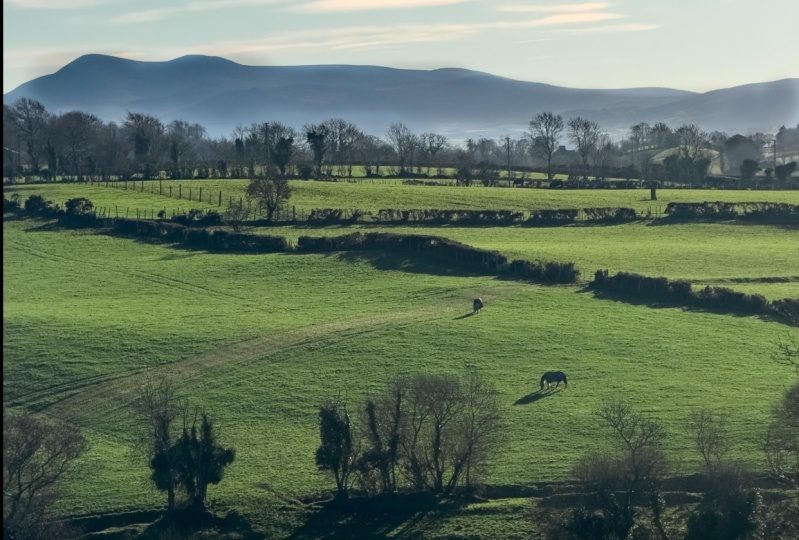
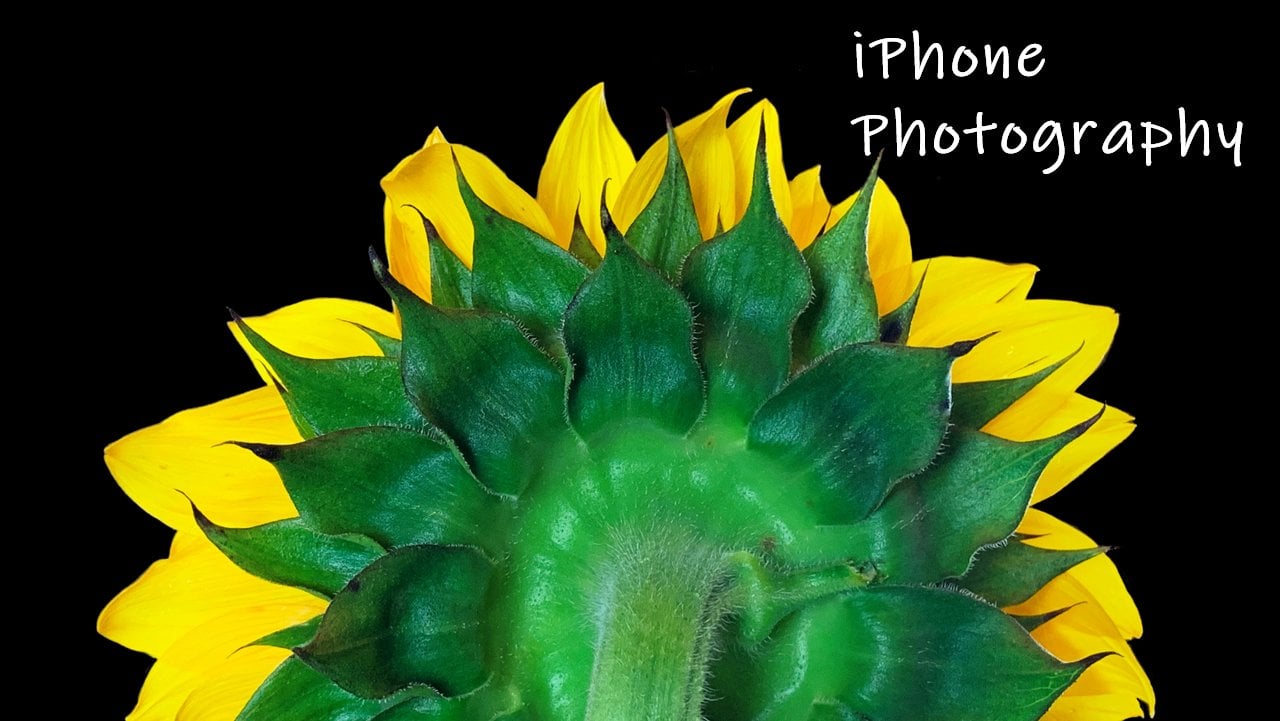
ich überwältigt von dem, was ich damit festhalten kann. Hier sind ein paar Fotos, die ich mit nichts als meinem iPhone gemacht habe. Keine teuren Objektive, keine ausgefallenen Kamera-Apps, nur mein iPhone. Aber wenn Sie kein iPhone haben, ist
das völlig in Ordnung, da die meisten Informationen in dieser Klasse auf jedes Smartphone angewendet werden können. Und du brauchst das neueste iPhone. Die hochwertigste Ausrüstung zu haben ist großartig, aber es geht darum, wie Sie sie verwenden und nicht um das, was Sie haben. Aber ich habe diesen Kurs rund um die neueste ISO entworfen. Mein Kurs verfügt über unzählige Grafiken, die Ihnen helfen,
Konzepte zu verstehen oder die Telefoneinstellungen zu durchlaufen oder ein Bild zu bearbeiten. Wir beginnen den Kurs mit einem Flugzeug, die besten Einstellungen für unser iPhone, um die bestmöglichen Fotos zu machen. Als Nächstes tauchen wir tief in alle Elemente der Komposition ein. Ich zeige Ihnen, wie Sie Tiefe schaffen, ein Thema
isolieren, interessante Perspektiven in Ihrer Umgebung finden und eine Geschichte erzählen und Licht verwenden, um alle Emotionen oder Gefühle darzustellen, die Sie in Ihrem möchten. Sobald Sie die Komposition gemeistert haben, zeige
ich Ihnen, wie Sie verschiedene Modi auf Ihrem iPhone am besten nutzen können, wie Porträt, Nacht, Panel und Live-Foto. Ich zeige Ihnen sogar, wie Sie ein Langzeitbelichtungsfoto machen,
einige schöne seidige Wasserfälle aufnehmen einige schöne seidige Wasserfälle oder wie Sie mit Ihrem iPhone den Schnellfeuer-Burst-Modus Hunderte von Fotos in Sekundenschnelle
aufnehmen. Und schließlich, um alle Fotos, die Sie während dieser Klasse aufgenommen haben, zu polieren , zeige
ich Ihnen, wie Sie
den erstaunlichen kostenlosen App-Lightroom verwenden , um alles auf Ihrem Handy zu bearbeiten. Wir werden also alles behandeln, von Einstellungen über die
Komposition bis hin zum Fotografieren und Bearbeiten. Dieser Kurs ist für alle gedacht, die ein erfahrener Fotograf werden möchten, aber nicht ganz bereit sind, die Bank für superteure Kameras und Objektive zu brechen. Auch jeder, der ein beeindruckendes Portfolio entwickeln oder sein Instagram oder
andere Social-Media-Plattformen auf die nächste Stufe heben möchte . Oder jemand, der nur nach einem neuen Hobby sucht. Fast jeder hat ein Smartphone und alle machen Fotos mit ihnen. Warum also nicht deine machen und den Rest in meiner Klasse übertreffen, ich garantiere Ihnen, dass Sie viele Tipps und Tricks lernen und ein viel besserer Fotograf
werden als Sie es bereits waren, bis zum Ende des Kurses wirst
du genommen haben Fotos, von denen Ihre Freunde und Familie nicht glauben werden, dass wir nur mit Ihrem iPhone machen. Also wann immer du bereit bist, lass uns anfangen.
2. Beste Kamera-Einstellungen,: Bevor wir weiter gehen können, gibt es nur eine Sache, die wir tun müssen, bevor du anfangen kannst, tolle Fotos zu machen. Auf der Oberfläche kann die iPhone-Kamera ziemlich einfach und unkompliziert erscheinen und es ist. Aber was viele Leute nicht wissen, ist, dass es
einige erweiterte Einstellungen, die Sie anwenden können, um zu helfen,
jeden letzten Tropfen einen Wert, den Sie aus
Ihrem iPhone heraus können, drücken jeden letzten Tropfen einen Wert, den Sie aus
Ihrem iPhone heraus können und ein paar Schritte näher an eine professionelle Kamera. uns mit dem Gesagten Lassen Sieuns mit dem Gesagtenfortfahren und unsere Einstellungen App öffnen und in die Kamera gehen. Sobald wir hier sind, das erste, worin wir gehen, gehen
wir voran und klicken Sie oben auf Formate. Nun, wenn Ihre Kamera bereits auf die Standardeinstellungen auf Ihrem iPhone eingestellt ist, wird
es eine hohe Effizienz sein. Was wir tun wollen, wollen wir weitermachen und das auf die meisten kompatiblen umstellen. Es gibt Vorteile für beide dieser Optionen, aber wir wollen es auf die meisten kompatibel mit hoher Effizienz tut, ist es Ihre Datei viel intelligenter, wenn Sie das Foto nehmen weniger Speicher in Ihrem Telefon. Aber der Grund, warum wir am besten kompatibel sind, ist aus zwei Gründen. Erstens, es wird Ihre Fotos höhere Qualität zu machen. Und wenn Sie jemals diese Fotos an einen Freund senden, werden
sie viel einfacher empfangen werden wenn sie ein anderes Telefon als ein iPhone haben. Nicht nur das, es wird Ihre Fotos im JPEG-Format aufnehmen, das ist das beliebteste Fotoformat der Welt. Sobald wir die meisten kompatiblen ausgewählt haben, gehen
wir weiter und gehen Sie zurück und gehen Sie zum nächsten
, also Reservierungseinstellungen. die Kamera-App verlassen,
werden Sie nun Wenn Siedie Kamera-App verlassen,
werden Sie nungefragt, ob Sie die Einstellungen auf Ihre Fotoaufnahme anwenden möchten, wenn Sie die App erneut öffnen. Dieser Abschnitt ist also wirklich eine persönliche Präferenz. Es liegt wirklich an Ihnen, wenn Sie die Einstellungen behalten möchten, wenn Sie die App verlassen. Ich persönlich mag es, sie alle an haben, weil es es nur näher
macht und sich mehr wie eine echte Kamera anfühlt. bei einer echten Kamera Wenn Siebei einer echten Kameradie Kamera verlassen oder sie ausschalten und wieder einschalten, alle Einstellungen, die Sie auf dieser Kamera haben, auf der Kamera belassen. Also versuche ich mein Bestes, um mein iPhone so viel wie möglich meiner echten Kamera ähneln zu lassen. Als nächstes, direkt darunter, ist die Verwendung von Volume für Burst. Wir gehen weiter und prüfen das auch an. Was das tut, ist, wenn Sie die Lautstärketaste gedrückt halten, während Sie Fotos machen, wird
es eine Burst-Modus Aufnahme, eine Tonne von Fotos in der Angelegenheit von Sekunden. Wir werden später in dieser Klasse darauf eingehen, warum das nützlich ist. Aber im Moment werden wir das überprüfen, nur damit wir es uns zur Verfügung haben. Als nächstes kommen wir um zwei, den Kompositionsabschnitt der Einstellungen. Das erste, was wir oben sehen, ist Raster. Wir werden voran gehen und überprüfen, was das tut. Es wird einige Zeilen hinzufügen, wenn Sie einige Fotos erstellen ein Raster auf Ihrer Live-Ansicht, um Ihnen helfen, Horizonte auszurichten oder eine bessere Komposition zu erstellen. Es ist wirklich nützlich, wenn Sie tatsächlich da draußen auf dem Feld sind. Also werden wir voran gehen und das überprüfen. In diesem Kurs werden
wir nicht wirklich die Rückkamera oder die Selfie-Kamera benutzen. Aber nur ein kleiner Tipp, bloße Frontkamera, wenn du das ansiehst, wird
es so machen, dass deine Selfies genau so aussehen, wie sie aussehen, wenn du ein Foto machst. Manchmal machst du ein Foto und wenn du es siehst, wird
es dir ins Gesicht gespiegelt. Sieht alles seltsam aus, weil du es nicht gewohnt bist, es so zu sehen. Wenn Sie voran gehen und überprüfen, wird
es es korrigieren, damit es nicht tut, dass in Ihren Selfies normal aussieht. Wieder einmal werden wir das nicht benutzen, sondern nur einen kleinen Tipp. Und dann unten haben wir einen Blick außerhalb des Rahmens. Wenn Sie dies aktiviert haben, empfehle
ich Ihnen, es auszuschalten, da es beim Aufnehmen eines gezoomten Fotos Teil des Bildes außerhalb des Rahmens zeigt. Was das bedeutet, ist,
dass es Ihnen ein Bild zeigt , das nicht in Ihrem Foto sein wird, wenn Sie es aufnehmen. Und es kann manchmal mit Ihrer Komposition in der Vision, die Sie in Ihrem Kopf haben, verwirren, weil es ein Bild darin gibt, von dem Sie denken, dass es auf Ihrem Foto erscheinen könnte, aber wenn Sie es tatsächlich nehmen, tut es es nicht. Also gehen Sie weiter und lassen Sie das einfach aus. Im nächsten Abschnitt, in dem wir Fotoaufnahme haben, wird
die oberste Priorität schnellere Aufnahmen. Wir werden das vorerst auslassen. Ich empfehle nur, dass Sie diese Option aktivieren, wenn Sie
den Burst-Modus verwenden und einige Aktionen erfassen möchten. Zum größten Teil werden wir das ausschalten. Schließlich haben wir intelligente HDR und wir würden auf jeden Fall wollen. Was intelligente HDR tut, ist, dass es den besten Teil der separaten Belichtungen in einem einzigen Foto vereint. Wenn Sie ein Foto machen, müssen
Sie entweder für die Schatten oder
die Glanzlichter anpassen und manchmal kann einer von ihnen ausgeblasen werden. Was intelligente HDR tut, ist, wenn Sie ein Foto machen, es wird die besten Werte in Lichtern und Schatten von all den verschiedenen Fotos und zusammengesetzt in einem, das es für am besten hält. Also, wie ich schon sagte, wir wollen das definitiv weitermachen. Und das ist es für die Kameraeinstellungen. Ihr Telefon ist jetzt bereit, einige erstaunliche Fotos zu machen. Nun, da wir das getan haben, was notwendig ist, damit die Kamera nach bestem Können funktioniert.
3. Die iPhone-Kamera: Nun, da wir unsere Einstellungen angepasst haben, um die absolut bestmöglichen Fotos mit ihrer iPhone-Kamera zu machen. Lassen Sie uns jetzt in die eigentliche iPhone-Kamera selbst gehen, machen Sie einen kleinen Spaziergang durch alles, was es zu bieten hat. Denn genau wie die Einstellungen, scheint
es ziemlich einfach auf der Oberfläche, aber es gibt nur wenige Dinge, die es das Angebot hat, über das Sie vielleicht nicht wissen. Also lassen Sie uns voran und öffnen Sie die Kamera-App. Wenn Sie die App öffnen, ist
dies, was Sie gehen, um nach rechts zu sehen. Sie können fortfahren und auf den Auslöser tippen und ein Foto machen. Aber wenn wir hier nach links schauen, haben
wir dieses kleine Symbol. Wenn wir fortfahren und darauf tippen, wird
das dann diese ganze Reihe von Symbolen herausbringen , die wir verwenden können, um unsere Fotos auf unterschiedliche Weise zu ändern. Oben in der Zeile sehen
wir ein kleines Symbol mit drei überlappenden Ringen. Wenn wir darauf tippen, wird dies eine Reihe von Filtern öffnen, die wir auf unsere Fotos
anwenden können , um ihnen ein anderes Gefühl oder eine andere Wirkung zu geben. Persönlich verwende ich diese Filter nie und weil es so viel mehr gibt, was Sie in After Effects mit Ihren Fotos
tun können , als was diese Filter zu bieten haben. Aber wenn Sie einen Filter eingeschaltet haben, werden
Sie das gleiche Symbol sehen, aber dieses Mal wird es in Farbe Legging, Sie wissen, dass es einen Filter angewendet, um es auszuschalten, tippen Sie
einfach auf das Symbol und wischen Sie nach unten und Übernehmen Keiner. Unter den Filtern haben wir den Timer. Wenn wir darauf tippen, sehen
wir, dass wir die Möglichkeit haben, einen 3 Sekunden oder 10 Sekunden Timer zu wählen. Nun, das ist wirklich hilfreich, wenn Sie
ein Foto mit Langzeitbelichtung machen und die Kamera nicht schütteln wollen, oder Sie wollen einfach nur auf Ihrem Foto sein. Aber lassen Sie uns voran und wählen Sie drei Sekunden. Wenn wir nun den Timer verlassen und ein Foto machen, können
Sie oben links
das 3-Sekunden-Symbol sehen , dass ein Timer eingeschaltet ist. Um einen Timer zu entfernen, gehen Sie zurück in das Symbol und tippen Sie auf „off“. Darunter haben wir unsere Exposition hier. Wir können kontrollieren, wie hell oder dunkel wir wollen, dass unser Foto sein soll. Eine andere Möglichkeit, dies zu steuern, ist, indem Sie auf den Bildschirm tippen, um sich auf ein Thema zu konzentrieren, können Sie Ihren Finger nach oben oder unten bewegen, um die Belichtung anzupassen. Als nächstes haben wir die Rahmengröße. Wir haben vier mal drei, ein Quadrat oder 16 mal 9. Ich empfehle, es auf vier mal drei oder 16 mal 9 zu halten, denn wenn Sie möchten, können
Sie immer in ein Quadrat schneiden. Sie können Ihr Bild nicht größer unter der Rahmengröße zuschneiden. Wir haben ein Live-Foto. Im Grunde halten Sie dies ausgeschaltet die ganze Zeit, weil es ein großes Ärgernis wenn ich Fotos im Leben Foto ist eingeschaltet, wenn ich es nicht wusste. Wenn Sie versehentlich das Lebensfoto in der oberen linken Ecke eingeschaltet
haben, werden Sie sehen, dass das Lebensfoto Symbol gelb sein wird, damit Sie wissen, dass es eingeschaltet ist, um es auszuschalten, einfach tippen Sie darauf und es wird das Leben Foto deaktivieren. Endlich, unten, haben
wir den Blitz. Nun, das ist ein weiteres Werkzeug auf dem iPhone, das ich nicht finde mich mit zu viel, weil die iPhones Taschenlampe ist ziemlich schwach und Sie müssen wirklich nah an Ihrem Thema für wirklich zu beleuchten, was Sie ein Bild von machen. Auch manchmal kann es zu Verfärbungen in Ihren Fotos führen. Also benutze ich es nicht zu oft. Aber wenn Sie feststellen, dass Sie einen Blitz verwenden müssen, können
Sie einfach auf das Symbol tippen und tippen Sie auf. Nun, der kleine Blitz in der unteren linken Ecke ist gelb, damit Sie wissen
, dass der Blitz eingeschaltet ist, und tippen Sie einfach darauf, um ihn auszuschalten. Je nachdem, welches iPhone Sie haben, haben
Sie jetzt einige Möglichkeiten für verschiedene Brennweiten. Für dein Handy. Sie haben die Möglichkeit, zwischen
der Zeit eins zu wählen , die die Standardbrennweite ist. Oder Sie können nach unten zu Ihrem Weitwinkelobjektiv gehen. Oder Sie können bis zu Ihrem Teleobjektiv gehen, was mal 2 ist. Oder Sie können das Zoomen noch weiter oder aus tippen und halten,
indem Sie auswählen, welche Brennweite Sie wollen. Nun, wenn wir vom Foto nach unten streichen, hier können wir Videos aufnehmen. Auch gut aufgenommen ein Video, alle Ihre Brennweiten gelten immer noch. Wenn Sie also ein Video mit einem wirklich Weitwinkel aufnehmen möchten, können
Sie das genau wie ein Foto machen. Wir tippen auf diese rote Schaltfläche, und wir fangen an,
ein Video aufzunehmen , und Sie können es erneut antippen, um das Video von hier aus zu stoppen. Wenn wir wieder nach unten streichen, können
wir sehen, wo wir Zeitlupenvideos aufnehmen können. Und wenn wir noch einmal nach unten wischen, können wir
hier Zeitraffer nehmen. Dieses Mal, wenn wir von Foto nach oben gehen, haben
wir den Portrait-Modus. Der Portraitmodus ist ein wirklich tolles Feature. Sie werden sich wahrscheinlich mit ziemlich viel wiederfinden. Aber wir werden ein wenig später in dieser Klasse tiefer in das eintauchen. Für jetzt werde ich nur sagen, Portraitmodus wirklich leuchtet am besten, wenn Sie
ein deutliches Thema in Ihrem Rahmen haben , dass
das iPhone in Unschärfe den Rest des Hintergrunds isolieren kann. Und schließlich darüber haben wir den Panorama-Modus. Hier können wir diese super Weitwinkel-lange Schüsse machen. Aber noch einmal werden wir später in der Klasse tiefer in das eintauchen. Eine andere Sache, die ich hinzufügen möchte, wenn Sie sich fragen, was dieses Symbol hier in der oberen rechten Ecke ist. Dies ist die Taste, um zur rückseitigen Kamera oder zur Selfie-Kamera zu wechseln. Aber wie ich schon sagte, wir werden diese Kamera nicht benutzen, weil sie
wesentlich schlimmer ist als die Frontkamera. Um Fotos anzusehen, die Sie gerade aufgenommen haben. Tippen Sie einfach auf das kleine Miniaturbild der unteren rechten Ecke und Sie können sich dann alle Bilder ansehen, die Sie gerade kaum aufgenommen haben. Das wird es für die iPhone-Kamera abdecken.
4. Was ist Komposition?: Was ist Komposition? Grundsätzlich Komposition ist die Elemente eines Fotos von Ihnen angeordnet, der Fotograf, um Ihr Foto mehr oder weniger interessant aussehen zu lassen. Aber in diesem Fall werde ich Ihnen zeigen, wie Sie Ihre Fotos interessanter aussehen lassen können. Wir werden einen kurzen Einblick in die wichtigsten Elemente der Komposition nehmen, wie zum Beispiel eine ausgewogene Perspektive in der Beleuchtung. Mein Ziel ist es, Ihnen die Möglichkeit zu geben, jedes Element der
Komposition zu verwenden , um das Bild, das Sie in Ihrem Kopf haben, zu komponieren und jedes Foto zum Leben zu erwecken.
5. Perspektive: Das erste Element, das wir behandeln werden, ist Perspektive. Perspektive ist im Grunde der Standpunkt , dass der Betrachter gesehen wird, wenn das Bild aufgenommen wird. Warum ist das wichtig? Warum konzentrieren Sie sich so sehr auf unsere Perspektive? Wenn Sie an einem nationalen Denkmal oder einem wirklich berühmten Wahrzeichen sind, werden die
meisten Leute genau das gleiche Foto machen, das am beliebtesten Ort steht, direkt vor dem, was auch immer es ist, dieses Foto zu schnappen. Um unsere Bilder interessanter zu machen, wollen
wir über den Tellerrand denken. Die meisten Menschen sehen Dinge aus der Kopfhöhe. Jetzt. Ich weiß, dass jeder nicht die gleiche Höhe hat, aber um diesen Bereich herum. Jeder betrachtet die Welt aus dieser Perspektive. Es ist also unsere Aufgabe, einen interessanteren Standpunkt oder eine Perspektive zu finden. Denken außerhalb der Box, gesehen Dinge aus verschiedenen Blickwinkeln, die Menschen normalerweise nicht sehen Dinge in diesem Winkel oder Perspektive. Also Perspektive, wir wollen über
den Tellerrand denken und neue Wege finden, Dinge zu betrachten.
6. Tiefen erstellen: Als nächstes ist die Tiefe, die im Wesentlichen mehr Ebenen zu unserem Foto
schafft, Tiefe und Dimension darin zu schaffen. Nun, wenn Sie Tiefe schaffen, wird auch
Ihre Perspektive ins Spiel kommen. Die Auswahl Ihrer Perspektive kann entweder Tiefe hinzufügen oder Tiefe wegnehmen. Und Sie werden später in diesen wenigen Lektionen sehen, dass ein Element auf die eine oder andere Weise ein anderes Element beeinflussen kann. Aber lassen Sie uns voran gehen und werfen einen Blick auf dieses Foto hier, das eine gute Tiefe hat. Wie Sie sehen können, gibt es einige Schichten. Wir haben hier den Vordergrund, der etwas verschwommen ist. Wir haben dann die nächste Schicht, die dieses Wasser ist. Wir haben diese schöne eine Reihe von Bäumen im Hintergrund mit den Bergen und Himmel. Wie Sie sehen können, gibt es hier einige Schichten, dieses Foto viel interessanter
machen. Hier ist noch ein Foto. Das hier ist immer noch ein gutes Foto, aber es ist einfach nicht ganz so interessant. Es gibt nicht so viele Schichten. Wir haben vielleicht eine Schicht hier, aber sie ist nicht so einnehmend wie die andere. Hier ist ein großartiges Beispiel, wenn es
meine Perspektive verändert hat, tatsächlich mehr Tiefe zu meinem Foto hinzugefügt hat. Indem ich tiefer auf den Boden kam, konnte
ich eine zusätzliche Ebene
im Vordergrund erstellen , um diesem Foto noch ein paar Ebenen hinzuzufügen. Jetzt konnte man nicht wirklich sagen, dass eines dieser Bilder besser ist als das andere. Aber wenn Sie über Ihre Perspektive nachdenken, ist die
Schaffung von Tiefe eines Ihrer Hauptziele bei der Auswahl.
7. Das Thema: Also haben wir eine interessante Perspektive gefunden. Wir haben etwas Tiefe geschaffen, aber sie sind immer noch etwas, das unserem Foto fehlt, was ein Thema ist. Nun, viele Male werde ich Studenten mir
Fotos schicken lassen , die auf jeden Fall ein tolles Foto sind, aber sie fehlen nur in einigen Bereichen. Darin ist meist ein Thema. Es gibt nichts für den Betrachter, um ihre Augen auf ihn auszuruhen, was eklatant das Thema auf dem Foto ist. Hier ist ein Beispiel für ein Foto, das nur im Thema fehlt. Es gibt nicht eine ganze Menge los in diesem Foto in den Augen brauchen mehr zu
betrachten , indem ein Thema in dieser Umgebung macht dieses Foto zu zehnmal besser. Aber manchmal kann man zu viel Thema haben. Was bedeutet das jetzt? Was ich damit meine ist, dass Sie zu viele Elemente in Ihrem Foto konkurrieren, um das Thema zu sein. Aber das bedeutet nicht, dass Sie nicht mehr als ein Thema haben können. Ich weiß, dass es ein wenig verwirrend werden kann, aber es gibt eine feine Grenze zwischen mehreren Themen und aber es gibt eine feine Grenze zwischen mehreren Themen und
zu vielen Themen, die konkurrieren, um im Mittelpunkt der Aufmerksamkeit zu stehen. Auf diesem Foto haben wir zwei Themen, ich im Fuchs. Aber der Fuchs ist das dominantere Thema, weil sein Gesicht wirklich scharf im Fokus ist und ich ein bisschen
verschwommener bin, so dass die Augen des Betrachters zuerst direkt auf den Fuchs gehen. Auch wenn es auf diesem Foto zwei Motive gibt, ist
eines davon eindeutig das dominierendere Thema. Meinung nach ist das Thema wahrscheinlich eines
der wichtigsten Elemente der Fotografie in der Komposition. Wenn Sie kein Thema auf Ihrem Foto haben, dann haben Sie nicht wirklich viel auf Ihrem Foto.
8. Führende Linien: Führende Linien sind ein fantastisches Werkzeug und eine Möglichkeit, Ihrem Betrachter zu helfen, Ihr Thema zu finden. Führende Linien sind Linien oder Formen auf dem Foto
, die dazu beitragen, die Augen des Betrachters auf das Motiv zu lenken. Je mehr Sie fotografieren und üben, desto einfacher wird es, natürliche Führungslinien in Ihrer Umgebung zu finden. Aber unabhängig von den Namen führenden Linien, die Linien, die Sie suchen, müssen nicht perfekt gerade Linien sein. Alles, was Sie finden können, das hilft, die Augen auf das Thema zu lenken, jede Art von Form, jede Art von gezackten Linie, alles wird funktionieren. In. Je mehr Sie Fotos machen und sich in der Welt umsehen, desto mehr werden Sie überall führende Linien finden. Und Sie können sie zu Ihrem Vorteil nutzen,
um Ihr Thema noch mehr zu isolieren.
9. Gleichgewicht und Dead Space: Wir haben uns im toten Raum ausbalanciert. Ausgewogener und toter Raum, ich denke, sind ein anderer, der wirklich wichtig ist, wenn es darum geht, Fotos zu machen. Wenn Sie keine Balance haben, das Foto nicht sehr schön zu betrachten in viel
totem Raum kann nur machen das Bild verloren aussehen und haben keine Richtung. Lassen Sie mich Ihnen zeigen, was ich meine. Also, wenn es um Balance geht, sieht
dieser Rahmen gerade jetzt ziemlich ausgewogen aus. Aber wenn ich hier neben dem Bücherregal umziehen würde, können Sie
sehen, dass da
eine große leere weiße Wand ist und der Rahmen einfach fehl am Platz aussieht. Es sieht nicht mehr sehr ausgewogen aus. Aber wenn ich mich zurückbewegen würde, sieht der Rahmen
jetzt viel ausgeglichener aus. Dies gilt auch für die Fotos, die Sie aufnehmen. Sie möchten sicherstellen, dass es eine konsistente Balance in Ihrem Foto gibt. Jetzt können Sie verschiedene Elemente wie Beleuchtung, Farbe, Kontrast,
verschiedene Dinge wie das verwenden , um Ihr Foto auszugleichen, wir wollen wirklich vermeiden, viel Totraum. Also, wenn Sie einen großen blauen Himmel oben oder viel Boden im Vordergrund haben. Wir wollen das ausschneiden, damit Ihr Bild
voller aussieht und wir so viel Totraum wie möglich loswerden. Aber hier ist ein Beispiel, wenn ich mit einem sehr klaren in langweiligen Himmel konfrontiert. Aber ich konnte Teile des TP verwenden, mein Foto mit den Stangen aus dem TP
ausbalancieren, die in den Himmel ragen. Es macht dieses Bild daher sehr gut ausbalanciert, auch wenn es keine Wolken am Himmel gibt. Hier haben wir diese unbefestigte Straße, die sich in diese schöne Landschaft erstreckt. Auf der linken Seite haben wir einige Bindungen und ein kleines Haus draußen auf der Prärie und einige Berge im Hintergrund. Nun könnte man denken, dass die Balance nicht ausgeschaltet ist, weil sich alle Themen und Objekte links vom Bild befinden. Aber auf der rechten Seite haben wir viele tiefe dunkle Wolken am Himmel und viel Licht über die Motive, so dass dieses ganze Foto ausbalanciert. So ist Balance eines der wichtigsten Dinge, wenn es darum geht, ein ästhetisch ansprechendes Foto zu machen.
10. Licht: Alles klar, jetzt spielt Licht eine sehr große Rolle in all Ihren Fotos und wie sie aussehen werden in der Reihe, wie ich bereits sagte, Ich empfehle nicht, den Blitz auf Ihrem iPhone zu verwenden, weil es wirklich schwach ist und manchmal verursachen Verfärbungen in Ihren Fotos. Ich persönlich empfehle die Verwendung von natürlichem Licht, das Sie in der Welt herausfinden können. Je nachdem, zu welcher Tageszeit Sie Ihr Foto aufnehmen, wird
die Beleuchtung offensichtlich anders sein. Jetzt am Morgen, am Abend, werden
wir eine goldene Stunde haben, die Ihre Fotos wirklich warm in den Beleuchtungen aussehen lassen
wird, werden wirklich schön aussehen, weil es von
der Seite kommen wird über den Horizont. In der Mitte des Tages wird
die Sonne direkt über Ihnen sein, was wirklich harte Schatten auf den Gesichtern der Menschen in anderen Themen erzeugen kann. Oder wenn es mitten am Tag ist und ein schöner bewölkter Tag, der einige wirklich schöne optimale Beleuchtung schaffen wird. Im Grunde, was die Wolken tun, ist, einen schönen Filter über die Sonne zu
schaffen, einige schöne weiche Umgebungsbeleuchtung, die daher macht die Schatten sind wirklich subtil und weich als auch. Aber haben Sie auch keine Angst, Ihr eigenes Licht zu kreieren oder von
Menschen geschaffenes Licht zu finden , wie in Städten und um Gebäude und andere Dinge wie das. Bringen Sie ein Licht mit, sogar nur eine Taschenlampe kann Ihnen helfen, einige wirklich interessante Fotos zu erstellen.
11. Erzähle eine Geschichte: Und schließlich ist unser oberstes Ziel, wenn es darum geht, Fotos zu machen, eine Geschichte zu erzählen. Das ist nicht so sehr wie ein Element der Komposition, aber wir können all diese verschiedenen Elemente der Komposition, über die wir
gerade gesprochen haben, verwenden , um eine Geschichte auf unserem Foto darzustellen, wodurch der Betrachter viel mehr mit dem beschäftigt ist, was auf unserem Foto vor sich geht. Hier ist ein wirklich gutes Beispiel für Storytelling auf einem Foto. Das sind ein paar Vögel, von denen ich ein Foto über dem See gemacht habe. Und wie Sie sehen können, war der Pelikan hinter dem anderen her, der versucht hat, ihm einen Fisch zu stehlen. Aber nicht alle Fotos müssen eine super-komplizierte oder wirklich vertiefte Geschichte haben. Zum Beispiel, dieses Foto hier. Die ganze Geschichte ist, dass es eine Straße gibt, die
in ein Feld geht , und es gibt ein Haus an der Seite und es kommt ein Sturm vorbei. Das ist alles, was die Geschichte ist. Oder hier ist noch ein anderer. Die ganze Geschichte ist, dass es einen Frosch auf einem Stock oder einem Blatt gibt. Die Geschichte muss nicht verrückt sein. Es muss nur faszinierend genug sein, um ein Foto zu werden. Aber wenn Sie tolle Fotos in der Anwendung Komposition, in ein Thema Geschichte wird nur kommen zusammen mit ihm. Es wird nicht etwas sein, das man in ihn zwingen muss.
12. Brich die Regeln: Nun, da wir alle diese Elemente der Komposition in gegangen über diese Regeln, die Sie folgen können, um große und interessante Komposition zu schaffen gegangen. Was ich will, dass du jetzt tust, ist zu lernen, diese Regeln zu brechen. Denn am Ende des Tages sollen
Regeln gebrochen werden. Ich weiß, es klingt kitschig, aber es gibt niemanden, der sagt, dass ein Foto nicht gut sein kann, weil Sie diese Regel der Perspektive am Ende des Tages nicht befolgt haben, es sind Ihre Fotos. Und wenn sie gut aussehen, dann gibt es ein gutes Foto, solange die Leute sie gerne ansehen oder Sie sie anschauen mögen, sind sie ein gutes Foto. Große Fotografen brechen diese Regeln die ganze Zeit. Ich habe Tonnen von Fotos gesehen, wo es keine Tiefe in seinem erstaunlichen Foto. Ich habe Tonnen von Fotos gesehen, wo das Thema
überall ist oder die Beleuchtung verrückt ist. Du bist der Fotograf, du bist der Schöpfer. Sie haben die Vision in Ihrem Kopf, in der Macht, zu erfassen, was Sie wollen. Hier ist ein Foto, das so ziemlich keine Tiefe hat überhaupt oder super isoliert Thema, aber es ist immer noch ein tolles Foto. Dieser hat eine Tonne Totraum, aber es ist immer noch ein ausgewogenes Foto. Hier ist noch eine, die eine Tonne Totraum hat. Und man könnte sagen, dass es nicht ausgewogen ist, weil das
ganze Thema unten auf dem Foto ist. Aber es ist immer noch ein tolles Foto. Wenn Sie diese Regeln der Komposition brechen, Sie
manchmal mit den besten und unerwartetsten Fotos. Also brechen Sie diese Regeln. Es ist wirklich wichtig, diese Regeln zu kennen, damit Sie sie brechen können.
13. Lange Belichtung: So nehmen Sie Langzeitbelichtungsfotos mit Ihrem iPhone auf. Wenn Sie nicht wissen, was ein Langzeitbelichtungsfoto
ist, dann rede ich darüber. Wenn Sie Fotos von einigen schönen seidigen butterig glatten Wasserfällen und andere Dinge wie das sehen. Ich werde Ihnen zeigen, wie Sie das mit Ihrem iPhone machen können. Vertrau mir, es ist viel einfacher, als du denkst. Aber bevor wir das tun können, müssen
wir verstehen, wie ein Langzeitbelichtungsfoto funktioniert. Jetzt mit der traditionellen Kamera, wie es funktioniert, ist, dass der Verschluss für eine lange Zeit offen bleibt, was einen unscharfen Effekt verursacht. Jetzt mit dem iPhone, wird
es ähnlich gemacht, aber nicht genau wie eine herkömmliche Kamera, aber wir werden später darauf eingehen, wenn wir tatsächlich unser Foto machen. In unserem Fall mit dem iPhone werden
wir den Live-Fotomodus verwenden, was das einzige Mal ist, dass ich jemals empfohlen, dass Sie Live-Foto verwenden. Aber bevor wir damit beginnen, gibt es eine Sache, die Sie brauchen werden, die eine Art Stativ sein wird. Du brauchst kein riesiges,
verrücktes, teures, ausgefallenes Stativ. Buchstäblich das ist alles, was ich verwenden werde. Diese kleine winzige Gorilla Pod, auf die Sie ein Telefon kleben können. Das war buchstäblich wie $20 und es gibt sogar einige billigere Optionen da draußen. Alles, was Sie brauchen, ist eine Art Weg, um Ihr Telefon zu stabilisieren. Wenn du unterwegs unterwegs bist und ein Foto mit dem Lebensfoto machen willst und
eine lange Belichtung bekommen willst. Sie können sogar einfach Ihr Telefon einstellen, es auf etwas
stützen. Sie wollen nur sicherstellen, dass es still hält und sich überhaupt nicht bewegt. Leider können Sie Ihr Telefon nicht einfach mit der Hand halten, Ihre Fotos werden verschwommen und Sie werden sehen, warum. Also habe ich zu einem meiner Lieblingsplätze gegangen, um Fotos zu machen, kann dieses perfekte Gebiet mit zwei schönen kleinen Wasserfällen direkt vor mir gefunden. Ich habe schon mein Auto aufgestellt. Kann ich etwas schönes klares Wasser hier im Vordergrund haben, das Thema in der Mitte, und einige schöne grüne Wälder im Hintergrund. Ich entschied mich, bei meiner Standardbrennweite zu bleiben. Dieses Foto. Ich fand, dass das Weitwinkelobjektiv zu viel von meiner Umgebung in Es gibt zu viele Dinge vor sich. Und ich fand, dass die vergrößerte oder die Teleobjekt-Option darin bestand, in meinem Thema auf
Null zu setzen und nicht genug Umgebung anzuzeigen. Also entschied ich mich, einfach bei der Standard-Brennweite zu bleiben. Und schließlich habe ich mein Telefon-Setup hier auf meinem kleinen Stativ, also sind wir jetzt bereit, endlich mit unserem Langzeitbelichtungsfoto zu beginnen. Außerdem möchte ich mich im Voraus für jedes Kameraschütteln am Telefon entschuldigen. Ich habe mein Bestes versucht, es so weit wie möglich zu verhindern, aber Dinge wie diese zu tun, wird
es passieren. Lassen Sie uns weiter gehen und gehen Sie zurück in unsere Kamera und tippen Sie auf
das Lebensfoto-Symbol oben links oben, um Live-Foto zu ermöglichen. Lassen Sie uns weiter gehen und gehen Sie zurück in unsere Kamera und tippen Sie auf Als nächstes tippen wir auf den Bildschirm und stellen sicher, dass oder das Thema
im Fokus ist und passen Sie die Belichtung nach unseren Wünschen an. Als nächstes, Lassen Sie uns auf dieses Symbol tippen, damit wir einen 3 Sekunden Timer anwenden können. Planet Timer wird von jedem
Kameraschütteln loszuwerden , die passieren könnten, wenn Sie auf den Bildschirm tippen, um ein Foto zu machen, die ihr Bild so scharf wie möglich helfen wird. Sobald unser Motiv im Fokus oder Belichtung eingestellt ist und unser Timer eingeschaltet ist, gehen
wir weiter und tippen Sie auf den Auslöser. Dies wird uns dann einen 3-Sekunden-Countdown geben. Und wegen unserer Timer, in, da gehst du. Unser Foto ist aufgenommen. Sobald wir unser Live-Foto aufgenommen haben, möchten
wir auf dieses kleine Miniaturbild in der unteren rechten Ecke tippen, um es zu sehen. Von hier aus möchten wir auf den unteren Rand des Bildschirms tippen und den Finger nach oben ziehen. Dies wird eine Reihe von Effekten eröffnen, die wir auf unser Live-Foto anwenden können. Wir haben das Standard-Live-Foto, eine Schleife von Bounce. Aber was wir wollen, ist eine lange Belichtung am Ende. Sobald wir diesen Effekt angetippt haben, wird
unser Foto automatisch in ein Langzeitbelichtungsfoto umgewandelt. Und genau so haben
wir einige schöne neue Wasserfälle. Es ist wirklich so einfach zu erstellen. Langzeitbelichtung Fotoshooting mit nur Ihrem iPhone. Aber nur eine kurze Zusammenfassung, um
lange Belichtung Foto zu nehmen ist, dass Sie gehen, um eine Art Weg, um Ihr Telefon zu stabilisieren brauchen. Die Live-Foto-Funktion, die eingeschaltet werden soll, ein drei oder 10 Sekunden Timer hinzugefügt werden, und der lange Belichtungseffekt angewendet werden. Ich hoffe, dass Sie in dieser Lektion viel gelernt haben, und ich kann es kaum erwarten, einige der Fotos zu sehen, die Sie mit Ihrem iPhone aufnehmen.
14. Makro: Makrofotografie ist ein Genre der Fotografie, das sich darauf spezialisiert hat, Fotos von wirklich kleinen Motiven zu machen. Einige wirklich beliebte Dinge, die Fotos machen, wenn es um
Makrofotografie geht , sind Dinge wie Blumen und Insekten. Aber Sie können Fotos von allem, was klein ist, das hat eine Menge coole Details wie Ihr iPhone Beispiel. In dieser Lektion werde ich Ihnen zeigen, wie Sie
Ihr Telefon einrichten, um die bestmöglichen Makrofotos zu machen, die Sie können. diesen Wäldern, in denen ich war , hatte
es nicht eine ganze Menge Blumen in ihnen. Also beschloss ich, ein Foto von diesem schönen grünen Moos zu machen, das ich auf diesem Felsen gefunden habe. Aber als ich anfing, meine Aufnahme zu komponieren, dachte
ich, dass dieses Bild nicht genug
in sich hatte und dass es an Subjekt fehlte. Also kam ich auf eine Idee, meinen Silberring zu nehmen und ihn auf den Felsen zu legen. Ich dachte, das wäre ein großes Thema, um dieses Foto in
der grünen Moos hinzuzufügen wäre eine wirklich schöne Umgebung in Farbe, um es hinzuzufügen. Es gibt viele Details auf meinem Ring, also dachte ich, es wäre perfekt für Makroaufnahmen. Viele Male, wenn ich Makrofotos
mache, möchte ich mit dem Teleobjektiv hineinzoomen . Der Grund, warum ich hineinzoomen und mit
meiner Kamera nicht nur näher an mein Motiv herankomme, liegt daran, die Kamera
manchmal nicht auf das Motiv konzentrieren kann, wenn sie zu nah ist. Zoomen ist also eine gute Möglichkeit,
näher an Ihr Motiv heranzukommen und jedes Detail festzuhalten, besonders wenn Sie Makrofotografie machen. Je mehr Sie auf Ihr Motiv gezoomt haben, desto verschwommener wird der Hintergrund sein. Also, wenn Sie Makrofotografie machen, empfehle
ich immer, dass Sie das Teleobjektiv verwenden, um eine viel genauere Aufnahme zu bekommen. Und genau so habe ich ein super cooles und interessantes Makrofoto meines Rings eingefangen. Danach machte ich noch ein paar Fotos von dem Ring, diesmal davon auf meiner Hand. Und ich hatte eine Menge Spaß und ein paar
coole Makro Schrägstrich Produktfotos von diesem Ring zu erfassen . Also, wenn es um Makrofotografie oder jede Art von Fotografie geht, Sie keine Angst, herumzuspielen und zu experimentieren und neue interessante Perspektiven in Fotos
zu finden. Jede Idee, die
Sie haben, sollten Sie einfach gehen und das Foto machen. Ich denke, einige dieser Bilder, die ich gemacht
habe wirklich cool und ich kann es kaum erwarten, sie zu bearbeiten. Und ich kann es kaum erwarten, Ihnen beizubringen, wie Sie Ihre Bilder später in dieser Klasse bearbeiten können.
15. Porträt-Modus: Alles klar, es ist Zeit, jeden Lieblingsmodus abzudecken, der Portraitmodus ist. Warum mögen wir den Portraitmodus so sehr? Nun, es gibt uns diese schönen butterigen, glatten, verschwommenen Hintergründe, die in unseren Fotos so gut aussehen, aber das iPhone erreicht nicht diesen verschwommenen Hintergrund, wie es eine traditionelle Kamera ist. Das iPhone wählt einfach ein Thema aus, dass es denkt das Thema ist ein isoliert es vom Hintergrund. Und dann verwenden Sie so ziemlich einen Filter, um den Hintergrund zu überlagern und ihn unscharf aussehen zu lassen. Und der Grund, warum Porträts so gut für diesen Modus sind, ist, weil es wirklich leicht ist, den Unterschied zwischen einem Porträt oder einer Person, die dort steht, und dem Hintergrund zu sehen. Es ist wirklich einfach für das Telefon, dieses Thema zu isolieren. Aber nur weil der Modus
Portraitmodus genannt wird , bedeutet das nicht, dass Sie ihn nur für
Porträts verwenden müssen , wenn Sie ein Bild von irgendeinem
Thema machen und es ist wirklich einfach, es vom Hintergrund zu unterscheiden. Ich würde versuchen, den Portraitmodus zu verwenden, bevor ich den normalen Modus verwende, da ein verschwommener Hintergrund eine wirklich gute Möglichkeit ist,
Ihr Motiv zum Hauptfokus des Bildes zu machen . Aber mit dem gesagt, lasst uns voran gehen und in den Portraitmodus eintauchen und
einen kurzen Blick darauf werfen , was es zu bieten hat und einige Dinge, die du vielleicht nicht darüber gewusst hast. Wenn Sie den Portrait-Modus auf dem iPhone gehen, um
automatisch nach dem Gesicht einer Person zu suchen, um in Sperre zu fokussieren. Sobald dies der Fall ist, wird es dann Computer
in der Kamera verwenden , um zu beginnen, den Hintergrund zu verwischen. Aber während wir uns im Hochformat befinden, haben
wir unten eine neue Reihe von Symbolen, die Filtern ähnlich sind. Es gibt verschiedene Lichteffekte, die Sie auf Ihr Porträtfoto anwenden können. Aber genau wie die Filter, empfehle
ich nicht, diese zu verwenden, weil Sie den gleichen Effekt in After Effects erzielen
können, aber viel besser, aber die Ihre Porträts. Es liegt also wirklich an dir, ob du sie benutzen willst oder nicht. Im Hochformat haben Sie auch die Möglichkeit,
zwischen der Standardbrennweite oder einem Weitwinkelobjektiv zu wählen . Aber ich möchte Ihnen dieses neue Symbol vorstellen, das in der oberen rechten Ecke
erscheint, wenn wir uns im Hochformat befinden. Dieses kleine f-Symbol, wenn wir darauf tippen, wird dieses Messgerät aufleuchten. Dieses Messgerät steuert im Grunde die Tiefe unseres Fotos,
auch bekannt, wie unscharf der Hintergrund ist. Wenn wir unser Messgerät nach links schieben, können
Sie sehen, dass die Zahlen kleiner werden,
was bedeutet, dass unser Hintergrund verschwommener wird. Und wenn wir es in die entgegengesetzte Richtung schieben und die Zahlen größer machen, wird
das unseren Hintergrund weniger verschwommen. Auch wenn Sie viele Male wollen , dass butterig glatte Hintergrund, die viele Fotografen in ihren Fotos zu erreichen. Ich würde versuchen, nicht
die Tiefe so niedrig wie möglich zu nehmen , um einen verschwommenen Hintergrund zu bekommen. Denn manchmal macht das iPhone nicht den besten Job, um das Thema vom Hintergrund zu trennen. Und es kann ein wenig abgehackt aussehen. Ich mag es, meine irgendwo in der Mitte zu halten, um es natürlicher aussehen zu lassen. Aber wie ich zu Beginn dieser Lektion sagte,
verwenden Sie den Portraitmodus so viel wie Sie wollen, denn es ist
eines der besten Werkzeuge, die die iPhone-Kamera zu bieten hat.
16. Night: Wie benutzt man den Nachtmodus? Wenn Ihr Telefon erkennt, dass es sich in einer dunklen Umgebung befindet, schaltet
das Telefon automatisch in den Nachtmodus um. Dieses kleine Symbol wird unten angezeigt, damit Sie
wissen, dass der Nachtmodus eingeschaltet ist. Sobald wir es angezapft haben, wird
es dieses Messgerät hochbringen. Lassen Sie uns zwischen Auto Off oder Max wählen. Wenn Sie ein Foto im Nachtmodus aufnehmen, wird
es ein wenig längere Fotos machen, ähnlich wie bei einem Langzeitbelichtungsfoto, das mehr Licht ins Bild
lässt. Sobald wir den Nachtmodus eingeschaltet haben, gehen
wir weiter und tippen Sie auf unser Thema und stellen sicher, dass es im Fokus steht und unsere Belichtung anpassen. Aber ich fühle mich benannter Modus ist nur so hilfreich, bis zu einem gewissen Grad. Wenn wir den Nachtmodus ausschalten und einfach ein Bild mit der normalen Kamera machen, können
wir ziemlich genau das gleiche Foto bekommen, wenn wir unsere Belichtung richtig anpassen. Sie sehen so ziemlich identisch aus. Wenn Sie ein Foto von einem Thema machen, das bereitsviel Licht und eine nächtliche Einstellung
produziert,
dann ist viel Licht und eine nächtliche Einstellung
produziert, es nicht wirklich ein Muss, den Nachtmodus zu haben. Aber da Sie den Nachtmodus auf Auto setzen können, es nicht weh, es zu halten, weil es
wirklich gut funktioniert , wenn Sie in einer sehr, sehr dunklen Einstellung sind. Also empfehle ich, es einfach auf Auto zu halten, weil es nicht schadet, es zu haben. Aber etwas wirklich Tolles über den Nachtmodus auf Ihrem Telefon ist anders als ein Langzeitbelichtungsfoto. Sie müssen kein Stativ haben, um aufgestellt zu werden und Sie müssen nicht super still sein. Der Nachtmodus macht einen wirklich großartigen Job, glatte, knusprige Fotos zu machen, auch wenn Sie mit Ihrem Telefon herumlaufen. Es ist also wirklich schön, diese Freiheit zu haben, sich schnell bewegen zu können, um Aufnahmen zu bekommen, die Sie wollen,
anstatt eine ganze Sache einrichten zu müssen, um ein Bild zu erfassen. Aber ich denke, das wird für den Nachtmodus abdecken. Es gibt keine Tonne, die da hineingeht. Es ist wirklich nur etwas im Hintergrund und es tut nicht weh zu wissen, wie es funktioniert. Aber es macht es auch wirklich schön, dass wir es nicht ständig
anpassen müssen oder Dinge tun, um gute Nachtfotos aufzunehmen.
17. Burst-Modus: In dieser Lektion lassen Sie uns schnell erläutern, wie Sie den Burst-Modus auf Ihrem iPhone am besten nutzen können, um die besten Bilder zu machen. Wenn Sie sich an eine der ersten Lektionen erinnern,
haben wir die besten Kameraeinstellungen durchgegangen, um die besten Kameraeinstellungen auf Ihr iPhone anzuwenden, um die besten Bilder zu machen. Darin haben wir unser iPhone so eingestellt, dass er
einen Schnellfeuer-Burst-Modus verwendet, wenn wir die Lautstärketaste gedrückt halten. Wenn Sie also die Lautstärketaste gedrückt halten, werden viele Bilder aufgenommen. Aber wenn Sie eine ganze Reihe von Bildern machen möchten, empfehle
ich, in Ihre Einstellungen zurückzukehren und schnellere Aufnahmen zu
priorisieren, und Sie werden eine viel bessere Zeit haben. Ihr Telefon wird die Bilder schneller aufnehmen und es wird weniger Pufferung geben. Stellen Sie jedoch sicher, dass Sie nicht damit verwechselt werden die Lautstärketaste gedrückt
zu halten und die untere Taste nicht gedrückt zu halten. Wenn Sie den unteren gedrückt halten, wird tatsächlich ein Video aufgenommen,
was eine wirklich nette Funktion ist, die sie hinzugefügt haben. Wenn es jedoch darum geht, den eigentlichen Burst-Modus zu verwenden und Fotos zu
machen, ist es nicht wirklich notwendig, Fotos von schnellen Dingen zu machen, um den Burst-Modus zu verwenden. Das iPhone macht bereits ziemlich gute Arbeit darin, Dinge zu
fotografieren , die sich schnell bewegen und sie rechtzeitig einfrieren. Ich persönlich benutze den Burst-Modus in Situationen, in denen ich ein Motiv
habe, das sich bewegt, ich möchte eine Reihe von Fotos machen und dann
durchgehen und das beste auswählen, in dem sie die beste Bewegung in Pose haben. Aber das ist so ziemlich es, wenn es um den Burst-Modus geht, es macht ziemlich viel Spaß zu benutzen. Also werde verrückt und werde kreativ und mach ein paar tolle Bilder damit.
18. Pano: Panoramamodus. Was ist ein Panorama? Ein Panorama ist im Grunde ein wirklich langes Foto , das man als Banner oder ähnliches verwenden kann. Es ist nur ein sehr langes Foto. Oft wird es verwendet, wenn es eine Landschaft in Ihrem Objektiv gibt, die nicht breit genug Sie können den Panoramamodus verwenden, um alles zu erfassen. Grunde Wenn Sie also auf der iPhone-Kamera ganz nach rechts gehen,
gibt es im eine Panel-Option. Um ein Klavier zu nehmen. Du willst nur auf den Auslöser tippen und sicherstellen, dass du wirklich still hältst. Sie können ein Stativ verwenden, das idealer ist, aber es ist vollkommen in Ordnung, nur am Handheld zu halten, Sie erhalten immer noch ein perfektes Panorama. Aber im Grunde möchten Sie nur den Anweisungen folgen, die das iPhone Ihnen gegeben
hat, halten Sie Ihre Hand fest fest, bewegen Sie Ihr iPhone von links nach rechts und nehmen Sie alles auf
, was Sie wollen, auf Ihrem Bild auf. Es ist also irgendwie seltsam, wie es funktioniert. Es ist irgendwie wie ein Hybrid zwischen einem Video und einem Bild. Sie machen ein Foto und bewegen sich dann hinüber und es fängt alles auf, was das iPhone sieht. Aber ich gebe dir ein kleines Trinkgeld. Ein Klavier zu nehmen funktioniert nicht wirklich, wenn sich bewegte Objekte im Rahmen befinden, besonders wenn Sie sich wirklich nahe stehen. Sobald du siehst, nimmt
jemand ein Klavier und ich bin im Rahmen und ich
bewege mich und ich werde einfach verzogen und sehe super komisch aus. Es ist irgendwie witzig, aber auf den Bildern sieht es einfach nicht gut aus. Aber in diesem Beispiel nehme
ich eine Tafel dieses schönen Canyons dieser kurvenreichen Straße, und es bewegen sich Autos im Rahmen, aber sie sind nicht betroffen, wenn das Subjekt oder die Bewegungsquelle weit genug entfernt ist von der Kamera verursacht
es kein Verziehen oder Streifen in Ihrem Bild.
19. Bearbeite deine Fotos: Okay, werfen wir einen kurzen Blick darauf, was das iPhone zu bieten hat, wenn es um die Bearbeitung Ihrer Fotos geht. Wenn Sie ein Foto bearbeiten möchten, tippen Sie
einfach auf
den Bildschirm und die Bearbeitungsoption oben rechts erscheint. Also lasst uns weitermachen und darauf tippen. Und das wird eine Reihe von Balken und Symbolen und Werkzeugen aufbringen, die wir verwenden können. Bearbeiten Sie unser Foto. Rüber zur Seite. Wir haben diese drei Symbole. In. Darunter. Diese drei Symbole haben wir mehrere Werkzeuge, die wir verwenden können, um unser Foto zu ändern. Aber lassen Sie uns voran und beginnen Sie einfach mit dem oberen Symbol und bewegen Sie uns nach unten. Das erste, was wir haben, ist das Auto oder der Zauberstab. Wenn Sie darauf tippen, wird das iPhone automatisch Einstellungen
anwenden, von denen es denkt, dass dieses Foto am besten aussieht. Von dort. Wenn Sie diese Anzeige nach oben oder unten ziehen, wird die Wirkung auf das Foto verbessert oder verringert. Wenn Sie dann erneut auf das Symbol tippen, wird
es wieder normal. Hallo, dass wir unsere Belichtung haben. Ich empfehle zu versuchen, Ihre Belichtung so zu bekommen, wie Sie es
wollen, wenn Sie das Foto zum ersten Mal machen. Denn in After Effects, wenn Sie versuchen, die Belichtung anzupassen wird
es Ihre Weißen aussehen super ausgeblasen und es sieht nicht sehr gut aus. Kleine kleine Anpassungen sind in Ordnung, aber versuchen Sie nicht, auf eine Seite des Zählers um eine extreme Menge zu gehen. Als nächstes haben wir Brillanten. Das iPhone ist nicht sehr klar, was Brillanz ist, aber es sieht so aus, als ob es nur die Dunkelheit
und die Highlights und die Gesamtschatten des Bildes anpasst , so dass es viel mehr Punchier aussieht und mehr Kontrast oder viel heller in weniger dunklen Schatten. Als nächstes gehen wir nach unten zu Highlights. Highlights werden steuern, wie hell Ihre Lichter sind oder wie schwach sie sind. Darunter haben wir Schatten, was im Grunde das gleiche ist wie Glanzlichter. Aber für Schatten können Sie steuern, wie tief oder dunkel Ihre Schatten sind, oder Sie können mehr Details in Ihren Schatten zeigen, indem Sie nach oben gehen. Als nächstes haben wir einen Kontrast, nur den Kontrast Ihres Fotos steuert. Helligkeit. Ziemlich selbsterklärend. Und schwarzer Punkt. Dies wird steuern, wie tief und dunkel Ihre Schwarzen sind, oder wenn Sie wollen, dass sie ein wenig mehr ausgewaschen werden. Als nächstes haben wir Sättigung. Wenn Sie nach oben gehen, können Sie es sehr gesättigt machen. Oder wenn Sie den ganzen Weg nach unten gehen, können
Sie ein Schwarz-Weiß-Foto erstellen. Als nächstes haben wir Lebendigkeit, die nicht das gleiche wie Sättigung ist. Wenn Sie den ganzen Weg nach unten gehen, haben
Sie immer noch eine Farbe da drin, aber es ist sehr langweilig. Und wenn Sie nach oben gehen, können
Sie es sehr lebendig
machen, so dass diese Farben wirklich, wirklich Pop. Als nächstes haben wir Wärme. Dies steuert nur, wie warm oder kalt Ihr Foto im
Grunde den Weißabgleich im Bild steuert. Wenn wir nach oben gehen, können wir unser Foto wirklich warm aussehen lassen. Oder wenn wir runtergehen, wird
es dem Foto noch mehr Blues und kühlere Töne hinzufügen. Als nächstes haben wir 10. Das ist im Grunde wie Wärme, aber wir haben eine violette rote Tönung oder eine grünere, kühlere Tönung. Als nächstes ist die Schärfe. Dies steuert nur, wie scharf Ihr Foto detailliert ist. Definition, die wirklich ähnlich ist. Das Hinzufügen dieser zusätzlichen Knusprigkeit zu unserem Bild. Und Rauschunterdrückung. Wenn Sie viel Lärm in Ihrem Foto haben, das sind diese wirklich körnigen bunten Partikel in Ihren dunklen Fotos. Sie können dies in verwenden. Es wird sein Bestes tun, um sie zu entfernen. Aber ich empfehle, es nicht zu viel zu tun, weil, um sie loszuwerden, es glättet nur Ihr Foto. Und wenn Sie es den ganzen Weg nach oben pumpen, wird
es nur Ihr Bild aussehen wirklich glatt und flach und am Ende sieht verschwommen. Schließlich haben wir am Ende dieser Reihe Vignette, wo Sie einen dunklen schattigen Ring um Ihr Foto legen
können, oder Sie können einen hellen Ring um Ihr Foto setzen. Ein weiterer großer Grund, warum ich empfehle, keine
Filter zu verwenden , wenn Sie ein Foto machen, ist,
weil Sie nach dem Fotografieren immer zurückgehen und einen Filter setzen können, wenn Sie möchten. Als nächstes sehen wir die gleichen überlappenden Kreise wieder, wo wir jeden Filter anwenden können, den wir wollen. Also, wie ich schon sagte, mach keine Bilder mit den Filtern auf. Sie können sie jederzeit später anwenden. Endlich haben wir unser Zuschneidewerkzeug. Sie tippen und ziehen einfach mit dem Finger. Sie können den Zuschnitt Ihres Bildes steuern. Aber wir haben noch ein paar andere Möglichkeiten. Die erste Option ist, dass wir die Neigung unseres Bildes steuern können. Wenn unsere Horizontlinie ein wenig schief ist, können
wir diese verwenden, um sie zu korrigieren und zu glätten. Niedrig. Wir können die Y-Achse oder die X-Achse verziehen. Wenn wir unser Bild in der oberen linken Ecke etwas verzerren wollen, haben
wir zwei Möglichkeiten. Wir können entweder umdrehen oder einfach nur unser Foto oder wir können es drehen, wie wir es möchten. Endlich oben rechts haben
wir verschiedene Voreinstellungen zum Beschneiden. Wenn wir eine dieser auf unser Foto anwenden möchten, haben
wir freie Form, wo Sie Ihren Finger ziehen und erstellen Sie jede Größe zuschneiden Sie möchten. Sie können zur ursprünglichen Größe zurückkehren, oder Sie können ein Quadrat anwenden. Und dann haben Sie all diese verschiedenen Optionen unten. Das ist so ziemlich es, wenn es um die Bearbeitung mit dem iPhone geht, es wird die Arbeit erledigt, aber es kann in gewisser Weise ein wenig einschränkend sein. Aber zum Glück haben wir in der nächsten Lektion eine großartige Alternative.
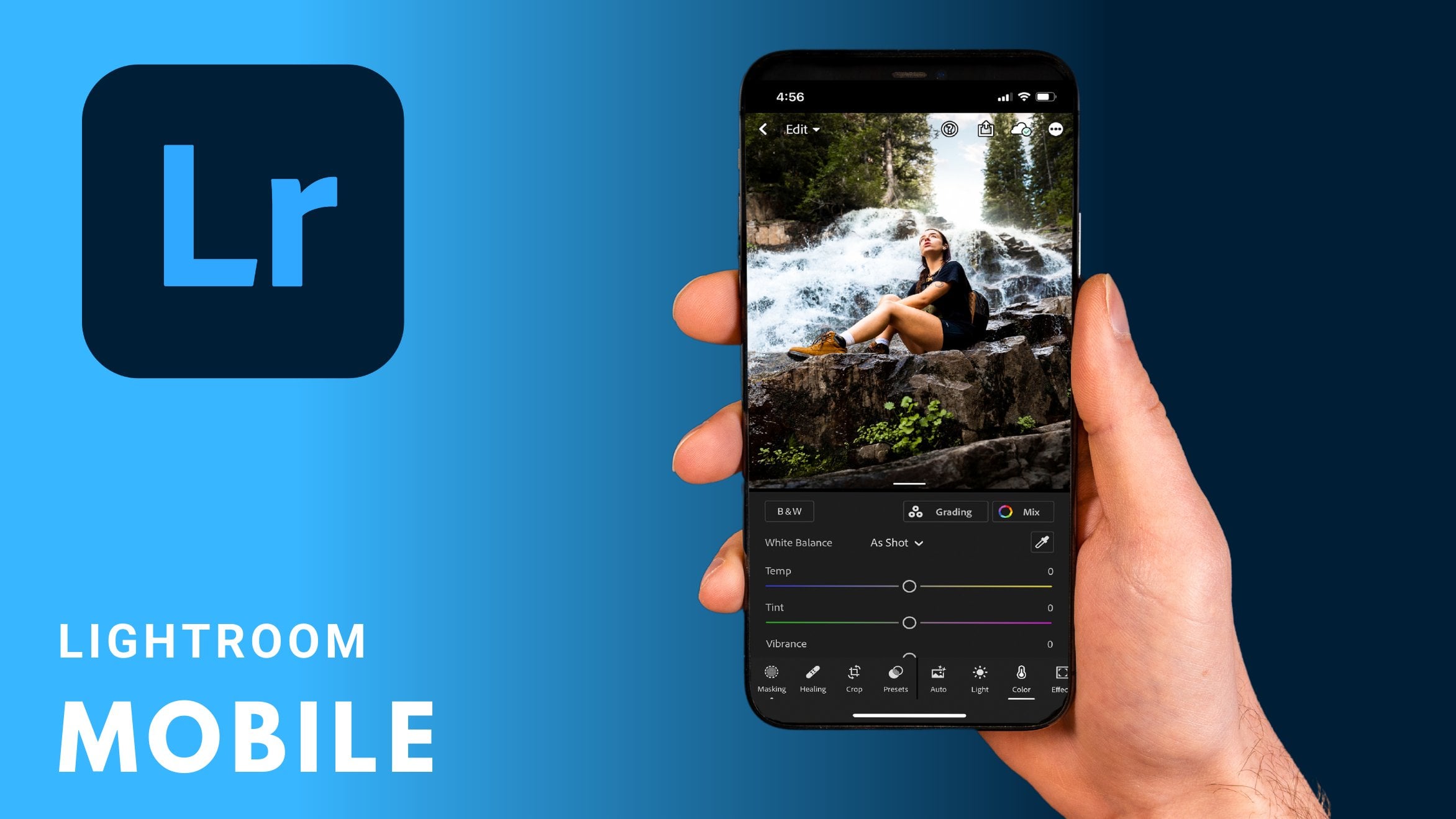
20. Bearbeitung mit Lightroom Mobile: Wenn Sie mit Lightroom vertraut waren, ist
lightroom eine erstaunliche Software von Adobe, die Sie auf Ihrem Handy herunterladen und Ihre Bilder bearbeiten können. Lightroom hat so viel mehr zu bieten als das iPhone da drin. So viele verschiedene Dinge, die Sie tun können, um Ihre Bilder zu bearbeiten und zu ändern. Lightroom ist so umfangreich, dass es
eine ganze andere Klasse braucht , um dir alles beizubringen, was du mit Lightroom machen kannst. In dieser Lektion werde
ich Sie einfach durch meinen Prozess der Bearbeitung eines Bildes führen, indem ich auf
wesentliche Unterschiede in den Änderungen hinweise , wenn es um Lightroom im Vergleich zum iPhone geht. Und wie ich schon sagte, Lightroom ist eine herunterladbare App, die Sie aus dem App Store bekommen können und es ist völlig kostenlos. Es werden einige Tools hinter
einem Abonnement gesperrt sein, in denen Sie immer noch phänomenale Bearbeitungen ohne sie erstellen können. Wenn Sie die App herunterladen, sehen
Sie vielleicht, dass Ihr Bildschirm, es sieht ein wenig anders aus von mir, aber ich bin nur mit einem iPad. Es gibt also einige leichte Änderungen, wenn es darum geht, zu schauen, aber Sie werden jedes einzelne Werkzeug haben, das ich habe. Nichts wird anders sein. Ich möchte nur, dass Sie das beste Seherlebnis haben. Also mit dem gesagt, gehen
wir voran und springen weiter und beginnen, dieses Bild zu bearbeiten. Wenn ich Fotos bearbeite, beginne ich gerne mit dem Beschneiden. So wie das iPhone, können
Sie tippen und ziehen und wählen, was Sie Ihre Ernte sein wollen. Aber lassen Sie uns voran und tippen Sie auf diese und es wird es einige verschiedene Optionen, die wir anwenden können, zu bringen. Wir können das Original machen, oder wir können benutzerdefinierte tun, oder es hat all diese verschiedenen Optionen. Wir können zwischen wählen, genau wie das iPhone. Aber gehen wir weiter und gehen zu Custom. Und ich werde nur die Oberseite ein
wenig runter bringen und den Boden ein wenig nach oben bringen, nur etwas von diesem toten Raum ausschneiden. Jetzt haben wir hier eine Reihe von einigen vertrauten aussehenden Effekten, die wir auf dem iPhone hatten. Wir haben helle Farbeffekt-Details. Lassen Sie uns voran und tippen Sie auf Licht in ein Wasserhahn Licht, wir werden einige vertraute Effekte wie Belichtung, Kontrast und Highlights haben. Und ich werde
diese schnell durchgehen und anpassen , damit mein Bild so aussehen kann, wie ich es will. Aber bevor wir das tun, möchte
ich auf den Autoeffekt hinweisen, dass Lightroom diese hat. Nun, wenn wir auf dieses Auto tippen, wird
Lightroom Ihnen zeigen, was es für am besten hält und ich werde einige kleinere Anpassungen auf Ihrem Foto vornehmen, um zu helfen. Und wir können voran gehen und zurücktippen und den Unterschied sehen. Ich lasse es aus und passe mich an. Von hier aus werde ich voran gehen und die Belichtung nur ein bisschen runterbringen. Kontrast hoch. Bringen Sie die Lichter nach unten, bringen Sie die Schatten nach oben, damit wir ein wenig mehr Details in den dunklen Schatten sehen können. Machen Sie die Weißen ein wenig heller und machen Sie die Dunkelheit machen die Schwarzen ein wenig dunkler. Wenn Sie von hier aus auf den Bildschirm tippen und ihn halten, können
Sie die Vorher- und Nachher in den Effekten sehen, die Sie auf Ihrem Bild gemacht haben. Als nächstes gehen wir nach unten zur Farbe. Eine Sache, die Lightroom hat, dass das iPhone nicht tut, dass ich denke, ist ein erstaunliches Werkzeug ist die Farbauswahl. So haben wir die grundlegende Lebendigkeit und Sättigung. Ich gehe weiter und bringe meine Lebendigkeit ein wenig hoch und bringe die Sättigung nach unten. Aber von hier aus, wenn wir auf Farbe mischen diesen kleinen bunten Kreis hier klicken, können
wir dann jede Farbe ändern, die wir in unserem Bild wollen und nur diese Farbe beeinflussen. Wenn wir also ins Blaue gehen, möchte
ich das Blau etwas türkisfarbener machen. Ich gehe den ganzen Weg nach links, damit du siehst, wovon ich rede. Wenn ich den ganzen Weg gehen, können Sie sehen, der Himmel ist viel mehr Türkis und es wirkt sich nur auf die blaue Farbe. Aber ich werde es nur
ein kleines bisschen überbringen und dann die Sättigung nur einen Schlamm runterbringen. Etwas auch wirklich ordentlich. Wenn Sie voran gehen und einfach den Cursor doppeltippen, wird
es zurück in die Mitte auf 0 gesendet. Als nächstes lassen Sie uns in die gelbe Farbe gehen und ich werde
mein Gelb ein wenig mehr Orange in wärmer machen . Als nächstes werde ich in Orange gehen und meine Orange etwas gesättigter machen. Lassen Sie uns voran und werfen Sie einen Blick auf unsere Vorher und Nachher, nur um unsere Fortschritte zu sehen. Als nächstes haben wir unter Farben Wirkung. Wir haben Textur, Klarheit, Enthaze und Vignette. Also werde ich die Textur ein wenig höher machen, nur damit es einige Details in diesem Bild gibt. Hier ist ein weiteres Beispiel dafür, wie Sie mit Lightroom mit der Vignette noch viel mehr erreichen können. Wir können eine Vignette hinzufügen, aber wir können auch den Mittelpunkt ändern, die Rundheit, und wie viel sie da draußen Federn. So viel mehr kannst du mit Lightroom machen und wirklich das Bild machen, das du in deinem Kopf willst. Aber ich gehe voran und doppeltippe Vignette, um es wieder normal zu machen, weil ich nicht wirklich eine in diesem Bild wollen. Nun, ein weiteres wirklich großartiges hilfreiches Werkzeug, das ich darauf hinweisen möchte, ist dieses Symbol genau hier. Wenn wir fortfahren und darauf tippen, können
wir auf dieses Pluszeichen links tippen und wir können einen Pinsel oder einen Farbverlauf wählen. Nun, wenn wir auf den Pinsel tippen oder wir können die Größe davon steuern. Und dann können wir unseren Finger und so ziemlich Schmerzen aus einem ganzen Abschnitt ziehen. Ich werde den Himmel ausmalen. Alles, was in diesem rot hervorgehobenen Bereich ist, wird in nichts anderes geändert werden. Also jetzt, wenn wir in Effekte gehen, stießen
wir die Klarheit ganz nach oben. Es wird nur unseren Himmel beeinflussen, so dass er viel dramatischer und dunkler aussieht und einige schöne dunkle, stürmische Wolken
gibt. Dies ist eines meiner Lieblingswerkzeuge, die ich in Lightroom verwenden kann und ich benutze es die ganze Zeit. Eine andere, wenn wir erneut auf das Pluszeichen tippen, können
wir einen Farbverlauf hinzufügen und wir können unseren Finger von unten nach
oben ziehen und hervorgehobenen Bereich erstellen, der eher eine konsistente Linie ist. Als nächstes gehen wir ins Licht und wir bringen unsere Belichtung ein wenig nach unten, so dass der Vordergrund etwas dunkler aussieht etwas mehr Tiefe
hinzufügt. Wenn wir die Belichtung senken, sehen
die Farben etwas heller und gesättigter aus. Also lassen Sie uns in Farbe gehen und
die Sättigung ein wenig nach unten bringen , um den Rest des Bildes zu entsprechen. Und das ist ziemlich genau das, wenn es um die Bearbeitung in Lightroom geht, das war eine schnelle Bearbeitung, aber das ist irgendwie mein Prozess. Dieses Bild, ich habe das Gefühl, ich brauchte nicht viel damit zu tun. Und je nach Foto wird
es mehr Zeit zum Bearbeiten benötigen. Aber dieser hier, glaube ich, war ziemlich gut in erster Linie. Aber auch wenn Sie immer noch an Filtern wie
dem iPhone interessiert sind, hat Lightroom auch einige Voreinstellungen, die Sie auf Ihr Foto anwenden können. Wenn Sie fortfahren und auf dieses Symbol hier tippen
, werden eine Reihe von Voreinstellungen angezeigt, die Sie anwenden können. Ich mag wirklich Türkis und lesen oder warmen Kontrast, aber es gibt einen Haufen,
aus dem Sie wählen können , wenn Sie immer noch mit der Filterroute bleiben wollen, was schließlich völlig in Ordnung ist, wenn Sie ein Bild hinzufügen und Sie fühlen sich verloren oder verwirrt und Sie mögen nicht die Richtung, die es geht. Wenn Sie hier auf dieses Symbol tippen, können
Sie zum Original zurückkehren und auf Anwenden klicken. Und es wird komplett von vorn anfangen. Und das war's. Lightroom kann zunächst ein wenig verwirrend sein, aber wie gesagt, es gibt so viel, was in
Lightroom geht , dass es eine ganze andere Klasse braucht, um dich zu lehren. Also halten Sie in Zukunft Ausschau nach dem. Aber je mehr du es
praktizierst , je mehr du bearbeitest, desto besser wirst du. Also empfehle ich, die App herunterzuladen und einfach nur zu springen und mit Ihren Bildern zu experimentieren.
21. Erstelle deine Vorgaben: Eine weitere wirklich großartige Funktion, die ich Ihnen zeigen möchte, dass Lightroom hat,
ist, wie Sie Ihre eigenen Voreinstellungen erstellen. Dieses Foto hier, ich habe ziemlich viel Zeit damit verbracht, es zu bearbeiten und ich denke, es sieht ziemlich gut aus. Aber ich habe ein paar andere Bilder, die ich von diesem Chipmunk gemacht habe, die bearbeitet wurden, und ich möchte nicht viel Zeit damit verbringen, dasselbe Bild noch einmal zu bearbeiten und zu
versuchen, es so nah wie möglich daran zu bringen. Was Sie also tun können, ist, wenn Sie oben rechts auf diese drei Punkte tippen und auf Einstellungen kopieren tippen. Sie können dann alles überprüfen, was Sie auf das andere Bild übertragen
werden möchten . Also gehe ich weiter und überprüfe alles und tippe dann oben auf das letzte Häkchen. Und sobald wir unsere Einstellungen kopiert haben, können
wir zu diesem Bild gehen oben
auf die gleichen drei Punkte tippen. Und dann tippen Sie diesmal auf Einstellungen einfügen. Und da gehst du. Alle Einstellungen, die wir auf dem ersten Foto haben, befinden sich jetzt alle auf dem zweiten Foto. Aber so kopieren und fügen Sie Ihre Einstellungen ein. Ich zeige dir, wie du jetzt eine Voreinstellung erstellst. Wenn wir unter Einstellungen einfügen auf dieselben drei Punkte tippen, haben
wir Preset erstellen. Hier haben wir die gleiche Möglichkeit, so viele Optionen zu überprüfen, wie wir möchten. Ich lasse die Werkzeuge aus, weil das irgendwie wie
das Zuschneiden ist und ich den Zuschnitt des Bildes nicht ändern möchte. Ich möchte das nicht auf jedes einzelne Foto einfügen. Wir haben also Profilfarbe, Licht und Farbeffekte im Detail. Also können wir fortfahren und unsere Voreinstellung benennen. Ich werde weitermachen und einfach diese Warnerwärmung nennen. Und dann können wir fortfahren und auf Check tippen. Die Erwärmung wurde jetzt zu unseren Voreinstellungen hinzugefügt. Wenn wir also unten Voreinstellungen drücken, haben
wir eine Erwärmung genau dort und wir können es in Zukunft auf jedes andere Foto anwenden. Sobald Sie also mit der Bearbeitung einiger Bilder beginnen, erstellen Sie Ihre eigenen Voreinstellungen. Es spart Ihnen eine Menge Zeit beim Bearbeiten und Sie können eine wirklich schöne Bibliothek mit schönen Bearbeitungen erstellen.
22. Schlussbemerkung: Vielen Dank, dass du an meinem Unterricht teilgenommen hast. Ich hoffe wirklich, dass Sie viele wertvolle Informationen gelernt haben denen Sie bessere Fotos mit Ihrem iPhone machen können. Und ich kann es kaum erwarten zu sehen, was Sie in der Projektgalerie posten. Wenn Sie dies noch nicht getan haben, stellen Sie sicher,
dass Sie das Unterrichtsprojekt beenden Sie müssen lediglich ein Foto mit Ihrem iPhone machen. Sie können es bei Bedarf bearbeiten, indem Sie es
in der Galerie posten. Ich kann es kaum erwarten zu sehen, was Sie gefangen haben. Aber bevor du gehst, möchte ich noch etwas erwähnen. Ich habe eine Facebook-Gruppe für alle meine Fotostudenten namens Lens Hub erstellt. Es ist eine private Facebook-Gruppe oder alle meine Schüler können ihre Fotos teilen, Feedback
erhalten und Feedback teilen und sich inspirieren lassen. Es ist eine Gruppe verschiedener Leute wie Sie auf dieser Reise durch die Fotografie, um besser zu werden. Und das habe ich in der letzten Lektion hinzugefügt, weil ich nur Leute da drin haben will, die es wirklich ernst meinen. Leute, die diese Klasse den ganzen Weg durchschauen. Als Dankeschön möchte
ich Ihnen die Möglichkeit geben, dem Lens Hub beizutreten. Klicken Sie einfach auf den Link in den Ressourcen und stellen
Sie sicher, dass Sie das Passwort eingeben Lightroom the magic. Sobald du das getan hast, wirst du Mitglied der Gruppe sein und du kannst meiner ganzen Zeit Unerfahrenheit mit der Fotografie
teilen, es gab zwei Dinge, zu denen ich stehe. Der erste ist, dass die Fotografie meiner Meinung nach in Drittel aufgeteilt wird. Das erste Drittel ist Ihre Ausrüstung und wie man sie benutzt. Nicht unbedingt deine Ausrüstung. Setzen Sie die technischere Seite der Fotografie ein. Weißt du was du da machst? Sie wissen, wie man einen verschwommenen Hintergrund erstellt. Dieses Wissen zu haben ist wirklich wichtig, um zu erfassen, was Sie wollen. Zweitens ist die kreative Seite, die interessante Komposition
kreiert, das Bild oder die Vision kreiert, die Sie in Ihrem Kopf haben, und es mit einer Kamera einfangen. Im letzten Drittel ist die Bearbeitung. Bei der Bearbeitung passiert die ganze Magie. Sie können dem Betrachter das Gefühl geben, wie er sich fühlen soll,
je nachdem, wie Sie ihn bearbeiten. Möchten Sie, dass sich der Betrachter zu lange kalt oder warm fühlt, um sich glücklich zu fühlen, wenn er Ihr Foto sieht. Je nachdem, wie Sie Ihr Foto bearbeiten, können
Sie ein anderes Gefühl oder Emotionen darstellen. So zerteilen Sie die Fotografie in Drittel, Technik, Kreative und Edit. Und die andere Sache, zu der ich stehe, ist, dass Sie sich von den Fotos, die Sie nie gemacht haben, nicht verfolgen lassen. Und was ich damit meine ist, wenn du
eine Idee oder ein Foto im Kopf hast , das du machen willst, nimm es einfach schnell. Und wenn es nicht gut wird, oh, naja, denn es könnte ein Foto sein, das sich herausstellt und toll aussieht. Aber wenn du es nicht nimmst und im Hinterkopf denkst, Oh, es wird nicht gut aussehen, dann wirst du es nie erfahren. Lassen Sie sich also nicht von den Fotos, die Sie nie machen, verfolgen. Nehmt immer den Schuss. Weil es vielleicht erstaunlich wird und eines der besten Fotos sein könnte, wenn Sie jemals gemacht haben. Nochmals vielen Dank, dass Sie an meinem Unterricht teilgenommen haben. Wenn du mehr von meiner Arbeit sehen willst, habe ich alle meine Fotos auf Instagram gepostet. Du kannst mich da sehen. Und ich hoffe, Sie in zukünftigen Kursen zu sehen.
 Quinton Batchelor, Photographer