Transkripte
1. Einführung: Hallo zusammen. Es ist
Nicholas und willkommen zu diesem Fluch von mir. Innenarchitektur mit
Projektgestaltung
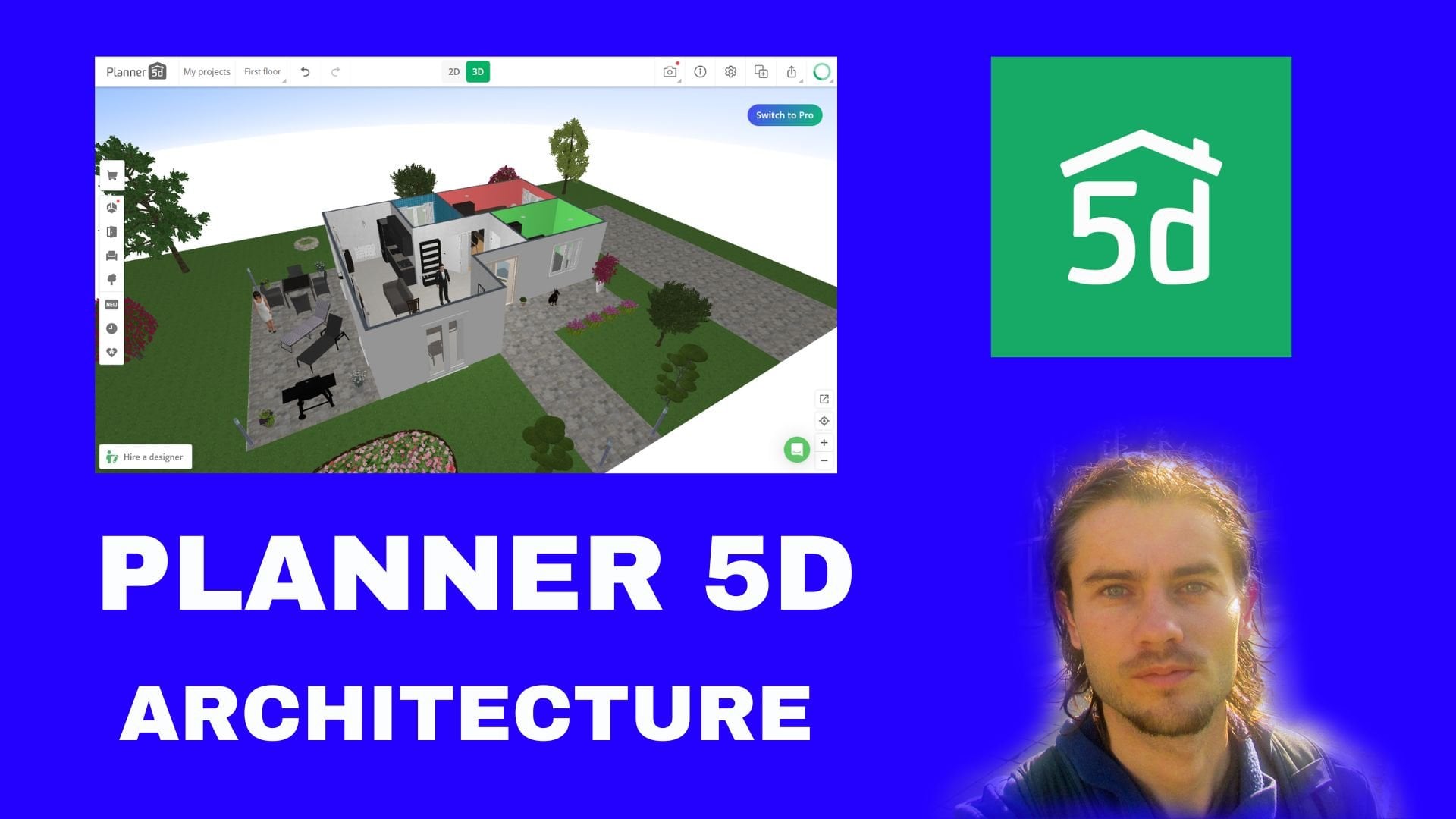
eines Hauses an meiner Seite. Was ist das? Es ist eine Software, es ist ein Online-Tool, mit dem
Sie eine 2D-Ebene erstellen können . N2, erhalten Sie ein
3D-Rendering in Echtzeit. Die Software eignet sich insbesondere
für die Innenarchitektur, es ist
aber auch
möglich, das
Außendesign um
verschiedene Funktionen zu erweitern . Die Software ermöglicht es uns, unsere Innenarchitektur zu optimieren, indem
wir sie an ein Click-and-Drop-System
und verschiedene voreingestellte Größen anpassen. In der Tat ist es für
unsere Türen wirtschaftlich , Fenster
oder sogar Möbel hinzuzufügen. Sang Twist, eine umfangreiche Bibliothek von mir, bietet eine sehr fortschrittliche
Bibliothek für Möbel, Dekoration oder APIs und
sieht, dass
die Änderung der 3D-Ansicht mit der
Echtzeitansicht
des Ebenenrenderns
sehr mächtig ist . Es ist auch möglich
, in
verschiedenen Räumen zu arbeiten und ein sehr fantastisches,
fantastisches Rendering zu erzielen. On by me ist für die
Hauptfunktionen, alle Funktionen, kostenlos. Aber nur wenn Sie
eine unbegrenzte Anzahl
von Projekten haben
möchten oder wenn Sie Ihre Arbeit in HD exportieren möchten, müssen
Sie den Anteil
nehmen. Wer ist diese Software für
dieses Online-Tool für Personen, die
ein Rendering des
Aufwands Ihrer Wohnung
oder einfach Designerzimmer erstellen möchten ein Rendering des
Aufwands Ihrer Wohnung . Für jeden Unternehmer, der für Innenarchitektur arbeiten möchte . Dieses wirtschaftliche Tool
ermöglicht es ,
Präsentationen und Renderings
für Cleon's in 2D-
und 3D-Ansichten für
Immobilienagenturen zu erstellen für Cleon's in 2D-
und 3D-Ansichten für , die wirtschaftliche Tools benötigen, um Kunden
Ideen zu geben und
ein Rendering von Projekten zu erstellen. Nun, was Sie in
diesem Online-Kurs lernen werden , werden
Sie
in dieser Schulung lernen, wie
Sie ein by me
Online-Tool verwenden . Mit der Erstellung
unseres Online-Tools werde
ich Ihnen Schritt für Schritt zeigen, wie Sie verschiedene Funktionen respektieren und sehen. Also werden wir anfangen, eine
Basis mit einer anderen
Anzahl von Welten zu Basis mit einer anderen
Anzahl von Welten nachdem wir
einen anderen Raum in der Seite geschaffen haben und wir
werden anfangen, ihn zu lieben, Fenster hinzuzufügen und Schritt für Schritt einen anderen
Raum
einzurichten. Ich werde Ihnen auch zeigen, wie Sie
verschiedene Arten von Dekoration hinzufügen können. Ich werde Ihnen dann zeigen, wie
man zwei Materialien auf den Fußböden und alte
Materialien auf Wörter aufträgt. Wir werden Renderings erstellen, verschiedene Arten von Renderern
für das gesamte Projekt. Dann erweitern wir so Gander und legen einen einfachen Garten an, erweitern
aber den Garten. Und dann
exportieren wir Ihre Arbeit auch in einem echten Rendering und mit
den verschiedenen Funktionen. Und dank dessen werden
Sie am Ende
des Kurses in der Lage sein, unbind me zu
verwenden und Ihr eigenes Projekt
für die Innenarchitektur zu erstellen, aber auch um es
für die Außengestaltung zu erweitern.
2. Beginnen mit Software: Fangen wir mit und von mir an, die
ersten Dinge, die zu tun sind,
Schauen wir uns die Website an. Also musst du weitermachen und mir diese Adresse
kaufen. Und nachdem Sie die Website
hinzugefügt
haben, müssen Sie verstehen,
dass es sich um ein Online-Tool handelt. Es ist nicht direkt Ihre
Software auf dem Desktop. Es ist eine Melodie für sie, die keine Zeile enthält. Wenn Sie also die Sprache
normal
ändern müssen , ist
dies standardmäßig Englisch. Wenn Sie jedoch die Sprache
ändern müssen, können
Sie sich in der
unteren rechten Ecke kleiden, und Sie können die
Sprache in diesem Bereich ändern. Zuerst müssen Sie
verstehen, was Sie mit diesen Dingen
machen können ,
wo Sie effizient
mit Innenarchitektur arbeiten können effizient
mit Innenarchitektur weil Sie über sehr interessante
Tools verfügen , um Welten zu erstellen, Räume zu schaffen, Sie können
Möbel mit einem
Drag-and-Drop-System importieren , äußerst,
äußerst praktisch ist. Sie können danach Ihre
Arbeit exportieren und ein echtes Rendering erstellen. Es ist z.B.
nur für Menschen oder Menschen, die ihre Zukunft
gestalten wollen, z.B. aber es kann auch für
Innenarchitekten sein. Wenn Sie ein praktisches
Werkzeug, Rasterwerkzeuge, suchen, nicht teuer ist, um
mit Innenarchitektur zu arbeiten, ist
es extrem gut. Das Tool ist kostenlos für die
Konzeption, stolz. Wenn Sie jedoch
Menschen exportieren möchten , um sie mit
realen Daten zu exportieren, müssen
Sie Kredite kaufen. Du kannst also deine Drüsen nehmen,
sind hier aber die Lösung. Und das ist eine Funktion,
die ich gelehrt habe. Sie können auch eine
Pro-Version verwenden, sind
aber auf jeden Fall schon
mit der kostenlosen Version unterwegs. Du kannst viele Szenen machen. Und am einfachsten
plante Sui De ihr Handwerk und fuhr. Es ist ein sehr nettes SI-System. Sie haben unendlich
viele Gestaltungsmöglichkeiten. Kann
mit vielen Gegenständen eingerichtet und dekoriert werden. Also ich meine, was
Terroristen angeht, die haben Sie auch, außerdem können
Sie ein
interessantes Feature
haben Sie direkt gutschreiben können, Ihre Möbel. Und das ist ein DEI Furnitures. Es ist eine etwas
andere Oberfläche und wir haben vorgestellt,
wie Sie diese verwenden können. Und es ist großartig, denn
wenn Sie
Ihren eigenen Tisch mit
verschiedenen Materialien und mit verschiedenen
Elementen erstellen möchten Ihren eigenen Tisch mit
verschiedenen Materialien und mit verschiedenen , können Sie ihn verwenden. Was wir gesehen haben, wurde von mir gemacht. Und es ist ein DEI, für DEI-Möbel
, die Sie verwenden können. Wenn Sie eine Drüse nehmen
, nehmen Sie einfach die Pro-Lösung hier. Sparen Sie Zeit oder erstellen Sie
ein neues Projekt
schneller, beginnen Sie schneller von vorne
oder leiten
Sie Sie falsch zum Flugzeug. Und hier, wenn sie sagen,
dass es einfach direkt ist, du kannst, du kannst
direkt Experten, du hast eine Pro-Version
in besserem Rendering, aber du kannst einfach kostenlos
starten und nur eine nur gebrauchte verwenden z.B. hier hast du den Preis auf diesen Bereich und inklusive
Prämien oder Startanlagen. Es ist also ein Startup-Plan. Sie haben alle grundlegenden
Konzeptionstools, es ist okay. Und füge hinzu. Darüber hinaus sind es nur
unbegrenzte Projekte, unbegrenzte
hochauflösende Bilder und unbegrenzte Standardauflösung. Es ist also nur so, dass, wenn Sie diesen
nehmen, z. B. einen Monat, oder Sie
können jährlich zahlen. Ziel ist es,
beim Export Ihrer
Arbeit eine
unbegrenzte Anzahl von Projekt- und I-Definition-Bildern zu haben unbegrenzte Anzahl von Projekt- und I-Definition-Bildern . Dies ist von Interesse. Aber für das
Konzeptionstool ist es dasselbe. Also wenn es um einen Spaziergang geht, schlage
ich vor, ich finde es interessant, diese Premium-Version zu
nehmen. Aber wenn es einfach
so ist, nur irgendwann, kannst
du einfach die Startebene der kostenlosen
Version verwenden
und einfach Guthaben kaufen, um es im Re-Rendering
zu exportieren oder einfach nur um dich mit einfachem Rendern vertraut zu machen. Und in diesem Fall
müssen Sie hier nichts tun. Wenn Sie die
unbegrenzten Beweise nehmen, haben
Sie alles unbegrenzt. Unbegrenzt für K-Bilder, Sie haben ein Packer-Paket. Auch falsch, wenn
60-Grad-Bilder gelesen werden. Aber es ist eher für den wirklich,
wirklich professionellen Gebrauch. Danach müssen Sie nur noch
gehen und sich
kostenlos anmelden, wenn Sie E-Mail adressieren. Und danach können wir das
Neugierige mit dem Interface fortsetzen.
3. Projekte verwalten: Ich habe mit dem
Abonnement gesprochen und Sie werden zu Ihrem Dashboard
gelangen. Das ist also das Haupt-Dashboard. Und daraus können Sie ein Projekt
erstellen. Wenn Sie hier in die obere
rechte Ecke gehen, können
Sie
Ihr Konto und Ihr Profil
in diesem Bereich
bearbeiten. Hier können Sie ein Projekt erstellen. Und ich habe gesagt,
dass Sie das
mit meinen Projekten
bewältigen können . Also wenn ich einfach so auf mein
Projekt klicke, habe ich nichts, weil sie auch
für die Kurven entstehen. ersten fünf Projekte stehen Ihnen kostenlos
zur Verfügung, um Ihrer Kreativität freien Lauf zu lassen. Wenn Sie also ein Projekt simulieren möchten, benötigen
Sie ein Abonnement, aber kostenlos
haben Sie fünf Projekte. Ich klicke dann auf Neu,
einfach so. Und automatisch kann ich zu dieser neuen Oberfläche
gelangen. Bevor Sie diese Oberfläche sehen möchten, klicken Sie
einfach auf Weiter. Machen Sie alles, was Sie wollen, Sie können einfach ein Projekt anwenden. Und ich kann so
ein neues Bauhaus bauen. Und nein. Und klicken Sie einfach auf Wände zeichnen. Und Sie können
einfach hier klicken, um etwas zu erstellen. Und nur um
das Prinzip der Arbeit zu verstehen, kann
ich einfach auf diesen Bereich eingehen. Ich mache Zimmer und Decken
des ersten Elements. Du kannst die Uferseite ändern. Arbeiten wir mit nur 40 Millionen Gramm. Wählen Sie einen Zimmertyp aus, z. B. können
es nur zwei Wohnzimmer sein
und klicken Sie einfach auf „Richtig“. Das ist also ein Projekt, das ich
gerade gesehen habe, mein erstes Projekt. Und nachdem, um diese Arbeit zu erledigen, vergessen Sie
nicht, dass es in vielen
Online-Tools automatisch nicht
sicher ist
, nicht hier. Sie müssen also
auf diesen Bereich klicken und
regelmäßig speichern , wenn Sie Ihr Projekt nicht verlieren
möchten. Wenn Sie so
etwas erstellen, haben
Sie einige
Optionen für Ihr Projekt, diesem Bereich mit
Informationsbereichen. Aber etwas, ich bin Protonen. Wenn Sie einfach
zu Ihrem Dashboard zurückkehren, können
Sie hierher zurückkehren. Und jetzt kann ich mit meinem
Projekt weitermachen und einen Blick darauf werfen. Wir haben jetzt ist dieses
neue Projekt gerade da? Jedes Mal, wenn Sie ein Projekt in
diesem Dashboard
haben, wird
es in meinem Projekt angezeigt. Nachdem Sie eine Vorschau
haben können, nicht direkt, müssen
Sie wenig Zeit aufwecken und haben verschiedene Optionen. Sie können einfach zuerst klicken. Wenn du einfach hier klickst, Projekt
automatisch
bearbeiten, kommst du direkt zu deinem
Projekt
zurück, nur wenige Schritte. Es sieht meine 3D-Ansicht. Ich kann zur 2D-Ansicht zurückkehren. Wählen wir hier. Wenn Sie auf diesen Bereich klicken, können
Sie mitbezahlen oder projizieren. Sie können also duplizieren, z.B. können
Sie den Namen ändern. Und jetzt habe ich dieses
Projekt dupliziert. Ich kann jederzeit mit meinem Projekt
zurückkommen. Wie Sie jetzt sehen können, muss
ich projizieren. Also zuerst eins und
duplizieren Sie es Projekt. In Ihrem Projekt werden Sie viele
Informationen haben. Also wenn ich z.B. einfach hier klicke, braucht
es ein Projekt. Und wir werden
all diese Dinge
danach im Detail sehen . Es ist also kein Problem. Am Anfang
verstehst du nicht viel davon zu sehen, du klickst einfach hier links. Und ja, es ist okay. Ich kann einfach
hier links von dir klicken. Fügen Sie für Exons pro Raum hinzu, drängen Sie sich in einen neuen Raum mit vielleicht 20 Quadratmeter großen
Zynikern Arun Time. Es kann ein Schlafzimmerhandwerk sein. Und
diesen kann ich genau hier positionieren. Danach. Wenn ich
ein Element hinzufügen möchte, können wir es erstellen und z. B. auswählen. Es kann eine
Innentür für die Ladedosis sein. Ich sehe nur durchgesickert und nichts, dieser Beitrag zum Projekt befindet sich
möglicherweise in diesem Bereich. Ich kann z.B. Möbel hinzufügen,
damit ich hier hingehen kann, einrichten. Ich kann verschiedene
Arten der Kategorisierung haben. Ich kann mich so
weit weg anziehen, ein Sessel. Wählen Sie ein Sofa. Und lassen Sie uns das einfach auf
das Projekt anwenden. Lass uns weitermachen. Klicken Sie einfach hier für eine Nische. Ich kann hierher zurückkommen. Ich möchte hinzufügen, genau
wie dein Bett. So kann ich
direkt auf Schlafzimmer,
Betten, Doppelbetten klicken Betten, Doppelbetten und einfach dieses
ein oder zwei Projekte auswählen. Und vielleicht kann ich
das einfach auf
diesen Bereich legen , einfach so. Also mache ich einfach diesen Elefanten. Ich kann auch einfach ein Fenster hinzufügen. Fenster hinzufügen. Also kann ich hier klicken, Build. Und ich kann
zu diesem Bereichsfenster zurückkehren, Doppelfenster, und auf Weiter klicken, klicken Sie auf dieses. Zum Projekt. Vielleicht kann ich hier welche positionieren, duplizieren und der Reihe nach positionieren. Einfach hier, duplizieren und in der Reihenfolge
positionieren, vielleicht teilen. Also habe ich gelehrt, diese Arbeit zu machen. Speichern wir einfach ihre Arbeit. Also vergiss nicht zu speichern
oder ich kann einfach hier klicken. Und wenn Sie
auf Ihr Projekt klicken, nicht hier, nicht hier. Nur das Bild wie dieses. Sie erhalten Informationen über die Anzahl der Flüsse und die
Anzahl der Unternehmen. Wir haben also eine Etage, zwei Zimmer, aber insgesamt 60 m², ein Schlafzimmer, und wir
haben kein Badezimmer eingerichtet. Es fängt gerade an, es dir zu zeigen. Wenn Sie fortfahren, können
Sie Schlagworte eingeben. Also wenn ich will,
kann ich z.B.
Pfeile setzen . Und es ist nur für mich, ich kann Licht platzieren z.B. Pfeile, Design, Medaillons, Projekt und
es sieht so aus. So können Sie Ihre Tags platzieren. Sie erhalten eine Beschreibung. Wenn Sie
eine Beschreibung hinzufügen möchten, klicken
Sie einfach auf
diesen Bereich und Sie können Ihre Beschreibung hier eingeben. Sie können ändern, was
Sie wollen, Haus, es ist ein Neubautraum, oder sie werden nur
informative Dinge. Sie können eine
Farbpalette Croon Flop finden. Standardmäßig haben wir diese Farbpalette in den
Wohnzimmern. Wenn Sie also Änderungen vornehmen, wird
es eine
Zusammenfassung zu diesem Bereich geben. Und wir haben all das:
Ihre Gesichter, Erdgeschoss Zahnseide, Zahnseide, Ihre
Redewörter, Ihr Gesicht ,
Erdgeschoss, Schlafzimmer, Zahnseide
Ihr Gesicht. Was ist dein Gesicht? Es wird also jedes Mal eine Zusammenfassung Ihres
gesamten Projekts
sein , wenn Sie ein anderes Projekt hinzufügen. Das Projekt wird also in diesem Bereich
erscheinen. Und dank dessen können Sie, wenn
Sie auf dieses klicken,
eine Beschreibung und
weitere Informationen erhalten und manchmal
auch besuchen, um anzuhalten. Wenn z.B. für Projekte jemand
genau das Projekt kaufen möchte. Du kannst den
Laden besuchen und ich habe Äxte, z.B. zum Preis. So können Sie also beginnen und wie Sie Ihr Projekt
verwalten können. Dies ist ein Überblick. Sie können auf Ihre Räume
mit Wohn- und Schlafzimmern klicken . Und Sie werden eine Liste
Ihrer verschiedenen Projekte sehen , wobei
nur das Projekt positioniert ist. Wenn ich 100 Projekte habe oder 100 Projekte werden
in diesem Bereich angezeigt. Ihrem Projekt
haben Sie hier die Möglichkeit, z. B. erneut zu duplizieren. Sie können die Parameter
Ihrer Projekte festlegen. Wenn Sie den Namen also erneut
ändern möchten, ist
dies möglich und Sie
können Ihr Projekt löschen. Also diese Dinge, die
ich jetzt tun werde, ist
es, zweimal zu löschen. Nur um Ihnen ein Beispiel zu zeigen, ich kann auf mein Projekt klicken
und auch auf dieses klicken
und löschen, um
von vorne zu beginnen. Also, wenn ich jetzt mein
Projekt zurückkehre, werde ich definitiv untergehen.
4. Projekt erstellen: Lassen Sie uns erklären, wie Sie ein neues Projekt
erstellen. Um also ein neues Projekt zu erstellen, können Sie, wenn Sie sich in Ihrem Dashboard,
Ihrem Haupt-Dashboard,
befinden , direkt von hier aus
ein Projekt erstellen . Sie haben auch die Möglichkeit
, auf mein Projekt zu klicken. Und in diesem Fall können
Sie hier auch
ein neues Projekt erstellen. Also habe ich gelehrt, diese Arbeit zu machen. Zuerst wirst du ein
Video haben, es ist nur eine Einführung. Ich kann direkt auf Weiter klicken. Sie können Ihr Projekt umbenennen. Und nur dieses Projekt, Sie können eingeben, was Sie wollen. Ich sage dir, welche Art von
Projekt möchtest du beenden? Es wird nichts
ändern. Du kannst das hinstellen, wie du willst. Es ist nur für dich, es ist nur für deine Kategorie, nur zu deiner Information. Es wird
nichts ändern, wenn du anfängst,
wenn du auf Renovierung klickst, deine
Verengung, dein Traumprojekt oder
es nur für dich riechst. Es ist nur für Sie als
Information, was Sie, was wird das Projekt sein? Wenn es sich also um Innovation handelt, können
Sie eine Renovierung vornehmen, wenn
es sich um einen Neubau handelt. Meistens können Sie also auf Neubau,
unser Traumprojekt oder Bestellung
klicken . Was ist deine Art von Küche? Also, was Neubauten angeht, sind es
Cent, Zinsen für Sie. Ist es ein Parlament? Gehört es uns? Liegt es an Ihnen, zu
wählen, was Sie benötigen? Ich kann z. B. auf unseren klicken und als Nächstes haben Sie
einen vorhandenen
2D-Grundriss, den Sie als Modelle verwenden können. Hier klicke ich einfach auf Nein, nachdem wir dir mit einem Flugzeug gezeigt haben, wie möchtest du dein Flugzeug
starten? Und Sie haben zwei Möglichkeiten, ob Sie mit wem beginnen können,
Barroom, Easest
oder Dream Worlds. Wenn ich also eine Gruppe nach dem Mutterleib auswähle, ist
es nicht einfacher. Ich denke, das ist nicht
dein Ding, es ist dasselbe. Sie müssen nur zwei
Raumformen auswählen, um zu beginnen. Es kann dieser sein, dieser, dieser oder dieser. Beginnen wir mit diesen Elementen in denen Sie die gewünschte
kurze Phase auswählen. Z.B. Ich möchte einfach
mit einem einfachen Wohnzimmer beginnen. Ich kann mich hier bewerben und Wohnzimmer
eingeben. Und bis der Wert 5 m im Quadrat
sein darf. Ich kann einfach auf
Erstellen klicken und ich werde ein erstes Zimmer wie dieses
haben. Aber wenn Sie danach brauchen,
können Sie einfach auf diesen klicken, Sie können ziehen und verschieben. Und wir können einige Anpassungen vornehmen. Und das ist kein Problem, denn wenn du mit Wall konkurrieren willst, kannst
du mit Wall konkurrieren. Sie können einen Geruchsraum hinzufügen. Es ist nur um anzufangen. Es ist definitiv erst der Anfang. Also wenn
ich z.B. mit der Welt anfange , klicke ich einfach hier und speichere
kein neues Projekt. Als Nächstes. Lassen Sie uns das Projekt noch einmal angehen. Wie ist der
nächste Knoten beim Neubau. Und dieses Mal
werden wir Draw schlechter verwenden. Und direkt kannst du Wörter zeichnen. In der oberen linken Ecke
steht das Wort Krankheit. Und Sie können eine Spüle erstellen dann die
Abmessungen nach Ihren Wünschen ändern. Und Sie können
damit automatisch beginnen. Du wirst deinen ersten Raum erstellen. Sie können direkt weitermachen, wenn
Sie möchten, Sie können weitere Elemente und müssen diese validieren. Aber wenn ich fertig bin, kannst du,
falls
du einen Moment brauchst, wieder eine Mauer bauen. Und wie Sie sehen können, ist
es ziemlich praktisch. Es ist ziemlich praktisch.
Lass uns einfach hier klicken. Sie können auch mit
einem Bild als Hintergrund beginnen. Lassen Sie uns also ein neues Projekt erstellen. Und lasst uns mit dem ersten beginnen, wieder mit dem
nächsten Projekt, als nächstes mit neuen
Bauhelden. Aber dieses Mal
können Sie, falls Sie
einen bestehenden Plan haben , weiter auf Ja klicken. Sie können also einfach auf Ja,
in Portugal Flow klicken ,
einfach so. Und ich kann dieses Bild auswählen. Und etwas
Interessantes für
Sie, zuerst müssen Sie
die Dimension definieren. Sie müssen also
zwei Punkte auswählen, z. B. können
Sie das entscheiden. Du kannst in diese Ecke gehen. M ist also zum Zoomen. Sie können Ihr Scrollrad verwenden. Sie können die Position vergrößern, z. B. Ihren ersten Druck auf diesem Bereich. Und Sie können den
zweiten Druck auswählen, z. B. können
Sie ihn hier platzieren,
aber das hängt davon ab. Sie können auch einfach ein Objekt verwenden. Wenn Sie eine Abmessung haben, z. B. eines Sofas, haben Sie die
Abmessung eines Fensters. Du kannst diesen benutzen. Und danach, von diesem
Punkt bis zu diesem Punkt, müssen
Sie hier definieren, einfach ein Bild mit einer
Dimension einfügen. Aber wenn wir z. B.
auf diesem Gebiet vielleicht acht,
8 m
haben , haben wir vielleicht mittelfristig. Nehmen wir an, bei Metern
tippe ich auf diesen Zentimeter, 80 oder 800 Zentimeter,
um acht Meter zu haben. Und nachdem Sie diese Arbeit erledigt
haben, können Sie hier auch mit
der Transparenz Ihres Bildes arbeiten . Wenn Sie eine Rotation benötigen, können
Sie eine Rotation erstellen. Kommen wir einfach zu 0.1 zurück. Ist es nicht, es ist bequem, Romney zu empfangen, wenn
Sie so sind. Nimm deine Drüsen. Es ist nicht besonders praktisch. Man kommt an und wenn man anfängt
abzubiegen , nicht besonders toll. Ich klicke auf
Löschen und mache das noch einmal. Sie können auf Upload klicken. Lassen Sie uns noch einmal die existierende Bildsprache sitzen. Ich werde diesen Bereich
noch einmal abdrucken. Also lassen Sie uns das
Exist-Print einfach hier platzieren. Sie haben ein Problem mit
den Schnappoptionen. Und ja, setzen Sie diesen Punkt auf diesen Bereich und diesen
hier. Ich kann also 8.800 Zentimeter auftragen. Und ich kann es einfach validieren, nachdem ich mein
Bild auf Zoom-Hintergründen habe. Und wenn ich zu einem beliebigen Zeitpunkt einfach in diesen
Bereich gehe, können
Sie ein realistisches Bild
machen. Manchmal gibt es Zinnis. Wenn Sie hier klicken, wird die Option
geändert, indem
Sie das Bild vergrößern. Und dank dessen können
Sie das
Hintergrundbild
entfernen. Und um zu überprüfen, ob Sie die richtige Dimension
haben, können
Sie einfach hier klicken. Und wenn du einfach schläfst, z.B. dieser Punkt auf diesen
Sprint, wie du siehst, haben
wir 8800 Zentimeter
nur Faulheit. Das ist also eine weitere
Möglichkeit, mit einem Projekt zu beginnen.
5. Beginnen mit Dashboard: Fangen wir mit dem Dashboard an, dem Dashboard der Konzeption. Wenn Sie also danach beginnen, Ihr Dokument
zu erstellen, können
Sie zu dieser
Oberfläche gelangen, zu diesem Dashboard, wie Sie
das Erste verarbeiten , was
Sie verstehen müssen, Sie haben nicht viele Tools. Hier. Es wird der
Parameter Ihres Projekts sein. Das bedeutet, dass Sie jedes Mal,
wenn
Sie eine Anfrage verwenden, hier eine Zusammenfassung
des Projekts erhalten. Ich habe diesen Bereich umgedreht. Es geht darum, an welchem Flow
Sie arbeiten. Standardmäßig ist es also ein
Stromfluss und Sie können Ihren Verkauf
bei 250 Zentimetern
finden. Er wollte die Einstellung
acht ändern oder Sie
möchten Overflow hinzufügen. Sie können dies von
diesen Panels aus tun. Sie können auch einen Keller hinzufügen. Nachdem Sie diese Arbeit
ganz rechts erledigt haben, haben
Sie die Wiederholungsaktionen rückgängig gemacht. Es ist also ein Verlaufspanel,
hier finden Sie eine Option. Es wird nicht automatisch gespeichert. Vergessen Sie
also nicht, Ihre Arbeit zu speichern, indem Sie regelmäßig und
am Ende Ihres Projekts
hier klicken . Und hier sind es andere
Konzeptionsinstrumente. Papa, in der
unteren linken Ecke kannst
du hinein- und
herauszoomen, wie du sehen kannst, unter
meiner Leistengegend haben wir dieses Raster. Es ist absolut kein Problem. Wir werden in der Lage sein, eine
andere Art der Ansicht auszuwählen. Wir haben eine 2D-Ansicht, wir haben
eine 3D-Ansicht mit einem Charakter. Und wir haben es auch
direkt von der
Figur rezensiert , einfach so. Wenn ich also einfach zu dem Projekt
zurückkomme, wenn ich hierher gehe und z.B. an den Raum adressiert
werde, kann ich auf diesen Bereich klicken. Ich füge nur Wörter hinzu. Es wird schneller gehen. Und erschaffe einfach eine solche
Szene. Ich kann hier hingehen, ein bisschen herauszoomen und einfach in die Richtung gehen
und diese Richtung, und diese Richtung, ich kann hier ein Element
hinzufügen,
Element hier, z. B. und vielleicht bist du nicht
schon ein
so gekleideter Mann und bestätigst. also nach jedem Mal, wenn Sie diesen Bereich in der oberen linken Ecke
gehen, können also nach jedem Mal, wenn Sie in diesen Bereich in der oberen linken Ecke
gehen,
auf das Projekt klicken. Sie werden
unterschiedliche Informationen haben. Wenn Sie
den Projektnamen ändern möchten, können
Sie dies im Haupt-Dashboard tun, aber Sie können dies auch hier tun. Projektname, Sie
können die Art
unseres Zinks hier ändern . Sie können die
Art der Projekte ändern. Also standardmäßig setze ich eine
Neukonstruktion ein, aber Sie können sie auch nachträglich ändern, und Sie erhalten die
Anzahl der Stockwerke, Zimmer und die Gesamtzahl
der Quadratmeter. Hier
haben Sie z. B. eine Etage für Räume mit einer Fläche von 66,4 Quadratmetern, und Sie werden je
eine Zusammenfassung der Beschreibung mit den Bereichen und den
verschiedenen Räumen sehen. Und jedes Mal finden Sie die Bodenfläche in
der schlechtesten Gegend. Es ist also eine großartige Zusammenfassung mit den verschiedenen Dingen, die Sie Ihr Projekt haben
können.
Ich habe hier über die
verschiedenen Kategorien
von Tools nachgedacht . Es sind nur Werkzeuge, um Ihre Basis zu
erstellen. Schaffen Sie also einen Warroom, eine
Raumtrennung, einen Außenbereich. Hier haben Sie die
verschiedenen Tools, um Nährstoffe und andere Dinge,
Möbel, Deklarationen,
all diese Arten von Szenen, die
Sie in dieser Kategorie erstellen können, direkt zu
importieren Möbel, Deklarationen, all diese Arten von Szenen, die
Sie in dieser Kategorie erstellen können, direkt zu . Außerdem
können Sie
Ihre eigenen Möbel erstellen , wenn
Sie zu Meine Inhalte gehen. Danach sind es die Panels,
um ein realistisches Rendering zu erstellen. Du hast also schon
Sticky Match, also hundert 60 Bilder. Sie können aber auch einfach
einfache Screenshots mit den gleichen Eigenschaften wie auf Ihrem Computer aufnehmen und das
ist völlig kostenlos. Und ich werde dir
auch zeigen, wie man geht. Hier in diesem Bereich können
Sie beim
Rendern einfach
verschiedene Bilder sehen , die
realistische Bilder enthalten. Hier können Sie
ein ergänzendes Element hinzufügen. Das heißt, wenn Sie einen Pfeil hinzufügen
möchten, wenn Sie ein
Rechteck, eine Ellipse
und Text hinzufügen möchten, ist es möglich, dass Sie
ein Bild vorwärts oder rückwärts hinzufügen möchten. Sie haben ein Bild eingefügt und geteilt, nur um eine Messung vorzunehmen. In diesem Bereich können
Sie noch einmal hinein- und herauszoomen. Und wenn ich nur nachschaue, zeige
ich dir genau das
sagt die Navigation. Und Sie können direkt von der 2D-Ansicht, der
3D-Ansicht und der Ansicht
des Charakters wechseln . Aber ich werde
dir zeigen, dass du es einfach tun musst How to Master ist eine Aggregation. Und vergiss nicht zu sparen. Und wenn Sie entlasten möchten, klicken
Sie einfach auf diesen Bereich.
6. Master Navigation: Lassen Sie uns die Navigation erklären. So können Sie im
2D-Raum und in Ihrem 3D-Raum navigieren. Gehen Sie als Erstes
einfach in diesen Bereich. Klicken Sie auf, Zimmer hinzufügen. Sie können sitzen vielleicht können Sie
den Raum buchstäblich
um
einen Wert von 20 vergrößern . Wählen Sie den Typ Arun,
Sie können hineinlegen, was Sie möchten, um
Schlafzimmer und Handwerk zu versorgen. Nachdem Sie diese Arbeit erledigt haben, wenn
Sie sich in Ihrem 2D-Raum befinden,
wenn Sie hineinzoomen oder
verkleinern möchten, können Sie dies wenn Sie hineinzoomen oder
verkleinern möchten einfach hier tun. Und Sie können
hinein- und herauszoomen. Wenn du willst. Wenn Sie eine Maus
mit einem Scrollrad verwenden, ist das großartig, da
Sie mit dem Scrollrad direkt hinein- und
herauszoomen können . Und auf jeden Fall ist es besser. Wenn Sie nun die Position
ändern möchten, klicken
Sie mit der linken Maustaste und
Sie können sich so bewegen. Sie sind also mit Ihrem
Scrollrad, Sie können hinein herauszoomen und mit einem Linksklick können
Sie sich einfach so bewegen. Sie können auch auf
Ihr Scrollrad klicken oder mit der rechten Maustaste klicken. Es funktioniert auch in der 2D-Ansicht. Es ist genau dasselbe. Was ist nun passiert, wenn
Sie in der 3D-Ansicht sind, wenn Sie sich in der
3D-Ansicht befinden, einfach so. Wie Sie also standardmäßig sehen können, haben
Sie einen Charakter, Sie haben
hier einen Charakter, Sie haben einen Mann. Es ist äußerst nützlich, da Sie mit
der Verpackung Ihrer Position z. B. Materialien
zu allen
Wörtern hinzufügen können . Und wenn ich einfach zu
meiner 2D-Ansicht zurückkomme, klicken wir, ich kenne den Raum nicht, dieses 110 Quadratmeter große
vielleicht Badezimmer. Und ich kann das
nur in diesem Bereich platzieren. Ich kann zu meiner 3D-Ansicht zurückkehren. Wenn du also hineinzoomst oder
herauszoomst, ist deine Referenz standardmäßig herauszoomst, ist deine Referenz dein Charakter,
dein Charakter. Also wenn ich z.B. reinzoomen möchte, zoome raus und gehe
mehr auf diesen Bereich ein. Und ich klicke einfach mit der linken Maustaste. Wie Sie sehen, ist das nicht
möglich, es ist nicht möglich. Deshalb muss ich, wenn ich mit diesem Bereich
fortfahren
und hierher wechseln möchte , den
Charakter platzieren und Sie können den
Charakter einfach hier ziehen und verschieben. Und jetzt
wird Ihre Ansicht angepasst. Und dank dessen kann ich diesen Bereich
jetzt direkt vergrößern oder
verkleinern. Wenn ich eine
Außenansicht haben möchte, z.B. hier, nehme ich meinen Charakter, ich ziehe die Bewegung auf diesen Bereich. Und jetzt kann ich automatisch diese Art von Ansicht
haben
und ich kann hinein- und
herauszoomen, aber jedes Mal mit dem Charakter
als Referenz. Wenn ich also diese Welt sehen will
und mein Charakter hier ist, kann ich mich nicht umdrehen, aber es ist nicht
möglich, mehr zu tun. Und wenn ich einfach mit der rechten Maustaste klicke, könnten
sie hier welche leihen. Also wenn ich das sehen will, naja, nur auf diesem Gebiet, nehme
ich den Charakter Drache
Züge des Charakters z.B. hier und jetzt kann ich Ausgänge einbiegen. So können Sie also mit der Navigation
arbeiten. Also Extremität und
Proton zum Ziehen und Bewegen deines Charakters. Wenn Sie hier klicken, ist
es interessant. Es ist genau wie Works who view? Wenn du auf diesen Bereich klickst, ist
es eine Ansicht
deines Charakters. Sie müssen also nur
die Acht der Einsen ändern, z. B. Belieben,
standardmäßig ist es 1 m 70. Und wenn du so bist, kannst
du mit der linken Maustaste klicken
und du kannst Xist mit der linken Maustaste
drehen und
du kannst Exits drehen. Wenn ich einfach auf diese
Wand klicke, weil du direkt
ein kleines Rechteck
hast, kannst du die
von dir auf diesen Bereich schicken. Wenn ihr eine Tür habt, werdet ihr in der Lage sein, einen anderen Raum zu öffnen , eine
Bestellung zu
betreten. Es ist möglich. Ebenfalls. Ich komme zurück
und klicke einfach auf Innentüren des
Builders, um
die Dosis zu laden. Tragen Sie einfach dieses
auf zwei Projekte auf und positionieren Sie einen Teig
vielleicht auf dieser Stelle. Wenn ich einfach
zu meiner 3D-Ansicht zurückkomme, nur Faulheit,
komme ich einfach hierher zurück. Und ich klicke
mit der linken Maustaste auf Slogans, ich habe die Tür. Wenn ich automatisch auf diesen
klicke, kann
ich den Raum wechseln und
direkt an meine Tür gehen. Bumm, einfach so. Wenn Sie sich bewegen möchten, können
Sie auch Ihre
Pfeiltasten auf der Tastatur verwenden. Sie klicken mehrmals auf die
Pfeiltasten und können sich
mit Ihren Pfeiltasten so bewegen. Als ich hier angekommen bin, kann
ich mit der linken Maustaste klicken, ups, vielleicht bin ich draußen, ich muss
mit meinen Pfeiltasten zurückkommen. Ich kann hier mit der linken Maustaste
nur auf Begriffe klicken. Und wenn ich meine
Pfeiltaste in diese Richtung verwende, kann
ich nur an der
Richtung der Tür arbeiten. Und wenn ich nach links gehe, klicke hier, kann
ich die Tür öffnen und
einfach in diesen Raum gehen. Das ist also eine süße Option,
äußerst praktisch. Sie können zur 3D-Ansicht wechseln. Und du hast jemals den Arbeitsmodus
funktioniert gesehen. Es ist also einfach perfekt.
7. Wand hinzufügen: Mal sehen, wie man Wände zeichnet. Um also Wände zu zeichnen, können
wir einfach hier klicken und
Sie können Anzeigenwörter finden. Ich habe beigebracht, diese Arbeit
als Erstes zu tun , um zu verstehen, dass man die
Weltkrankheit in diesem Bereich ändern
kann. Standardmäßig haben wir also zehn
Zentimeter, manchmal kannst
du sie
auch für draußen
und drinnen ändern . M ist also, dass Sie hineinzoomen und
verkleinern können, wenn Sie das
Rad bewegen, und Sie können das erste Element
positionieren. Wenn du die Welt nicht z.B.
wie Mist
beenden willst , einfach so
etwas. Und du klickst einfach auf Bestätigen. Du hast nur wann Wörter
geschaffen. Und Sie können
die 3D-Ansicht aktivieren. Kannst du die erste Welt
nur am Anfang sehen . Also m ist normalerweise zu nah , um einen kompletten
Raum zu haben oder um z.B. den Sockel des Hauses zu haben. Kommen wir also einfach zurück
zur Heute-Ansicht. Klicken Sie auf diese Wörter und Sie
haben verschiedene Optionen. Löschen. Einfach so. Also klicken wir erneut auf
Add Waltz. Ich möchte
eine Basis für ihr Haus schaffen. Ich positioniere meinen ersten Punkt und Sie haben eine bestimmte Dimension. Sie können also hineinzoomen, um weitere Verfahren
hinzuzufügen, und Ihren Bereich
vergrößern und sich darin bewegen. Wenn ich zehn Meter haben will, es ein Zehner und ein Zentimeter. Ich kann weitermachen, wenn ich bei einem Tor
ankomme, ich kann mit der linken Maustaste klicken, nachdem
ich hierher zurückgekommen bin. Und ich hätte gerne
ein Waschbecken wie z. B. 8.000 Zentimeter. Also, wenn du bei 800
Zentimetern ankommst, kann ich aufhören. Zögern Sie nicht, hier hereinzuzoomen. Halten Sie die Krankheit z. B. vertikal, 800. Jetzt kann ich in diese
Richtung gehen, wenn ich noch einmal will, zehn Meter, ich kann einen Punkt und
einen Zentimeter anklicken. Als ich in dieser Gegend ankam, kann
man eine Linie sehen. Es ist eine gelbe Linie, so wie
Sie sich gerade vor der
Nullpunktwelt befinden und mit der
linken Maustaste klicken und einfach schließen. Das ist meine erste, das ist die Basis meiner Stunden. Wenn ich danach einfach auf Bestätigen
klicke, kannst
du diesen finden. Wenn ich drinnen hinzufügen möchte. Schlimmer. Sie hat genau
das gleiche Prinzip. Wenn du einfach auf
die Tools klickst und du kannst einfach zu einem
dieser Tools springen, z. B. ich. Kann hier schnappen. Sie haben links
und rechts
eine Abmessung, z. B. möchte
ich mit 400
Zentimetern von rechts beginnen. Ich kann meine Worte hier beginnen. Ich möchte z. B.
sitzen und Zentimeter lesen. Damit ich zoomen und Angst schwingen kann. Und ich kann automatisch in diese
Richtung zurückkehren. Sie werden einen
neuen Raum erstellen lassen. Wenn ich wissen möchte, wie viel
Platz sie in diesem Bereich haben, kann
ich mit
der linken Maustaste AUF DIE Werte klicken, die ich möchte. Wie Pommes pro 300, vielleicht 50. Und ich kann hierher zurückkommen. Wenn ich hier weitere Räume haben möchte, kann
ich neue erstellen. Jedes Mal. Automatisch wird Ihnen
ein neues Zimmer gutgeschrieben. Vergiss nicht zu validieren. Wenn Sie also danach Anpassungen vornehmen
möchten, ist
dies möglich. Ich
habe diese Worte. Wenn ich diesen Krieg voranbringen will, kann
ich ihn in
diese oder
in diese Richtung ziehen . Jedes Mal, wenn Sie Informationen
über die Dimension haben. Wenn ich dieses Wort auswähle, kann
ich mich auch hierher oder hierher bewegen. Und ich habe Informationen, Sie können die
Position Ihrer Worte ändern. Ich sehe das interessant.
Wenn Sie auf eines davon klicken, haben
Sie verschiedene Optionen
wie aufteilen, eine Urkunde hinzufügen. Also wenn ich z.B. auf diesen Bereich klicke, kann
ich einfach auf Hinzufügen klicken
und automatisch hier
kannst du direkt auf
diesen Ebenen zu den Wörtern etwas hinzufügen. Es wird z. B. wie ein Fenster sein. Wenn du auf Split klickst, wie zum Beispiel hier
spucken, habe ich ein
Bild für Erwachsene erstellt, das ist manchmal nützlich, weil du
es
öffnen und etwas anpassen kannst . Also z.B. ich kann AdWords öffnen und ich kann mit AdWords
weitermachen. Und jetzt kann ich hierher gehen. Ich kann nachschauen, ich kann hierher gehen. Und ich habe die Anpassung vorgenommen
, weil ich diese Wörter aufgeteilt habe. Wenn ich es füttere, kann
ich auf dieses klicken. Schon wieder getrennt. Und jetzt habe ich dieses Element. Wenn ich diesen Teil ziehe und bewege, nehme ich deine Drüsen, du
kannst dich auch so bewegen. Ob Sie das Element öffnen können, indem Sie auf das Element klicken, oder Sie können sich
z. B. einfach in diese Richtung bewegen. Wenn Sie auf eine Wand klicken. Du hast jemals mittelmäßige Optionen Bearbeiten. Und dank dessen können
wir in diesem Bereich direkt zu Krankheit wechseln. Sie können sich auch ändern. Also Zimmer acht, falls du brauchst. Wenn Sie auf Control klicken, können
Sie mehrere
Welten gleichzeitig auswählen. Nimm deine Drüsen,
diese Wand , diese
Wand, diese und diese. Es ist jedoch nicht möglich,
mehrere Welten
gleichzeitig zu bearbeiten , wodurch mehrere
Welten gleichzeitig gelöscht werden können. Also, wenn ich die Dicke
nur auf dieser Welt ändere, nur um es dir zu zeigen, aber es ist besser, das
am Anfang zu tun. Nur z. B. ich kann es essen gehen.
Aber nur um zu spielen, zieh dich an, um zu sehen, wie sich der
Unterschied bestätigt. Wie Sie sehen, haben wir einen Wert, wir haben ein Wort für eine
ganz andere Krankheit. Jetzt kann ich wieder bearbeiten. Kommen wir einfach
mit einem Wert von zehn zurück. Wenn ich mich kleide, warum sollten
wir z.B. diese Basis haben? Ich kann es sehen, meine 3D-Ansicht. Und du kannst, wie du
siehst, es ist sehr schnell,
sehr praktisch, einfach eine Basis von irgendwas zu krabbeln,
einfach um irgendwas zu basieren. Wenn Sie
dies mit grundlegender,
klassischer Sui De
Modellierungssoftware tun möchten , kann
es manchmal extrem lang sein , diese Art von
Arbeit
zu erledigen. Und ich habe darüber gesprochen, die
Öffnungen zu verlieren, um ein Windows zu erstellen. Es kann hier extrem lang sein. Sie müssen diese ganze
Arbeit nicht machen, denn es ist ein Werkzeug,
das perfekt für die Innenarchitektur und auch für
die Außengestaltung geeignet ist.
8. Raum hinzufügen: Lassen Sie uns erklären
, wie Sie Räume erstellen. Um also Räume zu erstellen, kannst
du hierher gehen und
du hast einen anderen Raum. Aus diesem Grund können wir
mehrere Räume hinzufügen, wenn Sie möchten. Jedes Mal, wenn Sie ein Zimmer hinzufügen, können
Sie das nicht rückgängig machen. Und es ist der
Bestellvorgang, um eine Basis zu schaffen. Du kannst einfach
Welten erstellen oder du kannst z.B. direkt Räume
erstellen. Wenn ich mit einem Modell beginnen möchte. Sie haben also mehrere
Modelle wie
dieses, dieses, dieses. Sie wählen aus, was
Sie wollen. Wenn du z.B. etwas Fahrrad an der
Basis von Stunden haben willst , kannst du z.B. dein
Gesicht mit Silikat wie 100 oder du wählst auch
ein Rechteck aus. Nehmen wir an, es ist ein
Quadrat, das zuerst 100 m groß ist. Vielleicht ist es zu viel. Ich fange einfach mit
etwas zehn bis 20 m² und wähle einfach unser Wohnzimmer aus und klicke auf
Kredit, einfach so. Also nachdem du
Element hast, wenn ich will, kann
ich es erweitern und direkt geht
es ziemlich schnell, wie du siehst, aber du kannst danach
mit Worten konkurrieren. Das bedeutet, dass Sie
mit Räumen und Welten arbeiten können. Ich mache das gleiche Zeit, nachdem
Sie AdWords verwenden können. Und wenn ich hier
ein Element hinzufügen möchte, möchte
ich hier ein Element hinzufügen, das kann
ich ziemlich schnell essen. Es liegt also an Ihnen, zu definieren,
ob Sie lieber mit den schlechtesten aller Räume
arbeiten möchten, oder ob Sie einfach mischen können. Also zwei Möglichkeiten. Jedes Mal können Sie die einzelnen Räume
einzeln
anklicken , da
Sie die Räume bearbeiten können. Drücken wir auf der Tastatur auf Löschen, Löschen
und Löschen. Wenn ich einfach zurückkomme,
hast du verschiedene Arten von Formen oder Formen, wie z. B. diese, ich kann 30 angeben. Wählen Sie einen Zimmertyp ,
z. B. Küche kann wieder Wohnzimmer
sein, und klicken Sie auf Erstellen. Und danach können Sie nach Belieben eine Anpassung
vornehmen , nur noch Schnürsenkel. Fügen Sie Zimmer hinzu. Kann jetzt z.B. diesen, es sind die 20. Lass uns ein Schlafzimmer hinzufügen und auf So
gekleidet erstellen klicken. Danach können Sie also mehrere
Räume gleichzeitig mischen. Also
klicke ich zuerst auf Zimmer hinzufügen. Schädelbasis, der ersten Breite
gutgeschrieben, z. B. könnte Platz
für t Quadratmeter lassen. Ich möchte hinzufügen, ja, einfach ein Wohnzimmer und
klicke auf Erstellen. Und
diesen kann ich genau hier positionieren. Danach kann ich weitermachen. Fügen Sie Räume hinzu und wählen Sie ein
Rechteck aus, einfach so. schockierte Gesicht ist vielleicht 16 und
es wird ein Schlafzimmer sein. Also kann ich auf
Schlafzimmerkredit klicken. Und ich kann meine Schlafzimmer positionieren. Also müssen wir auf das Bett klicken
und du kannst es ziehen und bewegen. Hoppla. Ja, den kann ich bewegen. Ich kann z. B.
dieses verlegen und
Firmenzimmern wie in diesem Bereich gutschreiben. Also möchte ich jetzt
eine Bestellung für Schlafzimmer erstellen. Ich kann hier klicken, Zimmer hinzufügen. Dieses Mal mit dieser
Art von Formen. Ich kann vielleicht den 12. Typ
und alle Schlafzimmer anwenden und auf Mist klicken. Jetzt kann ich einfach zu
Bereichen wie diesem Bereich springen. Und ich kann auf diesen klicken. Und hier können Sie diesen Druck auch
ziehen und verschieben. Und du kannst, ups,
lass uns das machen. Ich denke, ja, ich muss
Anpassungen vornehmen und diesen Sprint verschieben. Sprinten Sie und bewegen Sie sich
in diese Richtung. Ja, perfekt. Es ist nicht perfekt. Ich
muss hier schnappen. Nein, es ist okay. Und ich kann weitermachen. Also kann ich hier klicken und Zimmer hinzufügen
auswählen. Ich möchte das
Badezimmer hinzufügen. Ich kann auf diesen klicken. Nur 10 m² groß, nur dumme Badezimmer
und rissig. Und ich möchte hier ein
kleines Busformular hinzufügen. Ich kann diese Worte
einfach so bewegen. Äußerlich ein bisschen und perfekt. Also wir können auf jeden Fall auch so
laufen, ihr habt zwei Möglichkeiten, einfach Wörter zu knacken
oder Räume zu schaffen. Wenn ich einfach zurückkomme, füge Räume hinzu und wähle
zwei Rechtecke aus. Mit vielleicht 20. Sie können den Zimmertyp wählen, aber Sie haben auch eine
Scheinbehinderung, beispielsweise eine Garage. Sie können einen Keller haben, Sie können auch eine Bibliothek haben. Sie haben mehrere Möglichkeiten. Klicken wir auf Get Rich Credit. Und ich kann meine
Garage so positionieren, dass sie es dir auf der linken Seite sagt, einfach so. Und danach kann ich mit
diesem und auch mit diesem
einige Anpassungen vornehmen . Und nur indem wir verschiedene Räume haben
wir auch diese Basis geschaffen. Ich kann auf meine 3D-Ansicht klicken. Einfach so. Du kannst die Figur ziehen und nach
draußen
bewegen, wenn du einen Überblick über die
Außenwelt mit dem Verkauf
haben möchtest. Und jedes Mal
kannst du einfach wieder
reinkommen , einfach so.
9. Raumtrennung hinzufügen: Lassen Sie uns erklären, wie Sie eine Raumtrennung
hinzufügen. Um also eine warme Trennung hinzuzufügen, erfahrt
ihr diesen
Bereich unter Raumtrennung, warum das interessant ist,
weil
man z.B. zwei trennen kann Gerüchten zufolge. Und dank dessen können Sie verschiedene
Materialien verwenden. Also lasst uns zuerst auf AdWords klicken und zwei
Basen erstellen, einfach faul. Also kann ich eine
Basis wie diese,
diese, diese
und diese erstellen . Nachdem ich zwei
Zimmer auf diesem Bereich erstellen kann, vielleicht nur Lexis und Kredit,
um zu wissen, wie sich das Zimmer im Studentenwohnheim kleidet. Also lasst uns einfach validieren. Also jetzt ist eines der Dinge z.B. wenn phi one dazu
Materialien auf C gemacht hat Also Raum z.B. Ich kann einfach auf meine 3D-Ansicht klicken. Und mit meiner 3D-Ansicht kann
ich den Charakter hier platzieren. Und wenn ich auf diesen
Bereich klicke, kann ich ihn bearbeiten. Und Sie können
den Stil der Decke
und des Fluors ändern . Wenn ich auf Fluor klicke, kann
ich meine Materialien bearbeiten. Das ist äußerlich, aber Sie
haben viele Möglichkeiten. Z.B. Ich kann es mit einem anderen versuchen. Ich kann immer noch essen. Warum nicht? Warum nicht
albern, gibt es einen. Einfach so. Wenn ich sagen würde, dass es existiert, naja, ich kann die Natalia auch bearbeiten. Also kann ich auf diese Bearbeitung klicken. Und du hast das Style-Cover. Und Sie können einen Schmerz auswählen, aber Sie können auch
verschiedene Materialien auswählen. Ich kann es gebrauchen. Warum nicht ein Hintergrundbild. Und wenn ich hier klicke, kann
ich positionieren, vielleicht, ja, ich kann es mit diesem versuchen. Dafür ist es okay. Wenn ich nun
diesen Teil in zwei verschiedene
Materialien oder diese Welt trennen möchte , so ist es möglich, wenn Sie einen Raumtrenner
hinzufügen. Kommen wir also einfach so zur
2D-Ansicht zurück. Klicken Sie hier und fügen Sie eine Raumtrennung, eine
andere Raumtrennung hinzu. Und dank dessen kann
ich per
Klick auf diesen Bereich,
auf diesen Teil weiterformulieren und einfach in die Richtung
gehen. Und ich habe eine Raumtrennung geschaffen. Und in diesem Element
habe ich Räume, für die wir am Ende Platz haben. Es ist kein TOEFL. Er will sich nur trennen. Und wenn ich jetzt nur validiere und zu meiner
3D-Ansicht zurückkehre, werfe ich einen Blick darauf. Wir haben nur, wir haben
keine Worte, aber wir trennen diesen Bereich. Und das bedeutet, dass ich
etwas anderes auswählen kann. Ich kann Fluor und
Blei bearbeiten , einfach
gegen Teppich wechseln und einfach hier auf diesen klicken. Z.B. Ich habe diese Holzmaterialien und ich habe diese
kopierten Materialien. Und dann schwebt ihr auf der
Trennung von der Welt. Das heißt, ich kann auf diesen
klicken. Und ich kann
etwas anderes auftragen , zum Beispiel kann ich nur auf Farbe auftragen, Fixieren der Farbe
ist grüne Farbe und Kieselsäure, eine wie diese. Und ich hatte das Gefühl, dass ich auf Wiederverwendung klicken
und auch in diesem Bereich positionieren kann , und vielleicht auch in diesem
Bereich oder diesem Bereich. Aber im selben Raum. Du kannst dich so trennen. Wenn du diesen benutzt. Fügen Sie eine Raumtrennung hinzu, Sie
können sich so trennen. Deshalb ist es
interessant, den
Raumtrenner hinzuzufügen , da wir
am Anfang nicht verstehen, was
diese Theoretiker der Raumüberwachung anfangen sollen. Einfach die Beine hoch. Und wenn ich einfach wieder nach
draußen zur Ansicht komme, hast du
hier die
Möglichkeit,
das Äußere hinzuzufügen . Also z.B. ich kann Gärten wie
diesen Kredit auswählen und sie einfach
in diese Richtung legen, einmal, in diese Richtung,
einfach so. Und in diesem Bereich, wenn Sie hier auf
Raumtrennung klicken, gelangen
Sie z.B. von diesem
Teil zu diesem Teil. Wie Sie sehen,
trennt man sich nicht mit einem N1. Wenn ich einfach auf Validieren klicke, klicke
ich hier und
wähle einfach meine 3D-Ansicht aus. So,
wenn du für,
aber draußen arbeitest ,
wird es nicht richtig funktionieren. Ich kann bearbeiten und füge nur ein Element hinzu, weil
ich keine Welten habe. Wir sehen im
Proton etwas, das wir verstehen müssen. Wenn Sie nach draußen gehen möchten, möchten
Sie die absolute
Möglichkeit haben, einen separaten Raum hinzuzufügen. Aber es funktioniert jedes
Mal, wenn Sie in diesen Haupträumen
Wortscheiben haben . Während ich bei Pell dasselbe tun
möchte. Und andere Raumtrennung, z.B. zu diesem Teil. Zu diesem Teil. Ich trenne nicht mit einer Mauer, sondern ich trenne einfach diesen
Bereich ab. In diesem Bereich. Wenn ich einfach auf
Bestätigen klicke, Schätzchen. Wenn ich nun
eines dieser Materialien ändern möchte, kann
ich, ich kann
auf diesen Bereich klicken, der unterstützt wird. Geh weiter. Also richtig. Fluor. Und ich würde mich gerne
mit einer Mosaikfliese trennen. Und ich kann auf diesen klicken. Ich denke, es ist nicht das Beste, wenn wir Wand- und Bodenfliesen
liefern. Und ja, ich kann immer noch
so einen geben und
du kannst dich trennen. Das Gleiche gilt für Auszeichnungen, die Sie Pfarrei erhalten
haben,
und hier und hier, diese beiden unterschiedlichen Wege jetzt.
10. Äußere hinzufügen: Fügen Sie Außenbereiche hinzu. Lassen Sie uns erklären
, wie Sie Außenbereiche hinzufügen. Dafür finden Sie
diese Funktionen hier. also zuerst anstrengen, um das zu tun, Lassen Sie uns also zuerst anstrengen, um das zu tun, fügen wir das Wort
Kredit zu base of house hinzu. Und ich werde keine bestimmte Dimension
betreten. Erstelle einfach so etwas. Und komm einfach zurück
in die Richtung, in diese Richtung, in diese Richtung, und geh einfach hierher. Ich kann validieren und ich kann mit
Adwords weitermachen, wenn ich will, ich kann hier etwas erstellen und vielleicht
etwas hier korrigieren, eine Trennung
erstellen oder so. Oder dieser Bereich. Ich kann es einfach validieren. Vielleicht kann ich Builder verwenden und ich kann
Vordertüren nur für das Beispiel hinzufügen Wählen
wir das erste Zum
Projekt hinzufügen aus und die Positionen sind
von der Dosis in diesem Bereich. Lass uns weitermachen.
Klick hier, baue. Und wir können
zu dieser Kategorie zurückkehren. Wählen wir Fenster aus. Und wir haben Weidetüren, z. B. Doppelfenster.
Schauen wir uns die Weidetüren an. Und ich kann weitermachen. kann jetzt mehr Optionen haben,
weil Sie den Pfadschatten der
Y-Bash-Pfadschatten Ich möchte diesen und ich kann die nächsten hier
positionieren. Duplizieren und positionieren Sie z.B. eine Bestellung Ich kann meinen Bereich vergrößern. Vielleicht kann ich mich
hier einfach in dieser Richtung der Reihe nach positionieren . Und ich könnte nicht
mehr positionieren, wenn ich nur in
diesem Bereich
duplizieren und der Reihe nach positionieren müsste. Perfekt. Also habe ich jetzt beigebracht
, diese Arbeit zu machen. Wenn ich einen Blick
auf meine 3D-Ansicht werfe, kann
ich dieses Rendering abrufen. Ich kann den Charakter nach draußen stellen. Du klickst also
hier auf den Charakter, du bist drinnen, hier draußen, und du
findest, er erzählt ein Rendering. Kommen wir zurück zur 2D-Ansicht. Wenn ich einen Garten hinzufügen möchte, hast du mehrere Möglichkeiten. Fügen Sie Außenbereich, Garten,
Pfad, Schuh hinzu, fahren Sie weg. Also ich sehe bei
Theoretikern,
wenn du auf Kalender klickst, Kredit, kannst du hier
z.B. deine Gärten positionieren. Und danach kannst du
Anpassungen vornehmen, einfach so. Aber etwas Interessantes. Es folgt direkt dem. Wenn du etwas Zeit verlängerst, wird
es perfekt
der Welt folgen , die ich dir gleich danach
zeigen werde. Also lassen Sie uns zuerst diesen entfernen. Klicken Sie auf das Äußere. Du kannst auch das Paschal hinzufügen. Klicken wir auf
Druck, 10 m im Quadrat. Und ich möchte einen
Theoretiker hinzufügen, der es Ihnen links von meinem Haus sagt,
damit ich hierher passe. Wenn Sie mit Demenz
rechnen,
können Sie die
gewünschten Dimensionen einfach so festlegen. Und wenn Sie auf das Element klicken, finden
Sie Bearbeiten. Und auf der rechten Seite können Sie
den Namen Ihrer
Elemente ändern , wenn Sie möchten. Wenn Sie
löschen möchten, können Sie löschen. Wenn Sie nur die gewünschten
Dinge haben möchten, können
Sie auf
Stil, Materialien bearbeiten tippen und klicken. Du hast den König
und die Königsplättchen. Sie haben also mehrere Möglichkeiten, aber wenn Sie
etwas anderes wie
Wand- und Bodenfliesen ändern möchten , können
Sie bei Bedarf auch überflutete Fliesen
auf diesen Bereich legen. Einfach so. Ich habe gelehrt, diese
Arbeit zu machen. Lass uns weitermachen. Fügen Sie Außenbereich hinzu und
setzen Sie sich Zeit, fahren Sie weg und klicken Sie auf Erstellen. Und ich kann mich
vielleicht einmal um
diesen Bereich herum positionieren und in diese Richtung
ausstrecken, vielleicht einfach die Beine ausgestreckt. Lassen Sie uns erneut die
Stereo-Busshow hinzufügen. Vielleicht kann ich dieses verwenden und es ist nicht möglich, es
zu duplizieren. Ich muss Addict Stereo verwenden,
teilweise Gain Credit. Und vielleicht kann ich
einen neuen Arzt hinzufügen, der Druck könnte in diesem Bereich bestehen. Einfach so. Ich kann hier klicken oder ich
kann auf Wiederverwendung teilen klicken. Und dank dessen kann ich diese Materialien
auswählen. Und ich kann diese
Materialien einfach hier ablegen. Einfach so. Lassen Sie uns also validieren. Kommen Sie zurück zu den wenigen 2D-Bildern. Nein. Wenn ich
die Umgebung mit Grace zu
meinem Garten hinzufügen möchte , kann
ich den Außenbereich hinzufügen. Gärten entstehen und positionieren
sich z.B. auf der linken Seite, einfach so. Und wir können aufhören.
Etwas Interessantes. Du kannst mehrere Rechtecke hinzufügen
und den Vorgang wiederholen, aber das ist praktisch,
denn wenn ich
z.B. hier verlängere, finde ich eine Anleitung wie das, was ich vor diesem
Bereich stehe. Und wenn ich einfach auf
diesen Bereich klicke, wirf einen Blick darauf. findet er eine tägliche Meditation Von diesem Punkt bis zu diesem Sprint findet er eine tägliche Meditation. Und dank dem kann ich ziehen
und muss nicht
automatisch
ein weiteres Rechteck erstellen , um
eine Abgrenzung zu definieren, aber Sie müssen die
richtige Adresse mit der Welt haben. Das bedeutet, dass ich hier klicken kann die
richtige Einstellung hier
perfekt zu beobachten. Und wenn ich auf diese
REITs perfekt gehe, hat er genau diesen Raum definiert. Und ich kann dieses
Element einfach so ziehen, dass es perfekt ist , weil man nur ein Element mit
Anmut überhäufen kann . Hier ist es genauso.
Ich kann in Z-Richtung erweitern und das Kleid hierher
ziehen und verschieben. Und T. Ja, vielleicht
kann ich bis zu
diesem Bereich hier ziehen und bewegen. Und ich muss Hoppla, Ding, das ist nicht
besonders praktisch. Ja. Manchmal kann man so etwas
Seltsames haben. Lass uns wiederkommen. Ja. Wenn Sie so etwas
Seltsames haben, müssen
Sie versuchen, die richtige Anpassung zu
beobachten. Das bedeutet also, dass ich
hierher zurückkommen und mit der
linken Maustaste auf
diesen Bereich klicken und auf diesen Bereich klicken kann , aber hier wird er nicht die richtigen Grenzen
definieren. Ich muss zoomen. Ich will nur diesen Bereich
und nehme deine Drüsen. Das mit der Einschränkung ist nicht wirklich gut
. Vielleicht kann ich mich trennen. Wenn Sie teilen, können Sie,
wie Sie sehen,
einen neuen Datenpunkt hinzufügen . Wenn er also nicht in der Lage ist,
direkt den richtigen Punkt zu definieren, kannst
du deine eigenen
Punkte positionieren, sodass du auf Split klickst. Dein Drache steigt im
Druck auf, wenn es besser wird. Einfach so. Und ich kann in diesen Bereich gehen, ich kann in diesen Bereich gehen. Ich werde hier
Ärger einstecken, wenn ich einen Pass schließen will. Etwas seltsam, sie
haben etwas falsch gemacht. Wenn Sie irgendwann wirklich Probleme haben . Es ist so, Sie können einfach ein Rechteck erstellen. Das bedeutet, dass Sie
eine externe Gallone hinzufügen können , die erneut gutgeschrieben
wird. Und Sie können versuchen, einige Synchronisationen
kleiner zu
gestalten . Einfach so. Und Sie können
Anpassungen ohne Dokument vornehmen, aber es ist auch durchaus möglich. Sie kann sich auf diesem Gebiet ausdehnen. Es ist nett. Und ich kann mich auf
diesen Bereich ausdehnen. Einfach faul. Manchmal ist
es mit nur einem Schritt möglich, manchmal ist es
wenig schwierig. Wenn ich hier klicke,
kann ich wieder löschen. Wenn ich hier klicke, kann ich löschen. Und wenn ich
das jetzt verlängere, ja, perfekt. Aber manchmal ist es
etwas schwierig sodass Sie
einige Anpassungen vornehmen müssen. Aber jetzt gehe ich immer nach draußen. Wenn ich auf Löschen klicke und
auf dieses,
ja, dicker, dichter, du hast dieses kleine Element, es
ist etwas seltsam. Ja, es ist ein bisschen seltsam. Das bedeutet in diesem Fall, dass ich ein weiteres Element hinzufügen
muss. Also klicken Sie hier, fügen Sie die Außengärten hinzu und positionieren Sie meine Gärten
auf diesem Bereich. Einfach so. Ja, etwas stimmte tödlich nicht. Deshalb möchte
ich das noch einmal machen. Und ich werde mit
meinen Storypanels zurückkommen , weil etwas nicht stimmte, als
ich mein Element erweitert habe. Ja, ich weiß, was passiert
und ich muss hierher zurückkommen. Kommen wir nur auf das
Räumliche zurück und
erweitern es einfach ein wenig. Schüchtern. Du hast einen Garten, der
ist nicht wirklich gut. Ich muss löschen. Fügen Sie erneut das Äußere hinzu. Schuh weitergeben. Lassen Sie uns diesen in
diesem Bereich positionieren. Einfach so. Und klicken Sie hier, fügen Sie links
Außengärtenpositionen
oder Gärten hinzu. Lassen Sie uns wortwörtlich in
diese Richtung gehen
, in diese Richtung. Hier in dieser Richtung.
Lass uns weitermachen. Und wie Sie sehen, ist es für
sie nicht
besonders praktisch wenn Sie in dieser Gegend ankommen. Ja. Perfekt. Und ich kann weitermachen. Perfekt. Und ich kann hier
weitermachen. Also jetzt ist es okay. Ich finde, dass es nicht okay war, damit
anzufangen. Manchmal
musst du es ein paar Mal versuchen denn abhängig von
nur wenigen Unvollkommenheiten wirst
du in Schwierigkeiten geraten. Aber danach kannst
du dir einfach ein
Element wie dieses schnappen.
11. Türen hinzufügen: Fügen Sie die Türen hinzu und lassen Sie uns
erklären, wie Sie Türen hinzufügen. Und dafür können wir direkt
Build und die
Möglichkeit, die Dosis hinzuzufügen, nutzen . Lassen Sie uns zuerst die Wörter hinzufügen und einfach eine Stundenbasis erstellen. Dadurch können Sie
diesen Vorgang jedes
Mal wiederholen und danach ist
es äußerst praktisch. Ich kann also einfach eine
Basis aus einem kleineren Schlauch erstellen. Und vielleicht kann
ich einen Raum Z-Richtung positionieren und
einen anderen Raum genau hier platzieren und vielleicht einen anderen Raum
genau in diesem Bereich. Ich kann das bestätigen. Gipfel auf dieser Welt. Lass uns die Position in Litern ändern. Perfekt. Wenn ich also zuerst eine Haupttür hinzufügen
möchte, heißt das Eingangstüren. Sie können auf Build klicken. Und nachdem wir
Außenzeichnungen von Doris gefunden haben, Weidetüren, Garage, richtig? Wenn ich aus Duellen auswähle, hast du verschiedene Modelle, etwas auf der linken Seite,
es sind verschiedene Filter. Wenn du Reihen
mit schwarzer Farbe machen willst,
kaltes Grau, ich will
etwas in Y's, ich kann es auch auftragen. Ich will, also singe ich schwarz. Ich kann direkt schwarze
Farbe, Susan, Materialstil auftragen. Wenn ich also z.B. eine
Wise-Tür im modernen Stil haben möchte , kann
ich auf Wise klicken, um Motoneuronen
zu aktivieren. Und dank dem habe ich direkt einige
Doris ausgewählt. Aber wenn Sie nicht möchten, können
Sie die Auswahl einfach abwählen. Und ich habe auch Äxte für Hunde. Wählen wir den
ersten aus, es ist dieser. Wenn Sie ein Element hinzufügen möchten, müssen
Sie nur
auf Zum Projekt hinzufügen klicken. Und ich kann
meine Haupt- und
Eingangstüren in diesem Bereich positionieren . Danach musst du nur noch
zur Welt springen und schon
hast du die richtige Seite. Du hast nicht
viel Mathe zu erledigen. Du kannst einfach mit der linken Maustaste klicken und schon kannst du deine
Schultern bewegen, nur die Schnürsenkel. Ich habe gelehrt, diese Arbeit zu machen. Sie haben andere Optionen. Wenn ich auf Builder klicke, kannst
du zu
den Außentüren zurückkehren. Also einige Weidetüren, eine
Teildosis ist
wie ein Fenster. Es ist fast nur ein Fenster. Das bedeutet, dass Sie genau das
Gleiche
finden können , wenn Sie auf
Fensterweidetüren gehen. Es ist genau das Gleiche. Danach finden Sie
auch Garagentore. Und du hast diese Art
von Doris, manchmal kann
es nützlich sein, wenn du
gerade eine Garage angelegt hast. Wenn Sie
Innentüren hinzufügen möchten, können
Sie auf diese klicken, Innentüren und
schon schmieden Sie Hunde. Und Sie können
auch Schiebetüren finden. Einfach so. Kommen wir einfach noch einmal mit
Falttüren
zurück. Sie können Filter anwenden. Ich würde gerne drinnen, wenn du
etwas mit Ausdauer willst ,
du hast dieses. Sie will eine kluge Tür,
du hast diese. Lassen Sie uns klug
auswählen und eine einfache
Innentür wie diese auswählen. Zum Projekt hinzufügen. Ich kann mich
einmal auf dieser Fläche positionieren, Sie können die
Richtung der Öffnung herausfinden. Das heißt also, wenn du mit der
linken Maustaste gehst und ich
ein wenig auf die linke Richtung gehe ,
Öffnungen auf der linken Seite. Ich gehe Liter auf der rechten Seite, die
Öffnung ist auf der rechten Seite. Sie haben aber auch die Richtung
in eine digitale Richtung. Fahren Sie fort, bearbeiten Sie es hier, und Sie haben mehrere Gruppen. Lass uns das noch einmal machen. Du klickst auf dieses, bearbeitest es und du hast
verschiedene Optionen. Sie können die
Abmessung bei Bedarf ändern,
aber seien Sie vorsichtig, denn wenn
Sie die Abmessung ändern, ändert sich
der Rahmen nicht. In den meisten Fällen kann
ich Ihnen raten, die
Standardabmessungen
beizubehalten. Und Sie können die
Position mit acht von
für etwas ändern und ich bin Protonen
ist die Weltseite geändert. Ich kann also hier klicken und beim Öffnen
in diese Richtung
wechseln. Hier möchte ich das
Drucken in diese Richtung aufnehmen. Sie haben einen Stift
, den Sie ändern können. Ich zeige es dir danach angezogen. Wenn Sie den
Vorgang wiederholen möchten, klicken Sie auf Duplizieren und
positionieren Sie im Zweifelsfall, wie in diesem Bereich. Und ich kann
links und rechts nachschauen, Zomato
eingeben und erneut
duplizieren. Einfach so kann ich
die Öffnungsrichtung ändern , bearbeiten. Das Quiz ändert sich beim Öffnen. Etwas Wichtiges. Wenn Sie den Assistenten zum Löschen
ersetzen möchten, können
Sie auch löschen, aber
nur durch Löschen ersetzt
werden um die
Genauigkeit beizubehalten, die Sie beim Ersetzen verwenden. Und Sie können
ein ADL-Modell auswählen. Wenn du willst, einfach so. Und lassen Sie uns auf Ersetzen klicken
und dieselben Modelle auswählen. Vielleicht, vielleicht, vielleicht
werde ich dieses entfernen, es ist besser und einfach
hier klicken, erneut duplizieren. Und editiere Lexis. Wenn Sie
den Stil ändern möchten, können Sie dies tun, aber in der 3D-Ansicht ist es besser. Du wirst nichts sehen. Klicken Sie also auf die
3D-Ansicht wie folgt. Nachdem Sie diese Arbeit erledigt haben, ist
dies eine Haupttür. Wie du siehst, wenn du auf diesen
klickst, kannst du einfach auf Bearbeiten
gehen und du kannst
die Materialien ändern, die nicht an sind, es hängt vom Element ab z.B. und diesem Element,
das ist nicht möglich. Aber wenn ich ein
Indoor-Umfeld wie
dieses verwende , kann ich zuerst bewegen,
es sagt einem Charakter, ja, es ist besser, und ich
kann auf dieses klicken. Sie haben verschiedene Optionen, am schwierigsten ist
es, zu sehen, was
die Entsprechung
eines anderen Elements ist . Jedermanns Mittel, also
heißt es, dass es dieser ist. Und ich kann das ändern, wiederkommen, außerhalb
der Phase machen. Also hier kann ich
etwas nach innen legen, wie diese eintürige Innenseite. Ich kann das nochmal hinstellen. Dieser Rahmen außerhalb der Phase. Ich kann auch
mit Word Silikatrahmen. Und die Formulierung der Phasentheorie, Let's sit exist,
wäre ebenfalls ein Element. Sie haben verschiedene Kategorien. Also jedes Mal, wenn Sie
damit sitzen, kategorisieren Sie, was Sie wollen, und Sie können Krankheiten bearbeiten. Und das sind die Enders. Wenn ich auf diesen klicke, wollte
ich alles schwarz beenden. Ich kann gegen
Schwarz wechseln. Einfach so. Ich fühle mich, als käme ich einfach wieder her. Es ist seltsam, weil
es ein Ende ist. Ändere dich nicht, kehre einfach um,
aber nicht, um es dir zu sagen. Wenn ich einfach zurückkomme. Und wenn
Sie in der 3D-Ansicht öffnen möchten, haben
Sie etwas mehr
Optionen wie Animieren und Sie können hier klicken und Sie können einfach die Tür öffnen,
wie Sie sehen können. Nachdem ich diese Arbeit erledigt habe, klicke ich
erneut auf Animate Open,
wenn ich auf diesen Link klicke. Wenn ich auf diesen klicke
und er öffnet, kann
ich das sogar
in meinen Haupttüren tun. Klicken Sie auf diesen. Und
das heißt nicht , dass
es zwar nicht möglich ist, manchmal möglich,
manchmal nicht möglich. Zu. Ich sagte, Materialität
hängt von deinem Element ab. Manchmal ist es möglich,
manchmal ist es nicht möglich. Kommen wir also zuerst
zur 3D-Ansicht zurück. Und weil ich
dieses Material bearbeitet
habe, kann ich weitermachen
und es löschen und darauf klicken. Duplizieren und ziehen
und weiterziehen. Geh rein. Es ist okay.
12. Fenster hinzufügen: Und Windows, lassen Sie uns erklären,
wie man Fenster hinzufügt. Also Phronese, wenn
Sie in diese Gegend gehen, können
Sie sehen, wie sie bauen,
während sie
die gleichen Strukturen beibehalten , die
die Türen eingefroren haben, und einfach Fenster hinzufügen. Klick hier, baue. Und wir haben mit
diesen verschiedenen Türen weitergemacht. Ich kann auf Build zurückkommen. Jetzt kann ich Windows auswählen. Sie haben noch einmal verschiedene Modelltypen
. Wenn Sie nur ein
sehr einfaches Fenster möchten, klicken Sie
einfach so auf ein einfaches Fenster. Es ist nur ein sehr, sehr kleines Fenster
, das Sie benutzen können. Sie können wählen, Mehr reserviert
anzeigen. Und vergiss nicht,
wenn du nach links gehst, kannst
du Filter hinzufügen, du kannst direkt Filter
hinzufügen. Ich will kein kleines Fenster, ich will so etwas wie
mindestens zwei Doppelfenster. Klicken wir auf Doppelfenster. Und wir haben hier mehr
schwarze Rahmen oder Holzrahmen wie diesen. Wenn du direkt
etwas in Y's haben willst, kann
ich den Filter filterweise anwenden. Und ich hätte gerne
dieses einfache Fenster von Zig Double Window in
Wise Add to Project. Ich habe beigebracht,
diese Arbeit genauso
zu machen wie die Türen. Sie können das Fenster
nach Belieben positionieren. Hier haben Sie links und rechts die Dimension
. Ich kann versuchen, mich zu zentrieren. Und die Öffnung
hängt davon ab, wo Sie die Maus
positionieren. Und ich kann in diese
Richtung gehen und mit der linken Maustaste klicken. Es ist okay. Wenn ich
das gleiche Fenster in diesem
Bereich haben möchte , kann ich es duplizieren. Und ich kann
dieses Fenster in diesen Bereich ziehen und verschieben. Und ich kann meine Dimension überprüfen. Und ja, ich kann so
etwas machen. Nachdem Sie verschiedene
Modelle vor sich haben, um sich die verschiedenen
Modelle anzusehen, kann ich darauf zurückkommen. Wenn ich hierher gehe, hast du auch ein paar
Schiebefenster , die du so benutzen kannst. Falls Sie jemals solche
Dachfenster gesehen haben. Und wenn Sie nur ein großes Türfenster
haben möchten, haben
Sie hier Weidetüren. Der Name ist spezielle Türen und Dinge, zu denen Sie
diese verschiedenen Optionen haben. Wenn ich
im gleichen Stil bleiben möchte, kann
ich links zu Carlos gehen
und erneut weise wählen. Wenn ich einfach weitermache, habe ich
genau die gleichen Modelle. Traurig, mein erster, aber
mit einer Druckdosis. Es bedeutet also diesen. Und ich kann auf
Zum Projekt hinzufügen klicken. Und ich kann mich hier einmal positionieren. Wenn ich eine weitere in
diesem Bereich haben möchte, kann ich sie duplizieren. Vielleicht kann ich Brust und
deinen Rücken so positionieren oder bestellen. Und du hast ein größeres Fenster. Baue wie all diese großen
Fenster, die du mit faltbarer Schiebebucht
nutzen kannst . Wenn ich auf diesen klicke,
etwas wirklich Großes. Wie du siehst. Vielleicht kann ich ein anderes
wählen. Einfach hier klicken. Bauen. Lassen Sie uns diese
Art von Schiebefenster ausprobieren. Und es ist ein großes Fenster. Ich kann diesen in diesem
Bereich positionieren. Nachdem Sie also jedes Mal, wenn
Sie auf das Zoom-Fenster klicken, die Position geändert haben, haben
Sie verschiedene Optionen. Wenn Sie keine Zeit haben, können Sie es durch ein anderes
ersetzen. Und wenn Sie eine Bearbeitung haben, Ihre Bauchmuskeln 288
vom Fluss entfernt und Sie können sich ändern, solange die Seite existiert,
und sich beim Öffnen ändern. Aber ja, es wird
nichts ändern. Und einfach Stil. Wenn ich
meine 3D-Ansicht auswähle, lassen Sie uns das überprüfen. Wie du siehst, kann ich reingehen. Wir können dieses kleine
Doppelfenster finden und die besonderen Mädchen können ziehen
und sich in diese Richtung bewegen. Zoomen Sie ein bisschen. Sie können die
Materialien noch einmal bearbeiten. Hier für Windows und
die meiste Zeit wirst du das Material
behalten. Aber wenn ich möchte, dass es noch einmal
ändert, kann
ich es animieren. Es ist also praktisch, gealtert. Und es ist, sagen wir, mein
Kandidat für Materialität. Wenn ich etwas ändern möchte, kann
ich alle Farbvorschläge machen,
z. B. eine Farbe , die Matteinstellungen. Wenn ich etwas in Schwarz haben
möchte, kann ich diese
Elemente schwarz machen. Du hast die äußere Gesichtsglasur. Also das ist nur zum Glasieren. Also ich kann für,
ich will etwas
anderes für die Glasur wechseln . Kann sich ändern. Sie haben auch eine innere Gesichtsglasur. Ich kann die Kategorien
für Glaze und Civic ändern. Warum nicht dieser?
Einfach so. Es ist völlig anders. Mal sehen, ob dieser. Nachdem Sie das Woodside
Faves-Fenster in Windows haben, kann
ich ändern, vielleicht kann
ich meine Farbe und Schwarz auftragen. Nur Faulheit. Und vor
dem Sichtfenster. Könnte malen. Klicken Sie hier. Schwarz,
einfach so. So können Sie nach
Belieben wechseln. Also ein Unterschied, eine Nachfrage. Ihr habt auch die Enders, die hier
sind, um das Ganze zu
beenden, ihr habt nur einen
Stil, nicht meinen. Sie können also jedes Mal bearbeiten. Also Materialien wie diese
, die einfach wieder nach draußen kommen. Wählen Sie 2D aus. Wenn es nicht möglich ist, in der 2D-Ansicht zu animieren, ist
dies nur in der
3D-Ansicht möglich.
Löschen. Lass uns auf diesen klicken. Duplizieren. Und positioniere diesen
in diesem Bereich. Schon wieder.
13. Möbel hinzufügen Teil 1: Lassen Sie uns erklären
, wie man Möbel hinzufügt. Um Möbel hinzuzufügen,
müssen wir direkt hierher gehen und
wir können Möbel finden. Unternehmen wären also gezwungen, sie für Nischen
zu nutzen. Lass uns einfach den
Raum hinzufügen, damit ich
hier klicken und deinen Raum
erstellen kann. Wählen wir dieses erste Element aus, ändern den Routentyp und wählen wir einfach etwas
wie Wohnzimmer aus. Und ich kann für
40 m² wechseln und einfach auf Erstellen
klicken. Jetzt habe ich dieses Element. Und wenn ich zuerst
fertig sein will, lass uns bauen. Lassen Sie uns die Innentüren aktivieren. Beim Kauf von Türen wähle
ich meine grundlegenden
Falttüren aus, diese hier. Lassen Sie uns diesen hier für
ein Beispiel positionieren. Wählen Sie dann erneut Build aus. Baumeister. Wählen wir
Windows, Doppelfenster. Und
klicken wir einfach auf die letzte, Endposition genau hier. Wenn ich drinnen einrichten will. Klicken Sie hier, Sie gelangen
zu dieser Kategorie. Und Sie können
verschiedene Kategorien finden, um Möbel wie
Wohnzimmer, Schlafzimmer,
Küche, Bus, Haus,
Genie, Chrome, Büro
hinzuzufügen , wenn Sie
Elemente hinzufügen möchten, die Sie albern machen, zur Hauptkategorie. Und dann kannst du reingehen. Wenn ich z. B. ein Sofa hinzufügen möchte,
kann ich auf Wohnzimmersofa klicken. Und ich habe verschiedene Optionen
direkt auf der linken Seite. Sie können Filter anwenden. Also zuerst müssen Sie
Insider kategorisieren. Ich kann auf das Sofa klicken. Und nachdem Sie eine Markenecke
ausgewählt
haben, können Sie die beiden Materialien sehen. Sie können die
beiden Farben sehen. Wenn ich z.B.
etwas mit Stoff tauschen möchte, kann
ich Stoffe auftragen. Wenn ich etwas mit einer Farbe
synchronisieren möchte, hätte
ich gerne etwas Sünde in Grau. Ich kann Grau anwenden und
jedes Mal können Sie hier mehrere Filter
hinzufügen. Also z.B. nachdem ich meine Filter
angewendet
habe, möchte ich sie einmal hinzufügen. Vielleicht kann ich das benutzen oder um
zu projizieren. Und Sie müssen nur Ihre Möbel
dort
positionieren, wo Sie möchten. Ich habe beauftragt,
Ihre Möbel zu positionieren. Sie haben mehrere Optionen, sodass
Sie ziehen und erneut verschieben können. Sie können sich nur in
diese Richtung oder nur
in diese Richtung bewegen . Und Sie können eine solche
Rotation erstellen. Lassen Sie uns z. B. diesen
vielleicht in diesen Bereich stellen. Und nachdem ich
dir gezeigt habe, dass du essen und deine Möbel
essen kannst ,
lass uns weitermachen. Ich kann wieder mit dem Einrichten weitermachen. Und ich würde gerne ein Bett
oder so hinzufügen, damit ich es ändern kann. Zuerst. Ich bleibe im Wohnzimmer damit du mehr Optionen hast. Wenn ich einen Fernseher oder
TV-Möbel haben möchte , kann ich diesen Bereich einfach noch
einmal
anklicken. Auf der linken Seite habe ich
mehrere, mehrere Dinge. Wenn ich wieder
etwas Graues hinzufügen möchte, kann
ich Grau auftragen. Und ich kann wenig sehen. Stein mag etwas
Zeitgemäßes sein, und ich werde diese
anderen Optionen haben. Aber ich kann die Farbe ändern, vielleicht kann ich alberne
zeitgenössische schwarze Farben verwenden. Und jetzt habe ich diese
verschiedenen Optionen. Soweit ungepaart
gibt es noch ein oder zwei Projekte. Ich kann mit der linken Maustaste
hier klicken, um zu rotieren. Und positioniere diesen einfach auf
diesem Bereich. Lass uns weitermachen. Ich kann gehen und einrichten, wenn
du dich also umziehen willst, also kategorisiere,
kannst du zurückkommen,
im Zen leben , hier einrichten. Und wenn ich das Bett aufstocken will, muss
ich auf
vier Schlafzimmer umsteigen. Ich kann noch
einmal ein schlechtes auswählen. Sie haben mehrere Möglichkeiten. Und Sie können das Bett des
Erstgeborenen sehen, Doppelbett. Iss beide, einfache Wette. Wählen wir ein
Doppelbett. Noch einmal. Sie können auf der linken Seite einige
Filter anwenden
oder einfach auswählen, was
Sie in diesem Bereich möchten. Mal sehen, führt zu mir nichts, ich kann einfach weitermachen. Und vielleicht kann ich auswählen, ich kann auswählen, vielleicht z. Also löschen wir dieses. Vielleicht dieser. Konzentrieren wir uns auf Vögel. Es gibt ein oder zwei Projekte und stellen das Bett um diesen Bereich. Perfekt. Ich würde gerne
weitere Dinge hinzufügen , damit ich auf
Furnith zurückkommen kann. Wenn Sie drinnen sind, z. B. im
Schlafzimmer,
finden Sie einen Wanderer Up, Kommode, einen Nachttisch. Fügen wir nur eine Zeile hinzu. Ich kann noch einmal hier klicken. Ich kann links Filter hinzufügen. Ich kann deine Drüsen hier auch auf zwei verschiedene Arten testen. Und lassen Sie uns zwei
Modelle wie dieses auswählen, eines nach dem anderen Projekt, und
dieses in diesem Bereich platzieren. Also musst du jedes Mal nur
gehen und ein Sedate einrichten. Also richtig, kategorisiere
und du kannst
verschiedene Elemente,
wenn ich will, zu sechs hinzufügen, auch Möbel oder Bücherregal. Und es sieht so aus, du kannst zurück
ins Wohnzimmer kommen und du
hast Stauraum im Wohnzimmer. Einmal nicht, Sie haben auf der rechten Seite
mehrere Optionen. Sie können, nachdem Sie
die Möglichkeit haben ,
einige Möbel und
einige Möbel zu bearbeiten , da eine Bearbeitung nicht möglich ist. Es hängt davon ab, was Sie wählen. Deshalb werde ich mich für
Basic Furnitures entscheiden. Lass uns einfach weitermachen, oder ich
habe dieses große Bücherregal. Ich kann zu einem Projekt
wie diesem hinzufügen. Und das Verdienst
der Rotation in diese Richtung. Und stell das hier hin. Wenn du einen Tisch brauchst, irgendwelche Dinge wie diese, wenn du gehst und fertig bist, kommst
du zurück ins
Wohnzimmer und
hast nur diese Kategorie,
Esszimmer, Tisch,
Stühle, Bänke, Stauraum. Sie können die
Phrase auf jeder Tabelle sehen. Und Sie haben diese
verschiedenen Optionen. Noch einmal kannst du dich
bewerben, warum nicht aufs Färben? Wenn ich
etwas Brown singen lassen möchte, kann
ich braun auftragen. Und wenn ich einen modernen Stil
haben möchte, kann
ich auf Moderns klicken. Und warum nicht
diesen auswählen und diesen in diesem
Bereich positionieren. Und das Gleiche gilt für Just Share. Du kannst hier hingehen, du wählst nach einer Nische. Und wenn ich einfach zurückkomme, kann
ich Stühle anbringen. Und ich habe noch einmal
verschiedene Stuhlmodelle. Schauen wir uns die Liga an.
Lassen Sie uns weitermachen. Zuerst. Wenn ich eines meiner ersten anklicke,
teile ich etwas Fahrrad, vielleicht dieses
, dieses, dieses oder so. Wählen Sie einfach dieses aus
und fügen Sie die Kapitel hier ein. Hier ist es nicht sehr
wichtig, den Kleiderschrank zu budgetieren. Ich benutze es nur, um dir
das Prinzip zu zeigen, wie du etwas importieren und
wie du etwas essen kannst. Wenn Sie auf Ihr Element klicken, haben
Sie die Möglichkeit, es
zu duplizieren. Du kannst duplizieren,
in diese Richtung gehen und nur Rollkragen, dass du diesen Vorgang
für viele Dinge wiederholen
kannst. Wenn ich z.B.
zwei Schlafzimmer auf der
rechten Seite hinzufügen möchte, kann ich hier klicken. Zuerst. Sind das Zimmer. Klicken Sie auf diesen. Ja, zehn Quadratmeter. Bad aktivieren,
basteln und positionieren. Die beste Frau in der Gegend. Vielleicht kann ich lesen, dass Sie
diese Richtung einschlagen und
sich in diese Richtung ausdehnen. Klickt auf diese Tür. Duplizieren. Und Positionen gibt es allerdings nur vielleicht in diesem Bereich. Kehren wir in diese Richtung um. Wenn ich ein paar
einfache für das Badezimmer haben möchte, kann
ich auf Möbliert
nochmal, möbliert, zurückkommen. Und nachdem ich das
Badezimmer auswählen kann , haben Sie noch einmal mehrere
Optionen. Wenn ich so
etwas wie ein Waschbecken haben möchte, kann
ich auf dieses klicken. Du hast den ersten Satz, nur den ersten Satz. Und Sie können auch das Waschbecken finden. So wie das hier. Noch einmal können Sie Filter
anwenden oder einige Dinge
auswählen
, die Sie möchten. Du hast, du hast eine große
Auswahl. Vielleicht noch einmal. Du kannst auch direkt
etwas mit
verschiedenen Materialien auswählen wie vielleicht dieses, dieses hier, sagen wir z.B. dieses direkt
mit Möbeln. Vielleicht dieser eine um zwei
Projektfehler hier. Lassen Sie uns eine Rotation erstellen und diese genau hier
positionieren. Wenn ich meine 3D-Ansicht auswähle, kannst
du einen Blick auf
Kapitulation oder so werfen. Etwas sehr
Interessantes ist definitiv schon allein mit der Bildschirmansicht. Die Qualität ist sehr gut es um ein
anderes Material geht.
14. Möbel hinzufügen Teil 2: Fahren wir mit
dem Möbelverkauf fort. Jetzt zeige ich Ihnen, wie Sie
verschiedene Mizellen hinzufügen können. Wenn Sie die
Möbel bearbeiten müssen, ist dies möglich. Und je nachdem, welche
Möbel Sie haben, können
Sie den Bearbeitungsmodus oder einfach ein paar Dinge bearbeiten. Erste Dinge, die Sie
verstehen sollten, wenn Sie auf die Möbel
klicken,
damit Sie sie duplizieren können, sodass Sie mehrere Optionen haben. Informationen über die
Sozialität
Ihrer Möbel können Sie als Information erhalten. Und deshalb können und können Sie, wenn
Sie den Laden besuchen
möchten, auch
eine Liste verwandter Projekte finden. Sie haben auch die
Möglichkeit zu duplizieren. Sie können also
Ihr Element duplizieren und Sie können einfach ein anderes
Element wie dieses haben. Sie können löschen, also klicken Sie
einfach auf Löschen. Sie haben auch die
Möglichkeit zu ersetzen. Wenn Sie einfach auf Ersetzen klicken, können
Sie
ein anderes Möbel oder
direkt in derselben Kategorie auswählen . Also, wenn ich
jetzt diesen auswähle , füge ich diesen hinzu. Es ist ein Ort von The Last One. kannst du nicht. Also nach den
Features, nett von dir,
interessant, ein paar Maße
zwischen zwei verschiedenen Elementen zu
haben . Klicke auf Masern. Und Sie können den absoluten Abstand vom Sofa zu den
Betten mit dem Abstand vom Sofa zu den Fernsehmöbeln von diesem und diesem
Stuhl aus finden. Sie können also jedes Mal auf
den
verschiedenen Seiten eine andere Art von Dimension haben. Wenn ich auf diese Tabelle klicke, kann
ich Meet
Zeros auswählen und
die Abmessungen und den Vergleich
der beiden Stühle finden . Die Wörter links
und rechts. Wenn ich hier klicke, kann
ich diese
Art von Demenz finden. Und ich sehe auch , dass ich der ganzen Welt weit voraus bin, aber du kannst dich gleichzeitig
bewegen , wenn du Anpassungen vornehmen
willst. Das ist also
wichtig zu beachten. Danach können Sie, je nachdem,
was
Sie wählen, Ihre
Möbel darauf bearbeiten. Wenn Sie in Ihrer
3D-Ansicht sitzen. So wie das. Sie können Ihr Element auch
direkt in dieser Ansicht verschieben. Also können wir auf diesen klicken. Und du hast genau
das Gleiche. Sie können einige einfacher finden, Sie können Duplikate nach
Belieben ersetzen oder löschen. können auch nach Belieben ziehen und in die
3D-Ansicht wechseln. Lass diese mir Nullen aktivieren. Hier ist es bisher nicht möglich, etwas daran zu
bearbeiten. Es ist nur ein Möbelstück
einer Marke und Sie
haben nicht mehrere Optionen. Wenn ich hier klicke, ist
es möglich,
auf diesem TV-Möbel zu bearbeiten. Wenn ich in diese Optionen gehe, kannst
du die Dimension finden
und du kannst diese Zeit finden. Es hängt also wirklich
von der Grenze ab. Sie haben einige Möbel,
sie sind verstellbar. Das bedeutet, dass Sie einige Anpassungen und
Modifikationen
vornehmen können und Sie, ich suche
nach Nährstoffen, diesen festen Wert
können ihn bearbeiten. In diesem Beispiel. In diesem Beispiel dieser
Möbel, einfach so. Wenn du nach rechts gehst, hast du
hier das Weiße, also acht. Und wenn ich
etwas Kleineres haben möchte, nur 140, kann ich hier am 8. auf
140 tippen. Wenn ich 50 Vertrauen haben wollte, kann
ich 50 nehmen und
es ändern. Wenn ich nur
Satya haben will, kann ich Sati setzen. Wenn ich die Tiefe ändere, kann
ich den Worten von
Alonzo folgen. Und ich kann auch den Stil ändern. Lassen Sie uns zuerst Liter bewegen, die den
Charakter hier interessieren. Dank dessen kann ich die Begriffe von u
ändern. Lass uns
ein bisschen nach links gehen dir eine andere
Art von Beinstil
zeigen. Es bedeutet also, dass dieses
Element wahrscheinlich
manchmal etwas
schwierig ist, genau zu wissen , was wir ankündigen. Element am Anfang. Ich kann Metalle auswählen. Und wenn ich auf
diesen klicke, ja, ist es. Für dieses Element passt es. Du kannst dich ändern. Ich kann
das ändern, damit du diesen hast? Dieser. Normalerweise kann ich Essen behalten und ich würde gerne die Farbe
ändern. Vielleicht ist dieser durchgesickert, damit
ich ihn sehen kann. Oh, vielleicht kann ich
das für das erste ändern , einfach so. Und das Gleiche gilt für Indels. Indels. Also kann ich
die gleiche Adresse hier eintragen. Ich kann etwas
anderes über die Welt sagen. Vielleicht dieser. Und ich habe auch Struktur. Für diese Struktur kann
ich
dasselbe auswählen und ich kann so
etwas erstellen. Aber ich habe einfach wieder schwarze Farbe und es ist nicht
möglich, HTML zu bearbeiten. Es hängt also davon ab
, was Sie wählen. Wenn ich dieses auswähle, z. B. dieses Bücherregal, wie Sie sehen können, ist
es nicht möglich,
ein Bücherregal mit Krankheiten zu wählen. Bewegen wir uns ein bisschen. Wenn ich dieses Bett auswähle, ist
es nicht möglich, dieses Bett auch zu
bearbeiten, aber es
hängt definitiv davon ab, was Sie wählen. Ich kann dieses Bett anklicken, austauschen und ähnliches Verfahren, aber oft wird es
genau das Gleiche sein. Vielleicht kann ich das
einfach so ausprobieren. Und wenn ich auf diesen klicke, ist eine DTL nicht möglich. Also wenn ich auf diesen klicke, nicht möglich, nicht
möglich, nicht möglich. Es kommt also definitiv darauf an,
was zu wählen ist. Wenn ich in mein Badezimmer gehe, kann
ich dieses auswählen und dieses Element einfach ein
wenig vergrößern. Hier ist es möglich zu bearbeiten. Und ich kann das Y ändern, das Ding, es ist klein. Ich kann 120 erhöhen und ich kann die Spitze ändern,
um etwas Besseres zu haben, aber das Verhältnis ist 60 und ich werde ein bisschen um acht
bewegen. Lass uns mit 100 gehen. Hier haben Sie diese weiße
Farbspüle. Also wenn ich z. B. auf diesen klicke
, den wir uns angesehen haben, eine andere Art von Phrase, würde
dir das gefallen,
aber es ist eine Sünde. Also definitiv für uns, denke
ich, dass ein Gitter Materialien ist. Vielleicht war es wahrscheinlich nicht Paint with White School
oder so etwas. Wir haben auch das erste Set. Und das erste Set
kann ich ändern, wenn ich will, aber es ist ein Metall und dann hast
du hier verschiedene Arten von Metallmaterialien. Und wir sind so streng. Sicher. Wenn ich meine
Möbel in Wasser bauen lassen möchte, kann
ich Holzmaterialien
auswählen und eines dieser
Elemente auswählen, wie Sie sehen können. Es ist also eine Art von
Dingen, die Sie tun können. Wenn ich einfach zurückkomme
und meine 2D-Ansicht
auswähle, bin ich
in einigen Möbeln Protonen. Wenn ich mich nur für
Nischenbetten im Schlafzimmer entscheide. Doppelbetten, haben
mehrere Optionen. Lass uns einfach weitermachen. Ich werde einfach zB
dieses One at Two-Projekt ausprobieren dieses One at Two-Projekt und einfach zwei
Elemente wie dieses einfügen. Weil es möglich ist, dieses Bett
zu bearbeiten. Und ich möchte dir zeigen, dass du
irgendwann ein Bett hast. Das können Sie in der Tat, ich kann meine 3D-Ansicht
auswählen. Einfach so. Platziere den
Charakter auf diesen Bereich. Ja. Und wie Sie sehen, kann ich mich ändern,
wenn ich im Alter auf dieses
Bett klicke. Ich habe verschiedene Möglichkeiten. Also hier sind die Optionen, die ich habe. Eine Matratzenkrankheit. Im Allgemeinen können 25 großartig sein, aber es können auch nur 20 sein. Die Kissengröße, Position der
Decke. Sie können also die Position der
Decke ändern, wie Sie sehen
können, Kissen zusammengelegt. Sie können diese
allgemeinen Funktionen also ändern. Ich kann auch den
Zustand des Bettes ändern. Hier war es ein Holzmaterial,
sodass ich es bei
Bedarf wechseln kann . Ich habe auch ein
Kissenset, ein
Deckenset, ich habe
verschiedene Dinge. Wenn ich meine Kissensets auswähle, kann
ich verschiedene Optionen auswählen. Nimm deine Drüsen, wir
können mehr Kissen hinzufügen. Du kannst sehen wie dieses
oder dieses, du kannst einfach das
Kissenset mit viel Joghurt schlagen, also das Deckenset und du
hast verschiedene Optionen. Deshalb möchte ich Ihnen nur zeigen, dass Sie je nach den Möbeln,
die Sie wählen, unterschiedliche Optionen haben können. In manchen Betten ist es nicht
möglich, etwas zu bearbeiten. Dieser ist nicht möglich. Das ist möglich, aber vorher ist es schwierig, es
zu wissen. Es hängt wirklich
davon ab, was Sie wählen. Wenn ich erneut auf Bearbeiten klicke, kann
ich auch sehen, dass der Blei
zum vorderen Kissen führt. Und Sie können den
Stil des Vorderkissens ändern. Du hast mehrere Stile. Sie können also das Set ändern, aber Sie können den Stil des
Schriftkissens ändern , auch hier ein echtes Kissen. Und Sie haben eine Liste mit verschiedenen Kissen
, die Sie verwenden können. Bei einigen Paaren kann ich
etwas rot anbringen. Oh, ich habe gerade so
eine Farbe gezeigt.
15. Dekorationen hinzufügen Teil 1: Fügen Sie die Deklaration hinzu. Lassen Sie uns erklären
, wie man Dekoration hinzufügt. Also zwingt mich als Erstes
, es zu tun, nur um ein Zimmer hinzuzufügen. Wir können den
ersten Zimmertyp knacken. Und dieser Raum
wird ein Wohnzimmer sein. Und ich kann mein Element hinzufügen. In diese Richtung kann ich
ein wenig näher eingehen. Und diese Richtung. Schließlich
fügen wir noch einen Raum hinzu, z. B. ist dieser. Und lass uns
das ändern du verwendest z.B. hier ist es Wohnzimmer. Ich kann einfach an
dieser Stelle ein
Badezimmer hinzufügen und einige Sehenswürdigkeiten
nicht zu groß machen. Es ist genug. Danach klicken Sie einfach zuerst
auf Build. Und Civic zwei Vordertüren, aber nicht die Außentüren. Also Builder
Innentür, Falttüren. Und klicken wir auf
diese und positionieren die erste Tür an diesen Alveolen. Dadurch können
wir wieder sehen, wie man einfache Möbel hinzufügt. Ich kann erneut auf Build klicken. Hier, glatte Fenster,
doppelte Fenster. Zum Projekt. Vielleicht diesen und diesen hier
positionieren. Duplikat der Solexa-Türen. Und sind die Positionen
direkt in diesem Bereich? Ich kann gehen und die
Eröffnung so bearbeiten und ändern. Das ist also unsere Basis. Ich habe gelehrt, diese Arbeit zu machen. Ich baue weiter und wechsle
zur Kategorie Möbliert. Wählen wir ein Wohnzimmer
mit horizontalem Sessel und Stuhl. Bisher, so weit bin ich Vorsitzender. Bewerben wir uns. Vielleicht kann ich auf
diesen klicken, den ersten. Und die Crato-Rotation macht so
etwas. Lass uns einfach wieder
auf Build zurückkommen. Von jedem direkt. Wenn ich ins Schlafzimmer gehe, kann
ich mir ein Bett aussuchen. Ein Doppelbett. Silica könnte das sein. Und die Positionen des
gekleideten Bettes in diesem Bereich. Dieser hier. Nochmals einrichten. Und ich kann eine Silica-Küche wie ein vorgefertigtes Set verwenden,
verschiedene Optionen. Wählen wir ein kleines aus. So wie vielleicht. Vielleicht kann ich dieses
kleine Eins-zu-Zwei-Projekt auswählen. Und wenn wir in diese Richtung gehen, Rotation alle
Ehre machen
und das hier platzieren. Diesen Effekt könnte ich bei Bedarf mit Möbeln fortsetzen
. Hier haben wir 0 Gebühren. Ich möchte den Schreibtisch hinzufügen. Und lass mal sehen, wie ein Waschbecken wie dieses ausläuft und
einen Schreibtisch hier aufstellen. Dragon bewegt ihr Bett in diese Richtung
oder ihren Schreibtisch hierher. Wir werden also nicht eingefroren. Ziel ist es, Ihnen nur zu zeigen, wie
Sie etwas Dekoration hinzufügen können. Um fortzufahren. Wenn du auf Einrichten klickst, musst du
als Erstes das, was du verstehen musst in verschiedenen Kategorien. Sie können weitere Elemente hinzufügen. Das bedeutet, dass Sie z. B.
Fitnessgeräte haben können , wenn Sie solche Dinge
benötigen. ZB wenn ich dieses wollte, kann
ich dieses einfügen und Sie können auch diese Art von Element
hinzufügen. Wenn ich einfach wieder auf Furnith komme. Hier kannst du, wenn du eine Kategorie
auswählst, mehr Elemente haben, z.B. in deiner Küche
findest du einen P.Sit und sieht. Wenn ich auf API klicke und sehe, ob ich einen Kühlschrank
finde, damit ich
xu übrig gebliebene Kühlschränke gewähren kann und ich mich sofort hinsetzen kann. Lass uns das
einmal anklicken und du kannst ein Phrygisch direkt
auf dein Projekt
setzen, eine Rotation erstellen, das hier
ziehen und verschieben und meinen Kühlschrank genau auf diesen Bereich
stellen. Es sind dumme Eier oder
3D-Ansicht. Nur Fälle. Wenn Sie einen Fernseher hinzufügen möchten, wenn Sie einen Laptop hinzufügen möchten, irgendwelche elektronischen
Dinge, können
Sie auch auf Fertig stellen klicken. Ich kann wieder nach draußen kommen. Sie haben z.B. TV- und
Medienmöbel. Wenn Sie sich für offizielle
Elektronik und Unterhaltung interessieren. Ich kann weitermachen. Ich kann einige Modelle
von Laptops finden. Dieser. Und ich kann
dem Projekt direkt etwas
Wichtiges hinzufügen . Wenn ich einfach hier auf Solexa
2D-Ansicht klicke und das noch einmal mache. Lehrplan einrichten.
Dieser Laptop ist, auch wenn ich hierher gehe, der Laptop wird nicht
direkt auf dem Tisch positioniert. Manchmal ist es möglich,
aber meistens nein. Wenn ich also auf meine 3D-Ansicht klicke, musst
du Anpassungen
vornehmen. Das heißt also, klicken Sie
auf das Zoom-Element. Und Sie können
diesen Pfeil auswählen und Ihren
Laptop direkt darauf stellen. Bewegt Ihren Laptop, z. B. auf dem Tisch. So wie das. Haben Sie jemals ein Dekoelement gesehen ,
um Dekoration in einem Mann hinzuzufügen Sie müssen es ändern und Sie
können es finden, dekorieren, dekorieren. Dies ist eine weitere große Kategorie. Er hatte gerade eine Tapete ausgegeben. Wenn wir also die der Welt
bearbeiten wollen, findest du das hier, aber wir können anders arbeiten. Thailändischer Steinboden und
Sie haben Dekoration und Accessoires manchmal vergessen
wir diesen Bereich. Und dank dessen kann
ich verschiedene
Typen von viel auf
der Kurve haben , z.B. I. Kann hier ein CryoEM
Turns Deklarationszubehör anklicken. Ich möchte den Miro hinzufügen. Lass uns auf Spiegel klicken. Sie haben diese
verschiedenen Optionen. Vorlesungen auch, raffinierte. Wie dieses One at Two-Projekt. Und ich werde meinen
Spiegel oder vielleicht ja,
auf diesen Bereich legen . Einfach so. Wenn ich zurückkomme, dekoriere. Also sagt er z.B. Miro. Lassen Sie uns eine Dekoration auswählen. Ja. Lass uns hier klicken. Wenn Sie
dekoratives Zubehör wünschen, können
Sie bei Bedarf Kissen hinzufügen. Du kannst eine Vase haben. Du hast viele Elemente. Z.B. Ich habe diese Vase oder zum Projizieren. Und warum nicht eine Vase
direkt auf diesen Bereich stellen? Du hast mehr Szenen. Wenn ich jetzt meine 3D-Ansicht auswähle, können Sie
jedes Mal einige Anpassungen
vornehmen. Manchmal kannst du essen, mehr
essen, manchmal, nein. Wenn ich auf dieses Element klicke, ist
es nicht möglich, die Größe
zu bearbeiten. Aber ich kann einfach die
Position und diese Richtung ändern und einfach die Position und die Richtung ändern oder noch schlimmer. Wenn ich mich ein bisschen drehe, kann
ich mich mit meinem
Charakter bewegen. Ja, zieh dich hier an. Sie können dieses Element also finden. Wenn ich darauf klicke,
ist es nicht möglich , die Größe
oder die Materialien zu bearbeiten. Wenn ich auf den hier gealterten
Laptop klicke, haben
Sie einige Optionen, damit ich die Größe
des Z-Laptops
ändern kann . Hängt also definitiv
vom Nullelement ab.
16. Dekorationen hinzufügen Teil 2: Lass uns mit der Dekoration fortfahren. Also wenn wir weiter dekorieren wie, wie Krankheiten erklären,
dekorative Accessoires. Und wir können die meisten Dinge haben,
wenn das am Kreuz ist. Und Sie haben all
diese Möglichkeiten, Sie können auch Gardinen hinzufügen, z. B. und Sie sind
auch Dekoration. Du möchtest ein beliebiges Gemälde hinzufügen,
so wie mir dieses gefallen würde. Ich kann einfach hier klicken und Position absteigend
entlang der Wörter platzieren. Ich kann in meiner 3D-Ansicht sitzen
und einen Blick darauf werfen. Jetzt habe ich dieses
Gemälde in dieser Gegend. Ich kann auf diesen klicken und ich kann die absolute
Möglichkeit noch verschieben. Also um in diesem Beispiel z.B.
den Stil der Rahmen zu bearbeiten . Warum also auf acht? Wenn ich etwas Größeres will, kann
ich 120 tippen. Ein Typ kann 70 dauern, aber ich muss
vorsichtig sein, weil
die Zeichnungen möglicherweise von
Interferenzen abgehalten werden , wenn ich nicht das gleiche Verhältnis
einhalte. Und Sie haben mehr Möglichkeiten. Sie haben auch einige
Optionen mit Glasur. Dieser und noch einmal dieser. Wie Sie sehen können, habe ich
gelehrt, diese Arbeit zu erledigen. Kommen wir zuerst
zur 2D-Ansicht zurück. Machen wir es noch einmal. Dekoriere. Die Gebühren werden bei Monday Crow
zurückerstattet Hier können
Sie
Gardinen, Gardinen und Gardinen hinzufügen . Ich habe verschiedene Möglichkeiten. Sie können Ihre Filter noch einmal
anwenden, wenn Sie bestimmte Farben
oder ähnliches
wünschen. Sie haben diese Art von Charakter und diese Art von Charakteren. Schauen wir uns Seen an, einige einfache
Modelle wie dieses. Ich kann zum Projekt hinzufügen. Positioniere mein Element
nur auf diesem Bereich. Und wenn Sie bearbeiten möchten, kann
ich Ihnen raten,
Ihre 3D-Ansicht auszuwählen, da Sie sonst Schwierigkeiten haben,
in
Echtzeit Surrender zu sehen. Also muss ich
diesen zuerst bearbeiten. Ich kann meine
Gardinen im Alter anklicken und habe die Möglichkeit, sie so breit zu ändern, kann nach acht vielleicht 220 stellen. Und wie du siehst, ups, lass uns das nochmal machen. Ich befinde mich hier. Die Dinge , die ich gerne tun würde,
sind, die Acht zu ändern. Vielleicht kann ich es mit 141 versuchen. Und nach dem Positionswechsel einfach in diese Richtung.
Einfach so. Ich fühle mich so,
es ist nett. Es sind zwei. Zu Lambda kann 200 geändert werden. Wir wären wahrscheinlich besser. Und ich kann meine
Vorhänge positionieren. Acht ist zu viel. Ich kann 120 ändern und in diese Richtung ziehen
und mich bewegen. Sie können den
Stil der Vorhänge ändern. Das heißt, ich habe hier ein
Holzelement, aber es versucht es,
weil sie
Worte verwenden, aber du kannst die Vorhänge
wechseln. Wenn ich Stoffe auswähle,
kann ich vielleicht diesen verwenden. Und ich kann die Farbe ändern. Wir können auch mit
der Gardinenstange arbeiten, das bedeutet
also diesen Bereich. Und du kannst dich ändern.
Kommen wir zurück zur 2D-Ansicht, etwas, das Sie in Einkaufszentren machen können. Wenn du dekorieren willst. Deklaration. Sie können auch Bäume oder eine Pflanze hinzufügen, Bäume. Es ist so weit draußen. Ich werde es dir später zeigen, nachdem du Pflanzen und Blumen hinzufügen
kannst. Für den Innenbereich haben Sie
diese verschiedenen Optionen. So wie ich es wollte, einfach so
etwas. Zuerst kann ich zwei Projekte hinzufügen. Ich kann zoomen und die Position befindet sich möglicherweise auf meinem Schreibtisch und ich kann mich hierher bewegen. Hier sind verschiedene Arten
von Drüsen, da diese automatisch auf den Schreibtisch
gelegt werden. Es ist also großartig, aber
manchmal ist es das nicht. Das hängt vom Element ab. Wenn Sie das
Kleid zur Zimmerpflanze hinzufügen möchten, dann wieder richtig, ich kann mit
den Traumaergebnissen
fortfahren. Und ich habe diesen,
aber es ist ein falscher Plan. Vielleicht kann ich diesen
auswählen, Zum Projekt hinzufügen. Ich kann sie in diesem Bereich platzieren. Wenn ich nur diesen einlege, kann
ich die Größe ändern. Du hast die Optionen zu
bearbeiten und ich kann es ändern, wie Phaedrus Wide 70 will. 70, das ist möglich, und ich kann hier ziehen und mich bewegen. Wählen wir die 3D-Ansicht aus. Wie Sie auf dem Schreibtisch sehen können, haben
wir dieses Element. Wenn ich auf ein Date gehe, kann
ich eines gründlich ändern, aber nicht die Materialien. Hier stehen meine Pläne. Das Rendern ist also wirklich großartig. Im Alter. Wenn Sie
hier von diesem Panel aus wechseln möchten, ist
es möglich,
auf erneuerte 60 zu wechseln. 60.120. Ich schaffe das. Sie können die Farbe
des Blumentopfs ändern und ich
sehe Lecks wie Metalle. Und warum nicht? Blaue
Metalle sind Metalle und solche Dinge. Die letzte Sache ist
, dass wir Licht
hinzufügen können.
Ebenfalls. Die Erklärung. Dekoriere. Sie haben eine
Beleuchtungsoption. Sie können auch Personen hinzufügen. Wenn ihr braucht, werdet ihr
all diese
Möglichkeiten haben , Tiere. Wenn ich nur
auf Dekoration,
Accessoires und Beleuchtung zurückkomme , können
Sie verschiedene Lichter hinzufügen. Du hast also nur ein
einfaches Licht wie diese Art von Flights
, das du z.B. hier
auf den Tisch legen kannst , du
musst es nicht verjüngen. Ich lege einfach den
Boden auf und dekoriere wieder. Du hast eine Deckenleuchte. Sie können mit einer
Tischlampe und einer Hängelampe arbeiten. All diese Dinge. Z.B. Ich habe dieses ein oder zwei Projekte. Ich kann sie hier hinstellen. Und wieder das Richtige, Beleuchtung. Sie können auch das Verkaufslicht einsetzen. Sie haben diese
verschiedenen Optionen. Manchmal hat man Szenen wie Spot at Two Project, ich kann
vielleicht anziehen , aber diesen Bereich zu
leiten, nur um dir das Richtige zu zeigen
, manchmal
kann man diese Art von
Sünde haben , kann toll sein, wenn
man zum Badezimmer kreiert. Jedes Mal, wenn
Sie zwei Lichter hinzufügen, haben
Sie die
Möglichkeit, ein- und auszuschalten. Wenn Sie jedoch
Ihre eigenen Varianten
für realistische und realistische
Bilder verwalten , können
Sie den Parameter festlegen wenn Sie in der Nacht
arbeiten möchten, und in diesem Fall wird automatisch auch das Licht eingeschaltet. Wenn ich auf ein Date gehe, kann
ich mich einfach umziehen. Also Glühbirne z.B. wenn ich auf dieses Element klicke, kann
es das Datum ändern. Es hängt davon ab, was du hast. Wählen wir die 3D-Ansicht aus. Hier ist sie, diese Folie. Können wir das hier machen, wir
haben dieses Element. Seien Sie also vorsichtig, denn
wenn Sie
diese Art von Petechialdrüsen haben , liegt
sie nicht am Boden. Wenn ich also zoome, sind es zwei
Elemente, die sich hier nicht befinden. Wir wissen nicht warum.
Es ist ein bisschen seltsam. Sie müssen also mit linken Maustaste klicken und das
an die Wand hängen. Und wenn Sie ja sehen, genau hier, können
Sie feststellen, dass es sich um ein politisches
Schnappschussgebiet handelt und bumm, Ihr Element nicht ja, Ihr Element ist völlig auf
der Wand, einfach so. Und wenn ich nur
im Badezimmer arbeite, findest
du dieses Elementar. Also einschalten, ausschalten. So können Sie also eine Deklaration
hinzufügen. Also vergiss nicht, wenn
du in diesen Bereich gehst,
musst du das Material verzieren, aber wir können das
Material direkt aufnehmen. Aber in der richtigen Variante,
Protonendekoration, Zubehör.
17. Sammlungen erstellen: Lassen Sie uns die Sammlung erklären. So ist es möglich,
eine Kollektion zu erstellen und
dieser Kollektion Möbel hinzuzufügen. Lassen Sie uns zunächst einfach zwei Räume
erstellen. Klicken Sie also auf Zimmer hinzufügen
und wählen Sie dieses aus. Wir können die Laufzeit ändern,
wie Treuhandzimmer, Kredit. Und ich kann diesen Raum einfach ein
bisschen erweitern ,
einfach so. Nachdem Sie also eine Sammlung erstellt haben, Sie Sammlungen,
wenn
Sie direkt
in diesen Bereich gehen finden Sie Sammlungen,
wenn
Sie direkt
in diesen Bereich gehen.
Wenn du z.B. zuerst auf Bill klickst,
kannst du einfach nach
rechts weitergehen und schon hast du hier
Sammlungen. Sie können eine neue Sammlung erstellen. Was ist interessant, eine
Sammlung zu verwenden Wenn Sie
Möbel haben , die Sie in verschiedenen Projekten
wiederholen möchten, kann
es nützlich sein, eine
Sammlung zu erstellen. Wenn Sie z.B. Möbel in einem Schlafzimmer , die Sie
in einem anderen Projekt haben möchten. Sie können die Möbel
der Kollektion hinzufügen. Wenn Sie dieselben Fenster wiederverwenden
möchten , befinden sich diese
in einem anderen Projekt. Es kann auch nützlich sein. Sie können Zeit verdienen, Gläubiger eintreiben
, Waffenstillstand schließen. Zone M kann wie z. B. ein Bett sein. Und ich kann auf Erstellen klicken. Ich kann wieder auf Prusa klicken, Crowd zur neuen Kollektion. Es kann wie vielleicht Türen sein. Ich kann auf Credit Lazy klicken. Jedes Mal, wenn Sie
Ihre eigene Sammlung erstellen können, könnte
ich
so weitersammeln, als ob ein Fenster existiert. Und ich kann weitermachen. Ich kann eine Sammlung erstellen. Es können nur Schlafzimmer sein oder es kann nur ein
bestimmtes Produkt sein. Siehst du, ich kann mich ändern. Ich kann das Wohnzimmer sein, alles was du willst. Ich kann auch zwei
Sammlungen für einen Blick erstellen. Klicken wir auf Kalender erstellen. Wenn ich auf eine dieser
Kollektionen wie Bett klicke, wie ihr drinnen sehen könnt, habe ich nichts zu tun. Wenn Sie direkt auf Explore
Catalog klicken, gelangen
Sie in die erste Nische. Also wenn ich z.B.
mit Directadores anfange, kann
ich auf Bauerciliaten,
Innentüren, Falttüren markieren . Und ich werde dieses ein oder zwei
Projekte
auswählen und
meine Türen an diesem Bereich positionieren. Also diese Tür, wenn ich einfach mit hier gebaut
komme, habt ihr die Möglichkeit,
wenn ihr
an den Türen seid , sie zur Sammlung
hinzuzufügen. Ich kann also die Sammlung erweitern und Sie setzen Eier oder
Korrekturen ein, die Sie möchten. Sie können auch
direkt von diesen Panels aus
zwei neue Sammlungen erstellen . Es ist auch eine Möglichkeit. Wenn ich erneut
auf Sammlung hinzufügen klicke, möchte
ich mich einfach so auf
Türen bewerben. Wenn ich noch eine
Eingangstür hinzufügen möchte, werden wir sie wiederverwenden. Ich kann auf Erstellen klicken und aus Türen
auswählen. Und wenn ich das
oft wiederverwenden möchte, kann ich
direkt
auf Sammlung hinzufügen klicken , Türen. Das ist also eine Art von
Dingen, die Sie können. Wenn ich z.B.
Beta wiederverwenden möchte , kann ich auf Einrichten klicken und Schlafzimmer und Betten auswählen. Wenden wir Doppelbetten an. Und ich werde auf
diese eine oder zwei Sammlungen klicken. Solexa, richtig? Sammlung. Es bedeutet also Bettenabholung. Und kurz danach. Lass uns weitermachen. Wenn ich diese Art von Bett benutzen möchte
oder eine schwierige Zeit habe, vielleicht auch diese Art von Bett, kann
ich auch auf
Zur Sammlung hinzufügen klicken. Und ich kann wählen, wetten. Sie können diesen Vorgang
so lange wiederholen, wie Sie möchten. Ich kann vielleicht dieses Bett benutzen, Add To Collection Bett. Ich kann es noch etwas
zurückhaltender verlängern und mir durchgesickerte
wie vielleicht diese eine
oder zwei Kollektionen ansehen wie vielleicht diese eine
oder zwei Kollektionen und mich dann einfach nochmal im Bett bewerben. Das war's. Also, wenn ich jetzt einfach wieder auf Build
komme, klicke
ich einfach raus. Also jedes Mal, wenn ich weitere
Räume hinzufügen kann , klicke hier, Zimmer hinzufügen. Es kann eine andere
Art von Schlafzimmern sein. Kredit. Und positioniere diesen
nur auf diesem Bereich. Ups, lass uns das nochmal machen. Einfach so. Also haben wir z.B.
die ersten Schlafzimmer und ich kann ein zweites
Schlafzimmer in diesem Bereich haben. Und ich möchte
Elemente wiederverwenden, die es noch gibt. Klicken Sie
einfach hier. Und anstatt nach dem
Element zu suchen, können
Sie direkt
zu Ihren Sammlungen gehen. Ich habe dir gesagt, dass dumme
Eier Sammlungen sind , die du willst. Also z.B. kann
es im Bett sein und ich kann diese verschiedenen Projekte
finden. Das heißt, wenn ich dieses wiederverwenden
möchte, muss
ich nur zwei
Projekte hinzufügen und ich kann
dieses hier platzieren für dieses Schlafzimmer, Briefe kommen zurück,
Korrekturen, Bettensammlungen. Wenn ich dieses
ein oder zwei Projekte wiederverwenden und dieses direkt veröffentlichen möchte, teile es. So kann man hören, dass wenig
Zeit verkehrt ist, um in verschiedenen Projekten
regelmäßig dasselbe Element
wiederzuverwenden. Sie können Sammlungen hinzufügen. Und Sie können die gewünschten
Sammlungen eingeben. Wenn Sie sich in
den Sammlungen befinden, haben
Sie den Namen hier. Wenn du auf den Namen
klickst, kannst du ihn einfach wieder ändern. Sie können also tippen, was Sie
möchten. Wie du siehst. Sie können die
Nummer der Projekte finden. Wenn Sie auf eines
der Projekte klicken, können
Sie es aus der Sammlung entfernen. Wenn ich
diesen nicht mehr haben möchte, kann
ich ihn aus der Sammlung nehmen. Wenn ich das nicht
mehr will,
dieses eine Element , entferne es aus der Sammlung. Und
das Letzte, was Sie wissen müssen, wenn Sie
Ihre Sammlung löschen möchten, klicken
Sie hier einfach auf Löschen. Und ich
lösche gleichzeitig Zope Project Insight. Lassen Sie uns also zweimal in die
Sammlung löschen, nur wenn Sie sie verwenden möchten.
18. Brand: Mal sehen, wie man braune Ecken benutzt
. Wir können gerade hier
an der Brown-Theke finden, was dieses M ist ist
die
Wiederverwendung der Möbel derselben Marke. Manchmal ist es also nützlich,
wenn jemand
die Möbel
derselben Marke kaufen möchte oder
genau den gleichen
Zeitstil in demselben Braun haben möchte. Mit
einer Markenecke ist das möglich. Fügen wir zuerst die Räume hinzu. Klicken Sie hier. Ich kann eine Laufzeit
auswählen. Wenden wir unsere Wohnzimmer an. Ändere einfach zuerst die Phase 430 und klicke auf Basteln und positioniere mein
Wohnzimmer auf diesem Bereich. Lassen Sie uns danach
einen weiteren Raum erstellen. Wählen Sie also Direktschlüssel, fügen Sie Zimmer hinzu. Und ich kann hier auf den Zimmertyp
10 m² klicken. Wählen wir das Badezimmer aus und
positionieren den robusten
Raum in diesem Bereich. Wenn ich jetzt Songs
direkt von derselben Marke hinzufügen möchte, kann
ich links klicken. Marke Cornells
Marke, Cornells. Und direkt seid ihr dummen
Eier Marken, die ihr für eure Elemente haben wollt. Manchmal hat man eine Marke
mit vielen Dingen. Manchmal haben wir Sie nur
mit ein paar Dingen angepackt. Kann weitermachen. Ich kann weitermachen. Je nachdem, was Sie wählen, können
Sie mehr
oder weniger Auswahl haben. Sehr
interessant ist, dass es
ein echtes Element ist und
regelmäßig geöffnet ist. Regelmäßig. Regelmäßig.
Es ist verschuldet. Ich kann diesen,
diesen, diesen fortsetzen . Danach können Sie es, je nachdem,
was
Sie wählen, direkt verkaufen. Je nachdem, was Sie wählen, können
Sie sehen, dass es
direkt zu etwas führt. Also wenn ich einfach zurückkomme
und einmal klicke, z.B. ich existiere noch eins und gehe
in linke runde Ecken. Sie können sehen, welcher
Typ von wem es sein kann. Es kann ein Badezimmer sein, es kann ein Schlafzimmer sein, z.B. hier auf Schlafzimmer, wir haben
nur dieses. Aber wenn ich z. B. ein Badezimmer auswähle haben
Sie verschiedene
Optionen. Wie du siehst. Wenn ich einfach später zurückkomme, vorher und es geleakt sehe,
vielleicht diesen. Hier werden wir eine
große Auswahl haben. Und wenn ich nach links gehe, kann
ich die
Zimmer auswählen, die sie wollen. Z.B. Ich kann zuerst auf Schlafzimmer klicken. Und wenn ich ins Schlafzimmer gehe, kann
ich mit einem
Bettmodell gehen und
meine Bettmodelle positionieren. Ich kann mit den vorderen Ecken weitermachen und komme zu diesem Element zurück. Jetzt gehe ich direkt
in die Schlafzimmer, in dieses. Vielleicht kann ich hier abwählen
und direkt mit Typ schauen. Wenn du weitermachst, kannst du einen Typ
finden, den ich gerne hätte, wie vielleicht direkt ein Sofa. Ich kann so weit auswählen und
zu einem Projekt wie diesem hinzufügen. Und erstelle einfach eine solche
Rotation. Lass uns mit den braunen Ecken weitermachen. Lass das soweit aktiv sein. Lass uns mit den Zimmern weitermachen. Und ich möchte rausgehen. Also vielleicht kann ich mit Office die
Leto-Gebühren am Canada Desk sehen. Ich habe diesen und ich kann vielleicht
einen Schreibtisch in diesen Bereich stellen. Klicken Sie auf dieses,
ziehen Sie es und bewegen Sie es. Brian Cornell. Lassen Sie uns also noch einmal auf Filter eingehen. Fahren Sie auch hier mit
nur zwei Schlafzimmern fort. Fügen Sie eine andere Art von Möbeln hinzu, oder vielleicht
dieses oder dieses hier. Es ist dem zu verdanken, dass
Sie einfach
auch ein Element derselben Marke haben werden . Nach dem anderen habe ich mehr Trend. Sie können den Stift sehen. Also wenn du willst, wenn ich einfach hier hingehe, kann
ich auch Elemente finden. Manchmal ist es nützlich, wenn Sie nicht wirklich
wissen, was Sie tun sollen. Du kannst verschiedene Dinge sehen und wenn dir etwas gefällt, kannst
du es einfach hinzufügen. Ich kann weitermachen, wenn ich z.B. diesen mag, ich kann diesen
stellen, stell das hier. Und Crato-Rotation um 90 Grad. Ich mag diesen. Oder um zu projizieren. Klicken Sie auf diesen Bereich. Und die Gläubigerrotation
für dieses wundersame Ereignis hier. Es hängt also von der Marke
Cornell ab, die Sie wählen. Es kommt einfach wieder her. In diesem Beispiel
habe ich nicht viele Sachen
von der Toilette,
es ist nur Dekoration. Wenn ich also mit einem Chef
zusammenarbeiten wollte , für den ich diese Marke nicht wählen
würde, müsste ich
eine andere Marke wählen. Dafür ist es also okay. es nicht viel mehr
zu wissen. Ich kann hier klicken. Einfach
albern als 3D-Ansicht. Und diese verschiedenen Elemente stammen nur aus derselben Branche. Wir können auf eines
davon klicken und Sie
erhalten Informationen. Und
das kannst du als Marke finden. Und wenn ich ein verwandtes
Projekt haben möchte, kann das abgeschlossen werden. Also wenn ich auf eine
Sofainformation klicke und
ich schon ein
Projekt, Projekt mit Odell
Typ von bisher habe, z.B. I. Klicke auf dieses. Ich kann auch Informationen finden
und an eine andere weitergeben.
19. Community-Inhalte: Lassen Sie uns den Inhalt der
Community erklären. Community-Inhalte finden Sie nur in diesem Bereich. Sie haben die Möglichkeit. werden wir danach sehen, kurz danach, um
Ihre eigenen aus Neutrinos zu erstellen. Und wenn du
deine eigenen Möbel kreierst, hast
du auch die
Möglichkeit,
Inhalte
mit der Community zu teilen und du kannst einfach verschiedene
Arten von Möbeln aus Jahren wiederfinden. Also Gemeinschaft. Erste
Dinge, die zu tun sind. Füge einfach das Zimmer hinzu, damit ich auf Zimmer hinzufügen klicken
kann. Set besteht aus einem und
geben Sie einfach einen Namen ein und lassen Sie uns Schlafzimmer
auswählen, Kredit. Und lassen Sie uns einfach
die kleinen
Wörter in Z-Richtung
und in Z-Richtung erweitern . Wenn ich Möbel
aus dem Community-Content hinzufügen möchte, gehst
du einfach in diesen Bereich. Sie haben IT-Community-Inhalte gesagt. Und dank dessen haben Sie,
wie Sie sehen, Ihren Möbeln,
Ihren eigenen Möbeln
, die von mir hergestellt wurden, alle Ehre gemacht. Sehen Sie sich an, wie Sie Möbel
herstellen können. Und Sie können
Inhalte auch mit
der Community teilen , wenn Sie möchten. Nicht zu viel, zu viel Projekt, aber manchmal können
Sie einen Blick darauf werfen und Sie können alle
Projekte abschließen, die Sie haben. Auch geschäftige Projekte
, die Sie haben. Es ist genau das Gleiche. Du kannst links unverkauft bleiben, du hast eine andere Kategorie. Und wenn ich den Begriff „
Ich habe einen Stuhl gekauft“ auswähle, habe ich einfach so verschiedene
Modelle. Wenn ich mit diesem zufrieden bin, kann
ich auf Zum Projekt hinzufügen klicken. Und das war's. Ich habe ein Element aus
dem Community-Inhalt. Wählen wir ein anderes Beispiel aus, damit ich auf
Community-Inhalte zurückkommen kann. Und du hast noch einmal einen anderen
Typ. Wenn ich einen Tisch möchte, kann
ich auf einen Tisch klicken und Sie
haben diese Art von Tisch, Sie können nicht viele Chen sehen, viele Auswahlmöglichkeiten,
deshalb werde
ich nicht zu viel Zeit hier verbringen, aber es soll
Ihnen nur das Prinzip zeigen, Sie können eine
Nachfrage von der Community zurückgewinnen. Lass uns noch einmal hier auf
Community-Inhalte klicken. Wenn ich ein Waschbecken haben wollte, so wie
das Korrekturzubehör. Lass uns weitermachen. Du hast diesen, diesen. Du hast ein
dekoratives Element. Ich habe noch ein Mal. Nur um zu teilen. Und wenn ich
nochmal hier klicke, Community-Content. Lassen Sie uns wieder zu dekorativen
Accessoires wechseln. Ja, nicht viele Szenen
haben eine solche Dekoration. Hier. Werfen wir einen Blick auf
die 3D-Ansicht. Es ist also dasselbe. Wenn Sie hier auf
die Elemente klicken, haben
Sie keine
Möglichkeit, sie zu bearbeiten. Ich kann nur meine 3D-Ansicht auswählen. Und das war's. Das ist also eine Art von
Elementen, die wir mit den
Community-Kontakten
haben können . Und nachdem es funktioniert,
ist Cent mit Möbeln bekleidet, das heißt, kann
sich mit der Position ändern. Nach Belieben können
Sie die Rotation erstellen, Ihr Element
duplizieren und
löschen, wenn Sie es benötigen.
20. Möbel erstellen Teil 1: Credit Furnitures,
es ist möglich , Ihre Möbel zu gestalten. Und dafür haben wir Funktionen,
sehr interessante Funktionen. Und wenn du
direkt auf diesen Bereich
klickst, findest du meine Inhalte. Also kann ich hier klicken. Und in meinen Inhalten
hier, wie Sie sehen können, habe ich keine Waschbecken
und kann z.B.
meine ersten Möbel kreieren ,
Einrichtungsgegenstände werden von mir gefertigt. So können Sie
Ihre eigenen Möbel kreieren. Es ist wirklich etwas
Spezielles, mich zu kaufen. Sie haben auch diese Funktionen und klicken auf Plus
und direkt können Sie die Benutzeroberfläche
ändern und Sie werden Ihren neuen
Bereich betreten. Ja, einfach so. Und Phi mach einfach weiter. Sie können einfach hier klicken, es jetzt versuchen oder Sie können sich einfach anmelden. Du klickst oben
rechts auf Anmelden. Und nachdem Sie diesen
Bereich betreten können, ist ein Semi. Wir können uns dein Projekt
ansehen, aber das ist von mir gemacht. Es ist ein anderes Dashboard, eine
andere Oberfläche. Sie haben ein neues Fenster und können Ihr
erstes Projekt in diesem Bereich erstellen. Tippen wir einfach auf Möbel. Wir werden
eine kleine Tabelle erstellen , nur um es
Ihnen zu zeigen und nur zu überprüfen. Die Dinge sind wirklich
sehr interessant. Eines der einzigen Probleme ist vielleicht, dass es nicht
extrem ergonomisch ist. Und vielleicht ist es der Zeitpunkt,
an dem du dich mit deiner Kamera bewegen willst. Manchmal kann es ein bisschen lang
sein. Zuerst haben Sie also
die Struktur, Sie haben Materialien und Sie haben Einzelhandelsprojekte hier oben
links. Sie müssen also die gewünschten
Strikturen auswählen. Wenn Sie mit einer Box beginnen möchten, können
Sie mit
einer Rahmenbox beginnen, also einer Palette pro Credit. Es hängt davon ab, was du willst. Wenn Sie z. B.
sehr schnelle Möbel herstellen möchten, klicken
Sie auf diese
Busstruktur und Sie haben verschiedene Optionen. Wie du siehst,
kann ich z.B.
diesen auswählen . Und es ist sehr schnell. Sie können einfach
ein einfaches Möbelstück erstellen. Die sind so einfach wie ein Bücherregal. Städte sind Hilfsmittel, die
du gerade hier haben willst. Es ist in Millimetern angegeben, also darauf, diesen Bereich zu
dimensionieren. Wenn ich zum Beispiel 150 cm will, tippe
ich 11500
Millimeter breit. Und das ist das Land.
Ich finde es nett. Ich kann einfach
auf Zum Projekt hinzufügen klicken. Und das war's. Jetzt
habe ich mein erstes Element. Wie Sie sehen können,
haben wir die Möglichkeit, die Richtung zu ziehen
und zu bewegen. Hier sind einige interessante
Informationen, wie wir etwas ändern können. Also z. B. ich habe dieses Element. Und wenn ich
dieses Element duplizieren möchte, das mit diesen Optionen
dupliziert werden kann , haben
Sie Duplikat. Und Sie können
das Element nach Belieben ziehen und verschieben . Also kann ich zuerst
alles abwählen. Ich kann auf diesen klicken. Doppelte Antikoagulanzien
oder Sie haben ein anderes Element hier. Kann in dieser Ansicht ziehen und bewegen. Manchmal ist es etwas
schwierig oder durch die Auswahl, wenn du z.B.
mehr Elemente hinzufügen möchtest ,
kannst du auf draußen klicken, du klickst auf dieses, duplizierst und du kannst
weitere Elemente hinzufügen wie das. Kann auch einige
Transformationen vornehmen. Es bedeutet also, dass
Sie die Drachenzüge von
Z ziehen und bewegen können, diesen, diesen und diesen. Sehen wir uns ein zweites Beispiel an. Ich klicke auf Abbrechen, weiß, und erstelle einfach
ein neues Projekt. Es ist mit
Möbeln zurückgekommen, bestätige es. Also
fangen wir jetzt mit den Materialien an. Testen Sie das Projekt erneut, aber
beginnen Sie mit den Materialien. Und lass uns ein Lambda verwenden. Nachdem Sie verschiedene Arten von
Zahlen haben , die Sie als
Konstruktion verwenden können, haben Sie Sushi, die Formen der Welt auf dieser Fläche. Bei Bedarf können Sie sogar eine
Steinbronze herstellen. Und Keystone Broad ist sehr
gut, weil Sie die gewünschten Materialien
kleben können . Also z.B. ich kann Kiefern sehen, ja, das ist nett. Und ich habe gelehrt, nach den Materialien zu
suchen, die man mit sich bringen
kann, die
Dimension, die wir krank 66 und die Dimension einfach so. Damit ich laufen kann. Lass es uns wiederholen. Also werde ich etwas mit
40 Millimetern und
nur 40 Millimetern
erstellen . Lassen Sie uns mit der
Länge arbeiten, etwa XW-Länge. Es wird mein erster Fuß sein. Und ich würde gerne mit,
glaube ich, dem sechsten Jahrhundert arbeiten .
Einfach so. Und ich kann einfach
auf Zum Projekt hinzufügen klicken. Das ist also mein erstes Element. Ich
habe mit diesem Element gesprochen. Lassen Sie uns zwei
Drehungen in Z-Richtung 90 Grad erstellen. So wie das. Ich möchte dieses Element
duplizieren. Ich kann der Reihe nach auf Duplikat und
Petition klicken . Zieh dich hier an. So. Ich habe nicht die
richtige Dimension. Zu jedem Zeitpunkt. Sie können in die
Geschäfte zurückkehren und wieder auf Ihr InImage
zugreifen. Sie
können auch hierher zurückkehren. Sie haben ein vordefiniertes Element. Wie Sie sehen können, können Sie ein vordefiniertes Element
auswählen. So ist es z. B. 15 Millimeter
mal 40 Millimeter. Und Sie können mehr Auswahl hinzufügen. Wenn Sie auf Öffnungszeiten anzeigen klicken, haben
Sie all diese
Möglichkeiten des Elements. Aber weil ich
mit der benutzerdefinierten Form angefangen habe, wir mit der benutzerdefinierten Form fort. Wählen wir erneut für t
und wählen wir erneut schaumig. Und es wird
weiß von meinem Tisch sein. Senden wir 1.200. Mag das. Und zum Projekt hinzufügen. Etwas schwierig ist es, jedes Element im
Vergleich zu Null del zu
positionieren. Solltest du also z.B. dein Element auswählen müssen
. Und im Allgemeinen können Sie das
Element einrasten. Also kann ich hier klicken. Und du hast auch
die Freizüge. Und du kannst versuchen, direkt
zu schnappen. Vielleicht kann ich diesen Bereich
direkt fotografieren. Ich glaube, ich habe einen Fehler gemacht. Das ist nicht genau das,
was ich tun möchte. Lass uns auf Bearbeiten klicken. Du kannst es roh essen, aber das ist nicht das, was ich tun möchte. Ich lösche
und mache das noch einmal. Geschäfte, Materialien, Metalle, Chris stolpert. Gehen wir noch einmal, 40. Tritt noch einmal für t ein. Aber hier, ja, ich wollte diese
ganze Adresse nicht haben. Willst du vielleicht 46 haben. Perfekt. Und ja. Ups, nicht 46, 40. Vielleicht wie dieser, denke
ich, dass es nicht genug ist. Es ist Arbeit mit 5.000. Ja, jetzt ist es ein bisschen schwierig. Also kann ich dieses Element
ziehen und verschieben. Es kann eine
Drehung um 90 Grad erzeugen. Dann kann ich
dieses Element verwenden , um
die freie Bewegung zu haben und dieses hier zu
positionieren. Nachdem ich klicken kann, bitte
nicht vergessen, wenn Sie alles
abwählen möchten ,
klicken Sie auf die Außenseite. Wenn Sie die Umschalttaste drücken, können
Sie mehrere
Elemente gleichzeitig auswählen. Und wenn Sie die Auswahl abwählen möchten, klicken
Sie draußen. Dagegen gibt es einen
Drachenzug in diese Richtung, wie gerade hier und perfekt, ich kann NIF diese Basis schnappen. Jetzt muss ich
diese drei Elemente duplizieren. Klicken Sie auf diesen, klicken Sie auf diesen und
klicken Sie auf diesen. Und wir können einfach Duplikate verwenden. Und wir beobachten
Duplikate auf der linken Seite. Es ist nicht möglich, zu
duplizieren, wo Sie möchten. Klicken Sie also außerhalb dieser Auswahl. Stadt existiert eins, verschiebt sich, diese und diese,
und dann fangen Sie an, sich in
diese Richtung zu ziehen und zu bewegen , einfach so. sind also Dinge, die ich tun
werde , um zurückzukommen und einzukaufen und zwei Verbindungen aufzubauen. Also kann ich hier **** auswählen. Sie haben Sperrholz, OSB, lassen Sie uns Sperrholz auswählen und
lassen Sie uns ein Material auswählen. Bleiben wir bei Spinal. Über die Krankheit. Ich kann loben, es ist nicht zu laut. Lass uns mit 25 arbeiten. Und was die Länge des Zoos angeht, es werden 500 sein, so. Vielleicht 500 mal oder breit. Es wird bitter sein. Ungefähr Null auf 21.200.500. Ja, perfekt. Klicken wir
auf Zu Projekteinstellungen hinzufügen. Dieser zieht und bewegt sich. Mit den kostenlosen Tools. Wenn Sie hier
in der Mitte klicken, können
Sie zuerst direkt
zu diesem Bereich springen. Und ich habe gelehrt, an
diesem R-Wert zu rasten kann dauern, klicken Sie zuerst nach draußen, wählen Sie dieses Element, verschieben dieses Element, verschieben Sie
dieses Element. Und du kannst dich hier bewegen und schnappen. Einfach so. Also können wir z.B. so laufen. Aber danach werde ich
dir zeigen, dass du dein Element schneiden
kannst.
21. Möbel erstellen Teil 2: Lassen Sie uns mit der
Kreation Ihrer Möbel fortfahren. Also, wenn du es
ihm sagen willst und es ist möglich, möchte
ich dir das hier vorlesen. Und ich möchte
dir das oder das vorlesen. Ich kann mich also
riesig hinsetzen und mich einfach hierher
ziehen und bewegen. Also jetzt sind es die Dinge
, die ich von dir erwarte. Es geht darum, zu kreieren, zu schneiden. Vielleicht kann ich vorher ein Kind knirschen. Also lass uns einfach hierher zurückkommen. Klicken Sie nach draußen. Und wenn
ich auf diesen klicke, Shift, klicke auf diesen. Sie haben die Optionen
in diesem Bereich. Es ist nicht besonders praktisch. Manchmal müssen Sie nur ein Element
auswählen. Klicke auf das Kit. Ich habe
beigebracht, auf Kurt zu klicken, deine Position, an der
du deine Karte haben möchtest. Das heißt, ich kann
einfach in
diesem Bereich herumschnappen und auf Bestätigen
klicken. Und dank dessen habe ich hier
nur ein kleines Element. Und ich kann ziehen und mich in
diese Richtung bewegen und ich kann löschen. Es sind also interessante Funktionen. In diesem Schnitt können Sie erneut
auf dieses klicken und dieses Element entlang
dieses Bereichs positionieren, wie Sie sehen können. Und das war's. Du kannst einfach auf Okay klicken
und validieren und kitschen hier. Einfach löschen. Lassen Sie uns diesen
Vorgang in diesem Bereich wiederholen. Klicken Sie darauf, auf dieses Element. Chet, zuerst musst du
auf der Seite einrasten, die du willst. Alonzo-Phase. Und nachdem ich ein
neues Element hier habe, kann
Cut ziehen und
verschieben und löschen. Lass uns das ein anderes Mal machen. Plaudern. Ich muss mich an
dieses Nennwertdatum halten. Und klicken wir auf diesen
und fahren mit dem Schreiben Löschen fort. So perfekt. Jetzt
, wo ich dieses Element
habe, kann ich immer noch existieren, dieses Element. So kann ich das
Xist-Element gleichzeitig sehen. Und ich kann mich hier einfach bewegen
und schnappen. Perfekt. Ich kann auf dieses klicken, verschieben, auf dieses
klicken und ich kann diese beiden Elemente
duplizieren. Eines der Probleme ist,
wenn Sie duplizieren Das ist nicht besonders
praktisch, weil es auf
unserem Radar so dupliziert wird, also nicht besonders gut ist. Lassen Sie uns also sitzen, um Movietone in diese Richtung
zu bringen. Perfekt. Und ich muss in diesem
Bereich weitermachen und die Positionen sind da. Wählen wir erneut aus. Und vielleicht kann ich mich bewegen. Ja, perfekt. Hoppla. Ja. Dafür ist es okay.
Ich kann sitzen, ist Boron und zieht ins Ausland. Danach duplizieren. Das Gleiche gilt, wenn Sie einige Zeit
duplizieren, es ist nicht genau dort, wo Sie wollen. Jetzt kann ich erneut klicken und diesen
Ball auf diesen Bereich ziehen und bewegen. Eines der Programme, die ich
habe, ist, dass die Größe nicht gut ist, also muss ich erneut einen
Charakter erstellen. Klicke hier. Sie müssen eine Karotte oder eine
Rotationsschere erstellen, das ist nicht gut. Sie können eine
Drehung für Ihren Schnitt erstellen. Ja, perfekt. Und ich muss
direkt auf dieser Seite schnappen. Gedränge zu Karotten. Perfekt. Jetzt werden Sie feststellen, dass
Sie noch ein Element haben. Ich denke, es hat nicht richtig
funktioniert. Also jetzt sieht es gut aus. Bestätigen. Jetzt ist es okay. Und
ich kann auf diesen klicken und einen Blick darauf werfen. Jetzt schneiden wir dieses Element ab. Und klicken wir auf Löschen. Lassen Sie uns den Vorgang wiederholen. Das bedeutet, dass ich diesen
auswählen kann. Und um es noch einmal zu versuchen, ich muss zuerst die Touren
drehen, Crato um 90 Grad drehen und dieses
Element entlang dieser Phase
ziehen und bewegen. Und nach dem Riss zwei Kurven. Also perfekt, ich habe wieder dieses Element und ich
kann ziehen und verschieben, ausziehen, löschen, und das war's. Wir haben
diese kleine Tabelle erstellt. Wie du siehst. Ich
denke, es ist ein Tool, es ist, es ist sehr interessant
für den Budgetprozess. Aber ich denke, das scheint sich zu
verbessern, weil es nicht extrem manchmal
bequem ist, dass Extremität manchmal ergonomisch ist,
zu einem anderen Element zu wechseln. Wenn Sie ein Element auswählen, z. B. oder Sie können die Umschalttaste drücken,
wählen Sie Elementor aus. Sie haben also die Möglichkeit
, auf gealtert zu klicken. Und wenn Sie auf Bearbeiten klicken, können
Sie
die gewünschten Solexa-Pins auswählen. Das heißt, wenn ich
etwas mehr in Schwarz haben möchte, kann
ich einfach hier eine schwarze
Farbe auftragen. Wenn ich etwas
mehr in Grau haben möchte, kann
ich mir das von Cray ansehen und
es einfach bestätigen. Es ist dasselbe. Ich kann mit Shift auf all diese
verschiedenen Elemente klicken. Also Solexa verschiedene Wege. Dieser, dieser, dieser und dieser. Grau malen. Und ich kann dasselbe
einfach so auswählen, z.B. aber wenn du auf diesen Pfeil
klickst, kannst du alle
möglichen Einstellungen ändern. Sie können die
Materialien einfach zu Ihren Elementen hinzufügen. Aber wenn du willst, kannst du die Windmaterialien einfach
behalten. Legt fest, wie Sie
jedes Mal vorgehen können, wenn Sie ein Element
auswählen, sodass Sie Ihr Element löschen oder duplizieren
können. Du hast auch automatisch dumme
Ausgelaugt. Sie werden einen anderen Abfluss haben, aber manchmal kann es eine Möglichkeit
sein. Und nachdem Sie
Ebenen und Optionen für Ebenen gefunden haben, haben
Sie die verschiedenen Schritte, einfach so, verschiedene
Schritte der Schöpfung. Und Sie können
diese verschiedenen Schritte einfach beibehalten. Sie können einige
Materialien automatisch finden. Sie wird Ihre
Unterschiede in Bezug auf die Materialien
und die Art der
Beschläge definieren Materialien
und die Art der , die Sie
für die Herstellung dieser Möbel benötigen. Danach, welche Werkzeuge
du benötigst, um
diese Möbel herzustellen und was
verrät dir die verschiedenen Schnitte, warum es interessant ist, z.B. wenn du in ein Geschäft gehst und genau diese Möbel herstellen
möchtest . Du hast den ganzen Katalysator. Ich benötige eine gebündelte Platte
mit dieser Dimension, eine Platte mit dieser
Dimension Material Kiefer. Ich brauche einen. Würde nicht mit
diesem Material posten. Jetzt, wo wir dann mit diesen Materialien fertig sind, und das war's. Das ist also eine Art von
Dingen, die Sie einfach so
tun können . Jedes Mal, wenn Sie in die Geschäfte
zurückkehren, können
Sie weitere Elemente hinzufügen. Und danach
müssen Sie nur noch auf Speichern klicken. Wenn Sie also auf
Speichern klicken, haben
wir, wie Sie sehen können , die ersten
Möbel wie dieses. Wir können eine Zusammenfassung finden
, wenn wir
Materialien, Werkzeuge und Katalysatoren meistens testen . Wenn Sie
eine Beschreibung hinzufügen möchten, können
Sie eine
Beschreibung hinzufügen und Ihr Projekt erneut bearbeiten, nur in diesem Bereich. Also das ist nur eine
Einführung über Meg von mir über das Grundlegende, was du tun kannst. Und nach einem weiteren
Mal können Sie Ihr
Element jederzeit löschen, duplizieren oder bearbeiten. Also von hier aus, wenn du einfach zu mir
zurückkommst und zu
einem Projekt zurückkommst oder du ein neues Projekt
startest, klickst du einfach auf diesen Bereich und du kannst
meine Inhalte wieder finden. Und jetzt, wie Sie sehen können, haben
wir diese Form Lachgas. Wenn Sie also selbst
verschiedene Möbel mit made
by me geknackt haben, werden Sie, wenn Sie direkt von mir
wiederkommen, Ihr Element haben. Und wenn ich brauche, kann ich
das Projekt einfach so ergänzen. Ich habe also keinen Platz,
aber nimm deine Linse, ich kann in meiner 3D-Ansicht sitzen und ich habe meinen
Rauchtisch auf diesem Bereich. Vielleicht kann ich
einen Raum hinzufügen , um das in meiner 3D-Ansicht unterzubringen. Und wir haben diesen Rauchtabak. Wenn ich auf meinen Tisch klicke, kann
ich eine Rotationsänderung vornehmen. Ich kann auch duplizieren oder löschen, aber es ist nicht möglich, Materialien
zu altern.
22. Materialien bearbeiten: Gealterte Materialien, wir werden sehen
, wie man AD2-Material herstellt. Sie uns zunächst Lassen Sie uns zunächst
mit AdWords eine Basis erstellen. Und einfach toll als Basis. Machen wir etwas Einfaches. Du kannst hier
so etwas wie Z in
diese Richtung und
in diese Richtung kämpfen. Danach können wir
zwei Trennungen um
einige Leerzeichen auf diesem Bereich erstellen . Einfach so, ich kann in diesem Bereich heulen und vielleicht kennst
du dich mit Enten aus. In dieser Gegend gekleidet. Lassen Sie uns zunächst einige Anpassungen
vornehmen, lassen Sie uns die Liter in
diese Richtung ziehen und bewegen, diesen in
diese Richtung, diesen in diese Richtung. Und ja, es ist perfekt. Jetzt möchte ich die Materialien
bearbeiten. Sie können in der Tat einige
Materialien auf dem Fraass, Sie können tatsächlich einige
Materialien an der Decke, Sie können tatsächlich die Materialien
an den Wänden auch, manchmal nicht jedes Mal, aber manchmal kann es
die Materialien an
den Möbeln auffressen . Wenn ich nur
eine realistische 3D-Ansicht durchgesehen habe, können
Sie das Material
direkt bearbeiten, indem Sie auf den Raum klicken. Wenn ich also auf Share Edit klicke, habe ich diese verschiedenen Optionen. Aber für den Frost ist es auch in der 2D-Ansicht
möglich. Das ist mein Zimmer Nummer eins. Ich kann hier klicken, es ist standardmäßig
ausgewählt. Wir haben diese Holzmaterialien. Wenn ich auf Bearbeiten klicke, habe ich die Optionen
Verkauf und Fluor. Fangen wir zunächst
mit einer Decke an. Hier. Wenn ich mich ändern möchte, hast du verschiedene Möglichkeiten. In den meisten Fällen wird es nur die Obergrenzen
zu bezahlen.
Wenn ich z.B. diese rote Farbe auftrage, klicke hier und ich wähle meine 3D-Ansicht aus und gehe in den Raum und
nehme deine Drüsen. Jetzt haben wir die Decke
mit dieser Farbe. Ich kann hierher zurückkommen. Sie können auch auf die Wand klicken, auf Zoom-Decke, und schon haben
Sie die Verkleidung. Und kommen wir
mit der weißen Farbe zurück. Einfach so. Standardmäßig haben Sie eine
kleine graue Farbe. Es soll dir nicht sagen, warum Scala. So sauer diese 2D-Ansicht. Lassen Sie uns die Farbe
der gesamten Decke ändern. Klicken Sie zuerst auf diesen. Verkauf. Ein Tausch gegen insgesamt. Warum Scala? Klicken Sie auf dieses Zimmer, das verkauft wird. Und klicken wir auf dieses Zimmer
und dann auf dieses Zimmer, verkauft wird, und
klicken wir auf dieses. Perfekt. Wenn ich nun
den Materialfluss ändern möchte, ist
das genau das
gleiche Prinzip. Du klickst auf das Zimmer, altert und
wählst diesmal Fluor aus. Sie haben viele Arten von
Kategorien, die Sie verwenden können. Und wenn Sie
etwas wie einen Teppich wollen, haben
Sie all diese verschiedenen
Möglichkeiten. Wie du siehst. Wenn Sie ein Waschbecken
wie hier für draußen haben möchten, können
Sie es ruhig hinstellen. Aber es wird für draußen sein. Wenn Sie nur Wand
- und Bodenfliesen benötigen, haben
Sie verschiedene
Flutflutmodelle wie dieses, vielleicht dieses, dieses, all diese verschiedenen
Modelltypen. Wählen wir z. B.
diesen hier aus. Und wenn Sie Materialien
bearbeiten, haben
Sie hier die Möglichkeit,
eine Rotation zu erstellen , weil es das ist. Es ist ein Unentschieden wie dieses. Es wird
nichts ändern, nachdem Sie eine horizontale und
vertikale Position erstellt haben. Das heißt, du kannst z.B. den Start
ändern und du kannst auch einfach hier
klicken und du kannst die
Position auch vertikal ändern. Wenn ich einfach zurückkomme. Und Sie können
diesen Vorgang in allen
verschiedenen Räumen wiederholen . Also kann ich auf diesen Raum klicken. Und wenn ich in diesen Bereich gehe
, der genau derselbe ist, kann
ich zuerst auf Fluor klicken. Ich wähle aus, was ich will. Klicken wir noch einmal auf while
in Frog Floor Tiles. Und ich habe wieder verschiedene
Möglichkeiten. Vielleicht kann ich verschiedene ausprobieren. Wie dieser. Manche sagen, im Team der
Terroristen
kann man das Material wiederverwenden. Also wenn Sie z.B.
viel Platz haben und
gleichzeitig Materialien unterbringen möchten. Du klickst auf diesen, wiederverwenden. Und direkt
gehst du in deine 3D-Ansicht und kannst
dieses Element aktivieren. Sie können wiederverwenden, was Sie möchten. Es ist nicht besonders gut, weil
es dieser ausgewählt wurde. Ich klicke hier,
klicke auf diesen Bereich Wiederverwendung. Und jetzt können Sie sehen, dass
diese Kachel ausgewählt
ist, diese Bodenfliesen ausgewählt sind. Und wenn ich das auf
diesen Bereich, diesen Bereich,
diesen Bereich lege , kann ich dieses
Material wiederholen, wo ich will. Und auch an der Wand
werde ich es dir gleich danach zeigen. Wenn Sie erneut mit der linken Maustaste klicken, können
Sie die Materialien löschen , um zu
den alten Materialien zurückzukehren. Es ist also
äußerst nützlich zu wissen. Es ist so, wenn du das nach dem Fossil
machen willst, werde
ich mich ändern. Lass uns auf diesen klicken. Und lasst uns mit
Holzwerkstoffen arbeiten. Klicken Sie auf Stil, ändern. Und hier kannst du herausfinden dass es verschiedene
Modelle wie dieses,
dieses, dieses geben
würde . Auf jeden Fall viele
Optionen, die Sie verwenden können. Dieses, dieses eine
Ding, es ist nicht sehr, extrem praktisch für Fluid, aber wenn ich
am Anfang zurückkomme, kann ich
vielleicht dieses auswählen. Und wenn ich hineinzoome, wird es so
sein, dass es dasselbe ist. Wenn ich auf Fluor klicke, kann beim
Bearbeiten von Materialien eine
Drehung erzeugt werden, wie Sie sehen können, 90 Grad, abhängig von der gewünschten
Richtung. Sie können auch die
Position horizontal ändern, und Sie können die
Position vertikal ändern. Einfach so. Lass uns auf den letzten klicken. Fluor. Das
ändert sich für das Äußere. Und stellen wir es auf ein anderes ein. Jetzt kann ich sehen, dass es einen
gibt oder vielleicht
kann ich ihn ändern, ja, lass uns diesen löschen. Wie Sie jetzt sehen können, haben wir die Materialflüsse
geändert. Wir haben vier
verschiedene Materialien. Danach werde ich
es zum Schlechten erklären.
23. Materialien bearbeiten: Fahren wir mit
den Materialien fort. Wir werden mit
den Materialien an den Wörtern arbeiten. Sie müssen an der 3D-Ansicht arbeiten. Denn wenn du nur die 2D-Ansicht
auswählst, klickst du hier oder du
klickst einfach so auf die Wand. Und du wählst das Alter aus. Wie Sie sehen, ist es nicht
möglich, die Materialien zu bearbeiten. Sie müssen direkt in
die 3D-Ansicht gehen. Also klicken wir zuerst auf
die 3D-Ansicht. Lass uns positionieren,
sehr wichtig, um deinen Charakter hier zu positionieren. Konzentrieren Sie sich also auf den Zoom-Raum
und ich werde erklären, warum. Also als Erstes, wenn ich das Material auf
dem Gesicht dieser Welt hinzufügen möchte ,
klicken Sie mit der linken Maustaste auf Änderungen. Jetzt können Sie jedes Mal, wenn Sie an der gewünschten Phase
arbeiten, das
Style-Cover finden. In der Innen- oder Außenphase können
Sie also mehrere Optionen haben. Es ist genau die
gleiche Art von Optionen. Wenn ich nur
etwas Spülenfarbe haben möchte, kann
ich eine matte aushärtende
Farbe wählen. Sagen wir das genaue Team. Wir haben verschiedene Möglichkeiten. Lass uns mit
etwas in Blau arbeiten. Und du hast all diese Arten
von Blues, die du wählen kannst. Lass uns vielleicht mit diesem gehen. Und jetzt habe ich dieses blaue
Material zu diesen Worten. Etwas, ich bin Protonen. Sie können diesen Vorgang wiederholen
, aber er ist nicht der beste. Das heißt, ich werde nicht
an jeder Wand in diesem Raum arbeiten Wenn ich genau die gleichen
Materialien verwende, klicken Sie hier. Altes, albernes Abdecken, Einsetzen ,
Malen, Blau, und
wieder dasselbe Element auswählen. Es können große Steine sein, das
ist nicht besonders interessant. Also die besten Dinge, die man
tun kann, ist auch hier. Und einfach weiter verwenden. Und dank dessen
können Sie dieses Element wiederverwenden. Und Sie können
das direkt auf die
gewünschte Phase setzen , einfach so. Ich sehe, ich bin proton, um zu wissen, ob dein Charakter nicht
im Raum ist, z. B. ist
der Charakter vielleicht in
diesem Bereich. Nimm deine Drüsen. Ich werde eine Wand haben, an der
es nicht möglich
sein wird, die Materialien in diesem Beispiel unterzubringen, es
wird diese sein. Also nimm deine Drüsen. Der
Charakter ist also nicht hier. Ich möchte diese Wand aufhängen, aber das ist nicht möglich. Wenn ich hier klicke, wird es auf
dieser Welt sein und das ist
nicht das, was ich tun möchte. Klicken wir auf Erneut anzeigen. Also das heißt, ich
habe versucht , mit deiner Kamera auf diese Welt
zu setzen, aber jedes Mal ist
es nicht möglich. Platziere also den Charakter in
den Raum für alle Materialien, jedes Mal
hast du eine Wand, an deine Materialien
nicht
platzieren kannst. Setze also den Charakter zur Erinnerung an die
erste Stelle. Jetzt kann ich hier mit der linken Maustaste klicken
und ich kann hier mit der linken Maustaste klicken. Und wie Sie sehen können, ist es
äußerst praktisch. Wenn ich in diesem Bereich arbeiten möchte, sagen
wir, vielleicht
kann es ein Badezimmer sein. Und dank dessen kann ich etwas anderes
ausprobieren. Lege den Charakter zuerst so
hinein. Wir können zoomen und Sie vergessen nicht, die letzten Abschnitte zu
validieren. Klicken Sie auf eine der
Wände im Raum. Im Alter. Ändere den Stil. Dieses
Mal kann ich z.B. mit euch arbeiten, die Krieg und Float Age haben. Du hast auch an Gezeiten gearbeitet. Und Sie haben all diese verschiedenen
Optionen. Wie du siehst. Das. Sie haben diese
verschiedenen Optionen. Sie können eine auch
direkt in einer
anderen Kategorie,
Wand- und Bodenfliesen, auswählen direkt in einer
anderen Kategorie, . Und im Allgemeinen haben Sie mehr
Optionen. Sei einfach vorsichtig. Manchmal hat man
etwas Besseres für die fossile Gruppe und manchmal ist es besser
für die Welt, z. B. dieses kann
für die Welt so großartig sein, dass man mehr Optionen hat. Also lass uns sehen. Vielleicht
kann ich diesen auswählen. Großartig. Und ich möchte den
Vorgang wiederholen
oder vielleicht ein Erwachsener. Nun, lass uns sehen. Mal sehen, dass es einen gibt. Etwas in brutalisiert
nach einem Klick auf Wiederverwendung und legt die
verschiedenen Welten an. So einer,
dieser, dieser und dieser. Wenn ich also
mit diesem Bereich arbeiten möchte, nehme
ich meinen Charakter und
ziehe und bewege mich nach links. Klicken Sie auf eine der Welten. Vergessen Sie nicht, zu bestätigen,
klicken Sie auf eine der Welten. Existierender Stil. Dieses Mal
hätte ich gerne ein Hintergrundbild. Also Wechselgeld für
Wechselgeld für welche Zeitungen? Sie haben verschiedene Modelle. Ich kann, du kannst deine Drüsen
selbst nehmen , ungefähr drei
verschiedene Möglichkeiten. Lassen Sie uns also diese Modelle einsetzen. Wiederverwenden, klicken Sie hier,
hier und klicken Sie hier. Und ziehe und verschiebe den
Charakter in den letzten Bereich. Einfach so. Bestätigen Sie zuerst und wählen Sie
einen der Räume aus. Klicken Sie auf diese Kachel. Und ich kann mir vorstellen, dass es zu Tapeten ohne
Taube kommt. Lass uns mit diesem arbeiten. Wiederverwenden und auf die
verschiedenen Wörter anwenden und validieren. Dafür ist es also okay. Ich zeige Ihnen den Prozess
zum Hinzufügen von Materialien. Wenn Sie Materialien hinzufügen möchten, würde
ich sagen, dass es genauso ist. Du stellst den Charakter
nach draußen. So wie hier. Sie sehen die
gewünschten Wörter und können sie bearbeiten. Ebenfalls. Du existierst noch, wenn es z.B. etwas für draußen ist, du hast auch
Naturstein, den du verwenden kannst. Sie können auch ein Leck sehen. Sie haben verschiedene
Themen zu Metallen. Wir können also viele Optionen haben, Beton und Ziegel. In Ordnung.
24. Fußböden hinzufügen: Füge Flows hinzu. Lassen Sie uns erklären, wie
Sie Flows hinzufügen können. Bevor Sie also Flows hinzufügen, erstellen Sie einfach eine Basis. Sie
können also standardmäßig hier klicken, Sie werden auf Zukunft floor arbeiten. Und von diesen Panels aus können
Sie einen neuen Flow hinzufügen, und Sie können auch einen Keller hinzufügen. Lassen Sie uns zunächst zwei neue Flows erstellen. Klicke hier. Und ich
werde damit arbeiten, naja, es ist schnell. Und lasst uns unsere Basis schaffen. Einfach so. Nehmen wir
dasselbe Beispiel. Ich kann in
diesem Bereich mit
zwei Räumen einfach zwei Trennungen erstellen . Und vielleicht kann ich versuchen
, ihre Zimmer zu kennen. Vertrauen Sie in diesen Bereich. Bestätigen Sie, klicken Sie hier. Und nur allmählich
bis zur Verlängerung. Um das schnell zu erledigen, kann ich
einfach auf Build first klicken, einen Fondo
erstellen oder einfach von Doris angezogen auf
diesen Bereich. Perfekt. Und ich kann weiter Innentüren
bauen, Doris
zusammenklappen. Lass uns
meine Basistüren auswählen, diese hier. Und einmal hier positionieren. Ich kann einfach so die
Richtung ändern und Position und einen
Erwachsenen in diesem Bereich
duplizieren. Vielleicht kann ich den
Krieg aushalten und hierher ziehen. Ja, es ist besser. Oder vielleicht kann ich mich in diesem Bereich, diesem Bereich und
diesem Bereich
ein bisschen bewegen . Quetta-Position,
dieses Element existiert. Er hat
es im letzten Sprint gemacht, nur um auf
Builder zurückzukommen und Fenster auszuwählen. Fügen wir einfach unsere Schultern hinzu. Und ich kann mir meine
Frau aussuchen, besonders Doris. Ich kann mit meinen Ergebnissen weitermachen. Also heißt es diesen
und setze einfach z.B. einmal auf diesen Bereich
und gefrorenes Beispiel, nur eins auf diesen Bereich. Normal.
Mehr brauche ich nicht zu tun, wenn du willst, kannst
du Ordnung schaffen, aber es ist nicht extrem und
Protonen sind m ist zu arbeiten. Wenn ich also meine 3D-Ansicht auswähle, haben wir dieses Rendering. Wenn ich nach draußen gehe und
das ist Frostfluss. Wenn ich einen weiteren Fehler hinzufügen möchte, können
Sie auf die 2D-Ansicht klicken. So. Du gehst zu den Optionen und
musst nur auf einen anderen Flow klicken. Und jetzt sind wir
im ersten Stock. Jedes Mal können Sie im
ersten Stock navigieren und für den aktuellen Fluss
wechseln. Es ist ausgewählt, wenn Sie gerade hier
einen gelben Punkt haben. Also gehe ich jetzt
zum Stromfluss. Wenn ich hier klicke, bin
ich im ersten Stock. Wenn Sie
im zweiten Stock sind, kann
ich meine 3D-Ansicht sehen,
um sie Ihnen hier zu zeigen. Jetzt haben wir, wir sind
im zweiten Stock. Wie Sie sehen können, behält die
zweite Etage automatisch die Basis der ersten, die Basis der
ersten Etage, einfach so. Wenn ich nun
Anpassungen vornehmen muss und z.B.
die Wörter verschieben muss , achten Sie
darauf, dass Sie beim ersten Wort sind. Ich kann hier klicken und Löschen klicken oder
ich kann hier klicken, entfernen, entfernen und
entfernen.
Jetzt ist es okay. Und ich kann mit meinem zweiten
Stock nach Belieben gehen, sodass ich meine Werkzeuge in
den Welten benutzen kann und vielleicht werde
ich z. B.
Treppen in diesen Bereich stellen ,
damit ich einfach erstellen
kann, vielleicht den ersten Raum hier, vielleicht das Signal im Raum hier und vielleicht dein Zimmer hier. Genau wie dieser Storyspace. Wenn Zimmer zu Zimmer, Suite. Wenn ich das nur bestätige, kann
ich hierher zurückkommen und nur
Silikonfenster
bauen, Doppelfenster. Und ich werde diesen
auswählen. Und z. B. nur eine Anzeige
einmal auf der Vorderseite. Und ja, vielleicht in diesem Bereich. Und duplizieren
und O'Dell in diesem Bereich positionieren. Es ist okay. Das ist jetzt also unser Oda-Flow. Ich kann
zuerst auf meine 3D-Ansicht klicken und wir haben die zweite. Ich werde keine Sekunde auf die
Größe der Türen eingehen, nur um Ihnen die Fußböden zu
zeigen. Sie können diesen Vorgang wiederholen. Auch wenn Sie sich
in der 3D-Ansicht befinden, klicken
Sie hier und fügen einen Flow hinzu. Und das ist jetzt mein Arbeitsablauf. Und ich habe billig und ich
habe immer noch die gleiche Basis. Also, wenn ich es brauche, muss
ich
diese Indoor-Wörter löschen. Sie müssen zur 2D-Ansicht
zurückkehren und den Vorgang wiederholen. Also hier kannst du löschen, hier kannst du löschen und du
kannst so weitermachen. Sie können auch einen Keller hinzufügen. Klicken Sie hier und behandeln Sie einen der
Keller in diesem Bereich. Klicken Sie auf diesen Bereich. Also Keller kannst du
auch die Größe ändern. Standardmäßig behalte ich 250, aber du kannst sie ändern. Und jetzt sind wir noch einmal
im Keller willkommen. Lösche diesen. Lösche diesen,
lösche diesen. Schon wieder. Dieser. Silicon meine 3D-Ansicht, und das ist
einfach so ein Keller. Wenn ich also zu meiner 2D-Ansicht zurückkehre und damit den zweiten Stock meine, kann
ich auf die 3D-Ansicht
im zweiten Stock klicken. Jetzt sind wir auf diesem Grundstück,
sodass Sie den Keller finden können. Sie finden den ersten Stock, zweiten Stock, den dritten Stock. Einfach so. Nun ist
das Ding, das ich machen
werde, wenn du
einen Flow entfernen
willst , du kannst es sehen wie z.B. den Keller und du bewirbst dich
einfach, löschst. Die einzigen Protonen der Eierstöcke
scheinen es nicht zu versäumen nur den
richtigen Boden auszuwählen, um sicherzugehen, dass sie nicht in Schwierigkeiten geraten. Und du kannst einen Fehler sperren, wenn du
wirklich hier bleiben willst, du kannst dir ansehen, dass Florida
möglich ist und du jedes Waschbecken bewegen
willst.
25. Treppen hinzufügen: Füge die Treppe hinzu. Lassen Sie uns erklären, wie Sie Treppen hinzufügen. Wir haben also gesehen, dass
wir mit Fußböden arbeiten können. Das heißt, hier
können wir mit
diesem Beispiel zurückkommen und
wir sind gewachsen. Wir haben den ersten Flow und
wir haben den zweiten Stock. Wenn ich einen Blick
auf meine 3D-Ansicht werfe, können
wir die verschiedenen Stockwerke
in diesem Bereich einfach so finden . Jetzt möchte
ich also
die Treppe in Omega von mir hinzufügen . Es ist aus
dem einfachen Grund äußerst praktisch , dass
Sie automatisch eine
Öffnung erstellen und Sie nicht
viel zu tun haben. Kehren Sie einfach zur 2D-Ansicht zurück. Und ich möchte es
im ersten Stock verstehen. Also muss ich
für das Erdgeschoss wechseln, ich muss für den
Bodenfluss wie diesen wechseln. Und du kannst in
diese Gegend gehen, bauen. Nachdem Sie diese Arbeit erledigt haben, werden
Sie
Treppenhäuser kategorisieren und haben
verschiedene Optionen. Es gibt gerade Treppenhäuser. Du hast irgendwelche
unachtsamen Treppenhäuser. Sie haben
abbiegende Treppenhäuser abgeschnitten. Einfach so. Sie haben doppelte
Viertelwendetreppen. Und zuletzt kategorisieren Sie
Plattformtreppen. Einfach faul. Wählen wir z. B. einen
geraden Schrittfall aus. Lassen Sie uns einige grundlegende
Optionen auswählen, z. B. die erste, vielleicht nicht die erste. Vielleicht kann ich es mit
diesem versuchen, mit diesem, oder vielleicht kann ich es
mit diesem versuchen. Dieser. Und ich kann auf
Zum Projekt hinzufügen klicken. Und du musst dich positionieren
, wo du willst. Z.B. Ich kann in diesen
Bereich gehen und ich kann
diesen in diesem Bereich platzieren . Ich denke, die Anpassung
wird nicht wirklich gut sein. Im Vergleich zu
meinem zweiten Stock werde
ich
diesen Raum entfernen, weil z. B. diesen und diesen
löschen. Und ich kann meine Treppe
so positionieren , dass ich hier
direkt darauf klicken kann. Also,
wenn ich jetzt auf meine 3D-Ansicht klicke , kannst du den
Standort auf der Treppe finden. Also just stare befindet sich hier. Ich kann meinen Charakter
direkt auf diesen Bereich ziehen und bewegen. Und etwas Interessantes
ist, wenn du den Ablauf änderst, also ich z.B. den
zweiten Stock auswähle , kann ich das hier ändern. Erster Stock. Und direkt haben wir offene Stellen, also ist es perfekt. Sie können die Eröffnung
nur in dieser Gegend finden, aber die Lage ist nicht
besonders gut. Also muss ich
zuerst auf mein Stockwerk
zurückkommen und mich ein
bisschen in diese Richtung bewegen,
die Treppe, um in diesem Bereich wenig
Platz zu haben. Wenn ich jetzt einfach in den ersten Stock
zurückkomme, kannst
du dieses Element finden. Und jetzt haben wir beschlossen, uns direkt
in diesem Bereich zu bewegen. So
können Sie also ein Element hinzufügen. Sehen wir uns nun ein zweites Beispiel an. Nur um Ihnen die Treppe zu zeigen, lassen Sie uns eine Treppe
für Erwachsene in diesem Bereich positionieren. Klicken wir direkt auf Build und wählen die
verschiedenen Kategorien aus. Änderung der Steigung bei Krümmungen,
Begriff Treppenhäuser, Viertelwendetreppen. Ich kann Pommes auf
PER auswählen, nur diese. Zum Projekt hinzufügen. Und ich kann das so
positionieren, wie Sie sehen können. Es ist, es ist großartig, groß, aber vielleicht kann ich das hier
positionieren. Das ist einfach eingefroren,
vielleicht an dieser Ecke hier. Wenn ich den Ablauf
für den zweiten Stock ändere, finden
Sie die Öffnung direkt in
diesem Bereich. Kann nett sein. Vielleicht kann ich direkt auf diesen Bereich zielen. Antes ist auf jeden Fall praktisch. Wenige andere Wörter. Sehr
interessant ist, dass
Sie die Position
Ihrer Treppe direkt finden können. Das bedeutet, dass Sie Ihre Wörter
anpassen können. Sie müssen nicht nachschauen
und es ist nicht schwierig. Du musst nur deine
Worte formulieren, du bestätigst. Und jetzt kann ich
auf die Wörter klicken und sie ziehen und bewegen und direkt
am Stamm entlang gehen. Und vielleicht kann ich das hinstellen. Ja, einfach so. Wenn ich
jetzt meine Schätzchenansicht behalte, findet ihr Verzeichnisse, eine Wand entlang dieses Bereichs. Es ist also auf jeden Fall sehr
praktisch, hier Treppen hinzuzufügen. Es ist extrem praktisch
und diese Software. Kommen wir zurück zur 2D-Ansicht. Sie können also den zweiten Fluss finden. Wir haben die Position
von diesem. Wenn ich meinen ersten Fluss auswähle, dann ändere den Phosphorfluss. Ich kann sehen, dass ich
direkt die X2-Position von
Null del Eins und x2 die neue
X2-Position sehen kann direkt die X2-Position von , einfach so. Und tatsächlich, wenn ich einfach zum Mikrometerfluss
zurückkehre, kann
ich die Position
meines ersten Schritts finden.
26. Gartenteil 1 erstellen: Lassen Sie uns erklären
, wie man einen Garten anlegt. Auch wenn das Beste also
definitiv für die Inneneinrichtung
ist, ist eine
Erweiterung auf den Garten möglich. Also das Erste
, was ich tun werde,
ist, direkt zu bauen,
einfach Welten zu erschaffen. Und es ist toll, auf
etwas wirklich Schnelles zu bauen. Schau
hier einfach in diese Richtung, komm zurück in diese
Richtung, in diese Richtung, und bestätige einfach
den nächsten Schritt, wenn ich will, ich kann
auch wieder Welten hinzufügen. Und ich nehme jedes Mal das gleiche Beispiel. Kredit kann ein Raum
hier sein, Räume hier und ein anderes Element in
diesem Bereich, ein weiterer Raum in diesem
Bereich. So. Fügen wir einfach
Außentüren und auch Fenster hinzu
oder aus einem Fall auf Wörter. Schauen wir uns also zuerst den Build an. Außentüren, Vordertüren. Klicken wir auf den ersten
und positionieren den ersten. Hier. Kommen wir zurück, bauen Bürgerfenster,
Weidetüren. Wenn Sie am Ende einfach weitermachen, können
Sie sich bewerben, weitere Ergebnisse
anzeigen. Und ich werde
Krankheitsmodelle von
partiellem DOS sitzen und mich
hier einmal bewerben und auch abwählen weil ich
erstellen, löschen, duplizieren möchte. Und lassen Sie uns dieses Bild
in
diesen Bereich ziehen und verschieben und
erneut und positionell duplizieren. Also dieser in diesem Bereich. Dafür ist es also okay. Lassen Sie uns Fenster hinzufügen, die möglicherweise hier sind. Klicken Sie also erneut auf Build. Fenster, Doppelfenster. Und um genau
den gleichen Stil beizubehalten, kann
ich weitermachen und mich
einmal auf diesen Bereich setzen und mich
einmal auf diese Fläche stellen. Hier konzentrieren wir uns nicht genau auf die Position
des Elements. Wir werden uns
auf den Garten konzentrieren. Also einfach schnell positionieren. Diese verschiedenen Teile. Vielleicht einmal hier, dupliziert und vielleicht noch einer in dieser Gegend
gekleidet. So perfekt. Ich habe gelehrt, diese Arbeit zu machen. Werfen wir einen Blick darauf. Ich muss den
Charakter zuerst nach draußen bringen. Das ist also eine Ansicht dieses Hauses. Wenn ich draußen
etwas kreieren möchte. Sie können in diesen Bereich gehen und
hinzufügen, Außenbereich hinzufügen, wie zuvor erklärt, Erbsenschuh im Garten, wegfahren. Die besten Dinge, die man tun kann. Es ist definitiv das Beste, mit räumlich
und wegzufahren und am
Ende
einen Gartenweg hinzuzufügen am
Ende
einen Gartenweg , ist definitiv
das Beste, was man tun kann. So kann ich zum Beispiel
Menschenmassen für Pay-Shows erstellen . Und ich
möchte links löschen, damit ich hier schnappen kann. Und Sie können einfach
auf eines dieser Teile klicken, eine dieser Kanten, und Sie können ziehen und verschieben und
die besten Dinge tun, um dem Band
der Außenwände zu folgen, nicht der Wand innerhalb
der Außenwelt. Es ist definitiv das Beste. Und du kannst schnappen. Ich kann
hier klicken, verkleinern oder vergrößern. Fahren wir mit den
Außenwänden fort. Lassen Sie uns eine andere
Art von Gewebe auftragen, z. B. dieses um diesen Bereich herum. Einfach so. Lass uns ein bisschen zoomen. Ja, perfekt. Und ich
kann so verlängern. Lass uns weitermachen. Direkt auswählen, Außenbereiche hinzufügen. Lass uns wegfahren. Wurde gezeigt, wegzufahren, sich hier
anzuziehen und
ausgiebig wegzufahren. Wir können hier auf dem
Halbband sein. Über die Größe? Ja, völlig ausreichend. Dafür ist es also okay. Nun, wenn Sie noch Grace,
Grace und den Rest
der Gärten hinzufügen möchten noch Grace,
Grace und den Rest , sind die
besten Dinge, die Sie tun können. Es geht darum, das zu Ende zu bringen. Du hast also eine süchtig machende Stereoanlage,
sieh dir Leganto an und verschrottet. Denn wenn Sie
dies am Anfang tun, werden
Sie Probleme bekommen,
wenn Sie ein Taschentuch
hinzufügen möchten oder danach
wegfahren möchten. Ich kann Ihnen also raten, dieses Element zuerst zu
positionieren. Vergesst nicht, dass ihr euch jedes
Mal, wenn ihr getrennt
seid, auseinanderbrechen könnt und ihr euch auf diese Weise bewegen und ziehen könnt. Sie können auf den Kantenschnitt klicken. Und jedes Mal
haben Sie die
Möglichkeit , einige Anpassungen vorzunehmen. Und vergiss das nicht. Lassen Sie uns dieses Element löschen. Komm zurück zu Außenanlagen, albernen Gärten und zieht hier ein
Downturn-Kleid an. Zuerst. Versuchen wir, das gleiche
oder ein Band in diesem Bereich zu haben. Und reduziere buchstäblich die Beats. Um etwas zu sparen
, müssen Sie diesen Teil erweitern und Sie haben die Optionen
auf ein anderes Rechteck. Das bedeutet, dass Sie
eine Außenwand hinzufügen können, wiederum einen weiteren Teil wie
in diesem Bereich. Und Sie können
mehrere Rechtecke hinzufügen und versuchen, Ihre
Gartenvermächtnisse zu erledigen. Aber auf jeden Fall ist es
möglich, dies in
nur einem Mal zu tun . Wir haben
nur ein Element. Ich werde diesen
löschen. Warum ist das möglich? Weil
er sie automatisch definieren wird. Zoolinie von dieser
Ecke zu dieser Ecke. Und wenn ich hier klicke, kann
ich
diesen Bereich einfach erweitern und das ist der Grund,
warum er interessant ist. Manchmal kann man
nur sehr wenig Burger essen, aber im Allgemeinen funktioniert es einwandfrei. Lass uns noch einmal darauf klicken. Z-Richtung ausdehnen. Und jetzt ist es soweit, wenn ich hier
auf diesen Bereich klicke,
wird dieser Punkt automatisch
bis zu diesem Punkt definiert. Und wenn ich ziehe, ist es perfekt. Und ich kann hier anhalten
und in diesem Bereich fotografieren. Sam, wenn ich hier klicke, definiert
er diese Ecke automatisch zu dieser
Ecke. Und ich kann mit der linken
Maustaste klicken und mich bewegen. Aber hier funktioniert es z.B. nicht. Das ist ein perfektes Beispiel dafür, dass es manchmal nicht
funktioniert und er diese Ecke nicht finden
kann
und vielleicht habe ich einen Fehler gemacht. Nein, das ist nicht möglich. Wie du siehst, bewege ich mich auch
nach links, einfach so. Also hier sind wir z.B.
buchstäblich in Schwierigkeiten. Vielleicht ja, wir haben definitiv
Probleme. Wenn Sie solche Probleme haben,
ist es am besten, wenn Sie jeweils auf das Element klicken, wird Split aktiviert und
Sie haben ein koronales Element. Sie können diese Spalte
an Ort und Stelle in diesem Bereich verschieben. Und ich muss
auf diese Spalte klicken. Und auch einfach so. Wenn ich jetzt hier klicke, habe ich dieses Element. Deshalb ist es sinnvoll,
sich zu trennen. Sie können eine Rasterkorrektur vornehmen,
wenn Sie Probleme haben. Und ich kann bis
zu diesem Teil weitermachen. Und ich kann das nehmen und deine Drüsen nehmen, dass du genau die gleichen Programme
hast. Wenn ich also hierher ziehe, verschiebe
ich all diese Elemente,
sodass es nicht wirklich gut ist. Deshalb kannst du dich trennen. Du klickst auf diesen
Teilbereich und
nimmst diesen Punkt und bewegst dich
bis zu diesem koronalen Abdruck. Hoppla, ja, einfach so. Und jetzt können Sie
nur einen kleinen Bereich haben und es funktioniert
nicht mehr richtig. Klicken wir auf diesen einen Split. Und lassen Sie uns dieses
Element einfach in diesen Bereich ziehen und verschieben. Und ich treffe sie wieder in Schwierigkeiten. Sie können hier noch einige Anpassungen vornehmen, ein Element
teilen und ziehen und verschieben. Auch hier ist es manchmal nicht
besonders praktisch. Also schere, es
funktioniert nicht richtig. Was ich tun möchte,
wenn ich
jedes Mal auf Split klicke und
das Element diesen Bereich
zurückkehrt. Vielleicht kann ich versuchen, ein
paar kleine Anpassungen vorzunehmen. Und wenn ich auf diesen Bereich klicke, ja,
es wird richtig funktionieren. Aber am Ende ist es nicht perfekt. Und ich muss das Koronal nehmen. Und normalerweise ja, ich kann meine Adresse zu Männern
machen. Manchmal kann es
etwas schwierig sein. Sie müssen es mehrmals versuchen. Und wenn ich auf diesen
klicke, funktioniert es perfekt. Und jetzt kann ich automatisch auf dieses
eine SEM klicken, er wird
eine koronale Ebene definieren, aber manchmal ist er nicht in der Lage, einen Eckpunkt
zu definieren. Also musst du
das alleine machen. Und ich kann bis zu
diesem Bereich verlängern. Einfach so.
27. Gartenteil 2 erstellen: Fahren wir mit den Gärten fort. Um Elemente hinzuzufügen, um Möbel
hinzuzufügen, um Dekoration hinzuzufügen, um Bäume
mit verschiedenen Arten
von Möglichkeiten hinzuzufügen . Wenn ich zuerst nach links gehe, kannst
du auf Build klicken. Und wenn du mit dem
Bauen weitermachst, wirst du keine spezifische Synchronisation
haben, du kannst auf Fertig stellen
und in Einrichten klicken. Wenn Sie nur auf diese Reihe gehen, können
Sie im Freien suchen. Und dafür finden Sie die
gesamte
Möbeldekoration in Mole. Wenn ich also Gartenmöbel haben möchte, kann
ich auf dieses klicken. Ich habe gesagt, du hast Tische. Und Sie können Elemente auswählen. Z.B. Ich kann
diese kleine Tabelle auswählen. Zoomen Sie ein bisschen auf mein
Bild, einfach so. Und ich kann dieses
Element in diesem Bereich positionieren. Lass uns weitermachen. Ich kann einfach wieder
auf Fertig stellen klicken und schon ist Cities ein Stuhlmodell. Und ich kann vielleicht eine
Aktie hier platzieren und duplizieren. Vielleicht bist du zweifellos
einer in diesem Bereich. Ups. Vielleicht kann ich
Position und O'Dell
1 duplizieren , dieser Bereich existiert. Und vielleicht Duplikat und
Position auf dem Zifferblatt eins. Nur in diesem Bereich. Einfach so.
Ich habe dir beigebracht, dass du mehr Elemente
hinzufügen kannst, wenn
du nach einer Nische suchst. Es ist ein Sitz. Sie haben
verschiedene Arten von Sitzen. Sie können eine Bank hinzufügen. Sie können auch diese Art
von Element haben . ZB. Ich kann dieses hinzufügen und
dieses Element nur auf diesem Bereich positionieren . Ich glaube, ich mag es nicht, die Materialien
zusammenzuführen. Ich kann die Materialien für
den Außenbereich ändern, und ich habe hier verschiedene
Optionen. Versuchen wir es mit
etwas anderem. Vielleicht dieser oder
dieser, oder vielleicht dieser. Lass uns mit diesem arbeiten. Wenn ich hier klicke, wiederverwendet und du kannst dieses
Stoffkleid hineinlegen, er mag
das auch einfach für etwaige Schulden. Und wenn ich auf
diese Materialien klicke, gealterte Außenflächen, kann ich
vielleicht
andere ausprobieren, wie dieses. Kommen wir nun
zurück zur 2D-Ansicht. Wenn ich erneut für eine Nische wähle. Das ist also ein anderes
Outdoor-Möbel. Sie haben mehr Optionen. Jetzt gehe ich rein
, um die Details zusammenzuführen. Sie haben auch verschiedene
Außendekorationen, wie Steine, wenn Sie möchten. Manchmal kann man auch
solche Elemente
auf den Boden legen . Und wenn ich will,
kann ich sie hier hinstellen. Duplizieren. Es gibt
Scheren, duplizieren Sie hier. Dupliziere Angelas
kreative Pfade mit mehreren
Elementen wie diesem. Kommen wir zurück zu
Furnish Outdoor. Wenn Sie einen
Pool-Spangler hinzufügen müssen und es sind
solche Dinge ,
möchten Sie die Pools hinzufügen. Sie haben verschiedene
Modelle, nicht viele, aber Sie können einfache Modelle finden. Kann vielleicht welche hier hinstellen. Wenn du auf die Hilfe des
Pools klickst, kannst
du z.B. das
Weiß ändern, wenn ich möchte, dass wir ein paar Dinge kleiner haben, kann
ich hier 400.400 haben. Und vielleicht ist 8160 genug
, um dir zu sagen. Und ich habe jetzt einen kleineren Pool. Im Freien einrichten. Wenn Sie ein
Waschbecken wie eine Garage benötigen, können
Sie grelle Kühe finden. Wenn Sie Dinge wie die
Parabolen-Deklaration benötigen. Sie können auch Elemente haben. Er ist parallel. Sie haben
diese Gartenhäuser. Wenn ich
welche auf die Rückseite legen will, kann
ich Worte schreiben. Also als Erstes, was
Sie tun müssen, wenn Sie hinzufügen möchten,
zeigt, ob Sie Input zum Pflanzen von möchten,
zeigt, ob Sie Input zum Bäumen
haben möchten, müssen
Sie darauf eingehen,
zweifellos kategorisieren. Du musst gehen und dekorieren. Dekoriere hier findest du
zum Pflanzen von Blumen und Bäumen. Gepflanzte Blumen sind besser
bei falsigem Rennen, aber auch weiteren Garten, den
Sie haben, haben Sie die Wahl. Also kann ich auf Weitere Ergebnisse
anzeigen klicken. Das ist also eine Art von Plänen,
die Sie drinnen verwenden können, aber Sie
können sie auch draußen verwenden Ich kann auf diesen
klicken und ihn
direkt auf die Terroristen legen . Kommen wir zurück zum Dekorieren. Kann auch als
Dekoelement verwendet werden. Sie haben einfach
so eine
Schubkarrendeklaration . Nimm deine Drüsen. Und wenn Sie diese Art von
Elementen
wieder dekorieren, die Sie verwenden können, es ein perfekter
direkt gefrorener Kalender, es sind nur Sträucher. Und ich kann auf weitere Ergebnisse klicken. Du hast auch noch
einmal ein anderes Element und
danach wird es in diesem Bereich fertig
sein. Wenn ich nur
in Ihren Garten komme, können
Sie diese
Art von Elementen wie
dieses ein oder zwei
Projekte ausprobieren . So wie das. Ich kann D verwenden, nochmal
richtig, albern für
Nadal-Modelle wie dieses. Und stell das hier hin. Ich kann es zuerst in meiner 3D-Ansicht erkennen. Also nehmt eure Drüsen
über unterstützte Flugzeuge. Ich werde
Ihnen während des
Projekts zeigen , wie wir die Arbeit abschließen können. Wir werden also anrechnen, dass wir das Rennen
abgeschlossen und wir werden auch die Rechnung
abrechnen, wenn alles erledigt ist. Aber nur um euch die Grundlagen zu zeigen, habe ich dieses Element auf
eine Ebene gesetzt, die bearbeitet werden kann. Sie können die Farbe
des Blumentopfs ändern. Wenn ich Metalle auswähle, kann
ich Lesematerial
auf diesem Blumentopf aktivieren. Ich kann auch
die Größe Wide Eight ändern. Es wurde auf
860 Breite erhöht, 120.122. Sie können die Größe
des Elements auf diese Weise ändern. Hier hast du die
Schubkarre gealtert, ich kann auch die Größe
dieses Elements ändern , war
nur ein Beispiel. Ich lösche
jetzt
deine Schubkarre und nehme eine Drüse. Mit diesem Strauch ist
er standardmäßig klein, aber Sie können jedes Mal
etwas Größeres machen , wenn
Sie unbedingt Optionen ausgewählt haben. Wenn ich
etwas Größeres haben möchte, kann
ich 168.200.160 angeben. Einfach auslegen. Und du kannst etwas wirklich
Schlimmes, wirklich Größeres machen. Und du kannst dein Element bewegen. Es ist ein St. für diesen
, klicken Sie hier. Und noch einmal
kannst du die Größe ändern. Das macht etwas Größeres aus. 100, 108, 120, einfach Beine hoch, versuche
die Liter im Verhältnis zu halten, um
etwas Interessantes
über den Render zu haben . Render ist sehr nett. Und das Letzte, was du für das Kleid tun
kannst, war es. Wenn du
die großen Bäume hinzufügen möchtest. Kommen wir zurück zur 2D-Ansicht. Lassen Sie uns die Ansicht verkleinern. Wenn du auf Dekorieren klickst. Dekoriere hier, du
kannst Bäume finden. Und dank dem
hast du ein größeres Element. Wenn ich große Bäume hinzufügen möchte, habe ich diese andere Größe. Mal sehen, lecken wie dieses,
relaxen und einen großen Baum
auf diesen Bereich stellen. Noch einmal. Du kannst nach Ägypten gehen, du hast ein breites Tief
und du kannst es
ändern, ändere die 84600. Nur Faulheit. Wenn ich wiederkomme,
dekoriere dein Testament. Also nur Sträucher, das
Korrekturelement, Sie haben diese Art von
Sträuchern, die Sie hinzufügen können. Es hat diesen
hier und irgendein Vollidiot hingelegt. Und du kannst dich ändern. Also ein
anderes Barometer. Geben wir 220 und das war's. Nehmen wir an, es ist eine 3D-Ansicht. So können wir das
Rendering dieses Baums finden. Sie können auch den Hintern behandeln, wenn Sie verschiedene Stile
benötigen und
dieses Problem feststellen können. Also lass uns den
Charakter einfach so bewegen. Das Ziel ist es also,
Ihnen zu zeigen, dass Sie mit
diesen Online-Tools nicht dass Sie mit
diesen Online-Tools die perfekte
Gartengestaltung
finden. Die meisten haben sich von dieser
Inneneinrichtung inspirieren lassen, aber Sie können generell verlängern.
Es ist sehr gut, auf
der Weide oder auf einem
T Raise mit Pass zu verlängern . Manchmal kann
man einen Theoretiker in C wie aus dem Garten erscheinen lassen. Dank Zach können Sie also verschiedene große Bäume
hinzufügen, Sie können verschiedene Sträucher hinzufügen, Sie können Möbel hinzufügen und Sie können
Ihre Inneneinrichtung
auf die Außengestaltung erweitern .
28. Screenshots erstellen: Lassen Sie uns erklären, wie man einen
Screenshot macht. Um einen Screenshot zu machen, haben
Sie dieses Projekt hier. Ich habe also auch Innenarchitektur
und Außendesign. Und dank dessen können
Sie die 3D-Ansicht
und die Dinge überprüfen , die
ich gerne tun würde. Es geht darum, einen Screenshot zu erstellen. Was ist der Screenshot von Antares to
Grad? Erstens ist es völlig kostenlos, sodass Sie
mit der kostenlosen Version eine
unbegrenzte Anzahl von Screenshots in Sekunden verwenden können unbegrenzte Anzahl von Screenshots . Die Qualität ist also genau
wie auf Ihrem Bildschirm. Das heißt also, nehmt eure Drüsen, eure Qualität ist nicht schlecht, die
Qualität ist schon gut. Sie können einen Screenshot erstellen, aber in
einer digitalen Umgebung ist es nicht möglich, einer digitalen
Umgebung und nicht
auf einem weißen Hintergrund zu sein, Sie müssen
ein realistisches Bild erstellen. ersten Dinge
, die Sie tun können,
können also wieder in die 2D-Ansicht zurückkehren. Sie können einfach einen
Screenshot dieses Bereichs erstellen. Also klicken Sie hier auf den Screenshot und Sie können den
Titel in diesem Bereich ändern. Ich kann fester tippen, Nummer eins. Und nachdem du hineinzoomst, zoomst du mit deinem
Scrollrad heraus und du kannst dein
Element nach innen
ziehen und verschieben, als wäre es nicht zwei Seiten, sondern innerhalb deines Freundes. Sie können vergrößern oder
verkleinern, indem Sie einfach hier klicken. Auf
der linken Seite haben Sie verschiedene Optionen , damit wir die Parameter
festlegen und Möbel im Fluss
anzeigen können . Das bedeutet,
dass Sie je
nach gewünschtem Ablauf die Möbel
nur auf den Böden ausstellen können oder nicht. Also wenn ich z. B. hier klicke, sehe ich
Xue nicht aus Materialien wie z.B. Zeolithe sind Captain, ich will
C. Und wenn du auf Non klickst, siehst
du den anfänglichen Neutral nicht. Manchmal ist es
gut, einfach
deine Auen
und stillenden Mütter zu haben . Also hier kann ich einfach meine Aue
platzieren. Und gleichzeitig
haben Sie einen Wundnamen angezeigt. Also können wir einfach so
etwas erstellen. Ich kann Titel Nummer
eins setzen und einen Screenshot machen. Das ist mein erster Screenshot. Nachdem ich die
Möbel ausstellen kann , aktivieren wir alles. Und du kannst auch die
Schwielen der Welt in Grau ändern. Du kannst das in Schwarz setzen, also lass uns einfach wieder in Grau kommen. Sie können Positionsmessungen vornehmen. Wenn Sie eine Mesial Man positionieren, können
Sie die Größe
nach Belieben ändern. Und immerhin, zeigt
einen Raum mit dem Namen an, zeigt ein Womb-Array an, da Sie hier
auch Anmerkungen haben können, haben Sie keine Anmerkung. Ich habe beigebracht, diese Arbeit zu machen und hier einen
Screenshot oder so zu machen. Lass uns enger Nummer
zwei setzen und einen Screenshot machen. Danach können Sie
auch mit der 3D-Ansicht arbeiten. Du kannst also hier klicken und ich kann meine 3D-Ansicht
einfach so
aktivieren. Ich kann mich ein bisschen bewegen. Du musst den
Charakter bewegen, um zu versuchen, etwas Interessantes zu haben,
nachdem er hineinpasst Ich muss den Charakter z.B.
hineinlegen , einfach so. Und vielleicht kann ich ein
allgemeines Umfeld schaffen. Und noch einmal einen Screenshot machen. Wähle Titel, Nummer, süß. Und vielleicht kann ich mich
ein bisschen in diese Richtung bewegen. Ja, perfekt. Ich kann einen
Screenshot von diesem Bereich machen. Danach, wenn du drinnen bist. Wenn ich
drinnen Screenshots machen möchte und du den Charakter nicht
willst. Du kannst hier klicken. Und Sie können sehen, dass es
eine Art von Ansicht gibt. Dank dem kann ich reingehen. Sie können Ihre Pfeiltasten verwenden,
Ihre Pfeiltasten auf der Tastatur. Und Sie können hineingehen und wählen, ob
Sie es ansehen möchten
, z. B. Ich möchte diese Ansicht
auswählen. Und ich kann hier
auch acht der Einsen ändern,
es sind 1 m 70. Wenn ich den Screenshot aktiviere, kann
ich diesen direkt speichern. Ich kann es enger aushalten. Es war Nummer vier. Machen Sie einen Screenshot. Wenn ich eine Bestellung oder Ansicht haben
möchte, kann
ich drinnen arbeiten. Sie können Ihre
Pfeiltasten verwenden, arbeiten, arbeiten, arbeiten, gut arbeiten, oder Sie können direkt klicken. Wenn Sie direkt auf die
Möbel klicken, beobachten
Sie die Aussicht
von den Möbeln aus. Du kannst in Möbel gehen. Also kann ich mich einfach so drehen. Und ich kann weinen, um aus dieser Gegend zu
rendern. Titel Nummer fünf. Ja. Also Titel Nummer fünf. Und ich kann einen
Screenshot machen, Kitsch hier. Mach deinen Screenshot. Wenn ich möchte, kann ich auf diesen Bereich
klicken. Wenn ich in diesen Raum gehen will, habe ich ein Badezimmer, wenn ein Zimmer
hier ist, wenn eine Frau hier ist, kannst
du einfach auf
die Tür klicken und du kannst hineingehen. Ich habe
gemacht, bleibt gleich. Ich kann wählen, ob ich diese Ansicht sehen möchte. Und ich kann einfach so einen
Screenshot machen. Ups, ich war bei Titel Nummer
fünf, das ist kein Problem. Ich werde danach aufstehen. Und ich kann hier Nummer sechs klicken. Und ich kann einfach ausgehen. So
können Sie also Screenshots machen. Sie können nach Belieben eine unbegrenzte
Anzahl von Screenshots machen. Und das ist definitiv eine Qualität, ist gut, sie hat, sie ist
genau wie dieser Render. Und dieses Rendering ist schon gut, aber es ist in
einer digitalen Umgebung nicht möglich und es ist kein perfektes,
realistisches Rendering. Ein Unterschied zu
bereits Sticky Match. Ich habe dir gesagt, dass du hier klicken
kannst. Sie können Ihre Bilder sehen, wenn Sie zurückkommen, auch in
Ihrem Haupt-Dashboard Sie können
auf Ihre Bilder zugreifen. Wenn ich in diesen
Bereich gehe, ist mein Bild, Sie finden die Zahlen hier. Realistische Bilder, Schnappschuss. Vielleicht kann ich aufschreien, um es zur Kenntnis zu nehmen. Ich finde es okay. Vielleicht kann ich versuchen, nicht
nur Theoretiker auszubilden, sondern es dir auch zu zeigen. Ich kann also hier klicken
und direkt in
diesem Bereich umhergehen und einem weiteren Schnappschuss aus dem Screenshot der
Terroristen zuschreiben. Und ich denke, es ist gerettetes Serum. Machen Sie einen Screenshot näher. Und wenn ich nur auf diesen Bereich
zurückkomme, realistisches Bild, ist es zusammenzucken. Komm einfach wieder her. Bild. Du kannst dein
anderes schon finden bevor ich ein paar Bilder erstellt habe. Und wenn Sie Ihr Bild haben, können
Sie es herunterladen,
teilen und löschen. Also nochmal, nicht
auf deinem Computer, sondern klicke einfach auf diesen Bereich. Sehr praktisch. Ich glaube, ich habe
zweimal das Gleiche, vielleicht dieses, dieses. Ich finde es okay. Vielleicht
dieser und dieser. Nein, es ist nicht genau dasselbe. Wenn ich auf diesen Bereich klicke. Also wie ihr seht ist es ein toller Render oder
war schon Sticky Metrik, aber es ist ein kluger Hintergrund, aber halt sonst Hintergrund
nicht auf der Umgebung. Nimm deine Drüsen auf ein
realistisches geometrisches N, Lexis realistisches Bild.
Zur gleichen Zeit. Manchmal kann man diese Art von
Element und das realistische Bild
haben , kein realistisches Bild,
ein Screenshot-Bild, Screenshots in der Ehe, Screenshot-Bild,
einfach so. Und nur um euch zu zeigen, wenn ich auf diesen Bereich klicke, war dieser schon
Sticky Match HD-Bild. Wenn ich hier klicke, damit du den Unterschied sehen
kannst. Wir können die
Umgebung nach draußen stellen. Und ja, auf jeden Fall ist es besser. Aber schon jetzt können wir
mit Screenshots
interessante Dinge machen .
29. realistische Bilder erstellen: Mal sehen, wie man
ein realistisches Bild erstellt. Wenn wir also damit fortfahren, können Sie
auf diesen Panels ein realistisches Bild
finden. Wenn Sie einen Screenshot erstellen. Mit einer kostenlosen Version ist es bereits gut, aber in
einer digitalen Umgebung ist es nicht möglich. Wenn Sie ein realistisches Bild erstellen die Paarversion hinzufügen müssen, benötigen Sie
lediglich ein
Guthaben, um z. B. unbegrenzt zu haben, eine
Anzahl realistischer Bilder. Etwas Interessantes mit
schon Sticky Match zuerst, du hast eine bessere Qualität, aber du kannst schon sehr früh welche setzen. Das ist also das gleiche Prinzip. Wenn ich einfach automatisch auf
ein realistisches Bild klicke, musst
du in der 3D-Ansicht sein. Und ich kann rein- rauszoomen,
draußen für eine Probe. Als Erstes gehst
du nach links und du findest diese
Kamera. Klicken Sie hier. Sie können wählen, ob Sie Ihr realistisches
AIR-Bild darin
haben möchten . Sie können die gewünschten Räume
auswählen, z. B. wenn ich ein realistisches
Bild im Wohnzimmer haben möchte, kann
ich hier klicken.
Geh in dieses Zimmer. Und direkt automatisch
gehe ich in mein Wohnzimmer und
etwas Interessantes, du hast automatisch eine vordefinierte
Kamera, er wird einen
anderen Kameratyp erstellen. Von diesen Dingern aus hat man eine Menge 48 Ansichten. Sie können auch
Ihre eigene Ansicht erstellen, aber ehrlich gesagt haben Sie
bereits 48 Ansichten. Aber wenn Sie möchten,
können Sie eine neue Kamera hinzufügen. Sie wählen Xenon. Ich kann einfach meine Kamera behalten und du kannst acht
Lexis sitzen und du wählst z.B. diese aus, du kannst
die Brennweite ändern. Und wenn ich einfach auf
Speichern klicke, nimm deine Zuschüsse. Ich habe meine Kamera nicht hier. Und wenn Sie möchten, können
Sie es umbenennen oder
löschen. Aber auf jeden Fall übertrage ich
schon 48 Views. Es ist also eine Menge. Ich denke, wir haben völlig genug. Und jedes Mal, wenn Sie eine Kamera
auswählen , die Sie möchten,
können Sie Ihr
realistisches Rendering erstellen. Ich habe gesprochen, um deine Kamera
auszuwählen. Etwas Wichtiges hier: Wenn
Sie auf Privatleben klicken, können
Sie die Acht ändern. Und es ist eine
Umgebung draußen. Wenn ich hier klicke, siehst
du z.B. Standard, Golden Hours,
Nordic und Night. Wenn Sie die Nacht auftragen, leuchten
Ihre Bauchmuskeln automatisch in einem anderen Licht. Also wird das Licht
geöffnet, wie ihr sehen könnt. Wenn ich nur die Standardeinstellung geändert
habe, komme ich im Laufe des Tages wieder. Du kannst auch eine neue Stimmung hinzufügen, und es kann meine Stimmung sein. Sie können wählen, ob Sie Tag oder Nacht
möchten und ob Sie
künstliches
Licht mit Lichthelligkeit wünschen , z. B. und Sie können
alles selbst ändern. Und Sie können
ein Bankruinenbild auswählen, das kann z. B. die Mondzehner sein. Und Sie können einfach auf Speichern klicken. Und ich habe z.B.
meine Stimmung geschaffen . Und es ist Sam,
genau wie eine Kamera. Sie können hier klicken
und Sie können
alle löschen umbenennen , um
etwas zu entfernen. Ich bin Protonen. Sie können draußen personalisieren. Wenn wir auf diesen personalisierten
Bereich klicken, können
Sie das
Hintergrundbild ändern und Ihre Drüsen aufnehmen. Wir haben eine unterschiedliche
Art von Umgebung. Und lassen Sie uns zB
Sony Middle Out
bald auswählen , falls Feld, ja. Und nachdem Sie diese Arbeit erledigt
haben, müssen Sie hier klicken. Und Sie können die gewünschte
Bildqualität wählen. Herausragende Definition,
Definition für K-Definition. Ich verwende bereits meine Definition
und gebe mir einen Kredit. Ich werde dir das
Rendering mit einem anderen Beispiel zeigen, aber ich muss hier
nur links angeben. Ich werde
dieses eine Kriterium verwenden, linearisierte Geometrie. Ehrlich gesagt kann ich Ihnen raten, zumindest die Definitionen von I zu verwenden. Unsere Definition ist
nicht besonders gut. Und ich kann hier klicken.
Danach müssen Sie nur noch ein paar Augenblicke
warten, um das Rendern
direkt zu beobachten. Dafür ist es also okay. Ich habe dieses realistische Bild erstellt. Nur um dir zu zeigen,
ob z.B. ich meine 3D-Ansicht benutze und ich
einfach so draußen bin. Nur um dir etwas
über die Umwelt zu zeigen. Du kommst mit einem realistischen
Bild zurück und nimmst deine Drüsen. Dies sind unsere Umgebungen
, die Sie bearbeiten können. Also hier sind wir in der Stadt, sollten in diese Gegend gehen. Also zuerst kannst du die Stimmung
ändern. Wie du siehst. So wie das. Wenn ich zum Standardbild für die
Personalisierung des Hintergrunds zurückkehre, können
Sie all diese
verschiedenen ausprobieren. Wann werden Sie
ein realistisches Bild erstellen. Es wird nicht genau so sein. Es wird besser sein
, einfach zu sehen, was du willst. Sie können auch einen
rohen Himmel und einen bewölkten Himmel auftragen. Mietverträge für Wohnimmobilien. Ähm, können Gebäude sein, auch wenn Dorf.
Wenden wir uns an z. B. wenn Dorf. Jedes Mal, wenn ich einfach zurückkomme, wenn
Sie auf ein Element klicken, können
Sie die Ansicht
dieses Elements direkt beobachten. Also wenn ich z.B. auf diesen Baum klicke, kann
ich mir das absolut ansehen und
deinen Cleanser Render nehmen ist auf jeden Fall super. Wenn ich auf diesen Baum klicke, komme
ich in diesen Bereich und dann kann ich einfach so abbiegen. Lassen Sie uns ein weiteres
realistisches Rendering erstellen. Aber nur als
Standarddefinition habe ich wieder, ein Kredit ist noch übrig, Creighton,
du hast ein realistisches Bild. Und Sie können diesen
Vorgang so lange wiederholen, wie Sie möchten. Nachdem Sie diese Arbeit erledigt
haben, können Sie Ihr realistisches
Bild nur in diesem Bereich sehen. Sie können also auf Bild klicken. Und hier sind meine beiden SD-Images. Wenn ich auf dieses klicke, werfe einen
Blick
darauf, es ist etwas klein. Größe des Bildes
ist etwas klein. Hier kann ich
Ihnen also empfehlen, HD, HD-Bild zu verwenden. Jedes Mal, wenn Sie klicken können, finden
Sie Surrender on,
nur um Ihnen ein HD-Bild zu zeigen. Dieser war SD existiert auch. Hier war es HD. Und Sie können den
Unterschied definitiv sehen, wir haben größere Knospen, die von den Schatten
belogen wurden. Texturen und
Materialien und
Render sind also definitiv großartig. Wenn Sie diese verwenden, können
Sie die Shell herunterladen
und noch einmal löschen. Das Letzte, was
Sie verstehen müssen , wenn Sie
Ihre Projekte beenden. Das bedeutet, dass ich mein Projekt einfach zuerst
speichern kann. Ich kann einfach hier klicken. Schliessen. Du findest die Option
deines Projekts
direkt auf der Seite findest du z.B. bei meinem Projekt, ich kann auf diesen Bereich
klicken. Und jetzt habe ich diese
Notiz zu diesem Bereich. Ich komme zurück. Das ist also ein Projekt und wenn
du so nach draußen
klickst, findest
du eine Übersicht, du kannst Räume finden, du kannst Produkte finden und du kannst
Bilder wie diese finden. Wenn ich mir also Bilder besorge, kann
ich sehen, dass ich eine Zusammenfassung haben kann. Also ich kann hier sagen, es ist zweifellos
realistisch wie das Bild, wie das Bild noch einmal. Ich hatte auch vielleicht schon
Sticky Magic und klicke weiter. Dieser ist HD. Und ja, auf jeden Fall Wir
haben eine sehr gute Qualität. Wie du siehst. Sie können Innenbilder
oder medienrealistische Bilder auswählen. Sie können Lecks sehen, wenn
Sie das 60-Grad-Bild lesen, oder Sie können
nur einen Screenshot auswählen.
30. Animationen erstellen: Sehen wir uns an, wie man
eine Animation mit
dem 360-Grad-Bild erstellt . Ich habe dieses Beispiel
hier in diesem Bereich, Sie können ein
260-Grad-Bild per Crowdsourcing erstellen. Sie haben diese drei
Möglichkeiten. Wenn Sie Ihre Arbeit
exportieren möchten, wenn Sie andere Szenen erstellen
möchten, haben
Sie realistische
Bild-Screenshots und 360-Grad-Bilder. Um dieses verwenden zu können
, müssen Sie ein Abonnement haben. Wenn ich hier nur klicke, um
Ihnen den Arbeitsprozess zu zeigen. Also hundert
60-Grad-Bilder automatisch, Sie werden in einer 3D-Ansicht ankommen. Und ich kann hier einfach auf Weiter
klicken. Ich kann hier auch auf Weiter klicken. Und das Ziel ist es,
die Parameter in
der oberen linken Ecke einzustellen. Als Erstes wählen
Sie B4 aus, um die Einstellungen zu
sehen. Sie wählen den
Bezugspunkt aus, an dem Sie
sich umdrehen möchten. Also z. B. kann ich mich positionieren, ich
kann mich in einigen dieser
Wohnräume so ein bisschen
bewegen . Und vielleicht kann ich ein
bisschen in diese
Richtung gehen . Danach, um das zu tun. Nun, du kannst
die Einstellungen sehen und du kannst sie mit dem Grunzbild
ändern. Wir haben also dieses
Hintergrundbild, es ist mit dem Schnee, also ist es nicht besonders gut. In meinem Beispiel haben Sie
diese verschiedenen Optionen. Nehmen wir so einen. Du kannst
den Sonnenstand ändern, eine bestimmte
Ankunft findest
du hier in diesem Fenster. Wenn Sie auf diesen Bereich klicken, können
Sie
die bestimmte Position definitiv ändern. Und das bedeutet, dass Sie
Ihr Projekt vorstellen. Also einfach hier klicken und schon
können Sie die Position ändern, also die gleiche Position. Sie können auch
die Sonnenneigung ändern. Wir können ziehen und uns bewegen. Das hängt von
der Tageszeit ab. So können Sie die Sonne mehr
nach oben stellen , wenn es mitten am Tag ist
. Oder Sie können
die Sonne einfach eher
so hinstellen , wenn es am Ende
des Tages ist,
je nachdem, was Sie wollen, nachdem Sie natürliches Licht
gefunden haben. Also, wenn es Getränke an
einem Tag wie diesem sind, können
Sie natürliches Licht behalten
und Sie haben neues S1 gelesen, 60-Grad-Bild und Gen denn bevor Sie
die andere Engine hinzufügen, werde
ich diese 1.1 behalten Das Problem ist, wenn eine Änderung
hier, nehmen Sie Ihre Drüsen. Jetzt haben wir mehr Optionen für Hintergrundbilder, da
ich das natürliche Licht geändert habe. Das bedeutet, dass Sie mehr Optionen
auswählen können. Wählen wir z. B. diesen aus. Vergiss nicht, dass
du auch
die Augenhöhe ändern kannst . Und danach
müssen Sie nur noch
Vorschau auswählen , einfach so. Wenn Sie also die Vorschau aktivieren, werden
Sie sich umdrehen, aber Sie werden sich
mit einem echten Render umdrehen. Das Ziel ist also einfach
, sich wirklich zu positionieren. Sie können auf Ändern klicken
, wenn Sie bearbeiten möchten. Je nachdem, was Sie wollen, können
Sie die Position ändern, aber es kann auch draußen sein. Das heißt also, ich kann einfach so
nach draußen gehen, z. B. und ich kann es wieder nehmen. Also melde eine Vorschau an. Und ich habe gelehrt, das gut zu machen, du wirst einfach generieren. Und ob Sie ein Abonnement
haben können oder Sie auch ein
Credit-Paket mit einem, einem
Paket mit zwei oder
nur einem Zehnerpaket kaufen können . Und Sie werden jedoch in der Lage sein,
diese Art von Freund zu finden. Nur um eine
Ansichtsrotation zu erstellen. Drehung. Als ob du in
der Mitte wärst und dich um 360 Grad drehst. Es ist also perfekt. Wir haben diese
verschiedenen Funktionen gesehen. Also jedes Mal, wenn Sie mit Ihrer Arbeit
fertig sind, sich
selten an
die CB-Möglichkeit. Die Möglichkeit eines Screenshots ist ein symmetrischer
360-Grad-Screenshot
, der völlig kostenlos ist. Mit
der kostenlosen Version
Realistic Image können Sie alles machen . Sie können ein
Abonnement oder ein Guthaben verwenden. Und 360 Grad C magic kann auch Abos
oder Guthaben
nutzen.
31. Anmerkungen hinzufügen: Und Anmerkung. Zu Ihrem Projekt
können Sie Anmerkungen hinzufügen. Anmerkungen befinden sich hier. Sie haben einen Pfeil,
ein Rechteck, eine Ellipse. Sie können das Bild sogar einfügen. Was ist der Antirassist
von Z, der Antirassist. Es ist nur ein weiteres Element in
Ihrem Projekt, wenn Sie möchten. Denn nachdem wir einen
Screenshot von Paris gemacht haben, können wir, wenn wir einen Screenshot machen, mehr Informationen haben. Z.B. Ich kann hier die ersten
Dinge anklicken, die Sie tun
können, um zwei Pfeile zu erstellen. Und wenn Sie einen ersten Druck
automatisch erstellen, können Sie ihn ziehen und in diese Richtung bewegen. Sie können eine Zeile ziehen
und wenn Sie möchten, können
Sie sogar
auf den Mittelpunkt klicken. Und du kannst
einen Rotationscharakter erstellen, du erstellen kannst, um ihn zu teilen. Und Sie können Positionen oder
eine Reihe platzieren, wo Sie möchten. Aber ich kann meine
Stunde hier positionieren und mich
einfach in diese Richtung bewegen einfach in diese Richtung und die Schlagzahl in diesem Bereich
etwas reduzieren. Wenn du nur einen normalen Pfeil willst. Es bedeutet also, dass wir Kurven fahren. Ich mache das
noch einmal, Linksklick. Und dann kann ich meinen Pfeil
positionieren. Vielleicht kann ich verlängern. Du kannst eine
Beschreibung angeben, z.B. wenn ich einfach weitermache, hast
du ein Rechteck. Es ist nicht auf deinem Rechteck. Es ist ein
Zungenmädchen mit Bildrate, bei dem Sie Text hinzufügen können. Klicken Sie auf diesen. Und wenn ich in diesem Bereich ein
Rechteck erstelle, kann
ich es darin bearbeiten. Also Pekannuss gereift und du hast mehr Optionen
auf der rechten Seite, du kannst einfach etwas tippen. Ich kann Ausstellungsmöglichkeiten,
moderne
Möbelstücke wie diese, quasi
ausradieren . Und Sie können es
nach Belieben lesen. Das bedeutet, dass Sie
Ihren Rahmen einfach so vergrößern können. Du kannst deine Freunde bewegen. Also z.B. ich kann das direkt
vor den Pfeil stellen. Wenn ich nach links gehe, habe ich mehrere Möglichkeiten. Erstens kann ich das Gefühl haben, dass es
im Allgemeinen besser ist. Sie können eine Farbe löschen, um sie zu füllen. Kann auch blau sein und es sind
Dinge, die du willst. Und du kannst auch,
ich kann hier klicken, vielleicht kann ich das blau machen
und die Schriftfarbe und Farbe ändern und für Wise ändern. So kann ich auch die Schriftfamilie
ändern. Wenn ich n benötige, kann ich die Schriftgröße ändern. Sie können also einfach
mehr Informationen eingeben , wenn Sie
eine Beschreibung benötigen. Und solche Dinge können die Ausstellung von Theoretikern
mit modernen Möbeln erweitern. Und wenn ich mehr brauche, kann
ich hier unterrichten.
Dupliziere diesen Pfeil. Chen, leg das auf diesen Bereich, diesen vielleicht auf diesen Bereich. Und ich kann mein
Rahmen-Duplikat verwenden, um den
gleichen Strukturtyp beizubehalten. Und ziehe und verschiebe das hierher. Wenn ich nur doppelklicke, kann
ich Wohnzimmer, Küche und Trends eingeben. Also kann ich einfach so
etwas eingeben. Wenn ich meine,
meine Freunde, verlängern möchte , kann ich meinen Freund
verlängern. Sie können diesen Vorgang wiederholen. Es ist interessant, weil
Sie eine Beschreibung eingeben und weitere Elemente hinzufügen können. Und nachdem ich z.B. einen
Screenshot gemacht habe. Wenn Sie den Screenshot aufnehmen, können
Sie mehr Elemente haben. Sie können Ihr
Flugzeug auswählen und einfach einen Anzeigenamen ändern. Sie können diesen entfernen. Und hier ist es eine Notation. Und Sie können einige
Beschreibungslexika erstellen. Danach kannst du,
je nachdem, was
du willst, etwas Dummes kleiner oder
größer machen , wenn du eine Beschreibung
hinzufügst. Dafür ist es also okay. Nachdem Sie
diesen Vorgang wiederholen können, haben
Sie auch die
Möglichkeit, eine Ellipse hinzuzufügen. Es ist genau das Gleiche. Das bedeutet, dass
Sie eine Ellipse
wie diese und etwas Text
in das Beschreibungsprojekt einfügen können wie diese und etwas Text , so
etwas. Sie können auch eine
Beschreibung Ihres Projekts eingeben. Sie erstellen also einen Rahmen
wie ein Rechteck. Du kannst das auf die rechte Seite stellen. Sie können ein großes
Rechteck wie dieses erstellen. Und drinnen kannst du z.B. eine
Beschreibung machen . Und ich
kann in die Reihe hineinwachsen. Ja. Es ist also nur eine Beschreibung, damit
Sie machen können, was Sie wollen. Sie können einfach so einige
Anpassungen vornehmen. Sie können dies direkt
auf der rechten Seite platzieren und viele Elemente
hinzufügen. Das ist also das Ziel der Ernährung. Es geht wirklich darum, mehr
Elemente rund um Ihr Projekt hinzuzufügen. Und Sie können
all diese Elemente einfügen, dann können Sie bei Bedarf auch
eine Notation hinzufügen oder eine Anmerkung anzeigen. Sie können sogar ein Bild einfügen. Hier. Fügen Sie das Bild ein
, das Sie möchten. Nehmen wir etwas
in diesem Beispiel wie dieses Bild und laden
das Bild hoch, wenn es fertig ist. Das Bild ist jetzt verfügbar. Sie können einfach mit der linken Maustaste klicken und
einen Rahmen wie diesen erstellen. Und Sie können Ihr Bild einfach ziehen
und verschieben. Aber Vorsicht, denn
Sie können die Proportionalität
der
Literatur auf Ihrem Bild einfach lieben . Und Sie können ein
Bild dort platzieren, wo Sie möchten. Wir persönlich verwenden sie nicht
allzu oft, aber wenn
Sie eine Bearbeitung haben, können
Sie die
Dicke hier ändern. Und Sie können einen Rahmen erstellen
und den Rahmentyp ändern. Lass uns auf Löschen klicken.
Und den letzten Punkt nach dem Ende können
Sie nach Belieben eine Notation
ausblenden oder eine
Anmerkung einblenden. Es ist also ein Interesse
, eine Anpassung hinzuzufügen.
32. Maßnahmen hinzufügen: Lassen Sie uns erklären, wie man Nullen hinzufügt. Um mir Nullen hinzuzufügen, finden
wir diese Funktion hier. Das ist eine Messung. Dank dessen können Sie
einfach den ersten Druck auswählen. Sie können den zweiten Punkt auswählen. Und manchmal kann man ein Museum
haben , das ist nützlich, weil man
auf der Außenseite nicht auch Informationen
haben wird. Ich kann hier klicken Mozi Almond. Und direkt
müssen Sie nur auswählen, ob Sie zum Medium
drucken möchten, also
den entsprechenden Abstand. Das heißt, wenn ich ein bisschen
davon ausgehe, können
Sie ein bisschen zoomen. Ich kann wählen, ob ich
wie in dieser Ecke drucken möchte. Und wenn ich einfach nach rechts gehe, kann
ich wählen, ob ich
Punktmuster wie diese Ecke kennen möchte. Und ich kann mir vorstellen, dass ich
einen Zehner und zehn Zentimeter habe
, weil ich an der
Krankheit der Welt leide. Standardmäßig war es ein Towson, aber ich bin
sprachlos und das war's. Also habe ich diesen erstellt. Ich erbarme mich immer, oh Mann, von
diesem Punkt bis zu diesem Sprint. Wenn ich nur die Möbel messen
möchte, ist
es möglich, dass ich zoome. Und hier sehe ich einen durchgesickerten
Eckabdruck wie diesen. Ups, ich finde es
nicht besonders gut. Ich mache das
nochmal, Messung. Und ich kann wählen, ob ich auf diesem Bereich
drucken möchte. Ich kann
sedate pro Sekunde drucken und verschieben. Und ich kann mir vorstellen, dass sie
diesen für die Möbel haben diesen für die Möbel der nicht der beste
ist, weil es Dinge gibt, die man verstehen
muss. Sie werden nicht zu
viel Präzision haben. Sie können zoomen, zoomen, zoomen. Wenn du wirklich
mehr Präzision haben willst, tust du das wirklich. Sie müssen wirklich maximal
zoomen. Also z.B. ich kann diesen Punkt auswählen und
ich kann versuchen,
die Entfernung zu diesem
Punkt einfach so zu berechnen . Manchmal denken Theoretiker, oder wenn Sie
das überprüfen
wollen, würde
ich sagen, wenn Sie draußen etwas
hinzufügen, wie das Osterfest oder den Garten, wollen
Sie absolute Messwerte. Es ist also nicht möglich, einen
direkten Lebenslauf als Yeoman zu führen. Also weiter zum Löschen, ich kann zuerst zoomen und ich
kann Exist-Sprint sitzen. Ich kann reingehen, oder? Und wenn ich zoome, kann
ich an diesem
Punkt sitzen, an dem es so gibt. Und direkt von der Abmessung 500 Zentimeter
darauf zeigen, ist genau das, was ich dir
möchte, um mit
400 Zentimetern auf dieser
Fläche zu radieren , normalerweise 800 cm. So kann ich
meinen ersten Punkt positionieren. Ich kann in diese Richtung gehen. Und dank dem
noch einmal oder Sie haben ja, 800 Zentimeter, 809 Zentimeter, höchstens 1.010 Zentimeter. Verwenden Sie auch diesen
, wenn Sie möchten. Ich habe die Entfernung im Blick, heißt, ich kann hier klicken, ich kann hier ankommen. Und ich kann x2 sehen. Ich sehe den Abstand
zwischen dem Sprint und
dem Sprint, der das nochmal machen wird
, Ms. yummy und hier klicken. Und ja, jetzt ist es Vektor. Die Entfernung finde ich hier. Also diese Dinge, außergewöhnlich
mit diesen Tools. Es ist nicht etwas
, das wir oft verwenden,
aber manchmal, wenn Sie eine Dimension benötigen ,
können Sie hier klicken.
33. Projekt Mauern: Wir werden ein Projekt
erstellen. Es ist ein sehr interessantes
Projekt, verschiedene Merkmale
des Kniekaufs zu nutzen . Und in diesem Projekt
werden wir 2 h erstellen. Also
werden wir Schritt für Schritt Wörter zeichnen. Wir werden verschiedene Häuser schaffen. Wir fügen gealterte Möbel
hinzu, Materialien auf dem Boden, Materialien an den Wänden
oder Resistenzen, singt Schritt für Schritt und wir werden auch Rendern
gutschreiben, wir werden auch den Garten erweitern. Es ist also ein perfektes Projekt, um die verschiedenen
Funktionen von Unbinding zu sehen. Die ersten Dinge, die zu tun sind. Es geht darum, zwei Welten zu erschaffen. Es bedeutet also die
Basis des Hauses. Und ich kann hier auf AdWords klicken, und ich kann einen ersten
Druck in dieser Richtung erstellen. Ich kann ein
bisschen zoomen und einfach eine Synchronisation mit einem
Tos und einem Zentimeter erstellen , ich kann wieder zoomen, 1 cm so. Dann kann ich in
diese Richtung zurückkehren und wir können 600 Zentimeter auftragen, 600, ich kann links
zurückkommen. Und lassen Sie uns etwa 600
Zentimeter auftragen. Dann diese Richtung,
200 Zentimeter. Auf diese Richtung können wir anwenden, wir können etwas herauszoomen. Und ich denke, ich bin in diesem Bereich nicht
perfekt. Ich werde das noch einmal machen
, weil es nicht perfekt ist. Ich gehe zu einem Tos. Und vergessen Sie auch hier nicht zu zoomen, wenn Sie die Präzision
erhöhen möchten. Also, wenn Tucson und ich aufhören können, kann
ich in diese Richtung gehen. 600. Also nur 600. Dann kann
ich auf diese Richtung 600 anwenden, es gibt wieder. Dann 200 in diese Richtung. Ich kann auf die linke ausländische DRI gehen der Zentimeter kann ein wenig
herauszoomen. Und ja, perfekt. Und jetzt kann ich einfach
mit 800 Zentimetern schließen. Also, nachdem ich diese Arbeit erledigt
habe, möchte ich drinnen Platz machen. Ich werde hier
einen ersten Raum einrichten. Wir können sie auch definieren. Und ich kann mein Mädchen mit
300 definieren und in dieser Richtung eine erste Welt
erschaffen. Ich kann mich bis 450 positionieren, und ich kann in diese
Richtung gehen. Einfach so. Ich kann hier ein weiteres
Element erstellen. Du musst nur Platz für
eine Tür lassen , damit wir
links zu den falschen
120 Zentimetern führen können . Einfach so. Und ich kann zwei neue
Wörter zu dieser Richtung finden. Also hätten wir hier ein kleines Zimmer. Und ich kann einen weiteren
Raum in dieser Richtung schaffen. Lass uns 250
Zentimeter auftragen, einfach so. Und ich kann
hierher zurückkommen. So perfekt. Das wird also ein Wohnzimmer, erstes Zimmer, ein zweites
Zimmer und das Badezimmer sein. Ich kann es einfach validieren. Ich habe beigebracht, diese Arbeit zu machen, ich muss
die verschiedenen Arten von Lebensmitteln definieren ,
damit ich hier klicken kann Typ. Und das werden das
Wohnzimmer und die Küche sein. Zur gleichen Zeit. Ich kann
auf diesen Raum klicken. Und in der oberen rechten Ecke können
Sie die Schlafzimmer auswählen. Sie können auf diesen Raum in
der oberen rechten Ecke
und erneut auf Schlafzimmer klicken . Und Sie können hier in der
oberen rechten Ecke klicken. Schlafzimmer. Keine Schlafzimmer, Badezimmer,
einfach am besten einfach so. Also Wohnzimmer, Schlafzimmer eins, Schlafzimmer zwei und Badezimmer. Wenn Sie einen Blick
in diesen Bereich werfen, können
Sie auf
das Projekt klicken und Sie erhalten direkt einige Informationen. Ich habe also eine Etage, vier Zimmer. Und das ist eine Gesamtheit,
es ist nur ein kleines Haus. Und Sie können
die ersten Schlafzimmer finden, ein zweites Schlafzimmer.
Vielleicht kann ich verlängern. Ich möchte
ein zweites Schlafzimmer hinzufügen mindestens zehn Quadratmeter groß ist. Also vielleicht kann ich die Position der
Liter ändern. Das heißt, hier kann ich mit
480 Zentimetern etwas verlängern . Was das Badezimmer angeht, kann
ich ein bisschen verlängern,
wiegt 200, vielleicht 220. Klicken Sie auf diesen Bereich. Vielleicht ein bisschen mehr, 220 oder 230. Ja, einfach so. Und ich kann
es ein bisschen verlängern. Das war nicht viel. Kann einfach 240 verlängern. Ich glaube, normalerweise habe ich
Muttermale auf einem Quadrat von 10 m². Ich kann meine Projektbereiche überprüfen. Noch nicht. Ich muss wieder umziehen. 250. Wenn ich hier klicke, habe ich
normalerweise genug Speicherplatz. Wenn ich auf diesen
Bereich klicke, ja, es ist okay. Ich muss nur bis Space 480
lesen. Und gerade in diesem Bereich, ja, ich habe genug Platz. Sie kommen einfach zurück. Bereiche mit Projektinformationen. Also jetzt ist es okay, dass du hier
zehn Quadratmeter hast. Und schauen wir uns die 3D-Ansicht an. Wir können direkt zur
3D-Ansicht wechseln. Und das wird die Grundlage
dafür sein. Literalisten.
34. Projekt Türen: Fügen wir Türen hinzu. Also werden wir
Türen an verschiedenen Teilen hinzufügen. Also zuerst zwei Eingangstüren
und dann Innentüren. Wir können Build Here verwenden. Und als Erstes müssen Sie die Außentüren
auswählen. Und Sie können anhand der Dosis feststellen, dass
Sie verschiedene
Modelltypen haben. Wir können einige Filter anwenden. Und ich
wähle das erste aus, dieses bei zwei Projekten und Positionen sind diese direkt
und raste an der Wand ein. Ich kann das einfach
in die Mitte legen. Ich kann deine Drüsen
dafür nehmen und ich habe gegessen. Es wird großartig sein. Ich muss
nur die Richtung ändern. Und Sie haben diese Optionen. Und ich kann hier klicken,
und ich kann hier klicken. Einfach so. Schließlich sind
drinnen Türen angebracht. Ich kann in diese Gegend gehen. Baue erneut. Komm einfach mit
dieser Kategorie zurück. Und jetzt können wir
Innentüren finden. Wählen wir Falthunde aus. Und ich habe verschiedene
Arten von Modellen. Wir werden etwas
Modernes wie dieses verwenden,
einfache Innentüren zum
Projizieren und Positionieren. Sobald ich in diesem Bereich
bin, muss ich die Öffnungen ändern, sodass
Sie sie auf der rechten Seite finden, sodass verschiedene Optionen geändert werden können. Also, während ich mich dem öffne, gehe
ich in die Richtung der Worte. Und wenn ich einfach mit der linken Maustaste klicke, kann
ich ziehen und bewegen. Vielleicht kann ich Ron 20 Zentimeter
Platz auf dieser Fläche lassen. Ich möchte
dieses Element duplizieren. Also dupliziertes Bose wird
dieses Element einfach so angezeigt. Und ja, 20 Zentimeter
können ein bisschen zoomen. Vielleicht kann ich
diese Richtung angeben. Ja. 15.14. 15.15.
Einfach so. Perfekt. Wenn ich auf ein Date gehe, brauche
ich nicht, ich habe
nichts mehr zu tun. Ich kann erneut duplizieren und ich
kann mich in diese Richtung bewegen. Lass einfach 15 Zentimeter oder so auf der rechten Seite liegen, Vollidiot. Und klicken wir auf
diese Bereichsänderung. Wir öffnen, klicken Sie
hier und es ist okay. Lassen Sie uns nun überprüfen, ob mit einer 3D-Ansicht
alles in Ordnung ist. Wechseln Sie zu 3D. Und wir können
den Charakter ziehen und bewegen, um
eine bessere Sicht zu haben . Wenn
ich einfach nach draußen gehe, kann
ich meine
Haupttüren finden, wie Sie sehen können. Es ist also perfekt, nettes
Model und Mentoren. Und ich kann die Figur bewegen
und mich darin kleiden. Und wenn ich hineingehe,
sehe ich meine verschiedenen Türen. Also haben wir
diesen, diesen, diesen
und diesen. Wie erklärt,
wenn Sie hier klicken, möchten
Sie die
Türen für eine Emission öffnen. Es ist einfach so möglich. Wenn Sie jedoch
auf die Haupttüren klicken, ist
dies nicht möglich. Und wenn Sie
Materialien bearbeiten möchten, sind Sie gealtert. Und auf der rechten Seite
haben Sie verschiedene Arten von Stilen, die Sie ändern können.
35. Projekt Fenster: wir mit Windows fort. Wir müssen Fenster hinzufügen. Und dafür können wir hier zu Builder
zurückkehren. Und wir müssen Fenster auswählen. Wir haben also diese andere
Art der Kategorisierung. Zunächst möchte ich
Weidetüren auswählen. Ich möchte
bei allem bleiben die Türen
und die Fenster
angeht. Ich mache weiter, denn hier ist ein Frame nicht klüger. Also kann ich weitermachen,
weitermachen , mehr Ergebnisse zeigen. Und hier
findest du ein kluges Fenster. Und ich möchte
diese Grunddruckdosis wählen ,
um mein,
mein erstes Fenster nur auf
diesen Bereich zu projizieren und zu positionieren , den ich zentrieren möchte. Ich habe also
links und rechts eine Dimension. Lassen Sie uns positionieren. Ja, einfach so. Perfekt. Sie können eine Drüse so schlecht das
Fenster mit einer 3D-Ansicht überprüfen. Ich kann den Charakter
nach draußen stellen und er ist perfekt um den gleichen
Stil beizubehalten. 2D-Ansicht. Ich möchte zwei
solche Fenster auf der linken Seite positionieren. Also klicken Sie hier und duplizieren Sie
die Fensterposition einmal. Zuerst auf dieser Fläche, vielleicht kann ich als Leerzeichen 100,
vielleicht etwa 106 Zentimeter lassen . Und lassen Sie uns noch einmal duplizieren. Ziehe und bewege. Und ich denke, ich kann nochmal 106, 60 Zentimeter nur auf dieser Fläche lassen. Vielleicht ist es ein bisschen zu viel. Ich werde es neu zeichnen. Ich
werde deine Wurzeln lesen. Vielleicht werden 120 sein, denke
ich, genug. Und hier, wenn ich 100,
120 reduziere , einfach so. Also 120, 120. Und dank dem haben
wir hier einen Platz. Es wird perfekt sein, um
Fernsehen von Charles zu schalten. Und hier fügen wir ein
Sofa und TV-Möbel hinzu, und die Küchenmöbel
werden in diesen Raum passen. Also jetzt möchte ich
auch Fenster in einem
Schlafzimmer mit zwei Schlafzimmern und dem Badezimmer hinzufügen , aber nicht die Weidetüren,
sondern normale Fenster. Ich kann wieder direkt
auf Build klicken, hier Fenster
auswählen und
ich habe Doppelfenster. Lass uns weitermachen. Ich
möchte den gleichen Stil beibehalten. Wenn Sie also weitermachen, wird
der gleiche Stil auch
dieser zu projizieren sein . Und ich kann mein erstes
Fenster genau auf dieser Arena positionieren. Und in meinem Dollar hast du 95,0
links und 95 rechts. Perfekt. Lassen Sie uns dieses Fenster
duplizieren. Dupliziere und ziehe und
bewege dich in diese Richtung. Du kannst es drinnen anrufen. Und ich möchte einen Wert von vielleicht 65
Zentimetern auf jeder Seite haben. Und auch wenn das
Badezimmer klein ist, werde
ich die
gleiche Art von Fenster behalten. Also duplizieren Sie es erneut und positionieren dieses nur auf diesem Bereich dem sich die Dinge öffnen
müssen. Ich habe 35 links
und fünf rechts. So perfekt. Dem ist es zu verdanken. In diesem kleinen Haus werden
wir drei große
Weidetüren und süße, ganz normale Fenster
nur an dieser Stelle haben. Ich kann meine
3D-Ansicht so auswählen. Wenn ich einfach nach draußen gehe. Dadurch
kann ich die Ansicht
dieser Art von Fenstern sehen ,
wenn ich möchte. Seit der Odell-Seite bewege
ich meinen Charakter H, wenn du deinen Charakter
bewegen musst. Wenn du
hineinschauen willst, bewegst du die Figur in die
Räume, die du möchtest. Und dank dessen können
Sie nach dem
Betätigen Ihres Scrollrads
oder einfach mit diesem ein- und auszoomen. Nach Belieben. Ich kann reingehen. Sie können die Decke sehen, wenn Sie
manchmal viel Zoom verwenden. Du kannst den Charakter bewegen, aber du kannst auch deine
Pfeiltasten benutzen, um hineinzugehen, um dich darin zu bewegen, gerne zu arbeiten. Kommen wir zurück zu D. Vergessen Sie nicht, Ihre Arbeit zu speichern, da sie
nicht automatisch gespeichert wird. Regelmäßig kannst du also oben rechts auf Speichern
klicken.
36. Projekt Möbel Wohnzimmer: Lass uns Möbel hinzufügen,
unglaublicher Raum. Wir haben also das Wohnzimmer und ich würde gerne Möbel hinzufügen. Um also Möbel hinzuzufügen, können
wir hier klicken und direkt, wir können eine Nische füllen, aber wenn wir gehen und sie
bauen, ist es dasselbe. Sie können die
Kategorie für die Kraftstoffnische ändern. Und ich muss mich entscheiden, ein Taiwan zu
kategorisieren. Das ist also, was das
Wohnzimmer als Erstes tun muss. Ich werde ein Sofa hinzufügen, damit
ich auf dieses klicken kann. So weit. Und ich
möchte einen modernen Stil beibehalten. Ich werde diesen benutzen. Der erste wird
wahrscheinlich großartig sein. Also kann ich hier zum Projekt klicken. Und danach kann ich
mit diesem Teil eine Drehung erzeugen und mein Sofa positionieren. Ja, nur in diesem Bereich. Perfekt. Ich habe gelehrt, diese
Arbeit zu machen. Lass uns weitermachen. Ich kann für die Nische zurückkommen. Wenn Sie möchten, haben Sie ein Sofa
vom Typ Rudolph. Aber dieser wird großartig sein. Wenn ich hier klicke, möchte ich TV und Medien
für Nährstoffe gleichzeitig über
die Art der
Farbe
hinzufügen , die ich hier auswählen kann
und einen anderen Typ. Und die Materialien hätten
auch gerne etwas mehr in Schwarz oder Grau, vielleicht so etwas in der Art. Ich kann Grau gebrauchen. Ich
kann auf Schwarz klicken. Und den kann ich haben. Kann dieses haben, vielleicht TV-Möbel, komplette
TV-Möbel. Vielleicht kann dieser großartig sein. Aber ich kann hier
etwas einfacheres
Lockenmuster wie Price ausprobieren . Ich habe auch diesen. Lassen Sie uns dieses
Eins-zu-Zwei-Projekt ausprobieren. Und ich kann hier
eine Drehung erstellen, 90 Grad und eine Position
direkt entlang der Wörter platzieren, Sie können einfach einrasten und Positionen, äh, so weit um diesen Bereich herum positionieren. Kommen wir noch einmal zur Einrichtung des
Wohnzimmers zurück. Ein Problem, das ich nicht habe, habe ich hier nicht
direkt. Ich muss weiter Spielraum haben. Und du hast hier einen Tisch. Ich kann die Tabellen sehen. Sie haben mehrere Möglichkeiten. Noch einmal kann ich
Ihre Filter anwenden, wenn ich möchte. Und was die Zimmer angeht,
können Sie ein Esszimmer beantragen. Lassen Sie uns zB auswählen. Ich
denke, dieser ist
großartig für das, was ich tun möchte. Und ich kann mein Element
in diesem Bereich zum Projekt hinzufügen und positionieren. Kann eine Drehung um 90
Grad erzeugen. Einfach so. Ich habe gelehrt, diese Arbeit zu machen. Ich brauche einen Stuhl für eine Nische. Lass uns zurück in den Speisesaal kommen. Wir können den Stuhl wählen. Bleiben wir beim gleichen Stil. Wise oder vielleicht weise auf Grau, vielleicht auf Schwarz, so
etwas. Und wenn ich ein bisschen weitermache, sehe
ich ein Leck. Vielleicht dieser. Lass uns ein bisschen weitermachen. Nur um eine
andere Wahl zu treffen. Wir haben mehrere Modelle. Ich bleibe bei
einem meiner ersten Dinge. Es bedeutet also dieses
Eins-zu-Zwei-Projekt. Und ich kann eine Drehung um
90 Grad in diese Richtung erzeugen. Vielleicht kann ich diesen
hier hinstellen, diesen hier. Ich kann meinen Stuhl duplizieren. Duplikat ist nicht zu groß, also werde ich einfach
den Vorsitz behalten, es wird reichen. Und bewegt euch in diese Richtung und bewegt euch
in diese Richtung, einfach so. Ich habe hier unterrichtet, anstatt eine
Lösung zu finden, um den Tisch hier zu stellen. Und ich werde in diesem
Bereich viel Platz haben. Aber auf jeden Fall
werden wir so bleiben. Ich habe gelehrt, diese Arbeit zu machen. Kommen wir
noch einmal auf die Einrichtung zurück. Das Allgemeine kategorisieren. Und Sie haben verschiedene
Dinge, die
Sie für das Wohnzimmer,
aber auch für das Esszimmer verwenden können . Sie können Speicherplatz auswählen. Wenn ich Stauraum
im Speisesaal habe. Sie können Bauchlage und nicht Braun wählen, Sie können Grau
und vielleicht Schwarz wählen. Und nicht viele Dinge. Ich werde auf Film,
Einrichtung und
Aufbewahrung im Wohnzimmer zurückkommen , es ist besser. Wenn du also solche Dinge hast, wird
es perfekt sein. Manchmal kann man die Farbe
ändern, wenn sich einfache Möbel
anfühlen wie z. B. ich kann diese zum Projizieren verwenden. Und wenn ich einfach auf diesen klicke, ersetze mich Serial
Node ist dieser. Es ist nicht möglich, es zu bearbeiten, versuchen
wir es mit einem anderen. Lass uns dieses eine Bücherregal ausprobieren. Wenn ich einfach auf diesen klicke, ist
das ein Friedhof, der extrem
größer ist und ich
habe nicht die Möglichkeit, ja, ich habe die
Möglichkeit, das
Mesial zu bearbeiten und zu ändern, also ist es perfekt. Lassen Sie uns zuerst eine Rotation erstellen. Ich kann hier klicken oder dieses
Element in diesem Bereich
drehen und positionieren. Und wenn ich es bearbeite, kann
ich das Material ändern
und ich kann die
Breite von acht Kinnen ändern , also eine Breite von 140. Ich kann diesen
Bereich anlegen, ja, perfekt. Wechseln wir zu
acht, vielleicht 160. Die tiefe, salzige
Süßigkeit wird großartig sein. Und wenn ich will, kann ich die Materialien hier
ändern. Ich habe Materialien bewegt. Wenden wir vielleicht
etwas Dunkleres an oder die Auswahlmöglichkeiten,
oder vielleicht diese. Ich denke, es ist nicht zu dunkel. Ja. Eher wie dieser. Es ist okay. Ich kann wiederkommen. Möblieren. Lass uns weitermachen. Sie haben dieses Grundelement. Sie können dieses auch bearbeiten, ich kann es zum Projekt hinzufügen,
und ich kann
eins hinzufügen. In diesem Bereich
wird es also perfekt sein. Ich kann es auch essen, wenn Grundregal bearbeitet
werden kann, aber wenn Sie
bestimmte Dinge haben, ist
es nicht möglich, es zu bearbeiten. Und was das Ganze angeht Lass uns mit AT oder mit 28100140
arbeiten. Aber die tief digital
getauchten Buchstaben ändern sich für 30 und ich kann die Materialien
ändern. Arbeiten wir mit der gleichen
Art von Materialien wie z. B. diesem. Es ist okay. Ich kann
deine Lunge oder Schlimmeres direkt nehmen. Ich werde nicht
viel Gesang hinzufügen, nur um dir das
Prinzip der Arbeit zu zeigen. Danach können Sie weitere
Dinge hinzufügen, wenn Sie möchten. Kommen wir zurück zum Mobiliar. N Hier kann ich mich für die Küche ändern. Und du bist z.B. Küchenschrank wie dieser. Sie haben aber auch ein
vordefiniertes Element. Wenn ich also auf solche
vorgefertigten Sets zurückkomme, wählen
wir ein kleines, nicht zu großes. Ich habe diesen. Ich kann es mit diesem versuchen. Ich denke, es wird großartig. Und ich denke,
dieser wird großartig sein. Ich kann zum Projekt hinzufügen. Ja, perfekt. Ich kann eine Drehung um 90 Grad
erzeugen und dieses
Elementar um diesen Bereich herum positionieren. Lass uns weitermachen. Für Aneesh. Küche. Küche, Sie haben einen
Küchenschrank oder so können Sie Möbel finden. Vielleicht kann ich
mit einigen ergänzen wie z.B. Ich
kann mit
so etwas vervollständigen und dem
Projekt eine Drehung um 90 Grad hinzufügen . Und vielleicht kann ich
CS1 und Z in die Richtung weisen. Und das kann ich einfach hier
hinstellen. Perfekt. Es ist also in Ordnung,
einige grundlegende Möbel hinzuzufügen. Wir werden nicht viel hinzufügen. Am Ende fügen wir die Dekoration hinzu, wählen 3D aus und nehmen deine
Drüsen. Einfach so. Du kannst
meinen Charakter ziehen und bewegen, sodass du die kleinen Küchen
hier
sehen kannst , perfekt. Sie können diese beiden Elemente finden, dieses und dieses. Sie können die Tabelle sehen. Sie können das Sofa und die
Möbel direkt davor sehen. Perfekt.
37. Projekt Möbel erster Raum: Lass uns weitermachen. Wir können einem Schlafzimmer falschen
Jubel hinzufügen. Also hier haben wir das Schlafzimmer. Also für uns Schlafzimmer können wir hier Möbel
hinzufügen. Klicken wir noch
einmal auf Einrichten. Und hier war es also ein anderes
Element der Küche. Und wir können einfach zurückkommen. Wählen wir einfach Schlafzimmer aus. Nachdem Sie also zwei oder drei
Schlafzimmer kategorisiert
haben, können Sie Betten sehen In der Regel ist das erste
, was Sie aufstellen müssen, ein Bett. Also kann ich hier klicken und du
hast verschiedene Möglichkeiten. Und lass es uns mit versuchen, vielleicht kann ich es mit diesem versuchen. Vielleicht können
Sie
mehr auswählen , denn hier
wurde das Doppelbett verbogen. Ich kann zuerst ein Doppelbett wählen. Ich denke, es ist besser. Sie können all diese
verschiedenen Optionen haben. Wählen wir aus, warum nicht dieser. Und Positionen oder Bett. Normalerweise habe ich in diesem
Bereich einfach nur Platz weggeworfen. Wenn ich auf ein Date gehe, habe ich die
Matratzenkrankheit, die Kissengröße schiebt sich. Und wir können das
Material für dieses Element bearbeiten. Ich finde es nett. Ich kann
das einfach hier hinstellen. Danach. Kommen wir mit
möblierten Schlafzimmern zurück. Und du kannst finden, was
fällt, Kommode. Wählen wir zuerst ein Waldorf aus. Ich kann nach links gehen, Filter
aktivieren, Beispiel gibt es vielleicht einen tollen Filter
und einen schwarzen Filter. Ich habe nicht viele Optionen. Vielleicht kann ich
diesen aktivieren. Und dieser. Ja, diese Art von kluger
Garderobe trägt zum Projekt bei. Wenn ich auf diesen klicke, ist es nicht möglich, ihn zu bearbeiten, aber vielleicht kann ich
mehr Zeit mit diesem
Bereich in diesen Schlafzimmern verschwenden. Deshalb kann ich dieses Element hier
platzieren, weil wir dieses
bereits haben. Und ich kann ziehen und bewegen. Wenn ich einfach zurückkomme und
fertig bin, nachdem du
diese Garderobe hast und ich vielleicht etwas in Schwarz
finden kann. Aber ich bin mir definitiv nicht sicher. Ich kann hier,
in diesem Raum, versuchen ,
einen bestimmten Stein zu haben. Ich denke, es ist wörtlich gemeint. Vielleicht kann ich etwas
Dunkleres ausprobieren. Versuchen wir es mit diesem. Ja, es wird besser sein. Ich werde das hier löschen.
Klicken Sie hier. Und es ist okay. Lass uns zurückkommen und
unsere einfach eingerichteten Schlafzimmer bauen. Und ich kann so
eine Kommode anbringen. Perfekt. Lass uns so
weitermachen, vielleicht dieser. Lassen Sie uns dieses ein
oder zwei Projekte ausprobieren. Und ich denke, ich werde in diesem Bereich nicht
genau den richtigen
Platz haben . Da es definitiv zu groß ist. Ich werde mich kein einziges Mal bewerben. Komm einfach zurück und
möbliere die Schlafzimmer. Ich hätte gerne einen Schreibtisch. Ja, Schreibtisch. Es ist perfekt. Ich kann
mich im Büro rasieren. Lass uns einen Schreibtisch erstellen. Also, wenn ich einfach zurückkomme, kann ich
vielleicht etwas finden, um es 30 frontal zu
synchronisieren. Dieser kann großartig sein. Nun, vielleicht kann ich das hinstellen. Es ist ein bestimmter Stine. Ja, ich füge
diesen hinzu und ich kann hier
klicken, um ihn zu drehen, füge diesen Bereich nur ein
paar Leerzeichen hinzu, es ist perfekt. Und ich kann hierher ziehen. Nochmals einrichten, gegen Gebühr. Sie können auch Aktien finden. Fügen wir die
Basisanteile für den Schreibtisch hinzu. Kann es vielleicht mit diesem versuchen. Ja. Lassen Sie uns das
ausprobieren und der Drehung
um 90 Grad zuschreiben. Perfekt. Aber ich
mag nicht zu viel. Vielleicht kann ich
ihm einfache Stühle verkaufen. Ich kann
direkt auf die Möblierung zurückkommen, Heizung ist CEFR oder Gebühren. Aber wenn Sie einfach
zurück ins Esszimmer kommen, finden
Sie einfache Stühle
wie zum Beispiel diese. Sie können einige sehen, die
sehr dagegen sprechen, etwas
ganz einfaches machen . Wie z. B. dieser. Lassen Sie uns eine Rotation erstellen. Ich möchte nur
ein kleines Element zu
diesem Bereich hinzufügen , noch einmal Phoenicia. Und wählen wir „Zimmer verlassen“. Aus einem einfachen Grund. Ich kann Stauraum haben und
wir haben Regale, z. B. unsere Blumensträuße, aber ein
Bücherregal kann größer sein. Ich bin also der
Stauraum im Wohnzimmer, das Bücherregal. Ja, wie dieser. Wie Sie sehen können,
haben wir viel Internet, definitiv eine große Auswahl. Weil wir eine große Auswahl haben. Manchmal
kann es lange dauern, sich zu entscheiden. Wir haben viele Möglichkeiten
für die Möbel. Wenn ich weiterhin mehr Ergebnisse zeige, habe ich all diese
verschiedenen Optionen. Dieses, lassen Sie uns mit
etwas
Fahrradachse zurückkommen , es ist perfekt, wie dieses ein oder zwei Projekte, ich kann einfach eine
90-Grad-Drehung vornehmen, da ich hier
einen kleinen Platz habe, es wird perfekt sein. Ich kann einfach die Materialien wechseln. Kommen wir mit dieser
Art von dunklen Farben zurück. Vielleicht kann ich es mit
Nr. 1 etwas anders versuchen. Und wenn ich einfach hierher zurückkomme, finde
ich eine breite Acht. Vielleicht kann ich einfach
die perfekte Beleuchtung ändern. 880,45 Zentimeter. Das letzte, was ich für diese Schlafzimmer wählen werde ist, wenn ich nur auf die
Einrichtung von Schlafzimmern zurückkomme, Sie sind z. B. Nachttisch. Und ich kann solche auswählen,
vielleicht diese. Ich habe nicht zu viel Platz. Gehen wir also nach links, links auf diesem Element, Liter übrig für das Bett. Und sie, ich kann mich
in diesem Bereich positionieren. So perfekt. Ich kann einfach in meiner 3D-Ansicht
nachschauen, was ist der Renderer?
Wählen Sie also 3D. Wir können direkt
die Position der Figur
im Inneren haben .
Antikoagulanzien waren ein sehr, sehr schönes Fenster. Das ist kein sehr großer Raum, aber er ist völlig ausreichend
für das, was wir tun wollen. Sie können auch direkt
hineinklicken und Bedarf ein Element verschieben. Sie können Ihren
Cursor finden und Sie können
sich auch nach Belieben in Ihrer 3D-Ansicht
bewegen.
Ich kann auf die Tabelle klicken, wenn ich möchte, dass sie sich bewegt. Es ist möglich.
38. Projekt Möbel zweiter Raum: Lass uns weitermachen. Wir werden das zweite Schlafzimmer mit Möbeln
ausstatten. Also heißt es hier, das
Erste, was zu tun ist, lasst uns ein Bett aufstellen. Das Zimmer, ein Schlafzimmer,
ist nicht sehr groß, aber wir können einige
Elemente oder auf dem Bett platzieren. Klicken Sie auf Bauen, wählen Sie
Zelle, Nische, Schlafzimmer, Bad aus. Lassen Sie uns
noch einmal ein Doppelbett anbringen. Noch einmal. Ich habe diese andere Option. Suchen wir uns ein Lied, nicht zu groß oder
etwas, das eher fahrradfreundlich ist. ZB haben wir diesen. Und Web, so etwas
Einfaches,
wie ihr seht, kommt auch das rote
Kleid zurück. Lassen Sie uns das zum
Projizieren ausprobieren. Perfekt. Ich habe ein wenig Platz und Positionen oder Elemente
nur in diesem Bereich. Richten Sie die Schlafzimmer ein. Lass uns mit einer weiteren
Uhrzeit und einem Nachttisch arbeiten. Und wählen Sie nur die
verschiedenen Modelle aus. Versuchen wir, intelligentere Modelle
wie dieses zu finden , das perfekt ist. Stellen Sie das hier hin, bewegen
Sie ein Bett ein wenig nach links, lassen Sie
einfach Platz für das
Öffnen einer Tür. Und perfekt. Also lass uns weitermachen. Ich denke, ich kann hier positionieren
und Element hinzufügen. Wählen Sie erneut Möblieren, Schlafzimmer. Lass uns mit der
Kommode arbeiten. Und ich muss
ein Lied finden, das nicht zu groß ist. Ich denke,
dieser kann großartig sein wenn ich ihn nur zum
Projekt hinzufüge. Ja, perfekt. Ich kann weinen, um
90 Grad gedreht zu werden wenn ich entlang dieser Wirbel gekleidet bin. Und ich denke, ja, ich habe wieder wenig Platz. Und ja, ich denke, es
wird so funktionieren. Und ich habe uns Dinge erzählt
, die ich aufbewahren kann. Es ist also vielleicht, diesen auf
diesem Bereich zu positionieren, eine andere Option
und einen Billardtisch zu
wählen. Aber ich denke, es hängt davon ab,
was wir
tun wollen oder welche Optionen wir haben,
es sind gute Dinge. Vielleicht kann ich faul bleiben. Ich bin kurz danach. Lassen Sie uns noch einmal ein Element wie die Einrichtung
eines Bücherregals hinzufügen Im Schlafzimmer werde ich nicht zu
viel Zeit haben , da die Dinge am besten zu tun
sind. Es wird zurück
ins Wohnzimmer kommen. Nochmals, wir verlassen den Lagerraum. Ich bin Fahrrad geblieben oder habe die
Szenen danach gedreht, es hängt von den Inneneinrichtungen ab
, die Sie machen möchten. Also lass uns einfach noch einmal
eines davon benutzen, vielleicht dieses oder es kann
dieses sein, dieses oder so. Vielleicht
so etwas. Du hast diesen. Warum nicht? Ja. Versuchen wir es mit diesem. Ich glaube, ich kann die Farbe ändern. Das hat es, ja, es ist möglich,
dass ich diesen bearbeiten kann. Zuerst. Ich kann zu Steinem gehen. Wählen wir
erneut ein Wort aus und arbeiten
vielleicht mit dieser Art von Farbe
und Gläubigerrotation. Ich muss die Größe überprüfen. Es ist zu groß. So breit, 100, vielleicht
20 reichen aus. Acht, vielleicht 100 und tief. Sie sind nur 30 Zentimeter groß. Positioniere meine
Smartphone-Yttrium-Ablage erneut auf diesem Bereich. Also nicht zu viele Dinge in
diesem, in diesen Schlafzimmern. Lassen Sie uns in einer 3D-Ansicht sitzen. Der
Charakter befindet sich automatisch an der
Position, an der Sie sich befinden, an der Sie sich im Raum befinden. Und wir können hineinzoomen. Sie können auch auf
diesen klicken, wenn Sie die Ansicht des
Charakters direkt
beobachten möchten . Und ja, ich finde es okay.
39. Projekt Möbel Bad: Lass uns weitermachen. Wir werden
Möbel im Badezimmer hinzufügen. Also zoomen Sie zuerst im Badezimmer. Wir haben nicht viel Platz, aber es wird okay sein, das wichtigste Element
so zu positionieren . Klickt hier auf Bauen, damit wir wieder mit dem Einrichten beginnen können. Bei Möblierung können
Sie direkt verkaufte
Badezimmer kategorisieren. Erste Dinge, die zu tun sind.
Wenden wir uns an einen Pastor, Pastor Ben, zeigen Sie es uns. Ich würde entweder Pfeile
zeigen, zeigen, wohingegen ich mir sicher bin, naja, das
sind nur Fahrradzucker. Lass uns weitermachen. Ich habe diesen, diesen, diesen, diesen. Vielleicht kann ich diesen auswählen. Ich denke, es wird
großartig sein, zu projizieren. Und ich kann
die Position und jeden
Ort an dieser Ecke ändern , das ist perfekt für meine Show bei der du jedes Mal für eine Nische zurückkehren
musst. Sagen wir mal wieder wie das Beste aus dem
Badezimmer, dieses Mal hätte
ich gerne ein Waschbecken mit einer
Möblierung, ich denke, es wird perfekt sein. Vielleicht dieser. Die linke Seite, die Sie sehen können, ist einfach synchronisieren. Lassen Sie uns eine einzelne Ebene anwenden. Also eine
solche Option mit Möbeln. Mal sehen, dass es eine gibt, die eine Drehung um 90 Grad
projiziert. Und ich kann dieses
Element genau hier positionieren. Perfekt. Lassen Sie uns danach noch einmal auf
Builder von
jedem Badezimmer und der
Auswahl der Toiletten
zurückkommen Builder von . Wähle etwas Einfaches,
wie dieses ein oder dieses ein oder zwei Projekte. Ich kann eine kleine Rotation machen und eine Toilette
genau an dieser Stelle platzieren. Deshalb habe ich hier
wenig Platz für die kleinen Möbel
aus Michigan. Badezimmer. Und Sie haben keine andere
Wahl als Speicherplatz. Lass uns auf Speicher klicken. Und du scheinst Faulheit zu haben. Aber hier denke ich, dass ich beim Singen bleiben
kann, was den Bereich angeht, es wird perfekt sein. Ich kann einfach auf diesen klicken, um den
Projektersteller zu drehen und ihn direkt in dieser Ecke zu
positionieren. So perfekt.
Wechseln wir zur 3D-Ansicht. Kann die Position
auf diesem Element ändern. Also ich denke, vielleicht habe ich
ein Problem mit der Show. Nun, die Lage
ist also nicht wirklich gut. Und ich kann
eine Rotation erstellen, ja, so ist
es definitiv
besser. Zu D und klicke auf die Show. Nun, normalerweise habe ich
nur wenig Platz. Ja, es ist perfekt. Dank Daten kann man diese Möbel also
wenig
bewegen und sie in Richtung der Toiletten bewegen. Ich kann dieses
Element auch verschieben, um
mehr Platz zu haben . Wenn z. B.
ich auf Zeige
wo er wohnt, eine Möglichkeit, die Dimension zu
ändern. Sie werden jedoch nicht die Möglichkeit haben, das Material
zu wechseln Manchmal ist es möglich,
dass es kein Barium erhält.
40. Projekt Dekorationen: Lass uns weitermachen. Wir werden die Dekoration hinzufügen. Um die Korrelation hinzuzufügen, können
wir einfach
hier klicken und Sie können
direkt dekorieren lassen. Mit Decorate haben Sie
verschiedene Möglichkeiten. Und ganz rechts, z. B. haben
Sie das Deklarationszubehör. Und ich kann eine davon auswählen. Sie haben auch Tapeten gemalt
oder es ist ein bisschen anders. Wenn ich einfach hier klicke, wie eben bei Decker, finde
ich verschiedene Dinge diesem Bereich und du
kannst Gardinen haben. Also würde ich gerne Gardinen hinzufügen. Ich kann hier unterrichten. Ich habe
verschiedene Arten von Modellen. Sehen wir uns an, zwei
Basismodelle wie
dieses durchsickern zu lassen und zwei Projekte hinzuzufügen. Also danach kann ich ein
bisschen zoomen und
meine ersten Vorhänge und diese
Bereiche entlang der Wände positionieren . Ich sehe also ein Theoretikerteam, Sie können die Größe bearbeiten. Also Breite Acht, das
ist nicht genug, also
muss ich eine Breite vergrößern. Versuchen wir es mit 200. Ich denke, 200 werden großartig sein. Und ich kann z als
Mittelpunkt meines
Fensters positionieren . Einfach so. Du kannst es ändern, du hast acht oder einen Finger
getaucht, aber die Tiefe, die ihn töten kann,
behält diesen Parameter bei acht. Vielleicht muss ich anketten, wenn du den Stil ändern willst, du hast auch die
verschiedenen Optionen. Zuerst muss ich mit einer 3D-Ansicht
laufen. Und dank dessen kann
ich den Render finden. Ich kann hier klicken,
mit diesem Element können Sie zwei
kleine Positionen ändern . Und oben kannst du noch mehr machen. Oder wenn du das schon getan hast, gehst
du nach rechts, du findest die 88 ist zwei
Händler müssen wechseln, vielleicht sind es 220 Liter eine
Position auf dieser Fläche. Perfekt. Für dieses
erste Element ist es okay, ich kann diese Farbe behalten. Komm zurück zu meiner
2D-Ansicht und dupliziere. Klicken Sie auf die Vorhänge und duplizieren Sie die Position
auf denen von Odell. Hier. Lassen Sie uns eine Rotation erstellen
und einfach ja, in diesem Bereich vorgehen. Perfekt. Wir können so zoomen. Lass uns
nochmal duplizieren, keine dunklen Zeiten. Und ich kann in diesem
anderen Fenster duplizieren. Perfekt. Und ich möchte
hinzufügen, dass auch das einfache Fenster
der Zimmersuite aktiviert ist. Ich muss die Größe ändern. Also zuerst nochmal duplizieren, dieses hier
positionieren. Und eine Rotation erstellen existiert. Also muss ich noch einmal zur 3D-Ansicht
zurückkehren. Zoomen Sie einfach in diesen Bereich. Klicken Sie auf die Vorhänge. Im Alter von acht Jahren
muss ich vielleicht 140 wechseln. Und ich kann die
Position in diesem Bereich ändern. Es sind zu viel 120. Und ich fühle mich so, es ist nett. Perfekt. Ich kann zu meiner
2D-Ansicht zurückkehren und erneut duplizieren. Hier klicken, duplizieren. Und positioniere diesen
in diesem Bereich. Drehung. Und schnapp dich einfach an
die Wand. Hoppla. Wenn ich zoome, kann ich
auf dieses Element klicken. Vielleicht kann ich mich ein bisschen bewegen. Ja, vertraue auf die Beine. anderen Zeiten duplizieren. Drehen und schnappen Sie so lange. Also Worte zu diesem Bereich. Es ist also perfekt. Ich
positioniere meine sechs Vorhänge. Jetzt möchte ich ein
bisschen mehr Element hinzufügen , damit ich zurückkommen
kann, um die Locke zu
verzieren. Und du kannst mich überhaupt finden. Ich würde gerne ein Wandbild hinzufügen, das sich
möglicherweise im Badezimmer befindet. Und ich habe diesen, diesen. Diesen kann ich vielleicht auswählen
, Zum Projekt hinzufügen. Wenn ich zoome, habe ich nicht zu viel oder nicht zu viel
Platz in diesem Bereich, vielleicht kann ich eine Anpassung vornehmen. Es bedeutet also Positionen
in mir hier drüben. Und verschiebe dieses Element
in diesem Bereich und verschiebe dieses Element
entlang einer Partitur. So wie das. Ich kann das
mit meiner 3D-Ansicht überprüfen. Also nimm deine Zuschüsse. Wir haben diesen Spiegel. Wenn ich auf diese eine
Sache klicke, ist es nicht schlecht. Ich mag es nicht, die Farbe anzupassen. Vielleicht kann ich noch
einen zum Dekorieren probieren. Wenn ich am
Anfang zurückkomme, habe ich z.B. diesen großen Miro. Wählen wir die 3D-Ansicht aus. Hat auf jeden Fall, es ist
ein sehr großer Spiegel. Kann eine Rotation erstellen, aber ich denke, sie ist etwas zu groß. Vielleicht kann ich das
versuchen. Ja, perfekt. Also dieser wird nett sein. Das mit der Farbe ist nett und
ich kann diese,
ja, nur auf diese Fläche stellen . Wir können auch
direkt an der 3D-Ansicht arbeiten. Es ist möglich. Also lass uns weitermachen. Dekorateur wieder in der Kurve. Und wenn ich
so etwas wie Wortschmuck haben möchte, muss
ein anderes Element vorhanden sein. können Gemälde sein. Mal sehen, vielleicht dieser. Ich kann das
direkt in dieses Zimmer stellen. Einfach so. Wenn ich zB
oder den
Elementtyp wie eine Pflanze hinzufügen muss . Nochmals, komm zurück zu Decorator
, dekoriere hier. Und Zugang zu und Dekoration. Wir können direkt pflanzen
und die Böden sind Bäume. Wenn du nur auf Bäume klickst,
ist draußen ein Smartphone. Wenn du auf
Pflanzen und Blumen klickst, ist das eher zum Einsehen, aber auch zum Löschen weit entfernt. Also nochmal, mach weiter. Ich habe diesen Plan, vielleicht
ist er nett und ich kann ihn direkt an
dieser Stelle platzieren . Wenn ich esse, können Daten
die Werte von Weiß und Acht ändern , das
ist perfekt. Es ist Chancellor White for 60. Das ändert sich auch für 60. Und 8120. Und ich kann bei diesem
Anruf dieses Element kennen. Lassen Sie uns noch einmal auf
Decorator zurückkommen. Ich möchte vielleicht eine Vase mit ein
paar Blumen hinzufügen paar Blumen und
diese direkt auf den Tisch stellen . Und es sollte einfach
wieder auf
Decory-Deklaration-Accessoires zurückkommen . Du kannst zurückkommen und das Auto wieder
besitzen. Und Sie haben das
Korrekturzubehör. Phrase auf rein kann ein Gesicht haben. Wenn ich einfach gegangen wäre, wäre ich gegangen. Nein, ich muss nicht mehr Optionen
zusammenführen. Hier sind es mehr Kissen. Bei Bedarf können Sie auch
Teppiche haben. Und Sie können mehr Optionen haben. Also ich denke, wir
werden hier aufhören. Es ist genug. Ich
möchte nicht viele Dinge hinzufügen. Nur um einige
grundlegende Funktionen zu sehen. Wenn ich nur auf meine
3D-Ansicht des Drüsentyps
hier weiter mit Umfragen gehe , ist das okay. Aber manchmal, wenn es nicht in Ordnung ist, können
Sie den Pfeil einfach ziehen
und verschieben , bis er die richtige Größe hat. Wenn ich gehe und bearbeite, kannst
du das
y auf acht und
das d dt dieses Elements ändern , aber dafür ist es okay. Wenn ich So-Pflanze sehe. Einfach so. Ja. Perfekt.
41. Projekt hinzufügen: Fügen wir ein p hinzu und sehen. Um also ein P hinzuzufügen und zu sehen, das erste, was
ich tun werde, ist , hier einrichten zu klicken. Und lassen Sie uns mit
einem Küchengerät arbeiten , bei dem Sie verschiedene Optionen
haben und ich möchte einen Kühlschrank hinzufügen. Also klicken wir auf diesen. Ich habe gelehrt, diese Arbeit zu machen, ich habe verschiedene Möglichkeiten. Wählen wir ein Modell aus, z. B. ein einfaches Modell. Vielleicht kann ich
diesen auswählen und
meinen Kühlschrank auf diesem Bereich positionieren . Ich habe Platz auf der linken Seite. Ich kann das
hier drehen und positionieren. Perfekt. Wenn ich nur zum
Einrichten zurückkommen will, gehen wir raus. Und wir haben Fernsehen und
Medien für Neutrale. Wenn ich einfach weiter Liter mache, will
ich nur vielleicht einen Fernseher hinzufügen. Ja. Und Sie haben
verschiedene Arten von Modellen. Wählen wir also unsere Modelle aus. Vielleicht nicht zu groß. Finger kann noch vorhanden sein, dem Projekt eine Drehung um
90 Grad
hinzufügen und dieses Element
direkt auf diese Tabelle legen. Ich muss mit meiner
3D-Ansicht überprüfen, ob die Position in Ordnung ist. Wie Sie sehen, ist die
Position nicht gut. Klicken Sie also auf diesen und ziehen Sie ihn
und bewegen Sie ihn mit dem Pfeil. Und wir können
das einfach oben positionieren. Wenn ich gehe und bearbeite, hast
du ein breites Gewicht. Lassen Sie uns diesen Parameter beibehalten. Und ja, einfach so. Okay. Vielleicht möchte
ich einen Computer hinzufügen. Wählen wir Möblierung aus. Schon wieder. Lassen Sie uns auf
diese Kategorie zurückkommen. Und Sie haben ein Büro,
und im Büro haben
Sie verschiedene Optionen wie Elektronik
und Unterhaltung. Ich habe diesen Computer
und ich habe
nicht viele Computermodelle. Den habe ich je gesehen. Lass uns auf diesen
klicken. Es ist perfekt. Ich kann auf meinen Schreibtisch zoomen, drehen und der Computer steht nicht auf dem Schreibtisch, das sehe
ich. Kommen wir also zurück
zur 3D-Ansicht. Getrocknet und bewegt den
Charakter, der Zoom hierher. Und du musst
auf den Schreibtisch klicken. Und mit diesem Pfeil
kannst du es oben drauf legen. Ja, einfach so. Perfekt. Das Letzte, was
ich hinzufügen möchte , ist Licht. Ich möchte
verschiedene Arten von Lichtern hinzufügen. Ich kann erneut die 2D-Ansicht auswählen. Um das Licht hinzuzufügen,
müssen wir auswählen und dekorieren. Und in der Dekoration und im
Dekorationszubehör finden
wir Beleuchtung. Sie haben noch einmal verschiedene
Optionen. Und wenn ich links gehe, möchte
ich vielleicht Licht
verkaufen. Sie haben aber auch Tischlampen
in Topf geworfen, Hängelampen. Als nächstes wenden
wir einfach Beleuchtung an, Deckenleuchte. wir einfach Vielleicht kann ich einen Spot hinzufügen. Es wird großartig sein,
mein Projekt zu projizieren. Nochmals, dieser Sweetspot
in diesem Bereich bei einer solchen Rotation. Lass uns einfach nochmal
auf das Dekorieren zurückkommen. Ich habe mehr Möglichkeiten. Lassen Sie uns auswählen, ich werde diesen
auswählen. Es ist nur zum Erkennen. Also vielleicht kann ich
das hier hinzufügen. Und ich kann diesen duplizieren. Duplizieren und positionieren Sie
ein weiteres Exemplar nur in diesem Bereich. Dekoriere. Schon wieder. Ich habe diese Art von Strahler vielleicht als Erstes
für das Badezimmer, ich kann fossile
Büsten durch meine Dosen auswählen. Es gibt eins zwei Projekten, positioniere
dieses hier. Wenn ich zu meiner Beleuchtung zurückkomme, kann
ich einfach
einen anderen Punkt im Raum hinzufügen, wie z. B. diese Art von Scheinwerfern. Und lassen Sie uns jedes Zimmer ins
Rampenlicht stellen. also einmal dupliziert haben, Sie also einmal dupliziert haben, können Sie die Option
einschalten lassen, wenn Sie möchten, oder manchmal ausschalten. Es ist interessant, wenn
Sie
ein Rendering erstellen möchten , nachdem es erneut
dupliziert wurde, vielleicht sind Sie nicht da oder hier und duplizieren hier ein anderes. Duplikat, ich werde
nicht perfekt positioniert sein. Also m ist einfach,
vier Plätze in jedem Raum zu haben. Duplizieren Sie vielleicht einmal hier und
duplizieren Sie vielleicht einmal hier. Dafür ist es also okay. Ich kann in meiner 3D-Ansicht überprüfen
, ob alles in Ordnung ist. Und wir sind mit
einem anderen Möbelstück fertig. Sie können weitere
Dinge hinzufügen, wenn Sie möchten. Aber nachdem es eine Menge Zeit in
Anspruch nehmen kann, war
das Ziel wirklich hinzuzufügen, Ihnen den
Prozess Schritt für Schritt
zu zeigen. Und wir können, wir sind
fast bereit zu erstellen, zu rendern, aber wir müssen
zuerst ein digitales Material haben. Wir können
deinen Charakter ziehen und bewegen und du kannst in den Raum gehen. Ein Zoom. Und ja, wie wir
sehen können, ist es praktisch. Wir haben ein Problem. Das ist z.B. ein Licht und
das Licht befindet sich hier. Es ist ein bisschen seltsam und die
Netze sind breit und tief. Es ist nicht möglich,
direkt bis zum Wert zu gehen. Sie müssen also in diese Richtung gehen
. Sehr praktisch, um das Licht zu
bewegen, auf jeden Fall. Ich muss diese Ansicht verwenden. Und wenn ich jetzt einfach nachschaue, auf das Licht klicken
kann
und Spaß macht, ist es okay. Aber es ist nicht
besonders praktisch. Ich habe hier das gleiche Problem. Ja. Vertrauen Sie Beinen, ist wenig seltsam, dass dieses
Scheinwerferlicht direkt oder entdeckt,
die mit der gleichen Größe der Welt gestellt werden. Das heißt also 250 Zentimeter. Dieser ist nicht
besonders praktisch. Und platzieren Sie es einfach so, dass Sie
Ihren Schnappliter sehen und Ihr Element positionieren
können. Aber der Ort für den Rest, ja. Also genau der richtige Ort.
42. Projekt bearbeiten Materialien: Wir werden den
Materialfluss auffressen, also ändern Sie die Bodenmaterialien. Um dies zu tun, Sie,
wie Sie sehen können, die Möglichkeit, es zu bearbeiten,
wenn Sie
auf ein Element klicken . Und auf der rechten Seite finden
Sie Informationen
und Sie haben den Stil. Du kannst die Decke und den
Fluss ändern, indem du sie einfach sendest. Ich werde mich nur
umziehen, weil es nicht ganz weiß
ist. Also werde ich zuerst auf
dieses Y-Quadrat klicken. Und was das Fluor in
diesem Wohnzimmer angeht, kann
ich mich auch ändern. Also lasst uns hier klicken und die Materialien
bearbeiten. Sie haben verschiedene Kategorien. Also eine Kategorie, die
ich wählen werde,
ist, dass Sie eine Mauer
und einen Flut von Gezeiten haben. Also klicken wir auf diesen. In diesem Fall haben Sie
verschiedene Optionen. Wie Sie sehen können, können Sie zoomen. Und ich werde da sitzen,
eine ist nur die Flut. Es ist perfekt für
das, was ich tun möchte. Das erste, was ich tun
werde, ist auf
jeden Raum zu klicken und die Einstellung zu
ändern. Lass uns zweimal aktivieren. Ich kann auf diesen klicken, Verkauf unterstützt und klüger
aktivieren. Ich kann also auf diesen klicken, Verkauf
bearbeiten und ich kann auf diesen klicken oder Sie können an der 3D-Ansicht arbeiten. Klicken Sie
einfach so auf die 3D-Ansicht. So können wir diese
schönen Materialien finden. Zuerst muss ich meinen Charakter auf
diesem Array
bewegen , damit wir herausfinden, dass
diese Materialität nett ist. Wenn Sie auf die Etage klicken, können
Sie in diesem Bereich auch
Änderungen vornehmen oder Änderungen vornehmen. Wenn ich mein
Fluor so auswähle, kannst
du auf
Materialien bearbeiten klicken und du hast eine andere Option, ob du horizontal
oder Redskin
austauschen möchtest . Hier ist es nicht besonders
nützlich, aber es ist möglich. Jetzt möchte ich
diese Materialien nur noch
direkt im Badezimmer wiederverwenden . Also kann ich hier auf
den Radius klicken. Nun, dieses Material ist okay. Und wenn ich einfach
auf diesen Bereich klicke, bewegen
wir uns
ein bisschen. In diesem Bereich. Sie können auf den Boden klicken und
diese Materialien anwenden. So können Sie
Ihre Materialien jedes Mal auf den Boden legen, aber es funktioniert
auch an der Tür,
an der Wand und Sie können sie direkt an einer Stelle
wiederverwenden. Dafür ist es also okay. Einfach validieren. Ich kann auf diesen Raum klicken. Und auf dieser Etage kann
ich Bearbeiten, Ändern verwenden. Und ich habe
diesmal verschiedene Optionen , die ich erneut auswählen kann. Ja, wäre es perfekt, aber
ändern Sie es für etwas Ähnliches oder
Anderes, wie Sie sehen können. Vielleicht kann ich das versuchen. Ich denke, dieser
wird perfekt sein. Ich möchte das
Gleiche auf Null im Raum positionieren. Zuerst kann ich meinen
Charakter bewegen. Wenn ich darauf klicke, fließen Radios. Dank dessen
können Sie dieses Element und
diese Materialien kopieren und auf die
Stelle klicken, die Sie wiederverwenden möchten. Und ich kann auf diesen Bereich klicken. Einfach so. Wir werden diese hellbraunen Materialien
im Wohnzimmer und
damit im Badezimmer
haben und diese
Holzmaterialien an den Gräbern validieren. Und ich kann
zu meiner 2D-Ansicht zurückkehren.
43. Projekt bearbeiten Materialwände: Fügen wir ein Material
zu den Welten hinzu. Um den
Wörtern Materialien hinzuzufügen, müssen
Sie also mit der 3D-Ansicht arbeiten. Also lasst uns das ändern. Für Schätzchen. Ich habe beigebracht , um diese Arbeit zu machen, können
wir müssen Charakter
direkt im Raum
positionieren. Wenn du den
Charakter nicht bitte in den Raum
drehst, wirst du in Schwierigkeiten geraten. Ich werde erklären warum. Also das Erste,
was Sie tun müssen, ist auf
eines dieser Wörter zu klicken ,
z. B. dieses. Und du kannst gehen und bearbeiten. Jetzt musst du stylen. Und bei diesem Gesicht kann
ich die Materialien wechseln. Die Dinge, die ich tun
werde, sind nur, um eine Farbe
auf das Wohnzimmer
aufzutragen. Sie wählen also meine Farbe oder
Fixierfarbe aus, die die Einstellung
anwenden. Und ich kann vielleicht
eine blaue Farbe verwenden, sehr klare blaue Farbe. Vielleicht kann ich es mit einem Waschbecken
wie diesem versuchen. Und wenn ich
ein bisschen zoome oder vielleicht diese, ja, du findest
diese Farbe hier. Ich habe beigebracht, das zu tun. Nun, wenn Sie diesen
Vorgang nicht wiederholen möchten, heißt das, dass
ich nicht auf
jede Wand klicken
werde , um genau
die gleichen Materialien zu haben. Sie klicken einfach auf Zoom World mit dem gewünschten
Material. Und Sie können es wiederverwenden,
klicken Sie auf Wiederverwenden. Jetzt können Sie feststellen, dass wir
dieses Material hier haben, speichern Sie. Und ich kann einfach auf
die verschiedenen Phasen klicken , um dieselben Materialien
anzuwenden. Einfach so. Du kannst
hier klicken. Ich kann hier klicken. Wenn Sie
ein zweites Mal erneut klicken, können
Sie
die Materialien einfach entfernen. Klicken wir hier, klicken Sie
hier und klicken Sie hier. Wie Sie sehen können, ist es sehr schnell, es ist sehr praktisch, aber Sie
müssen den Charakter hinzufügen. Ich würde sagen, warum, warum Insight? Wenn du den
Charakter nicht so draußen hast, wenn du den Charakter hast, würde
ich sagen, so. Ich will, ich werde ein Problem
mit einem Wort haben . Und hier, z. B. dieser Phase, ist es nicht
möglich, dieses Gesicht zu sehen. Es ist also nicht möglich, dein Material auf
diese Phase
anzuwenden , da sich der
Charakter draußen befindet. Deshalb
musst du jedes Mal den Charakter
im Raum haben , sonst
wirst du für ein Wort in Schwierigkeiten geraten. Lass uns mit
deinem Badezimmer weitermachen, damit ich den
Charakter einfach hierher
ziehen und bewegen kann . Danach habe ich meinen Charakter bewegt. Zuerst kann ich validieren. Ich klicke auf eines davon. Dieser ist es. Wenn ich sage, in Ordnung, wählen
wir etwas aus
wie „Ich werde mich bewerben“. Du hast einen Titel, das kann toll sein. Ich kann weitermachen, aber ich
habe nicht allzu viele Optionen. Vielleicht kann ich es mit so
etwas versuchen. Ich denke, für das
Badezimmer kann es schön sein so etwas
zu haben. Aber wenn Sie möchten,
können Sie mehr Optionen haben. Du wählst aus. Eine Unterkategorie. Sie können gegen
Wand- und Bodenfliesen wechseln. Wir haben auch Mosaikfliesen. Manchmal kann es interessant sein. So wie das. Mal sehen, dicke Wand- und Bodenfliesen. Mach ein bisschen weiter. einem weiteren Badezimmer können Sie
interessante Dinge
wie dieses haben . Kann auch dieser sein. Sie haben mehr Optionen. Also lasst uns bei diesem bleiben. Und ich möchte den
Vorgang wiederholen, also wiederverwenden und
einfach hier, hier, bewerben. Und hier. Lass uns direkt
mit diesem Raum arbeiten. Ich kann zurückkommen. Wenn Sie in diesem Raum sind, können Sie eines dieser Wörter
auswählen. Also kann ich klicken, oops. Jetzt werde ich das validieren
entfernen. Sie können also auf
dieses Weltalter klicken. Und diesmal kannst du dich ändern. Wenn Sie z.B. ein Waschbecken wie eine Tapete
haben möchten , haben
Sie diese Kategorie und
Sie haben verschiedene Möglichkeiten. Nun, ich will nichts mit zu viel breiteren Mustern. Ich bevorzuge etwas
Klassischeres. Ja, hier. Also vielleicht kann
ich etwas
sehr würziges Lockenmuster andeuten. Vielleicht dieser. Vielleicht dieser, wenn ich ein bisschen zoome. Aber auf jeden Fall
werde ich
die Farbe einfach in diesen verschiedenen Bereichen hinzufügen . Ich füge einfach die Farbe hinzu. Ja. Also lasst uns wiederkommen. Wählen Sie Stil, Cover,
Ändern, Festlegen der Farbe. Lassen Sie uns etwas
wortwörtlich in Rot setzen. Nur dieser, perfekt. Und ich kann es hier wiederverwenden, hier. Und auch hier. Einfach so. Bestätige den Drachenzug meines
Charakters in diesem Bereich. Ich denke, etwas
stimmt nicht, weil ich, ja, ich habe
hier mein Element. Es ist okay. Ich kann zu meiner 3D-Ansicht zurückkehren. Drache bewegt den Charakter
im letzten Werkzeug, wähle dieses Edit
Style, Set in pain. Lass uns etwas
mehr in Grün kreieren. Ich kann grüne Farbe auftragen
und vielleicht gibt es sie noch. Eins. Wiederverwenden, klicken Sie auf dieses Wort, dieses Wort und dieses Wort. Wenn du sie zeichnest, deinen Charakter
bewegst, ich würde zuerst den Drachen
validieren, deinen Charakter auf welche Seite
bewegen und du z.B.
dieses Wort auswählst , kannst du
dasselbe auch draußen machen. Ich werde den Y-Scholar behalten, aber wenn du
deine Welt draußen bearbeiten willst, kannst
du genau
das Gleiche tun. Z.B. Ich klicke hier, ich kann eine
blaue Farbe auf diesen Bereich auftragen. Lass uns mit Y's zurückkommen.
44. Projekt render: Renderer, wir sind
mit der Inneneinrichtung fertig, es ist
also großartig, wie Sie sehen, wir haben großartige Werkzeuge, sehr praktische Werkzeuge für
Innenausstattung und Innenarchitektur. Wenn ich meine 3D-Ansicht auswähle, haben
wir fertig, also
verschiedene Räume. Und wir können
unterschiedliche Ansichten ausnutzen. Wir können einen Screenshot verwenden, um dem Bildschirm
einfach die gleiche
Qualität hinzuzufügen. Und wir können auch ein
realistisches Bild verwenden. Fangen wir also zuerst
mit einem Screenshot an. noch einmal zu meiner 2D-Ansicht zurück. Ich möchte nur einen
Screenshot dieser Art von Ansicht erstellen. Also kann ich hier klicken und
den Screenshot aktivieren. Sie können den Titel ändern. Wählen wir die Phrase on pro Ansicht aus. Ich kann einfach Utah abtupfen. Einfach Schritt, z.B. Ansicht Nummer eins, es wird besser. Also lasst uns einfach Schritt Nummer eins machen. Um es Ihnen auf der linken Seite zu sagen, Sie haben verschiedene Möglichkeiten. Ausstellung aus jedem Jahr, alle auf der Etage und keiner. Wenn Sie also keine Möbel
anzeigen möchten, können
Sie auf Keine klicken, z.B. können
Sie einfach einen
Screenshot davon erstellen. Aber das heißt in diesem Fall, lassen Sie uns auch bei unseren
Displays oder Materialien bleiben, lassen Sie uns einige Materialien behalten. Aber wenn du dich
ändern willst, kannst du dich ändern. Du hast die Arun
sie so. Sie haben alle
möglichen Räume, Bereiche. Das kann praktisch sein, und Sie können
auch eine Notation anzeigen. Lassen Sie uns diesen entfernen,
diesen und einfach die Ausstellungsmaterialien behalten. Ich kann einen Screenshot machen und wir erhalten direkt diese Ansicht, die ich nur mit einem Screenshot
gemacht habe. Du kannst auch eine
Ansicht von erstellen, Schätzchen. Was heißt das? Das bedeutet, dass Sie einfach in diesen Bereich zurückkehren und die 3D-Ansicht von Frost
ändern können. ZB positioniere meinen
Charakter in diesem Bereich und
bewege dich einfach so. Gehen Sie zu einer isometrischen
Ansicht wie bei dieser und
erstellen Sie noch einmal. Ein Bildschirmfoto. Hier, Bildschirmfoto. Ich kann mir nur Nummer zwei ansehen. Nummer zwei, und mach deinem Drehbuch einen
Screenshot von diesem. Und danach kannst du auch einfach auf dem
Screenshot bleiben, du kannst zoomen. Und ich kann z.B. einfach
reingehen, einfach so. Und ich kann
behalten, meinen Charakter behalten
und den Screenshot z.B. auf, vielleicht diese Ansicht. Machen Sie einen Screenshot. Hoppla, ich bin immer noch
der gleichen Ansicht. Vielleicht muss ich mich
für dich Nummer drei ändern. Und ich kann einen
Screenshot machen und Sie können diesen Vorgang
nach Belieben
wiederholen. Interessant ist
auch, wenn ich einfach rausgehe und du den
Ansichtsmodus für diesen
änderst, kannst du drinnen arbeiten Lass uns in diesem Raum arbeiten. Wenn Sie auf diese Tür klicken, können
Sie direkt
in den Raum gehen. Und ich kann einfach so
eine Ansicht haben. Wenn ich diese Ansicht haben werde, wähle
ich noch
einmal den Screenshot aus. Und Sie können auch an Orten Screenshots machen. Damit der kostenlose Wizard auf jeden Fall Guthaben
benötigt, können
Sie mit der
kostenlosen Version die Zahlen knacken, die Sie für einen Screenshot benötigen. Und ich kann
Ansicht Nummer vier wählen. Und der Screenshot ist völlig kostenlos. Mit dem Screenshot können Sie machen, was Sie
wollen. Es sind genau die gleichen Eigenschaften
wie auf Ihrem Computer. Und mach einfach einen Screenshot. Das ist also eine erste Sache, die es zu
verstehen gilt, nachdem die zweite
versucht, sie zu verstehen. Sie können auch erstellen und erneut rendern. Und hier, ob Sie eine kostenpflichtige Version benötigen
,
alles, was Sie brauchen, um Guthaben zu kaufen. So sauer was du willst, ich kann z.B. einfach hier hingehen. Und wenn Sie in diesen Bereich gehen, können
Sie ein realistisches Bild finden. Unter dem
realistischen Bild haben Sie verschiedene Optionen , wenn Sie Ihre
Waffen genau hier lassen. Du kannst die Kamera wechseln. diesem Grund haben Sie, abhängig von
den Räumen, die Sie wählen, im Allgemeinen viele Kameraoptionen für Amazon Perla Sie haben 16 Kameras. Also ich kann eines
dieser Lichter ausprobieren, z. B. vielleicht dieses oder
es kann dieses sein. Sie wählen
die gewünschten Kameras aus. Also Blick auf die Kameras
, die Sie wollen. Ich kann sehen, dass es einen gibt. Und danach diese Arbeit zu erledigen. Man kann auch, wenn
man
personalisieren möchte und
man Shane z.B. acht, bei Bedarf auch
die Brennweite ändern, aber ich
finde es auf jeden Fall super. Und Sie haben einige
Optionen in diesem Bereich. Das sind also Stimmungen. Also ich bin Brian Men. Sie können die
Standardeinstellungen „Goldene Stunden“, Nordischer Stil“ oder „Nachtstil“ ändern. Wenn Sie den
Nachtstil automatisch einstellen, können
Sie die Stellen
mit Zeolith finden. Wenn Sie hier zur
Standardeinstellung zurückkehren, schalten Sie das Licht aus. Wenn du auf Personalisieren
klickst, kannst du hier den Hintergrund, das
Bild und die Zoom-Umgebung ändern , weil du auf dem Windows
draußen
sehen kannst , dass irgendeine Variante getroffen wurde, sodass
wir wählen können, dass es ein CT ist, aber wenn du
nur eine Landschaft willst ist es
manchmal
besser oder es kann
ein Park sein , in
diesen Dingen wie diese Dinge
gehören werden toll sein. Und ich habe gelehrt
, das falsch zu machen. Du klickst einfach hier.
Und hier habe ich wieder, einen Definitions-Credits
, den ich z.B.
für die Kurven genommen habe, kann ich
einen High-Definition mit
diesem einen trizyklischen
und einen Credit übrig versuchen ? Ja, wenn Sie auf Kaufen klicken, sehen
Sie, ob Sie eine kostenpflichtige Version verwenden
können. Und dank dessen können Sie
unbegrenzt viele Projekte und realistische,
unbegrenzte realistische Bilder haben unbegrenzt viele Projekte und realistische, . Oder wenn Sie das nicht verwenden, können
Sie einfach einen Kredit kaufen. Du kannst. Würdest du
lieber dein Paket kaufen? Und hier kannst du
einfach so ein Paket kaufen , je nachdem
, was du willst. Ich werde nur
ein neues realistisches Bild erstellen, anziehen, nur um Ihnen
den Unterschied zu
einer normalen Ansicht zu zeigen . Okay? Und du kannst auch, lass uns mit einem anderen Raum arbeiten. Ich kann einfach hier klicken, z. B. das ist ein Badezimmer. Und vielleicht kann ich in diese Gegend gehen. Ich kann meine
Pfeiltasten benutzen, um nach draußen zu gehen. Z.B. Ich
möchte diese Ansicht verwenden. Hier findest du den Spot. Das ist also dasselbe. Ich kann hier klicken. Ups, hier ist die Liste der
Bilder aus diesem Projekt. Direkt kann ich ein undichtes
realistisches Bild sehen. Ich kann meine Parameter noch
einmal einstellen. Und ich kann einfach hier klicken. Und ich denke, es ist keine
wirklich gute oder schlechte Bewertung. Also muss ich einen anderen ausprobieren. Sie schlagen nichts
Interessantes vor. Vielleicht kann dieser
interessant sein und
einige kleine Anpassungen vornehmen. Hier. Wenn ich einfach auf diesen Bereich
klicke, habe ich genug Credit
Nephron Standard Definition. Klicken wir auf eine
Standarddefinition und erstellen wir ein neues
realistisches Bild. Es ist okay. Danach können Sie diesen Vorgang so
lange
wiederholen, wie Sie möchten. Das bedeutet, dass
Sie den Vorgang in jedem Raum wiederholen können. Sie können auch die
verschiedenen Ansichten hinzufügen. Und wenn Sie 100
Bilder Ihres Projekts möchten, können
Sie 100
Bilder Ihres Projekts erstellen. Es ist zu Ihrer Bequemlichkeit. Wenn ihr auf meine Bilder geht, werdet ihr hier eine Zusammenfassung sehen. Also nimm deine Drüsen. Dies ist ein Beispiel. Wenn ich einfach
hier klicke, siehst du der oberen rechten Ecke und
lädst das Bild
auf deinen Computer herunter. Sie können das Bild auch entfernen. Dies ist ein realistisches Bild
und dies ist eine Momentaufnahme. Wenn ich nur einen
Schnappschuss wie diesen auswähle, ist er genau wie
auf Ihrem Bildschirm, aber schon auf dem Bildschirm
ist er von guter Qualität. Es ist keine schlechte Qualität
, sondern gute Qualität. Du kannst also schon
nur mit Screenshot laufen. Es ist schon nett. Danach kannst du deine Drüsen herunterladen, teilen und löschen und
nehmen. Also doch ein echter Render. Also dieser ist HD. Wenn ich einfach auf diesen Bereich klicke, ja, es sieht kaum besser aus. Aber endlich ist
es schon sehr toll. Ich nehme einen Screenshot auf. Hier haben wir eine Verbesserung. Wir haben mehr Verbesserungen in
Bezug auf die Umwelt erzielt. Das heißt, du kannst den Schatten
finden, du kannst die Lichter finden. Sie können die
Umgebung draußen finden, z. B. indem Sie eine Transparenz in Zoom-Fenstern erstellen und ja,
auf jeden Fall wird sie bereits gerendert. Du kannst es auch verbessern
, denn hier war es nur, wenn ich auf ein
realistisches Bild klicke. Jetzt bin ich draußen, also ist es
nicht besonders praktisch. Ich muss
einfach so reingehen. Und du gehst einfach in diese Gegend. Das ist eine Definition. Sie können auch zwei für
k erstellen . Für die k-Definition ist
dies ebenfalls möglich. Aber hier bekommst du
Guthaben oder abonnierst. Dafür ist es also okay. Wir gehen, wir sind fertig mit
dem Innenteil. Schritt für Schritt.
45. Projekt erstellen Garten: Lass uns weitermachen. Wir
werden den Garten überfüllen und so weiter zusammen. Und als Erstes möchte ich ein
anderes Element hinzufügen. Und ich kann hier klicken Äußere für Dinge
hinzufügen, die
ich erstellen möchte. diesen Bereichen ist es ausradiert. Davon kann ich also einen Teilkredit
verwenden. Und ich kann das einfach so links positionieren. Und ich kann
die Richtung ziehen und weitergehen, indem ich einfach sage, wir können es auf etwa
400 Zentimeter setzen. Und wenn ich auf dieses klicke, hat
es funktioniert, ich kann weitermachen, richtig, und ich kann
verschiedene Arten von Materialien finden. Also Material Yards, ich
kann einfach hier klicken, ich habe all diese
verschiedenen Möglichkeiten. Vielleicht möchte ich etwas anderes
hinzufügen. Also hier haben wir den
König, den King Tides. Aber ich werde
auf Wand- und Bodenfliesen zurückkommen. Und ich habe mehrere Möglichkeiten. Ich werde mich z. B. mit so
etwas ändern . Oder wenn ich einfach weitermache, habe ich diesen, diesen. Dieser. Ich kann diesen
zoomen und ich
werde diesen zeigen. Ja, schauen wir mal, dass es einen gibt. Danach um diese Arbeit zu erledigen. Ich kann weitermachen und einfach erneut Exteriority hinzufügen
auswählen. Ich kann noch
einmal, Teilkredit
und Position einmal
in diese Richtung verwenden , Vertrauen besteht, und
ich kann hier klicken, bis zu diesem Bereich
verlängern. Und wenn Sie nur eine
Z-Richtung ziehen, führt dies zu einem Nadir. Ich kann mit der linken Maustaste klicken und teilen. Ich kann meinen Punkt
direkt vor diese Wand ziehen und verschieben. Und danach kann ich
einfach diesen nehmen und lassen Sie uns ziehen
und bewegen oder irgendein mentales Beispiel , wenn ich auf Split klicke, habe ich dieses in diesem Bereich. Und jetzt kann ich diesen nehmen
und ziehen und bewegen. Lass uns gehen, lass uns gehen, lass uns gehen und bis wir
etwa 600 Zentimeter ankommen. Keton zur Pay-Show.
Du kannst hier klicken, es kann schneller sein, Dinge
zu erledigen, einfach ein bisschen verlängern, nur auf der Ebene dieser
Welt hier ist es okay. Und wenn ich auf
diesen klicke, wiederverwende, und ich kann mich direkt in
diesem Bereich bewerben und validieren. Kommen wir zurück zur 3D-Ansicht. Lass uns links klicken. Fügen Sie einen zusätzlichen Oreos hinzu, fahren Sie weg und fahren Sie mit dem positionellen
Fahrer fort. Also in dieser Gegend kann
ich verlängern, bis ich hier ankomme. In Bezug auf die Größe
können Sie etwa 400 angeben. Und wir können genau vor diesem
Bereich sein, einfach so. Nicht gerade vorne. Lassen Sie uns ein wenig erweitern und diese Materialien zurückgewinnen. Wir können diesen
Vorgang wiederholen, hier klicken, ihn
wiederverwenden und aktivieren. Jetzt nur noch validieren und ich kann zu meiner 2D-Ansicht
zurückkehren. habe ich gemacht. Ich kann erneut klicken
und Exteriority hinzufügen. Wir nutzen Gärten auf dieser Fläche, legen und positionieren hier zuerst den Sockel der
Goldverkleideten. Und ich kann diesen
bewegen, bewegt diesen. Halten Sie sich falsch,
finden Sie möglicherweise Schriftmaterial 400 Zentimeter und strecken Sie es aus. Also jedes Mal, wenn ich mich einfach
so bewegen kann, ist das praktisch. Ich muss nicht
viele Rechtecke anfertigen. Shi, ich kann verlängern oder so. Sie kann in
diese Richtung zurückkehren. Perfekt. Kann verlängert werden. In diesem Bereich sind Sie aufgetreten. Der Effekt kann sich auch verlängern, aber er ist nicht wirklich gut, er funktioniert nicht richtig. Zuerst werde ich an diesem Bereich
arbeiten. Versuchen wir es mit diesem
. Ja, perfekt. Ich muss hier zoomen. Und wie du siehst, habe ich keine Trennung. Ich habe keine Trennung. Vielleicht muss ich
einige Anpassungen vornehmen. Ich habe versucht, hierher zu gehen. Und ja, auf jeden Fall
fängt es in diesem Bereich an. Wenn wir wirklich dieses Problem haben. Ziel ist es also, die Welt zu spalten. Also kann ich auf Split klicken. Und diesen können wir verschieben bis wir
angezogen in dieser Gegend ankommen. Und es funktioniert wieder nicht
richtig. Also kann ich mich wieder trennen. Und ja, ich kann vielleicht
ziehen und bewegen, nicht dieses Gehirn, aber hier
hast du jetzt einen neuen Abdruck. Und ich kann in diese Richtung ziehen und versuchen, eine Anpassung vorzunehmen. Ja, perfekt.
Das ist also eine Lösung. Wenn Sie Probleme haben, müssen
Sie einen neuen Punkt hinzufügen. Du musst dich hier trennen. Normalerweise kann ich
links fahren und es gibt keine Probleme. So perfekt. Wie Sie sehen,
sind wir auch
mit nur einem Element fertig geworden . Frage Nummer eins,
Frage Nummer zwei und fahr weg. Nummer eins. Prüfen Sie, ob die 3D-Ansicht vorhanden ist.
46. Projekt Terrasse: Lassen Sie uns die Terrasse erstellen. Wir haben also diesen Bereich und ich möchte
verschiedene Arten von Möbeln hinzufügen. Also
das Erste, was ich tun werde, ist weiterzumachen. Hier. Ich habe verschiedene Möglichkeiten. Eines der Probleme
ist, dass Sie müssen, Sie können gehen und eine Nische füllen. Wenn Sie weiter dekorieren, finden
Sie in diesem Bereich einige
Deko-Accessoires. Wenn ich nur mit dem Einrichten zurückkomme, kannst
du einfach hier
draußen weitermachen. Und Sie haben Gartenmöbel, diese Aktivitäten,
Dekoration und anderes. Klicken wir auf
Gartenmöbel, diese Luft z.B. Sitze, Tisch. Lass uns auf die Tabelle klicken. Und vielleicht möchte ich hinzufügen, vielleicht kann ich so etwas hinzufügen. Und ich kann meinen Tisch einfach auf
diese IVF stellen , nachdem ich einen Stuhl haben
möchte. Also lass uns einfach zurückkommen. Baue direkt aus jedem. Wir können gegen
Gartenmöbel wechseln und einfach Sitzplätze auswählen. Habe verschiedene Arten von Modellen. Nehmen wir zum Beispiel dass
Sie diesen oder diesen haben. Nehmen wir einfach dieses
ein oder zwei Projekte. Ich kann mich hier einmalig bewerben. Und duplizieren Sie hier
eine weitere Position. Duplizieren Sie erneut eine
Bestellung in dieser Richtung. Lass uns so drehen. Und du klickst erneut darauf. Ein Befehl in diese Richtung. Dafür ist es also okay. Fahren wir
mit der Dosierung fort. Ich habe gelehrt, dieses Element zu
positionieren. Wenn ich auf Draußen klicke, hast
du Aktivitäten. Hier. T ist ein solches Element. Vielleicht kann ich
ein Modell des
Grillplatzes von diesem auswählen ,
dieses, dieses
über Zoom-Modelle. Lassen Sie uns dieses eine oder zwei
perfekte Projekt auswählen. Kann ein
Modal auf diesem Bereich positionieren vielleicht geht es um Display, ja, Position einmal hier. Für Nischen im Freien. Schon wieder. Das sind also
Outdoor-Aktivitäten. Wenn ich nur
auf Gartenmöbel,
Sitze zurückkomme, weil du auch Bänke sehen
kannst, du einen gemeinsamen Garten hast, verliere etwas Loon-Gel. ZB hast du diesen. Und wenn ich einfach zurückkomme, kann
ich auch diesen haben. Nehmen wir also z.B.
diese Modelle zum Projekt und bewerben uns einmalig hier. Lassen Sie uns die Position
der Reihe nach in diesem Bereich duplizieren. Oder vielleicht kann ich einfach die Farbe
ändern. Wenn ich einfach zurückkommen kann, kann ich
vielleicht diesen hinzufügen,
nur um die Farbe zu ändern. Dieser ist größer. Und ich kann diesen ziehen und
verschieben und diesen ziehen und verschieben. So perfekt. Kommen wir zurück zur D-Ansicht. Schauen wir uns noch
einmal nach einer Nische um. Wenn Sie gerade
ins Freie gegangen sind, haben Sie sich verspottet, scheint wie Pierre Boulez-Pools. Sie können hinzufügen, also Beleuchtung. Manchmal kann es nützlich sein. Sie haben ein paar Außenleuchten, moderne sind fertig mit Lichtern. Ich kann diesen auswählen. Und vielleicht kann ich mich positionieren. Ich kann mich vielleicht einmal hier positionieren. Und Duplikat und Bestellung
können in diesem Bereich erfolgen. Duplikate können hier einmal vorkommen. Einen weiteren hier muss ich erstellen, um
ihn um 90 Grad zu drehen. Perfekt. Auf der Möblierung kann ich
für unsere Deklaration
Accessoires, Pflanzen und Blumen umziehen . Wenn Sie einfach weitermachen,
können Sie interessante Modelle haben. Für draußen. Wir müssen mehr Reserven auswählen. Satz zu Pella,
du hast diesen. Also die Dinge, die
ich auswählen werde, dieses mit einem deklarativen Topf. Und der kleine Schnabel von Phoenix. Wenn ich gehe und bearbeite, kann
es eine breite
und tiefe Adressänderung für 80, 88, 160 ändern. Und ich kann sie auf
diesen Bereich legen, vielleicht, ich kann kleine Perlen auswählen und
bewegen. Die Tabelle ist perfekt und ich kann
dieses Element duplizieren und eine
Bestellung in diese Richtung platzieren. Lass uns mit dem richtigen weitermachen
oder du hast mehr Lieder. Ich denke, ich kann wählen, ob mir dieser gefällt, dieser wird
perfekt sein oder so weiter. Löschen Sie hier
erneut die Position. Hoppla. Komm einfach zurück und bearbeite. Du kannst dich ändern. Ich wechsle
für 4.040,120. Es wird perfekt sein. Und ich kann dieses Komma duplizieren und einfach ein anderes
platzieren. Wenn ich auf Dekorieren zurückkomme, habe ich etwas
Interessantes gesehen oder so. Es ist ein Bambusbaum. Lassen Sie uns einen Bambusbaum genau
an dieser Stelle in dieser Ecke hinzufügen. Perfekt. Ich kann diesen
für 100.100.180 bearbeiten. Einfach so. Und ich denke, es ist genug
Kraft, zweimal nach draußen zu gehen,
nur um einen anderen
Elementtyp hinzuzufügen. Wählen wir die 3D-Ansicht aus und
prüfen, ob alles in Ordnung ist. Es ist also mein Bambusbaum. Ich kann hierher ziehen und einfach überprüfen, ob der Terrorist einen Charakter
annimmt, du musst dich draußen
in dieser Gegend bewegen. Und dank der Daten
kann ich meine Ansicht neu zentrieren. Und wir haben dieses
andere Element. Vielleicht kann ich
diese Elemente hier ein bisschen verschieben und mich ein
bisschen sozial bewegen.
47. Projekt Bäume: Fügen wir Bäume hinzu. Also würde ich gerne
Bäume im Garten hinzufügen. Und dafür wählen Sie einfach aus. Sie können Build auswählen, und nachdem Sie Änderungen vorgenommen haben, haben
Sie verschiedene Optionen. Wenn Sie nach draußen gehen, können
Sie diese
andere Option finden, können
Sie diese
andere Option finden,
aber auf jeden Fall weiter dekorieren. Und Sie können Pflanzen,
Blumen, Bäume, Bäume finden ,
es sind große Bäume. Wenn Sie aber nur die Grundsträucher
haben möchten, finden
Sie dies unter Blumen
pflanzen. Als Erstes wählen
wir Bäume aus, um zuerst ein großes Element
hinzuzufügen. Und ich würde gerne
ein Muster wie dieses
oder vielleicht dieses hinzufügen . Ja, ich bin hier, ich werde diese
auswählen und zu den
Projektausstellungen hinzufügen , die hier. Und ich kann die Größe etwa acht weniger
ändern für 500.250,350. Damit ich
dieses Baumpaneel positionieren kann Das ist einfach
zurück zu Decorator, du hast noch eins. Dieser kann
interessant sein, um seine Position hier einmal zu
projizieren . Und ich kann wieder davon ausgehen, dass es bearbeitet wird. Und lasst uns das ändern. Also ein anderer Wert, ich kann, glaube ich, 200
breit bis tief einsteigen. Und hier, ja, wenn
Jared großartig sein wird. Perfekt. Jedes Mal müssen wir auf
die Dekoration zurückkommen. Ich möchte
hier einen normalen Baum
hinzufügen , wir haben unterschiedliche
Baumgrößen. Und
wählen wir z. B. dieses ein oder zwei Projekte aus. Und ich werde vielleicht einmal eine
Position einnehmen, vielleicht einmal in dieser Gegend. Und ich kann mich damit ändern. Warum die 250 hier tief auf vielleicht 308
Außenhandel und Positionen. Einmal in diesem Bereich. Lass uns weitermachen. Klicke hier. Dekoriere. Fügen wir eine weitere
Art von Baumpfaden hinzu. Noch einmal. Ich kann wählen, nicht diese. Ich kann mir vorstellen, dass
hier ein oder
zwei Projektwiderstände bestehen . T ist sehr groß. Das ändert die Größe. Warum? Schweden DRI, der Swim 38450. So perfekt. Ich kann wieder mehr Element hinzufügen. Dekoriere. Wenn Sie weitermachen, können
Sie diese Art von
Sträuchern als terroristisch empfinden. Wählen wir diesen aus. Und ich werde sie
vorne anbringen. Lass uns duplizieren,
füge eine weitere hinzu. Vielleicht, hoppla, ersetzen,
Nein, lass uns duplizieren. Sei ein anderer hier und
dupliziere hier ein älteres. Jedes Mal kann ich
auf eine Anzeige klicken. Und wenn ich mich ändern muss, kann
ich das ändern. Diese eine Änderung für
200.150.150 Buchstaben
ändert einen Vollidioten. Wie 200 auch, An Hundert, 60.160, positioniere ich z. B. mein Hauptbaum bedeutet scharf. Wenn ich einfach auf Dekorieren zurückkomme, hast du mehr Möglichkeiten. Du kannst einen Blick darauf werfen. Sie können auch Edge erstellen,
wenn Sie etwas Zeit benötigen, das kann interessant sein. Sie können auf diesen klicken und Sie können eine kleine Kante erstellen. Und hoppla, komm einfach zurück. Drehen Sie in diese Richtung
und positionieren Sie dies hier. Danach habe ich wieder
diese eine weite Acht gemacht. Warum kann es also um 208 sein, kann um die 100 sein und
so tief kann es auch nur 60 sein. Das sagt einfach, dass
ich auf diesen klicken kann, doppelte Position
auf Nulldioxid. Fügen wir den Zeitpunkt des Eingangs hinzu, einmal hier und einmal hier. Danach können Sie auch direkt in Dekoration,
Dekoration, Accessoires einsteigen. Sie können Pflanzen und Blumen finden. Und du hast auch
Outdoor-Modals. Schau dir etwas Interessantes an. Wenn ich hier einfach weitermache, dann im Inneren
von Pflanzen oder Pflanzen. Wenn ich ein bisschen weitermache, findet
man Sträucher
wie diesen, all diese verschiedenen Gebilde,
Blumen, die man
direkt auf den Boden setzen kann. Hast du jemals
Dekoration gesehen? Der Durchschnitt ist so anmutig
, wie Sie sehen können. Es ist also perfekt für draußen. Lassen Sie uns also zuerst
nur diesen Punkt umformulieren und
wie ein Element in diesem Bereich gestalten. Dekoriere. Wählen wir diesen aus. Vielleicht stellst du die hier hin. Dekoriere. Wählen wir diesen aus. Nur in diesem Bereich. Dekorateur. Ich kann diesen auswählen. Hier. Den Mut, ich werde
zuerst mehrere Elemente hinzufügen und danach werde ich die
Größe ein wenig ändern. Der Große. Lass uns auf diesen
klicken. Dekorateur. Ziel ist es, nicht zu viel
Zeit mit diesem, diesem Bereich zu verbringen. Vielleicht
lösche ich diesen und versuche es mit einem anderen. Wenn Sie Anmut hinzufügen möchten, haben
Sie verschiedene
Modelle wie dieses mit einigen Blumen. Ich kann das hier hinstellen. Und wieder das Richtige, durch diese Art von
Modellen schwärmen gerade hier. Dafür ist es also okay. Danach
klicken wir einfach jedes Mal auf ein paar Elemente wie dieses, wenn
ich es bearbeiten kann. Die breitere Acht, sie ändert
sich in den 80ern mit tief und breit. Ja, ich finde es nett. Ich kann auf diesen klicken. Dupliziere es, um hier einen bestimmten
Temporaum zu erstellen. Lassen Sie uns die
Position dieser hier der Reihe nach duplizieren. Und nochmal duplizieren, kann die Größe dieses
81-jährigen
ändern , Eintrag 2.100. Und ich bin fasziniert, perfekt. Ich kann in diesen Bereich gehen und
duplizieren, duplizieren. Dieses Element. Grace ist acht Jahre alt und erst zehn Jahre alt. Vielleicht kann ich
das Weiß für 134,
100 ändern und die
geschrumpften hier duplizieren. Ich kann mir vorstellen, dass es einen gibt, den es gab. Lassen Sie uns die Größe erhöhen. 120 ist eine breite 60 und eine tiefe 60. Duplizieren Sie, was hier einmal
angezeigt wird. Und wir kennen
einen in diesem Bereich. Hast du auch diesen? Ja. Es ist also okay
, dass Jamie nicht zu viel Zeit
im Garten
verbringt. Ist diese Software perfekt
für die Innenarchitektur. Wir können das Angebot für
Outdoor-Design erweitern. Es wird auch geraucht, um diese
verschiedenen Dinge aufzuführen. Nach dem Fossiliengarten
haben wir nur ein begrenztes Element, aber es ist einfach interessant, es zu erweitern und
einen Blick auf z. B. Ich
war im Garten zu haben . Klicken wir auf die 3D-Ansicht. Und lassen Sie uns warten, denn
manchmal haben wir genug, es kann ein bisschen
länger dauern. Aber noch einmal. Die Qualität der Aussicht
ist also sehr, sehr gut. Auch wenn wir gerade sind, wir auf dem Bildschirm. Einfach faul. Sie könnten Glenn, also Budget
Trip Arms, diesen, diesen haben wir eine
andere Art von Anmut. Und es ist definitiv so, dass wir mit Ugander interessante
Dinge
machen können , nicht perfekt, aber wir können interessante Dinge
machen. Etwas Zeit über die
unterschiedliche Entfernung Sie
beim Gehen mit Ihrer 3D-Ansicht anpassen können. Perfekt.
48. Project: Wir können ein Rendering
der Außenseite erstellen, das würde ich tun. Und soweit es ist,
wie wir es zuvor
für den gesamten Teil getan
haben, können wir dasselbe
für den Outdoor-Teil tun. Also lass uns hier klicken. Und zuerst mit nur einem einfachen Screenshot. Und nach einem realistischen Bild kann
ich nur einen
Screenshot von all meinen,
all meinen Gärten mit
dem inneren Teil weinen . Lassen Sie uns einfach die Umbenennung des
Displays ändern. Ich kann dieses eine Material entfernen. Es ist definitiv so viel besser. Also
behalten wir die Materialien und fügen einfach das Sammeln hinzu. Eins. Ich kann einen Screenshot machen, den es gibt. Ich habe gelehrt, diesen Tausch zu machen,
wir müssen die Sichtweise ändern. Klicken Sie hier, um
die 3D-Ansicht zu aktivieren. Und es ist toll, zuerst die
isometrische Ansicht zu
verwenden, zum Beispiel
kann diese den Charakter ziehen und bewegen. Ich würde entscheiden. Wenn ich mehr in der Mitte stehen möchte, muss
ich den
Charakter in diesem Bereich positionieren. Lassen Sie uns einen Screenshot erstellen
, wenn nicht die Zeit ist. Abschwung Nummer zwei. Und mach einfach einen Screenshot nachdem ich eine
andere Ansicht erstellen kann, z. B. mehr von den Terroristen. Also kann ich hier klicken, ich kann zoomen. Einfach so. Wir
können uns auch ändern. Also das heißt, wenn ich
einfach hierher zurückkomme, Chen für diese Art von Ansicht. Deshalb
sehen wir den Charakter nicht. Lass uns mit einem Screenshot zurückkommen. Und wie Sie
sehen können, ist es perfekt. Ich kann mich einfach ein bisschen bewegen. Das kann eine perfekte Ansicht sein. Mit meinen Pfeiltasten kann ich
links wenig bewegen. Und das kann ein perfekter
Blick auf die Terroristen sein. Lassen Sie uns einen Screenshot erstellen. Also erstes Bild, Nummer oder
Süßes, mach einen Screenshot. Danach muss ich zu einem
anderen Teil übergehen. Also kann ich einfach auf den Baum klicken. Und dank dessen können
Sie direkt in diesen Bereich gehen. Wenn ich direkt auf diesen
Baum klicke, kann
ich in diesen Bereich gehen. Wenn ich direkt auf diesen
Baum klicke, kann
ich in diesen Bereich gehen. Wenn ich auf diesen klicke, kann
ich in diesen Bereich gehen. Lass uns das Falsche einschalten. Wir können auch hier eine Ansicht kuratieren. Machen Sie einen Screenshot. Es ist wieder Bild Nummer
eins, nehmen
wir Bild Nummer vier. Sie können diesen Vorgang
so lange wiederholen, wie Sie möchten. Genau. Es sind genau
die gleichen Dinge , die Sie
für die Inneneinrichtung verwenden werden. Lassen Sie uns auch ein 3D-Rendering erstellen. Also kann ich zuerst diese
Gegend erkunden. Perfekt. Und ich kann hier klicken. Jetzt muss ich
für ein realistisches Bild wechseln. Sie können diese nehmen, aber Sie haben mehrere
Kameraoptionen. Und dank dessen können wir unsere Umwelt
verändern. Ich kann Taiwan zuerst kieseln oder
ich kann einfach diese Ansicht behalten. Ich kann
Tight Eight für Katzen personalisieren. Und hier kannst du
die Umgebung verändern. Ein kleines
Plätzchen findest du hier. Lassen Sie uns mit dem Standardbild,
Personalisierung und
Bankdrohnen zurückkehren , das ich für vielleicht das Dorf auf
dem
Land ändern werde. Lass uns mit Village spazieren gehen. Danach kann ich einfach hier klicken. Ich habe keine
I-Definitionen mehr. Ich komme
mit meinen
Definitionen zurück und
klicke auf diese, zwei neue realistische Bilder
zu erstellen. Danach kann ich den Vorgang wiederholen. Es ist cool, z.B. in diesem Bereich. Und nimm einfach deine Drüsen. Also aber vor meinem Haus. Ja. Einfach so. Bereit, Sticky Match. Es hat nur die Umgebung verändert. Personalisieren. Und vielleicht kann ich in
diesem Fall
einfach für den Park wie diesen wechseln. Vielleicht dieser.
Ja, es ist besser. Und Kreatinin sind ein
realistisches Bild. Ups. Lassen Sie uns einige Anpassungen vornehmen. Ja, perfektes, realistisches Bild,
eine Standarddefinition. Dafür ist es also okay. Wir haben dieses Projekt abgeschlossen. Es war also ein großartiges Projekt,
die verschiedenen Funktionen von by me zu sehen . Also, wie ich bereits erklärt habe,
ist dies der schrittweise Prozess , den ich verwende, wenn ich etwas von mir
erstellen möchte, ausgehend von der Welt danach, füge verschiedene Türen und Fenster hinzu, damit du
deine Struktur hast. Dann können wir in jedem Zimmer verschiedene
Möbel hinzufügen. Es ist am besten, sich die Liter mal
selbst zu besorgen. Nachdem Sie weitere Dinge hinzufügen können Dekoration zum
Beispiel hell. In jedem Ding, das
du drinnen haben willst. Sie können die
Materialien in den Flows bearbeiten. Sie können auch die
Materialien an den Wänden bearbeiten. Perfekt. Und nachdem Sie Ihre Inneneinrichtung fertig haben, können
Sie einen
Screenshot oder ein realistisches Bild machen. Und wenn Sie möchten, können
Sie je nach
Projekt, das Sie möchten, um
ein Vielfaches erweitern . Deshalb
wollte ich Ihnen auch zeigen, wie Sie die
Gartenfrüchte wie Cutie Erase,
Crowd to Govern und auch
unsere verschiedenen Bäume erweitern
können . Also perfektes Training
, um es von mir zu entdecken. Wenn ich einfach
hierher zurückkomme, meine Bilder. Jetzt können wir
verschiedene Optionen finden. Sagen wir, es war dasselbe, glaube ich,
damit ich dieses entfernen kann. Ja, perfekt. Also
sagt er Screenshot-Ansicht. Das ist Hoppla. Lass uns einfach zurückkommen. Dies ist eine ältere
Screenshot-Ansicht. Jedes Mal musst du
auf Comeback klicken oder es ist
nicht wirklich gut. Du klickst also hier und zurück. Screenshot-Ansicht. Ich habe
schon gute Qualität. Und es sind nicht die besten,
besten Definitionen. Aber schon kannst du
deine Drüsen nehmen, damit die Knospen
richtig sauber sind . Einfach so.
49. Projekt bearbeiten: Wenn Sie Ihre Arbeit
abgeschlossen haben, haben
Sie die
Möglichkeit eine Zusammenfassung von allem, was
Sie in Ihrem Projekt haben, zu erhalten. Die erste Möglichkeit ist also
, wenn Sie direkt sind. Hier können Sie auf Projekt klicken. Und dank dessen können
Sie verschiedene
Arten von Informationen haben. Also erste Informationen,
Projektname, Art von Zynga und
Art der Projekte. Wenn Sie also Ihr Projekt erstellen, müssen Sie als
Erstes einen Projektnamen,
die Art der Blutergüsse
und die Art des Projekts
eingeben . Wenn ich dir also gesagt habe, dass du dich ändern
möchtest, kannst
du den Namen ändern, z. B. nachdem du dich entschieden hast, andere
oder irgendwelche Dinge wie diese hinzuzufügen, es ist möglich, wenn nachdem
du etwas ändern möchtest, ob ein Neubau von einem Traumprojekt ist, es sind
Möglichkeiten hier. Es ist nur für dich. Nachdem Sie diese Arbeit erledigt
haben, können Sie eine Zusammenfassung der
Anzahl der Flüsse, die
Anzahl der Räume und eine bestimmte
Anzahl von Quadratmetern finden. In diesem Projekt
habe ich eine Etage, vier Zimmer, 64,67 m². Wenn ich einfach auf diesen Bereich klicke, kannst
du jedes Element finden. Also jedes Mal, wenn Sie einen Raum in Urea
schaffen, bedeutet das, dass ich mein
Wohnzimmer hier habe, z. B. meinen Gartenplatz hier. Hier habe ich meinen
Druck Nummer eins. Jedes Mal erhalten
Sie direkt im
Projekt eine Zusammenfassung der Größe. Also sprich hier. Und Sie werden auch wissen,
welche Projekte
Sie in diesem Bereich haben . Also kann ich auf einen Bereich klicken. Also ich bin weit gewachsen z.B. dein Wohnzimmer
mit der Größe und der Weltfläche
und vier Schlafzimmern. Zweites Schlafzimmer und robuste Form. Die Größe für den Druck sollte 1
bar genügen, um
Galton ein und wo auch immer
ein einzelnes Element nach
außen zu fahren Galton ein und wo auch immer . Aber hier denke ich, dass es einige Dinge sind,
die ich entfernen muss. Wenn ich einfach
mit meinem Projekt weitermache. Ja, wenn ich einfach
mit meinen Projekten weitermache, kommen
wir hierher zurück. Also danach können wir mit dem
Gebiet Zoo ein anderes Projekt finden. Das sind also auch Projekte
, die ich in meinem Projekt habe. Sie können die Nummer und die
Beschreibung einfach so finden. Manchmal kann man auch einen Preis
haben. Wenn Sie Details sehen möchten. Du kannst auch einfach zuerst
zurückkommen. Vergessen Sie nicht, Ihr Projekt zu
speichern. Du kannst hier klicken. Und nachdem du dein
Projekt hier bei Pairings hinzugefügt hast, wenn ich mit meinem Projekt weitermache, ist
das ein Projekt, das du erneut bearbeiten
kannst,
du kannst es duplizieren. Wenn Sie auf diesen Bereich klicken, erhalten
Sie auch Informationen. Zuerst hast du den Überblick. Und wenn du nachsiehst
und dein Projekt um
260 Grad drehen kannst , kannst
du auch einfach hier klicken. Und ich habe eine andere
Auffassung von Kapitulationen. Wir haben ein Stockwerk für ein 65 m² großes
Zimmer, zwei Schlafzimmer, ein Zimmer
mit dem Bus. Noch einmal
die Beschreibung hier. Wenn ich auf Projekte klicke, finde
ich die
verschiedenen Projekte , die ich verwende, genau hier. Je nach
Zimmer. Also Wohnzimmer, schnapp dir das. Schlafzimmer. Wir können dieses eine
Schlafzimmer und Badezimmer haben. Peter Strain, weil sie ein
bisschen mehr Dinge haben ein
bisschen mehr Dinge und derzeit nicht alles
erscheint. Wenn ich auf Bilder klicke, sind
dies alle Renderings, die
wir für dieses Projekt haben. Wir haben verschiedene
Arten von Screenshots. Also, wenn Sie ein
60-Grad-Bild
und ein realistisches Zen-Bild lesen . Es ist also gut,
wenn Sie Ihr
Projekt am Ende so perfekt haben. Wenn Sie Ihr Projekt bearbeiten möchten,
wenn Sie dieses Projekt duplizieren müssen, können Sie dies tun. Wenn Sie den
Parameter mit dem Namen und
der Beschreibung festlegen möchten, können Sie dies auch tun, und Sie haben nach der Arbeit alles, was
Sie wollen.
 Nicolas Forgue, Welcome awesome students !