Transkripte
1. Einführung Innenarchitektur: Möchten Sie
realistische Bilder von Innenräumen ohne drei 3D-Modellierungs
- und Rendering-Anwendungen Nun, du bist an
der richtigen Stelle. Und Martin, ich habe über 20 Jahre Erfahrung als
Grafikdesigner,
Illustrator und
von Adobe
zertifizierter Dozent Ich habe mit Unternehmen
wie BBC, Disney, Google,
IKEA zusammengearbeitet und kann es
kaum erwarten, meine Best
Practices mit Ihnen zu teilen? Dies ist ein optimierter praktischer
Kurs, der sich auf ein
echtes Designprojekt konzentriert Ich werde Sie Schritt für Schritt durch
alles führen, und Sie erhalten alle
Übungsdateien damit Sie weitermachen können Falls du es vorziehst, mich
nicht zu kopieren, kannst
du meinen Arbeitsablauf auch
anhand der bereitgestellten alternativen
Ressourcen verfolgen anhand der bereitgestellten alternativen
Ressourcen und etwas
völlig Einzigartiges kreieren , das du in
deinem kreativen Portfolio präsentieren kannst. Ich bin mir ziemlich sicher, dass
dieser Kurs Sie
dazu inspirieren wird ,
etwas Tolles zu kreieren. In diesem Kurs
lernen wir, wie man mit einem OB-Photoshop
überzeugende Bildkompositen erstellt Wir beginnen mit Fotos
vorhandener Räume,
bereinigen sie, indem wir sie retuschieren
und unerwünschte Details entfernen Schließlich werden wir sie mit
Möbeln, Pflanzen
und Dekorationen
füllen Möbeln, Pflanzen
und Wir werden Funktionen wie
intelligente Objekte verwenden ,
um Perspektiven zu
simulieren Materialien auf Oberflächen aufzutragen. Und wir werden
Anpassungen und Filter verwenden, um Licht und Farben
zwischen mehreren Bildern
aufeinander abzustimmen. Sie können an diesem Kurs teilnehmen,
ohne über Vorkenntnisse
in Grafikdesign, Illustration oder
Adob-Anwendungen zu verfügen Um das Projekt abzuschließen, benötigen
Sie jedoch Zugriff auf AOB Creative Cloud und den Desktop- oder
Laptop-Computer Aber jetzt ist es Zeit, mit dem Erstellen
zu beginnen, also werde ich Sie
in der nächsten Lektion sehen
2. Inneninspiration: Dieses Projekt ist
perfekt für Sie, wenn Sie sich für Innenarchitektur
interessieren, und ich werde
Ihnen die Techniken zeigen, die
Ihnen helfen, alles zu visualisieren
, was Sie sich vorstellen. Dieser Workflow ist seit
der Einführung generativer
KI-Funktionen in Photoshop einfacher
und aufregender geworden , aber ich wollte erwähnen,
dass ich
Photoshop schon lange
für diese Art von Arbeit verwende , einschließlich Änderungen an
unseren eigenen Eigenschaften und
auch an den Eigenschaften unserer
Kunden, weil es
immer aufregender ist ,
etwas zu sehen , das
wie ein Foto realistisch aussieht, als eine
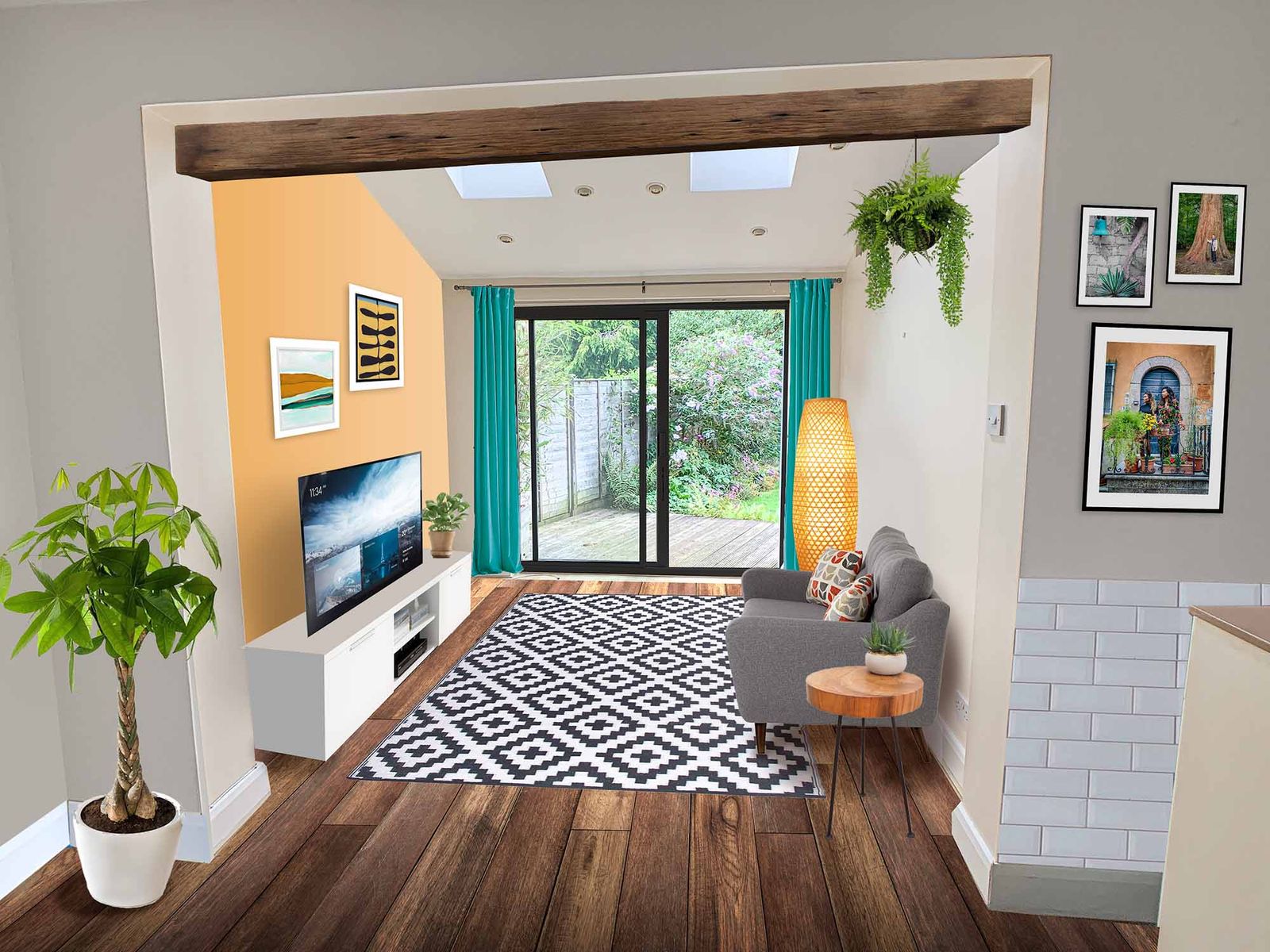
CD. Zeichnen wie dieses. Also hier ist ein weiteres Beispiel
für ein Foto von einem Interieur, das dann
in etwas
ganz anderes verwandelt wurde . Sobald alle visuellen Elemente und Texturen
in Photoshop platziert wurden. Lassen Sie uns also ohne weitere Verzögerung mit dem Dekorieren beginnen.
3. Vorbereiten des Innenraums: Sobald Sie eines
der Bilder in
Photoshop geöffnet haben,
die ich
für dieses Projekt vorbereitet habe ,
müssen Sie es zunächst ein
wenig zusammenbinden und das
Innere
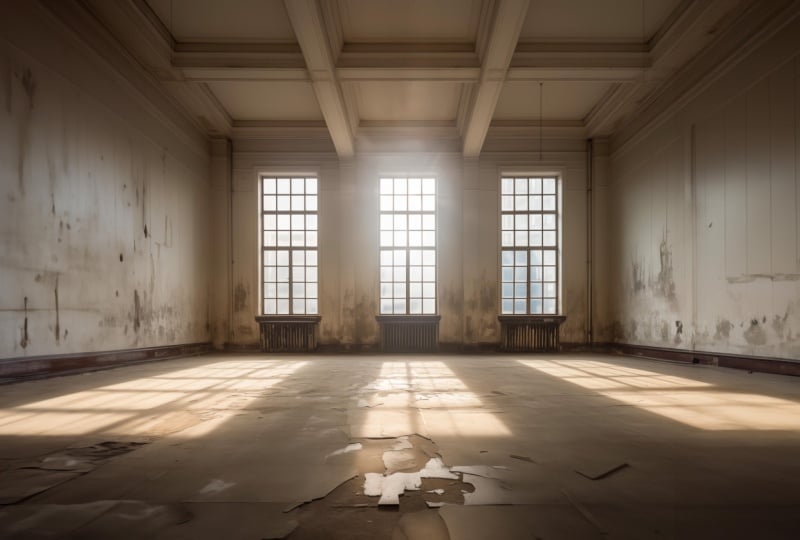
etwas ansprechender aussehen lassen . Alle Beispiele, die ich
vorbereitet habe,
sehen also bewusst etwas heruntergekommen und verfallen oder
verlassen aus. Und das Problem
dabei ist
, dass, wenn Sie planen , etwas mit
der generativen Dateifunktion hinzuzufügen, es auch dieser Ästhetik
ähnelt Alles, was Sie hinzufügen, wird
auch ziemlich alt und
staubig aussehen und im Allgemeinen einfach nicht die Ästhetik haben
, nach der wir Also Zeit zum Aufräumen. Lassen Sie uns zunächst eine neue Ebene
erstellen. Ich werde hier auf
das neue Ebenensymbol klicken. Und auf dieser leeren neuen Ebene werde
ich eines
der besten Retuschierwerkzeuge für
diesen Job verwenden der besten Retuschierwerkzeuge für , das Entfernenwerkzeug Dieses können Sie auch auswählen,
indem Sie J auf der
Tastatur drücken Seien Sie jedoch vorsichtig,
da möglicherweise
ein sehr ähnliches Werkzeug ausgewählt wird, das als
Spot Healing Brush Tool bezeichnet wird. Es ist also immer einfacher,
wenn Sie hier mit der rechten Maustaste auf
dieses Tool klicken und es aus dem Menü
auswählen. Sobald Sie dieses Tool haben, funktioniert es wie ein Pinsel, und Sie können die Pinselgröße erhöhen oder
verringern, indem Sie die eckigen
Klammertasten auf der Tastatur
verwenden. eine vergrößert es, das andere verkleinert es, oder Sie können auch die Strg- und Optionstaste auf dem
Mac gedrückt halten und klicken und nach links und
rechts ziehen , um
die Größe des Pinsels schnell zu ändern. Wenn Sie am
PC sind, heißt es Steuerung,
alt, klicken Sie mit der rechten Maustaste und ziehen Sie. Mit diesem Tool können Sie jedoch zerstörungsfrei auf
einer separaten Ebene
arbeiten ,
was bedeutet, dass Sie
die ursprüngliche Ebene nicht beeinflussen, solange Sie die Option
Alle Ebenen aufnehmen aktiviert haben Option
Alle Ebenen aufnehmen aktiviert Stellen Sie also sicher, dass
Sie dieses nehmen. Und es wird empfohlen
, auch die Option „Nach jedem
Schlag entfernen“ aktiviert zu lassen
, damit Sie viel schneller
arbeiten können. Wenn ich zum Beispiel hier
einfach die Linie male, sobald ich loslasse, werden
diese Details sofort
retuschiert Sie können dieses
Tool auch verwenden, indem Sie über einen Bereich zeichnen
, diesen Bereich markieren und die Details
in
dieser Auswahl
werden automatisch ausgefüllt die Details
in
dieser Ich werde dir das hier unten
noch einmal zeigen. Ich werde einfach
eine solche Auswahl treffen. Wenn ich loslasse,
füllt es automatisch die Mitte
des Bereichs und ersetzt
alles darin. Jetzt werden die Ergebnisse variieren. Manchmal ist es genau das Richtige
und genau das, was Sie brauchen. Manchmal musst du
es ein paar Mal machen, also musst du diesen Abschnitt
durchgehen. In diesem Fall werde ich hier eine weitere Auswahl
treffen und sie so lange aktualisieren,
bis ich zufrieden bin. Ich möchte also eigentlich nicht, dass mehr Licht
in diesen Bereich fällt. Also werde ich versuchen,
Photoshop davon abzuhalten, und das sieht jetzt schon
ein bisschen besser aus. Lassen Sie mich hier einfach
eine weitere Auswahl treffen. Und dann kann ich einfach
über diese Linie hier
unten ziehen über diese Linie hier
unten und schon
sieht sie besser aus. Kleinere Details dort
, mehr Details hier, und dann weiter
über diese Teile zeichnen. Hier ist ein weiterer größerer Bereich. Ich kann es überzeichnen und es von
Photoshop ausfüllen lassen. Und es sieht schon aufgeräumter aus. Wir können hier auch aufräumen, nur
um
sicherzugehen , dass wir
ein viel saubereres Ergebnis erzielen Wir können also diese
Ebene, die wir erstellt haben, ausschalten, vorher und nachher
sehen, und schon
sieht sie viel besser Jetzt werde ich nur die Details an
den Wänden durchgehen. Und wieder muss ich das vielleicht ein paar
Mal machen
, bis ich all diese
Makel oder den Schmutz
von den Wänden
entfernen kann all diese
Makel oder den Schmutz
von den Wänden
entfernen und
sie
ansehnlicher und ordentlicher aussehen lassen kann Wie Sie sehen können,
mache ich kleinere Abschnitte. Ich gehe jeden
dieser Bereiche nacheinander durch. Das Tolle an
diesem Tool ist,
dass es keine Details direkt kopiert . Es ist also wirklich gut
, wie es
Details aus dem Bild vermischt und miteinander
kombiniert. Es wird
also nicht so offensichtlich
sein wie Verwendung eines Tools wie
dem Clone Stamp Tool, das einfach Details
aus einem Teil des Bildes
kopiert und einfügt und
diese dann immer wieder wiederholt. Es ist also viel schneller und effektiver,
mit diesem Tool zu arbeiten. Und Sie werden feststellen, dass je mehr Bereiche Sie in einem Bild
aufräumen, desto schneller zusätzliche
Details
entfernt, da werden zusätzliche
Details
entfernt, da es
natürlich
mehr Bereiche innerhalb des
Bildes als Referenz hat , und je mehr aufgeräumte
Bereiche Sie haben, desto effektiver kann
es arbeiten Also werde ich das hier ein bisschen mehr
zusammenbinden. Wahrscheinlich werden wir diese Linie in der Mitte
loswerden oder
das Detail dort einfach abschwächen Ich möchte, dass die Wand
flacher ist, so etwas. Jetzt müssen wir auch diese Teile hier
an der Vorderseite zwischen
den Fenstern
aufräumen an der Vorderseite zwischen
den Fenstern Auch hier möchte ich sicherstellen,
dass diese aufgeräumt aussehen. Ich übermale sie, aber ich möchte das
Merkmal in der Mitte behalten,
die vertikale Säule, die sich zwischen
den Fenstern Ich möchte sichergehen
, dass das nicht verschwindet. Und ich möchte auch nicht, dass die
Fensterbänke größer werden. kann also sein, dass ich
manchmal einfach mit Befehl
Z auf der Tastatur
zurückkehre einfach etwas rückgängig mache, wenn ich mit einem Detail nicht zufrieden bin Das sieht ziemlich gut aus. Und dann können wir sie auch
auf dieser Seite zusammenbinden. Ich könnte
diese Kolumne hier loswerden. Auf der linken Seite
glaube ich nicht, dass das nötig ist. Wir können die Ecke aufräumen. Natürlich möchte
ich diese Ecke nicht verlieren, also möchte ich sicherstellen, dass sie immer noch
wie eine Ecke aussieht Lass uns einfach sehen, ob wir
das machen können. Vielleicht hier oben. Wir müssen ein bisschen mehr aufräumen. Ich finde, das
sieht ziemlich gut aus. Ein bisschen Dreck
hier unten, und das sieht schon
viel ordentlicher Jetzt könnten wir noch weiter gehen
und alle Bereiche verfeinern, aber eine letzte
Sache, die ich tun werde,
ist, diese
hängenden Kabel zu entfernen Ich kann hier noch einen sehen und noch einen
hier auf der linken Seite. Beachten Sie, dass ich während der Arbeit auch die
Pinselgröße ändere. passe ihn also ständig an die Bereiche an, in denen ich versuche,
nachzubilden oder zu verbessern,
weitere Unreinheiten oder Verschmutzungen, die ich zu entfernen
versuche Und jetzt können wir wieder vorher und nachher
sehen. Und es
sieht schon viel besser aus. Ich denke, ich werde
auch
diese Heizkörper
unter den Fenstern entfernen diese Heizkörper
unter den Fenstern Und dafür
werde ich tatsächlich ein anderes Tool verwenden,
das Clonta-Tool, weil
ich
diese Fenster erweitern möchte , damit
sie so aussehen, als würden sie
fast bis zum
Boden reichen würden sie
fast bis zum
Boden Ich werde die alte Taste oder
die Op-Shan-Taste gedrückt halten und auf diesen Punkt
hier im Bild
klicken Also probiere ich von
diesem Eckpunkt aus. Und ich werde auch sicherstellen, dass das Sample auf alle Ebenen eingestellt ist. Auf diese Weise können wir mit
diesem Tool auf dieser
zusätzlichen neuen Ebene malen . Auch hier arbeiten wir
zerstörungsfrei und ändern
nichts an der
ursprünglichen Hintergrundebene Und sobald ich gesampelt habe, war
es wieder alt oder die Wahltaste gedrückt und klicke auf den Bereich, aus dem du proben
möchtest Und da es sich auch um einen Pinsel
handelt, können
Sie die Pinselgröße vergrößern und
verkleinern, und Sie sollten
eine Vorschau dessen sehen können , was
Sie gerade probieren Sie können es dann an
der Stelle ausrichten, an der sich der Kühler befindet, und einfach
mit dem Übermalen beginnen. Auf diese Weise können wir
das Fenster schön verlängern und bis zum Boden
herunterkommen. Nun, das ist ein
bisschen zu weit, also werde ich jetzt den Radiergummi
benutzen Ich kann also den ganzen
Weg hierher kommen und zum
Radiergummi-Tool wechseln oder
E auf der Tastatur drücken Löschen Sie einfach ein
bisschen von diesem Detail zurück. Also ja, so etwas in der Art. Ich fühle mich, als würde ich mich gut fühlen. Und ich werde
den gleichen Schritt hier wiederholen. verwende ich wieder das Beispiel für das
Clonstm-Werkzeug Ab
diesem Punkt
verwende ich wieder das Beispiel für das
Clonstm-Werkzeug,
richte es aus , male und übermale auch die
Wände ein wenig Und das können wir später immer noch
verfeinern. Und jetzt will ich nur
sichergehen , dass die
Heizkörper weg sind Und dann
wechsle
ich zum Radiergummi und übermale wieder nur
diesen unteren Teil Wir
wollen also immer noch eine Fensterschwelle sichtbar haben .
So etwas in der Art. Wir können
die Härte
unseres Pinsels auch ändern , indem wir die zuvor
erwähnte Tastenkombination verwenden. Also steuere die Option Ziehen. Anstatt jedoch
nach links und rechts zu ziehen, können Sie, wenn Sie nach oben und unten ziehen, die
Härte Ihres Pinsels anpassen Dies ist eine weitere
Sache, auf die Sie auch
über die Menüs hier oben zugreifen
können auch
über die Menüs hier oben Sie können die
Härte einfach nach oben und unten ziehen. Wenn ich jetzt
eine Härte von Null verwende, werde ich sicherstellen, dass die Kantendetails meines
Pinsels besser aussehen. Ich kann einfach hierher zurückkehren und
etwas mehr über die Kante zeichnen, nur um
den Übergang weicher zu machen Und ich mache dasselbe noch
einmal mit
dem Clonsem-Werkzeug,
richte es auf diesen Punkt aus, richte es auf diesen Punkt Wahltaste oder bei gedrückter Wahltaste, und
übermale dann den Bereich mit dem Heizkörper und einem Teil der
Wand, etwa so Das sieht gut aus. Und benutze den Radiergummi und
radiere einfach ein bisschen zurück. Und das ist einer
der großen Vorteile der Arbeit auf einer separaten Ebene Sie können einfach zwischen den beiden hin und
her wechseln Jetzt werden die meisten Details, die wir hier
geschaffen haben , vom Sofa
verdeckt. Aber ich werde
zurück zum Tool zum Entfernen wechseln und
diesen Bereich hier ein wenig verfeinern. Wenn ich also
diese Seite übermale, wird
die Beleuchtung dort angepasst, sie ein bisschen
kohärenter zu den Details der
Umgebung passt. Es richtet es also ein
bisschen mehr aus, kann es auch hier auf der
rechten Seite
ein bisschen machen und dann nach unten gehen Ja, ich habe das Gefühl, dass das jetzt viel besser
aussieht. Also noch einmal, davor und danach, sind
wir
mit der Aufräumphase so gut wie fertig
4. Hinzufügen des Bodendetails: Jetzt ist es an der Zeit,
einige nette Details hinzuzufügen, und ich
fange mit dem Boden an. Ich möchte, dass
es so aussieht, als hätte es
einen schönen Holzboden. Und dafür werden wir ein anderes Bild
verwenden
, das ich vorbereitet habe. Sie können zum Dateimenü gehen
und Öffnen wählen und
zu dem Ordner Furniture
and Textures in
diesem Projektordner navigieren zu dem Ordner Furniture
and . Und dort finden Sie ein
paar Bodenmuster. Ich werde mit
diesem speziellen Dokument arbeiten, also öffne ich einfach dieses, das als
separates Dokument geöffnet wird. Gehen Sie hier zum Auswahlmenü
und wählen Sie A oder drücken Sie den Befehl Strg A, und sobald die Auswahl angezeigt wird, gehen Sie zum Bearbeitungsmenü und
wählen Sie Muster definieren Auf diese Weise können wir
dies später als
Muster-Overlay-Ebenenstil verwenden Muster-Overlay-Ebenenstil Also werde ich einfach auf Okay klicken
und dann können wir dieses Dokument
schließen Gehen Sie
einfach zur
Datei und schließen Sie es Um
dies nun in unserem Interieur verwenden zu können, müssen
wir zunächst auch ein Rechteck
erstellen. also aus den Formwerkzeugen Wählen Sie also aus den Formwerkzeugen das Rechteckwerkzeug aus und stellen Sie sicher, dass
es hier oben auf den Formmodus eingestellt ist. Klicken und ziehen Sie dann und zeichnen Sie
ein ziemlich großes Rechteck. Wenn Sie beim Zeichnen die
Leertaste gedrückt halten, können
Sie die Form neu positionieren
und einfach mehr Platz
dafür haben , falls Sie
angefangen haben,
sie an der falschen Position zu zeichnen sie an der falschen Position Also werde ich so
etwas zeichnen. Und dann
doppelklicke ich auf die Ebene. Hier auf der rechten Seite
im Ebenenfenster doppelklicken Sie
einfach auf
den Namen der Ebene. Und dann möchte
ich innerhalb
der Ebenenstile eine Musterüberlagerung verwenden wenn Sie einen Ebenenstil Denken Sie immer daran, dass es nicht
ausreicht, auf das Häkchen zu klicken, Sie müssen auf seinen Namen klicken, um alle
Einstellungen dafür sehen zu können. Wenn
ich zum Beispiel Inner Glow aktiviere, mir
die Einstellungen
dafür nicht angezeigt,
sondern erst, wenn ich tatsächlich auf den Namen
klicke. Das ist also ein häufiger Fehler. Sobald Sie das Muster
bereits ausgewählt haben, können
Sie
das Muster selbst ändern. Und standardmäßig sollte es das
zuletzt verwendete
auswählen, aber es könnte etwas
völlig anderes haben. Sagen wir einfach so. Wenn ich dann den
auswählen möchte, den ich gerade erstellt
habe, werde ich am Ende zu dem übergehen. Sobald dies ausgewählt ist, gibt es eine Einstellung
für die Skala, die Sie
vergrößern oder verkleinern können, und Sie haben auch eine
Einstellung für den Winkel, sodass Sie entscheiden können,
ob sie horizontal
oder vertikal sein soll . Ich bevorzuge es sogar,
es vertikal zu halten, weil uns das auf
diesem Bild eine wirklich schöne Perspektive bietet, und ich werde den Maßstab wahrscheinlich
ein wenig auf
etwas Ähnliches
reduzieren . Ich finde, das sieht ziemlich gut aus. Ich werde jetzt auf K klicken. Und als nächsten Schritt
müssen wir diese Ebene
in ein intelligentes Objekt verwandeln. Der Grund, warum wir das tun
müssen, ist, dass wenn wir diese Ebene nur
transformieren würden, das Muster selbst keine Perspektive darauf haben
würde. Ich zeige
dir das einfach
, wenn ich den Befehl Strg T drücke und anfange, eine der Ecken zu ziehen , während ich
die Befehlstaste
gedrückt halte Das ist der Weg, um
eine perspektivische Verzerrung zu erzeugen. Wie Sie sehen können,
wird das Muster dadurch nicht beeinflusst, sodass das Muster
gleich bleibt, völlig flach. Um also gewissermaßen
in drei D arbeiten zu können, müssen
wir
daraus ein intelligentes Objekt machen. Klicken Sie also mit der rechten Maustaste auf die
Ebene, die Formebene, und wählen Sie In intelligentes Objekt
konvertieren. Sobald Sie das getan haben, können
Sie
die Transformation
perspektivisch durchführen . Dazu müssen
Sie die
Tastenkombination Commando Control T oder die Funktion „Freie
Transformation bearbeiten“ verwenden
und die
Befehlstaste verwenden, während Sie die Eckpunkte
ziehen,
um die perspektivische Verzerrung hinzuzufügen Und wie Sie sehen können, reagiert
das Muster jetzt auf diese Verzerrung Das ist genau das, was wir brauchten. Also kann ich diese
Eckpunkte
hierher ziehen und sie am Bild ausrichten. Ich kann näher heranzoomen,
nur um das zu überprüfen und sicherzustellen, dass es so
nah wie möglich an der
Ausrichtung ist , die wir benötigen. Ich finde, das
sieht ziemlich gut aus. Und dann gibt es
noch eine weitere nützliche Abkürzung. Wenn Sie eine
beliebige Größe vergrößern möchten, halten Sie
einfach die
Umschalttaste gedrückt und ziehen Sie sie heraus. Wenn Sie es also zu klein hatten, können
Sie
es einfach herausziehen und sicherstellen, dass es das Bild
hier unten ausfüllt. Und eine weitere recht
komplizierte,
aber immer noch sehr nützliche Abkürzung ist
die perspektivische Verzerrung, bei der es sich um
die
Befehlsoption Shift auf dem MAC oder Control Old Shift auf dem PC Und damit
kannst du auf einen
dieser Eckpunkte klicken und
anfangen, ihn herauszuziehen Sie müssen es tatsächlich ziemlich weit
herausziehen, um sicherzustellen, dass es am Rand der Wand ausgerichtet
ist Das Gute an dieser
Tastenkombination ist,
dass
sie automatisch symmetrisch ausgeführt wird,
sodass sich sie automatisch symmetrisch ausgeführt wird, beide Seiten
an diese Perspektive anpassen Wenn ich das noch einmal mache, können
Sie sehen, dass es auf beiden Seiten
passiert Also so etwas,
finde ich, sieht gut aus. Vielleicht ein bisschen mehr. Zieh es einfach ein bisschen länger heraus. Und ich finde, das
ist perfekt für uns. Also werde ich die Eingabetaste drücken,
um die Transformation zu akzeptieren. Und dann können wir uns das ansehen
und ich habe das Gefühl, dass es wirklich gut
aussieht. Die Perspektive ist
genau das, was wir brauchten. Die Textur sieht auch
gut aus. Und wenn wir jemals zurückgehen
und Anpassungen
am Muster selbst vornehmen möchten , müssen
wir
auf das Miniaturbild der Ebene doppelklicken Also dieses Vorschaubild hier, ich muss darauf doppelklicken, wodurch die Quelle dieses Smart-Object-Dokuments
geöffnet wird Es ist also ein separates Dokument. Hier kann ich das Muster
ausschalten, wenn ich möchte, oder
darauf doppelklicken und zurückgehen und den Maßstab
anpassen. Wenn ich also das Gefühl habe, dass es ein
bisschen zu klein oder zu groß war, kann
ich jederzeit
zurückkommen und es anpassen. Ich klicke und gehe
dann zu Datei speichern. Alle Änderungen, die Sie vornehmen, müssen
Sie also speichern. Weil es sich, wie gesagt, um ein separates Dokument
handelt. Und wenn ich zum anderen Dokument zurückkehre, dem Hauptdokument, an dem
wir gerade arbeiten, kann ich
hier das Vorher und Nachher sehen
und entscheiden, ob mir die Änderungen
gefallen oder nicht. Übrigens gehe ich mit
den Befehlen „Bearbeiten,
Rückgängig“ und „Wiederherstellen“ hin und Ich kann also sehen, dass das vorher war, und das ist danach, ich
bevorzuge es tatsächlich , ein
bisschen größer zu sein, also werde ich
zu diesem vorherigen Zustand zurückkehren Ich wollte nur darauf hinweisen
, dass Sie jederzeit in
das Smart-Objekt gehen und
diese Änderungen vornehmen können , wenn Sie möchten Jetzt können Sie auch mit
mehreren Mustern experimentieren. Wenn ich also zum Beispiel
wieder in das Smartobjekt gehe, muss ich
nur
eine doppelte Ebene erstellen , die
Befehl oder Steuerung J ist Das wird
also ein weiteres
Rechteck in diesem Dokument haben . Doppelklicken Sie auf das
Muster-Overlay und dort
können Sie eines der
anderen gespeicherten Muster auswählen eines der
anderen gespeicherten Muster Wenn Sie also mehr importieren, wie ich Ihnen zuvor gezeigt habe, Ihnen hier mehr Optionen
zur Auswahl. Ich werde dir das nur schnell zeigen
. Vielleicht haben wir eine Textur , die uns gefällt, wie
diese. Ich klicke. Ich speichere diese Änderungen. Und dann kann ich einfach zu
dem anderen Dokument wechseln , um dieses Update zu sehen. Es wird sich an
die Perspektive erinnern
und es sieht toll aus. Aber das ist nicht der Stil, den
ich für dieses Dokument haben möchte, also
schalte ich einfach diese neue Ebene aus, speichere das Dokument
erneut, schließe es und dann sollte es
wieder zur anderen Textur zurückkehren Das sieht also gut aus, und ich fange an,
meine Ebenen zu benennen, weil es schwierig sein
wird,
herauszufinden , was passiert,
wenn wir das nicht tun Die oberste Schicht
heißt Boden, und das nenne ich
Aufräumen. Also können wir den Boden
vorher und nachher sehen. Nun, eine Sache, die mir
sofort auffällt, ist
dieses schöne Licht , das aus den Fenstern kommt Und das möchte ich
auf jeden Fall behalten. Also eine Sache, die
Sie tun können, ist, die Opazität dieser Schicht,
der Bodenschicht, zu
reduzieren , vielleicht auf
etwa 60% oder vielleicht sogar noch weniger Und dann fängt man schon an zu
sehen, wie das Licht zurückkommt. Das bedeutet natürlich,
dass wir auch ursprünglichen Boden wieder einführen Und wie Sie sich erinnern, war es ein
ziemlich neutraler Boden, sodass er sich nicht wirklich auf die Zusammensetzung auswirkt
, aber er wird trotzdem ein
bisschen mehr Risse
und Details aufweisen , die Sie
vielleicht nicht sehen möchten Sie können also die Opazität
reduzieren, vielleicht auf 80%, nur um sie ein
wenig besser in
die Beleuchtung und die allgemeine
Atmosphäre des Dokuments einzufügen die Beleuchtung und die allgemeine
Atmosphäre des Ich empfehle Ihnen
, Ihre Bodenschicht nur
vorübergehend
auszuschalten Ihre Bodenschicht nur
vorübergehend
auszuschalten und mit dem
Polygono-Lasso-Tool eine Auswahl
dieser Fenster zu
treffen mit dem
Polygono-Lasso-Tool eine Auswahl
dieser Fenster Sobald Sie dieses Werkzeug gefunden haben, müssen Sie nur noch
eine Auswahl rund um das Licht treffen eine Auswahl rund um das Licht Hier auf der linken Seite verlasse
ich einfach das Dokument. Das ist meine Auswahl. Dann drücke und halte ich die
Umschalttaste gedrückt , um
zu dieser Auswahl etwas hinzuzufügen. Es genügt, sie beim ersten Klick zu drücken und zu
halten. Danach können Sie Ihre Auswahl einfach so lange
treffen,
bis Sie sie schließen. Halten Sie dann erneut
die Umschalttaste gedrückt, um
das dritte Fensterlicht hinzuzufügen . Und komm ganz
herum und schließ es. Jetzt haben wir alle drei
Lichter ausgewählt. Wir können zur
Hintergrundebene gehen und
diese auf eine neue Ebene duplizieren diese auf eine neue Ebene indem
wir einfach den
Befehl Strg J drücken . Das heißt, das Kopieren und Einfügen in eine neue
Ebene, die Lichter Wenn wir nun die Ebene mit
der Bodentextur
zurückdrehen und
diese neue Ebene darauf legen, nämlich
die
Fensterbeleuchtung, rufe ich an Das wird
seltsam aussehen, weil
es natürlich auch die
Originaltexturen und einige Details enthält , die
wir nicht sehen möchten. Sie können jedoch den Mischmodus
dieser Ebene auf Überlagerung
oder weiches Licht
ändern dieser Ebene auf Überlagerung
oder weiches Licht Ich finde sogar,
dass weiches Licht das bessere ist. Overlay May ist ein
bisschen zu intensiv. Sie können jedoch entscheiden
, welches Sie bevorzugen, und Sie können auch
mit anderen experimentieren Der Bildschirm ist eigentlich
auch ziemlich gut, vielleicht mit etwas reduzierter
Opazität, das könnte gut funktionieren Ich bleibe jedoch bei
weichem Licht mit einer Opazität von 100% Und ich werde
dieser Ebene eine Maske hinzufügen , weil ich die Kanten etwas verfeinern
möchte die Kanten etwas verfeinern
möchte Die Ebenenmaske kann also
mit diesem Symbol hier
unten hinzugefügt werden . Klickt auf dieses Icon,
das aussieht wie die japanische
Flagge, ich nenne es immer, und benutzt dann einfach
einen weichen Kantenpinsel, also das normale Pinselwerkzeug. Und ich werde auch
meine Größe und die
Härte wie zuvor anpassen und sicherstellen, dass Sie die Farbe Schwarz als
Ihre Vier-Gramm-Farbe eingestellt haben . Also das Pinselwerkzeug, mit Schwarz mit
einem Pinsel mit weichen Kanten
zeichnen, und ich werde jetzt
über die Kanten zeichnen. Und Sie können sehen, dass wir diese Kanten verfeinern
können und generell
eine viel bessere Verschmelzung
der Details erzielen können. So etwas in der Art.
Dieser Platz hier kann etwas reduziert werden. Und dann habe ich das Gefühl, dass der
Rest gut aussieht. Also lass uns vorher und nachher sehen. Ja, das
sieht definitiv viel viel besser aus. Also haben wir die
neue Bodentextur hinzugefügt, aber wir behalten immer noch das
schöne Licht bei, das vom Originalbild
aus durch die Fenster
kam .
5. Malen der Wände, Polygonales Lasso-Werkzeug: Jetzt ist es Zeit, die Wände zu
streichen. Dafür verwende ich erneut das
polygonale Werkzeug Weniger
und fange an, die Wand
auszuwählen Ich würde gerne malen. Also gehe ich den
ganzen Weg hinauf und gehe dann um den
Rand des Dokuments herum. Auf diese Weise habe ich
eine nette Auswahl erstellt. Und dies ist das erste
Mal, dass wir
die generative Füllung
hier in diesem Dokument verwenden . Falls Sie es
noch nicht in den anderen Projekten verwendet haben, finden
Sie die
kontextbezogene Taskleiste im
Fenstermenü Hier
können Sie sie einschalten
und entscheiden, wo sie angezeigt werden
soll, indem Sie sie
verschieben Ich werde auf
Generatives Füllen klicken , da wir diese Auswahl
bereits haben, und ich gebe
einfach
alles blau und dann Generieren ein. Je nachdem,
mit welchem Bild Sie arbeiten , und je nach
Ihrer Auswahl und dem Status des Dokuments in Bezug darauf, wie viele Änderungen
Sie bereits daran vorgenommen haben, erhalten
Sie möglicherweise ein
anderes Ergebnis. Es ist sehr schwer vorherzusagen, wie
das generative Feld funktioniert. Aber in den meisten
Fällen sollte
das einem ziemlich guten Ergebnis führen, und ich kann mir sogar vorstellen, dass hier einige andere
Optionen auftauchen werden. Ich mag diesen
dritten wahrscheinlich sogar, obwohl es auch dort
einige Details
gibt, die ich ändern muss. Okay, ich kann
mit dem ersten arbeiten. Das einzige, was ich
nicht sicher bin,
ist, dass die
restlichen Details nicht ausgefüllt wurden. Also sollte dieser Teil hier auch blau
sein und
das oberste Detail sein. Meine Auswahl war
etwas größer. Also werde ich versuchen, das zu beheben. Ich werde ein neues Set generieren. Diesmal habe ich vielleicht mehr Glück, also verwende ich einfach
das Eigenschaftenfenster und klicke auf Generieren, während
diese Ebene ausgewählt ist Und dieses Mal sind wir im Vergleich
zu den vorherigen Ergebnissen etwas näher an
die Kanten herangekommen , aber ich bevorzuge tatsächlich die
Farben auf dieser Ebene Also werde ich
bei diesem bleiben. Aber was ich tun werde, ist das
auf einer separaten Ebene ein wenig
aufzuräumen, also erstelle ich eine neue Ebene, und ich werde das
Entfernungswerkzeug erneut verwenden und einfach diese
kleinen Schönheitsfehler übermalen , die hier entstanden Weil ich möchte, dass diese
Wand völlig
neutral ist , ohne Fehler
oder Makel Aber mir gefällt wirklich, was Photoshop mit der
Beleuchtung gemacht hat. Ich denke, es hat wirklich gute Arbeit geleistet das Interieur
und die Beleuchtung
aufeinander abzustimmen. Also werde ich das
Lasso-Tool wieder auf der rechten Seite verwenden Lasso-Tool wieder auf der rechten Seite Lassen Sie uns versuchen,
eine ähnliche Auswahl
an dieser Wand hier rechts zu treffen an dieser Wand hier rechts zu Auch hier werde ich versuchen,
es so nah wie möglich auszurichten, und dann
wieder blaue Wand eingeben. Nun, da wir bereits eine
blaue Wand auf der linken Seite haben, wird das bei der Stichprobe
höchstwahrscheinlich berücksichtigt und es wird
etwas Ähnliches entstehen. Sie werden wahrscheinlich keinen anderen Blauton bekommen
, obwohl dieser
etwas gesättigter ist, aber der zweite sieht
schon viel näher an dem, was wir auf der linken Seite
haben. Und dann
sieht das
auch ganz gut aus, abgesehen vielleicht von
dem kleinen Detail dort. Aber was wir tun können, ist,
im Eigenschaftenbereich erneut auf
Generieren zu klicken , wodurch wir zusätzliche Optionen
zur Auswahl Es lohnt sich immer, dies
mindestens ein- oder zweimal zu tun , bis Sie eine Auswahl an
Varianten
erhalten. Also lass uns sehen. Okay, das ist ziemlich interessant. Oh, das sieht sehr
nett und ordentlich aus. Also, ja, wir haben hier fast
wie einen Vorhang, auch ein strukturierteres Ergebnis Das sieht auch ziemlich
interessant aus. Aber ich mag diese
sehr nette Version sehr. Das sieht gut aus und hat auch an den Rändern
wirklich
gute Arbeit geleistet, also habe ich es wunderschön zusammengebunden. Ich bin damit sehr zufrieden, also kann ich diese
drei Ebenen tatsächlich zu einer Gruppe zusammenfassen. Also die, die ich für die Wände
verwende, nur damit ich sie in Zukunft
leicht finden kann. Wählen Sie diese drei aus, indem Sie
eine Ebene und dann Befehl oder Strg auswählen , auf die anderen
klicken und dann Befehl
oder Strg G verwenden, wodurch die
Ebenengruppe für Sie erstellt wird, oder Sie finden diese Option
auch im Ebenenmenü. Dort findest du die Option Ebenen
gruppieren. Sobald Sie die Gruppe haben, können
Sie sie Wände nennen, und wir können sie
vorher und nachher sehen. Also das haben wir dort hinzugefügt.
6. Dekorationen, Details, Lampe: Jetzt ist es Zeit, einige Möbel
hinzuzufügen. Ich werde das
rechteckige Marquee-Werkzeug verwenden. Es ist M auf der Tastatur. Und damit
machen Sie einfach eine große Auswahl in der Mitte des Bildes, so
etwas in der Art. Sie können mit diesem Tool die Leertaste
erneut gedrückt halten ,
während Sie
Ihre Auswahl zeichnen , falls
Sie
sie im Dokument neu positionieren möchten ,
bevor Sie loslassen Ich werde es
irgendwo hier zeichnen. Und dann kann
ich in der
kontextuellen Tas-Leiste auf Generative
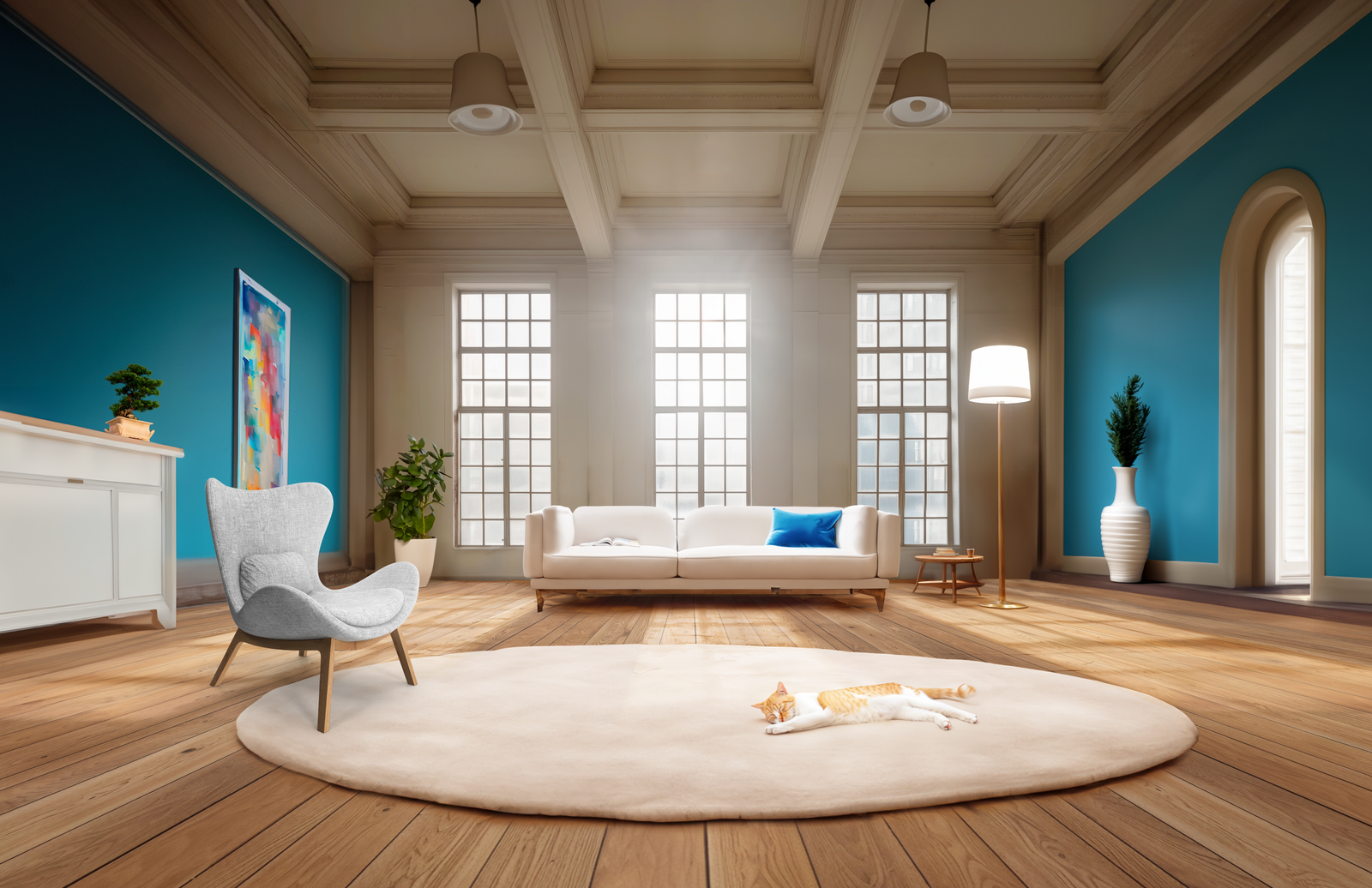
Füllung klicken und weißes Sofa eingeben Und das sieht wirklich gut aus. Schauen wir uns einfach die
anderen Ergebnisse an. Also haben wir den auch. Und dann haben wir den. Und das einzige Problem mit
diesen Ergebnissen ist, dass die Fenster geändert wurden. Sie sind jetzt viel kleiner. Und wenn das ein Problem ist
und Sie es beheben möchten, zeige
ich
Ihnen, wie es geht. Aber zuerst wollen wir einfach entscheiden
, welches Sofa uns am besten gefällt. Ich
mag dieses wahrscheinlich am meisten. Es ist ganz nett. Das war also ohne das Sofa,
und das gehört dazu. Und definitiv sind die Fenster jetzt viel kleiner
geworden. Ehrlich gesagt macht es mir nichts aus
, dass sie kleiner sind. Falls Sie jedoch die Originalfenster
sehen möchten, können
Sie jederzeit
die Ebenenmaske für
diese neu generierte Ebene auswählen die Ebenenmaske für ,
die weiße Sofaebene. Da ist also die Ebenenmaske, diese schwarz-weiße Miniaturansicht, und dann können Sie das Pinselwerkzeug
verwenden Wählen Sie also das Pinselwerkzeug In diesem Fall
sollten Sie die Härte wahrscheinlich auf 100% belassen Und wenn Sie mit Schwarz zeichnen, können
Sie
den Ursprung von Fenstern aufdecken. Wir können also hier auf
diese Details zurückgreifen und
anfangen, sie zu enthüllen. Wie Sie sehen können,
kann ich das durchgehen. Und natürlich wird es ein bisschen
dauern, bis sichergestellt ist, dass es rundum gut
ausgerichtet ist. Aber mit etwas mehr Zeit könnte
ich sie genau
so
zurückbekommen , wie ich es wollte. Das ist etwas, was Sie tun
können, und es ist eine völlig
zerstörungsfreie Technik , weil Sie jederzeit
zurückgehen und die weiße Farbe verwenden können. Wenn Sie also
hier in der Werkzeugleiste zu Weiß wechseln, können Sie diese Details
mit Weiß
zurückmalen. Die wurden
mit dieser neuen Ebene generiert, sodass ich einfach
mit Weiß malen und sie zurückbringen kann. Es ist also völlig
zerstörungsfrei. Das Hauptproblem bei der
generativen Füllung im Allgemeinen
besteht darin, dass sie nicht nur das gewünschte
Objekt
generiert, sondern auch die Umgebung innerhalb der Auswahl, die
Sie ursprünglich erstellt haben, bedeutet, dass
wir dieses Objekt nicht einfach
bewegen können. Wenn ich es also bewegen würde, können
Sie sehen, dass
sich auch die gesamte Umgebung können
Sie sehen, dass
sich auch die gesamte Umgebung
bewegt. Also, ja, das ist einfach
etwas, das man im Hinterkopf behalten sollte. Aber das ist kein
großes Problem für uns. Aber was wir
noch reparieren müssen, ist, dass die Fensterlichter hier rund um das Sofa nicht leuchten. Also werde ich
zurück zur Maske dieser
Ebene wechseln und diesmal
das Pinselwerkzeug mit einer
weichen Kante verwenden . Und übermalen Sie
diese Bereiche einfach mit Schwarz. Verwenden Sie also Schwarz und gehen Sie einfach über diesen Teil und diesen Teil hier
und auch den Teil dort. Also
würde das Licht natürlich durch das Objekt
verdeckt werden Also müssen wir
das auch berücksichtigen. Vielleicht verstecken Sie dort ein
bisschen mehr Details, verstecken Sie ein bisschen
mehr Details hier. Von dem Licht, so
etwas in der Art. Ich denke, das ist jetzt ziemlich
realistisch. Das behindert also das Licht
und es sieht ziemlich gut Also vor dem Sofa
und nach dem Sofa. Und jetzt erstellen wir
eine weitere Auswahl mit dem rechteckigen
Markierungswerkzeug Ich hätte gerne eine Pflanze
hier auf der linken Seite, also werde ich sie
irgendwo dort haben und einfach Zimmerpflanze
eingeben Und das sieht schon
ganz nett aus. Aber schauen wir uns unsere Optionen an. Von diesen dreien
gefällt mir dieser am besten. Es sieht sehr realistisch aus. Es hat schöne Schatten um sich herum. Die Pflanze selbst
sieht gut aus. Also ja, damit bin ich zufrieden. Ich werde das dort behalten. Und dann stellen wir
hier auf der rechten Seite eine Lampe auf. Also hätte ich gerne irgendwo hier in der
Nähe
eine schöne Lampe. Auch hier haben wir Fill generiert, ich tippe
einfach Stehlampe ein. Vielleicht machen wir daraus eine Stehlampe
aus Kupfer, nur um sie stilvoller zu machen. Und die erste sieht
eher aus wie eine Straßenlaterne, also werde ich sie nicht benutzen. Die anderen
sehen nicht so gut aus. Vielleicht, wenn ich einfach
eine moderne Stehleuchte eintippe und drei
neue Varianten generiere,
schauen wir mal, wie sie sich entwickeln. Okay, diese hier
sieht also schon viel besser aus. Ich finde, dass der erste auch in Bezug auf
die
Perspektive der beste ist . Ich finde, das passt
am besten zur Ästhetik. Ab diesem Zeitpunkt liegt
es wirklich an Ihrer Vorstellungskraft und Kreativität, was Sie sehen
möchten. Aber ein weiteres akutes
Detail, das wir vielleicht
gemeinsam machen können , ist,
eine Katze auf das Sofa zu stellen. Also mache ich einfach
Generative Fill, Cat Sleeping. Und Tiere und Menschen im
Allgemeinen können ein bisschen knifflig sein. Die Ergebnisse sind also sehr unterschiedlich. Manchmal ist es genau
das, was Sie wollen, aber vielleicht müssen Sie
ein paar Generationen machen. Wie in diesem Fall sieht
diese Katze ein bisschen seltsam aus, was die Proportionen
angeht. sieht viel besser und der ist auch süß. Also ja, ich mag diese Katze sehr. Ich werde das
behalten und vielleicht das Kissen hier
auf der linken Seite hinzufügen . Ich werde
hier einfach das blaue Kissenkissen eintippen. Lass uns das sehen. Und vielleicht ist
der zweite
diesmal der beste. Ja, der gefällt mir sehr gut. Es passt einfach gut zu
den Farben der Wände.
7. Eingebettet platzieren, Möbel: Natürlich können Sie sich nicht immer auf generatives
Füllen
verlassen, falls Sie ein
bestimmtes Möbelstück in Ihrem Interieur
platzieren
möchten . Um das zu üben,
möchte ich, dass du im Menü „Datei“
die Option „Eingebettet platzieren“
auswählst. Und dann navigiere zu dem Ordner, in dem du die Muster
hattest. Hier finden Sie ein paar
Möbelbilder, wie diesen weißen Sessel. Sobald Sie es platziert haben, wird es
als intelligentes Objekt reinkommen. Also können wir die Größe
vielleicht auf etwa diese Größe ändern
und dann die Eingabetaste drücken, um die Platzierung zu
akzeptieren Dies ist also offensichtlich bereits von
seinem ursprünglichen Hintergrund isoliert, was die Arbeit damit
etwas einfacher macht Wir müssen jedoch immer noch den breiten Hintergrund
loswerden. Und das geht am einfachsten
, indem Sie im Auswahlmenü
das Thema
auswählen, das den Stuhl selbst automatisch
erkennen sollte, und dann im Ebenenfenster auf das
Maskensymbol klicken. Auf diese Weise können wir
dieses Bild maskieren. Und vielleicht
möchtest du es umdrehen. Wenn wir es also
hier auf der rechten Seite platzieren wollen, finde
ich, dass es schon gut aussieht. Aber wenn ich
es vielleicht hier auf der linken Seite platzieren möchte, kann
ich zum Bearbeitungsmenü gehen und Transformieren, Horizontal
spiegeln
wählen. Auf diese Weise haben wir
es umgedreht. Und eines der ersten
Dinge, die Sie tun
müssen,
wenn Sie
ein anderes Foto in Ihre
Komposition aufnehmen, ist
zu versuchen, die Perspektive
und dann die Beleuchtung auszurichten In diesem Fall ist die
Perspektive also ziemlich einfach. Verwenden Sie das kostenlose Transformationswerkzeug Commando Control T.
Schauen Sie sich dann die Stuhlbeine an und
zoomen Sie etwas näher heran Wenn ich es am Boden ausrichte, sollten sich
diese beiden Beine ausrichten Außerdem
sollten diese beiden Beine zu den
Linien auf dem Boden ausgerichtet sein. Das wird uns helfen,
die richtige Perspektive zu finden. Halten Sie die
Befehlstaste gedrückt und beginnen Sie,
die Eckpunkte zu ziehen , bis
sie näher zusammenpassen Sie können auch die Seitenpunkte
ein wenig verwenden und so
lange ziehen, bis sie besser ausgerichtet sind Die beiden Vorderbeine
sind jetzt besser. Jetzt sind es die Beine im Hinterteil, die immer noch ein
bisschen verzerrt Also versuche ich,
auch diese gleichzeitig in Einklang zu bringen. Es kann manchmal
etwas schwieriger sein, das zu tun. Ich habe das Gefühl, dass das schon besser
aussieht. Also lass uns vorher und nachher sehen. Es ist eine subtile Änderung, aber es ist immer noch besser. Ich habe das Gefühl, dass ich
es irgendwo hier platzieren kann. Und
was die Beleuchtung angeht, können wir die ursprünglichen Schatten
dieses Objekts wiederherstellen , indem wir diese Ebene
duplizieren, das ist Commando Control J. Und dann den
Mischmodus auf Multiplizieren einstellen Löschen Sie dann die Ebenenmaske. Klicken Sie also mit der rechten Maustaste auf die
Ebenenmaske und wählen Sie Gelöscht. Auf diese Weise erhalten wir
die ursprünglichen Schatten zurück. Der Mischmodus „Multiplizieren“
ohne die ursprüngliche Ebene
würde also so aussehen. Es würde einfach
alles, was auf der aktuellen Ebene
dunkler ist,
auf die Umgebung kosten . Da wir aber
zwei dieser Ebenen haben, einer Ebene der normale
Mischmodus aktiviert. Was wir raus müssen. Und dieser andere, die beiden
zusammen funktionieren wirklich gut. Und ich bevorzuge tatsächlich die
Farben oder die Beleuchtung auf
dem Stuhl selbst, sobald wir die
Multiply-Ebene aktiviert haben. Auf diese Weise
sieht es also viel besser aus. Man kann ohne den Stuhl sehen, und mit dem Stuhl sehe
ich, dass er wirklich gut aussieht. In einigen Fällen kann der
Multiplikationseffekt dazu führen,
dass das eigentliche Objekt
selbst zu dunkel in diesen Fällen Verwenden Sie in diesen Fällen
einfach die Ebenenmaske Fügen Sie
also eine neue Ebenenmaske hinzu
und malen Sie mit dem Pinselwerkzeug einfach mit Schwarz
über
die Bereiche, die Sie in
ihrer ursprünglichen
Helligkeit oder Details beibehalten möchten ihrer ursprünglichen
Helligkeit oder Details In diesem Fall
könnten wir das einfach verwenden, um ein bisschen
mehr Licht bringen, wo das Licht so aus den
Fenstern
kommt Also ohne die Maske
und mit der Maske hilft
das
wiederum, die Beleuchtung
in der Komposition auszurichten
oder zu synchronisieren.
8. Anpassungsebene, Decke: guter Letzt
wollte ich auch
die Decke etwas aufhellen , weil sie auf dem Originalbild
genau so aussah Wir haben es nur ein bisschen zusammengebunden, aber ich habe das Gefühl, dass es etwas heller
sein könnte Es sieht etwas anders aus, passt
einfach nicht wieder zu
der Ästhetik, nach der ich suche. Deshalb werde ich über all meinen Ebenen
eine
Einstellungsebene hinzufügen . Wir finden die
Einstellungsebenen hier im Ebenenbedienfeld. Dafür verwende ich
die Kurven, bei denen ich
einfach auf die Kurve klicken und sie
ziehen kann einfach auf die Kurve klicken und sie
ziehen um sie so heller zu machen. Ich kann es anpassen,
verschieben und mir das Bild ansehen. Nun, ich mag es am meisten. Ich denke, die Helligkeit an der Decke wird
für mich funktionieren. Natürlich macht es jetzt
alles zu hell. Aber da wir das auf
einer separaten Ebene haben und
diese Ebene eine Maske hat, können
wir genau entscheiden wo diese
Effekte angezeigt werden sollen. Also
wähle ich die
Kurvenebenenmaske aus und verwende
das Verlaufswerkzeug. Beim Farbverlauf stellen wir
nur sicher, dass Sie
dieses erste Farbfeld ausgewählt haben ,
die Option Schwarz zu Weiß und die lineare Option Klicken Sie dann
und ziehen Sie von den Fenstern nach oben bis etwa hier Das Gute daran ist, dass Sie diese beiden Punkte
jederzeit anpassen können , sodass Sie entscheiden können, wo der Effekt
in der Komposition angewendet werden soll Ich habe das
Gefühl, dass so etwas gut funktioniert. Also vorher und nachher, es wirkt sich wirklich nur auf
den oberen Bildrand aus. Und füllt es mit Licht. Der Rest des Bildes
wird also nicht heller. Das war meiner Meinung nach schon hell
genug. Und ja, ich habe das Gefühl,
das sieht viel besser aus.
9. Abschließende Überprüfungen, Gedanken: Jetzt können wir das
Originalbild wieder sehen. Wenn ich die
Alt-Optionstaste gedrückt halte, kann
ich auf das Symbol klicken und alle meine neuen Ebenen
ausblenden. Das war vorher
und das ist danach. Natürlich können wir auch
all diese Ebenen zu einer Gruppe
zusammenfassen, die Ebene
unten
auswählen, aufräumen
und dann mit der Umschalttaste auf die
obere Ebene klicken, um sie alle auszuwählen, und dann die Tastenkombination Strg G drücken, um sie einer Gruppe zuzuordnen, und dann können wir es einfach Änderungen
nennen Jetzt können wir sie einfach alle
ausschalten
und dann wieder einschalten Ich bin sehr zufrieden mit dem
Ergebnis, das wir erzielt haben, aber
es liegt natürlich an Ihrer Kreativität ein
Interieur
zu entwerfen, das Ihnen gefällt. Fühlen Sie sich frei, weitere Objekte hinzuzufügen mit verschiedenen
Stilen und Ästhetiken zu
experimentieren. Und neben dem
Experimentieren mit all den
Originaleinstellungen, die ich erstellt habe
, können
Sie dies natürlich auch Experimentieren mit all den
Originaleinstellungen, die ich erstellt habe
, können an Ihren eigenen Bildern ausprobieren Machen Sie also ein Foto von jedem
Interieur, das Sie ändern
möchten , und stellen Sie sich vor,
wie diese aussehen würden, und starten Sie dann ein Photoshop
und legen Sie los
10. Workflow-perspektivisches Muster: Ich liebe es, Modelle
oder Grafiken für
Innenarchitektur in Photoshop zu machen oder Grafiken Heute zeige ich
Ihnen eine der
coolsten Techniken, die leicht zu erlernen ist
, leicht zu erlernen ist
, aber tatsächlich eine ziemlich
fortgeschrittene und komplexe Methode ist Dies dient dazu, sich
wiederholende Muster zu erzeugen, wie hier, den Boden, und diese
Dielen sichtbar zu Sie können sehen, dass es eigentlich
nicht das Original ist. Ich habe das Original ersetzt, aber um so
etwas zu erstellen
und etwas, das Sie später
leicht anpassen können, werde ich Ihnen
das zeigen. Wir werden ein intelligentes Objekt
mit einer perspektivischen Vektorform
und darüber hinaus
ein Muster und einen
Verlaufs-Overlay-Ebenenstil
verwenden mit einer perspektivischen Vektorform und darüber hinaus ein Muster und einen
Verlaufs-Overlay-Ebenenstil Schauen wir uns also an, wie es funktioniert. Es ist tatsächlich viel
einfacher als es sich anhört.
11. Stift-Werkzeug, Kanten, Boden: Wenn ich anfange,
an einem Bild zu arbeiten, sieht
es normalerweise so aus. Das ist das Foto, das ich von dem Raum
gemacht habe. Dann
fing ich zuerst an, es aufzuräumen. Ich habe ein paar
Dinge losgeworden, die ich nicht brauche, und dann füge ich
all diese Details hinzu. Sie können sehen, dass ich
alles sehr strukturiert halte und ich habe sogar zusätzliche Optionen
, die ich ein
- und ausschalten kann , um zu sehen, was am besten funktioniert. Es hilft wirklich, zu entscheiden
, wie die Inneneinrichtung des Raums
gestaltet werden soll. Wir
werden uns auf den Boden konzentrieren. Ich werde einfach
alle Details
und den Boden ausschalten ,
und ich werde diese Ebene
ausschalten damit Sie sehen können, wie
ich das von Grund auf neu mache. Das erste, was ich
normalerweise tun würde, ist,
das Pent-Werkzeug zu verwenden und in den
Pfadmodus zu wechseln, oder Sie können es auch im
Formmodus verwenden , je nachdem, was
Sie bevorzugen Ich bevorzuge
es eigentlich im Pfadmodus, und es ist wichtig,
dass Sie
sicherstellen müssen , dass es so eingestellt ist, dass Formen kombiniert werden Solange Sie das aktiviert haben, können
Sie mit dem Zeichnen beginnen. Ich fange
immer von außen und dann werde
ich vorerst nur grob die
Kanten identifizieren, an die ich mich halten muss. Also gehen
wir unter der Sockelleiste herum und folgen der
Linie, die wir ausfüllen müssen Sie können sehen, dass es mir nicht
wirklich wichtig ist, zu präzise zu sein. Denn was wir tun können,
ist, wenn es einmal geschlossen ist, die ganze Form, wir
können es immer noch anpassen Wenn ich zum Beispiel
etwas näher heranzoome, können
Sie sehen, dass diese Linie weiter nach außen gehen
muss Ich verwende das
Direktauswahl-Werkzeug und ziehe
den Punkt einfach nach außen Dann überprüfe ich einfach schnell,
ob das reingehen kann. Wenn du
etwas auswählst, kannst du sogar mit den Pfeiltasten auf der Tastatur hineindrücken , vielleicht irgendwo
in der
Nähe. Da kann man
vielleicht bis hierher kommen und so
weiter und so fort. Ich könnte das
weiter verfeinern , aber ich denke, es ist in Ordnung, vielleicht nur diesen letzten Punkt hier, ich werde es nur
ein bisschen in die Länge ziehen. In Ordnung. Das definiert die
Ebene, auf der wir das Muster
für die Dielen erstellen
müssen Als Nächstes werde
ich diesen Pfad in eine Vektorform umwandeln Gehen Sie dazu
zum kleinen Yin-Yang-Zeichen unten und wählen Sie
die Einstellungsebene für die
Volltonfarbe. Sobald das erstellt ist, können
wir klicken. Ich werde
es vorerst nur auf Grau setzen. Es ist nicht wirklich wichtig
, welche Farbe es hat. Klicken Sie auf K, und Sie können sehen
, dass das schon da ist. Der nächste Schritt wird darin bestehen, eine weitere Vektorform zu erstellen. Aber für diesen werde ich
einfach
das einfache Rechteckwerkzeug verwenden . Auch dieses hier verwende ich als Form, und ich behalte alles, was das Gewicht ausmacht, und
definiere durch
Klicken und Ziehen den Bereich
, auf den ich die Dielen
auftragen werde Sagen wir so etwas. Normalerweise bedecke ich einfach die
ganze Leinwand damit. Und sobald das erstellt ist, können
wir eine Textur finden , die wir für
die Dielen verwenden können Ich habe hier schon
zwei vorbereitet, einen helleren
und einen dunkleren Fangen wir mit dem dunklen an. Ich verwende Befehl oder Strg A
, um alles auszuwählen, und dann wähle ich „Muster bearbeiten
und definieren“. Dadurch entsteht ein
nahtloses, wiederholbares Muster. Natürlich ist es
wichtig, dass das Bild, das Sie verwenden, bereits auf diese Weise
vorbereitet sein muss Das ist eine ganz
separate Technik, die ich
Ihnen in einem separaten Video zeigen werde. Sagen wir einfach, wir haben das tatsächlich gefunden,
ich habe es online gefunden. Sie können auch danach suchen. Das Gleiche gilt, wenn
Sie nur nach einer
Holzstruktur oder einer Holzstruktur für den
Boden suchen, Sie werden etwas
Ähnliches finden. Ich
nenne es einfach Dark Oak. Es könnten tatsächlich Walnüsse sein, also werde ich es nicht Eiche nennen, also
nenne ich es einfach dunklen Holzboden und dann. Das ist jetzt sicher Ich kann dieses Bild sogar schließen. Ich brauche es nicht mehr, denn jetzt kann
ich wieder hierher zurückkehren. Doppelklicken Sie auf die Ebene, die Rechteckebene, und dann
kann
ich in der Musterüberlagerung das
zuletzt gespeicherte Muster finden und mit der Skalierungsoption kann
ich beginnen, den Maßstab zu erhöhen oder zu
verringern Das ist eine sehr praktische
Funktion, mit der Sie die Größe anpassen
können Sobald ich geklickt habe, können wir
damit beginnen. Jetzt kannst du sehen
, wann ich näher zoome. Es sieht viel detaillierter aus, nur von
etwas weiter weg es nicht so detailliert aus. Aber jetzt können wir daraus ein intelligentes Objekt machen. Die Musterüberlagerung
wird sich innerhalb
des Smart-Objekts Und dafür gibt es einen Grund. Eigentlich werde ich
ein Duplikat erstellen , nur damit ich es dir zeigen
kann. In diesem Fall also, wenn ich
zum Beispiel diese Ebene
verwende und vielleicht
eine Verzerrungsoption darauf verwenden möchte, während ich die Kommandosteuerung
gedrückt halte, siehst
du, dass das Muster dadurch
keine Perspektive erhält Das Muster wird also einfach flach und zweidimensional bleiben Stattdessen werde
ich daraus
ein intelligentes Objekt machen. Also klicken Sie mit der rechten Maustaste. In
ein intelligentes Objekt konvertieren. Und dann kann ich
das kostenlose Transformationswerkzeug verwenden und die Tastenkombination
gedrückt halten. Befehlsoption Shift
oder Control oder Shift. Sie können
perspektivische Verzerrungen erzeugen, und dann kann ich sie einfach ohne die Tastenkombinationen nach unten
ziehen. Ziehen Sie es erneut weiter nach hinten hinein. Ich kann anfangen, die
perspektivische Verzerrung anzuwenden. Die meiste Zeit hielt
ich einfach die
Kommandosteuerung gedrückt und fing an die Ecken an ihren Platz zu
ziehen Also auch hier, ich ziehe
das raus, ziehe das auch raus und
richte die Ecke an der Ecke da oben Ich werde nur sichergehen
, dass das hier zusammenpasst. Das Tolle daran ist, dass du das
immer weiter nach außen ziehen kannst , wenn es mehr Platz gibt, den
du abdecken musst, und es wird immer noch ganz gut mit
der Perspektive
funktionieren Wenn Sie das also im Kontext
sehen möchten, können
Sie auch die Deckkraft reduzieren
und sicherstellen, dass sie gut zu
all diesen Linien
passt Wenn ich also die
freie Transformation wieder verwende, kann
ich sie einfach ein wenig nach oben ziehen
und ich achte in diesem Fall auf die Linien der Dielen und die Linien
der
Sockelleisten Also kann ich einfach dafür sorgen , dass das ein
bisschen besser ausgerichtet Sie können also hier und auch
hier sehen
, wie diese perspektivischen Linien der Sockelleiste folgen Ich finde, das sieht ziemlich gut aus. Wenn ich jetzt
die Deckkraft zurückstelle, wird das ganz gut funktionieren, aber vergessen wir nicht, dass wir diese Vektorform
erstellt haben, die wir als Maske
verwenden werden Jetzt, wo ich
diese beiden Objekte
oder Ebenen übereinander habe , muss ich
nur noch
die Alt-Optionstaste
zwischen den
beiden verwenden und klicken, um die Alt-Optionstaste
zwischen den eine Schnittmaske zu erstellen Auf diese Weise wird die Form, die wir
unten erstellt haben , zur Maske, und dieses intelligente Objekt
wird darauf zugeschnitten.
12. Verschiedene Bodenflächen: So schnell und einfach war es , dies perspektivisch einzurichten. Das Tolle daran ist
, dass, wenn ich das Gefühl habe diese Bodenplatte tatsächlich vom Maßstab
her zu groß ist, vielleicht die eigentlichen Elemente
dieser Dielen kleiner oder größer sein
müssen. Ich muss nur auf das Vorschaubild der intelligenten
Objekte
doppelklicken auf das Vorschaubild der intelligenten
Objekte
doppelklicken Doppelklicken Sie dort auf den Ebenenstil der Musterüberlagerung
und passen Sie einfach den Maßstab und passen Sie einfach Nehmen wir an, wir
müssen es kleiner machen. Ich kann einfach den Maßstab reduzieren und
auf Okay klicken, das speichern. Es ist wichtig. Wenn Sie sich in
einem Smart-Objekt befinden, müssen
Sie die Datei speichern Wenn Sie dann zurückwechseln, sehen
Sie ein aktualisiertes Datum. Die andere coole Sache
ist, dass Sie, wenn Sie
innerhalb eines Smart-Objekts Änderungen vornehmen , in
der Hauptkomposition bleiben
und einfach „Rückgängig machen“ verwenden können , um
schnell den
Unterschied zwischen den
größeren und den
kleineren Dielen zu erkennen größeren und den
kleineren Dielen Ich werde es einfach auf
dem größeren belassen , ich denke,
es funktioniert ganz gut Aber nicht nur das, Sie können auch
mehrere Texturen in derselben Komposition
verwenden
und
damit experimentieren, ob dunkleres Holz oder helleres Holz in diesem Raum besser
funktioniert. Die Art und Weise, wie ich das machen würde,
ist ähnlich wie zuvor. Ich finde einfach eine Textur, die als sich wiederholendes Muster
funktioniert. Verwandle es in ein Muster. Also werde ich
dasselbe tun und es hellen Holzboden
nennen. Und jetzt ist es gespeichert, ich
kann dieses schließen. Und wir müssen zurück
zum Smart-Objekt gehen. Doppelklicken Sie also erneut auf die Miniaturansicht der
Smart-Objekte und dann darauf Ich kann entweder
eine separate Ebene erstellen oder eine weitere Musterüberlagerung hinzufügen In diesem Fall denke ich, ich werde einfach ein Duplikat
erstellen, also Befehl oder Strg J, und dann
doppelklicken Sie auf dieses, das Muster in dieses
helle zu
ändern. Klicken Sie auf Okay. Und jetzt können Sie sehen, dass ich einfach klicken
kann, um das helle oder
das dunkle darunter anzuzeigen, und ich kann
es sogar hell, dunkel nennen. Da es sich um Vektorformen handelt, könnte
ich hier sogar
die Farbe ändern könnte
ich hier sogar
die Farbe ändern,
damit ich leichter finde, mit
welcher ich arbeite kann
das Dunkelbraun sein, und das kann
das hellere sein. Vielleicht so etwas. Ich kann sehr schnell sehen, mit welchem
ich arbeite. Wenn ich das Smart-Objekt speichere, vergessen Sie
nicht, dass Sie das Smart-Objekt
aktualisieren müssen, dann sehen wir hier sofort
die aktualisierte Version. Jetzt können Sie sehen, dass dieses Muster
nicht wirklich nahtlos war. Hier können wir eine klare Kante sehen. Aus diesem Grund ist es
sehr wichtig,
zuerst ein nahtloses Muster
zu erstellen , das Sie dann in
einer Musterüberlagerung verwenden
würden Aber selbst so ist
es nicht so schlimm, wir können uns immer noch ein Bild davon machen,
wie das aussehen würde Also kann ich wieder Undo
Redo verwenden und vergleichen, welche Version ich bevorzuge, oder wenn ich
das einem Kunden zeigen muss, kann
ich
ihm die Änderungen sehr schnell in Photoshop präsentieren ihm die Änderungen sehr schnell in Photoshop Es gibt noch eine letzte
Sache, die ich tun würde, und normalerweise
wäre das die Verlaufsüberlagerung Um das natürlicher
aussehen zu lassen, und ich denke, es wird auf der dunkleren Version
besser aussehen , müssten
wir es irgendwie hell
darstellen Es ist offensichtlich, dass Licht vom
Garten
und von oben
hereinfällt Garten
und von oben
hereinfällt Dieser Teil wäre
viel heller als hier weiter im Raum Was ich tun würde
, ist, das draußen auf dem Smart-Objekt mit
einer Verlaufsüberlagerung Dazu doppelklicken Sie,
gehen zu den Ebenenstilen und
wählen die Verlaufsüberlagerung Und normalerweise arbeite ich gerne mit der Optionsoption, und normalerweise würde ich
den Standardverlauf umkehren Auf diese Weise befinden sich die hellen Details innen und die dunkleren
Details außen. Jetzt können Sie sehen, dass es
bereits auf Multiplikation eingestellt ist, aber ich habe es einfach auf
Normal zurückgesetzt , damit Sie es besser sehen können. So funktioniert es eigentlich wenn Sie diese Einstellungen verwenden, und Sie können
den Maßstab dafür erhöhen. Stellen Sie sich nun vor, das ist
wie Reflektorlicht. Also ich möchte, dass das
Licht da oben ist. Wenn ich dann
in die langweiligen Modi gehe und Überlagerung wähle
, entsteht dieser Effekt, wie Sie ihn sehen können,
und natürlich muss
das Licht nicht so grell sein, sodass wir die Opazität
auf etwas reduzieren können Selbst wenn ich das einfach ein- und
ausschalte, kannst
du schon sehen, wie das
Ganze aussieht Aber wenn du willst, kannst du auch
anfangen, die Farben zu ändern. Anstatt Schwarz können
Sie also die Farbe im Farbverlauf ändern, vielleicht in etwas Dunkelbraunes, und das wird meiner Meinung nach einen
schöneren Effekt erzielen, und sogar das Weiß
kann
zu etwas verändert werden , das von außen
kommt, vielleicht eine hellblaue Farbe, so
etwas, das den Himmel darstellen
würde In diesem Fall werde ich einfach
das Weiß behalten. Und wenn ich auf Okay klicke, kann
ich den
Overlay-Effekt erhöhen Sie können sehen, wie
das immer
realistischer aussieht Auch hier vor der
Verlaufsüberlagerung und nachdem ich sie angewendet habe. Das Beste ist, dass auch hier alles zerstörungsfrei ist Wenn ich also
in das Smart-Objekt gehe, kann
ich immer noch
die andere Textur,
das helle Holz, einschalten und ich kann sehen, dass
es zusammen mit
der Verlaufs-Überlagerung hier offensichtlich zu hart ist, also können wir einfach
die Intensität reduzieren Zu so etwas
, oder vielleicht können wir sogar den langweiligen
Modus ändern, um zu multiplizieren, ich denke, in diesem
Fall würde das besser
funktionieren, so
etwas in der Art. Aber weil alles bereits vorhanden
ist, es viel einfacher, es zu ändern Das ist alles, was ich dir in diesem Video
zeigen wollte, und ich werde einfach
auf all diese anderen Elemente zurückkommen . Wenn ich das hier drunter lege, können
wir alle
anderen Details rückgängig machen, und das ist unser Endergebnis mit der anderen Textur, die wir in diesem Video
erstellt haben.
13. Smarte Objekttechniken: Dieses Mal werde ich Ihnen an diesem Beispiel eine Technik mit
intelligenten Objekten
zeigen . Diesmal haben wir also einen Flur, und ich habe hier schon ein
paar Dinge vorbereitet. Zuallererst habe ich eine
Ebenengruppe mit dem Aufräumen, sodass ich einfach ein
paar Dinge entfernen kann, die ich
in diesem Bild nicht sehen möchte. Dann habe ich ein paar
dekorative Elemente. Ich habe hier
auf der obersten Ebene auch eine Ebenengruppe namens Texturen, in der ich ein paar Dinge
vorbereitet habe , die wir für dieses Tutorial
verwenden werden. Mein Ziel ist es also, ein
Bild für die Treppe zu erstellen, und das ist ungefähr das, was wir in diesem Tutorial erstellen
werden. Lassen Sie mich Sie
Schritt für Schritt durchgehen , aber
am wichtigsten ist, dass wir
eine Kette von intelligenten Objekten erstellen, und Sie werden erfahren, warum dies eine
so nützliche Funktion
in Photoshop ist .
14. Treppenoberteil, Kettenobjekt: Lassen
Sie uns also zunächst die Texturen einschalten und ich fange mit dem oberen Teil der Stufen im Sir
an, und dafür verwende ich dieses dunkle Holz. Also
kopiere ich das einfach aus den
Texturen hier oben und ich kann den Rest ausschalten. Ich werde das
umdrehen. Shifte gedrückt halte, kann ich
sicherstellen, dass es
genau 90 Grad ist, und dann werde ich
daraus ein intelligentes Objekt Das ist der Schlüssel. Bevor Sie weitere Verzerrungen
oder Drehungen
vornehmen, sollten Sie
die Form in ihrer reinsten Form als intelligentes Objekt
speichern, idealerweise mit der höchstmöglichen
Auflösung Definitiv bevor Sie anfangen , es
zu verkleinern und
zu verkleinern. Ich klicke mit der
rechten Maustaste und wähle Ebenenfenster „
In Smart-Objekt
konvertieren“. es sich nun um ein intelligentes Objekt handelt, können wir die Größe ändern,
ohne
dass Details
der ursprünglichen Qualität verloren gehen Noch wichtiger ist jedoch, dass wir
auch die Möglichkeit haben werden , sie alle miteinander zu
verbinden Somit werden alle Stufen der
Treppe miteinander verbunden sein. Du wirst sehen, wie es funktioniert. Lassen Sie mich
das einfach nach unten verschieben und ich werde hier
den ersten Schritt erstellen. Lassen Sie uns zunächst Free Transform,
Commando Control T,
verwenden und dann, um
perspektivische Verzerrungen zu erzeugen, verwende
ich die
Befehls-Control-Taste
und ziehe diese
Kontrollpunkte hin Das ist also Schräglage oder
perspektivische Verzerrung,
je nachdem, welchen Griff Sie
nehmen, und los geht's Der erste Schritt ist
bereits getan. Lass es jetzt
realistischer aussehen. Wir werden auch die Nase erstellen. Die Nase ist der Teil, der den
Stich umschließt. Ich kopiere dieses alte Klicken und Ziehen
oder Optionsklick und Ziehen, und dann mache ich es viel kleiner als das andere Detail oder
viel mehr eingequetscht,
und ich werde es
herausziehen, so etwas in und ich werde es
herausziehen, so etwas Wenn wir näher heranzoomen, können
wir das noch weiter verfeinern Ich finde, das sieht ziemlich gut aus. Das Einzige ist, ich würde sagen, dass dieser
etwas dunkler sein kann, also werde ich auch hier
eine Anpassung vornehmen. Da es sich um ein intelligentes Objekt handelt, werden
Anpassungen als
intelligente Filter hinzugefügt ,
was brillant ist. Auch das spart nur Platz
und macht es einfacher und vor allem
zerstörungsfrei, sie anzuwenden. Alles, was Sie
zerstörungsfrei tun
, bedeutet also , dass Sie die Flexibilität haben , später Änderungen daran vorzunehmen Also, was ich
in diesem Fall verwenden werde, sind Kurven, Command oder Control M, und damit werde ich es einfach dunkler
machen, so
etwas Wenn ich diese Kurve nach oben ziehe, wird
sie heller, und
das ist auch ganz nett, aber in diesem Fall denke ich, dass es
sinnvoller ist, sie
dunkler zu machen , weil die
Lichtquelle mehr von oben kommt. Die Oberseite wäre also heller, wie Sie sehen können, das Licht kommt
hauptsächlich von oben. Also ich denke, das sieht
ziemlich realistisch aus. Das meinte ich, es ist eine
zerstörungsfreie Anpassung,
weil es ein intelligenter Filter Ich kann ihn einfach aus
- und wieder einschalten. Wenn ich das nicht sehen
möchte, kann ich es sogar ausblenden, sodass es weniger
Platz im Ebenenfenster beansprucht. Jetzt, wo ich diese
beiden Elemente fertig habe, kann
ich anfangen, sie zu duplizieren Ich wähle beide zusammen mit dem Verschiebewerkzeug
Alt oder der Optionstaste Ich kann das Duplikat erstellen Zuerst werde
ich die Größe anpassen, muss
wahrscheinlich irgendwo da
oben hinaufgehen und dann lass mich
irgendwo hier sehen und dann irgendwo
dort in der Ecke. Das scheint gut zu passen, und dann kann ich auch
die Nase anpassen den Befehl gedrückt halte,
während ich die Größe
ändere, kann ich ihn an die gewünschte Position ziehen Sie können sehen, wie schnell
und einfach wir mehrere Versionen
desselben Elements
generieren können . Jetzt mache ich
noch einen und ich
werde nicht
alle Schritte durchgehen , weil es immer wieder
dieselbe Technik wiederholt. Ich werde nur noch einen machen. Da hast du's. Wenn Sie den
Befehl Move to gedrückt halten, können
Sie die Steuerung auch auf dem PC ausführen. Sie können auch
zwischen Ebenen wechseln. Einfach per Befehl
oder bei gedrückter Ctrl-Taste klicken. Ich kann den auswählen, mit dem
ich arbeiten möchte. Ein weiterer großer Vorteil der
Arbeit mit intelligenten Objekten besteht darin, dass auch die
Verzerrungen Sie haben die Kontrollpunkte
genau an den Ecken. Im Gegensatz zu normalen Ebenen
, bei denen Sie nur einen
Begrenzungsrahmen
haben würden nur einen
Begrenzungsrahmen
haben Sie wären nicht in der Lage, mit
der Perspektive so gut umzugehen der Perspektive so gut Es ist also definitiv so,
dass
Smart-Objekte eine
der wichtigsten Funktionen in Photoshop sind. Wenn Sie sie
noch nicht verwendet haben, empfehle
ich Ihnen dringend, den Umgang mit ihnen zu
lernen da dies die
Arbeit erheblich erleichtert. Lass mich vielleicht ein bisschen sehen. Dieser kann weiter unten
rauskommen, und auch hier etwas weiter
runter. Dann diesen hier ziehen wir einfach rein, ich wähle einfach die
gleichen Abkürzungen wie zuvor. Das sieht ziemlich gut aus. Jetzt können wir all dies bereits in
einen Gruppenbefehl oder
Control G
einfügen einen Gruppenbefehl oder , sobald Sie
die Ebene ausgewählt haben. Kann es einfach ein- und ausschalten
, um vorher und nachher zu sehen. Das sieht ziemlich gut aus, finde ich. Das Beste daran
ist, dass all
diese Elemente, da sie
von demselben intelligenten Objekt ausgegangen sind, im Wesentlichen Instanzen
desselben Elements sind. Wenn ich die Quelle aktualisiere, werden
alle auf einmal
aktualisiert. Lassen Sie mich Ihnen zeigen, wie das funktioniert. Wenn ich doppelklicke, auf eines der
Smart-Objekt-Vorschaubilder Es öffnet die Quelle. Wenn ich zur Komposition
zurückkehre und eine dieser
Ebenen nehme, in diesem Fall
dieses helle Holz,
und sie hier hineinlege, lege ich sie
also in dasselbe Smart-Objekt und richte es einfach mit
dem kostenlosen Transformationswerkzeug aus. Ich werde in der Lage sein,
ein weiteres Detail drüber zu haben,
und ich kann dieses
Licht und jenes dunkel nennen. Wenn ich jetzt das Smartobjekt speichere, zum Speichern von Dateien gehe
und zu unserer Komposition zurückkehre
, also dieser hier,
sehe ich, dass es sofort aktualisiert wird und nicht nur das, sondern auch der
Teil, für den wir den
intelligenten Filter verwendet haben, wird auch schon diesen
etwas anderen Farbton Alles ist völlig
zerstörungsfrei und flexibel. Ich kann jederzeit wieder
zur intelligenten Objektquelle zurückkehren und das Licht
ausschalten. Speichern Sie es und gehen Sie zurück. Jetzt ist es wieder braun
oder wieder dunkel. Und genau wie in der
vorherigen Version habe ich Ihnen gezeigt, dass
ich die Unterschiede
davor und danach sehen kann,
wenn ich Undo Redo verwende ,
auch ohne in die
Quelle des Smart-Objekts zu gehen Unterschiede
davor und danach sehen kann Das ist also eine sehr
schnelle und einfache Methode um zu sehen, welche besser funktioniert
15. Hinzufügen von Details zur Vorderseite der Treppe: Gehen wir jetzt
noch einen Schritt weiter und ich werde auch den
vorderen Teil der Treppe machen. Ich nenne das Top. Ich werde diese Textur verwenden, also habe ich gerade ein Duplikat erstellt. Es ist eine sehr schöne dekorative
Fliese, die verwendet werden kann. Vielleicht ein
bisschen übertrieben, aber ich denke, es kann funktionieren. Bevor wir etwas tun, vergessen Sie nicht, auch
daraus ein intelligentes Objekt zu machen. Ich klicke mit der rechten Maustaste, konvertiere das Smart-Objekt und dann können wir
es hier unter den Rest
des Designs verschieben , und ich fange an die freie
Transformation wie zuvor zu
verwenden. Befehl T oder Steuerung T und dann
Befehl oder Steuerung gedrückt halten. Ich mache die
perspektivische Verzerrung
und richte sie auf so
etwas ein. Dann duplizieren, ausrichten, frei
transformieren, ausrichten, duplizieren, ausrichten, frei transformieren, ebenfalls ausrichten und fertig. Da hast du's. Das
sieht ganz nett aus. Nochmals, ich werde
das in eine Gruppe einteilen und ich werde
sie vorne nennen. Jetzt können wir es
ausschalten, wieder einschalten
oder beide
ausschalten, beide wieder einschalten. Wie zuvor, wenn
ich
all diese Kacheln in Zukunft durch
etwas anderes ersetzen wollte , wie dieses andere Muster, werde
ich es dir nur schnell
zeigen. Hier ist es. Ich kann diese
Ebene kopieren, Steuerung C, Gehe in die
Smart-Objektquelle, indem ich auf das Vorschaubild
doppelklicke und Cano Control
V, um sie einzufügen Die Möglichkeit, Ebenen
zwischen Dokumenten zu kopieren, wurde kürzlich in Photoshop CC
2019
hinzugefügt, und ich liebe Ich benutze es ständig.
Jetzt haben wir zwei Versionen. Wir haben die Originalkacheln unten und diese
neue oben. Vergessen Sie nicht, dass Sie das Smart-Objekt speichern müssen . Wenn Sie dann
zurückgehen, werden Sie sehen, dass es dort
bereits aktualisiert wird . Nochmals wiederholen,
ich kann vergleichen, welches ich bevorzuge Ich werde also nicht weiter alle zusätzlichen Schritte
hinzufügen, aber ich kann Ihnen zeigen, wie
es aussehen würde Wenn ich diese deaktiviere, kann
ich die
Treppe, die ich erstellt habe, zurückdrehen, und alle sind auf die gleiche Weise
gebaut. Wenn ich nur eine Sache ändere, werden
alle Schritte sofort
aktualisiert, auch wenn sie alle andere Perspektive haben und vielleicht sogar Filter für sie verwenden, weil die Quelle dieselbe ist,
die diese Kette
von intelligenten Objekten erzeugt, die
sie im Grunde alle miteinander verbindet Ein letzter Bonus-Schritt:
Was ist, wenn Sie möchten, dass
eines davon unabhängig
von den anderen ist, sagen wir
hier in diesem Schritt, ich hätte gerne
etwas anderes Sie müssen
lediglich mit der rechten Maustaste klicken und neues
Smart-Objekt per Kopieren
auswählen. Das heißt, es trennt
es von der Kette oder den anderen Instanzen,
es wird einzigartig. Ich
markiere das einfach mit einer Farbe. Normalerweise mache ich das mit der
rechten Maustaste und
setze
das Label auf dieser Ebene auf Rot, das macht es einfacher herauszufinden , welche die
unabhängige Version ist. Aber wenn ich jetzt in
dieses Smart-Objekt gehe und hier
vielleicht ein anderes Muster verwende wie. Sag das. Sobald ich es speichere und zurückgehe, siehst
du, dass es
die anderen Schritte nicht beeinflusst. Das ist die intelligente Funktion zum
Kopieren von Objekten. Auf diese Weise können Sie
eine Instanz vom Rest
der intelligenten Objekte
in Ihrer Kette trennen eine Instanz vom Rest
der intelligenten Objekte
in Ihrer Kette
16. Schlussbemerkung: Gut gemacht für den
Abschluss dieses Kurses. Ich hoffe, du hattest genauso viel Spaß beim Durchspielen wie
ich beim Aufnehmen. Und
vergiss natürlich nicht das Klassenprojekt. Denn denken Sie daran,
Übung macht den Meister. Ich kann es kaum erwarten, Ihre Arbeit zu sehen, also stellen Sie sicher, dass Sie sie einreichen. Und falls dir dieser Kurs
gefällt und du mehr von mir
lernen möchtest, dann gibt es noch viele andere Kurse, die
du hier finden kannst. Schau sie dir jetzt an. Ich kann es kaum erwarten,
dich in der nächsten zu treffen.
 Martin Perhiniak, Graphic Designer, Illustrator & Educator