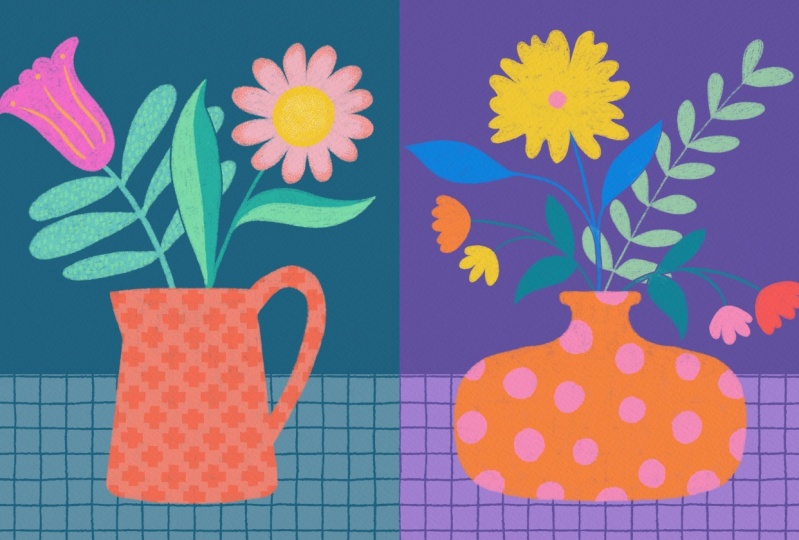
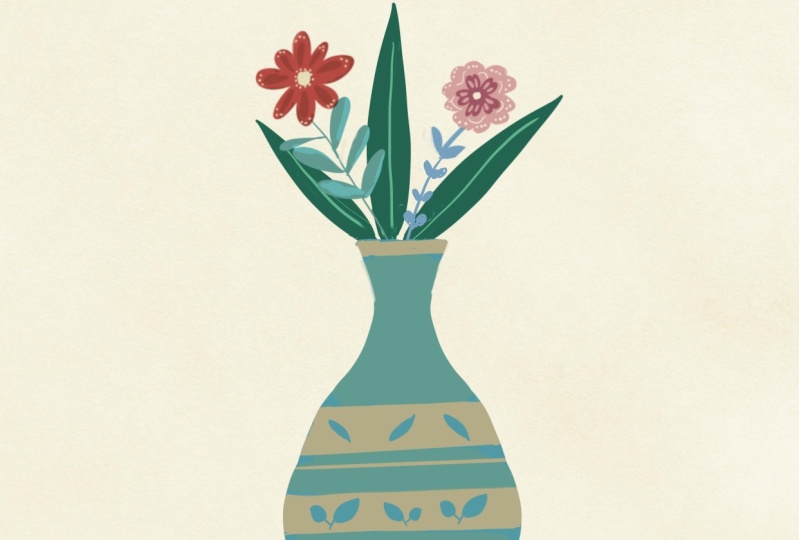
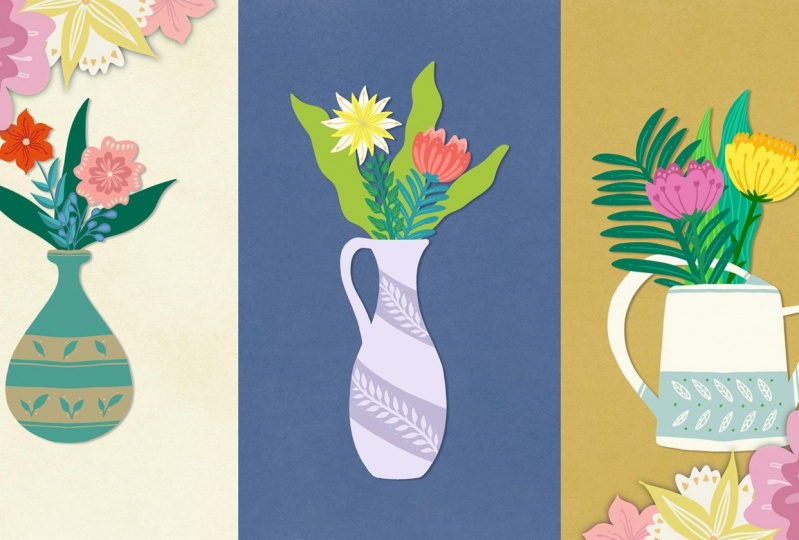
Transkripte
1. Einführung: [MUSIK] Hallo allerseits. Ich bin Larissa. Ich bin Lehrerin, Illustratorin und Oberflächenmuster-Designerin. Heute
zeige ich Ihnen, wie Sie
in Procreate eine Stillleben-Illustration erstellen können. Das Erstellen von Stillleben-Werken
ist ziemlich unterhaltsam. Weil du einfach
alles um dich herum finden und mit dem Zeichnen beginnen kannst. Viele Objekte sind ziemlich
einfach in der Struktur. Sie ermöglichen es Ihnen, Ihre
eigene Vorstellungskraft zu nutzen, um ihr Aussehen zu ändern oder beim Zeichnen Muster hinzuzufügen . In diesem Kurs zeichnen wir einen kleinen Bündel Blumen und
Blätter in den Behälter. Wir werden zunächst Schritt für Schritt lernen,
verschiedene Arten von
Behältern zu zeichnen , darunter Vasen, Krüge
und Gießkannen. Dann üben wir das Zeichnen Blumen und Blättern
mit verschiedenen Formen. Ich zeige Ihnen, wie Sie Ihre eigenen Blumen
mit den
Blumenführern dieser Klasse
bauen können. Nach all diesen Übungen können
wir alles
zusammenstellen, um
eine Stillleben-Illustration
mit dekorativen Paletten zu erstellen . Ich führe Sie durch den
gesamten Prozess vom Skizzieren, Einfärben und Färben
bis hin zum Hinzufügen von Details. Ich zeige Ihnen auch,
wie Sie Ihre Arbeit
in verschiedenen Phasen einschätzen können, damit
Sie sie verbessern können. Dieser Kurs ist ideal für Sie ,
wenn Sie ein Procreate Anfänger sind oder Ihre
digitalen Zeichenfähigkeiten üben möchten oder einfach nur gerne Stillleben
schaffen. In diesem Kurs erhalten Sie
eine Arbeitsmappe, die
Anweisungen zurückzieht, eine Reihe von Übungsblättern und eine Reihe von Farbpaletten
und Hintergrundpapier. Am Ende der
Klasse
können Sie eine Vielzahl von
Procreate Features verwenden, um
von Anfang bis Ende
Ihre eigene Stillleben-Illustration zu erstellen . Sie werden auch in der
Lage sein,
Ihre Arbeit auf dem Weg zu bewerten , um sie noch besser zu machen. Alles was Sie für diesen
Kurs benötigen, ist ein iPad und einen Eingabestift, der mit Ihrem iPad
funktioniert. Lasst uns kurzerhand anfangen.
2. Kursprojekt: Für unser Klassenprojekt werden
wir Procreate verwenden, um
eine
Stillleben-Illustration mit
einigen Blumen und
Blättern in einem Behälter zu zeichnen eine
Stillleben-Illustration mit . Dieser Behälter kann eine Vase, ein Krug oder eine Gießkanne sein. Wir werden lernen,
diese Container
in der Arbeitsmappe zu zeichnen . Wir werden auch das Zeichnen Blumen und Blättern in
den Übungsblättern üben. Schließlich werden wir alles
zusammenstellen, um eine
Stillleben-Illustration zu bilden. Wir beginnen
damit, eine Skizze zu dann mit dem
Einfärben und Färben fortzufahren, und wir werden
die Arbeit beenden, indem wir den Elementen
einige dekorative Muster
hinzufügen . Sie haben
alles, was Sie brauchen, auf der Ressourcenliste, die ich für diesen Kurs
bereitgestellt habe. Lass uns gleich eintauchen und wir
sehen uns in der nächsten Lektion. [MUSIK]
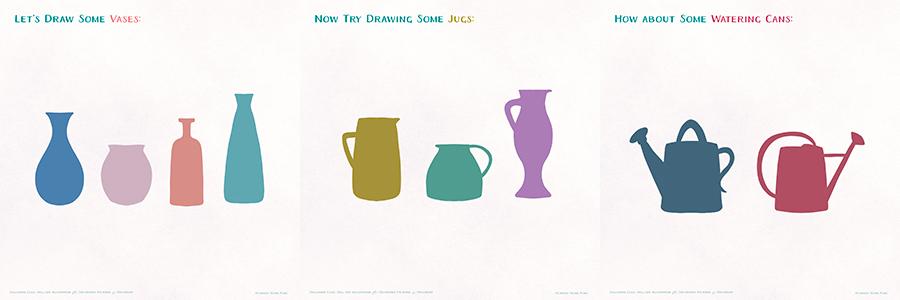
3. Workbook: Vasen zeichnen: Bevor wir etwas anfangen, schauen wir uns die Liste der
Klassenressourcen an. Sie finden die Liste unter der Registerkarte „Ressourcen“ auf der Website von
Skillshare. Dann kannst du es herunterladen und auf deinem iPad
öffnen. Für die Arbeitsmappe
üben wir, ein paar Vasen,
Krüge und Gießkannen zu zeichnen . Wir fangen damit an,
die Vasen in dieser Lektion zu zeichnen. Um dies zu tun, benötigen wir zunächst einige
Ressourcen. Wir benötigen das Pinselpaket, die zwei Farbpaletten
und die Arbeitsmappe. Wir verwenden das Procreate
All-Star-Pinselpaket. Wenn Sie
die letzte Klasse absolviert haben, haben
Sie ihn bereits,
aber wenn nicht, tippen Sie einfach auf den Link
und laden Sie ihn herunter. Es würde uns durch
die Website führen und dann nach
unten scrollen und auf Pack abrufen tippen. Sie können sehen, dass die
Dateigröße ziemlich groß ist, also wird es eine Weile dauern. Ich werde hier beschleunigen, dann öffne mich und
wähle Procreate. Sie müssen eine
Datei öffnen, um die Pinsel zu sehen. Lassen Sie mich einfach schnell ein neues
erstellen. Dann findest
du unter der Bibliothek des Pinsels das
Pinselpaket gleich hier oben. Jetzt brauchen wir die Farbpaletten. Nummer 3 auf der Liste finden
Sie
einige davon. Während der gesamten Klasse benötigen
wir nur Pallet
1 und Pallet 2. Die anderen drei Paletten dienen
nur für die endgültige Arbeit. Ich lasse dich wissen, was mit ihnen
machen sollst, wenn wir dort ankommen, aber jetzt lade uns einfach die ersten beiden
herunter. Gehe zum
Drei-Punkte-Menü oben rechts, öffne in und wähle dann Procreate. dann im Menü „Farben“ Wenn Sie dann im Menü „Farben“ zu Paletten gehen, finden
Sie die Palette Nummer 1 ganz
unten in der Liste. Dann machen wir das Gleiche
für die Palette Nummer 2. Dann brauchen wir unsere Klassenarbeitsmappe. Item Nummer 4 hier finden
Sie zwei verschiedene
Größen der Arbeitsmappe. Sie können beide in Procreate öffnen. Einer von ihnen ist größer und
der andere ist kleiner. Ich schlage vor, wenn Sie
ein iPad Pro oder ein iPad Air verwenden, können
Sie die
3.000-Pixel-Version herunterladen, aber wenn Sie ein
iPad oder ein iPad mini verwenden, können
Sie die
2.000-Pixel-Version herunterladen. Es gibt auch eine
PDF-Version für die Arbeitsmappe, nur für den Fall dass
Sie nicht in Procreate
arbeiten möchten, Sie sie
ausdrucken und auf Papier arbeiten möchten, dann können Sie das PDF herunterladen. Ich verwende ein iPad Pro, also lade ich die größere Version
herunter. Die Dateigröße
dieser Datei ist auch ziemlich groß, ich werde hier beschleunigen. Wenn es fertig ist, öffne es
einfach in Procreate und jetzt
hast du die Arbeitsmappe. Wenn Sie hier
zum Menü „Ebenen“ gehen, finden
Sie einige
Abschnitte in dieser Arbeitsmappe. Wir werden
verschiedene Vasen,
Krüge und
Gießkannen getrennt zeichnen . Lassen Sie mich das Cover
der Arbeitsmappe ausschalten und dann den
ersten Abschnitt sichtbar machen. Hier finden Sie den
Text, einige Beispiele
und dann den Platz für
die Zeichnung, und dann den Platz für und
für die anderen beiden Abschnitte ist der gleiche. Bevor wir nun anfangen, ein paar Vasen zu
zeichnen, möchte ich Ihnen schnell das
Pinterest-Inspirationstafel zeigen ich für diesen Kurs zusammengestellt habe. Wenn wir zur
Ressourcenliste zurückkehren, ist
Punkt Nummer 1 das
Pinterest-Board. Es gibt ein paar Abschnitte
hier und die Abschnitte 1, 2, 3 sind für die Arbeitsmappe vorgesehen. Werfen wir einen Blick auf ein paar
Vasenreferenzbilder. finden Sie verschiedene
Formen von Vasen Hier finden Sie verschiedene
Formen von Vasen
, verschiedene Stile. Mit Vasen sind sie eigentlich
ziemlich einfach zu zeichnen. Sie sind nur ein Schatten
auf symmetrische Weise. Wir werden dazu die
symmetrische Funktion
in Procreate verwenden . Ich möchte, dass Sie
verschiedene Formen von
Vasen in Ihren Zeichnungen erforschen . Man kann sehen, dass einige von ihnen groß und dünn
sind, einige von ihnen sind mollig, einige groß und einige klein. Sieh dir an, wie viele verschiedene
Formen du zeichnen kannst. Gehen wir zurück zu unserer Arbeitsmappe. Du siehst, dass ich hier
ein paar Beispiele habe. Sie müssen nicht so viele
zeichnen, versuchen Sie
einfach so viel wie möglich. Eine Woche, vielleicht
drei oder vier zu ziehen , wäre
ein ziemlich guter Anfang. Lassen Sie mich nun
das Pinterest-Board Seite mit der Arbeitsmappe ansprechen. Auf diese Weise kann ich auf die Bilder auf
der linken Seite
verweisen und dann gleichzeitig rechts zeichnen. Wenn Sie ein paar Vasen zu Hause haben, sie
gerne als Ihre Inspiration bezeichnen. Wie ich bereits sagte, müssen
wir die symmetrische
Funktion in Procreate einrichten. Gehen wir zu Aktionen
auf dem Canvas-Bereich, aktivieren Sie Zeichnungshandbuch und dann Zeichnungshandbuch bearbeiten. Dann gehen wir zu Symmetry und stellen
dann unter den folgenden Optionen
sicher, dass Sie
vertikal wählen, und testen es dann aus. Ja, es funktioniert.
Bevor wir fortfahren, einfach sicher, dass Sie den Pinsel und den Pinsel
auswählen den Sie mögen, und wählen Sie
auch eine Farbe aus. Überprüfen Sie dann noch einmal, ob wir uns
auf der Ebene „Hier zeichnen und Sie können sehen, dass der
Zeichnungsassistent aktiviert ist. Wenn es ausgeschaltet ist, funktioniert
die symmetrische
Funktion nicht,
also vergewissern Sie sich, dass sie eingeschaltet ist. Dann
schauen Sie sich einfach die Beispiele hier an. Sie können sehen, dass alles,
was wir zeichnen müssen,
nur der Umriss der Vasen ist . Sie müssen sich keine Sorgen um
Details in diesen Bildern machen, üben Sie
einfach das
Zeichnen der Umrisse. Lassen Sie mich die
Beispiele ausschalten und dann beginne
ich mit
dem ersten hier. Ich zeichne den Umriss
von oben nach unten. Wenn Sie
mit dem, was Sie gezeichnet haben, nicht zufrieden sind,
denken Sie daran, mit
dem Zwei-Finger-Tippen rückgängig zu machen Ja. Ich bin ziemlich zufrieden
mit dieser Form. Lassen Sie mich einfach schnell die Farbe abfallen, um die Form
auszufüllen. Wenn man sich hier oben
und auch unten genau
anschaut, sieht
man, dass sie ein bisschen witzig
sind. Lass mich sie einfach schnell reparieren. Mit dem unteren Rand werde
ich den Radiergummi benutzen, um
den Umriss zu korrigieren. Jetzt sind wir fertig mit
der ersten Vasenform. Weil wir
noch ein paar mehr zeichnen werden, müssen wir als Nächstes
diese Form
auf eine separate Ebene übertragen , damit wir die anderen auf
dieser Draw here Ebene zeichnen
können. Was wir tun müssen,
ist, dass wir das
Auswahlwerkzeug in Procreate verwenden müssen . Dieses S-förmige Symbol ist das Auswahlwerkzeug und stellen Sie
sicher, dass Sie Freehand wählen. Lassen Sie mich einfach schnell die ganze Form
umkreisen. Dann benutze drei
Finger und streiche nach unten. Sie können ein Einblendmenü sehen. Dann wählen wir Ausschneiden und Einfügen. Wenn Sie nun zum
Ebenenmenü wechseln, können
Sie sehen, dass die Form, die wir gerade gezeichnet haben,
auf eine neue Ebene übertragen wird. Lass es mich einfach schnell nennen. Jetzt möchte ich
die Form etwas
kleiner machen , damit ich sie hier aufstellen kann,
genau wie ich es mit den Beispielen gemacht habe. Um dies zu tun, müssen wir
das Transformationswerkzeug in Procreate verwenden . Dieses Pfeilsymbol ist das Transformationswerkzeug und
vergewissern Sie sich, dass es einheitlich ist. Dann lass mich einfach
die Größe senken, um so viel. Dann verschiebe ich
es einfach hierher. Schalt es aus. Jetzt können wir
diese Ebene ausschalten und zurück gehen
, um hier Ebene zu zeichnen. Dann können wir
die zweite Form zeichnen. Ich entscheide mich für dieses. Ich wähle eine andere Farbe aus. Sie können sehen, dass, als ich
den Farbverlust gerade gemacht habe , die ganze Seite
ausgefüllt hat. Was passiert ist, war, wenn
wir etwas herauszoomen, ist
diese Kante nicht geeignet. Stellen Sie sicher, dass Sie alle Kanten anpassen,
bevor Sie den Farbverlust durchführen. Jetzt lass es mich
hier oben und
unten reparieren . Es sieht gut aus. Jetzt werden wir
dasselbe mit dieser Form machen , dass wir
sie auf eine separate Ebene übertragen werden. Schnappen Sie sich das
Auswahlwerkzeug unter Freehand. Dann kreise es schnell ein, drei Finger wischen nach unten. Dann wähle Ausschneiden und Einfügen. Ich nenne
es Vase Nummer 2. Jetzt können wir die Größe dieser Sekunde , genau wie das, was wir mit dem ersten
gemacht haben. Schnappen Sie sich das Transformationswerkzeug
und ändern Sie es dann, um es etwas kleiner zu machen. Ich werde
zwei weitere Formen zeichnen indem ich denselben Prozess verwende. Jetzt sind wir fertig mit
vier Formen von Vasen. Sie können sehen, dass es hier
viel zu viele Ebenen gibt. Mit diesen vier Vasen können
wir sie tatsächlich
ganz auf eine Schicht legen. Was wir tun müssen, ist
einfach zwei Finger zu benutzen, um all diese vier
Schichten zu
kneifen, und los geht's. Jetzt können wir das
Transformationswerkzeug wieder verwenden, um
sie schön oder ein bisschen hier unten zu platzieren . Ich ermutige Sie, so viele Formen
wie möglich zu zeichnen, also nur zum Üben und
gewöhnen Sie sich an die Vasenform. Eine andere Sache ist, dass
Sie die grundlegenden Schritte zum Zeichnen
von Vasen auf
unserer Ressourcenliste finden. Lass mich schnell dorthin zurückgehen. Nummer 5 auf der Liste finden
Sie die Anweisungen zum Zeichnen
von Vasen hier. Sie sehen eine Zusammenfassung
der grundlegenden Schritte. Dann können Sie dieses
Bild in Ihren Dateien speichern. Bevor wir weitermachen,
speichern wir schnell ein JPEG unserer Arbeit. Gehe zu Aktionen, wähle
unter Teilen die Option JPEG
und dann Bild speichern aus.
4. Workbook: Krüner zeichnen: Jetzt können wir zum
zweiten Abschnitt übergehen in dem wir üben können, ein paar Wasserkrüge zu
zeichnen. Lassen Sie uns
noch einmal unsere
Druckerplatine aufrufen , um nach
etwas Inspiration zu suchen. Wir können zur
Hauptseite zurückkehren und nach Referenzbildern für
Krüge suchen. Der Unterschied zwischen einer
Vase und einem Krug besteht darin, dass ein Krug oben einen Mund
hat, damit Sie die Flüssigkeit ausgießen
können, und er hat auch einen
Griff an der Seite. Im Vergleich zu einer Vase, die
nur eine Form hat, werden in
einem Krug zwei weitere Teile
hinzugefügt. Das ist etwas, das wir beachten
müssen wenn wir anfangen, diese Krüge zu
zeichnen. Erkunden Sie wieder verschiedene
Arten von Krüge, verschiedene Formen und
verschiedene Stile. Du findest so viele hier drin. Ich zeichne drei
verschiedene Arten von Krüge. Du kannst so
viele zeichnen wie du willst. Jetzt können wir
zu unserer Arbeitsmappe zurückkehren. Stellen Sie sicher, dass wir unter Abschnitt 2 auf der Ebene „
Hier zeichnen“ sind, und wir können die Beispiele
ausschalten. Ich ziehe diesen
Krug von Anfang an. Sie können sehen, dass es
eine Körperform hat , die in gewisser Weise
symmetrisch ist, und dann hat es
oben einen Mund und einen Griff an der Seite. Wir können immer noch
die symmetrische Funktion in
Procreate verwenden die symmetrische Funktion in , um
die Körperform zu zeichnen, und dann werden wir
den Mund und den Griff hinzufügen. Stellen wir sicher, dass der
Zeichnungshandbuch richtig eingerichtet ist. Wir gehen zu Aktionen unter Canvases. Die Zeichnungsführung ist aktiviert und befindet sich in der
Symmetrie vertikal. Ein anderer Ort, den wir noch
einmal überprüfen müssen , ist das
Zeichnen der Ebene. Sie können sehen, dass der
Zeichnungsassistent derzeit
nicht aktiviert ist . Wenn Sie eine Linie
auf dem Canvas-Bereich zeichnen, funktioniert
die symmetrische
Funktion nicht. Stellen Sie also sicher, dass Sie es einschalten. Jetzt funktioniert es. Lass
mich eine Farbe wählen, und ich beginne von
der Hauptkörperform. Stellen Sie sicher, dass Sie
oben und unten fixiert haben. Der Boden sieht gut aus. Bevor wir nun anfangen,
den Mund und den Griff zu zeichnen, müssen wir zuerst eines tun, und das ist
der Drawing Assist ausgeschaltet , weil der Mund und der Griff nicht symmetrisch
sind. Jetzt können wir die Größe ändern und auf eine andere Ebene
legen,
genau wie wir es mit den Vasen
gemacht haben. Um dies zu tun, müssen wir
das Auswahlwerkzeug
unter Freihand greifen , die ganze Form
umkreisen, drei Finger nach unten wischen und dann ausschneiden und einfügen. Jetzt ist es auf einer neuen Ebene. Dann schnappen Sie sich das Transformationswerkzeug, stellen Sie sicher, dass es unter Uniform steht ,
machen Sie es etwas kleiner und bewegen Sie es dann hierher. Ich wiederhole
den gleichen Vorgang um zwei weitere Krüge zu zeichnen. [MUSIK] Jetzt bin ich fertig. Lassen Sie mich diese drei Schichten zusammenführen und dann
etwas in die Mitte legen. Dann hebe dir ein JPEG für unsere Arbeit auf. Auch hier finden Sie die
Anweisungen zum Zeichnen von Krüge auf unserer Ressourcenliste. Sie können die grundlegenden Schritte zum
Zeichnen eines Krugs in Procreate sehen. Sie können es in Ihren Dateien speichern. [MUSIK]
5. Workbook: Drawing zeichnen: Wir können dann mit dem letzten Abschnitt
in der Arbeitsmappe fortfahren , um eine Gießkanne zu
zeichnen. Aber lasst uns zuerst einen
Blick darauf werfen, was ihre Funktionen sind. Im
Pinterest-Board finden Sie viele verschiedene Arten
von Gießkannen. Sie können sehen, dass sie viele Teile
haben. Sie haben einen Hauptkörper, genau wie die Basen
und die Krüge, aber sie haben auch einen
Tülle in grüner Farbe, einen Griff an der Seite und auch einen Griff an der Oberseite. Wir können immer noch die
symmetrische Funktion verwenden, um
den Hauptkörper zu zeichnen und dann die anderen Teile
hinzuzufügen, aber Sie können sehen, dass sie
nicht alle gleich sind. Sie haben verschiedene Typen, daher ermutige ich Sie, verschiedene Designs
in Ihren Zeichnungen zu erforschen. Ich zeichne zwei verschiedene
Arten von Gießkannen. Jetzt
ist der Zeichnungshandbuch bereits eingerichtet, daher müssen wir nur
sicherstellen, dass wir
den Zeichnungsassistent einschalten und testen. Lass mich eine Farbe aussuchen. Schalten Sie die Beispiele aus. Ich werde mich zunächst für diese
Gießkanne entscheiden. Wie ich bereits sagte, werde
ich zuerst
den Hauptkörper zeichnen. [MUSIK] Jetzt kann ich den Auslauf
und den Sprinkler zeichnen. Lassen Sie mich zuerst den
Drawing Assist ausschalten. [MUSIK] Dann können wir den
Seitengriff [MUSIC]
und auch den oberen Griff zeichnen . [MUSIK] Das war's schon. Lass es mich
auf eine neue Ebene legen. [MUSIK] Jetzt zeichne ich eine weitere Gießkanne
mit einem anderen Stil. Ich werde mich für diesen entscheiden, weil
der obere Griff und der Seitengriff zu einem
zusammengeführt sind. dem Auslauf befindet sich ein kleiner Balken Zwischen dem
Hauptkörper und dem Auslauf befindet sich ein kleiner Balken. Es sieht ziemlich interessant aus. Ich schalte diese Ebene
aus,
gehe zurück zur Ebene „Hier zeichnen“ und
aktiviere den Zeichnungsassistenten. Wähle eine Farbe aus. [MUSIK] Das sieht ziemlich gut aus, also lass
es mich auch auf eine neue Ebene legen. [MUSIK] Wieder
einmal kannst du
beliebig viele Gießkannen zeichnen und es
in verschiedenen Stilen versuchen. Ich werde
mit diesen beiden fertig und die Arbeit als JPEG speichern. Die Anweisungen finden Sie auch in
der Ressourcenliste, da eine
Gießkanne viele Teile enthält. Wenn es Ihnen etwas
schwer fällt, zu folgen, können
Sie sich immer auf
die Anweisungen hier beziehen. [MUSIK]
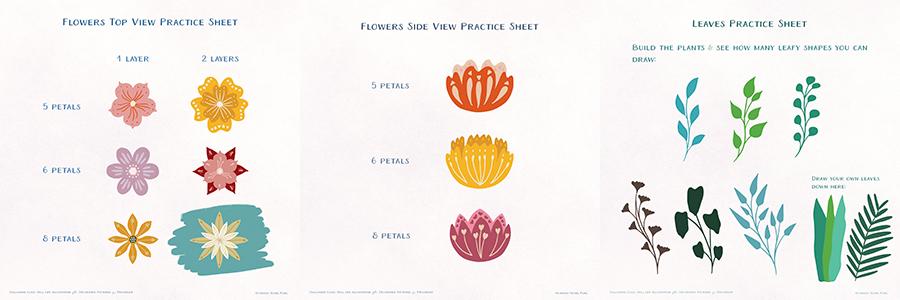
6. Übungsblatt: Blumen mit fünf Blüten zeichnen: In den Übungsblättern zeichnen
wir ein paar Blumen und
Blätter, zeichnen
wir ein paar Blumen und also schauen wir uns zuerst
die Inspirationstafel an . Im vierten Abschnitt finden
Sie alle Arten
von Blättern und Blüten. Vielleicht möchten Sie sich auf die Blumen
und Blätter
beziehen, die
Sie entweder zu Hause oder in Ihren Hinterhöfen
oder an einem beliebigen Ort haben Hause oder in Ihren Hinterhöfen
oder , an dem
Sie sie finden können. Bei Blumen sieht man,
dass sie viele Stile haben. Sie haben verschiedene Arten
und verschiedene Strukturen. Ich habe mich für eine sehr einfache Art von
Blume entschieden , um sie
in dieser Klasse zu demonstrieren
, bei der es sich im Grunde um eine
rundliche Form mit einer Reihe von Blütenblättern handelt. Nach diesem Blumentyp
habe ich einige Guides entworfen, damit du mitüben kannst. Wir werden
diese Art von Blumen
aus der Draufsicht und der Seitenansicht zeichnen . Wir werden auch üben,
sie mit fünf Blütenblättern,
sechs Blütenblättern und acht Blütenblättern zu zeichnen . Lassen Sie uns einige
Ressourcen für diese Lektion herunterladen. Nummer 6 in der Ressourcenliste finden
Sie drei Sätze
von Übungsblättern. Die erste ist das Zeichnen von
Blumen aus der Draufsicht, die zweite dient zum Zeichnen von
Blumen aus einer Seitenansicht, und der letzte ist, dass
wir einige Blätter zeichnen. Sie können diese drei
Dateien in Procreate öffnen. Wenn Sie nicht in
Procreate arbeiten
möchten, arbeiten Sie lieber
auf Papier, Sie können
die PDF-Version herunterladen. Ich habe alle drei
in dieser Akte gebündelt. Jetzt laden wir
die erste Datei
herunter und zeichnen Sie ein paar
Blumen aus der Draufsicht. Jetzt haben wir die
Übungsblätter bereit und wie gesagt, werden
wir
Blumen mit fünf,
sechs und acht Blütenblättern zeichnen . Wir werden untersuchen, wie sie
aussehen, wenn sie nur
eine Schicht Blütenblätter haben und
wenn sie zwei Schichten haben. Lassen Sie mich Sie durch
die Funktionsweise des Übungsblatts führen. Gehe zum Menü „Ebenen“, du findest den „Text“. Sie können diese
Ebene tatsächlich sperren, damit Sie keine
Änderungen daran vornehmen , weil
mir klar wurde, dass ich das vergessen habe. Markieren Sie diese Ebene und wischen Sie mit dem
Finger nach links, dann finden Sie die Schaltfläche „Sperren“. Das bedeutet, dass Sie
beim Sperren einer Ebene nichts darauf zeichnen können. Wenn Sie etwas zeichnen und
denken, dass ein Teil davon erledigt ist, möchten
Sie es nicht vermasseln, Sie können
diese Ebene immer so sperren möchten
Sie es nicht vermasseln,
Sie können
diese Ebene immer so sperren,
dass dieser Teil Ihrer Arbeit geschützt wird, und natürlich können Sie es freischalten wenn Sie Änderungen vornehmen möchten. Dann findest du die Beispiele. Diese beiden Beispiele zeigen Ihnen
im Grunde wie wir mit den Guides arbeiten können. Wir zeichnen den
mittleren Teil der Blume, zeichnen dann die Blütenblätter um sie herum
und fügen
dann einige Details hinzu. Hier drüben zeichnen
wir mit zwei Schichten den Mittelteil wieder, dann die erste Schicht Blütenblätter und dann die zweite
Blütenblattschicht. Zeichnen Sie schließlich ein paar Details. Wenn wir uns
die drei Hauptabschnitte
in diesen Arbeitsblättern genauer ansehen , werden
Sie sehen, dass alle von ihnen zu viele Abschnitte
haben. In jedem Mini-Bereich finden
Sie die Guides
und den Ort, an dem
Sie zeichnen können. Bevor wir weitermachen, lassen Sie
mich schnell darauf hinweisen , dass dies nur eine
Möglichkeit ist, Blumen zu zeichnen, es gibt so viele
andere Möglichkeiten, dies zu tun. Wenn Sie es vorziehen, Blumen
auf Ihre eigene Weise zu zeichnen, machen Sie es. Aber wenn du feststeckst, weißt
du nicht, wie du anfangen sollst, du bist herzlich eingeladen, meiner Methode
zu folgen. Lasst uns kurzerhand anfangen. Wir können uns
von unserem Pinterest Board inspirieren oder Sie können sich auf die Blumen beziehen
, die Sie um sich herum haben. Ich möchte, dass Sie
auf all
die verschiedenen
Arten von Blütenblattformen achten . Einige sind abgerundet, andere sind wie eine Diamantform. Sie können diese
Formen hier ausprobieren um verschiedene
Blumenstile zu kreieren. Ich fange mit diesen
fünfblättrigen Blumen an. Lassen Sie mich schnell „Examples“ ausblenden und dann die nächste Ebene
„Hier zeichnen“ finden. Wir zeichnen zuerst nur eine
Schicht Blütenblätter, also lass mich eine Blumenform wählen. Ich mag dieses sehr
und fange dann an, die Blütenblätter zu
zeichnen. Ich weiß, dass ich es gesagt habe,
bevor wir anfangen die Mitte
der Blume zu
zeichnen und dann
weiter zu den Blütenblättern zu gehen. Das ist nicht obligatorisch. Natürlich kannst du zuerst
die Blütenblätter zeichnen
und dann
den Mittelteil ausfüllen, und dann
den Mittelteil ausfüllen genau wie ich hier mache. Es liegt ganz an dir. Jetzt bin ich fertig mit den Blütenblättern, lass mich
die Farbe ausfüllen und dann können wir den Mittelteil
zeichnen. Ich schlage vor, dass Sie
separate Ebenen für alle
Elemente in dieser Blume erstellen . Auf diese Weise können wir lernen, mit Layern
in Procreate
zu arbeiten. Lassen Sie mich eine neue
Ebene darüber erstellen und dann andere Farbe
aufnehmen und dann mit
dem Zeichnen des Mittelteils beginnen. Sie müssen die Größe des
Leitfadens nicht richtig
befolgen , Sie können
ihn natürlich etwas kleiner machen
oder sogar ein bisschen größer machen. Ich mache einen kleineren.
Ja, das sieht gut aus. Jetzt müssen wir ein paar
Details zu den Blütenblättern zeichnen. Ich brauche eine neue Ebene zwischen dem
Mittelteil und den Blütenblättern, also lass mich einfach
die Blütenblattschicht hervorheben und dann eine neue Ebene darüber
erstellen. Dieses Plussymbol erstellt immer einen neuen Layer über
dem ausgewählten Layer. Wenn Sie die Reihenfolge
neu anordnen müssen, ziehen Sie sie
einfach nach oben und unten. Jetzt haben wir diese neue Ebene und wir können mit dem
Zeichnen der Details beginnen. [MUSIK] Das ist so ziemlich erledigt. Was Sie als nächstes tun können, ist,
den Führer zu verstecken , damit Ihre
Blume auffallen kann. Jetzt kann ich zur
nächsten Blume übergehen , die
zwei Schichten Blütenblätter hat. Bevor wir weitermachen, können
wir
diesen Mini-Sektion tatsächlich zusammenklappen , damit die
Benutzeroberfläche etwas sauberer aussieht ,
sonst gibt es hier
einfach zu viele Ebenen und Sie finden
es vielleicht etwas ablenkend. Dann können wir zum
nächsten Mini-Sektion gehen , der die Blume ist, die
wir zeichnen werden. Sie können sehen, dass sich hier zwei
Ebenen von Hilfslinien befinden. Ich zeichne zuerst die oberste
Schicht der Blütenblätter
und gehe dann zur unteren Schicht und zeichne
dann zuletzt die Mitte
der Blume. Lassen Sie mich also schnell
die zweite Ebene ausblenden und
die erste Ebene sichtbar machen. Wähle darunter die
Ebene „Hier zeichnen“ aus, dann suche ich
eine andere Blumenform. Dieser ist ziemlich gut, also zeichne
ich das hier. Jetzt
ist die erste Schicht fertig, damit wir zur zweiten Ebene übergehen
können. Lassen Sie mich zuerst die erste
Schichtführung und die Blütenblätter
ausblenden damit wir die
zweite Schicht klarer sehen können. Stellen Sie dann sicher, dass Sie
die darunter liegende
Ebene „Hier zeichnen“ markieren . Ich weiß, dass diese Blume
keine zwei Schichten Blütenblätter hat, aber als Schöpfer können
Sie immer Änderungen
an dem vornehmen, was Sie referenzieren, also
zeichne ich die zweite Ebene. Schalten wir nun die zweite
Ebenenführung aus und schalten die erste ein, damit wir den mittleren
Teil der Blume
zeichnen können . Dann erstelle ich eine neue Ebene über der obersten Blütenblattschicht, schnappe mir eine neue Farbe und beginne dann mit
dem Zeichnen des Mittelteils. [MUSIK] Jetzt können wir die Details auf die Blütenblätter
zeichnen. Erstellen Sie eine neue Ebene zwischen
dem Mittelteil und der
obersten Blütenblattschicht, damit Sie Details
auf der obersten Ebene zeichnen können. [MUSIK] Jetzt können wir
eine weitere Ebene auf
der unteren Blütenblattschicht erstellen , damit wir die Details hier zeichnen
können. [MUSIK] So zeichnen wir Blumen
mit diesen Leitfäden und nur eine kurze Notiz zu
den Details der Blumen. Ich sehe sie als dekorative
Muster, weil man im
wirklichen Leben keine Blumen findet , die tatsächlich so
aussehen. Diese Details stammen
aus meiner Vorstellungskraft und werden in
einfachen Linien und Formen interpretiert. Ich ermutige Sie,
Ihre eigenen dekorativen Muster zu zeichnen , um Ihre Blumen
schöner zu machen. Sie sind
herzlich eingeladen,
sich meine erste Klasse anzusehen , in der ich Sie durch den gesamten
Prozess führe, um Muster zu zeichnen.
7. Übungsblatt: Blumen mit sechs Blüten zeichnen: Jetzt werde ich
genau den gleichen Prozess verwenden, um die sechsblätrigen Blüten zu zeichnen. [MUSIK] Jetzt sind die sechsblätrigen
Blüten fertiggestellt. Wenn Sie sich noch erinnern, als ich die
Blume rechts gezeichnet habe, habe ich versucht zu
entscheiden, welche Farbe die Details hier oben verwenden soll. Ich habe die Farbscheibe benutzt
, um sie zu finden. Nur eine kurze Berührung zur
Verwendung der Farbdisc. Grundsätzlich findet man hier
jede Farbe. Es besteht aus zwei Teilen: den
Außenring und die innere Scheibe. Sie können den Farbton der
Farbe im Außenring ändern. Sie können sehen, dass sie alle
Arten von Rot, Orange, Gelb, Grün, Blau und Lila haben. Sobald Sie sich für den Farbton entschieden haben, können
Sie die innere Disc verwenden, um ihre Helligkeit
und Sättigung zu ändern. Grundsätzlich sind
die Farben in der oberen Hälfte der
Scheibe heller, während die Farben in der
unteren Hälfte dunkler sind. Auch die auf rechten Seite
der
Scheibe sind gesättigter, aber die auf der linken
Seite sind weniger gesättigt. So funktioniert die Farbdisc. Sie können es immer verwenden, um die gewünschten Farben zu
finden. [MUSIK]
8. Übungsblatt: Blumen mit acht Blüten zeichnen: Jetzt können wir die
achtblättrigen Blüten zeichnen und diesmal möchte ich etwas
anderes machen. Sie können sehen, als ich
die fünf und sechs Blütenblätter gezeichnet habe , verwende ich
die
Führungen, darin,
jedes einzelne Blütenblatt in
diesen kleinen Abschnitten zu platzieren . Für die nächsten zwei Blumen möchte
ich diese Linien so als
Mittellinie der
Blütenblätter verwenden . Es geht also darum, die Guides
kreativ zu verwenden , und auf diese Weise glaube
ich, dass Sie viele
verschiedene Blumenstile kreieren können . Also mache ich weiter und verwende den gleichen Prozess, um diese beiden Blumen zu
zeichnen. [MUSIK] Jetzt habe ich
diese beiden Schichten Blütenblätter gezeichnet,
und mir wurde gerade klar, dass ich mit
den Farben, die ich
im Moment gewählt habe,
nicht wirklich zufrieden bin . Ich möchte sehr helle
Farben für diese Blume verwenden. Lass es mich einfach schnell testen. Wenn Sie zunächst die Farbe
einer bestimmten Sache in Ihrer
Arbeit
ändern möchten , ist
es besser für Sie, jedes einzelne Ding auf
eine separate Ebene zu
stellen , und das haben wir bisher gemacht. Auf diese Weise ist es einfacher für
uns, die Farbe zu ändern. Für diese Blütenblattschicht möchte
ich die Farbe
fast weiß ändern. Was ich tun muss, ist
zurück zum Bedienfeld der Ebene zu gehen, die Ebene
hervorzuheben und
dann Alpha Lock zu wählen. Sie können sehen, dass
hinter den Blütenblättern ein
Schachbretteffekt ist. Das bedeutet, dass die
Alpha-Lock-Funktion aktiviert ist. Stellen Sie dann sicher, dass Sie die gewünschte Farbe
ausgewählt haben,
tippen Sie auf die Ebene und wählen Sie Ebene füllen aus. Jetzt hast du die
Farbe der Blütenblätter geändert. Ich mache das Gleiche für
die zweite Schicht. [NOISE] Sie können sehen, weil
die Hintergrundfarbe ziemlich hell
ist und es keinen großen Unterschied zwischen
der ersten Blütenblattschicht und der
Hintergrundfarbe gibt. Um
die beiden zu unterscheiden, können
wir also
eine neue Schicht schaffen und sie unter die zweite Schicht
Blütenblätter legen unter die zweite Schicht und dann eine
relativ dunkle Farbe wählen. Wischen Sie einfach rüber und machen Sie
es als Hintergrundfarbe. [NOISE] Auch hier geht es darum,
die Guides kreativ zu verwenden. Jetzt können wir diese
Blume etwas klarer sehen. Der Grund, warum ich dies
erwähnt habe, ist, dass wenn wir unsere letzte
Arbeit für diesen Kurs erstellen, Sie,
wenn wir unsere letzte
Arbeit für diesen Kurs erstellen, mit einer
anderen Hintergrundfarbe arbeiten. Wenn Sie sich für eine
helle Hintergrundfarbe entscheiden, die Farben Ihres
Themas können
die Farben Ihres
Themas etwas
dunkel oder gesättigt sein. Wenn Sie sich jedoch für
eine dunkle Hintergrundfarbe entscheiden, können
die Farben Ihres
Themas etwas hell oder gedämpft
sein. Es ist also gut für uns,
all diese Farbexperimente zu machen ,
wenn wir noch üben. Jetzt ziehe ich mit dem Zeichnen dieser Blume
fertig. [MUSIK]
9. Übungsblatt: Seitenansicht: Lasst uns nun üben,
Blumen aus der Seitenansicht zu zeichnen. Sie können
das Übungsblatt
aus der Ressourcenliste herunterladen . Wenn Sie die
Datei in Procreate nicht sehen können, dies daran, dass die vorherige
Datei noch geöffnet ist. In diesem Fall gehen Sie einfach
zurück zur Galerie, dann finden Sie die Datei,
die wir gerade heruntergeladen haben. In dieser Lektion zeichnen
wir drei Arten von Blumen
aus der Seitenansicht. Im Ebenenmenü sehen
Sie das Layout
dieser Übungsblätter. Es ist
dem vorherigen ziemlich ähnlich. Es gibt einen Text, ein Beispiel und drei verschiedene Abschnitte
für jede Blume. Unter jedem Abschnitt finden
Sie zwei Ebenen von Hilfslinien, die
Ihnen beim Zeichnen der Blütenblätter helfen können. Grundsätzlich ist die Gesamtgröße
der ersten Ebenenführung etwas größer als die
zweite Ebenenführung. Für die Fünf-Blütenblatt-Blume zeichnen
wir drei Blütenblätter in der ersten Schicht und zwei
Blütenblätter in der zweiten Schicht. Für sechs Blütenblätter zeichnen
wir drei Blütenblätter vorne und drei
Blütenblätter hinten. Für die acht Blütenblätter legen
wir fünf Blütenblätter nach vorne
und drei hinten. Der gesamte Prozess des Zeichnens dieser Blumen aus
der Seitenansicht entspricht genau dem
Zeichnen von der Vorderansicht. Ich fange fort und
fange an zu zeichnen. [MUSIK]
10. Übungsblatt: Blätter zeichnen: In dieser Lektion
werden wir ein paar Blätter zeichnen. Laden wir das
Übungsblatt in der Ressourcenliste herunter. haben wir gerade das Zeichnen von
Blumen geübt In den letzten beiden Lektionen haben wir gerade das Zeichnen von
Blumen geübt. Jetzt zeichnen wir
die Stängel
und die Blätter, die an den Blumen
befestigt sind. Denn in unserem endgültigen
Kunstwerk werden diese Blumen
und Blätter zusammengefügt. Jetzt haben wir
die Datei in procreate geöffnet
und Sie können sehen, was
wir tun werden. Diese Dinge in
Grau sind die Stiele. Wir müssen verschiedene
Arten von Blättern
an den Stielen zeichnen , um das
Ganze zu vervollständigen. Genau wie das Beispiel hier drüben. Sie können den Bot
des Druckers aufrufen um sich inspirieren zu lassen, oder Sie können sich einfach auf
die Teiche in Ihrer Umgebung beziehen. Ich fülle
die Blätter für Stiele aus bevor wir zu diesem
kleinen Abschnitt in der Ecke übergehen. [MUSIK] Werfen wir einen Blick auf
den Eckbereich hier. Dies ist ein Ort, an dem
Sie Ihre eigenen Blätter zeichnen können. Was wir gerade gezeichnet haben, sind ziemlich kleine Blätter, die normalerweise
an einer Blume befestigt
sind. In dieser Ecke
schlage ich vor, dass Sie
einige Blätter zeichnen können , die von selbst
sind, und sie sind normalerweise ziemlich groß. Weil
wir in
unserem endgültigen Kunstwerk auch einige
Blätter zeichnen werden, nicht nur die Blumen
und diese kleinen Blätter. Es ist gut für uns, sie vorher zu
üben. Ich fülle das
Leerzeichen hier aus. [MUSIK] Jetzt sind wir mit
allen Praktiken fertig. In der nächsten Lektion beginnen wir mit Arbeit an dem endgültigen Kunstwerk. [MUSIK]
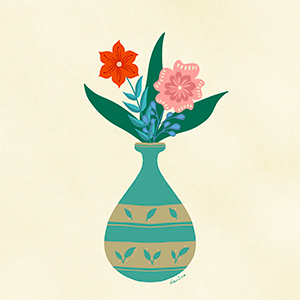
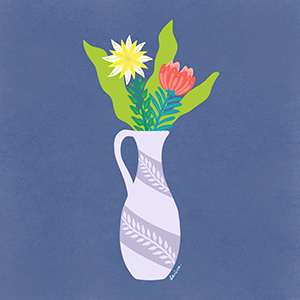
11. Endgültige Arbeit: Für unser endgültiges Kunstwerk erstellen
wir eine
Stillleben-Illustration, die einige Blumen und
Blätter in einem Behälter
enthält. Dieser Behälter kann eine Vase, ein Krug oder eine Gießkanne sein. Ich zeige dir, wie
man alle drei macht. Sie können einen
von ihnen auswählen, der abgeschlossen werden soll. Wir beginnen damit, die Arbeit
zu skizzieren und dann bis zum Ende zu färben die Details
auszufüllen. Sie können das
Hintergrundpapier der Ressourcenliste
für Ihre abschließende Arbeit verwenden. Vielleicht möchten Sie sich auch
einige andere
Stillleben-Illustrationen ansehen, um sich inspirieren zu lassen. In unserer Druckerplatine sehen
Sie, dass
es einen Abschnitt gibt, in dem Sie all diese Beispiele finden. Werfen Sie einen Blick auf die
Art und Weise, wie diese Künstler Blumen und Blätter und
den Behälter
anordnen , und sehen Sie wie die Details zu diesen
Elementen behandelt werden. Das bedeutet, dass
Sie
meinen Beispielen und der Art und Weise, wie
ich die Elemente angeordnet habe, nicht folgen müssen. Sie können ganz Ihre
eigene Komposition erstellen,
solange sich Blumen,
Blätter und Behälter darin befinden. Aber kopiere natürlich nicht die Arbeit
anderer Leute. Sie müssen all
Ihre Inspiration auf
Ihre eigene künstlerische Weise interpretieren . Dann schauen wir uns schnell
die Farbpaletten in der Ressourcenliste an. Wie ich bereits erwähnt habe, benötigen
wir nur die
ersten beiden Paletten , um unser Klassenprojekt abzuschließen. Ich habe jedoch
drei separate Farbsätze für
die letzten drei Abbildungen zusammengestellt drei separate Farbsätze für . Dies sind die Farben, die ich als ich
diese Kunstwerke erstellt habe. Sie sind nur für
die abschließenden Demonstrationen
da, denn es ist vielleicht
etwas ablenkend zu sehen, wie ich zwischen Paletten
springe, um die richtige Farbe zu
finden. Es ist besser für mich, alles an einem Ort zu platzieren, wenn ich demonstriere, dass ich die Arbeit
mache. Aber wenn Sie mit
diesen drei Farbsets zufrieden sind, können Sie sie auch
gerne verwenden. Ansonsten können Sie natürlich Ihre eigenen Farben
verwenden. Ich lade
diese Farbpaletten herunter. [MUSIK] Sie können auch
das Hintergrundpapier herunterladen , das ich für diese Klasse erstellt habe. der Ressourcenliste Scrollen Sie in der Ressourcenliste nach unten bis zum letzten Element. Sie werden vier verschiedene
Farben von Hintergrundpapier finden. Tippen Sie einfach auf den Link, öffnen Sie ihn, gehen Sie zum
Menü und wählen Sie Öffnen in. Dann vergewissern Sie sich, dass Sie in Dateien
speichern. Sie können jetzt dasselbe tun, um das gesamte
Hintergrundpapier
herunterzuladen, oder vielleicht wählen Sie
das, was Ihnen gefällt,
oder sogar die Verwendung Ihrer
eigenen Hintergrundfarbe oder Ihres eigenen Papiers ist mehr als willkommen. Das Letzte, was wir tun
müssen, ist, in
Ihre Fotobibliothek zu gehen und alle Arbeiten zu
finden, die Sie während des gesamten Unterrichts gespeichert
haben. Dies sind die Kunstwerke, die
wir bisher geschaffen haben. Eine für die Vasen, eine für die Krüge, eine für die Gießkannen, eine für die besten Blumen, eine für die Seitenansichtsblumen und die letzte für die Sprünge. Was wir jetzt tun können, ist
all diese Werke in ein Album zu stecken . Wir haben eine sauberere Schnittstelle
und weniger Ablenkung. Ich zeig dir, wie das geht. Tippen Sie oben rechts
auf die Schaltfläche „Auswählen“. Wähle alle sechs Bilder aus. Tippen Sie dann unten links auf
dieses kastenförmige Pfeilsymbol nach oben. Wählen Sie Zu Album hinzufügen aus. Tippe auf Neues Album, gib ihm einen Namen und speichere es dann. Dann findest
du es im Menü auf der linken Seite unter
meinen Alben gleich hier. Jetzt haben wir ein Album mit den Kunstwerken, die wir
gerade für diese Klasse erstellt haben. Der Grund, warum wir dies
tun, ist, dass wir uns
beim Zeichnen unserer letzten Stücke die Entwürfe beziehen können
, die wir bereits erstellt haben. Sie können diejenigen auswählen, die
Ihnen gefallen, und sie
zu einer
neuen Komposition zusammenstellen . Wenn wir Procreate öffnen, können
wir
die Fotobibliothek aufrufen, beiseite
legen und das
Album ist bereits geladen. Auf diese Weise können wir die neue Arbeit
machen und uns gleichzeitig auf die alten
Entwürfe beziehen. Lasst uns kurzerhand anfangen. [MUSIK]
12. Blumen in einem Vase: Skizzieren: In dieser Lektion zeichnen wir ein paar Blumen und
Blätter in die Kiste. Erstellen wir eine neue
Leinwand und machen sie 3.000 Pixel mal 3.000 Pixel. Das gibt mir 55 Ebenen zu verwenden, was mehr als genug ist. Wenn Sie ein kleineres iPad haben, können
Sie die Größe auf
2.000 Pixel mal 2.000 Pixel
ändern ,
nur für den Fall, dass Sie nicht genügend Ebenen
haben verwenden können, wenn Sie sich für eine
größere Leinwand entscheiden. Wir beginnen mit der Arbeit,
indem wir eine Skizze erstellen. In meinem Kopf denke ich daran, die Vase in
die untere Hälfte
der Leinwand zu legen und dann zwei Arten von
Blumen in die obere Hälfte zu
zeichnen und auch einige große
Blätter hinzuzufügen. Lassen Sie mich einen
Pinsel zum Skizzieren wählen. Sie können einen aus
dem Skizzierpinselsatz auswählen , der mit Procreate geliefert wird, und dann eine Farbe auswählen. Für die Vase beziehe ich mich auf diese Vasenform
in meiner Arbeitsmappe, aber ich möchte
den Mund etwas
kleiner und den
Bauch etwas größer machen . Lassen Sie mich schnell
den Zeichnungshandbuch einrichten. Stellen Sie sicher, dass es
vertikal symmetrisch ist, und beginnen Sie dann mit dem
Skizzieren der Vase. [MUSIK] Nun geben wir
dieser Ebene einen Namen. Wir werden
die ganze Woche über viele
Ebenen verwenden , daher ist es besser für uns, jede Ebene zu organisieren und zu beschriften. Dann können wir darüber nachdenken, wo wir die beiden Blumen hinlegen sollen. Erstelle eine neue Ebene und verschiebe
sie unter die Vasenebene. Sie können eine andere Farbe wählen. Ich denke daran, eine Blume links und
die andere auf
der rechten Seite zu
zeichnen . Sie können sehen, dass nur die
Kreise und die Linien viel zu einfach
sind, um die Blumen zu
definieren, wir müssen diesen Teil
der Skizze viel spezifischer gestalten . Ich beschließe, die
Blume links zu machen, eine Draufsicht mit
einer Schicht Blütenblätter, und ich möchte
die rechts machen, auch eine Draufsicht Blume, aber mit zwei Schichten Blütenblätter. Lassen Sie mich diese
Ebene als grobe Skizze beschriften. Um diese Blumen zu zeichnen, können
wir uns tatsächlich auf
die Blumenführer in
unserem Übungsblatt beziehen . Sie können sehen, dass sie
vom mittleren Teil
der Blume bis zu einem viel
größeren Kreis um sie herum beginnen . Der dazwischen liegende Bereich ist abhängig
von der Anzahl der Blütenblätter in eine Reihe von Abschnitten
unterteilt . Wir können
diese Leitfäden tatsächlich in
unsere Skizze zeichnen , um uns bei der
Entscheidung zu helfen , wie die Blumen aussehen
werden. Lassen Sie mich eine neue Ebene erstellen,
um den Blumenführer zu zeichnen, und ich beginne mit der
Blume auf der linken Seite. Ich möchte diese Blume zu
einer Blume mit sechs Blütenblättern machen, also lass mich den
Bereich in sechs Abschnitte aufteilen. Wenn du diese
Blumenführer
zeichnest, kannst du es einfach grob machen, genau wie das, was ich hier gemacht habe. Es besteht keine Notwendigkeit, sie perfekt zu
zeichnen. Sie sind nur hier, um
uns zu helfen, die Form
und Position der
Blume in unserer Arbeit herauszufinden , und wir werden
die Guides irgendwann loswerden. Jetzt, da der Leitfaden fertig ist, kann
ich die
Form der Blütenblätter herausfinden. Ich möchte dies
auf die erste Blume
auf meinem Übungsblatt verweisen , also erstelle ich eine neue Ebene, um die tatsächliche
Form der Blume zu skizzieren. [MUSIK] Das sieht gut aus, also kann ich zum Ebenenmenü gehen, die Anleitung
loswerden
und anfangen, den Stiel und die Blätter zu skizzieren. [MUSIK] Jetzt skizziere ich den gleichen Prozess, um die Blume
auf der rechten Seite zu skizzieren. [MUSIK] Wir sind jetzt nur einen Schritt davon
entfernt, die Skizze zu beenden
, nämlich ein paar große Blätter hinzuzufügen. Ich werde
diese großen auswählen , die ich
hinter die Blumen stecken soll. Lassen Sie mich eine neue Ebene erstellen und sie unter
die Blumen-Ebene bewegen, dann können wir die Blätter zeichnen. [MUSIK] Wenn wir uns die
ganze Skizze für eine Sekunde ansehen, können
wir sagen, dass
oben
mehr Leerzeichen als unten zu sein scheint . Wir können die Skizze tatsächlich ein wenig nach
oben bewegen damit sie
in der Leinwand zentrierter ist. Um dies zu tun, müssen wir zuerst alle Ebenen
auswählen. Wählen Sie eine Ebene aus, und wischen Sie dann mit
einem Finger
nach rechts, um die nächste Ebene auszuwählen, und tun Sie dann dasselbe für
den Rest der Ebenen. Dann können wir das
Transformieren-Werkzeug auswählen und dann
die gesamte Skizze ein
wenig nach oben verschieben die gesamte Skizze ein
wenig nach oben , bis Sie
mit der Position zufrieden sind. Das ist so ziemlich genau
das für die Skizze, jetzt können wir mit dem Einfärben
und Färben der Arbeit fortfahren. [MUSIK]
13. Blumen in einer Vase: Einfärben und Färben: Lasst uns zuerst das
Hintergrundpapier einbringen. Ich werde für diese Woche einen hellen
Hintergrund wählen. Jetzt
höre ich auf, all diese Elemente zu
färben und zu färben. Ich zeige auch die grundlegenden Schritte auf dem Bildschirm, damit du weitermachen
kannst. [MUSIK] Jetzt, da ich mit
dem Einfärben und Färben fertig bin, möchte
ich
für eine Sekunde anhalten und meine Arbeit
in diesem Stadium
bewerten. Ich möchte herausfinden,
ob ich etwas
anpassen muss ,
um meine Arbeit zu verbessern. Es gibt ein paar offensichtliche
Dinge, auf die Sie
achten können , wenn Sie die Bewertung
durchführen. Zuerst denken Sie über
Ihre Farbauswahl nach. Siehen sie gut aus zu dir? Wenn nicht, können Sie die Farben immer
ändern. Hier ist eine kurze Erinnerung
daran, wie das geht. Wenn ich zum Beispiel mit der
Farbe dieser Blume
nicht zufrieden bin , suche
ich die
Ebene genau hier. Sie mit zwei Finger nach
rechts, um Alpha Lock zu aktivieren. Dann wähle ich eine neue Farbe aus, gehe zurück zur Ebene, tippe einmal darauf wähle
dann „Ebene füllen“. Auf diese Weise können Sie
alle Farben ändern , die Ihnen nicht gefallen solange Sie
jedes einzelne Element
auf eine separate Ebene legen . Eine andere Sache, die Sie auswerten
können, ist die Größe und die Position
der Elemente. Für diese Arbeit
habe ich das Gefühl, dass ich
die Vase etwas kleiner machen sollte, also gibt es mehr Platz
für die Blumen. [MUSIK] Ich fühle auch, dass die Blumen
zu weit voneinander entfernt sind . Ich kann sie näher bringen, indem die Blume auf der
rechten Seite ein wenig
drehe. Lass mich die Layer suchen. Da wir
all diese Elemente in
die richtige Blumengruppe eingefügt haben , kann
ich einfach
die ganze Gruppe auswählen und dann zum Transformationswerkzeug
wechseln. Stellen Sie sicher, dass es in Uniform ist. Aber dieses Mal
schalte das Schnappen aus. Ich kann eine Blume drehen, indem ich diesen grünen Punkt
bewege, und ich bringe sie näher. Lassen Sie mich auch die Position
der großen Blätter korrigieren. Jetzt sieht es gut aus für mich. Lassen Sie mich hier unten noch ein paar
Blätter zeichnen. [MUSIK] Das letzte, was zu bewerten sind die Formen der Elemente. Bist du zum Beispiel
mit diesen Blättern
so zufrieden , wie sie aussehen? Wenn nicht,
müssen Sie
sie wahrscheinlich neu zeichnen und in
eine andere Blattform verwandeln. Die letzte Bewertung erfordert, dass
Sie ein bisschen mehr Arbeit leisten müssen. In diesem Fall bin ich mit allem
zufrieden. Ich werde keine Änderungen mehr
vornehmen. Gehen Sie einfach
zur Endphase. [MUSIK]
14. Blumen in einer Vase: Details hinzufügen: Wir sind endlich im
letzten Schritt hier und das heißt, diesen Elementen
einige Details oder dekorative
Muster hinzuzufügen . Ich fange
von den Blumen an. Lass mich
meine Fotobibliothek zurückbringen. Sie können immer auf Ihre alte Arbeit
zurückgreifen, um zu
sehen, ob es dekorative Muster gibt , die
Sie sich ausleihen können. Übrigens, wenn Sie
diese Zeile in der Mitte
etwas ablenkend finden , können
Sie das immer ausschalten. Wechseln Sie unter Canvas's zu Aktionen, deaktivieren Sie die
Zeichnungshandbuch, da wir sie im Moment nicht benötigen. Ich ziehe weiter und zeichne die
Muster auf die Blumen. Das nächste, was ich zeichnen
werde, sind
die Details zu den kleinen Blättern. Sie können sehen, dass die beiden
Farben im Moment ziemlich
ähnlich
sind und ineinander verschmelzen. Ich muss einige Details zeichnen
, um die beiden zu unterscheiden. , Lassen Sie mich für die Blätter links schnell
das rechts verstecken damit wir klarer
sehen können. Für diese Blätter verwende ich ein Feuerzeug zum Färben, um eine halbe
Blattform auf jedes Blatt zu zeichnen. Das Problem ist,
dass es ziemlich schwierig ist mit der
ursprünglichen Form im Einklang
zu bleiben, wenn ich etwas darauf
zeichne, aber es gibt eine Möglichkeit, dieses
Problem in Procreate zu beheben, und das ist die
Clipping-Maskenfunktion. Um diese Funktion zu aktivieren, müssen
wir eine neue Ebene
auf der Blattebene erstellen, einmal darauf
tippen und die Clipping-Maske auswählen. Sie können sehen, dass
ein kleiner
Pfeil auf der Ebene unten zeigt, und das bedeutet, dass diese Ebene die Schnittmaske
ist. Auf diese Weise bleibt alles, was Sie auf der Clipping-Maske
zeichnen , perfekt im Rahmen
des Shape-Weges. Lassen Sie mich weitermachen und die Details
zeichnen. Jetzt fragen Sie sich vielleicht,
warum ich keine
Clipping-Maske benutzt habe, als ich
die Details auf die Blumen gezeichnet habe. liegt daran, dass ich
nicht über
die Ränder der Blumen gehen musste ,
um diese Muster zu zeichnen, sie bleiben alle im
Rahmen der Blumen. Abgesehen von den Mustern auf
dieser ersten Blütenblatt-Schicht. Die Farbe der
Muster entspricht genau der Farbe
der zweiten Blütenblattschicht. Wenn ich über die
Ränder der ersten Ebene zeichne, fügen sich
die Details einfach in die zweite Ebene ein
und es sieht gut aus. Es hängt wirklich davon ab
, was Sie tun möchten. Wenn Sie
etwas neben
oder über die Kanten
der ursprünglichen Form zeichnen möchten und nicht zeigen möchten, was sich außerhalb der Kanten befindet, müssen
Sie eine Clipping-Maske
verwenden. Jetzt bringe ich
die Blätter rechts zurück. Für diese möchte ich
ein helleres Blau verwenden, um eine
kleinere Form in jedes Blatt zu zeichnen. Das bedeutet, dass ich keine Clipping-Maske verwenden muss
, sondern einfach eine
neue Ebene darüber erstellen. Wir sind fertig mit
den ganzen Blumen. Das nächste Element, auf das wir achten
müssen , sind die großen
Blätter auf der Rückseite. Aber vorher
möchte ich Sie zu diesem Zeitpunkt durch eine weitere Bewertung
unserer Arbeit führen. Sie können sehen, dass ich
einige Muster auf die Blumen zeichne, im Vergleich dazu sind
die Details auf den kleinen
Blättern einfach. Das liegt daran, dass ich die Blumen
hervorheben möchte. Für mich sind sie die
wichtigsten Elemente in dieser Abbildung. Wenn ich die gleiche Menge an
Details auf die kleinen Blätter ziehe, könnten
sie mit
Blumen um die Aufmerksamkeit der
Zuschauer konkurrieren . Denken Sie darüber nach, welche Elemente in Ihrer Arbeit
Sie hervorheben möchten, und diese Elemente sollten die meisten Details
haben. Wenn wir uns all diese
Pflanzen als Ganzes ansehen, werden
Sie feststellen, dass die
großen Blätter noch
weniger wichtig sind als
die kleinen Blätter. Das bedeutet, dass sie wahrscheinlich nicht zu viel Aufmerksamkeit
brauchen, also beschließe ich,
sie so zu lassen, wie sie sind. Die Art und Weise, wie wir all
diese Elemente behandeln, kann in unserer Arbeit einen visuellen
Kontrast
bilden. Sie können die Blumen als Hauptdarsteller
im Film sehen. Sie hatten die
schönsten Kostüme und sie erhielten
die meiste Aufmerksamkeit. Die kleinen Blätter sind offensichtlich die
Nebenfiguren, daher erhalten sie weniger Aufmerksamkeit. Die großen Blätter
wären wahrscheinlich der Hintergrund
der Filmaufnahmen, sie sind einfach
genug, um
die Komplexität
der Charaktere hervorzuheben . Sie können Ihre
Arbeit auf diese Weise analysieren, um einen visuellen Kontrast
in Ihrer Illustration zu bilden, und das lässt uns endlich
die Vase. Wo positioniert es sich in
diesem Maßstab von Bedeutung? In meinem Fall glaube ich, dass die
Vase etwas weniger
wichtig ist als die Blüten aber komplexer als
die kleinen Blätter. Ich zeichne ein bisschen mehr
Muster darauf. Wir sind fertig mit der
ersten Illustration. Lassen Sie mich jetzt nur
noch eine letzte Sache tun , nämlich meine Arbeit zu unterschreiben. Ich wähle einen Pinsel aus
dem Kalligraphie-Pinselstift aus, nimm diesen hier und erstelle dann eine neue Ebene auf dem Hintergrundpapier, aber unter allem anderen, und unterschreibe dann einfach
meine nenne hier herum. Dann heb dir ein JPEG für meine Arbeit auf.
15. Blumen in einem Krüge zeichnen: Jetzt werde ich
den gleichen Prozess anwenden um ein paar Blumen in einen Krug zu zeichnen. Ich zeige die grundlegenden Schritte auf
dem Bildschirm an, damit du weitermachen
kannst. Bevor wir beginnen, möchte ich, dass
Sie das Video anhalten und nach diesen
Anweisungen einige Vorbereitungsarbeiten
durchführen. Jetzt habe ich mit dem Einfärben
und Färben der Elemente fertig, lassen Sie uns in diesem Stadium eine schnelle
Bewertung meiner Arbeit durchführen. Ich glaube, außer dieser roten Blume
sieht alles ziemlich gut aus. Ich denke, es ist zu groß und ich
muss es verkleinern. Lass mich die beiden Schichten
dieser Blume suchen und dann das Transformationswerkzeug
schnappen. Stellen Sie sicher, dass es unter Uniform ist, und machen Sie
es dann einfach etwas kleiner. Ich möchte hier anhalten
und schnell
über die Größenänderung Ihrer
Arbeit in Procreate sprechen. Procreate ist ein
pixelbasiertes Programm. Wenn du etwas
zeichnest und es vergrößern willst, lass es uns ganz nach oben machen. Sie können sehen, dass das
Bild verschwommen wird und die Pixel
erscheinen. Das bedeutet, dass wir vorsichtig sein
müssen, wenn es
darum geht , etwas in Procreate festzulegen. Idealerweise tun Sie dies nicht, besonders in unserer letzten Arbeit, da dies die
Qualität Ihrer Zeichnung beeinträchtigt. Wenn Sie keine Skizze erstellen
und herausfinden möchten,
wie alles in Bezug auf die
Größe
miteinander läuft, können wie alles in Bezug auf die
Größe
miteinander läuft, Sie sie gerne nach oben oder unten anpassen. Auf der anderen Seite
ist es völlig in Ordnung, Dinge kleiner zu
machen. Nur eine Erinnerung daran, dass, wenn
Sie Ihre letzte Arbeit erstellen, niemals alles vergrößern. Size sie unten ist okay. Wenn Sie wirklich etwas Größeres
machen müssen, müssen
Sie es neu zeichnen
16. Blumen in einer Drawing zeichnen: Für die letzte Abbildung zeichnen
wir ein paar Blumen und Blätter in die Gießkanne. Auch hier verwenden wir denselben
Prozess, um diese Arbeit zu erstellen. Nehmen Sie sich wie gewohnt etwas
Zeit, um
Ihren Canvas auf diese Arbeit vorzubereiten ,
bevor wir direkt eintauchen. Ich habe gerade eine schnelle
Bewertung meiner Skizze vorgenommen
und einige Änderungen daran vorgenommen. Du siehst, dass ich
unsere beiden Blumen ein bisschen
größer gemacht habe und auch
ihre Positionen angepasst habe. Auch wenn Sie eine Skizze
machen, ist
es in Ordnung, die Dinge größer zu machen. Aber denken Sie daran, es nicht zu tun , wenn Sie mit dem
Zeichnen der Elemente fertig sind. Jetzt, da ich mit dem Einfärben
und Färben aller Elemente fertig bin , bis zu einer weiteren
Bewertung meiner Arbeit. Im Moment befinden sich all
diese Pflanzen hinter einer Gießkanne und es
sieht für mich etwas unnatürlich aus. Ich möchte einige
der Pflanzen vor
den Griff bringen . Auf diese Weise schafft es
ein Gefühl von Tiefe in meiner Arbeit und
macht sie auch ein bisschen verspielt. Deshalb lege ich verschiedene
Teile der Gießkanne auf separate Schichten,
damit
ich die
Reihenfolge der Schichten leichter neu anordnen kann. Ich habe gerade
die Muster auf den
Blumen gezeichnet und Sie können sehen, dass die Blütenblätter in
dieser Arbeit ziemlich einfach sind. Im Vergleich dazu sind
die großen Blätter auf der
Rückseite etwas komplex. Dies hilft mir,
die Bedeutung dieser
Elemente in meiner Arbeit zu analysieren . Offensichtlich möchte
ich
abgesehen von den Blumen auch die großen Blätter
hervorheben. Das bedeutet, dass ich einige Details über
die großen Blätter und
nicht auf die kleinen Blätter
zeichnen werde .
17. Procreate 5.2 Updates für diesen Kurs: Bevor wir den Kurs beenden, möchte
ich das neueste
Update in Procreate erwähnen und
wie es sich auf die Art und Weise auswirkt, wie wir
das Programm in diesem Kurs verwenden. Procreate hat seine
5.2-Version am 1. November veröffentlicht ,
kurz nachdem ich die Dreharbeiten zu diesem Kurs beendet hatte. Ich habe das Bedürfnis,
Sie wissen zu lassen, was die Änderungen sind, wenn Sie
Procreate auf die neueste Version aktualisiert haben. Offensichtlich kann die neue
Version so viel tun. Aber für diesen Kurs gibt es nur ein paar Änderungen, die
Sie beachten müssen. Es dreht sich alles um
Pinsel und Farben. Wenn Sie zur
Pinsel-Bibliothek wechseln, finden
Sie diese Registerkarte „
Zuletzt“ oben. Was es tut
, ist, dass es bis
zu acht Bürsten sparen kann , die
Sie kürzlich verwendet haben. Zum Beispiel habe ich drei hier. Ich verwende den Procreate Bleistift
, um die Skizzen zu erstellen. Ich verwende diesen Stefs
Skizzenpinsel, um Muster zu
färben, zu färben und zu zeichnen. Ich benutze den Skriptpinsel
, um meine Arbeit zu signieren. Sie stammen alle aus
verschiedenen Pinselpackungen. Der Skizzenpinsel für Schritte stammt
aus dem All-Star-Pinselpaket. Der Procreate-Bleistift stammt aus
dem Skizzierpinselpaket, und der Skriptpinsel stammt aus dem
kostenlosen Pinselpaket des Kollegen. Aber dank dieser neuen Funktion kann
ich
sie jetzt alle an nur einem Ort haben. Wenn du wie ich bist, der viele Pinsel benutzt ,
wenn du eine Arbeit machst, ist
diese Funktion sehr praktisch. Es hilft dir einfach schneller zu arbeiten. Sie müssen keine Zeit mehr damit
verschwenden,
zwischen Pinselpackungen zu springen , um genau
den Pinsel zu finden, den Sie benötigen. Sie finden sie einfach alle
unter dieser Registerkarte „Zuletzt“. jetzt mit diesen Pinseln Wenn Sie jetzt mit diesen Pinseln nach links wischen, sehen
Sie drei Optionen. Sie können herausfinden, woher dieser
Pinsel ursprünglich stammt. Wenn wir diesen Pinsel oft benutzen, können
Sie ihn oben anheften, also bleibt er immer da. Sie können es auch
von der Registerkarte Zuletzt entfernen , wenn
Sie es dort nicht benötigen. Ein weiteres Merkmal im Zusammenhang mit dem Kauf ist der Speicher der
Pinselgröße. Hier drüben auf dem Schieberegler für die
Pinselgröße können
Sie die Größe
Ihres Pinsels ändern , wenn Sie verschiedene Dinge
zeichnen. Wenn ich zum Beispiel
die Blume links zeichne, würde
ich den
Pinsel bei Größe 10 benutzen. Wenn ich den Stiel
und die Blätter zeichne, ist
Größe 10 wahrscheinlich zu groß, also ändere ich ihn auf Größe 5, das stimmt ungefähr. Das bedeutet, dass ich während der gesamten
Arbeit häufig
Größe 10 und Größe
5 verwenden kann . Ich kann diese beiden Größen jetzt speichern damit ich ziemlich schnell zu
jeder zurückkehren kann. Stellen Sie dazu einfach Ihre Größe ein und tippen Sie dann
auf dieses Plus-Symbol. Jetzt gibt es einen
Speichersteckplatz bei Größe 5. Ich mache das Gleiche für Größe 10. Ich kann einfach auf
diese beiden gespeicherten Orte tippen , um die Größe zu ändern. Es kann bis zu
vier verschiedene Größen sparen. Wenn Sie es nicht mehr benötigen, tippen Sie
einfach auf
dieses Minussymbol. Diese Size
Memory-Funktion kann auch für den Deckkraft-Schieberegler,
das Radiergummi-Werkzeug
und das Smudge-Tool gelten den Deckkraft-Schieberegler,
das Radiergummi-Werkzeug , da wir
diese Funktionen in dieser Klasse nicht wirklich verwendet haben, ich möchte nicht überwältigen
indem du zu viel erklärst. Ich lasse dich diese
Gebiete in deiner Freizeit erkunden. Prüfen Sie, ob Sie eine Reihe von
Größen für die Deckkraft
Ihres Pinsels,
für den verwendeten Radiergummi
und auch für das Wischwerkzeug speichern Größen für die Deckkraft
Ihres Pinsels, können . Lasst uns nun zu den Farben übergehen. unter dem Farbmenü Gehe unter dem Farbmenü zu deinen Paletten. Abgesehen von den üblichen
Listenansichten Ihrer Farbpaletten können
Sie
sie jetzt auch in den Einkaufswagenansichten sehen und lernen die
Namen der Farben kennen. Zum Beispiel. Ich dachte immer diese beiden Farben aus der Stilllebenspalette Nummer
2 sind in der rosa Familie, aber offensichtlich
sind sie beide rote Farben. Die echte rosa Farbe ist eigentlich diese in der
Stillleben-Palette Nummer 1. Es ist eine gute Möglichkeit,
uns bei der Identifizierung von Farben zu helfen. Einfach schnell über die
Standardeinstellung einer Farbpalette. Gehen wir zurück zu den Listenansichten. Früher befand sich auf
der rechten Seite
jeder Farbpalette eine
Standardschaltfläche . Jetzt ist es unter
diesem Drei-Punkte-Menü versteckt. Wählen Sie einfach Als Standard
festlegen aus, dann finden Sie Ihre Standardpalette
unter der Farbdiskette. Die letzte neue Funktion, die
ich erwähnen möchte, ist die Dynamic Brush Scaling. Obwohl es kein neues
Feature ist, um genau zu sein, war
diese Funktion immer hier in Procreate. Gerade jetzt
haben wir die Möglichkeit, es nach Bedarf ein- und auszuschalten. Lassen Sie mich erklären, was es tut und warum es eine nützliche
Funktion ist. Wenn Sie
unter Einstellungen zu Aktionen wechseln, werden
Sie feststellen, dass die
dynamische Pinselskalierung standardmäßig aktiviert
ist. Das heißt, wenn Sie etwas
zeichnen, spielt
es keine Rolle, wann
Sie hineinzoomen oder verkleinern. Die Dicke Ihres Pinsels bleibt
immer gleich. Schalten wir es jetzt aus. Ich zeichne
die anderen Blumen damit du den Vergleich sehen kannst. Lassen Sie mich zeichnen, indem Sie zuerst
herauszoomen. Sie können die
Änderung der Dicke bereits sehen. Ich habe die
Größe hier nicht geändert, aber der Pinsel wird dicker. Wenn ich hinzoome, um
dieses Bit hier nach oben zu zeichnen, sieht
man, dass der Pinsel viel dünner
ist. Trotzdem habe ich die Größe nicht geändert. Wenn die
Funktion Dynamische Pinselskalierung deaktiviert ist, die Dicke des Pinsels variiert
die Dicke des Pinsels, wenn Sie zum Zeichnen vergrößern
oder verkleinern. Diese Funktion ist sehr nützlich
, wenn wir färben. Wenn Sie keinen Farbtropfen machen
möchten, möchten
Sie dies
auf traditionelle Weise machen. Diese Funktion ist gut für Sie. Lassen Sie mich Ihnen zeigen, wie
es funktioniert, indem Sie
die Blume links färben , weil
ich den Umriss gemacht habe. Stellen Sie sicher, dass die Funktion „Dynamische
Pinselskalierung “ ausgeschaltet ist. Wenn ich diese Blume einfärbe, indem ich so
herauszoome, sieht
man, dass der Pinsel etwas zu dick
ist. Ich kann leicht von den Rändern losgehen. Also zoome ich hinein und der
Pinsel wird dünner, damit ich an
den Rändern etwas besser färben kann. Wenn ich ein bisschen mehr hineinzoome, ist
der Pinsel noch dünner. Ich kann auf diese Weise tatsächlich einige
Detailfärbungen machen, besonders wenn ich
eine sehr komplexe Arbeit mache. Hoffentlich finden Sie
diese Funktion nützlich. Wenn Sie der Meinung sind, dass
zu viel zu beachten ist, können
Sie die Funktion Dynamische
Pinselskalierung einfach eingeschaltet lassen und Ihre
Arbeit
auf die alte Weise färben. Ansonsten
ermutige ich Sie,
diese Funktion in Ihrer Freizeit zu erkunden ,
damit Sie sich daran gewöhnen können. [MUSIK]
18. Letzte Gedanken: [MUSIK] Ich bin so froh, dass du es
bis zum Ende des Unterrichts geschafft hast. Ich hoffe,
es hat Ihnen gefallen und in Procreate eine schöne
Stillleben-Illustration erstellt. In dieser Klasse haben wir eine Reise vom
Zeichnen verschiedener
Arten von Containern über den
Bau eigener Blumen
bis zum Ende
durchgemacht Zeichnen verschiedener
Arten von Containern über den
Bau eigener Blumen
bis und
all diese Elemente
zu einer
Stillleben-Illustration zusammengestellt all diese Elemente
zu einer
Stillleben-Illustration zusammengestellt . Ich hoffe, die Methoden, die wir in
diesem Kurs verwendet haben , würden
Menschen helfen, Procreate besser zu
nutzen, und
Sie dazu inspirieren , mehr
Stilllebenwerke zu schaffen. Ich würde gerne sehen, was
Sie für
diesen Kurs erstellt haben , also teilen
Sie bitte Ihre Arbeit mit. Du kannst es direkt hier auf
Skillshare unter
der Registerkarte „Ressourcen“ tun , oder du kannst mich auf
Instagram oder Facebook markieren. Wenn Sie Fragen oder
Feedback zum Kurs haben, zögern
Sie bitte nicht, mich zu kontaktieren. Du kannst mich unter den
Unterrichtsgesprächen auf
Skillshare kontaktieren , mir eine E-Mail
schicken oder mich einfach auf
Facebook oder Instagram dM senden. Vielen Dank, dass Sie an meinem Unterricht teilgenommen haben. Wir sehen uns das nächste Mal. [MUSIK]
 Larissa Yeung Fung, Art Educator | Illustrator | Surface Designer