Transkripte
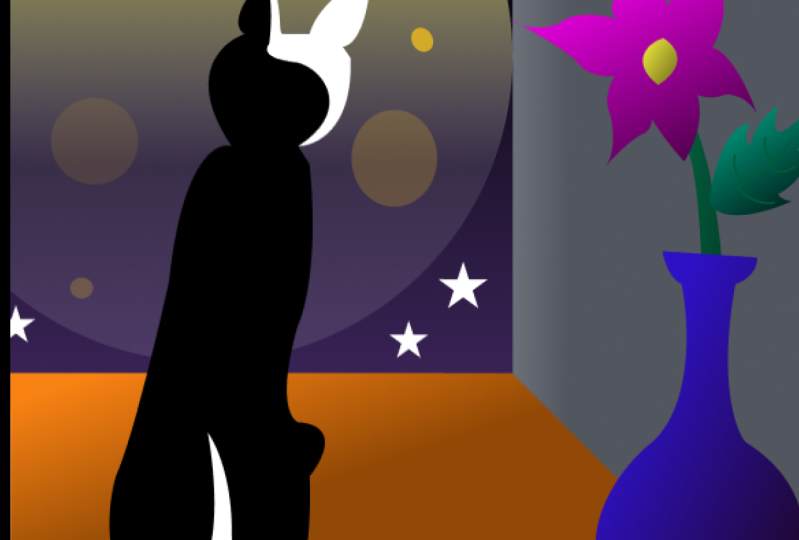
1. Einführung – Katze in der night: Hallo Freunde und willkommen. Heute werden wir einen sehr lustigen Kurs machen. Gemeinsam. Du und ich werden
eine einfache Illustration entwerfen. Warum sollte ich
das lernen wollen? Ich höre, du fragst
zuerst, um deine
kreativen Säfte zum Fließen zu bringen. Und zweitens, um sich mit einem Design-Tool
vertraut zu machen. Hier wird es Figma sein. Und insbesondere das
Figma-Stift-Werkzeug. Lage zu sein, mit
einem Designtool umzugehen, ist eine sehr nützliche Fähigkeit , wenn Sie
in einem Technologieunternehmen arbeiten Wir möchten uns
verschiedenen Zielgruppen gegenüber
ausdrücken , um
Ihre Ideen zu vermitteln. Als Produktmanager verwende ich
es, wenn ich mit
dem Tech-Team,
dem Designteam, dem
Handelsteam,
dem Marketingteam und
dem Kundensupport-Team spreche dem Designteam, dem
Handelsteam, . Hoffentlich
hilft Ihnen diese Übung dabei sich mit der Verwendung eines Design-Tools vertraut
zu machen. Und diese Fähigkeit wird
dir für deinen gesamten Träger folgen. Mein Name ist Olivia, Unser für digitales Unternehmen unten in
Melbourne, Australien. Und wir sehen uns in der
nächsten Klasse. Bis bald.
2. KURSPROJEKT: Willkommen zurück. Sprechen wir
über das Klassenprojekt. In dieser Klasse
entwerfen wir gemeinsam eine einfache
Illustration. Sie melden sich zunächst für ein kostenloses Kontingentkonto
auf figma.com an. Dann laden Sie die
handgezeichnete Vorlage herunter, die ich in das Projekt eingefügt habe,
und die Ressourcen, die dann die Vorlage
zu unserem Rahmen in Figma hinzufügen und wir verwenden sie als Leitfaden,
um unsere Illustration zu zeichnen. Sie können auch Ihre
eigene Vorlage zeichnen und ich
zeige Ihnen im vierten Video, wie das geht. Wir werden dann die Illustration
gemeinsam mit dem
Figma-Stift-Werkzeug
zeichnen . Bitte folgen Sie mir. Und gleichzeitig Anwälte nennen
wir
unsere Illustration. Die
Farbpalette, die ich für
die Abbildung verwende, finden Sie auch auf der Registerkarte
Projekt und Ressourcen. Und wenn Sie fertig sind, posten
Sie bitte Ihre
Illustration auf der Registerkarte Projekt und Ressourcen, indem Sie
die
Schaltfläche Projekt erstellen
hassen und
den Anweisungen folgen und ohne weiteres Freunde. komm dran. Wir sehen uns im nächsten Video.
3. Deine Leinwand vorbereiten: Hallo Freunde. In dieser Klasse
werden wir das entwerfen, was ich die Katze
nenne, in der
Nacht-Illustration. Aber bevor wir dazu kommen, bereiten
wir unseren
Canvas für das Entwerfen vor. Wenn Sie Figma nicht haben, gehen
Sie bitte zu figma.com und melden Sie sich hier für ein kostenloses
Kontingentkonto an. Nachdem Sie sich angemeldet haben, können Sie Figma
entweder im Browser verwenden, was Sie tun können, oder Sie können die App für
Ihren Mac OS- oder Windows-Computer herunterladen . Ich benutze Mac und ich habe die App
heruntergeladen. Ich werde die
App für dieses Tutorial verwenden. Nachdem Sie Figma eingerichtet haben, gehen Sie zur Registerkarte Projekt
und Ressourcen in Skillshare und laden Sie
die beiden bereitgestellten Assets herunter. Nummer eins, die Farbpalette und Nummer zwei, die
Vorlage für die Zeichnung. Danach kehren Sie zurück nach Figma. Sie werden dieses
Plus sehen, melden Sie sich hier an. Klicken Sie darauf und
klicken Sie auf Datei entwerfen. Wir lassen es laden.
Nachdem es geladen wurde. Wir werden das
in der Nacht-Illustration nennen. Und wenn Sie sie von
der Registerkarte Projekt und Ressourcen
heruntergeladen haben , sollten
Sie die
Nachtpalette auf Ihrem Computer einschneiden müssen, die Sie einfach in Figma ziehen
und ablegen können, sowie den Darm in die Nacht-Vorlage, die in Figma
ziehen und ablegen kann. Wir werden dann verkleinern und
die Größe ändern. Halten Sie also einfach die Umschalttaste gedrückt,
während Sie die Größe von der Ecke aus ändern, damit
wir das Seitenverhältnis beibehalten. Und wir werden die
Farbpalette auch etwas kleiner machen. Okay, also mach jetzt
weiter und drücke F auf
deiner Tastatur für den Rahmen. Sie haben verschiedene
Optionen für Frames. Wählen wir die
Instagram-Posts aus, die ein Frame von 1080 mal 1080 sind. Wie Sie hier sehen können. Und was wir tun werden,
ist, dass wir
unser Bild ziehen und es auf den Rahmen legen. Wir können die Größe dieses Bildes
ein wenig ändern, weil es zu groß ist und es in den Rahmen passt. Genau so. Dann fahren Sie
fort und drücken Sie zwei auf Ihrer Tastatur, um
die Deckkraft des Bildes zu verringern. liegt daran, dass wir, wenn wir
das Stiftwerkzeug in Figma verwenden, das Bild selbst kaum ausreicht, damit wir,
wenn wir es verfolgen, tatsächlich sehen können, richtig, lasst uns
diesen ganzen Rahmen hervorheben. Und Sandra, Okay, wir sind jetzt bereit, unsere Illustration zu
zeichnen. Ich sehe Sie also in der nächsten Klasse, in der wir
den Figma-Bleistift verwenden werden , um
über unsere Illustration
zu zeichnen und sie zu chlor. Wir sehen uns bald.
4. Gestaltung der Illustration: Alles klar Freunde, lassen Sie uns diese Illustration
zeichnen. Also mach weiter und drücke P auf
deiner Tastatur für Penn. Okay, damit Sie mit
Ihrem Trackpad mit dem
Stiftwerkzeug vergrößern können , auf das Sie zuerst
klicken möchten , und dann
versuchen zu beurteilen, wo die Kurve in der Vorlage
enden wird. Also ist es hier. Also klickst
du und lässt dann nicht los und ziehe nicht, um zu versuchen,
die Form anzupassen, genau so. Um die Richtung zu ändern,
klicken Sie einfach auf den vorherigen Punkt. Klicken Sie auf. Versuchen Sie zu beurteilen , wo diese kleine Kurve
hier enden wird. Also hier und zieh. Klicken Sie auf den vorherigen
Punkt, um die Richtung zu ändern. Versuchen Sie zu beurteilen, wo diese
Kurve hier enden wird. Klicken Sie dort und ziehen und klicken Sie auf den vorherigen
Punkt, um die Richtung zu ändern. Versuchen Sie zu beurteilen, wo
die Kurve
hinzugefügt werden soll , klicken und ziehen Sie. Sie können sehen, wie der
Umriss Gestalt annimmt. einfach weiter. Klicken Sie
auf den vorherigen Punkt. Richten Sie, wer zum nächsten gegangen ist. Die Kurve endet und zieht. Klicken, klicken, ziehen, klicken, klicken, klicken, ziehen,
klicken, klicken und ziehen. Und Sie können sehen, wie einfach es
ist, einfach das Stift-Werkzeug zu benutzen. Klicken und ziehen. Klicken und ziehen. Passend zur Kurve. Klicken, klicken und ziehen. Klicken Sie auf. Klicken und ziehen. Klicken Sie auf. Klicken, klicken, klicken, klicken, ziehen, klicken, ziehen, cleveland, fahren. Und letzter Punkt,
klicken, klicken und ziehen. Und Sie können bereits sehen, dass dies unser Katzenumriss
mit dem Stiftwerkzeug ist. Machen wir also die innere
Form des Darms. Klicken Sie auf. Klicken und ziehen. Klicken, ziehen, klicken und ziehen. Also drücke ich einfach Escape, um
den Pfad zu brechen , nur um nach unten scrollen zu
können. Und dann können Sie erneut
doppelklicken, um in den Vektormodus zu gelangen, P für Stift. Dann klicken, klicken, ziehen, klicken, ziehen, ziehen und ziehen. Klicken und ziehen. Lass uns jetzt den Schwanz machen. Design Klicken, ziehen, klicken,
klicken und ziehen. Klicken und ziehen Sie hier. Klicken Sie auf. Okay, jetzt
wollen wir es unsere Katze nennen. Drücken Sie einfach B für Farbeimer. Und Sie werden sehen, wie dieses kleine
Ding hier auftaucht, das ist das Farbeimer-Werkzeug. Oder Sie können hier
oben links oben gehen,
was gerade hier, da Farbeimer B. Und wenn Sie dort anklicken, wird
es die
Farbe ausfüllen, was großartig ist. Aber wir wollen vielleicht
schwarz für die Kappenfarbe sagen. Ich weiß was passiert ist. Bevor wir also die
Deckkraft des gesamten Frames verringern, möchten wir dies
hier auf 100%
bringen. Was wir tun wollen, ist, die Deckkraft
nur der Illustration zu
verringern. Auf der linken Seite können
Sie also auf die
Schnitt-Illustrationsvorlage gehen. Und wir werden diese beiden setzen. 20%, einfach so. Und wir wollen nicht, dass es sich bewegt. Also
sehen wir nur, dass du den Blick hier siehst. Wir werden
das einfach aufstellen. Okay, jetzt haben wir unsere
Katze und sie ist schwarz lackiert. Lass uns weitermachen und das Gemälde
fertigstellen. Doppelklicken, um vor dem Bucket wieder in den
Vektormodus zu gelangen. Und wir können
die Streifen hier beenden. Dann. Um die
Illustration professionell zu machen, entfernen
wir den Strich. Auf der rechten Seite sehen
Sie das Minus. Klicken Sie einfach auf diesen kleinen Schlag. Und was wir
tun werden, ist, dass wir das rausziehen werden. Oh, wir haben vergessen, die weißen Teile zu
malen. Also fahren Sie fort, doppelklicken Sie auf den
Vektormodus, drücken Sie B. Und das möchten wir als Weiß
ausfüllen. Wenn wir also zu unserer
Farbpalette gehen, klicken Sie
einfach auf Weiß. Und das hier B. Und benutze den Pivot Wide,
auch bekannt als Farbwähler. Und B. Verwenden Sie den Farbwähler, weiß auf der
Farbpalette. Und B. Um den letzten Schwanzteil zu machen. Wir haben unser Wort Katze. Jetzt
zeichnen wir unsere Blumenvase. Also lasst uns weitermachen und ein bisschen
hineinzoomen. P für Stift. Klicken Sie auf C, wo die Kurve
beendet ist, klicken Sie, ziehen Sie. Klicken Sie auf den vorherigen
Punkt zurück, um die Richtung zu ändern. Klicken und ziehen. Klicken Sie auf. Klicken und ziehen. Klicken und ziehen. Klicken, klicken, klicken, klicken, klicken, ziehen, klicken. Du wirst diese roten Linien sehen
, die manchmal auftauchen. Sie sagen nur, dass diese beiden Punkte
auf dem gleichen Niveau sind. Also klickst und ziehst du. Klicken, klicken und ziehen. Klicken, ziehen, klicken, ziehen, ziehen ,
klicken, ziehen und klicken. Klicken, ziehen. Cool. Und wir haben unsere Werte. Okay, jetzt lasst uns
weitermachen und den Topf malen. Doppelklicken Sie einfach
darauf, um wieder in den
Vektormodus zu gelangen , bevor
Paint Bucket es geteilt hat. Und lass es uns ausfüllen. Für diesen werden wir vielleicht linear
gehen, nur um
es ein bisschen schicker zu machen. Und Sie können die Einstufung
der Farbe genau hier sehen. Ich möchte seine Richtung ein
wenig ändern , damit Sie auf diese
klicken können, oben hier, und drehen können. Und klicke auf den Punkt unten und drehe ihn. Sie können sehen, wie die
Schattierungsrichtung Noten von
dort nach
ändert. Und für die Art und Weise wollen wir vielleicht eine andere Farbe als Grau. Gehen wir zu unserer Farbpalette
und wählen hier dieses Blau aus. Und diese lineare Schattierung machte das
Sitzen ein bisschen schicker. Und du kannst damit herumspielen. Konzentrieren Sie es sich
auf diese Seite der Vase und
konzentrieren Sie sich weniger auf diese
Seite der Basis. In Ordnung. Das ist also unser Blumentopf. Lasst uns den Schlaganfall entfernen. Und da hast du es. Lass uns weitermachen und das
rausziehen. Ja, das ist deine
zweite Vektorform. Zeichnen wir jetzt unsere Blume. Fangen wir mit dem
Stamm an. Leute verbieten. Fangen Sie immer ein bisschen mehr
in der nächsten Form an. Der Schlüssel ist, dass wir
diese Gegenstände überlegen werden , und ich zeige Ihnen in einer Sekunde, wie
das geht. Du willst es also ein
bisschen länger. Als es tatsächlich ist. Klicken und ziehen Sie also und klicken Sie. Klicken Sie erneut. Lass uns hier länger gehen. Klicken und ziehen. Klicken, klicken, klicken, klicken, klicken ,
ziehen und klicken. Um die Vektorform zu vervollständigen. Malen wir unseren Stiel. Doppelklicken Sie also, um vor dem Maleimer in den
Vektormodus zu gelangen Es ist gemischt, es füllt es aus. Und wählen wir eine Farbe
aus unserer Palette. Lass uns braun sein für Stiel. Und hier haben wir es. Das ist unser
Blumenstiel. Drücken Sie Escape. Das ist unsere Vektorform. Lasst uns den Schlaganfall entfernen. Und hier haben wir es. Das ist unser Vorbau.
Okay, zeichnen wir jetzt das Zentrum der Blume
und die Blume selbst. Aber davor ziehen wir
unseren Stiel raus. So. Kommen wir zurück.
Vergrößern Sie die Blume. P für Stift, klicken, klicken, ziehen. Und natürlich ist die Vorlage
selbst nur ein Leitfaden. Leute, ihr folgt ihm einfach. Sie können aber auch die Grenze überschreiten, wenn Sie möchten. Klicken, klicken und ziehen
und klicken Sie auf. Und zieh. Vor Ben Bucket. Füllen wir das Zentrum aus. Wir haben eine schöne gelbliche
Farbe, hellgelb hier. Und lasst uns den Schlaganfall ausschalten. Und jetzt zeichnen wir unsere Blütenblätter. Drücken Sie einfach zuerst Escape,
weil Sie mit neuen Vektor-Shapes
beginnen möchten ,
damit sie nicht verbunden sind. Entfliehen. Und P für Stift,
Lasst uns Schlachten ziehen. Klicken, klicken, ziehen, klicken, klicken und ziehen. Klicken Sie auf. Sie hat etwas falsch gemacht. Befehl einfach Z. Klicken Sie auf den vorherigen Punkt. Klicken und ziehen. Und klicke und ziehe. Für unser erstes Blütenblatt. Komm einfach her, klicke und ziehe. Es ist wie ein Lied. Klicken, klicken und ziehen. Klicken, klicken und
ziehen. Klicken und ziehen. Klicken und ziehen. Klicken und ziehen. Klicken und ziehen. Ziehen Sie. Ziehen Sie. Dr. Dr. In Ordnung, vor dem Farbeimer. Und wählen wir dafür ein schönes
helles Rosa aus. Und b, fülle es aus. Okay, jetzt siehst du
, dass der gelbe Teil nicht mehr angezeigt wird, da diese Form hier vorne befindet. Sie können also mit der rechten Maustaste klicken
und diese Ebene nach
hinten
senden und der gelbe
Balken wird angezeigt. Oder du kannst deine Tastatur benutzen. Linke und rechte eckige
Klammer bringen sie, bringen ihre Verwendung nach oben
oder unten ist gleich. Wenn wir es also mit
der rechten eckigen Klammer wieder hochbringen, möchte es gelb sein, bringen Sie es mit der
linken eckigen Klammer
wieder nach unten. Sie werden sehen, dass das Gelb vorankommt und den Strich auf
den Blütenblättern
entfernt und Sie haben es. Das ist die Blume fertig. Jetzt, da das Gelb und das Rosa
immer zusammen sein werden, wollen
wir diese beiden gruppieren. Wählen Sie sie einfach beide aus
und klicken Sie einfach mit der rechten Maustaste. Gruppenauswahl oder
drücken Sie Befehl G. Sie möchten sich an die Verwendung von
Tastenkombinationen gewöhnen ,
da es so viel schneller in Zukunft geht. Kommando G. Und das ist Makes, Whoops. Und das macht es zu einer Form. Stell es aus. Wie zuvor. Wir wollen, dass dieses Rosa und Gelb
oben auf dem Braun liegen. Also werden wir es mit
der rechten eckigen Klammer voranbringen .
Und da sind wir los. Jetzt lasst uns weitermachen
und das Blatt machen. Ihr kennt das
Lied jetzt P für Stift. Klicken, klicken und ziehen. Klicken, klicken, ziehen,
klicken, klicken, klicken, ziehen, ziehen, ziehen, ziehen, ziehen, ziehen, ziehen, ziehen,
klicken, klicken, ziehen, klicken, ziehen, ziehen, klicken,
ziehen und klicken. Klicken und ziehen. Richtig. Also wollen wir ein schönes
Grün für die Blätter, um
es auszufüllen. Und wähle vielleicht diesen hier aus. In Ordnung. Wie wär's mit den Adern des Blattes? Ich habe gehört, du bist so P für
Stift zuerst Escape. Sie haben also eine andere
Vektorform, die Sie zeichnen. Also P für Stift, klicken,
klicken und ziehen. Was wir also tun können,
ist, dass wir
den Schlaganfall erhöhen können .
Vielleicht schon fünf. Whoops, zu groß, vielleicht drei. Okay, mach einfach weiter. Klicken, klicken und ziehen. Klicken, klicken und ziehen. Entfliehen. Klicken, klicken und ziehen. Klicken und ziehen. Und wir können diese Farbe ändern. Dieser benutzt vielleicht einfach
den Pivot wieder, dunkelgrün. Und dann wähle einfach
das andere Blatt aus. Und lasst uns den
Schlag des anderen entfernen. Und wie zuvor wollen
wir diese beiden gruppieren. Wählen Sie dieses aus
und drücken Sie die Umschalttaste. Wähle das Blatt aus und befehle
G. Das ist unser Blatt, das wir hier überprüfen werden. Und sieh dir das an. Wir haben die
Blumentopf-Illustration. Okay, lass uns jetzt die Wand
zeichnen. Zoomen wir wieder
auf unser Bild. P für Stift. von ein
wenig hier draußen auf, Klicken Sie von ein
wenig hier draußen auf, wenn Sie die Umschalttaste gedrückt halten, wird eine gerade Linie gezeichnet. Klicken Sie auf. Wie bereits erwähnt,
wollen wir es etwas größer, die eigentliche Zeichnung,
damit sie gut
passt , wenn wir sie später
nach hinten schicken. Verklagen. So kann ich klicken, klicken, klicken und klicken. Sie können den
Strich wieder in eins ändern und die Farbe wieder in Schwarz und B Und lasst uns unsere Wand färben. Lass es uns ein besseres Grau machen. Vielleicht ist das hier, blaugrau. Und lasst es uns wieder linear machen, nur um es ein bisschen schick zu machen. Und vielleicht so etwas. Entferne jetzt den Strich. Und da haben wir es. Das ist unser, Whoa. Lass uns
weitermachen und den Tisch machen. Also P, damit der Stift
zuerst entkommen kann, schlug für Penn. Klicken Sie auf Shift. Bring es her. Schließen wir es. Sei es. Und lasst uns unser Braun malen. Machen wir es auch linear, nur um es ein bisschen schick zu machen. Und ich denke, ich werde
das ein bisschen so machen. Los geht's. Lassen Sie uns
den Strich der Tabelle entfernen. Und jetzt haben wir unseren Tisch.
Drücken wir Escape. Also fangen wir neu an. Und lass uns jetzt
unseren Sternenhimmel zeichnen. Also P für Stift. Klicken, Umschalttaste, Klick, Umschalt für gerade Linie. Klicken Sie auf. Und lass es uns schließen. Und bevor Paint Eimer, lasst es uns malen. Und wählen wir eine dunkle
Farbe für unseren Himmel. Vielleicht wollen wir auch
einen kühlen Himmel haben. Also lasst es uns linear machen. Und lasst uns eine zweite Farbe sprechen. Vielleicht machen wir es lila. So. Und das wird
unser Himmel sein. In Ordnung. Lass uns weitermachen und den Schlaganfall
entfernen. Und ziehen wir diese
Formen aus der Leinwand. Entfliehen. Zieh das raus, was den Kerl rauszieht. Und wieder wollen wir
diesen nach hinten schicken. Also linke eckige Klammer
und du hast es bekommen. Wir lassen es einfach
für jetzt und zu hier,
wir werden die Form neu anordnen. Wenn wir
alle Zeichnungen fertiggestellt haben. Okay, lass uns jetzt unseren Mond
zeichnen. Zoomen wir also wieder
auf das Bild. Für den Mond. Lasst uns einfach
weitermachen und O für Kreis drücken. Wir ziehen einfach einen Kreis über. Wenn Sie die Umschalttaste drücken, erhalten Sie
einen genauen Kreis. Ziehen Sie es hierher und versuchen Sie,
die Vorlage wie möglich zu nähern . Und los geht's. Das ist unser Mond. Vielleicht können wir es
etwas kleiner machen, wenn wir wollen. So. Und drücken Sie die Umschalttaste X, den Strich und die Füllung
umzukehren. So. Jetzt können Sie sehen, dass der
Strich der Umriss ist. Kann bisher Schwarz mit Schwarz verwenden. Und wenn Sie darauf doppelklicken, wird
es zu einer Vektorform, genau wie wir es zuvor hatten. Okay, lasst uns jetzt die inneren Formen
machen. Drücken Sie Escape. Vor Ben. Klicken, klicken und ziehen. Ziehen, Klicken, Klicken und Ziehen. Klicken und ziehen. Klicken, klicken und ziehen. Klicken Sie auf. Ziehen Sie. Und klick. Klicken und ziehen. Klicken und ziehen. Klicken und ziehen. Klicken und ziehen. Und klick. Klicken, klicken und ziehen. Klicken, ziehen, klicken, zoomen. So können wir klicken,
klicken, ziehen, klicken, ziehen, ziehen, klicken, klicken, klicken, ziehen, klicken und ziehen. Und klicke, klicke und ziehe. Fahren. Klicken, ziehen. Und der letzte. Klicken, klicken und
ziehen. Klicken und ziehen. Klicken Sie auf. Steuern Sie Z. Standardstift ,
klicken, klicken und ziehen. Und SK. Okay, lasst uns unsere Stimmung malen. Doppelklicken Sie
wie zuvor auf die
Grenze des Kreises vor
Paint Bucket. Und lasst uns noch einmal linear machen. Wählen wir ein helles Gelb für oben und zu breit. Und doppelklicken Sie auf
die kleineren Krater, seien Sie gleich Farbeimer. Malen wir sie. Machen wir sie dunkler. So wie diese Art von Farbe. Und mal sehen, vielleicht zu grün. Mach es gelber. Sie können hier auch
mit den Farben herumspielen. Sie müssen nicht unbedingt der Farbpalette
folgen. Sei einfach kreativ
damit, spiel damit herum. Und lass uns die füllen. Ich denke, es ist ein bisschen zu
grüner Stahl kann das
ein bisschen mehr verändern . Eher so. Los geht's. Das hier. Und die anderen. Doppelklicken. Sei klick. Fülle mit dieser Farbe. Wenn Sie sehen, dass nur diese drei ausgewählt
sind, liegt daran, dass ich beim
Heben des Stifts und beim Zeichnen
der verschiedenen Formen nicht genug Escape
gedrückt habe. Also blieben sie zusammen stecken. Warum müssen Sie also
Escape Just drücken, um sicherzustellen, dass Sie Vektorformen zeichnen. Sie können also einfach die Warnung
ausfüllen, können Sie sehen, dass es bei
dem nicht gefärbt ist, nicht funktionieren würde . Sie müssen also tatsächlich auf denjenigen
klicken, der separat
gezeichnet wurde ,
sei Farbeimer. Und dann füllten wir es
mit der gleichen Farbe aus. Und wir haben diesen, den großen Mond selbst. Wir können den Schlaganfall entfernen. Und wir können diesen
Schlaganfall auch entfernen, wenn wir möchten. Hab vergessen, diesen zu malen. Wir werden ausfüllen,
benutzen Sie einfach den Farbwähler. Und wir werden den Schlaganfall entfernen. Da haben wir es, wir haben den Mond. Was wir also tun werden,
ist alles hervorzuheben. Und da die Stimmung
genau das Einzige ist, befehlen
wir alle G
und wir gruppieren es. Und dann
werden wir den Mond aus der Leinwand hier hineinbringen. Vorerst. Vergessen wir nicht, dass die Sterne einfach hier hochkommen
können. Linke obere Ecke. Klicken Sie hier auf dieses Rechteck
und Sie werden sehen, dass dies im Menü geschieht. Klick auf Sterne, kann hier einen Stern
zeichnen. Und lasst uns diesen Stern neu zeichnen. Stern. Zeichnen Sie dies aber verschieben, um das Seitenverhältnis
beizubehalten. Und wir wollen, dass der
Stern weiß ist. Füllen wir es mit Weiß. Füllen Sie auf der rechten Seite, nehmen Sie den Drehpunkt, kommen Sie auf der Farbpalette zu
Weiß. Dann kannst du einfach die Option drücken, auf den Stern
klicken und
fahren, um andere Sterne zu machen. Und behalte einfach Option und ziehe. Option, Ziehen. Option ziehen. Das werden unsere Stars sein. Wählen Sie alle aus
und ziehen Sie sie heraus. Klicken Sie nicht darauf, dies
verteilen Sie es einfach in den Space. Also wollen wir sie schnappen und sie vorerst hierher
ziehen. Und wir ordnen uns später neu an. Und das sind der
Mond und die Sterne. guter Letzt
zeichnen wir unseren Bilderrahmen. Vergrößern wir also den
großen Zehenrahmen. Vor Ben. Klicken Sie auf. Klicken Sie auf. Folgen Sie der Fluggesellschaft einfach
wie zuvor. Und wieder
muss nicht 100% sein. Auf der Vorlage. Umriss. Nur ein Leitfaden. Hier. Klicken Sie auf. Schließe diesen Teil. Zeichnen wir unsere Form. Klicken, klicken, ziehen. Klicken und ziehen Sie. Hier. Klicken, ziehen. Klicken, ziehen. Um unsere abstrakte Form zu machen. Und B für Farbeimer. Lasst uns weitermachen und hier den Boden
geben. Dunkler Braunton,
weil er unten liegt, also ist es Schatteneffekt. Und B, dieses hier wollen
wir, dass es blasser farbige
Menschen hier sind. B, nennen wir es so. In diesem Teil
wollten wir wahrscheinlich weiße Farbe. Weiß und unsere Form,
abstrakte Form. Lass uns weitermachen und es so nennen. Und wir nehmen
den Farbwähler und verwenden diese Farbe hier. Nehmen wir alle Striche
und wir haben unsere Leinwand. Drücken wir Escape. Und wir ziehen es nach draußen. Und rechte eckige Klammer
, um es nach oben zu bringen. Richtig, das war's
für alle Formen. Jetzt ordnen wir
alles auf der Leinwand neu an. Ich ziehe die Katze einfach zurück. Leg den Tisch hier zurück. Bringen wir die Wand. Zieh es einfach ein bisschen runter. Und wir wollen
es nach hinten schicken. Wie zuvor. Kann einfach die linke eckige
Klammer verwenden, wenn Sie möchten. Und bring den
Bilderrahmen rein. Hier. Frühling, der Nachthimmel drin. Hier. Wir schicken es an die hintere
linke eckige Klammer. Wir wollen es oben auf der Wand. Was ich also tun werde,
ist, dass ich hier auf
die linke Seite gehe und einen netten Kerl
auf die Wand
bringe. Also ja, man sieht,
dass das zusätzliche Stück der Wand dahinter
versteckt ist nur um
es etwas sauberer zu machen. Und für den Tisch ist
es schon da oben,
also ist das gut. Bringen wir unsere Katze im Rahmen
nach vorne. Bring den Mond wieder rein. Wir wollen den Verstand hinter der Katze. Ich hab es einfach genommen. Wenn man sich also die linke
Seite anschaut, war es nicht Tupac. Wir wollten den Bauch an der Spitze haben. Also sagen wir, es ist ein weiterer Vektor. Bringen wir Sterne ein. Hier. Umschalttaste, um sie alle auszuwählen. Und zieh. Und
bringen wir unseren Blumentopf mit. Ziehen Sie ein wenig nach unten. Und da haben wir es, Leute. Unsere erste Illustration
in Figma, sehr einfach. Was werden wir jetzt machen? Wir gehen zurück
und suchen nach der Katze. In der Illustrationsvorlage. Wir werden es freischalten und
wir werden es rausziehen. Drücken Sie einfach die Umschalttaste mit
den Pfeiltasten, um es herauszuziehen. Denn sonst schnappst
du alles andere auf der Leinwand und du
kannst es herausziehen. Leg es hier hin. Mein Figma wird
nicht richtig gerendert. Großartig. Ich habe Command X, Command V gedrückt und das hat
es aus irgendeinem Grund behoben. Und da haben wir es, Leute. Das ist unsere erste
Illustration in Figma. Ganz einfach, nett und einfach. Das sieht nicht ganz richtig aus, also bringen wir vielleicht die
Farbe ein wenig mit. Keys, wo ist der Stamm? Und man sieht die
Wand und den Tisch dahinter. Also können wir das einfach reinbringen und es ein bisschen realer
machen. Und da gehst du. Wenn Sie
andere Farben ausprobieren möchten, wählen
Sie einfach
diesen Rahmen Klicken Sie auf
Instagram-Posts oder Option und ziehen Sie ihn einfach
heraus, um eine Kopie zu erstellen. Jetzt können Sie mit
Ihrer Illustration
verschiedene Farben ausprobieren . Wenn du also auf diesen Kerl klickst, vielleicht
statt lila, wollen wir blau. Also änderst du es einfach in ein Blau. Vielleicht. Vielleicht wollen wir, dass der Mond
ein bisschen mehr rauskommt. Statt dieser Folie können
Sie dieses
hellgelbe hier haben. Du willst wirklich eine andere
Farbe für diese hier. Verschiedene farbige Blumen können
einfach damit herumspielen. Blasser. Und Sie möchten
die abstrakte Form und Farbe ändern . Da hast du es Leute. Erste Illustration mit Figma. Wenn du zur gleichen
Zeit wie ich
mitverfolgt und
gezeichnet hast, hättest du dir so etwas
einfallen lassen sollen. Bitte posten Sie Ihr Endprodukt im Tab Projekt und
Ressourcen. Ich würde mich sehr
freuen, sie zu sehen, und wir sehen uns
in der nächsten Klasse.
5. Wie die Illustrationsvorlage gezeichnet wurde: Okay Leute, also nachdem ich ein Foto
von der Vorlage gemacht habe, schicke
ich
mir im Grunde genommen eine E-Mail, das das Bild ist. Und dann habe ich es auf
meinen Computer heruntergeladen, indem ich mich in
meine E-Mail einlogge und dann
das Bild der Vorlage herunterlade. Und was wir dann machen, ist, dass wir das Foto machen und
es so in Figma ziehen. Sie können sehen, dass es
das Bild hinzufügt und es zu groß ist. Sie verwenden Ihr Trackpad,
um es besser zu vergrößern. Und was du dann machst, ist,
dass du zu Bild füllen gehst. Darauf klickst du. Du siehst das Feld hier. Sie klicken auf das Dropdown-Menü und Sie erhalten
die Option „Zuschneiden“. Sie klicken also auf
Zuschneiden und dann sehen
Sie diese blauen
Ränder, die angezeigt werden. Was wir also
tun werden, ist, dass wir
das Bild auf die
Grenze beschneiden , die wir zuvor
gezeichnet haben , damit
es zu unserem Rahmen passt. Ich werde es hier beschneiden. Beschneide den Boden. Diese Seite. So was. Los geht's. Und was wir dann machen, ist,
dass wir auf dieses Bild klicken. Wir exportieren gerade hier. Und wir werden das exportieren, können es als PNG exportieren. Wenn wir
es also exportieren und speichern, erhalten Sie den
Ordner, in dem Sie es danach speichern
können. Genau so. Und dann können
wir das speichern, wir nennen es In der Nachtabbildung. Vorlage, Punkt PNG, Speichern. Und wie Sie sehen können, haben
wir es jetzt hier. Und wenn wir es öffnen, ist
es im Grunde die
Vorlage, die wir gerade für unsere Illustration
erstellt haben. Und um dann in Figma
darüber zu zeichnen, oder du müsstest es noch einmal
tun, du wirst es
in Figma ziehen , so. Und da hast du es. Und zeig dir einfach ein
paar Schritte mehr wie im vorherigen Video. Sie klicken also auf F,
um einen Frame zu
erhalten, wählen Sie den
Instagram-Posts Frame aus
, der 1080 mal 1080 ist. Und jetzt haben wir es hier. Wir machen unser Foto
und legen es da drauf. Und wir können sehen, dass es viel größer ist. Also drücken wir die Umschalttaste und ziehen es hinein, damit
es die Größe beibehält, ich meine das Seitenverhältnis. Und wir ziehen es
auf den Rahmen. Damit
Sie den Umriss
beim Zeichnen sehen können, verringern Sie nur die
Deckkraft dieses Bildes. Wenn Sie drei erreichen, wird
es
im Grunde auf 30% steigen , um 20 Prozent zu machen. Jetzt kannst du
deine Band wieder nehmen, indem du B drückst und anfängst zu zeichnen oder einen Fuchs zu zeichnen. Wir sehen uns im nächsten Video.
6. Schlussbemerkung: Hallo nochmal, Freunde. Also das ist es. Heute. Wir haben gelernt, das Stiftwerkzeug in
Figma zu
benutzen und eine
einfache Illustration zu zeichnen. Ich hoffe, dir hat der Unterricht gefallen. Bitte posten Sie Ihr Endergebnis im Projekt und in
den Ressourcen
, indem Sie auf
die
Schaltfläche Projekt erstellen klicken und der Aufforderung folgen ,
Ihr fertiges Produkt hochzuladen, wenn Sie möchten. Wenn Sie Fragen haben, Sie bitte DME oder legen Sie es in den Diskussionsbereich
dieses Kurses ein. Wenn Sie
Feedback dazu haben, wie ich den Unterricht
verbessern könnte oder
möchten , dass ich etwas anderes unterrichte, Sie sich gerne auch
melden. Sie können Ihr Feedback und Ihren
neuen Klassenvorschlag
zum Diskussionsbereich hinzufügen . Oder nochmal, der MA. Das war eigentlich meine
zweite Klasse aller Zeiten. Ihr Feedback
wäre also sehr willkommen. Und bis zum nächsten Mal
lernen meine Freunde so
viel wie möglich. Lasst uns weiterhin
neue Fähigkeiten erwerben, um
uns zu verbessern und uns bis zum nächsten Mal
um Freunde zu kümmern.
 Olivier