Transkripte
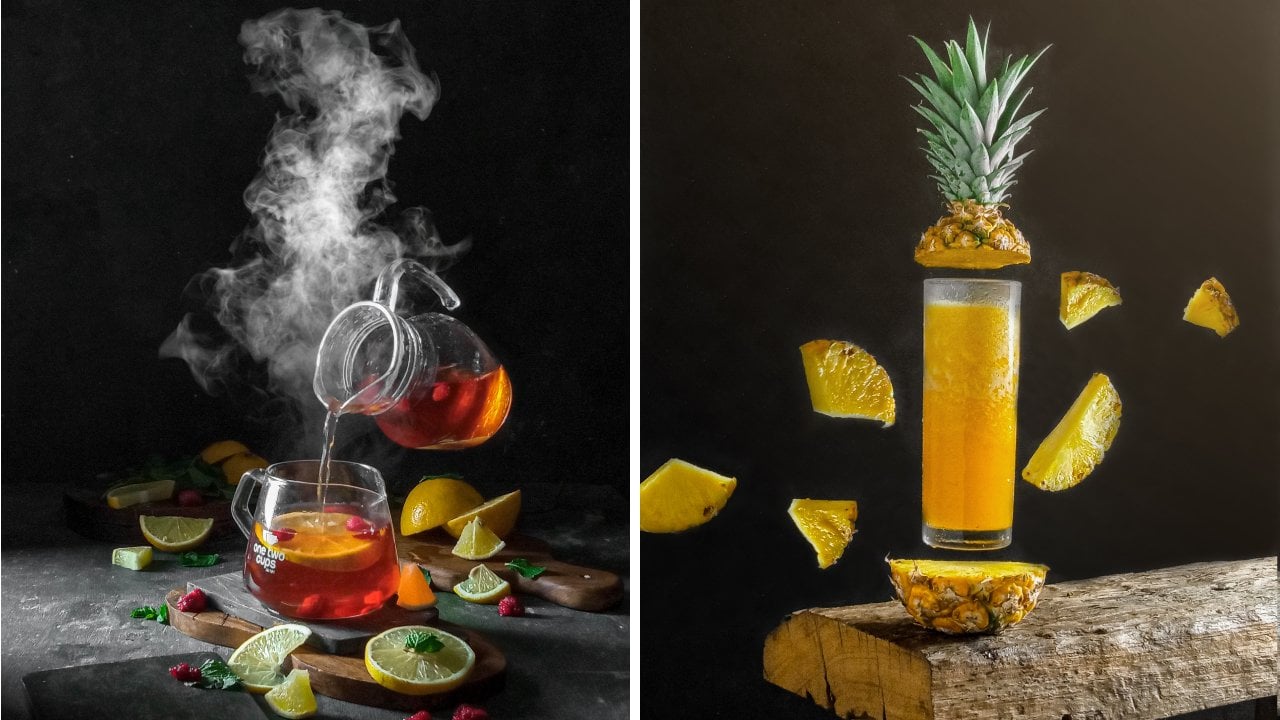
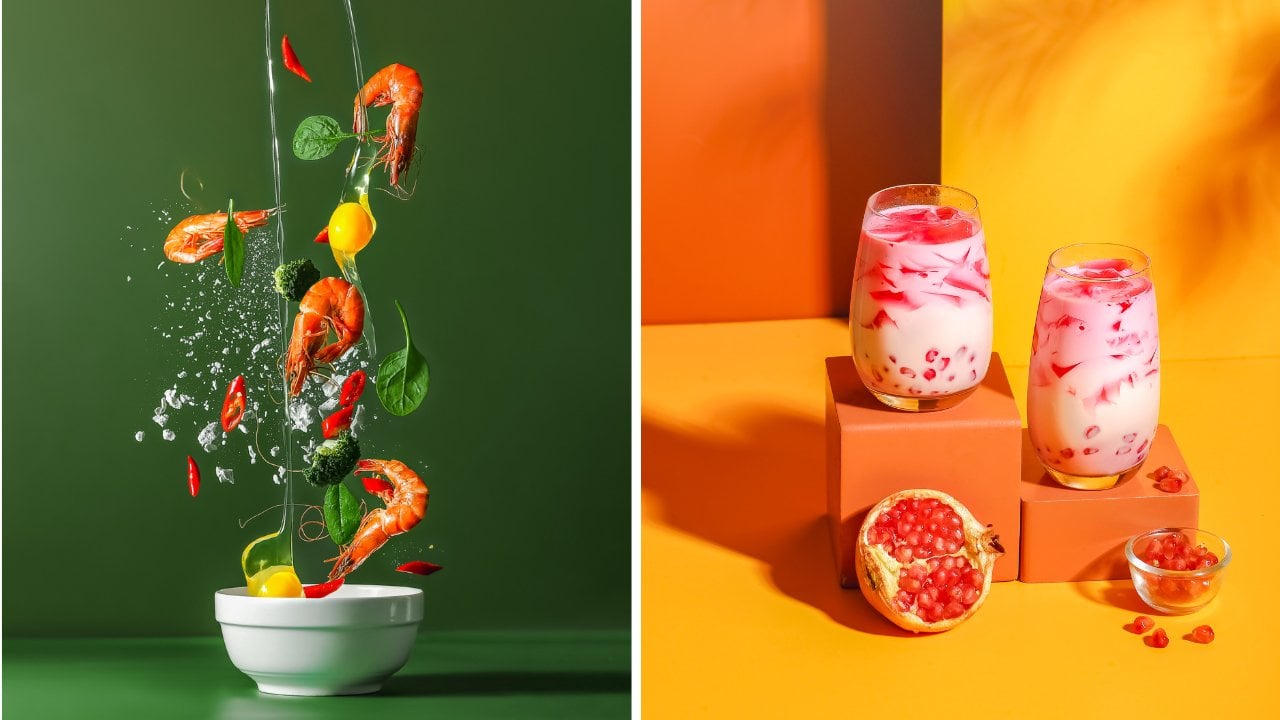
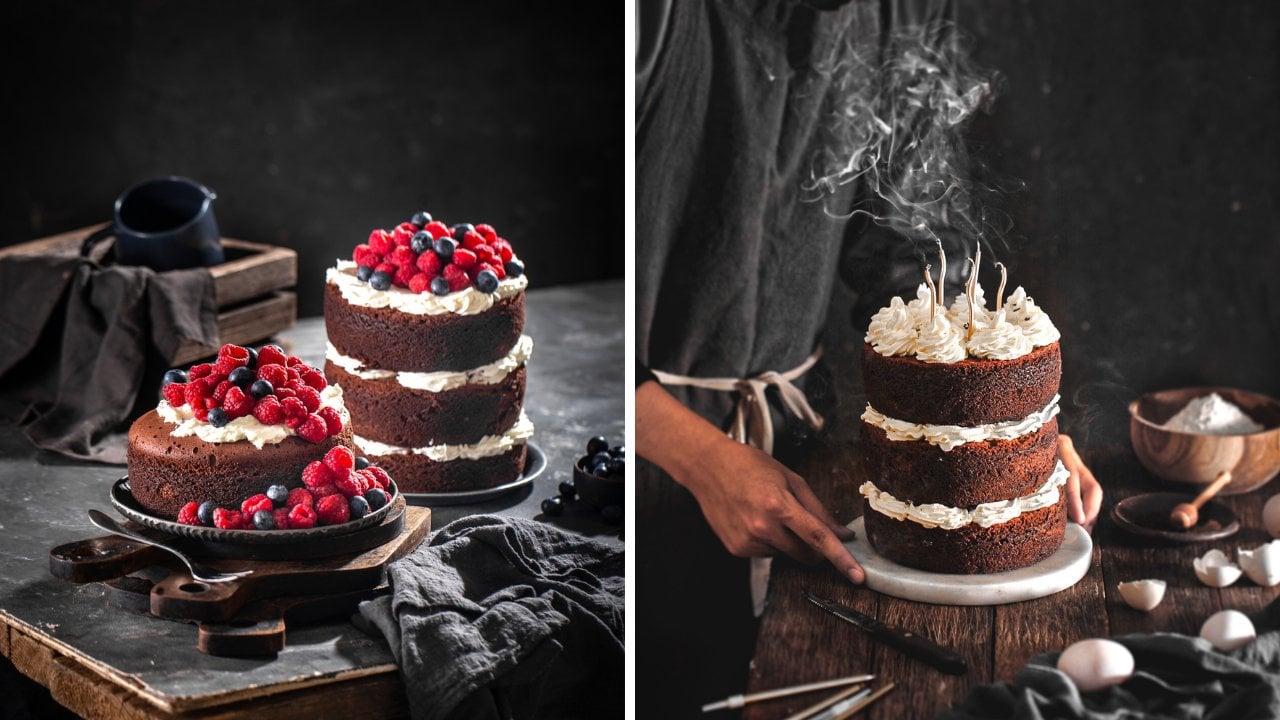
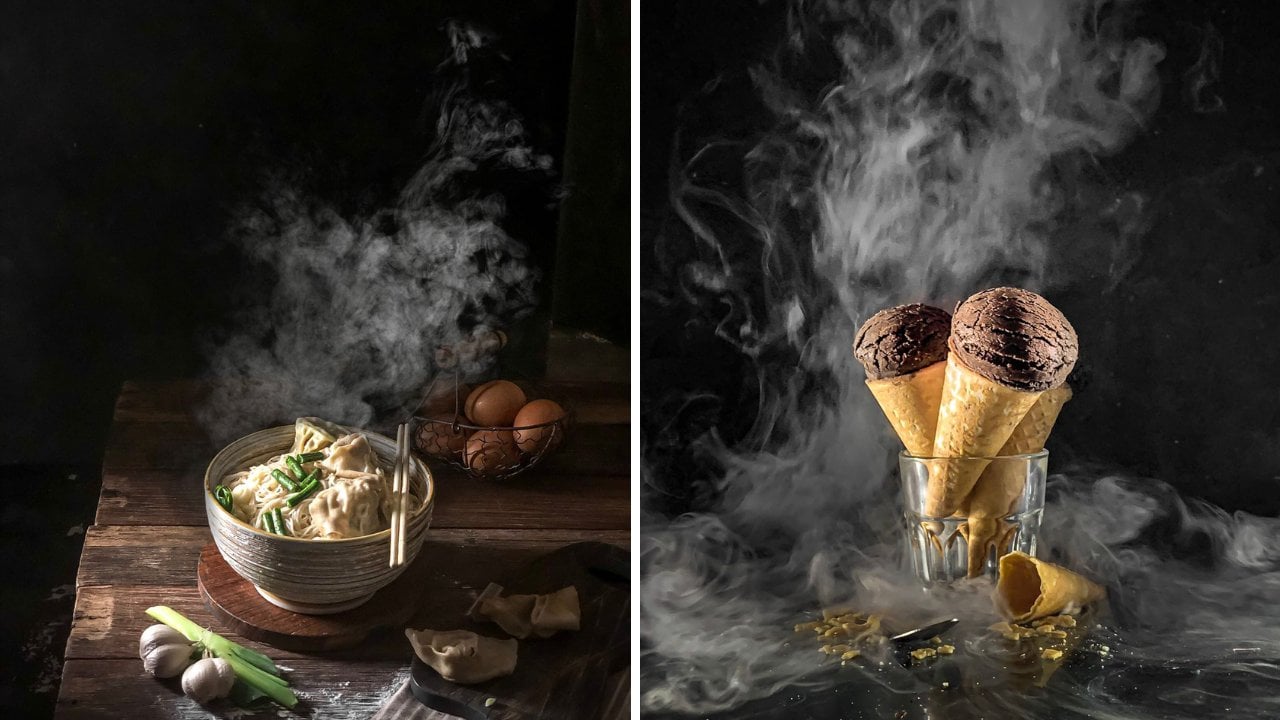
1. Hallo !: Hallo Leute. Herzlichen Glückwunsch
zur Teilnahme an diesem Kurs. In diesem Kurs
erklären wir Ihnen ausführlich, wie wir unsere
Food-Fotografie-Bilder aufnehmen. So viele Leute haben
mich gefragt, wie man
ein professionelles
Food-Fotografie-Ergebnis erzielt. Und fragten mich auch,
wie ich die Beleuchtung mache, wie die Schreibtechnik ist, welche Art von Beleuchtung, welche Art von Kamera,
welche Objektive, wie ich meine Kamera eingestellt habe, bis
ich dieses Bild hinzugefügt habe. Ja. Viele Dinge.
Und ich werde es dir während des gesamten Kurses erzählen, okay. Und auch in diesem Kurs werden
wir Ihnen etwas über unterschiedliche
Lichtpositionen erzählen, je nachdem , welche Art
von Essen Sie zu sich nehmen. Außerdem werde ich Ihnen die unterschiedlichen Positionen
der Beleuchtung
erklären unterschiedlichen Positionen
der Beleuchtung je nachdem, welchen
Winkel Sie einnehmen möchten. Nachdem wir das Bild aufgenommen
haben, gehen wir zum
Bearbeitungsbereich über. Wir erklären Ihnen
Schritt für Schritt,
wie wir diese Bilder bearbeiten, wie die
schöne Schärfe erzielen, wie Sie die exakt schöne
Farbe der Lebensmittelfotografie erzielen
und viele Dinge, die wir Ihnen Schritt für Schritt
erklären werden Okay, wow, ich bin so aufgeregt und wir
sehen uns im nächsten Abschnitt Ich werde es
dir Schritt für Schritt mitteilen.
2. Einführung der Beleuchtung: Okay Leute,
willkommen in diesem Bereich. In diesem Abschnitt werde ich Ihnen die Beleuchtungsausrüstung
erklären ,
die wir für den gesamten Kurs
verwenden. Okay. Das wichtigste Werkzeug
hier ist die Beleuchtung. Okay? Warum? Diese Beleuchtung
ist eine meiner Lieblingsbeleuchtungen. Ich weiß, dass Sie so viele
Optionen für die Beleuchtung haben. Für die Lebensmittelfotografie
können Sie dieses Blitzlicht verwenden, dieses riesige Blitzlicht. Sie können auch das
natürliche Licht nutzen. Sie können auch das
Dauerlicht verwenden. Oh, du kannst Licht mit geringer
Geschwindigkeit benutzen, wie das hier. Okay? Also, was ist der
Unterschied? Okay, warum? Schließlich entscheide ich mich für etwas, das ich vielleicht
sieben Jahre lang benutze, okay? Das ist riesig und wenn
man viel reist, ist es nicht so flexibel
wie das kleine. Aber letztendlich habe ich mich für
diese entschieden, weil ich eine starke Beleuchtung brauche , die
die Beleuchtung und das
Umgebungslicht um uns herum überwältigt , okay Wenn ich in Restaurants fotografiere, habe ich
manchmal keine Kontrolle über die Umgebungsbeleuchtung
im Restaurant Vielleicht hat die Beleuchtung im
Restaurant eine Farbe, als ob es dort ein Restaurant grüner
Beleuchtung gibt. Es gibt ein Restaurant mit warmer Beleuchtung. Ich möchte nicht, dass das
Umgebungslicht überall dort, wo ich fotografiere, nicht, dass das
Umgebungslicht meine Fotografie beeinflusst. Okay. Ich möchte nicht, dass das grüne Licht
meine Food-Fotografie beeinträchtigt. Ich möchte nicht, dass warmes Licht meine
Food-Fotografie beeinflusst. Alles, was ich brauche, ist konsistentes Gefällt mir. Okay. Die starke Beleuchtung wie diese wird
den Ambiente-Geschmack überwältigen also überall, wo ich fotografiere, gleichbleibende
Beleuchtung erhalten. Okay. Deshalb liebe ich das. 11 der Marken, die ich am häufigsten verwende
, sind The Gods. Es gibt 200, 300, 400
für seine Variante. Die, die ich am häufigsten verwende, ist C 400. Okay. Wenn Sie ein
solches Produkt finden möchten, können
Sie einfach nach
Ihrem Online-Shop
in Ihrem Land suchen Ihrem Online-Shop
in Ihrem Land Vielleicht können Sie so etwas eingeben. Jep. Und dann bezieht sich die
zweite Frage vielleicht auf den
Lichtmodifikator Okay. Was ist der
Lichtmodifikator den
ich am häufigsten verwende, ist dieser Dieser ist ein Standardreflektor für die meisten
Leuchten, die Sie kaufen Meistens enthalten sie diesen, es ist
ein Lichtmodifikator. Ich verwende diesen am häufigsten weil dieser
Lichtmodifikator die wirklich klare
Richtung unserer Beleuchtung
vorgeben kann die wirklich klare
Richtung unserer Beleuchtung
vorgeben Und ich weiß, dass diese Beleuchtung sehr hart
sein wird,
wenn Sie keinen Diffusor
vor der Beleuchtung
verwenden Diffusor
vor der Beleuchtung Deshalb brauchen wir
diesen, okay? Dieser Reflektor ist
Fünf-in-Eins-Reflektor. Wenn Sie auf dem
Markt in Ihrem Land etwas finden
möchten, können Sie einfach
so fünf in einen Reflektor eingeben. Den, den ich am häufigsten verwende, ist der, der
so furchtbar geformt ist Ich mag dieses Modell, weil es wirklich einfach
ist,
es zu platzieren, wenn ich auf
die Oberseite des Tisches schießen möchte . Okay. Und hier ist kein Platz. Wenn du den runden benutzt. Ja. Vielleicht, wenn du es auf den Tisch stellen willst
, gibt es so viel Platz, durch das
das Licht hindurchkommen kann. Okay. Also ich mag das Schreckliche, so wie das und dann die Größe Mein Favorit sind die
120 Zentimeter. Ich verwende ihn, wenn ich die Eigenschaften
der Beleuchtung ändern möchte . Ich kann es einfach vor
die Beleuchtung stellen und habe Kontrolle, ob es weicher oder
härter wird. Okay. Je weiter das Licht
vom Diffusor entfernt ist, desto leiser wird das Licht Und wenn ich es so
nah heranschaffe, wird
das Licht hier hart sein Okay. So habe ich die Kontrolle über meine
Lichtcharakteristik. Definieren Sie hier einfach den Abstand zwischen der Beleuchtung und
dem Diffusor Okay. Ja. Und dann ist der
nächste dieser. Okay? Dieser ist ein
Reflektorhalter. Okay? Ich benutze diesen hauptsächlich,
um den Diffusor hier zu halten Wenn Sie diesen finden möchten, können
Sie auch Marketplace eingeben
, Sie können diesen leicht finden Und dann sind da noch zwei, okay? Der nächste ist
Light Stan, okay? Wenn du viel reist, wenn du nicht hauptsächlich in
deinem Studio drehst, sondern im Restaurant der anderen
Leute, schlage
ich vor, dass
du vielleicht das kleinere wählst,
denn normalerweise, wenn ich Restaurant einer anderen
Person
reise, packe
ich dieses in mein Gepäck. Okay. Es ist also sehr praktisch
und sehr einfach zu packen. Wenn ich
den kleineren finden möchte, möchte
ich nicht den Stan haben,
der
mehr als 70 Zentimeter groß ist, mehr als 70 Zentimeter groß wenn man ihn
so zusammenfaltet. Okay. Ja, es geht um
das Licht, Stan. Und dann die letzte, ich werde dir
den Auslöser vorstellen, okay? Das ist der Auslöser, den wir so an
unserer Kamera angebracht haben, okay? Also, wenn wir schießen, die Beleuchtung an, okay? Dieser ist Godg x One, okay? Wenn du diesen finden willst, kannst
du auch hier eingeben, was nützt dieser Eigentlich verbindet es
unsere Kamera mit unserem Blitz, okay? So, okay? Wenn du es auf deine Kamera
stellst, geht bei jeder Aufnahme der Blitz
an, okay? Wenn du den Godocsx kaufst, verbindet
er sich automatisch mit dieser Beleuchtung, weil das der
Sender ist Der
Empfänger ist bereits in seinem Gerät, sodass Sie hier nichts
ablegen müssen Aber es verbindet sich automatisch. Ja, es geht um die Beleuchtung. Ja, dann sehen wir uns
im nächsten Abschnitt.
3. Einführung von Kamera: Ist Kreuzung? Ich werde dir etwas über die Kameraobjektive
erklären und wie ich meine Kamera für meine
gesamte Food-Fotografie
eingestellt habe . Ja, ich werde dir zuerst
etwas über die Objektive erklären. Das Objektiv, das ich am häufigsten verwende,
besteht aus nur zwei Objektiven. Okay. Die erste ist die
Kanone, 50 Millimeter, 1,8 Die günstigsten und
hochwertigsten Objektive Sie auf dem Markt finden können Auch wenn Sie
keine Kanone verwenden, können
Sie diese Art
von Linse immer noch von verschiedenen
Marken finden , okay? 50 Millimeter, 1,8,
meistens mit dieser LED. Wenn ich so im
oberen Winkel fotografieren möchte, wenn ich im
Frontwinkel und im 45-Grad-Winkel fotografieren möchte Dann das Objektivkanonen-Makro, 100 Millimeter, zwei Punkte Okay. Das ist für
mich immer eines
der beliebtesten Objektive , wenn ich Food-Fotos machen
will, okay? Weil ich die Schärfe und den Kontrast sehr
mag und
die Unschärfe natürlich Und dann mag ich die
Farbe, die dieses Objektiv erzeugt, wirklich, weil
wir bei der Lebensmittelfotografie sicherstellen wollen, dass
die Farbe Okay, ich
mag dieses Bild wirklich, weil dieses eine wirklich
gute Farbe für die Lebensmittelfotografie erzeugt hat. Und wenn Sie dann
mit dieser Art von Objektiv fotografieren, schlage
ich vor, dass Sie immer den Objektivfuß
verwenden. Denn wenn Sie mit einer
solchen Position fotografieren, wenn Sie den Fuß genau
hier haben und dann fotografieren, besteht die Möglichkeit, dass
das Licht
direkt auf Ihr Objektiv fällt. Wenn eine solche
Situation eintritt, erzeugt
das den
Lichtrefleck in Ihrem Bild Manchmal bist du dir dessen nicht bewusst. Sie sehen hier direkt von Ihrem LCD aus das
Ergebnis, es scheint in Ordnung zu sein. Aber wenn Sie dieses
auf Ihr Objektiv setzen, werden
Sie feststellen, warum die Farbe viel
schöner ist. Ich habe dieses Objektiv verwendet, weil
es das
Streulicht im Bild reduziert Wenn Sie in
dieser Position fotografieren, das Licht dieses Blitzes nicht direkt
auf Ihr Objektiv fallen Die Farbe wird
schöner und dann wird die
Qualität viel höher sein. Ich benutze nur diesen. Vergewissere dich, dass du beim Schießen diesen in Ordnung
bringst. Aber wenn Sie immer noch kein solches Objektiv
haben, müssen
Sie sich keine Sorgen machen. Verwenden Sie einfach ein beliebiges Objektiv, das Sie haben. Und beginnen Sie mit einer anderen Strategie , die wir
im nächsten Abschnitt erklären werden, okay? Und dann über die Kamera, okay? Kamera, die ich benutze.
Eigentlich ist diese Kamera bereits eingestellt. Ich möchte Ihnen zeigen
, dass Sie nicht die neueste Kamera investieren
müssen,
da die Kamera , die die Qualität der
Beleuchtung verbessert, Ihre Strategie ist. Kamera ist nicht der
einzige Faktor , der Ihr Bild wunderschön
aussehen lässt. Auch hier gilt: Je mehr
Strategie Sie haben, desto mehr
Kontrolle haben
Sie über das Ergebnis. Ich benutze Canon Six. Eigentlich
ist diese Kamera bereits nicht mehr erhältlich, weil ich Ihnen zeigen möchte
, dass egal welche Kamera Sie verwenden, sie in Ordnung ist, da Sie
die richtige Strategie
für die Beleuchtung haben . Und eine weitere Strategie
werden wir Ihnen später erklären. Okay. Und dann werde ich Ihnen auch
erklären, wie ich die Kamera eingestellt habe, da nicht alle von Ihnen bereits Erfahrung
mit DSLR-Kameras haben Dann werde ich
dir ein bisschen erklären, wie ich diese Kamera
für die Lebensmittelfotografie geeignet
eingestellt habe diese Kamera
für die Lebensmittelfotografie geeignet
eingestellt Vor allem, wenn
du Blitze wie
diesen oder kleinere Blitze verwendest , weil die Farbe des Blitzes bereits einheitlich
ist. Und wenn Sie dann
mit dieser Art von Beleuchtung fotografieren, werden
Sie kein Problem mit
der Lichtmenge haben, okay? Weil Sie die Kontrolle
über die Lichtstärke haben werden. Sie werden keine Probleme mit der
Beleuchtungsstärke haben , da die Blitzleistung sehr hoch
ist. Dadurch wird Ihre
Kameraeinstellung einfacher. Okay? Es gibt hier so viele
Einstellungen und die einzige, die ich während der
Aufnahme
häufig ändere , ist nur eine. Okay? Also ist es sehr einfach. Wenn Sie sich die LTD ansehen, werden
Sie genau hier sehen, okay, es gibt so viele Einstellungen, aber ich möchte nicht, dass Sie mit der Einstellung
überfordert werden Ich werde
Ihnen nacheinander erklären,
dass
die einzigen drei Einstellungen, die sich auf die
Lichtmenge Ihres Ergebnisses auswirken ,
die Belichtungszeit, die
F-Zahl oder die Blende Und die letzte ist das
O für die Verschlusszeit. Scheint so, als ob ich Freiheit haben möchte. Entweder ich benutze es auf einem Stativ
oder ich sollte es in der Hand halten. Ich möchte nicht viele Einstellungen
ändern. Okay. Erstens verwende ich die
Belichtungszeit von eins pro 125. Es gibt die Einstellung, die ich für mein gesamtes Photoshop
verwende. Okay. Wenn ich in der Hand gehalten werden sollte, ist
einer pro 125 wirklich sicher. Selbst wenn du ein bisschen wackelst, ist
es immer noch okay, denn
dein Bild wird scharf sein. Und dann ist die zweite Einstellung das O. Ich möchte die
höchste Bildqualität haben. Also sagte ich niedrigstmöglich. Also, ich werde das O
nicht ändern, und das O ist 100. Mit der 1000 wird die
höchstmögliche Qualität Ihrer Kamera erreicht. Da Sie hier bereits über
eine leistungsstarke Beleuchtung verfügen, müssen Sie
sich darüber keine Gedanken machen. Also kaufe ich immer mit 100 ein. Das O, die einzige Einstellung ich häufig ändere,
ist die F-Zahl. Die F-Zahl ist die
Blende Ihres Objektivs. Okay? Bei der
Blende oder der F-Zahl fange ich
normalerweise mit
fünf bis acht an, okay? Ich fange mit fünf an,
okay? Ich fange mit 125 an. Schattengeschwindigkeit, 100 für die, 0,5 für die Blende. Und ich sollte, wenn das
Ergebnis zu dunkel ist, dann möchte ich
das O auf vier senken. Aber wenn die Beleuchtung
des Ergebnisses zu hell ist, so erhöhe ich die Zahl. Okay. Das sind meine Entscheidungen, die ich getroffen habe, als ich das Foto gemacht habe,
das ist die einzige. Okay? Es ist ziemlich einfach, Leute. Dann möchte ich dir mehr
über eine andere Einstellung
für den Bildstapel
erklären , normalerweise verwende ich Standard und dann für den
Weißabgleich, okay? Für den Weißabgleich verwende ich
normalerweise Kelvin. Die Kelvin-Zahl liegt bei
5.000 und 5.500, okay? Eigentlich ist Kelvin die
Farbe der Beleuchtung. Okay? Da du schon den riesigen Kurs
hast, werde ich
meinen Kelvin nicht gegen den
ganzen kleineren Verschluss eintauschen . Da ich meine
Beleuchtungsmarke nicht ändere, werde ich auch meinen Kelvin nicht
ändern Okay, die
Kelvin-Zahl für dieses Mal sollte
ich
5.200 verwenden, aber ich schlage vor Sie versuchen, Ihren Kelvin 5000-5500 um diesen Wert herum zu probieren, je nach sollte
ich
5.200 verwenden, aber ich schlage vor,
Sie versuchen, Ihren Kelvin
5000-5500 um diesen Wert herum zu probieren, je nach
Marke Ihrer Beleuchtung. Okay. Ja, das ist einfach Okay. Sie müssen nur diese
einstellen und dann ist
die einzige Einstellung, die Sie
ändern, nur die F-Nummer. Ich habe dir
schon einmal erklärt, wie ich mich entschieden habe. Okay, so habe ich also
meine DSLR-Kamera eingestellt und dann die
Objektive erklärt Okay, wir sehen uns
im nächsten Abschnitt.
4. Projekt 1: Wähle die richtigen Requisiten und komponiere deinen Shot !: Okay Leute,
willkommen in diesem Bereich. Und in diesem Abschnitt
werde ich Ihnen erklären, wir unser Bild
von unserem Photoshop vorbereitet haben, okay? Ja, der erste
ist der Hintergrund. Eigentlich werden wir dieses Mal
dunklere Stimmung drehen und dann
werde ich das Holz hier verwenden. Eigentlich ist das
nur gewöhnliches Holz. Und dann verwende ich Nägel, um diesem Holz hier
Textur zu verleihen, sodass Sie die
Linien auf dem Holz sehen können. Das ist also die Textur, die wir
selbst mit Nägeln erzeugt haben. Okay, bei der Lebensmittelfotografie
geht es mehr um Textur. Okay. Die Textur ist sehr wichtig , um die
Textur in unserem Rahmen zu verbessern. Dann kreiere ich hier mehr Textur
in unserem Fuß. Und dann erkläre ich Ihnen ein anderes
Prinzip bei
der Einstellung unserer Requisiten Beim ersten
geht es um das Nivellieren. Okay? Wenn du deinen
Fuß hier nur auf den Hintergrund setzen würdest, auf die gleiche Höhe mit all
den Requisiten hier, okay? Manchmal hat man das Gefühl,
dass auf dem Bild etwas
nicht stimmt, aber man ist verwirrt, was man tun soll Okay? Der einzige Tipp
, den ich Ihnen vorschlage ist, auf die
Nivellierung Ihres Bildes zu achten Okay? Also
ist jeder einzelne immer noch auf dem gleichen Niveau. Aber manchmal
konfiguriere ich es auf drei bis vier Ebenen. Okay. In diesem Rahmen werde
ich also die Nivellierung
unter unserem Hauptprodukt einstellen. Also werde ich dieses Essstäbchen zum
Nivellieren verwenden ,
auch zum Nivellieren
und auch die Serviette Okay? Also werde ich diese als
erste Ebene verwenden und diese als
zweite Ebene. Dieser als dritte Ebene. Und die erste Ebene ist unser Essen. Also okay, also Komplexität
in unserem Rahmen, aber pass auf, die
erste ist die Farbe. Wenn ich den Dunkelmodus anzeigen möchte,
dann möchte ich sicherstellen, dass die Requisiten, die ich für die Nivellierung
verwende,
immer noch im selben Also
verwende ich bewusst den dunkleren. Okay. Um sicherzugehen, dass das farbenfrohste Objekt in
meinem Rahmen dieser Teller ist. Ich habe auch Tipps für dich zu dem, den
du zum Leveln verwendest. Normalerweise verwende ich die
kleinere Platte oder kleinere Belagbrett als
Werkzeuge, um das Level zu erhöhen Okay. Und dann, was die Größe angeht, verwende ich
normalerweise die Größe
, die etwa acht,
10 Zentimeter bis 25
Zentimeter groß ist , für die Nivellierung Ich verwende nicht den,
der riesig ist, etwa 30 Zentimeter Teller, als Maßstab, weil mein Essen dadurch
klein aussieht Okay, wenn du willst, dass
das Essen groß aussieht, dann musst du die
kleineren Requisiten verwenden. Okay, so wie das Dann schlage ich vor, dass Sie auch
viele Requisiten
aus Glas wie dieses vorbereiten , weil es sehr einfach zu bedienen ist Sie können es so im
dunklen Modus verwenden, oder Sie können es
bei heller Stimmung verwenden Okay, wechsle einfach die Flüssigkeit. Wenn du im Dunkelmodus bist, dann verwende
ich dunklere Flüssigkeit. Und wenn es der rechte Fuß ist, kann ich
vielleicht Milch gebrauchen. Okay. Es ist also sehr anpassbar. Ich schlage Ihnen vor, dass
Sie auch auf
der Glasstütze, die
aus klarem Glas besteht, auf diese Weise beeindrucken der Glasstütze, die
aus klarem Glas besteht, auf diese Und dann benutze ich in der Sünde
auch eine andere Ebene, ich benutze einen alten Stuhl wie diesen Und dann lege ich viele
Requisiten hinein, um die Textur im hinteren
Bereich unseres Essens zu verbessern. Und dann benutze ich hier auch
alte Stühle. Und dann füge ich meinem Rahmen eine weitere Textur
hinzu, wie diese, das Messer und die schwarze
Platte wie diese. Eigentlich sind das meine Werkzeuge
, um unserem Rahmen Textur hinzuzufügen. Legen Sie ein rosafarbenes Messer nicht so
auf den dunklen
Holzhintergrund, denn wenn das Messer, das
Sie verwenden, hellrosa ist, wird es den
Fokus Ihres Essens verringern. Achte also auf dieses. Ja, das dient nur dazu,
mehr Level hinzuzufügen und unserem Regen mehr
Textur zu verleihen Okay. Also ja, so
haben wir hier unseren Hintergrund festgelegt, und dann sehen wir uns
im nächsten Abschnitt.
5. Projekt 1: Zünde dein Essen an !: Okay Leute,
willkommen in diesem Bereich. Okay, das ist ein wichtiger Abschnitt. Ich würde euch empfehlen, auf mehrere Arten zu
achten, warum wir wunderschöne
Food-Fotos machen können. Eine der wichtigsten
Regeln ist die Beleuchtung. Okay, hier erkläre ich
dir meine wichtigste und beliebteste
Lichtposition für die Food-Fotografie.
Für Food-Fotografie. Die Beleuchtung, mit der ich beginnen werde,
ist diese Art von Beleuchtung. Ich erkläre dir, dass
wir die meiste Zeit meiner
Fußfotografie-Session mit ein bis zwei Lichtern arbeiten. Ja, eine der wichtigsten Lichtquellen hier, die unseren Fuß hier formen, das den Kontrast
an unserem Fuß erzeugt, dass er
dreidimensional aussieht , ist die
Hintergrundbeleuchtung hier. Okay. Die Beleuchtung, die wir für
die Hintergrundbeleuchtung verwenden , ist
stärker. Hier haben wir Esca 400 verwendet. Für die Hintergrundbeleuchtung haben wir
schwächere Beleuchtung
als Frontbeleuchtung eingestellt, da ist God, Kay, 200 Die Leistung ist viel
geringer als bei dieser. Die Beleuchtungseinstellung, die wir für die Leistung verwenden,
ist eins pro 16. Eigentlich verwenden wir auch
dieselbe für 16, aber die
Beleuchtungsart ist unterschiedlich. Diese Art der Beleuchtung ist viel stärker
als die andere. Wenn ihr zwei
gleiche Beleuchtungsarten habt, schlage
ich euch vor, die Leistung
für die Hintergrundbeleuchtung um eine
Stufe über der
Vorderbeleuchtung zu
erhöhen für die Hintergrundbeleuchtung um eine . Okay. Ich schlage vor, dass Sie für die Hintergrundbeleuchtung eine stärkere Beleuchtung
verwenden ,
weil
die Hintergrundbeleuchtung Ihren Fuß formt. Okay. Dann erkläre dir hier die Position der
Hintergrundbeleuchtung. Unser Fuß zu unserer Beleuchtung da. Diese Entfernung beträgt
etwa 45 Zentimeter. Und dann beträgt die Entfernung hier
zur Beleuchtung etwa 1,1 Meter Und dann verhalten wir uns
unterschiedlich zwischen unserem Hintergrund und unserer Beleuchtung. Die Entfernung beträgt hier etwa
45 bis 50 Zentimeter. Um die Beleuchtung
etwas weicher zu machen, verwenden
wir den Diffusor
vor unserer Okay? Also stellen wir den Diffusor etwa 15 Zentimeter
vor unsere Beleuchtung Okay, ich erkläre
Ihnen den Unterschied zwischen der
dreidimensionalen Beleuchtung und dem Geschmack, der zu weich ist Wenn wir den Diffusor hierher bewegen, was bedeutet, dass er hier viel
näher an unserem Fuß
ist, wird der Geschmack
viel weicher Okay, später werde ich die Chance haben und ich werde
dir den Unterschied erklären Okay, es macht einen großen
Unterschied in unserem Essen, besonders was die Textur angeht. Das, was ich
Ihnen vorschlage, ist die Position hier. Es ist nur etwa 15 Zentimeter
vor der Beleuchtung, damit die Textur wirklich gut aussieht Okay, die zweite hier, weil wir dort die
Kontrastbeleuchtung verwenden, wird
es
aufgrund der
Kontrastbeleuchtung so
viele dunkle Schatten aufgrund der
Kontrastbeleuchtung Das Hauptziel
der Frontbeleuchtung besteht darin, den Schatten
zu spüren. Wir wollen nicht, dass der
Schatten zu dunkel ist. Dann werden wir den
Schatten mit diesem Licht beleuchten. Das Hauptziel dabei ist, dass
sie sich leicht anfühlen. Dann werde ich Ihnen hier die Position der
Beleuchtung erklären. Die Entfernung zwischen
unserem Fuß hier der Beleuchtung beträgt etwa 1,1 Meter. Dann
ist das Licht, ja, wir haben gesessen, ungefähr 20
Grad vor unserem Fuß Okay. Also, wenn wir hier sitzen würden, wären
das 1,1 Meter. Und wir stellen die Beleuchtung
20 Zentimeter vor unserem Fuß auf, damit wir
sicherstellen können, dass dieser Bereich,
wir diesen Bereich immer noch
aufhellen können damit wir immer noch die Details
erkennen können Okay. Wenn wir
diese Art von Beleuchtung nicht verwenden, wird es sehr
dunkel und es wird
sehr schwierig sein ,
die Details dieses Bereichs zu bearbeiten und darzustellen. Okay? Ja. Und dann haben wir auch
den Diffusor hier angebracht, okay? Der Diffusor, den wir aufgestellt haben, befindet sich etwa 20 Zentimeter
vor unserer Beleuchtung Und die andere Sache, auf die
Sie
achten müssen , ist, dass diese
Hintergrundbeleuchtung funktioniert, wenn der
interessante Punkt Ihres Motivs oben
auf Ihrem Teller liegt Okay? Denn wie Sie bei diesem Produkt
sehen können, der Schwerpunkt befindet sich
der Schwerpunkt
dieses Produkts auf
der Oberseite des Fußes. Okay? Also verwenden wir die
Hintergrundbeleuchtung als unser Hauptlicht. Okay? Dann werde
ich Ihnen im anderen Abschnitt erklären, dass das
Hauptaugenmerk
unseres Themas auf der Vorderseite
unseres Produkts liegt, wie hier. Okay? Wenn das Hauptthema hier ist, dann ändern wir unsere Blitzposition und ich
werde es dir später erklären. Okay. Da sich bei unserem Produkt der Hauptbereich oben befindet,
funktioniert die Hintergrundbeleuchtung sehr gut. Okay. Ja. Da ist meine Erklärung zur Position
der Beleuchtung. Im nächsten Abschnitt werde ich Ihnen den
Unterschied zwischen der Beleuchtung, die ich mag,
und
der Beleuchtung,
die ich überarbeiten werde,
erklären ich mag,
und
der Beleuchtung, die ich überarbeiten werde Okay? Ja. Wir sehen uns im nächsten Abschnitt.
6. Projekt 1: So setzst du die 3D-Rückbeleuchtung ein: Ich werde es dir zeigen. Ich werde den Schuss bestehen und Ihnen das Ergebnis zeigen. Okay, wenn du den Fuß hier
siehst,
habe ich bewusst gesagt, sieht
er Man kann die weiße Nudel
mit dem weißen Huhn sehen. Okay, das weiße Huhn hier
und auch auf dem weißen Teller. Okay, das ist eigentlich der Zustand,
der
für einen Fußfotografen eine ziemliche Herausforderung darstellt , denn wenn wir die Beleuchtung nicht beherrschen, wird
es sehr schwierig sein, ein Bild davon
zu bekommen. Okay? Aber wenn Sie mit solchen Objekten
eine sehr schöne Textur
erzielen können, bin
ich mir sicher, dass Sie
keine Schwierigkeiten haben werden, wenn Sie Produkt
nehmen, das
schöner ist als dieses. Okay. Wenn du eine
schöne Textur von dieser nehmen kannst, dann wirst du
kein Problem haben, wenn du eine farbenfrohere
als diese
nimmst. Okay, also ja, lass es uns machen. Ich zeige dir das Ergebnis. Okay, dann nehme ich es zuerst. Okay, schauen wir uns das an. Okay Leute, wie ihr hier sehen
könnt, okay, werde
ich unser Essen vergrößern weil das hier unser
Hauptthema ist. Wie Sie sehen können
,
ist das eine der
schwierigsten Aufgaben,
wenn Sie das richtige Objekt mit
dem richtigen Huhn hier
auf dem weißen Teller fotografieren . Okay, damit es
dreidimensional aussieht, können
Sie sehen, dass es hier
genug Highlights gibt. Schatten Die Textur unseres
Essens ist wirklich maximal. Wie Sie sehen können, gibt es
so viele Lichter und Schatten, die Textur wird auf diese Weise
sehr gut machbar sein. Das ist der größte
Vorteil, den wir aus der
Hintergrundbeleuchtung ziehen, okay. Wenn du dir dann
unseren Stream hier ansiehst, kannst
du hier auch ein
wunderschönes Highlight sehen. Außerdem wird der Stream dadurch dreidimensional
aussehen. Das ist
die Qualität, die wir von dieser
Art von Beleuchtung erwarten ,
okay. Okay, ich zeige dir mehr
, wenn wir genauer hinschauen. Ja, die Hintergrundbeleuchtung erzeugt ein sehr
schönes Highlight-Licht. So können Sie die
Textur sehr deutlich sehen. Okay? Damit unser Objekt dreidimensional wird, brauchen
wir Glanzlichter
und auch genügend Schatten. Okay? Schatten hervorheben. Heben Sie den Schatten in unserem hervor
7. Projekt 1: So setzst du eine weiche Seitenbeleuchtung: Okay Leute, in diesem
Abschnitt werde ich euch
den Unterschied zeigen , wenn wir die
Position des Streams
nicht ändern. Und dann nehmen wir es von der oberen rechten Ecke
für die Hintergrundbeleuchtung. Okay, ich werde dir zeigen, dass
der Stream nicht so
schön aussehen wird wie der, den wir hier
angelegt haben, weil wir die Position nicht
ändern. Dann wirst du sehen, wenn du die Schnur hier und
das Licht da
hinlegst , dann wird der Bach
zu einem Schatten. Sie werden im Stream kein
Highlight sehen. Okay, ja, wenn wir
die Position so platzieren, dann wird die Vorderseite der Schaukel zu einem Schatten. Okay, ich werde es dir zeigen. Okay Leute, hier ist das Ergebnis von dem, das
wir gerade aufgenommen haben. Wie ihr sehen könnt
, wird es zu viel Schatten und
sehr wenig in unserem Song
zu viel Schatten und
sehr wenig Licht geben, denn wenn ihr die Beleuchtung von
der oberen rechten Ecke aus einstellt, ohne
die Position zu ändern, erhöht
das die
Textur des Streams. Dann ja, es
wird ein Schatten, den du mit dem
vergleichen kannst , den
wir zuvor aufgenommen haben. Ja, das ist mein Favorit. Wie Sie sehen können, ist
die Textur
des Streams sehr
praktisch, da die
Lichtposition , die wir von
der oberen linken Ecke aus einstellen , ein schönes Highlight ergibt. Okay, was ich Ihnen sagen
möchte, ist, dass die Lichtposition nicht falsch
ist wenn Sie die Beleuchtung
in der oberen rechten Ecke platzieren. Aber wenn du das Highlight
von der oberen rechten Ecke aus
platzierst, musst du dein Ding
bewegen. Das wird die
Textur des Dings erhöhen. Wenn das Licht von
der oberen rechten Ecke kommt, dann verschiebe ich meinen Stream
vielleicht hierher, um hier
ein schönes Highlight
in meinem Streamlight zu machen , es wird ein Schatten
8. Projekt 1: Vergleiche zwischen 3D-und weicher Beleuchtung !: Es ist auch sehr wichtig zu wissen, welche Art von
Beleuchtung Sie verwenden
möchten und welche Art von
Beleuchtung Sie neu anordnen
möchten, um sie zu verbessern Okay. Also, wenn Sie den Unterschied zwischen dem
dreidimensionalen Bild und dem, das wer ist,
kennen, dann werden Sie immer die Entscheidung haben ,
die Beleuchtung neu zu arrangieren oder
sich mit dem Bild zufrieden zu geben Okay. Also ja, das ist die Beleuchtung, wir haben das Shirt noch nie
gewechselt. Und was macht dann
die Beleuchtung aus, also werden wir
das dreidimensionale Gefühl loswerden das dreidimensionale Gefühl , das wir vor
der Beleuchtung aufgenommen haben. Also, wenn Sie manchmal
den Diffusor so einstellen , dass
er viel näher an Ihrem
Hauptmotiv ist , okay? Allein in dieser Position werden
Sie den
dreidimensionalen Effekt loswerden nach ist es sehr wichtig,
die Kontrastbeleuchtung zu Meiner Meinung nach ist es sehr wichtig,
die Kontrastbeleuchtung zu nutzen. Wenn du die Position der Hintergrundbeleuchtung auf diese
Position änderst, okay? Wenn ich die
Position auf hier ändere, okay. Ja. Ja, die
Entfernungsänderung normalisiert das
Seitenlicht anstelle der
Hintergrundbeleuchtung , weil ich es auf Sichtlicht
umgestellt habe. Okay. Anstatt
Hintergrundbeleuchtung und ich mache es viel
näher als zuvor,
dann, wenn du es so einstellst, dann wird es fast
keine Hintergrundbeleuchtung geben. Es ist Seitenbeleuchtung und du
kannst den Unterschied sehen. Okay? Ich mache ein Foto und ich zeige
dir die unterschiedlichen, du kannst erkennen, welche
Beleuchtung du
machen willst und
welche Beleuchtung ich noch verbessern möchte. Okay. Das ist die Beleuchtung , die ich nicht will
und die ich dir zeigen werde. Sie können das Licht
und den Schatten sehen, aber nicht so stark wie das
, das wir zuvor aufgenommen haben. Wir haben gerade angenommen, dass der
Blitz zu schwach ist. Das ist das Ergebnis, das ich normalerweise reparieren möchte,
weil für mich Licht und Schatten nicht allzu
gut realisierbar sind. Es gibt keinen großen Unterschied
zwischen Glanzlicht und Schatten. Ich kann mir das
dreidimensionale Gefühl dafür nicht vorstellen. Wenn Sie es mit dem vergleichen
, das wir zuvor aufgenommen haben, können
Sie sich das hier ansehen, dann sieht es
dreidimensionaler aus, weil der Unterschied
zwischen Licht und Schatten sehr gut machbar ist. Okay. Und das zweite ist meiner Meinung nach, wenn man
schon
ein solches Bild hat,
das
ist Kontrast, muss man
sich keine Sorgen machen, wenn man das Gefühl hat, dass der
Schatten zu hart ist. Denn wenn du es heller machen
willst, ist das ganz einfach. Du gehst einfach in den
hellen Raum und erhöhst den Schatten
im hellen Raum. Dann löse das Problem. Aber wenn Sie ein solches
Bild bekommen und
es dreidimensionaler machen wollen, müssen
Sie
den Schatten in jedem Bereich reduzieren. Und das ist sehr schwierig. Okay. Also schlage ich vor, dass Sie das Feld wie dieses
nehmen. Wenn du willst und
das Gefühl hast, dass der Schatten zu Tode führt, dann ist das ganz einfach. Und wenn du willst, nimm dir
einfach etwa fünf bis zehn Sekunden, um den Schatten zu
vergrößern, aber ich wiederhole es noch einmal. Wenn Sie ein solches Ergebnis erzielen und es
dreidimensionaler gestalten möchten, ist
es in vielen Bereichen sehr schwierig,
den Schatten zu verringern. Okay? Also, wenn ich die
Beleuchtung so bekomme, werde ich
versuchen, meine Beleuchtung
neu zu ordnen so dass ich ein
kontrastreiches Bild wie
dieses bekomme , das Audit, okay? Ja.
9. Projekt 1: Das Prinzip der Beleuchtung: Okay Leute, in diesem Abschnitt zeige
ich euch weitere Tipps. Okay. Der Grund, warum ich meine Beleuchtung
immer
in die linke Ecke stelle, nicht in der rechten Ecke,
ist, wenn ich mich immer dafür entscheide, meine Beleuchtung
in die linke Ecke zu stellen, dann weiß mein Fußstift immer, wo er den Garner platzieren
muss Wie Sie hier sehen können. Wenn ich den Stream hier mit der
Beleuchtung von oben links hinstelle, dann
sieht der Stream nicht dreidimensional aus. Mir gefällt die Zeichenfolge hier nicht , weil sie nicht
dreidimensional aussieht. Ich verstehe nicht die
maximale Textur des Streams und der
Stream sieht sehr klein aus. Okay? Wenn Sie die
Position Ihrer Saite ändern macht
das auch einen großen
Unterschied in Ihrem Bild. Dann ändern wir hier die
Position, wie Sie hier sehen können. Durch Ändern der Position der Saite wird
dieselbe Beleuchtung erzielt. Dann können Sie hier sehen, das Licht
durch die linke Ecke kommt und die wunderschöne
Textur der Saite entsteht. Und du kannst sehen, dass es hier ein wunderschönes Highlight gibt, okay? Das ist die Position
, die
die Textur der
Saite am meisten erhöht , okay? Und dann können Sie auch die
Anpassung für die Saite vornehmen. Ich finde, die Saite
sieht zu tief aus. Dann habe ich auch
etwas hinter die
Schnur gelegt , um sie größer zu machen Eigentlich habe ich ein Brot hinter
die Schnur gelegt ,
damit sie größer wird
und auch, damit die
Schnur größer aussieht Okay? Du musst nicht immer die größere Saite
vorbereiten, aber wenn du nur die Position änderst, macht das einen großen Unterschied. Okay? Ja. Meistens entscheide ich mich immer dafür, mein Hintergrundlicht
vom oberen linken Fußwinkel aus anzubringen, weil mein
Fußstylist es schon weiß Dann werden sie den
Stream an erster Stelle platzieren, weil
die Fußstylisten das
schon wissen Ich stelle immer die Position der Beleuchtung von
der oberen linken Ecke aus Was ist die gleiche Position, aber wenn Sie das Licht
von der oberen rechten Ecke aus platzieren, dann wird es zu
einem Schatten und Sie bekommen
nicht dieses schöne
Bild von der Schnur. Okay. Also ja, das ist die eine wichtige Sache
, die du berücksichtigen musst.
10. Projekt 1: Kamera einrichten und fotografieren !: Okay Leute, in diesem Abschnitt werde
ich euch erklären, wie ich meine Kamera einstelle, okay? Wenn ihr
mit der Studiobeleuchtung fotografiert,
ist die Kameraeinstellung eigentlich sehr einfach, okay? Weil du dir um nichts anderes
Sorgen machen musst. Du musst dich nur um eine Einstellung kümmern, okay? Für die eingestellte Geschwindigkeit schlage
ich Ihnen also vor, wenn Sie
diese Art von Beleuchtung bereits eingestellt haben, einfach eine für
125 bei der eingestellten Geschwindigkeit
für Ihre gesamte Aufnahme zu verwenden . Und dann für die, also schlage
ich vor, 100 zu verwenden, weil Sie bereits eine so
starke Beleuchtung haben. Sie müssen
sich also keine Sorgen machen und Sie
müssen Ihre Kamera nicht zwingen, das Licht
zu erhöhen. Okay. Also den niedrigen Wert schlage
ich vor, 100 zu
verwenden, weil Sie dort bereits
eine starke Beleuchtung haben, dann wird Ihre Kamera die Qualität
maximieren. Seit dem Tiefstwert nur 100. Und
wenn ich dann die F-Nummer so einstelle, ist die
F-Nummer diejenige, die
ich ändere, wenn ich sollte. Wenn es dann zu dunkel ist, senke ich meine F-Nummer,
um mehr Licht zu bekommen. Aber wenn ich fotografiere und
es zu hell ist, erhöhe ich die F-Zahl bis ich die gewünschte
Lichtmenge habe. Okay. Und für
die richtige Balance verwende
ich Alpine. Die Nummer
von Elfin ist 5.300 Okay So einfach stelle
ich meine Beleuchtung ein. Und bei den meisten ändere
ich es
überhaupt nicht und
ändere nur meine F-Nummer. Okay. Und dann
hier ist das Makroobjektiv, 100 Millimeter und
2,8. Ich schlage vor
, dass Sie dieses Objektiv verwenden,
weil es sehr wichtig ist, dass
Sie Ihre Farbe schützen Denn wenn du dieses nicht
verwendest und wenn irgendein Blitzlicht durch deine Linse
fällt, dann wird die Farbe blasser
aussehen,
anstatt dass du so hinunterfährst und die Farbe
wird schöner Ja. Schützt du jede Blitzquelle, die dein Bild
beschädigen könnte? Ja, so habe ich meine Kamera eingestellt. Und dann fahren wir
mit dem nächsten Abschnitt fort.
11. Projekt 1: Das Ergebnis !: Okay Leute, gerade eben haben
wir
unser Foto hier schon gemacht. Ich schlage Ihnen vor,
so viele Blickwinkel wie möglich zu
wählen, zum Beispiel
Porträt und Landschaft. Und Sie können auch
einen
weiter entfernten Winkel, Portrait
und Landschaft, nehmen weiter entfernten Winkel, Portrait
und Landschaft, Okay? Und dann ist hier
die Rohbildvorschau. Okay Leute, und dann
werde ich euch alles
vor und nach der Bearbeitung zeigen vor und nach der Bearbeitung damit ihr den Vergleich sehen könnt. Also los geht's. Okay. Wenn ihr Schritt für Schritt
wissen wollt,
wie man die Schärfe des Essens erhöht
und dann, wie man die Farbe
verbessert,
um eine möglichst schöne
Farbe zu erhalten, aber trotzdem natürlicher aussieht Okay. Im nächsten Abschnitt werde
ich
Ihnen Schritt für Schritt erklären, wie wir dieses Bild beendet haben. Um das Beste daraus zu machen, okay? Um die
Qualität zu erhöhen und dann die Farbe zu
verbessern,
damit es schön aussieht. Wir sehen uns
im nächsten Abschnitt.
12. Projekt 1: Bonus-Abschnitt – Vorbereitung der Levitation: Okay Leute, willkommen in
diesem Bonus-Bereich. Und in diesem Abschnitt
werden wir Ihnen
erklären, wie wir
die Levitation annehmen Okay, also wir wollen unseren Teller hier so
schweben
lassen Okay, also hier, die
Vorschau des Ergebnisses. Sie können sich also vorstellen, welches Ergebnis wir
erzielen möchten. Okay, bitte. Okay, und dann um unseren
Teller hierher zu stellen. Okay, du kannst es so halten, mach das erste Foto. Ja. Du musst dir hier
keine Sorgen um die Hand machen, weil wir beide so
mit der Hand nehmen werden. Du kannst das
erste Bild machen und mit der Hand so das zweite Bild
machen. Wir können die Hand kombinieren und
entfernen. Dann platzieren wir auch
so für den zweiten, wir machen das
Bild auch so. Wir können auch die Hände entfernen. Dann unser Plan, wir
werden Sri auch so
schweben lassen und dann
auch noch ein paar Grüns hier. Ja, so
planen wir unseren Ruf. Dann werde ich dir hier
etwas über die Beleuchtung erklären. Die Beleuchtung, die wir
verwenden, verwenden Docs 200 K. Wenn Sie dieses Produkt finden
möchten, können
Sie auf dem
Markt so kämpfen. Das Besondere an dieser
Beleuchtung ist, wenn Sie etwas
fotografieren möchten , das sich zum Beispiel sehr schnell
bewegt, wir wollen zum Beispiel Wasser
aushärten. Wir wollen uns bewegen wie
ein paar Grüns wie dieses. Um das zu machen,
musst du in deiner Kamera
die Belichtungszeit
über 200, über 300 einstellen . Mit gewöhnlicher Beleuchtung ist das
nicht möglich. Sie müssen sich auf eine
Beleuchtung einstellen, die eine
hohe Sinusgeschwindigkeit von Dx 8.200 unterstützt hohe Sinusgeschwindigkeit von Dx 8.200 Ist einer von ihnen. Weil ich
nur ein Beleuchtungsauto habe, eines, wir verwenden hier nur
eine Beleuchtung. Die Lichtposition ist
die Beleuchtung, die sich hier
etwas zehn Zentimeter
vor unserem Fuß befindet, und dann ist der Abstand zwischen
unserem Fuß und unserer Beleuchtung etwa 1,2 Meter, um zu sterben der Beleuchtung
platzieren wir den Diffusor Bei der Beleuchtung
platzieren wir den Diffusor
etwa 45 Zentimeter
vor unserer Beleuchtung,
und das ist
auch wichtig, wenn man das
Levitationskonzept so fotografiert Ich möchte
sicherstellen,
dass diejenigen, die schweben, sehr
klar sind und ich möchte nicht mein Hintergrund all die Dinge stört ich also die Beleuchtung
hier blockiere, die Beleuchtung in diesem Alles, was wir hier
einstellen, wird also sehr
klar und gut sichtbar sein klar und gut sichtbar weil der Hintergrund hier blockiert
wird, sodass es sehr dunkel wird. Okay. Ja, so stellen
wir unsere Beleuchtung ein. Okay, lass uns die Töpfe machen.
13. Projekt 1: Bonus-Abschnitt – Tipps der Levitationskamera und Fotoshoot-Sitzung: Okay Leute, das sind meine zusätzlichen Tipps für euch
beim Und manchmal ist es schwer, sich die Position
jedes schwebenden Gegenstands vorzustellen , aber das Also benutze ich
hier meine Essensbox und schneide sie zu, sodass ich ein durchsichtiges
Plastik wie dieses bekomme, damit du es einfach auf
deine Kamera schieben und dann kannst
du es bemalen Normalerweise ziehe ich meine Linien und dann zeichne ich
jeden einzelnen Gegenstand. Ich kann mir die Position also immer noch nicht
vorstellen. Okay. Die erste ist
die dunkle Platte hier, also zeichne ich sie so. Okay. Das macht es
mir leichter, den nächsten zu nehmen, weil ich
den nächsten
oben auf dem dunklen Teller haben möchte . Also ja, es ist einfacher zu plattieren. Okay. Die zweite, die
Position ist so. Ja. Und dann kannst du anfangen
, ein weiteres Foto zu machen und das, was wir
danach machen, ist die Saite. Okay? Es ist also sehr einfach, die Schnur auf den Teller
zu legen , wenn Sie sie so
zeichnen. Okay? Dann noch etwas
fidierendes Zeug, du kannst Öl hineinlegen, den Bruder, oder vielleicht
Grünzeug und andere Sachen Es ist also sehr einfach, sich immer noch jede Position
seines Elements zu
merken, aber man möchte es kombinieren Okay, ja, das ist meine Symbolik. Und wir sehen uns im nächsten Abschnitt.
14. Projekt 1: Einführung von Photoshop: Okay, hallo Leute. Nun, in diesem Video werde ich ein Video-Tutorial
zum Bearbeiten oder Kombinieren von
Levitation Photos
machen Video-Tutorial
zum Bearbeiten oder Kombinieren von
Levitation Leute, hier werde ich
Adobe Photoshop verwenden , während ich Adobe Photoshop
auf meinem Computer
geöffnet habe . Nun, das ist die Hauptansicht, als wir Db Photoshop geöffnet haben. Nun, wenn wir Fotos bearbeiten
, die fliegen wie diese Leute, bearbeiten
wir sie
in Dob Photoshop Nun, wenn es geöffnet ist, sieht
es so aus. Wir können einfach
direkt zur Datei gehen, dann auf Datei klicken und
dann auf Öffnen klicken. Nun, hier können Sie einfach
auswählen, welche Fotos Sie als
Ihre Levitationsfotos ausgewählt haben Das sind übrigens die
Fotos, die ich ausgewählt habe. Nun, ich wähle das Hauptfoto für das Levitationsfoto Nun, das
Hauptfoto von der Schwebebahn ist dieses, Leute. Wenn es ausgewählt wurde, könnt ihr direkt
auf „Hier öffnen“ klicken Wenn ihr jetzt auf „Öffnen“ klickt, wird die ausgewählte Datei sofort zu den
wenigen oder in den B
Photoshop-Bearbeitungsbereich verschoben, wie diese Leute. Nun, jetzt werde ich erklären,
welche Tools wir verwenden werden, um Schwebefotos
in Db Photoshop zu bearbeiten Nun, das erste Tool, das wir verwenden werden, ist das Move-Tool Guys Nun, der Nutzen dieses
Tools besteht darin, dass wir
Objekte verschieben können , die wir
auf der ausgewählten Ebene ausgewählt haben. Leute, zum Beispiel, wir können
es direkt auf die Ebene verschieben , die wir ausgewählt haben. Als weiteres Beispiel können
Sie es einfach
auf Ihrer Tastatur steuern. Die Funktion der Steuerung auf
dieser Tastatur besteht nun darin, dass
Sie die Ebene direkt auswählen und
dann die Ebene, die Sie ausgewählt haben
,
verkleinern und vergrößern können . Leute, nein, um
es mit Präzision zu verkleinern oder zu vergrößern, Leute. Sie können auch auf
Ihrer Tastatur auf Shift klicken und es dann sofort ziehen. Nun,
dadurch wird Ihr Objekt oder Ihre Ebene präzise groß
und klein. Wenn du Shift nicht verwendest, ist
es möglich, dass deine Fotos nicht so präzise sind wie diese Leute. Okay. Nun Leute, das zweite Tool, das wir oft verwenden werden, ist das Werkzeug zur
Punktheilung. Nun, der Zweck dieses
Tools besteht darin,
Objekte zu entfernen , die wir nicht unbedingt auf unseren Fotos haben
müssen. Zum Beispiel
kopiere ich zuerst die Ebene, der Trick: Sie können einfach auf Strg J auf
Ihrer Tastatur
klicken, wenn Sie die Ebene
ausgewählt haben, die
Sie ausgewählt haben. Hier Leute, die Verwendung des
Fleckenheilpinsels ist so, Leute, ich werde dieses Objekt
mit dem
Fleckenheilpinsel entfernen . Zum Beispiel so. Sie wählen zuerst die
Ebene aus, die Sie ausgewählt haben, können
dann sofort das Objekt
löschen, das
Sie entfernen möchten. Wir schauen mal, Leute, es ist sofort weg, Leute. Nun, das ist ein Beispiel für die Verwendung des Spot
Healing Brush-Tools, Leute. Nun, das Tool, das ich oft
verwenden werde , ist das Clone Stem Tool. Mit diesem
Tool können Sie
Bilder oder Texturen aus
Fotos auswählen , die bereits hier sind. Sie können sie beispielsweise sofort in
einen anderen Bereich verschieben . Jetzt steuere ich hier
wieder J auf der Tastatur
als Kopierebene. Nun, wenn wir zum Beispiel das Clone-Stamm-Tool
verwenden, können
Sie einfach rausklicken und
den Cursor oder Kreis auf
den Bereich zeigen , den Sie kopieren möchten. Nun, ich werde einen
Bereich wie diesen hier kopieren. Sie können direkt
auf Ihre Tastatur klicken. Dann klicken Sie mit
der linken Maustaste, dann können Sie das kopierte
Objekt verschieben. Jetzt können Sie sehen, dass dies
das Objekt ist , das aus dem vorherigen O
kopiert wurde. Jetzt können wir es sofort verschieben. Wir kopieren den Bereich aus dem Bereich,
den wir ausgewählt haben. Nun, das war's, Leute. Das ist ein Beispiel, weil
das Clone-Stempel-Tool
ziemlich oft von
Levitations-Editoren verwendet wird Das ist ein Beispiel, Leute, ihr könnt das Objekt, das ihr kopiert habt
, direkt hierher ziehen .
Nun, als Nächstes verwenden wir
das Pain Bucket-Tool Der Nutzen dieses
Tools besteht darin, dass wir das
Objekt als Ganzes
direkt einfärben können das
Objekt als Ganzes
direkt einfärben Hier
verwende ich
zum Beispiel eine neue Ebene. Jetzt kannst du auf diese neue Ebene
in der unteren rechten Ecke klicken . Nun, das ist das Objekt, Leute, oder ihr könnt hier auch einfach die Shift-Leute
kontrollieren. Du kannst einfach auf Okay klicken. Es wird eine neue Ebene angezeigt. Nun, Leute, zum Beispiel, die Verwendung des Pain
Bucket Tools ist da. Ich färbe es mit Weiß
auf einer leeren Ebene. Nun, wir werden es sofort
einfärben können. Dann
wird das Display unserer Ebene als Ganzes weiß sein, Leute. Nun, das ist die Verwendung
des Pain Bucket Tools, zum Beispiel Leute, um rohe Objekte oder so
etwas
einzufärben. Wir haben das Objekt aus
dem Hintergrund kopiert , das
wir ausgewählt haben. Wir wählen für das Pain Bucket Tool eine Farbe aus, die Schwarz ist. Nun, was sich ändern wird, ist
die Farbe,
die wir wählen, Leute, wenn wir zum Beispiel keine neue Ebene
im Pain
Bucket-Tool
verwenden , so dass diese ihre Farbe ändert, das
ist die Farbe, die
wir ausgewählt haben. Zum Beispiel ändern wir die
Farbe Weiß in unserem Bild. Nun, wir werden es in Schwarz auswählen. Was wir dann ändern werden,
ist nur die schwarze Farbe, blaue Farbe, die weiße Farbe und Handfarbe wie diese.
Es wird sich nicht ändern. Nun, deshalb werden wir eine neue Ebene
verwenden, wenn wir zum Beispiel das Pain
Bucket-Tool insgesamt verwenden. Als nächstes kommt das Brush Tool Guys. Nun, die Verwendung dieses Tools entspricht der des
Pain Bucket-Tool. Der Unterschied besteht jedoch darin,
dass das Pinselwerkzeug
nur die Farbe
der Drag-Object-Typen ändert. Zum Beispiel so. Nun, es wird nur
die Farbe ändern , die wir
ausgewählt haben. Nun, wie bringt
man den Kreis zur Sprache? Worauf sollen wir klicken? Wir können direkt auf unserer Tastatur auf Caps,
Lock klicken . Nun, weil der
erste Auftritt normalerweise so
ist wie dieser Typ. Nun, nehmen wir an, wir brauchen wirklich
einen Kreis als Maßstab. Ihr könnt einfach so auf
Capslock klicken, Leute. Nun, ihr könnt dann direkt
auswählen, ob ihr die Farbe
eurer Ebene ändern
könnt Wir zeichnen hier einfach gerne Leute. Ich werde die Verwendung
des Pinselwerkzeugs erklären, wenn
wir diese Levitation
Photo Editing-Leute anwenden Nun, zum Beispiel
wähle ich hier ein anderes Bild. Okay, als Beispiel hier wähle
ich dieses Foto. Nun, Sie können einfach zum Datei-Explorer
gehen dann direkt auswählen , welches Foto Sie einfügen möchten. Dann können Sie es direkt in
Ihren Photoshop-Bearbeitungsbereich ziehen . Nun, es wird
sofort so aussehen, Leute. Dann können Sie einfach auf Enter klicken. Nun, das ist ein
Beispiel dafür, wie wir hier
das Pinselwerkzeug benutzen werden. Wenn ich hier
ein anderes Foto
als unser erstes
Objektfoto ausgewählt habe, werde ich eine
Ebenenmaske verwenden, Leute. Nun, was
nützt dieses Tool? Der Zweck besteht darin, unsere Ebene zu
ändern ohne den
Hauptbildschirm zu ändern, den wir auswählen werden. Zum Beispiel hier, alle Farben
mit dem Pain Bucket Tool, mit schwarzen Overalls. Nun, hier kann ich es direkt so
anwenden. Infolgedessen wird unsere
Hauptebene verschwinden, Leute. Ich werde es noch einmal zeigen. Nun, hier verwende
ich das Pain Bucket Tool. Dann wird unsere Hauptansicht
verschwinden. Warum? Weil wir uns indirekt für
Schwarze entscheiden. Logischerweise wird es
unsere erste Ebene oder die
Ebene, die wir ausgewählt haben, löschen unsere erste Ebene oder die
Ebene, die wir ausgewählt haben Nun, das ohne unsere Hauptebene zu
ändern. Warum? Weil die
Hauptebene, die wir ausgewählt haben, immer noch
da ist,
Leute. Die wenigen wichtigsten. Nun, die Funktion
dieses Pinselwerkzeugs ist, dass wir logischerweise direkt auf
die weiße Farbe
klicken können , weil wir sie hier schwarz
eingefärbt haben, oder sie ist indirekt weg Wenn wir jetzt Weiß auswählen
und dann hier pinseln, wird die schwarze
Farbe angezeigt, die wir gelöscht haben, zum Beispiel so Wir können das Objekt direkt
aus
der Hauptebene oder der neuen Ebene aufrufen, die wir
mit dem Pinselwerkzeug ausgewählt haben. Nun, das sind die
Werkzeuge, die wir bei Levitation
Photo Editing verwenden werden Okay, jetzt gehen wir
als Ganzes in den Bearbeitungsbereich, Leute
15. Projekt 1: Nimm die Hand vom Bearbeiten ab !: Okay Leute, nachdem ich erklärt habe, welche
Tools wir verwenden werden, lasst uns zur Bearbeitung zurückkehren. Nun, ich werde von Anfang
an bearbeiten, Leute. Nun, das ist die Hauptansicht. Nun, ich werde
dieses Handobjekt loswerden , da es
schon sehr nervig ist. Dann können wir sofort
das Foto in dieser Hand auswählen. Auf der Oberseite der
Hand. Es ist weg, Leute. Wir klicken einfach auf unsere
Datei, unseren Dateimanager, dann ziehen wir sie in unsere Bearbeitung,
nun, es wird so
sein, Leute. Dann klicken wir auf Enter. Nun,
das ist das erste Foto. Nun, wir nehmen das Objekt
von hier, Leute, wie man es macht. Der Trick ist, dass wir
es direkt anpassen
können , indem wir die
Opazität auf niedrig einstellen Nun, wie diese Leute. Dann passen wir es
mit dem Verschiebewerkzeug oder wir passen es in die Schüssel. Objekt,
sodass wir auf der zweiten Ebene direkt
den Teil der Hand auswählen können, der
keine Hände hat. Nun, wenn es richtig ist, können
wir
die Deckkraft sofort wieder erhöhen Dann verwenden wir wieder die
Ebenenmaske. Wenn es fertig ist, können wir die Farbe
sofort auf Schwarz ändern. Dann benutzen wir das
Farbeimer-Tool, wir werden es auf die Ebenenmaske verteilen, die wir unseren Layern
hinzugefügt haben. Nun, infolgedessen wird das
Foto verschwinden. Dann wählen oder ändern wir
die Farbe wieder in Weiß. Dann zeigen wir es nochmal
mit dem Pinselwerkzeug, Leute. Nun, es ist wie bei diesen Typen. Nun, wir können direkt
zum Pinselwerkzeug gehen , genau
hier in diesem Abschnitt. Nun,
wenn es zum Beispiel nicht passt, können
wir es direkt mit
dem Verschieben-Werkzeug bewegen, bis das Objekt
von der Stange gut aussieht. Nun, genau das ist das
Move-Tool für Jungs. Wir können
es auch aufräumen, indem wir
die Objekte löschen , die wir
mit einer anderen Farbe ausgewählt haben Das ist
wieder schwarz, Leute, dass Objekte, die wir nicht
löschen wollen, wieder auftauchen können, Leute Nun, okay, die Hände
sind weg, richtig Leute? Jetzt, wo die Hände
weg sind, wie diese Typen, können
wir den
Teller einfach hier rüberbringen, Leute. Der Trick besteht darin,
die Datei zu öffnen und dann Foto
auszuwählen, auf dem nur die Leute mit
dem Teller zu sehen sind. Nun, wir können es direkt ziehen und dann können wir es direkt in unseren
Ansichts- oder Bearbeitungsbereich ziehen. Dann passen wir es hier an. Wenn es nicht ganz richtig ist, können
wir
die Deckkraft sofort so anpassen , dass das
Foto genau hierher passt Okay, nun, hier könnte
das Objekt richtig sein. Wir können
die Opazität sofort wieder erhöhen, Leute. Nun, wir können sofort wieder
eine Ebenenmaske in
der Ebene erstellen , die wir gerade hinzugefügt Wir können das Bucket-Tool direkt
wieder
bemalen , bis das Bild weg ist. Dann wählen wir das
Pinselwerkzeug aus, wir ändern die Farbe. Vergiss nicht, das sind zum Beispiel meine
Tapes, wenn wir pinseln wollen, aber
das Objekt fehlt weil wir schon das
Farbeimerwerkzeug in Schwarz
verwenden. Nun, du kannst
diese Ebene einfach direkt kopieren. Wir steuern J hoch, dann löschen wir die Ebenenmaske. Nun, dann schreiben wir, klicken auf die Ebenenmaske und
löschen die Ebenenmaske. Dadurch wird das Hauptfoto des Bildes, das wir
zuvor überschrieben haben, deutlich erscheinen,
naja, damit wir
nicht verwirrt werden, können
wir hier direkt
die Deckkraft einstellen Okay, danach können wir sofort
das Pinselwerkzeug auswählen Dann klicken wir auf die
Ebenenmaske darunter. Nun, wir können das Pinselwerkzeug
hier ganz einfach direkt
verwenden , da wir das Objekt
bereits gesehen haben. Jetzt können wir das Pinselwerkzeug
einfach direkt
verwenden , da wir
das Objekt auf dieser Ebene gesehen haben. Nun, das sind
Tipps von mir. Nun, hier können wir einfach
das Pinselwerkzeug auf
dem Teller benutzen , Leute. Nun, wenn wir
alles auf dem Teller ausgewählt haben, können
wir einfach
die Chit-Ebene von
vorhin löschen , Leute. Nun,
es ist so
16. Projekt 1: Entferne die Scallions beim Bearbeiten !: Na dann füge ich das
Leck-Objekt hier hinzu, Leute. Nun, wir können den
Vorgang sofort früher wiederholen. Wir gehen zur Datei, dann wählen wir hier das
Frühlingszwiebel-Objekt aus und verfolgen es dann Nun, es ist so,
Leute, hier sind Frühlingszwiebeln. Okay, jetzt, wo es hier
Frühlingszwiebeln gibt, wiederholen wir es noch einmal. Wir können
die Opazität sofort reduzieren , sodass
es so aussieht Nun, ich füge hier unten
Frühlingszwiebeln hinzu,
weil meiner Meinung nach wird
das ein
gutes Bild ergeben, Leute weil meiner Meinung nach wird
das ein
gutes Bild ergeben, wird
das ein
gutes Bild ergeben Nun, hier können wir sofort die Deckkraft
wieder
erhöhen Dann erstellen wir ein weiteres
Ebenenmasken-Farbeimerwerkzeug mit schwarzer Farbe Nun, wenn es weg ist, können wir einfach auf Control J
als Cheat-Ebene klicken Dann löschen wir die
Ebenenmaske wieder, wir reduzieren die Deckkraft Dann klicken wir unten
auf die Ebenenmaske als Auswahl Und dann können wir direkt
das Pinselwerkzeug mit
weißen Farben benutzen , schauen
wir mal nach der weißen Farbe. Nun, hier ist ein Teller. Ich möchte nicht von dem Teller
getroffen werden. Wenn es fertig ist, können wir es sofort aus der Cheat-Ebene
löschen Ich habe zwar unten
Frühlingszwiebeln hinzugefügt,
möchte aber oben Frühlingszwiebeln hinzufügen. Leute schon, wir können direkt auf die Datei klicken. Wir
klicken auf den Scalion Wir klicken erneut auf
Enter und reduzieren damit die
Opazität Wieder das Scalion-Objekt
, das wir hinzufügen wollen. Nun, hier möchte ich, dass die Schalotten so aussehen wie
diese Typen. Es verschwindet so, Leute, ich werde es hier hinstellen Dann fügen wir die Opazität wieder hinzu. Dann klicken wir auf Ebenenmaske. Dann benutzen wir das
Farbeimer-Tool in schwarzer Farbe, Leute. Nun als Chat-Ebene. Dann klicken wir auf Steuerung J. Wir löschen die Ebenenmaske wieder. Dann sehen wir wieder die
Ebenenmaske am unteren Rand. Wenn du
die Ebenenmaske gelöscht hast, können
wir einfach zuerst
die Deckkraft auf etwa 50 reduzieren Dann wählen wir unten wieder die
Ebenenmaske aus. Wir können
das Pinselwerkzeug direkt verwenden. Dann wählen wir weiße Farbe. Wir können die
Schalotte auswählen, die auf
diesem Foto erscheinen
soll, Leute, ich möchte, dass es ausreicht,
nur die unteren Blätter auszuwählen Nun, wenn es fertig ist, können wir das Bild oben
sofort löschen Dann können wir sehen, wie
es ausgeht, Leute, mehr oder weniger, wenn
es so ist, ich möchte hier ein
Garnelen-Objekt hinzufügen. Und auch hier Leute. Nun, okay, lassen Sie uns
gleich wieder zur Akte kommen. Dann wählen wir die Typen vom
Shrimp-Objekt aus. Wir ziehen es sofort in unsere Bearbeitungsansicht,
das Garnelenfoto. Wie üblich können wir die Opazität sofort auf etwa 50
reduzieren Dann wählen wir das Objekt aus und fügen die Garnelen hinzu. Zwei Typen. Nun, wenn wir in
der gewünschten Position sind, können
wir
die Opazität sofort wieder erhöhen Wir klicken auf Ebenenmaske und verwenden
dann das
Farbeimerwerkzeug Bei „Black Color Guys “ wählen
wir zuerst die
Farbe Schwarz aus. Dann gehen wir zum
Farbeimer-Tool wenden es sofort
auf die Layer-Masken-Jungs an. Als weiteres Beispiel steuern
wir J, damit wir
das Foto kopieren können , das
wir dann mit dem Pinsel bearbeiten wollen. Wir werden es zuerst
löschen, hier die Ebenenmaske. Dann kehren wir zur
Ebenenmaskenauswahl zurück, deren Ebene sich unter uns befindet. Dann können wir direkt
auf das Objekt klicken, das Leute hinzufügen
wird. Nun, hier
ist das Objekt ein Stream, Leute. Vergiss nicht,
auf die Opazität zu klicken. Wir reduzieren sie zuerst für die Ebene, die
als Cheat-Ebene fungiert Nun, lasst uns zur
Ebenenmaske unten zurückkehren. Dann bürsten wir
mit weißer Farbe. Vergiss nicht, Weiß zu verwenden. Nun, hier können wir
den Teil des Streams streichen , der sichtbar wird. Wir werden auch
die Wassertröpfchen auswählen unsere
Objekte zu verschönern Himmel. Nun, die Garnelen werden mehr oder weniger so
aussehen, Leute Nun, hier, ich werde schon mehr
hinzufügen. Genau hier, Leute. Wir können direkt zur Datei
gehen. Dann wählen wir das
Bild der Garnelen aus. Dann ziehen wir erneut, klicken auf Enter, dann
legen wir die Ebene oben drauf. Dann verringern wir die Deckkraft. Dann können wir sehen, welche
Garnelen wir wählen werden. Nun, ich wähle
die Garnelen aus. Nun, ich werde es hier
in diesen Abschnitt stellen, Leute. Wie üblich erhöhen wir
die Opazität erneut. Dann erstellen wir eine Ebenenmaske und ändern sie
dann in Schwarz Hier verwenden wir das Farbeimerwerkzeug die Ebenenmaske, solange sie weg ist. Dann steuern wir J hier
als Cheat-Ebene, wir löschen die Ebenenmaske Dann reduzieren wir die Deckkraft. Dann klicken wir
erneut auf die Ebenenmaske am unteren Rand dieser Nun, wenn Sie fertig
sind, können wir direkt mit dem Pinselwerkzeug die Garnelen auswählen. Vergessen Sie nicht, sie hier auf Weiß umzustellen. Okay, wir werden die Garnelen
putzen. Nun, die Ergebnisse, du wirst sehen, dass die Garnelen
wie diese Typen sind. Nun, jetzt ist es erledigt. Unser Foto ist fertig. Wir haben ein
Schwebefoto produziert, mehr oder weniger wie dieses hier Wenn es fertig ist,
können Sie direkt zu
der Datei gehen und dann
können wir sie
zuerst direkt speichern , wenn Sie die PSD oder Datei
aus dem Dokument
speichern möchten die PSD oder Datei
aus dem Dokument
speichern , das
wir hier erstellt haben Okay, nun, wenn du nur das Foto speichern
willst, können
wir direkt zur
Datei gehen und dann Leute speichern. Sie können direkt auf Ihrer Tastatur auf Save
Control klicken. Nun, von hier aus können Sie
direkt Jpa auswählen. Nehmen wir an, wir können es mit einem
Foto mit linksgerichteten Garnelen benennen. Nun, Sie können direkt speichern und dann die Option
Bildqualität auswählen Hier wähle ich die maximale
Qualität aus und klicke dann auf Okay. Nun, das war's Leute. Für das Strim
Leftition-Foto-Tutorial können
wir sofort zum nächsten Fuß übergehen.
Danke Leute
17. Projekt 2: Wähle die richtigen Requisiten und komponiere deinen Shot !: Okay Leute,
willkommen in diesem Bereich. Im vorherigen Abschnitt haben
wir das Objekt bereits
aufgenommen, dass sich seine Sehenswürdigkeit oben
auf dem Objekt befindet , okay? Aber dieses Mal nehmen wir
das in diesem Objekt, okay? Die Sehenswürdigkeit
befindet sich nicht oben, sondern vor dem Objekt. Also werden wir
die verschiedenen Arten von
Beleuchtung für diesen verwenden die verschiedenen Arten von
Beleuchtung für diesen um sicherzustellen, dass Sie die beste Beleuchtung
für diesen haben, okay. Die beste Beleuchtung dafür
ist die Seitenbeleuchtung, die ich Ihnen
im nächsten Abschnitt erläutern werde. Und ich werde
Sie immer wieder daran erinnern, dass die einfache Regel lautet Wenn sich der Interessenpunkt
Ihres Produkts oben befindet, dann ist es
die Hintergrundbeleuchtung, die die schönste
Textur Ihres Produkts
erzeugt Wenn sich das Gesicht oder der besondere
Punkt Ihres Produkts jedoch so vorne
befindet,
ist die Seitenbeleuchtung
die beste Wahl Okay. Nur zwei Regeln für
mich beim Fotografieren von Lebensmitteln. Okay. Ja. Und dann für die Planung der
Requisiten hier. Benutze diesen als
unser Hauptthema. Und dann habe ich hier einen Tipp für Sie , wie Sie
Ihre Pflanzen planen können. Eines der wichtigsten
Dinge ist, dass ich vorschlage, dass Sie die Anzahl der Farben in
Ihren Hintergrundeinstellungen
begrenzen. Denn wenn ihr
den dunklen Modus aus Holz
nehmen wollt ,
wenn ihr etwas, das sehr hell ist, auf die Rückseite
eures Hintergrunds legt , dann lenkt ihr jeden ab, der
sich das Bild angesehen hat Okay, für mich möchte
ich vielleicht nicht mehr als drei Farben
im Hintergrund
haben. Dieser ist auch mein Favorit, weil ich Lefting mit einem
kleinen
Schneidebrett machen
kann . Ich denke, es sind auch ungefähr
18 Zentimeter für das Schneidebrett in der Sitzung, bevor wir
das Hauptmotiv nivellieren Sie können das Nivellieren aber auch an Objekten in der Umgebung
durchführen. Okay? Also, so einfach das Requisit
ist, das du hinter
dein Hauptfach stellen willst
, das
ist dein Hauptfach Sie können das
Nivellieren auch in diesem Rückenbereich vornehmen. Okay, Nivellieren ist nicht nur dein Hauptfach, sondern
du kannst das
Leveln auch an deiner Requisite machen Sie können jederzeit die Wahl haben, die Textur
dieser Kokosnuss
zu ändern , anstatt
Ihre
Kokosnuss so zu platzieren Dann kannst du es auf eine Kiste
wie diese legen , um das Nivellieren durchzuführen. Wir können dieses Objekt auf eine andere
Ebene bringen. Außerdem haben Sie immer die Wahl, die Textur
dieser Kokosnuss
zu ändern und Sie können
die Form
auf diese Weise ändern , um sicherzustellen, dass Sie hier eine
andere Textur haben. Ja, ich stelle auch sicher, dass ich kleine
Holzlöffel wie diesen habe. Es ist sehr nützlich. Diesmal stelle ich den Tee hierher. Okay. Und für
weitere Zutaten habe ich auch den Zimt hier. Es verleiht unserem Rahmen hier also auch eine schöne
Textur, aber keine Farbe mehr hinzu
. Okay? Also stelle ich sicher, dass ich die Anzahl der
Farben in meinen Einstellungen einschränke, aber ich achte darauf, dass ich
die meisten Formen und Texturen erhalte. Okay, ich denke immer wieder
darüber nach, wie ich mehr Form hinzufügen
kann, wie ich eine andere Textur hinzufügen kann, aber ich achte darauf, dass ich keine
Farbe hinzufüge , weil jede neue Farbe
unseren Fokus ablenkt Okay, ja, das sind ein paar Tipps und dann sehen wir uns
im nächsten Edge
18. Projekt 2: Zünde dein Essen an !: Okay Leute,
willkommen in diesem Bereich. Und in diesem Abschnitt werde
ich Ihnen
meine
Lichttechnik für das Objekt erklären . Dass sich der interessante Punkt
des Objekts im vorderen
Bereich dieses Objekts befindet. Okay, wie dieses Getränk. Beleuchtung für diese Art von
Objekten verwende ich die Seitenbeleuchtung. Sie können entweder nur eine
Beleuchtung oder zwei Beleuchtungen verwenden. Okay? Also für diese Linie werde
ich hier eine Beleuchtung verwenden. Wenn Sie eine Beleuchtung verwenden, entsteht ein wunderschöner Übergang zwischen
starkem Licht und Schatten. Okay, also ich möchte dieses Highlight in diesem Bereich erzeugen und langsam zu einem Schatten in diesem Bereich für die
Lichtposition werden. Ich habe hier
Beleuchtung etwas
vor unserem Produkt gesagt, die Beleuchtung befindet sich
nur 10 Zentimeter vor unserem Produkt. Und dann beträgt der Abstand
zwischen unserem Produkt hier der Beleuchtung etwa 1,2 Meter. Und wir haben die
Fixiereinheit etwa 20 Zentimeter
vor unserer Beleuchtung Okay, ich schlage Ihnen vor, dass Sie versuchen, die
Beleuchtung auf dem gleichen Niveau wie unser
Produkt zu verwenden, um sicherzustellen, dass wir in diesem Bereich die schöne
Textur erhalten Wenn wir die Beleuchtung erhöhen, der Übergang manchmal
nicht so schön aus. Dann benutze ich auch
diese schwarze Tafel. Ich habe diesen Bereich gesperrt
, um sicherzugehen, dass diejenigen, die eine
schöne Beleuchtung
haben, hier unser Hauptthema sind. So stellen wir die Beleuchtung
für diese Art von Produkt ein. Und dann sehe ich dich
im nächsten Abschnitt.
19. Projekt 2: Stelle deine Kamera ein und schieße !: Okay Leute,
willkommen in diesem Bereich. In diesem Abschnitt werde
ich
Ihnen hier unseren Plan erläutern . Ich habe also schon
meinen Assistenten hier. Und dann werden wir
den Antrag so stellen. Also werden wir
Kokosmilch in das K gießen. Okay. Und dann werde ich
dir zuerst meine
Kameraeinstellungen erklären . Okay? Kannst du dich noch
daran erinnern, wie ich meine Kamera eingestellt habe? Okay. Die einzige
, die ich ändere, ist nur die F-Nummer, wenn ich den Blitz so
benutzen sollte. Erinnerst du dich noch,
wie ich das Set von Spit eins pro 125 Okay. Das ist die
Schattengeschwindigkeit, die ich während meines
gesamten Fotoshootings nicht ändere meines
gesamten Fotoshootings es sei denn, ich möchte Hycin-Geschwindigkeit
aufnehmen Wenn ich nicht
mit Hycin-Geschwindigkeit fotografiere und auch keine Zeitraffer
aufnehmen muss, dann bleibe ich bei 125
für die Schattengeschwindigkeit, dann ist für das O
immer noch dasselbe, 100 wie das O. Dann, da ich nur
eine helle Sache verwende, wenn ich
vor der Sitzung dieselben Einstellungen wie die Station verwende, bevor ich sechs
als F-Zahl verwende, wird
es dunkler, weil
es nur eine gibt leichtes Ding Wenn das Ergebnis dann dunkel ist, wenn ich das Bild haben will, muss ich die F-Zahl
verringern. Diesmal habe ich vier
als F-Zahl gesagt. Okay. Und der Calvin oder Hit
Ballon ist immer noch derselbe,
The Y, Allan ist
Calvin, Und so habe ich es gesagt. Und dann sehe ich dich
im nächsten Abschnitt.
20. Projekt 2: Das Ergebnis !: Okay, das heißt, wir
haben
unser Fotoshooting bereits gemacht und dann werde
ich Ihnen eine Vorschau zeigen. Hier ist das Rohergebnis, okay, und dann ist hier der Vorschau-Vergleich
zwischen vor und nach der Bearbeitung, okay? Und wenn ihr dann
neugierig seid, wie wir es bearbeiten, und dann werde
ich euch im nächsten Abschnitt Schritt für Schritt
ausführlich erklären, wie wir die Nachbearbeitung
oder Bearbeitung durchführen und wir sehen uns
im nächsten Abschnitt.
21. Projekt 2: Lightroom Bearbeitungssitzung: Okay. Okay. Hallo alle zusammen. Nun Leute, wir sind bei
dem Foto in diesem einfachen
D-Spiegelreflexkorus angekommen dem Foto in diesem einfachen
D-Spiegelreflexkorus Nun, jetzt möchte ich
dieses Foto nur noch zuschneiden, Leute
im Zuschneidemenü Nun Leute, hier könnt ihr die Neigung
direkt einstellen, Leute. Nun, das Bild
ist geneigt, oder? Also werde ich die Neigung
dieses Fotos so anpassen , dass es nicht mehr um -1,58
Grad Okay. Jetzt ist das Bild nicht
mehr geneigt, Leute Ich klicke sofort auf das Häkchen. Nun, wir können direkt
zum Lichtmenü gehen, Leute. Nun, im Lichtmenü
möchte ich sofort das Highlight
einstellen. Ich habe nicht die
Belichtung, den Kontrast eingestellt, ich habe sofort das Highlight
für dieses Foto eingestellt, Leute hier. Ich werde das
Highlight auf -50 reduzieren, Leute. Okay, danach füge ich
die Schatten hinzu. Die Schatten hier. Ich
füge etwa plus 48 hinzu. Danach wähle
ich, um die Helligkeit ,
anstatt die Belichtung zu
erhöhen,
anstatt die Belichtung zu wählen, den Weißwert. Für dieses Foto werde ich etwa 63 Leute
hinzufügen. Für das Schwarz hier
füge ich etwa plus sieben hinzu. Warum? Weil es
dominanter ist als dieses Bild. Es gibt viele dunkle Farben. Stimmt, Leute? Oder schwarz. Ich möchte
die schwarze Farbe hervorheben. Wenn es fertig ist, können wir sofort das Farbmenü
auswählen. Dann werde ich hier
die Temperatur reduzieren, Leute für dieses Bild. Warum? Weil dieses Bild meiner
Meinung nach ein bisschen zu warm ist. Nun Leute, ihr könnt die
Temperatur eurer Bilder einstellen. Wenn Ihre Bilder tatsächlich etwas zu warm
sind, können
Sie die Temperatur sofort
reduzieren. Wenn das Bild
auf Ihrem Foto andererseits zu kalt ist, können
Sie
die Temperatur
sofort erhöhen .
Nun, los geht's. Direkt zur
Farbmischung neben der Farbkorrektur. Nun, ich habe mich sofort
für die orange Farbe entschieden , weil das Bild dieses Mal
eine Menge orangefarbener Typen hat eine Menge orangefarbener Typen Nun, hier werde ich
die Sättigung für
die orange Farbe reduzieren . Dann werde ich Gelb wählen. Bei diesem Gelb reduziere ich auch die Sättigung. Danach können
wir hier sofort
auf Fertig klicken, weil ich die Farben Rot, Grün,
Hellblau, Dunkelblau,
Violett und Rosa nicht
eingestellt habe Hellblau, Dunkelblau, Farben Rot, Grün,
Hellblau, Dunkelblau,
Violett und Rosa weil es auf diesem Bild keine solchen Farbtypen
gibt. Nun, ich kann einfach auf Fertig klicken. Wir können direkt zum
Evac-Menü gehen, Leute. Im Evac-Menü werde ich
die Textur hinzufügen, Leute, Textur. Ich füge nur ein wenig hinzu, dann reduziere ich sofort
die Vignette In der Vignette werde ich sie auf
-24 Leute reduzieren. Nun, wenn der Wert hier reduziert
wurde, ich den Mittelwert auf
Null, Leute Für die Rundheit
und auch für die Feder werde
ich es auch richtig machen, die Jungs auf plus 100
ausrichten Warum? Weil es nur
an den Rändern unseres Bildes ankommt. Wenn wir den Mittelpunkt, die Rundheit und
die Feder anpassen ,
entsteht der Eindruck,
dass sich der Effekt, den wir
reduzieren, über unsere Bildtypen verteilt Okay, dann gehe ich hier zum
Details-Menü, Leute. Im Details-Menü
gibt es das Schärfen. Das Schärfen ist Schärfe. Nun, hier werde ich die
Schärfung auf 120 erhöhen. Nun, wenn Sie die Schärfung
hinzugefügt haben, wird Ihr Bild schärfer aussehen Das Minus ist jedoch
, dass Ihr Bild mehr Enden oder Risse haben
wird Deshalb werde ich
dem Schärfen
mit der Maskierung entgegenwirken dem Schärfen
mit der Maskierung Ich werde hier auch die
Maskierung hinzufügen, etwa 70. Okay, wenn die Maskierung hinzugefügt
wurde, werde
ich auch
die Geräuschreduzierung hinzufügen Nun, die Funktion
der Rauschreduzierung besteht darin, das Rauschen
in Ihren Bildern zu reduzieren Nun, hier füge ich ungefähr 33 hinzu. Nun, für dieses Bild ist
die Bearbeitung abgeschlossen, Leute, das ist das Vorher und
das ist das Nachher. Es ist ein bisschen einprägsamer und sagt
auch viel mehr über das Bild aus, weil wir
die Vignetten-Typen hinzugefügt haben und die
Bilder auch besser sind Die Farben sind eher
poppig, oder? Das ist das Vorher und
das ist das Nachher. Wenn ihr
Do B Light Room abonniert
habt, könnt ihr hier direkt zum
Masking-Menü gehen Ich werde auch das
Maskierungsmenü verwenden, um einen Eindruck von
unseren Bildern Nun, hier möchte ich einen radialen Farbverlauf
verwenden. Dann wähle ich nur
diesen Teil des Glases aus. Für unsere Auswahl möchte
ich, dass sich der Auserwählte
an der Außenseite dieses Glases befindet. Deshalb werde ich hier
einen Wechselrichter hinzufügen. Nun, das ausgewählte Bild befindet sich
auf der Außenseite dieses Glases. Wenn es fertig ist, können wir
direkt zum Farbmenü gehen. Hier werde ich
die Sättigung reduzieren, Leute, nur ein bisschen minus zehn. Wenn es fertig ist, können wir
sofort auf das Häkchen klicken. Dann möchte
ich für dieses Bild die Sättigung
am Boden dieses Glases reduzieren . Warum? Weil es ein
bisschen bunter aussieht, oder? Und es ist ein bisschen nervig. Das ist das Spiegelbild
des T in diesem Glas. Nun, ich werde es hier
mit einem Pinsel an
der Unterseite maskieren mit einem Pinsel an
der Unterseite Wenn es hier fertig ist,
öffne ich das Farbmenü und reduziere
dann
die Farbsättigung, Leute Wenn es fertig ist, ist
das das fertige Bild, Leute, das ist das Vorher und
das ist das Nachher. Nun, für die Bearbeitung ist
es eigentlich ganz einfach, Leute. Ihr müsst nicht maskieren, das ist schon richtig, Leute Du brauchst nur dieses Formular zu benutzen. Benutze richtig Leute
, damit das Bild für mich optimaler
wird. News Leute,
ladet es einfach direkt
im App Store oder Play
Store auf euer Smartphone herunter . Warum? Weil es kostenlos ist, Leute. Nun, wenn Sie
von Anfang an Schritt für Schritt vorgegangen sind, können
Sie die Aktie direkt
auswählen. Ich kann hören, dass die Regel direkt in die Kamera
exportiert wird. Warte einfach auf das Rendern, dann ist dein Bild
sofort in deiner Galerie verfügbar. Nun, das ist alles
für das Video-Tutorial zur
Dobltroom-Bearbeitung in diesem Essen Ich danke euch und bis später
, Leute.
22. Projekt 2: Bonus-Abschnitt – Vorbereitung von Levitation und Photoshooting: Okay Leute, willkommen in
diesem Bonus-Bereich. Und wenn Sie dann schon diese Art von Einstellung
eingestellt haben, ist
es eine Verschwendung, wenn Sie nicht
versuchen, die Levitation zu machen Okay, bevor wir die Kulisse
zerstören,
dann zerstören wir sie buchstäblich, indem wir viele
Levitationen in Strömen abfeuern Und lass es uns vermasseln. Okay. Also mein erster Plan
ist,
diesen Milchkrug zu benutzen und ihn
dann so fliegen zu lassen Also nehme ich es mit Bedacht, das ist das erste Bild, das ich nehme Und das zweite Bild, das ich
nehme, ist, dass ich den Wagenheber
so ziehe , dass wir die Hand
entfernen können. Danach
mache ich auch die Levitation mit
der Kokosnuss wie folgt Also haben wir es einfach
in viele Positionen gebracht. Einer meiner Tipps ist also, dass es
schön wäre, wenn wir
die Levitation mit einer
anderen Art
von Textur für die Objekte machen die Levitation mit einer
anderen Art von Textur für die Okay, wir haben schon
die Flüssigkeit und dann haben wir schon die größere
Textur dieser Kokosnuss Und dann die letzte, ich bereite die
Kokosflocken
gezielt so Dies ist eine kleinere Textur
, sodass
die Levitation reichhaltig
und wunderschön aussieht Okay, da ist
das große Objekt, ein kleines Objekt wie
dieses und dann auch das flüssige Objekt, das das Glas
hineinzieht Okay, also ja,
so planen
wir Levitation und lassen uns die Szene
zerstören
23. Projekt 2: Bonus-Abschnitt – Photoshop Bearbeitungssitzung: Okay Leute, wir sind in
unserem
klassischen DSLR-Chor auf die nächste Stufe gekommen in
unserem
klassischen DSLR-Chor auf die nächste Leute, wir haben jetzt
die ersten paar von
Adobe Photoshop Photoshop-Leuten eingegeben .
Nun, jetzt könnt ihr
direkt auf die Datei klicken. Dann klicken Sie auf Öffnen. Und Leute, ihr könnt einfach das Foto auswählen , das ihr wirklich bearbeiten wollt. Nun, das sind einige
Fotos, die ich ausgewählt habe. Und ich möchte hier einfach
die Fotos auswählen, Leute. Ich wähle dieses Foto aus und klicke
dann auf Öffnen, dann
wird es so aussehen wie dieses hier. Nun, okay Leute. So
sieht es aus, wenn wir das Foto in
B Photoshop
einfügen. Okay. Okay, hier habe ich Fotos wie
diese, Leute. Nun, hier Leute. Ich möchte die Hände
meines Fotoassistenten entfernen, der die Glasmänner so hält , dass seine
Hände nicht sichtbar sind. Ich möchte dieses Bild
mit einem anderen Bild überschreiben, Leute. Nun möchte ich einen Datei-Explorer
öffnen. Dann füge ich
ein Bild ein, das die Handzeichnung
tatsächlich von vorhin überschreibt Leute, wenn das Objekt so
ist,
könnt ihr einfach schreiben, es anklicken,
dann dreht ihr es um 90
Grad im Uhrzeigersinn und setzt es
dann mit Bildern
von den Fotos gleich, um 90
Grad im Uhrzeigersinn und setzt es
dann mit Bildern
von den Fotos gleich Nun, hier klicken wir einfach auf Enter. Nun, es ist nicht vorgesehen
, dass wir beim Fotoshooting Fotos machen, die über und auch
unter Y
gehalten werden ,
damit das Bild glatt Das Glasobjekt wird schweben. Okay Leute, jetzt hier
in einer neuen Ebene, lasst uns zuerst die
Deckkraft reduzieren, Leute Okay, wenn es fertig ist, können wir das Objekt einfach sofort
anpassen. Das Glasobjekt
passt perfekt, Jungs, sodass wir das
Objekt aus der Hand nehmen können, Leute. Okay, wenn es passt, können wir sofort
die Opazität erhöhen Nochmals, die Jungs hier, ich werde eine
Ebenenmaske hinzufügen. Ebenenmaske hinzufügen. Wir werden mit
schwarzen Leuten buchstabieren, damit das Bild hier verschwindet. Ich erstelle eine
Chat-Ebene, indem ich dieses
Ebenensteuerelement J kopiere und einfüge Dann löschen wir die Maske zum
Hinzufügen von Ebenen Dann reduzieren wir
die Deckkraft, Leute. Nun, okay, wenn es fertig ist, müssen
wir nur die
Hand auf der Ebenenmaske
weiter unten mit
weißen Farbmännern abbürsten weiter unten mit
weißen Farbmännern Da sind wir, Leute mit Pinsel. Okay Leute, der Teil
mit dem Pinsel ist fertig. Wir können hier einfach unsere
Hilfeebene löschen, Leute. Hier, da ist die linke
Schulter, Leute. Nun, hier
überschreibe ich es auch nochmal mit einem Foto, das keine
Schulter auf der rechten Seite Okay, hier öffnen wir die Datei. Dann füge ich hier dieses Foto , das
kein Schulterobjekt hat. Hier drehe ich mich um 90 Grad. Dann mache ich zuerst
dasselbe mit dem Rahmen. Okay, dann
reduziere ich hier die Opazität. Ich kann also in diesem Abschnitt sehen
, ob es passt oder nicht. Okay, wenn die Deckkraft passt, kann
ich
die Deckkraft sofort wieder auf Dann füge ich hier eine Ebenenmaske hinzu. Dann werde ich den Farbeimer mit
Schwarz übergießen, bis es weg ist Dann werde ich die Schultern im
Körperbereich unseres Fotoassistenten mit weißem
Pinsel bestreichen Schultern im
Körperbereich unseres Fotoassistenten Okay Leute, denn hier unterscheidet sich
die Farbe
zwischen diesem und diesem, sodass der Teil, den wir
bürsten, heller aussieht Leute, wir werden Helligkeit
und Kontrast hinzufügen. Während ich bei Helligkeit
und Kontrast bin, reduziere ich die Helligkeit auf -63. Hier werde
ich rausklicken Dann lasse
ich es in der Mitte herunterfallen, Leute, diese Helligkeit und dieser Kontrast gelten
nur für die
Ebene darunter Leute, es stört die
anderen Schichten nicht. Leute, das Bild, das wir gebürstet haben, die Farbe ist ein bisschen dieselbe Okay, Leute, wenn dieser
Bereich fertig ist, werde ich hier die
verschüttete Milch auf den Boden legen Ich wiederhole den vorherigen Schritt. Wir gehen zum Datei-Explorer und wählen
dann die Fotos aus, die
wir einbeziehen möchten. Lass es uns abwechseln, Leute. Wenn es immer noch Querformat ist, passen wir die Datei an. Okay, dann klicken wir auf Enter. Leute, wegen der Opazität hier reduziere ich sie zuerst Nun, wenn es fertig ist, werde ich den Bereich
der Glaslippe mit der
neuen Foto-Glaslippe einkleben , Leute Okay Leute, wenn es fertig ist,
können wir die Opazität wieder erhöhen Dann. Dann füge ich später eine Maske hinzu. Dann verschütte ich es mit
dem Farbeimerwerkzeug mit Schwarz ,
bis es verschwindet Dann verwende ich hier
eine Cheat-Ebene, indem ich mit
Strg J
zur vorherigen Ebene klicke Dann lösche die Ebenenmaske. Dann Leute, hier
reduziere ich die Opazität. Nun, nur als Cheat-Ebene, gehen
wir zurück zur
vorherigen Ebenenmaske Wir werden das weiße
Pinselwerkzeug im Bereich
der Lippen
dieser Klasse verwenden , Leute Okay Leute, wenn wir Jungs
gepinselt haben, können
wir einfach
den Cheat-Layer löschen Nachdem wir die Bewegung
des fließenden Wassers eingepinselt haben. Ich hebe das Glas leicht an, Jungs. Ich habe es ein bisschen erhöht. Nun, dann füge ich Ornamente
von fallenden Kokosnüssen hinzu. Nun, hier füge ich dieses Foto hinzu. Leute von Object Guys,
öffnet einfach den Datei-Explorer, wählt das Foto aus, dann zieht
ihr es und gebt hinein. Wenn es dann immer noch Querformat ist, können
Sie es einfach um 90 Grad
im
Uhrzeigersinn drehen , bis der Rahmen gut passt Wenn es fertig ist,
klicken Sie einfach auf Enter the guys, Sie können sofort
die Deckkraft reduzieren , um
die gewünschte Position zu finden Okay, wenn du fertig bist, kannst du sofort
die Deckkraft erhöhen Auch hier werde
ich eine Ebenenmaske hinzufügen. Ich werde Schwarz in das Farbeimerwerkzeug gießen,
bis es weg ist Dann kannst du einfach
Steuerung J kopieren und die Ebenenmaske löschen. Das ist eigentlich nur
eine billige Ebene Jungs sodass man die Deckkraft sofort
reduzieren kann Okay, dann wieder zurück zur
Ebenenmaske unten. Sie können direkt mit
dem Pinselwerkzeug mit weißer Farbe bürsten. Okay Leute, wenn das
alles ist, könnt ihr einfach
die Cheat-Ebene löschen Okay Leute hier, ich werde auch Kokosnuss-Ornamente
hinzufügen noch weiß sind
, sodass sie aussehen, als würden sie von
oben fallen Auf die gleiche Weise, Leute, füge
ich es mit dem Datei-Explorer Hier wähle ich das gewünschte
Objekt aus. Dann können
wir, wenn es
immer noch eine Landschaft ist, direkt
um 90 Grad drehen. Wir machen den Rahmen fit, Leute. Okay, der Rahmen, wir können die Opazität
sofort reduzieren. Dann positionieren wir es
so, wie wir wollen, Leute. Okay Leute, wenn ihr schon die
gewünschte Position erreicht habt, könnt ihr
die Deckkraft sofort wieder hinzufügen ,
bis sie voll ist Dann fügen die Leute hier einfach
eine Ebenenmaske verschütten sie
dann mit dem Farbeimerwerkzeug mit
schwarzer Farbe ,
bis sie verschwindet Dann kannst du
J als deine Chat-Ebene steuern, wir reduzieren die Deckkraft Gehen wir zurück zur
vorherigen Ebenenmaske, dann hier unser Pinsel mit weißen Farbtypen auf dieser
weißen Kokosnussfläche. Okay Leute, wenn ihr den Kokosnussbereich gestrichen
habt,
könnt ihr einfach
die Hilfsebene löschen, Leute Nun, dann wird es so
sein, Leute. Wir. Okay Leute, wenn hier alle Kokosnüsse gebürstet
wurden, füge
ich hier den Helligkeitskontrast hinzu,
ich reduziere die Helligkeit auf
-63. Dann könnt ihr ich reduziere die Helligkeit auf direkt rausklicken,
dann könnt ihr Die Helligkeit und der Kontrast gelten
nur für die darunterliegende Ebene Leute, ich möchte immer noch
Bereiche mit fallenden Kokosnüssen hinzufügen. Leute, ich gehe zum Datei-Explorer. Dann wählen Sie die Fotos aus
, die Sie hinzufügen möchten. Wenn es immer noch Querformat ist, können
Sie es einfach um 90 Grad schließen, dann können Sie den
Rahmen, den wir haben, anpassen. Dann hier Leute, klickt auf Enter. Nun Leute, ihr könnt die Opazität sofort
reduzieren. Dann können Sie es an
die gewünschte Position anpassen. Nun, okay Leute, wenn ihr fertig seid, könnt ihr sofort die Deckkraft
erhöhen Auch hier, Leute, ihr könnt
direkt eine Ebenenmaske hinzufügen und sie mit
dem Farbeimerwerkzeug mit Schwarz Dann klicken die Jungs hier auf Strg J und
löschen die Ebenenmaske, was
dazu dient, den
Ebenenleuten zu helfen , wieder
zur Ebenenmaske darunter Sie können mit dem
Pinselwerkzeug mit weißen Farbtypen pinseln, vergessen Sie nicht die Hilfeebene. Die Deckkraft muss ebenfalls reduziert
werden, damit wir sofort sehen
können, welches
Objekt wir pinseln werden Okay, wenn du die Kokosnuss
gebürstet hast, kannst
du hier einfach
die Hilfeebene löschen Okay. Leute, wenn es
tatsächlich für diesen Schnitt gemacht ist, ist das
Kombinieren von Bildern
in Essen erledigt, Leute, es gibt Bewegungen wie Milch von
oben einzugießen und dann
in dieses Glas zu gießen Dann, was die Kokosnüsse angeht, es ist ein bisschen Nun, jetzt werden wir sparen. Sie können direkt auf die Datei klicken, dann können Sie direkt
auf Hier speichern klicken, Leute. Sie können Jack Guys Guys direkt
auswählen, Sie können direkt hier
auf Speichern klicken. Normalerweise verwende ich Leute von Maximum
Quality. Okay, dann warte. Dann wird
die Datei direkt in den Ordner
gesendet
, den Sie zuvor ausgewählt haben. Um eine Datei in
Form einer Photoshop-Datei zu speichern, können
Sie direkt auf Datei klicken. Dann können Sie
direkt auf Speichern klicken. Nun, Leute, ihr
könnt direkt die Photoshop PSD-Leute
auswählen, den gewünschten Ordner auswählen dann auf Safe Guys klicken. Nun, hier können Sie die Datei direkt aus der Photoshop-Datei
speichern, sie zu speichern. Sie wird direkt in
den Ordner gesendet , den Sie zuvor
ausgewählt haben. Nun, das ist alles für
die Redakteure. Wir gehen sofort
zum nächsten Bild über. Vielen Dank Leute.
24. Projekt 2: Bonus-Abschnitt - Lightroom Bearbeitungssitzung: Nun, okay Leute, wir sind bei diesem
Levitation-Foto
angekommen Leute im SLR-Grundkurs. Nun, für die Bearbeitung von Doby
Light Room für dieses Foto können
wir einfach Schritt
für Schritt dem
vorherigen folgen , das heißt,
wir werden zuerst Licht machen Nun zum Light-Menü, ich werde die
Highlights reduzieren, Leute, ich reduziere die Highlights
hier auf -50 vielleicht Und was die Schatten angeht,
füge ich Typen um die Zahl 52 Dann für die hellen
Leute, für die weißen, werde
ich hier
etwa plus 60 Leute hinzufügen. Nun, nach den Weißen kommen
hier die Schwarzen, die Schwarzen werden
das Bild zu schwarzen Typen verändern. Wenn wir es zum Beispiel hinzufügen, wird
die schwarze Farbe heller, Leute. Wenn wir es reduzieren, wird die schwarze
Farbe dunkler. Deshalb werde ich hier die schwarze Farbe
hinzufügen, aber nur ein wenig
, damit die schwarze Farbe dieses Bildes
etwas nach außen wirkt Okay, und es ist heller. Okay, wenn es fertig ist,
Leute, das sind die Regeln der
Beleuchtung. Auf dem Light-Menü. Leute, wir gehen
zum Farbmenü. Nun, im Farbmenü möchte
ich
die Temperatur reduzieren,
Leute, aber nur ein
wenig bei minus vier. Nun, das ist für die
Farbabteilung, Leute. Wenn ich die gewünschte Temperatur habe gehe
ich direkt zum
Evac-Menü hier, Leute. Nun, im Evac-Menü gibt es so etwas wie
Texture Guys Nun, die Textur wird unseren
Objekt- oder Bildtypen
eine solide Textur verleihen. Zum Beispiel, wenn Sie ein Bild
bekommen, das Linien oder Texturen
hat, wie dieses hier. Wenn wir nun eine Textur hinzufügen, nimmt
die Textur zu, Leute. Deshalb werde ich hier ungefähr neun Leute
hinzufügen. Deshalb
möchte ich hier dem Bild auch Dramatik verleihen, indem ich
die Vignette verwende, die Jungs bekommen Ich werde es
um etwa -23 reduzieren. Für den Mittelpunkt werde ich
hier links ausrichten, damit die Fgnette, die wir hinzugefügt haben Die Jungs verteilen sich nach vorne. Das ist es. Nun, was die Rundheit oder die Reichweite des Gets angeht,
das wir hinzugefügt haben, befindet sich die Vignette
normalerweise nur
an den Rändern des Bildes Deshalb werden wir die Rundheit so
hinzufügen dass sie sich auf unserem Bild
weit ausbreitet Es ist sanfter, Leute für
die Werbung. Ich werde auch die Dicke der richtigen Ausrichtung hinzufügen , Nun, wenn es fertig ist, können wir sofort zu
den Details übergehen, Leute. Nun, im Detail kannst du das Schärfen
direkt hinzufügen. Nun, hier werde ich ungefähr 120 Leute
hinzufügen. Nun, wenn wir die
Schärfe unseres Bildes erhöhen, wird
das Bild rissig
oder hat viele Enden Nun, deshalb
werden wir hier mit
den maskierenden Typen kontern den maskierenden Ich werde die
Maskierung in den
70ern zur Geräuschreduzierung hinzufügen 70ern zur Ich werde
hier auch ein bisschen Leute hinzufügen ,
damit das Rauschen in unserem
Bild reduziert wird Nun, das ist für den
Detailbereich, Leute. Jetzt hat unser
Bild tatsächlich geklappt, Leute, es ist besser als
das vorherige. Das ist das Vorher und
das ist das Nachher. Das ist besser, Leute,
es ist heller, besser. Und auch die Objekte oder Farben um das Objekt herum sind
sichtbarer als zuvor. Leute vorher, so,
das Bild ist noch nicht rausgekommen. Leute hier, ich werde
auch eine Funktion namens
The Masking Guys hinzufügen , die ihr bekommen könnt, wenn ihr The
Blight Room abonniert.
Nun, ihr könnt hier direkt
zum Maskieren gehen Dann verwende ich Select Subject. Nun, das gewählte Thema wählt sofort das von Ihnen
gewählte Thema aus. Nun, jetzt habe ich
das Thema hier ausgewählt, die rote Farbe ist das
ausgewählte Thema. Nun, ich möchte daraus schließen. Nun, ich wähle einfach
die Außenseite aus, Leute. Nun, jetzt möchte ich
die Schatten draußen reduzieren. Hier ist es, Leute. Ich möchte, dass die Schatten
auf unserem Bild noch dunkler sind, Leute. Wenn es fertig ist, werde ich auch die Farbe
anpassen, Leute. Hier werde ich die
Sättigung reduzieren, sodass die Farbe
unseres Objekts, die herauskommt, nur die Farbe
unseres Hauptobjekts ist. Die Farben hier, Leute. Wir werden es etwas
stummer machen, um dem Dark Mut-Thema zu entsprechen, das wir dieses Mal bearbeiten, Leute. Okay, das war's Leute. Danach werden wir die
Evakuierungsleute einsetzen. Nun, in der Eva werde ich die Textur noch weiter verbessern
, Leute Eigentlich ist es mit dem
Maskieren fertig weil wir das
Bild bekommen haben, das wir wollten, Leute Das ist das, bevor das
Bild noch farbig ist. Genau wie die
Jungs. Es fehlt. Ich denke, es gibt immer noch
zu viele kollidierende Farben zwischen den Objekten
in der Sektion und in der Sektion Leute Nun, nachdem wir es hinzugefügt haben, konzentriert sich
die Farbe mehr
auf unsere Hauptobjekte. Nun, das sind die Tipps
für die Maskierenden. Nun, jetzt möchte ich
eine weitere Maskierung mit
einem linearen Farbverlauf hinzufügen eine weitere Maskierung mit
einem linearen Nun, hier zeichne ich eine gerade
Linie, Leute in der Sektion, dann richten wir sie ein wenig ein Nun, hier werde ich
die Aufmerksamkeit erhöhen , weil
die Aufmerksamkeit dort immer noch weniger Leute hier aussieht. Ich werde die Aufmerksamkeit
auf einen Mann richten. Wenn es fertig ist, können wir sofort
auf die dicken Typen klicken, es sieht eher nach Pop-up aus. Das Licht ist auf der linken Seite,
sodass es einen Effekt gibt,
bei dem das Licht von links direkt
in unser Hauptobjekt eindringt Naja danach Leute, ich werde auch
hier das Maskieren mit dem Pinselwerkzeug benutzen Nun, hier werde ich
in diesem Abschnitt Leute auswählen. Nun, ich stelle die
Schatten im Lat-Menü ein. Ich werde die
Schatten nur ein wenig reduzieren. Dann werde ich auch ein
wenig Aufmerksamkeit hinzufügen, Leute. Okay, wenn es fertig ist, können
wir sofort
auf das Häkchen klicken, Leute. Nun, das ist ein Tutorial, wie
man diese Fotos bearbeitet, Leute. Das ist das Vorher und
das ist das Nachher. Wenn Sie das Vorher sehen möchten,
denken Sie daran, dass Sie einfach das Bild
gedrückt halten
und dann loslassen können. Um das Nachher-Bild zu bekommen,
habt ihr diese Bearbeitung
Schritt für Schritt verfolgt. Sie können direkt auf
das Share-Symbol klicken und dann direkt in die Kamerarolle
exportieren. Dann
kann das von Ihnen bearbeitete Bild direkt in Ihrer Galerie sein. Nun, wenn es gerendert ist, können
Ihre Bilder
direkt in Ihrer Galerie gefunden werden. Nun, das ist ein Video-Tutorial
zum Bearbeiten von Bildern für Levitation-Bilder im grundlegenden
DSLR-Chorus Leute, wir sehen uns wieder. Leute, wir werden uns in der
nächsten Sitzung treffen.
25. Projekt 3: Wähle die Requisiten und komponiere sie !: Okay Leute,
willkommen in diesem Bereich. Und dann ist das der
Vorbereitungsteil. Okay, dieses Mal erkläre ich dir die
Vorbereitung der hellen Stimmung. Wie Sie sehen können, bevor wir das Essen
im dunklen Modus einnehmen, nehmen wir
danach das
Getränk im dunklen Modus ein. Dann werde
ich in diesem Abschnitt die Stimmung
im hellen Modus aufnehmen. Okay? Also stelle ich sicher
, dass du zumindest viele Arten von
Einstellungen und Beleuchtung
willst, damit du verschiedene Umgebungen und
verschiedene Arten von Essen kennst . Okay, und dann die
Requisitenplanung hier, wir machen hier die Nivellierung
unseres Hauptfachs, also machen wir unser
Hauptfach höher Wenn du etwas gedreht hast
, das so hoch ist, möchte
ich nicht, dass meine Einstellungen nur
kleine Requisiten enthalten Ich möchte auch Requisiten haben
, die auch so in der Halle sind, nur um unser Essen hier ausgewogen zu Okay, ich benutze das hier auch , um die höhere Ebene
unseres Rahmens darzustellen, nur um Abwechslung zu bieten Und dann habe ich auch
diesen, okay. Das ist eine Milchflasche und dann ist das eigentlich
nicht die echte Milch. Okay, ich verwende Schleim, denn
wenn ich Schleim hier reingebe, dann wirst du
ihn einfach aufbewahren und jederzeit verwenden Die Farbe wird sich nicht ändern, die Textur wird sich nicht ändern, und Sie können es praktisch für immer
verwenden Okay? Also, wenn du
das herausfinden willst, kannst du
das Tutorial, wie man den Schleim
erstellt,
tatsächlich online finden , okay? Ihr könnt aber auch kaufen und dann auch noch ein paar Gras-Requisiten wie diese und die kleine Dann hast du immer die Wahl , deinen Requisiten mehr Level hinzuzufügen Okay, eigentlich habe ich vor die Requisiten wie diese hier
reinzustellen Anstatt nur eine Ebene zu verwenden, kannst
du jederzeit den Löffel oder das Edelsteinmesser auf
die Oberseite
der Requisiten legen, um
eine Ebene hinzuzufügen, okay Dann kannst du Kleidung auch nur
unter den Einstellungen platzieren. Wir haben drei Level, Level eins, das Tuch, Level zwei
und Level drei, okay? Fügt unserem Rahmen mehr Komplexität
hinzu. Du kannst dir auch das
deiner Hauptnahrungsmittel ansehen , aber du kannst auch
versuchen zu hinterfragen, okay, ob du deinen
Rahmen hier schon festgelegt hast. Und du kannst dir
die wichtige
Frage stellen , nämlich: Habe ich schon die
Nivellierung meines Hauptnahrungsmittels
und die Nivellierung der
Requisiten in der Umgebung festgelegt Okay, wenn du deinen Requisiten mehr
Nivellierung hinzufügst, wird
das auch unserem Rahmen
so viele Texturen und
Variationen verleihen so viele Texturen und Okay, es wird natürlicher aussehen. Und selbst wenn du die
kleine Kuchenplatte so benutzt, bevorzuge
ich es, sie in
drei Ebenen aufzuteilen, anstatt hier
nur eine. Okay? Also ich ziehe es vor, es so
zu stapeln und dann die Früchte
auf den Teller zu legen, sodass es weitere
drei Ebenen hat, okay? Und ich
investiere auch sehr gerne in ein kleines Gras wie dieses, weil es sehr einfach ist auf vielen Arten
von Hintergründen zu verwenden. Und wenn Sie dann
Blaubeerfett in Ihrem Rahmen haben, haben
Sie immer fast
unbegrenzte Möglichkeiten, die Textur oder die
Form der Blaubeere zu ändern Sie können es einfach auf
den Hintergrund legen oder Sie können es halbieren oder Sie können die
ganze Blaubeere im
Glas so
zusammenschneiden die
ganze Blaubeere im
Glas Sie können also nur eine Blaubeere
haben,
aber Sie haben immer die
Wahl, die Form der Blaubeere zu ändern, indem Sie viele Arten von Glaswaren wie diese
verwenden Okay. Ja. Also dieses Mal
habe ich die Blaubeere so
ins Glas gelegt und ich habe auch ein paar Blaubeeren
auf den Hintergrund gelegt Ja, so plane ich hier
unseren Hintergrund. Und selbst wenn Sie bereits
den Texturhintergrund haben, ist
es auch wichtig, verschiedene
Texturen zu verwenden, nur um
die Variation
der Textur zu erzielen , auch wenn der Hintergrund
bereits Textur hat. Ich, sobald du das Tuch
so gelegt hast, nur um
eine weitere Textur zu geben , um unseren Rahmen hier zu
bereichern. Okay. Und als
Letztes
schlage ich vor, dass Sie
den kleinen Löffel und die
kleine Gabel so investieren,
weil es wirklich schön ist schlage ich vor, dass Sie
den kleinen Löffel und die
kleine Gabel so investieren ,
weil es wirklich schön in unseren Hintergrund
zu stellen,
und für Food-Fotografie empfehle
ich Ihnen, den kleinen
so zu
investieren , weil das
nicht das ist, was wir verkaufen wollen, das ist das, das
wir verkaufen wollen. Ich habe nur kleine
Dinge umgeben, um
sicherzugehen , dass das
Hauptaugenmerk immer noch hier liegt. Okay. Ja, so stellen wir unsere Requisiten ein und wir planen, was
wir für die Requisiten wählen Und dann sehe ich dich
im nächsten Abschnitt.
26. Projekt 3: Zünde dein Essen an !: Okay Leute, in diesem
Abschnitt werde ich euch
etwas über die Beleuchtung
erklären. Okay. Diesmal
sollten wir gute Laune haben, aber wie Sie sehen können
, sind die Einstellungen unserer
Beleuchtung immer noch dieselben. Okay, bevor ich weitermache, lassen Sie uns zuerst etwas über
unseren Fuß herausfinden. Wie Sie sehen können, befindet
sich das Gesicht oder die
Sehenswürdigkeit unseres Fußes
auf der Oberseite des Kuchens. Okay, also um sicherzugehen, dass ich oben die meiste Textur
hinbekomme, verwende ich die Hintergrundbeleuchtung
als Hauptbeleuchtung. Okay, genau wie zuvor verwende
ich stärkeres Licht als Leistung für die
Hintergrundbeleuchtung, ich verwende 16. Und dann beträgt der Abstand
zwischen unserer Beleuchtung hier und unserem Produkt
etwa acht Zentimeter Und dann ist der Abstand zwischen unserem Fuß hier
und
der Beleuchtung etwa
acht Zentimeter Und dann beträgt der Höhenunterschied
zwischen unserem Hintergrund der Beleuchtung ebenfalls
etwa 80 Zentimeter Dann stellen wir unseren Diffusor etwa 25 Zentimeter
vor unsere Beleuchtung Okay. Wenn du nur
die Hintergrundbeleuchtung verwendest, bekommen wir hier eine
blinde Textur. Aber dieser Bereich wird
zu einem Schatten werden. Dann wird auch diese Frucht, die dorthin zeigt,
auch zu Schatten werden. Okay. Deshalb brauchen wir
die zweite Beleuchtung. Weil die zweite Beleuchtung
das Licht
auf die Toppings hier
und in die Gegend hier bringen wird auf die Toppings hier
und in die Gegend hier Okay? Also wird es
hell und sehr nett sein. Deshalb brauchen wir
die zweite Beleuchtung, die Lichtposition hier zwischen unserem Fuß
und der Beleuchtung, es ist ungefähr 1 Meter. Und dann schieben wir die Beleuchtung etwa 40 Zentimeter
vor unseren Fuß Und was die Pistole angeht,
habe ich gesagt, dass der Diffusor ziemlich nah an
unserem Produkt angebracht
ist , um sicherzustellen
, dass das Licht Und der Abstand
zwischen unserer Beleuchtung
und unserem Diffusor beträgt Der Höhenunterschied
zwischen unserem Hintergrund der Beleuchtung beträgt ebenfalls etwa
40 Zentimeter Okay. Wir verwenden hier weniger
starkes Licht
als unsere Hintergrundbeleuchtung. Wir benutzen Go.K2 Hundert. Und diesmal
ist die Leistung eins P acht. Okay. Weil dieser Bereich sehr dunkel ist. Also erhöhe ich die Leistung
dieser Beleuchtung. Okay. Ja. So
regeln wir hier unsere Beleuchtung. Und dann sehe ich dich
im nächsten Abschnitt.
27. C03: Okay Leute, wir haben unsere Beleuchtung
bereits eingestellt. Dann erkläre ich
dir hier die Kameraeinstellungen. Und dann weißt du was, ich verwende immer noch die
gleiche Kameraeinstellung bei der Dunkelheit, die wir
zuvor aufgenommen haben, okay? Also die Kapitelgeschwindigkeit ist
immer noch 12050, ist immer noch 100, und die Balance zwischen Calvin oder
der Ehefrau ist immer noch 5.300. Und dann die Blende oder F-Zahl auch immer noch
6,3 Es ist einfach dasselbe. Das ist das Schöne. Verwenden Sie die Studiobeleuchtung
, wann immer Sie fotografieren möchten. Ist es am Morgen, ist
es in der Nacht? Ist es mit dem anderen Raum, unterschiedlichen
Ambientebeleuchtung ist der Raum. Habe das gelbe Licht, ist der Raum, habe
das weiße Licht. Sie müssen sich nicht
jedes Mal Sorgen machen, wenn Sie
mit dieser Art von Blitz fotografieren ,
denn sie sind leistungsstark, dann erhalten
Sie immer gleichbleibende Ergebnisse. Okay. Deshalb
mag ich diese Art von Beleuchtung wirklich. Ja, so
habe ich die Kamera eingestellt. Es ist einfach immer noch dasselbe,
wenn man
mit dieser Art von Beleuchtung fotografiert . Eigentlich muss
man die
Kameraeinstellung nicht verwirren, okay? Es ist ziemlich einfach und es
ist ziemlich einfach, okay? Gehen wir also zum
nächsten Abschnitt über. Ich nehme diesen schönen Kuchen. Okay, wir sehen uns
im nächsten Abschnitt.
28. C04: Okay Leute, wir haben unser
Foto hier schon gemacht. Dann freue ich mich riesig, euch das Ergebnis zu
zeigen. Also hier ist das Ergebnis
des Rohbildes und dann habe ich noch einen
Tipp für
euch, wenn ihr die
Bright so versendet. Das ist eine Art Blume
, die ich wirklich
gerne in die helle, unbedeutende Fotografie
einfließen lasse Okay, vielleicht
Brotmehl und Kaspiablüte, vielleicht kannst du sie auf
dem Markt suchen und so
tippen Warum ich
diese Art von Blumen wirklich mag, weil sie hier nicht
das Hauptthema unseres
Essens dominiert hier nicht
das Hauptthema unseres
Essens Weil sie in unserem Rahmen wirklich
glatt aussieht, aber sie dominiert dort nicht
das Hauptprodukt. Und dann, weil mir die weiße Fläche
dieser Blume auch sehr gut gefällt. Und auch wenn man
sie länger aufbewahrt als sie
trocknet und dann kann man
den getrockneten Teil der
Blüte noch praktisch verwenden , man kann entweder frisch
oder getrocknet sein. Okay. Deshalb mag ich
diese beiden Arten von Blumen sehr. Okay. Und dann zeige ich
dir den bearbeiteten Teil. Hier ist der Vergleich zwischen vor und nach der Bearbeitung. Ich habe noch einen Tipp für dich
, wenn du fotografierst, oder? Stimmungen wie diese oder sogar dunkle Stimmung werdet ihr auf diesem Bild sehen. Eigentlich habe ich gemerkt, dass es in diesem Bereich nicht allzu hell
aussieht. Ich habe immer noch das Gefühl, dass
dieser Bereich auf dem Rohbild immer noch
ein bisschen dunkel ist. Aber eigentlich ist
es einfacher, wenn du den
dunklen Bereich heller machen willst, wenn du den
dunklen Bereich heller machen willst,
anstatt zu versuchen,
alles hell zu machen. Und wenn Sie dann feststellen, dass ein
bestimmter Bereich überbelichtet ist, ist
es viel schwieriger, Bereiche zu unterbelichten, die
bereits überbelichtet Also die Botschaft, die ich Ihnen sagen
möchte, wenn Sie feststellen, dass es auf dem Bild einen bestimmten Bereich
gibt, den
Sie heller machen möchten, dann ist es im
hellen Raum sehr einfach, wenn Sie es
nachbearbeiten möchten , und es
wird sehr natürlich aussehen, Sie werden nicht einmal erkennen, dass es den Bereich
gibt, der bearbeitet wird Okay, ich werde mich dafür entscheiden,
im Bearbeitungsbereich heller
zu machen,
anstatt zu versuchen, die Beleuchtung zu
erhöhen, um sie heller zu machen, aber wenn es Bereiche gibt,
die überbelichtet sind, wird
es sehr schwierig sein, sie wiederherzustellen. Okay. Ja. Wir sehen uns im nächsten Abschnitt
im Bearbeitungsbereich
29. Projekt 3: Bonus-Session - Vorbereitung und Fotoshooting !: Okay, das ist in diesem Abschnitt. Das ist ein Bonus-Bereich. Und bevor wir dann die
gesamte Einstellung loswerden und zu einer anderen
wechseln,
werden wir die
Levitationsversion dieser Einstellung werden wir die
Levitationsversion dieser So einfach wie hier den
Stock in unsere Früchte stecken, es gibt Brombeere, Blaubeere
und auch diese und auch Dann werden wir es in einem bestimmten Bereich
so platzieren. Und dann musst
du auf eine Sache
achten, dass du deine Früchte hier
hinstellen kannst. Entweder besorgen Sie sich die Beleuchtung von dort oder die
Beleuchtung von dort. Okay? Du kannst deine
Früchte dorthin richten oder deine Frucht in diese Richtung richten um das Licht
von der Hintergrundbeleuchtung zu bekommen. Okay? Also kannst du viele Positionen einnehmen. Und dann wollen
wir auch etwas Honig einschenken , um unserem Set Pitre eine andere Textur Okay, also lass uns
zum nächsten Abschnitt übergehen.
30. Projekt 3: Photoshop-Bearbeitungssitzung: Okay, hallo Leute. Wir haben in
unserem DSLR-Basiskurs ein neues Bild eingegeben, Leute. Nun, das ist
der erste Look von Adobe Photoshop Guys Wir können direkt auf Datei klicken, dann auf Öffnen klicken und dann
die Fotos auswählen. Wir wollen hier wirklich Leute mit
einbeziehen. Ich möchte
dieses Foto auswählen, Leute. Wir klicken auf Öffnen. Okay,
hier ist es, Leute. Das ist das Foto, das wir gut in
dieses Foto
aufgenommen haben , Leute, in unseren DSLR-Basiskurs Das Thema ist gute Laune, Leute, also ist es klar,
der Hintergrund
ist weiß und wir haben auch
Essen mit weißen Leuten ist weiß und wir haben auch
Essen mit weißen Okay Leute, lasst uns die Bearbeitung einfach von
Anfang an
verfolgen , Leute, hier füge
ich einen Obstbereich hinzu, Leute,
das sind die folgenden
Obst-Objekte, Leute. Nun, hier
öffne ich einen Datei-Explorer. Dann wähle ich hier
die Fotos aus, die ich
haben will, Leute. Dann ziehen wir. Okay Leute, hier
drehe ich mich um 90 Grad. Dann werde ich es hier
mit dem Rahmen abgleichen, Leute. Okay, wenn du hier fertig bist, reduziere ich die Opazität Zuerst, Leute, ich will
die Stelle bekommen, die ich will. Okay Leute, das ist
die Position, die ich will. Deshalb füge ich
eine Ebenenmaske hinzu, Leute. Dann werde ich
die schwarze Farbe mit
dem Farbeimerwerkzeug verschütten , bis
die Ebene verschwindet, Leute Dann klicke ich hier auf
Strg J. Wir löschen es. Wir löschen Ebenenmaske auf der
Cheat-Ebene, Leute Okay, lasst uns zur
Ebenenmaske unten zurückkehren, Leute. Wir bürsten sofort mit weißer Farbe im
Fruchtbereich, Leute. Okay Leute, wenn ihr den Fruchtteil
gebürstet habt, könnt ihr ihn später einfach
auf der Karte löschen, Es ist wie dieser, Leute. Es gibt Früchte
, die fallen und es gibt auch Menschen, die schmelzen. Nun, weil
es immer noch leer ist, werde
ich auch weiterhin die Leute mit
den gefallenen Früchten hinzufügen. Wir öffnen den Datei-Explorer, dann möchte ich hier dieses Foto
hinzufügen, Leute, dann ziehen wir es hinein,
dann drehen wir es. Wenn es fertig ist, können wir den Rahmen einfach an den Rahmen
anpassen,
den wir haben. Wir klicken hier auf Enter und dann auf Ebenenmaske hinzufügen. Vorher bin ich
hier, um sicherzugehen, dass die Position in der
Position ist, die wir wollen, Leute. Okay, wenn es fertig ist, können
wir einfach
schwarze Farbe mit dem
Farbeimerwerkzeug in diesem Bereich verteilen Dann Leute, hier
klicke ich auf Steuerung J. Dann lösche Ebenenmaske Dann reduziere ich die Deckkraft. Wir kehren vorhin zur
Ebenenmaske zurück. Hier wähle ich die Früchte
in diesem Abschnitt aus, Leute. Okay, dann pinsel ich hier mit weißer Farbe mit
dem Pinselwerkzeug, Leute. Okay Leute, wenn es auf den Fruchtbereich
gepinselt wurde, können
wir einfach
die Hilfeebene löschen Wir werden es löschen. Nun, dann wird
es so sein, Leute. Okay Leute, hier
füge ich die Schmelze hinzu, denn hier fehlt meiner Meinung nach
die Schmelze. Ich füge hier einen Schmelz hinzu, damit
es interessanter aussieht. Leute hier, ich gehe
zum Datei-Explorer, dann wähle ich das Foto aus, dann ziehen wir, lasst uns
das Foto zuerst drehen, Leute. Okay, wenn es fertig ist, können wir es
einfach in
den gewünschten Rahmen einpassen. Okay Leute, denn
hier möchte ich
die Position so anpassen , dass ich zuerst
die Opazität reduziere Okay, wenn es zu
der Position passt, die wir wollen, können
wir
die Opazität sofort wieder erhöhen Dann klicken wir auf Ebenenmaske hinzufügen. Dann verschütten wir die schwarze Farbe mit dem Farbeimerwerkzeug Dann kopieren wir das Ebenensteuerelement J und löschen die Ebenenmaske Hier sind wir wieder bei unserer vorherigen Ebenenmaske,
der ursprünglichen. Dann bürsten wir mit weißer
Farbe im Honigbereich. Leute, vergesst Jungs nicht. Die Opazität unserer
Cheat-Datei muss ebenfalls reduziert werden, damit
sie sichtbar ist, Leute Okay Leute, wenn es gelöscht wurde, können
wir einfach
die Hilfeebene löschen Dann wird es so
ausgehen, Leute. Nun, hier füge ich
kleine Blaubeeren hinzu aussehen
, als ob sie schwimmend sind. Nun, hier öffne ich den
Datei-Explorer, dann wähle ich das Bild aus. Dann werde ich hier nachverfolgen. Dann drehe ich es zuerst, passen
wir zuerst den
Rahmen an, Leute. Okay Leute, wenn es passt, sind
wir hier, um die Opazität zu
reduzieren Zuerst stelle ich die
Position so ein, wie wir es wollen, Leute. Nun, das ist die
Position, die wir hier wollen. Ich nehme einfach die
Blaubeeren hier, Leute. Dann werde ich hier
die Opazität wieder erhöhen. Wir fügen eine Ebenenmaske hinzu. Dann verschütten wir es mit dem Farbeimerwerkzeug mit Schwarz
. Dann klicke ich hier auf Control
J als Cheat-Ebene. Ebenenmaske löschen. Wir kehren für die Deckkraft
zur vorherigen Ebene Ich reduziere sie zuerst dann wechseln wir zur
vorherigen Ebene Dann hier unser Pinselwerkzeug
mit weißen Farbtypen. Okay, wenn es fertig ist, können wir es sofort
löschen, Leute. Nun, das sind die Blaubeeren, die
wir wollen. Okay, Leute hier. Ich werde auch mehr Blaubeeren
in diesem Abschnitt und
in diesem Abschnitt hinzufügen , Leute, damit es
nicht leer aussieht Okay, wir ziehen zuerst
das gewünschte Foto
aus dem Datei-Explorer Dann drehen wir die Jungs ab, wenn es immer noch Querformat ist, dann passen wir den Rahmen
hier an. Zuerst Leute. Okay, wenn es fertig ist, klicken
wir auf Enter. Wir reduzieren die Opazität. Zuerst bringen wir es auf
die Position, die wir wollen, Leute. Okay Leute, wenn ihr hier fertig seid, können
wir die Opazität hinzufügen Sofort Leute. Dann fügen
wir eine Ebenenmaske hinzu. Dann verschütten wir hier schwarze Farbe mit dem Farbeimerwerkzeug. Ich klicke zuerst auf Strg
G. Dann löschen wir die Ebenenmaske. Der Typ hier. Ich gehe wieder zur vorherigen Ebenenmaske über, der ersten. Okay Leute, ich reduziere zuerst
die Deckkraft. Dann kehren wir zur
ursprünglichen Ebenenmaske zurück. Nun, hier werde ich den Blaubeerteil mit
weißen Farben pinseln Blaubeerteil mit
weißen Farben Okay Leute, wenn es fertig ist,
können wir einfach den
Cheat-Layer löschen Es wird so sein, Leute. Okay, als Nächstes füge ich wieder
Blaubeeren in
diesem Abschnitt hinzu, Leute, indem ich sie kopiere.
Zuerst kontrolliere ich J. Dann verschiebe ich die
Jungs hier mit V oder dem Verschiebewerkzeug Hier passe ich zuerst
in diesen Abschnitt, Leute. Okay, dann lösche ich
den Teil, nicht erscheinen soll,
mit dem Pinselwerkzeug. Wir wählen es zuerst
im Bereich Ebenenmaske aus, dann wähle ich hier
die schwarze Farbe. Dann lösche ich
den Teil, der hier
nicht wirklich notwendig ist . Ich nehme den Blaubeer-Teil. Leute in diesem Bereich. Leute, das ist
für die Blaubeeren. Okay. Okay, Leute hier. Ich füge auch noch eine Blaubeere hinzu. In diesem Bild klicke ich auf
Strg J.
Dann bewege ich es zuerst Dann finde ich hier die
Stelle, die ich will, Leute. Okay, wenn wir es
schon gelöscht haben. Also hier könnt ihr
die Ebenenmaske auswählen und sie
dann wieder mit der
weißen Farbe verschütten, Leute Nun, dann werden alle
Blaubeeren erscheinen. Deshalb verschiebe ich hier
die Blaubeeren, die ich hinzufügen möchte
, indem ich zuerst
die
Deckkraft reduziere Dann passe ich
die Position an, Leute. Wenn es fertig ist, können wir die Opazität sofort wieder
hinzufügen. Dann klicke
ich hier als Hilfeebene auf Strg J und
lösche die Ebenenmaske Dann reduziere ich die Deckkraft. Hier komme ich zurück zu
dieser Ebenenmaske, dann verschütte ich hier
die schwarzen Farben,
sodass sie verschwindet Okay, dann verwende ich hier einfach einen weißen Pinsel für den Teil der Blaubeere,
den ich will, Leute Ja, wenn es gebürstet wurde, können
wir die Hilfeebene sofort
löschen Ja, das Foto
ist fertig, Leute. Nun, das ist das Foto, das
wir für dieses Bild wollen. Oben
gibt es jedoch einige Frames, die immer noch leer
sind. Der Hintergrund reicht hier nicht
bis nach oben. Es gibt ein Leerzeichen, das hier
immer noch nervt. Ich werde es austricksen,
indem ich den gesamten Bereich auswähle. Dann klicken wir auf Control J. Dann klicke ich auf Control Guys. Dann wird das eine Einheit
in der neuen Schicht sein, Leute. Nun, hier werde ich
es ein bisschen zoomen, Leute. Dann passe ich die Position so an
, dass oben nicht
mehr leer ist, es keine schwarzen Teile mehr gibt. Wenn es fertig ist, klicken wir auf Enter. Dies ist das Bild, das wir auf diesem Foto
produziert haben .
Merge Editing Guys. Wenn es fertig ist, können wir
sofort auf Datei klicken. Dann klicke ich hier auf Speichern. ich J pan wähle, wähle
ich den gewünschten Ordner aus. Dann klicken wir auf Sicher. Wir verwenden normalerweise maximale
Qualität und große Dateien. Dann klicke ich auf Okay. Okay. Dann
wird das Foto gespeichert. Wenn Sie die PSD-Datei
speichern möchten, können
Sie hier direkt
auf Datei klicken, dann auf Speichern klicken, die PSD-Datei
auswählen dann auf Save Guys klicken. Dann gibt es hier
maximale Kompatibilität. Wir klicken einfach auf Okay. Dann wird die Fotodatei in deinem Ordner
gespeichert, Leute. Okay Leute, das ist das Tutorial zur Bearbeitung von
Lebensmittelfotos. Danke, dass ihr euch
das Video angesehen habt, Leute.
31. Projekt 3: Lightroom Bearbeitungssitzung: Okay, hallo Leute. Wir sind in
unserem DSLR E-Grundkurs zu diesem Foto gekommen unserem DSLR E-Grundkurs Nun, jetzt werde ich die Schritte von
Anfang bis Ende
wiederholen , um
Farbfotos zu bearbeiten, Adoblight-Raum für Nun Leute, lasst uns direkt zum Licht
im Lichtmenü gehen Licht
im Lichtmenü Wie immer werden wir hier
das Highlight reduzieren. Ich werde das Highlight reduzieren
, um das richtige zu bekommen. Dann füge ich die Schatten hinzu. Die Jungs hier, ich füge
den weißen auch mehr Helligkeit
hinzu , damit
das Bild eine gute
Helligkeit bekommt, Leute. Dann gehen wir zu den Farbtypen
. In diesem Farbmenü werde
ich die Temperatur reduzieren, um es etwas kühler zu machen. Okay, nun, wir können direkt zum
Farbmischmenü hier neben dem Gitter
gehen Dann wählen wir zuerst die
rote Farbe. Nun, bei dieser Farbe füge ich
die Farbsättigung hinzu, damit die Farbe der
Frucht besser zur Geltung kommt. Okay, nun, ich füge
etwa die 60er hinzu. Dann füge
ich für die Leuchtdichte auch Typen hinzu, damit
die rote Farbe Nun, danach
gehen wir sofort zur Farbe Orange über Bei der orangen Farbe werde
ich die Sättigung erhöhen, genau wie bei der
roten Farbe zuvor. Für die Leuchtdichte
selbst werde ich sie dann erhöhen, aber nur ein paar kleine Kerle, ich werde plus zwei zusammenzählen Dann
wähle ich hier das Gelbe. Dann werden wir wieder die
Sättigung hinzufügen, Leute. Dann füge ich hier die
Luminanz hinzu. Ich addiere es zu plus 19. Vielleicht kannst du das Bild
dieser Höhlen auf dem Kuchen sehen. Es ist noch besser, Leute
als der vorherige. Nun, lass uns hier direkt
zum Grün gehen. Das Grün selbst, ich füge nur die Sättigung hinzu, weil
die grüne Farbe diesem Bild ein bisschen ist, Leute, sie ist nicht zu
dominant in der Farbe. Wir gehen direkt
zur rosa Farbe über. liegt daran, dass es auf
diesem Bild keine blauen und violetten Farbtypen gibt. Gehen wir gleich zum P über. Dann fügen
wir die Typen für die Farbsättigung hinzu. Nur ein bisschen plus 30 vielleicht für die Luminanz,
ich werde mehr hinzufügen Nun, danach können wir
sofort auf Done Guys klicken. Dann gehen wir
zum Menü Details. Leute, im Details-Menü werde
ich die Schärfung hinzufügen, vielleicht
um die 114 Um dem entgegenzuwirken, wählen wir
dann die Maskierung. Dann erhöhen wir es vielleicht
auf plus 70. Okay, Leute, unter der Maskierung ist
die Geräuschreduzierung Bei der Geräuschreduzierung füge
ich
das um die 20 Leute hinzu,
wenn es fertig ist, können wir
sofort auf das Häkchen klicken Nun, wenn ihr fertig seid, können wir sofort den
Unterschied sehen, Leute, das ist das Vorher und
das ist das Nachher. Die Farbe des K
wird besser. Und auch auffälliger, oder? Nun, eigentlich bekommst
du für diese
drei Menüeinstellungen schon
wunderschöne Bilder. Wenn ihr allerdings
einen kostenpflichtigen Dubilightroom abonniert habt, könnt ihr direkt
das Maskierungsmenü aufrufen Hier werde ich statt
dieses Bilds das Objekt
oder den Hintergrund
maskieren statt
dieses Bilds das Objekt
oder den Hintergrund Nun, wenn es ausgewählt wurde, gehe
ich zu den Evakuierungsleuten. Nun, im Effekt werde ich
die Textur reduzieren , sodass der Fokus dieser Textur
nur noch auf dem Kick Okay, wir können sofort
auf das Häkchen klicken. Dann wählen wir
unten erneut mit dem Pinsel aus. Nun, hier werde ich
die Highlights
im Lat-Menü reduzieren . Dann werde ich das
Highlight um -60 Leute reduzieren. Wenn es fertig ist, können wir
sofort auf das Häkchen klicken. Dann wählen wir die Teile
der Fruchtkerle aus, die ich in dieser Obstabteilung
auswählen möchte in dieser Obstabteilung
auswählen und dann auch in
dieser Sektion. Ich möchte
die Anzahl der Schatten erhöhen ,
weil
es meiner Meinung nach weniger hell ist. Nun, hier werde ich
die Schatten auf plus 20 erhöhen. Okay, wir können sofort
auf das Häkchen klicken, Leute. Danach, Leute, wählen wir den Kick mit einem Pinsel
auf die Typen, die sich maskieren Wenn es fertig ist, können wir
sofort auf das Häkchen klicken. Dann Leute, wir werden einen linearen Farbverlauf in
der Maskierung
verwenden , um eine Auswahl
oben links von diesen Typen zu treffen oben links von diesen Typen Nun, ich werde
die Highlights in
diesem Abschnitt reduzieren , Leute, indem ich das
Lat-Menü verwende Dann werden wir
die Highlights reduzieren. Dann schauen wir, ob ihr fertig seid, das ist das Vorher-Bild, Leute, dann ist hier das
Nachher-Bild. Nun, es ist viel
besser, oder Leute? Besser, unterschiedlicher.
Es tauchen mehr auf. Okay. Außerdem, die
Farbe dieser Früchte, Leute, wow, das ist
wirklich toll, nicht wahr? Nun Leute, ihr könnt es einfach
Schritt für Schritt anhand eurer Fotos verfolgen . Der Punkt ist, ihr könnt den Theorien
folgen, Leute, ihr könnt
euch einfach an die
Regeln halten , die euren
jeweiligen Bildern entsprechen. Wenn Sie jetzt fertig sind, können wir
direkt auf das Symbol Teilen dann auf In die
Kamerarolle exportieren klicken. Okay, wenn Sie fertig sind, können
Ihre Fotos direkt in Ihrer Galerie
gefunden werden. Nun, das ist alles für dieses Video. Ein Tutorial für dieses Fußfoto. Wir werden mit dem nächsten
Fuß weitermachen, Leute. Danke.
32. Projekt 4: Wähle die Requisiten aus und komponiere sie !: Okay Leute,
willkommen in diesem Bereich. Und in diesem Abschnitt werden
wir
Getränke ganz nebensächlich behandeln. Okay, bevor wir
schon Essen und
Trinken in dunkler Stimmung und
dann Essen in heller Stimmung eingenommen haben, dann werde
ich in diesem Abschnitt das Getränk
bei heller Laune einnehmen Okay, wie wir diese Szene planen. Also werde ich hier mit dem Hauptfach
Leveln kommen. Und dann
habe ich unter unserem Hauptfach dieses kleine Schneidebrett platziert Eigentlich hat es ursprünglich Holzstruktur und Holzfarbe, aber ich male es so, dass ich den weißen Teil
herausbekomme , wenn ich einen Chip finde Requisiten und die Form ist so auch
nicht zu groß. Und dann kaufe ich immer etwa sechs davon und
dann zwei davon, ich werde mit dem
Schneidebrett nichts Noch zwei, ich male
es in das weiße. Und die letzten beiden Teile male
ich in das dunkle. So kann ich problemlos
drei Farben bekommen und es
kostet auch nicht zu viel. Okay. Eigentlich bemale ich es
einfach mit der Holzfarbe und veredle es. Okay. Ja, ich habe es
hier platziert, um die Nivellierung zu erhöhen, also fügt es sofort zwei
Stufen unter unser Essen Und dann noch ein Tipp, den ich
schon einmal erklärt habe. Ja, das ist mein Favorit. Das ist so einfach, mehr Level
hinzuzufügen. Gib hier einfach einen kleinen Löffel
in unser Glas. Und dann auch mit diesem, anstatt es einfach so zu
formulieren, kannst
du immer mehr Level hinzufügen, um es höher zu machen und eine
andere Textur zu haben. Nur um Abwechslung zu bieten und unseren Rahmen natürlich aussehen zu
lassen. Okay, und wenn
du dann Schokolade hast, dann schneide sie einfach in einer
anderen Größe wie dieser. Vier von ihnen. Sechs von ihnen. Und ich habe auch ein
Quadrat wie dieses ausgeschnitten, nur
um die
Requisiten auf unserem Rahmen zu variieren Okay, ja,
so legen wir unseren Rahmen fest. Und schließlich füge ich auch
dieses weiße Tuch als Textur hinzu, sodass wir viele
Texturvariationen in unserem Rahmen haben. Okay, ja, so planen wir unsere Szene hier und dann sehen wir uns
im nächsten Abschnitt. Okay Leute, ich möchte euch nur kleine Tipps
geben, wenn ihr die kleinen
Zutaten auf euren Rahmen legen wollt. Dann kannst du auch das Leveling
verwenden. Okay? Du kannst es auf
die oberste Ebene stellen, okay? Und du kannst das
mittlere Schneidebrett hineinlegen. Und dann kannst du es
auf den Hintergrund legen. Wenn Sie es also in
den Hintergrund stellen möchten , können Sie es auch auf die andere Ebene
stellen. Der beste Vorteil, wenn
Sie kein Leveling haben. Du kannst das sehen, wenn ich
diesen herausnehme und dann alle hineinlegst und dann gibt es keine großen
Variationen in deinen Einstellungen Ja. Deshalb, wenn ich irgendwas auf irgendwelche
Zutaten auf meinem Hintergrund auftragen will, setze
ich es immer auf eine andere
Stufe meines Levelings, damit es
Abwechslung und mehr gibt
33. Projekt 4: Zünde dein Essen an !: Okay Leute,
willkommen in diesem Bereich. Und in diesem Abschnitt
werde ich Ihnen die Lichtgeheimnisse
der
Getränkefotografie erklären . Und dieses Mal
werden wir es
im hellen Licht fotografieren , wenn Sie Getränke wie dieses
fotografieren. Wir haben hier also schon ein
wunderbares Getränk. Ein Geheimnis, das du üben
musst ist, selbst wenn mein
Lichtständer zu hoch ist, ich stelle meine Beleuchtung auf den
Stuhl, weil ich
meine Beleuchtung
für Getränkefotografie schwächer machen will, wenn du hier die
meiste Textur haben willst, okay, du willst schönes,
helles Licht im Glas haben. Stellen Sie dann die Beleuchtung hier
fast auf die
gleiche Höhe wie Ihr Getränk. Meine Beleuchtung hier
ist also etwa zwei Zentimeter höher
als mein Getränk Okay. Es ist fast
auf dem gleichen Level. Und ich stelle meine Beleuchtung etwa fünf Zentimeter
vor mein Getränk Die Beleuchtung wird also
im vorderen Bereich ein wenig
durchkommen im vorderen Bereich ein wenig
durchkommen Okay. Also fünf
Zentimeter vorne Und dann sollte der Abstand zwischen unseren Getränken hier hell
sein. Ja. Ja, etwa 1,1 Meter. Der Abstand zwischen
der Beleuchtung hier und
dem Diffusor beträgt
etwa 40 Zentimeter Wie Sie hier sehen können, schieben Sie
etwa fünf Zentimeter, Ihre Beleuchtung fünf Zentimeter vor Ihr
Hauptmotiv Sie dann sicher, dass Sie auch
in diesem Bereich die Textur erhalten Weil wir in diesem Bereich überhaupt
keine Beleuchtung verwenden. Sie können dieses Whiteboard
auch so platzieren, dass es die Beleuchtung reflektiert, sodass Sie in diesem Bereich immer noch
Details erkennen können, aber Sie können auch versuchen, eine andere Beleuchtung zu
verwenden Wenn Sie etwas hervorheben möchten, möchte
ich nur ein Licht verwenden Das Highlight befindet
sich in diesem Bereich Und dieser Bereich wird Schatten sein. Aber es ist heller
, weil es springt. Wenn Sie jedoch zwei Lichter verwenden, erhalten
Sie auch zwei
schöne Highlights im rechten und linken
Bereich Ihres Getränks Okay, Sie können auch versuchen zwei Blitze
mit derselben Leistung zu
verwenden. Dann schlage ich vor, dass Sie hier einen Blickwinkel
einnehmen. Sie können den
45-Grad-Winkel wählen. Okay, Sie können auch
den vorderen Winkel nehmen , wenn Sie ein anderes
Gefühl Ihres Getränks sehen möchten . Sie können dies auch links unter Ihrem Getränk tun. Wenn Ihr Getränk höher ist, können
Sie versuchen, einen niedrigeren
Wert zu wählen. Sie können Ihre
Kamera etwas darunter platzieren. Dann wird Ihr
Getränk farbig aussehen. Und dann
wird auch das Highlight sehr schön sein. Ich schlage vor, dass Sie einen
45-Grad-Frontwinkel und etwas darunter
die Kamera etwas
unter Ihrem Hauptmotiv platzieren . Ja, das ist meine Erklärung zur
Lichtposition hier, ich werde sie hier platzieren und
dann machen wir das.
34. Projekt 4: Kamera einrichten und fotografieren !: Okay Leute, wir haben
unser Bild bereits mit den
Einstellungen hier gemacht , und dann freue ich mich riesig, euch das Ergebnis
zu zeigen. Und hier ist das Ergebnis
des Rohbildes. Okay, und dann ist hier der Vergleich vor
und nach der Bearbeitung. Okay, also wenn
ihr Schritt für
Schritt wissen wollt , wie
wir das hinzugefügt haben, wie man die Farbe korrigiert, wie man die
Textur in Getränken erzeugt. Also werde ich es dir im nächsten Abschnitt
ausführlich erklären.
35. D04: In diesem Bonus-Abschnitt werde
ich Ihnen erklären, wie Sie aus diesem Film ein
Latationsfoto machen Also bereite ich hier schon
etwas Schokolade mit einer anderen Form zu und
werde sie dann an einigen Stellen platzieren. Eine Sache, die
Sie beachten müssen,
ist, dass wir dort nur eine
Beleuchtung verwenden, es ist
also ziemlich dunkel. Diese Schokolade hat
eine wunderschöne Textur, hier eine
quadratische Textur. Aber da sie ziemlich dunkel
und sehr hell ist, ,
wenn Sie diese Schokolade
mit der falschen haben wir überhaupt kein Licht,
wenn Sie diese Schokolade
mit der falschen Stelle
in diesem Bereich betrachten. Wenn Sie also der Schokolade gegenüberstehen, was bedeutet, dass wir kein Licht
haben. Es wird also
komplett dunkel und du verlierst die gesamte
Textur der Schokolade. Okay. Aber falls du bemerkt hast , dass die Beleuchtung
nur eine da drüben ist. Wann immer Sie die Schokolade
platzieren möchten, müssen
Sie darauf achten, dass die Schokolade nach vorne zeigt damit das Licht dort eine schöne Form
der Schokolade ergibt. Okay. Wann immer du die Schokolade
hineinlegst, versuche
einfach, mit dem Gesicht rüber zu schauen. deine
Schokolade nicht mit der Vorderseite nach
vorne , da sie
sonst sehr dunkel wird. Okay? Ja. Ich
bereite auch ein paar Streusel Kleine Streusel ergeben auch eine andere Textur,
daher möchte ich nicht viele große Dinge
auf die Levitation
legen Ich werde diese kleinen Streusel auch
so einstellen , dass sie unserer Levitation eine andere Textur
verleihen Okay, die Beleuchtung hier, wir verwenden immer noch dieselbe Position
wie in Photoshop, bevor wir die Beleuchtung fast auf
das gleiche Niveau
einstellen wie
unser Okay, lass uns die
Levitation machen. Photoshop.
36. Projekt 4: Photoshop-Bearbeitungssitzung: Hallo Leute, wir haben
den nächsten Fuß eingegeben, Photo-Leute, wir haben jetzt die Ob
Photoshop-Software eingegeben, das ist die erste Ansicht
von Adobe Photoshop Photoshop-Jungs. Jetzt muss ich nur noch
die Datei eingeben und dann auf Öffnen klicken. Nun, hier wähle ich
einen Ordner aus, der
Fotos enthält , die ich
zuvor ausgewählt habe, Leute. Nun, hier wähle ich einfach das Hauptfoto aus, das
ich ausgewählt habe. Nun, das ist das Foto. Klickt auf das Foto und dann einfach
auf Hier öffnen, Leute. Dann werden die von
Ihnen ausgewählten Fotos direkt in Adobe Photoshop übertragen. Da das von
uns ausgewählte Foto immer noch im Querformat ist, werde
ich es im Bild ändern. Dann wähle ich Bilddrehung und dann 90 Grad
gegen den Uhrzeigersinn. Nun, dann
wird das Foto ein Portrait sein, Leute. Jetzt muss ich es nur noch Schritt für Schritt
wiederholen je nach den Fotos, die
wir zuvor bearbeitet haben, Leute. Okay Leute, hier werde ich
einen Bereich hinzufügen, in dem die Schokolade
herumfliegt, Leute. Nun, wie wir einfach
den Datei-Explorer öffnen, das ist das Foto
, das wir ausgewählt haben, dann passen wir die Position
Jungs an unseren Rahmen an. Wenn es fertig ist, klicken wir auf Enter. Okay, danach verringern wir zuerst die Deckkraft, um
die gewünschte Position zu erhalten Nun, wenn es fertig ist, erhöht
die Deckkraft wieder, Leute. Dann klicken wir auf Ebenenmaske hinzufügen. Dann werden wir mit dem
Farbeimerwerkzeug in diesem
Bild
schwarze Farbe verschütten , bis sie verschwindet Dann erstellen wir ein
Cheat-Ebenen-Steuerelement J, Ebenenmaske
löschen Gehen wir zurück zur
vorherigen Ebene. Vergiss nicht, zuerst die Deckkraft der
Ebene zu reduzieren, Leute, dann kehren wir
zur vorherigen Ebene Dann verwenden wir ein
weißes Pinselwerkzeug , um den braunen Teil zu bürsten Okay Leute, wenn es schon ausgewählt
wurde, können
wir
unsere Hilfe später einfach löschen. Na dann wird es so
sein, Leute. Nun, da dieser Bereich etwas
dunkler ist als unser Hintergrund, werden
wir Helligkeit
und Kontrast hinzufügen, Leute. Wir können direkt hierher gehen. Dann wählen wir
Helligkeit und Kontrast. Dann füge ich die
Helligkeit um 29 hinzu. Nun, jetzt klicke ich raus, dann verschiebe ich es unter Leute, dass der Effekt auf Helligkeit und Kontrast erst später
gilt, Leute. Nun, wenn ihr hier fertig seid, werde
ich dem Bild noch mehr Glanz
verleihen, Leute. Auf die gleiche Weise
gehen wir zum Datei-Explorer. Dann wählen wir das Foto aus
, das ich hinzufügen möchte. Wir ziehen, dann passen wir die Position an, Leute
, entsprechend dem Rahmen, den wir haben. Wenn es fertig ist, klicken wir auf Enter. Dann reduziere ich hier zuerst
die Opazität. Nun, wenn es hier gemacht ist, passe
ich die
Position an
die Schokoladen-Jungs hier an, ich nehme nur den
geschmolzenen Teil, weil dieser Schmelz besser aussieht als
der vorherige Erhöhen wir die
Opazität nochmal. Okay Leute, wenn wir schon die Position
haben, die wir wollen, können
wir
die Deckkraft einfach wieder erhöhen Dann fügen wir hier eine Ebenenmaske hinzu. Dann werden wir die
schwarze Farbe mit
dem Farbeimerwerkzeug verschütten ,
bis sie verschwindet Dann erstellen wir eine
Hilfsebene, die Jungs kontrollieren J. Wir löschen hier die Ebenenmaske. Dann reduzieren wir die Deckkraft. Jetzt kehren wir früher zur
Ebenenmaske zurück. Dann bürsten wir den
geschmolzenen Honig mit dem
weißen Pinselwerkzeug unter . Okay Leute, wenn es gebürstet
wurde, können wir einfach die
Hilfeebene von vorhin löschen, Leute Nun, dann wird es so
sein, Leute. Jetzt werde ich hier auch mehr
Helligkeit und
Kontrast hinzufügen . Ich werde es einfach kopieren und einfügen
, um es einfacher zu machen. Dann ziehe ich es hoch. Dann wähle ich wieder Leute aus. Dann verschiebe ich es nach unten,
sodass es nur
auf dieser Ebene wirkt. Okay Leute, wir machen weiter. Ich werde die Schmelze
in diesem Abschnitt hinzufügen. Zwei Leute, weil der
Abschnitt auf dieser Ebene etwas weniger
geschmolzen ist , verschiebe
ich ihn erneut mit
Strg J. Ich kopiere ihn zuerst. Wenn es auf dieser Ebene fertig ist, gehe
ich zur Ebenenmaske. Dann buchstabiere ich weiße Farbe
, um sie wieder sichtbar zu machen. Leute, wenn es
auf dieser Ebene fertig ist, gehe
ich zur Ebenenmaske. Dann werde ich die weiße Farbe verschütten , um sie wieder sichtbar zu machen, Leute Okay Leute, wenn ihr
die gewünschte Position habt, könnt ihr
die Deckkraft sofort wieder auf 100 ändern Dann verschütten die Jungs es nochmal mit dem schwarzen Farbeimer,
bis es verschwindet Dann löschen wir das
Hilfsebenensteuerelement J, Ebenenmaske löschen Dann reduzieren wir hier die Deckkraft, wir kehren zur
vorherigen Ebenenmaske Dann verwenden wir das Pinselwerkzeug
mit weißen Farbtypen. Okay Leute, wenn es gebürstet wurde, können
wir die Hilfeebene sofort
löschen Wir löschen es, dann
wird es so sein. Dann kopiere ich hier nochmal, die Helligkeit und den
Kontrast. Wir klicken auf
Strg J, dann gehe ich nach oben, dann hier klicke ich raus,
dann bewege ich es nach unten. Dann wird nur eine Schicht
davon betroffen sein, ist dieser Typ hier. Dann füge ich die Helligkeit auf 29 hinzu, dann wird es
so sein wie hier. Okay, dann werde ich hier auch
weiterhin
die Schmelze in der Sektion hinzufügen , Leute,
dieser Schokoladen-Abteilung. Auf die gleiche Weise wie zuvor verwende
ich immer noch diese Ebene. Ich werde J kontrollieren,
zuerst bewege ich es nach oben. Okay, dann klicke
ich genau hier auf die Ebenenmaske. Dann werde ich hier die weiße Farbe
verschütten, damit alles machbar ist Dann reduziere ich die Opazität. Zuerst benutze ich das
Verschieben-Tool, um es hierher zu verschieben. Zuerst kombiniere ich
diese Schokolade mit Schokoladenkerlen hier. Ich werde diesen Typen von Melt als
den Chocolate
Melt, den wir haben, wählen . Okay, wenn die Position hier passt, erhöhe ich die Deckkraft nochmal, dann verschütte ich die
schwarze Farbe mit
dem Farbeimer,
bis sie verschwindet Dann klicke ich auf Control
J als Hilfsebene. Ich lösche die Ebenenmaske. Auch hier reduzieren wir die Opazität. Wir kehren früher zur
Ebenenmaske zurück. Dann werde
ich hier mit
weißer Farbe auf diesen
Teil der Schmelze streichen . Okay Leute, hier ist es erledigt. Ich lösche die Hilfeebene. Dann wird es so sein, Leute. Nun, hier werde ich auch die Helligkeits
- und Kontrast-Ebene
hinzufügen. Ich klicke unter Helligkeit
und Kontrast darunter auf Steuerung J, ziehe es nach oben und klicke dann auf Hilfe. Dann schiebe ich es auf den
unteren Rand dieses Kerls. Nun, okay Leute, hier werde
ich weiterhin geschmolzene Schokolade
zu dem letzten
hinzufügen, nämlich dieser Schokolade. Ich behalte die Kontrolle über J auf dieser Ebene, weil ich dieses Foto
immer noch verwende. Dann Leute, hier
wähle ich die Ebenenmaske aus. Ich werde die weiße
Farbe verschütten, um sie sichtbar zu machen. Dann werde ich hier die
Opazität reduzieren. Dann kombiniere ich die Schokolade zwischen dieser
und dieser, damit ich die geschmolzenen Kerle hinzufügen kann Okay, wenn es fertig ist,
füge ich die Deckkraft wieder hinzu, dann gebe ich Schwarz heraus. Auf diesem Foto hier. Ich verwende eine
Hilfeebene, klicke auf Strg J und lösche dann die Ebenenmaske. Ich werde die Deckkraft reduzieren. Wir kehren vorhin zur
Ebenenmaske zurück. Dann verwende ich hier
das weiße Pinselwerkzeug für den Pinsel in
diesem Abschnitt, Leute. Okay, wenn es fertig ist, können wir die Hilfeebene
löschen. Dann wird es
so sein. Nun, hier werde
ich wieder die
Helligkeit und den Kontrast verwenden. Ich kopiere es und
füge es mit Strg J Dann
verschiebe ich es nach oben. Dann klicke ich hier raus, dann verschiebe ich es auf
die unterste Ebene. Dann wird es so sein, Leute. Okay Leute, wenn das
Schmelzen hier fertig ist, füge
ich die
Schokoladenflocken hinzu, die von oben
gefallen sind, indem ich im Datei-Plorer
auf Öffnen klicke Dann wähle ich die
Datei aus, der ich Leute hinzufügen werde. Dann ziehen wir, naja,
wenn du hier fertig bist, passen
wir es an den
Rahmen an, den wir haben. Dann klicken Sie auf Enter. Dann reduziere ich hier zuerst
die Opazität. Dann wähle ich hier die Position
entsprechend der gewünschten Position Wenn Sie jetzt fertig
sind, können wir die Opazität sofort wieder auf 100
erhöhen Dann fügen wir hier eine
Ebenenmaske hinzu. Dann Leute, ihr könnt
die schwarze Farbe hier einfach abziehen ,
bis sie hier weg ist. Ich erstelle eine Hilfeebene,
indem ich auf Strg J klicke.
Wir kopieren und löschen dann die
Ebenenmaske auf der Hilfeebene reduzieren die Deckkraft Dann kehren wir zur
Ebenenmaske unten zurück. Ich werde die
Schokoladenteile aufpinseln , die ich in der Tat mit einbeziehen werde, Leute. Nun, wenn es hier fertig ist, lösche
ich die
Hilfe später, Leute. Nun, es wird so sein, Leute. Es hört hier nicht auf, Leute. Jetzt werde ich in diesem Bereich auch
Schokoladenstückchen hinzufügen, Leute, weil dieser Bereich
immer noch leer aussieht. Wir öffnen den Datei-Explorer. Dann wählen wir das Foto aus. Wir passen es an den
Rahmen an, wir haben Leute. Dann klicken wir zuerst auf Enter. Dann reduzieren wir hier
die Opazität. Ich passe die Position die
Position an, die wir wollen, Leute Okay, wenn es fertig ist,
erhöhen wir die Opazität wieder. Dann werden wir
eine Ebenenmaske hinzufügen. Dann werde ich mit dem Farbeimer
Schwarz auftragen, bis es fertig ist Dann verwende ich hier eine Hilfsebene. Wir steuern, ich lösche die Ebenenmaske, wir reduzieren die Deckkraft Wir kehren früher zur
Ebenenmaske zurück. Dann streichen wir
mit weißer Farbe auf die braunen Stellen, die wir
wirklich aussehen lassen wollen, Leute. Okay Leute, wenn es fertig ist, können wir einfach die Hilfeebene löschen, Leute. Nun, dann wird es so
sein, Leute. Okay Leute, denn hier ist das
Objekt etwas zu geneigt. Ich kombiniere es. Dann zoome
ich ein bisschen mehr hinein. Ich füge alle Ebenen zusammen, indem ich
zuerst die oberste auswähle. Dann klicken wir
auf der Tastatur auf Shift und wählen
dann die untere aus. Dann klicken wir zuerst auf Control J. Dann klicken Sie auf Control, sodass die gesamte Ebene
zu einer Einheit wird. Deshalb wähle ich hier die Ebene aus, die wir zuvor
zusammengeführt haben. Dann zoomen wir Leute. Okay Leute, hier habe ich
die Position, die ich will. Aber wenn ich darüber nachdenke, dieser obere Teil mit Schokolade,
Leute, es ist nervig. Also würde ich gerne diesen oberen
Schokoladenteil in diesen verschieben . Leute, die Schokolade
ist auch nicht zu hoch. Nun, okay Leute, der Trick
ist, dass ich zuerst
diesen Teil der Schokoladenkörner
mit dem Schnellauswahl-Tool auswähle diesen Teil der Schokoladenkörner . Dann wähle ich hier
den Schokoladenteil aus. Leute , wenn es hier schon ausgewählt ist, klicke
ich auf Strg J. Nun, dann
erstelle ich eine neue Ebene. Nun, hier für die
erste Ebene werde ich eine
weitere Ebene zu einer neuen
Ebene hinzufügen , die wirklich leer ist. Dann lösche ich es hier mit dem Pinsel zur Punktheilung ,
sodass die braune Position von
früher verschwindet. Wenn Sie jetzt fertig sind, gehe ich zur vorherigen Ebene über, die ich zuvor kopiert habe,
dem braunen Teil. Dann verschiebe ich es
nach unten, Leute. Ich verschiebe
die Schokolade in
diesem Abschnitt in den Abschnitt Leute, ich kopiere sie zuerst, die Schokolade in diesem Abschnitt verschiebe ich hierher. Dann werde ich
das Braun in dem Bereich mit dem Pinselwerkzeug
entfernen. Nun, das ist alles Leute, eigentlich der Bearbeitungsbereich
für das Zusammenfügen
von Bildern der liegenden
Schokoladenlebensmittelfotos abgeschlossen, Leute Nun, um es zu speichern, Leute, könnt ihr direkt auf Safe klicken oder ihr könnt
direkt zur Datei gehen Klicken Sie dann auf Speichern und wählen Sie PSD-Datei aus, um den Ordnerteil der
Photoshop-Datei zu speichern. Nun, hier werde ich speichern. Okay. Dann wird die Datei von
B Photoshop in dem Ordner
gespeichert
, den Sie zuvor ausgewählt haben. Wenn Sie dann die Fotodatei
speichern möchten, können
Sie direkt auf den
Steuersafe klicken oder
direkt zur Datei wechseln. Dann wähle
hier Save A Well, Leute, wählen Juli. Wir klicken hier oben, ich speichere, ich wähle
die Option Maximale Qualität aus. Normalerweise
sind die Einstellungen so, Leute. Dann klicken wir auf Okay. Dann
wird die Datei aus
Ihren JPA-Fotos in dem von Ihnen ausgewählten
Ordner gespeichert Nun, das ist alles für den Bereich zur Bearbeitung von Fotos zum
Zusammenführen von Fotos in unserem DSLR-Grundchor Danke fürs Zuschauen, und ich entschuldige mich
auch, falls es falsche oder fehlende Worte
gibt .
Danke Leute
37. Projekt 4: Lightroom Bearbeitungssitzung: Okay, hallo Leute. Jetzt sind wir bei der
Levitation Photo Editing Session
zu diesem DSLR-Basiskurs angelangt diesem DSLR-Basiskurs Leute, nun, ich verwende hier Adobe Lat Room als meine
Bearbeitungssoftware auf meinem Smartphone Ihr könnt es direkt
im Playstore oder App
Store herunterladen und es ist kostenlos Nun könnt ihr auch Schritt für Schritt von Anfang an
mitverfolgen , bis ich endlich
das Levitation-Foto bearbeitet Dies ist ein Rohfoto, das für das
Zusammenführen von Bildern bearbeitet
wurde für das
Zusammenführen von Bildern bearbeitet
wurde Aufgrund dieser Einschränkung besteht
die Funktion, die wir
in Db Light Room bearbeiten , darin, die Farbe
hervorzuheben, das Foto
zu schärfen und
zu verbessern damit das Bild
nicht eintönig Diese Farbe, Leute,
es wäre noch
schöner , wenn wir
in Light Room bearbeiten würden Nun, jetzt können wir einfach
direkt zum Light-Menü gehen. Im Lichtmenü
gibt es Exposure Guys. Nun, diese Belichtung ist die Helligkeitsstufe
in eurem Bild, Leute, aber das ist für die
Gesamtstärke. Wenn Sie die Belichtung erhöhen, bedeutet das, dass Sie die
Lichtstärke in
all Ihren Bildern erhöhen . Es sind ein bisschen zu empfindlich, um
belichtet zu werden. Wenn wir es auf hell stellen, wird
es sehr hell. Wenn wir es absenken, wird es in allen Teilen
unserer Fotos sehr dunkel sein. Nun, bei diesem Kontrast geht
es eigentlich darum, die Farben besser zur
Geltung zu bringen, so ist
es edler Nun zu den Lichtern, das
Highlight selbst ist die Reflexion des Lichts von der Beleuchtung
, die wir verwenden. Nun, das
ist zum Beispiel der in unserem Glas. Nun, das ist ein Spiegelbild
der Beleuchtung, die wir benutzen, Leute. Der weiße ist der helle Typ. Jetzt Leute, wir werden zu den niedrigen Jungs
wechseln. Hinterließ eine Zeile Leute -100 Warum? Weil wir weichere,
aber bessere Highlights haben wollen, Leute. Es geht nicht um Übertreibung,
Leute, oder? die Schatten angeht, so
sind das die Bereiche, die durch das Licht
oder die Beleuchtung, die wir verwenden, nicht erreicht
werden. Leute in der
Schattenabteilung mögen diese Typen. Nun, wir werden
den Schattenbereich vergrößern ,
damit er für Leute passt. Okay, nun, hier habe
ich ungefähr 30 Leute für
den Schattenbereich gesammelt. Jetzt entspricht das Weiß fast
der Belichtung. Der Unterschied besteht darin, dass Weiß die Helligkeit
bestimmter Objekte
erhöht. Nur nicht für alle
Teile des Bildes. Wir können die Zahl der Weißen erhöhen. Um unsere Fotos hier aufzuhellen, werde
ich den
Weißwert um etwa 60 erhöhen Nun, es ist schon fit, Leute. Nun zum leichten Teil,
es ist fertig, Leute. Wir können sofort
zum nächsten Abschnitt übergehen, nämlich zum Farbbereich, Leute. Im Bereich Farbe
gibt es Temperatur, Farbton und auch Lebendigkeit für
die Temperatur selbst, es ist das
Stimmungsniveau in unserem Bild Schieben wir
es zum Beispiel nach rechts, wird
es wärmer Wenn wir es nach links schieben, wird
es hier kälter, Leute. Ich möchte
es nur ein wenig senken. Im Temperaturbereich etwa minus sieben
oder minus sechs Leute. Nun, es sieht aus wie minus sechs. Okay. Und was die Dose angeht, Zinn ist eher lila
und auch grün. Jetzt möchte ich den
Zinnteil etwa 12 hinzufügen. Okay. Dann Leute, hier ist ein
Ding namens Color Guys. Neben dieser Einstufung heißt
es Color Guys Nun, jetzt werden wir zum Färben gehen. Ich werde
zuerst die rote Farbe in dieser linken Ecke wählen. Dann stelle ich den
Farbton auf plus 45. Nun zur Sättigung, ich stelle sie wieder
auf plus 90 Leute. Nun, bei den Aluminiumoxiden werde
ich auch
um die plus 90 erhöhen. Okay, dann gehen wir
zur Farbe Orange über. Hier in der Farbe Orange füge
ich die Farbsättigung
hinzu, vielleicht bis zu 30. Dann werde
ich für die Jungs mit der gelben
Farbe hier vielleicht etwa plus
30 für die Farbsättigung hinzufügen. Dann gehen wir hier zur
grünen Farbe über. Ich werde auch die grüne
Farbsättigung um etwa 40 erhöhen . Dann werde ich für die blaue Farbe, für die Luminanz, sie auf plus 89
erhöhen Nun, nach dieser grünen Farbe werden
wir direkt zu
den dunkelblauen Farbleuten übergehen Hier werde ich
die Anzahl der Aluminen auf
etwa 80 oder 90 erhöhen . Nun, was die Sättigung angeht, werde
ich sie auch auf eine
kleine Anzahl von Jungs plus sechs erhöhen Dann werden wir zu
den lila Farbtypen übergehen. Bei dieser violetten
Farbe werden wir
die richtige Ausrichtung für die
Farbtonwerte bis plus 100 vornehmen . Dann reduziere
ich die Farbsättigung ein wenig. Vielleicht -30 Leute,
naja, für die Aluminen, ich reduziere es einfach ein
bisschen von plus eins Nun, für die Leute mit der rosafarbenen Farbe werde
ich es für den Farbton richtig
ausrichten Für die Sättigung lasse
ich sie dann einfach bei Null. Dann addiere
ich für die Luminanz einfach ein
bisschen zu plus fünf Wenn es fertig ist, können wir hier sofort
auf Fertig klicken, Leute. Okay, nun,
um diese Farbe zu bearbeiten, kannst
du es einfach selbst ausprobieren. Welches passt zu deinem Bild. Es gibt keine festen Regeln, um diese Farbe
festzulegen oder zu bearbeiten, Leute. Sicher ist, dass wir hier wollen, dass die Farben unserer Fotos echt
sind und nicht zu stark. Nun, wir
wollen die Farbe der ursprünglichen
Farbe
unseres Essens nicht ändern . Daran müsst ihr euch erinnern
, Leute. Okay, wir klicken sofort auf Fertig. Im Farbbereich sind
wir fertig. Gehen wir direkt zum
Effektbereich, Leute. Nun, im Bereich Efax gibt es Textur, da ist Klarheit Er vignettiert und auch andere. Nun, jetzt stelle ich es
in den Bereich Dunst entfernen. Ich schaffe es auf etwa minus drei. Okay, dann gehe ich hier
zum Details-Menü, Leute. Im Menü Details gibt es
so etwas wie Schärfen. Ich werde
hier das Schärfen um 120 hinzufügen. Also hier Leute, wenn ihr die Schärfung
erhöht, wird
euer Bild rissig aussehen Oder man könnte sagen, das Bild wird wie viele Enden aussehen Nun ja, darum werden wir dem Schärfen
entgegenwirken, indem wir Leute
maskieren Dann erhöhen wir die Maskierung. Okay Leute, jetzt wird es ein
Zähler für das Schärfen sein. Wir bekommen ein scharfes Bild, aber nicht
zu knacken oder zu viele Enden. Nach dem Maskieren
werden wir die Geräuschreduzierung vornehmen. Nun, Geräuschreduzierung
ist dasselbe wie Maskieren. Der Unterschied besteht darin, dass dadurch das Bildrauschen
reduziert wird Bildrauschen
reduziert Okay, ich füge etwa 30 hinzu
und dann klicken wir auf Okay. Nun, durch
die Anpassung der vier Einstellungen bei
dieser Formgebung haben
wir bereits
ein gutes Bild. Und im Gegensatz
dazu, Leute, das sind die Vier. Und als wir gerade das Formteil
bearbeitet
haben, bekommen wir ein Bild, das eigentlich fertig
ist. Leute wie dieser,
das sind die Typen danach. Für diejenigen unter Ihnen, die
zweifelhafte Raumnutzer sind,
ist
die Art, das
Vorher und Nachher zu sehen , einfach am Bild
festzuhalten Dann können Sie sich
das Vorher-Bild machen. Und wenn du veröffentlichst,
bekommst du das Nachher-Bild. Nun, das ist der Weg, nun,
diese vier Funktionen, du kannst sie bekommen, indem du
Dubilite Room benutzt, was kostenlos ist Wenn du jedoch einen Dubilite-Raum
abonniert hast, kannst
du dir das
Maskierungs- und das Heilungsmenü Hier Leute. Nun, hier auf diesem Foto werden wir die sogenannten Masking Guys benutzen die sogenannten Masking Guys Die Maskierung ist eine Funktion
, bei der wir
nur einige Teile unseres Bildes auswählen und dann ändern können Wenn wir zum Beispiel hier sind, klicken Sie auf. Wir werden einen sogenannten linearen Farbverlauf verwenden Dann geben wir
hier einen Überblick Leute. Nun, hier Leute. Das rote ist das Bild des Teils, für
den ich Jungs auswählen
werde. Nun, ich werde den
Schattenbereich hier ändern, Leute, in diesem Abschnitt, weil ich denke, dass
die Schatten zu dunkel sind. Leute, ich werde die
Schatten vielleicht gegen 30 hinzufügen. Okay Leute, wenn es fertig ist,
können wir direkt auf
die Checkliste klicken Dann fügen wir die
Maskierung wieder hinzu, Leute, die Maskierung hier hat
zu viele Ihr könnt euch also daran erinnern, dass
es hier Pinsel, linearen Farbverlauf und
radialen Farbverlauf Ich werde Pinsel benutzen. Der Pinsel
hier ist dasselbe wie Malen. Sie können
das Objekt direkt auswählen , indem Sie
die Objekttypen malen. Zum Beispiel klicken wir auf Pinsel dann den Teil des Objekts an ,
den wir hier wirklich auswählen
möchten. Ich möchte oben auf
dem Glas auswählen. Sie können auch
die
Dicke der Pinsel anpassen . Wenn Sie
den Teil, der nicht ausgewählt werden soll, wirklich löschen möchten, können
Sie dies einmal
mit Eraser Guys tun Nun, wenn es so
ausgewählt wurde, können
wir es sofort bearbeiten Ich bin hier, um das
Highlight so zu ändern, dass es mehr oder weniger ist. Ich wähle minus acht. Okay, wenn es fertig ist,
wählen wir hier das Dicke aus, Leute. Also, wir haben eine nette
Glasplatte, Leute. Ich bin hier, um
die Strohhalme zu färben, weil diese Farbe zu
wenig ist , um Teil
unseres Bildes zu sein Wir werden hier
im Bereich Strohhalm auswählen, naja, wir können die Teile,
die wir nicht auswählen
möchten, mit dem Radiergummi hier löschen auswählen
möchten, mit dem Radiergummi Okay, wenn es fertig ist, können wir das Licht hier
direkt auswählen. Dann werde ich
das Highlight reduzieren. Zuerst mal hier, damit das
Highlight nicht zu viel wird. Dann werden wir auch
das Schwarz ändern , um
es etwas dunkler zu machen. Dann werden wir zu
den Color Guys gehen. Nun, in dieser Farbe werden
wir
die Temperatur erhöhen ,
damit die Farbe ein bisschen besser zur Geltung
kommt. Nun, ich werde hier auch
die Dose erhöhen , Leute,
aber nur ein bisschen. Okay, ich werde auch
die Sättigung erhöhen, Leute. Okay, wir haben die Farbe
des Löffels, den wir wollen, Leute, wählt
einfach sofort die
Dicke aus. Also Leute, ich bin hier, um zu sehen, dass das Bild zu überbelichtet ist, es hier zu viele Highlights
gibt Ich werde es mit
unserem Pinsel unten reduzieren,
Leute, dann gehen wir zu den Jungs,
wir werden die Highlights reduzieren, dann klicken wir auf das Häkchen Das Highlight passt zwar schon zur
Farbe, aber wir wollen Jungs. Nun, hier stellt sich heraus
, dass es im Highlight-Bereich
in der rechten Ecke immer noch zu Highlight-Bereich
in der viel ist. Das werden wir. Dann klicken wir auf Licht. Dann ändern wir das Highlight
in hellere Farben,
wir können direkt auf das Häkchen klicken. Abgesehen davon erhalten wir auch
ein Feature, dessen Name lautet. Wählen Sie das Thema aus, Leute. Nun, das kann direkt
das Thema anstelle
des Bildes auswählen . So einfach ist das, Leute. So, jetzt wurde das Motiv
unseres Fotos
herausgefunden, Leute, es wurde in dieser
Software so einfach ausgewählt,
aber ich werde hier
Inferred verwenden, sodass das, was ausgewählt wurde, außerhalb
unseres Hauptobjekts liegt Nun, okay Leute, wenn es fertig ist, wählt
ihr einfach das Äußere Sie können es direkt hier
im Lichtbereich einstellen. Ich möchte die Schatten verwenden
und die Schatten hinzufügen, Leute. Okay, für die Farbtypen werde
ich hier die
Temperatur hinzufügen, aber nur ein bisschen, sei nicht
zu hoch für den Effekt. Ich werde die
Textur reduzieren, sodass
das Hauptaugenmerk hier auf dem Glas unserer
Hauptobjekttypen liegt. Jetzt werde ich auch die Klarheit
reduzieren. Was herauskommt, ist
eher die Textur
des Essens oder Glases als unsere Getränke. Okay, nun, was die Schärfe angeht, werden
wir sie reduzieren. Hier Leute, es ist geschafft. Wir können sofort die dicken Typen
anklicken. Nun, das ist das Bild
, das wir wirklich wollen, Leute. Nun, ich werde hier auch die
Maskierung mit einem Pinsel hinzufügen. Nun, ich möchte die
Schärfe nur unten erhöhen weil es einige Objekte gibt , die sich tatsächlich unten befinden Es stellt sich heraus, dass die
Textur zu wenig ist. Ich füge hier immer wieder die Schärfe
und die Textur Mithilfe von Effekten habe ich die Textur
hinzugefügt Dann füge
ich für die Details Schärfe hinzu. Leute, wir klicken für den Boden. Leute, ich habe die Schärfe, die
ich will. Nun Leute, ich werde hier die Schatten
hinzufügen. Ich füge einige Schatten mit
dem Pinselwerkzeug hinzu, weil ich denke, dass die Schatten immer noch
fehlen Okay. Ganz oben drauf. Okay Leute, wir werden Licht hinzufügen, wir werden die Schatten hier hinzufügen, ein bisschen um 17 Uhr. Okay Leute, nachdem wir zu den Schatten
gegangen
sind, gehen wir direkt zum Effekt über. Leute, wir werden hier die
Textur reduzieren, weil die Textur unseres weißen
Hintergrunds etwas zu auffällig ist Okay,
dann reduzieren wir es. Für das Detailmenü. Ich werde auch
die Schärfe auf
-96 reduzieren Nun, so
einfach ist es ,
Schwebebilder wie diese zu bearbeiten , Leute Das ist das, bevor wir es bearbeiten, das ist das Nachher, Leute Nun, wenn Sie dieses Bild
Schritt für Schritt von Anfang bis
Ende
verfolgt haben , können
Sie einfach auf Teilen klicken. Ich kann die Jungs hören, wir klicken auf In Kamerarolle exportieren. Dann sind die Bilder aus
Ihren Fotos
sofort in Ihrer Galerie verfügbar. Okay, nachdem wir auf das Rendering
gewartet
haben, können wir
es sofort in die Galerie stellen, Leute. Nun, das ist ein
Tutorial zur Bearbeitung mit Ob Light Room
für dieses Bild, Leute. Ich danke euch, wir werden uns
in der nächsten Sitzung treffen, Leute.
38. E01: Okay Leute,
willkommen in diesem Bereich. Und in diesem Abschnitt werden
wir
uns voll und ganz mit Levitation und
Lebensmittelfotografie befassen Und wenn Sie dann sehen wollen,
welches Ergebnis
wir verfolgen, dann zeige ich es Ihnen Dies ist das Ergebnis, das
wir für diese Szene verwenden werden. Okay, wie du hier sehen kannst, das Ergebnis haben wir dann so viele Zutaten hier
, die wir einstellen wollen. Okay, der erste ist, dass wir diesen Schneebesen hier verwenden
werden. Wir nehmen das erste Bild, während sich unsere Hand auf der Unterseite dieses
Schneebesen befindet. Und dann das zweite Bild, dieses nehmen
wir Und dann das nächste, das wir mit dem
Schneidebrett hier
machen werden mit dem
Schneidebrett hier
machen Und dann legen wir es hier auf den Kranken. Okay? Und wir machen noch ein
Foto wie dieses. Okay? Und dann nehmen wir die Milch auf
das Schneidebrett Und noch eine Zutat, und
das Tolle ist, dass du
auch das machen kannst , was ich dir schon vorher
erklärt habe,
während des Fotoshootings Selbst wenn Sie
jedes einzelne Objekt auf einem
anderen Bild fotografieren , können
Sie die Technik anwenden Ich habe dir
schon einmal erklärt, dass ich
Plastik verwende , um
auf meiner LCD-Kamera zu zeichnen. Also zeichne ich jedes einzelne exakt, sodass ich mich immer noch nicht
erinnern kann, wo ich für jedes
einzelne Objekt hier platzieren muss. Okay, und dann werde ich dir hier die Position der
Beleuchtung
erklären. Der Beleuchtungsabstand
zwischen unserem Produkt hier unserer Beleuchtung dort
beträgt etwa 1,1 Meter. Und dann beträgt der Höhenunterschied
zwischen unserem Produkt hier der Beleuchtung
etwa 45 Zentimeter Und wir schieben die Beleuchtung etwa zehn Zentimeter
vor hier
etwa zehn Zentimeter
vor
unseren Hauptbereich, um sicherzustellen , dass, wenn wir
die Beleuchtung leicht
vor unserem Objekt platzieren , sich
die Beleuchtung auch in diesem Bereich
ein wenig bewegt In diesem Bereich wird es nicht sehr dunkel sein. Okay? Ja. So stellen wir
das Licht ein
und dann platzieren wir den Diffusor etwa 40 Zentimeter
vor unserer Beleuchtung Okay? Ja. So stellen wir unsere Beleuchtung ein und
planen unsere Szene hier. Und dann sehe ich dich
im nächsten Abschnitt.
39. Projekt 5: Kamera einrichten und fotografieren !: Okay, wir bereiten gerade
das Fotoshooting vor, ich habe bereits meinen
Assistenten da und wir werden die
Position jedes einzelnen dort platzieren Und ich schlage
Ihnen wirklich vor, Ihre Kamera
auf ein Stativ zu stellen , um für jedes Bild eine einheitliche
Position zu erhalten Es wird im
Bearbeitungsbereich viel einfacher sein, wenn Sie Ihre Kamera so auf ein
Stativ
stellen Hier ist meine
Kameraeinstellung für diesen Rahmen. Okay? Und dann lass uns das Fotoshooting
machen
40. Projekt 5: Das Ergebnis !: Leute, wie ihr sehen könnt, verwende ich
während des Fotoshootings dieses Plastik. Eigentlich ist das nur etwas , das ich schon einmal erklärt habe. Ich verwende dieses Plastik aus
meinem Briefkasten und schneide es zu, es hat immer noch die gleiche
Größe wie meine LCD-Kamera. Und dann zeichne ich
jede einzelne Aufnahme. Ich zeichne für jeden Gegenstand genau die
Position. Okay, wenn ich den Schneebesen hinlege, dann ziehe ich den Schneebesen, wenn
ich das Schneidebrett hinlege Dann zeichne ich das
Schneidebrett auf den Schneebesen. Und dann zeichne ich auch
jeden einzelnen Gegenstand,
einschließlich des Käses, einschließlich des Messers und
des Okay, und der Kuchen oben drauf. Okay, also zeichne ich jedes
einzelne Ding, um
sicherzugehen , dass es sich
an exakt derselben Position befindet. Der Editor wird es also einfacher
bearbeiten. Okay, hier ist der Rob, den wir später bearbeiten
werden.
Also los geht's. Und dann werde
ich Ihnen im nächsten Abschnitt zeigen, wie
wir die einzelnen Bilder kombinieren und wie wir
die Farbe hinzugefügt haben , um
sicherzustellen, dass wir für
jeden einzelnen Artikel eine
einheitliche Farbe hinzugefügt haben . Okay, also wir
sehen uns im nächsten.
41. Projekt 5: Photoshop-Bearbeitungssitzung: Okay, hallo Leute. Wir haben das nächste Fußfoto auf unserem D
SRR-Grundkurs eingegeben, Leute Nun, ich habe
die erste Ansicht in Dob Photoshop aufgerufen, Leute Nun, wie in
den vorherigen Videos üblich, müssen
wir nur direkt zur
Datei gehen und dann auf Öffnen klicken Dann wählen wir das Bild aus. Wir wollen der Hauptdarsteller
unserer Levitation-Fotos sein. Nun, hier werde ich dieses
Foto als Hauptfoto wählen, Leute. Nun, hier sind einige
Fotos, die ich für meine
Levitation-Fotos
ausgewählt habe meine
Levitation-Fotos
ausgewählt Jetzt klicke ich einfach auf Öffnen. Dann geht das Foto vom
Hauptschwebefoto direkt an
die
Photoshop-Leute Nun, jetzt gehen wir von
Anfang bis Ende
direkt zu den Etappen für die
Bearbeitung durch die Jungs. Lass uns gehen. Okay Leute, jetzt füge ich hier einen Bereich
hinzu, Leute, das Objekt des Fußes, Leute. Nun, jetzt gehe ich
in den Datei-Explorer. Dann wähle ich hier das Bild aus
, das ich einfügen werde, Leute. Okay, wir ziehen, wir legen zuerst
die Position fest, die Jungs entsprechend dem Rahmen, den wir haben. Wenn das erledigt ist, können wir sofort
auf Enter The Guys klicken. Ich bin hier, um sicherzustellen, dass
die Position zu
dem gewünschten Bild passt , indem ich die Deckkraft
verringere Nun, wenn die Position passt, können
Sie die Deckkraft sofort wieder
erhöhen Fügen Sie dann eine Ebenenmaske hinzu. Dann Leute, ihr könnt mit
dem Farbeimer-Werkzeug Schwarz
verschütten , bis es weg ist Dann benutze ich auch
eine Hilfsebene , um zu helfen,
wenn wir Leute putzen Nun, hier werde ich vorher auch die Deckkraft
reduzieren , weil wir
es aus der Ebene
unter dieser Ebene
kopiert und eingefügt es aus der Ebene
unter dieser Ebene Die Maske muss gelöscht werden, Leute. Okay, gehen wir hier zur
vorherigen Ebenenmaske über. Ich werde diesen Bereich mit
Weiß bürsten, Leute. Okay Leute, denn hier ist ein Handobjekt, auch hier. Also pinsel ich es nicht, weil
ich es hier nochmal mit einem Foto überschreibe , das nicht die Hände
an diesem Objekt hat Leute Okay, wenn es gebürstet wurde, löschen
wir den
Cheat-Layer Es wird so sein, Leute. Nun, hier sind einige Objekte
, die wir bereits gebürstet haben. Wir löschen sie, indem wir sie mit
Schwarz bürsten. Ansonsten würden wir jetzt schwarz
streichen, um Objekte zu löschen
, die wir nicht zeigen wollen Okay Leute, wenn ihr hier fertig seid, überschreibe
ich zuerst
den Bereich „Eier besser“, Leute Okay, hier öffne ich
den Datei-Explorer, dann wähle ich das Bild aus
und dann ziehen wir es Wir passen die Frames zuerst an die Größe
der Frames an, die wir haben. Wir reduzieren die Opazität. Wir passen die
Position zuerst an, Leute, die Position des Eies besser Okay, wenn die Position passt, erhöhe ich die Deckkraft wieder. Wir fügen eine Ebenenmaske hinzu. Wir verschütten es mit dem
Farbeimerwerkzeug mit der schwarzen Farbe, bis
es weg ist. Wir kopieren und einfügen Wir löschen die Ebenenmaske Hier Leute, wir reduzieren die Deckkraft Wir kehren zur
Ebenenmaske unten zurück. Wir müssen nur mit
Weißen in der Abteilung putzen. Okay, wenn es hier gebürstet wurde, löschen
wir die Hilfeebene Ich muss
es nur für diesen Bereich einfügen, Leute. Okay Leute, der Bereich mit
dem Bitter ist hier fertig. Ich lösche einfach den Bereich, dem die richtigen Leute die Hand haben. Wir öffnen den Datei-Explorer und wählen das Foto aus, in diesem Bereich
nicht die Hand hat. Dann passe ich einfach Leute an,
wir klicken auf Enter. Wir reduzieren zuerst die Opazität. Dann passen wir das
Holzobjekt oder das Tablett an. Okay Leute, wenn es hierher passt, müssen
wir nur
die Opazität wieder erhöhen Dann klicken wir auf Ebenenmaske hinzufügen. Dann verschütten wir die
schwarze Farbe mit dem Farbeimerwerkzeug,
bis sie verschwindet Dann verwenden wir eine Hilfeebene,
löschen die Ebenenmaske. Dann reduzieren wir die Deckkraft auf unserer Hilfeebene
wieder, Leute. Wir gehen hier zur
Ebenenmaske weiter unten über, ich pinsel mit
weißer Farbe. Okay Leute, wenn es hier
schon gebürstet wurde, könnt ihr einfach
die Hilfeebene löschen Wir müssen zuerst abgleichen, ob
es immer noch dasselbe ist oder nicht , ob es hier
tatsächlich einen Zugangsbereich gibt Leute gelöscht. Okay Leute, wenn dieses Objekt hier gebürstet
wurde, gehe ich zu einem anderen Objekt Leute hier, ich überschreibe das
Bild in diesem Handbereich. Leute, öffnet den Datei-Explorer. Zuerst wähle ich ein Foto , das diesen Abschnittsbereich überschreibt Zuerst passen die Leute den Rahmen so
an, dass er zu der Ebene
passt, die wir haben, okay Wenn es fertig ist, klicken wir auf Enter. Reduzieren Sie zunächst die Opazität. So können wir die Objektposition ausgleichen
. Okay Leute, wenn wir wirklich die Position
bekommen, die wir wollen, können
wir sofort
mehr Opazität zu 100 hinzufügen Dann Leute, wir fügen hier
eine Ebenenmaske hinzu. Verschiebe die Farbe auf Schwarz. Wir verschütten die schwarze Farbe
hier mit dem Farbeimer, bis sie verschwindet Wir klicken auf Strg J, wir löschen die Ebenenmaske Das ist unsere Hilfeebene. Wir reduzieren die Opazität. Wir kehren zur
Ebenenmaske zurück, bevor wir den Teil, auf dem sich
die Hand befindet, mit weißer Farbe
streichen Okay Leute, wir können
es einfach überprüfen , indem wir
die Hilfeebene ausschalten, ob unser Pinsel dem entspricht,
was wir wollen oder nicht. Wenn es weniger ist, könnt ihr es einfach nochmal
putzen, Leute. Okay, wenn Sie fertig sind, können
Sie die Hilfeebene sofort
löschen. Nun, weil die Ebene in diesem Teil hier
zu dunkel ist, füge
ich die Helligkeit
und den Kontrast hinzu, wir erhöhen die Helligkeit
auf etwa plus 92. Dann verschiebe ich hier
die Ebenenmaske nach unten, indem ich auf die Alp klicke. Dann Leute, ihr könnt
in diesem Bereich direkt euren Cursor
auswählen. Dann Linksklick Leute, damit sich Helligkeit und Kontrast nur
auf dieser Ebene auswirken. Dann wird es so sein, Leute, ihr könnt sehen, dass es auch in diesem Teil nicht zu
dunkel ist. Nun, hier füge ich ein Milchflaschen-Objekt hinzu
, das in diesem Teil schweben wird. Leute, wir gehen zum
Datei-Explorer wählen
dann das gewünschte Foto
aus,
sodass ihr es einfach
direkt in B verfolgen könnt. Photoshop, zuerst den Rahmen
anpassen, wenn es passt, klicken wir auf Enter. Lasst uns zuerst die
Deckkraft reduzieren, Leute. Okay, hier positioniere ich die Milchflasche so
, wie wir wollen, Leute Okay, das ist die Position in die
wir die
Milchflasche stellen wollen. Ich füge mehr Deckkraft hinzu,
Leute, bis es voll ist. Wir fügen eine Ebenenmaske hinzu. Dann wählen wir die Ebenenmaske geben mit
dem Farbeimerwerkzeug Schwarz heraus,
bis es weg ist Wir verwenden eine Hilfsebene. Klicken Sie auf
Steuerung J, um Ebenenmaske zu löschen. Wir reduzieren die Opazität, Leute. Wir kehren früher als hier zur
Ebenenmaske zurück. Ich pinsele den Milchteil
mit weißen Farbstoffen
für den Handteil auf , das muss
nicht
ausgewählt werden , weil es hier
ein bisschen nervig ist. Wir überschreiben es nochmal mit einem anderen Bild für den Teil der Hand , der von der Hand bedeckt ist Wir können einfach
die Hilfeebene löschen. Dann wird es
so sein, Leute, ihr könnt einfach ein wenig aufräumen für die Bereiche, die ihr
vielleicht ausgewählt habt Okay, wenn ihr hier im Bereich
der Milchflaschen fertig seid, fügen
wir es wieder
zu dem Bereich hinzu, der von den Leuten hier mit der
Hand abgedeckt
wurde Ich öffne den
Datei-Explorer erneut, dann wählen wir das
Foto aus und ziehen es zurück. Wir passen den Rahmen
an den gewünschten Rahmen an. Wir klicken auf Enter. Ich werde hier die Opazität
reduzieren Okay, wenn du hier fertig bist, passe
ich zuerst
die Position Position
der
Milchflasche von vorhin Okay Leute, wenn die Position zu der Position passt, die wir wollen, erhöhen
wir die
Opazität wieder Wir klicken auf Ebenenmaske hinzufügen. Dann verschütten wir die schwarze Farbe
mit dem Farbeimerwerkzeug. Dann verwenden wir die Hilfeebene. Klicken Sie auf Strg J, Ebenenmaske
löschen. Wir reduzieren die Opazität
der Hilfeebene. Wir kehren zur
Ebenenmaske unten zurück. Dann streichen wir mit weißer Farbe auf den Bereich, der von der Hand
bedeckt wurde. Nun, okay Leute, wir sind mit dem
Zähneputzen der Trinkflaschen fertig Zähneputzen der Trinkflaschen Leute, wenn es fertig ist, können
wir die Hilfeebene sofort
löschen, dann wird es so sein Okay Leute, wir machen hier weiter. Ich füge gespritztes Mehl hinzu. Leute, hier ist Mehl,
aber es ist immer noch bewegungslos. Ich füge hier eine Bewegung hinzu, als
ob das Mehl rausgekommen wäre, Leute. Okay, hier. Ich öffne die Datei und
wir wählen das Bild aus. Dann passen wir uns an den Rahmen an, den
wir haben. Wir klicken auf Enter. Ich werde hier
zuerst die Deckkraft reduzieren , um sicherzustellen, dass
es positioniert ist die gewünschte Position
passt Wenn es passt,
füge ich hier die Deckkraft wieder hinzu. Dann füge ich hier eine Ebenenmaske hinzu. Wir verschütten
hier das Schwarz mit dem Farbeimerwerkzeug, bis es weg ist Als Hilfsebene klicke
ich hier auf Strg
J, Ebenenmaske löschen Ich reduziere die Deckkraft. Ich bin vorhin zur
Ebenenmaske zurückgekehrt, wir haben die Farbe auf Weiß geändert Lasst uns diesen Teil putzen, Leute. Okay, wenn es hier
schon gebürstet wurde, werde
ich
die Hilfeebene löschen Okay, dann wird es so
sein, Leute. Sie können hier sehen,
dass Blumen spritzen. Nun, das ist das Bild, das wir für die Blumenfreunde haben
wollen. Nun, weil ich finde, dass die
Blume hier zu hell ist. Ich addiere die Helligkeit und den
Kontrast und dann alles nur die Helligkeit
auf minus vier Leute. Okay, wenn es passt, können wir
sofort nach oben klicken. Dann verschieben wir es in
die Ebene darunter
, sodass die Eva nur
auf den Blumen ist, Leute. Nun, so, wenn
es hier fertig ist. Ich füge auch die Bewegung des Falling
Shallowi hinzu. Da ist Bewegung auf
unserem Bild, Leute. Okay, wir gehen zum
Datei-Explorer und wählen
dann dieses Bild aus. Wir verfolgen es, wir passen uns an
den Rahmen an, den wir haben. Leute, wenn es fertig ist, können
wir sofort auf Enter klicken. Ich werde die
Opazität reduzieren, um zu sehen, ob die Position zu
der gewünschten Position passt Nun, das ist die Position, die
wir für den G-Teil wollen, Leute. Nun, hier müssen wir nur die Opazität wieder
erhöhen. Wir fügen eine Ebenenmaske verkaufen
dann Schwarz mit
dem Farbeimer-Tool,
bis es weg ist Dann Leute für die
Hilfeebene hier, ich werde Strg
J drücken, Ebenenmaske löschen. Ich werde die Opazität reduzieren. Dann können Sie sofort zur vorherigen Ebenenmaske
zurückkehren Nun, hier pinsel ich im G-Bereich mit weißer Farbe, Leute. Okay Leute, wenn ihr fertig
seid , könnt ihr einfach
die Hilfeebene löschen. Dann wird es so sein, Leute. Nun, wenn es ein Objekt oder einen
Bereich gibt , für den wir
bereits Leute ausgewählt haben, können
Sie es einfach umgekehrt löschen , wenn wir
früher Weiß verwendet haben. Jetzt färben wir es mit Schwarz. Es ist, als würden
wir die Gegend auslöschen, Leute. Das ist das Bild, das wir jetzt für
das Objekt haben wollen , weil
Muscheln nicht ausreichen. Die Jungs hier sind auch in der
Bewegung fallender X Typen. Es ist, als ob die
Eierschale
den Inhalt des Eies freisetzt , das in die Blüte
gefallen ist. Leute, nun, das ist der Antrag, den
wir für das Bild haben wollen, Leute. Wir öffnen den Datei-Explorer. Wir wählen das
Bild des Eies und passen es dem Rahmen an. Wir haben Leute hier,
wir klicken auf Enter. Lasst uns zuerst die
Opazität reduzieren, Leute. Nun, wenn die Position
des Eies unseren Wünschen
entspricht, können
Sie die Opazität sofort
erhöhen Auch hier fügen wir eine Ebenenmaske hinzu und verteilen schwarze Farbe mit
dem Farbeimerwerkzeug Hier kopieren und fügen wir ein. Klicken Sie auf Steuerung G. Dann löschen
wir die Ebenenmaske. Wir reduzieren die Opazität. Wir kehren früher zur
Ebenenmaske zurück, als wir die Typen mit dem
weißen Pinsel direkt auswählen können Nun, hier werde ich das Ei
aufpinseln. Nun, wenn ihr fertig seid, könnt ihr einfach
die Hilfeebene löschen. Dann wird es so sein, Leute, da ist ein Antrag von
den gefallenen Eiern. Dann trifft es auf die Blume, bis die Blume
herausragt. Das sind alles Leute Zum Schluss
entferne ich hier die Bereiche, die in diesem
Teil zu ablenkend
sind, mit einer neuen Ebene, der leeren Ebene hier. Ich werde den Pinsel zur
Punktheilung verwenden
, um die unerwünschten Bereiche zu entfernen Leute. Leute, ihr könnt einfach Bereiche,
die für
unsere Fußfotos zu sehr ablenkend sind , mit dem
Fleckenheilpinsel putzen. Nun, wenn die Flecken
hinter dem Hintergrund mit dem
Fleckenheilpinsel entfernt
wurden, dann wird das Ergebnis so
sein, Leute, diese lästigen Flecken
lassen sich mit dem
Fleckenheilpinselwerkzeug sehr einfach entfernen Nun, das ist das Objekt
des Fotos, für das wir
Leute für das zusammengeführte Foto haben wollen . Die Bearbeitung unseres
Levitationsfotos ist abgeschlossen,
Leute, das ist alles für die
Bearbeitung des Bildes So einfach ist das, Leute,
ihr müsst nur für den
Pinsel üben Denn hier fällt
am meisten auf , dass wir immer das Pinselwerkzeug
verwenden werden. Nun, wie man die Datei speichert. Um die Datei zu speichern,
können Sie auf „
Sicher steuern“ klicken , um die
PSD-Datei zu speichern, oder auf Photoshop-Leute, klicken Sie
einfach auf „Sicher“ und
dann auf „Okay“. Dann wird Ihre
Photoshop-Datei direkt in dem Ordner
gespeichert, den
Sie zuvor ausgewählt haben. Um die JP-Datei zu speichern, können
Sie die Umschalttaste direkt drücken, oder Sie können direkt auf
Datei und dann auf Speichern klicken. Hier Leute, ihr könnt das JP direkt oben
auswählen, dann könnt ihr es hier einfach
umbenennen. Ihr könnt direkt auf Speichern klicken. Dann wählen wir die JP-Optionen hier haben wir die Qualität 12 gewählt, das Maximum für die Datei. Wählen Sie Große Datei und klicken Sie
dann auf Okay. Dann werden die Fotos, die Sie bearbeiten, direkt in
Ihren jeweiligen Ordnern gespeichert. Nun, das ist alles für die
Levitation-Videobearbeitung in Edo B Photoshop Danke, dass du
bis zum Ende zugeschaut hast. Leute, zögert nicht, euch
dieses Video anzusehen , wenn ihr eure Bilder
bearbeitet. Nun, das ist alles für
dieses Video-Tutorial. Danke und wir sehen uns in
einem anderen Video, Leute. Danke.
42. Projekt 5: Lightroom Bearbeitungssitzung: Hallo Leute. Hier sind wir bei diesem
Levitation-Foto
angekommen Dieses Levitation-Foto wurde
tatsächlich bearbeitet, Leute. Bearbeitung von Photo Merge in
Adobe Photoshop, Leute. Nun, jetzt werden wir die Farben
bearbeiten, Leute. Nun, gemäß
den Schritten, die wir gerade gemacht
haben, werden wir es noch einmal wiederholen. Wir gehen direkt
zum letzten Abschnitt. Hier im Lichtmenü passen
wir das Highlight direkt an. Wir werden das
Highlight wie gewohnt reduzieren, nachdem wir
das hohe Licht reduziert haben, werden
wir normalerweise die Schatten
erhöhen. Dann erhöhen
wir hier für Weiß auch
die Helligkeit, normalerweise für Schwarz. Dies wird nur verwendet,
wenn der Hintergrund oder
ein Objekt schwarz ist. Jetzt werde ich
das Schwarz reduzieren, damit die Farbe dieser schwarzen
Farbe besser wird, Leute. Okay, im
Lichtmenü sind wir fertig. Wir werden zum
Effektmenü übergehen, Leute. Nun, in diesem Effektmenü, auf diesem Foto werde ich die Vignette
verwenden und sie
dann hier reduzieren Dann reduziere ich es
normalerweise
ein bisschen Nun, für die Rundheit werde
ich
hier in dem Bereich, der
fast richtig ausgerichtet ist, Leute hinzufügen hier in dem Bereich, der
fast richtig ausgerichtet ist, Okay. Naja, für
Feather auch Leute. Okay, Leute, wir gehen
zum Healing Brush Tool. Okay. Du kannst das bekommen, wenn du Add Belt Room
abonnierst. Wenn Sie jedoch nicht abonnieren, müssen
Sie sich keine Sorgen machen. Tatsächlich kann
man mit nur zwei
Einstellungen für dieses Foto schon sehr
schöne Fotos machen, statt der Rohfotos ,
die wir sehen
können, das ist das
Vorher und das ist
das Nachher. Danach fügen wir es
mit den beiden Menüs hinzu, Leute. Nun, okay, jetzt
kommen wir zum Heilpinsel-Tool. Nun, hier werde ich einige Objekte
bearbeiten , die
im Hintergrund zu sehr ablenkend sind, Leute Okay, hier werde ich einige
der Flecken auf der
Rückseite reduzieren , Leute Nun, wenn ihr
mit dem Pinselwerkzeug fertig seid, die Flecken, die wir
eigentlich nicht
in unsere Fotos bringen wollen ,
verschwinden, Leute. Es ist genauso einfach
wie das Bürsten
der Stelle, an der das Rad nervig
aussieht, Leute Nun, jetzt können wir
sofort auf das T klicken. Dann wird das Bild vorher
so aussehen und
das ist das Nachher. Als
Nächstes werden wir uns mit dem Maskieren von Typen befassen. Bei der Maskierung wähle ich zuerst den
radialen Farbverlauf, dann
den Kick-Bereich und
dann werde ich ihn invertieren, dann werde ich ihn invertieren Nun, nachdem wir invertiert haben, addieren
wir Subtraktion
von Nun, hier wähle ich „Betreff
auswählen“, sodass das Thema ausgewählt wird
. Nun, so. Dann wähle ich später
das Lichtmenü. Dann werde ich
die Belichtung reduzieren, Leute, ich habe die Belichtung reduziert. Dann die Schatten hier, ich werde auch die Leute reduzieren,
naja , wenn ihr fertig seid, können wir direkt zur Farbe
übergehen. Nun, in der Farbe Jungs, wir werden die
Temperatur ein bisschen erhöhen. Nun, wenn es fertig ist, können wir
sofort auf das Häkchen klicken, dann wird das Bild
so aussehen, Leute, dann werden
wir
in diesem Abschnitt auch
Leute auswählen, werden
wir
in diesem Abschnitt auch
Leute auswählen die das Pinselwerkzeug verwenden. Ich möchte hier noch mehr hinzufügen, nur ein kleines Highlight
auf diesem Bild. Okay, wenn es fertig ist, klicken
wir auf das Dicke. Dann Leute, ich werde auch den Bereich Blumen
auswählen. Leute in der Blumenabteilung. Leute, benutzt hier das Pinselwerkzeug. Okay, nun, ich werde die Highlights
hinzufügen,
Leute, dass das Blumenbild ein Highlight
hat, nun ja, das Blumenbild wird weiß und es
wird mehr herauskommen. Das ist das Highlight, Leute. Wenn es fertig ist, können wir
sofort auf
das Häkchen klicken und das ist das
Bild, das wir wollen, Leute. Das ist das Vorher-Bild und
das ist das Nachher-Bild. Nun, wenn ihr fertig seid, könnt ihr einfach
Schritt für Schritt
vom ersten Video bis zu
diesem letzten Video folgen . könnt direkt an
euren Fotos üben und dieses Video als
Maßstab für die Videobearbeitung direkt nachahmen. Nun, wenn du fertig bist, kannst du direkt auf das Symbol Teilen klicken dann direkt
auf In Kamera O exportieren klicken. Nun, wenn du fertig bist, findest du deine Fotos direkt
in deiner Galerie Nun, vielleicht ist das
alles für dieses Video. Tutorial, Leute. Ich danke euch, dass
ihr euch dieses Video angesehen habt. Bis zum nächsten Mal und tschüss.
43. Bye bye !: Okay Leute, endlich sind
wir am Ende unseres Kurses angelangt. Aber eigentlich ist das der
Beginn eurer Reise. Okay, also eigentlich
habe ich ein paar Tipps für dich. Erstens habe ich
manchmal auch das Gefühl , dass es
leicht frustriert ist, wenn ich anfange,
etwas Neues zu lernen leicht frustriert ist, wenn ich anfange,
etwas Neues zu wenn wir
den Übungsteil zum ersten Mal machen Okay. Es ist sehr leicht, frustriert zu sein, wie
beim ersten Training Oh mein Gott, ich denke,
das ist falsch. Oh mein Gott, das ist falsch. Oh mein Gott, ich sollte das nicht tun. Ich sollte das nicht tun. Okay. Es
ist sehr leicht, das zu fühlen. Aber das, worauf Sie achten
müssen, ist selbst für einen professionellen
Food-Fotografen wie mich Wenn ich das Fotoshooting mache, die ersten 15 Minuten meines
Fotoshootings vielleicht 20 bis 25 Bilder, die ich in den ersten 15 Minuten mache
. Meistens lösche ich
diese Bilder. Warum? ich die
meiste Zeit
bis zu 15 Minuten für
Versuch und Irrtum verwende . Okay. Wenn du also
übst, musst
du in den ersten 1 Stunde, in den ersten zwei
Stunden nicht frustriert sein, ersten zwei
Stunden nicht frustriert sein, du musst dich nicht
frustriert fühlen, denn
der Spaß an diesem ganzen
Fotoshooting ist der Wenn Sie das erste Bild aufnehmen, fügen
Sie ein weiteres Element hinzu Sie nehmen ein weiteres Bild auf, bewegen die Beleuchtung und machen ein weiteres Bild. Um was zu tun? Um
jedes dieser Bilder zu vergleichen. Und zum Schluss nimmst du den Stift bis zu 20% des Bildes
, das du haben willst. Okay. Sie
können also gerne viele Techniken ändern und anwenden, die ich
bereits im Kurs vorgestellt habe. Und dann schlage ich vor Sie,
wenn Sie
Ihr Fotoshooting machen, diesen
Kurs auch noch einmal spielen können um sicherzustellen, dass Sie
jedes Detail der Anleitung befolgen . Nun, ich bin so gespannt
auf das Ergebnis. Wenn
du die Übung schon gemacht hast, sie
gerne teilen
und dann sehe ich dich im nächsten
Kurs wieder. Okay, tschüss.
 Foodior Class, Professional Food Photography Trainer