Transkripte
1. Willkommen zum Kurs: Hallo und willkommen zum Kurs zur Erstellung von
Moodboards mit Das ist Bangladesch, und ich bin dein Kursleiter für In den letzten 22 Jahren habe ich als
professioneller Kursleiter gearbeitet verschiedene
Multimediakurse
unterrichtet. Ich freue mich sehr, dich hier
zu haben. Moodboards sind eine
der wirksamsten Möglichkeiten, Ideen zum
Leben zu erwecken. ob Sie ein Designer, ein Marketer, ein Student
oder einfach jemand sind, der
organisierte kreative Ideen liebt Moodboard hilft
Ihnen dabei, Geschichten
visuell zu erzählen und
Ihre Vision klar zu kommunizieren In diesem Kurs werde ich
dir alles beibringen, was du wissen musst , um
Moodboards von Grund auf neu zu erstellen. Zunächst werden wir untersuchen,
was Moodboards sind, warum sie wichtig sind und wie sie in Mode-,
Branding- und Kreativprojekten
eingesetzt werden . Dann werden wir uns mit der Canva befassen,
einem einfachen, aber
leistungsstarken Designtool, in einem einfachen, aber
leistungsstarken Designtool dem Sie lernen,
wie Sie Vorlagen verwenden, Ihre Inhalte
hochladen und organisieren und das Designprinzip anwenden Gemeinsam erstellen wir
praktische Projekte mit Layouts,
Rastern, Typografie,
Farben und Texturen, damit Ihr Moodboard
poliert und professionell aussieht Abschließend zeige ich Ihnen,
wie Sie
Ihre Moodboards exportieren und teilen können
, damit Sie sie den Kunden, dem Team oder sogar in den sozialen Medien präsentieren Am Ende dieses Kurses wirst
du das Selbstvertrauen
und die Fähigkeiten haben, atemberaubende Moodboards zu entwerfen , die
deine kreative Vision widerspiegeln. Außerdem werden Sie ein praktisches Projekt
abschließen, das Sie zu
Ihrem Portfolio hinzufügen oder
für Ihre persönliche
berufliche Arbeit verwenden können. Wenn Sie bereit sind,
Ihre Ideen in Bilder umzusetzen
und Ihre Kreativität auf
die nächste Stufe zu heben,
lassen Sie uns anfangen Wir sehen uns im Kurs.
2. 02 Was ist ein Moodboard und welche Anwendungen: In dieser Lektion werden
wir uns ansehen, was
Moodboard ist und welchen Zweck es hat und welche Anwendungen es bietet
. Moodboard-Design ist also eine
Sammlung visueller Elemente. Wir sammeln all diese
visuellen Elemente, um das allgemeine
Erscheinungsbild des Projekts,
das Sie erstellen, zu gestalten. Wenn Sie beispielsweise Werbung
für ein Kernunternehmen
erstellen, erfassen
wir die Kernbilder und alle Elemente,
einschließlich Farben, Text und die wichtigsten anderen
Elemente wie Logos und die Modelle, die wir bei dieser Designarbeit verwenden werden. Wir fassen alle Dinge
in einem einzigen Design zusammen und erstellen das perfekte Konzept
für das Design, das die richtige Stimmung
hat. Deshalb wird das als
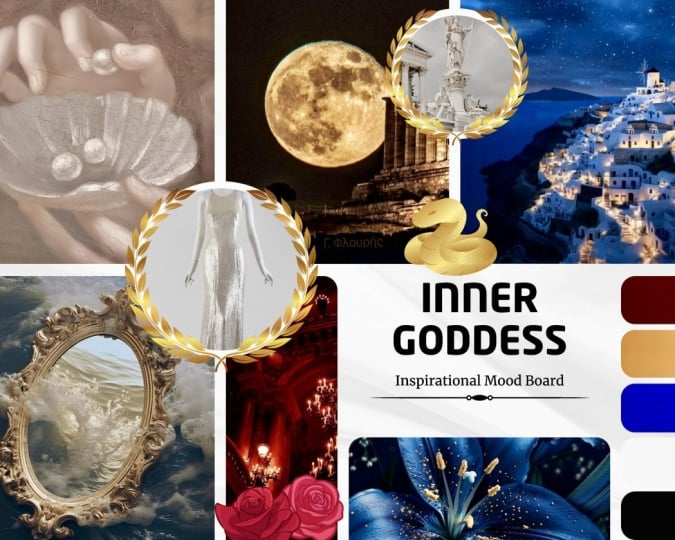
Moodboard-Designarbeit bezeichnet. Dies ist ein Beispiel für diese
Moodboard-Designarbeit. Sie können sehen, dass sie die Bilder
verwendet haben. Sie verwendeten Bilder der
Produkte und den Standort an dem sie
das Geschäft oder die
einzelnen Produkte haben könnten . Wenn Sie eine
Designarbeit für diese Produkte machen möchten, die möglicherweise mit den
Bildern und dem Logo erhältlich sind, können
Sie diese
Farben verwenden, da wir alle Farben aus
den jeweiligen Bildern
abgeleitet haben . Du kannst diese Dinge sehen. Und insgesamt sorgt es für
das sehr gute Gefühl, als
ob das gleiche Produkt im
Vergleich zum Design dargestellt wird. statt dieser Farben Wenn ich statt dieser Farben Rot oder
Grün oder etwas
wie Gelb oder Blau verwenden würde, wäre
das Konzept
völlig anders und das würde nicht die richtige Einheit
haben und
das würde nicht
die richtige Stimmung des
Designs erzeugen die richtige Stimmung des , die für das Konzept
relevant ist. Deshalb ist das Moodboard
so wichtig. Wenn wir das Moodboard-Design erstellen
, wissen wir schon zu diesem Zeitpunkt ,
welche Art von Farbton
wir verwenden werden und wie die Werbung insgesamt aussehen wird Lassen Sie mich Ihnen dazu ein weiteres
Beispiel geben. Hier habe ich ein weiteres Beispiel
für ein Moodboard-Design. Sie haben mit
verschiedenen Bildern versehen und Sie können sehen, dass
sie hier D-Produkte haben. Wir haben Kaffeebohnen und eine Kaffeetasse, all diese Produkte, sie
für ihre Designarbeit verwenden werden,
egal ob es sich um Grafikdesign oder Webdesign handelt, was auch immer es ist. Danach haben wir
hier und auch hier
die gleichen Kollektionen . Sie können sehen, dass sie alle Farben
aus diesen Bildern
gesammelt haben alle Farben
aus diesen Bildern
gesammelt und wenn Sie das
gesamte Moodboard-Design erstellen, können
Sie wissen, welche Art
von Design Sie machen,
welche Art von Modus Sie
benötigen, welche Art von Modus und nur auf der Grundlage
des Mode-Boards werden
Sie
das weitere Design erstellen, egal ob es sich um eine
Grafikdesign-Arbeit
oder eine Webdesign-Arbeit handelt,
was auch immer es ist, ,
und wenn Sie das
gesamte Moodboard-Design erstellen, können
Sie wissen, welche Art
von Design Sie machen,
welche Art von Modus Sie
benötigen, und nur auf der Grundlage
des Mode-Boards werden
Sie
das weitere Design erstellen,
egal ob es sich um eine
Grafikdesign-Arbeit
oder eine Webdesign-Arbeit handelt,
was auch immer es ist,
wir Ich werde diese Arbeit nur auf der
Grundlage dieses
Mode-Board-Designs Warum Mode Board für
jegliche Designarbeit
unverzichtbar ist , nicht nur für die
Grafikdesign-Arbeit, für ein Webdesign, für ein Grußkartendesign, für die Gestaltung von
Innenräumen oder alles andere, Sie sollten
dieses Mode Board erstellen bevor Sie mit der Arbeit beginnen. Als Nächstes werden wir
uns mit der Rolle des Moodboards im Design befassen. Wenn Sie direkt mit der
Designarbeit beginnen, haben
Sie möglicherweise keine Vorstellung
davon , wie sich das
Design verbessern wird. Wenn Sie das Grafikdesign oder andere
Entwurfsarbeiten direkt ausführen, haben
Sie möglicherweise keine
andere Idee, als dass Sie mit der Arbeit begonnen haben, und Sie
möchten nur einige Bilder hinzufügen,
unabhängig davon, ob sie
das richtige Gefühl oder die richtige Stimmung
für das Design vermitteln oder nicht Aber wenn Sie das
Moodboard-Design haben, Sie das Moodboard erstellt bevor Sie mit
der Entwurfsarbeit beginnen. werden Sie genau das Gefühl
für den Zweck des Designs bekommen Mit diesem Moodboard
selbst werden Sie genau das Gefühl
für den Zweck des Designs bekommen, und es ist einfach
, dasselbe
Gefühl auch mit Ihrem Design zu verfolgen. Das war ein Hauptzweck. Warum verwenden wir das
Moodboard-Design bei jedem Konzept? Und wir werden uns
die Anwendungen des
Moodboard-Designs ansehen die Anwendungen des
Moodboard-Designs Moodboard hat viele Anwendungen. Die Hauptanwendung
ist, dass es
uns hilft , das perfekte
Design mit dem richtigen Modus zu erstellen, was sehr
wichtig ist, denn wenn Sie Produkte oder Designs
entwerfen, die auf
Veranstaltungen basieren, dies nicht
die Konzepte wider Modus bedeutet, dass Sie diese Inhalte dem
Publikum nicht auf einfache Weise
erreichen können. Wenn das Publikum
nur wenige Sekunden zur Verfügung stellt, z. B. zwei bis 3 Sekunden
oder 5 Sekunden, um innerhalb
dieser festgelegten Zeit
auf Ihr Design zuzugreifen, müssen
Sie es gewinnen und
diese Informationen an das Publikum
weitergeben Aus diesem Grund ist der Moduskörper für
die Designarbeit
sehr wichtig Und hier haben wir noch
ein paar andere wichtige Aspekte
der Moodboard-Designarbeit. Es ist wirklich sehr wichtig für Branding und Marketing,
weil für diese beiden Prozesse Branding und Marketing richtige Stimmung erforderlich ist,
um das Publikum zu erreichen .
Dies hilft Ihnen,
die bessere
Konzeptentwicklung vorzubereiten die bessere
Konzeptentwicklung und dieses Konzept
ordnungsgemäß umzusetzen. Aus diesem Grund ist
dies
für jedes Markenmarketing
von entscheidender Bedeutung für jedes Markenmarketing Jedes andere Design funktioniert mit jedem Tool,
nicht nur mit einer Leinwand. Jedes Tool ist sehr wichtig. Aus Sicht eines Designers zeigt Ihnen
dieses Moodboard, welche Farben sie bei der Designarbeit
verwendet haben bei der Designarbeit
verwendet und welche Typografie Sie damit machen
werden Wie groß
wird jedes Element sein? All dies wird mit dem Konzept und
der
Objektivität des Designs synchronisiert Konzept und
der
Objektivität des Designs Das war die
Hauptanwendung
des Moodboard-Designs
mit jeder Dies sind der Zweck
und die Anwendungen der Moodboard-Erstellung mit einem beliebigen Tool, das auch in Canva
enthalten ist
3. 03 Arten von Moodboards Digital vs. Physisch: In dieser Lektion
werde ich Ihnen
die verschiedenen Arten
von Moodboard-Design zeigen die verschiedenen Arten
von Moodboard-Design Bevor wir die Computer für die
Erstellung des Moodboard-Designs
verwenden, haben
wir natürlich das Konzept, das
existiert Lassen Sie uns sehen, welche verschiedenen
Arten von Moodboard-Designs wir für Designarbeiten
benötigen Wir haben zwei Arten von
Moodboard-Designarbeiten. Im Allgemeinen wissen wir,
dass das Moodboard eine Sammlung
visueller Elemente
ist Wir haben uns zusammengetan, um den richtigen Modus
für die Designarbeit zu
erstellen. Es gibt zwei Arten von
Moodboard-Designarbeiten. Das erste ist das physische Board. Wir verwenden die physischen Bilder, Farben und Elemente,
um diesen Modus zu organisieren und zu
erstellen, den wir für jede
Grafikdesignarbeit
benötigen. Das zweite, was wir
haben, sind digitale Tafeln. Wir verwenden die digitalen
Softwaretools, um
das Moodboard-Design zu erstellen , bevor
wir die Designarbeiten abschließen. Dies sind die beiden
Moodboard-Designs verschiedener Kategorien, die auf dem N basieren Wir verwenden immer noch beide Dies ist ein Beispiel für ein
physisches Moodboard-Design. Es ist ein einfaches Beispiel. Wir fügen die zu
vielen Elemente dieser Werbung oder eines
Designs hinzu, je nach Bedarf, wir fügen Farben, Bilder, wir fügen Formen hinzu, all diese Dinge mit dem physischen
Moodboard-Designkonzept. Hier habe ich die
digitalen Moodboards. Erstens haben wir
das Moodboard-Design. Sie haben verschiedene Bilder gesammelt, die für das
Produktmaterial relevant sind, und
die verwendeten Farben, die
die richtige Stimmung
für das Produkt erzeugen . Sie haben sich also nicht
vom Produktkonzert entfernt ,
das orange ist. Sie haben das benutzt und
abgesehen davon haben sie die
Wasserfarbe verwendet, das ist Blau. Insgesamt gibt es dir
die Stimmung von Orange mit dem Wasser und sie haben hier Weiß als neutralen
Farbton
verwendet. Es erzeugt diese Stimmung
und dieses Design selbst gibt Ihnen
die Vorstellung, was sind all die Farben, was sind all die Elemente,
Bilder, die Sie für Ihre Designarbeit
verwenden werden. Dies ist nun ein weiteres Beispiel für das digitale
Moodboard-Design. Hier haben sie das Bild
verschiedener Modelle
mit der Darstellung
dieser Produkte hinzugefügt . Wir werden die Typografie bearbeiten lassen, die Musterarbeiten hier, und wir haben die Farben die wir verwenden werden,
um dieses produktbasierte
Werbedesign oder
Grafikdesign oder
jedes andere Design darzustellen produktbasierte
Werbedesign oder
Grafikdesign oder jedes andere Design dieses Moodboard-Konzept
verwendet So erstellen wir
Moodboard-Design. So haben wir zwei verschiedene Arten
von Moodboard-Designs Was ist der Unterschied? Das war eine wichtige Sache. Lassen Sie uns sehen, was der
größte Unterschied zwischen dieser digitalen und physischen Version in Bezug auf
den Flügelmechanismus ist. Der erste ist dieser digitale. Die digitalen Modus-Boards bieten sofortigen Zugriff auf
Sie von überall aus. Das ist wichtig
, wenn Sie irgendwohin
reisen oder nicht mit Ihrem PC unterwegs
sind, Sie sind nicht zu
Hause oder im Büro,
aber trotzdem, wo auch immer Sie sind,
wenn Sie das Gerät dabei haben,
auch wenn Sie ein mobiles Gerät dabei haben,
was ausreicht, um auf die Karten für den digitalen Modus zuzugreifen und sie zu
modifizieren und zu erstellen
. Das macht das zu einem
hochflexiblen Konzept, um das physische zu vergleichen, aber
in Bezug auf die Greifbarkeit ist das
Physische sehr zu
empfehlen, weil Sie die Farbe des
Bildes, die Farben,
den Text mit Ihrer
Hand
sehen , und Sie ihn berühren, fühlen und Sie kreieren und denken auf eine bessere Art und Weise, Moodboard-Design
zu machen. Das war der größte
Vorteil der physischen Art der Vorbereitung
des Moodboard-Designs Drittens ist es ein
Tool für die Zusammenarbeit.
Das digitale
Moodboard-Designkonzept ermöglicht es Ihnen natürlich , mehreren Benutzern
mitzuteilen mehreren Benutzern
mitzuteilen wie sie
über
dieses Moodboard denken sollen Sie können ihr Feedback teilen, was
mit einem physischen Formular nicht einfach zu erreichen ist Selbst wenn wir dieses
Moodboard-Design mit Canva erstellen, können
wir es mit
jedem auf der Welt teilen und du kannst ihnen erlauben, ihre Kommentare
abzugeben Selbst wenn du das kannst, ja, kannst
du ihnen auch erlauben,
Änderungen an diesem
Moodboard-Konzept In Bezug auf die Zusammenarbeit spielt
dieses digitale Format also spielt
dieses digitale Format die bessere Rolle als der physische
Vergleich Wie wir bei den
digitalen Moodboards gesehen haben, können Sie
damit wirklich wieder
bearbeiten und teilen. Durch Teilen können Sie
die Änderungen auch mit dem
digitalen Moodboard vornehmen. Wenn es physisch ist, bietet es
Ihnen die Erfahrung, die Lebenserfahrung
kreativer Erkundung. Die meisten Leute, die
das Moodboard-Design machen , arbeiten mit
etwa 85% der Designer Sie haben heutzutage
digitale Moodboards
den physischen
vorgezogen heutzutage
digitale Moodboards
den physischen , und zwar aus zwei Gründen Wir können sie
überall teilen und wir können mit den Leuten
oder dem Team unter ihnen
zusammenarbeiten. Das spart viel Zeit und das hat
keine Grenzen. Es macht also eindeutig Sinn , dass das digitale
Moodboard-Design ein häufig verwendetes Konzept ist Bei einem Moodboard-Design sammeln
wir also zunächst alle Elemente, die Bilder, die
Farben, Texturen und
all diese Dinge, und wir
verarbeiten all diese Materialien, um das Moodboard-Design für alle
Designarbeiten zu erstellen Nach unseren
Moodboard-Kollektionen stellen
wir
alle Artikel zusammen und ordnen sie an und konvertieren
sie in das gewünschte Die Anordnung der Bilder, nicht nur der Bilder, die
Anordnung der Farben, Anordnung der visuellen Elemente, Formen und der
Textinformationen, all diese Dinge sind
sehr wichtig. Nachdem Sie das
Moodboard-Design erstellt
haben, präsentieren Sie es
dem Team oder, Sie wissen schon, den
Kollegen oder dem Chef Sie geben Ihnen
ihren eigenen Input und
geben Ihnen Feedback
, und Sie können diese Informationen
mithilfe dieses Moodboard-Designs verfeinern mithilfe dieses Moodboard-Designs Nachdem Sie all
diese Rückmeldungen gesammelt
haben, können Sie
die Anforderungen, die mit
den Moodboard-Designs erforderlich sind, richtig widerspiegeln die Anforderungen, die mit
den Moodboard-Designs erforderlich sind und
all diese Dinge tun So funktioniert das
Moodboard und
deshalb ist das Moodboard-Design sehr wichtig, bevor
Sie irgendwelche Designarbeiten durchführen Und diese physische und
digitale Form sind die beiden wichtigsten Formen, die wir
beim Moodboard-Design haben, und die meisten Leute verwenden
das digitale Konzept,
weil es
keine Grenzen kennt und es sehr
wichtig war, es mit
jemandem auf der ganzen Welt zu teilen
4. 04 Canva-Benutzeroberfläche im Überblick: In dieser Lektion lernen
Sie die Benutzeroberfläche von Canva Wenn Sie diese App zum ersten
Mal verwenden, Sie
sich dieses Video besser vollständig Wenn Sie jedoch bereits
wissen, wie man Canva benutzt, können
Sie direkt mit der nächsten Lektion fortfahren Dies ist nun die grundlegende
Benutzeroberfläche von Canva. Dies ist momentan die Startseite Diese Farbe zeigt an, dass wir
auf dieser Homepage Wenn ich Projekte auswähle, habe ich die zuvor
erstellten Projektdesigns auf meiner Benutzeroberfläche. Mir fehlt die Vorlage für den
Zugriff auf die verschiedenen
Vorlagendesigns von Canva Sie haben die Option Marke
. Mit Hilfe dieser Marke können
Sie Ihr eigenes
Markenlogo und Ihre eigenen Farbwerte festlegen, einschließlich der
typografischen Werke können die A-Funktion auch verwenden, um
alle Designarbeiten zu erledigen und diese
Bilder mithilfe generativer KI zu erstellen Dies sind die
Optionen, die wir mit diesem Tool haben, das wir mit
Canva auf der linken Seite Oben sehen Sie, dass wir die Option Menü haben Sie können dort klicken, um auf
die Menüleiste zuzugreifen . Dort werden Ihnen
die kürzlich erstellten
Designs dieses Benutzers angezeigt . Auch hier klicke ich unten, du kannst sehen, dass wir die Con-Einstellungen
haben. Auf dieser Startseite unten
habe ich aktuelle Designs.
Sie können das sehen, und Canva
selbst hat mir die neuen Elemente zur Verfügung gestellt , die sie kürzlich mit den
verschiedenen Vorlagen hinzugefügt
haben Im Bannerbereich auf der Startseite haben
wir drei Kategorien Wir haben deine Designs und
wir haben die Vorlagen, dann haben wir Canva AI All diese drei werden für Sie
sehr nützlich sein. Wenn Sie eine Datei aus Ihrem Design suchen
oder öffnen möchten, können
Sie direkt das Design auswählen. Sie können das Schlüsselwort eingeben und Sie können suchen und Sie
erhalten diese Ergebnisse hier. Wenn Sie jedoch
auf die Vorlagen zugreifen möchten, können
Sie die Vorlage auswählen. Sie können das
Schlüsselwort eingeben und Sie
erhalten alle Vorlagen
an dieser Stelle. Und du hast eine Canva-KI. Wenn Sie also
Inhalte mit diesem
Canva-KI-Konzept erstellen möchten , können
Sie dieses verwenden
und das stellt
Ihnen die generierten
Inhalte von Canva zur Verfügung Ihnen die generierten
Inhalte von Jetzt
wird es standardmäßig in einer Vorlage sein. Wenn Sie möchten,
können Sie das ändern. Ich klicke erneut auf dieses Home-Icon. Sie können hier sehen,
dass ich eine Suchleiste habe. Ich verwende
nur diese und navigiere durch mein eigenes Design, meine Vorlagen
oder meine von Eiern generierten Arbeiten. Darunter habe ich die verschiedenen
Kategorien der Dateien. Ich habe also die Logos, ich habe Lehrmaterial,
ich habe Blätter, Dokumente, Whiteboard-Präsentationen,
soziale Medien, Bildbearbeitungsprogramme und Videos,
druckbare Werke und Websites All diese Dinge sind
äußerst nützliche Links. Sie können direkt klicken, um ein Social-Media-Werk oder ein
Webdesign-Werk zu erstellen Social-Media-Werk oder , oder
aber die Bearbeitung bearbeiten, und Sie erhalten sowohl
die Vorlagen als auch das leere Dokument. Wenn Sie jedoch
ein individuelles Design erstellen möchten, können
Sie diese benutzerdefinierte
Größe verwenden und in Canva
Ihre eigenen
Designarbeiten mit benutzerdefinierten Abmessungen erstellen in Canva
Ihre eigenen
Designarbeiten mit benutzerdefinierten Abmessungen Dies sind die Optionen, die
wir mit Canva haben. Nur mit dieser Hilfe werden
wir das weitere
Moodboard-Design in Canva durchführen
5. 05 Vorlagen für Moodboards erkunden: Oh, in dieser Lektion werden
wir uns die verschiedenen Vorlagen ansehen, die in Canva
selbst verfügbar Um auf unserer Startseite darauf zuzugreifen, haben
wir den Bannerbereich Im Bannerbereich habe ich die Navigationsleiste mit
drei verschiedenen Kategorien. In der vorherigen Lektion habe ich Ihnen dies
ausführlich
erklärt. In diesem Fall werde ich jetzt
diese Vorlagenkategorie auswählen .
Ich klicke dort. Nachdem ich die Vorlagen ausgewählt habe, gebe ich
hier das
gewünschte Element ein und suche es auf dem Bildschirm. Ich werde das
Schlüsselwort Moodboard eingeben. Und wenn ich das
Schlüsselwort Moodboard
eintippe und die Suche starten werde, habe ich eine Menge Kategorien Sie können sehen, dass es Ihnen die
Moodboard-Mode und die Hochzeits- und
Moodboard-Vorlage
zeigt , all diese Dinge sind da. Ich gebe das
Schlüsselwort Moodboard ein und klicke einfach auf Moodboard-Mode . Lass uns sehen. Ich klicke einfach auf
die Moodboard-Mode Wenn ich Moodboard
Fashion und Presenter auswähle, klicke
ich dort auf diese Auswahl,
das liefert dir hier
viele Ergebnisse Sehen Sie, dass all diese Dinge die Moodboard-Designs
sind. Lassen Sie mich jetzt hier ein Design öffnen. Ich werde dieses Design verwenden. Dieses Design war jedoch
das Pro-User-Design. Ich kann nicht darauf zugreifen und werde
den nächsten auswählen. Ich klicke einfach dort und
nachdem ich das ausgewählt
habe, habe ich hier eine benutzerdefinierte Option.
Ich kann diese
Vorlage anpassen, wenn ich möchte. Diese Vorlage ist ein
Moodboard-Design. kannst du sehen. Jetzt scrolle
ich einfach nach unten. Wenn ich nach unten scrolle, habe ich viel mehr Moodboard-Designs , die für
dieselbe Kategorie relevant sind Sie können auch von hier aus auf diese
Designs zugreifen. Ich kann auf dieses Design
oder auf das nächste Design zugreifen. Es liegt an Ihnen, je Ihren Bedürfnissen, nur
Sie werden all diese Dinge tun. Jetzt wähle ich „Diese Vorlage
anpassen“. Wenn ich „
Diese Vorlage anpassen“ wähle, werden
mir
dieselben Informationen Diese Vorlage wird hier in einem
separaten Fenster angezeigt. Hier können Sie sehen, dass ich die Hauptelemente
dieses Konzepts habe
, nämlich die Bilder. Ich habe einen Fluss, der diese Farben
hat. Ich habe das Kaffeemikrofon
und das Buch und
alle anderen Elemente, die für das Konzept absolut
relevant sind. den Farben, die sich
aus all den Bildern ergeben, wir auf dieser Seite haben, können
Sie sehen, was für Farben wir hier haben, was auch
auf diesen Bildern zu finden ist. Auf diese Weise wählen wir diese Moodboard-Designvorlage und Sie können
sie nach Belieben anpassen Ich gehe wieder zu meiner
Vorlagen-Suchseite. Hier schließe ich einfach diese Vorlage, weil ich auch auf
andere Designs zugreifen
möchte. Wir haben hier viele Designs,
Sie können sehen, dass all
diese Designs
sehr gut sind und mir helfen werden,
dieses Moodboard-Design zu vervollständigen Später werden wir
dieses Moodboard verwenden, um weitere Wanderungen zu
erstellen Ich werde dieses wählen. Dieses
Moodboard. Sie können sehen, dass dieses
Mode-Board-Design die Bilder enthält
, die Ihnen
das Farbthema bieten , das für dieses Tourismuskonzept und für
natürliche Dinge von großer Bedeutung
ist Tourismuskonzept und für
natürliche Die Typografie, die wir
hier haben , soll
dasselbe Konzept repräsentieren Wir haben hier die
Farbauswahl, die
diese Bilder und das Thema stark repräsentiert Schauen Sie sich all diese Elemente an, es schafft
die perfekte Urlaubs- und
Naturstimmung , die sich für,
Sie wissen schon, die Besucher oder die
Leute, die,
Sie wissen schon, eine Reise oder eine Tour machen wollen, anfühlen für,
Sie wissen schon, die Besucher oder die
Leute, die,
Sie wissen schon, eine Reise oder eine Tour machen wollen . So, wissen Sie, erzeugt
Moodboard dieses können auf jedes
Moodboard-Design zugreifen, das Sie
verwenden möchten, und Sie können einfach auf
diese Option klicken , um diese Wenn Sie darauf klicken,
können Sie das
Moodboard-Design direkt bearbeiten Als Anfänger können Sie
diese Vorlagen direkt verwenden. Sie können
diese Bilder einfach ersetzen, löschen und
anhand der Farben dieser Bilder
und der Produktfarben
ersetzen anhand der Farben dieser Bilder
und der Produktfarben Sie können die
Hintergrundfarbe
und die übrigen Farben auswählen , die Sie für Ihre Designs
verwenden möchten. So navigieren wir durch die
Moodboard-Vorlagen von Canva, suchen sie
und greifen auf In unserer nächsten Lektion werde
ich Ihnen zeigen, wie Sie Ihre eigenen Bilder hochladen können, wie Sie sie
in das Design einfügen können, wie Sie die erforderlichen
Änderungen vornehmen können, diese Vorlagen in Canva
6. 06 Hochladen und Organisieren visueller Elemente: In dieser Lektion werde ich Ihnen
zeigen, wie Sie Ihre visuellen Elemente einfach
hochladen
und in einem Canva verwalten können Ihre visuellen Elemente einfach
hochladen
und in einem Canva verwalten Dazu füge ich meiner Vorlage einfach eine
neue Seite hinzu. Hier
zeige ich dir, wie wir meine Seite
hochladen und hinzufügen. Um zuerst
innerhalb von Canva hochzuladen, gehe
ich zu meinem Menü auf der linken Seite Hier habe ich Optionen
, einschließlich Design, und wir haben Elemente,
Text, Marke, Upload, Tools, Projekte,
Apps und all diese Dinge In diesen Fällen werde ich die Option Upload
wählen. Sie können sehen, dass wir hier
die Upload-Option haben. Ich klicke einfach dort.
Wenn ich dort klicke, habe ich diese Option
, nämlich Upload. Beim Hochladen habe ich drei Optionen. Sie haben Bilder. Wenn
Sie ein Bild hochladen, werden
Sie hier auf das Bild klicken. Danach habe ich ein Video. Wenn Sie also Videodateien hochgeladen
haben, werden diese Videodateien
hier sein. Dann habe ich einen Ordner. Sie können direkt
in einen Ordner gehen, den Ordner hochladen und beginnen, diese Elemente zu
verwenden. Lassen Sie mich Ihnen zuerst zeigen, wie wir die Bilder
hochladen. Ich klicke einfach hier auf Bilder und wähle danach die
Option Dateien hochladen. Nachdem ich
diese Upload-Dateien ausgewählt
habe, wähle ich das
Bild aus, das ich hochladen möchte. Zuerst
wähle ich einfach dieses Bild aus, das allererste, und ich wähle diese Option,
die geöffnet ist. Hier unten habe ich eine
Option, die geöffnet ist. Ich habe mehrere Bilder. Ich kann all diese
Dinge später hochladen. Ich wähle „Öffnen“. Wenn ich diese
Upload-Option wähle, können
Sie hier eine Vorschau der
hochgeladenen Bilder sehen, und hier haben wir auch ein Bild. Am unteren Rand dieses Bildes haben
Sie also die
Navigationsleiste gesehen, die zeigt, dass das Bild hochgeladen
wird. Auf diese Weise können wir ein
einzelnes Bild oder ein einzelnes
Video in die Leinwand hochladen . Ich klicke einfach einmal auf dieses Bild
, damit ich das
Bild in mein Design laden kann So
laden wir ein Bild oder Video in den Canva hoch.
Ich lösche das einfach Und jetzt wähle ich die Ordner aus. Wenn Sie also
einen separaten Ordner erstellen und all diese Dinge
verwalten möchten, sollten Sie
besser dieses Ordnersymbol
erstellen da ich hier
die verstreuten Bilder habe. Es ist nicht einfach,
das jeweilige Bild zu finden. Ich wähle die Ordner und
ich wähle diese Option, Ordner
erstellen, und hier kann ich diese Option
erwähnen,
nämlich den Ordner. Also
gebe ich den Namen Moodboard an und
wähle Weiter Nachdem Sie
das ausgewählt
haben, können Sie sehen, dass ich diesen Ordner habe
, der Moodboard ist Jetzt habe ich hier die Möglichkeit,
auf denselben Ordner zuzugreifen, aber ich kann auch von hier aus darauf zugreifen Und wenn ich komme und dieses Moodboard auswähle , wähle ich
nicht einfach, ich bewege meine Maus einfach
über diesen Ordner. Ich kann entweder
diesen bestimmten Ordner auswählen. Ich kann denselben Ordner in einem anderen
Ordner an verschiedenen Orten löschen oder organisieren . Oder ich habe das Menü hier. Ich entscheide mich einfach dafür, woanders
hinzuziehen. Ich kann teilen. Ich kann mehrere Ordner auswählen
oder löschen. Ich kann diesen
Ordner auch mit dieser Option umbenennen. Ich kann all diese
Optionen damit ausführen. Jetzt gehe ich in dieses
Moodboard, ich klicke einfach dort. Im Moment habe ich
keine Dateien drin. Ich kann die darin
enthaltenen Dateien hochladen. Ich wähle Upload und ich
wähle einfach Dateien hochladen und ich kann auswählen, welche
Dateien ich hochladen möchte. Ich werde hier
mehrere Dateien auswählen. Ich wähle daraus sechs Bilder
aus, eins, zwei, drei, vier, fünf, sechs, und ich wähle Öffnen. Jetzt werden diese Bilder
hochgeladen, das kannst du sehen. Ich habe bereits ein Bild hochgeladen. Jetzt habe ich mehr Bilder hochgeladen. Hier hast du den Fortschritt, es zeigt, dass diese Bilder
hochgeladen werden und den Fortschritt, den Status des
Upload-Vorgangs kannst du hier sehen Danach wähle ich
jedes Bild so aus. Und hier habe ich die
Option Verschieben. Ich klicke auf diese Option
Verschieben und ich kann den Ordner Moodboard
auswählen
und ich kann Verschieben wählen. So können Sie diese Dateien
organisieren. Jetzt können Sie sehen, dass
all diese Bilder in den Ordner verschoben wurden
, der hier nicht vorhanden ist. Ich gehe
hier in den Ordner und kann sehen , dass all diese Bilder dort sind. Sie können diese Bilder entweder einzeln
hochladen oder Sie können den Ordner direkt
auswählen. Sie können diesen Ordner einfach per Drag &
Drop verschieben, den gesamten
Ordner an diesen Ort. Alle Elemente, die in diesem Ordner
vorhanden sind,
egal ob es sich um eine PSD-Datei oder GFC-Bild oder eine T-Datei
oder Videodateien handelt, all diese Elemente
werden ohne Fehler
hochgeladen Nachdem Sie all
diese Elemente hochgeladen
haben, können Sie sie einfach besuchen und all diese Elemente sehen Sie können es verwenden
, wenn Sie es im Design verwenden möchten . So können Sie also
all Ihre Inhalte
hochladen und organisieren all Ihre Inhalte Moodboard-Design in Canva zu
erstellen
7. 07 Farbpsychologie und Farbpaletten: In dieser Lektion
werde ich dir zeigen, wie wir Farben in Canva verwenden Und was sind die grundlegenden
Farbprinzipien, Farbkombinationen Farbpsychologie haben wir
im Designprozess. Dieser Prozess, die
Farbauswahl und Farbkombination, und diese Farbtheorie, Farbpsychologie, all diese
Dinge sind universelle Konzepte. Sie können dasselbe Prinzip
für jede Art von Design anwenden, nicht nur für das
Moodboard-Design. Canva selbst zeigt dir, wie
wir die Farben verwenden können, wie du die Farben und
andere Konzepte verstehen kannst, die
auf den Farben basieren Um auf diese Einrichtungen zuzugreifen, gehe
ich einfach zu Google Und hier werde ich Canva-Farben
eingeben. Es tippe einfach Canva-Farbe ein. Sie müssen Canvas
Color Theory oder so
etwas nicht eingeben Color Theory oder so
etwas Sie geben Canva-Farbe und -Farben Sie können sehen, dass
ich zuerst den Link zur Website habe, der Calva.com Ich klicke einfach dort.
Wenn ich dort klicke, erhalte
ich diese Seite. Hier bietet es
Nance
viele Möglichkeiten und Sie können sich hier das Wissen
über die Farben und deren Verwendung aneignen. Hier habe ich vier Optionen. Sie können sehen, dass ich einen
Farbpalettengenerator habe, mit
dem Sie die Farbe aus
dem jeweiligen Bild
generieren können, das Sie
hochgeladen oder
im Design verwendet haben . Ich habe Ideen für Farbpaletten, die Ihnen die
verschiedenen Farbkombinationen bieten , was für
jede Designarbeit besser ist. Dann hast du ein Farbrad. Es vermittelt Ihnen das
Grundwissen von den Primärfarben
bis zu den Tertiärfarben und darüber, wie wir verschiedene
Farbkombinationen haben welche
unterschiedlichen Kopfwerte
wir für jede Farbe haben Und schließlich
haben wir die Bedeutung der Farben,
die uns die
Farbpsychologie liefert
und uns zeigt, wo wir welche Farbe
verwenden können Lassen Sie uns also mit
diesem Farbrad beginnen. Dann können nur Sie alle Optionen
verstehen. Ich wähle diese Option, bei der es
sich um ein Farbrad handelt. Wenn ich mich also für diese
Option entscheide und herunterkomme, zeigt
sich deutlich, dass die
Geschichte des Farbrads und wie Isaac Newton dieses
Farbrads mit 16 66
erfunden hat. Natürlich ist er der
Erste, der
dieses offizielle
Farbrad mit drei Farben geschaffen hat , das Rot,
Gelb und Blau heißt. Diese Farben sind Primärfarben, nicht RGP oder CMOK Vergessen Sie nicht, dass diese
sachkundige Antwort, die
Primärfarbe Rot, Blau,
Gelb ist, zeigt, dass Sie über Fachkenntnisse verfügen
. Wenn Sie sagen, dass
RGB oder CMOK Primärfarben sind, Sie Dies ist die Primärfarbe
Rot, Blau und Gelb Farben werden auch als
reine Farben bezeichnet, da Sie diese Farben
nicht
durch die Kombination anderer Farben erzeugen können. Aus diesem Grund
werden diese Farben als Primärfarben bezeichnet. Hier kannst du sehen, dass wir hier
die verschiedenen Farben haben. Wir haben die Farbkombinationen und vor den Farbkombinationen können
Sie sehen, dass wir hier
ein Farbrad haben. Wenn ich dieses Rot,
Blau und Gelb habe. Hier war die Reihenfolge anders, aber im Allgemeinen
wird dieses Farbrad nicht dieses Aussehen haben. In Canva haben sie das auf eine andere Art und
Weise bereitgestellt. Ich werde das Farbrad
in einem anderen Format haben. Lass mich dir das
orthodoxe Skizzenbuch zeigen und wie diese Farben entstehen Sie mich nun diese Präsentation
verwenden, um diese Konzepte zu erklären Lassen Sie mich nun diese Präsentation
verwenden, um diese Konzepte zu erklären, das
Farbrad Hier habe ich die Primärfarben. Diese Farben heißen
Rot, Blau, Gelb. Diese Farben sind reine
Farben, das heißt, Sie wissen schon, sie sind
durch keine andere
Farbkombination entstanden. Wenn ich danach
zwei Primärfarben mische, z. B. Rot und Blau oder Rot und Gelb
oder Gelb und Blau, habe ich eine weitere Farbe,
die Sekundärfarbe genannt wird . Hier können Sie sehen, dass, wenn
ich Rot und Blau mische, Violett entsteht. Wenn
ich Rot und Gelb mische, erhalte
ich Orange und wenn ich Blau und Gelb mische, erhalte
ich Grün. Grün, Orange, Violett, all diese drei Farben werden Sekundärfarben
genannt, die sich aus der Kombination
der einzelnen Primärfarben ergeben. Diese drei Farben werden zusammen mit
dem Farbrad hinzugefügt , wodurch
sechs Farbkombinationen entstehen. Sie können sehen,
dass
ich an allen Seiten eine Primärfarbe
und eine Sekundärfarbe habe. Auf die gleiche Weise habe ich auch
hier eine Primärfarbe und
eine Sekundärfarbe. Diese Farbkombinationen
erzeugen also an jeder Stelle weitere sechs
Farben, wodurch Tertiärfarben entstehen Hier können Sie sehen, dass
Purpur und Rot die hellviolette Farbe und Grün und Gelb,
was Grün ist, ist die
Sekundärfarbe und Gelb ist die Primärfarbe, erzeugen
und Grün und Gelb,
was Grün ist, ist die
Sekundärfarbe
und Gelb ist die Primärfarbe,
wodurch das Saftgrün
oder Hellgrün entsteht. Auf diese Weise entstehen sechs weitere Farben,
die Tertiärfarben genannt
werden Sechs plus drei plus drei,
was drei Primärfarben, drei
Sekundärfarben
und sechs Tertiärfarben sind,
ergeben also was drei Primärfarben, drei
Sekundärfarben
und sechs Tertiärfarben sind, 12 Farben, das
ist das Farbrad
mit 12 Sie können sehen, dass dies als Farbrad bezeichnet
wird aus Primär-, Sekundär- und Tertiärfarben Jetzt, wo ich hierher komme, können
Sie sehen, dass wir
das Farbrad haben , das aus zwei Segmenten
besteht Wir teilen dieses
Farbrad in zwei Segmente auf. Auf der anderen Seite
habe ich das Purpur, Blau, das Dunkelgrün,
das Dunkelviolett. All diese Farben werden
als coole Farben bezeichnet, was das coole
Gefühl erzeugt, wenn Sie
diese Farben an einem beliebigen Ort sehen , z. B.
in Bäumen oder in einem Haus, Innenarchitektur oder
Außendesign. Sie werden sich cool fühlen. Sie haben diese Farben auf
dem Produkt, dem
Design oder der Kleidung. Und auf der anderen Seite haben wir die
Farben,
die als warme Farben bezeichnet werden. Sie erzeugen ein energetisches
Gefühl für unser Gehirn. Basierend auf unserem Sinn für Salzlake teilen
wir dieses Farbrad also in zwei gleiche Teile, warme Farben und kalte Farben Nach der
Erzeugung von Primär -,
Sekundär- und Tertiärfarben haben
wir also -,
Sekundär- und Tertiärfarben eine Farbkombination ,
die als Harmonie bezeichnet wird. Das bedeutet, wie wir diese 12
Farben für unser Design
verwenden werden diese 12
Farben für unser Design
verwenden Die Kombination
mehrerer Farben wird als
Farbkombinationen
oder Harmonie bezeichnet Farbkombinationen
oder Harmonie Hier habe ich zunächst eine Option
namens Komplementärfarben,
was bedeutet, dass
ich im Farbrad zwei beliebige Farben auswähle, ich im Farbrad zwei beliebige Farben auswähle der entgegengesetzten
Richtung jeder Farbe
vorhanden sind. Diese Kombination aus zwei Farben wird
als Komplementärfarbe bezeichnet. So
haben wir also die Farbauswahl
für Komplementärfarben, und wir haben einfarbig,
was bedeutet, dass wir
nur eine reine Farbe verwenden, und aus dieser reinen Farbe werden
wir
helle und dunkle Töne verwenden, was als einfarbig bezeichnet wird Als Nächstes habe ich ein analoges
Farbschema, was bedeutet, dass ich
drei fortlaufende Farben
dieses Farbrads von überall aus verwenden werde drei fortlaufende Farben
dieses Farbrads von ,
nicht nur die momentan angezeigten blauen Farbkombinationen nicht nur die momentan angezeigten blauen Wenn ich Rot,
Orange und Gelb verwendet habe, fällt auch
das unter dieses
Analogon oder Gelb, Grün und Hellgrün fallen ebenfalls unter dieses
Analogon Wenn ich diese
Farbauswahl für mein Design verwende, wird
das
analoges Farbschema genannt,
und ich habe Triatic, was bedeutet, dass ich die drei Farben aus dem Farbrad
auswähle ,
das die Dreiecksform
hat,
was als Triatic bezeichnet wird Sie können hier deutlich
sehen, dass ich
drei Farben mit den richtigen drei Farbabständen Das kann ich mir vorstellen. Deshalb nennt man
das Triatic Dann habe ich Tetratic. Ich wähle vier beliebige Farben, was dieses
quadratische Aussehen hat,
das als tetratisch bezeichnet wird, was kannst du sehen. Auch dafür können
Sie drei beliebige Farben wählen, nicht nur eine einzige Farbe. Hier haben sie dich zur Verfügung gestellt ,
aber dieser Orden war in
einer anderen Position. Das ist nicht
die richtige Farbkombination. Dieses Gelb sollte
hier sein, nicht auf dem Display. Okay. Also haben sie
dir warme Farben gegeben, kalte Farben, das war's. Und hier zeige ich Ihnen das
einfarbige Farbthema,
was bedeutet, dass dies die reine Farbe
ist Sie haben helle und
dunkle Werte, oder? Dieses Konzept wird hier erklärt. Wir haben die Option
Farbton, Farbton und Ton. Was ist Tint, Share und Tone? Ich hatte die reine
Farbe, entweder Rot oder Gelb oder
was auch immer es ist,
ich fügte Weiß hinzu, wobei
ich Schritt für Schritt zehn,
zehn Prozent oder
2020 Prozent hinzufügte, zehn Prozent oder
2020 Prozent dass die Farbe
langsam verdünnt wird , und diese Art von Farbkreation oder
Farbauswahl ist Tönung,
was bedeutet, dass Weiß Schritt für Schritt mit
reiner Farbe hinzugefügt Jetzt habe ich eine
Option namens Shad,
was bedeutet, dass ich Schritt für Schritt dunkle Farbe hinzufüge, also Schwarz mit der
reinen Farbe Es kann also jede reine Farbe sein, entweder rot oder gelb oder
blau, was auch immer es ist Ich habe Schritt für Schritt Schwarz mit
dieser Farbe hinzugefügt ,
die Shad heißt Wenn ich Schritt für Schritt den Grauwert
mit dieser reinen Farbe hinzufüge , nennt man das Ton Diese drei Konzepte werden
häufig in einem Design verwendet, und wir haben das
Konzept namens Farbton, Sättigung und Luminanz, was bedeutet, dass wir diese Farben
kennen Wir sprechen von
der Vielfalt der Farben
und Sättigung bedeutet, dass wir einfach mehr Farben verbessern oder
hinzufügen,
Entsättigung bedeutet, die Farben zu
entfernen und wenn wir etwas über den
Bildbearbeitungsprozess erfahren, werde
ich Ihnen zeigen, wie werde
ich Ihnen zeigen Luminanz bedeutet, dass wir mit dieser Farbe
mehr Licht hinzufügen. So funktioniert es. So
haben wir auf der Canva-Seite die grundlegenden
Informationen zu Farben Wie ich Ihnen bereits sagte, unterscheidet sich das
Farbrad grundlegend von
diesen Farbrädern, aber bei den Farbkombinationen können
Sie dieses
Konzept von der Leinwand aus verwenden Der wichtigste Teil dieses Farbrads befindet sich
auf der rechten Seite Sie können sehen, dass ich
das Farbrad habe , das live
funktioniert. Lassen Sie mich Ihnen zeigen, wie wir das verwenden. Hier an diesem Ort habe ich die Option
„Wähle eine Farbe“. Ich kann also eine Farbe aus
dieser bestimmten Position auswählen. Egal für welche Farbe ich mich
entscheide, ich kann wählen. Und auch hier kann ich klicken und die Farbe
auswählen
, die ich benötige. Hier zeigt es Ihnen den
Hexadezimalwert dieser Farbe. Die ersten beiden Buchstaben stehen für den roten
Farbwert von 0255 Die zweiten beiden Farben
stehen für die grüne Farbe, ein Dezimalwert von 022 55 und die letzten beiden Farben stehen
für den blauen Farbwert Je nach Bedarf wählen Sie die gewünschte
Farbe Denken Sie daran, dass
Sie hier die beiden Punkte
haben und
den Farbauswahlpunkt
auswählen werden . Punkt deutet also mit einem größeren Strich darauf hin, dass
Sie das sehen können. Wenn Sie das auswählen, haben
wir nach
der Auswahl der Farbe die Option
Wählen Sie eine Farbkombination. Hier habe ich gerade eine Option
namens kostenlose Farbe. Wenn ich diese
Komplementärfarbe auswähle, erkennt
die Farbe
automatisch die direkt entgegengesetzte Farbe auf
dem Farbkreis, wie
wir hier gesehen haben. Aus diesem Grund
steht dieses
spezielle Farbrad für verschiedene
Farbkombinationen. Nach den Kombinationen, diese Ergänzung,
habe ich einfarbig Sie können sehen, dass beide Farben von Orten in der Nähe
ausgewählt wurden. Und ich habe Analogien, wir wählen drei Farben aus, die durchgehenden Farben
aus dem Design Es können
je nach Bedarf entweder helle
und dunkle
Werte sein Ich habe Triatic, die drei Farben
aus dem Farbkreis
auswählt Sie können sehen, dass dadurch ein
anderes Farbmuster
für Ihr Design entsteht , das perfekt auf diese Farbkombination abgestimmt
ist Nach Triatic habe ich
Tetratic. Ich entscheide mich für Tetra Ich kann vier Farben
für das weiße Design auswählen. Basierend auf der Anzahl der Farben, die
Sie für ein Design benötigen, können
Sie diese
Option verwenden und Sie erhalten perfekt die Farben,
die Sie benötigen. Sie können auch
die Hell- und
Dunkelwerte dieser Farben wählen . So können Sie diese
Farbrad-Option in Canva verwenden. Nachdem Sie
diese Farbauswahl ausgewählt
haben, können Sie eine
kreative Grafik
auswählen Die Designs und Vorlagen, die anhand
der Farbkombinationen verfügbar sind ,
werden Ihnen angezeigt So funktioniert die
Farbrad-Option in Canva. Jetzt wähle ich wieder Farben, also kehrte ich zu
meiner Farb-Startseite zurück Danach habe ich die Option Farbpalettengenerator. Ich wähle den Farbpalettengenerator und muss ein Bild hochladen. Hier haben sie
Ihnen das Beispiel zur Verfügung gestellt. Wenn sie das Bild
hochgeladen haben, vier Farben
aus diesem Bild ausgewählt, die
sich für die Erstellung von
Designs mit der Kamera eignen. Sie können
diese Farben direkt in Ihrem
Moodboard-Design verwenden diese Farben direkt in Ihrem
Moodboard-Design Ich werde überprüfen, ob
es richtig funktioniert oder nicht. Ich wähle Bild hochladen und
lade dann ein Bild hoch. Ich werde
dieses Bild wählen. Lassen Sie uns sehen, wie es
Ihnen das Ergebnis liefert oder dieses
Bild, das ich ausgewählt habe und ich wähle Öffnen, also hier werden die
Farben aus dem Bild ausgewählt. Sie können sehen, dass
diese vier Farben aus diesem Bild generiert
werden. Sie können also jedes Bild hochladen und es generiert die für Sie
erforderliche Farbpalette. Sie können diese
Farbpalette also direkt in einem Design verwenden. Es bietet
Ihnen auch den Farbnamen sowie den Wert für die
genaue Ähnlichkeit der Farbe. Sie können
diese Farben direkt verwenden und diese Farben sind perfekt auf den Designprozess
abgestimmt, unabhängig vom Design, nicht
nur beim Moodboard-Design. Was auch immer
Sie für ein Design verwenden, es wird Ihnen
sehr helfen , die richtigen
Farbkombinationen auszuwählen. Sie können entweder
vier Farben oder nur drei Farben aus dem
Design oder nur zwei Farben verwenden. Je nach Bedarf können
Sie
dieses Farbdesign so verwenden, wie Sie es benötigen. Danach komme ich wieder zu
diesen Farben und hier habe ich Ideen für
Farbpaletten. Ich klicke auf Ideen für Farbpaletten. Hier stehen standardmäßig viele
Farbkombinationen zur Verfügung. Hier können Sie sehen, dass wir
analoge Farbkombinationen haben und hier haben wir tetratische Je nach Bedarf können Sie diese
Farbkombinationen direkt verwenden Sie können sehen, dass wir
mehr als 19 Farbkombinationen haben. Sie können einfach hierher kommen
und überprüfen , welche Farbkombination für
Ihr Design erforderlich
ist , und Sie können
diese direkt daraus verwenden. Hier können Sie auch das Schlüsselwort für
die jeweilige Farbe
eingeben . Darauf aufbauend
erhalten Sie auch die Kombinationen. Geben Sie zum Beispiel einfach
Rot ein und drücken Sie die Eingabetaste. Jetzt drücke ich die Eingabetaste,
nachdem ich das Rot hinzugefügt Ich habe hier die roten
Farbkombinationen. Ich kann es direkt von hier aus
auswählen. So können Sie diese
Farbpaletten, die
Standardfarbpalette, die sie für Sie
bereitgestellt haben die
Standardfarbpalette, die sie für Sie
bereitgestellt haben, direkt verwenden Jetzt komme ich wieder auf
diese Farben zurück. Am Ende habe ich die Option
Farbbedeutungen. Ich klicke hier auf Farbbedeutungen. Ich habe hier also standardmäßig viele
Farben. Ich kann auf eine beliebige Farbe klicken, und ich werde die Bedeutung nur auf
dieser bestimmten Seite verstehen. Ich habe einfach hier Amber geklickt und sie haben die
Standardinformationen zu dieser bestimmten
Farbe bereitgestellt . Es ist eine warme Farbe. Das kann man sehen und wo
sie es die meiste Zeit benutzen. Und was
bedeutet diese Farbe, die Geschichte dieser Farbe, als sie diese Farbe
zum ersten Mal verwendet haben. Und was sind all die Farben, die du mit dieser Farbe kombinieren
kannst? All diese Informationen
werden hier im
Detail bereitgestellt , niemand sonst kann diese
Informationen so bereitstellen wie Canva Das war das Beste an
diesen Farbbedeutungen. Ich komme wieder her, ich
werde diese wählen und hier haben sie
alle Informationen zu
dieser bestimmten Farbe bereitgestellt . Sie haben hier die richtigen
Kombinationsfarben. Sie können auch diese
Farben und die Bedeutung
dieser Farbe auswählen und welche anderen Farben Sie
kombinieren und verwenden können. Denken Sie daran, dass bei vielen
Getränkedosen und anderen
diese
Farbkombinationen nur verwendet werden, um das perfekte
Design und das perfekte Produkt zu erzielen. So funktionieren diese Farboptionen mit Canva Gehen Sie zuerst
dieses Farbrad durch, dann suchen Sie nach Farbpaletten und
Ideen für Farbpaletten und schließlich besuchen Sie uns
einfach und erhalten Sie detaillierte
Informationen zu
den Bedeutungen von Farben All diese Dinge werden von
Canva bereitgestellt
8. 08 Typografie und Schriftkombinationen in Canva: In dieser Lektion
werde ich dir die Typografie und
die
Schriftpaarung mit Canva zeigen Typografie und
die
Schriftpaarung Dieses typografische
Konzept ist also für die Erstellung jedes Designs von entscheidender Bedeutung Während des
Moodboard-Erstellungsprozesses selbst werden
wir entscheiden, welche Schriftfamilien gibt
und welche verschiedenen
Schriftphasen wir benötigen Bevor Sie diese Dinge
auswählen, benötigen
Sie für jede Designarbeit klare
Kenntnisse der Typografie und der
Schriftpaarung Canva bringt Ihnen
dieses Konzept nun anhand von Beispielbildern
bei Lassen Sie mich Ihnen zeigen, wie Sie
auf diese Informationen zugreifen können. Wie erhalten Sie diese Informationen
für unsere Designarbeit. Um das zu tun, komme ich zu
Google, und ich werde Typografie in Canva
eingeben Ich möchte keine
Typografie in Canva eingeben. Dann gebe ich einfach das Schlüsselwort
Canva ein. Es bietet dir
die bessere Seite, um die
Typografie und Canva zu verstehen Ich gehe einfach zu diesem Link, der
Ihr ultimativer Leitfaden zum
Verständnis von Typografie ist Ihr ultimativer Leitfaden zum
Verständnis Nach dem Besuch dieser Seite erhalten
Sie viele
Informationen darüber, Sie viele wie die Typografie aussieht und welche anderen
Informationen Sie
über diese Typografie benötigen über diese Bevor Sie auf all
diese Informationen zugreifen, müssen
Sie wissen,
wie die Typografie und die Struktur aussehen Um darauf zuzugreifen, komme ich zu diesem Ort Typografie
und er zeigt
dir die grundlegenden Seiten
, auf denen Informationen zur
Typografie All diese Informationen helfen dir direkt ,
Typografie zu
verstehen Jetzt komme ich zur zweiten Seite. Und sie zeigt dir die
schönen Informationen über die Typografie Ich klicke hier, wo die Überschrift
steht. Das ist ein wunderschön
illustriertes Glossar typografischen Begriffen Ich klicke einfach hier und
es zeigt deutlich , dass dieses Bild zeigt,
was Typografie ist Lassen Sie mich Ihnen für jedes Segment zeigen , was sie mit
unterschiedlichen Farben markiert haben Ohne dieses Wissen können
Sie
die richtige Typografie nicht für
Designarbeiten verwenden die richtige Typografie nicht für
Designarbeiten jetzt nach unten scrollen, wird deutlich,
welche Markierungen Sie hier haben. Jede Information wurde
von Canva selbst erstellt. Zuerst klicke ich einfach
hier, ich kann dort sehen, wir haben die Option
Stroke, Stiel, Schwung, Fuß All diese
Informationen sind hier in
verschiedenen Farben dargestellt. Sie können hier sehen,
dass sie
all diese Farben markiert haben und hier sie
auch
all diese Farben markiert. Zunächst haben sie die Option
Typografie-Grundlagen. Hier haben sie Ihnen das erste Konzept vorgestellt,
nämlich die Schrift- oder Typphase, was bedeutet, welche Art von
Schriftdatei Sie verwenden werden Hier haben wir
verschiedene Kategorien. Sie können diese unterschiedlichen
Schrifttypen oder Schriftphasen sehen. Der zweite ist der Charakter. Sie können hier die Charaktere sehen. Was wir mit jeder einzelnen Schriftdatei haben, sind Buchstaben, Zahlen und Symbole. Die Kombination fällt unter
diese Kategorie Zeichen. Das dritte sind die
alternativen Zeichen jeden Text, den zwei in jeder Datei
bereitgestellt haben. Und die Schrift wird zwei Kategorien
haben. Grundsätzlich
werden alle Schriftarten in diese
beiden Kategorien fallen. Die erste ist Serif,
die
die scharfen Kanten
dieser Textzeilen haben wird die scharfen Kanten
dieser Textzeilen Diese werden auch Erweiterungen genannt. Ein anderes ist SNSeri, das keine
Erweiterungen am Rand hat Von Anfang bis Ende wird
diese Schrift
fast
die gleiche Dicke haben und
keine anderen Erweiterungen haben Auf der Grundlage dieser beiden
werden nur alle
Schriftstile eines Computers verfügbar sein. Dann habe ich den
Schriftstil, der
kursiv ist , und ich habe die
Option Grundlinie. Für jeden Text hier können
Sie alle Typografen sehen, können
Sie alle Typografen sehen Sie an einem
Computer oder in einem Design arbeiten bei denen die Linie
hier Grundlinie genannt wird Die Textinformation befindet sich direkt über der Linie
, die als Grundlinie bezeichnet wird Wir haben eine Kopflinie, die zeigt , wo die
Großbuchstaben oben enden. Zwischen der Grundlinie
und der Großbuchstabenlinie die
Groß- und Kleinbuchstaben, alle Verlängerungen und
wir haben die X-Höhe. Das zeigt also, dass
die Kleinbuchstaben für jeden Buchstaben den Rand oder den oberen
Endpunkt
haben. Dann haben wir den Begriff
Tracking, was den Abstand
zwischen den einzelnen Buchstaben bedeutet. Hier siehst du, ich habe einen richtigen Informationsraum
zwischen den einzelnen Zeichen. Hier haben wir den engen Raum. Das sieht man, und hier
haben wir mehr Platz, der als locker bezeichnet
wird. Je nach Bedarf
entscheiden
Sie, ob wir
mehr Platz oder normalen oder engen
Platz für diese SMS benötigen mehr Platz oder normalen oder engen
Platz für diese SMS Dann haben wir die Unterschneidung. Kerning ist das Leerzeichen zwischen den einzelnen Buchstaben,
das eine solche Erweiterung Wir haben den
Zeilenabstand, also
den Abstand zwischen den beiden Zeilen, und wir haben die
Option Strich Das zeigt, welcher Liner in diesem Text vorhanden
ist. Wir haben den Stiel.
Der Stamm steht für den Füllstoff dieses
bestimmten Charakters. Typografiestruktur können Sie all
diese Bögen und
den Stamm auf dem
Strich sehen Typografiestruktur können Sie all
diese Bögen und
den Stamm auf dem
Strich Sie können hier sehen, dass dieser Stamm, Sie wissen schon, dieser Stamm genannt wird Aber dieser Stamm wird der obere
Teil dieser Grundlinie sein. Das ist eigentlich ein Schlaganfall. So lassen wir
die Typografie auf
typografische Weise
mit jeder Art
von Design arbeiten typografische Weise
mit jeder Art , nicht nur
mit einem Leinwanddesign Es ist ein weit verbreitetes Konzept. Wir haben einen Bogen, der
diese Kurve unter der Grundlinie hat ,
und wir haben einen Fuß, der, äh, mit den Buchstaben, die ich haben
werde, über dieser Grundlinie liegt . Und wir haben einen Abstieg, die Verlängerung
unter der Grundlinie ist, und wir haben einen Aufstieg
, der über
der Linie dieser mittleren X-Höhe liegt Dann haben wir die Gelenke, die Verbindung
mit dem Stamm oder dem Strich,
und wir haben den Scheitelpunkt,
der die Struktur dieses Werts Und wir haben einen Scheitelpunkt
, der an
der Grundlinie dieselbe Struktur hat , und im Schritt,
der die Struktur mit
diesen Ws und
der Stimme hat ,
all diesen Auf die gleiche Weise haben wir hier viel
mehr Strukturen,
Sie können sehen, dass
all die genannten, wie haben wir die grundlegenden
typografischen Informationen innerhalb jedes Zeichens, nicht nur mit den speziellen Jedes Zeichen hat
all diese Informationen, was bei diesen typografischen Designs unbedingt bekannt
sein muss typografischen Designs unbedingt bekannt
sein Gehen Sie die gesamte Seite durch
, die dringend erforderlich ist, um die grundlegenden typografischen
Informationen und andere Details zu kennen Informationen und andere Nachdem ich all diese Dinge gelernt habe, komme ich
wieder zu dieser Leinwand,
und hier werde ich Schrift P
eingeben. Also
versuche ich es einfach, also habe ich einfach
Font Pairing in Canva und hier werde ich Schrift P
eingeben. Also
versuche ich es einfach, also habe ich einfach eingegeben Also haben sie eine sehr umfangreiche Liste
mit geeigneten Beispielen für die typografische Arbeit bereitgestellt mit geeigneten Beispielen für Deshalb habe ich mich für diesen ultimativen
Leitfaden zur Schriftpaarung entschieden. Auf dieser Seite finden Sie zu 100%
Informationen darüber
, welche verschiedenen
Schriftstile Sie für welche Art von Design kombinieren und
verwenden können und welche Farben, Hintergründe und Kontraste Sie
möglicherweise für diese Schriftdesigns Ich scrolle einfach nach unten. Sie
gaben die Anatomie des Textes wieder, wie ich sie
auf der vorherigen Seite beschrieben habe. Es hat die Grundlinie, Sie hier sehen können, und wir haben die X-Höhe, was die Kappenhöhe
ist, und wir haben alle Informationen hier und wir haben das
typografische Glossar, das Serif zeigt, das dicke
und dünne Kanten hat,
Serif, Schriftschrift
und andere Schriftdetails Ich komme her. Hier hast du
verschiedene Schriftpaarungen Sie haben angegeben,
welchen Sinn Sie mit diesem speziellen
Schriftstil
haben Hier haben sie direkt den Schriftnamen
angegeben und hier haben sie auch den Schriftnamen angegeben. Aber hier können Sie
sehen, dass wir den gleichen Schriftnamen ohne
Kursivschrift und weniger Schriftgröße haben. Das Land wird
immer 12 oder 13 Punkte haben. Diese Unterüberschrift
hat 27 Schriftpunkte, und hier habe ich 57
mit Großbuchstaben Diese beiden Schriftkombinationen, Leakage Poten und
Libri Bascrll, was die
beste Kombination ist, die wir
mit Canva oder einem anderen Konzept verwenden mit Canva oder einem anderen Konzept Ich komme hierher, sie haben diese beiden Kombinationen mit dem
Beispiel perfekt hinzugefügt So stellen sie jede einzelne
Schriftkombination zur Verfügung. Die Details sowie das Beispiel, an
dem ich hierher komme, zeigen, dass diese Vorlage diese Kombinationen
enthält, wie sie verwendet wurde. Auf die gleiche Weise habe ich jetzt
die nächsten beiden Hon-Stile. Sie können sehen, wie es funktioniert und groß es ist und sie werden
hier für die Zusammenfassung verwendet Dann der dritte mit den Buchstaben und dem
Beispieldesign Auf die gleiche Weise
haben sie viele
Schriftkombinationen bereitgestellt, und
Sie können diese verwenden, was die
richtige Lesbarkeit
und den
Konvertierungsprozess der Nachricht zeigt und den
Konvertierungsprozess der Nachricht Und hier zeigt es
dir, wie es funktioniert. Bei den verschiedenen Gelegenheiten verwenden
wir also je nach Bedarf die verschiedenen
Schriftstile. Wir werden nicht
für alle Orte dieselben Stile
verwenden . Wenn wir also Emotionen
brauchten, wenn wir einen soliden
Informationsaustausch brauchten, verwenden
wir den unterschiedlichen Farmstil. Wir haben nicht die
gleichen Stile verwendet. Wir verwenden die dunklen und
hellen Kombinationen. Für dunklen Hintergrund
verwenden wir verschiedene Farmstile. Für hellen Hintergrund
verwenden wir unterschiedliche Schriftstile. Also hier haben wir eine riesige
Menge an Listen. Besuchen Sie und holen Sie
sich alle Informationen. So erhältst du die
typografischen Informationen, die anatomische Struktur
und verschiedene typografische
Begriffe,
die Schriftpaarung, was für die Erstellung von
Moodboard- und anderen
Puppendesigns in Canva dringend
erforderlich ist Moodboard- und anderen
9. 09 Layouts, Raster und Balance: I In diesem Abschnitt werde
ich
dir zeigen, wie wir mit Canva
ein
Moodboard-Design erstellen sollten ein
Moodboard-Design erstellen Dazu werden
wir zunächst das neue
Moodboard-Designdokument erstellen Um also ein Moodboard-Design zu erstellen, komme
ich zu Im Folgenden habe ich
Schnellsymbole für den Zugriff auf die nützlichsten Elemente. Hier habe ich kein Moodboard. Natürlich haben wir
Moodword in mehr,
also wähle ich mehr und sehe Hier gebe ich das
Schlüsselwort Moodboard ein. Wenn ich also das
Schlüsselwort Moodboard eintippe, zeigt
es dir Moodboard für
Fotocollage und Moodboard
und ein Whiteboard für Videocollage oder für Instagram-Iteration und ein . Du kannst also wählen, was du willst. Vielleicht kann ich das wählen,
das Moodboard-Whiteboard
bietet Ihnen viel Platz. Dort kannst du
dein Moodboard-Design erstellen. Wenn Sie jedoch
Ihr Design in benutzerdefinierter Größe oder
das Dokument in Moodboard-Größe erstellen möchten , können
Sie sich für diese Option entscheiden, können
Sie sich für diese Option entscheiden sich um eine benutzerdefinierte Größe handelt Hier können Sie angeben, welche genaue Größe
für
das Moodboard-Design erforderlich war genaue Größe
für
das Moodboard-Design erforderlich Entweder hatte es
die Form von Pixeln,
Zoll, M oder Wenn Sie den Ausdruck
im Moodboard-Design
erstellen möchten, können Sie Zoll
oder Zentimeter wählen und die genauen Werte angeben Sie werden
das Moodboard in
digitaler Form nur
für visuelle Zwecke erstellen ,
Sie entscheiden sich auf jeden Fall für Sie entscheiden sich auf jeden Fall Hier können Sie die
Breite und Höhe in Pixeln angeben. Denken Sie daran, zuerst
müssen Sie die Einheit auswählen. Dann können Sie
die Dimension erwähnen. Andernfalls, wenn Sie die verschiedenen Einheiten haben und verschiedene
Dimensionen wie diese
hinzugefügt haben , ist es nicht möglich, diese
umzuschalten. Es wird die Werte ändern. Es zeigt Ihnen also die Grenzen. Sie wählen also zuerst aus, welche Art
von Einheiten Sie benötigen, dann geben Sie
die genaue Größe an. Ich werde
diese
Breite von 1.200 Pixeln wählen und die Höhe sollte
sein, wenn es sich um eine Landschaft handelt, Sie können die
Höhe entsprechend angeben,
oder wenn es sich um ein Porträt handelt, können
Sie die
Abmessungen entsprechend angeben Jetzt benötige ich das quadratische
Design, das ein Verhältnis von Ous 1
mit genau der von mir benötigten
Abmessung Ich entscheide mich für ein neues Design. Hier haben Sie die Breite und Höhe von 1.200 Pixeln
mit einem neuen Dokument Auf diese Weise können Sie
Ihr eigenes neues Dokument für
genau die erforderliche Größe erstellen Ihr eigenes neues Dokument für
genau die erforderliche Größe Jetzt, danach, können Sie sehen, dass ich den Hintergrund
habe,
der den weißen Raum hat. Wenn ich die richtigen
Notenlinien hinzufügen möchte, kann ich hinzufügen. Um das zu tun, gehe ich
in das Datei-Menü. Im Dateimenü habe ich
Optionen, die als Einstellungen bezeichnet werden. In den Einstellungen haben Sie
all diese Optionen. Zuerst habe ich die
Option Lineale und Hilfslinien anzeigen. Sie können sehen, dass sich die
Tastenkombinationen verschieben. Ich klicke auf diese Option, Lineale und Hilfslinien
anzeigen Wenn ich darauf klicke,
siehst du auf der linken
und rechten Seite, ich die Lineale habe,
was die verschiedenen Positionen
der Rasteransicht anzeigt verschiedenen Positionen
der Rasteransicht Sie können sehen, dass 100
Pixel von links bis zu diesem Ort 100 Pixel sind und 200 Pixel 300 bis tausend 200,
das ist der
Startpunkt, genauso wie für die Y-Achse, das ist der
Startpunkt Sie können sehen, dass ich hier
die Null habe und wir dann
100 200 haben und bis
zu den 1.200 Pixeln haben
wir hier die Dimension. Wenn ich mit
Strg und Scrollen herauszoome, kannst
du genau sehen, wie es
war und ich scrolle einfach in der App, du kannst sehen, wie es
mit der Position Null gestartet wurde Das ist also das leere Dokument. Das zeigt dir,
du weißt schon, die Herrscher. Aus den Linealen können Sie die Richtlinien
erstellen, da wir in Autobi Photoshop
und Illustrator auch im Design
Richtlinien erstellen in Autobi Photoshop
und Illustrator auch im Design
Richtlinien und Illustrator Also hier siehst du auf der linken
Seite auf der rechten Seite, ich möchte nur ein Mx erstellen Also klicke ich einfach und
verfolge es von diesem Lineal aus. Sie können sehen, dass ich einfach von diesem Lineal aus klicke
und die Spur verfolge. Also habe ich eine lila Linie. Ich kann platzieren, wo ich will. Du kannst es hier sehen, ich
platziere einfach, wo ich will. Auf die gleiche Weise kann ich einen weiteren
erstellen und dort platzieren, was
der Arbeitsbereich für mich sein wird. Für diese X-Achse kann ich auch hinzufügen. In diesem Bereich
werde ich meine Elemente hinzufügen, einschließlich der Bilder,
Formen, Texte und Farben Sie können es jedoch anpassen, zum Beispiel
erstelle ich einfach ein weiteres, und hier werde ich
die Bilder mit
unterschiedlichen Abmessungen erwähnen . Und in dieser Phase werde
ich die Farben hinzufügen, und in dieser Phase werde
ich
die Typografie
und die
Darstellung anderer Elemente hinzufügen und die
Darstellung anderer Elemente Auf diese Weise können Sie einfach Ihre eigene Richtlinie
erstellen, um ein besseres Layout
für das Moodboard-Design vorzubereiten Je nach Bedarf können
Sie es hinzufügen. Wenn Sie nun
die richtigen Ränder auf
dieser Seite ohne die
Hilfe dieser Richtlinien anpassen möchten die richtigen Ränder , können
Sie dies auch
mit den Optionen hier tun. Um darauf zuzugreifen, gehe ich erneut zu
den Dateieinstellungen. Hier habe ich die
Option Anleitungen hinzufügen. Ich habe eine Option namens Ränder
anzeigen. Wenn ich Anleitungen hinzufüge, erhalte
ich die neuen Richtlinien. Ich kann mich
so anpassen. Hier habe ich die Option
Margen anzeigen. Ich klicke darauf. Es zeigt Ihnen hier den
Rand, an dem
wir den richtigen Abstand von
links, rechts, oben und unten haben. Jetzt können Sie zu
dieser Datei und Einstellung
erneut gehen und es werden Ihnen
die anderen Optionen angezeigt, auch Drucken, Plead
anzeigen und das wird verfügbar
sein, wenn Sie das Dokument für
den Druck
exportieren und ich
komme hierher Datei und Einstellungen, wenn Sie
die Richtlinien haben und wenn
Sie das löschen möchten, haben
Sie hier die Optionen, um das zu löschen, was
klare Hilfslinien Alle Hilfslinien sind weg. Außerdem kann ich
die Ränder deaktivieren, indem Option „
Rand anzeigen“ deaktiviere, und ich kann auch die
Option „
Druckanschnitt anzeigen“ deaktivieren Je nach Bedarf
werden Sie diese Optionen verwenden. Und wenn ich die Richtlinien nach
Bedarf hinzufüge,
wenn ich danach meine Elemente hinzufüge und wenn ich diese Richtlinien nicht
stören muss, kann
ich diese Richtlinie auch sperren Sperre diese Richtlinien, ich füge sie
einfach nach Bedarf hinzu. Danach komme ich zu
den Einstellungen des Dateimenüs und habe die Option
Log-Guides. Ich kann es sperren, damit mich die
Richtlinien nicht stören. Wenn ich diese Anleitungen bearbeiten möchte, musste
ich zu
diesen Dateieinstellungen kommen Auch hier habe ich diese Protokollführer ausgewählt ,
damit ich
diese Richtlinien anpassen kann. Auf diese Weise können Sie
diese Ränder und Richtlinien einfach
für die Erstellung des Mode-Board-Designs verwenden diese Ränder und Richtlinien . Denken Sie daran, dass Sie bei
der Erstellung eines Moodboards die richtigen
Designprinzipien anwenden müssen der Erstellung eines Moodboards die richtigen
Designprinzipien .
Insbesondere müssen
Sie
dem Balance-Prinzip folgen, um perfektes
Mode-Board-Design hinzuzufügen und
zu erstellen Der Grund dafür ist, dass das
Design über ein
ausgewogenes horizontales und
vertikales OLS-Gleichgewicht verfügen sollte , das Ihnen
eine ausgewogene Sicht
auf den Kunden oder
Ihre Hierarchie Aus diesem Grund ist das richtige
Gleichgewicht äußerst wichtig. Dazu können Sie
erstellen, wo Sie Elemente wie Bilder,
Formen und Typografie hinzufügen
möchten, um
all diese Elemente wie Bilder,
Text und andere Dinge zu platzieren all diese Elemente wie Bilder, Text und andere Sie können einfach Platzhalter mit
Hilfe von Platzhaltern hinzufügen, Sie können diese Designs richtig
ausbalancieren Ich füge nur einen Platzhalter hinzu, indem ich die Elemente
verwende. Ich komme zu den Formen. Hier habe ich die
Standardform wie Rechteck. Ich kann diese Rechtecke hinzufügen und ich kann entscheiden, was die Bildgröße
sein soll und ich kann die
Farbe in Grau ändern
, weil diese graue Farbe anzeigt, dass ich
hier das Bild
hinzufügen werde Ich dupliziere einfach das Rechteck. Ich füge einfach hinzu, wo ich diese Bilder sonst noch hinzufügen
muss. Lieber. möchte
ich die anderen Bilder positionieren und hier möchte ich mehrere Bilder
hinzufügen. Auf diese Weise können wir einfache Platzhalter erstellen
, denen wir die
Bilder platzieren müssen. Ich kann sie hier auch verwenden, also wähle ich einfach
all diese Elemente und kann sie bis zu diesem erweitern In diesem Bereich werde
ich die Farben verwenden. Ich füge einfach wieder ein Rechteck und passe es einfach an meine
Bedürfnisse an. Es ist also eigentlich ein Quadrat,
kein Rechteck. Ich kann das duplizieren,
indem ich das Al-Tiki gedrückt halte, auf das Maus-Tag klicke und zuerst die Maustaste
loslasse, dann kannst du das Altiki
einfach abwählen Auf diese Weise können Sie einfach
duplizieren und alle
Farben, die Sie verwenden möchten, in das Design einfügen,
und ich kann
diese Dimension auch reduzieren, wenn ich möchte Ich habe mehr reduziert, weil ich eine weitere Farbe hinzufügen
möchte. Ich habe es gerade reduziert und kann es
erweitern, wie ich will. Auf diese Weise können Sie einfach
ein ausgewogenes Design erstellen. Und hier werde ich
die Typografie-Schriften erwähnen, und hier kann ich
weitere Elemente hinzufügen Ich kann auch hier einfach die Platzhalter
für die anderen
Elemente hinzufügen für die anderen
Elemente Ich werde ein
Element wie dieses hinzufügen und die restlichen Elemente werde
ich hier erwähnen. Diese ausgewogene
Layoutvorbereitung ist also erforderlich. Aus diesem Grund sperren wir die Guides. Es stört uns eindeutig. Sie können sehen, dass ich nur Lock Guides
wähle. Jetzt werde ich keine Probleme mehr und ich kann nach
Bedarf mehrere Objekte erstellen. Hier möchte ich
drei Objekte erstellen. Und ich passe mich
nach meinen Bedürfnissen an. So erledigen wir
die Arbeit, indem wir die Layouts mit
der richtigen horizontalen und vertikalen
Balance mit Platzhaltern Sie müssen andere Möglichkeiten haben
, die Platzhalter hinzuzufügen. In der nächsten Lektion werde ich dir
zeigen, wie wir
die direkten Platzhalter zu
den Grafiken
und Bildern in Canva hinzufügen die direkten Platzhalter zu den Grafiken
und Bildern in
10. 10 Verwendung des Brand Kit in Canva: In dieser Lektion werde ich dir zeigen
, wie wir
mithilfe von
Canva die richtige Richtlinie hinzufügen können mithilfe von
Canva die richtige Richtlinie hinzufügen Wenn Sie
die Lineale oben
und links aktivieren , Sie anschließend Richtlinien
hinzu Jetzt brauche ich den richtigen Abstand
zwischen den einzelnen Richtlinien. Also brauche ich nur 50 Pixel
auf der linken Seite, rechts, oben und unten. Um das zu tun,
füge ich einfach eine Richtlinie hinzu. Wenn Sie eine Richtlinie hinzufügen, wird Ihnen deutlich, dass wir uns
gerade auf der Seite befinden. Hier haben wir also einen Wert
in Minus hinter der Null, ich bewege mich einfach und kann platzieren, wo genau
ich eine Richtlinie benötige. Bei 50 Pixeln gebe ich einfach meine Richtlinie frei, genauso wie ich die Richtlinie
für die rechte Seite
hinzufügen möchte , sie sollte 150 sein. Hier, einfach bewegen und platzieren. die gleiche Weise
füge ich oben hinzu, es sollten 50 sein
und unten füge
ich tausend 150 hinzu. So stelle ich mir diese Richtlinien vor und
füge sie hinzu. Nachdem ich die Richtlinien hinzugefügt
habe, möchte ich den Platzhalter hinzufügen Anders als in der vorherigen Lektion haben wir rechteckige Formen verwendet Beim Grafikdesign mit
Hilfe von Software fügen
wir im Allgemeinen diese grauen
rechteckigen Formen hinzu, fügen
wir im Allgemeinen diese grauen
rechteckigen Formen um die Platzhalter hinzuzufügen In Canva haben wir jedoch
spezielle Optionen, die als Frames bezeichnet werden. Ich gebe einfach das
Schlüsselwort Frames ein und drücke mit den Elementen die Eingabetaste Ich tippe Frames und Presenter ein. Hier habe ich eine Option
namens Frames. Ich sehe einfach alle
Bilder, Rahmen hier. Hier kann ich wählen, welcher
Rahmen benötigt wird. Sie können sehen, dass ich den
quadratischen Rahmen habe, um
rechteckige und quadratische
Rahmen für Platzhalter zu erstellen rechteckige und quadratische
Rahmen für Platzhalter Ich klicke einfach dort und
füge den Rahmen hier hinzu. Ich kann es platzieren, wo ich es
brauche, ich kann es anpassen. Ich kann je nach Bedarf rechteckig oder
quadratisch skalieren. Jetzt wähle ich diesen Rahmen und diese
Positionsoption in der Werkzeugleiste. Hier zeigt es dir die genaue Dimension, die du angeben kannst. Ich möchte die Breite von 200 Pixeln
und
die Höhe von 300 Pixeln erwähnen . Ich kann das erwähnen und
ich kann die Eingabetaste drücken. Ich habe den genauen Wert hier. Sie können auch das
Seitenverhältnis sperren, wenn Sie möchten, sodass ich den 300 erwähnt habe, dass die Höhe auch
aufgrund des Seitenverhältnisses zunimmt. Wenn du willst, kannst du es einfach aktivieren oder du kannst es einfach selbst anpassen. Wenn Sie die gleichseitigen Kanten haben möchten, können
Sie diese
Eckenabrundung verwenden Wir können das anpassen und
bekommen dann die runden Kanten
an diesen Stellen Und wenn Sie nicht wollen,
können Sie sicherstellen, dass es Null sein sollte. Jetzt geht es wieder
um diese Elemente und ich verwende einfach wieder die
Konzeptrahmen, und ich habe alle Frames hier. Ich sehe nur, dass all diese verschiedenen
Rahmen hier aus Plasma bestehen. Je nach Bedarf können Sie
wählen, welchen Sie möchten. Die meisten von ihnen verwenden
diesen quadratischen Rahmen nur, wenn Sie
ein Rechteck oder Quadrat erstellen möchten ,
was auch immer es ist. Ich füge den
Rahmen einfach nach Bedarf hinzu, und hier
füge ich die Rahmen in einem
anderen Format hinzu. Wenn ich das
Layout auf eine andere Art und Weise erstellen möchte. auf der Grundlage des
Layouterstellungsprozesses Nur auf der Grundlage des
Layouterstellungsprozesses werden Sie entscheiden, wie Sie diese Rahmen hinzufügen
möchten. Ich wurde auf diese Weise hinzugefügt
, um meine Bilder zu platzieren. Nachdem ich die Bilder platziert
habe, kann auch ich Platz für
Typografie und andere Arbeiten hinzufügen Ich kann das einfach entfernen und hier füge
ich mehrere kleine Rahmen Wenn ich mehr Bilder hinzufügen möchte, kann
ich sie einfach
an diesen Stellen hochladen. So
füge ich einfach ein paar Frames hinzu. diese Weise
können wir auch die Platzhalter erstellen und hier kann
ich die
Typografie-Informationen hinzufügen und hier kann ich die Farben
erwähnen, ich verwenden werde So erstellen wir den Platzhalter für die
Bilder und Grafiken Und nachdem ich
diese Informationen hinzugefügt
habe, kann ich die
restlichen Werke erstellen Zuerst werde ich
diese Option namens Branding erstellen. Was ist Branding? Mit
Hilfe dieser Konzeptmarke können
Sie die
Liste der Farben angeben, was Sie
für das Thema
des Designs benötigen , und Sie können die Farben
anhand der Bilder
auswählen, was Sie verwenden werden. Also werde ich jetzt
ein Bild aus meinen
hochgeladenen Bildern auswählen . Also komme ich zum Upload
und wähle einen Ordner, und hier habe ich eine Option
namens Moodboard Ich habe hier ein paar Bilder. Ich werde ein Bild hinzufügen. Und davor kann ich, wenn
ich hochladen möchte, ein anderes Bild hochladen. Ich gehe zur Upload-Option und wähle daraus ein
Produktbild aus. Ich benutze dieses Bild. Also wurde es hochgeladen. Sie können sehen, dass Sie nicht warten
müssen, bis
es hochgeladen wurde Ich klicke einfach darauf, das Design oder das Bild
wird hier geladen. Jetzt möchte ich nur noch
dieses Produkt hinzufügen ,
das hinzugefügt wurde. Wie ich das Bild in
den Platzhalter einfüge, sehen Sie hier Klicken Sie
einfach auf das Bild und ziehen es
so, dass es Ihnen in
der Vorschau zeigt , wie das Bild zu dem Rahmen
passte. Sie müssen nichts weiter
tun, ziehen Sie
einfach über den
Rahmen und lassen Sie ihn los. Es passt, es dehnt sich nicht. Das ist der beste
Teil der Leinwand. Wenn Sie das
Bild aus dem Platzhalter extrahieren möchten, klicken
Sie einfach mit der
rechten Maustaste auf den Ort und
wählen Sie die Option
Bild trennen So extrahieren wir einfach
das Bild daraus. Auch hier ziehe ich einfach
und platziere es hinein. Wenn Sie nun
das Bild im
Container skalieren möchten , doppelklicken Sie
einfach und schon
können Sie das bearbeitbare Bild aufrufen. Ich kann es anpassen und
du kannst es skalieren und du kannst
nach draußen doppelklicken oder du kannst „Fertig“ wählen So fügen wir
das Bild hinein. Jetzt wähle
ich aus diesem Bild die Farbe aus. In unseren vorherigen Lektionen
habe ich Ihnen gezeigt, wie wir
mit diesem Bild die Farbpalette
generieren können . Jetzt werde ich die Farbe direkt aus diesem Bild
herausholen. Lassen Sie mich Ihnen zeigen, wie wir damit die
Markenfarben
erstellen? Machen Sie das Branding-Konzept, ich komme hier auf der
linken Seite her. Hier habe ich eine Option namens Marke. Ich klicke einfach auf die Marke, und das ist nur für
die Leute verfügbar , die
das Pro-Konto haben. Sie können jedoch direkt
die Farben verwenden , bei denen es
keine Probleme gibt. Also wähle ich einfach
die Option Bearbeiten. Also hier habe ich drei Farben, die
ich zuvor verwendet habe. Ich werde
diese Farben ändern,
was für
diese Moodboard-Kreation erforderlich ist Ich wähle die erste Farbe und ich wähle die erste Farbe, sie hat sowohl diese Volltonfarbe
als auch den Farbverlauf, aber ich brauche nur Volltonfarbe Ich wähle Volltonfarbe. Hier wähle ich die Farbe aus,
die ich benötige. Ich habe eine Pipette, also wähle ich diesen Farbwähler
und komme zum Bildschirm Hier kann ich wählen
, welche Farbe ich haben möchte. Ich habe sowohl helle als
auch dunkle Farbe, also wähle ich dunkle Farbe. Hier habe ich es. Jetzt
wähle ich eine zweite Farbe, ich klicke einfach noch einmal,
um diese Farbe auszuwählen. Und hier wähle ich
eine andere Farbe aus, und ich muss
eine Lichtfarbe wählen. Ich kann das
aus dem Hintergrund wählen. Ich habe drei Farben. Denken Sie daran, dass
Sie für dieses
Branding-Konzept nur
drei kostenlose Farben verwenden können. Wenn Sie hinzufügen möchten, müssen Sie ein
Upgrade für das Pro-Konto durchführen. Ich habe jedoch eine andere
Idee, das zu tun. Also was ist das?
Lass es mich dir zeigen. Ich speichere das einfach,
bevor ich zurückkomme. Und es wird mit
meinem Markenfarbwert gespeichert. Jetzt komme ich an diesen Ort. Ich wähle einfach meinen Hintergrund. Nachdem ich den Hintergrund ausgewählt
habe, wähle ich diese Hintergrundfarbe. Wenn ich die
Hintergrundfarbe auswähle
, werden Ihnen die Farben des
Dokuments angezeigt Im Moment hat das
Dokument diese Farben verwendet. Und an dieser Stelle können
Sie sehen, dass wir
eine Markenfarbe haben , und Sie können diese Farben auch
direkt verwenden. Da ich zuvor den
Hintergrund ausgewählt habe, kann
ich diese Farben direkt verwenden und es gibt die Option
Fotofarben , die die verschiedenen
Farben anzeigt, die
automatisch auf
der Leinwand generiert werden verschiedenen
Farben anzeigt, die . Das ist eine weitere Schönheit. Was auch immer das Bild ist, das
Sie hochgeladen haben, nicht nur dieses Bild. Wenn Sie
mehrere Bilder hochgeladen haben, sollen all diese Farben angezeigt werden. Lassen Sie mich Ihnen ein anderes Beispiel zeigen. Ich gehe zu den Uploads und
ich gehe zum Ordner, wir haben
schon ein paar Farben hochgeladen, sorry, Bilder Ich werde
noch ein Bild davon hochladen. Ich werde
dieses Bild wählen. Es wurde also hochgeladen. Wie ich dir schon sagte, du
musst nicht warten, einfach klicken und du kannst es laden. Und ich füge dieses Bild hier hinzu. Nachdem ich
das hinzugefügt habe, doppelklicke ich
und skaliere es einfach und
platziere es so ich
und skaliere es einfach und
platziere , wie ich
es brauche , weil das produktbasierte
Foto, das ich verwenden werde. Und wieder komme ich
zu diesem Hintergrund. Ich klicke einfach auf den Hintergrund, nicht nur für den Hintergrund, für jede Form oder jeden Text kannst
du die Farbe verwenden. Hier zeigt es auch dieses Bild. Also dieses Bild,
was auch immer Sie hochgeladen haben, es extrahiert die Farbe aus diesem Bild und Sie können es für das Design
verwenden. Das ist die Zukunft der Fotofarben. Sie bieten Standardfarben
aus verschiedenen Farbtönen. Sie können sehen, dass Sie
Verlaufsfarben haben , wenn Sie
möchten, die Sie verwenden können. Wenn Sie möchten,
können Sie sich für einen Farbverlauf entscheiden. Da sie
den Farbverlauf bereitgestellt haben,
bedeutet das nicht , dass Sie diese Optionen
verwenden müssen. Auf dieser Grundlage können
Sie sie nutzen. So haben wir
alle Farben. Allerdings habe ich hier nur
eine Farbe verwendet. Ich füge einfach diese Option
hinzu, füge eine neue Farbe hinzu, oder ich kann darauf klicken und
ich brauche jetzt nur noch eine Wei Ich klicke einfach auf diese
Option und füge eine neue Farbe hinzu. Jetzt kann ich die
Farbe aus dem Bild wählen. Sie können
aus dem Hautton oder
aus diesem Lippenstift wählen. Diese Farbe wird
zusammen mit den Farben des Dokuments hinzugefügt. Auf die gleiche Weise
kann ich eine beliebige Anzahl von
Farben hinzufügen , die
für mein Dokument erforderlich sind. Jetzt füge ich noch
eine neue Farbe hinzu. Auch hier wähle ich das und ich
wähle die Farbe, die ich will. Je nach Bedarf können Sie einfach Bedarf eine neue Farbe
hinzufügen, und diese Farbe wird hier verfügbar
sein. Auf diese Weise können Sie auch mehrere
Farben
generieren und mit
dem Canva-Dokument verwenden , für das der Grund
erforderlich sein sollte, und Sie können diese Farben
direkt hinzufügen Auf diese Weise nutzen wir Wert
und
die Farben des Markenkits in der Designarbeit von
Canva
11. 11 Bilder und Typografie in Moodboard: In dieser Lektion werde
ich Ihnen zeigen, wie wir mehr Bilder in
unser Moodboard-Design
einfügen können mehr Bilder in
unser Moodboard-Design
einfügen und wie wir
diese Typografie-Arbeit in dieses Moodboard-Design einfügen diese Typografie-Arbeit Sie müssen also zuerst alle Elemente
hochladen, dann werden Sie die Farben
auswählen und
diese Farben mit einem Layout beantragen diese Farben mit einem Auf diese Weise erstellen wir
das Moodboard-Design
und es generiert den Modus, und es generiert den Modus für
die Gestaltung jeder Arbeit erforderlich ist. Wir können entweder
ein Plakatdesign
oder ein Werbedesign erstellen . Alle Designs, dieses
Moodboard ist die Quelle. Aus diesem Grund ist die Erstellung des
Moodboards sehr wichtig. Mir wurden nur zwei Bilder hinzugefügt. Ich möchte die
restlichen Bilder hinzufügen. Um das zu tun, gehe ich zum Hochladen meiner
Bilder und wähle
diese Upload-Datei Hier möchte ich nur
all diese Auswahlen filtern, oder ich kann mehrere auswählen und all diese Bilder hochladen Hier habe ich
einige Bilder ausgewählt , die für das Design
benötigt werden Ich habe das
nach meinen Bedürfnissen ausgewählt. Ich habe die Bilder nach
BHs ausgewählt, die das Steuerelement gedrückt haben. Wenn ich die
fortlaufenden Bilder auswähle, kann
ich ein Shiftiki verwenden Aber hier wähle ich
die Bilder aus, die benötigt werden , nicht in Ich habe nur den
Regler gedrückt gehalten. Ich habe die
Bilder ausgewählt, die ich benötige. Ich
werde diese Bilder nur nach Bedarf auswählen. Nachdem ich diese Bilder ausgewählt hatte ,
habe ich die
Hintergrundunterstützung erworben Ich habe diese
Option ausgewählt, die geöffnet ist. All diese Produkte
werden hochgeladen. Hier können Sie sehen, dass
all diese Produkte hochgeladen
werden. Wenn dies mein Produkt ist, muss
ich nur die Farben verwenden, die auf dem Produkt
basieren. Ich kann nicht alle Farben verwenden. Aber wie wir in
unseren vorherigen Kursen gesehen haben, können Sie sich dafür entscheiden, wenn Sie sich für
die verschiedenen
Farbkombinationen wie
analoge
Farbkombinationen
oder komplementäre Farbkombinationen entscheiden möchten die verschiedenen
Farbkombinationen wie analoge Farbkombinationen
oder komplementäre ,
Sie haben damit
kein Problem. Jetzt wähle ich
die anderen Bilder aus, die für mein Design
aufgenommen wurden Das Bild war nicht geeignet und hier werde ich dieses
auswählen und einfach die
Bildgröße vergrößern Okay, ich sperre nur meine Hilfslinien. Das beunruhigt mich wirklich. Hier werde ich
das an den Bedarf anpassen , den
Sie erwähnen werden Sie können jedes Foto verwenden, das für Ihr Design erforderlich
ist. Ich verwende
das Bild einfach so, wie es nötig ist, und passe die Kanten an,
sodass für dieses Produkt ,
ja, dieses
Bild natürlich ausreicht. Aber wenn ich dieses Produkt verwende, ja, wird dieses Bild nützlich
sein. Je nach Bedarf wählen
Sie also aus, welches Produkt Sie verwenden möchten, und nur auf dieser Grundlage wählen
Sie die Farben aus. Also habe ich andere
Bilder wie dieses verwendet. Also das Mädchen hat keinen richtigen
Lippenstift oder so. Also wenn ich will, muss ich
das Bild nach Bedarf verwenden. Ich erweitere einfach den
Rahmen, und wenn du willst, kann
ich ihn verwenden und ich
lade einfach mehr Bilder hoch, die ich brauche. Ich komme einfach her. Ich wähle dieses Themenbild und
füge es einfach hier hinzu. Und das werde ich trotzdem
verwenden. Und hier kann ich, wenn
ich will, auch
die Bilder hochladen die Bilder zur
Unterstützung des Designs
benötigt werden. Ich kann dieses verwenden und ich füge es einfach hier hinzu und ich werde ein weiteres Element
hinzufügen. Ich wähle hier das, was ich
hinzufügen möchte, weil ich nicht das Produkt
verwenden werde , das eine andere Farbe hat, und hier
möchte ich nur ein Bild hinzufügen, also wähle ich das
Bild aus, das erforderlich ist , damit ich dieses oder
jenes verwenden kann. Es wird
all die Dinge neu anordnen. Wir erstellen einfach das Modusboard, Sie wählen es einfach aus
und fügen es hinzu und wir können es
später ändern , wenn es nicht richtig hinzugefügt wird oder nicht zum Design
passt Da wir die Platzhalter verwendet haben, haben
wir einen
der größten Vorteile
: Wir können
alle Platzhalter auswählen und
den Rahmen so anpassen , dass das
Bild nicht beeinträchtigt wird Sie können diese Informationen erweitern oder
reduzieren Das ist wirklich wichtig
und auch hier kann
ich es nach
Bedarf anpassen Sehen Sie hier, wie ich die Bilder
anpasse, die sich in
den Platzhaltern befinden Das ist
ein wichtiger Prozess, der diese Dinge
hervorbringt Jetzt kann ich hier
den Hintergrund wählen. Ich passe einfach zuerst die
Rahmen an, wie ich es hier auch gemacht
habe, ich sorge für ausreichend Platz und
platziere die restlichen Dinge. Ich kann es zoomen und ich kann
es perfekt hinzufügen. Jetzt skaliere ich einfach nach Bedarf. Auch hier passe ich das Raster an, das mir sehr hilft und
ich kann es anpassen, wie ich will. Jetzt, nachdem ich
all diese Bilder hinzugefügt
habe, kann ich hier die Farbe auswählen, die ich
für den Hintergrund benötige. Wie ich Ihnen schon sagte,
wähle ich die Farbe, ich wähle die Farbe aus
dem Produkt selbst. Ich kann es direkt verwenden. Wenn Sie den richtigen
Kontrast zum Hintergrund wünschen, können
Sie die
Lichtfarbe so verwenden oder Sie können auch die
bildbasierten Farben wie diese verwenden. Sie können daraus auch mehr helle
Farben hinzufügen,
was auch als Farbton bezeichnet wird Wir können den Farbton verwenden und Sie können diese Farbe auch für
den Hintergrund verwenden Sie können sich auch für
die dunklen Farben entscheiden. Das ist überhaupt kein Problem, aber Sie benötigen einen
angemessenen Kontrast sowohl für die Textinformationen
als auch für das Bild. Wenn Sie auch
diese Farben verwenden möchten, können
Sie das verwenden, was für Sie
überhaupt kein Problem darstellt. Also hier füge ich nur diese helle Farbe
für den Hintergrund und ich werde
die restlichen Elemente hinzufügen. Nachdem ich das hinzugefügt
habe, werde ich,
äh, die richtigen Textinformationen auswählen . Um also die
richtige Typografie auszuwählen, wähle
ich diese Option
, nämlich Text Ich wähle hier Text. Ich
habe viele Optionen.
Das kannst du sehen. Sie bieten eine
Menge Konfiguration mit den verschiedenen
Kombinationen und ich
habe auch leere Textfelder hinzugefügt. Ich klicke einfach hier, Sie
können sehen, dass wir
das leere Textfeld haben und ich
klicke einfach hier und ich
kann es einfach kopieren oder einfügen. Ich kann mit dem Text machen
, was ich will. Wenn ich die Löschtaste drücke, kann
ich das auch löschen. Habe hier drei Standardstile, einen für die Überschrift, einen für den
Subgline und für den Haupttext Es waren voreingestellte Werte. Hier können Sie die Überschrift
und den Unterabschnitt sowie
den Hauptteil sehen . Alle drei haben
die Leinwand drauf, danke, kannst
du hier sehen und
voreinstellen, verschiedene Größen Ich habe gerade das Shifti vorverkauft und mehrere Texte
ausgewählt und
ich wölbt und ich kann alles
erweitern, was
du damit machen kannst Ich wähle diese Option, füge eine
Überschrift hinzu und
lösche einfach den restlichen
Text außer der Und ich platziere es einfach hier, reduziere die Größe ein wenig. Nachdem ich das hinzugefügt habe, kann ich entweder duplizieren und ich
kann die Größe reduzieren, ich kann den Stil anpassen,
wie fett und kursiv. Danach kann ich auch Kursivschrift oder die
Unterstreichung
anpassen, wenn ich möchte Ich werde diesen
Stil für die Überschrift verwenden. Ich kann diesen Stil verwenden, um Arbeit
mit einer
etwas fetten Schrift zu unterteilen Wenn Sie mehr Fett wollen, können
Sie sich auch für eine andere Schrift entscheiden Wie wir gesehen haben, kann ich diesen Leak-Spotter
verwenden und wenn ich den gesamten Text in
Großbuchstaben haben möchte , den ich in einem Design verwenden
werde, kann
ich auch Großbuchstaben wählen Es hängt also nur
von der Notwendigkeit ab, Sie werden
all diese Dinge tun Nachdem ich diese beiden
verschiedenen Schriftstile hinzugefügt
habe, habe ich
den Hauptinhalt. Ich kann wählen, das einfach zu
duplizieren und dann den Buchstaben
auf normal zu reduzieren. Ich kann die Schriftart für den
Hauptteil auf unter 20 setzen, was für das Hinzufügen
des Hauptinhaltstextes ausreicht. Jetzt füge ich nur
diese Art von Arbeit hinzu. Und hier habe ich viele voreingestellte Werte mit
den Kombinationen. kannst du sehen. Sie können das auch
direkt auswählen
und hier verwenden. Da es sich um ein modisches
Produkt handelt, kann
ich es direkt von hier beziehen. Ich klicke einfach dort, sodass diese
Kombination hier hinzugefügt wurde. Sie können das sehen und ich kann mit dieser Option die
Gruppierung aufheben. Sie können auch mit der rechten Maustaste klicken, und Sie können hier diese Option zum
Aufheben der Gruppierung auswählen und Informationen einfach von dieser Gruppe trennen Im Moment wurde mir das folgende Element
ausgewählt, und ich bewege mich einfach auch mit
dieser Tastatur Sie können entweder eine Maus oder eine
Tastatur verwenden . Damit können Sie das tun. Sie können einfach die Pfeiltaste nach unten oder die Pfeiltaste nach oben drücken, um ein Pixel zu verschieben. Wenn Sie zehn Pixel verschieben möchten, können
Sie die Umschalttaste
und dann die Pfeiltasten drücken. Es wird zehn
Pixel mal zehn Pixel verschoben. Sie können also auch
diese Kombinationen und
voreingestellten Werte verwenden diese Kombinationen und
voreingestellten Werte Dies wird dringend empfohlen ,
da diese Kombination bereits erstellt
wurde perfekt
mit den Designs in Canva synchronisiert ist Aus diesem Grund
können Sie diese
Kombinationen auch verwenden, und das, um
die verschiedenen Schrifteffekte werden wir Ihnen das in
unserer nächsten Lektion zeigen Nachdem Sie diese zur Schrift hinzugefügt haben, die
für das Design erforderlich ist, können
Sie auch den
Hauptteil hinzufügen. Sie können sehen, dass wir
riesige Kombinationen haben. Wir haben sowohl den kostenlosen
als auch den Pro-Inhalt. Je nach Bedarf können Sie
wählen, was Sie möchten, und ich werde hier ein Textfeld
hinzufügen Dies enthält die Schriftart,
die ich zuletzt verwendet habe. Aber standardmäßig wird es Canvas Sans sein , wenn man das auswählt. Wenn Sie hier einige
Dummy-Textinformationen hinzufügen möchten, mache
ich einfach 18, und ich benötige hier nur einen
Absatztext für den Dummi-Text Also, wenn Sie das hinzufügen möchten, kann
ich zu diesem neuen Tab gehen und ich werde das Schlüsselwort
hinzufügen,
das Laura MIP heißt . Die Hilfe von
Laura Mpsum kann ich den Laura Mpsum kann ich Du hast die Magie hier geschrieben.
Du kannst das sehen. Ich habe den Text zum Rahmen hinzugefügt
und ich habe eine magische Schrift. Ich kann das wählen und ich
kann dieses Umschreiben wählen. Und hier kann ich
einige Textinformationen hinzufügen , zum
Beispiel, ähm, weißt
du, den Inhalt
hier und jetzt, er war einfach leer Ich lösche einfach alle
Informationen und hier werde ich
sie generieren. Also drücke ich einfach den Schrägstrich
auf meiner Tastatur. Wenn ich Schrägstrich wähle, habe ich diese Information, und hier kann ich
alle Informationen auswählen , die für den Text
erforderlich sind,
einschließlich AirTrax, und ich kann die Informationen auch hier umschreiben Ich schreibe also einfach magisch, und wir haben hier eine Menge
Optionen Ich werde weiter schreiben. Hier kann ich
den Absatztext
über das Produkt
oder was auch immer es ist, generieren . Ich füge das einfach hinzu. Ich werde das nur
für den Dummy-Text verwenden. Also, was auch immer der Text
ist, er ist in Ordnung, und ich werde
den unerwünschten Teil löschen Ich brauche all
diese Informationen nicht. Und hier kannst du sehen, dass ich die Ausrichtung in der Mitte
habe. Oben nach all den
Großbuchstaben haben wir die Ausrichtung. Ich wähle links, und
wenn ich erneut drücke, erhalte ich die Ausrichtung in der Mitte und die Ausrichtung. Also
sind alle Dinge im Inneren präsent. Je nach
Bedarf können Sie wählen, welche Art von Ausrichtung erforderlich
ist, und ich wähle einfach dieses Bild aus. Ich expandiere einfach, bis ich es brauche. Und hier nur ein bisschen. Und hier werde ich
meine Farben erwähnen , was
ich verwenden werde. So können Sie die Bilder
einfügen. Sie können den Text
zum Ausmalen auch direkt von der, Sie wissen schon, Markenkatze und Sie können ihn auch aus
dem Bild auswählen. Beides ist in Ordnung. Um hier neue Bilder zu
haben, kann
ich auch
direkt
von diesen Bildern ableiten , weil
wir hier einige Farben haben, aber wenn Sie mit ihnen nicht
zufrieden sind, können
Sie die Farbe direkt
aus den Bildern auswählen Danach hatte ich nur noch die
rote Farbe vom Bild, und hier kann ich
das Blau wählen , das das Produkt hat Wenn Sie den gleichen
Prozess durchführen, schaffen
Sie die Stimmung, die für das Produkt
erforderlich ist, Sie weichen nicht
vom Thema ab. Aus diesem Grund ist dieser
Prozess der Erstellung
des Modus-Boards jede Designarbeit
äußerst wichtig. In der nächsten Lektion werden
wir sehen, wie wir Farbe für dieses
Mode-Board-Design
vorbereiten.
12. 12 Farben, Muster, Symbole und Texturen auf Moodboard: In dieser Lektion zeige ich
Ihnen, wie wir Farben
und Texturen hinzufügen , die
für das
Moodboard-Design mit Canva erforderlich sind für das
Moodboard-Design mit Zuerst füge ich die Farben
hinzu, die für
das Canva-Design erforderlich sind Um das zu tun, drücke ich einfach R oder ich gehe zu den
Elementen und ich kann dies und die Option
auswählen
und einfach den Text löschen und ich wähle Optionsformen Wenn ich also Formen auswähle und
dieses Rechteck hinzufüge ,
erhalte ich das Rechteck. Ich reduziere einfach die Größe, indem ich Shiftky
gedrückt halte
und platziere es Je nach Bedarf kann ich einfach die Größe
dieser rechteckigen Form bestimmen Sie können auch das
rundere Rechteck
oder den Kreis verwenden , um
die Farben auszuwählen und hier nicht nur das Rechteck anzupassen Je nach Bedarf, den Sie wählen
werden, wähle
ich hier einen Kreis Sie können das sehen und ich werde die Farbe angeben, die
ich verwenden werde Aber wenn ich das Rechteck auswähle, drücke
ich einfach Strg Z. Wenn Sie das Rechteck haben, kann
ich den Wert hier angeben, den exodimalen Wert Das ist ein weiterer Vorteil. Ich drücke einfach die gesamte
Alttaste und dupliziere diese Form und hier reduziere ich
einfach die Höhe Hier kann ich den
Wiederzusammenbauwert der Farbe erwähnen. Jetzt wähle ich wieder diese
Form aus und ich wähle das Weiß
als Hintergrund Wenn Sie einen weißen
Hintergrund für das Design haben, können
Sie diesen in Grau ändern. Ich wähle
jetzt
die Hintergrundfarbe und
dafür Weiß. Wenn Sie auf diese Weise wählen, können
Sie diese
rechteckige Form wählen. Hier erwähne ich ein
bisschen den Grauwert. Ich brauche drei Farben
oder vier Farben. Du musst das nur
dreimal
duplizieren und ich kann
einfach beide Dinge auswählen. Ich kann die Höhe nach Bedarf erweitern und reduzieren
. Und hier dupliziere ich es einfach
mehrmals, also dupliziere ich es einfach in einer Sekunde, und jetzt will ich nur noch
zwei dafür. Ich drücke einfach Strg D, der Wiederholungsvorgang
wird ausgeführt Ich muss nicht alles verschieben
und platzieren. Ich habe hier vier Farben. Jetzt wähle ich die erste Farbe und hier möchte ich
die Farbe für mein Design auswählen. Denken Sie daran, dass wir die Farben nicht zufällig
verwenden sollten . Wir müssen die Farben des
Markenwerts verwenden. Wenn das Markenlogo rot ist, können
Sie Rot als
Grundfarbe und andere Farben verwenden. Sie können
die Farbe auch aus Ihren Bildern übernehmen Aus diesem Grund ist der Farbauswahlprozess
sehr wichtig. Jetzt wähle ich
das alles aus und gehe einfach ein bisschen nach unten und
wähle die erste Form aus. Hier
wähle ich die Farbe und ich kann sie direkt aus
dieser Picker-Farbe und aus dem Produkt oder dem
Lippenstift,
den ich hatte,
auswählen dieser Picker-Farbe und aus Produkt oder dem
Lippenstift,
den ich hatte Ich werde aus
diesem Aufzug diesen Ort wählen. Das wird meine erste Farbe sein. Ich wähle eine zweite Farbe. Ich werde diesen
Farbwähler wählen und vorher möchte
ich nur
den Farbwert erwähnen Ich komme zurück und wähle diese Option, um eine
neue Farbe hinzuzufügen Wir haben
hier die Farboption und wir haben hier
den Farbwert
, der D 22 63 D ist. Das
möchte ich hier erwähnen. Ich komme zu diesem Feld unten und wir wissen, dass es auch als Textfeld
dienen kann. Ich mache einfach ein Tablett
dort drüben und kann
die Textinformationen eingeben und sie einfach so vergrößern, dass sie
ausreichend groß sind. Das wurde
als normales Textfeld übertragen. Ich bin gerade zu
diesem Text gekommen und habe ihn in einem Textfeld ausgewählt
. Ich möchte nur erwähnen, dass hat, was bedeutet, dass
ich
den Hexa-Semble-Farbwert eingeben werde den Hexa-Semble-Farbwert Auch hier wähle ich das und D 21
63 D, das ist ein Farbcode. Mir wurde
ein Dezimalwert hinzugefügt. Jetzt möchte ich die
Schriftgröße reduzieren. Ich wähle alles aus. Ich reduziere nur
die Schriftgröße, damit sie in den Jet
passt. Ich wurde hier hinzugefügt
und angepasst. So können
Sie den Farbwert angeben. Ich möchte
diese Informationen duplizieren. Ich drücke einfach Strg D, um an all diesen Stellen zu
duplizieren. Hier wähle ich die zweite Farbe. Ich wähle diesen Farbwähler und wähle die
Lautsprecherfarbe, und ich kann nur aus
dem Produkt wählen
, weil das der bessere Weg ist und ich hier den Farbwert wählen
möchte Ich bin einfach hergekommen, das ist
der Farbwert, 6s68c. Hier ein Unentschieden 686 e8c. Das ist hier ein Farbwert. Dann
wähle ich die nächste Farbe. Ich wähle die Wählfarbe
und hier kann ich
diesen Kintun wählen , denn wenn ich
Kontrastinformationen hinzufügen muss, kann
ich diese oder die
von diesem Bild verwenden Sie können
das Hellgrau jedoch auch
für Ihre Zwecke verwenden ,
je nach Bedarf Also ich kann das auch verwenden ich möchte mir wieder
die Farbe daraus aussuchen. Also wähle ich es und ich werde
diesen Farbwähler wählen. Sie können sehen, dass ich in
diesem Dokument
mehrere Farben verwendet habe, und hier wähle ich den
Farbauswahlwert Nachdem
ich das ausgewählt habe und zu diesem Bereich komme, kann
ich wählen, welches Grau
ich für das Design haben möchte, entweder dieses oder dieses. Beide Farben sind sehr
wertvoll für unser Design. Ich wähle den letzten Farbton. Vorher
benötige ich nur einen Dezimalwert
der Farbe, DE Null ED. Denken Sie daran, dass der XR-Dezimalwert die Alphabete A,
B, CDEF hat, nichts anderes
als das, denn bei 0-9 haben wir B, CDEF hat, nichts anderes
als das, denn bei 0-9 die Alphabete A,
B, CDEF hat, nichts anderes
als das, denn bei 0-9 haben wir zehn Zeichen. Danach, für die
11, haben wir A für,
wir haben B, genauso haben wir nach F die 16 Werte. Denken Sie also nicht, dass es O war, keine Null, das ist falsch. Wir haben bis jetzt nur das F. Und schließlich wähle ich diese Box und ich werde
die Farbe wählen. Also kann ich entweder den
Ton aus diesem oder diesem wählen. Es liegt also an Ihnen,
je nach Bedarf, den Sie wählen werden Es sollte der Lichtwert sein, da Alar
die beiden Dunkelwerte hat Ich wähle hier den Lichtwert Jetzt kann ich
all diese Dinge auswählen. Ich kann Bögen und die Breite
reduzieren, wenn ich will weil es so aussieht, als ob dies den gesamten
Designprozess dominiert Jetzt wähle ich all diese Boxen und werde auch
die Höhe anpassen Wenn du willst, kannst du es anpassen. So wählen wir die Farben aus und fügen
die gewünschten Werte hinzu Hier muss ich auch den
Headymbl-Wert hinzufügen. Vergiss das FE, DEC, so kreierst du,
ähm, die Farben, die für das
Design benötigt werden Jetzt muss ich die Texturen hinzufügen , die für die
Designarbeit erforderlich sind. Die Texturen bieten
eine enorme Unterstützung
bei der Erstellung des Hintergrunds
mit dem Design und es Ihnen,
die einfachen Hintergründe mit
dem Thema des Designs zu füllen . Die Texturen können wir, du weißt schon, aus den Elementen
sammeln. Sie haben zwei Möglichkeiten
, das zu sammeln. Sie können in Form von Grafiken oder in
Form von Fotos sammeln. Also komme ich zu den Elementen. Hier gebe ich das Schlüsselwort ein,
das, du weißt schon,
Mode heißt .
Und drücken Sie die Eingabetaste. Wenn ich Fashion
eintippe und die Eingabetaste drücke, habe ich die Grafiken und Fotos. Jetzt wähle ich diese
Grafik C aus. Ich habe alle modischen
Icons hier. kannst du sehen. Wenn ich
auf ein Element klicke, kann
ich es
in mein Design laden. Hier siehst du, ich habe ein Doodle. Ich klicke hier, ich kann mein Design
laden. Ich kann es einfach skalieren und platzieren, wo ich will. Wie es hineingelegt wurde. Und wenn ich das
in einem separaten Frame hinzufügen möchte, kann ich es
auch hinzufügen. Also müssen wir einen neuen Rahmen hinzufügen, oder ich dubliere einfach
diesen Rahmen und ich entferne das
Bild und ich reduziere oder ich kann
auch die Größe ändern und ich kann diese Information,
den Rahmen,
auch in den Also gehe ich das zu Recht noch einmal durch. Ich kann Ebenen auswählen, und ich
kann zwischen „Nach vorne“ oder „Nach vorne “
oder „Nach hinten senden“ oder „
Nach hinten senden Ich wähle „Vorwärts“ oder „Vorwärts“ und kann das Ganze einfach per
Drag-and-Drop hineinziehen Da es sich um eine Grafik mit transparentem Hintergrund handelt, haben
wir
ein strukturähnliches Erscheinungsbild. Ich passe diesen Bereich nur ein
bisschen an und ich
möchte ihn nicht stören Aber hier passe ich
das Bild einfach ein
bisschen an und hier passe ich den
Dural an, der hier platziert werden soll Wenn du eine
Textur wie diese haben möchtest, kannst
du sie laden, um die Fotos hier zu
haben, was in Mode ist, und ich werde das für den Hintergrund verwenden, wenn
ich will Ich kann auch erwähnen, dass
das Keyword
Modehintergrund Ihnen die Hintergründe für die
modischen Produkte liefert. Die meiste Zeit haben wir hier also den Hintergrund,
der auf Fotoshootings basiert, das können Sie sehen Und wenn du
so etwas für das Design haben möchtest, hier ist alles kostenlos Ihr seht, dass es
nicht unter das bezahlte kommt, und ich kann auch
die Farbe nennen, wenn ich will. Ich füge einfach einen
modischen roten Hintergrund hinzu. Also werde ich
hier die roten Hintergründe haben , die ich
für das Design verwenden kann. In den meisten Fällen,
je nach Bedarf, können Sie wählen, was Sie möchten, ich werde dieses
Bild verwenden, das gerade hier hinzugefügt wurde Ich kann das auch erweitern, wie soll das
für den Je nach Bedarf werden
Sie
all diese Dinge tun. Ich komme
wieder zu den Grafiken und wenn ich
einige Grafiken für dieses
spezielle Design hinzufügen möchte , kann ich sie hinzufügen. Hier zeigt es dir
viele Hintergründe dafür und wir haben
viele Grafiken. Sie können sehen, dass wir viele Grafiken
haben. Je nach Bedarf können
Sie also all diese Grafiken für das Design hinzufügen ,
wenn Sie möchten. Sie müssen nichts
vernachlässigen. Du musst nicht, du weißt schon, alles
hinzufügen. Füge einfach hinzu. Und wenn Sie der Meinung
sind, dass es nicht
notwendig war, dass das Design das
bestimmte Produkt erwähnt, oder wenn Sie etwas
hervorheben möchten, können
Sie es verwenden oder einfach entfernen. Vernachlässigen Sie also nichts. Sie fügen es einfach hinzu und können es später
entfernen, wenn
es nicht benötigt wird. Suchen Sie also einfach noch einmal
mit dem Schlüsselwort Mode. Und ich kann auch
das Schlüsselwort if stick verwenden. Also hier habe ich eine Menge Lippenstiftpaste,
weißt du, die Elemente. Sie haben Lippensymbole, die, Sie
wissen schon, die Illustrationen haben, und Sie können das auch verwenden, wenn
Sie, wissen Sie,
die Illustrationen auf heißen
Lippenstiftprodukten
und die Formen haben möchten die Illustrationen auf heißen
Lippenstiftprodukten , die die
Linienzeichnungen all dieser Dinge enthalten. Im Grunde können Sie all diese
Informationen
verwenden, wenn Sie möchten, und später können Sie sie
aus dem Moodboard entfernen ,
wenn Sie sie nicht benötigen. Auf diese Weise fügen Sie den Farben weitere Elemente neben
den Farben weitere Elemente
zum Moodboard hinzu. Diese Texturen werden
sehr nützlich sein, wenn wir die Designarbeiten in Canva
oder einer anderen Software
13. 13 Letzte Verbesserungen der Endbearbeitung: In dieser Lektion werde ich Ihnen zeigen
, wie wir die letzten Verbesserungen der Endbearbeitung für dieses Moodboard-Design Wir haben bereits
die Bilder und den Text hinzugefügt und wie wir dieses Gefühl bei der
Herstellung dieses Produkts,
Sie wissen schon, des Designs erzeugen Herstellung dieses Produkts,
Sie wissen schon, des Deshalb
heißt es Moodboard-Design. Wir haben Bilder, Text
und Farben verwendet, was bei
jedem Design,
das dieses
Moodboard-Design verwendet, in hohem Maße jedem Design,
das dieses
Moodboard-Design verwendet Lassen Sie mich Ihnen nun zeigen, wie
wir diese Entwurfsarbeit verbessern und abschließend Zunächst haben wir mit den
tausend 200 Pixeln
Breite und Höhe erstellt . Jetzt möchte ich es ein
bisschen verbessern. Um das zu tun, möchte
ich hier nur eine neue Seite hinzufügen, aber ich möchte nicht
dieselbe Dimension hinzufügen , denn
wenn Sie Neue Seite hinzufügen wählen, haben
Sie eine neue Seite
mit derselben Dimension kannst du sehen. Aber ich habe nur
eine andere Dimension. Also klicke ich einfach hier und wähle
einfach die Seite „Sag es mir“. Und hier komme ich an diesen Ort, ich füge einen Seitentyp hinzu. Komm an diesen Ort,
ich wähle diesen mehr. Und hier möchte ich die benutzerdefinierte Größe
erwähnen. Ich möchte nur ein
bisschen mehr Höhe. Also ich möchte
diese Höhe nur mit 1.000
601.200 Pixeln angeben ,
tut mir leid, Ich wähle Neue Seite erstellen.
Also hier kannst du das sehen. Okay, ich wurde viele hinzugefügt. Ich lösche diese Seite einfach wieder. Ich habe erwähnt, dass ich mehr
hinzufügen würde, und ich werde
die benutzerdefinierte Größe wählen. Die Breite sollte tausend 200
sein, die Höhe sollte 1.600 betragen Es ist nicht mehr quadratisch. Ich habe eine rechteckige
Form und möchte nur alle Informationen kopieren,
die ich hier habe. Ich drücke einfach Strg C oder ich mache einen Rechtslink
und wähle Kopieren. Komm an diesen Ort, hier, ich wähle einfach Einfügen. Also alle Informationen, die
wir hier herausschneiden. Jetzt haben wir hier einen
guten Auftritt, und ich möchte nur die Noten
anpassen. Also schalte ich einfach die Note frei. Ich entferne das einfach oder ich kann
die Note unten hinzufügen . Also sollte es 1550 sein. Okay. Okay. Mir geht es gut. Ich war nicht genau,
aber ich wurde hinzugefügt und ich habe einfach
alles so platziert, wie ich es wollte. Jetzt habe ich mehr Platz. Ich kann mein Design neu anordnen. Also füge ich
die Farben einfach in dieses Unterteil ein, wenn
ich will, damit es
einfach ist, alle
Farben an derselben Stelle zu erwähnen Es wird keinen
Platz von anderen Orten einnehmen. Hier habe ich schon erwähnt, dass ich das
auch auswähle, das sieht
besser aus , wenn
ich die Farben verschiebe, das Bild hier
auf der rechten Seite platzieren . Ich kann platzieren, wie will ich
die Bildinformation haben. Ich habe also mehr Platz, um, du weißt schon, mehr Informationen hinzuzufügen. Ich verschiebe die Texturen
einfach nach oben und kann dann die Grafiken
angeben, die benötigt
werden. Das kann ich bestellen. Und hier kann ich den
Bildbereich für mein Hauptprodukt erweitern. Also füge ich hier einfach hinzu, ich ordne das einfach neu an und
das werde ich auch als Hintergrund
verwenden Hier möchte ich nur
das Mädchenbild
etwas ausgedehnter verwenden das Mädchenbild
etwas ausgedehnter Also hier komme ich an diesen Ort. Ich platziere es einfach hier und ich möchte das
skalieren, jetzt
möchte ich das anpassen. Ich passe das an und ich passe das Bild an
, das sich darin befindet. Da es das
Werbe-Moodboard-Design für Lippenstift ist, brauche
ich nicht das
gesamte Bild des Kerns, dass
die
Produktdarstellung für mich ausreicht Ich mache das einfach mit Händen und Arbeit und wenn ich dieses
Bild in einem Design verwenden möchte, kann
ich es verwenden und ich
ordne die Informationen einfach neu Auch hier
passe ich es einfach an, so wie ich es hier mache. Hier zeige ich auch nach Bedarf, und ich werde
dieses Bild auch verwenden. Aber es erforderte die Grenze
und all diese Grafiken, ich an verschiedenen Stellen für
Hintergrundzwecke
und andere Zwecke verwenden werde verschiedenen Stellen für . Hier auch genau das. Sie müssen es nicht an
jedem Ort richtig machen. Sie können das
auch erwähnen und wir können einfach platzieren und Sie können einfach sagen, dass wir diese Elemente
verwenden werden. Das sieht besser aus und ich kann dieses
Element auch verwenden, wenn wir wollen. Ich füge mehrere hinzu und
platziere, wo ich will. Ich habe hier vier Farben und wähle
einfach diese aus und ich möchte sie mit dem
richtigen Abstand
platzieren. Ich möchte nur den
gleichen Abstand zwischen den einzelnen einhalten. Hier habe ich 43 dazwischen und ich wurde
entsprechend angepasst. Jetzt kann ich es zusammen verschieben
und gruppieren, was besser ist und ich
brauche dieses Element auch. Ich kann
das in meinem Design berücksichtigen. Ich kann diese Textur auch verwenden.
Diese beiden sehen gut aus. Und
das kann ich in mein Design integrieren. So können wir
all diese Elemente
nach Bedarf neu anordnen all diese Elemente
nach Bedarf Wie gesagt, wir können
diese Arbeit
weiter verbessern , weil sie
alle Elemente enthielt Sie sollten kein Element auslassen , das
in einem Design erforderlich ist, denn wenn Sie die Arbeit mit dem
Grafikdesign oder dem
Webdesign je nach Stimmung erledigen, verwenden
wir verschiedene Elemente, wir brauchen die Freiheit,
all diese Designs zu erstellen. Wir müssen uns nicht
mit einem einfachen Konzept abfinden. Wir müssen anders denken. Deshalb ist diese
Moodboard-Kreation sehr wichtig. Jetzt komme ich gerade aus
dieser normalen Seitenansicht heraus. Hier siehst du, dass
das viel
besser aussieht als das
Moodboard-Design Wir haben es
richtig angeordnet und es enthält alle Informationen
für Textur,
Grafik, Farben
und Für all diese Dinge haben wir dieses Element So können Sie
dieses
Moodboard-Design für jedes Thema erstellen , entweder für Lebensmittel- oder
Modedesign Sie wissen schon, zuerst
ein Moodboard-Design erstellen dieses Mod-Board-Design bekommen
Sie also die richtige Stimmung
für dieses Produkt hier, wir verwenden den Und wenn man sich
all diese Elemente anschaut , entsteht
dieselbe Stimmung. Und ich glaube, diese
Textur gibt mir nicht genug Gefühl für diesen
, du weißt schon, Hintergrund. Ich kann das durch
einen anderen Hintergrund wie
diesen oder durch einen Studiohintergrund ersetzen , der mir den besseren Hintergrund bietet, auf dem ich das Modell platzieren kann. Sie müssen also nicht
mit den gleichen Dingen zuschlagen. Sie können sehen, dass die meisten
Elemente hier bezahlt werden. Ich bleibe einfach bei diesem Hintergrund. Also hier habe ich
viele kostenlose Elemente. Sie können das Licht auswählen,
wenn Sie
den hellen Hintergrund verwenden möchten , und Sie können es für
Ihren Hintergrund
verwenden. Also schieb es einfach hier an diese
Ecke und ich kann es platzieren. Wenn Sie einen Container hinzufügen möchten, können
Sie den Container hinzufügen und
all diese Dinge nutzen. Jetzt bewegen wir die
rechte Hand ein wenig. Ich möchte das anpassen und ich habe diese Art von Vereinbarung. Auf diese Weise können Sie
Ihr eigenes
Moodboard-Design erstellen und es teilen . Danach können
Sie jede Art von
Designarbeit erledigen. Ich komme hier auf den Grund. Ich wähle den Hintergrund, die rechteckige Form von jedem. Gruppierung aufheben und danach wähle
ich, wähle zuerst diese aus und dann
wähle ich die Farbe Ich möchte etwas
mehr helle Farbe. Also hier wähle ich
etwas mehr Lichtfarbe. Die weiße, aber etwas
hellere Farbe. Jetzt können Sie den Unterschied zwischen dieser Form
und anderen Formen erkennen. Jetzt wähle ich die erste Form. Ich wähle diese Option
namens Copy Style. Ich klicke auf diesen Kopierstil
und wähle das Ziel. Das ist mein Ziel. Ich kann ein bisschen zoomen, damit ich das Ziel auswählen kann. Dieser Stil wird hier angewendet. Das ist meine Quelle. Ich wähle dieselbe Option erneut. Ich möchte das kopieren und ich kann es in diese Form
anwenden. die gleiche Weise kann ich auch kopieren und das
auf die vierte Farbe anwenden. Auch Sie können die Stile
jeder Form und jedes beliebigen Textes und
was auch immer Sie wollen kopieren und
einfügen jeder Form und jedes beliebigen Textes und
was auch immer Sie wollen Sie können es einfach auswählen
und hinzufügen. So kannst du mit Canva
das Moodboard-Design für
jedes Produkt erstellen Canva
das Moodboard-Design für
jedes Produkt erstellen
14. 14 Exportieren von Moodboards: In dieser Lektion zeige ich Ihnen, wie wir unser Moodboard-Design
in ein anderes Format
exportieren Nachdem ich
dieses Moodboard-Design fertiggestellt
habe, aktiviere ich einfach So kann ich die Ansicht
in Form von Seiten haben. Wenn Sie in der
Ansicht scrollen möchten, können Sie dies wählen. Wir können diese Ansicht hier wechseln. Jetzt wähle ich diese Rasteransicht. In einer Rasteransicht werden
alle Designs in
einer Miniaturansicht angezeigt Sie können die
Reihenfolge ändern, indem Sie das Design einfach an der gewünschten
Stelle
gedrückt halten, ziehen und loslassen Das endgültige angekündigte Design
befand sich nun auf der ersten
Seite. Ich klicke dort. Ich kann sehen, dass der zweite das ist, was wir
zuvor erstellt haben. Jetzt möchte ich nur noch teilen. Ich muss
das nur zum Ausdrucken oder für
andere Zwecke herunterladen . Um das zu tun, komme ich zu
dieser Aktienoption. In der Share-Option habe ich
die Option Download. Ich wähle diesen Download. Wenn ich Herunterladen wähle,
habe ich hier die Option.
Sie können sehen, dass es sich um eine Standardoption handelt, ich habe die Option PNG. Ich kann diese Seite als
transparentes Hintergrund-PNG
oder als festes Hintergrund-PNG speichern . Hier habe ich die Größe, was die Dimension bedeutet. Ich kann vergrößern, wenn ich den Pro-Account
habe. Andernfalls kann ich direkt
diese normale Standarddimension verwenden . Wenn ich auch dafür einen transparenten
Hintergrund haben möchte, nicht nur für komprimierte mit geringer Qualität oder zur
Begrenzung der Dateigröße, benötigen
Sie einen Pro-Account. Es ist okay, wir haben andere Möglichkeiten
, mit hoher Qualität zu exportieren. Hier habe ich die Seiten. Sie können entweder standardmäßig
Alle auswählen wählen , es
ist Alles auswählen, oder Sie können
die aktuelle Seite auswählen oder Sie können
die aktuelle Seite auswählen
, die
Sie gerade ausgewählt haben, oder Sie können auch alle Seiten
auswählen. Wenn Sie sich selbst auswählen möchten, können
Sie wählen, welche
Seite Sie möchten. So haben wir also
die Seitenauswahl. Ich wähle Seite eins alleine aus
und ich wähle Fertig. Diese
Einstellung wird jetzt standardmäßig gespeichert. Also klicke ich auf diese Option
, nämlich Herunterladen. Wenn ich auf Herunterladen klicke, wird Ihnen angezeigt, dass Sie das
herunterladen, und es zeigt mir
, dass ich 50 Designs erstellt habe, sodass Sie die
Art von Zertifikat erhalten. Ich klicke einfach hier, um das zu besuchen, es zeigt dir die Seite hier. Wenn Sie
Canva also regelmäßig verwenden, erhalten Sie diese Art von Zertifikaten für
50, hundert, 500.000 Sie können einfach
Ihren Namen hinzufügen und dieses Zertifikat
herunterladen Ich habe das Design heruntergeladen. Ich gehe einfach zurück und
sehe hier, dass ich heruntergeladen wurde, und ich klicke einfach auf das
Downloader-Bild Wir haben das JPEC-Image mit
der Standardqualität. Ohne jegliche Vorgabe haben wir perfekte Moodboard-Design für dieses modische
Lippenstift-Konzept Ich schließe das und komme wieder
zu diesem Share Ich komme zu diesem Download und hier werde ich diesen Dateityp
wählen. Bisher habe ich das nicht geöffnet, weil ich
die Standardoption gewählt habe. Wenn ich darauf klicke,
musst du zuerst Jab arbeiten lassen. Hier habe ich die
Standardwerte für Qualität, aber wir haben nicht den
transparenten Hintergrund für Jab Das wissen wir und ich kann es auch in Form von PDF
speichern. Wenn Sie also das PDF haben, haben
Sie nicht allzu
viele Einschränkungen. Sie können es herunterladen, Sie werden eine sehr gute Qualität
haben. Mach dir keine Sorgen um die Bilder. Jetzt wähle ich den PDF-Standard, da dies
für E-Mail-Zwecke bestimmt ist. Wenn Sie
den Ausdruck dieses
Moodboard-Designs erstellen möchten , können
Sie den PDF-Druck wählen Sie werden eine bessere Qualität haben. Sie können sehen, dass Sie keine Einschränkungen
haben. Das ist destipar. Das kannst du auch in RGP und CMO
ändern Bin okay, du brauchst ein Pro-Abkommen. Es ist okay. GB ist genug. Ich korrigiere gerade Download. Der
Download-Vorgang wurde gestartet und es wird Ihnen hier angezeigt. Jetzt, nach dem Herunterladen, kann
ich es öffnen und die Qualität überprüfen. Es wurde heruntergeladen
und ich habe darauf geklickt. Es wurde geladen und Sie können die
Qualität des PDFs sehen Ich drücke einfach das Steuerelement
und scrolle es. Es sieht wirklich
gut aus. Sie können sehen, dass die Details wirklich
gut, fantastisch sind. So war Canva also
wirklich hilfreich für dich. Du kannst dein
Design als PDF-Datei
für Druck- und E-Mail-Zwecke herunterladen , was eine
Menge zusätzlicher Zoll bedeutet Aus diesem Grund ist dies
sehr zu empfehlen. Und wenn Sie
das Design als Video konvertieren möchten, haben
Sie hier die Möglichkeit. Sie können
mehrere Dateien oder
die einzelne Datei auswählen und einfach auf Herunterladen klicken. Diese Seite wird für 5 Sekunden
als Video konvertiert und
heruntergeladen. Danach komme ich
an diesen Ort. Ich habe die Jif-Option. Ich kann das auch
als G-Animation speichern. Wenn ich eine Animation hinzugefügt habe, wird
sie als
G-Animation gespeichert, oder wenn ich sie nicht hinzugefügt habe, wurde sie einfach als Gf five
hinzugefügt. Danach
habe ich auch PPTX, sodass ich ein Microsoft
PowerPoint-Dokument
oder eine Präsentation speichern kann PowerPoint-Dokument
oder eine Präsentation Diese beiden haben
keine Einschränkungen. All diese Einrichtungen stellen sicher, dass Sie Canva
ohne Bedenken verwenden können und dass es
kein Problem mit der
Plattformunabhängigkeit gibt kein Problem mit der
Plattformunabhängigkeit Auf diese Weise können wir also
alle Designarbeiten herunterladen , die wir mit Canva erstellt haben , und insbesondere
für
das Moodboard-Design.
Sie können nach
Fertigstellung des
Designs den größten
Ausdruck erstellen, Sie können nach
Fertigstellung des
Designs den größten
Ausdruck erstellen indem Sie „PDF zum Drucken
herunterladen“ auswählen, und das PDF zum Drucken
herunterladen So erledigen wir also
all diese
Download-Arbeiten, indem wir Canva für das Moodboard-Design oder ein anderes Design verwenden Moodboard-Design
15. 15 Teilen von Moodboards mit dem Team und sozialen Medien: In dieser Lektion werde
ich Ihnen zeigen, wie wir
unser Moodboard-Design mit dem Team, in dem Sie arbeiten
, und in
den sozialen Medien teilen unser Moodboard-Design mit Team, in dem Sie arbeiten
, und in
den sozialen Medien Um das zu tun, öffnest du einfach
deine Datei. Mir wurde es geöffnet. Danach komme ich zur Option
Teilen, und hier haben
Sie, abgesehen von diesem Download, abgesehen von diesem Download, hier die Option, Link kopieren. also diesen Link zum Kopieren wählen, erhalten
Sie diese Kopie
dieses Designs und Sie können festlegen, wer dieses Design
ansehen darf. Wenn Sie einen privaten Link wünschen, können
Sie diese Kopie des
privaten Links wählen , oder wenn Sie anderen erlauben
möchten, können
Sie die Option Lesezugriff
zulassen wählen. Sie haben hier die Möglichkeit. Sie können sehen, dass es Ihnen
zeigt Zugriff Sie haben und
welche Arbeit damit geleistet werden kann. Ich komme zuerst an diesen Ort. Es zeigt dir jeden mit einem Link. Ich klicke hier und wenn du willst, können
nur Leute
darauf zugreifen, ich kann erwähnen, ich kann wählen, dass nur du
darauf zugreifen kannst und ich kann das erwähnen. Und ich habe noch eine weitere
Option, nämlich die Möglichkeit, anzusehen und zu bearbeiten
und zu kommentieren. Wenn Sie es also
mit dem Team teilen, werden
sie die
Verbesserungen damit vornehmen. Sie können diese
Option wählen und bearbeiten. Einer der größten
Vorteile Canva ist dasselbe Dokument Eine Reihe von Personen kann alle Seiten
bearbeiten. Ein einzelnes Team kann die Verbesserung vornehmen und mit mehreren, ähm,
Personen in einem einzigen Dokument
arbeiten , was für Canva von großem
Vorteil ist Eines wird die Entwurfsarbeit
für das Canva mit Layout erledigen, eines wird die
Bildbearbeitung übernehmen,
eines wird die
textbasierte Arbeit mit
verschiedenen Personen erledigen , sodass dieselbe Dokumentenarbeit erledigt werden kann, was ein
hochentwickeltes Konzept ist Sie können entweder wählen,
wenn Sie möchten, und Sie können den Link kopieren und
mit dem teilen So funktionierte es. Dieser Link zur öffentlichen Ansicht
funktioniert auch auf die gleiche Weise. Sie können steuern, wenn Sie möchten. Nachdem ich mich dafür entschieden habe, komme
ich an diesen Ort. Es zeigt Ihnen die Anzahl
der Besucher
, die diesen Link besucht haben , und Sie können dies anhand
dieser Option selbst sehen. Abgesehen davon haben Sie
die Option „Mit Canva drucken“. Wenn Sie den
Druckvorgang direkt mit Canva
beauftragen möchten , können
Sie „Drucken
mit Canva“ wählen und angeben,
welche Größe erforderlich ist, und Sie
können es auswählen und die Größe ändern, wenn Sie möchten, und Sie können die
Anzahl der Kopien angeben, all diese Informationen mit der Leinwand
. Um dir die Kosten
und Informationen zur Verfügung zu stellen ,
kannst du direkt zahlen, und du kannst die
Adresse angeben, an die du möchtest, dann erhältst
du das Produkt
in gedruckter Form Nach dem Druck habe ich
die Option
CA. Ich wähle CA. Sie können sehen, dass Sie das in den
verschiedenen Ordnern
teilen können . Und hier habe ich die Optionen
namens Social Media. Also entscheide ich mich auch dort für CA. Es zeigt dir also die
Instagram-Seite, du weißt schon, die LinkedIn-Seite und Profil, Facebook,
Pinter, Tumbler an all diesen Orten.
Du kannst es einfach teilen, indem du das Konto
mit deinem Login
auswählst So ist Canva
also so mächtig. Du kannst es herunterladen, du kannst
es mit einem Team und anderen teilen. Sie können auch
über soziale Medien teilen. Das kennt keine Grenzen
, die Ihre Kreativität einschränken könnten. So können Sie
das Moodboard-Design
professionell erstellen das Moodboard-Design
professionell Du kannst es mit
deinen Freunden teilen oder du kannst es mit Canva mit deinem
Portfolio teilen
 Venkatesh B, Professional Instructor