Transkripte
1. Ihr kostenloses Geschenk: Komm schon, seien wir ehrlich.
Wir haben das alle schon einmal gemacht. Verwenden Sie den magischen Farbwähler , um einen grünen
Bildschirm zu entfernen,
ohne weitere
Anpassungen vorzunehmen. Genagelt Du sagst
dir immer wieder, dass du eines Tages
lernen wirst, was all diese Schieberegler bewirken, und die perfekte
Taste Heute ist der Tag gekommen, denn
in diesem kurzen Kurs werde
ich Ihnen die
Grundlagen zum Entfernen
eines Greenscreens sowie Adobe After
Effects und Premiere Pro zeigen eines Greenscreens sowie Adobe After
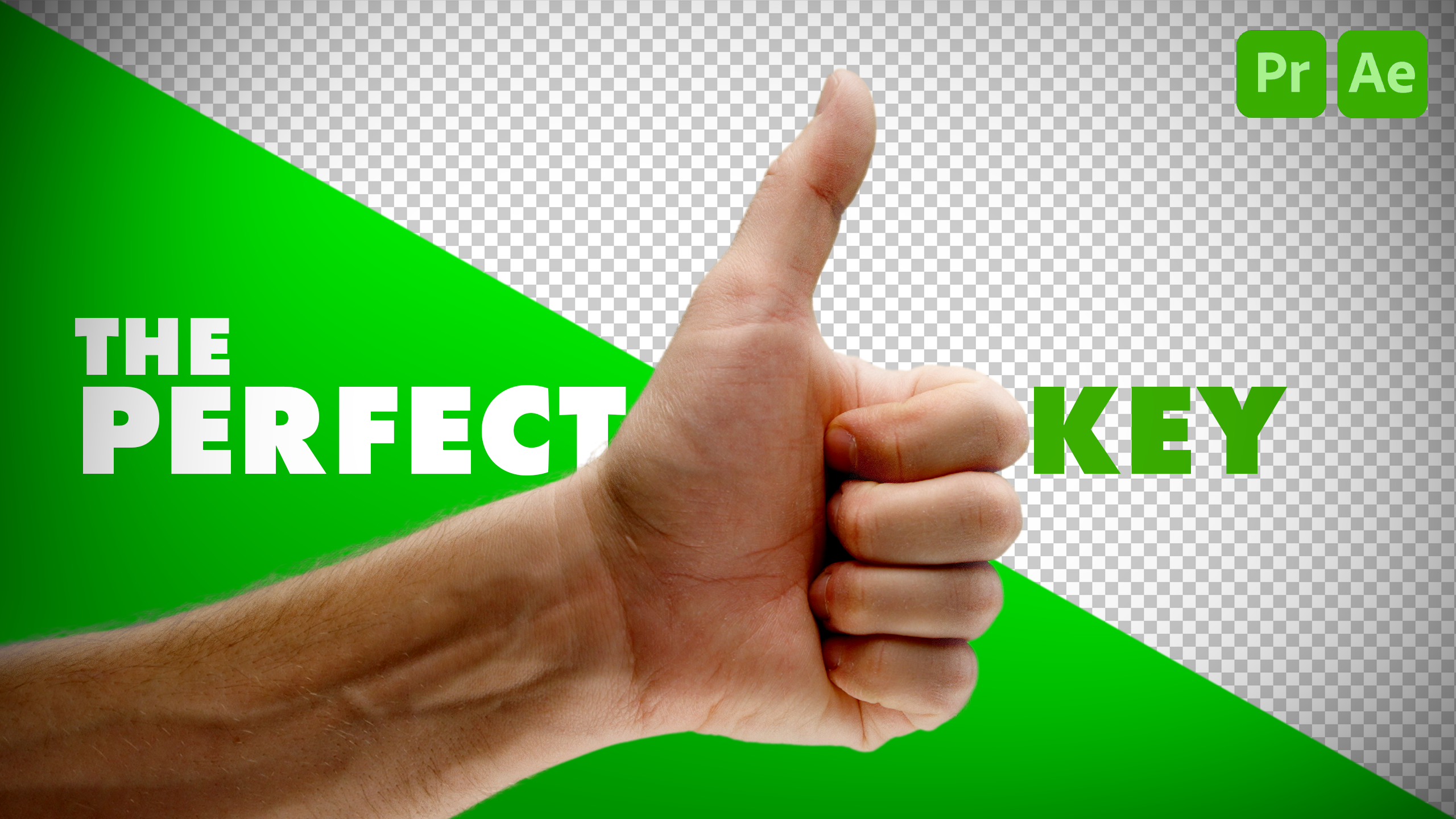
Effects und Premiere Pro Du bekommst 30 dieser
kleinen Handimojis zum Üben. Aber
warte, es gibt noch mehr Sie können diese Hanemojis verwenden, wie
Sie möchten, in Ihren eigenen Projekten für den
persönlichen oder kommerziellen Gebrauch. Oh. Nach Abschluss dieses Kurses wirst
du in der Lage sein,
daraus das zu machen. Ja. Das sind eine Menge Hanamous
2. Kursprojekt: Dieses Klassenprojekt
ist super einfach. Wählen Sie eine der Aufnahmen aus
, die Sie aufnehmen möchten, geben sie in After Effects in Premiere Pro oder in beiden ein und reichen Sie
sie auf der Projektseite ein. Wenn Sie wirklich
schick werden möchten, fügen Sie Ihre Einstellungen hinzu. Teile einen Tipp, teile mit, womit
du zu kämpfen hattest. Teile etwas mit, das dazu beigetragen hat, dass
dein Schlüssel besser aussah. Konzentrieren Sie sich einfach darauf,
die Lerntechniken und
den Prozess auf den von Ihnen ausgewählten
Clip anzuwenden , und geben Sie Ihr Bestes. Es muss nicht perfekt sein, wie der Titel schon sagt. Lassen Sie uns mit dem
Öffnen von Premiere Pro beginnen.
3. Einfügen von After Effects: Warum öffnen
wir Premiere Pro, wenn der ersten Lektion um
Keying und After Effects geht Nun, wir werden einen dynamischen Link
erstellen und dazu kommen Aber lassen Sie uns zunächst
den Videoordner öffnen, um
Projektelemente zu klassifizieren. Sie haben all diese Clips hier
, zwischen denen Sie wählen können.
Wählen Sie, welchen Sie möchten Sie können
sie alle eingeben, wenn Sie möchten. Ich fange
mit Daumen hoch an. Ich mag Daumen hoch. Es ist
nett und positiv Laden Sie das in den
Quellmonitor. Nett. Um eine Sequenz zu erstellen,
klicken Sie auf
diesen Clip und ziehen Sie ihn nach unten auf
das Symbol für das neue Objekt. Dadurch wird automatisch eine Sequenz
erstellt , die den Clip-Einstellungen entspricht. Klicken Sie mit der rechten Maustaste auf den Clip. Wählen Sie dann „Durch
After Effects-Komposition ersetzen“. Dadurch wird
After Effects geöffnet und Sie werden
aufgefordert, ein neues
After Effects-Projekt zu erstellen. Großartig. Jetzt werde ich meinen Dateinamen
ändern , der Chroma
Key „Daumen hoch“ lauten wird Großartig. Und ich werde das
im Ordner meines Projekts speichern. Speichern, wenn ich
in After Effects
zum Projektfenster navigiere , wurde bereits eine Komposition mit
meinem Premiere Pro-Projektnamen erstellt meinem Premiere Pro-Projektnamen Mir gefällt der Name nicht,
weil er einfach zu viel ist. Also lösche ich das,
drücke oder, um die Komposition umzubenennen,
ich gebe Thumbs up Comp ich gebe Thumbs up Mach es einfach. Wir wollen so viel Grün wie möglich entfernen. Und wir fangen
damit an, indem wir eine
sogenannte Müllmatte verwenden. Eine Müllmatte ist eine schnelle, grobe Maske, mit der
ein großer Teil
eines Schlüssels entfernt wird ein großer Teil
eines , den wir nicht in unsere Aufnahme aufnehmen
möchten. Das macht
das Entfernen des grünen Bildschirms etwas einfacher
und reduziert die
Gesamtmenge an Grün, die wir entfernen müssen Wählen Sie die Ebene mit dem Daumen nach oben aus, navigieren Sie zur Werkzeugleiste, wählen Sie das Stiftwerkzeug oder Tastenkombination G.
Und Sie müssen sicherstellen , dass Ihre Ebene ausgewählt ist, oder Sie erstellen stattdessen eine Form Ich werde diesen Clip Bild für Bild
durchgehen, indem ich den
Controller-Befehl gedrückt halte und
die Pfeiltasten verwende ,
um Bild für Bild durchzugehen Bis ich die Daumen hoch sehe. Sobald ich meine Daumen oben habe,
erstelle eine grobe Maske, indem du klickst und dabei erstelle eine grobe Maske, indem du klickst das Stiftwerkzeug
um den Daumen herum
verwendest Es muss nichts Ausgefallenes
sein. Dort haben wir
die Menge an
Grün reduziert , die wir
irgendwann eingeben müssen. Die Maske
schneidet den Schuss ab. Wir wollen die Maske also sehr grob
animieren. Sie muss nicht perfekt sein. Ich öffne die Ebene mit dem
Daumen nach oben
und suche die Maskenebene und
öffne sie ebenfalls Wählen Sie unter Maske 1 den Maskenpfad und schalten Sie die Stoppuhr ein
, wodurch die Animation aktiviert wird. Und es erzeugt diesen Keyframe, die Maske aufzeichnet
, die ich zu
diesem Zeitpunkt erstellt habe Wenn ich also zurückgehe, indem ich die
Strg- oder Befehlstaste
gedrückt halte und den
Linkspfeil Bild für Bild zurückdrücke bis ich sehe, dass es genau hier
ausgeschnitten ist, ist es
etwas abgeschnitten Wählen Sie die Maske aus. Alle Punkte sind ausgewählt. Wenn ich also klicke und
ziehe, wählt es all diese Punkte aus und
verschiebt sie, das will
ich nicht. Ich klicke bei gedrückter Umschalttaste auf diesen einen Punkt sodass ich jetzt separat auf
diesen Punkt zugreifen kann. Verschieben wir das
auch auf. Es ist ein bisschen nah dran. Und beachten Sie, dass
neue Keyframes erscheinen, wenn Sie
weitere Änderungen an dieser Maske vornehmen neue Keyframes erscheinen, wenn Sie
weitere Änderungen an dieser Maske Wenn es darum geht, haben wir eine ähnliche Daumenform Was ich also tun kann, ist zum Direktauswahl-Werkzeug, zur Tastenkombination V,
zu
wechseln , Alaso anzuklicken und über die Maske zu
ziehen Wir wählen alle Punkte
auf einmal aus, klicken und ziehen und bewegen die Maske so, dass sie
ungefähr zum Daumen passt Wenn ich auf die
Maske und all ihre Punkte doppelklicke, wird
dieser Begrenzungsrahmen,
dieser Transformationsrahmen um sie herum erstellt dieser Transformationsrahmen um sie herum kann hilfreich sein,
da
ich in diesem Fall die
gesamte Maske drehen möchte, sodass ich nicht
jeden einzelnen Punkt anpassen muss Ich kann nur
eine schnelle Drehung machen , um diesen Teil
der Aktion abzudecken Ich bewege mich noch einmal durch den
Rahmen und
doppelklicke, um die Maske zu
drehen. Das funktioniert nicht ganz. Ich kann nicht wechseln, klicken Sie
auf diesen Punkt, weil unsere Maske von einem
Begrenzungsrahmen umgeben Um diesen Modus zu verlassen, drücke
ich einfach die Eingabetaste,
wodurch das
Begrenzungsfeld entfernt wird Ich könnte umschalten, auf diesen
Punkt klicken, um individuell auf diesen Punkt zugreifen
und diese Anpassungen
manuell vornehmen zu können individuell auf diesen Punkt zugreifen
und diese Anpassungen
manuell vornehmen zu Großartig. Nun, Bild für Bild
durch die gesamte Aktion, um sicherzugehen, dass ich nichts abschneide Oh, und sieh dir das an. Deshalb gehen wir
alles noch einmal durch und
stellen sicher, dass wir nichts
abschneiden Toll. Es gibt eine
ganze Reihe von Möglichkeiten Farbe
und After Effects herauszufiltern, aber Key Light funktioniert am besten
und es ist das professionellste
und
effektivste Plugin, und es ist das professionellste
und
effektivste Plugin das in After Effects sofort
verfügbar ist. Navigieren Sie zum Suchmenü für
Effekte. Wenn Sie das nicht sehen, gehen Sie
einfach zu
Fenstereffekte und -voreinstellungen und geben Sie dann Keylte Klicken Sie auf das KeyltPlugi und ziehen es
direkt auf die Ebene
, die Sie in der Komposition
beeinflussen möchten.
Ich weiß, dass in der Komposition
beeinflussen es
beim Keying viele Optionen gibt,
also werde ich es einfach halten und Ihnen einen schnellen, einfachen, aber effektiven Weg zeigen,
um einen aber Zuallererst müssen
wir die Hintergrundfarbe
des Bildschirms mithilfe der Pipette für die Bildschirmfarbe
auswählen Hintergrundfarbe
des Bildschirms mithilfe der Pipette für die Bildschirmfarbe . Suchen Sie diese grüne Farbe und wählen Sie die Pipette in der Bildschirmfarbe aus.
Klicken Sie auf das Grün Wow, das sieht
schon perfekt aus, oder? Aber nicht jede Situation
wird so einfach sein. Jetzt werde ich das rückgängig machen,
denn eine weitere Sache, die Sie mit dieser Pipette tun können,
ist, wenn Sie
diese Pipette auswählen, dass sie ein einzelnes
Pixel auswählt Wenn wir jedoch die Taste gedrückt halten, wird
die Pipette erweitert. Das bedeutet, dass wir eine Gruppe von Pixeln
auswählen und dass aus diesen Beispielpixeln eine durchschnittliche grüne Farbe ausgewählt wird eine Gruppe von Pixeln
auswählen
und dass aus diesen Beispielpixeln eine durchschnittliche grüne Farbe ausgewählt wird. In einigen Fällen kann es also zu einem besseren Ergebnis führen Schauen Sie sich die
Anzeigeoptionen an, und
wir werden uns hauptsächlich
auf Quelle, Bildschirmmatte, Status
und Endergebnis beschränken. die Quelle auswählen
, erhalten Sie eine Ansicht des
ursprünglichen Quellclips. Bildschirmmatte auswählen,
wird uns
die Matte angezeigt , die durch Ihre
Bildschirmfarbauswahl erstellt wurde. Es kann
schwierig sein, herauszufinden, wie wir diese Taste
mit Screen Mat verbessern
können. Das ist der Zeitpunkt, an dem wir unsere Ansicht auf Status
umschalten wollen, was eine übertriebene Ansicht
der Matte ermöglicht und Problembereiche
aufdeckt Die schwarzen Pixel
stehen für Transparenz und die weißen Pixel sind undurchsichtig,
was bedeutet, dass Sie nicht durch sie
hindurchsehen können Und
bei den grauen Pixeln verschmilzt die Transparenz. Es könnte also leicht undurchsichtig
oder leicht transparent sein. klar, was vor sich geht und wie wir diesen
Schlüssel verbessern
können, denn all diese grauen Pixel hier deuten darauf hin , dass es sich nicht um echte Transparenz Wenn ich also zu
meinem Quellmodus zurückkehre, kann ich erneut auf eine Taste klicken. Ich werde die Taste gedrückt halten,
um die Auswahl zu erweitern, und nach unten zum
Endergebnis
navigieren, um es zu sehen. Okay, das
sieht nach einem guten Schlüssel aus, aber schauen wir uns den Status an. Okay, es ist vielleicht ein
bisschen besser. Wir können das
ziemlich einfach verbessern. Und was den Status angeht, wissen wir jetzt,
worauf wir uns konzentrieren müssen. Außerdem kann ich das dem Scrollrad an meiner Maus
vergrößern, um wirklich zu sehen, was vor sich geht. Wenn Sie auf
das Scrollrad klicken und es gedrückt halten, verwandelt sich
Ihr Mauszeiger in eine Hand, sodass Sie Ihre Ansicht um
graue Pixel in der Hand,
graue Pixel im Arm und
graue Pixel im Hintergrund schwenken graue Pixel im Arm können. Und die roten Pixel zeigen nur was nicht in unserer Maske enthalten ist. Aber wenn es angezeigt würde,
wären das auch Problembereiche, um die wir uns kümmern
müssten. Wir wollen keine grauen Pixel
direkt am Arm, der Hand oder gar
auf dem Hintergrund. Wir wollen einen sauberen Schlüssel, bei dem
graue Pixel nur an
den Rändern angezeigt werden, an denen der Übergang zwischen Transparenz
und Undurchsichtigkeit stattfindet Die weißen Pixel werden
sichtbar sein , schwarze
Pixel unsichtbar Bei Bildschirmverstärkung und Balance sollten diese am besten
auf ihre Standardwerte eingestellt werden Also werden wir
diese überspringen. Bildschirm vor der Unschärfe. Dadurch wird der
gesamte Bildschirm unscharf, was besser
für verrauschte Aufnahmen ist Aber weil unser Filmmaterial ziemlich sauber
ist, wir das nicht brauchen Der nächste Schritt besteht darin,
die Bildschirmmatte zu öffnen. Wenn nun der Hintergrund durch den Vordergrund
gezeigt wird, wollen
wir den Clip
White vergrößern, um ihn zu straffen. Statusansicht aktiviert ist, haben
wir graue Pixel im
Vordergrund oder auf der Hand, haben
wir graue Pixel im
Vordergrund oder auf der Hand,
was bedeutet, dass
dort Transparenz herrscht, also wollen wir das nicht. Wenn Clip White aktiviert ist, können wir
die Transparenz im
Vordergrund entfernen . Es braucht nicht viel. Bring das langsam auf 97 zurück, und schon werden
die grauen Pixel
im Vordergrund entfernt . Wenn ich weitermache, bekommen
wir diesen grünen Umriss. Statusansicht bedeuten all diese
Farben etwas, und Grün
bedeutet in diesem Fall, dass
es sich um Problembereiche handelt,
was bedeutet, dass der
Schlüssel nicht gut ist, dass
er erodiert oder beeinträchtigt sein könnte Und wenn ich zum
Endergebnis wechsle, können Sie das sehen. Wenn der Weißwert des Clips
zu stark reduziert wird, entstehen Probleme
für diesen Teil des Schlüssels. Also bringe ich ihn wieder auf 97 wo wir kein Problem hatten,
und wir haben die
grauen Pixel von
Arm und Hand entfernt .
Das sieht viel besser aus. Wir haben immer noch die übrig gebliebenen
Flecken auf dem Hintergrund, die wir schwarz haben wollen,
damit sie vollständig transparent sind Erhöhen Sie den schwarzen Clip, um diese
Flecken zu entfernen. Wir werden das langsam machen, damit wir uns
nicht in unser Thema vertiefen. Und denken Sie daran, dass wir
diese grauen
Pixel am Rand unserer Matte haben wollen , weil das
den Übergang
von undurchsichtig zu transparent anzeigt von undurchsichtig zu transparent Ändern Sie dies auf das Endergebnis. Ich reiße mir die
Haare an meinen Armen auf. Wenn Sie
diese Details behalten möchten, müssen
wir den Schwarzwert
dieses Clips rückgängig Navigiert zurück zum Status. Das sind also all die Haare,
diese grauen Pixel da. Wir wollen diesen Wert nur so lange
zurückziehen, bis auf dem Bildschirm selbst keine grauen Pixel mehr zu sehen sind. Wir können immer noch sehen, Oh, sind echte
Flecken auf meinem Monitor Ich muss meinen Monitor reinigen , weil Staub
auf dem Monitor ist Lassen Sie sich also nicht von
Ihrem Monitorstaub täuschen. Lassen Sie uns das wieder
hochziehen. helfen dir
diese extremen Bewegungen diese grauen Pixel
loszuwerden. Wenn Sie
Schwierigkeiten haben zu erkennen,
was sich im Hintergrund befindet, können
wir das
Transparenzraster ausschalten Ich mag es, wenn mein
Transparenzraster aktiviert ist, weil ich
dadurch die dunkleren Haare besser sehen Das sieht wirklich
gut aus. Als Nächstes kümmern
wir uns um die Kanten. Wenn Sie Probleme
mit den Kanten haben, haben
Sie einen dünnen Umriss. Möglicherweise können Sie die Kanten anpassen,
Schwarz und Weiß zuschneiden , um die Kanten zu
verbessern, aber vielleicht möchten Sie den Schrägstrich GRE mit
Bildschirmverkleinerung und
Bildschirmvergrößerung verwenden Schrägstrich GRE mit
Bildschirmverkleinerung und
Bildschirmvergrößerung Sie können die Kanten erweitern
oder die Kanten zusammenziehen Der Trick dabei ist, subtil vorzugehen. Es braucht nicht viel, um Ränder oder dünne
Konturen auf Ihrem Motiv zu entfernen , aber Sie möchten
sehr, sehr subtil sein Ich muss hier nicht einmal zu viel
tun. Ich glaube nicht einmal, dass
ich das tun muss. Ich kann einen Wert von -0,5 machen, und das ergibt
schon einen
schönen Übergang Weichheit des Bildschirms entsteht
ein weicherer Übergang, mit
dem Sie wiederum extrem subtil umgehen
sollten Sie wollen das nicht übertreiben,
sonst erzeugen Sie dann diesen seltsamen Halo-Effekt Sieht nicht realistisch aus
und wird ablenken. Du musst hier nicht verrückt werden. Bildschirm Despot schwarz. Ehrlich gesagt weiß ich nicht, wie man diesen Depot-Despot
ausspricht Ich nenne
es einfach Screen Despot Black. Das heißt, es entfernt kleine schwarze Flecken, die sich in Ihrem Motiv befinden
könnten Wir haben also einige Flecken an den
Rändern unserer Matte, aber das sind höchstwahrscheinlich Haare Wenn Sie sie
innerhalb des Motivs haben, können
Sie Screen Despot verwenden, um die
Maske zu vereinfachen Anstatt all diese detaillierten Kanten und Konturen zu haben, vereinfacht
es die Matte Ich werde das wirklich
übertreiben, okay? Das
vereinfacht die Matte wirklich. Hier gibt es kein Detail. Das funktioniert nicht so gut, wenn es darum geht, haarige Arme zu
haben Wenn Sie jedoch ein
Motiv wie einen Hut oder
ein Objekt im Rahmen haben, das
möglicherweise keine feinen Fäden hat, könnte
dies eine gute Option sein,
um einen saubereren Schlüssel zu erhalten Aber vorerst werde
ich das bei Null belassen. Bildschirmdespot weiß, es entfernt graue Flecken im
Hintergrund oder die schwarzen Bereiche Wenn ich also den
Schwarzwert meines Clips senke, haben
wir jetzt mehr
Grauflecken. Was Bildschirmdespotweiß
macht, wenn ich den Wert erhöhe, entfernt
es diese Flecken und
koaguliert all diese Flecken zusammen koaguliert Wenn Sie nicht alle grauen Flecken im Hintergrund entfernen können , können
Sie
den Wert für Bildschirmdespotweiß erhöhen, um
diese Flecken zu entfernen können
Sie . Aber andererseits müssen Sie auf diese Kanten
achten und diese Matte zu stark vereinfachen Weil ich
das mit Clip Black loswerden kann
, bleibe ich
vorerst dabei Einfach so, du
hast einen sehr guten Schlüssel. Ich finde, das sieht richtig gut aus. Daumen hoch für uns, dass wir das gemacht haben. Jetzt müssen Sie nur noch
auf Speichern klicken. Und wenn wir zurück
zu Premiere Pro wechseln, haben
wir diesen dynamisch
verknüpften Clip
einsatzbereit . Sieht toll aus.
4. Eingabe in Premiere Pro: Was passiert nun, wenn Sie direkt in Premiere Pro tippen möchten direkt in Premiere Pro Nicht so effektiv, aber mit
den internen Plugins könnten
Sie trotzdem ein ziemlich gutes Ergebnis erzielen. Ich werde einen Clip finden, den wir in After Effects
eingegeben haben. Markieren Sie den Clip, navigieren Sie
dann zu Effects und geben Sie Ultra-Key Ultra-Key ist die
professionellste Option mit den besten Ergebnissen, die Sie mit Premiere
Pro erzielen werden. Hier navigiere ich zum Bedienfeld „Effekteinstellungen“, um einige Anpassungen
an unserem Ultra-Key
vorzunehmen. Wir haben unsere Schlüsselfarbe , die wir mit diesem
Farbwähler auswählen können Und ich kann auch die Taste gedrückt
halten, um
eine größere Stichprobengröße auszuwählen und auf Anhieb einen
ziemlich ordentlichen Schlüssel
zu erhalten Anhieb einen
ziemlich ordentlichen Schlüssel Wir haben hier eine gewisse
Vignettierung mit
dem Grün, weil die
grüne Farbe dunkler ist Um einen besseren Überblick über das
Geschehen zu bekommen, kann
ich den
Ausgabemodus auf Alphakanal umschalten Ein Alphakanal ähnelt Bildschirmmatte in After Effects. Die weißen Pixel sind undurchsichtig. Die grauen Pixel sind
halbtransparent und die schwarzen Pixel sind
vollständig transparent Wir haben hier ein
bisschen Arbeit vor uns. Wenn ich hier auf
Farbkanal ändere,
handelt es sich in diesem Fall eher um eine diagnostische Ansicht. Sie zeigt
also die Luminanz
oder Helligkeit der
Farben an, zeigt
also die Luminanz von denen aus Sie eingegeben haben Also im Grunde, wie stark
das Grün in jedem Pixel ist. den helleren Bereichen handelt es sich also um
Pixel, die näher an der
abgetasteten Bildschirmfarbe liegen, und es
ist wahrscheinlicher, dass sie entfernt werden Dunklere Bereiche sind Pixel, die
weiter von der Bildschirmfarbe mit
größerer Wahrscheinlichkeit sichtbar bleiben Sie können diese Ansicht also verwenden, wenn die Pipette
verwenden, um
Ihre ursprüngliche Tastenfarbe auszuwählen , um
vielleicht auf Anhieb eine bessere
Taste zu erhalten Composite ist das Endergebnis. Schalten Sie die Matt-Generierung herunter. Transparenz, 100 ist vollständig transparent und Null
ist vollständig undurchsichtig Deshalb ist es
standardmäßig auf 45 gesetzt, weil es
irgendwo dazwischen Ich kann das
ein wenig verschieben,
um einen größeren Teil
des Hintergrunds zu entfernen. Subtile Anpassungen
werden hier am besten funktionieren. Der schwarze Hintergrund tut uns
nicht viel Gefallen, wenn es darum , zu sehen,
was vor sich geht Navigiere zum Schraubenschlüssel und
wähle Transparenzraster aus. Bevor ich nun auf
diesen Transparenz-Schieberegler
eingehe, werfen wir einen Blick auf Lichter
und Schatten Wenn ich also diesen
Schatten-Schieberegler nehme und ihn öffne, wird alles
undurchsichtiger. Wenn ich es entferne, schaffen
wir mehr Transparenz in den Schatten hier
mehr Transparenz in den Schatten
dieser grünen Farbe. Wir wollen sie nicht zu weit nach
unten
nehmen , denn was
passiert dann, wenn ich wieder mein Scrollrad
benutze, um in diese Ansicht
zu zoomen und mit dem
Mausrad zu klicken, um meine Ansicht zu schwenken. Wenn wir zu
viele Schatten
herausnehmen, entfernen wir einen Großteil
der Haare am Arm. Also werde ich
irgendwo dazwischen finden. Beim Anpassen der Glanzlichter passiert
nichts, da wir bereits Transparenz innerhalb
der grünen Glanzlichter
geschaffen haben. Toleranz passt den Bereich der von
uns ausgewählten Grünfarben an Deshalb haben wir hier die Farbe Grün
ausgewählt. Erhöhen Sie die Toleranz, das vergrößert den Bereich der ausgewählten
Grüntöne. Es wird also viel mehr dunkleres Grün ausgewählt, helleres
Grün ausgewählt, und das entfernt
ziemlich viel von unserer Mattheit, ohne die Haare zu
entfernen. Das Podest entfernt einen Großteil
dieses Rauschens im Alpha-Kanal Wir wollen sichergehen, dass wir nicht viele
dieser Haare beeinflussen Wenn wir das zu stark erhöhen, entfernen wir
viele dieser Haare. Anstatt
unsere Toleranzleiter jetzt bei 100 zu belassen, nehme
ich
das vielleicht ein bisschen zurück. Mal sehen, was wir hier tun können.
Das sieht ziemlich gut aus. Aber hier ist die Sache. Wir haben völlig vergessen, dieser Aufnahme eine
Müllmatte hinzuzufügen. Wir müssen uns hier nicht allzu viele Gedanken über diese Kanten machen.
Wir können eine Matte hinzufügen. den Clip
aus und wählen Sie ihn unter dem Tab „Deckkraft“ im Bedienfeld „Effekteinstellungen Erstellen Sie mit dem Stiftwerkzeug schnell eine
Maske rund um das Motiv. Schalten Sie die Animation
für den Maskenpfad ein. Wir haben einen Keyframe erstellt
, der all
diese Maskenpunkte an
dieser bestimmten Position
innerhalb der Timeline aufzeichnet diese Maskenpunkte an
dieser bestimmten Position
innerhalb der Jetzt, da diese Animation Bild für Bild
umgeschaltet wird ,
passe meine Punkte
nach Bedarf Ich arbeite nicht gern mit
Masken in Premiere Pro. Es ist nicht annähernd
so einfach,
mit ihnen zu arbeiten wie
in After Effects. Es erfordert jedoch nur
ein bisschen Geduld. Um die gesamte Maske auszuwählen, klicken Sie und ziehen Sie ein Begrenzungsfeld über all diese Maskenpunkte Sie können auch einen
Begrenzungsrahmen
nur um bestimmte Punkte Ihrer
Maske herum auswählen , um nur diese zu verschieben Haben Sie
in Premiere Pro eine unordentlichere Maske, aber sie erledigt den Job trotzdem Wenn Sie
Spaß an der Arbeit mit Masken haben möchten, empfehle
ich dringend, sich an
After Effects zu halten, aber so wird das in Premiere Pro
gemacht Vielleicht ist
hier sogar etwas auf dem Arm verschüttet Man kann den Rand sehen. Wir können das
mit Mattenreinigung lösen Ich weiß nicht, ob ich das vorschlagen
würde, aber lassen Sie uns
das trotzdem durchgehen Mit Choke schrumpft
die Matte. Aber was hier passiert, ist,
dass wir viele
dieser Haare loswerden, weil wir eine Matte
um diese Haare herum
geschaffen haben ,
und diese feinen Details gehen verloren, wenn wir den Choke
erhöhen Und beim Weichmachen entsteht
ein besserer Übergang an
diesen Stellen und ein
Teil des grünen Randes ein besserer Übergang an
diesen Stellen wird
entfernt, aber es werden wirklich zu viele der feinen Details entfernt, die
wir nicht verlieren wollen Der Kontrast sorgt für eine
klare Trennung zwischen Ihrem Vordergrund
und Ihrem Hintergrund In diesem Fall ist es nicht besonders
hilfreich. Mattes Cleanup ist möglicherweise besser für
Objekte mit härteren
Kanten reserviert Und der Mittelpunkt ist der Punkt
, an dem dieser Übergang vom Hintergrund zum Vordergrund
erfolgt Jetzt, wo Sie wissen, um
was es sich handelt, sollten Sie
es für Objekte mit härteren Kanten reservieren es für Objekte mit härteren Kanten Wir haben hier ein bisschen von diesem grünen Rand an der
Kante dieses Arms So subtil. Aber wir können uns darum
kümmern. Und das können wir erreichen, indem wir die
Mattbereinigung und die
Farbkorrektur im Alter-Key
komplett vermeiden Mattbereinigung und die
Farbkorrektur im Alter-Key
komplett Farbkorrektur im Alter-Key Ich würde stattdessen lieber das Lumitry-Farbpanel verwenden Öffnen Sie also das
Lumitry-Farbpanel, navigieren Sie zum Bereich Kurven
und suchen Sie nach Hue versus und suchen Auf diese Weise können
Sie eine
beliebige Farbe auswählen und in eine andere Farbe ändern Wir könnten also diesen
grünen Rand so ändern, dem Hautton
näher kommt, sodass wir den grünen Rand
vor unserer Sicht
verbergen Es wird
wirklich schwierig sein,
diese Pipette zu verwenden , um das Grün
auszuwählen
und stattdessen die grüne und stattdessen Wir werden in
diesem Diagramm einen Punkt aus zwei
Punkten um ihn herum erstellen diesem Diagramm einen Punkt aus zwei
Punkten um ihn Verschiebe diesen Punkt in der Grafik. Übertreiben Sie diesen Punkt stark, damit wir sehen können,
was wir beeinflussen Es sieht grün aus,
ist aber möglicherweise nicht ganz grün Es könnte eher
gelbgrün sein. Also lass uns sehen, sobald
wir Oh, los geht's. Jetzt fangen wir an, den Rand zu
beeinflussen, okay? Sie können also sehen, dass, wenn wir diesen Punkt nach oben zu Blau
bewegen
, dieser Rand mehr
zu einem blauen Wir beeinflussen jetzt diesen Rand, aber wenn wir ihn zu weit verschieben, beeinflussen wir
die Hauttöne Wir wollen das nicht tun. Lassen Sie uns das ein bisschen nach hinten verschieben. Nur bis wir nicht mehr sehen , dass diese Hauttöne
beeinträchtigt werden, ist es sehr nah dran. Okay. Da sind wir. Wir könnten
diesen Griff wahrscheinlich auch einbauen. Wir wollen nur den Rand
beeinflussen. Wir wollen den
Rest der Hauttöne nicht beeinflussen. Wir könnten diese Farbe
auf etwas reduzieren, das dem
Hautton
näher kommt als grün. Und das wäre eher rot,
orange, zu weit weg wir könnten das Rosa sehen.
Lass uns das runterholen. Das sieht ein bisschen besser aus.
Schalte das aus und Grün. Dem Hautton viel
näher. Grün. Dem Hautton viel näher. Sehr subtil, aber dadurch sieht Ihr Schlüssel viel
professioneller aus. haben wir schnell einen wirklich guten, Mit dem Ultra-Key haben wir schnell einen wirklich guten,
sauberen Schlüssel bekommen. Es ist ein bisschen schneller und dreckiger. Die Arbeit mit Masks Informer
Pro ist frustrierender. Wenn Sie
den zusätzlichen Schritt unternehmen möchten, es in After Effects
zu öffnen, würde
ich
Ihnen dringend empfehlen, dies zu tun ist die Verwendung von Key Light
eine angenehmere Meiner Meinung nach ist die Verwendung von Key Light
eine angenehmere
und bessere Erfahrung. Aber mit Premiere Pro bleibt
alles an einem Ort, was es einfach und schnell macht. Wenn Sie also einen ausreichend guten
Schlüssel benötigen, bleiben Sie bei Premiere Pro. Wenn Sie sich
etwas mehr darauf konzentrieren müssen , diesen Schlüssel zu
perfektionieren, ersetzen Sie Ihren Clip
durch eine After
Effects-Komposition und öffnen Sie
ihn in After Effects
5. Schlussgedanken: Herzlichen Glückwunsch zum Abschluss des Kurses. Ich hoffe, das hat dazu
beigetragen, das Keying in Premiere Pro und After Effects
etwas weniger gruselig Wir haben uns nicht mit dem Hinzufügen eines
Hintergrunds oder dem Zusammensetzen Ihres Keyclips zu einer Szene befasst,
aber Sie können es gerne ausprobieren Du kannst das
karierte Alpha-PNG-Bild auch
unter deinem Keyed Footage platzieren unter deinem Keyed Footage wenn du einen schlichten Hintergrund haben möchtest Sie können Ihre Arbeit gerne
mit allen anderen online teilen. Wenn Sie Tipps oder
Tricks haben, die Sie anbieten möchten, diese
gerne in
Ihr Kursprojekt aufnehmen .
Bitte überprüfen Sie den Kurs. Ich freue mich sehr über
das Feedback. Es hilft mir zu lernen und zu wachsen
und bessere Kurse zu machen. Folgen Sie meinem Profil für neue Kursveröffentlichungen und
gelegentliche Werbegeschenke Und wenn du
deine Videobearbeitung
und das Filmemachen verbessern möchtest , habe ich weitere kostenlose Video-Tutorials auf meinem YouTube-Kanal.
Eine Sache noch Wenn du
mit Key Lite und Ultra Key üben möchtest, findest
du
in diesem Kurs zusätzliche Blue
- und Greenscreen-Clips als Projektordner. Die sind aus meiner anderen Klasse. Selbstbewusstes Bearbeiten, Schritt für
Schritt Anleitung zu Adobe
Premiere Pro. Schauen Sie sich das an, wenn
Sie nach
einem umfassenden Projekt suchen , mit dem
Sie Ihre Fähigkeiten im
Bearbeitungsprozess ausbauen können. Vielen Dank fürs Zuschauen und denken Sie daran, dass Story Ihr Leitfaden ist. Wir sehen uns beim nächsten Mal.







 1.013
1 Std. 58 Min.
1.013
1 Std. 58 Min.