Transkripte
1. EINFÜHRUNG: Hallo, mein Name ist Major
League Mr. Hill und ich bin Autodidakt
Grafikdesigner , der sich auf
Webdesign sowie Branding- und
Marketing-Vertriebstrichter spezialisiert hat. Ich betreibe mein Kreativstudio Vollzeit für meinen Laptop,
während ich mit
Traumkunden und dem Gesundheits-Wellness
der Business- und
Entrepreneurship-Branche zusammenarbeite Traumkunden und dem Gesundheits-Wellness
der Business- und . In diesem Kurs werde ich
alles behandeln, was Sie über die Gestaltung
Ihres eigenen Markenführers
wissen müssen . Dies gilt,
wenn Sie
Ihre eigene persönliche Marke
als Freiberufler oder Unternehmer entwerfen Ihre eigene persönliche Marke
als Freiberufler oder Unternehmer oder wenn Sie
mit Kunden zusammenarbeiten, erhalten
Sie auch einen Blick hinter
die Kulissen
meines gesamten
Designprozess für Markenführer in Adobe InDesign, ich habe diesen Prozess für alle
meine Branding-Kunden verwendet ,
weil ich möchte, dass Sie
den genauen
Schritt-für-Schritt-Prozess abrufen , damit Sie endlich Ihren eigenen
Markenführer erstellen
können Selbstvertrauen. Ich freue mich sehr darauf, loszulegen.
2. Kursprojekt-Übersicht: Für Ihr Unterrichtsprojekt haben
Sie zwei Möglichkeiten. Die erste Möglichkeit besteht darin, einen Markenführer für
Ihre eigene persönliche Marke
oder ein Unternehmen zu
entwerfen Ihre eigene persönliche Marke , das
Sie erstellen möchten. Dies ist die Option, die ich in dieser Klasse unterrichten
werde. Die zweite Möglichkeit besteht darin, einen Markenführer
für eine bestehende Marke zu
entwerfen , die
Sie in der Vergangenheit erstellt haben. Dies kann sich um Markenressourcen eines
früheren Kunden eines bestehenden Kunden
oder sogar
bei Markenressourcen handeln, die Sie in einer anderen
Skill-Anteilsklasse
oder für ein Schulprojekt
erstellt haben in einer anderen
Skill-Anteilsklasse
oder für ein Schulprojekt
erstellt . Ich persönlich werde
Adobe InDesign verwenden , um meinen Markenführer zu
entwerfen, aber zögern Sie nicht, jede
Grafikdesign-Software
Ihrer Wahl zu verwenden , sobald
Sie alle Lektionen in diesem
Kurs abgeschlossen haben und schließlich haben eine starke Grundlage den gesamten
Grafikdesignprozess für die Erstellung eines Markenleitfadens. Ich werde
das Klassenprojekt etwas genauer
durchgehen und
Ihnen auch Beispiele für einige der Optionen geben Ihnen auch Beispiele für einige der ,
die Sie für Ihr Klassenprojekt
tun können. Ich freue mich sehr darauf, dass du in den Inhalt
eintauchst und loslegst.
3. Was ist in einer Brand: Was ist ein Markenführer? Es gibt eine Reihe
verschiedener Elemente die in einen Markenführer aufgenommen werden müssen. Und es kann von
extrem detailliert und über
100 Seiten lang für größere
Unternehmen und Organisationen reichen extrem detailliert und über
100 . Oder es kann klar sein, prägnant und
weniger als 10 Seiten lang sein für kleinere Unternehmen
oder vielleicht Unternehmen, die
gerade erst anfangen, was Sie in
Ihren Markenführer aufnehmen möchten hängt im Wesentlichen von zwei Dingen ab. Der Preis oder die Kunden zahlen und wo sie tätig sind
und geschäftlich sind, haben
größere Unternehmen in der Regel eine grundlegende Darstellung
ihrer Marke. Wenn Sie also
einen Markenführer
für ein größeres Unternehmen entwerfen , sollten
Sie einem Markenführer etwas
hinzufügen, der
dazu beiträgt, ihr
bestehendes Geschäft zu verbessern. Die Chancen stehen gut, dass sie
ein größeres Budget Dinge wie
Werbung und Marketing
ausgeben können. In diesem Markenführer
für größere Unternehmen möchten
Sie möglicherweise Dinge
wie kreative Kunstrichtung, Einblicke für ihre
Werbe-Touchpoints wie Fotoblätter oder Produktverpackungen in einem Markenführer
für kleinere Unternehmen, Start-ups oder vielleicht
Geschäftsinhaber, die nur
versuchen, die
Füße vom Boden zu bekommen. Du willst
das große Ganze verkaufen. Sie möchten
Kleinunternehmern helfen das Wachstumspotenzial
ihres Unternehmens zu
erkennen und
sie wirklich für das Feature zu begeistern. Wenn Sie beispielsweise
eine Marke und ein Logo
für einen Yogalehrer entwerfen , innerhalb Ihres Markenführers können
Sie
innerhalb Ihres Markenführers
Mock-up-Beispiele für ihr Logo auf Dingen wie Yogamatten oder Athleisure oder
sogar ein Yoga-Studio-Schild. Dies gibt Ihnen auch
die Möglichkeit, andere
Design-Services zu verkaufen, indem
Sie Ihren Kunden zeigen , dass ein Logo
mehr hat, indem Sie
eine Marke auf Produkten oder sogar
ein Shop-Front-Modell platzieren . Wenn Sie gerade erst in der Branche anfangen
, schadet
es nicht, detaillierte
Markenführer zu
erstellen , selbst für
niedrigere Ticketkunden. Es ist immer eine gute Praxis. Es hilft Ihnen auch,
Ihren Designprozess zu rationalisieren und ermöglicht es Ihnen, eine
Beziehung zu Ihren Kunden aufzubauen. Und gibt Ihnen auch ein
Gefühl dafür, wie lange Sie das Design
benötigen und wie viel Sie
für Ihre Designdienstleistungen in
Zukunft tatsächlich berechnen sollten , wenn Sie Ihre Preise im Allgemeinen
erhöhen möchten , wenn Sie Ihre Preise im Allgemeinen
erhöhen Ein Markenführer sollte am
Ende
eines Designprojekts als
abschließende Übergabe an Ihren Kunden erfolgen, er sollte
als Überblick über
das gesamte Projekt dienen und
alle Dinge enthalten , die gegeben wurden Sie im Kundenbrief. Dies ist bei weitem einer meiner Lieblingsteile des Prozesses als Designer, denn hier können Sie alle Markenelemente sehen und wie sie
in einem einzigen Markenführer zusammenkommen. Sie können Ihren
Kunden auch das Toolset geben , das sie benötigen, um ihre Marke
tatsächlich
über alle
Kundenkontaktpunkte hinweg zu verwenden , damit sie Jahr
für Jahr viele Jahre erfolgreich sind. Jetzt gibt es eine Reihe von Markenelementen, die in einem Markenführer zu
finden sind. Ich nenne nur ein paar. Das wäre, ich denke, was ich
als Grundlage
eines Markenführers betrachten würde . Aber je aufwendiger
die Marke ist, desto ausführlicher wird Ihr
Markenführer sein. Das ist also nicht alles. Es ist ein Ausgangspunkt. Zunächst
ist das erste eine Mission- und Visionserklärung. Und Leitbild ist definiert als eine Aussage, die mitteilt, wie eine Organisation oder ein Unternehmen ihren Kunden
dient. Es ist auch eine großartige Grundlage
, um den Mitarbeitern dabei zu helfen sich auf das
Gesamtziel des Unternehmens zu
konzentrieren. Sie möchten also in der Lage sein, die
Mission- und Visionserklärungen der Marke zu
kommunizieren. Wo gibt es jetzt, was ihre derzeitige Mission ist und was ihre Vision für die Welt in
der Zukunft
ist und warum sie Einfluss haben
wollen, warum ihr Geschäft im Wesentlichen
existiert, Sie möchte sicherstellen, dass
Sie dies am Anfang
des Markenführers ,
damit Sie beginnen können, Ihr Publikum
aufzuwärmen, Wow, das ist eine wirklich gute Idee und diese Mission
ist so wichtig. Hier sind einige Beispiele
von Nike und Lululemon, aber eine Mission- und
Visionserklärung ist definitiv einer der wesentlichen
Teile in einem Markenführer. Das nächste Bit ist ein Markenziel
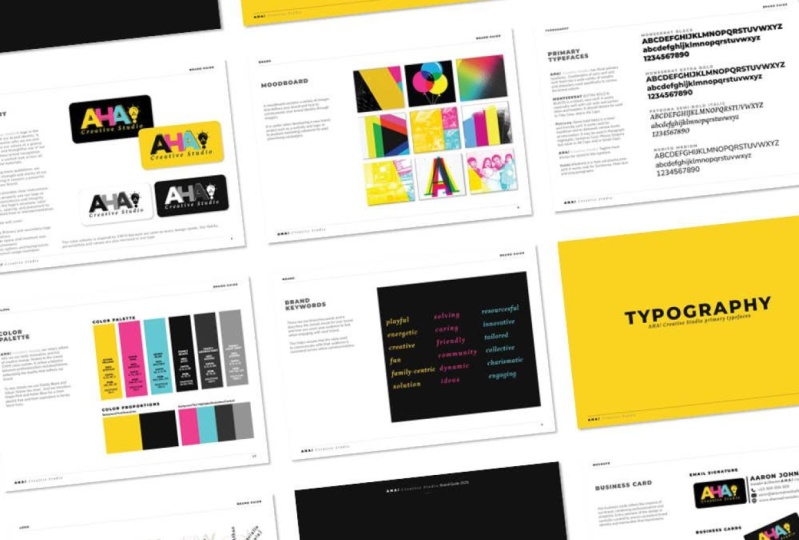
Keywords, Ton der Stimme. Hier sind einige
der Markenziel-Keywords und
Tonbeispiele meiner
persönlichen Kunden. Es kann also wirklich von dem reichen
, wonach Sie suchen. Im Wesentlichen möchten
Sie jedoch die
Gesamtstimmung der Marke und das Gesamtziel
der Marke
beschreiben , damit Ihr Kunde weiß, wie sich sein Publikum fühlen
soll. Im Wesentlichen ist die
Hauptsache
die Verbindung, die Ihr Kunde mit seinem Publikum haben
möchte . Je ausführlicher
Sie das erklären, desto wertvoller
ist es für Ihren Kunden. Das nächste ist ein
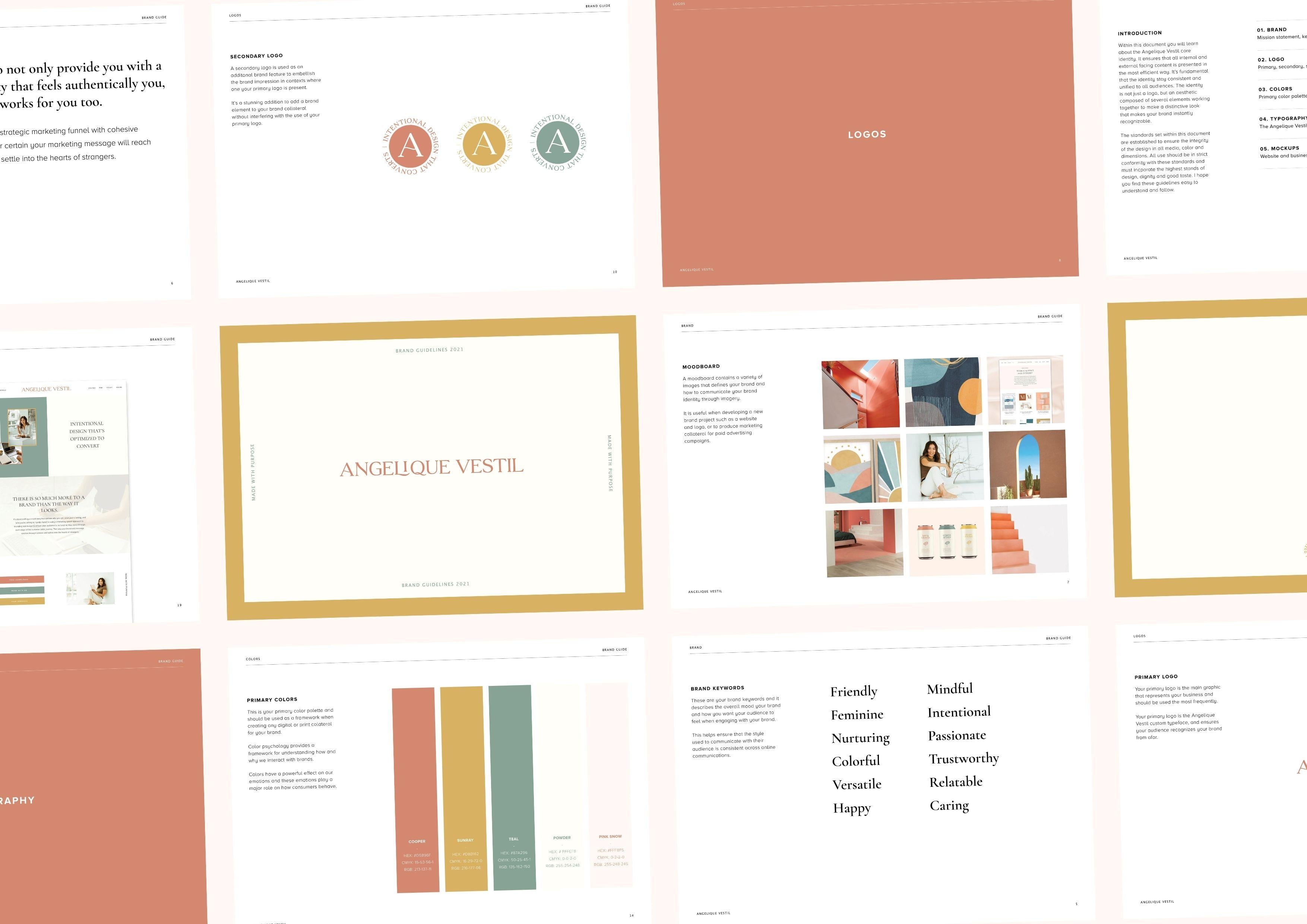
Moodboard in Inspiration, das im Wesentlichen nur eine Collage
ist und eine Vielzahl
von Bildern enthält, mit denen Sie die
Marke definieren können, die Sie für Ihren Kunden
erstellt haben . Sie können auch als Leitfaden bei der
Entwicklung von Markenprojekten
wie einer Website oder einem Logo arbeiten und können auch
die Grundlage für
Fotoshootings sein, und können auch
die Grundlage für
Fotoshootings sein die
erforderlich sind, wenn Ihre Marke erstellt werden muss Imagesicherheiten für Werbekampagnen
und Marketingkampagnen. Dies ist eine wirklich gute Idee, besonders wenn
Sie mit
größeren Unternehmen zusammenarbeiten , um
ihnen dabei zu helfen , die Markenstimmung zu visualisieren
, die Sie erfassen möchten. Und das ist nicht nur
im Logo oder einfach nur
im Webdesign, sondern kann auch in
Bildern, Fotoshootings
und Videografie verwendet werden . Dies
legt im Wesentlichen die Grundlage die Stimmung, die Sie als Designer
geschaffen haben, hilft
aber auch, dies
dem Kunden und Ihren Kunden zu erklären dem Kunden und Ihren Kunden , Geschäftspartner
und Teammitgliedern. Das nächste Bit sind alle
Logo-Variationen. Jetzt sind hier eine Reihe
verschiedener Logo-Variationen von primären, sekundären Stempeln,
Signaturen, Schriften und
allem, was Sie es nennen. Sie möchten
jede Logovariation erklären wenn Sie mehr
als eine haben, und den Anwendungsfall erläutern , wenn es sich ein primäres Logo in den USA handelt und
wann eine Signatur verwendet wird. Wissen Sie, Sie möchten jedes Logo
erklären, warum Sie es erstellt haben, warum es für die Marke persönlich ist wo sie es tatsächlich verwenden
können, vielleicht sind die Signaturmarken
und diese Standards nur verwendet, um einfachen Seiten etwas
Flair zu verleihen, aber das primäre
Logo
wird zum Beispiel in allem verwendet und ist die wichtigsten Markenelemente
, die die Menschen erkennen. Das nächste ist Farbpellets. Und Sie möchten Ihren Kunden
das Framework
geben , um ihre Farbpalette tatsächlich zu
verwenden. Und der effizienteste Weg um
sicherzustellen, dass Sie
Haxe CMYK- und RGB-Codes haben . Und dann möchten Sie ihnen auch
mitteilen, wann Sie
Primärfarbpaletten verwenden und wie sie
ihre Primärfarbpaletten
konsistent auf unserer Website verwenden ihre Primärfarbpaletten können. Auf der linken Seite hatte
der Kunde, mit dem ich arbeitete, sowohl eine
primäre als auch eine sekundäre
Farbpalette. also den
Unterschied zwischen
Primär- und
Sekundärfarbpaletten erklären Primär- und
Sekundärfarbpaletten und wann eine
sekundäre Farbpalette verwendet Sie also den
Unterschied zwischen
Primär- und
Sekundärfarbpaletten erklären
und wann eine
sekundäre Farbpalette verwendet wird, spielt alles
eine Rolle in einer Marke. Also willst du das erklären. Stellen Sie also dar, dass dies
die Farben
sind und so
zusammen innerhalb der Marke verwendet werden. Das nächste ist die Topographie. Wie Sie wissen, hat
Typografie, wenn
Sie ein Designer sind , einen
großen Einfluss auf Identität
einer Marke, da
sie eine Kunstform für sich ist
und
vordefinierte Eigenschaften, ist
und
vordefinierte Eigenschaften Stimmungen
und Gefühle aufweist. Und Sie möchten erklären,
warum Sie sich für
diese Typografie für
diese bestimmte Marke entschieden haben . Sie möchten eins, erklären Sie die Schriften und
wann Sie sie verwenden müssen. Wenn es sich um eine Unterkopfzeile oder Absatz oder eine Signatur
oder was auch immer handelt, möchten
Sie erklären,
was der Typ ist und welche
Absatzvorlage vier angezeigt wird. Auf der linken
Seite sieht
man aber auch , wie die verschiedenen Typen
tatsächlich zusammen verwendet werden. Das ist also auch sehr
nützlich. Das nächste sind
Markenformen und -muster. Auf der linken Seite standen
Formen im
Vordergrund dieser Marke. Es war sehr formschwer
von Bildern bis zu Logos, bis alles auf der
Website war sehr geformt. Deshalb wollten wir die Verwendung von
Formen
betonen und wie sie im Wesentlichen in die Marke
eingespielt haben. Auf der rechten Seite Markenmuster auch etwas
, wofür eine Marke
wirklich bekannt sein kann. Sagen wir also für größere Marken
wie Louis Vuitton, dass LV Brown Print etwas
ist, wofür sie
wirklich bekannt sind. Sie möchten also auch Markenmuster
erklären. Wenn die Marke,
für die Sie arbeiten, ein Markenmuster
aufweist, erklären Sie
sie und ihren Anwendungsfall und warum sie verwendet werden sollte
und wann sie verwendet werden sollte. Bilder, Animationen
und Illustrationen. Auch dies hilft Ihren Kunden dabei, für die Verwendung von Bildern,
Animationen und
Illustrationen auf
ihrer Website zu
visualisieren Animationen und
Illustrationen auf und
warum Sie sich für diese entschieden haben. Auch hier soll der gesamte Markenführer im Wesentlichen dazu beitragen,
die Geschichte hinter der Marke zu verkaufen. Je mehr Sie also Ihre
Argumentation für die Auswahl
bestimmter Illustrationen oder die
Beschaffung bestimmter Bilder erklären , desto besser können Sie
die Geschichte erzählen und die
Geschichte der gesamten Marke verkaufen. Und das ist Ihre Aufgabe
als Designer eine Marke durch Bilder, Steuern, Design,
Kreativität
und Verkauf dieser Geschichte zum
Leben zu erwecken Steuern, Design, . Das ist also im Wesentlichen das, was in einen
Markenführer und Bilddaten
eingeht. Animationen und Illustrationen spielen dabei ebenfalls eine Rolle. Und es ist wirklich wichtig, in einem Markenführer behandelt zu
werden. Und eines der letzten Dinge, die
ich behandeln werde Markenmodelle, Beschilderungen
und Verpackungen. Auf der rechten Seite stammen
die Mockups
von Creative Market, also gehören sie nicht mir. Auf der linken Seite befindet sich ein Website-Modell
einer Marke, die wir erstellt haben, aber Sie möchten
das große Ganze verkaufen. Sagen wir zum Beispiel, Sie verkaufen nur ein Logo oder eine Markenidentität und sie haben noch nicht unbedingt Produkte, aber später, vielleicht 23 Jahre unterwegs, ist
das wo sie hin wollen. Sie möchten ihnen helfen ihre Zukunft auch
als Unternehmen zu
visualisieren, je mehr Sie
die Markenidentität und
das Logo auf Storefronts, auf Produktverpackungen,
auf Visitenkarten, auf Websites verwenden können das Logo auf Storefronts, auf Produktverpackungen,
auf Visitenkarten, auf Websites je mehr Ihre Kunden sich von der Marke
begeistern, denn es ist nicht nur
dieses willkürliche Symbol , das Sie sich ausgedacht haben. Es ist gut durchdacht. Es bringt Wert in die Richtung,
in die sie als Unternehmen gehen wollen. Und die IT schafft auch
viel Bedeutung für sie. Das sind im Wesentlichen einige
der Elemente, die
in einen Markenführer eingehen. Es gibt eine Reihe
verschiedener Dinge, die Sie ebenfalls hinzufügen
können. Sie können, wissen Sie, eine
Benutzeroberfläche hinzufügen, wenn Sie einen
Markenführer für eine App erstellen
oder sogar erweitern können, indem Sie die Geschichte der Gründer
teilen. Ein Markenführer ist keine Beschränkungen
für bestimmte Dinge, aber das
Wichtigste ist,
eine strukturelle Grundlage zu haben , mit der Sie beginnen und dann
erweitern können. Im Grunde genommen sind all
die Dinge, die ich in dieser Lektion
behandelt habe in dieser Lektion
behandelt so ziemlich genau das, was ich
in den meisten meiner Markenführer behandelt habe, und es ist die
strukturelle Grundlage alles, was ich schaffe. Also hoffe ich, das hilft und wir
sehen uns in der nächsten Lektion.
4. Funktionen, die einen Brand ausmachen: Nun, da wir
die wichtigsten Funktionen behandelt haben , die tatsächlich
in einen Markenführer eingehen. Jetzt möchte ich
darüber sprechen, wie man tatsächlich einen Markenführer
entwirft, der
tatsächlich fesselnd ist. Das größte bei der Erstellung
eines Markenführers ist die
Tatsache, dass Sie die Markengeschichte nicht
nur an den Geschäftsinhaber,
sondern an sein Team, an seine Geschäftspartner,
an seine Stakeholder
verkaufen sondern an sein Team, an seine Geschäftspartner, möchten an die Investoren und
an ihr Publikum, wer auch immer von ihnen kaufen
wird. Sie möchten sicherstellen, dass
dieser Markenführer
auf die Kernwerte des Kunden
und alles, wofür er steht
, spricht auf die Kernwerte des Kunden . Und so erstellen Sie im Wesentlichen
einen
Markenführer , der nicht nur
durch den Verkauf der Markengeschichte fasziniert, sondern auch, indem Sie sicherstellen , dass das gesamte Design
des
Marken-Guy, der den Inhalt
darin leicht verdaulich
macht. Zunächst
denke ich immer, dass eine Art Indexsystem oder eine Ablagemethode in Markenführern wirklich wichtig
ist. Auf der linken
Seite sehen
Sie oben über der Zeile einen Zahlenindex, einen Zahlenindex, auf
jeder einzelnen Seite in
diesem Markenführer zu finden ist . Wenn Kunden oder
Geschäftspartner oder Investoren den Frühlingsleitfaden durchblättern, wissen
sie genau, welcher Abschnitt
im Markenführer dort in Es ist im Grunde
wie eine Tabelle von Inhalte für diesen Markenführer. Es hilft Ihrem Verstand auch wissen, wo Sie sich
im Dokument befinden und hilft Ihnen auch im Dokument
zu kategorisieren, wo Sie sich befinden. Auf der rechten
Seite sehen Sie, dass die vier Ecken ein
eigenes, einzigartiges Element haben ,
das im gesamten Dokument konsistent
ist. In der oberen linken
Ecke siehst du Moodboard. Aber wenn Sie auch
durch die Seiten blättern, können wir sehen dass es nicht nur
jemand ist, sondern auch Logos, es gibt auch Topographie. Es ist also diese Art von
Ablagemethode oder
Inhaltsverzeichnismethode , die Menschen beim
Durchlesen des Dokuments hilft, aber auch zur Kenntnis nimmt, wo
sie sich im Dokument befinden. Das nächste ist die
Erklärung des Logo-Designs und der Symbolik. Wenn Sie also
das Logo-Design tatsächlich gemacht haben , als zu erklären ,
wie Sie die endgültige
Marke im endgültigen Logo sein müssen, dann sind diese wirklich nützlich. Auf der rechten
Seite sehen Sie auch Sperrzonen, die für bestimmte Marken
nützlich sein können . Nicht unbedingt
für alle Marken notwendig, kann
aber für manche nützlich sein,
zum Beispiel, Sie machen das Logo-Design nicht
wirklich, aber vielleicht haben Sie sich für Symbolik entschieden. Sie möchten auch
erklären, warum Sie
bestimmte Symbole oder Symbole oder Illustrationen
oder Grafiken ausgewählt bestimmte Symbole oder Symbole oder Illustrationen
oder Grafiken und warum Sie sie beziehen. Was
bringen sie eigentlich zu der Marke? Warum hast du diese gewählt
, um die Marke zu verstärken? also den Prozess erklären, den Sie bei der
Erstellung des Designs und der
Erstellung der endgültigen
Marke
durchlaufen der
Erstellung des Designs und der haben,
tragen Sie dazu bei, diese
Markengeschichte zu verkaufen, da sie
nicht nur Bildern
eine einzigartige Note verleiht zu verkaufen, da sie
nicht nur Bildern
eine einzigartige Note aber es fügt eine Geschichte hinter
dem Bild hinzu, das Symbol, das Logo, die Symbole und was auch immer Sie erklären
möchten. Je mehr Sie also
den Prozess hinter der
Erstellung einer Marke oder der Erstellung einer
Art Symboldesign erklären , desto wertvoller
ist es auch für Ihre Kunden. Als nächstes sind beschreibende
Erklärungen
zur tatsächlichen Verwendung
jedes Markenelements und wie sie zusammenarbeiten. Auf der linken Seite ist
dies ein Modell, das ich
erstellt habe, und es erklärt genau, wofür eine Visitenkarte
verwendet wird , wann sie anwendbar ist. Auf der rechten Seite ist das
Markennzeichen und Stich von Gen-Mumien. Und erklärt im Grunde, wie dies ein unterstützendes
Element ist, das hilft, die Marke sofort zu
identifizieren ,
ohne sich
vom primären Logo zu entfernen. Stellen Sie also sicher, dass Sie
eine Art Erklärung zur
Verwendung jedes Markenelements geben, wo Sie es verwenden
und wann Sie es verwenden müssen auch
Ihren Kunden einen Mehrwert, da sie nicht nur
versuchen, einzuschießen das Dunkle mit dieser Marke
, die du ihnen gegeben hast. Sie haben tatsächlich
das Tool eingestellt und die Anweisungen, die
Sie ihnen zur Verfügung gestellt haben. Diese beschreibenden Erklärungen im gesamten Markenführer. Und das Letzte, was ich abdecken
wollte, ist Konsistenz. Konsistenz, Konsistenz. Dies ist
besonders wenn es um Markenführer
geht, so kritisch , denn das ist der
Hauptzweck einer Marke, oder? Stellen Sie sicher, dass Ihr Arbeitsspeicher
über alle
Kundenkontaktpunkte hinweg konsistent aussieht . Daher ist es wichtig
sicherzustellen , dass Ihr
Markenführer auch
konsistent und markenorientiert ist ,
damit Ihre Kunden, wenn sie
sie erhalten, so sind, oh mein Gott, das ist meine Marke. Das haben wir geschaffen. Daran haben wir
ihn hart gearbeitet. Daher ist es entscheidend,
die
Konsistenz im gesamten Dokument beizubehalten . Wie Sie sehen können, haben die Titelseiten
auf den Hauptinhaltsseiten alle denselben Unterkopfabschnitt des
Inhaltsverzeichnisses. Und dann werden alle
Texte an
derselben Stelle, im selben Bereich, auf
jeder einzelnen Seite
im gleichen Format ausgerichtet derselben Stelle, im selben Bereich, , um
diese einzigartige Konsistenz
auch in diesem Dokument
zu erzeugen diese einzigartige Konsistenz auch in diesem Dokument der gesamte Text
ist richtig ausgerichtet? Und dann haben Sie
die vier Ecken , die der Rahmen des
gesamten Markenführers sind, sei es auf dem Deckblatt
oder auf der Inhaltsseite. So hilft auch hier,
Struktur für das
gesamte Dokument zu erstellen . Und diese, obwohl es überall Farben
gibt, gibt es immer noch
Konsistenz, weil diese Marke sehr bunt,
sehr verspielt und sehr lustig war . Wir wollten sicherstellen, dass die tatsächlichen Inhaltsseiten alle unterschiedlichen Markenfarben aufweisen und die Deckblätter tatsächlich die einzigartige Form
und Bilder
hatten. Also ist es hier eigentlich entgegengesetzt. Wir haben die Hauptinhaltsseiten verschiedenen Sekundärfarben
und die Hauptdeckseiten, wie Sie wissen, die
saubere Primärfarbe erstellt, wenn das sinnvoll ist. Aber auch hier ist es
konsistent
im gesamten Textil ist
konsistent, das Format, die Umrisse, alles ist auf der Marke und es macht
Sinn für diese Marke. Dies wäre nicht unbedingt
sinnvoll für eine Marke, die eine minimale Stimmung
anstrebt , aber es macht Spaß. Es ist immer noch konsistent
und hat die
strukturelle Grundlage dafür, dass die Steuer an derselben Stelle ausgerichtet
wird und dann auch
im gesamten
Dokument dieselben Formen aufweist dieselben Formen . Dies sind also einige der
wichtigsten Dinge, wenn es um die strukturelle
Grundlage eines Markenführers
geht. Und wieder ist das
größte, was hier ist eine Art
Fundament
zu haben und sie
konsequent im
gesamten Dokument verwenden zu
können sie
konsequent im
gesamten Dokument verwenden zu
können ,
so dass wenn jemand es
tatsächlich erhält und
wann er sie erhält lest es durch, es macht alles Sinn für sie. Sie versuchen nicht, irgendwo auf
der Seite nach Informationen zu
suchen , da sie sich auf jeder Seite an einer
anderen Stelle befinden. Sie wissen tatsächlich genau
, wohin ihr IZ sie gehen sollen, um
die Erklärung zu lesen und die Markenelemente an der USU tatsächlich zu sehen. Hoffentlich erklärt diese
Art, wie man einen Markenführer erstellt, der
strukturelle Grundlage
und Konsistenz fesselt , alles ist. Und
das kann ich nicht genug zurückgreifen, aber es ist alles, besonders wenn es darum geht, einen Markenführer zu
entwerfen, weil Sie Ihren Kunden das
Toolset
geben möchten , das sie benötigen Verwenden Sie tatsächlich ihre Marke
und gelingen Sie mit
den Markenelementen, die
Sie ihnen geben, über alle
Kundenkontaktpunkte hinweg erfolgreich. Also hoffe ich, das
hilft und wir
sehen uns in der nächsten Lektion.
5. Wo du die Design findest.: Also möchte ich zuerst
meine Lieblingsorte abdecken ,
um mich für
meine Markenrichtlinien
und die Gliederung und
die Grundstruktur
meiner Markenführer inspirieren meine Markenrichtlinien
und die Gliederung und zu lassen. Jetzt haben Sie an
dieser Stelle offensichtlich bereits die Marken geschaffen. Du solltest keine Vorstellung
davon haben , wonach
du suchst. Für mich werde ich
nur nach einem vielleicht weiblichen Marken-Typ suchen ,
denn die Marke, für die ich diesen
Markenführer
entwerfe, ist weiblich. So können Sie sich
hier ansehen und verschiedene Inhaltsstrukturen
sehen, die Ihnen gefallen. Also werde ich einfach
weitermachen und anfangen Dinge in neuen Tabs zu
öffnen, nur damit ich tatsächlich
ein Bild davon bekommen kann, was ich mag, was ich nicht mag, und vielleicht ein paar Ideen von Dingen
bekommen kann, die ich vielleicht hinzufügen möchte
Funktionen in meinen Markenführer. Im Grunde genommen ist dies
die Ideenphase,
um eine Strategie zu erstellen ,
was Sie
mit Ihrem Markenführer machen möchten. Dies ist also ein Stil der
Markenrichtlinien. Jetzt gibt es eine Vielzahl von
verschiedenen Markenführern Er kann machen und das Design
liegt so ziemlich bei Ihnen. Nutzen Sie dies also als Inspiration und nutzen Sie es, um Ihre Kreativität zu fördern. Wenn Sie anfangen, ist
es gut, andere
Markenführer zu replizieren , nur damit Sie die
strukturelle Grundlage
dessen verstehen können
, was eine
Markenrichtlinien
ausmacht die
strukturelle Grundlage
dessen verstehen was eine
Markenrichtlinien
ausmacht Gut und parallel
und nahtlos und strukturell. Aber wenn Sie mit Kunden
arbeiten, sollten
Sie natürlich die Arbeit
anderer Leute nicht kopieren. Aber wenn du anfängst, ist
es gut zu versuchen, es neu zu erstellen. gibt schon Dinge da draußen, nur du könntest dich üben. Hier ist ein weiterer wirklich
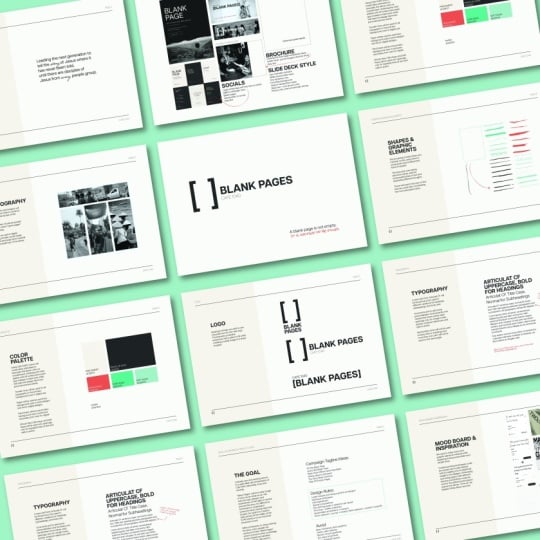
gepflegter Markenführungsstil. Das ist weiblicher. Ich mag den Minimalismus und die Linien auch. Und hier ist ein weiterer
Markenführungsstil. Ich mag das Dunkle und Launische. Mir gefällt, wie all diese auf der linken Seite
sind. Unabhängig davon
haben Sie den Seitentitel, eine Teilmenge, einen Unterkopf und einen Hauptbeschreibungspunkt. Ich liebe es, wie alles in Quadraten verpackt
ist. Es ist sehr subtil,
aber Sie können sehen dass es auch hier ein
Raster gibt, da selbst dieser Text
hier zu diesem Text passt
, der auch hier zu diesem
Text passt. Es gibt also Gitter, die
verfolgt werden, die ich liebe. Also mach weiter und fange an,
Inhalte zu finden, die du liebst. Also liebe ich Behance. Ich liebe es auch wirklich zu dribbeln. Wenn Sie
mit Dribbeln nicht vertraut sind, ist
dies ein weiterer wirklich großartiger
Ort, um Design zu finden. So können Sie weitermachen und vielleicht einen minimalen Markenführer
suchen. Und dann
können Sie von dort aus wieder anfangen, die Arbeit anderer Leute
zu öffnen ,
um sich inspirieren zu lassen. Also gehe ich einfach weiter
und öffne es in neue Tabs. Und Sie werden sehen
, dass es viele wirklich talentierte
Designer gibt , die wirklich
einzigartige Markenführer kreieren. In dieser Klasse werde ich
hauptsächlich darüber sprechen, wie
Sie einen minimalen
Markenführer entwerfen, nur um sicherzustellen, dass Sie
die strukturelle Grundlage haben um Ihre
Markenführer in Zukunft zu verbessern. Aber es macht auch richtig Spaß, sich auch die Arbeit anderer
Leute anzusehen. Ich liebe alle Farben
hier, aber wie Sie sehen können, besteht immer noch Konsistenz mit dieser Außenkante und
dem Headerbereich. Und dann liebe ich das auch. Ich liebe die Farben in der Farbverwendung wickeln
das Ganze ein. Ähm, es ist sehr konsistent. Ich liebe die Box-Leichtigkeit
aller Formen und Sachen. Und dann ist dieses
auch wirklich einzigartig, weil es abgerundeter
ist, was ich mir vorstellen kann, dass es sowohl in
der Marke als
auch in der App
verwendet wird, denn dies ist ein
App-Markenführer-Design. Stellen Sie also erneut sicher, dass Sie recherchieren
und nach Designern
von Markenführern suchen , die Sie
bewundern,
Teile ihrer Arbeit nehmen
und sie während
des Durchgangs
in Ihren Markenführer umsetzen diese Klasse. Und vor allem, wenn
Sie anfangen, ist
es wirklich gut,
bestehende Marken neu
zu erstellen, die
Ihnen bereits gefallen. Aber nimm das nicht als deinen Kredit und deine eigene Arbeit. Es sind nur zwei. Sie wissen also, dass der
gesamte Prozess der Einrichtung eines
Markenführers und auch Pinterest auch eine wirklich
großartige Plattform ist. Sie können Markenführer,
Inspiration oder was auch immer nachschlagen. Sie können verschiedene
Keywords verwenden, die Wünschen
in Ihrem Markenführer
ähneln. Und dann kannst du wieder auswählen und auswählen,
welche Dinge dir gefallen welche Dinge dir nicht gefallen. Hier ist ein Markenstyleguide mit Spotify und hier sind verschiedene Funktionen
, die sie enthalten. Ausschlusszonen zum Beispiel. Sie können also Dinge
auswählen, die Ihnen gefallen,
Dinge, die Ihnen nicht gefallen. Hier ist auch eine weitere, mit dieser Fluidleitung, die auch wirklich einzigartig ist, mehr in der App-Welt. Aber recherchieren Sie erneut, notieren Sie sich, was Ihnen gefällt
und was Sie nicht mögen, und das ist der beste
Ausgangspunkt.
6. Master und Absätze: Ein Markenführer ist etwas
, das kommt, nachdem Sie die
Designarbeit für die Marke bereits erledigt haben. Sie sollten also
mindestens Logos, Farben und Schriftarten auswählen lassen. Andere Dinge wie Mockups,
Visitenkarten, Moodboards, was auch immer es ist, können dabei in Ihren
Markenführer
aufgenommen werden ,
was ich Ihnen zeigen werde, wenn ich tatsächlich mit
der Erstellung des Markenleitfadens beginne. Aber Sie möchten zumindest
sicherstellen , dass Sie Farben, Ausgewählte,
Logos haben oder wenn Sie einfach nur mitfolgen
möchten, dann können Sie dies auch
tun.
Dies hilft im Wesentlichen, das hilft im Wesentlichen, die gesamter Prozess, damit
Sie einen Markenführer erstellen können. Effizienter und effektiver
Weg möglich. Wenn Sie jedoch mehr Erfahrung sammeln, wird das
Erstellen eines
Markenleitfadens zu einem schnelleren und schnelleren Prozess. Dies macht
es Ihnen im Grunde einfacher, insbesondere wenn Sie gerade erst
anfangen, Dinge aus diesem Dokument zu
nehmen
und es zu Ihnen,
dem Markenleitfaden, zu übertragen. Alle meine Markensicherheiten
sind also in Illustrator, aber ich entwerfe gerne meine
Markenführer in InDesign. Also mache ich einfach
weiter und öffne InDesign. Nachdem InDesign geöffnet ist, möchten
Sie auf Neu erstellen klicken, und ich gehe zum Drucken, klicke auf Alle Voreinstellungen anzeigen
und dann auf a4. A4 ist einer der
beliebtesten Drucktypen. Also verwende ich einfach
diese Voreinstellungen und du kannst dann den Namen in das ändern was du willst
, so einfach, den Leitfaden für Stahlmarken. Und dann behalte ich die
Breiten-High-End-Einheiten gleich. Normalerweise ändere ich die Ausrichtung
in Querformat, weil gefällt, wie viel
Raumlandschaftsansicht mich schweben lässt. Sie können wählen, ob Sie
vertikal oder im Querformat arbeiten möchten. Ich habe beides gemacht, aber ich mache
lieber Landschaft. Dann möchten Sie Facing Pages
deaktivieren. Gegenüberliegende Seiten sind nur nützlich,
wenn Sie ein Buch entwerfen. Zurück öffnet sich in
der Mitte, da dies normalerweise nur eine PDF-Datei ist oder etwas, das Kunden drucken
möchten, dann möchten Sie es einfach so machen , dass
es
nicht Back-to-Back ist. Und dann kannst du weitermachen
und an die Ränder gehen. Normalerweise behalte ich die Dinge so, wie sie sind, Sie können die Margen
ändern. Das könntest du auch später ändern. Und dann klicken wir von dort
aus auf Erstellen. Jetzt, da wir das
InDesign-Dokument geöffnet haben, sollten Sie zunächst Masterseiten erstellen. Masterseiten
finden Sie also, wenn Sie hier
auf Seiten klicken
und dann auf A-Master klicken. Das
ist also im Wesentlichen ein Theme-Master, ich denke eine Vorlage
Ihres gesamten Dokuments. Dies trägt also dazu bei,
Konsistenz und Kohäsivität über den
gesamten Markenführer hinweg aufrechtzuerhalten. Auf diese Weise können Sie auch
Änderungen auf Massenebene vornehmen. Wenn Sie also sicherstellen, dass Sie
Ihr Dokument richtig einrichten , können
Sie
massive Änderungen vornehmen. Sie können Schriftarten ändern, Farben ändern, Sie können so
ziemlich alles ändern wenn Sie einen Master dafür haben. Es ist also nützlich, besonders was Ihr
Markenführer sehr, sehr,
sehr, sehr groß wird . Und Sie möchten Änderungen an
einem 100-seitigen Dokument
vornehmen und dann sicherstellen, dass Sie
Masterseiten verwenden ,
so wichtig ist. Also erstelle ich zunächst meinen ersten Master
, den ich persönlich als
mein Hauptseitenlayout für Inhalte verwenden
werde . Wenn ich also auf A-Master doppelklicke, bedeutet das, dass es ausgewählt und angeklickt
werden sollte. Und das erste,
was ich anfange ist die Erstellung der
Hilfslinien und Gitter,
die im Wesentlichen den Linealen
des gesamten Designs dienen , nur um die Dinge für uns einfacher zu
machen, ich werde dies
erweitern ein bisschen, damit wir hier die
ganze Ansicht sehen können. Und ich
lasse es
etwas kleiner, damit ich auf Illustrator
klicken kann. Und ich muss Sie
hier nach oben zum Layout setzen und
auf Guides erstellen klicken. Von hier aus kannst du
dann mit
wie vielen Zeilen und wie
vielen Spalten du hast herumspielen . Ich klicke auf 68 und
sehe, wie das aussieht. Und dann lasst uns das
eigentlich ganz so sehen. Rtd Vielleicht gehe ich hier
auf acht. Ja, eigentlich ganz. Was ist mit sechs? Nein, Gates besser. Und wir haben genommen, also mache ich 88. Jetzt muss das keine
gerade Zahl sein. Ich meine, du kannst wählen,
welche Guides du magst. Normalerweise
mache ich ihnen gerne gerade Zahlen. Manchmal
haben Sie also sechs Zeilen und Spalten oder umgekehrt. Und dann spiele irgendwie damit
herum. Dies kann es später immer
ändern, aber es ist gut, etwas zu
sehen, das Ihnen gefällt und sich die Designs vorzustellen denen Sie Gitter haben können. Also stelle ich immer sicher, dass die
Guides an die Ränder passen. Andernfalls, wenn Sie zur Seite gelangen, sind
dies die Dimensionen der gesamten Seite im Gegensatz
zum Rand. Normalerweise mache ich gerne Margen. Ich gehe weiter
und klicke, Okay, und wenn du jetzt auf dem Mac auf W
klickst, kannst du die Guides ein
- und ausschalten. Wenn Sie also entwerfen, können
Sie ein
Guide-Design verwenden und dann das Design
sehen, das Sie ohne die
dortigen Führungen erstellen, was super, super nützlich ist. Mit w können Sie Ihre Ansicht
ändern. Also zuerst werde
ich den
Unterkopf der Seite
erstellen. Also
klicke ich auf W und stelle sicher, dass meine Guides wieder aktiv sind, und ziehe hier
einfach eine Linie. Wenn ich jetzt auf Umschalttaste klicke, wird sichergestellt, dass
die Linie gerade ist, was sehr nützlich ist. Also ziehe ich einfach eine Linie
bis zu diesem Zeitpunkt und vergrößere
dann die Farbe. Der Schlag 21, der dann eine Linie für uns
schafft, aber es ist ein bisschen zu
krank, wie ich mag. Also ändere ich das in
dich. Du würdest darauf zeigen. Das ist also nur eine
Zeile, ich schlafe, aber dann können Sie anfangen
zu wählen, was Sie tatsächlich mit
dem Layout Ihrer Seite umgehen möchten. Manchmal gehe ich gerne meinen Rand,
um mit Dingen herumzuspielen. Mal sehen wir hier. Ja, also gefällt mir das dort
ziemlich. Ich füge jetzt
einen Textblock und trockne ihn dann hier drüben. Und dann fange ich an zu tippen
, was dieses Dokument ist. Also klicke ich auf
Vestibularzweig löschen und dann werde ich ihn
kleiner machen, damit ich es sehen kann. Und Sie möchten sehen
Subheader wirklich subtil machen ,
weil Sie Ihren Leser
nicht von den Hauptinhalten ablenken
möchten , die hier gehen werden. Jacque war also ein Typ der Stahlmarke. Und wenn ich
den Abstand auf
vielleicht 100, vielleicht 200 erhöht . Und ich denke tatsächlich, dass ich
das auf die rechte Seite verschieben werde das auf die rechte Seite weil ich dort ihre
bevorzugte Seite gesehen habe. Ich
mag die Cera-Schriften eigentlich nicht, also werde ich
die Schriftart ändern. Sieh lustig aus, gefällt mir hier? Und ich werde den Abstand ein wenig erhöhen oder
verringern. Also gefällt mir das dort. Und dann
kopiere ich das könnte w, damit ich meine Guides
wieder sehen kann und nicht aufreihe. Und Sie können sehen, dass
die grünen Gitter irgendwie einrasten diese an ihrer Parallele direkt
darüber
legen. Und dann gebe
ich
das vorerst nur als Seitentitel ein. Da es sich
um eine Masterseite handelt, können
Sie tatsächlich bestimmte Inhalte
von hier abrufen und
einzeln auf einer Seite ändern. diese Weise können
Sie in der Regel die
Konsistenz in Ihrem Dokument
beibehalten, sodass
Sie wissen, dass sich ein Seitentitel jedes
Mal am
selben Ort befindet jedes
Mal am
selben Ort , wenn Sie jede Seite durchblättern. Im Moment
bekomme ich nur den Seitentitel dort. Und dann kopiere ich
das noch einmal. Bring das auf den Grund. Und dann lösche ich das aus. mit der rechten Maustaste und klicken Sie auf Sonderzeichen
einfügen, gehen Sie zu Markern und
klicken Sie dann auf Seitenzahlen knirschen. Das wird sich also ändern,
basierend auf welcher Seite Sie sind, da wir vorerst auf einem Meister
der Gerechtigkeit sind, aber das ist völlig in Ordnung. Pool. Das sieht bisher gut aus. Ich denke eigentlich, weil das irgendwie ist,
gibt es drei Ecken. Ich möchte
den Markennamen,
der hier drüben ist, tatsächlich der hier drüben ist, verschieben
und ihn
nach unten bewegen. Also schalte ich die Guides nur ein bisschen
wieder ein
, damit ich den Markennamen sehen und dann
eingeben kann. Entschuldigung, ich habe versehentlich Kleinbuchstaben
eingegeben. Was ich tun kann, ist
tatsächlich darauf zu klicken und dann hier
runter zu
klicken und auf alle Caps zu klicken. Und dann wird es automatisch alles Caps
ändern. Das macht das Design also
ein bisschen quadratischer, was
mir wirklich gefällt. Und was ich dann machen
möchte, ist,
dass es den Inhalt
erstellt, der reingehen würde. Also etwas, das ich
normalerweise gerne
mit meinen Markenführern und
insbesondere
auf Inhaltsseiten mache mit meinen Markenführern und . Ich möchte eine und
eine Beschreibung hinzufügen , um
eine bestimmte Sache zu verwenden. Also klicke ich erneut auf W zeichne hier ein Textfeld. Und ich möchte in der
Mitte der Seite stehen. Und dann klicke ich mit der rechten Maustaste und fülle dann mit
Platzhaltertext. Dann möchte ich
anfangen, es wie
einen echten Absatz aussehen zu lassen, nur
damit ich ein echtes Bild bekommen kann. Also lass uns sehen. Ich werde einfach
einen Abstand in der Mitte hinzufügen ,
damit ich anfangen kann zu sehen, wie Texte
aussehen könnten , wenn ich sie später
hinzufügen würde. Das ist also da. Und offensichtlich ist dies
nur eine Schriftart, die ich zufällig die Startschrift bin. Also werde ich tatsächlich dieselbe Schriftart verwenden ,
die ich für den Subhead
verwendet habe, aber mache sie etwas größer. Also wähle ich wieder
den Sitz bei Grand aus. Und dann schaue ich, sie ist regelmäßig, hat es nicht wirklich in den Mittelpunkt gestellt. Es stellt sich also heraus, dass dies
eine wirklich dicke Schrift ist ,
obwohl sie hell ist. Also werde ich das
komplett ändern und versucht, eine Schriftart
auszuwählen, die mit der Marke
übereinstimmt. Und tippe
Proxima Nova ein, denn ich weiß,
dass das nur eine sehr saubere, einfache Schriftart ist. Ich werde
den Abstand tatsächlich ein wenig vergrößern , nur um dort
etwas Platz hinzuzufügen und dann auch diesen
Buchstabenabstand zu
vergrößern. Also werde ich bis zu
50 wechseln, um zu sehen, wie es aussieht. Mindestens 30 K, die
langsam zusammenhängend aussehen. Und ein weiterer Abschnitt hier oben, lösche das alles und klicke
dann auf Seitentitel. Ich werde das kühn machen
und vielleicht zugrunde liegen, den Abstand
vergrößern und jetzt anfangen, hier
durchgehend eine gewisse Konsistenz
zu sehen. Ich werde einfach weitermachen und das an die
Startaufstellung richten. In. Dies kann sich ändern, während wir weitermachen. Dient als äußere Vorlage, und dann
können Sie diese in zwei verschiedenen
Inhalten auf Ihrer Seite abrufen. Jetzt, da wir den
Großteil der Inhalte, die wir auf unserer
Hauptinhaltsseite
wünschen, abgeschlossen haben. Wir möchten sicherstellen, dass wir
jeden Texttyp
als Absatzvorlage speichern , damit wir sie dann über
Seiten ziehen und
Änderungen im Maßstab vornehmen können . Sie sollten also
sicherstellen, dass Texte,
die identisch sind, als
eine Absatzvorlage definiert sind , damit Sie sie
auf der gesamten Seite konsistent
halten können . Um zu beginnen, klicke
ich hier oben auf diesen Marken-Guide. Und dann halte ich die Umschalttaste
gedrückt und
klicke dann hier auf diesen
Platzhalter für die Seitenzahl. Wie Sie sehen können, ist es
wie bei beiden. Was Sie dann
tun möchten, ist hier zum
Textstil zu gehen und sicherzustellen, dass
Sie auf diese Plus-Schaltfläche klicken
, mit der Sie
eine neue Absatzvorlage erstellen können. Also fahren Sie fort und klicken Sie darauf, und dann wird dieses Ding angezeigt,
Absatzstil, das blau
hervorgehoben wird. Du könntest es so
nennen, wie du willst. Aber Sie möchten sicherstellen, dass die Organisation in Ihrem Kopf
sinnvoll ist. Also werde ich
fortfahren und darauf klicken als Unterkopf ausgerichtet ist, oder? Dies muss anders sein
als die Unterüberschriften diesem Teil, da diese links ausgerichtet
sind. Es macht also einen Unterschied. Jetzt, da das gespeichert ist, klicken
Sie einfach auf Enter und dann
sollte es automatisch gespeichert werden. Und dann möchten Sie dasselbe mit auch hier
drüben dasselbe mit
diesen Seitentiteln machen. Klicken Sie auf die Plusschaltfläche, klicken Sie auf Neu erstellen
und benennen Sie sie dann. Unterkopfzeilen sind links ausgerichtet. Wie Sie sehen können, können Sie
dann zwischen diesen wählen. Wenn Sie auf die
Unterkopfzeile rechts klicken würden, werden
Sie sehen, dass sie
sich automatisch von
links ausrichten und rechts ausrichten ändert. Dann stellen Sie
sicher, dass Sie links zur Seite ausgerichtet
klicken möchten . Und wie Sie sehen können, können
Sie sehen, dass dieser Text
hier unten tatsächlich Kleinbuchstaben ist. Also möchte ich sicherstellen, dass meine Unterheader
immer Großbuchstaben sind,
unabhängig davon, ob ich versehentlich in Kleinbuchstaben
eingegeben habe. Was ich tun möchte, ist erneut darauf zu
klicken und erneut auf die Oberseite zu
klicken und dann auf alle Caps zu klicken. Und dann
klicken
Sie auf diese Schaltfläche, um den Stil so neu zu definieren , dass er
über das ganze Ding getragen wird. Und nur um sicherzugehen, dass
ich das Gleiche mit diesen
auf der rechten Seite mache. Stellen Sie sicher, dass es in allen Kappen ist, und definieren Sie dann auch
den Stil neu. Jetzt haben wir beide
Unterkopfzeilen definiert, und jetzt möchten wir
unseren Seitentitel und den Seitenstil definieren. So ein bisschen Zungenbrecher. Also gehst du hier rüber und mach das Gleiche. Und dann klicken Sie auf
Neues Absatzformat und klicken Sie auf Seitentitel. Und noch einmal, was
Sie tun wollen, Sie sicherstellen, dass
alles gleich ist. Da mir
das in allen Großbuchstaben gefällt, möchte
ich sicherstellen, dass
ich
auch auf alle Obergrenzen klicke , damit bei Änderungen beim
Verkauf alles
gleich ist und es
keine Inkonsistenzen gibt gesamtes Dokument. Klicken Sie also auf alle Großbuchstaben und dann müssen
Sie
diesen Stil erneut definieren. Und es scheint tatsächlich, als wäre der Steuername nicht
wirklich gespeichert worden. Sie müssen also nur hierher gehen, auf den Stift klicken und ihn dann als Seitentitel benennen. Und geh weiter und klicke. Okay, jetzt wird das
als Seitentitel gespeichert ,
wie Sie sehen können. Und dann wirst du
das Gleiche auch
mit den Körpertexten machen wollen. Klicken Sie also auf Neu erstellen, und Sie können
es als Absatzformat
oder Texttexte benennen oder
was auch immer Sie möchten. Also nenne ich es einfach Hauptinhalt, Absatzstil. Auch hier möchten Sie nur, dass dies
in Ihrem Kopf Sinn ergibt. Sie können
diese also nennen, wie Sie wollen, solange es für Sie
sinnvoll ist. Jetzt, da wir mit
dem Entwerfen der Hauptinhaltsseite
fertig sind, können wir dann mit der
Gestaltung des Hauptdeckblatts fortfahren. Also gehe ich einfach
weiter und klicke auf A-Master, klicke rechten Maustaste und klicke dann auf Masterverteilung
duplizieren. Wie Sie sehen können,
erstellt es jetzt einen Balkenmaster und es ist genau das gleiche
wie die Seite, die wir gerade erstellt haben. Stattdessen
wollen wir dies jetzt unterscheiden weil ich
dies als mein primäres Deckblatt verwenden werde . Aber ich möchte immer noch
die gleichen Konsistenzen in
den Dokumenten mit
geringfügigen Änderungen beibehalten die gleichen Konsistenzen in . Daher werden die Unterkopfzeilen in dieser Zeile und dieses Raster
, das ich erstellt habe über das
gesamte Dokument
übertragen um sicherzustellen, dass alles gepflegt wird und dasselbe
hat
strukturelles Fundament. Das ist eines der
wichtigsten Dinge wenn es um Design geht, ist eine starke
strukturelle Grundlage. Wenn ich auf w klicke, ist
alles gleich. Stattdessen was ich
tun werde, weil ich es nicht brauche, diesen Text,
ich gehe einfach weiter und klicke auf Löschen. Und was ich dann machen
möchte, ist tatsächlich ein Rechteck zu
erstellen,
weil ich meinem Dokument etwas Farbe
hinzufügen möchte . Also füge ich das Rechteck
hinzu. Fahren Sie fort und klicken Sie auf Eigenschaften. Und mir ist gerade klar, dass ich meine Markenfarben noch nicht hinzugefügt habe. Es ist also ein guter
Zeitpunkt, das zu tun. Also gehe ich
weiter und gehe zu meinem Planvermögen und Illustrator. Und ich habe schon mein
Farbpalettengehäuse hier. Also gehe ich einfach weiter und klicke darauf. Klicken Sie auf Kopieren. Und dann gehe ich zurück zu
meiner Adobe InDesign-Datei, klicke auf Einfügen und
klicke einfach auf w, damit ich
das Ganze sehen kann. Ich gehe zurück zum
Auswahlwerkzeug und verkleinere es hier unten, damit
es viel kleiner ist. Was Sie dann tun
müssen, ist es zu drehen. Wenn Sie auf Umschalttaste
klicken, dreht sich in perfekten Winkeln von
45 oder 90 Grad. Das ist also super nützlich. Und das füge ich einfach hier hinzu. Jetzt, da wir die
Farbpalette hier kopiert haben, müssen Sie
nur noch zu
dieser kleinen Schaltfläche gehen und
auf diese Ordnerschaltfläche klicken. Kann dann die
Farbgruppe nennen, was immer wir wollen. Also vielleicht Angelie, AB
Fran, Markenfarben. Und klicken Sie, Okay, also nachdem Sie sehen, dass diese angeschlossen
sind, haben
wir das jetzt in
einem Ordner, der
wirklich nützlich ist , damit wir
problemlos Farben hinzufügen können. Also werde ich das Rechteck hervorheben , das
ich zuvor erstellt habe. Und was ich tun möchte, ist es mit etwas Farbe zu
füllen. Also werde ich dir vielleicht Korallenfarbe
machen, vielleicht gelb, blau,
Dinge wie Koralle. Und so liegen nun offensichtlich
alle Texte, die sich
darauf befanden,
hinter den Formen. Was Sie also tun möchten
, ist auf
Befehl und die linke
eckige Klammer zu klicken , was den Dingen das Schlechte bringt. Alternativ können
Sie auch auf Anordnen
klicken und auf An Zurück senden klicken. Und jetzt, wie Sie sehen können, haben
wir eine schwarze Steuer auf
diese Korallenfarbe, die keinen Sinn ergibt. Also werde ich den Text in Weiß
ändern. Und ich verwende auch die
Markenfarbe, die hier ist. Wie Sie sehen können,
handelt es sich um einen neuen Unterkopfstil, obwohl es der
gleiche ist wie in Schwarz, da es deshalb als
neues Absatzformat gilt. Sie sollten
dies also auch als eigenes Textil neu definieren . Klicken Sie also auf Neue
Absatzvorlage, und Sie können auf
Unterkopfzeile klicken , die rechts weiß ausgerichtet sind. Und dann können Sie
einfach darauf klicken und dann den Stil neu definieren indem Sie
einfach darauf klicken
und dann darauf klicken. Und wie Sie sehen können, wechselt es automatisch auch
zu Weiß. Und du willst
das Gleiche hier machen. Sie ändern einfach die
Schriftfarbe in diese weiße Farbe. Und wieder
möchten Sie dies als
neuen
Absatzstil und
Klinik-Unterkopf neu definieren neuen
Absatzstil und
Klinik-Unterkopf , wobei die Zeilen weiß bleiben. Und dann müssen Sie auch auf
diese
Unterkopfzeile der unteren Ecke klicken . Und dann mach einfach weiter
und klicke auf den Stil. Und wie Sie sehen können, ist es sehr einfach,
Änderungen im Maßstab vorzunehmen. Ändern Sie auch den Strich
dieser Linie in diese
weiße Farbe. Und dann ändere ich diesen
Text auch in Weiß. Und was ich dann mache
und mache, ist es in die Mitte zu bringen. Wenn diese Raster nicht in Ihrem
Dokument angezeigt werden, ist das völlig in Ordnung. Sie können hier hochgehen, um Raster und Hilfslinien
anzeigen zu können, und Sie
können sicherstellen, dass Smart Guides, Fangen an Hilfslinien und Rastern hier
sind,
wenn Sie einen
genaueren Snus benötigen , wenn Sie
etwas bewegen und nicht möchten
etwas, das zu führen ist, können
Sie dies immer deaktivieren. Dies sind auch die
Abkürzungen hier, wenn Sie sie benötigen. Alternativ
ist eine andere
wirklich gute Sache,
um Ihre Steuern oder
Objekte oder was auch immer Sie erstellen
, zu bereinigen, indem Sie
nach unten scrollen und ausrichten. Und Sie möchten
auf diesen Abwärtspfeil klicken und sicherstellen, dass die Dinge auf der Seite
ausgerichtet sind. Und dann können Sie
einfach auf
Horizontale Zentren ausrichten klicken und vertikale Zentren
ausrichten. Und dann ist
dies offensichtlich links ausgerichtet, also klicken Sie hier auch einfach auf
Center ausrichten. Und da dies ein Deckblatt
ist, möchte
ich
diese Steuer viel größer machen. Also werde ich einfach
weitermachen und
darauf doppelklicken und die Textgröße vergrößern. Vielleicht bis 20. Und dann nur damit Sie
Platz haben , falls wir später
längere Seitentitel haben. Ich werde einfach weitermachen und
das erweitern und wieder zentralisieren. Und dann denke ich
wie all das. Was ich dann dann auch tun
muss ist ein definierter dies auch als
seinen eigenen Stil. Haben Sie also eine neue
Absatzvorlage und
klicken Sie dann auf Cover, Seitentitel. Jetzt, da wir
alle Ihre Absatzstile definiert haben, haben Ihre Masterseiten
entworfen. Ich möchte dir zeigen, wie mächtig
es ist, Masterseiten zu haben. Nehmen wir an, ich möchte
eine Masterseite in
das primäre Dokument ziehen . Alles, was Sie
tun müssen, ist Drag & Drop. Im Moment hat Seite 1 automatisch ein
Master darauf angewendet. Aber sag, ich möchte
es mit dem B-Master überschreiben. Also werde ich weitermachen
und das hier rein bringen. Und dann können wir damit beginnen,
den Umriss ihres Dokuments zu erstellen , indem wir diese Masterseiten
einfach ziehen und ablegen, damit Sie sehen können , wie der Markenführer möglicherweise aussehen
kann. Also, wissen Sie, wenn
Sie sich vorstellen können, können
Sie Ihre Arbeit haben, eine
Logo-Deckseite hatte ihr primäres, sekundäres Logo, es ist SRA versteckt. Sprechen Sie vielleicht über Typografie
oder Ihre Header-Schriftarten, Absatzschriftarten, und Sie sehen die Konsistenz in
der gesamten Sache. Einige sagen zum Beispiel, Sie
dies dann auf die erste Seite bringen möchten. Alles, was Sie tun müssen, ist auf Befehl Shift zu klicken
und dann zu klicken, und dann
können Sie automatisch Änderungen an
der ursprünglichen Masterseite vornehmen der ursprünglichen Masterseite ohne
die Masterseite zu beeinträchtigen. Und sag, du willst hier etwas
eingeben. Liebe zum Gesetz
und sag, vielleicht
entscheidest du, dass du diesen Absatz nicht wirklich magst. Anschließend können Sie hier
auf Eigenschaften klicken. Machen Sie weiter und nehmen Sie Änderungen vor. Vielleicht willst du es vielleicht fett oder du willst es größer. Sie können dann auf
neu definierter Stil klicken. Und wie Sie hier oben sehen können, es automatisch einige
Änderungen an der Absatzvorlage
des Hauptinhalts auf
allen anderen Seiten vor, obwohl es sich um eine Masterseite handelt. Wie Sie sehen können, kann
es sehr
nützlich sein, insbesondere
, wenn Sie am Ende der
gesamten Designprojekte Ihre Schriftarten ändern möchten. Sie möchten es nicht Seite für Seite tun und
sicherstellen, dass Sie
diese
Absatzvorlagen von
Anfang an definiert haben diese
Absatzvorlagen von
Anfang an definiert , ist super,
super, super wichtig. Also gehe ich einfach weiter und klicke auf Befehl Z, um all das rückgängig zu machen. Ich wollte Ihnen nur
schnell
die Leistungsfähigkeit von Musterseiten zeigen und sicherstellen, dass Sie
Ihre Absatzvorlagen am Anfang
definieren
und warum sie so kritisch sind.
7. Brand: Wenn Sie jetzt auf eines
der Masterseiten-Seiten klicken, können
Sie es nicht verschieben, da
es Teil der Masterseite ist. Was Sie jedoch tatsächlich
tun können, ist, Dinge von
der Masterseite auf
die spezifische Inhaltsseite zu bringen der Masterseite auf
die spezifische Inhaltsseite zu und sie dann anzupassen. Wenn Sie auf Command Shift auf Mac klicken und dann auf den Titel klicken, werden
Sie feststellen, dass Sie diesen Titel
tatsächlich
auf die aktuelle Seite bringen und dann tatsächlich Änderungen am
Titel vornehmen was sehr nützlich ist, aber stellen Sie auch sicher, dass Sie auf der ganzen Seite
Konsistenz haben. Das Gleiche hier gerade, ich kann nicht darauf klicken oder auswählen. Aber wenn ich auf
Befehl und Umschalt klicke, kann ich dies auch
ändern und sicherstellen,
dass auch Logos stehen. Nun. Wenn wir
anfangen, durchzugehen, werden
Sie anfangen, Dinge
hinzuzufügen, während wir gehen. Aber im Moment fange ich
gerade an, den Umriss
der Seite zu
erstellen. Also das nächste, was wahrscheinlich Farben
wären. Ich füge jetzt nur alle
Deckblätter hinzu, damit ich weiterhin diese Umrisse,
Farben und dann Typografie
erstellen kann . Also Logos, Farbe,
Typografie, Mockups. Und ich werde
diese Seite tatsächlich nach
vorne bringen und sie dort
oben zitieren und diese Marke sagen
lassen. Das ist also im Grunde alles,
was mit Markenmission,
Vision und was auch immer
Sie hinzufügen möchten zu tun hat . Jetzt habe ich meine
Titelseiten hinzugefügt. Ich habe Markenlogos, Farben, Typografie
und Modelle. Das ist irgendwie der Umriss
meines Dokuments an sich. Und dann kann ich jetzt
tatsächlich
den Inhalt hinzufügen und wie das eigentlich aussehen
soll. Also fange ich
im Marken-Bereich an. Also nochmal eine ähnliche
Art von Dingen. Sie ziehen einfach Dinge von den Masterseiten
und fügen sie dann zu dieser Gliederung hinzu, die Sie
langsam erstellen. Das Wichtigste zuerst Ich werde tatsächlich ein Leitbild
machen. Und jetzt, wo
ich es mir ansehe, glaube ich nicht, dass ich
diese Unterstreichungen mag, also klicke ich
einfach auf Befehl Z um es rückgängig zu machen, damit
ich es nicht
wieder auswählen kann und dann zurück
zum master, damit ich die Änderung im Maßstab
vornehmen kann. Dann mache ich
den Basiswert rückgängig, um zu sehen, wie das aussieht. Bewegen Sie das eine Stufe nach oben,
damit wir
sehen können , dass es psychisch aussieht, ein
bisschen mehr. Ich denke, die Zeilenhöhe
ist ein bisschen zu groß. Okay. Jetzt, da ich diese
Änderung auf der Masterseite vorgenommen
habe, gehe ich zurück
zu Pages und gehe dann zurück zum Abschnitt nach Marke. Das sieht ein bisschen besser aus. Also klicke ich auf Command
Shift, um das auf
die aktuelle Seite zu bringen , und
gebe dann Leitbildern ein. Und dann füge ich normalerweise
hier gerne eine kurze Beschreibung hinzu, was
das für die Kunden bedeutet, aber um die Dinge einfacher zu machen, mache
ich gerne alles in großen Mengen. Zuerst möchte ich
die Gliederung des
gesamten Dokuments erstellen die Gliederung des
gesamten Dokuments ohne tatsächlich
Inhalte hinzuzufügen oder Inhalte anzupassen. Denn ich
möchte, dass dies auf die effizienteste
Art und
Weise geschieht . Ich möchte Marken-Keywords hinzufügen. Und ich will auch ein großes Tor. Vielleicht möchte ich sogar Board
hinzufügen. Und noch einmal, was wir jetzt tun ist, die Gliederung
der Dokumente zu erstellen. Und jetzt haben wir das
Leitbild, Marken-Keywords,
Markenziel und treffen uns dann auf den Vorstand. Und dann behalte ich
das vorerst einfach dabei. Wenn ich
später einmal Dinge hinzufüge als möglich, konzentriere
ich mich wieder nur auf den
Umriss und jetzt möchte
ich für Logos ein primäres Logo haben. Sekundäres Logo. Fügen Sie eine andere Seite unter diesem
Markenstempel hinzu. Eine andere Seite. Sparen Sie es auf. Lassen Sie mich sehen, welche anderen Vermögenswerte
ich in Bezug auf Logos habe. Das sind also Standardbetrug von
Sukarno, oder? Das ist vorerst gut, abhängig von den erstellten
Logos und der Marke,
die Sie erstellt haben, alle Inhalte,
die Sie
Ihrem Markenführer hinzufügen können sich
alle Inhalte,
die Sie
Ihrem Markenführer hinzufügen, ändern. Ich mache dies basierend
auf meiner persönlichen Marke. Deshalb möchte ich sicherstellen, dass ich alles einschließe, was für meine Marke
sinnvoll ist. Wenn Sie
mit
einem Unternehmen zusammenarbeiten, haben
Sie möglicherweise andere Bedürfnisse als
eine persönliche Marke. Sie möchten also
sicherstellen, dass Sie
Dinge nur hinzufügen , wenn sie für die Marke relevant
sind , für die Sie
diesen Markenführer erstellen .
Das ergibt also Sinn. Also gehe
ich dann in Farben, das
ändert sich zwei Primärfarben. Sie können auch eine
sekundäre Farbpalette hinzufügen wenn Sie eine haben, da ich das nicht tue, lösche
ich
diesen Spread einfach und gehe zur Typografie und tippe Header-Schriftartabsätze ein. Das sind also Farben, Typografie. Und dann haben wir Mockups. Also hier wirst du alles
verspotten wollen, was relevant ist. Auch wenn Sie nur Markenidentität
machen, ist
dies ein wirklich guter Ort. Verkaufen Sie tatsächlich andere Dienste Sie als Designer anbieten könnten. Jemand kommt
nur wegen eines Logo-Designs zu dir. Sie können dann
vielleicht eine Website oder
Produktverpackung oder
ein Storefront-Etikett nachstellen , was auch immer es ist,
markierte Einkaufstaschen. Sie wollten die Dinge markieren,
damit Sie möglicherweise andere Wege verkaufen was ein Kunde von Ihnen
möchte. Also füge ich diese Website hinzu und
füge dann eine weitere Seite
hinzu, auf der Visitenkarte
steht. Und wir zeigen dir, wie du all
das erledigst. Jetzt, da wir das Layout
der Seite haben ,
während wir dies durchlaufen, sehen
Sie Markenleitbild,
Marken-Keywords, Brot, Ziel, Stimmung,
Board, Logos, primäres
Logo, sekundäres Logo. Marken verdammt, Favicon,
Farben, Primärfarben, Typografie, Header,
Absatz, Mockups, Website und Visitenkarte. Sie können weiterhin Dinge
hinzufügen, während Sie gehen, oder Sie neigen dazu, die
Dinge so zu behalten, wie es hier ist. Wenn ich also zurück nach oben gehe, beginne
ich zuerst mit
dem einfachsten Abschnitt, gerade da ich bereits
alle Logos fertiggestellt
habe, werde ich fortfahren und anfangen, den Inhalt von Diese primäre Seite auf meiner
Markensicherheitsseite und verschieben Sie sie hier in diesen Abschnitt, es gibt ein PNG davon. Und ich werde das per Drag & Drop in
die Dokumente ziehen. Und dann werde ich
es etwas
kleiner machen , indem ich auf
Befehl Umschalt klicke ,
damit
alles zum Skalieren verkleinert wird. Okay, cool. Das ist also auf der Seite. Ich habe das mal
irgendwo irgendwo platziert, der Sinn
macht, damit dieses Logo sein kann. Was ich eigentlich tun
werde, ist, dass ich dies auf der
anderen Hälfte der Seite
zentralisieren möchte . Ich zeichne eigentlich
ein Quadrat. Ich möchte, dass es auch ein perfektes
Quadrat ist, nur um
diesen Zusammenhalt über den
Platz, die äußeren Grenzen der Gemeinschaft, aufrechtzuerhalten diesen Zusammenhalt über den
Platz, die äußeren Grenzen der Gemeinschaft, aufrechtzuerhalten . Und jetzt
sehen Sie dieses Quadrat nur aus dem Abschnitt des Führers,
da es keine Füllung oder keine Farbe
gibt, wenn er hervorgehoben wird, dh es dann sehen kann. Also möchte ich
dieses Logo in der
Mitte dieses Quadrats zentrieren . Was Sie also tun möchten, ist beide Sprüche
hervorzuheben. Klicken Sie auf An Auswahl ausrichten. Und dann können Sie dies
mit den zentralen
Tasten hier zentralisieren . Cool, das ist also das. Und dann, und dann kopiere diese einfach, damit wir das beibehalten
können. Wenn Sie auf
Befehl Shift Option B klicken, wird diese tatsächlich an
der gleichen Stelle eingefügt der gleichen Stelle anstatt wenn er einfach
auf Befehl E klickt, wird
es dort eingefügt,
wo immer es möchte. Also klicke ich gerne auf Command
Shift Option auf dem Mac, um
sicherzustellen , dass es an genau derselben
Stelle kopiert und eingefügt wird. Und dann das Gleiche. Ich werde ein
sekundäres
Logo-PNG-Datei in dieses Quadrat hinzufügen . Und dann können
Sie dies entweder
damit an die Raster anpassen, oder Sie können auf Anpassen klicken, Rahmen proportional
anpassen und es sollte für Sie zentralisieren. Dann klicke
ich auf Command
Shift, um es kleiner zu machen. Und ich möchte tatsächlich zwei davon genau an
derselben Stelle
hinzufügen. Da ich also mehrere
verschiedene Farben
in meiner Marke habe , ist dies vielleicht nützlich. Also ziehe ich diesen blauen Drag
& Drop. Und jetzt, wo ich hier bin, möchte
ich vielleicht eine dritte hinzufügen. Ich klicke erneut auf
Command Shift. Und dann dupliziere das noch einmal. Bewegen Sie es so, dass
es in den anderen ist. Dann geh zurück zu meinem Finder. Und ich ziehe den gelben auch
hier rüber. Cool. Offensichtlich
stehen diese nicht im Einklang. Was ich dann tun werde,
ist sie alle hervorzuheben. Gehe zurück zu hier und stelle sicher, dass
ich auf An Auswahl ausrichten klicke. Also möchte ich
vertikale Zentren
so ausrichten , dass sie alle in Einklang gebracht werden. Und dann
möchte ich
die Objekte auch gleichmäßig über
diesen gesamten Raum verteilen . Unter Objekte verteilen können
Sie also darauf klicken und dies dann automatisch
zentralisiert. Ich buche dann gruppiere dies,
indem ich auf die Befehlsgruppe
klicke, klicke auf W, um
dies mit dem Quadrat hervorzu Und dann zentralisiere das
noch einmal innerhalb des Platzes. Cool. Das sind also einige
sekundäre Logo-Beispiele. Und je mehr Sie
die Marke im gesamten
Markenführer präsentieren
können , desto besser ist sie und desto
nützlicher ist sie auch. Das ist also das primäre
Logo und das sekundäre Logo. Und dann möchte ich den
Markenstempel hinzufügen
und den Markenstempel aus meinen Akten nachrichten. Fügen Sie das hier ein,
klicken Sie auf Befehl Umschalttaste und verkleinern Sie es auf eine Größe, die dann wieder hier nach oben
gehe, möchte
ich
dieses unsichtbare Quadrat hervorheben. Gehen Sie hier zurück, klicken Sie auf Befehl Umschalttaste Option B, und dann wird sie genau an
derselben Stelle eingefügt
und dann Dinge an der Mitte
ausgerichtet. Jetzt gibt es ein paar verschiedene
Möglichkeiten, Dinge auszurichten. Und normalerweise richte ich
meine Logos gerne genauer
an der Mitte der Seite aus. Sie können es
jedoch auch auf der linken
Seite ausrichten , wenn Sie möchten. Ich persönlich bevorzuge es, meine Logos zu
zentralisieren, nur weil es so viel
leeren Platz gibt, dass ich jetzt mit dem Inhalt
füllen möchte . Normalerweise
zentralisiere ich mein Logo gerne, aber wenn es textlastig ist, werde
ich es
etwas
mehr am Raster ausrichten , als würdest du
es später sehen. Das ist also der Markenstempel. Und dann ist es offensichtlich genau das Richtige
, was auf Ihrer Website geht. Und dann gehe ich auch weiter
und gehe auch zur Sektion. Und das ist im Favicon. Und wir nehmen das gleiche
Quadrat von oben. Befehl Umschalttaste Option B, etwas kleiner, und
zentralisieren Sie diese auch. Cool. Jetzt habe ich meine Logos
in den Brand Guide eingefügt. Und jetzt können wir zu Farben übergehen
. Also ist es mein erstes Dokument, wie Sie sehen können, habe ich schon
meine Farben hier. Also werde ich eigentlich
einfach direkt von hier aus kopieren und einfügen. Oder was ich tun kann,
basiert tatsächlich darauf, wie
meine Raster aussehen sollen. Also zeichne ich ein Quadrat. Und ich schaffe es vielleicht ganz
nach unten. Und ich fange
an, Farben
basierend auf dem Dokument zu setzen , das ich habe. Es ist also 400, kopiere und füge sie ein und kopiere
sie und Gänse zusammen. Und ich werde
sicherstellen, dass sie vertikal
ausgerichtet sind und dann werde
ich auch gleichmäßig verteilt. Und da ich sie alle
ausgewählt habe, kann
ich sie dann basierend
auf dem verschieben , was meiner Meinung nach am
sinnvollsten ist. Also
mag ich es im Rahmen der Gitter sehr. Also werde ich
fortfahren und jedes dieser Quadrate
individuell anpassen, damit es mit dem Raster übereinstimmt. So können Sie
sehen, wie der Umriss jedes Dings wirklich
im Gesamtdesign auftaucht. Jetzt schicker Mund. Sie können anfangen, die Farben zu sehen. Jetzt fülle ich es mit anderen Farben
im Dokument. Das sind also die Primärfarben. Weiter zum nächsten
Abschnitt, Typografie. Ich überspringe vorerst die
Typografie. Jetzt geh in die Mockups. Zuerst entwerfe ich
hier ein Quadrat , das ich einfach
über das Website-Design
direkt von meinen Dateien
in dieses Dokument bewegen kann über das Website-Design . Ziehen Sie diesen Screenshot
meines Website-Mockups per Drag & Drop in die Datei. Und du wirst sehen, dass es sich tatsächlich in diesem Quadrat
bevölkert. Und was Sie tun können, ist dann
auf Anpassen und dann den
Rahmen proportional anzupassen , und er
sollte sich automatisch für Sie anpassen. Also werde ich das etwas nach
unten verschieben, damit wir die eigentliche Website
sehen können , die angepasst ist. Was ich jetzt machen möchte,
ist eigentlich eine Zeile mit der Spitze. Ich mag
diese schwarze Linie hier nicht wirklich, also
schneide ich sie einfach aus dem Weg. Das geht wieder an die
Spitze dieses Quadrats. Ziehen Sie das nach unten, weil es mir gefallen hat wie es
über der Kante hängt. Eigentlich wird
es das seit seiner Art nicht wirklich ein wenig verringern. So kann ich ein bisschen
mehr vom Website-Design sehen. Geh zu diesem Abschnitt dort. Ziemlich viel Zeile unten. So sieht das aus. Ich denke, ich
füge einen äußeren Strich , damit die Dinge hier ein bisschen aussehen. Und du kannst es
kleiner machen, spitz. Cool. Ich mag das Aussehen davon. wollte einen
Schlagschatten hinzufügen, damit ich
tatsächlich sehen kann ,
wie es ein bisschen mehr aussieht. Lassen Sie die Deckkraft von 20
Prozent wie eine Vorschau aussehen, so dass die Entfernung etwas gering ist. Ein bisschen cool. Also klicke ich auf Okay und
schau, wie das aussieht. Und ich mag diesen
Schlagschatten wirklich sehr. Und was ich dann tatsächlich tun
werde, ist hier wieder
zum Logobereich zu gehen und das Quadrat hervorzuheben, ich sichergestellt habe
, dass
alles in der Mitte war. Und mach das Gleiche hier. Befehl Shift V, und
dann möchte ich ausrichten, stellen Sie sicher, dass es an der
Auswahl ausgerichtet ist und die beiden
zentralisiert. Der coole Spot
sieht richtig, wirklich nett aus. Und ich bin, ich bin sehr zufrieden damit,
wie es anfängt zu aussehen. Und dann kopiere
ich diesen Mann, der in
den Visitenkartenbereich verschoben wurde, dann gehe zurück zu meinem
Ordner und stelle sicher, dass ich auch hier mein
Visitenkarten-Modell hinzufügen
kann auch hier mein
Visitenkarten-Modell bedeutet, gehe hier rüber zu
meinem Visitenkarten-Modell, ziehe es
per Drag & Drop
in die Auswahl. Und da ist es. Jetzt mache
ich das SRO minus Square bis
zu diesem Abschnitt hier rückgängig. Und ähnliches Sprichwort: Ich werde
es
einfach von hier aus zentralisieren . Dreh es einfach um. Ich denke, sie möchte dieses
Spiel zu diesem Platz machen, weil ich tatsächlich mag, dass Dinge von der Seite
bluten. Und wenn ich dann klicke,
mit der rechten Maustaste klicke und dann den Rahmen proportional
anpasst, sollte er basierend
auf dem, was du ausgewählt hast, anpassen. Also könnte ich
es entweder so behalten oder ich kann es über das Raster hinaus erweitern. Was manchmal Spaß macht, nicht unbedingt notwendig,
aber manchmal macht es Spaß. Also bringe ich diese Auswahl des
Markenführers hier den Vordergrund sowie
diese Seitenzahl, indem auf Command
Shift klicke und dann auf klicke. Und dann werde ich die Grenzen
dieses etwas mehr
bis zum Rand
der Seite erweitern dieses etwas mehr
bis zum Rand
der , nur um zu sehen, wie es
aussehen würde wenn das tatsächlich ein bisschen von der Seite
abschlägt. Also werde ich fortfahren und wieder
proportional auf Frame anpassen
klicken. Überspannen Sie dieses bisschen, damit wir das Design ein bisschen mehr
sehen können, eigentlich ganz wie
das Aussehen. Also bringe
ich das tatsächlich zurück, damit diese an die Front
kommen. Und dann bringe ich diese Linie auch ein wenig
nach vorne, damit ich das
anpassen und es ein
bisschen mehr so aussehen lassen kann das
anpassen und es ein
bisschen mehr so aussehen lassen , als wäre
es sinnvoll. Es wird das schleppen. Also habe ich
das wirklich geliebt und wie das cool aussieht. Jetzt habe ich den größten Teil meiner Inhalte und Bilder
tatsächlich im Brand Guide. Jetzt, da
die meisten Bilder n sind, scrolle
ich tatsächlich zurück
zu den Abschnitten, die Text enthalten. Jetzt wähle ich einfach w aus, damit ich meine
Raster wieder sehen kann und
zum Textbox-Tool gehe und hier etwas ziehen
und ablegen kann. Dann möchten Sie etwas eingeben
, das sinnvoll ist, ein Header zu sein. Wenn Sie also hierher gehen, sehen
Sie ein
Modell von Texten, die ich dort so viel
mehr für eine Marke geschrieben habe und
wie sie aussieht. Also
tippe ich das vorerst einfach ein. Und dann
möchte ich tatsächlich eine Schriftart
auswählen, die
ich für
mehr Int beenden möchte , und dann die Textgröße
erhöhen. Oder Sie können so etwas eingeben, ist ein Beispiel dafür, wie Ihr Kopfzeilentext aussehen
sollte. Und dann
willst du sicherstellen, dass diese alle
hier ausgeschrieben sind und wo du sie brauchst. Also gehe ich einfach
weiter und klicke auf Enter und klicke auf HRM Warrant Pflegebetrag. Reduziere die Größe
hier ein wenig. Und wir können dies tatsächlich
ändern, um ähnlich, aber anders zu sein. Und ich denke tatsächlich, dass es ganz oben gehen
sollte. Und ich kopiere und füge dasselbe ein
und gehe
zum Absatzabschnitt, es befehl Umschalt-Option einfügen. Und dann mache ich das Gleiche für
den Körpertext. Mein Körpertext ist also
eigentlich Proxima Nova. Und dann möchte ich
die Größe verringern, um es etwas
genauer zu machen , wie die
Absatz-Typografie aussehen könnte. Kopieren und Einfügen. Könnte dies
sogar entfernen und Fülltext hinzufügen, um
es ein bisschen glaubwürdiger zu machen. Andererseits
möchten Sie dies
in Mendoza in Schriftart crux ändern . Regelmäßig. Eigentlich
füge ich hier ein bisschen Abstand hinzu. Cool. Wenn ich jetzt auf w klicke, ist das
eigentlich nicht in der Reihe, also werde ich diese Geräusche
verschieben. Stellen Sie sicher, dass es mit dem Raster
übereinstimmt. Gleiche gilt für diesen. Bewegen Sie es nach unten, so dass
es mit dem Raster übereinstimmt. Das sieht jetzt gut aus. Cool. Jetzt haben wir unsere
Absatzschrift und unsere Header-Schriftart. Und ich werde
es tatsächlich noch einmal kopieren und es bis
zum Leitbild
bringen. Richten Sie das auf. Ich habe also bereits mein
Leitbild geschrieben, aber
dieser Markenführer
soll Ihren
Kunden das Tool geben, dieser Markenführer
soll Ihren
Kunden das Tool geben sie benötigen, um erfolgreich zu sein, und sicherstellen, dass sie
wissen, was ihre Mission ist. Und es sind ihre Markenziele, alle eine Rolle spielen
, um
ihre Marke für viele Jahre auf die
effektivste
Weise nutzen ihre Marke für viele Jahre auf die
effektivste
Weise zu können. Also habe ich das alles bereits
geschrieben, also gehe ich auf meine Website
und
kopiere Dinge aus
meinem Leitbild,
Markenkeywords und
Markenziel in dieses Dokument
und füge Markenkeywords und
Markenziel in dieses Dokument sie jetzt schnell ein leiten Sie es weiter, damit Sie nicht
mitverfolgen müssen, während ich tippe, Sie können irgendwie sehen, wie
dieser Prozess aussieht. Hi. Hi. Okay, jetzt habe ich
mein Leitbild,
meine Marken-Keywords
und mein Markenziel abgeschlossen . Dies wird ziemlich direkt von
meiner Website kopiert
und eingefügt , da ich meine Website
bereits erstellt habe. Und dann will
ich eigentlich in mein Moodboard gehen. Was ich also
zuerst machen möchte, ist
das Layout für das zu erstellen , wie
mein Moodboard aussehen soll. Also gehe ich
weiter und klicke auf Umschalttaste. Ich möchte perfekte Quadrate machen. Also klicke ich auf Umschalttaste, um das
perfekte Quadrat zu erstellen. Und dann richte das aus. Ich möchte
das jetzt ganz
auf die rechte Seite verschieben . Eigentlich nein, ich
behalte es nach links. Kopieren und einfügen, bewegen Sie
es etwas nach unten, um es zu hören. Spot wird der
Umriss meines Moodboards sein. Ich schätze, ich werde tatsächlich
versuchen, es etwas horizontaler zu machen, also habe ich das gemacht. Dann
möchte ich sie auch auf die gleiche Weise
horizontal verteilen . Also mache ich das
weiter. Ich habe bereits ein
Moodboard für meine Marke erstellt, aber ich möchte zu meinem Pinterest-Board
gehen,
das ich vor
einiger Zeit erstellt habe , bevor ich überhaupt
mein Logo erstellt habe und
Ideen von dort abziehe. Wenn ich also meine
Marke und die Zukunft übergebe, im Grunde mein Team oder Partner oder Kunden oder wer auch
immer mit meiner Marke arbeitet. Epoch gegebener Moment kennt die Stimmung, die ich
schaffen möchte, wenn ich
andere Markensicherheiten oder
irgendetwas Nützliches für die Marke kreiere andere Markensicherheiten oder . Also gehe ich weiter und gehe zu Pinterest und
gehe zu meinem Instagram. Und dann speichere
ich im Grunde genommen Bilder direkt von meinen
Instagrams, meinem Pinterest, und füge sie in mein
Moodboard ein, damit die
Leute in Zukunft leicht ein Gefühl
davon bekommen können , was ich eigentlich will
meine Website soll aussehen. Also gehe ich zu Pinterest,
gehe zu meinem primären
Pinterest-Board, gespeicherte Auswahl Angelica Stahlmarke
in meiner Marke ist definitiv von
Korallenstrand-Themen, neutralen Farben
inspiriert. Und im Allgemeinen ist das
eine Art Stimmung,
die ich immer dann mache, wenn
ich etwas kreiere. Also gehe ich weiter und
klicke mit der rechten Maustaste auf dieses Bild. Vorerst. Ich speichere einfach auf meinem Desktop. Jetzt habe ich ein Moodboard. Jetzt habe ich ein
Leitbild,
Marken-Keywords, Markenziel, Moodboard, Logos, primäre,
sekundäre Markenstempel. Sehen Sie sich den Con, die Farben, die
Typografie und die Modelle an. Als Nächstes, da wir den
gesamten Inhalt hinzugefügt haben, möchten
Sie dann kurze Beschreibungen darüber hinzufügen was die einzelnen Dinge sind und wie
Ihre Kunden sie verwenden werden. So können Sie nachforschen, warum ein Leitbild für Ihren Kunden von
Vorteil ist. Aber weil ich
das so lange gemacht habe, gehe
ich einfach weiter und tippe einfach meine eigenen Störungen ein. Nun, weißt du,
du musst mir nicht zusehen, wie ich
2 tippe . Okay, großartig. Jetzt, da wir alle auf jeder
der Seiten fertiggestellt haben, werden wir
jetzt endlich die letzten Optimierungen
vornehmen. Also habe ich wieder einen
Seitentitelabschnitt vom Master. Und was ich
tun möchte, ist
diese Steuer tatsächlich auf die
Seite zu setzen , auf der wir uns befinden. Dann kann ich dann ändern und
sagen, in welchem Abschnitt wir uns befinden. Also kopiere ich
das einfach und sage Marke, Marke. Und dann sagt dieser Logos. Also mache ich das Gleiche hier. Logos. Großartig. Jetzt haben wir das hinzugefügt. Was ich als nächstes tun muss,
wird tatsächlich in
den Hex-Codes und
alle Details für
all diese Farben hinzugefügt den Hex-Codes und . Also mache ich
das jetzt. Lasst uns weitermachen und es zentralisieren. Was ich dann hier mache, werden
Weiße kopieren, einfügen. Und was ich dann
tun werde, um die Dinge
einfacher zu machen , ist, in
Illustrator zu gehen und
die eigentliche
Farbeigenschaft zu öffnen , damit ich
leicht mitverfolgen kann , welche
Farbe ich tatsächlich mache. Ansonsten muss
man schließen. Alles, was wir
jetzt tun werden , ist sicherzustellen, dass alles Großbuchstaben ist. Cmyk ist 1553, 56 Eins. Und um meine Farben zu benennen, gehe
ich gerne zu
Kühlern, dot-com. Und dann könntest du
tatsächlich
den Hex-Code direkt dort einsetzen . Und dann kommt es
mit kreativen Namen. Manchmal sind sie wirklich gut, manchmal mag ich sie nicht
wirklich und erfinde
irgendwie meinen
eigenen Farbnamen. Das klingt gut. Jetzt mache
ich vielleicht Cooper. Ich werde das tatsächlich in
fett ändern , damit es ein
wenig Differenzierung hat. Und dann
wird das Gleiche hier passieren. Ich öffne den Illustrator,
öffne diese gelbe Farbe
und füge den Hex-Code ein. Machen Sie das jetzt mit jedem einzelnen Abschnitt, den ich für diesen
Primärfarbabschnitt
brauche. Hi. Okay, großartig. Jetzt haben wir das
Farbmuster-Finish. Und nicht zuletzt möchten
wir ein
Inhaltsverzeichnis und dann ein
Cover und eine Schlussseite hinzufügen . Was ich jetzt machen werde, ist
eine Inhaltsverzeichnisseite
vor der ersten Seite hinzuzufügen . Und dann
füge ich tatsächlich eine leere Seite hinzu, damit ich dieses Deckblatt
basierend auf dem
erstellen kann dieses Deckblatt
basierend auf dem
erstellen , wie es im Wesentlichen aussehen
soll. Was ich eigentlich tun werde,
ist eine äußere Box zu machen, die
diese gelbe Farbe hat. Und mach eine innere Schachtel, die nur
Papierweiß oder sogar
die cremefarbene Farbe ist . Schön. Ich
füge mein primäres Logo hinzu, um das von einer
der Anmeldeseiten zu
nehmen, es zu
kopieren und dann auf Einfügen zu klicken. Mach weiter und
zentriere das auf die Seite. Was ich dann tun möchte,
ist einige Funktionen hinzuzufügen , mit denen ich beschreiben
kann, was sich in diesem Dokument befinden wird. Also werde ich einfach weitermachen und einen der Unterheader
nehmen, ihn möglicherweise blau
machen und Markenrichtlinien sagen. Also werde ich das tatsächlich etwas größer machen , da
dies das Deckblatt ist. Und bring es von dort rein. Um die Dinge ein wenig aufzupeppen, füge
ich tatsächlich den primären Slogan hinzu. Und ich werde tatsächlich
vertikal abgestimmte Seite zentriert. Dasselbe auf der anderen Seite. Ich weiß es nicht. Finden Sie sie mit dem Zeichen und richten Sie sie dann an der
Mitte der Seite aus. Aber sieh dir an, wie das aussieht. Ich denke tatsächlich, dass der Text
etwas zu lang ist, also werde ich
ihn ein bisschen ändern, um
ihn etwas kleiner zu machen , damit er etwas einheitlicher
aussieht. Und ich werde das auch
ändern. Also gefällt mir auch das
Aussehen davon. Ihr Deckblatt kann
im Wesentlichen alles sein. Ich möchte es
anders aussehen lassen als meine
anderen Titelseiten. Nur um die Dinge ein
bisschen anders zu machen. Und ich
werde
diesen Spread tatsächlich duplizieren und ihn auch
als Schlussseite verwenden. Also werde ich das alles tatsächlich löschen. Statt,
ich werde den
primären Stempel schnappen und diesen nehmen, ihn hier runter
bringen, ihn einfügen und genau hier
ablegen. In der Mitte. Wir sind
etwas kleiner geworden. Zentralisiere es. Perfekt. Das ist dann die Schlussseite. Und dann haben
wir nicht zuletzt das Inhaltsverzeichnis. Also
nenne ich dieses Inhaltsverzeichnis. Und dann möchten Sie beschreiben, was auf
jeder der Seiten zu finden ist. Um die Dinge einheitlich zu halten, möchte
ich es behalten, das
gleiche Layout sagt , aber ändere
es nur ein bisschen. Ihr
Inhaltsverzeichnis sollte also als
Einführung in
das gesamte Dokument dienen . In dieser Beschreibung möchten
Sie also
erklären, wofür dieser Markenführer verwendet
wird und wie Ihr Kunde dies tatsächlich
zu seinem Vorteil nutzen
kann. Also
schreibe ich nur einen kurzen Ausschnitt was jemand im Brand Guide
finden kann und warum er auf die
Person hereinfallen lässt, die es liest ist die Einführung. Und was wir jetzt tun werden,
ist das
Inhaltsverzeichnis zu erstellen. Hey, jetzt hast du es. Das ist mein gesamter Markenführer und meine gesamte Brand
Guide Methode. Ich werde diesen gesamten
Markenführer im Bereich
für Klassenprojekte mit euch teilen ,
den Sie sich ansehen können. Aber im Wesentlichen ist das mein gesamter Prozess zur
Erstellung eines Markenleitfadens. Ich rationalisiere gerne Prozesse, also mache ich
Dinge gerne einzeln. Ich beginne zuerst
mit der
Gliederung, füge Kreative hinzu, füge
dann beliebige
Texte hinzu, gehe
dann in
die Beschreibungen formatiere sie
dann
im Deckblatt Inhaltsverzeichnis
und abschließende Seite. Und das ist es gerade so.
8. Final Bearbeitungen und Präsentation deiner Arbeit: Nachdem wir das
Design unseres Markenführers abgeschlossen haben, sollten
Sie
das Dokument ein letztes
Mal durchgehen , um endgültige Änderungen vorzunehmen. Dies bezieht sich also das
Korrekturlesen aller
Texte, die Sie geschrieben haben, sowie darauf, dass alle
Ihre Noten vorhanden sind. Und wenn Sie jetzt
etwas sehen , wo Sie etwas Zeit
vom Markenführer entfernt
hatten , wenn Sie Designänderungen vornehmen
möchten . Während ich es durchmache, schaue
ich mir das jetzt an
und denke dieser Text viel zu groß ist, also gehe ich einfach weiter und
gehe
zu Properties und mache ihn ein bisschen kleiner, weil
ich denke, dass es so ist zu groß, besonders für ein
Dokument wie dieses. Mal sehen. Ich glaube, 13 ist okay. Aber ich denke, die Texte sind zu
hoch, also werde ich einfach
weitermachen und das vielleicht auf 20
ändern. Ich werde tatsächlich weitermachen und das
kopieren und dann in
ein neues Textfeld legen , damit ich
es ein bisschen besser anpassen kann. Okay, cool. Also gefällt mir das besser. Das sieht viel mehr in der Reihe aus. Und dann gehe ich
weiter nach unten. Ich mache das
Gleiche damit. Also werde ich einfach weitermachen
und das hier oben kopieren. Und klicken Sie dann auf Befehlsoption Z. Holen Sie sich den Text von hinten. Füge das dort ein. Dann scrolle ich weiter, um zu
sehen, ob es
weitere endgültige Änderungen gibt , die ich vornehmen möchte. Das ist also sehr intensiv. Ich mag die alte Caps-Stimmung nicht. Also gehe ich einfach hier hoch und schnappe mir einen der Header, nur
um die Dinge einheitlicher zu machen, besonders wenn du Dinge sehr schnell
entwirfst, kann
es einfach sein, einige Dinge zu
überspringen. Aber sobald Sie öfter
damit beginnen, geraten
Sie in einen Rhythmus von Designs
, die Ihnen gefallen. Und du wirst auch ein
Auge für solche Dinge haben. Also füge ich
das hier ein. Und ich
möchte auch sicherstellen, dass dieser Text hier
dasselbe ist. Also ziehe ich einfach weiter und ziehe die Texte wieder von hinten und
füge sie dann hier ein. Dann sind das auch silberne Taschen. Also werde ich einfach
weitermachen, das kleiner
machen, wieder hierher gehen und dies als
Absatzstil
definieren. Also werde ich dies als
Absatzvorlage für den Inhalt definieren. In Ordnung, wir gehen
weiter und gehen wieder nach unten und ändern
diesen Absatzstil. Derselbe Text. Das sieht gut aus. Und dann, ja,
da hast du es. Jetzt, da ich
endgültige Designänderungen
an meinen Dokumenten vorgenommen habe, werden wir sie exportieren. Alles, was Sie tun müssen,
ist auf Dateiexportieren zu klicken. Und ich bin bereits im Angelie with Steel Dropbox Ordner
, den ich bereits erstellt habe. Normalerweise erstelle ich gerne einen neuen Ordner und benenne dann
vielleicht im Brand Guide. Und dann hast du hier ein paar
verschiedene Möglichkeiten. Normalerweise
exportiere ich es gerne als PDF. Also exportiere ich eins
als PDF, speichere das. Und dann kannst du das alles
so lassen, als ob du Hyperlinks hättest. Manchmal fügen Leute gerne einen Hyperlink zu einem
Kontaktformular oder einer E-Mail hinzu,
stellen Sie sicher, dass Sie dies überprüfen. Da dieser Markenführer jedoch ausdrücklich
keine Hyperlinks enthält
, treffen wir das nicht. Also werde ich sicherstellen, dass ich dies als PDF
exportiere. Du musst nicht wirklich etwas anderes
ändern. Also exportieren. Und du wirst sehen, wie dieser blaue
Balken hier geladen wird. Sobald das fertig ist, bedeutet
das, dass der Leitfaden
es ordnungsgemäß exportiert. Und was ich dann auch
gerne mache, ist X4 als Jpegs, das heißt, dass ich
tatsächlich einzelne Bilder von
all den verschiedenen Dateien habe . Also gehe ich einfach weiter
und klicke auf JPEG und klicke auf Speichern. Und ich will alle Seiten. Und dann
werde ich es noch einmal exportieren. Großartig. Jetzt, da das fertig ist, gehe
ich weiter und
gehe zu meinem Finder. Jetzt
habe ich in meinem Brand
Guide-Ordner die PDF-Datei, die Sie dann hier sehen können. Und wir können jede
der Seiten durchgehen , um
sicherzustellen, dass alles
gut aussieht , bevor wir es tatsächlich
an einen Kunden senden, also sieht alles gut aus
und ich bin damit zufrieden. Normalerweise summiere ich einfach die PDF-Datei und dann schickst du
einfach eine E-Mail und
wird im Grunde
mit dem Brand Guide eingeführt oder du kannst sogar
einen Anruf mit ihren Kunden machen. Und dann exportiere ich auch
gerne das JPEG. Dies sind also individuelle Bilder von jeder Seite des Markenführers. Und der Grund, warum ich mag. Export-Jpegs eines
Markenführers besteht darin, gemeinsam eine
Art Image oder ein Modell
meines gesamten
Markenführers zu entwerfen Art Image oder ein Modell
meines . Was ich also gerne
mit diesen Bildern mache ist, dann
eine Datei zu erstellen , die bereit ist, Dinge wie Behance,
Dribbble oder Instagram
oder sogar Pinterest zu
exportieren und hochzuladen . Da ich Ihnen beigebracht habe,
wie man ein InDesign entwirft, zeige
ich Ihnen, wie Sie auch
in InDesign
einen Überblick über den Markenführer erstellen können. Also gehe ich einfach
weiter und klicke auf Neu erstellen. Und Sie können fortfahren und
auf Neues Dokument erstellen klicken. Und ich werde tatsächlich Pixel
wählen, und dann wähle ich 1080. Bis 1080 werde ich diese
Marken bewährte Übersicht nennen. Fahren Sie fort und klicken Sie auf Erstellen. Jetzt können Sie dies in Canvas,
Illustrator, Photoshop
erstellen , was auch immer Sie sich
wohl fühlen. Aber weil ich dir bereits
gezeigt habe, wie man einen
Markenführer in InDesign entwirft. Ich werde dir nur
zeigen, wie man so etwas auch in InDesign entwirft. Was Sie also tun können,
ist einige Ihrer
Jpegs
per Drag & Drop in diese Datei zu ziehen. Und Sie müssen nur auf
Befehl Umschalttaste klicken und
es in das Raster einstellen. Dann mache ich normalerweise
gerne eine
Kommandopaste und wiederhole dann dieses Fett. Wir können anfangen zu sehen, dass
dies zum Leben erweckt wird. Also dann stelle ich es auch gerne
auf, tatsächlich quadratisches Quadrat, und dann
werde ich das auch duplizieren. Und dann reihe es auf. Jetzt haben wir alle Quadrate da drin. Und dann können Sie auf eines der Bilder klicken und dann verschiedene JPEGS
aus Ihrer Datei
ziehen und ablegen können verschiedene JPEGS
aus Ihrer Datei
ziehen und ablegen , nur um Ihren
Markenführer
anzuzeigen
sieht tatsächlich so aus. Also werde ich einfach weitermachen und das
in die Mitte
ziehen und fallen lassen. Und es ist immer gut, alle
verschiedenen Seiten in
Ihrem Markenführer anzuzeigen
, um Ihre Arbeit auf
verschiedene Arten anzuzeigen. Je mehr Seiten Sie haben, desto besser wird
das aussehen. Aber wenn Sie einen kleineren
Markenführer haben, machen Sie sich keine Sorgen. Sie können wählen, ob Sie
vielleicht neun Bilder
oder sogar sechs Bilder erstellen vielleicht neun Bilder
oder sogar sechs Bilder und es dann von dort aus skalieren möchten. also keine Angst , mit dem herumzuspielen, womit
du arbeitest. Es gibt viele
Moodboards hier. Lege ein paar Logos hin, vielleicht auch ein paar Coverfotos. Weil es
viele Abdeckungen gibt. Leg das da hin. Also werde ich mich tatsächlich
umziehen und dieses Moodboard dort platzieren und dann vielleicht
etwas oder sauber
in die Mitte legen . Dies. Also gefällt mir das Aussehen davon. Und dann können Sie die Farbe
des Hintergrunds immer ändern,
ähnlich wie Sie das
Markenleitdokument erstellt haben. Und dann kannst du hier
zu diesem Abschnitt gehen. Und jetzt will ich dann vielleicht einen Schatten hinzufügen. Also gehe ich zu den Effekten
und klicke auf Schlagschatten, und du solltest
auf Vorschau klicken. Und dann kannst du dann die Deckkraft auf
vielleicht 20%
ändern und dann
vielleicht auch die Größe
auf etwas Kleineres reduzieren ,
vielleicht ein Pixel. Und dann Offset. Ich werde diese auf
drei ändern, um es
etwas subtiler zu machen. Also gefällt mir das Aussehen. Mal sehen, wie das jetzt
aussieht. Und jetzt. Ich kann dann
das Design ändern. Wenn ich, uchs, wenn ich
Dinge bewegen und zentrieren will, kann
ich das tun. Ich kann all dies
zusammenfassen, so dass es
einfach ist und dann innerhalb der Seite zentriert
wird. Klicken Sie mit der rechten Maustaste
auf An Seitencenter ausrichten der Mitte. Alternativ
könnten Sie es sogar drehen, um mehr von diesem künstlerischen Look zu erhalten, vielleicht erweitern Sie es so, dass Dinge vom Raster verschwinden. Und im Grunde haben Sie es, dann müssen
Sie nur
noch einmal zu Exportieren gehen und es dann als JPEG exportieren
. Klicken Sie auf Export speichern. Sobald es
fertig ist und nachdem Sie erfolgreich exportiert
haben, können
Sie dies verwenden, um es können
Sie dies verwenden, um auf B
Handkampf Instagram
hochzuladen und es sogar in
diesen Klassenprojektabschnitt hochzuladen diesen Klassenprojektabschnitt nachdem Sie
Ihr Unterrichtsprojekt abgeschlossen haben, wollte
ich Ihnen nur zeigen, wie
Sie
Ihren Markenführer anzeigen können ,
nachdem Sie
ihn abgeschlossen haben , ohne nur die PDF-Datei
zu exportieren. Aber im Wesentlichen
können Sie, sobald Sie zu Ihrem Finder gehen, die hier die
Übersicht über den Markenführer
sehen. Und dann können Sie es hochladen oder
dort platzieren, wo immer Sie möchten. So
exportieren Sie es also im Wesentlichen und wie
Sie
Ihren Markenführer
und Ihre Arbeit
potenziellen Kunden anzeigen Ihren Markenführer
und Ihre Arbeit oder Ihr Portfolio
erweitern können. Und ich denke, es ist immer
gut, eine Art
visuelle und einen Überblick über alle Designelemente zu haben visuelle und einen Überblick über alle , wenn sie an einem Ort
zusammenkommen. Also hoffe ich das hilft und wir sehen uns
im nächsten Video.
9. Du bist dran!: Jetzt ist es an der Zeit, alles, was
Sie in dieser Klasse gelernt haben, mitzunehmen und es
schließlich in die
Erstellung Ihres eigenen Markenführers zu integrieren . Für Ihre Unterrichtsprojekte können
Sie eine
von zwei Optionen wählen. Die erste Möglichkeit besteht darin,
einen eigenen Markenführer für Ihre eigene persönliche Marke oder für Unternehmen zu erstellen,
die Sie erstellen möchten. Vielleicht können Sie einen Markenführer für
Ihr eigenes Designstudio der
Vintage-Bekleidungsboutique
oder sogar ein gemütliches Café
erstellen Ihr eigenes Designstudio der . Die zweite Möglichkeit besteht darin, einen Markenführer
mit vorhandenen Markenressourcen zu
entwerfen mit vorhandenen Markenressourcen , die Sie in der Vergangenheit erstellt haben. Sie können im Wesentlichen Markensicherheiten
von bestehenden Kunden
oder früheren Kunden
abrufen . Oder Sie können sogar aus
einer anderen
Skillshare-Klasse oder einem Schulprojekt ziehen . Sobald Sie fertig sind,
laden die Shorts Ihre endgültigen
Marken-Guide-Designs hoch. Es ist der
Klassenprojektabschnitt dieser Klasse. Sie dann zusammen mit
Ihrer hochgeladenen Datei
sicher, dass Sie die
folgenden Fragen beantworten. Nummer eins besteht darin,
sicherzustellen, dass Sie
eine Einführung und einen Überblick über
das von Ihnen erstellte Markenführer-Design
geben eine Einführung und einen Überblick über
das von . Die Sekundarstufe macht mehr Spaß, und ich möchte, dass Sie
den Teil erklären, den Sie am besten an der Erstellung
Ihres eigenen Markenführers
genossen haben. Ich überprüfe ständig die Projekte der
Schüler und ich habe es wirklich geliebt, Feedback
zu geben. Stellen Sie also sicher, dass Sie Ihre
endgültigen Designs hochladen, damit ich es sehen kann. Ich kann es kaum erwarten, alle
Ihre Projekte zu sehen und zu sehen, welche
Designs Sie entwickeln.
10. Vielen Dank: Vielen Dank, dass Sie an diesem
Kurs teilgenommen haben und ich hoffe, dass Sie
viel über den gesamten
markengeführten Designprozess erfahren . Wenn Sie gerne an diesem Kurs teilnehmen, würde
ich es lieben, wenn er eine Rezension
hinterlassen könnte, da ich es
wirklich geliebt habe,
Feedback von meinen Schülern zu hören, wenn Sie über alle zukünftigen Kurse, die ich
veröffentlicht habe, auf dem Laufenden
bleiben möchten alle zukünftigen Kurse, die ich
veröffentlicht habe, in Bezug auf das Design
eines Branding oder Marketings. Stellen Sie sicher, dass Sie mir eine Folge geben indem Sie auf die Schaltfläche Folgen klicken. Ich liebe es, meine Arbeit und
hinter den Kulissen
meines Lebens als Unternehmer
auf Instagram, YouTube
und Pinterest zu teilen meines Lebens als Unternehmer
auf Instagram, YouTube , um
mir sicher zu sein, dass ich außerhalb von Skillshare auf einer dieser Plattformen unter
normalerweise für Stahl. Nochmals vielen Dank,
dass Sie hier sind und ich kann es kaum erwarten, alle
Designs zu sehen, die Sie erstellen.
 Angelique Vestil, Web Design, Branding & Marketing Expert