Transkripte
1. EINFÜHRUNG: Kennen Sie universelle Regel, die besagt, was eine perfekte
Farbpalette beinhalten sollte? Nun, das tue ich nicht und
das liegt daran, dass so viele verschiedene
Möglichkeiten
gibt, mit Farbe zu arbeiten,
je nachdem, was Sie erstellen und den Zweck Ihres Kunstwerks. Sicher, es gibt
Farbtheorie, aber für mich Farbe immer
viel mehr um Stimmung, Praxis, Erfahrung
und Gefühle, dann um Regeln und Theorie. Mit diesem Hintergrund bin ich hier,
um Ihnen beizubringen, wie Sie die perfekte
Farbpalette in Adobe Illustrator
erstellen können. Ich arbeite perfekt, ich meine eher eine funktionale und
ausgewogene Farbpalette, die Sie
für viele Arten von
Kunstwerken und Projekten sehr gut finden
werden . Ich bin Maja Faber, ich bin eine professionelle
Oberflächenmusterdesignerin, die
Adobe Illustrator
seit mehr als einem Jahrzehnt benutzt . Ich weiß aus Erfahrung,
dass das Erstellen von Farbpaletten sowohl sehr zeitaufwendig ein frustrierender Teil beim Erstellen
von Kunstwerken sein kann. In dieser Klasse lernen Sie
meine Methode, wie Sie schnell eine ausgewogene
Farbpalette
in Adobe Illustrator
erstellen können, die Sie
für alle Kunstwerke verwenden können. Dies ist keine Klasse
über Farbtheorie oder Regeln zur Verwendung von Farbe
in Ihren Designprojekten. Es ist einfach eine Klasse über eine
Technik, mit der Sie schnell
schöne Farbpaletten erstellen können. Dies ist eine
Zwischenklasse für diejenigen unter Ihnen , die die Grundlagen
von Adobe Illustrator kennen. Wenn Sie daran interessiert sind, meine Methode
zum Erstellen von Farbpaletten
in Adobe Illustrator zu
erlernen , dann nehmen Sie mit mir in diesem
unterhaltsamen und kreativen Kurs teil.
2. KURSPROJEKT: Ihr Projekt in dieser Klasse besteht darin, eine Farbpalette in
Adobe Illustrator mit der
Methode zu erstellen , die ich Ihnen beibringe. Sie können
Ihr Projekt teilen, indem Sie zeigen wie Sie die Farbpalette
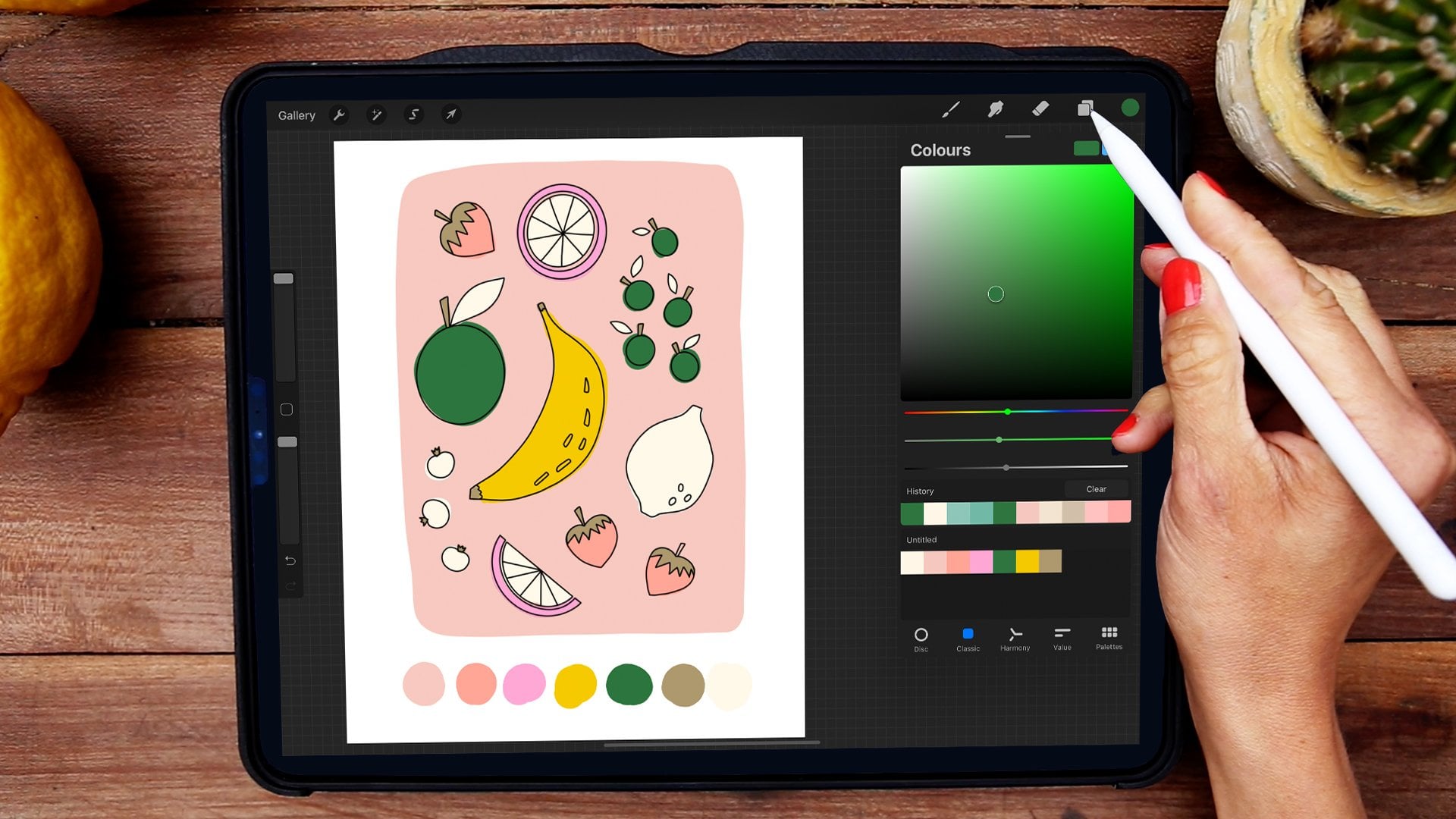
auf einem Kunstwerk verwenden, entweder meinen Bowl Fruits
Sprint, den Sie im Unterricht herunterladen
können,
oder auf Ihrem eigenen Kunstwerk, oder wenn Sie es einfach möchten teile
ein Bild von Kreisen, die mit Farben gefüllt sind, aus deiner
Farbpalette als JPEG. Sehen Sie sich die Lektion „
Exportieren“
an, um mehr darüber zu erfahren , wie
Sie Ihr Projekt exportieren und teilen, hier im Unterricht.
3. Kursressourcen: In dieser Klasse habe ich
eine herunterladbare Datei mit meinem
in Adobe Illustrator erstellten Kunstwerk
hinzugefügt, mit der Sie Ihre Farbpaletten
ausprobieren können. Ich habe eine
KI-Datei und eine PDF-Datei eingefügt. Sie sind genau gleich, aber wenn Sie irgendwie
Probleme haben,
die KI-Datei in Ihrer Version
von Adobe Illustrator zu öffnen , können
Sie das PDF immer ausprobieren. Die Funktion der Dateien ist genau
die gleiche. Sie laden die Dateien unter der
Registerkarte Projekt und Ressourcen hier im Unterricht herunter, und in der rechten Spalte sehen
Sie Ressourcen tippen
Sie auf die herunterzuladenden Dateien. Dann können Sie auf die Datei tippen, um sie in Adobe Illustrator zu
öffnen. Um zu beachten, dass
Sie es für
Lernzwecke in diesem Kurs verwenden
können, bevor Sie dieses Kunstwerk es für
Lernzwecke in diesem Kurs verwenden
können verwenden können. Ihnen jedoch nicht frei, es für andere Zwecke
zu verwenden, es erneut
zu verkaufen, neu zu teilen oder in irgendeiner Weise zu
sagen, dass Sie dieses Kunstwerk
erstellt haben da es mein Design
mit meinem Urheberrecht ist.
4. Inspiration finden: Das erste, was wir in dieser Klasse
tun werden, ist, eine
Farbinspiration zu finden , die wir
als Anfang für die
Erstellung unserer Paletten verwenden können . Meine Lieblingsquelle für Farbinspirationen ist
definitiv Pinterest. Es ist der einfachste Weg,
Farbinspirationen zu finden , und
ich kann ständig inspirieren, wann immer ich
sie finde , damit ich sie
später verwenden kann, wann immer ich sie brauche. Sie können natürlich
auch aktiv nach
Farbinspirationen auf Pinterest suchen, sagen wir, wir wollen
einige erdige Farben. Sie können einfach erdige
Farben eintippen und hier
finden Sie eine Reihe von Inspiration. Einige sind vielleicht Interieur, Kleidung, einige sind vorgefertigte
Farbpaletten wie diese. Was ich an Pinterest liebe ,
ist, dass Sie, wenn
Sie auf ein Bild tippen , sofort
mehr Bilder erhalten , die so
sind. Das macht dies zu einer schnellen
Möglichkeit, sich inspirieren zu lassen. Wenn ich
Farbinspiration finde, die mir gefällt, speichere
ich sie in einem bestimmten
Pinterest-Tafel von mir das ich Farbe genannt habe,
einfach so, und hier speichere ich alle möglichen Farbinspirationen, die ich auf Pinterest
vorbeikomme oder online, wo auch immer und ich hebe einfach Bilder an
, die ich später verwenden kann. Oft handelt es sich um vorgefertigte
Paletten wie diese. Aber es kann auch
andere Kunst wie diese sein, oder sogar Kleidung, Wohneinrichtung, Reisebilder oder was auch immer
ich inspirierend finde. Dies ist eine großartige
Möglichkeit für mich,
Farbinspirationen zu sammeln, und wann immer ich Inspiration brauche, kann
ich immer wieder zu
diesem Board zurückkehren und
etwas finden, das mir gefällt. Ich empfehle Ihnen wirklich, dass Sie
Ihr eigenes Board auf Pinterest
mit Farben speichern , die Sie ständig anheften
können, damit Sie nie aus
der Farbinspiration gehen müssen. für die Zwecke dieses Kurses Lassen Sie uns für die Zwecke dieses Kurses einfach ein paar
Bilder mit Inspiration herunterladen. Worauf ich hier schaue,
ist nur
ein paar Bilder mit zwei oder
drei Farben zu finden , die mir gefallen. Sie müssen nicht
die ganze Palette mögen um ein Bild als Inspiration zu verwenden. Aber für diese Klasse möchten
wir uns von
zwei oder drei Farben
pro Farbpalette inspirieren lassen zwei oder drei Farben ,
die wir erstellen werden, und ich werde Ihnen zeigen, wie wir
das später im Unterricht machen. Aber speichern Sie vorerst einige
Bilder, die Ihnen gefallen. Ich rette das hier. Ich tippe auf Bild, tippe auf die drei kleinen Punkte und tippe auf Herunterladen, wodurch die
Datei auf meinen Computer heruntergeladen wird. Lass uns ein paar Bilder finden, die dich
inspirieren, wenn
es um Farben geht. Es könnte sein, dass
Sie eine Farbe
aus einem Bild und eine
Farbe von einem anderen Bild mögen . Das ist eine großartige Möglichkeit aus
verschiedenen Quellen
inspirieren zu lassen. Lassen Sie uns ein paar
verschiedene Bilder herunterladen und sehen, welche wir später
verwenden möchten , wenn wir unsere Palette
erstellen.
Es ist immer gut, Es ist immer gut von später an
mehr Inspiration zu
sortieren. Um ein Bild herunterzuladen, tippen
Sie auf das Bild,
tippen Sie auf die drei kleinen Punkte und dann auf Bild herunterladen. Mein Pinterest ist auf Schwedisch eingestellt, also macht es nichts aus, was es sagt wenn ich auf die
drei kleinen Punkte tippe. Aber bei dir
soll es Download heißen, wenn du dein
Pinterest auf Englisch eingestellt hast. Lassen Sie uns ein paar, vielleicht fünf verschiedene Bilder anschauen,
von
denen wir uns inspirieren lassen können , damit wir
verschiedene Farben zur Auswahl haben. So verwende ich Pinterest als Farbinspiration und
jetzt haben wir
einige Dateien heruntergeladen , die wir
später verwenden können , wenn wir unsere Farbpaletten
erstellen. Die andere Art,
Farbinspirationen zu finden , die ich
Ihnen zeigen wollte, ist die Adobe Color. Wenn Sie die
URL color.adobe.com eingeben, finden
Sie das Adobe
Color Tool online. Wenn wir dies verwenden, ist
es großartig,
in Ihrem Konto angemeldet zu sein. Auf diese Weise können Sie
Ihre Paletten speichern, also stellen sicher, dass Sie
bei Ihrem Adobe-Konto angemeldet sind. Dann können wir uns dieses Tool ansehen. Hier können Sie Ihre eigenen
Paletten erstellen, was großartig ist. Aber wofür ich das
verwenden möchte, ist verschiedene Paletten
zu erkunden, und wir können alle Quellen,
Farbthemen, erstellte
Projekte oder Stockfotos anzeigen . Der Unterschied besteht darin, dass
Sie bei
der Auswahl aller Quellen sowohl Stockfotos,
verschiedene
Illustrationsprojekte als auch
alle möglichen Dinge mit
Farbinspiration finden verschiedene
Illustrationsprojekte . Wenn Sie jedoch
nur auf Farbthemen tippen und sagen wir uns am beliebtesten, erhalten
Sie nur die
Farben und keine Bilder. Wenn wir auf Projekte erstellen tippen, erhalten
Sie Projekte
und sehen die Farben, die in diesem
Projekt enthalten
sind, und sogar Fotos. Wenn Sie auf Stockfotos tippen, erhalten
Sie Archivfotos mit Paletten, die aus den Fotos aufgenommen wurden. Für mich finde ich es am einfachsten
ohne die Ablenkungen anderer Illustrationsprojekte und Stockfotos, also habe ich
nur Farbthemen und lass uns hier die
beliebtesten machen. Wenn Sie das
Thema finden, das Ihnen gefällt, können
Sie einfach auf dieses Thema tippen und
auf Zur Bibliothek hinzufügen tippen. Bevor Sie das tun, müssen
Sie jedoch sicherstellen, dass
Sie sich in der richtigen Bibliothek befinden. Ich habe eine Reihe
verschiedener Bibliotheken. Sie können hier sogar eine neue
Bibliothek schreiben und diese wird zu Ihrer Adobe
Creative Cloud-Bibliothek hinzugefügt. Aber ich habe in
meiner Adobe Creative Cloud eine Bibliothek erstellt , die Adobe Color Paletten genannt
wird. Ich habe diese Bibliothek eingestellt, ich kann wieder auf meine
Farbpalette tippen. Wenn ich einfach auf Zur Bibliothek hinzufügen tippe, wird
es zu meiner
Creative Cloud Library hinzugefügt. diese Weise
können Sie Ihrer
Creative Cloud-Bibliothek Farbpaletten
von dieser Site hinzufügen , die
in Adobe Illustrator angezeigt wird. Auf dieser Seite können Sie
auch nach Farben suchen, sagen
wir, wir wollen hier
einige erdige Farben. Vielleicht wollen wir nicht alle möglichen Arten, wir wollen Color Themes. Mal sehen, was wir kriegen. Hier funktioniert es genauso. Wenn Sie etwas finden
, das Ihnen gefällt, können
Sie auf diese Palette tippen
und zur Bibliothek hinzufügen. Es gibt eine Reihe
verschiedener Möglichkeiten,
das Online-Farbwerkzeug von Adobe zu verwenden das Online-Farbwerkzeug von Adobe aber auf diese Weise
verwende ich es zur Farbinspiration. Sie können auch Trends tippen und hier können Sie verschiedene
Farbtrends sehen, zum Beispiel in
Mode, Grafikdesign, Illustration, UX, Architektur
und all dem. Lass uns für Mode gehen. Das hat mir sehr gut gefallen. Das
füge ich meiner Bibliothek hinzu. Tippen wir auf Mehr über Mode anzeigen. Es gab ein paar wirklich
coole Paletten hier. Ich denke, dass ich
diesen in meine Bibliothek aufnehmen möchte. Hier können Sie einfach
verschiedene Trends erkunden und sehen, ob Sie eine
schöne Farbinspiration finden. Wie ich auf Pinterest erwähnt habe, benötigen
Sie nicht die gesamte
Farbpalette, da wir diese
nur als Inspiration verwenden werden diese
nur als Inspiration verwenden wenn wir unsere eigenen Paletten erstellen. Vielleicht gefällt dir einfach die
Beziehung zwischen zwei Farben. Du magst die
Gesamtstimmung oder du
magst einfach eine Farbe
wie zum Beispiel, dieses wirklich leuchtende
Rot war eine coole Farbe, denke
ich, also
tippe einfach auf Zur Bibliothek hinzufügen. Das ist die andere
Art, wie ich dir
zeigen wollte , wie du Inspiration
findest. Aber wie ich bereits erwähnt habe, Pinterest und meine Farbtafel finde ich
in
Pinterest und meine Farbtafel den größten Teil
meiner Farbinspiration. Nachdem wir nun
etwas Inspiration gefunden haben, gehen wir zur nächsten Lektion,
in
der wir anfangen werden, unsere Farbpalette zu
erstellen.
5. Deine Farbpaletten erstellen: Jetzt, wenn wir
Farbinspirationen gesammelt haben, ist
es an der Zeit, unsere Farbpalette
in Adobe Illustrator zu erstellen. Das erste, was
wir tun werden, ist, unsere Bilder zu importieren oder unsere Bilder zu
platzieren, die wir von Pinterest
heruntergeladen haben. Schnappen Sie sich Ihre Bilder aus
dem Download-Ordner auf Ihrem Computer und ziehen Sie
sie in Illustrator. Wenn wir
alle unsere Bilder gesammelt haben, können
wir die Größe
ein wenig verringern und
nebeneinander platzieren. Schnappen Sie sich Ihre übereinander liegenden Bilder und ziehen Sie sie heraus. Jetzt legen wir die
Bilder
nebeneinander, als wären sie
fast ein Moodboard. Hier siehst du meine Farben. Ich hatte keinen bestimmten Plan,
als ich diese Bilder gespeichert habe. Ich habe gerade Bilder gespeichert , die mich momentan
farblich inspiriert haben. Sie können ein
Bild, zwei Bilder
oder hier eine Reihe von
Bildern auswählen , von denen Sie
sich inspirieren lassen können. Wir können uns auch unsere Farbbibliothek
ansehen in der unsere Bilder
vom Adobe Color Tool gespeichert wurden. Wenn Sie auf Fenster,
Bibliotheken tippen ,
finden Sie Ihr Farbwerkzeug. Ich habe meine
Adobe-Farbpalettenbibliothek ausgewählt. Hier sind alle Paletten, die ich online vom Adobe
Color Tool
gespeichert habe . Wir können diese Farben
sowie Inspiration verwenden. Ich werde das
ein bisschen ziehen , damit es nicht zu viel
im Weg ist. Jetzt, da wir alle unsere
Farbinspirationen hier haben, haben
wir unsere Bilder
von Pinterest
sowie unsere Farbpaletten
vom Adobe Color Tool, wir werden mit der Erstellung
unserer Farbpalette beginnen. Bei dieser Methode, die ich Ihnen im Unterricht beibringen
werde, beginnen
wir mit zwei
Farben, die
uns inspirieren, und bauen dann von dort aus
eine Palette auf. Sie könnten die
vollständige Palette vom
Adobe Color Tool oder
aus einer vorgefertigten
Palette und Pinterest verwenden Adobe Color Tool oder , aber manchmal und
ziemlich oft möchte
ich für mich meine eigenen
Farbpaletten erstellen und ich bekomme inspiriert von einer Reihe von
Bildern und einer Reihe von Farben. Dies ist eine Möglichkeit, Ihre
eigenen einzigartigen Farbpaletten zu erstellen. Beginnen wir damit,
einige Ellipsen zu erstellen. Schnappen Sie sich das
Ellipsenwerkzeug und ich
schalte einfach die Füllung und den Strich um,
damit ich eine schwarze Füllung habe. Ich möchte keinen Schlaganfall, also tippe auf den Strich
und tippe auf keinen Strich. Dann tippe ich
erneut auf die Füllfarbe, damit sie
vorne ist und hier erstelle ich
nur ein paar Kreise. Fangen wir an,
unsere Farbpaletten aufzubauen. Es gibt keine Regel wie viele Farben Sie in eine Farbpalette
aufnehmen sollten, alles hängt davon ab,
was Sie erstellen. Für diese Methode, die
ich Ihnen zeigen werde, ist
es ein guter Anfang,
sieben Farben zu haben , und ich zeige
Ihnen warum. Sie können eine
Farbpalette mit
20 Farben oder drei Farben erstellen . Es hängt alles davon ab
, was Sie erstellen. In diesem Kurs zeige ich
Ihnen, wie
das mit sieben Farben geht. Das erste, was
wir tun werden, ist eine Ellipse zu erzeugen, die
wir mit Farbe füllen können. Ich werde zwei
Ellipsen erstellen, weil wir
anfangen werden , unsere Paletten
mit zwei Grundfarben zu erstellen. Halten Sie die
Wahltaste auf dem Mac gedrückt, Alt-Taste auf dem PC, tippen und ziehen Sie. Ich werde auch die Umschalttaste gedrückt halten um die andere Ellipse
genau neben meine erste zu stellen. Dies sind meine beiden
Grundfarben auf meiner Palette. Ich zeige dir, warum wir so Paletten
erstellen. Lassen
Sie uns zuerst zwei Farben wählen
, die uns wirklich gefallen die wir
in unsere Palette aufnehmen möchten. Ich tippe auf eine der Ellipsen, benutze das Pipettenwerkzeug und
lass uns sehen, welche Farbe ich mag. Ich mag diese rosa Farbe, lass uns das machen. Es ist keine Überraschung, dass ich in meinem Kunstwerk
eine pfirsichfarbene oder rosa
Farbe wähle , normalerweise mache
ich das. Gehen wir auf die rosa Farbe und ich halte den Befehl gedrückt, tippe auf die andere Ellipse,
um diese auszuwählen, und lass uns eine Farbe aus
den Adobe Color Paletten wählen. Lass uns dieses rote wählen. Ich denke, dass diese beiden Farben zusammen gut aussehen
werden. Jetzt haben wir unsere beiden
Grundfarben für unsere Farbpalette. Ich tippe die
beiden einfach auf meine Zeichenfläche und ziehe sie nach unten,
damit
ich weiß, wo ich meine Farbpaletten aufbewahre, und ich werde diese
Paletten an den Seiten entfernen
, damit wir nicht
verwirrt werden und vergrößern meine Ellipsen, die die
Grundfarben meiner Palette sind. Jetzt beginnt
der Spaß hier. Dies ist die Methode
, um
ausgewogene
Farbpaletten zu erstellen , die Sie für alle
Arten von Kunstwerken verwenden können. Was wir tun ist, dass wir
auf eine der Ellipsen tippen, die links, sie ein wenig
zur Seite
ziehen, damit Sie etwas Platz in
der Mitte haben , und dann halte ich die Wahltaste
gedrückt, damit Ich bekomme dieses doppelte
Symbol auf meinen Pfeilen. Halten Sie meine Wahltaste gedrückt, tippen und ziehen Sie, um eine neue Ellipse zu
erstellen. Ich ziehe das auch
zur Seite. Als nächstes mache ich das
Gleiche auf dem roten. Ich halte meine
Wahltaste auf meinem Mac gedrückt, tippe und ziehe, um eine neue Ellipse zu
erstellen. Jetzt haben wir vier
verschiedene Ellipsen, zwei rote und zwei rosa. Das nächste, was wir tun werden, ist unser Muster-Panel
zu greifen. Normalerweise mache ich, um bei all
diesen Farben nicht
verwirrt zu werden, es
einfach aufzuräumen, damit ich nicht all
diese überschüssigen Farben will. Ich tippe einfach auf den ersten, halte die Umschalttaste gedrückt und wähle alle
aus , außer Weiß
und Schwarz, weil ich diese
immer noch will und dann
auf den Mülleimer tippe. Löschen Sie alle diese
Farbfelder und hier
habe ich ein leeres Farbfeldbedienfeld. Ich tippe auf die Ellipse links und färbe sie neu auf Weiß. Stellen Sie sicher, dass Sie die
Füllfarbe ausgewählt haben und ich klicke auf die
Ellipse rechts und ich färbe diese schwarz. Jetzt habe ich vier Ellipsen, die weiße, die man nicht sehen kann, und ich habe ein Rosa, ein Rot und ein Schwarz. Das nächste, was wir tun werden, und hier passiert
die Magie,
ist, auf das Mischwerkzeug zu tippen, das hier drüben dieses kleine
Werkzeug ist. Tippe auf dein Weiß und tippe auf
dein Rosa, deine rote und deine
schwarze Ellipse. Jetzt haben wir diesen
schönen Farbverlauf hier, aber wir möchten
separate Farben erstellen , also
doppeltippen Sie auf das Mischwerkzeug, und in Abstand, wo
es glatte Farbe sagt, wählen
Sie die angegebenen Schritte aus. Hier mache ich nur
einen Schritt und tippe auf OK. Jetzt haben Sie Ellipsen zwischen den,
die wir erstellt haben, bei denen sich die Farbe der ersten Ellipse mit der Farbe
von der zweiten
vermischt hat , die zweite hat sich
mit der dritten vermischt und der dritte hat sich mit dem vierten
vermischt. Dies ist jetzt eine Mischung, also müssen
wir dies erweitern. Tippen Sie also auf Objekt erweitern und hier sollten
Sie Objekt und Füllung auswählen lassen und einfach auf OK tippen. Es hat auch alle
diese Objekte zusammengefasst , also tippen Sie erneut auf
Objekt und heben Sie die Gruppierung auf. Jetzt hast du all
diese getrennt. Das ist das Schöne an allem. Jetzt hast du eine weiße Farbe hier. Sie können wählen, ob Sie es
einbeziehen oder nicht und hier haben Sie eine schwarze Farbe, Sie können wählen, ob Sie sie
einbeziehen möchten oder nicht. Hier haben Sie eine perfekt
gemischte Farbpalette, die für
alle Arten von Kunstwerken sehr gut geeignet ist. Um weiterhin
ein paar Farbpaare zu erstellen , um zu
sehen, wie diese Methode funktioniert, können
wir einfach unser Rosa, unser Rot
und unser Weiß
und unsere schwarze Ellipse auswählen , indem wir
das Umschalt-Werkzeug gedrückt halten und klicke
auf all diese Ellipsen. Dann halte ich das Optionswerkzeug gedrückt und
die
Umschalttaste gedrückt und ziehe, um Kopien davon zu
erstellen. Wir können auch auf Befehl
D tippen, um weitere Kopien zu erstellen. Auf diese Weise haben wir die Basis
unserer Farbpaletten und können hier neue Farben
auswählen,
um neue Paletten zu erstellen. Erstellen wir zunächst eine Palette mit
genau derselben Methode. Wir wählen die Farbe
für die erste Ellipse aus. Lass uns für diesen gelben
gehen und für die zweite machen wir uns
vielleicht
für einen bläulichen. Dieser sieht ziemlich cool aus, also ist das eine verrückte Farbpalette. Dann wählen wir alle Ellipsen
aus, damit wir
sehen können , wo sich die weiße befindet. Tippen Sie auf das Mischwerkzeug und tippen Sie dann auf
alle vier Ellipsen. Doppelklicken Sie auf das Mischwerkzeug, wählen Sie die angegebenen Schritte aus, direkt
in einem Schritt und tippen Sie auf OK. Objekt, erweitern, klicken Sie auf
OK, Objekt und heben Sie die Gruppierung auf. Das ist genau die gleiche Methode. Hier haben Sie eine weitere perfekt
ausbalancierte Farbpalette. Der Grund, warum diese
Farbpalette so gut ausbalanciert
ist, ist, dass Sie Ihre Farben
miteinander
gemischt haben , sodass diese Farbe in der Mitte des Gelbes und des Lila eine Mischung
zwischen diesen beiden ist
Farben, wodurch sie gut
zusammenpassen. Ich zeige dir ein anderes Beispiel. Vielleicht wollen wir nicht
das perfekte Weiß, vielleicht wollen wir eine
Art Cremeweiß, also doppelklicke ich einfach auf
die weiße Ellipse. Lassen Sie uns eine
Art Cremeweiß und den gelben Abschnitt hier suchen. Das ist ein bisschen mehr cremeweiße Farbe und wir können es
sehen, wenn wir hier hineinzoomen. Vielleicht wollen wir nicht die
perfekt schwarze Farbe, vielleicht wollen wir eine
bräunlichere, also gehen wir hier in
der Farbauswahl auf den roten und orangefarbenen
Abschnitt und wählen mehr von einer dunkelbräunlichen Farbe aus. Das ist ein bisschen wärmer, dunkler als die schwarze Farbe. Dann lass uns
noch einmal reingehen und
unsere rosa Ellipse wählen und lass uns diesmal eine andere
Farbe wählen, vielleicht blau, damit ich dort eine blaue Farbe wählen werde. Sollten wir eine grüne Farbe machen? Nein. Braun. Brownish ist nett. Blau und Braun. Schöne
Farben zusammen. Wählen Sie die vier Ellipsen aus, tippen Sie auf das Biegewerkzeug tippen Sie auf
die erste Ellipse, die zweite, die dritte
und die vierte. Doppelklicken Sie auf das Mischwerkzeug, wählen Sie die angegebenen Schritte aus, geben Sie in einem Schritt ein und OK. Gehe zu Objekt, erweitere, klicke OK, Objekt, Gruppierung aufheben. Hier haben Sie eine
schöne Farbpalette mit weichem Himmelblau oder wie auch immer
Sie es nennen möchten. Eine wirklich helle bläuliche Farbe. Ein schönes Lila zwischen dieser
braunen und blauen Farbe
und ein Braun, das für die dunklere,
wärmere braune Farbe
warm ist . So erstellen Sie eine ausgewogene Farbpalette indem Sie nur zwei
Farben als Inspiration verwenden. nächsten Lektion
zeige ich Ihnen, wie Sie diese Palette
erweitern können,
wenn Sie
mehr Farben als Start-Inspiration
für Ihre Farbpalette verwenden möchten .
6. Eine größere Palette erstellen: Jetzt wissen wir, wie man mit
nur zwei Inspirationsfarben
eine sehr funktionale
und ausgewogene
Farbpalette erstellt eine sehr funktionale
und ausgewogene mit
nur zwei Inspirationsfarben
eine sehr funktionale
und ausgewogene
Farbpalette erstellt . Wenn wir nun
unsere Farbpaletten
auf mehr Farben erweitern möchten , entweder indem wir von Anfang an mehr
Inspirationsfarben oder eine von Ihnen erstellte
Farbpalette erweitern, um beispielsweise
mehr hinzuzufügen dunklere und hellere Farben. Beginnen wir damit, diese Art von
Palette mit mehr
Inspirationsbildern von Anfang an zu erstellen . Auf diese Weise habe ich dieses
Cremeweiß wirklich
gerne statt sehr weiß. Lassen Sie uns einfach das Weiß löschen, das Cremeweiß
hinzufügen, und es ist auch gut auf dem Bildschirm hier im Unterricht, weil Sie sehen können,
wo sich die weiße Ellipse befindet. Wenn wir nun
die Farbpalette mit
mehr Inspirationsfarben erstellen möchten , fügen
wir hier einfach
weitere Farben hinzu. Nehmen wir an, wir wollen
eine weitere
Inspirationsfarbe anstelle von zwei hinzufügen , wir wollen drei
Inspirationsfarben, es ist wirklich einfach. Alles, was wir tun, ist
eine der Ellipsen zu greifen, die Wahltaste gedrückt zu
halten, tippen und zu ziehen, um eine Kopie
davon zu
erstellen , und hier haben wir
eine weitere Ellipse. Lassen Sie uns
hier die schwarze Ellipse
oder die dunklere Ellipse wählen und vielleicht wollen
wir für diese eine dunkle bläuliche Farbe, also ist es eher eine kalte, dunkle Farbe als die
warme und bräunliche. Sie können
damit wirklich experimentieren , wenn Sie
Ihre Paletten erstellen. Jetzt haben wir die cremeweiße
Ellipse und die kältere, dunkelbläuliche Ellipse hier drüben. Jetzt werden wir
unseren drei mittleren Ellipsen Farben
zur Inspiration hinzufügen . Wählen wir einfach eine
der Ellipsen aus, die rosa. Lassen Sie uns hineinzoomen und sehen
, was wir finden können. Vielleicht ist dieses Mintgrün schön. Lass uns einen Senf nehmen
und vielleicht entscheiden wir uns für eine dunklere bläuliche
Farbe oder Grün. Das wäre nett. hängt
Ihre Farbmischung davon
ab , wo Sie
Ihre Ellipsen platzieren. Wenn Sie Ihr helleres Grün
neben dunkleres Grün oder
neben eine andere Farbe platzieren , können Sie
damit auch
experimentieren. Aber für diese Palette lasst uns das machen. Ich klicke und ziehe, um alle meine Ellipsen
auszuwählen. Klicken Sie auf das „Mischwerkzeug“,
tippen Sie auf
das erste , das zweite, das dritte, das vierte und das fünfte. Jetzt haben wir den netten Gradienten. Doppelklicken Sie auf das
Mischwerkzeug, den Tab-Abstand, angegebenen Schritte und schreiben Sie in
einem Schritt und tippen Sie auf „Okay“. Auch hier müssen wir dies erweitern, zu Objekt
gehen,
ein Objekt erweitern, Gruppierung aufheben. Hier haben wir eine sehr schöne Farbpalette
, die hier drüben ein
bisschen mehr zum Waldgrün gekommen bisschen mehr zum Waldgrün und hier
drüben bläulich ist. Das ist wirklich schön
und weil wir hier
eine bläulich-dunkle Farbe haben , rampelte
es mehr Blau
mit dieser dunkleren Farbe, die wirklich schön war, und wir haben das
Cremeweiß hier drüben und einige wirklich schöne
Farben in der Mitte. So erweitern Sie diese Art,
Farben zu erzeugen, wenn Sie von Anfang
an mehr Farben als
Inspiration haben möchten . Ich möchte
hier auch erwähnen, dass Sie, wenn Sie diese
Art von Palette erstellen, wenn Sie vielleicht
die helleren Farben nicht
verwenden möchten
oder die dunkleren Farben nicht verwenden
möchten, jederzeit die
Farben, die Sie wünschen, vielleicht möchten Sie nur
diese fünf Farben verwenden und sie werden dann perfekt
miteinander gemischt und bilden eine
ausgewogene Palette. Dasselbe, wenn wir nur
diese oder auch diese verwenden. Sie können damit experimentieren,
eine Reihe verschiedener
Farben wie diese zu erstellen , und dann diejenigen auswählen , die
für Ihr Projekt geeignet sind. Lassen Sie uns
eine weitere Palette erstellen , und ich
tippe
diese Punkte einfach ein
wenig nach unten ,
damit wir sie
von unseren anderen Paletten trennen. Denn jetzt wollen wir
eine Palette erstellen, die größer ist. Was ich getan habe, ist, dass ich
hier
eine weitere Ellipse erstellt habe, damit wir wieder 1, 2, 3, 4 und 5 haben. Vielleicht wollen wir das bläuliche wieder, also
tippe und ziehe ich einfach darauf und ändere es so, dass es hier die dunkle
bläuliche Farbe ist. Jetzt wähle ich die gleichen, 1, 2, 3 Hauptfarben aus. Lass uns den rosa wählen und wir können
den mittleren in vielleicht braun umstellen .
Das wäre nett. Sollen wir ein Blau machen? Violett? Vielleicht grün. Das wäre nett. Jetzt haben wir 1, 2, 3, 4, 5 Ellipsen. Das erste, was wir
tun werden, ist das Gleiche wie zuvor. Schnappen Sie sich das Mischwerkzeug und tippen Sie auf Ihre Ellipsen, um sie miteinander zu
vermischen. Tippen Sie doppelt auf die angegebenen Schritte für das
Mischwerkzeug, und anstatt hier
in einem Schritt zu tippen, kann
ich 2, 3, 4 oder wie viele Schritte ich möchte eingeben. Tippen wir zwei ein und
sehen, was passiert. Das würde mir zwei Schritte
zwischen all diesen Farben bringen , also ist das ziemlich schön. Geben wir Object, Expand, Okay und Object, Gruppierung aufheben ein. Ich mag es nicht, wenn
sich die Ellipsen so stören, also klicke und
ziehe ich einfach auf die dunkelste. Wählen Sie alle diese aus, das Werkzeug Ausrichten, und stellen Sie sicher dass ich mich
an der Auswahl ausgerichtet habe. Dann tippe ich auf dieses
Horizontale Verteilzentrum. Das wird
alle meine Ellipsen verteilen. So wie das. Ich klicke einfach und
ziehe die Größe ein
wenig nach unten , damit sie auf meine Zeichenfläche
passen. Hier haben wir 1, 2, 3, 4, 5,
6, 7, 8, 9, 10, 11, 12, 13 Farben, die
wunderbar zusammenpassen. Sie können von hier aus natürlich
Farben
auswählen, natürlich
Farben
auswählen, die
wirklich gut passen, wenn Sie eine Farbpalette
wünschen
, die sechs Farben haben
soll . Sie können
von hier aus sechs Farben wählen und es wird
eine perfekt
ausgewogene Palette ergeben . diese Weise können Sie auch Paletten
erstellen, um das Mischwerkzeug mit
mehr Schritten zu
verwenden , die Ihnen
mehr Farben zwischen
Ihren Hauptfarben bringen .
7. Paletten speichern: Nachdem wir nun
eine Reihe verschiedener
Farbpaletten erstellt haben , speichern
wir sie als Farbmuster. Ich tippe auf mein
Musterfeld und klicke und
ziehe einfach über alle Auslassungspunkte in meiner Farbpalette. Ich tippe auf eine neue Farbgruppe. Ich lasse einfach alles
so wie es hier ist und tippe auf „Okay“. Ich werde dasselbe für all diese Paletten tun, die
wir erstellt haben. Hier haben Sie Ihre
verschiedenen Farbpaletten und Ihr Farbfeldbedienfeld. Wenn wir
diese Farbpaletten in
einem anderen Projekt verwenden möchten , tippen
wir im Farbfeldbedienfeld auf
das kleine Menü und speichern
unsere Musterbibliothek als KI. Ich werde sie
einfach im Winter 2021 retten, sparen. Jetzt können wir
von einem anderen Dokument aus auf sie zugreifen. Sie können Ihre
Paletten auch in Ihrer CC-Bibliothek speichern. Gehe zu Fensterbibliotheken. Lasst uns weitermachen und hier
eine neue Bibliothek erstellen. Nennen Sie es auch Winter 2021. Hier können wir hineingehen, ein Objekt
auswählen,
auf Füllfarbe tippen, auf das Pluszeichen
tippen und auf
Füllfarbe tippen, um Ihre Farben zu speichern. Machen wir es einfach
mit all diesen. Dann können wir all
diese auswählen und gruppieren, indem wir auf eine
neue Gruppe aus der Auswahl tippen. Sie können Ihre Palette
hier und da benennen Sie haben eine Gruppe. Dies ist auch eine großartige Möglichkeit, Paletten zu
speichern, wenn Sie von
anderen Adobe-Programmen
wie beispielsweise Photoshop aus
darauf zugreifen müssen , wenn Sie von
anderen Adobe-Programmen
wie beispielsweise Photoshop aus
darauf zugreifen .
8. Testen der Palette: Um diese Farbpaletten
jetzt auszuprobieren , um zu sehen,
wie gut sie tatsächlich sind, gehe
ich zu meinen Bold
Colorful Fruits, Kunstwerk,
das ich erstellt habe. Es ist vektorbasiert und ich habe dies
tatsächlich
als Ablageklasse aufgenommen, damit Sie auch Ihre
Farbpaletten herunterladen und ausprobieren können. Beachten Sie, dass dies
mein Kunstwerk ist , das ich mit meinem Urheberrecht
erstellt habe, und ich verkaufe es sogar auf
Print-on-Demand-Websites, sodass Sie es in keiner Weise
wiederverwenden
und verkaufen oder verteilen dürfen oder teile es und sag
, dass es dir gehört, wie es von mir gemacht wurde. Aber für Bildungszwecke im Unterricht und um zu lernen wie man ausgewogene
Farbpaletten erstellt, können
Sie dies verwenden, um Ihre Farben
auszuprobieren. In diesem neuen Dokument
mit meinen Bold Colorful Fruits tippe
ich einfach auf die anderen Farben im Farbfeldbedienfeld außer Schwarzweiß
und lösche alle Farbfelder genau wie in
die andere Lektion. Tippen Sie auf „Löschen“.
Normalerweise tippe ich einfach auf die kleinen Füll- und
Strichfelder und stelle sicher, dass ich keine Strichfarbe
habe und dass ich eine schwarze
Füllfarbe habe. Dann gehen wir in
das Farbfeldbedienfeld. Ich ziehe mein
Farbfeldbedienfeld zur Seite. Platzieren wir es einfach hier drüben. Dann [NOISE] Ich öffne
die Swatch Library,
die ich gespeichert habe, und sie sollte
benutzerdefiniert sein , wenn Sie
Ihre Swatch Library als KI gespeichert haben. Ich tippe auf Winter 2021 und
hier habe ich meine Farbfelder. Wenn ich auf die Farbgruppen tippe, füge
ich sie in
diesem Dokument
zum Farbfeldbedienfeld hinzu und dann kann ich den Winter 2021
einfach schließen. Probieren wir
diese Farben aus, um zu sehen, wie
die Farbpaletten funktionieren. Ich kann hineingehen und zum Beispiel
das Objekt
auswählen, das
eine Farbe hat, und ich wähle
einfach dieses Gelb aus. Ich wähle die
zweite Farbpalette , die ich erstellt habe, die gelbe. Wenn ich ein Objekt auswähle,
das grün ist kann
ich
im Menü Gleiche Füllfarbe auswählen
, in der alle Objekte ausgewählt werden ,
die
mit der grünen Farbe gefüllt sind. Ich kann das ändern, ändern
wir es in
diese bräunliche Farbe. Der Apfel ist der
einzige, der rosa ist, also lasst uns das in
dieses helle Violett und
dann die grüne Farbe ändern dieses helle Violett und
dann die grüne Farbe Ich gehe zu
Selbe Füllfarbe auswählen, die alle
diese Objekte und ich kann eine davon wählen. Wenn du auf dem Mac auf „Command H“
tippst, blendst du deine Auswahl aus, was schön ist, wenn du die Farben
ausprobierst. Tippen Sie erneut auf „Command H“
, um Ihre Auswahl anzuzeigen. Tippen wir auf „Command H“, um
unsere Auswahl auszublenden und zu sehen, welche
Farben wir möchten. Das sieht wirklich gut aus, das sieht ein bisschen blass aus, also lass uns das machen. Dort haben Sie eine perfekt
ausgewogene Farbpalette , die Sie für
alle Arten von Kunstwerken verwenden können. Dafür habe ich nicht alle Farben
verwendet, aber versuchen wir uns zu ändern. Lassen Sie uns diese in
die hellere gelbe Farbe ändern , um zu sehen wie alle Farben
zusammenarbeiten. Sie arbeiten sehr gut zusammen. Probieren wir einfach eine
der anderen Farbpaletten aus
, die wir dann erstellen. Probieren wir einfach dieses
blaue bräunliche aus. Ich wähle die Banane aus, vielleicht will ich diesen braunen Apfel. Vielleicht kann das echt blau
sein. Geh und wähle die
Beeren aus, die gleiche Füllfarbe. Vielleicht können sie hellblau sein. Die kleinen Blätter hier drüben können braun sein. Lassen Sie uns das auswählen und
vielleicht wollen wir es dunkler braun, das war wirklich cool oder die
mittlere lavendelviolette Farbe. Das sieht ziemlich cool aus. Für dieses Kunstwerk mag
ich tatsächlich, dass der Zweig die gleiche Farbe hat wie die
Blätter auf den Äpfeln. Ich werde das einfach ändern, weil ich denke, dass es
viel zusammenhängender aussieht. Aber dort sieht man, dass es eine perfekt
ausbalancierte Farbpalette handelt, die Sie für
alle Arten von Kunstwerken verwenden können.
9. Schnelles Erstellen einer neuen Palette: Jetzt haben wir unsere
perfekten Farbpaletten erstellt. Was ist, wenn wir sehr schnell eine
neue Palette erstellen wollen? Nun, ich habe einen kleinen Trick , der es tun wird, den
ich dir zeigen möchte. Nehmen wir als Beispiel eine der
Paletten. Ich werde mich für diese blaue und
bräunliche Farbpalette entscheiden. Ich halte die Option gedrückt, klicke und ziehe, um eine Kopie zu erstellen. Jetzt habe ich meine Basis-Palette hier. Ich habe diesen kleinen Trick, den ich Ihnen zeigen
möchte, wie eine neue Palette
erstellen können, indem Sie diese verwenden. Ziehen Sie in mein Farbfeldbedienfeld, damit es nicht im Weg ist. Hier haben wir unsere Farbpalette. Um Ihnen dies zeigen zu können, brauche
ich hier etwas Platz da wir
das Werkzeug zum Neufärben öffnen werden. Wählen Sie alle Ihre Auslassungspunkte und klicken Sie auf das Werkzeug „
Grafik neu färben“, „Farben bearbeiten“, „
Grafik neu färben “, und hier haben Sie
das Werkzeug zum Neufärben von Bildmaterial. Ich klicke auf „Erweiterte Optionen“. Hier haben Sie Ihr vollständiges
Recolor Artwork-Tool. Ich werde dieses
vollständige Tool in diesem Kurs nicht durchgehen, aber ich zeige dir nur
diesen kleinen schnellen Tipp. Um diese
Farbpalette in eine andere zu ändern, verwende
ich einfach das Farbrad. Aber vielleicht will ich das Cremeweiß nicht
wechseln. Ich möchte das beibehalten
und dann kann ich auf Zuweisen tippen,
auf den kleinen Pfeil klicken, um
sicherzustellen , dass ich die weiße Farbe nicht
ändere. Dann tippe ich erneut auf „Bearbeiten“. Hier kannst du einfach auf deine Farben tippen
und ziehen. Stellen Sie sicher, dass Sie Ihre Harmonie
hier
verknüpft haben und
dass alles in Bewegung ist, wenn
Sie eine der Farben bewegen. Wie Sie
hier oben links sehen können, ,
wenn wir auf Zurücksetzen tippen war
dies unsere ursprüngliche
Farbpalette,
wenn wir auf Zurücksetzen tippen. Sie können eine davon auswählen
und wenn Sie einfach tippen und ziehen, werden
Sie feststellen, dass
es wirklich einfach ist, eine weitere schöne
Farbpalette zu erstellen. Ein kleiner Trick, wenn
Sie sich damit bewegen,
ist, dass Sie, wenn
Sie eine Farbe wählen , diese
im selben Kreis behalten. Wenn es Ihnen schwer fällt,
dies bei dieser Art
von Farbrad zu tun , werden
wir nur darauf achten, unsere Harmonien
zu verbinden. Sie können auf
segmentiertes Farbrad anzeigen tippen, und Sie können
Ihre Farben so anklicken und ziehen, dass sie im gleichen
Farbwert wie zuvor
springen. Dies ist zum Beispiel eine wirklich coole
Farbpalette, und wir können sie auf
eine grüne oder blaue Farbpalette ziehen. Wenn Sie bereits eine Palette
erstellt
haben, können Sie
einfach dadurch eine weitere
großartig aussehende Palette erstellen . Das ist nur ein kleiner Tipp im Recolor Artwork-Tool. Dann klicken wir auf „Okay“ und hier hast du
eine andere Farbpalette. Wenn wir es
mit dem alten vergleichen, bekommst du das. Die Farbtöne oder die
Werte der Farben sind gleich, aber Sie haben die tatsächliche Farbe
geändert. Dies ist ein kurzer
kleiner Tipp, wie Sie mit dem
Werkzeug zum Neufärben von Grafiken
eine völlig neue
Farbpalette aus
einer ausgeglichenen Farbpalette erstellen eine völlig neue
Farbpalette aus können
, die Sie bereits erstellt haben.
10. So exportierst du dein Projekt: Jetzt wissen Sie, wie Sie
perfekte und ausgewogene
Farbpaletten erstellen , wie Sie
perfekte und ausgewogene
Farbpaletten und sogar wissen, wie Sie sie speichern können, damit Sie sie später
für andere Projekte verwenden können. Ihr Projekt hier im Unterricht zu teilen, was mir wirklich gefallen würde,
wenn Sie möchten. Ich würde gerne sehen,
was du erschaffst. Ich zeige Ihnen, wie Sie dieses Projekt speichern
und exportieren können. Sie können wählen, ob Sie ein Kunstwerk,
mein Kunstwerk
oder Ihr
Kunstwerk als Projekt hinzufügen möchten mein Kunstwerk oder Ihr
Kunstwerk als Projekt oder ob Sie nur Ihre Farbpalette
teilen möchten. Ich zeige es euch
beiden. Ich kopiere einfach mein buntes Frucht-Artwork. Erstellen wir eine neue Zeichenfläche, also tippe und ziehe ich, um eine neue Zeichenfläche zu
erstellen. Mal sehen, welche Größe wir wollen. Wir wollen keine zu große Größe, das macht es zu
einem großen Upload, aber lassen Sie uns einfach
1.400 Pixel mal 1.800 machen. Um
Ihr Projekt im Unterricht zu teilen, es wirklich keine
Rolle bei der Größe. nur sicher, dass es
keine zu hohe Auflösung ist. Ich werde mein Kunstwerk einfach mit meinem
Kunstbrett ausrichten. Ich würde gerne sehen, dass Ihre
Farbpalette unten in
Ihrem Kunstwerk
oder meinem Kunstwerk hinzugefügt wird, so. Wenn Sie alle Farben in Ihrer
kreativen Farbpalette verwendet haben , können
Sie einfach klicken
und ziehen, um
alle Ihre Ellipsen zu kopieren , um
Ihre Farbpalette
so anzuzeigen oder wenn Sie
mich nicht mögen verwendet
alle Farben, können
Sie Ihr Bildmaterial auswählen, im
Farbfeldbedienfeld
auf Farbgruppe tippen und auf „Okay und das bringt
Ihnen alle Farben, die
Sie verwendet haben. Dann können Sie einfach reingehen und die Ellipse
auswählen und die Farben auswählen
und sicherstellen, dass Sie die
Farbe entfernen, die Sie nicht verwendet haben. Dies sind die Farben, die
ich für dieses Kunstwerk verwendet habe. Sie können Ihre Ellipse
gruppieren und wenn
Sie
sie an der Horizontalen
Ihrer Kunsttafel ausrichten möchten , können
Sie es so machen. Dies ist eine Möglichkeit Ihre
Farbpalette hier im Unterricht zu
teilen, und wenn Sie mein Kunstwerk
oder Ihr Kunstwerk nicht teilen möchten , wenn Sie Ihre
Farbpalette teilen, können
Sie einfach
teile
deine Palette so wie sie ist. Ich tippe auf das Zeichenflächenwerkzeug
und erstelle eine neue Zeichenfläche, und dann kann ich einfach
mein Artwork löschen und hier
haben Sie Ihre Farbpaletten. Sie können vielleicht Spaß machen, diese
Gruppierung aufheben und wir
werden sie einfach vergrößern, untereinander
legen und sie ein bisschen größer zeigen. Dies ist auch eine Möglichkeit,
Ihre Farbpalette hier im Unterricht als
Projekt zu zeigen . Ich gruppiere
sie einfach zusammen und richte sie auf der Seite aus. Jetzt können wir
diese Dateien exportieren , damit
wir sie freigeben können. Ich tippe auf „Exportieren“,
„Exportieren als“ und exportiere sie als JPEG, damit ich einen Hintergrund
habe. Verwenden Sie Zeichenflächen. Ich möchte
die erste Zeichenfläche nicht verwenden, daher tippe ich 2-3 ein
und tippe auf „Exportieren“. In den Optionen
können Sie einfach wählen. Ich habe den RGB-Farbmodus, basierend auf optimiertem und 300 ppi art optimiertem
Supersampling und tippe auf „Okay“. Dadurch wird dein Kunstwerk exportiert, damit du es im Unterricht
teilen kannst. Jetzt haben Sie Ihre
Farbpaletten als JPEG-Dateien, die Sie im
Projektregister hier in der Klasse
freigeben können .
11. Letzte Gedanken: Das ist alles für diesen Kurs. Vielen Dank fürs Zuschauen. Wenn Ihnen dieser Kurs gefallen hat, können Sie die
Schaltfläche „Folgen“ bei meinem Namen drücken, um
sicherzustellen, dass Sie meine zukünftigen Kurse nicht verpassen. Du kannst auch auf
meinen Namen tippen, um meine Profilseite
hier auf Skillshare zu gelangen, wo du alle meine
Kurse findest, die du ansehen kannst. Wenn Sie überhaupt
Fragen haben, stellen
Sie diese bitte auf der
Diskussionsseite hier im Unterricht und geben Sie gerne eine
Rezension ab, um mich
mitzuteilen, ob Ihnen dieser Kurs
gefallen hat. Ich würde gerne deine Gedanken
hören. Stellen Sie sicher, dass Sie Ihr
Projekt hier im Unterricht teilen, und wenn Sie es auf Instagram posten, mich
gerne
mit maja_faber markieren. Danke nochmal fürs Zuschauen.
 Maja Faber, Surface Pattern Designer