Transkripte
1. Einführung in das Grafikdesign in Adobe Animate: Hallo, willkommen zu diesem Kurs, wie Sie Adobe Animate als Design-Tool verwenden können. Mein Name ist Yvonne, ich habe fast 20 Jahre Erfahrung in der Arbeit als Künstler in der Animationsbranche, und ich bin leidenschaftlich darüber, die Fähigkeiten und die Workflows zu vermitteln, um
Ihnen zu helfen, Ihre eigene Karriere als Künstler oder Animationsprofi aufzubauen . Im Laufe der Jahre arbeite ich hauptsächlich in
Adobe Photoshop, um Hintergründe oder Konzeptkunst zu erstellen. Aber immer wieder bin
ich aufgerufen, Grafiken zu erstellen, die vektorbasiert sind, und dafür ist mein Programm der Wahl Adobe Animate. Animate verfügt zwar über die gleichen Werkzeuge und Funktionen wie Adobe Illustrator, aber die Prozesse sind viel enger mit Photoshop abgestimmt. Das heißt, dass das Zeichnen und Malen in Adobe Animate einfach direkt und wirklich unkompliziert ist. Wenn Sie
also ein Designer oder ein digitaler Künstler sind, der eine schnelle und einfache Möglichkeit
zum Erstellen von Vektorgrafiken sucht , ist diese Klasse ist für Sie. In dieser Klasse lernen Sie alles, was Sie
wissen müssen, um beeindruckende und komplexe Grafiken zu erstellen. Zunächst werde ich Ihnen einen Überblick über den Arbeitsbereich und die Tools geben und wie Sie
die Dinge für die Gestaltung einrichten. Dann setzen wir alle Werkzeuge in vier unterhaltsamen Projekten in die Praxis ein. Sie beginnen mit dem Erstellen einer supereinfachen Gruppe von Symbolen mit Formen und Linien. Dann entwickeln Sie etwas komplexere Arbeit mit zwei Grafiken für ein Logo-Design. Im dritten Projekt erstellen
Sie eine noch anspruchsvollere und kompliziertere Grafik, die
lernen, wie Sie Farbverläufe und Masken verwenden. Im abschließenden Projekt erhalten
Sie ein schönes Filmplakat, das auf einem ikonischen Design basiert. Dieses Projekt wird Ihnen beibringen,
wie Sie einen doppelten Belichtungseffekt erzielen wie Sie Bitmaps importieren, Effekte innerhalb von Animationen verwenden, sowie Mischmodi. Schließlich zeige ich Ihnen die Funktionen, die Animate hat, um den Typ zu handhaben und wie Sie Ihre eigenen eindeutigen Schriftarten anpassen können. Die Leute denken oft an Animate, dass sie nur zwei Seiten haben, es ist entweder ein Web-Entwicklungstool oder es wird für Animationen verwendet. Aber es gibt eine dritte und leistungsstarke Seite von Adobe Animate, und das ist seine Fähigkeit als Grafikdesign-Tool. Ich freue mich sehr, das mit Ihnen zu teilen und Ihnen
die Möglichkeit zu geben , Vektorgrafiken schnell und einfach zu erstellen. Lasst uns loslegen.
2. Dein Arbeitsbereich in Adobe Animate: In dieser Lektion werde ich die Tour von Adobe Animate beginnen. Ich möchte, dass Sie eine wirklich gute Vorstellung von all den Werkzeugen und den Fenstern bekommen, die Sie für das Design benötigen. Zu Beginn werde ich Ihnen zeigen, wie Sie Ihren Arbeitsbereich einrichten und wie Sie ihn anpassen können, damit Sie einfach mit mir folgen können. Wenn Sie Adobe Animate öffnen, gelangen wir
in der Regel zu diesem Begrüßungsbildschirm. Wenn Sie einige Ihrer vorherigen Dokumente oder Ihre letzten Projekte nicht öffnen, dann können Sie hierher kommen und auf Neu erstellen klicken. Das ist normalerweise das, was ich sofort tun würde. Sie können auch auf der Tastatur „Befehl“ oder „Control N“ drücken. So oder so, es wird eine weitere kleine Dialogbox wie diesen, in der Sie einige Parameter für Ihr Dokument auswählen können. Ganz oben haben
Sie verschiedene Vorlagen, je nachdem, was Ihre Ausgabe sein wird, ob Sie für das Web arbeiten oder Social-Media-Dinge erstellen möchten oder Sie für Spiele arbeiten. Da ich in der Regel aus der Sicht der Animation komme, ich natürlich auf diese Registerkarte vorgegeben, und darunter wähle ich eine dieser Voreinstellungen. Was ich sagen werde, ist, dass es egal ist, dass
Sie sich diese 1920 x 1080 als Standard-Canvas-Größe für viele Projekte vorstellen können. Das ist einfach, mit dem man anfangen kann. Lasst uns einfach darauf klicken. Ich werde erwähnen, dass, wenn Sie etwas sehr spezifisches machen wollten, wenn Sie einen Client hatten, der wollte, dass Sie
ein Porträtbild oder eine Illustration oder etwas erstellen , Sie könnten auch einfach Ihre Pixelgröße hier ändern, wenn Sie einen Client hatten, der wollte, dass Sie
ein Porträtbild oder eine Illustration oder etwas erstellen,
Sie könnten auch einfach Ihre Pixelgröße hier ändern,
diese herum, und dann erhalten Sie eine andere Orientierung. Aber lassen Sie es dafür vorerst. Wir müssen uns keine Sorgen um die Bildrate machen, wir müssen uns nicht um Plattformtyp kümmern, wir zeichnen und malen und entwerfen. Gehen wir weiter und klicken Sie auf „Erstellen“. Das erste, was ich tun werde, und ich werde vorschlagen, dass Sie das auch tun,
ist, in die ganz obere rechte Ecke hier oben zu kommen, wo es Arbeitsbereiche heißt. Wenn Sie den Mauszeiger über dieses kleine Symbol bewegen, werden Arbeitsbereiche angezeigt, und sobald Sie darauf klicken, ein Dropdown-Menü angezeigt. Lassen Sie uns beide Essentials direkt vom Fledermaus wählen. Auf diese Weise beginnen wir beide auf der exakt gleichen Seite und alle Änderungen, die ich von hier aus mache, Sie in der Lage sein, mit mir zu folgen. Das ist es. Hier ist Adobe Animate. Wenn Sie mit anderen Programmen in der Adobe Suite gearbeitet haben, werden
Sie mit
dem Konzept hinter dem Arbeitsbereich mehr als vertraut sein, und das heißt, Sie können Windows herausziehen, Sie können Dinge verschieben und kann es ganz einfach anpassen. Sagen Sie, zum Beispiel, Sie hatten die Eigenschaften geöffnet und Sie schließen dies durch Zufall,
alles, was Sie tun müssen, ist zum Fenster zu kommen und unter diesem Dropdown-Menü können
Sie es leicht wieder finden. Sie können einfach auf Eigenschaften klicken, aber Sie können sehen, dass es viele andere Fenster gibt, die Ihnen auch zur Verfügung stehen, sollten Sie sie benötigen. Ich werde auf Eigenschaften klicken. Es ist jetzt blühend, also ist das okay. Ich ziehe es über und wenn ich dieses blaue Highlight sehe, lasse
ich los und es wird sich dort hineinnisten. Auf der anderen Seite der Eigenschaften gibt es wieder verschiedene Fenster. Ich habe Farbe, Farbfelder, das ist die Transformationsbox, das ist ausrichten, und ich muss mich jetzt nicht zu viel um sie kümmern. Das ist alles in Ordnung. Ich kann das so lassen, wie es ist. Die eine Sache, die ich tun werde, ist, verschachtelt mit Eigenschaften ist diese andere Registerkarte namens Assets und ich muss das definitiv nicht haben. Ich komme zu diesem Drop-Down-Menü und drücke „Schließen“. Ich mag es, Dinge so spezifisch für
das Projekt zu halten , an dem ich arbeite, wie möglich und habe
keine zusätzlichen Fenster, die ich nicht brauche. Eigenschaften, werde ich offen bleiben, während ich arbeite weil mehr und mehr es scheint, als ob Animatoren auf ein wenig eine Illustrator-Denkweise und in vielen dieser Objekte oder Werkzeuge, mit denen wir arbeiten, Sie kann die Eigenschaften optimieren oder die Parameter bis zu einem gewissen Grad anpassen und daher ist es praktisch, sie geöffnet zu haben. Hier drüben sind die Werkzeuge. Dies sind alles Ihre Werkzeuge zum Erstellen und Bearbeiten von Werkzeugen. In der nächsten Lektion werde ich sie durchgehen und erklären, wie Sie Ihre Symbolleiste
anpassen und einige dieser Werkzeuge wegnehmen können , wenn Sie sie nicht benötigen. Hier unten ist die Zeitleiste, die ich in Kürze erklären werde. Aber nur damit wir auf derselben Seite beginnen, stellen Sie
sicher, dass Sie Ihren animierten Bildschirm so einrichten können, dass er genau so aussieht. Wenn Sie irgendwelche Probleme haben, können
Sie mir einfach eine Nachricht schicken und mich fragen, ob Sie ein Fenster verloren haben, wenn Sie nicht wissen, wie Sie es einrichten sollen. Wenn Sie damit zufrieden sind, können Sie wieder zu Workspaces zurückkehren und was Sie tun
können, ist, dass Sie dies als neuen Arbeitsbereich speichern können. Nennen wir es Design in Animate. Sparen Sie Arbeitsbereich, großartig. Wir sind alle bereit und treffen uns in der nächsten Lektion und ich werde einige dieser Zeichen- und Malwerkzeuge durchgehen.
3. Die Toolleiste: In dieser Lektion werde
ich Sie über einige der wichtigsten Zeichen-
und Malwerkzeuge hier sprechen , die Sie in Ihrer Symbolleiste finden. Ich möchte auch kurz erklären, wie Sie
diese Symbolleiste bearbeiten können , um neue Werkzeuge hinzuzufügen oder Werkzeuge wegzunehmen. Für mich ist es immer wirklich wichtig, einen einfachen Zugriff auf all diese Tools zu haben. Ich könnte einfach die Seite meiner Leinwand herausziehen, um meine Werkzeuge ein wenig prominenter zu machen. Oder wenn ich wollte, könnte
ich es einfach reinziehen, damit sie nur in einer langen Linie sind. Aber was meine persönliche Vorliebe und ich sage nicht, dass dies der Weg ist, es zu tun,
es ist nur die Art, wie ich daran gewöhnt bin, in zu arbeiten, also werde ich es herausziehen, so dass sie in zwei Reihen sind. Für mich ist es einfacher, sie zu sehen. Wenn Sie sehr genau hinsehen, sehen
Sie eine kleine Zeile unter einer Gruppe dieser Werkzeuge , die nur anzeigt, wie sie gruppiert sind. Zum Beispiel, die Art und Weise, wie ich es im Moment eingerichtet habe ist diese erste Gruppe alle meine Auswahlwerkzeuge, darunter sind meine Zeichenwerkzeuge, darunter der Radiergummi und der Farbeimer, und darunter ist der Stift -Werkzeuge. Wenn Sie nicht die gleichen Symbole haben wie ich, wenn Sie sie nicht auf Ihrer Seite sehen, kommen Sie
einfach zu diesen drei kleinen Punkten hier unten. Wenn Sie den Mauszeiger über sie bewegen, wird
es angezeigt und sagen „Symbolleiste bearbeiten“. Ich werde darauf klicken. Was das tut, ist
dieses andere Fenster zu öffnen , in dem Sie tatsächlich Werkzeuge hinzufügen oder wegnehmen können. Zum Beispiel, wenn ich das 3D-Rotationswerkzeug wollte, dann werde ich einfach darauf klicken und es hierher ziehen. Sobald ich ein kleines blaues Highlight sehe, kann
ich loslassen und es wird sich dort drüben auftauchen. Wenn Sie nicht, sagen wir, das Auswahlwerkzeug oder sagen wir das Stift-Werkzeug, dann suchen Sie es hier drüben, finden Sie es, klicken Sie darauf und ziehen Sie es über. Wenn Sie auf der Seite wählen, die Sie nicht brauchen, sagen
wir, ich brauche nicht wirklich die 3D-Rotation. Dann klicke ich einfach darauf und ziehe es zurück. Jetzt ist es von dort weg. Dann, wenn Sie fertig
sind, müssen Sie nur auf das Dropdown-Menü klicken und herunterkommen und schließen. Die wichtigsten Zeichen- und Malwerkzeuge, die ich benutze, sind offensichtlich das Pinsel- und Bleistiftwerkzeug oder Linienwerkzeug sowie die Formwerkzeuge. Wenn Sie nach unten klicken, werden Sie sehen, dass es andere Optionen wie ovales primitives Werkzeug oder Rechteck-Grundwerkzeug gibt. Aber für unsere Zwecke verwenden
wir nur den einfachen regulären Polystar, Quadrat und Oval, sowie die Linie. Dann habe ich Eimer und Radiergummi hier drüben und ich habe mein Stift-Werkzeug. Der Stift ist auch ein sehr nützliches Werkzeug zum Zeichnen und Entwerfen. Sie können in diesem Stadium voran gehen und einfach anfangen, mit einigen dieser Tools zu experimentieren. Wenn Sie
zum Beispiel auf das klassische Pinselwerkzeug klicken , sehen Sie, dass zwei weitere Symbole angezeigt werden. Wenn ich zurück nach V gehe, sind sie weg. Ich werde nur noch einmal darauf klicken und die Tastenkombination ist B auf Ihrer Tastatur. Ich habe immer diesen Gebrauch Druck. Ich habe das eingeschaltet. Wenn ich es nicht eingeschaltet habe, sieht
der Pinsel wie ein Bindestrich aus. Ich werde darauf klicken und Sie werden sehen, dass Sie eine schöne konische Linie bekommen können. Es ist sehr im Einklang mit dem Druck, der Menge an Druck, die Sie Ihren Gewichten geben. Wenn Sie also sehr hart drücken, wird
es viel stärker herauskommen, und wenn Sie leicht drücken, wird
es viel leichter herauskommen. Die andere Option für diese Bürsten, um Tilt zu verwenden, und ich benutze normalerweise nicht wirklich jemals Tilt. Aber man kann damit herumspielen, ein Experiment. Für mich möchte ich nur sicherstellen, dass ich die Druckempfindlichkeit habe. Das ist in Ordnung. Eine Sache zu beachten und ich werde später ein wenig mehr über Füllung und Strich
oder Füllung und Linie erklären, ist, dass die Pinselwerkzeuge, im Allgemeinen, mit Ihrer Füllfarbe
arbeiten, und das Bleistiftwerkzeug oder das Linienwerkzeug wird arbeiten Sie mit Ihrer Strichfarbe. Das ist das Zeilenwerkzeug. Wenn ich dann B auf meiner Tastatur drücke, ist das das Pinselwerkzeug. Das Linienwerkzeug unterscheidet sich von dem Bleistiftwerkzeug. Die Linie gibt Ihnen eine gerade Linie zwischen zwei Punkten. Es wird nur zwei Vektorpunkte machen. Wenn Sie mit dem Bleistiftwerkzeug arbeiten, das hier drüben ist, oder Y auf Ihrer Tastatur, wird
das tatsächlich ein wenig fließender gehen und Sie werden sehen , dass es einige Vektorpunkte erstellen kann , die Sie können dann manipulieren und ändern, wenn Sie möchten. Die nächsten Zeichenwerkzeuge, die sehr nützlich sind, sind das Rechteck und das Oval. Klicken Sie einfach auf Ihre Leinwand und ziehen Sie sie heraus. Beachten Sie, dass bei diesem Vorgang
sowohl die Füllung als auch die Kontur auf
Ihrem Objekt angezeigt werden, sowohl die Füllung als auch die Kontur auf
Ihrem Objekt angezeigt werden es sei denn, Sie geben an, dass Sie das nicht möchten. Ich zeige dir in einer Minute, wie du das machst. Aber im Wesentlichen ist Ihre Füllfarbe in diesem Farbfeld und Ihre Linien- oder Strichfarbe befindet sich im Farbfeld hier unten. Sie können einfach darauf klicken und eine andere auswählen. Aber wenn Sie diesen Umriss viel dicker machen möchten, müssen Sie nur auf den Umriss doppelklicken, damit er alle ausgewählt ist. Kommen Sie zu den Eigenschaften hin und wieder unter dieser Objektregisterkarte, können
Sie Ihre Stricheigenschaften sehen, damit Sie die Farbe sehen können, ändern
wir sie erneut und dann die Strichgröße. Sie können dies entweder nach oben ziehen, um die Linie zu erhöhen, oder Sie können tatsächlich einfügen, wenn Sie mit vielen Linien arbeiten, die alle genau die gleiche Breite haben müssen. Sie können dort drüben eine Nummer eingeben. Darunter haben Sie auch Stil, Breite und Skalierung. Stil bedeutet im Grunde, müssen Sie es fest
oder gestrichelt oder verschiedene andere Arten von Optionen sein . Später werde ich Ihnen zeigen, wie Sie benutzerdefinierte Pinsel zu diesem Dropdown-Menü hinzufügen können. Aber im Moment lasse ich es einfach auf solide. So würden Sie den äußeren Schlaganfall beeinflussen. Wenn du die Farbe ändern wolltest, gibt es zwei Möglichkeiten, das zu tun. Du könntest es hier auf deinem Hauptfeld machen. Klicken Sie in dieses vordere Quadrat, wo Füllfarbe steht, und klicken Sie auf eines der vorgegebenen Farbfelder oder benutzerdefinierten Farbfelder darunter. Gehen wir mit Gelb. Wenn Sie mit dem Zeichnen und Malen in einem Vektorprogramm nicht vertraut sind, unterscheidet sich das von Photoshop. Was Sie tun möchten, ist zu verstehen, dass diese Linie aus vier Vektorpunkten besteht. ich meinen Cursor entlang der Kante bewege, Wennich meinen Cursor entlang der Kante bewege,werden
Sie sehen, dass er sich ändert. Im Moment ist es wie eine gekrümmte Linie. Sobald ich an die Ecke komme, hat
es die quadratische Linie. Das bedeutet im Grunde, dass es einen Vektor gibt, auf den ich klicken und ziehen
kann, wenn ich ihn ändern wollte. Während es hier zwischen den beiden Vektoren keine anderen Punkte
gibt, und deshalb kann ich das mit meiner Linie tun. Dasselbe kann für die Füllung gesagt werden. Die Füllung hat vier Vektorpunkte zwischen zwei beliebigen Vektorpunkten. Ich werde in der Lage sein, die Linienkrümmung zu beeinflussen. Wenn Sie ein Objekt haben und schnell sehen möchten, wo die Vektorpunkte sind, dann was ich tue, ist, dass ich immer A auf
meiner Tastatur drücke oder so zum Unterauswahlwerkzeug komme und auf die Linie klicke oder auf die Füllung klicke, und es zeigt Ihnen alle Vektorpunkte und Linien dazwischen. Dann, wenn Sie wollten, könnten
Sie einfach einen dieser Vektorpunkte greifen und ihn ändern und Sie könnten einen der Griffe greifen und das auch ändern. Die Idee ist wirklich in Adobe Animate, dass es sehr direkt ist. Es ist eine sehr direkte Bearbeitungssoftware in Bezug auf die Bilder, Sie müssen nicht wirklich viel anderes tun als nur klicken und ziehen Sie Ihren Weg um Objekte und Formen. Das ist es, was ich daran so sehr liebe. Ich liebe es, dass es ein wenig intuitiver und ein
wenig direkter ist, wie ich sagte und direkt. Wie Sie sehen werden, wird dies zu einer wirklich interessanten Art zu arbeiten.
4. Die Registerkarte „Eigenschaften“ in Adobe Animate verstehen: In dieser Lektion werde ich ein wenig über die Registerkarte Eigenschaften gehen und Sie nur vertraut machen, und auf dem Laufenden mit dem, was Sie wissen müssen, was auf dieser Seite vor sich geht. Ich habe schon einiges in Bezug auf sehr einfache Formen erklärt. Das ist, dass, wenn Sie zum Beispiel
die Breite des Strichs ändern wollten , Sie das hier in den Eigenschaften tun,
aber beachten Sie, dass, lassen Sie mich wählen Sie das Stiftwerkzeug, Sie können auch Eigenschaften in Bezug auf das Tool. das Stiftwerkzeug ausgewählt und eingeschaltet ist, die Eigenschaften dafür geöffnet, und ich kann die Strichgröße erneut ändern. Lassen Sie mich es wählen, mit einem Stil mit Dingen wie Bindestrich. Wenn Sie kein Werkzeug ausgewählt
haben, gelten die geöffneten Eigenschaften für das Dokument selbst. Sie können hier Dinge ändern, die sehr nützlich und sehr praktisch sein könnten, wenn Sie arbeiten. Zum Beispiel ist die, die meiner Meinung nach am nützlichsten zu betrachten ist „An Objekten ausrichten“. Wenn ich das ausschalten und beginne mit einer Linie zu zeichnen, wenn ich versuche, eine Form zu erstellen und sie mit etwas füllen möchte, könnte ich einfach etwas tun, lassen Sie mich einen Strich machen, und ich benutze das Maleimer Werkzeug das ist K auf der Tastatur. Aber ich kann diese Form nicht so füllen, wie
ich diese Form füllen kann, und das liegt daran, wenn man hier runter schaut, ist
diese Ecke nicht geschlossen. Ich muss wieder reingehen
und versuchen, das zu schließen,
und wirklich sehen, ob es in der Nähe ist, und es erneut versuchen, und es funktioniert nicht. Das kann ziemlich frustrierend sein, wenn Sie zeichnen,
vor allem, wenn Sie eine komplexe Sache zeichnen und Sie einfach nicht wissen, wo das Gelenk ist, das nicht geschlossen wurde. Wie schon jetzt denke ich, dass ich es komplett geschlossen habe und es immer noch nicht füllt. Das ist, wo dieser Knopf ist sehr praktisch. Wenn Sie mit Linien zeichnen, versuche
ich immer, es einzuschalten, so dass ich einfach Ecken zusammenrasten kann. Dadurch bedeutet es nur, dass ich weiß, dass meine Formen leicht gefüllt werden. Es ist jedoch nicht immer nützlich, das zu haben. Manchmal kann es sehr ärgerlich sein. Wenn du diese Linie verschieben wolltest und sie irgendwo sein lassen willst
und sie immer wieder versucht, sich an einem anderen Ort zu schnappen, ist das sehr irritierend. Wenn das passiert, können Sie es einfach ausschalten. Aber wissen Sie nur, dass diese Schaltfläche sehr nützlich sein kann, wenn Sie Linien verwenden, mit denen Sie zeichnen. Die eine Sache, die ich darauf hinweisen wollte, wenn ich das Rechteck-Werkzeug wieder greife, gibt es im Grunde zwei Modi, Sie haben nur den regulären Zeichnungsmodus und dann haben Sie etwas namens Objekt-Zeichnungsmodus. Wenn ich den Objektzeichnungsmodus aktiviere und einen Kreis erstelle. Ich zeige Ihnen den Unterschied zwischen jedem. Im Wesentlichen, wenn ich dies auswähle, können
Sie sehen, dass gepunktete Muster angezeigt wird. Das bedeutet, dass das gesamte Ding ausgewählt ist, und es bedeutet auch, dass es direkt editierbar ist, so dass es eingehen und anfangen kann, Änderungen vorzunehmen und alles zu tun, was ich tun muss. Aber bei diesem Objekt hier kann
ich keine editierbar machen. Ich kann es nicht wirklich bearbeiten. Alles, was ich tun kann, ist es zu bewegen. Sie werden bemerken, dass, wenn ich es auswähle, es keine Punkte hat, um mir zu sagen, dass das eigentliche Ding selbst ausgewählt ist, es hat nur diesen blauen Begrenzungsrahmen. Grundsätzlich ist ein Objekt-Zeichnungsmodus der gleiche wie das Gruppieren von Dingen. Was Sie tun müssen, ist, darauf zu doppelklicken, um in diese Gruppe zu gelangen. Hier oben sehen Sie, dass wir von
unserer Hauptszene in dieses Zeichnungsobjekt umgezogen sind. Jetzt kann ich ganz einfach Teile davon auswählen und mit der Bearbeitung beginnen, wenn es nötig ist. Aber dann, um wieder auf die Szene zu gehen, kann
ich entweder auf diese Schaltfläche hier klicken, um wieder raus zu kommen oder einfach auf eine beliebige Stelle auf diesen weißen Raum doppelklicken
, der mich wieder herausbringt. Warum brauchst du so etwas? Nun, es ist praktisch, wenn Sie komplexe Dinge mit verschiedenen Formen zeichnen. Ich schalte die Objektzeichnung für den Moment aus, damit Sie sehen können, was passiert. Wenn ich ein Rechteck zeichne und dann einen Kreis zeichne, passiert tendenziell, dass Objekte ineinander schneiden und Sie nicht
übereinander haben können , weil sie Probleme erzeugen. Wenn Sie den Objektzeichnungsmodus aktivieren, haben
Sie dieses Problem nicht, Sie können Dinge übereinander zeichnen, verschieben, und es ist in Ordnung. Dies ist genau das Gleiche wie das Arbeiten mit Layern. Mit anderen Worten, Sie können mit dem Objektzeichnungsmodus arbeiten ,
wenn dies Ihnen hilft, Dinge getrennt zu halten, oder Sie können einfach separate Layer erstellen. Deaktivieren Sie den Objektzeichnungsmodus. Meine persönliche Präferenz ist es, mit Ebenen zu arbeiten, im Gegensatz zum Objektzeichnungsmodus, da ich einfach sehr schnell bearbeiten kann Ich muss mich nicht zu sehr darum kümmern, in das Element zu doppelklicken, Änderungen vorzunehmen, um zu gehen wieder raus. Für mich ist es einfach einfacher und handlicher, auf Ebenen arbeiten
zu können , anstatt mit dem Objektzeichnungsmodus. Wenn Sie eine Form hatten, die sich im Objektzeichnungsmodus befand und
Sie wollten, dass es sich nur um ein normales Objekt handelt, müssen Sie nur auf der Tastatur Befehlstaste oder Steuerelement plus B drücken. Was das tut, ist, dass es es auseinanderbricht. Indem es auseinander bricht, bedeutet
es einfach, dass es es aus
dieser Gruppe oder aus dem Objektzeichnungsmodus herausnimmt und einfach nur ein normales Objekt auf der Bühne ist, das Sie jetzt anpassen und ändern
können, wie Sie wollen. Dies ist eine grundlegende Übersicht über die Registerkarte Eigenschaften und wie Sie
damit Einstellungen und Parameter des verwendeten Werkzeugs, des Objekts, das Sie zeichnen
oder des Dokuments, in dem Sie gerade arbeiten, anpassen können. Denken Sie daran, dass die Schaltfläche „Objektfang“ ein wichtiger ist, den Sie im Auge behalten müssen, sowie den Objektzeichnungsmodus. Das ist ein weiterer wichtiger Punkt, den man im Auge behalten muss. Beide sind nun auf der Registerkarte Eigenschaften zu finden. In der nächsten Lektion werde ich Sie durch das letzte Stück
dieses Workspace-Puzzle sprechen und ich werde alles über die Timeline,
über Ebenen und Ordner erklären . Wir sehen uns in der nächsten Lektion.
5. Zeitleiste und Bühne in Adobe Animate: In dieser Lektion werde ich Ihnen alles
über die Zeitleiste und die Bühne in Adobe Animate erläutern . Wie ich bereits sagte, ich liebe die Art und Weise, wie Sie in Animation zeichnen und malen können. Es ist so intuitiv, es ist so direkt, und es ist eine sehr mächtige, ausdrucksstarke Art, Kunstwerk zu erstellen. Aber die andere Seite zu Animieren, die in meinem Kopf wirklich
mächtig ist , ist offensichtlich die Timeline. Da Sie dort Dinge animieren können und ähnlich wie alles andere in Adobe Animate, ist
es sehr, sehr intuitiv und unkompliziert. Du machst einfach eine Form auf deiner Bühne, du gehst rechtzeitig voran, und du kannst eine andere Position für
diese Bühne erstellen und sie dann einfach animieren und Bewegungen erstellt haben. Aber wir sind nicht wirklich hier, um zu animieren, aber ich wollte etwas auf Sie hinweisen, was ich denke, dass Adobe Animate aufgrund
dieser Timeline möglicherweise vielen Designern aussetzt und weil sie denken, dass sie sich nicht beteiligen müssen in Bewegung zu schaffen, wollen
sie nur in der Lage sein, Kunstwerk zu erstellen. Nun, wenn ich diese Timeline herausziehe und losgelassen habe und sie immer noch schwebt, und wenn ich das alles nach hier ziehe und das ein wenig nach unten ziehe, und ich werde Output schließen. Sie können jetzt beginnen,
diese Timeline als etwasanderes oder vielleicht sogar
ein wenig vertrauter zu sehen diese Timeline als etwas ,
vor allem, wenn Sie ein Photoshop-Benutzer sind, können
Sie sehen, wie das eigentlich sehr wie Photoshop ist. Sie können Layer erstellen, Sie können Ordner erstellen. Wenn ich diesen Ordner hier erstelle, greifen Sie diese Ebenen und verschachteln Sie sie, indem Sie sie oben ziehen, so dass sie unter dem Ordner „Freigabe“ eingerückt werden. Ich habe jetzt einen Ordner mit einer Reihe von Ebenen
und diesen großen offenen Raum hier zum Entwerfen und Zeichnen. Ich denke, das ist jetzt sehr interessant als Zeichenwerkzeug, das viel anders
aussieht als Adobe After Effects oder Premiere. Ich habe all
diese Zeitleiste losgeworden , die ich nicht verwenden werde, während ich zeichne,
und ich fühle mich einfach viel wohler, weil dies
ein Layout und ein Raum ist , mit dem ich sehr vertraut bin. Wenn Sie ein Designer sind, der daran gewöhnt ist, in Adobe Photoshop zu arbeiten, dann kann dies plötzlich viel
interessanter sein als eine Option zum Erstellen von Vektorgrafiken. Natürlich funktioniert der Layer-Stack genau so, wie Sie es erwarten würden, wenn sich Dinge oder Objekte auf der ersten Ebene unter irgendetwas befinden, das auf der zweiten oder nachfolgenden Ebene darüber befindet. Ich habe einen Charakter auf meiner Bühne. Dies ist ein Zeichen, den ich für meine Animationsklasse verwendet habe. Dieser Typ hat eine Menge Schichten und sie sind alle benannt. Was Sie tun können, ist einfach auf diesen Namen doppelklicken und schreiben, was Sie wollen. So benennen Sie Ihre Layer, dann können Sie Layer nach Bedarf sperren, während Sie an ihnen arbeiten. Sie können auch Layer ausblenden und einblenden, die Sie nicht sehen möchten. Diese Spalte hier, im Wesentlichen, die Farbe sagt, wie es ist,
wie mit dieser Ebene verbunden, können
Sie auch ändern, dass Sie unter Eigenschaften, können
Sie die Umrissfarbe in etwas anderes ändern. Es ist praktisch, wenn Sie mit
einer komplexen Illustration arbeiten und Sie Dinge verfolgen möchten, können
Sie darauf klicken und es verwandelt sich in einen Umriss, was manchmal sehr nützlich ist. Sie werden eine Anwendung davon später in dieser Klasse sehen. Ich kann Ihnen zeigen, wie wir damit arbeiten können. Wenn ich den ganzen Kerl in einen Ordner legen wollte, würde
ich einfach hierher kommen, klicken Sie auf „Neuer Ordner“. Es ist im Moment nichts in diesem Ordner. Sie können sehen, dass es offen ist, also werde ich auf die erste Ebene klicken, den ganzen Weg nach unten
gehen,
halten Sie die Umschalttaste gedrückt und klicken Sie auf die letzte Ebene, dann gehen Sie zurück nach oben und ziehen Sie einfach den gesamten Layer-Stapel, bis ich Diese kleine Zeile gehen Sie zu einem Einzug unter dem Ordner wie diese dann freigeben. Jetzt kann ich den Ordner schließen und alles, was da ist, ist in diesem Ordner. Ich kann jetzt eine neue Szene darunter erstellen und sie in einen Rahmen einfügen und anfangen, hinter ihnen einen Hintergrund zu erstellen. Das allerletzte, was ich für
unseren Arbeitsbereich erklären werde , wenn wir anfangen, in den Rest der Klasse zu ziehen, ist dieser ganze Bereich selbst und wie Sie damit arbeiten. Normalerweise wird dieser weiße Bereich auf unserem Bildschirm „Bühne“ genannt. Die Bühne ist ein Animationsbegriff, es bedeutet einfach, dass es nützlich ist, dies eine Bühne zu nennen, weil wir solche Elemente außerhalb des Bildschirms
haben können . Wenn wir unseren Film exportieren, irgendwann alles, was sich außerhalb dieses Leerraums befindet, nicht exportiert. Du könntest eine Szene haben, in der du diesen Charakter animiert hast, wenn du diesen Film
exportierst, siehst du ihn überhaupt nicht aus dem Bildschirm, du wirst ihn einfach reingehen sehen. Deshalb wird dies eine Bühne genannt, aber für Illustrations- und Designzwecke ist
es Ihre Leinwand,
das ist wirklich das, was das ist. Okay, das sind so ziemlich alle Grundlagen,
die für Adobe Animate und für die ersten Schritte, das
Erstellen von Grafiken, Zeichnen und Malen behandelt werden. Wenn Sie bis zu diesem Punkt Fragen haben, lassen Sie es mich wissen, senden Sie mir eine Nachricht, ich möchte nicht, dass irgendetwas unklar oder verwirrend ist. Schicken Sie mir einfach eine kurze Nachricht, wenn Sie eine Frage haben. Wenn du bereit bist, schließe dich mir in der nächsten Lektion an.
6. Eine Reihe von Symbolen zum Thema Bauernhof erstellen: Bisher habe ich erklärt, wie Adobe Animate für Sie als Design-Tool arbeiten kann. Ich habe Ihnen die relevantesten Werkzeuge gezeigt, die Registerkarte Eigenschaften, und ich habe den Layer-Stack und die Leinwand erklärt. Während wir uns durch den Rest der Klasse bewegen, wird
jeder der Lektionen Ihnen die Möglichkeit geben, all
das in die praktische Anwendung zu vier spezifischen Projekten zu setzen ,
die beste Art, jedes Programm zu lernen, ist es, es zu verwenden. Ich habe ausgewählt, was meiner Meinung nach die anwendbarsten Projekte für einen Designer sein könnte. Ich werde Sie mit etwas ganz Einfaches beginnen, wie einem Icon-Set. Sofort werde ich nur eine neue Leinwand erstellen und ich muss keine bestimmte Größe machen. Ich gehe einfach mit der Standarddatei und klicke auf Erstellen. Dann komme ich sofort vorbei und wähle einfach eine alte Farbe aus. Was ich zuerst tun werde,
ist, meine Ideen zu skizzieren. das Pinselwerkzeug ausgewählt ist, stelle
ich sicher, dass „Druck verwenden“ aktiviert ist. Sie können auch die Neigung verwenden. Ich neige dazu, das nicht zu tun. Oben in den Eigenschaften, werden Sie genau die gleichen Kontrollen finden, auch Ihre Füllstoffe hier drüben als auch. Dann benutze ich nur eine einfache Rundbürste und ich werde die Größe auf etwa halten, mal sehen, 10, sieht gut aus. Sie können diese Einstellungen kopieren, wenn Sie mit mir folgen möchten. Dies ist eines der Dinge, die ich an Adobe Animate liebe. Sie müssen Ihre Ideen nicht auf Papier zeichnen und dann die Seite
einscannen und ein JPEG erstellen und exportieren und dann importieren. Du skizzierst buchstäblich sehr fließend hier auf deiner Leinwand. Für mich werde ich voran gehen, ich möchte ein kleines Blattsymbol wie dieses zeichnen. Ich habe etwa vier oder fünf Symbole, die ich tun werde, die ich mit dir erstellen werde. Wie gesagt, diese basieren auf einem Brief eines Kunden, so dass jeder von ihnen in irgendeiner Weise auf
die Produkte beziehen muss , mit denen sie auf ihrem Bauernhof arbeiten. Ich versuche nur, mit
diesen Skizzen so locker und rau wie möglich zu sein , um meine Idee runter zu bringen, ohne mich um Details oder Proportionen oder so etwas zu kümmern. Nur skizzieren, was ich denke, würde ein gutes Bild für ein Symbol auf einer Website machen. Der andere Gegenstand, den sie wollten, war eine Ikone für eine Biene, die darauf hinweist, dass sie Honig herstellen und Honig auf ihrem Bauernhof ernten. Wir machen eine kleine Biene hier drüben. Dann ist das vierte Symbol, das ich tun werde ein generischer Standard von landwirtschaftlichen Werkzeugen oder landwirtschaftlichen Geräten, ich werde einfach eine Heugabel und einen Spaten hier drüben ziehen. In der Tat, selbst mit nur einer sehr groben Idee, ist
dieser Teil wahrscheinlich gut genug für mich, um mit der Arbeit zu beginnen. Ich muss diese Zeichnungen nicht wirklich verfeinern oder etwas anderes tun. Ich bin sofort bereit, in die nächste Phase zu gehen. In der nächsten Phase werden wir die Formwerkzeuge verwenden, um sehr,
sehr einfache grafische Elemente zu erstellen. Als Designprojekt habe ich nicht wirklich irgendwelche Spezifikationen oder Einschränkungen
oder Parameter zur Erstellung dieser festgelegt . Was ich tun werde, um es für dieses erste Projekt sehr einfach zu halten, ist, dass ich höchstens eine rechteckige Box erstellen werde. Ich werde zur Füllung gehen und ich werde die Füllung ausschalten, weil ich nur einen Umriss einer Box zeichnen möchte. Jetzt können Sie die Umschalttaste gedrückt halten, während Sie klicken und ziehen, und dadurch entsteht ein perfektes Quadrat. Das sieht mir in Bezug auf die Proportionen recht aus, aber ich möchte nur etwas, das zu jedem dieser Symbole passt. Denn ich möchte sicherstellen,
dass zumindest zumindest
die Icons im gleichen Verhältnis gleich sind. Wie Sie sehen können, wurde ich an Objekten gefangen und raste eine Linie ein, die über meinen Eigenschaften aktiviert ist. Das wird mir helfen, konsistente Linienarbeit zu schaffen und die Dinge aufeinander abzustimmen. Es ist sehr nützlich, wenn Sie überprüfen möchten, dass Sie die haben, dann werde ich auf die Zeile doppelklicken und ich werde es einfach ziehen um zu sehen, dass mehr oder weniger jeder von ihnen passt. Dies wird meine Vorlage sein, wenn Sie dieses Quadrat mögen. Perfekt, also habe ich eine neue Ebene über
allem erstellt und die beiden vorherigen Layer gesperrt. Ich werde wieder zu meiner Füllung gehen und es grün drehen, und ich werde meinen Strich ausschalten. Ich möchte nur Formen erstellen, die Füllfarbe haben und keine Konturen haben. Mit dem ovalen Werkzeug ausgewählt, Ich werde klicken und ziehen Sie auf der Leinwand und erstellen sortieren einfache Oval. Wenn Sie gehen, drücken Sie A auf Ihrer Tastatur oder kommen Sie zu diesem Symbol hier oben, das Unterauswahlwerkzeug sagt. Klicken Sie darauf und klicken Sie um Ihre Objekte, Sie werden alle Vektorpunkte sehen. Ich werde auf die obere klicken. Jetzt werde ich diese beiden seitlichen Ankerpunkte loswerden. Sie können dies tun, indem Sie sie einfach auswählen und die Rücktaste drücken. ziemlich werde ich die Kanten immer so leicht manipulieren und sie bewegen, weil ich nicht möchte, dass diese absolut generisch sind. Ich möchte, dass es ein bisschen Charakter oder Persönlichkeit in die Form. Ich finde, dass kleine inkrementelle Anpassungen an der ovalen Form wirklich das für Sie effektiv tun können. Es sieht nicht so aus, als wäre es eine wirklich standardisierte gewesen. Das ist großartig, das ist ein Blatt fertig. Jetzt werde ich den Stiel oder den Stiel machen und das natürlich grün machen. Ich werde einfach hierher kommen und
diese Farben umschalten , indem ich auf diesen kleinen Pfeil klicke. Jetzt ist der Strich grün und sehen Sie für die Größe, Ich werde diese bis zu 20 stoßen, die tatsächlich ein bisschen zu groß aussieht. Vielleicht sollte ich es ein bisschen kleiner versuchen, ich werde 14 versuchen, und ich denke, das sieht perfekt aus. Das ist ein Teil des Stiels und ich werde nur einen
anderen in etwa 45-Grad-Winkel für das zweite Blatt zeichnen . Sie können Ihre Linienarbeit ändern, wenn Sie es
ein wenig anders machen möchten und es einfach so aussehen lassen, als hätte es eine Kurve. Dann werde ich tun, ist auf mein erstes Blatt klicken. Ich halte Wahltaste oder Alt auf meiner Tastatur gedrückt, ziehe es heraus,
dann gehe ich, um diese Horizontale zu ändern, zu
transformieren und zu spiegeln, so dass sie in die entgegengesetzte Richtung ist. Drücken Sie Q auf meiner Tastatur, und dann können Sie es in den Winkel drehen, den Sie wollen. Ich mag es, diesen Drehpunkt nach unten zu verschieben und ihn zu drehen, gibt Ihnen viel mehr Kontrolle über den Winkel. Perfekt. Nun, für die letzte, ich bin wieder, Ich werde auf Option klicken,
ziehen und loslassen, und dann Q drücken
und drehen Sie es an Ort und Stelle und schieben Sie es nach unten. Es ist ein Symbol getan, so sehr schnelle, sehr schnelle und effektive Möglichkeit, sehr einfache Grafiken zu erstellen. Es gibt nicht viel mehr, was du tun musst. Dies ist einfach Linien und füllen, und Sie können es so lassen, wie es ist. Denn höchstwahrscheinlich wird dies als PNG exportiert. Für den Moment werden wir es einfach hier rüber in die Kiste bringen und sicherstellen, dass es eine gute Größe hat. Jetzt, wie ich gehe, werde ich meine Ebenen benennen, also werde ich dort doppelklicken und dieses Pflanzensymbol aufrufen. Wenn du bereit bist, schließe mich in der nächsten Lektion an und ich
werde durch den Rest dieser Symbole fliegen, um die Henne und die Honigbiene zu erstellen.
7. Henne und Biene gestalten: In dieser Lektion werden wir vorwärts gehen und mit diesem Projekt fortfahren. Was ich zuerst tun werde, ist einfach zurück zu meinem Quadrat zu gehen, denn wieder, das ist meine Art Vorlage,
das ist, was ich erschaffe alles, um zu passen, also stellen Sie sicher, dass ich das als Referenz habe. Ich habe eine neue Ebene erstellt, und hier werde ich anfangen, an meiner Henne zu arbeiten. Für die Füllfarbe möchte
ich eine Hahnrote Farbe oben gibt es so etwas, vielleicht ist es wie ein orangees Rot oder Orange. Dann fange ich mit meinen Kreisen an. Ich werde klicken und ziehen Sie eine Kreisform. Jetzt können Sie die Shift gedrückt halten, wie ich immer sage, um die Proportionen einzuschränken, aber ich werde diese ohnehin ziemlich viel bewegen. Das ist der Kopf, und das ist der Körper. Für den Hals, ich werde nur eine andere ovale Form klicken, und dieses Mal ziehen Sie einfach eine Seite davon hinein und sehen, wie das funktioniert. Ich denke, wir könnten dorthin kommen. Was ich tun werde, bevor ich die Auswahl aufheben kann, ist es einfach mit der Warteschlange
oder dem Werkzeug „Freie Transformation“ zu skalieren . Was ich tun werde, ist zu meinem Layer-Stack zu gehen. Für diese Ebene klicke ich auf dieses Symbol, und es verwandelt mein Kunstwerk auf meiner Bühne oder Leinwand in einen Umriss. Dies wird mir helfen, meine Formen viel genauer auszurichten, wie Sie sehen können. Dann können Sie einfach zurückgehen und auf Strich klicken, um zu Ihrer Form zurückzukehren. Das sieht ganz nahtlos aus. Das ist in Ordnung, das sieht sehr schön aus. Jetzt werde ich die äußere Linie greifen und sie einfach leicht nach oben ziehen. Das ist alles eine ganze Form. Jetzt ist alles zusammengefügt und ich werde die Dinge nur ein wenig bewegen. Das sieht eigentlich gut aus. Fast dort in Bezug auf eine Handform. Lassen Sie mich zu diesem Werkzeug zurückkehren, und was ich tun werde, ist es zu verwenden, um die Oberseite seines Kopfes zu schaffen. Ich werde ein paar dieser Formen nebeneinander kopieren. Einer wird etwas größer sein, also werde ich es skalieren. Ich werde es rüber schieben und es mit diesem hier drüben verbinden, dann werde ich das einfach auskopieren. Jetzt habe ich drei dieser kleinen ovalen Formen, die ich zusammenfügen kann, und das wird sehr gut für die Oberseite der Hände mit dem Kopf des Hühnchens funktionieren. Skalieren Sie es ein wenig, und das ist perfekt. Sie können sogar ein Oval-Werkzeug verwenden, um den Schnabel zu machen. Klicken Sie einfach und ziehen Sie es heraus, drücken Sie eine Seite des Ovals auf sich selbst, und das ist ein fast perfekter Schnabel. Das Letzte, was sind die Schwanzfedern. Auch hier können Sie dies mit dem Oval-Werkzeug tun. Kopieren Sie die Shapes heraus, und richten Sie sie mit dem Transformieren-Werkzeug aus, und das ist jetzt alles eine Form. Ziehen Sie es auf meine Hauptform, und skalieren Sie es oder drehen Sie es an Ort und Stelle. Ich werde sicherstellen, dass es in
den Begrenzungsrahmen passt , den ich für mich selbst ausgewählt habe. Jetzt werde ich die Beine machen. Ich werde meine Farben austauschen, so dass der Strich orange ist, und klicken und ziehen Sie einfach eine Linie. Für die Füße gehe ich zurück zum Oval-Werkzeug, ich schalte die Linie aus
und ziehe eine Form heraus, um sie in eine schöne interessante Form für Hühner zu manipulieren, und im Grunde geht es darum. Wie Sie sehen können, ist das Bein ausgerichtet, es ist ziemlich biegsam, aber es wird reichen. Eine Option, ziehen Sie es über, um es zu duplizieren, und das ist mein Huhn oder Henne Symbol fertig. Das sieht toll aus. Verschieben Sie das hier rüber,
ich werde auf diese Ebene doppelklicken und nennen Sie es Henne Symbol, und gehen Sie zu der Biene. Für die Biene ist es unter landwirtschaftlichen Geräten, es wird genau der gleiche Prozess sein, und mittlerweile bekommen Sie wahrscheinlich die Idee. Sehr intuitiv, sehr einfache Art zu zeichnen, aber es gibt noch ein paar Tricks, die ich auf Sie aufmerksam
machen möchte , besonders wenn wir die Biene erstellen. Ich werde einfach schnell den gleichen Prozess durchlaufen
und Ihnen zeigen, wie Sie tatsächlich einen Teil Ihrer Füllung in eine andere Farbe ändern können. Lass mich einfach eine Bienenfarbe schnappen, um mit etwas Dunkelbraunem zu beginnen. Wenn Sie ein kleines Symbol wie dieses erhalten, einen Bleistift mit einem Stoppzeichen oder kein Symbol eingeben,
was passiert, ist, dass, wenn Sie klicken und über ziehen, es wird Ihnen sagen, dass der Layer, auf dem Sie zeichnen möchten, gesperrt ist. Ich werde nur auf „Nein“ klicken, und ich werde eine neue Ebene erstellen. Alles muss sich auf separaten Schichten befinden. Wenn Sie jemals dieses Symbol bekommen, dieses Symbol, das ist das, was das ist. Wieder, schalten Sie die Linie aus und verwenden Sie nur eine einfache Form und erstellen Sie einen Kreis für den Kopf und ein gequetschtes Oval für den Körper der Biene. Ich habe Ihnen bereits gezeigt, wie Sie einfach das Unterauswahl-Werkzeug verwenden, um
die Vektorpunkte oder den Konvertierungsankerpunkt zu bearbeiten oder zu verschieben , um die Krümmung darauf zu löschen, und ziehen Sie dann einfach diesen Vektorpunkt in einen schönen Punkt nach unten. Wenn Sie etwas wie Streifen auf diesem Objekt oder dieser Form machen möchten, gibt es einige Möglichkeiten, wie Sie ein anderes Rechteck greifen können, klicken
und ziehen Sie es heraus,
und versuchen, es nach oben zu passen. Aber was ich gerne tun möchte, ist
es sehr einfach, schnell
und effektiv, verwenden Sie das Auswahlwerkzeug, das V auf Ihrer Tastatur ist, und klicken und ziehen Sie einfach so über. Was das tut, ist, dass es nur den Teil der Füllung oder die Farbe auswählt. Sie können das an der Fläche sehen, die in Punkten ist,
das bedeutet, dass es ausgewählt ist. Dann
halte ich die Umschalttaste gedrückt und klicke und ziehe wieder mehr oder weniger die gleiche Größe, es muss nicht genau sein, und dann klicken und ziehen Sie erneut, es muss nicht genau sein,
und dann klicken und ziehen Sie erneut,halten Sie die Umschalttaste gedrückt. Ich habe nicht losgelassen, oder ich habe nicht abgewählt. Ich werde sie ausgewählt und eine andere Farbe auswählen, aber wenn
Sie zum Beispiel Ihre Auswahl hatten
und dann versehentlich auf die Leinwand geklickt haben , würde
Ihre Auswahl verschwinden. Wenn dir das passiert,
musst du nur Befehlstaste
oder Steuerelement plus Z drücken und es wird es zurückbringen,
da dies die letzte Aktion war, die du getan hast, also mach dir keine Sorgen, wenn das passiert. Sie können einfach auf „Rückgängig“ klicken. Gehen Sie nun zu Ihrer Füllfarbe, und sehen Sie, ich werde ein schönes leuchtend gelb für den Streifen der Biene wählen. Da gehen wir. Jetzt können wir die Auswahl aufheben, indem wir irgendwo auf meine Leinwand klicken. Das ist eine sehr schnelle und einfache Möglichkeit, verschiedene Farbbereiche in der Füllung zu erstellen. Ich werde nur die Antenne und die Flügel machen. Ich werde das Line-Werkzeug für die Antenne verwenden, und dann werde ich V auf meiner Tastatur drücken, um ihm eine kleine Kurve zu geben. Ich werde das quer kopieren
und dann zu Ändern, Transformieren, Horizontal spiegeln gehen . Sie müssen es nicht zweimal zeichnen, kopieren Sie es
einfach um und drehen Sie es um, und dann greifen Sie das Oval Werkzeug, tauschen Sie meine Farben, weil ich das Braun und ich möchte meine Linie ausschalten, und klicken Sie dann und ziehen Sie eine sehr kleine Kleiner Kreis wie dieser. Um es zu kopieren, klicken Sie
einfach und halten Sie die Alt Umschalttaste gedrückt, und ziehen Sie sie über. Jetzt sind die Linien viel zu groß, also werde ich sie auswählen und es vielleicht auf vier oder sechs bringen. Das ist die Biene fast fertig. Für die Flügel werde ich zum Oval-Werkzeug zurückkehren, nur um in der gleichen Zone des Erstellens zu bleiben. Ich möchte, dass die Strichfarbe die gleiche wie die Biene ist, und ich kann tatsächlich eine Füllfarbe wählen, das spielt keine Rolle. Lassen Sie mich für dieses Beispiel es einfach als zufällige Farbe belassen. Dann lösche ich die Füllfarbe, und was mir übrig bleibt, sind die beiden Linien, von denen ich hoffe, dass sie für die Flügel arbeiten werden. Aber das würde als Flügel für die Biene lesen.
8. Das Symbolset fertigstellen: In dieser Lektion werde ich Ihnen zeigen, wie Sie ein Symbol nur mit dem Zeilenwerkzeug erstellen. Bisher haben wir die anderen Symbole mit Form erstellt, was im Wesentlichen nur mit Füllfarbe gearbeitet hat. Aber dieses Symbol ist eine gute Gelegenheit, um das Zeichnen mit dem Linienwerkzeug zu üben. also das Zeilenwerkzeug ausgewählt haben und die Verknüpfung dafür N auf Ihrer Tastatur ist, klicken Sie
einfach und ziehen Sie, um eine Linie zu erstellen. Jetzt werde ich auf diese Zeile doppelklicken, so dass sie
ausgewählt ist und ich ihre Eigenschaften hier ändern kann. Wie zum Beispiel, die Breite lassen Sie uns einfach mit 10 gehen. Als Nächstes kehren Sie erneut zum Linien-Werkzeug zurück. Also N auf deiner Tastatur und ich werde eine U-Form mit zwei Gabeln innen zeichnen, einfache Linie wie diese. Jetzt, wie Sie sehen können, sind sie alle verschiedenen Höhen an der Spitze ist super einfache Möglichkeit, sie die gleiche Höhe die ganze Zeit zu machen, ist einfach gehen Sie zu Ihrem Auswahlwerkzeug, das V auf Ihrer Tastatur ist und ziehen Sie über die Spitze, so dass nur die Spitze ausgewählt ist. Dann können Sie das löschen, indem Sie einfach Rücktaste drücken und jetzt haben sie alle die gleiche Höhe. Wenn Sie dann eine der einzelnen Zeilen verschieben möchten, doppelklicken Sie
einfach, um die gesamte Linie auszuwählen, und Sie können die Pfeiltasten verwenden , um sie nach links oder rechts oder nach oben und unten zu schieben. Dann für den Spaten, werde ich auf meine Zeile doppelklicken und sie quer kopieren. Ich werde einfach ziehen und halten Sie „Option“ oder „Alt“, wenn Sie auf einem PC sind, der es kopiert. Dann lassen Sie uns einfach zurückkehren, um den Hauptteil des Spaten zu füllen. Gehen Sie zu klicken und ziehen Sie ein Oval ohne einen Umriss. Dann mit dem Auswahlwerkzeug ziehe
ich einfach darüber, so dass die Hälfte davon
ausgewählt ist , und drücke dann „Rücktaste“, um diese Hälfte zu löschen. Das ist also eine Spatenform oder könnte es etwas zwicken, um es ein bisschen spitzer zu machen. Aber dann möchte ich, dass das anders ausgerichtet ist, wie kopfüber. Alles, was Sie tun müssen, ist wählen Sie Ihre Form, gehen Sie zu ändern, zu transformieren und dieses Mal, drehen Sie es vertikal, so dass es auf den Kopf geht und dann werde ich es einfach hier platzieren. Für den Griff des Spaten können
Sie zum Linienwerkzeug zurückkehren und wieder eine sehr einfache Form erstellen. Ich wollte Ihnen zeigen, dass Sie Ihre Form so etwas komplex erstellt haben, aber es ist nicht symmetrisch, dann müssen Sie Hälfte
löschen, indem Sie über die Hälfte zeichnen und löschen. Dann „Option“ oder „Alt“, ziehen Sie die Linie über, um sie zu duplizieren und zu spiegeln. Das ist perfekt. Ich werde sie ausrichten und sie so skalieren, dass sie in
diesen Rahmen passen , so dass sie mit den Proportionen meiner anderen Symbole übereinstimmen. Wenn ich diese Jungs zurückziehe und alle anderen Ebenen enthülle, können
wir uns alle Symbole zusammen ansehen. Sieht toll aus, ich bin glücklich genug mit Strich. Für den allerletzten Schritt in diesem Prozess möchte
ich ein abgerundetes Quadrat um jeden von ihnen legen, weil es eine gute Chance ist, Ihnen ein anderes Werkzeug zu zeigen, das
tatsächlich innerhalb des Ovals und des Rechtecks verschachtelt ist. Wenn Sie kommen, um das Rechteck-Werkzeug zu sagen, und Sie klicken und „Halten“, werden
Sie sehen, dass es eine andere Option namens Rechteck-primitive Werkzeug gibt. Das gleiche ist auch hier im ovalen Werkzeug. Dieses primitive Werkzeug bietet Ihnen viel mehr Bearbeitungsmöglichkeiten innerhalb der Form selbst. Wie zum Beispiel bei einem Rechteck können
Sie ein Rechteck mit abgerundeten Ecken erstellen. Lassen Sie uns das wählen und ich schalte die Füllung aus und ich werde nur klicken und eine Rechteck-Linie wie diese herausziehen. Das erste, was Sie bemerken, sind diese Ecken. Es gibt tatsächlich zwei Vektorpunkte an jeder Ecke. Wenn Sie zu den Eigenschaften kommen und nach unten scrollen, können Sie hier die Werte für diese beiden Vektorpunkte anpassen. Ganz unten, gibt es sagt Rechteck-Optionen. Ich kann hier klicken und in einen Wert setzen, sagen wir, von 25 und dann auf der Bühne bemerken wie die Ecken meines Quadrats um ihn herum auf diese Menge. Beachten Sie nun, dass sich
das primitive Rechteck oder das Oval standardmäßig im Objektmodus befindet. Um es zu bearbeiten, müssen
Sie doppelklicken Sie auf gehen innerhalb des Objekts. Nun, wenn Sie möchten, können
Sie Ihre Linienarbeit hier bearbeiten. Gehen wir wieder raus, mal sehen, ob das über meine Symbole passt. Das Einzige, was ich tun werde, ist vielleicht die Farbe zu jedem der Symbole zu ändern. Mein letzter Schritt ist, wie Sie sehen können, mein Pflanzensymbol auf einer separaten Ebene befindet, aber ich möchte, dass sie sich auf derselben Ebene befinden. Was ich tun werde, ist wählen Sie das Feld oder das Rechteck, verwenden Sie „Command“ oder „Control“ und X, um von dieser Ebene vorsichtig zu sein. Klicken Sie dann auf den Inhalt meiner Pflanzenschicht und drücken Sie „Befehl“ oder „Control“ drücken Sie „Shift“ und „V“, die es
an Ort und Stelle einfügen und jetzt sind sie beide auf der gleichen Ebene, die Pflanzensymbol genannt wird . Das ist wirklich alles, was es in Bezug auf die Schritte gibt, es ist jetzt eine Frage des Kopieren und Einfügen der Box oder des Rechtecks auf jede der jeweiligen Icon-Layer, um dieses Dokument oder dieses Projekt abzuschließen. Ich ändere die Farbe auf jedem einzelnen, um mit dem Symbol übereinzustimmen. Sehr einfach, sehr effektiv und sehr einfach. Ich denke, vielleicht sollten Sie jetzt einen schnellen Satz von Symbolen wie diesen erstellen und das primitive Werkzeug sowohl im Oval als auch im Rechteck ansehen. Dann, wenn Sie bereit sind, werde ich Sie in der nächsten Lektion treffen und ich werde Ihnen zeigen, wie Sie ein wenig komplexere oder anspruchsvollere Grafiken erstellen können. Ich möchte Ihnen zeigen, wie Sie durch Anwenden von Pinselstilen viel mehr künstlerische Flare
oder Interesse zur Linienarbeit hinzufügen können. Wir sehen uns in der nächsten Lektion.
9. Eine Grafik von einem Löwen erstellen: In dieser Lektion möchte ich Ihnen zeigen, wie Sie Pinselstile oder unterschiedliche
Linienbreiten anwenden können , um
visuell interessante Grafiken zu erstellen und Ihre Linienarbeit viel besser aussehen zu lassen. Nun, um das zu tun, werde ich Ihnen ein Beispiel für eine sehr
einfache Grafik zeigen , die wir als Teil eines Logo-Design-Briffs entwickeln könnten. Sie lernen, wie Sie verschiedene Profile auf Linien anwenden und wie Sie sie verbinden und wie Sie das Stiftwerkzeug verwenden. Für das Logo möchte ich ein Löwengesicht zeichnen, um mit der Topographie zu gehen. Mein erster Schritt ist, dass ich meine Idee mit dem Pinselwerkzeug skizziere. Ich werde voran gehen und einfach eine sehr stilisierte Grafik für ein Löwengesicht zeichnen. Dieser Schritt kann wirklich so kreativ sein, wie Sie möchten, da dies die grobe Skizze ist, die die Grundlage für Ihr Logo sein wird. Jetzt habe ich eine neue Ebene über meiner Skizze erstellt und dann werde ich „N“ auf
meiner Tastatur für das Linien-Werkzeug drücken und einfach einen Startpunkt auswählen, klicken und ziehen Sie das Werkzeug dorthin, wo der Endpunkt sein soll, und Ihre Linie ist da. Nun, da dies zwei Punkte an beiden Enden erzeugt, können
Sie dann das Licht in der Mitte biegen, um es schön und gleichmäßig zu bedecken. Bevor ich weiter gehe, möchte
ich nur den Objektfang ausschalten. Wenn es eingeschaltet ist, werden die Linien so zusammenrasten, und wenn es deaktiviert ist, habe
ich tatsächlich viel mehr Kontrolle darüber, wo ich die Endpunkte der Linien haben soll. Ich möchte Ihnen nur einen schnellen Weg zeigen, um eine Linie in zwei Abschnitte zu biegen. Lassen Sie mich einfach die Zeichnung ausschalten, damit Sie tatsächlich besser sehen können. Ich ziehe nur eine Auswahl um einen Teil der Linie. Wenn das ausgewählt ist, kann
ich das nicht ausgewählte Teil separat biegen, und das gibt mir zwei verschiedene Abschnitte in der Linie. Das ist ein praktischer Trick. Ich werde weitermachen und diese Zeichnung umgehen. Ich mache nur eine Seite. Ich muss nicht das ganze Gesicht machen, denn was ich tun werde, ist die eine Seite zu
kopieren und umzudrehen. Sobald die erste Hälfte abgeschlossen ist, wähle ich alles aus. Ich schalte die Skizze aus, damit du sehen kannst, wie das läuft. Beachten Sie, dass ich für die Pupille des Auges nur eine Linie gemacht
habe. Ich habe mich nicht darum gekümmert, einen Kreis zu machen oder so etwas. Ich habe alles ausgewählt. Ich werde einfach nur kopieren, einfügen. Dann komme ich nach oben zu Ändern,
nach unten, um Transformieren und drehen Sie es um und verschieben Sie es dann an Ort und Stelle. Das ist ziemlich nah dran. Ich werde das Einrasten wieder einschalten und dann diese Lücken schließen. Bisher ist das alles sehr unkompliziert. Was wir jetzt tun werden, ist das Aussehen
dieser Linien zu ändern und beginnen, sie viel interessanter aussehen zu lassen. Wählen Sie wieder alles aus, kommen Sie zu Ihren Eigenschaften, und kommen Sie nach unten, wo Sie Breite sehen können. Wenn Sie auf dieses Dropdown-Menü klicken, ist
es ähnlich wie Illustrator, Sie werden sehen, dass es eine ganze Menge anderer Optionen gibt. Das sieht schon viel besser aus, aber was ich tun werde, ist die Größe nach oben zu veranlassen, und jetzt sieht es sehr stark aus. Ein paar Dinge zu beachten. einen können Sie das Linienwerkzeug verwenden,
um den Rest der Zeichnung zu vervollständigen und die Löwenmähne mit all diesen Kurven zu machen. Sie können es umgehen und einfach die Linie drücken, um sie an Ort und Stelle zu biegen, um diese Kurven zu machen. Eine andere Sache
ist jedoch zu beachten, dass das Profil dieser Linie, ich ausgewählt habe, zwischen dem Start- und dem Endpunkt definiert ist. So wird eine Linie ihren breitesten Teil haben, in diesem Fall in der Mitte der Punkte. Wenn Sie eine weitere Linie
anfügen, passt sich das Profil an, denn jetzt gibt es einen neuen Endpunkt, wenn Sie wissen, was ich meine. Das ist jetzt der breiteste Teil, das ist der Anfang, das ist das Ende. Behalten Sie das im Hinterkopf. Das ist der Grund, warum ich am Anfang nicht mit meinen Reihen verbunden bin. Ich wollte zunächst einmal sehen, wie sie individuell aussehen würden. Wenn ich mich jetzt einigen von ihnen anschließe, ist
es einfacher, den Effekt zu sehen. Ich werde mich nicht allen anschließen. Ich denke, das sieht wirklich gut aus und ich werde es dabei belassen. Wie gesagt, können Sie das Linienwerkzeug verwenden, um die Mähne zu zeichnen, aber was ich tun werde, ist die Verwendung des Stift-Werkzeugs. Drücken Sie „P“ auf Ihrer Tastatur oder Sie können es hier finden, und dann müssen Sie nur auf
Ihren Startpunkt klicken und dann auf Ihren Endpunkt klicken und ziehen. Wenn Sie ziehen, werden diese beiden Ziehpunkte sofort angezeigt, die den Grad jeder Hälfte der Kurve beeinflussen. Je mehr Sie sie herausziehen, desto größer wird die Kurve auf beiden Seiten. Wenn Sie jedoch auf einen anderen Punkt klicken, beachten Sie, dass die Kurve so verlaufen wird. Was ich eigentlich tun möchte, ist zu versuchen, etwas zu machen. Kommen Sie zurück zum Endpunkt und bewegen Sie den Mauszeiger darüber, dann sehen Sie ein kleines V-Symbol wie dieses. Das bedeutet, dass Sie wieder auf diesen Punkt klicken können und es wird die zweite Hälfte der Kurve
reduzieren, so dass Sie jetzt eine Hälfte gehen. Damit können Sie einfach klicken und ziehen die andere Richtung und erstellen Sie einen sehr schönen scharfen Punkt. Ich werde so arbeiten. Beachten Sie, dass, wenn ich neue Linien mit dem Stiftwerkzeug erstellen möchte, ich den Stift immer wieder aufheben, indem ich auf der Tastatur „V“ klicke, und dann gehe ich wieder zum Stiftwerkzeug zurück, um separate Zeilen zu erstellen. Andernfalls sind die Linien alle miteinander verbunden. Genau wie mit dem Gesicht, was ich tun werde, ist nur die Hälfte der Mähne zu machen und sie zu kopieren. Wenn Sie auf der Tastatur „L“ drücken, können
Sie das Lasso-Tool verwenden,
anstatt einzeln auf jede der Linien klicken zu müssen. Dieses Lasso-Werkzeug wählt alles für mich aus, fügt es ein, geht auf Ändern, Transformieren und kippt es, und dann ziehe ich es auf die andere Seite. Mit meinen Pfeiltasten werde
ich es ein wenig vergrößern. Das sieht ziemlich gut aus. Meine letzten Zeilen werden unten unten hier und oben sein. Gerade gegeben, offensichtlich, als Löwe, sollten
Sie eine kronenartige Spitze seiner Mähne haben, sollte ein bisschen wie eine Krone aussehen. Ich lege es hier oben in ein paar Mähnenformen. Ich bin fertig mit dem Löwen und ich finde, es sieht toll aus. Als nächstes werde ich Ihnen zeigen, wie Sie das ein wenig weiter anpassen können. Wenn du bereit bist, schließe dich mir in der nächsten Lektion an.
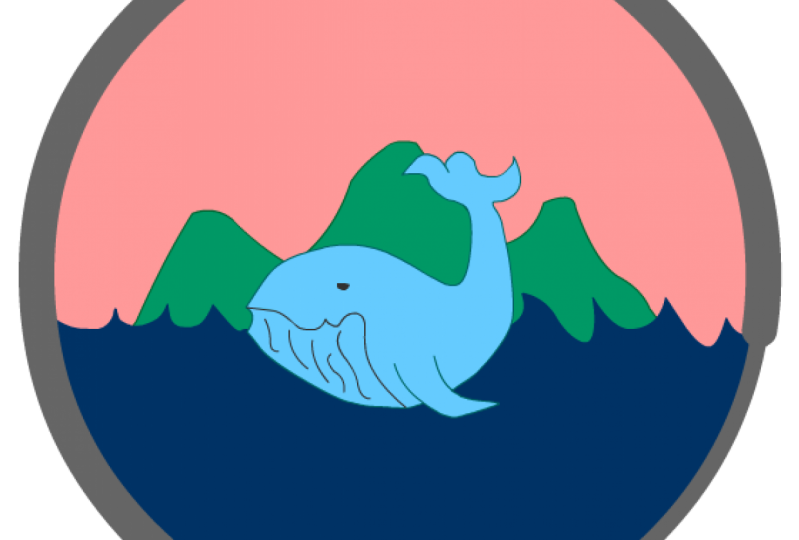
10. Eine Grafik von einem Wal an einer Küste erstellen: Für dieses Projekt werden Sie an
einer Grafik für das Logo-Design mit Füllung statt Linie arbeiten . dieser Lektion werden wir mit Farbabschnitten arbeiten. Der Brief für dieses Logo oder für dieses Projekt ist für eine fiktive Tourismusorganisation namens Whale Coast. Die drei wichtigsten grafischen Elemente, die unser vorgestellter Kunde repräsentiert werden muss, sind, sie den Wal als Maskottchen der Organisation wollen. Dann auch etwas über die Landschaft. So etwas wie das Meer und sagen Berge und Himmel. Das ist mein Auftrag, meine Ideen zu skizzieren. Ich werde nur all diese Ideen notieren. Zeichnen Sie einen sehr stilisierten Cartoony-Wal, sein Schwanz geht hoch. Vielleicht gibt ihm sogar ein bisschen ein Lächeln. Dann will ich Wasser haben, Berge. Dann so etwas sehr, sehr Einfaches. Dann denke ich, dass ich das alles in ein bisschen einer kreisförmigen,
runden Form umschließen möchte , was uns einen schönen negativen Raum für den Himmel gibt. Meine Zeichnung ist fertig, und ich bin jetzt glücklich damit. Der nächste Schritt für mich ist, dass ich jetzt eine Farbpalette erstellen möchte, mit beginnen soll, so dass ich in einem definierten Satz von
Farben arbeite , anstatt nur Farben zu wählen, während ich gehe. Hier drüben werde ich nur ganz einfach ein paar Farbfelder zeichnen. Das ist alles, was Sie tun müssen. Nimm einfach Farben aus meinen Standardmustern und zeichne kleine Patches hier drüben. Schöner Blues, offensichtlich, ein hellblau für den Himmel, vielleicht ein grünes Blau für Land. Dann will ich auch ein Dunkelblau für den Wal. All das ist erledigt. Meine Vorbereitungsarbeit und meine Ideenphase. Das nächste, was ich Ihnen zeigen möchte, ist, wie Sie mithilfe von Hilfslinien und Routern
ein Raster für Ihr Design erstellen können . Beginnen wir zuerst mit einer brandneuen Leinwand. Dafür mache ich es zu einem Quadrat 800 mal 800. dann in Ihren Eigenschaften Wenn Siedann in Ihren Eigenschaftenauf dieses Symbol klicken, können
Sie Ihre Router einschalten. Genau wie in Photoshop oder Illustrator, oder Sie müssen tun, ist Hilfslinien von hier nach unten ziehen. Diese werden meine Begrenzungsleiter sein. Dann werde ich eine halbe Markierung in der Mitte vertikal und horizontal machen. Ich wollte dir einen sehr tollen schnellen Cheat zeigen, den ich zum Erstellen von Guides verwende. Wenn Sie nicht alle Pixel entlang der Lineale zählen müssen, eine sehr praktische Sache, ist
eine sehr praktische Sache,
oder was ich gerne mache, einfach ein Quadrat auf Ihrer Leinwand so zeichnen. Wenn Sie es auswählen und Q auf Ihrer Tastatur, dem Transformationswerkzeug,
drücken werden diese Halbpunkte automatisch angezeigt,
und was Sie tun können, ist, das Kästchen ausgewählt zu halten und einfach Ihre Hilfslinien zu jedem dieser Punkte zu ziehen. Das ist ein sehr schneller und effektiver Weg, um gleichmäßig angeordnete Führungen zu erhalten. Ich habe mein Dokument komplett eingerichtet und einsatzbereit. Jetzt werde ich nur
meine Farbpaletten und meine Skizze aus meinem vorherigen Dokument kopieren . Ich werde nur das Pellet zur Seite fahren und meine Skizze einfügen. Dann muss ich es einfach mit meinem Guide abgleichen, damit Sie das
transformieren und skalieren und so viel anpassen können, wie Sie möchten. Als Nächstes erstelle ich einen neuen Layer wähle
dann das ovale Werkzeug aus. Vom Mittelpunkt Ihres Canvas aus, klicken Sie
einfach und ziehen Sie heraus und halten Sie die Umschalttaste gedrückt. Das wird einen perfekten Kreis schaffen, und das wird meine Basis sein, mit der ich arbeite. Dann werde ich diese Ebene umwandeln, um zu umreißen. Ich werde diese Ebene auch schnell benennen. Ich werde nur die Schicht Basis nennen. Ich erstelle eine neue Ebene darüber. Ich werde jetzt den Wal zeichnen oder verfolgen. Das einzige Werkzeug, mit dem ich arbeite, ist das Stiftwerkzeug. Klicken und ziehen Sie einfach um die gesamte Zeichnung, um die Form zu erstellen. Wenn du damit zufrieden bist, ist das großartig. Ich muss nur meine Form etwas anpassen. Was ich tun werde, ist zum Unterauswahlwerkzeug zu wechseln, das A auf Ihrer Tastatur ist, und ich werde nur einige dieser Kurven verfeinern, bevor ich weiter gehe. Jetzt schalten Sie das Einrasten ein und verbinden Sie dann meine Linien. Um es zu färben, wählen Sie einfach Ihre Füllfarbe aus, und mit dem Bucket-Werkzeug, das K auf Ihrer Tastatur ist, tippen Sie in die Mitte und füllen Sie das mit Farbe. Dann können Sie diese Gliederung löschen. Ich nenne diesen Schichtwal. Ich werde es auch nur für den Moment umreißen, damit ich sehen kann, woran ich arbeite. Der nächste Schritt ist wirklich, nur ein paar Zeilen für die
Detaillierung auf dem Wal hinzuzufügen , bevor ich weiter gehe. Aber um Details zu diesem Wal hinzuzufügen, werde
ich es auf einer neuen Ebene tun. Ich möchte noch nichts auf dieser Ebene zeichnen oder hinzufügen. Auf einer neuen Ebene werde ich eine graue Farbe wählen, mein Stift-Werkzeug
greifen und diese Linie für
das Lächeln des Wals und diese andere Linie für die Seite seines Körpers verfolgen . Sobald das erledigt ist, werde ich beides auswählen. Ich schneide sie aus dieser Schicht
und wähle die Walschicht aus und füge sie dann an Ort und Stelle ein. Ich neige dazu, weil es einfacher ist, alles auf einer Ebene zu bearbeiten. Das sieht gut aus, aber offensichtlich möchte ich, dass die Linie ein bisschen interessanter aussieht. Genau wie ich Ihnen die letzte Lektion gezeigt
habe, komme ich auf die Registerkarte Eigenschaften und ändere den Stil. Das sieht viel besser aus. Das sieht toll aus. Jetzt habe ich das Gefühl, dass ich wahrscheinlich sogar ein paar Zeilen für den Bauch des Wals hinzufügen könnte. Ich werde das so machen. Es sieht fabelhaft aus. Ich habe in einem kleinen Kreis für das Auge hinzugefügt, nur um ihm ein bisschen Charakter zu geben. Ich denke, ich schiebe den Boden so hoch,
und das sieht so aus, als lächelt er ein bisschen. Der Rest der Elemente, wirklich alles, was bleibt, ist nur das Wasser und die Hügel. Wieder, mit dem Stiftwerkzeug und der Füllung, kann
ich das unglaublich schnell vervollständigen. Wenige Klicks und Sie sind fast vollständig fertig mit dem Kunstwerk. Denken Sie daran, wir haben den Himmel ganz am Anfang geschaffen, wo wir unsere Basisschicht gemacht haben. In diesem letzten Schritt werde
ich Ihnen zeigen, wie Sie die Basisschicht verwenden, um diese Schichten
aufzuräumen , die ich gerade das Wasser in den Bergen erstellt habe. im Layer-Stapel rechten Maustaste auf Basis-Layer, wählen Sie doppelte Ebene, und das wird diese Layer-Basiskopie erstellen. Klicken Sie darauf, und ziehen Sie es dann an den oberen Rand
Ihres Stapels, damit Sie sehen können, was Sie tun. Wenn Sie dann zu dem Ort kommen, an dem sich das Maleimerwerkzeug befindet, klicken Sie nach unten und halten Sie gedrückt, dann sehen Sie ein anderes Werkzeug, das darin verschachtelt ist. Das nennt man die Tintenflasche. Wo der Farbeimer zum Hinzufügen von Füllungen verwendet wird, wird
die Tintenflasche verwendet, um Linien oder Striche zum Füllen hinzuzufügen. Es ist ein unglaublich nützliches kleines Werkzeug. Ich liebe es und ich benutze es die ganze Zeit. Ich werde dir jetzt zeigen, wie ich es am meisten benutze. Sie wählen das Werkzeug aus, dann kommen Sie zu dem Kreis, tippen Sie auf die Kante, und dann können Sie die Füllung löschen und Sie bleiben nur mit dieser Zeile. Doppelklicken Sie nun, um die Linie auszuwählen, kopieren Sie sie oder schneiden Sie sie aus, und
fügen Sie sie auf dem Land-Layer an Ort und Stelle ein. Dadurch können Sie nun die Bits löschen, die sich außerhalb befinden. Sie können das Gleiche mit dem Wasser machen. Wenn Sie dann fertig sind, können
Sie diese äußere Zeile löschen oder Sie können sie behalten, wenn Sie möchten. Das war's. Ich habe so ziemlich fertig und meine gesamte Grafik für mein Logo erstellt. Jetzt, wo ich es sehe, aber ich beginne zu sehen, dass meine Farben nicht ganz das
waren, was ich wollte, und sie sind nicht so toll. Das ist nur eine Frage der Optimierung der Farben und der Durchführung endgültiger Anpassungen. Wie Sie sehen können, ist dies wirklich die letzte Stufe, und hoffentlich haben Sie gesehen, dass der Prozess der Anreise hier ist sehr, sehr einfach, sehr einfach zu machen. Ich ermutige Sie, jetzt entweder dieses Logo oder
ein ähnliches Logo zu erstellen , indem Sie einfach füllen und Formen verwenden und es sehr stilisiert halten. In der nächsten Lektion werde
ich Ihnen einige erweiterte Funktionen der Farbe
in Adobe Animate Dinge wie Farbverläufe und den Farbwal zeigen . Dies ist ein Leiter des nächsten Projekts,
an dem wir arbeiten werden. Das wird eine Kombination aller Fähigkeiten verwenden, die wir abgedeckt haben,
soweit wir ein benutzerdefiniertes Abzeichen für einen Kanuclub erstellen. Wenn du bereit bist, schließe mich in der nächsten Lektion an.
11. Das Farbrad in Adobe Animate: Bisher haben wir mit grundlegenden Formen gearbeitet, mit ein wenig mit dem Pinselwerkzeug und mit dem Linienwerkzeug, um einfache Designs, Symbole
und Logos zu erstellen . In den nächsten Videos möchte
ich Sie durch einige fortschrittlichere Farbanwendungen führen
und Ihnen zeigen, wie Sie Farbverläufe innerhalb von Adobe Animate erstellen können. Bisher habe ich Farbe aus den Standardfeldern hier ausgewählt, aber für die Füllfarbe sowie für die Strichfarbe. Aber ich möchte jetzt auch anfangen, ein anderes Fenster zu verwenden. Wie Sie sehen können, erhalten Sie in den Standardfeldern nur eine bestimmte Anzahl von Farben zur Auswahl. Ich werde hier rüber kommen und ich werde auf
dieses kleine Symbol hier klicken , das Farbe sagt und wenn Sie diese nicht sichtbar haben, können
Sie zu Fenster kommen und Sie werden es hier unten finden irgendwo unter diesem Abschnitt, Sie werden Farbe sehen. Klicken Sie entweder auf das oder wenn Sie
es auf der rechten Seite haben , klicken Sie dort drüben. Ich werde nur auf den Namen klicken und ihn herausziehen, damit er schwebt und wir einen Blick auf ihn ein bisschen besser werfen können. Leider wird es nicht viel größer als das, aber ich denke, das ist immer noch viel besser zu arbeiten als nur die Standard-Farbfelder. Denn jetzt, was Sie tun können, ist wirklich Feinabstimmung der Grad der Farbe, der Grad, sollte ich sagen, Sättigung, oder Farbton und Helligkeit. Wenn Ihr nicht so eingerichtet ist, wie meins, könnte
Ihr auf diese Art von Layout gesetzt werden, und das liegt daran, dass dieses kleine Kästchen hier markiert ist, das ein H daneben hat, das für Farbton steht. Wenn Sie die Farbauswahl von rechts
nach rechts über dieses Fenster ziehen , ändern
Sie die Sättigung. Oder wenn Sie es von oben nach unten ziehen, ändern
Sie die Helligkeit so, dass sie von hell zu dunkel wird und der Farbton auf diesem Schieberegler geändert wird. S deaktiviert ist, sehen
Sie alle Farben im Spektrum so dass Sie ziehen nach oben und oben nach unten für die Helligkeit, links nach rechts für den Farbton, und dann wird die Sättigung im Schieberegler hier geändert. Ich mag die Einstellung auf Sättigung zu halten , weil ich gerne alle Farben sehen, die verfügbar sind. Es ist schön, nur dieses Fenster verfügbar zu haben wenn Sie viel komplexere Formen oder Grafiken erstellen und Sie wirklich versuchen
möchten, die Farbe über das hinaus zu beeinflussen, was die Standardfelder Ihnen erlauben. Stellen Sie einfach sicher, dass Sie sich auf Füllfarbe befinden, wenn Sie Ihre Füllung ändern möchten
, so dass kleine Tasche hier oben
Füllfarbe anzeigt und der Bleistift Ihre Strichfarbe anzeigt. Durch einfaches Ziehen des Schiebereglers kann
ich entscheiden, okay, ich möchte es blau machen, um so zu sein. Drücken Sie K auf meiner Tastatur und ändern Sie es nach oben. Ordnung, ich ziehe dieses Fenster rüber, lass mich zwischen
meiner Timeline und meinen Eigenschaften hineinsehen , damit ich leicht darauf zugreifen kann, oder du kannst es auch schweben lassen, das ist in Ordnung. In der nächsten Lektion erläutern wir, wie Sie Verläufe in
Adobe Animate erstellen und erstellen und diese in Ihren Entwürfen verwendenkönnen Adobe Animate erstellen und erstellen und diese in Ihren Entwürfen verwenden bevor wir in das Projekt für diesen Abschnitt gehen, der einen Stapel entwerfen wird. Wir sehen uns in der nächsten Lektion.
12. Einen Farbverlauf in Adobe Animate erstellen: Um eine Füllfarbe erstellen zu können, die tatsächlich ein Farbverlauf ist, ist
es sehr, sehr einfach, und wenn Sie Photoshop zuvor verwendet haben, können Sie damit durchaus vertraut sein. Es ist ein spezifisches Werkzeug, das als Verlaufswerkzeug bezeichnet wird. In dieser Lektion werde ich Ihnen zeigen, wie Sie damit arbeiten. Das erste, was ich tun werde, ist, klicken und ziehen Sie eine Farbe heraus, so dass wir etwas zu arbeiten haben, und ich werde zeigen, wie der Farbverlauf funktioniert. Ich werde diese Linie loswerden. Wählen Sie diese Farbe aus. Stellen Sie sicher, dass Sie sich auf der Füllfarbe befinden. Neben dort steht eine einfarbige Farbe mit einem Dropdown-Menü. Sicher genug, wenn Sie auf das Dropdown-Menü klicken, werden
Sie sehen, dass es Optionen gibt, wie einen linearen Farbverlauf oder radialen Farbverlauf hinzuzufügen. Klicken Sie einfach auf linear für den Moment. Normalerweise ist der standardmäßige lineare Farbverlauf schwarz und weiß. Wenn Sie zuvor noch keinen Farbverlauf verwendet haben, wird
manchmal der zuletzt verwendete Farbverlauf immer noch angezeigt, wenn Sie darauf klicken. Aber wenn Ihre geht auf Schwarz und Weiß,
Weg, um die Farben zu ändern, ist nur durch Klicken in einen dieser kleinen Marker hier unten. Wenn ich darauf doppelklicke und zum
Beispiel eine violette Farbe wähle, Beispiel eine violette Farbe wähle, und dann doppelklicken Sie darauf und wähle pfirsichige Farbe. Sie werden sehen, dass der Farbverlauf hinzugefügt wurde
, und das ist glatt genug Farbverlauf von links nach rechts. Das ist jedoch nicht die Farbe, mit der wir begonnen haben. Wir haben mit dieser blauen Farbe angefangen. Ich wähle das erneut aus und gehe zurück zu Volltonfarbe. Was ich bei der Problemumgehung vorschlagen würde, ist nur
zwei kleine Farbfelder der Verlaufsfarben zu erstellen , die Sie von Anfang an wünschen. Nehmen wir an, ich möchte, dass meine Farbe bei Blau beginnt und ein sehr viel helleres Blau endet. Halte die nur bereit zur Seite. Wählen Sie dann Ihre Farbe und wenden Sie den linearen Farbverlauf an. Jetzt ist es offensichtlich, tun Sie die letzte, die ich verwendet, doppelklicken Sie auf das erste kleine Farbfeld und dann mit Ihrem Pipettenwerkzeug, können
Sie das Blau dort drüben auswählen. Doppelklicken Sie auf diesen, und dann können Sie das Türkis auswählen. Ich kann die loswerden, weil ich den linearen Farbverlauf angewendet habe. Aber für mich, sagen wir, ich wollte, dass es von oben nach unten geht. Offensichtlich ist die Orientierung für mich dort nicht richtig. Wenn Sie möchten, könnten Sie denken, ich werde es auswählen, und ich werde Q auf meiner Tastatur drücken und einfach das Transformationswerkzeug verwenden, um es umzudrehen. kannst du natürlich tun. Aber innerhalb des Transformationswerkzeugs gibt es eine eigentliche dedizierte Gradient Transformation Wenn Sie in die Menüleiste kommen und auf Ihr Free Transform Tool klicken, sehen
Sie darunter ein weiteres Werkzeug namens Gradient Transformated Tool. Wenn sich dies nicht auf Ihrer Symbolleiste befindet, stellen
Sie sicher, dass es sich nicht in diesen Sicherungstools befindet. Wenn Sie auf diese drei kleinen Punkte klicken, können Sie sie dort finden. Sollte in diesem Bereich sein, aber wenn Sie es dort zu übergeben haben, ist das auch perfekt. Wir haben das ausgewählt, und Sie können sehen, dass sich die Griffe oder die Steuerelemente völlig von dem normalen freien Transformationswerkzeug unterscheiden. Diese ermöglichen es Ihnen, eine ganze Reihe von Dingen mit dem Farbverlauf zu tun. Sie können Ihren Farbverlauf drehen. Die tatsächliche Form ändert sich nicht notwendigerweise, aber die Ausrichtung des Farbverlaufs wird sich ändern. Sie können auch festlegen, wo der Farbverlauf beginnen soll. Wenn Sie sehr scharf in der Mitte beginnen wollen oder es zu den Rändern bewegen wollen. Dann können Sie auch dieses Herzstück greifen und es nach oben verschieben. Wenn Sie sich entschieden haben, dass Sie zu viel von dem Dunkelblau hatten, bewegen Sie
einfach Ihre zentrale Linie nach oben. Oder umgekehrt, Sie könnten es auch ganz nach unten bewegen und nur einen sehr subtilen Hinweis auf einen Farbverlauf am unteren Rand
haben. Aber das ist das Gradienten-Transformationswerkzeug und es ist unglaublich nützlich. Mal sehen, ob wir einen radialen Farbverlauf anwenden können. Ich werde wieder rüber gehen. Eine Sache zu beachten ist, dass, wenn Sie versuchen, die Farben
Ihres Farbverlaufs zu ändern und es sich nicht auf Ihrer Leinwand ändert, es bedeutet einfach, dass Sie zuerst Ihre Farbe auswählen müssen und dann in der Lage
sein es bedeutet einfach, dass Sie zuerst Ihre Farbe auswählen müssen und dann in der Lage
sein, die Farbe Ihrer tatsächlichen Farbfelder dort. Mal sehen, was passiert, wenn wir einen radialen Farbverlauf anwenden. Ich werde die Auswahl rückgängig machen. Sie können sehen, dass es in der Mitte beginnt und es bewegt sich kreisförmig, radial. Wenn ich zur freien Transformation oder zur Verlaufstransformation
gehe, sind die Steuerelemente mehr oder weniger gleich. Sie können einstellen, wie Sie wollen. Sie können es ovaler machen. Sie können auch eine Skala viel mehr machen, wenn Sie sie auf diese Weise drehen möchten. Dann können Sie die Mitte greifen und die Mitte zur Seite bewegen, um verschiedene Effekte zu erzielen. Falls Sie nicht möchten, dass das Dunkelblau in der Mitte ist, wollten
Sie, dass das Hellblau in der Mitte ist, Sie könnten einfach klicken und ziehen Sie diese Schieberegler herum und tauschen Sie sie aus. Klicken Sie auf den Punkt, und klicken Sie auf diesen bis zum Ende. Jetzt sieht es ein bisschen mehr wie ein natürliches aus, als gäbe es ein Highlight oder so. Das letzte, was ich darauf hinweisen wollte, denn das ist oft sehr nützlich. Sie können auch die Transparenz eines dieser Verläufe beeinflussen. Wenn ich hier auf diese letzte Sache klicke, und ich weiß, dass es
ausgewählt ist , weil das Dreieck oben zu schwarz geworden ist, ziehe
ich diese 100 Prozent den ganzen Weg runter auf Null und es sollte sich auswirken. Sie werden dort sehen, es wird dies transparent zu den Rändern zu machen. Das kann sehr nützlich für verschiedene Dinge sein,
vor allem, wenn Sie beginnen, viel komplexere Designs und Illustrationen zu erstellen. Aber hoffentlich werde ich Ihnen einige
dieser Anwendungen in den nächsten paar Videos zeigen können . Denn von hier an möchte
ich Ihnen zeigen, wie man ein
ziemlich komplexes illustriertes Design für so etwas wie ein Abzeichen baut . Wenn du bereit bist, schließe dich mir in der nächsten Lektion an.
13. Ein Badge-Design erstellen: Das Projekt in den nächsten Lektionen werden wir setzen, um
alle Werkzeuge und Techniken zu verwenden , die wir bisher behandelt haben. Außerdem werde ich Ihnen ein oder zwei weitere fortgeschrittene Schöpfungstechniken vorstellen. Eine Besonderheit der Zeichnungsbegriffe von Adobe ist, wie Sie
das Lasso-Werkzeug verwenden können , um direkt mit dem Lasso in Füllfarbe zu zeichnen. Das klingt etwas seltsam, ich weiß, aber ich zeige Ihnen, wie man das in diesem Projekt macht. Der Auftrag für dieses Projekt besteht darin, ein komplexes Logo oder ein Badge-Design zu erstellen. Sie können Ihre eigene Idee wählen oder mit mir arbeiten mit meiner eigenen, Ich habe beschlossen, ein Abzeichen oder einen Kanu Club zu erstellen, so dass ich für dieses Konzept, Ich weiß, dass ich in der Lage sein, Berge, einen Wald,
einen Fluss zu schaffen , und auch wichtig, ein wunderschöner Gradienten Himmel. Lassen Sie uns eine Leinwand wählen und ich werde die Dimensionen hier oben ändern. Ich werde mit der Breite 40 und der Höhe 600 gehen. Etwas Porträt zur Abwechslung Dann klicke auf „Schöpfung“. Wir starten dieses Projekt ein wenig anders als die vorherigen. Weil ich Ihnen zeigen möchte, wie Sie eine Referenzskizze tatsächlich importieren können. Sie können natürlich Ihre erste Skizze
hier auf der Leinwand zeichnen , wie ich Ihnen in früheren Projekten gezeigt habe. Aber dieses Mal wollte ich Ihnen zeigen, wie Sie Ihr Bild importieren können. Vielleicht, wenn Sie es auf Papier gezeichnet haben oder wenn Sie es in einem anderen Programm gezeichnet haben. Zum Beispiel habe ich meine Skizze in Photoshop gezeichnet. Was ich jetzt tun werde, ist, zu „Datei“ zu gehen und zu „Importieren“ zu kommen. Sie werden sehen, dass es zwei Möglichkeiten gibt. Importieren Sie in die Bühne oder wichtig für die Bibliothek. Wir müssen uns
jetzt nicht wirklich um die Bibliotheksoption kümmern , da wir nur mit einer Skizze arbeiten. Wir können voran gehen und einfach direkt auf die Bühne oder die Leinwand importiert. Wenn ich das tue, kann ich die Skizze aus
meinem Ordner auswählen , wenn Sie sie nicht sehen oder wenn Sie sie nicht importieren können, stellen
Sie sicher, dass alle Dateien hier angeklickt sind, und klicken Sie dann auf „Öffnen“. Wenn es so massiv ist, drücken Sie
einfach Q auf Ihrer Tastatur und skalieren Sie es nach unten. Los geht's. Ich habe sogar schon einige Farbfelder gemacht, damit ich weiß, womit ich für
Farbideen arbeiten soll und ich eine sehr grobe Idee herausgefunden habe. Das erste, was ist, dass ich
diese Ebenenskizze nennen werde und ich werde sie sperren und von hier an, es geht nur darum, dies schrittweise durch Ebenen aufzubauen. Ich gehe direkt zum Formwerkzeug,
ich denke, das Rechteck ausgewählt und wähle meine Grundfarbe aus,
und jetzt, um dies auf Ihrem Canvas zu zentrieren, wählen Sie es
einfach aus, gehen Sie zum Ausrichtungsfenster und stellen Sie dann sicher, dass an Bühne ausrichten aktiviert ist. Sie können hier und
hier auf die vertikale und horizontale Ausrichtung klicken und jetzt ist sie perfekt auf die Bühne zentriert. Nun, da ich weiß, dass das perfekt zentriert ist, kann
ich meine Herrscher einschalten und meine Guides aufnehmen und hochziehen, so dass es zusammenpasst. Perfekt. Ich bin bereit zu bauen und zu erstellen. Wie Sie sehen können, kann ich, wenn ich den Mauszeiger über den Rand meines Rechtecks
führe, die Kanten so und die gleichen an den Seiten runden. Aber unten unten, was ich tun möchte, ist tatsächlich „Option“ oder
„Alt“ auf meiner Tastatur gedrückt halten , während mein Cursor darüber schwebt. Wenn Sie dann diese Option klicken und nach unten ziehen, während Sie gedrückt halten, wird tatsächlich ein weiterer Vektorpunkt auf diesem Teil der Kante erstellt. Das schafft einen schönen Punkt und dann ziehe ich
diese Kanten einfach heraus, um auch ein wenig zufällig zu machen. Ich werde voran gehen und diese Schicht Basis nennen. Nun, das ist eine wichtige Ebene, weil es
die Grenze oder der Begrenzungsrahmen meines gesamten Designs sein wird, und wir müssen später darauf zurückkommen. Ich markiere es gerade jetzt, nur damit du es weißt. Denn diese Form ist wirklich die Grundlage für den Rest des Designs. Ich weiß von Anfang an, dass ich ein bisschen
einen Rahmen um alles haben möchte , also zuerst, ich die Basisschicht duplizieren werde. Dann werde ich es etwas nach innen verwandeln und skalieren, während es immer noch ausgewählt ist, werde
ich die Farbe in eine
meiner helleren Farben ändern und so können Sie sofort den Effekt sehen , den dies gibt das Aussehen eines Umrisses oder Strichs um die Kante. Als Nächstes sind die Berge. Auf einer neuen Ebene werde
ich das Stift-Werkzeug greifen und ich werde es sehr
grafisch und einfach halten und nur eine stilisierte Berg-Silhouette erstellen, sehr schön und eckig. Dann füllen Sie diese Form mit Farbe aus. Wenn Sie damit zufrieden sind, gehen Sie voran und löschen Sie die Gliederung. Hier werde ich Ihnen das Lasso-Werkzeug als
eine tolle Option vorstellen , die Sie als Zeichenwerkzeug verwenden können. Lasso ist L auf Ihrer Tastatur, und das Werkzeug ist hier oben auf Ihrer Symbolleiste. Wenn Sie klicken und gedrückt halten, sehen
Sie, dass es tatsächlich ein Polygon und ein Lasso gibt. Polygon und normales Lasso. Sie beide tun genau das gleiche, da sie normalerweise als Auswahl verwendet werden. Das reguläre Lasso ist jedoch flüssiger, während das Polygon gerade Linien und Kanten gibt. Für den Moment werde ich das wählen. Dann, direkt auf meiner Füllfarbe, werde
ich einen Bereich oder eine Form wie diese auswählen. Jetzt weiß ich, dass es ziemlich schwer ist, diese Wahl zu sehen, aber um Ihre Auswahl zu schließen, doppelklicken Sie einfach. Halten Sie dann die Umschalttaste auf Ihrer Tastatur gedrückt, und Sie können eine
weitere erstellen , und es bleibt weiterhin ausgewählt. Ich werde weitermachen und sicherstellen, dass ich die Umschalttaste gedrückt halte, wenn ich eine neue Auswahl gestartet habe, so dass sie alle aktiv bleiben. Jetzt kommen Sie vorbei und klicken Sie einfach in die Füllfarbe. Wenn ich eine hellere Farbe wähle, werden
Sie sofort den Effekt sehen, den dies hat. Wenn Sie wollten, könnten Sie die Formen ein wenig mehr optimieren, sie mehr so
bekommen, wie Sie es wollen. Aber ich bin glücklich genug damit. Ich werde voran gehen und ich werde diese Schicht Berge nennen und dann sperren. Also ganz einfach ausgedrückt, ist ein großartiger Prozess zum Zeichnen und ich werde es wieder verwenden, um die Bäume zu erstellen. Was ich tun werde, ist dieses Mal werde ich nur eine einfache Box zeichnen und ich werde verwenden, sagen
wir das normale Lasso, damit Sie sehen können, wie das ist. Im Wesentlichen zeichne ich nur Silhouetten meiner Bäume, und dann werde ich den Bereich löschen, den ich nicht will. Ich werde sagen, es braucht ein wenig Kontrolle mit dem Lasso-Werkzeug, weil Sie es die ganze Zeit gedrückt halten. Aber definitiv mit der Übung können
Sie gut darin werden, und Sie können immer einfach löschen, was Sie nicht wollen. Kopieren Sie, was funktioniert, und erstellen Sie einen ganzen Wald einfach so. Nun, mein letzter Schritt für den Wald ist einfach, dass ich die gesamte Ebene erneut auswählen werde. Ich werde es kopieren. Ich werde es an Ort und Stelle einfügen und jetzt in der Farbauswahl, werde
ich die Farbe immer so leicht aufhellen. Ziehen Sie dann diese Ebene unter das Original, gehen Sie nach oben, um zu ändern, transformieren, horizontal zu spiegeln und jetzt sieht es so aus, als hätten wir Ebenen von Bäumen da drüben. Das ist wirklich ein netter Effekt. Im Layer-Stapel benenne ich diesen Layer-Gesamtstrukturen zwei. Es sieht gut aus. Alles, was ich jetzt tun werde, ist, dass ich meine Grundebene dieselbe Farbe wie die Bäume machen möchte. Ich erstelle einfach ein Rechteck, wähle die gleiche Farbe und ich werde diese Schicht den Boden nennen. Wirklich, ich bin bis zum letzten Schritt in diesem Abschnitt
, der meinen Fluss zu zeichnen. Ich werde eine neue Ebene erstellen, zum Stiftwerkzeug
wechseln und dann diese blaue Farbe aus meinen Farbfeldern auswählen. Aber ich möchte meine Skizze sehen können. Was wir tun, ist zu diesem Symbol zu gehen, alle Ebenen als Umrisse
anzuzeigen. Ich kann dort oben hineinklicken, was jede einzelne Schicht betrifft. Das bedeutet, dass jeder Layer nun zu einem Umriss wechselt, und dann mache
ich einfach die einzelne Ebene rückgängig, die ich sehen möchte, nämlich die Skizzenebene ganz unten. Dann kann
ich auf der obersten Ebene meinen Fluss zeichnen, sobald er fertig ist, werde
ich den Umriss einfach beenden, hinzufügen, löschen. Das sieht toll aus. Wir können Dinge optimieren, während wir gehen, aber ich bin jetzt ziemlich glücklich damit. In der nächsten Lektion füge ich
die Person im Kanu zu dieser Illustration hinzu, und dann fügen wir unseren Farbverlauf hinzu und wir werden das Kunstwerk maskieren und die Dinge abschließen. Wir sehen uns in der nächsten Lektion.
14. Das Kanu zeichnen: In dieser Lektion füge ich das Kanu zum Fluss hinzu. Was ich aber tun muss,
ist, dass ich sicher sein muss, wie viel von dem Fluss sichtbar sein wird. Da ich auch Texte darüber legen möchte, ich als Vorschritt werde
ich als Vorschrittzuerst durch Platzierung herausfinden. Was ich tun werde, ist, dass ich zu dieser Basisschicht zurückkomme. Denken Sie daran, ich sagte, dass dies letztendlich die Grenze
für das gesamte Design sein wird und das wir es als Maske für alles verwenden werden. Was ich jetzt tun werde, als Vorbereitung darauf und als eine Möglichkeit, mir zu helfen, meinen Umriss zu sehen, ist es, ihn zu duplizieren. Ich nenne ihn Führer nur für den Moment. Im Wesentlichen wird mir das Ausmaß meines Designs zeigen. Ich ziehe es einfach bis ganz oben auf
den Stapel und klicke dann auf Shows Umriss. Sofort sehe ich den Umriss der Ränder meiner Arbeit sehr deutlich. Ich werde grob in einem Kanu skizzieren, eine Person und wo mehr oder weniger ich will, dass mein Text gehen. Ich will hier ein Banner mit dem Text, der Canoe Club sagt. Ja, das sieht gut aus. Was ich jetzt tun werde, ist nur eine neue Ebene hinzuzufügen und ich
werde einfach die Skizze verfolgen. Ich werde diese Ebene umreißen und mein ovales Werkzeug ergreifen, den Strich
ausschalten
und einfach anfangen, einige sehr grundlegende Formen herauszuziehen. Ich werde das in eine einfache Silhouette einer Person formen, indem ich die Kanten herumziehe. Ich will gar nichts Detailliertes, nur wirklich einen Kopf, Rücken und Arme und offensichtlich diese Person, die in einem Kanu sitzt. Für diesen Teil verwende ich das Stiftwerkzeug. Ich habe
diese Füllfarbe im Grunde nur geformt und in eine vage Art menschlich aussehende Form gezogen . Eine Person, die in einem Boot sitzt. Noch einmal, nur um zu betonen, dass dies ein so kleines Element im Design ist, muss
es sehr grafisch sein, sehr vereinfacht, damit es gelesen werden kann, also möchte ich keine Details oder Dinge wie Bindestrich. Für das Ruder werde ich ein Rechteck-Werkzeug verwenden und
ein langes dünnes Rechteck wie dieses herausziehen und einfach das Oval für die Paddel verwenden. Ich denke, dieser hier wäre schön, wenn er ins Wasser taucht. Ich werde einfach die Unterseite davon abhacken, indem ich
mein Auswahlwerkzeug verwende , um entlang der Unterseite zu klicken und dann zu löschen. Wenn Sie es wollten, könnten Sie zu diesem Zeitpunkt ein bisschen kreativ werden und eine Reflexion hinzufügen. Was ich getan habe, war, dass ich gerade das Stift-Werkzeug benutzt habe. Ich machte einige organisch aussehende Form und nur geschoben und zog die Seiten in ein wenig, um die Wirkung von Wasser zu geben. Sehr einfach, sehr einfach. Ich werde den Text und das Banner für den Moment belassen denn ich werde später zurückkommen und Ihnen zeigen wie man mit Topographie im letzten Abschnitt dieser Klasse arbeitet. Für den Moment ist der nächste Schritt nur, um
den Farbverlauf Himmel hinzuzufügen und das Kunstwerk vollständig zu maskieren. Treffen Sie mich in der nächsten Lektion und wir werden dieses Abzeichen abschließen.
15. Einen Farbverlauf und eine Maske zu deinem Design hinzufügen: Der nächste Schritt in diesem Prozess ist, den Gradienten Himmel hinzuzufügen und dann alles zu maskieren, so dass es in unser Design passt. Was ich tun werde, ist eine neue Ebene unter dem Berg zu schaffen. Klicken Sie auf ein Rechteck und ziehen Sie es heraus und in diesem Stadium spielt
es keine Rolle, welche Farbe es ist. Löschen Sie die Strichlinie um die Kante, falls vorhanden. Dann stellen Sie sicher, dass Sie die Farbe auswählen und dann zum Farbfenster kommen, dieses Menü
herunterklappen und linearen Farbverlauf wählen. Sie können sehen, dass sich die Farbe ändert und das ist völlig in Ordnung. Von hier aus können wir einfach in diese kleinen Tabs klicken und Farben aus
unserem Farbfeld auswählen und dann hier drüben im Spektrum, wenn Sie den Farbton der Farbe oder
die Sättigung anpassen müssen , so dass Sie einen sehr schönen Farbverlauf genau so haben. Dann kommen Sie auf, um sich zu verwandeln. Klicken Sie hier auf das Werkzeug, und halten Sie es gedrückt
, damit Sie auf das Verlaufs-Transformationswerkzeug zugreifen können. Sie diese Option ausgewählt
haben, können Sie den Drehpunkt verwenden, um den Farbverlauf so zu drehen , dass er von oben nach unten statt von links nach rechts verlaufen wird. Von hier aus können Sie auch die Position des Farbverlaufs an Ihre Platzierung
anpassen oder ihn sogar zu
einem anderen Farbpunkt ziehen oder Sie könnten sogar einen anderen Farbpunkt hier auf dem Schieberegler
hinzufügen, wenn Sie möchten, indem Sie einfach Klicken Sie in den Schieberegler und wählen Sie dann eine andere Farbe aus. Als Nächstes werde ich alles vermaskieren. Ich werde meine Skizze von unten herausziehen und in der Tat brauche
ich sie nicht mehr, also werde ich sie löschen meinen Layer-Stapel ordentlich
halten. Denken Sie daran, dass wir diese oberste Ebene gemacht, diese Anleitung hier, Ich werde diese Ebene jetzt in Maske umbenennen und dann mit der rechten Maustaste darauf und kommen den ganzen Weg nach unten und wählen Sie die Option Maske. Sie können sehen, dass das Symbol der Ebene jetzt in eine Maske geändert wird und die Ebene, die sich direkt darunter befindet, automatisch maskiert wird, wenn Sie möchten, und es hat dieses kleine Symbol. Das ist die Kanuschicht. Nun, nur um darauf hinzuweisen, dass diese Ebene tatsächlich nicht
maskiert werden muss , weil sie sich innerhalb der [unhörbaren] Grenze des Designs befindet. Wir wollen, dass alles, was außerhalb dieser Grenze liegt, maskiert wird, aber ich werde darauf hinweisen, dass
wir, weil alle Ebenen in einer sehr bestimmten Reihenfolge sind, jederzeit in dieser Reihenfolge bleiben müssen. Was Sie tun müssen, ist, dass Sie alle
diese Ebenen maskieren müssen , unabhängig davon, ob sie sich innerhalb oder außerhalb der Führung befinden. Ich werde die River-Ebene greifen, dann halten Sie die Umschalttaste auf meiner Tastatur gedrückt und wählen Sie die Basisschicht und jetzt jede ausgewählte Ebene, ich ziehe den gesamten Stapel nach oben unter das Kanu,
dann, wenn es eingerückt ist, Sie können einfach loslassen. Nun, wie Sie sehen können, nichts wirklich passiert, außer dass alle Ebenensymbole geändert wurden. Das sagt uns, dass sie maskiert sind, aber beachte nur, dass du den Effekt der Maske erst
siehst, wenn du die Ebenen sperrst. Um dies zu tun, klicken Sie einfach auf das Vorhängeschloss ganz oben, das alle Schichten in Ihrem Stapel in einem Zug
beeinflusst. Da hast du es. Wenn Sie nun die Ebenen entsperren, geschieht
dies und wie Sie sehen können, ist
das ein wenig unbrauchbar. Wenn Sie Ihr Bildmaterial im Grunde bearbeiten oder zu einer darunter liegenden Ebene hinuntergehen möchten, müssen Sie sich daran erinnern,
Ihre Maskenebene einfach so zu gestalten, dass sie umrissen wird , wenn Sie die Ebenen entsperren, und dann können Sie ganz einfach an der entsperrte Layer, da Sie sehen können, was Sie tun. Nun, was ich tun werde, ist meine zwei Baselayer zu nehmen, die ich am Anfang gemacht habe. Ich will diese Jungs ein bisschen größer werden lassen, du wirst in einer Minute sehen, warum. Ich ziehe sie unter der Maske heraus und dann mit der ausgewählten Basis werde
ich „Q“ auf meiner Tastatur drücken, um sie zu skalieren. Lassen Sie mich einfach schnell alles sperren, damit wir sehen können, was ich
tue , aber ich werde die Basisschicht freischalten. Ich möchte das skalieren und wie Sie sehen können, ist
es jetzt außerhalb all dieser Maskenebene, also wird es sichtbar sein. Das ist großartig, das ist genau das, was ich will, und dann hole ich meine zweite Basisschicht und skaliere sie nach oben und wir haben unsere schöne Grenze wieder um alles. Der letzte Schritt besteht darin, das Banner hinzuzufügen. Ich werde das auf allen Ebenen tun. Ich werde das Rechteck-Werkzeug verwenden, klicken und ziehen. Das ist, wo mein Text gehen wird. Das Banner sieht toll aus, aber ich mag nicht wirklich, wie der Fluss darunter weitergeht. Ich bevorzuge, das war alles eine Farbe. Um dies zu tun, erstelle ich eine Ebene innerhalb der Maske. Zeichnen Sie einfach ein dunkelgrünes Rechteck, schalten Sie das Vorhängeschloss ein, und los geht's. Jetzt sieht es sehr cool aus. Wenn Sie es nun so aussehen lassen möchten, als würde es sich um Ihr Abzeichen wickeln, ist eine
schnelle und einfache Möglichkeit, dies zu tun, einfach ein paar Formen am unteren Rand Ihres Ebenenstapels hinzuzufügen. Was ich tun werde, ist eine Ebene unter allem hinzuzufügen und mit dem Stift-Werkzeug klicke
ich von der Ecke so hier drüben, nur ein kleines Dreieck. Füllen Sie es mit der gleichen Farbe aus. Dann wählen Sie es einfach aus und kopieren Sie es und drehen Sie es um und schieben Sie es an Ort und Stelle. Das ist wirklich effektiv. Es gibt ihm ein sehr schönes Finish. In diesem Stadium kann ich meine Farben anpassen. Wenn Sie Ihren Gaumen oder Ihre Farben anpassen möchten, können
Sie voran gehen und Änderungen vornehmen, die Sie wollen. Ich zwecke nur wirklich die Farben des Himmels und des Flusses. Die letzte Berührung, wenn Sie Phantasie werden wollen,
ist, dass Sie einige Reflexionen im Wasser hinzufügen können
, so dass es nicht so flach und uninteressant aussieht. Was ich tat, war, dass ich das Stift-Werkzeug verwendet und nur
einige wirklich längliche dreieckige Formen gezeichnet, um
ihm die Wirkung von vielleicht Reflexionen
derBäume zu geben ihm die Wirkung von vielleicht Reflexionen
der und sie dann die gleiche Farbe wie der Boden zu machen. Alles, was ich getan habe, war, sie zu duplizieren, zu
versuchen, so auszusehen, als ob sie wie Reflexion wären und dann die ganze Auswahl kopieren, umdrehen und auf die andere Seite bringen. Sie können einige kleine Anpassungen vornehmen, damit sie sich nicht exakt spiegeln. Randomize sie ein wenig nach oben, und Sie könnten sogar die gesamte Form auswählen und Option oder Alt ziehen Sie es zu kopieren. Eine andere Sache, die Sie tun können, ist die Verwendung des Transformationswerkzeugs, um
die Shapes nach unten zu skalieren oder sogar zu verzerren, indem Sie den oberen Griff horizontal ziehen. Das ist das endgültige fertige Kunstwerk für das Banner-Design oder für das Badge-Design. Dafür freue ich mich. Ich werde nicht mehr daran arbeiten. Versuchen Sie, ein Badge-Design wie dieses zu erstellen,
wenn Sie können, und setzen Sie einige der Techniken, die wir behandelt haben,
wie zum Beispiel die Verwendung des Lasso-Werkzeugs, um Zeichnungen oder Auswahlen zu erstellen, und das Verlaufswerkzeug. Wenn Sie dann bereit sind, werde ich Sie im nächsten Abschnitt treffen, wir werden uns die Nachbildung eines ikonischen Plakatdesigns ansehen.
16. Das Posterprojekt vorbereiten: Um unseren Canvas für dieses Projekt einzurichten, möchte
ich eine Porträtausrichtung haben, also werde ich die Breite und die Höhe hochschalten und dann auf „Erstellen“ klicken. Aber jetzt, wenn ich verkleinere, können
Sie sehen, dass es ein bisschen zu lang ist. Ich wollte Ihnen zeigen, wie Sie
Ihre Dokumenteinstellungen ändern können , nachdem Sie tatsächlich einen Canvas erstellt haben. Um dies zu tun, gehen Sie nach oben, um Dokument zu ändern und von hier aus können
Sie tatsächlich die Größe und die Breite ändern. Wenn diese kleine Kette unterbrochen oder deaktiviert ist, können
Sie eine Variable ändern, und die andere bleibt gleich. Lass uns sehen. Ich werde 1.100 mal 1.650 einlegen, „Okay“
drücken, und ja, das sieht perfekt aus. Für dieses Projekt erstellen wir ein ikonisches Star Wars Filmplakat. Es ist eines meiner absoluten Lieblings-Plakate. Es ist von einem Künstler namens Ali Moss. Wenn Sie Google Bildersuche Star Wars Plakate, es kommt in der Regel. Es ist sehr auffällig. Es ist auch eine, die viele Designs beeinflusst hat, seitdem es zum ersten Mal erstellt wurde. Ich hoffe, dass Ali Geist, wenn wir Inspiration von seiner Arbeit nehmen und dies als eine Gelegenheit
nutzen, um das Aussehen und Gefühl in unserem Poster neu zu erstellen. Insbesondere möchte ich in der Lage sein, Ihnen zu zeigen, wie Sie
Maskierungstechniken verwenden und versuchen, diese Idee der Doppelbelichtung neu zu erstellen. Was ich tat, war, dass ich auf
unsplash.com ging und nach lizenzfreien Bildern für Star Wars gesucht habe. Es gibt tatsächlich eine Menge fantastischer Bilder, mit denen man hier arbeiten kann, und diese sind alle völlig kostenlos zu verwenden. Ich habe dieses großartige Foto von C3PO gefunden, das wirklich gut funktionieren wird. Ich habe auch dieses schöne Foto von Casey Horner gefunden, also ist das auch lizenzfrei. können wir in unserem Projekt verwenden. Was ich tun werde, ist mit diesen zu arbeiten, um das Poster neu zu erstellen. Das erste, was ich auf dem C3PO-Bild gemacht habe, war, dass ich offensichtlich die Pose leicht anpassen wollte, weil ich wollte sein Kopf kippt und seine Schultern leicht kippen, und wirklich das war nur eine Frage
eines sehr grobe Schnitt- und Einfügeaufgabe mit dem Lasso-Werkzeug in Photoshop. Es muss nicht perfekt sein, weil ich es nur nachvollziehen werde. Aber ich brauchte nur eine grundlegende Referenz, also machte es mir nichts aus, wenn das eigentliche Bild nicht gräulich aussah. Dann drüben in animate, werde
ich das jetzt importieren. Ich werde Ihnen zeigen, wie Sie in Ihre Bibliothek importieren. Anstatt „In Bühne importieren“ zu
wählen, wählen Sie „In Bibliothek importieren“, klicken Sie auf „OK“ und dann wird es nicht auf Ihrer Arbeitsfläche angezeigt. Was Sie tun müssen, ist es in Ihrer Bibliothek zu finden. Wenn sich Ihre Bibliothek nicht hier auf der rechten Seite befindet, dann gehen Sie einfach zu Windows oder Window und wählen Sie sie aus diesem Dropdown-Menü aus. Hier ist meine Bibliothek. Ich werde es über ziehen und wenn ich auf mein Bild klicke, können
Sie sehen, dass dies das ist, das ich gerade importiert habe, also werde ich es auf die Bühne oder Leinwand ziehen und es an Ort und Stelle skalieren. Perfekt. Das ist meine Einrichtungsphase, und in der nächsten Lektion werde
ich Ihnen zeigen, wie Sie dieses Bild neu erstellen und verfolgen können.
17. Das Bild entwerfen: In dieser Lektion werde ich das Bild skizzieren und jetzt mit Farbe beenden. Es ist ein sehr, sehr einfacher Prozess. Ich werde einfach das Stift-Werkzeug greifen und anfangen, um die Leinwand zu klicken und mein Foto zu verfolgen. Ich bin vorsichtig mit dem Umriss. Aber seien Sie sich bewusst, dass ich auch zurückkommen werde, nachdem ich den ersten Durchlauf gemacht habe und wirklich anfangen werde, die Vektorpunkte zu verfeinern. In diesem Stadium spielt es keine Rolle, ob Sie mit diesem Ablaufverfolgungsprozess Fehler machen. Ich wollte nur, dass du weißt, dass du es immer reparieren kannst oder die Liniengrafik später optimieren kannst. Ich habe den ganzen Weg herum gearbeitet, jetzt schalte ich einfach die Foto-Ebene aus und du kannst tatsächlich den Umriss sehen. Sieht in Ordnung aus. Was ich jetzt tun werde, ist zu vergrößern und die Form aufzuräumen. Wenn es schwierig ist, zu sehen, was Sie verfolgt haben, weil die Linie im Weg ist, können Sie erneut zum Layer-Stapel wechseln und diesen Layer einfach auf Umriss setzen. Was das tun wird, ist Ihnen nur eine bessere Chance,
Ihre Fotoreferenz sehr deutlich zu sehen , dann können Sie gehen, Sie können die Zeile immer noch bearbeiten, auch wenn sie sich im Umrissmodus befindet. Ich verwende eine Kombination aus dem Verschieben der Linie selbst und
dem Verwenden des Unterauswahlwerkzeugs, wenn ich bestimmte Vektorpunkte einzeln optimieren möchte. Ob Sie es glauben oder nicht, es dauert nicht sehr lange, um das zu tun. Jetzt, da es fertig ist, bin
ich sehr glücklich damit als Silhouette und ich kann diese Foto-Ebene für jetzt
loswerden und beginnen, Farbe hinzuzufügen. Ich klicke in meine Füllfarbe und aus den Standardfeldern wollte
ich hellrot oder rosa, da dies mit der Referenz übereinstimmt, an der ich arbeite. Wenn Sie möchten, können Sie auch die Farbe hier im Farbfenster anpassen, Ihre Auswahl
verfeinern, wenn Sie denken, dass sie benötigt wird, und dann in die Liniengrafik klicken. Doppelklicken Sie dann auf den Umriss und entfernen Sie das. Jetzt sieht es ziemlich gut aus. Der nächste Schritt wird sein, den Umriss der Landschaft zu zeichnen. Denken Sie daran, dass dies wie ein doppelter Belichtungseffekt ist und es eine Landschaft des Tätowierens in der Silhouette von C-3PO gibt. Ich werde das wirklich nur so gut ich kann annähern. Wieder können Sie auch super nah gehen und Sie können Ihre Linie bewegen und versuchen, es
wie ein Umriss von Strukturen und Gebäuden und solchen Dingen aussehen zu lassen. Dann werde ich dies mit einer dunkleren roten Farbe füllen, wieder alle Anpassungen sowie die Füllung vornehmen und die Linie bewegen. Das ist das Tolle an der Vektorarbeit, Sie können einfach Ihre Kanten bewegen und sie so aussehen lassen, wie Sie wollen. Nun, was ich tue, möchte
ich eine weitere Ebene hier drin, aber anstatt etwas neu zu zeichnen, werde
ich einfach diese Ebene hier oben im
Layer-Stack auswählen und wie ich es in vielen anderen Projekten getan habe, werde
ich duplizieren Sie die Ebene und wählen Sie nun die untere Ebene aus und ändern Sie die Farbe dieser hier im Farbfenster. Sie können das noch nicht auf der Leinwand sehen, weil es darunter ist, aber wenn ich die Pfeiltasten auf meiner Tastatur verwende und es einfach in die Ansicht schiebe, dann sehen Sie den Effekt, den das hat. Gehen Sie dann hinein und nehmen Sie alle gewünschten Anpassungen vor ,
damit die beiden Ebenen nicht exakt identisch sind. Es gibt einige leichte Abweichungen. Ich könnte dies sogar mit dem Formwerkzeug hinzufügen und es optimieren. Für den Moment sieht das ziemlich gut aus. Es gibt noch ein bisschen mehr in Bezug auf diese Landschaft zu gehen. Was ich tun werde, ist, dass
ich Sie in der nächsten Lektion durch die nächste Phase führe.
18. Die Landschaft mit Formen erstellen: In der vorherigen Lektion haben wir grundlegende Pfade in der Landschaft gemacht und es sieht in Ordnung aus. Aber wenn Sie mehr Details hinzufügen möchten, dann können Sie immer einfach Bits und Stücke hinzufügen, wie Sie das sehen, genau wie ich es tue. Sobald ich glücklich bin, aber ich werde auf
den schwarzen Hauptabschnitt starten ,
der die sehr auffällige Silhouette in der Vordergrundlandschaft schafft . Wieder werde ich das Zeichenstift-Werkzeug verwenden und diese Form zeichnen und dann mit Schwarz füllen
und dann den Umriss löschen, sobald ich fertig bin. Der nächste Schritt besteht darin, eine Art von Raumschiff-Strukturen
oder Gebäuden zu erstellen , die viel definierter sind als die organischen Hintergrundformen. Diese werden mit
den weichen Grundformen kontrastieren müssen , die im geschichteten Hintergrund zu sehen sind. Was ich tun werde, ist das Shape-Werkzeug zu verwenden, und beginnen Sie einfach, eckige quadratische Formen wie folgt auszuzeichnen. Ich wollte darauf hinweisen, dass, wenn es um das Hinzufügen von Details geht, Sie sehen werden, dass ich wirklich nur abstrakte Formen sortiere, um die Szene zu passen, und ich denke, es ist wichtig zu beachten, dass, weil ich in keiner Weise versuche, ein Gebäude oder ein Landschaft, denke
ich anstelle von nur kompositorischen Formen. Wenn Sie das tun, macht es viel einfacher und viel schneller, ein Projekt wie dieses zu machen. Ich denke, es macht es auch insgesamt besser, weil die Komposition dann am Ende viel einfacher und daher viel klarer ist. Ich verwende eine Kombination aus dem Hinzufügen von Formen mit dem Rechteck
und dann verwende ich das Auswahlwerkzeug, um
die Form zu löschen , indem ich einfach über die Füllung ziehe und dann die Rücktaste zum Löschen drücke, und das ist tatsächlich ein sehr effektiver Weg , ein Objekt zu gestalten. Sie können hier super detailliert bekommen, und ich werde wahrscheinlich ein bisschen mitreißen,
ich sage immer , halten Sie es einfach, aber Sie können sehen, wie einfach es ist, Detail oben auf Detail hinzuzufügen. Zumindest ist dies eine Silhouette, also ist es nicht zu schlecht, es wird immer noch als ein sehr grafisches und starkes Bild lesen. Die nächste Phase wird nur eine Maske aus all diesen Schichten sein, so dass sie in C-3PO Silhouette passen und dann die Textur für den Himmel hinzufügen. Das sind die letzten beiden Schritte, die in diesem Prozess noch übrig sind. Wir sehen uns in der nächsten Lektion.
19. Die Maske erstellen: Die Maskenschicht ist eigentlich unglaublich einfach zu machen, und in der Tat würde
ich sagen, dass all die sehr mühsame und knifflige Detailarbeit an diesem Projekt gemacht wird. Dies ist eigentlich sehr nahe an fertiges Kunstwerk. Sie werden sehen, dass durch das Hinzufügen einer Maske, es macht diese ganze Sache zusammen, und wirklich, es macht das Poster sehen komplett mit nur einem Klick. Lassen Sie uns in dieser Lektion genau das tun. Das erste, was ich tun werde, ist nur meine Ebenen zu organisieren. Auf der unteren Ebene werde ich diese BASE doppelklicken und umbenennen. Dann werde ich diese Schicht BG_3 aufrufen, diese ist BG_2, und diese Hauptschicht ist BG_1. Die oberste Schicht hat nichts darin. Ich kopiere den gesamten Inhalt meiner BASE-Layer und klicke dann in die obere Ebene und verwende die Tastenkombination Befehl oder Steuerung plus Umschalttaste und V, um sie an Ort und Stelle einzufügen. Dadurch wird es genau an der gleichen Stelle wie dieser BASE-Layer eingefügt. Dann werde ich diese Ebene MASK_LAYER umbenennen. Jetzt müssen Sie nur mit der rechten Maustaste klicken und Maske wählen. Wie Sie sehen können, muss ich nur
die anderen Ebenen in diese Maske ziehen und dann alles sperren, und Sie werden den Effekt in einfach sehen. Wenn Sie wieder eingehen und weitere Änderungen an Ihrem Bildmaterial
vornehmen möchten, stellen Sie sicher, dass Sie Ihren MASK_LAYER in einen Umriss verwandeln,
damit Sie beim Entsperren bestimmter Ebenen tatsächlich Ihr Bildmaterial sehen können. Das sieht alles sehr gut aus. Das Einzige, was ich vergessen habe,
ist, die Scharniere für C-3PO Arme zu machen, also werde ich das schnell machen. Ich werde es auf die gleiche Weise tun, wie ich einige
dieser Gebäude und Raumschifftypen von Strukturen gemacht habe . Ich werde einfach ein Rechteck,
das Auswahlwerkzeug verwenden und generische Formen erstellen. Ich bin mir nicht sicher, wie du sie nennst; hydraulische Dinge für seine Arme. Eine Sache zu beachten ist, dass ich dies auf einer Ebene über MASK_LAYER hinzufügen muss, denn wenn ich sie darunter hinzufüge, würden sie verschwinden. Die letzte Stufe wird in diesem Himmelfoto hinzufügen, das ich von Unsplash heruntergeladen habe. Ich werde das in der nächsten Lektion mit Ihnen übergehen
und erklären, wie Sie jedes Bild in ein Symbol verwandeln können, um Effekte darauf hinzuzufügen.
20. Eine Bitmap als Textur in Adobe Animate hinzufügen: Der letzte Schritt in diesem Projekt besteht darin, die Bitmap-Textur hinzuzufügen und ein paar Effekte
anzulegen, damit es wirklich für dieses Bild funktioniert. Was ich tun werde, um zu beginnen, ist eine neue Ebene am oberen Rand des Stapels zu erstellen. Dann gehe ich zu Datei,
Import in Library, Import in Library, und ich werde das Himmelbild wählen, das ich von unsplash.com bekommen habe. Dann öffne die Bibliothek und du wirst das Bild dort finden. Nun, wenn ich es auf die Bühne oder Canvas ziehe, wird
es sehr groß sein. Wenn das passiert, skalieren Sie es einfach nach unten und legen Sie es über das Kunstwerk, wie Sie wollen, so etwas wie das. Sie könnten dies offensichtlich als Hintergrund verwenden, aber was ich tun möchte, ist es tatsächlich innerhalb des Kunstwerks zu maskieren , so dass es
den Effekt der Doppelbelichtung aussieht oder gibt. Ich ziehe es unter die Maske und schaue es dort an. Es sieht gut aus, aber ich kann nicht alle Hintergrundlandschaften sehen, die ich gemacht habe. Wenn Sie das Bild so verwenden und es dann mit den darunter liegenden Ebenen mischen möchten, zeige
ich Ihnen ein paar Optionen, die Sie
hier in Animate mit so etwas tun können . Da es sich um ein Foto in Animate handelt, können
Sie es nicht wirklich in hohem Maße bearbeiten, so wie Sie es in Photoshop nicht so ändern können, wie Sie es in Photoshop können, aber Sie können einige Effekte anwenden. Um dies zu tun, müssen Sie dieses Foto oder dieses Bild in ein Symbol
konvertieren. Ein Symbol in Adobe Animate ist einfach ein Element, das entweder animiert werden
kann, Effekte haben kann, oder es kann mehrfach als Instanz von sich selbst wiederverwendet werden, anstatt sich selbst zu duplizieren. Wir brauchen uns keine Sorgen um Instanzen zu machen, da wir es nur einmal verwenden und wir es auch nicht animieren. Darum musst du dir keine Sorgen machen. Aber wir werden einige Effekte wie Deckkraft und Tönung anwenden. Um es zum Symbol zu machen, gehen Sie zu Ändern, In Symbol konvertieren. Hier können Sie ihm einfach einen Namen geben. Der Typ sollte grafisch sein, und dann können Sie auf „OK“ klicken. Nun, wenn Sie zu Ihrem Eigenschaftenfenster gehen, und ich ziehe es einfach heraus, so dass Sie es tatsächlich ein bisschen besser sehen können. Da es sich um ein Symbol handelt, gibt es noch ein paar weitere Optionen. Wenn ich auf dieses Dropdown-Menü klicke, ist
es auf keine gesetzt. Die Effekte sind auf „none“ gesetzt, Sie können
jedoch eine dieser Optionen auswählen. Du hast Tönung. Wenn Sie Farbton wählen, können
Sie eine Farbe wie Rot wählen. Sie könnten die Stärke dieser Tönung beeinflussen. Wenn Sie in Alpha gehen, können
Sie sehen, dass dies etwas ist, das beginnt, sehr
interessant aussehen und es kommt viel näher an den doppelten Belichtungseffekt, den wir wollen. Sie können die Ebene selbst auch als Füllmodus für Deckkraft verwenden. Um dies zu tun, klicken Sie einfach mit der rechten Maustaste auf die „Ebene“ und bringen die Deckkraft nach unten. Wenn Sie dies tun, sehen Sie ein kleines Symbol auf
dem tatsächlichen Layer, um anzuzeigen, dass Transparenz vorhanden ist. Eine weitere Option ist, gehen Sie zurück zu Effekte und wählen Sie Erweitert. Hier können Sie sowohl das Alpha als auch die Farbe ändern. Mein letzter Schritt, ich werde in einer Hintergrundfarbe hinzufügen. Dafür werde ich nur eine Ebene ganz unten im Stapel
außerhalb der maskierten Ebenenerstellen außerhalb der maskierten Ebenen und dann ein Rechteck herausziehen. Ich hätte fast ein letztes Detail vergessen. Um es abzuschließen, muss
ich C-3PO in seinen Augen geben. Ich habe völlig vergessen, sie reinzustecken. Das ist sehr einfach. Sind zwei Kreise, aber was ich tun werde, ist, dass ich jedes Auge auf eine separate Ebene mache
, so dass wir eine etwas anders als die andere haben können. Ich kopiere das einfach auf eine neue Ebene und ziehe es unter diese Himmelsebene. Es hat bereits einen kleinen Effekt, aber ich könnte sogar die Deckkraft dieser Ebene senken. Das ist perfekt. Das ist unser Kunstwerk für das Poster, komplett fertig. Wir müssen nur Text zu diesem Poster hinzufügen, aber wir werden das im nächsten Abschnitt angehen, in
dem ich Ihnen zeigen werde, wie Sie mit Text in Adobe Animate arbeiten.
21. Einführung in Typografie in Adobe Animate: Arbeiten mit dem Typ in Adobe Animate ist sehr unkompliziert. In dieser Lektion werde ich Ihnen die Grundlagen zeigen, wie Sie den Typ auf Ihr Kunstwerk anwenden können. Um dies zu tun, gehen wir zurück zu diesem Logo-Design, an dem wir in einer der früheren Lektionen gearbeitet haben. Was ich tun werde, ist, alle meine Grafiken in
einen Ordner zu legen und ich werde darauf doppelklicken, um es zu nennen, und ich werde es Grafik nennen. Dann schnappe ich all diese Schichten und lege sie da rein. Jetzt kann ich das schließen. Ich kann sogar den Ordner selbst auswählen, das
Ganze packen und nach unten skalieren. Wenn ich auf „Command“ oder „Control“ plus das Semikolon klicke, kann ich meine Lineale und Hilfslinien anzeigen und
skaliere sie und schiebe sie genau so an Ort und Stelle, wie ich es will. Ich möchte, dass der Text unter dieses Bild geht. Ich werde eine neue Ebene erstellen und dann einfach das Type-Werkzeug
greifen oder „T“ auf der Tastatur drücken. Wenn Sie auf Ihren Canvas klicken, können
Sie Ihren Text eingeben. Dann hier drüben, in Eigenschaften, wie immer, können Sie hier die Parameter dieses Textes ändern. Sie können Schriftarten aus dem Dropdown-Menü auswählen, wie Sie es in jedem anderen Designprogramm tun würden. Hier können Sie die Größe ändern. Sie können Werte auch manuell eingeben, wenn Sie möchten, dass Ihre Schriftart sehr groß ist. Um die Farbe zu ändern, wählen Sie einfach hier aus, wählen Sie die gewünschte Farbe mit dem Farbwähler aus. Wie Sie sehen können, ist es wirklich einfach,
die Schriftart zu ändern , neue Ebenen hinzuzufügen und über die erste Ebene genau so zu tippen. Das ist alles sehr unkompliziert. Schauen wir uns tatsächlich an, diesen Typ ein wenig anzupassen. Um es zu ändern, werde ich zu diesem Design springen, das eines der Löwen, ich werde ein bisschen Text aus, sagen
wir, das ist einfach Löwenmarke. Ich werde es hier rüber bringen. Ich erstelle nur eine Linie mit den gleichen Profilsitzungen wie die Zeichnung. Wie ich schon sagte, können Sie Ihre Farbe ändern. Lass es uns vorerst orange machen. Nun, das ist alles ein editierbares Textfeld. Aber wenn Sie die Buchstaben einzeln bearbeiten möchten, können
Sie
einen sehr praktischen Befehl verwenden , der all dies in einzelne Buchstaben aufteilt. Das ist Befehl oder Kontrolle, Plus, B. Das ist der Befehl zum Auseinanderbrechen. Wie Sie sehen können, habe ich jetzt jede von ihnen, die ich
bewegen kann und irgendwie effektiv die Platzierung, wenn ich will, während sie alle noch editierbar halten, wenn ich tatsächlich einen dieser Buchstaben ändern wollte. Sie können diese dann noch weiter auseinanderbrechen. Das wird sie vom bearbeitbaren Typ in tatsächliche Teile der Füllfarbe konvertieren. Hier können Sie sie wirklich ändern und jeden Buchstaben anpassen, um eine sehr einzigartige Marke zu machen. Sie können auch auf eine Auswahl klicken und ziehen und Teil der Markierung vollständig
löschen. Es gibt eine ganze Menge, die Sie tun können, es gibt viel Potenzial und Flexibilität damit. Eine andere Sache, die ich Ihnen zeigen werde, ist, wenn Sie die Buchstaben abmaskieren wollen, zum Beispiel, bringen wir ein Bild von einem Feuer, so
etwas, nur um Ihnen zu zeigen, dass
ich es unter die Buchstaben legen werde. Dann auf der Buchstabenebene werde
ich das in eine Maske verwandeln, und Sie können diesen Effekt sehen. Wenn Sie auch Konturen auf Ihre Buchstaben setzen wollten,
dann was Sie tun können, ist, dass
ich Ihnen vorher gezeigt habe, greifen Sie das „Ink Bottle Tool“ und fügen Sie jedem dieser einen Strich hinzu. Das kann wirklich das Aussehen des Textes anpassen. Aber denken Sie daran, diesen Teil zu tun, müssten
Sie sie auseinander brechen, so dass ihre Füllung und nicht bearbeitbaren Text. Während animate Ihnen wirklich viel Raum gibt,
Bilder in einem Vektorraum zu erstellen und zu entwerfen, von dem ich denke, es ist nur ein sehr einfacher und intuitiver Workflow, gibt es einige Einschränkungen für den Text. Dafür möchten Sie vielleicht Ihre Grafiken
in ein Programm wie Illustrator bringen und dort mit Schriftarten und Schriftarten arbeiten. In den nächsten Videos werde
ich Ihnen zeigen, wie Sie
Ihre Dateien exportieren können , wenn Sie sie als JPEGs bereitstellen möchten, und ganz entscheidend, wie Sie Ihre Dateien exportieren und an Adobe Illustrator senden können.
22. Bilder aus Adobe Animate exportieren: Als wir zum Ende der Klasse kommen, möchte
ich Ihnen ein paar Möglichkeiten zeigen, wie Sie Ihr Kunstwerk exportieren können. Eine der ersten Möglichkeiten wäre, einfach ein Flash-Bild zu exportieren und um das zu tun, gehen
Sie zu Datei und wählen Sie „Exportieren“. Aber jetzt können Sie sehen, dass es tatsächlich ein paar Optionen gibt. Es gibt ein paar Optionen für den Export und es gibt tatsächlich zwei verschiedene Bild-Optionen. Ich werde hier den Unterschied erklären. Legacy bezieht sich auf die alte Art und Weise, wenn dieses Programm früher
Flash genannt wurde und was das tut, wenn Sie die „Export
Legacy“ wählen , ist nur, dass es Ihnen die Möglichkeit gibt, einfach und schnell eine Standard-gängige Dateiformate wie JPEG oder PNG. Sie können das hier in diesem Dropdown-Menü auswählen. Wählen wir JPEG und dann können Sie hier
Ihre Dimensionen überprüfen und prüfen, ob sie mit Ihrem Dokument übereinstimmen. Sie können auch entscheiden, ob die Auflösung für den Druck hoch sein soll, vielleicht etwa 300,
und wie immer werde ich darauf hinweisen, dass die Qualität immer auf 100 gesetzt
ist, wenn dies Ihr endgültiger Export für die Lieferung ist. Wenn Sie ein Bild an den Client senden möchten,
stellen Sie sicher, dass es bei 100 ist. Wenn Sie eine schnelle Testversion für sich selbst exportieren möchten und Sie keine große Datei benötigen, können
Sie sie niedriger einstellen, aber ich neige dazu, dies immer auf 100 zu setzen. Schauen wir uns dann die andere Option an. Die andere Option ist einfach das Bild zu exportieren. Das wird Ihnen diesen ganzen komplizierten Bildschirm geben und im Wesentlichen gibt dies nur die gleiche Ausgabe, die Sie JPEG oder PNG wählen können. Lassen Sie uns jetzt die Symbole exportieren, die wir erstellt haben. Angenommen, Sie wollten diese einzeln exportieren, aber Sie möchten eine Datei, die auf genauen Proportionen des Bildmaterials
beschränkt wird. Ich werde dieses Symbol in ein neues Dokument kopieren, um Ihnen eine Möglichkeit zu zeigen, dies zu tun. Sobald es auf meiner Bühne oder meinem Canvas ist, gehe
ich zu „Ändern“ Dokument, und dann werde ich überprüfen oder klicken Sie auf diesen „Match content“. Jetzt habe ich ein Dokument, das genau zu meinem Kunstwerk passt. Wenn ich zu „Bild exportieren“ gehe, wähle
ich dafür „PNG“. Ich werde dafür sorgen, dass diese Transparenz eingeschaltet ist. Alles andere ist gut und ich kann jeden exportieren. In der nächsten Lektion zeige ich Ihnen, wie Sie jetzt Vektorgrafiken, die Sie in
Adobe Animate erstellt haben, an Adobe Illustrator
senden können, sodass es noch direkt bearbeitet werden kann. Sie können immer noch die Farben ändern oder den Text oder so
etwas ändern, und das ist wirklich nützlich, wenn Sie Ihr endgültiges Kunstwerk an Ihren Kunden als tatsächliche Illustrationsdatei übergeben müssen. Angenommen, Sie erhalten einen kurzen Überblick und es war einfach viel schneller und einfacher das Kunstwerk in Adobe Animate
zu erstellen. Aber der Kunde wollte eine Illustrator-Datei erhalten, die Sie tun können. Es ist ein sehr, sehr einfacher Prozess, Ihre Datei
zu kopieren oder zu exportieren , so dass sie in Illustrator und weiteren Ausgaben geöffnet werden kann.
23. Adobe Animate-Dateien an Adobe Illustrator senden: In dieser letzten Lektion werde
ich Ihnen zeigen, wie Sie Ihre animierten Dateien an die Illustration senden. Wie gesagt, ist dies sehr nützlich, um in Situationen zu wissen, in denen Sie komplexe Grafiken
in Adobe Animate erstellt haben , aber Ihr Kunde möchte die endgültige Datei als Illustrationsdatei erhalten. Ich werde Ihnen diesen Prozess mit meinem Posterdesign zeigen und ich habe hier
einen Live-Typ hinzugefügt , so dass wir sehen können, wenn es in Illustrator ankommt, Sie es immer noch bearbeiten können. Wenn Sie zu Datei gehen und Bild exportieren wählen, gibt Ihnen
diese Option tatsächlich nur die Möglichkeit, aus diesem Dropdown-Menü als PNG oder JPEG zu exportieren. Soweit ich das sagen kann, wird das für uns nicht funktionieren, weil das, was dies tut,
im Grunde ist , dass es das Kunstwerk abflacht und wenn Sie es in Illustrator öffnen, können
Sie nichts ändern. Was wir wollen, sind editierbare Pads und solche Dinge. Lassen Sie uns das abbrechen und notieren Sie uns, um das nicht zu wählen. Gehen Sie stattdessen zurück zu Exportoptionen und wählen Sie dieses Mal einfach Legacy aus. In diesem einfachen Dialogfeld gibt Ihnen
das Dropdown-Menü die Möglichkeit, SVG direkt hier auszuwählen. SVG
steht, wie Sie wahrscheinlich wissen, für skalierbare Vektorgrafik, und das ist die, die wir wollen. Diese Option wird alle unsere Teile und Vektoren als live und editierbar halten. Tun Sie das, klicken Sie auf „Speichern“. Dann können Sie in Sitzungen auswählen, ob Ihre Bilder in einen Ordner eingebettet oder verknüpft werden sollen. Das Bild, zum Beispiel, von diesem Kerl. Ich werde nur mit eingebettet für jetzt gehen. Klicken Sie einfach auf „OK“. Hier ist mein Poster, 1.svg. Ich kann jedoch aus den einigen Notizen erkennen, dass es nicht ganz richtig funktioniert. Aber lassen Sie uns Illustrator öffnen und sehen, was wir haben. Hier ist es, alles ist hier, das Foto hier. Aber wie Sie sehen können, ist
die Sache, dass die Transparenz, die wir auf dem Foto innerhalb von Animate
verwendet haben , fehlt. Es hat sich nicht irgendwie übersetzen lassen. Aber Sie können sehen, dass alle meine Ebenen hier als Gruppen sind und wenn ich sie um alles ziehe, an dem ich gearbeitet habe, ist da. Es ist wirklich genial, die Transparenz zu beheben. Es ist nur eine wirklich einfache Sache. Sie müssen nur aus dem Ebenenbedienfeld zurückkommen und zum Eigenschaftenbedienfeld gehen und hier schreiben Ziehen Sie
einfach die Deckkraft dieser Ebene oder dieser Gruppe auf das, was wir vorher hatten, was ich denke, ungefähr 50 Prozent und ta-da, das ist genau das gleiche Kunstwerk. Jetzt können Sie Ihren Text ändern, Sie können Farben ändern. Sie können tun, was auch immer die Illustrator-Sache ist, die Sie tun möchten,
um Ihre Datei an Ihren Kunden zu übergeben oder weiter daran zu arbeiten. Aber für mich ist
der Punkt, dass ich nicht durch
schwierige und unangenehme Illustrationsprozesse arbeiten musste , um dies zu schaffen. Entschuldigung, aber das ist nur mein eigener Standpunkt, der hier über Illustrator kommt, ich bin kein Fan von Illustrator. Aber ich hoffe, dass ich in dieser Klasse gezeigt habe, dass Sie zumindest fabelhafte Vektorgrafiken in Adobe Animate
erstellen können. Es ist so einfach und Sie können es immer noch in Illustrator bringen, wenn Sie es brauchen. Da wir am Ende des Kurses sind, mir nur noch übrig, dass ich wirklich hoffe, dass Sie
die Nützlichkeit dieser Anwendung von Adobe Animate als Design-Tool sehen konnten . Wenn Sie wie ich sind und Sie völlig abgeneigt sind, Illustrator zu verwenden, haben Sie
jetzt eine wunderbare Option für Vektorkunst und ich hoffe, Sie haben viel Spaß beim Erstellen von hier an [unhörbar]. Vielen Dank, dass Sie
während dieser Klasse und während des Unterrichts Zeit mit mir verbracht haben. Ich hoffe wirklich, du hast Lasten gelernt. Bitte senden Sie mir eine Nachricht, wenn Sie Fragen haben. Ich freue mich darauf, von Ihnen zu hören, und ich freue mich darauf, Ihre Arbeit zu sehen. Nochmals vielen Dank, dass du hier bist und wir sehen uns in der nächsten Klasse.
 Siobhan Twomey, Artist, Illustrator, Instructor