Transkripte
1. Gopro 2022: Hi, was ist los, Leute, Mein Name ist Greg Kong. Willkommen beim
GoPro 2022 Kurs. Dieser Kurs wird
die GoPro 910-Kameras abdecken die GoPro 910-Kameras , die sich seit der GoPro-Hilfe
stark verbessert haben. Ich spreche von der
Stabilisierung in dieser Kamera. Sie können damit im Wesentlichen
herumlaufen und sogar damit
rennen und das Filmmaterial
stabilisieren. Das Audio hat sich
enorm verbessert ,
bis Sie
die GoPro einfach für
Vlogging und die meisten Szenarien verwenden können. Es gibt jedoch Optionen, um Ihre GoPro mit
unterschiedlichem Zubehör
aufzurüsten, wie dem Medien-Mod, mit dem
Sie
professionelle Beleuchtung anbringen können . Und Mike soll
dies wirklich zu einer professionellen
Blogging-Maschine machen . Wir werden also behandeln,
wie wir dies einrichten können,
die verschiedenen Szenarien, in die
Sie Ihre GoPro stecken können, welches Zubehör verbündet ist,
um das Potenzial zu maximieren. Und wir werden uns die verschiedenen Funktionen
der GoPro
ansehen , einschließlich meines Favoriten, des Zeitwarp-Modus,
des Zeitraffermodus. Und dann werden wir im
Video in verschiedene Auflösungen
springen, wie für k 60, sogar zehn ADP, 120. Frames. Und dann
schauen wir uns die Fotomodi an und lernen, wie wir das
Beste aus der GoPro maximieren können. Dies ist eigentlich ein
GoPro-Foto, das ich
von einem schönen Flyer
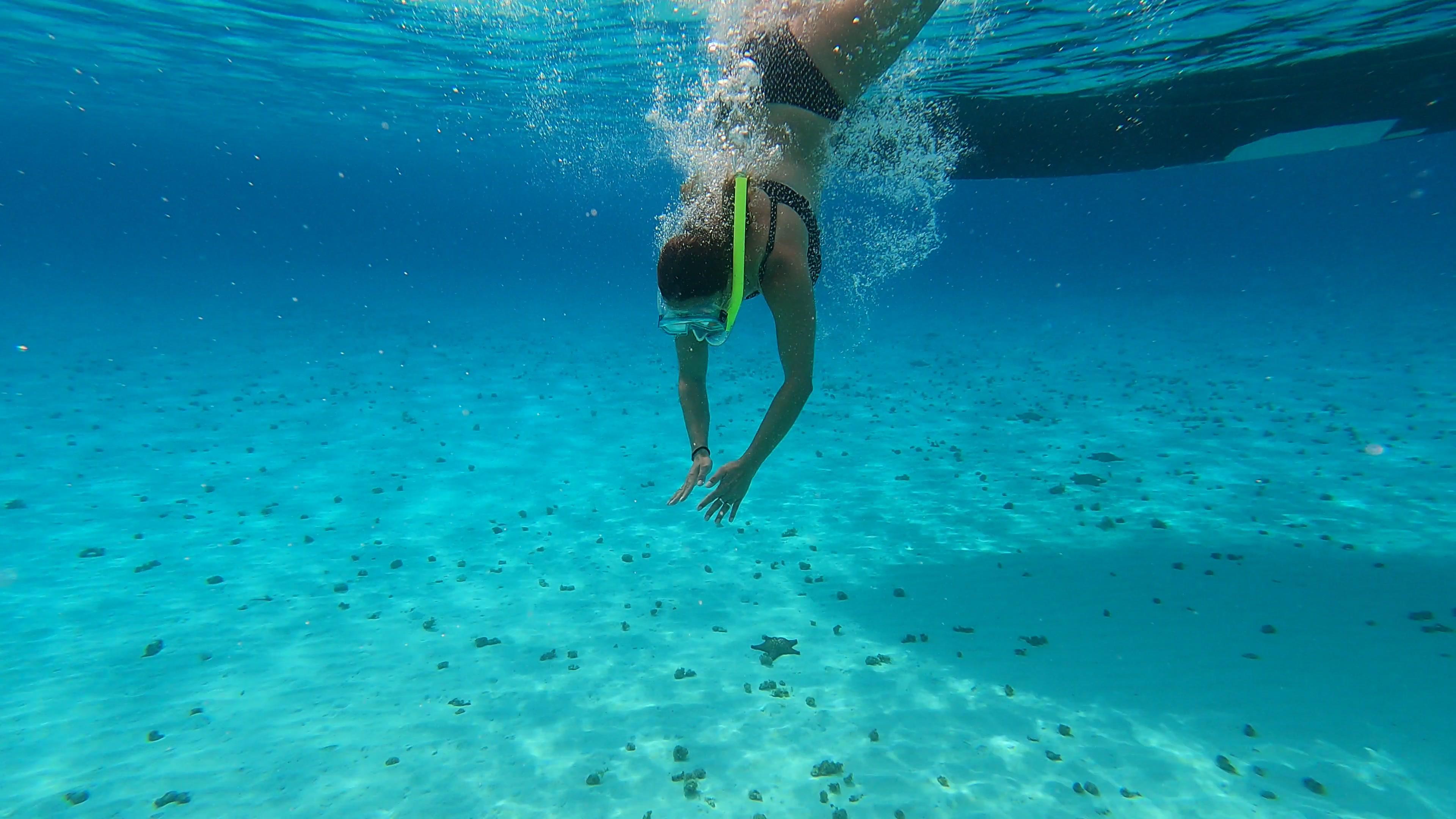
Law in Mexiko bekommen habe . Also habe ich diese GoPro
zu exotischen Zielen gebracht. Es wurde gefecht getestet, also beachten Sie im Meer
und am Strand. Und Sie werden davon profitieren,
weil ich
mein GoPro-Filmmaterial als
geübtes Filmmaterial
für Sie anbieten werde mein GoPro-Filmmaterial als
geübtes Filmmaterial , während Sie diesen Kurs
durchlaufen. Darüber hinaus werden wir
die Postproduktion lernen. Wie nehmen wir das GoPro-Filmmaterial von dieser Kamera auf und lassen es mit der GoPro
sehr schnell von
Ihrem Smartphone aus
freigeben, trennen Sie es mit der GoPro . Und dann
zeige ich Ihnen auch, wie Sie mit
Final Cut Pro
ein professionelles Video auf Ihrem Computer aufnehmen können mit
Final Cut Pro
ein professionelles Video . Ich werde meinen Workflow
hinter den Kulissen teilen. Als Bonus werde ich
zwei verschiedene Möglichkeiten teilen, wie Sie Ihr GoPro-Filmmaterial
monetarisieren können . Der erste Weg ist die Aktie,
welches Geschäftsmodell? Indem ich dein
Filmmaterial, das auf der GoPro aufgenommen wurde, lizenziert habe, was ich in der Vergangenheit gemacht habe. Und dann ein
innovativerer Ansatz mit Kryptowährungen und NOTs,
nicht fungiblen Token. Also freue ich mich darauf, dich drinnen zu
sehen.
2. Gopro 9 Zubehör und enthaltenes Paket: Okay, in diesem Video
werde ich schnell
darüber sprechen, was mit
dem GoPro-Paket
und einigen wichtigen
Zubehörteilen geliefert wird ,
damit Sie schnell fantastische Videos
mit Ihrer GoPro erstellen können. Also habe ich das GoPro
Neun-Kombo-Paket bekommen. Das Paket ist ähnlich, aber je nachdem, wann
Sie Ihre GoPro erhalten haben, erhalten
Sie möglicherweise einige Extras
wie einen zusätzlichen Akku, einen Koffer
oder ein solches Zubehör, das sie mitnehmen
kann wässert die Floaty und Sie können
Ihre GoPro damit verbinden. Dies ist nützlich, wenn Sie
ins Meer gehen und nicht riskieren
möchten, Ihre
GoPro auf den Meeresboden zu bringen. Aber an sich ist die
GoPro ziemlich gut. Du kannst das tatsächlich unter Wasser nehmen
. Aber wenn Sie ziemlich tief
gehen, empfehle
ich, das
Wassergehäuse für Ihre GoPro zu besorgen, aber machen Sie es professionell, Sie können trotzdem unter Wasser nehmen. Das Audio hat sich stark verbessert. Jetzt
heißt das erste Zubehör
, das ich gekauft habe , ein Smart Tree
Stativadapter. Und das ist ein sehr
einfacher Adapter. Sie können es von Amazon bekommen. Aber es ist wahrscheinlich mein
meistverwendetes Zubehör mit der GoPro, da
Sie hier einfach jede Art von
Stativ mit diesem
Gewinde verbinden können. Also habe ich dieses
Manfrotto-Stativ
für über 50 US-Dollar bei Amazon gekauft . Und dieser Stativadapter
betrug zehn bis 15 Dollar. Also nicht zu teuer. Und Sie können es hier
auf Schrauben sehen, und Sie können
es einfach an der GoPro befestigen. Und sobald Sie
sich mit den Stativen verbunden haben, würde
ich sagen, dass das für die
meisten Situationen
gut genug ist , weil Sie es einfach stehen lassen
oder das Stativ halten können. Es gibt dir ein
bisschen zusätzliche Reichweite. Aber wo es wirklich
nützlich ist, ist, wenn Sie Fotos
machen möchten und dabei sein
möchten, können
Sie die Sprachaktivierung verwenden, was wirklich nützlich ist. Sie können GoPro sagen,
GoPro macht ein Foto oder ok, GoPro macht einen Zeitraffer. Und das Stativ ermöglicht es
dir. Mein anderes Lieblingsaccessoire
ist die Metallic-Klemme. Und das ist nützlich,
wenn Sie
Dinge tun möchten, wie es an
einer metallischen Oberfläche anzubringen. Sie können
es sogar an einer Golftasche befestigen. Ich habe es
an das Armaturenbrett
eines Autos angeschlossen , wenn
Sie während der Fahrt mit
dem Auto
eine POV-Art von Video erhalten möchten der Fahrt mit
dem Auto
eine POV-Art . sind also einige
der Zubehörteile , die mit der GoPro geliefert werden. Jetzt gibt es einige
zusätzliche Zubehörteile wie den Medien-Mod, das den GoPro-Körper verbessert. Es geht über die GoPro
und fügt Anhänge hinzu. Für ein Mikrofon. Sie können eine zusätzliche
Blitzschuhhalterung erhalten ,
damit Sie ein Licht anbringen können Sie können ein
Schrotflintenmikrofon an die GoPro anbringen um diese Kamera
viel leistungsfähiger zu machen. Ich hoffe also, dass
Sie dadurch eine bessere Vorstellung
davon erhalten, was mit der GoPro einhergeht,
sowie einige
wichtige Zubehörteile , mit denen Sie
das Beste aus Ihrer Kamera herausholen können.
3. Gopro 10 mit dem Quik verbinden: In dieser Lektion helfe ich
Ihnen,
Ihre GoPro
über die Quick App mit Ihrem Telefon zu verbinden . Einige Vorteile davon
sind nur die Benutzerfreundlichkeit. Sie können Ihre
GoPro mit Ihrem Telefon steuern. Sie können Medien anzeigen und
den automatischen Upload in
die GoPro Cloud konfigurieren . Also lasst uns anfangen. Du brauchst deine GoPro und
du musst sie einschalten. Also geh pro neun, halte
einfach den Strom
auf der linken Seite gedrückt. Okay, meins ist schon dran. Sie dann auf Ihrem Handy die Quick App QU IK
herunter. Und das ist ein kostenloser Download. Sobald Sie die App heruntergeladen
haben, möchten Sie zu der
Kameraeinstellung oben rechts wechseln, dies befindet sich direkt in der App. Also tippe das an. Suchen
Sie dann nach Ihrem GoPro-Modell, egal ob GoPro
Nine, GoPro zehn, und wählen Sie das aus. Okay, sobald du das getan hast, kannst du
jetzt mit deiner
GoPro fahren und du kannst so nach unten
wischen. Und dann möchten Sie nach links wischen und Verbindungen auswählen. Sobald Sie Verbindungen haben, möchten
Sie zu
Gerät verbinden gehen und die Quick App auswählen. In Ordnung? Und dann deine schnelle App, wir
suchen nach deiner GoPro, und dann wird es die Verbindung
herstellen. Wie ich bereits erwähnt habe, einige Vorteile, wenn
Sie Ihr Telefon
über die Schnell-App mit der GoPro verbinden . Es gibt Ihnen nur mehr
Kontrolle und ermöglicht es Ihnen,
die Medien auf der GoPro anzusehen die Medien auf der GoPro und dann einfach nur Dinge
wie schnelle Downloads zu tun. Und ermöglicht es Ihnen auch, Dinge wie
Cloud-Uploads zu
konfigurieren oder sogar live zu gehen, um
Live-Stream zu machen. Eine Sache, die ich noch erwähnen
wollte. Gelegentlich
aktualisiert GoPro die Software. Wenn Sie diesen Prozess
durchlaufen und dies noch nicht getan haben, werden
Sie aufgefordert,
die Software zu aktualisieren , und dies
kann einige Zeit dauern. Also budgetieren Sie einfach genug Zeit ,
wenn Sie diesen Prozess
durchlaufen. Und hoffentlich hilft Ihnen
dieses
Video dabei Ihre
GoPro mit Ihrem Telefon zu verbinden.
4. Gopro 10 2 Einführung in Gopro 10: Okay, jetzt haben wir Abschnitt eins
abgeschlossen. Wir haben etwas über
das Design
der GoPro erfahren , die
verschiedenen Zubehörteile. Und jetzt ist es an der Zeit, etwas über
das Herz der GoPro Ten zu erfahren . Das ist das Menü
, das Sie jetzt von der Rückseite
der GoPro 10 aus
steuern können von der Rückseite
der GoPro 10 aus
steuern Sie können auf Ihr
Video, Ihr Foto
und Ihre Zeitraffermodi zugreifen . Dies sind Ihre drei
Hauptmodi, die Sie sind ich werde verwenden, um die Art von Filmmaterial zu wählen, in das
Sie gehen werden. Wir haben unsere Kontextmenüs. Wir können auch
nach unten wischen, um
ein Schnellmenü aufzurufen , um Dinge
wie die Steuerung der Stimme, die
Steuerung, die schnelle
Erfassung und das Piepen zu tun. Und dann können wir
nach rechts wischen, um auf unsere Verbindungen zuzugreifen eine Verbindung
zur
GoPro Quick App herzustellen. Wir können auch auf
unsere Präferenzen eingehen , die unseren Einstellungen
ähneln. Wenn wir Dinge
wie Format oder Karte machen wollen, möchten
wir
die Sprachsteuerung steuern. Wir wollen all die
verschiedenen Befehle sehen. Und wir können unsere SD-Karte auch
formatieren. Das ist also das
Menü der GoPro. Also werden wir in der nächsten kommenden Lektion tief darauf
eingehen . Wir haben auch die
GoPro Quick App. Und das ist ein Download für Ihr Handy für Android oder Apple. Und du kannst deine
GoPro über diese App steuern. Und es wird dem Menü sehr
ähnlich sein, das Sie auf der Rückseite
der GoPro zehn sehen. Nun, denn das
ist nur meine Meinung, denn die GoPro Ten hat einen erweiterten Bildschirm und ein
Menü auf der Rückseite der GoPro. Sie müssen sich in
früheren Generationen von
GoPro nicht so sehr
auf die App verlassen , da sie diesen Touchscreen nicht
hatten . Aber jetzt können wir jetzt einfach die GoPro Quick App
benutzen. Wenn wir Dinge
wie
Uploader-Filmmaterial machen wollen, Zugriff oder Medien verwenden möchten
wir
die Bearbeitungstools wie Wandbild und Studio und , wenn wir unser Filmmaterial
von der GoPro
auf unser Telefon herunterladen möchten . Also lasst uns anfangen. Wir werden schnell etwas über
GoPro erfahren, die App. Und wir werden
auch etwas über das Menü auf der Rückseite
der GoPro Zehner erfahren. Also mach dich bereit. Ich freue mich, Ihnen mitteilen zu
können, wie Sie das Beste aus Ihrer
GoPro herausholen können.
5. Gopro 10 Gopro: Und jetzt haben wir den
GoPro-Fotomodus, auf den Sie durch Wischen zugreifen
können, oder? Und das ist der letzte
der drei Modi. Wenn Sie also ein Foto machen, ist es so
ziemlich genau das, was es ist. Es ist ein Foto und es gibt
verschiedene Arten von Fotos , die
in den Voreinstellungen
im Menü verfügbar sind , die nachschauen werden. Wir haben also das normale
traditionelle Foto. Wir haben den Ausbruch
und die Lebendgeburten, und wir haben das Nachtfoto. Wenn du
ein tolles Foto machen willst, sagen
wir einfach, es ist Vollmond. Oder vielleicht gibt es einen Stern
und Sie möchten
diese Lichtspur aufnehmen , während Sie ein Foto
mit der GoPro machen.
Wir tauchen in das
Menü ein, um mehr über
die verschiedenen Einstellungen zu erfahren , die wir festlegen können um tolle Fotos mit
der GoPro Ten zu bekommen, ist
es Zeit, sich die
Fotofunktion anzusehen, damit Sie von rechts
darauf zugreifen können . Wir wischen weiter, oder? Sie können auf den Fotomodus zugreifen. Sie können sehen, dass uns einige
Abkürzungen zur Verfügung stehen. Im unteren Bereich werden die verschiedenen
Fotovorgaben angezeigt, genau wie die anderen Modi. Und wir können auf den Timer zugreifen, was nützlich sein kann, um zu sagen, wenn Sie
ein Gruppenfoto machen und dabei sein möchten, können
Sie einfach den
10-Sekunden-Timer für
drei Sekunden einstellen oder sogar drehen
es aus. Ein weiterer praktischer Tipp
ist, dass Sie die
Sprachaktivierung aktivieren und
GoPro anweisen können, ein Foto zu machen. Und es hat gerade ein
Foto gemacht, denn das ist der Befehl. Wenn Sie über eine Sprachaktivierung
verfügen , die Sie schnell
einschalten können , indem Sie nach unten wischen und dann sicherstellen
, dass das Symbol aktiviert ist. Okay. Also habe es einfach aktiviert, es ist blau, wenn es aktiviert ist. Jetzt unten links können Sie auf die unterschiedliche
Brennweite zugreifen. So schmal ist der nächste. Wir haben Linear, das
in der Mitte und Breite ist, was unsere breitesten Einstellungen ist. Also bekommst du das Bild
in deinen Rahmen. Auf der breiten Einstellung. Hier drüben haben wir
unterschiedliche Fotoqualität. Also super Foto, es
wird
mehr Informationen erfassen als
wir unser HDR haben. Das wird also
mehrere verschiedene Fotos
bei verschiedenen Belichtungen machen mehrere verschiedene Fotos
bei verschiedenen Belichtungen und das in ein
Foto mit dem besten Aussehen einfügen. Dann haben wir auch
unser reguläres Foto. Also haben wir unser Standardfoto. Dann haben wir Raul, das
die meisten Informationen haben wird und es wird uns eine wirklich große Akte
geben. Also wenn wir eine Rolle auswählen. Also haben wir uns noch einmal die
verschiedenen Einstellungen für Verknüpfungen angeschaut. Gehen wir nun in die
verschiedenen Voreinstellungen ein. Okay, wir gehen
kurz jedes der
verschiedenen Voreinstellungen durch. Also dein traditionelles Foto, du kannst hier reingehen, du kannst die
Ausgaben ändern, wenn du willst Ra, was dir viele
Informationen gibt und
deine Fotos als JPEG
- und GPR-Dateien speichert . Und Sie können hier sehen HDR, es wird
zahlreiche Fotos für den
Einsatz in kontrastreichen Situationen aufnehmen . Wir haben unser Superfoto, das
Ihnen die beste
Bildverarbeitung für Ihre Aufnahme bietet. Und dann haben wir Standard
, der JPEG-Dateien erstellt. geplante Erfassung
kann gut sein
, wenn Sie die GoPro
für ein Foto planen möchten . Ich denke in
einer Nachtsituation nützlicher , wenn
Sie auf bestimmte Momente warten und die Brennweite
des Objektivs ändern können , wenn Sie näher oder breiter gehen
möchten. Du hast einen Timer. Und Sie können jede
dieser Einstellungen ändern. Sie können Ihr
Farbprofil in Lebendigkeit ändern, oder Sie können
es einfach Standard oder flach machen. Und das ist so ziemlich genau das. Normalerweise tue ich das. Wir gehen einfach mit den
Standardeinstellungen auf einem Foto. Eine Lebendgeburten werden viele
Fotos aufnehmen und
in ein brauchbares Video einfügen. Lasst uns also auf Lebendgeburten gehen. Sie können also so ziemlich
einfach die Erfassung planen. Und ich habe eine
Live-Geburt genommen, um es dir zu zeigen. Jetzt haben wir den
traditionellen Burst
, der
in kurzer Zeit viele Fotos aufnehmen wird . Sie können also hier sehen, dass eine
der Einstellungen für Burst ihre
Geburtenraten bei der automatischen Einstellung ist, es werden 25
Fotos in 1 Sekunde aufgenommen. Aber wenn wir es noch
höher ansprechen, können
Sie 30 Fotos
im 10-Sekunden-Vers aufnehmen. Verschiedene Einstellungen gibt es. Gehen wir zum Burst, damit Sie tatsächlich sehen können,
wie das Menü aussieht. Sie können also grundsätzlich die Erfassung
planen
oder einen Timer einstellen. Und dann drückst du einfach
die Aufnahmetaste. Ich zeige dir,
wie das aussieht. Das sind die Ausbrüche hier, die
Sie sehen können, ich habe 25 Fotos und es
geht durch
die verschiedenen Bilder. Du siehst
neunhundertfünfundzwanzig. Fünfundzwanzig. Und ich kann dem Schieberegler auf
die verschiedenen Fotos zugreifen. Okay, so gut, um
schnelle Action wie Sport einzufangen. Und das sind die Lebendgeburten, also ist es eher wie ein Video, aber es fängt auch diese,
diese Fotos hier drüben auf. Dann ist das letzte, was wir
behandeln werden, unser Nachtfoto. Okay, also lasst uns nach unten scrollen. Für ein Nachtfoto. Um nachts Fotos zu machen, ist es
vielleicht Mondlicht oder vielleicht ist es eine schöne Stadt,
Skyline und Nacht. Wie ich bereits erwähnt habe, können
Sie die Erfassung tatsächlich
planen. Ich denke, das wäre
gut, wenn du deine GoPro auf ein Stativ
pflanzen willst. Aber du willst nicht die ganze Nacht
dort sitzen. Oder vielleicht hast du
etwas anderes zu tun. Sie können es planen
, um dieses Foto zu machen. Aber sagen wir einfach, wenn du einen Sonnenuntergang festhalten
willst, würde
ich lieber einen
Zeitraffer benutzen, um das einzufangen. sind also verschiedene
Fotoeinstellungen uns im
Fotomodus
zur Verfügung stehen. Und wieder, zögern Sie nicht, mit irgendeinem von diesen zu
experimentieren. Und wenn Sie zu irgendeinem Zeitpunkt
zur Voreinstellung zurückkehren möchten, können
Sie jederzeit nach
unten scrollen und Wiederherstellen auswählen. Das gilt also für jeden
dieser Modi, wenn
wir diese voreingestellten Abschnitte abschließen. Also wir Titelbild,
wir decken Video ab, wir haben den Zeitraffermodus behandelt und Sie haben Ihre Voreinstellungen. Für jeden dieser drei Modi. Sie haben Ihre Verknüpfungen an den Seiten
verfügbar, die Sie jederzeit anpassen können. Und Sie können
jede dieser Voreinstellungen jederzeit ändern. Und du kannst
sie immer ganz unten wiederherstellen.
6. Gopro 10 Zeitraffer und Timewarp: Okay, es ist Zeit, sich die Einstellungen für Zeitraffer und
Zeitwarp anzusehen. Stellen Sie also sicher, dass Sie
sich im Zeitraffermodus befinden. Standardmäßig können wir auf
unsere Verknüpfung klicken, um zu vergrößern. ist ein bisschen schwer, es zu tippen. Manchmal. Wenn wir auf diese Verknüpfung klicken, können
wir das
Sichtfeld für unseren Zeitraffer auswählen. Okay, also wenn wir uns den Zeitraffer
ansehen, können
wir unsere
verschiedenen Voreinstellungen auswählen. Also Time Warp, wie ich darüber sprach, Es ist der bewegende Zeitraffer. Und dann haben wir unseren
traditionellen Zeitraffer und unsere R Knight Labs. Also diese drei Voreinstellungen. Wenn wir also auf den Stift drücken, können
wir die Auflösung auswählen, wir können den Objektivtyp der
Brennweite auswählen. Also denke ich, es ist schön, eine lineare Einstellung
mit etwas Horizontalnivellierung zu
haben mit etwas Horizontalnivellierung zu , die das im Feld ausprobieren
wird. Jetzt haben
wir mit einem dieser Videos
oder Fotos oder Time Warp die Zeitplanerfassung. Wenn wir etwas
planen wollen, möchte
ich das jetzt nicht machen, aber das ist eine der Optionen,
die mit GoPro ten
verfügbar sind. So auch
im Time-Warp verfügbar. Wir können die Dauer auswählen, aber normalerweise
lasse ich sie einfach unbegrenzt. Protein. Ich wähle einfach
alles Unnatürliche , weil ich meine Färbung
in der Postproduktion mache. Eine Zeitlang Warp. Das können wir wählen. Und wir haben immer die Möglichkeit, unsere Brennweite
mit unseren Abkürzungen zu ändern. Um den Time
Warp zu starten, wählen wir Datensatz aus. Normalerweise würde
ich auf dem Feld laufen und du siehst
den Timer ganz oben. Dies ist, wie viel tatsächliches
Zeit-Warp-Material Sie tatsächlich haben. Es wird also eine Weile dauern , bis man überhaupt 1 Sekunde Filmmaterial bekommt. Aber sagen wir einfach, dass
Sie draußen im Feld sind, einen Zeitwarp aufnehmen und ihn
auf echte Geschwindigkeiten verlangsamen möchten. Dann wählst du Start aus, und dann geht die blaue
Schaltfläche weiter. Jetzt ist es hier mit richtiger Geschwindigkeit. Also könnte ich hier tatsächlich mit der Kamera sprechen
. Sie können sehen, dass die
verstrichene
Zeiterfassungszeit jetzt
neun Sekunden anzeigt , weil
wir unechte Zeit haben. Wenn wir die Dinge verlangsamen wollen, klicken Sie auf Stop und jetzt sind wir
wieder im Time Warp. Sie können das rote Licht sehen, rote Punkt blinkt, was bedeutet,
dass wir immer noch aufnehmen. So können wir also
den Time Warp für
den Zeitraffer einrichten . Oder die Knight Labs. Lass uns in die Knight Labs gehen. Klicken wir einfach auf die
verschiedenen Einstellungen des Bleistifts, damit wir
die Auflösung und das Format auswählen können. Wir können also sogar Fotos machen, aber es ist schöner, wenn sie das
Video
tatsächlich für uns erstellen, damit es
verwendbar ist und zusammen mit
ihren anderen Videoclips
in ein Video gesteckt werden kann . Ändern Sie dann die
Brennweite unseres Zeitraffers. Normalerweise mag ich eine große Umgebung damit wir mehr Szenerien einfangen können. Aber
Sie können es auf linear ändern, wenn Sie etwas zuschneiden möchten. Um also einen Zeitraffer zu
starten oder zu beginnen, werden
wir auf Record klicken. Und für beste Ergebnisse ist
es gut, wenn Sie es auf einem Stativ
lassen. Und genau wie bei einem Time Warp sieht
man diese Aufnahme, sieht
man diese Aufnahme,
Aufnahmezeit
ganz oben in den roten Zahlen. Sie können sehen, dass es
eine Weile dauert, bis Sie 1 Sekunde nutzbares
Videomaterial erhalten. Normalerweise mache
ich es für einen Zeitraffer zwischen
zehn und 15 Minuten, mache
ich es für einen Zeitraffer zwischen zehn und 15 Minuten bis ich mindestens 20
Sekunden nutzbares Filmmaterial bekomme. Wir werden
unseren Zeitraffer beenden. So können wir im Grunde
den Zeitraffer und
den Time Warp durchziehen . Und diese Dinge werden
sinnvoller sein, wo auf dem Feld ist.
7. Gopro 10 gopro Videoübersicht: Wenn es darum geht,
erstaunliche Videos mit der GoPro zu erstellen, ist
es wichtig, dass
Sie
bestimmte Einstellungen im
Video kennen , die Sie ändern können. Wir werden uns also die Videoauflösung ansehen, so unterschiedliche Auflösungen,
dass Sie aus
unserer Full HD für K,
fünf K Auflösung wählen können . Nun, mit der GoPro
und eng damit verwandt , ist die
Bildrate. Bildraten. Das sind 30 Bilder pro Sekunde, eignet sich besser für
sprechende Head-Videos oder Vlogs, oder Sie
müssen keine Zeitlupe machen. Wenn Sie nun eine
buttrige Zeitlupe ausführen möchten, möchten
Sie eine
höhere Bildrate auswählen, z. B. 120 Bilder pro Sekunde
oder 240 Frames pro Sekunde. Und das
ermöglicht es Ihnen, Dinge
wie Speed Ramping
zu tun , wenn Sie die Dinge beschleunigen und dann
langsamer werden und es super glatt
aussehen lassen möchten , wenn Sie die Dinge beschleunigen und dann
langsamer . Wir werden uns diese Technik tatsächlich
im Postproduktionsbereich
ansehen . Das hängt also eng mit
höheren Bildraten zusammen. Es gibt auch verschiedene
Videoeinstellungen wie die Bitraten. Eine höhere Bitrate wird
Ihnen also eine höhere Qualität geben. Vor allem, wenn Sie eine Auflösung von
2,7 k und höher betrachten , können
Sie auf diese
höheren Bitraten zugreifen, aber sie werden
Ihnen größere Dateien geben. Das ist also der Kompromiss. Wenn es um Hyperglättung geht. Hyper Smooth for ist die maximale Videostabilisierung
, die GoPro bieten kann. Aber der Kompromiss
ist, dass es mehr Akkulaufzeit verbraucht
und Ihr Bild ein wenig
mehr beschneiden wird , damit Sie nicht so weit
in der Lage sind, eine so große Aufnahme
zu erzielen. Sie können es auch
auf den Hyper-Smooth-Standard einstellen, wodurch Sie die
Videostabilisierung reduzieren, aber es ist immer noch stabil. Sie profitieren jedoch von einer
erhöhten Akkulaufzeit. Und dann haben wir
unsere Landeinstellungen. Wir haben also Superview, die uns 16 Millimeter gibt, was eine sehr breite Einstellung ist,
ermöglicht es Ihnen, eine
Menge Bilder in Ihrem Bild aufzunehmen. Und dann können wir
zu einer weiten Umgebung hinuntergehen , die
etwas näher kommt. Wir sind linear geworden. Wenn Sie jedoch
zur nächsten Einstellung gehen, können
Sie eine lineare und
den Horizont-Nivellierung erreichen. Das kann also
ziemlich gut sein , wenn du
einen anderen Look ansiehst. Das schließt unsere
GoPro-Videomodi-Übersicht für die GoPro Ten ab. In der nächsten Lektion gehen
wir Schritt für Schritt auf dem Menübildschirm der
Videomodi. In der nächsten Lektion.
8. Gopro 9 und 10 Webcam: Eine der coolsten
Funktionen der GoPro, die nicht vielen Menschen bewusst sind ,
ist, dass Sie
sie als Webcam verwenden können. Das ist also definitiv
unterstützend für GoPro 910. Und alles, was Sie
tun müssen, ist,
die GoPro Webcam-Software
von der Website herunterzuladen . Sie müssen die
mitgelieferten Kabel verwenden. In meinem Fall verwende
ich USB-C zur GoPro, zu USB-A zum Dongle. Und dann stellt der Dongle
eine Verbindung zu meinem MacBook Pro her. Wenn Sie einen Windows-Laptop verwenden, benötigen Sie
vielleicht nicht
einmal einen Dongle. Warum dies nützlich ist, ist, dass Ihre GoPro-Kamera
besser ist
oder eine bessere Brennweite bietet als die Standard- oder
Werkswebcam. Und mir hat
der Weitwinkel-Look sehr gut gefallen , den die GoPro Nine Spielraum
bietet. Proton bietet das Gleiche an. Das ist wirklich gut, um den gesamten Raum
einzufangen. Wenn es ein ziemlich kleines Zimmer ist, gibt
es nur
das Gefühl, dass es geräumiger ist
als es wirklich ist. Jetzt ist das eingebaute Mikrofon auf der
GoPro 910, Es ist nicht schlecht. Aber womit ich
experimentiert habe ist es in einem
Live-Stream-Setup zu verwenden. Also verwende ich gerne
Stream-Yard für mein Livestreaming. Und ich benutze einen Dritten, der
vielleicht ein Yeti Nano mag, das ein USB-Mikrofon ist. Also benutze ich das für das Audio. Und dann benutze ich die
GoPro für mein Video. Und das ermöglicht es mir, einen sehr benutzerdefinierten
Livestream zu erfassen. Es wird nicht so allgemein
aussehen wie einige dieser Zoom- oder
Microsoft
Team-Besprechungsanrufe , bei
denen Leute nur
ihre integrierte Laptop-Webcam oder
vielleicht eine dieser
Logitech-Webcams verwenden ihre integrierte Laptop-Webcam oder . Die GoPro-Kamera
bietet mehr als Ihre Standard-Laptop-Webcam. Hoffentlich gibt
Ihnen dies einige Ideen, wie Sie Ihre GoPro
sonst nutzen können und wie vielseitig
sie tatsächlich ist. Um also zusammenzufassen, was
Sie für das Setup benötigen, benötigen
Sie die
GoPro-Webcam-Software. Du brauchst das Kabel. Und wenn Sie es
mit Live-Stream-Software verwenden möchten, benutze
ich Stream Yard und verwende
das Yeti Nano-Mikrofon. Also habe ich tatsächlich einen YouTube-Kanal und ich habe angefangen,
mit diesem Setup live zu streamen. Wenn Sie
das Beispielvideo
und Audio von dieser
Art von Setup hören möchten.
9. Verwendung der Gopro9:10 Stimmbildung: Eine der nützlichsten
Funktionen der GoPro, außer der Webcam-Funktion, außer dem GoPro
Cloud Storage ist
außer dem GoPro
Cloud Storage die
Sprachaktivierungsfunktion. Und nachdem ich das
in realen Situationen benutzt
habe, kann ich Ihnen sagen, dass es gut ist
, weil es freihändig ist. Also habe ich das benutzt, egal ob
ich fahre und das GoPro-Setup habe
und ich möchte
nur es mit der Aufnahme beginnt
oder den Modus wechselt. Lassen Sie mich Ihnen zeigen, wie
es tatsächlich benutzt wird. Wenn ich also fahren würde
und nicht mit
den
Knöpfen herumfummeln wollte , würde ich es sagen. Okay, Go Pro-Zeitraffermodus. Und wenn ich diesen Signalton höre, weiß
ich, dass er drin ist. Jetzt, nachdem ich den Zeitraffermodus gewechselt
habe, möchte ich einen Zeitraffer starten, also würde ich sagen, okay,
GoPro begann Zeitraffer. Ok. Gopro stoppt den Zeitraffer. Okay. Gehe zum Pro-Foto-Modus. Okay. Gopro. Mach ein Foto. Okay, GoPro mach ein Foto. Sie können also sehen, dass
es ziemlich nützlich ist für jede Art von
Situation, in der Sie den
Modus aktivieren oder wechseln oder mit der Aufnahme beginnen
oder mit dem Fotografieren beginnen
möchten, obwohl es nicht der Fall ist mit deinen Händen oder es ist ein
bisschen weiter weg, solange die GoPro deine Stimme aufnehmen
kann, kannst
du sie aktivieren. Also würde ich auf
die Website gehen , nur um
einige der Sprachbefehle zu überprüfen und einfach daran zu
gewöhnen, einige
der Sprachbefehle zu üben , die
Sie tatsächlich verwenden können. Da ich Ihnen garantiere, wenn Sie im Meer sind oder
Ihre Hände
gefesselt haben und Sie in
einer Abenteuersituation
reisen, ist
die Sprachaktivierung
eine sehr nützliche Funktion. Gopro, schalt aus.
10. Gopro 10 Filmen: Okay, willkommen am Strand. Also habe ich
die Zeit oder mit der GoPro gedreht. Ich habe ein paar IHRE Fotos gedreht. Hier ist also viel los. Ich denke, wir haben
die Möglichkeit, ein
paar Super Slow-Mo
der Möwen zu machen . Und dann
setze ich diese Kamera ein und stelle sie für einen vorderen Zeitraffer ein. Also gehe ich einfach
zum Videobereich. Und ich
wähle Ultra Slow-Mo, 120 Bilder pro Sekunde. Mal sehen, was wir hier kriegen können. Ich möchte persönlich gerne die
GoPro am Stick filmen. Gibt mir ein
bisschen mehr Reichweite. Wir haben hier eine große Aufnahme
von den Möwen. Es ist also ziemlich
einfach,
tatsächlich mit
einer GoPro zu formen, oder Sie
möchten einfach nur sicherstellen
, dass das Objektiv
sauber ist und Sie
eine gute Beleuchtung haben. Eigentlich geht es
darum, nur fünf Uhr zu passieren, also ist die Beleuchtung gerade
ziemlich gut. Okay. Und jetzt passe ich die
Einstellungen an. Ich möchte es näher versuchen, also werde ich
die Voreinstellungen bearbeiten. Und dann
ändere ich die Objektiveinstellung auf lineare und Horizontalnivellierung. Okay? Also glaube ich, dass ich
ein paar gute Sachen habe. So können wir sogar zur
Voreinstellung gehen und
es auf eine höhere Bildrate ändern. Das werd ich versuchen. Also machen wir 2,7 K bei 240
Bildern pro Sekunde. Entschuldigen Sie den Lärm oder den
Süden hier auf dem Feld. Aber wir wollen
sicherstellen, dass wir
eine gute Menge an Licht haben . Wenn wir
mit der höheren Bildrate filmen wollen. Es ist gut, das Filmmaterial zu überprüfen. Ich kann nach oben wischen. Und tatsächlich
gibt es auf der GoPro ein Icon, um Slow-Mo einzuschalten. Also kann ich mein Filmmaterial tatsächlich
überprüfen. In Slow-Mo. Es ist immer am besten, es
am Computer anzusehen. Ich glaube, ich habe hier einen
guten Blickwinkel. Ich habe die GoPro auf das Stativ
gepflanzt, also werde ich versuchen,
ein paar verschiedene Fotos zu machen, etwas HDR auf dem Stativ, nur
mit dem tatsächlichen Sonnenuntergang zur Seite gerichtet. Während ich die Fotos mache, möchte
ich verschiedene
Brennweiten ausprobieren. Also habe ich dort ein HDR-Foto. Probieren wir das aus,
machen Sie ein Superfoto. Und dann wechseln wir das
Objektiv, ändern es, um es in linear zu ändern. Probieren wir das mal aus. Da sind wir los. Machen wir das Gleiche und
zeigen dort drüben. Also werden wir es jetzt unter
engem Gesichtspunkt tun. Wir können sogar
die Sprachaktivierung einschalten und GoPro
mitteilen, ein Foto zu machen. Okay, Go Pro mach ein Foto. Ich schaffe es sogar. Ich kann ein Selfie machen. Sehen Sie, ich kann die
GoPro so einrichten. Okay. Go Pro mach ein Selfie. Okay, Profi, Profi mach ein Foto. Okay, GoPro mach ein Foto. Okay, jetzt haben wir
unsere Fotos und ich denke Lass uns ein paar
Videomaterial besorgen und dann werde ich
es für einen Zeitraffer einrichten. Für das Video. Ich schaue mich in der Szene um
und möchte fünf K machen. Ich möchte wirklich
die beste Qualität bekommen. Und wenn wir das tun, warum ist es vielleicht
zu viel Fischauge zurück. Also versuche ich
die Linearen 19 bis 39. Und ich werde Linear plus Horizont-Nivellierung. Okay, und dann
trete einfach so einen Rekord. Ich neige es tatsächlich. Okay, ich probiere
verschiedene Dinge aus. Also probiere ich GoPro auf dem
Stativ aus, um das Video zu machen. Aber ich werde versuchen,
das meiste im Winkel zu beschneiden. Das ist also die enge Sicht. Also habe ich auf diese Weise
Rekordfilme gemacht. Okay, jetzt werde
ich es für
eine Weile einrichten , die viele
so und dann so gegenüberstehen. Also lasst uns
das machen. Also wechsle ich in
den Zeitraffermodus. Ich ändere die
Voreinstellung in einen Zeitraffer. Lassen Sie mich einfach einen Blick
auf die Voreinstellungen hier werfen. Ich mache einen
weiten Zeitraffer, 0,5 Sekunden und Dauer. Wir machen es nur
für fünf Minuten, was uns 20
Sekunden brauchbares Filmmaterial geben sollte. Ich will das einfach einrahmen. Okay. Drücken Sie auf Aufnehmen. Jetzt ist der
Timer im Gange. Ich lasse
es fünf Minuten laufen lassen , während ich etwas Bier
genieße. Okay. Ich hoffe, du hast es genossen, mit mir
aufs Feld zu kommen, um zu sehen, wie ich die GoPro benutze, um
tatsächlich ein paar Schüsse zu machen. Wir haben einen Zeitraffer gemacht,
Zeitraffer davon. Wir haben ein paar Fotos und
ein paar Videos, Time Warp. Also viele der Funktionen , die wir
im Kurs gelernt haben.
11. Einführung in Gopro 10 Post-Production: Hey Leute, also wo beginnt
die Postproduktion
in Adobe Premiere? Ich
gebe Ihnen also nur einige der Tools und Ausrüstung
in meinem Setup für
die Videobearbeitung, um Ihnen eine Vorstellung davon zu
geben wie Sie Ihren
Videobearbeitungs-Workspace einrichten können. Für Software
verwende ich Adobe Premiere, also ist das ein kostenpflichtiger
Abonnementdienst. Also lege ich den Preis einfach
auf den Bildschirm, wenn Sie sich entscheiden, diese und
die Software zu wählen , die Sie für Windows oder Mac
verwenden können. Also verwende ich einen Windows-Laptop
mit 16 Gigabyte RAM. Und speichern Sie sie für Filmmaterial
auf externen Festplatten. Idealerweise möchten Sie eine
SSD-Festplatte oder Sie
möchten sie auf Ihrer
internen Festplatte installieren um die beste Leistung zu erzielen. Wenn Sie Ihr
Filmmaterial für die Langzeitspeicherung speichern müssen, können
Sie einen günstigeren Speicher
wie externen USB drei verwenden. Im Jahr 2021 sind die Preise für externen
USB-3-Speicher gesunken. anderem Zubehör, das
bei der Videobearbeitung hilft,
gehört also der Monitor. Ich benutze gerne eine Maus. Wenn ich auf einem Mac bearbeite, verwende
ich gerne eine
kabellose Magic Mouse, aber das ist meine kabelgebundene
Windows-Maus. Das ist beidhändig, also kann ich an meiner linken Hand
bearbeiten,
auf meiner rechten Hand. Ich benutze gerne ein Mauspad, besonders wenn du einen
Glastisch hast, der wirklich hilft. Und bevor ich mit der Bearbeitung beginne, ich gerne sicher, dass ich
all die Musik habe , die
ich verwenden werde, jede Art von Büro
oder Stock-Filmmaterial, über
die wir
in der anderen Lektion gesprochen haben. Dann musst du dein gesamtes
Filmmaterial an einem Ort haben. Und dann springen wir Adobe Premiere und
ich zeige Ihnen, wie wir dieses Filmmaterial
in das Programm importieren
können.
12. Gopro 10 wo du Footageb findest: Okay, also werden wir
darüber reden , wo man Video,
Audio finden kann, wir sprechen
Musik, Soundeffekte. Vielleicht handelt es sich um zusätzliches
Filmmaterial wie Drohnenaufnahmen, oder vielleicht ist es eine bestimmte Aufnahme eines Reiseziels , das Sie nicht bekommen
konnten. Oder vielleicht ist es eine andere
Art von Aufnahme, die die GoPro nicht schießen kann. Wo findet man
Stock-Filmmaterial? Das nennen wir
Stock-Filmmaterial oder B-Roll,
zusätzliches Filmmaterial, das
Sie in
Ihre Videoprojekte integrieren können , um
Ihnen bei der Vervollständigung dieser Geschichte zu helfen. Oder vielleicht ist es ein kommerzielles
Projekt und Sie benötigen diese Drohnenaufnahme, um
das GoPro-Filmmaterial zu ergänzen. Vielleicht hast du
Unterwasseraufnahmen oder GoPro, aber du brauchst eine Drohnenaufnahme oder eine unregelmäßige Aufnahme mit
einer größeren Kamera. Vielleicht ist es für K
Zeitlupe da Das sieht einfach anders aus als
die GoPro-Kamera. Also würde ich
Story-Blöcke empfehlen. Das ist eine Seite, die ich benutze. Jetzt belasten sie uns pro Monat
um 30 Uhr. Sie geben dir Zugriff auf eine
ziemlich tiefe Bibliothek mit Fotos, Videos und Musik, und deshalb mag ich sie. Sie haben ein wirklich gutes Preis-Leistungs-Verhältnis Sie bekommt also Soundtracks
und du kannst für deinen YouTube-Kanal
verwenden. Du hast Musik, die du für kommerzielle Projekte
verwenden könntest . Und Sie können auch nach den Dingen suchen,
wie ich erwähnt habe
, Aufnahmen für
Drohnen und Fotos usw. machen. Und meiner Meinung nach, wenn Sie versuchen,
eine wirklich vollständige Geschichte zu geben, lassen Sie uns einfach sagen, dass ein
Reisevideo das Ziel ist. Und sagen wir einfach, du hast
nur eine GoPro. Sie können
Ihr Video wirklich mit anderen
Arten von Aufnahmen ergänzen . Und einer der Vorteile des Abonnements ist,
dass sie über eine so
große tiefe Bibliotheken verfügen, so Sie Zeit sparen
können, diese Aufnahmen selbst
zu machen,
selbst wenn Sie diese Kamera haben. Sagen wir einfach, du bist in San Francisco und
erstellst ein Video der Vereinigten Staaten und du brauchst eine Aufnahme
aus New York. So können Sie
aus Story-Blöcken eine
Aufnahme von New York der Freiheitsstatue machen, eine Seitengeschichte blockiert , die
Ihnen nur etwas Zeit sparen wird. Jetzt sind Story-Blöcke
nicht der einzige Ort, Sie Stock-Filmmaterial erhalten können. Es gibt Websites
wie Kunstlos, auf denen Elijah einfach Musik
oder Epidemic Sound bekommt. Jetzt persönlich benutze
ich sie nicht. Ich benutze Story-Blöcke. Ich hoffe, das gibt
Ihnen einige Ideen, wo Sie Ihr Stock-Filmmaterial
zu einem wirklich guten Preis-Leistungs-Verhältnis erhalten können. Es gibt andere Unternehmen wie Pawn Five und Shutterstock, dass man einen einzigen Clip bekommen kann, aber das kann ein
bisschen teuer sein. Aber auf der anderen Seite erfahren
Sie, wie
Sie Filmmaterial lizenzieren und Ihr Filmmaterial
auf Syslog Pawn Five
verkaufen können , und Shutterstock, wenn Sie lernen
möchten, wie Ihr GoPro-Filmmaterial
monetarisieren können. Also bleib dran für
die nächste Lektion.
13. Gopro Premiere Bearbeiten für Skillshareb: Greg Hong hier und wir
werden lernen, wie man mit
unserem GoPro-Filmmaterial
ein sehr einfaches Video
in Adobe Premiere erstellt ein sehr einfaches Video . Das erste, was
Sie tun
müssen , ist,
ein neues Projekt zu erstellen. Sie können also „Neu erstellen“ auswählen und dann einfach den Namen des Projekts auswählen und mit
den Standardspeicherorten wechseln. Ich habe bereits einen
GoPro-Kurs erstellt. Also werden wir es hier
öffnen. Und du wirst
mit all diesen Fenstern konfrontiert sein. Also werde ich nicht
jedes einzelne Detail erklären, wir werden einfach direkt darauf
eintauchen. Das Fenster, auf das Sie sich konzentrieren
möchten, ist dieser Bereich, in dem Sie Ihre Medien importieren
können. Also
doppelklicke ich hier. Ich werde
mein GoPro-Filmmaterial finden. Ich konzentriere mich nur
auf die Videos hier. Wir können Befehl auswählen.
Wenn du auf einem Mac bist. Jetzt sag ich dir was, lass uns
einfach alles auswählen. Kommandiere ein wichtiges. Aber ich werde
nicht alles benutzen. Dann. Was ich vorschlage,
ist Musik zu finden. Ich bekomme meins aus Story-Blöcken. Sie sind also ein kostenpflichtiger Dienst oder
Sie erhalten kostenlose Musik von YouTube. Aber die Musik kann besser sein,
wenn Sie einen kostenpflichtigen Service nutzen. Was Sie jetzt tun könnten,
ist die Musik
besser zu organisieren oder einen
separaten Ordner zu erstellen. Okay, also habe ich gerade
meine Musik dort
hineingezogen und fallen gelassen , damit wir eine Bend-Musik erstellen
können. Ich
ziehe es einfach hier rein. Okay, also die nächste Entscheidung, die
wir treffen müssen, ist eine Sequenz zu
erstellen. Klicken Sie also auf Datei, Neue Sequenz. Wir
wählen einfach ein Full-HD-Projekt unter der digitalen Spiegelreflexkamera aus. Ich wähle zehn ADP, vierundzwanzig Frames pro Sekunde aus. Ich nenne diese HD einfach und dann treffen wir
Okay, Projekt hier. Ich fange
mit ein paar Drohnenaufnahmen an. Und du
denkst wahrscheinlich, Greg, das ist kein GoPro-Filmmaterial. Aber einer der Tipps, die
ich Ihnen geben werde, wenn Sie ein
Reisevideo für
YouTube erstellen , ist die Verwendung verschiedener Kameras, wenn Sie Zugriff darauf
haben, verschiedene Aufnahmen von ihnen zu
verwenden, insbesondere Drohnen Footage
und fügt Produktionswert hinzu, verschiedene Arten von Winkeln
, die eine GoPro einfach aufnehmen kann. Also verwende ich KI, um den Startpunkt O
auszuwählen. Also doppelklicke ich auf das Filmmaterial und dann wird es automatisch
im Quellfenster angezeigt, um
nur das Video zu ziehen , über das wir mit der Maus
fahren hier und dann zieh es einfach rein. Und ich behalte
die vorhandenen Einstellungen bei. Beachten Sie nämlich, dass es ein bisschen eingeschnitten ist, weil es sich um vier K Video
und ein HD-Projekt handelt. Ich möchte nicht
zu viel darauf eingehen, aber wenn Sie vier k
Videos im HD-Projekt verwenden, können Sie
verkleinern und vergrößern. Es gibt also einen kleinen Tipp. Okay, und dann wähle ich
einfach diesen Teil des
Clips aus, denn das ist eigentlich dieser
Drohnenclip, der tatsächlich mit der
GoPro-Video-Dachparty in Mexiko zu tun hat. K. Also wähle ich einfach
Skalierung auf Framegröße aus. Also erntet es aus. Wenn wir zum Effektbedienfeld gehen, können
wir einige
grundlegende Übergänge verwenden. Cross Dissolve ist
am beliebtesten. Dann
benutze ich einen Zoom. Nachdem ich den nächsten Clip ausgewählt habe. Wichtig,
ab und zu sparen. Du verlierst also nicht deine ganze Arbeit. Okay. Ich und o wählen
die Teile aus, die Sie möchten. Also
ziehe ich das da rein. Da es sich dann um vier
K-Videos im HD-Projekt handelt, wähle
ich auf Bildgröße
skalieren aus. Und ich verwende einen
Cross-Zoom-Übergang. Von der Drohne auf den
Boden zu gehen. Da sind wir los. Dies ist etwas fortgeschrittener, aber wir können zu Shift F5
zu unseren Effektsteuerelementen wechseln. Und dann zoomen wir mit
einer Technik
heran , die ich
Kohle-Keyframing verwende. Damit wir dort auf die Uhr klicken können. Und wenn wir mit diesem Clip
fortfahren, klicke
ich dort auf
diesen Frame. Wir werden 175 Prozent vergrößern
. Also sieh dir an, wie das funktioniert. Dies ist also eine weitere fortschrittliche
Technik, um mehr aus Ihren vierk
Zeitraffer auf Ihrer GoPro herauszuholen. Okay, eine Sache, die ich
niederlegen
wollte , ist die Musik. Mir gefiel, dass das Lied zur Stimmung passt. Okay, also werden wir mit diesem Clip
gehen. Ich gehe zu den
Lastwagen sind für Audio, die V-Trucks oder für Video. Okay? Und
das Timing ist auch wichtig. Wenn sich dort ein B ändert, möchte
ich weitere
Schlüsselclips auswählen, damit wir
tatsächlich von
Listen zur Icon-Ansicht wechseln können . Das ist ein netter Moment dort. Ich bin wahrscheinlich danach niedergelegt. Lasst uns einen weiteren
Zeitraffer bekommen. Da sind wir los. Ich weiß, dass wir
diesen Clip auswählen werden. Okay. Also habe ich das oben rübergelegt. Es fungiert als
Übergang und auch B-Roll. B-Roll ist gut für, es ist gut,
bestimmte Szenen zu verstecken und auch zu
glätten und zu übergehen. Okay. Ich wollte sehen, ob ich einen anderen Tanzclub
kriege. Okay. 0732. Wenn ich also nach verwandten Clips
suche, besonders wenn Sie viele davon
haben, können
Sie einfach die Clips
filtern , die Ihnen
helfen, es einfacher zu finden. Ja. Einer der besten Teile. Also werde ich den Clip
zuschneiden , nur damit wir die gewünschten Teile
bekommen. Okay, großartig. Lass uns jetzt verschiedene Szenen machen. Lasst uns abfiltern. Wir wollen dieses vielleicht
nur ein- oder zweiminütige Video machen. Also gehe ich hier nur die Clips
durch damit wir eine
andere Szene auf der Welt finden können. Okay. Wir haben dort eine andere
Szene, 71711. Sehen Sie, dass ich das mache. Ja. Ich weiß, dass mein Freund
nicht gerne gezeigt wird. Okay. Und dann
beenden wir es einfach mit einer weiteren Szene. Das war kein weiterer Tag. Dieser war 10755. Eigentlich ist die Musik
ziemlich relevant. Okay. Das ist eine nette Szene dort. Okay. Übergang aus dem Wipe. Okay. Mein Freund da drin. Also wirst du
den Tonic Boss vermissen. Ja, diese Nachricht gefällt mir auch. Kannst du vielleicht nur eine
oder zwei weitere Szenen? Ja. Okay. So
endete es also. Denken Sie daran, mit der rechten Maustaste auf Rahmengröße
skalieren Ich benutze diese Technik nochmal. Shift F5, wir treffen die Skalierung. Dann werden wir den Abspielkopf
vorantreiben. Fügen Sie einen Rahmen hinzu und dann zoomen
wir hinein. Vielleicht 65 Prozent. Vasco? Ja. Als wäre das meine Szene. Okay, also werden
wir diesen Clip hinzufügen. Also schneiden wir mit C. Wir
können es tatsächlich
mit v. auswählen . Was ich jetzt tun werde ist, dass ich eine
der wesentlichen Voreinstellungen auswählen werde. Also wird es sich ducken. Duck bedeutet, dass
die Musik weicher wird , damit wir das Audio hören können.
Also schauen wir es uns an. Okay, und ich bin sicher,
du siehst zwei Effekte. Wir können diese verwenden, um
ein- oder auszublenden. Also verwende ich Exponentielles Fade. Und dann beenden wir es einfach mit
dem letzten Clip dort. Okay, und dann werden wir den Audioclip
ausblenden. Um dann einen Videoclip auszublenden, tauchen
Sie in Schwarz ein. Also kenne ich diese Effekte nur
wegen der Verwendung Premiere, in so viele Stunden
gelegt wurde. Normalerweise möchten Sie, dass die
Audiospur etwas länger ist. Und speichern Sie, und dann fügen
wir einen Titel hinzu. Und dann sind das unsere
kurzen Videoprojekte. So können wir
ein Video mit GoPro-Filmmaterial zusammenstellen . In. Ich glaube, wir haben nicht
zu lange gedauert. Auf Wiedersehen vorerst. Da sind wir los. Ich wähle aus, ob ich ein
YouTube-Miniaturbild abrufen möchte. Also gefällt mir diese Skala auf Rahmengröße. Jetzt wurde das schon herausgezoomt. Da sind wir los. Wir haben ein Thumbnail. Jetzt können wir Tilda drücken, um das gesamte Projekt zu vergrößern
. Also mache ich das gerne, nur
um das gesamte Projekt zu sehen. Dann können wir Tilda erneut drücken, nur nach links oder mit der einen Taste. Ich werde sparen. Und
dann werden wir einfach spielen, das abspielen. Mal sehen, ob ich Änderungen
vornehmen muss. Mach es etwas weicher. Okay. Wenn Sie nur geringfügige Änderungen machen. Ich möchte
das Dunkle gegen alles hinzufügen ,
um den Ton besser zu hören. Dann möchte ich einen Übergang hinzufügen. In dieser Szene. Ich möchte ein bisschen mehr hineinzoomen. 140. Da sind wir los. Eineinhalb Minuten und
wir werden sparen, werden
wir exportieren. Je nachdem, was Ihr
Ziel für das Video ist, möchten
Sie es möglicherweise in
Cloud Drive hochladen, das mit
jemandem geteilt wird, da
diese Videodateien ziemlich groß sein
können. Also wird
meins 139 Megabyte sein. Ich verwende gerne die
YouTube-Presets , weil meine für YouTube sind. Youtube zehn ADP, Full HD. Und ein Name. Okay, Sparen Sie von hier aus, Sie können es direkt exportieren. Aber ich bevorzuge Cenoten
höchster Qualität
auf 20, etwas größer. Und ich stelle es gerne
dem Adobe-Encoder in die Warteschlange, damit ich meinen Computer auch dann benutzen kann ,
während diese Datei gerendert wird. Also bringe ich einfach
den Encoder hierher, um
Ihnen ein anderes Programm zu zeigen Ihnen ein anderes Programm und wir müssen nur
Play drücken, um mit dem Rendern zu beginnen. Ich hoffe, das fanden Sie hilfreich. Und hoffentlich war es nicht
allzu überwältigend und hat hier einige ziemlich
fortgeschrittene Techniken abgedeckt, obwohl es sich um
ein kurzes Video handelte. Aber ich möchte Sie
ermutigen, einfach einige Clips zu legen, einen Titel
hinzuzufügen und vielleicht einige Übergänge
hinzuzufügen. Finde Musik, die du deinem Video
hinzufügen kannst, und konzentriere dich dann auf das Timing
deiner Clips für die Musik. Versuchen Sie, eine Geschichte zu erzählen, oder haben Sie die Clips zumindest in einer
Art sequentieller
Reihenfolge, nicht nur zufällig. Und spiel es zurück. Es ist okay, wenn
Sie die endgültige Version nicht sofort
fertig machen. Und vergiss nicht, die Musik
auszublenden. Verblassen Sie zu Schwarz Wenn
Sie es beenden. Und dann denken Sie daran zu exportieren und die richtige Auflösung
auszuwählen. Also haben wir uns für ein
Full-HD-Projekt entschieden, aber wir haben für
K-Filmmaterial in diesem Projekt verwendet. Das liegt also hinter
den Kulissen der Erstellung
eines kurzen einfachen Videos
in Adobe Premiere Wenn Sie
etwas Einfacheres erstellen möchten, sagen
wir einfach 30 Sekunden oder weniger als eine Minute
nur für soziale Medien, dann kannst du die Quick-App benutzen. Der Nachteil der
Verwendung der Quick App besteht darin , dass sie keine
verschiedenen Ebenen hat. Sie können also B-Roll auswählen. Sie haben nicht die Fähigkeit war viel Flexibilität, B-Roll zu verwenden. Und ich glaube, wir können
Übergänge verwenden und
es ist einfach einfacher, hier ein größeres Projekt
hinzuzufügen. Wenn Sie die Quick App verwenden, sind
Sie auf
Ihr Telefon beschränkt und
wahrscheinlich wird Ihnen im Laufe der Zeit
der Speicher ausgehen. Dies sind also einige
der Vorteile
der Bearbeitung Ihres
GoPro-Projekts in Premier. Und Sie können auch
Filmmaterial von anderen Kameras
wie einer Drohne verwenden , um ihr ein
vielfältigeres Feld und einen
höheren Produktionswert zu verleihen .
14. Gopro 10 Stock b: Okay, wir
werden darüber sprechen wie Sie
Ihr GoPro-Filmmaterial mit einem
Stock-Footage-Geschäftsmodell monetarisieren können. In einer früheren Lektion
im Postproduktionsbereich
habe ich darüber gesprochen, wie ein
Inhaltsersteller
ein Stock-Footage-Abonnement
verwenden kann , um das Filmmaterial anderer Personen
für seine Projekte zu verwenden. Aber in der Vergangenheit habe
ich tatsächlich
Videomaterial lizenziert, die von verschiedenen Kameras
aufgenommen wurden , wie einer Drohne und einer GoPro. Natürlich, weil die GoPro ihre Stärken
und Schwächen
hat. Und was sind die Stärken
der GoPro konnte unter Wasser schießen. Da sich die GoPro jedoch über die
verschiedenen Generationen hinweg
entwickelt hat , hat
sie auch
ihre Fähigkeiten erweitert. Zum Beispiel
werden der
Zeitwarp, die Hyperrunden, die Zeitraffer-Features besser, die Stabilisierung
wird besser. Und diese Art von
Aufnahmen werden
von Content-Erstellern gefragt ,
egal ob es sich um YouTubers handelt. Ich bin vielleicht Medienunternehmen, die Ihr Filmmaterial
benötigen, um
ihre Videoprojekte abzuschließen, sei es eine Anzeige, vielleicht ist es ein Werbespot
für ein bestimmtes Produkt oder vielleicht ist es ein
Tourismusunternehmen, das benötigt Ihre erstaunlichen Reise-Aufnahmen , um ihren
Reisewerbespot zu vervollständigen. Das sind die
Kunden, die dieser
Art von Filmmaterial
suchen. Und so sprechen wir darüber, wo
sich einige der Orte befinden, an denen Sie anfangen können, Ihr Filmmaterial zu verkaufen oder zu
lizenzieren. Jetzt nur eine Einführung in
die Lizenzierung Ihres Filmmaterials. Wenn Sie
Ihr Filmmaterial lizenzieren, einer der großen Vorteile
darin, dass Sie sich entscheiden können exklusiv auf einer Plattform
zu sein, oder Sie können nicht exklusiv sein. Dies ist
die Route, die ich gewählt habe, wo Sie kann
Ihr GoPro-Filmmaterial oder Ihren Clip bei vielen
verschiedenen Agenturen platzieren. Nehmen wir einfach
an, Sie machen eine erstaunliche Unterwasseraufnahme Ihrer GoPro
für die K-Auflösung, Sie können denselben Clip
auf zahlreichen verschiedenen
Plattformen platzieren und so oft
monetarisieren wie Kunden auf so
vielen Plattformen heruntergeladen haben, wie Sie möchten. Tatsächlich können Sie
Ihr Filmmaterial auch direkt lizenzieren, was ich in der Vergangenheit
gemacht habe. Sprechen wir also darüber
, wo sind einige der Agenturen, für die Sie Ihr Filmmaterial
lizenzieren können? Der erste, über den ich
sprechen würde, ist Pfand Fünf. Sie waren in der Vergangenheit gut
zu mir. Sie haben mir Verkäufe beschert. Sie sind eine einfache
Plattform, mit der man arbeiten kann, und ich denke, sie sind den Künstlern
gegenüber fair. Eine andere Plattform, die Sie
sich ansehen können, ist Adobe Stock. Adobe ist ziemlich neu im
Lizenzierungs-Footage-Spiel. Aber es gibt ein so
riesiges Ökosystem und Teil der Creative
Suite, dass ich glaube, dass jemand, der ernsthaft
Lizenzgebermaterial sucht, ignorieren kann. Also Adobe Stock als
unser zweiter. Jetzt gibt es eine weitere große
Agentur namens Shutterstock, die ich persönlich
oft benutze. Sie bringen mir immer noch einige Verkäufe, aber im Laufe der Jahre, besonders in den
letzten Jahren, waren jetzt Ende 2021, hat
Shutter-Aktie begonnen den Künstler
etwas ungerechtfertigter
zu behandeln entfernt einige ihrer Prozentsätze und macht es neuen Künstlern
etwas schwieriger ,
mit dieser Plattform gute Einnahmen zu erzielen. gehe ich in
meinem Stock Footage-Kurs mehr darauf ein. Aber eine weitere Plattform, über die ich
sprechen werde, ist Black-Box. Blackbox ist also eher
wie ein One-Stop-Shop. Sie können Ihr Filmmaterial
dort hochladen und es wird einen kleinen Prozentsatz
Ihrer Clip-Verkäufe in
Anspruch nehmen ,
wenn sie verkauft werden. Und im Gegenzug
werden sie Ihr Filmmaterial
automatisch an Agenturen wie pawn Five,
Adobe Stock und Shutterstock
verteilen oder syndizieren . Sie haben jedoch nur
einen Ort, an dem Sie
die Metadaten,
Dinge wie den Titel, die Beschreibung
und
die Schlüsselwörter angeben Dinge wie den Titel, müssen. Und du musst
das Filmmaterial auch hochladen. Wenn Sie einzeln
gehen, müssen
Sie diese
Dinge natürlich für jede Agentur tun, was ziemlich
zeitaufwändig sein kann. Ich weiß es einfach aus Erfahrung. Aber wenn Sie ein
erstaunliches Filmmaterial haben und ein passives Einkommen erzielen möchten, lohnt es sich, das
Stock-Footage-Geschäftsmodell zu betrachten. Ich habe Clips von
der GoPro von der Motorhaube
des Autos aufgenommen , die ich
benutze die Saugnapfhalterungen. Ich habe in den Tagen im Jahr 2013 meine eigene
Rohrleitungshalterung entwickelt , wo ich eine GoPro unter Wasser
ins Great Barrier
Reef gebracht habe . Ich habe von dort ein paar Clips verkauft. Alle verschiedenen Arten
von kreativen Aufnahmen , die Sie
von der GoPro
aus aufnehmen können wahrscheinlich eine gute
Chance , dass
jemand nach diesem bestimmten Clip
sucht. Um die Erwartungen zu setzen, die
Soft-Finish-Landschaft 2021
viel wettbewerbsfähiger geworden . Es gibt jedoch eine sehr
lange Haltbarkeit für Ihr Videomaterial. Ich verkaufe immer noch
Videoclip, der in
HD mit älteren
Generationen von GoPro aufgenommen wurde . Sagen wir einfach aus dem Jahr 2013, das ungefähr mehr
als sieben Jahre alt ist, jetzt 78 Jahre alt. Es dauert also einige
Zeit, bis Ihr Filmmaterial hochgeladen wurde, um das Keyword
zu erhalten und
alle Metadaten zu erhalten. Und du hattest auch behalten,
um deine Clips zu genehmigen. Es gibt jedoch eine lange
Haltbarkeit, wie erwähnt, bei der Sie die
Möglichkeit haben, viele Jahre mit Ihren Videoclips
zu verdienen . Sie fragen sich also vielleicht,
wie viel Sie verdienen können Ihr Stock-Filmmaterial auf einer Website wie pawn Five
verkaufen wenn Sie Ihr Stock-Filmmaterial auf einer Website wie pawn Five
verkaufen, wenn Sie einen Clip verkaufen, der
insbesondere für bis zu
100 US pro Clip verkauft werden
kann. Und als Künstler auf Pawn Five erzielen
Sie 50% Umsatz
dieses Verkaufs. Und das ist in US-Dollar. Das ist also nett. Es gibt jedoch keine
Garantie, wenn Sie nur einen einzelnen Clip
hochladen
, der verkauft wird, erhöhen
Sie Ihre Chancen. Ich empfehle,
ein Portfolio
von mindestens
tausend Clips hochzuladen , um
loszulegen , was
Ihre Chance erhöht, ein passives Einkommen
mit Ihrem Portfolio
zu erzielen. Damals in den Tagen im Jahr 2015 habe ich in einem
bestimmten Monat
zwischen 400
und tausend USA gemacht . Und das variierte
je nach Jahreszeit, Art
des Monats. Aber ich werde 2021 sagen, mein durchschnittlicher Umsatz für Stock-Filmmaterial
definitiv gesunken ist. Und das liegt daran, dass ich
seit vielen Jahren
beibringe, wie das geht, und ich denke, dass es
wettbewerbsfähiger geworden ist, aber es gibt immer noch einige
Möglichkeiten. Ich hoffe also, dass dies eine
gute Einführung in
Stock-Filmmaterial ist und wie Sie Ihr GoPro-Filmmaterial
monetarisieren können. Verwenden des
Aktien-Footage-Geschäftsmodells.
15. Gopro 10 Einführung in das Goprob von NFT: Als Bonusstunde lernen
Sie, wie
Sie ein Foto oder
ein Video, das von Ihrer GoPro
zehn aufgenommen wurde, in ein nicht fungibles
Token oder eine NFT verstehen können ein Video, das von Ihrer GoPro
zehn aufgenommen wurde . Aber zuerst, was ist eine NFT? Es ist ein digitales Asset, das an die Blockchain
emittiert wird. Und eine Blockchain ist ein Netzwerk von Computern, das Transaktionen
validieren kann. Linkshänder sitzen also in
der Blockchain und sind
mit Kryptowährungen verwandt. Dies ist also eine sehr aufregende
Zeit Ende 2021. Und wir werden
Ihnen nur eine kurze Einführung
geben wie Sie Myntra n of t können, was NOTs, ARB, also nicht fungible
Token, digitale Assets. Und warum es aufregend ist, liegt
daran, dass es im Grunde genommen authentischer Beweis dafür ist, dass Sie
der offizielle Eigentümer
eines digitalen Assets sind . Und in diesem Vermögen
ist ein Vertrag. Und diesen Vertrag können Sie so
ändern, dass Sie, wenn Sie Ihr GoPro-Foto oder
Video an eine andere Person
verkaufen, tatsächlich konfigurieren diese intelligenten Verträge tatsächlich konfigurieren können, damit
Sie weiterhin
Tantiemen für die
Sekundärzahl verdienen können Wenn jemand beschließt
, Ihr Foto oder
Ihr Video zu kaufen und
es
über seine eigenen Kanäle an seine eigenen Kunden verkauft , erhalten
Sie weiterhin Ihre Tantiemen. Das war nicht
verfügbar, bevor Kryptowährungstechnologie der
Bank und N von t dies möglich macht. Ich weiß also, dass das viel zu verdauen
sein kann. Also beginnen wir
einfach mit dem was Sie brauchen,
um zu
betreuen und zu beginnen , also
benötigen Sie Ihre digitalen Assets. Es kann also ein
GoPro-Foto sein oder es könnte sein GoPro-Video
unter 100 Megabyte sein
muss, muss ein JPEG oder ein PNG sein. Und Sie benötigen eine, was wir als Hot Wallet bezeichnen, eine digitale
Geldbörse,
die Sie
von Ihrem Webbrowser
oder Ihrem Telefon aus installieren können . Also werden wir
lernen, wie man
die MetaMask Hot Wallets installiert . Und wir werden uns mit
der größten n von t
Plattform namens open C verbinden der größten n von t
Plattform namens open C und ich werde
Ihnen beibringen, wie Sie
diese Hot Wallet mit der
Open-See-Plattform verbinden können . Und mach weiter und erstelle deinen allerersten Gegenstand und
bedeutete es für die Blockchain. Und nur ein bisschen
Hintergrund zu Blockchains. Es gibt zahlreiche Blockchains. Ethereum ist die
beliebteste Blockchain. Es ist die Nummer
zwei Kryptowährung, aber Sie müssen
teure Gasgebühren zahlen. Jetzt werde ich Ihnen auch
beibringen, wie
Sie Gaslisten und
FTEs in einer anderen Blockchain
namens Polygon-Sanitäter bedeuten können . Und ich weiß, dass dies ein
bisschen überwältigend sein kann, besonders wenn Sie
neu in der Kryptowährung sind. Aber dies ist eine
aufregende Zeit, in Kunst, Kryptowährung
oder sich kreuzen. Wenn Sie also mehr darüber erfahren
möchten,
habe ich spezielle
Kurse dazu, habe ich spezielle
Kurse dazu, aber wir werden
ein Schritt-für-Schritt-Tutorial zu
Prägen und NFT mit
unserem GoPro-Material durchlaufen Prägen und NFT mit
unserem GoPro-Material NFT-Technologie ist aufregend, weil es sich
nicht nur auf Kunst beschränkt. Sie können eine FFTs
für den Ticketzugriff erstellen. Sie können NOTs für
Dinge wie Abschlüsse verwenden, sogar Immobilienverträge, jede Art von Vereinbarungen oder Vermögenswerten können betreut werden,
wenn wir sagen, dass es gemeint dauerhaft
auf der Blockchain
erstellt wurde sogar Immobilienverträge,
jede Art von Vereinbarungen oder
Vermögenswerten können betreut werden,
wenn wir sagen, dass es gemeint und
dauerhaft
auf der Blockchain
erstellt wurde jeder zu sehen. Der sehr frühe Hype der
Entitäten kam also von Anfang 2021, wo Künstler Hunderte Millionen
Dollar für den Verkauf
eines Kunstwerks einbrachten Hunderte Millionen . Aber ich wollte dir nur sagen
, dass die Welten hinzugefügt wurden. Lfts sind größer als das. Sie kommen in Blockchain und
von T virtuellen Immobilien, wir werden lernen,
wie man
GoPro-Filmmaterial
als Ausgangspunkt zerkleinert .
16. Gopro 10 Erstellen des gopro mit Final Cut Pro: Was ist los? Ich zeige
dir, wie ich mit GoPro eine NFT erstelle. Zehn Aufnahmen wurden in
Schnalle oder Mexiko gedreht. Also hier ist der Clip. Und es braucht etwas Arbeit
, um ein NFT zu werden. Ich zeige Ihnen
die kreative Seite
sowie die eigentlichen Schritte, die
wir unternehmen , um dies
für Silvester zu prägen. Das ist sowieso der Plan. Also
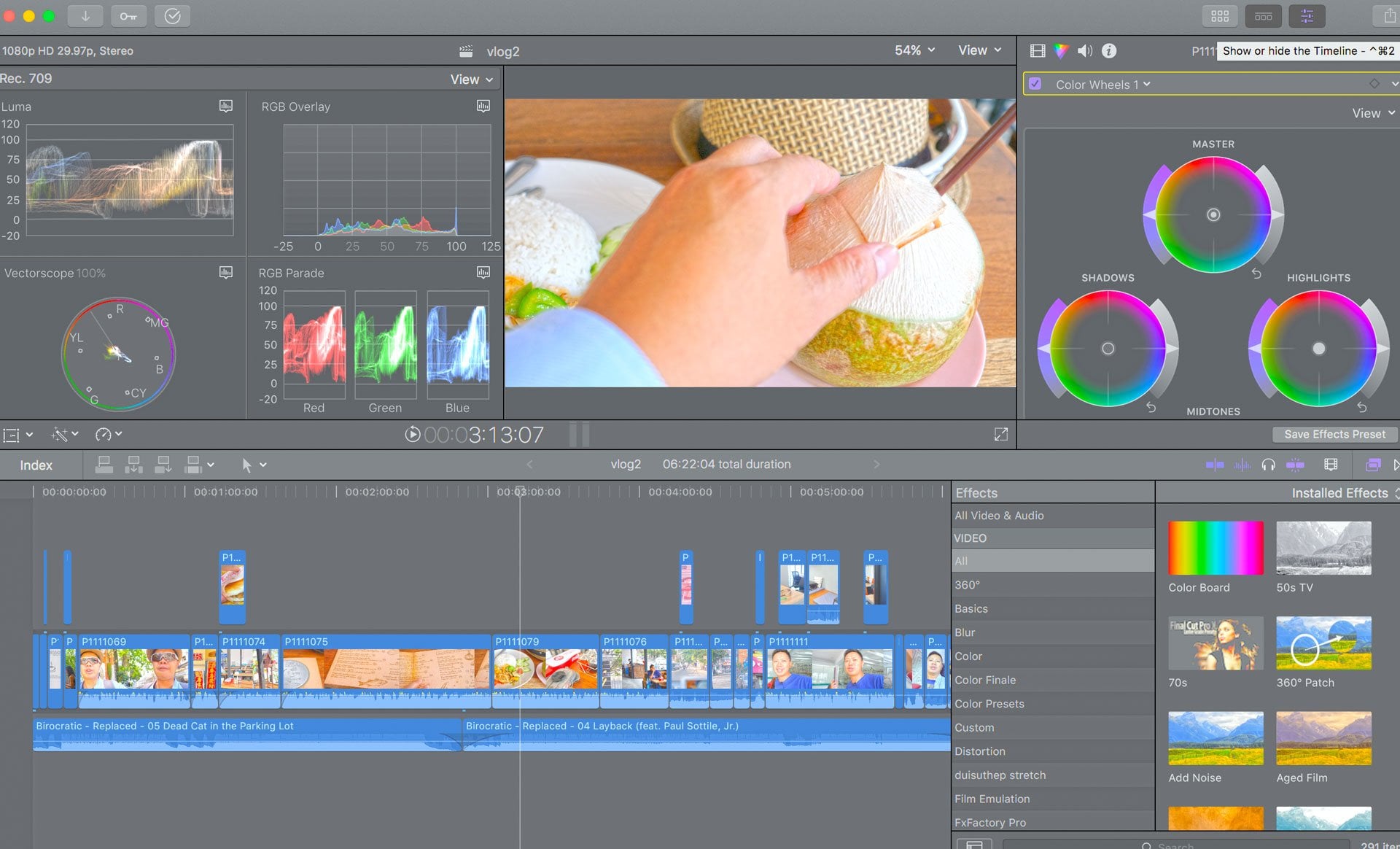
benutze ich Final Cut Pro. Dies ist das
professionelle Videobearbeitungsprogramm für Mac. Und ich werde ein neues Event
erstellen. Ich nenne es ein
Ft . Das sollte ausreichen
, damit du loslegen kannst. Also
nehme ich meinen Videoclip. Ich importiere es
in Final Cut Pro. Und dann müssen wir
ein neues Projekt namens NFT erstellen. Es wird Full HD sein. Und Perez vier vor zwei. Wir haben also einige
Platzbeschränkungen. Okay, das erste, was wir
tun müssen, ist die richtige Sammlung zu finden. Also lege ich es unter
die Reisesammlung und füge Artikel hinzu. Unsere Einschränkung liegt bei 100
Megabyte. In Ordnung. Gehen wir zurück zu Final Cuts. Also möchte ich, ich möchte den eigentlichen Sprung
festhalten. Also werde ich
nur auf diese Portion schneiden, Kerry und nehme den Ton heraus. Okay, also sieh dir dieses Icon hier an. Dies bedeutet, dass Sie es verlangsamen
können. Also möchte ich es
verlangsamen, während wir springen. Also werde ich das hervorheben. Ich wähle
Speed Ramp auf 0. Hier wollen
wir es also wirklich verlangsamen. Noch mehr. Mal sehen, ob wir es auf 200%
verlangsamen können. Sieh dir an, wie das funktioniert. Verlangsamt es. Vielleicht sind 50% das
meiste, was wir tun können. Eigentlich
haben wir vielleicht einen anderen Club. Mal sehen wir hier. 402. Okay, das ist der eigentliche Clip da Sie genügend
Bildraten benötigen, um ihn zu verlangsamen. Okay, also machen wir
es mit diesem Clip hier. Wir beginnen wieder mit einem
neuen Projekt. Und wenn T2. Okay, langsam. Okay, sehen Sie, da
haben wir uns wirklich verlangsamt. Okay, und dann
wird das normal sein. Mal sehen, ob wir es noch weiter
verlangsamen können. Okay. Nimm den Teil raus. Nein, das will ich langsamer. Da sind wir los. Mal sehen wie groß dieser Herbst ist. Befehl E 87.9. Okay, wir haben also 100
Megabyte Einschränkungen. Also füge ich hier eine
Einstellungsebene hinzu. Wenn Sie mehr
über Einstellungsebenen erfahren möchten. Ich habe Anweisungen dazu, aber das wird uns erlauben, uns daran gewöhnt
zu wenden.
Sieh mal hier hin. Probieren wir das mal aus. Ich mag die Farbe. Also können wir den Mix nach unten wählen. Also bekomme ich einen Screen-Grab weil ich denke, dass wir das brauchen. Dann musst
du auch das Video machen. Okay, also lasst uns das wiedergeben. Mal sehen, wie groß
das sein wird. Das ist in Ordnung. Also Video und Audio. Speichern Sie es unter Filmen. Okay, also lass uns jetzt zu Open
gehen. Hier ist die Akte. Okay, also sind wir ein offenes Meer jetzt werden
wir die Datei finden. Und wenn es kein
Buchla-Vorschaubild gibt, werden wir das Bild verwenden, oder? Also gebe ich den
Link an. In Ordnung. Also werden wir es auf Ethereum
zerkleinern. Und wir sollten keine Gasgebühren
zahlen müssen, weil wir bereits Gas
für diese Sammlung bezahlt haben. Mal sehen wir hier. In der Zwischenzeit kann
ich anfangen,
über den Preis nachzudenken. Okay, also muss ich das in eine MP4
umwandeln. Okay, was ich tun muss,
ist Adobe Media Encoder zu öffnen. Was wir also tun werden,
ist unsere Videodatei zu finden. werden wir in
den Media Encoder ziehen. Dann. Erstens, ein hochwertiges HD. Und es wird ein MP4 erstellen. Also lasst uns das einfach wiedergeben. Dann. Hoffentlich bleibt das unter
100 Megabyte und es ist fertig. Und es sind unter 100 Megabyte. Also lasst uns wieder
C öffnen. Okay, los geht's. Eins, dh wir können einen Zeitsauerstoff
machen. Machen wir einfach einen Festpreis für okay. Lassen Sie es uns einfach bei sechs
Monaten vollständige Auflistung belassen. Das war's. Wir haben unsere
Buck Color NFT zum Verkauf angeboten. Wir verwenden unser GoPro-Filmmaterial
und stellen es zum Verkauf. Hoffentlich fanden Sie
das
interessant und teilen es mit der Welt, damit
sie davon wissen.
17. Gopro 10: Ich möchte mich bei Ihnen für
den GoPro 2022 Kurs bedanken. Ich glaube, diese Kamera ist eine
so vielseitige kleine
Kamera, dass ich sie wahrscheinlich am
meisten von allen meinen Kameras verwende. Ich meine, ich kann
es einfach zum Vloggen ausziehen. Ich kann es herausnehmen, wenn ich
golfe, um diese Schüsse zu machen. Und ich kann
es sogar benutzen, da die Webcam und das Filmmaterial
davon sich stark verbessert hat. Das Audio hat sich stark verbessert. Also versuche ich immer,
es in meiner Kameratasche aufzubewahren. Was die
Rolle angeht, die es
in meinem gesamten Online-Geschäft spielt , diese GoPro kein
Ersatz für eine Primärkamera oder eine Kamera. Mein primärer
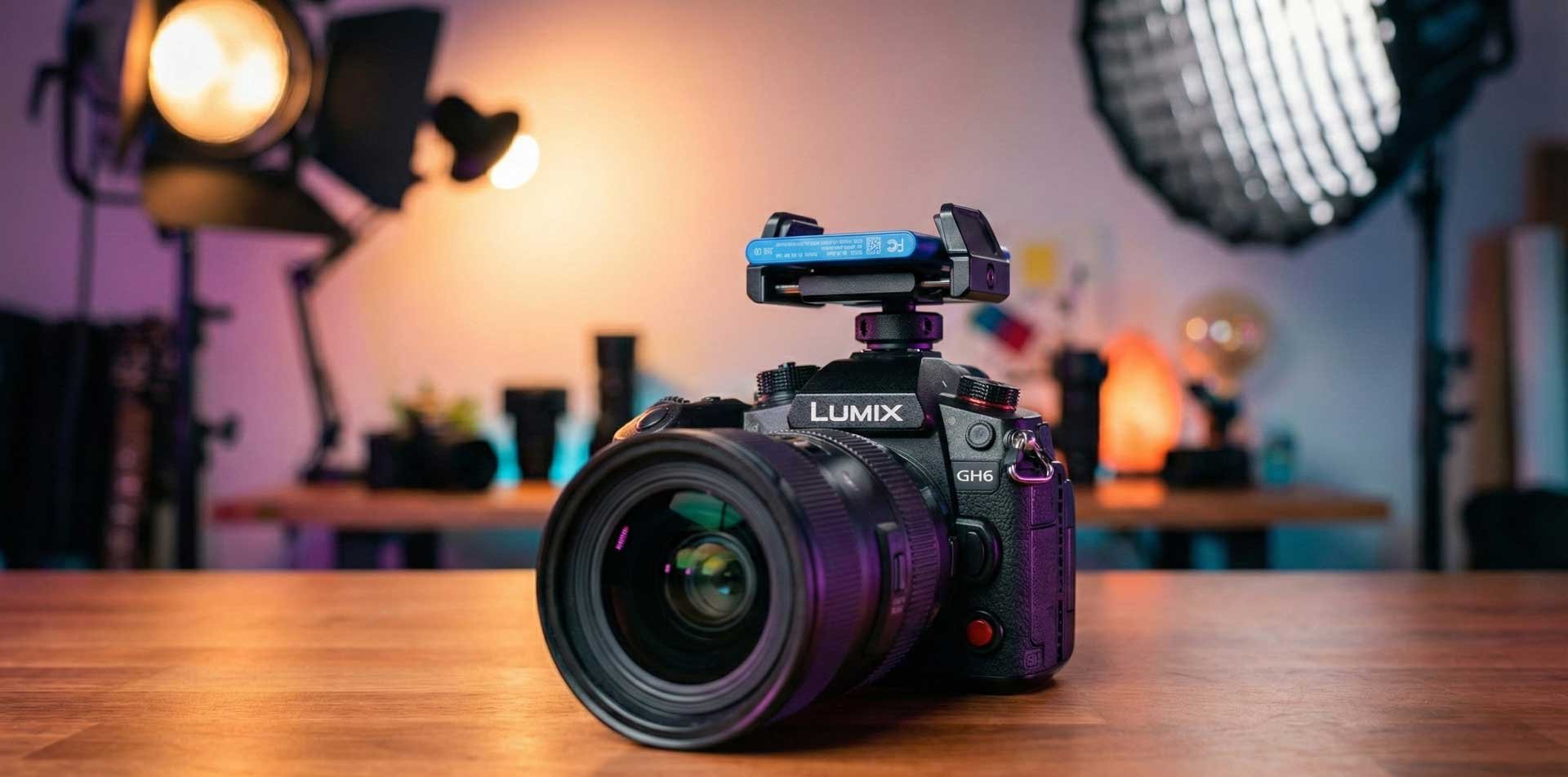
Zähler ist momentan ein Panasonic GH Five
mit einem maßgeschneiderten Objektiv, einem Sigma 1835 Objektiv, mit dem ich
diesen Kurs filme. Also würde ich keine
professionellen Videos oder
Online-Kurse mit der GoPro verfolgen , aber es kann
wirklich erstaunliche B-Roll bieten. Es kann erstaunliche Protokolle liefern. Es kann auch
Filmmaterial liefern, das
Sie im Zeitraffer monetarisieren können. Ich denke also, dass es
verschiedene Kameras gibt , die für verschiedene Szenarien
grau sind. Sie können Ihre Drohne
für Luftaufnahmen haben. Gopro weil es
klein und diskret ist. Du kannst es
zum Bloggen mitnehmen, du kannst es unter Wasser nehmen. Und die spiegellosen Kameras eignen sich gut für diese Art
von Videos, Online-Kursen. Ich hoffe also, dass Sie in diesem Kurs
viel gelernt haben. Nicht nur, wie Sie
das volle Potenzial ausschöpfen können, sondern Sie haben auch einen Workflow zum
Teilen von Inhalten für soziale Medien gelernt . Sie haben gelernt, einen Workflow für ein professionelles Video
auf Final Cut Pro zu machen. Und ich habe gehofft, dass ich Sie
mit der
Oberfläche der Kryptowährung
mit NFT
vorgestellt mit der
Oberfläche der Kryptowährung habe, was meiner Meinung nach
eine sehr aufregende
Zukunft über 2022 hinaus hat . Nochmals vielen Dank für den
Kurs und freue mich darauf, Sie das nächste Mal
irgendwo online zu sehen.
18. BONUS: Intro zu Gopro 11: Hallo zusammen, Willkommen
zu den Bonusinhalten. Und ich habe den
GoPro 11-Block hier. Wir werden
über einige der zusätzlichen Funktionen sprechen,
die im GoPro 11-Block enthalten
sind . Es war tatsächlich
nicht lange nach der
Veröffentlichung des GoPro Ten-Kurses verfügbar . Ich denke also, es ist immer noch sehr aktuell, dass
wir einige Inhalte bekommen. Ich hatte tatsächlich einen
Monat in Europa und Asien, um so
ziemlich jeden Tag damit zu drehen. Das war mein tägliches Camp. Lassen Sie uns zunächst auf
einige der wichtigsten Funktionen eingehen. Zuerst haben wir den größeren Sensor, er ist 1 Zoll und ein Neuntel. Ich glaube, ich spreche
das richtig aus. Wie auch immer, der größere Sensor
hilft, wenn ihr Video mehr
Licht in den Sensor lässt, was ein besseres
Bild, mehr Farben usw. Also ja, GoPro 11
hat einen größeren Sensor
, der auch eine neues
Seitenverhältnis, acht mal sieben. Warum ist das wichtig? Also die acht mal sieben, mit denen ich ein bisschen
gedreht habe . Es dauert einige Zeit
, sich darauf einzustellen. Es sieht aus wie ein Quadrat, aber wenn Sie
in der Postproduktion mit
diesem Seitenverhältnis arbeiten , erhalten Sie viel
Bild im Rahmen und es hilft bei der Erstellung vertikaler Videos für
Instagram und TikTok. Das ist derzeit ein Trend. Es ist nicht so typisch. 16 mal neun das, dieser typische Filmlook. Jetzt geht es in die Vertikale und Go Pro
erkennt das. Mit diesem neuen Seitenverhältnis können
Sie also darin filmen. Und dann, in der Postproduktion, die Ideen, dass Sie mehr Platz haben
, mit dem Sie arbeiten können. Und ich werde Ihnen
einige Filmbeispiele in
diesem neuen Seitenverhältnis zeigen , das die
Vorteile des neuen Sensors nutzt . Als nächstes haben wir zehn Bit Farbe. Das gibt Ihnen also im Wesentlichen bis zu 1 Milliarde Farben
, mit denen Sie arbeiten können. Ihren Zuschauern wird
dies also mehr Realismus geben
, wenn sie sich Ihr
Video ansehen, egal ob in Originalqualität oder in Farben. Und ja, gibt dir einfach mehr
Farbtiefe in deinen Videos. Das ist also eine gute Sache, oder? Als nächstes kommt der Prozessor. Wir haben den sogenannten GPT-2-Prozessor, der
seit GoPro zehn verfügbar war. Und es ist derselbe
Prozessor und GoPro 11, er reagiert schneller und
ermöglicht es Ihnen,
Dinge schneller zu erledigen,
mehr zu erreichen,
mehr Berechnungen durchzuführen, besser
Stabilisierung,
Hyper Smooth, 5.0, all das Zeug. Also neuer Prozessor
für die GoPro 11. Das ist jetzt ein großes Thema. Es ist das Sichtfeld, es heißt Hyperview. Hyperview ist also
breiter als Superview. Und es ist großartig für wirklich enge Räume in denen Sie alles
festhalten möchten. Denken Sie an einen Aufzug auf dem Eiffelturm und Sie
möchten dieses Sichtfeld einfangen oder vielleicht möchten Sie
dieses Selfie-Video vom Eiffelturm sehen und
möchten nicht
zu Fuß gehen Kilometer
entfernt, um sicherzustellen , dass Sie den
gesamten Turm erhalten, wird er
jetzt auf Hybridansicht gestellt. Und man kann so ziemlich
alles aus einer Armlänge festhalten . Also fand ich das
wirklich praktisch. Es ist neu. Es ist eine
neue Perspektive. Ich dachte, Superview
wäre schon der Grund. Aber Hyperviews noch weiter. Während Sie es also
auf verschiedene Sichtfelder stellen, haben
wir Superview, wir
haben die normale Weitsicht und wir haben einen hohen Purview. Und ich lege die tatsächlichen
Brennweiten für dich fest. Aber für jede Brennweite haben
Sie tatsächlich die
Möglichkeit , diese Stabilisierung
sowie die horizontalen Sperren auszuwählen . Die horizontale 360°-Verriegelung
ermöglicht es
Ihnen also im Grunde, Sie könnten
den Winkel der GoPro drehen, bevor Sie sie
tatsächlich
perfekt horizontal filmen müssten . Andernfalls müssten Sie
korrigieren und nachbearbeiten. Aber diese horizontale 360°-Verriegelung, die Idee ist, dass Sie
laufen, es kippen
könnten, und Sie können immer noch ein Video erhalten , das im
Frame ist und korrekt ausgerichtet ist. Das ist also die Idee mit der horizontalen
360-Grad-Verriegelung. Das nächste, worüber ich sprechen
werde sind die Enduro-Batterien. Das
soll dir also
etwa über 30% geben . Ich gebe den genauen Prozentsatz an, um die Akkulaufzeit
mit dieser neuen Batterie zu
verlängern . Du schaffst es mit dem
GoPro 11-Paket. Und ich habe festgestellt, dass das
Shooting so ziemlich lange hält,
wenn Sie
zwei davon für einen ganzen Tag aufladen ,
wenn Sie
zwei davon für einen ganzen Tag . Ihr ganzer Tag, wenn Sie aktiv filmen,
Ihre Einschränkung, wird wahrscheinlich
Ihre Speicherkarte sein, wenn Sie fünf K
aufnehmen. Der Akku ist
also
eine nette Verbesserung
bei der GoPro 11 und die App, die für GoPro
verfügbar war. Gopro, GoPro 11. Es gibt eine wirklich gute
Integration mit der Cloud. Es wird automatisch
hochgeladen, wenn Sie es auf automatische Uploads
einstellen. Und was ich wirklich cool finde sind die Videos, die du in die Cloud
hochlädst. der Schnell-App können
Sie diese
wirklich schnellen Bearbeitungen für Kurzvideos in sozialen
Medien erstellen . Und es ist nicht perfekt. Aber ich kann sehen, wohin es geht. Sie sind auf dem Weg zu diesen automatischen, automatisierten
Videobearbeitungen,
die Ihnen viel
Zeit sparen, wenn Sie nur ein paar kurze Videos aus Ihren Inhalten herausholen
möchten . Und es ist einfach super
nützlich, wenn du mit diesem Ding
nur eine Menge
Inhalte fotografierst. Und so gefiel mir das gesamte
IT-Ökosystem mit
GoPro und Line und höher, wo
Sie filmen, automatisieren können ,
automatisch in
die Cloud hochladen und die App haben
Erstellen Sie automatisch automatische Änderungen in Kurzform , die Sie
weiterhin anpassen können. Und Sie können später
Langform-Videos erstellen. Also ja, kurz gesagt, das
sind einige der wichtigsten Funktionen
der GoPro 11
sowohl physisch als auch gestalterisch. Schauen wir uns
das im nächsten Video an.
19. BONUS: Gopro Comparison Feature 11-9 Vergleich: Hallo, hallo. Wir werden einen eingehenden
Vergleich zwischen GoPro
1.110,9 Block von
den GoPro-Websites behandeln . Ich habe kurz über die
Funktionen gesprochen, aber wir werden
uns
die aktuellen technischen Daten von
der GoPro 11-Website ansehen . Lass uns anfangen. Okay. Schauen wir uns den Preis hier an. Gopro 11 wird bei 399 US-Dollar erhältlich sein. Und ich bin beim
GoPro Cloud-Abonnement angemeldet. Also ja, ich bekomme einen
kleinen Rabatt. Wenn ich also in die USA gehe, glaube ich
tatsächlich, dass diese
Preise in den USA sind. Ja, ich bin auf der Seite der USA. Also 399 für GoPro, 11349 für GoPro zehn Blöcke,
keine großen Unterschiede. Und dann ist GoPro
Nine Block bei 299, was meiner Meinung nach sehr viel ist. Angesichts der Tatsache, dass Sie
viele neuere Funktionen erhalten. Aber es ist immer noch ein
ziemlich guter Preis, aber sie haben die Dinge
sehr überzeugend gemacht. Schauen wir uns das mal
genauer an. Auf den Fotos bekommst du also mehr Megapixel auf der GoPro 1.127,13 im Vergleich
zu 20 MB bei GoPro, 9,23 bei den zehn. Sie sind also alle mit hoher HDR-Auflösung und hoher Auflösung ausgestattet. Auf dem Video. Wieder 5,3 k 60 auf der GoPro, 11.10, fünf K3 auf der Neun. Und ich empfehle Ihnen, sich den anderen Abschnitt
über das neue Seitenverhältnis von
acht
mal sieben anzusehen, das nur auf der GoPro 11
verfügbar ist. Was Ihnen im Wesentlichen
das größte Sichtfeld bietet. Es ist, es erfasst eine
Menge Informationen, die Ihnen helfen
werden. Für größere Videos,
ultragroße Videos, die auf Smartphones beliebt sind,
weil sie auf diese Weise
gestaltet sind. Vertikale Videos sind
derzeit im Trend, da wir uns
2023 nähern , und
schauen Sie sich dieses Diagramm hier an,
etwa neun mal 16. Wenn du also dein
herkömmliches Video hier platzieren würdest, bekommst
du
viel ungenutzten Speicherplatz, schwarze Ränder
oben und unten. Aber mit diesem neuen Seitenverhältnis
von acht mal sieben das auf der GoPro 11
verfügbar ist, aufgrund der
größeren Sensorgröße können
Sie
aufgrund der
größeren Sensorgröße das
Beste aus den Immobilien herausholen. Und wahrscheinlich
werden sich Ihre Zuschauer und Ihre Follower darüber freuen. Es wollte nur
darauf hinweisen. Auf GoPro 11 erhältst
du also 120
MB Bitraten bei 5,3 k n für k. Auf der 10.9 bekommst
du 100 MB. Bei diesen Vorsätzen. Du wirst
superglatt, fünf auf der 11. Hybrid Smooth für GoPro Ten, wir haben Horizontnivellierung. Wenn Sie es nicht schaffen, es
perfekt horizontal zu halten, Sie
das in der Postproduktion beheben. Jetzt das Sichtfeld, Sie erhalten eine Hybridansicht auf die 11, die Sie auf den anderen nicht
haben. Das ist also etwas Neues und
ich habe darüber gefilmt. Sie erhalten sehr breit, extrem,
ultrabreit, was gut für enge Räume
oder Aufzüge ist, die ich verwende. Du bekommst deine
Enduro-Batterie, die
dir beim 11 eine längere
Akkulaufzeit bescheren soll , das ist die weiße Batterie. Okay. Wassertiefe beträgt 10 m. Für alle drei Modelle Ihnen die
Medienmodi zur Verfügung, die Sie für alle drei
verwenden können . Zeitschleife. Das ist ähnlich. Zeitlupe. dem 11,10 K können Sie achtmal
bei 2,7 k Alle diese anderen Funktionen sind bei
allen drei Modellen ähnlich. Das werde ich nicht durchmachen. Der Prozessor. Für 11.10. Es ist ein brandneuer
Prozessor, der schneller ist, besonders wenn Sie zwischen den Menüs
navigieren.
Sie werden feststellen, dass er viel
schneller und ein größerer Sensor ist. Okay, das Audio,
ich denke, es ist besser als
frühere Generationen, die GoPro 8 und darunter. Aber 1110-9, es ist
alles ziemlich ähnlich. Sie können es
mit einem Medium Odd
und einem 3,5-Millimeter-Mikrofon verbessern . Verwenden Sie dieselbe App für
alle drei Modelle, und sie ist ziemlich gut. Sie können automatisierte
Änderungen vornehmen und
die GoPro Cloud verwenden , um
automatisch hochzuladen Sie können das einrichten. Wenn du also die GoPro
auflädst, sie automatisch
hochgeladen und es steht unbegrenzter Speicherplatz mit dem
GoPro Cloud-Abonnement zur Verfügung. Da sind also deine Vergleiche, es
sind also geringfügige Unterschiede. Ich würde sagen, wenn du eine GoPro Nine
hast, da es sich lohnt, auf den GoPro-Block umzusteigen
. Und für zusätzliche
hundert Dollar US und du kannst die GoPro lösen, die
neun gestohlen haben, habe ich tatsächlich gesehen. Wenn Sie eine Zehn haben, lohnt
es sich
wahrscheinlich nicht , auf die 11 umzusteigen. Da hast du es. Ich hoffe, dir
hat dieses Vergleichsvideo zwischen GoPro 1.11.9 gefallen.
20. BONUS: Gopro 11 Design & Bewertung Nach 1 Monat Tagesgebrauch Reisen: Also werde ich über
das GoPro 11-Design sprechen. Ich werde
über meine Erfahrung sprechen. den letzten 30 Tagen habe ich fast jeden Tag
mit
dieser Kamera fotografiert letzten 30 Tagen habe ich fast jeden Tag
mit
dieser Kamera Das war meine Alltagskamera. Sie sehen also, das Design
ist GoPro sehr ähnlich. Gopro neun. Tatsächlich , dass der einzige Unterschied
zwischen der GoPro 10.11 denke
ich, dass der einzige Unterschied
zwischen der GoPro 10.11 darin besteht , dass sie 11 an der Seite
hat. Ansonsten sieht es
ziemlich ähnlich aus. Also ja, ich meine,
dein GoPro-Design, selbst von den neun, die ich kürzlich
verwendet habe , ist
ziemlich ähnlich. Und der nackte Körper kann bis zu 10 m
unter Wasser gehen. Und das ist großartig. Das ist ziemlich genau
das Richtige für mich. Wenn ich auf Reisen bin, schnorchle
ich, was ich auch gemacht habe. In der Tat in Spanien. Ich habe versucht zu
schnorcheln, gehe, gehe unter Wasser schwimmen. Wir haben das genommen, ich war
so ziemlich mein Setup. Ich habe diese GoPro 11 auf ein Stativ gestellt. Ähm, ja, für 80%
meiner Szenarien, also
Reisen, Vlogging, Talking Head Videos, Time Warps
, also quasi Gehen, Hyperlapses, Zeitraffer. Das ist mein Lieblings-Setup. Dieses Stativ hier
ist also ein Drittanbieter. Sie können diese
Arten von Stativen jedoch bei Amazon kaufen. Du kannst die von Manfrotto bekommen. Dieses habe ich tatsächlich in Thailand
gekauft. Der Schlüsselaufsatz hier
ist, dass Sie sich
diesen Aufsatz holen möchten , der
Ihnen den Anschluss an die GoPro ermöglicht, aber auch über die standardmäßige
Stativgewindehalterung verfügt. Und dieser
wurde von Smart Tree hergestellt. Und ich habe es bei Amazon gekauft
und es kostete weniger als 30$. Und es ermöglicht grundsätzlich den Anschluss an alle Arten von Stativen. Und es ist einfach so vielseitig
und erfüllt die meisten meiner Bedürfnisse. Ich habe auch die
GoPro-Kopfhalterung ausprobiert und werde dafür einige
Beispielaufnahmen zeigen. Ich denke, das gibt einem ein
zusätzliches Gefühl von Realismus,
wenn man es
am Kopf festhält, besonders wenn man Fahrrad fährt oder zu Fuß geht. Irgendwann. Es wird sich
unangenehm anfühlen,
mit den hier
angebrachten GoPro zu gehen , die sogar
eine kleine hatten . Es ist
hübsch, dass Sie spüren, dass es Ihrem Kopf
befestigt ist,
wenn Sie es
mindestens 30 Minuten oder länger benutzen . Aber mit der Stabilisierung im GoPro-Labor
macht es einen Unterschied. Jetzt habe ich die
GoPro 9.10 ziemlich oft benutzt. Mir ist aufgefallen, dass der
High Preview-Modus aufgrund seiner Breite seinen Platz hat. Das war also eine
der wichtigsten Funktionen , die bei der GoPro 11 nützlich waren. Ich würde sagen, wenn Sie eine GoPro Ten
haben, müssen
Sie wahrscheinlich nicht nur
für einige der wichtigsten Funktionen, die Hybridansicht
, auf 11 aktualisieren . Aber wenn Sie eine Neun oder eine niedrige haben, ist ein
Upgrade auf 11 eine enorme Verbesserung, und das sollten
Sie auf jeden Fall
in Betracht ziehen. Ich hatte tatsächlich eine
GoPro Nine und ich hatte das GoPro Cloud-Abonnement und es war tatsächlich ein sehr
fairer Preis für ein Upgrade. Ich glaube, es waren 400 US. Wenn ich es gekauft und versendet
habe, habe ich es in US-Dollar gekauft und an eine Adresse in den USA bekommen. Also ein kurzer Tipp und der Hack, den
ich teilen werde, ist, ob Sie in
US-Dollar oder sogar in kanadischer
oder einer anderen Währung bezahlt werden. Sie können das
mit der Wildcard
, einer
Visa-Karte mit mehreren Währungen,
und einer App umrechnen , einer
Visa-Karte mit mehreren Währungen, , mit der
Sie Einkäufe
in so ziemlich jeder Währung zu
fairen Marktpreisen tätigen können . Also kaufe die GoPro, glaube
ich, mit dieser
Karte, mit US-Dollar. Ich habe also bei
der Konvertierung nichts verloren , weil ich
Kanadier bin und wie man an uns versendet, adressiert und einen
Freund hinzufügt, bringt es auf. Also so habe ich es gemacht. Andernfalls werde ich auf jeden Fall
eine Prämie zahlen, in Kanada und anderen Ländern können
Sie eine Prämie zahlen. Es gibt also einige Tipps für den
Erwerb der GoPro 11.
21. BONUS: Einführung zu 8:7 Aspect Ration Editing in Premiere Pro: Hallo, willkommen alle. Greg, hier stellen wir
dir
die neue GoPro 118 mit
sieben Seitenverhältnissen vor. Das ist also neu bei
der GoPro 11, mit der Sie grundsätzlich größere Videos aufnehmen
können. Und das hilft bei
vertikalen Videos, die bei Plattformen und
Social-Media-Plattformen
wie Instagram im Trend liegen. Und Sie können
dieses Seitenverhältnis langsam für Ihre
traditionellen Videos vom Typ 16
mal Neun verwenden . Lassen Sie mich einfach
den Bildschirm von
HootSuite teilen und Sie werden damit
etwas
vertrauter. Und zum Schluss werde
ich
Ihnen auch eine Videobearbeitung in
Premiere Pro zeigen , um
das noch klarer zu machen. In Ordnung, wir sind also auf HootSuite. Dies ist eine Social-Media-Plattform. Und sie erklären nur
die verschiedenen Auflösungen und Bildgrößen
, die für
verschiedene Arten von
Posts auf Instagram am besten geeignet sind . Also hier ist ein Beispiel. Instagram-Geschichten
wollen sie in den 1920er Jahren 1080. Und ich zeige Ihnen, wie ich
das in Premier Pro,
dem Videobearbeitungsprogramm, eingerichtet habe . Für Profilbeiträge. Dies ist eine quadratische Auflösung und
so sieht sie sofort aus. Wie dem auch sei, das gilt für
verschiedene
Social-Media-Plattformen sehr detailliert . Sie können sich die Website also auch selbst
ansehen und sie deckt LinkedIn,
Twitter, Instagram ab. Das werden wir
in dieser Lektion behandeln. Wir sind auf der offiziellen Website von Go Pro und sie berichten gerade über
den neuen größeren Sensor
, über den ich gesprochen habe. Mit diesem größeren Sensor können
Sie aufgrund des neuen größeren Sensors mit
diesem
Seitenverhältnis von acht
mal sieben telefonieren aufgrund des neuen größeren Sensors mit
diesem
Seitenverhältnis von acht
mal sieben . Und sie gehen hier ins Detail und sie zeigen dir hier,
was die Unterschiede sind. Bei einem Seitenverhältnis
von acht mal sieben erhalten
Sie also viel mehr, viel mehr Bild im
oberen und unteren Teil. Und Sie können hier
den Unterschied sehen. Also 16 mal neun, das ist unsere traditionelle
Art von Video. Neun mal 16. Das sind die Instagram-Story-Posts, über die wir hier
sprechen, vier mal drei. Acht mal sieben ergibt
also viel mehr und sie
gehen hier auf die Prozentsätze ein. Und sie sagen, wenn
Sie Videos machen, erhalten
Sie ein
um etwa 13% größeres Sichtfeld. Was ist toll, oder? Du wirst mehr zeigen. Und ja, wenn es um Fotos
geht, ist
das eine ähnliche Idee. Und sie empfehlen, Videos in 5,3K
30-Bildern mit einem Seitenverhältnis von acht mal
sieben
aufzunehmen 30-Bildern mit einem Seitenverhältnis von acht mal
sieben und eine hohe Bitrate einzuschalten. Wenn Sie eine höhere Bildrate wünschen, können
Sie die Auflösung reduzieren, die vier K bei 60 Bildern mit dem Seitenverhältnis acht mal
sieben. So erhöhst du
deine Bildrate
, sodass du dein Video
in der GoPro-Schnell-App
verlangsamen kannst. In Ordnung, also lass uns tatsächlich zu Premier Pro
gehen. Das macht also ein
bisschen mehr Sinn. Ich habe
heute einige Videos in diesem Seitenverhältnis gedreht,
5,3 K und ein Seitenverhältnis von acht Pixeln mit
sieben Pixeln. Also habe ich dieses
Video bereits in Premier Pro aufgenommen. Wenn wir also tatsächlich
mit der rechten Maustaste auf Innes klicken und Eigenschaften auswählen
, erhalten wir die
tatsächliche Auflösung. Du kannst sie also 53,
12 mal 46, 48 sehen . Das ist also ein
Video mit einer Auflösung von mehr als
vier K und
sehr hoher Auflösung hier. Wenn wir einfach mit der rechten Maustaste klicken und eine neue Sequenz erstellen, die ein neues Projekt ist. Das ist es, was du hier
bekommst. Ich werde nur
den Ton stummschalten, damit es deinen Ohren und Lippen nicht weh tut. Aber du bekommst hier eine
quadratische Schachtel, oder? Wenn wir es für Instagram machen. Also habe ich bereits ein neues Projekt
eingerichtet. Und die Art und Weise, wie wir das machen, wenn
wir zu File New Sequence gehen. Und wir
müssen tatsächlich gehen, zu den
Einstellungen gehen und dann würde ich zu der Website gehen , die ich von HootSuite hatte
. Also würde ich
eine Geschichte von 1080 bis 1920 einplanen. Also nehme ich die Bildgröße 1080 von. 1920, 1920. Also, wir können hier sehen, wir bekommen eine Neun mal 16. Und so könnten wir das schaffen. Und Sie können hier sehen, dass
dies der Rahmen hier ist. Aber das habe ich schon gemacht. Und Slapped brachte
ein Video rein. Also, wenn Sie das tun, wenn Sie das Video
sofort einsatzbereit haben. Lassen Sie mich hier einfach ein Beispiel
zeigen. Könnte
in so etwas zu kurz aussehen. Dies ist jedoch standardmäßig, dies ist eine Skalierung von 100%. Wenn ich also herauszoome, kannst
du sehen, wie viel
Immobilien ich noch habe. Ich bin gerade bei 60%. Und ich zeige dir
den Punkt, an dem du
anfängst , die Blockgrenzen zu bekommen. Sie verstehen also nicht
, dass Blackboard
daran liegt , dass ich einen
Videoclip darunter habe, aber Sie können einen Maßstab von
etwa 40, 40% sehen. Du wirst also ruhig,
viel Platz zum Arbeiten. Also haben wir gleich da drüben mit
einer Skala von 100% angefangen. Und du siehst, wir können auf 40 bis 40
gehen, vielleicht sogar. Ja, 42. 43. Nur um sicher zu gehen. Du hast dort also viel
Platz, den du kannst, du kannst damit
herumspielen und du kannst
zeigen, was du zeigen willst. Wenn Sie die Position drücken, können
Sie das
Video außerdem nach oben oder unten bewegen. Sie haben also wirklich
viel zu tun, um mit
ihren vielen Videoinformationen zu spielen . Aber das ist nur ein
Beispiel für ein Video, das ich in Premiere nur dafür gemacht habe. Ich werde einfach den Track
gegen sie treffen und
dir die Ohren verletzen. Rein für Instagram. Ich werde
beide Audiotracks kennenlernen. Und als ich
die anderen Videoclips mitgebracht
habe, musste ich etwas Ähnliches tun. Wenn wir auf diesen Club klicken, kannst
du sehen, dass ich hier in der
Effektsteuerung auf 43% skaliert bin. Und ja,
so ziemlich das Gleiche. Eines der coolen Dinge in
Premiere Pro
ist also , wenn Sie ein Projekt
in diesem Seitenverhältnis neun mal 16 erstellt haben . Und Sie klicken mit der rechten Maustaste
auf die Sequenz. Sie können die
Funktion Auto Reframe-Sequenz tatsächlich verwenden. Und Sie können auch
das Seitenverhältnis ändern. Traditionelleres,
horizontales 16 mal neun oder ein quadratisches Seitenverhältnis. Also lass uns das einfach machen. Wir können es also in Aktion sehen. Es verwendet also tatsächlich
etwas KI, um Bewegungen im
Zielseitenverhältnis zu berechnen Bewegungen im
Zielseitenverhältnis und die Anpassungen vorzunehmen. Wenn also Leute da drin sind, bleibt
es trotzdem im Bild. Also lass uns dir
die 16 mal neun zeigen, das
aussieht. Im Grunde schon konvertiert. Und ich kann
das auf YouTube verwenden. Sie sehen, das ist viel
breiter als die 69. Schau dir hier nur den
Videobereich an. Es ist viel breiter. Wenn wir jetzt zu Neun mal 16 gehen, können
Sie sehen, dass es größer ist, aber nicht so breit. Das ist also
für Instagram vorzuziehen, weil die
Leute das
auf ihren Handys sehen, oder? Also, wenn wir uns unser Telefon ansehen, nur das Design, oder? Die Leute
betrachten es aus dieser Sicht. es mir nicht wirklich so an. Ich würde sagen, die Vertikale
ist beliebter. Deshalb erstellen wir
diese vertikalen Videos. Okay, lassen Sie mich
Ihnen das The eins nach dem anderen zeigen. Ich denke, es ist fertig, das zu
berechnen. Es hat also ziemlich gute Arbeit geleistet. Also das wäre gut für
einen Instagram-Post, z.B. okay, und so werde ich
dir
zum Abschluss einfach einige der fertigen Videos zeigen , diese
aussehen, aussehen. Das ist also das fertige
vertikale Video. Das ist also weniger als eine Minute. Das ist also etwas, das ich auf YouTube teilen
könnte. Youtube-Kurzfilme oder
Instagram Stories. Und Sie können hier sehen, dass
Sie oben und unten eine
Menge Immobilien bekommen . Lassen Sie mich Ihnen jetzt den
traditionellen 16 by Nine Stil zeigen. Ich werde das Video dort einfach
stummschalten. Das sind also die traditionellen
, also sind sie breiter. Und ich habe
zusätzliches Filmmaterial hinzugefügt. Dies ist also ein Beispiel dafür
, wie Sie zwei
Arten von Inhalten erstellen könnten, wobei
Sie mit dem Original
beginnen könnten. Also begann ich damit,
ein Video auf acht mal sieben
für Instagram-Geschichten zu erstellen . Und dann verwende ich die Funktion „Verwenden Sie die Premier
Pro-Funktion“, um es anzupassen. Und wenn Sie mit der rechten Maustaste
auf die Sequenz klicken, können
Sie sehen, dass sie Auto Reframe
heißt. Also habe ich ein
herkömmliches Seitenverhältnis
für YouTube erstellt und mit
nicht viel mehr Aufwand
zusätzliches Filmmaterial hinzugefügt . Da hast du es also. Da ist deine Einführung in
das Seitenverhältnis von acht mal
sieben auf GoPro
11 und wie du es verwenden kannst. Ich hoffe, Sie fanden
dieses Video hilfreich und können es nutzen. So wie ich angefangen habe.
 Greg Hung, Travel Videographer