Transkripte
1. Einführung: In den letzten drei
Jahren als Student habe
ich alle möglichen Arten
von
Geldtracking-Tabellen ausprobiert , und Apps
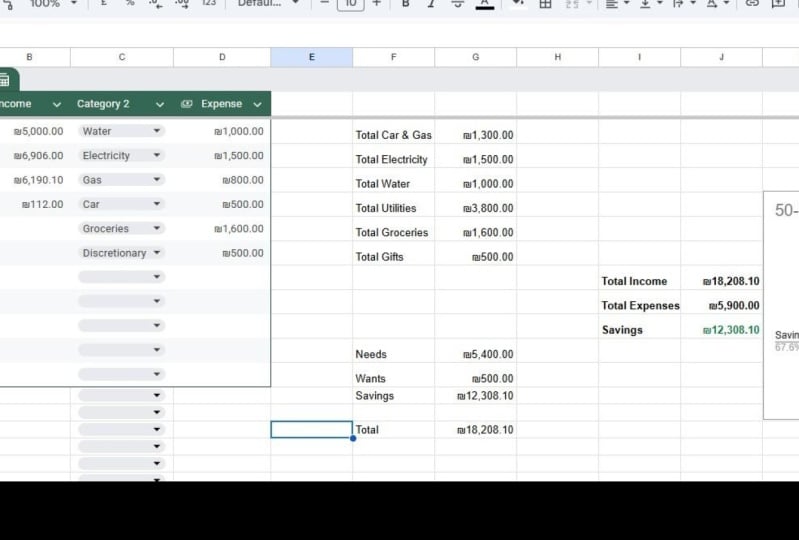
haben bei mir einfach nicht funktioniert. Woche die Schule verfolgen In der ersten Woche die Schule verfolgen und dann gibt mein
Gehirn es einfach auf. Es ist zu viel Reibung
und einfach langweilig. Also wurde mir klar, dass ich
meinen eigenen Finanz-Tracker erstellen muss, um es
mir zu erleichtern , zu sehen, was
ich in einem Monat verdiene
und ausgebe. Und dafür habe ich Google
Sheets als mein Tool ausgewählt. Sie sehen, im Laufe
der Studienzeit habe ich mich mit
Excel und später mit
Google Sheets ziemlich vertraut gemacht. Deshalb zeige
ich Ihnen in diesem Kurs die
grundlegenden Fähigkeiten und Formeln, mit denen Sie Ihren eigenen monatlichen Finanz-Tracker
erstellen und anpassen können. Zunächst zeige ich Ihnen,
wie Google Sheets funktionieren und wo Sie sie finden. Anschließend lernen Sie die
grundlegenden Formeln und Formatierungsoptionen kennen, die Ihnen bei der
Erstellung des Finanz-Trackers helfen . Und zum Schluss werde ich Ihnen Schritt für Schritt
erklären, wie ich einen monatlichen
Ausgabentracker erstellt habe ich einen monatlichen
Ausgabentracker erstellt habe
, der meinen Bedürfnissen entspricht. Dieser Kurs richtet sich an absolute
Anfänger in den Bereichen Finanzen und Google Sheets und
erfordert keine Vorkenntnisse. Sie benötigen lediglich einen Computer und eine Internetverbindung
, um loszulegen. Und wenn Sie sich das
ansehen, sind
Sie wahrscheinlich schon bereit. Also, wenn Sie immer noch aufgeschlossen sind, Google Sheets
fließender
zu beherrschen und Ihren eigenen
Finanz-Tracker zu
erstellen. Dann sehen wir uns in
der ersten Lektion.
2. Kursprojekt: Toll, willkommen zu diesem Kurs. In dieser Lektion erzähle
ich Ihnen von dem Klassenprojekt und es
wird sehr einfach sein. Am Ende dieses Kurses möchte
ich, dass Sie
Ihre eigenen Google Sheets und
Budgetvorlagen mit
den wichtigsten Erkenntnissen
aus diesem Kurs erstellen Budgetvorlagen mit
den wichtigsten und
einen Screenshot davon in
der Projektgalerie veröffentlichen ,
damit sich andere
inspirieren lassen und sehen können , welche
Fortschritte Sie erzielt haben. Aber die Hauptsache, die ich hier hervorheben
möchte , ist, dass es sehr wichtig ist, beim Lernen neue Dinge
auszuprobieren . Sie sehen, unser Gehirn ist nicht dafür ausgelegt,
Informationen zu speichern, wenn wir es nicht tun. Um es zu verwenden, ermutige ich Sie,
Google Sheets zu öffnen und
mir folgen, diesen Kurs
unterwegs zu unterbrechen und die Dinge
auszuprobieren, die ich Ihnen
zeige, selbst. Auf diese Weise
verbessern Sie Ihre Chancen, sich
tatsächlich an etwas zu erinnern, wenn Sie
es in Zukunft verwenden müssen. Und nachdem all das geklärt ist, sehe
ich Sie in der ersten
Lektion, in der ich
Ihnen zeige , wie Sie
mit Google Sheets beginnen können.
3. Kurseinheit 1: In dieser Lektion
erkläre ich Ihnen,
wie Sie
mit Google Sheets beginnen können. Also, was sind sie? Sie finden Google Sheets, wenn Sie auf sheets.google.com gehen Es wird ein
neuer Browser-Tab geöffnet. Die Funktionsweise von Arbeitsblättern ist, dass sie sich im Grunde in Ihrem Browser befinden
. Sie müssen sich mit
Ihrem Google-Konto
anmelden , um sie sehen zu können. Google-Tabellen befinden sich grundsätzlich in Ihrem Google Drive-Konto. Wenn Sie darauf zugreifen möchten, können
Sie drive.google.com aufrufen. Und hier können Sie alle
meine Google-Dokumente sehen. Sie müssen nicht jedes Mal
die Fahrt antreten , um die
Google Sheets zu finden. Geben Sie einfach
sheets.google.com ein und Sie
finden sie alternativ
in einem neuen Browser-Tab Sie können auf diese
neun Punkte hier klicken, ein wenig
nach unten scrollen
und auf Blätter klicken, um auf Ihre Google Sheets
zuzugreifen , um
ein leeres Blatt zu erstellen Klicken Sie
einfach hier und es wird ein neues Blatt für
Sie
erstellt , wenn Sie etwas
über Microsoft Excel wissen, die
Chancen stehen gut, dass diese Fähigkeiten sehr gut
auf Google Sheets übertragen. Und wenn es eine Formel gibt
, die Sie in Excel verwenden, funktioniert
sie wahrscheinlich auch
in Google Sheets. Also zuerst,
die Art und Weise, wie Sie Ihr Blatt umbenennen ist hier nach oben zu gehen und dann
den Namen einzugeben. Ich werde
diesen Money Tracker nennen. Wann immer ich jetzt
zu sheets.google.com zurückkehre, wirst
du sehen, dass es da ist. Mein Geld-Tracker. Wenn ich darauf klicke, öffnet sich
dasselbe Blatt. Eine coole Sache
, die Sie vielleicht tun
sollten, um
von Ihrem Computer aus schneller auf
Blätter zuzugreifen von Ihrem Computer aus schneller auf
Blätter ist, entweder hier auf
diesen Stern zu klicken, wodurch
Google-Tabellen zu Ihren Lesezeichen hinzugefügt werden. Hier werden sie also jedes Mal
angezeigt, wenn
Sie Ihren Browser öffnen. Alternativ können Sie mit der rechten Maustaste auf diesen
Tab klicken und auf Pin klicken Sie werden feststellen, dass
dieser Tab bei jedem
Öffnen Ihres Browsers
verkleinert bei jedem
Öffnen Ihres Browsers
verkleinert Dieser Tab wird ebenfalls geöffnet. Es wird also dauerhaft an Ihren Browser
angeheftet. Und für einen Money-Tracker ist
das sehr nützlich
und Sie können alle Ihre
Finanzen auf einen Blick
sehen. Aber wenn Sie das nicht tun
möchten, machen Sie sich keine Sorgen. Eine weitere coole Sache an Google Sheets ist, dass Sie es mit anderen
teilen können. Wenn Sie also hierher kommen und auf Teilen klicken
, können Sie
den Link dieses Blattes kopieren. Du kannst auch hier klicken, sag irgendjemand mit dem Link. Und dann wählen Sie anstelle von
Viewer Editor. Und wann immer Sie
diesen Link jetzt mit einer anderen Person teilen, kann diese
Änderungen an Ihrem Google-Blatt vornehmen . Wenn Sie Viewer wählen. Sie werden nur sehen können, was
sich auf dem Blatt befindet, aber seinen Inhalt nicht wirklich
bearbeiten können. Nun, wenn Sie mit
Arbeitsblättern überhaupt
nicht vertraut sind und nicht wissen, was
all diese Dinge sind, all diese
Formatierungsoptionen und so. Der beste Tipp, den
ich geben kann, ist, dieses Hilfemenü hier zu verwenden. Wenn Sie also
etwas ändern oder etwas einfügen möchten, gibt es
vielleicht eine Formel
, die Sie finden möchten. Sie können es einfach hier eingeben und Google Sheets findet es
automatisch für Sie. Wenn ich z. B.
einige Zellen zusammenfügen möchte, sage
ich einfach Summe und gibt mir hier viele Optionen,
fügt die Summenfunktion
ein , also meine Funktion und viele andere. Wenn Sie also nicht weiterkommen und nicht
wissen, wie Sie etwas tun sollen, verwenden Sie
einfach die Hilfefunktion
oder, wenn Sie auf einem Mac sind, klicken Sie auf Option und Backslash, um sofort zur Hilfefunktion
zu springen und etwas zu tippen. Wenn Sie schon einmal Google
Sheets oder Excel verwendet haben, wissen
Sie, dass
Formeln einen großen Teil davon ausmachen. Deshalb werde
ich Sie in der nächsten Lektion durch
die grundlegenden Formeln führen , die Sie für die
Nachverfolgung Ihrer Finanzen benötigen. Wir sehen uns dort.
4. Kurseinheit 2: In dieser Lektion
erkläre ich Ihnen,
wie Formeln in Google-Tabellen funktionieren. Formeln sind im Grunde
das Rückgrat der
Funktionsweise von Google-Tabellen
oder Excel. sie also lernen, können Sie
Ihren Arbeitsablauf
mindestens
um das Zehnfache unserer Formeln verbessern . Wenn Sie in Excel auf
eine Zelle treten, können
Sie sie entweder
direkt eingeben oder Sie können Gleichwerte eingeben. Und das bedeutet, dass
Sie eine Formel
eingeben, z. B. können
Sie gleich
drei plus sieben eingeben, und sobald Sie die Eingabetaste drücken, wird eine Zehn ausgespuckt. Wenn Sie nun zu dieser Zelle
zurückkehren, werden
Sie feststellen, dass hier oben
im Formelfeld tatsächlich die
Formel in der Zelle angezeigt wird. Es zeigt das Ergebnis
dieser Formel. Sie können auch
Formeln nach unten ziehen , um
sie auf andere Zellen anzuwenden. Wenn ich also auf dieses
kleine Rechteck
hier klicke und diese Formel nach unten ziehe, werden
in jede einzelne Zeile zehn gesetzt. Und Sie werden sehen, dass die Formel gleich drei plus sieben
ist. Wenn ich nun dieses,
das zweite, in
drei mal zehn ändere , wird
es 30 sein und dann beide markiere
und nach unten ziehe. Es sollte das Muster wiederholen. Google Sheets
erkennt also, dass es davor und danach zehn
waren, und ich habe das dupliziert,
dupliziert das Muster. Natürlich funktionieren einige komplizierte
Muster nicht, aber wenn sie einfach genug sind, wird
Google Sheets sie
verstehen. Wir haben gelernt, einfache Zahlen zu
addieren, aber was passiert, wenn Sie, sagen
wir, viele
Zahlen hier haben und dann möchten
Sie sie alle zusammenzählen, aber die Ergebnisse anzeigen, z. B. in C1 in dieser Zelle. Zusätzlich gibt es eine
Formel, die als Summe bezeichnet wird. Sie
geben also erneut Gleichheit ein, um die Formel zu starten,
einige offene Klammern. Und was dann wirklich nützlich ist, ist Google Sheets Ihnen immer
sagt, was Sie als Nächstes eingeben müssen. Es braucht einen Wert, also sagen wir einen. Dann setzt du ein Komma und es braucht
einen zweiten Wert. Also werde ich mir zwei ansehen. Wenn ich jetzt auf Enter klicke,
wird eine Drei ausgegeben, was bedeutet, dass eins zu zwei
addiert wurde, was drei entspricht. Was Sie jetzt auch mit
der Summenfunktion tun können , ist
gleich summe einzugeben, Klammern zu
öffnen und
alle Zahlen auszuwählen , die Sie zusammenzählen
möchten. Wenn ich also
alle auswähle und auf Enter klicke, wird 78 ausgespuckt, was die Summe
all dieser Zahlen ist. Jetzt
heißt die nächste coole Formel einzigartig. Damit können Sie im Grunde
einzigartige Werte
aus Ihren Daten finden . Das wird später nützlich sein da wir
einzelne Kategorien in
unserem Finanz-Tracker zusammenfassen wollen , z. B. wenn ich all diese Wörter hier habe, wiederholen sich einige von ihnen
und andere nicht. Und ich komme her, entspricht einzigartig, und
wähle dann alle diese hier aus. Es spuckt nur die aus,
die einzigartig sind. Es wird den Hund nicht zweimal
wiederholen. Sie können später sehen, wie nützlich dies sein
könnte, zwei separate spezifische Kategorien in Ihrem Finanz-Tracker. Und die nächste Formel, die wahrscheinlich die
schwierigste ist, heißt Summe. Wenn es im Grunde Zellen zusammenzählt je nachdem, ob es
bestimmte Kriterien erfüllt, z. B. wenn ich all diese
Tiernamen wieder habe
und dann neben jedem eine
Zahl habe. Nehmen wir an, die Zahl ist für alle
zehn, ich kann gleich Summe F eingeben und
dann wird mir gesagt, dass ich einen Bereich auswählen
soll. Orange wären also Tiernamen. Dann setze ich ein Komma. Jetzt fragt es mich nach
einem Kriterium, welches dieser Tiere möchte
ich zusammenzählen? Ich klicke einfach auf Hund, schaue mir
all diese Tiere an, dann Hunde aus und
zähle alle
Zahlen für die Hunde zusammen. Mal sehen, es
gibt 123456 Hunde, also sollte die Zahl am Ende 60
sein. Dann setze ich ein Komma und
sage Google Sheets, was ich hinzufügen möchte. Es sind also im Grunde all diese Zahlen und
wenn ich auf Enter klicke, sollte eine 60 ausgegeben werden. Also nochmal, was
hier passiert ist, ist zunächst, wir alle
unsere Kategorien ausgewählt haben, also alle Tiere. Dann haben wir Google Sheets gesagt, welche
wollen wir zusammenzählen? Und dann habe ich endlich
die Zahlen gezeigt, zu denen es sich summieren
sollte, wenn
die Kategorie zu Hund passt ,
ich kann auch ein
anderes Kriterium wählen, also z.B. ,
ich kann auch ein
anderes Kriterium wählen, also z.B.
Katze, und es werden alle Zahlen außer Katze zusammengefasst. Schauen wir uns also an, wie
viele Katzen es gibt. 123,4. Die Zahl ist also
40, also irgendwie einzigartig. Und einige IF-Funktionen werden für die
Erstellung
des Finanz-Trackers sehr nützlich sein. In der nächsten Lektion zeige
ich Ihnen, wie
Sie Ihr Excel-Blatt mithilfe der
bedingten Formatierung verschönern können. Wir sehen uns dort.
5. Kurseinheit 3: In dieser Lektion
lernen Sie die bedingte
Formatierung kennen, Sie im Grunde
das Aussehen
einer Zelle ändern können, je nachdem,
was sich darin befindet. Sie können z. B. angeben, dass ein Wert in einer Zelle
, der kleiner als Null
ist, rot gefärbt wird. Oder wenn der Wert
größer als Null
ist, wird
er grün gefärbt. Hier erfahren Sie, wie Sie das machen. Geben wir hier ein paar
Werte ein, z. B. zehn minus drei Enter und geben
wir etwas wie Hund ein, sagen wir etwas Zufälliges,
etwas Zufälliges. Jetzt
wähle ich alle aus,
gehe zu Format und dann zu
bedingter Formatierung. Es wird dieses Panel
hier auf der rechten Seite öffnen. Wenn die
Zelle nicht leer ist, wird
sie standardmäßig formatiert,
indem eine grüne Farbe hinzugefügt wird. Und
das können wir ändern, sagen wir zum Beispiel ,
dass ich nur
die Zellen, die größer
als Null sind, grün färben und
die anderen einfach leer lassen möchte . Ich komme her, formatiere Zellen F und
suche nach größer als, ihrem Schreibtisch, größer als. Und dann gebe ich
Null ein. Und Sie können sofort
die Änderungen
in den Blättern sehen , sodass nur die Zehn die Farbe hat. Jetzt. Was nun, wenn ich das Feld mit
der Aufschrift Hund einfärben möchte, z. B. orange, kann ich ganz nach unten gehen und auf Weitere Regel hinzufügen klicken. dann beim Formatieren von Zellen Wenn ich dann beim Formatieren von Zellen Texte auswähle, enthält und gebe Hund ein, und dann ändere ich
die Formatierung auf Orange. Sie können sehen, dass die Zelle
, in der der Hund war, jetzt orange ist. Wenn ich jetzt also
minus zwei in z. B.
drei ändere , wird es grün, da es
größer als Null ist. Und wenn ich
etwas auf Hund ändere, wird
es orange,
weil dort Hund steht Ich kann
diese Zellen auch nach unten ziehen und die
bedingte Formatierung wird übernommen. Also wenn ich hier z.B.
minus zwei
eintippe, wird es
nur ein Leerzeichen. Jetzt können Sie zur
bedingten Formatierung zurückkehren und weitere Regeln
hinzufügen oder
Regeln löschen, wenn Sie möchten. Das sind also die Grundlagen der
bedingten Formatierung. Und in der nächsten Lektion
werden wir alle Formeln und
Tricks anwenden, die wir
bisher gelernt haben, um
unsere eigene
Finanz-Tracker-Vorlage zu erstellen . Wir sehen uns dort.
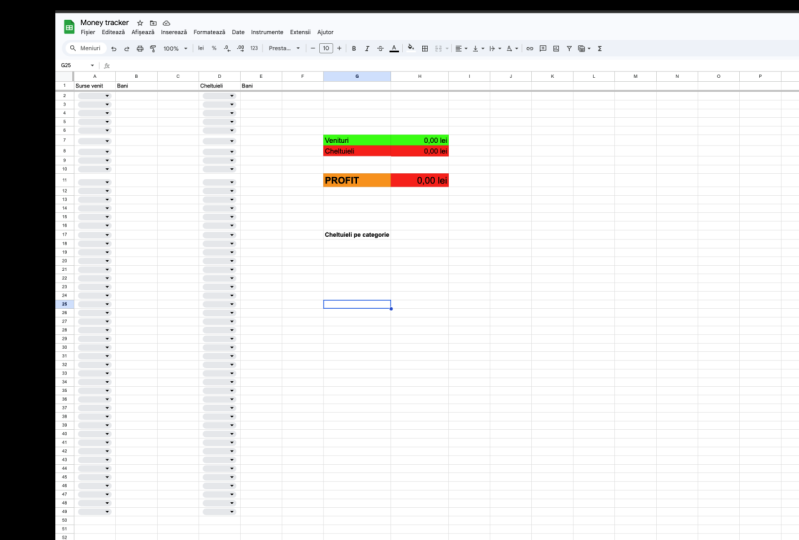
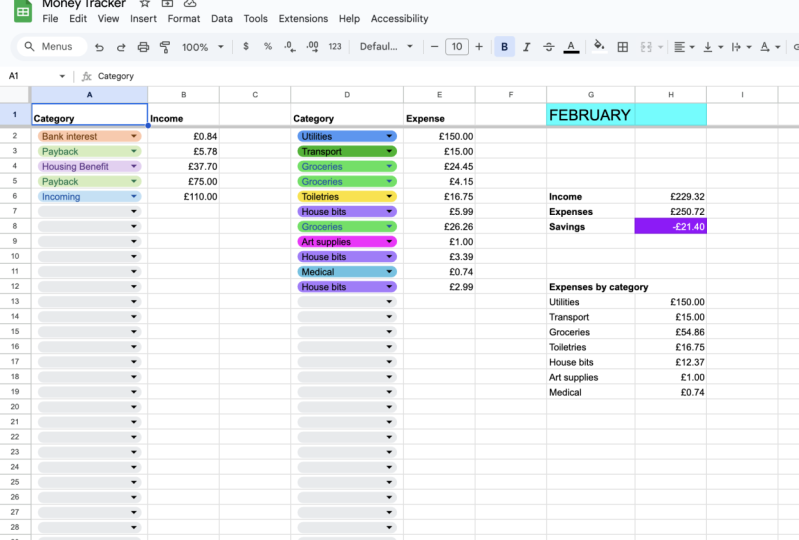
6. Die Finance erstellen: In dieser Lektion erstellen
wir eine einfache
Finanz-Tracker-Vorlage in Google Sheets. Als Erstes gebe ich sheets
dot
new ein, um ein
brandneues Google Sheet zu erstellen. Ich werde
es Money Tracker nennen. Dann füge
ich in die A1-Zelle eine Kategorie ein. Als Nächstes gebe ich Einnahmen, Kategorie und Ausgaben
in die A2-Zelle ein. Ich klicke mit der rechten Maustaste, scrolle nach unten und
wähle Drop-down-Menü. Dadurch kann ich
Kategorien für mein Einkommen erstellen. Also hier auf der rechten Seite kann
ich die Kategorien angeben. Sagen wir also Job, dann nehmen
wir an, die zweite
Einkommenskategorie ist Nebenbeschäftigung. Sie können für jede
dieser Kategorien auch
verschiedene Farben wählen . Es wird einfach
einfacher sein,
zwischen ihnen zu unterscheiden , wenn Sie sie anschließend
auswählen. Übrigens, du
kannst hier jederzeit wieder
reingehen und später
alles ändern. Klicken Sie auf Fertig, kehren Sie
dann
zur Kategorie zurück und ziehen Sie sie nach unten. Lassen Sie uns einfach 100 Zellen
in der Ausgabenkategorie abdecken. erneut mit der rechten Maustaste,
gehen Sie zum Drop-down-Menü und geben Sie Ihre
Ausgabenkategorien an. Hier wirst du wahrscheinlich noch
viel mehr davon haben. Zum Beispiel Ausgehen von Versorgungsunternehmen, Kleidung, Essen,
Abos und so weiter. Klicken Sie auf Fertig. Und nochmal, komm
hierher zurück und ziehe sie nach unten sodass sie der Länge
der Einkommenskategorien entsprechen. Wählen Sie nun B aus, wodurch die
gesamte Einkommensspalte hervorgehoben
wird . Und dann
klicken Sie im Format hier auf Als Währung formatieren machen Sie dasselbe für die
Spesenspalte. Jedes Mal, wenn Sie hier
eine Zahl eingeben, z. B. 500, wird sie als Dollar
formatiert. Dann kann ich
in der Kategorie hierher kommen und diese
500$ als Arbeitseinkommen einstufen. Ich kann genau das Gleiche
für meine Ausgaben tun. Also z. B. 30$, ich kann hierher kommen und Abonnements
wählen. Wenn Sie nun, was
die Kategorie sagt, können
Sie die Zelle einfach erweitern. Als Nächstes markiere ich
die erste Zeile, indem ich
auf diese hier klicke, um sie anzusehen, friere sie ein und dann eine Zeile Dadurch wird
die erste Zeile eingefroren , sodass,
wenn ich nach unten scrolle, sie oben bleibt. Ich werde hier nur ein
paar weitere Ausgaben hinzufügen. Es wird also einfacher sein, sich
vorzustellen , was wir als Nächstes
tun werden, okay,
als Nächstes, hier zur Seite, geben Sie Einnahmen als Ausgaben
und dann Ersparnisse ein. Dies wird
die Zusammenfassung all
Ihrer Kategorien rechts neben
Einkommensart ist gleich. Dies wird eine Formel sein,
eine offene Klammer, und dann
wählen Sie Ihr gesamtes Einkommen aus. Und das wird
jede einzelne Zelle in
der Einkommensspalte zusammenfassen . Wenn ich eine weitere
Einnahmequelle hinzufüge, z. B. 50$, wird sie aktualisiert
und in der Zusammenfassung werden 550 angegeben. Geben Sie
nun in der Spalte Ausgaben die Summe ein und machen Sie genau
dasselbe. Aber für die Ausgabenspalte ,
sobald Sie auf die Eingabetaste klicken werden
alle Ihre Ausgaben
zusammengefasst,
sobald Sie auf die Eingabetaste klicken. Die Einsparungen zeigen uns, wie viel wir in diesem Monat gespart haben. Geben Sie
die Einnahmen
minus Ausgaben ein und geben Sie ein. Jetzt möchte ich, dass meine Ersparnisse gut
aussehen, wenn sie über
Null liegen , und nicht so gut aussehen,
wenn sie unter Null liegen. Also klicke ich auf
die Sparzelle. Sie führen Formatierung und
Bedingte Formatierung durch. dann in den Zellen formatiere, Wenn ich dann in den Zellen formatiere, wähle ich
größer als und gebe Null ein, wodurch
meine Ersparnisse grün gefärbt werden. Wenn sie größer als Null sind, scrolle ich
ganz nach unten und klicke auf Weitere Regel
hinzufügen. Jetzt wähle ich
kleiner oder gleich Null und ändere die
Formatierung auf Lesen und Klicken. Erledigt. Wenn ich jetzt also mehr Ausgaben
hinzufüge und meine Ausgaben tatsächlich höher
sind als mein Einkommen, wird
die Empfangszelle rot. Als Nächstes
möchte ich sehen, wie viel ich insgesamt für jede
Kategorie
ausgegeben habe . Also zum Beispiel, wie viel ich insgesamt für Essen
ausgegeben habe, da ich nicht
hierher gehen und jedes einzelne ausrechnen werde. Und dafür
werden wir die einzigartigen
und einige IF-Funktionen verwenden , die wir zuvor gelernt haben. Ich komme mal runter
und sage die Ausgaben nach Kategorien. Ich kann auch all
diese Zellen hervorheben und sie fett machen indem ich Befehlstaste und V oder Strg-V drücke, wenn
Sie Windows Jetzt gehe ich eine
Zelle nach unten und tippe eindeutige offene Klammer ein und wähle alle
Ausgabenkategorien aus, achte
aber darauf, das Wort Kategorie nicht
einzubeziehen. Und los geht's,
es hat alle
Kategorien herausgeschrieben , die einzigartig sind. Als Nächstes möchte ich
die Ausgaben für jede
dieser Kategorien zusammenzählen . Und dafür verwende ich die Funktion
sum f ist gleich summe, wenn eine offene Klammer geöffnet ist und sie einen Bereich
benötigt und der
Bereich ist unsere Kategorien. Also wähle ich einfach die C-Spalte aus, um jetzt
alles Komma auszuwählen. Und es fragt mich nach einem Kriterium
, nämlich
diese Ausgabenkategorie als Komma und ein Bereich
sind die Ausgaben, die D-Spalte, um
alles auszuwählen und einzugeben. Jetzt hat mich Google Sheets automatisch
gefragt, ob ich die anderen
Kategorien, die ich auswählen werde, automatisch ausfüllen möchte , wissen Sie, dann komme ich zu
der Zelle, in der ich
die Formel geschrieben habe , und
ziehe sie einfach ganz nach unten. Der Grund, warum ich das gerade gemacht habe
, ist, dass,
wenn ich
ein weiteres Jahr hinzufüge , das noch nicht verwendet wurde, z. B. Nebenkosten, die einzigartige Funktion automatisch eines
hinzufüge. Und wenn ich dann eine
Ausgabe für Nebenkosten
eingebe, werden sie ebenfalls
automatisch mitgezählt. Jetzt wirst du feststellen, dass
es hier ein paar Nullen gibt, die ich
nicht sehen möchte. Und auch dafür können
wir die
bedingte Formatierung verwenden, die ich hier finden kann Wählen Sie die erste Zelle aus
und klicken Sie dann auf Befehl und dann auf Pfeil nach unten, um alles
bis zur untersten Zelle
auszuwählen , in der sich etwas befindet. Sie können die Strg-Umschalttaste
nach unten unter Windows verwenden. Jetzt komme ich
zu Format und sage hier in den Formatierungszellen
bedingte Formatierung. Wenn Feld, wähle ich
gleich, um Null einzugeben. Jetzt werden Sie sehen, dass
nur die Zellen betroffen sind
, die Nullen haben. Und dann wähle ich hier einfach Weiß
und weiße Textfarbe, um sie
einfach unsichtbar zu machen. Ich klicke auf Fertig, und jetzt
sind die Nullen nicht sichtbar. Also immer wenn ich eine
neue Ausgabe hinzufüge, sagen
wir mal 1.000 in der Kategorie
Nebenkosten. Es zeigt mir
jetzt automatisch die Summe aller meiner Nebenkosten in
der Ausgabenspalte Es gibt zwei
Gesamtkategorien für Nebenkosten und einige
davon sind 1.100. Und genau das sehe ich hier. Außerdem kann ich den Befehl mit
hundert Klicks auswählen, die
Umschalttaste erneut nach unten verschieben, um jede Zelle
auszuwählen, die etwas
enthält, und dieses Dollarzeichen wählen,
um es als Dollar zu formatieren. Und das ist mein Einnahmen- und
Ausgaben-Tracker für den Monat. Aber was passiert, wenn dieser Monat endet und ein weiterer für diesen Monat
beginnt ?
Ich möchte eine Vorlage erstellen,
damit ich
sie für den nächsten Monat nicht erneut erstellen muss .
Ich markiere
meine Ausgaben und
Einnahmen und klicke auf Löschen, Ich markiere
meine Ausgaben und
Einnahmen und um sie alle zu entfernen. Dann doppelklicke
ich unten auf dieses Blatt und nenne es Vorlage. Jetzt werde ich
das Vorlagenblatt nie wieder anfassen. Immer wenn ein neuer Monat beginnt, klicke ich mit der rechten Maustaste
und wähle Duplizieren. Ich benenne die Kopie der Vorlage mit dem
aktuellen Monat und Jahr und kann sie dann einfach nach links
verschieben. Also werde
ich für den ganzen
Monat Februar einfach
dieses Februar-Blatt verwenden. Und wann immer ein weiterer
Monat kommt, klicke ich mit der rechten Maustaste
auf die Vorlage, dupliziere sie erneut, benenne sie um und
ziehe sie an den Anfang. Und hier habe ich einen frischen neuen Monats-Tracker für den nächsten Monat.
Und das war's. Sie können diese
Vorlage nach
Belieben ändern und sie verwenden, um
Ihre eigenen Finanzen zu verfolgen. Denn was
gemessen wird, wird verbessert.
7. Google Sheets mit anderen teilen: In dieser Lektion
zeige ich Ihnen, wie Sie
Ihre Finanzvorlage mit
Ihren Freunden oder
anderen teilen können.
Gehen Sie hier, um Ihre Finanzvorlage mit Ihren Freunden oder
anderen teilen können.
Gehen Sie hier, den Link zu teilen, öffnen Sie einen neuen Tab in
Ihrem Browser und fügen Sie den Link mit
Control oder Command V Dann sollten Sie
alles bis zu diesem
letzten Schrägstrich hier löschen . Also alles ab der Bearbeitung solltest
du löschen und dann stattdessen
einfach Copy setzen. Markieren Sie nun
den gesamten Link mit Command oder Control a
und kopieren Sie ihn erneut. Dann kannst du
diesen Link an jemanden schicken. Und sobald sie darauf klicken, können
sie eine Kopie
Ihrer
Finanz-Tracker-Vorlage für sich selbst erstellen . Auf diese Weise arbeiten
Sie nicht an exakt demselben Dokument und
ändern
die Finanzen des jeweils
anderen, sondern haben jeweils eine eigene
anpassbare Finanzvorlage.
8. Schlussbemerkung: Sie haben also das
Ende dieser Klasse erreicht. Herzlichen Glückwunsch für mich
und ich hoffe, es gibt mindestens
eine Sache, die Sie daraus mitnehmen und in Ihrem eigenen Leben
verwenden werden. Das Beste, wenn Sie versuchen, neue Dinge zu
lernen, ist es
natürlich , sie anzuwenden. Denn wenn Sie wissen, dass eine
Formel in Ihrem Kopf existiert, ist die Wahrscheinlichkeit sehr
hoch, dass Sie sie
vergessen, wenn Sie sie im Laufe der Zeit nicht
verwenden. Aus diesem Grund empfehle ich
Ihnen,
einen Screenshot der
Finanzvorlage
, die Sie erstellt haben, indem Sie die in diesem Kurs Gelernten
in
der Projektgalerie
anwenden, mit anderen teilen einen Screenshot der
Finanzvorlage
, die Sie erstellt haben, indem Sie die in diesem Kurs Gelernten
in
der Projektgalerie
anwenden . Und noch eine Sache, falls das hilfreich war, könntest du mir einen
Gefallen tun und mir helfen, mich zu verbessern, indem du eine
Bewertung für diesen Kurs hinterlassen hast. Nur aus Neugier möchte
ich wissen, was
Sie darüber denken. Ich hoffe, es hat Ihnen gefallen und Sie haben etwas Wissen daraus gewonnen. Nochmals vielen Dank, viel Glück und wir sehen uns
im zukünftigen Kurs.
 Thaomaoh, Learn Creatorpreneur Skills