Transkripte
1. Was Sie in diesem Kurs lernen werden: Möchten Sie mehr Umsatz in
Ihrem Webshop erzielen? Sie möchten verstehen, wie
die Leute Ihre Website nutzen. Dann ist dies der richtige Ort. In diesem Kurs werden wir
über Google Analytics 4 sprechen. Dabei handelt es sich
um ein äußerst leistungsstarkes Tool
, handelt es sich
um ein äußerst leistungsstarkes Tool mit dem Sie nicht nur raten , sondern auch wirklich verstehen können,
was vor sich geht während Sie ein
Marketingprofi,
ein Geschäftsinhaber oder jemand sind , möchte, was auf seiner Website vor sich
geht Das ist nichts für dich, wenn dir nur wichtig ist, wie
deine Website aussieht, aber nicht, wie sie abschneidet,
denn in diesem Kurs gehen
wir den ganzen Weg vom Anfänger bis zum P in
Google Analytics vier. Wir werden also mit
den Grundlagen beginnen und später werden
wir tiefer
gehen und
Ihre eigenen benutzerdefinierten Berichte erstellen, werden
wir tiefer
gehen und
Ihre eigenen benutzerdefinierten Berichte erstellen Ihre eigenen benutzerdefinierten Berichte da jede Website und
jedes Unternehmen anders ist,
und ich möchte
sicherstellen, dass Sie wirklich nachverfolgen, was für Sie
wichtig ist. Am wichtigsten,
und das ist wahrscheinlich mein Lieblingsfach,
ist, dass wir reale
Geschäftsfragen beantworten
werden. Denken Sie also darüber nach,
welche Werbekampagnen den meisten Umsatz generieren, welche Zugriffsquellen
die besten Konversionsraten erzielen, welche Seiten dazu führen, dass
Nutzer unsere Website verlassen, und wo wir
Umsatz verlieren und was
wir dagegen tun können. Auch wenn Sie
Google Analytics schon einmal verwendet haben, werde
ich trotzdem alle Einstellungen
durchgehen , weil eines
der größten Probleme,
die ich bei der Arbeit mit
neuen Kunden
sehe , darin besteht, dass ihre
Einstellungen nicht korrekt sind, was bedeutet, dass ihre
Daten nicht sauber sind und sie die falschen Entscheidungen treffen.
Ich heiße Auka Ich arbeite seit über zehn Jahren im
Marketing. Ich arbeite derzeit
als Marketingmanager, habe
aber auch
die Welt bereist, um
Unternehmen mit
meinem Lieblingstool, Gour, beim Wachstum zu helfen Unternehmen mit
meinem Lieblingstool, Gour, beim Wachstum Deshalb freue ich mich sehr, Ihnen alles darüber zu
erzählen. Also schnappen Sie sich Ihren Kaffee, machen Sie es sich bequem und
lassen Sie uns anfangen.
2. Hier fängt alles an: Willkommen zu deiner
allerersten Lektion. Ich fange
mit den Konten an,
weil Konten für die Leute normalerweise
sehr verwirrend sind. Manchmal haben sie
mehrere Konten oder mehrere Websites
und wissen nicht, welche die richtige ist. Und es muss eigentlich nicht
so schwer sein. Und ich werde dir zeigen
, dass es auch für dich einfach ist. Nun, es ist wichtig, weil
wir unser Konto zunächst
richtig einrichten wollen ,
denn später wird
es für uns einfacher sein. Also, wenn Sie bereit sind,
lassen Sie uns gleich eintauchen.
3. Kontostruktur: Bevor wir uns damit befassen, ist es wirklich wichtig
zu verstehen die Kontostruktur
aussieht , da einige von Ihnen
möglicherweise Konten teilen. Möglicherweise müssen Sie
Personen Zugriff auf ein Konto gewähren. Möglicherweise haben Sie bereits eines und möchten wissen, wie
Sie ein neues erstellen können. Und ich werde das
gleich in der Kontostruktur erklären. Vor allem hast du dein Google-Konto.
Das ist ganz oben auf dem Stapel. In einem Google-Konto können
Sie mehrere
GA Four-Konten
oder Google Analytics-Konten erstellen . Innerhalb dieses Bereichs
kann jedes
GF Four-Konto mehrere Eigenschaften haben. Sie können eine Immobilie
quasi als Ihr Unternehmen betrachten, oder? Wenn Sie also ein Unternehmen sind, hätten
Sie ein
GF-Konto und eine Immobilie. Eine Immobilie ist auch ein bisschen wie ein Eimer, der Daten
sammelt. Wenn Sie also möchten, dass Daten in Ihre Immobilie
gelangen, sollten
Sie Datenströme hinzufügen. Und ein Datenstrom könnte
entweder Ihre Website sein, aber es könnte auch eine
IOS-App oder eine Android-App sein. In der Regel sehen Sie,
dass Sie nur
eine Website haben , die Sie unter einem Unternehmen
verfolgen möchten, was bedeutet, dass Sie
über ein Konto,
eine Immobilie und
einen Datenstrom verfügen . Auch hier können Sie einfach
mehrere Immobilien unter
demselben Konto erstellen und
ein paar Datenströme in
einem und nur einen
Datenstrom in dem anderen haben ein paar Datenströme in . Es ist nicht wirklich
wichtig. Hier ist ein Beispiel: Wenn
Sie ein Geschäftsinhaber sind, hätten Sie,
wie gesagt, nur
ein Google-Konto. Sie hätten ein GA
Four-Konto und eine Immobilie, einschließlich eines Datenstroms. Ziemlich einfach. Wenn
Sie jedoch eine Marketingagentur sind, würde
ich dennoch empfehlen, ein Google-Konto zu
haben. Aber für jeden Kunden, den Sie haben, können
Sie ein
neues GA Four-Konto erstellen. Und dann
haben einige Kunden vielleicht mehrere Websites, oder? Sie hätten dort also ein bisschen
mehr Immobilien. Und einige dieser Websites haben
auch eine IOS- oder Android-App, was bedeutet, dass
Sie dort möglicherweise auch
etwas mehr
Datenströme haben . Aber für die meisten von Ihnen wäre das wirklich nicht so
wichtig. Und wenn Sie wirklich
an den Punkt kommen, an dem Sie 25 Kunden und vier
GA-Konten
haben, Sie
mehr Macht,
denn das ist wirklich fantastisch und
es geht Ihnen wahrscheinlich sehr gut. Und in diesem Fall
haben Sie wahrscheinlich sehr viel Erfahrung mit diesem Tool. Und später im Kurs werde ich Ihnen
auch erklären, wie Sie den
Zugriff auf die Eigenschaften von
Konten gemeinsam nutzen den
Zugriff auf die Eigenschaften von
Konten und wie Sie Ihre
eigenen Datenströme einrichten können. Aber das war es vorerst für
den Überblick über GA Four. Und in der nächsten Lektion
werden wir uns mit dem Tool befassen. Wir sehen uns dort.
4. Erstellen eines Kontos: wir nun wissen, wie
das Konto strukturiert ist, können
wir
unser erstes Konto erstellen. Sie möchten also zu
analytics.google.com gehen und die Eingabetaste drücken. Jetzt wirst du entweder an ein bestehendes Konto
gebunden, oder es wird angezeigt: Hey, möchtest du Wenn Sie sich also auf dem zweiten Bildschirm befinden,
auf dem steht, ein Konto
erstellen,
warten Sie einfach einen Moment. Wir melden uns
einfach bei dir. Wenn Sie tatsächlich automatisch zu
Analytics wechseln und oben links ein Konto sehen, bedeutet
das, dass Sie
bereits angemeldet sind. Wenn Sie also ein neues Konto
erstellen möchten, gehen
Sie hier zu Admin. Und dann
siehst du oben links Konto erstellen und erstellen. Und jetzt
sollten alle auf derselben Wellenlänge sein. Also lass uns das einfach ausfüllen. Für den Kontonamen wählen Sie
normalerweise ein Unternehmen aus. Lassen Sie uns für diesen einfach
zu schönen Tellern gehen , die richtig
buchstabiert dann hier unter den Einstellungen für die gemeinsame Nutzung von
Kontodaten keine Sorgen,
lassen Sie alles so, wie es ist Wenn Sie möchten, können Sie etwas mehr Daten oder
weniger Daten mit Google teilen. Das liegt an dir. Das ist der nächste. Lassen Sie uns nun eine Immobilie erstellen. Und was Immobilien angeht,
entscheide ich mich normalerweise für die Website. Also für diesen werden
es wunderschöne Teller sein. Punkt shof.com. Achten Sie darauf,
die richtige Zeitzone auszuwählen. Für mich werden das also die Niederlande
sein und die Währung wird der Euro
sein. Schlagen Sie als Nächstes zu. Für die Geschäftsdetails ist das nicht wirklich wichtig. Such dir einfach irgendeinen aus. Also werde ich in Haus und Garten
sein, und das Unternehmen ist klein. Für die Geschäftsziele spielt
das also auch keine Rolle. Es wird Ihnen nur
mehr oder weniger Berichte geben ,
je nachdem, worauf Sie klicken. Klicken Sie also einfach auf O und dann erhalten Sie alle
oben genannten Berichte. Jetzt müssen wir nur noch allem
zustimmen , was
Google uns gibt. Wählen Sie also ein Land aus, klicken Sie auf Akzeptieren und stellen Sie sicher
, dass Sie dies tun, bis Sie mit dem nächsten Schritt fortfahren. Und
das ist so ziemlich alles. Sobald also
mit dem Sammeln von Daten beginnen angezeigt wird, werden
Ihnen einige Optionen angezeigt,
aber Sie sehen auch eine Schaltfläche
mit der Aufschrift angezeigt wird, werden
Ihnen einige Optionen angezeigt, „Vorerst überspringen“. Überspringen Sie vorerst, wir bringen Sie
direkt zum Gaour-Dashboard Das werden wir also tun weil ich Ihnen noch ein
bisschen mehr zu
sagen habe , bevor wir mit der Einrichtung
der Datenströme beginnen Klicken Sie also vorerst auf Überspringen und dann
auf Weiter zur Startseite. Ordnung. Jetzt sind wir also in unserem neu erstellten Google
Analytics-Konto Hier steht, ich kann keine Datenströme
finden. Das liegt daran, dass wir
noch keine eingerichtet haben, aber
das werden wir in einer zukünftigen Lektion tun. Im Moment möchte ich nur, dass Sie hier oben rechts darauf
achten denn dort finden
Sie alle Ihre Google-Konten
, mit denen Sie sich anmelden können. Und wenn Sie sich an
die vorherige Lektion erinnern, ist
jedes Konto in GF Four mit einem Google-Konto
verknüpft. Dieses Google-Konto,
ahilbrn.courses@gmail.com, hat
derzeit drei verschiedene
Analytics-Konten. Alles klar? Wenn Sie also Ihre Konten nicht
finden können, sollten
Sie
zunächst überprüfen, ob Sie oben rechts mit dem richtigen
Google-Konto
angemeldet sind . Und hier können wir auch die Struktur
sehen. Sie werden also Anytux-Konten sehen. Und wenn Sie
auf eines davon
klicken, werden Ihnen die
zugehörigen Eigenschaften
und Apps in diesem Konto angezeigt und Apps in diesem Wenn ich also zu Soclos
gehe, werde ich die
Immobilie mit dem Namen Soclos sehen Wenn ich zu schönen Tellern gehe, sehe
ich eine Immobilie, sehe
ich eine Immobilie Ich habe sogar zwei, weil ich dieses Video neu aufnehmen
musste. Aber ja, wisse nur, dass dies deine Analytics-Konten und auf der rechten Seite die Eigenschaften, sind
und auf der rechten Seite die Eigenschaften, die mit diesem Konto
verknüpft sind. Und das war es. Jetzt wissen Sie also, wie Sie ein Konto erstellen. Stellen Sie sicher, dass Sie dies für Ihr
Unternehmen tun , an dem Sie arbeiten
möchten. Wenn Sie kein Geschäft haben, gründen Sie
einfach ein fiktives Denken Sie sich unbedingt einen kreativen Namen
aus, aber das ist nicht wirklich wichtig Solange Sie
wissen, wie man
ein Konto erstellt ,
sollten Sie startklar sein.
5. Was ist Google Analytics 4?: Bevor wir also
direkt mit der Plattform beginnen, ist
es immer gut, einen
Schritt zurückzutreten und wirklich darüber nachzudenken, was wir lernen
wollen, oder? Was ist Google
Analytics also wirklich? Die meisten von Ihnen wissen also bereits,
was Google Analytics ist. Das ist wahrscheinlich der Grund
, warum Sie diesen Kurs machen. Aber bei all den verfügbaren Tools und
Optionen kann
es sehr leicht passieren, dass man vergisst , worum es eigentlich geht. Also, was ist Google
Analytics kurz gesagt? Google Analytics ist ein
Analysetool, mit dem Sie den Traffic, das
Engagement und die Konversionen Ihrer Website
messen können . Und mit diesem Tool
können Sie so viel tun. Es ist also wirklich leicht
, überwältigt zu werden. Deshalb ist es immer
gut, einen Schritt zurückzutreten. Erinnern Sie sich an die
Essenz dessen, was Sie tun. Wir versuchen, den
Traffic und das Engagement auf der Website,
einschließlich der Konversionen, zu messen , damit Sie
Ihre Website optimieren und letztendlich Ihr Geschäft
ausbauen können . Warum ist es also wichtig? Wir alle wissen, dass es ein sehr
mächtiges Tool ist, aber was können Sie wirklich tun? Zuallererst können Sie mit A Four
oder Google Analytics Benutzerdaten von Ihrer Website sammeln. Dann filtert es
es automatisch , damit es für Sie nutzbar ist. Anhand dieser Daten können
Sie dann das Verhalten
der Nutzer auf Ihrer Website
oder App messen , sodass
Sie datengestützte Entscheidungen treffen und letztendlich Ihr Geschäft
ausbauen können. Das ist also wirklich der Kern von GA Four und das, was Sie damit erreichen
wollen. Also, wie funktioniert es? Es ist
eigentlich sehr einfach. Sie müssen einen Code auf Ihrer Website installieren, dann sammelt dieser Code
automatisch Benutzerdaten, filtert sie
und sendet
sie an Google Analytics
Four, damit Sie sie verwenden können. Später im Kurs
werde ich Ihnen genau zeigen, wie Sie den
Gaour-Code auf Ihrer Website installieren,
egal ob es sich dabei
um Wordpress, WIX,
Squarespace, Shopify oder
sogar Jetzt ist es wichtig
zu verstehen, warum GA Four GA Four heißt Warum heißt es nicht GA
acht oder GA zwei? Nun, Google
Analytics Four oder GA Four ist im Grunde die vierte
Version ihrer Software. Bereits 2005
erwarb Google das
Softwareunternehmen Urchin Einige von Ihnen kennen möglicherweise bereits
UTM-Codes, die als Urchin
Tracking Module bezeichnet werden Nun, jetzt weißt du,
woher es kommt. Wenn Sie das nicht wissen, werden Sie später im Kurs alles darüber
erfahren. Dann, zwei Jahre später, wurden sie 2007 in Google
Analytics
umbenannt Dann, im Jahr 2012, wurde die vorherige
Version eingeführt, die
Universal Analytics genannt wurde Einige von Ihnen werden
das vielleicht immer noch hin und wieder sehen. Aber dann
wurde diese Version ersetzt, die Version, die
wir heute haben, und sie heißt
Google Analytics Four. Einige von Ihnen haben möglicherweise vor 2020 ein Konto
erstellt,
was bedeutet, dass Sie eine ältere
Version von Google Analytics haben . Die Unterstützung für
diese ältere Version wurde vor einigen Monaten eingestellt, daher ist es wichtig, auf
die neuere GA 4-Version zu migrieren . Aber ich werde dir später im Kurs zeigen, wie das geht. Jedes Konto, das heute
erstellt wird, wird jedoch automatisch zu
einem GA
Four-Konto, sodass Sie all seine fantastischen
Funktionen kostenlos nutzen können.
6. Demnächst: GA4 Dashboard: Richtig, jetzt, wo wir unser Konto eingerichtet
haben, ist
es tatsächlich an der Zeit,
zu Go zu wechseln, worauf Sie
wahrscheinlich
gewartet haben Ich werde noch nicht
näher darauf eingehen, aber ich werde
Ihnen ein bisschen alles zeigen. Ich werde Ihnen zeigen,
wo sich die Berichte befinden, wo sich die benutzerdefinierten Berichte befinden, vielleicht sogar die
Admin-Einstellungen, weil wir später im
Kurs alle näher darauf eingehen werden. Aber es ist wirklich gut, schon zu wissen, wo man dieses Zeug
finden kann. Also, wenn du bereit bist,
lass uns gehen.
7. Wo Sie die Ressourcen finden: Bevor wir fortfahren, möchte
ich
Sie nur darüber informieren, dass ich, falls ich in diesem Kurs
jemals über Ressourcen spreche, einer Lektion leider
keine Ressourcen zuordnen kann. Wenn ich also über
eine Ressource spreche und Sie
diese finden möchten, müssen
Sie hier nur zum Abschnitt „At“ gehen. Klicken Sie dann auf Mehr lesen, und dann habe ich alle
Ressourcen hier eingefügt den meisten Fällen geht es bei
einer Ressource also um die
Support-Dokumentation Sie können also einfach zum Link zur
Support-Dokumentation gehen und einfach das Thema finden, über
das ich spreche. Und in anderen Fällen,
wie zum Beispiel beim UTM-Tagging-Blatt, ist
der Link genau hier Sie
können also weiterhin alle Ressourcen
im
Bereich At finden Ressourcen
im
Bereich At Also wollte ich
das nur erwähnen.
8. GA4-Demokonto einrichten: Nehmen wir an, Sie haben
keine Website oder
verwalten keine Website und
möchten trotzdem auf
der Plattform herumspielen und diesem Kurs folgen können Nun, das können wir alle mit
dem GA Four-Demo-Konto tun. Was das Demo-Konto ist,
ist nur ein gefälschtes Google
Analytics-Konto, das von
Google selbst erstellt wurde und mit gefälschten Daten
gefüllt ist. Wir können also einfach in GA 4 mit ein
paar Daten
herumspielen . Denn wenn Sie derzeit nur ein Konto
erstellen, aber
keine Website haben, werden
Sie keine Benutzer, keine Anzahl von Ereignissen und
so ziemlich nichts sehen , mit dem Sie arbeiten könnten. Und um zu lernen, benötigen
wir einige
Daten, mit denen wir arbeiten können. Da kommt also das
Demo-Konto ins Spiel. Also, wie man darauf zugreift,
es gibt zwei Möglichkeiten. Wenn Sie nur ein Konto erstellen, können
Sie hier in Analytics auf
der Startseite nach unten scrollen . Dort sollte dann
stehen, probieren Sie das
Analytics-Demo-Konto aus. Sie können also auf Auf das Konto
zugreifen klicken. Und wenn Sie dann
ganz nach unten scrollen, sollten
Sie
Google Analytics for Property,
den Google Merchandise Store, sehen können . Es gibt auch ein Demo-Konto für eine App und Webdaten
sowie eine alte Universal
Analytics-Eigenschaft. Aber für uns wollen wir
GfUpperty verwenden. Das ist einfach ein
Waren-Webshop. Wenn Sie also darauf klicken, sollten Sie
zurück zu Analytics gelangen und Sie sollten sich jetzt
im Demo-Konto befinden. Wie Sie sofort sehen können,
gibt es hier Daten Es gibt tatsächlich viele Daten. Die Daten, die Sie
hier sehen, sind also alles erfunden, aber sie werden uns helfen,
unsere Magie auf der Plattform zu entfalten und mir ein paar Beispiele zu zeigen mir ein paar Beispiele zu zeigen,
wenn wir später zu den
Berichten kommen. Wenn Sie sich also in Ihrem
Demo-Konto befinden, sollten
Sie oben links alle Konten sehen und entweder
Demo-Konto oder leer sagen. Beachten Sie, dass Sie, wenn Sie eine andere Immobilie
aufrufen, hier nicht auf Zurück klicken können , um
zum Demo-Konto zurückzukehren. Ich würde also empfehlen den Link
zu speichern, auf den
Sie hier geklickt haben Sie können also einfach die
Linkadresse kopieren und sie vielleicht einfach zu Ihren Lesezeichen hinzufügen Ich habe hier keine Lesezeichen
oder speichere sie einfach irgendwo, oder speichere sie einfach irgendwo wo du später darauf
zugreifen kannst. Weil wir in diesem Kurs auf jeden Fall
noch ein paar
Mal zum
Demo-Konto zurückkehren werden. Wenn Sie also die Option für das
Analytics-Demo-Konto hier nicht
sehen , werde
ich
den Link zu dieser Eigenschaft
einfach dieser Demo-Eigenschaft in den
Ressourcen zu dieser Lektion überlassen . Sie sollten es also dort
finden können. In Ordnung. Und so haben wir
das Google
Analytics-Demo-Konto eingerichtet . Stellen Sie also sicher,
dass Sie diesen Link speichern . Wir werden ihn auch in
der nächsten Lektion verwenden.
9. Wechsel zwischen Demokonto und regulärem Konto: Eine Sache, die ich vergessen habe zu
erwähnen, ist, dass es während dieses
Kurses sehr praktisch ist,
immer einen Demokonto-Tab und ein persönliches Konto geöffnet zu haben ein persönliches Konto da einige Funktionen
des persönlichen Kontos, wie z. B. einige Admin-Einstellungen im Demo-Konto nicht verfügbar
sind. Das Demo-Konto wird jedoch einige Zahlen
und einige Daten enthalten, mit denen wir
arbeiten können, die wir in unserem normalen Konto nicht
haben werden. Ordnung, das ist es also,
was wir in diesem Kurs zwischen den beiden hin -
und
herwechseln werden. Also werde ich versuchen,
es so oft wie möglich zu erwähnen wenn ich
zum Demo-Konto
oder zum regulären Konto wechsle . Wenn Sie sich nicht sicher sind, können
Sie
es sich jederzeit ansehen , indem Sie sich hier
alle Konten ansehen. Wenn das leer ist, befinden wir uns
in den Demo-Konten. Wenn das mit einem Namen gefüllt ist, haben wir ein persönliches
Jour-Konto, oder? Das ist also ein kurzer
Tipp, wie wir
sehen können , in welchem Konto
wir uns gerade befinden
10. Zuhause: Dies ist der Home-Bereich. Es ist die erste Seite
, zu der Sie gehen, wenn Sie analytics.google.com aufrufen, und sie bietet neben einigen
Standardberichten so ziemlich einen Überblick über einige wichtige Metriken neben Aber alles, was Sie hier sehen, sollten
wir später im Abschnitt „Berichte und
Erkundungen“ finden können Berichte und
Erkundungen Das ist also
nur eine Sammlung einiger grundlegender Berichte. Sie können hier
einige Kennzahlen ändern. Anstelle von Benutzern können
wir also so etwas
wie wichtige Ereignisse auswählen. Und wir können uns auch auf
einige verschiedene konzentrieren. Also alles, was Sie
hier sehen, all diese Berichte, können
wir auch im Berichtsabschnitt finden
, auf den ich
in der nächsten Lektion eingehen werde. Sie können sich das also einfach als
einen Überblick über einige
Standardberichte vorstellen . So viel kann man nicht wirklich
ändern. Das Einzige, was Sie tun können, ist einige dieser Kennzahlen zu
ändern. Wenn
wir beispielsweise
statt wichtiger Ereignisse Benutzer sehen möchten, können
Sie den
Datumsbereich unten hier ändern. Normalerweise lasse ich mich nicht
zu sehr darauf ein. Es ist schön, die
Anzahl der aktiven Benutzer zu kennen, manchmal zum Testen
oder für andere Zwecke. Manchmal ist es schön, die
kürzlich abgerufenen Berichte hier zu haben . Wenn Sie wegklicken und zu demselben Bericht zurückkehren
möchten, sollten
Sie
ihn hier
etwas schneller finden können . Und dann
wird Ihnen der nächste Abschnitt vorgeschlagen. Wenn Sie feststellen werden, dass unter
einigen dieser Wörter eine gestrichelte
Linie darunter steht. Wenn Sie
mit dem Mauszeiger darüber fahren, wird
es sagen, was es ist Und das wirst du auch
in den anderen Abschnitten
sehen , das ist also gut zu wissen Dieser Vorschlagsteil
ist so ziemlich genau das, was sie für das halten,
was Sie sehen möchten. Auch hier finden Sie all diese Berichte auch im
Berichtsbereich. also meiner Meinung nach die Mühe machen, Warum also meiner Meinung nach die Mühe machen, hier
herumzublättern Wir können einfach direkt
zu dem gehen, was Sie sehen möchten. Und sobald Sie Ihre eigene Website
haben und ein paar Daten haben, erhalten
Sie auch Einblicke und Empfehlungen
für Ihre Website. Aber auch diese
basieren alle auf KI, und derzeit ist es besser, wenn
Sie sie einfach
selbst
durchstöbern , als sich alles
anzuhören , was hier steht. Der Sinn dieses Kurses
besteht darin, dass Sie in
der Lage sind , zu verstehen,
was Sie
messen möchten und wo Sie
das finden werden, sodass Sie das nicht mehr
benötigen Das ist also ein kurzer Überblick über
den Home-Bereich. Ich würde nicht
zu viel Zeit hier verbringen. Normalerweise springe ich einfach direkt zu den Berichten oder zum Abschnitt
Erkunden. Aber vorerst ist es schön,
einen Überblick über
alles an einem Ort zu haben .
11. Berichte: Der nächste Abschnitt auf
der linken Seite
wird also Berichte sein. Und hier verbringen Sie normalerweise die meiste Zeit, wenn
Sie in GA Four arbeiten. Ich werde es
nur kurz durchgehen , denn es gibt einen ganz eigenen Abschnitt
zu diesen Berichten und wichtigsten Kennzahlen erfahren ,
in
dem Sie
alles über
die wichtigsten und sogar, wie Sie dieser Seite benutzerdefinierte
Berichte hinzufügen können. Als Überblick sehen
Sie
sich als Erstes den Snapshot
der Berichte an. Dies ist so ziemlich eine Kopie
der Homepage und
gibt Ihnen nur einen
Überblick über einige grundlegende Karten. Du solltest hier Vergleiche sehen
können, die wir
in einem späteren Abschnitt eingehen werden. Und ja, das sind so
ziemlich nur einige
grundlegende Informationen. Hier gibt es viel zu behandeln, also werde ich jetzt nicht darauf
eingehen, aber ich werde es
im Berichtsabschnitt
dieses Kurses noch einmal behandeln . Wenn wir dann auf Echtzeit klicken, ist
es dieselbe Echtzeit wie
auf der Homepage, aber mit ein bisschen mehr
Informationen können
Sie sich zum Beispiel diese coole Karte ansehen, die hilfreich sein kann. Normalerweise ist es nur, um
deinen Chef zu beeindrucken, wenn er sagt: Oh, sieh dir das an, es gibt im Moment
einige Live-Leute auf unserer Website. Aber es könnte
hilfreich sein, wenn Sie zeitlich begrenzte
Werbekampagnen durchführen. Zum Beispiel, wenn Sie
einen 24-Stunden-Verkauf anbieten und
genau
überwachen möchten, ob alles
funktioniert und ob Leute Ihre Verkaufsseite tatsächlich
besuchen. Könnte auch
für Veranstaltungen hilfreich sein, wenn Sie ein
zweistündiges Live-Webinar veranstalten und in diesem Webinar
beispielsweise einen Link zu Ihrer Website posten, dann möchten Sie verfolgen wie viele Personen auf diesen Link
klicken,
und manchmal
können Sie diese Informationen sogar an den Gastgeber zurücksenden ,
sodass der Gastgeber möglicherweise in der Lage ist, wenn nicht
genügend Personen
darauf geklickt haben Gastgeber möglicherweise in der Lage ist, wenn nicht
genügend Personen
darauf um es erneut zu bewerben
, damit Sie mehr Klicks erhalten. Und es ist auch hilfreich, um Probleme
aufzugreifen, oder? Wenn Sie täglich bei GFour sind und normalerweise in
den letzten Minuten
etwa 30 Benutzer hatten und plötzlich
keine mehr da ist,
dann wissen Sie, dass
etwas nicht stimmt Es kann also
für ein paar hilfreich sein, aber ja, ich würde es nicht zu oft
benutzen Also, wenn wir weitermachen, haben
wir einen Lebenszyklus. Der Lebenszyklus ist also nur die
Kategorie dieser Berichte. Und das sind sie, und
innerhalb des Lebenszyklus haben
wir ein paar Unterkategorien Wir haben Akquisitionen, bei denen es darum geht, neue Nutzer zu
gewinnen Es wird dir also sagen,
woher sie kamen, aus welchen Quellen sie kamen. Jeder Abschnitt
hat also einen Überblick, und dann hat jeder Abschnitt auch einen tiefen Einblick
in eine Tabelle viel mehr zu
personalisieren gibt und noch viel mehr in Bezug auf Daten
zu finden ist hier viel mehr zu
personalisieren gibt und noch viel mehr in Bezug auf Daten
zu finden ist. Also nochmal, ich werde jetzt nicht darauf
eingehen, aber so wird der
Bericht aussehen. Sie haben auch Engagement, das Ihnen
Informationen über
Ereignisse geben oder Seiten,
Seiten und Bildschirme ausleihen sollte Ereignisse geben oder Seiten,
Seiten und Bildschirme ausleihen , Berichte, die ich ebenfalls
täglich verwende. Und wenn Sie dann einen Webshop haben
und
E-Commerce-Tracking eingerichtet haben, sollten Sie hier
Ihre E-Commerce-Käufe
sowie die Anzahl der Artikel sehen können , die der Karte hinzugefügt
wurden. Wie hoch ist der Umsatz
für jeden Artikel sowie einige Informationen über die Reisen
, die die Leute unternehmen werden. Dann ist da noch die Kundenbindung, die
Ihnen alles über die wiederkehrenden Benutzer und darüber, wie viele Fehler
Sie von jedem Benutzer erhalten, Aufschluss gibt. Es ist also wirklich cool, das zu sehen. Wenn Sie dann die
Suchkonsole verlinkt haben, was ich auch
in einer späteren Lektion erläutern werde, können
Sie sehen,
wonach die Leute
bei Google suchen , bevor sie auf Ihre Website
kamen. Das sind also sehr coole Informationen. Und auch, welche Seiten die Leute besucht haben, die aus
dem Google-Suchverkehr stammen. Und nicht zuletzt haben
wir Benutzerattribute, derer Sie mehr über
die Demografie der Nutzer Ihrer
Website erfahren die Demografie der Nutzer Ihrer
Website Und später werden wir auch
benutzerdefinierte Zielgruppen erstellen, die Sie hier sehen sollten In diesem Demo-Konto wurden also bereits
einige Zielgruppen erstellt, aber wir werden später
unsere eigenen erstellen. Und dann haben
Sie unter Benutzer auch Technologie, die Ihnen Informationen über die Technologie gibt, die die Leute verwenden. Also ob es Desktop ist,
ob es mobil ist, und dann auch welcher Browser, welche Gerätekategorie, wie
ich bereits erwähnt habe, also Handy, Desktop, Tablet, sogar
SmartTV, was ziemlich neu ist Außerdem findet ihr
Informationen
zum Betriebssystem
und vieles mehr Also ja, das ist so ziemlich ein Überblick über den
Berichtsbereich. Eine Sache, die ich hier erwähnen
möchte
, ist , dass wir uns derzeit
im Demo-Konto befinden Wenn Sie
jedoch zu
einem normalen Konto wechseln, sollten
Sie hier unten die
Bibliothek sehen können. Also werde ich zu
meinem erstellten Konto springen ,
das wunderschöne Platten enthält. Geh zurück zu den Berichten.
Und jetzt sollten
Sie unten die Bibliothek sehen können
. Wir werden also
genauer darauf eingehen, was das macht, aber seien Sie
sich bewusst, dass Sie hier
die benutzerdefinierten Berichte finden , die Sie später erstellen
werden. Und wenn Sie sich erinnern, als
wir ein Konto erstellt haben, gab es einige
Auswahlen, die Sie darüber
treffen konnten, welche Berichte
Sie sehen möchten, und sie stehen hier ganz oben Wenn Sie also auf alles geklickt haben, stehen Ihnen nicht Sie können also in die
Bibliothek gehen und sie einfach hier
aktivieren. Sie haben also auf Veröffentlichen geklickt, und jetzt haben wir
Geschäftsziele in unseren Berichten. Und damit einher gehen viele verschiedene Standardvorlagen,
die wir verwenden können, oder? also sehr wichtig zu wissen, dass dieser Bibliotheksbereich auf einem normalen Konto
hier ist, auf
dem Demo-Konto
jedoch nicht. Cool. Das war also der Überblick über
den Berichtsbereich. Und wieder gibt es
einen ganzen Abschnitt, ich in diesem Kurs
speziell für die
Berichte erstellt habe . Darin gehen wir detailliert auf die Kennzahlen welche Berichte am wichtigsten
sind, und
wie man benutzerdefinierte Berichte
erstellt.
12. Erkunden: Lassen Sie uns
zum nächsten Abschnitt übergehen
, der Explore heißen wird. Explore oder Explorations ist also so
ziemlich ein anderes
Wort für benutzerdefinierte Berichte In diesem Abschnitt können
Sie also Ihre eigenen erstellten Berichte
erstellen, sie nach Ihre eigenen erstellten Berichte
erstellen, Ihren Wünschen
ändern und sie dann sogar speichern Und später
zeige ich Ihnen, wie Sie sie
auch hier
im Berichtsbereich anzeigen können. Alles, was Sie
im Abschnitt „Erkunden“ erstellen, können
Sie dann verwenden und hier
im Berichtsbereich
anzeigen. Also Explorer wirklich nur
, um benutzerdefinierte Berichte zu erstellen. Nun, wenn Sie ein
Demo-Konto haben, wie ich es gerade bin, besteht eine gute Chance, dass
Ihre Berichte nicht gespeichert werden
und jedes Mal, wenn Sie
zum Demo-Konto zurückkehren , sind
sie weg Denken Sie also bitte
daran, wenn Sie
planen ,
einige benutzerdefinierte Berichte zu erstellen, was wir in diesem Kurs tun werden. Wenn Sie Berichte
erstellen möchten, verwenden
Sie bitte einfach Ihre
Eigenschaft, die Sie erstellt haben. Und falls Sie das noch nicht getan haben, kehren zu dem Bereich
zurück, in dem
wir eine Immobilie erstellen. Und obwohl es
keine Daten enthält, könnten
Sie trotzdem Ihre benutzerdefinierten Berichte
erstellen und sie
tatsächlich speichern, da
diese verschwinden werden. Cool. Ja. Also nochmal, es gibt einen ganzen Abschnitt
, den ich
durchgehen werde, um Ihnen zu zeigen
, wie Sie benutzerdefinierte Berichte erstellen. Aber genau darum geht es in
diesem Abschnitt. Und hier erhalten Sie
eine kleine Vorschau die verschiedenen Arten von
Berichten, die wir erstellen werden.
13. Werbung: Und der letzte Abschnitt
wird Werbung sein. Das ist also hilfreich, wenn
Sie auch Anzeigen schalten und
Ihr Analytics-Konto
mit diesen Diensten verknüpft haben Ihr Analytics-Konto
mit diesen Diensten verknüpft Sie sollten hier
auftauchen können und Sie erhalten weitere Informationen darüber, was diese Anzeigen
für Ihr Unternehmen getan haben. Mit anderen Worten, wie
haben sie abgeschnitten? Wir werden einige
Informationen
über den Kanal sehen ,
über den
sie gekommen sind können direkte, organische Suchanfragen oder
Einkäufe sein. In einer späteren Lektion werden wir auch auf diese Quellen eingehen. Es gibt auch
etwas mehr Informationen zu den Attributionsmodellen. Hier können Sie also das Modell mit
dem letzten Klick mit
dem datengesteuerten Modell vergleichen Modell mit
dem letzten Klick mit
dem datengesteuerten Modell Auch dies wird
in einer zukünftigen Lektion behandelt, aber hier werden Sie das Zeug finden
können. Und Sie können sich eingehender bestimmten Anzeigen selbst
befassen. Derzeit
funktioniert dies nicht für das Demo-Konto. Vielleicht ist es dieser.
Ja. Jetzt geht's los. Also ja, Sie können anhand der
Werbekampagne, die Sie schalten, wirklich sehen , welche Veranstaltungen es sich handelt, wie hoch
die Kosten pro Veranstaltung sein werden wie viele Klicks sie generiert hat. Also
konzentrierte sich wirklich alles auf die werbliche
Seite der Dinge. Persönlich verwende
ich das nicht zu oft, weil ich es vorziehe, innerhalb der
Werbeplattform zu sein, die ich verwende. Aber das könnte trotzdem hilfreich für
dich
sein , wenn du einsteigen und alles von A Vier aus
machen willst. Aber ja, es wird auch einen anderen Abschnitt
dazu geben. Dies ist nur ein kurzer
Überblick darüber, wie es aussieht.
14. Administrator: Und schließlich haben
wir nach
diesen vier Abschnitten auch das Admin-Panel, das Sie unten
links finden. Und hier werden wir so
ziemlich alle
unsere Einstellungen in Bezug auf
unsere GA Four-Immobilie
sowie die Konten ändern unsere Einstellungen in Bezug auf
unsere GA Four-Immobilie . Hier können wir auf
das Management zugreifen. Wenn Sie also
jemand anderem
Zugriff auf Ihr Konto gewähren möchten jemand anderem
Zugriff auf Ihr Konto oder wenn Sie eine Agentur sind
und Zugriff von
einem anderen Unternehmen
benötigen, dann erledigen
Sie das hier. Das ist sehr wichtig, wenn du ein erfolgreiches
GA Four-Setup haben
möchtest in
dem wir uns mit den
wichtigsten Einstellungen
befassen
und Später
in diesem Kurs gibt es einen
eigenen Abschnitt im Admin-Panel, dem wir uns mit den
wichtigsten Einstellungen wie du
deinen Datenstrom änderst, wie du deine Google
Ads verlinkst, wie du deine
IP-Adresse ausschließt, damit du
deine Daten sauber hältst und
viele weitere Einstellungen. Hier finden Sie so
ziemlich alle Einstellungen, die sich auf A Four
beziehen. Gehe einfach zum Admin-Panel. Auch hier gilt: Wenn Sie nur das Demo-Konto
verwenden, empfehle
ich dringend, nur aus
Gründen der
Admin-Einstellungen
ein separates Konto zu erstellen nur aus
Gründen der
Admin-Einstellungen
ein separates Konto . So können Sie die Einstellungen
, die Sie ändern,
beibehalten ,
sodass Sie,
wenn Sie in Zukunft neue Konten erstellen, ein Beispiel dafür
haben, was Sie implementieren
möchten hier ein Beispiel dafür
haben, was Sie implementieren
möchten. Großartig. Jetzt haben wir einen kurzen
Überblick über alle
Abschnitte in GA vier. Wir erstellen einfach ein Konto. Wir kennen die Kontostruktur. Wir wissen auch, wie man hier
unser Google-Konto ändert oder wie
man eine Immobilie ändert, und wir wissen irgendwie, wo wir alles finden
können. Lassen Sie uns also zum nächsten Abschnitt
übergehen, in dem wir
GA Four tatsächlich auf unserer Website installieren werden.
15. Demnächst: Installieren von Google Tag: Jetzt, wo wir wissen, wie GF Four aussieht und wo
wir Dinge finden können, ist
es an der Zeit, unser Tag zu installieren. Ich sehe oft, dass das
schief geht weil ich manchmal, wenn
ich in das
Backend meiner Kunden gehe , mehrere Tags sehe. Ich sehe, dass sie
falsch installiert sind, also ist das nicht großartig. Und in diesem Abschnitt werde
ich Ihnen genau
zeigen, wie Sie
ein Tag
richtig installieren ein Tag
richtig , damit Ihre
eingehenden Daten sauber sind. Ich schneide auch einige Videos auf
deine Situation zu , weil du vielleicht einen Webshop auf Shop y hast, aber vielleicht hast du WooCommers oder
WordPress oder sogar
Wix oder Ich habe maßgeschneiderte Videos für jede Situation. Auch wenn Sie eine
individuell codierte Website haben. Also, wenn du bereit bist,
lass uns loslegen.
16. Einführung in Tags: Bevor wir also
G four auf unserer Website installieren, müssen
wir wirklich
verstehen, was Tags sind. Tags sind also nur ein
paar Codezeilen, zum Beispiel das, was Sie jetzt auf dem Bildschirm
sehen. Und diese Codezeilen
stellen eine Verbindung zwischen Ihrer Website und dem
Tool her, das Sie installieren. Wenn Sie sich den Code selbst ansehen, werden
Sie sehen,
dass
hier oben Google Tag steht. Wir verwenden diesen für GFour
und für Google Ads. Mach dir einfach keine Gedanken
darüber, was hier unten steht. Das alles ist in
HTML und JavaScript geschrieben, aber Sie müssen den Code selbst nicht
verstehen. Das einzige, was Sie
tun müssen, ist,
ihn zu kopieren und einzufügen und wirklich zu verstehen, wo
Sie diesen Code hinzufügen müssen. Tools
wie Google Analytics,
Meda oder Google Ads
werden also Meda oder Google Ads
werden also alle durch die
Installation eines Tags
auf Ihrer Website installiert Installation eines Tags
auf Ihrer Website
17. Erstellen eines Datenstroms: Bevor wir also das Tag auf unserer Website
installieren, müssen
wir zunächst einen Datenstream
erstellen. Als kurze Zusammenfassung
haben wir das bereits
in einer früheren Lektion besprochen Ein Datenstrom ist
nur eine Möglichkeit,
Daten an Ihre Immobilie zu senden , oder? Denken Sie also daran,
dass unser Eigentum etwa 80 Buckets mit Daten umfasst, und wir benötigen den
Datenstrom, um tatsächlich einige Daten an diesen Bucket zu
senden. Also das werden
wir jetzt einrichten. Wenn Sie sich also auf Ihrer
GA Four-Homepage befinden, können
Sie entweder klicken,
um zum Stream-Setup zu gelangen. Es ist aber auch gut
zu wissen, wie man einen Datastream
erstellt, wenn
Sie bereits einen haben Um das zu tun, müssen
Sie zu Admin gehen und
dann hier rechts sollten
Sie die Änderung der
Datenerfassung sehen, und Sie können
hier auf Datenstreams klicken Da es sich also um eine Website handelt, wählen
wir Web und geben
dann die
URL unserer Website ein. Das ist also der Punkt, an dem
Füllplatten auf meiner Website shopify.com ganz oben stehen. Und du kannst den Namen anrufen.
Ich kopiere das eigentlich
immer einfach und füge es ein, habe es genauso wie die URL. Vergewissern Sie sich, dass die erweiterte
Messung aktiviert ist. Und das ist so ziemlich
der Grund, warum G four so viel leistungsfähiger
ist
als die Vorgängerversion. Das liegt daran, dass es all
diese Interaktionen automatisch verfolgen
kann. Stellen Sie also sicher, dass
dies aktiviert ist, klicken Sie
dann auf Erstellen und fahren Sie fort. Und das ist
so ziemlich alles. haben
wir unseren
ersten Datenstrom erstellt. Es drängt
uns also automatisch , auch dieses Tag zu installieren. Ich klicke einfach
raus, weil ich separate Videos zur
Installation des Tags
habe, die du in den nächsten Lektionen
sehen wirst. Für den Moment ist das alles, was
wir tun müssen. Wir haben unseren Datenstrom erstellt. Das ist also die
Messidee, die wir verwenden werden, wenn wir unsere Tags
installieren, und wir können sie einfach
herausklicken. Also nochmal, wenn du einen anderen Datenstream
einrichten möchtest, gehst
du einfach zu Admin
Datastreams und klickst dann
auf AdStream und wählst den Wenn Sie
Einstellungen für die Datenströme ändern möchten, gehen Sie
einfach zu
derselben Stelle und klicken Sie auf den gehen Sie
einfach zu
derselben Stelle und klicken Sie auf den gewünschten Datenstrom. Und hier gibt es eine Menge
Optionen, die wir ändern können, und wir möchten einige ändern,
aber darauf werde ich in einer zukünftigen Lektion
eingehen Lassen Sie uns zuerst
Gour auf unserer Website installieren.
18. Installieren von Tags auf einer Website: Also so funktioniert es
im Backend. Sie haben also Ihre Website. Es spielt keine
Rolle, ob Sie
einen Web Builder verwenden oder ob Sie ihn selbst
programmieren. So ziemlich alle Websites werden durch Code erstellt, oder? Und in diesem Code gibt es ein paar Ähnlichkeiten. Jede Website wird einen
Head-Tag und einen Body-Tag haben. Hier ist also sehr
einfaches HDML für Sie. Das wird also
das öffnende Tag genannt, und unten hier
findest du das schließende Tag Das abschließende Etikett wird immer an der falschen Wimper
erkannt. Das bedeutet also, dass alles, was
zwischen dem Kopf oben und dem abschließenden Etikett liegt, hier der Code ist, der
sich in diesem Kopf befindet. Und hier unten sehen Sie, dass sich
der Text öffnet, und das bedeutet,
dass sich irgendwo
weiter auf der Seite ein Tag zum Schließen des Hauptteils befindet , den Sie anhand
des Schrägstrichs erkennen können Warum ist das also wichtig?
Es ist wichtig , weil wir
unseren Code zwischen
den Tags zum Öffnen und Schließen
des Kopfes installieren müssen unseren Code zwischen
den . Nun, ich bin mir sicher, dass einige von Ihnen sehr verwirrt
sein könnten. Mach dir keine Sorgen. Ich werde
Sie durch alle Schritte führen, und das ist eigentlich
sehr einfach. Das einzige, was Sie tun müssen, ist ein Stück Code
auf der Website
hinzuzufügen. In diesem Beispiel handelt es sich also eine erfolgreiche Installation
des Google Analytics-Tags. Es ist also auch möglich,
mehrere Tags auf einer
einzigen Website zu installieren , oder? Wir haben oben das
Google-Tag und unten den
Facebook-Pixel-Code oder Meda Pixel Das heißt, wenn Sie
dies an der richtigen
Stelle auf Ihrer Website einfügen , haben
Sie GA Four und Meda jetzt erfolgreich
installiert
19. Drei verschiedene Möglichkeiten, Tags auf Ihrer Website zu installieren: Um JA four
auf Ihrer Website zu installieren, gibt es verschiedene
Möglichkeiten, dies zu tun. In der vorherigen
Lektion haben wir uns angesehen
, wie Sie
den Code manuell installieren, was bedeutet, dass Sie Ihrem
Headtag auf der Website einen
Code hinzufügen . Dies ist jedoch nur
eine Möglichkeit, ihn zu installieren. Heutzutage verfügen die meisten Webbuilder über Integrationen, die die Installation von A Four
sehr einfach machen Auf WordPress kannst
du zum Beispiel einfach ein Plugin herunterladen
und alles, was du tun musst, ist
den Schritten zu folgen und
schon funktioniert GaOur Auf WIX und Squarespace
hast du eine integrierte
Funktion, mit der du dich mit JA four
verbinden und sicherstellen kannst, dass es auf der Website
funktioniert Außerdem muss kein Code installiert
werden. Und bei Shopify ist es
so einfach,
sich einfach mit Ihrem
Google-Konto anzumelden, und das war's Dies sind also einige
Beispiele dafür, wie Sie Gaour für
Ihre Situation installieren Wenn Ihr Beispiel hier nicht
aufgeführt ist,
wenn Sie beispielsweise einen Web Builder
wie Insta Page oder HubSpot verwenden und das Beispiel hier
nicht aufgeführt ist, gibt es Unmengen von Tutorials die Sie einfach für Ihre Situation
finden können Geben Sie einfach Google oder YouTube ein, den Web Builder
, den Sie verwenden,
und dann, wie Sie GaOur installieren Und dann sollten Sie mit dem Wissen
, das Sie jetzt haben, indem verstehen, wie der Code auf der Website
implementiert ist, Sie
verstehen, wie der Code auf der Website
implementiert ist, in der Lage sein,
die Schritte zu befolgen und dafür zu sorgen, dass alles funktioniert Es gibt also eine andere Möglichkeit, Tags auf Ihrer Website zu
installieren, und zwar mithilfe des
Google Tag Managers. Dies ist jedoch ein
sehr erfahrenes Tool, und Sie benötigen auf jeden Fall etwas mehr
Programmiererfahrung oder Verständnis von HTML. Deshalb werde ich
in diesem Kurs nicht darauf eingehen, und wir werden es einfach halten. jedoch alles
über Google Tag Manager erfahren möchten, habe ich
einen separaten Kurs Wenn Sie jedoch alles
über Google Tag Manager erfahren möchten, habe ich
einen separaten Kurs
, den Sie in
meinem Konto finden sollten. vorerst jedoch einfach Finden Sie vorerst jedoch einfach das Video,
das zu Ihnen passt. Im Anschluss an
diese werden einige
Lektionen über jede
Plattform einzeln folgen. Finden Sie also heraus, welches auf Sie
zutrifft, ob das nun
WordPress oder Shop of Fy ist, und folgen Sie einfach den
Anweisungen in dieser Lektion. Wenn Ihr Webseiten-Baukasten hier nicht aufgeführt
ist, stellen Sie
einfach sicher, dass Sie auf
YouTube oder Google
ein Video oder Tutorial finden , das sich auf Ihren Homepage-Baukasten
bezieht. Mit dem Wissen
, das Sie gerade gelernt haben, sollten
Sie in der Lage sein,
GFour
problemlos auf Ihrer Website zu installieren . Ich bin sehr zuversichtlich, dass Sie in der Lage sein werden, die Dinge zum
Laufen zu bringen
20. Chrome-Plugins: Kurz
bevor wir zu
einer plattformspezifischen Anleitung
zur Installation des Tags
übergehen, müssen wir zunächst einige Erweiterungen
installieren, müssen wir zunächst einige Erweiterungen
installieren,
die
Ihnen das Leben auf jeden Fall viel, viel einfacher machen werden . Im Moment habe ich also nur
zwei Erweiterungen installiert. Ich habe den Omnibug und ich
habe den Analytics-Debugger. Ich werde
in den Ressourcen dieser Lektion einen Link zu diesen beiden hinzufügen,
aber stellen Sie sicher, dass
Sie diese beiden installieren Was sie also tun, Omnibug ist eigentlich ein Tool um jedes Ereignis zu überprüfen
, das gerade passiert Also zum Beispiel,
wenn wir hier auf eine zufällige Website
gehen Stellen Sie sicher, dass Ihr
Werbeblocker ausgeschaltet ist. Wenn Sie Omnibug installiert haben und mit der rechten Maustaste auf eine
beliebige Stelle auf der Seite klicken und dann auf Inspect klicken,
sollten Sie den
Seitencode sehen können Aber wenn Sie auf
diese beiden Pfeile klicken, erscheint
auch diese beiden Pfeile Omnibug und
Analytics Debugger Wenn du also darauf klickst und
dann einfach die Seite aktualisierst, solltest
du sehen können, welche
Tags tatsächlich ausgelöst werden Für diese Website gibt es also ein Seitenansichts-Tag, das
für Google Analytics ausgelöst wird, und es gibt ein
Facebook-Pixel, das ebenfalls ausgelöst wird. Auf diese Weise kannst du
noch einmal überprüfen, ob auf deiner Seite ein Tag korrekt
installiert ist. Das
wirst du auf jeden Fall benötigen
, wenn du Gaour
auf deiner Website
installierst Jetzt
heißt das zweite Tool Analytics Debugger, das ebenfalls in dieser Ansicht angezeigt wird Wenn Sie also auf dieses klicken
und mit dem Debuggen beginnen, wird
die Site für Sie aktualisiert
und es wird Ihnen
genau mitgeteilt, welche Ereignisse ausgelöst wurden Machen Sie sich
darüber also nicht zu viele Gedanken. Mehr dazu im Google
Tag Manager-Kurs, aber hier erhalten Sie
etwas mehr
Informationen zu den ausgelösten Tags sowie zu den
damit verbundenen Informationen. Später, wenn
wir
unsere Events installieren , ist das auch
sehr hilfreich. Aber im Moment ist Omnibug
einfach am einfachsten, weil
du sofort
sehen wirst, was richtig abgefeuert wird Stellen Sie also sicher, dass Sie diese beiden
installieren.
21. Installieren von GA4 auf Wordpress: So richten Sie GA
Four auf einer WordPress-Website ein. Zuallererst möchten Sie zu
Ihrer Website, dem
WordPress-Dashboard, gehen . Für mich ist dies also nur einer
der Webshops, die ich im
WordPress-Admin-Dashboard
erstellt habe im
WordPress-Admin-Dashboard
erstellt Dann möchtest du zu Plugins gehen und dann auf Neues Plugin
hinzufügen klicken Oben rechts
kannst du einfach Code eingeben. Und was wir brauchen, ist ein Plugin , mit dem wir unserer Website
Code hinzufügen können. Das könnten also
entweder Codefragmente sein. Es könnte Wordpress-Code sein. Sie
machen alle so ziemlich das Gleiche. Vielleicht installieren wir vorerst
einfach einen neuen, Header Food oder Code Manager. Cool. Sobald das installiert ist, möchten
Sie auf Aktivieren klicken. In Ordnung, jetzt sind wir also
im Plugin-Bereich. Wir wollen den finden, den
wir gerade installiert haben. Also Header Food oder Codemanager, klicken Sie auf Einstellungen und wir
wollen ein neues Snippet hinzufügen Nennen wir das
Snippets GA Four Tag. Verwenden Sie einfach einen HTML-Snippet-Typ. Die Anzeige sollte
seitenbreit sein , da wir
sie auf jeder einzelnen Seite anzeigen möchten
und wir die Position in
der Kopfzeile für diese Jetzt brauchen wir also den Snippet-Code. Dafür müssen wir zu Google Analytics
zurückkehren, und wir wollen
unten links zu Admin in Admin gehen Rechts hier
sollten Sie Datenstreams sehen,
oder es könnte sich um DataStreams für
die Datenerfassung und -änderung handeln Stellen Sie sicher, dass Sie
Ihren Datenstream hier hinzugefügt haben. Wenn Sie noch keinen haben
, schauen Sie
sich einfach meine andere Lektion
zum Erstellen eines Datenstroms an Und wenn du das getan hast,
klicke einfach auf den Datastream und dann auf Tag-Anweisungen anzeigen Und das sollte
uns den Code geben, den wir einfügen möchten. In Ordnung. Also ich möchte
das manuell installieren, und hier steht,
du willst es kopieren und direkt
nach dem Head-Element
einfügen. Also ich möchte diesen Code hier kopieren oder einfach alles auswählen
und einfach dort kopieren. Dann geh zurück und füge
das hier ein. Stellen Sie sicher, dass es sich bei der Position
um die Kopfzeile und nicht um die Fußzeile handelt. Und wenn Sie damit
fertig sind, klicken Sie einfach auf Speichern. Jetzt ist unser Code
live auf der Website und Google Analytics
sollte im Moment funktionieren. Um
dies zu überprüfen, möchten Sie Ihre Website öffnen. Also nicht der Administrator, sondern nur die Haupt-Website
und zurück zu Ihren Analysen. Gehen Sie zurück nach Hause und überprüfen Sie einfach ob es in
den letzten 30 Minuten Benutzer gegeben hat. Es sollte jetzt einen geben , weil Sie
gerade dort sind. Hier kann es zu einer Verzögerung von einigen
Sekunden kommen. Sie können
Analytics auch einfach selbst aktualisieren Sie sollten momentan
einen Benutzer sehen können. Eine andere Möglichkeit, dies zu überprüfen, besteht darin, dass
Sie zu Ihrer Website gehen und
sicherstellen möchten, dass Sie das
Omnibug-Plugin installiert haben einfach mit der
rechten Maustaste auf eine beliebige Stelle auf Ihrer Website und klicken Sie auf Inspect Klicken Sie auf die Pfeile
und klicken Sie auf Omnibug Stellen Sie
dann sicher, dass
Ihr Werbeblocker
ausgeschaltet ist , und aktualisieren Sie die Website Und jetzt sollten Sie in der Lage sein, einige Analytics-Tags zu sehen
, die geladen werden Derzeit habe ich zwei, weil es hier schon einen gab, aber einer davon ist der neue
, den wir gerade erstellt haben. Wenn Sie also auf Ihrer Seite ein Analytics-Tag
sehen, wissen
Sie mit Sicherheit
, dass das funktioniert. Cool. Also ich hoffe, das war hilfreich und viel Glück mit
deiner WordPress-Website.
22. Installieren Sie GA4 auf Wix: So richten Sie Google Analytics auf
Ihrer Wig-Website Sie möchten also zu
Managed Wigs.com gehen. Gehen Sie einfach auf Ihre eigene
Website und Ihr Dashboard. Dann sollten Sie auf der linken
Seite
Marketing sehen und dann mit der
Maus darüber fahren auf Marketing Home
klicken Und dann
sollten Sie hier oben Google Analytics sehen. Sie möchten also auf Mit Google Analytics
verbinden klicken. Ich habe derzeit also
kein Premium-Konto bei WIX und Sie benötigen ein Premium-Konto, um Google Analytics
einzurichten Wenn
Sie also
ein Premium-Konto haben, möchten Sie eine Google
Analytics-Eigenschaft und einen Datenstream
erstellen,
und dann sollten Sie sich
eine Google Analytics-Idee machen Wenn Sie nicht wissen,
wo Sie das finden können, können
Sie einfach zu
Ihrem Google Analytics gehen und
sicherstellen, dass Sie sich in der richtigen
Property befinden, die Sie erstellt haben. Gehen Sie unten links zu Admin. dann links hier Klicken Sie dann links hier auf Datenerfassung
und Änderung. Klicken Sie auf Datenströme. Stellen Sie sicher, dass Sie hier
einen Datenstrom haben. Wenn nicht, schauen Sie sich einfach meine vorherige Lektion
zum Erstellen eines Datastreams Und hier möchten Sie
auf den Datastream klicken , den Sie Und auf der rechten Seite
sollten Sie die Mess-ID sehen. Das meinen sie also
mit der Immobilien-ID, oder? Das ist dasselbe. Sie können also einfach
diese Messidee kopieren, zu WIX
zurückkehren und sie einfach hier
einfügen Und das sollte dich auf WIX mit GA 4
einrichten. Stellen Sie also sicher, dass Sie noch einmal
überprüfen, ob alles funktioniert. Sie können nach Hause gehen,
sicherstellen, dass Sie Ihre
Website aktualisieren, ein paar Minuten warten
und überprüfen, ob die Benutzer zu einer
gehen, wenn Sie auf der Website befinden, die sicherstellt , dass Sie es richtig machen.
23. Installieren von GA4 auf Squarespace: So richten Sie Ihr
Google Analytics auf Squarespace Google Analytics Sie möchten also auf
Ihre Squarespace-Website gehen und
sicherstellen, dass Sie Dann möchten
Sie hier links zu den Einstellungen gehen Und dann ganz unten
unter den Entwicklertools können
Sie hier auf
externe API-Schlüssel klicken. Und hier siehst du
Google Analytics. Sie müssen also nur Ihre Mess-ID
eingeben. Sie finden das also
in Ihrem Google Analytics Gehen Sie
einfach zu Ihren Admin-Einstellungen. Sie dann unter Datenerfassung
und Änderung Klicken Sie dann unter Datenerfassung
und Änderung auf Datenstreams. Und hier sollten Sie in der Lage sein, Ihren Datenstream
für Ihre Website zu
finden. Falls du noch keinen erstellt hast, achte
einfach darauf, meinem anderen Video zu
folgen, damit du deinen Datenstream erstellst, aber ich habe schon einen hier. Und wenn du dann hier rechts
darauf
klickst, siehst du die Mess-ID. Klicken Sie also einfach auf Kopieren, und
dann können
Sie es auf Ihrer Website einfach dort
einfügen und auf
Speichern klicken . Und das war's. Jetzt ist Ihr GF Four auf quadratischer Fläche
installiert. Wenn Sie
überprüfen möchten, ob das funktioniert, können
Sie dies entweder tun,
indem Sie zu Analytics
gehen, zur Startseite gehen und
auf Ihre eigene Website gehen. Stellen Sie sicher, dass Sie sowohl
Analytics als auch Ihre eigene Website aktualisieren, und überprüfen Sie einfach, ob die
Benutzer zu einer Website wechseln. Wenn das der Fall ist, werden
Sie wissen, dass es funktioniert. Eine andere Möglichkeit,
dies zu überprüfen, wenn Sie
die Chrome-Erweiterung
Omnibug verwenden die Chrome-Erweiterung
Omnibug Sie möchten also auf
Ihre Live-Website gehen. Dann willst du Inspect gehen. Klicken Sie auf die Pfeile, klicken Sie
auf Omnibug, stellen Sie sicher, dass Ihre Werbeblocker ausgeschaltet sind,
und aktualisieren Sie dann die Seite Und dann
sollten Sie genau dort
ein Google Analytics-Tag
sehen können genau dort
ein Google Analytics-Tag
sehen Wenn Sie diesen Schritten folgen, bin
ich mir sicher, dass Sie
dorthin gelangen, und los geht's. Ja, wenn Sie also alle
Schritte befolgen, sollten
Sie in der Lage sein, zu denselben Punkten zu
gelangen.
24. GA4 auf Shopify installieren: Schauen wir uns an, wie man
Google Analytics in Shopify installiert. Was Sie also zuerst
tun möchten, ist zu
Ihren Admin-Einstellungen in Shopify zu gehen Ihren Admin-Einstellungen in Shopify Sie können also einfach zu
admin.shopify.com gehen. Finde dein Sobald Sie sich darin befinden,
möchten Sie auf Online-Shop und
dann auf Einstellungen klicken. Und wenn Sie nach unten
scrollen,
sollten Sie Google Analytics sehen können. Wenn du dann also
auf Google einrichten klickst und einfach diese App installierst, heißt
sie Google und YouTube. Sobald Sie sich
darin befinden, möchten Sie oben Ihr
Google-Konto
verbinden. Stellen Sie also sicher, dass es sich um
dasselbe Google-Konto , unter dem Sie Ihr Google
Analytics-Konto haben. Für mich ist das dieser. Wenn jetzt also „Eine
Google Analytics-Eigenschaft verbinden“ angezeigt wird, haben Sie
entweder
das falsche Google-Konto ausgewählt oder Sie haben noch
keinen Datenstrom erstellt Für mich habe ich also keinen Datenstream
erstellt, also gehe ich einfach
zurück zu Analytics Wenn Sie
hier bereits eine Immobilie sehen, warten Sie einfach auf mich. In Analytics können
Sie also zunächst überprüfen, ob Sie oben rechts
mit dem richtigen
Google-Konto verbunden sind . Für mich ist es das Richtige. Um dann einen
Datenstream zu erstellen, müssen
Sie unten links zu admin gehen. Sie dann unter Datenerfassung Klicken Sie dann unter Datenerfassung
und Änderung auf Datenstreams. Klicken Sie auf Web, wenn
es sich um die Website handelt. Und dann möchten Sie die
URL Ihrer Website hier haben. Also für mich ist das ein wunderschöner
Ort sopmshopfy.com. Stellen Sie sicher, dass Sie vorher alles entfernen
. Und als Streamname nenne ich ihn immer gerne
genauso wie die Website, damit ich nicht verwirrt werde. Vergewissern Sie sich, dass die erweiterte
Messung aktiviert ist, und klicken Sie
dann auf Create Cool. Jetzt werden Sie
gefragt, ob Sie Google Tech einrichten
oder weitere Optionen
angeben möchten , aber wir können einfach von hier
wegklicken, und wir möchten wieder rausklicken
und zu unserem Adminbereich zurückkehren. Wenn wir das jetzt aktualisieren, sollten
wir die neue Eigenschaft
sehen können. Und da haben wir es. So kann es die Immobilie sehen
, die wir gerade erstellt haben. Also wollen wir auf
Connect klicken und los geht's. Sie haben Google Analytics 4 erfolgreich
eingerichtet. Wenn wir das jetzt testen möchten, können
wir einfach unsere Website öffnen und
sicherstellen, dass sie aktualisiert wird. Kehren Sie zu unseren Analysen zurück
und klicken Sie auf Home. Wir sollten jetzt in der Lage sein,
Benutzer der letzten 30 Minuten zu sehen . Wenn Sie noch nichts sehen, ist es vielleicht gut,
Ihre Website
einfach zu schließen und einfach ganz
zurückzugehen. Und lassen Sie uns sehen, ob das funktioniert. könnte es zu einer
Verzögerung von ein paar Sekunden kommen. Und los geht's. Jetzt heißt es also, dass es in den letzten 30 Minuten einen
Benutzer gab, das bin ich, weil ich
gerade auf dieser Website bin. Jetzt wissen wir also mit Sicherheit
, dass das funktioniert. Ich hoffe, das war hilfreich und viel
Glück beim Verkauf auf Shopify
25. Supportdokumentation: Also noch ein Tipp, falls du
nicht weiterkommst oder wenn du
ein bisschen mehr
über alles erfahren möchtest ein bisschen mehr , was mit GF Four zu
tun hat, es ist immer eine gute
Idee,
die GFour-Supportdokumentation oder das Help Center Der Weg,
das zu tun, wenn Sie
zu support.google.com,
fdlash Analytis gehen möchten , und das führt Sie Stellen Sie sicher, dass Sie diesen Link speichern. Ich werde es auch in den
Ressourcen zu dieser Lektion hinzufügen weil es
Ihnen Informationen zu so
ziemlich allem bietet , was mit GA Four zu
tun hat, einschließlich der
Metriken, Dimensionen, wo Sie einige Dinge finden können, wie das Dashboard funktioniert auch
einige häufig auftretende Probleme. Daher verweise ich normalerweise auch auf die
Dokumentation, und ich werde sie auch
in diesem Kurs verwenden. Aber ich dachte einfach,
es wäre toll wenn du
deinen Weg selbst finden könntest. Wenn du in einer Lektion nicht weiterkommst oder einfach mehr Informationen
haben möchtest, ist
das der erste Ort, an dem
du nachschauen willst, oder? Support.google.com Flash Analytics
. Und hier findest du alles, was du
wissen willst. Sie möchten zum Beispiel die Grenzrate
verstehen. Und los geht's.
Interaktionsrate und Absprungrate von GF vier Hier erhalten Sie eine
Erläuterung der Metrik sowie ein Beispiel für deren Verwendung
und ein Beispiel dafür wie Sie die
Metrik zu Ihrem Bericht hinzufügen Also ja, was Sie auch tun
können, ist, den gesamten
Kurs zu überspringen und die Dokumentation einfach
von Anfang bis Ende
durchzulesen . Das wird allerdings ziemlich lange dauern und das Lernen macht definitiv weniger
Spaß. Beachten Sie jedoch, dass alle Informationen
, die Sie
wissen möchten , normalerweise
in der Support-Dokumentation zu finden sind.
26. In Kürze: Berichte: Okay, jetzt hast
du
dein Tag hoffentlich korrekt installiert und du solltest sehen, dass einige Daten eintreffen. Oder wenn Sie das
Demo-Konto verwenden, viel einfacher. Sie mussten nichts
installieren
und können sofort mit
diesem Abschnitt beginnen. Nun, das ist auch ein
wirklich netter Abschnitt denn hier gehen wir
tatsächlich auf die Berichte ein
und schauen uns an, was uns unsere Daten sagen. Wir werden die Geschichten aus
den Daten erstellen und schauen, wo wir unsere Website verbessern
können. Nun, es gibt nur wenige
Standardberichte von Google selbst
erstellt wurden, und wir werden
sie durchgehen , weil sie
völlig in Ordnung sind. Ich werde Ihnen auch zeigen, wie
Sie Filter einrichten, damit wir genau bestimmen können,
was Sie
messen möchten, und Ihnen
anhand der grundlegenden Berichte alles zeigen Das ist alles. Nun, es macht viel Spaß in diesem Abschnitt, also hoffe
ich, dass er Ihnen gefällt.
27. Berichtsstruktur: Schauen wir uns
einen Bericht an und sehen wir uns an, wie
die Struktur aussieht. Also klicken
wir auf der linken Seite auf Berichte. In diesem Beispiel klicken
wir
unter Akquisition auf
Traffic-Erfassung. Und hier bekommen wir einen Überblick
darüber, wie ein Bericht aussieht. Außerdem
haben wir hier die Möglichkeit
, einen Vergleich
als auch einen Filter hinzuzufügen. Aber dazu gibt es separate
Lektionen, also werde ich Ihnen in der nächsten davon erzählen. Und hier oben rechts haben
wir den Datumsbereich,
was sehr wichtig ist. Der Standard ist also 28 Tage, aber Sie können das so einstellen
, wie Sie wollen. Aber unterhalb des Datumsbereichs haben
wir hier eine Schaltfläche, um Vergleiche zu bearbeiten. Aber noch einmal, ich werde das
in der Vergleichsstunde noch einmal durchgehen. Es gibt eine Schaltfläche, um
den Bericht nach Analysis zu exportieren, wodurch
dieser Bericht nach Explore verschoben wird. Aber auch hier gibt es einen
ganzen Abschnitt über Explore, also werde ich
in diesem Abschnitt auch darauf eingehen. Es gibt eine Schaltfläche, mit
der Sie den Bericht über einen Link teilen können. Beachten Sie
jedoch, dass Sie ihn nur
ansehen können , wenn Sie
Zugriff auf die Immobilie haben. Sie können
den Link also nicht einfach an irgendjemanden senden. Sie benötigen Zugang zu
diesem GA Four-Grundstück. Und dann auf der rechten Seite haben
wir Insights,
was ziemlich neu ist. Und hier ist GA 4 mit einigen Fragen, die Sie
vielleicht beantworten möchten. Sie wissen zum Beispiel, an welchen Tagen
ich die meisten Benutzer habe, und dann werden
KI-Funktionen verwendet um diese
Informationen für Sie zu finden. Ich benutze das so gut wie nie, aber es könnte hilfreich sein. Wenn du etwas wissen möchtest , das nicht in den
vorgeschlagenen Fragen enthalten ist, kannst
du
es auch einfach hier in der Suchleiste suchen. Aber auch hier finde ich
solche Sachen normalerweise schneller, wenn ich die Berichte selbst
durchgehe. Cool. Das ist also die oberste Ebene
hier im Berichtsbereich. Die meisten Berichte bestehen
aus einem Liniendiagramm
auf der linken Seite sowie einem
Balkendiagramm auf der rechten Seite, und
darunter befindet sich auch eine Tabelle. Für das Liniendiagramm haben
Sie die Möglichkeit, dies von Tag zu Woche zu Monat zu ändern . Wenn Sie beispielsweise auf
die letzten 12 Monate
im Datumsbereich eingestellt sind , ist
es besser, diesen
Monat auf den Monat zu setzen , da
es sehr schwierig sein wird, den Trend
wirklich zu erkennen, wenn Sie
den Tag angeben. Sie können
es also entweder auf Woche oder Monat setzen je nachdem, was Sie im Datumsbereich
ausgewählt haben. Geil. Eine weitere Option
ist, dass Sie auf diese Gruppen klicken können, sodass Sie nur die auswählen,
die Sie ausgewählt haben. Es werden keine Daten
hier unten oder Daten auf der rechten Seite
geändert , aber es könnte hilfreich sein,
wenn Sie nur
einen Screenshot an jemanden senden möchten und
nur eine Sache herauskommt. Ordnung.
Kommen wir nun zum Tisch denn an
dem Tisch werden Sie wirklich die meiste Zeit
verbringen, und er wird
Ihnen die besten Informationen geben , die Sie wollen. Die Tabelle hat hier oben also eine
Suchfunktion, Sie nach
allem suchen können, was
hier in den Dimensionen angezeigt wird . So
ist zum Beispiel
die Kanalgruppe derzeit auf die
Standard-Kanalgruppe eingestellt. Und nehmen wir an, ich
möchte mir hier Nummer 14 ansehen, das ist Display. Anstatt es hier zu finden, kann
ich einfach nach Display suchen. Drücken Sie die Eingabetaste und dann
sollte es hier erscheinen. Das ist also sehr
hilfreich, wenn
Sie statt
der Hauptgruppe der Sitzung tatsächlich die Seite oder den Seitentitel haben, da die
meisten Websites Hunderte von Seiten haben und
Sie hier nicht alle
Seiten manuell
durchblättern möchten hier nicht alle
Seiten manuell
durchblättern Sie können einfach die
Suchfunktion verwenden. Neben der Suchleiste haben
Sie also die Zeilen pro Seite. Derzeit ist es auf zehn eingestellt, aber Sie können es beispielsweise auf
100 setzen. Und anstatt sich
durch die Seiten zu klicken, können
Sie nach unten scrollen,
um alles zu besuchen. Also setzen wir es zurück auf zehn. Also gut, das sind
die Suchfunktion und die Seiten hier. Also auf der linken Seite haben
Sie die Zeilen, die durch eine Zahl gekennzeichnet sind. Die erste Zeile ist also nicht zugewiesen, zweite Zeile ist eine
Referenz und so weiter Dann oben, wo
Sie Benutzersitzungen,
Engage-Sitzungen usw. sehen , diese werden als Spalten bezeichnet Normalerweise haben Sie also
eine Dimension in einer der Zeilen und eine Metrik
in einer der Spalten. Und auf diese Weise erhalten Sie hier in der Mitte einige
Werte. So wollen
wir
zum Beispiel bei kostenpflichtigen Videos die
Anzahl der Sessions sehen. Wir können also einfach diese Zeile
durchgehen, sich um kostenpflichtiges Video handelt, und
nach rechts gehen, bis wir hier
auf Sessions klicken. Und dann wissen wir, dass es bei kostenpflichtigen Videos 214 Sessions
gab. So möchten
Sie diese Tabelle also lesen. Also noch einmal, auf der linken Seite sind
hier die Zeilen, bei denen es sich normalerweise um Dimensionen handelt. Oben hier
gibt es Spalten, bei
denen es sich um Metriken handelt. Normalerweise können Sie sie
austauschen, und in der Mitte haben
Sie hier die Werte. Eine weitere Option hier: Wenn Sie Ereignisse auf dem Tisch haben, wie Sie hier
mit der Anzahl der Ereignisse sehen können, gibt es eine Option
zum Aufklappen und tatsächlich nach einem
bestimmten Ereignis filtern. Wenn ich zum Beispiel das Ereignis „
Zu Karten hinzufügen“ sehen möchte, sehe ich
jetzt nur noch das Ereignis „Zur Karte
hinzufügen“, was bei Direct etwa 106.000
ist Bei E-Mails sind es ungefähr
12.977 und so weiter. So
benutzt du diese Tabelle hier. Und wir werden in diesem Kurs
viel Zeit damit verbringen, einfach ein paar Daten zu finden und
Dinge zu ändern. Es ist also wirklich
wichtig, dass Sie verstehen, wie das alles
funktioniert. Abschließend sei noch erwähnt: Wenn wir das wieder
auf alle Ereignisse setzen,
gibt es eine Möglichkeit, die Dimension hier zu ändern indem Sie auf dieses Drop-down-Menü klicken. Und was hier angezeigt wird, hängt davon ab, in welchem
Bericht Sie sich befinden. Aktuell befinden wir uns also in
der Traffic-Erfassung, die diese Dimensionen zeigt. Aber wenn wir zu Veranstaltungen gehen
und nach unten scrollen. Es gibt eigentlich nicht einmal
eine Option. Nehmen wir an, wir gehen zu
Seiten und Bildschirmen, und hier bietet das
Drop-down-Menü ein bisschen mehr Optionen. Das sind also alle Optionen für den Seitentitel,
den Seitenpfad usw. Denken Sie also daran, wenn Sie
diese Berichte durchgehen. Cool. Für die
Traffic-Akquisitionsberichte können
wir einfach
auf dieses Drop-down-Menü klicken und alles ändern,
was Sie wollen Derzeit befindet es sich also in der
Standard-Kanalgruppe. Aber nehmen wir an, wir wollen die Sitzungsquelle
überprüfen. Wenn wir darauf klicken,
wird es sich hier ändern, und plötzlich
sind unsere Zeilen ein bisschen anders. Das ist also der Weg, um
die gewünschten Daten zu finden. Dann können
Sie mit diesem Plus-Symbol eine zweite Dimension hinzufügen. Die Sitzungsquelle
ist also die erste Dimension und das Plus
die zweite Dimension. Wir können uns also etwas eingehender mit dem befassen, was
wir finden wollen. Nehmen wir an, wir
wollen die Quelle haben und als Ergänzung wollen wir das
Sitzungsmedium. Nun werden Sie sehen, dass die Quelle einige Duplikate haben
wird, aber das liegt daran, dass einige Quellen mehrere Medien
haben, oder? Google hat also Google
Organic und CPC. Auf diese Weise können
wir,
anstatt nur
Google als Quelle zu betrachten, dies einfach etwas
weiter
aufschlüsseln und
Bio mit OspercLiQ vergleichen Wir werden zum Beispiel sehen, dass organischer Traffic im Vergleich zu CospercLiQ
etwas mehr
Interaktionszeit hat ,
was Sinn macht, richtig, denn wenn Sie auf eine Anzeige klicken, sind Sie weniger geneigt, organischer Traffic im Vergleich zu CospercLiQ
etwas mehr
Interaktionszeit hat,
was Sinn macht, richtig,
denn wenn Sie auf eine Anzeige klicken, sind Sie weniger geneigt,
zu bleiben. Wenn Sie diese
Website bei Google gefunden haben, bleiben
die Leute tendenziell
länger auf ihrer Das ist also so
ziemlich alles, was Sie über diese Berichtsstruktur
wissen müssen . Anhand dieser Informationen können
wir uns nun ansehen, welche Metriken von
all diesen Daten
es wirklich wichtig zu verstehen gilt,
denn ich bin mir sicher, dass Sie sich
nicht wirklich sicher sind es wirklich wichtig zu verstehen , was Unterschied zwischen einem
Benutzer und einer Sitzung oder einem Seitenaufruf oder der Quelle
ist. In der nächsten Lektion werde
ich Ihnen
die wichtigsten Kennzahlen und
Dimensionen erläutern die wichtigsten Kennzahlen und , damit Sie sich mit diesen Tabellen auskennen
.
28. Änderung der Art von Standardberichten: Eine weitere Sache zu diesen
Berichten ist, dass Sie vielleicht feststellen , dass sich die Berichte,
die Sie hier links sehen , von denen
unterscheiden können, die ich sehe. Nun, der Hauptgrund ist, dass sie sich ziemlich oft ändern, oder? Dies sind die Standardberichte , die Google Analytics bereitstellt der Regel werden dort viele Aktualisierungen
vorgenommen. Machen
Sie also keine Sorgen, wenn Sie verschiedene Berichte
sehen. Normalerweise können Sie
sehr ähnliche finden. Wenn Sie
diese nun auf der linken Seite ändern möchten, wir Sie kurz daran erinnern, dass
Sie bei einem persönlichen Analytics-Konto hier die Bibliothek sehen werden. Wenn Sie also ein Demo-Konto
haben, wird es Ihnen nicht angezeigt, da
Sie es nicht ändern können. Wenn Sie jedoch ein
eigenes Konto
haben, sollten Sie
die Bibliothek sehen können. Und in der Bibliothek finden
Sie die Berichte
auf der linken Seite hier. Diese befinden sich also in
ihrem Lebenszyklus. Lassen Sie uns hier den Lebenszyklus finden. Und wenn du es jetzt
drückst, kannst du sie ändern. Wenn es also einen Bericht gibt, von dem
ich sehe, dass Sie ihn nicht sehen, besteht eine gute Chance, dass er immer noch in einem davon hier ist. Du findest den Bericht,
vielleicht wie Traffic, und dann kannst du ihn einfach per
Drag-and-Drop hineinziehen, richtig? Also wollte ich das nur erwähnen
29. Kennzahlen zum Verstehen: Schauen wir uns also die
wichtigsten Metriken und Dimensionen
an, die Sie in GA 4 am häufigsten verwenden werden. GA 4 hat also eine großartige
Funktion: Wenn Sie sich Bericht
befinden und
hier nach unten scrollen, sehen
Sie all diese Metriken, darunter eine gestrichelte Linie. Wenn Sie also mit der Maus
oder dem Cursor den Mauszeiger darüber bewegen,
wird
die Erklärung dieser Metrik angezeigt die Erklärung dieser Metrik Sitzungen wären also die Anzahl der Sitzungen, die auf Ihrer Website oder App
begonnen Und manchmal gibt es einen Link ,
wenn Sie
mehr darüber erfahren möchten. Es gibt auch einen tollen Tipp: Wenn Sie weitere
Informationen zu etwas wünschen, gibt es das Analytics-Hilfeformular. Entschuldigung, Hilfecenter.
Und hier findest du so
ziemlich alles, was
du über Gour wissen musst Es ist sehr textlastig, daher würde ich nicht empfehlen, alles zu
lesen, aber es ist nett, wenn Sie nur
ein bisschen mehr Informationen zu
einem bestimmten Thema oder Thema erhalten
möchten ein bisschen mehr Informationen einem bestimmten Thema oder Thema Aber vorerst werden
wir uns
nur mit der gestrichelten Linie und der
kurzen Erklärung zufrieden nur mit der gestrichelten Linie und der geben
, die hier steht. Schauen wir uns also die
wichtigsten Kennzahlen an. Ich möchte also einfach einen neuen Bericht
erstellen
und
die wichtigsten Kennzahlen hinzufügen, und
die wichtigsten Kennzahlen hinzufügen die wichtigsten Kennzahlen damit wir sie nacheinander
durchgehen können. Um das zu tun, gehe ich einfach
hier in die Bibliothek. Also nochmal, wenn Sie
im Demo-Konto sind, können
Sie die Bibliothek nicht sehen. Dafür müssen Sie also Ihre eigene Immobilie
erstellen, was die meisten von Ihnen inzwischen getan
haben, und Sie müssen nur zu
Berichten und dann zur Bibliothek gehen. Also werden wir einen neuen Bericht
erstellen
, der ein detaillierter
Bericht sein wird und nur ein leerer Bericht. Also werde ich die
wichtigsten Kennzahlen hinzufügen , und dann können wir sie einfach nacheinander
durchgehen. Bei den wichtigsten Metriken ist die Anzahl der
Nutzer also riesig, ebenso wie die Anzahl der Sessions. Absprungrate, Interaktionsrate, durchschnittliche
Interaktionszeit, Fuse pro Sitzung, Anzahl der
Ereignisse und wichtiges Ereignis Los geht's. Das sind also neun Kennzahlen, die ich für die wichtigsten halte
. Und wenn Sie
ein bisschen mehr mit Gaour arbeiten, werden Sie feststellen ein bisschen mehr mit Gaour , dass dies die Kennzahlen sind die Sie immer
zurückgreifen werden Wenn Sie dann auf Anwenden klicken, werden
sie
in diesem Bericht hier angezeigt Bei den Dimensionen sollten Sie sich also am
wichtigsten auf
den Pfad der
Seitentitelseite und die
Abfragezeichenfolge konzentrieren . Hostname, Landingpage und hier
die Abfragezeichenfolge. Quelle. Es gibt also ein
paar verschiedene Quellen. Sie haben die erste Benutzerquelle und Sie haben die Sitzungsquelle. Also wollen wir die Sitzungsquelle. Sitzungsmedium.
Sitzungskampagne und Sitzungsinhalt. Nur Inhalt. Oh, tut mir leid, Content wird
es Session Manual
heißen bei Content wird
es Session Manual
heißen. Da haben wir's. Dann der Name der Ereignisse und
die Gerätekategorie. Ich bin mir sicher, dass einige von Ihnen ein paar
hören und sagen werden:
Okay, ich kann mir vorstellen,
was das bedeutet Aber einige von ihnen, sie sind
wahrscheinlich ganz neu für dich. Also gehen wir sie durch und ich werde sie in einer Sekunde
erklären. Wenn wir dann auf Anwenden klicken, sind unsere
Dimensionen jetzt hier verfügbar, und unsere Kennzahlen sind immer
hier in den Spalten verfügbar. Oh. Wie Sie sehen können, haben
die Metriken jetzt eine
gestrichelte Linie darunter. Also werde ich
sie dir jetzt erklären. Benutzer ist also die
Gesamtzahl der aktiven Benutzer. Ein aktiver Benutzer ist
jemand, der
auf die Website geht und
dort einige Sekunden bleibt. Es schließt nicht Personen ein
, die auf Ihrer Website landen und innerhalb weniger Sekunden wegklicken, oder? Das ist nur möglich, wenn Nutzer
mindestens zwei Seiten besuchen oder einige
Sekunden auf Ihrer Website sind. Sitzungen sind dann die Anzahl der Sitzungen, die
auf Ihrer Website oder App begonnen haben. Sie können also eine Sitzung sehen wenn jemand eine
Website besucht, zum Beispiel, wenn ich zu Beautiful Plates gehe, was nicht mehr verfügbar ist,
weil meine Testversion abgelaufen ist, aber lassen Sie uns auf eine andere Website gehen. Das ist übrigens Niederländisch,
aber ignoriere einfach die Seite. Dies ist nur eine Live-Website,
wir verwenden sie als Beispiel. Nehmen wir an, ich
lande auf dieser Seite, dann
wird diese Sitzung gestartet, oder? Also beginne ich meine Sitzung. Wenn ich also zu Shop Now gehe, ist das die zweite Seite, die ich besuche, aber es ist immer noch dieselbe Sitzung. Wenn ich dann auf ein
Produkt klicke, ist es immer noch dieselbe Sitzung. Solange ich also
auf dieser Website bleibe, bin
ich immer noch in einer Sitzung. Aber im Moment bin
ich ein Benutzer, weil nur ich diese Website
besucht habe. Es ist eine Sitzung, weil ich die Website nicht verlassen
habe, aber es gibt mehrere
Seitenaufrufe, oder? Also fange ich auf der Homepage an. Dann ging ich in den Laden, das ist eine andere Seite, ein anderes T-Shirt, was eine andere Seite
ist. Es gibt also mehrere
Seitenaufrufe in einer Sitzung. Okay. Hoffentlich ist das
klar. Sie werden also immer mehr Views
haben als Sessions. Es ist auch gut, das im Hinterkopf zu
behalten. Eine Ansicht ist also eine Anzahl
von Seitenaufrufen auf der Website und Bildschirmansichten in einer App im
ausgewählten Zeitraum. Wie ich
im Beispiel gesagt habe, ist
eine Ansicht dasselbe
wie eine Seitenansicht. Wenn ich also diese
Seite besuche, ist das eine Ansicht. Wenn ich eine andere Seite besuche, ist
das eine andere Ansicht. Besuche die Homepage,
das ist eine zusätzliche Ansicht. Das sind also drei Ansichten
in einer Sitzung von einem Benutzer. Hoffentlich macht das
ein bisschen mehr Sinn. Es ist ziemlich einfach
, es zu verstehen , wenn Sie einmal
damit angefangen haben. Dann haben wir die Absprungrate. Das ist also der Prozentsatz der Sessions, bei denen es sich
nicht um aktive Sessions handelte sich also um eine aktive Sitzung handelt, können
Sie auf den Link klicken , um weitere
Informationen dazu zu erhalten. Schauen wir uns an, was eine
engagierte Sitzung bedeutet. Los geht's. Eine aktive
Sitzung ist also eine Sitzung, die
länger als 10 Sekunden dauert, ein wichtiges Ereignis beinhaltet oder
mindestens zwei Seiten- oder
Bildschirmaufrufe hat . In diesem Fall spricht man von einer aktiven Sitzung, was Sinn
macht, oder? Wenn also jemand wirklich mit Ihrer Website
interagiert, könnten
wir davon ausgehen, dass
jemand engagiert ist Die Interaktionsrate, tut mir leid, zusammen mit der
Absprungrate, dem Prozentsatz
der Sitzungen, bei denen es sich
nicht um aktive Sitzungen handelte Stellen Sie sich also vor, dass fünf Personen
diese Website besuchen Die ersten beiden klicken einfach auf
Anhieb. Das bedeutet, dass
sie nicht verlobt sind. Die anderen drei bleiben
vielleicht ein paar Sekunden auf der Seite
,
also mindestens 10 Sekunden, also mindestens 10 Sekunden, oder sie besuchen ein paar
verschiedene Seiten,
was bedeutet, dass es sich um eine aktive Sitzung
handelt. Jetzt haben wir also fünf Sitzungen , von denen drei aktiv waren. Wir haben also eine
Engagement-Rate von 60%. Ordnung. Und eine Absprungrate von 40%, weil zwei
von fünf gegangen sind. Das bedeutet, dass sie Ordnung, also die
Absprungrate und die Engagement-Rate, sie werden Ihnen
erstaunliche Informationen
darüber geben , wie eine Webseite
konkret Später, wenn wir hier
ein paar Seiten hinzufügen oder wenn
wir uns den Seitentitel ansehen, können
wir pro Seite sehen, wie
viele Personen die Seite tatsächlich
sofort verlassen und wie viele Personen
sich engagieren und ihre Sitzung fortsetzen Also wirklich gute Informationen. Als Nächstes haben wir die durchschnittliche
Interaktionszeit. Dies ist also die durchschnittliche
Interaktionszeit pro aktivem Benutzer für den ausgewählten
Zeitraum. Das bedeutet, dass jeder, der
ein aktiver Nutzer ist , 10 Sekunden auf
der Seite geblieben ist
oder
mehrere Seiten besucht hat oder dass
ein wichtiges Ereignis aktiviert wurde. Sie sind aktive Benutzer. Von diesen wollen wir also
wissen, was die durchschnittliche
Interaktionszeit ist weil uns das sagt ja, wie viel Zeit die Leute
wirklich auf Ihrer Website verbringen. Und es schließt die Leute aus
, die ihr Augenlicht verlieren. Es wird
Ihnen also eine große Anzahl
von Personen geben , die
sich tatsächlich auf Ihrer Website engagieren,
Sie wissen schon, wie viel Zeit
sie dort verbringen Als Nächstes folgt
die Ansicht pro Sitzung . Dabei handelt es sich um die Anzahl der
App-Bildschirme oder Webseiten, Ihre Benutzer pro Sitzung angesehen haben. Wenn Sie sich also
aus dem Beispiel erinnern, dass wir diese Website aufrufen, beginnt
unsere Sitzung. Das ist also eine Sitzung.
Wir klicken auf ein paar Seiten, also haben wir jetzt ein paar Ansichten. Bei den
Aufrufen pro Sitzung
wird also lediglich berechnet, wie viele Besucher die Website
im Durchschnitt pro Sitzung besuchen. Wenn
Nutzer also im Durchschnitt auf
drei verschiedene Seiten klicken und sie dann wieder verlassen, bedeutet
das, dass
eine Sitzung mit drei Aufrufen drei Mal
pro Sitzung aufgerufen wird , falls
das Sinn macht. Natürlich ist diese Zahl
niemals eine ganze Zahl, weil manche Leute vier Mal pro Sitzung aufgerufen haben, ein anderer
vielleicht drei. Die durchschnittliche Anzahl der Aufrufe
pro Sitzung wird also
3,5 betragen , falls das Sinn macht. Und das sagt dir wirklich viel über die Website in Bezug auf
die Schaltflächen und das Menü aus, denn wenn du durchschnittlich
vielleicht 1,2 Aufrufe pro Sitzung hast , bedeutet
das, dass kaum
jemand
irgendwo anders klickt , wenn er die Seite
besucht, oder? Stellen Sie sich also vor,
eine Seite hat eine Ansicht pro Sitzung. Das bedeutet, dass es
wahrscheinlich für
niemanden die Möglichkeit gibt, zu einer
anderen Seite auf der Website zu wechseln. Wenn wir zum Beispiel
diesen Header jetzt entfernen und diese Schaltfläche
entfernen, und das ist das einzige
, was auf dieser Seite ist, dann gibt es keine andere Möglichkeit dass es eine einzige View-Prozession gibt weil die Leute buchstäblich nicht zu einer anderen Seite
der Website
gehen können zu einer anderen Seite
der Website
gehen Aufrufe
sagt Ihnen also wirklich viel über den Seiteninhalt aus und darüber,
ob die Leute wahrscheinlich
zu einer anderen Seite durchklicken oder Dann haben wir die Anzahl der Ereignisse, d. h. die Anzahl der Ereignisse, mit denen
Benutzer ein Ereignis ausgelöst Wir haben also noch nicht darüber gesprochen,
was Ereignisse sind, aber ich werde mich
in einer zukünftigen Lektion damit befassen. Sie können sich ein Ereignis z. B.
dadurch vorstellen, dass
jemand die Seite aufruft und dadurch ein
Seitenaufrufereignis auslöst. Sie können
Ereignisse jedoch so einrichten, wie Sie möchten. Sie können ein Ereignis für
Personen einrichten, die auf eine Schaltfläche klicken,
Personen, die auf eine
beliebige Stelle in der Kopfzeile klicken,
Personen, die einen Checkout starten oder ihre
Zahlungsinformationen hinzufügen. Das alles werden Ereignisse genannt. Wenn Sie
sie also richtig eingerichtet haben, sollten
Sie Ereignisse
sehen können, die auftauchen. Und dann können
Sie in GA 4 Ereignisse angeben, können
Sie in GA 4 Ereignisse angeben wenn Sie sie
für am wichtigsten halten, und Sie können
sie Schlüsselereignisse nennen. Ich werde dir das später in
den Admin-Einstellungen zeigen, und wichtige Ereignisse
können gekauft werden, könnten zur Karte hinzugefügt werden, könnten einige Seiten sein, die für dich sehr wichtig
sind. Es ist also immer gut zu wissen, wie viele wichtige Ereignisse auf deiner Seite
ausgelöst wurden. Ich weiß, dass es eine Menge ist, die man auf einmal erfassen
muss, vor
allem, wenn Sie noch nie von einer dieser
Metriken
gehört haben, aber ich versichere Ihnen, dass, sobald wir uns
eingehender mit den Berichten ,
und ich werde einige Beispiele zeigen, diese Kennzahlen alle sehr sinnvoll sein werden. Ordnung, das waren also
die wichtigsten Kennzahlen , auf die ich mich immer beziehe. Schauen wir uns nun die
wichtigsten Dimensionen an.
30. Dimensionen zum Verstehen: Stimmt, lassen Sie
uns ein Gespräch über die wichtigsten Dimensionen führen. Wie ich in
der vorherigen Lektion erwähnt
habe, habe ich die
wichtigsten hier hinzugefügt, sodass sie jetzt
hier unter dem Drop-down-Menü erscheinen sollten. diese spezielle Eigenschaft
gibt es jedoch keine
Daten, mit denen ich arbeiten könnte , da ich sie zu
einer Website bearbeite , die ich gerade erstellt und die niemand besucht. Damit wir
diese Kennzahlen verstehen können, werde
ich hier das
Demo-Konto verwenden. Also nochmal, du musst
zu deinem Demo-Konto gehen. Wenn Sie dies
in einer früheren Lektion gespeichert haben. Dann
gehen
wir unter Berichte zuerst zu Interaktionen und
dann zu Seiten und Bildschirmen. Richtig, also gehen wir zurück zu unserem Bericht hier und
werfen einen Blick auf die erste Dimension. Also Seitentitel. Lassen Sie uns
diesen Seitentitel hier finden, Seitentitel und Bildschirmname. Da haben wir's.
Der Seitentitel ist also der SEO-Titel, den Sie einer Seite
geben, oder? Wenn wir uns hier zum Beispiel für ein zufälliges Produkt
entscheiden, hier zum Beispiel für ein zufälliges Produkt
entscheiden, wird
dieser Seitentitel dieser sein, was ach Thirt ist, etwas das Sie wahrscheinlich nicht
verstehen werden, weil es niederländisch ist, aber Sie können das
als Seitentitel sehen In GA 4 werden Sie das also als Seitentitel
sehen Der nächste ist
Seitenpfad plus Abfragezeichenfolge. Wir können also
hier klicken und dann
Seitenpfad sagen . Es wird hier nicht
angezeigt. In der
Bildschirmklausel steht Page Path, was auch in Ordnung ist. Und hier können Sie sehen, dass es immer mit einem Schrägstrich
beginnt Das liegt daran, dass dies der
Seitenpfad von einer Website ist. Die Art und Weise, wie eine Website
strukturiert ist, ist also , dass Sie HTTPS haben. Dann haben Sie den
Domainnamen oder den Hostnamen. Und sobald der
erste Schrägstrich beginnt und der letzte hier endet, bedeutet
das, dass dies
der Seitenpfad ist. In Ordnung. Also für das Demo-Konto lautet
der Seitenpfad hier
fordlash Checkout Und sei dir bewusst
, dass in GA 4 immer der
letzte Schrägstrich entfernt wird, immer der
letzte Schrägstrich entfernt wird weil es eigentlich
egal ist, ob er da ist oder Ich werde einfach auf
dieselbe Website gehen. In Ordnung, das ist also
der Seitenpfad. Das ist also eine gute
Methode, wenn Sie, sagen
wir, nach einem
Seitenpfad suchen möchten , der Shop enthält Wir haben ihn einfach eingegeben und jetzt
haben wir jeden einzelnen Seitenpfad
, der Shop enthält. Es ist also wirklich einfach, ein paar Seiten
zu finden, ja, nur mit einem Filter Dann
ist der nächste der Hostname
, der hier nicht auftaucht. Aber wie ich gerade erwähnt habe, ist
der Hostname so ziemlich
derselbe wie der Domainname. Es gibt einen kleinen
Unterschied, aber das ist für uns jetzt
egal. Der Hostname ist quasi
die Website und dann.com oder dot.net oder was Wenn Sie hier also den Hostnamen auswählen, wird Ihnen
in diesem Beispiel wird Ihnen
in diesem Beispiel suclos.com angezeigt.
Ich würde
einfach dort sagen Und der Hostname ist
wirklich wichtig , wenn Sie Subdomains haben, oder? Vielleicht
hast du Shop.suclos.com oder einen
Shop oder vielleicht einen Rabatt
oder Shop oder vielleicht einen Rabatt so, weil du Wenn du Verkauf oder vielleicht
einen Black Friday-Sale machst, hättest
du Friday.solos.com gemocht hättest
du Friday.solos.com gemocht Also, das ist
wirklich wichtig weil du
das in GA 4 herausfiltern willst Das war also der Hostname,
der dritte hier. Die nächste ist die Landing
Page plus Abfragezeichenfolge. In diesem Fall gehen
wir also
zur Engagement Landing Page. Und die Landing
Page ist so ziemlich die erste Seite, auf der die Leute landen, wenn sie ihre Sitzung
beginnen. Richtig? Wenn ich nach Solos
dieser Marke googele und
dieser zuerst auftaucht, dann ist das die Landingpage Aber wenn ich zum Beispiel
auf eine Anzeige klicke, die dieses T-Shirt enthält, und das ist die erste
Seite, zu der ich gehe, dann ist das die Landingpage Es ist also wichtig zu verstehen
, auf welche Seiten die Leute auf Ihrer Website zuerst gehen auf Ihrer Website zuerst , damit Sie sie dann
optimieren können. In Ordnung? Also das ist Landing Page.
In diesem Beispiel wird
die Landingpage also
immer als
Seitenpfad und
nicht als Seitentitel angegeben . Es ist also wichtig,
das zu verstehen. Also kommen viele Leute
über die Homepage rein ,
weil das nur ein Schrägstrich bedeutet
, dass nichts dahinter steckt Viele Leute kommen speziell
über diese
Produktseite rein über diese
Produktseite Vielleicht gibt es eine Anzeige
, die dafür geschaltet wird. Viele Leute kommen
zum Familientag im Laden vorbei. Auf diese Weise können Sie also sehen, was die erste Seite einer Sitzung ist. Als Nächstes haben wir Session Source. Ich erkläre das
Quellmedium, die Kampagne und den Inhalt der nächsten vier. Ich werde sie in einer zukünftigen Lektion im
Detail erklären, also werde ich sie vorerst einfach
überspringen, aber ich werde dir zeigen,
wo du sie findest. Sie finden sie
in der Erfassung und dann in der Verkehrserfassung. Und hier sehen Sie die
Quellsitzung und die Kampagne für die mittlere Sitzung. Also ja, auch hier
wird es eine zukünftige Lektion dazu geben, denn die
Quelle ermöglicht
es dir zum Beispiel, wo die Leute sind, damit du sehen kannst, woher die
Leute kommen, was wirklich,
wirklich wichtig ist. Deshalb habe ich dazu eine
separate Lektion erstellt. Sie werden es am Ende
dieses Abschnitts sehen . Aber
dort ist es zu finden. Nach dem Inhalt des
Sitzungshandbuches haben
wir also den Veranstaltungsnamen. Ereignisse sind, wie ich
bereits erwähnt habe, einfach etwas, das auf Ihrer Website
passiert, und es gibt einige
Standardereignisse, aber es gibt auch benutzerdefinierte
Ereignisse, die Sie einrichten können. Also hier haben wir den Namen der Veranstaltung. Sie können sehen, dass die Seitenansicht
das am häufigsten auftretende Ereignis
mit der höchsten
Anzahl von Ereignissen ist , da dieses Ereignis auf jeder einzelnen Seite
ausgelöst wird. Das ist also eine neue
Seitenansicht. Das ist ein Seitenaufruf. Wohin Sie auch gehen, Sie
haben eine neue Seitenansicht. Das kommt also immer
am häufigsten vor. Dann gibt es noch ein paar
andere Ereignisse, aber auch hier gibt es eine separate
Lektion über Ereignisse, gibt es eine separate
Lektion über Ereignisse,
weil es wirklich
wichtig ist, das zu verstehen Aber wisse einfach, dass
du das
unter Engagement
und dann unter Veranstaltungen finden kannst unter Engagement
und dann unter Veranstaltungen Und die letzte ist die
Gerätekategorie, und das finden wir unter
Technik und dann unter Technikdetails. Klicken Sie dann hier im
Drop-down-Menü auf
Browser und wählen Sie die Gerätekategorie aus, da wir
dadurch Informationen über
das Gerät erhalten , das Benutzer verwenden, wenn sie Ihre Website
besuchen. Wie Sie sehen können,
ist Mobilgeräte immer noch am beliebtesten, Desktop
folgt knapp an
zweiter Stelle. Immer noch einige Leute
, die auf ihr Tablet gehen. Und dann glaube ich, dass
Smart TV kürzlich
hinzugefügt wurde , was, ja,
für
uns jetzt nicht wichtig ist , weil es nur 13 von fast 60.000 sind,
also können wir das ignorieren Aber ja, ich verwende häufig die
Gerätekategorie weil ich wissen möchte wie viele Nutzer von
Mobilgeräten im Vergleich zu Desktop-Websites kommen , weil sich mobile Websites
oft stark von Desktop-Websites unterscheiden
,
und es ist wirklich wichtig zu
verstehen, für welche Website wirklich wichtig zu Sie optimieren
sollten Denn wenn 80% der
Nutzer
von Mobilgeräten und nur
20% von Desktop-Computern kommen , bedeutet das, dass Sie bei der Gestaltung Ihrer Website auch mobile Geräte
berücksichtigen müssen. Auf dem Desktop mag es also gut aussehen, aber wenn wir
es uns hier auf dem Handy ansehen, dann ja, es könnte
ein bisschen anders aussehen, oder? Vielleicht ist dieser Text jetzt über
dieser kleinen Kirche hier. Und ja, wenn also 80% der Nutzer von Mobile
kommen, solltest du zuerst
mit Mobilgeräten designen. Ich hoffe, das macht
Sinn. Ja, noch einmal, wir werden das alles später mit den
Beispielen durchgehen , aber sei dir bewusst, dass dies ein sehr wichtiges Thema
ist und du es in GF
finden solltest.
In Ordnung. Also das waren die
wichtigsten Dimensionen. Natürlich gibt es
noch mehr Dimensionen, die wir uns ansehen
können, zum Beispiel das Alter oder das Geschlecht oder vielleicht die
Betriebssystemplattform. Es gibt einfach eine Menge, die
man sich ansehen kann, aber das sind die
wichtigsten, die ich immer verwende. Hoffentlich war das hilfreich. Und in den nächsten Lektionen werden
wir uns mit den Berichten
befassen, und wir werden all diese
wieder
finden und sehen, wie sie uns einige gute Daten
liefern.
31. Bibliothek und Speichern von Berichten: Wenn Sie also denselben Bericht wie
ich mit den
Dimensionen und den Kennzahlen erstellt haben, gebe
ich Ihnen nur einen kurzen Tipp, wie
Sie speichern und wie Sie ihn in den Berichten
finden können. Wie Sie hier oben rechts sehen können, können
Sie
auf Speichern klicken und entweder
die Änderungen am aktuellen Bericht
speichern oder als brandneuen Bericht speichern. Ich werde also als neuen Bericht speichern und ihn dann
allgemeine Kennzahlen und
Dimensionen nennen .
Klicken Sie einfach auf Speichern. Und jetzt heißt es hier,
Bericht in der Bibliothek gespeichert. Wenn wir dann zurückgehen und
auf die Bibliothek klicken, sollten
Sie sie hier oben sehen,
was hier übliche Kennzahlen
und Dimensionen sind. Wenn wir also darauf klicken,
öffnen wir diesen Bericht erneut.
Wir können Änderungen vornehmen. Aber was wir tun wollen,
ist, es zu
einer Sammlung hinzuzufügen , weil das hier
auf der linken Seite unter Berichten, das alles Sammlungen
genannt werden. Wie Sie sehen können,
Lebenszyklus hier, steht hier
unter Sammlungen Lebenszyklus. Und User ist eine Sammlung
, die auch hier angezeigt wird. Die Geschäftsziele
werden nicht veröffentlicht. Dies sind auch Standardberichte, also können wir sie entweder veröffentlichen
, damit sie hier angezeigt werden, oder wir
können selbst eine neue
Sammlung erstellen. Wir werden
also
eine neue Kollektion erstellen und auf Plank klicken Dann können wir ihr hier oben links
einen Titel geben. Nennen wir das Common Reports. Lassen Sie uns als Thema einfach wieder allgemeine Berichte
sagen. Wow. Hier können wir also Berichten
suchen
, die wir gerade erstellt haben. Wir können hier also allgemeine
Metriken und Dimensionen sehen und sie
direkt hier unter Allgemeine Berichte ziehen und dort ablegen . Dann wollen wir auf Speichern klicken. ist
es in der Sammlung gespeichert. Wenn wir jetzt zurückgehen, sollten
wir genau hier eine neue
Sammlung sehen, die als Allgemeine Berichte bezeichnet wird Dann können wir auf die
drei Punkte klicken und auf Veröffentlichen klicken. Cool. Jetzt
sehen wir also allgemeine Berichte und dann ein weiteres Drop-down-Menü, das allgemeine
Metriken und Dimensionen zeigt. Jetzt können wir
diesen Bericht, den
wir gerade erstellt haben, tatsächlich verwenden , und wir sind nur ein paar Klicks entfernt, um zu diesem Bericht zu springen. Also wirklich, wirklich hilfreich wenn Sie
benutzerdefinierte Berichte erstellen möchten
und möchten, dass sie hier
auf der linken Seite angezeigt werden. Das ist also sehr
wichtig zu wissen. Also nochmal, da wir uns in
einer Immobilie befinden , die
keine Daten hat, wird uns das momentan nicht wirklich helfen, aber es ist wirklich wichtig
zu wissen, dass
Sie, wenn Sie anfangen,
Daten
zu Ihrer Immobilie zu
erhalten, hier natürlich Ihre
eigenen Berichte erstellen können möchten . Ordnung, schauen wir uns nun
in der nächsten Lektion
einige Standardberichte an
32. Berichte, die ich am häufigsten verwende.: Also von den Standardberichten verwende ich
diesen am häufigsten. Unter Lebenszyklus
und Akquise verwende
ich also häufig Nutzerakquise Traffic-Akquisition. Der Unterschied
zwischen den beiden besteht also darin, dass sich der erste mit Benutzern befasst
und der zweite mit
dem Traffic, der normalerweise durch Sitzungen
definiert wird. Stimmt das? Wie Sie
hier in dieser Dropdownliste sehen können, dreht sich
alles um den ersten Benutzer und dann um den Traffic, es geht tatsächlich um die Sitzung Manchmal ist es also
interessant
herauszufinden , wie sich bestimmte Benutzer verhalten Lassen Sie uns dafür hier tatsächlich in das
Demo-Konto eintauchen. Wir werden also wieder zur Akquise und
Benutzerakquise übergehen . Und schauen wir uns an
, woher die Leute kommen. Es ist jetzt also auf die primäre Kanalgruppe des ersten
Nutzers eingestellt, wodurch
die Quelle automatisch in
verschiedene Kategorien eingeteilt wird , zum Beispiel organische Suche,
die Google sein könnte, könnte Bing sein,
könnte auch YouTube sein, organisches Einkaufen, das sind
Google-Shopping-Kampagnen oder bezahlte Bio-Suche, was natürlich
Google-Anzeigen oder Bing-Anzeigen, Yahoo-Anzeigen sind. Und dann haben wir für
andere organische soziale Netzwerke bezahlt .
Viele dieser Dinge sind ziemlich
einfach. So direkt, es ist
wichtig zu wissen. Direkt ist, wenn die
Leute die Website tatsächlich in die
Adressleiste eingeben , oder? Sie gehen also tatsächlich zu Ihrer Webseite.com und drücken dann die Eingabetaste Denn auf diese Weise weiß Google
nicht, woher
die Leute kommen Sie sind tatsächlich
direkt auf Ihre Website gegangen. Eine andere Möglichkeit, dies zu tun:
Wenn Sie sie
in den Lesezeichen gespeichert haben und dann
auf Ihr Lesezeichen klicken, bedeutet
dies auch, dass es
sich um eine direkte Quelle handelt Es ist also sehr wichtig zu verstehen. Die Überweisung ist eine weitere
, die wirklich wichtig ist. Empfehlung bedeutet also
, dass jemand anderes auf Ihre Website
verlinkt hat und
Personen auf diesen Link geklickt haben Lassen Sie mich
Ihnen nur ein Beispiel geben. Nehmen wir an, wir googeln, wie wir
die Geschwindigkeit einer Website erhöhen können, und klicken einfach auf einen zufälligen
Blog, wie von HubSpot Dann
gibt es in diesem Blog ein paar Links, oder? Und einige dieser Links führen möglicherweise zu einer
anderen Website. Lassen Sie uns also einen finden, der
zu einer anderen Website führt . Los geht's. Also dieser Link hier, wir können kopieren der Link
geht tatsächlich zu kinsta.com Es bezieht sich also, es bezieht sich
von HobSpot auf Kinsta. Wenn also jemand
auf diesen Link klickt, Kinsta ein
Seitenaufruf in seinem GF Four angezeigt,
und er wird sehen, dass es sich bei
der Quelle tatsächlich um eine Empfehlung handelt , weil er von einer anderen Seite verwiesen wurde Hoffentlich
gibt das einen kleinen
Einblick in diese
Kanalgruppen Etwas anderes,
über das
wir sprechen möchten , ist die Quelle und das Medium, aber darüber werde ich in
einem zukünftigen Video über UTMs sprechen Gehen wir
jetzt zur Traffic-Erfassung über, was eine weitere ist Anstatt also zu schauen,
woher der Benutzer kam, schaut
es sich tatsächlich an,
wo die Sitzung gestartet wurde. Das könnte also ein
bisschen anders sein als der Benutzerbericht,
wenn du mich verstehst. Das ist also, woher ein Benutzer
ursprünglich kam, egal ob es seine
fünfte Sitzung oder seine erste Sitzung oder
die achte Sitzung ist, es schaut sich nur an, wann er zum
ersten Mal auf
Ihre Website gegangen ist, und dann wird geprüft, woher
das kam? Und der Traffic hier,
der die Sitzungsquelle oder die primäre Kanalgruppe der
Sitzung hat , schaut
sich die spezifische Sitzung an, aus der jemand gekommen ist. Es ist also ein kleiner
Unterschied zwischen den beiden, aber beide geben Ihnen eine gute Vorstellung davon, woher die
Leute kommen. Unter Engagement haben
wir dann Events, bei denen wir sehen
können, welches Event wie oft
abgefeuert wurde. Auch
in diesem Abschnitt wird es
eine separate Lektion zur Erklärung von Ereignissen geben. Halten Sie
also Ausschau nach dieser . Dann unter Seiten und
Bildschirmen, diese, die ich am häufigsten verwende weil sie
dir Informationen
pro Seite gibt und
dir dann einige Kennzahlen zu
dieser pro Seite gibt und
dir dann Seite gibt, richtig? Also noch einmal, da ich ein
Beispiel für den Shop gegeben habe, schauen wir uns an, wie jede
Shop-Seite abschneidet. Und dann könnte ich das nach der
durchschnittlichen Interaktionszeit sortieren und sehen, welche Seiten einfach nicht gut abschneiden. All diese Seiten haben also
nur ein paar Aufrufe. Scrollen wir also einfach, bis wir ein paar Seiten mit
etwas mehr Aufrufen haben. Zum Beispiel dieser. Also Forges Canada, Forges Shop und dann im Bereich
Bekleidung, Unisex-Artikel für Herren, ich hatte einige Views, ich hatte einige Views, aber die durchschnittliche
Verlobungszeit beträgt In Ordnung? Also das Erste,
was ich tun würde ist diese Seite zu überprüfen und sehen, was hier falsch läuft denn 6 Sekunden sind nicht viel,
vor allem, wenn man sie mit,
du weißt schon, den Seiten mit der besten
Leistung vergleicht du weißt schon, den Seiten mit der besten
Leistung Die haben etwa 41 Sekunden
oder noch mehr, 1 Minute 27. Also ja, das
gibt dir wirklich einen Hinweis darauf , welche Seiten du dir
wahrscheinlich
ansehen möchtest, um zu sehen, ob
etwas mit ihnen nicht stimmt. Sie werden möglicherweise sehr langsam geladen. Sie könnten kaputt gewesen sein. Einige Links sind möglicherweise defekt. Es ist also eine großartige Möglichkeit, einige Informationen speziell
auf Seiten zu finden. Ein weiterer Punkt, der
wirklich interessant ist
, ist die
Nutzung pro Benutzer hier. Also, je mehr Views pro Nutzer, desto mehr Leute klicken sich
zu den nächsten Seiten durch, oder? Schauen wir uns also an, was
die meisten Besucher haben. Drei werden also das Maximum sein, aber wir können so ziemlich jede Seite
ignorieren
, die ein paar Aufrufe hat. Ich werde später
über Filter sprechen denen wir
dieses Zeug herausfiltern können. Aber nehmen wir an, diese Seite zum Familientag des
Shops hat 2,25 Aufrufe pro Benutzer Das bedeutet, dass viele Leute, die diese Seite
aufrufen, auf eine
ExPage klicken. Aber die durchschnittliche Interaktionszeit für diese Sitzung ist
eigentlich ziemlich gut Ich vermute also, dass diese
Seite tatsächlich auf
eine andere Seite verweist , auf der die Leute
wahrscheinlich
einen Artikel auschecken oder in die Karte legen können . Ja, das sind die Views pro
Nutzer in Aktion. Ein weiterer
wichtiger Bericht ist die Landingpage, weil wir wissen wollen,
welche Seiten die Leute tatsächlich aufrufen, wenn sie auf unsere Website
kommen. Also viele Leute hier kommen über die Homepage rein, über die Homepage rein weil sie
die meisten Sessions haben. Viele Leute kommen über
eine Seite rein, die nicht eingerichtet ist, sodass sie nicht wissen
, welche Seite das ist. Ich vermute, dass dies ein Fehler
ist, weil es auch keine neuen Benutzer hat,
aber 28.000 Benutzer Erinnern wir uns also daran, dass
dies das Demo-Konto ist und das Demo-Konto nicht zu 100% korrekt
ist dies wahrscheinlich nicht allzu
oft sehen In Ihrem aktuellen
GA Four-Konto werden Sie dies wahrscheinlich nicht allzu
oft sehen. Ja, das sagt uns also
wirklich , welche Seiten die Leute aufrufen. Also ist es wichtig zu verstehen. Zum Beispiel
könnte es eine Seite geben, die besonders
gut
abschneidet und die Leute kommen immer
über diese Seite rein. Dann sollten Sie sich die Quelle dieser Seite
ansehen und einfach sehen
, woher die
Leute kommen. Wir könnten das also tatsächlich tun, wenn wir nur nach diesem suchen würden. Oh ja, das ist eine andere
Sache mit GA Four. Es erlaubt dir nicht,
das Zeug speziell zu kopieren. Sie müssen tatsächlich mit der rechten
Maustaste klicken und Kopieren auswählen. Okay, also kaufe Kleidung ein. Lass uns tatsächlich eine haben
, die hier einzigartig ist. Cool. Also diese einzelne Seite, wir können das Plus-Symbol hinzufügen und
dann einfach nach der Quelle suchen. Und wir wollen den Quellcode für die
Sitzung. sich in meinem Beispiel noch einmal vor, Stellen Sie sich in meinem Beispiel noch einmal vor, dass diese Seite viele Leute auf die Dann wollen wir wissen,
woher sie kommen, und das ist so ziemlich
die Art, das zu tun. Jetzt wissen wir also, dass die meisten von
ihnen aus direkter Quelle stammen. Es gibt auch ziemlich viel
von Google, und es
wird immer ein paar geben denen das nicht festgelegt ist. Also kannst du das einfach ignorieren. Also nochmal, das ist
nur ein Beispiel, aber das ist wirklich
die Art und Weise, wie
Sie,
wenn Sie in der Marketinganalyse arbeiten , auch so über diese Dinge nachdenken werden . Als Nächstes haben wir die Monetarisierung. Also nochmal, ich
werde nicht
den E-Commerce-Bereich durchgehen , weil das eher für AG
für Fortgeschrittene ist Beachten Sie jedoch, dass, wenn Sie die Monetarisierung eingerichtet
haben und
es für einige Plattformen ziemlich einfach ist, wie Shop
of Fi oder WooCommerce, es hier angezeigt wird und Sie viel Zeit mit
E-Commerce-Käufen verbringen , weil Sie wissen
möchten, wie viele
Artikel angesehen, zur Karte
hinzugefügt wurden , wie viele
davon gekauft wurden wie viel Umsatz sie
dann generiert
haben. Das sind also so
ziemlich die grundlegenden Berichte, die ich immer über
ihren Lebenszyklus verwende. Und dann
wird die Search Console eine separate Lektion sein. Benutzerattribute. Ich würde nicht zu viel Zeit hier
verbringen. Technologie ist das einzige, was
definitiv interessant ist , weil ich
auch hier wissen möchte, welches
Gerät die Leute benutzen. Für die Gerätekategorie ist
es also wirklich wichtig, sowohl
die Interaktionsreichweite als
auch die Absprungrate zu vergleichen die Interaktionsreichweite als
auch die Absprungrate Ich sehe hier also keine
Absprungrate, und wir können das nicht ermitteln, weil
wir uns im Demo-Bericht befinden Aber stellen Sie sich vor, Sie befinden sich
in Ihrem eigenen Eigentum, dann sollte hier
ein Stiftsymbol angezeigt werden, und Sie sollten hier
die Absprungrate hinzufügen können, denn das ist
sehr wichtig Aber im Moment können wir die Interaktionsraten
vergleichen
und sehen, dass
Menschen auf dem Desktop viel
engagierter sind als Menschen
auf Mobilgeräten Das ist ziemlich normal, da die Aufmerksamkeitsspanne von Nutzern, die
uns auf dem Handy besuchen, im Allgemeinen
viel, viel kürzer ist als die von Menschen, die vom Desktop aus
kommen. Das ist also eine Sache
, die Sie beachten sollten. Das bedeutet nicht immer, dass es hier um
Ihre Website geht. Es ist
also gut, dies immer mit den Zahlen der
Branche zu vergleichen . Cool. Aber das wird uns
einen guten Überblick über ja, den Unterschied zwischen
Handy und Desktop geben, weil ich sehe, dass
Mobilgeräte etwas mehr Nutzer haben. Aber was
engagierte Sessions angeht, sind
es viel, viel weniger, oder? Also erst, wenn du
wirklich tief in
die Details gehst , wirst du
dieses Zeug finden , weil die
meisten Leute sagen würden:
Oh, es gibt einfach mehr
Nutzer auf dem Handy, also ist das Handy viel besser. Aber wenn Sie sich die aktiven Sitzungen
und die Interaktionsrate oder sogar
die durchschnittliche Interaktionszeit ansehen, können
wir deutlich erkennen, dass Desktop-Computer
viel, viel besser abschneiden. Sehr, sehr wichtige
Informationen finden Sie hier. Cool. Das war also ein
Überblick über einige Berichte,
die ich hauptsächlich verwende, wie man wirklich einige
Informationen findet, die
nützlich sein könnten , jetzt, wo Sie
die Dimensionen und die Metriken verstehen
und wissen, wie diese
Berichte strukturiert sind. Schauen wir uns nun in der nächsten Lektion
einige weitere Funktionen an , die diese Berichte bieten.
33. Vergleiche, Filter, Anpassen: Diese Berichte bieten also
etwas mehr Funktionalität, wenn wir einfach
das Demo-Konto verlassen und hier zu unserem
Standardkonto wechseln Wir können sofort sehen, dass
das Demo-Konto oben rechts
kein Stiftsymbol hat,
und bei unserem Standardkonto Das liegt daran, dass wir
diese Berichte
im Demo-Konto nicht bearbeiten können, aber Sie können sie bearbeiten, wenn
Sie Ihr eigenes Eigentum haben Lassen Sie uns diesen Bericht also hier bearbeiten. Und unter Metriken
können wir alle Metriken sehen
, die hier angezeigt werden. Und unter Dimensionen können
wir alle Dimensionen sehen, die in dieser Dropdownliste
verfügbar sind In diesem Fall also alles über den
ersten Benutzer. Dann können wir dem Bericht auch
Filter hinzufügen. Wenn wir zum Beispiel
nur eine bestimmte Seite wollen, können
wir nach dem Seitenpfad filtern, vielleicht enthält dieser
zum Beispiel Shop, jetzt hat unser
Bericht diesen Filter. Für die Diagramme ist
dies dann das Liniendiagramm und das ist das Balkendiagramm. Sie können sie
ausschalten, wenn Sie die Tabelle
haben möchten , oder sie einschalten, und es sieht einfach ein
bisschen cooler aus. Diese Berichtsvorlage hier
bedeutet also , dass der Bericht, den Sie gerade sehen,
tatsächlich mit
einer Vorlage verknüpft ist , die von GA Four
erstellt wurde. Das bedeutet
, dass, wenn GA Four diese Vorlage bearbeitet,
wenn sie
beispielsweise eine neue
Kennzahl wie Rückerstattungen hinzufügen, diese automatisch zu Ihrem eigenen Bericht hinzugefügt
wird Stimmt das? Also, alle Updates, die sie machen, werden sich auch
hier ändern. Wenn Sie das also nicht möchten und
die volle Kontrolle haben möchten, können
Sie die Verknüpfung mit dieser Vorlage
aufheben Und jetzt ist die Verknüpfung aufgehoben, und
Sie können sie nicht erneut verknüpfen. Und schließlich
haben wir Übersichtskarten, und Übersichtskarten sind
nur eine Möglichkeit,
eine Karte oder nur einen kleinen Abschnitt
des Berichts
zu erstellen eine Karte oder nur einen kleinen Abschnitt und diesen
zum Beispiel in der Übersicht
oder auf der Homepage oder
wo auch immer Sie wollen zu verwenden zum Beispiel in der Übersicht
oder auf der Homepage oder
wo auch immer Sie wollen Hier werden also automatisch zwei erstellt, aber wir können einfach eine neue
erstellen,
und Sie können eine beliebige Dimension
wie die Quelle und jede Metrik hinzufügen , z. B. aktive Sitzungen, und dann auf eine
beliebige Visualisierung klicken. Nehmen wir also Barchart und Sie können hier auch einen separaten
Filter hinzufügen Jetzt kann
diese Karte also in den Übersichtsberichten
verwendet Aber ja, ich
benutze das nicht allzu oft. Normalerweise springe ich einfach direkt in
den Bericht hinein. Das sind also die
Anpassungsoptionen. Und wie
bereits erwähnt, können
Sie einfach auf sichere Änderungen am
aktuellen Bericht klicken oder als neuen Bericht
speichern. Das ist wichtig
, um zu verstehen ,
wie man Berichte selbst bearbeitet. Und dann haben wir einige
andere Optionen, mit denen wir uns mit einigen Filtern
und einigen Vergleichen
befassen können . Dafür gehe ich
zurück zum Demo-Konto,
da Sie sehen können, dass der
Vergleich und der Filter für beide verfügbar sind Gehen wir
also zu
Engagement und Bericht über Seiten und Bildschirme und schauen,
ob wir einen Filter hinzufügen können. Wenn Sie sich an
eine frühere Lektion erinnern, wollte
ich mich nur
auf Dinge konzentrieren, die einkaufen. Sie können das also tun, indem
Sie dort Shop eingeben. Es ist jedoch viel einfacher
,
einen Filter zu erstellen , sodass Sie ihn einfach mit einem Klick aus
- und einschalten
können. Für die Dimension müssen wir also
auswählen, was wir filtern möchten. Wir wollen also nach
dem Seitenpfad filtern, wenn wir nach
der gewünschten Seite filtern wollen. Und wenn wir darauf und
dann auf den Match-Typ klicken ,
gibt es hier ein paar Optionen. Mach dir nicht zu viele Sorgen um
sie. Denk einfach darüber nach, was Sinn
macht, oder? Wenn wir also nur einkaufen wollen, wollen
wir genau die Treffer haben Geben Sie dann Shop ein und
klicken Sie auf die Seite, die wir wollen. Mal sehen, ob es hier auftaucht. Möglicherweise gibt es dafür keine Seite,
weil dies das Demo-Konto ist , also bin
ich mir nicht sehr sicher. Also lass uns einfach einkaufen gehen
und dann auf Neu klicken. Wenn wir dann auf Anwenden klicken, haben
wir jetzt einen Filter erstellt,
sodass alles hier nach Shop Nu gefiltert wird. Wir können also einfach
darauf klicken, um es zu bearbeiten, oder wir können auf das X klicken
, um da rauszukommen. Es ist also sehr einfach
, einige Filter auszuwählen, es ist ein bisschen
anspruchsvoller als sie hier einfach einzugeben. Ein gutes Beispiel für die korrekte Verwendung dieses
Filters ist also , sagen wir, wir wollen nur den Traffic für Mobilgeräte
sehen. Wir können das tun, indem wir diesen
Filter hinzufügen, Dimension Gerätekategorie
auswählen, und dann
sollte er genau dem Mobilgerät entsprechen. Klicken Sie auf Anwenden. Jetzt
hat sich das alles geändert und wir sehen nur die Ansichten und Benutzer
und Ansichten pro Benutzer und alles hier nur für Leute, die auf dem Handy sind. Also wirklich, wirklich interessant. Aber wir können sogar noch weiter gehen,
indem wir Vergleiche anstellen. Wenn wir also von hier weg klicken, klicken
wir auf Vergleich hinzufügen und möchten dann einen neuen Vergleich
erstellen. Hier gibt es einige
Standardvergleiche. So
ist zum Beispiel Handy bereits ausgewählt, aber ich möchte Ihnen zeigen, wie
Sie es selbst erstellen können. Erstellen Sie also ein neues Gerät und wählen Sie die Gerätekategorie der
Dimension aus. Der Match-Typ entspricht genau dem
Mobilgerät und dann klicken Sie auf Appli. Also haben wir jetzt einen neuen
Vergleich erstellt, und wie Sie sehen können, wird automatisch
alles
zwischen allen Benutzern und dem, den
Sie gerade erstellt haben,
verglichen zwischen allen Benutzern und dem, den
Sie gerade erstellt haben, Das ist also wirklich interessant, wenn wir mehrere
Vergleiche hinzufügen, oder? Also wollen wir
die mobilen vergleichen,
vielleicht mit dem Web-Traffic. Also Traffic auf
Desktops, klicken Sie auf Anwenden. Und dann möchten wir vielleicht alle Benutzer hier
loswerden. Und jetzt sehen wir tatsächlich
einen detaillierten Vergleich zwischen Mobil- und
Webseiten-Traffic, was sehr interessant ist. Wir können sofort erkennen, dass die durchschnittliche Interaktionszeit auf der Homepage viel
höher ist als Und das wird wirklich
interessant, wenn wir uns auch die
Aufrufe pro Nutzer ansehen,
weil wir wissen wollen, wie viele Leute sich im Vergleich
zu Mobilgeräten und Websites tatsächlich durchklicken zum Beispiel
beim Checkout hier sehen, Ich kann zum Beispiel
beim Checkout hier sehen, dass viel mehr
Leute auf
verschiedene Seiten im Web-Traffic klicken , also auf dem Desktop, als hier
auf Mobilgeräten. Es ist sehr interessant
, die beiden zu vergleichen. Und ehrlich gesagt
könnte ich
tagelang hier sitzen und Ihnen
Beispiele geben, wie das genutzt werden kann, aber der halbe Spaß besteht darin, Dinge selbst
herauszufinden. Und in einem späteren Abschnitt
des Kurses werde
ich tatsächlich Beispiele aus der Praxis
durchgehen, und es wird ein paar
Aufgaben geben, damit Sie diese
Informationen
tatsächlich für sich selbst finden können . Aber ja, hier wirst
du wirklich die meisten Dinge
lernen, indem du einfach herumspielst
und auf der Plattform bist , einfach auf verschiedene
Vergleiche klickst , einige Filter hinzufügst, eine zweite Dimension hinzufügst, damit
herumspielst, und das ist wirklich der beste
Weg, alles zu lernen. Hoffentlich hat Ihnen das
ein gutes Beispiel dafür gegeben , wie
diese Berichte verwendet werden Wir haben darüber gesprochen, welche
Berichte es gibt, welche Berichte am häufigsten verwendet werden, welche Metriken und
Dimensionen wichtig sind ,
wie man Vergleiche erstellt , wie man Berichte
für sich selbst bearbeitet, wie man filtert und
wie man diese Tabelle wirklich verwendet und die Daten
findet, mit denen man arbeiten
möchte. Hoffentlich war das hilfreich. In der nächsten Lektion werde ich etwas
mehr über UTMs
erklären, und dann sind wir eigentlich
schon auf der Explore-Seite
34. Was sind UTMs: Lassen Sie uns über UTMs sprechen. UTM steht für Urchin
Tracking Module. Erinnern Sie sich also daran, als
Google Analytics 2005 das Unternehmen
Urchin zum ersten Mal kaufte Nun, das ist so ziemlich der
Ort, wo es herkam. Und eine UTM ist eine Methode, um zu verstehen, woher Benutzer kommen
, die Ihre Website besuchen Schauen wir uns hier
ein Beispiel an. Nehmen wir an, Sie haben auf
Facebook etwas über ein Spring
Seal
gepostet , das Sie betreiben. Vielleicht verkaufst du
ein paar neue Teller. Ihr Beitrag bekommt ein paar Likes und vielleicht beschließt jemand, darauf
zu klicken. Wenn sie klicken, werden sie zu Ihrer Website weitergeleitet, auf der Sie Ihre schönen Teller
verkaufen. Wenn Sie dann
in Ihren GA Four schauen, werden
Sie einen Besucher
auf Ihrer Website sehen. Es gibt jedoch keine
Informationen darüber, woher diese Person kam, bevor sie auf Ihrer Website ankam. Sie wissen einfach nicht,
woher der Klick kam. Und es ist
eine ziemlich gute Information, wenn Sie tatsächlich wissen, woher die
Klicks kommen. Hier kommen also
UTMs ins Spiel. Im Wesentlichen ist ein UCM ein bisschen zusätzlicher Text am
Ende einer URL In unserem Beispiel ist
dies also die Basis-URL. Es ist wunderschön
plates.com forges SHOP. Wenn wir dann einen UTM-Link hinzufügen, wird
es derselbe, also der schöne plates.com-Schrägstrich
SOP mit einem Fragezeichen und dann kommt UTM. In diesem Fall ist es also ein
UTM-Unterstrich, UTM-Unterstrich Diese Bolzengrube genau da, das nennen
wir die Und wieder ist es
nur ein kleiner zusätzlicher Text am
Ende einer URL Dieser Link schickt Leute
zum exakt gleichen Ziel wie die URL ohne
UTM, richtig? Beide werden also tatsächlich
zu Ihrem Shop weitergeleitet. Einer von ihnen wird jedoch nur ein bisschen
mehr Informationen haben. also UTMs in GA 4 Wenn Sie also UTMs in GA 4 verwenden, werden Sie Folgendes sehen können Sie werden von
der Seite aus den Schrägstrich SHOP sehen können Quelle Facebook
aus werden
Sie acht Mal aufgerufen haben Und von derselben Seite haben
Sie möglicherweise zwei Aufrufe
von der Instagram-Quelle Das sind also großartige Informationen,
wenn Sie wirklich
wissen und verstehen möchten , wie Ihre
Kampagnen abschneiden. Und UTMs sind für jedes Google
Analytics-Setup so ziemlich unverzichtbar Neben der Quelle
gibt es also
noch weitere
Informationen, gibt es also
noch weitere
Informationen die Sie an GAF
senden können Mit Facebook können
Sie beispielsweise etwas
auf Ihrer Timeline posten, aber Sie können auch Anzeigen
über den Werbeanzeigenmanager schalten Und für diese beiden Quellen werden
sie Facebook sagen. Aber natürlich wollen wir den Unterschied
zwischen den beiden
wissen, oder? Deshalb verwenden
wir neben der Quelle auch das UTM-Medium Das ist also normalerweise
entweder organisch oder kostenpflichtig. Jetzt können wir unterscheiden,
woher die Quelle kam, und wir können auch verstehen,
was das Medium war, ob es organisch ist oder ob es bezahlt ist. Aber was
ist, wenn wir
mehrere Kampagnen durchführen und wirklich wissen
wollen, welche die und wirklich wissen
wollen, welche die meisten Klicks erzielt, und deshalb haben wir die
dritte UTM namens UTM-Kampagne verwendet Wenn Sie die Kombination
dieser drei UTMs verwenden, wissen
Sie genau, woher
die Klicks kamen Es gibt auch einen anderen Begriff namens UTM, um das
Keyword zu verstehen, auf das geklickt wurde,
und UTM-Inhalt, um zu verstehen, auf welchen Inhalt genau Das könnte also sein, dass Sie ein paar Kampagnen laufen,
und in diesen Kampagnen
haben Sie mehrere Anzeigen Anhand des Inhalts können
Sie nachvollziehen, auf welche spezifische Anzeige geklickt wurde Diese werden normalerweise auch
verwendet, aber der Einfachheit halber werden
wir vorerst nur
die drei verwenden Schauen wir uns ein paar
Beispiele für UTMs an. Wir könnten also die
UTM-Quelle Facebook haben. Das Medium könnte organisch
sein, weil es nur ein Beitrag ist, den wir auf unserer Timeline
gepostet haben, und die Kampagne
könnte Spring Seal sein Und denken Sie daran, dass alle UTMs immer in
Kleinbuchstaben geschrieben werden müssen und
dass es keine Leerzeichen
dazwischen gibt, oder? Die Federdichtung müsste also ein Federunterstrich SEL
sein. Ein anderes Beispiel könnte sein, dass die
Quelle Instagram wäre. Unser Medium wäre CPC, was für Cust per Click steht Mit anderen Worten, dies ist
nur eine bezahlte Werbekampagne,
und die Kampagne könnte
AdSet Antwort: Wir wissen vielleicht nicht
genau, was es ist, aber wir werden es auf unserer Meta-Werbeplattform finden
können Es ist ziemlich
offen, was Sie für
Quellmedium und Kampagne hinzufügen Quellmedium und Kampagne solange es für Sie
Sinn macht. Und das letzte Beispiel könnte sein, vielleicht haben wir eine E-Mail, die
wir mit Milhim versenden Die Quelle könnte also Milhimp sein. Das Medium könnte E-Mail sein, und dann wäre die Kampagne
der wöchentliche
Underscore-Newsletter Auf diese Weise
wissen wir genau, wie viele Klicks unser wöchentlicher
Newsletter generiert Cool. Kehren wir also
zu unserem ersten Beispiel zurück, dem
Facebook-Post, der
organisch ist und von
unserem Spring Seal stammt. Wenn wir diese UTMs
zur endgültigen URL hinzufügen, wird die URL zu beautifulplace.com
mit
dem Und dann wäre die UTM-Quelle Facebook und füge ein Schild hinzu, wenn du Es ist also das
Fragezeichen UTM-Quelle, dann steht das Zeichen
UTM-Medium für Bio
und die UTM-Kampagne für Spring Seal und die UTM-Kampagne Wie Sie sehen können, ist die URL hier um einiges
länger geworden. Also nur zur Erinnerung, dass es in Ordnung ist, den Link
beispielsweise mit Bitley oder
Google zu
kürzen beispielsweise mit Bitley oder
Google UTMs werden weiterhin intakt sein. Okay, also lasst uns
zu unserem allerersten Beispiel zurückkehren,
unserem Spring Seal
Post auf Facebook Wenn du in den Beitrag
schaust, wirst du sehen können,
dass wir gerade
unsere UTM-Tags zur endgültigen URL hinzugefügt unsere UTM-Tags zur endgültigen Nehmen wir an, jemand
klickt jetzt auf diesen Link
, der
uns immer noch zu unserem Shop führt.
Wir könnten sehen, woher der Klick kam. Und
das ist noch nicht alles. Selbst wenn die Leute auf den Link
klicken und dann zur Kasse gehen und etwas
von Ihrer Website kaufen, können
Sie tatsächlich sehen, woher der Verkauf kam. diese Weise können Sie
wirklich genau bestimmen, wo Sie die meisten Verkäufe erzielen und
ob es Ihr Geld wert ist Also noch einmal, was wir
gelernt haben, ist, dass Sie mit
UTMs sehen können,
woher ein Benutzer gekommen Sie können damit die Effektivität von
Kampagnen, Kosten pro Klick, Kosten pro Verkauf und die Dauer der Entschuldigung messen
und entscheiden, ob
sich Ihre Investition lohnt
35. UTM-Erstellungswerkzeug und -Tabelle: Jetzt wissen wir also, was UTMs sind und wie wir
sie in GA Four finden können Schauen wir uns an, wie wir selbst eine UTM
bauen können. Um das zu tun, werden
wir
den Campaign URL Builder
von GA Def Tools verwenden,
bei dem es sich um Google
Analytics-Demos und Tools handelt Und es ist
hier sehr einfach,
eine UTM zu erstellen , weil wir nur die Felder hier
ausfüllen
müssen, und dann wird automatisch eine URL
generiert Nehmen wir an, wir führen hier eine Kampagne speziell
für einen Pullover Wählen wir einen aus, dessen Name
leichter auszusprechen ist. Hut und Pullover. Los geht's. Nehmen wir an, wir
führen hier eine Kampagne durch. Was Sie
tun möchten, ist, die Seite zu kopieren, auf die Sie die Leute
schicken, was in diesem Fall die
Produktseite ist. Dann können wir das
hier in die URL der Website einfügen. Und jetzt können wir
Kampagnenquelle,
Medium und Kampagnennamen hinzufügen . Was die Quelle angeht, nehmen wir an wir posten das auf Facebook. Also geben wir ihm
Facebook als Quelle. Nehmen wir an, dies ist
ein organischer Beitrag. Das Medium wird also organisch sein, und dann wäre der
Kampagnenname Black Friday, weil
wir vielleicht einen Black
Friday veranstalten, also cool. Also hier unten kannst
du sehen, dass es sich um eine generierte URL
handelt, und wir können sie einfach kopieren und dann haben wir unsere UTM
automatisch erstellt Also nochmal, wie Sie gerade erfahren haben, wird
dies die Seite sein
, auf die Sie Leute schicken werden Und wenn dann das Fragezeichen beginnt, startet auch die
UTM Die Quelle entspricht also Facebook,
weil wir gerade das
in das UTM-Medium eingegeben haben, wäre es organisch und die Kampagne
ist Wenn wir jetzt auf diese Seite gehen, wissen
wir, dass alle,
die hierher gegangen sind, aus dieser
Quelle
kamen Lassen Sie uns also ein anderes Beispiel machen. Vielleicht möchten wir die Leute
über die Verkaufsseite schicken, also können wir das einfach kopieren und hier anstelle der URL
der Website einfügen . Und jetzt haben wir
genau das gleiche UTM, aber dieses Mal
werden die Leute es versiegeln Vielleicht wird das eine Anzeige sein, also wird sie bezahlt,
zum Beispiel, oder Kosten pro Klick. Lass uns bezahlt machen. Und dann wird auch der
Black Friday Sal stattfinden. Jetzt haben wir also eine
völlig neue ARL. Diese geht
auf die Verkaufsseite
und wir wissen, dass jeder, der darauf geklickt
hat, über eine der Anzeigen von
Facebook kam ,
und das ist für die Black
Friday-Kampagne. Das ist cool Ich schätze, jetzt können Sie hier erklären, wie man UTMs erstellt Da einige von Ihnen möglicherweise viele
verschiedene UTMs generieren, vielleicht arbeiten Sie für eine
Agentur und führen mehrere Kampagnen
aus verschiedenen Quellen durch, kann
es sehr verwirrend sein, welche UTMs bereits vorhanden sind Also habe ich ein
UTM-Tagging-Sheet erstellt, das ich auch täglich verwende
, und das macht so ziemlich genau
das Gleiche
wie der URL-Builder, aber es wird alles in Google Sets gemacht Also noch einmal, ich werde das in
den Ressourcen zu dieser Lektion hinzufügen. Also so wie das funktioniert, ist
es so ziemlich dasselbe. Wir müssen hier nur eine
URL kopieren und einfach einfügen. Dann
können wir für die Quelle eine davon auswählen. Wenn es eine Quelle gibt
, die hier nicht enthalten ist, können
Sie einfach auf das
Stiftsymbol klicken und ein weiteres Element hinzufügen. Nehmen wir an, das wird eine Facebook-Anzeige
sein. Die Kampagne
wäre Black Friday. Und jetzt hat es die Quelle
automatisch hierher übernommen. Das Medium wird „Kosten pro Klick“
sein , da wir uns für eine Facebook-Anzeige entschieden haben. Wenn es sich um einen Facebook-Beitrag
handelt, wird er organisch sein,
wie Sie sehen können. Und dann
wird die Kampagne Black Friday sein. Es wird also automatisch auch ein Bindestrich
hinzugefügt. Es ist also alles UTM-freundlich. Und hier wird die endgültige URL sein. Sie können das also einfach
kopieren, und es ist genau
dasselbe wie wenn wir es im
Campaign URL Builder verwenden. Wie Sie sehen können,
ist es sehr einfach zu bedienen. Und auf diese Weise haben Sie
tatsächlich, ähm, Sie können tatsächlich alle
URLs sehen, die Sie verwenden. Also vielleicht ist das
ein Facebook-Beitrag. Vielleicht schalten Sie auch eine
Instagram-Anzeige für Black Friday, vielleicht eine LinkedIn-Anzeige
für Black Friday. Also ja, du darfst bohren. Jetzt haben Sie all diese
UTMs an einem Ort, und Sie können sie ganz einfach kopieren und
einfügen Und einer der Vorteile ist
auch, wenn Sie in
einem Team arbeiten und sich nicht
hundertprozentig sicher sind, wie einem Team arbeiten und sich nicht
hundertprozentig sicher sind der Name der
UTM-Kampagne
lautete, Sie können einfach zu diesem Blatt
gehen, wenn
jeder Zugriff hat, und dann können Sie
bereits sehen, ob jemand eine
erstellt hat und was für den Kampagnennamen
verwendet Cool. Also ein sehr hilfreiches Blatt. Sie können es kostenlos in den
Ressourcen finden, und es wird Ihnen definitiv bei Ihrem
UTM-Management
helfen Ich hoffe also, das war hilfreich.
Dies wird das Ende des Abschnitts
über die Berichte sein. Wir haben
so ziemlich alles gelernt, was Sie über die Berichte wissen
müssen, einschließlich der Filter,
der Vergleiche, Bearbeitung, aber auch
der Erstellung von UTMs, was für jeden Markt hier ein sehr, sehr wichtiger
Teil ist Im nächsten Abschnitt werden
wir über den Explorer-Bereich
sprechen in dem wir
unsere eigenen benutzerdefinierten Berichte erstellen .
Also viel Glück damit.
36. Demnächst: Explorationen: Okay, jetzt, wo wir uns mit unseren Standardberichten
vertraut gemacht haben , ist
es an der Zeit, uns mit den wichtigsten benutzerdefinierten Berichten
zu befassen. Nun, das ist ein wirklich
großer Unterschied weil die Standardberichte Ihnen
quasi sagen, was
sie Ihnen zeigen wollen Aber bei den benutzerdefinierten Berichten sind
Sie gezwungen, darüber nachzudenken , was
Sie messen möchten? Welche Fragen haben Ihr
Manager oder Ihre Kunden? Und wie beantwortest du sie? Nun, Sie erstellen einfach einen
benutzerdefinierten Bericht dafür. Also, wenn du bereit bist,
lass uns loslegen.
37. Erkunden im Vergleich zu Berichten: Bevor wir uns eingehend mit dem Abschnitt „Erkunden“
befassen, ist
es immer gut,
den Unterschied zwischen den beiden zu verstehen , denn auf den ersten Blick sieht
es so aus, als ob
Erkundungen Berichte sind, aber dann sind Berichte
auch nur Berichte Was ist also der Unterschied? Nun, der Hauptunterschied
liegt in der Anpassung. Im Berichtsbereich handelt es sich also bei
all diesen Berichten um
vordefinierte Berichte, sodass sie
von einer anderen Person erstellt wurden. Und sie werden so ziemlich als Vorlage
verwendet. Sie können also ein
paar Dinge ändern, wie zum Beispiel die Metriken oder die Dimensionen oder vielleicht
den Datumsbereich hier, aber
bei der Anpassung hört es wirklich auf. Es macht es auch
benutzerfreundlicher und benutzerfreundlicher, da Sie mit
nur einem Klick zu
einem vordefinierten Bericht springen und
quasi das finden können mit
nur einem Klick zu
einem vordefinierten Bericht springen und , wonach
Sie suchen. War erforscht, also werden wir sie Erkundungen
nennen. Sie sind
etwas fortgeschrittener und ihr habt viel
mehr Anpassungsmöglichkeiten Damit ist es
auch ein bisschen
fortgeschrittener , weil Sie alles
selbst manuell
einrichten müssen . Sie müssen also wirklich
genau wissen , was
Sie messen möchten. Es ist wirklich hilfreich, um spezifische
Geschäftsfragen zu
beantworten, wohingegen Berichte
hilfreicher sind , um sich einen
Überblick über etwas zu verschaffen. Ordnung? Nun, da wir den Unterschied
verstanden haben, schauen wir uns an, wie wir unsere erste Erkundung durchführen können
38. Erstellen einer Exploration: Es ist also wirklich einfach, eine Erkundung zu
erstellen. Hier gibt es einige Optionen bei denen wir zunächst eine
Vorlage auswählen können, z. B. die Lebensdauer des Benutzers, die Segmentüberlappung und all
diese Optionen, die Sie hier sehen. Aber normalerweise würde ich einfach
mit einer leeren Erkundung beginnen. Wir können also einfach auf
Blank klicken, um ein neues zu erstellen. Hier oben gibt es auch eine
Vorlagengalerie
, in der wir einige Vorlagen finden , die von Google erstellt wurden. Und unten finden Sie alle Berichte oder Erkundungen, die wir bisher erstellt
haben Also nochmal, das ist
das Demo-Konto. Wenn Sie also Erkundungen erstellen, verschwinden
sie möglicherweise einfach Wenn du Erkundungen erstellen willst
, die du behalten möchtest, musst
du auf dein
eigenes Grundstück in GA Four gehen Die Art und Weise, wie wir
es erstellen wollen, ist normalerweise, dass wir mit einem leeren Feld
beginnen Also lass uns einfach
darauf klicken. Und das führt uns zum
Explore Builder. Auf der linken Seite haben wir
Variablen, die wir hinzufügen können, wie Segmente,
Dimensionen und Metriken. Und dann können
Sie sie von den ausgewählten Daten in
die Einstellungen hier ziehen, sodass sie auf der rechten Seite angezeigt wo Ihre Tabelle
letztendlich landet. Lassen Sie uns also versuchen,
einige Dimensionen und Metriken einzurichten einige Dimensionen und Metriken ,
damit Sie genau wissen
, worum es sich handelt. Also vier Dimensionen, wir
klicken auf das Plus-Symbol und schon erhalten Sie
alle möglichen Dimensionen
, die wir für unseren Bericht verwenden können. Gehen wir also zum Seitenbildschirm
und wählen einfach den Seitenpfad aus, klicken Sie auf Import, und jetzt
wird diese Dimension hier angezeigt. Lassen Sie uns für Metriken also auch eine
auswählen. Gehen wir zur Sitzung
und dann zu den Sitzungen. Jetzt haben wir also den
Dimensionsseitenpfad und die Metriksitzung. Aber um unsere Tabelle zu erstellen, müssen
wir sie trotzdem
in die Zeilen und Spalten einfügen. Also, was die Dimension angeht,
lassen Sie uns das sagen. Wir wollen das hier in
der Vertikalen haben, also wird es in den Reihen sein. Und was die Metriken angeht, wollen
wir, dass sie
nebenan als Werte angezeigt werden, oder? Also können wir das in Werte umwandeln. Und jetzt wird unsere Tabelle
automatisch erstellt. Jetzt sehen wir also eine
Liste unserer Seitenpfade sowie die Anzahl der Sitzungen
für jeden Seitenpfad. Das ist also die einfachste
Tabelle, die ich mir vorstellen kann. Es gibt noch ein paar weitere Optionen, also werde ich
sie in der nächsten Lektion einfach durchgehen.
39. Übersicht über den Abschnitt Explorationen: wir nun wissen, wie wir unsere erste Erkundung
erstellen, schauen wir uns einige andere verfügbare
Optionen an Neben den
Standardoptionen hier können wir den Titel
unserer ersten Erkundung ändern. Und natürlich gibt es hier
den Datumsbereich. Es gibt auch Segmente, aber darauf
gehen wir in der nächsten Lektion ein. Und dann haben wir, wie ich
bereits erwähnt habe ihre Dimensionen
und Kennzahlen hier. Aber der wichtigste
Teil hier ist die Technik , denn es gibt eine Reihe
verschiedener Berichte
, die wir erstellen können. Wenn wir auf dieses Drop-down-Menü klicken, können
Sie sehen, dass wir Freiform, Kohorte, Trichter, Segment,
Pfad und Derzeit arbeiten wir also mit Freiform, und jede Technik ihre eigenen Visualisierungstools. Bei Freiform gibt es also eine
Tabelle, ein Ringdiagramm, ein Liniendiagramm, ein Streudiagramm, Balkendiagramm und die Geomap-Funktion Auf diese Weise können wir wirklich
auswählen, was wir in unserem Bericht sehen
möchten Dann haben wir
Segmentvergleiche, die wir verwenden können, nachdem wir hier ein Segment
ausgewählt haben, aber zu diesem gibt es eine separate
Lektion. Auch hier gibt es die Zeilen
, in die wir Dimensionen einfügen können. Es gibt einige Optionen
für die Zeilen, wie viele Zeilen wir auswählen möchten. Vielleicht wollen wir
25 statt zehn haben. Es gibt auch eine Option,
die Zeilen zu verschachteln , wenn Sie etwas mehr
spezifizieren möchten. Dann gibt es noch die Option
Spalten, wenn wir oben einige
Spalten hinzufügen möchten. Anstatt nur die Zeilen zu verwenden, können
wir auch einige Spalten haben. Also vielleicht können wir
das tun, indem wir das überprüfen. Lass uns einfach nach einem Gerät suchen. Und gehe zur Gerätekategorie. Und lassen Sie uns das in Spalten unterteilen. Jetzt können wir sehen, dass wir den
Seitenpfad hier in den Zeilen haben. Wir haben die
Gerätekategorie in den Spalten, und dann sind die
Werte irgendwann alle Sitzungen, wir können Desktop-Sitzungen für
diese Seite oder mobile
Sitzungen für diese Seite sehen . Auf diese Weise können Sie
es also etwas weiter spezifizieren. Auch hier können Sie die Anzahl der
Spalten und die
Startspaltengruppe
ändern . Dann unsere Werte, wir können
hier auch mehrere Werte eingeben. Anstelle von
Sitzungen können wir also die
Engagement-Rate oder eher eine
zusätzliche Anzahl an Sessions angeben. Und jetzt haben wir die
Gerätekategorie in der Spalte. Wir haben den
Seitenpfad in der Zeile und wir haben zwei verschiedene
Werte in der Entschuldigung, wir haben zwei verschiedene
Metriken in den Werten hier. Jetzt können wir also die
Desktop-Sitzungen für diese Seite sehen, aber auch die
Desktop-Interaktionsrate für diese Seite. Also kannst du bohren.
Je mehr Sie hier hinzufügen, desto komplizierter und
detaillierter wird dieser Bericht. Ich würde daher immer
empfehlen,
ihn so einfach wie
möglich zu halten . Aber es wird
Fälle geben, in denen Sie solche Berichte erstellen
müssen , in denen Sie solche Berichte erstellen
müssen und Sie sind einfach ein
bisschen überfordert mit
all den verfügbaren Daten Aber wenn Sie genau wissen,
wonach Sie suchen, wird
es Ihnen wirklich helfen Für den Zelltyp können
wir dann von Balkendiagrammen auf
Klartext oder sogar Heatmaps umstellen . Das ist also alles über die
Werte, die hier angezeigt werden. Und ganz am
Ende können wir auch einige Filter
für den Bericht
auswählen, aber das wird ebenfalls in
einer separaten Lektion behandelt. Cool. Jetzt kennen wir also alle
verfügbaren Optionen. Schauen wir uns einige der Visualisierungen
für
die freie Form an
40. Freies Formular: Schauen wir uns also an, was Free Form in Bezug
auf Visualisierungen zu bieten
hat Lassen Sie mich also zunächst
ein paar Dinge hier entfernen, weil
es ein bisschen unübersichtlich wird Ich möchte also nur den Seitenpfad, die Gerätekategorie
und die Sitzungen Schauen wir uns jetzt
das Donut-Diagramm an. Wie Sie sehen können,
ändert sich, wenn
Sie darauf klicken, auch
die Tabelle auf der rechten Seite Derzeit ist es so eingestellt, dass es nach Seitenpfad
und dann nach den Werten
aufgeschlüsselt wird, die sich
noch in Sitzungen befinden. Anstatt
es jetzt in einer Tabellenansicht anzuzeigen, betrachten
wir es
als Ringdiagramm Es ist eigentlich ein schlechtes Beispiel weil die Summe 100%
ergeben sollte, aber ich bin mir sicher, dass es
bei Page Path viele Duplikate
gibt, etwas schief gehen könnte also statt Seitenpfad Lassen Sie uns also statt Seitenpfad einfach die Gerätekategorie abrufen Und jetzt können wir uns einen
klaren Überblick wie viele von Desktop, Handy, Tablet und dann
Smart TV und anderen Geräten stammen. Es sollte also immer eine
Summe von 100% ergeben. Das ist also das Donut-Diagramm. Gehen wir jetzt zum Liniendiagramm. Wie Sie sehen können, ändert
die Visualisierung manchmal auch die
Optionen hier unten, weil das Donut-Diagramm
es uns nicht erlaubt, die Anzahl
der Zeilen oder die Startzeile zu ändern der Zeilen oder die Startzeile weil es
einfach keine Zeilen gibt Wenn wir also zum Liniendiagramm wechseln, können
wir tatsächlich eine neue Option
sehen, nämlich
die Granularität, die wir auch im
Berichtsabschnitt verwenden Es filtert es einfach nach Tag,
Stunde oder Woche, was auch immer
Sie sich ansehen möchten Derzeit haben wir also unseren
Datumsbereich bis 28 Tage, also würde ich sagen, dass
die Granularität des Tages für mich in Ordnung ist Aber nehmen wir an, wir legen
das auf 90 Tage fest, dann kann
es plötzlich,
wenn Sie Tag für Tag Zeit haben, ein bisschen komisch Obwohl es ziemlich cool ist, dass du diesen Anstieg jetzt sehen kannst Es könnte also hilfreich sein. Auch hier
erhalten Sie durch bloßes Herumspielen einige Informationen Wir haben auch Linien
pro Dimension. Das ist nicht wirklich
relevant, weil wir hier
nur eine Dimension mit vier
verschiedenen Optionen haben . Wenn Sie jedoch mehr haben, z. B. Seitenpfad,
könnten wir sagen, wir möchten, dass 15
verschiedene Seiten angezeigt werden. Aber dann, ja, wie du siehst, wird
es hier ein
bisschen eng werden. Also benutze das irgendwie,
wie du es für richtig hältst. Gehen wir zurück zur
Gerätekategorie. Und dann
gibt es hier, wie wir gesehen haben, eine Anomalieerkennung,
was ziemlich cool ist Das ist noch ein Lernprozess, also wird
es nicht wirklich konsistent sein, aber es ist ziemlich
cool, es zu benutzen, oder? Da wir gerade
die letzten 90 Tage gesehen
haben, haben wir diese Anomalie hier gesehen Wenn wir also
die Empfindlichkeit ändern, wird sie möglicherweise
nicht mehr erkannt. Das tut es immer noch, weil
es ein ziemlich großes Problem ist. An einem Tag gibt es plötzlich 342% mehr Verkehr. Also ja, es nimmt das auf. Also beim nächsten ist es der
Scatterplot, in dem
wir wieder ein bisschen
andere Optionen haben. Jetzt müssen wir also
eine X-Achse und eine Y-Achse einrichten, und dann wird ein Punkt
darauf gesetzt , wo sich die
Gerätekategorie befindet Um es
etwas genauer zu erklären ist
jeder einzelne Punkt
eine Gerätekategorie, In diesem Fall ist
jeder einzelne Punkt
eine Gerätekategorie, weil
die Aufschlüsselung auf Gerätekategorien festgelegt
ist. Da es also
nur vier Geräte gibt, haben
wir hier vier Punkte. Und es geht darum,
wie viele Sitzungen dieser Punkt
auf der Y-Achse
hat. Also, wie viele Sitzungen
hat der Desktop , das
sind 142.000 Und dann haben
wir auf der X-Achse, wie viele
Ereignisse hat das? Derzeit sind es also 2,4 Millionen
Ereignisse. Das ist ziemlich viel. Dieses konkrete Beispiel liefert Ihnen
vielleicht keine
guten Informationen, aber es könnte
hilfreich sein, wenn wir, sagen
wir, statt einer Anzahl
von Treffern Engagement-Raten einrichten könnten. Jetzt erhalten wir also mehr Informationen
über die Anzahl der Sitzungen,
aber auch darüber, wie hoch die
Interaktionsrate ist? Denn je weiter
nach rechts, desto engagierter sind die Menschen. Aber je weiter oben,
desto höher die Anzahl der Sessions. Es sieht also so aus, als ob die Leute umso engagierter sind, je mehr
Sessions es auf
der Seite gibt. Das ist also so ziemlich
das, was wir hier sehen können. Aber auch hier
empfehle ich dringend, damit
herumzuspielen , bis Sie etwas Brauchbares
finden. Und nur zur
Erinnerung: Später im Kurs werde
ich viele Beispiele aus der
realen Welt
wie dieses haben , in denen ich Ihnen
wirklich zeigen kann, wie diese Visualisierungen in der realen Welt eingesetzt
werden Das war also ein Streuplan. Schauen wir uns jetzt das
Balkendiagramm an. Es ist ziemlich einfach. Anstatt der Tabelle hier, wo die Zahl angegeben ist, wird die Zahl
hier tatsächlich in die Länge des Balkens
übersetzt hier tatsächlich in die Länge des Balkens Eine hohe Zahl bedeutet also einen
langen Balken im Balkendiagramm. Es ist ziemlich
einfach, oder? Also nochmal, wenn wir die
Gerätekategorie in den Seitenpfad ändern, werden
wir jetzt
viele verschiedene Balken haben. Und dann können wir sagen, dass Balken pro Dimension vielleicht
sogar zehn statt fünf sind und los geht's.
Das ändert sich jetzt also. Also ist es Bar Hart, und dann haben
wir auch Geomap. Und wie Sie sehen können, haben sich die verfügbaren Dimensionen hier
geändert, als
ich auf Geomap geklickt habe, weil nicht jede Dimension etwas über geografische Informationen aussagt nicht jede Dimension etwas über geografische Informationen aussagt
. Der Seitenpfad enthält keine Informationen darüber, wo sich das befindet Um das zu sehen,
bräuchten wir eine Region, ein Land
oder eine Stadt. Derzeit haben wir es also nach Ländern
aufgeschlüsselt, aber wir können auch Regionen verwenden. Auf diese Weise
wird
speziell untersucht, in welchen Regionen
die meisten Sitzungen stattfanden. Also Kalifornien 50.000,
Texas, 11.000. Du darfst bohren. Derzeit sehen
wir nur vier Punkte, also ändern wir einfach die Punkte pro Dimension auf vielleicht 20. Und jetzt können wir sehen, dass
das auch auftaucht. Das ist also ein bisschen
mehr ein Überblick. Speziell für die Region sind
also nicht
immer Informationen verfügbar. Es ist hauptsächlich in den
Bundesstaaten und in Kanada der Fall, wo Sie den
regionalen Unterschied feststellen werden. Wenn
Sie jedoch beispielsweise in Spanien leben, Ihnen möglicherweise nicht
alle werden
Ihnen möglicherweise nicht
alle verfügbaren
Regionen angezeigt. Behalte das einfach im Hinterkopf.
Und das war Geomap Also ja, das ist ziemlich
cool, dir
einen Überblick darüber zu geben , woher Sessions in diesem
Fall kommen Sie können sich vielleicht auch ansehen , wer die höchste
Engagement-Rate hat. Jetzt ändert sich also alles,
wie Sie sehen können. Also plötzlich
gibt es
in den Vereinigten Staaten nichts mehr. Es gibt
hier viel mehr Regionen in Südamerika, Afrika,
Asien und dem Nahen Osten. Es ist ziemlich cool
zu sehen, dass die USA
zwar die meisten Sessions
haben,
die höchsten
Engagement-Raten aber woanders zu finden sind. Aber denken Sie einfach daran, und Sie werden das auf jeden Fall
lernen, wenn Sie
ein bisschen mehr mit der Plattform arbeiten. Ist das so, dass wir nur die Engagement-Rate
betrachten. Wir
berücksichtigen also nicht die Anzahl
der Sitzungen, oder? Also vielleicht diese Region hier, lass mich eine finden, die ich
tatsächlich Numbra aussprechen kann Vielleicht gibt es in der Region Numbra
nur eine Sitzung, und vielleicht
ist diese Sitzung sehr interessant Es sagt
uns also nicht wirklich viel darüber. Wir müssten jetzt
einen Filter einrichten, um zu sagen, vielleicht wollen wir nur
Regionen mit mindestens
500 Sessions sehen , und das gibt uns dann ein bisschen mehr Informationen
über die Interaktionsrate. Ich mache jetzt sogar einen Schritt weiter , weil es einen separaten
Abschnitt zu Filtern gibt. Das war also ein guter Überblick über die verschiedenen Visualisierungen
in der freien Form Schauen wir uns nun die
anderen verschiedenen Techniken an.
41. Kohortenforschung: Unsere nächste Technik
heißt also Kohortenexploration. Eine Kohorte ist also wie
eine Klasse, oder? Sie haben die
Absolventen von 2012. Das ist eine Kohorte, oder Sie haben die Absolventen von 2013 oder 2014 Sie möchten also vergleichen, wie es
den Absolventen von 2012 im Leben geht, zum Beispiel mit den Absolventen von
2013 Sie können also in GA 4 das Gleiche tun. Der Weg, das zu tun, besteht also
darin , eine beliebige Metrik
in die Werte aufzunehmen. Also lass uns hier einfach
Sessions machen. Und es wird automatisch diese Tabelle
erstellen. Sie können hier also den
22. September bis 28. September sehen
, also jeden Benutzer, der zwischen diesem Zeitpunkt,
also in dieser Woche in Woche Null,
eine Sitzung hatte . Das bedeutet also, dass 21.443 Personen in dieser Woche eine
Sitzung hatten Aber 938 hatten in der
darauffolgenden Woche eine weitere Sitzung, und davon 514
und so weiter und so weiter, richtig? Das bedeutet, dass Sie
vergleichen können , wie
sich die Leute auf
der Website verhalten , und
Sie können sie anhand der Woche, in der sie ihre erste Sitzung hatten
, in eine Kohorte einteilen Wir können
dies also auch auf Monat ändern. Wenn Sie also unter
Kohortengranularität nachschauen, können
wir monatlich auswählen Der Grund, warum das am 22.
September beginnt , ist, dass wir dieses Set für
die letzten 90 Tage haben Wenn wir das also einfach auf
dieses Jahr setzen und auf Anwenden klicken, haben wir
noch ein paar Monate Zeit. Das
kann jeder lesen , der im April eine
Sitzung hatte,
was bedeutet, dass 56.000 Benutzer, 4.000 von ihnen hatten eine weitere
Sitzung in einer Woche danach Aber nur 382 hatten
in einem Monat acht Mal eine Sitzung. Also ja, das ist Dezember. Also, nur eine sehr
kleine Anzahl von Leuten von diesen 56.000 hatte acht Monate später eine weitere
Sitzung Was das
Ihnen sagen wird, wird
Ihnen sagen , wie sich Personen verhalten, die auf Ihre
Website
zurückkehren, richtig So
haben wir zum Beispiel im Februar gesehen, dass 44.000
Personen eine Sitzung hatten, aber nur neun Personen hatten drei Monate später eine
Sitzung, und sogar vier Monate nach Null von ihnen
hatten eine weitere Sitzung Ordnung? Also das
bedeutet, dass all diese 44.000 Leute, die im Februar
eine Sitzung
hatten, später einfach nicht
wiedergekommen sind Das ist also so ziemlich das
, was uns das sagt. Jetzt können wir uns Sessions ansehen, aber wir können das
auch danach sortieren, zum Beispiel, wann Leute etwas zur Karte
hinzugefügt haben. Die Koord-Inklusion besteht also
darin, all diese Leute herauszufiltern und einfach sicherzustellen,
dass sie quasi ein anderes Ereignis hatten Nehmen wir an, jeder, der der Karte etwas
hinzugefügt hat Jetzt können wir sehen, dass im Februar fast 5.000 Leute
etwas zur Karte hinzugefügt haben, von denen 407 dann im
darauffolgenden
Monat
eine weitere Sitzung hatten . In Ordnung. Wir können also auch die
Rückgabekriterien für das Hinzufügen zur
Karte festlegen , sodass es
sich jetzt zum Beispiel darum handelt, wann jemand im Januar etwas
zur Karte hinzugefügt hat, und dann
von denselben Leuten, wie viele im Februar
wieder
etwas zur Karte hinzugefügt haben , oder? Also einen Monat nach Januar. Also ja, du kannst jetzt
irgendwie bohren. Es gibt viele verschiedene Möglichkeiten, sich diese Daten
anzusehen. Auf dem Papier sieht das also nach einem
interessanten Bericht aus. In Wirklichkeit verwende ich
das jedoch wirklich nicht oft. sehe ich einfach noch
keinen Nutzen Meiner Erfahrung nach sehe ich einfach noch
keinen Nutzen, wo ich diesen Bericht wirklich gebrauchen
kann. verstehe irgendwie, ob Sie
vielleicht einen
Sommerschlussverkauf veranstalten oder eine Veranstaltung, die Sie zu einer
bestimmten Jahreszeit veranstalten. Sie möchten sehen, wie
viele dieser Leute, Sie wissen schon, wie sie
sich später im Jahr verhalten. Aber das ist so ziemlich
alles, was mir einfällt. Ein weiterer Hinweis hier
ist, dass
es aufgrund , dass
Cookies auf Websites
langsam verschwinden, der Tatsache, dass
Cookies auf Websites
langsam verschwinden, viel
schwieriger sein wird,
Personen weiter zu verfolgen und zu verstehen,
dass es sich um denselben Benutzer handelt, denn wenn Sie keine Cookies
zulassen, keine wissen, ob es derselbe Benutzer ist
, der tatsächlich zurückgekommen Zum Beispiel ist von
diesen Leuten hier im ersten Monat nichts mehr übrig,
aber es könnte sein, dass
über 90% einfach, wissen Sie, die Cookies
abgelehnt haben, was bedeutet, dass wir nicht wissen, ob
es sich um denselben Benutzer handelt. Meiner Erfahrung nach denke
ich, dass dies irgendwann einfach
verschwinden könnte. Ich werde nicht zu viel
Zeit für Kohorten aufwenden, aber vielleicht haben Sie einen Anwendungsfall, ja, und Sie finden
das wirklich nützlich Also wenn ja, wäre das großartig. Aber mein Rat ist, das nicht zu oft zu
benutzen.
42. Trichterexploration: Als nächstes kommt also die Technik der
Trichtererkundung an. Wenn Sie also nicht wissen, was ein
Funnel ist, handelt
es sich im Grunde genommen nur um eine Reihe von Seiten auf Ihrer Website
, die Und es ist fast immer
dieselbe Reihenfolge von Seiten. Gehen wir zum Beispiel einfach in unseren Webshop. So nah. Lass uns hier einen Artikel finden. also von dieser Seite Wenn Sie also von dieser Seite aus zur Kasse gehen
möchten, fügen
Sie es normalerweise einfach der Karte hinzu. Dann gehst du
zur Kasse. Und wenn Sie dann
hier Ihre Daten eingeben und auf Bestellung aufgeben klicken, gelangen Sie
normalerweise auch zu einer
Bestätigungsseite. Da diese
Reihenfolge von der Produktseite
zur Kartenseite bis zur Kaufabwicklung und dann schließlich
zu
einer Bestätigungsseite immer
dieselbe ist von der Produktseite
zur Kartenseite bis zur Kaufabwicklung und dann schließlich
zu
einer Bestätigungsseite immer
dieselbe zur Kartenseite bis zur Kaufabwicklung und dann schließlich
zu , können
wir dies als Trichter bezeichnen Es wäre wirklich
toll, wenn wir
herausfinden könnten, wie viele Personen
tatsächlich, sagen
wir, auf die Kartenseite gegangen sind, dann
aber nicht
zur Kasse gegangen sind oder wie viele Personen zur
Kasse gegangen sind und dann auch zur
Bestätigungsseite gegangen Denn auf diese Weise können wir für
jede dieser Seiten
sowie für den gesamten Funnel
eine Konversionsrate sowie für den gesamten Funnel Und die Funnel-Exploration
ermöglicht es uns, dies auf einfache Weise zu tun. Um das einzurichten
, ansehen können
wir die verschiedenen Schritte des Trichters hinzufügen, wenn Sie hier nach unten gehen
und sich die
Schritte In diesem Fall wäre
es also, lass uns einfach mit einer mit der Karte
beginnen Also wäre es Fog CRD. Also können wir sagen, das
ist die Kartenseite. Und dann wollen wir nach Seitenpfad
angeben , weil wir uns gerade
den Seitenpfad ansehen. Und dann sollte es,
sagen wir, mit der Karte beginnen. Also nochmal, wir sind
im Demo-Konto. Diese Schritte, die
ich hier verwende,
sind also für das Demo-Konto nicht relevant
, aber so würden Sie
es in Ihrem eigenen Webshop einrichten. Und der nächste Schritt nach der Karte ist
die Checkout-Seite. Also können wir das einfach hier kopieren. Wir haben den Schritt Checkout genannt. Auch hier spezifizieren wir
dies anhand des Seitenpfads, der mit dem Checkout beginnt. Und dann wird es endlich eine Bestätigungsseite oder eine Dankesseite geben, wie
manche es nennen würden. Und das kannst du spezifizieren. Und ich denke, für dieses Beispiel wird
es
mit Danke beginnen. Cool. Jetzt haben
wir unsere letzten Schritte vorbereitet. Schritt eins ist die Karte,
zwei ist der Checkout und der dritte ist
die Dankesseite. Wenn wir jetzt also auf Anwenden klicken, wird hier ein
Trichter angezeigt Lustigerweise gibt es
uns einige Informationen
im Demo-Konto,
obwohl diese Seitenpfade von einer völlig
anderen Website
stammen,
aber lassen Sie uns einfach damit uns einige Informationen
im Demo-Konto, obwohl diese Seitenpfade von einer völlig
anderen Website
stammen, beginnen. Im Moment
können Sie also sehen, dass die Karte aus Schritt eins zu 100% ist, weil
es der erste Schritt ist, also
zählt es nur, es
werden nur Leute
gezählt, die
auf dieser Karte gelandet sind Leute
gezählt, die
auf dieser Karte gelandet sind, also alle Dann hat der zweite
Schritt nur 33%. Das bedeutet, dass ein
Drittel der Personen, die zur Karte
gegangen sind, zur Kasse sind,
und von diesen ist
tatsächlich niemand auf die
Dankesseite
gegangen. Es liegt also bei 0%. Das gibt uns also eine Vorstellung von den Konversionsraten
für jede Seite, oder? Und unten haben Sie
auch eine Tabelle,
in Sie die
Abschlussrate sehen können. Sie sehen die Anzahl
der Abbrüche und dann die Abbruchrate Die
Abbruchquote ist so
ziemlich das Gegenteil der Abschlussquote . Cool. Jetzt können wir auf der linken Seite sehen, dass sich unsere
Schritte in diesem Trichter befinden Sie können sie
auch ändern, wenn Sie der Meinung sind, dass die Leute an der Kasse
anfangen Aber niemand geht von Kasse zurück zur
Karte, was Sinn macht. Andererseits haben wir einige
weitere Aufschlüsselungsdimensionen. Wenn Sie dies also
nach Gerätekategorien
aufschlüsseln möchten , können
Sie dies auch tun. Und natürlich haben Sie auch hier
Filter. So wie es derzeit
eingerichtet ist, wollen wir nur
Leute sehen , die zuerst zur Karte gegangen sind
und dann zur Kasse gegangen sind. Und wir
wollen nur Leute sehen, die zuerst zur Kasse gegangen sind und
dann auf die Dankesseite gegangen sind. Wir können uns aber auch dafür entscheiden,
dies hier zu einem offenen Trichter zu machen. Das bedeutet also, dass Personen, die nicht
zuerst zu einem vorherigen Schritt gegangen sind, auch
den Trichter betreten
können zuerst zu einem vorherigen Schritt gegangen sind, auch
den Trichter betreten Wie wir also sehen können, haben
wir, wenn
wir das ausschalten, zwei Personen auf der Karte, und nur einer von ihnen ist zur Kasse
gegangen Aber wenn wir das einschalten,
haben wir eine Person auf der Karte, und 8,3.000 Personen
gingen zur Kasse. Der Grund dafür ist, dass
sie
in einem Demo-Konto keine Karte verwenden und diese Dankeschön-Seite nicht verwenden, sondern den Checkout verwenden. Es geht also darum wie viele Personen auch zur
Kasse gegangen sind, die vielleicht aus einem früheren Schritt
stammen. Hier heißt es also,
neue Trichtereinträge, fast alle, und Fortsetzung der
Trichtereinträge ist nur Also ja, Sie können das verwenden, wenn Sie Meinung sind, dass es mehrere
Möglichkeiten gibt, zu einer Seite zu gelangen Zum Beispiel gehen
manche Leute beim Checkout vielleicht
zuerst zur Karte, aber es gibt vielleicht eine Option,
eine Schaltfläche hier, auf der steht,
direkt zur Kasse zu gehen. Auf diese Weise
möchten Sie einen offenen
Trichter erstellen, sodass er Personen einbezieht, die von der Karte
gekommen
sind,
aber auch Personen, die über diesen Button
gekommen uns zum Lernen einfach ein anderes
Beispiel an, Schauen
wir uns zum Lernen einfach ein anderes
Beispiel an, denn derzeit haben wir den Schritt als Seitenpfad
eingerichtet, oder? Also haben wir uns die Seitenpfade angesehen und sie dann einfach hier in
Go
gefiltert , aber wir können auch etwas anderes
verwenden. Lassen Sie uns also Ereignisse
anstelle von Seitenpfaden verwenden. Wie Sie sehen können,
gibt es hier eine Menge
Ereignisse, die
eingerichtet wurden und
bei bestimmten Aktionen ausgelöst werden . So wird zum Beispiel
„In den Einkaufswagen“ ausgelöst, wenn jemand etwas zur Karte
hinzufügt. Und der Kauf wird ausgelöst,
wenn jemand etwas kauft. Anstatt uns also den Seitenpfad anzusehen, schauen
wir uns jetzt tatsächlich die Ereignisse an. Schauen wir uns also an, ob es
ein Ereignis zum Hinzufügen zur Karte gibt. Da haben wir's. Und wir nennen
diesen Schritt von App zu Karte. einem neuen Schritt schauen wir uns
ein Ereignis an, bei dem der
Checkout beginnen könnte, und einen dritten Schritt
, bei dem es sich möglicherweise um einen Kauf handelt. Jetzt haben wir also
denselben Funnel erstellt. Wir haben einen Kartenschritt, dann den Checkout-Schritt
und dann einen Kaufschritt Aber anstatt
den Seitenpfad zu verwenden, verwenden
wir die Ereignisse. Wenn Sie also auf Anwenden klicken, können wir
jetzt sehen, dass es sich hier um einen
ziemlich ähnlichen Funnel handelt, aber wir haben viel mehr Daten,
weil wir tatsächlich einige Ereignisse
verwenden, die im GA
Four-Demokonto
eingerichtet sind die im GA
Four-Demokonto
eingerichtet Wie wir jetzt sehen können, haben wir das zu
100% zu
CRT hinzugefügt, weil jeder mit Schritt eins
anfängt Dann haben 53% von ihnen auch
angefangen, zur Kasse zu gehen, und dann sind 40% der Leute, die zur Kasse gegangen sind, tatsächlich
weitergegangen und haben gekauft Das sagt uns also
, dass jedes Mal, wenn jemand
anfängt, zur Kasse zu gehen, fast die Hälfte der Leute
tatsächlich kauft, was eine ziemlich hohe Zahl ist. Und das ist etwas, dass,
wenn Sie eng mit
Finanzmanagern oder CEOs
oder einigen anderen
Personen in der Branche zusammenarbeiten Finanzmanagern oder CEOs , dann ist das wirklich
die Zahl, auf die Sie sich
konzentrieren sollten. Stimmt das? Denn wenn Sie diesen Wert
von 50 auf beispielsweise
60% ändern können , bedeutet das, dass Sie am Ende
10% mehr
Einkäufe tätigen müssen . Und das könnte bedeuten, dass Sie
vielleicht eine Schaltfläche ändern , die
Farbe ändern, vielleicht
etwas Text und plötzlich
sehen Sie,
dass das steigt, dann ja, das ist nur eine kleine Änderung, aber es kann für ein Unternehmen viel
mehr Umsatz bedeuten. Hoffentlich
verstehen Sie jetzt, wie wichtig
das wirklich
für Ihr Unternehmen sein kann,
vor allem, wenn Sie sich
die E-Commerce-Werte hier ansehen. Hoffentlich war das hilfreich. Final Exploration
ist definitiv einer meiner Favoriten. Es gibt viele verschiedene
Beispiele, die ich Ihnen geben kann, aber das ist meiner Meinung nach das klarste und was
Sie damit machen können.
43. Segmente erklärt: Bevor wir also mit
der nächsten Technik
, der Segmentüberlappung, beginnen, müssen
wir zunächst verstehen was Segmente sind und
wie wir sie erstellen können. Ein Segment in GA 4 ermöglicht
es Ihnen einfach, verschiedene
Gruppen miteinander zu vergleichen, und eine Gruppe kann erstellt werden,
indem Sie Kriterien festlegen. Lassen Sie mich Ihnen ein Beispiel geben. Wenn wir
hier auf das Plussymbol klicken und
ein benutzerdefiniertes Segment erstellen, dem es sich hier um ein Benutzersegment handelt, können
wir jeden einbeziehen
, der diese Kriterien erfüllt, und wir können auch
Personen ausschließen, die bestimmte Kriterien erfüllen. Wenn wir zum Beispiel nach der Gerätekategorie
suchen und dann alles wollen
, was Desktop enthält. Vielleicht
passt es einfach genau zum Desktop. Wenn Sie also
darauf klicken, werden Ihnen normalerweise die verfügbaren
Optionen angezeigt. Klicken wir also auf Desktop. Dieses Segment umfasst jetzt also
nur Personen mit der
Gerätekategorie Desktop. Und hier rechts sehen
wir eine Zusammenfassung. Von den Benutzern
in diesem Segment,
das vom
18. April bis 16. Juli stattfand,
fielen also das vom
18. April bis 16. Juli stattfand, 123.000 Personen
in dieses Segment, was 62% aller Benutzer entspricht Und wir sehen hier auch Sessions. Insgesamt gab es also 196.000
Sitzungen, bei denen die
Gerätekategorie auf Desktop eingestellt war, was 66,2% aller
Sitzungen zu diesem Zeitpunkt Zusätzlich
zur Gerätekategorie können
wir also mehrere Kriterien
einrichten Klicken wir also auf die A-Schaltfläche
und richten Sie eine weitere ein. Für diesen Fall
könnten wir also zu General gehen
und uns die
Person ansehen, die gescrollt wurde Jetzt wollen wir also
sehen, wie viele Personen tatsächlich auf dem Desktop waren
und auch zu, sagen
wir, 90% der Seite gescrollt sagen
wir, 90% der Seite Jetzt haben wir 55.000
Menschen in diesem Segment. Und Sie können sehen, dass diese Zahl gesunken ist, weil nicht
nur der Desktop betrachtet
wird, sondern auch, wie viele
Personen mindestens
90% der Seite aufrufen Und plötzlich sind wir fast auf ein
Viertel aller Nutzer gesunken. Sie können also ziemlich
verrückt werden, wenn Sie Kriterien
zur Erstellung von Segmenten ein- und ausschließen. Später werde ich Ihnen auch dafür einige Beispiele aus
der Praxis zeigen . Aber wisse einfach, dass du auf
diese Weise ein benutzerdefiniertes Segment erstellen kannst. Neben dem Benutzer können
Sie also zusätzlich zum Benutzer auch das
Sitzungs- oder Eventsegment betrachten. Das bedeutet, dass
ein Benutzer
mehrere Sitzungen haben kann, und wenn eine dieser Sitzungen Ihren Kriterien
entspricht, bedeutet
das, dass dieser Benutzer in dieses Segment
fällt. Wenn Sie sich jedoch das
Sitzungssegment ansehen, schauen
Sie sich nur
die Gesamtzahl der Sitzungen an und schauen sich nur an wie viele davon
den Kriterien entsprechen. Ein Benutzer könnte also
fünf verschiedene Sitzungen haben, von denen drei
die Kriterien erfüllen und zwei nicht. Auf diese Weise haben Sie
drei verschiedene Sitzungen, aber Sie haben immer noch einen Benutzer. Und dann
gibt es noch das Event-Segment, das ich
hier nicht näher eingehen werde , weil wir noch nichts über Ereignisse
erfahren haben, aber wir wissen nur, dass es dieses
auch gibt. Dann können
wir zusätzlich zu
den benutzerdefinierten Segmenten auch Referenzen verwenden. Referenzen sind nur eine Vorlage , mit der Sie
Ihr eigenes Segment erstellen können. Im
allgemeinen Bereich sehen
wir beispielsweise kürzlich aktive Benutzer. Wenn wir also darauf klicken, hier
automatisch
ein Kriterium hinzugefügt, nämlich die Benutzerinteraktion. Benutzerinteraktion ist also ein Ereignis , das ausgelöst wird, wenn sich
jemand engagiert, oder? Wenn sie also mindestens zwei Seiten
besuchen, wenn sie
mindestens 10 Sekunden
irgendwo verbringen oder wenn ein
wichtiges Ereignis eintritt,
fällt
jeder, der hier ist, in dieses Segment, das derzeit
43% aller Nutzer ausmacht. Das ist also nur ein Beispiel für
die Referenzen, die
sie Ihnen zur Verfügung stellen. Hier finden Sie auch Referenzen zum
Thema Einkaufen sowie Vorlagen. Und dann gibt es noch einen
prädiktiven Abschnitt. Wie es hier heißt, baut
Analytics prädiktive Zielgruppen auf, die auf
Verhaltensweisen wie
Kaufverhalten oder Abwanderungsverhalten basieren Verhaltensweisen wie
Kaufverhalten oder Das bedeutet, dass GAFour KI
einsetzt und maschinelles Lernen nutzt , um zu ermitteln, wer in diesem Fall wahrscheinlich
kaufen wird oder wer sich wahrscheinlich wenden wird Das gibt
Ihnen also Informationen
über potenzielle Käufer, oder? Und wir können tatsächlich,
wenn Sie oben
rechts
für jedes Segment darauf klicken , eine Zielgruppe aufbauen. Und dann kannst du
auswählen, wie viele Tage. Also jeder in den
letzten 30 Tagen, eine hohe
Kaufwahrscheinlichkeit hatte, oder irgendjemand
bis zum Maximum. Und das Coole daran ist, dass
wir
diese Zielgruppe tatsächlich nutzen können , um sie in Google Ads erneut
anzusprechen. Mehr dazu in
einer späteren Lektion Wir werden den Zusammenhang
zwischen Google Analytics
und Google Ads erläutern . Aber gerade jetzt, wo Sie
eine Zielgruppe aufbauen können , die auf einem Segment basiert. Nur eine Sache für diese
prädiktiven Zielgruppen ist derzeit, sie nicht für
kleine Unternehmen gedacht Ich werde einen Link zur
Dokumentation in
den Ressourcen zu dieser Lektion hinzufügen ,
da es im Moment eine Menge
Kriterien
gibt, bevor diese möglich
sind, weil es im Moment eine Menge Kriterien
gibt, es im Moment eine Menge Kriterien
gibt bevor Sie sie verwenden können Eine davon ist, dass
Sie mindestens
1.000 Personen haben müssen , die
etwas auf Ihrer Website kaufen. Also nochmal, das ist nichts
für kleine Unternehmen. Cool. Jetzt wissen wir also,
wie man ein Segment baut. Lassen Sie uns einfach
ein einfaches erstellen , damit wir
es in den Techniken zeigen können. Also werde ich
auf Neues Segment klicken. Dann für die
Gerätekategorie Zustand
und dann entspricht sie dem Desktop oder entspricht
genau dem Desktop Wir können ihm einen Titel mit der Aufschrift
Desktop-Benutzer geben und auf „Sicher“ klicken. Und jetzt können wir sehen, dass unser Segment hier zur Verfügung
steht. Denken Sie nur daran,
dass Segmente, die Sie im Rahmen
der Erkundung erstellen , in anderen
Erkundungen nicht verwendet werden Sie müssten sie also erneut
erstellen. Aber vorerst können wir das endlich in der Segmentüberlappung
verwenden. Also werde ich das
in der nächsten Lektion erklären.
44. Segmentüberlappung: Die nächste Technik, mit der
wir uns befassen
werden ist die Segmentüberlappung. Sie sollten
jetzt
Ihr erstes Segment aus
der letzten Lektion erstellt haben , und es sollte automatisch
zu den Segmentvergleichen hinzugefügt werden. Wenn nicht, können Sie es einfach per
Drag-and-Drop verschieben, genau wie Sie es
mit den Dimensionen
und Metriken hier tun . Aber da wir
derzeit nur ein Segment
haben , können wir es nicht wirklich mit etwas
vergleichen. Also lass uns einfach ein anderes
erstellen. Vielleicht gehen wir zum Benutzersegment
und suchen nach einem Land. Und wir wollen
jeden einbeziehen , der sich in
den Vereinigten Staaten aufhält. Ich sagte nur Speichern und anwenden. Vielleicht geben wir ihm einen Titel
US-Traffic oder US-Nutzer. Und jetzt, wie Sie
sehen können,
wurde es automatisch zu den
Segmentvergleichen hinzugefügt Und jetzt haben wir einen schönen Blick auf die
Überschneidung zwischen den beiden Wir können hier also in
der Mitte sehen, dass
dies die Benutzer sind, die beide vom
Desktop aus gekommen sind und auch in den USA leben. Und hier rechts haben
wir nur US-Benutzer. Das sind also Leute aus den USA, aber sie kamen nicht
vom Desktop. Und dann hier auf der linken Seite haben
wir nur Desktop-Benutzer. Das sind also Leute
, die ihren Desktop benutzen, aber nicht in den USA leben. Und dann wird der mittlere
Teil natürlich die Überlappung sein. Das sollte
Ihnen also einen guten Überblick über die verschiedenen Segmente geben. Und dann können
wir natürlich
die Werte von aktiven
Benutzern auf, sagen wir,
Sitzungen ändern und jetzt können wir sehen, und jetzt können wir sehen wie viele Sitzungen von Desktop
aus den USA stammen und dann die beiden kombinieren,
was ziemlich cool ist. Das ist also die Segmentüberschneidung.
45. Pfaderkundung: Als nächstes
steht in unseren Techniken die Pfadforschung an erster Stelle. Pfaderkundung ist also eine
Möglichkeit, einen Startpunkt festzulegen
, der eine Seite
oder sogar ein Ereignis sein kann. Und dann können Sie
sehen, wohin die Leute gegangen sind oder welche Maßnahmen
sie danach ergriffen haben. Derzeit ist es also auf den Eventnamen
eingestellt, aber ich möchte Page Path verwenden. Also, was ich tun möchte, ist oben rechts von vorne
anzufangen. Also klicken Sie einfach auf. Jetzt können Sie einen Startpunkt oder
einen Endpunkt festlegen. Ein Endpunkt
könnte eine Bestätigungsseite oder eine Dankesseite sein, oder? Nehmen wir an, jemand hat etwas von
Ihrer Website
bestellt und er
endet auf derselben Seite. Das wäre ein
Dankeschön für Ihre Bestellseite. Dann kannst du das
am Endpunkt festlegen und es funktioniert dann
rückwärts Sie können auch
einen Startpunkt festlegen und dann sehen, wohin die
Leute von dort aus gehen Auf diese Weise können wir also
die Reise sehen, die die Leute über die Website
unternehmen. Wählen wir also einen
Startpunkt aus. Wenn Sie also auf
Startpunkt klicken, haben
Sie die Optionen
Eventname, Seitentitel und Pfad. Wählen wir einfach Seitenpfad aus. Jetzt werden uns all
die verschiedenen Seitenpfade angezeigt und sie werden nach Aufwand oder der
Anzahl der Sitzungen sortiert Wir müssen nur
unsere erste Seite auswählen. Lass uns einfach die Homepage
hier auswählen und sehen, wohin
die Leute von dort aus gehen. Jetzt können wir also sehen, dass 203.000 Ereignisse auf der Homepage passieren Aber vielleicht möchte ich
die Anzahl der Benutzer überprüfen. Also lass mich das einfach umschalten, um die Gesamtzahl der Benutzer da rein zu
bekommen. Wir können also sehen, dass etwa 137.000 Benutzer auf der Homepage angefangen haben, und dann können Sie sich hier
eine kleine Visualisierung
davon ansehen , wohin sie gegangen sind. Also sind viele von ihnen auf eine
andere Seite gegangen, die nicht eingerichtet ist, was daran liegen könnte, dass das Demo-Konto hier
einfach ein
bisschen schuld ist. Wir sehen aber auch, dass
etwa 5.000 Leute auf die
Shop-Bekleidungs-Herren-Seite
gegangen sind, aber auch einige Leute auf
die Shop-Lifestyle-Seite Es gibt tatsächlich 15 weitere
,
auf die Sie klicken können Sie werden erweitert und bieten Ihnen ein wenig mehr
Informationen. Da haben wir's. Sie können also von der Homepage aus sehen, wie viele
Leute tatsächlich auf
verschiedene Arten von
Seiten gehen verschiedene Arten von
Seiten , was
ziemlich interessant ist. Das Coole
daran ist, dass wir auf jede dieser Seiten klicken
können
und es wird wieder angezeigt, wohin die Leute von dieser Seite aus
gehen. Schauen wir uns also die Seite
Shop-Bekleidung für Herren an. Wenn wir darauf klicken. Nun, auf dieser Seite können
Sie sehen, dass ungefähr 1.000
tatsächlich auf die Startseite
zurückgegangen sind, aber einige von
ihnen gehen tatsächlich in den Ladenverkauf oder
sogar auf eine Produktseite. Und hier können wir
dasselbe tun. Wir können auf ein neues klicken, vielleicht Ladenräumung, und dann schauen
wir von all diesen Leuten, wo sie hingegangen sind. Also gingen viele von ihnen wieder Appael Mens
einkaufen. Einige von ihnen gingen
auf die Homepage. Einige von ihnen sind
zur Kasse gegangen. Vielleicht können wir jetzt sehen
, wohin sie gegangen sind. Und ja, du kannst den Punkt hier irgendwie
verstehen. So können wir wirklich tief in
eine Reise eintauchen , die jemand über die Website
unternimmt. Dieses aktuelle Beispiel sagt uns also nicht
wirklich viel. Schauen wir uns also die
letzte Seite an. Vielleicht können wir von vorne anfangen. Lassen Sie uns für den Endpunkt erneut den Seitenpfad wählen. Und vielleicht wollen wir so
etwas wie Checkout finden. Jetzt schauen wir uns also alle an , die
an einer Kasse gelandet sind, woher sie vorher gekommen sind? Also kamen viele von ihnen
von der Homepage. Einige von ihnen kamen von
der Kontoseite, einige von der
Shop-Seite und es gibt noch viel mehr. Natürlich
ist der Checkout eine Seite, die Sie über viele
verschiedene Seiten besuchen
können. Stellen Sie sich vor, Sie haben ungefähr 1.000
Produkte auf Ihrer Website. Sie könnten alle
zur Kasse gehen. Daher gibt es
einen großen Teil von Menschen, die in
die andere Kategorie fallen Also lass uns auf eine Homepage klicken und ja, du kannst
quasi bohren So können
Sie wirklich herausfinden, woher die Leute gekommen sind, die auf einer bestimmten Seite
gelandet sind. Die Path-Erkundung ist also
wirklich hilfreich, wenn Sie Ihre
Website ein
bisschen besser verstehen , da
wir uns im
Moment im Demo-Shop befinden. Ich bin mir also nicht zu 100% sicher, welche
Dankesseite sie verwenden. Aber wenn Sie Ihren eigenen Webshop haben und die URL
Ihrer Dankesseite kennen, oder wenn Sie vielleicht
einige Kaufveranstaltungen eingerichtet haben, dann ist es viel
hilfreicher , diese
Pfadsuche zu verwenden. Und wieder werde ich
Ihnen
in einem späteren Abschnitt dieses Kurses alles über die Beispiele die Beispiele
aus der Praxis erzählen.
46. Benutzerlebensdauer: Und schließlich ist die letzte
Technik die Benutzerlebensdauer. Die
Techniken zur Benutzerlebensdauer zeigen also, wie Ihre Benutzer während
ihres gesamten Kundenlebens verhalten. Wenn Sie
Produkte verkaufen oder wenn Sie
eine App haben , in der Sie
In-App-Käufe tätigen, werden Einnahmen durch Nutzer generiert, und die Nutzungsdauer gibt Ihnen Aufschluss darüber, wie viel Wert Ihnen
jeder Nutzer bietet. Wenn wir also nach unten scrollen, werden
wir einige neue Messwerte sehen
, die wir nur hier verwenden können. Lassen Sie uns also den
Lebenszeit-Durchschnittswert mit einbeziehen. Und für die Rose sagen
wir die erste Benutzerquelle. Das gibt uns also die allererste Quelle
, aus der Benutzer kamen. Stellen Sie sich also vor, ich habe Ihre Website zum ersten Mal über Google-Ergebnisse
besucht. Dann wird meine erste
Nutzerquelle
Google sein , egal wie oft ich
zu Ihrer Website
zurückkehre und wie oft
ich verschiedene Quellen verwende. Die allererste Quelle
, die ich verwendet habe, war Google. Also,
wie viel Wert haben Sie von all diesen? Was ist der Lebenszeitwert? Für Google wären das 1,58$. Und es
gibt hier noch ein paar andere Quellen,
bei
denen ich mir nicht sicher bin,
aber hier geht es nur darum, wie viele Leute beim ersten Mal von Google
kamen und wie viel Umsatz generiert
wird, beim ersten Mal von Google
kamen
und wie viel Umsatz generiert
wird,
und das wird
die beiden einfach teilen Und so wird
der Lebenszeitdurchschnitt ermittelt. Auch hier sehr hilfreich,
wenn Sie einen Webshop haben. Wenn Sie nichts verkaufen oder keine Einnahmen
erzielen, werden Sie
dies niemals verwenden. Aber es wäre schön
, einen Einblick in
die Quellen zu haben , die Ihnen im Allgemeinen
den meisten Umsatz bringen. Ich meine, das ist etwas,
das jeder CEO oder CFO unbedingt verstehen
möchte, denn wenn Sie sehen, dass Nutzer von Bing das Dreifache
des Lebenszeitdurchschnitts haben, dann wissen Sie, dass Sie Ihr Geld für
Bing ausgeben und sicherstellen
können , dass Sie
damit gute Einnahmen erzielen Das ist hier also nur ein
Beispiel dafür wie man die Benutzerlebensdauer nutzt Und damit haben wir alle Techniken
durchgesehen. Auch hier gilt: Nur wenn Sie
verstehen, was sie alle können, und ihre größten
Stärken und Schwächen
verstehen, dann bin ich mir sicher, dass Sie
herausfinden können, was für Sie am besten funktioniert. Normalerweise arbeite ich mit Freiform, weil ich
dadurch verschiedene Visualisierungen
auswählen kann und es hier einfach eine Menge
verschiedener Optionen gibt Hoffentlich war das hilfreich. Im nächsten Video werde ich
mit Ihnen über Filter sprechen.
47. Filter: In Ordnung, lassen Sie uns über Filter
sprechen. Also ist es ziemlich einfach. Wenn wir zur Erkundung gehen
und in der zweiten Leiste nach unten scrollen , werden
wir Filter sehen. Wir können also entweder einige Metriken oder eine Dimension hinzufügen, oder wir können einfach auf
diese klicken und dann einfach aus den Kennzahlen
auf der linken Seite
auswählen. Wenn wir also einfach
eine einfache Tabelle
mit Gerätekategorien
und Sitzungen erstellen , dann sehen wir, ja,
wie viele Sitzungen pro Gerätekategorie
auf der rechten Seite sind. Aber nehmen wir an, ich möchte das nur für eine bestimmte Region sehen . Wir können
also auf
Filter klicken oder Filter der zweiten
Region hierher ziehen. Und dann
möchten Sie eine Bedingung festlegen. Also wollen wir, dass eine Region nur anzeigt, ob sie exakt
mit New York übereinstimmt, sagen wir mal. Wenn Sie also hier sehen, wenn Sie auf dieses leere Feld
klicken
, werden
Ihnen bereits die Optionen zum Filtern angezeigt, oder? Das sind also die Regionen
, die verfügbar sind. Sie können dies auch eingeben. Also New York, und dann kannst
du hier klicken. Also, wenn etwas nicht auftaucht, sagen wir, wir geben etwas
Zufälliges ein. Das bedeutet also, dass dies
keine Option zum Filtern ist, richtig, weil es
einfach nicht existiert. Also lass uns einfach nach New
York gehen und dann bewerben wir uns. Wie Sie jetzt sehen können, sind
die Zahlen
gesunken, weil wir jetzt nur noch Sitzungen
pro Gerätekategorie betrachten, wobei eine Region
genau New York ist, oder? Lassen Sie mich
Ihnen einfach ein anderes Beispiel geben. Wir können auch nach einer Metrik filtern. Wenn wir also Sessions hier weglassen
und sagen wollen, dass wir
nur Sessions sehen wollen, bei denen es mehr als 200.000 sind. Wenn wir uns jetzt einfach die Tabelle
ansehen, stellen wir fest, dass das Tablet weniger
als 200.000 hat und auch Smart-TV. Wenn wir uns also bewerben,
sollten sie verschwinden, oder? Lass uns auf Anwenden klicken.
Und da haben wir's. Jetzt filtern wir
, wo Sitzungen mehr als
200.000 sein
müssen . Alles klar? Also das ist super mächtig,
vor allem, wenn Sie diese Daten schon irgendwie
bereinigen wollen . Lassen Sie mich Ihnen nur ein
Beispiel dafür geben, was ich meine, richtig? Also statt der Gerätekategorie gehen
wir tatsächlich
zur Seite Pfad und haben dann beide
Sitzungen pro Seite. Derzeit
werden nur zehn Zeilen angezeigt, aber lassen Sie uns auf 500 klicken. Und jetzt haben wir eine riesige Liste von Seiten
aller Art mit einer
bestimmten Anzahl von Sitzungen. Aber was ist, wenn ich
, sagen wir, nur
Seiten mit
1000-2.000 Sitzungen sehen möchte Seiten mit
1000-2.000 Sitzungen Ich werde einfach
einen Filter für Sitzungen erstellen, und dann sollten es mehr als 1.000
sein Klicken Sie erneut auf
Dragon-Sitzungen anwenden und sagen Sie, dass es weniger
als 2000 sein sollten. Triff das Flugzeug. Jetzt haben wir
genau dieselbe Tabelle, aber wir betrachten
Sitzungen weniger oder Seiten mit Sitzungen, weniger als 2000 oder mit
mehr als 1.000 Sitzungen. Jetzt haben
wir plötzlich eine Tabelle mit etwas
mehr Fokus. Ein anderes gutes Beispiel,
anstatt nach Sessions zu filtern, ist, nach der Absprungrate zu filtern Wählen wir es also
hier aus. Absprungrate Weil ich manchmal eine
Seite mit einer hohen
Absprungrate sehen möchte , oder? Ziehen wir das in Werte, sodass wir tatsächlich
die Absprungrate pro Seite sehen können, und lassen Sie uns Sitzungen entfernen Und jetzt wollen wir nach der
Absprungrate von hoch bis niedrig sortieren. Wie Sie
sehen können, haben wir jetzt viele
Seiten mit einer Absprungrate von 100% Aber
diese Seiten haben natürlich nur
ein paar Sitzungen, oder? Sie sind nicht wirklich, es ist nicht wirklich nützlich für uns, uns all diese Seiten
anzusehen. Vielleicht
möchten wir also nach Seiten mit
einer hohen Absprungrate filtern , die auch mindestens
1.000 Sitzungen
haben, oder? Lassen Sie uns also Sessions hierher ziehen. Und wir können es nicht in den
Filter ziehen, weil wir zuerst Werte
eingeben müssen , damit
es in der Tabelle angezeigt wird. Und jetzt können wir tatsächlich
nach Sessions filtern, oder? Also zieh es einfach da rein.
Und ich möchte sagen, dass wir nach
Seiten mit mehr als
1.000 Sitzungen filtern wollen . Also
wollen wir auf Anwenden klicken. Und wie Sie jetzt sehen können, sehen wir plötzlich Seiten mit einer hohen Absprungrate, die tatsächlich ziemlich
viele Sitzungen haben Das bedeutet also, dass
all diese Seiten viele Besuche bekommen, weil
sie mehr
als 1.000 Sitzungen haben, aber sie haben immer noch
eine hohe Absprungrate sind also Seiten
, die wir reparieren wollen, und wir wollen herausfinden, was
mit ihnen nicht stimmt , weil die
Leute anscheinend ziemlich schnell wieder gehen wenn sie auf diese Seite gelangen Also ja, das ist nur ein Beispiel dafür wie Sie Filter verwenden können. Und genau dieses Beispiel
verwende ich tatsächlich ziemlich oft wenn ich mir Seiten ansehe, auf
denen wir optimieren können. Ich filtere einfach nach einer
Mindestanzahl von Sitzungen oder einer Mindestanzahl
von Benutzern oder sogar Aufrufen und lasse dann die
Absprungrate von hoch auf niedrig einstellen Und jetzt kannst du
diese Top 20 Seiten vielleicht einem Entwickler oder
einem Marketer oder
vielleicht dir selbst geben diese Top 20 Seiten vielleicht einem Entwickler oder
einem Marketer oder
vielleicht ,
wenn du das tust, und einfach schauen, wie du
diese Seiten optimieren und ja, die Absprungrate
reduzieren kannst diese Seiten optimieren und ja, die Absprungrate
reduzieren Hoffe das war hilfreich. Filter, du wirst sie
auf jeden Fall verwenden. Also ja, jetzt weißt du es.
48. Freigeben und Exportieren: Es gab also diesen
Abschnitt über Erkundungen. Ich hoffe, Sie finden
das wirklich hilfreich und verstehen, dass
Sie
Ihre eigenen Erkundungen erstellen können , um tief in die
spezifischen Daten einzutauchen , nach denen
Sie suchen möchten Sie
unterscheiden sich also ein bisschen von Berichten. Es gibt auch keine Möglichkeit,
diese Explorer
zum Berichtsabschnitt hinzuzufügen diese Explorer
zum Berichtsabschnitt Sie leben also wirklich hier in
ihrem eigenen Bereich. Es gibt eine Möglichkeit, sie zu teilen. Wenn du also zu Explore gehst, gibt es hier eine Schaltfläche, um sie mit anderen Leuten zu
teilen. Denken Sie also daran
, dass Sie
dies nur mit Personen teilen können , die
Zugriff auf dieselbe Immobilie haben. Also zum Beispiel
für dieses
Google-Demo-Konto , das ich nicht teilen kann, aber für Ihre selbst
erstellte Immobilie können
Sie tatsächlich auf diese
Schaltfläche klicken und dann auf Teilen klicken. Diese
Erkundung wird jetzt also
mit allen Benutzern
dieser Immobilie geteilt . Ein weiterer Tipp ist, dass
Sie auf Daten exportieren klicken und sie hier in
Tabellen oder ein anderes
Dateiformat herunterladen können . Könnte in mancher Hinsicht hilfreich sein. Und der letzte Tipp ist,
dass Sie hier mehrere Tabs hinzufügen können, sodass Sie sowohl ein freies Formular
als auch einige andere haben können. Und Sie können einfach einen
einzigen Bericht mit
mehreren Tabs erstellen . Hoffentlich hilft das und viel Glück beim Erstellen
Ihrer eigenen Erkundungen.
49. Was sind Events: Lassen Sie uns also endlich über Ereignisse
sprechen. Wir haben es in diesem Kurs schon
einige
Male gesehen , wie hier bei der
Anzahl der Ereignisse oder bei wichtigen Ereignissen, und es ist sehr
wichtig, sie zu verstehen weil GA Four ereignisbasiert ist, ,
weil GA Four ereignisbasiert ist,
was bedeutet, dass
Daten auf der Grundlage von Ereignissen auf
der Website gesammelt werden. Wenn zum Beispiel jemand eine Seite
besucht, also diese, dann passiert
tatsächlich, dass ein Ereignis ausgelöst und an GA
4 gesendet wird , damit wir es dann im Bericht
sehen können. Ordnung. Also das ist nur
ein Beispiel für ein Ereignis, das als Seitenaufruf bezeichnet wird. Und in Gaour wird
es als Ansicht angezeigt. Wenn wir also zu
Berichten, Interaktionen,
Seiten und Bildschirmen gehen , werden wir hier Ansichten
sehen. In Ordnung. Also, was im Grunde
jedes Mal passiert, wenn jemand sagen
wir, diese Seite besucht, wird
es funktionieren plus eins für die
Aufrufe auf dieser Seite. Und das
geschieht mithilfe von Ereignissen. Schauen wir uns hier
ein Beispiel an. Wir sind derzeit in unserem Webshop. Wenn wir also einfach mit der rechten
Maustaste klicken und Inspect klicken und dann auf die Pfeile klicken
und auf On the Bug klicken, werden
wir jetzt jedes Event verklagen , das auf dieser Seite ausgelöst wird. Wenn ich also aktualisiere, können
wir sehen, dass es
ein
Facebook-Pixel-View-Inhaltsereignis Facebook-Pixel-View-Inhaltsereignis jetzt
auch ein Google Analytics-Seitenaufruf-Event gibt. Was passiert hier also?
Da steht Pageview Das ist der Name der Veranstaltung.
Und hier rechts ist
es die Software, die das
Ereignis auslöst. Derzeit haben wir also
einen Seitenaufruf, für Google Analytics
ausgelöst wurde,
was Sinn macht, oder? Denn jedes Mal,
wenn jemand eine Seite besucht, möchten
wir diesen Seitenaufruf
in unseren Berichten sehen. Das ist hier also nur ein Beispiel. Aber natürlich
gibt es neben dem Seitenaufruf noch viele weitere Ereignisse neben dem Seitenaufruf Sie können so ziemlich alles, was auf der Website
passiert,
spezifizieren und
daraus ein Ereignis Zum Beispiel diese Schaltfläche „
Zur Karte hinzufügen“ hier. Nun, das ist bereits auf
dieser Website eingerichtet , also wird es funktionieren. Wenn wir hier rechts auf In den
Einkaufswagen klicken, sehen
wir sofort, dass ein „
In den
Einkaufswagen“ -Ereignis ausgelöst wurde sehen
wir sofort, dass ein „
In den
Einkaufswagen“ -Ereignis ausgelöst wurde.
Für Google Analytics Auf diese Weise verfolgen wir nicht nur die Anzahl
der Seitenaufrufe,
sondern auch, wie oft Nutzer auf die Schaltfläche „Zur
Karte“ für diese Seite klicken. Also super hilfreiche Informationen , denn stellen Sie sich vor, Sie haben 100 verschiedene Produkte. Es wird toll sein, für
jede einzelne Seite zu wissen , wie
oft die Leute
auf die
Schaltfläche At to Card klicken , denn so erfahren Sie mehr über die
beliebtesten Produkte. Nun ist
es wichtig, über
die Ereignisse zu wissen , dass sie sich
nicht einfach selbst feuern. Sie brauchen einen Auslöser. Ein Auslöser könnte also jedes Mal sein wenn jemand auf
diese bestimmte Schaltfläche klickt. Das bedeutet, dass Sie ein Button-Ereignis an Gao
senden müssen Oder jedes Mal, wenn jemand
zum Ende der Seite scrollt, möchte
ich, dass du ein
Scroll-Event an Gao sendest Vielleicht möchte
ich, dass du jedes Mal, wenn jemand auf das Instagram-Symbol
klickt, einen
Button-Klick für Instagram an Gao sendest Das bedeutet, dass all
diese Ereignisse gesammelt und hier unter
dem Veranstaltungsbericht
angezeigt werden hier unter
dem Veranstaltungsbericht
angezeigt Hoffentlich
macht das ein bisschen Sinn für die Funktionsweise der Ereignisse. Es ist nicht allzu wichtig, im Backend zu verstehen,
wie sie genau funktionieren, aber Sie müssen nur wissen, dass GA Four
so funktioniert. Also passiert etwas, dann wird
ein Ereignis ausgelöst und die
Daten werden an GA Four gesendet. Das ist so ziemlich
alles, was Sie wissen müssen.
50. Ereigniskategorien: Eine weitere Sache bei
Ereignissen, die wirklich wichtig ist, ist, dass einige Ereignisse
automatisch ausgelöst werden und einige Ereignisse manuell eingerichtet werden müssen
. Und es ist wirklich
wichtig,
die Unterschiede zu verstehen , denn wenn
Sie wissen, was
Sie verfolgen müssen, müssen Sie natürlich auch wissen,
ob es bereits
automatisch verfolgt wird oder ob Sie es selbst einrichten
müssen. Dafür gehen wir also
eigentlich zur GA Four-Dokumentation. Also werde ich in den Ressourcen einen Link
dazu setzen, und das wird dir eine Liste
aller Ereignisse
geben , die in GA 4
möglich sind. Wenn Sie also
ein bisschen mehr erfahren möchten, können
Sie auf „Über Ereignisse“ klicken Dort erhalten Sie
ein bisschen mehr Informationen zu ein bisschen mehr Informationen dem, was ich gerade
erklärt habe. Aber schauen wir uns einige der
Ereignisse an , die
automatisch erfasst werden. Wenn du also
darauf klickst und nach
unten scrollst , siehst du hier das Ereignis. Das ist also der
Name der Veranstaltung. Dann steht hier
, wann es ausgelöst wird. Und dann gibt es noch
einige Parameter. Parameter sind nur
zusätzliche Informationen zu diesem Ereignis, oder? Ein Parameter für
das Seitenaufruf-Ereignis
könnte also die URL
oder der Seitenpfad oder sogar der Domainname sein. In Ordnung, es sind also nur
zusätzliche Informationen. Also, jetzt können Sie
diese Tabelle lesen und wir können sehen, welche Ereignisse automatisch
ausgelöst werden. Scrollen wir also nach unten und sehen etwas an, das für uns
wichtig ist. Es gibt also viele Veranstaltungen, auch nur für Apps,
nicht für Websites. Also hier, sagen wir, klicken Sie. Das wird also
automatisch ausgelöst. Jedes Mal, wenn ein Benutzer auf
einen Link klickt , der
von der aktuellen Domain wegführt. Ordnung, das heißt, dass jedes Mal, wenn Sie auf etwas klicken, also auf einen Link auf
der Website klicken , der
von der aktuellen Domain wegführt, dies bedeutet, dass ein
Klickereignis ausgelöst wird. Wenn wir also nach unten scrollen, sehen wir, dass das Formular abgeschickt
wird. Dies wird also jedes Mal ausgelöst, wenn
ein Benutzer ein Formular absendet. Das könnte also
ein Kontaktformular sein oder vielleicht ein herunterladbares Ding
oder ein Abonnement für unseren Newsletter,
Dinge, die nur
Formularfelder und eine Schaltfläche zum Absenden von
Formularen enthalten Wie Sie sehen können, werden Formulare
automatisch erkannt
und es wird ein Ereignis zum Absenden eines
Formulars gesendet. Und dann können Sie hier einige Parameter
angeben, z. B. den Namen des Formulars, vielleicht senden Sie Text, Formular-ID usw. Ein weiterer wichtiger Punkt ist
hier die Seitenansicht. Ich habe das gerade schon erwähnt jedes Mal, wenn jemand auf einer Seite
landet, automatisch ein
Seitenaufruf-Event ausgelöst wird. Hier heißt es also, dass jedes Mal, wenn eine Seite geladen wird oder der Status des
Browserverlaufs von der aktiven Site geändert wird. Es kann hier ein
bisschen technisch werden, aber am einfachsten zu verstehen ist es,
wenn die Seite jedes Mal geladen wird. Und wie ich bereits erwähnt habe, gibt es ein paar Parameter, die
Sie angeben können, z. B. die Seiten-URL hier oder den Seitenreferrer, die URL der vorherigen Seite ist Ich hoffe, Sie verstehen, dass
ein Ereignis mit einem Auslöser
ausgelöst wird und Informationen
enthält,
die Sie verwenden Das sind also
automatisch gesammelte Ereignisse oder zumindest
eines der wenigen Beispiele. Dann gibt es auch verbesserte
Messereignisse. Dadurch wurden Messereignisse verbessert, sie werden auch automatisch ausgelöst. Der einzige Unterschied
besteht darin, dass Sie sie in GA 4 einschalten müssen . Jetzt ist es standardmäßig aktiviert. Wenn Sie also
eine Gaour-Eigenschaft erstellen, werden
diese automatisch
aktiviert Wenn Sie wissen möchten, wie
Sie sie ein- oder ausschalten
können, gehen Sie einfach zu
Analytics, Admin-Einstellungen,
gehen Sie zu Datenströmen, klicken Sie auf
den DataStream und dann haben Sie
hier die Messung
verbessert,
und Sie müssen sie nur noch einschalten können, gehen Sie einfach zu
Analytics, Admin-Einstellungen, gehen Sie zu Datenströmen, klicken Sie auf den DataStream und dann haben Sie
hier die Messung
verbessert,
und Sie müssen sie nur Schauen wir uns also einige erweiterte Messereignisse an. Wir haben zum Beispiel
Video-Engagement-Events wie „Videostart“
oder „Video abgeschlossen“. Wenn Sie also ein Video auf
Ihrer Website gehostet haben und es sich um ein eingebettetes
YouTube-Video
handelt, wird jetzt automatisch
erkannt,
wann die Videos gestartet wurden und wann
das Video fertig ist wie der Fortschritt ist. Also super hilfreich, wenn du wissen
möchtest, wie oft Leute ein Video in deinem
Blog oder auf deiner Website ansehen. Eine weitere coole Option
ist das Herunterladen von Dateien, bei
dem ein Benutzer auf
einen Link klickt , der zu einer Datei
der folgenden Typen führt. Das bedeutet, dass jedes Mal, wenn jemand etwas
von Ihrer Website herunterlädt, dies jetzt erkannt wird und Sie die Daten
dazu in Gour sehen können Ziemlich cool.
Und glänzt GA Four, weil es
diese Ereignisse automatisch verfolgt und Ihnen
Informationen über Dinge gibt genau hier
glänzt GA Four, weil
es
diese Ereignisse automatisch verfolgt und Ihnen
Informationen über Dinge gibt, die
weit über das bloße Laden von Seiten hinausgehen. Es verfolgt tatsächlich
Scrollvorgänge oder ausgehende Klicks, wie viele Personen Ihre
Suchleiste auf Ihrer Website verwenden, wie oft
sich Personen ein Video ansehen, wie oft sie Es gibt Ihnen also wirklich
viel mehr Informationen darüber, wie die Leute Ihre Website
nutzen Als Nächstes haben wir Veranstaltungen
empfohlen. Empfohlene Ereignisse
sind also Ereignisse, die Sie
manuell selbst einrichten müssen. Sie werden also nicht automatisch
nachverfolgt, wie z. B. automatische Ereignisse und erweiterte Messereignisse,
was bedeutet, dass Sie sie selbst einrichten
müssen. Wenn wir also nach unten scrollen, sehen wir eine Liste mit allen Immobilien. Wir haben eine Liste für Online-Verkäufe, bei denen es sich um E-Commerce-Veranstaltungen zur Lead-Generierung
und für Spiele handelt. Schauen wir uns also
vier Online-Verkäufe an. Mit anderen Worten,
E-Commerce-Veranstaltungen. Hier steht, dass wir
diese Veranstaltungen empfehlen, wenn Sie Umsatz
in Ihrer Sider-App messen
möchten. Das
bedeutet, dass wir dadurch mehr Informationen erhalten,
nicht nur über die Leistung der
Website,
sondern auch darüber, wie viele Verkäufe,
wie oft Personen Karten
hinzugefügt haben,
wie viele Checkouts gestartet
wurden, oder? nicht nur über die Leistung der
Website, sondern auch darüber, wie viele Verkäufe, wie oft Personen Karten
hinzugefügt haben, wie viele Checkouts gestartet
wurden, Es wird Ihnen also
viel mehr Informationen geben. Und diese sind eigentlich ziemlich
schwer selbst einzurichten. Es kann ganz einfach sein, wenn Sie
einen Webshop wie Shope
Fi oder WooCommerce verwenden einen Webshop wie Shope
Fi oder WooCommerce den meisten dieser Fälle wird
es jedoch nicht zu 100% korrekt
sein Also noch einmal, das werde
ich in diesem Kurs nicht zeigen, aber seien Sie sich bewusst, dass Sie, wenn Sie
diese E-Commerce-Veranstaltungen eingerichtet haben , weitere Informationen auf
der kommerziellen Seite
Ihrer Website erhalten . Wenn Sie also ein Webshop sind,
empfehle ich dringend
, diese einzurichten. Wenn Sie lernen möchten,
wie das geht, würde
ich
Ihnen dringend empfehlen, meinen Google Tag Manager-Kurs würde
ich
Ihnen dringend empfehlen,
meinen Google Tag Manager-Kurs zu besuchen,
in dem ich
den Prozess durchgehen werde. Und dann
haben wir endlich benutzerdefinierte Ereignisse. Benutzerdefinierte Ereignisse, es ist im Grunde nur ein Ereignis, das Sie komplett selbst
erstellen. Geben Sie ihm einen beliebigen
Namen und
geben Sie , wie viele
Parameter Sie möchten. Sie können im Grunde einfach ein Ereignis mit einem von Ihnen
festgelegten Namen
erstellen und auch einen
beliebigen Parameter hinzufügen. Dies ist aber auch ein sehr fortgeschrittenes
Setup und Sie benötigen viel technisches Geschick
, um dies tun zu können. Deshalb werde ich in
diesem Kurs nicht darauf eingehen. Also das ist so ziemlich
alles mit all den Ereignissen. Jetzt wissen Sie, was sie sind und wie sie funktionieren, sowie die Liste
der erweiterten Ereignisse, empfohlenen Ereignisse und
automatisch gesammelten Ereignisse. Ich erwarte also nicht
, dass Sie sie selbst einrichten, aber Sie werden
ihnen im Bericht begegnen. Also ist es sehr wichtig
, dass Sie alles wissen. Deshalb werde
ich Ihnen in der nächsten Lektion zeigen,
wo Sie diese
Ereignisse in GA 4 finden.
51. Ereignisse in Berichten: Lassen Sie mich Ihnen zeigen, wo
Sie Ereignisse in GA 4 finden. Auf der Homepage können wir hier
bereits einen Überblick über die Anzahl der
Ereignisse und die wichtigsten Ereignisse sehen , aber das ist nur die oberste Ebene. Wir wollen genauer untersuchen,
wie viele Ereignisse ausgelöst
wurden und welche Art
von Ereignissen ausgelöst wurden. Um das zu tun,
schauen wir uns die Berichte an. Engagement und dann Ereignisse. Hier haben wir also einen Überblick über den Namen
des Ereignisses
sowie darüber, wie oft es ausgelöst wurde und von wie vielen
Benutzern es ausgelöst wurde. Ein Benutzer könnte also
mehrere Ereignisse auslösen, oder? Wenn ich zehn
verschiedene Seiten besuche, löse ich zehn verschiedene
Seitenaufrufereignisse aus, aber ich bleibe immer noch ein Benutzer. Wie Sie hier sehen können, ist
der häufigste
Ereignisname fast immer das Seitenansichtsereignis da es auf
jeder einzelnen Seite ausgelöst wird. Wir haben jedoch auch
Benutzerinteraktionen, die ausgelöst werden, wenn sich
jemand mindestens 10 Sekunden lang auf der Seite
befindet . Dann gibt es noch ein paar andere
Ereignisse wie das Scrollen, das ausgelöst wird, wenn Leute, Sie können sich vorstellen, auf dieser Seite nach unten
scrollen. Aber du kannst sehen, dass es hier
auch ein paar
E-Commerce-Events gibt , wie zum Beispiel View Card, oder? Also 11 Mal haben sich
die Leute die Karte im
Zeitraum von 28 Tagen angesehen . Aber natürlich
wollen wir ein
bisschen mehr als das wissen. also zu den E-Commerce-Veranstaltungen Gehen
wir also zu den E-Commerce-Veranstaltungen zur Monetarisierung und zu den
E-Commerce-Käufen Jetzt können wir also den Artikelnamen sehen und
dann, wie oft er angesehen
wurde, mit anderen Worten, ist nur ein Seitenaufruf-Event, wie oft dieses Produkt zur Karte hinzugefügt
wurde und wie oft es dann gekauft wurde
, richtig? In den letzten 28 Tagen. Lassen Sie uns das auf
die letzten 90 Tage zurückführen. Jetzt können wir sehen, dass
dieses T-Shirt
24 Mal angesehen wurde , von denen es dreimal
der Karte hinzugefügt wurde, und dann wurde es einmal
gekauft. Und dann ist das
der Umsatz, durch diesen Kauf generiert
wurde. Somit
können wir tatsächlich sehen, dass von den 24
Personen, die sich die Karte angesehen haben, nur drei von ihnen die Karte
hinzugefügt haben, was einer von acht ist. Wir wissen also, dass
pro acht Seitenaufrufen eine Person etwas zur Karte beiträgt.
Es ist also sehr interessant. diese Weise erhalten Sie
viele Informationen darüber, auf welche Produkte Sie sich mit Ihren Anzeigen konzentrieren
möchten, denn wenn es
ein Produkt gibt , das viele Nutzer der Karte
hinzugefügt haben, das
aber nicht viele Aufrufe hat, bedeutet
das, dass es sich wahrscheinlich um haben, das
aber nicht viele Aufrufe hat, bedeutet
das, ein sehr beliebtes Produkt handelt. Jeder, der auf dieser Seite
landet, fügt
sie also ganz einfach der
Karte hinzu. So ziemlich können wir die Ereignisse hier in GA Four
finden. Es wird
unter den Ereignissen angezeigt, und es wird auch hier
unter E-Commerce-Käufe angezeigt. Und dann sind sie auch in den
übrigen Berichten
verstreut. Hoffentlich verstehst
du jetzt, wo diese Ereignisse
zu finden sind
und wie sie funktionieren. Auch dies ist nur die Spitze
des Eisbergs in Bezug auf Einrichtung
von Veranstaltungen und
E-Commerce-Veranstaltungen Ich kann wahrscheinlich selbst
einen ganzen Kurs
über
E-Commerce-Events erstellen , aber es ist wichtig, dass Sie
die Grundlagen kennen .
Jetzt weißt du es also. Und das war das Ende dieses
Abschnitts auf der Explore-Seite sowie eines kleinen
Bonus-Abschnitts über die Ereignisse. Hoffentlich war das
hilfreich. Ich hoffe wirklich, dass Sie jetzt Ihre
eigenen Berichte erstellen können und dass Sie verstehen, wie Sie auch Ereignisse
verwenden können und wie alles
im Backend in GA Four funktioniert.
52. Dashboard – Seitenübersicht: Nun, da du
alles weißt, was du über
Erkundungen und Ereignisse wissen
musst , werde
ich dir meine
liebsten und am häufigsten verwendeten Berichte zeigen Ich werde sie
nacheinander
erstellen , sodass
wir am Ende ein vollständiges Dashboard haben, und wir werden quasi
meine Lieblingsberichte haben, sodass du sie auch
verwenden kannst. Beginnen wir also damit, hier
eine neue Erkundung zu erstellen .
Sie klicken auf leer. Und wir werden mit einer Traffic-Übersicht beginnen weil diese normalerweise
am wichtigsten ist, weil ja, es gibt viele
Seiten auf der Website, und Sie müssen wissen,
welche am besten abschneiden. Lassen Sie uns also einfach einen Bericht erstellen
, der es uns ermöglicht, auf
einen Blick zu sehen , welche Seiten
erfolgreich sind und welche Seiten
möglicherweise angepasst werden müssen. In diesem Fall wählen wir also
die freie Form aus. Also werden wir
uns eine Tabellenansicht ansehen. Also, wie Sie hier sehen können,
visuelle Visualisierungstabelle. Dann werden wir hier links, in den Dimensionen, ein paar Dinge auswählen. Also werden wir den Seitenpfad und die
Abfragezeichenfolge
auswählen , weil uns das sagen
wird, von welcher
Seite wir sprechen. Eine weitere Option ist, dass Sie den
Seitentitel verwenden können , wenn Sie das einfacher
finden. Aber meiner Erfahrung nach sind
die Seitentitel manchmal nicht richtig eingerichtet, sodass Sie nicht wissen, Sie werden nicht wissen, von welcher Seite
Sie sprechen. Also welcher Seitenpfad,
was einzigartig ist, du weißt immer genau, von welcher
Seite du sprichst. Also Seitenpfad, Sessions. Oh, tut mir leid, Sitzungen würden
unter Metriken stehen. Also Sitzungen. Los geht's. Eine weitere
Kennzahl sind Benutzer. Also werden wir hier die
Gesamtzahl der Benutzer auswählen. Sie könnten aktive Benutzer auswählen. Ich bevorzuge einfach die Gesamtzahl der Benutzer
, um ein vollständiges Bild zu erhalten. Und ein weiterer großartiger Punkt
ist die durchschnittliche Sitzungsdauer. Und auch die Absprungrate, die sehr wichtig ist Und falls du es vergessen hast,
die Absprungrate ist, ja, der Prozentsatz der
Sitzungen, die nicht aktiv waren. Das
bedeutet, dass jeder, der
auf die Seite kam und dann
nichts getan hat,
nicht geklickt hat, nicht
gescrollt hat Sie blieben dort nicht
länger als 10 Sekunden,
was bedeutet, dass sie gewissermaßen
abgewichen Die Absprungrate
ist also eine großartige Methode, vielleicht die beste Methode,
um neu zu beurteilen, ob eine Seite gut
abschneidet oder Oh, jetzt, wo wir die haben, müssen
wir sie nur hier
reinwerfen. Also für die Zeilen wählen
wir den Seitenpfad. Und dann für die Spalten, tut mir leid, die Werte, wir
wollen Sessions haben. Wie Sie sehen können, füllt sich die
Tabelle langsam, und dann werden
wir auch die anderen
hineinziehen. Also die durchschnittliche
Sitzungsdauer und die Absprungrate der Benutzer. Bum. Los geht's. In Ordnung, also was schauen
wir uns jetzt an? Wir sehen uns einen
Überblick über die verschiedenen
Seitenpfade auf unserer Website an, in diesem Fall auf der
Gour-Demo-Website Wir schauen uns an,
wie viele Sitzungen es für jede
dieser Seiten gab Dann auch wie viele Benutzer insgesamt, die durchschnittliche Sitzungsdauer. also von jedem, der auf
dieser Seite gelandet ist oder diese Seite irgendwann besucht
hat, Wir möchten also von jedem, der auf
dieser Seite gelandet ist oder diese Seite irgendwann besucht
hat, wissen, wie lange er in
seiner gesamten Sitzung verbracht hat. Das könnte sich also
auf mehrere Seiten erstrecken. Und wir schauen uns hier auch die Absprungrate
an. Wie ich bereits erwähnt habe, sagt uns
das, wie viel Prozent der Personen, die
auf dieser Seite gelandet sind,
tatsächlich engagiert sind oder ja, wie viele Personen die Seite
tatsächlich verlassen Also können wir das sortieren,
wie wir wollen. Normalerweise habe ich es nach
Sitzungen sortiert, weil ich
wissen möchte , welche Seiten am
beliebtesten sind. Aber sehr oft sortiere
ich auch,
indem ich auf die Absprungrate klicke,
wenn ich mir ansehe, welche Seiten,
welche Seiten nicht gut abschneiden Nun,
wie Sie sehen können,
haben
Seiten mit einer geringen Anzahl
von Sessions in der Regel eine hohe
Absprungrate, weil ja, nur eine Person
kam auf diese Seite
und dieselbe Person
ging auch, ohne etwas zu tun Die Absprungrate für
diese spezielle Seite
liegt also tatsächlich bei 100% Was ich in diesem Fall normalerweise
tun würde, wäre, einen Filter einzurichten und ihn auf Sessions klicken zu
lassen Dann möchte ich alle Seiten sehen,
auf denen ich
mehr als,
sagen wir, 100 Sitzungen habe . Cool. Und das sollte all diese Seiten mit
nur einer Sitzung herausfiltern. Jetzt haben wir also einen
Überblick darüber,
welche Seiten , ja, nicht gut abschneiden. Also, was ich tun werde,
ist, diese Seite zu entfernen und das nach Sessions
zu sortieren, weil ja, ich zeige Ihnen in diesem Abschnitt was ich tun würde und
wie ich diese Berichte mache. Und ich würde
diesen einfach so lassen, wie er ist, und ich würde nur Seitenübersicht
sagen. Oder vielleicht sogar Seitenübersicht. Goop. Und dann würde ich diesen
duplizieren Und hier werde ich die Sache mit der
Absprungrate machen. Also werde ich nach der Absprungrate sortieren. Ich würde einen
Filter für Sitzungen hinzufügen. Ich würde sagen,
wenn
es mehr als 100 Sessions gibt,
möchte ich sie hier zeigen. Ordnung. Cool. Jetzt haben wir also zwei wirklich, wirklich
aussagekräftige Berichte. Wir haben einen Bericht, der
uns die beliebtesten Seiten zeigt, sowie, ja,
einige Statistiken dazu. Und wir
haben tatsächlich einen Bericht, der uns
zeigt, welche Grenzen am
schlechtesten
oder am schlechtesten abschneiden .
Hi Spots, richtig. Da haben wir's. Und
bevor wir weitermachen, werden
wir dieser
Erkundung einen Namen geben
, der unser vollständiges Dashboard
oder einfach nur Dashboard ist. Und das würde ich täglich
verwenden. Ich würde einfach
in das Dashboard springen und einfach ein paar Seiten
überprüfen wahrscheinlich sogar
den Datumsbereich ändern , wenn ich möchte. Aber ja, das sind einfach
großartige für den Anfang. Im nächsten
werden wir uns also Quellen ansehen.
53. Dashboard - Datenverkehrsquelle: Als Nächstes wollen wir einen Bericht
haben, den ich
auch täglich verwende, auch täglich um zu sehen, woher
die Leute kommen. Weil diese ersten
beiden Berichte uns nur, ja,
die Statistiken für diese Seite zeigen , aber wir wissen nicht, woher die
Leute kommen, was auch sehr
wichtig ist zu wissen. In diesem Fall werden
wir hier
auf das Plus-Symbol klicken. Wir werden uns wieder
für die freie Form entscheiden. Stellen Sie sicher, dass das auf dem Tisch liegt. Und für diesen Fall statt des Seitenpfads wollen
wir uns
statt des Seitenpfads die
Sitzungsquelle ansehen. Klicken Sie also in den Dimensionen auf Plus und suchen Sie
dann nach dem Medium der
Sitzungsquellen. Du könntest auch einfach Quelle
wählen, aber ich bevorzuge Medium weil Quelle
zum Beispiel nur Facebook sagen
wird , aber wir
wissen immer noch nicht , ob es wie ein Beitrag ist, ob es eine Anzeige ist, ob es nur
ja ist, nur eine Empfehlung. Also entscheiden wir uns für
Quelle und Medium. Lassen Sie uns das zuerst umbenennen,
bevor wir es erstellen. Das wird also eine Verkehrsquelle sein. Und wir
bauen so ziemlich das Gleiche. Wir wollen nur die
Sitzungsquelle
zeilenweise hierher ziehen . Anstelle des Seitenpfads. Und dann habe ich hier normalerweise
die gleichen Kennzahlen. Also Sitzungen, Gesamtzahl der Benutzer, durchschnittliche Sitzungsdauer
und Absprungraten Jetzt wundern Sie sich vielleicht, warum
Sie diese speziell auswählen? Zum Beispiel, warum nicht eine
der anderen Millionen
von Metriken hier draußen? Nun, das liegt daran,
dass mir Sessions sagen,
welche Seiten am beliebtesten
sind . Das ist sehr hilfreich,
weil Sie sich auf beliebte Seiten konzentrieren sich auf beliebte Seiten konzentrieren
und sicherstellen möchten
, dass sie funktionieren. Und es sind auch gute
Daten, wenn man weiß, welche Seiten am besten abschneiden, und dann kann man sich ansehen warum sie am
besten abschneiden. Vielleicht haben sie großartige Inhalte. Wenn Sie einen Blog betreiben, möchten
Sie vielleicht wissen, welche
Blogs am beliebtesten sind, damit Sie mehr von
diesen Inhalten erstellen und mehr Traffic
erzielen können . Deshalb sind Sessions
wichtig. Jetzt ist die Gesamtzahl der Benutzer wichtig, da Sie wissen möchten, wie oft die Nutzer zu diesen Seiten
zurückkehren. Wenn wir uns also, sagen wir,
hier ein Beispiel ansehen , ähm, ich meine, nicht festgelegt, ja, nun, es ist ziemlich
schwierig, dieses auszuwählen. Lassen Sie uns einfach noch ein paar Zeilen zeigen. Ähm, ich versuche eine zu finden, bei der die Anzahl der Benutzer der Anzahl der Sitzungen sehr
ähnlich ist. Ja, ich meine, hier,
das schon. Also bei Analytics, Empfehlung
und Baidu-Empfehlung. Beide haben sehr
ähnliche Sitzungen. Also du kannst das
ja, 958, 910 hier sehen. Aber wenn man sich die Gesamtzahl der Nutzer anschaut, hat
die Art
Analytics-Version fast die Hälfte der Nutzer Das sagt mir also, dass es
ein paar Nutzer gibt,
die von der Quelle kommen und, ja, die Seite häufiger
besuchen, als die Leute
von Baidu, die ja, sie besuchen die Seite, du weißt schon, seltener Das sagt uns quasi nur, wie
oft die Leute auf
die Seite zurückkehren Denn wenn es eins zu eins ist,
als ob es fast hier drin ist, wenn 100 Leute sie
besuchen und 100 Benutzer, bedeutet
das, dass jeder Benutzer sie genau einmal
besucht hat. Aber wenn es 200
Sitzungen und 100 Benutzer gibt, dann wissen wir, dass die Benutzer es im Durchschnitt zweimal
besuchen. Nun, das liegt im Durchschnitt daran ,
dass
einige Benutzer es vielleicht fünfmal besuchen und andere Leute es vielleicht nur einmal besuchen. Aber das sagt uns nur, wie viele Leute zu dieser Seite zurückkehren. Es gibt also Sitzungen
und Gesamtzahl der Benutzer. Warum möchte ich nun die
durchschnittliche Sitzungsdauer wissen? Ich möchte wissen, welche
Seiten die Besucher anlocken oder dazu veranlassen,
mehr Zeit auf unserer Website zu verbringen. Für diesen Fall schauen
wir uns den Quellcode an, aber wenn wir einfach zur
Seitenübersicht
zurückkehren und uns nur die
durchschnittliche Sitzungsdauer ansehen. Auch hier solltest du einen Filter für Sessions
einrichten , aber um zu lernen, lass uns einfach mit diesem weitermachen. Warum will ich das also wissen? Nun, das liegt daran, dass
ich wissen möchte
, wie welche Seiten dazu führen die
Leute länger
auf unserer Website bleiben? Wenn du zum Beispiel
einen tollen Blog schreibst, der, du weißt schon, zehn Tipps
für, ich weiß nicht, wie deine Küche besser
reinigen kannst, dann wenn du siehst, dass
Leute, die
diesen Blog besuchen , auch 20
Minuten auf deiner Website verbringen, bedeutet
das, dass dieser Blog wirklich dazu führt, dass die Leute auf deiner Website
bleiben. bei einem anderen
Blog, der dieselbe
Anzahl an Sitzungen
haben könnte , Wenn bei einem anderen
Blog, der dieselbe
Anzahl an Sitzungen
haben könnte, die durchschnittliche
Sitzungsdauer eine Minute betragen würde, bedeutet das,
dass dieser Blog dazu führt, dass die Leute mehr abbrechen. Sie könnten eine Minute auf dieser
Seite bleiben. Die Absprungrate könnte großartig sein. Aber wenn die durchschnittliche
Sitzungsdauer niedrig ist, bedeutet
das, dass dieser Blog
den Leuten immer noch nicht hilft,
andere Seiten auf unserer Website zu besuchen Und vor allem, wenn Sie
Bleimagnete haben oder Produkte verkaufen, möchten
Sie eine lange
durchschnittliche Sitzungsdauer haben. Deshalb
ist dieser Punkt auch sehr wichtig, und deshalb habe ich ihn auch in eine, meine Übersicht
aufgenommen. Deshalb verwende ich für
die Traffic-Quelle die
durchschnittliche Nutzungsdauer. Und dann die Kampfrate, das habe ich
schon behandelt. Ja, es geht im Grunde nur darum, wie viele Leute die Seite
verlassen Was die Quelle angeht,
wäre es interessant zu wissen, welche Quellen
dazu führen, dass die Leute absteigen. Aber ja, vielleicht
finden Sie einige Quellen Absprungrate von nur 5%,
was großartig ist, oder Quellen
mit einer Absprungrate von etwa 56%, was überhaupt nicht großartig ist Also ja, das sagt
dir nur , welche Quellen
in Bezug auf die Bound-Rate abschneiden Ordnung, das ist also der Bericht über die
Verkehrsquellen
sowie eine kurze Erklärung
, sowie eine kurze Erklärung warum ich mich für
diese Metriken entschieden Als Nächstes werden wir unser erstes Diagramm
erstellen.
54. Dashboard – Verkehrstrend: Für diesen Bericht wollen wir also unseren
Verkehrstrend im Zeitverlauf
sehen. Also werden wir
einen neuen erstellen und dieses Mal wählen
wir tatsächlich wieder
Freiform Aber statt einer Tabelle wählen
wir ein Liniendiagramm aus. Cool. Lass uns das einfach
umbenennen und es unseren Verkehrstrend nennen. Was die Aufschlüsselung
angeht, wollen wir uns eigentlich
nichts ansehen. Wir wollen es noch nicht
aufschlüsseln. Wir wollen nur die
Anzahl der Sitzungen sehen. Wenn wir das also
in die Länge ziehen, haben wir es einem Trend
im Laufe der Zeit zu tun. Außerdem ist diese weiße Linie hier
nur der Durchschnitt,
und ich denke, die blaue Linie ist nur der Ausreißer oder der Bereich, in dem das
alles dazwischen liegt Nun, wir haben hier ein
paar Optionen. Ich möchte sichergehen, dass ich
mich in einem längeren Zeitraum befinde. Also statt der letzten
28 Tage für diesen würde
ich gerne die
letzten 12 Monate sehen. Ich bewerbe mich. Und jetzt kannst du sehen, dass es
irgendwie rauf und runter geht. Also, wie ich dir schon gesagt habe, wollen
wir die
Granularität auf schwach ändern Und dann haben wir einen
besseren Überblick. Jetzt haben wir also
den ersten August letzten Jahres, bis
Ende Juli dieses Jahres. Und das zeigt uns schon ein paar Spitzen und
ja, ein paar Einbrüche. Es ist also sehr wichtig , all dies
mit Vorsicht zu genießen.
Stellen Sie sicher, dass Sie für
Ihr Unternehmen oder
das Unternehmen wissen , dass Sie daran arbeiten, was
die Trends normalerweise sind So
habe ich zum Beispiel in der Vergangenheit in der
Bildungsszene gearbeitet. Also haben wir
Online-Kurse verkauft. Nun, zu Beginn des Jahres, also
im
Kalenderjahr, gab es immer einen Anstieg Beginn des Jahres, also
im
Kalenderjahr, Also ungefähr im Januar, Februar, März, weil, du weißt schon, das
neue Ich, die Leute wollen, sie haben etwas erkannt, sie wollen sich weiterentwickeln Sie wollen andere
Dinge ausprobieren. Das ist also eine großartige Zeit, um
Online-Bildung zu verkaufen. was wir normalerweise
in Bezug auf den Traffic gesehen
haben, war zu Beginn
des Jahres auch ein enormer Anstieg ,
denn genau das war der Trend
für jedes Jahr Außerdem wirst du so
ziemlich immer
um Weihnachten herum ein Bad sehen so
ziemlich immer
um Weihnachten herum Also auch hier, Dezemberzeit, ja, genau zu Weihnachten. Sie werden auch einen
Rückgang des Verkehrs feststellen. Hab also auch keine Angst davor. Wenn Sie einen E-Commerce-Shop haben, werden Sie
am Black Friday
vielleicht Zuwächse feststellen. Wenn Sie in Europa
oder Amerika leben und
im Juli und August
Sommer haben, werden
Sie in dieser
Zeit auch einen Rückgang des
Verkehrs feststellen . Aber alles
hängt von Ihrem Unternehmen ab, und es hängt wirklich von dem
Produkt ab, das Sie verkaufen. Einige Produkte sind sehr saisonal. Denken Sie an Winterkleidung. Zum Beispiel verkaufen Sie
diese nur im Winter und
weniger im Sommer Das wird dir mit
diesem Fahrzeug helfen ,
die jährlichen Muster
sowie etwaige Anomalien zu identifizieren sowie etwaige Also ja, die Jahreshosen, über die
ich gerade gesprochen habe, sollten
Sie unbedingt nachforschen Und du hast auch
diese Anomalien , die G 4 dir auch gibt, das sind diese
kleinen Kreise Es
sagt Ihnen also im Grunde nur, okay, hier ist wirklich
etwas passiert, was die Daten angeht Als ob wir hier einen Einbruch gesehen haben
oder wir hier einen Gipfel gesehen haben, und es hilft
Ihnen einfach, diese zu identifizieren. Also, die sind sehr
offensichtlich, oder? Es ist wie, Bum, ganz
hoch, Bum, ganz runter. Normalerweise ist es etwas subtiler. Aber ja, es
lohnt sich auf jeden Fall,
Ihre Zeit damit zu verbringen , zurückzugehen und sich die
Daten anzusehen und darüber nachzudenken, was diese Anomalie verursacht hat Und wie können wir
sie entweder verhindern oder wie können wir sicherstellen, dass wir mehr von
diesen Verkehrsspitzen bekommen Nun, das könnten
Millionen von Dingen sein. Du könntest eine Beförderung durchführen. Du könntest Werbung schalten. Sie könnten einen
Influencer haben, der Ihr Produkt plötzlich
in einem seiner Videos erwähnt, und daher könnten diese
Anomalien kommen Wenn Sie also tiefer
gehen möchten, empfehle ich dringend, einen neuen Bericht
zu erstellen Ich würde diesen einfach so lassen, wie
er ist , weil wir dadurch einen
Überblick über den jährlichen Trend erhalten. Aber lassen Sie uns das einfach duplizieren. Und das stand bei mir nicht auf
dem Programm, aber ich gebe dir
das als Bonus. Also lassen Sie uns das duplizieren
und wir werden uns die
Verkehrsentwicklung ansehen . Nach Quelle. Nun, hier werden die
Dinge wirklich interessant. Also werden wir das nach dem Quellmedium
der Sitzung
aufschlüsseln . Und dann werden Sie
hier sehen , dass wir plötzlich
viel mehr Zeilen bekommen. Wenn wir das nicht aufschlüsseln, erhalten
wir einfach die Gesamtzahl der Sitzungen und die
Aufschlüsselung ermöglicht es uns , jede Zeile einzeln
nach Sitzungsquellmedium zu ordnen. Jetzt können wir
die Zeilen einzeln sehen
und sehen, ob
es
hier irgendwelche Spitzen gibt , die bei einigen
Quellen auftreten, bei anderen jedoch nicht Nehmen wir dieses Beispiel einfach
als Beispiel. Der riesige Anstieg hier. Wenn wir mit der Maus drüber fahren, können
wir sehen, dass, ja, es wächst nur um 41% Und dann sehen wir unten auch
die Anzahl der Sessions, wie viele Sessions
pro Quelle dafür Also überprüfen wir jetzt die Zeilen. Also können wir auch
in dieser Quelle einen Anstieg sehen. Google Organic ist also
definitiv gestiegen. Wir können auch in
diesem hellblauen Newsletter, dem Newsletter
, einen Anstieg sehen diesem hellblauen Newsletter, dem Newsletter
, einen Das sagt mir also, dass
wir irgendwo hier einen
Newsletter verschickt haben, der ja, einem enormen Anstieg des Traffics
geführt hat Das erklärt also auch,
warum der Verkehr gestiegen ist. Und wir sehen, dass einige Quellen diesen Anstieg überhaupt
nicht aufweisen Zum Beispiel Google-Anzeigen. Nachdem wir uns das angesehen haben, sind wir zu dem Schluss gekommen, dass dieser Anstieg auf diesen Newsletter
zurückzuführen ist Wo ist es nochmal hier? Aufgrund eines Newsletters
, den wir im
August verschickt haben , und auch aufgrund
eines Anstiegs an organischen
Produkten, was
am Newsletter liegen könnte, oder? Wenn Sie Ihrer Website
guten Traffic
bescheren, wie
zum Beispiel durch einen Newsletter, werden
Sie manchmal guten Traffic
bescheren, wie
zum Beispiel durch einen Newsletter, zum Beispiel durch einen Newsletter, auch in den organischen Rankings besser
abschneiden Daher erhalten Sie auch
einen Anstieg des organischen Traffics. Ja, also so
ungefähr
würde ich mit diesen Berichten argumentieren Nochmals, das ist super,
super mächtig. Wenn Sie Trends überprüfen möchten, sollten
Sie die Anomalien überprüfen und sicherstellen, dass Sie
all das aufschreiben
, damit Sie wissen, wann
es
nächstes Jahr soweit ist, dass Sie wissen, was Sie erwartet Und eines der besten Dinge, die
Sie tun können, ist, vorhersagen zu
können , wie sich der
Verkehr entwickeln wird Es spielt keine Rolle,
ob er zunehmen oder abnehmen wird . Wenn Sie Ihrem Chef, Ihrem Manager,
Ihren
Kunden, ja,
wer auch immer es ist, jedem Stakeholder, sagen Manager,
Ihren
Kunden, ja,
wer auch immer es ist, können, wenn Sie ihnen sagen können, hey, ich erwarte im Dezember einen Rückgang des
Verkehrs Lassen Sie uns also
unsere Werbung erhöhen oder vielleicht die Ausgaben reduzieren weil die Leute nicht
online sein werden, dann zeigt das wirklich
Ihr Fachwissen, oder? Stellen Sie also sicher, dass Sie das
aufschreiben , weil es
sehr, sehr hilfreich ist. Okay. Also ja, das ist
der Trend nach Quellen. Also hoffentlich
war das auch hilfreich. Ja, nochmal, nur
Trend im Laufe der Zeit sowie Trend nach
Quelle, was großartig ist. Also, bevor wir zum nächsten
springen,
tut mir leid, aber das ist einfach super,
super aufschlussreiches Zeug Ich weiß, dass du
das benutzen wirst. Lass uns das einfach noch einmal duplizieren
. Und schauen wir uns einfach den
Verkehrstrend pro Seite an. Pfad. Jetzt werden wir
es nicht nach Quelle, sondern nach Seitenpfad aufschlüsseln. Nun, das werden mit
Sicherheit Spaghetti sein, denn es gibt
viele Seitenpfade Auf diese Weise können Sie aber auch sehen, welche Seiten nach
oben oder unten tendieren Hier sehen wir also
wieder den Anstieg und wir sehen, dass so
ziemlich jede einzelne
Seite diesen Anstieg aufwies. Aber hier werden
wir zum Beispiel einen Anstieg
des Traffics sehen Aber nur ein paar
Seiten, nicht jeder. Wir sehen, dass diese Seite,
die nicht eingerichtet war, was ja, unbekannt ist, einen Anstieg
hatte,
ebenso wie diese Seite, die der Shop neu war, während der Rest das nicht
hatte Das zeigt uns also auch, ja, welche Seiten im Vergleich zu anderen
gut abschneiden Hier zum Beispiel schoss die
Homepage einfach nach oben, während die anderen Seiten nicht so stark
waren. Also ist hier
auf der Homepage etwas passiert, das,
ja, dazu geführt hat, dass mehr Besucher
auf diese Seite kamen. Also ich könnte einfach
weitermachen über dieses Thema, aber hier bringt ihr
wirklich alles zusammen, all das Wissen, das
ihr bisher hattet. Und eigentlich nur, um
dir noch einen letzten Tipp zu diesem Thema zu geben, und dann verspreche ich, dass
ich meinen Mund halten werde. Ich gönne dir selbst eine Pause. Wenn ich das sehe, wenn ich einen enormen Anstieg des
Traffics auf der
Homepage
sehe , zum Beispiel zwischen dem 20. April 25. Mai, könnte ich hier zu
dieser Seite gehen, Seitenübersicht. Entschuldigung, zur Verkehrsquelle. Und ich möchte
diesen Datumsbereich auf den
20. April setzen . Wo war es? 20. April
bis 25. Mai? Und dann schau einfach
auf der Homepage nach. Also werde ich nach
dem Seitenpfad filtern. Stimmt genau überein. Ford Nash Jetzt vergleiche ich den, ähm, den Verkehrstrend nach
Seitenpfad für die Homepage Also dieser Anstieg hier, ich schaue mir
eigentlich an,
okay, was welche
Quellen haben das verursacht Also gut, jetzt habe ich nur auf dieser Homepage
gefiltert. Und ich möchte sehen,
okay, von diesem Anstieg her, wo der meiste
Traffic herkam Und ich kann sehen, dass es direkt kommt. Leider hilft mir das nicht wirklich, genau zu
bestimmen Aber manchmal werden Sie
feststellen, dass ein Anstieg des
Traffics tatsächlich
auf eine andere Quelle zurückzuführen ist, wie
zum Beispiel auf den Newsletter
oder, wie gesagt, auf einen Influencer, der etwas
veröffentlicht Also ja, ich
zeige dir nur, was
meine Argumentation ist zeige dir nur, was
meine Argumentation Also lass mich das einfach entfernen und es
auf die letzten 12 Monate zurückbringen, und dann können wir
wieder loslegen Okay, also ein etwas längeres
Video als ich mir erhofft hatte. Aber ja, das hat definitiv
viel Wert, und ich hoffe, es hat dir gefallen.
55. Dashboard – Ereignisanzahl: Okay, dieser ist also
ziemlich einfach. Wir werden
nur eine Tabelle erstellen, also noch ein freies Formular hier. Und wir werden uns die Ereignisse
ansehen. Für Dimensionen
möchten wir also einen Eventnamen hinzufügen. Und dann wollen
wir für Metriken die Anzahl der Ereignisse hinzufügen. Cool. Jetzt ziehen
wir einfach Ereignisse hierher und
zählen dann die Ereignisse für die Werte. Und lassen Sie uns das in Event Count umbenennen
. Cool. Das gibt uns nur einen Überblick darüber, welche Ereignisse ausgelöst
werden und wie oft. Wir werden das auch in der nächsten Version
aufschlüsseln,
aber das ist nur ein
einfacher Bericht, der
sehr nützlich ist, um zu sehen, welche
Ereignisse sich am meisten auswirken. Wie wir sehen können, feuert
Patew am meisten, weil
jede einzelne Seite
ein Pat-Review-Event auslösen würde . Also
das ist nicht seltsam Aber hier sehen wir, dass
das Ereignis mit der Liste der wenigen Elemente
viel häufiger ausgelöst wird, etwa viermal so oft als das Ereignis
mit den wenigen Elementen. Die Liste der wenigen Artikel ist nur ein
Überblick über ja, mehr Artikel. Also,
ich bin zum Beispiel hier im Geschäft, oder ich
könnte sogar auf die Sal-Seite gehen. Und schau einfach, welche
Artikel im Angebot sind. Dies ist also ein Ereignis zum Anzeigen von
Artikellisten , da wir uns
eine Artikelliste ansehen. Wenn ich nun
auf ein einzelnes Element klicken würde, würde
dies ein Ereignis zum
Anzeigen von Elementen auslösen. Warum ist das also wichtig? Warum, du willst wissen, was die
Leute sehen. In diesem Beispiel wissen
wir also, dass sich viel mehr
Personen die Artikellisten ansehen
als
die Artikel selbst. Das sagt mir also, dass
die Listen eigentlich ganz gut funktionieren, und ich helfe den Leuten, ja, indem ich ihnen die
Artikelliste zeige , anstatt nur
die Artikel selbst. Weil ich solche Artikel auch
einfach
einzeln auf einer einzigen Seite anzeigen könnte . Aber das
hilft vielleicht nicht. Es könnte ein bisschen verstreut sein. Manchmal hilft es also, wenn
du einige Listen wie
blaue T-Shirts oder die
gängigsten Siegel erstellst oder, wie die beliebtesten
oder ich weiß nicht, sie
irgendwie kategorisierst Das war also wieder nur ein Beispiel
für meine Argumentation, für das, woran ich denken würde, wenn
ich mir diese Berichte ansehe Darüber hinaus könnte es hilfreich
sein, nur
einen Blick darauf zu werfen, welche Ereignisse
sich insgesamt abzeichnen Wenn ich hier also nur ein paar weitere Zeilen
zeige, hilft
es Ihnen nur,
Ihre Website ein wenig zu verstehen, welche Ereignisse
oft ausgelöst werden und welche nicht. Also ja, nur ein einfacher Bericht
, der dir dabei hilft.
56. Dashboard – Ereignisanzahl pro Seite: Okay, der Bericht, den
wir
gerade erstellen , ist diesem sehr ähnlich. Aber anstatt uns nur die Anzahl
anzusehen, wollen
wir auch wissen,
welche Seiten ausgelöst werden, wie viele Ereignisse
und welche Ereignisse. Deshalb werden wir das einfach
duplizieren. Und wir
nennen das einfach die Anzahl der Ereignisse pro Seite oder Seitenpfad,
was auch immer Sie wollen. Anstatt also nur den Namen und die Anzahl der
Ereignisse zu
haben, werden wir
das auch nach Seitenpfaden aufschlüsseln. Ziehen wir das also in Spalten. Tut mir leid, ich bin aufgestiegen. Da haben wir's. Jetzt haben
wir also einen Überblick darüber, welches Ereignis ausgelöst wurde und auf welcher
Seite es ausgelöst wurde. Wir könnten
diese auch so ändern, dass wir zuerst die Seite
und dann die Anzahl der ausgelösten Ereignisse haben . Das könnte sehr
hilfreich sein, wenn Sie sich ansehen
möchten , welche
Seiten dafür sorgen, dass ,
ja, viele Ereignisse ausgelöst werden. Nun, zum Beispiel, wenn ich Filter
überprüfen und einen Eventnamen auswählen
möchte
, der
vielleicht ein Element auswählen sein könnte. Mal sehen, was das macht.
Ja, das wäre toll. Also habe ich gerade einen Filter ausgewählt. Jetzt filtere ich nur nach dem Namen
des Ereignisses und wähle einen Artikel aus. Das sagt
mir also nur,
welche Seiten dazu führen
, dass Leute ein Element auswählen. In diesem Shop
sind das zum Beispiel alle Seiten, auf denen
mehrere Artikel aufgelistet sind, zum Beispiel auf der Verkaufsseite. Diese Verkaufsseite
listet also mehrere Artikel auf. Wenn ich jetzt diesen Artikel auswähle, wird das Event den
ausgewählten Artikel auslösen , weil
ich ihn ausgewählt habe. Das sagt
mir also,
ja, welche Seiten die
Leute dazu bringen, sich Artikel anzusehen. Das hilft
mir also nur,
welche Seiten von diesen Seiten ziemlich
gut abschneiden. Eine andere Möglichkeit könnte sein, dass die Namen der
Ereignisse übereinstimmen und sich dann einige Elemente ansehen. Und das wird
mir sagen,
welche Artikel am häufigsten angesehen werden. Dieses Produkt
Lifestyle-Android-Klassiker Plüschtier
holt also die meisten Artikelansichten
aus all diesen Produkten heraus Das sind also auch sehr
hilfreiche Informationen. Also ja, ich werde diesen Filter
hier abwählen weil ich nur möchte, dass
die Ereignisse pro Seite gezählt werden Und so habe ich nur einen Überblick darüber, welche Ereignisse auf welchen Seiten ausgelöst
werden Nun, Sie möchten in
diesen Daten ein wenig
blättern und herumstöbern , um einige nützliche Ergebnisse zu
finden, aber für mich wird das vorerst
ausreichen.
57. Dashboard - Geokarte: Ein weiterer meiner
Lieblingsberichte, den ich erstellen und bei der Analyse von
Daten verwenden kann, ist die Geo Map. Für diesen erstellen wir
also ein neues freies Formular, und dann wollen
wir hier unter
Visualisierung Gomp auswählen Das wird uns also eine Weltkarte
geben , sobald wir hier
einige Werte eingeben. Also, was Werte angeht, lass uns jetzt einfach Sessions
machen. Schauen Sie sich einfach die Beliebtheit an
und bumm, los geht's. Jetzt hat es automatisch diese Weltkarte
erstellt, und derzeit sehen wir zehn
dieser blauen Punkte, weil sie
derzeit nach Ländern geordnet ist. Also hier unter Geo Breakdown werden
wir sehen, dass wir uns
derzeit das Land ansehen. Aber wenn ich eine Stadt auswählen würde, dann würden hier nur
die zehn besten Städte angezeigt. Aber schauen Sie sich an, was passiert, wenn ich die Punkte
pro Dimension ändere, was ich sehr empfehlen würde,
lassen Sie uns das auf 30 ändern. Jetzt
haben wir plötzlich die 30 größten Städte
, was die der Sessions angeht. Wenn ich es also auf 50 ändere , werden natürlich mehr
Städte auftauchen. Nun, warum ist das nützlich? Nun, wenn Sie gebietsspezifische Kampagnen durchführen, zum Beispiel eine Google
Ads-Kampagne durchführen und nur auf
bestimmte Regionen oder Städte abzielen, dann möchten Sie wissen, was
die Unterschiede zwischen den Städten sind. Also, wenn
ich das jetzt sehe, lassen Sie uns
hier einfach einen Filter
erstellen , um es klarer zu machen. Lassen Sie uns also nach einem Land filtern und wir haben nur
die Vereinigten Staaten. Jetzt werden wir uns die 30 größten Städte nur in den USA ansehen. Nun, wenn ich es zum Beispiel wieder auf zehn
ändern würde
und ich
abschätzen müsste, in welchen Städten ich Werbung schalten möchte, dann wäre das meine Antwort. Ich würde weitermachen, zu
meinem Manager gehen und sagen:
Hey, ich denke, wir sollten zum Beispiel hier in
New York
einige Werbekampagnen durchführen. Wussten Sie, dass wir
tatsächlich eine Menge
Traffic haben, der sowohl aus Aspen
als auch aus Los Angeles
oder San Francisco kommt als auch aus Los Angeles
oder San Francisco Also ja, du würdest
das nutzen, um zu sagen: Okay, lass uns hier vielleicht
eine Kampagne erstellen oder lass uns
andere
Werbemöglichkeiten für diese Regionen anschauen Werbemöglichkeiten für diese Regionen Nun, es funktioniert normalerweise auch
mit anderen Ländern, aber nicht alle Städte oder
Regionen sind hier enthalten. Schauen wir uns also Australien
als ein weiteres Beispiel an. Ups. Filtern wir nach Ländern und suchen dann nach Australien Okay,
Australien wird hier leider nicht angezeigt. Mal sehen, ob wir es
eintippen, dann bekommen wir Australien. Jetzt sollten wir also die
zehn besten Städte für Australien sehen, was auch gut funktioniert. Aber wenn wir uns
die Niederlande ansehen, wo ich herkomme, dann funktioniert das manchmal nicht ,
weil die Städte und
die Dörfer oder Städte sehr nahe
beieinander liegen. Manchmal verbinden sie
sich also mit demselben Server. Google weiß also möglicherweise nicht
genau, woher die Leute kommen. Schauen wir uns also an, ob das hier
funktioniert. Stimmt genau überein. Noch ein Oh, tut mir leid,
ich schaue mir die Stadt an. Lassen Sie uns nach dem Land filtern. Bum. Gilt es? Cool. In Ordnung, es sieht also so aus,
als ob es irgendwie funktioniert Nicht zu viele Daten hier. Aber ja, das war
nur ein Beispiel. Manchmal stellen Sie vielleicht fest,
dass je näher Sie kommen, je mehr Sie heranzoomen
, desto weniger spezifische Daten erhalten
Sie. Also behalte das einfach im Hinterkopf. Aber ja, für dieses Beispiel würde
ich mir auch
diese Grafik ansehen oder mir
diese Karte ansehen und ja, sozusagen zu dem Schluss kommen: Okay,
unsere größten Sessions kommen wahrscheinlich aus Amsterdam, Den Haag und Rotterdam
und uTrek Aber ja, auch viel
aus Nimegen, Eindhoven. Also würde ich wahrscheinlich
einige Werbekampagnen durchführen,
ja, die auf
diese Region in Amsterdam ausgerichtet sind, oder vielleicht auch einige
Offline-Kampagnen,
weil wir dann wissen, dass ja,
unsere Besucher dort drüben sind Nun, eine weitere Sache, die
Sie
damit machen können , ist, dass
wir anstelle von Sitzungen Kennzahlen auswählen. Und lass uns sehen. Und wir wählen gekaufte Artikel
oder vielleicht nur Käufe aus. Und jetzt
bekommen wir tatsächlich eine Karte von Entschuldigung, ich bin immer noch äh, ich wurde immer noch nach den Niederlanden
gefiltert
, wo es anscheinend keine Käufe
gab. Jetzt bekommen wir etwas
Interessanteres, nämlich die Anzahl
der Käufer nach
Städten oder sogar nach Regionen
kategorisiert Wenn wir
jetzt einfach das Land überprüfen, sind das sehr,
sehr hilfreiche Informationen
für jeden Manager oder ja,
jeden, der irgendwelche
Geschäftsentscheidungen Man könnte sagen: Nun, wir haben
tatsächlich einen Markt in Hongkong, weil
Hongkong zu unseren zehn Ländern mit den meisten Käufen
gehört unseren zehn Ländern mit den meisten Käufen
gehört ,
oder sogar Taiwan, was, ja, Taiwan
hat mehr als Japan. Auch wenn Sie vielleicht das
Gefühl haben, dass in Japan ein bisschen mehr Menschen leben, ja, wahrscheinlich
leben dort viel mehr Menschen ein bisschen mehr Menschen leben, ja,
wahrscheinlich
leben dort viel mehr Menschen oder
vielleicht ein höheres BIP. Sie könnten jetzt immer noch
argumentieren, dass es
besser ist , vielleicht in
Taiwan zu werben , weil es
dort mehr Käufer Also ja, das ist der Grund, warum ich
diese Geomap
wirklich liebe und sie wird
nur hilfreich sein, wenn Sie,
Sie wissen schon, international verkaufen Aber ich weiß, dass
viele Leute an
diesem Kurs teilnehmen und digitale Produkte
verkaufen, und für Sie ist das
definitiv hilfreich, weil Sie
manchmal wirklich nicht
wissen, woher Leute kommen
, die ein Produkt kaufen Und das wird dir wirklich
nur sagen. Ja, Geomap hat es definitiv
hier reingestellt. Also lass es uns einfach Geomap nennen, weil
es das einzige hier ist Ja, definitiv einer meiner
fünf am häufigsten genutzten Berichte, wenn Sie international verkaufen
58. Dashboard – E-Commerce-Überblick: In den folgenden
Berichten werden
wir uns also mit
einigen E-Commerce-Einstellungen befassen, denen ich weiß, dass sie für all
Ihre Webshop-Besitzer oder -Manager interessant sein werden
. Lassen Sie uns also ein kostenloses Formular erstellen
und es einfach auf dem Tisch behalten. Und wir werden
einige
E-Commerce-Dimensionen und -Metriken auswählen . Lassen Sie uns also für die Abmessungen nach dem Artikel suchen und den Artikelnamen auswählen. Übrigens, falls Sie sich einfach ein
paar weitere Dimensionen ansehen
möchten und nicht sicher sind,
welche
Sie wählen sollen, werden
sie hier kategorisiert. Wenn Sie also nach E-Commerce-Dimensionen
suchen, ja E-Commerce-Dimensionen,
dann schauen Sie einfach hier nach. Klicken Sie einfach dort und hier finden Sie
alle Ihre E-Commerce-Events. Also Artikelname, lass uns das einfach in Zeilen
ziehen. Und was die Metriken angeht, gehen
wir von den angesehenen Artikeln im Artikelfeed, gekauften
Artikeln und
dann den Bruttoumsatz der Artikel aus. Weil wir das tun, wollen wir mit einem Webshop Geld
verdienen. Okay, nennen wir
das E-Commerce-Überblick. Und lassen Sie uns die
Metriken einbeziehen. Wir haben gerade hinzugefügt. Also Artikel, weniger Artikel gekauft,
und dann der Umsatz. Jetzt haben wir sofort
einen perfekten Übersichtsbericht. Ups. Ähm, wir haben hier
einen großartigen
Übersichtsbericht, uns
nur zeigt, welche Artikel
sich am besten verkaufen Einfach, unkompliziert. Wie oft wurden sie angesehen? Wie oft wurden
sie gekauft und wie hoch ist dann der Umsatz? Nun, es sieht so aus, als ob es
hier eine
kleine Diskrepanz gibt , denn wie kann man mehr Artikel
kaufen,
als sie sich ansehen Manchmal ist es so, dass
das Ereignis „Artikelansicht“ in einigen Fällen nicht
ausgelöst Gehen
wir zum Beispiel in den Laden. Viele Webshops haben
einen Button, auf dem
nur steht: Jetzt
kaufen“ oder „Zur Karte hinzufügen“, und dann
gehst du sofort zur Das Ereignis „Artikelansicht“
wird also nur ausgelöst, wenn Sie die Artikelseite tatsächlich
aufrufen, oder? Aber wenn Sie diese Seite überspringen
und sofort zur Kasse gehen oder zur Karte
hinzufügen, dann haben Sie
dieses Artikelansichtsereignis nicht Aber wenn Sie am Ende einen Kauf tätigen, erhalten
Sie ein Event, bei dem Artikel
gekauft wurden Das ist also so
ziemlich der Grund, warum es hier eine gewisse
Diskrepanz Also auch ein toller Tipp:
Wenn Sie
eine Konversionsrate erstellen, Wenn Sie
eine Konversionsrate erstellen auf diesen Zahlen
basiert, zum Beispiel 100
verklagte Artikel und dann ein Kauf, würden
Sie sagen: Oh, das ist
eine Konversionsrate von 1% Denken Sie nur daran, dass
dies nicht der Fall ist,
wenn Sie die Schaltfläche „
Jetzt kaufen “ oder „Auf die Karte“ klicken
, die sich nicht auf der Artikelseite befindet. In Ordnung, also denken Sie bitte
daran denn ich hatte viele
Kunden, die diesen Fehler gemacht haben
und sie denken, dass ihre
Daten nicht korrekt sind,
aber eigentlich liegt es daran, dass sie nicht wirklich verstanden haben sie nicht wirklich verstanden haben, wie
die Ereignisse ablaufen. Deshalb ist es
wirklich wichtig, dieses Zeug zu wissen. Cool. Wie dem auch sei, das gibt
uns nur einen guten Überblick darüber, welche Artikel gut konvertiert werden. Wir könnten
diese Zeilen also auf 50 erhöhen und
vielleicht sogar überprüfen, welche den meisten Umsatz
generiert haben. Und ja, das ist einfach
ein toller Überblick. Deshalb nenne ich es
E-Commerce-Übersicht. Ich werde das wahrscheinlich jeden Tag überprüfen , um zu sehen, wie sich alles
entwickelt. Nun, das ist interessant, null Artikel riesig und
2000 Käufe. Vielleicht hat dieser Artikel keine
Artikelseite oder vielleicht stimmt etwas nicht,
es
lohnt sich, einen Blick darauf zu werfen,
aber ich schätze, das ist
nicht so, es gibt keine Möglichkeit,
zur Seite dieses Artikels zu gelangen. Cool. In Ordnung, das ist also
nur die E-Commerce-Übersicht. Im nächsten werden wir die E-Commerce-Quellen
überprüfen.
59. Dashboard – E-Commerce-Quellen: Für diesen Fall werden
wir also einen Bericht erstellen, anhand dessen wir sehen können, woher
die Verkäufe kommen. Denn im vorherigen Video
haben wir nur einen
Überblick darüber erstellt, welche Artikel wir verkaufen, aber ich möchte auch wissen, welche
Quellen sich am besten verkaufen. Lassen Sie uns dafür einfach diesen
duplizieren. Es sieht so aus, als hätten wir unsere
maximale Anzahl an Tabs erreicht. Ich wusste, dass das passieren würde, was sehr bedauerlich ist. Gehen wir stattdessen einfach zurück zu Explore und erstellen
ein Dashboard V zwei. Benennen wir
es also einfach in Dashboard V two oder
Dashboard, eher Teil um. Gut. Wählen wir erneut dieselben
Abmessungen aus. Also statt des Artikelnamens wollen
wir die
Sitzungsquelle haben. Medium der Sitzungsquelle. Und für Metriken dasselbe. also die angesehenen
Artikel, die gekauften Artikel und
dann der Bruttoumsatz. Es ist lustig. Es erinnert mich
immer daran, dass es wie ein ekelhafter
Artikelumsatz ist, du weißt schon, Wachstum Wie dem auch sei, es ist nur mein Gehirn. Also lass uns die einfach
hier reinziehen. Benutzte Artikel, gekaufter Artikel
und dieser ekelhafte Umsatz Und nennen wir das
E-Commerce-Quellen. Gut. Nun, es sieht so aus, als hätte ich statt Kolumnen einen Fehler
gemacht. Wir sollten das in die Reihen schreiben. Ansonsten geht es
von links nach rechts. Jetzt
geht es tatsächlich von oben nach unten. Okay, jetzt haben wir einen Überblick über den Artikelumsatz nach Quellen. Lassen Sie uns hier einfach
noch ein paar Zeilen zeigen. Und sortiere das nach Artikelumsatz. Cool. Also ja, wir können sofort sehen, dass der Großteil des Umsatzes aus verschiedenen Quellen
stammt Und es gibt eine Menge
kleinerer Quellen, die nicht einmal Umsatz
generieren oder einfach,
Sie wissen schon, nicht viel generieren Eine Sache, die wir hier tun könnten, nur um ein bisschen mehr
Perspektive zu bieten, ist, Sessions hinzuzufügen. Denn so kann
ich sehen, okay, wie viele Sitzungen es gab
und dann, wie viele Artikel dieser Sitzung angesehen
wurden
oder wie viele Käufe. Denn manchmal wirst
du feststellen, dass eine Quelle
zwar nicht viele Käufe
hat, wenn sie aber auch nicht viele Sitzungen
hat, die Konversionsrate trotzdem hoch
ist, oder? So können
wir zum Beispiel bei der Empfehlung auf
sts.google.com 202 Sessions sehen, aber auch 45 Fast jede
vierte Person, die
aus dieser Quelle kommt
, kauft also aus dieser Quelle kommt Nun, das ist großartig, weißt
du, denn jeder Vierte ist unglaublich. Das entspricht einer Konversionsrate von 25% Wenn ich das sehen würde, würde
ich einfach sagen: Okay, lassen Sie uns das in
dieser Quelle genauer betrachten. Was auch immer das war,
schauen wir uns das und schauen, ob wir mehr
Zeit investieren können, denn offenbar Leute, die
von der Quelle
kommen, kaufen
Leute, die
von der Quelle
kommen, wirklich gut. Nun, was den Umsatz angeht, ist es vielleicht nicht
viel. Im Vergleich zum Gesamtwert sind es vielleicht nur weniger
als 1%, aber Sie schauen sich nur an, wo Sie hier wachsen
möchten. Das sagt uns nur,
okay, was Sie wissen, was die Daten in der Vergangenheit
zeigen. Aber davon ausgehend
schauen wir uns an, in was wir investieren
wollen? Meiner Meinung nach sollten
wir also in diese Quelle investieren. Newsletter May schneidet auch
sehr gut ab, etwa
20% Konversionsrate. Also würde ich sagen, lasst uns einfach, weißt du, mit diesen Newslettern
weitermachen . Sie schnitten
viel besser ab als die Newsletter im
November und Oktober. Tatsächlich auch viel besser als der Newsletter im Juli. Hier im Juli
heißt es null Käufe, und im Mai sind es 93. Auf dieser Grundlage würde
ich, wissen Sie, zu
demjenigen gehen, der diese
Newsletter erstellt hat, und ich würde sagen, kann ich mir den Mai- und
den Juli-Newsletter ansehen und einfach vergleichen, wissen
Sie, was hier der
Unterschied ist? Weil offenbar einer viel Umsatz
generiert und der andere absolut nichts. ist sehr wichtig, dass Sie
diesen Bericht haben , weil
Sie sich ansehen möchten , welche Quellen Einnahmen
generieren. Jetzt haben Sie immer
diese direkten Daten, und Sie haben die nicht festgelegt, also denken Sie einfach daran. Wenn das zum Beispiel
die größte Quelle ist, wie direkte keine, würde
ich in diesem Fall, wenn das der höchste
Umsatz ist, wenn das der höchste
Umsatz ist, einige Zeit
damit verbringen, zu prüfen, ob Sie
UTMs viel besser einrichten können ,
oder einfach schauen, okay, warum ist das, Sie wissen schon, so ein großer
Teil meines Umsatzes Mal sehen, ob du
das ein bisschen korrigieren kannst. Es gibt einige großartige
Tutorials, mit denen Sie das reduzieren können. Aber ja, du wirst es nie
,
du weißt schon, zu nichts bringen können . Also das wird immer eine Sache sein. Versuchen Sie also, sich auch auf die
Quellen zu konzentrieren, die Sie kennen. Zum Beispiel sind es
Google Organic und
Google CospercLiQ. Also ja Toller Bericht, nur um dir einen Überblick über
die Quellen zu geben. Und wie Sie sehen können, hatte
ich
schon bei der Erstellung dieses Berichts zwei oder drei
Maßnahmen, die ich
ergreifen möchte, um zu sehen, ob wir diesen
Quellen noch mehr Umsatz erzielen
können. Hoffentlich können Sie hier etwas genauer
machen und auf jeden Fall eine, die Sie in Ihrer Berichterstattung
behalten sollten.
60. Dashboard – E-Commerce-Trichter: Als Nächstes
werden wir also
wahrscheinlich auch einen sehr
wichtigen erstellen wahrscheinlich auch einen sehr
wichtigen Und ich denke, einer
meiner Favoriten ist dass
wir uns den Trichter
des Checkout-Prozesses ansehen Wenn Sie sich also nicht mehr daran erinnern,
was ein Funnel war, fangen Sie
damit an, breit Sie beginnen also auf einer
Homepage oder einer Shop-Seite. Sie haben all diese
Optionen, um Artikel auszuwählen, und dann gelangen Sie mit jedem
Klick zum nächsten
Schritt in diesem Trichter Jetzt besteht die einzige Option
darin, zur Karte hinzuzufügen. Dann schauen wir uns diese Karte an. Und wir können zur Kasse gehen, das ist einen Schritt weiter
im Trichter, und dann können
wir endlich die Bestellung aufgeben, und dann haben wir einen Kauf
getätigt, was der letzte
Schritt des Trichters ist Wir möchten also wissen,
wo die Leute in diesem Trichter absteigen, und wir wollen die
Konversionsraten zwischen dem Ansehen eines Artikels
und der Anzahl der Personen
wissen, Ansehen eines Artikels
und der Anzahl der Personen
wissen, die der Karte hinzugefügt
werden diesem Zweck erstellen wir hier einen neuen Bericht Zu diesem Zweck erstellen wir
hier einen neuen Bericht
und befassen uns mit der Erkundung von
Trichtern Hoffentlich erinnern Sie sich an das Video zur Funnel-Erkundung.
Ich werde das noch einmal durchgehen, während ich diesen Bericht erstelle Als Erstes wollen
wir also einen Startpunkt
auswählen Also hier unter den Schritten gibt es hier ein Stiftsymbol. Du klickst darauf
und wir möchten unseren ersten Schritt
auswählen,
also unseren Ausgangspunkt. Wenn Sie sich an unsere Lektion
zu Ereignissen erinnern, jedem Schritt im Trichter ein
bestimmtes Ereignis Also lass mich einfach die Reifen
ansprechen. Lassen Sie mich das
Omnibok noch einmal ansprechen, das magische Werkzeug. Wenn ich also aktualisiere, schauen
wir uns nur diese Seitenansicht
an Wenn ich jetzt auf ein Objekt klicke, habe
ich es ausgewählt, weil ich es angeklickt habe, und es
sollten auch ein paar Artikelereignisse hier
erscheinen. Lass uns sehen Es gibt also drei Seitenaufrufe. Entschuldigung, drei Ereignisse.
Wir haben also den Seitenaufruf Wir haben eine Liste mit einigen Artikeln , weil hier unten eine Liste von Artikeln
ist, und wir haben ein paar Artikel. Ich frage mich, ob ich das für dich ein
bisschen größer
machen kann . Weil es hier
ein bisschen klein wird. Also ja, wir haben den Seitenaufruf
, der auf
jeder einzelnen Seite ausgelöst wird. Wir haben wieder eine Artikelliste, weil es hier unten eine Liste
von Elementen gibt, und wir haben ein Ereignis zum Anzeigen von Elementen,
weil wir uns
dieses einzelne Element ansehen , oder? Es ist eine Produktseite. Okay, wir können
also mit diesem mit wenigen Artikeln , da dies
quasi der Beginn
des Bestellvorgangs ist . Gehen wir also
zurück zur Analytik und
nennen diesen Artikel einfach „View Item“. Nun, das sollte ausgelöst werden, oder wir sollten es nur verfolgen,
wenn ein Ereignis ausgelöst wurde, nämlich das Element anzeigen. cool. Das ist also der erste Schritt. Es ist immer dann der Fall, wenn jemand auf einer Artikelseite
landet. Der nächste Schritt, schauen wir mal,
besteht darin, dass wir auf In den
Einkaufswagen klicken . Das ist der nächste
Schritt im Trichter Und ja,
es überrascht nicht, dass hier ein „Zur
Karte hinzufügen“ -Event ausgelöst wurde Es hat es natürlich ausgelöst,
bevor es die neue Seite geladen weil es erkennt, wenn
wir auf diese Schaltfläche klicken, aber es spielt keine Rolle,
solange es ausgelöst wird. Also ja, der nächste Schritt
ist, dass wir auf Zum Einkaufswagen hinzufügen geklickt haben. Also Schritt zwei, Zur Karte hinzufügen, das ist das Ereignis Zur Karte hinzufügen Cool. Als Nächstes haben wir,
naja, auch ein paar
Kartenevents, wie Sie sehen können. also in diesem Webshop Wenn du also in diesem Webshop auf Zur Karte hinzufügen klickst, geht
es automatisch zur Karte. Ich weiß also immer, dass das der nächste Schritt sein
wird, oder? Aber einige Webshops
können Sie der Karte hinzufügen, aber sie bleibt einfach auf der Seite, oder sie kehrt
zu einer anderen Seite In diesem Fall
möchten Sie vielleicht einen weiteren Schritt hinzufügen, in dem
es um einige Karten geht Wir könnten das tatsächlich tun,
aber es wird wahrscheinlich so
sein, dass es wahrscheinlich ja sein
wird, für meinen Webshop
wird es nutzlos sein, weil
ich weiß, dass bei jedem
Add-to-Card-Event immer ein paar Karten-Events ausgelöst werden. Aber da wir
ein Demo-Konto haben, bin
ich mir nicht ganz sicher, wie
das auf ihrer Seite eingerichtet ist. Also lass uns einfach
damit weitermachen. Wenige Artikel, zur Karte
hinzufügen und dann ein paar Karten. Also für Veranstaltungen, nur wenige Karten. Nun, als Nächstes in meinem
Webshop, wissen Sie, die Option ist
die Kaufabwicklung. Wenn wir also darauf klicken,
schauen wir mal, was feuert. Also hier hatten wir die Viewcards und jetzt haben wir das
Begin-Checkout-Event. Da haben wir's. Wie Sie sehen können,
werden viele andere Pixel ausgelöst, weil natürlich
mehr Dinge installiert sind. Aber zum Glück können wir hier ein
Begin-Checkout-Event sehen. Unser nächster Schritt
ist also, mit dem Checkout zu beginnen. Los geht's. Und dann ist der
letzte Schritt die Bestellung. Es gibt also ein anderes
Ereignis, das
ausgelöst werden kann , wenn Sie
Ihre Zahlungsdaten eingeben, oder manchmal beginnt hier
ein Formular, weil dies als Formular betrachtet werden könnte. Aber der Einfachheit halber,
lassen Sie uns einfach Oh, los
geht's, wie ich
bereits erwähnt habe. Das
wollen wir nicht wirklich wissen. Du würdest das nur tun, wenn du wissen
möchtest, okay, wie viele Leute auf diese Seite
gekommen und wie viele von ihnen das Formular
gestartet haben. Aber ich bin mehr an den Leuten
interessiert , die auf diese Seite
gekommen sind, oder tut mir leid, von den Leuten, die auf diese Seite
gegangen sind.
Das tut mir leid. Wie viele von denen haben die Bestellung
aufgegeben. Also, wie viele davon wurden gekauft? Ich werde nicht, ja, auf Bestellung aufgeben
klicken, weil ich dann zufällig
ein paar Pullover
für meinen eigenen Webshop kaufen werde zufällig
ein paar Pullover
für meinen eigenen Webshop Ja, wisse nur, dass der nächste Schritt der Kauf sein wird Also fügen wir
hier einen Schritt hinzu. Schritt fünf. Kauf. Ereignisse
und dann Kauf. Cool. Jetzt haben wir also
unseren kompletten Trichter Wir beginnen auf der Seite Artikel anzeigen, fügen ihn
dann der Karte hinzu dann schauen wir uns die Karte an, was für meinen Webshop unnötig
ist, aber zum
Lernen ist sie hier drin Nachdem wir uns die Karte angesehen
haben, beginnen wir mit der Kaufabwicklung und
danach kaufen wir. Das ist also der
Einkaufstrichter, sagen wir. Nun könnten Sie hier auch
einige Optionen angeben , auf die
er direkt folgt Das würdest du
nur tun, wenn du weißt , dass es nur einen Weg gibt
, um zum nächsten Schritt zu gelangen. Wenn Sie zum Beispiel hier einen Checkout
haben und danach einen Kauf tätigen, wenn die einzige Möglichkeit ein Kauf-Event auszulösen, darin besteht, den Checkout zu starten, dann würden Sie sagen: Darauf folgt
direkt, okay? Manchmal haben
Sie jedoch die Möglichkeit,
jetzt zu kaufen oder eine schnelle Kaufabwicklung
oder wie sagt man, wie Apple Pay oder Google Pay, dann würden Sie einfach
die gesamte Kaufabwicklung überspringen weil Ihre Informationen
bereits vorhanden sind, und Sie würden wahrscheinlich von
wenigen Artikeln zum Kauf übergehen. Wenn das also der Fall ist, wenn es mehr Möglichkeiten
gibt, ja,
zu einem Schritt in diesem Trichter zu gelangen , dann lassen wir es einfach
indirekt folgen Also würde ich es immer bei ihm lassen, indirekt gefolgt von Cool. Wenn wir jetzt also auf Bewerben klicken, sollten
wir unseren schönen
E-Commerce-Checkout-Funnel haben Los geht's. Also ja, wenn du dich an das Video zur
Funnelerkundung
erinnerst , zeigt
uns das nur, wie viel Prozent der Leute
von diesem Schritt zu diesem Schritt gegangen sind und wie viele Leute
dann,
du weißt schon, verlassen Also haben wir mit ein paar Dingen angefangen, also haben wir hier 100%. Und dann haben wir 28,7% von denen, die ebenfalls
zur Karte hinzugefügt Ich weiß also von
der Artikelseite, dass die
Konversionsrate von
dieser Seite bis zum Hinzufügen
zur Karte 28,7% beträgt Tut mir leid, meine Katze
kratzt gerade am Fenster. Hoffentlich bin ich mir nicht sicher,
ob du das hören kannst, aber es macht ein komisches Geräusch. Ja, wir wissen also, dass
die Konversionsrate für die Produktseite 28,7 beträgt Jetzt wird es
lustig, denn zur Karte hinzufügen und Karte ansehen sind nicht immer ja, nicht immer der nächste Schritt In diesem Fall sind
es also 73% von den Leuten
, die etwas zur Karte hinzufügen. Sie gingen auch zu FewCard. Das sagt mir also, dass es
viele Leute gibt, die, weißt
du, wenn du auf AT-Karte
klickst, automatisch zu Vw Card wechseln meinem Webshop hier wären das
wahrscheinlich 100% oder so,
fast 90%, weil der einzige
Weg, zur Karte zu gelangen, darin besteht etwas hinzuzufügen oder
auf die Kartenschaltfläche zu klicken. Also ja, denken Sie einfach
daran, dass es wirklich
wichtig ist,
den Checkout-Prozess in Ihrem eigenen Webshop zu verstehen und einfach wirklich zu verstehen, welche Ereignisse zu welchem Zeitpunkt ausgelöst
werden. Okay, also von den wenigen
Karten bis zum Checkout haben
wir auch 72%,
was eine tolle Zahl ist. Mir nur zu sagen, dass, wissen Sie, fast drei Viertel der
Leute, die
sich die Karte ansehen , tatsächlich zur
Kasse
gehen , was nett ist. Und dann
gingen 45% der Personen, die
mit dem Checkout angefangen haben, tatsächlich hin und kauften, was eine wahnsinnig
hohe Zahl ist Das ist ja, normalerweise wird
das nicht so hoch
sein, also lassen Sie sich bitte nicht entmutigen wenn Ihr Webshop keine so hohe
Zahl Denken Sie daran, dass
es sich um ein Demo-Konto handelt, es sich also
um gefälschte Daten handeln wird Aber ja, meiner Erfahrung die Checkout-Rate beim Kauf, also von Anfang bis zur
Kasse zu Kauf, normalerweise nicht bei 45. Es sind
eher zehn oder 20. Aber ja, es ist eine tolle Praxis,
zu versuchen,
diese Zahl hoch zu halten und zu schauen, ob man beim Checkout einige Dinge ändern
kann, um zu sehen, ja, ob man sie
ein bisschen besser optimieren kann. Denn
wenn dieser Wert zum Beispiel bei 1% liegt, bedeutet
das, dass nur
eine von 100 Personen auf der
Checkout-Seite ankommen
, tatsächlich etwas kauft. Das bedeutet, dass Sie
ein Problem in Ihrem Webshop haben ,
das Sie beheben müssen. Okay, also ja, das ist
im Grunde der Grund, warum wir diesen Bericht
erstellen, nur um zu sehen, wie hoch die
Konversionsraten für jeden Schritt sind. Und ja, wie viele
Leute tatsächlich etwas
kaufen, hängt
davon ab, wie viele angefangen haben, zur Kasse zu gehen, oder wie viele Leute kaufen, basierend
auf der Anzahl der Artikel Wenn wir das also einfach berechnen, haben
wir 777 Käufe
und 11.000 wenige Artikel 777/11000 mal 100, was einer Konversionsrate von 7% entspricht Das bedeutet also, dass 7% der Leute , die sich den Artikel ansehen,
letztendlich kaufen, was meiner Meinung nach eine große Zahl
ist Aber ja, auch das hängt
wirklich davon ab.
Das
hängt wirklich von Ihrem Webshop und dem Preis Ihres Artikels ab. Wissen Sie, wenn Sie Dinge
verkaufen, die über 100 Euro oder Dollar
wert sind, dann werden Sie 7% wahrscheinlich nicht
erreichen. Es wird wahrscheinlich viel niedriger
sein. Okay. Eine Menge Informationen
zu diesem. Aber ja, nochmal, für alle
da draußen, die Webshops
haben, die so
etwas verkaufen , ist das
super,
super hilfreich, um die
Konversionsraten zu erhöhen. Also ja, hoffentlich findest
du es hilfreich. Und ja, wir sehen uns
im nächsten Berichtsvideo.
61. Dashboard - Bestellpfad: Okay, wenn Sie sich
das vorherige Video ansehen, wissen
Sie, dass ich erwähnt habe dass es wirklich wichtig ist den
Checkout-Prozess in
Ihrem eigenen Webshop oder dem Webshop, an dem Sie gerade arbeiten
, zu
verstehen . Also, genau wie ich es hier getan habe, öffne deinen Omnibug und klicke
einfach auf Ja, gehe zur Kasse und schau einfach, welche
Ereignisse ausgelöst werden. Und auf dieser Grundlage
können Sie irgendwie,
Sie wissen schon, den
Checkout-Prozess verstehen und wissen schon, welche Ereignisse Sie unterwegs auslösen Eine weitere Möglichkeit, dies
zu tun, besteht darin eine Pfaderkundung zu
erstellen. Also das
werden wir hier tun. Wenn wir also auf das Plus klicken, klicken wir auf
Path Exploration. Und wie ich im
Pfadvideo oder in
der Erklärung
des Pfades erwähnt habe Pfadvideo oder in
der Erklärung
des , wird
dir eigentlich
nur von einem Startpunkt aus gesagt , wohin die Leute gehen. In diesem Fall
schauen wir uns also Ereignisse an. Also von all den Leuten
, die eine Sitzung gestartet haben, was war das nächste
Ereignis, das ausgelöst wurde? Also, weißt du, die
meisten werden
Seitenaufruf-Events sein , aber
es gibt noch ein paar mehr. dann, basierend auf einem Seitenaufruf Wie viel Prozent werden dann, basierend auf einem Seitenaufruf,
für das nächste Ereignis verwendet
, also für den ersten Besuch
oder den Sitzungsstart? Anstatt Ereignisse oder
Sitzungsstarts können
wir also auch
E-Commerce-Ereignisse verwenden. Was wir also tun werden, ist
, oben rechts von vorne zu beginnen und
unsere Ausgangspunkte
das Element mit
dem Veranstaltungsnamen anzeigen zu lassen. Also genau das, was wir hier im Trichter
gemacht haben. Ich sollte das eigentlich umbenennen
. Checkout-Trichter Ähnlich wie bei dem, was wir hier
getan haben, haben wir gesagt:
Okay, der erste
Schritt besteht aus wenigen Punkten. Aber anstatt zu spezifizieren,
was das nächste Ereignis ist, lassen
wir uns von GFour einfach sagen, welche Ereignisse
als Nächstes von hier aus ausgelöst werden Wenn wir also das
View-Element als Ausgangspunkt betrachten, fast die Hälfte der Personen oder
sogar die Hälfte der Personen, war das nächste Ereignis
fast die Hälfte der Personen oder
sogar die Hälfte der Personen,
das nächste Ereignis
die View-Item-Liste Wenn Sie also von einer Liste mit
wenigen Elementen zu einer Liste mit wenigen Einträgen gegangen
sind, haben wahrscheinlich viele Leute
auf
eines dieser Dinge geklickt oder sich quasi eine Liste angesehen. In meinem Webshop ist dieses Beispiel also nicht
wirklich klar. Aber bei der Anzahl der GFour-Demos gibt es eine Menge
Leute, die sich Artikel
ansehen Aber eigentlich wollen
wir sehen, wie
viele Personen von „Artikel
anzeigen“ zu „In den Einkaufswagen“ gegangen Und wenn wir hier nachschauen
, ist das der dritte. Wenn wir jetzt also
auf Zur Karte hinzufügen klicken, sehen
wir genau den Personenstrom der diese Ereignisse
durchmacht. Also 13.000 Menschen sehen sich den Artikel an. Davon fügen fast
1.700 zur Karte hinzu. Und dann
wäre der nächste Schritt wahrscheinlich, die Karte anzusehen Wenn wir uns also die Karte ansehen, wahrscheinlich ein
Seitenaufruf-Event ausgelöst, richtig, denn ähnlich wie bei diesem, wenn ich auf Zur Karte hinzufügen klicke, gerade
eine neue Seite geöffnet. Jede einzelne Seite
hat also eine Seitenansicht, und die Seitenansicht wird
normalerweise vor der Ansichtskarte ausgelöst. Wie Sie hier sehen können, zuerst die
Seite und dann die Karte anzeigen. Daher werden die
meisten Benutzer bei dieser
Pfaderkundung nach ein paar Karten die Seitenansicht haben. Hoffentlich
macht das ein bisschen Sinn. Es geht nur darum, welche
Ereignisse nacheinander ausgelöst werden. Aber lass uns einfach auf
Seitenansicht klicken , weil das
die Mehrheit ist. Und hier können wir sehen, dass die
Mehrheit der Leute, die dann auf dieser
Kartenseite gelandet sind, mit der Kaufabwicklung beginnen. Also werden wir auf diesen klicken. Nun, anscheinend müssen Sie auf dem
G Four-Demo-Konto, wenn
Sie zur Kasse gehen , als Erstes Ihre Versandinformationen
hinzufügen. Also
lass uns auf diesen klicken. Wenn Sie dann Ihre Versandinformationen
hinzufügen,
öffnet sich offenbar eine neue Seite,
was, ich weiß nicht,
wie ein Pop-up sein könnte oder vielleicht ist
es erfrischend, aber in gewisser Weise erhalten Sie beim Checkout-Prozess bei
GAOur, wenn Sie Ihre Versandinformationen hinzufügen, wenn Sie Ihre Versandinformationen hinzufügen,
eine neue Seitenansicht Also lass uns einfach darauf klicken. Und dann, nach diesem Seitenaufruf, haben
wir noch ein paar Optionen. Wie Sie hier sehen können,
kehren viele Leute tatsächlich zur Karte zurück, nachdem sie
ihre Versandinformationen hinzugefügt haben ,
was ziemlich lustig ist. Nun, es könnte auch bedeuten dass, wenn du
deine Versandinformationen hinzufügst, der gesamte Checkout-Prozess versteht oder tut dir leid, der
Webshop wird dir sagen:
Hey, wenn du fünf
Euro mehr an Artikeln hinzufügst, dann bekommst du kostenlosen Versand. Und deshalb
gehen die Leute vielleicht zurück zur Karte und schauen, ob sie vielleicht einen weiteren Artikel hinzufügen oder,
ich weiß nicht, was auch immer tun. Also ja, das erzählt
uns auch eine kleine Geschichte. Nach den Versandinformationen fügen
viele Leute also Zahlungsinformationen
hinzu. Und es wird hier wahrscheinlich ein weiterer Seitenaufruf
sein. Ja, los geht's. Nachdem
Sie also eine Zahlungsinformation hinzugefügt haben, wird eine neue Seite geladen. Also klicken wir darauf. Und jetzt sehen
wir einige
Kaufveranstaltungen, oder? Wir sehen also eher, es ist so lustig, weil das
wirklich eine Geschichte erzählt, oder? Wir haben Leute, die Zahlungsinformationen hinzufügen
, eine neue Seite
öffnen und
dann weitere, die
Zahlungsinformationen hinzufügen. Also ja, es könnte bedeuten, dass ein Fehler vorliegt oder dass sie etwas
nicht richtig ausgefüllt haben. Vielleicht sind sie erfrischend. Aber ja, wie wir sehen können, gibt es auch ein paar Kaufveranstaltungen. Jetzt weiß ich, dass
das für viele Leute quasi
das Ende der Reise ist. Also, warum war das hilfreich? Und wie
unterscheidet sich das vom Checkout-Funnel? Nun, wenn du dich an das vorherige Video
erinnerst, habe ich dir gesagt, dass es
wirklich wichtig ist den
Checkout-Prozess in
deinem Webshop
zu verstehen und zu verstehen , welche Ereignisse zu einem
bestimmten Zeitpunkt ausgelöst werden Aber was wir hier gemacht haben, ist, dass
wir den Checkout-Prozess gerade
selbst
durchlaufen den Checkout-Prozess gerade
selbst
durchlaufen und festgestellt haben,
welche Ereignisse ausgelöst wurden, und dann haben wir
sie hier einfach als verschiedene Schritte ausgewählt. Aber was sich von
der Pfaderkundung unterscheidet ,
ist, dass
wir in diesem Fall tatsächlich
am selben Punkt beginnen, aber wir lassen uns anhand der
Daten sagen, wohin die Leute als Nächstes gehen und
welche Ereignisse als Nächstes ausgelöst werden. Das ist also eine völlig
andere
Art , den
Checkout-Prozess zu betrachten, und es wird dir etwas weniger Informationen
über die Konversionsrate geben. Zum Beispiel sind die sechs
Käufe von über 13.000 wenigen Artikeln keine wirklich genaue
Konversionsrate, weil manche Leute, nachdem
sie mit dem Checkout
begonnen haben, vielleicht zu etwas
anderem zurückkehren und dann kaufen, was es zu einem
völlig anderen
Ablauf oder Pfad macht , aber was das bedeutet, es gibt uns nur einen
klaren Überblick die verschiedenen Optionen
in unserem Checkout-Prozess. Und zum Beispiel, was
ich Ihnen gerade gesagt habe, ist, dass es anscheinend
viele Leute
gibt , die nach den Zahlungsinformationen zurückkehren oder es tut mir leid,
nachdem
sie die Versandinformationen hinzugefügt
haben, gehen sie zurück zur Karte, oder? Wie ich ein Beispiel genannt habe:
Wenn Sie ein weiteres Produkt hinzufügen ,
erhalten
Sie kostenlosen Versand. Ja, natürlich kehren
Sie zur Karte zurück oder kaufen
einen anderen Artikel. Also ja, manchmal sind die Zahlen
wirklich klar und offensichtlich, und du würdest sehen, Oh,
es gibt eine Menge Leute die von der Kasse
zurück zur Artikelliste
gehen. Dann wirst du wissen
, dass das für viele Nutzer auf deiner Website wie eine logische Reihenfolge ist. Und das
möchtest du vielleicht ändern. Vielleicht möchtest du nicht. Aber ja, wenn Sie sehen, dass
viele Leute
irgendwo nicht
weiterkommen oder sie dem Checkout
beginnen und dann zu den wenigen Artikeln zurückkehren zum Beispiel zu den wenigen Artikeln zurückkehren, dann wissen
Sie, dass vielleicht etwas mit dem Checkout
nicht stimmt, denn warum beginnen die Leute einen Checkout und gehen dann plötzlich wieder? Warum machen sie nicht
mit dem nächsten Schritt weiter? Okay. Also ja, hoffentlich ist das wirklich
schwierig. Das ist schwierig. Also hoffentlich hast du das irgendwie verstanden. Ich schlage vor, wenn Sie das etwas
schwieriger
finden , im Gaour-Demo-Konto
damit herumzuspielen
und zu sehen, ob Sie, ja,
einige Argumente daraus ziehen können , so wie ich
es
jetzt getan habe , und zu sehen, ob Sie auf dieser
Grundlage einige Entscheidungen treffen können Also ja, das ist auch ein Bericht
, den ich gelegentlich verwende, insbesondere bei Neukunden, wenn ich ihren Checkout-Prozess verstehen
möchte Nennen wir das einfach
Checkout-Pfad. Und ja,
das verwende ich auch wöchentlich und
vor allem bei neuen Kunden. Also ja, jetzt
kannst du das auch benutzen. Hoffentlich war das hilfreich, und wir sehen uns
im nächsten Video.
62. Dashboard - Popup-Konvertierung: Dieser nächste Bericht
wird also
sehr spezifisch auf Ihre Situation zugeschnitten sein , denn oft würden
Sie in einem Webshop einen Verkauf durchführen
und dieses Siegel würde
erscheinen, und dieses Siegel würde
erscheinen Wenn
wir also zum Beispiel auf diese Website,
poury.com, gehen , erhalten wir 15% Rabatt
auf Pop Oder vielleicht eine Website von
einem meiner Freunde, hier sollte ein Pop-up erscheinen Sie möchten also die Leistung
dieses Popups messen, oder? Weil Sie wissen möchten, wie
viele Personen konvertieren. Um das zu tun, brauchen
wir ein Ereignis, das
angibt, wann das Popup erscheint, und dann brauchen wir
ein weiteres Ereignis, das
angibt, wann das Formular ausgefüllt
wurde. Okay. Also dieses Formular würde
normalerweise
automatisch mit J Four verfolgt werden. Aber um das Ereignis zu erstellen , das immer dann angezeigt wird, wenn
ein Popup erscheint, müssten
wir den Google Tag Manager
verwenden. Das würde den Rahmen dieses Kurses sprengen,
aber ich
empfehle dringend, aber ich
empfehle dringend meinen Google Tag Manager-Kurs zu besuchen,
falls er bereits veröffentlicht wurde. Ich arbeite gerade daran. Also, wenn es nicht veröffentlicht ist, bleib
einfach dran. Aber ich möchte
Ihnen zeigen, wie Sie
einen Funnel für die Ereignisse einrichten können,
wenn Sie ihn haben. Stellen wir uns also vor, wir haben ein Ereignis, das immer dann ausgelöst wird, wenn
dieses Popup erscheint Was wir also tun würden, ist
eine neue Funnel-Erkundung zu starten. Dann ändere die Schritte. Das wären also Pop-up-Shows. Und was Sie tun würden,
ist
das Ereignis auszuwählen , das ausgelöst wird,
wenn es angezeigt wird. Okay? Also ist es momentan nicht hier, weil wir das nicht eingerichtet
haben. Wenn Sie jedoch
Google Tag Manager verwenden und Ihre
eigenen benutzerdefinierten Ereignisse erstellen, sollte dieser angezeigt werden. Also würdest du
vielleicht nach einer Pop-up-Show suchen. Ich erstelle es vorerst einfach. Es wird
nichts bewirken. Und dann wäre der nächste
Schritt ein Pop-up. Konvertiere. Und dieses Ereignis
würde ausgelöst, wenn in
diesem Popup zum Beispiel ein Formular zum Absenden eines Formulars angezeigt würde. Aber auch das geht weit über den Rahmen
dieses Videos hinaus. Dieses Zeug werden Sie im Google Tag Manager
lernen. Lassen Sie uns also einfach
ein imaginäres Ereignis erstellen, das als Pop-up angezeigt wird Konvertiere es und
dann klicken wir auf Anwenden. Nun, es wird nichts angezeigt weil ich gerade
diese beiden Events erstellt habe, aber wisse einfach, dass, wenn
du irgendein
Pop-up startest und die Konversionsrate
verfolgen willst, dann musst du
Events über Tag Manager einrichten
und dann kannst du diese Events
verwenden, und dann kannst du diese Events
verwenden um hier in
Gaour einen Funnel zu erstellen und einen Bericht über die Performance
dieses Popups Und das Coole daran ist,
dass
Sie die
Leistung in diesem Popup für
verschiedene Quellen oder vielleicht
von verschiedenen Seiten aus überprüfen können Popup für . Also, ja, da passiert wirklich die Magie
mit diesem Zeug. Also nochmal, mach
dir darüber keine Sorgen. Das werden Sie
in Google Tech Manager lernen, aber ich wollte
Ihnen nur zeigen, dass dies auch
einer der Berichte
ist, die ich immer verwende.
63. Dashboard – Einkäufe segmentieren: Für meinen letzten Lieblingsbericht werden
wir also ein Segment
erstellen. Wenn Sie also eine Auffrischung benötigen, können
Sie sich die
Lektion über Segmente ansehen Klicken wir also einfach
auf Segmentüberlappung und dann verschwindet es genau hier, wo wir
einige Segmente vergleichen können Auf der linken Seite
sind also schon einige ausgewählt. Wenn Sie diese noch nicht sehen, klicken Sie
einfach auf das
Plus-Symbol und haben
Sie
die Standardoptionen. Wählen wir dafür
einfach den
Web-Traffic und den mobilen Traffic und
wählen wir auch den kostenpflichtigen Traffic aus. Was passiert nun, wenn
wir das hier reinziehen? Ich möchte
Web und Mobile vergleichen. Sie überschneiden sich
nicht, richtig, denn Sie können nicht gleichzeitig eine mobile Verkehrssitzung
und eine Web-Traffic-Sitzung sein. Also ja, der Web-Traffic plus der
mobile Traffic ergibt Null. Nun, was ich in
diesem Bericht tun möchte , ist die Überschneidung
von bezahltem Traffic zwischen
Internet und Handy
zu untersuchen. Wenn ich das hier reinziehe, diese Segmentüberlappung
jetzt
automatisch zeigt diese Segmentüberlappung
jetzt
automatisch
diese Visualisierung an. Und hier können wir sehen,
welcher Prozentsatz
meines bezahlten Traffics Teil
des Web-Traffic-Segments ist und welcher Prozentsatz Teil
des mobilen Traffics ist. Und es gibt wahrscheinlich
auch ein bisschen anderes, nämlich
Tablet oder Smart-TV. Aber das gibt mir nur einen
Überblick auf einen Blick, zum
Beispiel, wie die Aufteilung zwischen Web
- und bezahltem Traffic oder, sorry, Web- und Handy-Traffic
für bezahlte Nutzer aussieht. Interessanter wird es nun, wenn wir unser eigenes Segment
erstellen. Also das
werde ich hier tun. Ich werde
den bezahlten Traffic entfernen . Sie können ihn auch einfach duplizieren wenn Sie den anderen behalten
möchten. Aber ich werde mein eigenes Segment erstellen. Also oben rechts hier. Und was ich tun möchte,
ist Käufer zu überprüfen,
also alle, die
ein Kaufereignis ausgelöst haben Also
wähle ich das Event-Segment
und dann für das Event die
Option Also werde ich
es in Einkaufsereignis umbenennen. Gilt es? Es wurde also automatisch
zum Vergleich hinzugefügt. Was Sie hier jetzt sehen werden
, ist eine Überschneidung der
Personen, die gekauft haben,
unabhängig davon, ob
es sich um mobilen
Traffic oder Web-Traffic handelte . Und jetzt
zeigt mir das sofort, dass der Großteil der Kaufvorgänge tatsächlich auf Web-Traffic zurückzuführen ist. Warum ist das also hilfreich? Das liegt daran, dass
Sie dies in einer Tabellenansicht möglicherweise nicht
auf den ersten Blick sehen oder dass Sie es erst später
herausfinden. Aber mit der
Segmentüberlappungsfunktion oder der Segmentüberlappungstechnik wird
dieses Zeug einfach
wirklich, wirklich offensichtlich, und
deshalb ist es wirklich hilfreich. Daher würde ich dringend empfehlen , auch diesen Bericht zu erstellen. Was Sie auch tun können, ist, dass
Sie
statt Web und Mobile auch
organisch und kostenpflichtig suchen könnten. Anstatt also
Einkäufe im Internet oder auf Mobilgeräten zu überprüfen, überprüfen
wir tatsächlich,
welche Käufe aus biologischem Anbau und
welche aus bezahlten Produkten stammen, was auch
interessant ist. Also ja, wie Sie
sehen können, ziemlich ähnlich, ein paar mehr aus biologischem Anbau
als aus bezahlten Produkten. Und es gibt eine Menge Käufe , die weder organisch noch bezahlt wurden. Das bedeutet also, dass
die Quelle wahrscheinlich nicht angegeben wurde. Ja, ich habe diesen auch immer
in meinem Dashboard, nur um einen kurzen
Blick darauf zu werfen, woher die
Einkäufe kommen. In Ordnung, das war es also
für all diese Berichte. Ich glaube, ich habe Ihnen jetzt
etwa 15 meiner Lieblingsberichte
und -berichte gezeigt etwa 15 meiner Lieblingsberichte , die
ich täglich
und wöchentlich für meine Kunden verwende und wöchentlich für meine Kunden Hoffentlich haben Sie mitgemacht, und jetzt haben Sie diese
Berichte für sich. Ein weiterer kurzer
Tipp, den ich
Ihnen geben möchte , ist, wenn Sie
mit diesem Dashboard fertig sind, also dem Dashboard
und dem zweiten Teil, können Sie es eigenschaftsübergreifend
kopieren. Cool. Also, wenn Sie eine Agentur oder ein
Freelancer
sind und Sie sind, Sie haben mehrere Konten, in meinem Fall habe ich
zwei weitere Konten, die jeweils eine Immobilie haben Wenn Sie also mehrere
Konten und Eigenschaften haben, Sie
diese Dashboards nicht neu erstellen Sie können dies einfach zwischen allen Eigenschaften kopieren und es wird dann
auf einer anderen Eigenschaft angezeigt Also super, super hilfreich, wenn
du etwas Zeit sparen willst. Denken Sie nur daran , dass manchmal, wenn Sie
diese benutzerdefinierten Berichte auf der
Grundlage von Ereignissen
wie dem Pop-up oder
dem Checkout-Pfad erstellen diese benutzerdefinierten Berichte auf der
Grundlage von Ereignissen , die Ereignisse möglicherweise nicht identisch denn die Ereignisse sind möglicherweise nicht dieselben pro
Domain oder pro Website. Daher müssen Sie diese möglicherweise
neu erstellen,
insbesondere den Checkout-Pfad Sie müssen diese neu erstellen. Aber Dinge wie Segmentüberschneidungen, die
genau gleich sein werden, oder Dinge wie
E-Commerce-Quellen oder Seitenaufrufe, also behalte das einfach im Hinterkopf
64. Demnächst: Werbung: Hoffentlich haben Sie gerade
Ihren allerersten benutzerdefinierten Bericht erstellt . Ich hoffe, du bist stolz auf dich , denn das ist nicht einfach. Wenn Sie diesen
Kurs bereits hilfreich fanden, wenn Sie einen Nutzen daraus gezogen haben, würde
ich mich sehr freuen, wenn Sie eine Bewertung
hinterlassen könnten , damit ich weiß , dass Sie zufrieden sind und
dass auch andere Personen diesen Kurs finden
können. Außerdem, wenn Sie Ihren
benutzerdefinierten Bericht mit mir teilen können. Wenn Sie Feedback
oder nur ein kleines Schulterklopfen
wünschen , dass Sie es
richtig machen, können Sie das gerne tun. Kommen wir nun zur
Werbung, denn viele Vermarkter haben
nicht nur
eine Website, sie schalten auch Anzeigen Und es ist wirklich
wichtig zu wissen , dass Sie Google Ads
und Google Analytics kombinieren und
deren Daten zusammenführen lassen können und Google Analytics kombinieren und
deren Daten zusammenführen lassen , um mehr Einblicke zu
erhalten Nun, das ist nicht wirklich für jeden
relevant, aber ich empfehle
dringend, sich
diesen Abschnitt anzusehen , denn wenn
Sie keine Werbung schalten, könnten
Sie dies in Zukunft tun, und es ist wirklich
gut zu verstehen wie mächtig es ist, beide
zu kombinieren. Also, wenn Sie bereit sind,
lassen Sie uns einsteigen.
65. Verknüpfen von Google Ads mit Google Analytics: Sie nutzen Ihr eigenes Eigentum. Gehen wir also einfach zurück
zu den schönen Tellern und klicken wir auf Werbung. Ich würde sagen, fangen Sie mit
Werbung an, da Sie Ihre Google-Anzeigen
noch nicht
mit Ihren Google-Analysen verknüpft haben. Also werde ich
dir jetzt nur zeigen, wie das geht. Also willst du hier zu Admin gehen. Im nächsten Abschnitt werde ich
über die Admin-Einstellungen sprechen. Aber jetzt gehen wir hier einfach
zu Google Ads Links. Und dann möchtest
du auf Link klicken. Und hier können Sie
Google Ads-Konten auswählen. Und jetzt sollten Sie hier die Konten finden können , die mit Ihrem Konto verknüpft
sind. Das bedeutet also, wenn Sie Ihr Google-Konto
haben, das in meinem Fall
Ahllbns courses@gmail.com ist Für dich wird das anders sein. Sie möchten also sicherstellen
, dass dieses Gmail-Konto Zugriff auf die
Admin-Einstellungen in Google Ads
hat. Wenn Sie dies tun, sollten Sie, wenn Sie hier auf
Link klicken und dann
Google Ads-Konto auswählen, Ihr
Google Ads-Konto dort angezeigt werden . Also wird es auch hier stehen. Um eine GA-Property mit
einem Google Ads-Konto zu verknüpfen, müssen
Sie über zusätzliche
Berechtigungen für die GA-Property und Administratorzugriff das Google Ads-Konto verfügen. Google Ads-Konten,
für die Sie Administratorzugriff
haben,
sind hier also aufgeführt. Auch hier
benötigen Sie Administratorzugriff in Google Ads, um sie verknüpfen zu
können. Alles klar? Also so würdest
du das einrichten. Und wenn Sie die beiden dann
erfolgreich verknüpfen, Sie, wenn Sie zur Werbung wechseln, sollten Sie, wenn Sie zur Werbung wechseln,
einige Daten angezeigt werden, genau wie
im Demo-Konto hier. Also nochmal, wenn Sie kein
Google Ads-Konto haben , ist
das richtig. Wir verwenden einfach das
Demo-Konto für dieses Konto.
66. Werbeübersicht: Ordnung, schauen wir den Bereich Werbung
an. Also, du wirst es
hier links finden. Stellen Sie auch hier sicher, dass Sie ein Demo-Konto haben, denn wenn Sie in Ihrem
regulären Konto sind, werden
Sie einfach sagen,
fangen Sie mit Werbung an. Also eine kurze Anmerkung dazu: Manchmal verwende
ich diesen Werbebericht innerhalb
von GF Four. Aber normalerweise würde ich einfach
zur
Werbeplattform selbst gehen . Wenn ich zum Beispiel mit Google Ads
werbe, finde
ich es hilfreicher, in Google Ads selbst
einzusteigen. Richtig. Also hier ist ein
Überblick über den Snapshot. Das ist also
ähnlich wie auf der Homepage, nur ein paar Karten hier. Dann können
wir hier links die
Konvertierungsleistung sehen, können
wir hier links die
Konvertierungsleistung sehen, die sich während der Aufnahme dieses
Videos noch in der Beta-Phase befindet. Ich werde also nicht
darauf eingehen,
sondern nur wissen, dass dies eine
neue Funktion ist , die bald verfügbar sein wird. Wir haben
hier also einige Optionen für die Zuordnung. Ich werde die Zuordnung
in der nächsten Lektion erklären. Vorerst sollten Sie nur wissen
, dass die Berichte zur Zuordnung hier zu
finden sind Dann haben wir Attributionsmodelle
, mit denen wir uns verschiedene Modelle
ansehen und
sehen können verschiedene Modelle
ansehen und , wie sie
uns unterschiedliche Daten liefern Dann, hier in Planung, haben
wir alle Kanäle Das ist also eine
Übersicht über all Ihre
Werbekanäle sowie eine Tabelle hier unten. Dann haben wir die Anzeige
in Video 360. Dies
gilt also nur für Sie, wenn Sie
360-Werbetools
wie die Anzeige in Video 360 verwenden . Hier sehen Sie
den Kampagnennamen sowie einige Ereignisse, wie viel Sie für die Anzeigen bezahlt haben,
und dann ja, hier noch ein paar
andere Kennzahlen. Dann verwende ich dieses am häufigsten, nämlich Google Ads. Auf diese Weise erhalten
Sie einen Überblick über alle Ihre Google Ads-Kampagnen, die im
ausgewählten Zeitraum ausgeführt
wurden. Eine gute Möglichkeit besteht darin, sich anzusehen , welche Kampagne
wie viel Umsatz generiert und wie viele
wichtige Ereignisse sie ausgelöst hat. Aber auch hier finde ich
es hilfreicher, mir das von Google Ads aus
anzusehen, und manchmal habe ich sogar
ein Look- oder Studio-Dashboard erstellt , um mir diese Daten anzusehen. Aber ja, es könnte
hilfreich sein , wenn Sie für einen Kunden
arbeiten. Sie schalten nicht direkt
Werbung für sie, aber Sie möchten
trotzdem herausfinden, wie
die Werbung
abschneidet die Werbung
abschneidet und welche Seiten auch
beworben werden Also ja, das kannst du
tun. Und schließlich haben
wir Werbesegmente, in denen Sie
Segmente auf der Grundlage
ihres Verhaltens auf
Ihrer Website erstellen und diese Segmente
dann verwenden können ihres Verhaltens auf
Ihrer Website erstellen und ,
um in Google Ads zu
werben ist ein sehr leistungsstarkes Tool,
das ich Ihnen in
diesem Abschnitt des Kurses erläutern werde. Das ist also ein kurzer Überblick. Auch hier verwende ich das nicht allzu oft, aber es ist toll zu
verstehen, was das alles ist und wo man
einige Informationen über Werbung finden kann . Also viel Glück in diesem Abschnitt.
67. Attribution und Attributionsmodelle: Was ist also Attribution? Wir kommen
hier irgendwie zur werblichen Seite
der Dinge, also werde ich
es nicht zu schwer machen Aber ja, da das Teil
von GA Four ist, ist
es ziemlich wichtig, auch diese Begriffe zu
kennen. Namensnennung ist also die
Zuweisung von Gutschriften
für Konversionen Und damit meine ich, wenn es mehrere Berührungspunkte gibt Nehmen wir an, jemand, wenn wir hier
durchblättern, sagen
wir, jemand
besucht die Website
über die bezahlte Suche und
dann über die organische Suche. Aber beim zweiten Mal tätigen
sie den Kauf. Wenn wir also in unser
Dashboard schauen, würden wir sehen
: Oh, die organische Suche hat
so viel Umsatz generiert. Es wird jedoch nicht
berücksichtigt, dass
Nutzer die Website auch schon einmal über andere Quellen besucht haben. In diesem Fall haben sie also auch die Suche von
Website zu Seite durchsucht. Ihre Werbung hilft also. Wenn Sie jedoch den
Umsatz und die Konversion
nur der organischen Suche zuschreiben würden, wüssten
Sie nicht, dass dies auch
einen Unterschied im
Gesamtumsatz gemacht hat , oder? Scrollen wir hier also ein
bisschen weiter. Hier haben wir drei
verschiedene Berührungspunkte. Netzwerkübergreifend, dann haben wir organische Suche und
dann Cross-Network. Aber natürlich haben sie
den Kauf erst in
der letzten Sitzung getätigt. In den früheren Sitzungen haben sie keinen Kauf getätigt
. Sie sind jedoch auf
Ihre Website gegangen und
haben Sie besser kennengelernt. Es hilft also. Zuordnung bedeutet also
nur, wem Sie
die Konvertierung zuordnen werden In diesem Fall
haben wir, sagen wir, wenn wir dies netzwerkübergreifend
zuordnen,
das bedeutet, dass wir nur
diesen letzten Berührungspunkt verwenden , um den Umsatz
zuzuordnen Ich hoffe, das ergibt Sinn.
Sie können es also einfach so sehen wie ein Nutzer von links nach rechts einen anderen
Weg einschlägt, er geht auf Ihre Website, er geht am nächsten Tag wieder
weg, vielleicht eine Anzeige eine Woche später,
geht wieder auf Ihre Website. Vielleicht gehen sie. Sie haben
etwas in die Karte gesteckt. Dann hinterlassen sie die Karte
und dann, vielleicht in der
Weihnachtszeit mit einem Rabatt
per E-Mail, entscheiden
sie sich schließlich für den Kauf. Das ist also eine ganze Benutzerreise. Sie sind
mehrmals auf Ihre
Website gegangen und haben schließlich eine Sache
gekauft. Also, wem werden Sie diese Verkäufe
zuschreiben? Wird es
die letzte E-Mail sein oder werden es auch all diese früheren
Kontaktpunkte sein? Und das ist so ziemlich das
, was Attribution ist. Sie können nur entscheiden
, welche Kontaktpunkte Sie
berücksichtigen möchten Die Kontaktpunkte können wir also
in verschiedene Kategorien einteilen. Wir haben frühe Kontaktpunkte, mittlere Kontaktpunkte und
späte Kontaktpunkte So spät ist nur die
letzte Interaktion sie vor dem Kauf hatten, und dann Mitte ist eine
Weile davor, und dann früh ist so ziemlich die erste Interaktion, die sie mit Ihrer Website
hatten Der Grund, warum sich die
meisten Nutzer späten Kontaktpunkten befinden, liegt darin, dass
die meisten Leute wenn Sie hierher zurückkehren, Ihre
Website
nur einmal aufrufen und dann sofort kaufen, oder? Die meisten Einnahmen werden
direkt erzielt , und das ist
nur Sie sind hier also nicht über
mehrere Saisons gewachsen. Deshalb ist The
Late Touch Points ja, hat hier die
größte Seite. Also zur Zuordnung, das
sind die Pfade. Also nochmal, ein Pfad könnte
bezahlte Suche und dann organisch sein. Der Pfad könnte
netzwerkübergreifend und dann organisch sein. Sie können
mehrere Pfade finden. Sie haben auch verschiedene Modelle. Lassen Sie uns einfach darauf eingehen. Also, mach dir keine Sorgen, wenn du das ein bisschen schwierig
findest. Hier dreht sich wirklich alles
um Werbung. Wenn Sie also keine Werbung machen, würden
Sie das nicht ansprechen, also
zögern Sie nicht, diesen Abschnitt zu überspringen. Aber ja, wenn
du dabei bleiben und
Attribution ein bisschen besser verstehen willst , dann erkläre ich dir das natürlich
gerne Also hatten wir nur Teile. Lassen Sie uns nun über die
Modelle sprechen, denn es gibt verschiedene Möglichkeiten,
Einnahmen einer Quelle zuzuordnen. Hier sehen Sie also das
Attributionsmodell,
nicht direkt, das
Attributionsmodell, nicht Und dann sehen Sie darunter Letzter Klick“ und „datengesteuert Das sind also die Namen
der Attributionsmodelle. Derzeit gibt es nur
zwei. Früher gab es mehr. letzte Klick bedeutet also, dass Sie den Umsatz
oder den Kauf
zuordnen. Letzter Berührungspunkt, den sie vor dem Kauf
hatten. Es werden also nicht alle anderen Male
berücksichtigt , zu denen sie Ihre Website
besucht haben. Es berücksichtigt nur das eine Mal, dass sie etwas
gekauft haben. Woher kamen sie, oder? Das wird also ein
bisschen anders sein als
datengesteuert , weil datengetrieben, es ist eigentlich ein
KI-Modell von GOR, und das
Attribut wird darauf
basieren , wie oft Menschen
über eine bestimmte Quelle gekommen sind. Nehmen wir an, jemand ist fünfmal über die
organische Suche auf
Ihre Website gekommen und dann
einmal per E-Mail. Aber mit der E-Mail kaufen sie
tatsächlich etwas, dann wird es tatsächlich ein bisschen der E-Mail und ein
bisschen
der organischen Suche
zugeschrieben ,
oder es geht tatsächlich darum, sich
zwischen den beiden zu entscheiden Das ist also nur ein Modell
, das versucht,
bessere Informationen für Sie zu erhalten , woher Leute tatsächlich gekommen sind und welche Reise sie
vor dem Kauf Ich würde also immer empfehlen, datengesteuert zu verwenden
, sofern das verfügbar ist. Aber auf jeden Fall ist Last Click auch interessant, weil
man den letzten Push
sehen kann den letzten Push
sehen , den sie hatten, bevor sie
tatsächlich etwas gekauft haben. Meiner Erfahrung nach ist
E-Mail ein großes Thema für
LastClick, weil
dort normalerweise Rabatte gesendet werden. Nur so
können Sie die E-Mail von jemandem erhalten, wenn entweder zuvor
etwas gekauft und
seine Kontodaten hinterlassen hat, oder wenn er sich vielleicht für einen Newsletter
angemeldet hat,
was bedeutet, dass er
Ihre Website
schon einmal besucht hat, oder? Wenn sie also per E-Mail kommen, es fast immer Leute , die schon einmal auf
Ihrer Website In der Regel wäre dies also
höher als bei einer datengesteuerten Version. Denken Sie jedoch daran, dass dies das Demo-Konto
ist und all diese Daten
so gut wie falsch sind, sodass Sie nicht wirklich
wissen, wem Sie vertrauen sollen. Aber meiner Erfahrung nach sehe
ich das alle sehr oft. Ja, das sind also
Attributionsmodelle. Auf diese Weise können Sie die beiden
vergleichen. also anstelle des
Hauptkanals auch die
Quelle oder das Medium auswählen, und dann können Sie
genau sehen , von welchem
Kanal sie stammen. Also ja, noch einmal, spielen Sie herum und
sehen Sie, ob Sie
interessante Daten für sich selbst finden können.
68. Planung: Richtig. Also in Planung, dieser Abschnitt auf der linken Seite hier, je mehr Tools Sie mit Jour
verbinden, desto mehr sind hier verfügbar. Das bedeutet also, dass wir
einfach Google Ads verknüpfen,
was ich
im vorherigen Video erklärt habe, aber es gibt auch verschiedene Tools die du mit Jour verlinken kannst, über
die ich
im Admin-Bereich sprechen werde Und dann werden sie alle hier in Planung
angezeigt. Der erste, alle Kanäle, ist nur die Sammlung von
allem, was da unten ist. Derzeit wird es also sowohl in
Videos als auch in Google Ads angezeigt . Und das ist nur ein Überblick über die Kanäle und
dann die Einnahmen , die über diese Kanäle erzielt wurden, sowie über
Anzeigenklicks, Impressionen Kosten, also ein
bisschen mehr Überblick. Dann haben wir
in Video 360 angezeigt
, einem Tool von Google. Damit können Sie Ihre
Anzeigen sowohl im Display-Netzwerk wie YouTube als auch in Videos schalten, und Sie können diese auch mit Gour
verknüpfen Aber die meisten von Ihnen werden das
nie wirklich tun. Und auch hier würde ich dringend
empfehlen, in
das Armaturenbrett selbst zu schauen ,
anstatt in Gour zu schauen Es ist jedoch immer schön, die beiden miteinander
zu verbinden und einfach von Zeit zu
Zeit einzusteigen , wenn Sie
etwas Interessantes sehen Aber ich werde hier nicht ins Detail gehen. Und dann das letzte, Google Ads, das
könntest du einfach verwenden. Dies ist jedoch auch hier
eine Kopie dessen, was Sie
im Google Ads Dashboard sehen werden, und das Google Ads-Dashboard bietet einfach viel mehr Funktionen und viel mehr Dinge, die Sie sich selbst
ansehen können. Könnte interessant sein, sich nur verschiedene Kampagnen
anzusehen. Also diese ID-Kampagnennamen. Und dann, je nach Kampagne, können
Sie sehen, wie
hoch der Umsatz ist? Wie hoch sind die Kosten pro Klick,
wie viele Klicks gab es? Nur um dir einen
Überblick zu geben, weißt du? Aber nochmal, ich würde mich nicht
allzu
oft darauf einlassen . Also, ja,
das ist Planung. Denken Sie daran,
dass dies
nur ein Überblick über
alle Kanäle ist , über die Sie Werbung schalten, aber es ist besser, ja, in das
Dashboard dieser,
Sie wissen schon, bestimmten
Kanäle selbst zu schauen .
69. Werbesegmente: Und schließlich haben wir
Tools mit nur einer Option,
nämlich Werbesegmenten. Ein Segment, das hier aufgeführt ist, ist eine Google
Analytics-Zielgruppe, die mit
Google-Werbeprodukten für
Remarketing und Personalisierung von Anzeigen
synchronisiert Google-Werbeprodukten für Remarketing und Personalisierung von Anzeigen Mit anderen Worten, Sie können Zielgruppen oder
Segmente auf der Grundlage von Informationen
erstellen Segmente auf der Grundlage von Informationen Sie in Google Analytics haben Sie können beispielsweise eine Zielgruppe
erstellen, die alle Personen umfasst , die meine Website
in den letzten sieben Tagen
besucht haben ,
oder alle Personen, die
die Kartenseite
in den letzten 30 Tagen von Amerika aus besucht haben. Sie können hier ganz konkret werden. Es hängt also wirklich davon ab, was Sie für Ihre Werbung wünschen. Beachten Sie
jedoch, dass
Sie
diese Segmente entweder
in den Admin-Einstellungen erstellen können , worüber wir
im nächsten Abschnitt
sprechen werden , oder
über Google Ads selbst. Das ist wirklich
leistungsstark, denn wenn Sie
Ihre Informationen in
Google Analytics
über den Umsatz
Ihres Unternehmens haben Ihre Informationen in
Google Analytics , zum Beispiel über die 5% der
Nutzer, die am meisten ausgeben, können
Sie hier tatsächlich
eine Zielgruppe aufbauen und dann Anzeigen
direkt an diese Personen senden. Nun, das ist schon
ein gutes Beispiel ,
weil Sie die fünf
größten Geldgeber sind, Sie möchten sie bei Laune halten
und Sie möchten
sicherstellen, dass sie
alles über Ihre nächste Werbeaktion wissen , denn es besteht eine große Chance dass sie
wieder bei Ihnen kaufen. Es ist einfach fantastisch, Zielgruppen in
Google Analytics
aufzubauen und diese
dann an Google Ads zu senden und sie für Werbung zu verwenden Also einfach eine großartige Möglichkeit, das zu tun. Ja, das Wort
haben Sie, wenn es
um diese Segmente oder Zielgruppen geht . Aber wenn Sie Werbung machen, würde
ich
Ihnen dringend empfehlen, sich damit zu befassen würde
ich
Ihnen dringend empfehlen, sich damit zu befassen
und vielleicht ein
bisschen detaillierter einige Beispiele für
Zielgruppen oder Segmente einzugehen. Aber wenn Sie keine Werbung
planen, können
Sie das einfach ignorieren. In Ordnung, das war also der
Werbebereich.
70. Demnächst: Administratoreinstellungen: Jetzt ist es an der Zeit,
sich mit GA
Four vertraut zu machen und
die Admin-Einstellungen zu überprüfen. Es ist ein bisschen
langweiliger als die Berichte, aber es ist wirklich genauso
wichtig, weil ich zum Beispiel bei meinen
Kunden sehe, dass sie ihren eigenen
Traffic von GA Four
nicht ausschließen,
was bedeutet, dass, wenn ich
meine Website am Montag 100 Mal besuche , dann in GA Four heißt
es 100
Mal, dass ich sie besucht habe. Aber ich bin kein Nutzer.
Ich bin der Besitzer, oder? Also möchte ich
meinen eigenen Verkehr ausschließen. Nun, das ist ein perfektes Beispiel, eines von vielen, die Sie in
den Admin-Einstellungen finden
werden. Nun, ich habe dieses Video
erstellt, diesen Abschnitt so gestaltet, dass
er eine Art Checkliste ist Sie können es nacheinander
mit mir durchgehen, und am Ende
dieser Checkliste sind
Sie sich zu 100% sicher, dass Ihre Daten richtig eingerichtet sind.
Lassen Sie uns also gleich eintauchen
71. Administratorübersicht: So gehst du also
zu den Admin-Einstellungen. Ich habe das schon einmal gesagt, aber unten links befinden
sich hier die Admin-Einstellungen. Wenn du darauf klickst,
leihst du direkt hinein. Die Optionen auf der linken Seite
lauten also Admin, was so ziemlich die
Startseite der Admin-Einstellungen ist. Unter Admin findest du also
alles, was du wissen musst. Dann hast du meine Einstellungen, in denen
du alle Informationen
zu deinem Konto ändern kannst. Das haben Sie also bei
der Einrichtung des Kontos
ausgewählt , sodass Sie das hier ändern
können. Das Erste
, was Sie hier schon tun müssen ,
ist, diesen
Standard-Datumsbereich auf
30 Tage zu ändern , damit Sie mehr Daten ansehen können, wenn
Sie in einem dieser Berichte sind. Also sehr wichtig, und dann klicken Sie
einfach auf sichere Änderungen. Also zurück zu den Admin-Einstellungen, wir haben auch den Einrichtungsassistenten
, über den ich
in der nächsten Lektion sprechen werde. Dann hast du ein paar Abschnitte. Sie haben also Konto
- und Eigenschaftseinstellungen und dann Kontobereiche, Sie haben hier ein paar Details, und dann zu den
Eigenschafteneinstellungen werden
Sie hier auch einige haben. Es ist also wichtig zu
wissen, dass das, was hier links ist, auch hier
rechts ist. Sie können also Konto sehen,
hier, hier, Konto, Eigentum wird Eigentum, Datenerfassung,
Datenerfassung und so weiter. Sie können also so ziemlich einfach darauf klicken und dann haben Sie genau die gleichen Einstellungen wie auf der linken Seite. Eine weitere wichtige Sache
hier ist, dass wir uns derzeit in meinem persönlichen
GFour-Konto
befinden, das ich
für diesen Kurs erstellt habe und
das mehr Optionen bietet, als wenn Sie zum
Demo-Konto gehen, oder? Wir sind jetzt im
Demo-Konto, wie Sie hier sehen können, die Optionen sind reduziert,
und jetzt sind hier einfach mehr
Optionen verfügbar Ich empfehle daher dringend,
für diesen Abschnitt
in Ihr eigenes Gour-Konto zu wechseln in Ihr eigenes Gour-Konto weil es
einfach mehr Optionen gibt, und einige davon sind auch
wirklich wichtig Überspringen Sie also auf keinen Fall
den Admin-Bereich, denn es gibt so viele gute
Dinge, die wir hier
tun können , die es
uns ermöglichen,
unsere Daten zu
bereinigen und einfach unsere Erfahrung
mit GFour In Ordnung, das ist also ein Überblick. Lassen Sie uns nun in
den Einrichtungsassistenten eintauchen.
72. Einrichtungsassistent: Der Setup-Assistent
wurde also zu
der Zeit erstellt , als G
Four veröffentlicht wurde, und die meisten Benutzer mussten
von der früheren Version GA Three oder Universal Analytics wechseln und
auf G Four migrieren. Der Setup-Assistent wurde also
quasi dafür entwickelt, aber jetzt ist er ein Assistententool, das Ihnen hilft,
Ihre Admin-Einstellungen
mit Achecklist einzurichten . Wenn Sie also auf den
Einrichtungsassistenten klicken, werden
Sie sehen, dass Null von
acht als abgeschlossen markiert Das bedeutet nur, dass Sie nichts davon abgeschlossen
haben. Aber ja, Sie können diese einfach
manuell abschließen. Und dann ja, diese Bar wird
irgendwann fertig sein. Und genau das
werden wir jetzt tun. Ich werde einfach all diese
Dinge durchgehen und Ihnen
erklären, welche
wichtig sind und welche nicht. Der erste ist also definitiv
der wichtigste, nämlich die Datenerfassung starten. Und das bezieht sich auf, ich glaube, es war einer
der früheren Abschnitte, in denen wir über den Datenstrom gesprochen haben, wo wir RGA für Eigentum eingerichtet und einen
Datenstrom dafür Wenn Sie also zu
DataStreams gehen und Ihren Datenstrom hier
sehen,
was der Fall sein sollte,
denn wenn Sie dieser Lektion
folgen, sollten Sie diesen Datenstrom was der Fall sein sollte denn wenn Sie dieser Lektion
folgen, sollten Sie diesen haben Hier sind die Informationen.
Dann können
Sie unter dem Setup-Assistenten diesen Vorgang einfach abschließen. Cool. Das haben wir schon
gemacht. Dann haben wir die
Datenerfassung und Anzeige maßgeschneidert. Schalten Sie also Google-Signale ein,
Sie müssen das nicht tun. Es ist nicht verpflichtend, also füllen Sie es
einfach aus. Richten Sie wichtige Ereignisse ein.
Auch nicht verpflichtend. Wenn du auf Aktionen
klickst, wirst du direkt dorthin
weitergeleitet, wo du hin willst. Hier wird zum Beispiel eine
Liste mit nicht
verwalteten Schlüsselereignissen angezeigt, und Sie können
sie einfach als wichtige Ereignisse markieren Schlüsselereignis ist nur ein anderer
Name für eine Konvertierung, oder? Eine Konversion ist also, wenn Leute entweder
etwas kaufen oder
ihre Kontaktdaten hinterlassen , wenn Sie etwas von ihnen
erhalten.
Das ist eine Konversion. Wenn Sie also
zum Demo-Konto gehen, schauen wir einfach nach, ob es da ist. Also hier unter den wichtigsten Ereignissen, cool. Wir werden ein
bisschen mehr sehen. Also haben wir den
Kauf mit der Karte und ein paar Artikel hinzugefügt, was merkwürdig ist
, dass es tatsächlich ein paar Artikel sind. Es ist nicht
wirklich ein wichtiges Ereignis. Aber ja, es ist
im Demo-Konto. Cool. Entschuldigung, ich schweife ab Also ja, alles, was Sie
hier wissen müssen , ist, dass Sie einfach Ihre wichtigsten Ereignisse
einrichten können, aber das ist nicht wirklich notwendig Definieren Sie die Zielgruppe, das müssen Sie
nicht tun. Auch hier, als ich über
den Abschnitt Werbung gesprochen
habe, finden Sie hier Ihre Zielgruppen. Ich denke also, dass einige von ihnen automatisch erstellt
werden. Wie Sie sehen können, sind das alles
Benutzer und Käufer. Das sind einfach ja, Zielgruppen,
die bereits erstellt wurden. sie also gerne erstellen, aber das ist
für Ihr GA Four-Setup nicht erforderlich. Zustimmungseinstellungen sind
eigentlich wichtig, aber darüber werde ich in
diesem Kurs nicht sprechen. Hier geht es mehr um den
Google Tag Manager-Kurs. Kurz gesagt, wenn jemand auf Cookies zulassen
klickt
, möchten Sie das Gaour-Tag auslösen Aber wenn jemand die Cookies
ablehnt, bedeutet
das, dass er nicht zugestimmt hat, was bedeutet, dass Sie ihn nicht verfolgen
dürfen, zumindest nicht im
Europäischen Wirtschaftsraum Wenn Sie also in Europa sind oder
Ihr Unternehmen in Europa ansässig ist, müssen
Sie ein Cookie-Banner
einrichten Und wann immer jemand
auf Accept klickt, musst
du
sicherstellen, dass
das einzige Mal, dass die
GF Four-Technologie feuert. Aber ja, das ist ein
bisschen technischer. Das ist eher für einen Google
Tech Manager-Kurs, also werde ich diesen einfach überspringen. Lass uns einfach auf „Fertig“ klicken. Aber ja, du wirst jetzt
wissen, was das ist. Und dann, ja, es
wird bereits empfohlen, auf Google Ads zu
verlinken Ich habe im
vorherigen Abschnitt über Werbung
darüber gesprochen vorherigen Abschnitt über Werbung
darüber Also ja, wenn Sie
einen Link zu Google Ads haben, können
Sie auch
dort auf Vollständig klicken. Bieten Sie auf Ihre Conversions, kümmern Sie sich
nicht darum und
richten Sie Anzeigen auf Ihre Zielgruppen aus Das kannst du einfach tun,
wann immer du willst, oder? Es ist
für dein Setup nicht notwendig. Dann haben wir die erweiterte Einrichtung, aber ja, auch
das ist fortgeschritten. Ich will dich nicht verwirren. Also lass uns das einfach
überspringen. Cool. Schauen wir uns also die Unterstützung bei der Einrichtung an. Jetzt sind wir also acht von
acht als abgeschlossen markiert. Und jetzt lass uns darüber sprechen, was die coolen Einstellungen auf
der Admin-Seite sind.
73. Kontoeinstellungen: Lassen Sie uns über
Kontoeinstellungen sprechen. Auf der linken Seite sehen
Sie also das Konto, was genau das
Gleiche ist, was Sie hier sehen werden. Also ab jetzt werde ich das
einfach entfernen, um es ein bisschen einfacher zu machen. Also Kontoeinstellungen. Erinnern wir uns also zunächst daran, worüber wir mit Konten
gesprochen haben. Ein Konto hier ist also
ein GF Four-Konto, also ein Analytics-Konto, richtig? Und ein Analytics-Konto kann mehrere Eigenschaften
haben. Es geht also nur um
die Kontoeinstellungen, nicht um die Immobilie, sondern um die
Kontoseite. Später haben wir
Eigenschaftseinstellungen. Hier können wir Kontodetails sehen wo wir den Namen,
das
Geschäftsland, ja da ja, ja, alles,
was mit deinem Konto zu
tun hat, ändern können das
Geschäftsland, ja da ja, ja, alles, was mit deinem Konto zu
tun hat, Dieser ist wichtig, nämlich die Kontozugriffsverwaltung, und hier
gewähren Sie Personen
Zugriff auf Ihr Gaur-Konto. Nehmen wir an, Sie sind ein
Unternehmen und stellen einen Marketing-Freelancer ein Sie möchten in
Ihr Analytics-Konto springen und es sich ansehen Sie können hier unter Benutzer
oder Benutzergruppen auf
das Plus-Symbol klicken und
deren E-Mail-Adresse eingeben Das Wichtigste ist,
dass sie ein Gmail haben müssen. Diese E-Mail spielt für ein Google-Konto keine
Rolle. Das ist also der Pfeil
, den es gibt. Sie müssen also ein Gmail-Konto
haben. Und das ist der einzige Weg, ähm
, ja, nur so können
sie darauf zugreifen. Es sieht also aus wie
aa@gmail.com. Existiert nicht. Aber ja, Sie geben dort einfach
die E-Mail-Adresse ein, stellen sicher, dass Sie sie benachrichtigen, und dann
möchten Sie eine Rolle auswählen. Normalerweise würden Sie sich also einfach für den
Editor entscheiden , weil er
dadurch nur Zugriff auf alle
Daten und Einstellungen hat. Manchmal, tatsächlich, müssen Sie
Administratorzugriff gewähren , denn wenn Sie einen Experten für Four einstellen oder wenn
Sie nach Abschluss
dieses Kurses tatsächlich eingestellt werden, sind Sie
natürlich ein Experte. Sie möchten immer nach
administrativen Einstellungen fragen. Das ist wirklich wichtig,
denn gelegentlich musst
du in
ihre Admin-Einstellungen gehen und einfach überprüfen, ob
alles richtig aussieht. Und ja, ich hatte
das eigentlich schon zu oft, dass mir die Leute Zugriff gewährt haben und sie
mir nur Zuschauerzugriff oder
Marketer oder Redakteur gegeben haben, aber immer nach
Administratorzugriff gefragt Und wenn Sie
anderen Personen Zugriff gewähren, immer sicher,
dass Sie ihnen vertrauen. Wenn du ihnen nicht vertraust, dann gibst
du ihnen Zugriff, oder? Im Folgenden kannst du
sie
sogar daran hindern, sich
einige Kostenkennzahlen anzusehen. Nehmen wir an, Sie können
jemandem Administratorzugriff gewähren, möchten
aber nicht, dass er Kosten oder Einnahmen
sieht. Manchmal sind das vertrauliche
Informationen. Das ist okay. Du kannst sie einfach ausschließen. Cool. Und wenn Sie
fertig sind, klicken Sie einfach auf Hier hinzufügen. Und so macht man
das. So gewähren
Sie Personen
Zugriff auf Ihr Konto. ist also
wichtig zu wissen, dass, wenn Sie jemandem
Zugriff auf Ihr GA Four-Konto gewähren, diese Person automatisch Zugriff auf
alle Immobilien
hat , die in diesem Konto
aufgeführt sind. Für schöne Teller
gibt es also nur eine Eigenschaft. Aber nehmen wir an, es gibt mehrere, und wenn ich dann
jemandem
Zugriff auf das Beautiful Plates-Konto gebe , erhält
er Zugriff auf alle Eigenschaften
in diesem Konto. Es ist so wichtig zu verstehen. Dann haben wir den Verlauf der
Kontoänderungen
, der Ihnen nur Informationen darüber ob sich hier etwas geändert hat. API-Kontingentverlauf für Kontodaten. Hut Diem. Das ist ein langer Text.
Mach dir darüber keine Sorgen. Dies ist nur möglich, wenn Sie über eine
Google Analytics-API verfügen und es bestimmte
Softwaretools gibt , die diese API verwenden. Sie können die Quote, ja, sehen, wie viel sie
verwendet haben, hier drin. Und dann
hast du endlich Müll. Also hier lässt
du alle , die aus Florida kommen, nur
Witze machen, nur Witze Also würdest du
all die Dinge, die du gelöscht hast
, in den Papierkorb legen all die Dinge, die du gelöscht hast
, in den Wenn Sie also mehrere Konten hatten
und diese gelöscht haben, landen
sie hier im Papierkorb. Und sie werden
dort, glaube ich,
ein paar Tage oder etwa 30,
60 Tage bleiben ein paar Tage oder etwa 30, , und dann
werden sie dauerhaft gelöscht. Das waren also die
Kontoeinstellungen. Am wichtigsten ist die
Kontozugriffsverwaltung. Also ja, jetzt weißt du es und wir sehen uns in der
nächsten Lektion über Immobilien.
74. Eigenschafteneinstellungen: Also haben wir gerade über
die Kontoeinstellungen gesprochen. Lassen Sie uns nun in
die Eigenschaftseinstellungen eintauchen. Also auch hier kann das Konto mehrere Eigenschaften
haben, und jetzt schauen wir uns eigentlich
nur die
Eigenschaften speziell an und
schauen uns diese Einstellungen an. Wenn ich also die Eigenschaft
ändere, werde ich auch
die Eigenschaftseinstellungen
für diese Immobilie ändern . Also irgendwie genauso strukturiert
. Sie haben Kontodetails,
Immobiliendetails, Kontoachse,
Eigenschaftsachse, Änderungshistorie,
Änderungshistorie .
Sie haben den Bohrer. Ja, wenn wir einfach
auf Immobiliendetails klicken, erhalten
Sie nur die
Informationen für diese Immobilie. Sie können das ändern
, wenn Sie möchten. Sie können es auch in ein anderes Konto oder in den Papierkorb verschieben
. Verwaltung des Immobilienzugriffs
funktioniert genauso wie die Kontoverwaltung, bietet
aber nur Zugriff auf
eine einzelne Immobilie, oder? Sie fügen also einfach einen Benutzer hinzu,
genauso wie zuvor mit dem Konto, aber nur dieser
ist für Eigentum bestimmt. Verlauf ändern, dasselbe. Wenn Sie
hier etwas ändern, Details, Zugriff, wird es
in der Änderungshistorie angezeigt. Nochmals, der
Verlauf der Daten-API-Kontingente ,
wunderschöner Titel. Jetzt haben wir
auch E-Mails geplant , was ziemlich cool ist. Schedule Ems bedeutet also Sie wöchentlich oder
monatlich eine
E-Mail an sich selbst oder an
andere Personen in dieser
Unterkunft mit Berichten und
Informationen über GFFur planen wöchentlich oder
monatlich eine
E-Mail an sich selbst oder an
andere Personen in dieser
Unterkunft mit Berichten und
Informationen über GFFur Also ziemlich cool. Sie können
auf Kontingentinformationen klicken. Wie Sie sehen können, können Sie 50
E-Mails erstellen. Derzeit haben
wir hier jedoch keine
geplanten E-Mails. Und dann haben wir endlich Suchverlauf von
Analytics Intelligence. Hier sehen Sie sich also nur an, was Sie zuvor in G 4 getan
haben. Es versucht nur, Ihnen
einige Einstellungen
oder einige Berichte zu empfehlen , und das finden Sie einfach hier. Ich persönlich benutze das nicht, also überspringe es ruhig. Ja, das ist Eigenschaftseinstellung. Also nicht zu viele
interessante Dinge. Auch hier ist wahrscheinlich nur das
Zugangsmanagement das Wichtigste. Als Nächstes
werden wir über die Erfassung
und Änderung von
Daten sprechen . Nun, das ist eine große Sache, also machen Sie sich bereit,
denn wir werden
eine Menge Spaß mit
diesen Einstellungen haben .
75. Datenerfassung und -änderung – Datenströme: Also Datenerfassung
und -änderung. Sie können bereits sehen, dass
es sowohl um das Sammeln von
Daten als auch darum geht , wie diese Daten geändert werden können. Der Teil mit der Änderung
ist eigentlich sehr wichtig, weil Sie Ihre Daten bereinigen
möchten, was bedeutet, dass Sie
alles ausschließen möchten , was nicht relevant ist. Und ja, Sie werden in nur einer Minute verstehen,
warum. Diese Lektion könnte also
lang sein, weil
es hier tatsächlich eine Menge Dinge
zu besprechen gibt. Aber lassen Sie uns einfach eintauchen
und sehen, wo wir landen. Also Datenströme.
Ja, du hast das schon in einem früheren
Abschnitt eingerichtet, also gut für dich. Lass uns einfach
auf den Datenstream klicken weil es
tatsächlich viele Einstellungen innerhalb eines Datenstroms , die wir ändern können
, oder? Wir haben also Webstream-Details. Wir haben den Namen,
wir haben die URL, die mit der ID verknüpft ist, und
dann
die Mess-ID, auf die Sie
sich in Zukunft
oft beziehen werden sich in Zukunft
oft beziehen Aber wir haben die
Zustimmungseinstellungen. Auch hier werde ich nicht näher darauf eingehen, weil das
etwas technischer ist. Schauen wir uns also an, was wir in den
Webstream-Details finden
können. Hier haben wir also Event-Einstellungen und
Google-Tech-Einstellungen. Die Ereignisse haben also bereits über
diese verbesserte Messung gesprochen. GFFour ist in der Lage, noch
viel mehr Dinge vollautomatisch zu verfolgen , als Sie glauben,
dass es dazu in
der Lage ist, wie Scrolls, ausgehende
Klicks Stellen Sie also sicher, dass dies immer aktiviert
ist. Sie werden sich das Pflegesymbol
ansehen, welche Sie
speziell messen möchten, aber glauben Sie mir, Sie
möchten alles messen, und das spart
Ihnen einfach eine Menge Zeit. Jetzt können Sie auch eingehende
Ereignisse
und deren Parameter ändern . Ich werde nicht im Detail
darüber sprechen, weil es eigentlich auch
ziemlich technisch ist, und Sie werden nur
verwirrt sein und, wissen
Sie, das brauchen Sie nicht
wirklich. Dies ist nur möglich, wenn Sie benutzerdefinierte
Ereignisse über den Tag-Manager erstellen Ereignisse über den Tag-Manager und diese möglicherweise ändern
möchten. Hier können Sie
benutzerdefinierte Ereignisse erstellen. Sie können sie von hier aus erstellen, aber ich empfehle immer, sie im Tag-Manager zu
erstellen, also werde ich auch nicht darauf eingehen. Stellen Sie einfach sicher, dass
Sie mit der
verbesserten Messung so ziemlich alles
verfolgen können so ziemlich alles
verfolgen , was bedeutet, dass Sie
nichts Benutzerdefiniertes einrichten müssen , oder? Sie können sie also einfach so
lassen, wie sie sind. API-Geheimnisse des Messprotokolls, darauf werde ich
nicht eingehen. Daten redigieren, jetzt auch nicht so wichtig,
auch super technisch Wenn wir jetzt zu Google Tech gehen, ist
das eigentlich
ziemlich wichtig weil wir in den konfigurierten
Tag-Einstellungen ein paar Dinge ändern möchten. Also lass uns einfach auf diesen klicken. Jetzt befinden wir uns also in
unserem Google-Tag
, einem Tag, der nicht nur für GFR,
sondern auch für Google Ads
verwendet sondern auch für Google Ads Hier können wir unter den
Einstellungen sehen, ob du auf Mehr anzeigen klicken möchtest Es gibt ein paar Dinge
, die wir uns hier
ansehen wollen und die ziemlich wichtig
sind. Zuallererst möchten Sie Lage
sein
,
Ihre Domains zu konfigurieren . Wenn Sie also mehrere Domains
haben, sagen
wir, ich habe
wunderschöne plates.com, aber ich habe auch
tolle plates.com Nehmen wir an, wenn jemand von dieser Website
kommt
und auf diese Website geht,
und ich möchte spezifizieren, dass
es so ziemlich dieselbe ist, können
Sie dies durch
domänenübergreifendes Verlinken tun Es bedeutet also nur, dass
du
Gour einfach sagst , dass diese Domain
mir gehört oder mit meiner verwandt ist, und ich möchte nicht,
dass du das als separate Domain betrachtest , oder? Es funktioniert also auch
mit Subdomains. Sie haben also wunderschöne
Plates.com, oder vielleicht einen Rabatt oder eine
Werbeaktion für schöne Punkt com. Das ist also eine andere Domain, weil es Promo Dot
Beautiful Place.com ist, aber es ist immer noch Teil
von Beautiful Plates Es könnte einfach sein, dass ich eine Werbeaktion speziell für diese
Seite starte Wenn Sie das also tun,
möchten Sie sicherstellen, dass
Sie dies zu Ihrer
domänenübergreifenden Verlinkung hinzufügen. Sie können also Bedingungen hinzufügen und Domains
einbeziehen, die den folgenden Kriterien
entsprechen. Also fängt es mit einem schönen
Promo-Punkt an. Schöne Plates.com.
Wenn wir jetzt auf Speichern klicken, bedeutet
das, dass diese
Domains verknüpft sind und dass
der Traffic nicht getrennt betrachtet Sie müssen das nicht
verstehen, aber Sie müssen nur wissen, dass Sie, wenn Sie Subdomains
verwenden, diese möglicherweise dort hinzufügen
möchten Cool. Der nächste wichtige Punkt ist
die Definition des internen Verkehrs. Nun, das ist ein großes Problem,
denn wenn Sie, sagen
wir, für eine
Marketingabteilung arbeiten sagen
wir, für eine
Marketingabteilung und die Marketingabteilung
über Webdesigner verfügt. Das bedeutet,
dass
diese Webdesigner ziemlich oft auf die
Website gehen,
nur um Änderungen vorzunehmen oder um
alle Designaktualisierungen zu überprüfen , die sie
vorgenommen haben, um zu überprüfen, ob sie funktioniert. Was wir also wollen, wir wollen
diese Personen aus
unseren Daten ausschließen , weil wir sagen, ich erhalte 100 Views pro Monat und 80 davon sind von mir selbst, weil ich einfach gerne
meine eigene Website besuche, oder vielleicht 50 von
einem Design-Freelancer stammen , der
auch oft auf meiner Website ist. Aber natürlich werde ich niemals kaufen und mein Freelancer
wird niemals Ich möchte also nicht, dass sie
die Daten ruinieren, die auch da sind. Und das geht, indem man den internen Verkehr
definiert. Intern bedeutet also
Ihr eigener Verkehr. Wie Sie
das tun können, können Sie auf
Erstellen klicken und dem Objekt einen Namen
geben. Nehmen wir an, das ist
meine IP, IP von O. Der Typwert ist intern. Und das geht,
indem man sich IP-Adressen anschaut. Jeder Computer hat also
seine eigene IP-Adresse. Wenn ich meine
Website also immer auf meinem eigenen Computer besuche, kann
ich meinen
Computer einfach von den Daten ausschließen,
was bedeutet, dass ich die Daten, die
bereits da sind, nicht ruiniere. Das
geht also über die IP-Adresse. Der Weg, Ihre IP zu finden, besteht also einfach nach meiner IP zu googeln. Jetzt werde ich nicht die Eingabetaste drücken , weil du dann meine IP-Adresse
siehst Aber sei dir bewusst, dass, wenn du die
Eingabetaste drückst, was ist meine IP, du entweder eine
Website findest oder es wird einfach bei Google angezeigt, was deine IP-Adresse ist. Also
kannst du das einfach kopieren Stellen Sie sicher, dass die
Match-Typ-IP-Adresse gleich ist, und dann
möchten Sie Ihre IP eingeben Etwas in der Art.
Wenn ich jetzt auf Erstellen klicke, habe
ich jetzt meine eigene
IP-Adresse gespeichert und sie schließt
jetzt meinen eigenen
Verkehr aus den Daten aus. Also super, super, super
wichtig, denn wenn Sie am Ende
als Freelancer arbeiten
oder in
einer
Marketingabteilung arbeiten, möchten
Sie als Erstes
Ihren Kunden nach
seiner IP-Adresse
fragen Ihren Kunden nach
seiner IP-Adresse weil Sie ihn von den Daten
ausschließen möchten, und Sie möchten alle
anderen ausschließen, die in
ihrem Unternehmen arbeiten und die Website
jeden Tag
besuchen ab und zu. Ich möchte sicherstellen, dass Sie
sie mit ihrer IPddre ausschließen. Also ja, schreib das einfach
irgendwo auf, weil
es super wichtig ist Eine der wichtigsten
Regeln zur Bereinigung Ihrer Daten ist, dies zu tun. Und noch ein Tipp:
Wenn
Sie zu Hause, aber
auch in einem Büro arbeiten, haben
Sie zwei
verschiedene IP-Adressen. Also könnte ich einfach sagen,
das ist Acas Zuhause. Was ich einfach
so erstellen und noch eins erstellen kann. Das ist IP für mich, Office und vielleicht eine
Zufallszahl hier. Jetzt habe ich sowohl
meinen Computer zu Hause
als auch meinen Computer im Büro ausgeschlossen . Also ja, nochmal, super
super, super wichtig. Also stell sicher, dass du das wirklich
aufschreibst. Und ich weiß einfach nicht, ob du
als Freelancer arbeitest, das zeigt wirklich
dein Fachwissen, oder? Sie
schauen sich nicht nur die Daten an. Sie stellen auch sicher , dass die Daten
sauber und nutzbar sind. Also ja, super, super wichtig. Also so definiert man
internen Verkehr. Ein weiterer wichtiger Punkt unerwünschte Verweise Nehmen wir an, ich bin hier
in meinem Geschäft. Ich bin Beautiful place.com. Ich glaube nicht, dass das funktioniert. Oh, es steht tatsächlich zum
Verkauf. Schau dir das an. Nehmen wir an, ich bin auf meiner Website. Nun, lass uns eigentlich einfach
meinen E-Commerce-Shop benutzen .
Also saug los Wenn Sie zum Beispiel nach einem
Artikel suchen, fügen Sie ihn der Karte hinzu und gehen Sie
zur Kasse Nehmen wir an, es gibt
hier eine Option, um mit PayPal zu bezahlen. Derzeit ist es also
nur Kreditkarte, aber nehmen wir an, es gibt hier
eine Option, wissen
Sie, fahren Sie mit PayPal fort, das auf
vielen Websites verfügbar ist. Was passieren wird, ist,
dass Sie scls.com verlassen werden. Sie werden zu Paypal.com gehen und einen Code
einschneiden. Und dann wirst du die Zahlung
machen. Und sobald
das abgeschlossen ist, gehst
du zurück zur Haupt-Website, vielleicht um eine
Dankesseite zu liken oder so. Es ist sehr wichtig zu
verstehen, dass ,
wenn Sie diese
Website oder diese Domain verlassen G
Four
das Tracking beendet Wenn Sie dann zu der Domain
zurückkehren, denkt
sie, dass sie eine neue Sitzung
gestartet hat. Es wird denken, oh, diese
Person kam von PayPal und sie hat gerade
ihre Sitzung gestartet. In Wirklichkeit haben Sie die Website nur für
ein paar Sekunden oder ein paar Minuten
verlassen ein paar Sekunden oder ein paar Minuten und sind dann
zur Website zurückgekehrt. Aber Sie kamen von einer
Empfehlung, die unerwünscht ist, was bedeutet, dass Sie sicherstellen
möchten jeden
angeben,
der von dieser Domain
kommt Ignorieren Sie das einfach und einfach die Sitzung fort
, die sie zuvor hatten. Ein großartiges ist PayPal. Die Empfehlungsdomain
enthält also PayPal. Ein anderer ist Stripe, weil
Sie manchmal auf Stripe bezahlen und dann
zur Website zurückkehren. Oder sagen wir, in
den Niederlanden haben
wir IDL, oder? Stellen Sie also sicher, dass
Sie für Ihr Land
oder Ihren Kunden herausfinden , welche
Zahlungssysteme sie haben, und gehen Sie einfach zur Kasse, machen Sie es selbst und schauen Sie
einfach, ob Sie von PayPal,
Stripe oder was auch immer Denn wenn Sie das tun, möchten Sie sie zu diesen
unerwünschten Empfehlungen
hinzufügen Damit Ihre Daten noch sauberer
sind. Denn wenn Sie das nicht tun und alles von PayPal
kommt, was Sie in Ihrem
Dashboard und in Ihren Berichten sehen, werden
Sie sehen, dass 100%
der Einnahmen
aus der direkten
Quelle oder Empfehlung stammen aus der direkten
Quelle oder Empfehlung und 100% der Einnahmen aus der PayPal-Domain
stammen.
Sie werden keine Informationen
darüber haben, Sie werden keine Informationen
darüber haben was davor passiert ist. Richtig. Stellen Sie also sicher, dass Sie
diese als unerwünschte Empfehlungen hinzufügen Vielleicht schauen Sie bei
Google nach, bei Chat GBT, bei ein paar anderen Domains Die größten für mich
sind Papal und Stripe. Es gibt jedoch mehrere
Zahlungsanbieter. Sie haben ein paar Kreditkarten, mit denen Sie
manchmal Ihre Website verlassen und
dann wieder dorthin zurückkehren. Also alles, was mit Zahlungen
passiert, füge sie
einfach als
unerwünschte Empfehlungen Also gehen wir speichern. Also haben
wir jetzt auch die. Und nochmal, wie cool
ist es, dass Sie
Ihrem Kunden sagen können , dass Sie
seine Daten bereinigen, oder? Denn eine Sache, die schlimmer ist als keine Daten, sind tatsächlich
verzerrte oder falsche Daten, weil Sie
Ihre Entscheidungen
nicht auf der Grundlage
falscher Daten treffen möchten Ihre Entscheidungen
nicht auf der Grundlage , weil Sie dann die falschen Entscheidungen
treffen werden Also zwei riesige,
interner Verkehr,
unerwünschte Verweise Schreiben Sie die auf jeden Fall auf. Ein anderes ist das Sitzungs-Timeout. Das sagt also aus, wie lange der Benutzer nicht mit
Ihrer Website interagiert , bevor die
Sitzung endet, oder? Nehmen wir an, jemand geht auf Ihre Website, er
geht zur Kasse. Sie sagen, upp, wo ist
meine Kreditkarte und dann gehen sie
einfach durch das
Haus, um sie zu finden. Sie kommen in 15 Minuten zurück. Das heißt, es ist immer noch
dieselbe Sitzung , weil der Cutoff bei 30 Minuten
liegt Wenn Sie, ich weiß nicht,
eine Website oder einen Checkout haben , wo
es normal ist, dass Leute, wissen
Sie,
mindestens 55 Minuten
oder so inaktiv sind,
dann stellen Sie sicher, dass Sie
das auf die längste setzen Standard sind 30 Minuten,
was großartig ist. Und dann haben Sie eine Zeit
für engagierte Sitzungen, was bedeutet, dass
eine Sitzung zu
einer aktiven Sitzung wird , wenn sie länger als 10
Sekunden
dauert. Wenn also jemand auf eine Website geht, klickt
er auf ein paar Dinge. Sie sind
länger als 10 Sekunden auf ihrer Website, dann wird dies
als aktive Sitzung angegeben. Also, ja, ich würde das nicht ändern
. Verstehe einfach , dass du
es ändern kannst, wenn du willst. Mach dir über diese Dinge keine Sorgen. Ja, das ist so ziemlich alles. Also ja, das sind die
Google-Tag-Einstellungen. Vergessen Sie auch nicht die
Geschichte, um
zu sehen, was sich geändert hat. Also, ja, Sie können hier
die Änderungen sehen, die ich gerade vorgenommen habe. Und dann hast du auch Admin, aber ich nicht möchte hier auch nicht ins Detail
gehen. So cool. Das sind die Webstream-Details
innerhalb der Datenströme. Also ja, es ist ein riesiges, wie ich
bereits erwähnt habe ,
es ist ein riesiges Video, aber verstehen Sie einfach, dass Sie,
wenn Sie zu den konfigurierten
technischen Einstellungen gehen ,
wirklich, wirklich, wirklich den internen Verkehr
einrichten und unerwünschte Verweise einrichten möchten internen Verkehr
einrichten und unerwünschte Verweise einrichten Diese beiden sind die
wichtigsten , um Ihre Daten sauber zu
halten Also ja, schreib das einfach und tätowiere es dir auf den
Arm oder bitte nicht,
aber achte
darauf, aber achte
darauf dass du dich wirklich, wirklich,
wirklich daran erinnerst Also gut, das ist
das mit Datenströmen. Ich werde einfach eine separate
Lektion für die anderen
erstellen ,
weil mein Mund trocken ist und
ich nur einen Schluck Wasser brauche Also wir sehen uns in
der nächsten Lektion.
76. Datenerfassung und -änderung - Fortsetzung: Oh, richtig. Ich hoffe, du hast dich nach dem großen Problem
mit Datenströmen
erholt Hoffentlich verstehst du, warum es so wichtig war. Ruhe ist eigentlich
nicht so wichtig, aber ich werde
sie einfach durchgehen , damit du weißt,
worum es geht. Wir haben also Datenerfassung. Sie können Google-Signale aktivieren, was bedeutet, dass Sie
Ihre Daten mit anderen Konten teilen Ihre Daten mit anderen Konten und diese sie dann mit Ihnen
teilen. Sie erhalten also einfach
mehr Informationen. Sie müssen
dies jedoch auch in Ihrer Datenschutzerklärung angeben . Machen Sie sich also nicht zu viele
Sorgen. Lass es uns vorerst einfach ausschalten. Benutzer-ID und
Datenerfassung bereitstellen. A, ignoriere das einfach. Sie können auch die
detaillierte Ortung aktivieren und die Datenerfassung planen Mann, das stellt wirklich
meine Aussprachefähigkeiten auf die Probe. Also ja, lass das einfach an. Erweiterte Einstellungen, lass es
auch an. Wenn Sie also in
Ihrer Datenschutzerklärung angeben
, dass Sie unsere verwenden und wie
Sie die Daten erheben, können
Sie einfach auf „
Ich bestätige“ klicken. Wahrscheinlich stecken einige rechtliche
Gründe dahinter. Sie können auch Daten importieren,
bei denen es sich möglicherweise nur um Verkaufsdaten handelt. Wenn Sie also auf Datenquelle
erstellen klicken, finden Sie hier alle Optionen
, die Sie auswählen können. Es könnte eine CSV-Datei direkt
von Salesforce oder SFTP sein, ich bin mir nicht sicher, was das ist Also ja, wenn
Sie das
tun möchten, können Sie das hier
tun Und dann wird versucht,
die von Ihnen hochgeladenen Daten
automatisch
mit den Daten abzugleichen die von Ihnen hochgeladenen Daten ,
die sich bereits in GA befanden. So cool, Daten
importieren und die Aufbewahrung ist wichtig. Es gibt nur an, wie lange Sie
die Daten hier behalten möchten. Sie haben also eine
Option von 2 bis 14 Monaten. Ich würde dringend empfehlen
, dies auf
14 Monate festzulegen und den zweiten
und auch 14 Monate beizubehalten Das sind also Event
- und Benutzerdaten, denn auf diese
Weise können
Sie Ihre Ereignisse einfach über einen
längeren Zeitraum messen. Es ist also sicher. Datenfilter sind wichtig, weil Sie hier
einige Filter einrichten
möchten. Dieser wird also
automatisch erstellt, das ist interner Verkehr. Wenn Sie sich erinnern, ging es um den Datenstream-Bereich und dann um die
konfigurierten Tag-Einstellungen
und dann mehr anzeigen, wir haben die Definition des internen Datenverkehrs
eingerichtet. Hier
richten wir also die IP-Adressen ein. Aber jetzt wollen wir auch
diesen Filter aktivieren . Lass mich
einfach wieder hierher zurückkehren. Wir möchten diesen Filter aktivieren weil der aktuelle
Status getestet wird, und wir möchten ihn aktivieren. Sie möchten also auf diesen
internen Verkehrsfilter klicken und dann direkt unten hier Aktiv“ sagen.
In Ordnung. Jetzt sind Sie auf Nummer sicher gegangen,
und jetzt schließen Sie tatsächlich
diesen internen Verkehr der auf diesen IP-Adressen
basiert. Eine so wichtige, dass
Sie sie auch einschalten müssen. Sie können hier auch
neue Filter erstellen,
die, ja, internen Traffic
oder Entwickler-Traffic betreffen. Mach dir darüber keine Sorgen. Denken Sie also einfach an
den internen Verkehr. Und dann haben wir endlich Anfragen
zur Datenlöschung. Das heißt, wenn Sie möchten, ja, eine Anfrage zur
Datenlöschung
vereinbaren. Also ja, wenn du
deine Daten aus irgendeinem Grund löschen möchtest, kannst
du hier eine Anfrage vereinbaren, was auch immer du willst, oder? Und dann werden sie das für dich
löschen. Das ist also Datenerfassung
und -änderung. Als Nächstes werden wir über die Datenanzeige
sprechen, die ebenfalls wichtig ist.
77. Datenanzeige: Im nächsten Abschnitt
geht es also um die Anzeige von Daten, also darum, wie Sie Ihre Daten
betrachten möchten. In den Berichten
oder im Abschnitt „Erkunden“ können
Sie auch dort einige
Dinge ändern Gehen wir sie einfach durch.
Erstens haben wir Veranstaltungen, bei denen ich
empfehlen würde, sie mit Google Tech Manager und
nicht innerhalb von Gour selbst durchzuführen Wenn du möchtest, kannst du hier
einfach Events erstellen. Und stelle einfach ein paar Bedingungen. Sie können zum Beispiel eine Veranstaltung
erstellen, die besagt, wenn der Name Kauf lautet, der Name der
Veranstaltung ist Kauf, dann möchten Sie,
ich weiß nicht, Sie können einige
Dinge daran ändern. Also noch einmal, ich würde dringend empfehlen, dies nicht hier und das im
Google Tech Manager zu tun. Das sind also Ereignisse. Wichtige
Ereignisse sind wichtig weil alle Ereignisse, die eintreffen
, hier angezeigt werden und Sie auswählen möchten
, welche Ereignisse wichtig sind. Und wichtige Ereignisse sind wiederum
nur Konversionen, oder? Sie können also angeben, welches
dieser Ereignisse für
Sie am wichtigsten ist. Gut zu wissen ist, dass
Sie dann auch Zielgruppen
erstellen können , die auf wichtigen Ereignissen
basieren, und Sie können dann auf der
Grundlage wichtiger Ereignisse werben oder Berichte erstellen. Daher ist es wichtig, dass
Sie, wenn Sie einige Ereignisse
hier haben , einige
davon als wichtige Ereignisse kennzeichnen. Deshalb meine Empfehlung,
alles zu kennzeichnen , wo Sie
Einnahmen erzielen. Also alle Verkäufe oder irgendwohin,
wo Sie Leads generieren, damit Sie Informationen erhalten,
möchten Sie als wichtige Ereignisse markieren. Dann haben wir Zielgruppen. Wie ich bereits erwähnt habe,
finden Sie diese auch in der
Werbung. Sie können hier einfach
eine neue Zielgruppe erstellen. Sie können hier eine benutzerdefinierte Zielgruppe erstellen
oder eine Vorlage verwenden, oder sogar prädiktive Zielgruppen,
was ziemlich cool ist Aber ja, Sie benötigen
viel mehr Traffic auf Ihrer Website, bevor
Sie diese erstellen können Also ja, hier kannst
du einfach
ein Publikum aufbauen, oder? Lassen Sie uns also eine Zielgruppe für
alle erstellen , die noch keinen Kauf
getätigt haben. Also ja, wenn du darauf klickst, wird
es hier
automatisch angezeigt. Also alle Events, die
gekauft wurden ,
wollen wir ausschließen. Nehmen wir an, wir
wollen 90 Tage sagen. Also für alle, die
in den letzten 90 Tagen nichts gekauft haben, sollten wir das
auch für 90 Tage tun, um es klarer zu machen,
und wir können einfach auf SA klicken. Also bumm einfach so, wir haben eine neue Zielgruppe
geschaffen, die
in den letzten 90 Tagen nichts gekauft hat. Cool. Ja, so baut
man also Zielgruppen auf. Und dann können Sie
das auch für Werbung verwenden . Als Nächstes haben wir also
Vergleiche und Segmente. Also, Zielgruppenvergleiche
und Segmente, sie sind so ziemlich
dasselbe. Sie bauen also eine Zielgruppe auf der
Grundlage einiger Kriterien sowie von Vergleichen und Segmenten auf. Diese drei
Zielgruppenvergleiche und -segmente
sind also so ziemlich
dasselbe, aber Sie verwenden sie auf unterschiedliche
Weise. Ich bin mir also wirklich nicht sicher,
warum das so funktioniert. Es ist eigentlich ziemlich verwirrend. nur daran, dass Sie Zielgruppen erstellen, um sie in Google-Anzeigen zu verwenden. Vergleiche: Sie erstellen sie
, um sie in Ihren Standardberichten zu verwenden, und dann segmentieren Sie sie,
um sie in Ihren Explore-Berichten zu verwenden. Als Nächstes haben wir
benutzerdefinierte Definitionen. Mach dir darüber nicht zu viele Gedanken. Das ist eher für
Google Tech Manager. Wir haben Kanalgruppen,
die ich auch nicht
ändern würde , weil wir
die Standard-Kanalgruppen haben, also direktes
, netzwerkübergreifendes, bezahltes
Einkaufen, all das. Aber ja, ich
weiß nur, dass du auch benutzerdefinierte
erstellen kannst . Könnte
in einigen Anwendungsfällen interessant sein, aber ja, ich werde es definitiv
nicht verwenden. Einstellungen für die Zuordnung. Also noch einmal, wie ich bereits erwähnt habe, Sie haben
ein paar verschiedene Modelle. Früher hattest du auch den
ersten Klick, und ich glaube,
etwas, das gleichwertig war. Aber ja, derzeit verwenden
sie nur Modelle für, was datengesteuert ist,
und sie bieten Ihnen die bestmögliche Art, die Zuordnung zu
betrachten Anstatt nur auf den letzten Klick
zu schauen. Also würde ich es einfach bei datengetrieben belassen, all diese Einstellungen
beibehalten und mir einfach keine Gedanken über
die Zuordnung und die Einstellungen Dann haben wir die Meldeidentität. Mach dir darüber auch keine Sorgen. Es könnte gemischt oder beobachtet werden. Ich habe das in meiner Karriere als Analytiker
überhaupt nicht geändert. Machen Sie sich
also keine Gedanken über das Letzte, das
ist wichtig, nämlich die
Debug-Ansicht Das funktioniert auch ein
bisschen besser mit
Google Tech Manager Wenn Sie also Tag Manager verwenden und eine Vorschau
der Website anzeigen,
was bedeutet, dass
Sie sich eine Vorschau aller Änderungen ansehen, die Sie vorgenommen haben, und prüfen, ob sie korrekt
funktionieren, dann werden alle Ereignisse hier
in den Debug-Modus Sie können also auch in den Debug-Modus wechseln, indem Sie Ihren Events einen Code hinzufügen,
aber Mann, das nochmal, einfach Ich möchte nicht, dass du dir darüber
Sorgen machst. Dies
ist nur wichtig, wenn Sie Google Tech Manager
verwenden. Das ist also Datenanzeige. Und ja, jetzt
haben wir nur noch einen Abschnitt übrig, nämlich Produktlinks, und dann sind wir so ziemlich fertig.
78. Produktlinks: Okay, Produktlinks,
ziemlich einfach, bedeuten
einfach alles, was Sie mit Google Analytics
verbinden können Google Analytics
verbinden Also jedes Produkt oder jede Software, die Sie damit verbinden
können Sehr praktisch, das
alles wird von Google erledigt, oder? Also all diese Tools,
all diese Produkte, sie wurden alle von Google hergestellt und sind Teil
der Google Suite, weil sie
Teil derselben Suite sind, es macht es einfach, sie miteinander zu
integrieren. Nicht alle davon sind wichtig es sei denn, Sie
arbeiten mit ihnen. Also große Werbeagenturen, sie werden definitiv
mit Display und Video
360 arbeiten , Suche als 360. Wenn Sie ein Datenwissenschaftler sind, werden
Sie
ein bisschen mehr mit BigQuery arbeiten Wenn Sie ein SEO-Spezialist sind, arbeiten
Sie möglicherweise mit der
Search Console Jedes dieser Produkte
wird also seinen eigenen Verwendungszweck haben. Aber für Sie
als Marketinganalyse-Spezialist, der sich jetzt, Sie wissen, auf GA Four
spezialisiert hat, werden Sie mit Sicherheit Google Ads am häufigsten
verwenden. Die meisten Leute werden Anzeigen über
Google Ads schalten lassen, also richten Sie diese auf jeden Fall ein. Aber ja, wir haben bereits
im Bereich Werbung darüber
gesprochen , also solltest du wissen,
wie das geht. Wenn nicht, können Sie
einfach darauf klicken,
einfach auf Link klicken und ja, Ihr Google Ads-Konto
verknüpfen. Ein weiterer, über den ich
sprechen möchte, ist Merchant Sender. Merchant Center können
Sie dies also einrichten ,
wenn Sie einen
E-Commerce-Shop haben. Dies hilft Ihnen dabei, alle Ihre Produkte
in Google Shopping
aufzulisten Dies hilft Ihnen dabei . Wenn Sie also nach einem Produkt suchen, sagen wir, Snowboardschuhen oder so etwas, möchten
Sie in
Google unter dem
Einkaufsbereich
in den ersten Ergebnissen landen Google unter dem
Einkaufsbereich
in den möchten
Sie in
Google unter dem
Einkaufsbereich
in den ersten Ergebnissen landen. Genau
das ist das
Merchant Center, oder? Sie können
Ihre Produkte also dort verwalten. Definitiv wichtig,
vor allem, wenn du
mit Shop Fi oder Woomerce
oder ähnlichem zusammenarbeitest mit Shop Fi oder Woomerce
oder ähnlichem Und schließlich ist ABC
One die Search Console. Denn mit der Search
Console können Sie
mehr Informationen
darüber erhalten, wonach die Leute suchen,
also danach, wonach die Leute tatsächlich
suchen , bevor sie auf
Ihre Website kommen, oder? Also für diese Website, Suck
Bose. Also ist es eine Gefahr Nehmen wir an, jemand
sucht, sagen
wir, nach einem St. John's Pullover Vielleicht geben sie
das in Google und finden dann diese Seite, diese Produktseite, das heißt,
dass
Sie in der Search Console sehen können, wonach
sie tatsächlich suchen. Sie sehen also, dass jeder
, der auf dieser Seite gelandet ist, tatsächlich St. John-Pullover eingegeben hat Vielleicht haben andere Leute einen
schwarzen Pullover mit einem
Kirchenmuster oder so etwas eingegeben schwarzen Pullover mit einem
Kirchenmuster oder Das ist also so ziemlich Google Search Console
auf den Punkt gebracht Es hilft Ihnen auch dabei,
Ihre vier oder vier Seiten zu verfolgen, also Seiten, die kaputt sind Ich liebe das Tool einfach wirklich. Es ist also eher ein
SEO-Spezialtool, aber Sie können es mit vier verknüpfen. Und dann werden
Sie in unserem Dashboard
die Berichte
sehen können,
ich glaube, irgendwo hier unter
Benutzer oder unter Lebenszyklus. Irgendwo hier
wird es einen neuen Bericht geben, nämlich die Search Console. Also für
Produktlinks, Werbemanager, also Google Ads, Merchant
Center und Search Console. Das sind die großen
Drei, die ich immer habe. In Ordnung, das war es also
für den Admin-Bereich. Ich hoffe das war hilfreich. Ich hoffe, dass du dir einige wichtige Teile
wirklich notiert hast,
denn ja, wenn du die Lektionen weiterverfolgst, dann wirst du feststellen,
dass es
hier tatsächlich
noch einige weitere
wichtige Einstellungen gibt noch einige weitere
wichtige Einstellungen , die nicht immer standardmäßig
eingerichtet sind. Sie möchten also einsteigen,
insbesondere in Datenströme, und Sie möchten einsteigen
und diese Änderungen vornehmen. Hoffentlich haben Sie
das alles aufgeschrieben, und jetzt sind Sie ein
Profi Ihre GA
Four-Admin-Einstellungen
sowie die Einstellungen für Kunden
einzurichten , und sie werden
auf jeden Fall beeindruckt sein von Ihrer Art, Ihre Daten zu
bereinigen.
79. Demnächst: Herausforderungen: In diesem letzten Abschnitt habe
ich ein paar lustige
Herausforderungen für dich vorbereitet. Einige von ihnen sind schwer,
andere sind einfach. Wenn du die Videos nicht
gesehen hast, wird
wahrscheinlich alles schwierig sein, aber wenn du mitgemacht hast, dann solltest du ein paar richtig machen. Nun, ich erwarte nicht, dass
du alles richtig machst, sondern einfach dein Bestes gibst. Wenn Sie nicht weiterkommen, können Sie sich
einfach die Videos zu
diesem Thema ansehen oder
mich vielleicht sogar kontaktieren, wenn Sie möchten. Hab einfach Spaß damit, weil es
dein Wissen wirklich auf die Probe stellt, oder? Also viel Spaß
damit und viel Glück.
80. Herausforderung 1: Sitzungsquelle: Für diese erste
Frage oder Herausforderung möchte
ich Sie bitten, das G Four-Demo-Konto aufzurufen
und diese zu beantworten. Welche Verkehrsquelle generiert die meisten Sitzungen? Verwenden Sie also noch einmal
das Demo-Konto. Und nur um mich zu wiederholen, die Antwort kann
von der abweichen, die Sie haben, da das Demo-Konto gelegentlich seine Daten
ändert. Behalte das also bitte im Hinterkopf. Solange Sie jedoch einen Bericht
finden, der Ihnen
zeigt, welche Verkehrsquelle die meisten
Sitzungen
generiert, können
Sie
diese Herausforderung als abgeschlossen betrachten. Sie also bitte weiter und pausieren das Video jetzt, um zu sehen, ob Sie diese Frage beantworten
können. Für die Antwort auf
diese Frage sollten
Sie also zu Berichten gehen dann unter Akquisition die Option Datenverkehrserfassung
finden. Und wenn Sie jetzt
hier nach unten scrollen und nach Sitzungen sortieren, was automatisch erfolgt, ist
die Antwort hier die
erste. Für mich ist das also direkt. Für Sie könnte das jedoch anders
sein. Wenn Sie also
genau die gleichen Schritte befolgen, bedeutet
das, dass Sie auch die richtige Antwort
hatten. Also herzlichen Glückwunsch.
81. Herausforderung 2: Hohe Anzahl aktiver Benutzerseiten auf Mobilgeräten: Die nächste Herausforderung ist diese. Welche drei Seiten haben die
meisten aktiven Nutzer? Nun, das ist der spezifische Teil, nur Ergebnisse von
Mobilgeräten einbezieht, oder? Sie
müssen also nach einem Bericht suchen oder
einen Bericht erstellen die Anzahl der
aktiven Benutzer anzeigt und
auch nach Seiten sortiert ist . Und vielleicht
möchten Sie auch filtern , dass sie nur
Ergebnisse für mobile Geräte enthalten. Also viel Glück mit diesem. Machen Sie weiter und pausieren Sie das Video
und sehen Sie, ob Sie es lösen können. Also dieser war ein
bisschen schwieriger. Also, wenn du es nicht geschafft hast,
dann mach dir keine Sorgen. Die Antwort lautet, dass Sie
zu Berichten gehen möchten. Unter Engagement
finden Sie Seiten und Bildschirme. Da wir nun nur mobilen Traffic erhalten
möchten, möchten
wir einen Filter für die
Gerätekategorie „
Dimension Select“ hinzufügen . Entspricht exakt dem Mobilgerät.
Und dann klicken Sie auf Anwenden. Jetzt sehen wir nur noch
Mobilfunkverkehr. Schließlich müssen wir nur noch
die aktiven Benutzer sortieren, und die Antwort wird die ersten drei
sein. Also die Homepage,
alles, was noch nicht eingerichtet ist, und die Seite für Shop-Bekleidung, diese drei sind die
richtige Antwort für mich
82. Herausforderung 3: Durchschnittliche Interaktionszeit pro Sitzung nach Gerät: Hoffentlich gelingt es Ihnen , die
ersten beiden Fragen zu beantworten. Sie werden etwas schwieriger werden, wenn wir uns der
zehnten Frage nähern, aber diese sollte immer noch einfach
sein. Auch hier können Sie
Standardberichte verwenden oder einen benutzerdefinierten Bericht erstellen
, um diese Fragen zu beantworten. Beides ist für mich völlig in Ordnung. Als Nächstes geht es um
den Unterschied zwischen der durchschnittlichen Interaktionszeit pro Sitzung zwischen Mobil
- und Web-Traffic? Also
ähnlich wie beim letzten,
aber dieses Mal betrachten wir die aber dieses Mal betrachten wir durchschnittliche
Interaktionszeit pro Sitzung und wir
betrachten einen Unterschied zwischen Mobil- und Web-Traffic. Also viel Glück mit
diesem. Bitte machen Sie weiter und pausieren Sie das Video, und ich wünsche Ihnen viel Glück. Die Antwort auf diese Frage
lautet: Gehen Sie erneut zu den Berichten. Jetzt, hier drin, wollen Sie zur Akquisition von
Traffic Acquisition gehen . Jetzt fügen wir keinen Filter hinzu. Wir fügen hier einen Vergleich hinzu. Klicken Sie also auf Vergleich anwenden und
dann auf mobilen Traffic und
Web-Traffic, sofern zutreffend. Und wenn Sie sich jetzt in der Tabelle
die durchschnittliche
Interaktionszeit pro Sitzung ansehen die durchschnittliche
Interaktionszeit pro Sitzung , sind
es
für Mobilgeräte 32 Sekunden und für mich
beträgt der Web-Traffic 1 Minute 8 Sekunden. ist fast doppelt so viel wie die durchschnittliche Interaktionszeit im
Internet im Vergleich zu
Mobilgeräten. Also super cool. Auch hier gilt: Wenn Sie auf
andere Weise zu derselben Antwort kommen, ist das auch in Ordnung. Es bedeutet tatsächlich, dass Sie jetzt
schon
ziemlich viel Erfahrung mit einer Vier haben, und wenn Sie es mit
den gleichen Schritten wie ich gemacht haben, dann ist das auch die richtige
Antwort. So gut gemacht.
83. Herausforderung 4: Seiten mit hohem Engagement: Nun, ich habe dir gesagt, dass diese
im Laufe der Zeit
etwas schwieriger
werden würden . Also ich denke, hier ist die
erste echte Herausforderung. Ich möchte, dass du
einen Filter erstellst, der nur Seiten mit
mindestens 100 Sitzungen
anzeigt. Nun, welche dieser Seiten hat die höchste Engagement-Rate? Viel Glück mit diesem
. Bitte mach weiter und pausiere das Video jetzt. Nun, das war wirklich
eine schwierige Aufgabe. Also, wenn du das geschafft hast, dann ist es das, was
ich wirklich bin. Ich bin sehr beeindruckt. Wenn Sie es nicht geschafft haben, sich überhaupt keine Sorgen, denn das war
wirklich schwierig. Für die Lösung mussten
Sie also zu Explore gehen und eine neue Erkundung
erstellen. Unter Dimensionen mussten
Sie den
Seitenpfad oder den Seitentitel auswählen . Für Metriken möchten Sie sowohl die Interaktionsrate
als auch die Sitzungen
auswählen . Für die Zeile
möchten Sie also
entweder den Seitenpfad
oder den Seitentitel eingeben. Ich werde den Seitentitel verwenden. Für die Werte möchten Sie
sowohl die
Interaktionsrate als auch die Sitzungen hinzufügen . Und für Filter möchten Sie auf diesen
Filter nach Sitzungen
und dann nach mehr als 99
klicken . Sie können auch mehr als oder
gleich 100 verwenden . Beides ist in Ordnung. Und Sie möchten die
Engagement-Rate
so sortieren , dass die höchste
ganz oben steht. Und für mich ist das Android
Classic Navy ECOTO Eine weitere
gute Antwort werden
Google Imker sein , weil
beide bei 100% sind Es ist nur so, dass dieser noch ein paar
Sessions hat. Also ja, nochmal, das war eine wirklich, wirklich
schwierige Aufgabe. Also, gut gemacht, wenn du das
geschafft hast. Und ja, mach dir keine Sorgen,
wenn du es nicht geschafft hast, jetzt kennst du die Antwort,
und ich bin mir sicher, dass du sie auch
in Zukunft finden wirst.
84. Herausforderung 5: Seiten mit der höchsten Anzahl von Exits: Dieser ist also dem vorherigen sehr
ähnlich. Wenn Sie also einen
Erkundungs- oder benutzerdefinierten Bericht erstellt haben, sollten Sie in der Lage sein, diese Antwort
ziemlich schnell
zu erhalten , indem Sie einfach ein paar Dinge
ändern. Ich möchte also, dass Sie herausfinden, welche drei Seiten die
meisten Ausgänge haben Bitte fahren Sie fort und
geben Sie das Video weiter, und ich wünsche Ihnen
viel Glück damit Und die richtige Antwort darauf war, erneut zu Erkunden zu gehen eine neue Erkundung zu
erstellen. Und ihre Abmessungen,
Sie möchten
einen Seitenpfad oder einen
Seitentitel finden , was auch immer Sie wollen. Bei Metriken
möchten Sie Exits suchen und dann einfach
die Dimension in der Zeile
und die Metrik auf die Werte ziehen ,
da haben Sie die Tabelle Wenn Sie nun also nach Ausgängen sortieren, hoch nach niedrig, dann sind die Antworten
hier die ersten drei Also die Homepage
und die Shop-Seite und dann die
Feiertagsseite mit den Kollektionen Diese drei Seiten haben also
die meisten Ausgänge.
85. Herausforderung 6: Umsatzstärkster Artikel: Nun, an dieser Stelle wird es
wirklich interessant , weil wir uns jetzt E-Commerce-Daten ansehen Ich würde mich freuen, wenn Sie herausfinden würden, welcher Artikel dem 1. Juni
2023 und dem 31. Mai 2024 den höchsten zwischen dem 1. Juni
2023 und dem 31. Mai 2024 den höchsten
Umsatz erzielt hat. Also fahren Sie fort und geben Sie das Video und nehmen Sie sich bitte Zeit
, um die Antwort nachzuschlagen. Wenn Sie Probleme haben,
würde ich Ihnen dringend empfehlen
,
zum
Abschnitt Erkundung zurückzukehren und zu sehen, ob Sie sich dort ein
wenig helfen
können . Viel
Glück mit diesem. Bitte mach weiter und
gib das Video weiter. Hier ist also ein lustiges Video
, weil wir uns jetzt E-Commerce-Daten
ansehen, was
vor allem für CFOs und CEOs sehr interessant ist Die Antwort lautet also, Sie
möchten zu Berichten gehen. Unter Monetarisierung findest
du dann E-Commerce-Käufe, und dann möchtest du hier das Startdatum
auf den ersten Juni
und das Enddatum
auf den 31. Mai 2024
ändern auf den ersten Juni
und das Enddatum
auf den . Als letztes müssen Sie nach den Artikelumsätzen sortieren, und hier
ist die erste Antwort. In diesem Fall handelt es sich also um
den recycelten Super G Timbuk Two Rucksack Lustigerweise
hat er was ist es? Etwa 500 Milliarden Artikel
wurden der Karte hinzugefügt. Also ja, das ist ein
gutes Beispiel dafür warum ein Demo-Konto manchmal ein bisschen funky sein
kann, aber wisse einfach, dass der
Artikelumsatz hier korrekt ist Also das ist die richtige
Antwort für mich.
86. Herausforderung 7: Einkäufe über Newsletter: Hoffentlich machen Sie
einige davon richtig. Wenn du sie
alle richtig machst, dann Hut ab vor
dir , denn einige davon sind
ziemlich, ziemlich schwierig. Aber ich habe volles Vertrauen, dass Sie alle in der Lage sind,
einige dieser Codes zu knacken. Also,
wie viele Artikel wurden in diesem über den
November-Newsletter, 2024, per E-Mail
gekauft? Und ich gebe dir einen Hinweis. Für diesen
müssen Sie sich wirklich UTMs ansehen. Schauen Sie also, ob Sie
einen E-Commerce-Bericht erhalten , der Ihnen den
Umsatz pro Artikel zeigt, und ob Sie nach UTM sortieren oder sogar nach
UTM filtern können Schau einfach, wie es dir geht, aber das wird
mein Tipp für dich sein Also bitte pausieren Sie das Video und sehen Sie, ob Sie das
korrigieren können. Also noch eine knifflige Sache. Es gibt tatsächlich
zwei Möglichkeiten, dies zu tun. Möglicherweise sind Sie also wieder zu
Berichten und zu
E-Commerce-Käufen gegangen . Dann können Sie hier auf Plus klicken und Sessionsurce Slash Medium
suchen Und jetzt könnten Sie wahrscheinlich
nach einem Newsletter suchen. Aber wie Sie sehen können,
erhalten
Sie dadurch viele verschiedene
Newsletter. Wir wollen speziell den
November 2024 haben. Das ist also eine Möglichkeit, dies
zu tun,
aber eine bessere Möglichkeit, dies zu tun
, besteht darin, auf
Erkunden zu gehen und auf
Neue Erkundung zu klicken. Für Dimensionen möchten wir das Sitzungsquellmedium
verwenden. Bei der Metrik werden
wir uns dann für gekaufte Artikel entscheiden. Dann ziehen Sie diesen in die
Zeile, diesen in die Werte. Und bumm, los geht's.
Und wie Sie sehen können, taucht es bereits hier auf, Newsletter im November 2024, also können Sie einfach 1333 als Antwort
aufschreiben Sie könnten auch
einen neuen Filter auf dem Quellmedium der
Sitzung erstellen einen neuen Filter auf dem Quellmedium der
Sitzung Und dann möchtest du
sagen, dass es
November enthalten sollte und dann sollte es auch hier
auftauchen. Es gilt also November 2024. Das sollte
dir also auch die richtige Antwort geben. Es ist also ein bisschen besser und einfacher, dies über
die Erkundungen zu tun , als in
den Berichten hier zu
stöbern Aber wenn Sie es schaffen
, es anhand von
Berichten zu finden , ist das auch in Ordnung Weißt du, solange du die richtige Antwort
bekommst, solltest du glücklich sein. Cool. Also ja, noch eine schwierige, aber ich hoffe, du schaffst diese.
87. Herausforderung 8: Absprungrate, Google vs. Baidu: Als nächstes kommt eine, die
ich gelegentlich benutze. Dieser könnte also
sehr hilfreich sein, wenn Sie verschiedene Quellen vergleichen
und feststellen
möchten verschiedene Quellen vergleichen
und feststellen
möchten , ob es
Unterschiede zwischen ihnen gibt. Ich möchte also, dass Sie herausfinden, welche erste Benutzerquelle
eine höhere Absprungrate aufweist, Google oder Baidu,
beides Suchmaschinen Also mach bitte weiter und pausiere das Video und
viel Glück damit Also hier ist eine knifflige Sache, die Sie auf zwei
verschiedene Arten machen können. Eine davon wäre in den
Berichten enthalten, die derzeit erworben Sie werden die Benutzerakquise berücksichtigen. Und dann können
Sie anstelle der primären Kanalgruppe des ersten
Benutzers einfach die erste
Benutzerquelle verwenden und dann separat nach
Google und
BIDU suchen separat nach
Google und
BIDU Wenn Sie hier sehen können,
gibt es jedoch keine Absprungrate Und da wir
ein Demo-Konto
haben, können wir diesen
Bericht nicht ändern, denn
wenn Sie in Ihrem eigenen Konto sind,
lassen Sie es mich Ihnen normalerweise wenn Sie in Ihrem eigenen Konto sind, einfach zeigen.
Und du machst das Gleiche. Verwenden Sie also Akquisition,
erste Benutzerquelle. Hier können Sie den Bericht
individuell anpassen und
Metriken zur Absprungrate hinzufügen , da sie in diesen Berichten nicht Standard
ist Wenn Sie dies also in
Ihrem eigenen Gaour-Konto tun würden, könnten
Sie es so machen Da wir uns jedoch
im Demo-Konto befinden und
dieses nicht bearbeiten können, müssen
wir Explore tatsächlich verwenden Sie möchten also auf Erkunden klicken und eine neue Erkundung
erstellen. Vier Dimensionen, geben Sie
die erste Benutzerquelle ein. Dann möchten Sie es der Zeile
hinzufügen. Für Metriken
möchten wir die Absprungrate auswählen. Fügen Sie sie dann zu den Werten hinzu. Manchmal muss man
es aus irgendeinem Grund zweimal ziehen. Dann zu den Filtern hier, weil es eigentlich
ziemlich viele Quellen sind, wollen
wir nach der ersten Benutzerquelle filtern, und dann enthält sie Google oder sie entspricht
genau Google. Wenn du es eingibst, wird dir
automatisch angezeigt, dass du dich bewirbst. Google ist 28,6. Dann wollen wir nach Baidu filtern. Und Baidu ist 41,7. Die Antwort auf
diese Frage lautet also Baidu, weil es
eine höhere Absprungrate hat Wenn Sie also versuchen
möchten ,
hier zwei Filter zu erstellen, sagen wir, ich möchte sowohl nach
Baidu als auch nach Google filtern,
dann wirst du feststellen, dass
das eigentlich nicht funktioniert Ups. Lass mich einfach
ein neues erstellen. Baidu Jetzt haben wir also zwei
Filter eingerichtet genau mit Google
und genau mit Bido übereinstimmen. Es werden jedoch
beide überprüft. Was das macht, es prüft
tatsächlich, ob die erste Benutzerquelle sowohl
Google als auch Baidu ist, aber es tut es nicht separat Es ist nur, wenn eine Quelle sowohl Google als auch Baidu
hat, was, ja, nicht passiert, weil es
entweder oder ist, oder Wie geht das? Wenn Sie nach
mehreren Dingen filtern
möchten, möchten
Sie zuerst einen
Filter als Benutzerquelle auswählen und
dann
M rejex auswählen, dann
M rejex auswählen was
für regulärer Ausdruck steht Und dann geben wir einfach Google ein
und dann habe ich dieses
vertikale Symbol Es ist wie direkt
neben deiner Enter-Taste. Wenn Sie die
Umschalttaste und dann den Backslash drücken möchten, erhalten Sie diesen und geben
dann die gewünschten
Ergebnisse ein geben
dann die gewünschten
Ergebnisse Sie können hier also weitere
hinzufügen. Du kannst hinzufügen. Facebook, du kannst
sogar Instagram hinzufügen. Wir
wollen jedoch nur zwei haben, also werde ich einfach Bido und
Google verwenden .
Und dann klicken wir auf Anwenden. Und los geht's. Jetzt filtert
es beide, aber sie filtern getrennt. Jetzt hast du es also
in einer Ansicht, oder? Das würde also nur
ein bisschen mehr helfen,
vor allem, wenn Sie, sagen
wir, zehn
verschiedene Quellen vergleichen
möchten . Also ja, hier können wir
die Antwort auf die
Frage noch einmal sehen . Die Antwort lautet BDU, weil es
eine höhere Absprungrate von 47,1 hat eine höhere Absprungrate von Also ja, ein bisschen knifflig. Wenn Sie das getan haben,
einfach
getrennt gefiltert und nur eins nach dem anderen notiert und dann später
verglichen haben, ist
das auch in Ordnung, weil Sie immer noch dieselbe
richtige Antwort erhalten. Dies ist nur ein zusätzlicher Tipp wenn Sie
mehrere Dinge gleichzeitig filtern möchten.
88. Herausforderung 9: Google Ads-Kampagne mit dem höchsten ROAS: Nun, das könnte schwierig sein weil wir nicht zu
viel Zeit mit Werbung verbracht haben, aber wir haben es nicht angesprochen Also solltest du in der
Lage sein, das zu lösen, aber bitte sei nicht zu sauer auf dich selbst, wenn du es nicht
kannst, denn ja, sind wirklich
schwierige Fragen. Also ja, wenn du sie
richtig machen kannst, Hut ab vor dir. Also zu dieser Frage, welche
Google Ads-Kampagne hat die höchste Rendite auf
AdSpend oder ROAS, kurz gesagt? Bitte fahren Sie fort und
pausieren Sie das Video. Welche Google Ads-Kampagne hat also die höchste Rendite für Werbeausgaben? Dafür wollen wir zur Werbung
übergehen. Und das ist ziemlich
einfach. In Planung
werden Sie also Google Ads finden. Auch hier gilt: Wenn Sie dies in
Ihrem eigenen Konto haben und Google Ads nicht verknüpft haben, können
Sie es nicht sehen. Lassen Sie mich Ihnen nur ein Beispiel geben. Wenn wir also zur Werbung übergehen, würde
es einfach heißen, fange
mit Werbung an, oder? Im vorherigen
Abschnitt haben wir also gelernt, wie man Google Ads und Jour verknüpft Mit dem Demo-Konto ist also auch
eines verknüpft. Deshalb klicken wir
auf Werbung
und dann können wir ein paar Berichte
sehen. In Planung
wollen wir also zu Google Ads wechseln. Und hier wird es
uns bereits einen Überblick über
Google Ads-Kampagnen geben , und dann ganz rechts
haben wir die Rendite für Werbeausgaben. Wenn Sie also darauf klicken möchten
, um von oben nach niedrig zu sortieren, bedeutet
das, dass
unsere Kampagne mit der höchsten Rendite bei AdSpend die HATS-Suchkampagne
ist Sie erzielt tatsächlich eine Rendite von 5,33$, was bedeutet, dass sie für jeden
Dollar, der
in diese Kampagne investiert wird, 5,33$ zurückgibt Es hat also einen Gewinn von 4,33 USD. Für jeden investierten Dollar, was ein wirklich,
wirklich großer Betrag ist Stellen Sie sich vor, Sie stecken ein paar
tausend Dollar hinein und
hoffen, die gleiche
Rendite für AD-Ausgaben zu erzielen.
Das wird
Ihnen auf jeden Fall eine Menge Gewinn einbringen. Also noch einmal, ein perfektes Beispiel dafür CEO oder CFO Sie
fragt,
welche Kampagnen gut abschneiden Bum, einfach so können Sie AdSpend nach der Rendite
filtern und los geht's Sie können Ihrem
Chef sagen, dass dieser
eine Menge Geld generiert Und natürlich
werden sie damit zufrieden sein. Also ja, es ist auch sehr wichtig
, hier etwas zu verstehen.
89. Herausforderung 10: Ermitteln der Mess-ID: Zu guter Letzt, und das ist wahrscheinlich etwas,
das Sie im Laufe
Ihrer Karriere bei GF Four hunderte Male
tun werden , nämlich
die Mess-ID zu finden. Also, was ist in diesem die Mess-ID
des North America and
Canada Web Stream, dem es sich um einen Datenstream handelt. Für diesen müssen Sie
also in den Admin-Einstellungen zu den
Datenströmen gehen, um das herauszufinden. Also viel Glück. Und bitte mach weiter
und gib das Video weiter. Eines der wichtigsten
Dinge ist also,
die Mess-ID
eines Datenstroms ermitteln zu können die Mess-ID
eines , da Sie sie für den
Google Tag Manager benötigen. Sie werden
es für Wordpress
oder WooCommerce benötigen , Shop fy Überall dort, wo Sie
Ihren Gaour mit einer anderen Plattform verknüpfen möchten , benötigen
Sie die
Mess-ID Sie finden
sie also, indem Sie unten links zu Admin
gehen Dann finden Sie unter Datenerfassung
und -änderung, entweder hier oder hier, Datenströme. Also klicken Sie darauf. Und
dann, wie Sie hier sehen können, gibt es
derzeit einen Datastream, nämlich die Website für Nordamerika
und Kanada Wenn Sie also auf diese klicken, wird sie geöffnet, und dann sehen
Sie hier die
Mess-ID Sie können es also so kopieren, und das ist die Antwort
auf diese Frage.
90. Wir gratulieren!Was kommt als Nächstes?: Okay. Glückwunsch.
Okay. Herzlichen Glückwunsch zum Schulabschluss. Nun, ich weiß, wie schwierig
dieses Thema sein kann,
vor allem, wenn Sie GA 4
noch nie benutzt haben. Wenn Sie es bis zu diesem Ziel geschafft haben, können
Sie sehr
stolz auf sich sein denn wir haben den ganzen Weg von
der Einrichtung eines Kontos
bis hin zum Ende, der
Erstellung Ihrer eigenen
benutzerdefinierten Berichte
und hoffentlich sogar der Erledigung
einiger dieser Aufgaben gegangen von
der Einrichtung eines Kontos
bis hin zum Ende, der Erstellung Ihrer eigenen
benutzerdefinierten Berichte . Also ja, herzlichen Glückwunsch. Was kommt als Nächstes? Nun, zuallererst möchte ich, dass du wirklich
stolz auf dich , denn das ist nicht leicht
zu verdauen, oder? Es sind unsere, es sind Analysen, es sind Daten, es ist
manchmal technisch Und ich weiß, dass es am Anfang
eine große Lernkurve
war . Also, wenn du
es bis zum Ende geschafft hast, sei
einfach sehr stolz auf dich. Wenn du nun die Wärme in dir
spüren kannst und
du ein bisschen
mehr über Daten oder vielleicht ein
paar fortgeschrittene Tricks wissen willst , dann werde
ich hoffentlich
in Zukunft einen Kurs
über Google Tag Manager und
Google Lukas Studio erstellen über Google Tag Manager und in Zukunft einen Kurs
über Google Tag Manager und
Google Lukas Studio Schauen Sie sich diese also unbedingt an. Aber wenn du damit zufrieden warst, weißt
du, du bist zufrieden, dann kannst du vielleicht eine Bewertung
hinterlassen, dann bin ich glücklich, und ja, andere Leute können
diesen Kurs auch finden. Wenn du möchtest, kannst du auf LinkedIn mit mir in
Kontakt bleiben. Ich gebe mein Ja, ich füge mein
LinkedIn-Profil in die Beschreibung ein. Also ja, zögern Sie nicht, in Kontakt
zu bleiben. Zeig mir deine tollen Berichte , weil sie mich auch glücklich machen. Und sei vorerst einfach richtig
stolz und ich hoffe, dir
hat dieser Kurs gefallen.
 Auke Hilbrands, Analytics Nerd

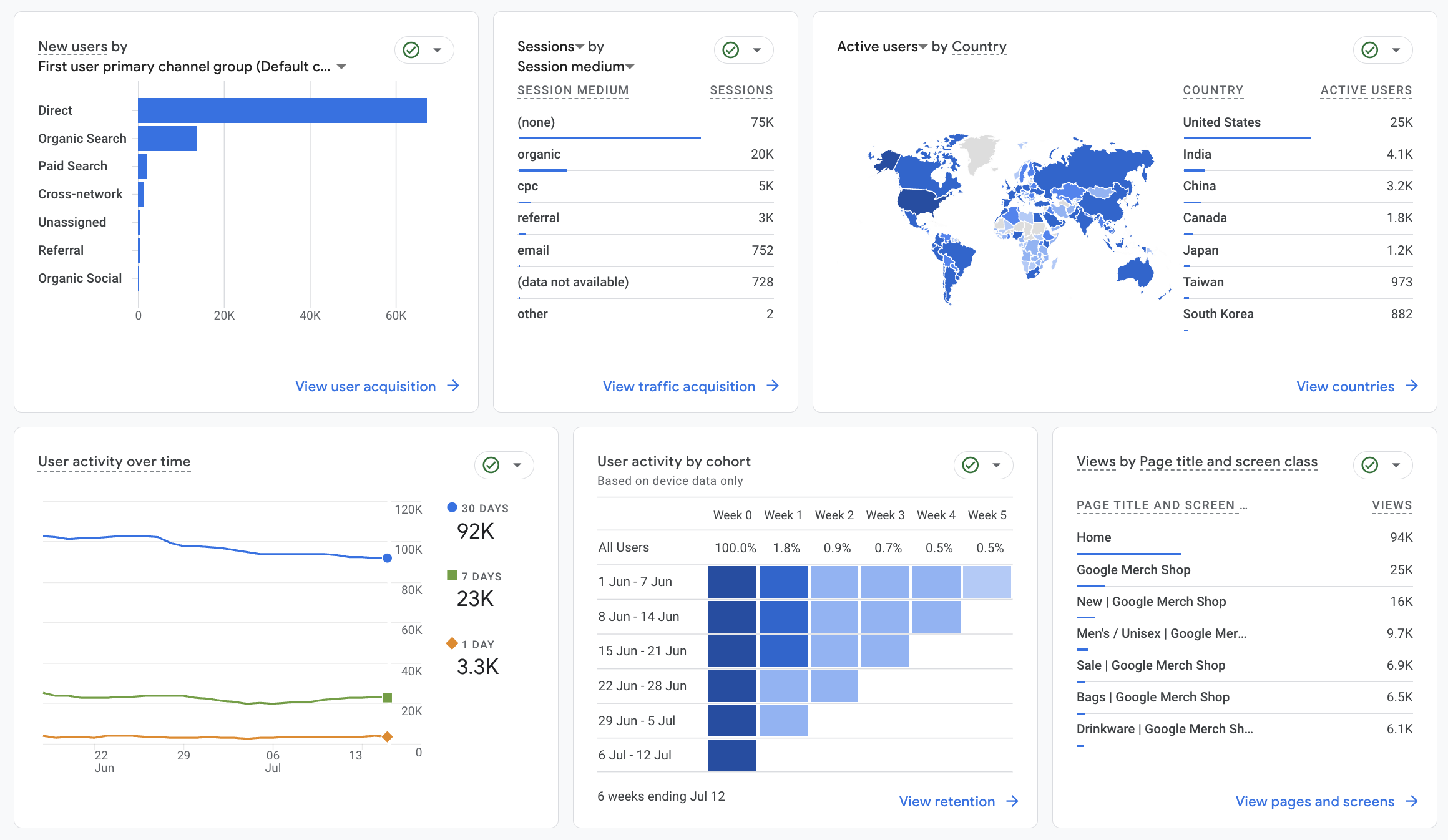
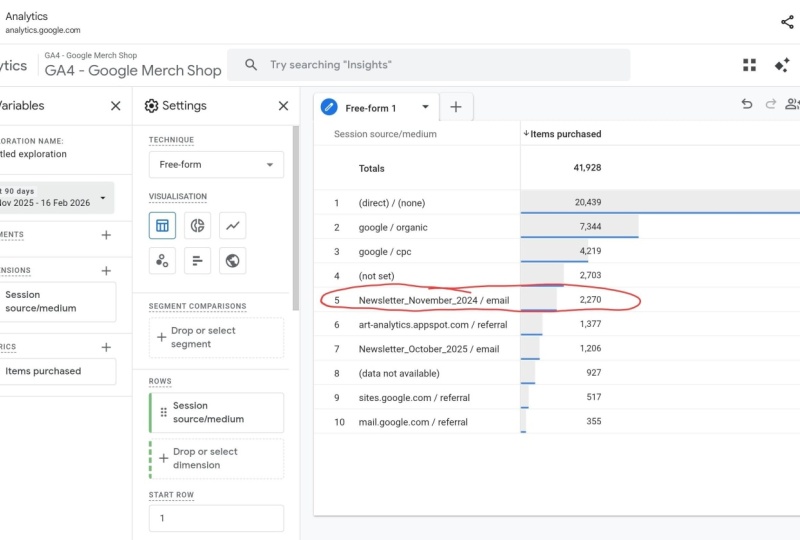


 10.644
1 Std. 37 Min.
10.644
1 Std. 37 Min.